
Canon HF200 Silver – страница 4
Инструкция к Цифровой Видеокамере Flash Canon HF200 Silver
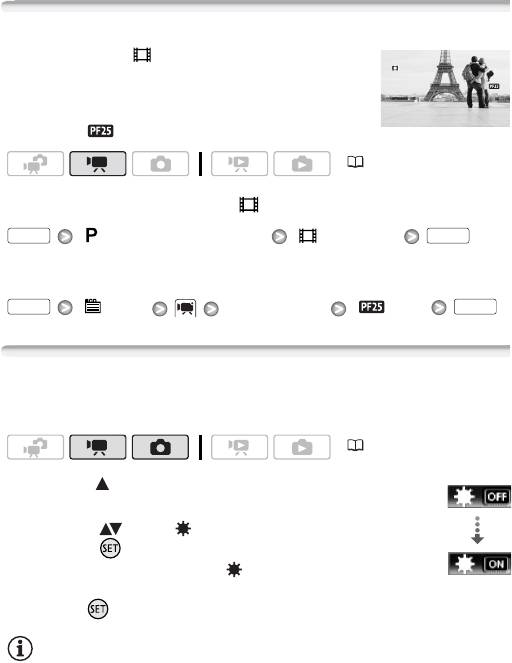
Режим кино: придайте своим записям кинематографический вид
Программа съемки [ Режим кино] позволяет придать
записям кинематографический вид. Для усиления эффекта
кинорежима 25p используйте эту программу съемки
совместно с прогрессивной разверткой и частотой кадров
25 кадров/с [ PF25].
(30)
Для установки программы съемки [ Режим кино]
FUNC. FUNC.
[ Программная автоэкспоз.] [ Режим кино]
Для изменения частоты кадров
FUNC. FUNC.
[ Меню] [Частота кадров] [ PF25]
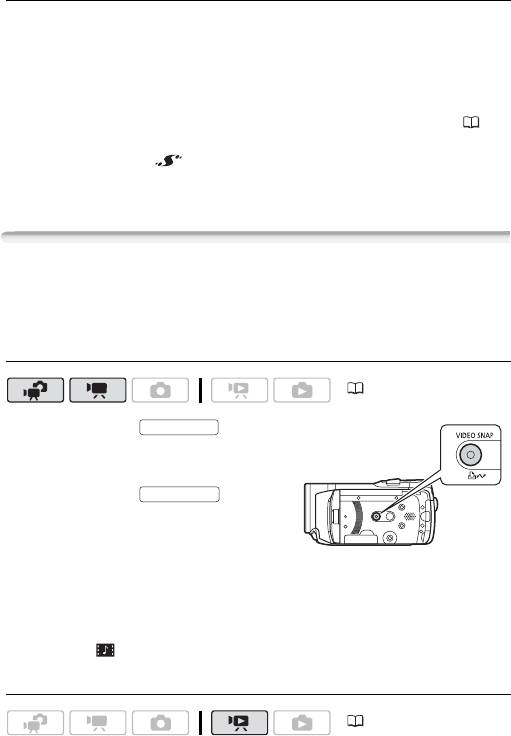
Минивидеолампа
Для съемки видеофильмов или фотографий в местах с недостаточной освещен-
ностью можно включить минивидеолампу.
(30)
1 Откройте ( ) подсказку по функциям
В/подсветка
джойстика.
2 Выберите ( ) пункт [ В/подсветка]
и нажмите .
• На экране появляется символ .
• Для выключения минивидеолампы нажмите
кнопку еще раз.
ПРИМЕЧАНИЯ
• Не рекомендуется использовать минивидеолампу при установленном дополни-
тельно приобретаемом широкоугольном конвертере или телеконвертере – на
экране может быть видна его тень.
Видео 61
Использование внешней видеолампы
Если требуется более мощный источник освещения, чем встроенная минивидео-
лампа, можно использовать дополнительно приобретаемую видеолампу VL-5 или
видеолампу/вспышку VFL-2.
Установите дополнительную видеолампу на миниатюрную
усовершенствованную колодку.
•См. раздел Использование миниатюрной усовершенствованной колодки (77).
• При включении (ON или AUTO) дополнительно приобретаемой видеолампы
отображается значок . Подробные сведения по использованию дополни-
тельно приобретаемой видеолампы см. в инструкции по эксплуатации исполь-
зуемой дополнительной принадлежности.
Видеокадр
Снимите серию коротких эпизодов и объедините их с музыкальным сопровожде-
нием – получается новый интересный способ просмотра видеофильмов. Изменив
музыкальное сопровождение, можно полностью изменить впечатление от эпизодов.
Съемка эпизодов «Видеокадр»
(30)
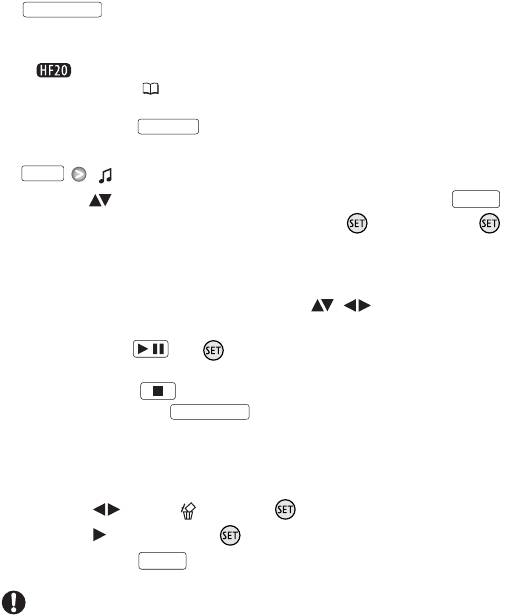
1 Нажмите кнопку .
VIDEO SNAP
Включается синяя подсветка кнопки,
и на экране появляется синяя рамка.
2 Нажмите кнопку .
START/STOP
• Видеокамера снимает в течение
приблизительно 4 с (синяя рамка
служит визуальным индикатором хода
выполнения), а затем автоматически возвращается в режим паузы записи.
• Когда видеокамера завершает съемку, экран на короткое время становится
черным, как если бы сработал затвор камеры.
• На индексном экране видеофильмов эпизоды «Видеокадр» обозначаются
значком .
Добавление музыкального сопровождения к эпизодам «Видеокадр»
(30)
62 Видео
1 Откройте индексный экран исходных видеофильмов и нажмите кнопку
VIDEO SNAP
.
• Включается синяя подсветка этой кнопки, и на индексном экране отображаются
только эпизоды «Видеокадр».
• Можно выбрать исходные видеофильмы во встроенной памяти или
на карте памяти ( 48).
• Для воспроизведения эпизодов «Видеокадр» из списка воспроизведения
нажмите кнопку .
PLAYLIST
2 Откройте список композиций для музыкального сопровождения.
FUNC.
[ Выбор музыки]
3 Выберите ( ) музыкальную композицию и дважды нажмите кнопку .
FUNC.
• Выбранную композицию можно прослушать, нажав . Нажмите кнопку
для остановки воспроизведения.
• Выберите [Откл] для воспроизведения эпизодов «Видеокадр» с исходным
звуком.
4 Вернувшись на индексный экран, выберите ( , ) эпизод, с которого
требуется начать воспроизведение.
5 Нажмите кнопку или для начала воспроизведения
/
видеокадров с выбранным музыкальным сопровождением.
• Нажмите кнопку для остановки воспроизведения.
• Снова нажмите кнопку для возврата на обычный индексный экран.
VIDEO SNAP
Для удаления музыкальной композиции
После шага 2 предыдущей процедуры выберите композицию, которую требуется
удалить.
1 Выберите ( ) значок и нажмите .
2 Выберите ( ) [Да] и нажмите .
3 Дважды нажмите .
FUNC.
ВАЖНО
• Музыкальные файлы, переданные в видеокамеру с помощью прилагаемого
программного обеспечения Music Transfer Utility, не могут использоваться без
разрешения обладателя авторских прав, за исключением случаев, разрешенных
соответствующим законодательством, например для личного использования.
При использовании музыкальных файлов обязательно соблюдайте требования
законодательства.
Видео 63
ПРИМЕЧАНИЯ
• Можно также добавить в список воспроизведения ( 80) только те эпизоды
типа «Видеокадр», которые требуется просмотреть, и расположить их в нужном
порядке.
• При инициализации памяти музыкальные файлы тоже будут удалены.
• Для переноса в видеокамеру музыкальных файлов с прилагаемого компакт-
диска Instruction Manual/Music Data используйте прилагаемое програм-
мное обеспечение Music Transfer Utility. Подробнее см. руководство по работе
с программным обеспечением «Music Transfer Utility» (PDF-файл).
• Режим «Видеокадр» отключается, если видеокамера переключается в режим вос-
произведения или если диск установки режима камеры находится в положении .
• Компакт-диск Instruction Manual/Music Data также содержит
дополнительные музыкальные композиции, которые не были предустановлены
во встроенную память.
• Переносите музыкальные файлы в ту же память, в которой хранятся
эпизоды «Видеокадр», которые требуется воспроизвести.
• Если музыкальные файлы записаны во встроенную память (только ) или на
карту памяти после многократной записи и удаления записей (фрагментированная
память), видеофильмы и музыкальное сопровождение могут воспроизводиться
неправильно. В таком случае рекомендуется сохранить записи в компьютере
( 117), инициализировать память ( 39), переписать музыкальные файлы,
и только после этого переписать видеофайлы обратно в видеокамеру.
• Если во время записи музыкальных файлов в видеокамеру был отсоединен
USB-кабель, правильное воспроизведение этих музыкальных композиций может
оказаться невозможным. Удалите музыкальные композиции из видеокамеры
и снова перепишите музыкальные файлы.
Функция предварительной съемки
Видеокамера начинает съемку за 3 с до нажатия кнопки – удачные
START/STOP
моменты для съемки не будут упущены. Это особенно удобно, когда трудно заранее
предсказать удачный момент начала съемки.
(30)
64 Видео
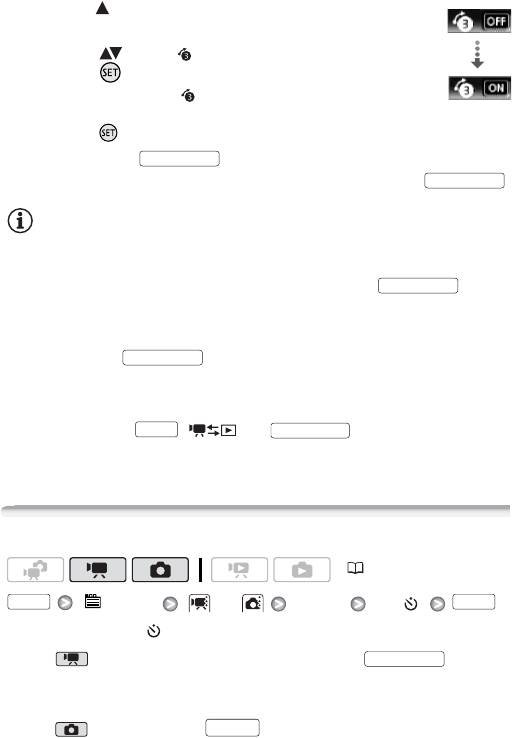
1 Откройте ( ) подсказку по функциям
Пред.запис.
джойстика.
2 Выберите ( ) пункт [ Пред.запис.]
и нажмите .
• Отображается символ .
• Для отмены предварительной съемки снова
нажмите .
3 Нажмите кнопку .
START/STOP
Эпизод, записанный в память, начинается за 3 с до нажатия кнопки .
START/STOP
ПРИМЕЧАНИЯ
• Если включена функция предварительной съемки, видеокамера не подает
никаких предупредительных звуковых сигналов.
• Видеокамера не запишет целиком 3 с до нажатия кнопки , если
START/STOP
эта кнопка была нажата менее чем через 3 с после включения функции предва-
рительной съемки или завершения предыдущей съемки.
• Эскиз, отображаемый на индексном экране видеофильмов, соответствует моменту
нажатия кнопки .
START/STOP
• При выполнении любого из указанных ниже действий функция предварительной
съемки отключается.
- Видеокамера не используется в течение 5 мин.
- Нажатие кнопки , или .
FUNC.
VIDEO SNAP
- Изменение положения диска установки режима камеры.
- Установка видеокамеры в режим ожидания.
Таймер автоспуска
(30)
FUNC. FUNC.
[ Таймер] или [Таймер] [Вкл ]
Отображается символ .
Режим : в режиме паузы записи нажмите кнопку .
START/STOP
Видеокамера начинает съемку после 10-секундного обратного отсчета*. Обратный
отсчет отображается на экране.
Режим : нажмите кнопку – сначала наполовину для включения
PHOTO
автофокусировки, затем полностью.
Видео 65
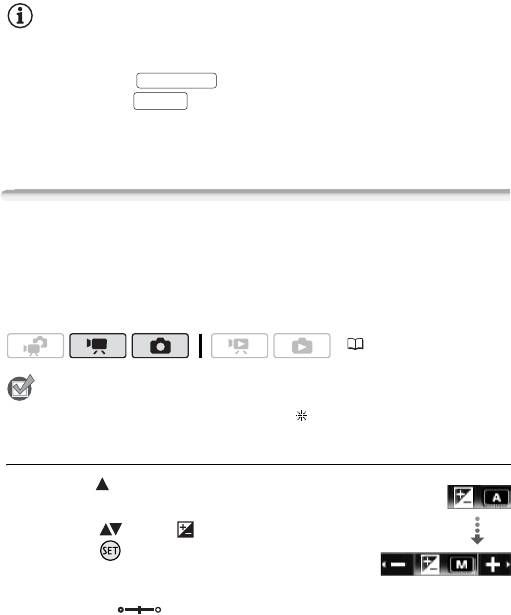
Видеокамера снимет фотографию после 10-секундного обратного отсчета*.
Обратный отсчет отображается на экране.
* 2-секундного при использовании беспроводного пульта ДУ.
ПРИМЕЧАНИЯ
• После начала обратного отсчета при выполнении любого из указанных ниже
действий таймер автоспуска отменяется.
- Нажатие кнопки (при съемке видеофильмов) или полное
START/STOP
нажатие кнопки (при съемке фотографий).
PHOTO
- Установка видеокамеры в режим ожидания.
- Изменение режима работы видеокамеры.
- Выключение видеокамеры.
Ручная настройка экспозиции и автоматическая коррекция
контрового света
Иногда объекты в контровом свете могут выглядеть темными (недодержанными)
или очень ярко освещенные объекты могут выглядеть слишком яркими или бликую-
щими (передержанными). Для исправления этого можно настроить экспозицию
вручную или использовать автоматическую коррекцию контрового света.
(30)
ЧТО СЛЕДУЕТ ПРОВЕРИТЬ
• Выберите любую программу съемки, кроме [ Фейерверк].
Ручная настройка экспозиции
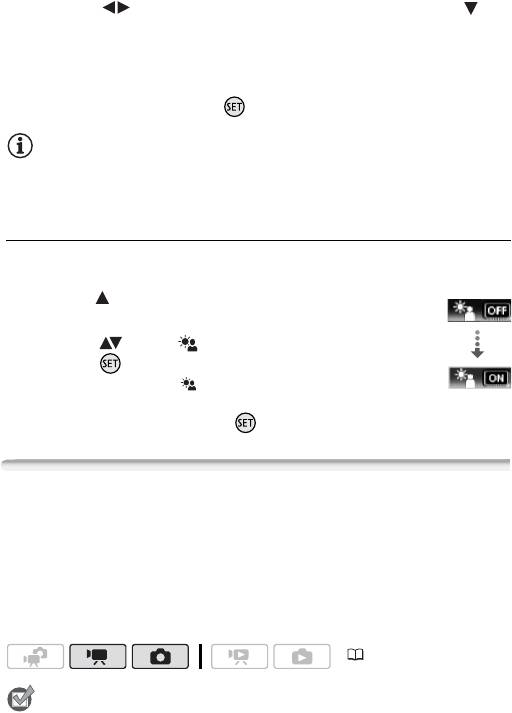
1 Откройте ( ) подсказку по функциям
Экспоз.
джойстика.
2 Выберите ( ) пункт [ Экспоз.]
и нажмите .
• Фиксируется текущая настройка экспозиции.
• На экране отображаются индикатор настройки
экспозиции и нейтральное значение «±0».
• Диапазон настройки и длина индикатора настройки экспозиции зависят
от исходной яркости изображения.
• При зумировании возможно изменение яркости изображения.
66 Видео
3 Настройте ( ) требуемую яркость изображения, затем скройте ( )
подсказку по функциям джойстика.
• Цвет индикатора настройки экспозиции изменяется на белый, и выбранная
экспозиция фиксируется.
• В режиме фиксации экспозиции для возврата к автоматической установке
экспозиции дважды нажмите .
ПРИМЕЧАНИЯ
• Если при зафиксированной экспозиции изменить программу съемки, в видео-
камере восстанавливается автоматическая установка экспозиции.
Автоматическая коррекция контрового света
При съемке объектов с ярким источником света позади них можно включить
в видеокамере автоматическую коррекцию контрового света.
1 Откройте ( ) подсказку по функциям
КЗС
джойстика.
2 Выберите ( ) пункт [ КЗС]
и нажмите .
• Отображается символ .
• Для выключения коррекции контрового
света еще раз нажмите кнопку .
Ручная настройка фокусировки
Автофокусировка может быть неэффективной для перечисленных ниже объектов.
В этом случае сфокусируйтесь вручную.
• Отражающие поверхности
• Быстро движущиеся объекты
• Объекты с низкой контрастностью
• Объекты, снимаемые через мокрое
или без вертикальных линий
оконное стекло
• Ночные сцены
(30)
ЧТО СЛЕДУЕТ ПРОВЕРИТЬ
• Настройте зумирование до начала операции.
Видео 67
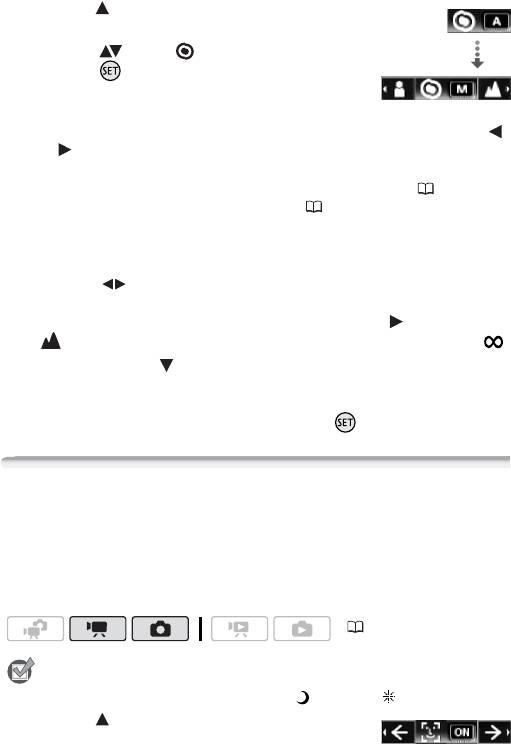
1 Откройте ( ) подсказку по функциям
Фокус
джойстика.
2 Выберите ( ) пункт [ Фокус]
и нажмите .
Текущая фокусировка фиксируется,
и отображается символ
[MF].
3 Для проверки фокусировки изображения один раз нажмите джойстик ( )
или ( ).
• Изображение в центре экрана увеличивается, чтобы упростить фокусировку.
Функцию помощи при фокусировке можно также отключить ( 135).
• Если включена функция обнаружения лица ( 68), видеокамера увеличивает
не центральную область изображения, а лицо человека, определенного как
главный объект. Если на изображении присутствуют несколько человек, главный
объект можно выбрать вручную.
4 Настройте ( ) требуемую фокусировку.
• Если требуется сфокусироваться на далеко расположенные объекты
(например, на горы или фейерверк), нажмите джойстик ( ) в направлении
и удерживайте его нажатым, пока значок [MF] не сменится значком .
5 Нажмите джойстик ( ) для скрытия подсказки по функциям джойстика.
• Выбранная фокусировка фиксируется.
• В режиме фиксации фокусировки для возврата видеокамеры в режим
автоматической фокусировки дважды нажмите .
Обнаружение лица
Видеокамера может автоматически обнаруживать лица людей и использовать эту
информацию для настройки фокусировки и установки оптимальных параметров
экспозиции, обеспечивая получение превосходных видеоизображений и фотографий.
При наличии на изображении нескольких человек, один из них (в белой рамке лица)
определяется как главный объект. Главный объект можно также выбрать вручную,
чтобы видеокамера оптимизировала настройки для выбранного человека.
(30)
ЧТО СЛЕДУЕТ ПРОВЕРИТЬ
• Выберите любую программу съемки, кроме [ Ночь] или [ Фейерверк].
1 Откройте ( ) подсказку по функциям
джойстика.
68 Видео
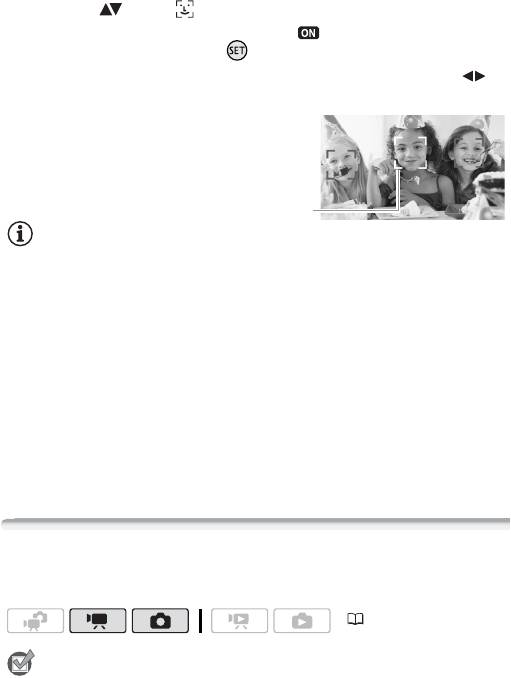
2 Выберите ( ) пункт [ Обнаруж.лица].
По умолчанию обнаружение лиц включено ( ). Если эта функция была
выключена, включите ее, нажав .
3 Если на изображении присутствуют несколько человек, выберите ( )
главный объект.
Переместите белую рамку
обнаружения на человека, для
которого требуется оптимизи-
ровать параметры камеры.
Гла вный
объект
ПРИМЕЧАНИЯ
• Видеокамера может ошибочно обнаруживать лица у объектов, не являющихся
людьми. В таком случае отключите обнаружение лиц.
• В некоторых случаях лица могут обнаруживаться неправильно. Ниже приведены
типичные примеры:
- лица, находящиеся на краю изображения;
- лица, являющиеся очень мелкими, крупными, темными или светлыми относи-
тельно всего изображения;
- лица, повернутые в сторону, по диагонали или частично скрытые.
• Обнаружение лиц невозможно использовать, если установлена выдержка затвора
более 1/25 или если значение цифрового зума превышает 60x (темно-синяя
область на шкале зумирования).
• Если включено обнаружение лиц, видеокамера не использует выдержку затвора
более 1/25.
Баланс белого
Функция баланса белого помогает обеспечить точную передачу цветов в различных
условиях освещения, чтобы белые объекты всегда выглядели на записях белыми.
(30)
ЧТО СЛЕДУЕТ ПРОВЕРИТЬ
• Выберите программу съемки, отличную от программ съемки специальных
сюжетов.
Видео 69
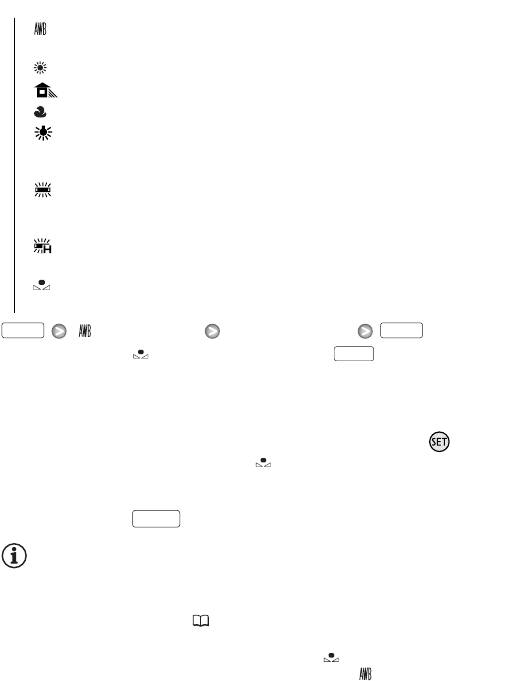
Варианты (
Значение по умолчанию)
[ Автоматический]
Видеокамера автоматически устанавливает баланс
белого для обеспечения естественных цветов.
[Дневной свет]Для съемки вне помещений в ясную солнечную погоду.
[Тень]Для съемки в тени.
[Облачно]Для съемки в облачную погоду.
[ Лампы накаливания] Для съемки при освещении лампами
накаливания или флуоресцентными лампами вольфрамового типа
(3-волновыми).
[ Флюоресцентное] Для съемки при освещении флуоресцентными
лампами, дающими теплый белый свет, холодный белый цвет или
3-волновый теплый белый свет.
[ Флюоресцентное в] Для съемки при освещении флуоресцентными
лампами дневного света или дневного 3-волнового света.
[Установка]Используйте пользовательскую установку баланса белого
для получения белых объектов белого цвета при цветном освещении.
FUNC. FUNC.
[ Автоматический] Требуемый вариант*
* Если выбран вариант [ Установка], не нажимайте кнопку , а переходите
FUNC.
к приведенным далее инструкциям.
Установка пользовательского баланса белого
1 Наведите видеокамеру на белый объект и с помощью зумирования
добейтесь, чтобы он занимал весь экран, затем нажмите диск .
После завершения настройки символ перестает мигать и постоянно горит.
Пользовательская настройка сохраняется в видеокамере даже после выключения
питания.
2 Нажмите кнопку для сохранения настройки и закрытия меню.
FUNC.
ПРИМЕЧАНИЯ
• Если выбран пользовательский баланс белого
- Устанавливайте пользовательский баланс белого при достаточной освещенности.
- Отключите цифровой зум ( 133).
- Переустанавливайте баланс белого при изменении условий освещения.
- При определенных источниках освещения символ « » может продолжать мигать.
Результат будет все равно лучше, чем при настройке [ Автоматический].
• Пользовательская установка баланса белого может обеспечить лучшие результаты
в следующих случаях:
- при съемке в переменных условиях освещения;
- при съемке крупным планом;
70 Видео
- при съемке одноцветных объектов (небо, море или лес);
- при съемке с освещением ртутными лампами и флуоресцентными лампами
определенных типов.
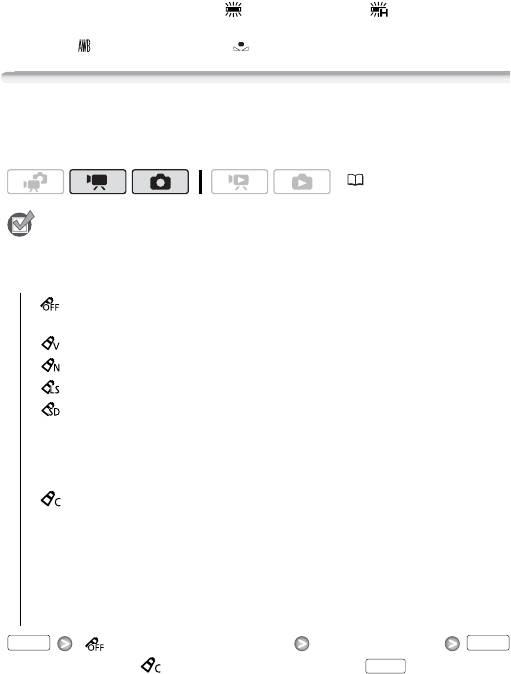
•В зависимости от типа флуоресцентного освещения, получение оптимального
цветового баланса с установками [ Флюоресцентное] и [ Флюоресцентное в]
может оказаться невозможным. Если цвета выглядят неестественно, выберите
вариант [ Автоматический] или [ Установка].
Эффекты изображения
Эффекты изображения можно использовать для изменения насыщенности цветов
и контрастности с целью съемки видеофильмов или фотографий со специальными
цветовыми эффектами.
(30)
ЧТО СЛЕДУЕТ ПРОВЕРИТЬ
• Выберите программу съемки, отличную от программ съемки специальных сюжетов.
Варианты
(
Значение по умолчанию)
[ Эффекты изображения откл.]
Съемка производится без
использования эффектов улучшения изображения.
[ Ярко]Повышение контрастности и насыщенности цветов.
[ Нейтрально]Смягчение контрастности и насыщенности цветов.
[ Низкая резкость] Съемка объектов со смягченными контурами.
[ Смягчение детализ. кожи]Смягчение деталей в области телесных
цветов для достижения более выигрышного внешнего вида. Для достижения
оптимального эффекта используйте эту настройку при съемке людей
крупным планом. Помните, что возможно ухудшение детализации
участков, цвет которых близок к телесному цвету.
[ Пользовател.]Позволяет настраивать глубину цвета, яркость,
контрастность и резкость изображения.
[Глубок.цвет]:
(–) более блеклые цвета, (+) более насыщенные цветовые тона
[Яркость]:
(–) более темное изображение, (+) более яркое изображение
[Контраст]:
(–) более равномерное изображение, (+) более выраженные
области света и тени
[Резкость]:
(–) менее выраженные контуры, (+) более резкие контуры
FUNC. FUNC.
[ Эффекты изображения откл.] Требуемый вариант*
* Если выбран вариант [ Пользовател.], не нажимайте кнопку , а переходите
FUNC.
к приведенным ниже инструкциям.
Видео 71
Установка пользовательского эффекта
1 Нажмите и выберите ( ) параметры пользовательской настройки.
2 Задайте ( ) требуемое значение каждого параметра.
3 Завершив все регулировки, нажмите , затем для сохранения
FUNC.
параметров и закрытия меню.
Цифровые эффекты
(30)
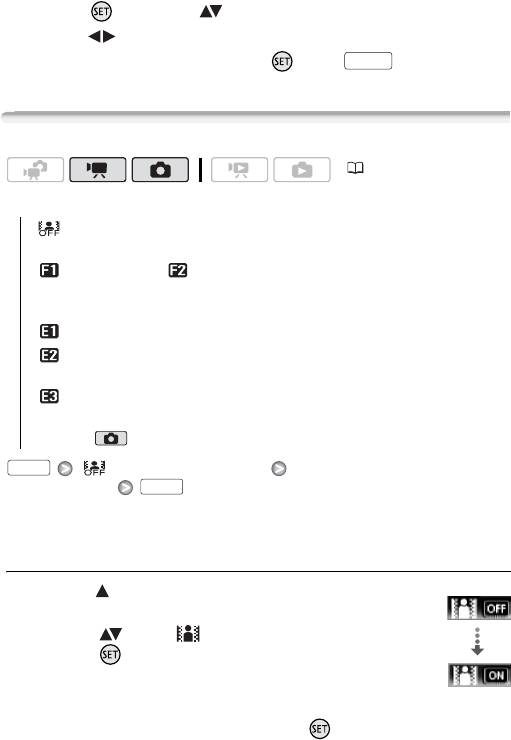
Варианты (
Значение по умолчанию)
[ Цифровой эффект откл.]
Этот вариант следует выбирать, если
не требуется использовать цифровые эффекты.
[ Затемнение], [ Шторка]Выберите один из переходов для
начала или завершения эпизода введением/выведением изображения
на фоне черного экрана.
[ Черно-белый]*Съемка черно-белых видеофильмов и фотографий.
[ Сепия]*Съемка видеофильмов и фотографий в оттенках сепии для
придания им «старинного» вида.
[ Живопись]Выберите этот эффект для придания «пикантности»
своим записям.
* В режиме доступны только эти цифровые эффекты.
FUNC.
[ Цифровой эффект откл.] Требуемый монтажный переход/
эффект*
FUNC.
Отображается значок выбранного эффекта.
* Цифровой эффект можно предварительно просмотреть на экране.
Применение выбранного цифрового эффекта
1 Откройте ( ) подсказку по функциям
джойстика.
Цифр.эффект
2 Выберите ( ) пункт [ Цифр.эффект]
и нажмите .
• Цвет значка выбранного цифрового эффекта
изменяется на зеленый.
• Для отключения цифрового эффекта (его значок
снова становится белым) еще раз нажмите .
72 Видео
Для введения/выведения изображения
Включите выбранный монтажный переход в режиме паузы записи ( ), затем
нажмите для начала съемки с введением изображения. Включите
START/STOP
выбранный монтажный переход во время съемки ( ), затем нажмите
START/STOP
для выведения изображения и приостановки съемки.
Для включения эффекта
Режим : включите выбранный эффект во время съемки или в режиме паузы
записи.
Режим : включите выбранный эффект, затем нажмите для съемки
PHOTO
фотографии.
ПРИМЕЧАНИЯ
• При применении монтажного перехода производится введение/выведение не
только изображения, но и звука. При применении эффекта звук записывается
обычным образом.
• Использование монтажных переходов невозможно при записи эпизодов типа
«Видеокадр» или при включенной предварительной съемке.
Индикация на экране и код данных
Можно включить или выключить большую часть индикации на экране.
(30)
Нажимайте кнопку для включения/выключения индикации на экране
DISP.
в указанной ниже последовательности.
Режим , :
• Вся индикация включена
• Большая часть индикации выключена*
Режим :
• Вся индикация включена
• Только код данных
• Вся индикация выключена
Режим :
• Вся индикация включена
• Только обычная индикация (без гистограммы и информационных значков)
• Вся индикация выключена
Видео 73
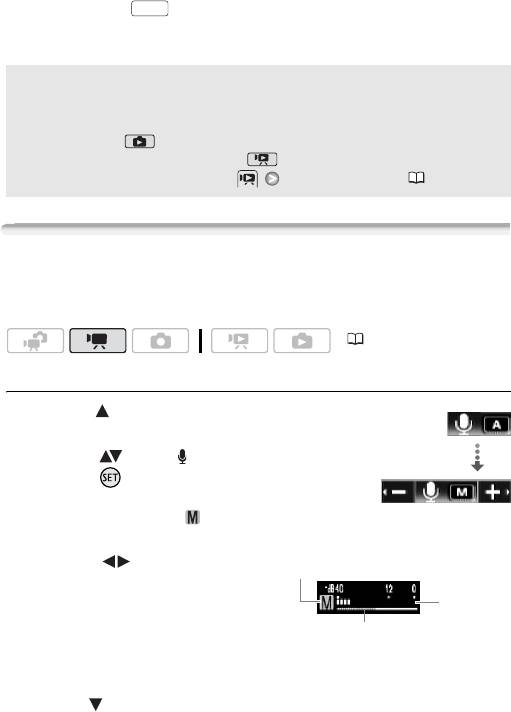
* При нажатии кнопки отключается большая часть автоматически отображаемых
DISP.
значков и индикаторов, но сохраняется экранная индикация, включенная вручную (например,
экранные маркеры, индикатор уровня громкости звука и подсказка по функциям джойстика).
О коде данных
Вместе с каждым записанным эпизодом или фотографией в видеокамере
хранится код данных (дата/время съемки, информация о настройках камеры
и т. д.). В режиме эта информация отображается в нижней строке в виде
информационных значков; в режиме отображение этой информации
можно включить с помощью пункта [Вид информации] ( 136).
Уровень записи звука
Предусмотрена настройка уровня записи звука для встроенного или внешнего
микрофона. Во время съемки можно вывести на экран индикатор уровня
громкости звука.
(30)
Ручная настройка уровня записи звука
1 Откройте ( ) подсказку по функциям
Уров. микроф.
джойстика.
2 Выберите ( ) пункт [ Уров. микроф.]
и нажмите .
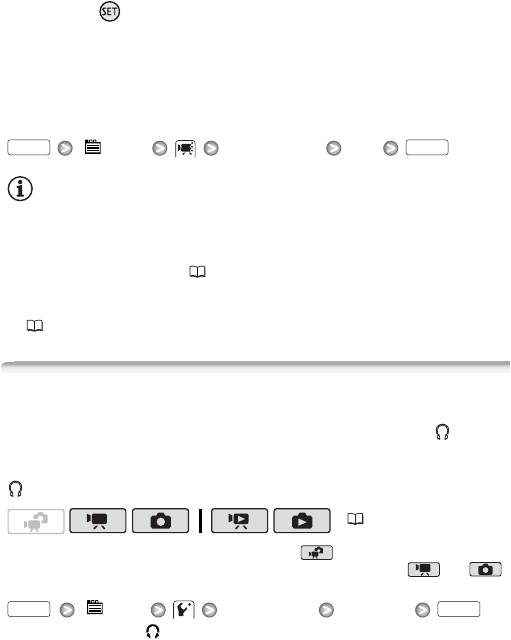
Слева от индикатора уровня звука отображается
значок ручной настройки , а под ним отобра-
жается шкала ручной настройки (оранжевая).
3 Настройте ( ) требуемый уровень
Ручная настройка уровня звука
громкости звука.
Индикатор
Как правило, уровень записи звука следует
уровня
настраивать таким образом, чтобы инди-
громкости
Шкала настройки
катор громкости звука находился справа
звука
уровня звука
от метки -12 дБ (желтая зона) только
изредка.
4Скройте ( ) подсказку по функциям джойстика.
• Выбранная громкость звука фиксируется, и цвет шкалы настройки уровня
звука меняется на белый.
74 Видео
• Для возврата к автоматической настройке уровня звука видеокамерой дважды
нажмите .
Для отображения индикатора уровня громкости звука
Обычно индикатор уровня громкости звука отображается только после включения
ручной настройки уровня записи звука. Можно также включить отображение этого
индикатора при автоматической регулировке уровня звука.
FUNC. FUNC.
[ Меню] [Уровень аудио] [Вкл]
ПРИМЕЧАНИЯ
• Когда индикатор уровня громкости достигает красной точки (метка 0 дБ), возможно
искажение звука.
• Если уровень звука слишком велик, и возникают искажения звука, включите
микрофонный аттенюатор ( 135).
• Для контроля уровня звука во время настройки уровня записи звука или при
включенном микрофонном аттенюаторе рекомендуется использовать наушники
(75).
Использование наушников
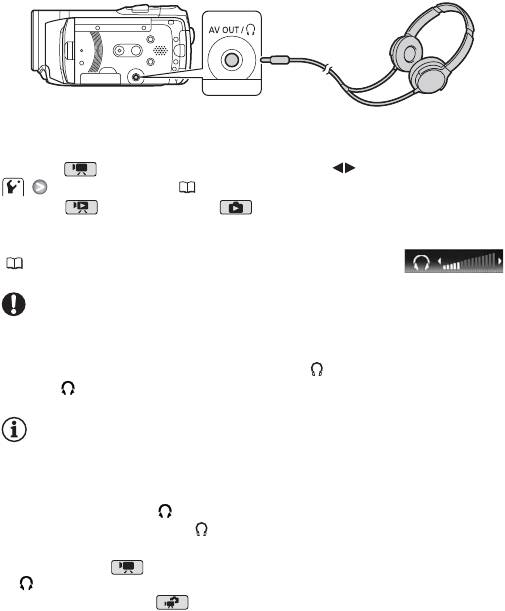
Наушники можно использовать для воспроизведения или для проверки уровня
звука во время съемки. Наушники подсоединяются к разъему AV OUT/ , который
используется как для наушников, так и для вывода аудио/видеосигнала. Перед
подключением наушников измените функцию разъема с выхода AV на выход
(наушники).
*
(30)
* Наушниками можно пользоваться также и в режиме , но при этом невозможно
изменить функцию разъема. Заранее измените эту настройку в режиме или .
FUNC. FUNC.
[ Меню] [АV/Наушники] [Наушники]
Отображается символ .
Видео 75
Для настройки уровня громкости наушников
В режиме громкость наушников настраивается ( ) с помощью параметра
[Громкость наушн.] ( 137).
В режиме , а также в режиме во время
воспроизведения слайд-шоу громкость наушников
настраивается так же, как и громкость динамика
(46).
ВАЖНО
• При использовании наушников обязательно уменьшите громкость до подходящего
уровня.
• Не подсоединяйте наушники к разъему AV OUT/ , если на экране отсутствует
значок . В этом случае шумы могут привести к повреждению слуха.
ПРИМЕЧАНИЯ
• Используйте имеющиеся в продаже наушники с миниразъемом ∅ 3,5 мм
и кабелем длиной не более 3 м.
• Даже если в режиме воспроизведения для параметра [АV/Наушники] было
установлено значение [ Наушники], при переключении видеокамеры в режим
съемки для разъема AV OUT/ автоматически восстанавливается функция
выхода AV.
• Если в режиме для параметра [АV/Наушники] было задано значение
[ Наушники], настройка этого разъема сохраняется даже при переключении
видеокамеры в режим .
76 Видео
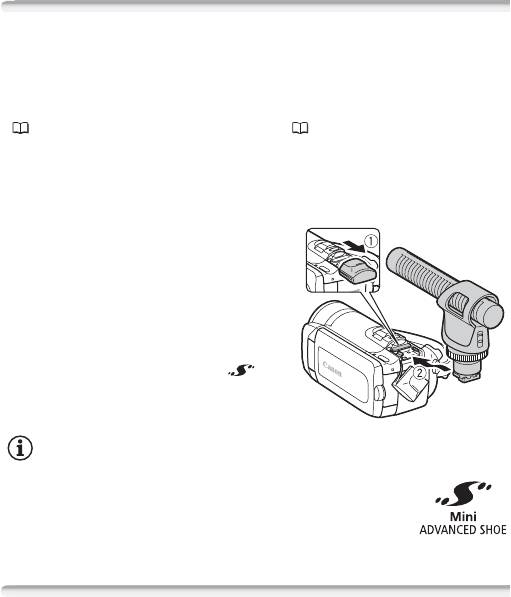
Использование миниатюрной усовершенствованной колодки
Используя миниатюрную усовершенствованную колодку, можно устанавливать
на видеокамеру различные дополнительные принадлежности, расширяющие
ее функциональные возможности. Сведения о дополнительных принадлежностях,
которые можно использовать с видеокамерой, см. в разделах Состав видеосистемы
(165) и Дополнительные принадлежности ( 166). Подробные сведения
о порядке установки и использования этих аксессуаров см. в прилагаемых к ним
руководствах по эксплуатации.
Пример. Установка дополнительно приоб-
1 Отведите крышку миниатюрной
ретаемого направленного стереомикро-
усовершенствованной колодки
фона DM-100.
в направлении стрелки.
2 Установите дополнительный аксес-
суар на миниатюрную усовершен-
ствованную колодку.
Если на миниатюрную усовершен-
ствованную колодку для аксессуаров
установлен совместимый аксессуар,
на экране отображается символ .
ПРИМЕЧАНИЯ
• С этой видеокамерой не могут использоваться аксессуары,
предназначенные для усовершенствованной колодки для аксес-
суаров. Для обеспечения совместимости с миниатюрной
усовершенствованной колодкой проверяйте наличие
показанного логотипа.
Использование внешнего микрофона
При съемке в очень тихой обстановке встроенный микрофон может записывать
звук работы внутренних механизмов видеокамеры. В таком случае рекомендуется
использовать внешний микрофон.
Видео 77
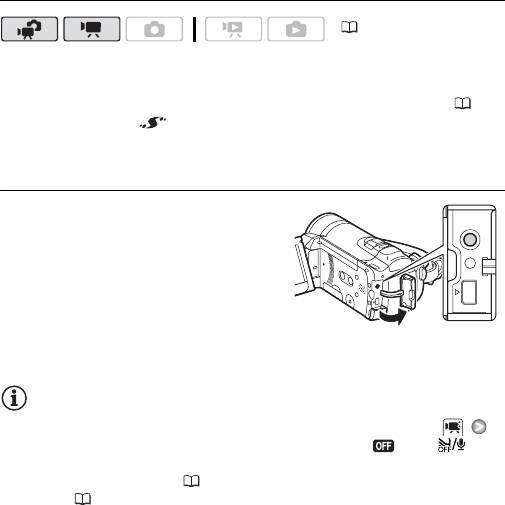
Использование направленного стереомикрофона DM-100
(30)
Установите дополнительно приобретаемый направленный стереомикрофон
DM-100 на миниатюрную усовершенствованную колодку.
См. раздел Использование миниатюрной усовершенствованной колодки ( 77).
Отображается символ . Подробнее об использовании микрофона DM-100 см.
в инструкции по его эксплуатации.
Использование других микрофонов
Можно также использовать другие имеющиеся
в продаже микрофоны. Подключите внешний
микрофон к разъему MIC. Используйте
имеющиеся в продаже конденсаторные
микрофоны с собственным источником
питания и кабелем длиной не более 3 м.
Можно подсоединить практически любой
микрофон со штекером ∅ 3,5 мм, однако
уровни записи звука могут отличаться.
ПРИМЕЧАНИЯ
• Когда к видеокамере подключен внешний микрофон, для параметра
[Фильтр ветра] автоматически устанавливается значение [ Откл ].
• Если уровень звука слишком велик, и возникают искажения звука, включите
микрофонный аттенюатор ( 135) или настройте уровень громкости звука
вручную ( 74).
78 Видео
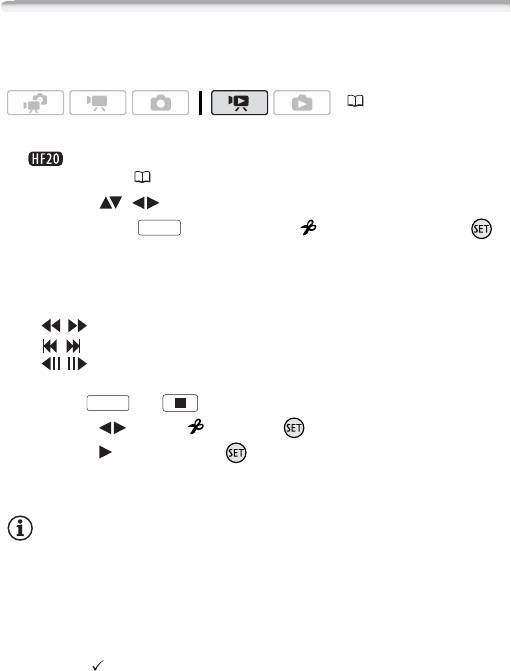
Операции со списком воспроизведения и эпизодами
Разделение эпизодов
Эпизоды можно разделять (только исходные эпизоды), чтобы оставить только
наиболее удачные фрагменты и вырезать все остальные.
(30)
1 Откройте индексный экран исходных видеофильмов.
Можно выбрать исходные видеофильмы во встроенной памяти или
на карте памяти ( 48).
2 Выберите ( , ) эпизод, который требуется разделить.
3 Нажмите кнопку , выберите пункт [ Разделить] и нажмите .
FUNC.
• Начинается воспроизведение выбранного эпизода. Приостановите воспро-
изведение в точке, в которой требуется разделить эпизод.
• Для поиска точного места в эпизоде можно пользоваться перечисленными
ниже значками.
/ : Поиск (быстрое воспроизведение) назад/вперед.
/ : Переход в начало/конец текущего эпизода.
/ : Покадровый переход вперед/назад.
• Для остановки воспроизведения и отмены разделения эпизода нажмите
кнопку или .
FUNC.
4 Выберите ( ) значок и нажмите для разделения эпизода.
5 Выберите ( ) [Да] и нажмите .
Часть записи от точки разделения до конца эпизода появляется на индексном
экране в виде нового эпизода.
ПРИМЕЧАНИЯ
• При переходе вперед/назад между кадрами во время разделения эпизодов интервал
будет больше, чем при обычном покадровом воспроизведении вперед/назад.
• Если разделение эпизода в месте приостановки воспроизведения невозможно,
перейдите на кадр вперед или назад, затем выполните разделение эпизода.
• Разделение эпизодов перечисленных ниже типов невозможно:
- эпизоды, включенные в число заранее выбранных эпизодов (помеченные
галочкой ); заранее снимите флажок пометки;
- эпизоды типа «Видеокадр» и другие слишком короткие эпизоды (менее 3 с);
- эпизоды, записанные любым другим устройством, кроме данной видеокамеры.
Видео 79
• Невозможно разделение эпизодов в точках, отстоящих менее чем на 0,5 с
от начала или конца эпизода.
• Во время воспроизведения разделенного эпизода возможны некоторые нарушения
изображения/звука в точке разделения.
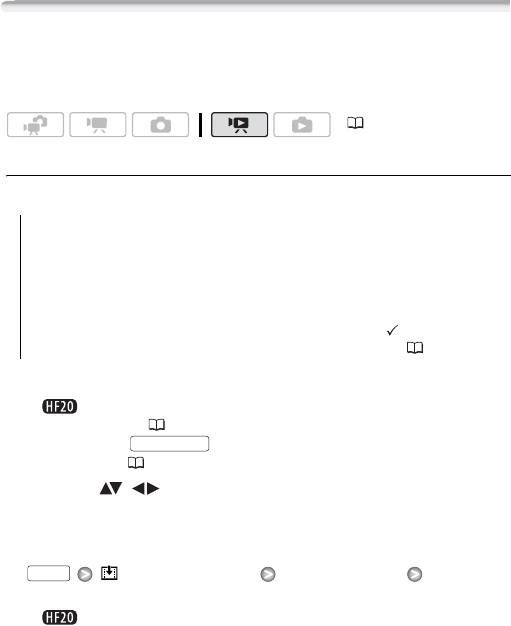
Редактирование списка воспроизведения: добавление, удаление,
перемещение и воспроизведение
Создайте список воспроизведения для воспроизведения только требуемых эпизодов
в выбранной последовательности.
(30)
Добавление эпизодов в список воспроизведения
Возможные значения
[Все эпиз.(этой даты)] Добавление в список воспроизведения всех
эпизодов, снятых в один день с выбранным эпизодом.
[Один эпизод] Добавление в список воспроизведения только эпизода,
помеченного оранжевой рамкой выбора.
[Выбранные эпизоды] Добавление в список воспроизведения всех
заранее выбранных эпизодов (помеченных галочкой ). См. раздел
Предварительный выбор записей на индексном экране ( 53).
1 Откройте индексный экран исходных видеофильмов.
• Можно выбрать исходные видеофильмы во встроенной памяти или
на карте памяти ( 48).
• Нажав кнопку , можно открыть индексный экран эпизодов типа
VIDEO SNAP
«Видеокадр» ( 62).
2 Выберите ( , ) эпизод, который требуется добавить в список
воспроизведения, или эпизод, снятый в день, который требуется добавить
в список воспроизведения.
3 Добавьте эпизод (эпизоды) в список воспроизведения.
FUNC.
[ Добавить в плейлист] Требуемый вариант [Да]
• После завершения операции отображается сообщение [Добавлено в плейлист].
• Эпизоды добавляются в список воспроизведения той памяти, в которую
они записаны.
80 Видео


