
Canon HF200 Silver – страница 3
Инструкция к Цифровой Видеокамере Flash Canon HF200 Silver
Видео
В этой главе рассматриваются функции, относящиеся к съемке видео-
фильмов, включая съемку, воспроизведение, расширенные функции
и операции со списком воспроизведения и эпизодами.
Основные функции съемки
Съемка видеофильмов
(30)
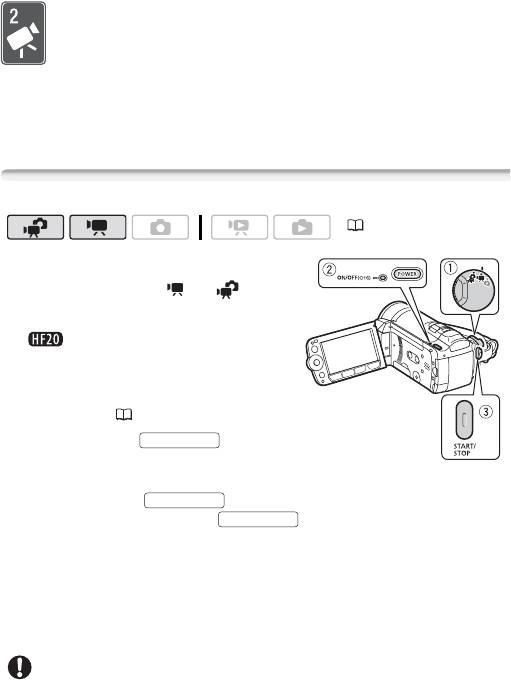
1 Поверните диск установки режима
камеры в положение или .
2 Включите видеокамеру.
По умолчанию видеофильмы
записываются во встроенную память.
Кроме того, в качестве носителя для
записи фотографий можно выбрать
карту памяти ( 39).
3 Нажмите кнопку для
START/STOP
начала съемки.
• Для приостановки съемки еще раз
нажмите кнопку .
START/STOP
• Можно также нажать кнопку на панели ЖК-дисплея.
START/STOP
После завершения съемки
1 Убедитесь, что индикатор обращения к памяти ACCESS не горит.
2Выключите видеокамеру.
3 Закройте ЖК-дисплей.
ВАЖНО
• Когда индикатор обращения к памяти ACCESS горит или мигает, соблюдайте
перечисленные ниже меры предосторожности; в противном случае возможна
безвозвратная потеря данных или повреждение памяти:
- не открывайте крышку гнезда карты памяти;
Видео 41
- не отсоединяйте источник питания и не выключайте видеокамеру;
- не изменяйте режим работы видеокамеры.
• Обязательно регулярно сохраняйте свои записи ( 117), особенно после съемки
важных материалов. Компания Canon не несет ответственности за потерю или
повреждение каких-либо данных.
ПРИМЕЧАНИЯ
• Режим экономии энергии: если для параметра [Экон.энергии] задано
значение [ Вкл] ( 139), для экономии энергии при питании от аккумулятора
видеокамера автоматически выключается через 5 мин простоя. Для включения
видеокамеры нажмите кнопку .
POWER
• Во время съемки при ярком освещении может быть сложно пользоваться ЖК-
дисплеем. В таких случаях можно включить подсветку ЖК-дисплея ( 29) или
соответствующим образом настроить яркость экрана ЖК-дисплея ( 138).
Выбор качества видео (режим записи)
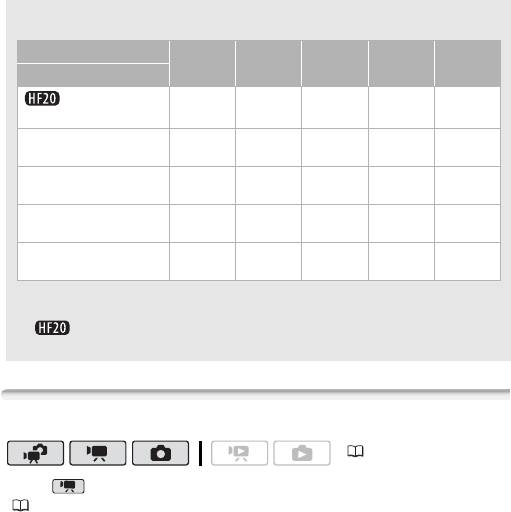
В видеокамере предусмотрены 5 режимов записи. При изменении режима записи
изменяется доступное время записи в память. Выберите режим MXP или FXP для
записи видеофильмов с повышенным качеством; выберите режим LP для увеличения
времени записи. В приведенной ниже таблице указаны приблизительные значения
времени записи.
(30)
FUNC. FUNC.
[ Стандартный 7 Мб/с] Требуемый режим записи
ПРИМЕЧАНИЯ
• Дополнительно приобретаемое устройство записи DVD-дисков DW-100
не позволяет записывать диски AVCHD, содержащие эпизоды, записанные
в режиме MXP. Для резервного копирования таких эпизодов используйте
программное обеспечение с прилагаемого компакт-диска Video Tools.
• При кодировке видеоданных в видеокамере используется переменная скорость
потока данных (VBR), поэтому фактическое оставшееся время съемки зависит
от содержания эпизодов.
• В видеокамере сохраняются последние использовавшиеся настройки даже
после переключения видеокамеры в режим .
42 Видео
Приблизительное время записи
Значение по умолчанию
Режим записи →
MXP* FXP* XP+ SP
LP
Память ↓
Встроенная
2 ч
4 ч
5 ч
9 ч
12 ч
55 мин
10 мин
45 мин
35 мин
15 мин
память 32 Гбайта
Карта памяти 4 Гбайта
20 мин 30 мин 40 мин 1 ч
1 ч
10 мин
30 мин
Карта памяти 8 Гбайт
40 мин 1 ч 1 ч
2 ч
3 ч
25 мин
20 мин
Карта памяти 16 Гбайт
1 ч
2 ч
2 ч
4 ч
6 ч
25 мин
5 мин
50 мин
45 мин
5 мин
Карта памяти 32 Гбайта
2 ч
4 ч
5 ч
9 ч
12 ч
55 мин
10 мин
45 мин
35 мин
15 мин
* Запись с разрешением 1920 × 1080. В остальных режимах записи видеофильмы
записываются с разрешением 1440 × 1080.
** При покупке видеокамеры встроенная память содержит музыкальные файлы
размером около 170 Мбайт.
Зумирование
(30)
Режим : помимо оптического зума предусмотрен также цифровой зум
( 133).
Видео 43
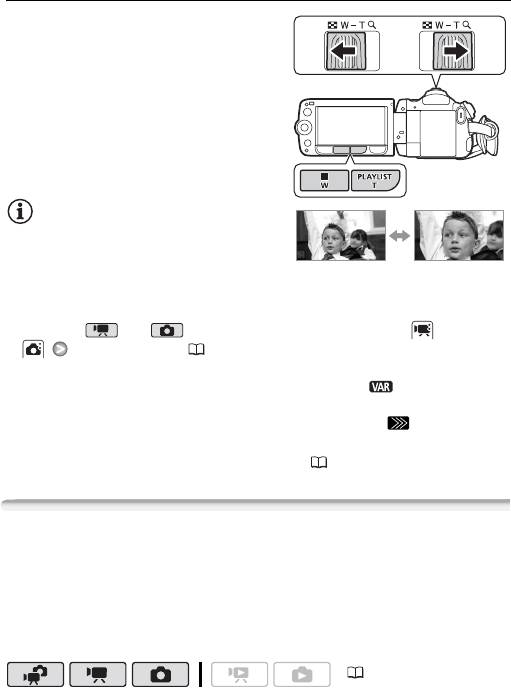
15-кратный оптический зум
Для «отъезда» видеокамеры сдвиньте
рычаг зумирования к символу W (широко-
угольное положение). Для «наезда» видео-
камеры сдвиньте рычаг к символу T
(положение телефото).
По умолчанию рычаг зумирования работает
с переменной скоростью – слегка нажмите
для медленного зумирования; для ускорения
зумирования нажмите сильнее.
ПРИМЕЧАНИЯ
• Расстояние до объекта должно быть не
менее 1 м. В максимально широкоуголь-
W «Отъезд»
T «Наезд»
ном положении возможна фокусировка
видеокамеры
видеокамеры
на объект, расположенный на расстоянии
всего 1 см.
• В режиме или можно также задать для параметра /
[Скоростной зум] ( 133) одну из трех постоянных скоростей
(3 – самая высокая, 1 – самая низкая).
• Если для параметра [Скоростной зум] задано значение [ Переменная]:
- При нажатии кнопок T и W на беспроводном пульте ДУ или на панели ЖК-
дисплея используется постоянная скорость зумирования [ Скорость 3].
- В режиме паузы записи скорость зумирования выше, чем во время съемки
(если не включена предварительная съемка ( 64)).
Функция быстрого запуска
Если закрыть ЖК-дисплей при включенной видеокамере, видеокамера переходит
в режим ожидания. В режиме ожидания видеокамера потребляет только 1/3 мощности,
используемой при съемке, что позволяет экономить энергию при работе от аккуму-
лятора. Кроме того, при открытии ЖК-дисплея видеокамера будет готова к съемке
приблизительно через 1 с*, позволяя без промедления начать съемку объекта.
* Фактическое необходимое время зависит от условий съемки.
(30)
44 Видео
1 Закройте ЖК-дисплей, когда видеокамера включена и находится в режиме
съемки.
Подается звуковой сигнал, и цвет индикатора ON/OFF (CHG) меняется с зеленого
на оранжевый, указывая, что видеокамера перешла в режим ожидания.
2 Когда потребуется возобновить съемку, откройте ЖК-дисплей.
Цвет индикатора ON/OFF (CHG) снова изменяется на зеленый, и видеокамера
готова к съемке.
ВАЖНО
• Не отсоединяйте источник питания в режиме ожидания (когда индикатор ON/OFF
(CHG) горит оранжевым цветом).
ПРИМЕЧАНИЯ
• Видеокамера не переключается в режим ожидания, если при закрытии ЖК-дисплея
горел или мигал индикатор ACCESS либо отображалось меню. Видеокамера
может также не перейти в режим ожидания при низком заряде аккумулятора
или если при закрытии ЖК-дисплея была открыта крышка гнезда карты памяти.
Убедитесь, что цвет индикатора ON/OFF (CHG) изменился на оранжевый.
• Через 10 мин работы в режиме ожидания видеокамера выключается независимо
от значения параметра [Экон.энергии] ( 139). Для включения видео-
камеры нажмите кнопку .
POWER
• С помощью параметра [Быстрый старт] можно изменить время до выклю-
чения видеокамеры или полностью выключить функцию быстрого запуска ( 139).
• Если видеокамера находится в режиме ожидания, при изменении положения
диска установки режима камеры видеокамера включается в выбранном режиме
работы.
Видео 45
Основные функции воспроизведения
Воспроизведение видеофильмов
(30)
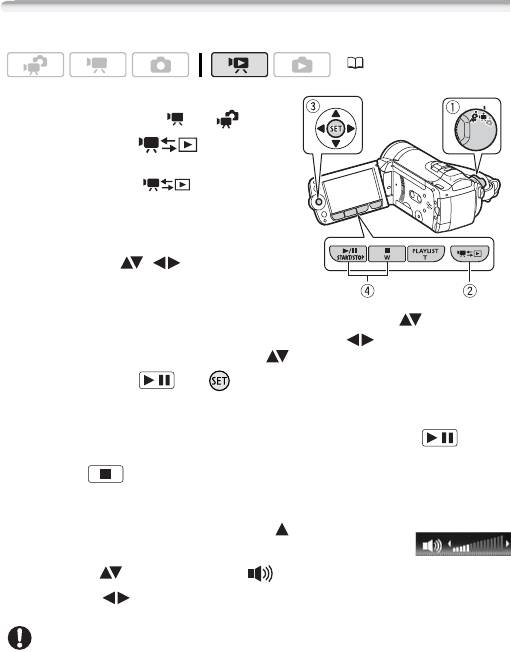
1 Поверните диск установки режима
камеры в положение или .
2 Нажмите кнопку .
• Даже если видеокамера выключена, при
нажатии кнопки видеокамера
включается в режиме воспроизведения.
• Через несколько секунд отображается
индексный экран.
3 Переместите ( , ) рамку
выбора на эпизод, который требуется
воспроизвести.
Если снято большое количество эпизодов, можно отобразить ( ) ползунковый
регулятор под эскизами эпизодов и перемещаться ( ) между индексными
страницами; затем уберите регулятор ( ) для выбора требуемого эпизода.
4 Нажмите кнопку или для начала воспроизведения.
/
• Воспроизведение начинается с выбранного эпизода и продолжается
до завершения последнего записанного эпизода.
• Для приостановки воспроизведения еще раз нажмите кнопку .
/
• Для остановки воспроизведения и возврата на индексный экран нажмите
кнопку .
Регулировка громкости
1 Во время воспроизведения откройте ( )
подсказку по функциям джойстика.
2 Выберите ( ) верхнюю строку ( ).
3Настройте ( ) громкость.
ВАЖНО
• Когда индикатор обращения к памяти ACCESS горит или мигает, соблюдайте
перечисленные ниже меры предосторожности; в противном случае возможна
безвозвратная потеря данных:
46 Видео
- не открывайте крышку гнезда карты памяти;
- не отсоединяйте источник питания и не выключайте видеокамеру;
- не изменяйте режим работы видеокамеры.
• Видеофильмы, записанные на карту памяти другим AVCHD-совместимым
устройством, могут не воспроизводиться этой видеокамерой.
ПРИМЕЧАНИЯ
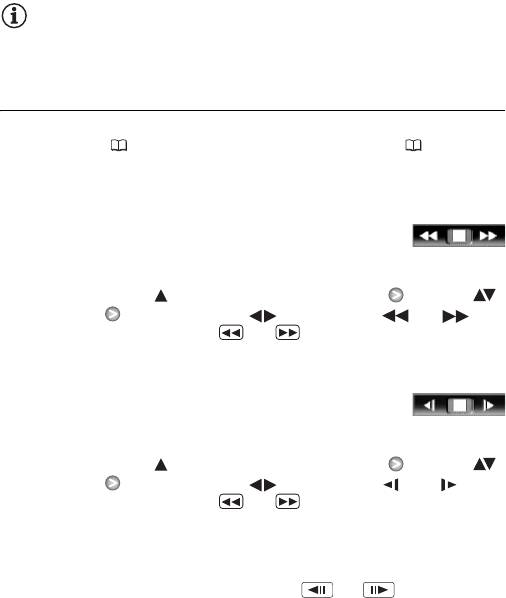
• В зависимости от условий съемки, при переходе между эпизодами могут быть
заметны кратковременные остановки видеоизображения или звука.
Специальные режимы воспроизведения
Для переключения в режимы специального воспроизведения используйте беспро-
водной пульт ДУ ( 18) или подсказку по функциям джойстика ( 32). При
воспроизведении в специальных режимах звук отсутствует.
Ускоренное воспроизведение
Выполните указанную ниже операцию во время
обычного воспроизведения. Повторите ее для
увеличения скорости воспроизведения до 5x
→
15x
→
60x по сравнению с обычной скоростью.
Видеокамера: откройте ( ) подсказку по функциям джойстика выберите ( )
среднюю строку нажмите джойстик ( ) в направлении или .
Беспроводной пульт ДУ: нажмите или .
Замедленное воспроизведение
Выполните указанную ниже операцию во время
паузы воспроизведения. Нажмите ее для увеличения
скорости воспроизведения от 1/8x
→
до 1/4x от
обычной скорости.
Видеокамера: откройте ( ) подсказку по функциям джойстика выберите ( )
среднюю строку нажмите джойстик ( ) в направлении * или .
Беспроводной пульт ДУ: нажмите или .
* Замедленное воспроизведение назад выглядит так же, как и непрерывное покадровое
воспроизведение назад.
Покадровое воспроизведение вперед/назад
Во время паузы воспроизведения нажмите кнопку или на беспроводном
пульте ДУ для возврата на несколько кадров (прибл. 0,5 с) или перехода вперед
на один кадр. Для непрерывного воспроизведения удерживайте кнопку нажатой.
Видео 47
Пропуск эпизодов
Видеокамера: откройте ( ) подсказку по функциям
джойстика выберите ( ) нижнюю строку
нажмите джойстик ( ) в направлении * для
перехода в начало текущего эпизода или для перехода к следующему эпизоду.
Беспроводной пульт ДУ: нажмите кнопку * для перехода в начало текущего
эпизода или для перехода к следующему эпизоду.
* Для перехода в начало предыдущего эпизода нажмите джойстик/кнопку дважды.
Выход из специальных режимов воспроизведения
В любом режиме специального воспроизведения нажмите кнопку на видео-
/
камере или на беспроводном пульте ДУ. Видеокамера возвращается в исход-
ный режим (воспроизведение или пауза воспроизведения).
ПРИМЕЧАНИЯ
• В некоторых специальных режимах воспроизведения возможно появление помех
(блочные видеоартефакты, полосы и т.д.) на изображении.
• Отображаемая на экране скорость является приблизительной.
Выбор записей для воспроизведения
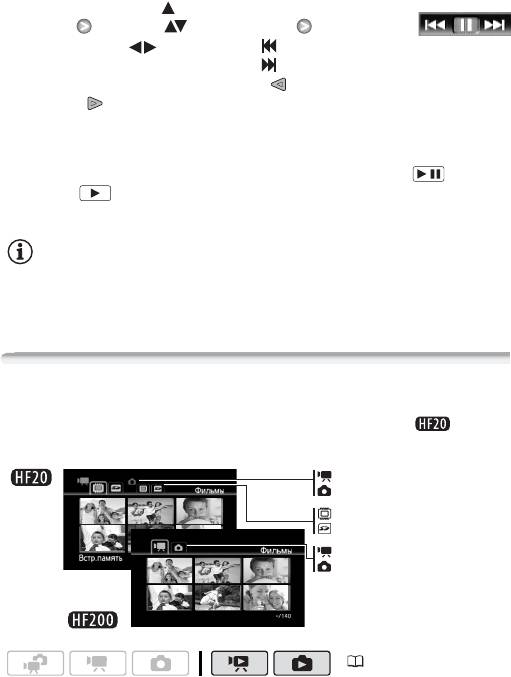
На индексном экране можно использовать расположенные сверху вкладки для
выбора воспроизведения видеофильмов или фотографий. Только : можно
также выбрать память, из которой требуется воспроизводить записи.
Исходные видеофильмы
Фотографии
Во встроенной памяти
На карте памяти
Исходные видеофильмы
Фотографии
(30)
48 Видео
1 На индексном экране переместите оранжевую рамку выбора ( )
на вкладки в верхней части экрана.
2 Выберите ( ) вкладку, соответствующую записям, которые требуется
воспроизвести.
3 Вернитесь ( ) на индексный экран для выбора эпизода или фотографии.
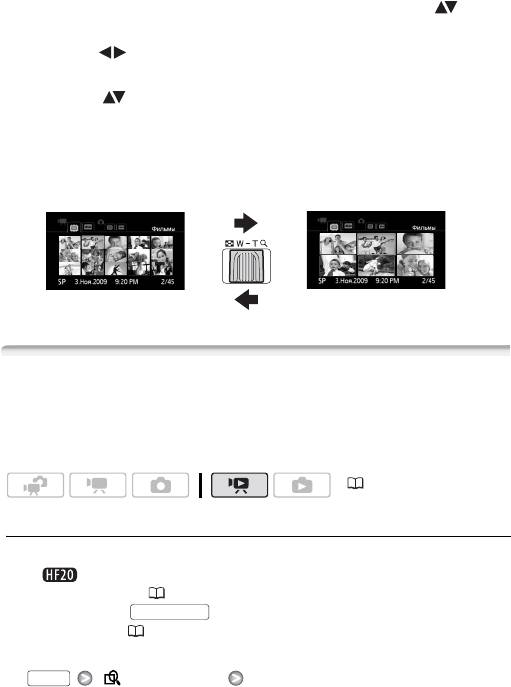
По умолчанию на индексном экране отображаются максимум 6 элементов (эпизодов
или фотографий). Переместите рычаг зумирования в направлении W для отобра-
жении на экране максимум 15 элементов. Переместите рычаг в направлении T для
возврата к принятому по умолчанию виду индексного экрана.
W 15 эпизодов/фотографий
T 6 эпизодов/фотографий
Поиск эпизодов
На индексном экране исходных видеофильмов возможен поиск всех записей,
сделанных в день с определенной датой (например, чтобы найти все записи,
снятые во время особого события). Возможен также поиск эпизодов, в которых
были обнаружены лица людей.
(30)
Выбор на экране календаря
1 Откройте индексный экран исходных видеофильмов.
• Можно выбрать исходные видеофильмы во встроенной памяти или
на карте памяти ( 48).
• Нажав кнопку , можно открыть индексный экран эпизодов типа
VIDEO SNAP
«Видеокадр» ( 62).
2 Откройте экран календаря.
FUNC.
[ Поиск эпизода] [Экран календаря]
• Отображается экран календаря.
• Даты, для которых имеются эпизоды (т.е., в этот день были сняты видеофильмы),
отображаются белым цветом. Даты без записей отображаются черным цветом.
Видео 49
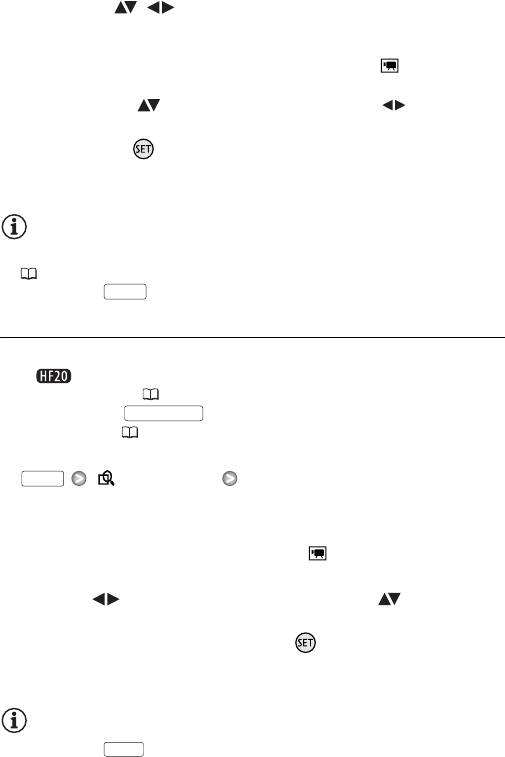
3 Переместите ( , ) курсор на требуемую дату.
• При перемещении курсора на дату, отображаемую белым цветом, рядом
с календарем отображается эскиз стоп-кадра первого эпизода, снятого в этот
день. Ниже отображаются количество снятых эпизодов ( ) и общее время
записи для этого дня.
• Можно выбрать ( ) поле года или месяца и изменить ( ) год или месяц
для ускорения перемещения между месяцами календаря.
4 Нажмите кнопку для возврата на индексный экран.
Оранжевая рамка выбора отображается на первом эпизоде, снятом в выбран-
ный день.
ПРИМЕЧАНИЯ
• Можно изменить день, с которого начинается неделя на экране календаря
( 141).
• Нажав кнопку , можно в любой момент вернуться на индексный экран.
FUNC.
Выбор из списка записей
1 Откройте индексный экран исходных видеофильмов.
• Можно выбрать исходные видеофильмы во встроенной памяти или
на карте памяти ( 48).
• Нажав кнопку , можно открыть индексный экран эпизодов типа
VIDEO SNAP
«Видеокадр» ( 62).
2 Откройте список записей.
FUNC.
[ Поиск эпизода] [Выбордаты]
• В списке записей отображаются все даты, когда были сделаны записи.
Вокруг даты отображается оранжевая рамка выбора.
• Эскиз показывает стоп-кадр первого эпизода, снятого в этот день. Ниже
отображаются количество снятых эпизодов ( ) и общее время записи для
этого дня.
3 Выберите ( ) дату, месяц или год и перемещайтесь ( ) между датами
съемки.
4 Выбрав требуемую дату, нажмите кнопку .
Открывается индексный экран с рамкой выбора на первом эпизоде, снятом
в выбранный день.
ПРИМЕЧАНИЯ
• Нажав кнопку , можно в любой момент вернуться на индексный экран.
FUNC.
50 Видео
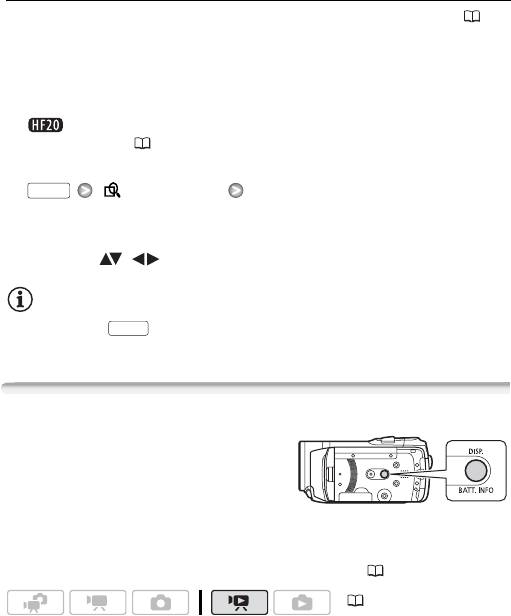
Выбор только эпизодов, в которых были обнаружены лица
Если при съемке видеофильмов была включена функция обнаружения лица ( 68),
видеокамера может ограничить список эпизодов, отображаемых на индексном
экране, оставив только эпизоды с обнаруженными лицами. Для эпизодов типа
«Видеокадр» на индексном экране эта функция недоступна.
1 Откройте индексный экран видеофильмов.
Можно выбрать исходные видеофильмы во встроенной памяти или
на карте памяти ( 48).
2 Ограничьте список эпизодов, отображаемых на индексном экране.
FUNC.
[ Поиск эпизода] [Переход на лицо]
• На индексном экране будут отображаться только те эпизоды, которые содержат
лица людей.
3 Выберите ( , ) эпизод, который требуется воспроизвести.
ПРИМЕЧАНИЯ
• Нажав кнопку , можно в любой момент вернуться к обычному индексному
FUNC.
экрану.
Выбор начальной точки воспроизведения
Если эпизод очень длинный, может потребо-
ваться начать его воспроизведение с опреде-
ленного места. Временная шкала видеофильма
позволяет разбить эпизод на сегменты с
фиксированным интервалом от 6 с до 6 мин.
Если при съемке видеофильмов была включена функция обнаружения лиц, отобра-
жаемый эпизод может быть разделен на сегменты в точках, в которых видеокамера
зарегистрировала изменение основного объекта эпизода ( 68).
(30)
Видео 51
Временная шкала видеофильма
1 Откройте индексный экран исходных видеофильмов.
Можно выбрать исходные видеофильмы во встроенной памяти или
на карте памяти ( 48).
2 Выберите ( , ) эпизод, который требуется просмотреть, и нажмите
кнопку .
DISP.
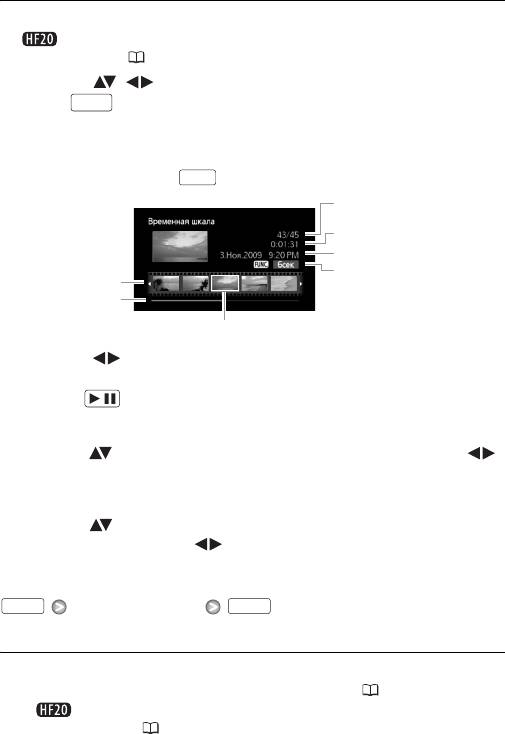
• Отображается экран [Временная шкала]. Крупный эскиз показывает первый
кадр эпизода. Под ним на линейке временной шкалы с фиксированным
интервалом отображаются кадры из эпизода.
• Снова нажмите кнопку для возврата на индексный экран.
DISP.
Текущий эпизод/
Всего эпизодов
Длительность эпизода
Дата и время съемки
Линейка временной
Интервал между кадрами
шкалы
Ползунковый
регулятор страниц
Кадр, выбранный для начала воспроизведения
3 Выберите ( ) точку начала воспроизведения на линейке временной
шкалы.
4 Нажмите для начала воспроизведения.
/
Для выбора другого эпизода
Переместите ( ) оранжевую рамку выбора на большой эскиз и выберите ( )
другой эпизод.
Для перемещения между страницами линейки временной шкалы
Переместите ( ) оранжевую рамку выбора на ползунковый регулятор под
линейкой и выведите на экран ( ) предыдущие/следующие 5 кадров эпизода.
Для изменения интервала между кадрами
FUNC. FUNC.
Требуемый интервал
Изменение главного объекта эпизода
1 Откройте индексный экран [Переход на лицо].
•См. раздел Выбор только эпизодов с лицами людей ( 51)
• Можно выбрать исходные видеофильмы во встроенной памяти или
на карте памяти ( 48).
52 Видео
2 Выберите ( , ) эпизод, который требуется просмотреть, и нажмите
кнопку .
DISP.
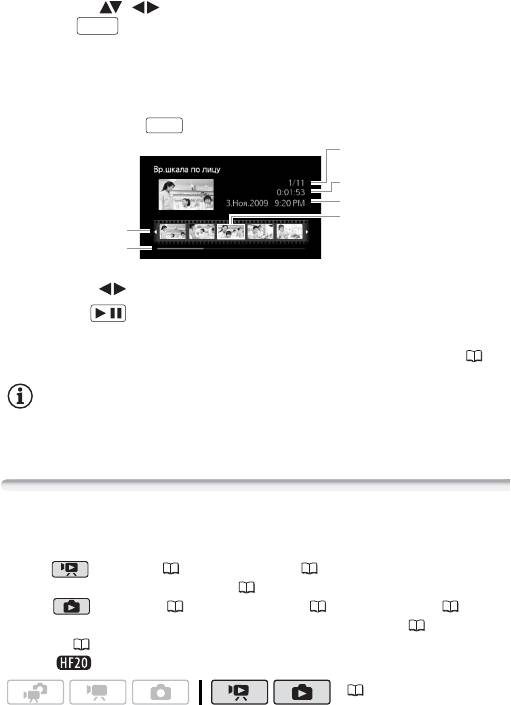
• Отображается экран [Вр.шкала по лицу]. Большой эскиз показывает точку,
в которой впервые было обнаружено лицо. Под ним отображаются кадры
из эпизода для точек, в которых происходила смена главного объекта,
обнаруженного видеокамерой.
• Нажмите кнопку для возврата на индексный экран [Переход на лицо].
DISP.
Текущий эпизод/
Всего эпизодов
Длительность эпизода
Дата и время съемки
Линейка временной
Кадр, выбранный для
шкалы
начала воспроизведения
Ползунковый
регулятор страниц
3 Выберите ( ) точку начала воспроизведения на линейке сегментов.
4 Нажмите для начала воспроизведения.
/
Выбор другого эпизода и перемещение между страницами на линейке сегментов
производятся так же, как и на экране временной шкалы видеофильма ( 52).
ПРИМЕЧАНИЯ
• Для одного эпизода на экране [Вр.шкала по лицу] могут отображаться
до 100 сегментов/изменений главного объекта.
Предварительный выбор записей на индексном экране
Можно заранее выбрать на индексном экране ряд исходных видеофильмов или
фотографий для одновременного выполнения с ними некоторых действий.
Режим : удаление ( 55), копирование* ( 84) или добавление выбранных
эпизодов в список воспроизведения ( 80).
Режим : удаление ( 91), копирование* ( 101) или защита ( 100)
выбранных фотографий, а также их пометка для заказов печати ( 109) или
передачи ( 127).
* Только .
(30)
Видео 53
1 Откройте индексный экран видеофильмов или фотографий.
• Режим : для перехода на индексный экран переместите рычаг зуми-
рования в направлении W.
• Можно выбрать исходные видеофильмы или фотографии во встроенной
памяти или на карте памяти ( 48).
• Нажав кнопку , можно открыть индексный экран эпизодов типа
VIDEO SNAP
«Видеокадр» ( 62).
2 Откройте экран выбора.
FUNC.
[ Выбор] [Индивидуальные эпизоды] или [Индивидуальные фото]
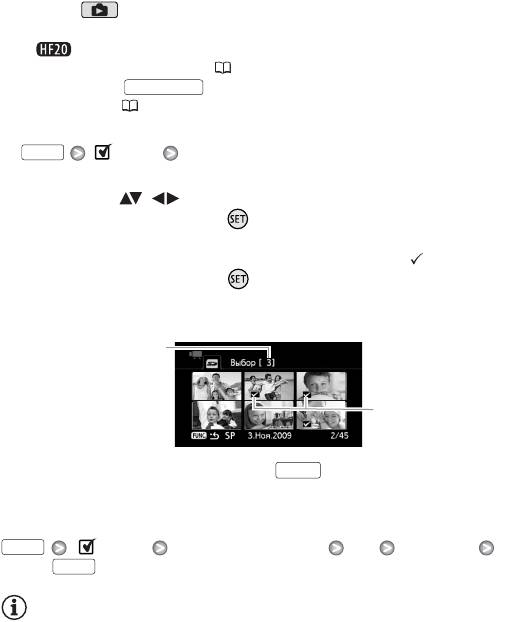
• Отображается экран выбора.
3 Перемещаясь ( , ) между эпизодами или фотографиями на индекс-
ном экране, нажимайте кнопку для выбора отдельных эпизодов/
фотографий.
• На выбранных эпизодах/фотографиях отображается галочка . Для снятия
галочки снова нажмите кнопку .
• Повторяя операции этого шага, добавьте все эпизоды/фотографии, которые
требуется выбрать (не более 100).
Общее количество выбранных
эпизодов
Выбранные эпизоды
4 Закройте меню, дважды нажав кнопку .
FUNC.
Для отмены всех пометок
FUNC.
[ Выбор] [Удалить все выбранное] [Да] [Выполнить]
FUNC.
ПРИМЕЧАНИЯ
• При выключении видеокамеры или переключении режима работы все пометки
у всех заранее выбранных эпизодов/фотографий удаляются.
• Предварительная пометка эпизодов в списке воспроизведения невозможна.
54 Видео
Удаление эпизодов
Ненужные эпизоды можно удалить. Удаление эпизодов помогает освободить место
в памяти.
(30)
Возможные значения
[Все эпизоды] Удаление всех эпизодов.
[Все эпиз.(этой даты)] Удаление всех эпизодов, снятых в тот же день,
что и выбранный эпизод.
[Один эпизод] Удаление только эпизода, на котором находится оранжевая
рамка выбора.
[Выбранные эпизоды] Удаление всех заранее выбранных эпизодов
(помеченных галочкой ). См. раздел Предварительный выбор записей
на индексном экране ( 53).
1 Откройте индексный экран исходных видеофильмов.
• Можно выбрать исходные видеофильмы во встроенной памяти или
на карте памяти ( 48).
• Нажав кнопку , можно открыть индексный экран эпизодов типа
VIDEO SNAP
«Видеокадр» ( 62).
2 Выберите ( , ) эпизод, который требуется удалить, или эпизод,
записанный в день, который требуется удалить.
Для удаления всех эпизодов или ранее выбранных эпизодов выполнять этот
шаг не требуется.
3 Удалите эпизод (эпизоды).
FUNC.
[ Стереть] Требуемый вариант [Да]* [Выполнить]
FUNC.
* Если выбран любой другой вариант, кроме [Один эпизод], с помощью кнопки можно
прервать операцию во время ее выполнения. Тем не менее, некоторые эпизоды будут
удалены.
ВАЖНО
• Будьте внимательны при удалении исходных записей. После удаления исходных
записей восстановить их невозможно.
• Перед удалением сохраняйте копии важных эпизодов ( 117).
Видео 55
• Когда индикатор обращения к памяти ACCESS горит или мигает (во время
удаления эпизодов), соблюдайте следующие меры предосторожности:
- не открывайте крышку гнезда карты памяти;
- не отсоединяйте источник питания и не выключайте видеокамеру;
- не изменяйте режим работы видеокамеры.
ПРИМЕЧАНИЯ
• При удалении эпизода с индексного экрана оригиналов этот эпизод одновре-
менно удаляется и из списка воспроизведения ( 80).
• Для удаления всех видеофильмов и освобождения всего доступного для записи
объема памяти можно также произвести инициализацию памяти ( 39).
• Удаление эпизодов, записанных или отредактированных с помощью другого
устройства, может оказаться невозможным.
56 Видео
Расширенные функции
Специальные сюжетные программы съемки
Программы съемки специальных сюжетов позволяют легко снимать на горнолыжном
курорте при очень высокой освещенности либо снимать закаты или фейерверки
с передачей всей гаммы цветов. Подробные сведения о доступных вариантах
см. в приведенной далее врезке.
(30)
FUNC.
[ Программная автоэкспоз.] [ Портрет]
Нажмите для отображения программ съемки специальных сюжетов
(SCN) Требуемая программа съемки
FUNC.
ПРИМЕЧАНИЯ
•[ Ночь]:
- За движущимися объектами может оставаться остаточный след.
- Качество изображения может быть ниже, чем в других режимах.
- На экране могут появляться белые точки.
- Эффективность автофокусировки может быть ниже, чем в других режимах.
В этом случае сфокусируйтесь вручную.
• [ Фейерверк]:
- Во избежание смазывания изображения (из-за смещения видеокамеры)
рекомендуется использовать штатив.
- В режиме используются более длительные выдержки затвора, поэтому
повышается вероятность смазывания изображения. Стабилизируйте видео-
камеру, например, установив ее на штатив.
• [ Портрет]/[ Спорт]/[ Пляж]/[ Снег]: при воспроизведении изображение
может выглядеть не совсем плавным.
• [ Портрет]: эффект размывания фона усиливается при увеличении фокусного
расстояния (T).
• [ Снег]/[ Пляж]: в облачную погоду или в тени объект может быть переэкспо-
нирован. Контролируйте изображение на экране.
Видео 57
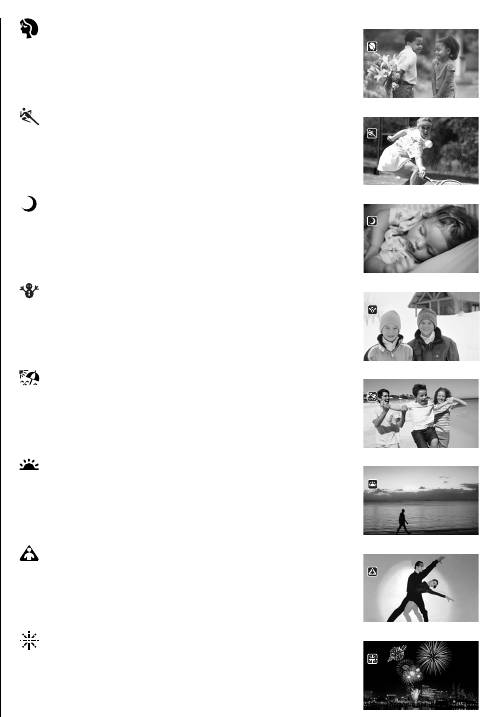
Варианты (
Значение по умолчанию)
[Портрет]
В видеокамере используется
большая величина диафрагмы, что обеспечивает
четкую фокусировку на объект с одновременным
размытием заднего плана.
[Спорт]Этот режим служит для съемки
спортивных состязаний, например по теннису
или гольфу.
[ Ночь] Предназначен для съемки при недоста-
точной освещенности.
[Снег]Предназначен для съемки на горно-
лыжных курортах с высокой освещенностью и
предотвращает недостаточное экспонирование
объекта.
[Пляж]Предназначен для съемки на солнечных
пляжах и предотвращает недостаточное экспони-
рование объекта.
[Закат]Предназначен для съемки закатов
с насыщенными цветами.
[Прожектор]Предназначен для съемки
эпизодов с прожекторным освещением.
[ Фейерверк] Предназначен для съемки
фейерверков.
58 Видео
Изменение выдержки затвора и диафрагмы
Для использования таких функций, как баланс белого и эффекты изображения,
выберите программу съемки [ Программная автоэкспоз.]. Выберите одну из
других программ съемки с автоматической установкой экспозиции для управления
выдержкой затвора и диафрагмой.
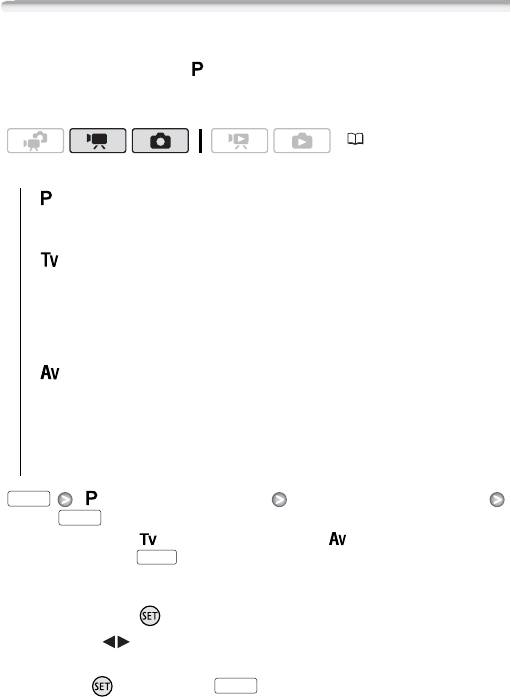
(30)
Варианты
(
Значение по умолчанию)
[ Программная автоэкспоз.]
Видеокамера автоматически настраивает
диафрагму и выдержку затвора для получения оптимальной экспозиции
объекта.
[ АЭ, приоритет выдержки] Задайте значение выдержки затвора.
Видеокамера автоматически устанавливает требуемую величину диа-
фрагмы. Используйте короткую выдержку для съемки быстро движу-
щихся объектов; используйте длительную выдержку для получения
эффекта размытия движущихся объектов, усиливающего ощущение
движения.
[ АЭ, приор. диафрагмы]Задайте величину диафрагмы. Видеокамера
автоматически устанавливает требуемую выдержку затвора. Используйте
малую величину диафрагмы (большое отверстие объектива) для мягкого
размывания заднего плана портрета; используйте большую величину
диафрагмы (маленькое отверстие объектива) для увеличения глубины
резкости, чтобы все детали ландшафта были в фокусе.
FUNC.
[ Программная автоэкспоз.] Требуемая программа съемки*
FUNC.
* Если выбран вариант [ АЭ, приоритет выдержки] или [ АЭ, приор. диафрагмы],
не нажимайте кнопку , а переходите к приведенным ниже инструкциям.
FUNC.
Для установки выдержки затвора или величины диафрагмы
1 Нажмите кнопку .
2 Настройте ( ) требуемое значение выдержки затвора или величины
диафрагмы.
3 Нажмите , затем кнопку для сохранения настройки и закры-
FUNC.
тия меню.
Видео 59
Рекомендуемая выдержка затвора
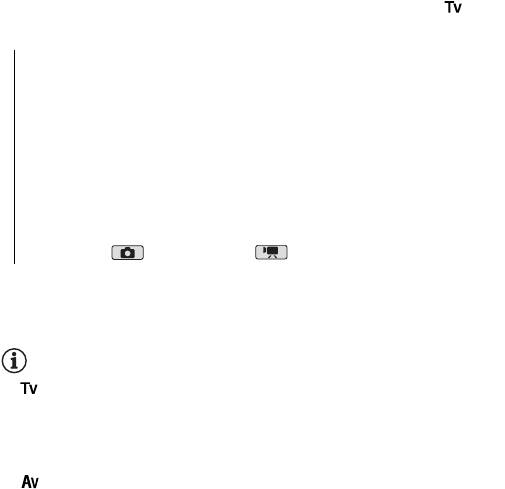
Обратите внимание, что на экране отображается только делитель дроби – [ 250]
означает выдержку затвора 1/250 с и т.д.
[1/2]*, [1/3]*, [1/6], [1/12], [1/25] Для съемки при недостаточной
освещенности.
[1/50] Для съемки в большинстве обычных условий.
[1/120] Для съемки спортивных состязаний в помещении.
[1/250], [1/500], [1/1000]** Для съемки из движущегося автомобиля
или поезда или для съемки быстро движущихся объектов, например
аттракциона «русские горки».
[1/2000]** Для съемки спортивных состязаний на открытом воздухе
в солнечную погоду.
*Только режим . ** Только режим .
Предусмотренные значения величины диафрагмы
[F1.8], [F2.0], [F2.4], [F2.8], [F3.4], [F4.0], [F4.8], [F5.6], [F6.7], [F8.0]
ПРИМЕЧАНИЯ
• [ АЭ, приоритет выдержки]:
- При съемке в условиях недостаточной освещенности можно повысить яркость
изображения, используя более длительную выдержку затвора; однако могут
снизиться качество изображения и эффективность автофокусировки.
- При съемке с короткой выдержкой изображение может мигать.
• [ АЭ, приор. диафрагмы]: фактический диапазон доступных для выбора
значений зависит от исходного положения зумирования.
• При задании числового значения (диафрагмы или выдержки затвора) мигающие
цифры означают, что величина диафрагмы или выдержка затвора не соответствует
условиям съемки. В этом случае выберите другое значение.
• Если экспозиция зафиксирована, изменение величины диафрагмы/выдержки
затвора невозможно. Устанавливайте величину диафрагмы или выдержку затвора
до того, как вручную настраивать экспозицию.
60 Видео


