
Canon HF200 Silver – страница 2
Инструкция к Цифровой Видеокамере Flash Canon HF200 Silver
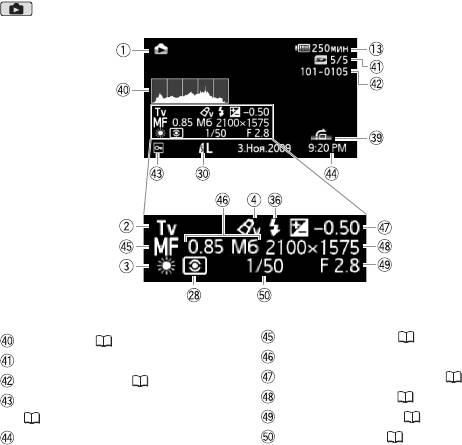
Просмотр фотографий
Ручная фокусировка ( 67)
Гистограмма ( 98)
Размер файла
Текущая фотография/Всего фотографий
Ручная установка экспозиции ( 66)
Номер фотографии ( 140)
Размер фотографии ( 87)
Метка защищенной фотографии
( 100)
Величина диафрагмы ( 59)
Дата и время съемки
Выдержка затвора ( 59)
Введение 21
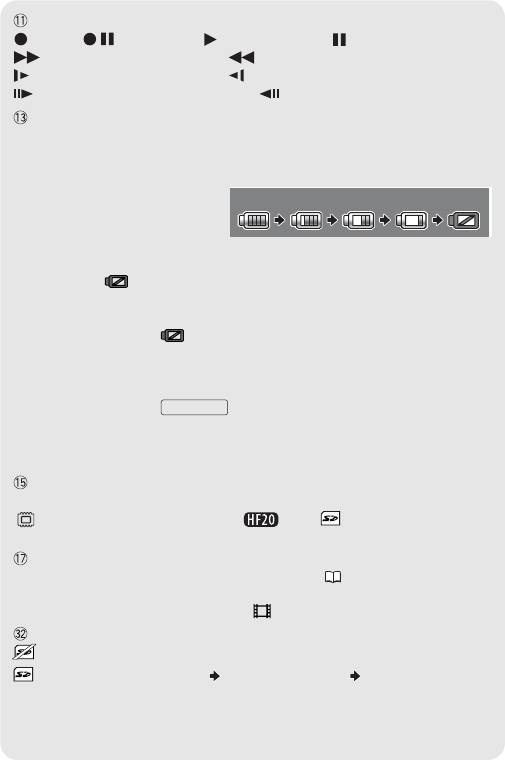
Операция с памятью
Запись, Пауза записи, Воспроизведение, Пауза воспроизведения,
Ускоренное воспроизведение, Ускоренное воспроизведение назад,
Замедленное воспроизведение, Замедленное воспроизведение назад,
Покадровое воспроизведение вперед, Покадровое воспроизведение назад
Оставшееся время работы от аккумулятора
• При первом использовании аккумулятора полностью зарядите его, а затем работайте
с видеокамерой до полной разрядки аккумулятора. Эта операция обеспечит
правильность отображения оставшегося времени съемки.
• Значок показывает грубую оценку
100% 75% 50% 25% 0%
оставшегося заряда в процентах
от полного заряда аккумулятора.
Рядом со значком отображается
оставшееся время съемки/воспроизведения в минутах.
• Когда символ « » отображается красным цветом, замените аккумулятор полностью
заряженным.
• При установке разряженного аккумулятора видеокамера может выключиться
до появления символа « ».
• В зависимости от условий эксплуатации видеокамеры и аккумулятора, фактический
заряд аккумулятора может отображаться неточно.
• Если видеокамера выключена, для отображения степени заряженности аккуму-
лятора нажмите кнопку . Интеллектуальная система в течение 5 с
BATT.INFO
отображает степень заряженности (в процентах) и оставшееся время съемки
(в минутах). Если аккумулятор разряжен, информация об аккумуляторе может
не отображаться.
Оставшееся время съемки
Когда в памяти больше не остается свободного места, отображается сообщение
« Конец» (встроенная память, только ) или « Конец» (карта памяти)
и съемка останавливается.
Частота кадров прогрессивной развертки 25F
Выберите частоту кадров прогрессивной развертки 25F ( 61) для придания записям
кинематографического вида. Для усиления эффекта можно использовать эту частоту
кадров совместно с программой съемки [ Режим кино].
Оставшееся количество кадров
красный: в видеокамере отсутствует карта памяти.
зеленый: 6 или более кадров желтый: 1 – 5 кадров красный: дальнейшая
запись фотографий невозможна.
• При просмотре фотографий цвет индикатора всегда зеленый.
• В зависимости от условий съемки, отображаемое количество оставшихся кадров
может не измениться даже после съемки или может уменьшиться сразу на 2 кадра.
22 Введение
Подготовка
В этой главе, позволяющей лучше познакомиться с видеокамерой, рассмат-
риваются основные операции, такие как перемещение по меню и настройки
при первом включении.
Начальная подготовка
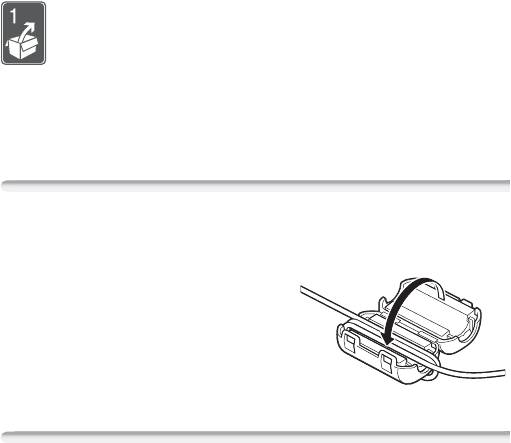
Закрепление ферритового сердечника
Перед подключением компактного блока питания к видеокамере установите на него
ферритовый сердечник.
Закрепите ферритовый сердечник на кабеле
компактного блока питания на расстоянии
приблизительно 4 см от стороны со штекером
(подключаемым к видеокамере).
Пропустите кабель через центр сердечника,
оберните кабель вокруг сердечника, затем
закройте сердечник до щелчка в фиксаторах.
Зарядка аккумулятора
Питание видеокамеры возможно от аккумулятора или непосредственно от компакт-
ного блока питания. Перед использованием аккумулятора его необходимо зарядить.
Приблизительное время зарядки и время съемки/воспроизведения с полностью
заряженным аккумулятором см. в таблице на стр. 166-168.
Подготовка 23
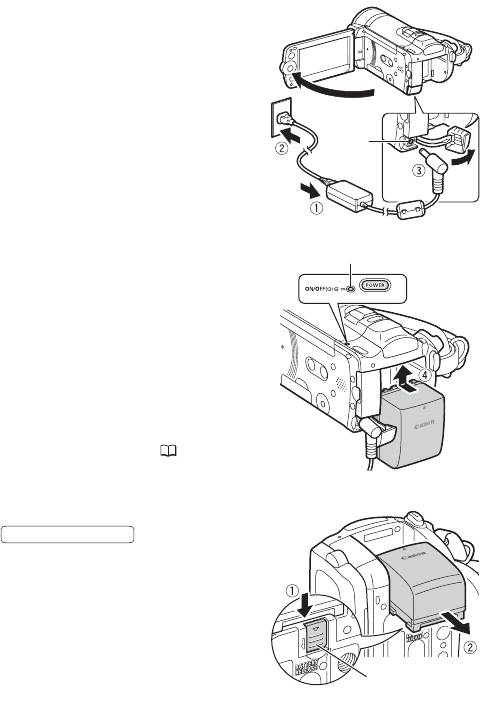
1 Подсоедините кабель питания к компакт-
ному блоку питания.
2 Подсоедините кабель питания к электрической
розетке.
3 Подсоедините компактный блок питания
к разъему DC IN видеокамеры.
Разъем
4 Установите аккумулятор на видеокамеру.
DC IN
Аккуратно вставьте аккумулятор в блок
крепления аккумулятора и сдвиньте его
вверх до фиксации со щелчком.
5 Зарядка начинается при выключении
Индикатор ON/OFF (CHG) (зарядка)
видеокамеры.
• Если видеокамера была включена, при
ее выключении зеленый индикатор ON/
OFF (CHG) выключается. Через некоторое
время индикатор ON/OFF (CHG) начинает
мигать красным цветом (аккумулятор
заряжается). После того как аккумулятор
полностью зарядится, индикатор ON/OFF
(CHG) выключается.
• Если индикатор часто мигает, см. раздел
Устранение неполадок ( 143).
Снятие аккумулятора
1 Сдвиньте переключатель
BATTERY RELEASE
в направлении
стрелки и удерживайте его нажатым.
2Сдвиньте аккумулятор вниз
иизвлекитеего.
Переключатель
BATTERY RELEASE
24 Подготовка
ВАЖНО
• Перед подсоединением и отсоединением компактного блока питания выключайте
видеокамеру. После нажатия кнопки для выключения видеокамеры
POWER
производится обновление важных данных в памяти. Обязательно дождитесь
выключения зеленого индикатора ON/OFF(CHG).
• Аккумулятор рекомендуется заряжать при температуре от 10 до 30 °C. При
температуре менее 0 °C или более 40 °C зарядка не начинается.
• Не подключайте к разъему DC IN видеокамеры или к компактному блоку питания
никакое другое электрическое оборудование, кроме явно рекомендованного
для использования с этой видеокамерой.
• Во избежание отказа и излишнего нагрева оборудования не подсоединяйте
входящий в комплект поставки компактный блок питания к преобразователям
напряжения (во время зарубежных поездок) или к специальным источникам питания
(например, к розеткам на борту самолетов или кораблей, к инверторам и т. п.).
ПРИМЕЧАНИЯ
• Аккумулятор заряжается только при выключенной видеокамере.
• Если оставшееся время работы от аккумулятора является критичным, для питания
видеокамеры можно использовать компактный блок питания, чтобы аккумулятор
не разряжался.
• Поскольку заряженный аккумулятор постепенно самопроизвольно разряжается,
заряжайте его в день использования или накануне, чтобы обеспечить полный заряд.
• Рекомендуется подготовить запасные аккумуляторы в расчете на время съемки,
в 2 – 3 раза превышающее планируемое.
Подготовка 25
Подготовка беспроводного пульта ДУ и аксессуаров
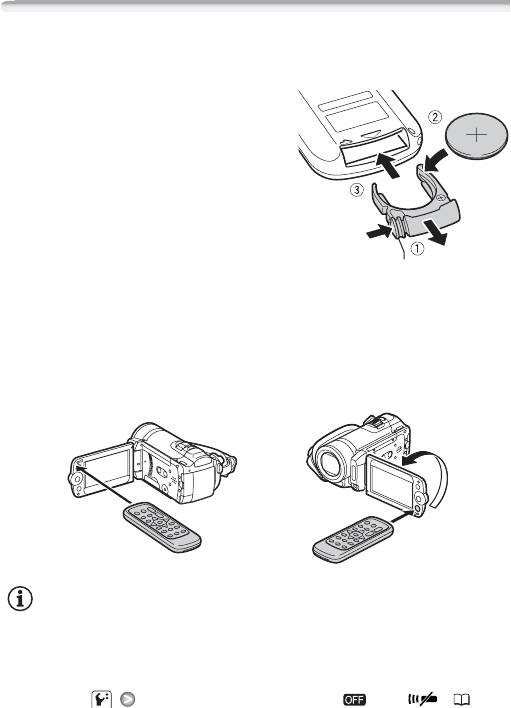
В первую очередь установите в беспроводной пульт ДУ прилагаемый плоский
литиевый элемент питания CR2025.
1 Нажмите выступ в направлении стрелки
и извлеките держатель элемента питания.
2 Установите литиевый элемент питания
стороной «+» вверх.
3 Установите держатель элемента питания.
Выступ
Использование беспроводного пульта ДУ
Нажимая кнопки, направляйте пульт на датчик дистанционного управления
видеокамеры.
ЖК-дисплей можно развернуть на 180° для использования беспроводного пульта
ДУ с передней стороны видеокамеры.
ПРИМЕЧАНИЯ
• Если датчик дистанционного управления освещается сильным источником света
или на него попадают прямые солнечные лучи, пульт дистанционного управления
может не работать.
• Если беспроводной пульт ДУ не работает, проверьте, не установлено ли для
параметра [Дистанц.управление] значение [ Откл ] ( 139).
В противном случае замените элемент питания.
26 Подготовка
Дополнительные принадлежности
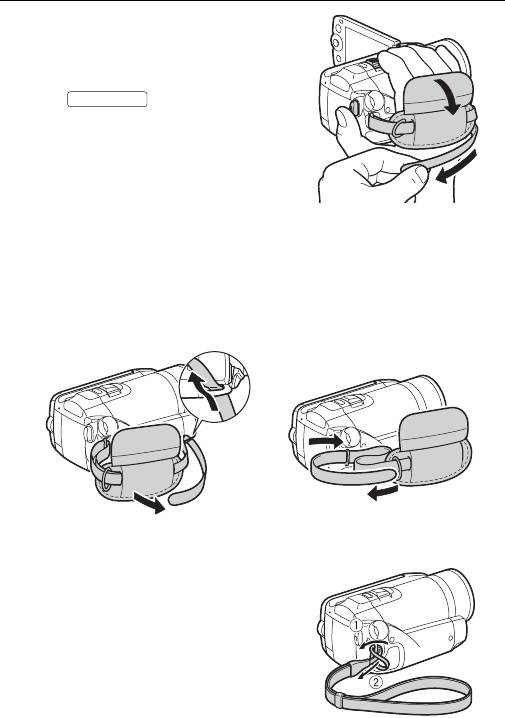
Закрепите ремень ручки.
Отрегулируйте ремень ручки таким образом,
чтобы указательный палец доставал до рычага
зумирования, а большой палец доставал
до кнопки .
START/STOP
Снятие ремня ручки
1 Поднимите клапан ручки и отсоедините ремень от подушечки застежки-
«липучки».
2 Потянув за ремень, извлеките его сначала из переднего кронштейна видео-
камеры, затем из ручки и, наконец, из заднего кронштейна видеокамеры.
Закрепление наручного ремня
Пропустите крепящий конец наручного ремня
через задний кронштейн видеокамеры, затем
пропустите наручный ремень сквозь петлю
и затяните его.
Можно также закрепить наручный ремень на
креплении ремня ручки, и использовать оба
ремня для дополнительного удобства и защиты.
Подготовка 27
Закрепление наплечного ремня
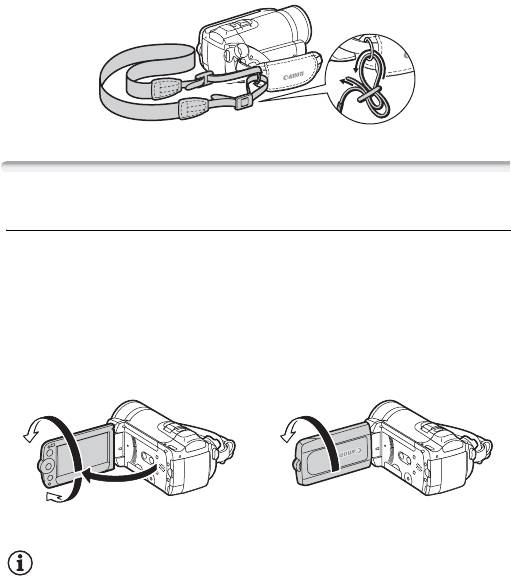
Пропустите концы наплечного ремня через крепления ремня на ремне ручки
и настройте длину наплечного ремня.
Настройка положения и яркости ЖК-дисплея
Поворот панели ЖК-дисплея
Откройте ЖК-дисплей на 90°.
• ЖК-дисплей можно повернуть на 90° вниз.
• ЖК-дисплей можно развернуть на 180° в сторону объектива. Разворот ЖК-дисплея
на 180° может быть полезен в следующих случаях:
- для включения самого себя в кадр при съемке с таймером автоспуска.
- для обеспечения возможности управления видеокамерой с помощью беспро-
водного пульта ДУ с передней стороны видеокамеры.
180°
180°
90°
Объект съемки может контролировать
изображение на экране ЖК-дисплея.
ПРИМЕЧАНИЯ
• Экран ЖК-дисплея: экран изготавливается с использованием высокоточных
технологий, и более 99,99% пикселов работоспособны. Менее 0,01 % пикселов
могут иногда самопроизвольно загораться или отображаться в виде черных,
красных, синих или зеленых точек. Это не оказывает никакого влияния на записы-
ваемое изображение и не является неисправностью.
28 Подготовка
Подсветка ЖК-дисплея
Во время съемки при ярком освещении может быть сложно пользоваться ЖК-
дисплеем. Включите подсветку ЖК-дисплея, чтобы увеличить его яркость.
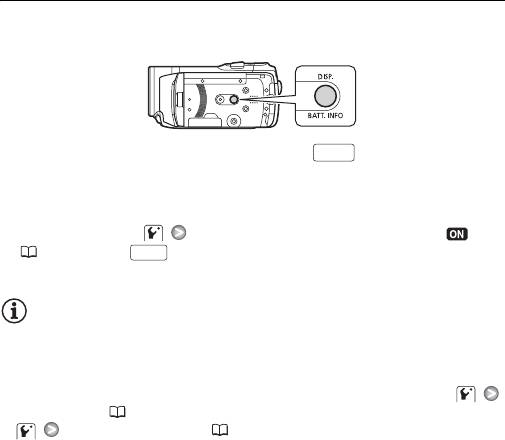
При включенной видеокамере нажмите кнопку и удерживайте
DISP.
ее нажатой более 2 с.
• Повторите эту операцию для включения подсветки ЖК-дисплея (Яркий) или для
ее выключения (Нормальный).
• Если для параметра [Диммер экрана ЖКД] задано значение [ Вкл]
( 138) и кнопка удерживается нажатой более 2 с, затемнение экрана
DISP.
ЖК-дисплея отключается и восстанавливается предыдущее значение яркости.
ПРИМЕЧАНИЯ
• Яркость ЖК-дисплея не влияет на яркость записей.
• Использование повышенной яркости сокращает эффективное время работы
от аккумулятора.
• Яркость экрана ЖК-дисплея можно настраивать с помощью параметра
[Яркость LCD] ( 138) или можно затемнить экран с помощью параметра
[Диммер экрана ЖКД] ( 138) для использования в местах, в которых
свет от экрана ЖК-дисплея может мешать.
Подготовка 29
Основные операции с видеокамерой
Режимы работы
Съемка
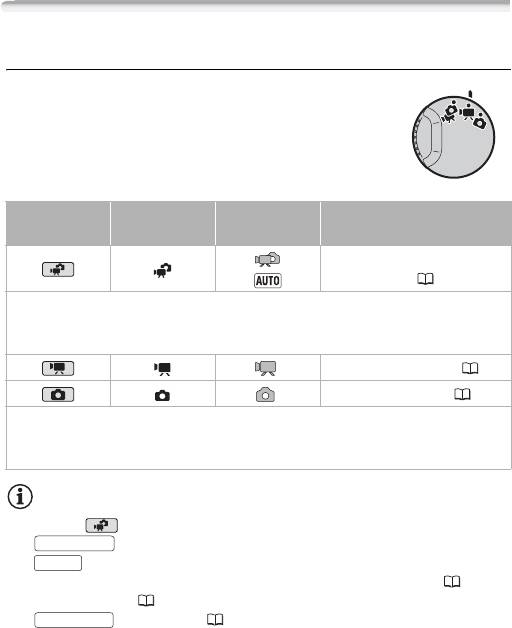
При съемке видеофильмов или фотографий режим работы
видеокамеры определяется положением диска установки
режима камеры.
Диск установки
Значок
Режим работы
Выполняемая операция
режима камеры
на экране
Простая съемка видеофильмов
и фотографий ( 41, 86).
Двойной снимок Простая съемка видеофильмов и фотографий, когда все параметры
устанавливаются видеокамерой – удобно для начинающих или если Вы просто не хотите
возиться с подробными настройками параметров видеокамеры.
Съемка видеофильмов ( 41).
Съемка фотографий ( 86).
Гибкая съемка Используйте один из специальных режимов съемки для полного
доступа к меню и дополнительным функциям и для задания требуемых параметров
видеокамеры.
ПРИМЕЧАНИЯ
• В режиме доступны только следующие кнопки/функции.
- для съемки видеофильмов.
START/STOP
- для съемки фотографий.
PHOTO
- Рычаг зумирования и кнопки зумирования на панели ЖК-дисплея ( 43).
- Быстрый запуск ( 44).
- (Видеокадр) ( 62).
VIDEO SNAP
30 Подготовка
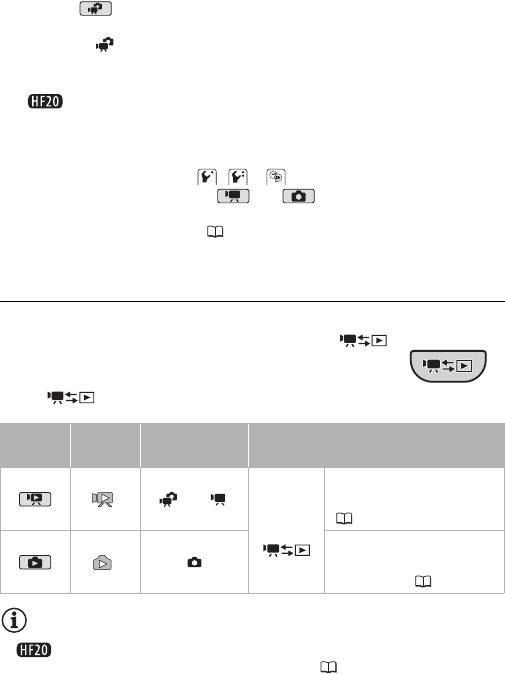
• В режиме доступ к меню невозможен, но указанные ниже параметры
можно изменить заранее, до переключения диска установки режима камеры
вположение .
- Режим записи видеофильмов
- Размер/качество фотографий
- Выбранный носитель для видеофильмов/фотографий
- Автоматическая длительная выдержка
- Стабилизатор изображения
- Коррекция контрового света
- Все настройки на вкладках , и меню настройки.
• Даже в режимах гибкой съемки ( или ) видеокамера может помочь
сделать правильные настройки. Например, можно использовать программы
съемки специальных сюжетов ( 57) для установки сразу всех настроек,
оптимальных для специальных условий съемки.
Воспроизведение
При воспроизведении режим работы видеокамеры определяется
положением диска установки режима камеры и кнопкой
(камера/воспроизведение). Для переключения между режимом
камеры (съемка) и режимом воспроизведения нажимайте
кнопку .
Режим
Значок
Диск установки
Выполняемая операция
работы
на экране
режима камеры
Воспроизведение видео-
или
фильмов (индексный экран)
Нажмите
(46).
кнопку
Просмотр фотографий
(режим отображения одной
фотографии) ( 89).
ПРИМЕЧАНИЯ
• При переключении в режим воспроизведения выбирается память,
использовавшаяся в данный момент для съемки ( 39).
Подготовка 31
Джойстик и подсказка по его функциям
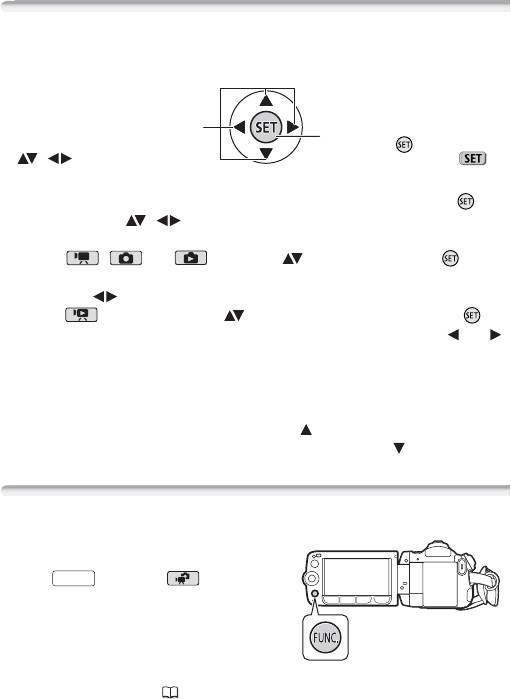
Используйте джойстик для работы с меню видеокамеры.
Для выбора параметра или изменения
Для сохранения параметров или
его значения отклоняйте джойстик
подтверждения операции нажмите на
вверх, вниз, влево или вправо
сам джойстик ( ). На экранах меню
(, ).
это обозначается значком .
Если на экране отсутствует подсказка по функциям джойстика, нажмите или
нажмите джойстик ( , ) для ее отображения. Отображаемая функция зависит
от режима работы.
• Режим , или : выберите ( ) функцию и нажмите для
изменения настройки. Для некоторых функций потребуется выполнить дальнейшие
настройки ( ).
• Режим : сначала выберите ( ) «строку» функций; затем нажмите для
включения находящейся в середине функции или нажмите джойстик ( или )
для включения функции с левой или правой стороны строки соответственно.
Через 2 с подсказка по функциям джойстика сворачивается. Даже если подсказка
по функциям джойстика свернута, можно настраивать или включать/выключать
выбранную функцию; можно также развернуть ( ) подсказку по функциям
джойстика для выбора другой функции или полностью скрыть ( ) подсказку.
Использование меню
Многие функции видеокамеры можно настра-
ивать в меню, открывающемся при нажатии
кнопки . В режиме доступ к меню
FUNC.
невозможен и, за немногими исключениями,
для большинства параметров меню восстанав-
ливаются значения по умолчанию.
Подробнее доступные пункты меню и их
значения рассматриваются в приложении
Перечень пунктов меню (129).
32 Подготовка
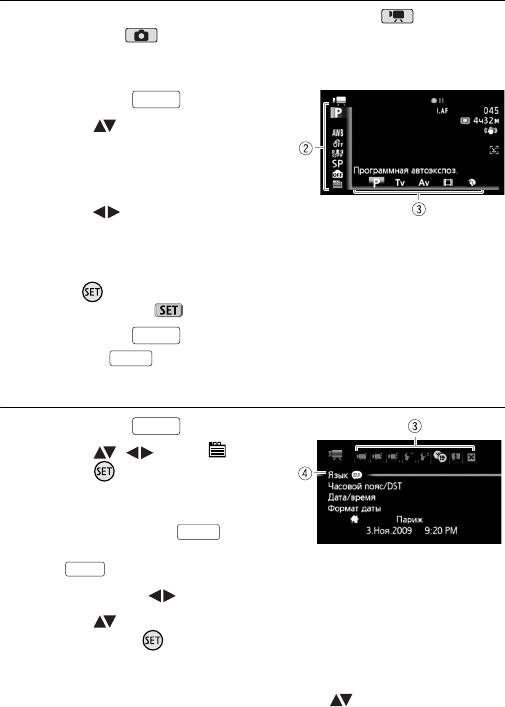
Выбор пункта в меню FUNC.
Ниже приведен пример выбора пункта меню FUNC. в режиме (порядок
операций в режиме аналогичен). В режимах воспроизведения порядок
выполнения операций зависит от выбранной функции, поэтому при необходимости
см. соответствующую главу.
1 Нажмите кнопку .
FUNC.
2 Выберите ( ) в левом столбце значок
функции, которую требуется изменить.
Недоступные пункты меню отображаются
серым цветом.
3 Выберите ( ) требуемую настройку
из списка значений, отображаемых в нижней строке.
• Выбранная настройка выделяется оранжевым цветом.
• Для некоторых настроек требуется сделать дополнительный выбор и/или
нажать . Следуйте дополнительным указаниям, отображаемым на экране
(например, значок , небольшие стрелки и т.п.).
4 Нажмите кнопку для сохранения настроек и закрытия меню.
FUNC.
Нажав кнопку , можно закрыть меню в любой момент.
FUNC.
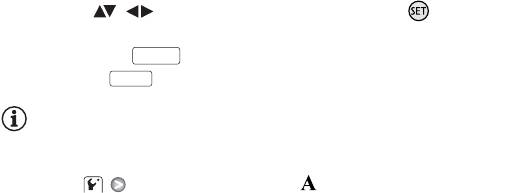
Выбор пунктов в меню настройки
1 Нажмите кнопку .
FUNC.
2 Выберите ( , ) пункт [ Меню]
и нажмите для открытия меню
настройки.
Можно также сразу открыть экран меню
настройки, нажав кнопку и удер-
FUNC.
живая ее нажатой долее 1 с или нажав
кнопку на беспроводном пульте ДУ.
MENU
3 Выберите вкладку ( ) требуемого меню.
4 Выберите ( ) параметр, значение которого требуется изменить,
и нажмите кнопку .
• Оранжевая полоса выбора указывает текущий выбранный пункт меню.
Недоступные пункты меню отображаются серым цветом.
• Для выбора другого меню (шаг 3) переместите ( ) оранжевую рамку
выбора на вкладки в верхней части экрана.
Подготовка 33
5 Выберите ( , ) требуемое значение и нажмите диск для
сохранения настройки.
6 Нажмите кнопку .
FUNC.
Нажав кнопку , можно закрыть меню в любой момент.
FUNC.
ПРИМЕЧАНИЯ
• На экранах меню используется мелкий шрифт, чтобы на одном экране помещались
все пункты и текущие значения. Размер шрифта можно увеличить, установив для
параметра [Размер шрифта] значение [ Крупный], но тогда для поиска
некоторых пунктов меню придется использовать прокрутку экрана и текущие
значения будут отображаться только значками.
34 Подготовка
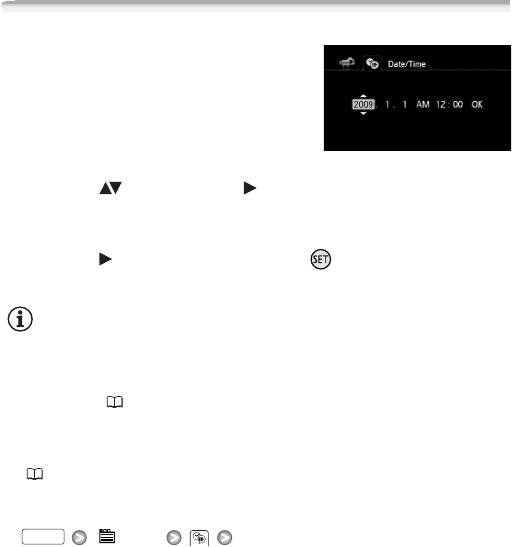
Настройки при первом включении
Установка даты и времени
Перед началом работы с видеокамерой
необходимо установить в ней дату и время.
Если часы видеокамеры не установлены,
экран [Date/Time] (Дата/время) открывается
автоматически.
Когда открывается экран [Date/Time] (Дата/
время), на нем выбрано поле года.
1 Измените ( ) год и перейдите ( ) на поле месяца.
2 Аналогичным образом измените значения в остальных полях (месяц,
число, часы и минуты).
3 Выберите ( ) [OK] (Выполнить) и нажмите для запуска часов
и закрытия экрана настройки.
ПРИМЕЧАНИЯ
• Если видеокамера не используется в течение приблизительно 3 месяцев,
встроенный литиевый аккумулятор может полностью разрядиться и установки
даты и времени будут потеряны. В этом случае зарядите встроенный литиевый
аккумулятор ( 161) и снова установите часовой пояс, дату и время.
• Дата отображается в формате год-месяц-число только на экране первоначальной
настройки. На последующих экранах дата и время отображаются в формате
число-месяц-год (например, [1.Янв.2009 12:00 AM]). Формат даты можно изменить
(141).
• Дату и время можно также изменить позднее (а не только во время начальной
настройки). Откройте экран [Дата/время] в меню настройки:
FUNC.
[ Меню] [Дата/время]
Подготовка 35
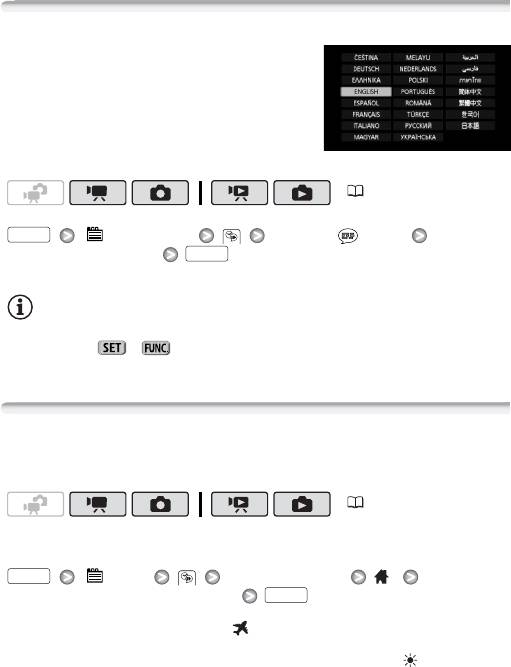
Изменение языка
По умолчанию в видеокамере используется
английский язык. Можно установить один
из 22 других языков.
(30)
FUNC.
[ Menu] (Меню) [Language ] (Язык)
Требуемый язык
FUNC.
ПРИМЕЧАНИЯ
• Индикаторы и , отображаемые на некоторых экранах меню, обозначают
названия кнопок видеокамеры и не изменяются при изменении языка.
Изменение часового пояса
Измените часовой пояс в соответствии со своим местонахождением. По умолчанию
установлен часовой пояс Парижа.
(30)
Задание домашнего часового пояса
FUNC.
[ Меню] [Часовой пояс/DST]
*
Ваш местный часовой пояс**
FUNC.
* Во время путешествия выберите значок , затем выберите часовой пояс, соответствующий
местному времени в пункте назначения.
** Для настройки летнего времени выберите название пояса с символом .
36 Подготовка
Использование карты памяти
Карты памяти, которые можно использовать с данной видеокамерой
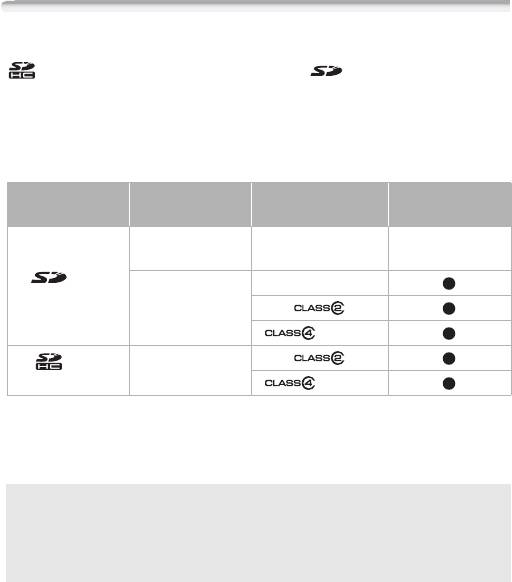
В данной видеокамере можно использовать поступающие в продажу карты памяти
SDHC (SD большой емкости) и карты памяти SD. Однако, в зависимости
от класса скорости, запись видеофильмов на карту памяти может оказаться
невозможной. См. приведенную ниже таблицу.
По состоянию на декабрь 2008 г. функция записи видеофильмов была протести-
рована с картами памяти SD/SDHC производства Panasonic, Toshiba и SanDisk.
Рекомендуется использовать карты памяти с классом скорости 4 или выше.
Карта памяти Емкость Класс скорости SD Съемка
видеофильмов
64 Мбайта
– –
или менее
Карты
1,2
–
памяти SD
128 Мбайт
1
или более
или выше
1
Карты
Более 2 Гбайт
памяти SDHC
или выше
1
Если установлен режим записи MXP (24 Мбита/с) или FXP (17 Мбит/с), запись видео-
фильмов невозможна.
2
В зависимости от используемой карты памяти, запись видеофильмов может оказаться
невозможной.
Класс скорости SD
Класс скорости SD – это стандарт, указывающий минимальную гарантированную
скорость передачи данных для карт памяти SD/SDHC. При приобретении новой
карты памяти проверяйте логотип класса скорости, указанный на упаковке.
Подготовка 37
Установка и извлечение карты памяти
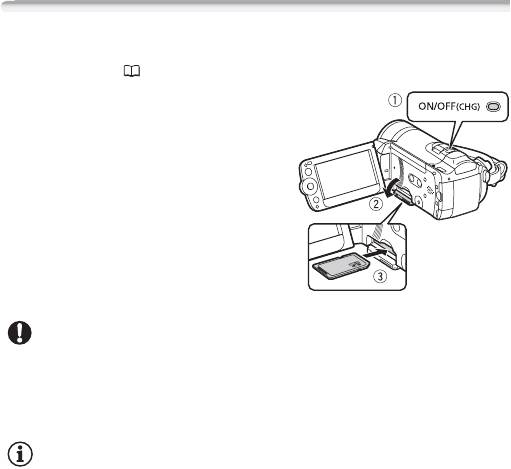
Перед использованием карт памяти в видеокамере их следует обязательно
отформатировать ( 39).
1Выключите видеокамеру.
Убедитесь, что индикатор
ON/OFF (CHG)
не горит.
2 Откройте крышку гнезда карты памяти.
3 Полностью и без перекосов вставьте
карту памяти в гнездо карты памяти
этикеткой вверх до фиксации со щелчком.
4 Закройте крышку гнезда карты памяти.
Не пытайтесь закрыть крышку силой, если
карта памяти неправильно установлена.
ВАЖНО
• Передняя и задняя стороны карт памяти не взаимозаменяемы. При установке
карты памяти в неправильной ориентации возникнут неполадки в работе видео-
камеры. Обязательно устанавливайте карту памяти в соответствии с инструк-
циями шага 3.
ПРИМЕЧАНИЯ
• Для извлечения карты памяти: один раз нажмите на карту, чтобы освободить
фиксатор. Когда карта памяти выдвинется наружу, полностью извлеките ее.
38 Подготовка
Выбор памяти для записей
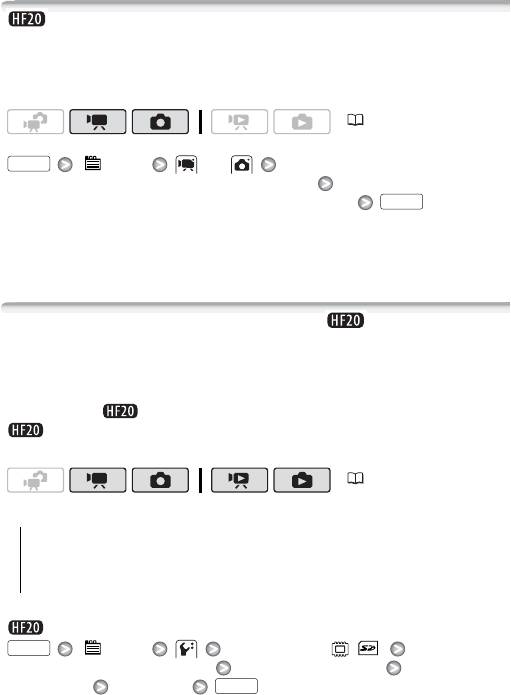
Для записи видеофильмов и фотографий можно выбрать встроенную память или
карту памяти. По умолчанию запись видеофильмов и фотографий производится
во встроенную память.
(30)
FUNC.
[ Меню] или
[Запись для видео] или [Запись для фото]
Выберите встроенную память или карту памяти*
FUNC.
* При выборе памяти можно проверить общее, использованное и приблизительное доступное
время/количество фотографий (оценка производится на основе текущего режима записи
(видеофильмы) или текущих размера/качества фотографий (фотографии)).
Инициализация встроенной памяти (только ) или карты памяти
При первом использовании карт памяти в видеокамере их следует инициализи-
ровать (отформатировать). Инициализацию можно также использовать для
безвозвратного удаления всех содержащихся на карте памяти или во встроенной
памяти (только ) записей.
При покупке встроенная память уже инициализирована и содержит музы-
кальные файлы для фонового сопровождения при воспроизведении.
(30)
Возможные значения
[Инициализация] Стирание таблицы размещения файлов без физического
стирания хранящихся данных.
[Низкоур.инициализ.] Полное стирание всех данных.
FUNC.
[ Меню] [Инициализация / ]
[Встр.память] или [Карта] Способ инициализации
[Да]* [Выполнить]
FUNC.
Подготовка 39
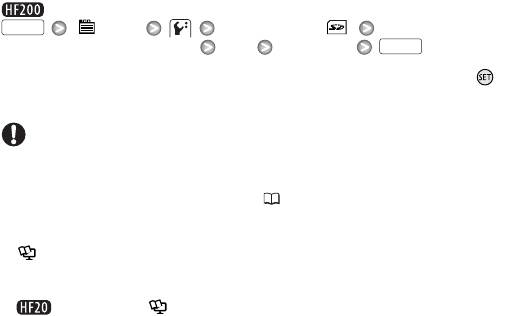
FUNC.
[ Меню] [Инициализация ]
Способ инициализации [Да]* [Выполнить]
FUNC.
* Для отмены низкоуровневой инициализации во время ее выполнения нажмите кнопку .
Все записи будут стерты, и памятью можно будет пользоваться без каких-либо неполадок.
ВАЖНО
• При инициализации памяти из нее безвозвратно стираются все записи.
Восстановление утраченных исходных записей невозможно. Заранее сохраните
важные записи на внешнем устройстве ( 117).
• При инициализации памяти музыкальные файлы тоже будут удалены. Для
переноса в видеокамеру музыкальных файлов с прилагаемого компакт-диска
Instruction Manual/Music Data используйте прилагаемое программное
обеспечение Music Transfer Utility. Подробнее см. руководство по работе
с программным обеспечением «Music Transfer Utility» (PDF-файл).
• Компакт-диск Instruction Manual/Music Data также содержит
дополнительные музыкальные композиции, которые не были предустановлены
во встроенную память.
• Перед выполнением инициализации памяти подсоедините компактный блок
питания для питания видеокамеры. Во время инициализации не отсоединяйте
источник питания и не выключайте видеокамеру.
40 Подготовка


