
Canon FAX-L120 – страница 2
Инструкция к Факсимильному Аппарату (Факсу) Canon FAX-L120

● Не извлекайте картридж из аппарата без необходимости.
● Не открывайте защитную шторку барабана картриджа. Качество печати
заметно ухудшается, если поверхность барабана подвергается воздействию
света или повреждена.
● Держите картридж с тонером только за рукоятку, не прикасаясь к защитной
шторке барабана.
● Не ставьте картридж на торец и не переворачивайте его. Если тонер
слежался в картридже, его использование может оказаться невозможным
даже после встряхивания картриджа.
ВНИМАНИЕ
Перед использованием аппарата
Не бросайте картридж в огонь. Тонер огнеопасен.
1-8

Работа с документами
Требования к передаваемым документам
Формат (Ш x Д) Количество (для бумаги
Плотность
2
плотностью 75 г/м
)
2
Макс. 216 x 400 мм
Макс. 30 листов формата A4 или Letter
64 - 105 г/м
Мин. 148 x 105 мм
Макс. 10 листов формата Legal
или пачка высотой 5 мм
ПРИМЕЧАНИЕ
Необходимо использовать бумагу для рисования только толще 0,1 мм.
Работа с документами
● Ниже перечислены типы документов, которые нельзя загружать во
избежание их замятия:
– Документы на мятой бумаге или бумаге с изломами
– Документы на копировальной бумаге или бумаге с копирующей стороной
– Документы на скрученной или рулонной бумаге
– Документы на бумаге с покрытием
– Рваные документы
– Документы на папиросной или очень тонкой бумаге
– Документы, скрепленные скобками или скрепками
– Документы со свежим клеем, чернилами или забеливающей жидкостью, не
высохших полностью
2-1
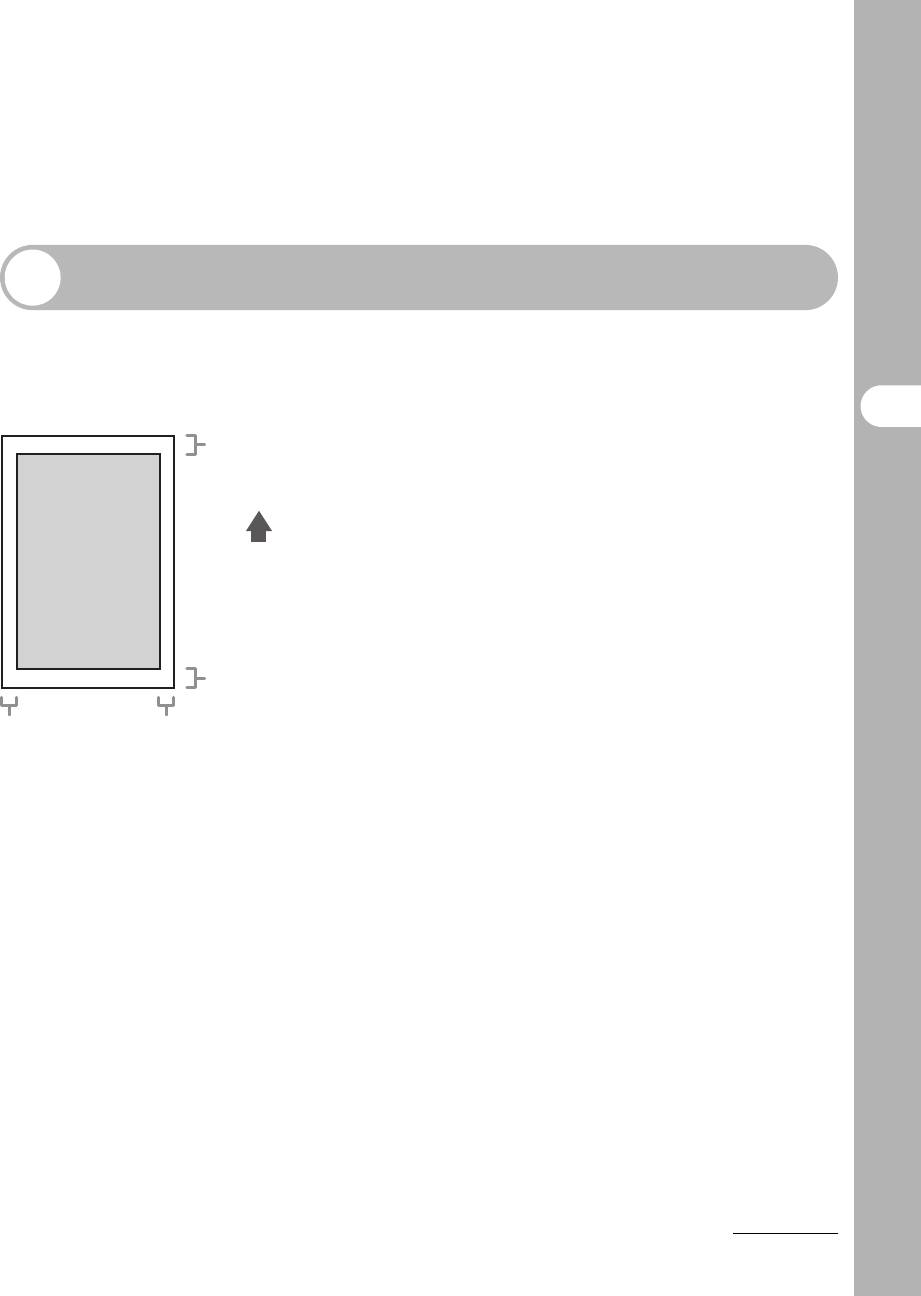
Область сканирования
Убедитесь, что текст и графика вашего документа попадают область,
указанную на рисунке штриховкой. Заметьте, что указанная ширина
кромки приблизительна и в действительности может немного отличаться.
Работа с документами
2 мм
2 мм
1 мм1 мм
2-2
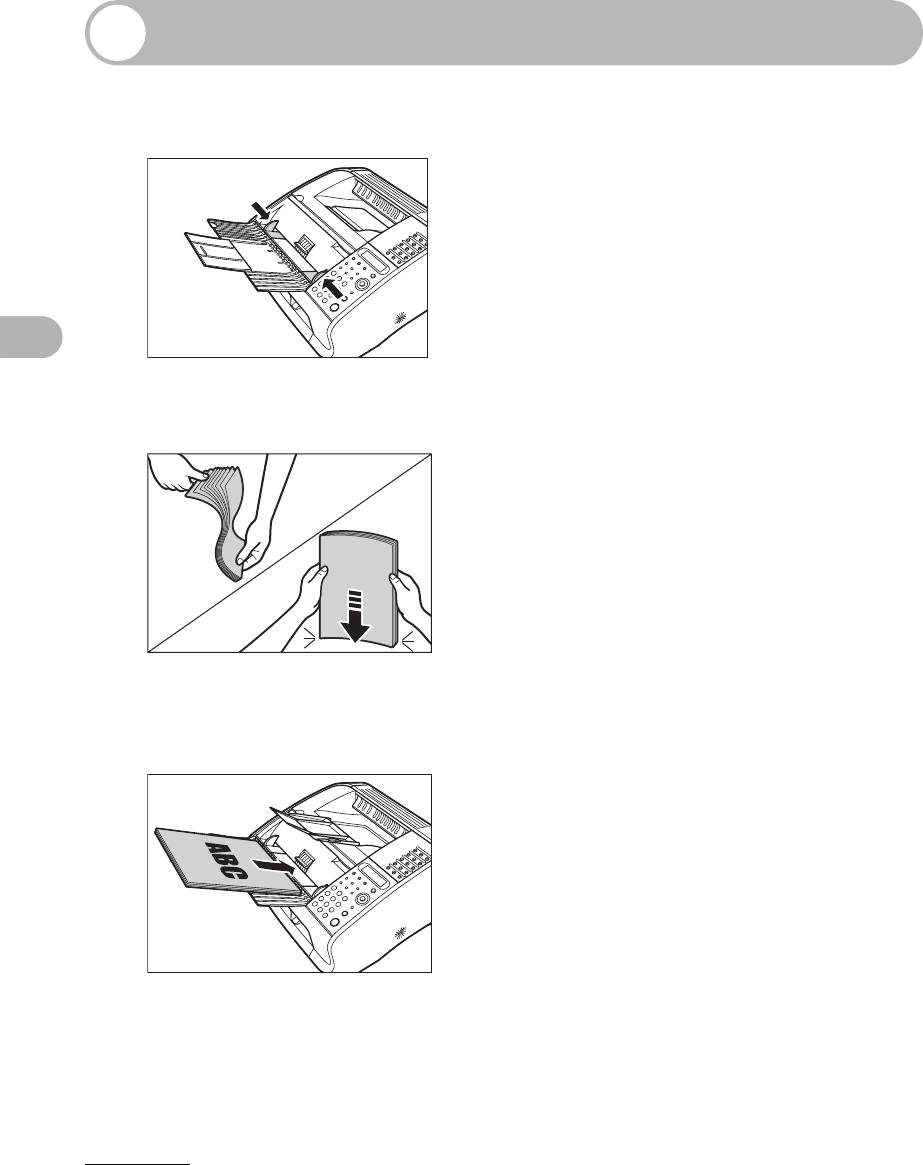
Загрузка документов
1 Установите направляющие документа на ширину документа.
2 Высушите пачку документов и ее края.
Работа с документами
3 Загрузите документ в АПД верхним краем вперед и печатной
стороной вверх.
Документ готов для сканирования.
2-3

Работа с документами
2-4
Материал для печати
Требования к бумаге
Параметр [Paper
Paзмеp (Ш × Д) Плотность Количество
Size/Формат
бумаги]
2
LT (Letter) 216 × 279 мм от 64 до 163 г/м
Макс. высота пачки: 15 мм
(прибл. 150 листов бумаги
2
плотностью 75 г/м
)
LG (Legal) 216 × 356 мм
A4 210 × 297 мм
Материал для печати
Параметр [Paper Type/Тип
Тип бумаги Плотность
бумаги]
2
PLAIN Обычная бумага 64 - 90 г/м
1
PLAIN L*
2
HEAVY Тяжелая бумага 91 - 163 г/м
2
HEAVY H*
TRANSPARENCY Прозрачные пленки
*1 Если при выбранном параметре <PLAIN> бумага сильно скручивается,
выберите параметр <PLAIN L>.
*2 Если при выбранном параметре <HEAVY> закрепление тонера
недостаточное, выберите параметр <HEAVY H>.
ПРИМЕЧАНИЕ
– Если тип загруженной в аппарат бумаги не A4 (установленный по умолчанию), убедитесь в том,
что установлен правильный формат бумаги. (См. “Установка типа и формата бумаги” на
стр. 3-8.)
– Можно загрузить лишь до 100 листов прозрачных пленок.
3-1
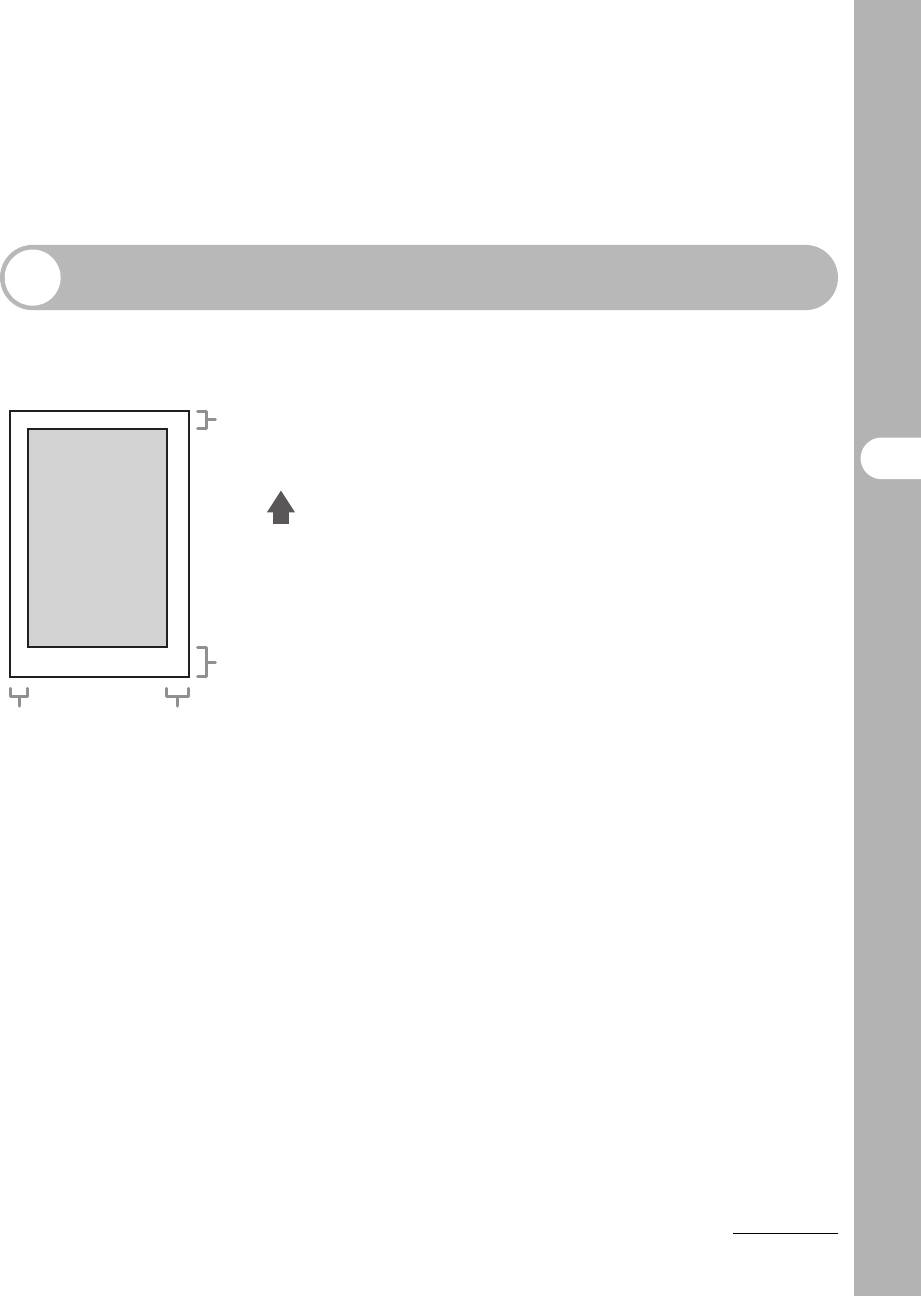
Область печати
Заштрихованная на рисунке область, показывает приблизительную
область печати бумаги формата A4.
2 мм
Материал для печати
5 мм
2 мм2 мм
3-2

Рекомендации по выбору бумаги
● Во избежание замятия, не загружайте бумагу следующих видов:
– Мятую бумагу или бумагу с изломами
– Скрученную или рулонную бумагу
– Бумагу с покрытием
– Рваную бумагу
– Влажную бумагу
– Очень тонкую бумагу
● Не рекомендуется использовать для печати бумагу следующих типов:
– Текстурную бумагу
– Очень гладкую бумагу
– Глянцевую бумагу
● Убедитесь в том, что на бумаге нет пыли, ворсинок и жирных пятен.
● Обязательно проверьте бумагу прежде, чем заказывать большую партию.
● Храните бумагу в упаковке на ровной поверхности. Открытые пачки следует
хранить в заводской упаковке в прохладном и сухом месте.
●
Храните бумагу при температуре 18°C–24°C и относительной влажности 40%–60%.
Материал для печати
● Используйте только прозрачные пленки, разработанные для лазерных
принтеров.
3-3
Загрузка бумаги
Для загрузки бумаги формата A4, см. «Загрузка бумаги» в Руководстве по
началу работы.
Загрузка конвертов
● Используйте стандартные конверты с диагональными швами и клапанами.
● Во избежание замятия не загружайте конверты следующих типов:
– Конверты с окнами, отверстиями, перфорацией, фигурными вырезами
и двойными клапанами
– Конверты, изготовленные из бумаги со специальным покрытием или из
бумаги с глубоким рельефом
Материал для печати
– Конверты с клейкими полосами, закрытыми отрывной лентой
– Конверты с вложенными письмами
– Убедитесь,что в драйвере принтера правильно задан размер конверта.
(См. главу 2 «Печать» в Руководстве по программному обеспечению.)
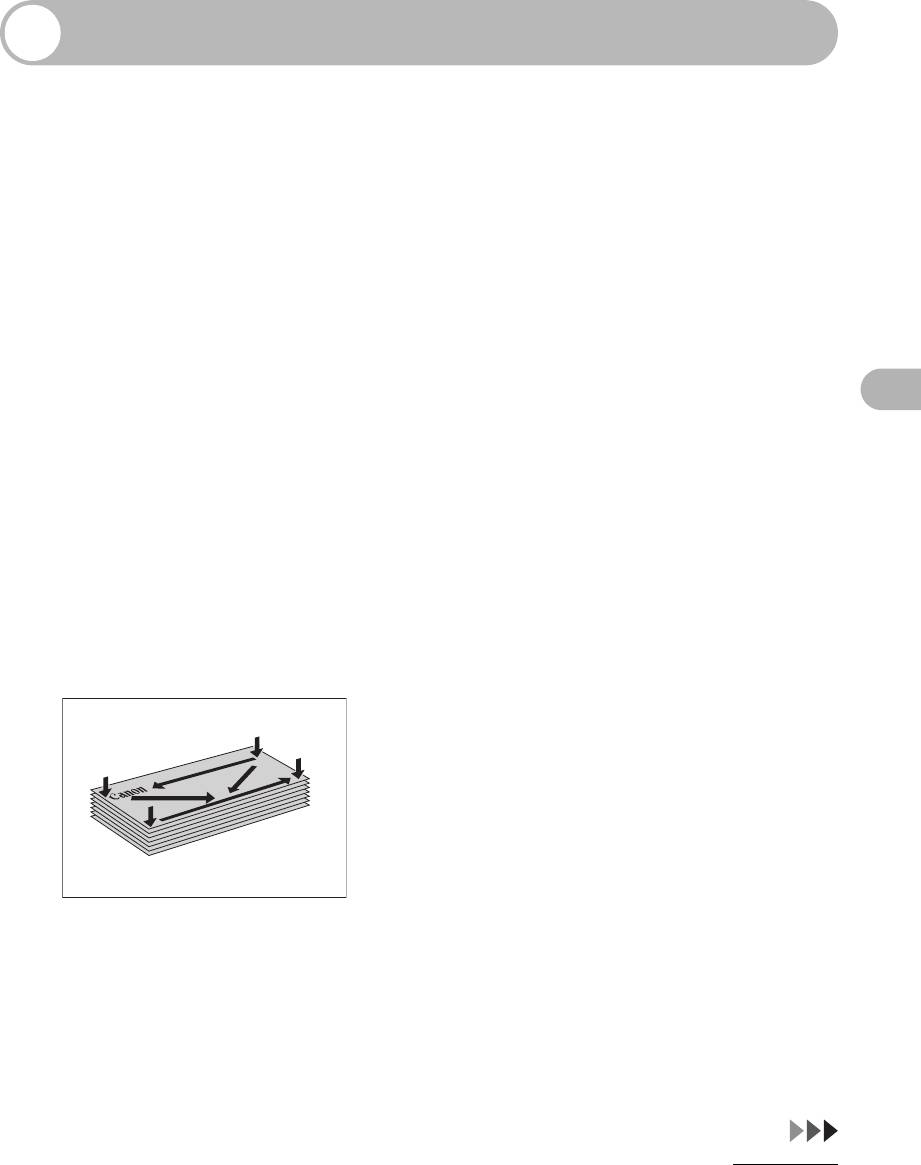
1 Положите пачку конвертов на твердую, ровную поверхность и
плотно нажмите на края, чтобы заострить сгибы.
Разгладьте конверты по всей поверхности, чтобы устранить неровности и удалить воздух
изнутри конвертов. Перед загрузкой в аппарат, убедитесь в том, что пачка ровная.
3-4
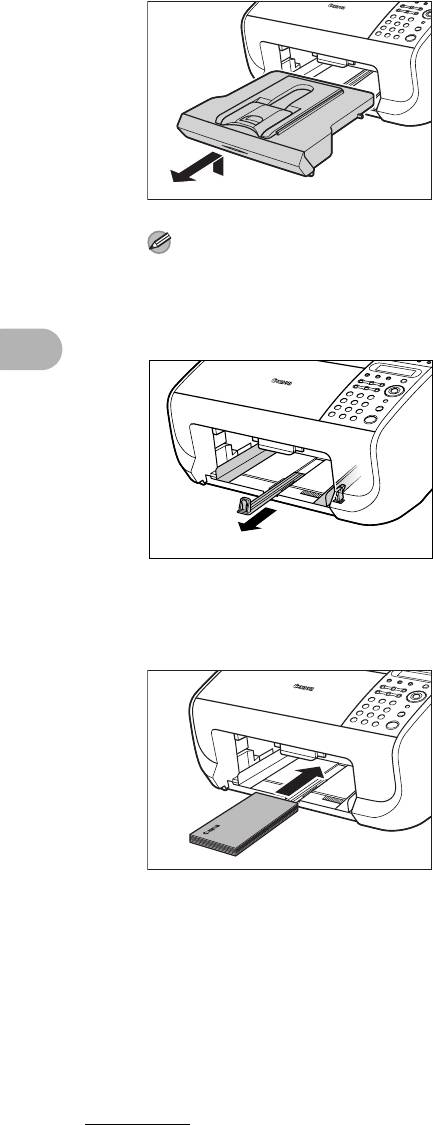
2 Поднимите крышку пачки бумаги и вытяните ее полностью.
ПРИМЕЧАНИЕ
Убедитесь, что задняя часть крышки на задевает переднюю направляющую бумаги.
3 Извлеките направляющее устройство направляющей бумаги.
Материал для печати
4 Загрузите пачку конвертов (до 10 конвертов) печатной стороной
вверх.
3-5
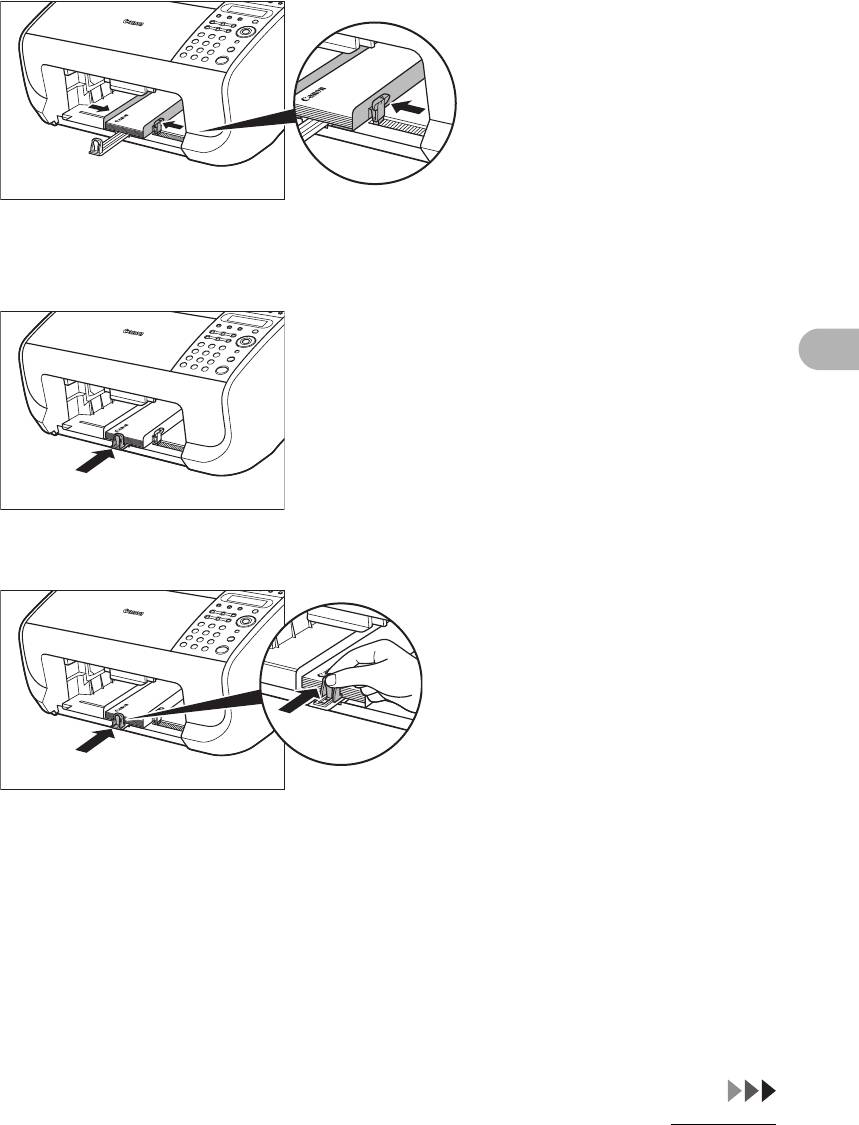
5 Установите направляющие на ширину пачки.
6 Сдвиньте направляющее устройство направляющей бумаги обратно
к переднему краю пачки.
Материал для печати
7 Сдвиньте переднюю направляющую бумаги по размеру конверта.
3-6
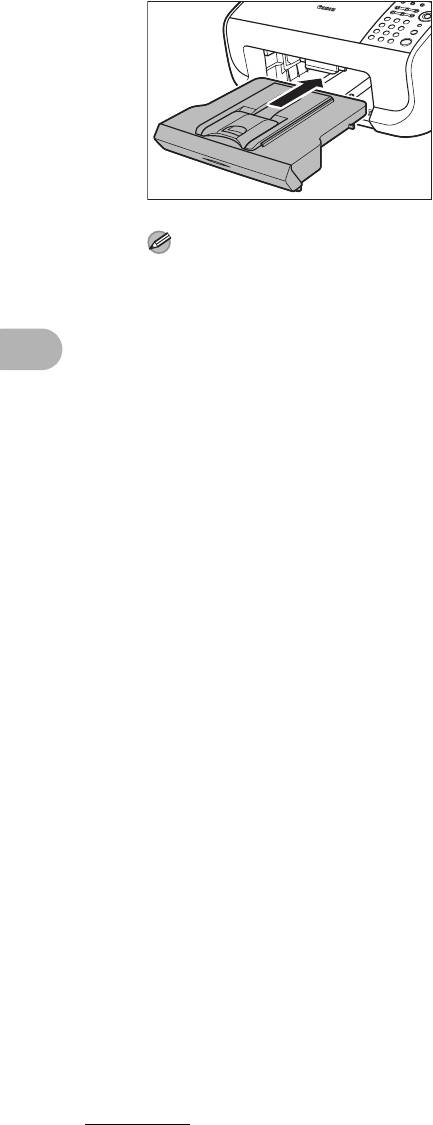
8 Установите крышку пачки бумаги.
ПРИМЕЧАНИЕ
Убедитесь в том, что задняя часть крышки не задевает и не опускает сканирующую
платформу.
Материал для печати
3-7
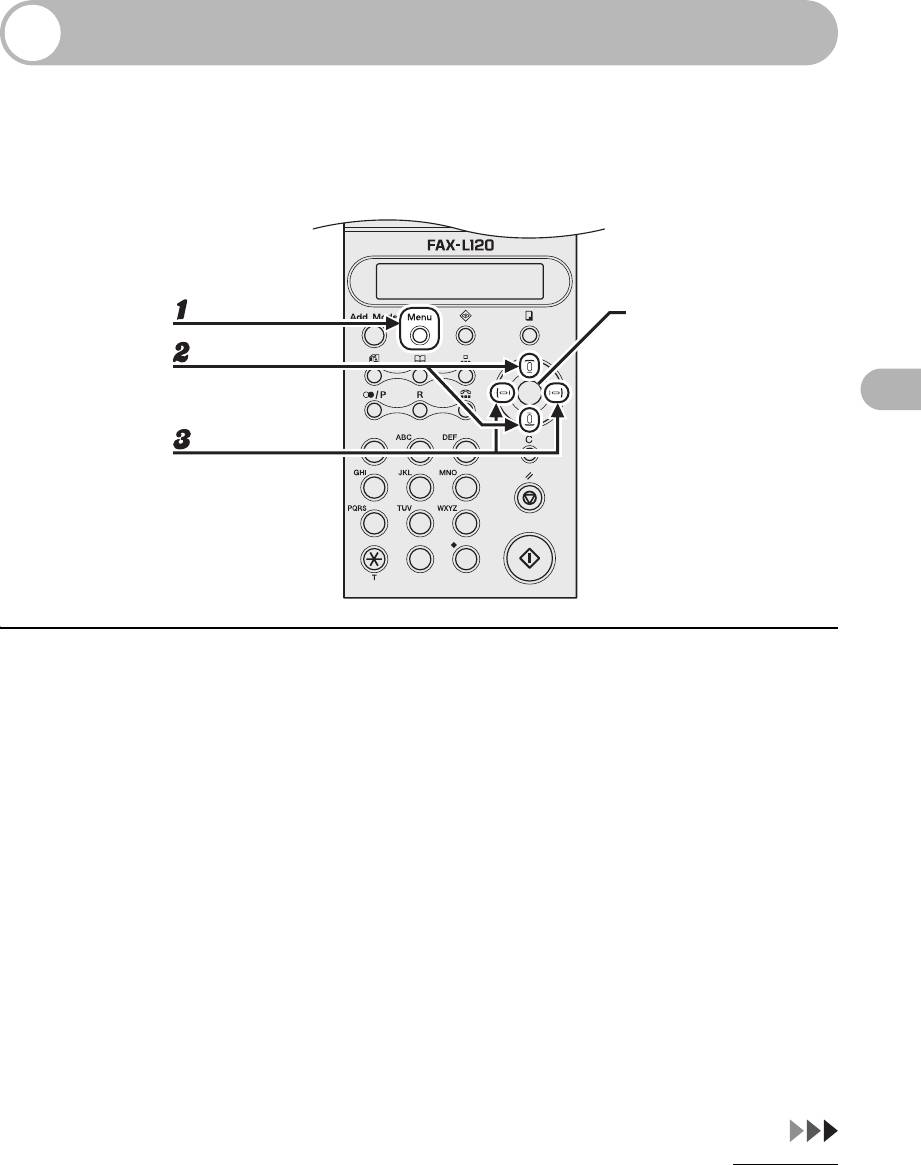
Установка типа и формата бумаги
Аппарат установлен изготовителем для работы с обычной бумагой
формата A4. При загрузке в аппарат бумаги различного типа и/или
формата, следуйте нижеприведенным указаниям по изменению настройки
формата бумаги.
Материал для печати
1 Нажмите клавишу [Меню].
2 Используйте клавиши [Вверх/Вниз] для выбора <УCT.ИCTOЧH.
БУMAГИ?>, затем нажмите клавишу [OK].
3 Используйте клавиши [Влево/Вправо] для выбора типа бумаги, затем
нажмите клавишу [OK].
<PLAIN>: обычная бумага.
<PLAIN L>: легкая бумага.
<HEAVY>: тяжелая бумага.
<HEAVY H>: более тяжелая бумага.
<TRANSPARENCY>: прозрачные пленки.
3-8
213
546
879
0
#
[OK]
OK
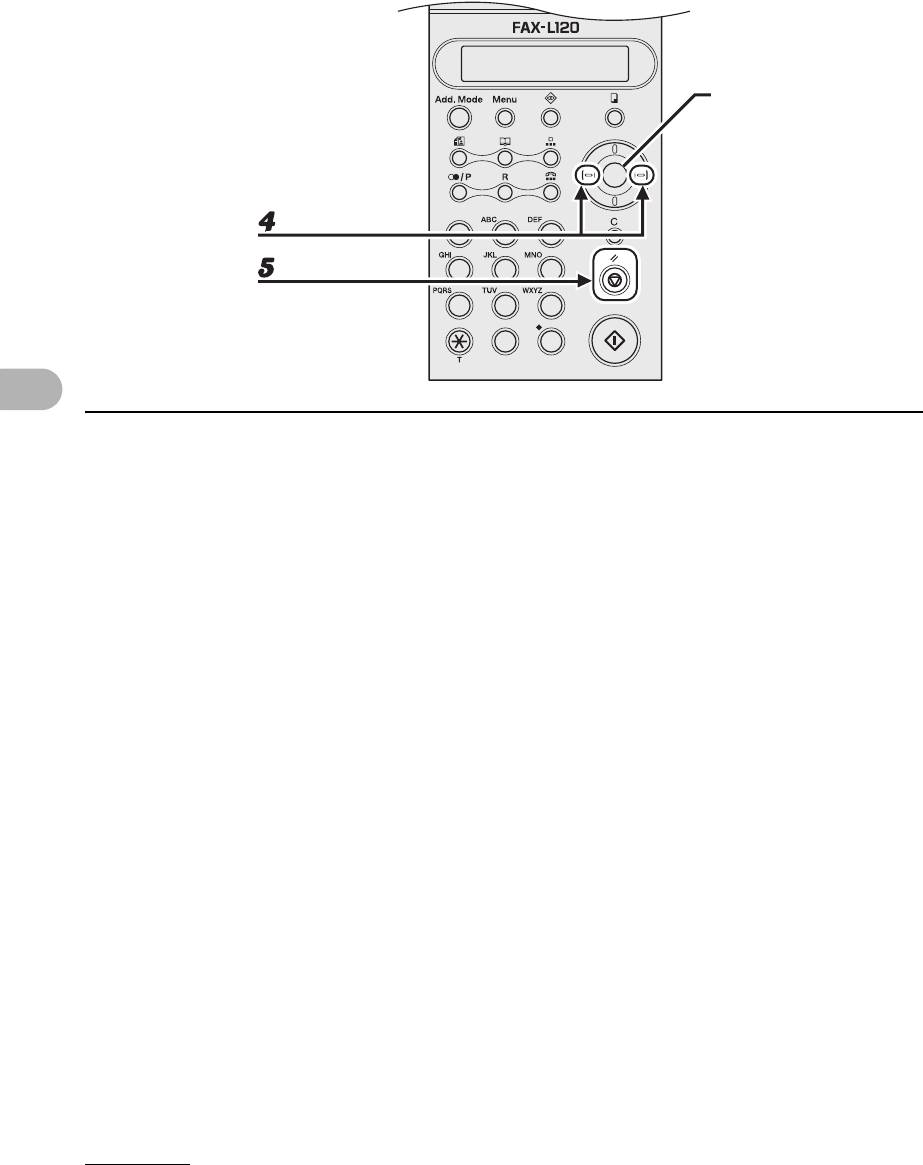
4 Используйте клавиши [Влево/Вправо] для выбора формата бумаги,
затем нажмите клавишу [OK].
<LT>: Letter.
<LG>: Legal (кроме прозрачных пленок).
Материал для печати
<A4>: A4.
5 Нажмите клавишу [Стоп/Перезагрузка] для возвращения в режим
ожидания.
3-9
213
546
879
0
#
[OK]
OK

Материал для печати
3-10
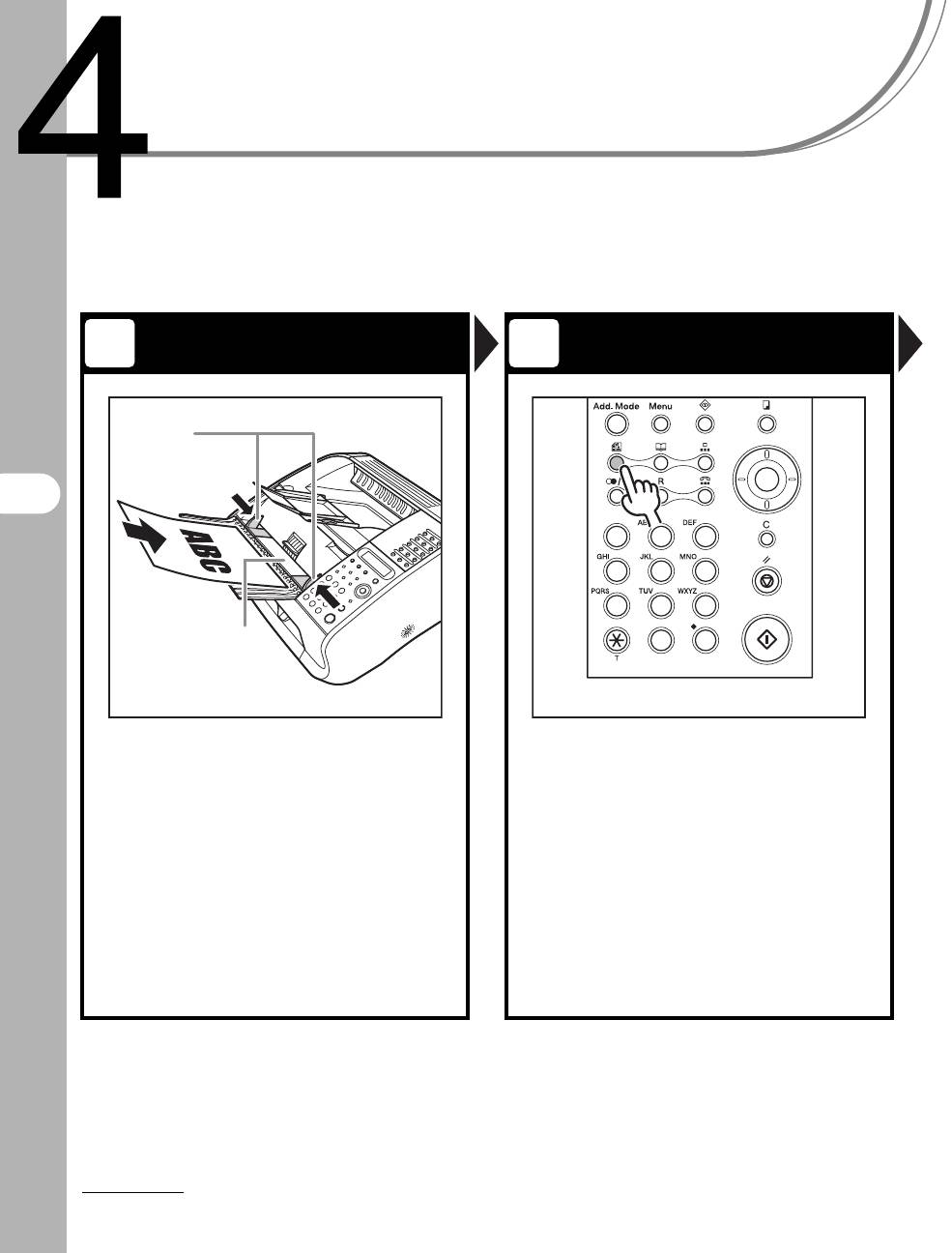
Передача факсов
Для передачи факсимильного сообщения, выполните перечисленные ниже
операции.
Загрузите документ
Настройте качество изображения
1 2
A
OK
213
546
879
B
0
#
Передача факсов
Установите направляющие
Нажмите клавишу [Качество
документа (A) на ширину
изображения]. Используйте
документа, загрузите документ
клавиши [Влево/Вправо] для
в АПД (B) верхним краем вперед
выбора разрешения и типа
и печатной стороной вверх.
изображения и нажмите клавишу
[OK].
Документы, которые можно передавать по факсу,
см. в “Требования к передаваемым документам” на
Можно выбрать одно из следующих значений.
стр. 2-1.
<СТАНД.>: стандарт
<ВЫСОК.>: высокое качество
<СВЕРХВ>: очень высокое качество
<П/Т>: полутон (и выбранное изображение)
Подробные сведения см. в “Настройки
сканирования” на стр. 4-3.
4-1
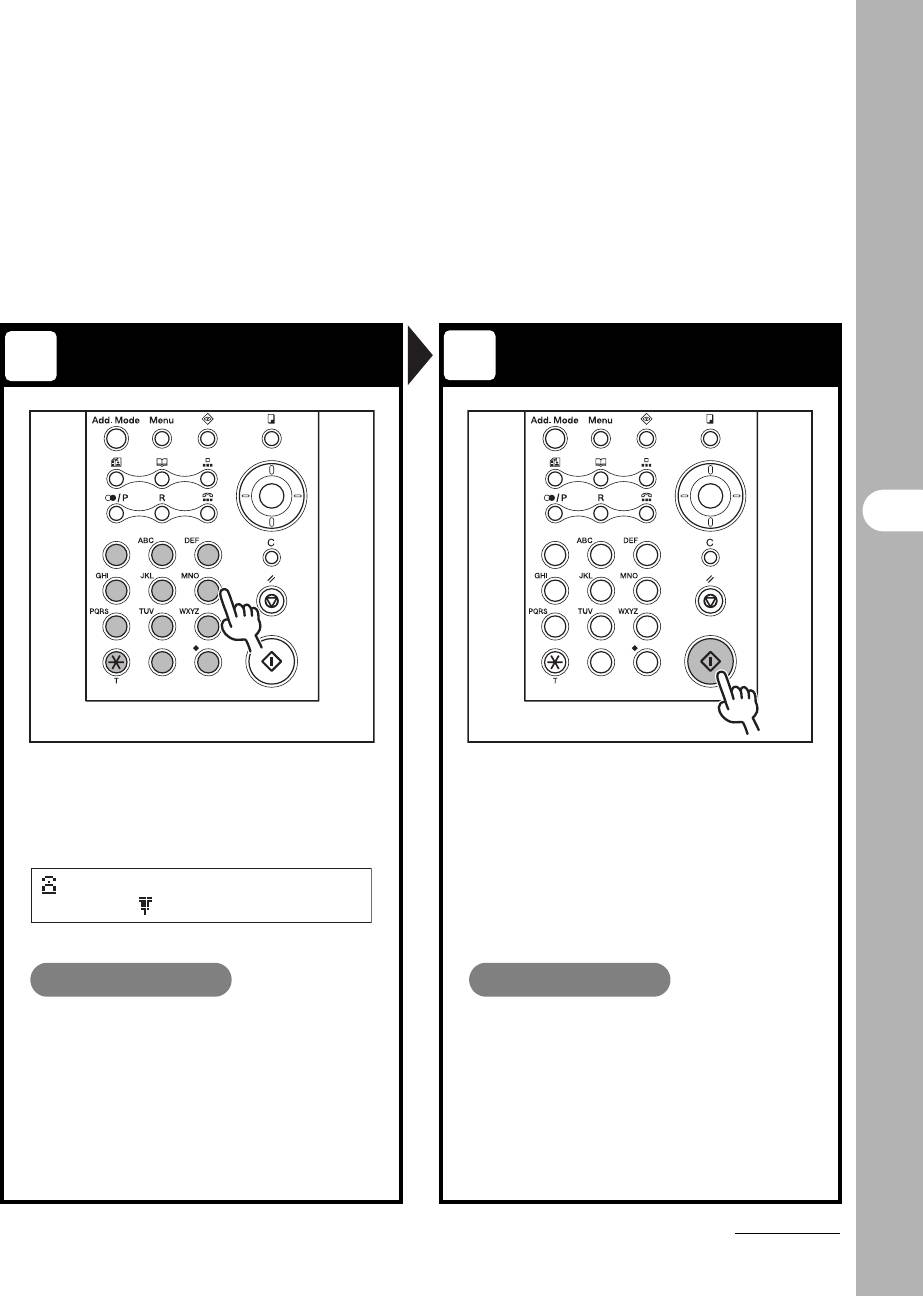
Задайте факсимильный номер
Отправьте документ
3
4
OK
OK
Передача факсов
1
23
1
23
4
56
4
56
7
89
7
89
0
#
0
#
Введите факсимильный номер
Нажмите клавишу [Пуск].
абонента с помощью цифровых
клавиш.
Пр.
=0123XXXXXXX
ДОП.= (ПЕР.=ПСК)
Что если...
Что если...
● Был введен неправильный номер:
● Вы хотите отменить передачу:
Используйте клавиши [Влево/Вправо]
См. главу 1, «Новые возможности
для перемещения курсора
факса», в Расширенном руководстве.
к неверной цифре и нажмите
● Сообщение <ПАМ. ЗАП./
клавишу [C/Сброс]. Или удерживайте
ПЕР.ОТМЕН> отображается:
клавишу [C/Сброс] для отмены
Нажмите любую клавишу. Дождитесь
номера целиком и повторите набор.
передачи аппаратом документа из
памяти и попытайтесь снова.
4-2
Настройки сканирования
Настройте контрастность и качество изображения (разрешение и тип
изображения) перед отправкой факса. Заметьте, что более высокое
разрешение изображения требует больше памяти и времени, необходимого
для его передачи. Если в течении одной минуты не будет произведено
никаких действий, или будет нажата клавиша [Стоп/Перезагрузка], а так
же после отправки документа, настройки качества изображения
возвратятся к значениям по умолчанию.
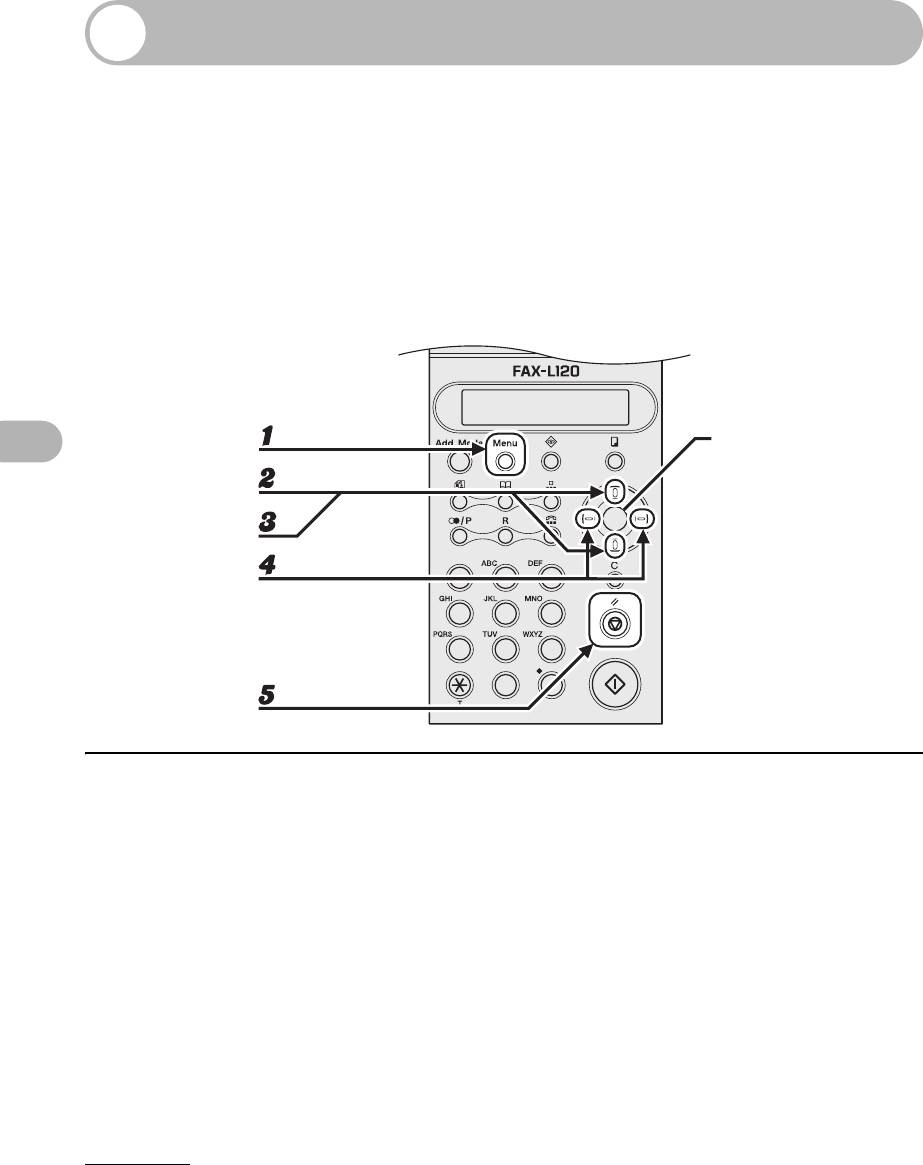
Контраст
Передача факсов
1 Нажмите клавишу [Меню].
2 Используйте клавиши [Вверх/Вниз] для выбора <ПАРАМЕТРЫ
ПЕРЕДАЧИ?>, затем нажмите клавишу [OK].
3 Используйте клавиши [Вверх/Вниз] для выбора
<1 КОНТРАСТ.СКАНИР.?>, затем нажмите клавишу [OK].
4 Используйте клавиши [Влево/Вправо] для настройки контраста
сканирования, затем нажмите клавишу [OK].
[Вправо]: для отправки затемненного изображения
[Влево]: для отправки осветленного изображения.
5 Нажмите клавишу [Стоп/Перезагрузка] для возврата в режим
ожидания.
4-3
213
546
879
0
#
[OK]
OK
Качество изображения
Передача факсов
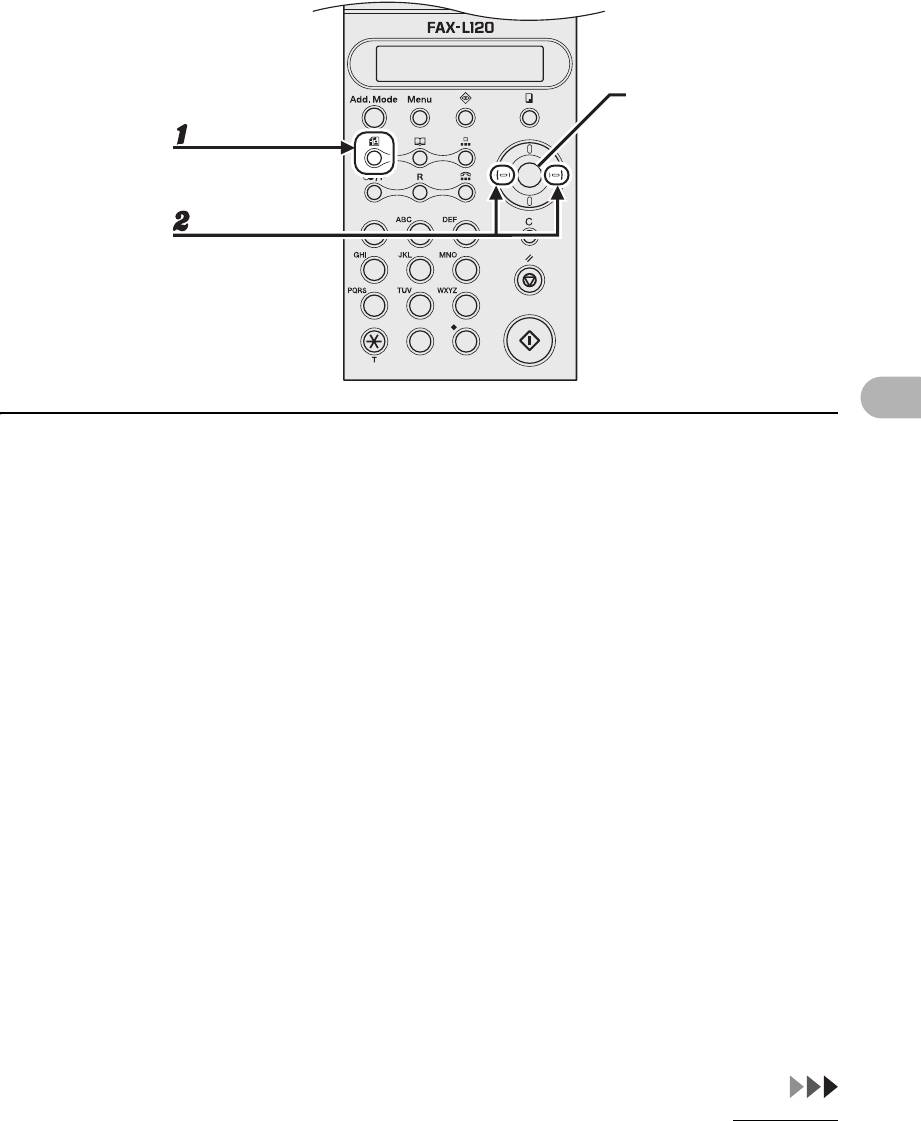
1 Нажмите клавишу [Качество изображения].
2 Используйте клавиши [Влево/Вправо] для выбора разрешения (или
типа полутонового изображения), затем нажмите клавишу [OK].
<СТАНД.>: стандартное, для документов, содержащих только текст.
<ВЫСОК.>: высокое качество, для документов с мелким шрифтом.
<СВЕРХВ>: очень высокое качество для документов с очень мелким шрифтом.
На ЖК-дисплее отобразится как <СВЕРХВ>.
<П/Т>: для документов, содержащих изображения с полутонами таких как фотографии.
4-4
213
546
879
0
#
[OK]
OK
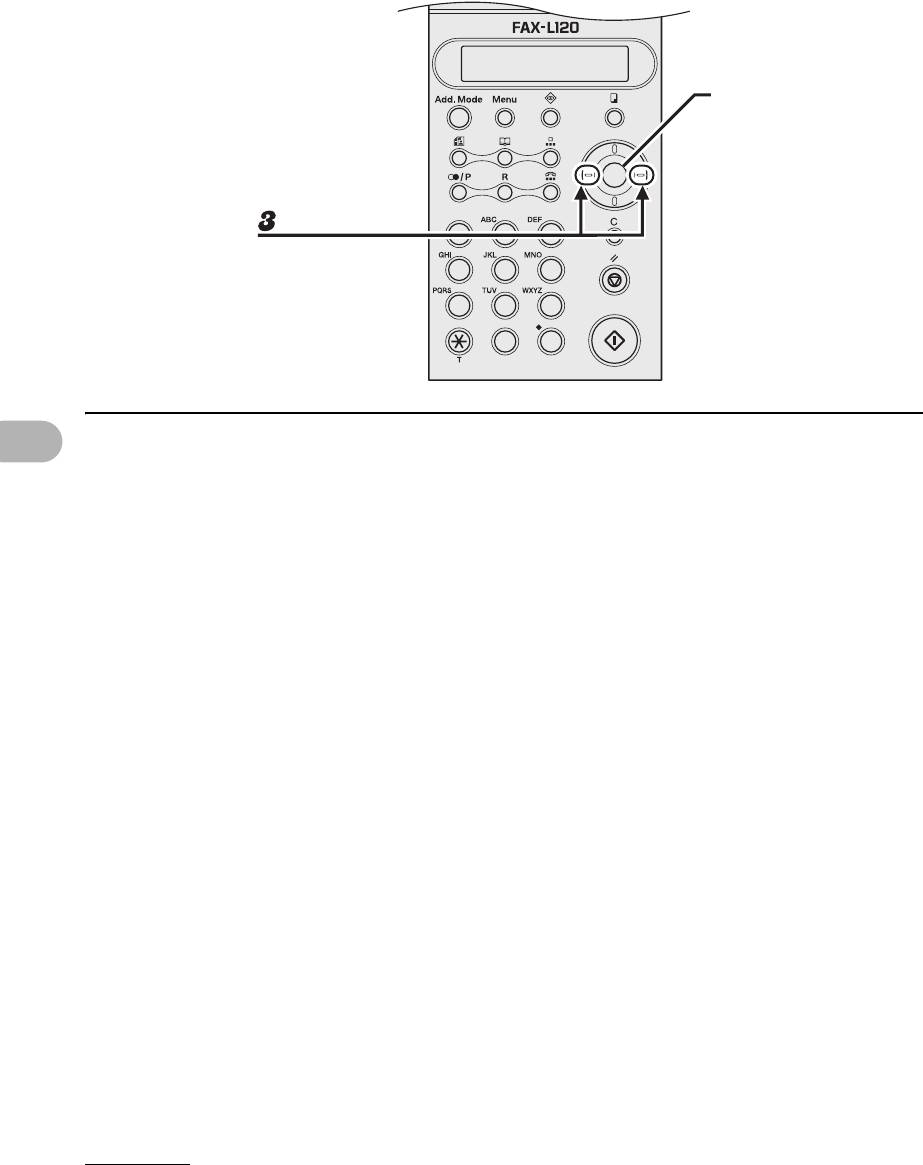
3 При выборе <ПОЛУТ>, [Влево/Вправо] для выбора разрешения, затем
нажмите клавишу [OK].
<СТАНД.>: в режиме ожидания отображается как <СТД/ПТ>.
<ВЫСОК.>: в режиме ожидания отображается как <ВЫС/ПТ>.
<СВЕРХВ>: в режиме ожидания отображается как <С-В/ПТ>.
Передача факсов
4-5
213
546
879
0
#
[OK]
OK


