
Dell Precision T7400 – page 7
Manual for Dell Precision T7400
Table of contents
- Notes, Notices, and Cautions
- Contents
- Finding Information What Are You Looking For? Find It Here
- What Are You Looking For? Find It Here
- What Are You Looking For? Find It Here
- What Are You Looking For? Find It Here • How to reinstall my operating system
- What Are You Looking For? Find It Here Setting Up Your Computer Changing Between Tower and Desktop Orientations Switching From Tower to Desktop Orientation
- Switching From Desktop to Tower Orientation Installing Your Computer in an Enclosure
- • Leave 10.2 cm (4 in) minimum clearance on all vented sides of the computer to permit the airflow required for proper ventilation.
- • Do not install your computer in an enclosure that does not allow airflow.
- Transferring Information to a New Computer Microsoft Windows XP
- Files and Settings Transfer Wizard (With the Operating System Disc) PREPARE THE DESTINATION COMPUTER FOR THE FILE TRANSFER — COPY DATA FROM THE SOURCE COMPUTER —
- TRANSFER DATA TO THE DESTINATION COMPUTER — Files and Settings Transfer Wizard (Without the Operating System Disc) CREATE A WIZARD DISK — COPY DATA FROM THE SOURCE COMPUTER —
- TRANSFER DATA TO THE DESTINATION COMPUTER — Microsoft Windows Vista Power Protection Devices
- Surge Protectors Line Conditioners Uninterruptible Power Supplies
- About Your Computer Front View (Tower Orientation) 1–3 5.25-inch drive bays
- 13 network link light The network link light is on when a good connection exists
- Back View (Tower Orientation)
- Back Panel Connectors 6 link integrity light Green — A good connection exists between a 10-Mbps
- 11 serial connectors (2)
- Cleaning Your Computer Computer, Keyboard, and Monitor Mouse (Non-Optical)
- Floppy Drive CDs and DVDs Troubleshooting Tools Power Lights
- • If the power light is off, the computer is either turned off or is not receiving power.
- Diagnostic Lights Diagnostic Light Codes During POST Light Pattern Problem Description Suggested Resolution
- Light Pattern Problem Description Suggested Resolution
- Light Pattern Problem Description Suggested Resolution
- Light Pattern Problem Description Suggested Resolution
- Beep Codes Code Cause Code Description Suggested Remedy
- Code Description Suggested Remedy System Messages
- Hardware Troubleshooter Windows XP:
- Windows Vista: Dell Diagnostics When to Use the Dell Diagnostics Starting the Dell Diagnostics From Your Hard Drive
- Starting the Dell Diagnostics From the Drivers and Utilities Disc
- Dell Diagnostics Main Menu Option Function
- Tab Function Troubleshooting
- Battery Problems Drive Problems
- Optical Drive Problems Problems Writing to an Optical Drive Hard Drive Problems
- E-Mail, Modem, and Internet Problems RUN THE MODEM DIAGNOSTIC TOOL —
- VERIFY THAT THE MODEM IS COMMUNICATING WITH WINDOWS — Error Messages
- IEEE 1394 Device Problems
- Keyboard Problems Lockups and Software Problems The computer does not start up The computer stops responding A program stops responding
- A program crashes repeatedly A program is designed for an earlier Windows operating system A solid blue screen appears Other software problems
- Memory Problems IF YOU EXPERIENCE OTHER MEMORY PROBLEMS — Mouse Problems C HECK THE MOUSE CABLE —
- RESTART THE COMPUTER — C HECK THE MOUSE SETTINGS — Network Problems
- Power Problems
- Printer Problems Scanner Problems
- Sound and Speaker Problems
- Video and Monitor Problems
- The screen is difficult to read
- 3D image quality is poor Only part of the screen is readable

Tárgymutató
B
D
billentyűzet
Dell Diagnostics
csatlakozó,85
(Dell-diagnosztika),98
problémák, 109
Dell támogatási webhely,66
biztonsági előírások,64
Desktop System Software
(Asztali rendszerszoftver),67
diagnosztika
C
Dell Diagnostics
(Dell-diagnosztika),98
CD-RW meghajtó
hangjelzés kódok,93
problémák, 104
lámpák, 81, 88
Check Disk, 104
diagnosztikai jelzőlámpák,88
címkék
display. See monitor
Express szervizkód,65
Microsoft Windows,65
dokumentáció
Szervizcímke,65
biztonsági,64
ergonómiával kapcsolatos,64
conflicts
Felhasználói kézikönyv,64
software and hardware
incompatibilities,97
garanciával kapcsolatos,64
online,66
csatlakozók
szabályozással kapcsolatos,64
billentyűzet,85
Termékinformációs kézikönyv,64
egér,83
Végfelhasználói
fejhallgató,81
licencmegállapodás,64
hálózati adapter,84
Drivers and Utilities (Illesztő-
hang,84
és segédprogramok)
IEEE 1394, 80, 83
CD/DVD,63
párhuzamos,83
soros,85
USB, 80, 85
vonali kimenet (line-out),84
Tárgymutató 121

E
hangerő
beállítás, 117
egér
hangjelzés kódok,93
csatlakozó,83
problémák, 112
hardver
Dell Diagnostics
elem
(Dell-diagnosztika),98
problémák, 103
hangjelzés kódok,93
hardware
problémák, 105
conflicts,97
ergonómiával kapcsolatos
Hardware Troubleshooter,97
információk,64
hibaelhárítás
Express szervizkód,65
Dell Diagnostics
(Dell-diagnosztika),98
diagnosztikai jelzőlámpák,88
F
hangjelzés kódok,93
fejhallgató
problémák, 102
csatlakozó,81
rendszerüzenetek,96
Felhasználói kézikönyv,64
tápfeszültség jelzőlámpák,87
Windows Help and Support Center
Files and Settings Transfer
(Windows súgó
Wizard (Fájlok és beállítások
és támogatás),67
átvitele varázsló)
(Windows XP),73
hibaüzenetek
diagnosztikai jelzőlámpák,88
hangjelzés kódok,93
problémák, 107
G
garanciális tudnivalók,64
I
IEEE 1394
H
csatlakozók, 80, 83
hálózat
problémák, 108
problémák, 113
hang-csatlakozók
vonali kimenet (line-out),84
122 Tárgymutató

információk átvitele egy új
merevlemezes meghajtó
számítógépre
aktivitásjelző lámpa,80
Files and Settings Transfer Wizard
merevlemez-meghajtó
(Fájlok és beállítások átvitele
aktivitásjelző lámpa, 80-81
varázsló) (Windows XP),73
problémák, 104
Windows Easy Transfer
(Windows könnyű átvitel)
modem
(Windows Vista),77
problémák, 105
Internet
monitor
problémák, 105
nehéz olvasni, 119
problémák, 118
IRQ conflicts,97
üres, 118
K
N
képernyő. See monitor
nyomtató
csatlakoztatás,73
problémák, 115
L
üzembe helyezés,73
lámpák
diagnosztikai, 81, 88
hálózati aktivitás,84
O
merevlemez aktivitás, 80-81
operációs rendszer
számítógép hátulja,88
újratelepítés,68
számítógép-hálózat,84
számítógép-hálózati kapcsolat
Operációs rendszer CD/DVD,68
sértetlenség,84
optikai meghajtó
problémák, 104
M
meghajtók
P
problémák, 103
problémák
memória
a képernyő üres, 118
problémák, 112
a monitoron nincs kép, 118
a program nem reagál, 110
Tárgymutató 123

problémák (folytatás)
S
a program összeomlik, 110
S.M.A.R.T,97
a számítógép nem reagál, 110
a számítógép összeomlik, 110-111
software
általános, 110
conflicts,97
billentyűzet, 109
súgófájl
CD-RW meghajtó, 104
Windows Help and Support Center
Dell Diagnostics
(Windows súgó
(Dell-diagnosztika),98
és támogatás),67
diagnosztikai jelzőlámpák,88
szabályozással kapcsolatos
egér, 112
információk,64
elem, 103
számítógép
e-mail, 105
hangjelzés kódok,93
hálózat, 113
nem reagál, 110
hangerő beállítás, 117
összeomlik, 110-111
hangjelzés kódok,93
hibaüzenetek, 107
számítógép-hálózat
IEEE 1394, 108
csatlakozó,84
Internet, 105
Szervizcímke,65
kék képernyő, 111
szkenner
képernyőt nehéz olvasni, 119
problémák, 116
meghajtók, 103
memória, 112
szoftver
merevlemez-meghajtó, 104
problémák, 110-111
modem, 105
szünetmentes tápegység.
monitort nehéz olvasni, 119
Lásd: UPS
nyomtató, 115
optikai meghajtó, 104
szkenner, 116
T
szoftver, 110-111
tápfeszültség, 114
támogatási webhely,66
tápfeszültség jelzőlámpa
tápfeszültség
állapotai, 114
gomb,81
problems
hálózati kiegyenlítők,77
conflicts,97
problémák, 114
video and monitor, 118
túlfeszültség védők,77
UPS,77
védő eszközök,77
124 Tárgymutató

tápfeszültség jelzőlámpák
W
állapotok, 114
Windows Help and Support
Termékinformációs kézikönyv,64
Center (Windows súgó
és támogatás),67
troubleshooting
conflicts,97
Windows Vista
Hardware Troubleshooter,97
újratelepítés,68
Windows Easy Transfer
(Windows könnyű átvitel),77
Windows Help and Support Center
U
(Windows súgó
UPS,77
és támogatás),67
USB
Windows XP
csatlakozó,85
Files and Settings Transfer Wizard
csatlakozók,80
(Fájlok és beállítások átvitele
varázsló),73
üzenetek
Hardware Troubleshooter,97
hiba, 107
újratelepítés,68
rendszer,96
Windows Help and Support Center
(Windows súgó
és támogatás),67
V
varázslók
Files and Settings Transfer Wizard
(Fájlok és beállítások átvitele
varázsló) (Windows XP),73
Program-kompatibilitás
varázsló, 110
Windows Easy Transfer
(Windows könnyű átvitel)
(Windows Vista),77
Végfelhasználói
licencmegállapodás,64
video
problémák, 118
Tárgymutató 125

126 Tárgymutató

Dell Precision™ T7400
Skrócone informacje o systemie
Model DCDO
www.dell.com | support.dell.com

Uwagi, ostrzeżenia i przestrogi
UWAGA: UWAGA oznacza ważną wiadomość, która pomoże lepiej
wykorzystać komputer.
OSTRZEŻENIE: OSTRZEŻENIE oznacza możliwość uszkodzenia
sprzętu lub utraty danych, a także przedstawia sposób uniknięcia
problemu.
PRZESTROGA: PRZESTROGA informuje o sytuacjach, w których
występuje ryzyko uszkodzenia sprzętu, obrażeń ciała lub śmierci.
____________________
Informacje zawarte w tym dokumencie mogą ulec zmianie bez uprzedzenia.
© 2007 Dell Inc. Wszelkie prawa zastrzeżone.
Powielanie dokumentu w jakikolwiek sposób bez pisemnej zgody firmy Dell Inc. jest surowo zabronione.
Znaki towarowe użyte w tekście: Dell, logo DELL i Dell Precision są znakami towarowymi firmy
Dell Inc.; Microsoft, Windows i Windows Vista są znakami towarowymi lub zastrzeżonymi znakami
towarowymi firmy Microsoft Corporation w Stanach Zjednoczonych i/lub w innych krajach.
Tekst może zawierać także inne znaki towarowe i nazwy towarowe odnoszące się do podmiotów
posiadających prawa do tych znaków i nazw lub do ich produktów. Firma Dell Inc. nie rości sobie
praw własności do znaków towarowych i nazw towarowych innych niż jej własne.
Model DCDO
Wrzesień 2007 Nr ref. GX691 Wersja A00

Spis treści
Wyszukiwanie informacji . . . . . . . . . . . . . 131
Konfiguracja komputera
. . . . . . . . . . . . . 137
Zmienianie orientacji pionowej („wieża”)
na poziomą („biurko”) i odwrotnie
. . . . . . 137
Instalowanie komputera w szafce
. . . . . . 138
Przenoszenie informacji do nowego
komputera
. . . . . . . . . . . . . . . . . . . . 141
Urządzenia zabezpieczające zasilanie
. . . 145
Informacje o komputerze
. . . . . . . . . . . . . 147
Widok z przodu
(orientacja pionowa — „wieża”)
. . . . . . . 147
Widok z tyłu
(orientacja pionowa — „wieża”)
. . . . . . . 149
Złącza na panelu tylnym
. . . . . . . . . . . 150
Czyszczenie komputera
. . . . . . . . . . . . . 152
Komputer, klawiatura i monitor
. . . . . . . . 152
Mysz mechaniczna
. . . . . . . . . . . . . . 153
Napęd dyskietek
. . . . . . . . . . . . . . . . 153
Dyski CD i DVD
. . . . . . . . . . . . . . . . 153
Spis treści 129

Narzędzia ułatwiające rozwiązywanie
problemów
. . . . . . . . . . . . . . . . . . . . . . 154
Lampki zasilania
. . . . . . . . . . . . . . . . 154
Lampki diagnostyczne
. . . . . . . . . . . . . 155
Kody dźwiękowe
. . . . . . . . . . . . . . . . 159
Komunikaty systemowe
. . . . . . . . . . . . 161
Narzędzie do rozwiązywania
problemów ze sprzętem
. . . . . . . . . . . . 163
Program Dell Diagnostics
. . . . . . . . . . . 164
Rozwiązywanie problemów
. . . . . . . . . . 168
Indeks . . . . . . . . . . . . . . . . . . . . . . . . . . . 187
130 Spis treści
Wyszukiwanie informacji
UWAGA: Niektóre funkcje lub nośniki są opcjonalne i mogą nie być
dostarczane z zakupionym komputerem. Niektóre funkcje lub nośniki mogą
być niedostępne w pewnych krajach.
UWAGA: Z zakupionym komputerem mogą być dostarczone dodatkowe
informacje.
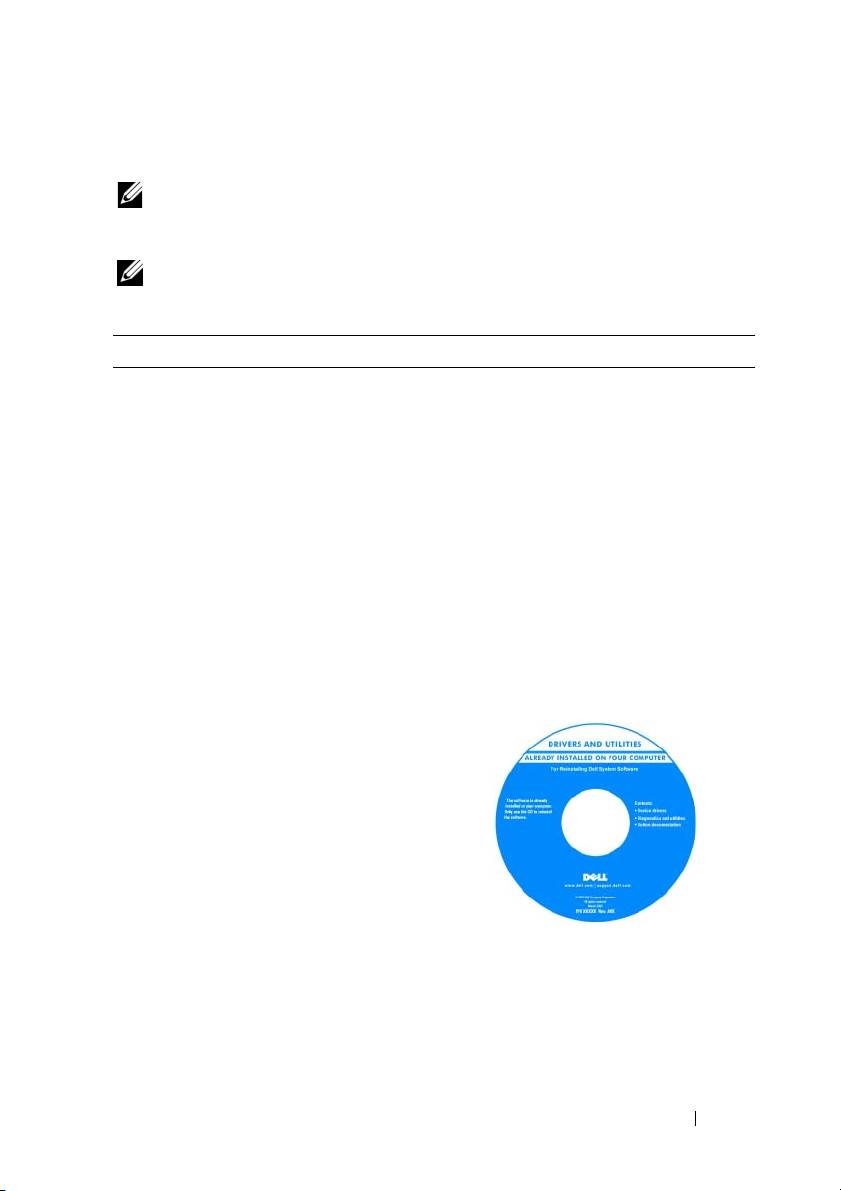
Czego szukasz? Znajdziesz to tutaj
•
Program diagnostyczny do komputera
Dysk Drivers and Utilities (Sterowniki
i programy narzędziowe)
•
Sterowniki do komputera
UWAGA: Dysk
Drivers and Utilities
•
Dokumentacja urządzeń
jest opcjonalny i może nie być
•
Oprogramowanie Desktop System
dostarczany z zakupionym komputerem.
Software (DSS)
Dokumentacja i sterowniki zostały już
zainstalowane w komputerze. Za pomocą
dysku Drivers and Utilities można ponownie
zainstalować sterowniki (zobacz „Ponowna
instalacja sterowników i programów
narzędziowych” w Podręczniku użytkownika)
oraz uruchamiać program Dell™ Diagnostics
(zobacz „Program Dell Diagnostics” na
stronie 164).
UWAGA: Aktualizacje sterowników
idokumentacji można znaleźć
wwitrynie support.euro.dell.com.
Skrócone informacje o systemie 131
Czego szukasz? Znajdziesz to tutaj
•
Wyjmowanie i wymiana podzespołów
Podręcznik użytkownika komputera
Dell Precision™
•
Dane techniczne
Centrum pomocy i obsługi technicznej
•
Konfiguracja ustawień systemowych
®
®
systemu Microsoft
Windows
XP
•
Rozwiązywanie problemów
i Microsoft Windows Vista™
1
Kliknij
Start
→
Help and Support
(Pomoc i obsługa techniczna)
→
Dell
User and System Guides
(Podręczniki
użytkownika i systemowe dla komputera
firmy Dell)
→
System Guides
(Podręczniki systemowe).
2
Kliknij
podręcznik użytkownika
dla
posiadanego komputera.
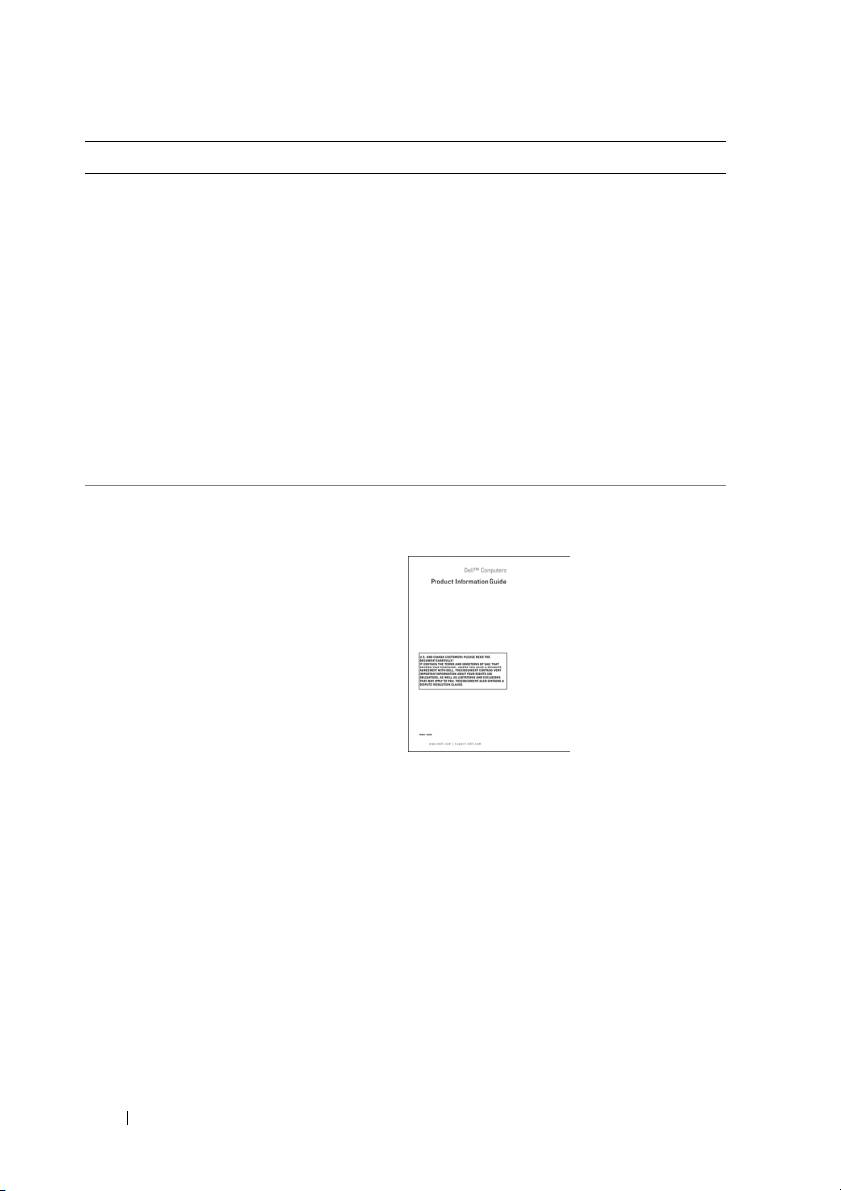
•
Informacje dotyczące gwarancji
Przewodnik z informacjami
o produkcie firmy Dell™
•
Warunki sprzedaży w Stanach
Zjednoczonych
•
Instrukcje dotyczące bezpieczeństwa
•
Informacje dotyczące przepisów
prawnych
•
Informacje dotyczące ergonomii
•
Umowa licencyjna użytkownika
końcowego
132 Skrócone informacje o systemie
Czego szukasz? Znajdziesz to tutaj
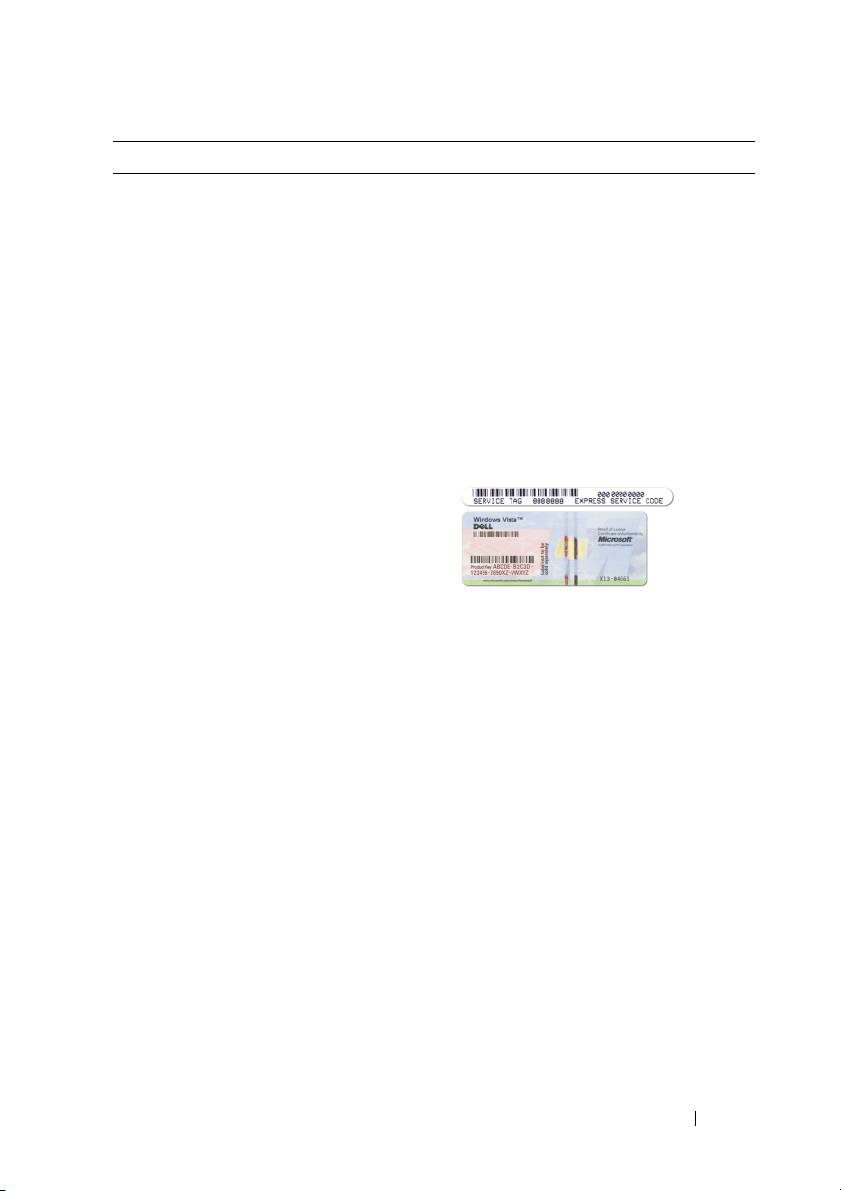
•
Numer seryjny i Kod usług ekspresowych
Numer seryjny (Service Tag) i klucz
produktu Microsoft Windows
•
Klucz produktu systemu
®
®
Microsoft
Windows
Te etykiety są umieszczone na komputerze:
•
Numer seryjny pozwala zidentyfikować
komputer podczas korzystania z witryny
support.euro.dell.com
lub kontaktowania
się z działem pomocy technicznej firmy
Dell.
•
Kontaktując się z działem pomocy
technicznej firmy Dell, należy wprowadzić
kod usług ekspresowych, aby odpowiednio
przekierować połączenie.
UWAGA: Dla zwiększenia
bezpieczeństwa nowo zaprojektowana
etykieta licencji systemu Microsoft
Windows zawiera
wizjer Port-Hole
,
który wygląda jak wycięty fragment
etykiety i ma zniechęcać do jej usuwania.
Skrócone informacje o systemie 133

Czego szukasz? Znajdziesz to tutaj
•
Rozwiązania — wskazówki dotyczące
Witryna pomocy technicznej firmy
rozwiązywania problemów, porady,
Dell — support.euro.dell.com
artykuły techniczne, kursy online i często
UWAGA: Należy wybrać swój region
zadawane pytania
lub sektor biznesowy, aby wyświetlić
•
Społeczność — rozmowy online z innymi
odpowiednią stronę pomocy technicznej.
klientami firmy Dell
•
Modernizacje — informacje dotyczące
modernizowania pamięci, dysków
twardych i systemu operacyjnego
•
Obsługa klienta — informacje kontaktowe,
o stanie zamówień i zgłoszeń serwisowych
oraz informacje gwarancyjne i dotyczące
napraw
•
Serwis i pomoc techniczna — informacje
o stanie zgłoszenia, historii pomocy,
kontrakcie serwisowym oraz możliwość
rozmowy bezpośredniej z pracownikiem
działu pomocy technicznej
•
Usługa Dell Technical Update
(aktualizacji technicznych firmy Dell) —
powiadamianie pocztą elektroniczną
o aktualizacjach oprogramowania
i sprzętu dla użytkowanego komputera
•
Informacje techniczne — dokumentacja
komputera, szczegółowe informacje
o konfiguracji komputera, dane techniczne
produktów oraz artykuły techniczne
•
Pliki do pobrania — certyfikowane
sterowniki, poprawki i aktualizacje
oprogramowania
134 Skrócone informacje o systemie

Czego szukasz? Znajdziesz to tutaj
•
Oprogramowanie Desktop System
Aby pobrać oprogramowanie Desktop
Software (DSS) — w przypadku
System Software:
ponownej instalacji systemu
1
Przejdź do strony
operacyjnego na komputerze należy przed
support.euro.dell.com
, wybierz swój
zainstalowaniem sterowników ponownie
kraj lub region, a następnie kliknij łącze
zainstalować program narzędziowy DSS.
Drivers & Downloads
(Sterowniki
Program NSS automatycznie wykrywa
i pliki do pobrania).
komputer oraz system operacyjny
2
Kliknij opcję
Select Model
(Wybierz
i instaluje aktualizacje dostosowane do
model) lub
Enter a Tag
(Wprowadź
konfiguracji komputera. Program
numer seryjny), wybierz odpowiednie
udostępniaj krytyczne aktualizacje
opcje lub wprowadź informacje o swoim
systemu operacyjnego oraz zapewnia
komputerze, a następnie kliknij przycisk
obsługę procesorów, napędów optycznych,
Confirm
(Potwierdź).
urządzeń USB i innych elementów
3
Przewiń do sekcji
System and
komputera. Program DSS jest niezbędny
Configuration Utilities
(Narzędzia
dla poprawnego funkcjonowania
systemowe i konfiguracyjne)
→
Desktop
komputera Dell.
System Software
, a następnie kliknij
opcję
Download Now
(Pobierz teraz).
UWAGA: Interfejs użytkownika strony
support.euro.dell.com może być nieco
inny w zależności od wybranych opcji.
•
Korzystanie z systemu Windows XP
Centrum pomocy i obsługi
technicznej systemu Windows
•
Korzystanie z systemu Windows Vista
1
Kliknij
Start
→
Help and Support
•
Praca z programami i plikami
(Pomoc i obsługa techniczna).
•
Personalizacja pulpitu
2
Wpisz słowo lub frazę opisującą problem
i kliknij ikonę strzałki.
3
Kliknij temat opisujący problem.
4
Postępuj zgodnie z instrukcjami
wyświetlanymi na ekranie.
Skrócone informacje o systemie 135
Czego szukasz? Znajdziesz to tutaj
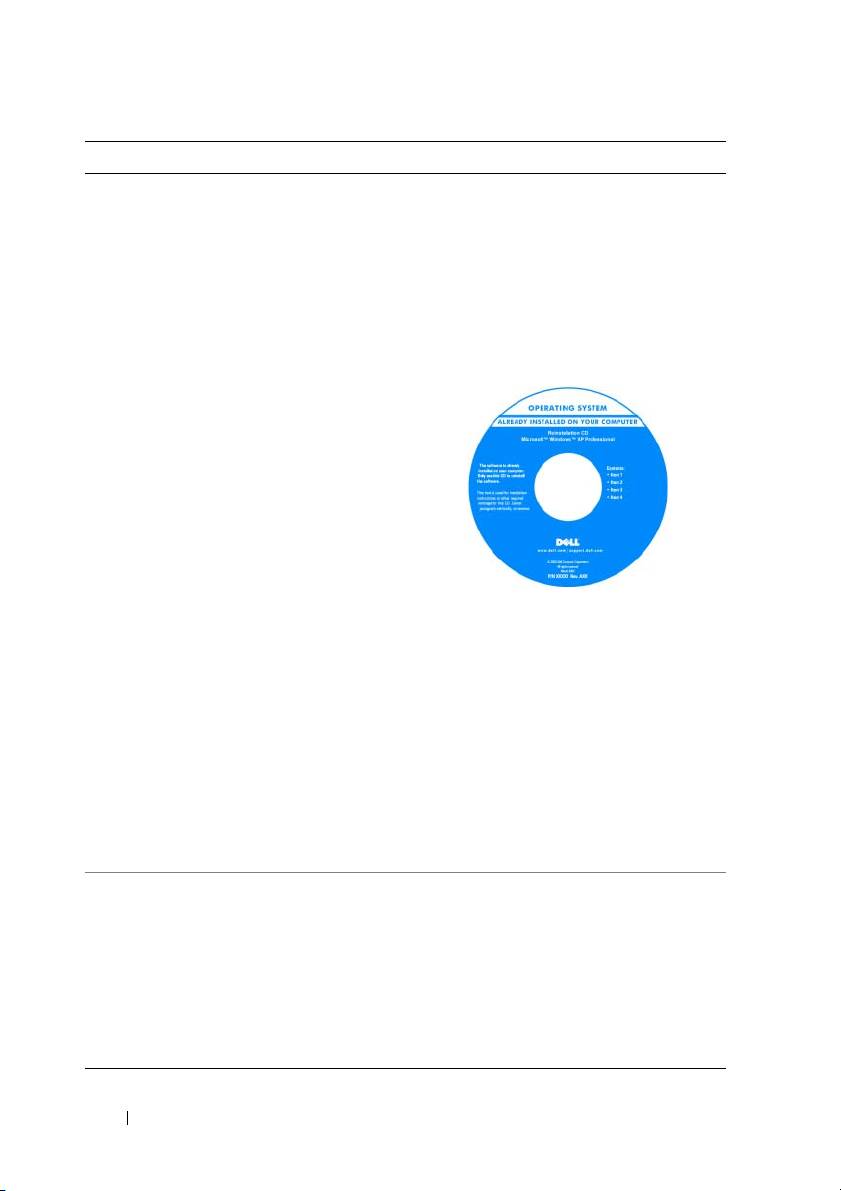
•
Ponowne instalowanie systemu
Dysk z systemem operacyjnym
operacyjnego
(Operating System)
System operacyjny został już zainstalowany
w komputerze. Aby ponownie zainstalować
system operacyjny, należy użyć dysku
Operating System (System operacyjny),
dostarczonego z komputerem (zobacz
„Przywracanie systemu operacyjnego”
w Podręczniku użytkownika).
Po dokonaniu ponownej instalacji systemu
operacyjnego należy za pomocą
opcjonalnego dysku Drivers and Utilities
(Sterowniki i programy narzędziowe)
należy ponownie zainstalować sterowniki
urządzeń dostarczonych z komputerem.
Etykieta z kluczem produktu systemu
operacyjnego jest umieszczona na
komputerze.
UWAGA: Kolor dysku instalacyjnego
systemu operacyjnego zależy od
zamówionego systemu operacyjnego.
•
Korzystanie z systemu Linux
Witryny sieci Web dotyczące
systemu Linux, obsługiwane przez
•
Rozmowy z użytkownikami produktów
firmę Dell
Dell Precision i systemu operacyjnego
Linux prowadzone za pośrednictwem
•
linux.dell.com
poczty e-mail
•
lists.us.dell.com/mailman/listinfo/linux-
•
Dodatkowe informacje na temat systemu
precision
Linux i użytkowanego komputera Dell
Precision
136 Skrócone informacje o systemie

Konfiguracja komputera
Zmienianie orientacji pionowej („wieża”) na poziomą („biurko”)
i odwrotnie
PRZESTROGA: Przed rozpoczęciem procedur opisanych w tej
sekcji należy wykonać instrukcje dotyczące bezpieczeństwa
zamieszczone w
Przewodniku z informacjami o produkcie
.
UWAGA: Aby zmienić ustawienie komputera z pozycji pionowej („wieża”)
na pozycję poziomą („biurko”) lub odwrotnie, należy użyć opcjonalnego
zestawu udostępnianego przez firmę Dell. Aby uzyskać więcej informacji
o składaniu zamówień w firmie Dell, zobacz „Informacje o produkcie”
w
Podr
ę
czniku u
ż
ytkownika
.
UWAGA: Komputer w orientacji pionowej obsługuje o jeden napęd 3,5 cala
więcej niż komputer w orientacji poziomej.
1
Postępuj zgodnie z procedurami opisanymi w temacie „Przed rozpoczęciem”
w
Podręczniku użytkownika
.
2
Zdejmij pokrywę komputera (zobacz „Zdejmowanie pokrywy komputera”
w
Podręczniku użytkownika
).
3
Zdejmij panel przedni (zobacz „Zdejmowanie panelu przedniego”
w
Podręczniku użytkownika
).
4
Wymontuj panel napędów i przygotuj go, w razie potrzeby dodając lub
usuwając zaślepki (zobacz „Panele napędów” w
Podręczniku użytkownika
).
Zmienianie orientacji pionowej na orientację poziomą
1
Wymontuj wszystkie zainstalowane napędy dyskietek i czytniki kart,
wykonując czynności opisane w rozdziale „Wyjmowanie napędu dyskietek
lub czytnika kart pamięci (komputer w orientacji pionowej)” w
Podręczniku
użytkownika
, a następnie zainstaluj jeden napęd dyskietek lub jeden czytnik
karty, wykonując czynności opisane w rozdziale „Instalowanie napędu
dyskietek lub czytnika kart pamięci (komputer w orientacji pionowej)”
w
Podręczniku użytkownika
.
2
Wymontuj wszystkie zainstalowane napędy optyczne, wykonując czynności
opisane w rozdziale „Wyjmowanie napędu optycznego (komputer w orientacji
pionowej)” w
Podręczniku użytkownika
, a następnie ponownie zainstaluj te napędy,
wykonując czynności opisane w rozdziale „Instalowanie napędu optycznego
(komputer w orientacji poziomej)” w
Podręczniku użytkownika
.
Skrócone informacje o systemie 137

Zmienianie orientacji poziomej na orientację pionową
1
Wymontuj napęd dyskietek lub czytnik kart (jeśli jest zainstalowany), wykonując
czynności opisane w rozdziale „Wyjmowanie napędu dyskietek lub czytnika
kart pamięci (komputer w orientacji poziomej)” w
Podręczniku użytkownika
,
a następnie zainstaluj napęd dyskietek lub czytnik kart, wykonując czynności
opisane w rozdziale „Instalowanie napędu dyskietek lub czytnika kart
pamięci (komputer w orientacji pionowej)” w
Podręczniku użytkownika
.
2
Wymontuj wszystkie zainstalowane napędy optyczne, wykonując czynności
opisane w rozdziale „Wyjmowanie napędu optycznego (komputer w orientacji
poziomej)” w
Podręczniku użytkownika
, a następnie ponownie zainstaluj te
napędy, wykonując czynności opisane w rozdziale „Instalowanie napędu
optycznego (komputer w orientacji pionowej)” w
Podręczniku użytkownika
.
Instalowanie komputera w szafce
Zainstalowanie komputera w szafce lub w zamkniętej obudowie może ograniczyć
przepływ powietrza, co z kolei może doprowadzić do przegrzania komputera
i obniżenia jego wydajności. Instalując komputer w szafce, należy przestrzegać
wymienionych niżej wskazówek.
OSTRZEŻENIE: Temperatura znamionowa określona w tym podręczniku
jest maksymalną dopuszczalną temperaturą otoczenia. Rozważając
zainstalowanie komputera w szafce, należy wziąć pod uwagę temperaturę
wewnątrz szafki. Aby uzyskać szczegółowe informacje o danych technicznych
komputera, zobacz „Dane techniczne” w
Podr
ę
czniku u
ż
ytkownika
.
138 Skrócone informacje o systemie
•
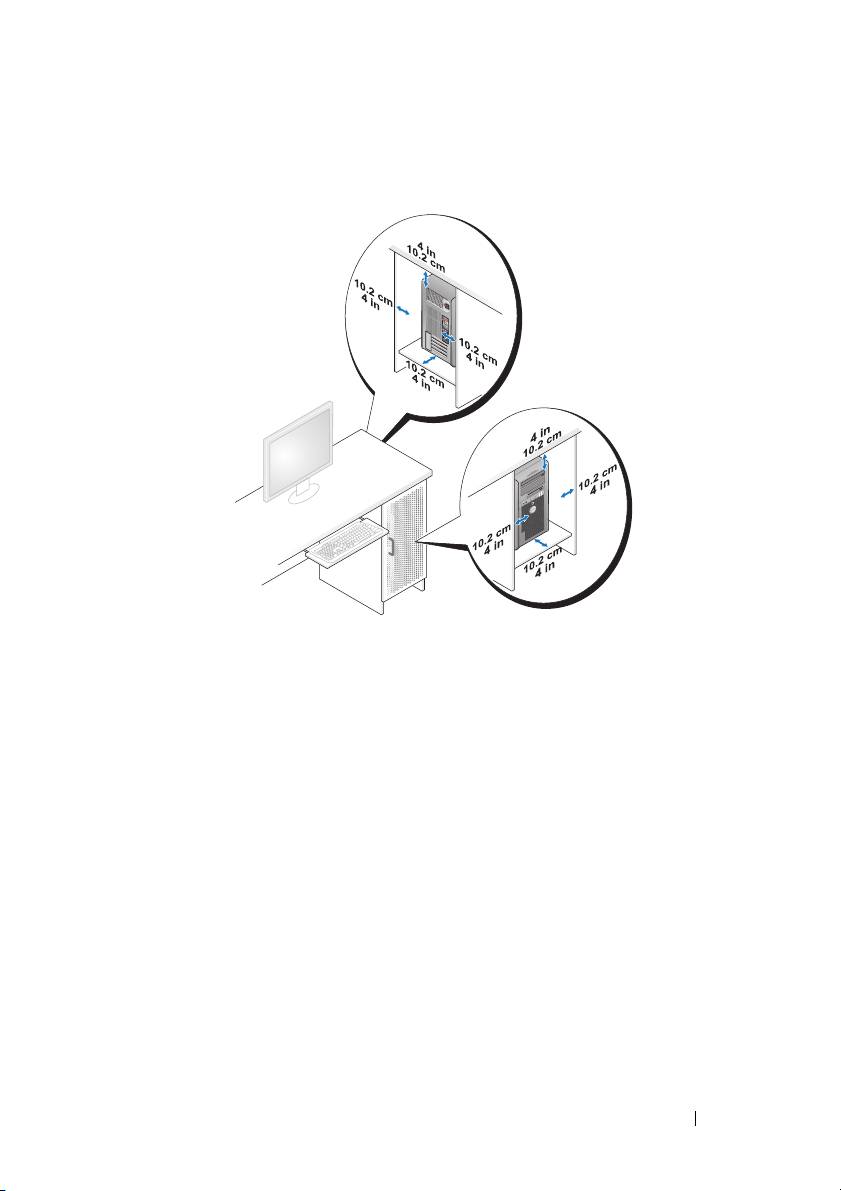
Dla zachowania prawidłowej wentylacji należy pozostawić odstęp co
najmniej 10,2 cm (4 cale) od wszystkich wentylowanych boków urządzenia.
•
Jeśli komputer jest instalowany w rogu pomieszczenia lub pod biurkiem,
należy pozostawić odstęp co najmniej 5,1 cm (2 cale) między tylną ścianką
komputera a ścianą, aby umożliwić przepływ powietrza wymagany do
zachowania prawidłowej wentylacji.
•
Jeśli szafka jest zamykana, należy się upewnić, że drzwi szafki przepuszczają
do wewnątrz co najmniej 30 procent powietrza (z przodu i z tyłu).
Skrócone informacje o systemie 139
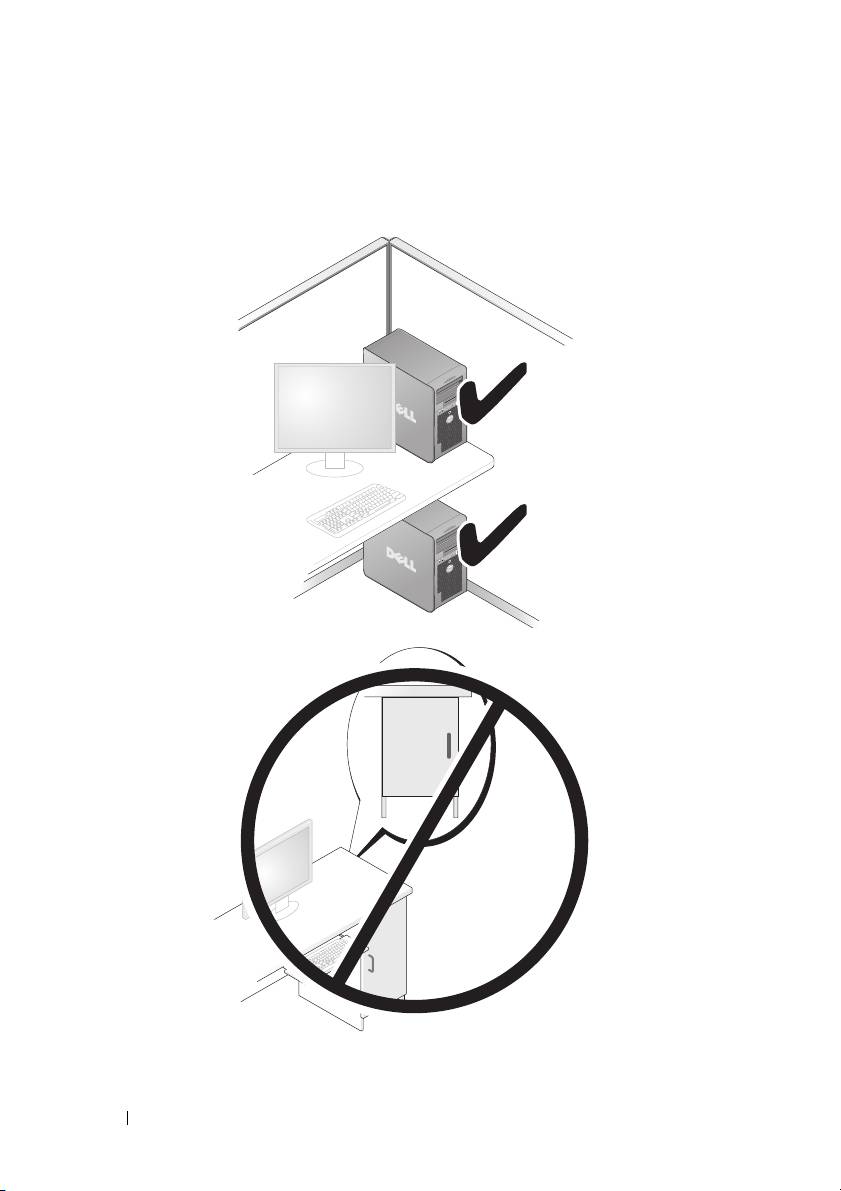
•
Nie należy instalować komputera w szafce, która nie umożliwia przepływu
powietrza. Ograniczenie przepływu powietrza
może spowodować
przegrzanie komputera i obniżyć jego wydajność
.
140 Skrócone informacje o systemie
