
Dell Precision T7400 – page 11
Manual for Dell Precision T7400
Table of contents
- Notes, Notices, and Cautions
- Contents
- Finding Information What Are You Looking For? Find It Here
- What Are You Looking For? Find It Here
- What Are You Looking For? Find It Here
- What Are You Looking For? Find It Here • How to reinstall my operating system
- What Are You Looking For? Find It Here Setting Up Your Computer Changing Between Tower and Desktop Orientations Switching From Tower to Desktop Orientation
- Switching From Desktop to Tower Orientation Installing Your Computer in an Enclosure
- • Leave 10.2 cm (4 in) minimum clearance on all vented sides of the computer to permit the airflow required for proper ventilation.
- • Do not install your computer in an enclosure that does not allow airflow.
- Transferring Information to a New Computer Microsoft Windows XP
- Files and Settings Transfer Wizard (With the Operating System Disc) PREPARE THE DESTINATION COMPUTER FOR THE FILE TRANSFER — COPY DATA FROM THE SOURCE COMPUTER —
- TRANSFER DATA TO THE DESTINATION COMPUTER — Files and Settings Transfer Wizard (Without the Operating System Disc) CREATE A WIZARD DISK — COPY DATA FROM THE SOURCE COMPUTER —
- TRANSFER DATA TO THE DESTINATION COMPUTER — Microsoft Windows Vista Power Protection Devices
- Surge Protectors Line Conditioners Uninterruptible Power Supplies
- About Your Computer Front View (Tower Orientation) 1–3 5.25-inch drive bays
- 13 network link light The network link light is on when a good connection exists
- Back View (Tower Orientation)
- Back Panel Connectors 6 link integrity light Green — A good connection exists between a 10-Mbps
- 11 serial connectors (2)
- Cleaning Your Computer Computer, Keyboard, and Monitor Mouse (Non-Optical)
- Floppy Drive CDs and DVDs Troubleshooting Tools Power Lights
- • If the power light is off, the computer is either turned off or is not receiving power.
- Diagnostic Lights Diagnostic Light Codes During POST Light Pattern Problem Description Suggested Resolution
- Light Pattern Problem Description Suggested Resolution
- Light Pattern Problem Description Suggested Resolution
- Light Pattern Problem Description Suggested Resolution
- Beep Codes Code Cause Code Description Suggested Remedy
- Code Description Suggested Remedy System Messages
- Hardware Troubleshooter Windows XP:
- Windows Vista: Dell Diagnostics When to Use the Dell Diagnostics Starting the Dell Diagnostics From Your Hard Drive
- Starting the Dell Diagnostics From the Drivers and Utilities Disc
- Dell Diagnostics Main Menu Option Function
- Tab Function Troubleshooting
- Battery Problems Drive Problems
- Optical Drive Problems Problems Writing to an Optical Drive Hard Drive Problems
- E-Mail, Modem, and Internet Problems RUN THE MODEM DIAGNOSTIC TOOL —
- VERIFY THAT THE MODEM IS COMMUNICATING WITH WINDOWS — Error Messages
- IEEE 1394 Device Problems
- Keyboard Problems Lockups and Software Problems The computer does not start up The computer stops responding A program stops responding
- A program crashes repeatedly A program is designed for an earlier Windows operating system A solid blue screen appears Other software problems
- Memory Problems IF YOU EXPERIENCE OTHER MEMORY PROBLEMS — Mouse Problems C HECK THE MOUSE CABLE —
- RESTART THE COMPUTER — C HECK THE MOUSE SETTINGS — Network Problems
- Power Problems
- Printer Problems Scanner Problems
- Sound and Speaker Problems
- Video and Monitor Problems
- The screen is difficult to read
- 3D image quality is poor Only part of the screen is readable

Что требуется найти? Информация находится здесь
•
Downloads (Данные для загрузки) —
Сертифицированные драйверы,
исправления и обновления
программного обеспечения
•
Desktop System Software (Системное
Порядок загрузки системного
программное обеспечение настольного
программного обеспечения настольного
компьютера) (DSS) — В случае
компьютера описан ниже.
переустановки на компьютере
1
Перейдите на веб-сайт
support.dell.com
,
операционной системы следует также
выберите страну/регион, а затем
переустановить утилиту DSS. Утилита
щелкните
Drivers & Downloads
DSS автоматически определяет
(Драйверы и данные для загрузки).
конфигурацию компьютера и версию
2
Нажмите
Select Model
(Выберите
операционной системы,
модель) или
Enter a Tag
(Введите метку),
и устанавливает соответствующие
выберите нужную модель или введите
обновления, обеспечивая критические
соответствующую информацию для
обновления операционной системы
своего компьютера, азатем нажмите
иподдержку процессоров, оптических
Confirm
(Подтвердить).
дисководов, устройств USB и т.п.
3
Путем прокрутки выберите
System
Утилита DSS необходима для
and Configuration Utilities
правильной работы компьютера Dell.
(Системные программы и утилиты
конфигурирования)
→
Desktop System
Software
(Системное программное
обеспечение настольного компьютера),
а затем нажмите
Download Now
(Загрузить).
ПРИМЕЧАНИЕ. Интерфейс
пользователя на сайте support.dell.com
может быть различным в зависимости
от сделанного вами выбора.
•
Работа в Windows XP
Центр справки и поддержки
Windows
•
Работа в Windows Vista
1
Нажмите
Пуск
→
Справка
•
Работа с программами и файлами
и поддержка
.
•
Задание индивидуальных настроек
2
Введите слово или фразу, описывающие
«рабочего стола»
неполадку, и щелкните значок стрелки.
3
Выберите раздел, соответствующий
возникшей проблеме.
4
Следуйте инструкциям на экране.
Краткий справочник 201
Что требуется найти? Информация находится здесь
•
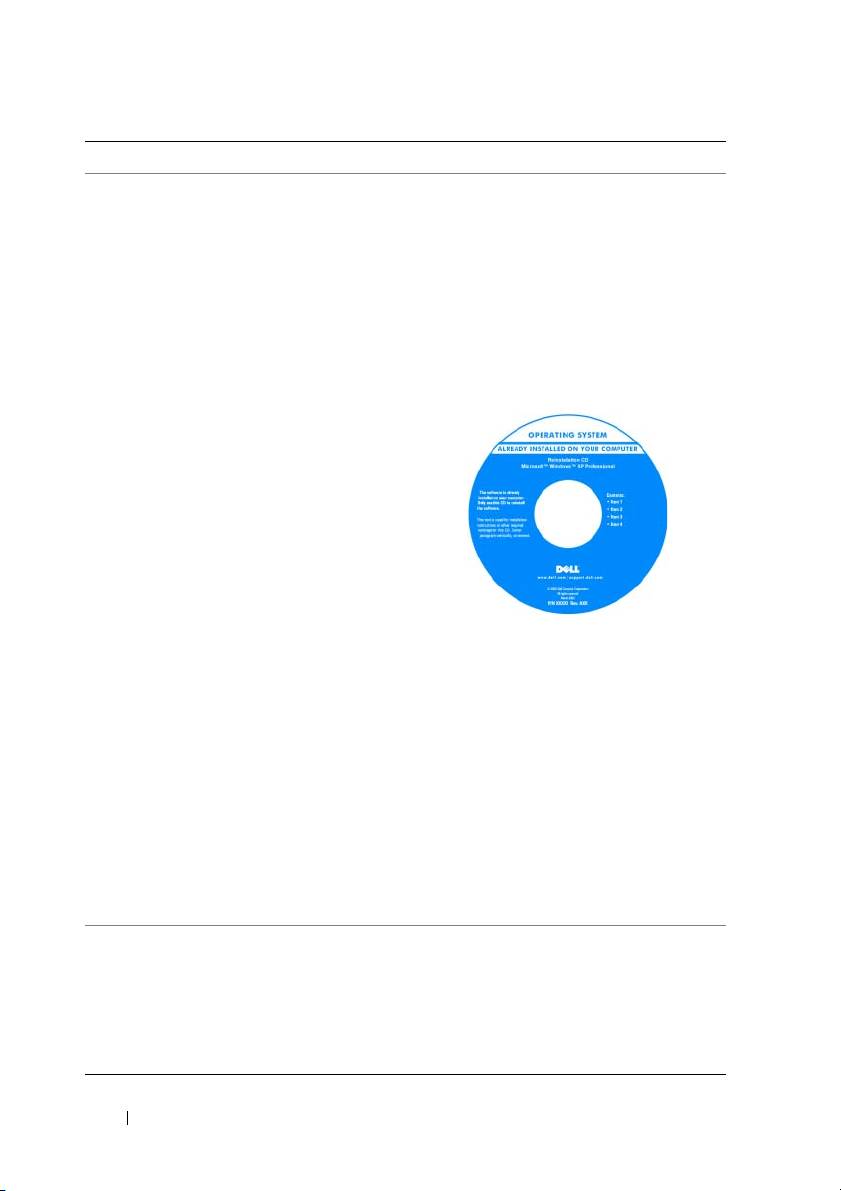
Переустановка операционной системы
Диск Operating System
(Операционная система)
Операционная система уже установлена
на компьютере. Для переустановки
операционной системы используйте
диск Operating System (Операционная
система), прилагаемый к компьютеру
(смотрите раздел «Восстановление
операционной системы» в Руководстве
пользователя).
После переустановки операционной
системы используйте дополнительный
диск Drivers and Utilities (Драйверы
иутилиты) для переустановки драйверов
устройств, поставляемых вместе
скомпьютером.
Наклейка с ключом продукта
для
операционной системы находится на
компьютере.
ПРИМЕЧАНИЕ. Цвет установочного
диска с операционной системой
может быть различным в зависимости
от заказанной операционной системы.
•
Работа с Linux
Сайты по Linux, поддерживаемые
корпорацией Dell
•
Обсуждение по электронной почте
с пользователями изделий Dell Precision
•
linux.dell.com
и операционной системы Linux
•
lists.us.dell.com/mailman/listinfo/linux-
•
Дополнительная информация по Linux
precision
и компьютеру Dell Precision
202 Краткий справочник
Настройка компьютера
Изменение положения корпуса компьютера
(вертикальное или горизонтальное)
ПРЕДУПРЕЖДЕНИЕ. Перед тем как приступить к выполнению
операций данного раздела, выполните инструкции по технике
безопасности, описанные в Информационном
руководстве
по
продуктам.
ПРИМЕЧАНИЕ. Для изменения положения корпуса компьютера на
вертикальное или горизонтальное необходимо использовать
дополнительный комплект принадлежностей, который можно приобрести
вторговой сети корпорации Dell. Дополнительные сведения о порядке
заказа товаров у корпорации Dell смотрите в разделе «Информация
о продуктах» в Руководстве
пользователя.
ПРИМЕЧАНИЕ. Передняя панель компьютера в вертикальном
исполнении позволяет установить на один 3,5-дюймовый диск больше
по сравнению с компьютером в настольном исполнении.
1
Выполните процедуры, указанные в разделе «Перед началом работы»
в
Руководстве пользователя
.
2
Снимите крышку корпуса компьютера (смотрите раздел «Снятие крышки
корпуса компьютера» в
Руководстве пользователя
).
3
Снимите переднюю панель (смотрите раздел «Снятие передней панели»
в
Руководстве пользователя
).
4
Снимите панель дисководов и подготовьте ее, добавив или вынув заглушки,
по мере необходимости (смотрите раздел «Панель дисководов»
в
Руководстве пользователя
).
Изменение вертикального положения корпуса на горизонтальное
1
Извлеките все установленные дисководы гибких дисков или устройства
чтения мультимедийных карт, выполнив действия, описанные в разделе
«Извлечение дисковода гибких дисков или устройства чтения
мультимедийных карт (компьютер в вертикальном исполнении)»
в
Руководстве пользовате ля
, а затем повторно установите один дисковод
гибких дисков или одно устройство чтения мультимедийных карт, выполнив
действия, описанные в разделе «Установка дисковода гибких дисков или
устройства чтения мультимедийных карт (компьютер в настольном
исполнении)» в
Руководстве пользователя
.
Краткий справочник 203

2
Извлеките все установленные оптические дисководы, выполнив действия,
описанные в разделе «Извлечение оптического дисковода (компьютер
в вертикальном исполнении)» в
Руководстве пользователя
, а затем
повторно установите дисководы, выполнив действия, описанные в разделе
«Установка оптического дисковода (компьютер в настольном исполнении)»
в
Руководстве пользователя
.
Изменение горизонтального положения корпуса на вертикальное
1
Извлеките дисковод гибких дисков или устройство чтения мультимедийных
карт (если таковые установлены), выполнив действия, описанные
в разделе «Извлечение дисковода гибких дисков или устройства чтения
мультимедийных карт (компьютер в настольном исполнении)»
в
Руководстве пользователя
, а затем повторно установите дисковод
гибких дисков или устройство чтения мультимедийных карт, выполнив
действия, описанные в разделе «Установка дисковода гибких дисков или
устройства чтения мультимедийных карт (компьютер в вертикальном
исполнении)» в
Руководстве пользователя
.
2
Извлеките все установленные оптические дисководы, выполнив действия,
описанные в разделе «Извлечение оптического дисковода (компьютер
в настольном исполнении)» в
Руководстве пользователя
, а затем
повторно установите дисководы, выполнив действия, описанные в разделе
«Установка оптического дисковода (компьютер в вертикальном
исполнении)» в
Руководстве пользователя
.
Установка компьютера в ограниченное пространство
Установка компьютера в ограниченное пространство может привести
к ограничению притока воздуха, вызвать перегрев компьютера и повлиять
на его работу. Следуйте приведенным ниже рекомендациям по установке
компьютера в ограниченное пространство.
ВНИМАНИЕ. Рабочая температура, указанная в этом руководстве,
отражает максимальную допустимую рабочую температуру окружающей
среды. При установке компьютера в замкнутое пространство необходимо
учитывать температуру воздуха в помещении. Сведения о технических
характеристиках компьютера смотрите в разделе «Технические
характеристики» в Руководстве
пользователя.
204 Краткий справочник
•
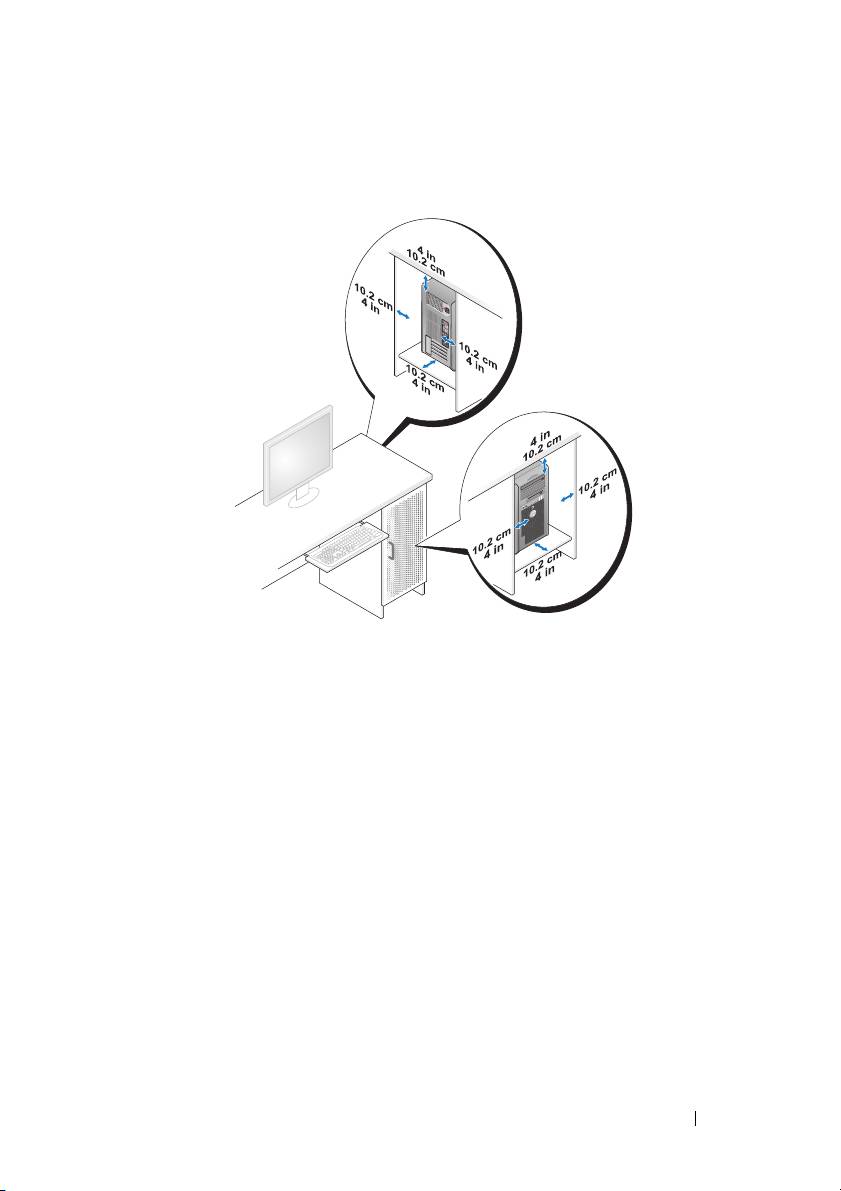
Обеспечьте зазор не менее 10,2 см со всех сторон компьютера, в которых
имеются вентиляционные отверстия, чтобы обеспечить приток воздуха,
необходимый для надлежащей вентиляции.
•
Если компьютер устанавливается в угол рабочего стола или под стол,
оставьте зазор не менее 5,1см между задней панелью компьютера и стенкой
(перегородкой), чтобы обеспечить приток воздуха, необходимый для
надлежащей вентиляции.
•
Если в ограниченном пространстве имеются дверки, убедитесь, что они
обеспечивают прохождение не менее 30 % потока воздуха через данное
ограниченное пространство (спереди и сзади).
Краткий справочник 205
•
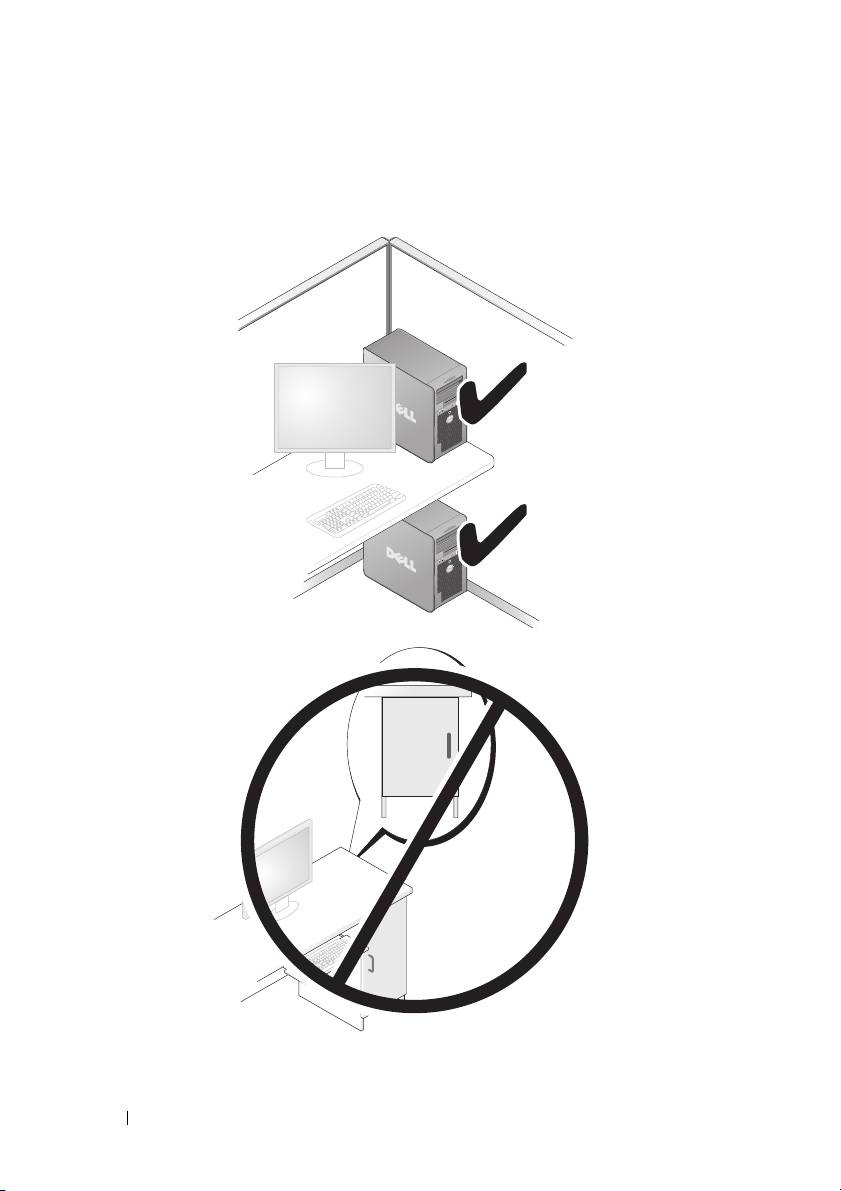
Не устанавливайте компьютер в замкнутое пространство, в котором
отсутствует приток воздуха. Ограничение притока воздуха
может привести
к перегреву компьютера и повлиять на его работу
.
206 Краткий справочник

Перенос информации на новый компьютер
Для упрощения переноса файлов и других данных с одного компьютера на
другой можно воспользоваться мастерами, входящими в состав операционной
системы.
Microsoft Windows XP
В состав операционной системы Microsoft
Windows XP входит мастер
переноса файлов и настроек, помогающий выполнить перенос указанных
ниже типов данных:
•
сообщения электронной почты
•
параметры панелей инструментов
•
размеры окон
•
избранные страницы Интернета
Перенести данные с одного компьютера на другой можно по сети, через
последовательное подключение, или записав их на сменный носитель
(например, на записываемый компакт-диск или диск DVD).
ПРИМЕЧАНИЕ. Можно перенести данные с одного компьютера на
другой, напрямую подсоединив последовательный кабель к портам
ввода-вывода обоих компьютеров. Для переноса данных через
последовательный порт необходимо открыть «Панель управления»
и запустить утилиту «Сетевые подключения», чтобы выполнить
дополнительную настройку (например, настроить расширенное
подключение и установить для компьютеров значения «хост» и «гость»).
Инструкции по прямому
соединению двух компьютеров с помощью кабеля
смотрите базе знаний Microsoft, в статье №305621 под названием
How
to Set Up a Direct Cable Connection Between Two Computers in Windows
XP
(Как установить прямое соединение двух компьютеров с помощью
кабеля в системе Windows XP). Эта информация может быть недоступна
в некоторых странах.
Для использования мастера переноса файлов и параметров требуется
установочный диск Operating System (Операционная система), прилагаемый
ккомпьютеру, или диск мастера, который можно создать с помощью мастера.
Краткий справочник 207

ПРИМЕЧАНИЕ. Дополнительную информацию по переносу данных
смотрите на веб-сайте support.dell.com в документе №154781 под
названием
What Are The Different Methods To Transfer Files From My Old
Computer To My New Dell™ Computer Using the Microsoft Windows XP
Operating System?
(Какими способами можно перенести файлы со
старого компьютера на новый компьютер Dell™ с помощью
операционной системы Microsoft Windows XP?).
ПРИМЕЧАНИЕ. Этот документ в справочной базе данных Dell
Knowledge Base может быть недоступен в некоторых странах.
Мастер
переноса
файлов
и
параметров
(
с
диском
Operating
System (
Операционная
система
))
ПРИМЕЧАНИЕ. В мастере переноса файлов и параметров исходный
компьютер, с которого необходимо перенести данные, указывается как
старый компьютер, а целевой компьютер, на который будут переноситься
эти данные, указывается как
новый компьютер.
П
ОДГОТОВЬТЕ НОВЫЙ КОМПЬЮТЕР К ПЕР ЕНОСУ ФАЙЛОВ —
1
Нажмите
Пуск
→
Все программы
→
Стандартные
→
Служебные
→
Мастер переноса файлов и параметров
.
2
В окне
Это какой компьютер?
выберите
Новый компьютер
, затем
нажмите кнопку
Далее
.
3
В окне
У вас есть компакт-диск с Windows XP?
выберите
Запустить
мастер переноса файлов и параметров с компакт-диска Windows XP
,
а затем нажмите кнопку
Далее
.
4
Ознакомьтесь с информацией в разделе
Теперь перейдите к вашему
исходному компьютеру
, а затем перейдите к исходному компьютеру.
Не
нажимайте кнопку
Далее
.
СКОПИРУЙТЕ ДАННЫЕ С ИСХОДНОГО КОМПЬЮТЕР А —
1
Вставьте в исходный компьютер диск
Operating System
(Операционная
система) с Windows XP.
Откроется окно
Добро пожаловать в Microsoft Windows XP
.
2
Нажмите
Выполнить дополнительные задачи
.
3
В разделе
Что вы хотите сделать?
выберите
Перенести файлы
и параметры
.
Откроется окно
Мастер переноса файлов и параметров
.
4
Нажмите кнопку
Далее
.
208 Краткий справочник

5
В окне
Это какой компьютер?
выберите
Исходный компьютер
, а затем
нажмите кнопку
Далее
.
6
В окне
Выберите способ переноса
выберите желаемый способ переноса,
а затем нажмите кнопку
Далее
.
7
В окне
Что необходимо перенести?
выберите данные, которые вы хотите
перенести, а затем нажмите кнопку
Далее
.
Выполняется копирование выбранных данных и открывается окно
Завершение этапа сбора данных
.
8
Нажмите кнопку
Готово
.
ПЕР ЕНЕСИТЕ ДАННЫЕ НА НОВЫЙ КОМПЬЮТЕР —
1
Перейдите к новому компьютеру.
2
В окне
Теперь перейдите к вашему исходному компьютеру
нажмите
кнопку
Далее
.
3
В окне
Где находятся файлы и параметры?
выберите желаемый способ
переноса файлов и параметров, а затем нажмите кнопку
Далее
.
Мастер прочитает собранные файлы и параметры и перенесет их на новый
компьютер. После завершения переноса откроется окно
Завершено
.
4
Нажмите кнопку
Готово
, а затем перезагрузите компьютер.
Мастер
переноса
файлов
и
параметров
(
без
диска
Operating
System (
Операционная
система
))
Для запуска мастера переноса файлов и параметров без диска Operating
System (Операционная система) необходимо создать диск мастера. Диск
мастера позволяет создать резервный файл образа на сменном носителе.
ПРИМЕЧАНИЕ. В мастере переноса файлов и параметров исходный
компьютер, с которого необходимо перенести данные, указывается как
старый компьютер, а целевой компьютер, на который будут переноситься
эти данные, указывается как
новый компьютер.
С
ОЗДАЙТЕ ДИСК МАСТЕРА ПЕР ЕНОСА —
1
На новом компьютере нажмите
Пуск
→
Все программы
→
Стандартные
→
Служебные
→
Мастер переноса файлов и параметров
.
2
В окне
Это какой компьютер?
выберите
Новый компьютер
, а затем
нажмите кнопку
Далее
.
Краткий справочник 209

3
В окне
У вас есть компакт-диск с Windows XP?
выберите
Создать
дискету мастера переноса в следующем дисководе
, а затем нажмите
кнопку
Далее
.
4
Вставьте сменный носитель, например, записываемый компакт-диск
или диск DVD, а затем нажмите кнопку
OK
.
5
Ознакомьтесь с информацией в разделе
Теперь перейдите к вашему
исходному компьютеру
, а затем перейдите к исходному компьютеру.
Не
нажимайте кнопку
Далее
.
СКОПИРУЙТЕ ДАННЫЕ С ИСХОДНОГО КОМПЬЮТЕР А —
1
Вставьте диск мастера в исходный компьютер.
2
Нажмите
Пуск
→
Выполнить
.
3
Нажмите
Обзор...
и выберите файл
fastwiz
на диске мастера, а затем
нажмите
OK
.
4
В окне
Это какой компьютер?
выберите
Исходный компьютер
, а затем
нажмите кнопку
Далее
.
5
В окне
Выберите способ переноса
выберите желаемый способ переноса,
а затем нажмите кнопку
Далее
.
6
В окне
Что необходимо перенести?
выберите данные, которые вы хотите
перенести, а затем нажмите кнопку
Далее
.
Выполняется копирование выбранных данных и открывается окно
Завершение этапа сбора данных
.
7
Нажмите кнопку
Готово
.
ПЕР ЕНЕСИТЕ ДАННЫЕ НА НОВЫЙ КОМПЬЮТЕР —
1
Перейдите к новому компьютеру.
2
В окне
Теперь перейдите к вашему исходному компьютеру
нажмите
кнопку
Далее
.
3
В окне
Где находятся файлы и параметры?
выберите желаемый способ
переноса файлов и параметров, а затем нажмите кнопку
Далее
.
Мастер прочитает собранные файлы и параметры и перенесет их на новый
компьютер. После завершения переноса откроется окно
Завершено
.
4
Нажмите кнопку
Готово
, а затем перезагрузите компьютер.
210 Краткий справочник

Microsoft Windows Vista
1
Нажмите в Windows Vista кнопку «Пуск» , а затем нажмите
Перенос
файлов и параметров
→
Запуск средства переноса данных Windows
.
2
В диалоговом окне
Контроль учетных записей пользователей
нажмите кнопку
Продолжить
.
3
Нажмите
Start a new transfer
(Начать новый перенос) или
Continue
a transfer in progress
(Продолжить выполнение переноса).
Следуйте инструкциям, выводимым на экран мастером переноса данных
Windows.
Устройства защиты питания
Имеется несколько устройств, предназначенных для защиты от перепадов
напряжения и обесточивания:
•
фильтры бросков напряжения
•
стабилизаторы напряжения
•
источники бесперебойного питания (ИБП)
Фильтры бросков напряжения
Фильтры бросков напряжения и сетевые фильтры, оборудованные защитой от
перенапряжения, помогают предотвратить повреждения компьютера вследствие
скачков напряжения, которые могут возникнуть во время грозы или после
перебоев питания. Некоторые производители фильтров бросков напряжения
включают в гарантийные обязательства определенные типы повреждений. При
выборе фильтра бросков напряжения внимательно изучите гарантию на
устройство и сравните
характеристики в джоулях, чтобы определить
соответствующую эффективность различных устройств. Уст р о й с т во с более
высоким показателем в джоулях обеспечивает большую защиту.
ВНИМАНИЕ. Большинство фильтров бросков напряжения не защищают
от колебаний в электросети или перебоев электроснабжения, вызванных
ударами молний. Во время грозы с молниями отсоедините телефонный
кабель от телефонной розетки, и отключите компьютер от электросети.
Многие фильтры бросков напряжения имеют телефонный разъем для защиты
модема. Инструкции по подключению к модему приведены в документации
к фильтрам бросков напряжения.
ВНИМАНИЕ. Не все фильтры бросков напряжения обеспечивают
защиту сетевого адаптера. Отключайте сетевой кабель от электросети
во время грозы.
Краткий справочник 211

Стабилизаторы напряжения
ВНИМАНИЕ. Стабилизаторы напряжения не обеспечивают защиту
от перебоев электроснабжения.
Стабилизаторы напряжения предназначены для поддержания напряжения
переменного тока на достаточно постоянном уровне.
Источники бесперебойного питания
ВНИМАНИЕ. Потеря электропитания во время сохранения данных на
жесткий диск может привести к потере данных или повреждению файла.
ПРИМЕЧАНИЕ. Для обеспечения максимально длительного времени
работы аккумулятора подключайте к источнику бесперебойного питания
только компьютер. Подключайте другие устройства, например принтер,
к отдельному сетевому фильтру, обеспечивающему защиту от бросков
напряжения.
Источники бесперебойного питания предохраняют от перепадов напряжения
и перебоев электроснабжения. В источниках бесперебойного питания
имеется аккумулятор, который обеспечивает временное питание подключенных
устройств в то время, когда питание переменным током прервано. Аккумулятор
заряжается во время работы от сети переменного тока. Смотрите
документацию производителя источника бесперебойного питания, чтобы
определить время работы аккумулятора, и
убедитесь в том, что устройство
одобрено Лабораторией по технике безопасности (UL).
212 Краткий справочник
Сведения о компьютере
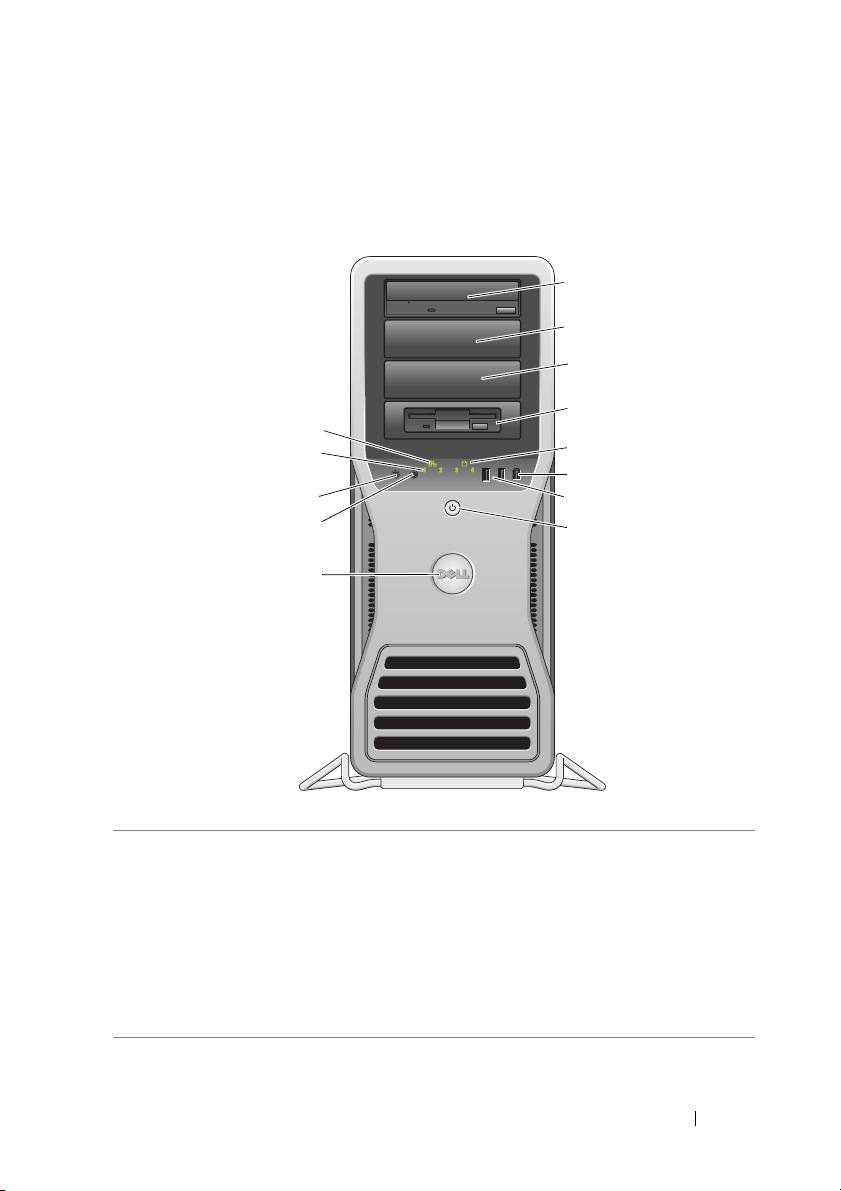
Вид спереди (вертикальное положение корпуса)
1
2
3
4
13
5
12
6
11
7
10
8
9
1–3 5,25-дюймовые
Могут использоваться для установки дисковода
отсеки
CD/DVD, устройства чтения мультимедийных карт,
дисководов
дисковода гибких дисков или жесткого диска SATA
в 5,25-дюймовом держателе.
Держатель жесткого диска предназначен для
установки только в 5,25-дюймовые отсеки.
Держатели дисководов гибких дисков/устройств
чтения мультимедийных карт и держатели
жестких дисков не являются взаимозаменяемыми.
Краткий справочник 213

4 5,25-дюймовый
Могут использоваться для установки дисковода
отсек со
CD/DVD, устройства чтения мультимедийных карт,
специальной
дисковода гибких дисков или жесткого диска SATA
3,5-дюймовой
в 5,25-дюймовом держателе. Показанная на рисунке
панелью
панель дисковода предназначена для использования
дисковода
только с дисководом гибких дисков или устройством
чтения мультимедийных карт; ее можно установить
перед любым из
четырех 5,25-дюймовых отсеков
дисководов. Дополнительную информацию
смотрите в разделе в разделе «Панели дисководов»
в Руководстве
пользователя.
Держатель жесткого диска предназначен для
установки только в 5,25-дюймовые отсеки.
Держатели дисководов гибких дисков/устройств
чтения мультимедийных карт и держатели
жестких дисков не являются взаимозаменяемыми.
5 индикатор
Индикатор активности жесткого диска горит во
активности
время чтения компьютером данных с жесткого
жесткого диска
диска или записи данных на жесткий диск.
Индикатор также
может гореть во время работы
какого-то устройства (например, дисковода
компакт-дисков).
6 разъем
Разъем IEEE 1394 служит для подключения
IEEE 1394
устройств с высокой скоростью передачи данных
(например, цифровых видеокамер и внешних
накопительных устройств).
7 разъемы
Разъемы USB на передней панели используются
USB 2.0 (2)
для подключения устройств, которыми вы
пользуетесь время от времени (например, флэш-
накопителей
, камер или загрузочных устройств USB).
Для устройств, которые обычно постоянно
подключены к компьютеру (например, принтеры
иклавиатуры), корпорация Dell рекомендует
использовать разъемы USB на задней панели.
214 Краткий справочник

8 кнопка питания,
Нажмите эту кнопку, чтобы включить компьютер.
индикатор
Индикатор в центре этой кнопки указывает
питания
состояние питания. Дополнительную информацию
смотрите в разделе «Органы управления и световые
индикаторы» в Руководстве
пользователя.
ПРИМЕЧАНИЕ. Во избежание потери данных не
следует выключать компьютер нажатием кнопки
питания. Вместо этого следует выполнить процедуру
завершения работы операционной системы.
9 значок Dell Значок Dell можно поворачивать, чтобы слово
«Dell» всегда читалось по горизонтали как при
вертикальном, так и при горизонтальном положении
корпуса.
10 разъем для
Этот разъем используется для подключения
наушников
наушников.
11 разъем
для
Разъем для микрофона служит для подключения
микрофона
микрофона с целью обеспечения речевого или
музыкального ввода в программу записи
и воспроизведения звука, или в программу
телефонной связи.
12 диагностические
Эти индикаторы помогают найти и устранить
индикаторы (4)
неполадку компьютера с помощью диагностического
кода. Дополнительную информацию смотрите
в разделе в разделе «Диагностические
индикаторы» в Руководстве
пользователя.
13 индикатор
Индикатор сетевого соединения горит при наличии
сетевого
устойчивого соединения между сетью 10 Мбит/с,
соединения
100 Мбит/с или 1 000 Мбит/с (или 1 Гбит/с)
и компьютером.
Краткий справочник 215
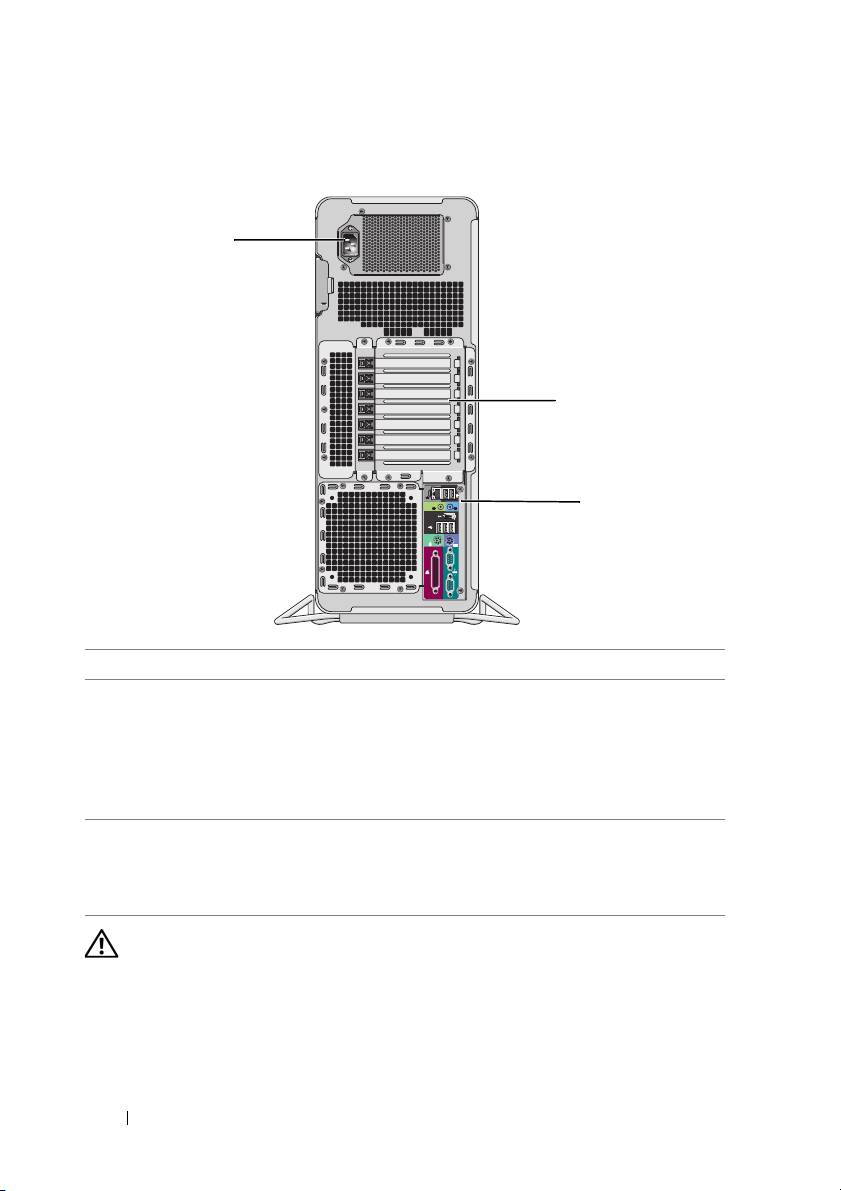
Вид сзади (вертикальное положение корпуса)
1
2
3
1 разъем питания К этому разъему подсоединяется кабель питания.
2 слоты для плат Слоты 2-6 поддерживают платы нормальной длины,
в том числе один слот PCI, два слота PCI Express
2.0 x16 и два слота PCI-X. Слоты 1 и 7 поддерживают
платы половинной длины, в
том числе один слот
PCI Express x8 (разводка по схеме x4) и один слот
PCI-X.
3 разъемы на
Соответствующие разъемы служат для подключения
задней панели
устройств USB, аудиоустройств и других устройств
(дополнительную информацию смотрите в разделе
«Разъемы на задней панели» на стр. 217).
ПРЕДУПРЕЖДЕНИЕ. Убедитесь, что вентиляционные отверстия
компьютера не закрыты посторонними предметами. Если их
закрыть, могут возникнуть серьезные неполадки вследствие
перегрева.
216 Краткий справочник
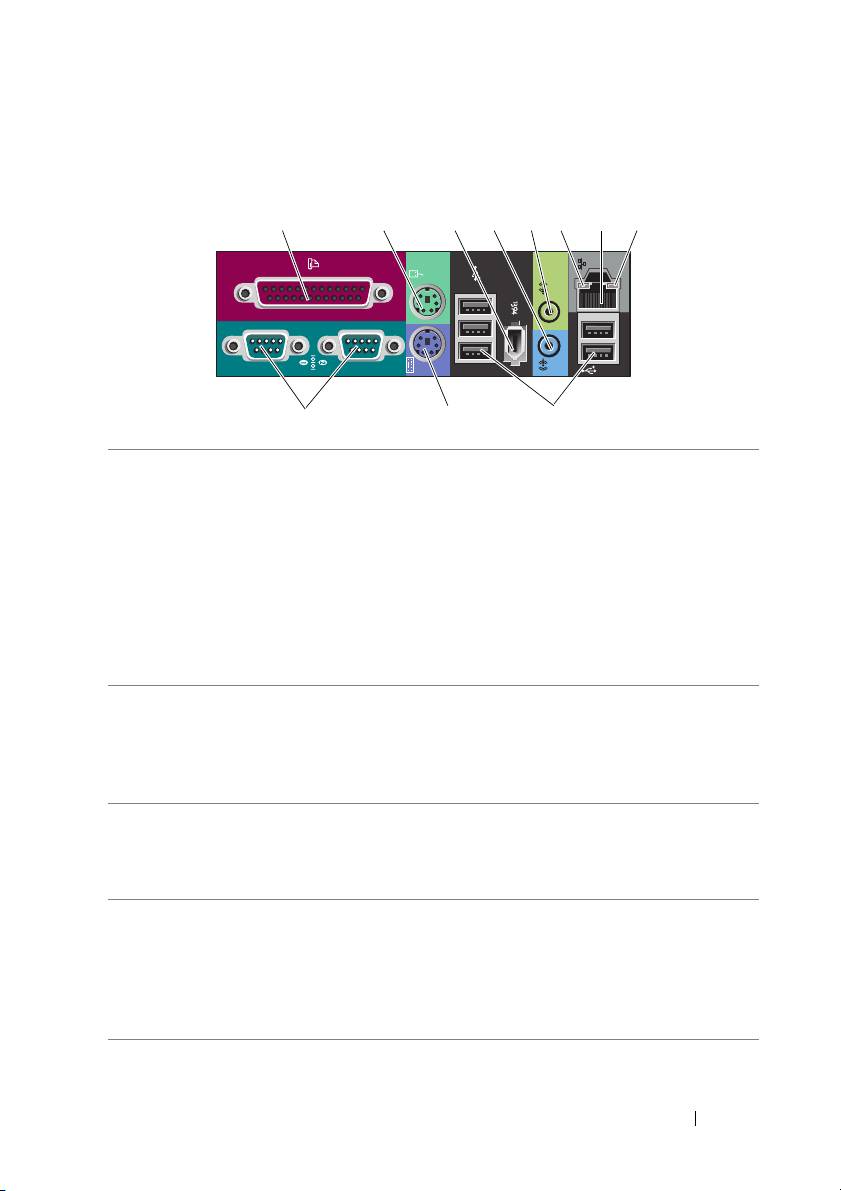
Разъемы на задней панели
12345678
11 10 9
1 разъем
Служит для подключения параллельного устройства
параллельного
(например, принтера). Принтер USB подключается
порта
кразъему USB.
ПРИМЕЧАНИЕ. Встроенный разъем параллельного
порта автоматически отключается в случае
обнаружения установленной платы с параллельным
разъемом, которому назначен тот же адрес.
Дополнительную информацию смотрите в разделе
«Параметры настройки системы» в Руководстве
пользователя.
2 разъем для
К зеленому разъему для мыши подключается
мыши
стандартная мышь PS/2. Перед подключением мыши
к компьютеру следует выключить компьютер и все
подключенные устройства. Мышь USB подключается
к разъему USB.
3 разъем
Разъем IEEE 1394 служит для подключения устройств
IEEE 1394
с высокой скоростью передачи данных (например,
цифровых видеокамер и внешних накопительных
устройств).
4 разъем
Синий
разъем линейного входа служит для
линейного
подключения устройства воспроизведения звука
входа
(например, MP3-проигрывателя, дисковода компакт-
дисков или кассетного видеомагнитофона). На
компьютерах со звуковой платой следует использовать
разъем на плате.
Краткий справочник 217

5 разъем
Зеленый разъем линейного выхода служит для
линейного
подключения наушников и большинства динамиков
выхода
со встроенными усилителями. На компьютерах со
звуковой платой следует использовать разъем на
плате.
6 индикатор
Зеленый — Наличие устойчивого соединения между
состояния
сетью 10 Мбит/с и компьютером.
соединения
Оранжевый — Наличие устойчивого соединения
между сетью 100 Мбит/с и компьютером.
Желтый
— Наличие устойчивого соединения между
сетью 1 000 Мбит/с (или 1 Гбит/с) и компьютером.
Не горит — Физическое подключение к сети не
обнаружено.
7 разъем
Чтобы подключить компьютер к сети или
сетевого
широкополосному устройству, подсоедините один
адаптера
конец сетевого кабеля либо к сетевому разъему,
либо к сетевому или широкополосному устройству.
Другой конец сетевого кабеля
подсоедините к разъему
сетевого адаптера на компьютере. При правильном
подключении сетевого кабеля будет слышен щелчок.
Не подсоединяйте телефонный кабель к сетевому
разъему.
Для создания нескольких сетевых подключений
(например, отдельных подключений к интрасети
и экстрасети) на компьютерах, в которые установлена
дополнительная плата сетевых разъемов, используйте
разъемы на плате и на задней панели
компьютера.
Для подключения к сети рекомендуется использовать
кабели и разъемы категории 5. При необходимости
использования кабелей категории 3 следует
принудительно снизить скорость передачи данных
до 10 Мбит/с, чтобы обеспечить надежную работу.
8 индикатор
Мигает желтым светом во время передачи или приема
активности
данных по сети. При большом объеме сетевого трафика
сети
может показаться, что
этот индикатор горит постоянно.
218 Краткий справочник
9 разъемы
Разъемы USB на передней панели рекомендуется
USB 2.0 (5)
использовать для подключения устройств, которыми
вы пользуетесь время от времени (например, флэш-
накопителей, камер или загрузочных устройств USB).
Разъемы USB на задней панели используются для
устройств, которые обычно постоянно подключены
к компьютеру (например, принтеры и клавиатуры).
10 разъем
Стандартная клавиатура PS/2 подключается
клавиатуры
кфиолетовому разъему клавиатуры. Клавиатура
USB подключается
к разъему USB.
11 разъемы
Служит для подключения последовательного
последователь-
устройства (например, КПК). При необходимости
ного порта (2)
адрес этого порта можно изменить с помощью
программы настройки системы (смотрите раздел
«Параметры настройки системы» в Руководстве
пользователя).
Уход за компьютером
ПРЕДУПРЕЖДЕНИЕ. Перед тем как приступить к выполнению
операций данного раздела, выполните инструкции по технике
безопасности, описанные в Информационном
руководстве
по
продуктам.
Компьютер, клавиатура и монитор
ПРЕДУПРЕЖДЕНИЕ. Прежде чем производить чистку компьютера,
отключите его от электросети. Протрите компьютер мягкой
тканью, смоченной в воде. Не следует пользоваться жидкими или
аэрозольными чистящими средствами, в которых могут
содержаться воспламеняющиеся вещества.
•
Используйте пылесос с насадкой-щеткой, чтобы осторожно удалить
пыль из слотов и отверстий компьютера, а также между клавишами на
клавиатуре.
ВНИМАНИЕ. Не протирайте экран дисплея мыльным или спиртовым
раствором. Это может привести к повреждению антибликового покрытия.
•
Экран монитора следует протирать мягкой чистой тканью, слегка
увлажненной водой. По возможности используйте специальную салфетку
для чистки экранов или раствор, пригодный для чистки антистатического
покрытия монитора.
Краткий справочник 219

•
Протрите клавиатуру, компьютер и пластмассовый корпус монитора мягкой
чистой тканью, слегка увлажненной водой.
Не следует обильно смачивать ткань или допускать попадания воды внутрь
компьютера или клавиатуры.
Мышь (неоптическая)
1
Поверните фиксирующее кольцо с нижней стороны мыши против часовой
стрелки, а затем извлеките шарик.
2
Протрите шарик чистой безворсовой тканью.
3
Осторожно подуйте в обойму шарика, чтобы удалить пыль.
4
Почистите ролики внутри обоймы ватным тампоном, слегка смоченным
изопропиловым спиртом.
5
При необходимости, переустановите ролики по центру желобков. Не
допускайте, чтобы на роликах оставались волокна от тампона.
6
Установите на место шарик и фиксирующее кольцо, а затем поверните
фиксирующее кольцо по часовой стрелке до щелчка.
Дисковод гибких дисков
ВНИМАНИЕ. Не разрешается чистить головки дисковода с помощью
ватных тампонов. Головки могут сместиться, что помешает нормальной
работе дисковода.
Чистку дисковода гибких дисков следует выполнять с помощью набора для
чистки, продающегося в магазинах. В таких наборах имеются предварительно
обработанные гибкие диски, которые позволяют удалить загрязнения,
образующиеся в процессе нормальной работы.
Компакт-диски и диски DVD
ВНИМАНИЕ. Для чистки линзы в дисководе CD/DVD необходимо
применять сжатый воздух, соблюдая при этом соответствующие
инструкции. Не касайтесь линзы в дисководе.
1
Держите диски за внешние края. Можно также касаться краев отверстия
в центре диска.
ВНИМАНИЕ. Во избежание повреждения поверхности не следует
протирать диск круговыми движениями.
220 Краткий справочник
