
Dell Precision 490 Desktop – page 9
Manual for Dell Precision 490 Desktop
Table of contents
- Notes, Notices, and Cautions Abbreviations and Acronyms
- Contents
- Finding Information What Are You Looking For? Find It Here
- What Are You Looking For? Find It Here
- What Are You Looking For? Find It Here
- What Are You Looking For? Find It Here
- Setting Up Your Computer (Tower Orientation) Connect the keyboard and the mouse. Connect the modem or the network cable.
- Connect the monitor.
- For single- and dual-monitor capable cards with a single connector
- For dual-monitor capable cards with one DVI connector and one VGA connector For dual-monitor capable cards with two DVI connectors
- Connect the speakers. Connect the power cables and turn on the computer and monitor.
- Install additional software or devices. Setting Up Your Computer (Desktop Orientation) Connect the keyboard and the mouse.
- Connect the modem or the network cable. Connect the monitor.
- For single- and dual-monitor capable cards with a single connector
- For dual-monitor capable cards with one DVI connector and one VGA connector For dual-monitor capable cards with two DVI connectors
- Connect the speakers. Connect the power cables and turn on the computer and monitor. Install additional software or devices.
- About Your Computer Front View (Tower Orientation) 5 IEEE 1394 connector (optional)
- 13 diagnostic lights (4) Use these lights to help you troubleshoot a computer problem based on the
- Back View (Tower Orientation)
- Back Panel Connectors 4 link integrity light
- 11 serial connector Connect a serial device, such as a handheld device, to the serial port. If necessary,
- Front View (Desktop Orientation) 8 power button Press to turn on the computer.
- 13 diagnostic lights (4) Use these lights to help you troubleshoot a computer problem based on the Back View (Desktop Orientation)
- Inside View
- Inside View – Hard Drive Bay Rotated Out
- System Board Components
- 14 SATA connectors (SATA_4, SATA_3) Cable Colors Locating Your User’s Guide
- Removing the Computer Cover 1 2 3
- 4 5 6 7
- Caring for Your Computer Solving Problems Troubleshooting Tips Resolving Software and Hardware Incompatibilities
- Using Microsoft Windows XP System Restore Creating a Restore Point Restoring the Computer to an Earlier Operating State
- Undoing the Last System Restore Enabling System Restore Using the Last Known Good Configuration Other Options to Help Resolve Additional Device or Software Conflicts
- Dell Diagnostics When to Use the Dell Diagnostics Starting the Dell Diagnostics From Your Hard Drive
- Starting the Dell Diagnostics From the Drivers and Utilities CD Before You Start Testing Beep Codes
- Code Cause
- Error Messages Diagnostic Lights Diagnostic Light Codes Before POST Diagnostic Lights Power Problem Description Suggested Resolution Light
- Diagnostic Lights Power Problem Description Suggested Resolution Light
- Diagnostic Lights Power Problem Description Suggested Resolution Light
- Light Pattern Problem Description Suggested Resolution
- Light Pattern Problem Description Suggested Resolution
- Frequently Asked Questions How Do I... Solution Where to Find Additional Information
- How Do I... Solution Where to Find Additional Information
- Index
- 46 Index
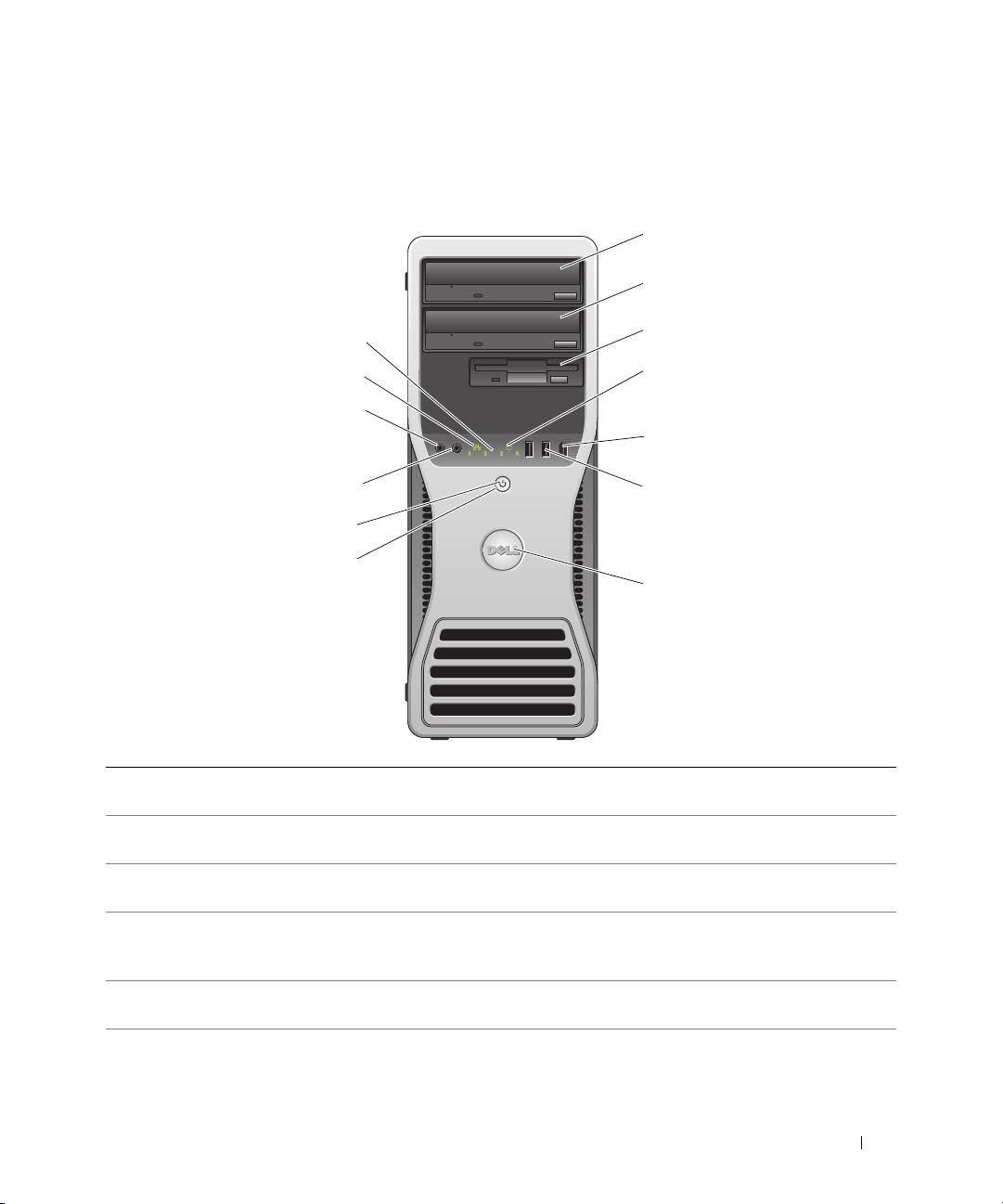
Om datamaskinen
Sett forfra (tårnoppsett)
1 øvre 5,25-tommers
Inneholder en CD/DVD-stasjon.
stasjonsplass
2 nedre 5,25-tommers
Du kan bruke denne stasjonsplassen til en ekstra CD/DVD-stasjon.
stasjonsplass
3 FlexBay Du kan bruke denne stasjonsplassen til en eventuell tredje harddisk
(SATA eller SAS), en diskettstasjon eller en Media Card-kortleser.
4 lampe for
Harddisklampen lyser når maskinen leser data fra harddisken eller skriver data til
harddiskaktivitet
harddisken. Lampen kan også lyse når en enhet som for eksempel CD-spilleren
er i bruk.
5 IEEE 1394-kontakt
Bruk IEEE 1394-kontakten (tilleggsutstyr) til dataenheter med høy hastighet,
(tilleggsutstyr)
for eksempel digitale videokameraer og eksterne lagringsenheter.
Hurtigreferanse 161
1
2
3
13
4
12
11
5
10
6
9
8
7

6 USB 2.0-kontakter (2) Bruk USB-kontaktene foran på maskinen til enheter som du bruker av og til, for
eksempel minneplugger, kameraer eller oppstartbare USB-enheter. Du finner
flere opplysninger om oppstart fra USB-enheter i
"System Setup" (Systemoppsett)
i User’s Guide (Brukerhåndbok).
Det anbefales at du bruker USB-kontaktene på baksiden av maskinen til enheter
som skal være koblet til hele tiden, for eksempel skrivere og tastaturet.
7 Roterbart Dell™-merke Du kan rotere Dell-merket, for bruk av maskinen med enten tårnoppsett
eller skrivebordsoppsett, ved å fjerne
frontpanelet
, snu det og rotere plastikk-
håndtaket bak merket.
8 strømknappen Trykk på knappen for å slå på maskinen.
VARSEL: Du må ikke bruke strømknappen for å slå av maskinen, da kan du miste
data. I stedet bør du avslutte og slå av maskinen via operativsystemet.
OBS! Strømknappen kan også brukes til å vekke systemet eller sette det i en
strømsparingsmodus. Les "Power Management" (Strømstyring) i User’s Guide
(Brukerhåndbok) for flere opplysninger.
9 strømlampe Strømlampen tennes og blinker eller forblir lysende for å vise ulike tilstander:
• Ikke lys — Maskinen er slått av.
• Lyser grønt — Maskinen er i normal drift.
• Blinker grønt — Maskinen er i en strømsparingsmodus.
• Blinker eller lyser gult — Se "Power Problems" (Strømproblemer)
i
User’s Guide
(Brukerhåndbok).
Du går ut av en strømsparingsmodus ved å trykke på strømknappen eller ved
å bruke tastaturet eller musen, hvis den i Enhetsbehandling i Windows er
konfigurert som en enhet som kan bringe datamaskinen ut av ventemodus.
Du finner flere opplysninger om hvilemodi og hvordan du går ut av en
strømsparingsmodus i User’s Guide (Brukerhåndbok).
I "Diagnoselamper" på side 181 finner du en beskrivelse av lampekoder som kan
hjelpe deg med feilsøking dersom du skulle få problemer med datamaskinen.
10 hodetelefonkontakt Bruk hodetelefonkontakten for å koble til hodetelefoner.
11 mikrofonkontakt Bruk mikronkontakten for å koble til en PC-mikrofon når du skal ta opp stemme
eller musikk i forbindelse med bruk av lyd- eller telefoniprogrammer.
12 lampe for nettverks-
Lampen for nettverksforbindelse lyser når det finnes en god forbindelse mellom
forbindelse
datamaskinen og et nettverk basert på hastighetene 10 Mbps, 100 Mbps eller
1000 Mbps (1 Gbps).
13 diagnoselamper (4) Bruk disse lampene for å feilsøke et problem på datamaskinen på grunnlag av
diagnosekoden. Du finner flere opplysninger i "Diagnoselamper" på side 181.
162 Hurtigreferanse
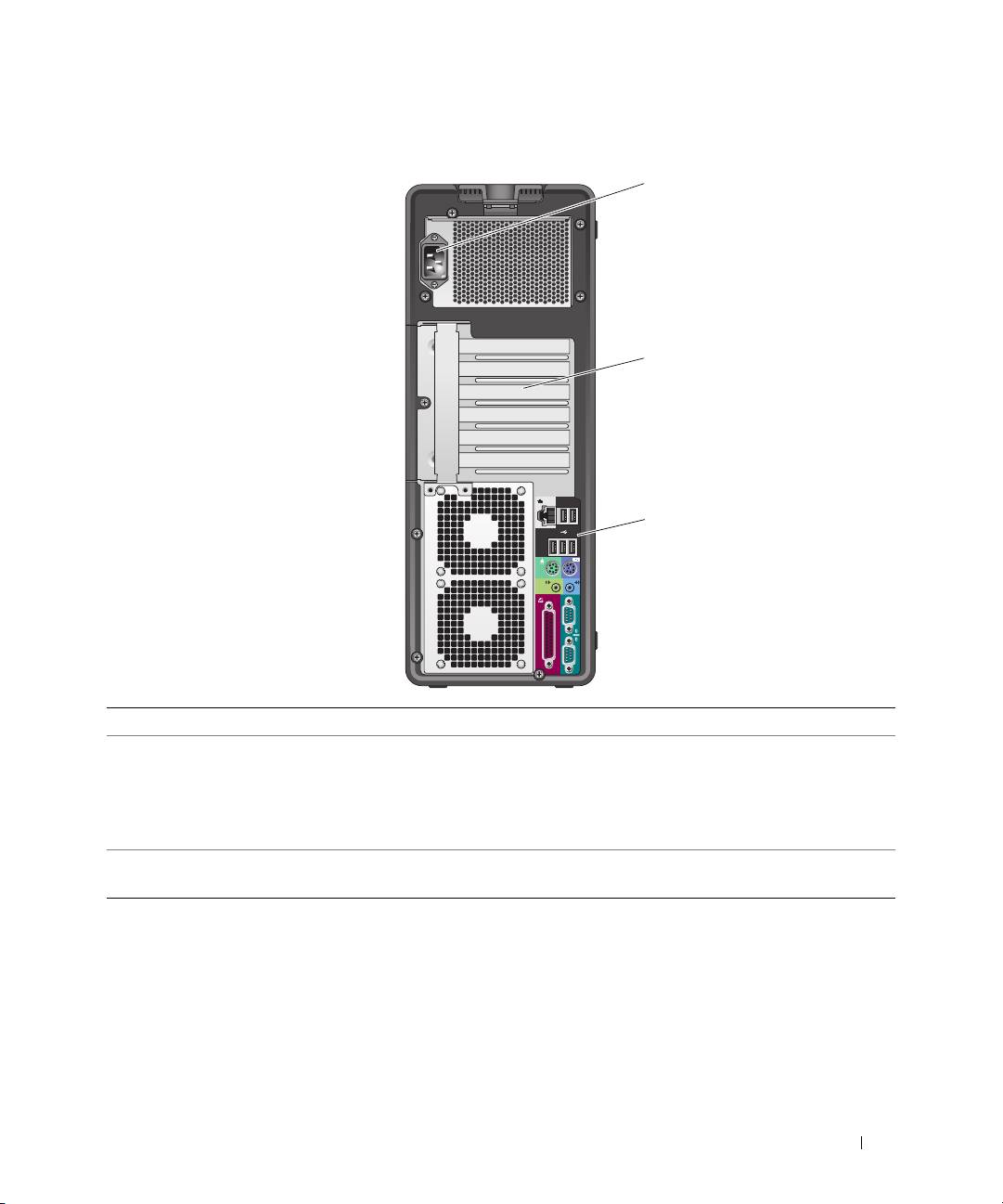
Sett bakfra (tårnoppsett)
1
2
3
1 strømkontakt Koble til strømledningen her.
2 kortspor Tilgangskontakter for installerte kort av typen PCI, PCI-X eller PCI Express.
OBS! De fem kontaktsporene i midten støtter fullengdekort: ett PCI-X-spor, ett PCI
Express x8-spor (kablet som x4), ett PCI Express x16-spor og ett PCI-spor. Sporene
øverst og nederst støtter halvlengdekort: ett PCI-X-spor og ett PCI Express x8-spor
(kablet som x4).
3 kontakter på baksiden
Koble serielle enheter, USB-enheter og andre enheter til
relevante kontakter
.
av maskinen
Hurtigreferanse 163
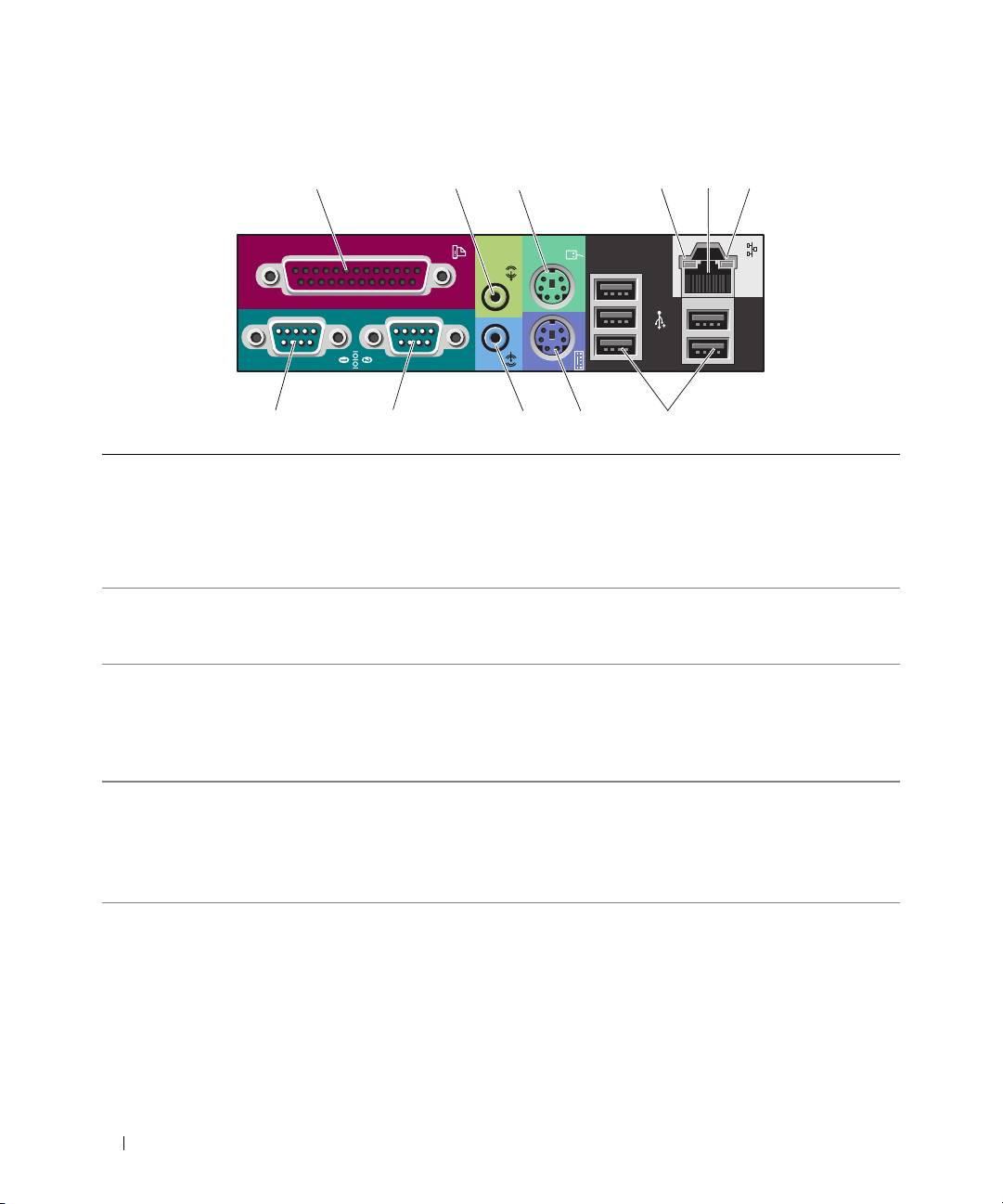
Kontakter på baksiden av maskinen
1 23 5
46
11 10 9 8 7
1 parallellkontakt Koble en parallell enhet, som for eksempel en skriver, til parallellkontakten.
Hvis skriveren din er en USB-skriver, bruker du USB-kontakten.
OBS! Den integrerte parallellkontakten blir automatisk deaktivert dersom
datamaskinen finner et installert kort som inneholder en parallellkontakt som er
konfigurert på den samme adressen. Du finner flere opplysninger i User’s Guide
(Brukerhåndbok).
2 linje ut/hodetelefon-
Bruk linje ut-kontakten for å koble til hodetelefoner og de fleste høyttalere
kontakt
med integrerte forsterkere.
På datamaskiner med lydkort, bruker du kontakten på kortet.
3 kontakt for PS/2-mus Koble en standard mus til den grønne musekontakten. Slå av maskinen og
eventuelle tilkoblede enheter før du kobler en mus til maskinen. Hvis du har
en USB-mus, bruker du USB-kontakten.
®
®
Hvis maskinen bruker operativsystemet Microsoft
Windows
XP,
er de nødvendige musedriverne allerede installert på harddisken.
4 lampe for koblings-
• Grønt — Forbindelsen mellom datamaskinen og 10 Mbps-nettverket er god.
integritet
• Oransje — Forbindelsen mellom datamaskinen og 100 Mbps-nettverket er god.
• Gult — Forbindelsen mellom datamaskinen og 1000 Mbps-nettverket (1 Gbps)
er god.
• Av — Datamaskinen finner ingen fysisk forbindelse til nettverket.
164 Hurtigreferanse

5 kontakt
Du kobler maskinen til et nettverk eller en bredbåndsenhet ved å koble en av
for nettverkskort
endene til nettverkskabelen til en nettverkskontakt eller til en bredbåndsenhet.
Den andre enden av nettverkskabelen kobler du til nettverkskontakten på
maskinen. Et klikk angir at nettverkskabelen er ordentlig tilkoblet.
OBS! Koble ikke en telefonkabel til nettverkskontakten.
På maskiner som har et ekstra nettverkskort, bruker du kontaktene på kortet på
baksiden av maskinen når du skal sette opp flere nettverkstilkoblinger (som for
eksempel separat intra- og ekstranett).
Det anbefales at du bruker kabling og kontakter av typen Category 5 til
nettverket. Hvis du er avhengig av å bruke Category 3-kabling, må du tvinge
nettverkshastigheten til 10 Mbps for å oppnå pålitelig drift.
6 lampe for
Et gult lys blinker når maskinen sender eller mottar nettverksdata. Ved stor
nettverksaktivitet
nettverkstrafikk kan lampen lyse kontinuerlig.
7 USB 2.0-kontakter (5) Det anbefales at du bruker USB-kontaktene foran på maskinen til enheter som
du bruker av og til, for eksempel minneplugger, kameraer eller oppstartbare USB-
enheter. Bruk USB-kontaktene på baksiden av maskinen til enheter som skal være
koblet til hele tiden, for eksempel skrivere og tastaturet.
8 kontakt for PS/2-tastatur Hvis du har et standard tastatur, kobler du det til den fiolette tastaturkontakten.
Er tastaturet et USB-tastatur, bruker du USB-kontakten.
9 linje inn-kontakt Bruk de blå linje inn-kontaktene for å koble til en opptaks- eller avspillingsenhet,
som for eksempel en kassettspiller, en CD-spiller eller en videospiller.
På datamaskiner med lydkort, bruker du kontakten på kortet.
10 seriell kontakt Koble en seriell enhet, for eksempel en håndholdt enhet, til den serielle
kontakten. Om nødvendig kan adressen til denne porten (kontakten) endres
ved hjelp av System Setup (systemoppsettet). Du finner flere opplysninger
i User’s Guide (Brukerhåndbok).
11 seriell kontakt Koble en seriell enhet, for eksempel en håndholdt enhet, til den serielle
kontakten. Om nødvendig kan adressen til denne porten (kontakten) endres
ved hjelp av System Setup (systemoppsettet). Du finner flere opplysninger
i User’s Guide (Brukerhåndbok).
Hurtigreferanse 165
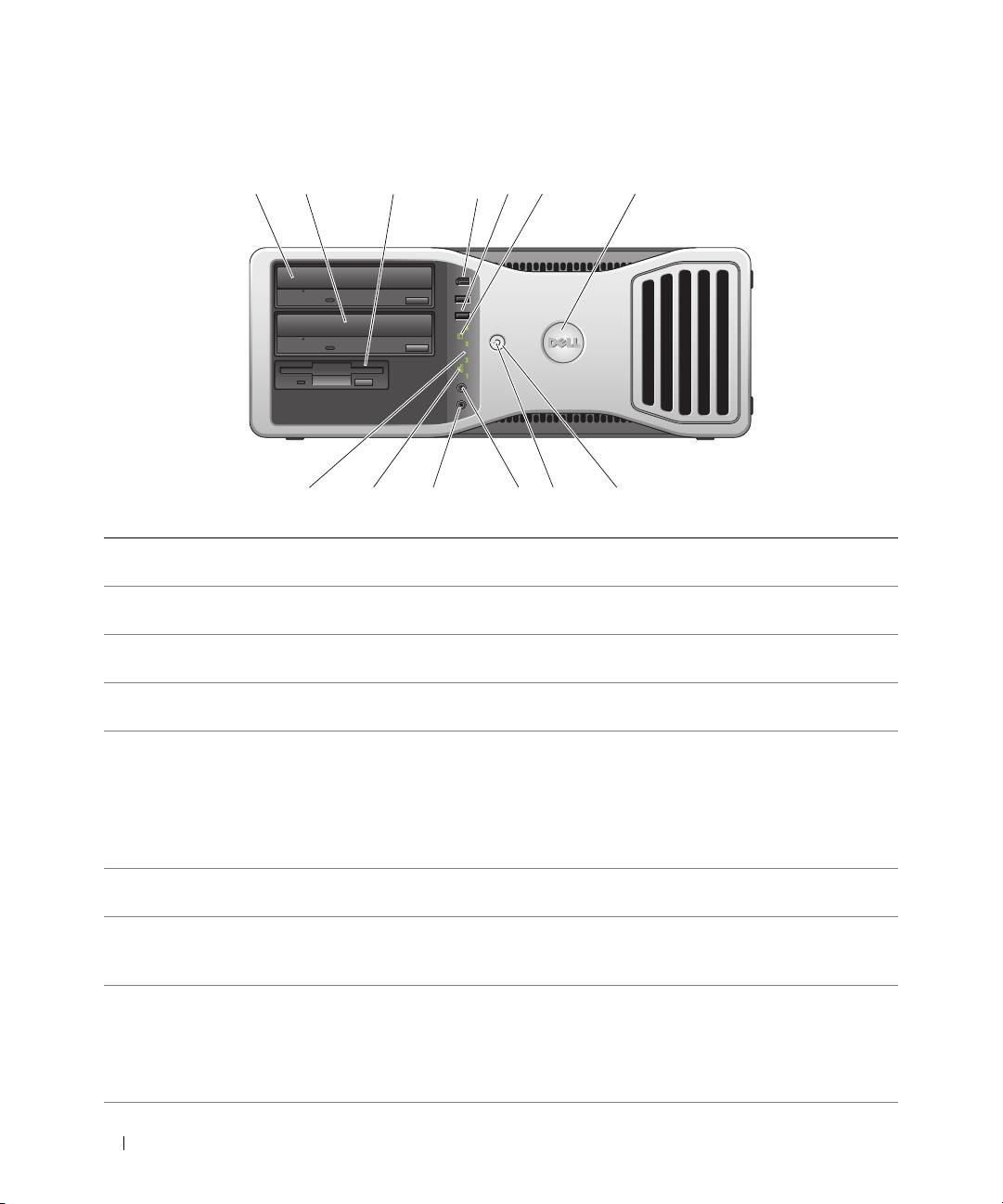
Sett forfra (skrivebordsoppsett)
1 23 56 7
4
910111213
8
1 øvre 5,25-tommers
Inneholder en CD/DVD-stasjon.
stasjonsplass
2 nedre 5,25-tommers
Du kan bruke denne stasjonsplassen til en ekstra CD/DVD-stasjon eller en ekstra
stasjonsplass
SATA-harddisk.
3 FlexBay Du kan bruke denne stasjonsplassen til en diskettstasjon eller en Media Card-
kortleser.
4 IEEE 1394-kontakt
Bruk IEEE 1394-kontakten (tilleggsutstyr) til dataenheter med høy hastighet,
(tilleggsutstyr)
for eksempel digitale videokameraer og eksterne lagringsenheter.
5 USB 2.0-kontakter (2) Bruk USB-kontaktene foran på maskinen til enheter som du bruker av og til, for
eksempel minneplugger, kameraer eller oppstartbare USB-enheter. Du finner
flere opplysninger om oppstart fra USB-enheter i
"System Setup" (Systemoppsett)
i
User’s Guide
(Brukerhåndbok).
Det anbefales at du bruker USB-kontaktene på baksiden av maskinen til enheter
som skal være koblet til hele tiden, for eksempel skrivere og tastaturet.
6 lampe for
Harddisklampen lyser når maskinen leser data fra harddisken eller skriver data til
harddiskaktivitet
harddisken. Lampen kan også lyse når en enhet som for eksempel CD-spilleren er i bruk.
7 roterbart Dell™-merke Du kan rotere Dell-merket, for bruk av maskinen med enten tårnoppsett eller
skrivebordsoppsett, ved å fjerne
frontpanelet
, snu det og rotere plastikk-håndtaket
bak merket.
8 strømknappen Trykk på knappen for å slå på maskinen.
VARSEL: Du må ikke bruke strømknappen for å slå av maskinen, da kan du miste
data. I stedet bør du avslutte og slå av maskinen via operativsystemet.
OBS! Strømknappen kan også brukes til å vekke systemet eller sette det i en
strømsparingsmodus. Du finner flere opplysninger i User’s Guide (Brukerhåndbok).
166 Hurtigreferanse

9 strømlampe Strømlampen tennes og blinker eller forblir lysende for å vise ulike tilstander:
• Ikke lys — Maskinen er slått av.
• Lyser grønt — Maskinen er i normal drift.
• Blinker grønt — Maskinen er i en strømsparingsmodus.
• Blinker eller lyser gult — Les "Power Problems" (Strømproblemer)
i
User’s Guide
(Brukerhåndbok).
Du går ut av en strømsparingsmodus ved å trykke på strømknappen eller
ved å bruke tastaturet eller musen, hvis den i Enhetsbehandling i Windows
er konfigurert som en enhet som kan bringe datamaskinen ut av ventemodus.
Du finner flere opplysninger om hvilemodi og hvordan du går ut av en
strømsparingsmodus i User’s Guide (Brukerhåndbok).
I "Diagnoselamper" på side 181 finner du en beskrivelse av lampekoder som kan
hjelpe deg med feilsøking dersom du skulle få problemer med datamaskinen.
10 hodetelefonkontakt Bruk hodetelefonkontakten for å koble til hodetelefoner.
11 mikrofonkontakt Bruk mikronkontakten for å koble til en PC-mikrofon når du skal ta opp stemme
eller musikk i forbindelse med bruk av lyd- eller telefoniprogrammer.
12 lampe for nettverks-
Lampen for nettverksforbindelse lyser når det finnes en god forbindelse mellom
forbindelse
datamaskinen og et nettverk basert på hastighetene 10 Mbps, 100 Mbps eller
1000 Mbps (1 Gbps).
13 diagnoselys (4) Bruk disse lampene for å feilsøke et problem på datamaskinen på grunnlag av
diagnosekoden. Du finner flere opplysninger i "Diagnoselamper" på side 181.
Hurtigreferanse 167
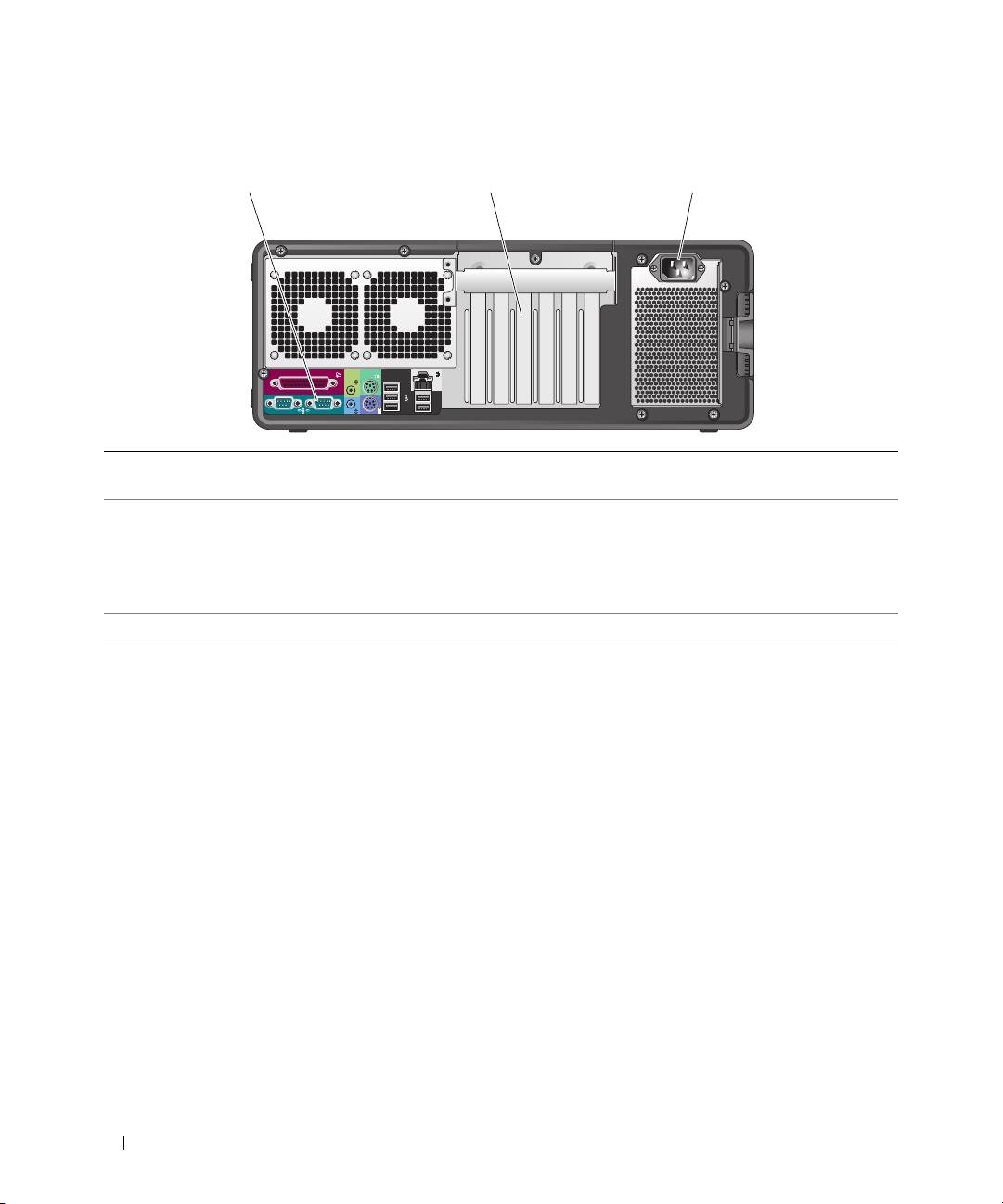
Sett bakfra (skrivebordsoppsett)
1 2 3
1 kontakter på baksiden
Koble serielle enheter, USB-enheter og andre enheter til
relevante kontakter
.
av maskinen
2 kortspor Tilgangskontakter for installerte kort av typen PCI, PCI-X eller PCI Express.
OBS!
Sporet ytterst til venstre og de to sporene til høyre, støtter halvlengdekort:
ett PCI Express x8-spor (kablet som x4) og to PCI-X-spor. De tre sporene i midten
fullengdekort: ett PCI Express x16-spor, ett PCI Express x8-spor (kablet som x4)
og ett PCI-spor.
3 strømkontakt Koble til strømledningen her.
168 Hurtigreferanse
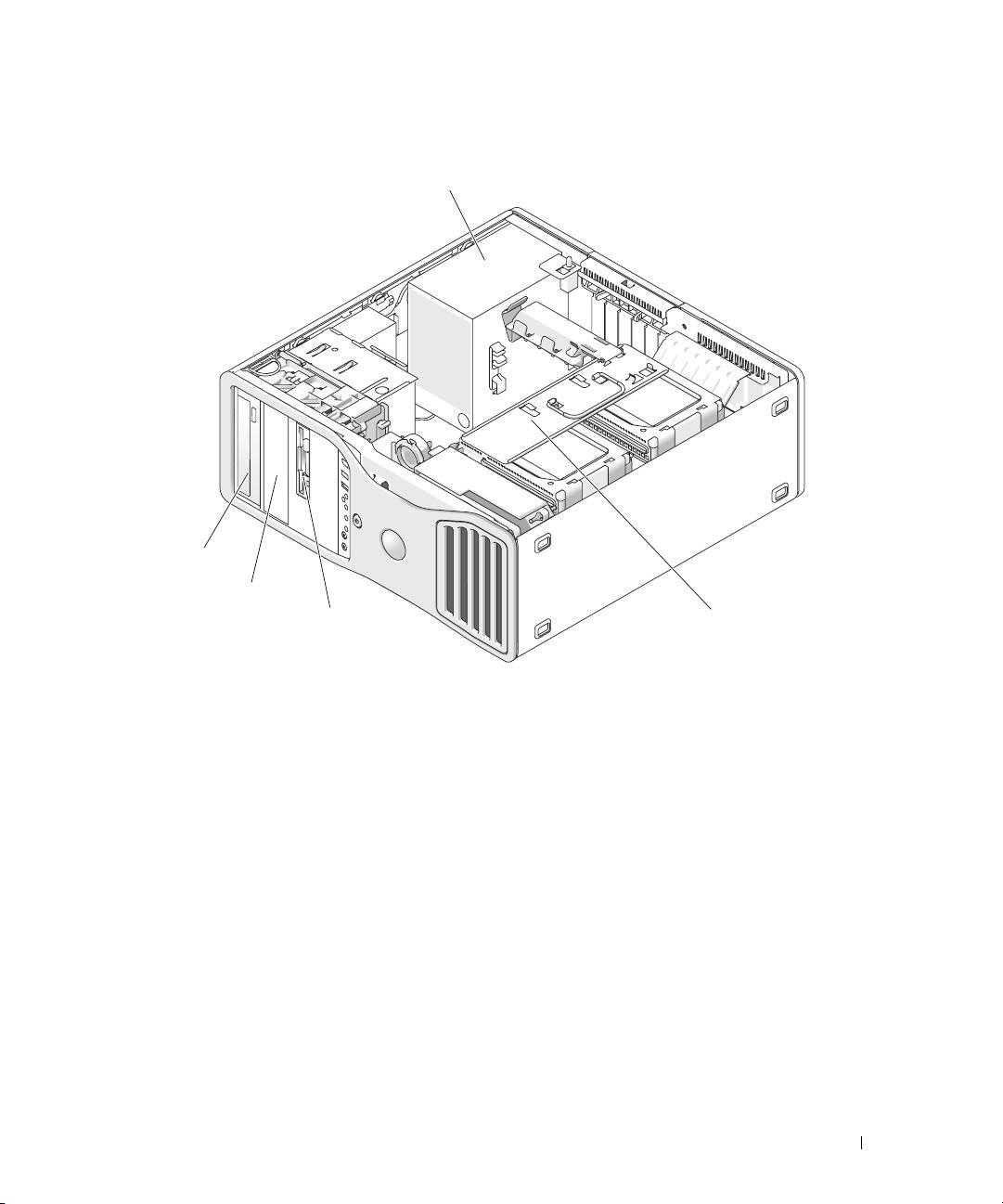
Sett fra innsiden
1
5
4
3
2
1 strømforsyning 2 roterbar stasjonsplass
3 FlexBay
for harddisk
4 nedre 5,25-tommers
5 øvre 5,25-tommers
stasjonsplass
stasjonsplass
Hurtigreferanse 169
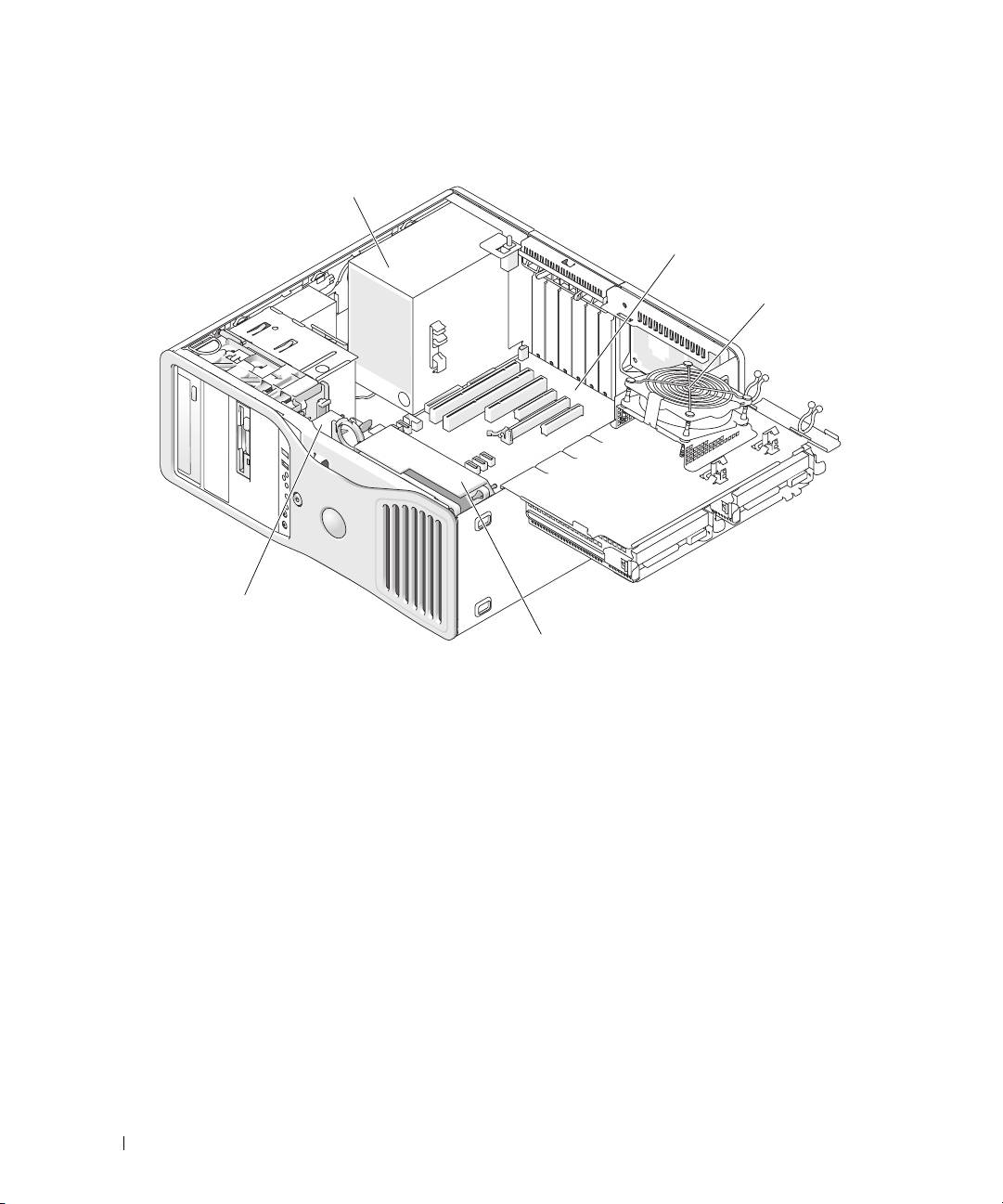
Sett fra innsiden – stasjonsplass for harddisk rotert ut
1
2
3
5
4
1 strømforsyning 2 hovedkort 3 minnevifte
4 fremre vifte 5 vifte
170 Hurtigreferanse
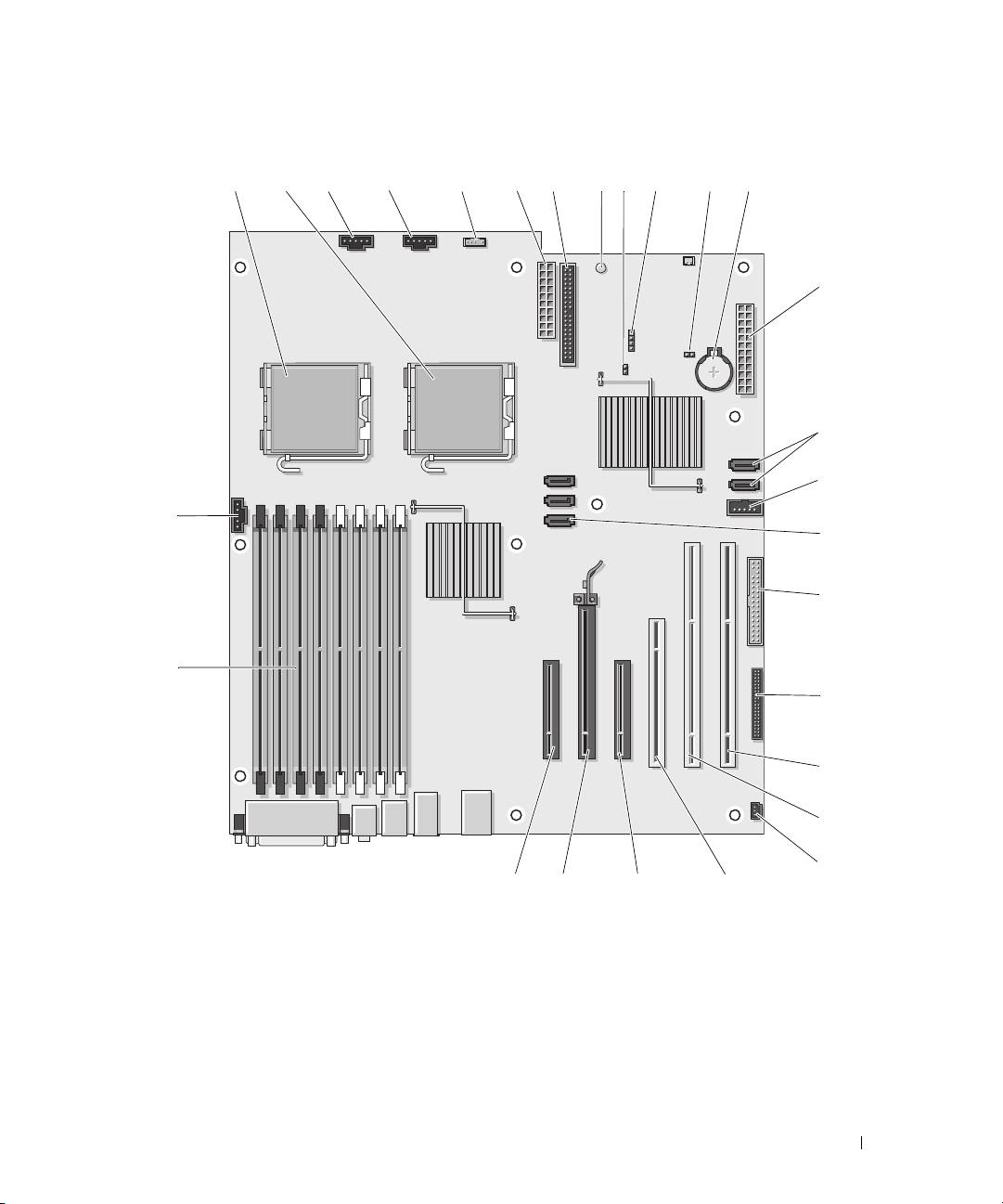
Hovedkort-komponenter
1
2
3 4567 12
8
9
10
11
13
14
15
27
16
17
26
18
19
20
21
22232425
Hurtigreferanse 171

1 kontakt for primær prosessor (CPU_0) 15 Flexbay-kontakt (USB)
2 kontakt for sekundær prosessor (CPU_1) 16 SATA-kontakter (SATA_2, SATA_1, SATA_0)
3 kontakt for fremre vifte (FAN_FRONT) 17 diskettstasjon (DSKT)
4 kortsporvifte (FAN_CCAG) 18 frontpanelkontakt (FRONTPANEL)
5 kontakt for intern høyttaler (INT_SPKR) 19 PCI-X-kortspor (SLOT6_PCIX)
6 strømkontakt (POWER2) 20 PCI-X-kortspor (SLOT5_PCIX)
7 kontakt for IDE-stasjon (IDE) 21 kabinettåpningskontakt (INTRUDER)
8 strømlampe for ventemodus (AUX_PWR) 22 PCI-kortspor (SLOT4_PCI)
9 passord-krysskobler (PSWD) 23 PCI-Express x8-kortspor, kablet som x4
(SLOT3_PCIE)
10 ekstra LED-kontakt for harddisk (AUX_LED) 24 PCI-Express x16-kortspor (SLOT2_PCIE)
11 krysskobler for tilbakestilling av RTC (RTCRST) 25 PCI-Express x8-kortspor, kablet som x4
(SLOT1_PCIE)
12 batteriholder (BATTERY) 26 minnemodulkontakter (DIMM_1-8)
13 hoved strømkontakt (POWER1) 27 kontakt for minnevifte (FAN_MEM)
14 SATA-kontakter (SATA_4, SATA_3)
Farge på kabler
Enhet Farge
SATA-harddisk blå kabel
Diskettstasjon svart uttrekksknapp
CD/DVD-stasjon oransje uttrekksknapp
frontpanel gul uttrekksknapp
Finne User’s Guide (Brukerhåndbok)
User’s Guide
(Brukerhåndbok) inneholder tilleggsopplysninger om maskinen, blant annet:
• Tekniske spesifikasjoner
• Opplysninger om hvordan du endrer maskinoppsettet fra skrivebords- til tårnoppsett
• Oversikter over forsiden og baksiden av maskinen slik at du enkelt kan finne frem til de ulike
kontaktene
• Oversikt over de indre komponentene i maskinen, blant annet en detaljert oversikt over hovedkortet
og kontaktene
• Opplysninger om hvordan du rengjør maskinen
172 Hurtigreferanse
• Opplysninger om hvordan du bruker programvare, for eksempel Legacy Select Technology, hvordan
du bruker passord og alternativer for systemoppsett
• Tips og opplysninger om hvordan du bruker operativsystemet Microsoft Windows XP
• Veiledninger i hvordan du tar ut og installerer deler og komponenter, blant annet minne,
kort, stasjoner, mikroprosessoren og batteriet
• Informasjon om hvordan du feilsøker ulike typer problemer
• Opplysninger om hvordan du bruker Dell Diagnostics og hvordan du installerer drivere på nytt
• Informasjon om hvordan du kontakter Dell
User’s Guide
(Brukerhåndbok) finner du på harddisken eller på Dells kundestøttenettsted på
support.dell.com
.
Ta av maskindekslet
ADVARSEL! Før du begynner noen av prosedyrene i denne delen, følg sikkerhetsinstruksjonene i Product
Information Guide (Produktinformasjon).
ADVARSEL! For å unngå elektrisk støt, kobler du alltid maskinen fra strømuttaket før du tar av dekslet.
VARSEL: For å unngå å skade komponentene inne i maskinen, må du lade ut din egen statiske elektrisitet før
du berører en av de elektroniske komponentene i enheten. Du lader ut statisk elektrisitet ved å berøre en umalt
metalloverflate på datamaskinen.
1
Følg veiledningene i "Before You Begin" ("Før du begynner") i
User’s Guide
(Brukerhåndbok).
VARSEL: Du må ikke ta av maskindekslet mens maskinen er påslått, det kan resultere i at maskinen slås av uten
varsel, og at du mister data i åpne programmer. Maskinens kjølesystem fungerer ikke tilfredsstillende så lenge
maskindekslet er av.
2
Hvis du har installert en tyverisikringskabel, må du fjerne denne fra sporet for tyverisikringskabel.
VARSEL: Pass på at det er nok plass til å ta av dekslet—minst 30 cm skrivebordsflate.
VARSEL: Pass på at du arbeider på en jevn og beskyttet overflate, slik at du unngår skraper både på maskinen
og på overflaten den står på.
3
Plassér maskinen på en jevn overflate med dekslet vendt oppover.
Hurtigreferanse 173
4
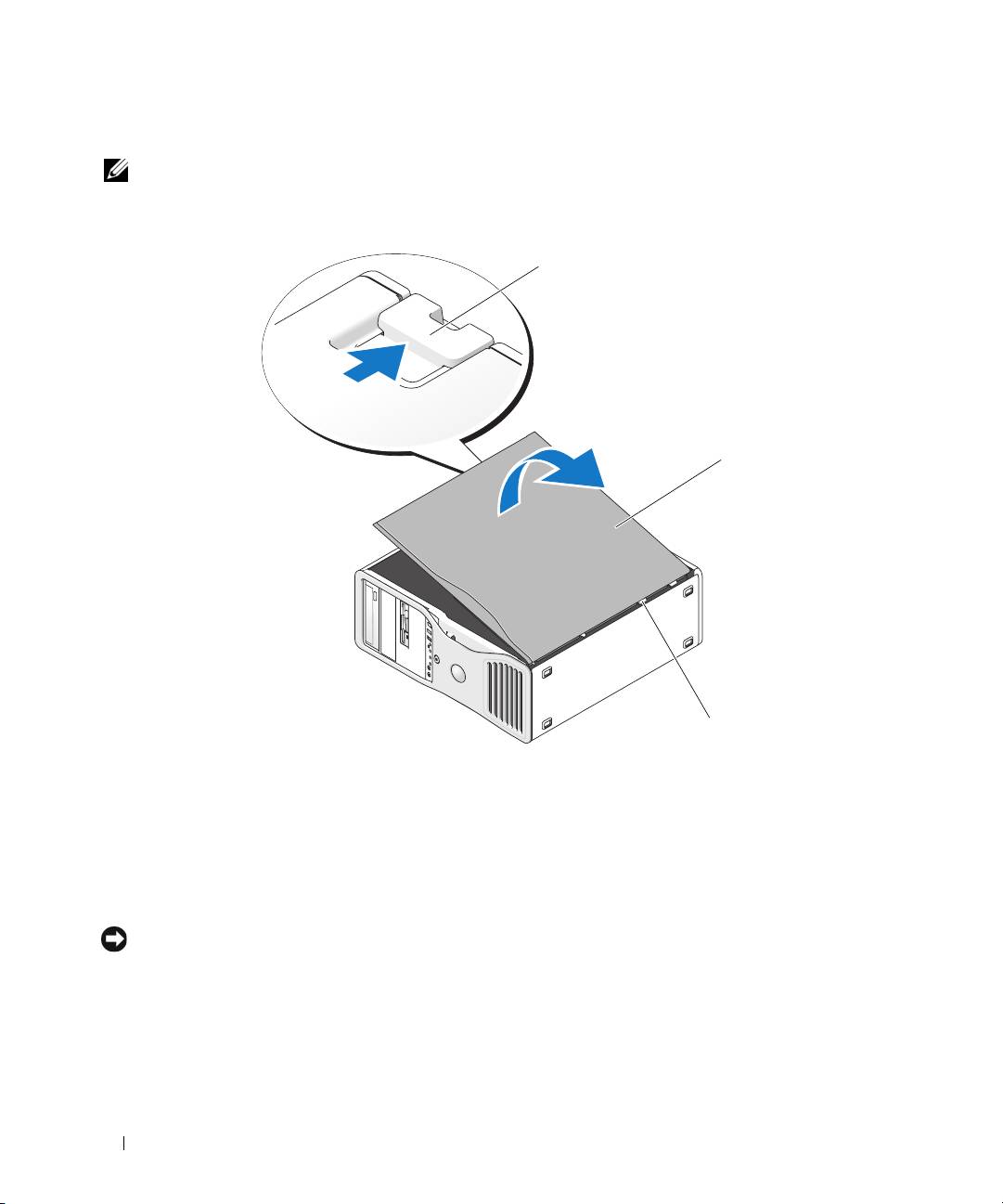
Trekk tilbake dekselutløseren.
OBS! Maskinen i illustrasjonene som følger er konfigurert som en tårnmaskin. Du finner flere opplysninger
om maskinoppsett "Changing Between Tower and Desktop Modes" (Endre mellom tårn- og skrivebordsoppsett)
i User’s Guide (Brukerhåndbok).
1
2
3
1 dekselutløser 2 maskindeksel 3 dekselhengsler
5
Finn frem til de tre hengseltappene på kanten av maskinen.
6
Ta tak i sidene av maskindekslet og vipp dekslet opp samtidig som du bruker hengslene i den nedre
delen som støttepunkter.
7
Løft av dekslet fra hengseltappene og sett det til side på et trygt sted.
VARSEL: Maskinens kjølesystem fungerer ikke tilfredsstillende så lenge maskindekslet er av. Du må ikke starte
opp maskinen før du har satt maskindekslet tilbake på plass.
174 Hurtigreferanse

Vedlikeholde maskinen
Følg disse retningslinjene for å vedlikeholde maskinen:
• For å unngå å miste eller ødelegge data, slår du aldri av maskinen mens harddisklampen lyser.
• Søk etter datavirus med jevne mellomrom ved hjelp av antivirusprogramvare.
• Vedlikehold harddisken(e) ved jevnlig å slette unødvendige filer og defragmentere disken(e).
• Ta sikkerhetskopier av filene med jevnlige mellomrom.
• Rengjør skjermen, musen og tastaturet med jevne mellomrom (flere opplysninger finner du i
User’s Guide
(Brukerhåndbok).
Løse problemer
Feilsøkingstips
Utfør følgende sjekker når du skal feilsøke problemer med datamaskinen:
• Hvis du la til eller fjernet en del eller komponent rett før problemet oppstod, bør du kontrollere
at komponenten er riktig installert eller avinstallert.
• Hvis en ekstern enhet ikke fungerer, kontrollerer du at den er koblet til på riktig måte.
• Hvis du ser en feilmelding på skjermen, skriver du ned den nøyaktige ordlyden i meldingen. Meldingen
kan hjelpe kundestøtte å løse problemet.
• Hvis du får feilmelding i et program, leser du dokumentasjonen for programmet for å finne flere
opplysninger.
• Hvis feilsøkingen henviser deg til et avsnitt i
User’s Guide
(Brukerhåndbok), går du til
support.dell.com
(om nødvendig på en annen maskin) for å få tilgang til
User’s Guide
for din maskin.
Løse problemer med ukompatibel programvare og maskinvare
Hvis en enhet enten ikke blir identifisert under oppsettet av operativsystemet, eller identifiseres men
konfigureres feil, kan du bruke Hardware Troubleshooter (Feilsøkingsverktøy for maskinvare) til å løse
kompatibilitetsproblemet.
Løse kompatibilitetsproblemer med Hardware Troubleshooter (Feilsøkingsverktøy for maskinvare):
1
Klikk på
Start
-knappen og deretter på
Help and Support
(Hjelp og støtte).
2
Skriv inn
hardware troubleshooter
(feilsøkingsverktøy for maskinvare) i
Søk
-feltet, og klikk
på pilen for å starte søket.
3
Klikk på
Hardware Troubleshooter
(Feilsøkingsverktøy for maskinvare) i listen
Search Results
(Søkeresultater).
4
I listen
Hardware Troubleshooter
(Feilsøkingsverktøy for maskinvare) klikker du på
I need to resolve a
hardware conflict on my computer
(jeg må løse en maskinvarekonflikt på datamaskinen), og deretter
klikker du på
Next
(Neste).
Hurtigreferanse 175

®
®
Bruke Microsoft
Windows
XP System Restore (Systemgjenoppretting)
I operativsystemet Microsoft Windows XP kan du bruke systemgjenoppretting for å tilbakestille data-
maskinen til en tidligere tilstand (uten å påvirke datafiler) hvis endringer i maskinvare, programvare eller
andre systeminnstillinger har gjort at maskinen ikke fungerer som den skal. Se Windows Help and Support
Center (Hjelp og støtte) hvis du vil vite mer om hvordan du bruker System Restore (Systemgjenoppretting).
I "Finne informasjon" på side 147 finner opplysninger om hvordan du får tilgang til Windows Help and Sup-
port Center.
VARSEL: Ta sikkerhetskopier av datafilene med jevne mellomrom. Systemgjenoppretting kan ikke gjenopprette
datafiler.
Opprette en gjenopprettingspunkt
1
Klikk på
Start
-knappen og deretter på
Help and Support
(Hjelp og støtte).
2
Klikk på
System Restore
(Systemgjenoppretting).
3
Følg veiledningen på skjermen.
Gjenopprette datamaskinen til en tidligere tilstand
VARSEL: Før du tilbakestiller datamaskinen til en tidligere brukstilstand, må du lagre og lukk alle åpne filer
og avslutt åpne programmer. Du må ikke endre, åpne eller slette noen filer eller programmer før
systemgjenopprettingen er fullført.
1
Klikk på
Start
-knappen, pek på
All Programs
(Alle programmer)
→
Accessories
(Tilbehør)
→
System
Tools
(Systemverktøy), og klikk deretter på
System Restore
(Systemgjenoppretting).
2
Kontroller at det er merket av for
Restore my computer to an earlier time
(Gjenopprett datamaskinen
min til et tidligere tidspunkt) og klikk på
Next
(Neste).
3
Klikk på kalenderdatoen du vil gjenopprette datamaskinen til.
På skjermbildet
Select a Restore Point
(velg et gjenopprettingspunkt) vises en kalender med
gjenopprettingspunkter du kan velge mellom. Alle kalenderdatoer med tilgjengelige
gjenopprettingspunkter vises med fet skrift.
4
Velg et gjenopprettingspunkt og klikk på
Next
(Neste).
Hvis en kalenderdato bare har ett gjenopprettingspunkt, blir det punktet automatisk valgt. Hvis to eller
flere gjenopprettingspunkter er tilgjengelige, klikker du på det ønskede gjenopprettingspunktet.
5
Klikk på
Next
(Neste).
Skjermbildet
Restoration Complete
(Gjenoppretting fullført) vises etter at systemgjenoppretting
er ferdig med å samle inn data, og deretter starter datamaskinen på nytt.
6
Etter at datamaskinen har startet på nytt, klikker du på
OK
.
Hvis du vil endre gjenopprettingspunktet, kan du enten gjenta trinnene med et annet gjenopprettingspunkt
eller angre gjenopprettingen.
176 Hurtigreferanse

Angre den siste systemgjenopprettingen
VARSEL: Før du angrer den siste systemgjenopprettingen, må du lagre og lukke alle åpne filer og avslutt alle åpne
programmer. Du må ikke endre, åpne eller slette noen filer eller programmer før systemgjenopprettingen er fullført.
1
Klikk på
Start
og velg
Alle programmer
→
Tilbehør
→
Systemverktøy
, og velg
Systemgjenoppretting
.
2
Klikk på
Undo my last restoration
(Angre siste gjenoppretting) og klikk på
Next
(Neste).
3
Klikk på
Next
(Neste).
Skjermbildet
System Restore
(Systemgjenoppretting) vises, og datamaskinen starter på nytt.
4
Etter at datamaskinen har startet på nytt, klikker du på
OK
.
Aktivere Systemgjenoppretting
Hvis du installerer Windows XP med mindre enn 200 MB ledig harddiskplass, blir Systemgjenoppretting
automatisk deaktivert. Slik ser du om Systemgjenoppretting er aktivert:
1
Klikk på
Start
-knappen og på
Control Panel
(Kontrollpanel).
2
Klikk på
Performance and Maintenance
(Ytelse og vedlikehold).
3
Klikk på
System
.
4
Klikk på kategorien
System Restore
(Systemgjenoppretting).
5
Kontroller at det ikke er merket av for
Turn off System Restore
(Slå av systemgjenoppretting).
Bruke den siste fungerende konfigurasjon
1
Start maskinen på nytt og trykk på <F8> når du ser meldingen
Please select the operating
system to start (Velg operativsystemet som skal startes)
.
2
Uthev
Last Known Good Configuration
(Siste fungerende konfigurasjon), trykk på <Enter>, trykk på
<l> og velg operativsystem når du blir bedt om det.
Andre alternativer for å løse problemer med enheter og programvare
VARSEL: Følgende fremgangsmåter sletter all informasjonen på harddisken.
• Installér operativsystemet på nytt ved hjelp av håndboken og CD-en
Operating System
(Operativsystem).
Under installeringen av operativsystemet kan du velge å slette de eksisterende partisjonene og
reformatere harddisken.
• Reinstallér alle drivere. Start med brikkesettet (chipset) og bruk CD-en
Drivers and Utilities
(Drivere og programmer)
.
Hurtigreferanse 177

Dell Diagnostics
ADVARSEL! Før du begynner noen av prosedyrene i denne delen, følg sikkerhetsinstruksjonene i Product
Information Guide (Produktinformasjon).
Når skal du bruke Dell Diagnostics
Hvis det oppstår et problem med maskinen, utfører du kontrollene i "Løse problemer" på side 175 og kjører
Dell Diagnostics før du kontakter Dell for mer hjelp.
Vi anbefaler at du skriver ut disse veiledningene før du begynner.
VARSEL: Programmet Dell Diagnostics fungerer kun på Dell-maskiner. Bruker du dette programmet sammen
med andre datamaskiner, kan det føre til at maskinen gir feil svar og gjøre at du får feilmeldinger.
Med Dell Diagnostics kan du:
• Utføre hurtigsjekker eller mer omfattende sjekker av én eller alle enhetene
• Bestemme hvor mange ganger en test skal kjøres
• Vise eller skrive ut testresultatene, eller lagre dem i en fil
• Stanse testingen hvis det oppdages en feil, eller avslutte testingen hvis det oppstår et bestemt
antall feil
• Vise online Hjelp
som beskriver testene og hvordan du kjører dem
• Lese statusmeldinger som forteller om testene er fullført
• Lese feilmeldinger hvis det oppdages feil eller problemer
Starte Dell Diagnostics fra harddisken
1
Slå på datamaskinen (eller start den på nytt)
2
Straks du ser DELL™-logoen, trykker du på <F12>.
OBS! Hvis du får melding om at ingen partisjon med diagnostikkverktøy ble funnet, leser du "Starting the
Dell Diagnostics From the Drivers and Utilities CD" (Starte Dell Diagnostics fra CD-en Drivere og programmer)
i User’s Guide (Brukerhåndbok)
Hvis du venter for lenge og du ser Windows-logoen, venter du til operativsystemet er helt startet,
og du ser skrivebordet i Microsoft Windows. Deretter slår du av datamaskinen og prøver på nytt.
Opplysninger om hvordan du slår av maskinen finner du i
User’s Guide
(Brukerhåndbok).
3
Når du ser listen over oppstartsenheter, velger du
Boot to Utility Partition
(Start fra hjelpeprogram-
partisjon) og trykker på <Enter>.
4
Når du ser hovedmenyen,
Main Menu
, i Dell Diagnostics, velger du testen du vil kjøre.
Flere opplysninger om testene finner du i
User’s Guide
(Brukerhåndbok).
178 Hurtigreferanse

Starte Dell Diagnostics fra CD-en Drivers and Utilities
1
Sett inn CD-en
Drivers and Utilities
.
2
Slå av datamaskinen og start den på nytt.
Når DELL-logoen vises, trykker du umiddelbart på <F12>.
Hvis du venter for lenge og Windows-logoen vises, må du fortsette å vente til du ser Windows-
skrivebordet. Deretter slår du av datamaskinen og prøver på nytt.
OBS! De neste trinnene endrer bare oppstartssekvensen for denne ene gangen. Ved neste oppstart vil
maskinen starte fra enhetene som angitt i systemoppsettet.
3
Når du ser listen over oppstartsenheter, velger du
Onboard or USB CD-ROM Drive
(Intern eller USB-basert CD-ROM) og trykker på <Enter>.
4
Velg alternativet
Boot from CD-ROM
(Start fra CD-ROM) på menyen som vises og trykk
på <Enter>.
5
Skriv
1
for å starte menyen og trykk på <Enter> for å fortsette.
6
Velg
Run the 32 Bit Dell Diagnostics
(Kjør 32 bits Dell Diagnostics) fra den nummererte listen.
Hvis det er flere versjoner på listen, velger du den versjonen som passer best til datamaskinen.
7
Når du ser hovedmenyen
Main Menu
i Dell Diagnostics, velger du testen du vil kjøre.
Før du starter en test
ADVARSEL! Før du begynner noen av prosedyrene i denne delen, følg sikkerhetsinstruksjonene i Product
Information Guide (Produktinformasjon).
• Slå på en eventuell skriver som er tilkoblet.
• Gå til systemoppsettet, se over konfigurasjonsinformasjonen og aktivér alle komponenter og enheter,
som for eksempel kontakter.
Signalkoder
Datamaskinen kan sende ut en serie med signaler (pip) under oppstarten hvis skjermen ikke kan vise feil eller
problemer. Denne serien med signaler, kalt signalkoder, identifiserer et problem. En mulig signalkode
(kode 1-3-1) består av ett pip, tre pip etter hverandre, og så ett pip. Denne signalkoden forteller deg at
det oppstod et minneproblem i datamaskinen.
Hvis det kommer signaler fra datamaskinen under oppstart:
1
Skriv ned signalkoden i "Diagnostics Checklist" (Sjekkliste for diagnose) i
User’s Guide
(Brukerhåndbok).
2
Kjør Dell Diagnostics for å se om du kan avdekke nærmere opplysninger om feilen.
3
Kontakt Dell for hjelp.
Hurtigreferanse 179

Kode Årsak
1-1-2 Registreringsfeil for mikroprosessor
1-1-3 Feil ved NVRAM-lesing/-skriving
1-1-4 ROM BIOS kontrollsum-feil
1-2-1 Feil ved programmerbar intervalltidtaker
1-2-2 Feil ved DMA-initialisering
1-2-3 Feil ved lesing av DMA-sideregister
1-3 Feil ved videominnestest
1-3-1 til 2-4-4 Minnet blir ikke riktig identifisert eller brukt
1-3-2 Minneproblem
3-1-1 Feil ved slave-DMA-register
3-1-2 Feil ved hoved-DMA-register
3-1-3 Feil ved register for hovedavbruddsmaske
3-1-4 Feil ved styrt avbruddsmaskeregister
3-2-2 Feil ved innlasting av avbruddsvektor
3-2-4 Tastaturkontrollertest-feil
3-3-1 NVRAM-strømtap
3-3-2 Ugyldig NVRAM-konfigurasjon
3-3-4 Feil ved videominnestest
3-4-1 Feil ved skjerminitialisering
3-4-2 Feil ved skjerm-tilbakesporing
3-4-3 Feil ved søk etter video-ROM
4-2-1 Ingen "timer tick"
4-2-2 Feil under avslutning
4-2-3 Gate A20-feil
4-2-4 Uventet avbrudd i beskyttet modus
4-3-1 Minnefeil over adresse 0FFFFh
4-3-3 "Timer-chip counter 2"-feil
4-3-4 Tid på dagen-klokken stanset
4-4-1 Feil ved test av seriell- eller parallel-port
4-4-2 Kan ikke dekomprimere kode til skyggeminne
4-4-3 Feil ved matematikkprosessortest
4-4-4 Hurtigbuffertest-feil
180 Hurtigreferanse
