
Dell Precision 490 Desktop – page 5
Manual for Dell Precision 490 Desktop
Table of contents
- Notes, Notices, and Cautions Abbreviations and Acronyms
- Contents
- Finding Information What Are You Looking For? Find It Here
- What Are You Looking For? Find It Here
- What Are You Looking For? Find It Here
- What Are You Looking For? Find It Here
- Setting Up Your Computer (Tower Orientation) Connect the keyboard and the mouse. Connect the modem or the network cable.
- Connect the monitor.
- For single- and dual-monitor capable cards with a single connector
- For dual-monitor capable cards with one DVI connector and one VGA connector For dual-monitor capable cards with two DVI connectors
- Connect the speakers. Connect the power cables and turn on the computer and monitor.
- Install additional software or devices. Setting Up Your Computer (Desktop Orientation) Connect the keyboard and the mouse.
- Connect the modem or the network cable. Connect the monitor.
- For single- and dual-monitor capable cards with a single connector
- For dual-monitor capable cards with one DVI connector and one VGA connector For dual-monitor capable cards with two DVI connectors
- Connect the speakers. Connect the power cables and turn on the computer and monitor. Install additional software or devices.
- About Your Computer Front View (Tower Orientation) 5 IEEE 1394 connector (optional)
- 13 diagnostic lights (4) Use these lights to help you troubleshoot a computer problem based on the
- Back View (Tower Orientation)
- Back Panel Connectors 4 link integrity light
- 11 serial connector Connect a serial device, such as a handheld device, to the serial port. If necessary,
- Front View (Desktop Orientation) 8 power button Press to turn on the computer.
- 13 diagnostic lights (4) Use these lights to help you troubleshoot a computer problem based on the Back View (Desktop Orientation)
- Inside View
- Inside View – Hard Drive Bay Rotated Out
- System Board Components
- 14 SATA connectors (SATA_4, SATA_3) Cable Colors Locating Your User’s Guide
- Removing the Computer Cover 1 2 3
- 4 5 6 7
- Caring for Your Computer Solving Problems Troubleshooting Tips Resolving Software and Hardware Incompatibilities
- Using Microsoft Windows XP System Restore Creating a Restore Point Restoring the Computer to an Earlier Operating State
- Undoing the Last System Restore Enabling System Restore Using the Last Known Good Configuration Other Options to Help Resolve Additional Device or Software Conflicts
- Dell Diagnostics When to Use the Dell Diagnostics Starting the Dell Diagnostics From Your Hard Drive
- Starting the Dell Diagnostics From the Drivers and Utilities CD Before You Start Testing Beep Codes
- Code Cause
- Error Messages Diagnostic Lights Diagnostic Light Codes Before POST Diagnostic Lights Power Problem Description Suggested Resolution Light
- Diagnostic Lights Power Problem Description Suggested Resolution Light
- Diagnostic Lights Power Problem Description Suggested Resolution Light
- Light Pattern Problem Description Suggested Resolution
- Light Pattern Problem Description Suggested Resolution
- Frequently Asked Questions How Do I... Solution Where to Find Additional Information
- How Do I... Solution Where to Find Additional Information
- Index
- 46 Index

Fortryd sidste systemgendannelse
BEMÆRKNING:
Inden du fortryder den sidste systemgendannelse, skal du gemme og lukke alle åbne filer og lukke
alle åbne programmer. Du må ikke ændre, åbne eller slette filer eller programmer, før systemgendannelsen er udført.
1
Klik på knappen
Start
, peg på
Alle programmer
→
Tilbehør
→
Systemværktøjer
, og klik derefter på
Systemgendannelse
.
2
Klik på
Fortryd sidste gendannelse
, og klik på
Næste
.
3
Klik på
Næste
.
Skærmen
Systemgendannelse
vises, og computeren genstarter.
4
Klik på
OK
, når computeren er genstartet.
Aktivering af Systemgendannelse.
Hvis du geninstallerer Windows XP med mindre end 200 MB ledig harddiskplads, deaktiveres
Systemgendannelse automatisk. Hvis du vil se, om Systemgendannelse er deaktiveret, kan du gøre
følgende:
1
Klik på knappen
Start
, og klik på
Kontrolpanel
.
2
Klik på
Ydelse og vedligeholdelse
.
3
Klik på
System
.
4
Klik på fanen
Systemgendannelse
.
5
Kontrollér, at
Deaktiver Systemgendannelse
ikke er markeret.
Brug af Sidste kendte fungerende konfiguration
1
Genstart computeren, og tryk på <F8>, når meddelelsen
Vælg operativsystem, der skal
startes,
vises.
2
Fremhæv
Sidste kendte fungerende konfiguration (Last Known Good Configuration)
, tryk
på <Enter>, tryk på <l>, og vælg derefter operativsystem, når du bliver bedt om det.
Andre valgmuligheder til løsning af øvrige enheds- eller softwarekonflikter
BEMÆRKNING: Følgende processer sletter alle data på harddisken.
• Geninstallér operativsystemet vha. operativsystemets installationsvejledning og
Operativsystem-cd'en
.
Under geninstallation af operativsystemet kan du vælge at slette de eksisterende partitioner og
omformatere harddisken.
• Geninstallér alle drivere, startende med chipsættet, vha. cd'en
Drivere og hjælpeprogrammer
.
Hurtig referencevejledning 81

Dell Diagnostics
FORSIGTIG: Før du går i gang med procedurerne i dette afsnit, skal du følge sikkerhedsanvisningerne
i Produktinformationsvejledningen.
Hvornår anvendes Dell Diagnostics
Hvis du har problemer med computeren, kan du udføre kontrol som anført i "Problemløsning" på side 79
og køre Dell Diagnostics, før du kontakter Dell for at få teknisk assistance.
Det anbefales, at du udskriver disse procedurer, før du begynder.
BEMÆRKNING: Dell Diagnostics fungerer kun på Dell™-computere. Hvis programmet anvendes på andre
computere, kan det medføre fejlagtige computerreaktioner eller udløse fejlmeddelelser.
Dell Diagnostics gør det muligt at:
• Udføre hurtig kontrol eller omfattende test på én eller alle enheder
• Vælge, hvor mange gange en test skal køres
• Få vist eller udskrive testresultater eller gemme dem i en fil
• Afbryde testen midlertidigt, hvis der findes en fejl, eller helt afbryde testen, hvis der forekommer
et vist antal fejl
• Få adgang til online Hjælp-skærmbilleder,
der beskriver testene, og hvordan de køres
• Læse statusmeddelelser, der fortæller, om testene er blevet gennemført korrekt
• Modtage fejlmeddelelser, hvis der findes problemer
Start af Dell Diagnostics fra harddisken
1
Tænd for (eller genstart) computeren.
2
Når DELL™-logoet vises, skal du omgående trykke på <F12>.
BEMÆRK: Hvis der vises en meddelelse, der siger, at der ikke blev fundet nogen hjælpeprogramspartition
for diagnosticering, skal du se "Start af Dell Diagnostics fra cd'en Drivere og hjælpeprogrammer"
i Brugervejledningen
Hvis du venter for længe, og operativsystemlogoet vises, skal du fortsætte med at vente, indtil
du ser skrivebordet i Microsoft Windows. Luk derefter computeren ned, og forsøg igen.
Yderligere oplysninger om nedlukning af computeren findes i
Brugervejledningen.
3
Når listen over opstartsenheder vises, skal du fremhæve
Boot to Utility Partition
og trykke på
<Enter>.
4
Når
hovedmenuen
for Dell Diagnostics vises, skal du vælge den test, du vil køre. Yderligere oplysninger
om testene findes i
Brugervejledningen.
82 Hurtig referencevejledning

Start af Dell Diagnostics fra cd'en Drivere og hjælpeprogrammer
1
Indsæt cd'en
Drivere og hjælpeprogrammer
.
2
Luk computeren ned, og genstart den.
Når DELL-logoet vises, skal du omgående trykke på <F12>.
Hvis du venter for længe, og Windows-logoet fremkommer, skal du fortsætte med at vente, indtil
du ser skrivebordet i Windows. Luk derefter computeren ned, og forsøg igen.
BEMÆRK: De næste trin ændrer kun opstartsrækkefølgen for denne ene gang. Ved næste opstart vil
computeren opstarte i henhold til de enheder, der er specificeret i Systemopsætning.
3
Når listen over opstartsenheder vises, skal du fremhæve
Onboard or USB CD-ROM Drive
(Integreret eller USB-cd-rom-drev) og trykke på <Enter>.
4
Vælg punktet
Boot from CD-ROM (Opstart fra cd-rom)
i den menu, der fremkommer,
og tryk på <Enter>.
5
Skriv
1
for at åbne menuen, og tryk på <Enter> for at fortsætte.
6
Vælg
Run the 32 Bit Dell Diagnostics (Kør 32-bit Dell Diagnostics)
på den nummererede liste.
Hvis der er flere versioner på listen, skal du vælge den, der passer til din computer.
7
Når Dell Diagnostics
Hovedmenu
åbnes, skal du vælge den test, du vil køre.
Før du begynder at teste
FORSIGTIG: Før du går i gang med procedurerne i dette afsnit, skal du følge sikkerhedsanvisningerne
i Produktinformationsvejledningen.
• Tænd for printeren, hvis en sådan er tilsluttet.
• Åbn Systemopsætning, gennemgå computerens konfigurationsoplysninger, og aktivér alle computerens
komponenter og enheder, som f.eks. stik.
Bip-koder
Computeren kan udsende en række bip under opstart, hvis fejl eller problemer ikke kan vises på skærmen.
Denne række bip, også kaldet en bip-kode, identificerer et problem. En mulig bip-kode (kode 1-3-1)
består af ét bip, tre hurtige bip, og derefter ét bip. Denne bip-kode betyder, at der er et
hukommelsesproblem i computeren.
Hvis computeren bipper under opstart:
1
Skriv bip-koden ned på din "Diagnosticeringstjekliste" i
Brugervejledningen
.
2
Kør Dell Diagnostics for at identificere en alvorligere årsag.
3
Kontakt Dell for teknisk assistance.
Hurtig referencevejledning 83

Kode Årsag
1-1-2 Fejl ved mikroprocessorregistrering
1-1-3 NVRAM-læse-/skrivefejl
1-1-4 Fejl ved ROM BIOS-kontrolsum
1-2-1 Fejl ved programmérbar intervaltimer
1-2-2 Fejl ved DMA-initialisering
1-2-3 Læse-/skrivefejl ved DMA-sideregistrering
1-3 Fejl ved videohukommelsestest
1-3-1 til og med 2-4-4 Hukommelse identificeres eller anvendes ikke korrekt
1-3-2 Hukommelsesproblem
3-1-1 Fejl ved slave-DMA-registrering
3-1-2 Fejl ved master-DMA-registrering
3-1-3 Fejl ved master-interrupt-maskeregistrering
3-1-4 Fejl ved slave-interrupt-maskeregistrering
3-2-2 Fejl ved interrupt-vektorindlæsning
3-2-4 Fejl ved test af tastaturcontroller
3-3-1 NVRAM-strømsvigt
3-3-2 Ugyldig NVRAM-konfiguration
3-3-4 Fejl ved videohukommelsestest
3-4-1 Fejl ved skærminitialisering
3-4-2 Fejl ved skærmsporing
3-4-3 Fejl ved søgning efter video-ROM
4-2-1 Ingen timermarkering
4-2-2 Nedlukningsfejl
4-2-3 Gate A20-fejl
4-2-4 Uventet afbrydelse i beskyttet tilstand
4-3-1 Hukommelsesfejl over adressen 0FFFFh
4-3-3 Fejl ved timer-chip, tæller 2
4-3-4 Tidsur er stoppet
4-4-1 Fejl ved test af seriel eller parallel port
4-4-2 Kunne ikke dekomprimere kode til skyggehukommelse
4-4-3 Fejl ved test af matematisk coprocessor
4-4-4 Fejl ved cache-test
84 Hurtig referencevejledning
Fejlmeddelelser
BEMÆRK: Hvis meddelelsen ikke findes på listen, kan du se i dokumentationen til enten operativsystemet eller
det program, der kørte, da meddelelsen forekom.
Hvis der forekommer en fejl ved opstart, vises der eventuelt en meddelelse på skærmen, der identificerer
problemet. Se "Fejlmeddelelser" i Brugervejledningen for forslag til afhjælpning af eventuelle problemer.
Lysdioder for diagnosticering
FORSIGTIG: Før du går i gang med procedurerne i dette afsnit, skal du følge sikkerhedsanvisningerne
i Produktinformationsvejledningen.
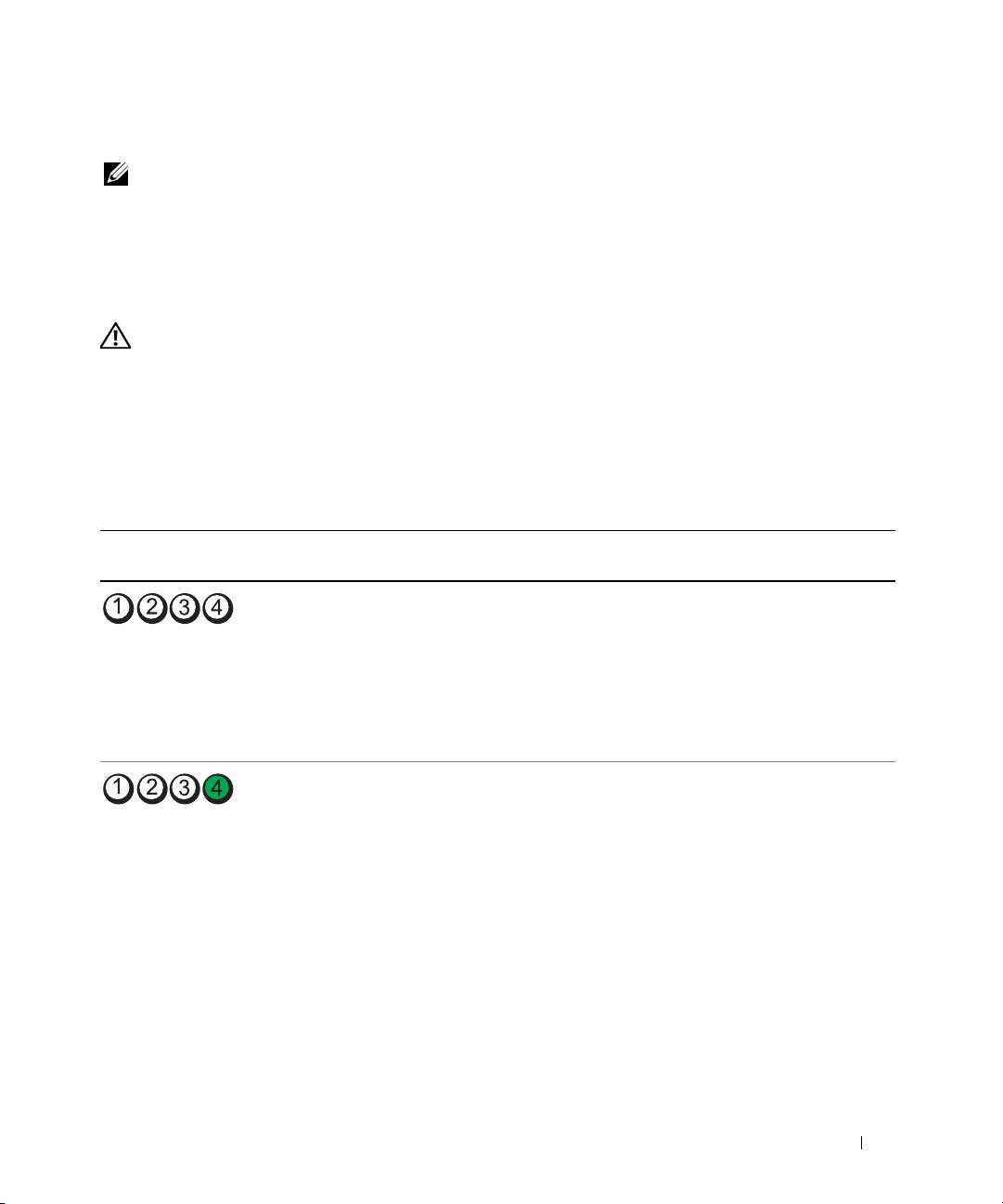
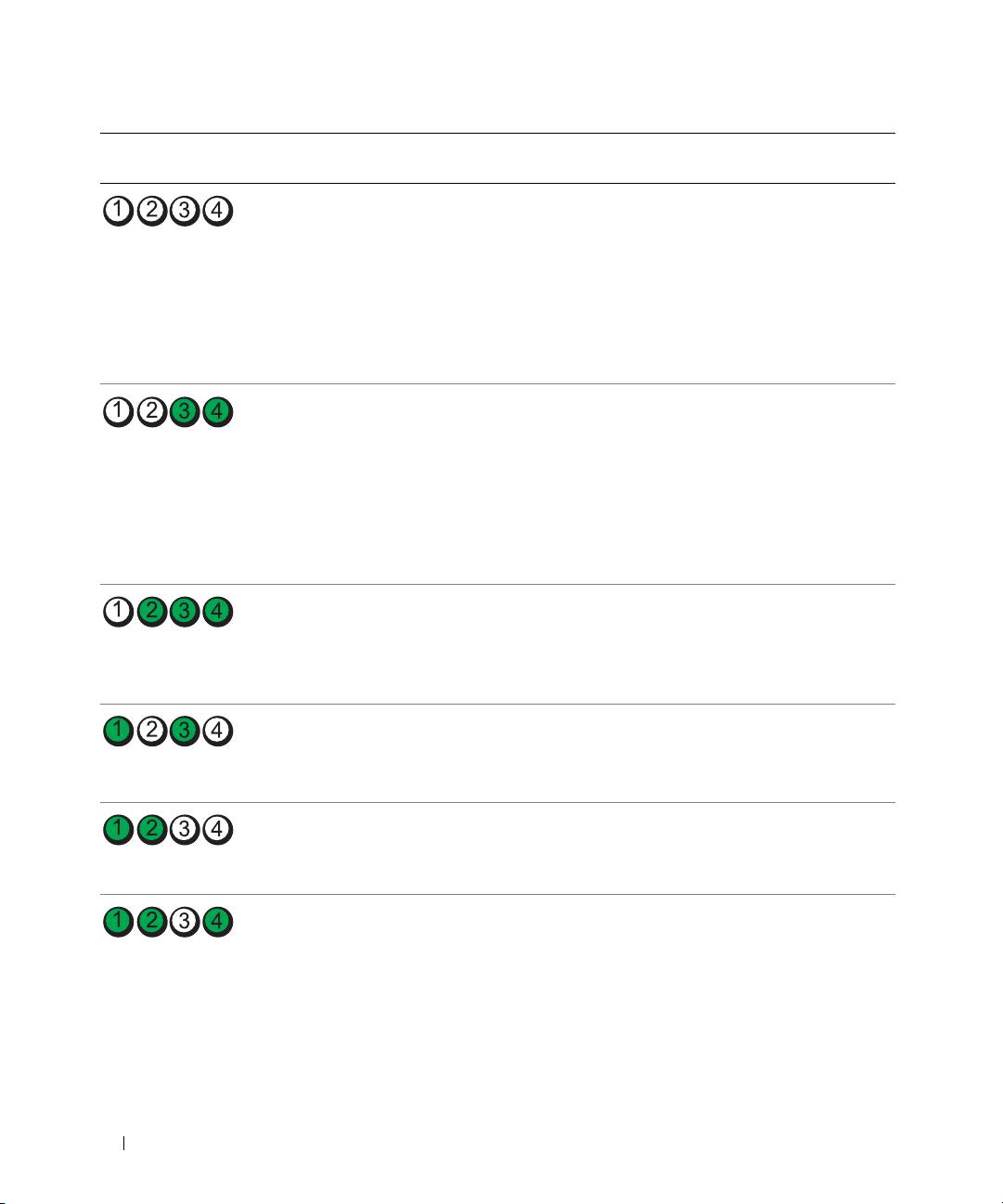
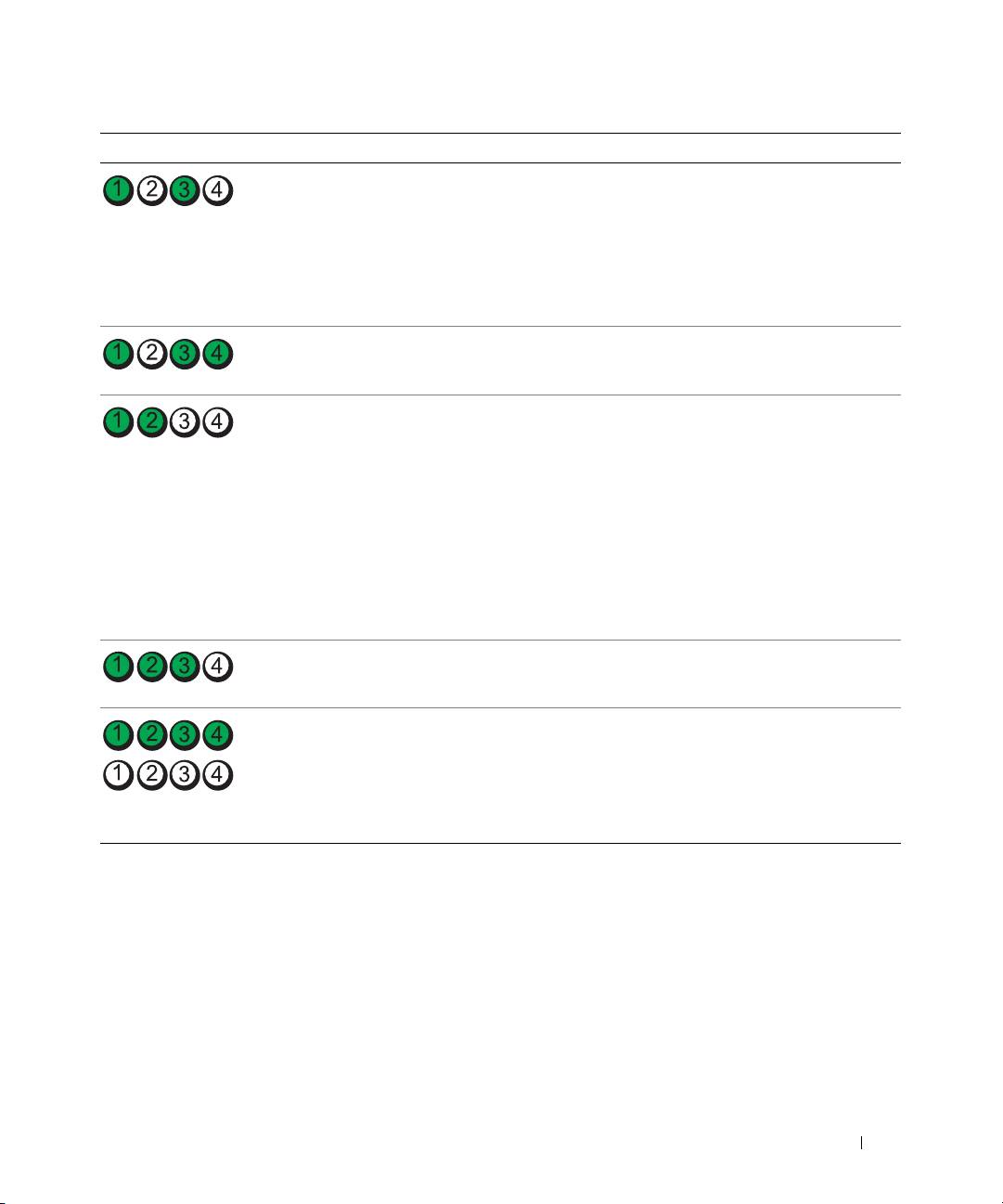
Som en hjælp til fejlfinding ved problemer er computeren på forsiden forsynet med fire lysdioder, der er
mærket "1", "2", "3" og "4". Lysdioderne kan være slukket eller lyse grønt. Når computeren starter normalt
op, blinker lysdioderne. Hvis computeren svigter, kan lysdiodernes mønster og lysdioden for tænd/sluk-
knappen hjælpe med at identificere problemet.Disse lysdioder indikerer også dvaletilstande.
Diagnosticeringslysdiodekoder før POST
Lysdioder for
Lysdiode
Beskrivelse af problem Foreslået afhjælpning
diagnosticering
for strøm
Slukket Computeren forsynes ikke
Slut computeren til en stikkontakt. Kontrollér,
med strøm.
at lysdioden for strøm på frontpanelet er tændt.
Hvis lysdioden for strøm er slukket, skal du
kontrollere, at computeren er sluttet til en
fungerende stikkontakt og derefter trykke på
tænd/sluk-knappen.
Hvis problemet stadig ikke er løst, skal du
kontakte Dell for at få teknisk assistance.
Slukket Computeren er i normal
Tryk på tænd/sluk-knappen for at tænde for
slukket tilstand. Computeren
computeren.
er sluttet til en stikkontakt.
Hvis computeren ikke starter op, skal du
kontrollere, at lysdioden for strøm på front-
panelet er tændt. Hvis lysdioden for strøm
er slukket, skal du kontrollere, at computeren er
sluttet til en fungerende stikkontakt og derefter
trykke på tænd/sluk-knappen.
Hvis problemet stadig ikke er løst, skal du
kontakte Dell for at få teknisk assistance.
Hurtig referencevejledning 85
Lysdioder for
Lysdiode
Beskrivelse af problem Foreslået afhjælpning
diagnosticering
for strøm
Blinker
Computeren er i energispare-
Brug en af de relevante metoder til at "aktivere"
grønt
eller dvaletilstand.
computeren. Se "Avancerede funktioner"
i Brugervejledningen.
Hvis problemet ikke er løst, og du forsøger at
"aktivere" computeren vha. en USB-mus eller
tastatur, kan du erstatte musen eller tastaturet
med en fungerende PS/2-mus eller et
fungerende tastatur og derefter forsøge
at "aktivere" computeren.
Blinker
Computeren er i energispare-
Brug en af de relevante metoder til at "aktivere"
grønt
eller dvaletilstand.
computeren. Se "Avancerede funktioner"
i Brugervejledningen.
Hvis problemet ikke er løst, og du forsøger at
"aktivere" computeren vha. en USB-mus eller
tastatur, kan du erstatte musen eller tastaturet
med en fungerende PS/2-mus eller et
fungerende tastatur og derefter forsøge
at "aktivere" computeren.
Gul BIOS udføres ikke. Kontrollér, at processoren er anbragt korrekt,
og genstart computeren. Se "Processor"
i Brugervejledningen.
(Blinker)
Hvis problemet stadig ikke er løst, skal du
kontakte Dell for at få teknisk assistance.
Blinker
Der er muligvis opstået
Udfør proceduren i "Strømforsyningsproblemer"
gult
en strømforsynings- eller
i Brugervejledningen.
strømkabelfejl.
Hvis problemet stadig ikke er løst, skal du
(Blinker)
kontakte Dell for at få teknisk assistance.
Gul Der er muligvis opstået
Kontakt Dell for at få teknisk assistance.
en systemkortfejl.
(Blinker)
Gul Der eksisterer en processoru-
Udfør proceduren i "Processorproblemer"
overensstemmelse.
i Brugervejledningen.
(Blinker)
86 Hurtig referencevejledning
Lysdioder for
Lysdiode
Beskrivelse af problem Foreslået afhjælpning
diagnosticering
for strøm
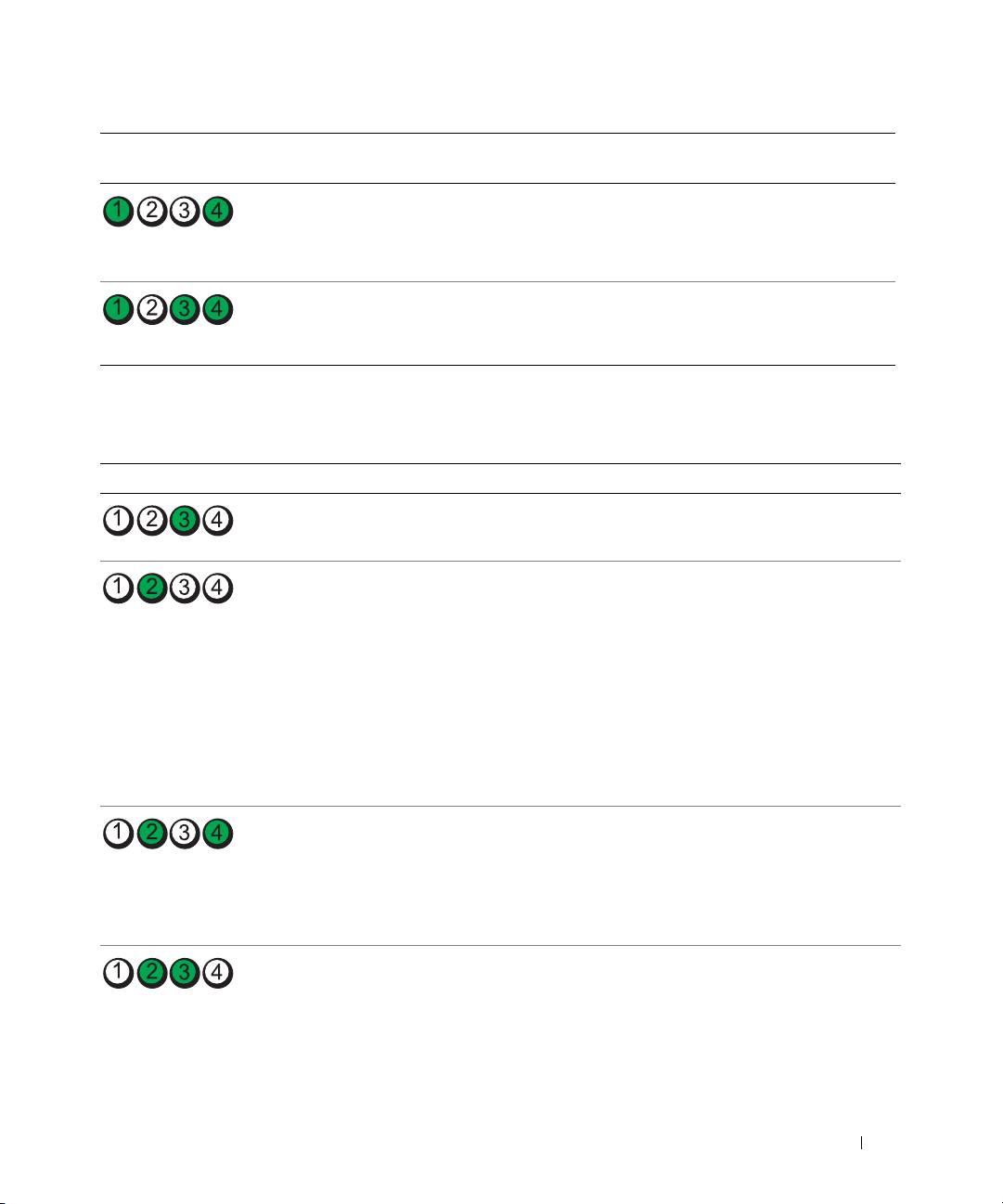
Gul Der er muligvis fundet en fejl
Kontrollér, at de fornødne strømkabler er sluttet
i en plug-in-komponent, som
til hukommelses- og grafik-riser-kortene.
f.eks. et grafik-riser-kort
Udfør proceduren i "Strømforsyningsproblemer"
(Blinker)
eller hukommelses-riser-kort.
i Brugervejledningen.
Gul Der er muligvis opstået en
Kontrollér, at begge strømforsyningskabler
strømforsyningsfejl.
er sluttet til bundkortet.
(Blinker)
Diagnosticeringslysdiodekoder under POST
Lysdioden for strøm lyser kontant gønt for diagnosticeringslysdiodekoder under POST.
Lysdiodemønster Beskrivelse af problem Foreslået afhjælpning
Der er muligvis opstået en
Geninstallér processoren, og genstart computeren.
processorfejl.
Der er muligvis opstået en fejl
1
Find ud af, om der er en konflikt ved at fjerne et kort
med udvidelseskortet.
(ikke grafikkortet) og derefter genstarte computeren.
2
Hvis problemet varer ved, skal du geninstallere det kort,
du fjernede, og i stedet fjerne et andet kort og derefter
genstarte computeren.
3
Gentag denne procedure for hvert kort. Hvis computeren
starter på normal vis, skal du undersøge det kort, der
sidst blev fjernet fra computeren, for ressourcekonflikter
(se "Afhjælpning af software- og hardwareinkompatibili-
tetsproblemer" på side 79).
4
Hvis problemet varer ved, skal du kontakte Dell
.
Der er muligvis opstået
1
Hvis computeren indeholder et grafikkort, skal du fjerne
en fejl med grafikkortet.
kortet, geninstallere det og derefter genstarte computeren.
2
Hvis problemet varer ved, skal du installere et grafikkort,
du ved fungerer, og genstarte computeren.
3
Hvis problemet varer ved, eller computeren har integreret
grafik, skal du kontakte Dell
.
Der er muligvis opstået en
Gentilslut alle strøm- og datakabler, og genstart
diskettedrev- eller harddiskfejl.
computeren.
Hurtig referencevejledning 87
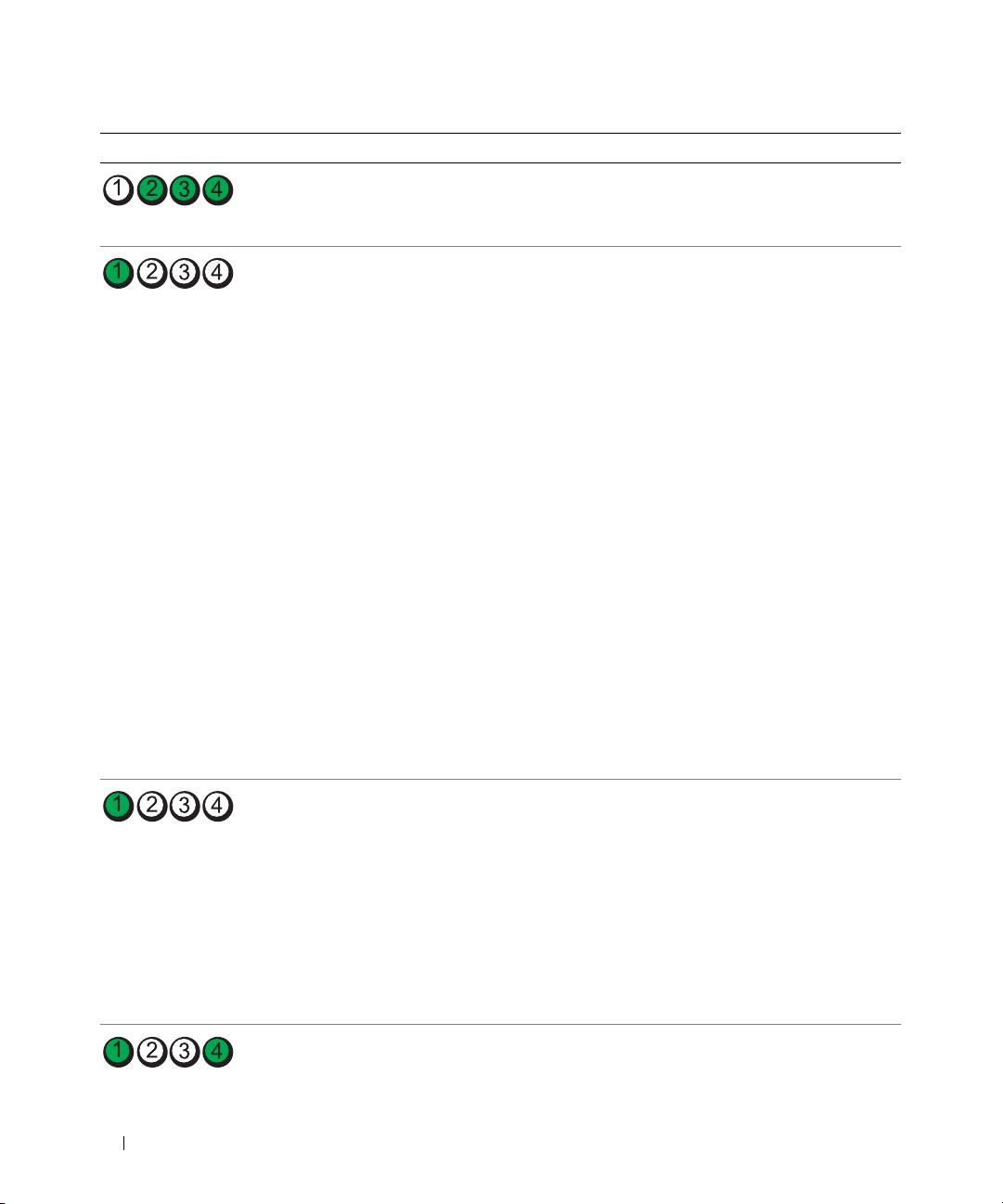
Lysdiodemønster Beskrivelse af problem Foreslået afhjælpning
Der er muligvis opstået
Geninstallér alle USB-enheder, kontrollér kabelforbindelser,
en USB-fejl.
og genstart derefter computeren.
Hukommelsesmodulerne
1
Genanbring hukommelsesmodulerne for at sikre,
blev ikke fundet.
at computeren kommunikerer, som den skal, med
hukommelsen.
2
Genstart computeren.
3
Hvis problemet varer ved, skal du fjerne alle hukommelses-
modulerne og installere ét hukommelsesmodul i stikket til
hukommelsesmodul DIMM_1.
4
Genstart computeren.
Der vises en meddelelse om, at fordi hukommelsen ikke
danner par, fungerer systemet med reduceret ydeevne
og reduceret fejlretningsevne.
5
Tryk på <F1> for at opstarte til operativsystemet.
6
Kør Dell Diagnostics. Se i
Brugervejledningen
for at
få yderligere oplysninger.
7
Hvis hukommelsesmodulet fungerer, skal du lukke
computeren ned, fjerne hukommelsesmodulet og derefter
gentage proceduren med de resterende hukommelses-
moduler, indtil der forekommer en hukommelsesfejl
under opstart eller diagnosticeringstest.
Hvis det først testede hukommelsesmodul er defekt, skal
du gentage proceduren med de resterende moduler for
at sikre, at disse ikke også er defekte.
8
Når det defekte hukommelsesmodul findes, skal du
kontakte Dell vedrørende et erstatningsmodul
.
Hukommelsesmodulerne
• Hvis der er installeret ét hukommelsesmodul, skal
blev ikke fundet.
du geninstallere det og genstarte computeren.
• Hvis der er installeret to eller flere hukommelsesmoduler,
skal du fjerne modulerne, geninstallere ét modul og
derefter genstarte computeren. Hvis computeren starter
på normal vis, kan du geninstallere yderligere et modul.
Fortsæt, indtil du har fundet et defekt modul eller har
geninstalleret alle moduler uden at finde fejl.
• Hvis du har en sådan, kan du installere en korrekt
fungerende hukommelse af samme type i computeren.
• Hvis problemet varer ved, skal du kontakte Dell.
Der er opstået
Kontakt Dell
for at få teknisk assistance
.
en systemkortfejl.
88 Hurtig referencevejledning
Lysdiodemønster Beskrivelse af problem Foreslået afhjælpning
Hukommelsesmodulerne findes,
• Kontrollér, at der ikke findes specielle krav til placeringen
men der er opstået en
af hukommelsesmoduler/hukommelsesstik.
hukommelseskonfigurations-
• Kontrollér, at de hukommelsesmoduler, du installerer,
eller kompatibilitetsfejl.
er kompatible med computeren.
• Geninstallér hukommelsesmodulerne, og genstart
computeren.
• Hvis problemet varer ved, skal du kontakte Dell.
Sædvanlig systemaktivitet
Hold øje med meddelelser på skærmen.
forud for videoinitialisering.
Der er muligvis opstået en fejl
1
Find ud af, om der er en konflikt ved at fjerne et kort
med udvidelseskortet.
(ikke et grafikkort) og genstarte computeren.
2
Hvis problemet varer ved, skal du geninstallere det kort,
du fjernede, og i stedet fjerne et andet kort og derefter
genstarte computeren.
3
Gentag denne procedure for hvert kort. Hvis computeren
starter på normal vis, skal du undersøge det kort, der sidst
blev fjernet fra computeren, for ressourcekonflikter
(se "Afhjælpning af software- og
hardwareinkompatibilitetsproblemer" på side 79).
4
Hvis problemet varer ved, skal du kontakte Dell.
Sædvanlig systemaktivitet
Hold øje med meddelelser på skærmen.
forud for videoinitialisering.
Computeren er i normal
Ingen.
driftstilstand efter POST.
BEMÆRK: Diagnosticerings-
lysdioderne blinker kortvarigt.
De slukkes, når computeren
opstarter til operativsystemet.
Hurtig referencevejledning 89

Ofte stillede spørgsmål
Hvordan gør jeg følgende... Løsning Hvor finder jeg yderligere oplysninger
Opsætter min computer til
Hvis computeren har det nødvendige
Se "Klargøring af computeren
at anvende to skærme?
grafikkort til at understøtte dobbelt-
(opretstående)" på side 55 eller
skærmsopsætning, skal du se i
"Klargøring af computeren (liggende)"
forsendelseskassen efter et Y-kabel.
på side 60 for at få oplysninger om
Y-kablet-har et enkelt stik i den ene
tilslutning af dobbeltskærme til
ende (slut dette stik til på bagpanelet)
computeren.
og deler sig i to stik (slut disse stik til
skærmkablerne).
Tilslutter skærmen, når skærm-
Hvis dit grafikkort har et DVI-stik,
Se "Klargøring af computeren
kabelstikket tilsyneladende ikke
men din skærm har et VGA-stik, skal
(opretstående)" på side 55 eller
passer til stikket bag på min
du bruge en adapter. Der skal være
"Klargøring af computeren (liggende)"
computer?
medleveret en adapter i
på side 60 for at få oplysninger om
forsendelseskassen.
tilslutning af skærme til computeren.
Kontakt Dell, hvis du ønsker
yderligere oplysninger. Oplysninger
om, hvordan du kontakter Dell, findes
i Brugervejledningen.
Tilslutter mine højttalere? Hvis der er installeret et lydkort, skal
Se dokumentationen, der fulgte
du slutte højttalerne til stikkene på
med højttalerne, for at få yderligere
kortet. "Klargøring af computeren
oplysninger.
(opretstående)" på side 55 eller
"Klargøring af computeren (liggende)"
på side 60.
90 Hurtig referencevejledning

Hvordan gør jeg følgende... Løsning Hvor finder jeg yderligere oplysninger
Finder de rigtige stik til mine
Din opretstående computer er forsynet
Se "Om computeren" på side 65,
USB- eller IEEE 1394-enheder?
med otte USB-stik (to på forsiden, ét
som indeholder illustrationer af
indvendigt og fem på bagsiden) og et
computeren set forfra og bagfra.
valgfrit IEEE 1394-stik på forsiden.
Som en hjælp til at finde din
Din liggende computer er forsynet
Brugervejledning kan du se "Her finder
med otte USB-stik (to på forsiden, ét
du oplysninger" på side 51.
indvendigt og fem på bagsiden) og et
valgfrit IEEE 1394-stik på forsiden.
Dette stik er kun tilgængeligt, hvis du
har købt et IEEE 1394-kort. Kontakt
Dell, hvis du vil købe et kort. Yderligere
oplysninger om IEEE 1394-kortet
findes i Brugervejledningen.
Finder oplysninger om hardware-
Din Brugervejledning indeholder et
Besøg webstedet for Dell Support på
og andre tekniske specifikationer
skema med detaljerede specifikationer
support.dell.com , og benyt dig af et
til min computer?
til din computer og dens hardware. For
af følgende supportværktøjer: Læs
at finde din Brugervejledning skal du se
hvidbøger om den nyeste teknologi,
"Her finder du oplysninger" på side 51.
eller snak med andre Dell-brugere
i Dells chatrum.
Finder dokumentationen
Følgende dokumentation er
Hvis du mister dokumentationen,
til min computer?
tilgængelig for din computer:
er den tilgængelig på webstedet for
•
Brugervejledning
Dell Support på support.dell.com.
•
Produktinformationsvejledning
•
Systeminformationsmærkat
Se "Her finder du oplysninger"
på side 51 for at finde disse
dokumenter.
Hurtig referencevejledning 91

92 Hurtig referencevejledning

Indeks
B
F
I
bip-koder, 83
fejlfinding
IRQ-konflikter, 79
Dell Diagnostics, 82
Brugervejledning, 52
gendan til tidligere tilstand, 80
Hardware Troubleshooter, 79
K
Hjælp og support, 53
C
konflikter
konflikter, 79
software- og hardware-
Cd’er
lysdioder for
inkompatibilitets-
operativsystem, 54
diagnosticering, 85
problemer, 79
computer
fejlmeddelelser
kort
bip-koder, 83
bip-koder, 83
slots, 67, 72
gendan til tidligere tilstand, 80
lysdioder for
diagnosticering, 85
L
D
H
lovgivningsmæssige
Dell
oplysninger, 52
websted for support, 53
harddisk
lydstik
lysdiode for aktivitet,
Diagnostics
65-66, 70-71
line-in, 69
bip-koder, 83
line-out, 68
Dell, 82
hardware
lysdioder
lysdioder, 66, 71, 85
bip-koder, 83
Dell Diagnostics, 82
bagsiden af computeren, 85
dokumentation
konflikter, 79
diagnosticering, 66, 71, 85
Brugervejledning, 52
harddiskaktivitet,
ergonomi, 52
Hardware Troubleshooter, 79
65-66, 70-71
garanti, 52
Hjælp og support, 53
linkintegritet, 68
lovgivningsmæssig, 52
hjælpefil
netværk, 68-69
online, 53
Windows Hjælp
netværksaktivitet, 69
Produktinformations-
og support, 53
strøm, 66, 71
vejledning, 52
Quick Reference, 51
hovedtelefon
sikkerhed, 52
stik, 66, 71
Slutbrugerlicensaftale, 52
Indeks 93

94 Indeks
M
R
T
mærkater
ResourceCD
tastatur
Microsoft Windows, 52
Dell Diagnostics, 82
stik, 69
Servicemærkat, 52
Microsoft Windows-
mærkat, 52
S
U
mus
Servicemærkat, 52
USB
stik, 68
stik, 66, 69-70
sikkerhedsanvisninger, 52
Slutbrugerlicensaftale, 52
software
N
W
konflikter, 79
netværk
webstedet for Dell
stik
stik, 69
Premier-support, 52
hovedtelefon, 66, 71
Windows XP
line-in, 69
geninstallation, 54
line-out, 68
O
Hardware Troubleshooter, 79
lyd, 68-69
Hjælp og support, 53
operativsystem
mus, 68
Systemgendannelse, 80
Cd, 54
netværksadapter, 69
geninstallation, 54
parallelle, 68
oplysninger om
serielle, 69
ergonomi, 52
strøm, 67, 72
garanti, 52
tastatur, 69
USB, 66, 69-70
strøm
P
knap, 66, 70
lysdiode, 66, 71
problemer
stik, 67, 72
bip-koder, 83
Dell Diagnostics, 82
supportwebsted, 53
gendan til tidligere
Systemgendannelse, 80
tilstand, 80
lysdioder for
diagnosticering, 85
Produktinformations-
vejledning, 52
94 Indeks

Dell Precision™ Workstation 490
Pikaopas
Malli DCTA
www.dell.com | support.dell.com

Huomautukset, laitteistovaroitukset ja varoitukset
HUOMAUTUS: Huomautukset ovat tärkeitä tietoja, joiden avulla voit käyttää tietokonetta entistä paremmin.
LAITTEISTOVAROITUS: Laitteistovaroitukset ovat varoituksia tilanteista, joissa laitteisto voi vahingoittua
tai joissa tietoja voidaan menettää. Niissä kerrotaan myös, miten nämä tilanteet voidaan välttää.
VAROITUS: Varoituksissa kerrotaan tilanteista, joihin saattaa liittyä omaisuusvahinkojen, loukkaantumisen
tai kuoleman vaara.
Lyhenteet ja akronyymit
Lyhenteet ja kirjanlyhenteet on selitetty
Käyttöoppaassa
.
®
®
Jos hankit Dell™ n Series -tietokoneen, tämän oppaan viittaukset Microsoft
Windows
-käyttöjärjestelmään
eivät koske sinua.
____________________
Tässä asiakirjassa olevia tietoja voidaan muuttaa ilman erillistä ilmoitusta.
© 2006 Dell Inc. Kaikki oikeudet pidätetään.
Kaikenlainen jäljentäminen ilman Dell Inc:n kirjallista lupaa on ehdottomasti kielletty.
Tekstissä käytetyt tavaramerkit Dell, DELL -logo ja Dell Precision ovat Dell Inc:n tavaramerkkejä. Intel, Xeon ja Pentium ovat Intel
Corporationin rekisteröityjä tavaramerkkejä. Microsoft ja Windows ovat Microsoft Corporationin rekisteröityjä tavaramerkkejä.
Muut tekstissä mahdollisesti käytetyt tavaramerkit ja tuotenimet viittaavat joko merkkien ja nimien haltijoihin tai näiden tuotteisiin.
Dell Inc. kieltää omistusoikeutensa muihin kuin omiin tavaramerkkeihinsä ja tuotenimiinsä.
Malli DCTA
Tammikuu 2006 P/N MD504 Rev. A00

Sisällysluettelo
Tietojen etsiminen . . . . . . . . . . . . . . . . . . . . . . . . . . . . . . . . 99
Tietokoneen asentaminen (tornimallinen)
. . . . . . . . . . . . . . . . . . 103
Pöytätietokoneen asentaminen (pöytätietokonemallinen)
. . . . . . . . . . 108
Tietoja tietokoneesta
. . . . . . . . . . . . . . . . . . . . . . . . . . . . . 113
Laite edestä (tornimallinen)
. . . . . . . . . . . . . . . . . . . . . . . . 113
Laite takaa (tornimallinen)
. . . . . . . . . . . . . . . . . . . . . . . . 115
Takapaneelin liittimet
. . . . . . . . . . . . . . . . . . . . . . . . . . . 116
Laite edestä (pöytätietokonemallinen)
. . . . . . . . . . . . . . . . . . 118
Laite takaa (pöytätietokonemallinen)
. . . . . . . . . . . . . . . . . . . 120
Laite sisältä
. . . . . . . . . . . . . . . . . . . . . . . . . . . . . . . . 121
Laite sisältä — kiintolevypaikka käännetty ulospäin
. . . . . . . . . . . 122
Emolevyn osat
. . . . . . . . . . . . . . . . . . . . . . . . . . . . . . . 123
Kaapeleiden värit
. . . . . . . . . . . . . . . . . . . . . . . . . . . . . 124
Käyttöoppaan etsiminen
. . . . . . . . . . . . . . . . . . . . . . . . . . . . 125
Tietokoneen kannen irrottaminen
. . . . . . . . . . . . . . . . . . . . . . . 125
Tietokoneen käsitteleminen
. . . . . . . . . . . . . . . . . . . . . . . . . . 127
Ongelmien ratkaiseminen
. . . . . . . . . . . . . . . . . . . . . . . . . . . 127
Vianmääritysvihjeitä
. . . . . . . . . . . . . . . . . . . . . . . . . . . . 127
Ohjelmiston ja laitteiston yhteensopivuusongelmien ratkaiseminen
. . . 127
®
®
Microsoft
Windows
XP:n System Restore
(Järjestelmän palauttaminen) -toiminnon käyttäminen
. . . . . . . . . 128
Viimeisen toimivan kokoonpanon käyttäminen
. . . . . . . . . . . . . . 129
Dell Diagnostics
. . . . . . . . . . . . . . . . . . . . . . . . . . . . . . 130
Ennen testausta
. . . . . . . . . . . . . . . . . . . . . . . . . . . . . . 131
Merkkiäänet
. . . . . . . . . . . . . . . . . . . . . . . . . . . . . . . . . . 131
Virheilmoitukset
. . . . . . . . . . . . . . . . . . . . . . . . . . . . . . 133
Diagnostiikkamerkkivalot
. . . . . . . . . . . . . . . . . . . . . . . . . . . 133
Diagnostiikkamerkkivalojen koodit ennen POST-tarkistusta
. . . . . . . 133
Diagnostiikkamerkkivalojen koodit POST-tarkistuksen aikana
. . . . . . 135
Usein kysyttyjä kysymyksiä
. . . . . . . . . . . . . . . . . . . . . . . . . . 138
Hakemisto . . . . . . . . . . . . . . . . . . . . . . . . . . . . . . . . . . . . 141
Sisällysluettelo 97

98 Sisällysluettelo
Tietojen etsiminen
HUOMAUTUS: Tietyt toiminnot tai tallennusvälineet saattavat olla lisävarusteita, ja niitä ei välttämättä toimiteta
tietokoneen mukana. Tietyt toiminnot tai tallennusvälineet eivät välttämättä ole käytettävissä kaikissa maissa.
HUOMAUTUS: Tietokoneen mukana voidaan toimittaa lisätietoja.
Etsittävä kohde: Tietolähde:
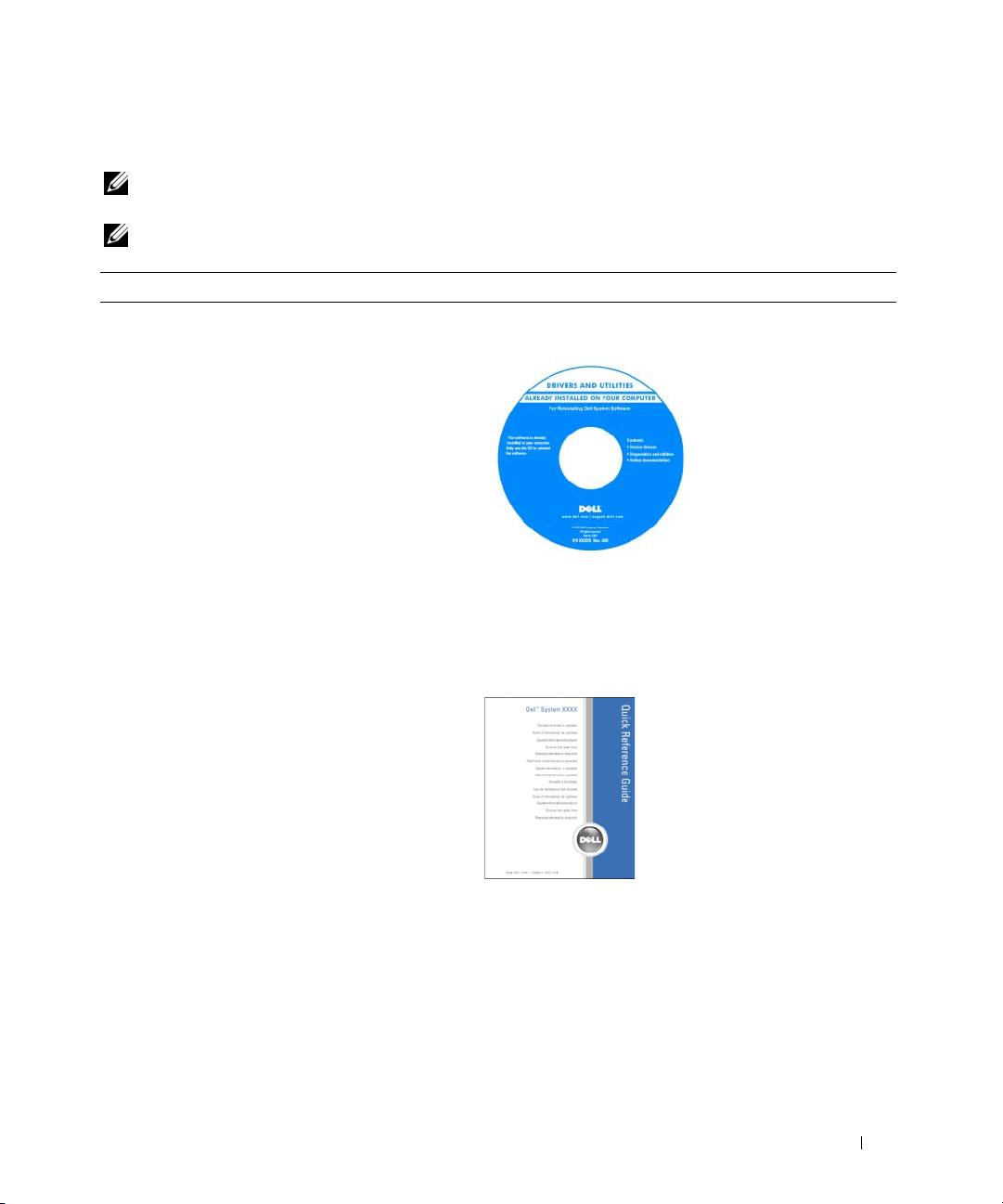
• Tietokoneen diagnostiikkaohjelma
Drivers and Utilities -CD-levy (josta käytetään myös nimeä
• Tietokoneen ohjaimet
Resource CD)
• Tietokoneen ohjekirjat
Ohjeet ja ohjaimet on
• Laitteen ohjekirjat
asennettu tietokoneeseen
valmiiksi. CD-levyn avulla
• Desktop System Software (DSS) -ohjelmisto
voit asentaa ohjaimia
uudelleen, suorittaa Dell
Diagnostics -ohjelman tai
lukea ohjeita. CD-levyllä
voi olla Readme-
tiedostoja, jotka sisältävät
uusimpia tietoja
tietokoneeseen tehdyistä
teknisistä muutoksista tai huoltohenkilöille tai kokeneille
käyttäjille tarkoitettuja yksityiskohtaisia teknisiä ohjeita.
HUOMAUTUS: Uusimmat ohjaimet ja päivitykset ovat
osoitteessa support.dell.com.
• Tietokoneen asentaminen
Pikaopas
• Tietokoneen käsitteleminen
• Perustietoja vianmäärityksestä
• Dell Diagnostics -ohjelman suorittaminen
• Virhekoodit ja diagnostiikkamerkkivalot
• Osien irrottaminen ja vaihtaminen
• Tietokoneen kannen avaaminen
HUOMAUTUS: Tämä ohje on julkaistu PDF-muodossa
osoitteessa support.dell.com.
Pikaopas 99
Etsittävä kohde: Tietolähde:
• Takuutiedot
Dell™-tuotetieto-opas
• Käyttöehdot (vain Yhdysvallat)
• Turvallisuusohjeet
• Säädökset
• Ergonomiatiedot
• Käyttöoikeussopimus
• Osien irrottaminen ja vaihtaminen
Käyttöopas
• Ominaisuudet
®
®
Microsoft
Windows
XP:n Ohje ja tuki -ohjelma
• Järjestelmäasetusten määrittäminen
(Help and Support Center)
• Vianmääritys ja ongelmanratkaisu
1
Valitse Start (Käynnistä) -painike ja valitse
Help
and Support
(Ohje ja tuki)
2
Valitse User’s and system guides (Käyttö- ja
järjestelmäoppaat) ja
User’s Guide (Käyttöopas)
.
Käyttöopas on myös Drivers and Utilities -CD-levyllä.
®
®
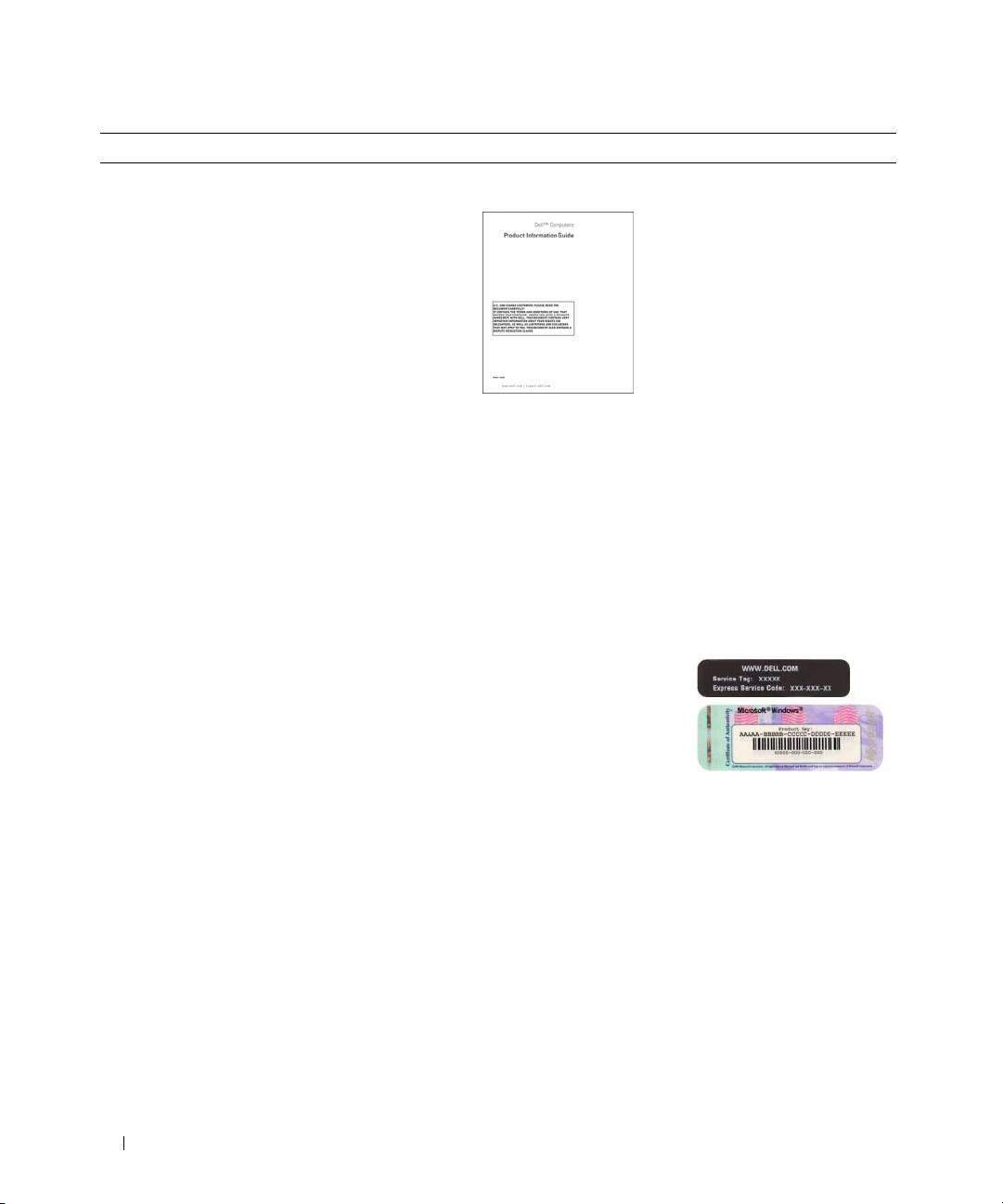
• Pikapalvelukoodi ja huoltomerkki
Huoltomerkki ja Microsoft
Windows
-käyttöoikeus
• Microsoft Windows -käyttöoikeustarra
Tarrat ovat tietokoneessa.
• Tarvitset Service
Tag -huoltotarraa
tietokoneen tunnistusta
varten, kun käytät
sivustoa
support.dell.com
tai
otat yhteyttä tekniseen
tukeen.
• Voit syöttää pikapalvelukoodin ottaessasi yhteyttä
tekniseen tukeen.
100 Pikaopas
