
Dell Precision 490 Desktop – page 12
Manual for Dell Precision 490 Desktop
Table of contents
- Notes, Notices, and Cautions Abbreviations and Acronyms
- Contents
- Finding Information What Are You Looking For? Find It Here
- What Are You Looking For? Find It Here
- What Are You Looking For? Find It Here
- What Are You Looking For? Find It Here
- Setting Up Your Computer (Tower Orientation) Connect the keyboard and the mouse. Connect the modem or the network cable.
- Connect the monitor.
- For single- and dual-monitor capable cards with a single connector
- For dual-monitor capable cards with one DVI connector and one VGA connector For dual-monitor capable cards with two DVI connectors
- Connect the speakers. Connect the power cables and turn on the computer and monitor.
- Install additional software or devices. Setting Up Your Computer (Desktop Orientation) Connect the keyboard and the mouse.
- Connect the modem or the network cable. Connect the monitor.
- For single- and dual-monitor capable cards with a single connector
- For dual-monitor capable cards with one DVI connector and one VGA connector For dual-monitor capable cards with two DVI connectors
- Connect the speakers. Connect the power cables and turn on the computer and monitor. Install additional software or devices.
- About Your Computer Front View (Tower Orientation) 5 IEEE 1394 connector (optional)
- 13 diagnostic lights (4) Use these lights to help you troubleshoot a computer problem based on the
- Back View (Tower Orientation)
- Back Panel Connectors 4 link integrity light
- 11 serial connector Connect a serial device, such as a handheld device, to the serial port. If necessary,
- Front View (Desktop Orientation) 8 power button Press to turn on the computer.
- 13 diagnostic lights (4) Use these lights to help you troubleshoot a computer problem based on the Back View (Desktop Orientation)
- Inside View
- Inside View – Hard Drive Bay Rotated Out
- System Board Components
- 14 SATA connectors (SATA_4, SATA_3) Cable Colors Locating Your User’s Guide
- Removing the Computer Cover 1 2 3
- 4 5 6 7
- Caring for Your Computer Solving Problems Troubleshooting Tips Resolving Software and Hardware Incompatibilities
- Using Microsoft Windows XP System Restore Creating a Restore Point Restoring the Computer to an Earlier Operating State
- Undoing the Last System Restore Enabling System Restore Using the Last Known Good Configuration Other Options to Help Resolve Additional Device or Software Conflicts
- Dell Diagnostics When to Use the Dell Diagnostics Starting the Dell Diagnostics From Your Hard Drive
- Starting the Dell Diagnostics From the Drivers and Utilities CD Before You Start Testing Beep Codes
- Code Cause
- Error Messages Diagnostic Lights Diagnostic Light Codes Before POST Diagnostic Lights Power Problem Description Suggested Resolution Light
- Diagnostic Lights Power Problem Description Suggested Resolution Light
- Diagnostic Lights Power Problem Description Suggested Resolution Light
- Light Pattern Problem Description Suggested Resolution
- Light Pattern Problem Description Suggested Resolution
- Frequently Asked Questions How Do I... Solution Where to Find Additional Information
- How Do I... Solution Where to Find Additional Information
- Index
- 46 Index

• Wskazówki i informacje dotyczące korzystania z systemu operacyjnego Microsoft Windows XP
• Instrukcje dotyczące demontażu i instalacji podzespołów, w tym pamięci, kart, napędów, mikroprocesora
i baterii
• Informacje dotyczące rozwiązywania różnych problemów z komputerem
• Instrukcje dotyczące używania programu diagnostycznego Dell Diagnostics i ponownej instalacji
napędów
• Informacje dotyczące sposobu kontaktowania się z firmą Dell
Podręcznik użytkownika
można otworzyć z twardego dysku lub pobrać z witryny pomocy technicznej
Dell Support pod adresem
support.dell.com
.
Zdejmowanie pokrywy komputera
OSTRZEZENIE: Przed rozpoczęciem którejkolwiek z procedur z tej sekcji należy zastosować
się do instrukcji dotyczących bezpieczeństwa opisanych w Przewodniku z informacjami o
produkcie.
OSTRZEZENIE: Aby uniknąć porażenia prądem elektrycznym, przed zdjęciem pokrywy zawsze
należy odłączyć komputer od źródła zasilania, wyjmując kabel z gniazdka elektrycznego.
POUCZENIE: Aby zapobiec uszkodzeniom elementów wewnątrz komputera spowodowanym przez
wyładowania elektrostatyczne, należy pozbyć się ładunków elektrostatycznych z ciała przed
dotknięciem któregokolwiek z elektronicznych elementów komputera. Można to zrobić, dotykając
nielakierowanej powierzchni metalowej na komputerze.
1
Postępuj zgodnie z procedurami opisanymi w sekcji „Zanim zaczniesz” w
Podręczniku użytkownika
.
POUCZENIE: Otwarcie pokrywy komputera podczas jego działania może spowodować zamknięcie
systemu bez ostrzeżenia i utratę danych w otwartych programach. System chłodzenia komputera nie
działa prawidłowo przy zdjętej pokrywie.
2
W przypadku zamontowania linki zabezpieczającej wyjmij ją ze szczeliny.
POUCZENIE: Upewnij się, że miejsce na otwartą pokrywę jest wystarczające — przynajmniej 30 cm
(1 stopa).
POUCZENIE: Upewnij się, czy pracujesz na równej, zabezpieczonej powierzchni, aby zapobiec
zarysowaniu komputera lub powierzchni, na której on stoi.
3
Połóż komputer na płaskiej powierzchni pokrywą do góry.
Informator 221
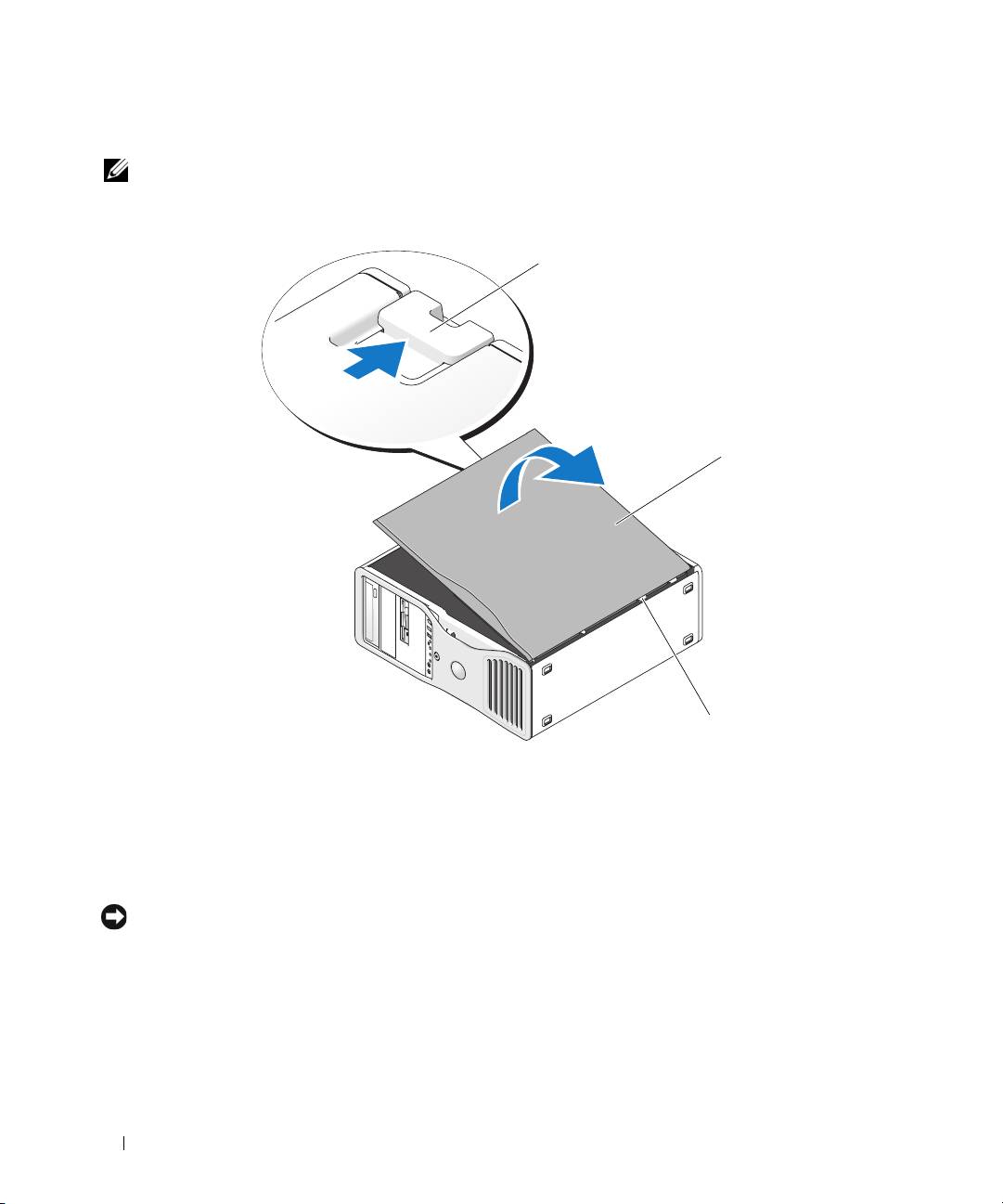
4
Zwolnij zatrzask pokrywy.
UWAGA: Komputer na poniższych rysunkach jest skonfigurowany w ustawieniu „wieża”. Więcej
informacji o ustawieniu komputera znajduje się w sekcji „Zmiana między ustawieniem w pozycji „wieża”
i „desktop” w Podręczniku użytkownika.
1
2
3
1
zatrzask pokrywy
2
pokrywa komputera
3
zawiasy pokrywy
5
Znajdź trzy zawiasy na krawędziach komputera.
6
Chwyć boki pokrywy komputera i podnieś pokrywę, używając zawiasów jako punktów oparcia.
7
Wyjmij pokrywę z zawiasów i odłóż ją w bezpieczne miejsce.
POUCZENIE: System chłodzenia komputera nie działa prawidłowo przy zdjętej pokrywie. Nie należy
uruchamiać komputera przed ponownym zamontowaniem pokrywy.
222 Informator

Dbanie o komputer
Aby utrzymać komputer w dobrym stanie, należy uwzględnić poniższe wskazówki:
• Aby zapobiec utracie lub uszkodzeniu danych, nigdy nie wyłączaj komputera przy zapalonej lampce dysku
twardego.
• Zaplanuj regularne skanowanie w poszukiwaniu wirusów za pomocą programu antywirusowego.
• Zarządzaj miejscem na dysku twardym, regularnie usuwając zbędne pliki i wykonując defragmentację dysku.
• Regularnie twórz kopie zapasowe plików.
• Regularnie czyść ekran monitora, mysz i klawiaturę (więcej informacji znajduje się w
Podręczniku
użytkownika
).
Rozwiązywanie problemów
Wskazówki dotyczące rozwiązywania problemów
Rozwiązując problemy z komputerem, postępuj zgodnie z poniższymi wskazówkami:
• Jeżeli wystąpienie problemu było poprzedzone dodaniem lub wyjęciem podzespołu, przejrzyj procedury
instalacyjne, aby sprawdzić, czy podzespół jest prawidłowo zainstalowany.
• Jeżeli urządzenie peryferyjne nie działa, sprawdź, czy jest poprawnie podłączone.
• Jeżeli na ekranie wyświetlany jest komunikat o błędzie, zapisz dokładnie jego treść. Komunikat ten może
pomóc obsłudze centrum pomocy technicznej w zdiagnozowaniu i usunięciu problemów.
• Jeżeli w programie wystąpi komunikat o błędzie, sprawdź dokumentację programu.
• Jeśli czynnością zalecaną w sekcji dotyczącej rozwiązywania problemów jest zapoznanie się z sekcją
Podręcznika użytkownika
, wejdź na witrynę
support.dell.com
(w razie konieczności używając innego
komputera), aby wyświetlić
Podręcznik użytkownika.
Rozwiązywanie problemów związanych z niekompatybilnością oprogramowania
i sprzętu
Jeśli urządzenie nie zostało wykryte podczas konfiguracji systemu operacyjnego, lub zostało wykryte, ale jest
nieprawidłowo skonfigurowane, w celu rozwiązania problemu niekompatybilności można użyć Narzędzia do
rozwiązywania problemów ze sprzętem.
Aby rozwiązać problemy niekompatybilności za pomocą Narzędzia do rozwiązywania problemów ze sprzętem:
1
Kliknij przycisk
Start
, następnie opcję
Help and Support
(Pomoc i obsługa techniczna).
2
Wpisz
hardware troubleshooter
(narzędzie do rozwiązywania problemów ze sprzętem) w polu
Search
(Wyszukaj) i kliknij strzałkę, aby rozpocząć szukanie.
3
Kliknij pozycję
Narzędzie do rozwiązywania problemów z sprzętem
na liście
Wyników
wyszukiwania
.
4
Na liście
Narzędzie do rozwiązywania problemów ze sprzętem
kliknij pozycję
I need to resolve a
hardware conflict on my computer
(Muszę rozwiązać konflikt sprzętowy w komputerze), a następnie
kliknij opcję
Next
(Dalej).
Informator 223

®
Korzystanie z narzędzia System Restore (Przywracanie systemu) Microsoft
®
Windows
XP
System operacyjny Microsoft® Windows® XP zapewnia narzędzie System Restore (Przywracanie systemu)
umożliwiające przywrócenie wcześniejszego stanu komputera (bez wpływu na pliki), jeżeli zmiany sprzętu,
oprogramowania lub innych ustawień systemu spowodowały, że komputer działa niezgodnie z oczekiwaniami.
Więcej informacji dotyczących narzędzia System Restore (Przywracanie systemu) można znaleźć w
Centrum pomocy i obsługi technicznej systemu Windows (informacje o uzyskiwaniu dostępu do Centrum
pomocy i obsługi technicznej systemu Windows znajdują się w sekcji „Szukanie informacji” na stronie 195)
POUCZENIE: Należy regularnie wykonywać kopie zapasowe plików danych. Narzędzie System Restore
(Przywracanie systemu) nie monitoruje plików danych ani nie umożliwia ich odzyskania.
Tworzenie punktu przywracania
1
Kliknij przycisk
Start
, następnie opcję
Help and Support
(Pomoc i obsługa techniczna).
2
Kliknij opcję
System Restore
(Przywracanie systemu).
3
Wykonaj polecenia wyświetlane na ekranie.
Przywracanie komputera do wcześniejszego stanu
POUCZENIE: Przed przywróceniem komputera do wcześniejszego stanu należy zapisać i zamknąć
wszystkie otwarte pliki oraz zamknąć wszystkie otwarte programy. Dopóki przywracanie systemu nie
zostanie zakończone, nie należy modyfikować, otwierać ani usuwać plików bądź programów.
1
Kliknij przycisk
Start
, wybierz ścieżkę:
All Programs
(Wszystkie programy)
→
Accessories
(Akcesoria)
→
System Tools
(Narzędzia systemowe), a następnie kliknij opcję
System Restore
(Przywracanie systemu).
2
Sprawdź, czy wybrano opcję
Restore my computer to an earlier time
(Przywróć komputer do
wcześniejszego stanu), a następnie kliknij przycisk
Next
(Dalej).
3
Kliknij datę, do której ma zostać przywrócony stan komputera.
Na ekranie
Select a Restore Point
(Wybierz punkt przywracania) wyświetlany jest kalendarz, w którym
można wybrać punkty przywracania. Wszystkie daty z dostępnymi punktami przywracania są
wyświetlane pogrubioną czcionką.
4
Wybierz punkt przywracania i kliknij przycisk
Next
(Dalej).
Jeśli dana data ma tylko jeden punkt przywracania, zostanie on wybrany automatycznie. Jeżeli dostępne
są dwa lub więcej punktów przywracania, wybierz jeden z nich, klikając go.
5
Kliknij przycisk
Next
(Dalej).
Po zakończeniu gromadzenia danych przez narzędzie Przywracanie systemu pojawia się okno
Restoration Complete
(Przywracanie zakończone) i komputer uruchamia się ponownie.
6
Po ponownym uruchomieniu się komputera kliknij
OK
.
Aby zmienić punkt przywracania, można albo powtórzyć wszystkie czynności dla innego punktu przywracania,
albo cofnąć przywracanie.
224 Informator

Cofanie ostatniego przywrócenia systemu
POUCZENIE: Przed cofnięciem ostatniego przywrócenia należy zapisać i zamknąć wszystkie otwarte
pliki i zamknąć wszystkie otwarte programy. Dopóki przywracanie systemu nie zostanie zakończone, nie
należy modyfikować, otwierać ani usuwać plików bądź programów.
1
Kliknij przycisk
Start
, wybierz ścieżkę:
All Programs
(Wszystkie programy)
→
Accessories
(Akcesoria)
→
System Tools
(Narzędzia systemowe), a następnie kliknij opcję
System Restore
(Przywracanie systemu).
2
Kliknijpolecenie
Undo my last restoration
(Cofnij ostatnie przywracanie), a następnie przycisk
Next
(Dalej).
3
Kliknij przycisk
Next
(Dalej).
Po pojawieniu się ekranu
System Restore
(Przywracanie systemu) komputer automatycznie uruchamia
się ponownie.
4
Po ponownym uruchomieniu się komputera kliknij
OK
.
Aktywacja narzędzia Przywracanie systemu
Podczas ponownej instalacji systemu Windows XP, gdy dostępne miejsce na twardym dysku jest mniejsze
niż 200 MB, narzędzie Przywracanie systemu jest automatycznie dezaktywowane. Aby sprawdzić, czy
narzędzie Przywracanie systemu jest aktywowane:
1
Kliknij przycisk
Start
, a następnie opcję
Control
Panel
(Panel sterowania).
2
Kliknij opcję
Performance and Maintenance
(Wydajność i konserwacja).
3
Kliknij opcję
System
.
4
Kliknij zakładkę
System Restore
(Przywracanie systemu).
5
Sprawdź, czy pole
Turn off System Restore
(Wyłącz przywracanie systemu) nie jest zaznaczone.
Wykorzystanie ostatniej znanej dobrej konfiguracji
1
Uruchom komputer ponownie i wciśnij <F8> po pojawieniu się komunikatu
Please select the
operating system to start
(Proszę wybrać system operacyjny, aby rozpocząć).
2
Podświetl opcję
Last Known Good Configuration
(Ostatnia znana dobra konfiguracja), naciśnij <Enter>
oraz <l>, a następnie wybierz system operacyjny po pojawieniu się komunikatu zachęty.
Informator 225

Inne opcje umożliwiające rozwiązanie dodatkowych problemów z urządzeniami lub
oprogramowaniem
POUCZENIE: Poniższe procesy powodują usunięcie wszystkich informacji z twardego dysku.
• Zainstaluj ponownie system operacyjny, korzystając z podręcznika instalacji systemu operacyjnego i dysku
CD
System operacyjny
.
Podczas ponownej instalacji systemu operacyjnego można usunąć dotychczasowe partycje i ponownie
sformatować twardy dysk.
• Zainstaluj ponownie napędy, zaczynając od zestawu układów scalonych, za pomocą dysku CD
Drivers
and Utilities
(Sterowniki i programy narzędziowe).
Dell Diagnostics
OSTRZEZENIE: Przed rozpoczęciem którejkolwiek z procedur z tej sekcji należy zastosować
się do instrukcji dotyczących bezpieczeństwa opisanych w Przewodniku z informacjami o
produkcie.
Kiedy należy używać programu Dell Diagnostics
W przypadku pojawienia się problemów z komputerem przed skontaktowaniem się z obsługą techniczną firmy
Dell należy wykonać czynności przedstawione w sekcji „Rozwiązywanie problemów” na stronie 223 i
uruchomić program diagnostyczny Dell Diagnostics.
Przed rozpoczęciem zaleca się wydrukowanie tych procedur.
POUCZENIE: Program Dell Diagnostics działa tylko na komputerach firmy Dell™. Stosowanie tego
programu na innych komputerach może spowodować nieprawidłowe reakcje komputera lub pojawianie
się komunikatów o błędach.
Program Diagnostyka Dell umożliwia:
• Przeprowadzenie szybkich kontroli lub rozbudowanych testów jednego bądź wszystkich urządzeń
• Wybór ilości powtórzeń testu
• Wyświetlenie lub wydrukowanie wyników testu bądź zapisanie ich w pliku
• Zawieszenie testowania przy wykryciu błędu lub zakończenie testowania w przypadku pojawienia
się określonej liczby błędów
• Dostęp online do ekranów Pomocy zawierających opis testów i sposobu ich obsługi
• Odczytywanie komunikatów o stanie, informujących, czy przeprowadzenie testów przebiegło pomyślnie
• Otrzymywanie komunikatów o błędach w przypadku wykrycia problemów
226 Informator

Uruchamianie programu Dell Diagnostics z dysku twardego
1
Włącz (lub uruchom ponownie) komputer.
2
Naciśnij <F12> natychmiast po pojawieniu się logo firmy DELL
™
.
UWAGA: Jeśli pojawi się komunikat informujący, że partycja narzędzia diagnostycznego nie
została znaleziona, przejdź do sekcji „Uruchamianie programu Dell Diagnostics z dysku CD
Drivers and Utilities (Sterowniki i programy narzędziowe)” w Podręczniku użytkownika
Jeśli nie zdążysz nacisnąć klawisza zanim zostanie wyświetlone logo systemu operacyjnego, musisz
poczekać do wyświetlenia pulpitu Microsoft Windows. Następnie należy zamknąć komputer i spróbować
ponownie. Więcej informacji dotyczących zamykania komputera znajduje się w
Podręczniku
użytkownika.
3
Po wyświetleniu listy urządzeń startowych podświetl opcję
Boot to Utility Partition
(Uruchom z partycji
narzędziowej) i naciśnij klawisz <Enter>.
4
Po pojawieniu się
Main Menu
(Menu głównego) programu Dell Diagnostics, wybierz test, który ma
zostać wykonany. Więcej informacji o testach znajduje się w
Podręczniku użytkownika.
Uruchamianie programu Dell Diagnostics z dysku CD Drivers and Utilities
(Sterowniki i programy narzędziowe)
1
Włóż dysk CD
Drivers and Utilities
(Sterowniki i programy narzędziowe).
2
Zamknij i uruchom komputer ponownie.
Naciśnij <F12> natychmiast po pojawieniu się logo firmy DELL.
Jeśli nie zdążysz nacisnąć klawisza i zostanie wyświetlone logo systemu Windows, musisz poczekać
do wyświetlenia pulpitu Windows. Następnie należy zamknąć komputer i spróbować ponownie.
UWAGA: Kolejne czynności prowadzą do zmiany sekwencji ładowania tylko na jeden raz.
Następnym razem komputer zostanie uruchomiony zgodnie z sekwencją urządzeń określoną
w programie konfiguracji systemu.
3
Po pojawieniu się listy urządzeń startowych, podświetl opcję
Onboard or USB CD-ROM Drive
(Napęd CD-ROM zintegrowany lub USB) i naciśnij <Enter>.
4
Wybierz w wyświetlonym menu opcję
Boot from CD-ROM
(Uruchom z napędu CD-ROM) i naciśnij <Enter>.
5
Wpisz
1
, aby uruchomić menu i naciśnij <Enter>, aby kontynuować.
6
Z listy numerowanej wybierz opcję
Run the 32-Bit Dell Diagnostics
(Uruchom program Dell
Diagnostics do systemów 32-bitowych). Jeśli lista zawiera wiele wersji, wybierz wersję odpowiednią
dla posiadanego komputera.
7
Po pojawieniu się
Main Menu
(Menu głównego) programu Dell Diagnostics, wybierz test, który ma
zostać wykonany.
Informator 227

Przed rozpoczęciem testowania
OSTRZEZENIE: Przed rozpoczęciem którejkolwiek z procedur z tej sekcji należy zastosować
się do instrukcji dotyczących bezpieczeństwa opisanych w Przewodniku z informacjami o
produkcie.
• Włącz drukarkę, jeśli jest podłączona do komputera.
• Wejdź do programu konfiguracji systemu, przejrzyj informacje dotyczące konfiguracji komputera
i aktywuj wszystkie elementy oraz urządzenia, takie jak złącza.
Kody dźwiękowe
Jeśli wyświetlanie na monitorze informacji o błędach lub problemach jest niemożliwe, podczas procedury
startowej komputer może wysłać szereg sygnałów dźwiękowych.Szereg taki, określany jako kod dźwiękowy,
umożliwia identyfikację problemu. Jeden z możliwych kodów dżwiękowych (kod 1-3-1) składa się z
jednego sygnału dźwiękowego oraz grupy trzech sygnałów, po której następuje jeden sygnał. Kod ten
informuje, że w komputerze wystąpił problem z pamięcią.
Jeśli komputer wyemituje sygnały dźwiękowe podczas jego uruchamiania:
1
Zapisz kod dźwiękowy na „Diagnostycznej liście kontrolnej” w
Podręczniku użytkownika
.
2
Uruchom program Dell Diagnostics, aby zidentyfikować poważniejszą przyczynę.
3
Skontaktuj się z firmą Dell, aby uzyskać pomoc techniczną.
228 Informator

Kod Przyczyna
1-1-2 Błąd w rejestrze mikroprocesora
1-1-3 Błąd odczytu/zapisu w pamięci NVRAM
1-1-4 Błąd sumy kontrolnej ROM BIOS
1-2-1 Błąd programowalnego zegara
1-2-2 Błąd inicjalizacji DMA
1-2-3 Błąd odczytu/zapisu rejestru stron DMA
1-3 Błąd podczas testowania pamięci obrazu
od 1-3-1 do 2-4-4 Nieprawidłowo zidentyfikowana lub używana pamięć
1-3-2 Problem z pamięcią
3-1-1 Błąd w rejestrze podległego DMA
3-1-2 Błąd w rejestrze nadrzędnego DMA
3-1-3 Błąd w rejestrze maski przerwań nadrzędnych
3-1-4 Błąd w rejestrze maski przerwań podległych
3-2-2 Błąd ładowania wektora przerwań
3-2-4 Błąd podczas testowania kontrolera klawiatury
3-3-1 Utrata zasilania NVRAM
3-3-2 Błędna konfiguracja pamięci NVRAM
3-3-4 Błąd podczas testowania pamięci obrazu
3-4-1 Błąd podczas inicjalizacji ekranu
3-4-2 Błąd odświeżania ekranu
3-4-3 Błąd przeszukiwania pamięci ROM karty graficznej
4-2-1 Brak taktu zegara
4-2-2 Błąd zamknięcia
4-2-3 Błąd bramki A20
4-2-4 Nieoczekiwane przerwanie w trybie ochronnym
4-3-1 Błąd pamięci powyżej adresu 0FFFFh
4-3-3 Błąd licznika 2 układu zegara
4-3-4 Zatrzymany zegar czasu rzeczywistego
4-4-1 Błąd podczas testowania portu szeregowego lub
równoległego
4-4-2 Błąd dekompresji kodu do pamięci typu shadow
4-4-3 Błąd podczas testowania koprocesora matematycznego
4-4-4 Błąd podczas testowania pamięci podręcznej
Informator 229
Komunikaty o błędach
UWAGA: Jeśli komunikatu nie ma na liście, należy zapoznać się z dokumentacją systemu operacyjnego
lub programu, który był uruchomiony w momencie pojawienia się komunikatu.
Jeżeli błąd wystąpi podczas uruchamiania, na monitorze może zostać wyświetlony komunikat
identyfikujący problem. Wskazówki dotyczące rozwiązywania problemów znajdują się w sekcji
„Komunikaty o błędach” Podręcznika użytkownika.
Lampki diagnostyczne
OSTRZEZENIE: Przed rozpoczęciem którejkolwiek z procedur z tej sekcji należy zastosować się
do instrukcji dotyczących bezpieczeństwa opisanych w Przewodniku z informacjami o
produkcie.
Na przednim panelu komputera umieszczone są cztery lampki oznaczone cyframi „1”, „2”, „3” i „4”, które
pomagają w rozwiązywaniu problemów. Lampki te mogą być wyłączone lub świecić na zielono. Podczas
normalnego uruchamiania komputera lampki migają. Jeśli komputer nie działa prawidłowo, stan lampek
oraz przycisku zasilania pomaga zidentyfikować problem. Lampki te określają także stany uśpienia.
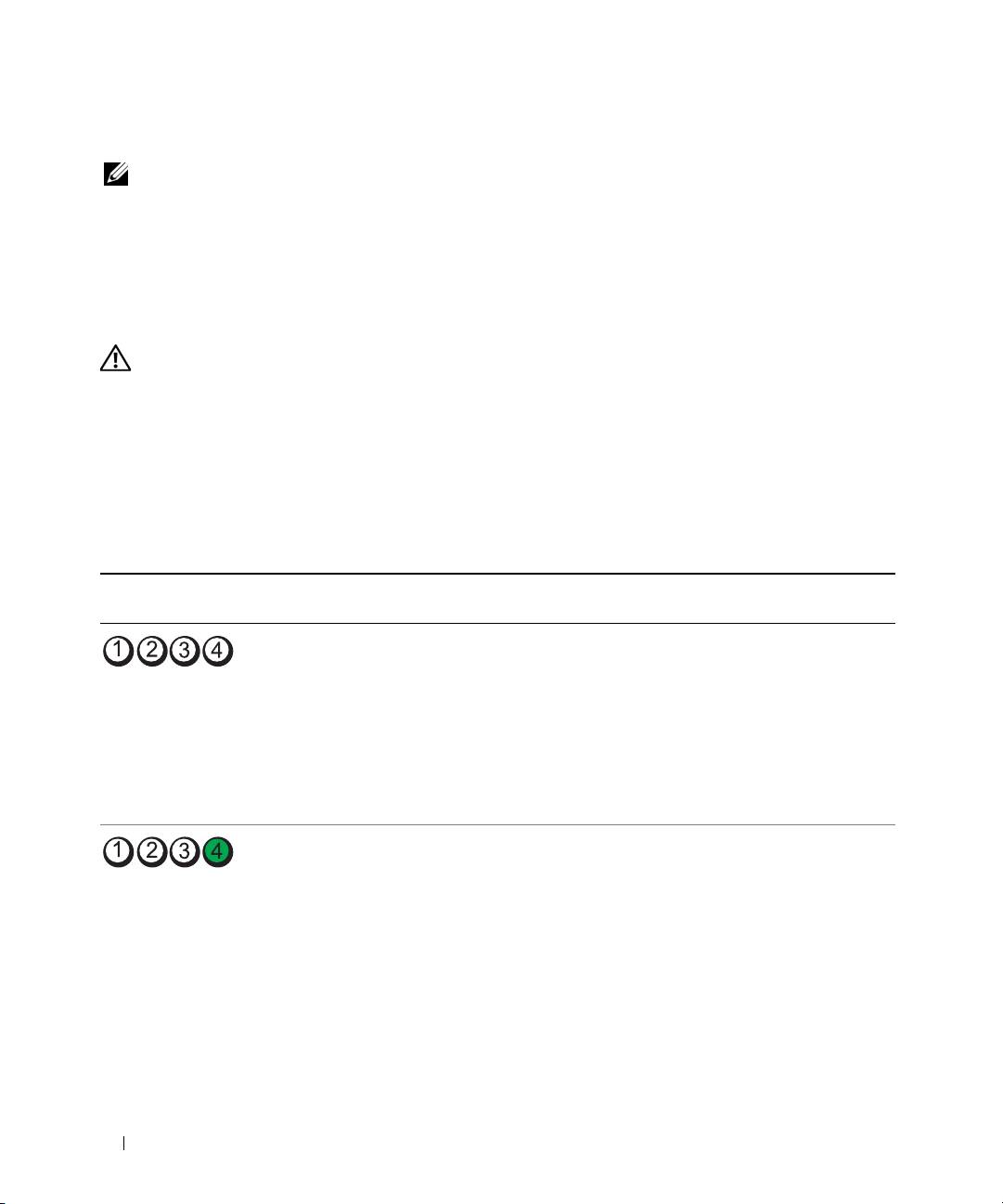
Kody lampek diagnostycznych przed testem POST
Lampki
Lampka
Opis problemu Sugerowane rozwiązanie
diagnostyczne
zasilania
wyłączona Brak zasilania komputera. Włącz kabel zasilania komputera do gniazdka
elektrycznego. Sprawdź, czy świeci lampka
zasilania na przednim panelu. Jeżeli lampka
zasilania jest wyłączona, sprawdź, czy komputer
jest podłączony do sprawnego gniazdka
elektrycznego i naciśnij przycisk zasilania.
Jeżeli problem nie zostanie rozwiązany,
skontaktuj się z firmą Dell , aby uzyskać pomoc
techniczną.
wyłączona Komputer jest normalnie
Naciśnij przycisk zasilania, aby włączyć
wyłączony; kabel zasilania
komputer.
jest włączony do gniazdka
Jeżeli komputer nie włącza się, sprawdź, czy
elektrycznego.
świeci się lampka zasilania na przednim panelu.
Jeżeli lampka zasilania jest wyłączona, sprawdź,
czy komputer jest podłączony do sprawnego
gniazdka elektrycznego i naciśnij przycisk
zasilania.
Jeżeli problem nadal nie zostanie rozwiązany,
skontaktuj się z firmą Dell , aby uzyskać pomoc
techniczną.
230 Informator
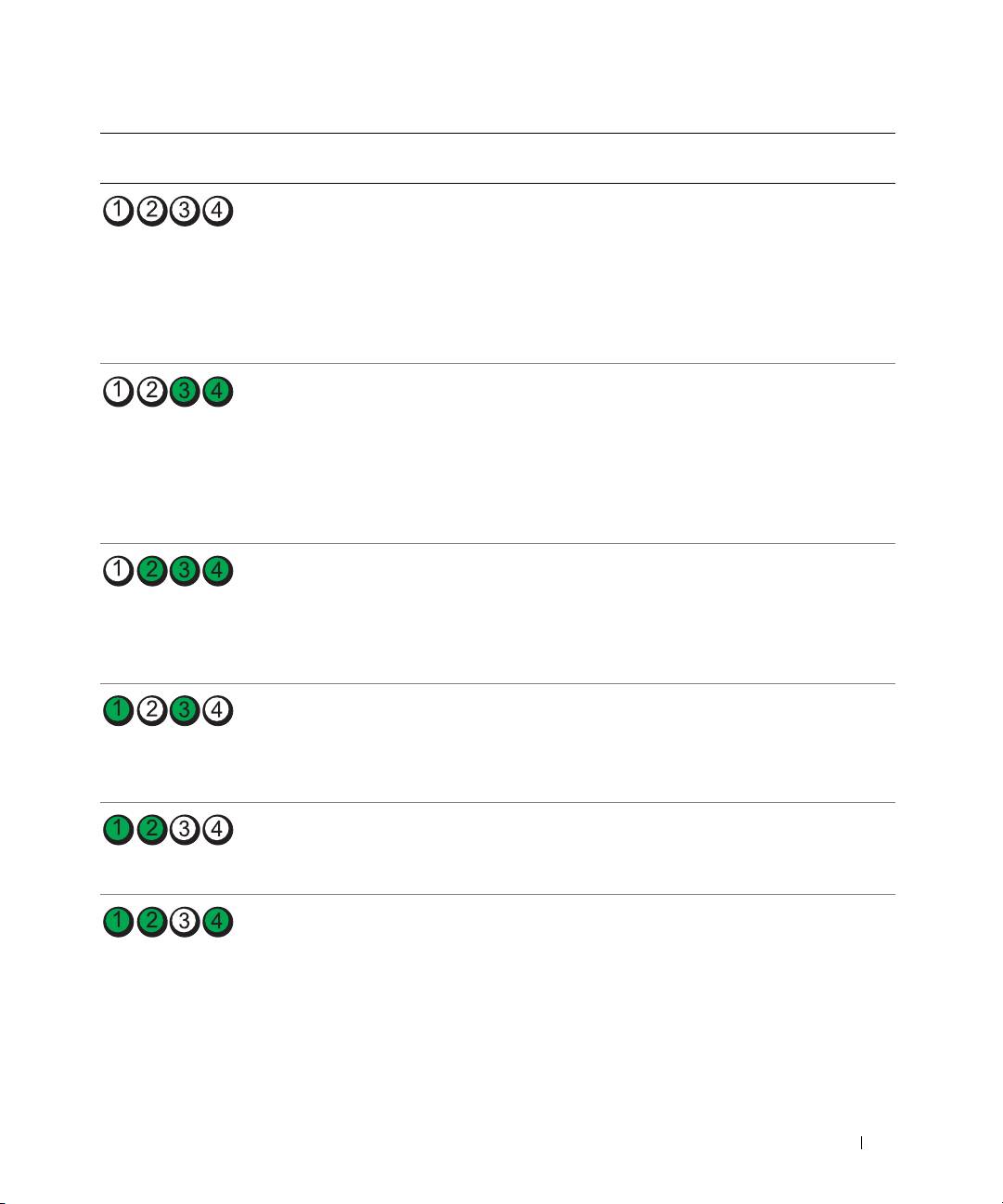
Lampki
Lampka
Opis problemu Sugerowane rozwiązanie
diagnostyczne
zasilania
migająca na
Komputer jest w stanie
Użyj jednej z odpowiednich metod, aby
zielono
zmniejszonego poboru
„wybudzić” komputer. Patrz: „Funkcje
energii lub „uśpienia”.
zaawansowane” w Podręczniku użytkownika.
Jeżeli problem nie został rozwiązany i próbujesz
aktywować komputer za pomocą myszy lub
klawiatury USB, wymień mysz lub klawiaturę na
działającą mysz lub klawiaturę PS/2, a następnie
spróbuj aktywować komputer.
migająca na
Komputer jest w stanie
Użyj jednej z odpowiednich metod, aby
zielono
zmniejszonego poboru
„wybudzić” komputer. Patrz: „Funkcje
energii lub „uśpienia”.
zaawansowane” w Podręczniku użytkownika.
Jeżeli problem nie został rozwiązany i próbujesz
aktywować komputer za pomocą myszy lub
klawiatury USB, wymień mysz lub klawiaturę na
działającą mysz lub klawiaturę PS/2, a następnie
spróbuj aktywować komputer.
bursztynowa BIOS nie działa. Sprawdź, czy procesor został umieszczony
prawidłowo i uruchom komputer ponownie.
Patrz: „Procesor” w Podręczniku użytkownika.
(migające)
Jeżeli problem nie zostanie rozwiązany,
skontaktuj się z firmą Dell, aby uzyskać pomoc
techniczną.
migająca na
Możliwe uszkodzenie
Wykonaj procedurę opisaną w sekcji „Problemy
bursztynowo
zasilacza lub kabla zasilania
z zasilaniem” w Podręczniku użytkownika.
Jeżeli problem nie zostanie rozwiązany,
(migające)
skontaktuj się z firmą Dell, aby uzyskać pomoc
techniczną.
bursztynowa Możliwa awaria płyty
Skontaktuj się z firmą Dell w celu uzyskania
systemowej
pomocy technicznej.
(migające)
bursztynowa Niezgodność procesora Wykonaj procedurę opisaną w sekcji „Problemy
z procesorem” w Podręczniku użytkownika.
(migające)
Informator 231
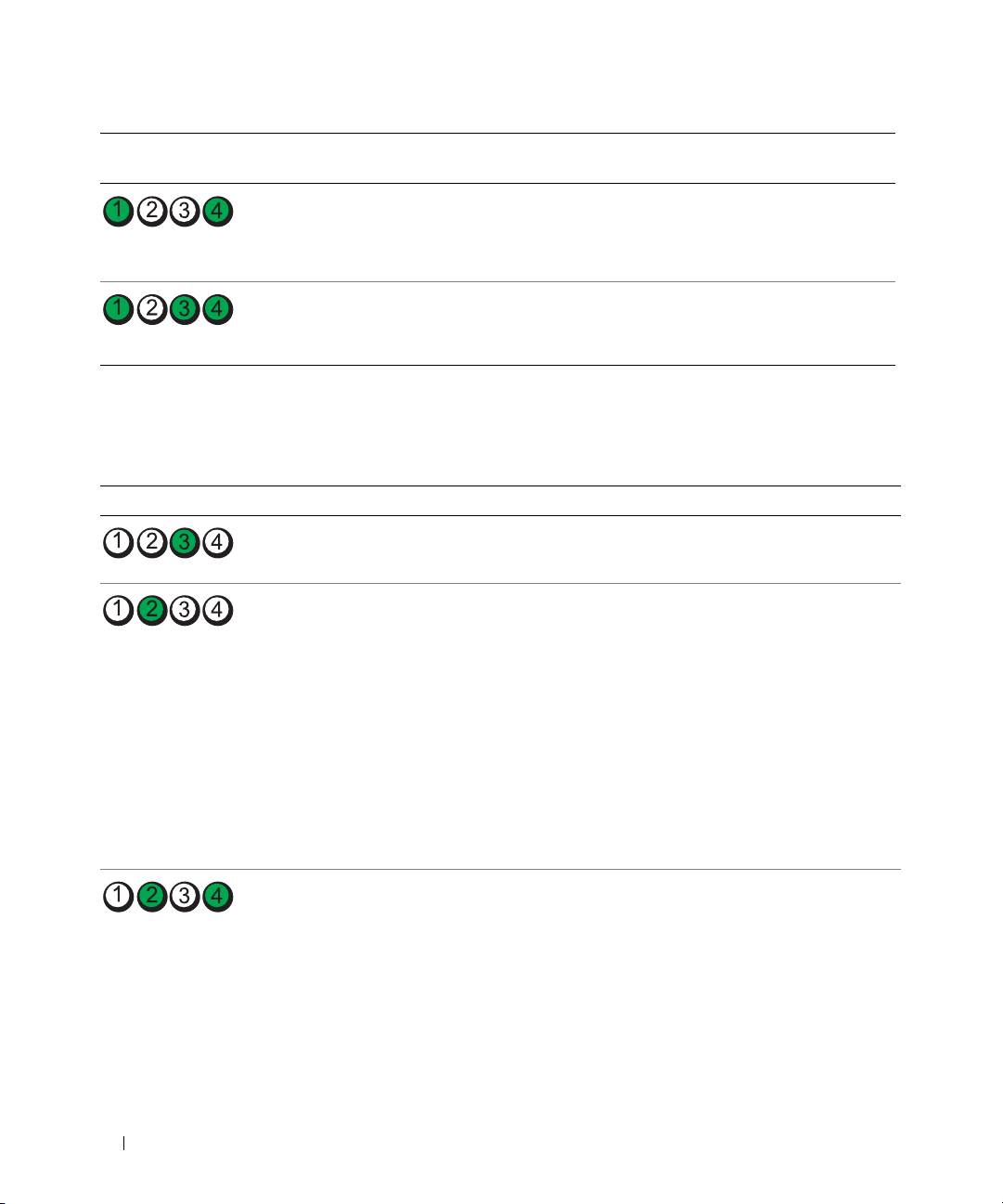
Lampki
Lampka
Opis problemu Sugerowane rozwiązanie
diagnostyczne
zasilania
bursztynowa Możliwa awaria w
Sprawdź, czy wymagane kable zasilania są
komponencie modularnym,
podłączone do kart nośnych pamięci i grafiki.
takim jak nośna karta grafiki
Wykonaj procedurę opisaną w sekcji „Problemy
(migające)
lub nośna karta pamięci.
z zasilaniem” w Podręczniku użytkownika.
bursztynowa Możliwa awaria zasilacza Sprawdź, czy oba kable zasilania są podłączone
do płyty głównej.
(migające)
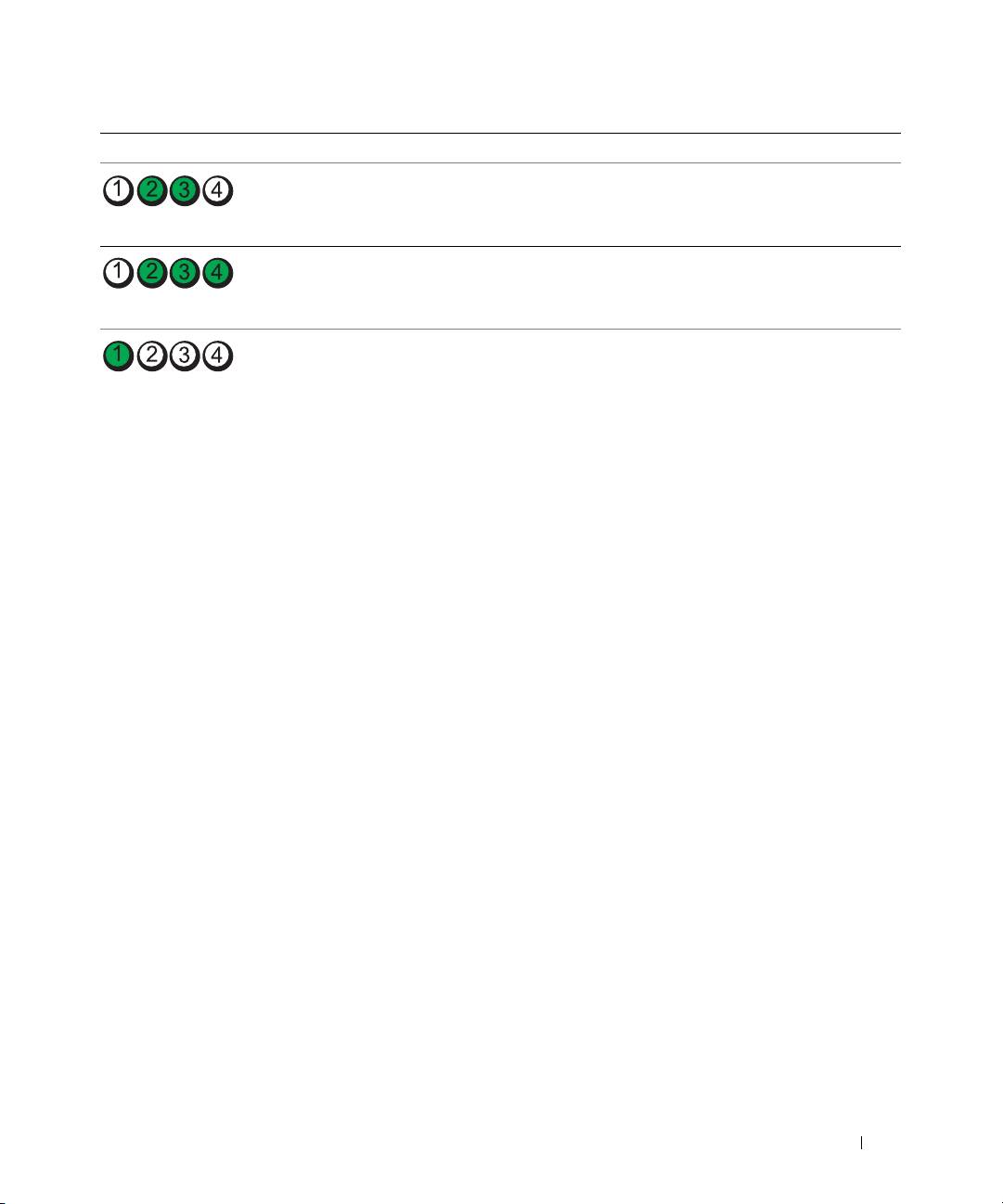
Kody lampek diagnostycznych podczas testu POST
Lampka zasilania świeci się na zielono podczas testu POST w przypadku przedstawionych układów kodów
lampek diagnostycznych.
Stan lampek Opis problemu Sugerowane rozwiązanie
Możliwa awaria procesora Zainstaluj jeszcze raz procesor, a następnie uruchom
ponownie komputer.
Możliwa awaria karty
1
Sprawdź, czy nie ma konfliktu, wyjmując kartę (nie kartę
rozszerzeń
graficzną), a następnie uruchamiając ponownie komputer.
2
Jeśli problem nie zostanie rozwiązany, zainstaluj ponownie
wyjętą kartę, wyjmij inną kartę, a następnie uruchom
ponownie komputer.
3
Powtórz tę operację dla każdej karty. Jeżeli komputer
uruchamia się normalnie, sprawdź, czy ostatnio wyjęta
karta nie powodowała konfliktów zasobów (patrz:
„Rozwiązywanie problemów związanych z
niekompatybilnością oprogramowania i sprzętu”
na stronie 223).
4
Jeśli problem nie zostanie rozwiązany, skontaktuj
się z firmą Dell
.
Możliwa awaria karty
1
Jeżeli w komputerze znajduje się karta graficzna, wyjmij ją,
graficznej
zainstaluj ponownie, a następnie ponownie uruchom
komputer.
2
Jeśli problem nie zostanie rozwiązany, zainstaluj inną
sprawną kartę graficzną i uruchom ponownie komputer.
3
Jeśli problem występuje nadal lub w komputerze znajduje
się zintegrowana karta graficzna, skontaktuj się z firmą Dell
.
232 Informator
Stan lampek Opis problemu Sugerowane rozwiązanie
Możliwa awaria napędu
Odłącz i podłącz jeszcze raz wszystkie kable zasilania
dyskietek lub dysku twardego
i danych, a następnie uruchom ponownie komputer.
Możliwa awaria złącza USB Zainstaluj jeszcze raz wszystkie urządzenia USB, sprawdź
połączenia kabli, a następnie uruchom komputer ponownie.
Nie wykryto modułów pamięci.
1
Wyjmij i włóż ponownie moduły pamięci, aby sprawdzić,
czy komputer prawidłowo komunikuje się z pamięcią.
2
Uruchom ponownie komputer.
3
Jeżeli problem nadal występuje, wyjmij wszystkie moduły
pamięci i zainstaluj jeden moduł pamięci w złączu
DIMM_1.
4
Uruchom ponownie komputer.
Pojawi się komunikat informujący, że system będzie działał
ze zmniejszoną wydajnością i ograniczonymi
możliwościami korekcji błędów ze względu na to, że
pamięć nie działa w parze.
5
Naciśnij <F1>, aby uruchomić system operacyjny.
6
Uruchom program diagnostyczny Dell Diagnostics. Więcej
informacji znajduje się w
Podręczniku użytkownika
.
7
Jeżeli komputer działa z danym modułem pamięci, zamknij
komputer, wyjmij moduł pamięci i powtarzaj tę operację dla
pozostałych modułów pamięci do momentu wystąpienia
błędu pamięci podczas uruchamiania lub testowania
diagnostycznego.
Jeżeli pierwszy testowany moduł pamięci jest wadliwy,
powtórz proces z pozostałymi modułami, aby upewnić się,
że pozostałe moduły nie są wadliwe.
8
Po zidentyfikowaniu wadliwego modułu pamięci skontaktuj
się z firmą Dell w celu dokonania jego wymiany
.
Informator 233
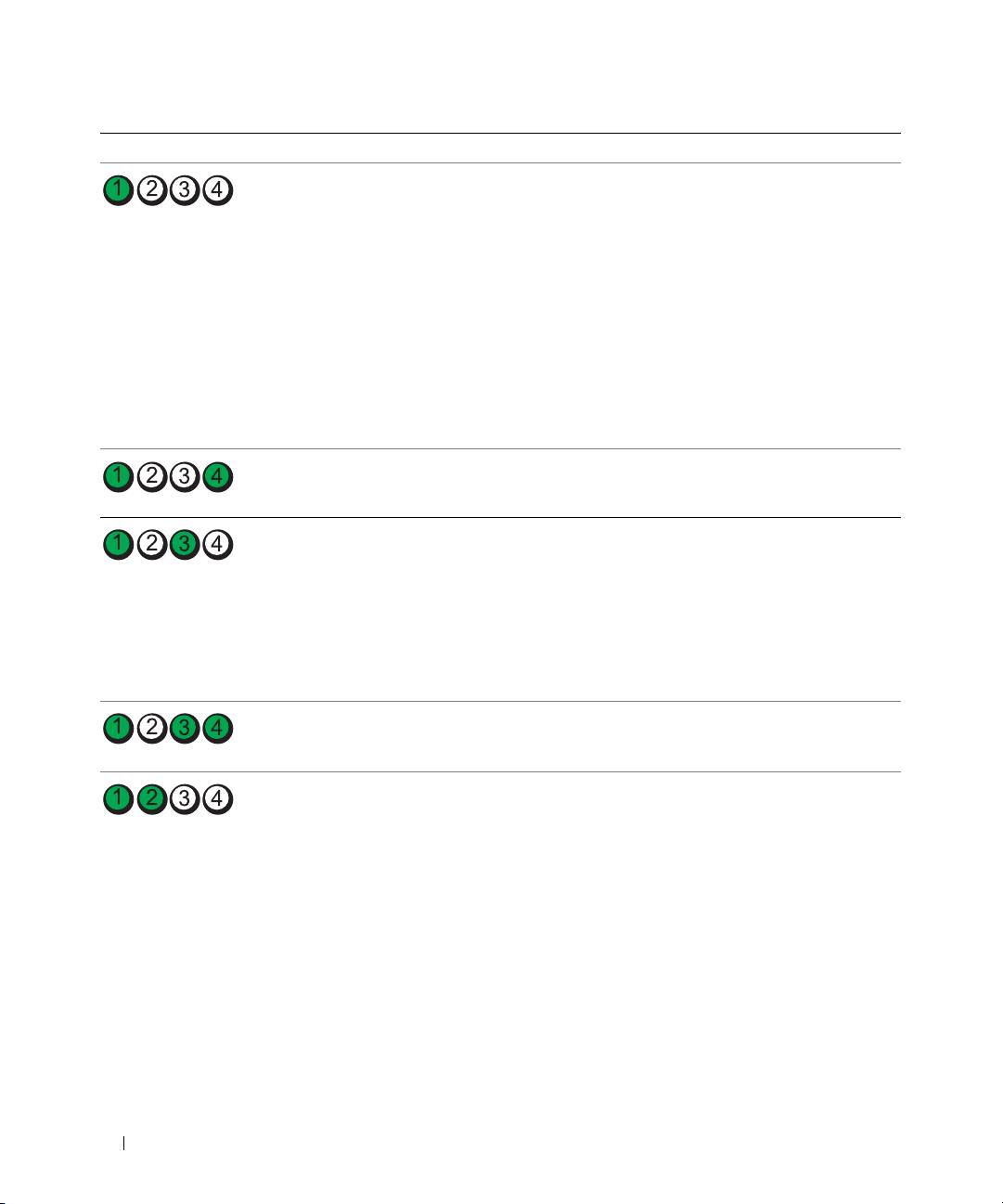
Stan lampek Opis problemu Sugerowane rozwiązanie
Nie wykryto modułów pamięci.
• Jeżeli zainstalowany jest jeden moduł pamięci, zainstaluj go
jeszcze raz i uruchom ponownie komputer.
• Jeśli zainstalowanych jest więcej modułów pamięci niż
jeden, wyjmij te moduły, zainstaluj powtórnie jeden moduł,
a następnie ponownie uruchom komputer. Jeżeli proces
uruchomienia komputera przebiegnie normalnie, powtórnie
zainstaluj kolejny moduł. Powtarzaj tę czynność aż do
zidentyfikowania wadliwego modułu lub do bezbłędnego
zakończenia ponownej instalacji wszystkich modułów.
• Jeśli to możliwe, zainstaluj w komputerze prawidłowo
działającą pamięć tego samego typu.
• Jeżeli problem nie zostanie rozwiązany, skontaktuj się
z firmą Dell.
Awaria płyty systemowej
Skontaktuj się z firmą Dell
, aby uzyskać pomoc techniczną
.
Moduły pamięci zostały wykryte,
• Sprawdź, czy nie istnieją specjalne wymagania dotyczące
ale występuje błąd w konfiguracji
położenia modułów pamięci/złączy pamięci.
pamięci lub kompatybilności jej
• Sprawdź, czy instalowane moduły pamięci są kompatybilne
modułów.
z komputerem.
• Powtórnie zainstaluj wszystkie moduły pamięci i uruchom
ponownie komputer.
• Jeśli problem nie zostanie rozwiązany, skontaktuj
się z firmą Dell.
Rutynowe działanie systemu
Przeczytaj komunikaty pojawiające się na ekranie monitora.
poprzedzające inicjalizację
grafiki.
Możliwa awaria karty
1
Sprawdż, czy nie ma konfliktu, wyjmując kartę (nie kartę
rozszerzeń
graficzną), a następnie uruchamiając ponownie komputer.
2
Jeśli problem nie zostanie rozwiązany, zainstaluj ponownie
wyjętą kartę, wyjmij inną kartę, a następnie uruchom
ponownie komputer.
3
Powtórz tę operację dla każdej karty. Jeżeli komputer
uruchamia się normalnie, sprawdź, czy ostatnio wyjęta karta
nie powodowała konfliktów zasobów (patrz:
„Rozwiązywanie problemów związanych z
niekompatybilnością oprogramowania i sprzętu”
na stronie 223).
4
Jeśli problem nie zostanie rozwiązany, skontaktuj się
z firmą Dell.
234 Informator
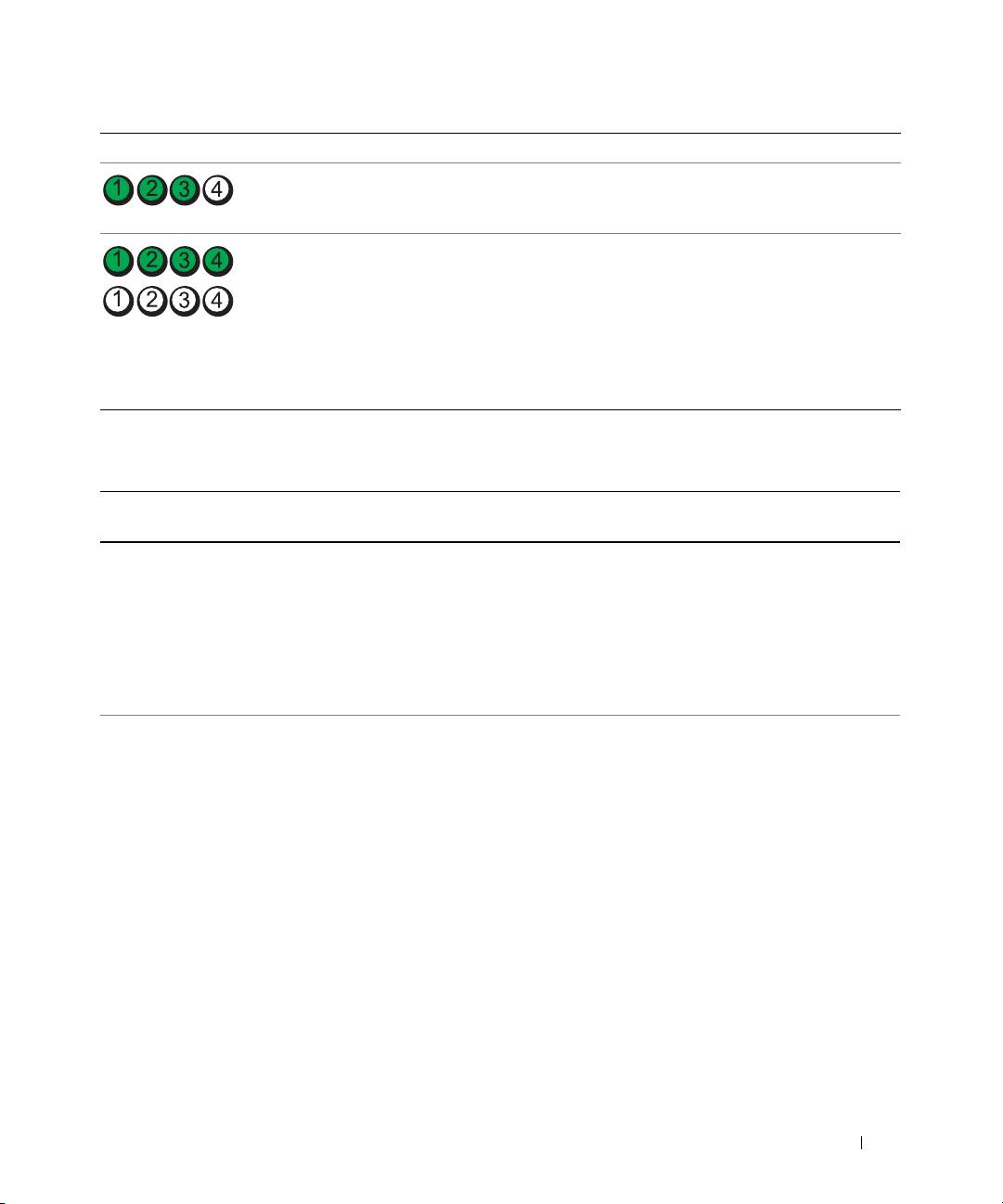
Stan lampek Opis problemu Sugerowane rozwiązanie
Rutynowe działanie systemu
Przeczytaj komunikaty pojawiające się na ekranie monitora.
poprzedzające inicjalizację
grafiki.
Komputer działa normalnie po
Brak.
wykonaniu testu POST.
UWAGA: Lampki
diagnostyczne migają przez
krótki czas; wyłączają się po
prawidłowym uruchomieniu
systemu operacyjnego przez
komputer.
Najczęściej zadawane pytania
Jak... Rozwiązanie Gdzie znaleźć dodatkowe
informacje
skonfigurować komputer, aby
Jeśli komputer posiada kartę graficzną
Informacje dotyczące podłączania
używać dwóch monitorów?
wymaganą do obsługi konfiguracji
dwóch monitorów do komputera
dwumonitorowej, poszukaj kabla Y
znajdują się w sekcjach: „Konfiguracja
w kartonie, w którym znajdował się
komputera (ustawienie w pozycji
komputer. Kabel-Y ma jedno złącze na
wieża)” na stronie 199 oraz
jednym końcu (podłącz je do tylnego
„Konfiguracja komputera (ustawienie
panela) i rozgałęzia się na dwa złącza
w pozycji desktop)” na stronie 204.
(podłącz je do kabli monitora).
podłączyć monitor, jeśli złącze
Jeżeli karta graficzna ma złącze DVI,
Informacje dotyczące podłączania
kabla monitora nie pasuje do złącza
a monitor ma złącze VGA, należy użyć
dwóch monitorów do komputera
na tylnym panelu komputera?
adaptera. Adapter powinien znajdować
znajdują się w sekcjach: „Konfiguracja
się w kartonie, w który był zapakowany
komputera (ustawienie w pozycji
komputer.
wieża)” na stronie 199 oraz
„Konfiguracja komputera (ustawienie
w pozycji desktop)” na stronie 204.
Aby uzyskać więcej informacji,
skontaktuj się z firmą Dell. Informacje
dotyczące kontaktowania się z firmą
Dell znajdują się w Podręczniku
użytkownika.
Informator 235

Jak... Rozwiązanie Gdzie znaleźć dodatkowe
informacje
podłączyć głośniki? Jeśli komputer ma zainstalowaną kartę
Więcej informacji znajduje się w
dźwiękową, podłącz głośniki do złączy
dokumentacji dołączonej do głośników.
na karcie „Konfiguracja komputera
(ustawienie w pozycji wieża)”
na stronie 199 lub „Konfiguracja
komputera (ustawienie w pozycji
desktop)” na stronie 204.
znaleźć właściwe złącza dla
Komputer w ustawieniu „wieża” ma
Rysunki przedniego i tylnego panelu
urządzeń USB lub IEEE 1394?
osiem złączy USB (dwa z przodu, jedno
komputera znajdują się w sekcji
wewnątrz i pięć z tyłu) oraz opcjonalne
„Informacje dotyczące komputera”
przednie złącze IEEE 1394.
na stronie 209.
Komputer w ustawieniu „desktop” ma
Aby odszukać Podręcznik użytkownika,
osiem złączy USB (dwa z przodu, jedno
przejdź do sekcji „Szukanie
wewnątrz i pięć z tyłu) oraz opcjonalne
informacji” na stronie 195.
przednie złącze IEEE 1394.
Złącze to jest dostępne tylko w
przypadku zakupienia karty IEEE 1394.
Aby dokonać zakupu tej karty, należy
skontaktować się z firmą Dell. Więcej
informacji o karcie IEEE 1394 znajduje
się w Podręczniku użytkownika.
znaleźć informacje o sprzęcie i
W Podręczniku użytkownikaznajduje się
Wejdź na witrynę Dell Support pod
innych specyfikacjach technicznych
tabela ze specyfikacjami dostarczająca
adresem support.dell.com, aby:
komputera?
szczegółowych informacji o komputerze
przeczytać opracowania dotyczące
i sprzęcie. Aby odszukać Podręcznik
najnowszych technologii lub wymienić
użytkownika, przejdź do sekcji
informacje z innymi użytkownikami
„Szukanie informacji” na stronie 195.
produktów firmy Dell na forum tej
firmy.
znaleźć dokumentację komputera? Do komputera dołączona jest poniższa
Dokumentacja jest dostępna na
dokumentacja:
witrynie pomocy technicznej
• Podręcznik użytkownika
Dell Support pod adresem
support.dell.com, skąd można ją
• Przewodnik z informacjami
pobrać w przypadku jej utraty.
o produkcie
• Etykieta z informacją o systemie
Aby odszukać te dokumenty, przejdź
do sekcji „Szukanie informacji”
na stronie 195.
236 Informator

Indeks
C
E
konflikty
niekompatybilność
Centrum pomocy i obsługi
etykiety
oprogramowania i
technicznej, 197
Microsoft Windows, 196
sprzętu, 223
Znacznik serwisowy, 196
konflikty IRQ, 223
D
I
Dell
L
witryna pomocy
Informacje dotyczące
technicznej, 197
lampki
ergonomii, 196
aktywność dysku twardego,
Dell Diagnostics, 226
informacje dotyczące
209-210, 214-215
gwarancji, 196
diagnostyka
aktywność sieci, 213
Dell, 226
Informacje dotyczące
diagnostyczne, 210, 215, 230
kody dźwiękowe, 228
przepisów prawnych, 196
integralność łącza, 212
lampki, 210, 215, 230
instrukcje dotyczące
sieć, 212-213
dokumentacja
bezpieczeństwa, 196
tył komputera, 230
bezpieczeństwo, 196
zasilanie, 210, 215
ergonomia, 196
gwarancja, 196
K
online, 197
M
karty
Podręcznik użytkownika, 196
gniazda, 211, 216
mysz
przepisy prawne, 196
złącze, 212
klawiatura
Przewodnik z informacjami
złącze, 213
o produkcie, 196
Skrócony podręcznik, 195
kody dźwiękowe, 228
N
Umowa licencyjna użytkownika
komputer
końcowego, 196
Narzędzie do rozwiązywania
kody dźwiękowe, 228
problemów ze
dysk twardy
przywracanie poprzedniego
sprzętem, 223
lampka aktywności,
stanu, 224
209-210, 214-215
komunikaty o błędach
dyski CD
kody dźwiękowe, 228
system operacyjny, 198
lampki diagnostyczne, 230
Indeks 237

238 Indeks
O
S
witryna pomocy
technicznej, 197
oprogramowanie
słuchawki
Witryna pomocy technicznej
konflikty, 223
złącze, 210, 215
Dell Premier Support, 196
sieć
złącze, 213
P
sprzęt
Z
plik pomocy
Dell Diagnostics, 226
złącza
Centrum pomocy i obsługi
kody dźwiękowe, 228
dźwięk, 212-213
technicznej Windows, 197
konflikty, 223
karta sieciowa, 213
Podręcznik użytkownika, 196
system operacyjny
klawiatura, 213
problemy
CD, 198
mysz, 212
Dell Diagnostics, 226
ponowna instalacja, 198
równoległe, 212
kody dźwiękowe, 228
System Restore (Przywracanie
słuchawki, 210, 215
konflikty, 223
systemu), 224
szeregowe, 213
lampki diagnostyczne, 230
USB, 210, 213-214
przywracanie poprzedniego
wyjście liniowe, 212-213
stanu, 224
U
zasilanie, 211, 216
Przewodnik z informacjami
Umowa licencyjna
złącza dźwiękowe
o produkcie, 196
użytkownika
wyjście liniowe, 212-213
końcowego, 196
zasilanie
USB
lampka, 210, 215
R
złącza, 210, 214
przycisk, 210, 215
ResourceCD
złącze, 211, 216
Dell Diagnostics, 226
Znacznik serwisowy, 196
rozwiązywanie
W
problemów, 223
Windows XP, 223
Centrum pomocy i obsługi
Centrum pomocy i obsługi
technicznej, 197
technicznej, 197
Dell Diagnostics, 226
ponowna instalacja, 198
konflikty, 223
System Restore (Przywracanie
lampki diagnostyczne, 230
systemu), 224
przywracanie poprzedniego
stanu, 224
238 Indeks

Рабочая станция Dell
Precision™ 490
Краткий справочник
Модель DCTA
www.dell.com | support.dell.com

Примечания, предупреждения и важная информация
ПРИМЕЧАНИЕ: ПРИМЕЧАНИЕ указывает на важную информацию, которая поможет использовать
компьютер более эффективно.
ВНИМАНИЕ: ВНИМАНИЕ указывает на возможность повреждения оборудования или потери
данных и объясняет, как этого избежать.
ПРЕДУПРЕЖДЕНИЕ: ПРЕДУПРЕЖДЕНИЕ указывает на потенциальную опасность
повреждения, получения легких травм или угрозу для жизни.
Сокращения и акронимы
Полный список сокращений и аббревиатур см. в глоссарии из
Руководства пользователя
.
®
®
Для компьютеров Dell™ n Series любые ссылки в этом документе на операционную систему Microsoft
Windows
не применимы.
____________________
Информация в этом документе может быть изменена без предварительного уведомления.
© Корпорация Dell Inc., 2006. Все права защищены.
Воспроизведение любой части данного документа любым способом без письменного разрешения корпорации Dell Inc. строго
воспрещается.
Товарные знаки, использованные в этом документе: Dell, логотип DELL и Dell Precision являются торговыми марками Dell Inc.;
Intel, Xeon и Pentium — зарегистрированные торговые марки корпорации Intel; Microsoft и Windows — зарегистрированные торговые
марки корпорации Microsoft.
Остальные товарные знаки и названия продуктов могут использоваться в этом руководстве для обозначения фирм, заявляющих права
на товарные знаки и названия, или продуктов этих фирм. Корпорация Dell не заявляет прав ни на какие товарные знаки и названия,
кроме собственных.
Модель DCTA
Январь 2006 г. P/N MD504 Rev. A00
