
Dell Precision 490 Desktop – page 15
Manual for Dell Precision 490 Desktop
Table of contents
- Notes, Notices, and Cautions Abbreviations and Acronyms
- Contents
- Finding Information What Are You Looking For? Find It Here
- What Are You Looking For? Find It Here
- What Are You Looking For? Find It Here
- What Are You Looking For? Find It Here
- Setting Up Your Computer (Tower Orientation) Connect the keyboard and the mouse. Connect the modem or the network cable.
- Connect the monitor.
- For single- and dual-monitor capable cards with a single connector
- For dual-monitor capable cards with one DVI connector and one VGA connector For dual-monitor capable cards with two DVI connectors
- Connect the speakers. Connect the power cables and turn on the computer and monitor.
- Install additional software or devices. Setting Up Your Computer (Desktop Orientation) Connect the keyboard and the mouse.
- Connect the modem or the network cable. Connect the monitor.
- For single- and dual-monitor capable cards with a single connector
- For dual-monitor capable cards with one DVI connector and one VGA connector For dual-monitor capable cards with two DVI connectors
- Connect the speakers. Connect the power cables and turn on the computer and monitor. Install additional software or devices.
- About Your Computer Front View (Tower Orientation) 5 IEEE 1394 connector (optional)
- 13 diagnostic lights (4) Use these lights to help you troubleshoot a computer problem based on the
- Back View (Tower Orientation)
- Back Panel Connectors 4 link integrity light
- 11 serial connector Connect a serial device, such as a handheld device, to the serial port. If necessary,
- Front View (Desktop Orientation) 8 power button Press to turn on the computer.
- 13 diagnostic lights (4) Use these lights to help you troubleshoot a computer problem based on the Back View (Desktop Orientation)
- Inside View
- Inside View – Hard Drive Bay Rotated Out
- System Board Components
- 14 SATA connectors (SATA_4, SATA_3) Cable Colors Locating Your User’s Guide
- Removing the Computer Cover 1 2 3
- 4 5 6 7
- Caring for Your Computer Solving Problems Troubleshooting Tips Resolving Software and Hardware Incompatibilities
- Using Microsoft Windows XP System Restore Creating a Restore Point Restoring the Computer to an Earlier Operating State
- Undoing the Last System Restore Enabling System Restore Using the Last Known Good Configuration Other Options to Help Resolve Additional Device or Software Conflicts
- Dell Diagnostics When to Use the Dell Diagnostics Starting the Dell Diagnostics From Your Hard Drive
- Starting the Dell Diagnostics From the Drivers and Utilities CD Before You Start Testing Beep Codes
- Code Cause
- Error Messages Diagnostic Lights Diagnostic Light Codes Before POST Diagnostic Lights Power Problem Description Suggested Resolution Light
- Diagnostic Lights Power Problem Description Suggested Resolution Light
- Diagnostic Lights Power Problem Description Suggested Resolution Light
- Light Pattern Problem Description Suggested Resolution
- Light Pattern Problem Description Suggested Resolution
- Frequently Asked Questions How Do I... Solution Where to Find Additional Information
- How Do I... Solution Where to Find Additional Information
- Index
- 46 Index
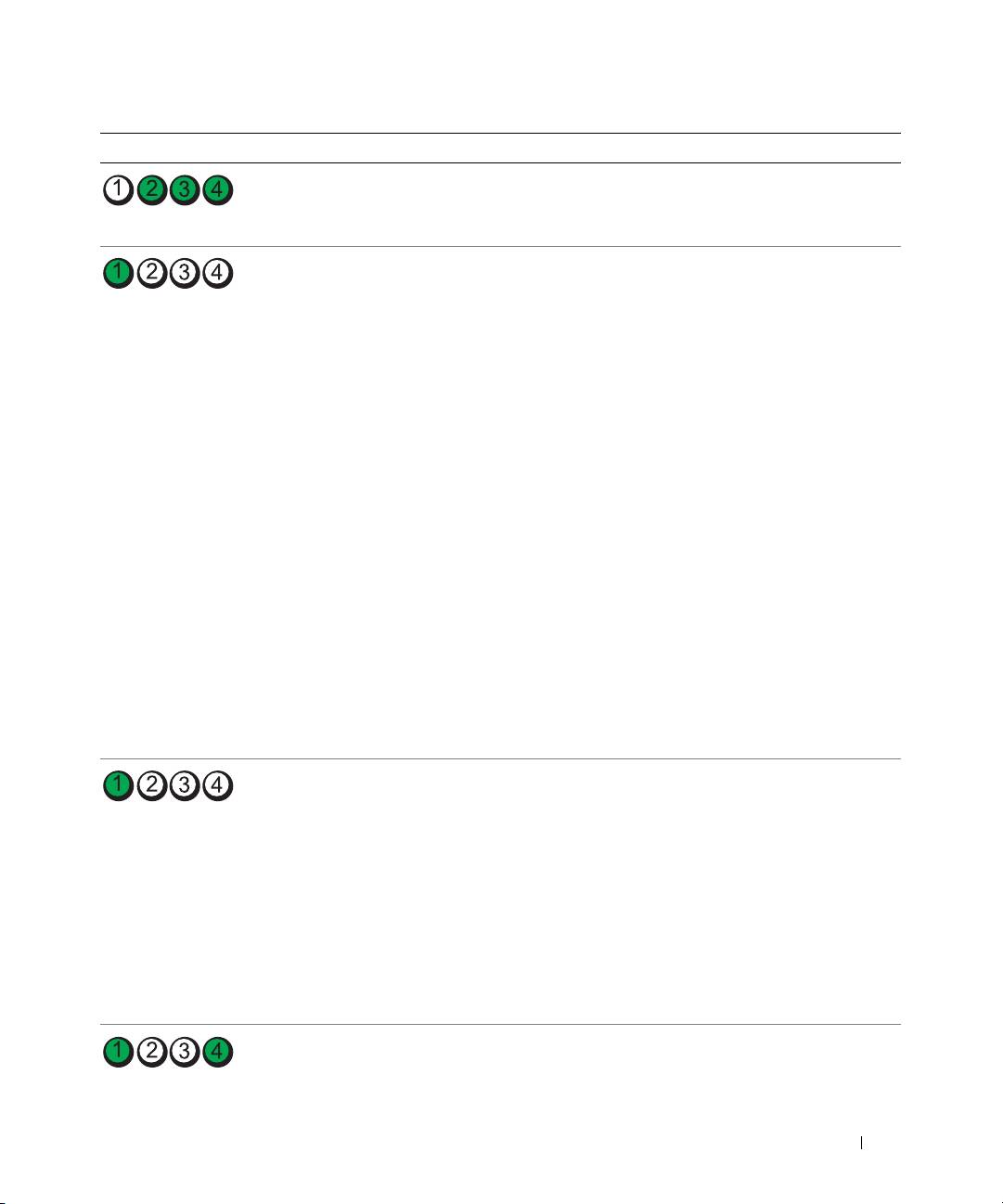
Светодиоды Описание проблемы Варианты решения
Возможно, сбой
Заново установите все USB-устройства, проверьте
USB-устройства.
соединение кабелей, затем перезагрузите компьютер.
Не обнаружено модулей
1
Заново установите модули памяти, чтобы убедиться
памяти.
в правильной работе компьютера с памятью.
2
Перезагрузите компьютер.
3
Если проблема еще не устранена, выньте все модули
памяти и установите один модуль в разъем DIMM_1.
4
Перезагрузите компьютер.
Должно появиться сообщение, уведомляющее о снижении
производительности системы и возможности исправления
ошибок из-за отсутствия парного модуля памяти.
5
Для загрузки операционной системы нажмите клавишу
<F1>.
6
Запустите диагностическую программу Dell Diagnostics.
Дополнительную информацию см. в
Руководстве
пользователя
.
7
Если тест модуля памяти проходит, выключите компьютер,
извлеките модуль памяти и повторите данную процедуру
с остальными модулями до тех пор, пока во время
запуска или диагностики не появится ошибка.
Если обнаружено, что первый модуль памяти поврежден,
повторите процедуру с остальными модулями и убедитесь,
что они исправны.
8
Если определен неисправный модуль, обращайтесь
в корпорацию Dell по поводу замены
.
Не обнаружено модулей
•
Если установлен только один модуль памяти,
памяти.
установите его заново и перезагрузите компьютер.
•
Если установлено несколько модулей памяти, выньте их,
установите один модуль и перезагрузите компьютер.
Если компьютер загрузится нормально, установите
следующий модуль. Продолжайте, пока не найдете
модуль, вызывающий сбой, или пока не установите все
модули без ошибки.
•
Если возможно, установите в компьютер правильно
работающие модули памяти такого же типа.
•
Если неисправность не устранена, обратитесь
в компанию Dell.
Сбой системной платы.
Обратитесь в корпорацию Dell
за технической
консультацией
.
Краткий справочник 281
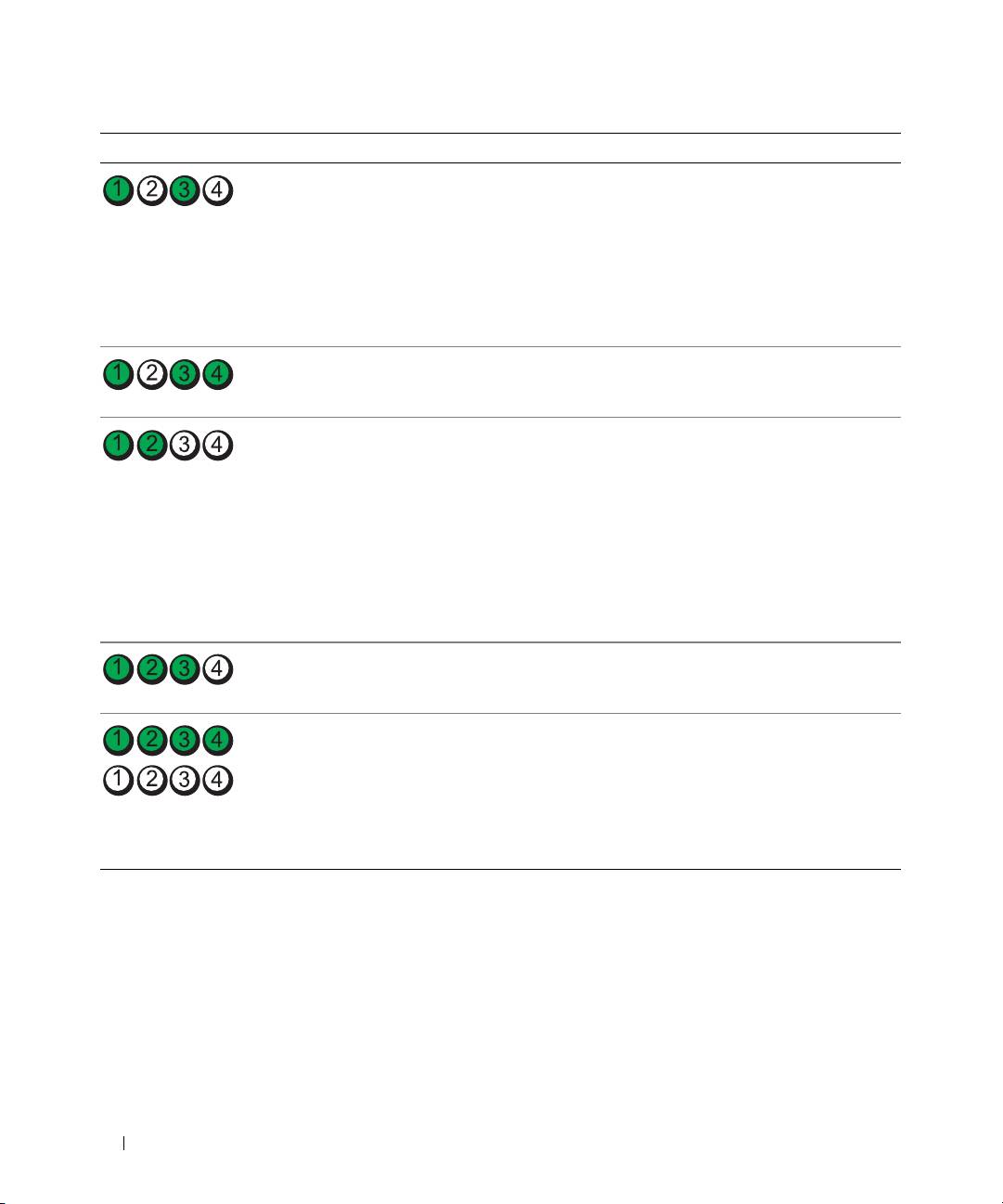
Светодиоды Описание проблемы Варианты решения
Модули памяти обнаружены,
•
Убедитесь, что для модулей или разъемов памяти нет
но есть ошибка конфигурации
специальных требований к размещению.
или совместимости памяти.
•
Проверьте совместимость установленных модулей
памяти с компьютером.
•
Переустановите модули памяти и перезагрузите
компьютер.
•
Если неисправность не устранена, обратитесь
в компанию Dell.
Обычная работа системы,
Следите за появление сообщений на экране.
предшествующая
инициализации видеосистемы.
Возможно, сбой платы
1
Определите существование конфликта путем удаления
расширения.
платы (кроме видеоплаты) и перезагрузки компьютера.
2
Если ошибка не исчезла, установите эту плату и выньте
другую, затем снова перезагрузите компьютер.
3
Повторите эти действия для каждой платы. Если
компьютер загрузился нормально, неисправна последняя
извлеченная плата (см. раздел “Несовместимость
программного и аппаратного обеспечения” на стр. 271).
4
Если неисправность не устранена, обратитесь
в компанию Dell.
Обычная работа системы,
Следите за появление сообщений на экране.
предшествующая инициализации
видеосистемы.
После выполнения теста POST
Нет.
компьютер работает нормально.
ПРИМЕЧАНИЕ: Индикаторы
диагностики кратковременно
вспыхивают, а затем гаснут
после успешной загрузки
операционной системы.
282 Краткий справочник

Часто задаваемые вопросы
Как сделать... Решение Источник информации
Как подключить к компьютеру
Если на компьютере установлена
Информацию о подключении двух
два монитора
видеоплата, поддерживающая работу
мониторов можно найти в разделе
с двумя мониторами, найдите в
“Установка компьютера
комплекте поставки Y-кабель. У этого
(вертикальное положение корпуса)”
кабеля один разъем на одном конце
на стр. 247 или “Установка
(для подключения к задней панели
компьютера (горизонтальное
компьютера) и разветвление на два
положение корпуса)” на стр. 252.
разъема на другом (для подключения
к кабелям мониторов).
Как подключить монитор, если
Если видеоплата имеет разъем DVI,
Информацию о подключении
разъем кабеля не соответствует
а на мониторе – разъем VGA,
мониторов к компьютеру можно
разъему на задней панели
необходим адаптер. Он должен
найти в разделе “Установка
компьютера
входить в комплект поставки.
компьютера (вертикальное
положение корпуса)” на стр. 247
или “Установка компьютера
(горизонтальное положение
корпуса)” на стр. 252. За
дополнительной информацией
обращайтесь к компании Dell.
Контактную информацию компании
Dell см. в Руководстве пользователя.
Как подключить динамики Если установлена звуковая плата,
Подробности можно найти в
подсоедините динамики к разъемам
документации по динамикам.
на ней. “Установка компьютера
(вертикальное положение корпуса)”
на стр. 247 или “Установка
компьютера (горизонтальное
положение корпуса)” на стр. 252.
Краткий справочник 283

Как сделать... Решение Источник информации
Как найти правильные разъемы
Компьютер с вертикальным корпусом
Иллюстрации видов передней и
для устройств USB или
имеет восемь разъемов USB (один
задней панелей компьютера можно
IEEE 1394
внутренний, два на передней и пять
найти в разделе “О компьютере”
на задней панели), а также
на стр. 257.
дополнительный разъем IEEE 1394 на
Справку по Руководству пользователя
передней панели.
см. в разделе “Поиск информации”
Компьютер с горизонтальным корпусом
на стр. 243.
имеет восемь разъемов USB (один
внутренний, два на передней и пять
на задней панели), а также
дополнительный разъем IEEE 1394 на
передней панели. Этот разъем
доступен только в случае приобретения
платы IEEE 1394. Для приобретения
платы обратитесь в компанию Dell.
Дополнительную информацию о
плате IEEE 1394 см. в Руководстве
пользователя.
Где найти информацию по
Спецификации в Руководстве
Перейдите на веб-сайт службы
аппаратному обеспечению и
пользователя предоставляют
технической поддержки Dell Support
другие спецификации на
подробную информацию о компьютере
по адресу: support.dell.com и
компьютер
и устройствах. Как найти Руководство
воспользуйтесь одним из следующих
пользователя, см. в разделе “Поиск
средств технической поддержки:
информации” на стр. 243.
прочитайте официальные документы
по новейшим технологиям или
пообщайтесь с другими пользователями
на форуме Dell.
Где найти документацию по
Для компьютера доступна следующая
В случае утраты документации ее
компьютеру
документация:
можно найти на сайте поддержки
•
Руководство пользователя
Dell Support (support.euro.dell.com).
•
Информационное руководство по
продуктам
•
Наклейка с информацией о системе
Где найти эти документы, указано
в разделе “Поиск информации”
на стр. 243.
284 Краткий справочник

Индекс
D
А
документация (продолжение)
Информационное
Dell
аудиоразъемы
руководство по
сайт поддержки, 245
линейный выход, 260
продуктам, 244
линейный вход, 261
интерактивная, 245
краткий справочник, 243
H
Лицензионное
В
соглашение, 244
Hardware Troubleshooter, 271
Руководство
Веб-сайт Dell Premier
пользователя, 244
Support, 244
эргономика, 244
I
Восстановление
системы, 272
IRQ-конфликты, 271
веб-сайт поддержки, 245
Ж
жесткий диск
U
Светодиод активности, 257,
Г
USB
258, 262, 263
Разъемы, 258, 261, 262
гарантийная
информация, 244
З
W
звуковые коды, 276
Д
Windows XP
Hardware Troubleshooter, 271
диагностика
Восстановление
Dell, 274
И
системы, 272
Hardware Troubleshooter, 271
Информационное
переустановка, 246
звуковые коды, 276
руководство по
центр справки и
индикаторы, 258, 263, 278
продуктам, 244
поддержки, 245
конфликты, 271
индикаторы
документация
активность жесткого
безопасность, 244
диска, 257, 258,
гарантия, 244
262, 263
законодательство, 244
диагностика, 258, 263, 278
задняя часть компьютера, 278
Индекс 285

286 Индекс
индикаторы (продолжение)
Л
П
работа сети, 261
Лицензионное
Программа Dell
работоспособности
соглашение, 244
Diagnostics, 274
связи, 260
платы
сеть, 260, 261
Слоты, 259, 264
электропитания, 258, 263
М
проблемы
индикаторы
Мышь
диагностики, 278
возвращение к предыдущему
Разъем, 260
состоянию, 272
инструкции по технике
звуковые коды, 276
безопасности, 244
Метка производителя, 244
индикаторы
информация о действующих
метка Microsoft
диагностики, 278
нормативах, 244
Windows, 244
конфликты, 271
метки
Программа Dell
Microsoft Windows, 244
Diagnostics, 274
К
Метка производителя, 244
программное обеспечение
Клавиатура
конфликты, 271
Разъем, 261
Н
Компакт-диск Operating
System, 246
наушники
Р
Разъем, 258, 263
компьютер
Разъемы
возвращение к предыдущему
USB, 258, 261, 262
состоянию, 272
звук, 260, 261
звуковые коды, 276
О
Клавиатура, 261
линейный выход, 260
компакт-диск ResourceCD
оборудование
линейный вход, 261
Программа Dell
звуковые коды, 276
Мышь, 260
Diagnostics, 274
конфликты, 271
наушники, 258, 263
Программа Dell
компакт-диски
Diagnostics, 274
параллельный, 260
операционная система, 246
последовательный, 261
операционная система
конфликты
Сетевой адаптер, 261
компакт-диск, 246
несовместимость ПО или
электропитания, 259, 264
переустановка, 246
оборудования, 271
Руководство
пользователя, 244
286 Индекс

С
Ц
сеть
центр справки и
Разъем, 261
поддержки, 245
сообщения об ошибках
звуковые коды, 276
Э
индикаторы
диагностики, 278
электропитания
справочная система
индикатор, 258, 263
Центр справки и поддержки
кнопка, 258, 263
Windows, 245
Разъем, 259, 264
эргономическая
информация, 244
У
устранение неисправностей
возвращение к предыдущему
состоянию, 272
индикаторы
диагностики, 278
Программа Dell
Diagnostics, 274
центр справки и
поддержки, 245
Индекс 287

288 Индекс
288 Индекс

Dell Precision™ Workstation 490
Lathund
Modell DCTA
www.dell.com | support.dell.com

Obs, anmärkningar och varningar
OBS! OBS! pekar på viktig information som kan hjälpa dig att få ut mer av din dator.
ANMÄRKNING: En ANMÄRKNING anger antingen risk för skada på maskinvara eller förlust av data och förklarar
hur du kan undvika problemet.
VARNING: En VARNING visar på en potentiell risk för egendoms-, personskador eller dödsfall.
Förkortningar och akronymer
En fullständig lista över förkortningar och akronymer finns i ordlistan i
användarhandboken
.
®
®
Om du har köpt en Dell™ n Series-dator gäller inga referenser till Microsoft
Windows
-operativsystemen.
____________________
Information i det här dokumentet kan ändras utan föregående meddelande.
© 2006 Dell Inc. Med ensamrätt.
Återgivning i någon form utan skriftligt tillstånd från Dell Inc. är strängt förbjudet.
Varumärken som förekommer i dokumentet: Dell, DELL-logotypen och Dell Precision är varumärken som tillhör Dell Inc.; Intel, Xeon och
Pentium är registrerade varumärken som tillhör Intel Corporation; Microsoft och Windows är registrerade varumärken som tillhör Microsoft
Corporation.
Andra varumärken och varunamn kan förekomma i dokumentet och hänvisar då antingen till respektive ägares märken och märkesnamn eller
produkter. Dell Inc. frisäger sig allt ägandeintresse för andra varumärken än sitt eget.
Modell DCTA
Januari 2006 P/N MD504 Rev. A00

Innehåll
Hitta information. . . . . . . . . . . . . . . . . . . . . . . . . . . . . 293
Ställa in datorn (tornvariant)
. . . . . . . . . . . . . . . . . . . . . . . 297
Ställa in datorn (bordsvariant)
. . . . . . . . . . . . . . . . . . . . . . 302
Om datorn
. . . . . . . . . . . . . . . . . . . . . . . . . . . . . . . . 307
Framifrån (tornvariant)
. . . . . . . . . . . . . . . . . . . . . . . 307
Bakifrån (tornvariant)
. . . . . . . . . . . . . . . . . . . . . . . . 309
Kontakter på bakpanelen
. . . . . . . . . . . . . . . . . . . . . . 310
Framifrån (bordsvariant)
. . . . . . . . . . . . . . . . . . . . . . . 312
Bakifrån (bordsvariant)
. . . . . . . . . . . . . . . . . . . . . . . 313
Från insidan
. . . . . . . . . . . . . . . . . . . . . . . . . . . . 314
Från insidan – Hårddiskuttag roterat utåt
. . . . . . . . . . . . . . . 315
Komponenter på systemkortet
. . . . . . . . . . . . . . . . . . . . 316
Kabelfärg
. . . . . . . . . . . . . . . . . . . . . . . . . . . . . . 317
Hitta användarhandboken
. . . . . . . . . . . . . . . . . . . . . . . . 317
Ta bort datorkåpan
. . . . . . . . . . . . . . . . . . . . . . . . . . . . 318
Skötsel av datorn
. . . . . . . . . . . . . . . . . . . . . . . . . . . . 320
Lösa problem
. . . . . . . . . . . . . . . . . . . . . . . . . . . . . . 320
Felsökningstips
. . . . . . . . . . . . . . . . . . . . . . . . . . . 320
Lösa program- och maskinvaruinkompatibilitet
. . . . . . . . . . . . 320
®
®
Använda systemåterställning i Microsoft
Windows
XP . . . . . . . 321
Använda den senast fungerande konfigurationen
. . . . . . . . . . . 322
Dell Diagnostik
. . . . . . . . . . . . . . . . . . . . . . . . . . . 323
Innan du börjar testa
. . . . . . . . . . . . . . . . . . . . . . . . 324
Signalkoder
. . . . . . . . . . . . . . . . . . . . . . . . . . . . . . . 324
Felmeddelanden
. . . . . . . . . . . . . . . . . . . . . . . . . . 326
Diagnostikindikatorer
. . . . . . . . . . . . . . . . . . . . . . . . . . 326
Diagnostikindikatorkoder före POST
. . . . . . . . . . . . . . . . . 326
Diagnostikindikatorkoder under POST
. . . . . . . . . . . . . . . . 328
Vanliga frågor och svar
. . . . . . . . . . . . . . . . . . . . . . . . . 331
Sakregister . . . . . . . . . . . . . . . . . . . . . . . . . . . . . . . . 333
Innehåll 291

292 Innehåll
Hitta information
Obs! En del funktioner kan vara valfria och kanske inte medföljer på din dator. En del funktioner eller media kanske
inte är tillgängligt i vissa länder.
Obs! Ytterligare information kan medfölja datorn.
Vad letar du efter? Du hittar det här
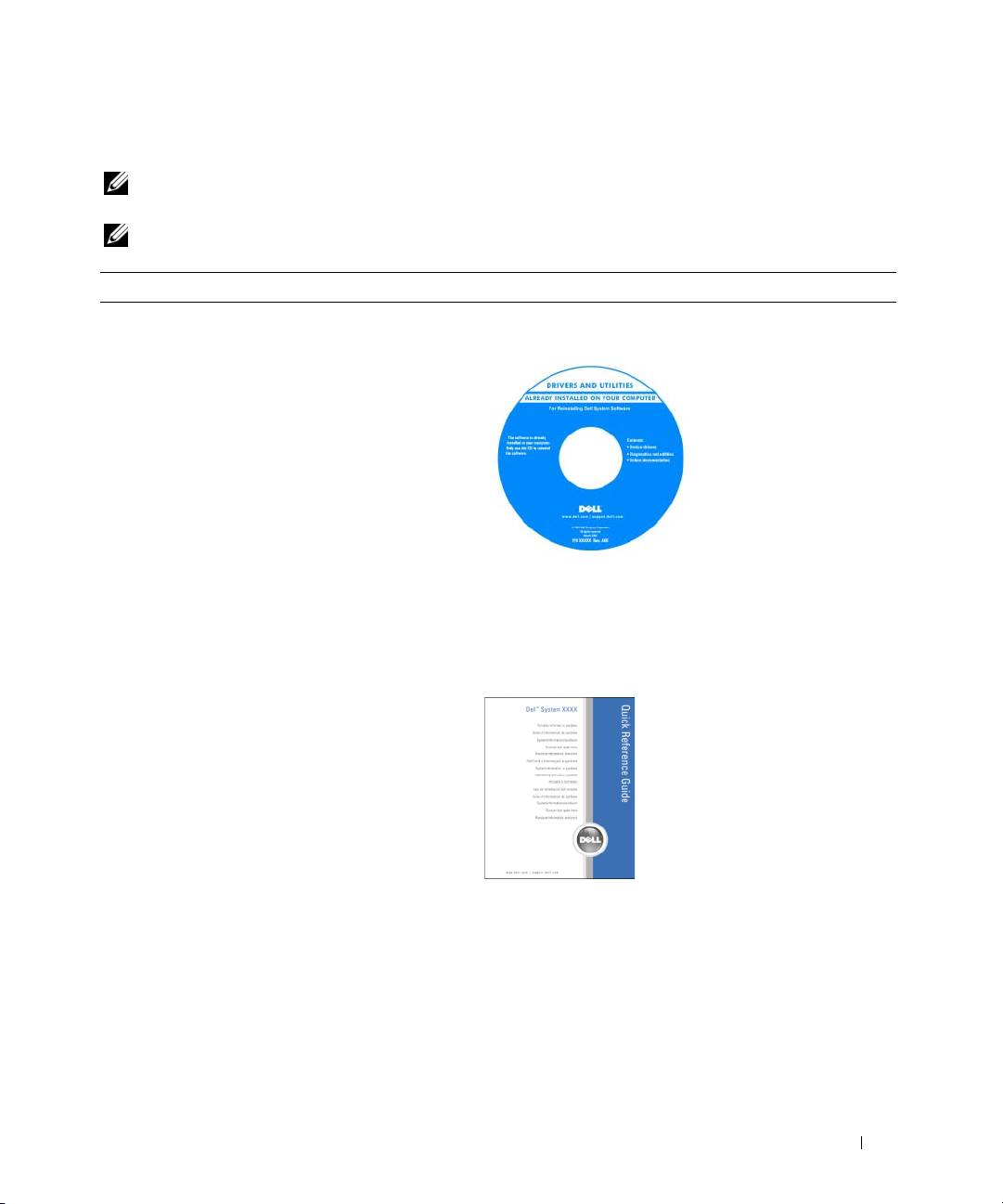
• Ett diagnostiskt program för datorn
CD:n Drivers and Utilities (Drivrutiner och verktyg;
• Drivrutiner till datorn
kallas även Resource CD)
• Dokumentation för datorn
Dokumentation och
• Dokumentation för enheterna
drivrutiner har redan
installerats på datorn. Du
• Desktop System Software (DSS)
kan använda CD:n för att
installera om drivrutiner,
köra Dell Diagnostics
(Dell Diagnostik) eller
använda dokumentationen.
Readme-filer kan ingå
på CD:n med den allra
senaste informationen
om tekniska ändringar av datorn eller avancerat tekniskt
referensmaterial för tekniker eller erfarna användare.
Obs! Uppdateringar av drivrutiner och dokumentation hittar
du på support.dell.com.
• Ställa in datorn
Lathund
•Sköta datorn
• Grundläggande felsökningsinformation
• Köra Dell Diagnostics
• Felkoder och diagnostikindikatorer
• Ta bort och installera delar
• Öppna datorkåpan
Obs! Detta dokument finns i PDF-format på support.dell.com.
Lathund 293
Vad letar du efter? Du hittar det här
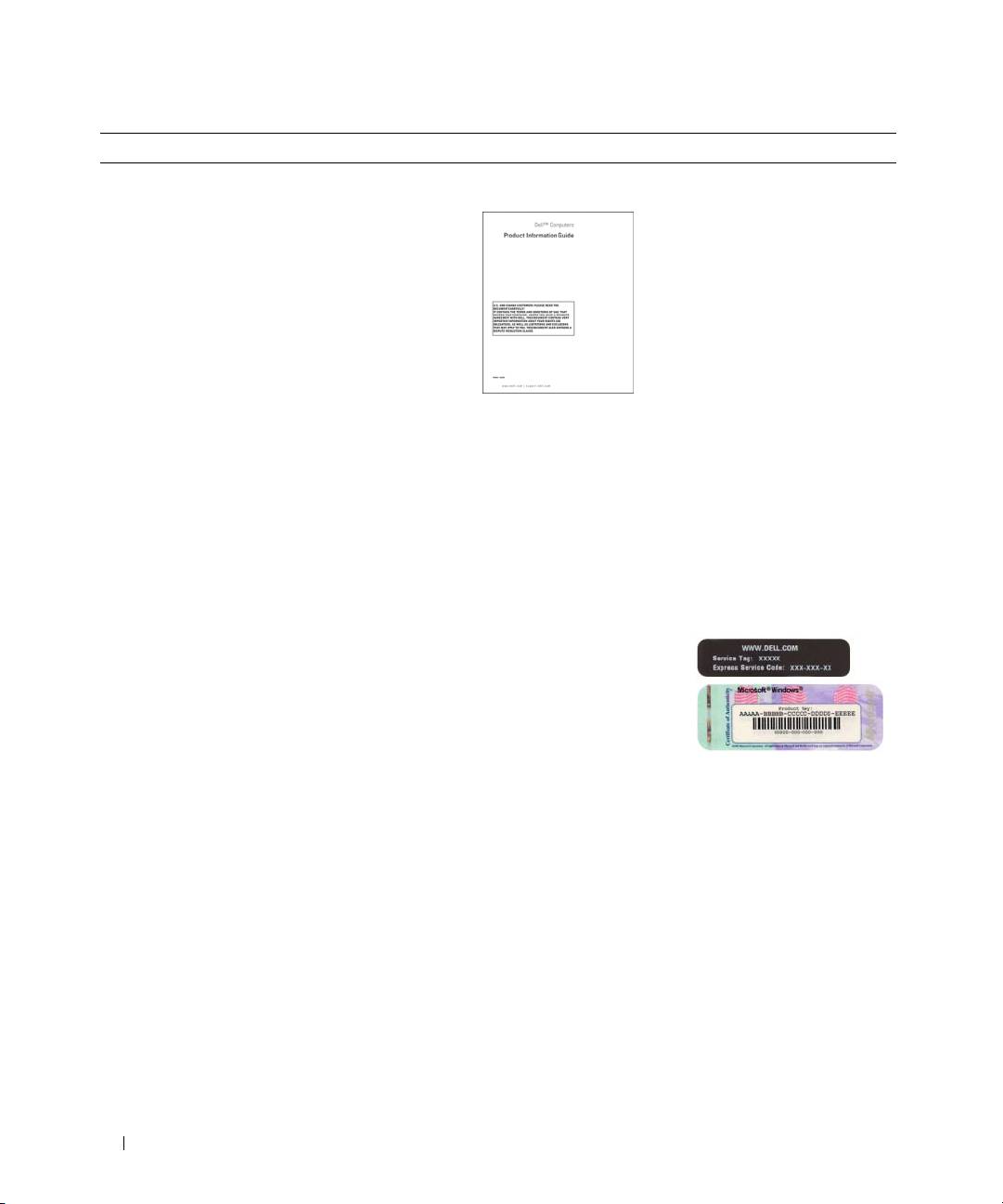
• Information om garantier
Dell™ Product Information Guide (Produktinformationsguide)
• Villkor (bara USA)
• Säkerhetsinstruktioner
• Myndighetsinformation
• Information om ergonomi
• Slutanvändarlicensavtal
• Ta bort och byta ut delar
Användarhandbok
• Specifikationer
®
®
Microsoft
Windows
XP Hjälp och supportcenter
• Konfigurera systeminställningar
1
Klicka på Start-knappen och sedan på
Hjälp och support
• Felsöka och lösa problem
2
Klicka på User's and system guides (Användar- och
systemhandböcker) och på
User’s Guide
(Användarhandbok)
Användarhandboken är också tillgänglig på CD:n Drivers
and Utilities.
®
®
• Serviceetikett och expresservicekod
Serviceetikett och Microsoft
Windows
-licens
• Licensetikett för Microsoft Windows
Dessa etiketter sitter på datorn.
• Använd serviceetiketten
för att identifiera
datorn när du använder
support.dell.com
eller
kontaktar teknisk support.
• Ange expresservicekoden
som vägval när du
ringer teknisk support.
294 Lathund

Vad letar du efter? Du hittar det här
• Solutions (Lösningar) — Felsökningstips, artiklar
Webbplatsen Dell Support — support.dell.com
från tekniker och onlinekurser, vanliga frågor
Obs! Välj ditt område eller affärssegment för att visa rätt
• Community (Grupp) — Onlinediskussion med
supportwebbplats.
andra Dell-kunder
Obs! Kunder inom områdena företag, myndigheter och utbildning
• Upgrades (Uppgraderingar) — Uppgraderingsinformation
kan också använda den anpassade supportwebbplatsen Dell
för komponenter som minne, hårddisken och
Premier på premier.support.dell.com. Webbplatsen kanske inte
operativsystemet
är tillgänglig i alla områden.
• Customer Care (Kundservice) — Kontaktinformation,
servicesamtal och orderstatus, garanti och
reparationsinformation
• Service and support — Status på servicesamtal och
supporthistorik, servicekontrakt, onlinediskussioner
med teknisk support
• Reference (Referens) — Datordokumentation,
detaljer om datorkonfiguration, produkt-
specifikationer och faktablad
• Downloads (Filer för hämtning) — Certifierade
drivrutiner, korrigeringsprogram och
programuppdateringar
• Desktop System Software (DSS) — Om du installerar
om operativsystemet för datorn installerar du om
DSS-verktyget innan du installerar någon av
drivrutinerna. DSS innehåller kritiska uppdateringar
för operativsystemet och support för Dell™ 3,5-tums
USB-diskenheter, optiska enheter och USB-enheter.
DSS är nödvändig för att Dell-datorn ska fungera
korrekt. Programvaran upptäcker datorn och
operativsystemet automatiskt och installerar de
uppdateringar som är lämpliga för din konfiguration.
• Använda Windows XP
Windows Hjälp och supportcenter
• Arbeta med program och filer
1
Klicka på
Start
och sedan på
Hjälp och support.
• Dokumentation för enheter (t ex modem)
2
Skriv ett ord eller en fras som beskriver felet och klicka
på pilikonen.
3
Klicka på det ämne som beskriver felet.
4
Följ instruktionerna på skärmen.
Lathund 295
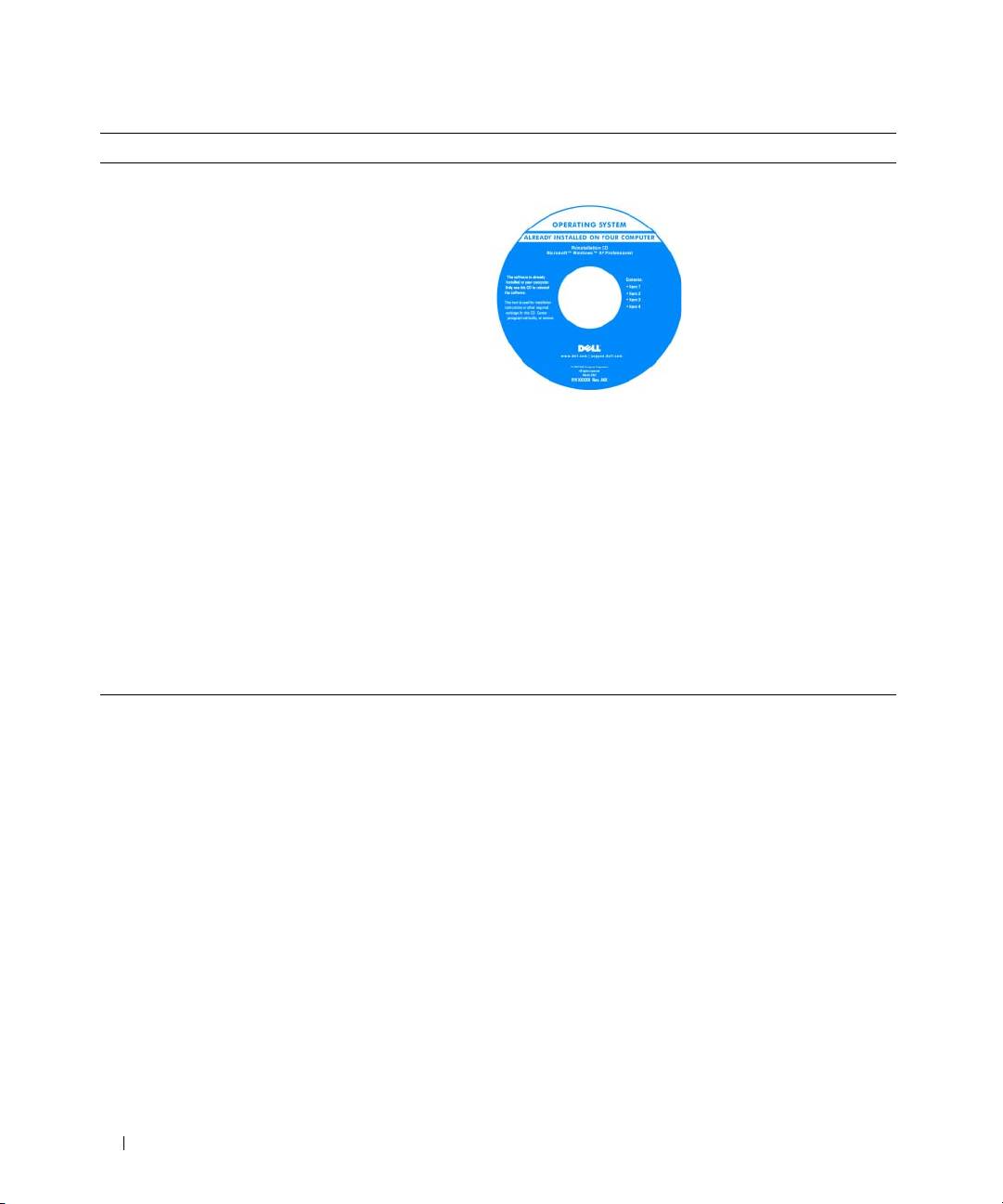
Vad letar du efter? Du hittar det här
• Installera om operativsystemet
Operativsystem-CD
Operativsystemet är redan
installerat på datorn. Använd
CD:n med operativ-
systemet om du vill
installera om operativ-
systemet. Instruktioner
finns i användar-
handboken. När du har
installerat om operativ-
systemet använder du
CD:n Drivers and Utilities
(Resource CD) för att installera drivrutiner för de enheter
som medföljde datorn. Produktnyckeletiketten för
operativsystemet sitter på datorn.
Obs! Färgen på din CD varierar beroende på vilket operativsystem
du har beställt.
Obs! Operativsystem-CD:n kan vara ett tillval och kanske inte
medföljer datorn.
• Använda Linux
Linuxwebbplatser som stöds av Dell
• E-postdiskussioner med användare av Dell
• Linux.dell.com
Precision™-produkter och Linux-operativsystemet
• Lists.us.dell.com/mailman/listinfo/linux-precision
• Ytterligare information om Linux- och Dell
Precision-datorn
296 Lathund
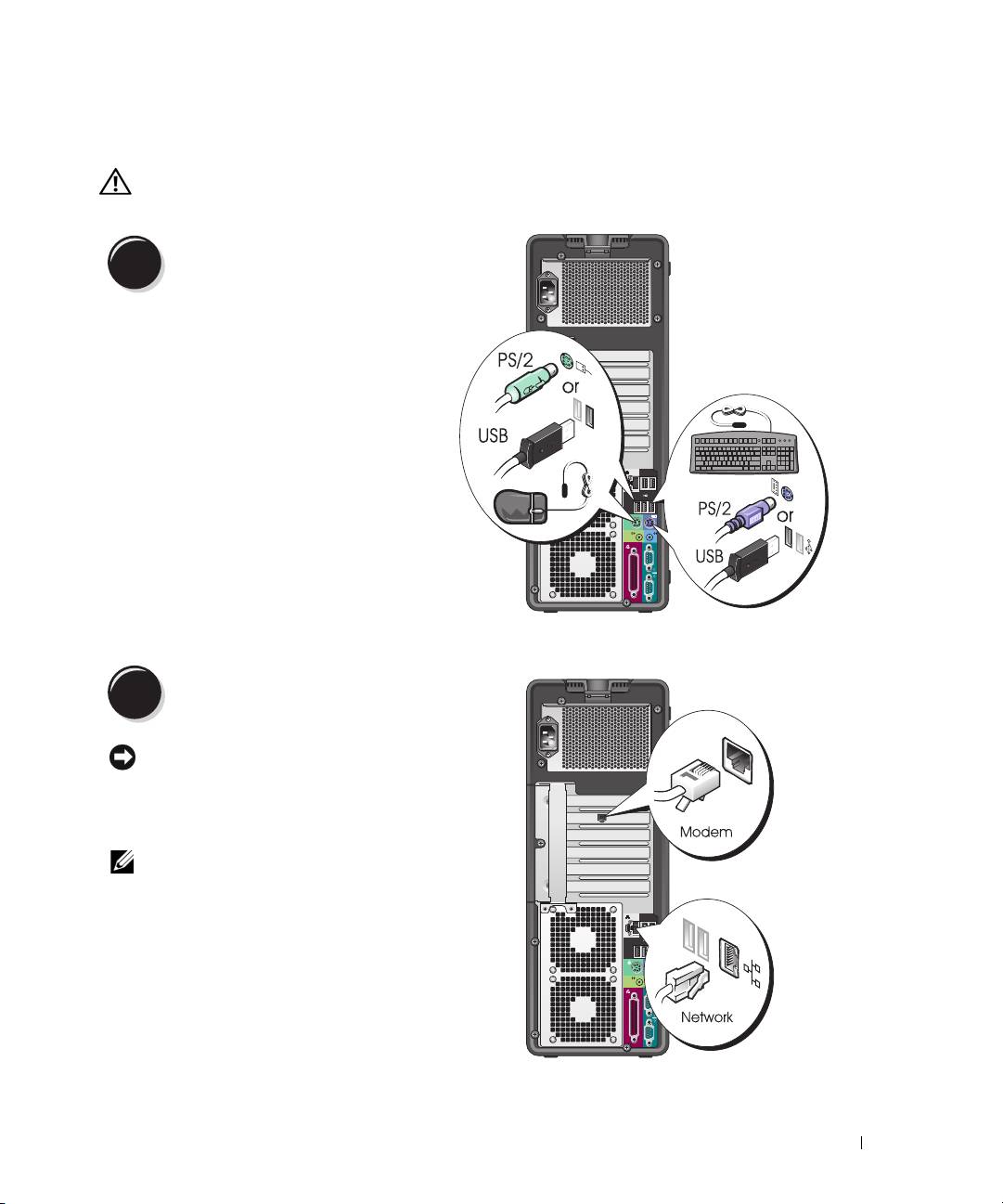
Ställa in datorn (tornvariant)
Varning! Innan du börjar följer du instruktionerna i det här avsnittet i produktinformationsguiden.
Du måste slutföra alla stegen för att ställa in datorn korrekt.
Anslut tangentbordet och musen.
1
Anslut modemet eller nätverkskabeln.
2
Viktigt! Anslut inte en modemkabel till nätverks-
adaptern. Spänning från telefonkommunikation
kan skada nätverksadaptern.
Obs! Om det finns ett nätverkskort installerat i datorn
ansluter du nätverkskabeln till kortet.
Lathund 297
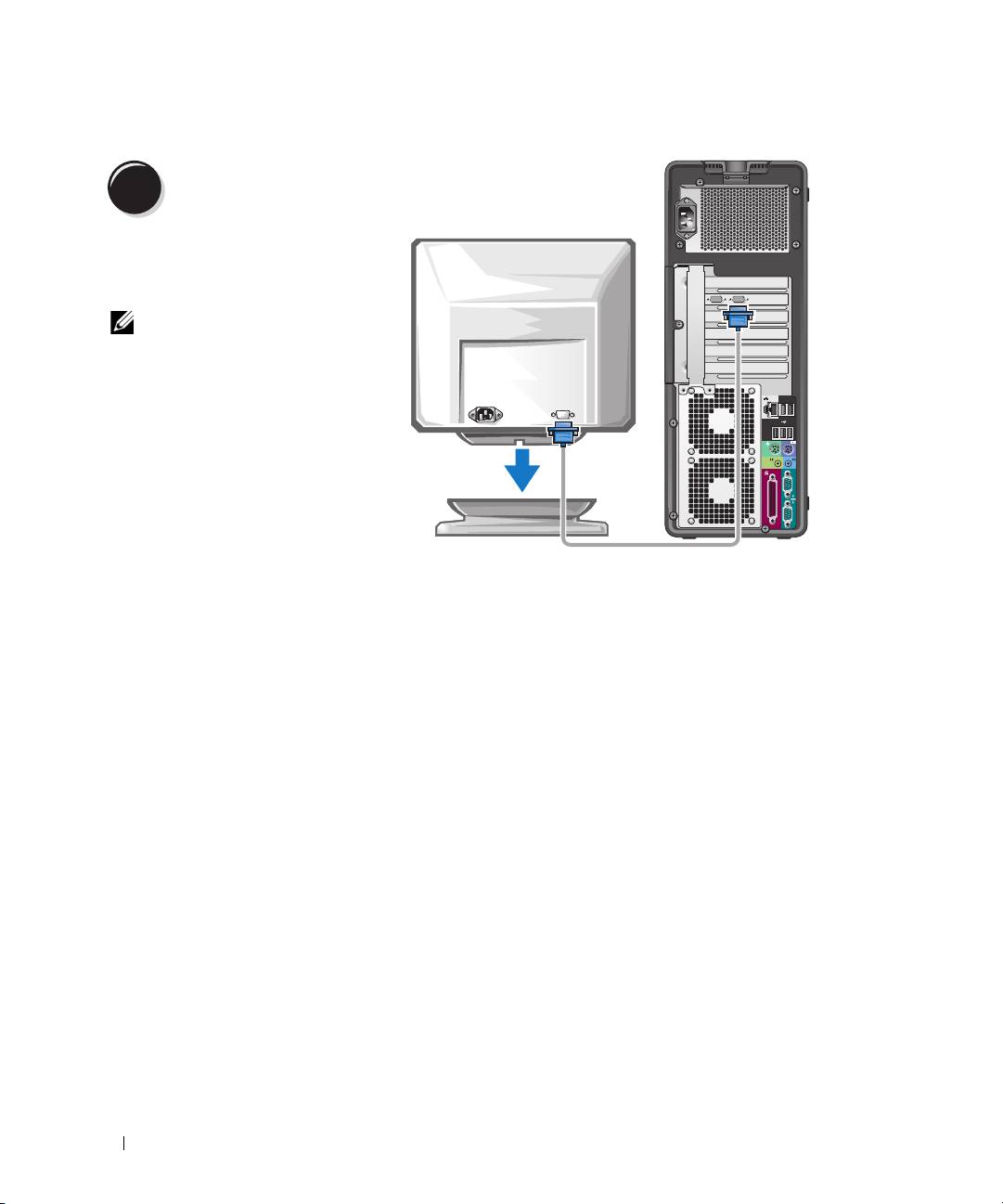
Anslut bildskärmen.
3
Beroende på vilket bildskärms-
kort du har kan du ansluta
bildskärmen på flera sätt.
Obs! Du kan behöva använda
den adapter eller kabel som
medföljer eller ansluta
bildskärmen till datorn.
298 Lathund
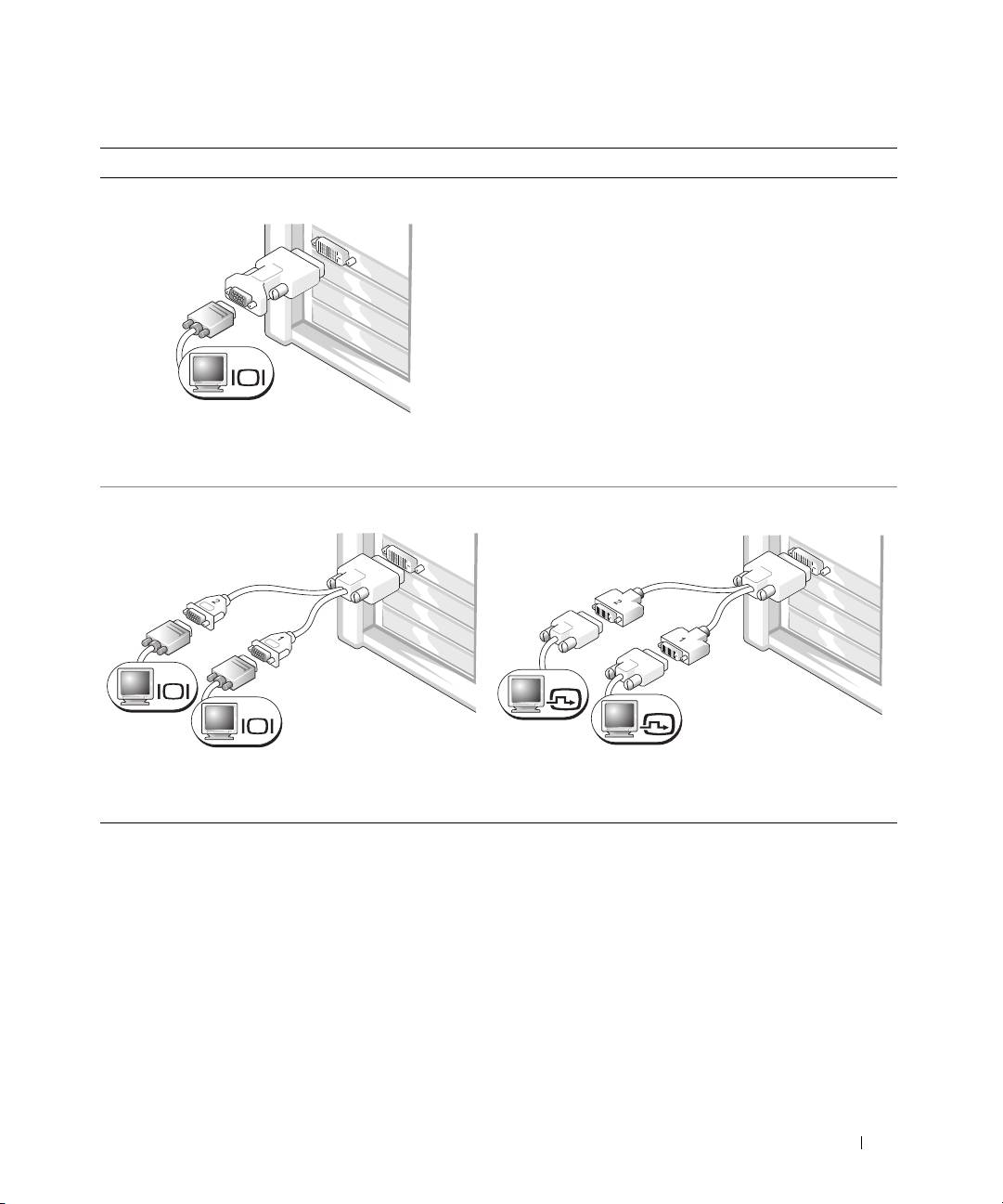
För kort som kan hantera en eller flera bildskärmar med en enda kontakt
En VGA-adapter:
VGA
Använd VGA-adaptern när du har ett bildskärmskort
för en enda bildskärm och du vill ansluta datorn till
en VGA-bildskärm.
Y-kabeladapter till dubbel VGA:
Y-kabeladapter till dubbel DVI:
VGA
DVI
DVI
VGA
Använd lämplig Y-kabel när det bara finns en
Använd lämplig Y-kabel när det bara finns en kontakt på
kontakt på bildskärmskortet och du vill ansluta
bildskärmskortet och du vill ansluta datorn till en eller
datorn till en eller två VGA-bildskärmar.
två DVI-bildskärmar.
Kabeln för dubbel bildskärm är färgkodad där den blå kontakten är avsedd för den primära bildskärmen
och den svarta kontakten är avsedd för den sekundära bildskärmen. Om du vill aktivera stöd för dubbel
bildskärm måste båda bildskärmarna vara anslutna till datorn när du startar datorn.
Lathund 299
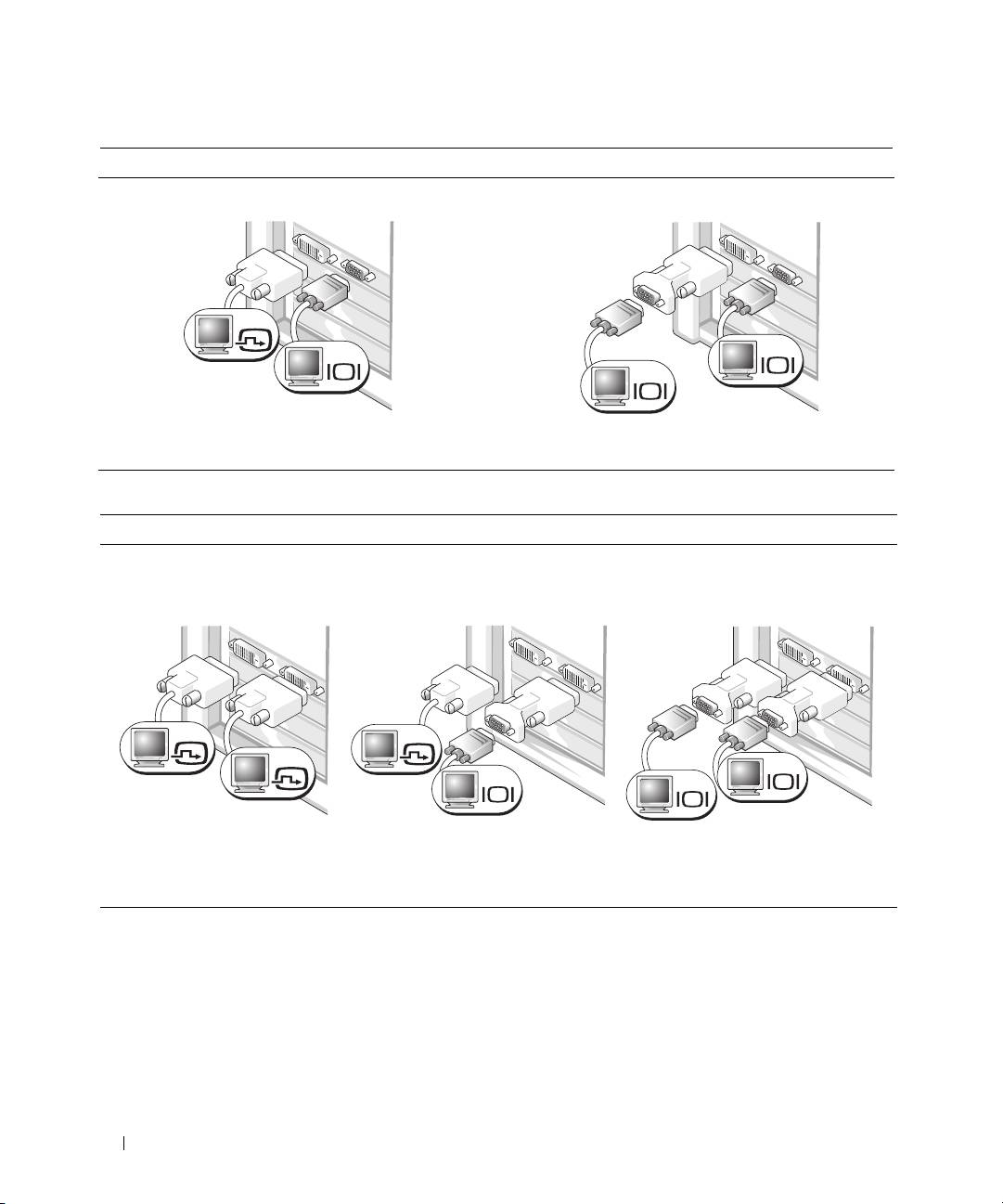
För kort avsedda för dubbla bildskärmar med en DVI-kontakt och en VGA-kontakt
En DVI-kontakt och en VGA-kontakt:
Två VGA-kontakter med en VGA-adapter:
DVI
VGA
VGA
VGA
Använd en eller flera lämpliga kontakter när du
Använd VGA-adaptern när du vill ansluta datorn
vill ansluta datorn till en eller två bildskärmar.
till två VGA-bildskärmar.
För kort avsedda för dubbla bildskärmar med två DVI-kontakter
Två DVI-kontakter:
Två DVI-kontakter med
Två DVI-kontakter med
en VGA-adapter:
två VGA-adaptrar:
DVI
DVI
DVI
VGA
VGA
VGA
Använd DVI-kontakterna för att
Använd VGA-adaptern för att ansluta
Använd två VGA-adaptrar för att
ansluta datorn till en eller två
en VGA-bildskärm till någon av
ansluta två VGA-bildskärmar till
DVI-bildskärmar.
DVI-kontakterna på datorn
DVI-kontakterna på datorn.
300 Lathund
