
Dell Precision 470: How Do I... Solution Where to Find Additional Information
How Do I... Solution Where to Find Additional Information: Dell Precision 470
Table of contents
- Notes, Notices, and Cautions Abbreviations and Acronyms
- Contents
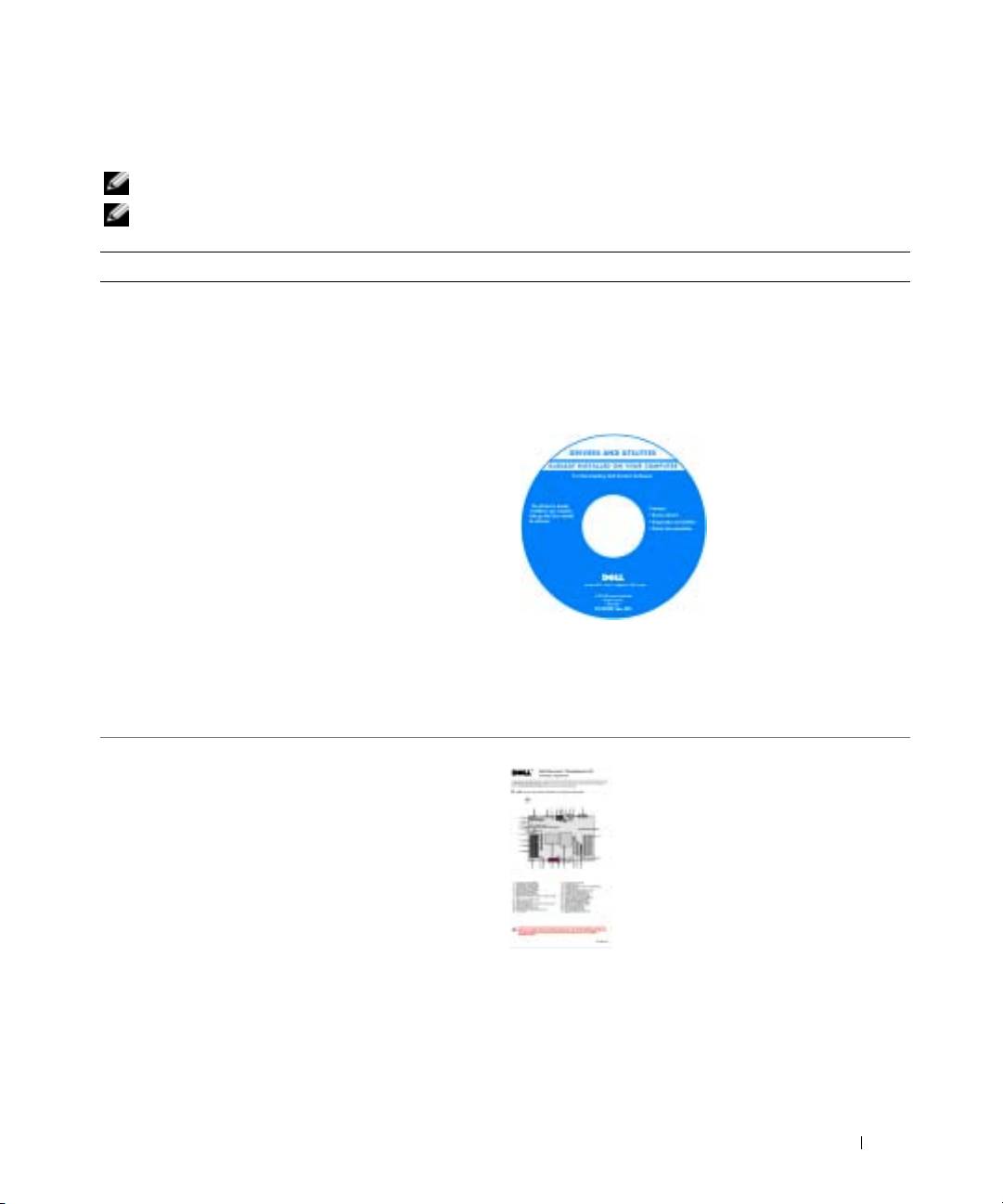
- Finding Information What Are You Looking For? Find It Here
- What Are You Looking For? Find It Here
- What Are You Looking For? Find It Here
- What Are You Looking For? Find It Here
- Setting Up Your Dell Precision 670 Computer Connect the keyboard and the mouse. Connect the modem or the network cable.
- Connect the monitor.
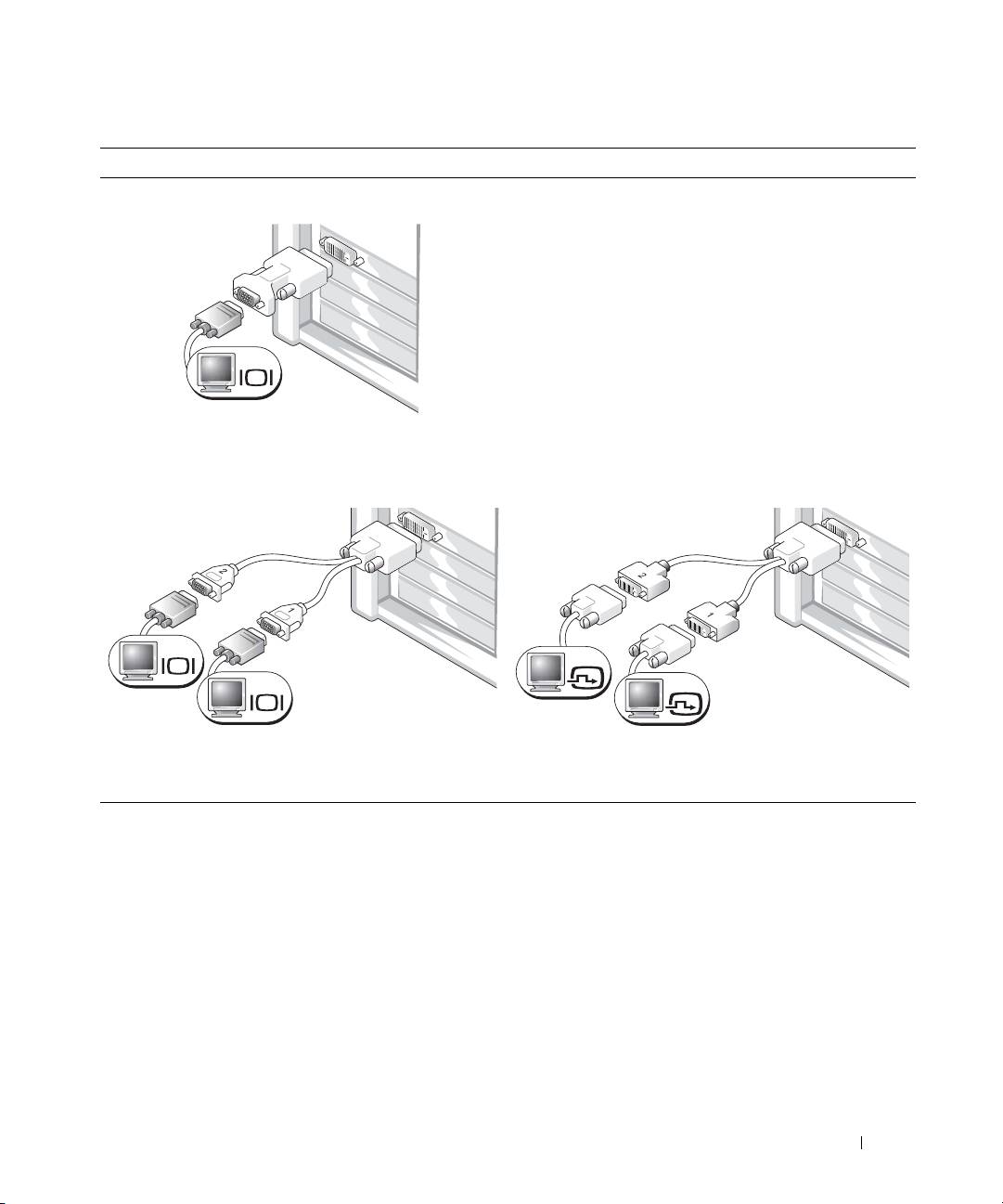
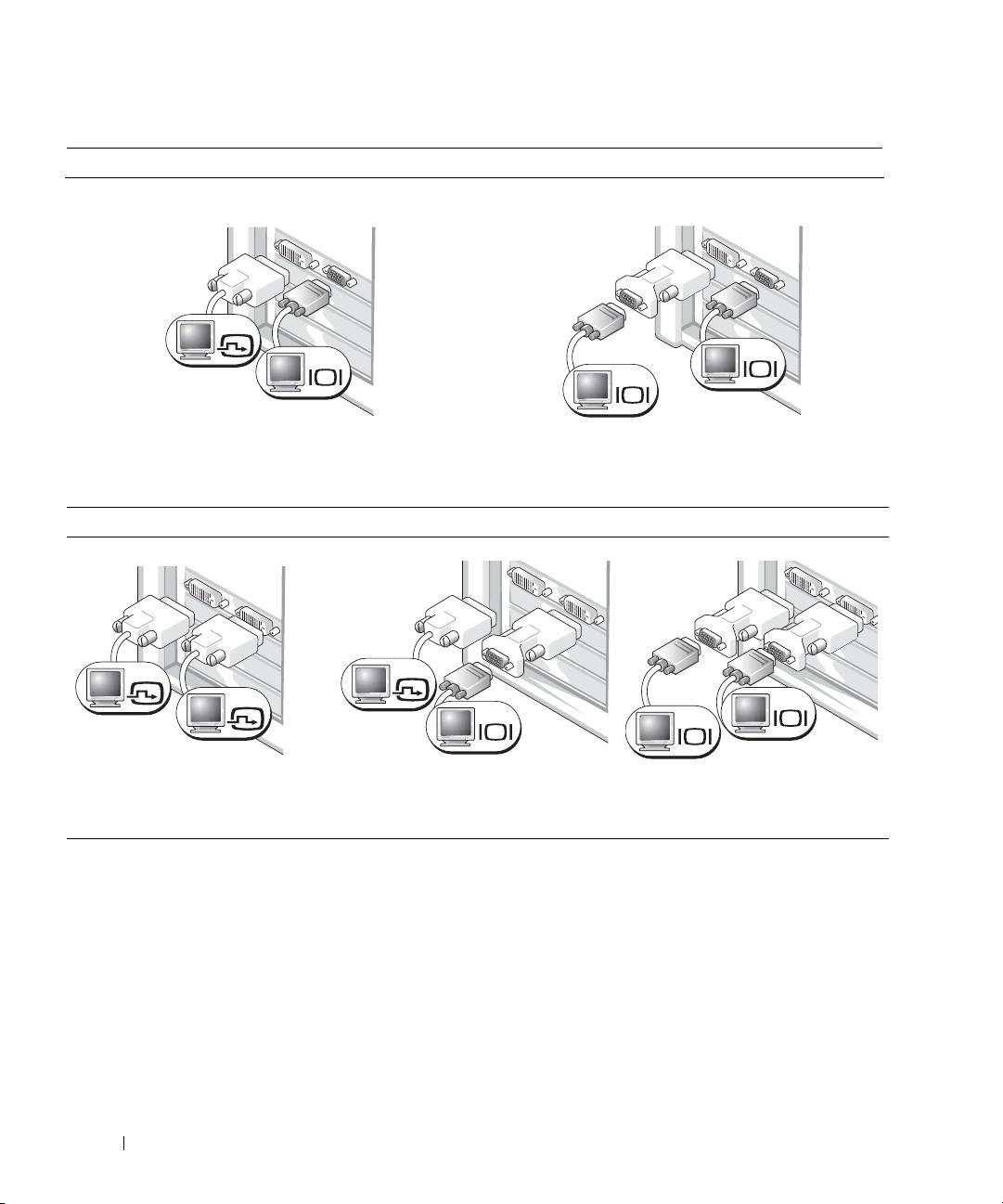
- For single- and dual-monitor capable cards with a single connector
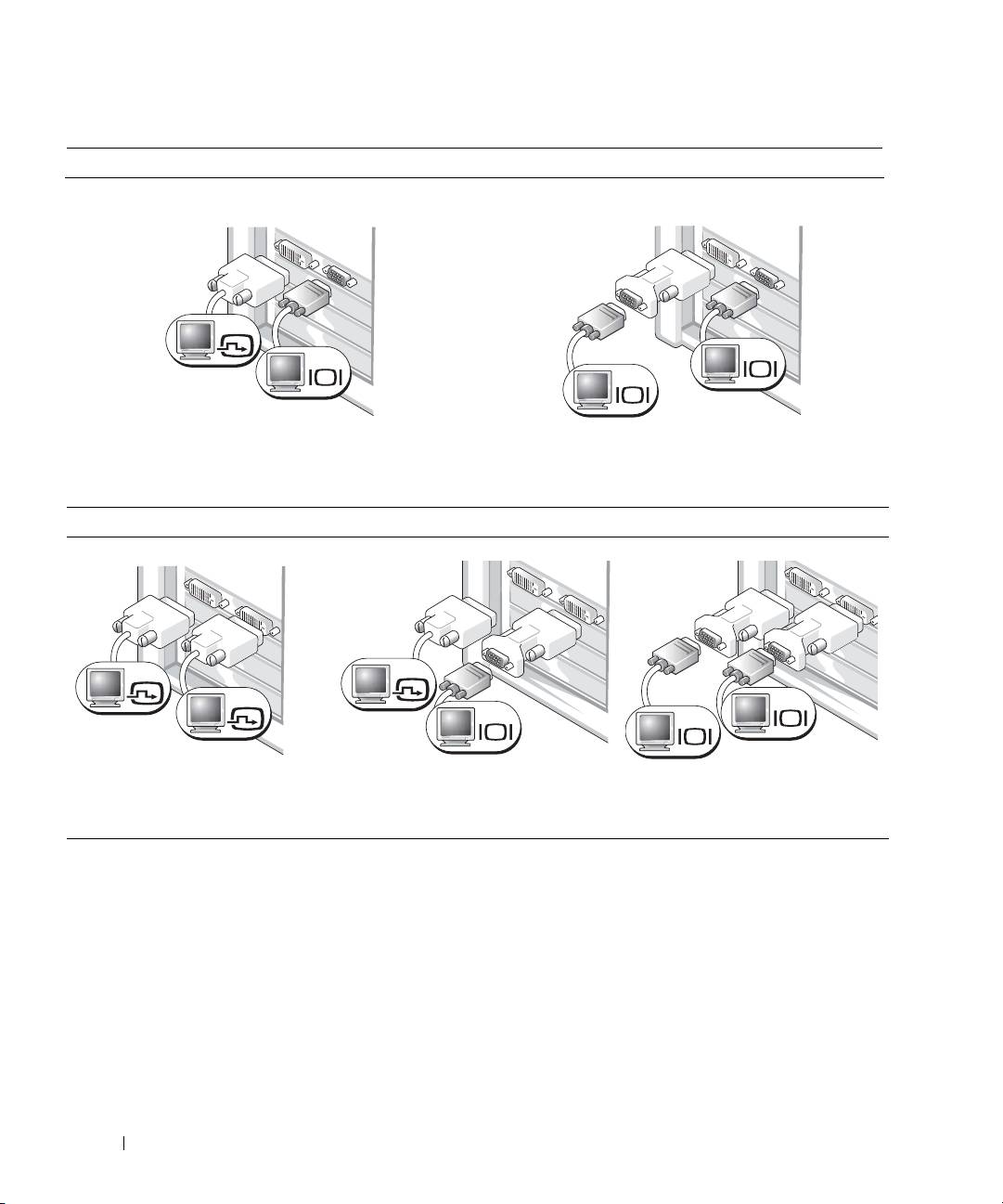
- For dual-monitor capable cards with one DVI and one VGA connector For dual-monitor capable cards with two DVI connectors
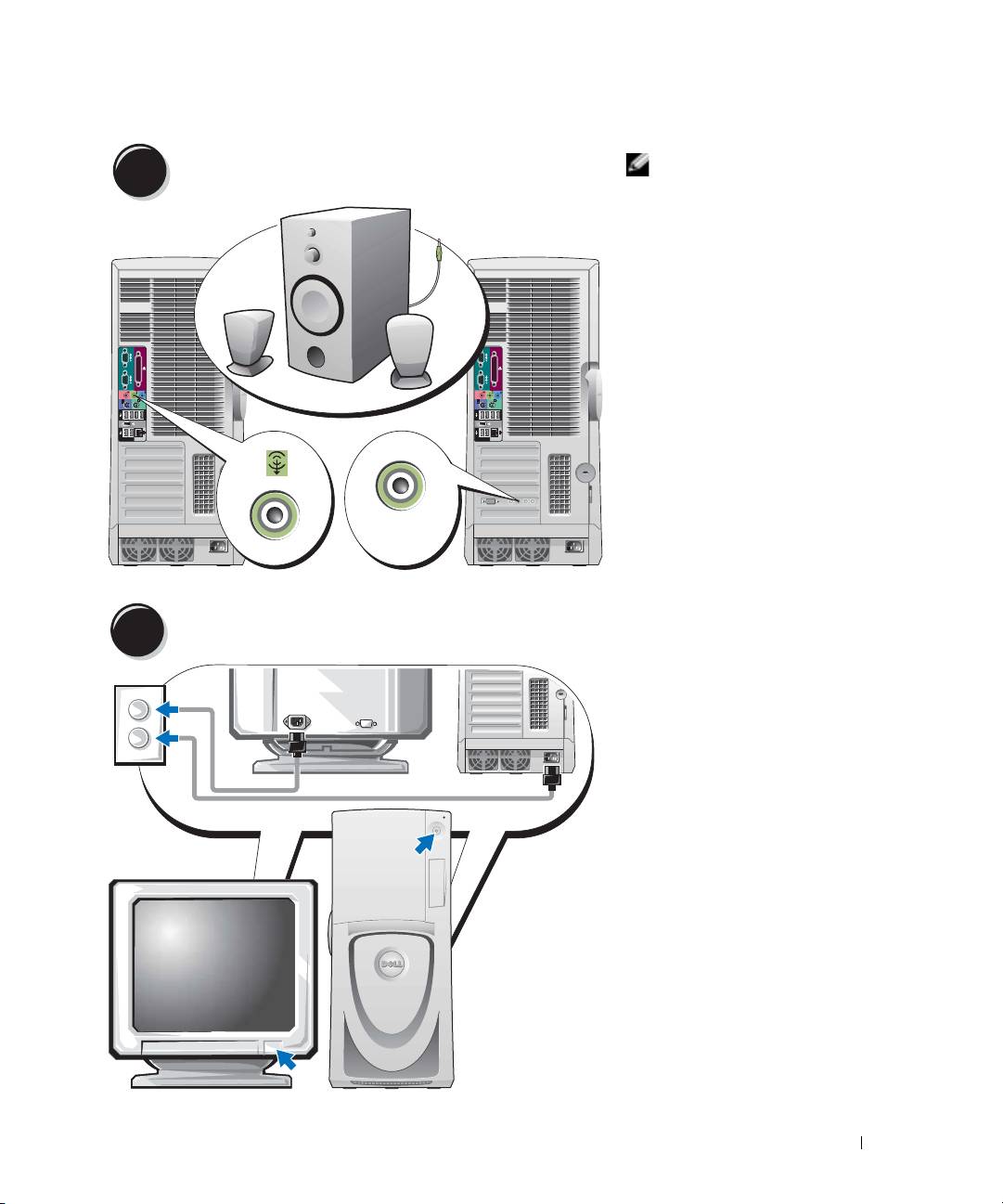
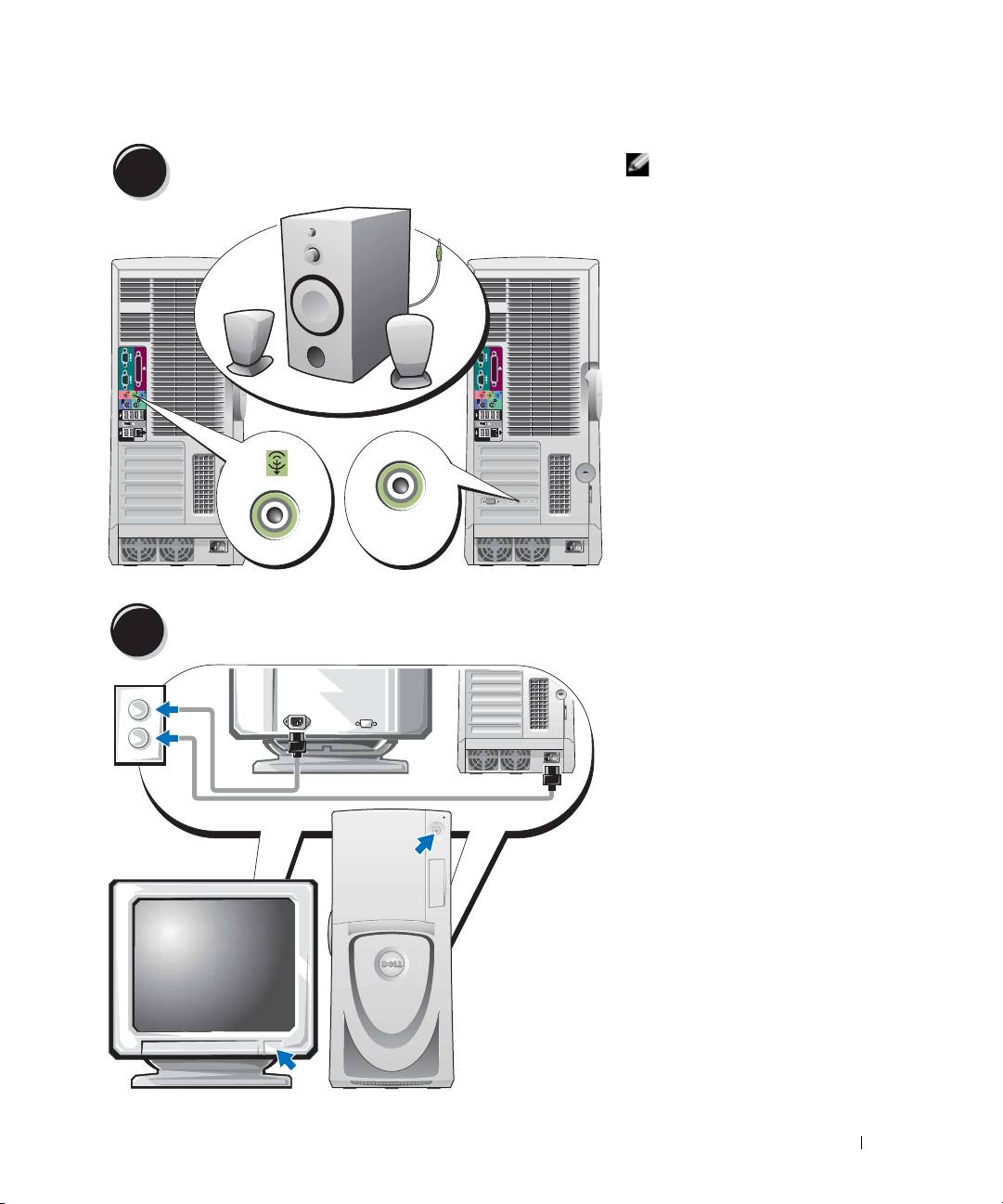
- Connect the speakers. Connect the power cables and turn on the computer and monitor.
- Install additional software or devices. To access the User’s Guide from your hard drive: To access your User’s Guide from the Dell Support website:
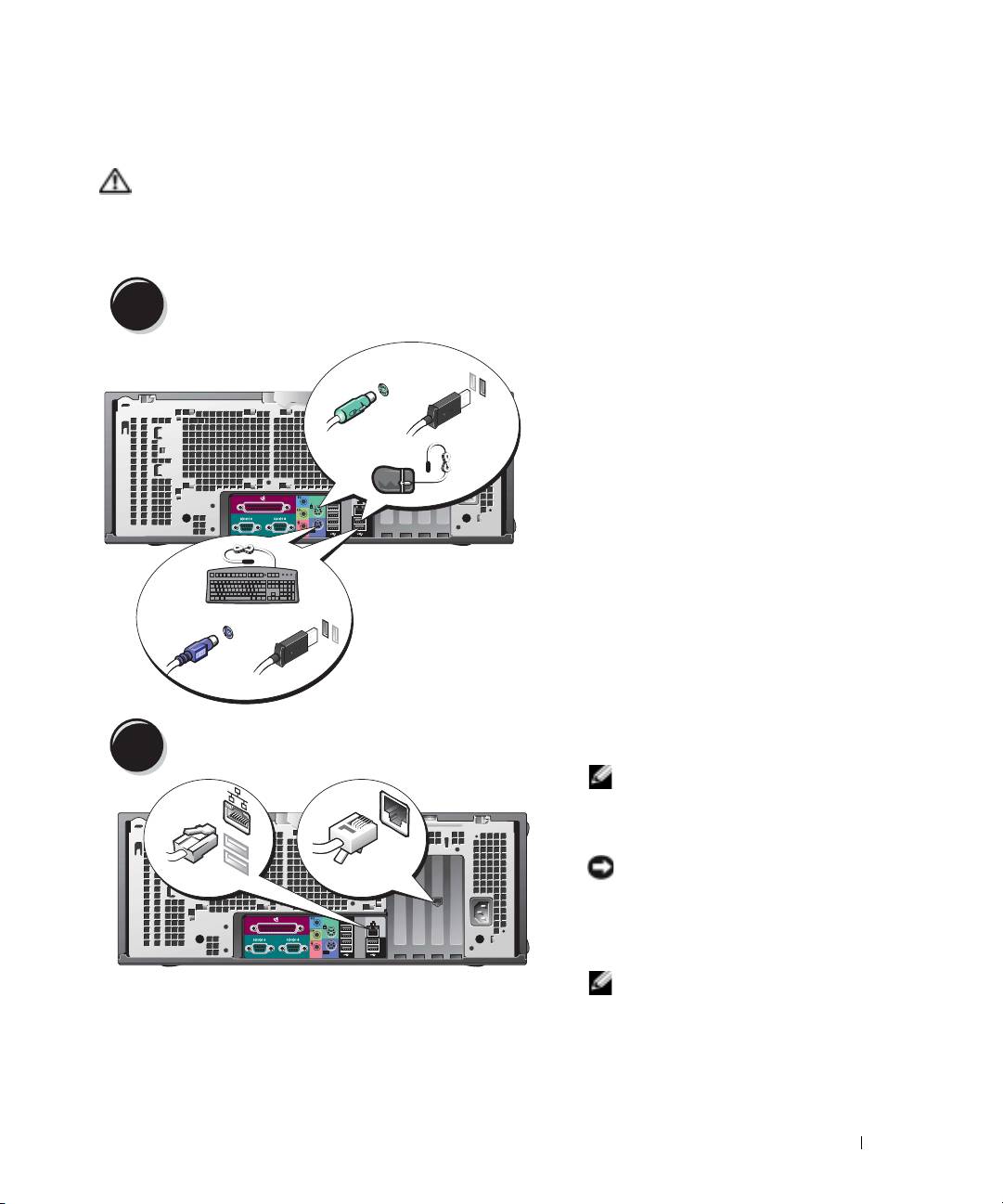
- Setting Up Your Dell Precision 470 Computer Connect the keyboard and the mouse. Connect the modem or the network cable.
- Connect the monitor.
- Connect the speakers. Connect the power cables and turn on the computer and monitor.
- To access the User’s Guide from your hard drive: To access your User’s Guide from the Dell Support website: Opening the Computer Cover
- Dell Precision 670 Computer
- Inside the Dell Precision 670 Computer
- Dell Precision 470 Computer Inside the Dell Precision 470 Computer
- Caring for Your Computer Solving Problems Resolving Software and Hardware Incompatibilities Microsoft Windows
- Windows 2000 Using System Restore in Windows XP
- Creating a Restore Point Restoring the Computer to an Earlier Operating State Using Last Known Good Configuration
- Other Options to Help Resolve Additional Device or Software Conflicts When to Use the Dell Diagnostics Before You Start Testing
- Running the Dell Diagnostics
- System Lights Power Light Hard-Drive Light Cause Corrective Action
- Beep Codes Code Cause Code Cause
- Error Messages Diagnostic Lights
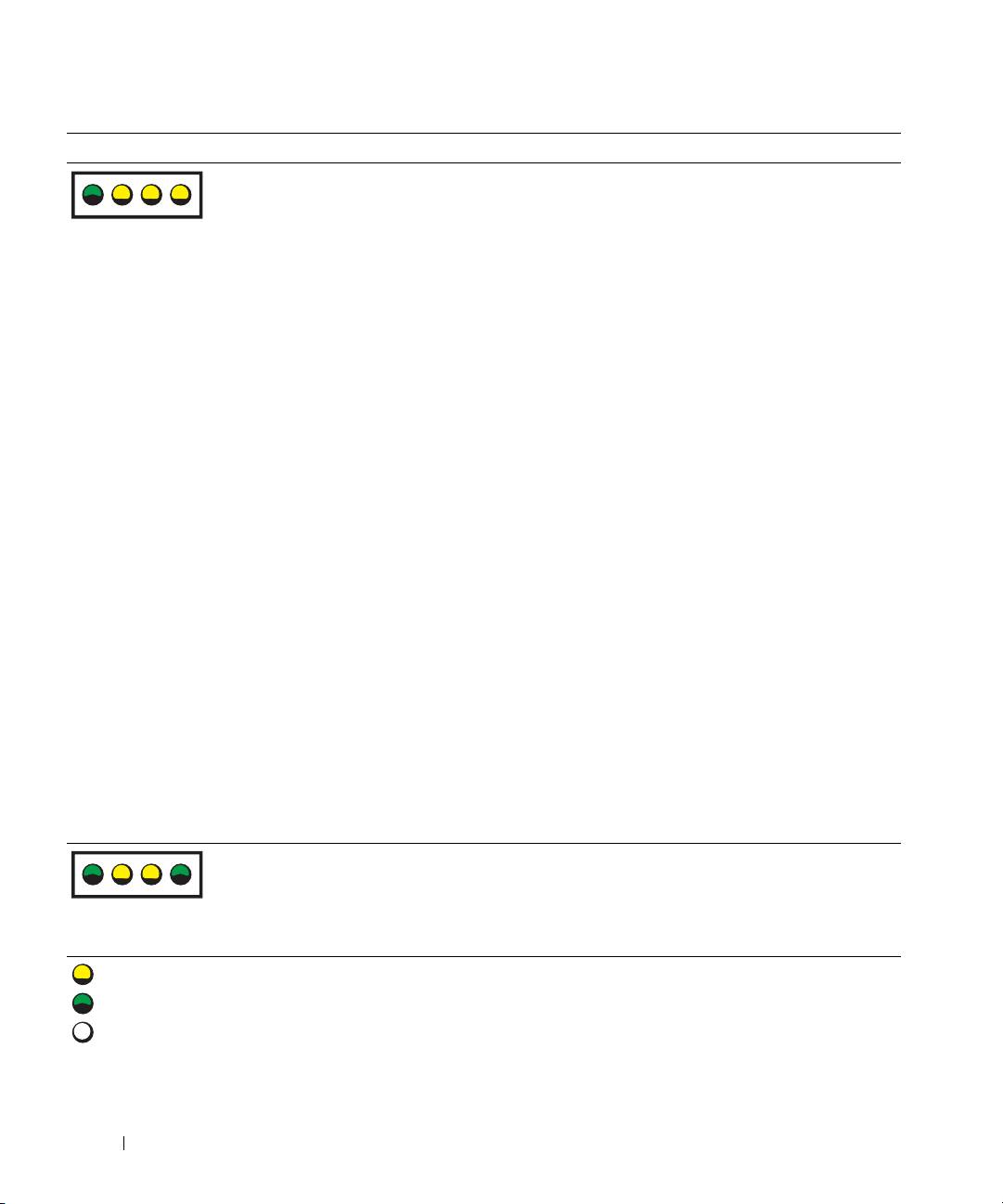
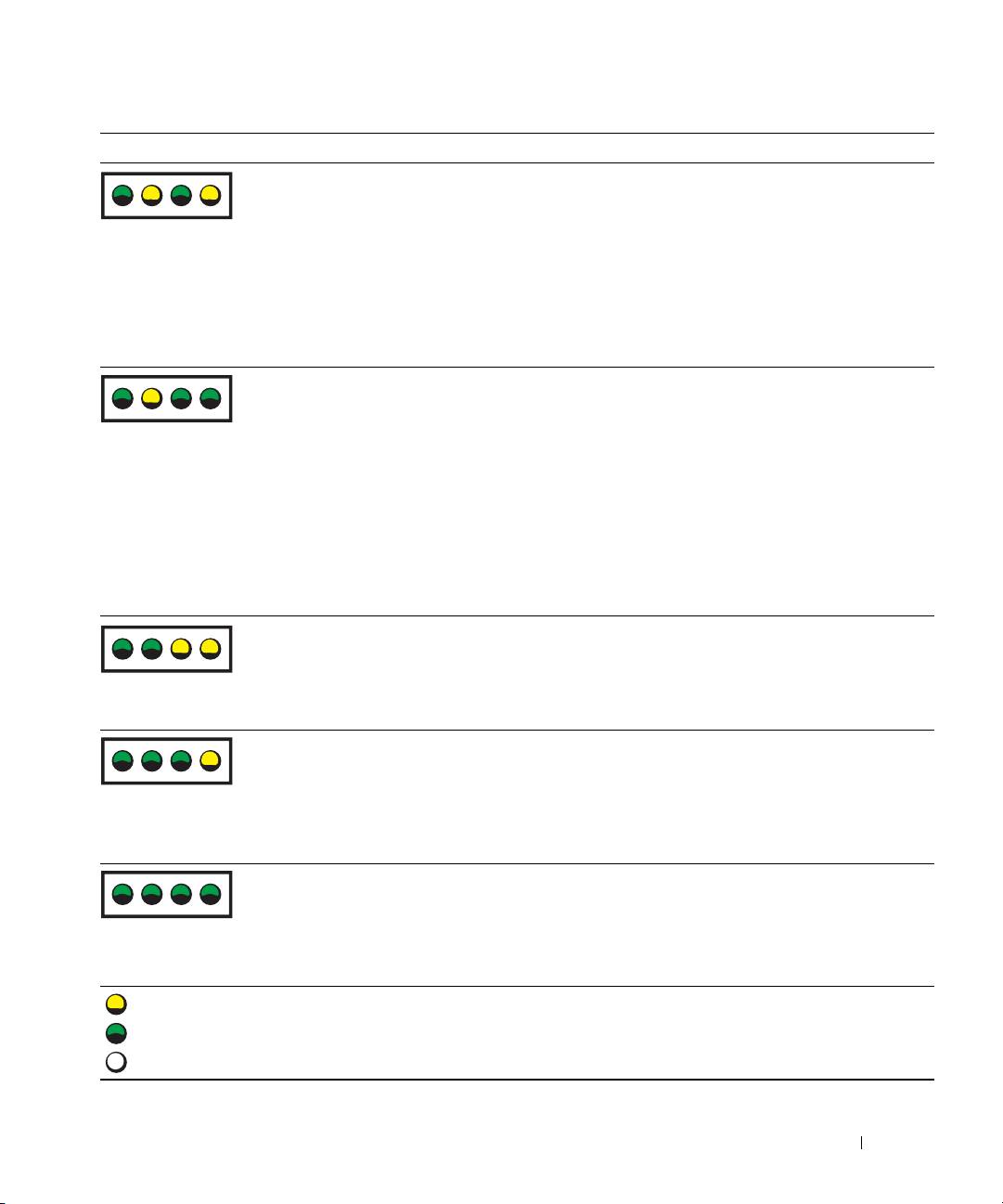
- Diagnostic Light Codes Before POST Light Pattern Problem Description Suggested Resolution
- Light Pattern Problem Description Suggested Resolution Diagnostic Light Codes During POST Light Pattern Problem Description Suggested Resolution
- Light Pattern Problem Description Suggested Resolution
- Light Pattern Problem Description Suggested Resolution
- Light Pattern Problem Description Suggested Resolution
- Light Pattern Problem Description Suggested Resolution
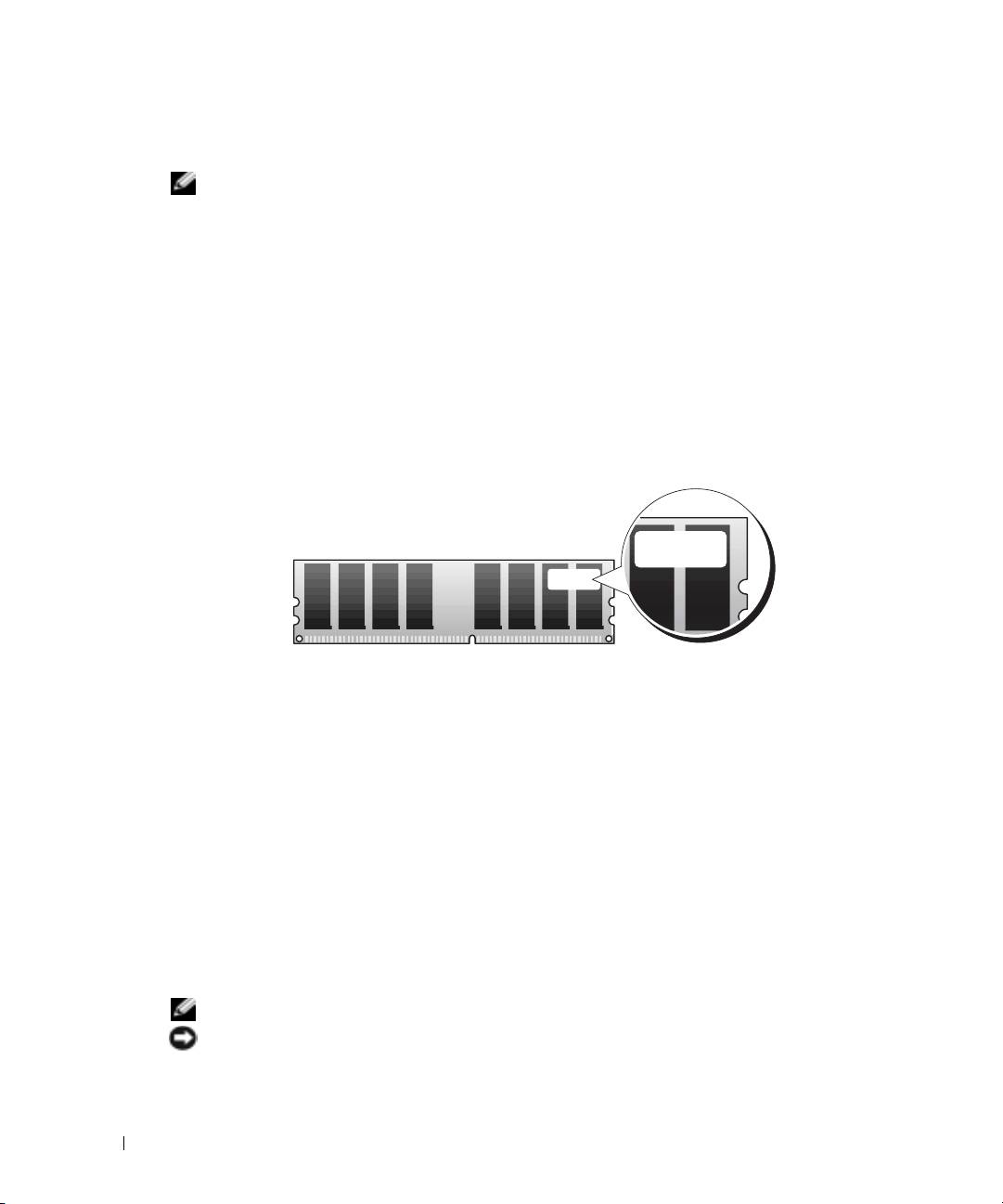
- Light Pattern Problem Description Suggested Resolution Memory Overview
- Frequently Asked Questions How Do I... Solution Where to Find Additional Information
- How Do I... Solution Where to Find Additional Information

How Do I... Solution Where to Find Additional Information
Locate information about the
Yo u r User’s Guide has a specifications
Go to the Dell Support website at
hardware and other technical
table that provides more detailed
support.dell.com and use one of the
specifications for my computer?
information about your computer
following support tools: read white
and the hardware. To locate your
papers on the latest technology or
User’s Guide, see "Finding
communicate with other Dell users at
Information" on page 5.
the Dell forum chat room.
Install new memory? Your User’s Guide has a memory
For help with locating your User’s
section that provides detailed
Guide, see "Finding Information" on
information about your
page 5.
computer’s memory.
See "Memory Overview" on page 36.
Find documentation for my
The following documentation is
If you lose your documentation, it is
computer?
available for your computer:
available on the Dell Support website
• User’s Guide
at support.dell.com.
• Product Information Guide
• System Information Label
• Service Manual
To locate these documents, see
"Finding Information" on page 5.
Quick Reference Guide 39

www.dell.com | support.dell.com
40 Quick Reference Guide

Index
B
documentation, 5, 14, 18
lights
device, 5
back of computer, 29
beep codes, 28
online, 7
diagnostic, 29
Product Information Guide, 6
ResourceCD, 5
C
User’s Guide, 6
M
CD
drivers
Microsoft Windows label, 6
Drivers and Utilities, 5
ResourceCD, 5
operating system, 8
Drivers and Utilities CD, 5
ResourceCD, 5
O
computer
operating system
beep codes, 28
E
Installation Guide, 8
conflicts
error messages
CD, 8
resolving software and
beep codes, 28
hardware
diagnostic lights, 29
incompatibilities, 22
P
problems
H
D
beep codes, 28
hardware
diagnostic lights, 29
Dell
beep codes, 28
support site, 7
Help and Support Center, 7
Dell Premier Support
R
website, 6-7
reinstalling
Device Manager, 23
I
Drivers and Utilties CD, 5
diagnostic lights, 29
ResourceCD, 5
IRQ conflicts, 22
diagnostics
beep codes, 28
Drivers and Utilities CD, 5
S
L
lights, 29
safety instructions, 6
labels
Microsoft Windows, 6
Service Tag, 6
Service Tag, 6
Index 41

42 Index
system board, 5
W
system information label, 5
warranty, 6
Windows 2000
Device Manager, 23
T
Hardware Troubleshooter, 23
troubleshooting
Windows XP
diagnostic lights, 29
Help and Support Center, 7
Help and Support Center, 7
U
User’s Guide, 6
42 Index

Dell Precision™ arbejdsstation 470
og arbejdsstation 670
Hurtig referenceguide
Modeller WHM og WHL
www.dell.com | support.dell.com

Bemærkninger, meddelelser og advarsler
BEMÆRK: En BEMÆRKNING angiver vigtige oplysninger, som du kan bruge for at udnytte computeren optimalt.
BEMÆRK: En MEDDELELSE angiver enten en mulig beskadigelse af hardware eller tab af data og oplyser dig om,
hvordan du kan undgå dette problem.
PAS PÅ: En ADVARSEL angiver mulig tingskade, legemsbeskadigelse eller død.
Forkortelser og akronymer
For en komplet liste over forkortelser og akronymer, se "Ordliste" i
Brugerhåndbog
.
®
Hvis du købte en Dell™ n Series computer, er eventuelle referencer i dette dokument til Microsoft
®
Windows
operativsystemerne ikke gældende.
Hurtig referenceguide
, cd'en
Drivers and Utilities
(Drivere og hjælpeværktøjer) og operativsystemmedie er ekstra
og er måske ikke afsendt sammen med alle computere.
____________________
Oplysningerne i dette dokument kan ændres uden varsel.
© 2004 Dell Inc. Alle rettigheder forbeholdes.
Enhver form for gengivelse uden skriftlig tilladelse fra Dell Inc. er strengt forbudt.
Anvendte varemærker i denne tekst: Dell, DELL logoet og Dell Precision er varemærker, som tilhører Dell Inc.; Microsoft og Windows er
registrerede varemærker, som tilhører Microsoft Corporation; Intel og Pentium er registrerede varemærker, som tilhører Intel Corporation.
Andre varemærker og firmanavne kan være brugt i dette dokument til at henvise til enten de fysiske eller juridiske personer, som gør krav på
mærkerne og navnene, eller til deres produkter. Dell Inc. fraskriver sig enhver tingslig rettighed, for så vidt angår varemærker og firmanavne,
som ikke er deres egne.
Modeller WHM og WHL
Oktober 2004 P/N T3913 Rev. A01
www.dell.com | support.dell.com

Indholdsfortegnelse
Sådan finder du information . . . . . . . . . . . . . . . . . . . . . . . . . . . 47
Opstilling af Dell Precision 670 computeren
. . . . . . . . . . . . . . . . . . 51
Opstilling af Dell Precision 470 computeren
. . . . . . . . . . . . . . . . . . 57
Åbning af computerdækslet
. . . . . . . . . . . . . . . . . . . . . . . . . . . 60
Pleje af computeren
. . . . . . . . . . . . . . . . . . . . . . . . . . . . . . . 64
Problemløsning
. . . . . . . . . . . . . . . . . . . . . . . . . . . . . . . . . 64
Løsning af software- og hardwareinkompatibiliteter
. . . . . . . . . . . . 64
®
Microsoft Windows
XP . . . . . . . . . . . . . . . . . . . . . . . . . . 64
Windows 2000
. . . . . . . . . . . . . . . . . . . . . . . . . . . . . . . . 65
Brug af System Restore (Systemgendannelse) i Windows XP
. . . . . . . 66
Anvendelse af den sidste kendte gode konfiguration
. . . . . . . . . . . 67
Hvornår Dell Diagnostics (Dell diagnosticering) skal anvendes
. . . . . . 67
Før du starter en test
. . . . . . . . . . . . . . . . . . . . . . . . . . . . 67
Kørsel af Dell Diagnostics (Dell Diagnosticering)
. . . . . . . . . . . . . 68
Systemet lyser
. . . . . . . . . . . . . . . . . . . . . . . . . . . . . . . . 69
Bip-koder
. . . . . . . . . . . . . . . . . . . . . . . . . . . . . . . . . . . . . 70
Fejlmeddelelser
. . . . . . . . . . . . . . . . . . . . . . . . . . . . . . . . . 71
Diagnoselys
. . . . . . . . . . . . . . . . . . . . . . . . . . . . . . . . . . . 71
Hukommelsesoversigt
. . . . . . . . . . . . . . . . . . . . . . . . . . . . . . 78
Ofte stillede spørgsmål
. . . . . . . . . . . . . . . . . . . . . . . . . . . . . 79
Indeks . . . . . . . . . . . . . . . . . . . . . . . . . . . . . . . . . . . . . . . . 81
Indholdsfortegnelse 45

46 Indholdsfortegnelse
Sådan finder du information
BEMÆRK: Visse egenskaber er muligvis ikke tilgængelig til din computer eller i visse lande.
BEMÆRK: Yderligere information kan blive sendt med computeren.
Hvad søger du efter? Find det her
• Et diagnosticeringsprogram til computeren
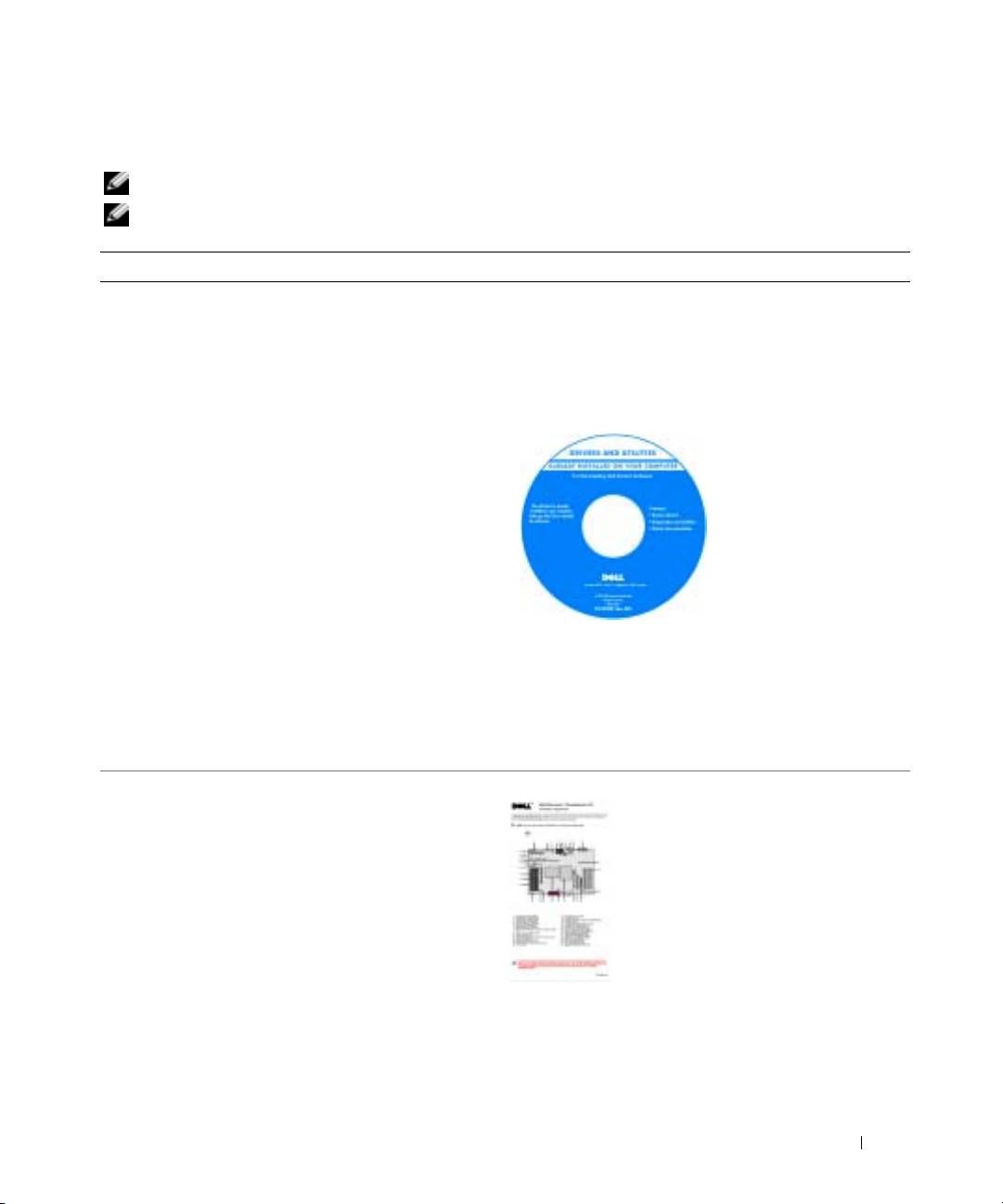
Cd'en Drivers and Utilities (Drivere og hjælpeværktøjer)
• Drivere til computeren
(også kendt som ResourceCD (Resurse-cd'en))
• Dokumentation til computeren
Dokumentationen og driverne er allerede installeret på
• Dokumentationen til enheden
computeren. Du kan bruge cd'en til at geninstallere
drivere, køre Dell Diagnostics (Dell Diagnosticering) (se
• Desktop System Software (DSS)
side 68), eller få adgang til dokumentationen.
På cd'en kan der være
readme-filer (Vigtigt-
filer), som indeholder
sidste øjebliks-
opdateringer om tekniske
ændringer eller avanceret
teknisk
referencemateriale til
teknikere eller erfarne
brugere.
BEMÆRK: Drivere og dokumentationsopdateringer kan
findes på support.dell.com.
BEMÆRK: Cd'en Drivere and Utilities (Drivere og
hjælpeværktøjer) er ekstra og vil måske ikke være afsendt
sammen med alle computere.
• Stik til systemkort
Systeminformationsetiket
• Placering af systemkortkomponenter
Placeret på indersiden af computerens
dæksel.
Hurtig referenceguide 47
Hvad søger du efter? Find det her
• Garantioplysninger
Dell™ Produktinformationsguide
• Betingelser og vilkår (kun USA)
• Sikkerhedsinstruktioner
• Kontrolinformation
• Ergonomi-information
• Licensaftale for slutbrugere
www.dell.com | support.dell.com
• Afmontering og udskiftning af dele
Dell Precision™ Mobil arbejdsstationUser’s Guide
• Specifikationer
(Brugerhåndbog)
®
®
• Konfiguration af systemindstillinger
Microsoft
Windows
XP Help and Support Center
• Fejlfinding og løsning af problemer
(Hjælpe- og supportcenter)
1
Klik på knappen
Start
(Start) og klik på
Help and
Support
(Hjælp og support).
2
Klik på
User and system guides
(Brugerhåndbog og
systeminformation) og klik på
User’s guides
(Brugerhåndbøger).
The
User’s guides
(Brugerhåndbog) er også tilgængelig på
ekstra
Drivers and Utilities
cd'en (Drivere og
hjælpeværktøjer)
.
• Servicemærke og ekspresservicekode
Servicemærke og Microsoft Windows-licens
• Microsoft Windows licensetiket
Disse mærkater findes på computeren.
•Anvend
servicemærket til at
identificere
computeren, når du
bruger
support.dell.com
eller
kontakter teknisk support.
• Indtast ekspres servicekoden for at anvise opkaldet, når
du kontakter teknisk support.
48 Hurtig referenceguide

Hvad søger du efter? Find det her
• Løsninger — fejlfindingsoplysninger og tip, tekniske
Dell Support websted — support.dell.com
artikler og onlinekurser, ofte spurgte spørgsmål
BEMÆRK: Vælg dit område for at se den relevante
• Kundeforum — onlinediskussion med andre Dell-
supportside.
kunder
BEMÆRK: Kunder fra virksomheder, det offentlige og
• Opgraderinger — opgraderingoplysninger om
uddannelsessystemet kan også bruge det tilpassede Dell
komponenter, f.eks. hukommelse, harddisken og
Premier Support websted på premier.support.dell.com.
operativsystemet
Webstedet er muligvis ikke tilgængeligt i alle regioner.
• Service og garanti — Kontaktoplysninger, serviceopkald
og ordrestatus, garanti og reparationsoplysninger
• Service og support — Status på serviceopkald og
supporthistorie, servicekontrakt, diskussioner online
med teknisk support
• Reference — Computerdokumentation, detaljer om
denne computers konfiguration, produktspecifikationer
og hvidbøger
• Downloads — Godkendte drivere, programrettelser og
softwareopdateringer
• Desktop System Software (DSS) — Hvis du installerer
operativsystemet på computeren igen, bør du også
geninstallere DSS hjælpeprogram. DSS giver kritiske
opdateringer til operativsystemet og support til Dell™
®
®
3,5-tomme USB diskettedrev, Intel
Pentium
M
processorer, optiske drev og USB-enheder. DSS er
nødvendigt for korrekt drift af Dell computeren.
Softwaren detekterer automatisk computeren og
operativsystemet og installerer opdateringerne, som er
passende for konfigurationen.
• Brug af Windows XP
Windows Hjælp og Support Center
• Dokumentation til computeren
1
Klik på knappen
Start
(Start) og klik på
Help and
• Dokumentation for enheder (f.eks. et modem)
Support
(Hjælp og support).
2
Skriv et ord eller en sætning, der beskriver problemet, og
klik på pileikonet.
3
Klik på det emne, der beskriver problemet.
4
Følg vejledningen på skærmen.
Hurtig referenceguide 49

Hvad søger du efter? Find det her
• Geninstallation af operativsystemet
Cd'en Operating System (operativsystem)
Operativsystemet er allerede installeret på computeren.
Hvis operativsystemet skal installeres igen, anvendes
cd'en Operating System (Operativsystem). Se din Dell
Precision Brugerhåndbog med instruktioner
Efter du installerer
operativsystemet igen,
skal du bruge cd'en
Drivers and Utilities
(Drivere og
hjælpeværktøjer) for at
www.dell.com | support.dell.com
geninstallere driverne til
de enheder, der blev
leveret sammen med
computeren.
Operativsystem
produktnøgle- etiketten
findes på computeren.
BEMÆRK: Farven på din cd kan variere, afhængig af det
operativsystem, som du bestilte.
BEMÆRK: Cd'en Operating System (operativsystem) er
ekstra og vil måske ikke være afsendt sammen med alle
computere.
®
• Sådan bruges the Red Hat
Linux operativsystemet
Dell-understøttede Linux-sites
• E-mail-diskussioner med andre brugere af Dell
• http://linux.dell.com
Precision™ computere og Linux
• http://lists.us.dell.com/mailman/listinfo/linux-
• Yderligere information med hensyn til Linux og Dell
precision
Precision computeren
• http://docs.us.dell.com/docs/software/oslinux/
50 Hurtig referenceguide
Opstilling af Dell Precision 670 computeren
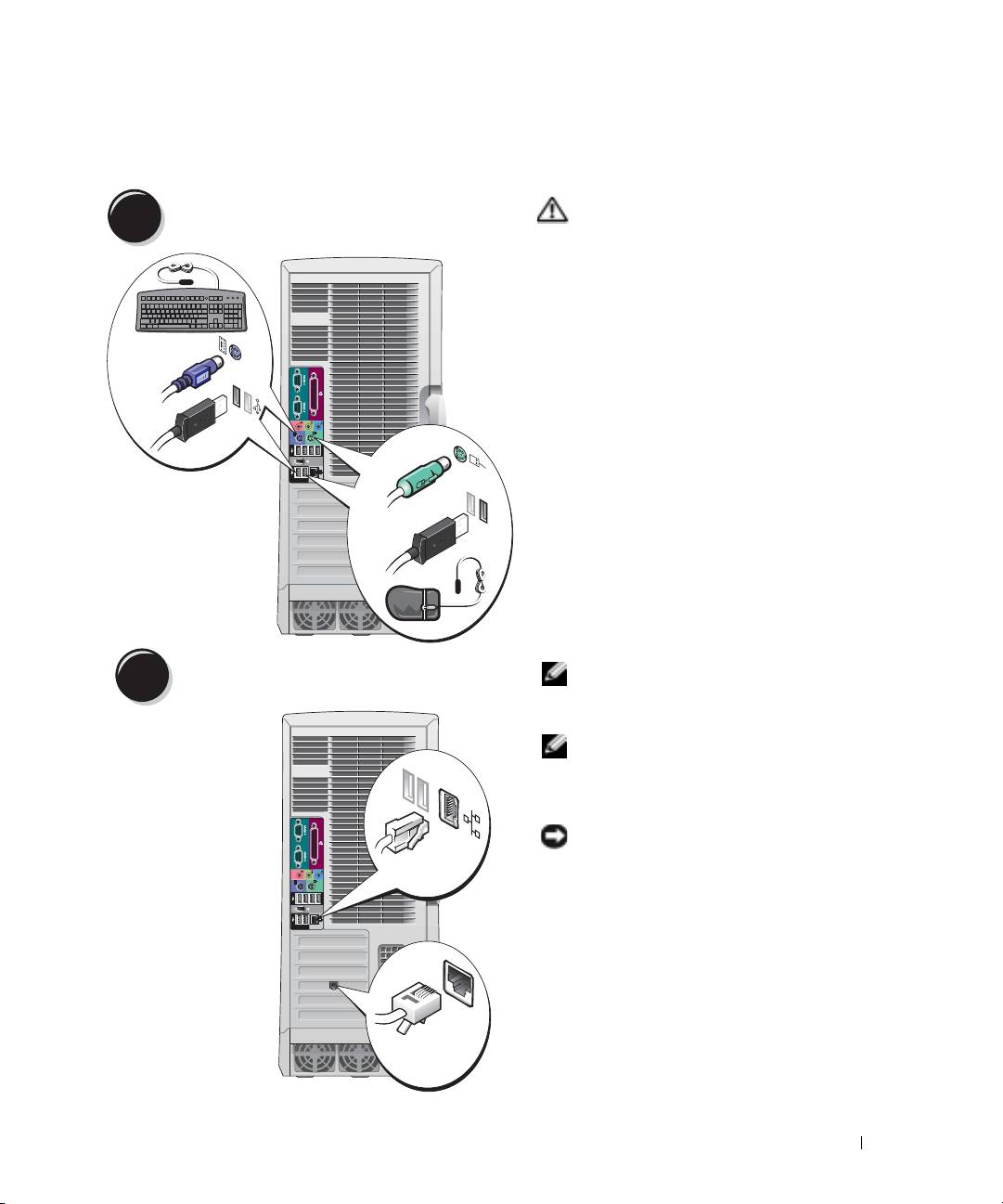
Tilslut tastaturet og musen.
PAS PÅ: Før udførelse af nogle af
1
procedurerne i dette afsnit, skal
sikkerhedsinstruktionerne i
Produktinformationsguiden følges.
Du skal fuldføre alle trin for at opsætte
din computer korrekt.
PS/2
eller
USB
PS/2
eller
USB
Tilslut modem eller netværkskabel.
BEMÆRK: Hvis computeren har et
2
netværkskort installeret, tilsluttes
netværkskablet til kortet.
BEMÆRK: Et modem medfølger ikke
som standard med Dell Precision
arbejdsstationer, men du kan bestille
et modem separat.
BEMÆRK: Tilslut ikke et
modemkabel til netværksadapteren.
Network
Spænding fra telefonkommunikation
kan beskadige netværksadapteren.
Modem
Hurtig referenceguide 51
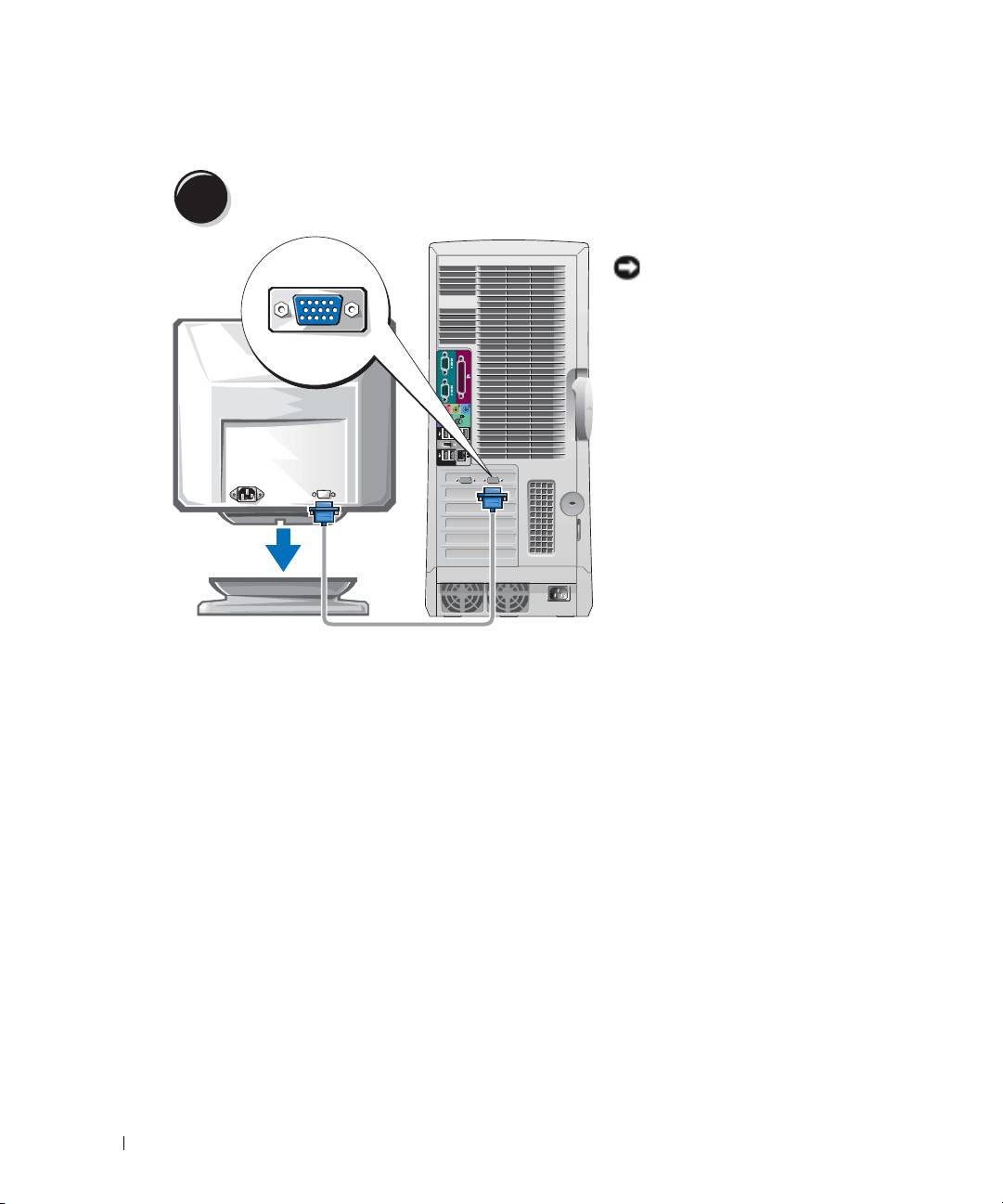
Tilslut skærmen.
Afhængigt af videokortet, kan
3
skærmen tilsluttes på
forskellige måder.
BEMÆRK: Det er muligvis
nødvendigt at bruge den vedlagte
adapter eller kabel til at tilslutte
skærmen til computeren.
www.dell.com | support.dell.com
52 Hurtig referenceguide
Til kort med mulighed for enkelt- og dobbelt skærm med en enkelt konnektor
VGA-adapter
VGA
Brug VGA-adapteren, når du har et grafikkort til en enkelt
skærm og vil tilslutte en VGA-skærm.
Dobbelt VGA Y kabeladapter
Dobbelt DVI Y kabeladapter
VGA
DVI
VGA
DVI
Brug det rigtige Y kabel, når grafikkortet har en enkelt
Brug det rigtige Y kabel, når grafikkortet har en enkelt
konnektor og du ønsker at tilslutte en eller to VGA-
konnektor og du ønsker at tilslutte en eller to DVI-
skærme.
skærme.
Kablet til dobbelte skærme er farvekodet. Den blå konnektor er til den primære skærm og den sorte
konnektor er til den sekundære skærm. For at muliggøre dobbelt skærm-support, skal begge
skærme være sluttet til computeren, når den startes op.
Hurtig referenceguide 53
For kort med mulighed for dobbelt skærme med en DVI og en VGA konnektor
Enkelt DVI/Enkelt VGA
Dobbelt VGA med VGA-adapter
DVI
VGA
VGA
VGA
www.dell.com | support.dell.com
Brug de rigtige konnektorer, når du tilslutter en eller to
Brug VGA-adapteren, når du ønsker at tilslutte to VGA-
skærme.
skærme.
For kort med mulighed for dobbelt skærm med to DVI konnektorer
Dobbelt DVI
Dobbelt DVI med en VGA-adapter
Dobbelt DVI med to VGA-adaptere
DVI
DVI
DVI
VGA
VGA
VGA
Brug DVI-konnektorerne til at tilslutte
Brug VGA-adapteren til at tilslutte en
Brug to VGA-adaptere til at tilslutte to
computeren til en eller to
VGA-skærm til en af
VGA-skærme til DVI-konnektorerne
DVI skærme.
DVI konnektorerne på computeren.
på computeren.
54 Hurtig referenceguide
Tilslut højttalerne.
BEMÆRK: Hvis
4
computeren har et lydkort
installeret, tilsluttes
højttalerne til kortet.
LINE OUT
Tilslut strømkablerne og tænd for computeren og skærmen.
5
Hurtig referenceguide 55

Installér yderligere software eller enheder.
6
Før du installerer nogen enheder eller software, som ikke medfulgte din computer, skal du læse den
dokumentation, der medfulgte med enheden eller softwaren, eller kontakte sælgeren for at
kontrollere, at enheden eller softwaren er kompatibel med computeren og operativsystemet.
Tillykke! Du er færdig med opstillingen af din Dell Precision 670 computer.
For adgang til Brugerhåndbogen fra harddisken:
Klik på knappen
Start
(Start) og klik på
Help and Support
(Hjælp og support).
www.dell.com | support.dell.com
For adgang til Brugerhåndbogen fra Dell Support websted:
1
Gå til
support.dell.com.
2
Følg meddelelserne på webstedet, som beder dig om oplysninger, der er specifikke for
computeren.
3
På hjemmesiden for Dell Support klik på linket
User Guides
(Brugerhåndbøger) under
Product Support
(Produktsupport), klik på
Systems
(Systemer) og vælg derefter Dell
Precision computeren.
56 Hurtig referenceguide
Opstilling af Dell Precision 470 computeren
PAS PÅ: Før udførelse af nogle af procedurerne i dette afsnit, skal sikkerhedsinstruktionerne i
Produktinformationsguiden følges.
Du skal fuldføre alle trin for at opsætte din computer korrekt.
Tilslut tastaturet og musen.
1
PS/2
eller
USB
PS/2
USB
eller
Tilslut modem eller netværkskabel.
2
BEMÆRK: Hvis computeren
har et netværkskort installeret,
tilsluttes netværkskablet til
kortet.
BEMÆRK: Tilslut ikke et
network
modem
modemkabel til
netværksadapteren. Spænding
fra telefonkommunikation kan
beskadige netværksadapteren.
BEMÆRK: Et modem
medfølger ikke som standard
med Dell Precision
arbejdsstationer, men du kan
bestille et modem separat.
Hurtig referenceguide 57
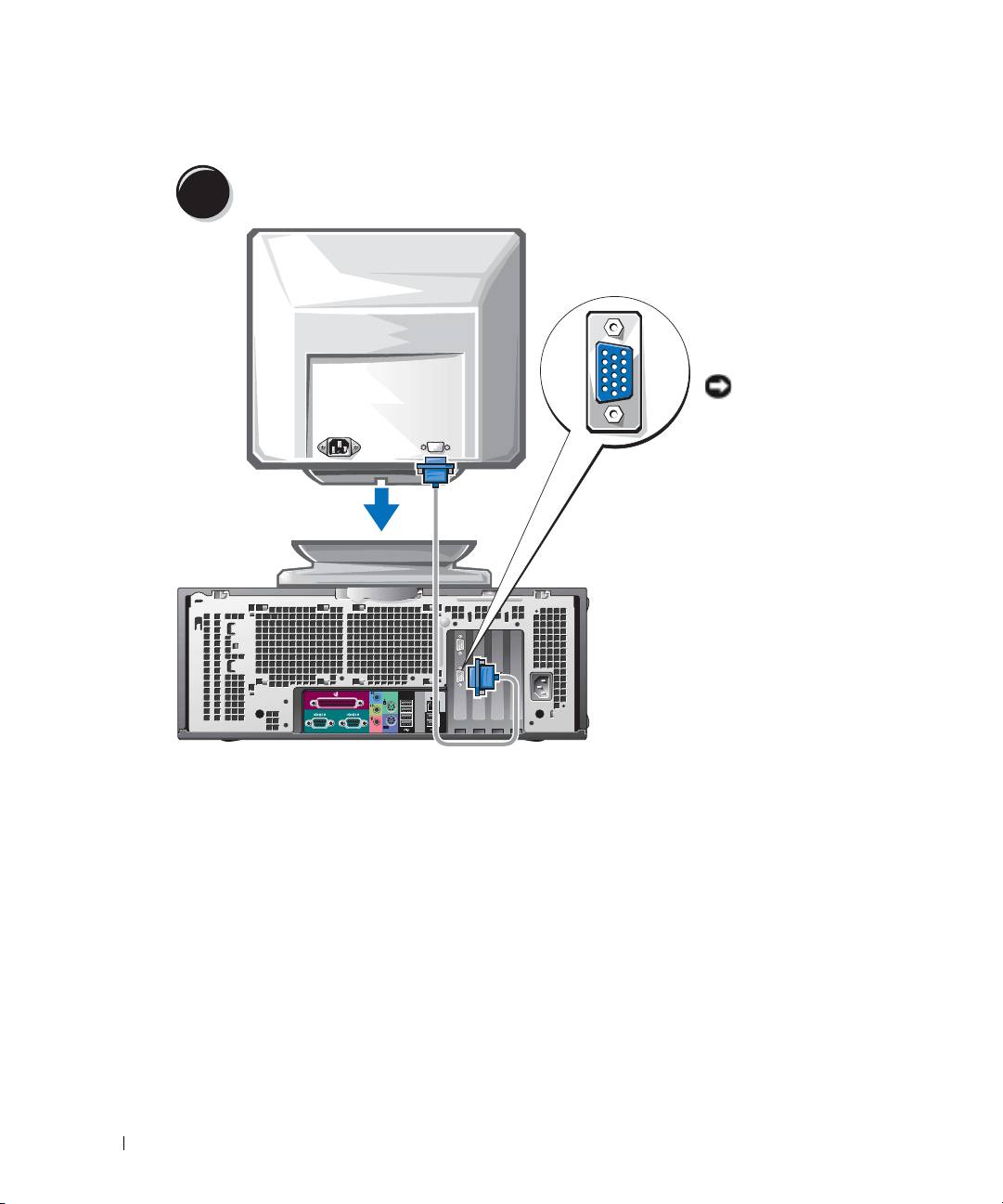
Tilslut skærmen.
Afhængigt af videokortet,
3
kan skærmen tilsluttes på
forskellige måder.
For information om de
forskellige optioner,
henvises til
side 53
og
side 54
.
BEMÆRK: Det er
www.dell.com | support.dell.com
muligvis nødvendigt at
bruge den vedlagte
adapter eller kabel til at
tilslutte skærmen til
computeren.
58 Hurtig referenceguide
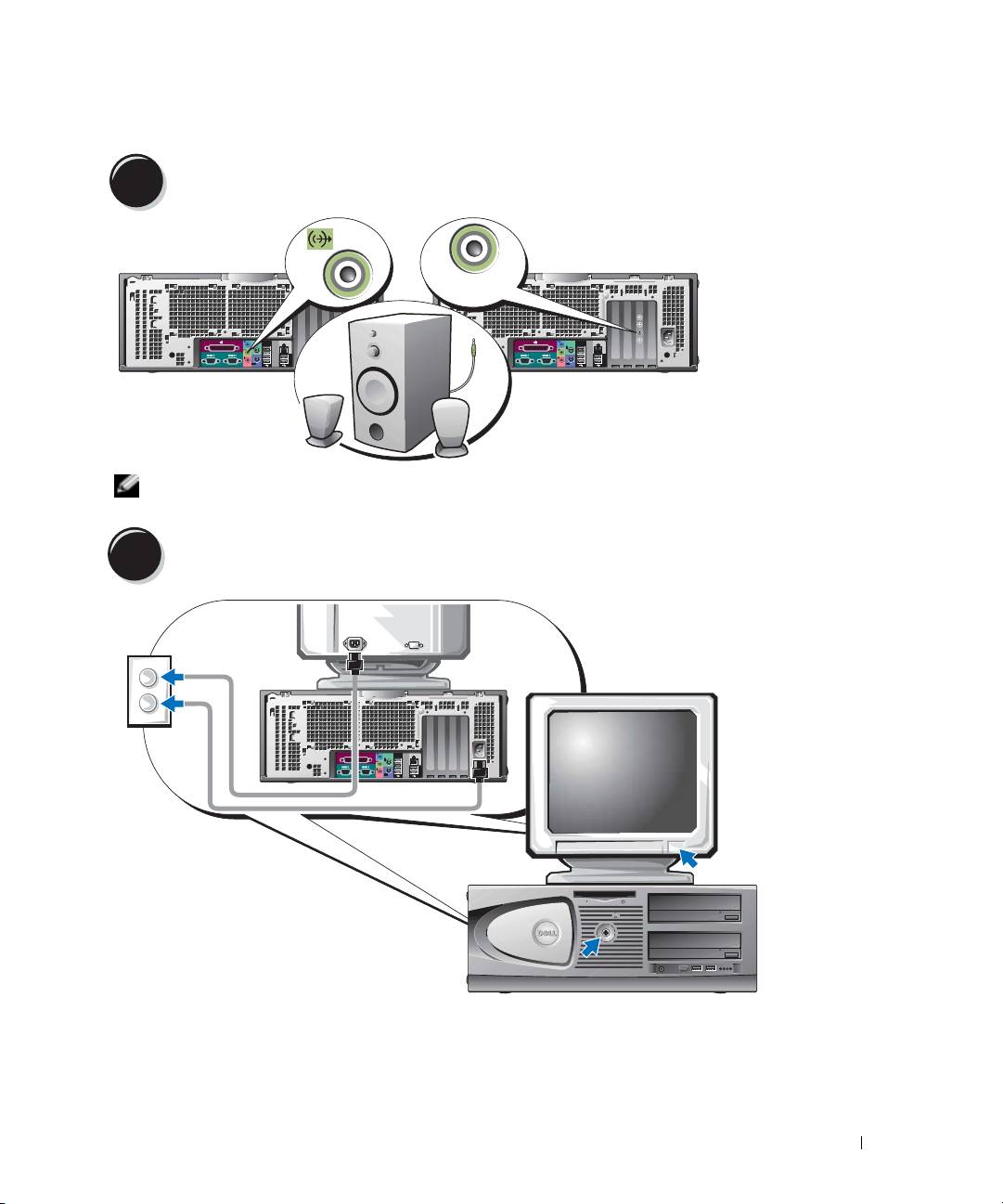
Tilslut højttalerne.
4
LINE OUT
BEMÆRK: Hvis computeren har et lydkort installeret, tilsluttes højttalerne til kortet.
Tilslut strømkablerne og tænd for computeren og skærmen.
5
Hurtig referenceguide 59
Installér yderligere software eller enheder.
6
Før du installerer nogen enheder eller software, som ikke medfulgte din computer, skal du læse den
dokumentation, der medfulgte med enheden eller softwaren, eller kontakte sælgeren for at
kontrollere, at enheden eller softwaren er kompatibel med computeren og operativsystemet.
Tillykke! Du er færdig med opstillingen af din Dell Precision 470 computer.
For adgang til Brugerhåndbogen fra harddisken:
Klik på knappen
Start
(Start) og klik på
Help and Support
(Hjælp og support).
www.dell.com | support.dell.com
For adgang til Brugerhåndbogen fra Dell Support websted:
1
Gå til
support.dell.com.
2
Følg meddelelserne på webstedet, som beder dig om oplysninger, der er specifikke for
computeren.
3
På hjemmesiden for Dell Support klik på linket
User Guides
(Brugerhåndbøger) under
Product Support
(Produktsupport), klik på
Systems
(Systemer) og vælg derefter Dell
Precision computeren.
Åbning af computerdækslet
PAS PÅ: Før udførelse af nogle af procedurerne i dette afsnit, skal sikkerhedsinstruktionerne i
Produktinformationsguiden følges.
1
Luk computeren ned gennem menuen
Start
.
2
Sørg for at computeren og tilsluttede enheder er slukket. Hvis computeren og tilsluttede
enheder ikke slukker automatisk, når du lukker computeren ned, skal du slukke for dem nu.
BEMÆRK: For at afbryde et netværkskabel, skal kablet først fjernes fra computeren og derefter fra
netværksstikket i væggen.
3
Fjern alle telefon- og kommunikationslinjer fra computeren.
4
Afbryd computeren og alle tilkoblede enheder fra stikkontakter og tryk derefter på
strømknappen for at jordforbinde systemkortet.
5
Hvis du har sat en hægelås på hængelåsringen på bagpanelet, fjernes hængelåsen.
PAS PÅ: For at beskytte mod elektrisk stød, skal du altid afbryde computeren fra stikkontakten på
væggen, før du åbner dækslet.
6
Læg computeren på siden som vist i følgende illustrationer.
BEMÆRK: Kontrollér om der er nok plads til at understøtte det åbne dæksel—med mindst 30 cm af
skrive bords pladsen.
60 Hurtig referenceguide
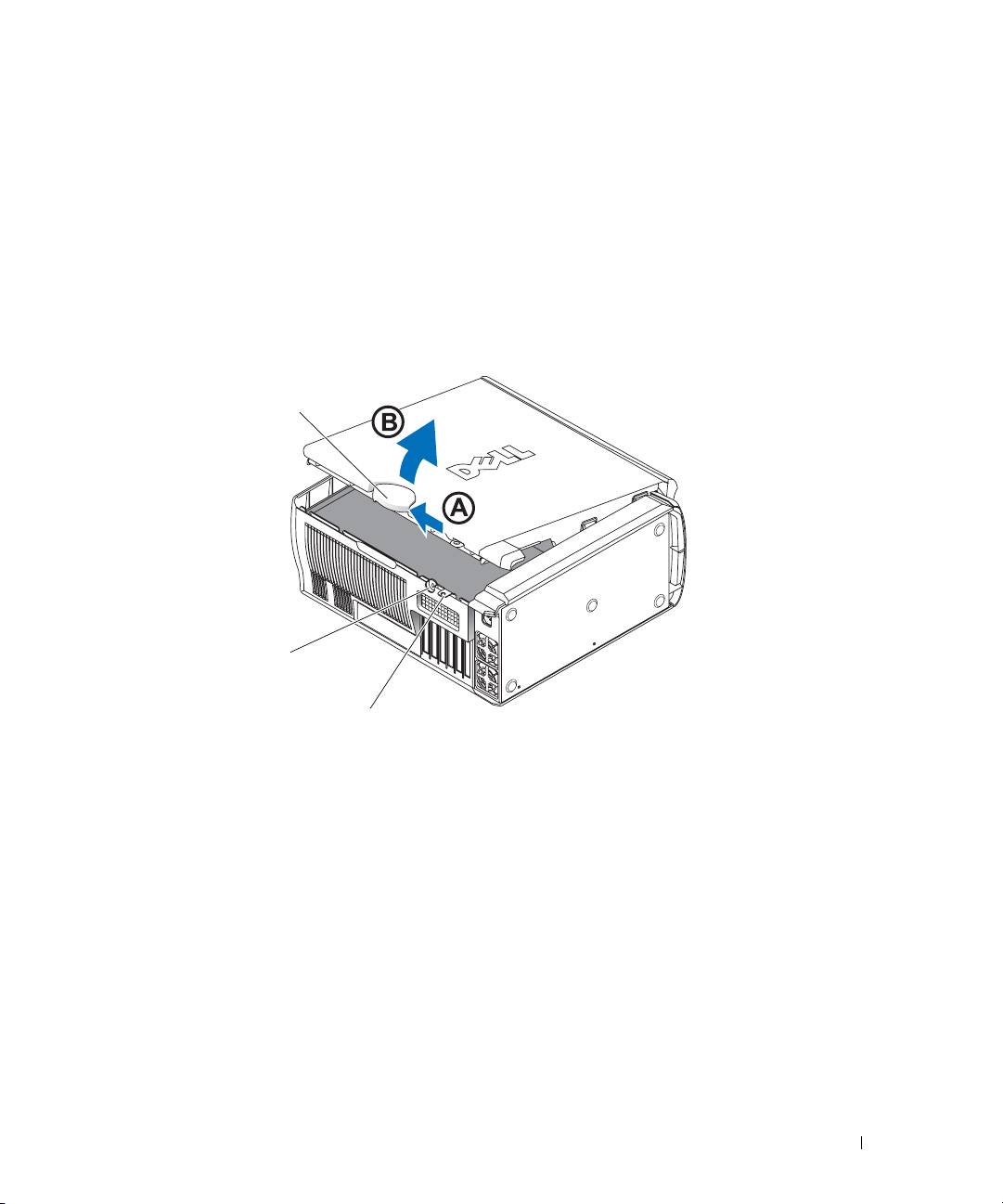
7
Åbn computerdækslet:
a
Glid dækslets frigørelseshåndtaget mod computerens top.
b
Løft dækslet og drej det mod computerens front.
8
Sørg for at du har jordforbindelse ved at røre ved en umalet metaloverflade på computeren,
som for eksempel metallet på computerens bagside, før du rører ved noget inde i computeren.
Under arbejdet bør du ind imellem røre en umalet metaloverflade på computeren for at
bortlede eventuel statisk elektricitet, som kan gøre skade på interne komponenter.
Dell Precision 670 computer
frigørelseshåndtag til dæksel
stik til sikkerhedskabel
ring til hængelås
Hurtig referenceguide 61
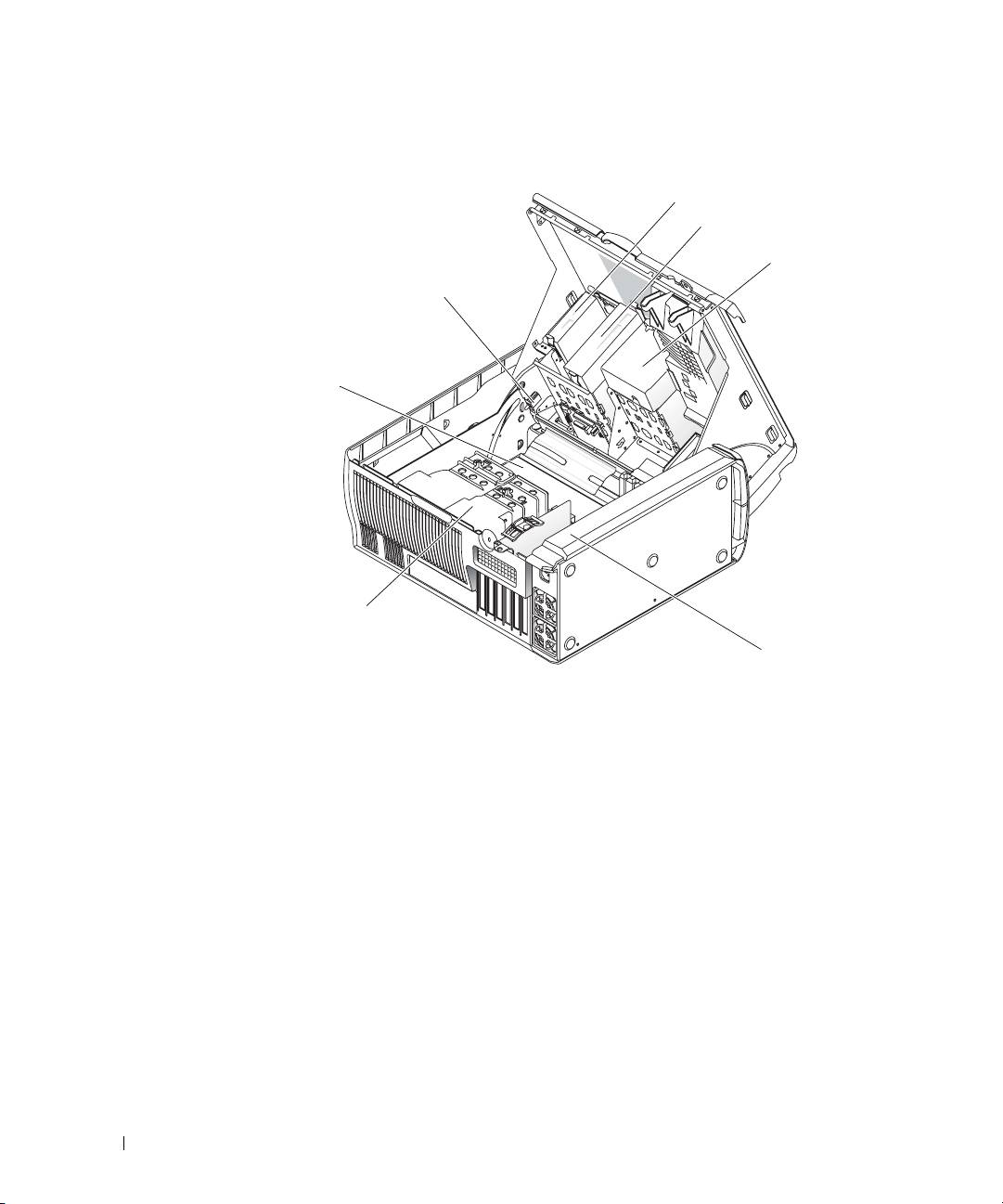
Inde i Dell Precision 670 computeren
diskettedrev (ekstra)
Cd-/dvd-drev
harddisk(e)
knap til chassis-intrusion
systemkort
www.dell.com | support.dell.com
processor
luftstrømningsbeklædning
strømtilførsel
62 Hurtig referenceguide
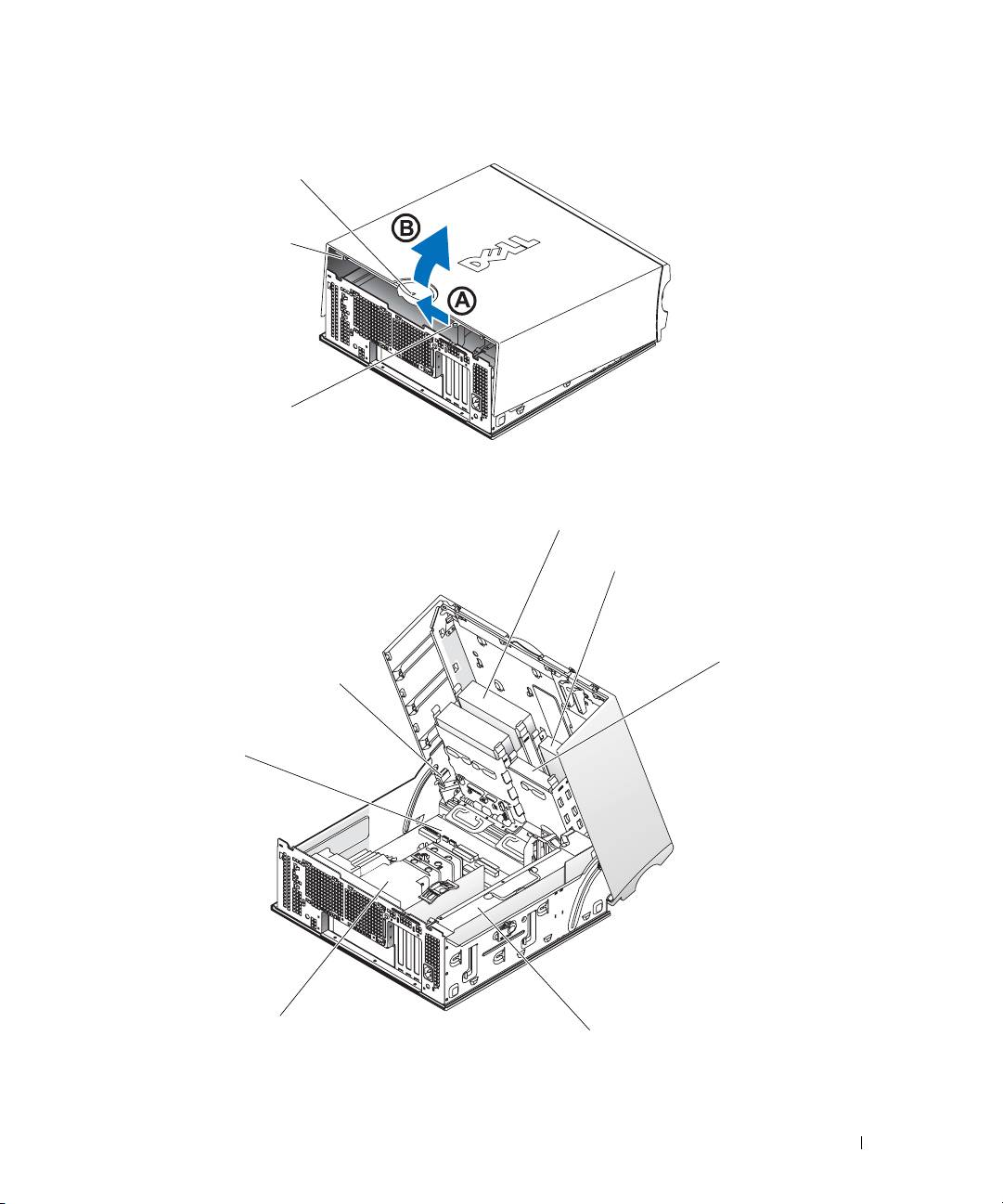
Dell Precision 470 computer
frigørelseshåndtag til dæksel
stik til sikkerhedskabel
ring til hængelås
Inde i Dell Precision 470 computeren
Cd-/dvd-drev
diskettedrev (ekstra)
harddisk(e)
knap til chassis-intrusion
systemkort
processor
luftstrømningsbeklædning
strømtilførsel
Hurtig referenceguide 63

Pleje af computeren
For at hjælpe med at vedligeholde computeren, bør disse forslag følges:
• For at undgå at tabe eller få korrupt data, må computeren aldrig slukkes, når lampen til
harddisken lyser.
• Planlæg regelmæssige virusscanninger med anti-virussoftware.
• Kontrollér plads på harddisken ved at slette unødvendige filer og defragmentere drevet
regelmæssigt.
• Sikkerhedskopiér filer med regelmæssige mellemrum.
• Rengør med mellemrum computerskærmen, musen og tastaturet (se
Brugerhåndbogen
for
mere information).
www.dell.com | support.dell.com
Problemløsning
Følg disse tips når du udfører problemløsning på computeren:
• Hvis du tilføjede eller fjernede en computerdel før problemet startede, bør du gennemse
installationsprocedurerne og sikre, at delen er installeret korrekt.
• Hvis en perifer enhed ikke fungerer, skal det sikres at enheden er tilsluttet korrekt.
• Hvis en fejlmeddelelse vises på skærmen, skal den nøjagtige meddelelse skrives ned. Denne
meddelelse kan hjælpe teknisk support med at finde og løse problemet.
• Hvis en fejlmeddelelse forekommer i et program, rådføres med programmets dokumentation.
• Hvis den anbefalede handling i fejlfindingsafsnittet er at læse et afsnit i
Bruger håndbogen
, gå
til
support.dell.com
(fra en anden computer om nødvendigt) for at få adgang
til
Bruger håndbogen
.
Løsning af software- og hardwareinkompatibiliteter
Hvis en enhed enten ikke findes under opsætning af operativsystemet eller findes, men er forkert
konfigureret, kan du bruge Hardware-fejlfinder til at løse inkompabiliteten.
®
Microsoft Windows
XP
For at løse inkompabilitet ved hjælp af Hardware Troubleshooter (Hardware-fejlfinder):
1
Klik på knappen
Start
(Start) og klik på
Help and Support
(Hjælp og support).
2
Skriv
hardware troubleshooter
i
Søge-
feltet og tryk på pilen for at starte søgning.
3
Tryk på
Hardware-Troubleshooter
(Hardware-fejlfinder) i
søgeresultat-
listen.
4
I
Hardware Troubleshooter
(Hardware-fejlfinder) -listen klik på
"I need to resolve a hardware
conflict on my computer"
(jeg skal løse en hardwarekonflikt på min computer), og klik på
Next
(Næste).
64 Hurtig referenceguide

For at løse inkompabilitet ved hjælp af Hardware Troubleshooter (Hardware-fejlfinder):
1
Klik på knappen
Start
(Start) og klik på
Help
(Hjælp).
2
Klik på
Troubleshooting and Maintenance
(Fejlfinding og vedligeholdelse) på fanebladet
Contents
(Indhold), klik på
Windows XP troubleshooters
(Windows XP-fejlfindere), og klik
derefter på
Hardware
.
3
I
Hardware Troubleshooter
(Hardware-fejlfinder)-listen klik på
"I need to resolve a hardware
conflict on my computer"
(jeg skal løse en hardwarekonflikt på min computer), og klik på
Next
(Næste).
Windows 2000
For at løse inkompabilitet ved hjælp af Device Manager (Enhedsstyring):
1
Tryk på
Start
-knappen, peg på
Settings
(Indstillinger), og tryk derefter på
Control Panel
(Kontrolpanel).
2
Dobbeltklik i
Control Panel
(Kontrolpanel) -vinduet på
System
.
3
Tryk på fanebladet
Hardware
.
4
Tryk på
Device Manager
(Enhedsstyring).
5
Tryk på
View
(Vis) og tryk på
Resources by connection
(Tilslutningsresurser).
6
Dobbeltklik på
Interrupt request (IRQ)
(Afbryd forespørgsel).
Forkert konfigurerede enheder vises ved et gult udråbstegn (
!
) eller et rødt
X
, hvis enheden er
deaktiveret.
7
Dobbeltklik på en hvilken som helst enhed, der er markeret med et udråbsregn for at få vist
vinduet
Properties
(Egenskaber).
Statusområdet
Device
(Enhed) i vinduet
Properties
(Egenskaber) viser de kort eller enheder,
der skal rekonfigureres. rekonfigureres.
8
Rekonfigurér enhederne eller fjern enhederne fra Device Manager (Enhedsstyring). For
information om konfiguration af enheden, henvises til dokumentationen, som fulgte med
enheden.
For at løse inkompabilitet ved hjælp af Hardware Troubleshooter (Hardware-fejlfinder):
1
Klik på knappen
Start
(Start) og klik på
Help
(Hjælp).
2
Klik på
Troubleshooting and Maintenance
(Fejlfinding og vedligeholdelse) på
fanebladet
Contents
(Indhold), og klik på
Windows 2000 troubleshootere
(Windows2000-
fejlfindere), og klik derefter på
Hardware
.
3
I
Hardware Troubleshooter
(Hardware-fejlfinder)-listen klik på
"I need to resolve a hardware
conflict on my computer"
(jeg skal løse en hardwarekonflikt på min computer), og klik på
Next
(Næste).
Hurtig referenceguide 65

Brug af System Restore (Systemgendannelse) i Windows XP
®
®
Microsoft
Windows
XP operativsystem giver via System Restore (Systemgendannelse)
mulighed for at få computeren tilbage til en tidligere operativ indstilling (uden påvirkning af
datafilerne), hvis der foretages ændringer på hardware, software eller andre systemindstillinger, der
har efterladt computeren i en uønsket operativ indstilling.
BEMÆRK: Foretag reglmæssig back-up af dine datafiler. System Restore (Systemgendannelse) viser
ikke dine datafiler eller reparerer dem.
Dannelse af Restore Point (Gendannelsessted)
1
Klik på knappen
Start
og klik på
Help and Support
(Hjælp og support).
2
Klik på
System Restore
(Systemgendannelse).
www.dell.com | support.dell.com
3
Følg vejledningen på skærmen.
Gendannelse af computeren til en tidligere operativ indstilling
BEMÆRK: Før du gendanner din computer til en tidligere operativ indstilling, skal du gemme og lukke
alle åbne filer og lukke alle åbne programmer. Ændr, åbn eller slet ikke nogle filer eller programmer,
førend systemgendannelsen er fuldført.
1
Klik på knappen
Start
, peg på
All Programs
(Alle programmer)
→
Accessories
(Tilbehør)
→
System Tools
(Systemværktøjer), og klik derefter på
System Restore
(Systemgendannelse).
2
Kontrollér at
Restore my computer to an earlier time
(Gendan min computer til en tidligere
tidspunkt) er valgt og klik på
Next
(Næste).
3
Klik på den kalenderdag, du ønsker at gendanne din computer fra.
For at vælge
Select a Restore Point
(Vælg et gendannelsessted) viser skærmen en kalender,
der sætter dig i stand til at se og vælge gendannelses steder. Alle kalenderdage med
tilgængelige gendannelsessteder kommer frem med fede typer.
4
Vælg et gendannelsessted og klik på
Next
(Næste).
Hvis en kalenderdag kun har et gendannelsessted, vil gendannelsesstedet automatisk blive
valgt. Hvis to eller flere steder er tilgængelige, klikkes på det gendannelsessted, du ønsker.
5
Klik på
Next
(Næste).
Skærmen
Restoration Complete
(Gendannelse fuldført) kommer frem efter System Restore
(Systemgendannelse) er færdig med at indsamle data, og derefter genstarter computeren
automatisk.
6
Efter genstart af computeren, klikkes på
OK
.
For at ændre gendannelsessted, kan du gentage enten trinene ved at vælge et andet
gendannelsessted, eller du kan vælge Undo (Fortryd) gendannelsen.
66 Hurtig referenceguide

Anvendelse af den sidste kendte gode konfiguration
1
Genstart computeren og tryk på <F8> når meddelelsen
Please select the operating
system to start
(Vælg operativsystemet, som skal starte) vises.
2
Fremhæv
Last Known Good Setting
(Sidst kendte gode indstilling), tryk på <Enter>, tryk på
<l>, og vælg derefter operativsystemet, når du bedes om det.
Andre optioner til at hjælpe med at løse yderligere enheds- eller softwarekonflikter
BEMÆRK: Følgende processer sletter al informationen på harddisken.
• Geninstallér operativsystemet med cd'en, som indeholder operativsystemet.
BEMÆRK: Cd'en med operativsystemet er ekstra og vil måske ikke være afsendt sammen med alle
computere.
Under geninstallationen af operativsystemet kan du vælge at slette de eksisterende partitioner
og formattere harddisken.
• Geninstallér alle drivere, idet du starter med chipsættet ved hjælp af den ekstra cd
Drivers and
Utilities
(Drivere og hjælpeværktøjer).
Hvornår Dell Diagnostics (Dell diagnosticering) skal anvendes
Hvis du kommer ud for et problem med computeren, kør da Dell Diagnostics (Dell
diagnosticering), før du kontakter Dell for teknisk assistance. Testresultaterne giver vigtig
information til Dell's service- og supportpersonale.
BEMÆRK: Brug kun Dell Diagnostics (Dell diagnosticering) til at afprøve Dell™ computeren.
Anvendelse af dette program med andre computere kan medføre computerreaktioner eller resultere i
fejlmeddelelser.
Dell Diagnostics (Dell diagnosticering) lader dig:
• Udføre hurtige eftersyn eller omfattende tests på en eller alle enheder.
• Vælge hvor mange gange en test skal køres.
• Vise eller udskrive testresultater eller gemme dem i en fil.
• Suspendere testen, hvis der findes en fejl eller afslutte testen, hvis et vis antal fejl forekommer.
• Tage adgang til online
Hjælpe
-skærme, som beskriver testerne og hvordan de skal køres.
• Læse statusmeddelelser, som fortæller dig om testerne lykkedes.
• Modtage fejlmeddelelser, hvis der findes problemer.
Før du starter en test
PAS PÅ: Før udførelse af nogle af procedurerne i dette afsnit, skal sikkerhedsinstruktionerne i
Produktinformationsguiden følges.
• Tænd for printeren, hvis en printer er tilkoblet.
• Gå i systemets opsætning, gennemse informationen om computerens konfiguration, og
aktivér derefter alle computerens komponenter og enheder, som f.eks. konnektorer.
Hurtig referenceguide 67

Kørsel af Dell Diagnostics (Dell Diagnosticering)
Det anbefales at udskrive disse procedurer, før du begynder.
1
Åbn Dell Diagnostics (Dell Diagnosticering) på harddisken eller fra cd'en
Drivers and Utilities
(Drivere og hjælpeværktøjer).
Fra harddisken
:
a
Luk computeren og genstart den.
b
Når
F2 = Setup
(Opstilling) vises i øverste højre hjørne på skærmen, tryk på
<Ctrl><Alt><F10>.
®
®
Hvis du venter for længe, og Microsoft
Windows
-logoet vises, skal du fortsætte med at
vente, indtil du ser skrivebordet i Windows. Luk derefter computeren, og prøv igen. Efter
www.dell.com | support.dell.com
systemet booter til Dell Diagnostics (Dell Diagnosticering), gå til trin 2.
Fra cd'en Drivers and Utilities (Drivere og hjælpeværktøjer)
:
a
Luk computeren og genstart den.
b
Når
F2 = Setup
(Opstilling) vises i øverste højre hjørne på skærmen, tryk på <F12>.
Hvis du venter for længe, og Microsoft Windows-logoet vises, skal du vente, indtil du ser
skrivebordet i Windows. Luk derefter computeren, og prøv igen.
BEMÆRK: Denne egenskab ændrer kun bootrækkefølgen den ene gang. Ved den næste opstart, starter
computeren op i overensstemmelse med enhederne, som er specificeret i systemets opsætning.
Boot Device Menu
(Startenhedsmenuen) vises.
c
Sæd cd'en
Drivers and Utilities
(Drivere og hjælpeværktøjer) i.
d
Ændr
Boot Sequence
(Bootrækkefølgen) til at bruge enheden IDE CD-ROM som den
første enhed i bootrækkefølgen.
Menuen Dell Diagnostics (Dell diagnosticering) vises.
e
Vælg
Dell 32-bit Diagnostics
fra den nummererede liste. Hvis der er anført flere
versioner, vælges versionen, som er passende for computeren.
2
Når hovedmenuen
Dell Diagnostics
(Dell diagnosticering) vises, vælg den type test, som du
vil udføre.
68 Hurtig referenceguide

Systemet lyser
Disse lys på computerens front kan indikere et computerproblem.
Strømtilførselslys Harddisken
Årsag Løsning
lyser
Massiv grøn Ikke relevant Der er tændt for computeren, og
Der er ikke behov for nogen
den fungerer normalt.
afhjælpende handling.
Blinkende grønt tomt Computeren er midlertidig
Tryk på strømtilførselsknappen, bevæg
afbrudt (Windows XP).
musen eller tryk på en tilfældig tast på
tastaturet for at vække computeren. Se
"Strømstyring" i Brugerhåndbogen for
mere information.
Blinkende grønt
Ikke relevant Der er opstået en
Kontrollér de diagnostiske lamper for
adskillige gange
konfigurationsfejl.
at se, om det specifikke problem er
og derefter
identificeret. Se Brugerhåndbogen for
nedlukning
mere information.
Massiv gult Ikke relevant Dell Diagnostics (Dell
Hvis Dell Diagnostics (Dell
diagnosticering) kører en test, eller
diagnosticering) kører, så afvent
enhed på systemkortet kan have en
fuldførelse af testen.
fejl eller være forkert installeret.
Kontrollér de diagnostiske lamper for
at se, om det specifikke problem er
identificeret.
Hvis computeren ikke booter, kontakt
da Dell for teknisk assistance.
Blinkende gult tomt Der er opstået en fejl på
Kontrollér de diagnostiske lamper for
strømforsyningen eller
at se, om det specifikke problem er
systemkortet.
identificeret. Se
"Strømtilførselsproblemer" i
Brugerhåndbogen.
Blinkende gult Massiv grøn En fejl på systemkortet eller VRM
Kontrollér de diagnostiske lamper for
er opstået.
at se, om det specifikke problem er
identificeret.
Massiv grønt og
Ikke relevant Der er fundet et problem, mens
Se "Bip-koder" på side 70 for
bip-kode
BIOS kørte.
instruktioner om diagnosticering af
under POST
bip-kode.Kontrollér også de
diagnostiske lamper for at se, om det
specifikke problem er identificeret.
Hurtig referenceguide 69
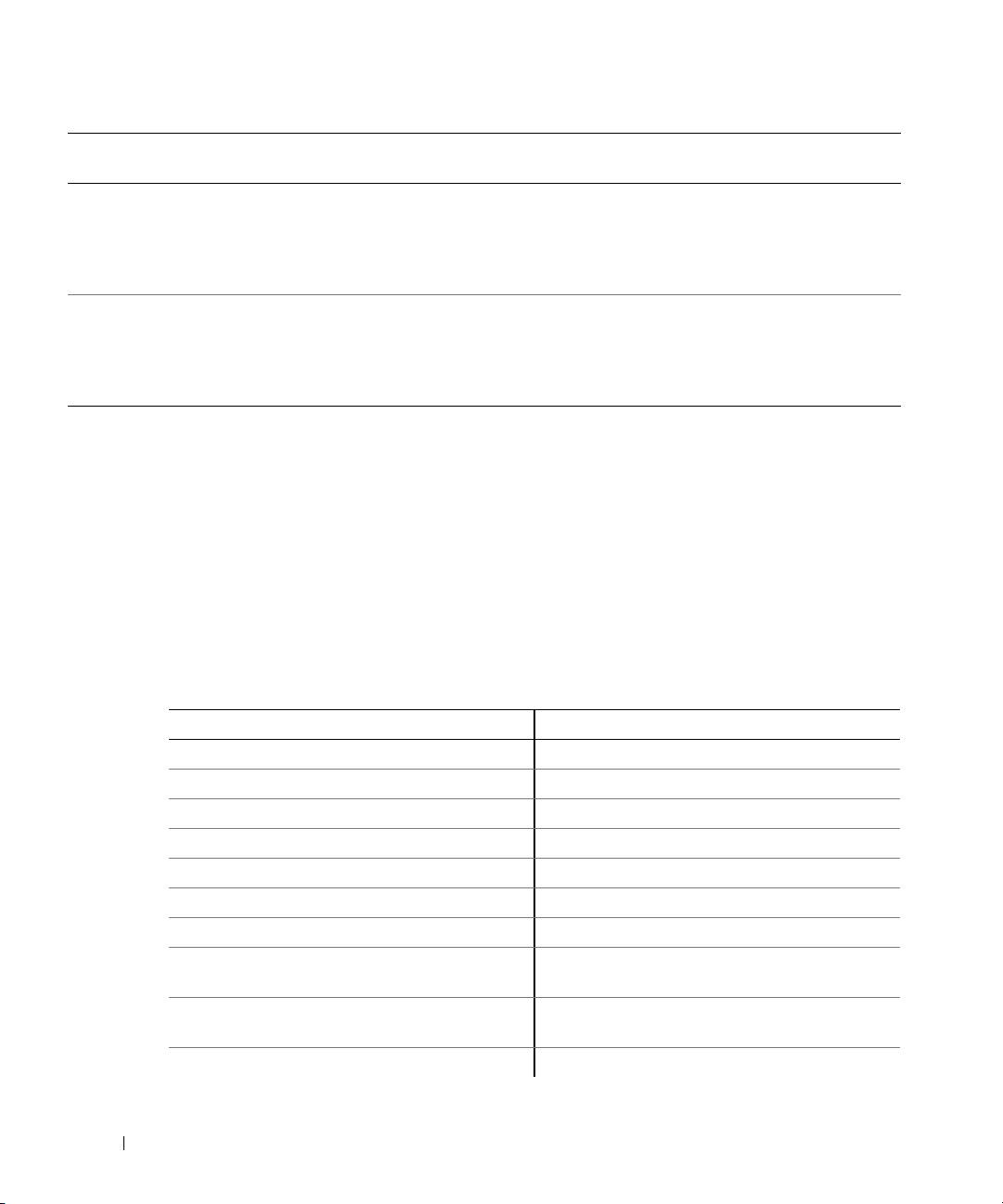
Strømtilførselslys Harddisken
Årsag Løsning
lyser
Massivt grønt lys,
Ikke relevant Der er fejl på eller ukorrekt
Kontrollér de diagnostiske lamper for
ingen bip-kode og
installeret skærm- eller grafikkort.
at se, om det specifikke problem er
ingen video under
identificeret. Se også
POST
"Skærmproblemer" i
Bruger håndbogen.
Massivt grønt lys
Ikke relevant Der kan være fejl på en integreret
Kontrollér de diagnostiske lamper for
og ingen bip-
systemkortenhed.
at se, om det specifikke problem er
kode, men
identificeret. Hvis problemet ikke er
computeren låser
identificeret, kontakt da Dell for
under POST
teknisk assistance.
www.dell.com | support.dell.com
Bip-koder
Din computer kan sende en serie af bip under opstart, hvis skærmen ikke kan vise fejl eller
problemer. Disse serier af bip, kaldet bip-koder, identificerer et problem. En mulig bip-kode (kode
1-3-1) består af et bip, en stribe med tre bip og derefter et bip. Denne bip-kode fortæller, at din
computer har fundet et hukommelsesproblem.
Hvis din computer bipper under opstart:
1
Notér bipkoden på den diagnostiske checkliste (se
Brugerhåndbogen
).
2
Kør Dell Diagnostics for at identificerere en mere alvorlig årsag.
3
Kontakt Dell for teknisk assistance.
Kode: Årsag Kode: Årsag
1-1-2 Fejl på mikroprocessor-register 3-3-4 Fejl på videohukommelsestest
1-1-3 Fejl på læse/skrive-NVRAM 3-4-1 Fejl på skærm-initialisation
1-1-4 Fejl på ROM BIOS-checksum 3-4-2 Fejl på returskærm
1-2-1 Fejl på programmérbar interval-timer 3-4-3 Fejl på søgning efter video-ROM
1-2-2 Fejl på DMA-initialisation 4-2-1 Ingen timer-tick
1-2-3 Fejl på læse/skrive DMA side-register 4-2-2 Fejl ved nedlukning
1-3 Fejl på videohukommelsestest 4-2-3 Fejl på gate-A20
1-3-1 via
Hukommelse ikke korrekt
4-2-4 Ikke forventet afbrydelse i beskyttet
2-4-4
identificeret eller anvendt
tilstand
3-1-1 Fejl på slave DMA-register 4-3-1 Hukommelsesfejl ovenfor adressen
0FFFFh
3-1-2 Fejl på master DMA-register 4-3-3 Fejl i timer-chip-tæller 2
70 Hurtig referenceguide
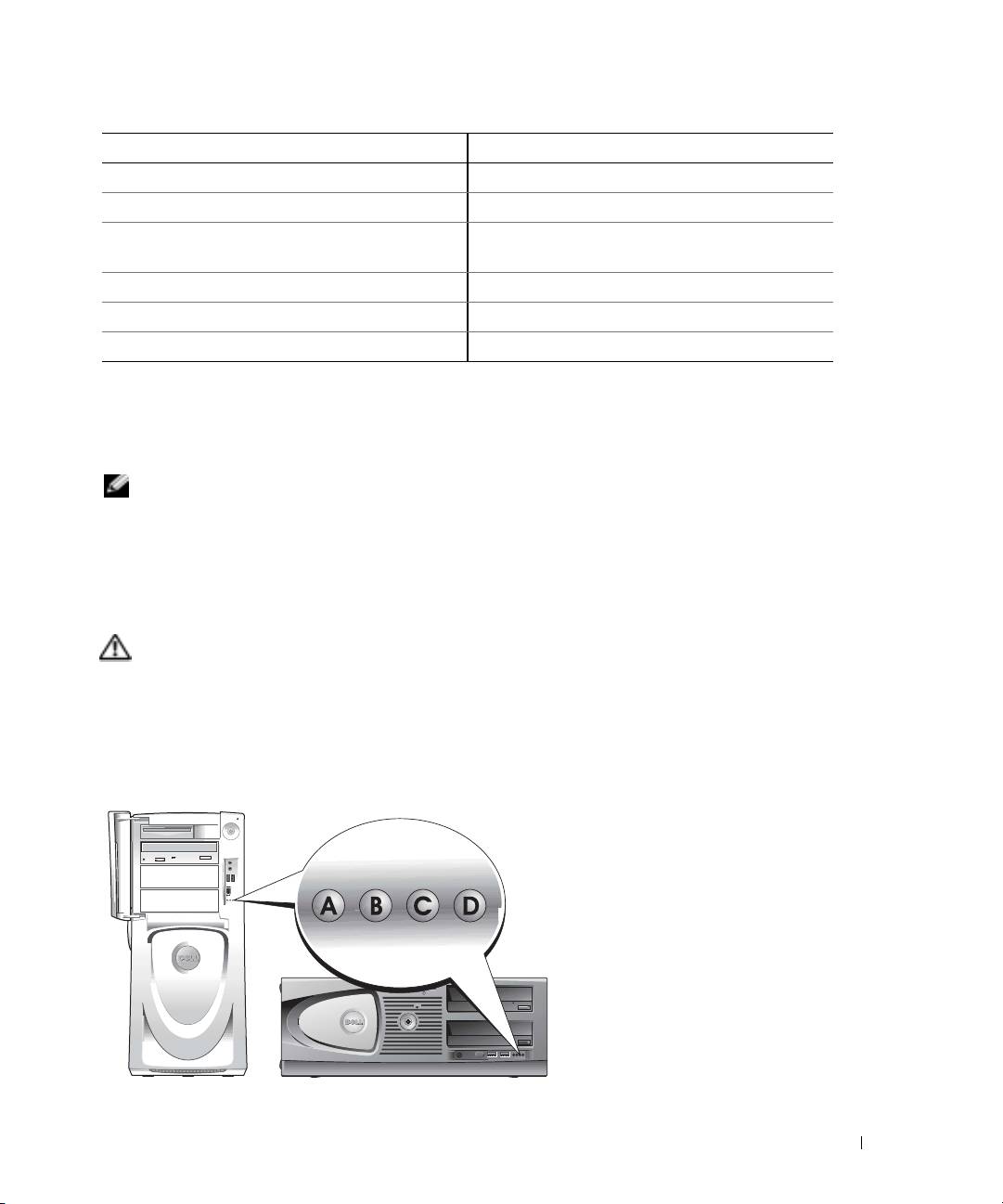
Kode: Årsag Kode: Årsag
3-1-3 Fejl på master interrupt mask-register 4-3-4 Tid-på-dagen-ur standset
3-1-4 Fejl på slave interrupt mask-register 4-4-1 Fejltest på seriel- eller parallelport
3-2-2 Fejl på interrupt vector loading 4-4-2 Fejl i dekomprimeringskode for
shadowed hukommelse
3-2-4 Fejl på kontroltest af tastatur 4-4-3 Fejltest i math-coprocessor
3-3-1 Tab af NVRAM-strøm 4-4-4 Fejl i cache-test
3-3-2 Invalid NVRAM-konfiguration 4-3-4 Tid-på-dagen-ur standset
Fejlmeddelelser
BEMÆRK: Hvis meddelelsen ikke er anført, henvises til dokumentationen for enten operativsystemet
eller programmet, som kørte, da meddelelsen kom frem.
Hvis en fejl opstod under opstart, vises en meddelelse muligvis på skærmen, som identificerer
problemet. Se "Fejlmeddelelser" i
Brugerhåndbogen
for foreslag til løsning af evt. problemer.
Diagnoselys
PAS PÅ: Før udførelse af nogle af procedurerne i dette afsnit, skal sikkerhedsinstruktionerne i
Produktinformationsguiden følges.
For at hjælpe dig med at løse et problem har computeren fire lys, mærket "A", "B", "C" og "D" på
frontpanelet. Lysene kan være gule, grønne eller slukkede. Når computeren starter normalt, lysene
blinker. Når computeren starter, lyser alle fire lys massivt grønt. Hvis computeren fejlfungerer,
identificerer farven og lysenes rækkefølge problemet.
Hurtig referenceguide 71
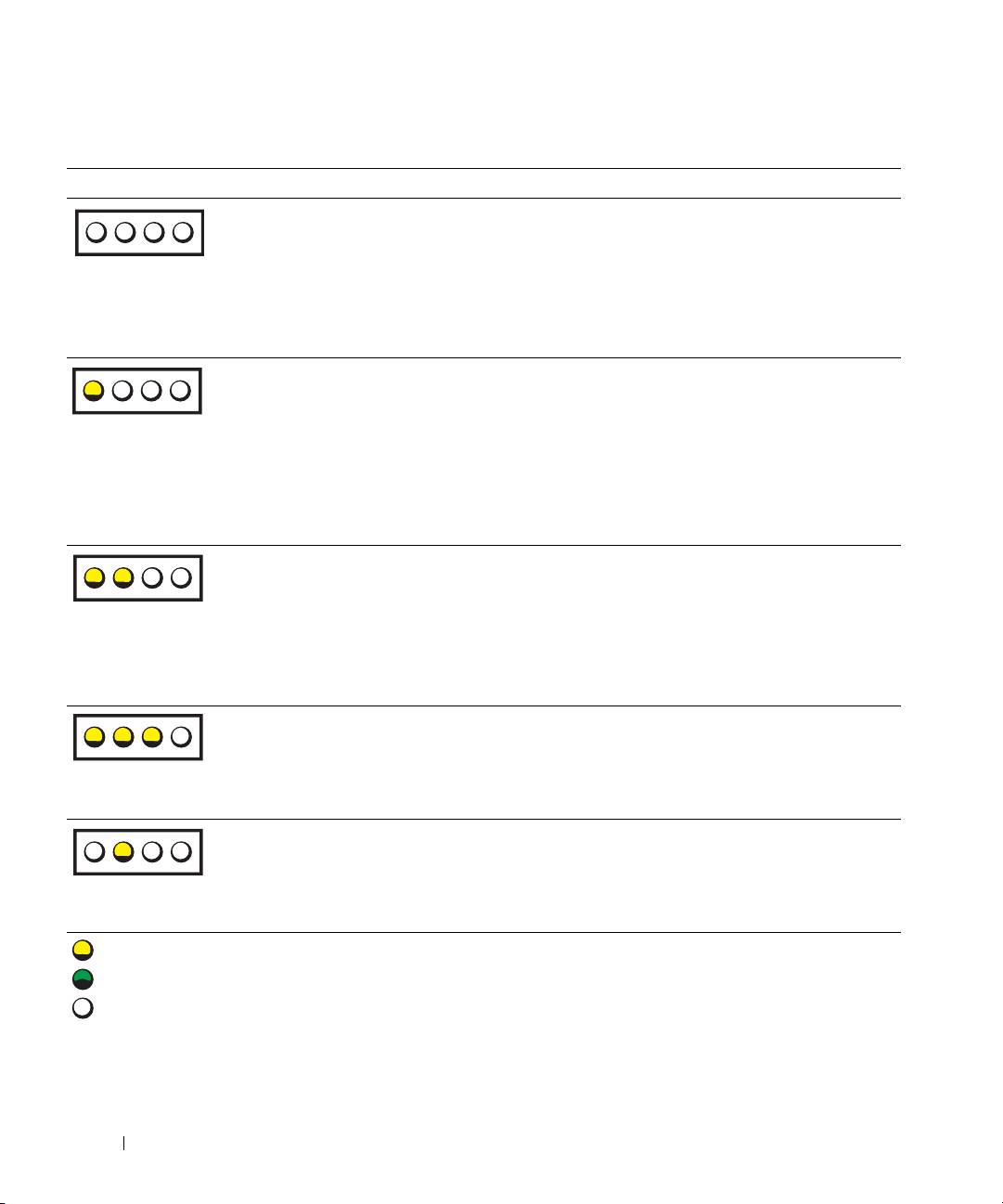
Diagnostiske lyskoder før POST
Lysmønster Problembeskrivelse Foreslået løsning
slukket
Ingen elektricitet til
Tilslut computeren til en stikkontakt. Sørg for at
computeren.
frontpanelets strømlys er tændt. Hvis strømlyset er
slukket
slukket, skal det kontrolleres at computeren er tilsluttet
ABCD
slukket
en stikkontakt, som fungerer, og tryk derefter på
slukket
strøm knappen.
Hvis problemet stadig ikke er løst, kontakt Dell for
teknisk assistance.
gul
Computeren er i en normal
Tryk på strømknappen for at tænde for computeren.
slukket-tilstand; computeren
slukket
Hvis computeren ikke tænder, skal det sikres at
www.dell.com | support.dell.com
er tilsluttet en stikkontakt.
frontpanelets strømlys er tændt. Hvis strømlyset er
ABCD
slukket
slukket, skal det kontrolleres at computeren er tilsluttet
slukket
en stikkontakt, som fungerer, og tryk derefter på
strømknappen.
Hvis problemet stadig ikke er løst, kontakt Dell for
teknisk assistance.
gul
Computeren er i reduceret
Brug en af de korrekte metoder til at "vække"
strøm- eller "hvile"-tilstand.
computeren. Se "Avancerede egenskaber" i
gul
Brugerhåndbogen.
ABCD
slukket
Hvis problemet ikke er løst, og du forsøger at vække
slukket
computeren med en USB-mus eller tastatur, udskift
musen eller tastaturet med en fungerende PS/2-mus
eller tastatur og forsøg da at vække computeren.
gul
BIOS eksekveres ikke. Sørg for at processoren er placeret korrekt og genstart
computeren.
gul
Hvis problemet stadig ikke er løst, kontakt Dell for
ABCD
gul
teknisk assistance.
slukket
slukket
En mulig fejl på
Udfør proceduren i "Strømproblemer" i
strømforsyningen eller
Brugerhåndbogen.
gul
strømkablet er opstået.
Hvis problemet stadig ikke er løst, kontakt Dell for
ABCD
slukket
teknisk assistance.
slukket
= gul
= grøn
= slukket
72 Hurtig referenceguide
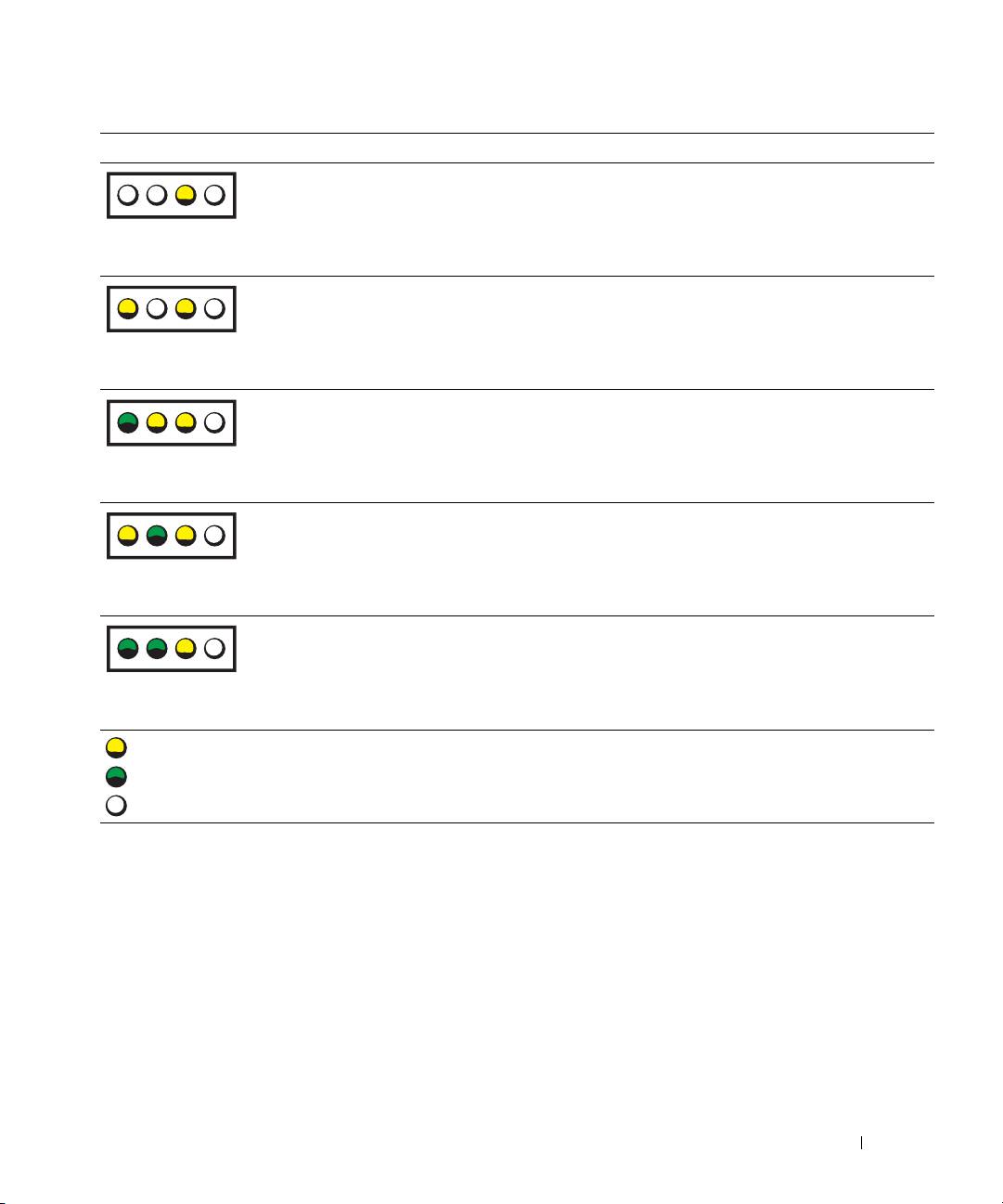
Lysmønster Problembeskrivelse Foreslået løsning
slukket
En mulig fejl på systemkortet
Kontakt Dell for teknisk assistance.
er opstået.
slukket
ABCD
gul
slukket
gul
En fejltilpasning af processor
Udfør proceduren i "Processorproblemer" i
og/eller VRM er tilstede.
Brugerhåndbogen.
slukket
ABCD
gul
slukket
grøn
En mulig VRM 0 fejl
Kontakt Dell for teknisk assistance.
er opstået.
gul
ABCD
gul
slukket
gul
En mulig VRM 1 fejl
Udfør proceduren i "Processorproblemer" i
er opstået.
Brugerhåndbogen.
grøn
ABCD
gul
grøn
grøn
En mulig VRM 0 og VRM 1
Kontakt Dell for teknisk assistance.
fejl er opstået.
grøn
ABCD
gul
slukket
= gul
= grøn
= slukket
Hurtig referenceguide 73
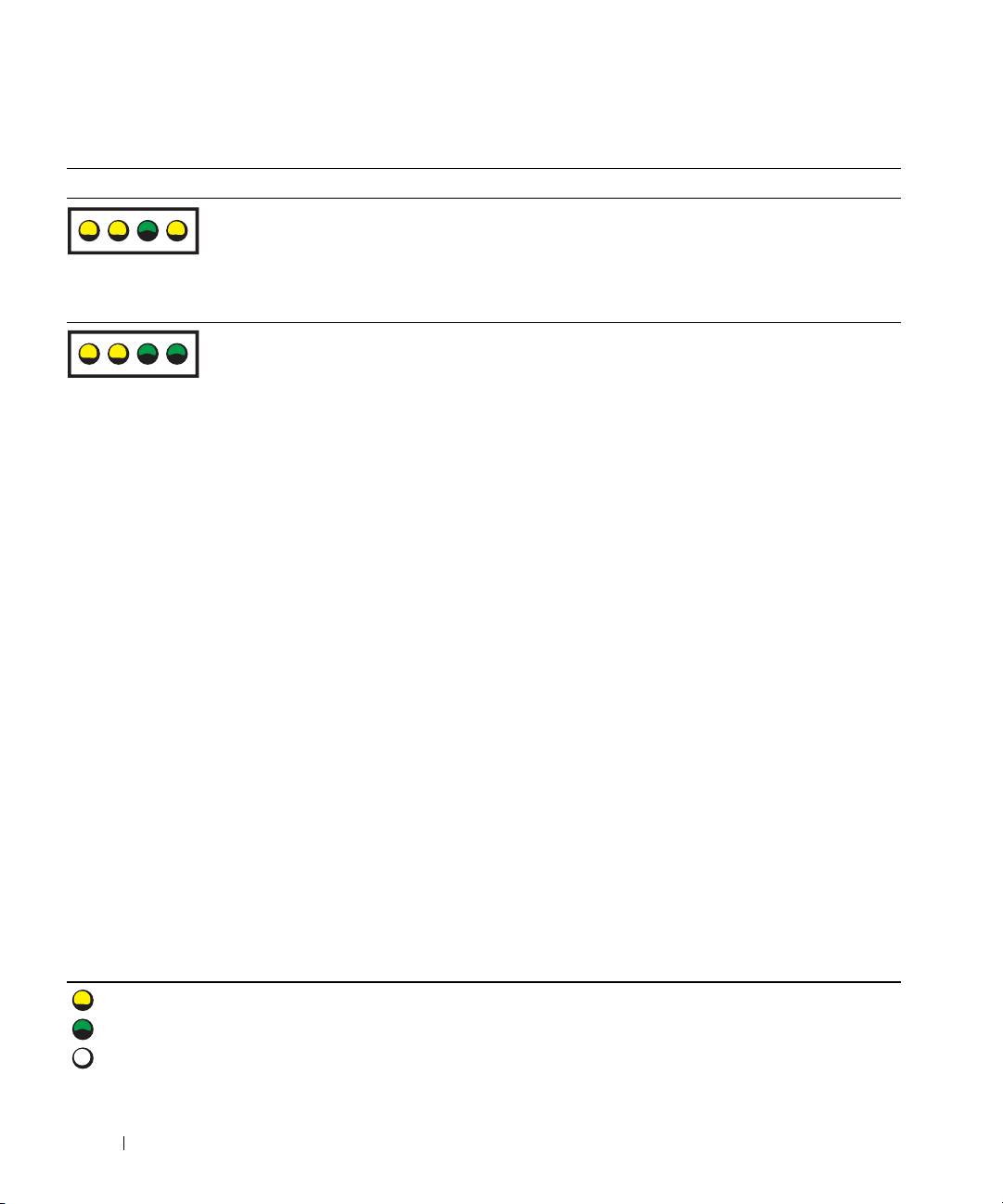
Diagnostiske lyskoder under POST
Lysmønster Problembeskrivelse Foreslået løsning
gul
Der er opstået en mulig processor-
Geninstallér processoren og genstart computeren.
fejl.
gul
ABCD
grøn
gul
gul
Der er genkendt
1 Genindstil hukommelses
modulerne for at sikre at
hukommelsesmoduler, men der er
computeren kommunikerer korrekt med
gul
opstået en hukommelsesfejl.
hukommelsen.
ABCD
grøn
www.dell.com | support.dell.com
2
Genstart computeren.
grøn
3
Hvis problemet stadig er der, fjernes alle
hukommelsesmoduler og installér
et hukommelsesmodul i konnektor DIMM_1.
4
Genstart computeren.
Følgende meddelelse vises:
Alert!
(Alarm)
Kører i fejlsikret tilstand. Please
Populate Memory in Pairs for Normal
Operation
(Installér hukommelse parvist til
normal funktion).
5
Tryk <F1>for at boote operativ systemet.
6
Kør Dell Diagnostics
(se side 68)
.
7
Hvis hukommelsesmodulet klarer det, lukkes for
computeren, hukommelsesmodulet fjernes og
gentag derefter processen med de tilbageværende
hukommelsesmoduler, indtil der opstår en
hukommelsesfejl under opstart eller ved kørsel af
diagnosetesten.
Hvis den der er fejl på den først testede
hukommelse, gentages processen med de
tilbageværende hukommelsesmoduler for at sikre,
at der ikke er fejl på de tilbageværende moduler.
8
Når du har fundet frem til det hukommelsesmodul,
der har fejl,
kontaktes Dell
for et nyt.
BEMÆRK: Hvis det er nødvendigt, kan computeren
køre i fejlsikret tilstand, indtil nye
hukommelsesmoduler installeres.
= gul
= grøn
= slukket
74 Hurtig referenceguide
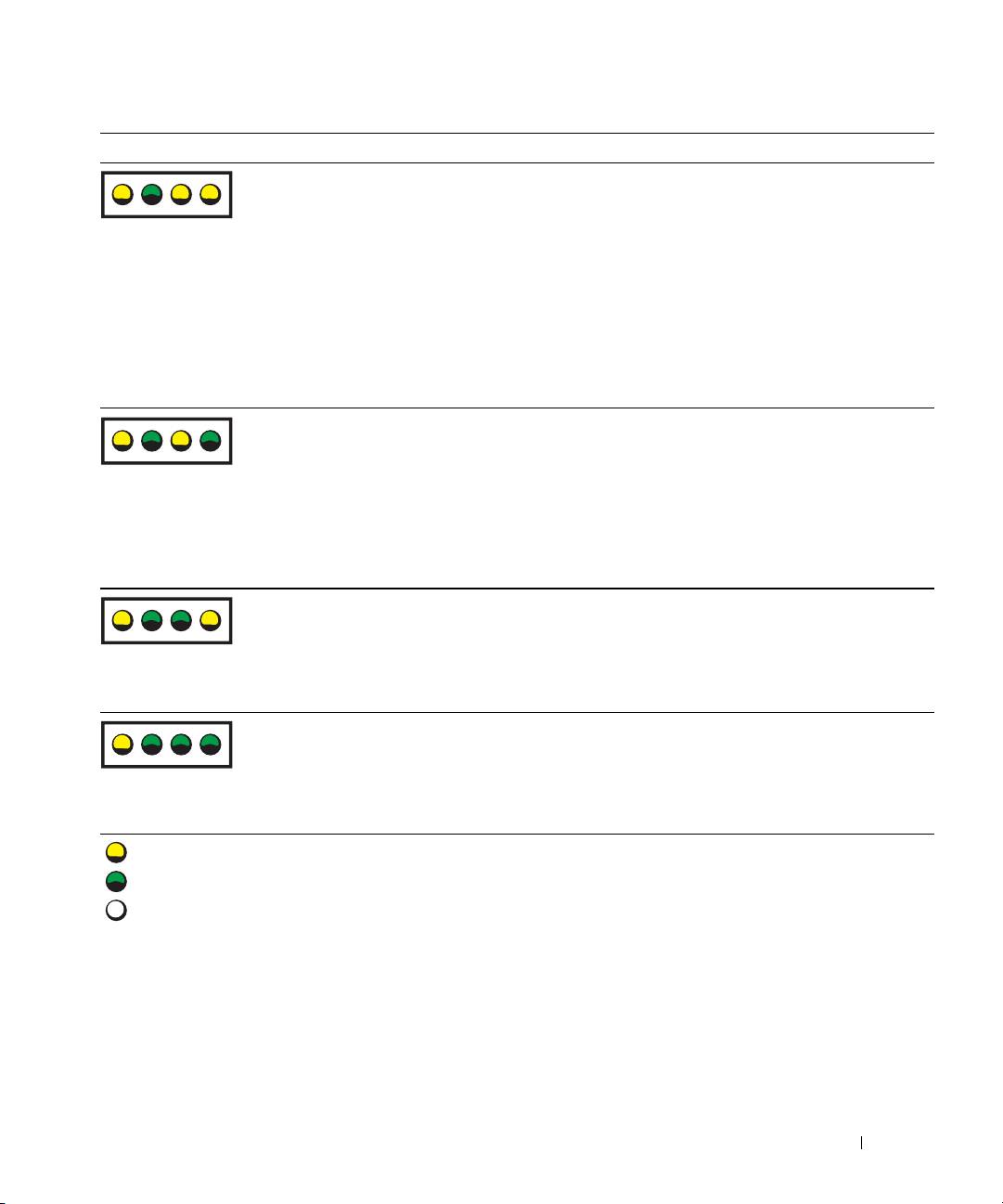
Lysmønster Problembeskrivelse Foreslået løsning
gul
En mulig fejl på udvidelseskortet
1
Fastslå om der er opstået en konflik ved at
fjerne et
er opstået.
kort
(ikke grafikkortet) og genstart
grøn
derefter computeren.
ABCD
gul
2
Hvis problemet stadig fortsætter, geninstalleres det
gul
kort, som du fjernede, fjern et andet kort og
genstart derefter computeren.
3
Gentag denne proces for hvert kort Hvis
computeren starter normalt, fejlfindes det sidste
kort, som blev fjernet fra computeren, for
ressourcekonflikter (se
Brugerhåndbogen
).
4
Hvis problemet fortsætter,
kontakt da Dell
.
gul
En mulig fejl på grafikkortet
• Hvis computeren har et grafikkort fjernes
er opstået.
grafikkortet,
og derefter geninstalleres det
, og til
grøn
sidst genstartes computeren.
ABCD
gul
• Hvis problemet stadig findes, installeres et
grøn
grafikkort, som du ved fungerer og genstart derefter
computeren.
• Hvis porblemet stadig fortsætter eller hvis
computeren har integreret grafik,
kontakt da Dell
.
gul
Der er opstået en mulig fejl på
Geninstallér alle strøm- og datakabler og genstart
diskettedrevet eller harddisken.
derefter computeren.
grøn
ABCD
grøn
gul
gul
Der er opstået en mulig USB-fejl. Geninstaller alle USB-enheder, kontrollér kabelstik
og genstart derefter computeren.
grøn
ABCD
grøn
grøn
= gul
= grøn
= slukket
Hurtig referenceguide 75
Lysmønster Problembeskrivelse Foreslået løsning
grøn
Der er ikke fundet nogen
1 Genindstil hukommelsesmodulerne
for at sikre at
hukommelsesmoduler.
computeren kommunikerer korrekt
gul
med hukommelsen.
ABCD
gul
2
Genstart computeren.
gul
3
Hvis problemet stadig er der, fjernes
alle hukommelsesmoduler og
installér et hukommelsesmodul i
konnektor DIMM_1.
4
Genstart computeren.
Følgende meddelelse vises:
Alert!
(Alarm)
Kører i fejlsikret tilstand. Please
www.dell.com | support.dell.com
Populate Memory in Pairs for Normal
Operation
(Installér hukommelse parvist til
normal funktion).
5
Tryk <F1>for at boote operativ systemet.
6
Kør Dell Diagnostics.
7
Hvis hukommelsesmodulet klarer det, lukkes for
computeren, hukommelsesmodulet fjernes og
gentag derefter processen med de tilbageværende
hukommelsesmoduler, indtil der opstår en
hukommelsesfejl under opstart eller ved kørsel af
diagnosetesten.
Hvis den der er fejl på den først testede
hukommelse, gentages processen med de
tilbageværende hukommelsesmoduler for at sikre,
at der ikke er fejl på de tilbageværende moduler.
8
Når du har fundet frem til det hukommelsesmodul,
der har fejl,
kontaktes Dell
for et nyt.
BEMÆRK: Hvis det er nødvendigt, kan computeren
køre i fejlsikret tilstand, indtil nye
hukommelsesmoduler installeres.
grøn
Der er opstået fejl på systemkortet. Kontakt Dell for teknisk assistance.
gul
ABCD
gul
grøn
= gul
= grøn
= slukket
76 Hurtig referenceguide
Lysmønster Problembeskrivelse Foreslået løsning
grøn
Der er fundet
• Sørg for at ingen
specielle hukommelsesmodul
krav
hukommelsesmoduler, men der er
er tilstede (se "Hukommelsesoversigt" i
gul
opstået en
Bruger håndbogen
).
ABCD
grøn
hukommelseskonfigurations- eller
• Kontrollér at de
hukommelsesmoduler
, som du
gul
kompatibilitetsfejl.
installerer på computeren, er kompatible med
computeren.
• Geninstallér hukommelsesmodulerne og genstart
computeren.
• Hvis problemet fortsætter,
kontakt da Dell
.
grøn
En mulig fejl på udvidelseskortet
1
Fastslå om der er opstået en konflik ved at
fjerne et
er opstået.
kort
(ikke grafikkortet) og genstart derefter
gul
computeren.
ABCD
grøn
2
Hvis problemet stadig fortsætter, geninstalleres det
grøn
kort, som du fjernede, fjern et andet kort og
genstart derefter computeren.
3
Gentag denne proces for hvert kort Hvis
computeren starter normalt, fejlfindes det sidste
kort, som blev fjernet fra computeren, for
ressourcekonflikter (se
Brugerhåndbogen
).
Hvis problemet fortsætter, kontakt da Dell.
grøn
Der er opstået en mulig fejl på
Udfør procedurerne i Bruger håndbogen.
systemkortresurse og/eller
grøn
Hvis problemet fortsætter, kontakt da Dell.
hardware.
ABCD
gul
gul
grøn
Der er opstået en anden fejl.
• Kontrollér at kablerne er korrekt tilsluttet til
systemkortet fra harddisken, cd-drevet, og dvd-
grøn
drevet.
ABCD
grøn
• Hvis problemet fortsætter,
kontakt da Dell
.
gul
grøn
Computeren er i normal
Ingen.
grøn
betjeningsfunktion efter POST.
grøn
ABCD
grøn
= gul
= grøn
= slukket
Hurtig referenceguide 77
Hukommelsesoversigt
BEMÆRK: Computeren understøtter ECC og registreret hukommelse.
• Hukommelsesmoduler skal installeres i
par med tilpasset størrelse, hastighed og rank (1R er
enkelt rank og 2R er dobbelt rank)
. Se på etiketten på hukommelsesmodulet for at afgøre dens
størrelse, hastighedsrank og organisation. Sørg for at etiketterne på hukommelsesmodulerne
passer sammen.
Eksempel: 256MB 1Rx8 PC2-3200R-333-10:
• Størrelse = 256 MB
• Hastighed = 3200
www.dell.com | support.dell.com
• Rank = 1R
• Organisation = x8
256MB 2R XX XXX
• Hukommelsesmoduler kan være enkelt rank (1R) eller dobbelt rank (2R) og skal installeres i
følgende rækkefølge:
• Hukommelsesmodulet med den højeste rank i DIMM_1 og DIMM_2
• Hukommelsesmoduler med lige eller lavere rank i DIMM_3 og DIMM_4
• Hukommelsesmoduler med enkelt rankt (1R) i DIMM_5 og DIMM_6
• Hvis kun to hukommelsesmoduler er installeret, skal de installeres i DIMM_1 og DIMM_2.
Disse konnektorer kan findes på kortets yderste kant.
• Hukommelsesmoduler bør installeres i følgende rækkefølge: konnektorer DIMM_1 og
DIMM_2, DIMM_3 og DIMM_4 og derefter DIMM_5 og DIMM_6.
Hvis dobbelt-rank moduler installeres i DIMM_3 og DIMM_4, så kan DIMM_5 og DIMM_6
ikke bruges.
• Dobbelt-rank hukommelsesmoduler understøttes ikke i DIMM_5 og DIMM_6.
BEMÆRK: Hukommelse, som er købt fra Dell er dækket under computerens garanti.
BEMÆRK: Hvis du fjerner de originale hukommelsesmoduler fra computeren under en
hukommelsesopgradering, skal de holdes separat fra alle nye moduler, som du muligvis har, selv hvis du
købte de nye moduler fra Dell. Sammensæt om muligt ikke et originalt hukommelsesmodul med et nyt
78 Hurtig referenceguide

hukommelsesmodul. Ellers vil computeren muligvis ikke starte korrekt. Du bør installere de originale
hukommelsesmoduler i par i konnektorer DIMM_1 og DIMM_2, konnektorer DIMM_3 og DIMM_4 og
derefter DIMM_5 og DIMM_6.
BEMÆRK: Hvis du installerer mere end 4 GB hukommelse, skal du også installere en blæse til at afkøle
computeren. Hvis du ikke installerer en blæse, vil du modtage en fejlmeddelelse, som angiver, at du skal
installere en blæser eller fjerne noget af hukommelsen.
Ofte stillede spørgsmål
Hvordan... Løsning Her findes yderligere information
opsætter jeg computeren til at
Hvis computeren har det nødvendige
For at finde yderligere information
bruge to skærme?
grafikkort til at understøtte opstilling
om brug af dobbelte skærme, se
af dobbelt-skærme, kig da i kassen
dokumentationen til grafikkortet på
efter et Y-kabel. Kablet har en enkelt
cd'en Drivers and Utilities (Drivere og
konnektor i den ene ende (sæt dette
hjælpeværktøjer).
stik i bagpanelet) og går ud i to stik
(sæt disse stik i skærmkablerne). For
Dell Precision 670 computeren, se
"Opstilling af Dell Precision 670
computeren" på side 51 og for Dell
Precision 470 computeren, se
"Opstilling af Dell Precision 470
computeren" på side 57.
tilslutter jeg min skærm, når
Hvis grafikkortet har en DVI -
For Dell Precision 670 computeren, se
skærmkablet ikke synes at passe
konnektor, men skærmen har en
"Tilslutning af skærmen" på side 52
med stikket bag på computeren?
VGA-konnektor, skal du bruge en
og for Dell Precision 470 computeren,
adapter. En adapter bør være
se "Tilslutning af skærmen" på
inkluderet i kassen.
side 58.
tilslutter jeg mine højttalere? Hvis du har et lydkort installeret,
Se den dokumentation, der fulgte
tilsluttes højttalerene til stikkene på
med højttalerne for
kortet. For Dell Precision 670
yderligere information.
computeren, se "Tilslutning af
højttalerne" på side 55 og for Dell
Precision 470 computeren, se
"Tilslutning af højttalerne" på side 59.
Hurtig referenceguide 79

Hvordan... Løsning Her findes yderligere information
finder jeg de rigtige stik til mine
Dell Precision 670 computeren har to
Se illustrationerne af computeren
USB- eller IEEE 1394-enheder?
USB 2.0 kompatible stik på
foran og bagtil i Brugerhåndbogen. For
fronpanelet og seks på bagpanelet.
hjælp med at finde Brugerhåndbogen,
Den har også 6-pin seriel IEEE 1394
se "Dell Precision™ Mobil
stik. Se "Opstilling af Dell Precision
arbejdsstationUser’s Guide
670 computeren" på side 51.
(Brugerhåndbog)" på side 48.
Dell Precision 470 computeren har
to USB 2.0 stik på fronpanelet og seks
på bagpanelet. Den kan også leveres
med et add-in PCI IEEE 1394-kort.
Se "Opstilling af Dell Precision 470
www.dell.com | support.dell.com
computeren" på side 57.
finder jeg information om
Brugerhåndbogen har en
Gå til Dell Support websted på
hardwaren og andre tekniske
specifikationstabel, som giver mere
support.dell.com og brug en af
specifikationer for computeren?
detaljeret information om
følgende supportredskaber: læs
computeren og hardwaren. For hjælp
hvidbøger om den seneste teknologi
med at finde Brugerhåndbogen, se
eller kommunikér med andre Dell-
"Sådan finder du information" på
brugere i Dell-forumets chatroom.
side 47.
installerer jeg ny hukommelse? Brugerhåndbogen har et
For hjælp med at finde
hukommelsesafsnit, som giver
Brugerhåndbogen, se "Sådan finder du
detaljeret information om
information" på side 47.
computerens hukommelse.
Se "Hukommelsesoversigt" på side 78.
finder jeg dokumentation til
Følgende dokumentation kan findes
Hvis du mister dokumentationen,
computeren?
på computeren:
kan du finde den på Dell Support
•Brugerhåndbog
websted på support.dell.com.
• Produktinformationsvejledning
• Systeminformationsetiket
• Servicehåndbog
For at finde disse dokumenter, se
"Sådan finder du information" på
side 47.
80 Hurtig referenceguide

Indeks
B
-dokumentation
G
User’s Guide
bip-koder, 70
garanti, 48
(Brugerhåndbog), 48
dokumentation, 47, 56, 60
enhed, 47
C
H
online, 49
CD
hardware
Produktinformationsguide, 48
Drivers and Utilities (Drivere
bip-koder, 70
ResourceCD (Resurse-cd), 47
og hjælpeværktøjer), 47
Hjælp og Support Center, 49
drivere
ResourceCD (Resurse-cd), 47
ResourceCD (Resurse-cd), 47
cd
operativsystem, 50
I
Cd'en D, 47
E
informationsetiket, 47
computer
etiketter
IRQ konflikter, 64
bip-koder, 70
Microsoft Windows, 48
servicemærke, 48
K
D
konflikter
Dell
F
løsning af software- og
supportside, 49
Fejlfinding
hardwareinkompatibilitete
Dell Premier Support
Help og Support Center, 49
r, 6 4
Website, 48
fejlfinding
Dell Premier Support
Cd'en Drivers and Utilities
websted, 49
(Drivere og
L
hjælpeværktøjer), 47
Device Manager, 65
lys
diagnoselys, 71
bagsiden af computeren, 71
diagnose
fejlmeddelelser
diagnose, 71
lys, 71
bip-koder, 70
diagnoselys, 71
diagnoselys, 71
diagnoser
M
bip-koder, 70
Microsoft Windows-etiket, 48
Indeks 81

82 Indeks
O
Operativsystem
cd, 50
operativsystem
Installationsguide, 50
P
problemer
bip-koder, 70
diagnoselys, 71
S
servicemærke, 48
sikkerhedsinstruktioner, 48
systemkort, 47
U
User’s Guide
(Brugerhåndbog), 48
W
Windows 2000
Device Manager, 65
Hardware Troubleshooter, 65
Windows XP
Hjælp og Support Center, 49
82 Indeks

Dell Precision™ -työasemat 470
ja 670
Pikaopas
WHM- ja WHL-mallit
www.dell.com | support.dell.com

Huomautukset, varoitukset ja vaara
HUOMAUTUS: HUOMAUTUKSET ovat tärkeitä tietoja, joiden avulla voit käyttää tietokonetta entistä paremmin.
VAROITUS: VAROITUKSET ovat varoituksia tilanteista, joissa laitteisto voi vahingoittua tai joissa tietoja voidaan
menettää. Niissä kerrotaan myös, miten nämä tilanteet voidaan välttää.
VAARA: VAARAT kertovat tilanteista, joihin saattaa liittyä omaisuusvahinkojen, loukkaantumisen tai kuoleman vaara.
Lyhenteet
Täydellinen luettelo lyhenteistä ja tunnuslyhenteistä on kohdassa Glossary (Sanasto)
Käyttöoppaassa
.
®
®
Jos ostit Dellin™ n-sarjan tietokoneen, mitkään tässä asiakirjassa esitettävät viittaukset Microsoft
Windows
-käyttöjärjestelmiin eivät koske sinua.
Pikaopas
,
Drivers and Utilities
-CD-levy ja käyttöjärjestelmä-CD-levy ovat valinnaisia eikä niitä välttämättä
toimiteta kaikkien tietokoneiden mukana.
____________________
Tämän asiakirjan tiedot voivat muuttua ilman erillistä ilmoitusta.
© 2004 Dell Inc. Kaikki oikeudet pidätetään.
Tämän tekstin kaikenlainen kopioiminen ilman Dell Inc:n kirjallista lupaa on jyrkästi kielletty.
Tekstissä käytetyt tavaramerkit: Dell, DELL-logo ja Dell Precision ovat Dell Inc:n tavaramerkkejä; Microsoft ja Windows ovat Microsoft
Corporationin rekisteröityjä tavaramerkkejä; Intel ja Pentium ovat Intel Corporationin rekisteröityjä tavaramerkkejä.
Muut tekstissä mahdollisesti käytetyt tavaramerkit ja tuotenimet viittaavat joko merkkien ja nimien haltijoihin tai näiden tuotteisiin. Dell Inc.
kieltää omistusoikeuden muihin kuin omiin tavaramerkkeihinsä ja tuotenimiinsä.
WHM- ja WHL-mallit
Lokakuu 2004 Tuotenro T3913 Versio A01
www.dell.com | support.dell.com

Sisältö
Tietojen etsiminen . . . . . . . . . . . . . . . . . . . . . . . . . . . . . . . . 87
Dell Precision 670 -tietokoneen asennus
. . . . . . . . . . . . . . . . . . . . 91
Dell Precision 470 -tietokoneen asennus
. . . . . . . . . . . . . . . . . . . . 97
Tietokoneen kannen avaaminen
. . . . . . . . . . . . . . . . . . . . . . . . 100
Tietokoneen huolto
. . . . . . . . . . . . . . . . . . . . . . . . . . . . . . . 104
Ongelmanratkaisu
. . . . . . . . . . . . . . . . . . . . . . . . . . . . . . . 104
Ohjelmisto- ja laitteistoristiriitojen ratkaiseminen
. . . . . . . . . . . . 104
®
Microsoft Windows
XP . . . . . . . . . . . . . . . . . . . . . . . . . 104
Windows 2000
. . . . . . . . . . . . . . . . . . . . . . . . . . . . . . . 105
Windows XP:n järjestelmän palauttamistoiminnon käyttäminen
. . . . 106
Viimeisimmän toimivan kokoonpanon käyttäminen
. . . . . . . . . . . 107
Dell-diagnostiikkaohjelman käyttäminen
. . . . . . . . . . . . . . . . . 107
Ennen testausta
. . . . . . . . . . . . . . . . . . . . . . . . . . . . . . 107
Dell-diagnostiikkaohjelman suorittaminen
. . . . . . . . . . . . . . . . 108
Järjestelmän valot
. . . . . . . . . . . . . . . . . . . . . . . . . . . . 109
Äänimerkkikoodit
. . . . . . . . . . . . . . . . . . . . . . . . . . . . . . . 110
Virhesanomat
. . . . . . . . . . . . . . . . . . . . . . . . . . . . . . . . . . 111
Diagnostiikkavalot
. . . . . . . . . . . . . . . . . . . . . . . . . . . . . . . 111
Muistin yleiskuvaus
. . . . . . . . . . . . . . . . . . . . . . . . . . . . . . 118
Usein kysyttyjä kysymyksiä
. . . . . . . . . . . . . . . . . . . . . . . . . . 120
Hakemisto . . . . . . . . . . . . . . . . . . . . . . . . . . . . . . . . . . . . 123
Sisältö 85

86 Sisältö
Tietojen etsiminen
HUOMAUTUS: Jotkin ominaisuudet eivät ehkä ole käytössä tietokoneessasi tai kaikissa maissa.
HUOMAUTUS: Lisätietoja on saatettu toimittaa tietokoneesi mukana.
Mitä etsit? Tietolähde:
• Tietokoneen diagnostiikkaohjelma
Drivers and Utilities -CD-levy (josta käytetään myös
• Tietokoneen ohjaimet
nimitystä ResourceCD)
• Tietokoneen ohjekirjat
Ohjeet ja ohjaimet on asennettu tietokoneeseen
• Laitteen ohjekirjat
valmiiksi. CD-levyn avulla voit asentaa ohjaimet
uudelleen, suorittaa Dell-diagnostiikkaohjelman (katso
• Desktop System Software (DSS) -ohjelmisto
sivu 108) tai lukea ohjeita.
D-levyllä saattaa olla
Lueminut-tiedostoja,
joissa on viimeisimpiä
päivityksiä tietokoneen
teknisistä muutoksista
tai teknisiä lisätietoja
kokeneille käyttäjille tai
teknikoille.
HUOMAUTUS: Ohjainten ja ohjeiden päivityksiä on
osoitteessa support.dell.com.
HUOMAUTUS: Drivers and Utilities -CD-levy on
valinnainen eikä sitä ehkä toimiteta tietokoneen mukana.
• Järjestelmälevyn liittimet
Järjestelmätiedot-tarra
• Järjestelmälevyn komponenttien sijainti
Sijaitsee tietokoneen kannen
sisäpuolella.
Pikaopas 87
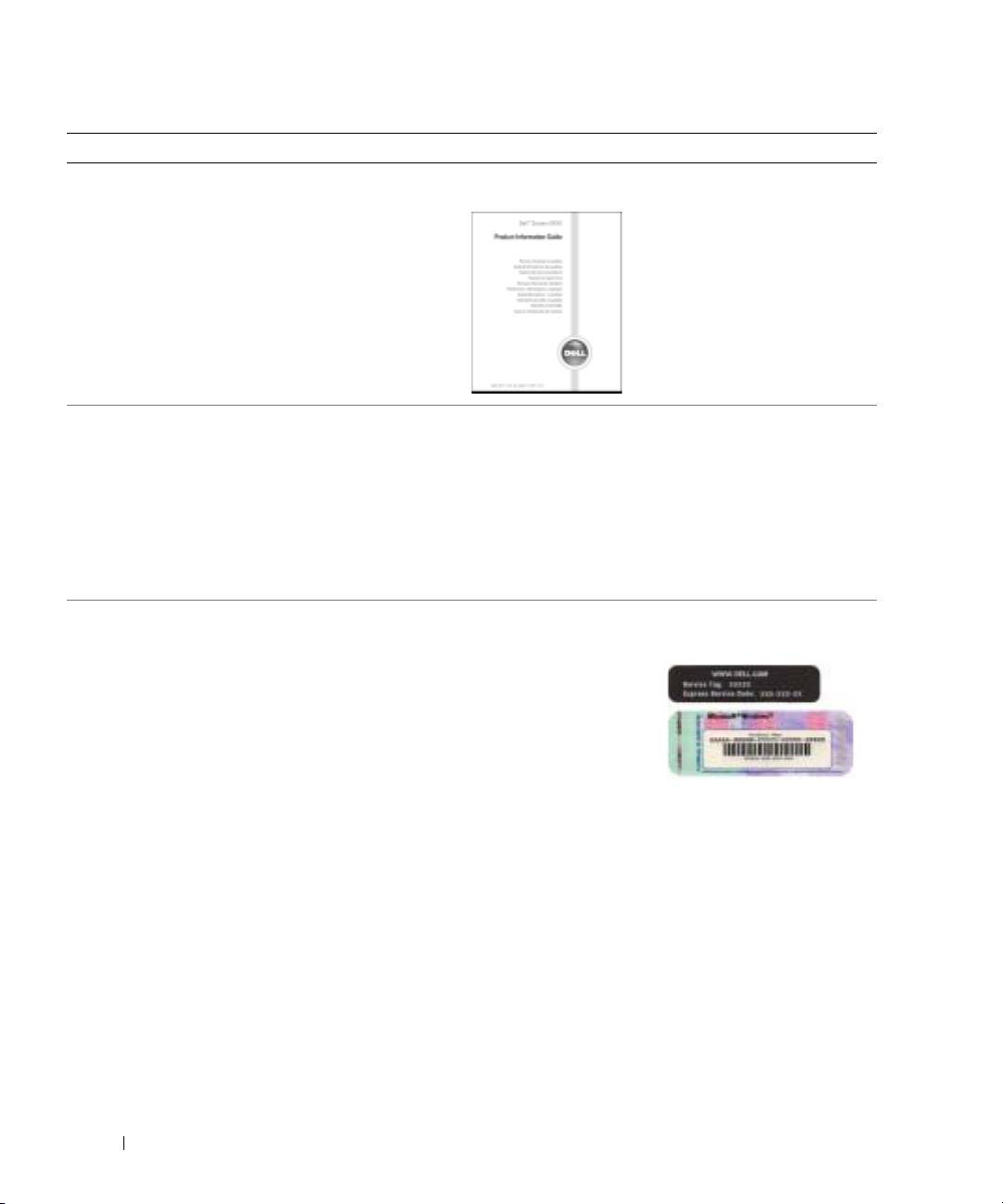
Mitä etsit? Tietolähde:
• Takuutiedot
Dell™-tuotetieto-opas
• Ehdot (vain Yhdysvalloissa)
• Turvallisuustiedot
• Säädöksiin liittyvät tiedot
• Ergonomiatiedot
• Loppukäyttäjän lisenssisopimus
www.dell.com | support.dell.com
• Osien poistaminen ja vaihtaminen
Dell Precision™ -mobiilityöasema Käyttöopas
• Tekniset tiedot
®
®
Microsoft
Windows
XP:n ohje- ja tukikeskus
• Järjestelmäasetusten määrittäminen
1
Napsauta
Start
(Käynnistä) -painiketta ja valitse
Help
• Ongelmien vianmääritys ja ratkaiseminen
and Support
(Ohje ja tuki).
2
Napsauta
Käyttö- ja järjestelmäoppaat
, ja napsauta
Käyttöoppaat
.
Käyttöopas on luettavissa myös kohteessavalinnainen
Drivers and Utilities
-CD-levy
.
• Huoltomerkki ja pikahuoltokoodi
Huoltomerkki ja Microsoft Windowsin käyttöoikeus
• Microsoft Windowsin käyttöoikeustarra
Tarrat ovat tietokoneessa.
• Huoltomerkin avulla
voit tunnistaa
tietokoneesi, kun
käytät
support.dell.com
-
sivustoa tai otat
yhteyden tekniseen tukeen.
• Anna pikahuoltokoodi, joka ohjaa puheluasi ollessasi
yhteydessä tekniseen tukeen.
88 Pikaopas

Mitä etsit? Tietolähde:
• Solutions (ratkaisuja) — vianmääritysvihjeitä,
Dell-tuen www-sivusto — support.dell.com
teknikoiden kirjoittamia artikkeleja, online-kursseja ja
HUOMAUTUS: Valitsemalla oman alueesi saat esiin sitä
usein kysyttyjä kysymyksiä
koskevan tukisivuston.
• Community (yhteisö) — online-keskustelua muiden
HUOMAUTUS: Yritysasiakkaat sekä julkishallinnon ja
Dellin asiakkaiden kanssa
opetustoimen asiakkaat voivat käyttää myös mukautettua
• Upgrades (päivitykset) — komponenttien
Dell Premier Support -sivustoa osoitteessa
päivitysohjeita, esimerkiksi muistin, kiintolevyaseman ja
premier.support.dell.com. Tämä sivusto ei ehkä ole
käyttöjärjestelmän päivitysohjeet
käytettävissä kaikilla alueilla.
• Customer Care (asiakashuolto) — yhteystiedot,
palvelupuhelun ja tilauksen tila, takuu- ja korjaustiedot
• Service and support (palvelut ja tuki) — palvelupuhelun
tila ja tukitapahtumat, palvelusopimus, online-
keskustelut teknisen tuen kanssa
• Reference (viittaukset) — tietokoneen ohjeet,
laitekokoonpanon tiedot, tuotetekniset tiedot ja white
paper -raportit
• Downloads (ladattavat ohjelmat) — sertifioidut
ohjaimet, korjaustiedostot ja ohjelmistopäivitykset
• Desktop System Software (DSS) -ohjelmisto — Jos
asennat tietokoneesi käyttöjärjestelmän uudelleen,
asenna myös DSS-apuohjelma. DSS-apuohjelmassa on
tärkeitä käyttöjärjestelmän päivityksiä ja Dellin™
®
®
3,5 tuuman USB-levykkeiden, Intel
Pentium
M
-suorittimien, optisten asemien sekä USB-laitteiden
tuki. DSS-apuohjelma on tarpeen, jotta Dell-tietokone
toimisi oikein. Ohjelmisto tunnistaa tietokoneen ja
käyttöjärjestelmän sekä asentaa laitekokoonpanoon
sopivat päivitykset automaattisesti.
• Windows XP:n käyttö
Windowsin Ohje- ja tukipalvelut
• Tietokoneen oppaat
1
Napsauta
Start
(Käynnistä) -painiketta ja valitse
Help
• Laitteiden (kuten modeemin) ohjekirjat
and Support
(Ohje ja tuki).
2
Kirjoita ongelmaa kuvaava sana tai lause ja napsauta
nuolikuvaketta.
3
Napsauta ohjeaihetta, joka kuvaa ongelmaa.
4
Noudata näytön ohjeita.
Pikaopas 89

Mitä etsit? Tietolähde:
• Käyttöjärjestelmän uudelleenasentaminen
Käyttöjärjestelmä-CD-levy
Käyttöjärjestelmä on jo asennettu tietokoneeseen. Jos
haluat asentaa käyttöjärjestelmän uudelleen, käytä
Käyttöjärjestelmä-CD-levyä. Katso lisätietoja Dell
Precision -käyttöoppaasta ohjeet.
Kun olet asentanut
käyttöjärjestelmän,
asenna Drivers and
Utilities -CD-levyn avulla
uudelleen tietokoneen
mukana toimitettujen
www.dell.com | support.dell.com
laitteiden ohjaimet.
Käyttöjärjestelmän
product key -avaimen
tarra on tietokoneessa.
HUOMAUTUS: CD-levyn väri vaihtelee tilaamasi
käyttöjärjestelmän mukaan.
HUOMAUTUS: Käyttöjärjestelmä-CD-levy on valinnainen
eikä sitä välttämättä toimiteta tietokoneen mukana.
®
• Red Hat
Linux -käyttöjärjestelmän käyttö
Dellin tukemat Linux-sivustot
• Sähköpostikeskustelut muiden Dell Precision™
• http://linux.dell.com
-tietokoneen ja Linux-käyttöjärjestelmän käyttäjien
• http://lists.us.dell.com/mailman/listinfo/linux-
kanssa
precision
• Lisätietoja Linuxista ja Dell Precision -tietokoneesta
• http://docs.us.dell.com/docs/software/oslinux/
90 Pikaopas
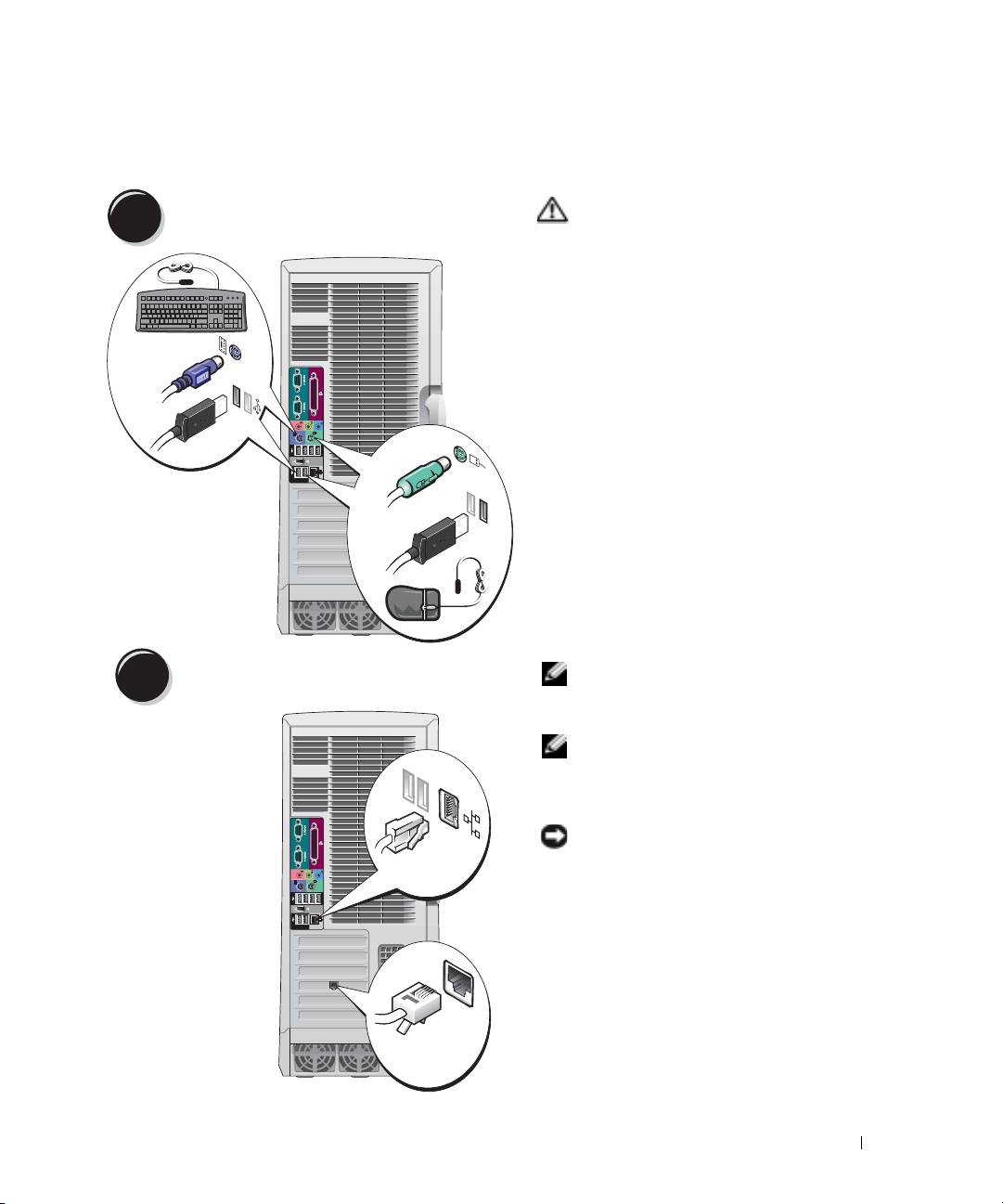
Dell Precision 670 -tietokoneen asennus
Liitä näppäimistö ja hiiri.
VAARA: Ennen kuin teet mitään tässä
1
osassa mainittuja toimintoja, noudata
Tuotetieto-oppaassa olevia
turvallisuusohjeita.
Asenna tietokone asianmukaisesti
tekemällä kaikki vaiheet.
PS/2
tai
USB-
liitin
PS/2
tai
USB-
liitin
Liitä modeemi tai verkkokaapeli.
HUOMAUTUS: Jos tietokoneeseen
2
on asennettu verkkokortti, liitä
verkkokaapeli korttiin.
HUOMAUTUS: Modeemi ei ole Dell
Precision -työasemien vakio-
ominaisuus, mutta voit tilata sen
erikseen.
VAROITUS: Älä kytke
modeemikaapelia verkkosovittimeen.
Network
Puhelinliikenteestä johtuva jännite voi
vahingoittaa verkkosovitinta.
Modem
Pikaopas 91
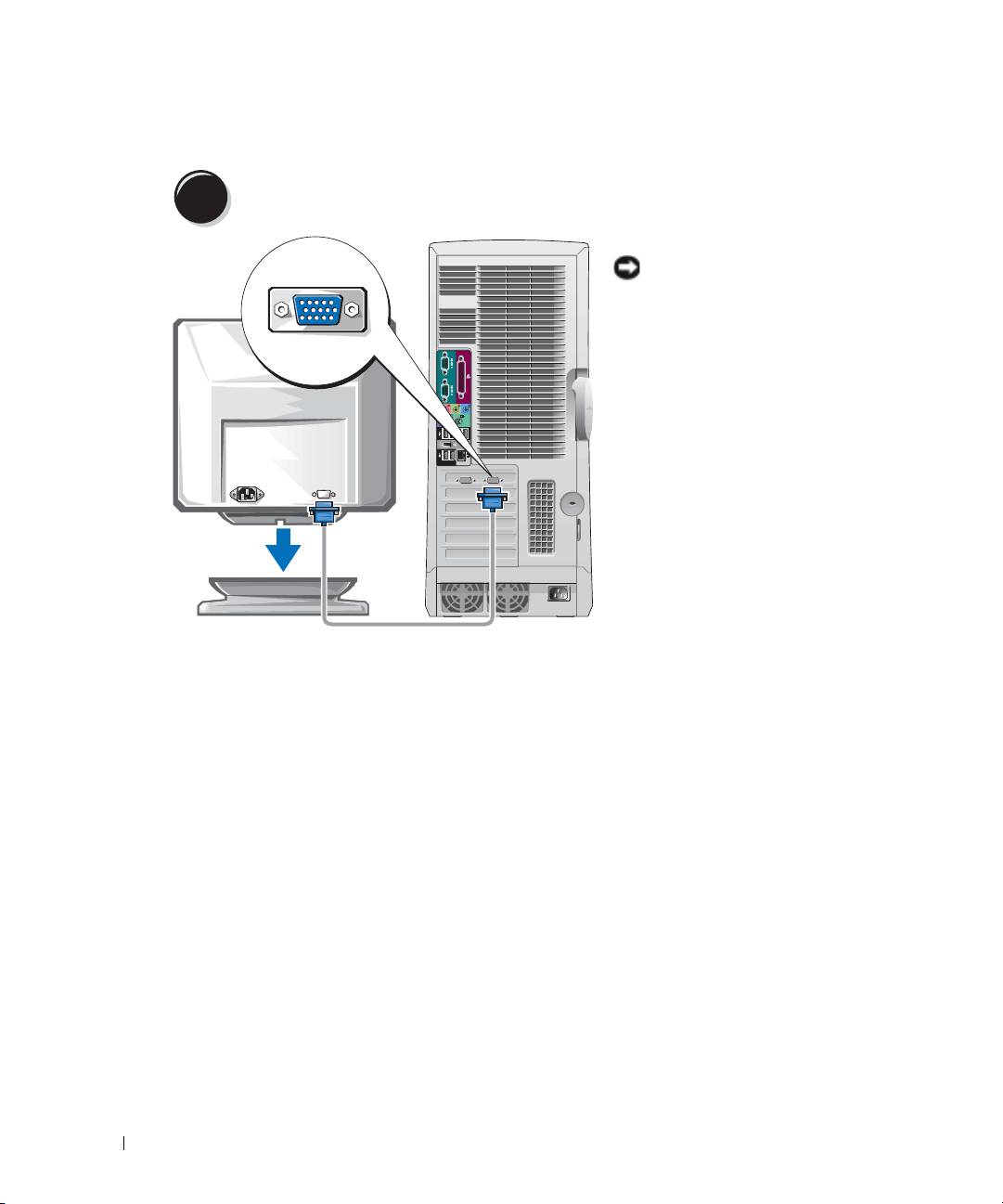
Kytke näyttö.
Käytössä olevan grafiikkakortin
3
mukaan näytön voi kytkeä
monella tavalla.
VAROITUS: Näytön kytkemiseen
tietokoneeseen voidaan tarvita
tietokoneen mukana toimitettua
sovitinta tai kaapelia.
www.dell.com | support.dell.com
92 Pikaopas
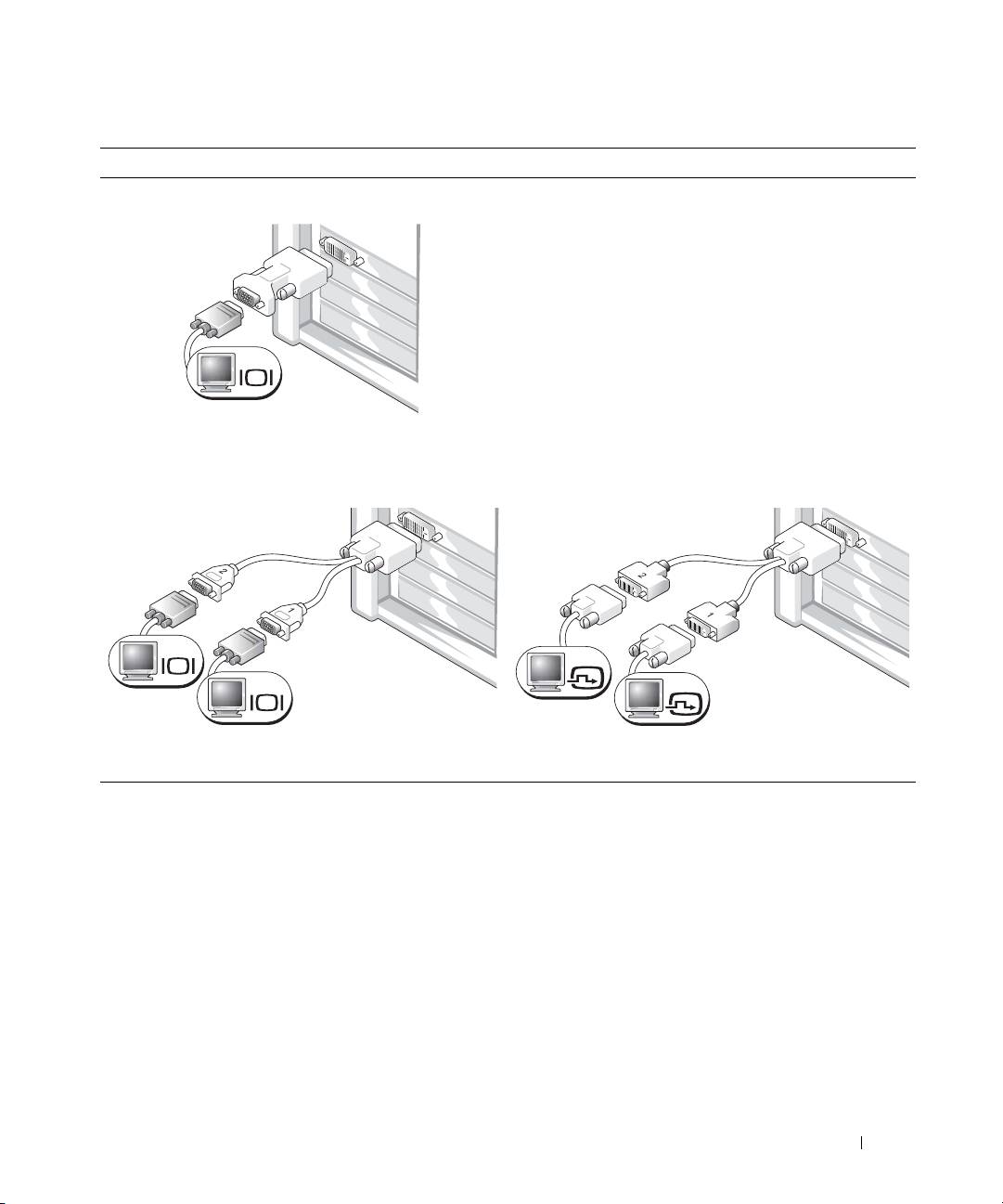
Yhtä ja kahta näyttöä tukeviin, yksiliittimisiin kortteihin
VGA-sovitin
VGA
Käytä VGA-sovitinta VGA-näytön kytkemiseen, kun
käytössä on yhtä näyttöä tukeva grafiikkakortti.
VGA Y -kaksoiskaapelin sovitin
DVI Y -kaksoiskaapelin sovitin
VGA
DVI
VGA
DVI
Käytä yhden tai kahden VGA-näytön kytkemiseen sopivaa
Käytä yhden tai kahden DVI-näytön kytkemiseen sopivaa
Y-kaapelia, kun grafiikkakortissa on yksi liitin.
Y-kaapelia, kun grafiikkakortissa on yksi liitin.
Kaksoisnäyttökaapeli on värikoodattu; sininen liitin on ensisijaista näyttöä ja musta toissijaista
näyttöä varten. Jotta kahden näytön tuki tulisi käyttöön, kummankin näytön on oltava kytkettynä
tietokoneeseen, kun se käynnistetään.
Pikaopas 93
Kahta näyttöä tukeviin, yhden DVI- ja yhden VGA-liittimen kortteihin
Yks. DVI / yks. VGA
Kaksois-VGA ja VGA-sovitin
DVI
VGA
VGA
VGA
www.dell.com | support.dell.com
Käytä yhden tai kahden näytön kytkemiseen sopivia
Kytke kaksi VGA-näyttöä toisiinsa VGA-sovittimen avulla.
liittimiä.
Kahta näyttöä tukeviin, kahden DVI-liittimen kortteihin
Kaksois-DVI
Kaksois-DVI ja yksi VGA-sovitin
Kaksois-DVI ja kaksi VGA-sovitinta
DVI
DVI
DVI
VGA
VGA
VGA
Kytke tietokone yhteen tai kahteen
Kytke VGA-näyttö yhteen tietokoneen
Kytke kaksi VGA-näyttöä tietokoneen
DVI -näyttöön DVI-liitinten avulla.
DVI -liittimistä VGA-sovittimen
DVI-liittimiin kahden VGA-
avulla.
sovittimen avulla.
94 Pikaopas
Kytke kaiuttimet.
HUOMAUTUS: Jos
4
tietokoneeseen on
asennettu äänikortti,
kytke kaiuttimet korttiin.
LINE OUT
Liitä virtakaapelit ja kytke virta tietokoneeseen ja näyttöön.
5
Pikaopas 95

Asenna lisää ohjelmia tai laitteita.
6
Ennen kuin asennat sellaisia laitteita tai ohjelmia, joita ei ole toimitettu tietokoneen mukana, lue
ohjelmien tai laitteen mukana tulleet ohjeet tai varmista myyjältä, että ohjelmat tai laite ovat
yhteensopivia tietokoneen ja käyttöjärjestelmän kanssa.
Onnittelut! Olet asentanut Dell Precision 670 -tietokoneen.
Käyttöoppaan käyttäminen kiintolevyltä:
Napsauta
Start
(Käynnistä) -painiketta ja valitse
Help and Support
(Ohje ja tuki).
www.dell.com | support.dell.com
Käyttöoppaan käyttäminen Dell Support -sivustosta:
1
Siirry osoitteeseen
support.dell.com.
2
Täydennä sivustossa pyydettävät tietokonekohtaiset tiedot.
3
Napsauta Dell Support -sivuston kotisivulla olevaa,
Product Support
(tuotetuki) kohdassa
olevaa
User Guides
(käyttöoppaat) -linkkiä, napsauta
Systems
(järjestelmät) ja valitse Dell
Precision -tietokone.
96 Pikaopas
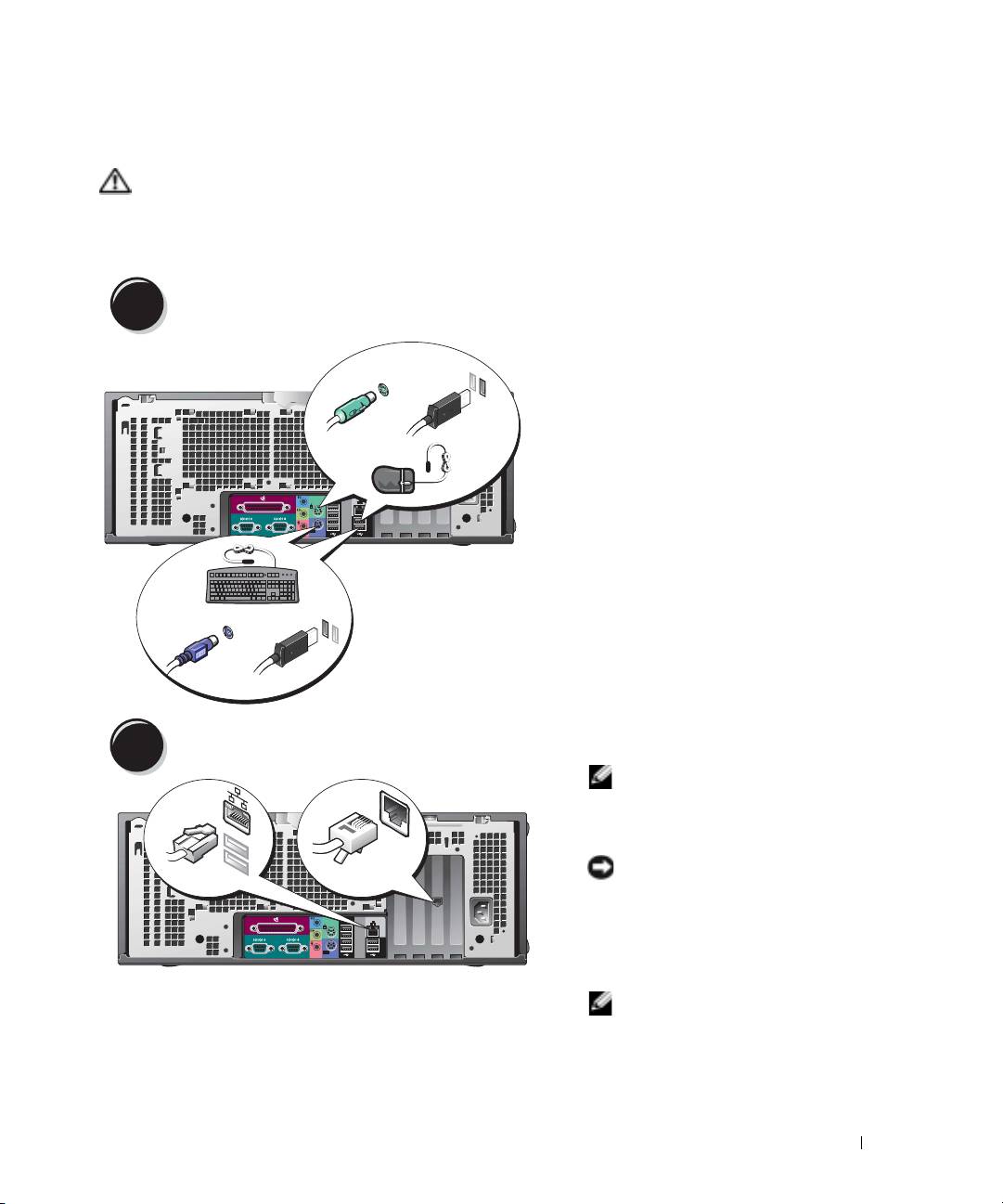
Dell Precision 470 -tietokoneen asennus
VAARA: Ennen kuin teet mitään tässä osassa mainittuja toimintoja, noudata Tuotetieto-oppaassa
olevia turvallisuusohjeita.
Asenna tietokone asianmukaisesti tekemällä kaikki vaiheet.
Liitä näppäimistö ja hiiri.
1
USB-
PS/2
tai
liitin
PS/2
USB-liitin
tai
Liitä modeemi tai verkkokaapeli.
2
HUOMAUTUS: Jos
tietokoneeseen on asennettu
verkkokortti, liitä verkkokaapeli
korttiin.
VAROITUS: Älä kytke
network
modem
modeemikaapelia
verkkosovittimeen.
Puhelinliikenteestä johtuva
jännite voi vahingoittaa
verkkosovitinta.
HUOMAUTUS: Modeemi ei
ole Dell Precision -työasemien
vakio-ominaisuus, mutta voit
tilata sen erikseen.
Pikaopas 97
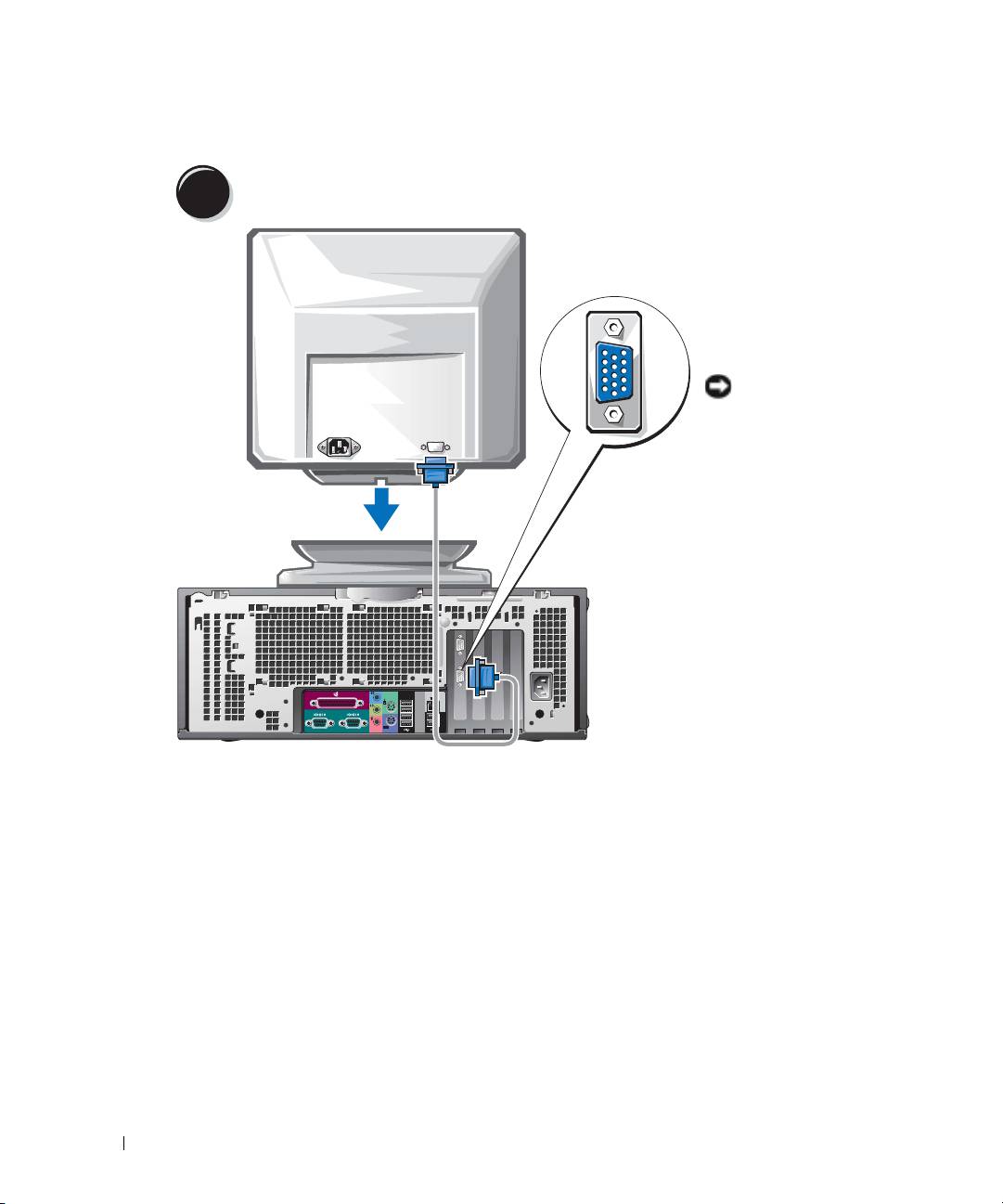
Kytke näyttö.
Käytössä olevan
3
grafiikkakortin mukaan
näytön voi kytkeä monella
tavalla.
Tietoja eri vaihtoehdoista
on kohdassa
sivu 93
ja
sivu
94
.
VAROITUS: Näytön
www.dell.com | support.dell.com
kytkemiseen
tietokoneeseen
voidaan tarvita
tietokoneen mukana
toimitettua sovitinta tai
kaapelia.
98 Pikaopas
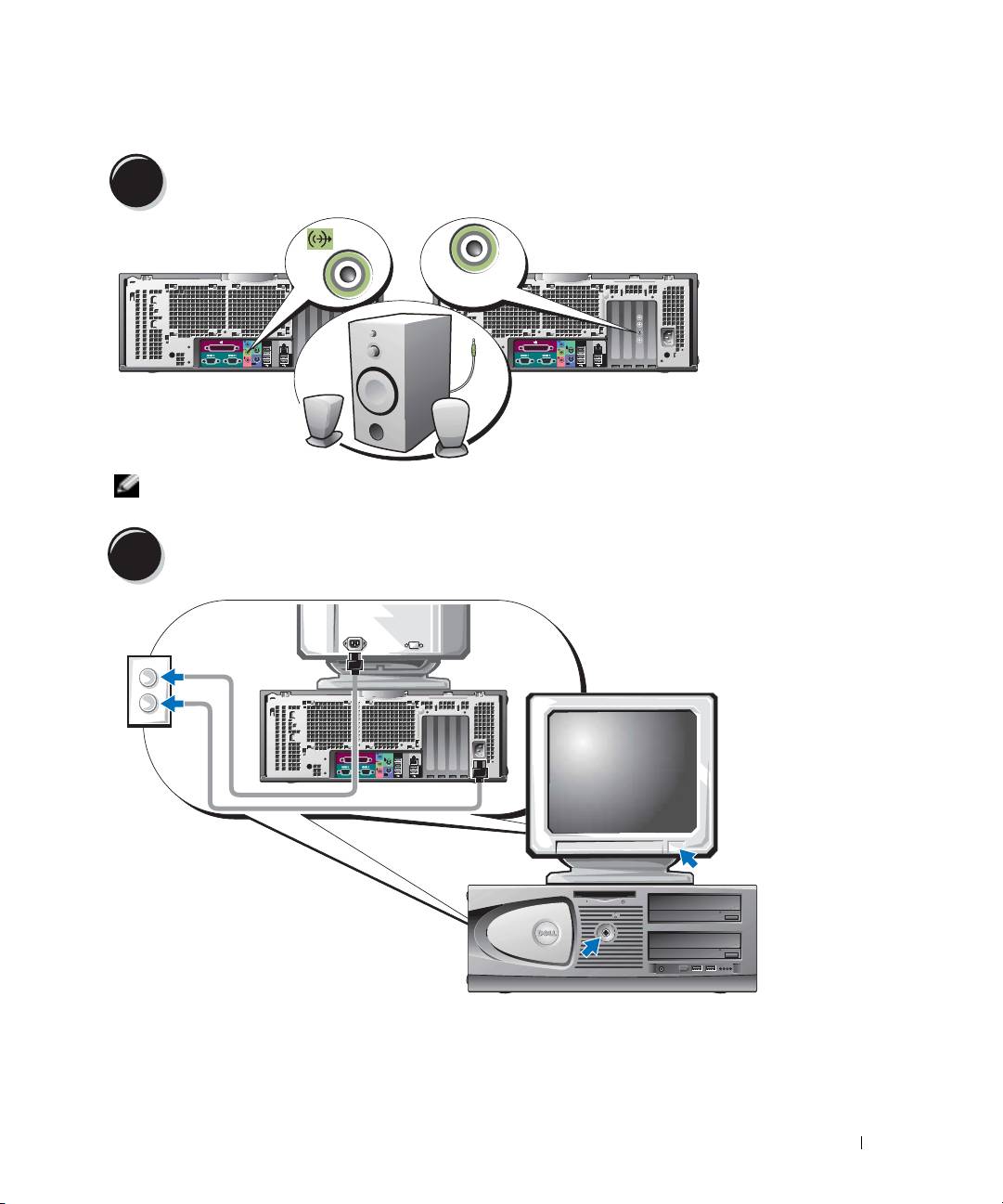
Kytke kaiuttimet.
4
LINE OUT
HUOMAUTUS: Jos tietokoneeseen on asennettu äänikortti, kytke kaiuttimet korttiin.
Liitä virtakaapelit ja kytke virta tietokoneeseen ja näyttöön.
5
Pikaopas 99
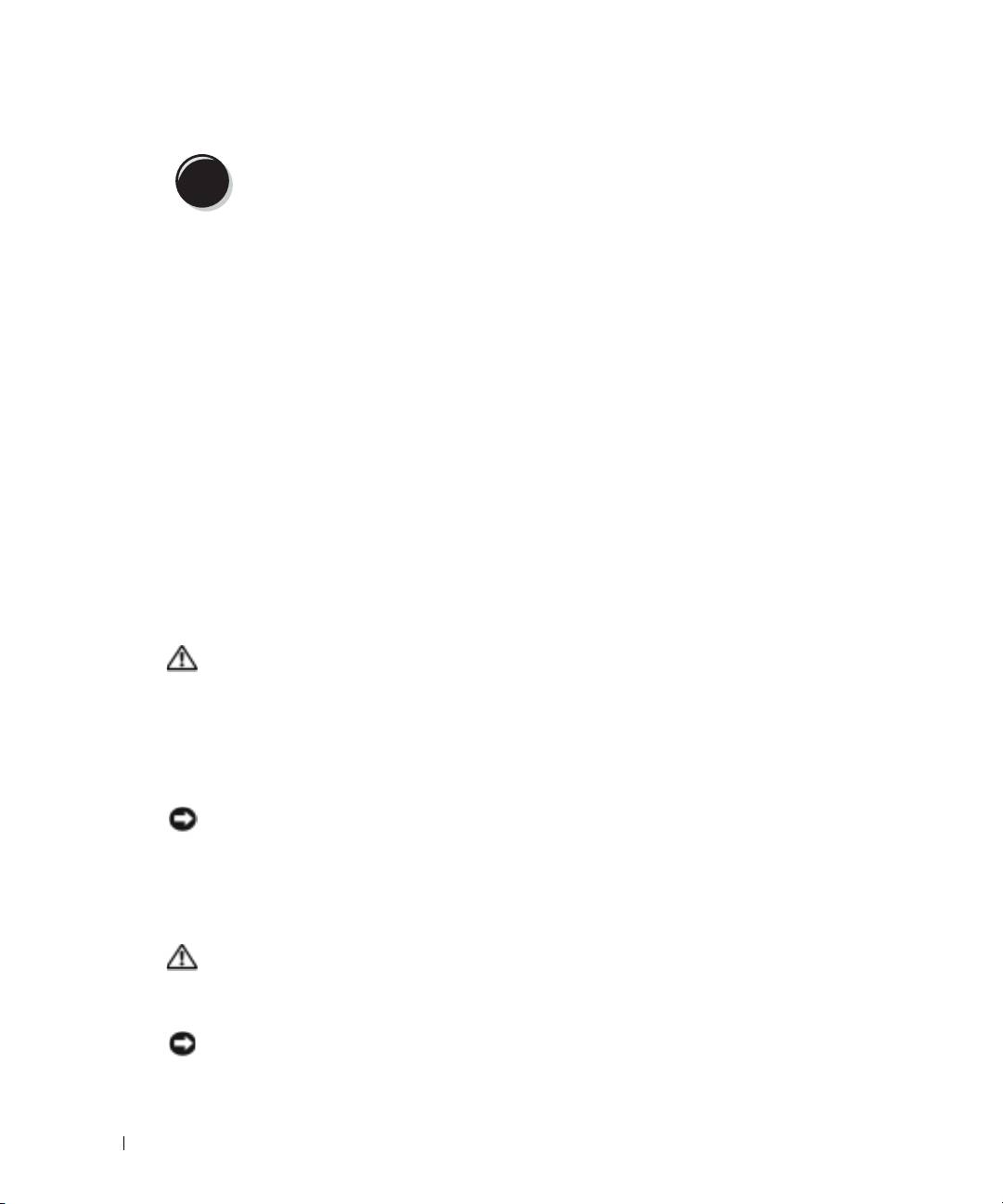
Asenna lisää ohjelmia tai laitteita.
6
Ennen kuin asennat sellaisia laitteita tai ohjelmia, joita ei ole toimitettu tietokoneen mukana, lue
ohjelmien tai laitteen mukana tulleet ohjeet tai varmista myyjältä, että ohjelmat tai laite ovat
yhteensopivia tietokoneen ja käyttöjärjestelmän kanssa.
Onnittelut! Olet asentanut Dell Precision 470 -tietokoneen.
Käyttöoppaan käyttäminen kiintolevyltä:
Napsauta
Start
(Käynnistä) -painiketta ja valitse
Help and Support
(Ohje ja tuki).
www.dell.com | support.dell.com
Käyttöoppaan käyttäminen Dell Support -sivustosta:
1
Siirry osoitteeseen
support.dell.com.
2
Täydennä sivustossa pyydettävät tietokonekohtaiset tiedot.
3
Napsauta Dell Support -sivuston kotisivulla olevaa,
Product Support
(tuotetuki) -kohdassa
olevaa
User Guides
(käyttöoppaat) -linkkiä, napsauta
Systems
(järjestelmät) ja valitse Dell
Precision -tietokone.
Tietokoneen kannen avaaminen
VAARA: Ennen kuin teet mitään tässä osassa mainittuja toimintoja, noudata Tuotetieto-oppaassa
olevia turvallisuusohjeita.
1
Sammuta tietokone
Käynnistä
-valikosta.
2
Varmista, että tietokoneesta ja siihen liitetyistä laitteista on katkaistu virta. Jos tietokoneesta
tai muista laitteista ei automaattisesti katkennut virta, kun tietokone sammutettiin, katkaise
virta nyt.
VAROITUS: Kun irrotat verkkokaapelin, irrota se ensin tietokoneesta ja sitten pistorasiasta.
3
Irrota mahdolliset puhelin- tai tietoliikennekaapelit tietokoneesta.
4
Irrota tietokone ja kaikki siihen liittyvät laitteet virtaverkosta ja maadoita emolevy painamalla
virtapainiketta.
5
Jos olet asettanut riippulukon takapaneelin renkaaseen, poista lukko.
VAARA: Suojaudu sähköiskulta irrottamalla tietokone aina sähköpistorasiasta ennen kannen
avaamista.
6
Aseta tietokone kyljelleen seuraavien kuvien mukaan.
VAROITUS: Varmista, että kansi mahtuu avattuna työpöydälle — tilaa on oltava vähintään 30 cm.
100 Pikaopas
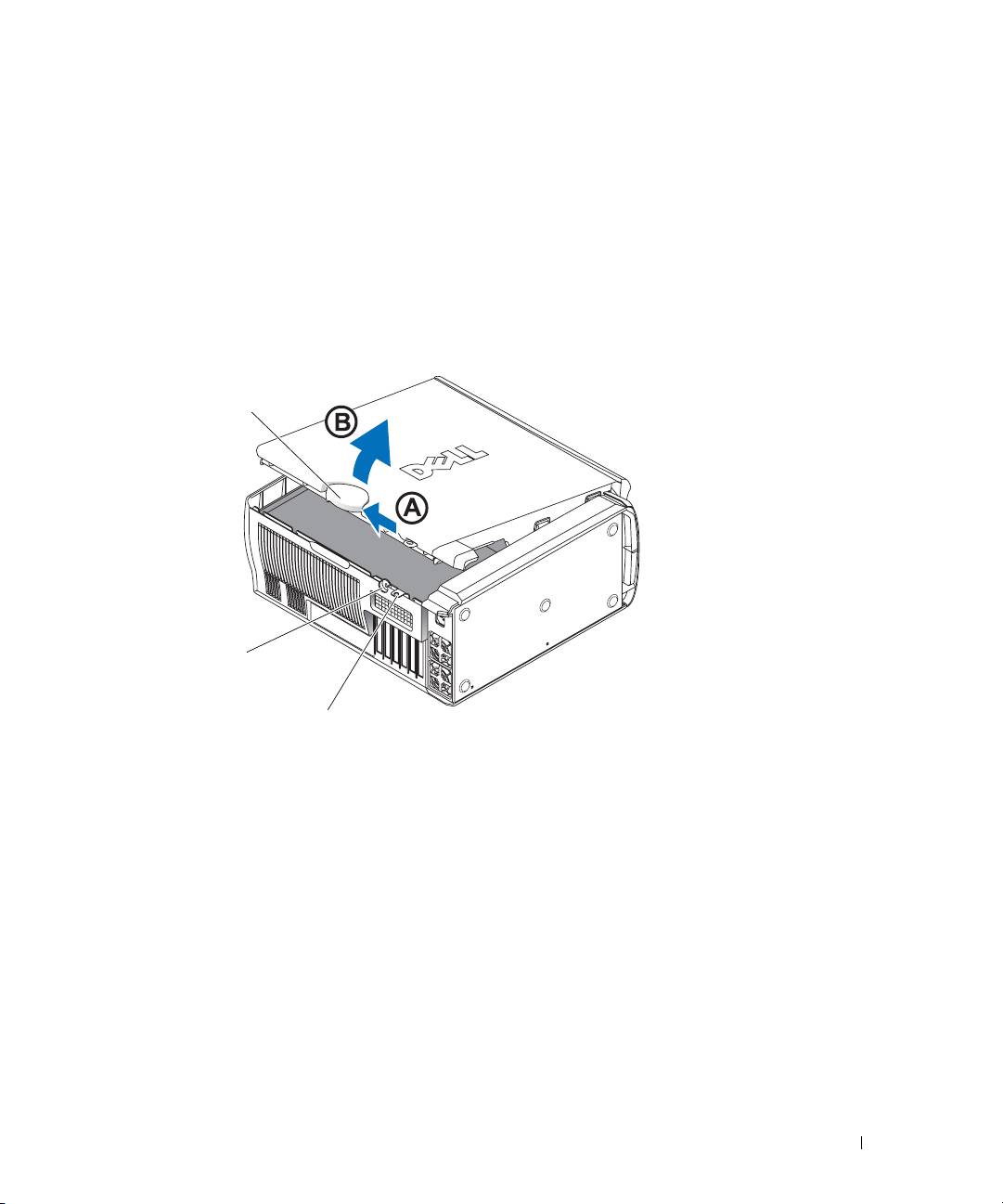
7
Avaa tietokoneen kansi:
a
Liu'uta kannen salpaa tietokoneen yläosaa kohti.
b
Nosta kantta ja käännä sitä tietokoneen etuosaa kohti.
8
Maadoita itsesi koskettamalla tietokoneen maalaamatonta metallipintaa, kuten tietokoneen
takaosassa olevaa metallia, ennen kuin kosketat mitään osaa tietokoneen sisällä.
Kosketa työskennellessäsi aika ajoin tietokoneen rungon maalaamatonta metallipintaa, jotta
mahdollinen staattinen sähkö, joka voi vahingoittaa sisäisiä osia, häviäisi.
Dell Precision 670 -tietokone
kannen salpa
suojakaapelin paikka
riippulukkorengas
Pikaopas 101
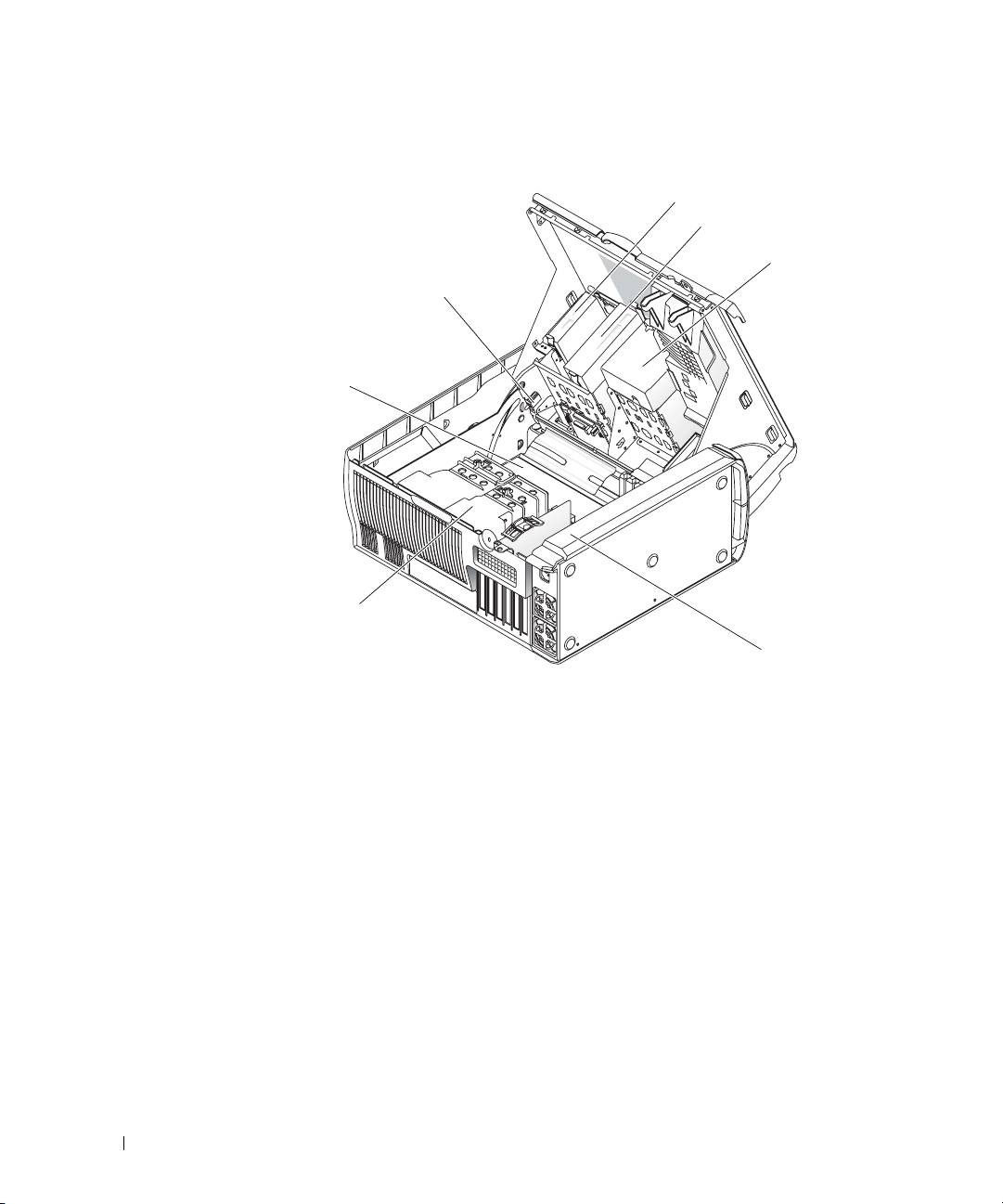
Dell Precision 670 -tietokoneen sisäosat
levykeasema (valinnainen)
CD-/DVD-asema(t)
kiintolevy(t)
alustan murtoilmaisin
emokortti
www.dell.com | support.dell.com
suorittimen
ilmanvaihdon suojus
virtalähde
102 Pikaopas
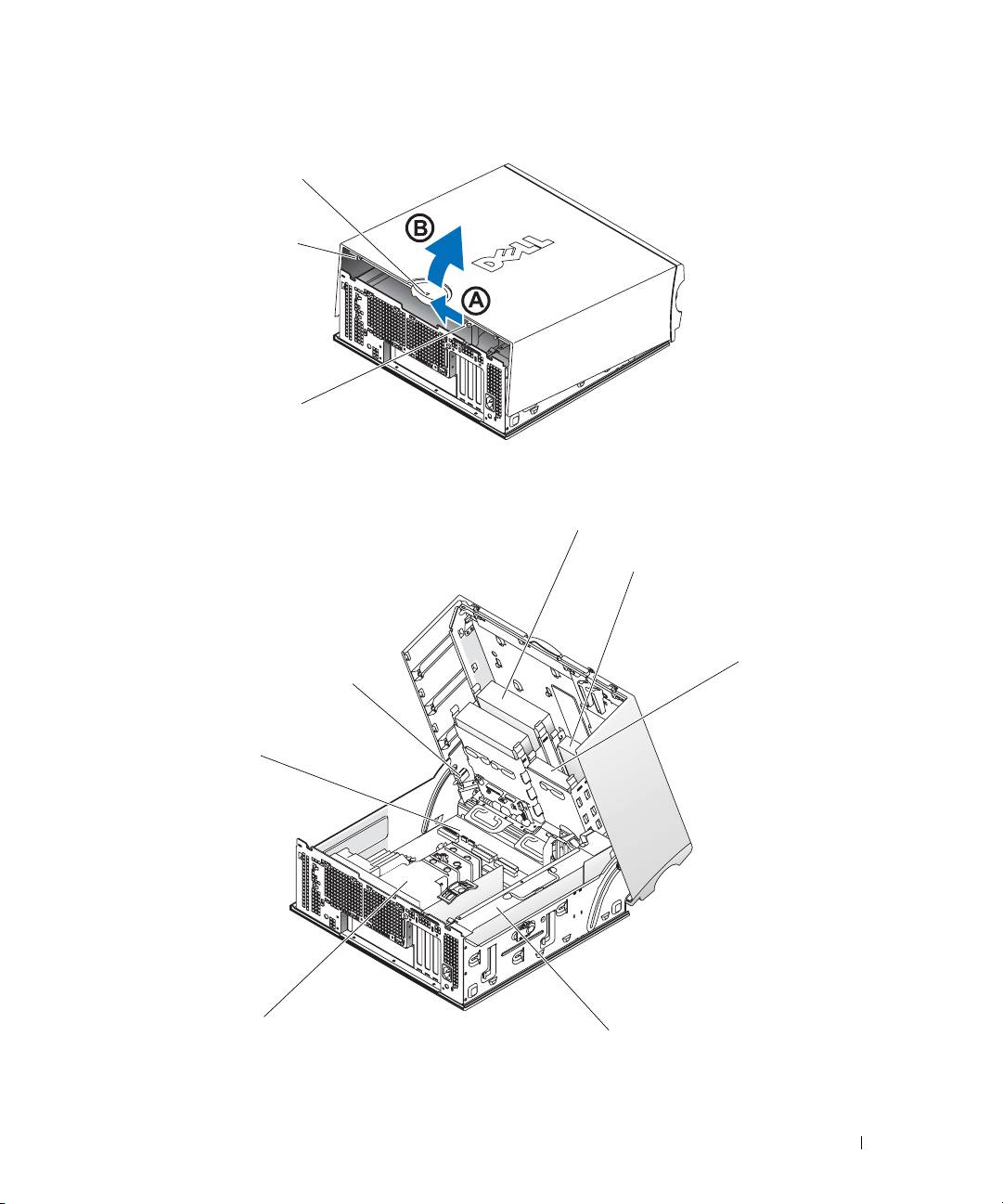
Dell Precision 470 -tietokone
kannen salpa
suojakaapelin paikka
riippulukkorengas
Dell Precision 470 -tietokoneen sisäosat
CD-/DVD-asema(t)
levykeasema (valinnainen)
kiintolevy(t)
alustan murtoilmaisin
emokortti
suorittimen
ilmanvaihdon suojus
virtalähde
Pikaopas 103

Tietokoneen huolto
Jotta tietokone pysyisi toimintakunnossa, noudata seuraavia ohjeita:
• Älä koskaan katkaise tietokoneesta virtaa, kun kiintolevyn valo palaa.
• Ajasta virustarkistukset säännöllisiksi viruksentorjuntaohjelman avulla.
• Vapauta kiintolevylle tilaa poistamalla tarpeettomat tiedostot ja eheyttämällä levyasema
säännöllisesti.
• Ota varmuuskopioita säännöllisesti.
• Puhdista näyttö, hiiri ja näppäimistö tietyin väliajoin (lisätietoja on
Käyttöoppaassa
).
www.dell.com | support.dell.com
Ongelmanratkaisu
Noudata seuraavia ohjeita tietokoneen vianmäärityksen yhteydessä:
• Jos lisäsit tietokoneeseen jonkin osan tai poistit siitä jotakin juuri ennen ongelman
ilmaantumista, tarkista asennusvaiheet ja varmista, että osa on oikein asennettu.
• Jos oheislaite ei toimi, varmista, että laite on kytketty oikein.
• Jos näyttöön tulee virhesanoma, kirjoita se tarkasti muistiin. Sanomasta voi olla hyötyä
teknisen tuen diagnoosissa ja ongelmien selvittämisessä.
• Jos virhesanoma tulee esiin ohjelmassa, katso ohjelman ohjetta.
• Jos vianmääritysosassa suositeltu toimi on lukea jokin
Käyttöoppaan
kohta, siirry sivustoon
support.dell.com
(tarvittaessa toisessa tietokoneessa) ja etsi oman tietokoneesi
Käyttöopas.
Ohjelmisto- ja laitteistoristiriitojen ratkaiseminen
Jos jokin laite ei löydy käyttöjärjestelmän asennuksen aikana tai se löytyy, mutta määritetään
virheellisesti, voit käyttää Laitteiston vianmääritystä yhteensopivuusongelman ratkaisemiseen.
®
Microsoft Windows
XP
Yhteensopivuusongelmat ratkaistaan Laitteiston vianmääritystä käyttämällä seuraavasti:
1
Napsauta
Start
(Käynnistä) -painiketta ja valitse
Help and Support
(Ohje ja tuki).
2
Kirjoita
laitteiston vianmääritys
Etsi
-kenttään ja aloita etsintä napsauttamalla nuolta.
3
Napsauta
Laitteiston vianmääritys
-kohtaa
Etsinnän tulokset
-luettelossa.
4
Napsauta
Laitteiston vianmääritys
-luettelossa kohtaa
I need to resolve a hardware conflict
on my computer
(Haluan ratkaista tietokoneeni laitteistoristiriidan) ja napsauta
Seuraava
-
painiketta.
104 Pikaopas

Yhteensopivuusongelmat ratkaistaan Laitteiston vianmääritystä käyttämällä seuraavasti:
1
Napsauta
Käynnistä
-painiketta ja valitse
Ohje
.
2
Napsauta
Sisältö
-välilehden
Vianmääritys ja ylläpito
-kohtaa, sitten
Windows XP:n
vianmääritys
-kohtaa ja lopuksi
Laitteisto
-kohtaa.
3
Napsauta
Laitteiston vianmääritys
-luettelossa kohtaa
I need to resolve a hardware conflict
on my computer
(Haluan ratkaista tietokoneeni laitteistoristiriidan) ja napsauta
Seuraava
-
painiketta.
Windows 2000
Yhteensopivuusongelmat ratkaistaan Laitehallintaa käyttämällä seuraavasti:
1
Napsauta
Käynnistä
-painiketta, valitse
Asetukset
ja sitten
Ohjauspaneeli
.
2
Kaksoisnapsauta
Ohjauspaneeli
-ikkunassa kohtaa
Järjestelmä
.
3
Napsauta
Laitteisto
-välilehteä.
4
Napsauta
Laitehallinta
-kohtaa.
5
Napsauta
Näytä
-kohtaa ja sitten
Resurssit yhteyden mukaan
.
6
Kaksoisnapsauta kohtaa
Keskeytyspyyntö (IRQ)
.
Virheellisesti määritetyt laitteet on osoitettu keltaisella huutomerkillä (
!
) tai punaisella
X
-
kirjaimella, jos laite on poistettu käytöstä.
7
Kaksoisnapsauta mitä tahansa huutomerkillä merkittyä laitetta. Esiin tulee
Ominaisuudet
-
ikkuna.
Ominaisuudet
-ikkunan
Laite
-tila-alueessa näkyvät kortit tai laitteet, jotka on määritettävä
uudelleen.
8
Määritä laitteet uudelleen tai poista ne Laitehallinnasta. Tietoja laitteen määrittämisestä on
sen mukana toimitetuissa ohjeissa.
Yhteensopivuusongelmat ratkaistaan Laitteiston vianmääritystä käyttämällä seuraavasti:
1
Napsauta
Käynnistä
-painiketta ja valitse
Ohje
.
2
Napsauta
Sisältö
-välilehden
Vianmääritys ja ylläpito
-kohtaa, sitten
Windows 2000
Vianmääritys
-kohtaa ja lopuksi
Laitteisto
-kohtaa.
3
Napsauta
Laitteiston vianmääritys
-luettelossa kohtaa
I need to resolve a hardware conflict
on my computer
(Haluan ratkaista tietokoneeni laitteistoristiriidan) ja napsauta
Seuraava
-
painiketta.
Pikaopas 105

Windows XP:n järjestelmän palauttamistoiminnon käyttäminen
®
®
Microsoft
Windows
XP -käyttöjärjestelmässä on järjestelmän palauttamistoiminto, jonka avulla
tietokone voidaan palauttaa aikaisempaan toimintatilaan (ilman, että sillä on vaikutusta
datatiedostoihin), jos laitteiston, ohjelmiston tai muihin järjestelmäasetuksiin tehdyt muutokset
ovat siirtäneet tietokoneen ei-toivottuun toimintatilaan.
VAROITUS: Tee säännöllisesti varmistukset datatiedostoista. Järjestelmän palauttamistoiminto ei
tarkkaile datatiedostoja eikä palauta niitä.
Palautuspisteen luominen
1
Napsauta
Käynnistä
-painiketta ja valitse
Ohjeet ja tuotetuki
.
2
Napsauta kohtaa
Järjestelmän palauttaminen
.
www.dell.com | support.dell.com
3
Noudata näytön ohjeita.
Tietokoneen palauttaminen aikaisempaan toimintatilaan
VAROITUS: Tallenna ja sulje kaikki auki olevat tiedostot ja sulje kaikki auki olevat ohjelmat, ennen kuin
palautat tietokoneen aikaisempaan toimintatilaan. Älä muuta, avaa tai poista mitään tiedostoja tai
ohjelmia, ennen kuin järjestelmä on palautettu.
1
Napsauta
Käynnistä
-painiketta, valitse
Kaikki ohjelmat
→
Apuohjelmat
→
Järjestelmätyökalut
ja napsauta sitten kohtaa
Järjestelmän palauttaminen
.
2
Varmista, että
Restore my computer to an earlier time
(Palauta tietokone aikaisempaan
ajankohtaan) on valittuna, ja napsauta
Seuraava
-painiketta.
3
Napsauta sitä kalenteripäivämäärää, johon haluat palauttaa tietokoneen.
Valitse palautuspiste
-näytössä on kalenteri, jossa palautuspisteet voi nähdä ja valita. Kaikki
kalenteripäivämäärät, joilla on käytettävissä palautuspiste, on lihavoitu.
4
Valitse palautuspiste ja napsauta
Seuraava
-painiketta.
Jos kalenteripäivämäärällä on vain yksi palautuspiste, kyseinen palautuspiste tulee
automaattisesti valituksi. Jos käytettävissä on vähintään kaksi palautuspistettä, napsauta
haluamaasi palautuspistettä.
5
Napsauta
Seuraava
-painiketta.
Kun järjestelmän palauttamistoiminto on kerännyt datan, esiin tulee
Palauttaminen on
valmis
-näyttö ja tietokone käynnistyy uudelleen automaattisesti.
6
Kun tietokone on käynnistynyt uudelleen, napsauta
OK
-painiketta.
Jos haluat muuttaa palautuspistettä, voit joko toistaa edellä mainitut toimet käyttämällä eri
palautuspistettä tai voit kumota palautuksen.
106 Pikaopas

Viimeisimmän toimivan kokoonpanon käyttäminen
1
Käynnistä tietokone uudelleen ja paina <F8>-näppäintä, kun sanoma
Please select the
operating system to start
(Valitse käynnistettävä käyttöjärjestelmä) tulee esiin.
2
Korosta
Viimeisin toimiva asetus -vaihtoehto,
paina <Enter>-näppäintä, paina <l>-
näppäintä ja valitse kehotteen jälkeen käyttöjärjestelmä.
Muita vaihtoehtoja lisälaite- tai ohjelmistoristiriitojen ratkaisemiseksi
VAROITUS: Seuraavat prosessit poistavat kaiken kiintolevyllä olevan tiedon.
• Asenna käyttöjärjestelmä uudelleen CD-levyltä.
HUOMAUTUS: Käyttöjärjestelmä-CD-levy on valinnainen eikä sitä ehkä ole toimitettu kaikkien
tietokoneiden mukana.
Käyttöjärjestelmän uudelleenasennuksen aikana voit halutessasi poistaa olemassa olevat osiot
ja alustaa kiintolevyn uudelleen.
• Asenna kaikki ohjaimet sirusarjasta alkaen valinnaiselta
Drivers and Utilities
-CD-levyltä.
Dell-diagnostiikkaohjelman käyttäminen
Jos tietokoneen käytön yhteydessä ilmenee ongelmia, aja Dell-diagnostiikkaohjelma ennen kuin
otat yhteyden Dellin tekniseen tukeen. Testituloksissa on Dellin tukihenkilöstölle tärkeitä tietoja.
VAROITUS: Käytä Dell-diagnostiikkaohjelmaa vain Dell™-tietokoneen testaamiseen. Tämän ohjelman
käyttäminen muissa tietokoneissa saattaa aiheuttaa virheellisiä vasteita tai virhesanomia.
Dell-diagnostiikkaohjelman avulla voit:
• tehdä pikatarkistuksia tai kattavia testejä yhdelle laitteelle tai kaikille laitteille
• valita, kuinka monta kertaa testi suoritetaan
• näyttää tai tulostaa testitulokset tai tallentaa ne tiedostoon
• keskeyttää testin, jos ilmenee virhe, tai lopettaa sen, jos virheitä on tietty määrä
• käyttää online-
ohje
näyttöjä, joissa kuvataan testejä ja niiden suoritusta
• lukea tilasanomia, joissa kerrotaan, onnistuivatko testit
• vastaanottaa virhesanomia, jos ilmenee ongelmia.
Ennen testausta
VAARA: Ennen kuin teet mitään tässä osassa mainittuja toimintoja, noudata Tuotetieto-oppaassa
olevia turvallisuusohjeita.
• Jos tietokoneeseen on liitetty tulostin, kytke siihen virta.
• Siirry järjestelmäasetuksiin, tarkista tietokoneesi kokoonpanotiedot ja ota käyttöön kaikki
tietokoneen komponentit ja laitteet, kuten liittimet.
Pikaopas 107

Dell-diagnostiikkaohjelman suorittaminen
Suosittelemme näiden ohjeiden tulostamista ennen aloittamista.
1
Avaa Dell-diagnostiikkaohjelma kiintolevyltä tai
Drivers and Utilities
-CD-levyltä.
Jos ohjelma on kiintolevyllä
:
a
Sammuta tietokone ja käynnistä se sitten uudelleen.
b
Kun teksti
F2 = Setup
(F2=Asennus) näkyy näytön oikeassa yläkulmassa, paina
näppäinyhdistelmää <Ctrl><Alt><F10>.
®
®
Jos odotat liian kauan ja Microsoft
Windows
-logo tulee näyttöön, odota, kunnes
näyttöön tulee Windows-työpöytä. Sammuta tämän jälkeen tietokone ja yritä uudelleen.
Kun järjestelmä käynnistää Dell-diagnostiikkaohjelman, siirry vaiheeseen 2.
www.dell.com | support.dell.com
Jos ohjelma on Drivers and Utilities -CD-levyllä
:
a
Sammuta tietokone ja käynnistä se sitten uudelleen.
b
Kun teksti
F2 = Setup
(F2=Asennus) näkyy näytön oikeassa yläkulmassa, paina
<F12>-näppäintä.
Jos odotat liian kauan ja Microsoft Windows -logo tulee näyttöön, odota, kunnes
näyttöön tulee Windows-työpöytä. Sammuta tämän jälkeen tietokone ja yritä uudelleen.
HUOMAUTUS: Tämä toiminto muuttaa käynnistysjakson vain yhdeksi kerraksi. Seuraavan kerran
tietokonetta käynnistettäessä se käynnistää järjestelmäasetuksissa määritetyt laitteet.
Esiin tulee
Boot Device
(Käynnistä laite) -valikko.
c
Aseta
Drivers and Utilities
-CD-levy asemaan.
d
Muuta
Boot Sequence
(Käynnistysjakso) -asetusta siten, että IDE CD-ROM -laitteesta
tulee käynnistysjakson ensimmäinen laite.
Esiin tulee Dell Diagnostics (Dell-diagnostiikkaohjelma) -valikko.
e
Valitse numeroidusta luettelosta
Dell 32-bit Diagnostics
(Dellin 32-bittinen
diagnostiikka). Jos luettelossa on useita versioita, valitse tietokoneellesi sopiva versio.
2
Kun
Dell Diagnostics
(Dell-diagnostiikkaohjelma) -päävalikko tulee näkyviin, valitse
suoritettava testi.
108 Pikaopas

Järjestelmän valot
Nämä valot näkyvät tietokoneen etuosassa ja voivat viestiä tietokoneessa ilmenneestä ongelmasta.
Virtavalo Kiintolevyn
Syy Korjaustoimi
toimintavalo
Tasainen vihreä ei ole Virta on kytkettynä ja
Korjaustoimia ei tarvita.
tietokone toimii normaalisti.
Vilkkuva vihreä ei ole Tietokone on keskeytystilassa
Herätä tietokone painamalla
(Windows XP).
virtapainiketta, siirtämällä hiirtä tai
painamalla jotain näppäimistön
näppäintä. Lisätietoja on
Käyttöoppaan Power Management
(Virranhallinta) -osassa.
Vilkkuu vihreänä monta
ei ole Kokoonpanovirhe. Tarkista diagnostiikan valoista, onko
kertaa ja sitten sammuu
kyseessä tunnettu ongelma. Lisätietoja
on Käyttöoppaassa.
Tasainen keltainen ei ole Dell-diagnostiikkaohjelma
Jos Dell-diagnostiikkaohjelman ajo on
tekee testiä, tai emokortilla
meneillään, anna sen saattaa testaus
oleva laite voi olla
päätökseen.
virheellinen tai väärin
Tarkista diagnostiikan valoista, onko
asennettu.
kyseessä tunnettu ongelma.
Jos tietokone ei käynnisty, pyydä
teknistä tukea Dellistä.
Vilkkuva keltainen ei ole Häiriö virtalähteessä tai
Tarkista diagnostiikan valoista, onko
emokortilla.
kyseessä tunnettu ongelma. Katso
lisätietoja Käyttöoppaan kohdasta
Power Problems (Virtaongelmat).
Vilkkuva keltainen tasaisen vihreä Emokortin tai VRM-häiriö. Tarkista diagnostiikan valoista, onko
kyseessä tunnettu ongelma.
Tasainen vihreä valo ja
ei ole BIOSin suorituksen aikana
Katso äänimerkin diagnosointiohjeet
äänimerkkikoodi POST-
on ilmennyt ongelma.
kohdasta "Äänimerkkikoodit"
toiminnon aikana
sivulla 110. Tarkista myös
diagnostiikan valoista, onko kyseessä
tunnettu ongelma.
Tasainen vihreä virtavalo,
ei ole Näyttö tai grafiikkakortti voi
Tarkista diagnostiikan valoista, onko
ei äänimerkkikoodia eikä
olla virheellinen tai väärin
kyseessä tunnettu ongelma. Katso
näyttökuvaa POST-
asennettu.
myös Käyttöoppaan kohtaa Video
toiminnon aikana
Problems (Video-ongelmia).
Tasainen vihreä virtavalo,
ei ole Integroitu emokortin laite
Tarkista diagnostiikan valoista, onko
ei äänimerkkikoodia,
voi olla viallinen.
kyseessä tunnettu ongelma. Jos
mutta tietokone
ongelmasta ei ole lisätietoa, pyydä
jumiutuu POST-
teknistä tukea Dellistä.
toiminnon aikana
Pikaopas 109

Äänimerkkikoodit
Tietokoneesta saattaa kuulua käynnistyksen aikana sarja äänimerkkejä, jos virheet tai ongelmat
eivät näy näytössä. Tämä äänimerkkisarja, jota sanotaan äänimerkkikoodiksi, osoittaa ongelman.
Yksi mahdollinen äänimerkkikoodi (koodi 1-3-1) sisältää yhden äänimerkkikoodin, kolmen
äänimerkin purskeen ja lopuksi yhden. Tämä koodi osoittaa, että tietokone on havainnut
muistiongelman.
Jos tietokoneesta kuuluu äänimerkki käynnistyksen aikana:
1
Kirjoita äänimerkkikoodi muistiin diagnostiikkaohjelman tarkistusluetteloon (lisätietoja
Käyttöoppaassa
).
2
Suorita Dell-diagnostiikkaohjelma saadaksesi lisätietoja vakavista ongelmista.
www.dell.com | support.dell.com
3
Pyydäteknistä tukea Dellistä.
Koodi Syy Koodi Syy
1-1-2 Mikrosuorittimen rekisteröintihäiriö 3-3-4 Näyttömuistin testihäiriö
1-1-3 NVRAM-muistin luku-/kirjoitushäiriö 3-4-1 Näytön alustushäiriö
1-1-4 ROM BIOS -tarkistussummahäiriö 3-4-2 Näytöntahdistusvirhe
1-2-1 Ohjelmoitavan välin ajastimen häiriö 3-4-3 Näyttö-ROM-muistin etsintähäiriö
1-2-2 DMA-alustushäiriö 4-2-1 Ei kellokeskeytystä
1-2-3 DMA-sivun rekisteröinnin luku-
4-2-2 Sammutusvirhe
/kirjoitushäiriö
1-3 Näyttömuistin testihäiriö 4-2-3 Portin A20-häiriö
1-3-1 -
Muistia ei voida kunnollisesti
4-2-4 Odottamaton keskeytys suojatussa
2-4-4
tunnistaa tai käyttää
tilassa
3-1-1 Orjan DMA-rekisterin häiriö 4-3-1 Muistivirhe ennen osoitetta 0FFFFh
3-1-2 DMA-päärekisterihäiriö 4-3-3 Ajastinsirun laskuri 2:n häiriö
3-1-3 Keskeytysmaskin päärekisterihäiriö 4-3-4 Kellon pysähtymisajankohta
3-1-4 Orjan keskeytysmaskirekisterihäiriö 4-4-1 Sarja- tai rinnakkaisportin testihäiriö
3-2-2 Keskeytysvektorin lataushäiriö 4-4-2 Koodin tiivistyksenpurku
varjomuistiin ei onnistu
3-2-4 Näppäimistöohjaimen testi -häiriö 4-4-3 Matematiikkaprosessorin testihäiriö
3-3-1 NVRAM-muistin tehon menetys 4-4-4 Välimuistitestihäiriö
3-3-2 Virheellinen NVRAM-kokoonpano 4-3-4 Kellon pysähtymisajankohta
110 Pikaopas
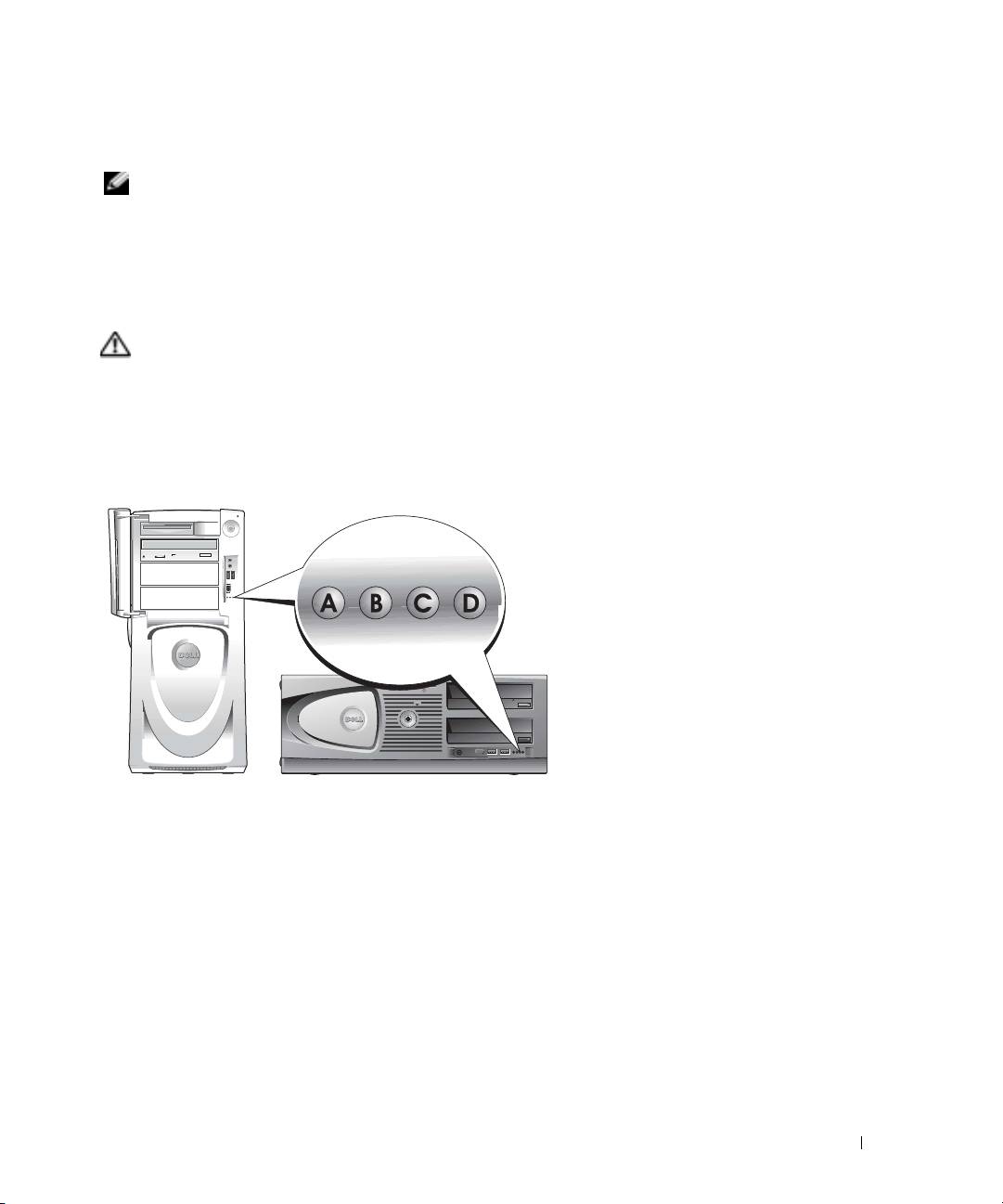
Virhesanomat
HUOMAUTUS: Jos sanomaa ei ole luettelossa, etsi sitä käyttöjärjestelmän tai sanoman aikana
käynnissä olleen ohjelman ohjeista.
Jos virhe ilmenee käynnistyksen aikana, ongelman tunnistava sanoma saattaa tulla näyttöön. Katso
ratkaisuehdotuksia
Käyttöoppaan
Error Messages (Virhesanomat) -kohdasta.
Diagnostiikkavalot
VAARA: Ennen kuin teet mitään tässä osassa mainittuja toimintoja, noudata Tuotetieto-oppaassa
olevia turvallisuusohjeita.
Vianmäärityksen helpottamiseksi tietokoneen etupaneelissa on neljä valoa: A, B, C ja D. Valot
voivat olla keltaisia, vihreitä tai sammuksissa. Kun tietokone käynnistyy normaalisti, valot vilkkuvat.
Kun tietokone on käynnistynyt, kaikki neljä valoa palavat tasaisesti vihreinä. Jos tietokoneeseen
tulee toimintahäiriö, valot ja niiden syttymisjärjestys ilmaisevat ongelman.
Pikaopas 111
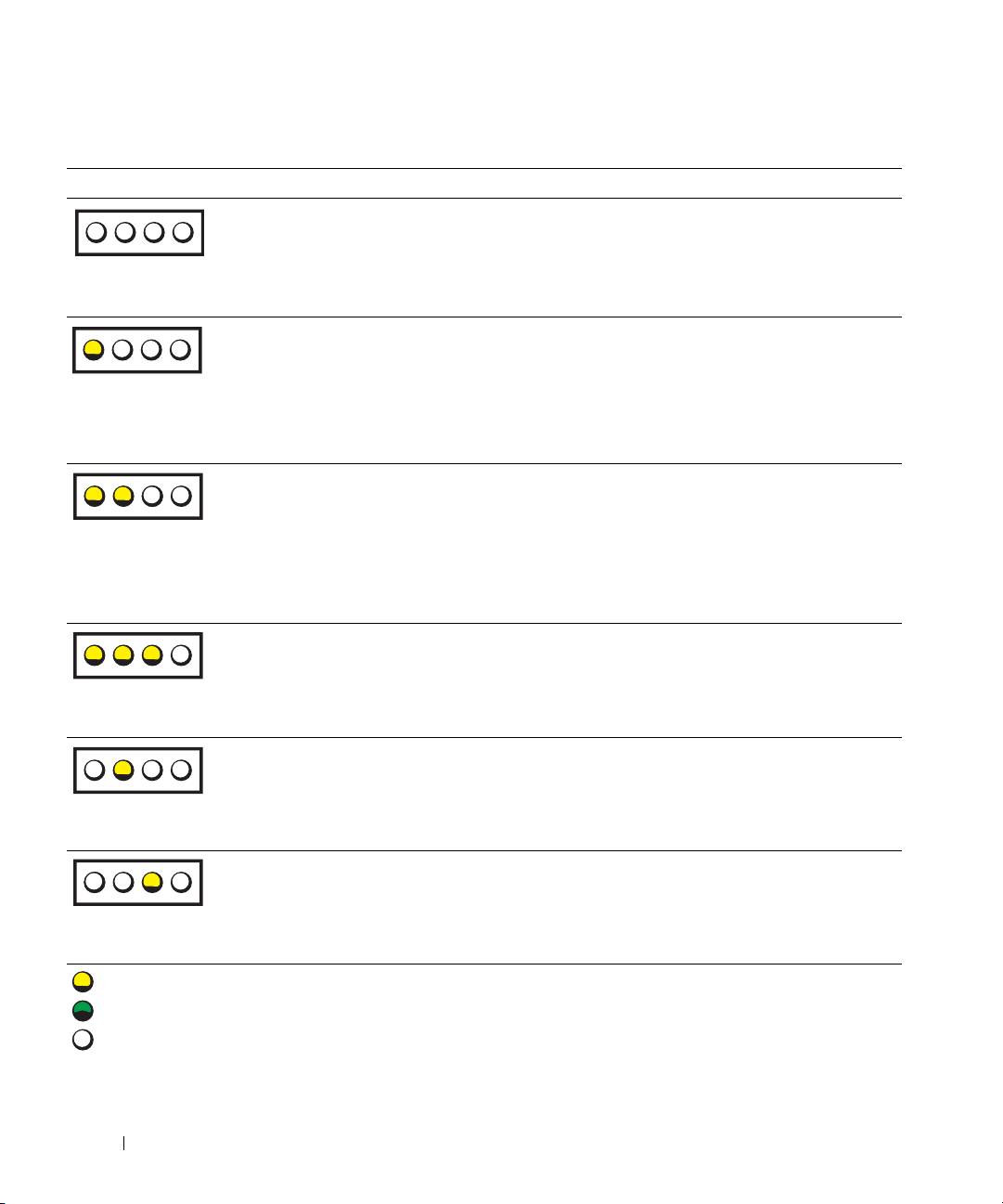
Diagnostiikka-valokoodit ennen POST-toimintoa
Valoyhdistelmä Ongelman kuvaus Ehdotettu ratkaisu
ei pala
Tieto kone ei saa virtaa. Liitä tietokone pistorasiaan. Varmista, että etupaneelin
virtavalo palaa. Jos virtavalo ei pala, varmista, että
ei pala
tietokone on kytketty toimivaan sähköpistorasiaan, ja
ABCD
ei pala
paina virta painiketta.
ei pala
Jos ongelma ei ratkea, pyydä teknistä tukea Dellistä.
keltainen
Tietokone on normaalissa
Kytke tietokoneeseen virta painamalla virtapainiketta.
off-tilassa; tietokone
ei pala
Jos tietokone ei käynnisty, varmista, että etupaneelin
on kytketty pistorasiaan.
virtavalo palaa. Jos virtavalo ei pala, varmista, että
ABCD
ei pala
tietokone on kytketty toimivaan sähköpistorasiaan, ja
www.dell.com | support.dell.com
ei pala
paina virtapainiketta.
Jos ongelma ei ratkea, pyydä teknistä tukea Dellistä.
keltainen
Tietokone on virransäästö-
Herätä se jollakin tavanomaisella tavalla. Katso
tai lepotilassa.
Käyttöoppaan kohta Advanced Features
keltainen
(Lisätoiminnot).
ABCD
ei pala
Jos ongelma ei ratkea, kun yrität herättää tietokoneen
ei pala
USB-hiirellä tai näppäimistön avulla, korvaa hiiri tai
näppäimistö toimivalla PS/2-hiirellä tai -näppäimistöllä
ja yritä sitten herättää tietokone uudelleen.
keltainen
BIOS ei suoritu. Varmista, että suoritin on hyvin kiinnitetty, ja käynnistä
tietokone uudelleen.
keltainen
Jos ongelma ei ratkea, pyydä teknistä tukea Dellistä.
ABCD
keltainen
ei pala
ei pala
Mahdollinen häiriö
Toimi Käyttöoppaan Power Problems (Virtaongelmia)
virtalähteessä tai
-kohdan ohjeiden mukaan.
keltainen
virtakaapelissa.
Jos ongelma ei ratkea, pyydä teknistä tukea Dellistä.
ABCD
ei pala
ei pala
ei pala
Mahdollinen emokortin
Pyydä teknistä tukea Dellistä.
häiriö.
ei pala
ABCD
keltainen
ei pala
= keltainen
= vihreä
= ei
112 Pikaopas
p
ala
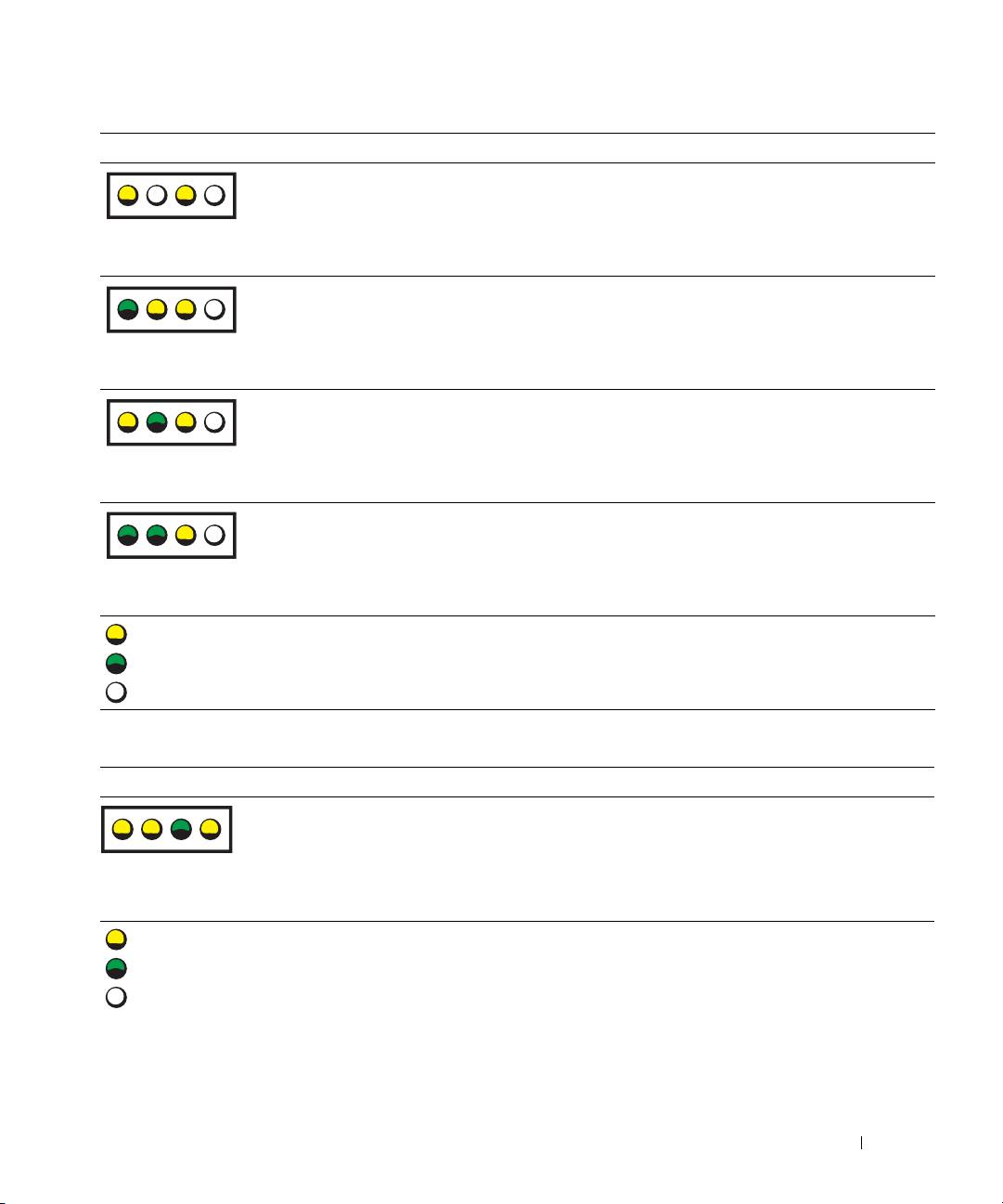
Valoyhdistelmä Ongelman kuvaus Ehdotettu ratkaisu
keltainen
Suorittimen ja/tai VRM:n
Toimi Käyttöoppaan Power Problems (Virtaongelmia)
epäsopivuus.
-kohdan ohjeiden mukaan.
ei pala
keltainen
ei pala
vihreä
Mahdollinen VRM 0 -häiriö. Pyydä teknistä tukea Dellistä.
keltainen
keltainen
ei pala
keltainen
Mahdollinen VRM 1 -häiriö. Toimi Käyttöoppaan Power Problems (Virtaongelmia)
-kohdan ohjeiden mukaan.
vihreä
keltainen
vihreä
vihreä
Mahdollinen VRM 0- ja
Pyydä teknistä tukea Dellistä.
VRM 1 -häiriö.
vihreä
keltainen
ei pala
= keltainen
= vihreä
= ei
Diagnostiikka-valokoodit POST-toiminnon aikana
Pikaopas 113
p
ABCD
ABCD
ABCD
ABCD
ala
Valoyhdistelmä Ongelman kuvaus Ehdotettu ratkaisu
keltainen
Mahdollinen suoritinhäiriö. Asenna suoritin uudelleen ja käynnistä
tietokone uudelleen.
keltainen
ABCD
vihreä
keltainen
= keltainen
= vihreä
= ei
p
ala
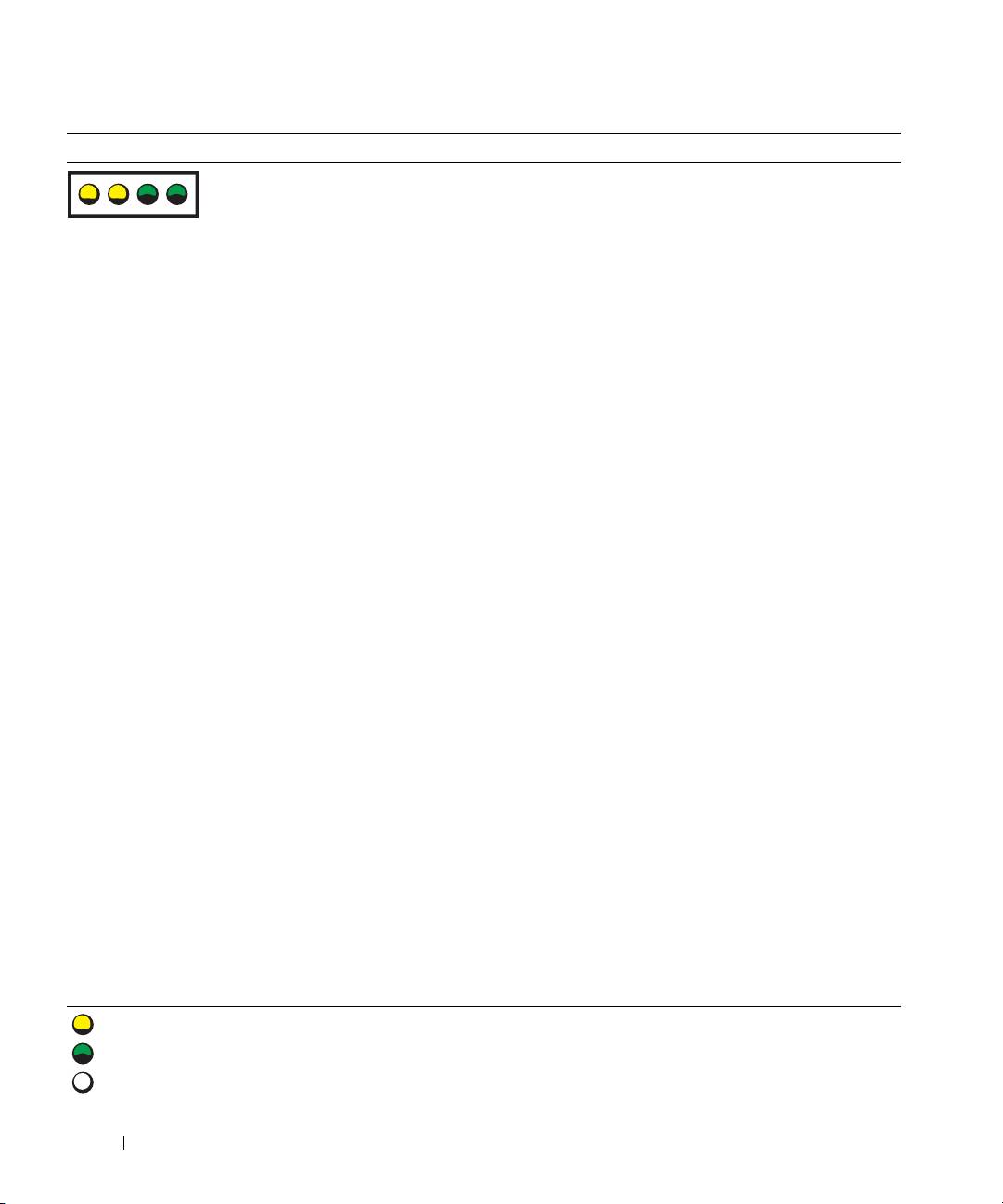
Valoyhdistelmä Ongelman kuvaus Ehdotettu ratkaisu
keltainen
Muistimoduuleja on löytynyt, mutta on
1 Aseta muisti
moduulit uudelleen
ilmennyt muistivirhe.
paikalleen, jotta voit varmistua siitä,
keltainen
että tietokoneen ja muistin välinen
vihreä
yhteys toimii.
vihreä
2
Käynnistä tietokone uudelleen.
3
Jos ongelma jatkuu, poista kaikki
muistimoduulit ja asenna
yksi muistimoduuli
muistimoduuliliittimeen DIMM_1.
4
Käynnistä tietokone uudelleen.
Näyttöön tulee seuraava ilmoitus:
www.dell.com | support.dell.com
Alert! Operating in Debug
Mode. Please Populate
Memory in Pairs for Normal
Operation
(Varoitus! Tietokone
toimii virheenkorjaustilassa. Aseta
muistinmoduulit pareittain, jotta
tietokone toimisi normaalisti.)
5
Käynnistä käyttöjärjestelmä uudelleen
painamalla <F1>-näppäintä.
6
Suorita Dell-diagnostiikkaohjelma
(katso sivu 108)
.
7
Jos muistimoduuli läpäisee testin,
sulje tietokone, poista muistimoduuli
ja tee tämä myös toisille
muistimoduuleille, kunnes
käynnistyksessä tai
diagnostiikkatestissä ilmenee
muistivirhe.
Jos ensimmäinen muistimoduuli on
viallinen, tee tämä toisille moduuleille
varmistaaksesi, etteivät ne ole viallisia.
8
Kun viallinen muistimoduuli on
löytynyt
, pyydä tilalle uusi
muistimoduuli Dellistä
.
HUOMAUTUS: Tietokone voi toimia
tarvittaessa virheenkorjaustilassa,
kunnes uudet muistimoduulit on
asennettu.
= keltainen
= vihreä
= ei
114 Pikaopas
p
ABCD
ala
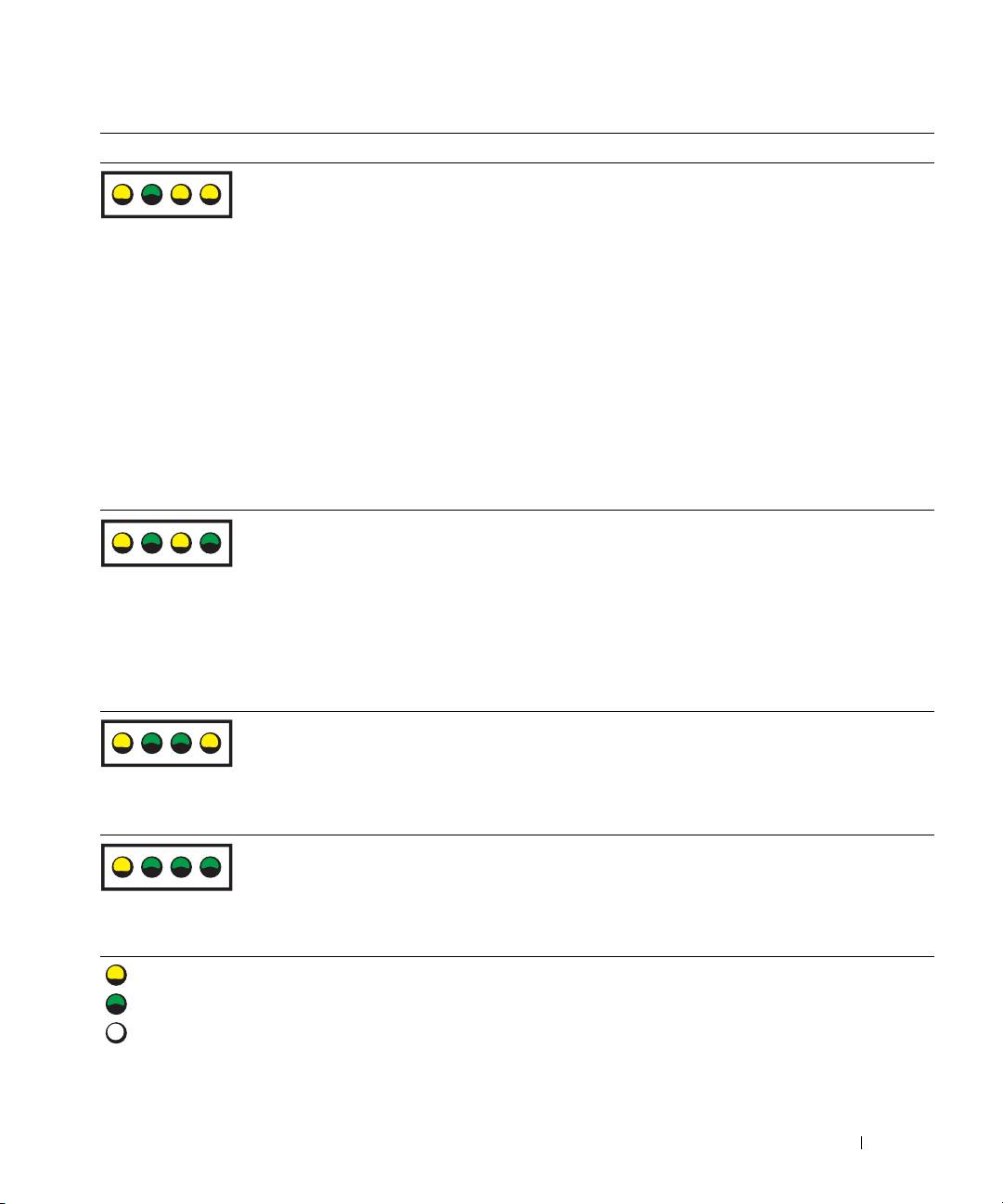
Valoyhdistelmä Ongelman kuvaus Ehdotettu ratkaisu
keltainen
Mahdollinen laajennuskorttihäiriö. 1
Selvitä, onko kyseessä korttiristiriita,
poistamalla
jokin kortti
(muu kuin
vihreä
grafiikkakortti) ja käynnistä tietokone
keltainen
sitten uudelleen.
keltainen
2
Jos ongelma jatkuu, asenna poistamasi
kortti uudelleen, poista jokin toinen
kortti ja käynnistä sitten tietokone
uudelleen.
3
Tee tämä kaikille korteille. Jos
tietokone käynnistyy normaalisti, tee
vianmääritys edelliselle kortille, joka
poistettiin tietokoneesta
resurssiristiriitojen vuoksi (lisätietoja
Käyttöoppaassa
).
4
Jos ongelma jatkuu,
ota yhteys
Delliin
.
keltainen
Mahdollinen grafiikkakorttihäiriö.
• Jos tietokoneessa on grafiikkakortti,
poista kortti,
asenna se uudelleen
ja
vihreä
käynnistä sitten tietokone uudelleen.
keltainen
• Jos ongelma jatkuu, asenna
vihreä
grafiikkakortti, jonka tiedät toimivan,
ja käynnistä tietokone uudelleen.
• Jos ongelma jatkuu tai tietokoneessa
on integroitua grafiikkaa,
ota yhteys
Delliin
.
keltainen
Mahdollinen levyke- tai
Aseta paikalleen kaikki virta- ja
kiintolevyasemahäiriö.
datakaapelit ja käynnistä tietokone
vihreä
uudelleen.
vihreä
keltainen
keltainen
Mahdollinen USB-häiriö. Asenna uudelleen kaikki USB-laitteet,
tarkista kaapelikytkennät ja käynnistä
vihreä
sitten tietokone uudelleen.
vihreä
vihreä
= keltainen
= vihreä
= ei
Pikaopas 115
p
ABCD
ABCD
ABCD
ABCD
ala
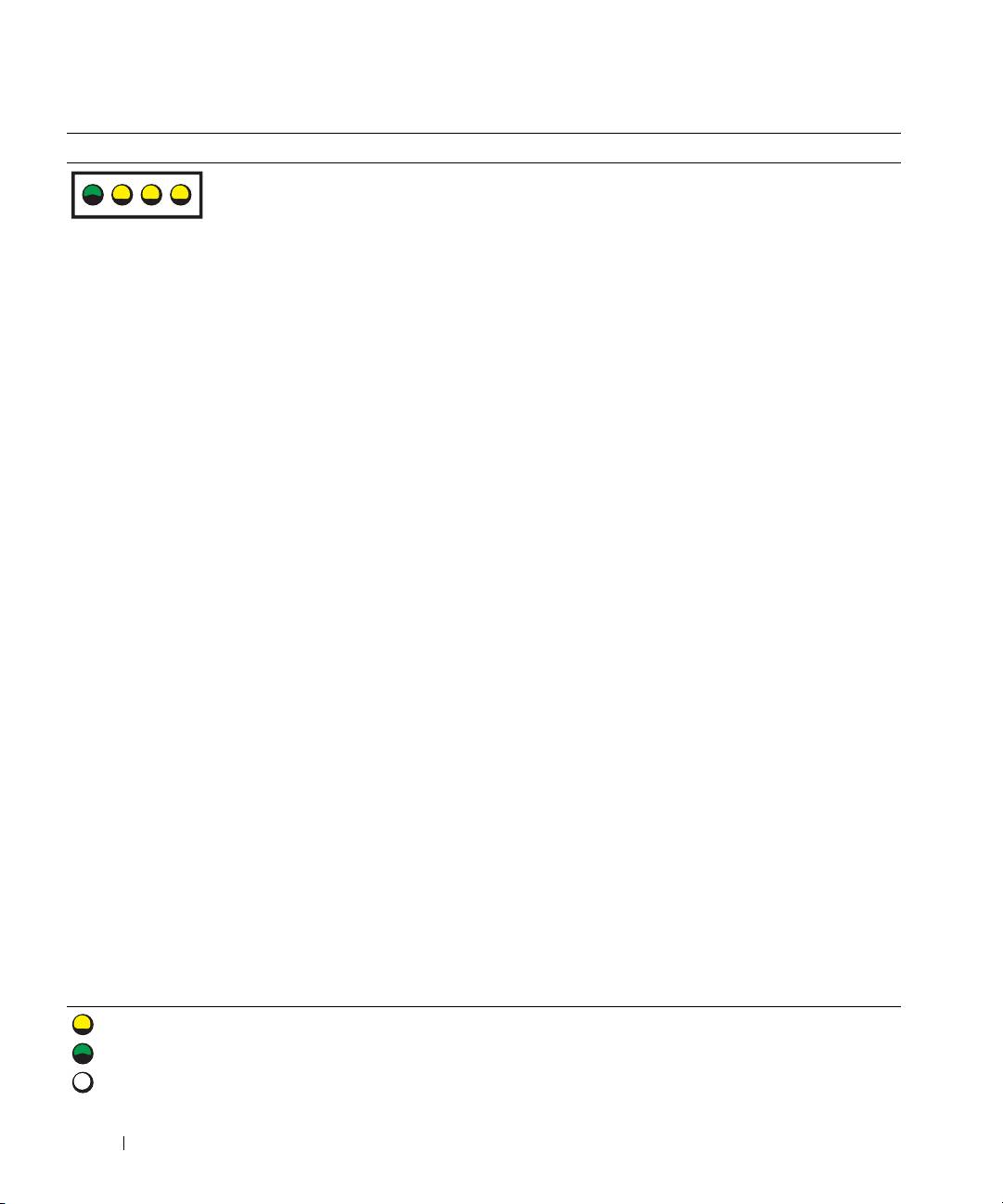
Valoyhdistelmä Ongelman kuvaus Ehdotettu ratkaisu
vihreä
Muistimoduuleja ei ole löytynyt. 1 Aseta muistimoduulit uudelleen
paikalleen
, jotta voit varmistua siitä,
keltainen
että tietokoneen ja muistin välinen
keltainen
yhteys toimii.
keltainen
2
Käynnistä tietokone uudelleen.
3
Jos ongelma jatkuu, poista kaikki
muistimoduulit ja asenna
yksi muistimoduuli
muistimoduuliliittimeen DIMM_1.
4
Käynnistä tietokone uudelleen.
Näyttöön tulee seuraava ilmoitus:
www.dell.com | support.dell.com
Alert! Operating in Debug
Mode. Please Populate
Memory in Pairs for Normal
Operation
(Varoitus! Tietokone
toimii virheenkorjaustilassa. Aseta
muistinmoduulit pareittain, jotta
tietokone toimisi normaalisti.)
5
Käynnistä käyttöjärjestelmä uudelleen
painamalla <F1>-näppäintä.
6
Suorita Dell Diagnostics -
vianmääritys.
7
Jos muistimoduuli läpäisee testin,
sulje tietokone, poista muistimoduuli
ja tee tämä myös toisille
muistimoduuleille, kunnes
käynnistyksessä tai
diagnostiikkatestissä ilmenee
muistivirhe.
Jos ensimmäinen muistimoduuli on
viallinen, tee tämä toisille moduuleille
varmistaaksesi, etteivät ne ole viallisia.
8
Kun viallinen muistimoduuli on
löytynyt
, pyydä tilalle uusi
muistimoduuli Dellistä
.
HUOMAUTUS: Tietokone voi toimia
tarvittaessa virheenkorjaustilassa,
kunnes uudet muistimoduulit on
asennettu.
= keltainen
= vihreä
= ei
116 Pikaopas
p
ABCD
ala
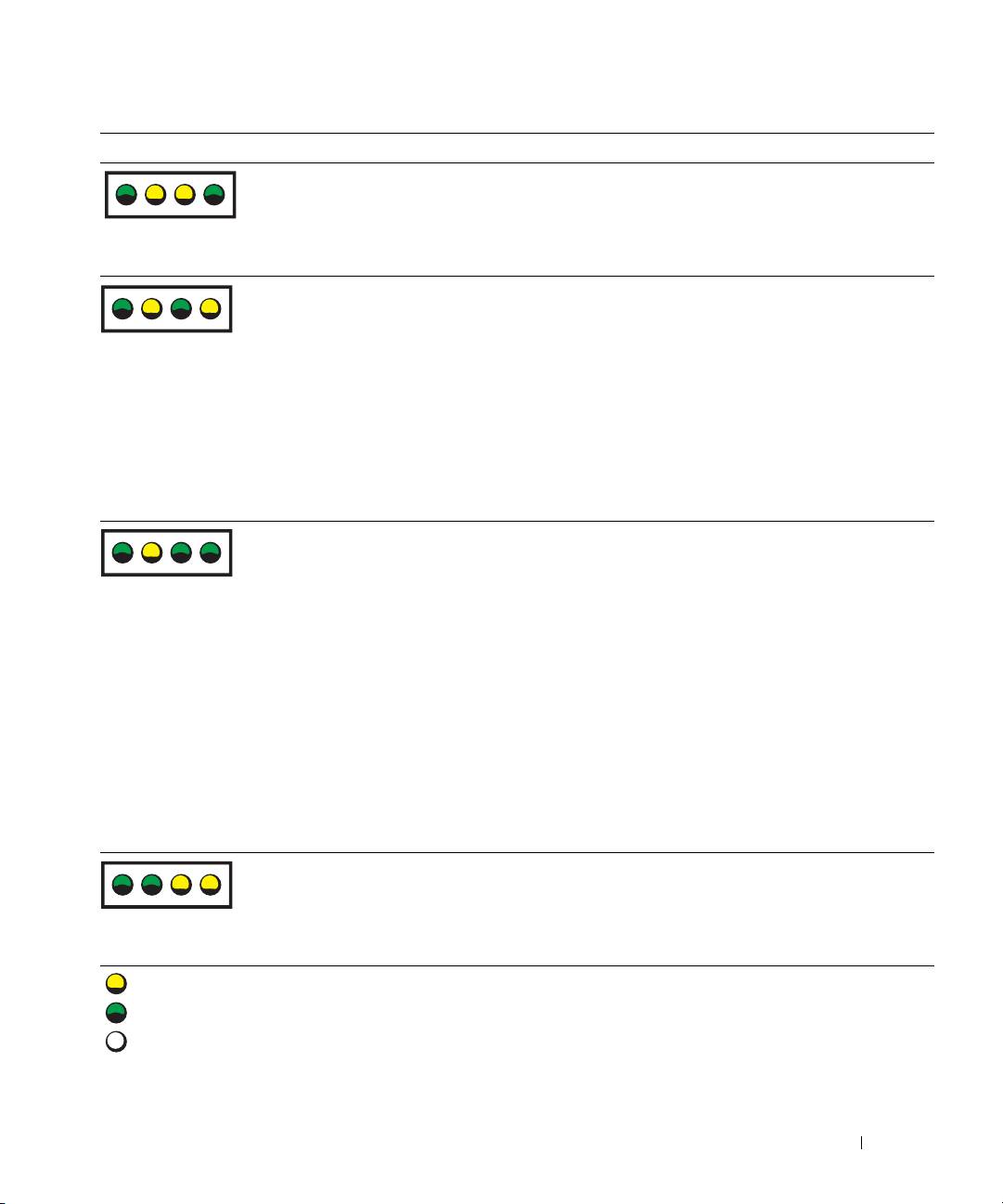
Valoyhdistelmä Ongelman kuvaus Ehdotettu ratkaisu
vihreä
Emokorttihäiriö. Pyydä teknistä tukea Dellistä.
keltainen
keltainen
vihreä
vihreä
Muistimoduulit ovat löytyneet, mutta
• Varmista, että mitään
erityisiä
tietokoneessa on muistin kokoonpano-
muistimoduuli
vaatimuksia ei ole
keltainen
tai yhteensopivuusvirhe.
(katso
Käyttöoppaan
kohta Memory
vihreä
Overview (Muistin yleiskuvaus)).
keltainen
• Varmista, että asennettavat
muistimoduulit
ovat yhteensopivia
tietokoneen kanssa.
• Asenna muistimoduulit uudelleen ja
käynnistä tietokone uudelleen.
• Jos ongelma jatkuu,
ota yhteys
Delliin
.
vihreä
Mahdollinen laajennuskorttihäiriö. 1
Selvitä, onko kyseessä korttiristiriita,
poistamalla jokin kortti
(muu kuin
keltainen
grafiikkakortti) ja käynnistämällä
vihreä
tietokone uudelleen.
vihreä
2
Jos ongelma jatkuu, asenna poistamasi
kortti uudelleen, poista jokin muu
kortti ja käynnistä sitten tietokone
uudelleen.
3
Tee tämä kaikille korteille. Jos
tietokone käynnistyy normaalisti, tee
vianmääritys edelliselle kortille, joka
poistettiin tietokoneesta
resurssiristiriitojen vuoksi (lisätietoja
on
Käyttöoppaassa
).
Jos ongelma jatkuu, ota yhteys Delliin.
vihreä
Mahdollinen emokortin resurssi- ja/tai
Tee Käyttöoppaassa mainitut toimet.
laitteistohäiriö.
vihreä
Jos ongelma jatkuu, ota yhteys Delliin.
keltainen
keltainen
= keltainen
= vihreä
= ei
Pikaopas 117
p
ABCD
ABCD
ABCD
ABCD
ala
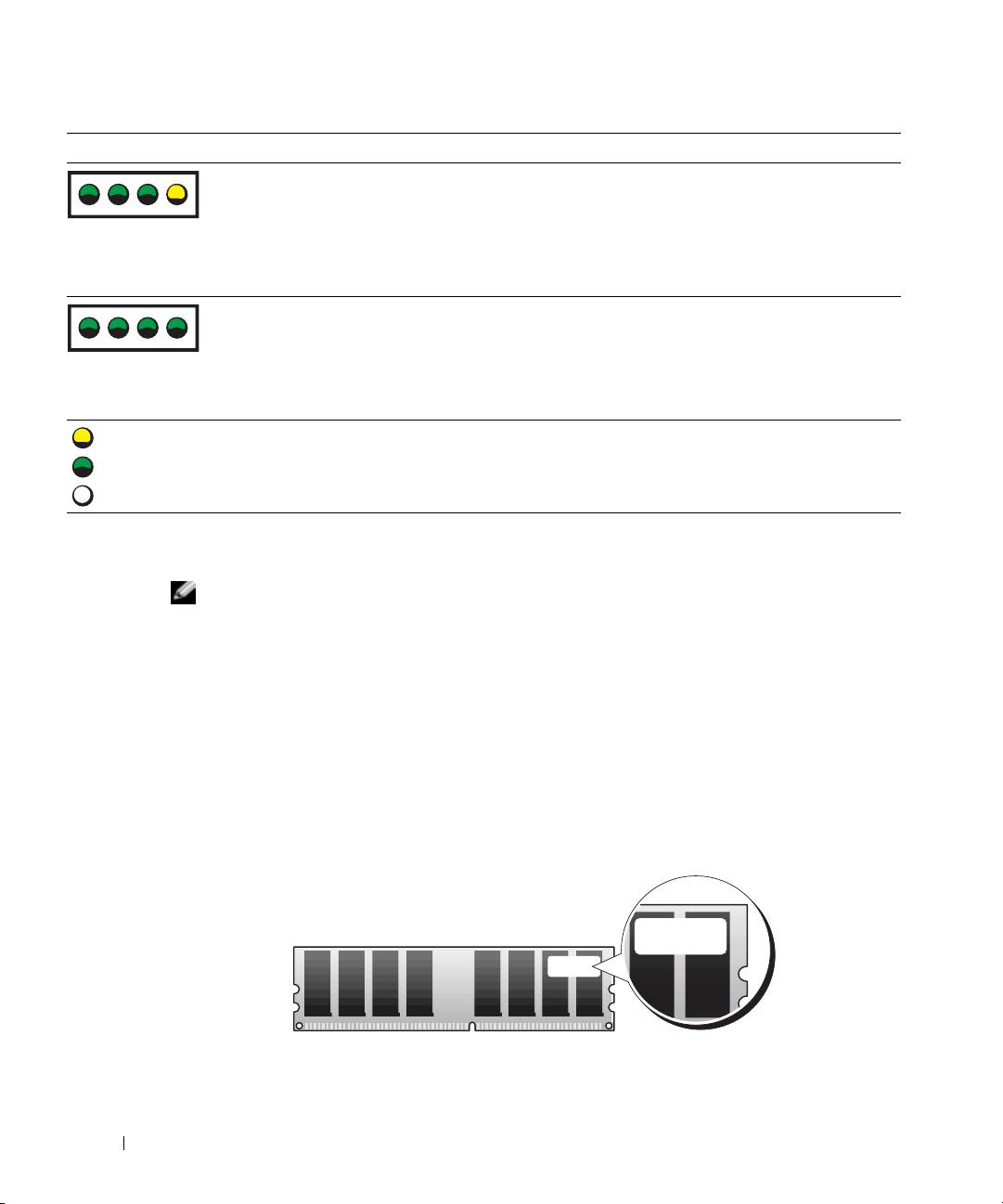
Valoyhdistelmä Ongelman kuvaus Ehdotettu ratkaisu
vihreä
Muu häiriö.
• Varmista, että kaapelit on kytketty
oikein kiintolevystä, CD-asemasta ja
vihreä
DVD-asemasta emokorttiin.
vihreä
• Jos ongelma jatkuu,
ota yhteys
keltainen
Delliin.
vihreä
Tietokone on normaalissa
Mitään toimia ei tarvita.
vihreä
toimintatilassa POST-toiminnon
vihreä
jälkeen.
vihreä
www.dell.com | support.dell.com
= keltainen
= vihreä
= ei
Muistin yleiskuvaus
HUOMAUTUS: Tietokone tukee ECC:tä ja rekisteröityä muistia.
• Muistimoduulit tulee asentaa
samankokoisina, -nopeuksisina ja -arvoisina pareina (1R on
yksiarvoinen ja 2R kaksisarvoinen)
. Katso muistimoduulin koko, nopeusarvo ja järjestys sen
tarrasta. Varmista, että muistimoduulien tiedot vastaavat toisiaan.
Esimerkki: 256 Mt 1Rx8 PC2-3200R-333-10:
• Koko = 256 Mt
• Nopeus = 3200
• Arvo = 1R
• Järjestys = x8
118 Pikaopas
p
ABCD
ABCD
ala
256MB 2R XX XXX

• Muistimoduulit voivat olla yksi- (1R) tai kaksiarvoisia (2R), ja ne tulisi asentaa seuraavassa
järjestyksessä:
• Arvoltaan ensisijainen muistimoduuli DIMM_1:ssä ja DIMM_2:ssa
• Samanarvoiset tai alemmat muistimoduulit DIMM_3:ssa ja DIMM_4:ssä
• Yksiarvoiset (1R) muistimoduulit DIMM_5:ssä ja DIMM_6:ssa
• Jos asennetaan vain kaksi muistimoduulia, ne on asennettava DIMM_1:een ja DIMM_2:een.
Nämä liittimet sijaitsevat emokortin ulkoreunassa.
• Muistimoduulit tulisi asentaa seuraavassa järjestyksessä: liittimet DIMM_1 ja DIMM_2,
DIMM_3 ja DIMM_4 ja sitten liittimet DIMM_5 ja DIMM_6.
Jos kaksiarvoisia moduuleja asennetaan DIMM_3:een ja DIMM_4:ään, DIMM_5:tä ja
DIMM_6:ta ei voi käyttää.
• DIMM_5 ja DIMM_6 eivät tue kaksiarvoisia muistimoduuleja.
HUOMAUTUS: Delliltä ostamasi muisti sisältyy tietokoneen takuuseen.
VAROITUS: Jos poistat alkuperäiset muistimoduulit tietokoneesta muistin päivityksen aikana, pidä ne
erillään mahdollisista uusista moduuleista, vaikka uudet moduulit olisikin ostettu Delliltä. Mikäli
mahdollista, älä aseta alkuperäistä muistimoduulia uuden muistimoduulin pariksi. Muussa tapauksessa
tietokone ei ehkä käynnisty oikein. Alkuperäiset muistimoduulit tulisi asentaa pareittain liittimiin DIMM_1
ja DIMM_2, DIMM_3 ja DIMM_4 sekä lopuksi liittimiin DIMM_5 ja DIMM_6.
VAROITUS: Jos asennat enemmän kuin 4 Gt muistia, tietokoneen jäähdyttämiseksi on asennettava
myös tuuletin. Jos tuuletinta ei asenneta, esiin tuleva virhesanoma kehottaa asentamaan tuulettimen tai
poistamaan muistia.
Pikaopas 119

Usein kysyttyjä kysymyksiä
Kysymys Ratkaisu Mistä löytyy lisätietoja?
Miten tietokoneeseen asennetaan
Jos tietokoneessa on grafiikkakortti,
Lisätietoja kahden näytön
kaksi näyttöä?
joka tukee kahden näytön asennusta,
käyttämisestä on grafiikkakortin
etsi pakkauslaatikosta Y-kaapeli.
ohjeissa Drivers and Utilities -CD-
Kaapelin toisessa päässä on yksi liitin
levyllä.
(joka liitetään tietokoneen
takapaneeliin) ja toisessa päässä
haarautuvat kaksi liitintä (jotka
liitetään näyttöjen kaapeleihin).
Lisätietoja Dell Precision 670
www.dell.com | support.dell.com
-tietokoneesta on kohdassa "Dell
Precision 670 -tietokoneen asennus"
sivulla 91 ja Dell Precision 470
-tietokoneesta kohdassa "Dell
Precision 470 -tietokoneen asennus"
sivulla 97.
Miten näyttö liitetään, kun sen
Jos grafiikkakortissa on DVI-liitin ja
Lisätietoja Dell Precision 670
kaapelin liitin ei sovi tietokoneen
näytössä VGA-liitäntä, on käytettävä
-tietokoneesta on kohdassa Connect
takaosassa olevaan liitäntään?
sovitinta. Sovittimen pitäisi olla
the monitor (Näytön liittäminen)
pakkauslaatikossa.
sivu 92 ja lisätietoja Dell Precision
470 -tietokoneesta kohdassa Connect
the monitor (Näytön liittäminen)
sivu 98.
Miten kaiuttimet liitetään? Jos tietokoneeseen on asennettu
Lisätietoja saat kaiuttimien mukana
äänikortti, liitä kaiuttimet sen
tulleesta ohjeesta.
liitäntöihin. Lisätietoja Dell Precision
670 -tietokoneesta on kohdassa
Connect the speakers (Kaiuttimien
liittäminen) sivu 95 ja lisätietoja Dell
Precision 470 -tietokoneesta kohdassa
Connect the speakers (Kaiuttimien
liittäminen) sivu 99.
120 Pikaopas

Kysymys Ratkaisu Mistä löytyy lisätietoja?
Miten löytää oikeat liittimet USB-
Dell Precision 670 -tietokoneessa on
Katso Käyttöoppaasta etu- ja
tai IEEE 1394 -laitteille?
kaksi USB 2.0 -yhteensopivaa
takapaneelin kuvausta. Ohjeita
liitäntää etupaneelissa ja kuusi
Käyttöoppaan löytämiseksi on
tällaista liitäntää takapaneelissa.
kohdassa "Dell Precision™ -
Tietokoneessa on myös kaksi 6
mobiilityöasema Käyttöopas"
-nastaista IEEE 1394 -sarjaliitäntää.
sivulla 88.
Katso "Dell Precision 670 -
tietokoneen asennus" sivulla 91.
Dell Precision 470 -tietokoneessa on
kaksi USB 2.0 -liitäntää etupaneelissa
ja kuusi tällaista liitäntää
takapaneelissa. Tähän malliin saa
myös PCI IEEE 1394 -lisäkortin.
Katso "Dell Precision 470 -
tietokoneen asennus" sivulla 97.
Mistä löytyvät tietokoneen
Käyttöoppaassa olevassa taulukossa
Siirry Dellin tukisivustoon osoitteessa
laitetiedot ja muut tekniset tiedot?
on tarkat tiedot tietokonelaitteistosta.
support.dell.com ja toimi
Ohjeita Käyttöoppaan löytämiseksi on
jommallakummalla seuraavista
kohdassa "Tietojen etsiminen"
tavoista: lue white paper -raportit
sivulla 87.
uusimmasta teknologiasta tai
keskustele muiden Dell-käyttäjien
kanssa Dell-foorumin
keskustelutilassa.
Miten uusi muisti asennetaan? Käyttöoppaan muistiosassa on tarkat
Ohjeita Käyttöoppaan löytämiseksi on
tiedot tietokoneen muistista.
kohdassa "Tietojen etsiminen"
sivulla 87.
Katso "Muistin yleiskuvaus"
sivulla 118.
Missä on tietokoneeseen liittyviä
Tietokoneeseen on saatavilla
Jos kadotat saamasi ohjeet, ne ovat
ohjeita?
seuraavat ohjeet:
saatavilla Dellin tukisivustossa
• Käyttöopas
osoitteessa support.dell.com.
• Tuotetieto-opas
• Järjestelmätietotarra
• Huolto-opas
Ohjeita näiden asiakirjojen
löytämiseksi on kohdassa "Tietojen
etsiminen" sivulla 87.
Pikaopas 121

www.dell.com | support.dell.com
122 Pikaopas

Hakemisto
A
E
O
äänimerkkikoodit, 110
emolevy, 87
ohjaimet
Resurssilevy, 87
asentaminen uudelleen, 87
Ohje- ja tukipalvelut, 89
asentaminen uudelleen
H
Resurssilevy, 87
ohjeet, 87, 96, 100
huoltomerkki, 88
Järjestelmätieto-opas, 88
käyttöopas, 88
C
laite, 87
J
online, 89
CD-levy
Resurssilevy, 87
Drivers and Utilities, 87
järjestelmätiedot-tarra, 87
ongelmat
käyttöjärjestelmä, 90
äänimerkkikoodit, 110
Resurssilevy, 87
diagnostiikkavalot, 111
K
käyttöjärjestelmä
D
Asennusopas, 90
R
Dell
CD-levy, 90
ristiriidat
tukisivusto, 89
käyttöopas, 88
ohjelmisto- ja
Dell Premier Support -
Keskeytyspyyntöristiriidat, 10
laitteistoristiriitojen
sivusto, 88-89
4
ratkaiseminen, 104
diagnostiikka
valot, 111
L
diagnostiikkaohjelma
T
äänimerkkikoodit, 110
Laitehallinta, 105
takuu, 88
Drivers and Utilities -CD-
laitteisto
tarrat
levy, 87
äänimerkkikoodit, 110
huoltomerkki, 88
diagnostiikkavalot, 111
Microsoft Windows, 88
Drivers and Utilities -CD-
tietokone
levy, 87
M
äänimerkkikoodit, 110
Microsoft Windows -tarra, 88
turvallisuusohjeet, 88
Hakemisto 123

124 Hakemisto
V
valot
diagnostiikka, 111
tietokoneen takaosa, 111
Vianmääritys
Ohje- ja tukipalvelut, 89
vianmääritys
diagnostiikkavalot, 111
virhesanomat
äänimerkkikoodit, 110
diagnostiikkavalot, 111
W
Windows 2000
Laitehallinta, 105
Laitteiston vianmääritys, 105
Windows XP
Ohje- ja tukipalvelut, 89
124 Hakemisto

Dell Precision™-arbeidsstasjon 470
og arbeidsstasjon 670
Hurtigveiledning
Modell WHM og WHL
www.dell.com | support.dell.com

OBS!, merknader og advarsler
MERK: Et OBS!-avsnitt inneholder viktig informasjon som gjør at du kan bruke datamaskinen mer effektivt.
ANMERKNING: En MERKNAD angir enten potensiell fare for maskinvaren eller tap av data, og forteller hvordan du kan
unngå problemet.
OBS: En ADVARSEL angir en potensiell fare for skade på eiendom, personskade eller dødsfall.
Forkortelser og akronymer
Du finner en komplett liste over forkortelser og akronymer i "Glossary" (ordliste) i
brukerhåndboken
.
Hvis du kjøpte en datamaskin i n-serien fra Dell™, gjelder ingen av henvisningene i dette dokumentet for
®
®
operativsystemet Microsoft
Windows
.
Hurtigveiledningen
, CDen
Drivers and Utilities
og medier med operativsystemet er ekstratilbehør, og det leveres
ikke med alle datamaskiner.
____________________
Informasjonen i dette dokumentet kan endres uten varsel.
© 2004 Dell Inc. Med enerett.
Reproduksjon i enhver form er strengt forbudt uten skriftlig tillatelse fra Dell Inc.
Varemerker i denne teksten: Dell, DELL-logoen, og Dell Precision er varemerker tilhørende Dell Inc.; Microsoft og Windows er registrerte
varemerker tilhørende Microsoft Corporation; Intel og Pentium er registrerte varemerker tilhørende Intel Corporation.
Andre varemerker og varenavn kan brukes i dette dokumentet som en henvisning til institusjonene som innehar rettighetene til merkene og
navnene, eller til produktene. Dell Inc. fraskriver seg enhver eierinteresse for varemerker og varenavn som ikke er sine egne.
Modell WHM og WHL
Oktober 2004 Delenr. T3913 Utg. A01
www.dell.com | support.dell.com

Innhold
Finne informasjon . . . . . . . . . . . . . . . . . . . . . . . . . . . . . . . 129
Installere Dell Precision 670-datamaskinen
. . . . . . . . . . . . . . . . . 133
Installere Dell Precision 470-datamaskinen
. . . . . . . . . . . . . . . . . 139
Åpne datamaskindekselet
. . . . . . . . . . . . . . . . . . . . . . . . . . . 142
Behandling av datamaskinen
. . . . . . . . . . . . . . . . . . . . . . . . . 146
Problemløsing
. . . . . . . . . . . . . . . . . . . . . . . . . . . . . . . . . 146
Løse problemer med inkompatibilitet mellom programvare og
maskinvare
. . . . . . . . . . . . . . . . . . . . . . . . . . . . . . . . 146
®
Microsoft Windows
XP . . . . . . . . . . . . . . . . . . . . . . . . . 146
Windows 2000
. . . . . . . . . . . . . . . . . . . . . . . . . . . . . . . 147
Bruke Systemgjenoppretting i Windows XP
. . . . . . . . . . . . . . . 147
Bruke den siste gode konfigurasjonen
. . . . . . . . . . . . . . . . . . 148
Når man skal bruke Dell Diagnostics
. . . . . . . . . . . . . . . . . . . 149
Før du starter testingen
. . . . . . . . . . . . . . . . . . . . . . . . . . 149
Kjøre Dell Diagnostics
. . . . . . . . . . . . . . . . . . . . . . . . . . 150
Systemlamper
. . . . . . . . . . . . . . . . . . . . . . . . . . . . . . . 151
Signalkoder
. . . . . . . . . . . . . . . . . . . . . . . . . . . . . . . . . . 152
Feilmeldinger
. . . . . . . . . . . . . . . . . . . . . . . . . . . . . . . . . . 153
Diagnoselamper
. . . . . . . . . . . . . . . . . . . . . . . . . . . . . . . . 153
Minneoversikt
. . . . . . . . . . . . . . . . . . . . . . . . . . . . . . . . . 160
Vanlige spørsmål
. . . . . . . . . . . . . . . . . . . . . . . . . . . . . . . . 162
Stikkordregister . . . . . . . . . . . . . . . . . . . . . . . . . . . . . . . . 165
Innhold 127

128 Innhold
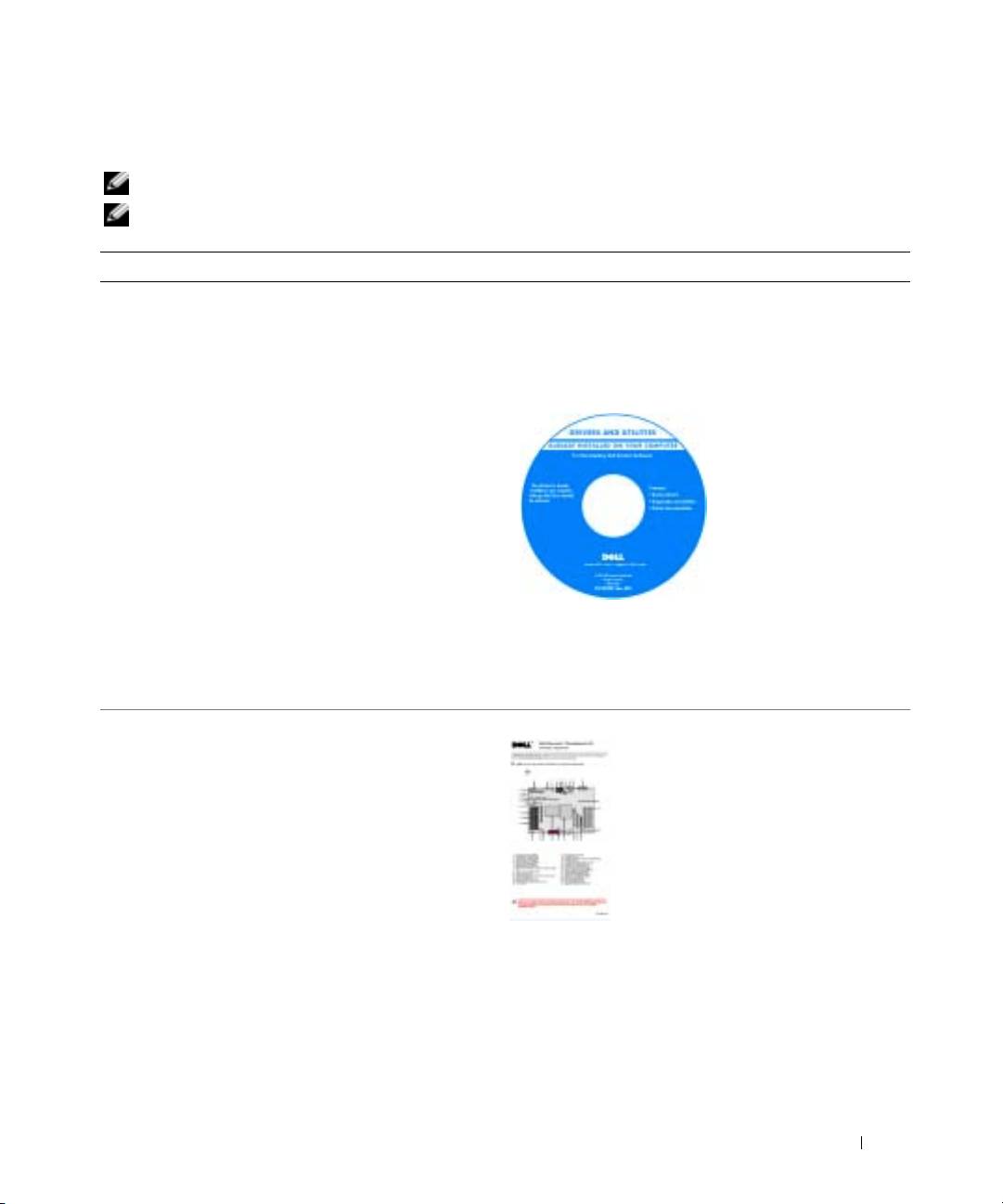
Finne informasjon
MERK: Ikke alle funksjoner er tilgjengelige på datamaskinen, eller er ikke tilgjengelige i noen land.
MERK: Ytterligere informasjon kan følge med datamaskinen.
Hva leter du etter? Finn det her
• Et diagnoseprogram for datamaskinen
CDen Drivers and Utilities (også kalt ResourceCD)
• Drivere til datamaskinen
Dokumentasjon og drivere er allerede installert på
• Dokumentasjon for datamaskinen
datamaskinen. Du kan reinstallere drivere, kjøre Dell
• Min enhetsdokumentasjon
Diagnostics (se 150) eller få tilgang til dokumentasjonen
fra CDen.
• DDS-programvare (Desktop System Software)
Viktig-filer kan være
inkludert på CDen med
de nyeste oppdateringer
om tekniske endringer av
datamaskinen eller
avansert teknisk
referansemateriale for
teknikere og erfarne
brukere.
MERK: Oppdateringer for drivere og dokumentasjon kan
fås på support.dell.com.
MERK: CDen Drivers and Utilities er ekstratilbehør, og den
leveres ikke med alle datamaskiner.
• Systemkortkontakter
Systeminformasjonsmerke
• Plassering av systemkortkomponenter
Plassert på innsiden av
datamaskindekselet.
Hurtigveiledning 129
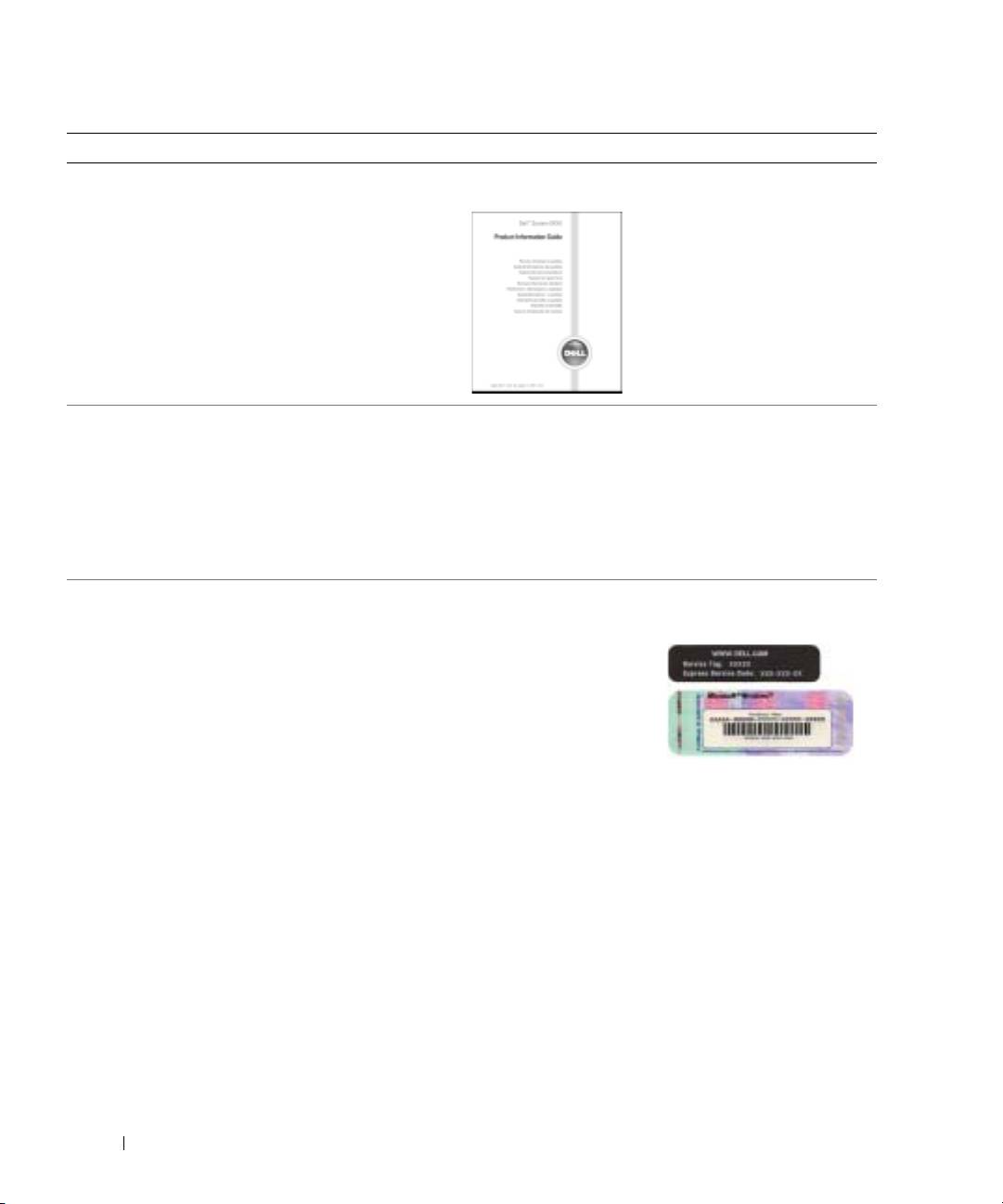
Hva leter du etter? Finn det her
• Garantiinformasjon
Dell™ Produktveiledning
• Vilkår og betingelser (bare i USA)
• Sikkerhetsinstruksjoner
• Spesielle bestemmelser
• Ergonomisk informasjon
• Lisensavtale for sluttbruker
www.dell.com | support.dell.com
• Hvordan du kan fjerne og erstatte deler
Bærbar Dell Precision™-arbeidsstasjon Brukerhåndbok
• Spesifikasjoner
®
®
Hjelp og støtte i Microsoft
Windows
XP
• Hvordan du kan konfigurere systeminnstillinger
1.
Klikk
Start
, og klikk
Hjelp og støtte
.
• Hvordan du kan feilsøke og løse problemer
2.
Klikk
User’s and system guides
(bruker- og
systemhåndbøker), og klikk
User’s guides
.
Brukerhåndboken er også tilgjengelig på CDen
Drivers and
Utilities
som er et ekstratilbehør.
• Servicemerke og Express Servicekode
Servicemerke og Microsoft Windows-lisens
• Lisensmerke for Microsoft Windows
Disse merkene finner du på datamaskinen.
• Bruk servicemerket til
å identifisere
datamaskinen når du
besøker
support.dell.com
eller
ved kontakt med
teknisk støtte.
• Skriv inn ekspresservicekoden for å sette over samtalen
til rette vedkommende ved kontakt med teknisk støtte.
130 Hurtigveiledning

Hva leter du etter? Finn det her
• Løsninger – Tips og råd for feilsøking, artikler fra
Hjemmeside for Dell Support – support.dell.com
teknikere, elektroniske kurs, vanlige spørsmål
MERK: Velg ditt område for å vise aktuelt støtteområde.
• Gruppe – Elektroniske diskusjoner med andre Dell-
MERK: Bedriftskunder og kunder innen offentlig forvaltning
kunder
og utdanning kan også bruke det tilpassede webområdet
• Oppgraderinger – Oppgradringsinformasjon for
Dell Premier Support på premier.support.dell.com.
komponenter, f.eks. minne, harddisken og
Webområdet er ikke tilgjengelig på alle steder.
operativsystemet
• Kundeservice – Kontaktinformasjon, servicehenvendelse
og ordrestatus, garanti-og reparasjonsinformasjon
• Service og støtte – Status for servicehenvendelse og
støttelogg, servicekontrakt, elektroniske diskusjoner med
teknisk støtte
• Referanse – Datamaskindokumentasjon, detaljer om
datamaskinens konfigurasjon, produktspesifikasjoner og
anmeldelser
• Nedlastbart materiale – Godkjente drivere, patch-
programmer og programvareoppdateringer
• DDS-programvare (Desktop System Software) – Hvis du
skal reinstallere operativsystemet for datamaskinen, bør
du også reinstallere DSS-verktøyet. DSS gir nødvendige
oppdateringer for operativsystemet og støtte for Dell™
3.5-tommers USB-diskettdrivere, og M-prosessorer,
®
®
optiske drivere og USB-enheter for Intel
Pentium
.
DSS er nødvendig for riktig drift av Dell-datamaskinen.
Programvaren registrerer automatisk datamaskinen og
operativsystemet, og installerer de oppdateringene som
er aktuelle for din konfigurasjon.
• Hvordan du bruker Windows XP
Hjelp og støtte i Windows
• Dokumentasjon for datamaskinen
1.
Klikk
Start
, og klikk
Hjelp og støtte
.
• Dokumentasjon for enheter (f.eks. et modem)
2.
Skriv inn et ord eller en frase som beskriver problemet,
og klikk pilikonet.
3.
Klikk emnet som beskriver problemet.
4.
Følg anvisningene på skjermen.
Hurtigveiledning 131

Hva leter du etter? Finn det her
• Installere operativsystemet på nytt
Operativsystem-CD
Operativsystemet er allerede installert på datamaskinen.
For å installere operativsystemet på nytt, bruk
Operativsystem-CDen. Se anvisninger i brukerhåndboken
for Dell Precision.
Etter at du har
reinstallert
operativsystemet,
reinstallerer du driverne
for de enhetene som
fulgte med
www.dell.com | support.dell.com
datamaskinen, fra CDen
Drivers and Utilities.
Merket med
produktnøkkelen sitter på
datamaskinen.
MERK: Fargen på CDen varierer, avhengig av hvilket
operativsystem du bestilte.
MERK: Operativsystem-CDen er ekstratilbehør og leveres
ikke med alle datamaskiner.
®
• Slik brukes Linux-operativsystemet The Red Hat
:
Linux-webområder som Dell støtter
• Diskusjoner per e-post med andre brukere av Dell
• http://linux.dell.com
Precision™-datamaskiner og Linux
• http://lists.us.dell.com/mailman/listinfo/linux-
• Tilleggsinformasjon vedrørende Linux og min Dell
precision
Precision-datamaskin
• http://docs.us.dell.com/docs/software/oslinux/
132 Hurtigveiledning
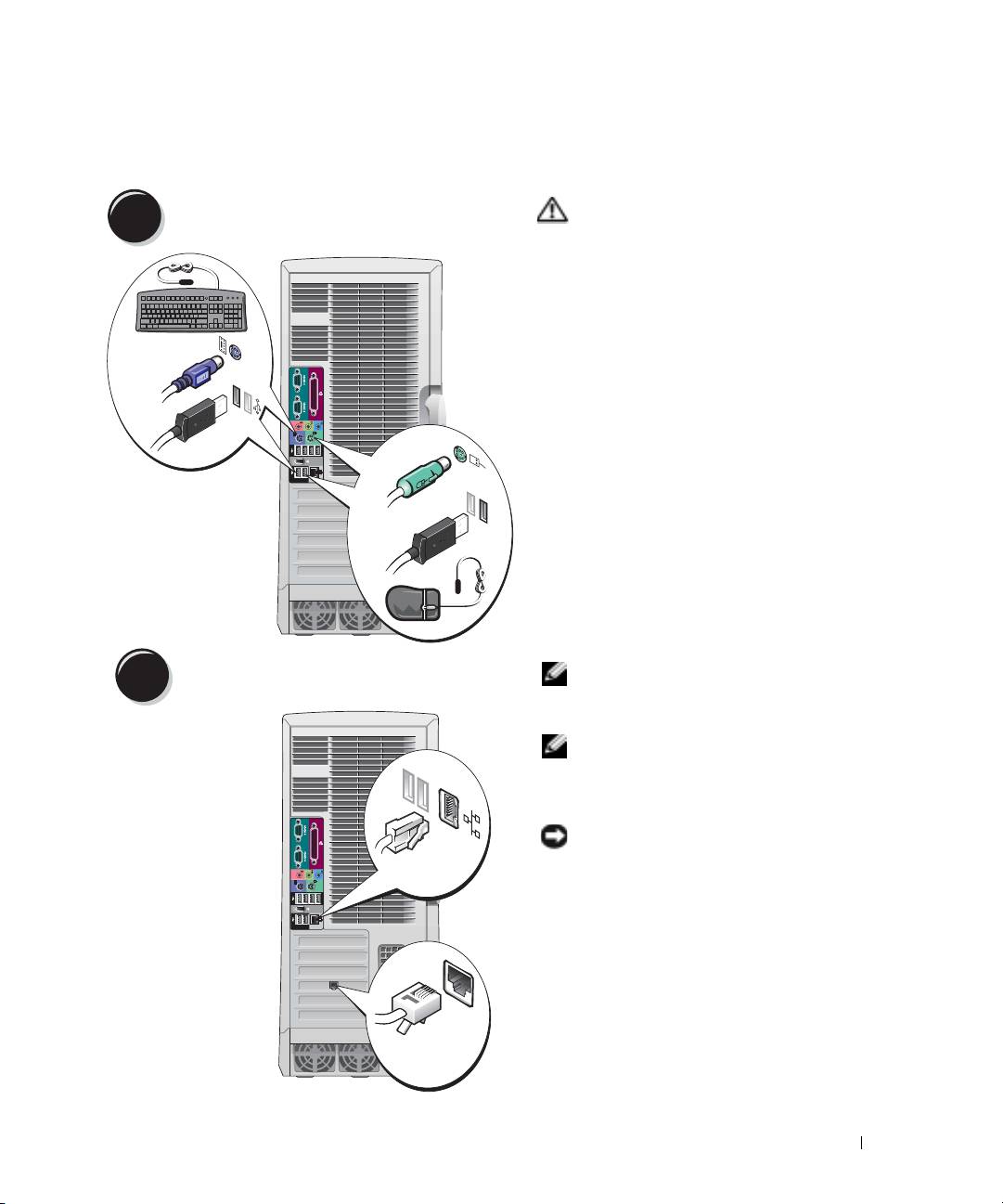
Installere Dell Precision 670-datamaskinen
Tilkoble tastaturet og musen.
OBS: Før du utfører noen av
1
prosedyrene i denne delen, må du
følge sikkerhetsanvisningene i
produktveiledningen.
Du må fullføre alle trinnene for å kunne
installere datamaskinen.
PS/2
eller
USB
PS/2
eller
USB
Tilkoble modem- eller nettverkskabelen.
MERK: Hvis et nettverkskort er
2
installert på datamaskinen, skal
nettverkskabelen kobles til kortet.
MERK: Et modem følger ikke med som
standardutstyr til Dell Precision-
arbeidsstasjoner, men du kan bestille
et modem separat.
ANMERKNING: En modemkabel skal
ikke kobles til nettverksadapteren.
Network
Spenning fra telefonledninger kan
skade nettverksadapteren.
Modem
Hurtigveiledning 133
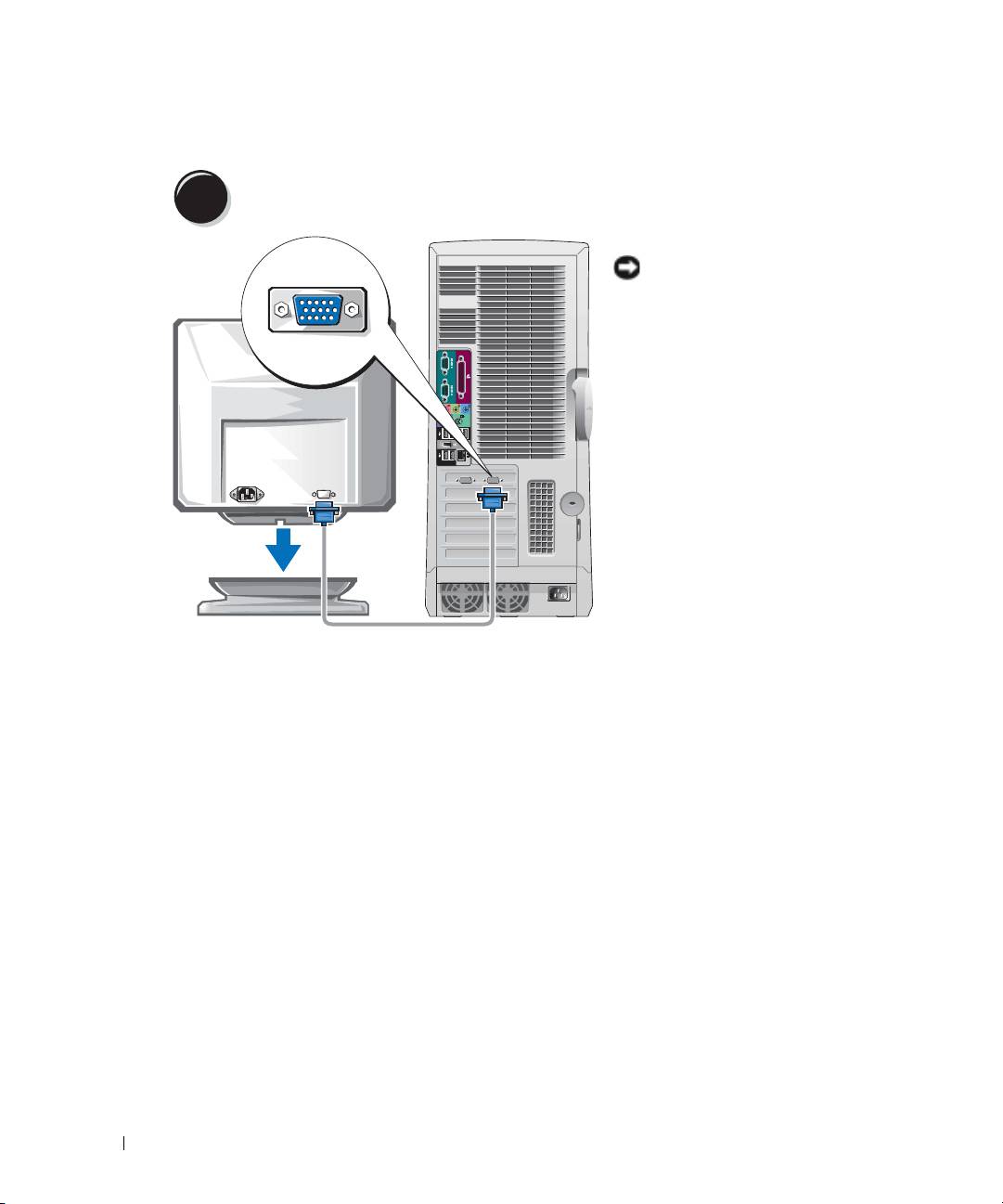
Tilkoble skjermen.
Du kan tilkoble skjermen på flere
3
måter, avhengig av hvilket grafikkort
du har.
ANMERKNING: Du må kanskje
bruke den vedlagte adapteren eller
kabelen for å koble skjermen til
datamaskinen.
www.dell.com | support.dell.com
134 Hurtigveiledning
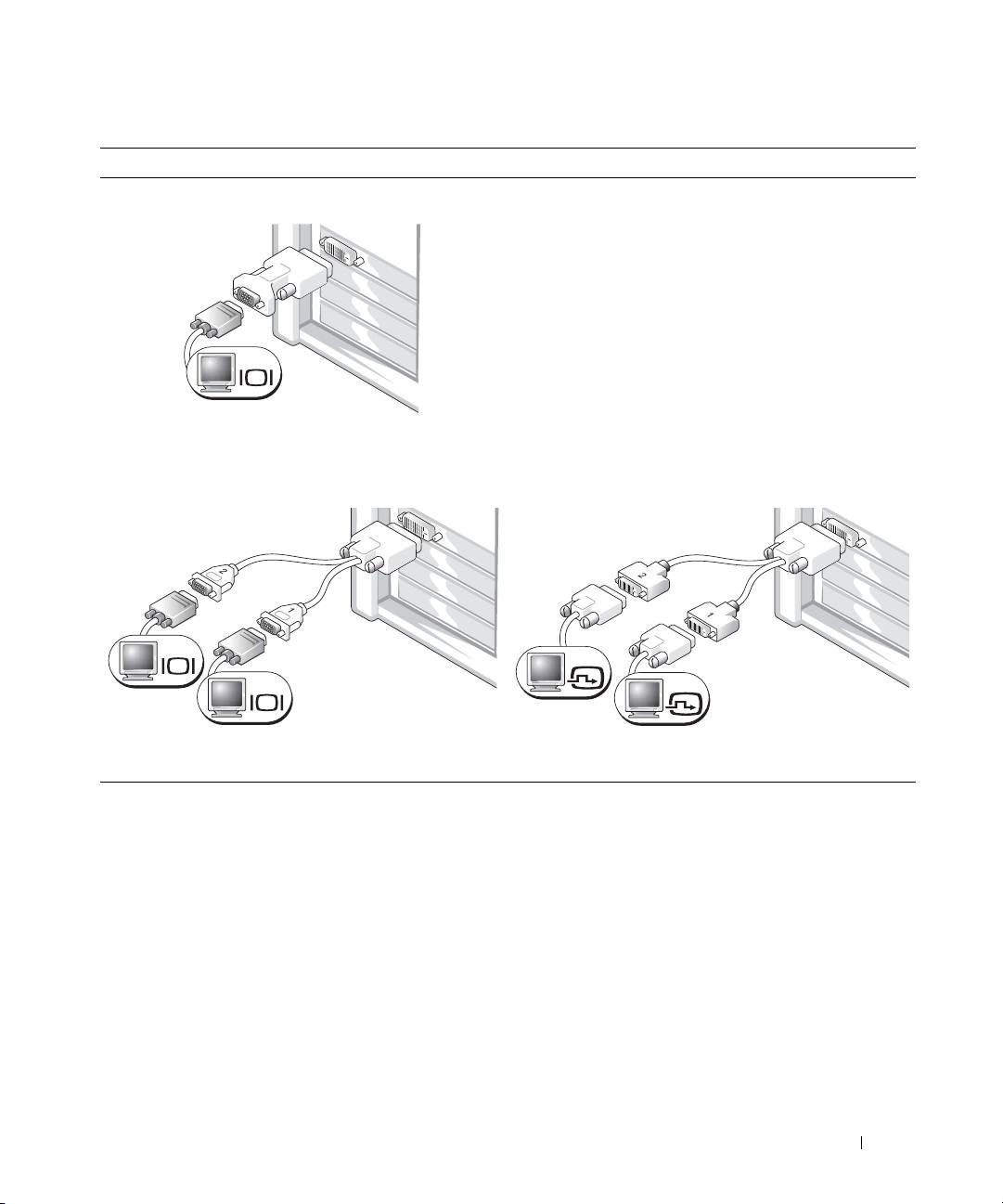
For kort som håndterer én og to skjermer med én enkelt kontakt
VGA-adapter
VGA
Bruk VGA-adapteren når du har et grafikkort for én skjerm
og du vil tilkoble en VGA-skjerm.
Dobbel Y-kabeladapter for VGA
Dobbel Y-kabeladapter for DVI
VGA
DVI
VGA
DVI
Bruk aktuell Y-kabel når grafikkortet har én enkelt kontakt
Bruk aktuell Y-kabel når grafikkortet har bare én kontakt
og du vil tilkoble én eller to VGA-skjermer.
og du vil tilkoble én eller to DVI-skjermer.
Kabelen for to skjermer er fargekodet; den blå kontakten er for hovedskjermen, og den svarte
kontakten er for den andre skjermen. Begge skjermene må være koblet til datamaskinen når den
settes på for å aktivere støtte for to skjermer.
Hurtigveiledning 135
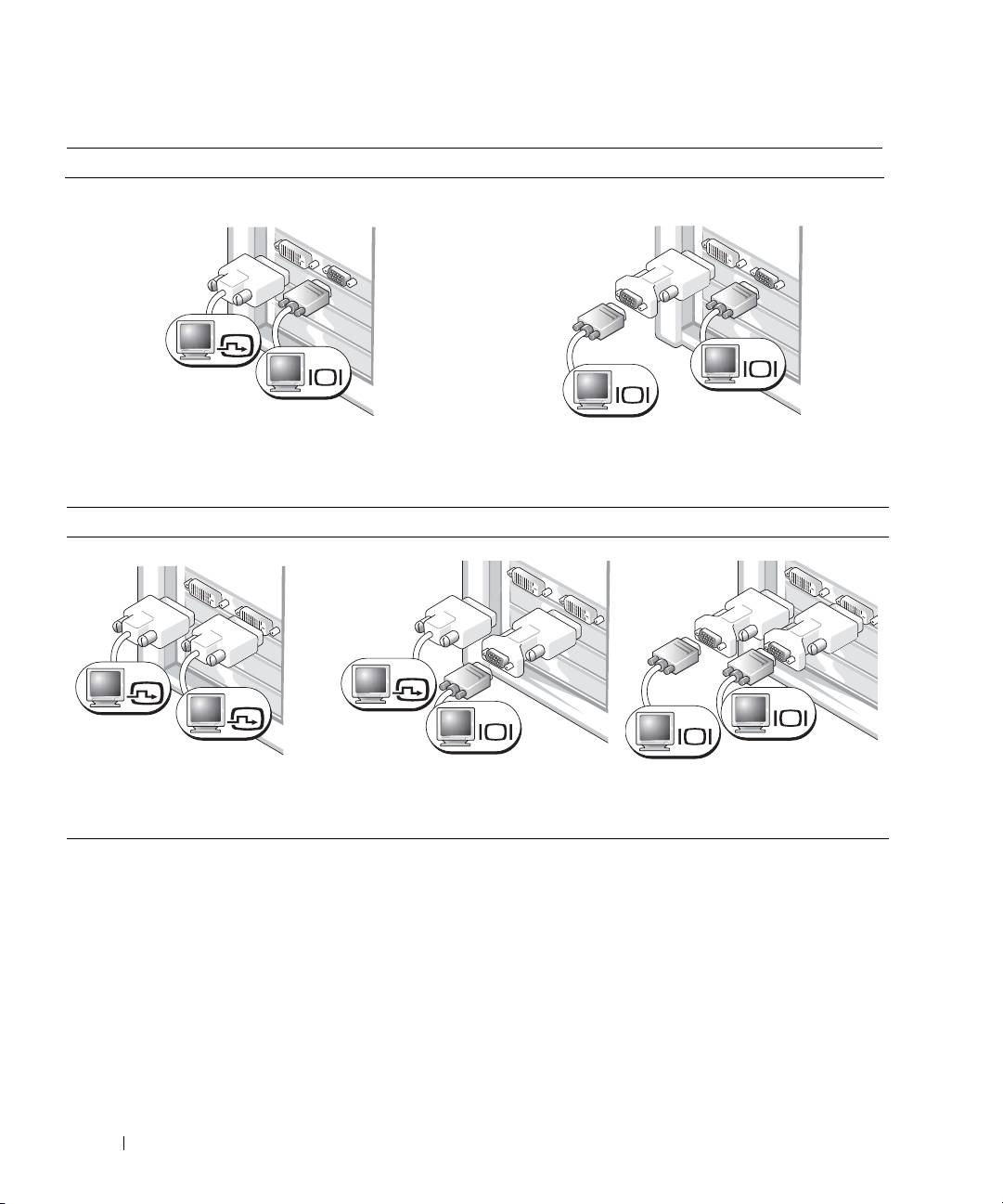
For kort som håndterer to skjermer med én DVI- og én VGA-kontakt
Én DVI/én VGA
Dobbel VGA med VGA-adapter
DVI
VGA
VGA
VGA
www.dell.com | support.dell.com
Bruk de aktuelle kontaktene når du kobler til én eller to
Bruk VGA-adapteren når du vil koble til to VGA-skjermer.
skjermer.
For kort som håndterer to skjermer med to DVI-kontakter
Dobbel DVI
Dobbel DVI med én VGA-adapter
Dobbel DVI med to VGA-adaptere
DVI
DVI
DVI
VGA
VGA
VGA
Bruk DVI-kontaktene for å koble én
Bruk VGA-adapteren til å koble en
Bruk to VGA-adaptere til å koble to
eller to DVI -skjermer til
VGA-skjerm til én av DVI-kontaktene
VGA-skjermer til DVI-kontaktene på
datamaskinen.
på datamaskinen.
datamaskinen.
136 Hurtigveiledning
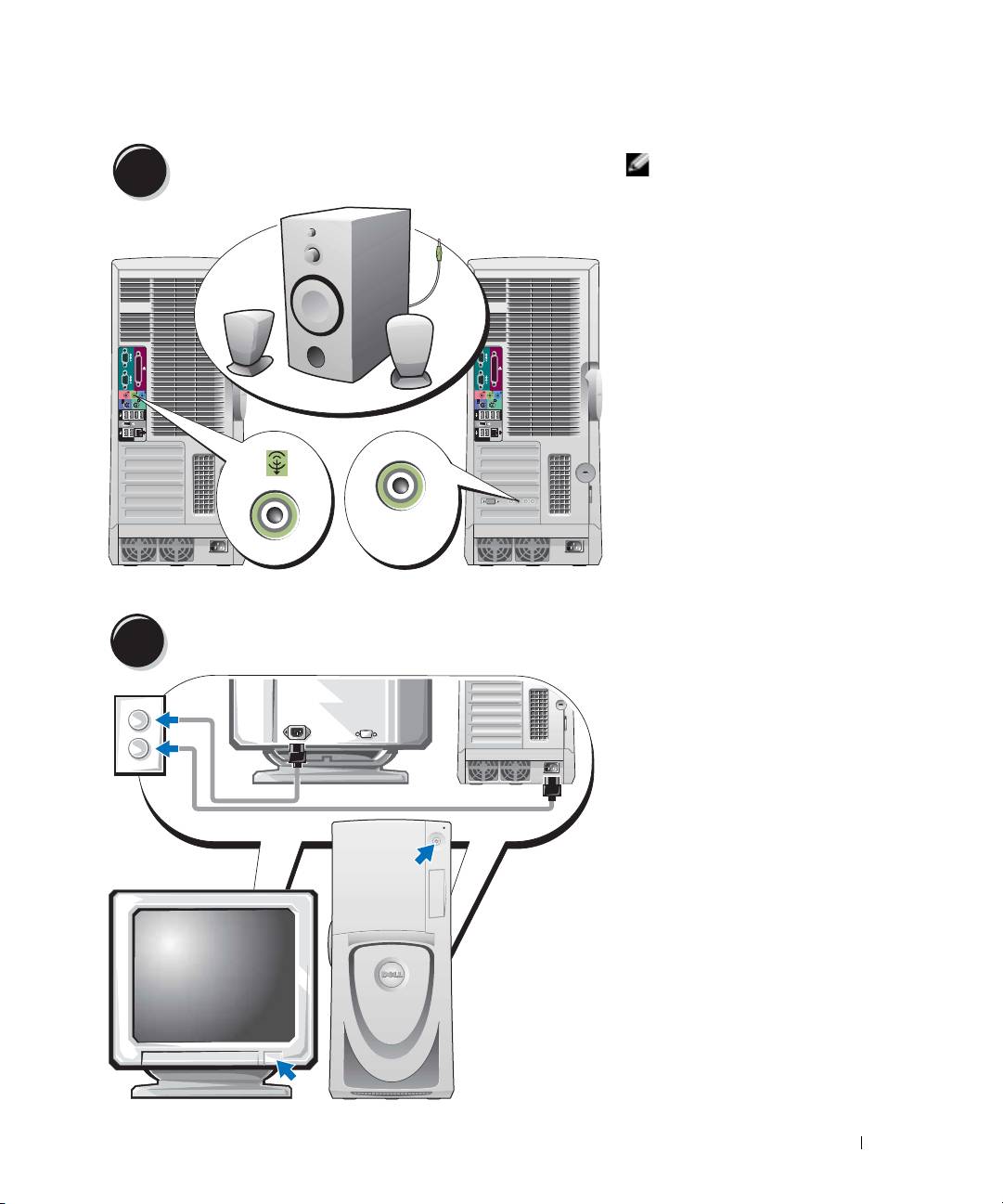
Tilkoble høyttalerne.
MERK: Hvis et lydkort er
4
installert på
datamaskinen, skal
høyttalerne kobles til
kortet.
LINE OUT
Koble til strømkablene og slå på datamaskinen og skjermen.
5
Hurtigveiledning 137

Installer ekstra programvare eller enheter.
6
Før du installerer enheter eller programvare, som ikke ble levert med datamaskinen, må du lese
dokumentasjonen som fulgte med programvaren eller enheten, eller ta kontakt med forhandleren
for å bekrefte at programvaren eller enheten er kompatibel med datamaskinen og operativsystemet.
Gratulerer! Du har fullført installasjonen for Dell Precision 670-datamaskinen.
Slik får du tilgang til brukerhåndboken fra harddisken:
Klikk
Start
, og klikk
Hjelp og støtte
.
www.dell.com | support.dell.com
Slik får du tilgang til brukerhåndboken fra webområdet Dell Support:
1.
Gå til
support.dell.com.
2.
Svar på spørsmålene på webområdet som ber deg oppgi spesifikk informasjon om
datamaskinen.
3.
På hjemmesiden til Dell Support, klikker du koblingen
User Guides
(brukerhåndbøker) under
Product Support
(produktstøtte), klikk
Systems
og velg deretter Dell Precision-datamaskinen.
138 Hurtigveiledning
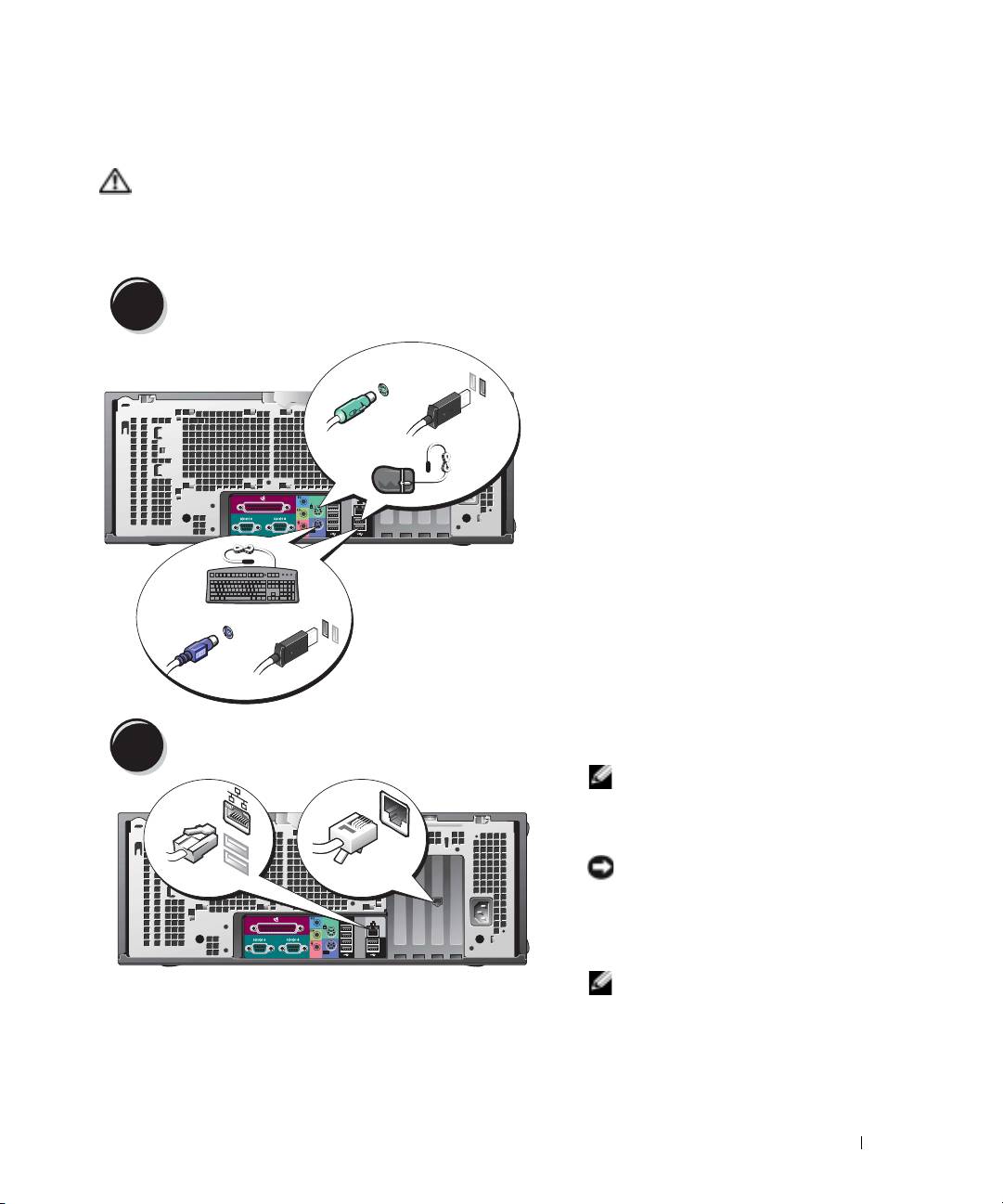
Installere Dell Precision 470-datamaskinen
OBS: Før du utfører noen av prosedyrene i denne delen, må du følge sikkerhetsanvisningene i
produktveiledningen.
Du må fullføre alle trinnene for å kunne installere datamaskinen.
Tilkoble tastaturet og musen.
1
PS/2
eller
USB
PS/2
USB
eller
Tilkoble modem- eller nettverkskabelen.
2
MERK: Hvis et nettverkskort er
installert på datamaskinen,
skal nettverkskabelen kobles til
kortet.
ANMERKNING: En
network
modem
modemkabel skal ikke kobles til
nettverksadapteren. Spenning
fra telefonledninger kan skade
nettverksadapteren.
MERK: Et modem følger ikke
med som standardutstyr på
Dell Precision-
arbeidsstasjoner, men du kan
bestille et modem separat.
Hurtigveiledning 139
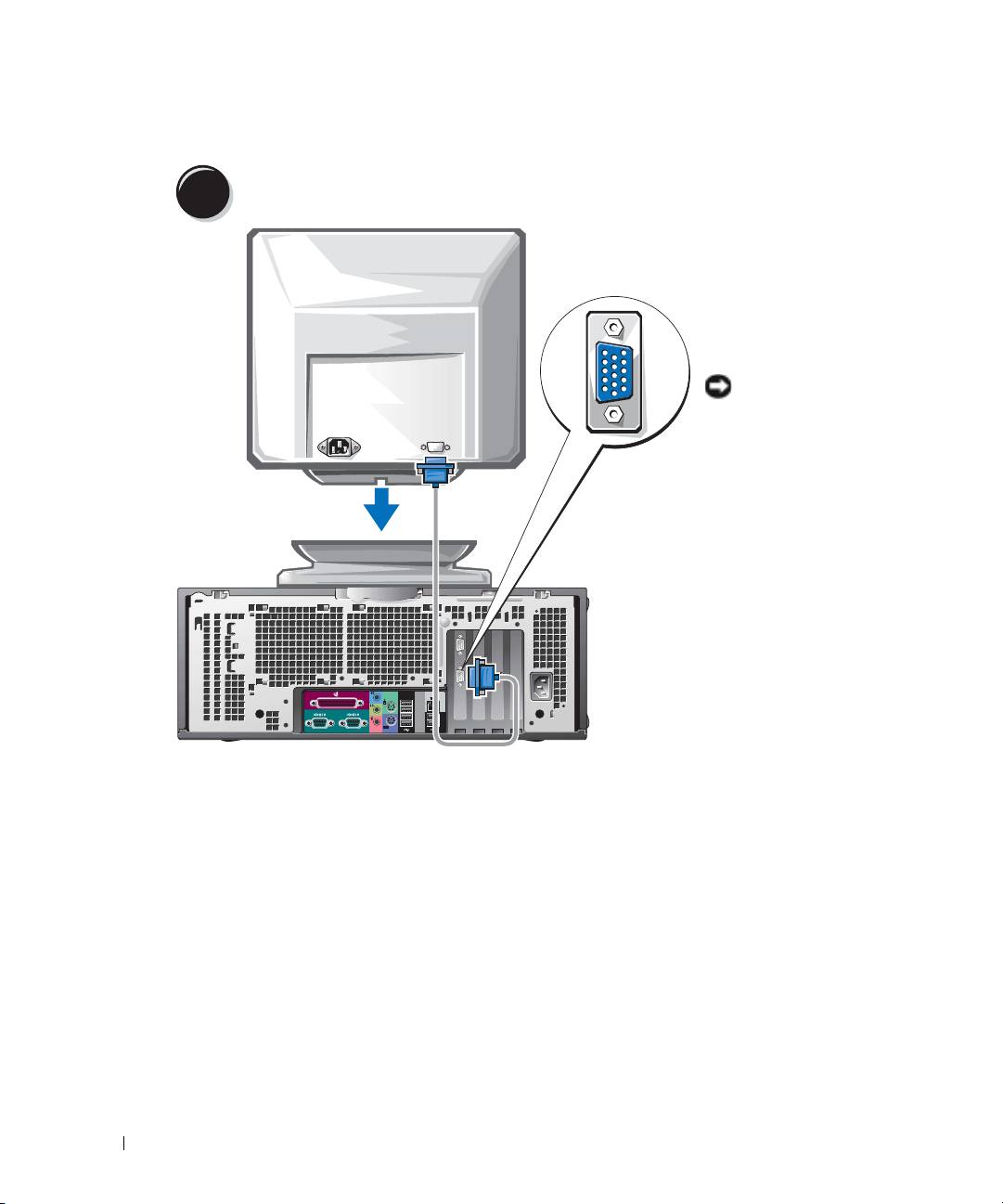
Tilkoble skjermen.
Du kan tilkoble skjermen
3
på flere måter, avhengig av
hvilket grafikkort du har.
Du finner informasjon om
de forskjellige
alternativene på
135
og
136
.
ANMERKNING: Du
www.dell.com | support.dell.com
må kanskje bruke den
vedlagte adapteren
eller kabelen for å
koble skjermen til
datamaskinen.
140 Hurtigveiledning
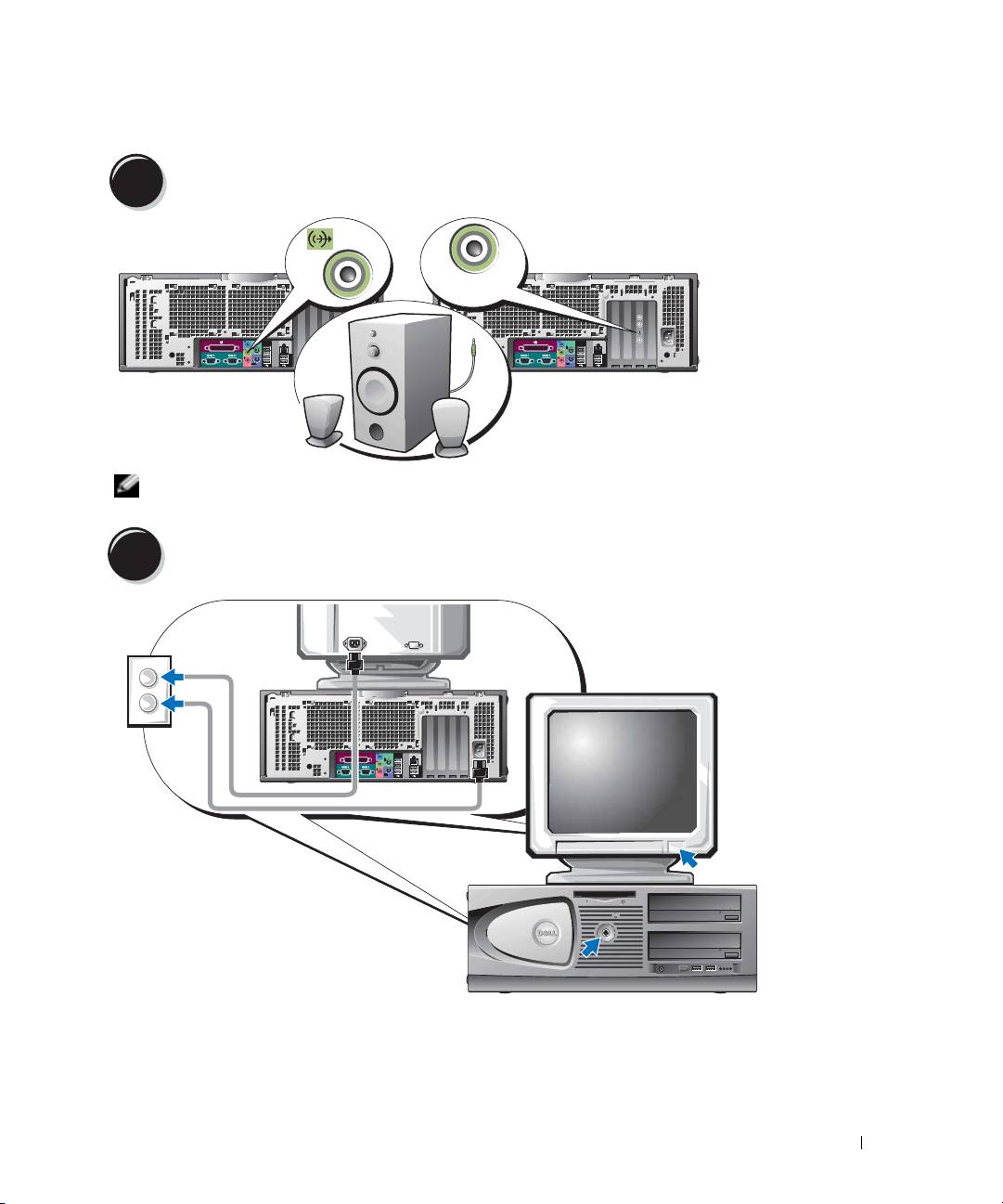
Tilkoble høyttalerne.
4
LINE OUT
MERK: Hvis et lydkort er installert på datamaskinen, skal høyttalerne kobles til kortet.
Koble til strømkablene og slå på datamaskinen og skjermen.
5
Hurtigveiledning 141
Installer ekstra programvare eller enheter.
6
Før du installerer enheter eller programvare, som ikke ble levert med datamaskinen, må du lese
dokumentasjonen som fulgte med programvaren eller enheten, eller ta kontakt med forhandleren
for å bekrefte at programvaren eller enheten er kompatibel med datamaskinen og operativsystemet.
Gratulerer! Du har fullført installasjonen for Dell Precision 470-datamaskinen.
Slik får du tilgang til brukerhåndboken fra harddisken:
Klikk
Start
, og klikk
Hjelp og støtte
.
www.dell.com | support.dell.com
Slik får du tilgang til brukerhåndboken fra webområdet Dell Support:
1.
Gå til
support.dell.com.
2.
Svar på spørsmålene på webområdet som ber deg oppgi spesifikk informasjon om
datamaskinen.
3.
På hjemmesiden til Dell Support, klikker du koblingen
User Guides
(brukerhåndbøker) under
Product Support
(produktsupport), klikk
Systems
og velg deretter Dell Precision-
datamaskinen.
Åpne datamaskindekselet
OBS: Før du utfører noen av prosedyrene i denne delen, må du følge sikkerhetsanvisningene i
produktveiledningen.
1.
Slå av datamaskinen via
Start
-menyen.
2.
Kontroller at både datamaskinen og tilkoblede enheter er slått av. Hvis datamaskinen og
tilkoblede enheter ikke ble slått av automatisk da du slo av datamaskinen, skal de slås av nå.
ANMERKNING: Nettverkskabelen frakobles ved først å koble kabelen fra datamaskinen og deretter fra
nettverkskontakten i veggen.
3.
Koble alle telefon- eller telekommunikasjonslinjer fra datamaskinen.
4.
Trekk datamaskinen og alle tilkoblede enheter ut av elektriske stikkontakter, og trykk deretter
på av/på-knappen for å forbinde hovedkortet til jord.
5.
Hvis du har satt en hengelås i hengelåsringen på bakpanelet, skal hengelåsen fjernes.
OBS: Unngå elektrisk støt. Trekk alltid ut strømledningen til datamaskinen fra stikkontakten før du
åpner dekselet.
6.
Legg datamaskinen på siden som vist i følgende illustrasjoner.
ANMERKNING: Kontroller at det er nok plass for det åpne dekselet–minst 30 cm (1 fot) med plass på
skrivebordet.
142 Hurtigveiledning
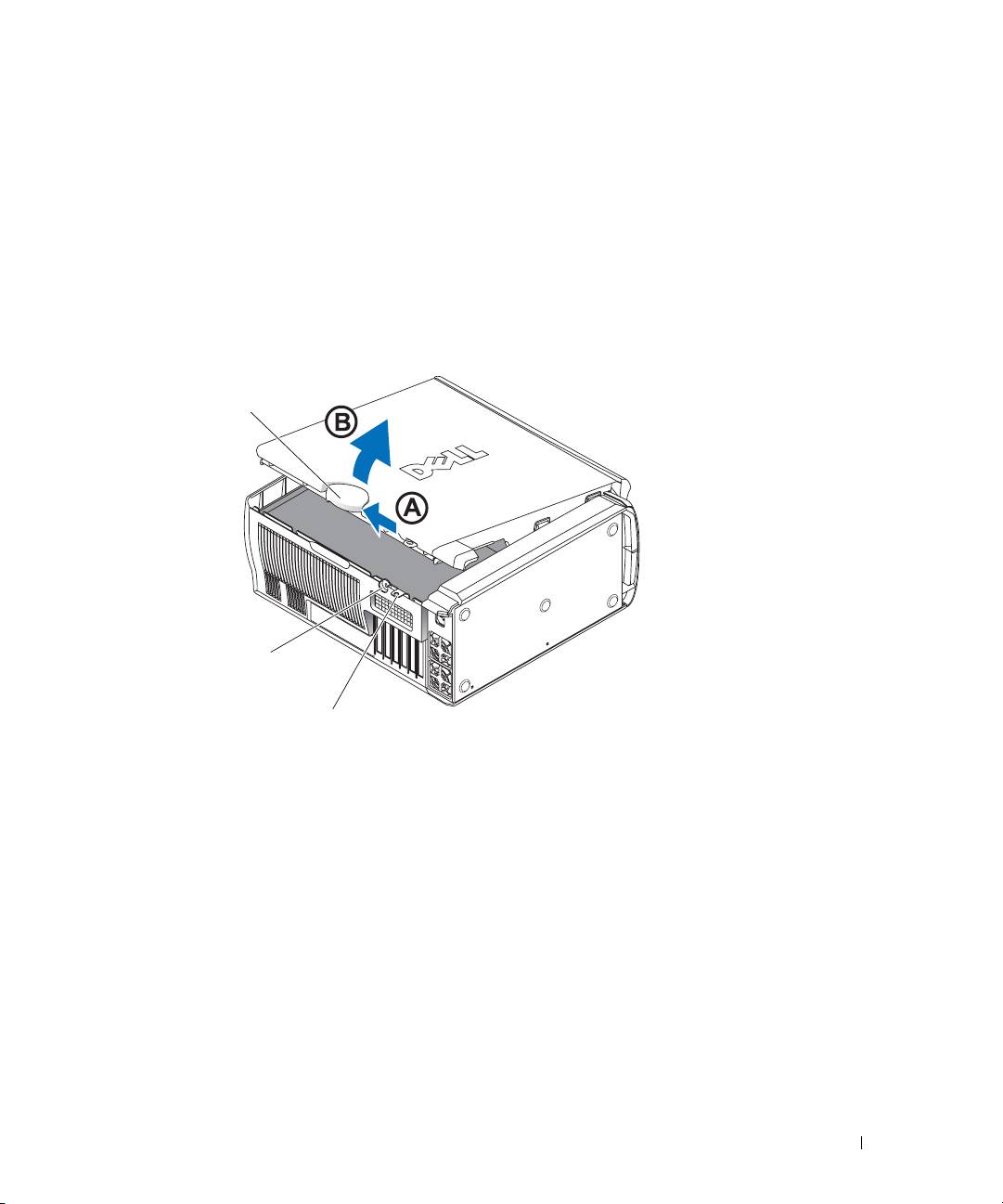
7.
Åpne datamaskindekselet
a
Skyv deksellåsutløseren oppover mot toppen av datamaskinen.
b
Hev dekselet, og vri det mot fremsiden av datamaskinen.
8.
Berør en umalt metallflate på datamaskinen, for eksempel metallet på baksiden av
datamaskinen, for å forbinde deg selv til jord, før du håndterer deler inne i datamaskinen.
Berør en umalt metallflate på datamaskinen med jevne mellomrom mens du arbeider for å
avlede eventuell statisk elektrisitet som kan skade interne komponenter.
Dell Precision 670-datamaskin
deksellåsutløser
feste for sikkerhetskabel
hengelåsring
Hurtigveiledning 143
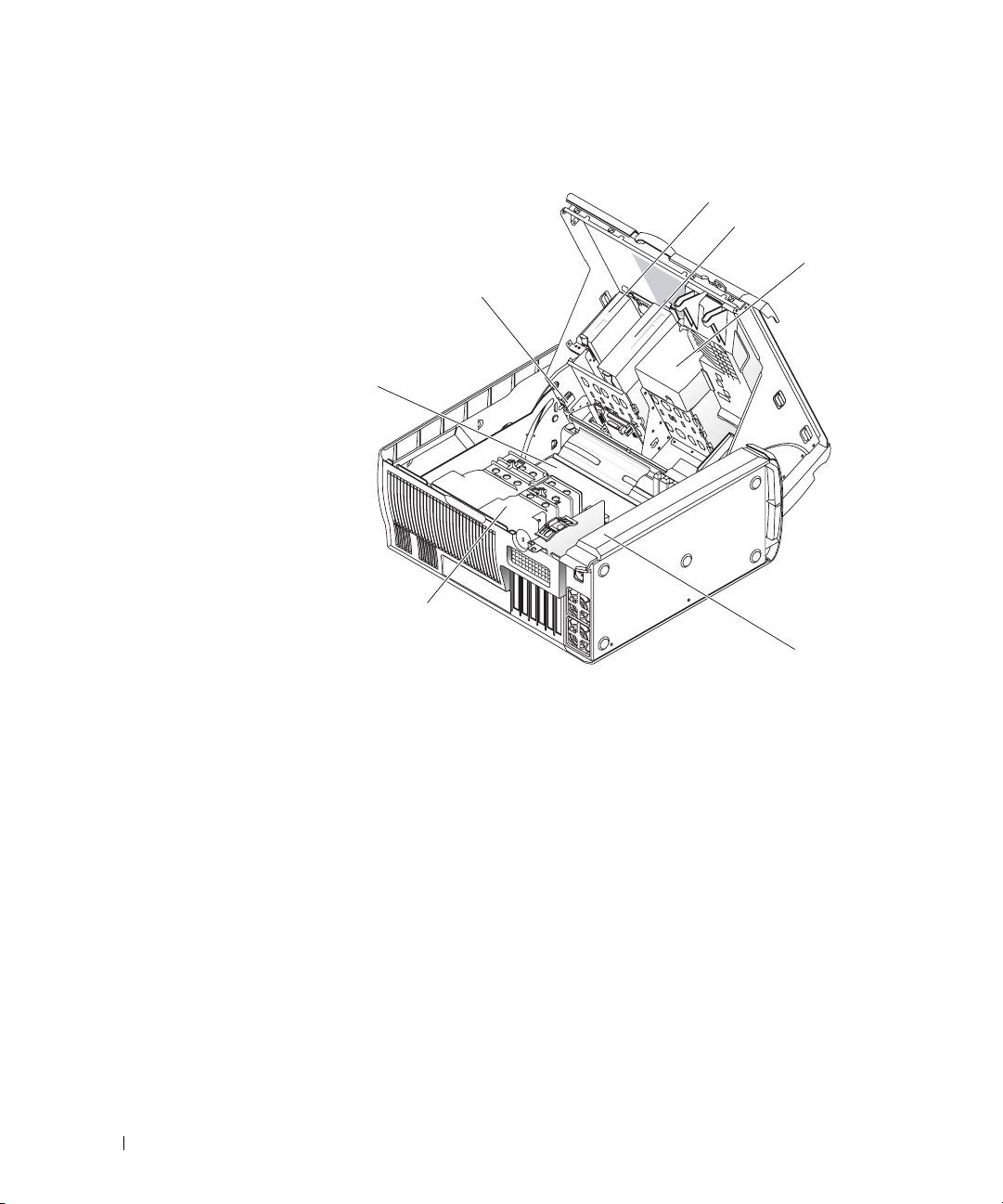
Dell Precision 670-datamaskinen innvendig
diskettstasjon (ekstrautstyr)
CD/DVD-stasjon(er)
harddisk(er)
bryter for å åpne chassis
hovedkort
www.dell.com | support.dell.com
luftsirkulasjondeksel for prosessor
strømforsyning
144 Hurtigveiledning
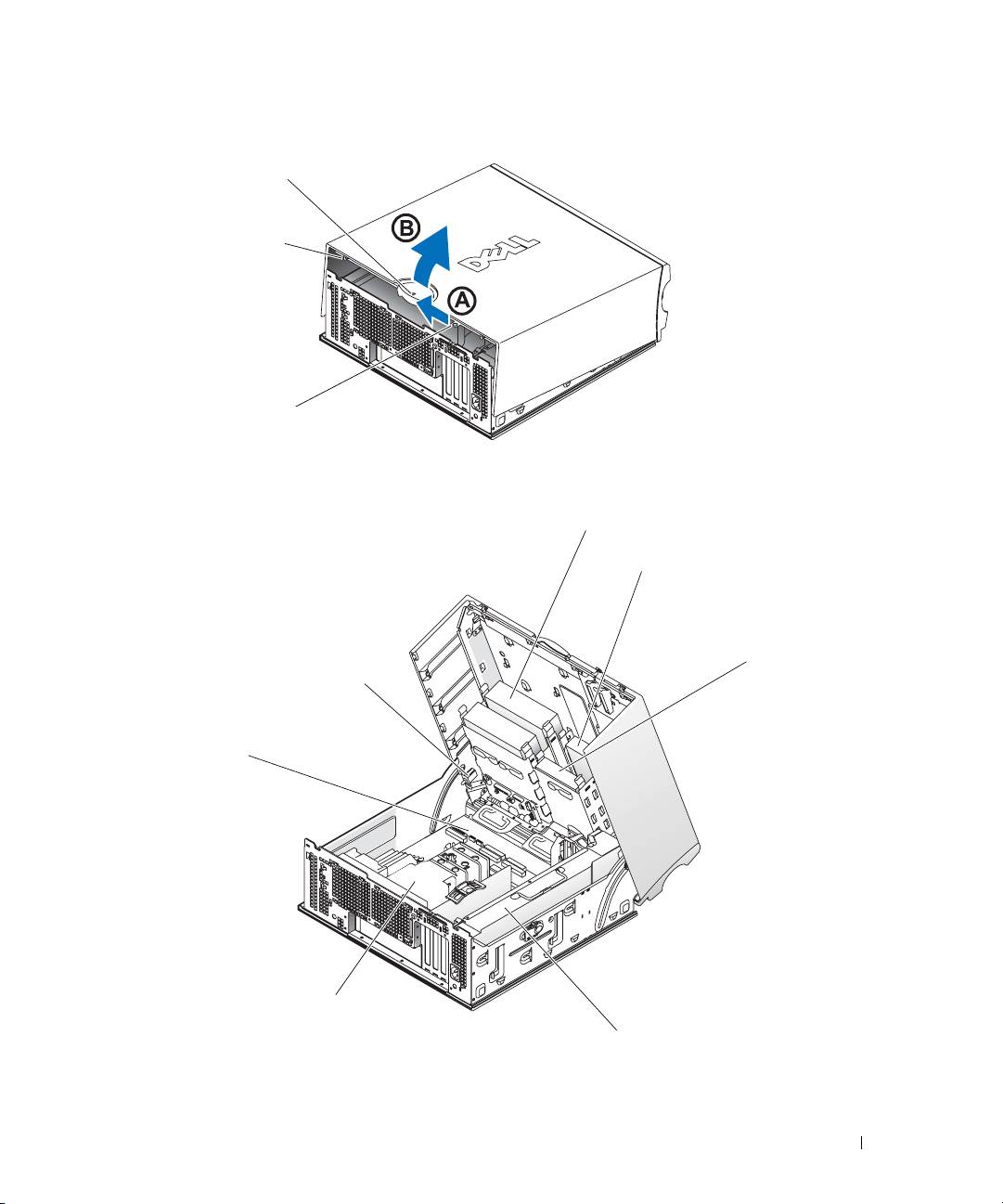
Dell Precision 470-datamaskin
deksellåsutløser
åpning for sikkerhetskabel
hengelåsring
Dell Precision 470-datamaskinen innvendig
CD/DVD-stasjon(er)
diskettstasjon (ekstrautstyr)
harddisk(er)
bryter for å åpne chassis
hovedkort
luftsirkulasjondeksel for prosessor
strømforsyning
Hurtigveiledning 145

Behandling av datamaskinen
Merk deg disse forslagene for å bevare datamaskinen:
• Slå aldri av datamaskinen når lampen på harddisken lyser, for å unngå å miste eller ødelegge
data.
• Planlegg regelmessige virusskanninger med virusprogrammer.
• Organiser plassen på harddisken regelmessig ved å slette unødvendige filer og defragmentere
harddisken.
• Foreta regelmessig sikkerhetskopiering av filene.
• Rengjør skjermen, musen og tastaturet regelmessig (se ytterligere informasjon i
brukerhåndboken
).
www.dell.com | support.dell.com
Problemløsing
Følg disse tipsene ved feilsøking av datamaskinen:
• Hvis du la til eller fjernet en datamaskindel før problemet oppstod, går du gjennom
installasjonsprosedyrene og kontrollerer at delen er riktig installert.
• Hvis en ekstern enhet ikke fungerer, må du kontrollere at enheten er riktig tilkoblet.
• Hvis du får en feilmelding på skjermen, skriver du ned meldingen nøyaktig. Denne meldingen
kan hjelpe teknisk støtte med å diagnostisere og rette problemet/problemene.
• Hvis du får en feilmelding i et program, må du slå opp i dokumentasjonen for programmet.
• Hvis den anbefalte handlingen i feilsøkingsdelen er å slå opp i
brukerhåndboken
, går du til
support.dell.com
(eventuelt på en annen datamaskin) for å få tilgang til
brukerhåndboken
.
Løse problemer med inkompatibilitet mellom programvare og maskinvare
Hvis en enhet enten ikke registreres under konfigureringen av operativsystemet, eller registreres,
men blir feilkonfigurert, kan du bruke Hardware Troubleshooter til å løse problemet med
inkompatibilitet.
®
Microsoft Windows
XP
Slik løser du problemer med inkompatibilitet med Hardware Troubleshooter:
1.
Klikk
Start
, og klikk
Hjelp og støtte
.
2.
Skriv inn
hardware troubleshooter
(feilsøk maskinvare) i feltet
Søk,
og klikk pilen for å
starte søket.
3.
Klikk
Hardware Troubleshooter
(feilsøk maskinvare) i listen
Søkeresultater
.
4.
I listen
Hardware Troubleshooter
klikker du
I need to resolve a hardware conflict on my
computer
(jeg må løse en maskinvarekonflikt på datamaskinen), og klikk
Neste
.
146 Hurtigveiledning

Slik løser du problemer med inkompatibilitet med Hardware Troubleshooter:
1.
Klikk
Start
-knappen og klikk
Hjelp
.
2.
Klikk
Troubleshooting and Maintenance
(feilsøking og vedlikehold) i kategorien
Innhold
,
klikk
Windows XP-feilsøkingsverktøy
, og klikk deretter
Maskinvare
.
3.
I listen
Hardware Troubleshooter
(feilsøk maskinvare) klikker du
I need to resolve a hardware
conflict on my computer
(jeg må løse en maskinvarekonflikt på datamaskinen), og klikk
Neste
.
Windows 2000
Slik løser du problemer med inkompatibilitet med Enhetsbehandling:
1.
Klikk
Start
-knappen, pek på
Innstillinger
og klikk deretter på
Kontrollpanel
.
2.
I vinduet
Kontrollpanel
dobbeltklikker du
System
.
3.
Klikk kategorien
Maskinvare
.
4.
Klikk
Enhetsbehandling
.
5.
Klikk
Vis
og deretter
Ressurser etter tilkobling
.
6.
Dobbeltklikk
Avbruddsordrelinje (IRQ)
.
Feilkonfigurerte enheter er angitt med et gult utropstegn (
!
) eller et rødt
X
hvis enheten er
deaktivert.
7.
Dobbeltklikk alle enheter som er merket med et utropstegn for å få frem vinduet
Egenskaper
.
Statusområdet
Enhet
i vinduet
Egenskaper
rapporterer kortene eller enhetene som må
konfigureres på nytt.
8.
Konfigurer enhetene på nytt, eller fjern enhetene fra Enhetsbehandling. Informasjon om
hvordan du skal konfigurere enheten, er oppgitt i dokumentasjonen som fulgte med enheten.
Slik løser du problemer med inkompatibilitet med Hardware Troubleshooter:
1.
Klikk
Start
-knappen og klikk
Hjelp
.
2.
Klikk
Troubleshooting and Maintenance
(feilsøking og vedlikehold) i kategorien
Innhold
,
klikk
Windows 2000-feilsøkingsverktøy
og deretter
Maskinvare
.
3.
I listen
Hardware Troubleshooter
(feilsøk maskinvare) klikker du
I need to resolve a hardware
conflict on my computer
(jeg må løse en maskinvarekonflikt på datamaskinen), og klikk
Neste
.
Bruke Systemgjenoppretting i Windows XP
®
®
Microsoft
Windows
XP-operativsystemet inneholder verktøyet Systemgjenoppretting, slik at du
kan gjenopprette datamaskinen til en tidligere driftsstatus (uten at det påvirker datafilene) hvis
endringer med maskinvaren, programvaren eller andre systeminnstillinger har satt datamaskinen i
en uønsket driftsstatus.
ANMERKNING: Foreta regelmessig sikkerhetskopiering av datafilene. Systemgjenoppretting overvåker
eller gjenoppretter ikke datafilene.
Hurtigveiledning 147

Opprett gjenopprettingspunkt
1.
Klikk
Start
, og klikk
Hjelp og støtte
.
2.
Klikk
Systemgjenoppretting
.
3.
Følg anvisningene på skjermen.
Gjenopprette datamaskinen til en tidligere driftsstatus
ANMERKNING: Før du gjenoppretter datamaskinen til en tidligere driftsstatus, må du lagre og lukke alle
åpne filer og avslutte eventuelle åpne programmer. Du må ikke endre, åpne eller slette eventuelle filer
eller programmer før systemgjenopprettingen er fullført.
1.
Klikk
Start
-knappen, pek på
Alle programmer
→
Tilbehør
→
Systemverktøy
og klikk deretter
Systemgjenoppretting
.
www.dell.com | support.dell.com
2.
Kontroller at
Gjenopprett datamaskinen min til et tidligere tidspunkt
er merket, og klikk
Neste
.
3.
Klikk en kalenderdato du vil gjenopprette datamaskinen til.
Skjermbildet
Velg et gjenopprettingspunkt
viser en kalender der du kan se og velge
gjenopprettingspunkter. Alle kalenderdatoer med ledige gjenopprettingspunkter vises med
fete typer.
4.
Velg et gjenopprettingspunkt, og klikk
Neste
.
Hvis en kalenderdato bare har ett gjenopprettingspunkt, blir dette gjenopprettingspunktet
merket automatisk. Hvis to eller flere gjenopprettingspunkter er ledige, klikker du det
gjenopprettingspunktet du foretrekker.
5.
Klikk
Neste
.
Skjermbildet
Gjenoppretting fullført
vises etter at Systemgjenoppretting er ferdig med å
samle inn data, og deretter startes datamaskinen automatisk på nytt.
6.
Etter at datamaskinen er startet på nytt, klikker du
OK
.
Hvis du vil endre gjenopprettingspunktet, kan du enten gjenta trinnene og bruke et annet
gjenopprettingspunkt, eller du kan angre gjenopprettingen.
Bruke den siste gode konfigurasjonen
1.
Start datamaskinen på nytt og trykk <F8> når meldingen
Please select the operating
system to start
(velg operativsystem for å starte) vises.
2.
Uthev
Last Known Good Setting
(siste funksjonelle innstilling), trykk <Enter> <l> og velg
deretter operativsystemet når du bli bedt om det.
148 Hurtigveiledning

Andre alternativer for å løse andre enhets- eller programvarekonflikter
ANMERKNING: Følgende prosesser vil slette all data på harddisken.
• Installere operativsystemet på nytt fra operativsystem-CDen.
MERK: Operativsystem-CDen er ekstratilbehør og følger ikke med alle datamaskiner.
Under reinstallering av operativsystemet, kan du velge om du vil slette de eksisterende
partisjonene og reformatere harddisken.
• Reinstaller alle drivere fra CDen
Drivers and Utilities
(ekstratilbehør), og begynn med
brikkesettet.
Når man skal bruke Dell Diagnostics
Hvis du får problemer med datamaskinen, kjører du Dell Diagnostics før du tar kontakt med Dell
for å få teknisk bistand. Testresultatene gir viktig informasjon for Dells service- og støttepersonell.
ANMERKNING: Dell Diagnostics skal bare brukes til å teste Dell™-datamaskinen. Bruk av dette
programmet med andre datamaskiner kan medføre feilaktig respons fra datamaskinen eller gi
feilmeldinger.
Med Dell Diagnostics kan du gjøre følgende:
• Utføre hurtigkontroller eller omfattende testing av én eller alle enhetene.
• Velge hvor mange ganger en test skal kjøres.
• Vise eller skrive ut testresulter eller lagre dem i en fil.
• Stanse testingen hvis det blir registrert en feil, eller avslutte testingen hvis det oppstår et visst
antall feil.
• Gi tilgang til elektroniske
Help
-skjermbilder som beskriver testene og hvordan de skal kjøres.
• Lese statusmeldinger som opplyser hvorvidt testene ble fullført OK.
• Motta feilmeldinger hvis det blir registrert et problem.
Før du starter testingen
OBS: Før du utfører noen av prosedyrene i denne delen, må du følge sikkerhetsanvisningene i
produktveiledningen.
• Slå på skriveren hvis det er tilkoblet en.
• Gå inn i systemoppsettet, gå gjennom datamaskinens konfigurasjon og aktiver deretter alle
datamaskinens komponenter og enheter, for eksempel kontakter.
Hurtigveiledning 149

Kjøre Dell Diagnostics
Det anbefales at du skriver ut disse instruksjonene før du setter i gang.
1.
Åpne Dell Diagnostics på harddisken eller fra CDen
Drivers and Utilities
.
Fra harddisken
:
a
Slå av og start datamaskinen på nytt.
b
Når
F2 = Setup
vises øverst i høyre hjørne av skjermbildet, trykker du
<Ctrl><Alt><F10>.
®
®
Hvis du venter for lenge og Microsoft
Windows
-logoen vises, må du fortsette å vente
til du ser Windows-skrivebordet. Slå deretter av datamaskinen og prøv på nytt. Gå til
trinn 2 etter at systemet startes opp til Dell Diagnostics.
www.dell.com | support.dell.com
Fra CDen Drivers and Utilities
:
a
Slå av og start datamaskinen på nytt.
b
Når
F2 = Setup
vises øverst i høyre hjørne av skjermbildet, trykker du <F12>.
Hvis du venter for lenge og Microsoft Windows-logoen vises, må du fortsette å vente til
du ser Windows-skrivebordet. Slå deretter av datamaskinen og prøv på nytt.
MERK: Denne funksjonen endrer startsekvensen som et engangstilfelle. Neste gang starter
datamaskinen ifølge stasjonene som er spesifisert i systemoppsettet.
Menyen
Boot Device Menu
(meny for oppstartsenhet).
c
Sett i CDen
Drivers and Utilities
.
d
Endre
Boot Sequence
(oppstartsekvens) til å bruke IDE CD-ROM-enheten som den
første enheten i oppstartsekvensen.
Menyen for Dell Diagnostics vises.
e
Velg
Dell 32-bit Diagnostics
i den nummererte listen. Hvis det står flere versjoner
på listen, velger du den som gjelder for din datamaskin.
2.
Når hovedmenyen for
Dell Diagnostics
vises, velger du typen test du vil utføre.
150 Hurtigveiledning

Systemlamper
Disse lampene foran på datamaskinen kan angi et problem med datamaskinen.
Av/På-lampe Harddisklampe Årsak Korrigerende handling
Konstant grønn Gjelder ikke Strømmen er tilkoblet, og
Ingen handling er nødvendig.
datamaskinen fungerer normalt.
Blinker grønt Blank Datamaskinen er uvirksom
Trykk på av/på-knappen, flytt musen
(Windows XP).
eller trykk på en tast på tastaturet for å
vekke datamaskinen. Du finner mer
informasjon om dette under "Power
Management" (strømstyring) i
brukerhåndboken.
Blinker grønt flere
Gjelder ikke Det er en konfigurasjonsfeil. Sjekk diagnoselampene for å se om det
ganger og slås
bestemte problemet er identifisert. Du
deretter av
finner mer informasjon om dette i
brukerhåndboken.
Konstant gul Gjelder ikke Dell Diagnostics kjører en test,
Hvis Dell Diagnostics kjøres, må
eller en enhet på hovedkortet kan
testingen fullføres.
være ødelagt eller feilaktig
Sjekk diagnoselampene for å se om det
installert.
bestemte problemet er identifisert.
Hvis datamaskinen ikke startes opp,
må du kontakte Dell for å få teknisk
bistand.
Blinker gult Blank Det har oppstått en feil med
Sjekk diagnoselampene for å se om det
strømforsyningen eller
bestemte problemet er identifisert. Se
hovedkortet.
under "Power Problems" (problemer
med strømforsyning) i
brukerhåndboken.
Blinker gult Konstant grønn Det har oppstått en feil med
Sjekk diagnoselampene for å se om det
systemkortet eller VRM.
bestemte problemet er identifisert.
Konstant grønt lys
Gjelder ikke Det ble registrert et problem
Under "Signalkoder" på side 152 finner
og en signalkode
under kjøring av BIOS-testen.
du anvisninger for hvordan du
under POST
diagnostiserer signalkoden. Sjekk også
diagnoselampene for å se om det
bestemte problemet er identifisert.
Av/på-lampen lyser
Gjelder ikke Skjermen eller grafikkortet kan
Sjekk diagnoselampene for å se om det
konstant grønt, og
være ødelagt eller feilaktig
bestemte problemet er identifisert. Se
det forekommer
installert.
også under "Video Problems"
ingen signalkode
(videoproblemer) i brukerhåndboken.
eller video under
POST
Hurtigveiledning 151
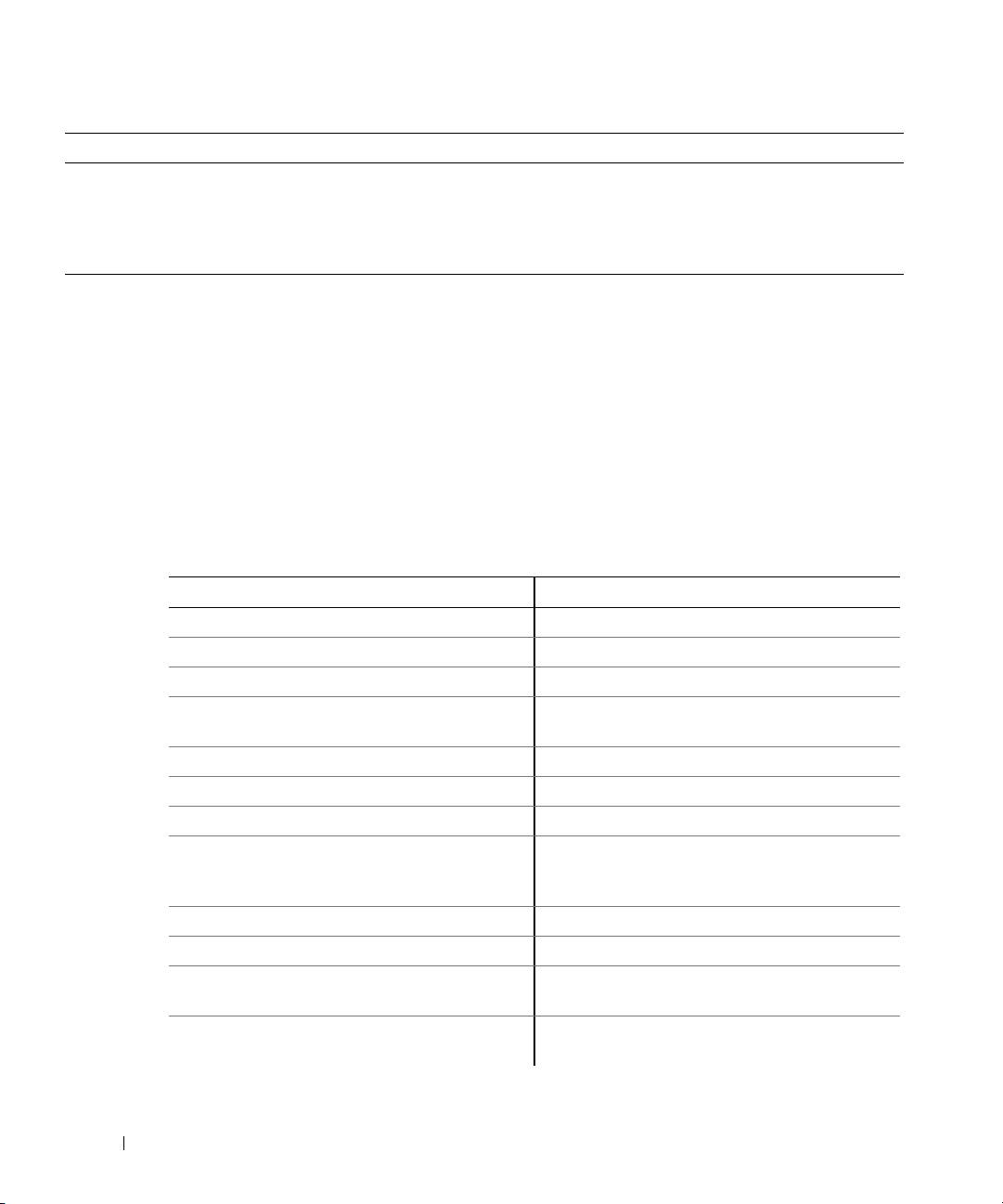
Av/På-lampe Harddisklampe Årsak Korrigerende handling
Av/på-lampen lyser
Gjelder ikke Mulig feil med en integrert enhet i
Sjekk diagnoselampene for å se om det
konstant, ingen
hovedkortet.
bestemte problemet er identifisert.
signalkode, men
Hvis problemet ikke er identifisert, tar
datamaskinen
du kontakt med Dell for å få teknisk
låses under POST
bistand.
Signalkoder
Datamaskinen kan avgi en serie med signaler under oppstart hvis feil eller problemer ikke kan vises
på skjermen. Denne signalserien kalles en signalkode og angir et problem. Én mulig signalkode
(kode 1-3-1) består av ett signal, tre signaler i rask rekkefølge og deretter ett signal. Denne
www.dell.com | support.dell.com
signalkoden angir at datamaskinen har registrert et minneproblem.
Gjør følgende hvis datamaskinen avgir signaler under oppstart:
1.
Skriv ned signalkodene på diagnosesjekklisten (se
brukerhåndboken
).
2.
KjørDell Diagnostics for å identifisere en alvorligere årsak.
3.
Ta kontakt med Dell for teknisk bistand.
Kode Årsak Kode Årsak
1-1-2 Mikroprosessor registrerer feil 3-3-4 Feil i videominnetest
1-1-3 Lese- eller skrivefeil i NVRAM 3-4-1 Feil med skjerminitialisering
1-1-4 Kontrollsumfeil i ROM BIOS 3-4-2 Feil under skjermtilbakeløp
1-2-1 Feil med programmerbar
3-4-3 Feil under søk etter video-ROM
intervalltidtaker
1-2-2 DMA-initialiseringsfeil 4-2-1 Ingen tidtakertikk
1-2-3 Lese-/skrivefeil i DMA-sideregister 4-2-2 Feil ved avslutning
1-3 Feil i videominnetest 4-2-3 Feil i port A20
1-3-1 til
Minne identifiseres eller brukes ikke
4-2-4 Uventet avbrudd i beskyttet modus
og med
på riktig måte
2-4-4
3-1-1 Feil med styrt DMA-register 4-3-1 Minnefeil over adresse 0FFFFh
3-1-2 Feil i hoved-DMA-register 4-3-3 Feil med teller 2 for tidtakerbrikke
3-1-3 Feil i register for
4-3-4 Klokken er stoppet
hovedavbruddsmaske
3-1-4 Feil med styrt avbruddsmaskeregister 4-4-1 Testfeil for seriell port eller
parallellport
152 Hurtigveiledning
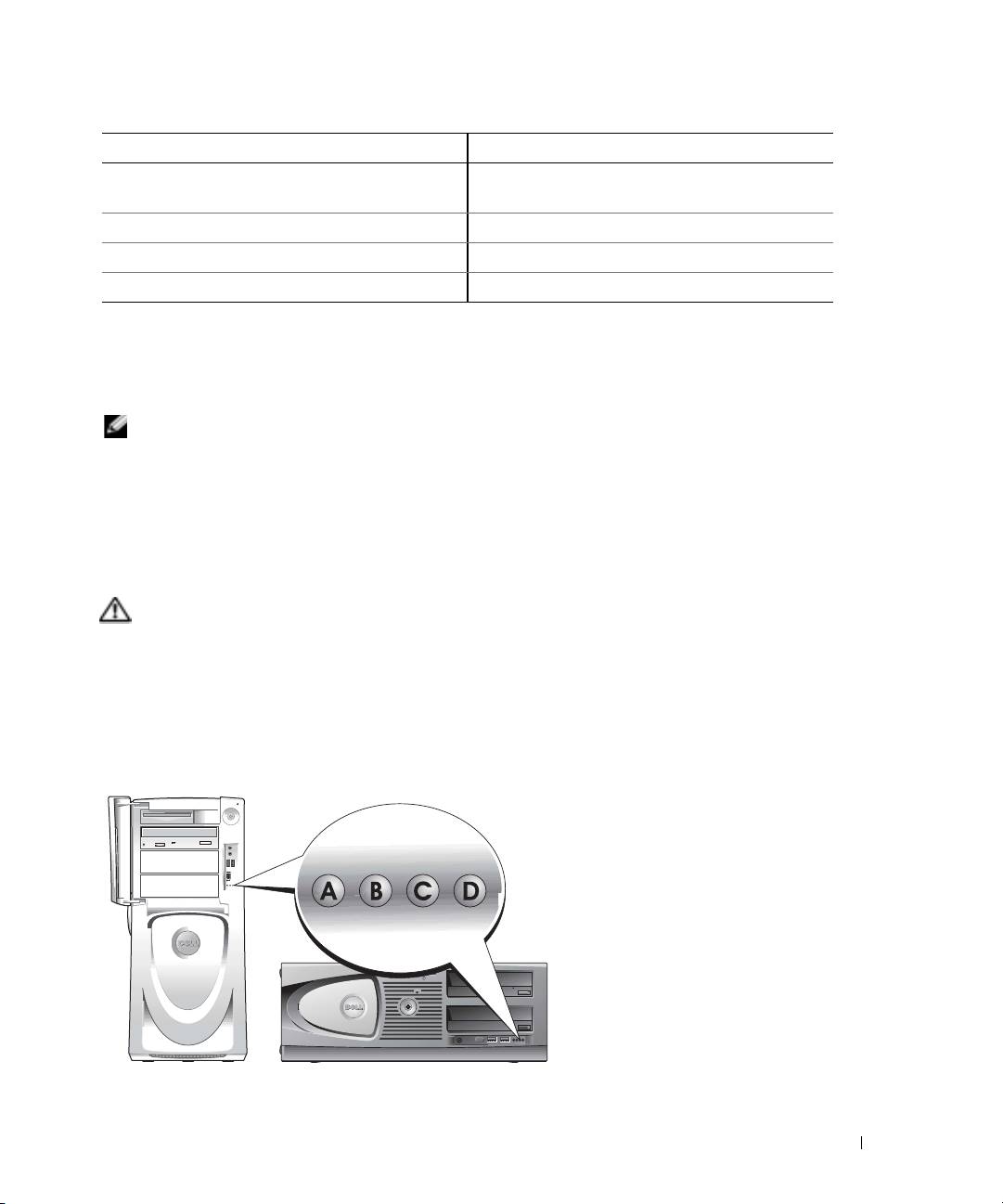
Kode Årsak Kode Årsak
3-2-2 Feil under lasting av avbruddsvektor 4-4-2 Feil ved dekomprimering av kode til
skyggelagt minne
3-2-4 Testfeil i tastaturkontroller 4-4-3 Feil med mattekoprosessortest
3-3-1 Strømtap i NVRAM 4-4-4 Feil med hurtigminnetest
3-3-2 Ugyldig NVRAM-konfigurasjon 4-3-4 Klokken er stoppet
Feilmeldinger
MERK: Hvis en feilmelding ikke står på listen, kan du slå opp i dokumentasjonen for operativsystemet
eller programmet som ble kjørt da meldingen vistes.
Hvis det oppstår en feil under oppstart, kan det vises en melding på skjermen som identifiserer
problemet. Du finner forslag til løsning av hvilket som helst problem under "Error Messages"
(feilmeldinger) i
brukerhåndboken
.
Diagnoselamper
OBS: Før du utfører noen av prosedyrene i denne delen, må du følge sikkerhetsanvisningene i
produktveiledningen.
Datamaskinen har fire lamper merket "A," "B," "C" og "D" på frontpanelet som fungerer som et
hjelpemiddel ved feilsøking av et problem. Lampene kan være gule, grønne eller av. Når
datamaskinen startes normalt, blinker lampene. Etter at datamaskinen startes, lyser alle fire
lampene konstant grønt. Hvis datamaskinen svikter, vil fargen og sekvensen til lampene identifisere
problemet.
Hurtigveiledning 153
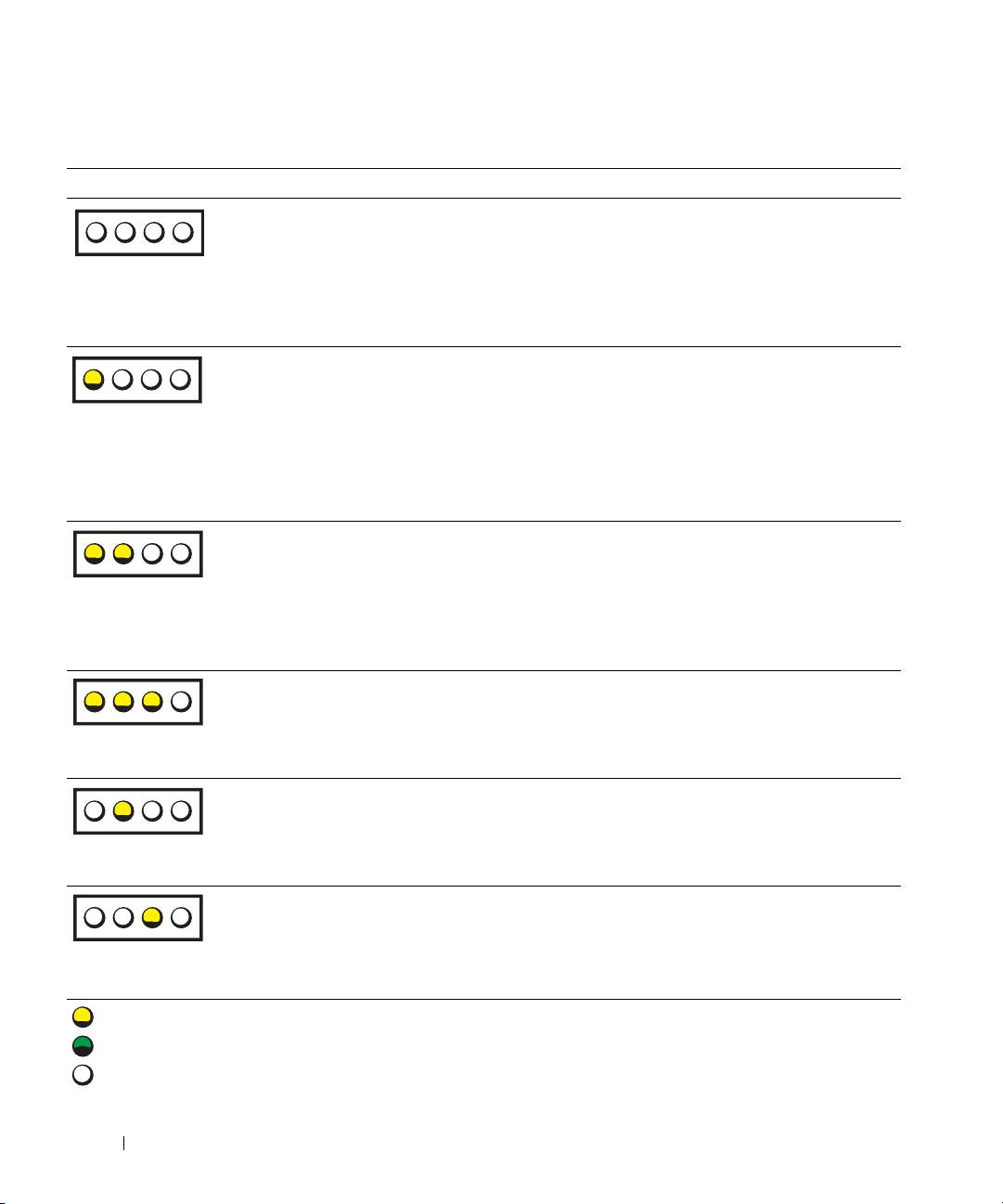
Diagnoselampekoder før POST
Lampemønster Problembeskrivelse Anbefalt løsning
av
Ingen strømtilførsel til
Koble datamaskinen til nettstrøm. Kontroller at av/på-
datamaskinen.
lampen på frontpanelet er på. Hvis av/på-lampen er av,
av
må du kontrollere at datamaskinen er koblet til en
av
ABCD
strømførende stikkontakt. Trykk deretter på av/på -
av
knappen.
Hvis problemet ikke kan løses, tar du kontakt med Dell
for teknisk bistand.
gul
Datamaskinen er i en normal
Trykk på av/på-knappen for å slå på datamaskinen.
av-tilstand; datamaskinen er
av
Hvis datamaskinen ikke kan slås på, må du kontrollere
koblet til nettstrøm.
www.dell.com | support.dell.com
at av/på-lampen på frontpanelet er på. Hvis av/på-
av
ABCD
lampen er av, må du kontrollere at datamaskinen er
av
koblet til en strømførende stikkontakt. Trykk deretter
på av/på-knappen.
Hvis problemet ikke kan løses, tar du kontakt med Dell
for teknisk bistand.
gul
Datamaskinen er i en redusert
Bruk én av de aktuelle måtene for å "vekke"
strømmodus eller i
datamaskinen. Se under "Advanced Features"
gul
"sovemodus".
(avanserte funksjoner) i brukerhåndboken.
av
ABCD
Hvis problemet ikke kan løses og du prøver å vekke
av
datamaskinen med en USB-mus eller -tastatur, erstatter
du musen eller tastaturet med en PS/2-mus eller -
tastatur som fungerer, og prøv så å vekke datamaskinen.
gul
BIOS kjøres ikke. Kontroller at prosessoren er riktig plassert, og start
datamaskinen på nytt.
gul
Hvis problemet ikke kan løses, tar du kontakt med Dell
gul
ABCD
for teknisk bistand.
av
av
Det har oppstått en mulig feil
Utfør prosedyrene under "Power Problems" (problemer
med strømforsyningen eller
med strømforsyning) i brukerhåndboken.
gul
strømkabelen.
Hvis problemet ikke kan løses, tar du kontakt med Dell
av
ABCD
for teknisk bistand.
av
av
Det er oppstått en mulig feil
Ta kontakt med Dell for å få teknisk bistand.
med systemkortet.
av
ABCD
gul
av
= gul
= grønn
= av
154 Hurtigveiledning
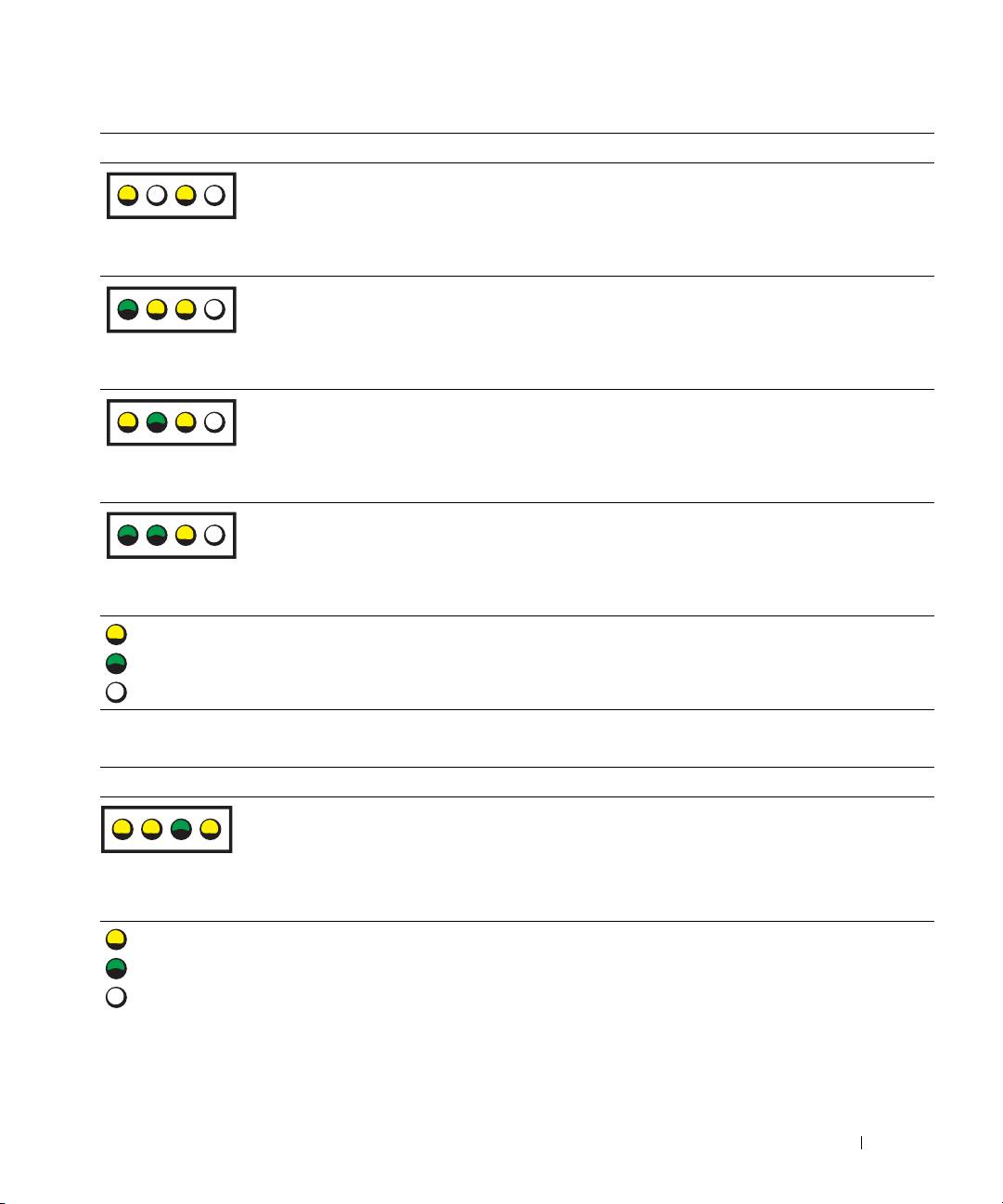
Lampemønster Problembeskrivelse Anbefalt løsning
gul
Prosessor og/eller VRM
Utfør prosedyrene under "Processor Problems"
stemmer ikke overens.
(problemer med prosessor) i brukerhåndboken.
av
ABCD
gul
av
grønn
Det er oppstått en mulig
Ta kontakt med Dell for å få teknisk bistand.
VRM 0-feil.
gul
ABCD
gul
av
gul
Det er oppstått en
Utfør prosedyrene under "Processor Problems"
mulig VRM 1-feil.
(problemer med prosessor) i brukerhåndboken.
grønn
ABCD
gul
grønn
grønn
Det er oppstått en mulig
Ta kontakt med Dell for å få teknisk bistand.
VRM 0- og VRM 1-feil.
grønn
ABCD
gul
av
= gul
= grønn
= av
Diagnoselampekoder under POST
Lampemønster Problembeskrivelse Anbefalt løsning
gul
Det kan ha oppstått en prosessorfeil. Reinstaller prosessoren, og start
datamaskinen på nytt.
gul
ABCD
grønn
gul
= gul
= grønn
= av
Hurtigveiledning 155
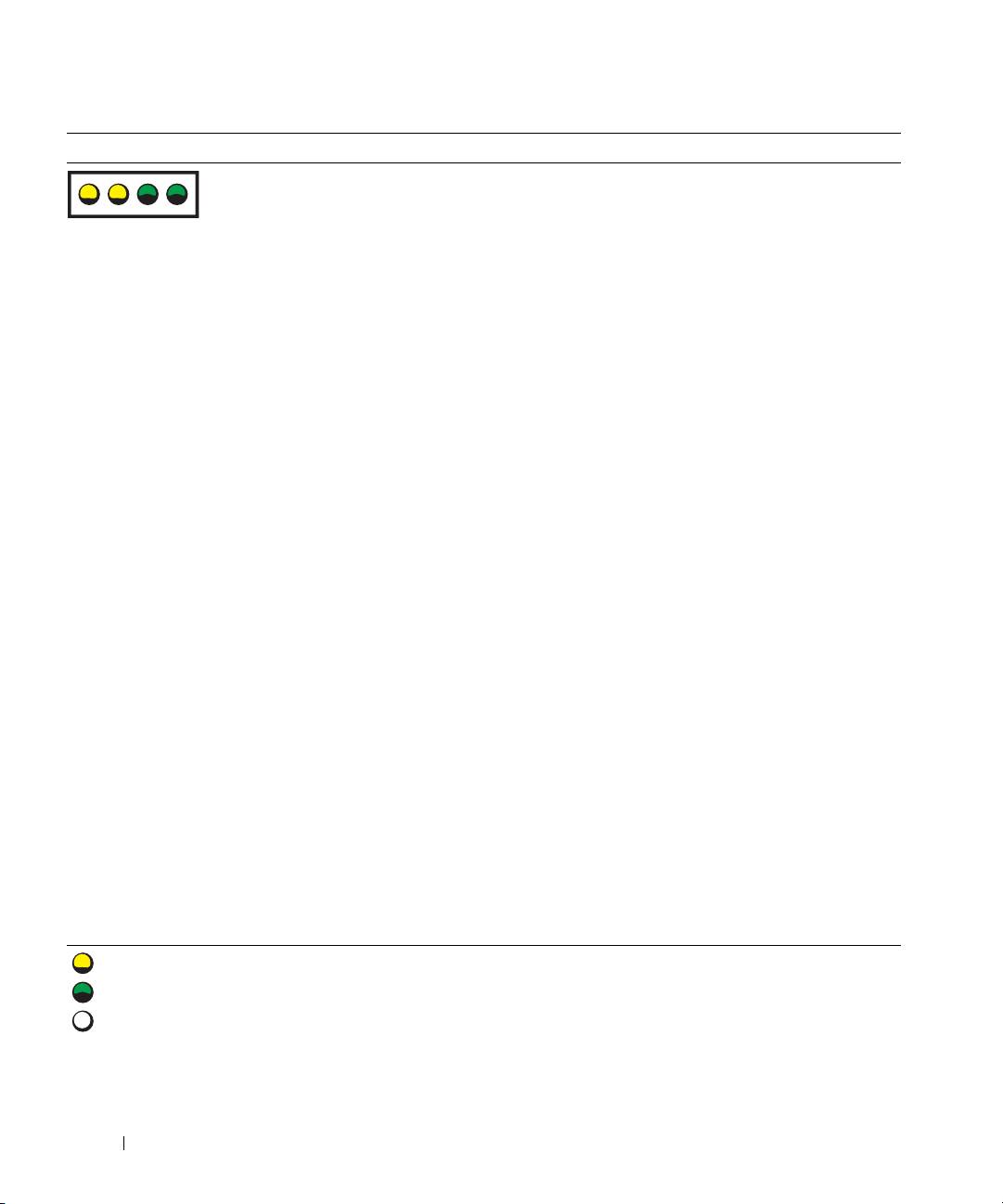
Lampemønster Problembeskrivelse Anbefalt løsning
gul
Minnemoduler er registrert, men det har
1. Sett i minnemodulene
på nytt for å
oppstått en minnefeil.
være sikker på at datamaskinen
gul
kommuniserer med minnet.
ABCD
grønn
2.
Start datamaskinen på nytt.
grønn
3.
Hvis dette ikke løser problemet,
fjerner du alle minnemodulene og
installerer én minnemodul i
minnemodulkontakten DIMM_1.
4.
Start datamaskinen på nytt.
Følgende melding vises:
Alert
(Obs!) Operating in Debug
www.dell.com | support.dell.com
Mode. Please Populate
Memory in Pairs for Normal
Operation (Kjøres i
feilfinningsmodus. Fyll
minnet parvis for normal
drift)
.
5.
Trykk på <F1> for å starte
operativsystemet.
6.
Kjør Dell Diagnostics
(se 150)
.
7.
Hvis minnemodulen godtas, slår du av
datamaskinen, fjerner minnemodulen
og gjentar deretter prosessen med
resten av minnemodulene til det
oppstår en minnefeil under oppstart-
eller diagnosetesten.
Hvis den første minnemodulen som
testes er defekt, gjentar du prosessen
med resten av modulene for å være
sikker på at disse ikke er defekte.
8.
Når du har funnet minnemodulen
med feil,
tar du kontakt med Dell
for
å skaffe en ny.
MERK: Datamaskinen kan eventuelt
kjøres i feilfinningsmodus til du har
installert de nye minnemodulene.
= gul
= grønn
= av
156 Hurtigveiledning
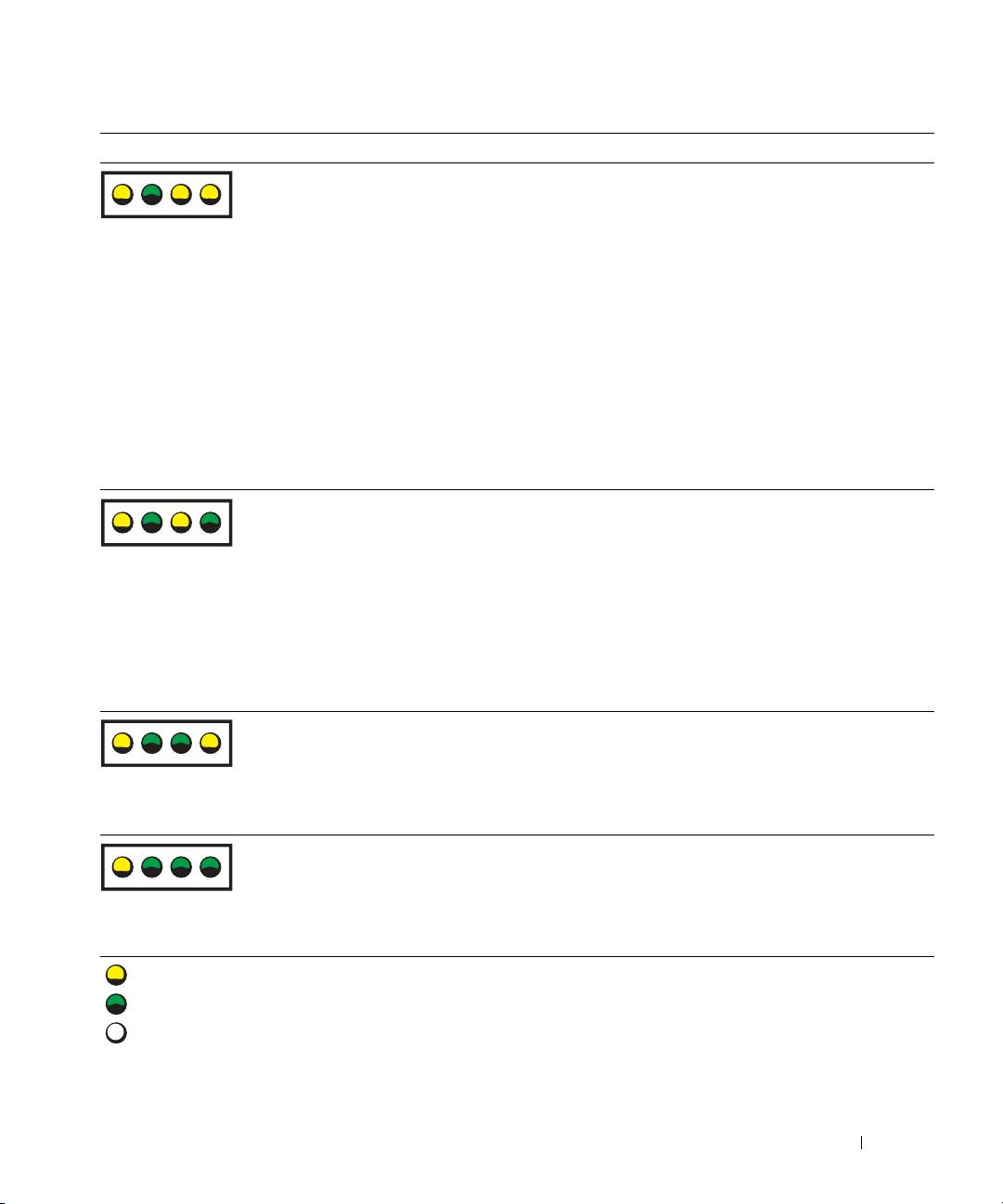
Lampemønster Problembeskrivelse Anbefalt løsning
gul
Det kan ha oppstått en feil med
1.
Finn ut om det foreligger en konflikt
utvidelseskortet.
ved å ta ut et kort (ikke grafikkortet)
grønn
og deretter starte datamaskinen på
ABCD
gul
nytt.
gul
2.
Hvis du ikke kan løse problemet,
reinstallerer du kortet du tok ut, tar ut
et annet kort og starter datamaskinen
på nytt.
3.
Gjenta denne prosessen for hvert kort.
Hvis datamaskinen startes som
normalt, feilsøker du det siste kortet
som ble tatt ut av datamaskinen for
ressurskonflikter (se
brukerhåndboken
).
4.
Ta kontakt med Dell hvis du ikke kan
løse problemet.
gul
Det kan ha oppstått en feil med
• Hvis det er installert et grafikkort i
grafikkortet.
datamaskinen, tar du ut kortet,
grønn
reinstallerer det og starter deretter
ABCD
gul
datamaskinen på nytt.
grønn
• Hvis problemet ikke er løst, installerer
du et grafikkort du vet fungerer og
starter datamaskinen på nytt.
• Ta kontakt med Dell hvis du ikke kan
løse problemet, eller datamaskinen har
integrert grafikk.
gul
Det kan ha oppstått en feil med
Koble til alle strøm- og datakabler på
diskettstasjonen eller harddisken.
nytt, og start datamaskinen på nytt.
grønn
ABCD
grønn
gul
gul
Det kan ha oppstått en USB-feil. Reinstaller alle USB-enheter, kontroller
kabeltilkoblingene og start deretter
grønn
datamaskinen på nytt.
ABCD
grønn
grønn
= gul
= grønn
= av
Hurtigveiledning 157
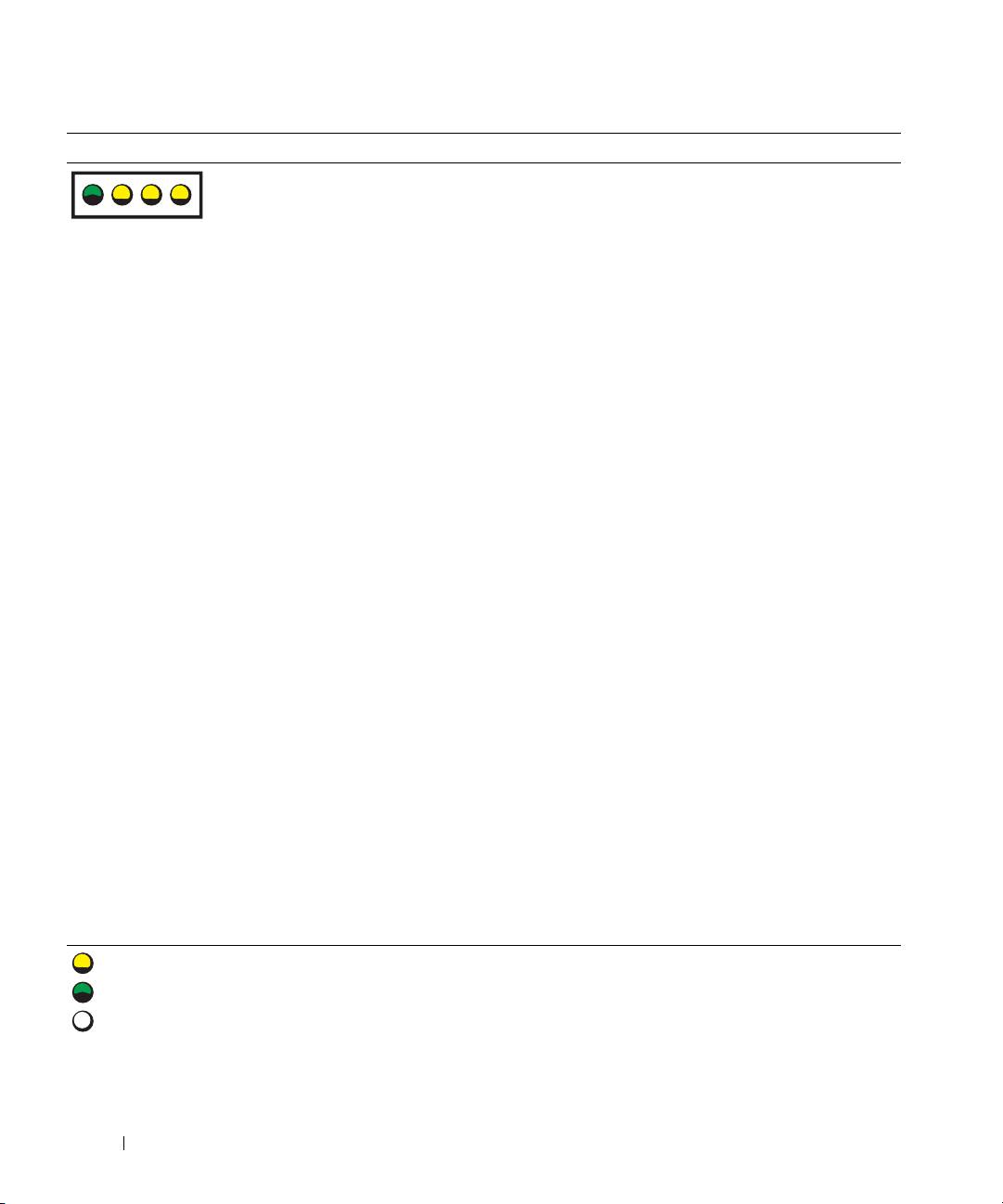
Lampemønster Problembeskrivelse Anbefalt løsning
grønn
Det er ikke registrert noen
1. Sett i minnemodulene
på nytt for å
minnemoduler.
være sikker på at datamaskinen
gul
kommuniserer med minnet.
ABCD
gul
2.
Start datamaskinen på nytt.
gul
3.
Hvis dette ikke løser problemet,
fjerner du alle minnemodulene og
installerer én minnemodul i
minnemodulkontakten DIMM_1.
4.
Start datamaskinen på nytt.
Følgende melding vises:
Alert
(Obs!) Operating in Debug
www.dell.com | support.dell.com
Mode. Please Populate
Memory in Pairs for Normal
Operation (Kjøres i
feilfinningsmodus. Fyll
minnet parvis for normal
drift)
.
5.
Trykk på <F1> for å starte
operativsystemet.
6.
Kjør Dell Diagnostics.
7.
Hvis minnemodulen godtas, slår du av
datamaskinen, fjerner minnemodulen
og gjentar deretter prosessen med
resten av minnemodulene til det
oppstår en minnefeil under oppstart-
eller diagnosetesten.
Hvis den første minnemodulen som
testes er defekt, gjentar du prosessen
med resten av modulene for å være
sikker på at disse ikke er defekte.
8.
Når du har funnet minnemodulen
med feil,
tar du kontakt med Dell
for
å skaffe en ny.
MERK: Datamaskinen kan eventuelt
kjøres i feilfinningsmodus til du har
installert de nye minnemodulene.
= gul
= grønn
= av
158 Hurtigveiledning
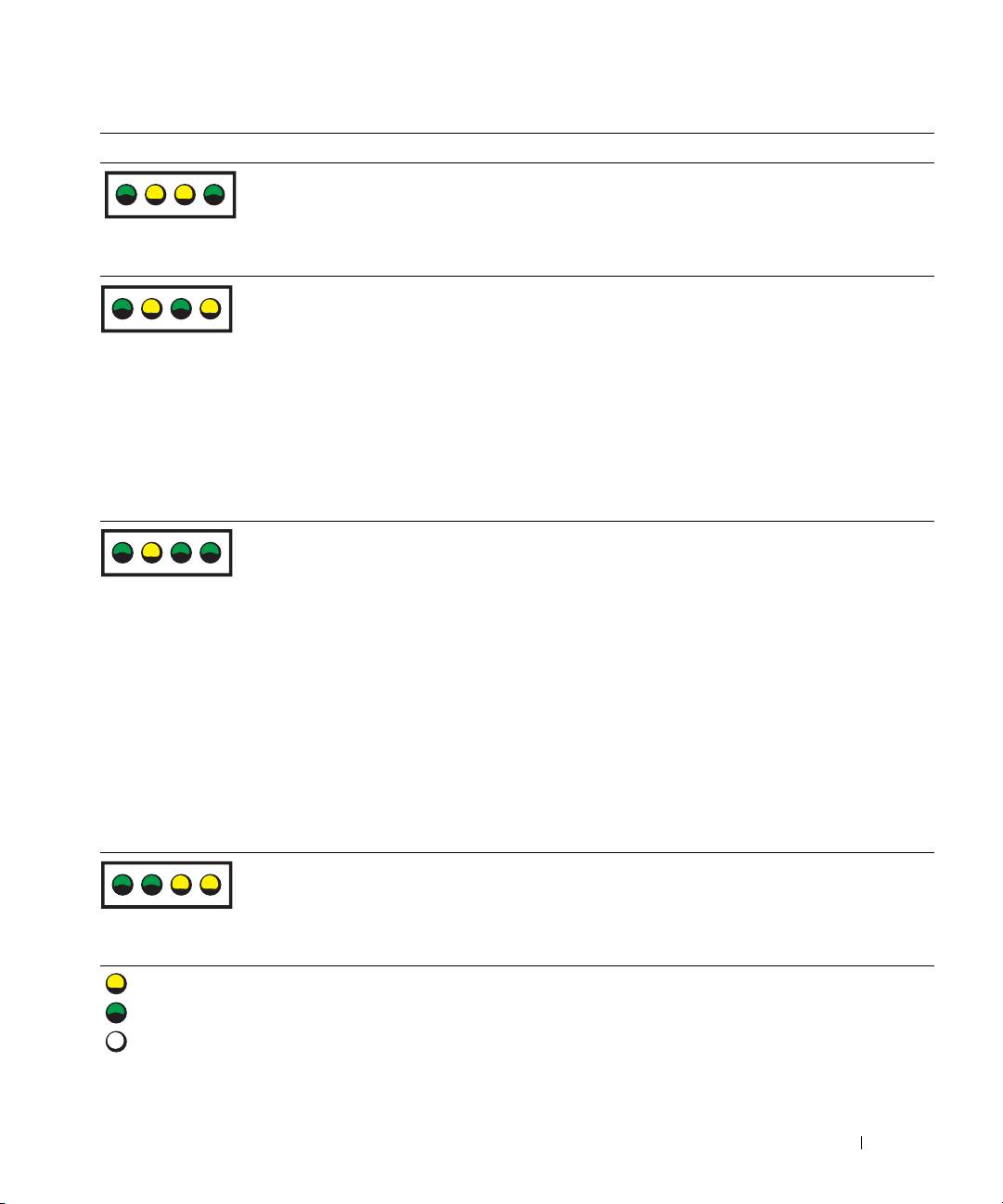
Lampemønster Problembeskrivelse Anbefalt løsning
grønn
Det har oppstått en feil med
Ta kontakt med Dell for å få teknisk
hovedkortet.
bistand.
gul
ABCD
gul
grønn
grønn
Minnemoduler er registrert, men det
• Kontroller at det ikke foreligger noen
foreligger en feil med
spesielle krav til
minnemoduler (se
gul
minnekonfigurasjon eller kompatibilitet.
under "Memory Overview"
ABCD
grønn
(minneoversikt) i
brukerhåndboken
).
gul
• Kontroller at minnemodulene du
installerer er kompatible med
datamaskinen
.
• Reinstaller minnemodulene og start
datamaskinen på nytt.
• Ta kontakt med Dell hvis du ikke kan
løse problemet.
grønn
Det kan ha oppstått en feil med
1.
Finn ut om det foreligger en konflikt
utvidelseskortet.
ved å
ta ut et kort
(ikke grafikkortet)
gul
og deretter starte datamaskinen på
ABCD
grønn
nytt.
grønn
2.
Hvis du ikke kan løse problemet,
reinstallerer du kortet du tok ut, tar ut
et annet kort og starter datamaskinen
på nytt.
3.
Gjenta denne prosessen for hvert kort.
Hvis datamaskinen startes som
normalt, feilsøker du det siste kortet
som ble tatt ut av datamaskinen for
ressurskonflikter (se i
brukerhåndboken
).
Ta kontakt med Dell hvis du ikke kan
løse problemet.
grønn
Det kan ha oppstått en feil med
Utfør prosedyrene i brukerhåndboken.
ressursen for hovedkortet og/eller
grønn
Ta kontakt med Dell hvis du ikke kan
maskinvaren.
løse problemet.
ABCD
gul
gul
= gul
= grønn
= av
Hurtigveiledning 159
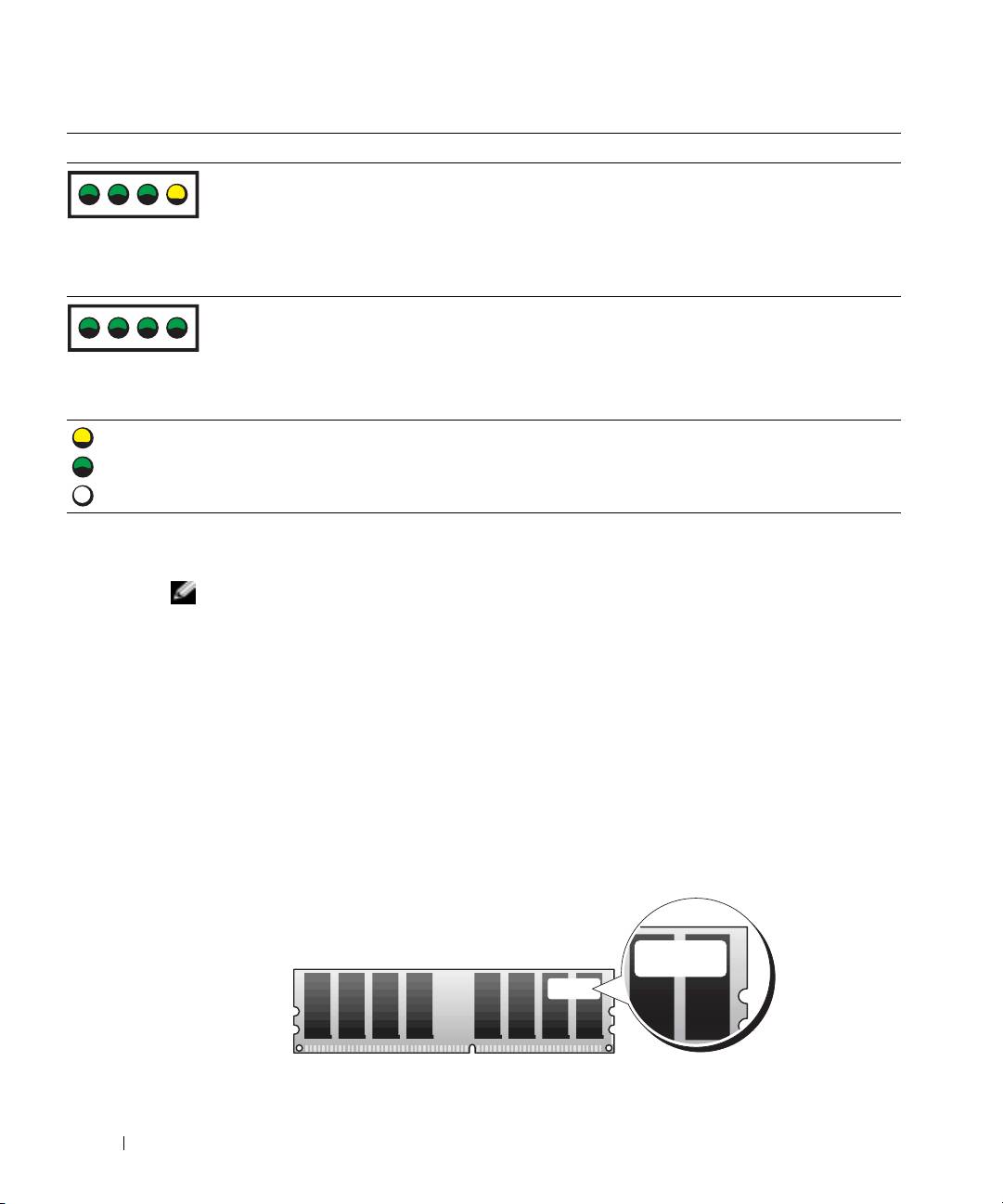
Lampemønster Problembeskrivelse Anbefalt løsning
grønn
Det har oppstått en ny feil.
• Kontroller at kablene er ordentlig
koblet til hovedkortet fra harddisken,
grønn
CD- og DVD-stasjonen.
ABCD
grønn
• Ta kontakt med Dell hvis du ikke kan
gul
løse problemet.
grønn
Datamaskinen er i normal driftstilstand
Ingen.
grønn
etter POST.
grønn
ABCD
grønn
www.dell.com | support.dell.com
= gul
= grønn
= av
Minneoversikt
MERK: Datamaskinen støtter ECC og registrert minne.
• Minnemoduler bør installeres parvis
og ha samme størrelse, hastighet og rangering (1R er
enkeltrangering, 2R er dobbeltrangering)
. Se merket på minnemodulen for å avgjøre størrelsen
hastigheten, rangeringen og organiseringen. Pass på at merkene på minnemodulene stemmer
overens.
Eksempel: 256MB 1Rx8 PC2-3200R-333-10:
• Størrelse = 256 MB
• Hastighet = 3200
• Rangering = 1R
• Organisering = x8
256MB 2R XX XXX
160 Hurtigveiledning

• Minnemoduler kan være enkeltrangert (1R) eller dobbeltrangert (2R) og bør installeres i
følgende rekkefølge:
• Minnemodulen med høyeste rangering i DIMM_1 og DIMM_2
• Minnemodulen med samme eller lavere rangering i DIMM_3 og DIMM_4
• Enkeltrangerte (1R) minnemoduler i DIMM_5 og DIMM_6
• Hvis det bare er installert to minnemoduler, skal de installeres i DIMM_1 og DIMM_2. Disse
kontaktene sitter på ytterkanten av kortet.
• Minnemoduler bør installeres i følgende rekkefølge: kontakt DIMM_1 og DIMM_2, DIMM_3
og DIMM_4 og deretter DIMM_5 og DIMM_6.
Hvis dobbeltrangerte moduler er installert i DIMM_3 og DIMM_4, kan ikke DIMM_5 og
DIMM_6 brukes.
• Dobbeltrangerte minnemoduler støttes ikke i DIMM_5 og DIMM_6.
MERK: Minnemoduler som kjøpes fra Dell, dekkes under garantien på datamaskinen.
ANMERKNING: Hvis du tar ut de originale minnemodulene fra datamaskinen under
minneoppgradering, skal de holdes atskilt fra eventuelle nye moduler du måtte ha, selv om de nye
modulene er kjøpt fra Dell. Sørg for at en original minnemodul ikke arrangeres i par med en ny
minnemodul. Dette kan gjøre at datamaskinen ikke starter på riktig måte. Du bør installere de originale
minnemodulene parvis i kontaktene DIMM_1 og DIMM_2, DIMM_3 og DIMM_4 og deretter i DIMM_5 og
DIMM_6.
ANMERKNING: Hvis du installerer over 4 GB minne, må du også installere en vifte for å avkjøle
datamaskinen. Gjør du ikke det, vil du få en feilmelding som sier at du må installere en vifte eller fjerne
noe av minnet.
Hurtigveiledning 161

Vanlige spørsmål
Hvordan skal jeg... Løsning Hvor finner jeg tilleggsinformasjon
Konfigurere datamaskinen, slik at
Hvis datamaskinen har det
Du finner ytterligere informasjon om
du kan tilkoble to skjermer?
nødvendige grafikkortet for å støtte
hvordan du bruker to skjermer ved å
konfigurasjon for to skjermer, ser du
slå opp i dokumentasjonen for
etter i esken om du finner en Y-kabel.
grafikkortet på CDen Drivers and
Kabelen har en enkelttilkobling i den
Utilities.
ene enden (sett denne tilkoblingen i
bakpanelet) og forgrenes til to
tilkoblinger (sett disse tilkoblingene i
skjermkablene). For Dell Precision
www.dell.com | support.dell.com
670-datamaskinen, se under
"Installere Dell Precision 670-
datamaskinen" på side 133 og for Dell
Precision 470-datamaskinen, se under
"Installere Dell Precision 470-
datamaskinen" på side 139.
Koble til skjermen når
Hvis grafikkortet har en DVI -kontakt,
For Dell Precision 670-datamaskinen,
skjermkabelen ikke ser ut til å passe
men skjermen har en VGA-kontakt,
se under "Connect the monitor"
i kontakten bak på datamaskinen?
må du bruke en adapter. En adapter
(tilkoble skjermen) på 134, og for
skulle følge med i esken.
Dell Precision 470-datamaskinen, se
under "Connect the monitor" på 140.
Koble til høyttalerne? Hvis et lydkort er installert på
Se ytterligere informasjon i
datamaskinen, skal høyttalerne kobles
dokumentasjonen som fulgte med
til kontaktene på kortet. For Dell
høyttalerne.
Precision 670-datamaskinen, se under
"Connect the speakers" (tilkoble
høyttalerne) på 137, og for Dell
Precision 470-datamaskinen, se under
"Connect the speakers" på 141.
162 Hurtigveiledning

Hvordan skal jeg... Løsning Hvor finner jeg tilleggsinformasjon
Finne de riktige tilkoblingene for
Dell Precision 670-datamaskinen har
Se illustruasjonen av datamaskinen
mine USB- eller IEEE 1394-
to USB 2.0-kompatible kontakter på
fra for og baksiden i brukerhåndboken.
enheter?
frontpanelet og seks på bakpanelet.
Du finner hjelp til å finne
Den har også to 6-pinnede serielle
brukerhåndboken i"Bærbar Dell
IEEE 1394-kontakter. Du kan finne
Precision™-arbeidsstasjon
mer informasjon om dette
Brukerhåndbok" på side 130.
under"Installere Dell Precision 670-
datamaskinen" på side 133.
Dell Precision 470-datasmkinen har
to USB 2.0-kontakter på frontpanelet
og seks på bakpanelet. Den
leveres også med et innebygd
PCI IEEE 1394-kort.Du kan finne
mer informasjon om dette under
"Installere Dell Precision 470-
datamaskinen" på side 139.
Finne informasjon om maskinvaren
Brukerhåndboken inneholder en tabell
Gå til webområdet Dell Support på
og andre tekniske spesifikasjoner
med spesifikasjoner som gir nærmere
support.dell.com og bruk følgende
for datamaskinen?
informasjon om datamaskinen og
støtteverktøy: Les anmeldelser om
maksinvaren. Du finner
den nyeste teknologien eller
brukerhåndboken ved å slå opp under
kommuniser med andre Dell-brukere
"Finne informasjon" på side 129.
i praterommet i Del-forumet.
Installere nytt minne? Brukerhåndboken inneholder et
Du finner hjelp til å finne
avsnitt om minne som gir nærmere
brukerhåndboken under "Finne
informasjon om
informasjon" på side 129.
datamaskinens minne.
Du kan finne mer informasjon om
dette under"Minneoversikt" på
side 160.
Finne dokumentasjon for
Følgende dokumentasjon er
Hvis du mister dokumentasjonen,
datamaskinen?
tilgjengelig for datamaskinen:
kan du skaffe ny på webområdet Dell
• Brukerhåndbok
Support påsupport.dell.com.
• Produktveiledning
• Systeminformasjonsmerke
• Servicehåndbok
Disse dokumentene finner du under
"Finne informasjon" på side 129.
Hurtigveiledning 163

www.dell.com | support.dell.com
164 Hurtigveiledning

Stikkordregister
B
drivere
K
ResourceCD, 129
Brukerhåndbok, 130
konflikter
Drivers and Utilities CD, 129
løse problemer med
inkompatibilitet mellom
programvare og
C
maskinvare, 146
E
CD
Drivers and Utilities, 129
Enhetsbehandling, 147
operativsystem, 132
L
ResourceCD, 129
lamper
F
baksiden av
feilmeldinger
datamaskinen, 153
D
diagnoselamper, 153
diagnose, 153
datamaskin
signalkoder, 152
signalkoder, 152
feilsøking
Dell
diagnoselamper, 153
M
supportside, 131
maskinvare
Dell Premier Support
signalkoder, 152
G
hjemmeside, 130
merker
diagnose
garanti, 130
Microsoft Windows, 130
lamper, 153
Servicemerke, 130
signalkoder, 152
Microsoft Windows-
H
diagnoselamper, 153
merke, 130
hovedkort, 129
diagnostikk
Drivers and Utilities CD, 129
O
dokumentasjon, 129, 138, 142
I
Brukerhåndbok, 130
operativsystem
elektronisk, 131
IRQ konflikter, 146
CD, 132
enhet, 129
Installasjonsveiledning, 132
Produktveiledning, 130
ResourceCD, 129
Stikkordregister 165

166 Stikkordregister
P
problemer
diagnoselamper, 153
signalkoder, 152
R
reinstallere
Drivers and Utilties CD, 129
ResourceCD, 129
S
Servicemerke, 130
signalkoder, 152
sikkerhetsanvisninger, 130
systeminformasjonsmerke, 129
W
Webområdet Dell Premier
Support, 131
Windows 2000
Enhetsbehandling, 147
Hardware Troubleshooter, 147
166 Stikkordregister

Stacja robocza Dell Precision™ 470
i stacja robocza 670
Szybki informator o systemie
Modele WHM i WHL
www.dell.com | support.euro.dell.com

Uwagi, ostrzeżenia i przestrogi
UWAGA:
UWAGA oznacza ważną wiadomość, która pomoże lepiej korzystać z komputera.
OSTRZEŻENIE:
OSTRZEŻENIE informuje o sytuacjach, w których występuje ryzyko uszkodzenia sprzętu lub utraty danych,
i przedstawia sposoby uniknięcia problemu.
PRZESTROGA: PRZESTROGA informuje o sytuacjach, w których występuje ryzyko uszkodzenia sprzętu, obrażeń ciała
lub śmierci.
Skróty i skrótowce
Pełną listę skrótów i skrótowców zawiera „Słowniczek” w
Przewodniku użytkownika
.
®
Jeśli zakupiono komputer firmy Dell™ z serii n, żadne odniesienia do systemu operacyjnego Microsoft
®
Windows
zawarte w tym dokumencie nie mają zastosowania.
Szybki przewodnik po systemie
, dysk CD
Drivers and Utilities
oraz nośniki z systemem operacyjnym są opcjonalne
i jako takie mogą nie być wysyłane z wszystkimi komputerami.
____________________
Informacje zawarte w tym dokumencie mogą ulec zmianie bez uprzedzenia.
© 2004 Dell Inc. Wszelkie prawa zastrzeżone.
Powielanie zawartości niniejszego dokumentu w jakiejkolwiek formie bez pisemnej zgody firmy Dell Inc. jest surowo zabronione.
Znaki towarowe użyte w tekście: Dell, logo DELL i Dell Precision są znakami towarowymi firmy Dell Inc.; Microsoft i Windows są
zastrzeżonymi znakami towarowymi firmy Microsoft Corporation; Intel i Pentium są zastrzeżonymi znakami towarowymi firmy Intel
Corporation.
Tekst może zawierać także inne znaki towarowe i nazwy towarowe odnoszące się do podmiotów posiadających prawa do tych znaków i nazw
lub do ich produktów. Firma Dell Inc. nie rości sobie praw własności do marek i nazw handlowych innych niż jej własne.
Modele WHM i WHL
Październik 2004 Nr ref. T3913 Wersja A01
www.dell.com | support.dell.com

Spis treści
Wyszukiwanie informacji
. . . . . . . . . . . . . . . . . . . . . . . . . .
171
Konfigurowanie komputera Dell Precision 670
. . . . . . . . . . . . . . . .
175
Konfigurowanie komputera Dell Precision 470
. . . . . . . . . . . . . . . .
181
Otwieranie obudowy komputera
. . . . . . . . . . . . . . . . . . . . . . .
184
Zasady obchodzenia się z komputerem
. . . . . . . . . . . . . . . . . . . .
188
Rozwiązywanie problemów
. . . . . . . . . . . . . . . . . . . . . . . . .
188
Rozwiązywanie problemów dotyczących niezgodności
oprogramowania i sprzętu
. . . . . . . . . . . . . . . . . . . . . . . .
188
®
®
System Microsoft
Windows
XP
. . . . . . . . . . . . . . . . . . . .
188
Windows 2000
. . . . . . . . . . . . . . . . . . . . . . . . . . . . . .
189
Korzystanie z funkcji System Restore (Przywracanie systemu)
w systemie Windows XP
. . . . . . . . . . . . . . . . . . . . . . . . .
190
Korzystanie z funkcji Last Known Good Configuration
(Ostatnia znana dobra konfiguracja)
. . . . . . . . . . . . . . . . . . . .
191
Kiedy należy używać programu Dell Diagnostics
. . . . . . . . . . . . . .
191
Zanim przystąpisz do testów
. . . . . . . . . . . . . . . . . . . . . . .
192
Uruchamianie programu Dell Diagnostics
. . . . . . . . . . . . . . . . .
192
Lampki systemowe
. . . . . . . . . . . . . . . . . . . . . . . . . . . .
193
Kody dźwiękowe
. . . . . . . . . . . . . . . . . . . . . . . . . . . . . . .
194
Komunikaty o błędach
. . . . . . . . . . . . . . . . . . . . . . . . . . . .
195
Lampki diagnostyczne
. . . . . . . . . . . . . . . . . . . . . . . . . . . .
196
Opis pamięci
. . . . . . . . . . . . . . . . . . . . . . . . . . . . . . . . .
203
Często zadawane pytania
. . . . . . . . . . . . . . . . . . . . . . . . . .
205
Indeks
. . . . . . . . . . . . . . . . . . . . . . . . . . . . . . . . . . . . . .
207
Spis treści
169

170
Spis treści
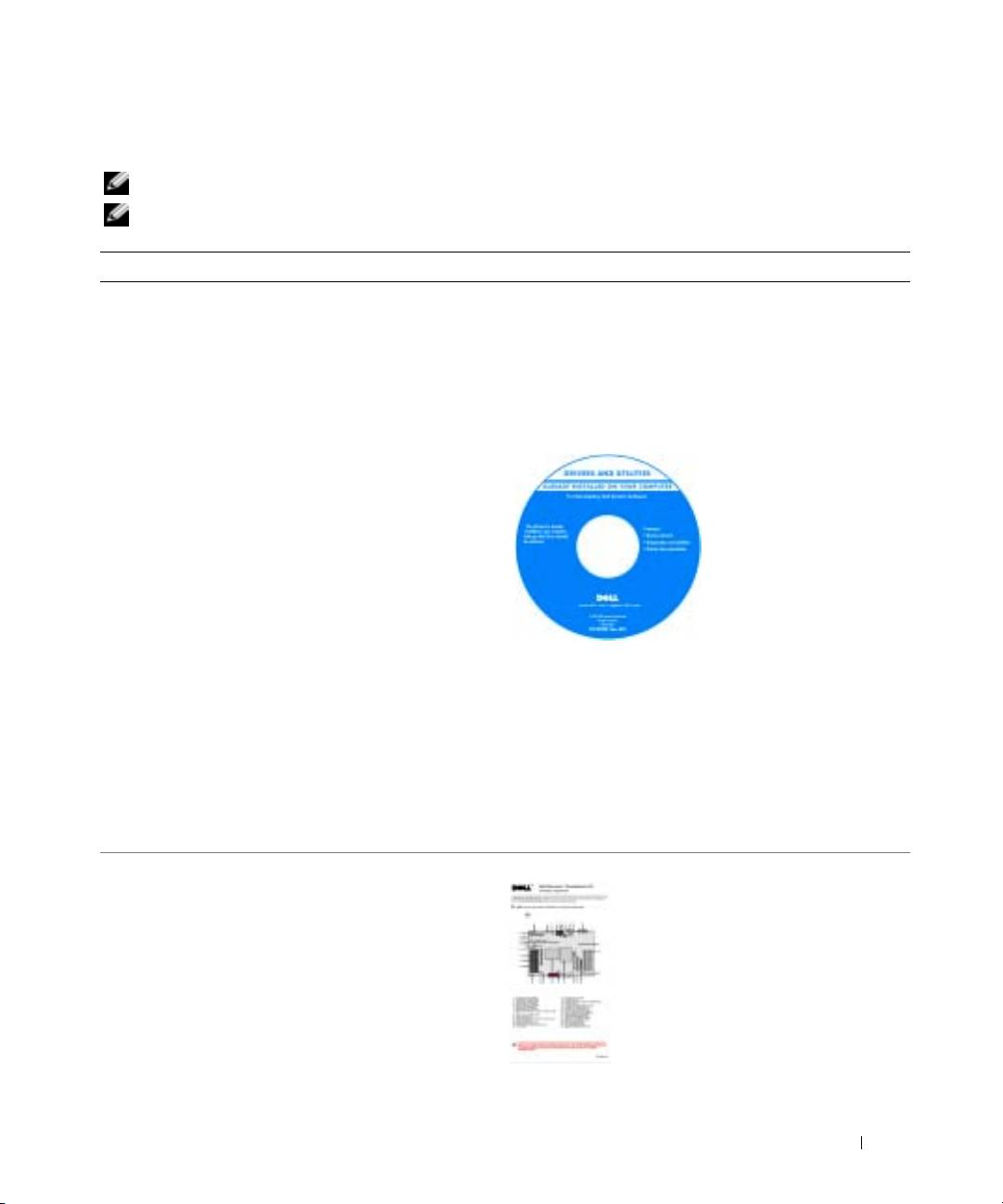
Wyszukiwanie informacji
UWAGA:
Niektóre funkcje mogą nie być dostępne dla danego modelu komputera lub w pewnych krajach.
UWAGA:
Z komputerem użytkownika mogą być dostarczone dodatkowe informacje.
Co chcesz znaleźć? Znajdziesz tutaj
• Program diagnostyczny dla komputera
Dysk CD Drivers and Utilities (nazywany również
• Sterowniki dla komputera
ResourceCD)
• Dokumentacja komputera
Dokumentacja i sterowniki zostały już zainstalowane na
• Dokumentacja urządzeń
komputerze. Za pomocą tego dysku CD można ponownie
zainstalować sterowniki, uruchomić program Dell
• Oprogramowanie Desktop System Software (DSS)
Diagnostics (patrz str. 192), lub uzyskać dostęp do
dokumentacji.
Na dysku twardym mogą
znajdować się pliki
Readme, dostarczające
najnowszych informacji na
temat zmian technicznych,
które zostały dokonane
w komputerze, lub
zaawansowanych
materiałów technicznych,
przeznaczonych dla
pracowników obsługi
technicznej lub
doświadczonych
użytkowników.
UWAGA:
Aktualizacje sterowników i dokumentacji można
znaleźć pod adresem
support.dell.com
.
UWAGA:
Dysk CD
Drivers and Utilities
jest opcjonalny i może
nie być wysyłany ze wszystkimi komputerami.
• Złącza płyty systemowej
Etykieta informacji o komputerze
• Rozmieszczenie komponentów na płycie systemowej
Znajduje się na wewnętrznej stronie
pokrywy komputera.
Szybki informator o systemie
171
Co chcesz znaleźć? Znajdziesz tutaj
• Informacje dotyczące gwarancji
Przewodnik z informacjami o produkcie firmy Dell™
• Warunki i zasady (tylko USA)
• Instrukcje dotyczące bezpieczeństwa
• Informacje dotyczące przepisów prawnych
• Informacje dotyczące ergonomii
• Umowa licencyjna użytkownika końcowego
www.dell.com | support.dell.com
• Wyjmowanie i wymiana podzespołów
Stacja robocza Dell Precision™ Mobile Przewodnik
• Dane techniczne
użytkownika
• Konfiguracja ustawień systemowych
Centrum pomocy i obsługi technicznej systemu
®
®
• Rozwiązywanie problemów
Microsoft
Windows
XP
1
Kliknij przycisk
Start
i pozycję
Help and Support
(Pomoc i obsługa techniczna).
2
Kliknij opcję
User’s and system guides
(Przewodniki
użytkownika i po systemie) i kliknij
User’s guides
(Przewodniki użytkownika).
Przewodnik użytkownika jest dostępny również na
opcjonalnym
dysku CD
Drivers and Utilities
.
• Znacznik usługi i kod ekspresowej obsługi
Znacznik usługi i licencja systemu Microsoft Windows
• Etykieta licencji Microsoft Windows
Te etykiety znajdują się na komputerze.
• Znacznik usługi
pozwala
zidentyfikować
komputer podczas
używania witryny
support.euro.dell.com
lub kontaktu z pomocą techniczną.
• Dzwoniąc do centrum pomocy technicznej, należy
wprowadzić kod ekspresowej obsługi, aby rozmowa
została odpowiednio skierowana.
172
Szybki informator o systemie

Co chcesz znaleźć? Znajdziesz tutaj
• Rozwiązania — Wskazówki dotyczące rozwiązywania
Witryna pomocy firmy Dell — support.dell.com
problemów, porady, artykuły techniczne, kursy online,
UWAGA:
Wybierz swój region, aby zobaczyć odpowiednią
często zadawane pytania
witrynę pomocy technicznej.
• Społeczność — Dyskusje online z innymi klientami
UWAGA:
Klienci korporacyjni, rządowi i edukacyjni mogą
firmy Dell
również korzystać z dostosowanej do ich potrzeb witryny
• Aktualizacje — Informacje aktualizacyjne dotyczące
internetowej Dell Premier Support pod adresem
takich komponentów, jak pamięć, dysk twardy i system
premier.support.dell.com.
Ta witryna może nie być dostępna
operacyjny
we wszystkich regionach.
• Obsługa klienta — Informacje kontaktowe, o stanie
zamówień i zgłoszeń serwisowych, gwarancyjne
i dotyczące napraw
• Serwis i pomoc techniczna — Informacje o stanie
zgłoszenia i historii pomocy, kontrakcie serwisowym
oraz możliwość rozmowy online z pracownikiem
pomocy technicznej
• Odsyłacze — Umożliwiają przejście do dokumentacji
komputera, szczegółowych informacji o konfiguracji
komputera, specyfikacji produktów oraz artykułów
• Pliki do pobrania — Certyfikowane sterowniki,
poprawki i uaktualnienia oprogramowania
• Oprogramowanie Desktop System Software (DSS) —
W przypadku ponownej instalacji systemu
operacyjnego na komputerze, należy również
ponownie zainstalować oprogramowanie narzędziowe
DSS. Oprogramowanie narzędziowe DSS udostępnia
krytyczne aktualizacje systemu operacyjnego oraz
obsługę napędów dyskietek USB 3,5 cala firmy Dell™,
®
®
procesorów Intel
Pentium
M, napędów optycznych
oraz urządzeń USB. Oprogramowanie narzędziowe
DSS jest niezbędne do prawidłowego działania
komputera firmy Dell. Oprogramowanie
automatycznie wykrywa komputer i system operacyjny
oraz instaluje aktualizacje odpowiednie do danej
konfiguracji.
• Jak korzystać z systemu Windows XP
Centrum pomocy i obsługi technicznej systemu Windows
• Dokumentacja do komputera
1
Kliknij przycisk
Start
i pozycję
Help and Support
• Dokumentacja urządzeń (takich jak modem)
(Pomoc i obsługa techniczna).
2
Wpisz słowo lub frazę opisujące problem i kliknij ikonę
strzałki.
3
Kliknij temat opisujący problem.
4
Postępuj zgodnie z instrukcjami wyświetlanymi na
ekranie.
Szybki informator o systemie
173

Co chcesz znaleźć? Znajdziesz tutaj
• Jak ponownie zainstalować system operacyjny Dysk CD z systemem operacyjnym
System operacyjny został już zainstalowany
w komputerze. Aby ponownie zainstalować system
operacyjny, użyj dysku CD Operating System (System
operacyjny). Patrz Dell Precision Przewodnik użytkownika,
aby zapoznać się z instrukcjami.
Po dokonaniu ponownej
instalacji systemu
operacyjnego należy użyć
dysku CD Drivers and
www.dell.com | support.dell.com
Utilities w celu
ponownego
zainstalowania
sterowników urządzeń
dostarczonych wraz
z komputerem.
Etykieta z kluczem
produktu systemu
operacyjnego znajduje się
na komputerze.
UWAGA:
Kolor dysku CD różni się w zależności od
zamówionego systemu operacyjnego.
UWAGA:
Nośniki z
systemem operacyjnym
są opcjonalne
i mogą nie być wysyłane ze wszystkimi komputerami.
®
• Jak korzystać z systemu operacyjnego the Red Hat
Witryny poświęcone systemowi Linux obsługiwane przez
Linux
firmę Dell
• Dyskusja e-mailowa z innymi użytkownikami
• http://linux.dell.com
komputerów Dell Precision™ i systemu Linux
• http://lists.us.dell.com/mailman/listinfo/linux-
• Dodatkowe informacje na temat systemu Linux
precision
i komputera Dell Precision
• http://docs.us.dell.com/docs/software/oslinux/
174
Szybki informator o systemie
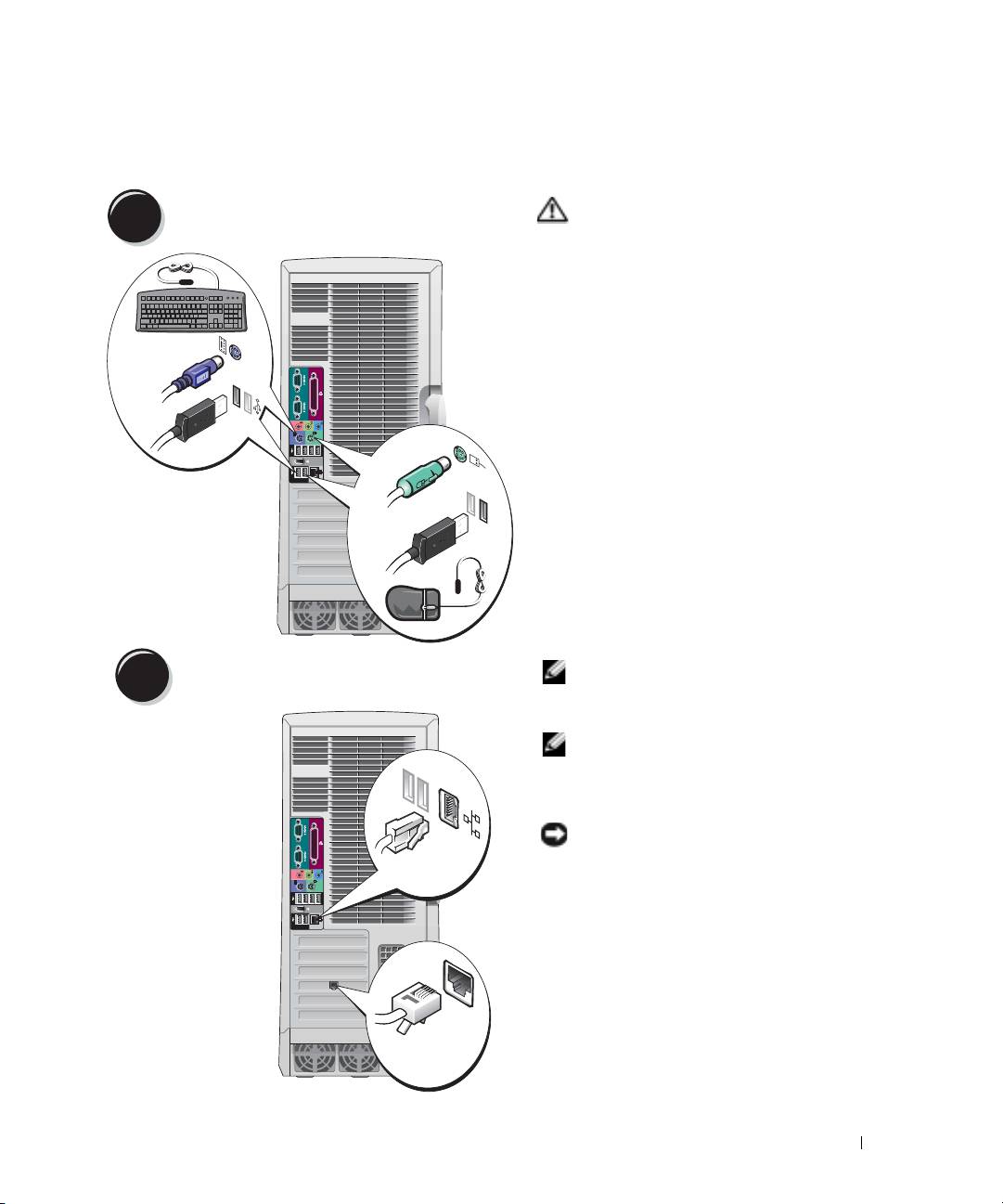
Konfigurowanie komputera Dell Precision 670
Podłącz klawiaturę i mysz.
PRZESTROGA: Przed rozpoczęciem
1
którejkolwiek z procedur z tej sekcji
należy zastosować się do instrukcji
bezpieczeństwa, opisanych
w Przewodniku z informacjami
o produkcie.
PS/2
lub
Aby prawidłowo skonfigurować
komputer, należy wykonać wszystkie
USB
poniższe czynności.
PS/2
lub
USB
Podłącz modem lub kabel sieciowy.
UWAGA:
Jeśli w komputerze jest
2
zainstalowana karta sieciowa, należy
podłączyć do niej kabel sieciowy.
UWAGA:
Modem nie jest
wyposażeniem standardowym stacji
roboczych Dell Precision, ale można go
zamówić oddzielnie.
OSTRZEŻENIE:
Kabla modemu nie
należy podłączać do karty sieciowej.
Network
Napięcie elektryczne linii telefonicznej
może uszkodzić kartę sieciową.
Modem
Szybki informator o systemie
175
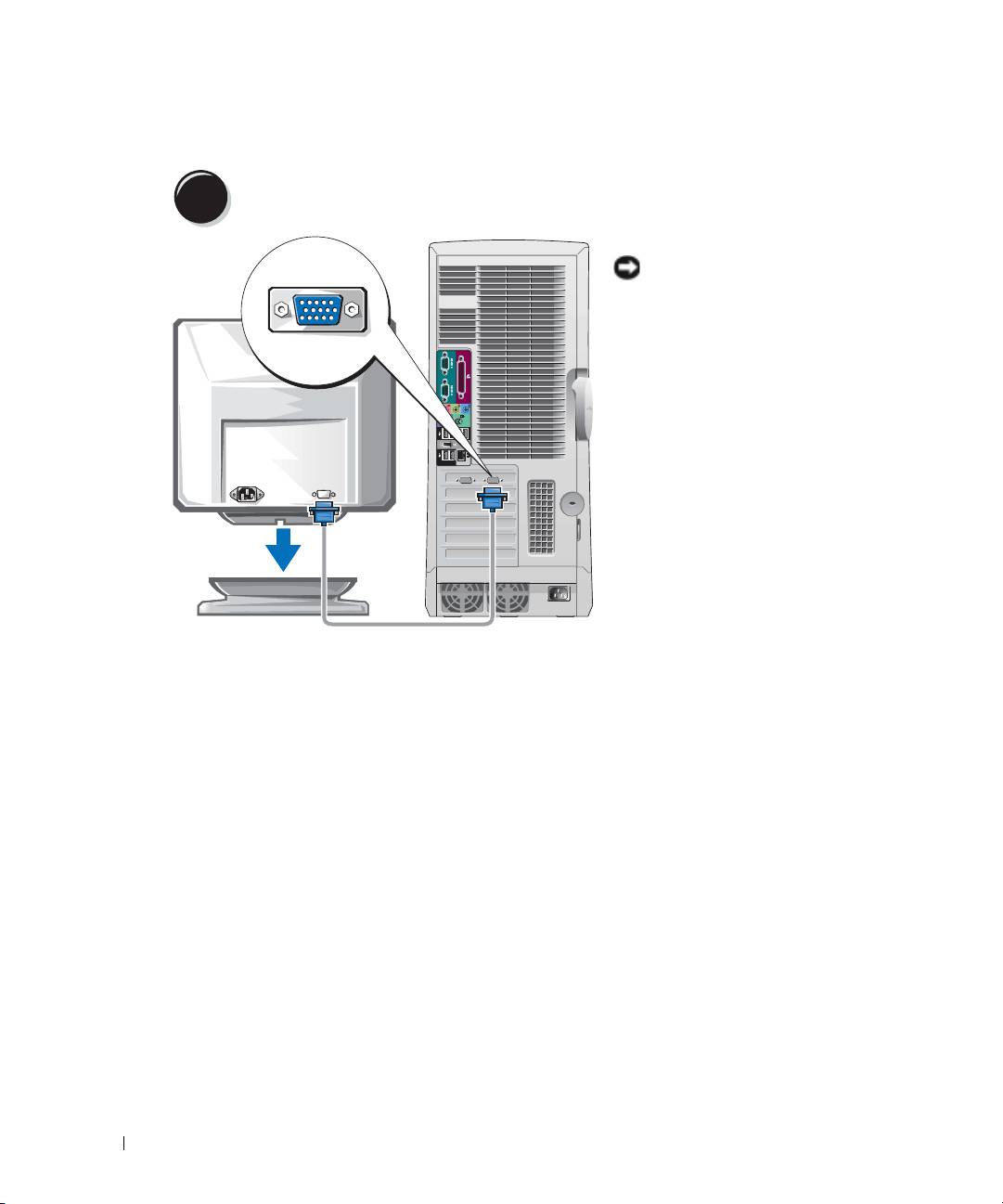
Podłącz monitor.
W zależności od karty graficznej
3
monitor można podłączać na
różne sposoby.
OSTRZEŻENIE:
W przypadku tego
komputera, w celu podłączenia
monitora może być wymagane użycie
dostarczonej przejściówki lub kabla.
www.dell.com | support.dell.com
176
Szybki informator o systemie
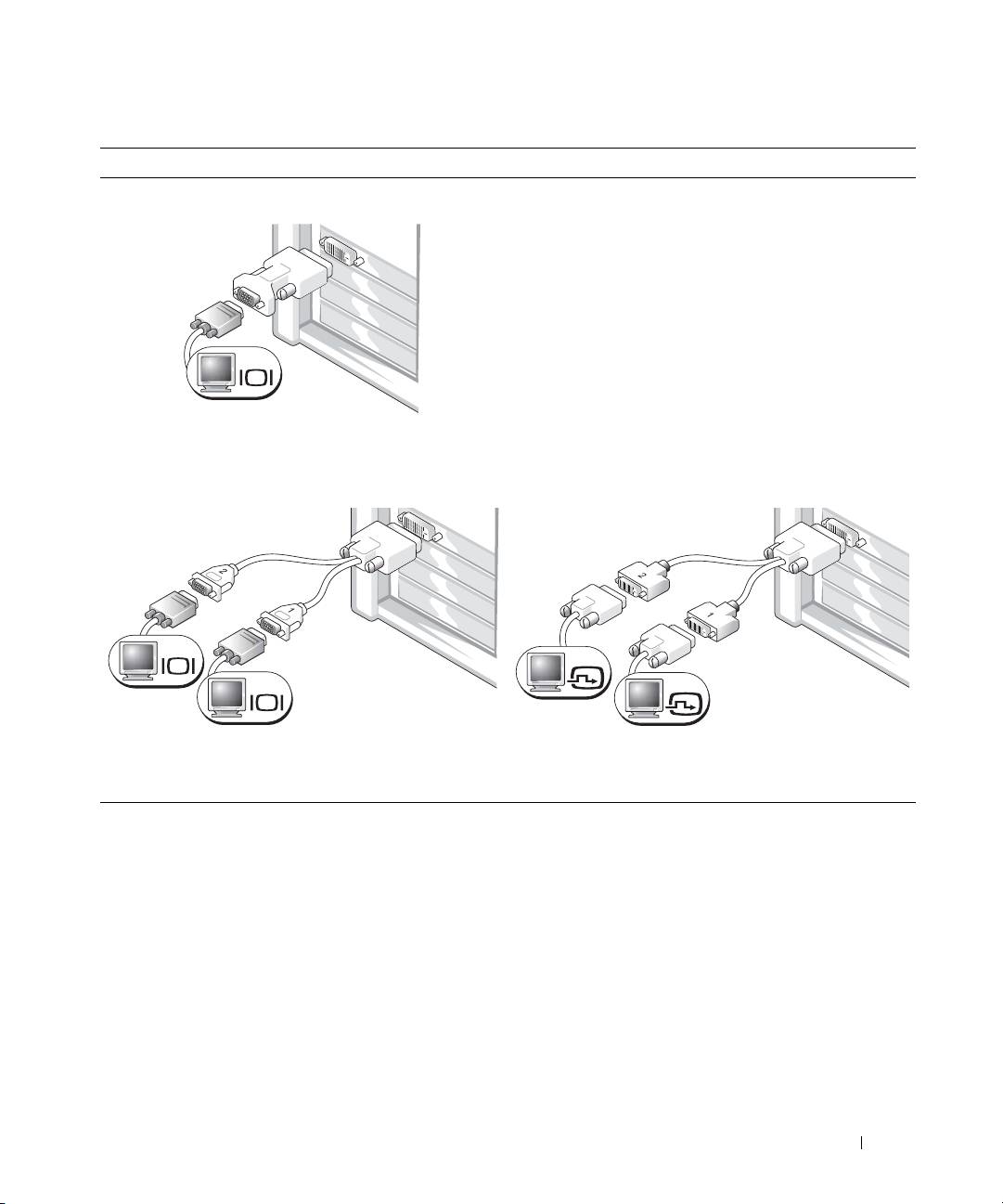
W przypadku kart jedno- i dwumonitorowych z pojedynczym złączem monitora
Przejściówka VGA
VGA
Jeśli dysponujesz jednomonitorową kartą graficzną
i chcesz podłączyć monitor VGA, użyj przejściówki VGA.
Przejściówka z podwójnym kablem VGA
Przejściówka z podwójnym kablem DVI
VGA
DVI
VGA
DVI
Jeśli karta graficzna ma jedno złącze i chcesz podłączyć
Jeśli karta graficzna ma jedno złącze i chcesz podłączyć
jeden lub dwa monitory VGA, użyj właściwego kabla
jeden lub dwa monitory DVI, użyj właściwego kabla
podwójnego.
podwójnego.
Kabel do obsługi dwóch monitorów jest oznaczony kolorami; niebieskie złącze służy do podłączenia
monitora nadrzędnego, a czarne —monitora podrzędnego. Aby włączyć obsługę dwóch monitorów,
podczas uruchamiania komputera oba monitory muszą być podłączone.
Szybki informator o systemie
177
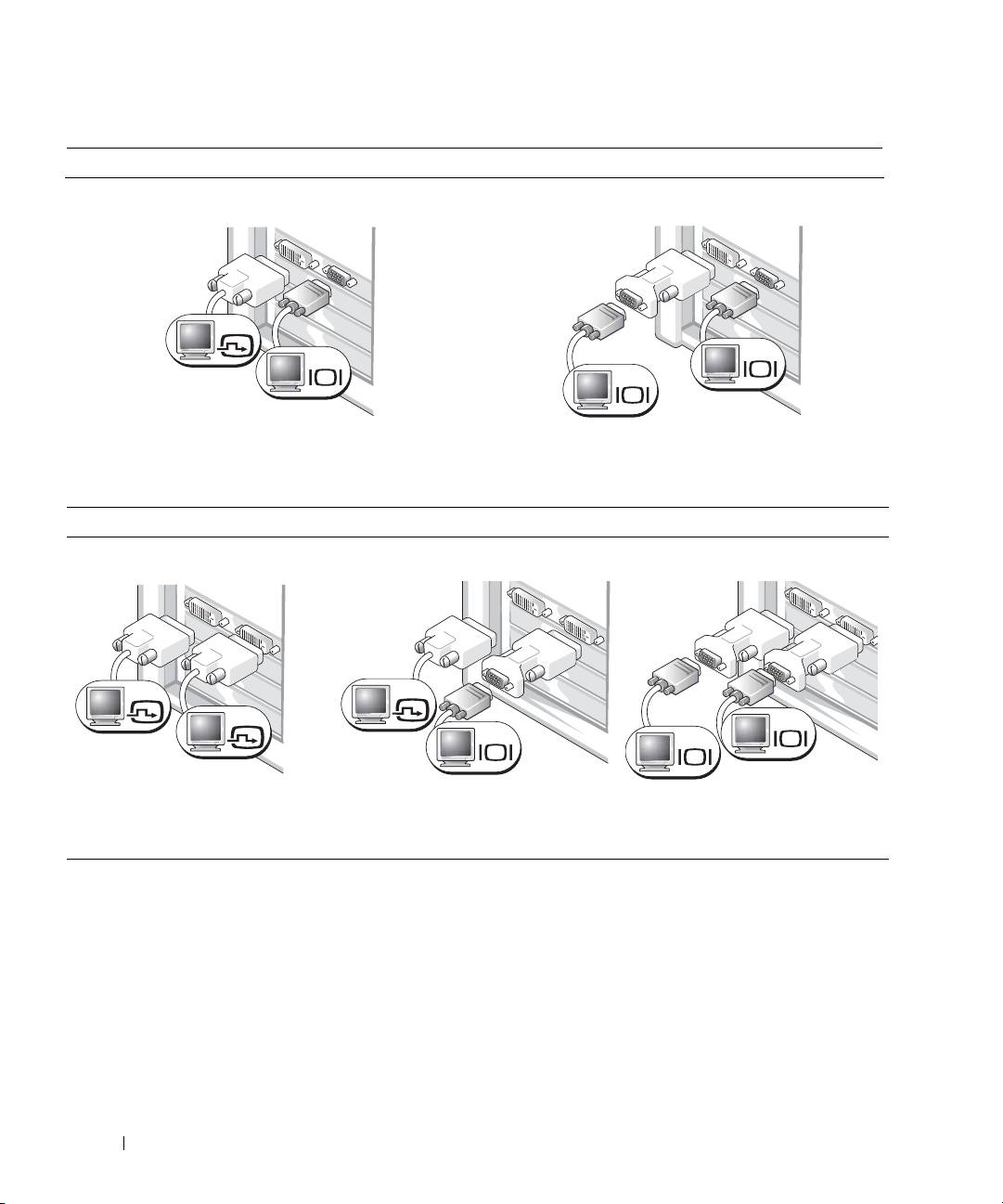
W przypadku kart obsługujących dwa monitory z jednym złączem DVI i jednym złączem VGA
Jedno złącze DVI/jedno złącze VGA
Dwa złącza VGA z przejściówką VGA
DVI
VGA
VGA
VGA
www.dell.com | support.dell.com
Podłączając jeden lub dwa monitory, użyj odpowiedniego
Podłączając dwa monitory VGA, użyj odpowiedniej
złącza (-y).
przejściówki VGA.
W przypadku kart obsługujących dwa monitory z dwoma złączami DVI
Podwójne złącze DVI
Dwa złącza DVI z jedną przejściówką
Dwa złącza DVI z dwiema
VGA
przejściówkami VGA
DVI
DVI
DVI
VGA
VGA
VGA
Podłączając jeden lub dwa monitory
Aby podłączyć monitor VGA do
Aby podłączyć dwa monitory VGA do
DVI do komputera, użyj złączy DVI.
jednego ze złączy DVI komputera,
złączy DVI komputera, należy użyć
należy użyć przejściówki VGA.
dwóch przejściówek VGA.
178
Szybki informator o systemie
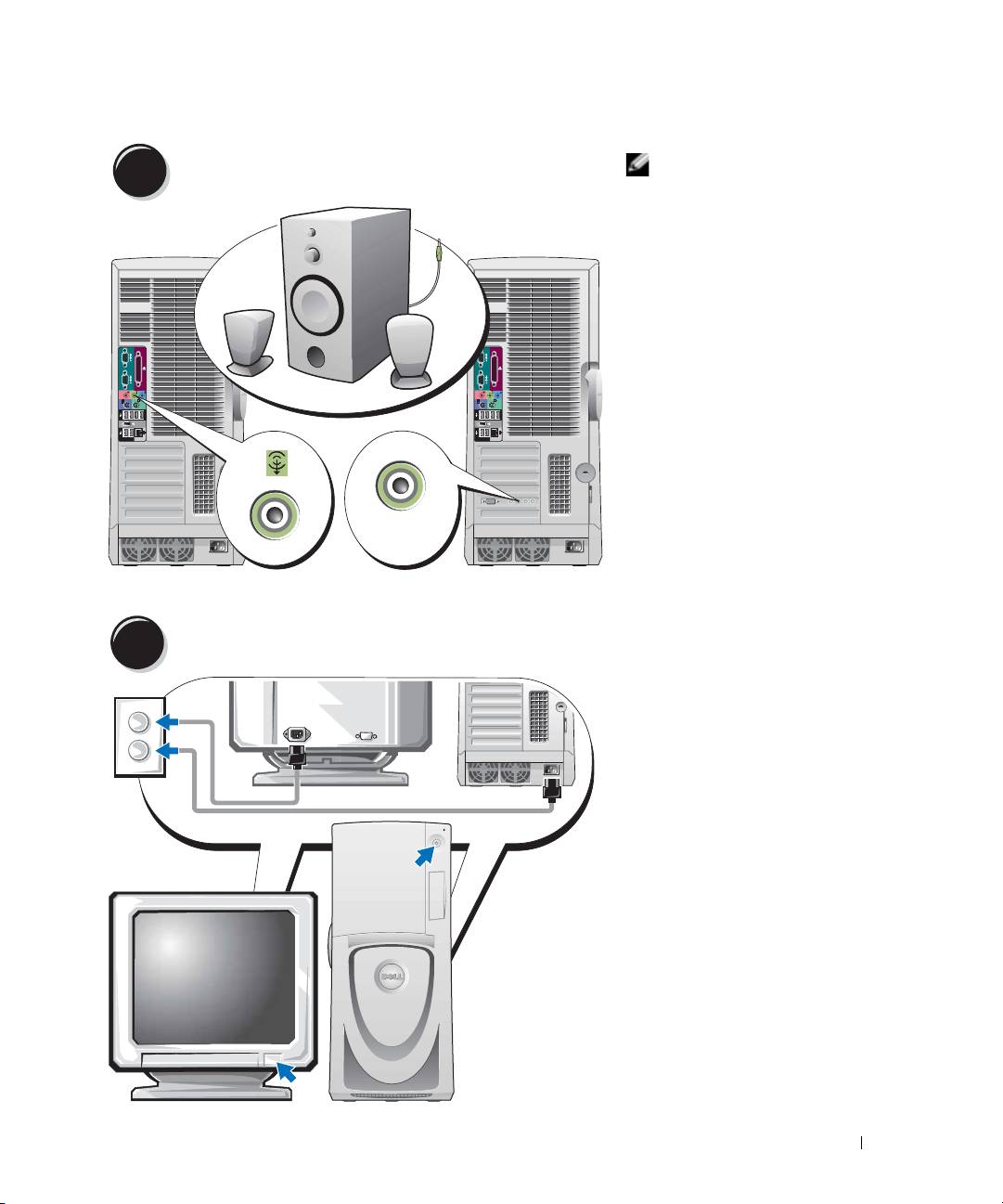
Podłącz głośniki.
UWAGA:
Jeśli
4
w komputerze znajduje się
zainstalowana karta
dźwiękowa, głośniki należy
podłączyć do karty.
LINE OUT
Podłącz kable zasilania i włącz komputer oraz monitor.
5
Szybki informator o systemie
179

Zainstaluj dodatkowe oprogramowanie lub urządzenia.
6
Przed zainstalowaniem urządzeń lub oprogramowania, które nie zostało dostarczone
z komputerem, należy zapoznać się z dokumentacją oprogramowania lub urządzenia albo
skontaktować się z jego dostawcą, aby sprawdzić, czy oprogramowanie lub urządzenie jest zgodne z
komputerem i systemem operacyjnym.
Gratulacje! Konfiguracja komputera Dell Precision 670 została zakończona.
Aby uzyskać dostęp do Przewodnika użytkownika na dysku twardym:
www.dell.com | support.dell.com
Kliknij przycisk
Start
i pozycję
Help and Support
(Pomoc i obsługa techniczna).
Aby uzyskać dostęp do Przewodnika użytkownika w witrynie sieci Web pomocy technicznej firmy Dell:
1
Przejdź do witryny
support.euro.dell.com.
2
Postępuj zgodnie z instrukcjami wyświetlanymi w witrynie i odpowiadaj na pytania dotyczące
komputera.
3
Na stronie głównej witryny sieci Web pomocy technicznej firmy Dell kliknij odsyłacz
User
Guides
(Przewodniki użytkownika) w sekcji
Product Support
(Pomoc techniczna dla
produktu), kliknij
Systems
(Systemy), a następnie zaznacz komputer Dell Precision.
180
Szybki informator o systemie
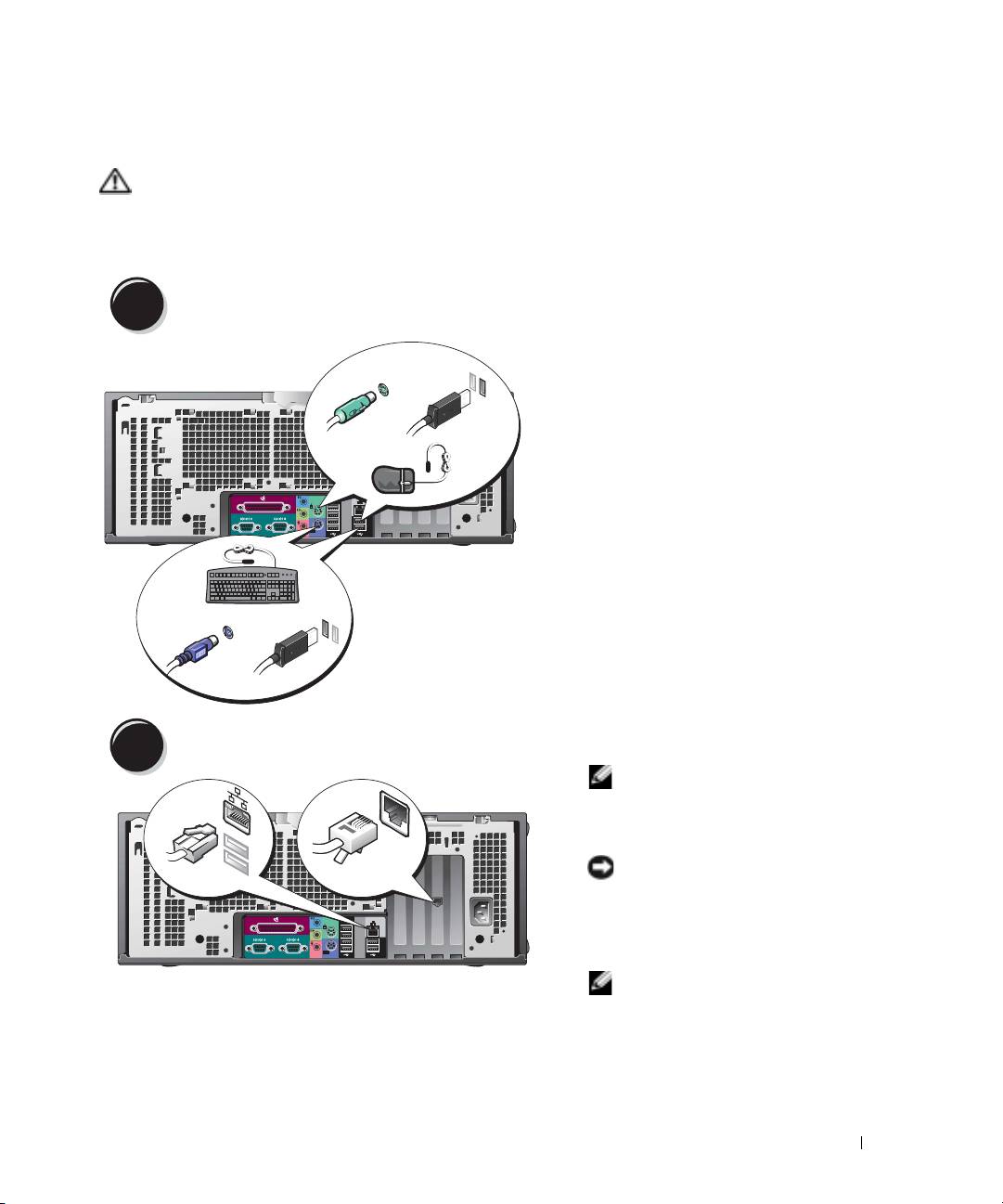
Konfigurowanie komputera Dell Precision 470
PRZESTROGA: Przed rozpoczęciem którejkolwiek z procedur z tej sekcji należy zastosować się do
instrukcji bezpieczeństwa, opisanych w Przewodniku z informacjami o produkcie.
Aby prawidłowo skonfigurować komputer, należy wykonać wszystkie poniższe czynności.
Podłącz klawiaturę i mysz.
1
PS/2
lub
USB
PS/2
USB
lub
Podłącz modem lub kabel sieciowy.
2
UWAGA:
Jeśli w komputerze
znajduje się zainstalowana karta
sieciowa, kabel sieciowy należy
podłączyć do karty.
OSTRZEŻENIE:
Kabla modemu
network
modem
nie należy podłączać do karty
sieciowej. Napięcie elektryczne
linii telefonicznej może uszkodzić
kartę sieciową.
UWAGA:
Modem nie jest
wyposażeniem standardowym
stacji roboczych Dell Precision,
ale można go zamówić
oddzielnie.
Szybki informator o systemie
181
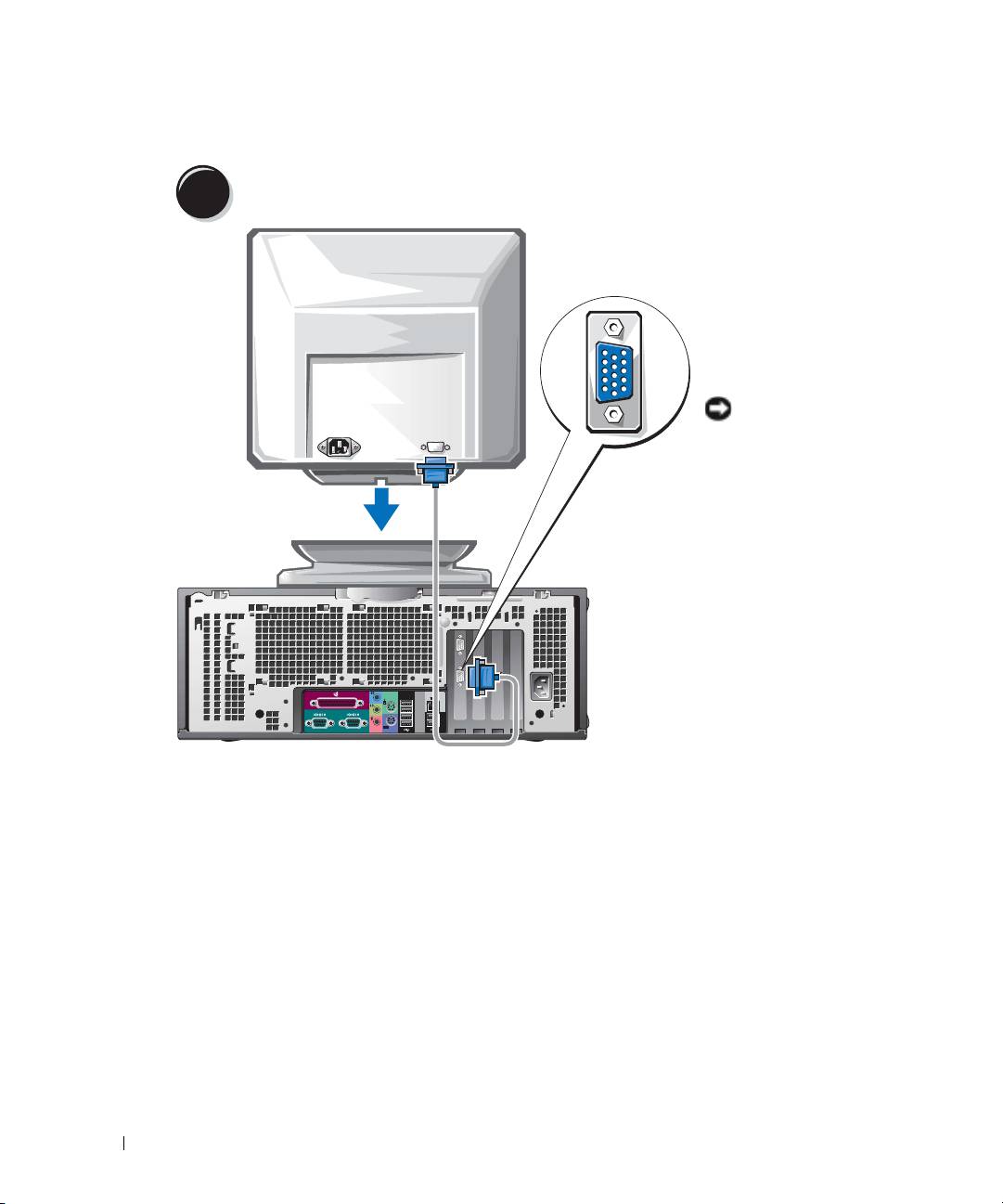
Podłącz monitor.
W zależności od karty
3
graficznej monitor można
podłączać na różne
sposoby.
W celu uzyskania
informacji na temat
różnych opcji, patrz
str. 177
oraz
str. 178
.
www.dell.com | support.dell.com
OSTRZEŻENIE:
W przypadku tego
komputera, w celu
podłączenia monitora
może być wymagane
użycie dostarczonej
przejściówki lub kabla.
182
Szybki informator o systemie
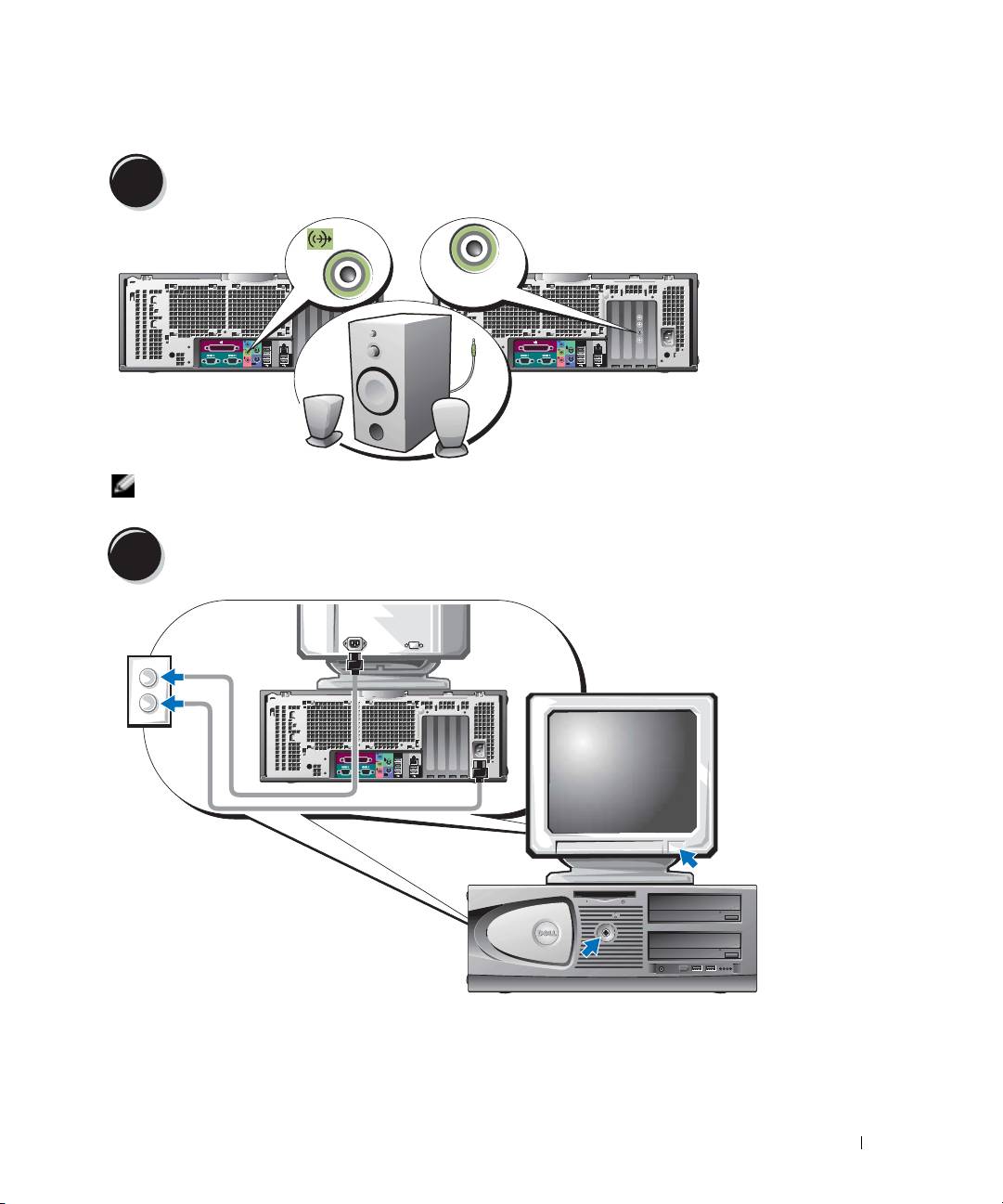
Podłącz głośniki.
4
LINE OUT
UWAGA:
Jeśli w komputerze znajduje się zainstalowana karta dźwiękowa, głośniki należy podłączyć do karty.
Podłącz kable zasilania i włącz komputer oraz monitor.
5
Szybki informator o systemie
183

Zainstaluj dodatkowe oprogramowanie lub urządzenia.
6
Przed zainstalowaniem urządzeń lub oprogramowania, które nie zostało dostarczone
z komputerem, należy zapoznać się z dokumentacją oprogramowania lub urządzenia albo
skontaktować się z jego dostawcą, aby sprawdzić, czy oprogramowanie lub urządzenie jest zgodne
z komputerem i systemem operacyjnym.
Gratulacje! Konfiguracja komputera Dell Precision 470 została zakończona.
Aby uzyskać dostęp do Przewodnika użytkownika na dysku twardym:
www.dell.com | support.dell.com
Kliknij przycisk
Start
i pozycję
Help and Support
(Pomoc i obsługa techniczna).
Aby uzyskać dostęp do Przewodnika użytkownika w witrynie sieci Web pomocy technicznej firmy Dell:
1
Przejdź do witryny
support.euro.dell.com.
2
Postępuj zgodnie z instrukcjami wyświetlanymi w witrynie i odpowiadaj na pytania dotyczące
komputera.
3
Na stronie głównej witryny sieci Web pomocy technicznej firmy Dell kliknij odsyłacz
User
Guides
(Przewodniki użytkownika) w sekcji
Product Support
(Pomoc techniczna dla
produktu), kliknij
Systems
(Systemy), a następnie zaznacz komputer Dell Precision.
Otwieranie obudowy komputera
PRZESTROGA: Przed rozpoczęciem dowolnej z procedur opisanych w tej sekcji należy zapoznać się
z instrukcjami dotyczącymi bezpieczeństwa, zamieszczonymi w Przewodniku z informacjami
o produkcie.
1
Za pomocą menu
Start
zamknij system operacyjny i wyłącz komputer.
2
Upewnij się, że komputer i podłączone urządzenia są wyłączone. Jeśli komputer i podłączone
urządzenia nie wyłączyły się automatycznie po wyłączeniu komputera, wyłącz je teraz.
OSTRZEŻENIE:
Aby odłączyć przewód sieciowy, najpierw odłącz przewód od komputera, a następnie odłącz
go od gniazda sieciowego w ścianie.
3
Odłącz od komputera wszelkie linie telefoniczne i telekomunikacyjne.
4
Odłącz komputer i wszystkie przyłączone urządzenia od gniazd elektrycznych, a następnie
naciśnij przycisk zasilania, aby usunąć ładunki z płyty systemowej.
5
Jeśli na tylnym panelu na pierścieniu blokady została zainstalowana blokada, usuń ją.
PRZESTROGA: Aby ustrzec się przed porażeniem prądem elektrycznym, przed otwarciem pokrywy
należy zawsze odłączać komputer od gniazda elektrycznego.
6
Połóż komputer w sposób przedstawiony na poniższych ilustracjach.
184
Szybki informator o systemie
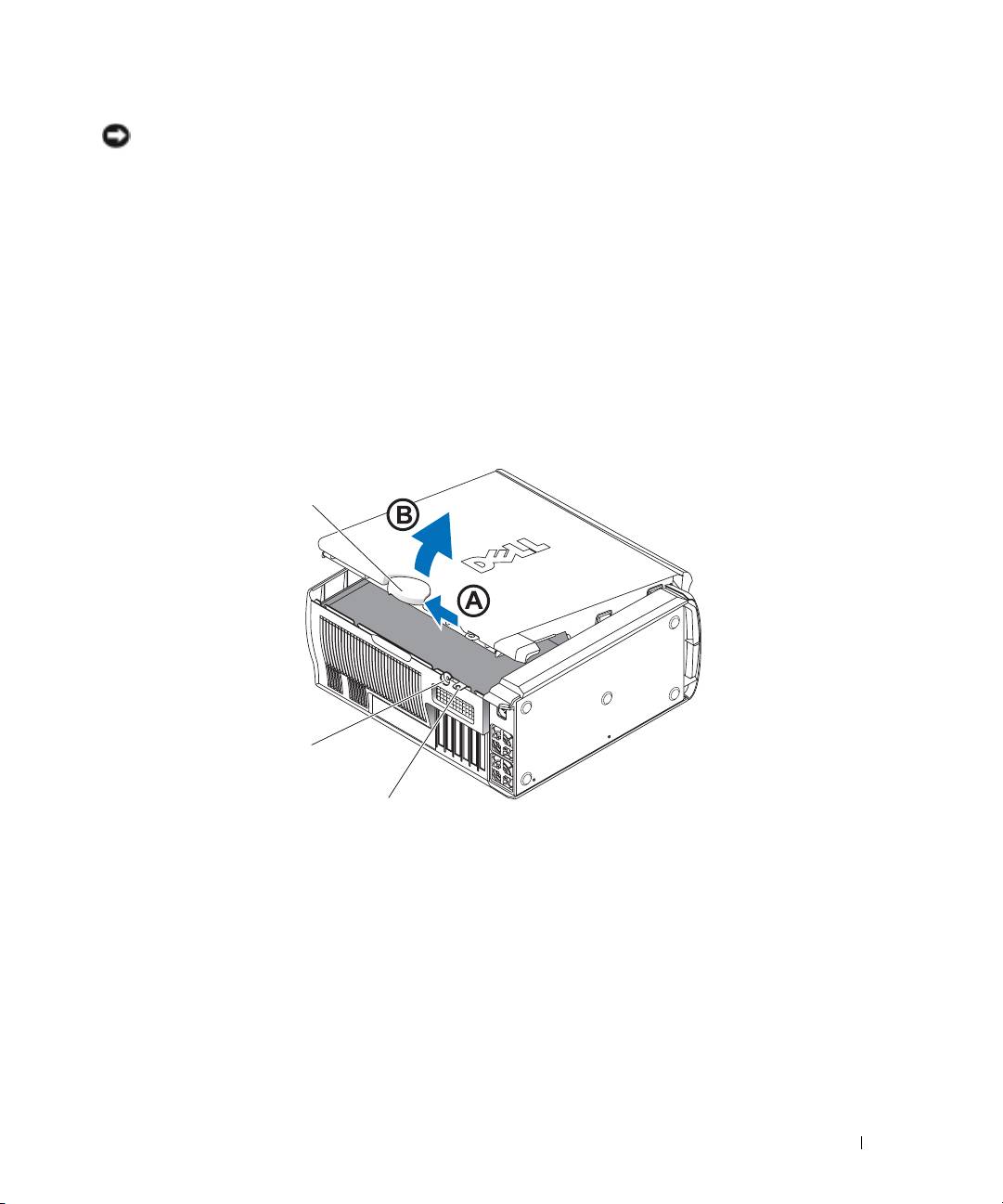
OSTRZEŻENIE:
Upewnij się, że dostępna jest wystarczająca ilość miejsca do podtrzymania otwartej
pokrywy — przynajmniej 30 cm miejsca na biurku.
7
Otwórz pokrywę komputera:
a
Przesuń zatrzask zwalniający pokrywę do góry komputera.
b
Unieś pokrywę i obróć ją w kierunku przodu komputera.
8
Przed dotknięciem dowolnego elementu wewnątrz komputera pozbądź się ładunków
elektrycznych, dotykając niemalowanej powierzchni komputera, np. metalowych elementów
z tyłu komputera.
W trakcie pracy należy od czasu do czasu dotykać niemalowanej metalowej powierzchni na
obudowie komputera, aby rozproszyć ładunki elektrostatyczne, które mogłyby uszkodzić
wewnętrzne podzespoły.
Komputer Dell Precision 670
zatrzask zwalniający pokrywę
gniazdo kabla zabezpieczającego
ucho kłódki
Szybki informator o systemie
185
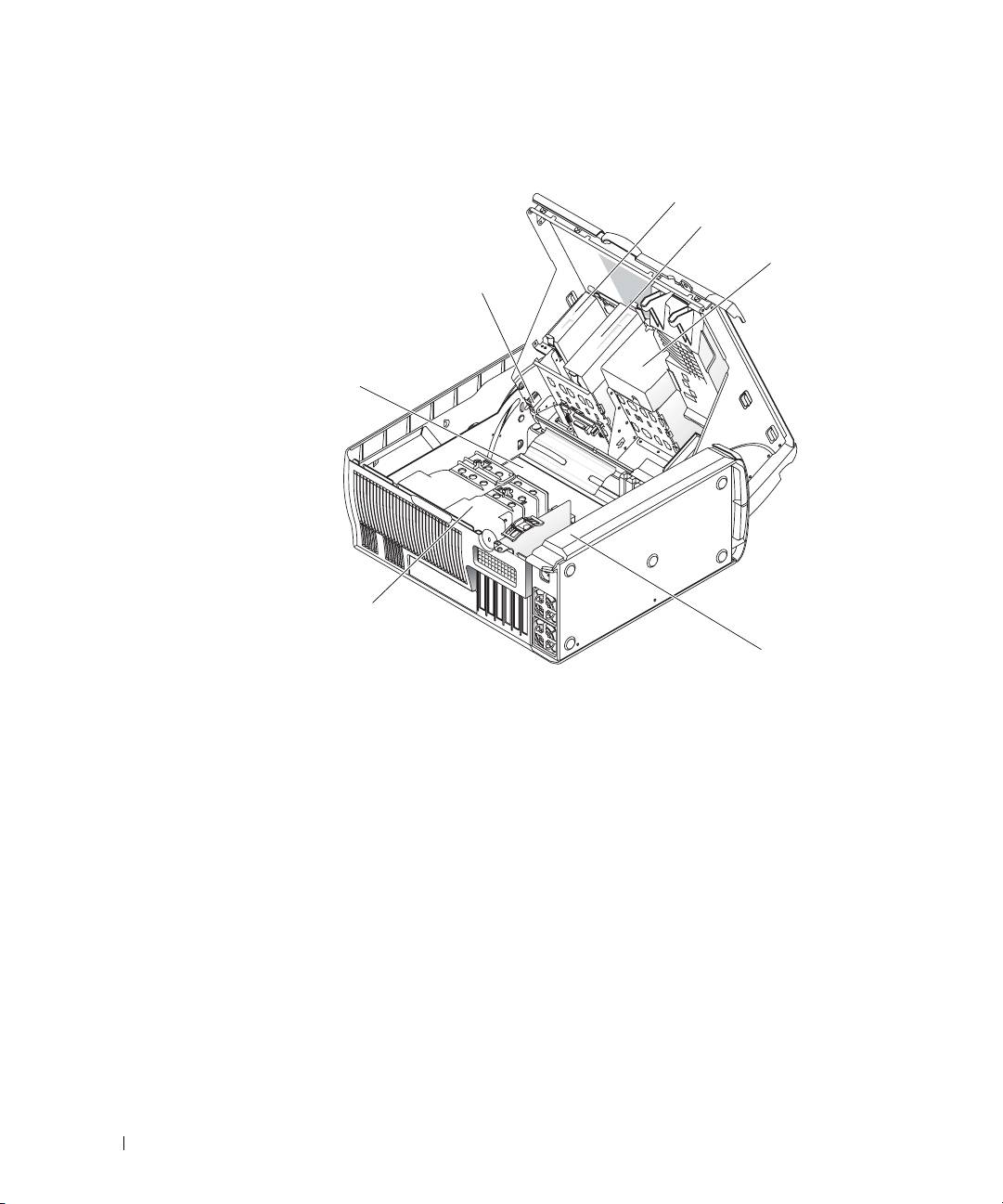
Wnętrze komputera Dell Precision 670
napęd dyskietek (opcjonalny)
napęd(y) CD/DVD
dysk(i) twarde
przycisk czujnika naruszenia obudowy
płyta systemowa
www.dell.com | support.dell.com
układ wentylacyjny procesora
zasilacz
186
Szybki informator o systemie
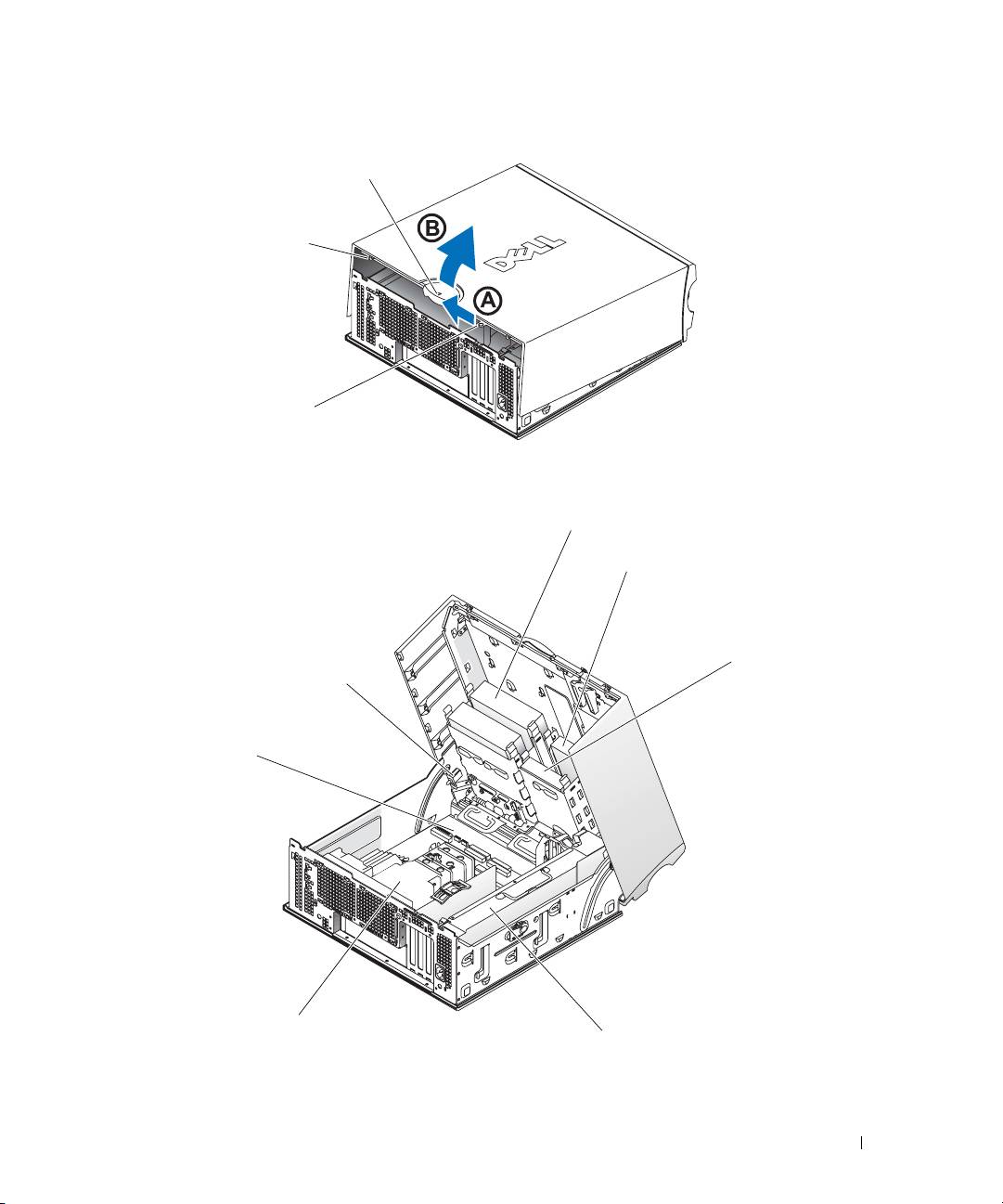
Komputer Dell Precision 470
zatrzask zwalniający pokrywę
gniazdo kabla zabezpieczającego
ucho kłódki
Wnętrze komputera Dell Precision 470
napęd(y) CD/DVD
napęd dyskietek (opcjonalny)
dysk(i) twarde
przycisk czujnika naruszenia obudowy
płyta systemowa
układ zapewniający przepływ
powietrza w pobliżu procesora
zasilacz
Szybki informator o systemie
187

Zasady obchodzenia się z komputerem
Aby właściwie obsługiwać komputer, należy skorzystać z poniższych sugestii:
• Aby uniknąć utraty lub zniszczenia danych, nigdy nie należy wyłączać komputera, gdy świeci
się lampka dysku twardego.
• Zaplanuj regularne skanowanie wirusów, korzystając z oprogramowania antywirusowego.
• Zarządzaj miejscem na dysku twardym, okresowo usuwając niepotrzebne pliki, i
przeprowadzaj defragmentację dysku.
• Regularnie wykonuj kopie zapasowe plików.
• Okresowo czyść ekran monitora, mysz i klawiaturę (więcej informacji można znaleźć
www.dell.com | support.dell.com
w
Przewodniku użytkownika
).
Rozwiązywanie problemów
Podczas rozwiązywania problemów z komputerem postępuj według poniższych wskazówek:
• Jeśli przed wystąpieniem problemu dodano lub wyjęto podzespół komputera, przejrzyj
procedury instalacyjne i upewnij się, że podzespół został prawidłowo zainstalowany.
• Jeśli urządzenie peryferyjne nie działa, upewnij się, że jest prawidłowo podłączone.
• Jeśli na ekranie komputera wyświetlony zostanie komunikat o błędzie, dokładnie zapisz tekst
komunikatu. Ten komunikat może ułatwić pomocy technicznej zdiagnozować i rozwiązać
problemy.
• Jeśli w programie pojawi się komunikat o błędzie, zapoznaj się z dokumentacją programu.
• Jeśli w sekcji rozwiązywania problemów zalecanym działaniem jest zapoznanie się z sekcją
Przewodnika użytkownika
, przejdź do witryny
support.dell.com
(w razie potrzeby na innym
komputerze), aby uzyskać dostęp do
Przewodnika użytkownika
.
Rozwiązywanie problemów dotyczących niezgodności oprogramowania i sprzętu
Jeżeli urządzenie albo nie zostało wykryte podczas instalacji systemu operacyjnego, albo zostało
wykryte, ale nieprawidłowo skonfigurowane, do rozwiązania niezgodności można użyć narzędzia
rozwiązywania problemów ze sprzętem.
®
®
System Microsoft
Windows
XP
Aby usunąć niezgodności za pomocą Hardware Troubleshooter (programu do rozwiązywania
problemów ze sprzętem):
1
Kliknij przycisk
Start
i pozycję
Help and Support
(Pomoc i obsługa techniczna).
2
W polu
Search
(Znajdź) wpisz
hardware troubleshooter
(rozwiązywanie problemów
sprzętowych), a następnie kliknij strzałkę, aby rozpocząć wyszukiwanie.
3
Kliknij
Hardware Troubleshooter
(Rozwiązywanie problemów sprzętowych) na liście
Search
Results
(Wyniki wyszukiwania).
188
Szybki informator o systemie

4
Na liście
Hardware Troubleshooter
(Rozwiązywanie problemów sprzętowych) kliknij pozycję
I need to resolve a hardware conflict on my computer
(Muszę rozwiązać konflikt sprzętowy
w komputerze), a następnie kliknij
Next
(Dalej).
Aby usunąć niezgodności za pomocą Hardware Troubleshooter (programu do rozwiązywania
problemów ze sprzętem):
1
Kliknij przycisk
Start
i kliknij pozycję
Help
(Pomoc).
2
Na zakładce
Contents
(Spis treści) kliknij
Troubleshooting and Maintenance
(Rozwiązywanie problemów i konserwacja), kliknij
Windows XP troubleshooters
(Programy
do rozwiązywania problemów systemu Windows XP), a następnie kliknij
Hardware
(Sprzęt).
3
Na liście
Hardware Troubleshooter
(Rozwiązywanie problemów sprzętowych) kliknij opcję
I need to resolve a hardware conflict on my computer
(Muszę rozwiązać konflikt sprzętowy
w komputerze), a następnie kliknij
Next
(Dalej).
Windows 2000
Aby rozwiązać niezgodności za pomocą okna Device Manager (Menedżer urządzeń):
1
Kliknij przycisk
Start
, wskaż pozycję
Settings
(Ustawienia), a następnie kliknij pozycję
Control Panel
(Panel sterowania).
2
W oknie
Control Panel
(Panel sterowania) kliknij dwukrotnie pozycję
System
.
3
Kliknij zakładkę
Hardware
(Sprzęt).
4
Kliknij przycisk
Device Manager
(Menedżer urządzeń).
5
Kliknij opcję
View
(Widok) i kliknij
Resources by connection
(Urządzenia według połączeń).
6
Kliknij dwukrotnie
Interrupt request (IRQ)
(Żądanie przerwania).
Nieprawidłowo skonfigurowane urządzenia są oznaczane żółtym wykrzyknikiem (
!
) lub
czerwonym znakiem
X
, jeżeli urządzenie zostało wyłączone.
7
Kliknij dwukrotnie nazwę dowolnego urządzenia oznaczonego wykrzyknikiem, aby wyświetlić
okno
Properties
(Właściwości).
W obszarze
Device
status (Stan urządzenia) okna
Properties
(Właściwości) wymienione są
karty lub urządzenia wymagające ponownej konfiguracji.
8
Urządzenia można ponownie skonfigurować lub usunąć z okna
Device Manager
(Menedżer
urządzeń). Informacji na temat konfiguracji urządzenia należy szukać w dokumentacji tego
urządzenia.
Aby usunąć niezgodności za pomocą Hardware Troubleshooter (programu do rozwiązywania
problemów ze sprzętem):
1
Kliknij przycisk
Start
i kliknij pozycję
Help
(Pomoc).
2
Na zakładce
Contents
(Spis treści), kliknij
Troubleshooting and Maintenance
(Rozwiązywanie problemów i konserwacja), kliknij
Windows 2000 troubleshooters
(Programy
do rozwiązywania problemów systemu Windows 2000), a następnie kliknij
Hardware
(Sprzęt).
Szybki informator o systemie
189

3
Na liście
Hardware Troubleshooter
(Rozwiązywanie problemów sprzętowych) kliknij opcję
I need to resolve a hardware conflict on my computer
(Muszę rozwiązać konflikt sprzętowy
w komputerze), a następnie kliknij
Next
(Dalej).
Korzystanie z funkcji System Restore (Przywracanie systemu) w systemie Windows XP
®
®
System operacyjny Microsoft
Windows
XP oferuje funkcję przywracania systemu, która
umożliwia przywrócenie komputera do wcześniejszego stanu (bez wpływu na pliki danych), jeśli
zmiany sprzętu, oprogramowania lub innych ustawień systemowych spowodowały niepożądane
działanie komputera.
OSTRZEŻENIE:
Należy regularnie wykonywać kopie zapasowe plików danych. Funkcja przywracania systemu
nie monitoruje plików danych użytkownika ani ich nie przywraca.
www.dell.com | support.dell.com
Tworzenie punktu przywracania
1
Kliknij przycisk
Start
i pozycję
Help and Support
(Pomoc i obsługa techniczna).
2
Kliknij opcję
System Restore
(Przywracanie systemu).
3
Postępuj zgodnie z instrukcjami wyświetlanymi na ekranie.
Przywracanie komputera do wcześniejszego stanu
OSTRZEŻENIE:
Przed przywróceniem komputera do wcześniejszego stanu należy zapisać i zamknąć
wszystkie otwarte pliki i zamknąć wszystkie uruchomione programy. Dopóki przywracanie systemu nie zostanie
zakończone, nie wolno modyfikować, otwierać ani usuwać plików bądź programów.
1
Kliknij przycisk
Start
, wskaż pozycję
All Programs
(Programy)
→
Accessories
(Akcesoria)
→
System Tools
(Narzędzia systemowe), a następnie kliknij
System Restore
(Przywracanie
systemu).
2
Upewnij się, że wybrana jest opcja
Restore my computer to an earlier time
(Przywróć mój
komputer do wcześniejszego stanu), a następnie kliknij
Next
(Dalej).
3
Kliknij datę w kalendarzu odpowiadającą stanowi, do którego ma być przywrócony komputer.
Na ekranie
Select a Restore Point
(Wybieranie punktu przywracania) dostępny jest kalendarz,
umożliwiający przeglądanie i wybór punktów przywracania. Każda data z dostępnymi
punktami przywracania jest wyświetlona czcionką pogrubioną.
4
Wybierz punkt przywracania i kliknij
Next
(Dalej).
Jeśli w kalendarzu dostępny jest tylko jeden punkt przywracania, to zostanie on
automatycznie wybrany. Jeśli dostępne są dwa lub więcej punktów przywracania, kliknij
odpowiedni punkt.
5
Kliknij
Next
(Dalej).
Gdy funkcja przywracania systemu zakończy zbieranie danych, zostanie wyświetlone okno
Restoration Complete
(Przywracanie ukończone), a następnie komputer zostanie
automatycznie ponownie uruchomiony.
190
Szybki informator o systemie

6
Po ponownym uruchomieniu komputera kliknij
OK
.
Aby zmienić punkt przywracania, można albo wykonać tę samą procedurę, ale wybierając inny
punkt przywracania, albo cofnąć przywracanie.
Korzystanie z funkcji Last Known Good Configuration (Ostatnia znana dobra konfiguracja)
1
Uruchom ponownie komputer i naciśnij klawisz <F8>, gdy zostanie wyświetlony komunikat
Please select the operating system to start
(Wybierz system operacyjny, który
ma zostać uruchomiony).
2
Zaznacz opcję
Last Known Good Setting
(Ostatnie znane dobre ustawienie), naciśnij klawisz
<Enter>, naciśnij klawisz <l>, a następnie po monicie wybierz system operacyjny.
Inne opcje pomocne w rozwiązywaniu konfliktów oprogramowania lub dodatkowych urządzeń
OSTRZEŻENIE:
Poniższe procedury spowodują usunięcie wszystkich informacji z dysku twardego.
• Ponownie zainstaluj system operacyjny za pomocą dysku CD z systemem operacyjnym.
UWAGA:
Nośniki z systemem operacyjnym są opcjonalne i mogą nie być wysyłane ze wszystkimi
komputerami.
Podczas ponownej instalacji systemu operacyjnego można wybrać opcję usunięcia istniejących
partycji i ponownego formatowania dysku twardego.
• Zainstaluj ponownie wszystkie sterowniki, zaczynając od mikroukładu, korzystając
z opcjonalnego dysku CD
Drivers and Utilities
.
Kiedy należy używać programu Dell Diagnostics
Jeżeli wystąpi problem z komputerem, przed skontaktowaniem się z firmą Dell w celu uzyskania
pomocy technicznej należy uruchomić program Dell Diagnostics. Wyniki testów dostarczają
ważnych informacji pracownikom serwisu i obsługi technicznej firmy Dell.
OSTRZEŻENIE:
Programu Dell Diagnostics należy używać wyłącznie do testowania komputerów firmy Dell™.
Na innych komputerach mogą wystąpić nieprawidłowości w działaniu programu lub mogą zostać wyświetlone
komunikaty o błędach.
Program Dell Diagnostics umożliwia:
• Przeprowadzenie szybkiej kontroli lub rozbudowanych testów jednego lub wszystkich
urządzeń.
• Wybranie liczby powtórzeń testu
• Wyświetlenie lub wydrukowanie wyników testu lub zapisanie ich w pliku.
• Wstrzymanie testowania w przypadku wykrycia błędu lub przerwanie testowania po
wystąpieniu określonej liczby błędów.
• Dostęp w trybie online do ekranów
Pomocy
, opisujących testy oraz sposób ich uruchamiania.
• Odczytanie komunikatów o stanie, informujących, czy testy zostały zakończone pomyślnie.
• Otrzymanie komunikatów o błędach w przypadku wykrycia problemów
Szybki informator o systemie
191

Zanim przystąpisz do testów
PRZESTROGA: Przed rozpoczęciem dowolnej z procedur opisanych w tej sekcji należy zapoznać się
z instrukcjami dotyczącymi bezpieczeństwa, zamieszczonymi w Przewodniku z informacjami
o produkcie.
• Jeżeli podłączona jest drukarka, należy ją włączyć.
• Uruchom program konfiguracji systemu, przejrzyj informacje o konfiguracji komputera
i włącz wszystkie jego podzespoły i urządzenia, takie jak złącza.
Uruchamianie programu Dell Diagnostics
Przed rozpoczęciem zalecane jest wydrukowanie tych procedur.
www.dell.com | support.dell.com
1
Uruchom program Dell Diagnostics z dysku twardego lub dysku CD
Drivers and Utilities
.
Z dysku twardego
:
a
Wyłącz i ponownie uruchom komputer.
b
Gdy w prawym górnym rogu ekranu zostanie wyświetlony napis
F2 = Setup
(F2 =
Konfiguracja), naciśnij klawisze <Ctrl><Alt><F10>.
®
Jeśli będziesz czekać zbyt długo i wyświetlone zostanie logo systemu Microsoft
®
Windows
, poczekaj do momentu wyświetlenia pulpitu systemu Windows. Następnie
zamknij system operacyjny i spróbuj ponownie. Po rozruchu systemu i uruchomieniu
programu Dell Diagnostics przejdź do punktu 2.
Z dysku CD Drivers and Utilities
:
a
Wyłącz i ponownie uruchom komputer.
b
Gdy w prawym górnym rogu ekranu zostanie wyświetlony napis
F2 = Setup
(F2 =
Konfiguracja), naciśnij klawisz <F12>.
Jeśli będziesz czekać zbyt długo i wyświetlone zostanie logo systemu MicrosoftWindows,
poczekaj do wyświetlenia pulpitu Windows. Następnie zamknij system operacyjny
i spróbuj ponownie.
UWAGA:
Ta funkcja zmienia sekwencję rozruchową tylko raz. Przy następnym uruchomieniu komputer
wykorzysta sekwencję startową zgodnie z urządzeniami podanymi w konfiguracji komputera.
Zostanie wyświetlone
Boot Device Menu
(Menu urządzeń rozruchowych).
c
Włóż dysk CD
Drivers and Utilities
.
d
Zmień ustawienia opcji
Boot Sequence
(Sekwencja rozruchowa), tak aby pierwszym
urządzeniem sekwencji rozruchowej było urządzenie IDE CD-ROM.
Zostanie wyświetlone menu programu Dell Diagnostics.
e
Z listy numerowanej wybierz opcję
Dell 32-bit Diagnostics
(Program Dell
Diagnostics dla systemów 32-bitowych). Jeśli pojawi się kilka wersji, wybierz wersję
odpowiadającą danemu komputerowi.
2
Gdy zostanie wyświetlone menu główne programu
Dell Diagnostics
, wybierz typ testów, które
mają być wykonane.
192
Szybki informator o systemie

Lampki systemowe
Lampki umieszczone z przodu komputera służą do sygnalizowania problemów z komputerem.
Wskaźnik zasilania Lampka dysku
Przyczyna Działanie zaradcze
twardego
Świeci na zielono Nie dotyczy Zasilanie jest włączone,
Nie są wymagane żadne kroki zaradcze.
a komputer pracuje
normalnie.
Miga na zielono Nie świeci Komputer znajduje się
Naciśnij przycisk zasilania, porusz myszą
w stanie wstrzymania (system
lub naciśnij klawisz na klawiaturze, aby
Windows XP).
przywrócić komputer do normalnego stanu.
Więcej informacji można znaleźć w sekcji
„Zarządzanie energią”, w Przewodniku
użytkownika.
Miga kilka razy na
Nie dotyczy Istnieje błąd w konfiguracji. Sprawdź lampki diagnostyczne, aby
zielono, a następnie
zobaczyć, czy zidentyfikowany został
gaśnie
konkretny problem. Więcej informacji
można znaleźć w Przewodniku użytkownika.
Ciągłe światło żółte Nie dotyczy Program Dell Diagnostics
Jeśli uruchomiony jest program Dell
wykonuje test lub urządzenie
Diagnostics, należy poczekać na
znajdujące się na płycie
zakończenie testowania.
systemowej może być
Sprawdź lampki diagnostyczne, aby
wadliwe lub
zobaczyć, czy zidentyfikowany został
nieprawidłowo zainstalowane.
konkretny problem.
Jeżeli nie można dokonać rozruchu
komputera, należy skontaktować się z firmą
Dell w celu uzyskania pomocy technicznej.
Migające żółte
Nie świeci Wystąpiła awaria zasilania
Sprawdź lampki diagnostyczne, aby
światło
lub płyty systemowej.
zobaczyć, czy zidentyfikowany został
konkretny problem. Patrz część „Problemy
z zasilaniem”, w Przewodniku użytkownika.
Migające żółte
Świeci na
Wystąpiła awaria płyty
Sprawdź lampki diagnostyczne, aby
światło
zielono
systemowej lub stabilizatora
zobaczyć, czy zidentyfikowany został
VRM.
konkretny problem.
Świeci na zielono
Nie dotyczy Podczas uruchamiania
Patrz sekcja „Kody dźwiękowe“ na str. 194
i słychać kod
systemu BIOS został wykryty
w celu uzyskania informacji na temat
dźwiękowy podczas
problem.
diagnostyki kodów dźwiękowych. Sprawdź
testu POST
też stan lampek diagnostycznych, aby
stwierdzić, czy zidentyfikowany został
konkretny problem.
Szybki informator o systemie
193
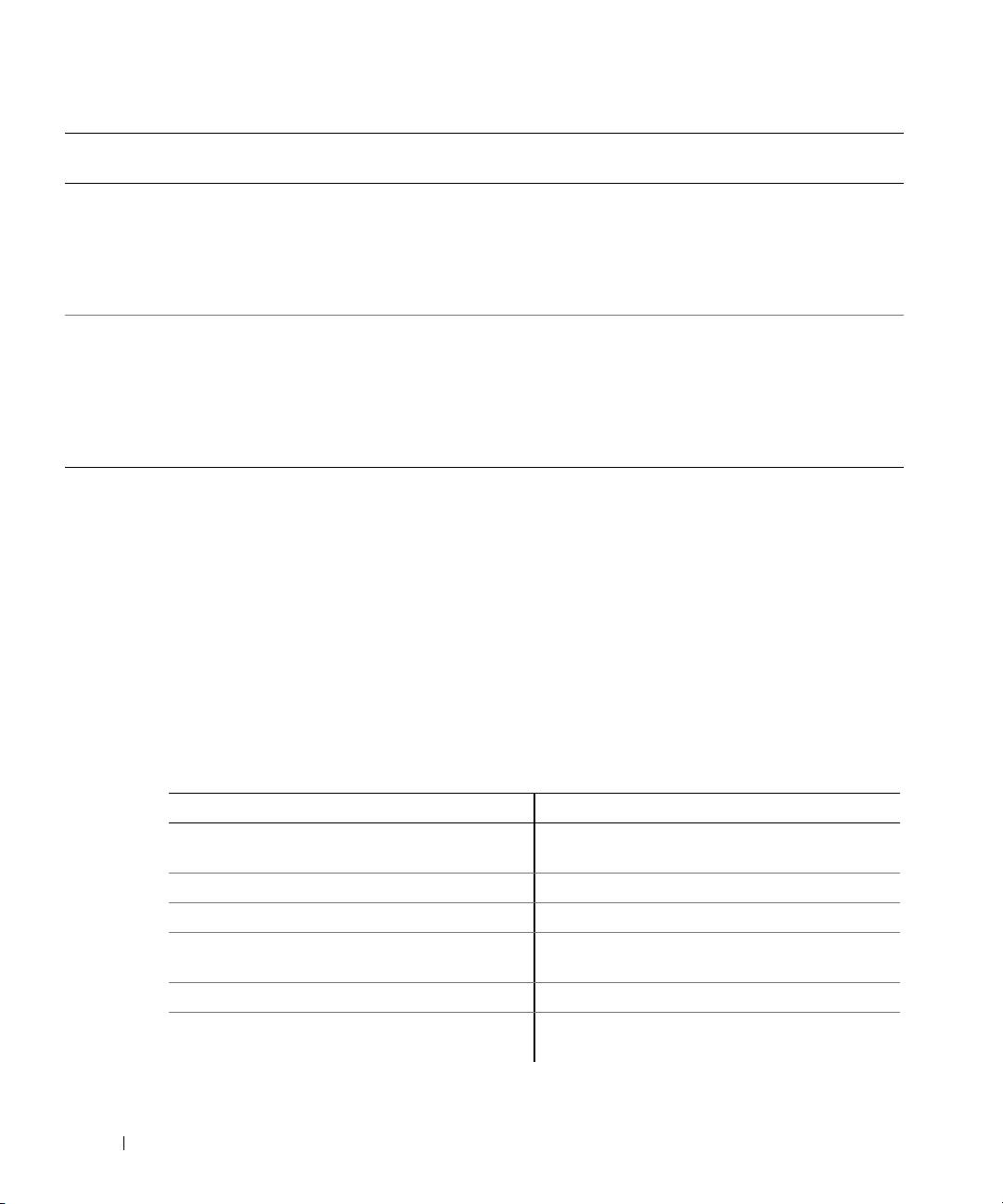
Wskaźnik zasilania Lampka dysku
Przyczyna Działanie zaradcze
twardego
Lampka zasilania
Nie dotyczy Monitor lub karta graficzna
Sprawdź lampki diagnostyczne, aby
świeci na zielono,
mogą być uszkodzone lub
zobaczyć, czy zidentyfikowany został
a podczas testów
niewłaściwie zainstalowane.
konkretny problem. Zapoznaj się także
POST nie słychać
z sekcją „Problemy z grafiką”,
kodu dźwiękowego
w Przewodniku użytkownika.
i nie ma obrazu
Lampka zasilania
Nie dotyczy Uszkodzony zintegrowany
Sprawdź lampki diagnostyczne, aby
świeci na zielono,
układ na płycie komputera.
zobaczyć czy zidentyfikowany został
a podczas testów
konkretny problem. Jeśli problem nie został
POST nie słychać
zidentyfikowany, należy skontaktować się
www.dell.com | support.dell.com
kodu dźwiękowego
z firmą Dell w celu uzyskania pomocy
i komputer blokuje
technicznej.
się
Kody dźwiękowe
W przypadku gdyby wyświetlanie na monitorze informacji o błędach było niemożliwe, podczas
procedury startowej komputer może generować szereg sygnałów dźwiękowych. Sygnały te,
nazywane kodami dźwiękowymi, identyfikują problem. Jeden z możliwych kodów dźwiękowych
(kod 1-3-1) składa się z jednego dźwięku, zestawu trzech dźwięków, po którym następuje jeden
dźwięk. Ten kod dźwiękowy informuje, że w komputerze wystąpił problem z pamięcią.
Jeśli podczas uruchamiania komputera generowane są sygnały dźwiękowe:
1
Zapisz kod dźwiękowy na diagnostycznej liście kontrolnej (patrz
Przewodnik użytkownika
).
2
Uruchom Dell Diagnostics, aby zidentyfikować poważniejsze przyczyny.
3
Skontaktuj się z firmą Dell w celu uzyskania pomocy technicznej.
Kod Przyczyna Kod Przyczyna
1-1-2 Uszkodzenie rejestru mikroprocesora 3-3-4 Błąd podczas testowania pamięci
obrazu
1-1-3 Błąd odczytu/zapisu NVRAM 3-4-1 Błąd inicjalizacji ekranu
1-1-4 Błąd sumy kontrolnej ROM BIOS 3-4-2 Błąd odtwarzania ekranu
1-2-1 Błąd programowalnego czasomierza
3-4-3 Błąd przeszukiwania pamięci ROM
interwału
obrazu
1-2-2 Błąd inicjalizacji DMA 4-2-1 Brak taktu zegara
1-2-3 Błąd odczytu/zapisu rejestru stron
4-2-2 Błąd podczas zamykania komputera
DMA
194
Szybki informator o systemie
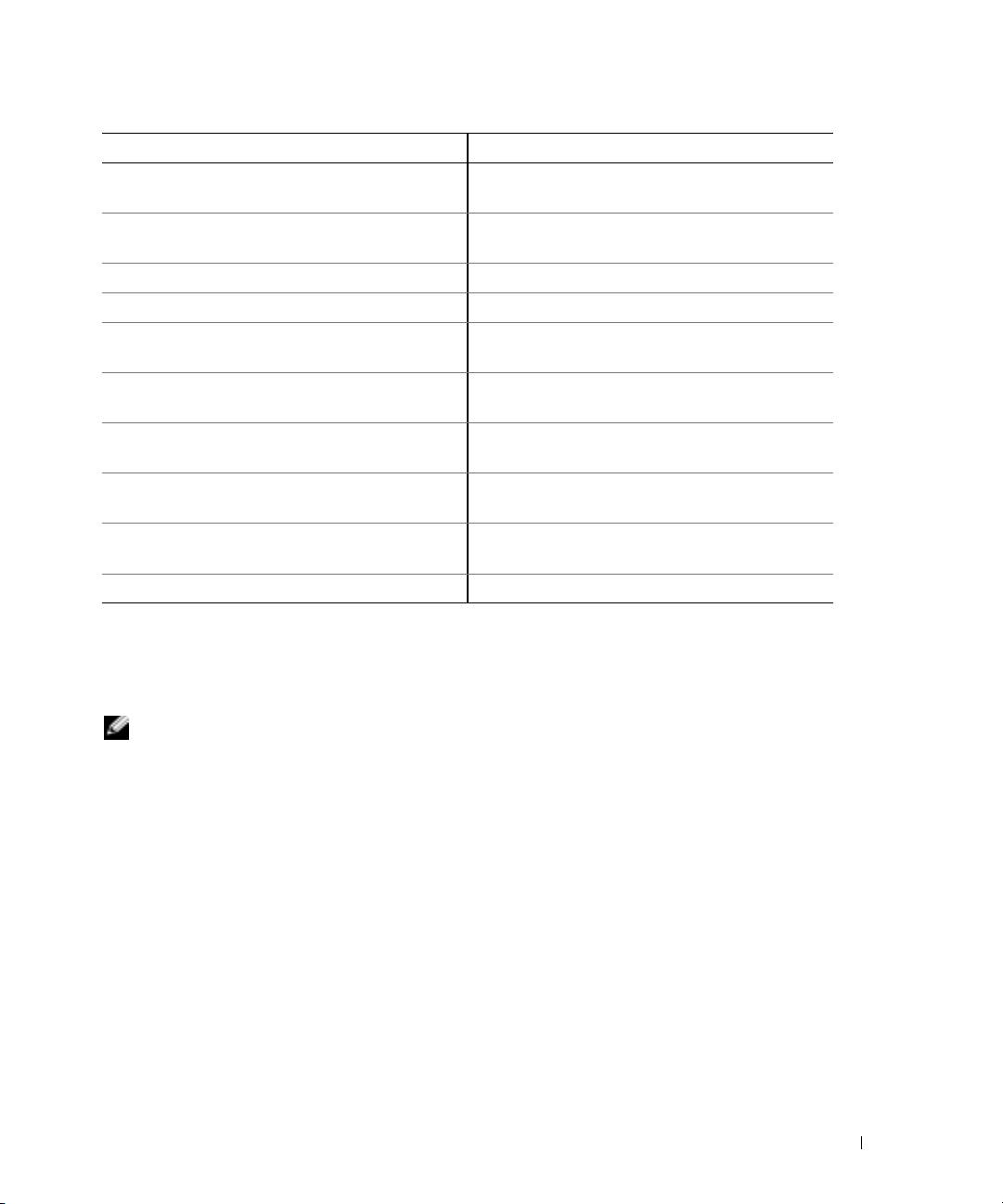
Kod Przyczyna Kod Przyczyna
1-3 Błąd podczas testowania pamięci
4-2-3 Błąd bramki A20
obrazu
1-3-1 do
Nieprawidłowo zidentyfikowane lub
4-2-4 Nieoczekiwane przerwanie w trybie
2-4-4
używane moduły pamięci
chronionym
3-1-1 Błąd w rejestrze podrzędnym DMA 4-3-1 Błąd pamięci powyżej adresu 0FFFFh
3-1-2 Błąd w rejestrze nadrzędnym DMA 4-3-3 Uszkodzenie kości licznika 2
3-1-3 Błąd w rejestrze nadrzędnym masek
4-3-4 Zegar nie działa
przerwań
3-1-4 Błąd w rejestrze podrzędnym masek
4-4-1 Błąd podczas testowania portu
przerwań
szeregowego lub równoległego
3-2-2 Błąd ładowania wektora przerwań 4-4-2 Błąd podczas testowania pamięci
obrazu
3-2-4 Błąd podczas testowania kontrolera
4-4-3 Błąd przy testowaniu koprocesora
klawiatury
matematycznego
3-3-1 Utrata zasilania NVRAM 4-4-4 Błąd przy testowaniu pamięci
podręcznej
3-3-2 Błędna konfiguracja pamięci NVRAM 4-3-4 Zegar nie działa
Komunikaty o błędach
UWAGA:
Jeśli komunikat nie znajduje się na liście, należy zapoznać się z dokumentacją systemu operacyjnego
lub programu, który był uruchomiony w momencie wyświetlenia komunikatu.
Jeśli błąd występuje podczas uruchamiania, na monitorze może zostać wyświetlony komunikat
identyfikujący problem. Porady dotyczące rozwiązywania problemów można znaleźć w sekcji
„Komunikaty o błędach”, w
Przewodniku użytkownika
.
Szybki informator o systemie
195
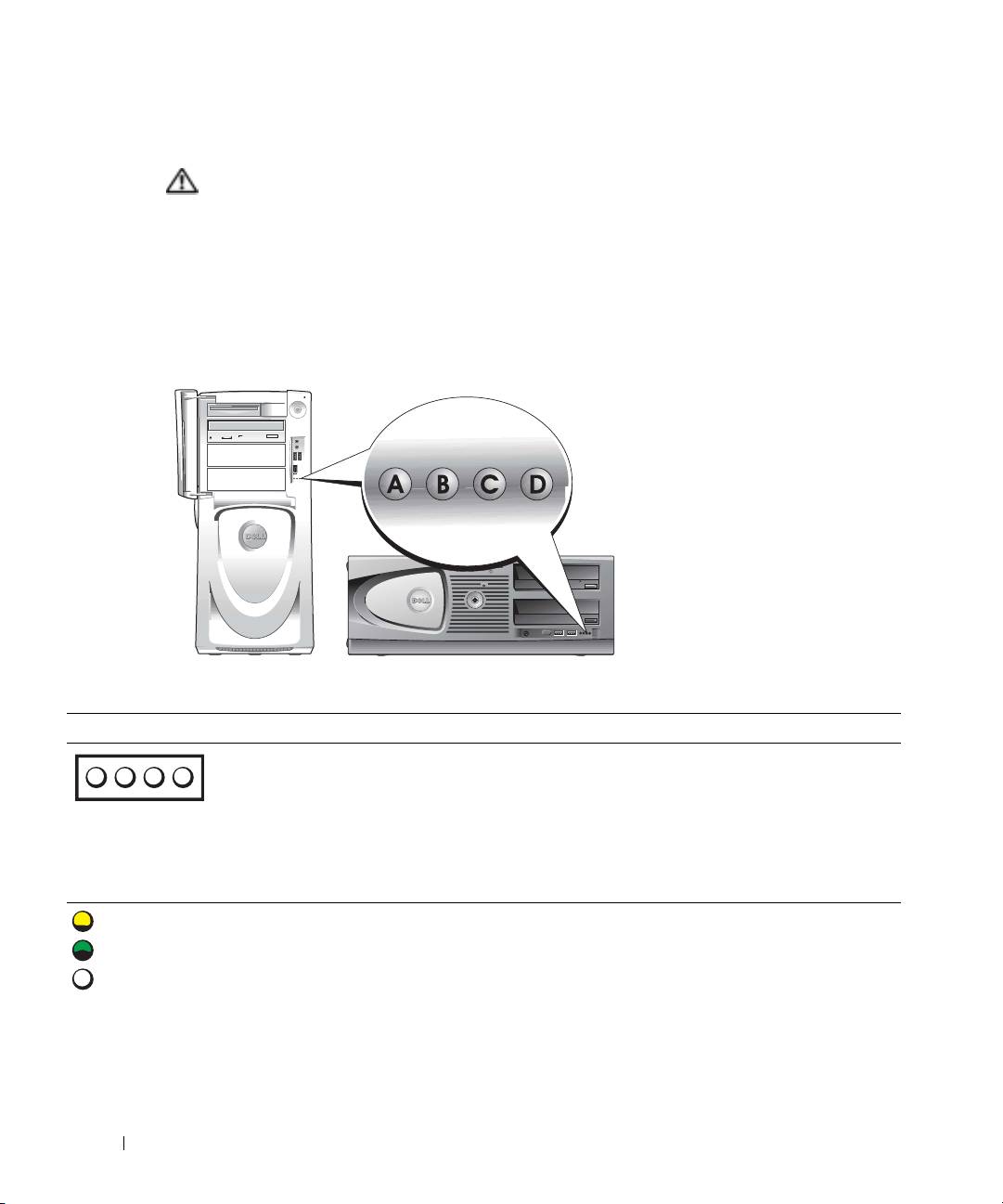
Lampki diagnostyczne
PRZESTROGA: Przed rozpoczęciem którejkolwiek z procedur z tej sekcji należy zastosować się do
instrukcji bezpieczeństwa, opisanych w Przewodniku z informacjami o produkcie.
Aby ułatwić użytkownikowi rozwiązywanie problemów, przedni panel komputera wyposażono
w cztery lampki oznaczone literami „A,” „B,” „C” i „D”. Lampki te mogą świecić na żółto, zielono
lub być wyłączone. Jeżeli uruchamianie komputera przebiega normalnie, lampki migają. Po
uruchomieniu się komputera wszystkie cztery lampki świecą ciągłym zielonym światłem. Jeśli
komputer nie działa prawidłowo, można rozpoznać przyczynę problemu po kolorze i układzie
świecących lampek.
www.dell.com | support.dell.com
Kody lampek diagnostycznych przed testem POST
Stan lampek Opis problemu Sugerowane rozwiązanie
wył.
Do komputera nie jest
Podłącz komputer do gniazda elektrycznego. Sprawdź,
podłączone zasilanie.
czy świeci się lampka zasilania na panelu przednim.
wył.
Jeśli lampka zasilania nie świeci się, sprawdź, czy
A B C D
wył.
komputer jest podłączony do czynnego gniazda
wył.
elektrycznego, a następnie naciśnij przycisk zasilania.
Jeśli problem nadal występuje, należy skontaktować się
z firmą Dell w celu uzyskania pomocy technicznej.
= żółta
= zielona
= w
196
Szybki informator o systemie
y
łączona
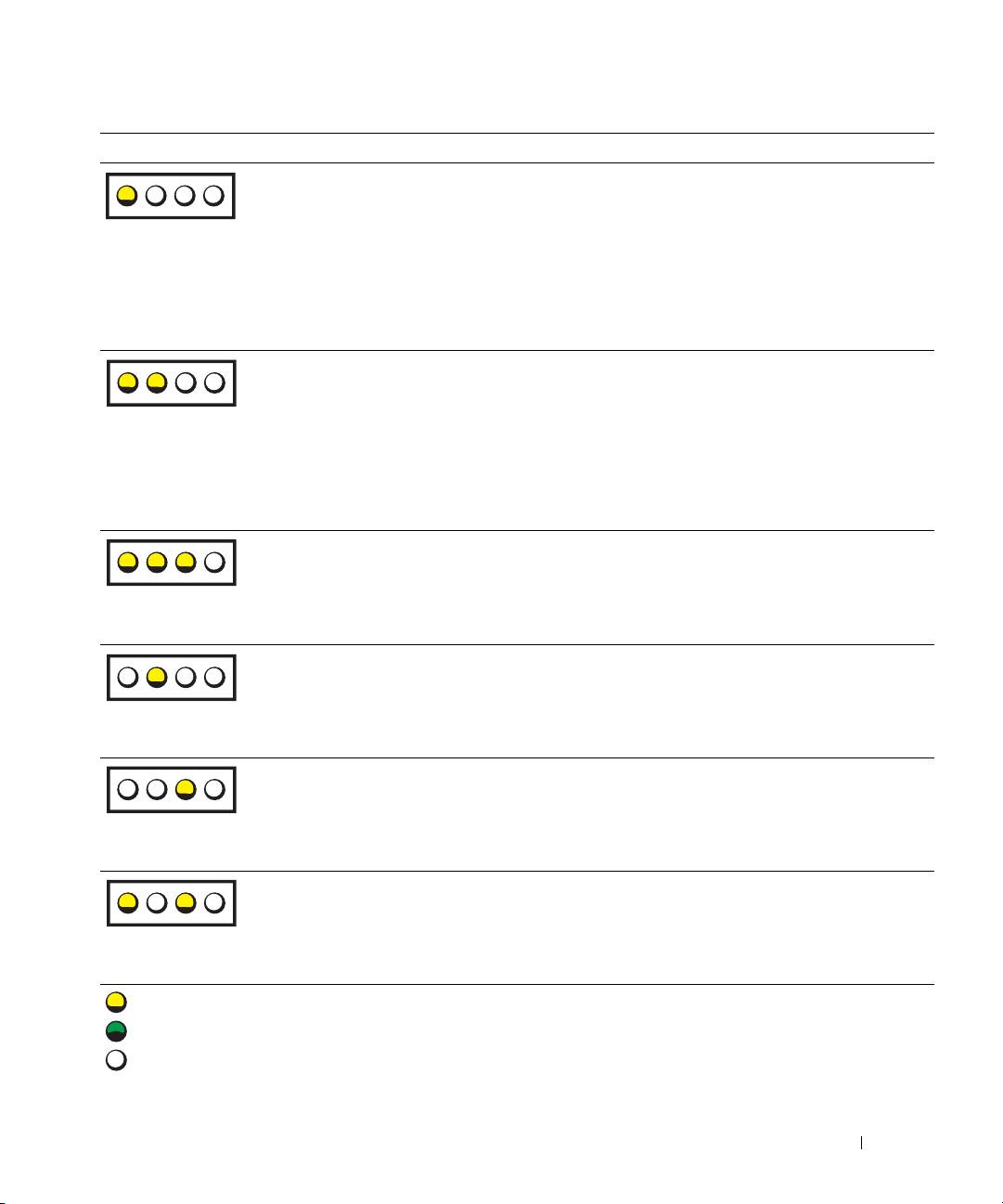
Stan lampek Opis problemu Sugerowane rozwiązanie
żółta
Komputer znajduje się
Naciśnij przycisk zasilania, aby włączyć komputer.
w normalnym stanie
wył.
Jeśli komputer nie włączy się, należy upewnić się, że
wyłączenia; komputer
lampka zasilania na przednim panelu świeci się. Jeśli
wył.
jest podłączony do
lampka zasilania nie świeci się, upewnij się, że
wył.
gniazda elektrycznego.
komputer jest podłączony do sprawnego gniazdka
elektrycznego, a następnie naciśnij przycisk zasilania.
Jeśli problem nadal występuje, należy skontaktować się
z firmą Dell w celu uzyskania pomocy technicznej.
żółta
Komputer znajduje się
Użyj jednej z odpowiednich metod w celu „obudzenia”
w stanie ograniczonego
komputera. Patrz sekcja „Funkcje zaawansowane”,
żółta
poboru mocy, czyli „uśpienia”.
w Przewodniku użytkownika.
wył.
Jeśli problem nadal występuje i użytkownik próbuje
wył.
obudzić komputer za pomocą myszy lub klawiatury
USB, należy zamienić mysz lub klawiaturę na działającą
mysz lub klawiaturę PS/2 i spróbować obudzić
komputer.
żółta
System BIOS nie uruchamia
Upewnij się, że procesor jest prawidłowo zainstalowany,
się.
a następnie uruchom ponownie komputer.
żółta
Jeśli problem nadal występuje, należy skontaktować się
żółta
z firmą Dell w celu uzyskania pomocy technicznej.
wył.
wył.
Możliwa awaria zasilania lub
Wykonaj procedurę przedstawioną w sekcji „Problemy
kabla zasilania.
z zasilaniem”, w Przewodniku użytkownika.
żółta
Jeśli problem nadal występuje, należy skontaktować się
wył.
z firmą Dell w celu uzyskania pomocy technicznej.
wył.
wył.
Być może nastąpiła awaria
Skontaktuj się z firmą Dell, aby uzyskać pomoc
płyty systemowej.
techniczną.
wył.
żółta
wył.
żółta
Niedopasowanie procesora
Wykonaj procedurę przedstawioną w sekcji „Problemy
i/lub stabilizatora VRM.
z procesorem”, w Przewodniku użytkownika.
wył.
żółta
wył.
= żółta
= zielona
= w
Szybki informator o systemie
197
y
A B C D
A B C D
A B C D
A B C D
A B C D
A B C D
łączona
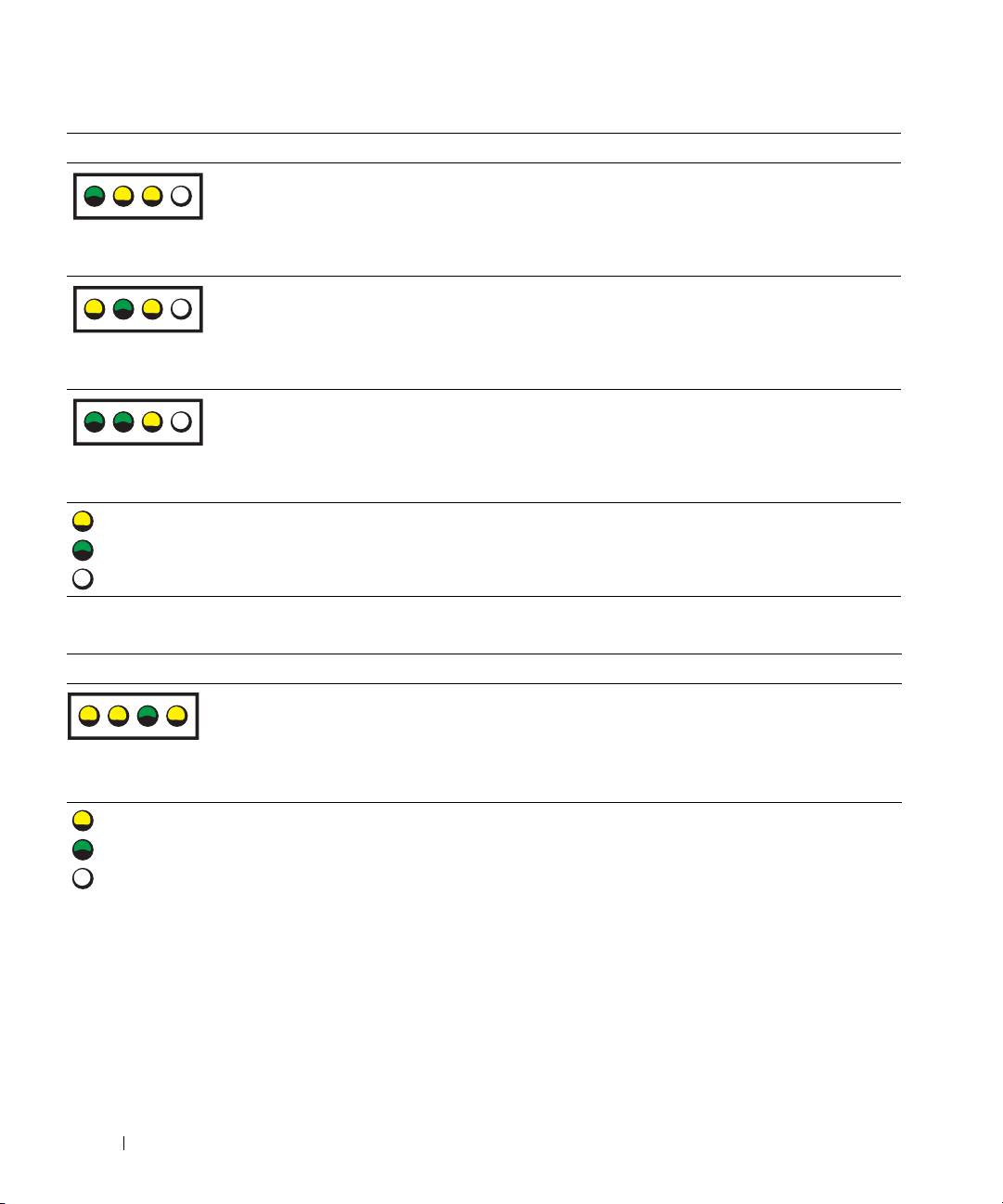
Stan lampek Opis problemu Sugerowane rozwiązanie
zielona
Możliwa awaria stabilizatora
Skontaktuj się z firmą Dell, aby uzyskać pomoc
VRM 0.
techniczną.
żółta
żółta
wył.
żółta
Możliwa awaria stabilizatora
Wykonaj procedurę przedstawioną w sekcji „Problemy
VRM 1.
z procesorem”, w Przewodniku użytkownika.
zielona
żółta
zielona
www.dell.com | support.dell.com
zielona
Możliwa awaria stabilizatorów
Skontaktuj się z firmą Dell, aby uzyskać pomoc
VRM 0 i VRM 1.
techniczną.
zielona
żółta
wył.
= żółta
= zielona
= w
Kody lampek diagnostycznych podczas testu POST
198
Szybki informator o systemie
y
A B C D
A B C D
A B C D
łączona
Stan lampek Opis problemu Sugerowane rozwiązanie
żółta
Możliwa awaria procesora. Zainstaluj ponownie procesor, a następnie
uruchom ponownie komputer.
żółta
A B C D
zielona
żółta
= żółta
= zielona
= w
y
łączona
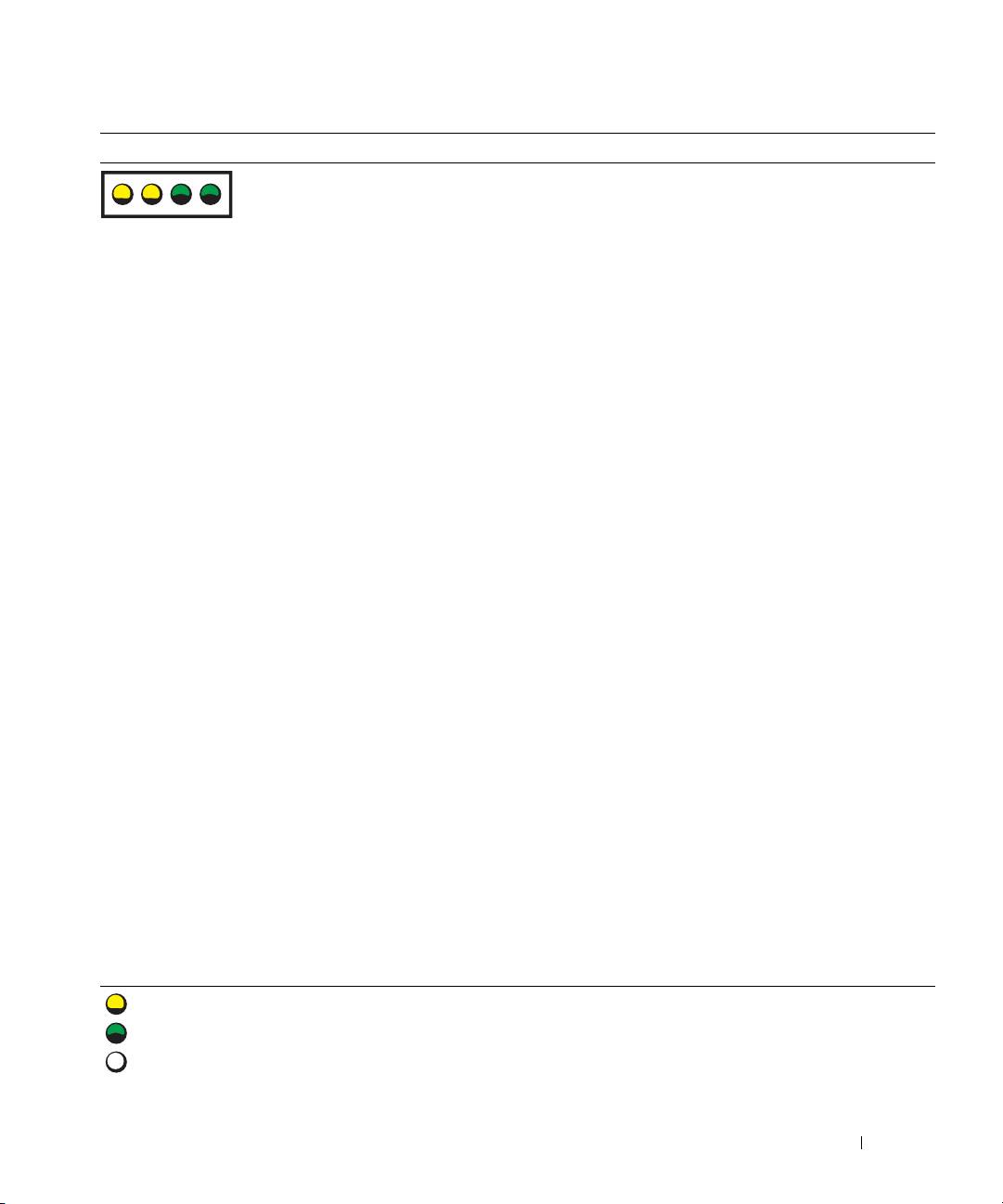
Stan lampek Opis problemu Sugerowane rozwiązanie
żółta
Moduły pamięci zostały wykryte, ale
1 Popraw osadzenie modułów pamięci
, aby
wystąpiła awaria pamięci.
upewnić się, że komputer prawidłowo
żółta
komunikuje się z pamięcią.
zielona
2
Uruchom komputer.
zielona
3
Jeśli problem nadal występuje, wyjmij
wszystkie moduły pamięci i zainstaluj
jeden moduł pamięci
w gnieździe DIMM_1.
4
Uruchom komputer.
Wyświetlony zostanie następujący
komunikat:
Alert! Operating in
Debug Mode. Please Populate
Memory in Pairs for Normal
Operation
(Uwaga! Praca w trybie
debugowania. Komputer działa
prawidłowo pod warunkiem, że gniazda
pamięci są zapełniane parami).
5
Naciśnij klawisz <F1>, aby uruchomić
system operacyjny.
6
Uruchom program Dell Diagnostics
(patrz str. 192)
.
7
Jeżeli moduły pamięci pomyślnie przejdą
testy, wyłącz komputer, wyjmij moduły
pamięci i powtarzaj ten proces dla
pozostałych modułów pamięci, aż do
wystąpienia błędu pamięci podczas
uruchamiania lub testów
diagnostycznych.
Jeśli pierwszy przetestowany moduł jest
wadliwy, powtórz proces dla pozostałych
modułów, aby upewnić się, że pozostałe
moduły nie są wadliwe.
8
Gdy wadliwy moduł zostanie
zidentyfikowany,
skontaktuj się z firmą
Dell
w celu jego wymiany.
UWAGA:
Jeśli jest to konieczne, komputer
może działać w trybie debugowania do czasu
zainstalowania nowych modułów pamięci.
= żółta
= zielona
= w
Szybki informator o systemie
199
y
A B C D
łączona
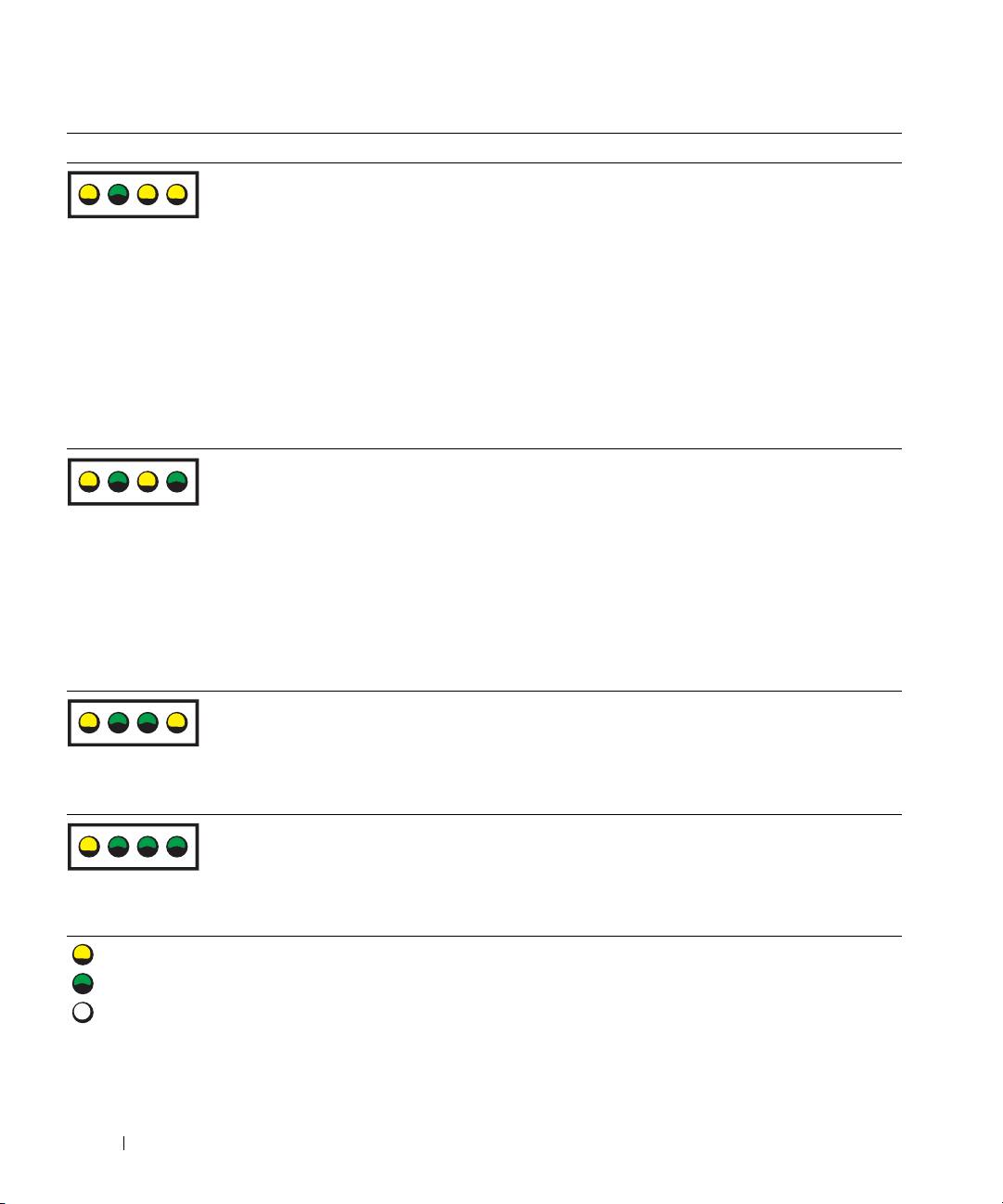
Stan lampek Opis problemu Sugerowane rozwiązanie
żółta
Możliwa awaria karty rozszerzeń. 1
Sprawdź, czy nie ma konfliktu,
wyjmując
kartę
(nie kartę graficzną), a następnie
zielona
uruchamiając ponownie komputer.
żółta
2
Jeśli problem nadal występuje, zainstaluj
żółta
ponownie wyjętą kartę, wyjmij inną kartę,
a następnie uruchom powtórnie komputer.
3
Powtarzaj ten proces dla każdej karty.
Jeżeli komputer uruchamia się normalnie,
rozwiąż problem konfliktu zasobów dla
ostatnio wyjętej karty (patrz
Przewodnik
użytkownika
).
www.dell.com | support.dell.com
4
Jeśli problem nadal występuje,
skontaktuj
się z firmą Dell
.
żółta
Możliwa awaria karty graficznej. • Jeśli w komputerze znajduje się karta
graficzna, wyjmij ją, zainstaluj
zielona
ponownie, a następnie powtórnie
żółta
uruchom komputer.
zielona
• Jeśli problem wciąż występuje, zainstaluj
inną, sprawną kartę graficzną i uruchom
ponownie komputer.
• Jeśli problem nadal występuje lub
w komputerze znajduje się zintegrowany
układ graficzny, skontaktuj się z firmą
Dell.
żółta
Możliwa awaria dysku twardego lub
Powtórnie zamontuj wszystkie kable
napędu dyskietek.
zasilania i danych, a następnie uruchom
zielona
ponownie komputer.
zielona
żółta
żółta
Możliwa awaria złącza USB. Zainstaluj ponownie wszystkie urządzenia
USB, sprawdź połączenia kabli, a następnie
zielona
uruchom ponownie komputer.
zielona
zielona
= żółta
= zielona
= w
200
Szybki informator o systemie
y
A B C D
A B C D
A B C D
A B C D
łączona
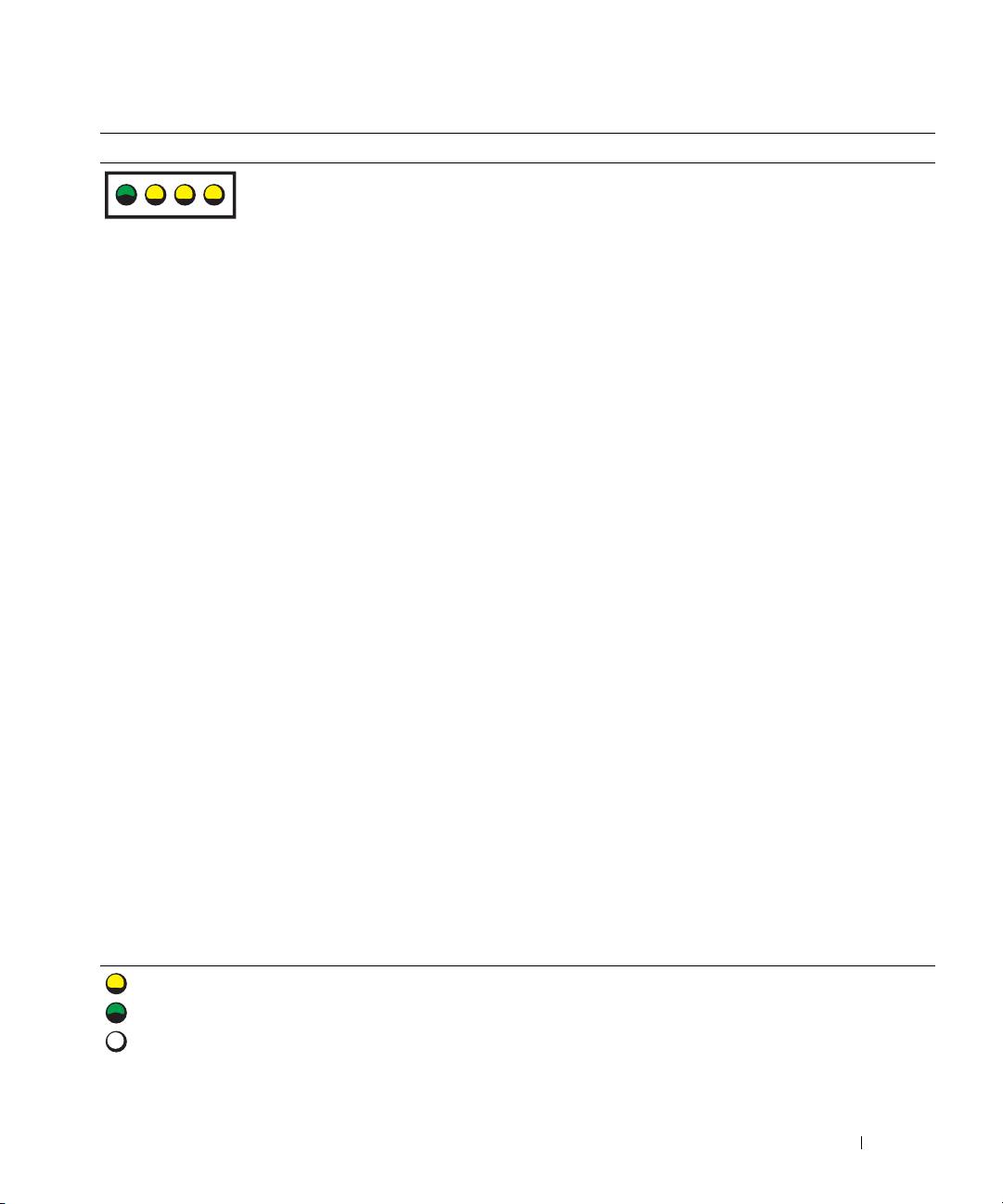
Stan lampek Opis problemu Sugerowane rozwiązanie
zielona
Nie wykryto modułów pamięci. 1 Popraw osadzenie modułów pamięci,
aby
upewnić się, że komputer prawidłowo
żółta
komunikuje się z pamięcią.
żółta
2
Uruchom komputer.
żółta
3
Jeśli problem nadal występuje, wyjmij
wszystkie moduły pamięci
i zainstaluj jeden moduł pamięci
w gnieździe DIMM_1.
4
Uruchom komputer.
Wyświetlony zostanie następujący
komunikat:
Alert! Operating in
Debug Mode. Please Populate
Memory in Pairs for
Normal Operation
(Uwaga! Praca
w trybie debugowania. Komputer działa
prawidłowo pod warunkiem, że gniazda
pamięci są zapełniane parami).
5
Naciśnij klawisz <F1>, aby uruchomić
system operacyjny.
6
Uruchom program Dell Diagnostics.
7
Jeżeli moduły pamięci pomyślnie przejdą
testy, wyłącz komputer, wyjmij moduły
pamięci i powtarzaj ten proces dla
pozostałych modułów pamięci, aż do
wystąpienia błędu pamięci podczas
uruchamiania lub testów
diagnostycznych.
Jeśli pierwszy przetestowany moduł jest
wadliwy, powtórz proces dla pozostałych
modułów, aby upewnić się, że pozostałe
moduły nie są wadliwe.
8
Gdy wadliwy moduł zostanie
zidentyfikowany,
skontaktuj się z firmą
Dell
w celu jego wymiany.
UWAGA:
Jeśli jest to konieczne, komputer
może działać w trybie debugowania do czasu
zainstalowania nowych modułów pamięci.
= żółta
= zielona
= w
Szybki informator o systemie
201
y
A B C D
łączona
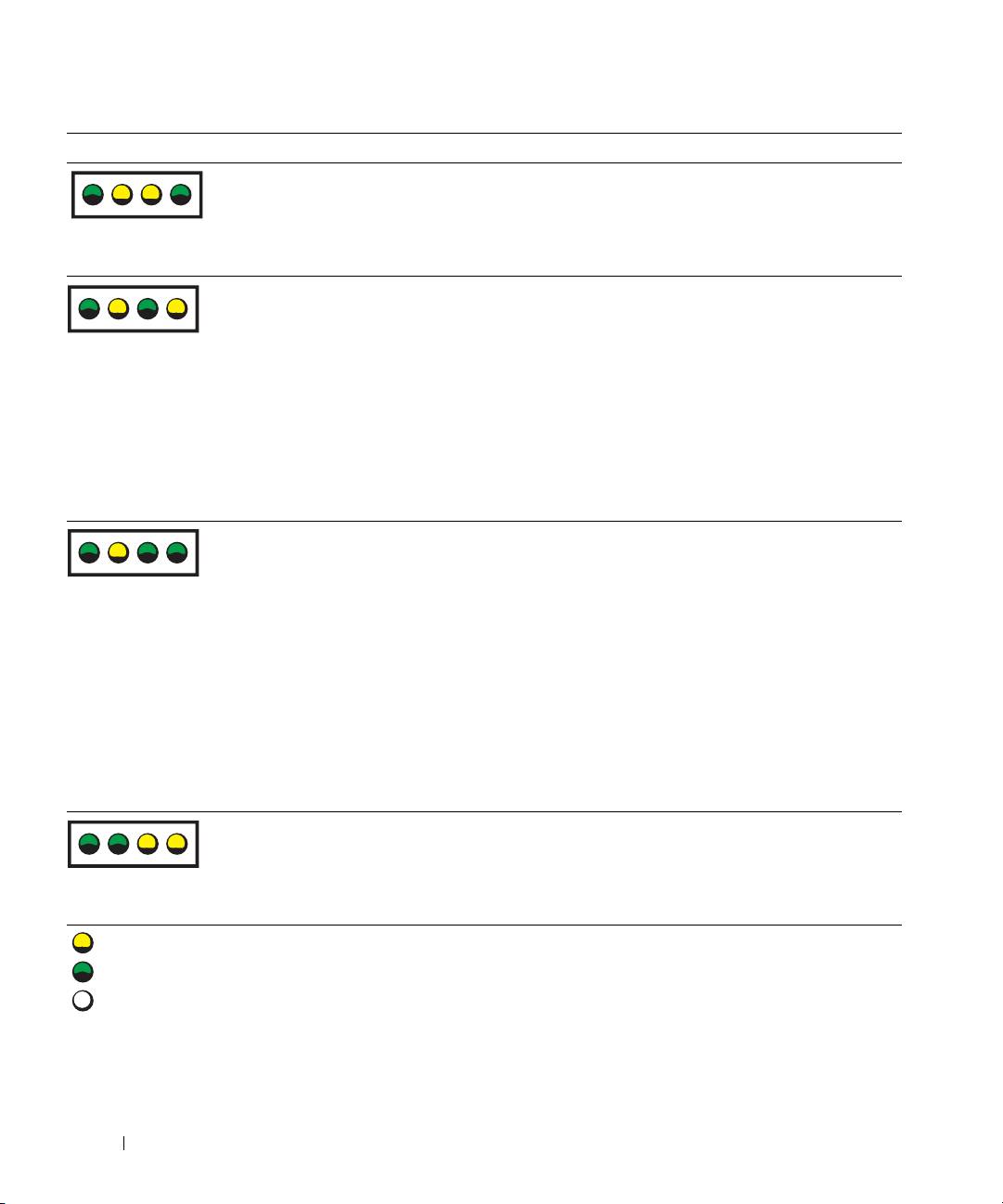
Stan lampek Opis problemu Sugerowane rozwiązanie
zielona
Wystąpiła awaria płyty systemowej. Skontaktuj się z firmą Dell, aby uzyskać
pomoc techniczną.
żółta
żółta
zielona
zielona
Moduły pamięci zostały wykryte, ale
• Upewnij się, że nie ma żadnych
występuje błąd konfiguracji lub
specjalnych wymagań dotyczących
żółta
zgodności pamięci.
modułu pamięci (patrz sekcja „Przegląd
zielona
pamięci”, w Przewodniku użytkownika).
żółta
• Sprawdź, czy instalowane moduły
www.dell.com | support.dell.com
pamięci są zgodne z komputerem.
• Zainstaluj ponownie moduły pamięci,
a następnie powtórnie uruchom
komputer.
• Jeśli problem nadal występuje,
skontaktuj się z firmą Dell.
zielona
Możliwa awaria karty rozszerzeń.
1
Sprawdź, czy nie ma konfliktu,
wyjmując
kartę
(nie kartę graficzną), a następnie
żółta
uruchamiając ponownie komputer.
zielona
2
Jeśli problem nadal występuje zainstaluj
zielona
ponownie wyjętą kartę, wyjmij inną kartę,
a następnie uruchom powtórnie komputer.
3
Powtarzaj ten proces dla każdej karty.
Jeżeli komputer uruchamia się normalnie,
rozwiąż problem konfliktu zasobów dla
ostatnio wyjętej karty (patrz
Przewodnik
użytkownika
).
Jeśli problem nadal występuje, skontaktuj
się z firmą Dell.
zielona
Możliwa awaria zasobu płyty systemowej
Wykonaj procedury opisane
i/lub sprzętu.
w Przewodniku użytkownika.
zielona
Jeśli problem nadal występuje, skontaktuj
żółta
się z firmą Dell.
żółta
= żółta
= zielona
= w
202
Szybki informator o systemie
y
A B C D
A B C D
A B C D
A B C D
łączona
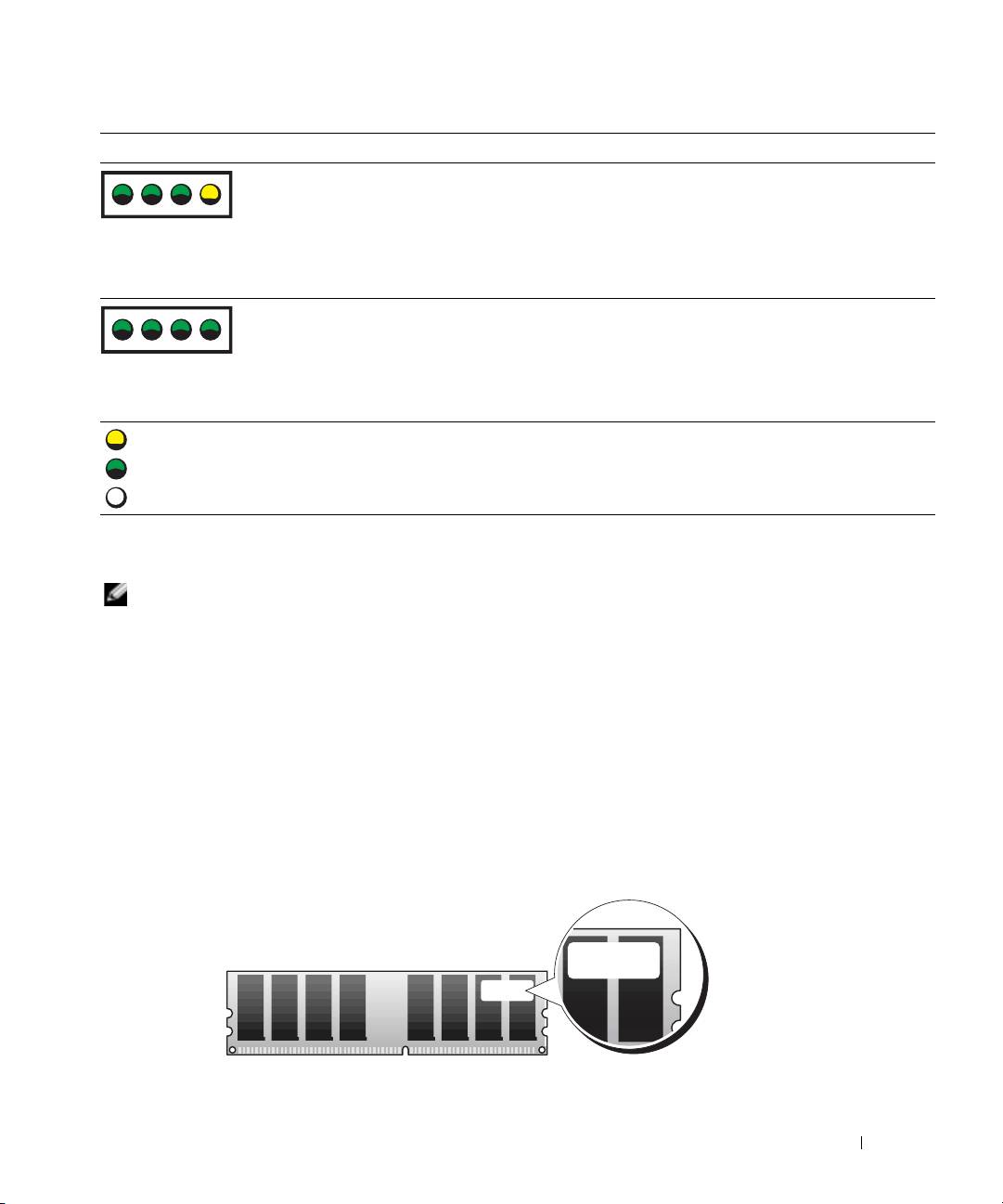
Stan lampek Opis problemu Sugerowane rozwiązanie
zielona
Wystąpiła kolejna awaria. • Upewnij się, że kable łączące płytę
systemową z dyskiem twardym,
zielona
napędem CD i napędem DVD są
zielona
poprawnie podłączone.
żółta
• Jeśli problem nadal występuje,
skontaktuj się z firmą Dell.
zielona
Komputer działa normalnie po
Brak.
zielona
wykonaniu procedury POST.
zielona
zielona
= żółta
= zielona
= w
Opis pamięci
UWAGA:
Komputer obsługuje pamięć ECC i zarejestrowaną.
• Moduły pamięci należy instalować
parami o takiej samej wielkości, szybkości i kategorii (1R to
kategoria pojedyncza, a 2R to kategoria podwójna)
. Na etykiecie modułu pamięci można
znakeźć informacje dotyczące jej rozmiaru, szybkości, kategorii i organizacji. Należy się
upewnić, że etykiety modułów są zgodne.
Przykład: 256MB 1Rx8 PC2-3200R-333-10:
• Rozmiar = 256 MB
• Szybkość = 3200
•Kategoria = 1R
•Organizacja = x8
Szybki informator o systemie
203
y
A B C D
A B C D
łączona
256MB 2R XX XXX

• Moduły pamięci mogą mieć kategorię pojedynczą (1R) lub podwójną (2R) i należy je
instalować w następującej kolejności:
• Moduł pamięci o najwyższej kategorii w gniazdach DIMM_1 i DIMM_2
• Moduły pamięci o takiej samej lub niższej kategorii w gniazdach DIMM_3 i DIMM_4
• Moduły pamięci pojedynczej kategorii (1R) w gniazdach DIMM_5 i DIMM_6
• Jeżeli będą instalowane tylko dwa moduły pamięci, należy je zainstalować w gniazdach
DIMM_1 i DIMM_2. Te gniazda znajdują się na zewnętrznej krawędzi płyty.
• Moduły pamięci należy instalować w następującej kolejności: gniazda DIMM_1 i DIMM_2,
DIMM_3 i DIMM_4, a następnie gniazda DIMM_5 i DIMM_6.
W przypadku instalacji modułów podwójnej kategorii w gniazdach DIMM_3 i DIMM_4, nie
www.dell.com | support.dell.com
można używać gniazd DIMM_5 i DIMM_6.
• Moduły pamięci kategorii podwójnej nie są obsługiwane w gniazdach DIMM_5 i DIMM_6.
UWAGA:
Moduły pamięci zakupione od firmy Dell są objęte tą samą gwarancją co komputer.
OSTRZEŻENIE:
Jeśli podczas dokonywania rozbudowy pamięci oryginalne moduły zostaną wyjęte
z komputera, należy przechowywać je oddzielnie od nowych modułów, nawet jeśli zostały zakupione od firmy
Dell. Jeśli to możliwe,
nie należy
łączyć w parę oryginalnego modułu pamięci z nowym modułem.
W przeciwnym razie komputer może nie uruchamiać się prawidłowo. Oryginalne moduły pamięci należy
instalować parami w gniazdach DIMM_1 i DIMM_2, gniazdach DIMM_3 i DIMM_4, a następnie DIMM_5 i
DIMM_6.
OSTRZEŻENIE:
W przypadku instalowania więcej niż 4 GB pamięci, należy zainstalować wentylator do
chłodzenia komputera. Jeżeli wentylator nie zostanie zainstalowany, będzie wyświetlany komunikat o błędzie,
mówiący o konieczności zainstalowania wentylatora lub usunięcia pewnej ilości pamięci.
204
Szybki informator o systemie

Często zadawane pytania
Jak można... Rozwiązanie Gdzie znaleźć dodatkowe informacje
Skonfigurować komputer, aby
Jeśli w komputerze znajduje się
Aby znaleźć dodatkowe informacje na
używać dwóch monitorów?
wymagana karta graficzna,
temat korzystania z dwóch
obsługująca konfigurację
monitorów, zapoznaj się
dwumonitorową, poszukaj w pudełku
z dokumentacją karty graficznej na
kabla w kształcie litery Y. Kabel
dysku CD Drivers and Utilities.
posiada pojedyncze złącze na jednym
końcu (należy je podłączyć do panelu
tylnego) i rozgałęzienie na dwa złącza
(do tych złączy należy podłączyć
kable monitorów). W przypadku
komputera Dell Precision 670
zapoznaj się z sekcją „Konfigurowanie
komputera Dell Precision 670“ na
str. 175, a w przypadku komputera
Dell Precision 470 — z sekcją
„Konfigurowanie komputera Dell
Precision 470“ na str. 181.
Podłączyć monitor, gdy kabel
Jeśli karta graficzna posiada
Dla komputera Dell Precision 670,
monitora nie pasuje do złącza z tyłu
złącze DVI, a monitor złącze VGA,
patrz sekcja „Podłączanie monitora”
komputera?
należy użyć przejściówki.
— str. 176, a dla komputera Dell
Przejściówka powinna znajdować się
Precision 470, patrz sekcja
w pudełku.
„Podłączanie monitora” — str. 182.
Podłączyć głośniki? Jeżeli jest zainstalowana karta
Dodatkowe informacje znajdują się
dźwiękowa, należy podłączyć
w dokumentacji dostarczonej
„głośniki do złączy na karcie. Dla
zgłośnikami.
komputera Dell Precision 670, patrz
sekcja „Podłączanie głośników” —
str. 179, a dla komputera Dell
Precision 470 — patrz sekcja
„Podłączanie „głośników”, str. 183.
Szybki informator o systemie
205

Jak można... Rozwiązanie Gdzie znaleźć dodatkowe informacje
Znaleźć odpowiednie złącza dla
Komputer Dell Precision 670 ma dwa
Patrz ilustracje przedstawiające widok
urządzeń USB lub IEEE 1394?
złącza USB 2.0 na panelu przednim
z przodu i z tyłu komputera,
i sześć złączy USB 2.0 na panelu
w Przewodniku użytkownika. W razie
tylnym. Ma on również dwa
kłopotów z odnalezieniem
6-stykowe szeregowe złącza IEEE
Przewodnika użytkownika patrz
1394. Patrz „Konfigurowanie
„Stacja robocza Dell Precision™
komputera Dell Precision 670“ na
Mobile Przewodnik użytkownika“ na
str. 175.
str. 172.
Komputer Dell Precision 470 ma dwa
złącza USB 2.0 na panelu przednim
i sześć złączy USB 2.0 na panelu
www.dell.com | support.dell.com
tylnym. Można go również zamówić
z dodatkową kartą PCI IEEE 1394.
Patrz „Konfigurowanie komputera
Dell Precision 470“ na str. 181.
Znaleźć informacje dotyczące
W Przewodniku użytkownika znajduje
Przejdź do witryny sieci Web pomocy
sprzętu i innych parametrów
się tabela parametrów technicznych,
technicznej firmy Dell pod adresem
technicznych komputera?
zawierająca szczegółowe informacje
support.euro.dell.com i skorzystaj
na temat komputera i sprzętu. Aby
z jednego z następujących narzędzi
odszukać Przewodnik użytkownika,
pomocy: przeczytaj dokumenty
patrz „Wyszukiwanie informacji“ na
dotyczące nowych technologii lub
str. 171.
skontaktuj się z innymi
użytkownikami firmy Dell w pokoju
rozmów na forum firmy Dell.
Zainstalować nową pamięć? W Przewodniku użytkownika znajduje
W razie kłopotów z odnalezieniem
się sekcja poświęcona pamięci, która
Przewodnika użytkownika patrz
zawiera szczegółowe informacje
„Wyszukiwanie informacji“ na
o pamięci komputera.
str. 171.
Patrz „Opis pamięci“ na str. 203.
Znaleźć dokumentację komputera? Dostępna jest następująca
Jeśli utracono dokumentację, jest ona
dokumentacja komputera:
dostępna w witrynie sieci Web
• Przewodnik użytkownika
pomocy technicznej firmy Dell pod
adresem support.euro.dell.com.
• Przewodnik z informacjami
o produkcie
• Etykieta z informacjami o systemie
• Podręcznik serwisowy
Aby znaleźć te dokumenty, patrz
sekcja „Wyszukiwanie informacji“ na
str. 171.
206
Szybki informator o systemie

Indeks
C
E
konflikty
rozwiązywanie problemów
CD
etykieta informacji o
dotyczących niezgodności
Drivers and Utilities, 171
komputerze, 171
oprogramowania i
ResourceCD, 171
etykieta systemu Microsoft
sprzętu, 188
system operacyjny, 174
Windows, 172
konflikty IRQ, 188
Centrum pomocy i obsługi
etykiety
technicznej, 173
Microsoft Windows, 172
znacznik usługi, 172
L
lampki
D
diagnostyka, 196
Dell
G
tył komputera, 196
witryna pomocy, 173
gwarancja, 172
lampki diagnostyczne, 196
Dell Premier Support
website, 173
diagnostyka
I
M
dysk CD Drivers and
instrukcje dotyczące
Menedżer urządzeń, 189
Utilities, 171
bezpieczeństwa, 172
kody dźwiękowe, 194
lampki, 196
P
dokumentacja, 171, 180, 184
K
Przewodnik użytkownika, 172
płyta systemowa, 171
kody dźwiękowe, 194
Przewodnik z informacjami o
ponowna instalacja
produkcie, 172
komputer
dDysk CD Driv, 171
ResourceCD, 171
kody dźwiękowe, 194
ResourceCD, 171
urządzenie, 171
komunikaty o błędach
problemy
wersja elektroniczna, 173
kody dźwiękowe, 194
kody dźwiękowe, 194
dysk CD Drivers and
lampki diagnostyczne, 196
lampki diagnostyczne, 196
Utilities, 171
Przewodnik użytkownika, 172
dysk CD z systemem
operacyjnym, 174
Indeks
207

208
Indeks
R
rozwiązywanie problemów
centrum pomocy i obsługi
technicznej, 173
lampki diagnostyczne, 196
S
sprzęt
kody dźwiękowe, 194
sterowniki
ResourceCD, 171
system operacyjny
Przewodnik instalacji, 174
W
Windows 2000
Hardware Troubleshooter, 189
Menedżer urządzeń, 189
Windows XP
Centrum pomocy i obsługi
technicznej, 173
Witryna internetowa Pomocy
firmy Dell, 172
Z
znacznik usługi, 172
208
Indeks

Dell Precision™ Workstation
470 и Workstation 670
Краткий справочник
Модели WHM и WHL
www.dell.com | support.dell.com

Примечания, уведомления и предупреждения
ПРИМЕЧАНИЕ. ПРИМЕЧАНИE содержит важную информацию, которая помогает более эффективно
работать с компьютером.
ЗАМЕЧАНИЕ. УВЕДОМЛЕНИЕ указывает на возможность повреждения устройства или потери
данных и подсказывает, как избежать этой проблемы.
ПРЕДУПРЕЖДЕНИЕ. Указывает на потенциальную опасность повреждения, получения легких
травм или угрозу для жизни.
Сокращения и аббревиатуры
Полный список аббревиатур и сокращений см. в разделе «Гло ссарий»
Руководства пользователя
.
™
В случае приобретения компьютера серии Dell
n Series любые упоминания операционной системы
®
®
Microsoft
Windows
в настоящем документе неприменимы.
Краткий справочник
, компакт-диск
Drivers and Utilities
(Драйверы и утилиты) и носитель с операционной
системой являются дополнительными и могут поставляться не со всеми компьютерами.
____________________
Информация, включенная в состав данного документа, может быть изменена без уведомления.
© Dell Inc., 2004. Все права защищены.
Воспроизведение материалов данного руководства в любой форме без письменного разрешения корпорации Dell Inc. строго
запрещено.
Товарные знаки, использованные в этом документе: Dell, логотип DELL и Dell Precision являются товарными знаками корпорации
Dell Inc.; Microsoft и Windows являются охраняемыми товарными знаками корпорации Microsoft Corporation; Intel и Pentium являются
охраняемыми товарными знаками корпорации Intel Corporation.
Остальные товарные знаки и названия продуктов могут использоваться в этом руководстве для обозначения фирм, заявляющих права
на товарные знаки и названия, или продуктов этих фирм. Dell Inc. заявляет об отказе от всех прав собственности на любые товарные
знаки и названия, кроме своих собственных.
Модели WHM и WHL
Октябрь 2004 P/N T3913 Изд. A01
www.dell.com | support.dell.com

Содержание
Источники информации . . . . . . . . . . . . . . . . . . . . . . . . . . 213
Установка компьютера Dell Precision 670
. . . . . . . . . . . . . . . 217
Установка компьютера Dell Precision 470
. . . . . . . . . . . . . . . 223
Снятие крышки компьютера
. . . . . . . . . . . . . . . . . . . . . . . 226
Уход за компьютером
. . . . . . . . . . . . . . . . . . . . . . . . . . . 230
Устранение неисправностей
. . . . . . . . . . . . . . . . . . . . . . . 230
Разрешение проблем несовместимости программного
обеспечения и оборудования
. . . . . . . . . . . . . . . . . . . . 230
®
Microsoft Windows
XP . . . . . . . . . . . . . . . . . . . . . . . . 230
Windows 2000
. . . . . . . . . . . . . . . . . . . . . . . . . . . . . 231
Использование функции восстановления системы
Windows XP
. . . . . . . . . . . . . . . . . . . . . . . . . . . . . . . 232
Использование последней работоспособной
конфигурации
. . . . . . . . . . . . . . . . . . . . . . . . . . . . . 233
Когда использовать программу Dell Diagnostics
. . . . . . . . 233
Перед началом тестирования
. . . . . . . . . . . . . . . . . . . . 234
Запуск программы Dell Diagnostics
. . . . . . . . . . . . . . . . 234
Системные индикаторы
. . . . . . . . . . . . . . . . . . . . . . . 235
Звуковые сигналы
. . . . . . . . . . . . . . . . . . . . . . . . . . . . . 236
Сообщения об ошибках
. . . . . . . . . . . . . . . . . . . . . . . . . . 238
Индикаторы диагностики
. . . . . . . . . . . . . . . . . . . . . . . . . 238
Обзор модулей памяти
. . . . . . . . . . . . . . . . . . . . . . . . . . . 245
Часто задаваемые вопросы
. . . . . . . . . . . . . . . . . . . . . . . 247
Указатель . . . . . . . . . . . . . . . . . . . . . . . . . . . . . . . . . . 249
Содержание 211

212 Содержание
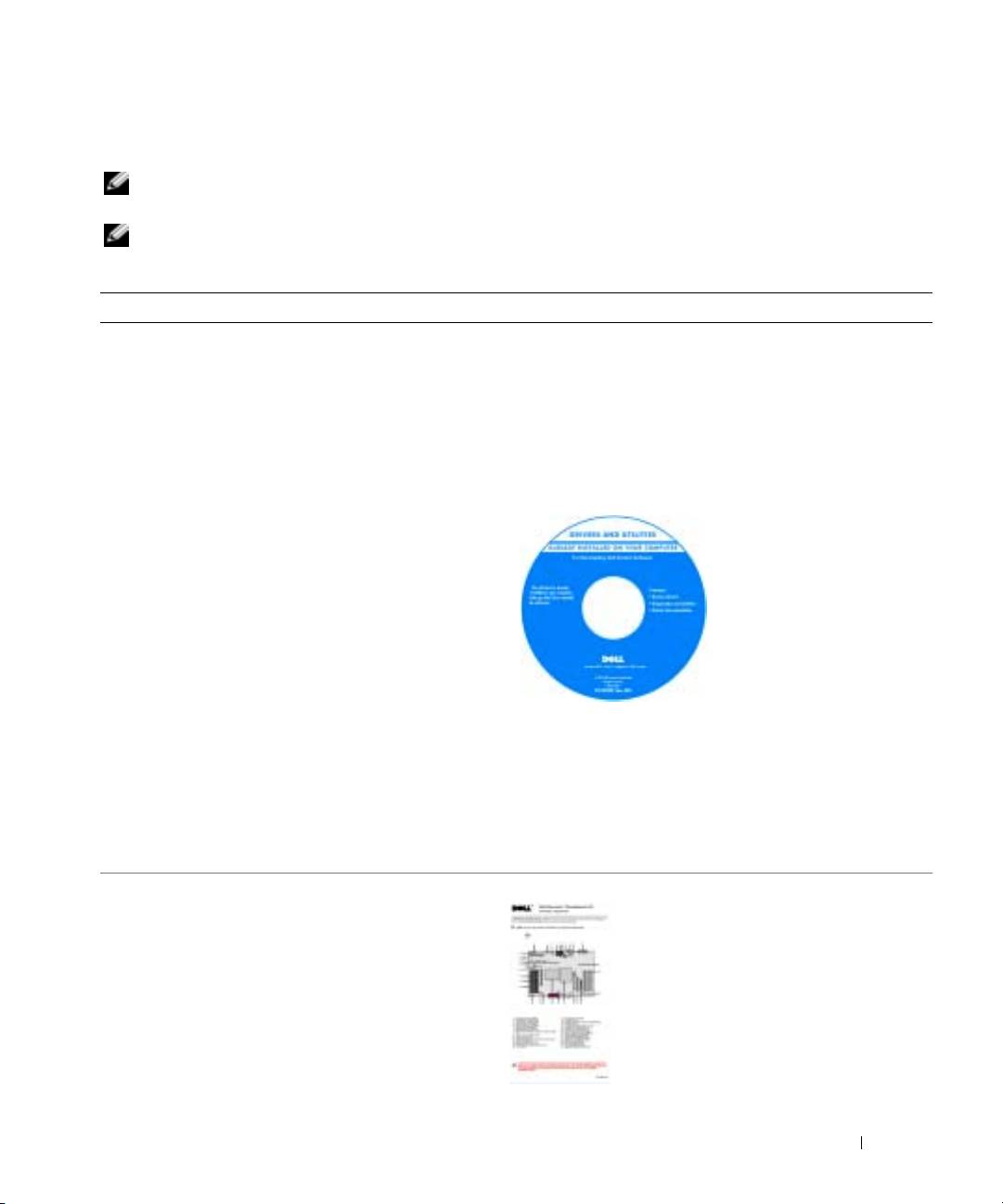
Источники информации
ПРИМЕЧАНИЕ. Некоторые функции могут быть недоступны для компьютера вообще
или только в определенных странах.
ПРИМЕЧАНИЕ. Дополнительную информацию можно найти в документации к
компьютеру.
Что требуется найти? Информация находится здесь
•
Программа диагностики компьютера
Компакт'диск Drivers and Utilities (Драйверы и
•
Драйверы для компьютера
утилиты) (иначе называемый ResourceCD (Диск с
ресурсами))
•
Документация на компьютер
•
Документация на устройства
Документация и драйверы уже установлены на
компьютере. Данный компакт-диск можно использовать
•
Программное обеспечение для настольной системы
для переустановки драйверов и запуска программы Dell
(DSS)
Diagnostics (см. стр. 234); на нем также находится
необходимая документация.
На жестком диске
компьютера могут быть
записаны файлы Readme,
содержащие самую свежую
информацию о
технических новшествах
компьютера или
справочные материалы для
опытных пользователей и
технических специалистов.
ПРИМЕЧАНИЕ. Драйверы и обновления
документации можно найти на веб9узле
support.dell.com.
ПРИМЕЧАНИЕ. Компакт9диск Drivers and Utilities
(Драйверы и утилиты) является дополнительным и
может не поставляться с этим компьютером.
•
Разъемы на системной плате
наклейка с информацией о системе
•
Расположение компонентов системной платы
Расположена на внутренней стороне
корпуса компьютера.
Краткий справочник 213
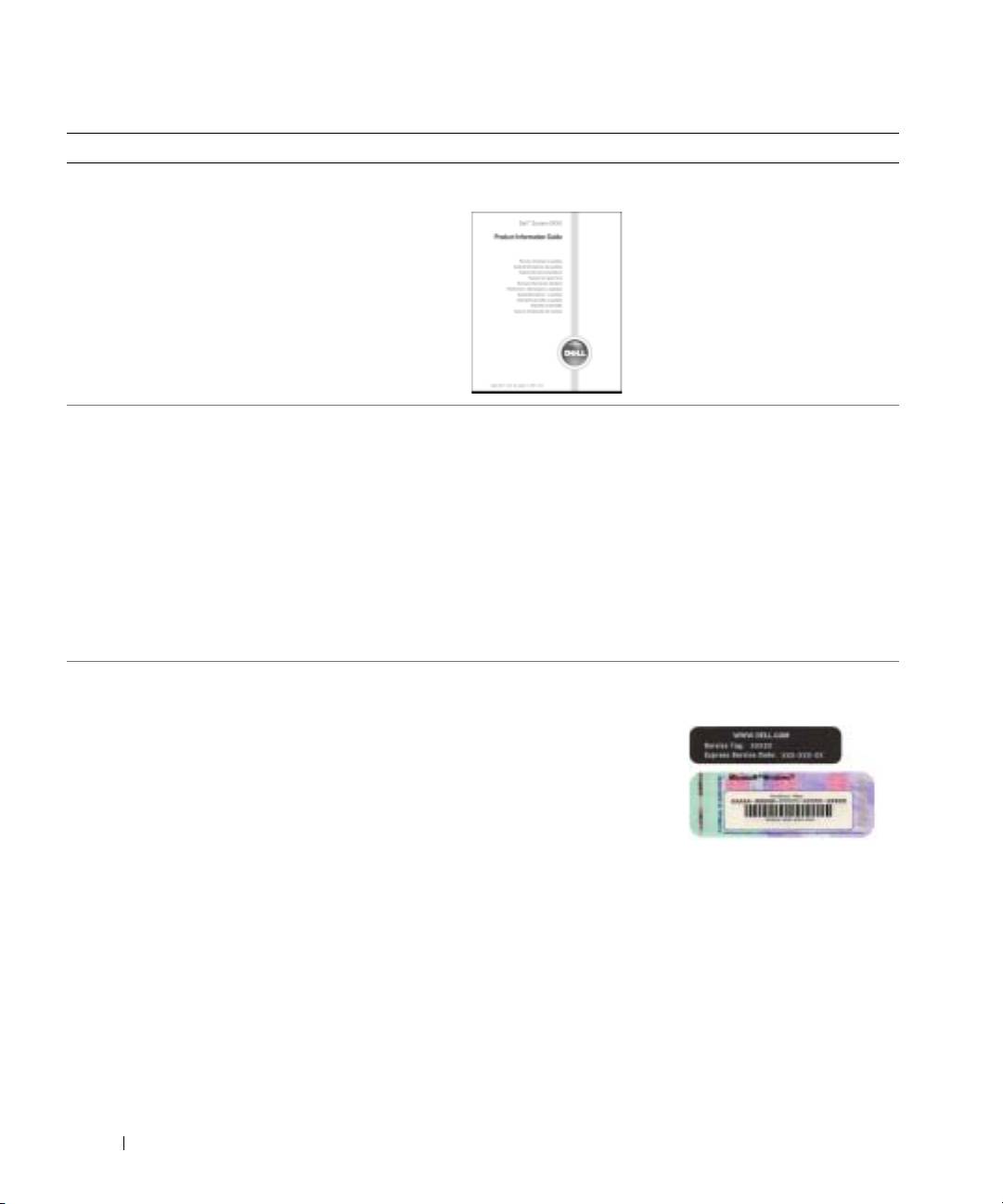
Что требуется найти? Информация находится здесь
™
•
Информация о гарантиях
Информационное руководство по продуктам Dell
•
Условия (только для США)
•
Инструкции по технике безопасности
•
Сведения о соответствии стандартам
•
Информация об эргономике
•
Лицензионное соглашение конечного пользователя
www.dell.com | support.dell.com
•
Удаление и замена компонентов
Руководство пользователя Dell Precision™ Mobile
•
Технические характеристики
Workstation
®
®
•
Настройка системы
Центр справки и поддержки Microsoft
Windows
XP
•
Устранение неисправностей и решение проблем
1
Нажмите кнопку
Пуск
и выберите
Справка и
поддержка
.
2
Выберите
User’s and system guides
(Руководство
пользователя и системное руководство), а затем
User’s
guides
(Руководство пользователя).
Руководство пользователя можно также найти на
дополнительном компакт-диске
Drivers and Utilities
(Драйверы и утилиты).
•
Код экспресс-обслуживания и метка производителя
Метка производителя и лицензия Microsoft Windows
•
Лицензионная метка Microsoft Windows
Эти метки расположены на компьютере.
•
Метка производителя
требуется для
идентификации
компьютера на веб-узле
support.dell.com
или
при обращении в
службу технической поддержки.
•
Введите код экспресс-обслуживания, чтобы ваш звонок
был переадресован в службу технической поддержки.
214 Краткий справочник

Что требуется найти? Информация находится здесь
•
Solutions (Разрешение вопросов) — подсказки и
Веб'узел поддержки Dell — support.dell.com
советы по поиску и устранению неисправностей,
ПРИМЕЧАНИЕ. Выберите свой регион для
статьи технических специалистов, интерактивные
просмотра соответствующего веб9узла поддержки.
курсы обучения, часто задаваемые вопросы
ПРИМЕЧАНИЕ. Основной веб9узел поддержки Dell
•
Community (Сообщество) — интерактивная дискуссия
по адресу premier.support.dell.com предназначен для
с другими пользователями Dell
корпораций, правительственных и образовательных
•
Upgrades (Обновления) — информация о новых
учреждений. Веб9узел может быть недоступен в
версиях различных компонентов (например, памяти,
отдельных регионах.
жесткого диска и операционной системы)
•
Customer Care (Отдел обслуживания клиентов) —
контактная информация, звонок в отдел обслуживания
и информация о состоянии исполнения заказа,
гарантии и ремонте
•
Service and support (Обслуживание и поддержка) —
состояние звонка в отдел обслуживания и архив с
информацией об оказании поддержки, контракт на
сервисное обслуживание, интерактивная дискуссия с
представителями службы технической поддержки
•
Reference (Справочная информация) — компьютерная
документация, подробные сведения о конфигурации
компьютера, технические характеристики изделий и
техническая документация
•
Downloads (Данные для загрузки) —
сертифицированные драйверы, исправления и
обновления программного обеспечения
•
Программное обеспечение для настольной системы
(DSS) — после переустановки операционной системы
на компьютере необходимо также переустановить
DSS. DSS обеспечивает критические обновления
операционной системы и поддержку 3,5-дюймовых
®
дисководов USB Dell™, а также процессоров
®
Pentium
M, оптических дисководов и USB-
устройств. DSS необходимодля правильной работы
компьютера Dell. Программное обеспечение
автоматически определяет конфигурацию компьютера
и операционную систему и устанавливает подходящие
для них обновления.
Краткий справочник 215

Что требуется найти? Информация находится здесь
•
Как работать в Windows XP
Центр справки и поддержки Windows
•
Документация по компьютеру
1
Нажмите кнопку
Пуск
и выберите
Справка и
•
Документация по устройствам (например, модему)
поддержка
.
2
Введите слово или фразу, описывающие проблему, и
щелкните значок стрелки.
3
Щелкните раздел, соответствующий вашей проблеме.
4
Следуйте инструкциям на экране.
•
Переустановка операционной системы
Компакт'диск с операционной системой
Операционная система уже установлена на компьютере.
Чтобы повторно установить операционную систему,
www.dell.com | support.dell.com
используйте компакт-диск Operating System
(Операционная система). Инструкции см. в Руководстве
пользователя Dell Precision.
После повторной установки
операционной системы
воспользуйтесь компакт-
диском Drivers and Utilities
(Драйверы и утилиты) для
установки драйверов
устройств, поставляемых
вместе с компьютером.
Наклейка с ключом
продукта для операционной
системы находится на
компьютере.
ПРИМЕЧАНИЕ. Цвет компакт9диска может быть
различным в зависимости от заказанной
операционной системы.
ПРИМЕЧАНИЕ. Компакт9диск Operating System
(Операционная система) является дополнительным и
может не поставляться с этим компьютером.
®
•
Использование операционной системы Red Hat
Linux
Веб'узлы Linux, поддерживаемые Dell
•
Дискуссии по электронной почте с другими
•
http://linux.dell.com
™
пользователями компьютеров Dell Precision
и Linux
•
http://lists.us.dell.com/mailman/listinfo/linux-precision
•
Дополнительная информация о системе Linux и
•
http://docs.us.dell.com/docs/software/oslinux/
компьютере Dell Precision
216 Краткий справочник
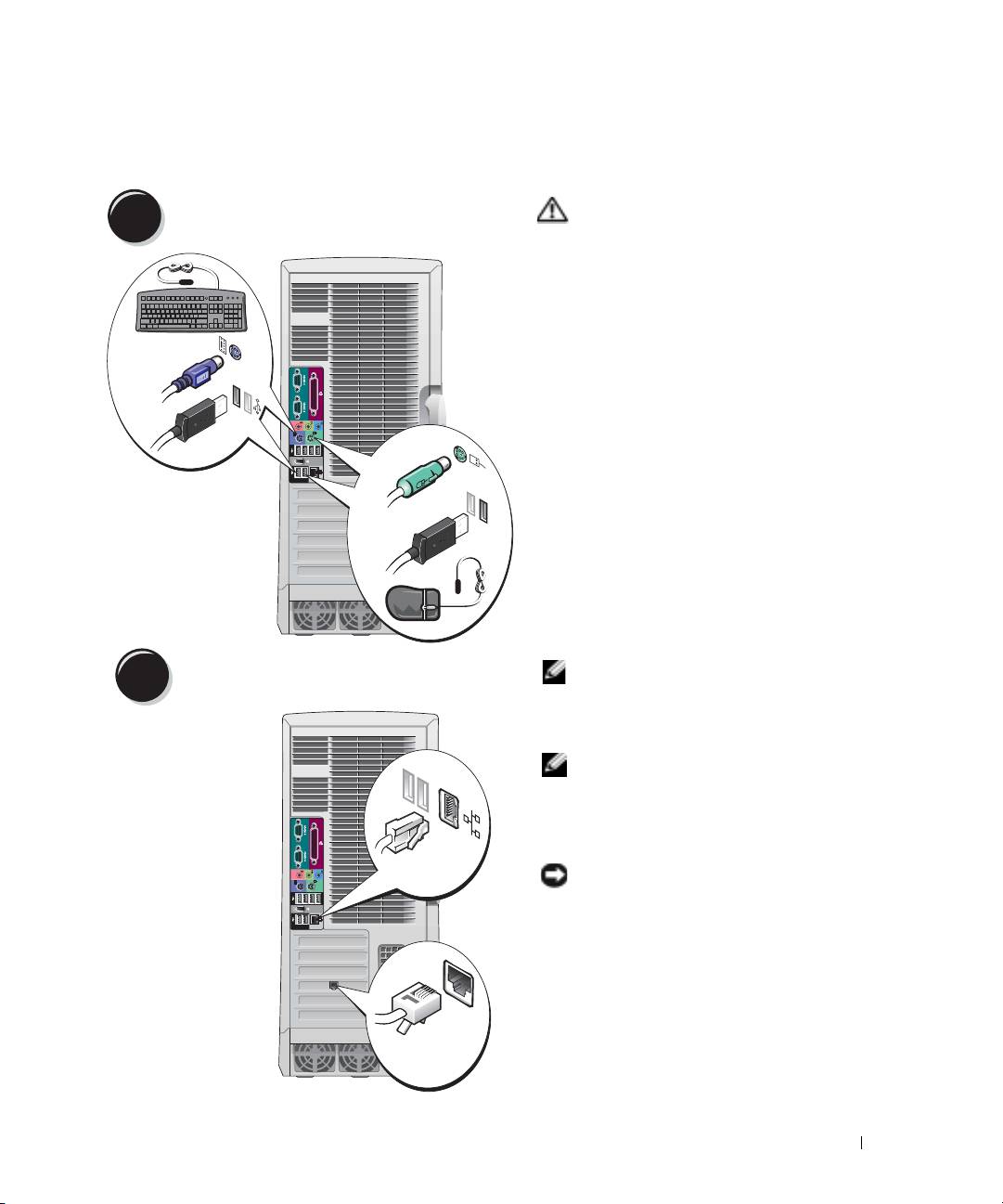
Установка компьютера Dell Precision 670
Подключите клавиатуру и мышь.
ПРЕДУПРЕЖДЕНИЕ. Перед
1
тем как приступить к
выполнению операций данного
раздела, выполните инструкции
по технике безопасности,
описанные в Информационном
руководстве по продуктам.
Разъем
PS/2
или
Разъем
Для правильной установки
USB
PS/2
компьютера необходимо выполнить
все шаги.
или
USB
Подсоедините модем или сетевой кабель.
ПРИМЕЧАНИЕ. Если на
2
компьютере установлена
сетевая плата, подключите к
ней сетевой кабель.
ПРИМЕЧАНИЕ. Модем не
входит в комплект стандартной
поставки рабочих станций Dell
Precision, но его можно заказать
отдельно.
Network
ЗАМЕЧАНИЕ. Не подключайте
кабель модема к сетевому
разъему. Напряжение в
телефонной линии может
повредить сетевой адаптер.
Моdem
Краткий справочник 217
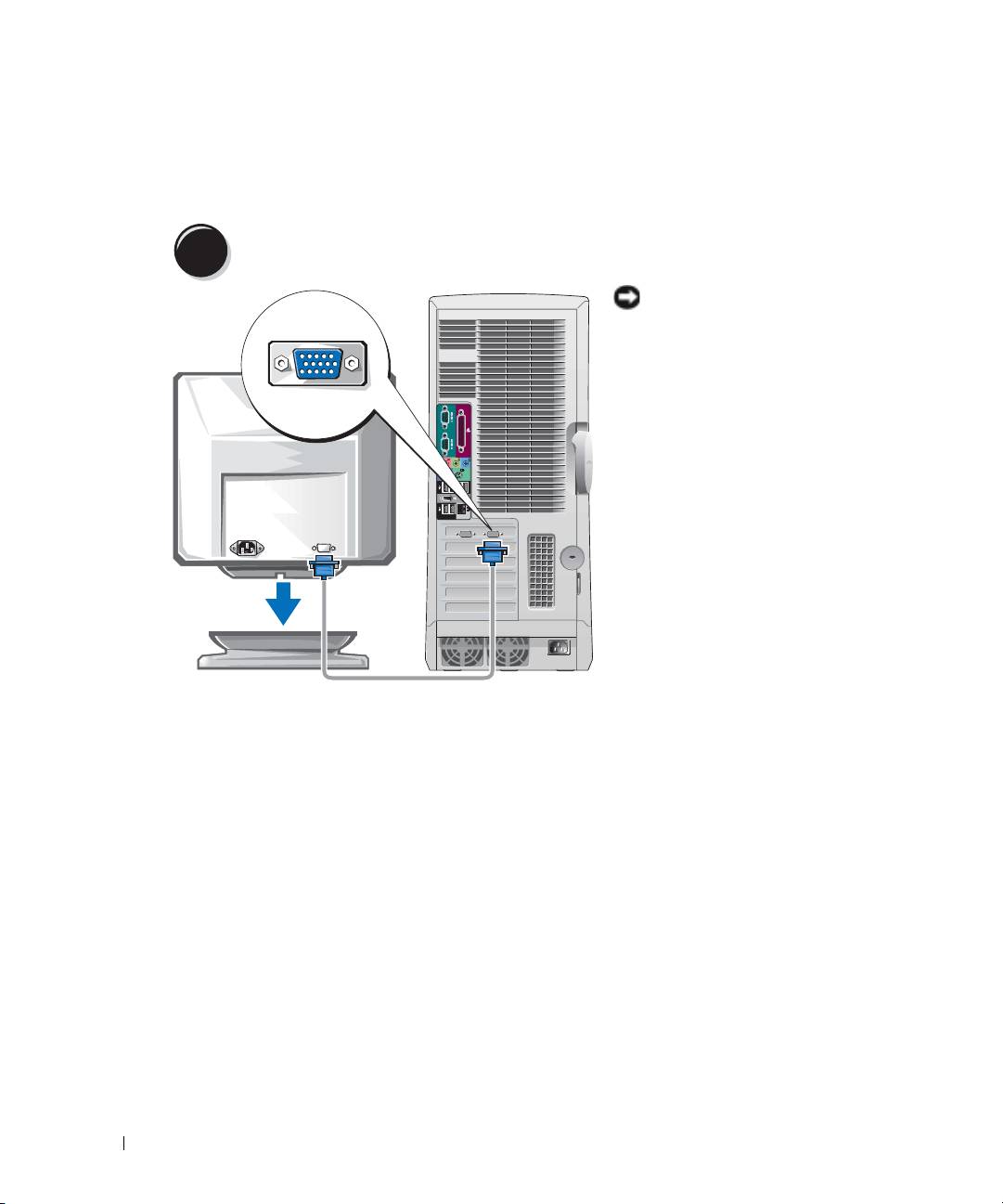
Подключите монитор.
Способ подключения монитора
3
зависит от видеоплаты.
ЗАМЕЧАНИЕ. Возможно,
потребуется использовать
прилагаемый адаптер или
кабель для подключения
монитора к компьютеру.
www.dell.com | support.dell.com
218 Краткий справочник
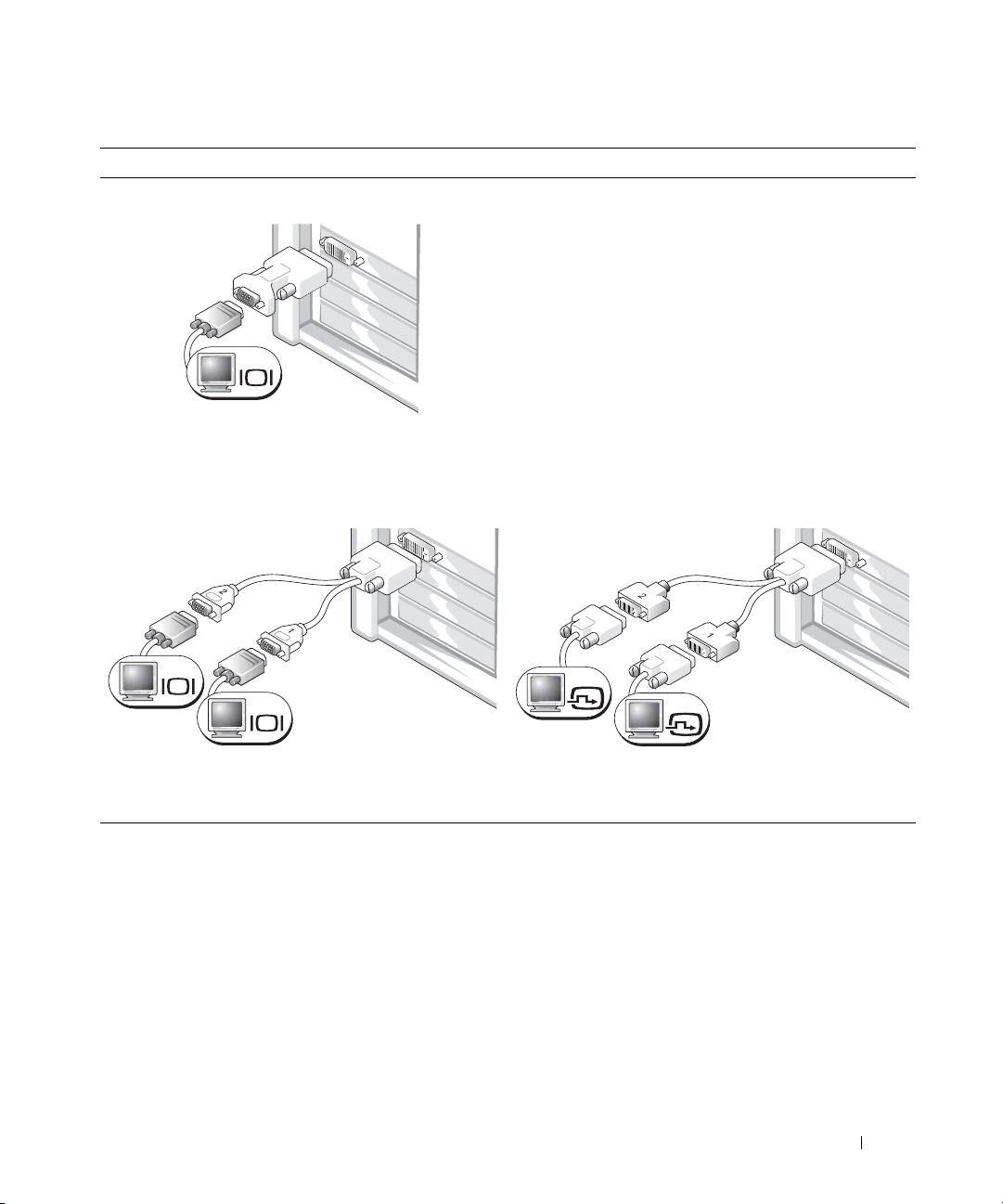
Для видеоплат для подключения одного и двух мониторов с одним разъемом
Адаптер VGA
VGA
Используйте адаптер VGA при наличии видеоплаты для
подключения одного монитора, если необходимо
подключить монитор VGA.
Два адаптера VGA Y'кабеля
Два адаптера DVI Y'кабеля
VGA
DVI
VGA
DVI
Используйте соответствующий Y-кабель, если
Используйте соответствующий Y-кабель, если
видеоплата имеет один разъем, а необходимо
видеоплата имеет один разъем, а необходимо
подключить один или два монитора VGA.
подключить один или два монитора DVI.
Кабель для двух мониторов имеет цветную маркировку. Синий разъем для главного
монитора, черный для дополнительного. Чтобы включить поддержку двух мониторов, при
запуске компьютера необходимо подключить оба монитора.
Краткий справочник 219
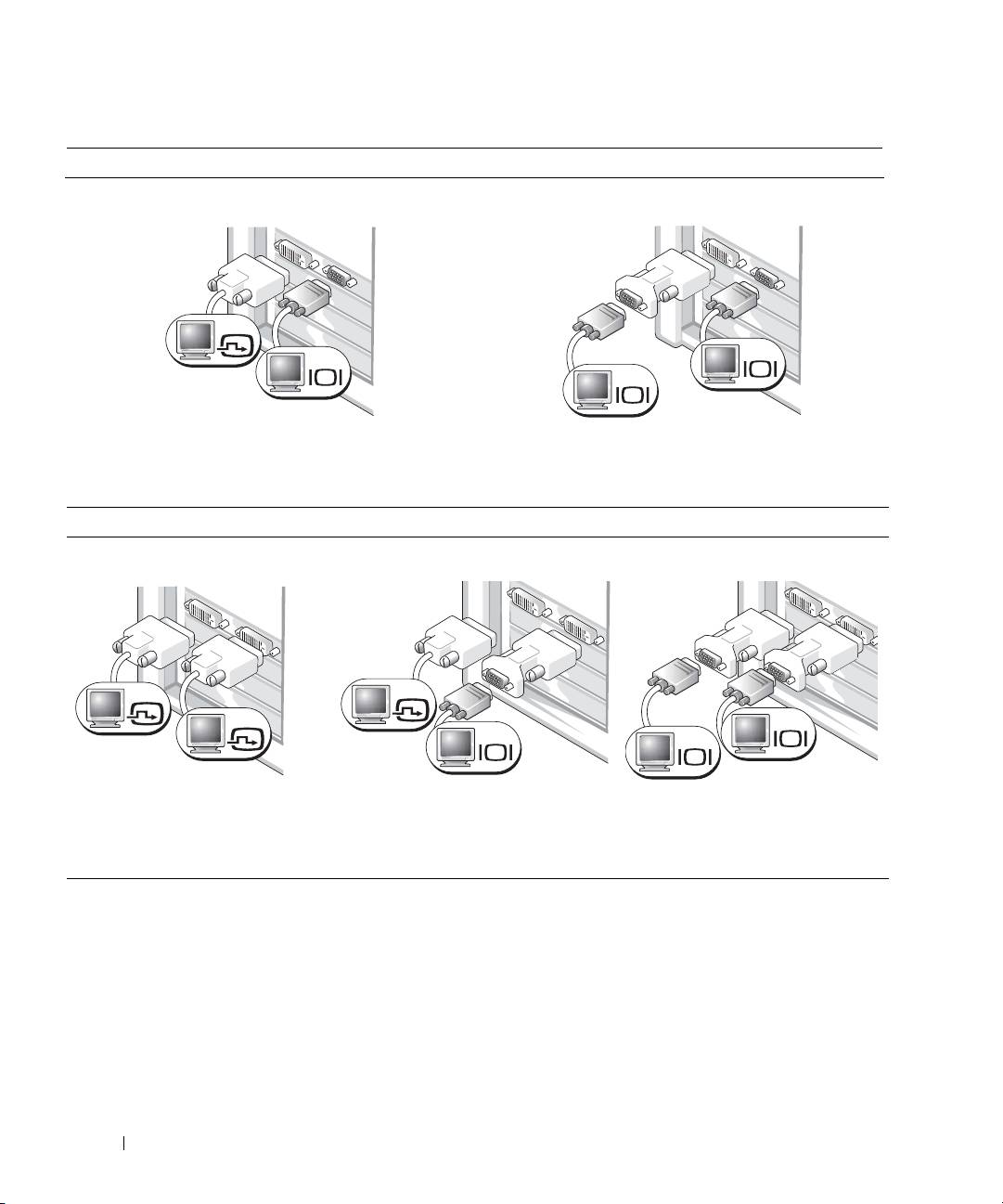
Видеоплата для подключения двух мониторов с одним разъемом DVI и одним разъемом VGA
Один разъем DVI/один разъем VGA
Два разъема VGA с адаптером VGA
DVI
VGA
VGA
VGA
www.dell.com | support.dell.com
При подключении одного или двух мониторов
Используйте адаптер VGA, если необходимо
используйте соответствующие разъемы.
подключить два монитора VGA.
Видеоплата для подключения двух мониторов с двумя разъемами DVI
Два разъема DVI
Два разъема DVI с одним
Два разъема DVI с двумя
адаптером VGA
адаптерами VGA
DVI
DVI
DVI
VGA
VGA
VGA
Используйте разъемы DVI для
Используйте адаптер VGA для
Используйте два адаптера VGA для
подключения к компьютеру одного
подключения монитора VGA к
подключения двух мониторов VGA к
или двух мониторов DVI.
одному из разъемов DVI на
разъемам DVI на компьютере.
компьютере.
220 Краткий справочник
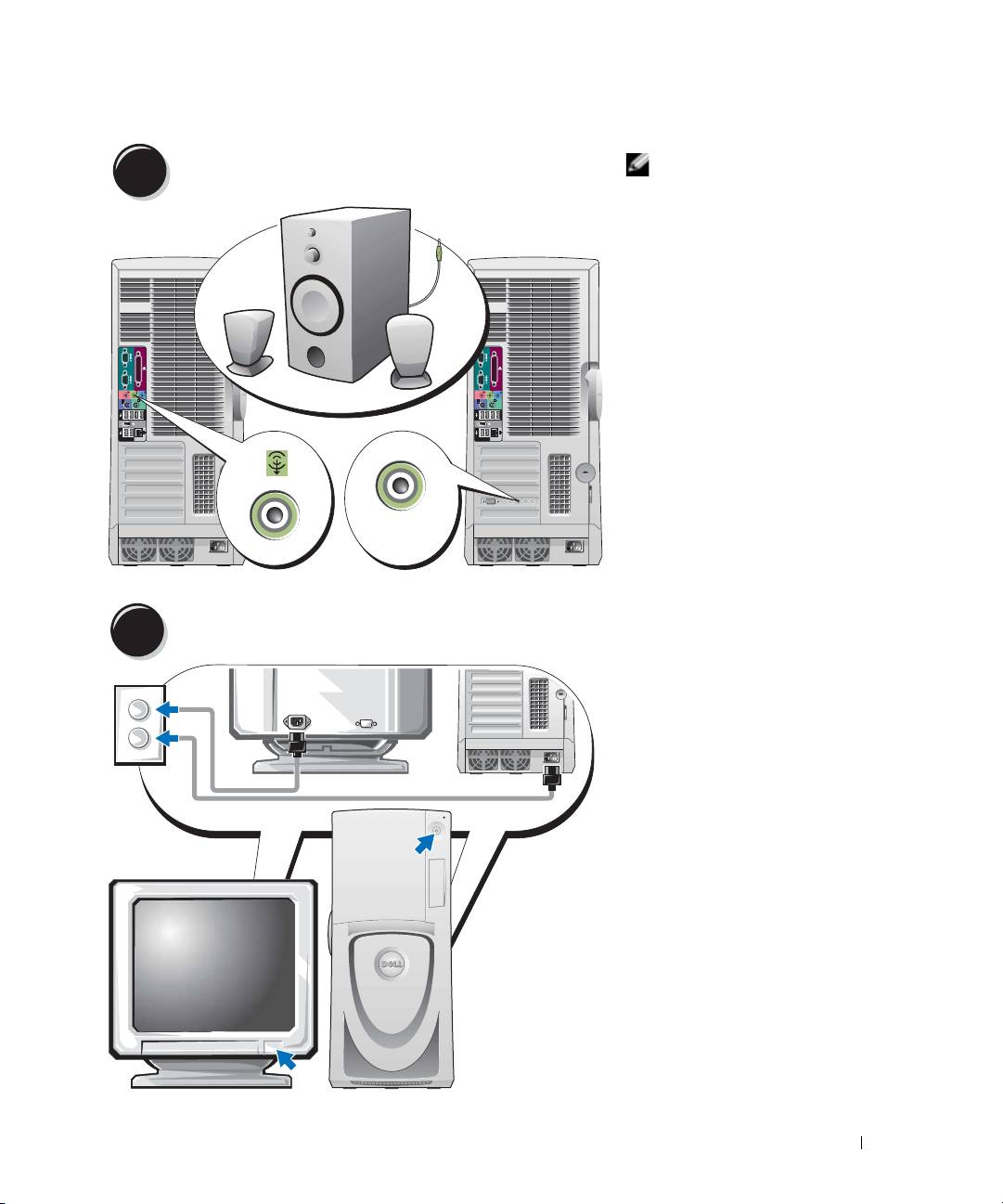
Подключите динамики.
ПРИМЕЧАНИЕ. Если
4
в компьютере есть
звуковая плата,
подключите к ней
динамики.
LINE OUT
Подсоедините кабели питания и включите компьютер и монитор.
5
Краткий справочник 221

Установите дополнительное программное обеспечение или устройства.
6
Перед установкой всех устройств или программ, которые не поставляются вместе с
компьютером, прочитайте документацию по соответствующей программе или устройству
или обратитесь к продавцу, чтобы выяснить, совместима ли эта программа (устройство) с
вашим компьютером и операционной системой.
Поздравляем! Установка для компьютера Dell Precision 670 завершена.
Чтобы получить доступ к Руководству пользователя с жесткого диска, выполните
www.dell.com | support.dell.com
следующие действия.
Нажмите кнопку Пуск и выберите Справка и поддержка.
Чтобы получить доступ к Руководству пользователя с вебузла технической поддержки
Dell, выполните следующие действия.
1
Посетите веб-узел
support.dell.com.
2
Ответьте на вопросы, приведенные на странице, и сообщите сведения о своем
компьютере.
3
На домашней странице веб-узла технической поддержки Dell щелкните ссылку
Руководство пользователя
в разделе
Поддержка продукта
, затем
Системы
, и выберите
компьютер Dell Precision.
222 Краткий справочник
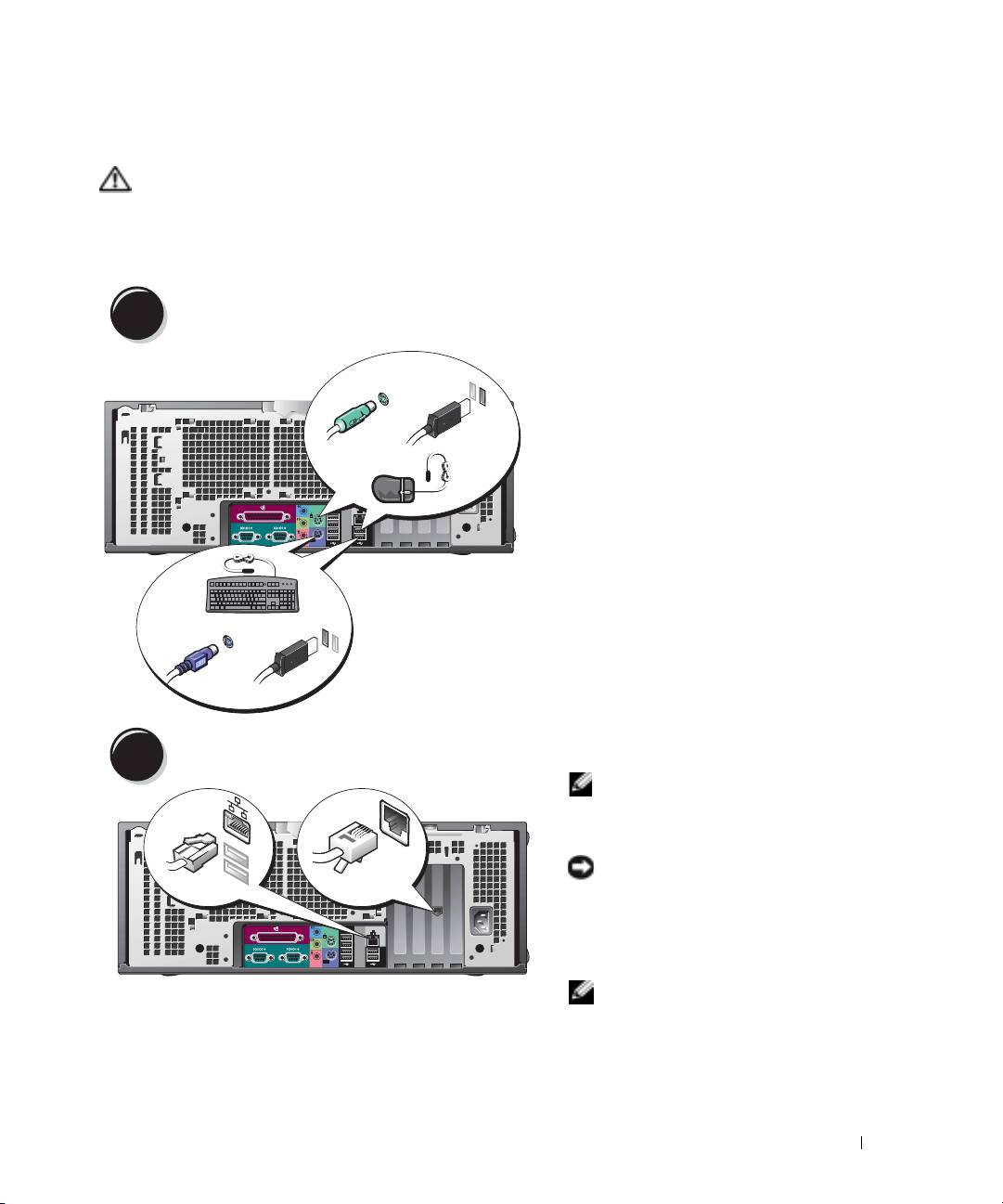
Установка компьютера Dell Precision 470
ПРЕДУПРЕЖДЕНИЕ. Перед тем как приступить к выполнению операций данного
раздела, выполните инструкции по технике безопасности, описанные в
Информационном руководстве по продуктам.
Для правильной установки компьютера необходимо выполнить все шаги.
Подключите клавиатуру и мышь.
1
USB
или
Разъем
PS/2
Разъем
USB
PS/2
или
Подсоедините модем или сетевой кабель.
2
ПРИМЕЧАНИЕ. Если в
компьютере есть сетевая
плата, подключите к ней
сетевой кабель.
ЗАМЕЧАНИЕ. Не
network
моdem
подключайте кабель модема
к сетевому разъему.
Напряжение в телефонной
линии может повредить
сетевой адаптер.
ПРИМЕЧАНИЕ. Модем не
входит в комплект
стандартной поставки
рабочих станций Dell
Precision, но его можно
заказать отдельно.
Краткий справочник 223
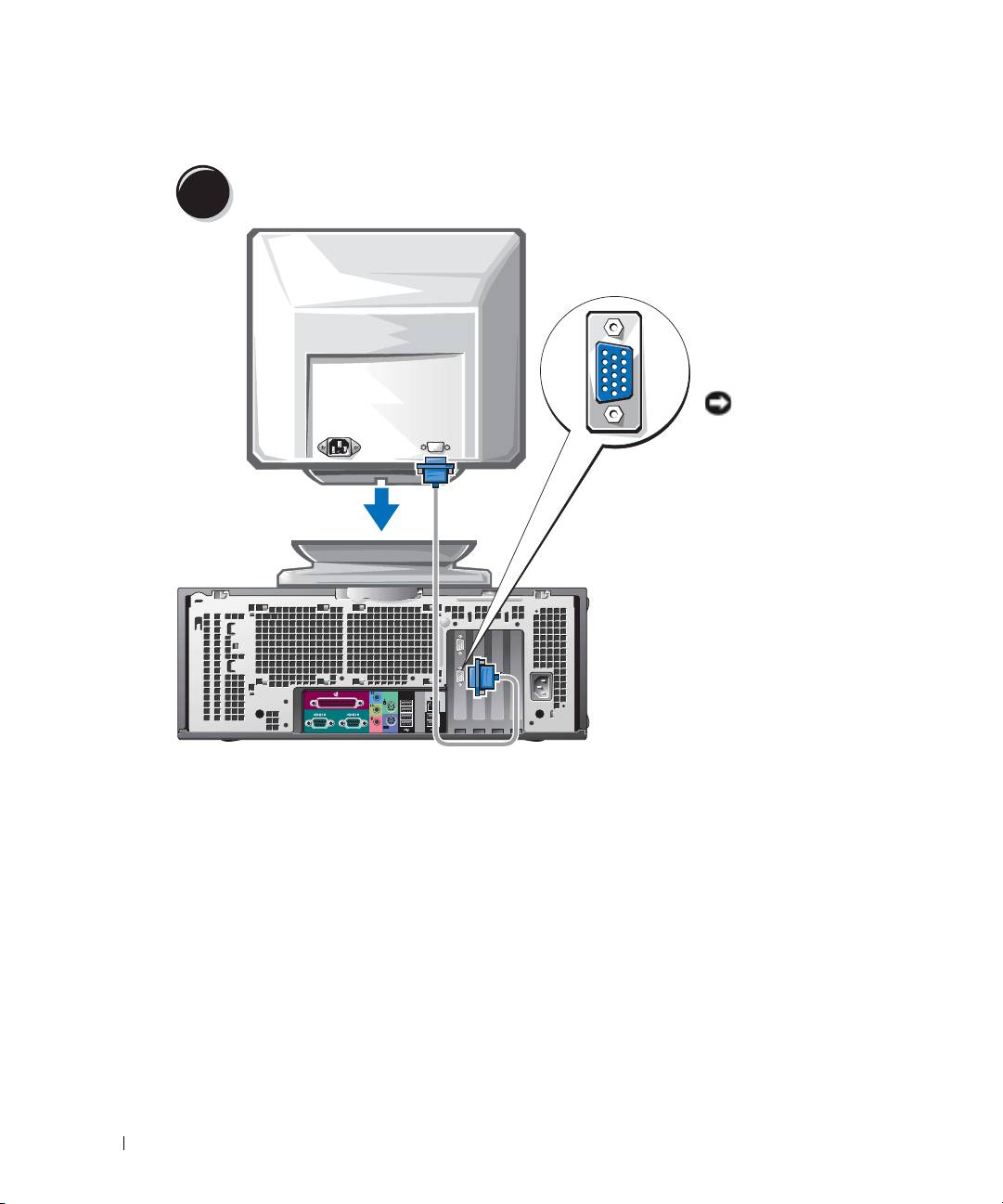
Подключите монитор.
Способ подключения
3
монитора зависит от
видеоплаты.
Дополнительную
информацию о
различных параметрах
см. в разделах стр.219 и
стр.220.
www.dell.com | support.dell.com
ЗАМЕЧАНИЕ.
Возможно,
потребуется
использовать
прилагаемый
адаптер или кабель
для подключения
монитора к
компьютеру.
224 Краткий справочник
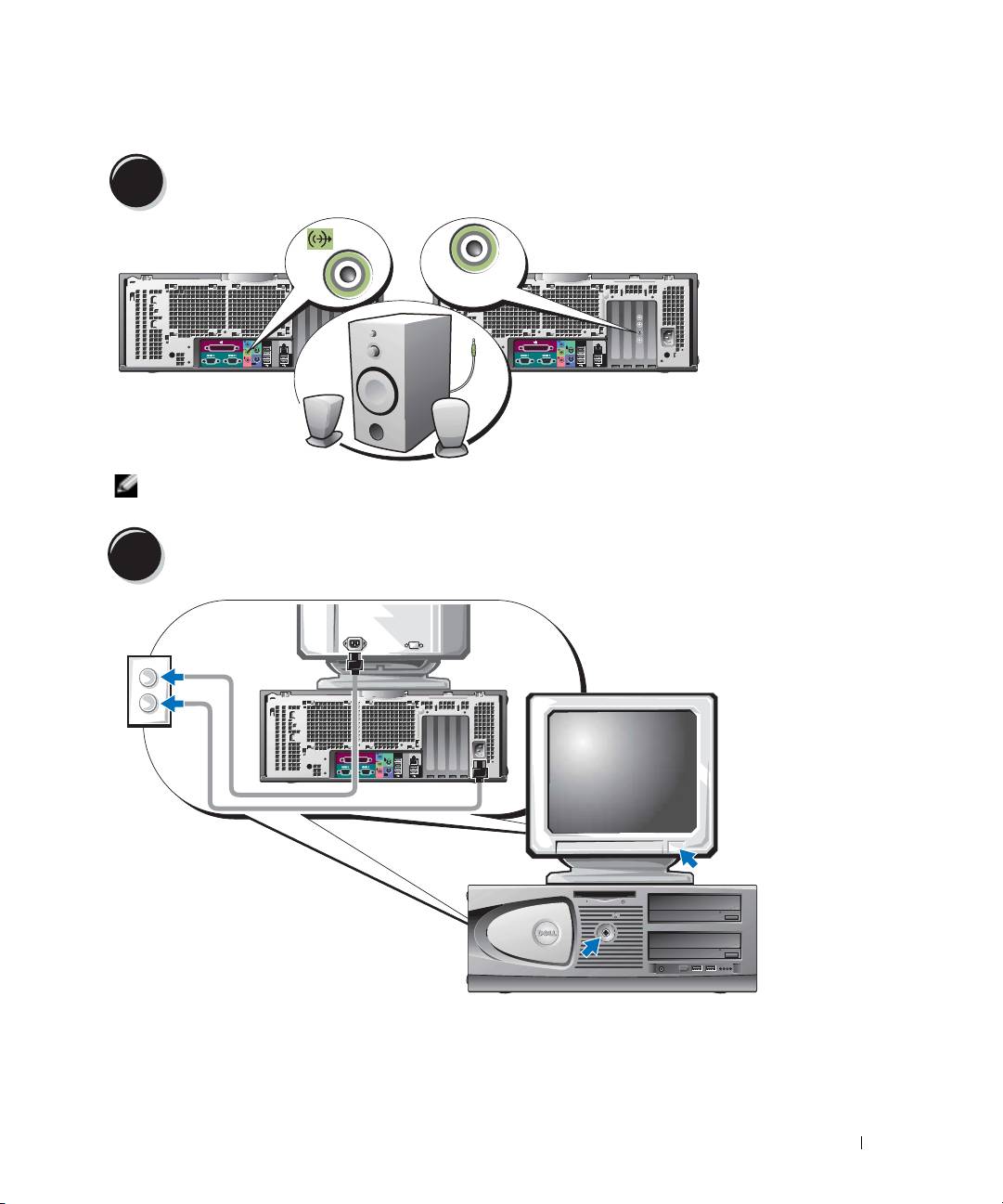
Подключите динамики.
4
LINE OUT
ПРИМЕЧАНИЕ. Если в компьютере есть звуковая плата, подключите к ней динамики.
Подсоедините кабели питания и включите компьютер и монитор.
5
Краткий справочник 225

Установите дополнительное программное обеспечение или устройства.
6
Перед установкой всех устройств или программ, которые не поставляются вместе с
компьютером, прочитайте документацию по соответствующей программе или устройству
или обратитесь к продавцу, чтобы выяснить, совместима ли эта программа (устройство) с
вашим компьютером и операционной системой.
Поздравляем! Установка для компьютера Dell Precision 470 завершена.
Чтобы получить доступ к Руководству пользователя с жесткого диска, выполните
www.dell.com | support.dell.com
следующие действия.
Нажмите кнопку Пуск и выберите Справка и поддержка.
Чтобы получить доступ к Руководству пользователя с вебузла технической поддержки
Dell, выполните следующие действия.
1
Посетите веб-узел
support.dell.com.
2
Ответьте на вопросы, приведенные на странице, и сообщите сведения о своем
компьютере.
3
На домашней странице веб-узла технической поддержки Dell щелкните ссылку
Руководство пользователя
в разделе
Поддержка продукта
, затем
Системы
, и выберите
компьютер Dell Precision.
Снятие крышки компьютера
ПРЕДУПРЕЖДЕНИЕ. Перед тем как приступить к выполнению операций данного
раздела, выполните указания по безопасности, описанные в Информационном
руководстве по продуктам.
1
Выключите компьютер с помощью меню
Пуск
.
2
Компьютер и подсоединенные к нему устройства должны быть выключены. Если
компьютер и подсоединенные к нему устройства не выключились автоматически при
завершении работы компьютера, выключите их.
ЗАМЕЧАНИЕ. Сначала отсоединяйте сетевой кабель от стенной розетки, а затем от
компьютера.
3
Отключите компьютер от всех телефонных и телекоммуникационных линий.
4
Отсоедините компьютер и все подключенные к нему устройства от электросети, затем
нажмите кнопку питания, чтобы снять остаточный заряд с системной платы.
5
Если замок установлен в кольцо для навесного замка на задней панели, снимите его.
226 Краткий справочник
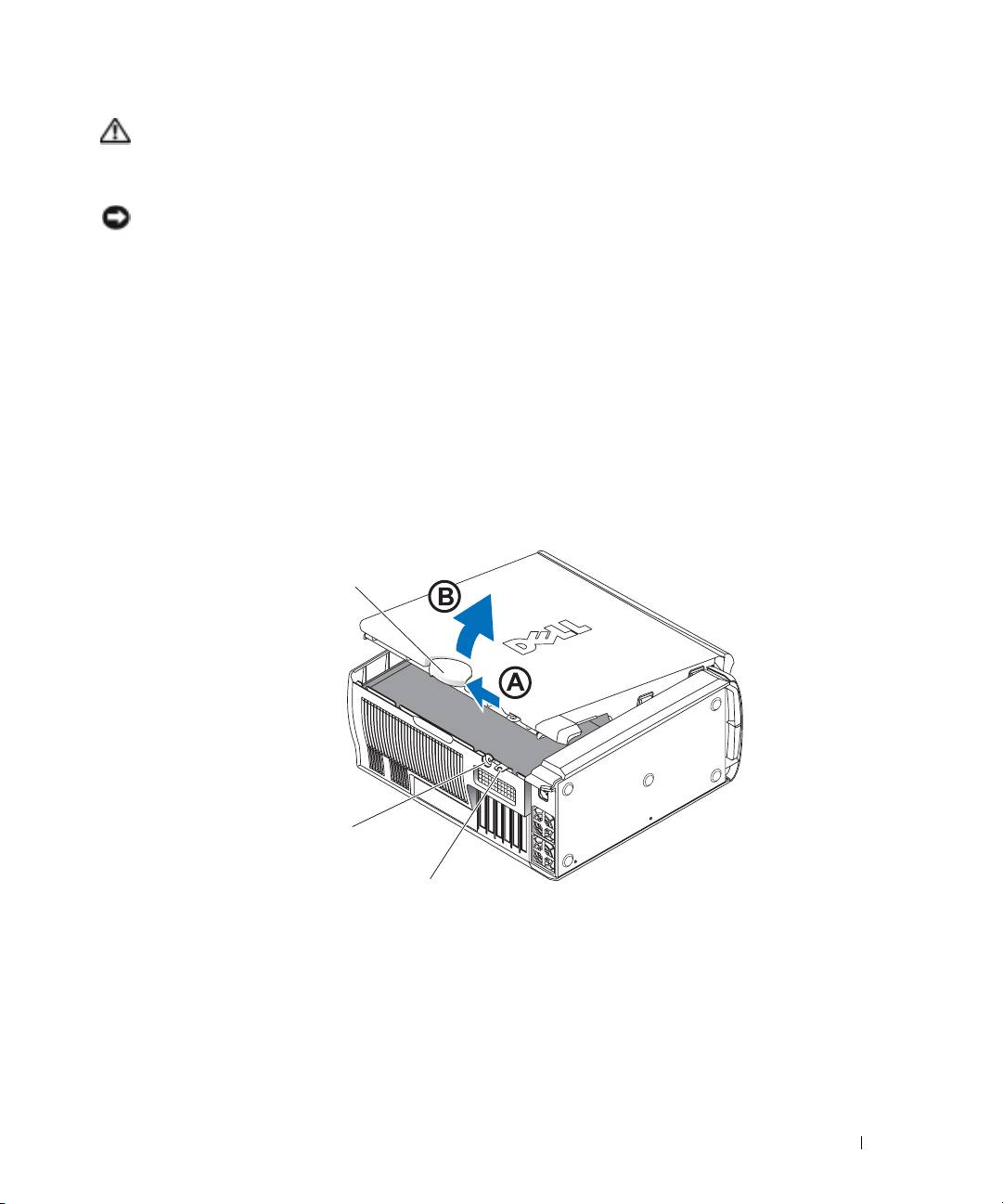
ПРЕДУПРЕЖДЕНИЕ. Во избежание поражения электрическим током всегда
отключайте компьютер от электросети, перед тем как открывать корпус.
6
Положите компьютер на бок, как показано на следующих рисунках.
ЗАМЕЧАНИЕ. Убедитесь, что имеется достаточно места для поддержания открытой
крышки — по меньшей мере 30 см (1 фут) поверхности стола.
7
Откройте корпус компьютера.
a
Отодвиньте защелку крышки в направлении верхней части компьютера.
b
Поднимите крышку и поверните ее в направлении передней панели.
8
Прежде чем прикасаться к чему-либо внутри компьютера, избавьтесь от заряда
статического электричества, прикоснувшись к неокрашенной металлической
поверхности, например к металлической части на задней панели.
В процессе работы периодически дотрагивайтесь до неокрашенных металлических
поверхностей на корпусе компьютера для снятия статического напряжения, которое может
повредить внутренние компоненты.
™
Компьютер Dell Precision
670
защелка крышки корпуса
отверстие для защитного троса
проушина для навесного замка
Краткий справочник 227
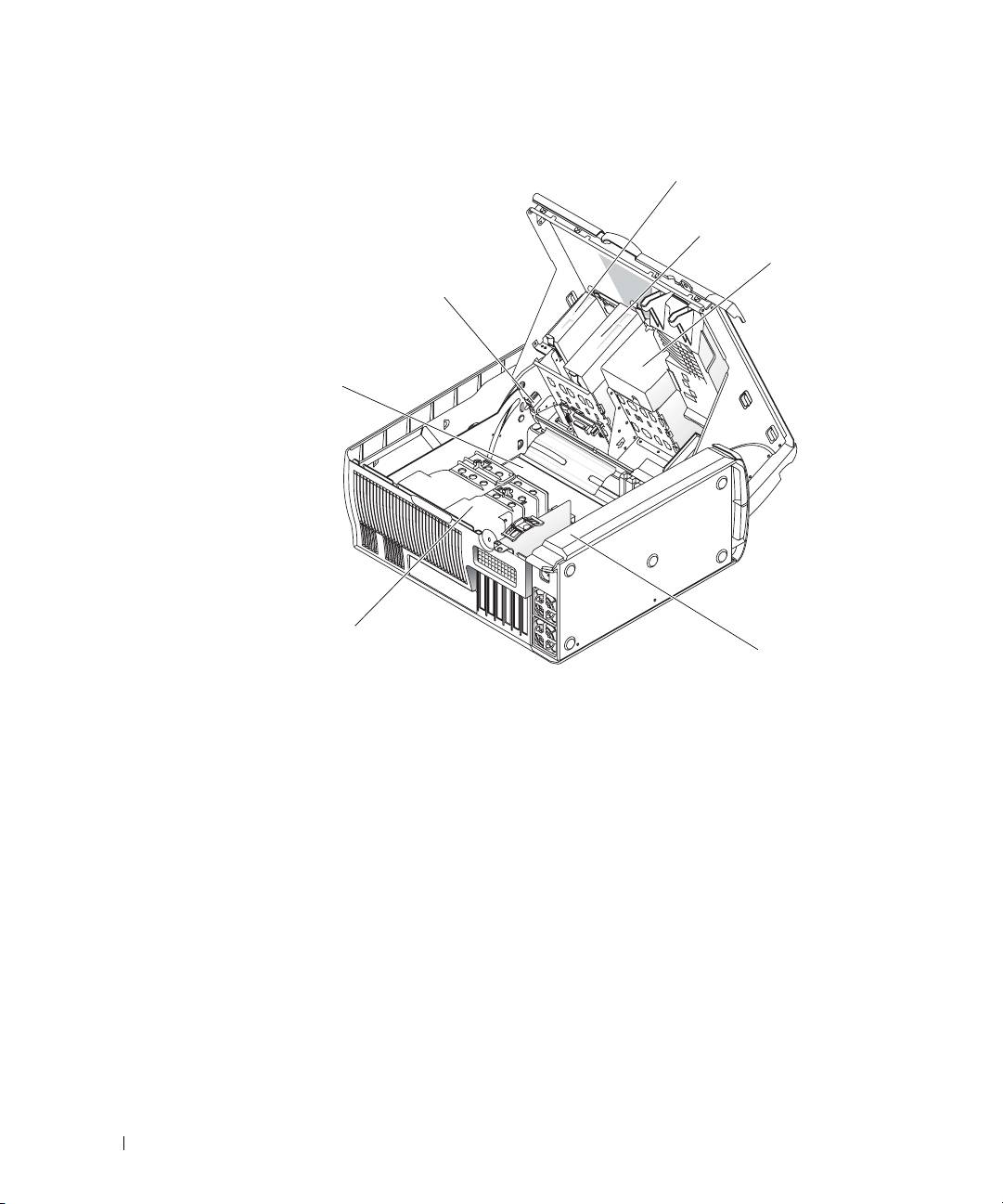
Внутреннее устройство компьютера Dell Precision™ 670
дисковод гибких дисков
(дополнительный)
дисководы CD/DVD
жесткие диски
датчик проникновения в корпус
cистемная плата
www.dell.com | support.dell.com
кожух для
вентиляции
процессора
блок питания
228 Краткий справочник
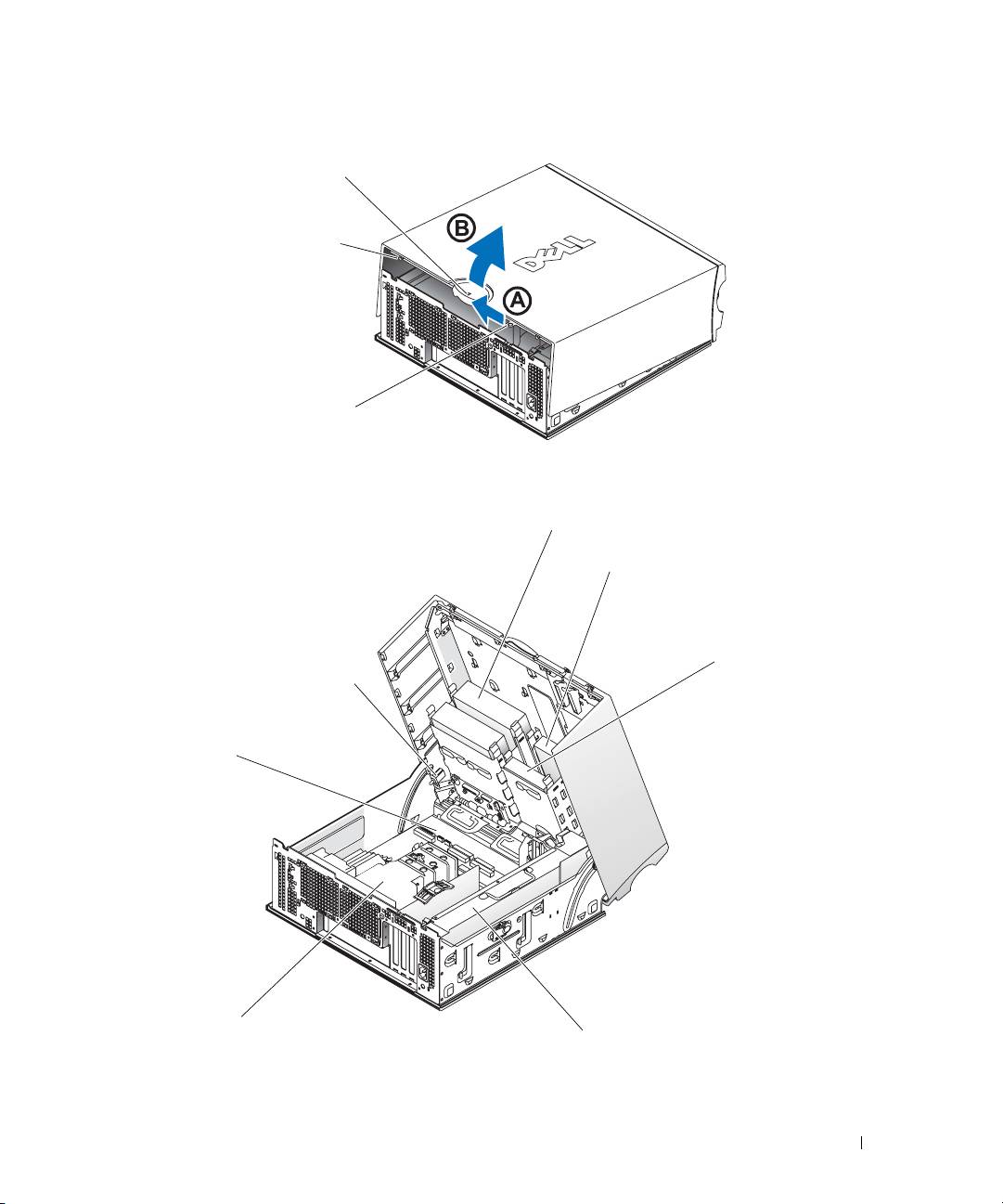
Компьютер Dell Precision 470
защелка крышки корпуса
гнездо защитного кабеля
проушина для навесного замка
Внутреннее устройство компьютера Dell Precision™ 470
дисководы CD/DVD
дисковод гибких дисков
(дополнительный)
жесткие диски
датчик проникновения в корпус
cистемная плата
кожух для
вентиляции
процессора
блок питания
Краткий справочник 229

Уход за компьютером
В поддержании рабочего состояния компьютера помогут следующие советы.
•
Во избежание потери и повреждения данных никогда не выключайте компьютер, если
светится индикатор жесткого диска.
•
Составьте график регулярного поиска вирусов с помощью антивирусного программного
обеспечения.
•
Следите за местом на жестком диске, периодически удаляя ненужные файлы и проводя
дефрагментацию диска.
•
Регулярно делайте резервные копии файлов.
•
Периодически протирайте экран монитора, мышь и клавиатуру (дополнительную
www.dell.com | support.dell.com
информацию см. в
Руководстве пользователя
).
Устранение неисправностей
Следующие советы помогут в устранении неисправностей компьютера.
•
Если перед тем, как возникла проблема, был удален или установлен какой-либо
компонент, прочитайте инструкции по установке и проверьте, правильно ли она
выполнена.
•
Если не работает периферийное устройство, проверьте, надежно ли оно подсоединено.
•
Если появляется сообщение об ошибке, запишите его точно. Это сообщение может помочь
службе технической поддержки найти и устранить проблему.
•
Если в программе появится сообщение об ошибке, обратитесь к документации
программы.
•
Если в
Руководстве пользователя
необходимо обратиться к разделу поиска и устранения
неисправностей, посетите веб-узел
support.dell.com
(можно на другом компьютере),
чтобы получить доступ к
Руководству пользователя
.
Разрешение проблем несовместимости программного обеспечения и
оборудования
Если во время запуска операционной системы устройство не обнаружено или обнаружено с
неправильной конфигурацией, то для устранения ошибок несовместимости можно
использовать программу для устранения неполадок оборудования.
®
Microsoft Windows
XP
Как устранить несовместимость с помощью справки по устранению неполадок
оборудования:
1
Нажмите кнопку
Пуск
и выберите
Справка и поддержка
.
2
Введите
hardware troubleshooter (поиск и устранение неисправностей
оборудования
) в поле
Найти
и щелкните стрелку, чтобы запустить поиск.
230 Краткий справочник

3
Щелкните
Поиск и устранение неисправностей оборудования
в списке
Результаты
поиска
.
4
В списке
Поиск и устранение неисправностей оборудования
щелкните
Требуется
устранить конфликт оборудования компьютера
и нажмите кнопку
Далее
.
Как устранить несовместимость с помощью справки по устранению неполадок
оборудования:
1
Нажмите кнопку
Пуск
и выберите
Справка
.
2
На вкладке
Содержание
щелкните
Устранение неполадок
, выберите
Средства
устранения неисправностей Windows XP
и затем
Оборудование
.
3
В списке
Поиск и устранение неисправностей оборудования
щелкните
Требуется
устранить конфликт оборудования компьютера
и нажмите кнопку
Далее
.
Windows 2000
Как устранить несовместимость с помощью Диспетчера устройств:
1
Нажмите кнопку
Пуск
, выберите
Настройка
и затем
Панель управления
.
2
В окне
Панель управления
дважды щелкните значок
Система
.
3
Перейдите на вкладку
Оборудование
.
4
Нажмите кнопку
Диспетчер устройств
.
5
В меню
Вид
выберите
Ресурсы по подключению
.
6
Дважды щелкните значок
Запрос на прерывание (IRQ)
.
Рядом с устройствами, настройка которых выполнена неправильно, отображается
восклицательный знак желтого цвета (
!
) или красный значок
X
, если устройство
отключено.
7
Дважды щелкните любое конфликтующее устройство, чтобы открыть окно
Свойства
.
Область
Cостояние устройства
в окне
Свойства
показывает платы или устройства,
которые нужно перенастроить.
8
Измените настройки устройств или удалите их из Диспетчера устройств. Подробности
можно найти в документации по устройству.
Как устранить несовместимость с помощью справки по устранению неполадок
оборудования:
1
Нажмите кнопку
Пуск
и выберите
Справка
.
2
На вкладке
Содержание
щелкните
Устранение неполадок
, выберите
Средства
устранения неисправностей Windows 2000
и затем
Оборудование
.
3
В списке
Поиск и устранение неисправностей оборудования
щелкните
Требуется
устранить конфликт оборудования компьютера
и нажмите кнопку
Далее
.
Краткий справочник 231

Использование функции восстановления системы Windows XP
®
®
Операционная система Microsoft
Windows
XP позволяет применять функцию
восстановления системы, которая приводит операционную систему компьютера к исходному
состоянию (без повреждения файлов данных), если произведенные изменения в
оборудовании, программном обеспечении или другие настройки системы привели
компьютер в неработоспособное состояние.
ЗАМЕЧАНИЕ. Регулярно создавайте резервные копии данных. Восстановление
системы не отслеживает изменения в файлах данных и не восстанавливает эти файлы.
Создание точки восстановления
1
Нажмите кнопку
Пуск
и выберите
Справка и поддержка
.
www.dell.com | support.dell.com
2
Щелкните
Восстановление системы
.
3
Следуйте инструкциям на экране.
Восстановление более раннего состояния компьютера
ЗАМЕЧАНИЕ. Перед тем как вы восстановите более ранние настройки операционной
системы компьютера, сохраните и закройте все открытые файлы и закройте все
открытые программы. Не изменяйте, не открывайте и не удаляйте файлы и программы
до завершения процесса восстановления системы.
1
Нажмите кнопку
Пуск
, выберите
Все программы
→
Стандартные
→
Служебные
, а
затем нажмите кнопку
Восстановление системы
.
2
Выберите
Восстановление более раннего состояния компьютера
и нажмите кнопку
Далее
.
3
Щелкните дату календаря, которой должна соответствовать восстановленная система.
На экране
Выбор контрольной точки восстановления
отображается календарь, в
котором можно просмотреть и выбрать точки восстановления. Все даты с доступными
точками восстановления выделяются в календаре жирным шрифтом.
4
Выберите точку восстановления и нажмите кнопку
Далее
.
Если на какую-то дату имеется только одна точка восстановления, она выбирается
автоматически. Если имеются в наличии две и более точек восстановления, щелкните
необходимую точку восстановления.
5
Нажмите кнопку
Далее
.
Экран
Восстановление завершено
появляется после того, как функция восстановления
системы завершит сбор данных, и затем компьютер выполнит перезагрузку.
6
После того, как компьютер перезагрузится, нажмите кнопку
OK
.
Чтобы сменить точку восстановления, повторите действия с другой точкой или отмените
восстановление.
232 Краткий справочник

Использование последней работоспособной конфигурации
1
Перезагрузите компьютер и нажмите <F8>, когда появится сообщение
Please select
the operating system to start
appears
(
Выберите операционную систему
для запуска
)
.
2
Выделите
Last Known Good Setting
(Загрузка последней удачной конфигурации),
нажмите <Enter>, затем <l> и выберите операционную систему, когда появится запрос.
Другие возможности решения конфликтов программного обеспечения и оборудования
ЗАМЕЧАНИЕ. Следующая процедура удалит все данные с жесткого диска.
•
Повторно установите операционную систему с помощью компакт-диска Operating System
(Операционная система).
ПРИМЕЧАНИЕ. Компакт9диск Operating System (Операционная система) является
дополнительным и может поставляться не со всеми компьютерами.
Во время повторной установки операционной системы можно выбрать существующие
разделы, чтобы удалить их, а также заново отформатировать жесткий диск.
•
Переустановите все драйверы, начиная с набора микросхем, с помощью дополнительного
компакт-диска
Drivers and Utilities
(Драйверы и утилиты).
Когда использовать программу Dell Diagnostics
Если возникли какие-либо проблемы с компьютером, то, прежде чем обращаться в
корпорацию Dell за технической консультацией, запустите программу диагностики Dell
Diagnostics. Результаты тестов помогают корпорации Dell оказывать техническую
поддержку.
ЗАМЕЧАНИЕ. Используйте программу Dell Diagnostics только для тестирования
данного компьютера Dell™. Использование этой программы с другими компьютерами
может вызвать неправильную реакцию компьютера или появление сообщений об
ошибке.
Программа Dell Diagnostics позволяет следующее:
•
Выполнить быстрые проверки или всесторонние тесты для одного или всех устройств.
•
Задать, сколько раз запускать тест.
•
Отобразить или распечатать результаты теста или сохранить их в файле.
•
Приостановить тестирование, если обнаружена ошибка, или завершить тестирование,
•
если обнаружено определенное количество ошибок.
•
Воспользоваться интерактивной справкой, в которой описываются тесты и способы их
•
выполнения.
•
Прочитать сообщения о состоянии, в которых указано, завершены ли тесты успешно.
•
Получать сообщения об ошибках в случае обнаружения проблем.
Краткий справочник 233

Перед началом тестирования
ПРЕДУПРЕЖДЕНИЕ. Перед тем как приступить к выполнению операций данного
раздела, выполните указания по безопасности, описанные в Информационном
руководстве по продуктам.
•
Включите принтер, если он присоединен.
•
Войдите в программу настройки системы, проверьте информацию о конфигурации
компьютера, а затем включите все компоненты и устройства компьютера, например
разъемы.
Запуск программы Dell Diagnostics
Перед началом работы рекомендуется распечатать процедуры из этого раздела.
www.dell.com | support.dell.com
1
Запустите программу Dell Diagnostics с жесткого диска или с компакт-диска
Drivers and
Utilities
(Драйверы и утилиты).
С жестк ого диска
:
a
Выключите и снова запустите компьютер.
b
При отображении
F2 = Setup
в правом верхнем углу экрана нажмите клавиши
<Ctrl><Alt><F10>.
®
Если эти клавиши нажаты с опозданием и появился экран с логотипом Microsoft
®
Windows
, дождитесь появления рабочего стола Windows. Затем выключите
компьютер и повторите попытку. Когда компьютер загрузит программу Dell
Diagnostics, перейдите к шагу 2.
С компакт-диска Drivers and Utilities
(Драйверы и утилиты):
a
Выключите и снова запустите компьютер.
b
При отображении
F2 = Setup
в правом верхнем углу экрана нажмите клавишу
<F12>.
Если вы не успели вовремя нажать эту комбинацию и появился экран с логотипом
Microsoft® Windows®, дождитесь появления рабочего стола Windows. Затем
выключите компьютер и повторите попытку.
ПРИМЕЧАНИЕ. Эта функция изменяет последовательность загрузки только на один
раз. В следующий раз загрузка компьютера будет выполняться в соответствии с
устройствами, указанными в настройках системы.
Появится меню загрузочного устройства
Boot Device Menu
.
c
Вставьте компакт-диск
Drivers and Utilities
(Драйверы и утилиты).
d
Измените параметр
Boot Sequence
(Последовательность загрузки), указав дисковод
IDE CD-ROM как первое загрузочное устройство.
Появится меню программы Dell Diagnostics.
234 Краткий справочник

e
В нумерованном списке выберите
Dell 32-bit Diagnostics
(32-разрядная
программа Dell Diagnostics). Если в списке имеется несколько версий, выберите
подходящую для вашего компьютера.
2
Когда появится Main Menu (Главное меню) программы
Dell Diagnostics
, выберите тип
теста для запуска.
Системные индикаторы
Индикаторы на передней панели компьютера указывают на проблему.
Индикатор
Индикатор
Причина Необходимые действия
питания
жесткого
диска
Горит зеленым N/A Питание есть, компьютер
Не требуется.
работает нормально.
Мигает зеленым Пусто Компьютер находится в
Нажмите кнопку питания,
приостановленном состоянии
передвиньте мышь или нажмите
(Windows XP).
любую клавишу на клавиатуре. Для
получения дополнительной
информации см. раздел «Управление
питанием» Руководства
пользователя.
Несколько раз
N/A Возникла ошибка конфигурации. Проверьте, на какую проблему
мигает зеленым
указывают индикаторы диагностики.
и выключается
Для получения дополнительной
информации см. Руководство
пользователя.
Горит желтым N/A Программа Dell Diagnostics
Если работает программа Dell
выполняет тест или устройство
Diagnostics, подождите окончания
на системной плате неисправно
тестирования.
или неправильно установлено.
Проверьте, на какую проблему
указывают индикаторы диагностики.
Если компьютер не загружается,
обратитесь в корпорацию Dell за
консультацией.
Мигает желтым Пусто Сбой источника питания или
Проверьте, на какую проблему
системной платы.
указывают индикаторы диагностики.
См. раздел «Проблемы, связанные с
питанием» Руководства
пользователя.
Мигает желтым Горит зеленым Произошел сбой системной
Проверьте, на какую проблему
платы или модуля
указывают индикаторы диагностики.
стабилизатора напряжения.
Краткий справочник 235

Индикатор
Индикатор
Причина Необходимые действия
питания
жесткого
диска
Горит зеленым и
N/A Обнаружена неполадка во время
Описание звуковых сигналов
звуковые
выполнения программы BIOS.
диагностики см. в разделе «Звуковые
сигналы во время
сигналы» на стр.236. См. раздел
проверки POST
«Индикаторы диагностики», чтобы
определить неполадку.
Горит зеленым,
N/A Возможно, поврежден монитор
Проверьте, на какую проблему
но во время
или видеоплата, либо она
указывают индикаторы диагностики.
проверки POST
неправильно установлена.
См. также раздел «Неполадки видео»
нет звуковых
Руководства пользователя.
www.dell.com | support.dell.com
сигналов и
видеоизображен
ия
Горит зеленым, и
N/A Возможно, неисправно
Проверьте, на какую проблему
во время
устройство, встроенное в
указывают индикаторы диагностики.
проверки POST
системную плату.
Если проблема не установлена,
нет звуковых
обратитесь в корпорацию Dell за
консультацией.
сигналов, но
компьютер
блокируется
Звуковые сигналы
Если во время загрузки на дисплее не отображаются сообщения об ошибках или неполадках,
компьютер может сообщать о них посредством серий звуковых сигналов. Эта
последовательность, или звуковой код, указывает на проблему. Один из возможных звуковых
кодов (1-3-1) состоит из одного сигнала, блока из трех сигналов и еще одного сигнала. Этот
код указывает, что возникла проблема с компьютером.
Если во время запуска компьютер выдает звуковые сигналы:
1
Запишите последовательность звуковых сигналов в диагностическую контрольную
таблицу (см.
Руководство пользователя
).
2
Запустите программу диагностики Dell Diagnostics для определения более серьезной
причины.
3
Обратитесь в компанию Dell за технической поддержкой.
236 Краткий справочник

Код Причина Код Причина
1-1-2 Сбой регистра микропроцессора 3-3-4 Ошибка теста видеопамяти
1-1-3 Ошибка чтения/записи NVRAM 3-4-1 Ошибка инициализации экрана
1-1-4 Ошибка контрольной суммы ПЗУ
3-4-2 Ошибка обратной развертки экрана
BIOS
1-2-1 Ошибка программируемого таймера
3-4-3 Ошибка поиска видео-ПЗУ
временных интервалов
1-2-2 Ошибка инициализации DMA 4-2-1 Таймер не работает
1-2-3 Ошибка чтения/записи регистра
4-2-2 Сбой при завершении работы
страницы DMA
системы
1-3 Ошибка теста видеопамяти 4-2-3 Ошибка адресной шины А20
1-3-1 до
Неправильное определение или
4-2-4 Неожиданное прерывание в
2-4-4
использование памяти
защищенном режиме
включи
тельно
3-1-1 Ошибка ведомого регистра прямого
4-3-1 Ошибка памяти выше адреса
доступа к памяти
0FFFFh
3-1-2 Ошибка ведущего регистра прямого
4-3-3 Ошибка счетчика 2 микросхемы
доступа к памяти
таймера
3-1-3 Ошибка ведущего регистра маски
4-3-4 Часы остановились
прерываний
3-1-4 Ошибка ведомого регистра маски
4-4-1 Ошибка тестирования
прерываний
параллельного или
последовательного порта
3-2-2 Ошибка загрузки вектора
4-4-2 Ошибка при распаковке кода в
прерываний
теневую память
3-2-4 Ошибка теста контроллера
4-4-3 Ошибка теста математического
клавиатуры
сопроцессора
3-3-1 Отсутствие питания
4-4-4 Ошибка теста кэша
энергонезависимого ОЗУ
3-3-2 Неверная конфигурация NVRAM 4-3-4 Часы остановились
Сообщения об ошибках
ПРИМЕЧАНИЕ. Если какого9либо сообщения нет в списке, см. документацию по
операционной системе или программе, которая работала в момент появления этого
сообщения.
Краткий справочник 237
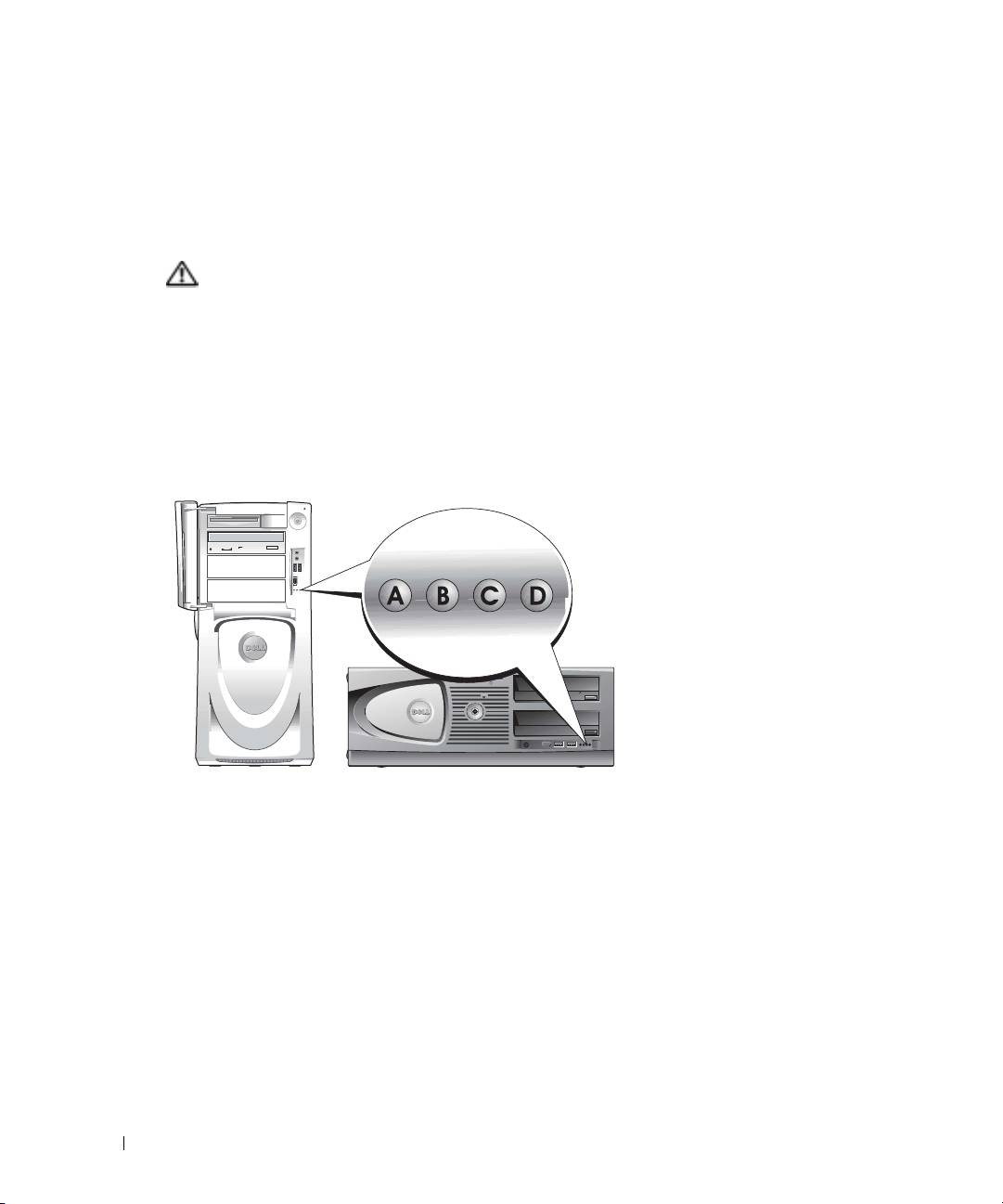
Если ошибка возникла во время загрузки, на экран может выводиться сообщение с
указанием проблемы. Для получения информации по устранению неисправностей см. раздел
«Сообщения об ошибках» Руководства пользователя.
Индикаторы диагностики
ПРЕДУПРЕЖДЕНИЕ. Перед тем как приступить к выполнению операций данного
раздела, выполните указания по безопасности, описанные в Информационном
руководстве по продуктам.
Для поиска и устранения неисправностей на передней панели компьютера имеется четыре
индикатора с метками «A», «B», «C» и «D». Индикаторы могут быть желтого и зеленого
цвета, а также могут быть выключены. Если компьютер включается нормально, индикаторы
www.dell.com | support.dell.com
мигают. После запуска компьютера все четыре индикатора постоянно горят зеленым цветом.
Если компьютер неисправен, цвет и последовательность включения индикаторов указывают
на проблему.
238 Краткий справочник
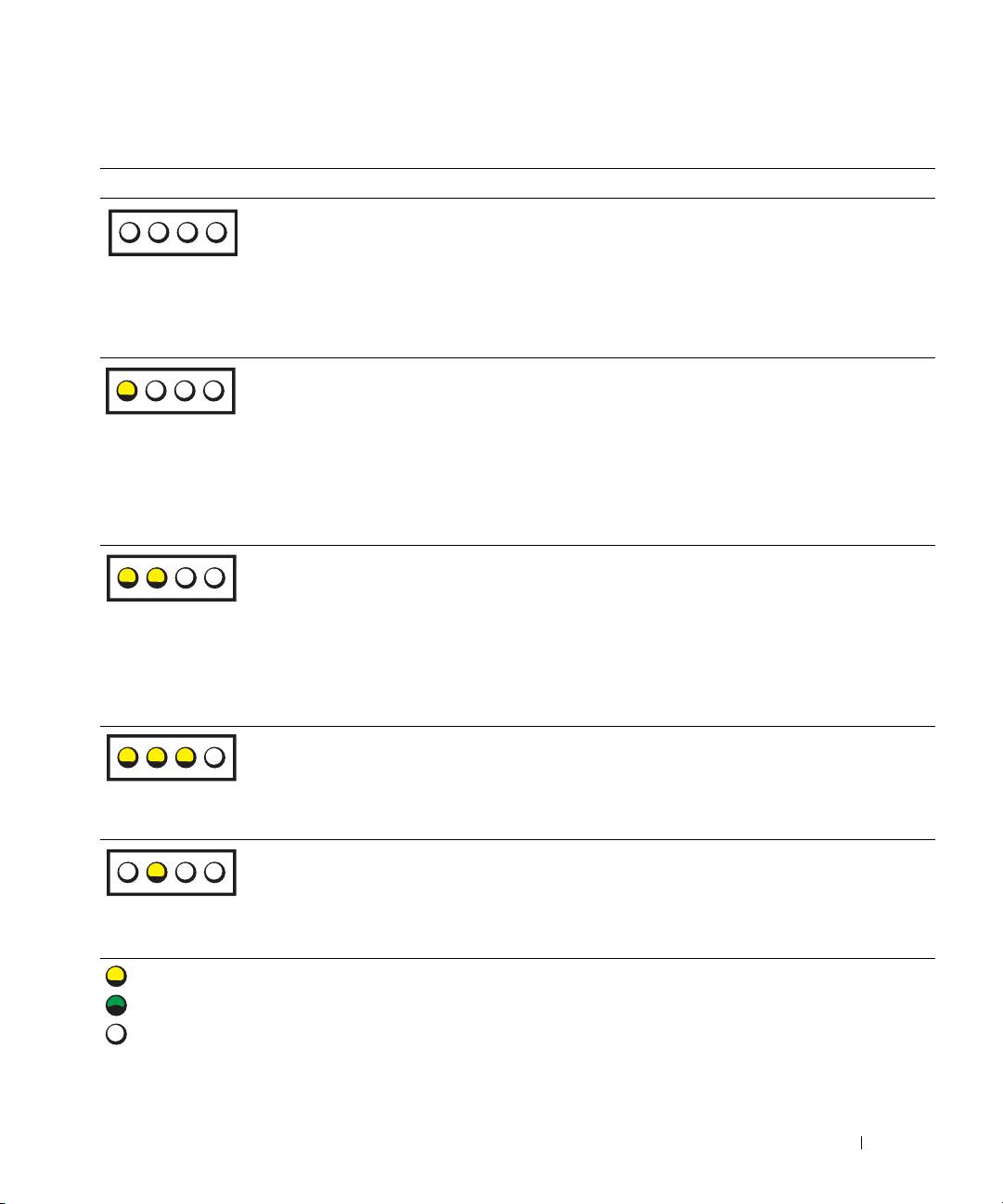
Коды индикаторов диагностики перед выполнением проверки POST
Индикаторы Описание проблемы Варианты решения
Не горит
В компьютер не поступает
Подключите компьютер к электросети. Проверьте,
электропитание.
горит ли индикатор питания на передней панели.
Не горит
Если индикатор питания не горит, проверьте,
ABCD
Не горит
подключен ли компьютер к электросети, и нажмите
Не горит
кнопку питания.
Если неполадка не устранена, обратитесь в компанию
Dell за технической поддержкой.
Желтый
Компьютер находится в
Включите компьютер, нажав кнопку включения.
нормальном выключенном
Не горит
Если компьютер не включается, посмотрите, горит ли
состоянии;
индикатор питания на передней панели. Если
ABCD
Не горит
компьютер подключен
индикатор питания не горит, проверьте, подключен
Не горит
кэлектросети.
ли компьютер к электросети, и нажмите кнопку
включения.
Если неполадка не устранена, обратитесь в компанию
Dell за технической поддержкой.
Желтый
Компьютер находится в
«Разбудить» компьютер можно одним из подходящих
режиме пониженного
способов. См. раздел «Дополнительные функции»
Желтый
потребления энергии, или
Руководства пользователя.
ABCD
Не горит
ожидания.
Если неполадка не устранена и производится
Не горит
попытка привести компьютер в состояние готовности
с помощью мыши или клавиатуры USB, замените
мышь или клавиатуру исправной мышью или
клавиатурой PS/2 и повторите попытку.
Желтый
BIOS не работает. Убедитесь, что процессор установлен правильно, а
потом перезагрузите компьютер.
Желтый
Если неполадка не устранена, обратитесь в компанию
ABCD
Желтый
Dell за технической поддержкой.
Не горит
Не горит
Возможно, произошел сбой
Выполните процедуру, описанную в разделе
источника питания или
«Проблемы, связанные с питанием» Руководства
Желтый
поврежден кабель питания.
пользователя.
ABCD
Не горит
Если неполадка не устранена, обратитесь в компанию
Не горит
Dell за технической поддержкой.
= желтый
= зеленый
= выключен
Краткий справочник 239
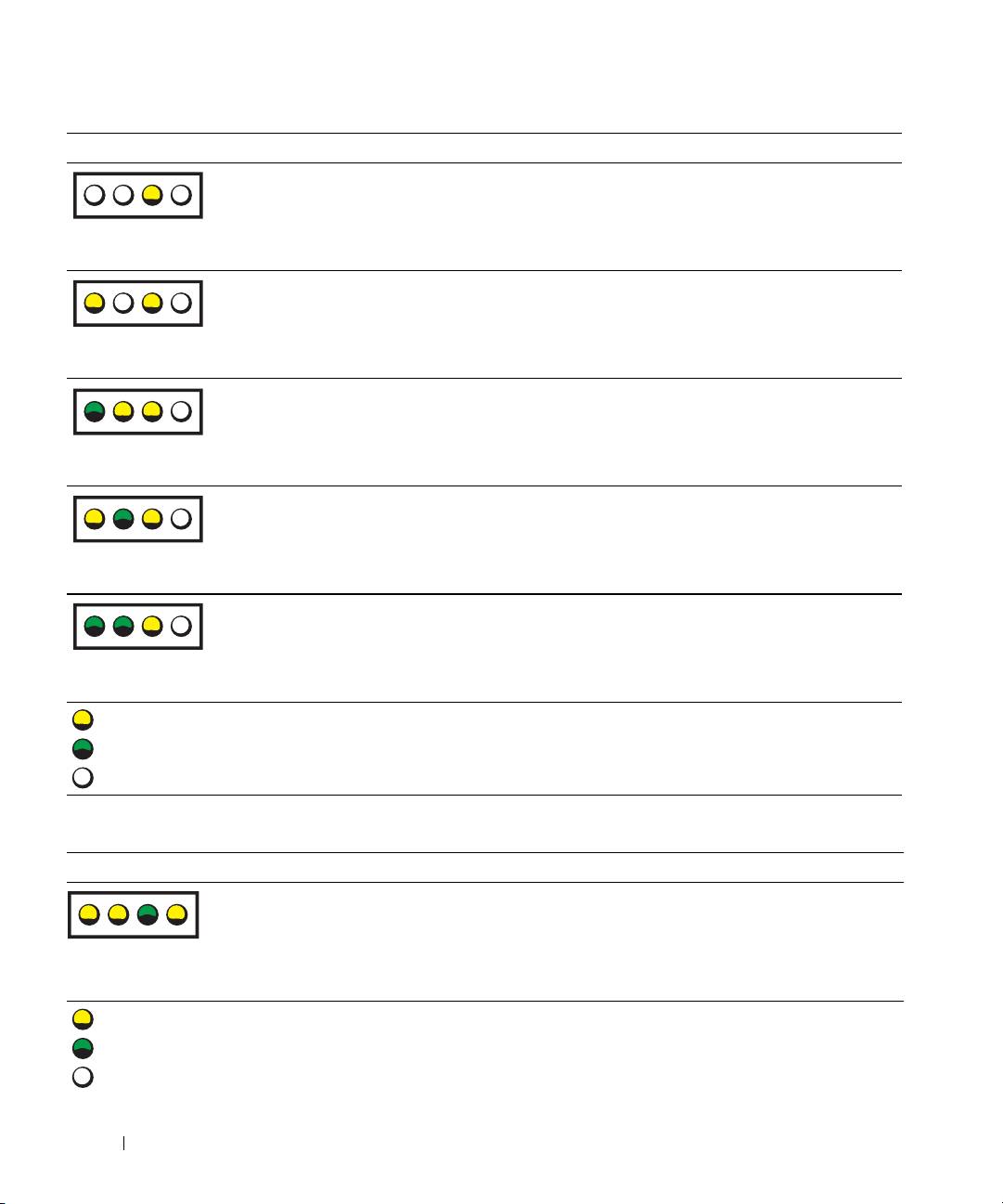
Индикаторы Описание проблемы Варианты решения
Не горит
Возможно, произошел сбой
Обратитесь в службу технической поддержки Dell.
системной платы.
Не горит
Желтый
ABCD
Не горит
Желтый
Существует несоответствие
Выполните процедуру, описанную в разделе
процессора и/или модуля
«Проблемы, связанные с процессором» Руководства
Не горит
стабилизатора напряжения.
пользователя.
Желтый
ABCD
Не горит
Зеленый
Возможно, произошел сбой
Обратитесь в службу технической поддержки Dell.
www.dell.com | support.dell.com
модуля стабилизатора
Желтый
напряжения 0.
Желтый
ABCD
Не горит
Желтый
Возможно, произошел сбой
Выполните процедуру, описанную в разделе
модуля стабилизатора
«Проблемы, связанные с процессором» Руководства
Зеленый
напряжения 1.
пользователя.
Желтый
ABCD
Зеленый
Зеленый
Возможно, произошел сбой
Обратитесь в службу технической поддержки Dell.
модулей стабилизатора
Зеленый
напряжения 0 и 1.
Желтый
ABCD
Не горит
= желтый
= зеленый
= выключен
Коды индикаторов диагностики во время проверки POST
Индикаторы Описание проблемы Варианты решения
Желтый
Возможно, произошел сбой
Повторно установите процессор и
процессора.
перезагрузите компьютер.
Желтый
ABCD
Зеленый
Желтый
= желтый
= зеленый
= выключен
240 Краткий справочник
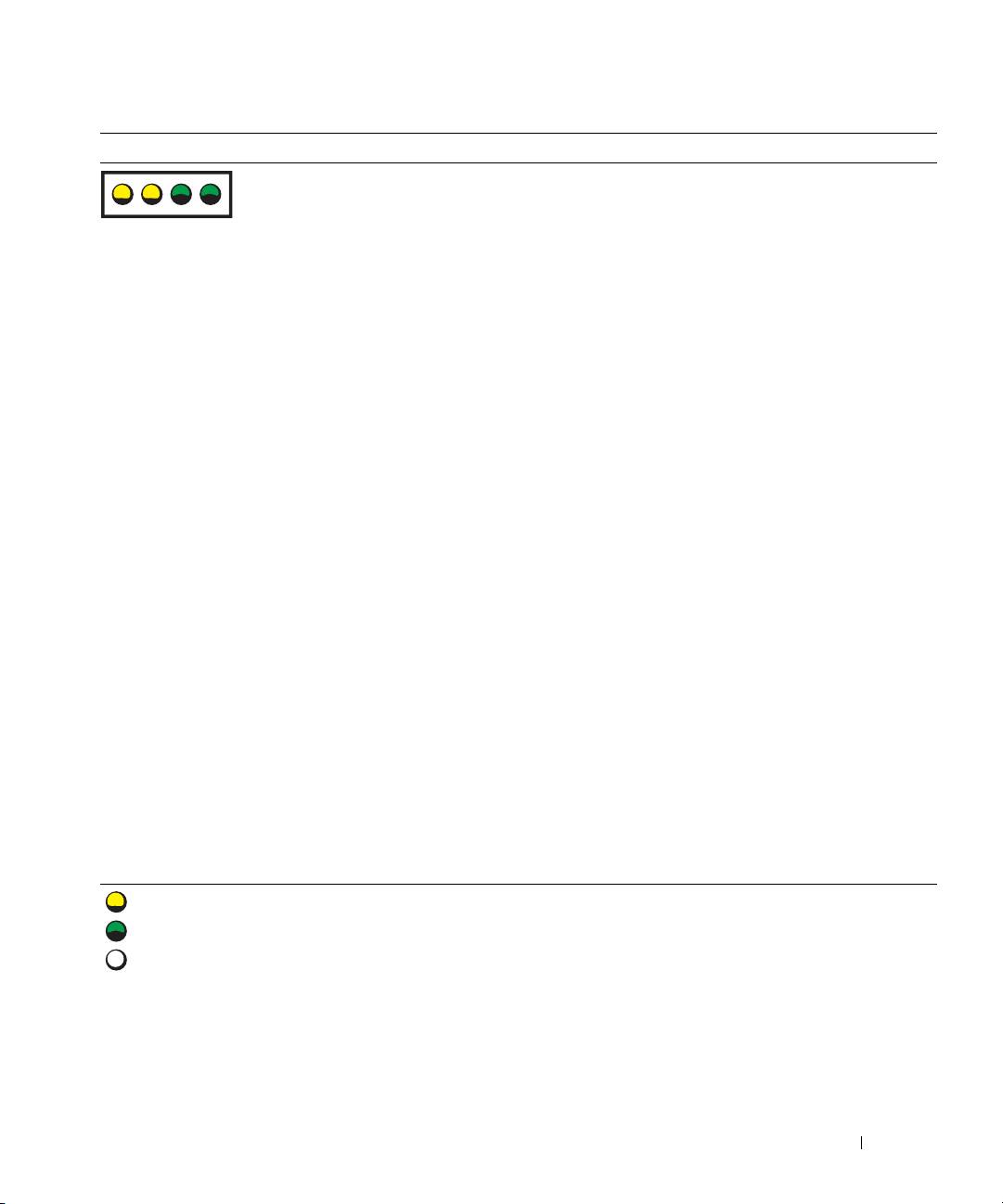
Индикаторы Описание проблемы Варианты решения
Желтый
Модули памяти обнаружены, но
1 Извлеките и повторно установите модули
возникает ошибка памяти.
памяти
, чтобы убедиться, что обмен
Желтый
данными между компьютером и модулями
ABCD
Зеленый
памяти выполняется правильно.
Зеленый
2
Перезапустите компьютер.
3
Если неполадку устранить не удается,
удалите все модули памяти и установите
один модуль в разъем DIMM_1.
4
Перезапустите компьютер.
Появляется следующее сообщение: Alert!
Operating in Debug Mode. Please Populate
Memory in Pairs for Normal Operation.
5
Нажмите клавишу <F1>, чтобы загрузить
операционную систему.
6
Запустите программу Dell Diagnostics
(см.
раздел стр. 234)
.
7
Если модуль памяти исправен, выключите
компьютер, извлеките модуль памяти и
повторите процесс с оставшимися
модулями, пока не будет обнаружена
ошибка во время загрузки или
диагностики.
Если обнаружено, что первый модуль
памяти поврежден, повторите процедуру с
остальными модулями и убедитесь, что
они исправны.
8
После обнаружения неисправного модуля
памяти
обратитесь в компанию
Dell для
его замены.
ПРИМЕЧАНИЕ. Компьютер может
работать в режиме отладки (если это
необходимо) до тех пор, пока не будут
установлены новые модули.
= желтый
= зеленый
= выключен
Краткий справочник 241
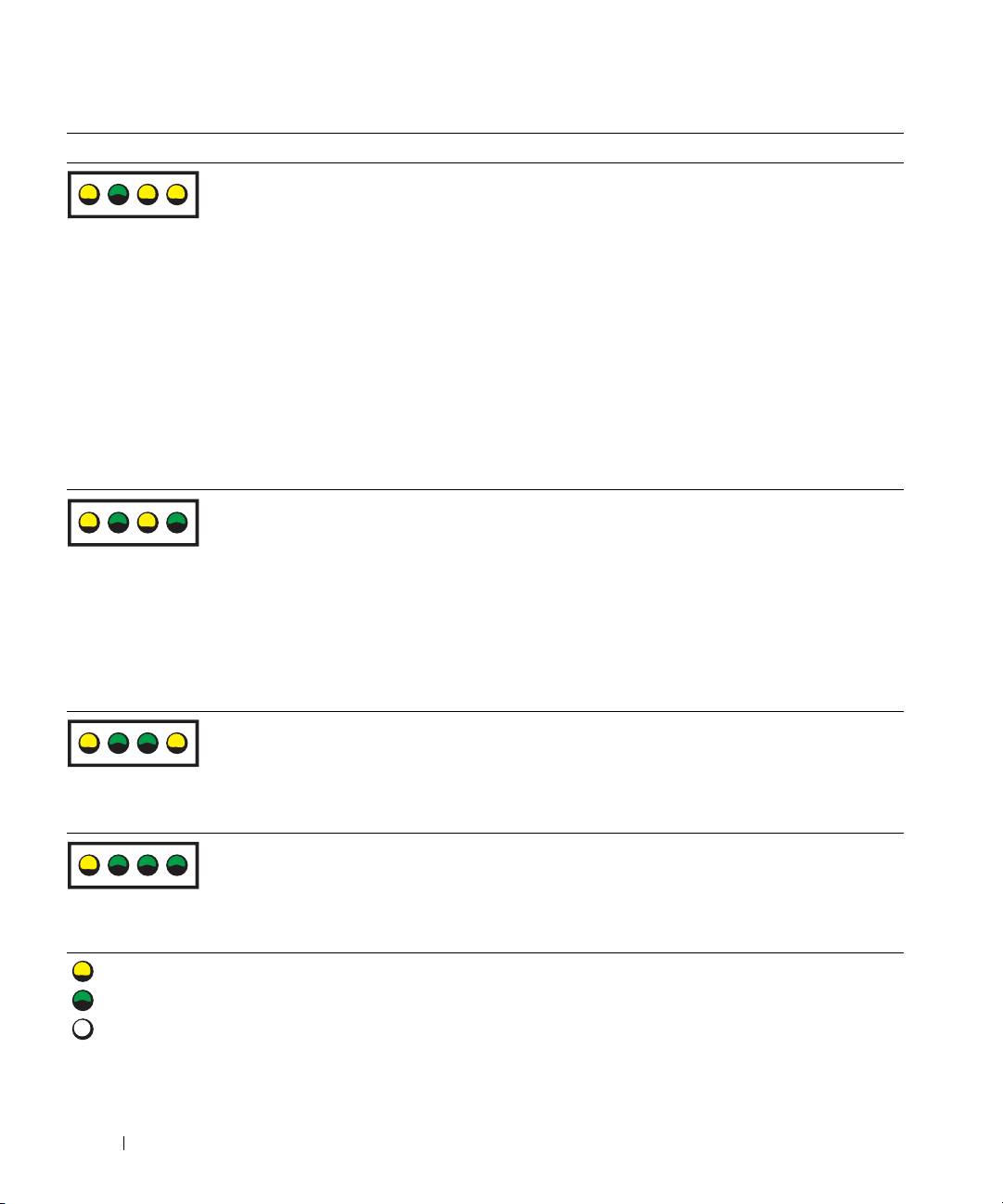
Индикаторы Описание проблемы Варианты решения
Желтый
Возможно, произошел сбой
1 Извлеките плату
(не видеоплату) и
платы расширения.
перезагрузите компьютер, чтобы
Зеленый
убедиться в наличии конфликта.
ABCD
Желтый
2
Если не удается устранить неисправность,
Желтый
повторно установите извлеченную плату,
извлеките другую плату, а затем
перезагрузите компьютер.
3
Повторите эти действия для каждой
платы. Если запуск компьютера
происходит нормально, проверьте
последнюю плату, извлеченную из
www.dell.com | support.dell.com
компьютера, на предмет конфликтов
ресурсов (см.
Руководство пользователя
).
4
Если не удается устранить неисправность,
обратитесь в компанию Dell
.
Желтый
Возможно, произошел
•
Если в компьютере имеется видеоплата,
сбой видеоплаты.
извлеките и
повторно установите ее
, а
Зеленый
затем перезагрузите компьютер.
ABCD
Желтый
•
Если проблема не устранена, установите
Зеленый
заведомо работающую видеоплату и
перезагрузите компьютер.
•
Если не удается устранить неисправность
или на компьютере установлена
встроенная видеоплата,
обратитесь в
компанию Dell
.
Желтый
Возможно, произошел сбой дисковода
Подсоедините заново все кабели питания и
гибких дисков или жесткого диска.
данных, затем перезагрузите компьютер.
Зеленый
ABCD
Зеленый
Желтый
Желтый
Возможно, произошел сбой USB-
Повторно установите все USB-устройства,
устройства.
проверьте соединение кабелей, затем
Зеленый
перезагрузите компьютер.
ABCD
Зеленый
Зеленый
= желтый
= зеленый
= выключен
242 Краткий справочник
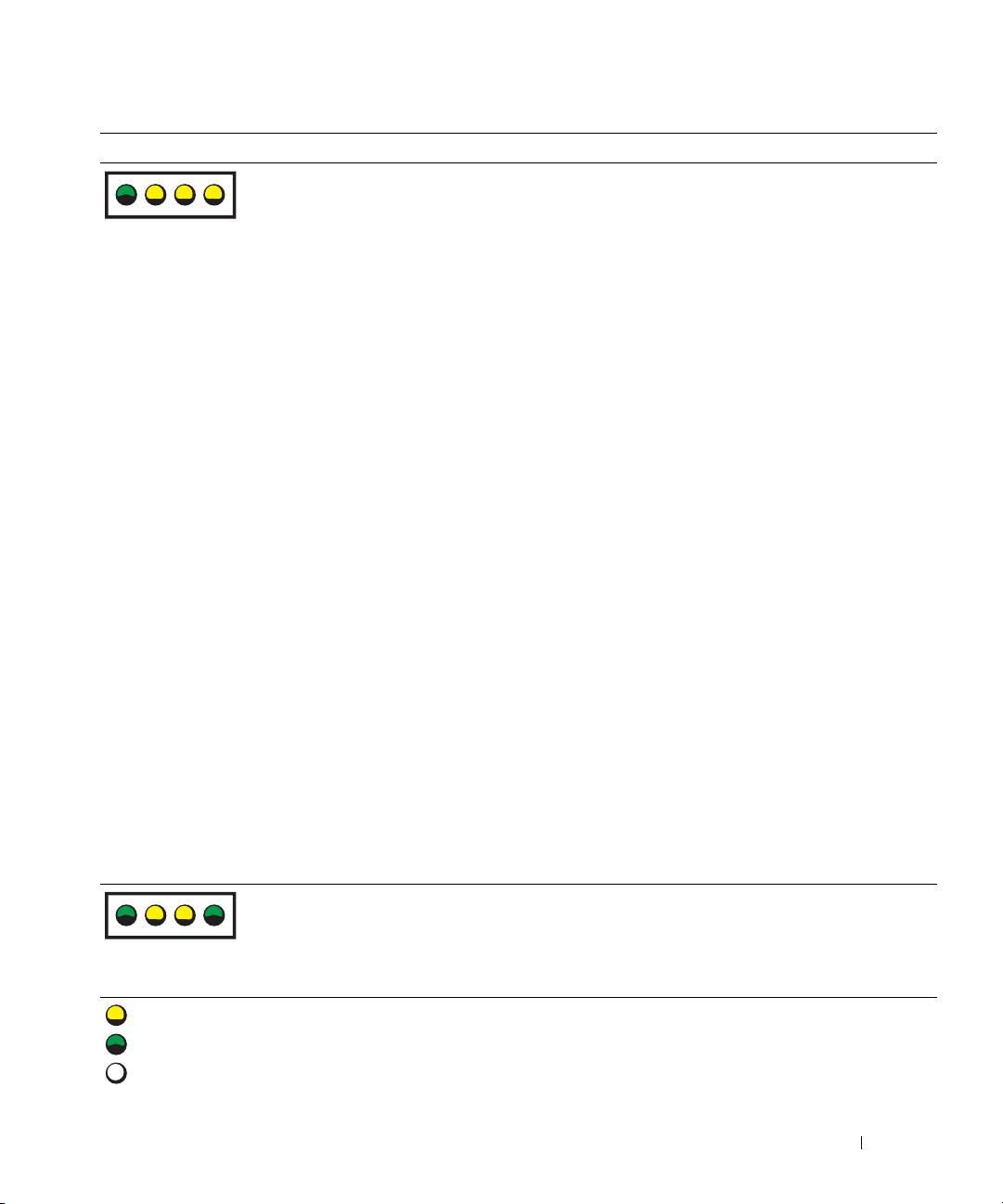
Индикаторы Описание проблемы Варианты решения
Зеленый
Не обнаружено модулей памяти. 1 Извлеките и повторно установите
модули памяти,
чтобы убедиться, что
Желтый
обмен данными между компьютером и
ABCD
Желтый
модулями памяти выполняется правильно.
Желтый
2
Перезапустите компьютер.
3
Если неполадку устранить не удается,
удалите все модули памяти и
установите один модуль в
разъем DIMM_1.
4
Перезапустите компьютер.
Появляется следующее сообщение: Alert!
Operating in Debug Mode. Please Populate
Memory in Pairs for Normal Operation.
5
Нажмите клавишу <F1>, чтобы загрузить
операционную систему.
6
Запустите программу Dell Diagnostics.
7
Если модуль памяти исправен, выключите
компьютер, извлеките модуль памяти и
повторите процесс с оставшимися
модулями, пока не будет обнаружена
ошибка во время загрузки или
диагностики.
Если обнаружено, что первый модуль
памяти поврежден, повторите процедуру с
остальными модулями и убедитесь, что
они исправны.
8
После обнаружения неисправного модуля
памяти
обратитесь в компанию
Dell для
его замены.
ПРИМЕЧАНИЕ. Компьютер может
работать в режиме отладки (если это
необходимо) до тех пор, пока не будут
установлены новые модули.
Зеленый
Сбой системной платы. Обратитесь в службу технической
поддержки Dell.
Желтый
ABCD
Желтый
Зеленый
= желтый
= зеленый
= выключен
Краткий справочник 243
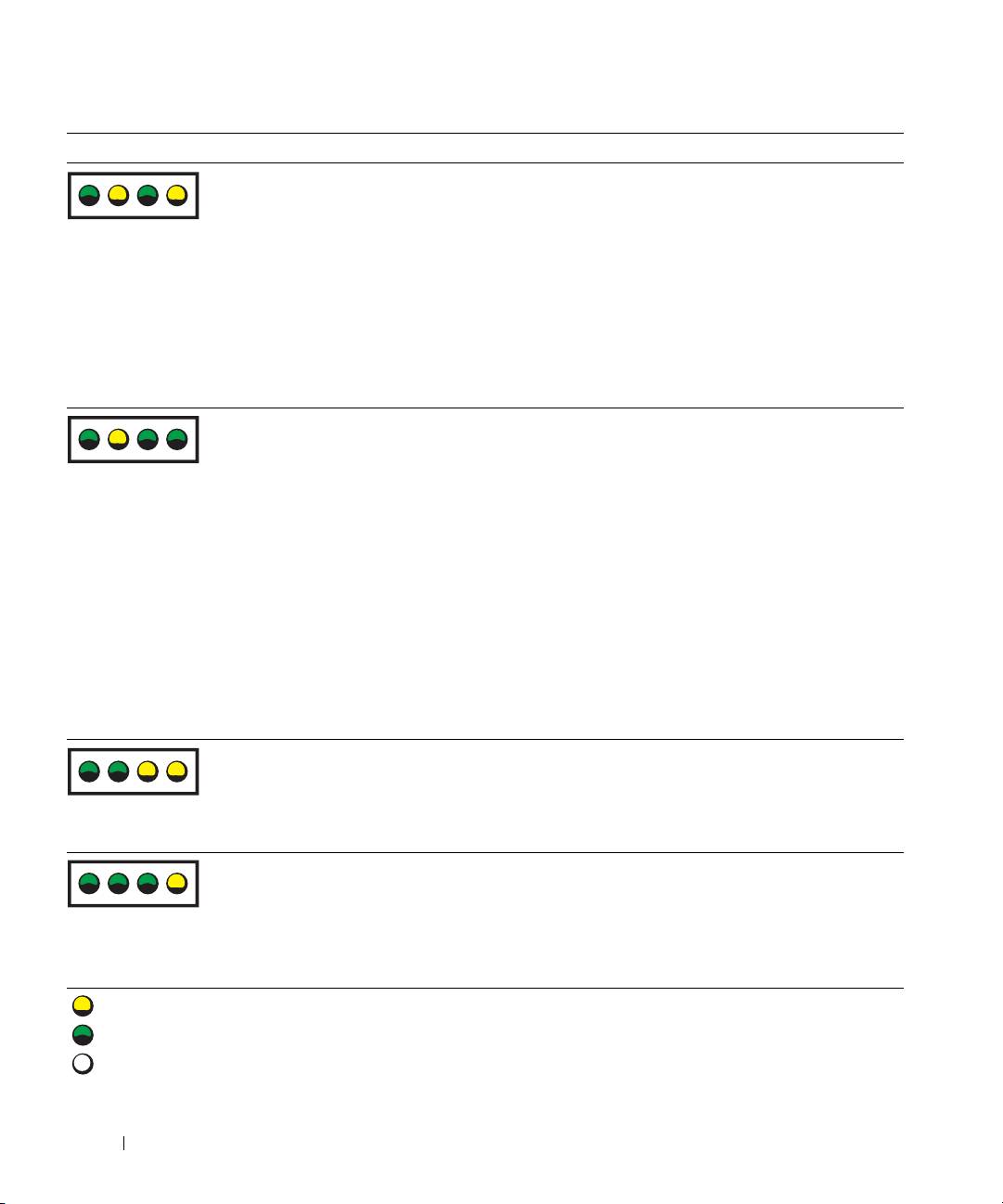
Индикаторы Описание проблемы Варианты решения
Зеленый
Модули памяти обнаружены, но есть
•
Убедитесь, что в инструкциях
ошибка конфигурации или
отсутствуют специальные требования для
Желтый
совместимости памяти.
модуля памяти
(см. раздел «Обзор
ABCD
Зеленый
модулей памяти»
Желтый
Руководства пользователя
).
•
Убедитесь, что устанавливаемые
модули
памяти
совместимы с компьютером.
•
Повторно установите модули памяти и
перезагрузите компьютер.
•
Если не удается устранить неисправность,
обратитесь в компанию Dell
.
www.dell.com | support.dell.com
Зеленый
Возможно, произошел сбой
1 Извлеките плату
(не видеоплату) и
платы расширения.
перезагрузите компьютер, чтобы
Желтый
убедиться в наличии конфликта.
ABCD
Зеленый
2
Если не удается устранить неисправность,
Зеленый
повторно установите извлеченную плату,
извлеките другую плату, а затем
перезагрузите компьютер.
3
Повторите эти действия для каждой
платы. Если запуск компьютера
происходит нормально, проверьте
последнюю плату, извлеченную из
компьютера, на предмет конфликтов
ресурсов (см.
Руководство пользователя
).
Если не удается устранить неисправность,
обратитесь в компанию Dell.
Зеленый
Возможно, произошел сбой элемента
Выполните действия, описанные в
системной платы или иного
Руководстве пользователя.
Зеленый
устройства.
Если не удается устранить неисправность,
ABCD
Желтый
обратитесь в компанию Dell.
Желтый
Зеленый
Произошла еще одна ошибка.
•
Убедитесь, что кабели от жесткого диска,
дисковода компакт-дисков/DVD-дисков
Зеленый
надежно подсоединены к
ABCD
Зеленый
системной плате.
Желтый
•
Если не удается устранить неисправность,
обратитесь в компанию Dell
.
= желтый
= зеленый
= выключен
244 Краткий справочник
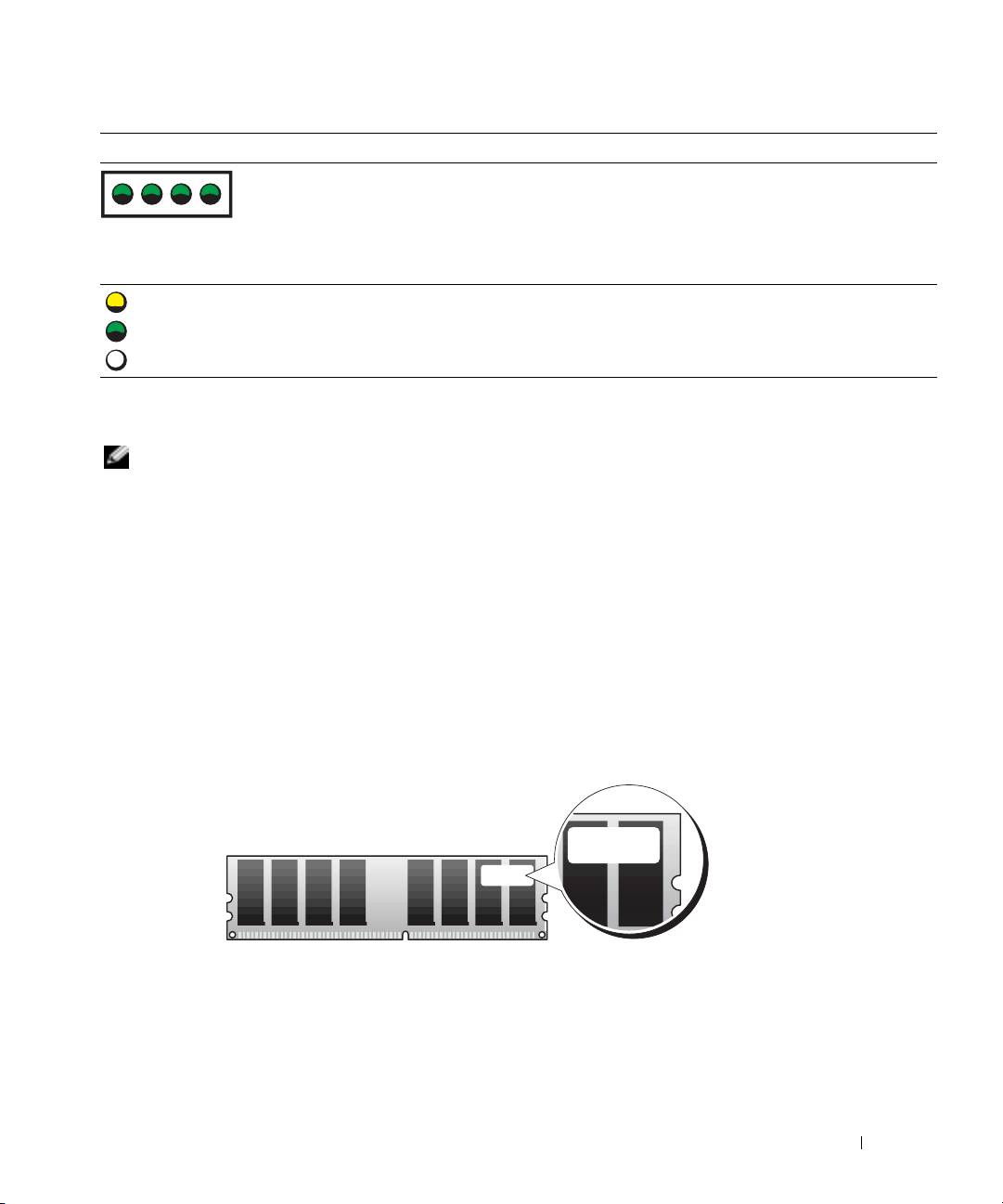
Индикаторы Описание проблемы Варианты решения
зеленый
После выполнения проверки POST
Нет.
зеленый
компьютер работает нормально.
зеленый
ABCD
зеленый
= желтый
= зеленый
= выключен
Обзор модулей памяти
ПРИМЕЧАНИЕ. Компьютер поддерживает ECC и регистрирующую память.
•
Модули памяти необходимо устанавливать
попарно. Оба модуля должны быть
одинакового объема, иметь одинаковую скорость и быть односторонними или
двусторонними (1R - односторонняя, 2R - двусторонняя)
. См. наклейку на модуле памяти,
чтобы определить объем, скоростные характеристики и организацию. Убедитесь, что
наклейки на модулях памяти совпадают.
Пример. 256МБ 1Rx8 PC2-3200R-333-10:
•
Объем = 256 МБ
•
Скорость = 3200
•
Сторона = 1R
•
Организация = x8
256MB 2R XX XXX
•
Модули памяти могут быть односторонними (1R) или двусторонними (2R) и их
необходимо устанавливать в следующем порядке:
•
двусторонние модули памяти - разъемы DIMM_1 и DIMM_2
•
двусторонние или односторонние модули памяти - разъемы DIMM_3 и DIMM_4
Краткий справочник 245

•
односторонние модули памяти (1R) - разъемы DIMM_5 и DIMM_6
•
При установке только двух модулей памяти их необходимо устанавливать в разъемы
DIMM_1 и DIMM_2. Эти разъемы расположены на краю платы.
•
Модули памяти необходимо устанавливать в следующем порядке: разъемы DIMM_1 и
DIMM_2, DIMM_3 и DIMM_4, а затем DIMM_5 и DIMM_6.
Если двусторонние модули установлены в разъемы DIMM_3 и DIMM_4, то разъемы
DIMM_5 и DIMM_6 невозможно использовать.
•
Двусторонние модули памяти не поддерживаются разъемами DIMM_5 и DIMM_6.
ПРИМЕЧАНИЕ. Модули памяти, приобретенные у корпорации Dell, включаются в
гарантию на компьютер.
www.dell.com | support.dell.com
ЗАМЕЧАНИЕ. При извлечении существующих модулей памяти из компьютера для
обновления памяти храните их отдельно от новых, даже если они приобретены у
компании Dell. По возможности не комбинируйте существующие и новые модули
памяти. В этом случае компьютер может не запуститься. Необходимо устанавливать
существующие модули памяти попарно в разъемы DIMM_1 и DIMM_2, DIMM_3 и
DIMM_4, а затем в DIMM_5 и DIMM_6.
ЗАМЕЧАНИЕ. При установке более 4 ГБ памяти необходимо также установить
вентилятор для охлаждения компьютера. Если вентилятор не установлен, появится
сообщение об ошибке, в котором говорится о необходимости установки вентилятора
или извлечения модулей памяти.
246 Краткий справочник

Часто задаваемые вопросы
Как сделать... Решение Источник информации
Настроить ли компьютер для
Если на компьютере установлена
Дополнительную информацию по
использования двух мониторов?
видеоплата, поддерживающая
использованию двух мониторов см.
установку двух мониторов, в коробке
в документации по видеоплате на
должен быть Y-образный кабель. У
компакт-диске Drivers and Utilities
этого кабеля один разъем на одном
(Драйверы и утилиты).
конце (для подключения к задней
панели компьютера) и разветвление
на два разъема на другом (для
подключения к кабелям мониторов).
Информацию для компьютера Dell
Precision 670 см. в разделе «Установка
компьютера Dell Precision 670» на
стр. 217, а для компьютера Dell
Precision 470 - «Установка
компьютера Dell Precision 470» на
стр. 223.
Подключать ли монитор, если
Если на видеоплате имеется
Информацию по подключению
разъем кабеля монитора не
разъем DVI, а на мониторе - VGA,
монитора для компьютера Dell
подходит к разъему на задней
необходимо использовать адаптер. Он
Precision 670 см. в разделе
части компьютера?
должен входить в комплект поставки.
«Подключение монитора» на
стр.218, а для компьютера Dell
Precision 470 - в разделе
«Подключение монитора» на
стр.224.
Как подключить динамики Если установлена звуковая плата,
Дополнительную информацию см. в
подсоедините динамики к разъемам
документации, поставляемой
на ней. Информацию по
с динамиками.
подключению динамиков для
компьютера Dell Precision 670 см. в
разделе «Подключение динамиков» на
стр.221, а для компьютера Dell
Precision 470 - в разделе
«Подключение динамиков» на
стр.225.
Краткий справочник 247

Как сделать... Решение Источник информации
Как найти правильные разъемы
На компьютере Dell Precision 670
См. рисунки с изображениями
для устройств USB или IEEE
имеется два разъема, совместимых со
компьютера спереди и сзади в
1394
стандартом USB 2.0, на передней
Руководстве пользователя.
панели и шесть - на задней. На
Информацию о поиске Руководства
компьютере также имеется два 6-
пользователя см. в разделе
контактных последовательных
«Руководство пользователя Dell
разъема IEEE 1394. Cм. раздел
Precision™ Mobile Workstation» на
«Установка компьютера Dell Precision
стр. 6.
670» на стр.217.
На компьютере Dell Precision 470
имеется два разъема USB 2.0 на
www.dell.com | support.dell.com
передней панели и шесть - на задней.
Доступны также модели с
дополнительной платой
PCI IEEE 1394. Cм. раздел «Установка
компьютера Dell Precision 470» на
стр.223.
Где найти информацию по
В Руководстве пользователя имеется
Посетите веб-узел поддержки Dell
оборудованию и другие
таблица технических характеристик, в
по адресу support.dell.com и
спецификации на компьютер
которой содержится подробная
воспользуйтесь одним из
информация о компьютере и
следующих инструментов
оборудовании. Чтобы найти
поддержки: чтение официальных
Руководство пользователя см. раздел
изданий о последних технологиях
«Источники информации» на стр. 213.
или общение с другими
пользователями Dell на форуме Dell.
Установить ли новую память? В Руководстве пользователя имеется
Информацию о поиске Руководства
раздел, посвященный памяти, в
пользователя см. в разделе
котором содержится подробная
«Источники информации» на
информация о памяти компьютера.
стр. 213.
Cм. раздел «Обзор модулей памяти»
на стр. 245.
Где найти документацию по
Для компьютера доступна следующая
Если документация потеряна, ее
компьютеру
документация:
можно найти на веб-узле поддержки
•
Руководство пользователя
Dell по адресу
support.euro.dell.com.
•
Информационное рук оводство по
продуктам
•
Этикетка с систе мной
информацией
•
Руководство по обслуживанию
Информацию о поиске этих
документов см. в разделе «Источники
информации» на стр.213.
248 Краткий справочник

Указатель
задняя панель
Н
Г
компьютера, 238
гарантия, 214
наклейка с информацией о
индикаторы диагно стики
,238
системе, 213
инструкции по технике
неполадки
Д
безопасности, 214
звуковые сигналы, 236
индикаторы диагностики
, 238
диагностика
звуковые сигналы, 236
К
индикаторы, 238
О
компакт-диск
компакт-диск Drivers and
операционная система, 216
оборудование
Utilities Драйверы и
Drivers and Utilities (Драйверы
звуковые сигналы, 236
утилиты), 213
и утилиты), 213
операционная система
Диспетчер устройств, 231
Resource (Ресурсы), 213
компакт-диск, 216
документация
компьютер
Руководство по установке
, 216
Информационном
звуковые сигналы, 236
руководстве по
основной веб-узел
продуктам, 214
конфликты
поддержки клиентов
разрешение проблем
Dell, 214
Компакт-диск Resource
(Ресурсы), 213
несовместимости
основной веб-узел
программного
Руководство пользователя
, 214
поддержки Dell, 215
обеспечения и
устройство, 213
оборудования, 230
электронная, 215
П
драйверы
М
Компакт-диск Resource
поиск и устранение
(Ресурсы), 213
неисправностей
метка производителя, 214
Центр справки и
метка Microsoft Windows
, 214
поддержки, 216
З
метки
индикаторы диагностики
, 238
звуковые сигналы, 236
метка производителя, 214
Microsoft Windows, 214
Р
И
Руководство пользователя
,214
индикаторы
диагностика, 238
Указатель 249

250 Указатель
С
системная плата, 213
сообщения об ошибках
звуковые сигналы, 236
индикаторы диагностики
, 238
Ц
Центр справки и
поддержки, 216
D
Dell
веб-узел поддержки, 215
I
IRQ-конфликты, 230
W
Windows 2000
Диспетчер устройств, 231
поиск и устранение
неисправностей
оборудования, 231
Windows XP
Центр справки и
поддержки, 216
250 Указатель

Dell Precision™ Workstation 470
och Workstation 670
Snabbreferensguide
Modellerna WHM och WHL
www.dell.com | support.dell.com

Varningar och upplysningar
OBS! Detta meddelande innehåller viktig information som kan hjälpa dig att få ut mer av datorn.
ANMÄRKNING: Har hittar du information om sådant som kan skada maskinvaran eller orsaka dataförluster, samt hur
du undviker sådant.
VARNING: En varning signalerar risk för skada på egendom eller person eller livsfara.
Förkortningar och akronymer
En fullständig lista över förkortningar och akronymer finns i “Ordlista” i
Användarhandboken
.
®
®
Om du har köpt en Dell™ n Series-dator, gäller inte de hänvisningar till Microsoft
Windows
som finns i det
här dokumentet.
Snabbreferensguiden
, cd-skivan
Drivers and Utilities
och skivorna med operativsystemet är tillval och medföljer
inte alla datorer.
____________________
Information i dokumentet kan ändras utan föregående meddelande.
© 2004 Dell Inc. Med ensamrätt.
Återgivning i någon form utan skriftligt tillstånd från Dell Inc. är strängt förbjuden.
Varumärken som återfinns i denna text: Dell, Dells logotyp och Dell Precision är varumärken som tillhör Dell Inc.; Microsoft och Windows är
registrerade varumärken som tillhör Microsoft Corporation; Intel och Pentium är registrerade varumärken som tillhör Intel Corporation.
Övriga varumärken kan användas som hänvisning till antingen de storheter som varumärkena och namnen tillhör eller deras produkter.
Dell Inc. frånsäger sig allt ägarintresse av andra varumärken än sina egna.
Modellerna WHM och WHL
Oktober 2004 Artikelnummer T3913 Rev. A01
www.dell.com | support.dell.com

Innehåll
Söka efter information . . . . . . . . . . . . . . . . . . . . . . . . . . . . . 255
Konfigurera Dell Precision 670
. . . . . . . . . . . . . . . . . . . . . . . . 259
Konfigurera Dell Precision 470
. . . . . . . . . . . . . . . . . . . . . . . . 265
Öppna datorkåpan
. . . . . . . . . . . . . . . . . . . . . . . . . . . . . . . 268
Hantering av datorn
. . . . . . . . . . . . . . . . . . . . . . . . . . . . . . 272
Lösa problem
. . . . . . . . . . . . . . . . . . . . . . . . . . . . . . . . . . 272
Lösa konflikter mellan program och maskinvara
. . . . . . . . . . . . . 272
®
Microsoft Windows
XP . . . . . . . . . . . . . . . . . . . . . . . . . 272
Windows 2000
. . . . . . . . . . . . . . . . . . . . . . . . . . . . . . . 273
Använda Systemåterställning i Windows XP
. . . . . . . . . . . . . . . 273
Använda den senast kända fungerande konfigurationen
. . . . . . . . 274
När ska du använda Dell Diagnostics?
. . . . . . . . . . . . . . . . . . 275
Innan du testar
. . . . . . . . . . . . . . . . . . . . . . . . . . . . . . 275
Köra Dell Diagnostics
. . . . . . . . . . . . . . . . . . . . . . . . . . . 276
Systemindikatorer
. . . . . . . . . . . . . . . . . . . . . . . . . . . . . 277
Pipkoder
. . . . . . . . . . . . . . . . . . . . . . . . . . . . . . . . . . . . 278
Felmeddelanden
. . . . . . . . . . . . . . . . . . . . . . . . . . . . . . . . 279
Datorns indikatorlampor
. . . . . . . . . . . . . . . . . . . . . . . . . . . . 279
Översikt över minnen
. . . . . . . . . . . . . . . . . . . . . . . . . . . . . 286
Vanliga frågor och svar
. . . . . . . . . . . . . . . . . . . . . . . . . . . . 287
Index . . . . . . . . . . . . . . . . . . . . . . . . . . . . . . . . . . . . . . . . 289
Innehåll 253

254 Innehåll
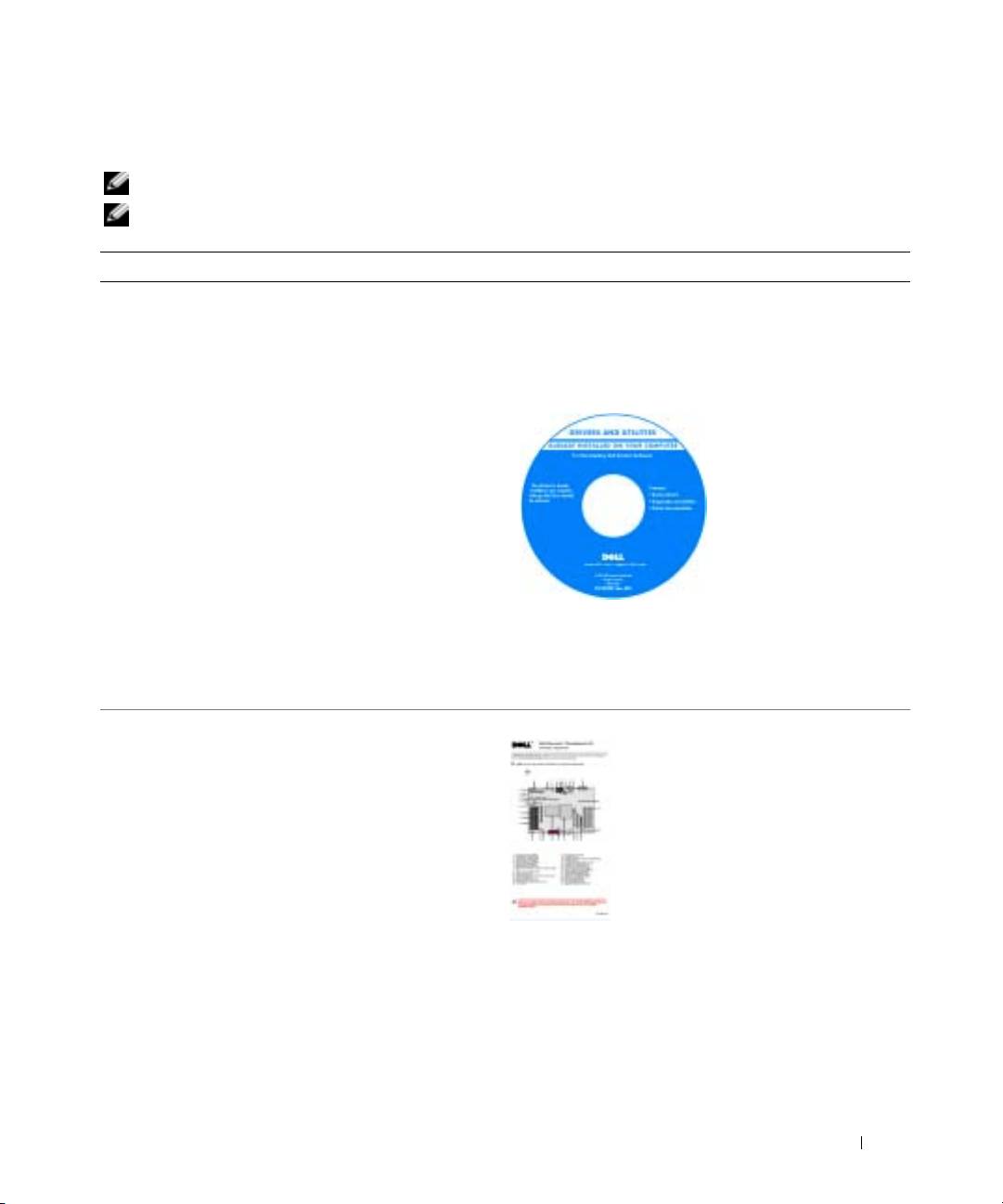
Söka efter information
OBS! Datorn är kanske inte utrustad med vissa funktioner i vissa länder.
OBS! Ytterligare information kan medfölja datorn.
Vad söker du efter? Här hittar du det
• Ett diagnostikprogram för datorn
Cd-skivan Drivers and Utilities (kallas också ResourceCD)
• Drivrutiner för datorn
Dokumentationen och drivrutinerna är redan installerade
• Dokumentation för datorn
på datorn. Du kan installera om drivrutiner och köra Dell
• Dokumentation för enheterna
Diagnostics från cd-skivan (se sidan 276), eller läsa
dokumentationen.
•Systemprogram
Readme-filer kan finnas
på cd-skivan och
innehåller information
om tekniska ändringar i
datorn eller avancerat
tekniskt referensmaterial
som riktar sig till mer
erfarna användare och
tekniker.
OBS! Uppdateringar av drivrutiner och dokumentation
finns på adressen support.dell.com.
OBS! Cd-skivan Drivers and Utilities är ett tillval och
medföljer inte alla datorer.
• Moderkortsanslutningar
Systeminformationsetikett
• Systemkomponenternas placeringar
Finns på insidan av datorns kåpa.
Snabbreferensguide 255
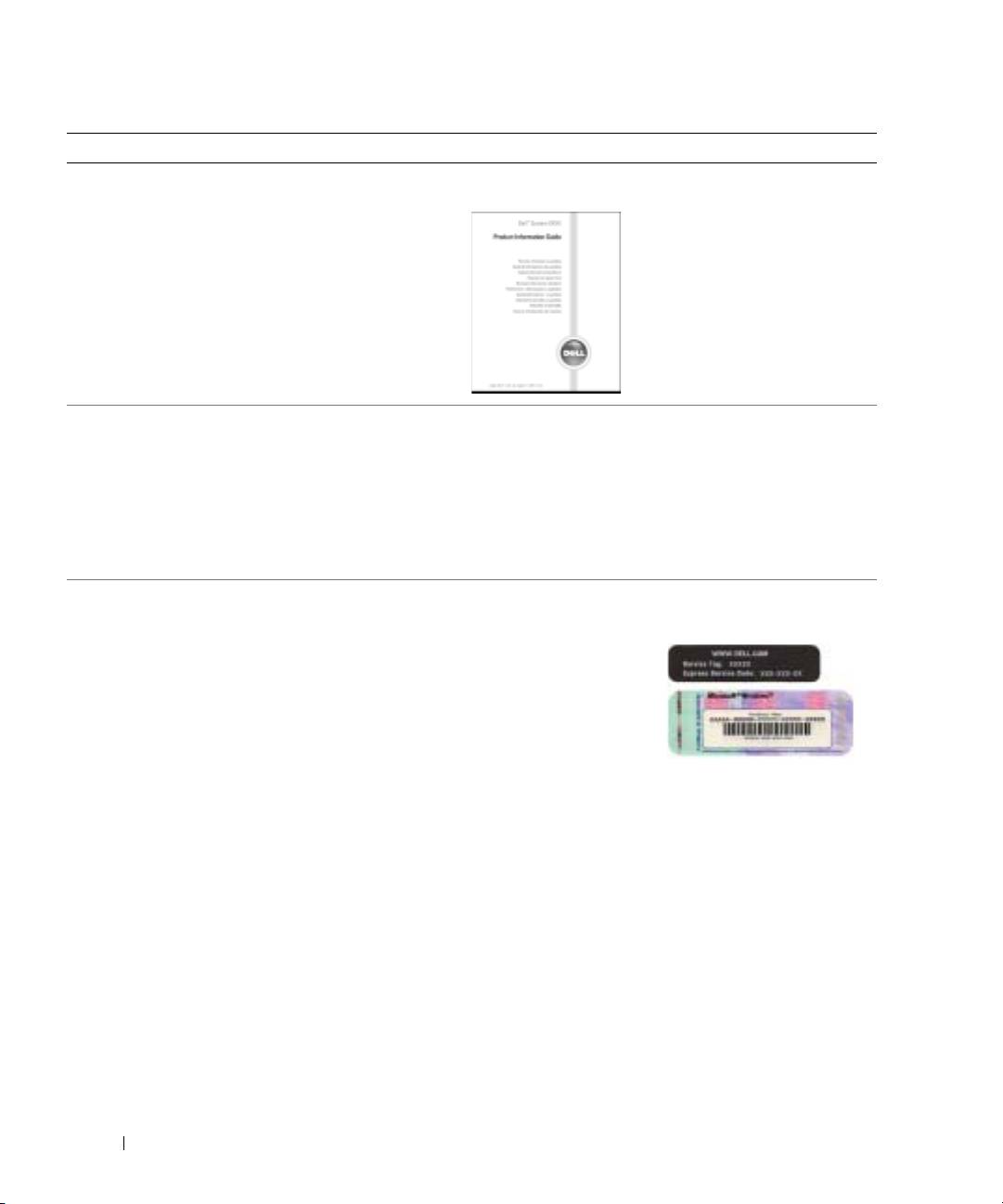
Vad söker du efter? Här hittar du det
• Information om garantier
Dell™ produktioninformationsguide
• Villkor (endast USA)
• Säkerhetsanvisningar
• Information om gällande bestämmelser
• Ergonomi
• Licensavtal för slutanvändare
www.dell.com | support.dell.com
• Ta bort och byta ut delar
Användarhandboken för Dell Precision™ Mobile Workstation
• Specifikationer
®
®
Microsoft
Windows
XP Hjälp- och supportcenter
• Konfigurera systeminställningar
1
Klicka på
Start
och sedan på
Hjälp och support
.
• Felsökning och problemlösning
2
Klicka på
Användarhandbok och systemhandbok
och
sedan på
Användarhandboken
.
Användarhandboken finns även på tillvalsskivan
Drivers
and Utilities
.
• Servicenummer och expresskod
Servicenummer och licens för Microsoft Windows
• Licensetikett för Microsoft Windows
Etiketterna sitter på datorn.
• Med servicenumret
kan du identifiera
datorn när du besöker
support.dell.com
eller
kontaktar teknisk
support.
• Ange din expresskod för att dirigera om samtalet när du
kontaktar den tekniska supporten.
256 Snabbreferensguide

Vad söker du efter? Här hittar du det
• Lösningar — Tips om felsökning, artiklar skrivna av
Webbplatsen Dell Support — support.dell.com
tekniker, kurser på nätet, vanliga frågor
OBS! Välj region för att visa lämpligt supportställe.
• Andra användare — online-diskussion med andra Dell-
OBS! Företagskunder, statliga kunder och kunder från
kunder
utbildningsväsendet kan även använda den
• Uppgraderingar — Uppgraderingsinformation för olika
specialanpassade webbplatsen Dell Premier Support på
komponenter, till exempel minnen, hårddiskar och
adressen premier.support.dell.com. Webbplatsen är kanske
operativsystem
inte tillgänglig i alla regioner.
• Kundtjänst — Kontaktinformation, servicesamtal och
beställningsläge, garanti och reparationsinformation
• Service och support — Historik kring servicesamtal och
support, servicekontrakt, diskussioner på nätet med den
tekniska supporten
• Referensmaterial — Datordokumentation, detaljerad
information om datorns konfiguration,
produktspecifikationer och vitböcker
• Filer för hämtning — Certifierade drivrutiner,
korrigeringsprogram och programuppdateringar
• Systemprogram — Om du installerar om
operativsystemet på datorn bör du även installera om
verktygsprogammet DSS. DSS innehåller nödvändiga
uppdateringar av operativsystemet och stöd för Dells™
®
®
3,5-tums USB-diskettenheter, Intel
Pentium
M-
processorer, optiska enheter och USB-enheter. DSS är
nödvändig för att datorn ska fungera. Programmet
undersöker självt vilken dator det körs på och
operativsystemet som används och installerar de
uppdateringar som krävs.
• Använda Windows XP
Windows hjälp- och supportcenter
• Dokumentation om datorn
1
Klicka på
Start
och sedan på
Hjälp och support
.
• Dokumentation om enheter (till exempel ett modem)
2
Skriv ett ord eller en fras som beskriver problemet och
klicka på pilen.
3
Klicka på ämnet som beskriver problemet.
4
Följ instruktionerna på skärmen.
Snabbreferensguide 257

Vad söker du efter? Här hittar du det
• Installera om operativsystemet
Cd-skivan med operativsystemet
Operativsystemet är redan installerat på datorn. Använd
cd-skivan med operativsystemet när du vill installera om
systemet. Se Dell Precision Användarhandboken, där det
finns anvisningar.
När du har installerat om
operativsystemet
installerar du om
drivrutiner för de enheter
som datorn levererades
med från cd-skivan
www.dell.com | support.dell.com
Drivers and utilities.
Etiketten med
operativsystemets
produktnyckel sitter på
datorn.
OBS! Cd-skivans färg varierar beroende på vilket
operativsystem du beställde.
OBS! Cd-skivan med operativsystemet är ett tillval och
medföljer inte alla datorer.
• Hur man använder operativsystemet Red Hat® Linux
Webbplatser om Linux som stöds av Dell
• E-postdiskussioner med andra som använder Dell
• http://linux.dell.com
Precision™-datorer och Linux
• http://lists.us.dell.com/mailman/listinfo/linux-
• Ytterligare information om Linux och Dell Precision
precision
• http://docs.us.dell.com/docs/software/oslinux/
258 Snabbreferensguide
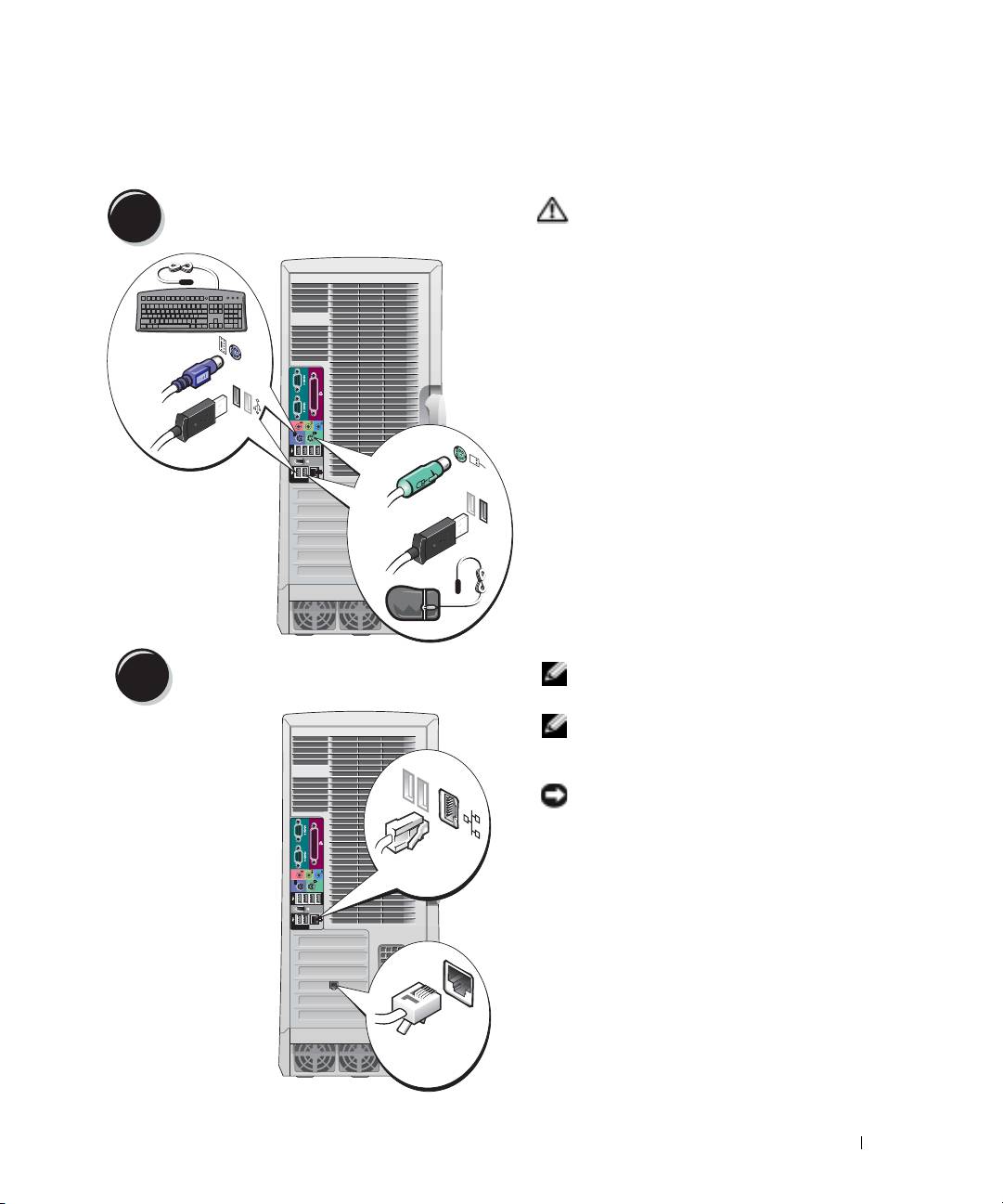
Konfigurera Dell Precision 670
Anslut tangentbordet och musen.
VARNING: Innan du börjar bör du
1
följa säkerhetsanvisningarna i
produktinformationsguiden
Du måste slutföra alla steg för att
datorn ska bli korrekt konfigurerad.
PS/2
eller
USB
PS/2
eller
USB
Anslut modemet eller nätverkskabeln.
OBS! Om datorn har ett nätverkskort
2
ansluter du nätverkskabeln till det.
OBS! Modem är inte
standardutrustning i Dell Precision,
men du kan beställa ett.
ANMÄRKNING: Anslut inte en
modemkabel till nätverkskortet.
Spänning från telenätet kan skada
nätverkskortet.
Network
Modem
Snabbreferensguide 259
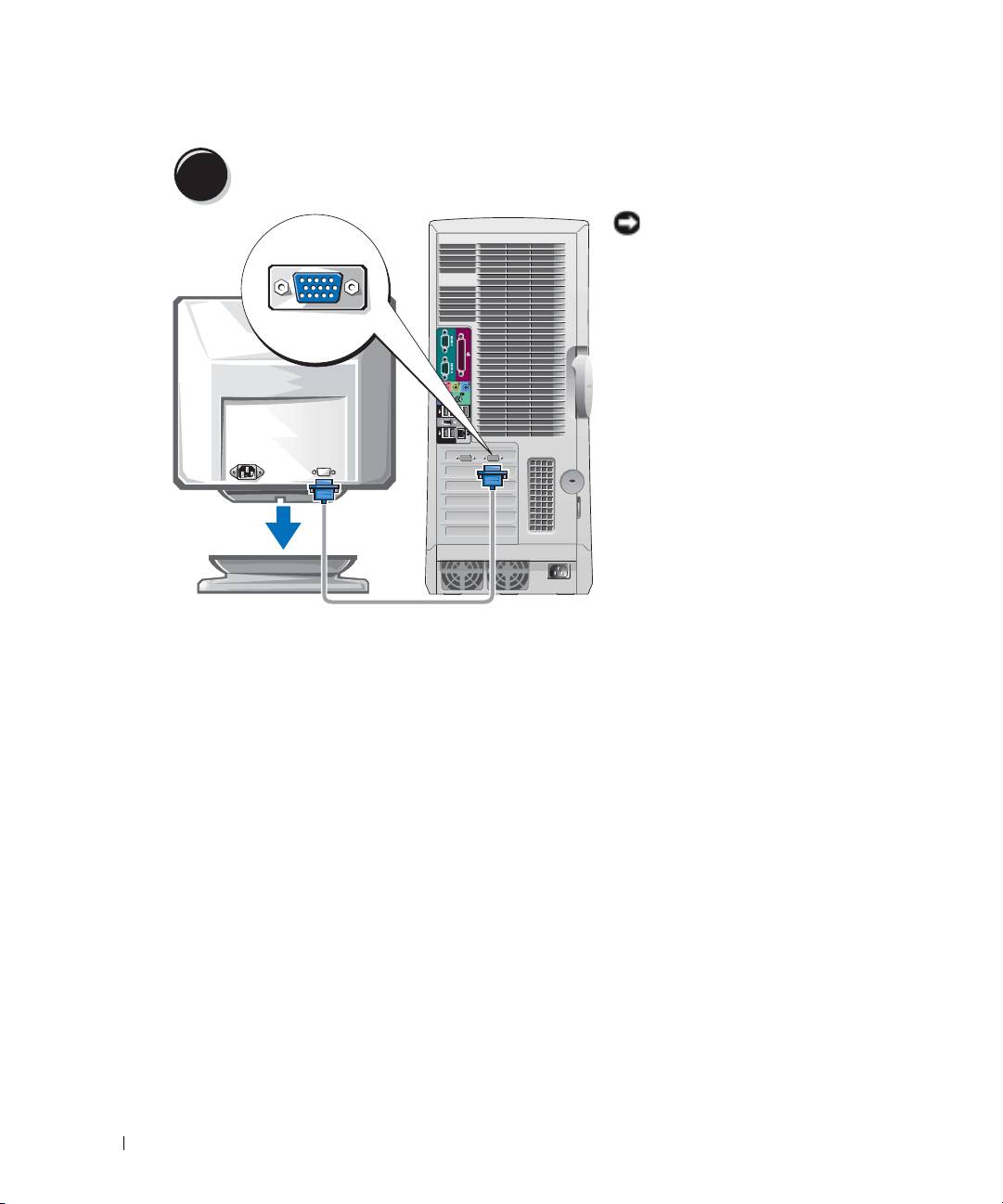
Koppla in bildskärmen.
Bildskärmen kan anslutas på olika sätt,
3
beroende på vilket grafikkort du har.
ANMÄRKNING: Du kan behöva
använda adaptern eller sladden som
medföljer för att koppla bildskärmen
till datorn.
www.dell.com | support.dell.com
260 Snabbreferensguide
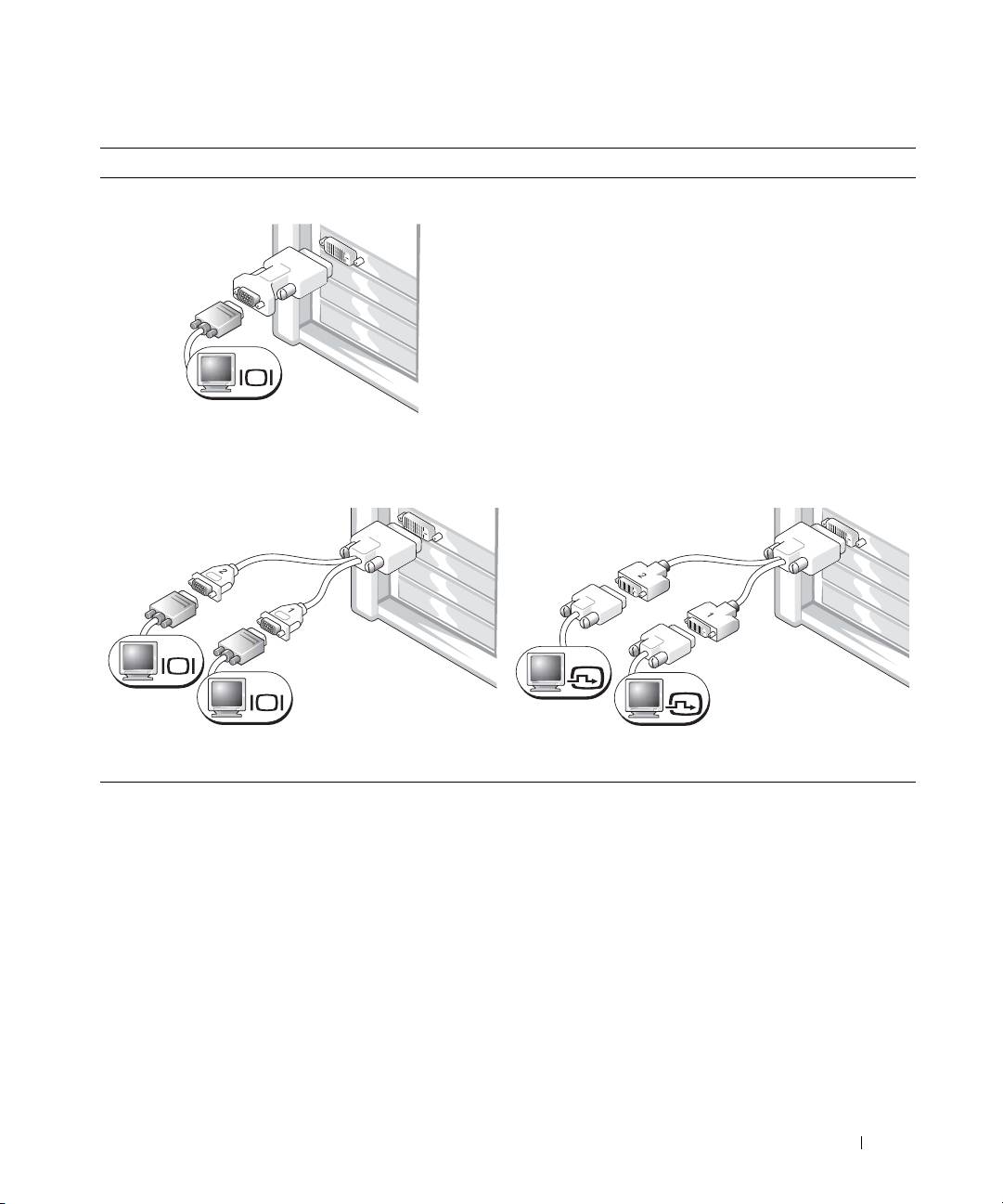
För kort med stöd för en eller två bildskärmar med en enda kontakt
VGA-adapter
VGA
Använd VGA-adaptern om du har ett grafikkort för en
bildskärm och vill ansluta en VGA-bildskärm.
Y-kabeladapter för två VGA-skärmar
Y-kabeladapter för två DVI-skärmar
VGA
DVI
VGA
DVI
Använd en lämplig Y-kabel om grafikkortet har en kontakt
Använd en lämplig Y-kabel om grafikkortet har en kontakt
och du vill ansluta en eller två VGA-bildskärmar.
och du vill ansluta en eller två DVI-bildskärmar.
Kabeln för dubbla bildskärmar är färgkodad med en blå kontakt för den primära skärmen och en
svart kontakt för den sekundära. Om du vill aktivera stöd för två bildskärmar måste båda skärmarna
vara anslutna när du startar datorn.
Snabbreferensguide 261
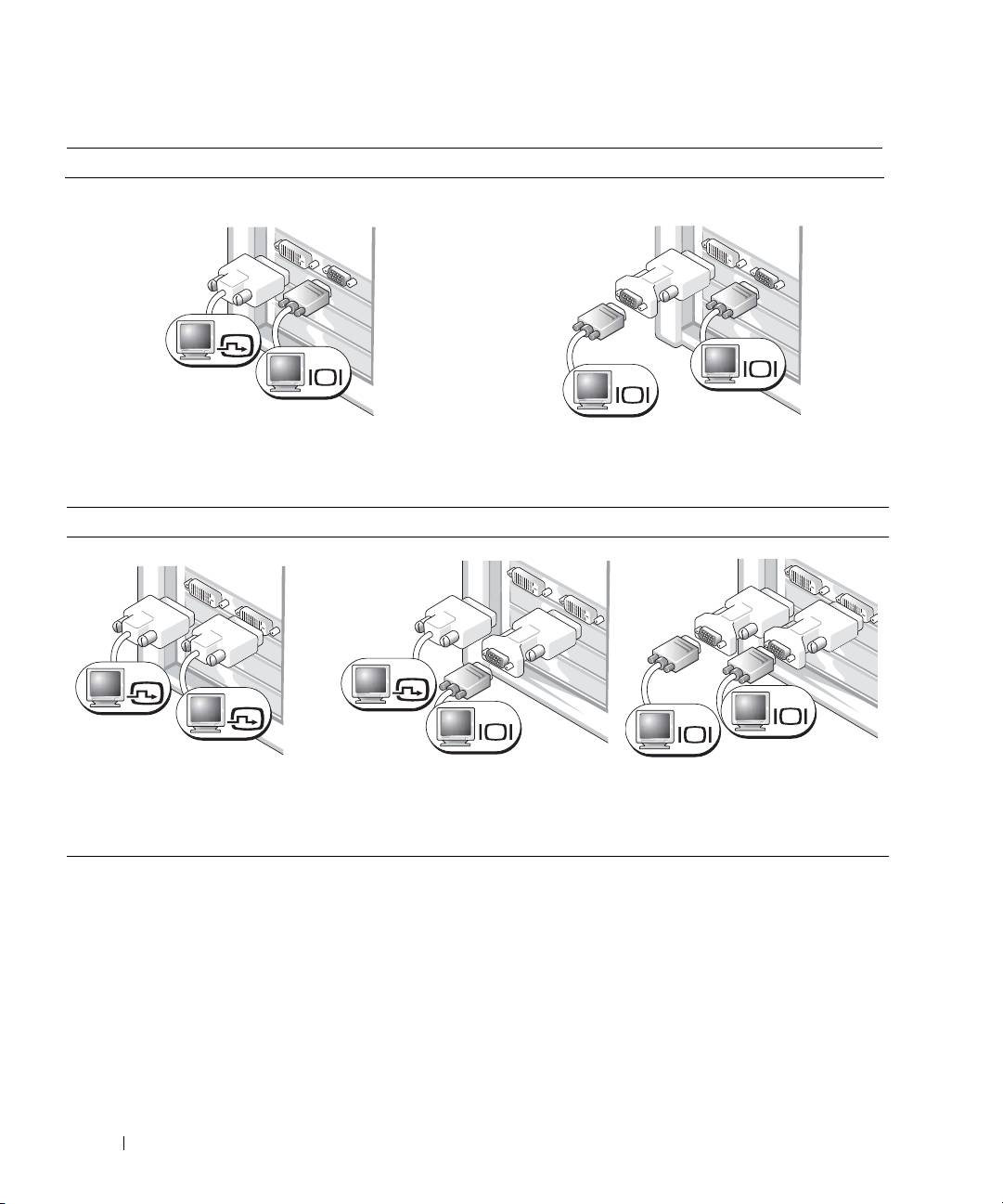
För kort med stöd för dubbla bildskärmar och en DVI- och en VGA-kontakt
En DVI/en VGA
Två VGA-skärmar med VGA-adapter
DVI
VGA
VGA
VGA
www.dell.com | support.dell.com
Använd rätt kontakt(er) när du ansluter en eller två
Använd VGA-adaptern om du vill ansluta två VGA-
bildskärmar.
bildskärmar.
För kort med stöd för två bildskärmar och två DVI-kontakter
Två DVI-bildskärmar
Två DVI-skärmar med en VGA-adapter
TvTvå DVI-skärmar med två VGA-adaptrar
DVI
DVI
DVI
VGA
VGA
VGA
Använd DVI-kontakterna om du vill
Anslut en VGA-bildskärm till en av
ansluta datorn till en eller två DVI-
DVI-kontakterna på datorn med hjälp
Anslut två VGA-bildskärmar till DVI-
skärmar.
av VGA-adaptern.
kontakterna på datorn med hjälp av
två VGA-adaptrar.
262 Snabbreferensguide
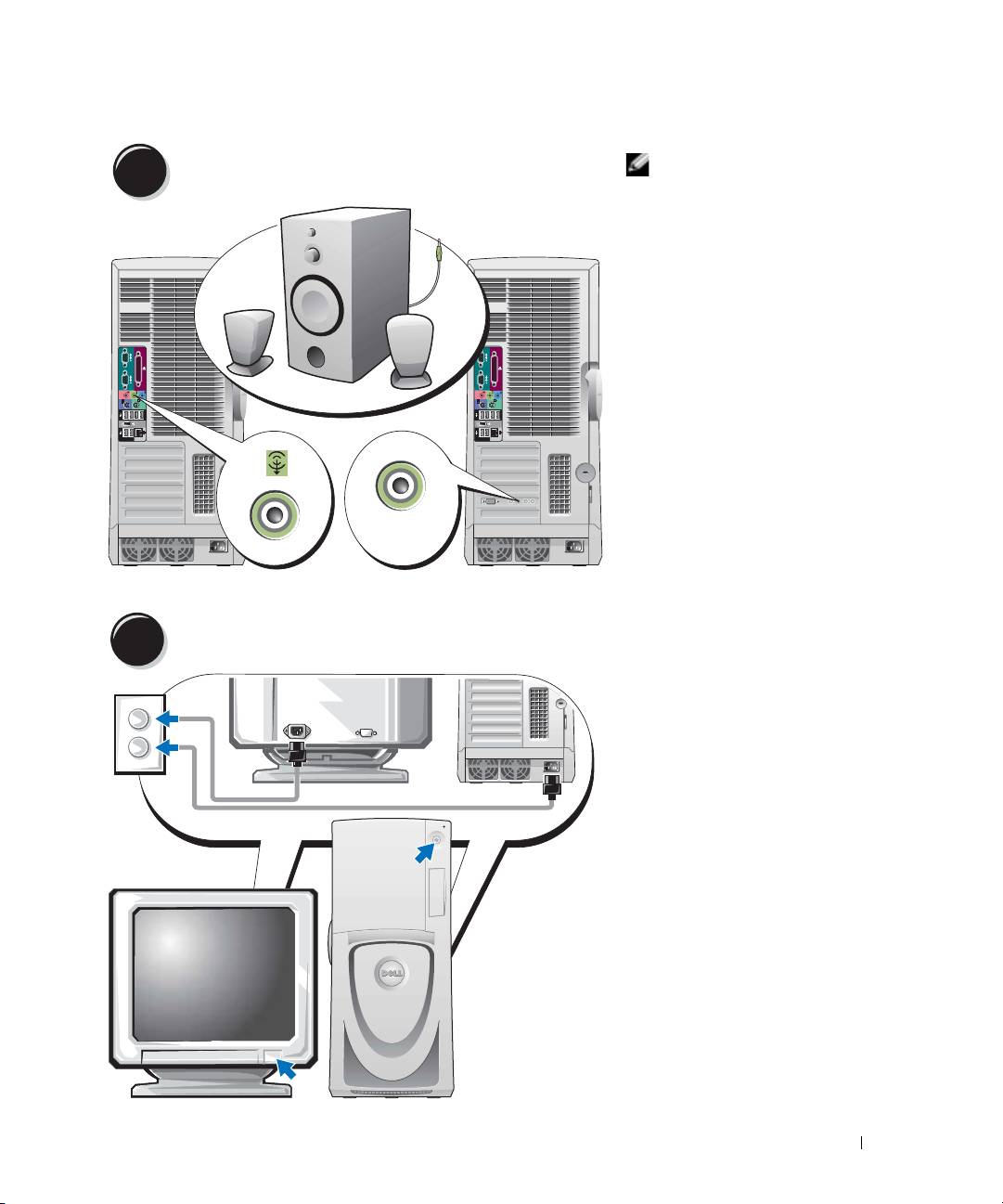
Anslut högtalarna.
OBS! Om datorn har ett
4
ljudkort ansluter du
högtalarna till det.
LINE OUT
Sätt i strömsladdarna och sätt på datorn och bildskärmen.
5
Snabbreferensguide 263

Installera ytterligare program eller enheter.
6
Innan du installerar enheter eller programvara som inte medföljde datorn bör du läsa igenom
dokumentationen som medföljde programvaran eller enheten eller kontakta leverantören för att
bekräfta att programvaran eller enheten är kompatibel med datorn och operativsystemet.
Gratulerar! Du har konfigurerat Dell Precision 670.
Så här läser du användarhandboken på hårddisken:
Klicka på
Start
och sedan på
Hjälp och support
.
www.dell.com | support.dell.com
Så här läser du Användarhandboken på webbplatsen Dell Support:
1
Gå till
support.dell.com.
2
Följ instruktionerna på webbplatsen när du uppmanas att ange specifik information om din
dator.
3
Klicka på länken
User Guides
i avsnittet
Product Support
på Dells supportwebbplats, klicka
på
Systems
och välj sedan den Dell Precision-dator du har.
264 Snabbreferensguide
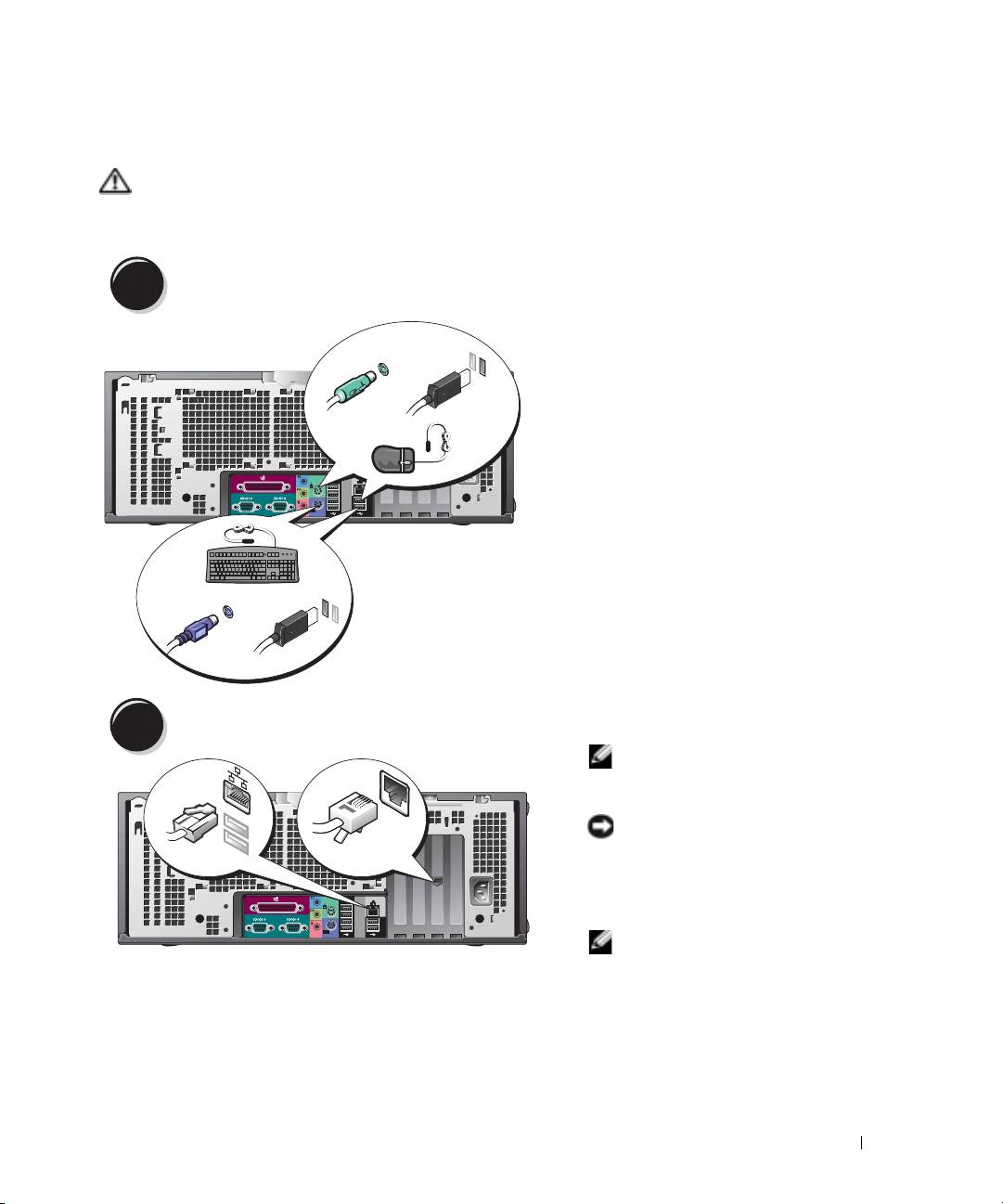
Konfigurera Dell Precision 470
VARNING: Innan du börjar bör du följa säkerhetsanvisningarna i produktinformationsguiden.
Du måste slutföra alla steg för att datorn ska bli korrekt konfigurerad.
Anslut tangentbordet och musen.
1
PS/2
eller
USB
PS/2
USB
eller
Anslut modemet eller nätverkskabeln.
2
OBS! Om datorn har ett internt
nätverkskort ansluter du
nätverkskabeln till det.
ANMÄRKNING: Anslut inte
en modemkabel till
network
modem
nätverkskortet. Spänning från
telenätet kan skada
nätverkskortet.
OBS! Modem är inte
standardutrustning i Dell
Precision, men du kan beställa
ett.
Snabbreferensguide 265
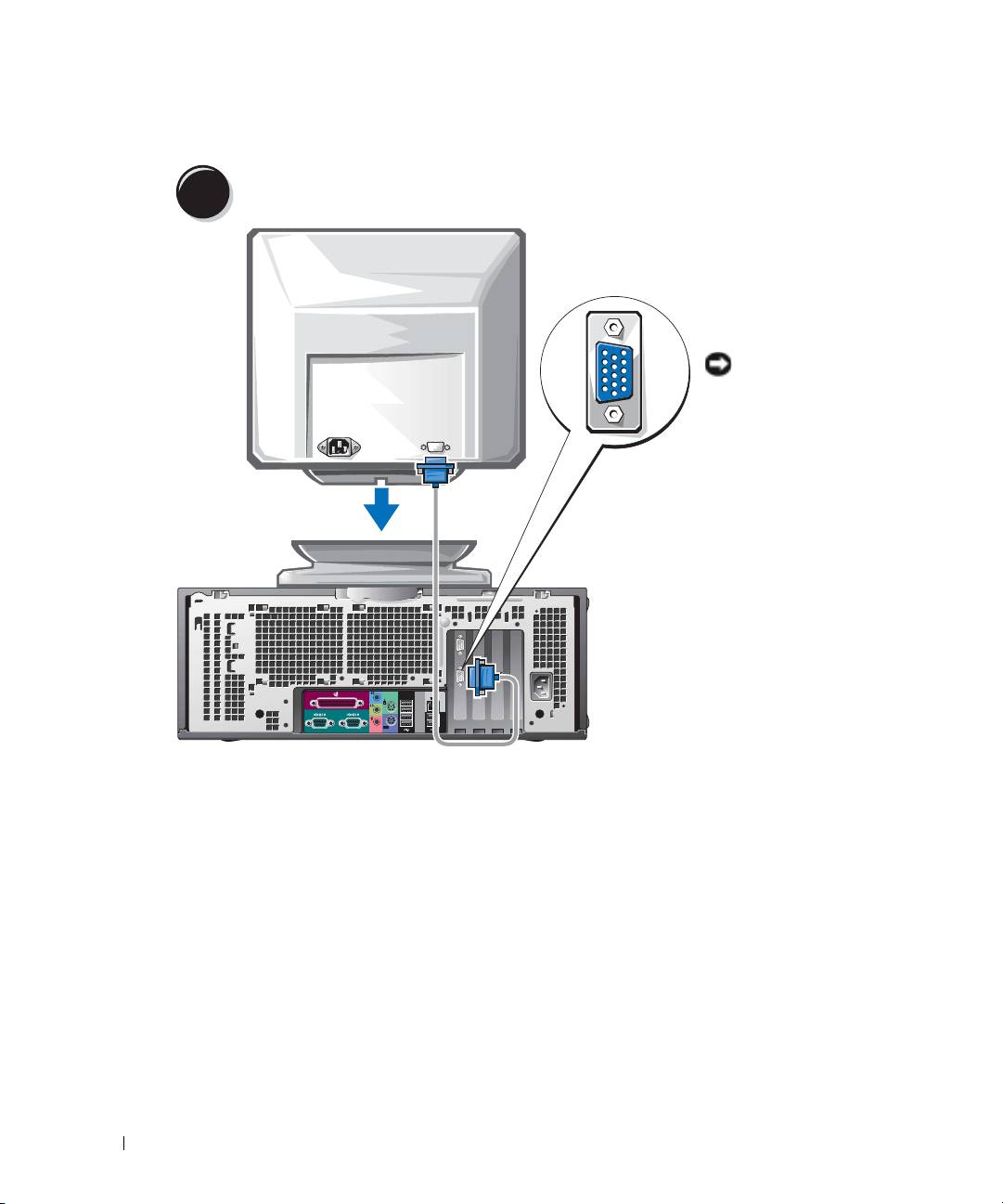
Koppla in bildskärmen.
Bildskärmen kan anslutas
3
på olika sätt, beroende på
vilket grafikkort du har.
Information om de olika
valmöjligheterna finns på
sidan 261
och
sidan 262
.
ANMÄRKNING: Du
kan behöva använda
www.dell.com | support.dell.com
adaptern eller sladden
som medföljer för att
koppla bildskärmen till
datorn.
266 Snabbreferensguide
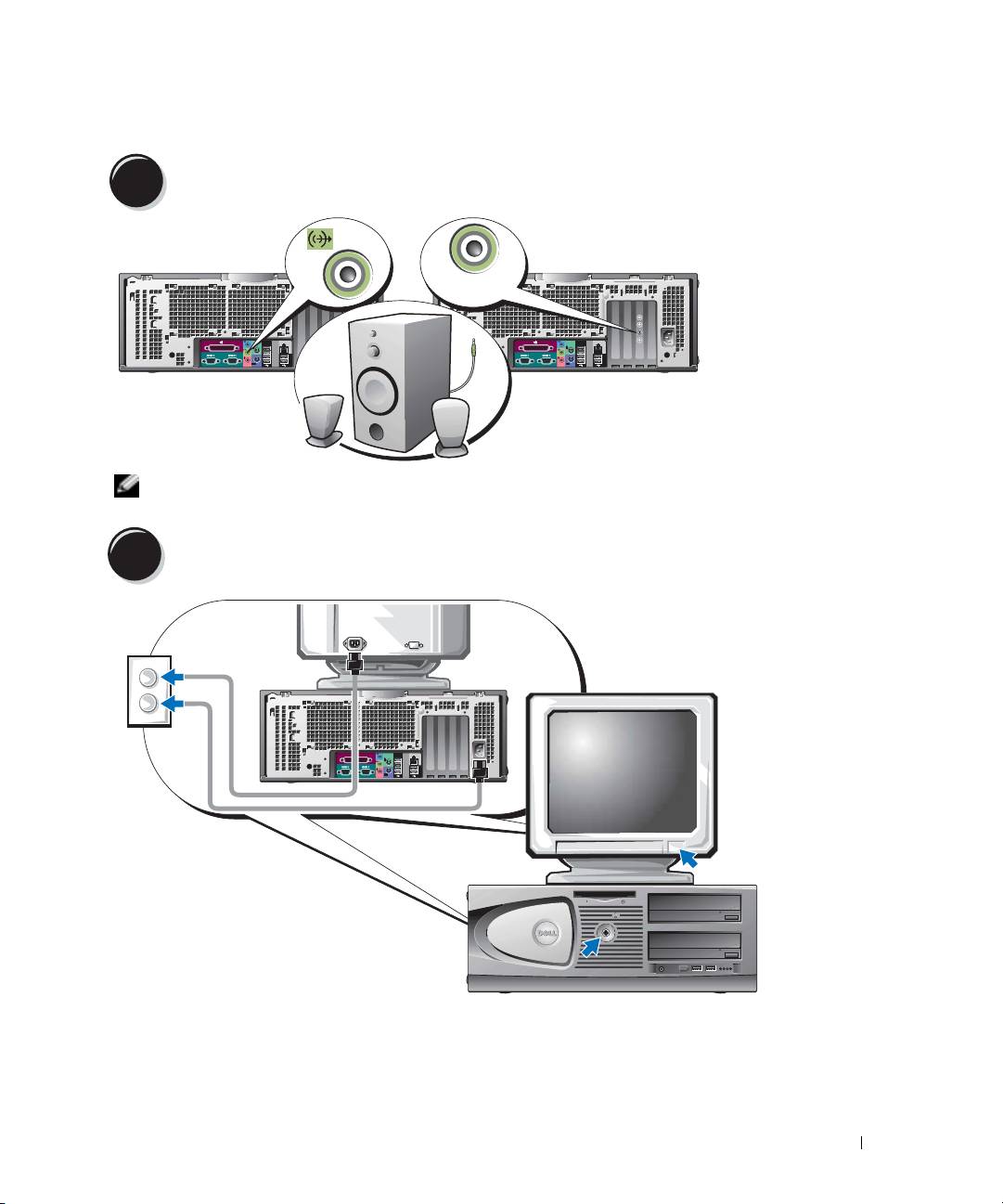
Anslut högtalarna.
4
LINE OUT
OBS! Om datorn har ett ljudkort ansluter du högtalarna till det.
Sätt i strömsladdarna och sätt på datorn och bildskärmen.
5
Snabbreferensguide 267
Installera ytterligare program eller enheter.
6
Innan du installerar enheter eller programvara som inte medföljde datorn bör du läsa igenom
dokumentationen som medföljde programvaran eller enheten eller kontakta leverantören för att
bekräfta att programvaran eller enheten är kompatibel med datorn och operativsystemet.
Gratulerar! Du har konfigurerat Dell Precision 470.
Så här läser du användarhandboken på hårddisken:
Klicka på
Start
och sedan på
Hjälp och support
.
www.dell.com | support.dell.com
Så här läser du Användarhandboken på webbplatsen Dell Support:
1
Gå till
support.dell.com
2
Följ instruktionerna på webbplatsen när du uppmanas att ange specifik information om din
dator.
3
Klicka på länken
User Guides
i avsnittet
Product Support
på Dells supportwebbplats, klicka
på
Systems
och välj sedan den Dell Precision-dator du har.
Öppna datorkåpan
VARNING: Innan du utför någon av åtgärderna i det här avsnittet ska du läsa igenom och följa
instruktionerna i Produktinformationsguiden.
1
Stäng av datorn via
Start
-menyn.
2
Kontrollera att datorn och alla anslutna enheter är avstängda. Om datorn och de anslutna
enheterna inte stängdes av automatiskt när du stängde av datorn stänger du av dem nu.
ANMÄRKNING: Om du kopplar loss en nätverkskabel kopplar du först loss den från datorn och sedan
från nätverksuttaget i väggen.
3
Koppla bort alla telefon- eller telekommunikationslinjer från datorn.
4
Koppla loss datorn och alla anslutna enheter från eluttagen och tryck sedan på strömbrytaren
för att jorda moderkortet.
5
Om du har monterat ett hänglås i hänglåsringen på baksidan tar du bort det.
VARNING: Undvik stötar genom att alltid koppla loss datorn från eluttaget innan du tar av kåpan.
6
Lägg datorn på sidan som figurerna nedan visar.
ANMÄRKNING: Kontrollera att kåpan går att ha öppen. Åtminstone 30 centimeter behöver vara fritt.
268 Snabbreferensguide
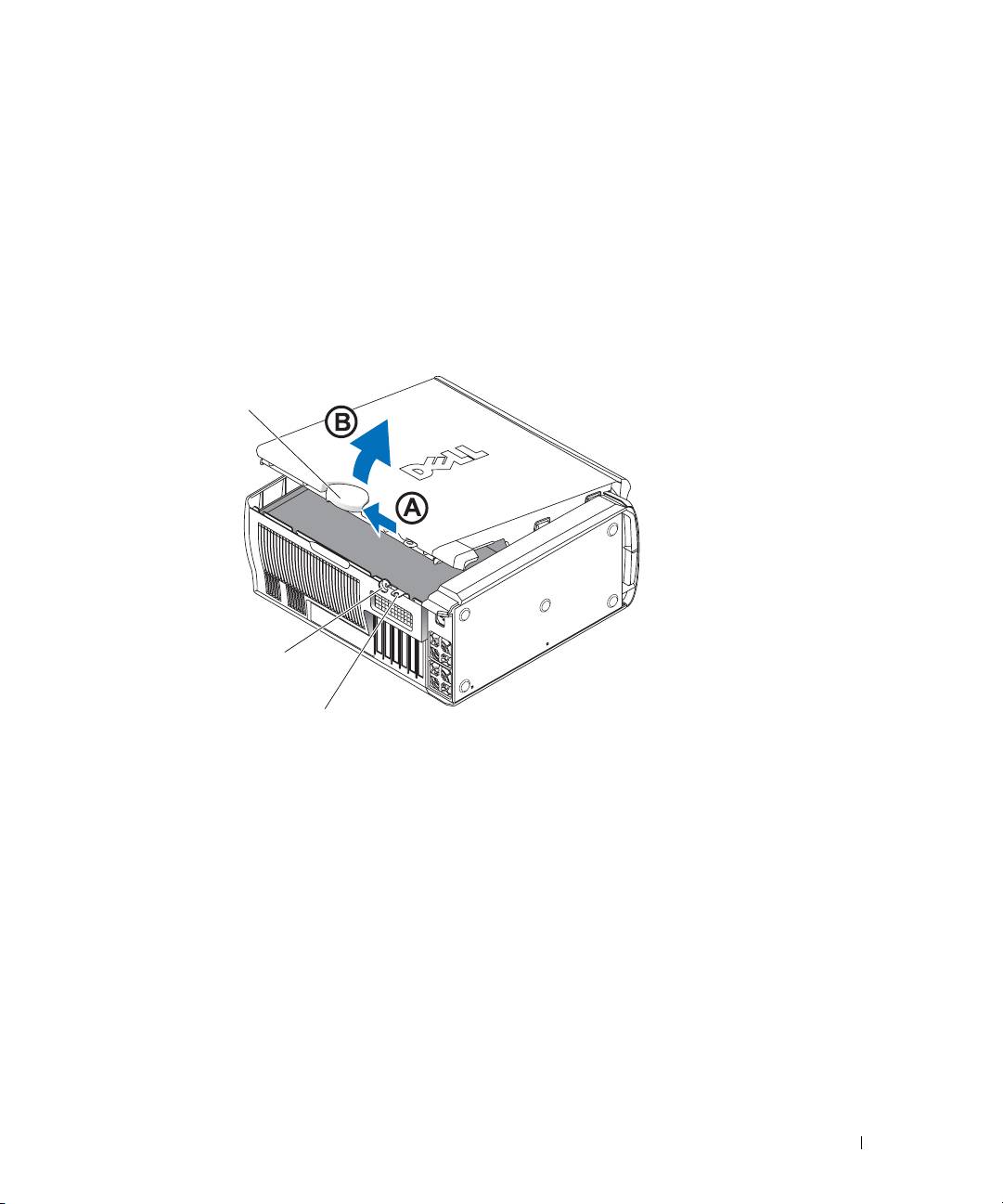
7
Öppna datorkåpan:
a
Skjut lockets lås mot datorns överkant.
b
Lyft locket och sväng det mot datorns framkant.
8
Jorda dig genom att röra vid en omålad metallyta, till exempel metallen på datorns baksida,
innan du vidrör något inuti datorn.
Vidrör då och då en omålad metallyta på datorn för att bli kvitt eventuell statisk elektricitet
som kan skada de interna komponenterna.
Dell Precision 670
luckspärr
plats för säkerhetskabel
hänglåsring
Snabbreferensguide 269
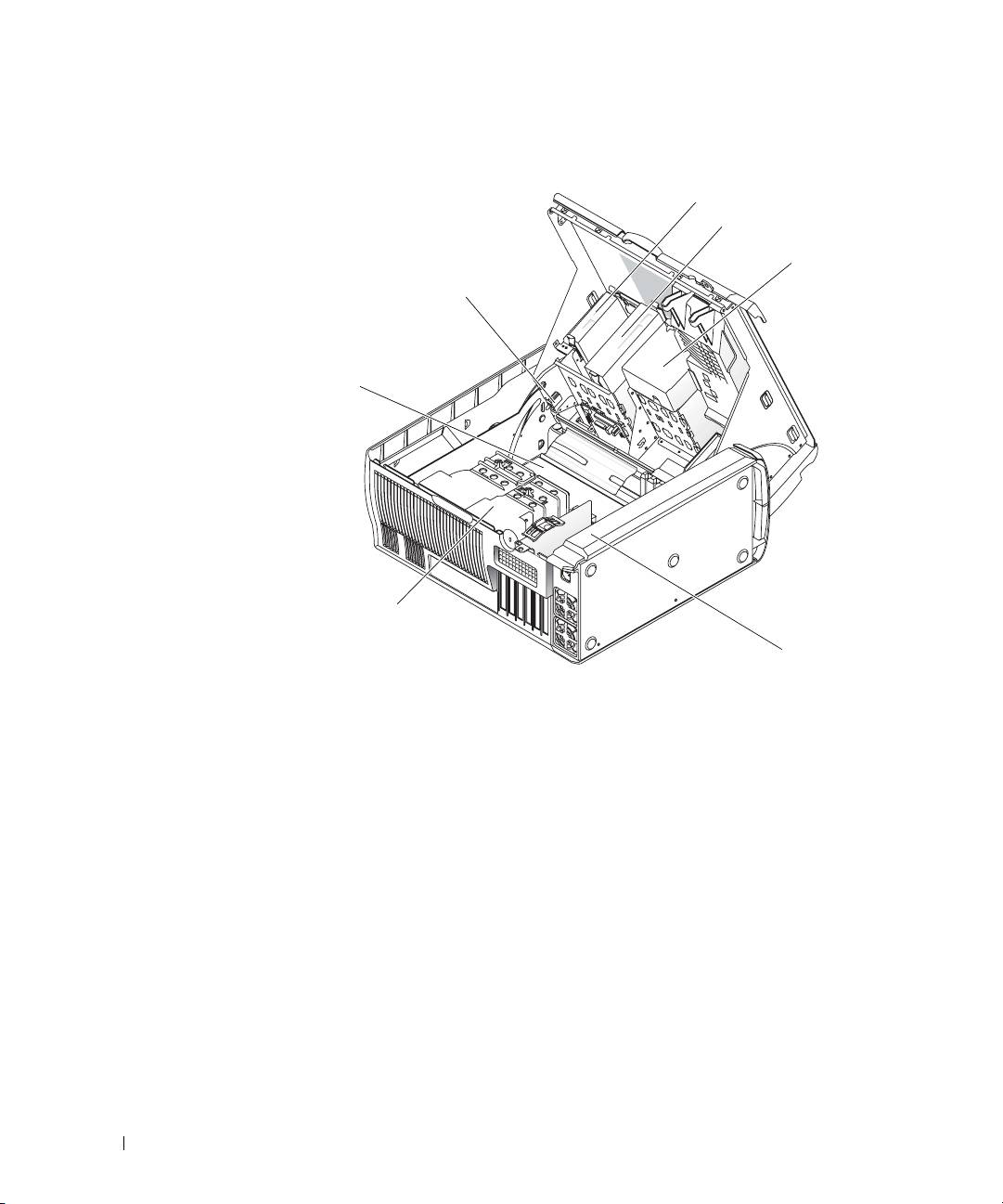
Inuti Dell Precision 670
diskettenhet (tillval)
cd/dvd-spelare
hårddisk(ar)
chassiintrångsbrytare
moderkort
www.dell.com | support.dell.com
luftflödeskåpaför processorn
kraftaggregat
270 Snabbreferensguide
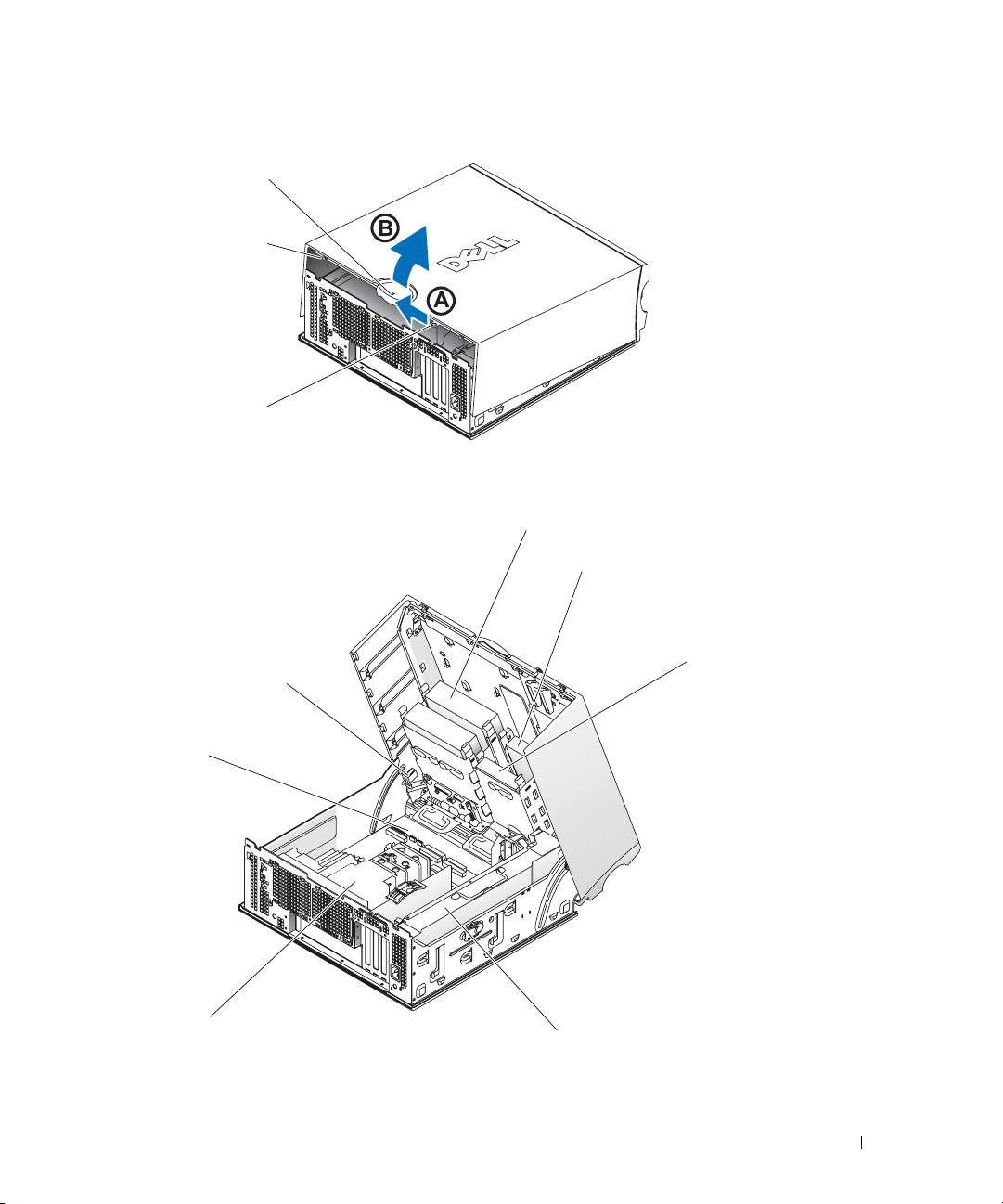
Dell Precision 470
luckspärr
plats för säkerhetskabel
hänglåsring
Inuti Dell Precision 470
cd/dvd-spelare
diskettenhet (tillval)
hårddisk(ar)
chassiintrångsbrytare
moderkort
luftflödeskåpa
för processorn
kraftaggregat
Snabbreferensguide 271

Hantering av datorn
Följande förslag hjälper dig att hålla datorn i gott skick:
• Stäng aldrig av datorn när hårddisklampan lyser, om du vill undvika att förlora data.
• Sök efter virus med ett virusskydd på bestämda tider.
• Hantera hårddiskutrymmet genom att regelbundet ta bort onödiga filer och defragmentera
disken.
• Gör regelbundna säkerhetskopior av filer.
• Rengör bildskärmen, musen och tangentbordet från tid till annan (mer information finns i
användarhandboken
).
www.dell.com | support.dell.com
Lösa problem
Tänk på följande vid felsökning av datorn:
• Om du har lagt till eller tagit bort en datorenhet innan problemet uppstod bör du gå igenom
installationsprocedurerna och kontrollera att enheten är korrekt installerad.
• Om någon kringutrustning inte fungerar bör du kontrollera att den är korrekt ansluten.
• Om ett felmeddelande visas på skärmen ska du skriva ned den exakta ordalydelsen. Detta
meddelande kan hjälpa supportpersonalen att diagnosticera och lösa dina problem.
• Om ett felmeddelande visas i ett program kan du söka upp det i programmets
dokumentation.
• Om den rekommenderade åtgärden är att läsa ett avsnitt i
Användarhandboken
kan du besöka
support.dell.com
(eventuellt från en annan dator) för att få tag på den.
Lösa konflikter mellan program och maskinvara
Om en enhet antingen inte upptäcks av operativsystemet eller identifieras men är felaktigt
konfigurerad, kan du använda Enhetshanteraren eller Felsökare för maskinvara för att lösa
problemet.
®
Microsoft Windows
XP
Så här löser du inkompatibilitetsproblem med Felsökare för maskinvara:
1
Klicka på
Start
och sedan på
Hjälp och support
.
2
Skriv
hardware troubleshooter (felsökare för maskinvara)
i fältet
Sök
och klicka
på pilen när du vill starta sökningen.
3
Klicka på
Felsökaren för maskinvara
i listan
Sökresultat
.
4
I listan
Felsökare för maskinvara
klickar du på
Jag måste lösa en maskinvarukonflikt i datorn
och sedan på
Nästa
.
272 Snabbreferensguide

Så här löser du inkompatibilitetsproblem med Felsökare för maskinvara:
1
Klicka på
Start
och sedan på
Hjälp
.
2
Klicka på
Underhåll och felsökning
på fliken
Innehåll
, klicka på
Windows -felsökare
och
sedan på
Maskinvara
.
3
I listan
Felsökaren för maskinvara
klickar du på
Jag behöver lösa en maskinvarukonflikt på
datorn
och klickar sedan på
Nästa
.
Windows 2000
Så här löser du kompatibilitetsproblem med Enhetshanteraren:
1
Klicka på
Start
, peka på
Inställningar
och klicka sedan på
Kontrollpanelen
.
2
Dubbelklicka på
System
på
Kontrollpanelen
.
3
Klicka på fliken
Maskinvara
.
4
Klicka på
Enhetshanteraren
.
5
Klicka på
Visa
och sedan på
Resurser efter anslutning
.
6
Dubbelklicka på
Avbrottsbegäran (IRQ)
.
Felaktigt installerade enheter markeras med ett gult uttropstecken (
!
) eller ett rött
X
om
enheten har inaktiverats.
7
Om du dubbelklickar på en enhet som markeras med ett utropstecken visas dess
egenskaper
.
De kort eller enheter som måste konfigureras om visas under
Enhetsstatus
i fönstret
Egenskaper
.
8
Konfigurera om enheterna eller ta bort dem från Enhetshanteraren. I dokumentationen som
medföljde enheten finns information om hur den konfigureras.
Så här löser du inkompatibilitetsproblem med Felsökare för maskinvara:
1
Klicka på
Start
och sedan på
Hjälp
.
2
Klicka på
Underhåll och felsökning
på fliken
Innehåll
, klicka på
Windows 2000-felsökare
och
sedan på
Maskinvara
.
3
I listan
Felsökaren för maskinvara
klickar du på
Jag behöver lösa en maskinvarukonflikt på
datorn
och klickar sedan på
Nästa
.
Använda Systemåterställning i Windows XP
®
®
Funktionen Systemåterställning i Microsoft
Windows
XP ger möjlighet att återställa datorn till
ett tidigare tillstånd (utan att påverka några datafiler) om ändringar i fråga om maskinvara,
program eller andra systeminställningar har gjort att datorn inte fungerar som önskat.
ANMÄRKNING: Säkerhetskopiera dina datafiler regelbundet. Systemåterställning övervakar inte
datafiler och kan inte återställa dem.
Snabbreferensguide 273

Skapa en återställningspunkt
1
Klicka på
Start
och sedan på
Hjälp och support
.
2
Klicka på
Systemåterställning
.
3
Följ instruktionerna på skärmen.
Återställa datorn till ett tidigare läge
ANMÄRKNING: Innan du återställer datorn till ett tidigare tillstånd ska du spara och stänga alla öppna
filer och avsluta alla program. Du ska varken ändra, öppna eller radera filer eller program förrän
systemåterställningen är klar.
1
Klicka på
Start
, peka på
Alla program
→
Tillbehör
→
Systemverktyg
och välj
Systemåterställning
.
www.dell.com | support.dell.com
2
Kontrollera att
Återställ datorn till en tidigare tidpunkt
är markerat och klicka på
Nästa
.
3
Klicka på det datum som du vill återställa datorn till.
Fönstret
Välj en återställningspunkt
innehåller en kalender där du kan visa och välja
återställningspunkter. Alla datum med möjliga återställningspunkter visas med fetstil.
4
Välj en återställningspunkt och klicka på
Nästa
.
Om ett kalenderdatum bara visar en återställningspunkt, väljs den automatiskt. Om två eller
flera återställningspunkter är tillgängliga klickar du på den du vill använda.
5
Klicka på
Nästa
.
Fönstret
Återställning har slutförts
visas när Systemåterställning har samlat in all information
som behövs, och sedan startas datorn om automatiskt.
6
När datorn har startat om klickar du på
OK
.
Du ändrar återställningspunkten genom att antingen upprepa stegen med en annan
återställningspunkt eller ångra återställningen.
Använda den senast kända fungerande konfigurationen
1
Starta om datorn och tryck på F8 när meddelandet
Please select the operating
system to start
(markera vilket operativsystem som ska användas) visas.
2
Markera
Last Known Good Setting
(senast kända fungerande konfiguration), tryck på Retur,
tryck på L och välj sedan operativsystem.
274 Snabbreferensguide

Andra alternativ för att lösa andra enhets- eller programvarukonflikter
ANMÄRKNING: Under de följande åtgärderna raderas all information på hårddisken.
• Installera om operativsystemet från cd-skivan med operativsystemet.
OBS! Cd-skivan med operativsystemet är ett tillval och medföljer inte alla datorer.
Under ominstallation av operativsystemet kan du välja att ta bort befintliga partitioner och
formatera om hårddisken.
• Installera om alla drivrutiner (börja med drivrutinerna till kretsuppsättningen) från cd-skivan
Drivers and Utilities
.
När ska du använda Dell Diagnostics?
Om du har problem med datorn kör du Dell Diagnostics innan du kontaktar Dell för att få hjälp.
Testresultaten ger Dells service- och supportpersonal viktig information.
ANMÄRKNING: Använd endast Dell Diagnostics för att testa din Dell™-dator. Om du försöker använda
det här programmet på andra datorer kan du få felaktiga diagnoser och felmeddelanden.
Med Dell Diagnostics kan du göra följande:
• Genomföra snabbkontroller eller utförliga tester av en eller flera enheter.
• Välja hur många gånger ett test körs.
• Visa eller skriva ut testresultaten eller spara dem i en fil.
• Gör uppehåll i testerna om ett fel identifieras eller avsluta testerna om ett visst antal fel
uppstår.
• Visa onlinehjälpen med information om testerna och hur du utför dem.
• Läsa statusmeddelanden som talar om ifall testerna har slutförts.
• Få felmeddelanden om problem upptäcks.
Innan du testar
VARNING: Innan du utför någon av åtgärderna i det här avsnittet ska du läsa igenom och följa
instruktionerna i Produktinformationsguiden.
• Starta skrivaren om du har anslutit en sådan.
• Öppna systeminställningarna, granska datorns konfiguration och aktivera alla komponenter
och enheter, till exempel kontakter.
Snabbreferensguide 275

Köra Dell Diagnostics
Skriv gärna ut instruktionerna innan du börjar.
1
Starta Dell Diagnostics på hårddisken eller från cd-skivan
Drivers and Utilities
.
Från hårddisken
:
a
Stäng av och starta om datorn.
b
Tryck på <Ctrl><Alt><F10> när
F2 = Setup
visas längst upp till höger på skärmen.
®
®
Om du väntar för länge och logotypen för Microsoft
Windows
visas på skärmen, måste
du vänta tills skrivbordet dyker upp. Stäng sedan av datorn och försök igen. Gå till steg
två när systemet har startat Dell Diagnostics.
www.dell.com | support.dell.com
Från cd-skivan Drivers and Utilities
:
a
Stäng av och starta om datorn.
b
Tryck på <F12> när
F2 = Setup
visas längst upp till höger på skärmen.
®
®
Om du väntar för länge och Microsoft
Windows
-logotypen visas på skärmen, måste du
vänta tills skrivbordet dyker upp. Stäng sedan av datorn och försök igen.
OBS! Denna funktion ändrar bara startsekvensen vid ett tillfälle. Nästa gång startas datorn enligt vad
som har angetts för enheterna i systeminstallationen.
Menyn
Boot Device
(startenhet) visas.
c
Sätt i cd-skivan
Drivers and Utilities.
d
Ändra
Startsekvensen
så att cd-spelaren är den första enheten i startsekvensen.
Dell Diagnostics-menyn visas.
e
Välj
Dell 32-bit Diagnostics
i den numrerade listan. Finns det flera versioner väljer
du den som gäller din dator.
2
Välj vilken typ av test du vill genomföra när huvudmenyn i
Dell Diagnostics
visas.
276 Snabbreferensguide

Systemindikatorer
Indikatorerna sitter på framsidan av datorn och kan påvisa datorproblem.
Strömindikator Hårddisklampa Orsak Åtgärdsförslag
Fast grönt sken Ej relevant Strömmen är på och
Inga åtgärder behövs.
datorn fungerar normalt.
Blinkande grönt
Av Datorn är i vänteläge
Tryck på strömbrytaren, flytta musen eller tryck
sken
(Windows XP).
på en tangent för att ”väcka” datorn. Du hittar
mer information i avsnittet
”Energisparfunktioner” i Användarhandboken.
Blinkar grönt flera
Ej relevant Ett konfigurationsfel har
Kontrollera diagnostikindikatorerna för att se
gånger och stängs
uppstått.
om ett specifikt problem har identifierats. Mer
sedan av
information finns i Användarhandboken.
Fast gult Ej relevant Dell Diagnostics kör ett
Om Dell Diagnostics körs låter du testerna
test, eller så är en enhet
slutföras.
på moderkortet skadad
Kontrollera diagnostikindikatorerna för att se
eller felaktigt
om ett specifikt problem har identifierats.
installerad.
Om datorn inte startar kontaktar du Dell för att
få hjälp.
Blinkande gult Av Ett strömförsörjnings-
Kontrollera diagnostikindikatorerna för att se
eller moderkortsfel har
om ett specifikt problem har identifierats. Se
uppstått.
avsnittet ”Problem med strömförsörjningen” i
användarhandboken.
Blinkande gult Fast grönt sken Ett moderkort- eller
Kontrollera diagnostikindikatorerna för att se
VRM-fel har uppstått.
om ett specifikt problem har identifierats.
Fast grönt sken och
Ej relevant Ett problem upptäcktes
Avsnittet ”Pipkoder” på sidan 278 innehåller
pipkod vid datorns
när BIOS kördes.
instruktioner om hur du analyserar pipkoder.
självtest
Kontrollera också diagnostikindikatorerna för
att se om ett specifikt problem har
identifierats.
Fast grön
Ej relevant Bildskärmen eller
Kontrollera diagnostikindikatorerna för att se
strömindikator
grafikkortet kan vara
om ett specifikt problem har identifierats. Läs
utan pipkod och
skadade eller felaktigt
också avsnittet ”Problem med grafik” i
ingen bild under
installerade.
Användarhandboken.
självtestet
Fast grönt sken från
Ej relevant En inbyggd enhet på
Kontrollera diagnostikindikatorerna för att se
strömindikatorn,
moderkortet kan vara
om ett specifikt problem har identifierats. Om
ingen pipkod men
defekt.
problemet inte kan identifieras kontaktar du
datorn låser sig
Dell för att få hjälp.
under självtestet
Snabbreferensguide 277

Pipkoder
Datorn kan avge ett antal signaler (pip) under starten om det inte går att visa fel eller problem på
bildskärmen. Signalerna, som kallas pipkoder, varnar om ett problem. En ljudserie (kod 1-3-1)
består av ett pip, en serie med tre pip och sedan ett pip till. Detta visar att det är problem med
minnet i datorn.
Om datorn ger ifrån sig signaler när den startas:
1
Anteckna pipkoden på diagnostikchecklistan (se
Användarhandboken
).
2
Kör Dell Diagnostics för att hitta allvarligare problem.
3
Kontakta Dell för att få hjälp.
www.dell.com | support.dell.com
Kod Orsak Kod Orsak
1-1-2 Registerfel i processorn 3-3-4 Fel vid test av videominne
1-1-3 Fel vid läsning från/skrivning till
3-4-1 Fel vid initiering av bildskärmen
NVRAM
1-1-4 Felaktig kontrollsumma för ROM-
3-4-2 Fel vid omritning av skärmbild
BIOS
1-2-1 Fel på den programmerbara timern 3-4-3 Fel vid sökning efter video-ROM
1-2-2 DMA-initieringsfel 4-2-1 Inga signaler från timern
1-2-3 Läs- eller skrivfel på DMA-sidregister 4-2-2 Fel vid avstängning
1-3 Fel vid test av videominne 4-2-3 Fel på port A20
1-3-1 till
Minnena identifieras eller används
4-2-4 Oväntat avbrott i skyddsläge
2-4-4
inte korrekt
3-1-1 Slav-DMA-registerfel 4-3-1 Minnesfel ovanför adress 0FFFFh
3-1-2 Huvud-DMA-registerfel 4-3-3 Fel på timerkretsräknare 2
3-1-3 Huvudavbrottsmaskregisterfel 4-3-4 Klockan har stannat
3-1-4 Slavavbrottsmaskregisterfel 4-4-1 Fel vid test av seriell eller parallell
port
3-2-2 Laddning av avbrottsvektor
4-4-2 Det gick inte att dekomprimera
misslyckades
koden till skuggat minne
3-2-4 Fel vid test av tangentbordets
4-4-3 Fel vid test av flyttalsprocessor
styrenhet
3-3-1 Ingen ström till NVRAM 4-4-4 Fel vid bufferttest
3-3-2 Ogiltig konfiguration av NVRAM 4-3-4 Klockan har stannat
278 Snabbreferensguide
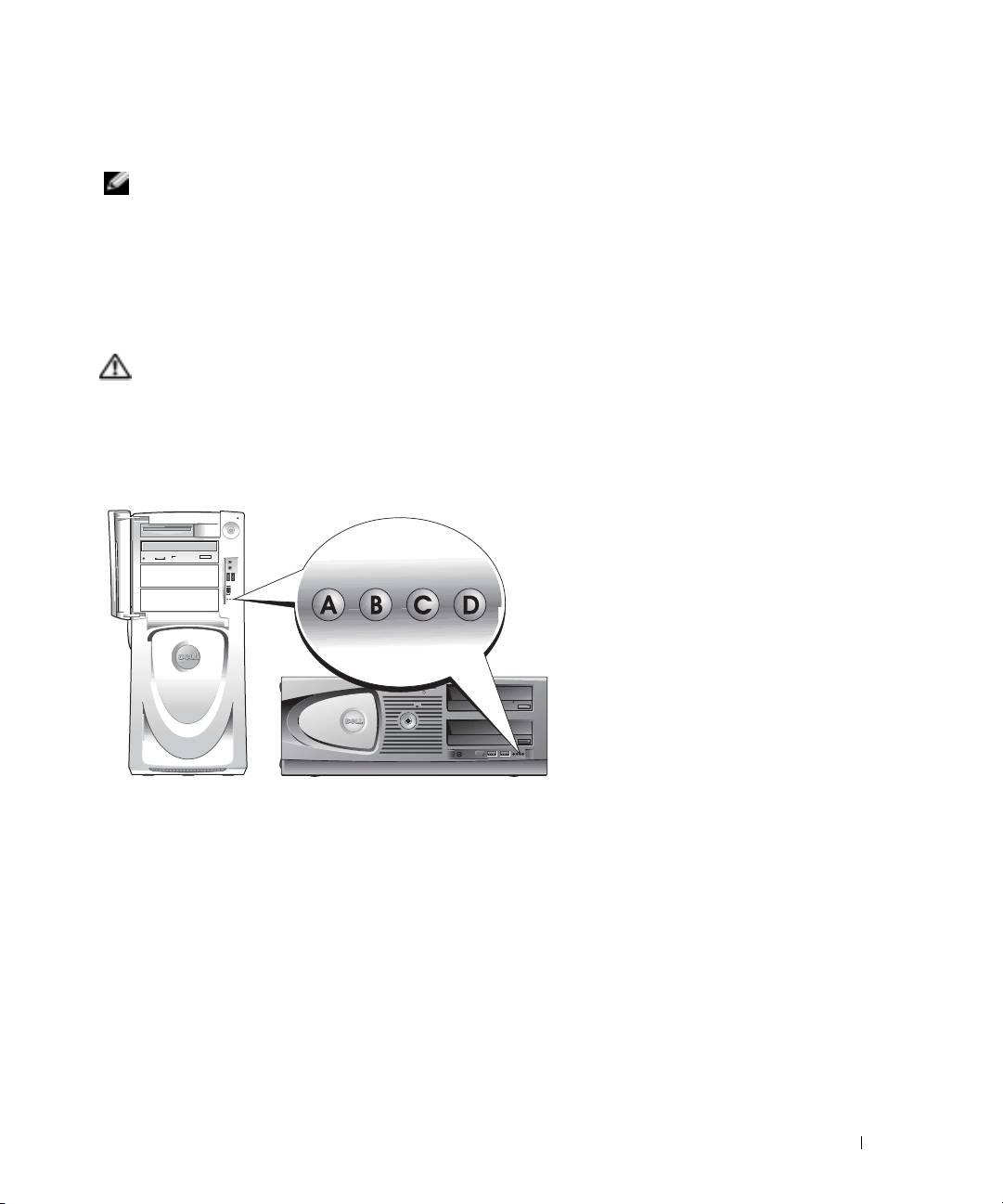
Felmeddelanden
OBS! Om meddelandet (eller något liknande meddelande) inte finns med i listan ska du läsa
dokumentationen för operativsystemet eller det program som var igång då meddelandet visades.
Om ett fel uppstår under start kan ett meddelande som identifierar problemet visas på
bildskärmen. I avsnittet ”Felmeddelanden” i
Användarhandboken
finns förslag på hur du kan lösa
problemen.
Datorns indikatorlampor
VARNING: Innan du börjar bör du följa säkerhetsanvisningarna i produktinformationsguiden.
Datorn har fyra indikatorlampor på framsidan, ”A”, ”B”, ”C” och ”D”, som hjälper dig att felsöka
eventuella problem. Indikatorlamporna kan lysa antingen med gult eller grönt sken eller inte lysa
alls. När datorn startar normalt blinkar lamporna. När datorn har startat, lyser alla lamporna med
grönt sken. Om något är fel identifieras problemet med lampornas färg och ordningsföljd.
Snabbreferensguide 279
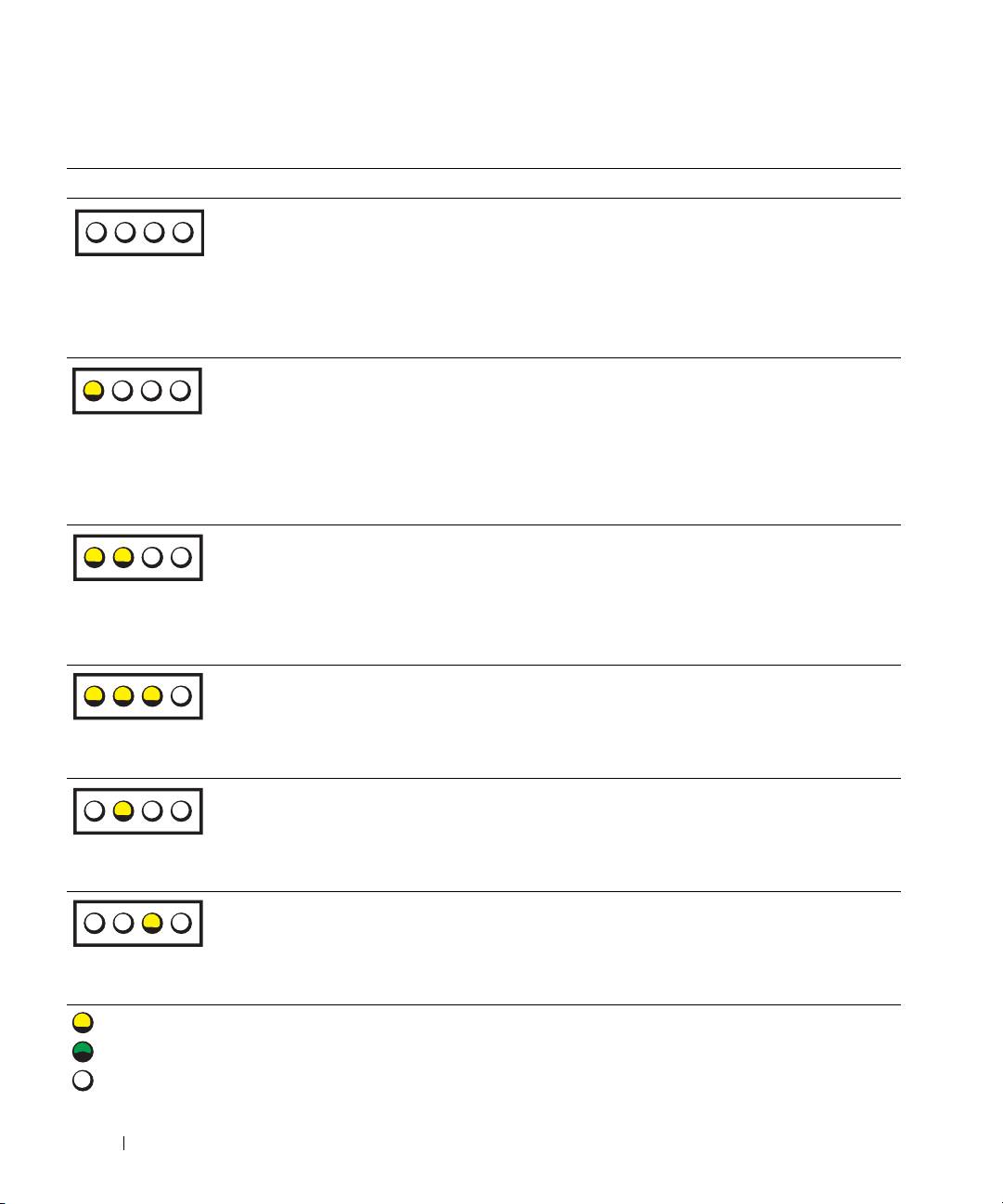
Indikatorkoder före självtestet
Ljusmönster Problembeskrivning Lösningsförslag
av
Datorn får ingen ström. Anslut datorn till ett eluttag. Kontrollera att
strömindikatorn på framsidan lyser. Om
av
strömindikatorn inte lyser kontrollerar du att datorn är
ABCD
av
ansluten till ett fungerande eluttag och trycker sedan
av
på strömbrytaren.
Om problemet kvarstår kontaktar du Dell för teknisk
assistans.
gul
Datorn är avstängd på
Tryck på stömbrytaren om du vill sätta på datorn.
normalt sätt och ansluten till
av
Om datorn inte startar kontrollerar du att strömlampan
www.dell.com | support.dell.com
ett eluttag.
på framsidan lyser. Om strömindikatorn inte lyser
ABCD
av
kontrollerar du att datorn är ansluten till ett
av
fungerande eluttag och trycker sedan på strömbrytaren.
Om problemet kvarstår kontaktar du Dell för teknisk
assistans.
gul
Datorn är i vänteläge. Välj en lämplig metod för att stänga av strömsparläget.
Se ”Avancerade funktioner” i Användarhandboken.
gul
Om problemet kvarstår och du försöker aktivera datorn
ABCD
av
med en USB-mus eller ett USB-tangentbord, kan du
av
prova att "väcka" datorn med PS/2-mus eller -
tangentbord istället.
gul
BIOS körs inte. Kontrollera att processorn sitter på sin plats och starta
om datorn.
gul
Om problemet kvarstår kontaktar du Dell för teknisk
ABCD
gul
assistans.
av
av
Det kan vara fel på
Gå igenom proceduren i ”Strömproblem” i
strömförsörningen eller en
Användarhandboken.
gul
elkabel.
Om problemet kvarstår kontaktar du Dell för teknisk
ABCD
av
assistans.
av
av
Ett möjligt moderkortsfel har
Kontakta Dell om du behöver hjälp.
uppstått.
av
ABCD
gul
av
= gul
= grön
= av
280 Snabbreferensguide
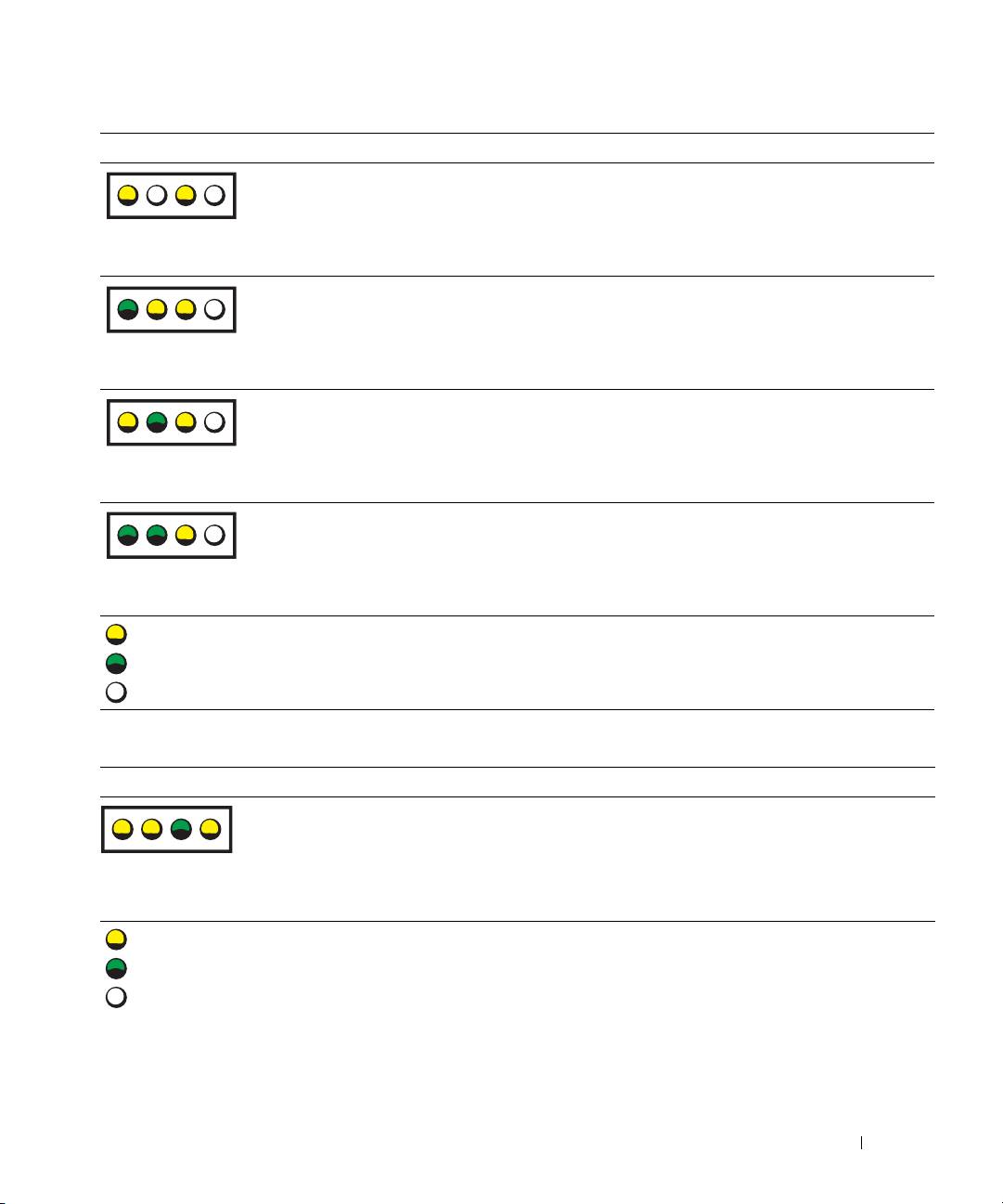
Ljusmönster Problembeskrivning Lösningsförslag
gul
Något stämmer inte med
Gå igenom åtgärderna i avsnittet ”Processorproblem” i
processorn och/eller VRM.
Användarhandboken.
av
ABCD
gul
av
grön
Det kan ha blivit fel på VRM 0.
Kontakta Dell om du behöver hjälp.
gul
ABCD
gul
av
gul
Det kan ha blivit fel på VRM 1.
Gå igenom åtgärderna i avsnittet ”Processorproblem” i
Användarhandboken.
grön
ABCD
gul
grön
grön
Ett möjligt VRM 0- och VRM
Kontakta Dell om du behöver hjälp.
1-fel har uppstått.
grön
ABCD
gul
av
= gul
= grön
= av
Indikatorkoder under självtestet
Ljusmönster Problembeskrivning Lösningsförslag
gul
Ett fel på processorn har uppstått. Sätt i processorn på nytt och starta om
datorn.
gul
ABCD
grön
gul
= gul
= grön
= av
Snabbreferensguide 281
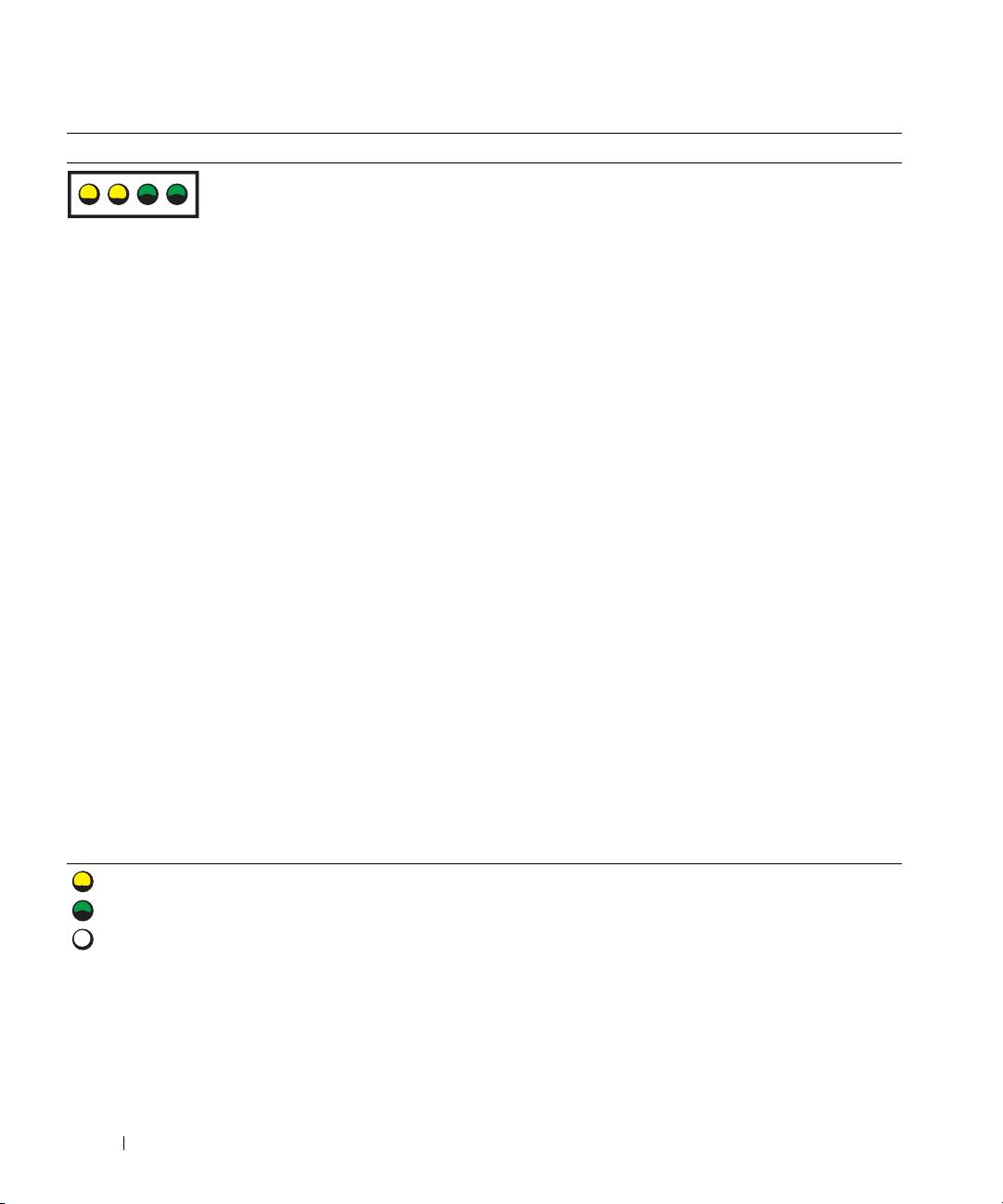
Ljusmönster Problembeskrivning Lösningsförslag
gul
Minnesmoduler har upptäckts, men
1 Ta ur och sätt tillbaka minnesmodulerna
ett minnesfel har uppstått.
så att datorn kommer åt dem.
gul
2
Starta om datorn.
ABCD
grön
3
Om problemet kvarstår tar du bort alla
grön
minnesmoduler och installerar en
minnesmodul på platsen DIMM_1.
4
Starta om datorn.
Följande meddelande eller något liknande
visas:
Alert! Operating in Debug
Mode. Please Populate Memory
in Pairs for Normal Operation
www.dell.com | support.dell.com
(Varning! Datorn körs i
felsökningsläge. Sätt i
minnesmodulerna i par).
5
Starta operativsystemet genom att trycka
på <F1>.
6
Kör Dell Diagnostics
(se sidan 276)
.
7
Om minnesmodulen klarar testet stänger
du av datorn, tar ut minnesmodulen och
upprepar processen med resten av
modulerna tills ett minnesfel uppstår vid
starten eller diagnostiktesterna.
Om den först testade minnesmodulen är
defekt bör du ändå upprepa proceduren
med de övriga modulerna och kontrollera
att de inte är defekta.
8
När den defekta minnesmodulen har
identifierats ska du kontakta Dell och be
om en ny.
OBS! Vid behov kan datorn köras i
felsökningsläge tills nya minnesmoduler har
installerats.
= gul
= grön
= av
282 Snabbreferensguide
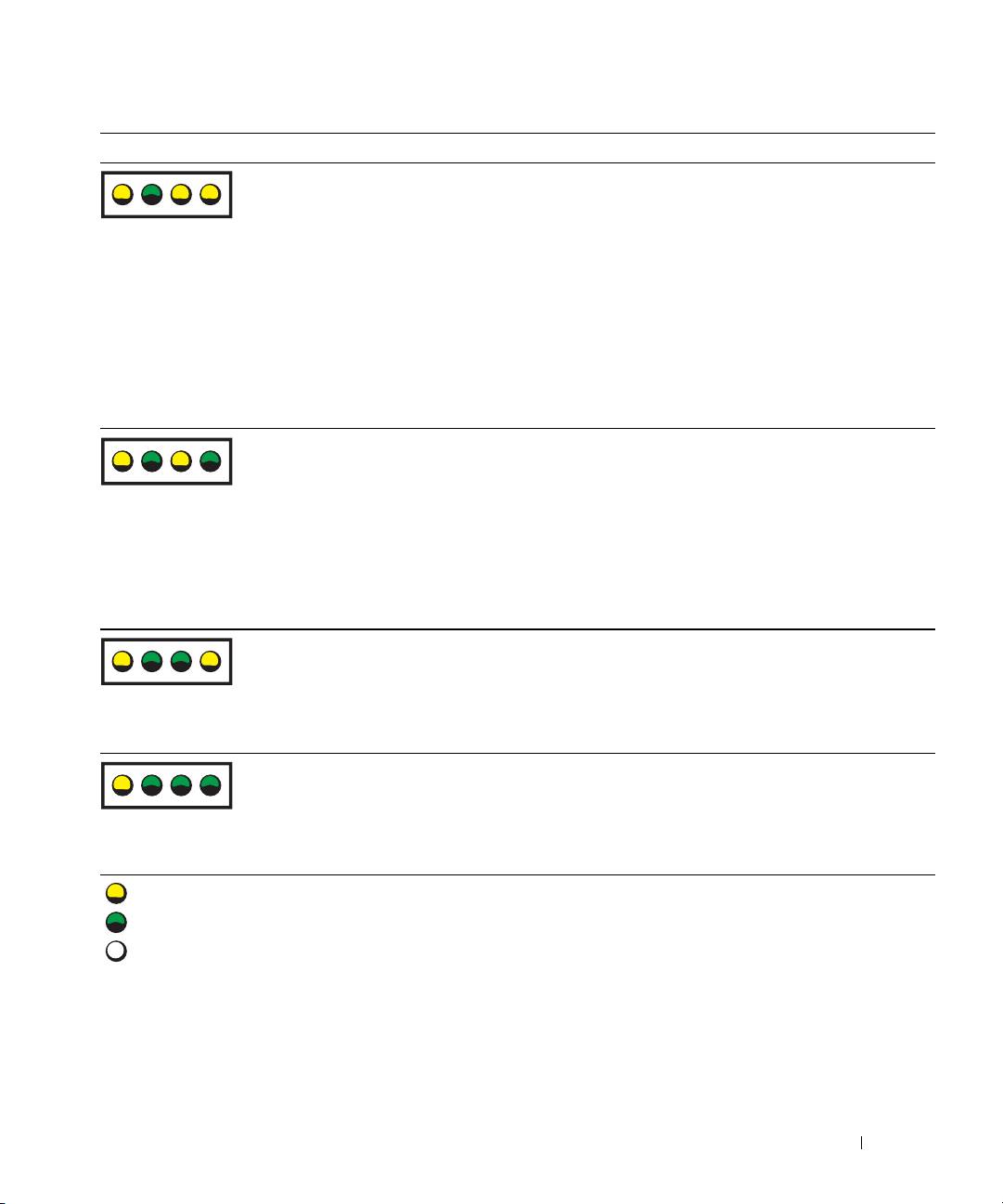
Ljusmönster Problembeskrivning Lösningsförslag
gul
Ett möjligt expansionskortfel har
1
Kontrollera om det finns en konflikt genom
uppstått.
att
ta ut ett kort
(inte grafikkortet) och
grön
sedan starta om datorn.
ABCD
gul
2
Om problemet kvarstår installerar du om
gul
det kort du tog bort, tar ut ett annat kort
och startar om datorn.
3
Upprepa proceduren för samtliga kort. Om
datorn startar som den ska felsöker du det
kort som du tog ut sist för att se om det
uppstår en resurskonflikt (se
”
Användarhandboken
”).
4 Kontakta Dell
om problemet kvarstår.
gul
Det kan ha blivit fel på grafikkortet.
• Om det sitter ett grafikkort i datorn tar du
ut det,
sätter tillbaka det
och startar sedan
grön
om datorn.
ABCD
gul
• Om problemet kvarstår installerar du ett
grön
grafikkort som du vet fungerar och startar
om datorn.
•
Kontakta Dell
om problemet kvarstår eller
om grafikkortet sitter direkt på
moderkortet.
gul
Ett möjligt diskettenhet- eller
Ta ur och sätt tillbaka alla el- och datakablar.
hårddiskfel har uppstått.
Gör om testet genom att starta om datorn.
grön
ABCD
grön
gul
gul
Ett möjligt USB-fel har uppstått. Installera om alla USB-enheter, kontrollera
kabelanslutningar och starta om datorn.
grön
ABCD
grön
grön
= gul
= grön
= av
Snabbreferensguide 283
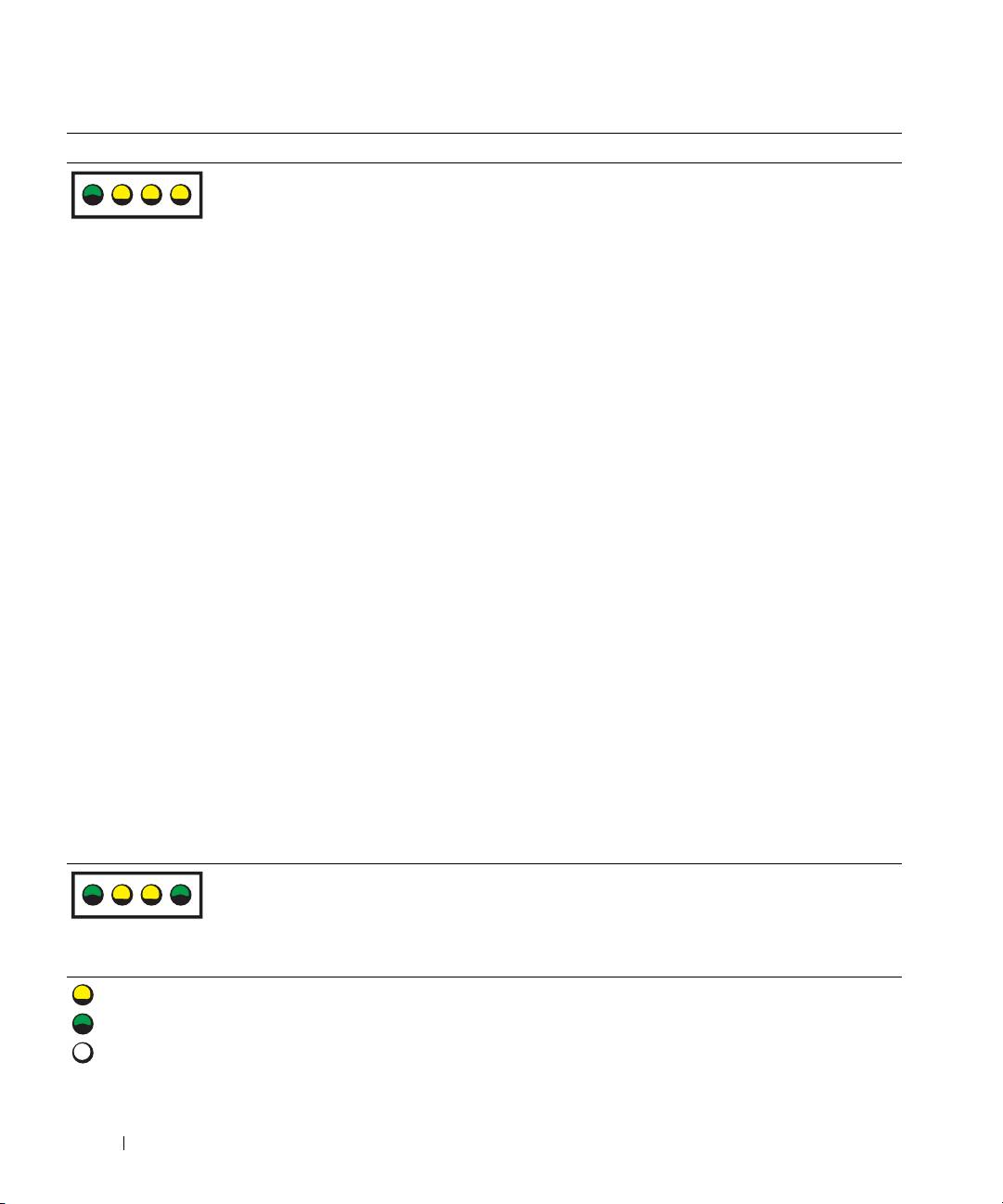
Ljusmönster Problembeskrivning Lösningsförslag
grön
Inga minnesmoduler kunde
1 Ta ur och sätt tillbaka minnesmodulerna
identifieras.
så att datorn kommer åt dem.
gul
2
Starta om datorn.
ABCD
gul
3
Om problemet kvarstår tar du bort alla
gul
minnesmoduler och sätter en av dem på
platsen DIMM_1.
4
Starta om datorn.
Följande meddelande eller något liknande
visas:
Alert! Operating in Debug
Mode. Please Populate Memory
in Pairs for Normal Operation
www.dell.com | support.dell.com
(Varning! Datorn körs i
felsökningsläge. Sätt i
minnesmodulerna i par).
5
Starta operativsystemet genom att trycka
på <F1>.
6
Kör Dell Diagnostics.
7
Om minnesmodulen klarar testet stänger
du av datorn, tar ut minnesmodulen och
upprepar processen med resten av
modulerna tills ett minnesfel uppstår vid
starten eller diagnostiktesterna.
Om den först testade minnesmodulen är
defekt bör du ändå upprepa proceduren
med de övriga modulerna och kontrollera
att de inte är defekta.
8
När den defekta minnesmodulen har
identifierats
kontaktar du Dell
och ber om
en ersättningsmodul.
OBS! Vid behov kan datorn köras i
felsökningsläge tills nya minnesmoduler har
installerats.
grön
Ett moderkortsfel har uppstått. Kontakta Dell om du behöver hjälp.
gul
ABCD
gul
grön
= gul
= grön
= av
284 Snabbreferensguide
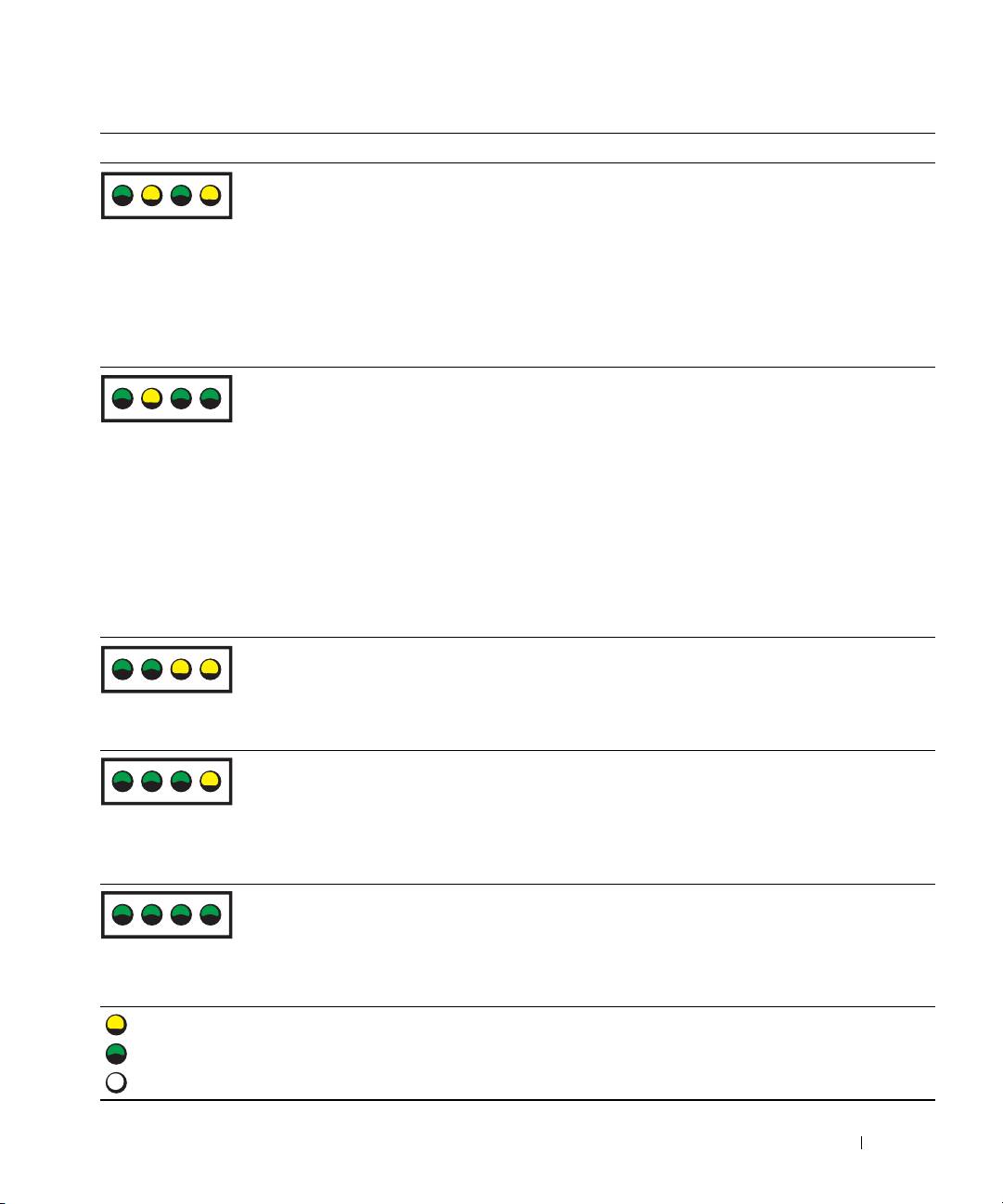
Ljusmönster Problembeskrivning Lösningsförslag
grön
Minnesmodulerna upptäcks, men
• Kontrollera att det inte finns några
det har uppstått ett konfigurations-
särskilda krav på
speciella minnesmoduler
gul
eller kompatibilitetsfel.
(se ”Översikt över minnen” i
ABCD
grön
Användarhandboken
).
gul
• Kontrollera att de
minnesmoduler
som du
installerar är kompatibla med datorn.
• Installera om alla minnesmoduler och
starta sedan om datorn.
•
Kontakta Dell
om problemet kvarstår.
grön
Det kan ha blivit fel på ett
1
Kontrollera om det finns en konflikt genom
expansionskort.
att
ta ut ett kort
(inte grafikkortet) och
gul
sedan starta om datorn.
ABCD
grön
2
Om problemet kvarstår installerar du om
grön
det kort du tog bort, tar ut ett annat kort
och startar om datorn.
3
Upprepa proceduren för samtliga kort. Om
datorn startar som den ska felsöker du det
kort som du tog ut sist för att se om det
uppstår en resurskonflikt (se
Användarhandboken
).
Kontakta Dell om problemet kvarstår.
grön
Ett möjligt resurs- och/eller
Utför åtgärderna som beskrivs i
maskinvarufel har uppstått.
Användarhandboken.
grön
Kontakta Dell om problemet kvarstår.
ABCD
gul
gul
grön
Ett annat fel har uppstått.
• Kontrollera att kablarna är korrekt anslutna
till moderkortet från hårddisken, cd-
grön
spelaren och dvd-spelaren.
ABCD
grön
•
Kontakta Dell
om problemet kvarstår.
gul
grön
Datorn är i normalt driftsläge efter
Inget.
grön
datorns självtest.
grön
ABCD
grön
= gul
= grön
= av
Snabbreferensguide 285
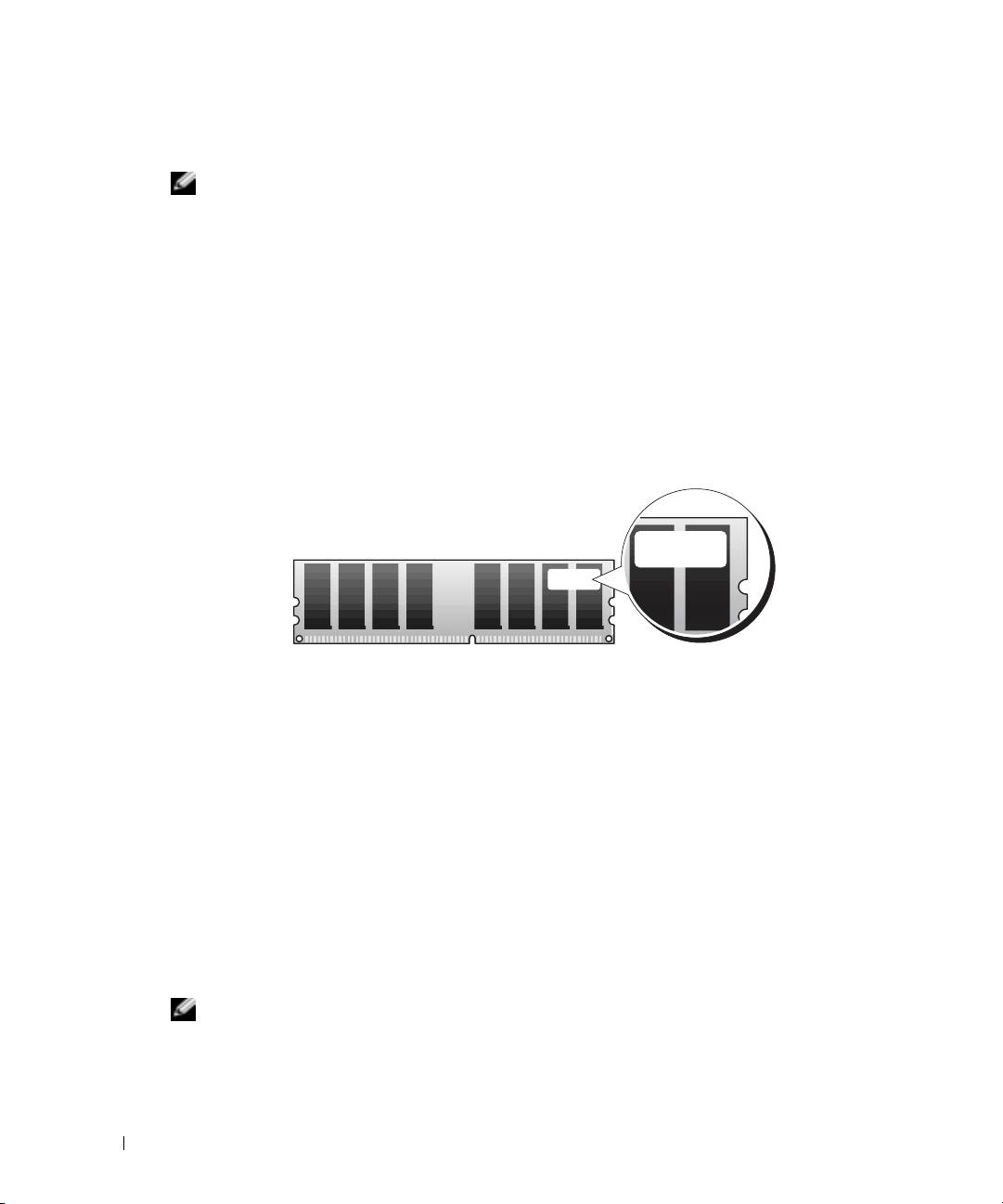
Översikt över minnen
OBS! Datorn stöder ECC-minnen (felkorrigerande minnen) och registrerade minnen.
• Minnesmodulerna måste installeras i
par, som ska vara av samma storlek, hastighet och rang
(1R representerar ett enkelsidigt minne och 2R ett dubbelsidigt)
. Etiketten på minnet visar dess
storlek, hastighet och uppbyggnad. Se noga till att etiketterna på minnesmodulerna stämmer
överens.
Exempel: 256MB 1Rx8 PC2-3200R-333-10:
• Storlek = 256 MB
• Hastighet = 3200
www.dell.com | support.dell.com
• Rang = 1R
• Uppbyggnad = x8
256MB 2R XX XXX
• Minnesmoduler kan vara enkelsidiga (1R) eller dubbelsidiga (2R) och bör installeras i följande
ordning:
• Minnesmodulen med högsta rangen i DIMM_1 och DIMM_2
• Minnesmoduler med samma eller lägre rang i DIMM_3 och DIMM_4
• Enkelsidiga minnen (1R) i DIMM_5 och DIMM_6
• Om du bara har två minnesmoduler måste de sitta i DIMM_1 och DIMM_2. Kontakterna
finns på utkanten av moderkortet.
• Minnesmodulerna bör installeras i följande ordning: kontakterna DIMM_1 och DIMM_2,
DIMM_3 och DIMM_4 och sedan DIMM_5 och DIMM_6.
Om du sätter dubbelsidiga minnesmoduler i DIMM_3 och DIMM_4 går det inte att använda
DIMM_5 och DIMM_6.
• Det går inte att sätta dubbelsidiga minnen i DIMM_5 och DIMM_6.
OBS! Minne som har köpts från Dell täcks av datorgarantin.
286 Snabbreferensguide

ANMÄRKNING: Om du tar bort de ursprungliga minnesmodulerna från datorn efter att ha köpt mer
minne, bör du hålla dem åtskilda från eventuella nya moduler, även om du har köpt dem av Dell. Om det
går bör du inte para ihop en ursprunglig minnesmodul med en ny. Då kan det hända att datorn inte startar.
Du bör sätta i de ursprungliga minnesmodulerna i par i kontakterna DIMM_1 och DIMM_2, kontakterna
DIMM_3 och DIMM_4 och sedan i DIMM_5 och DIMM_6.
ANMÄRKNING: Om du installerar mer än 4 GB minne, måste du även sätta i en fläkt för att kyla av
datorn. Om du inte sätter i en fläkt, visas ett felmeddelande där det står att du måste sätta i en fläkt eller
ta bort minne.
Vanliga frågor och svar
Hur gör jag för att... Lösning Var finns ytterligare information
Konfigurera datorn med två
Om datorn har ett grafikkort med
Ytterligare information om dubbla
bildskärmar?
stöd för dubbla bildskärmar ska det
bildskärmar finns i dokumentationen
finnas en Y-kabel i kartongen. Kabeln
om grafikkortet på cd-skivan Drivers
har en kontakt i ena änden (anslut
and Utilities.
den till datorns baksida) och en
förgrening till två kontakter (anslut
dessa till bildskärmskablarna). Se
”Konfigurera Dell Precision 670” på
sidan 259 om du har en Dell Precision
670 och ”Konfigurera Dell Precision
470” på sidan 265 om du har en Dell
Precision 470.
Ansluta bildskärmen när
Om grafikkortet har en DVI-kontakt
Se ”Ansluta bildskärmen” på
bildskärmskontakten inte verkar
och bildskärmen en VGA-kontakt,
sidan 260 om du har en Dell Precision
passa i kontakten på baksidan av
måste du använda en adapter.
670 och ”Ansluta bildskärmen” på
datorn?
Adaptern bör ha medföljt datorn.
sidan 266 om du har en Dell Precision
470.
Ansluta högtalarna? Om det finns ett ljudkort installerat
Mer information finns i
ansluter du högtalarna till
dokumentationen som medföljde
kontakterna på kortet. Se ”Ansluta
högtalarna.
högtalarna” på sidan 263 om du har
en Dell Precision 670 och ”Ansluta
högtalarna” på sidan 267 om du har
en Dell Precision 470.
Snabbreferensguide 287

Hur gör jag för att... Lösning Var finns ytterligare information
Hitta rätt kontakter för mina USB-
Dell Precision 670 har åtta USB 2.0-
Se bilderna av datorns fram- och
eller IEEE 1394-enheter?
kontakter (två på framsidan och fyra
baksida i Användarhandboken. Om du
på baksidan). Det finns även två
behöver hjälp att hitta
seriella IEEE 1394-kontakter
användarhandboken kan du läsa
(Firewire) med sex stift. Se
”Användarhandboken för Dell
”Konfigurera Dell Precision 670” på
Precision™ Mobile Workstation” på
sidan 259.
sidan 256.
Dell Precision 470 har åtta USB 2.0-
kontakter (två på framsidan och sex
på baksidan). Den kan även utrustas
med ett IEEE 1394-kort (Firewire) i
www.dell.com | support.dell.com
ett PCI-fack. Se ”Konfigurera Dell
Precision 470” på sidan 265.
Söka efter information om datorns
I användarhandboken finns en tabell
Besök Dells supportwebbplats på
maskinvara och andra tekniska
med specifikationer som innehåller
adressen support.dell.com och läs
specifikationer?
mer detaljerad information om
information om den senaste tekniken
datorn och maskinvaran. Om du
eller tala med andra Dell-användare i
behöver hjälp att hitta
Dells chatrum.
användarhandboken ska du läsa ”Söka
efter information” på sidan 255.
Installera ytterligare minne? I användarhandboken finns ett avsnitt
Om du behöver hjälp att hitta
om minne som innehåller mer
användarhandboken kan du läsa ”Söka
detaljerad information om datorns
efter information” på sidan 255.
minne.
Se ”Översikt över minnen” på
sidan 286.
Hitta dokumentation om datorn? Följande dokumentation är tillgänglig
Om du inte kan hitta
om datorn:
dokumentationen finns den även på
• Användarhandboken
Dells supportwebbplats på adressen
support.dell.com.
• P roduktinformationsguide
• Etikett med systeminformation
• Servicehandbok
Information om hur du hittar dessa
dokument finns i avsnittet ”Söka
efter information” på sidan 255.
288 Snabbreferensguide

Index
A
Produktinformationsguide, 256
I
ResourceCD, 255
Användarhandbok, 256
indikatorlampor, 279
drivrutiner
diagnostik, 279
Avbrottskonflikter, 272
ResourceCD, 255
på datorns baksida, 279
installera om
C
cd-skivan, 255
E
ResourceCD, 255
cd-skiva
Enhetshanteraren, 273
Drivers and Utilities, 255
operativsystem, 258
etiketter
K
ResourceCD, 255
Microsoft Windows, 256
servicenummer, 256
konfliter
cd-skivan Drivers and
lösa konflikter mellan program
Utilities, 255
och maskinvara, 272
F
D
felmeddelanden
M
indikatorlampor, 279
dator
pipkoder, 278
maskinvara
pipkoder, 278
pipkoder, 278
Felsökning
Dell
Hjälp- och supportcenter, 257
Microsoft Windows-etikett, 256
supportwebbplats, 257
felsökning
moderkort, 255
Dell Premier Support,
indikatorlampor, 279
webbplats, 256
diagnostik
O
cd-skivan Drivers and
G
Utilities, 255
operativsystem
indikatorlampor, 279
garanti, 256
cd-skiva, 258
pipkoder, 278
installationsguide, 258
documentation, 264
H
dokumentation, 255, 268
Användarhandbok, 256
Hjälp- och supportcenter, 257
enhet, 255
online, 257
Index 289

290 Index
P
pipkoder, 278
problem
indikatorlampor, 279
pipkoder, 278
S
säkerhetsanvisningar, 256
servicenummer, 256
systeminformationsetikett, 255
W
Webbplatsen Dell Premier
Support, 257
Windows 2000
Enhetshanteraren, 273
Felsökaren för maskinvara, 273
Windows XP
Hjälp- och supportcenter, 257
290 Index

D
Dell
297 ,הכימת רתא
ילהנמ) Drivers and Utilities
- (תוריש תוינכותו םינקתה
295 ,רוטילקת
M
- Microsoft Windows
296 ,תיוות
W
Windows 2000
313 ,םינקתהה להנמ
Hardware Troubleshooter
313 ,(הרמוחה תויעב רתופ)
Windows XP
297 ,הכימתהו הרזעה זכרמ
סקדניא |
328

סקדניא
פ
ח
א
תויעב ןורתפ
הרמוח
ןוחבא
297 ,הכימתהו הרזעה זכרמ
318 ,ףוצפצ ידוק
319 ,תוירונ
319 ,ןוחבא תוירונ
318 ,ףוצפצ ידוק
ילהנמ) Drivers and Utilities
ל
(תוריש תוינכותו םינקתה
ק
295 ,רוטילקת -
295 ,תכרעמ חול
296 ,תוירחא
318 ,ףוצפצ ידוק
Dell תכימת לש טנרטניאה רתא
297-296 ,Premier
מ2
ת
296 ,שמתשמל ךירדמ
296 ,תוריש גת
בשחמ
ב
תויוות
318 ,ףוצפצ ידוק
תויעב
296 ,תוריש גת
313 ,םינקתהה להנמ
319 ,ןוחבא תוירונ
םינקתה ילהנמ
296 ,Microsoft Windows
318 ,ףוצפצ ידוק
295 ,ResourceCD
295 ,תכרעמ עדימ תיוות
הלעפה תכרעמ
308 ,314 ,295 ,דועית
298 ,הנקתה ךירדמ
295 ,ןקתה
ה
298 ,רוטילקת
296 ,שמתשמל ךירדמ
האיגש תועדוה
297 ,הכימתהו הרזעה זכרמ
296 ,ריהמ רזע ךירדמ
319 ,ןוחבא תוירונ
297 ,ןווקמ
318 ,ףוצפצ ידוק
295 ,ResourceCD
נ
296 ,תוחיטב תוארוה
רוטילקת
תויושגנתה
298 ,הלעפה תכרעמ
תוירונ
,הרמוחו הנכות תויומיאת ןורתפ
ילהנמ) Drivers and Utilities
319 ,בשחמה תיזח
312
,(תוריש תוינכותו םינקתה
319 ,ןוחבא
,IRQ 312 תויושגנתה
295
319 ,ןוחבא תוירונ
שדחמ הנקתה
295 ,ResourceCD
ילהנמ) Drivers and Utilities
(תוריש תוינכותו םינקתה
295 ,רוטילקת -
295 ,ResourceCD
327
| סקדניא

תוצופנ תולאש
ףסונ עדימ אוצמל ןכיה ןורתפ ...לכוא דציכ
שומיש תודוא ףסונ עדימ רתאל ידכ
הרדגהב הכימתל שורדה יפרגה סיטרכב דיוצמ בשחמה םא
בשחמה תא רידגהל
יפרגה סיטרכה דועיתב ןייע ,םיגצ ינשב
רבחמב דיוצמ רבחמה .Y לבכ הזיראב שפח ,םיגצ ינש לש
?םיגצ ינשב שומישל
Drivers and Utilities רוטילקתב
ינשל לצפתמו (ירוחאה חולב הז רבחמ רבח) דחא הצקב דדוב
.(תוריש תוינכותו םינקתה ילהנמ)
בשחמ רובע .(םיגצה ילבכב הלא םירבחמ רבח) םירבחמ
Dell Precision בשחמ תנקתה" האר ,Dell Precision 670
האר Dell Precision 470 בשחמ רובעו 9 דומעב "670
.305 דומעב "Dell Precision 470 בשחמ תנקתה"
האר ,Dell Precision 670 בשחמ רובע
רבחמב דיוצמ גצה ךא DVI רבחמב דיוצמ יפרגה סיטרכה םא
רשאכ גצה תא רבחל
בשחמ רובעו 299 דומעב "גצה רוביח"
ףרוצמ תויהל ךירצ םאתמ .םאתמב שמתשהל ךילע ,VGA
גצה לבכ רבחמש הארנ
"גצה רוביח" האר Dell Precision 470
.הזיראב
בגבש רבחמל םיאתמ וניא
.306 דומעב
?בשחמה
ףרוצמה דועיתב ןייע ,ףסונ עדימ תלבקל
םירבחמל םילוקמרה תא רבח ,לוק סיטרכ ןקתומ בשחמב םא
?םילוקמרה תא רבחל
.םילוקמרל
רוביח" האר ,Dell Precision 670 בשחמ רובע .סיטרכב
Dell Precision 470 בשחמ רובעו 299 דומעב "םילוקמרה
.307 דומעב "םילוקמרה רוביח" האר
לש רוחאמו םינפלמ טבמה ירויאב ןייע
ימאות םירבחמ ינשב דיוצמ Dell Precision 670 בשחמ
םירבחמה תא אוצמל
הרזע תלבקל .שמתשמל ךירדמב בשחמה
בשחמה .ירוחאה חולב םירבחמ השישו ימדקה חולב USB 2.0
ינקתה רובע םימיאתמה
ךירדמ" האר ,שמתשמל ךירדמה רותיאב
.םיניפ 6 םע IEEE 1394 םיירוט םירבחמ ינשב םג דיוצמ
IEEE -ה וא USB -ה
Dell Precision™ לש שמתשמל
.299 דומעב "Dell Precision 670 בשחמ תנקתה" האר
.1394
.296 דומעב "Mobile Workstation
USB 2.0 ירבחמ ינשב דיוצמ Dell Precision 470 בשחמ
םג ןימז בשחמה .ירוחאה חולב םירבחמ השישו ימדקה חולב
Dell בשחמ תנקתה" האר .PCI IEEE 1394 סיטרכ םע
.305 דומעב "Precision 470
תבותכב Dell לש הכימתה רתאל רובע
עדימ תקפסמה םיטרפמ תלבט ללוכ שמתשמל ךירדמה
תודוא עדימ רתאל
דחאב שמתשהו support.dell.com
ךירדמה תא רתאל ידכ .הרמוחהו בשחמה תודוא רתוי טרופמ
םיינכט םיטרפמו הרמוחה
םירמאמ ארק :םיאבה הכימתה ילכמ
.295 דומעב "עדימ רותיא" האר ,שמתשמל
?בשחמה רובע םירחא
רתויב תינשדחה היגולונכטה לע םיינכט
םירחא Dell ישמתשמ םע רשק רוצ וא
.Dell םורופ לש טא’צה רדחב
,שמתשמל ךירדמה רותיאב הרזע תלבקל
טרופמ עדימ קפסמה ןורכיז לע ףיעס ללוכ שמתשמל ךירדמה
?שדח ןורכיז ןיקתהל
.295 דומעב ”עדימ רותיא“ האר
.בשחמה לש ןורכיזה תודוא רתוי
.326 דומעב "ןורכיז תריקס" האר
ןימז אוה ,דועיתה תא תדביא םא
:בשחמה רובע ןימז אבה דועיתה
רובע דועית אוצמל
תבותכב Dell לש הכימתה רתאב
?בשחמה
שמתשמל ךירדמ
!
.support.dell.com
רצומ עדימ ךירדמ
!
תכרעמ עדימ תיוות
!
תוריש ךירדמ
!
.295 דומעב "עדימ רותיא" האר ,הלא םיכמסמ רתאל ידכ
רצומ עדימ ךירדמ |
326
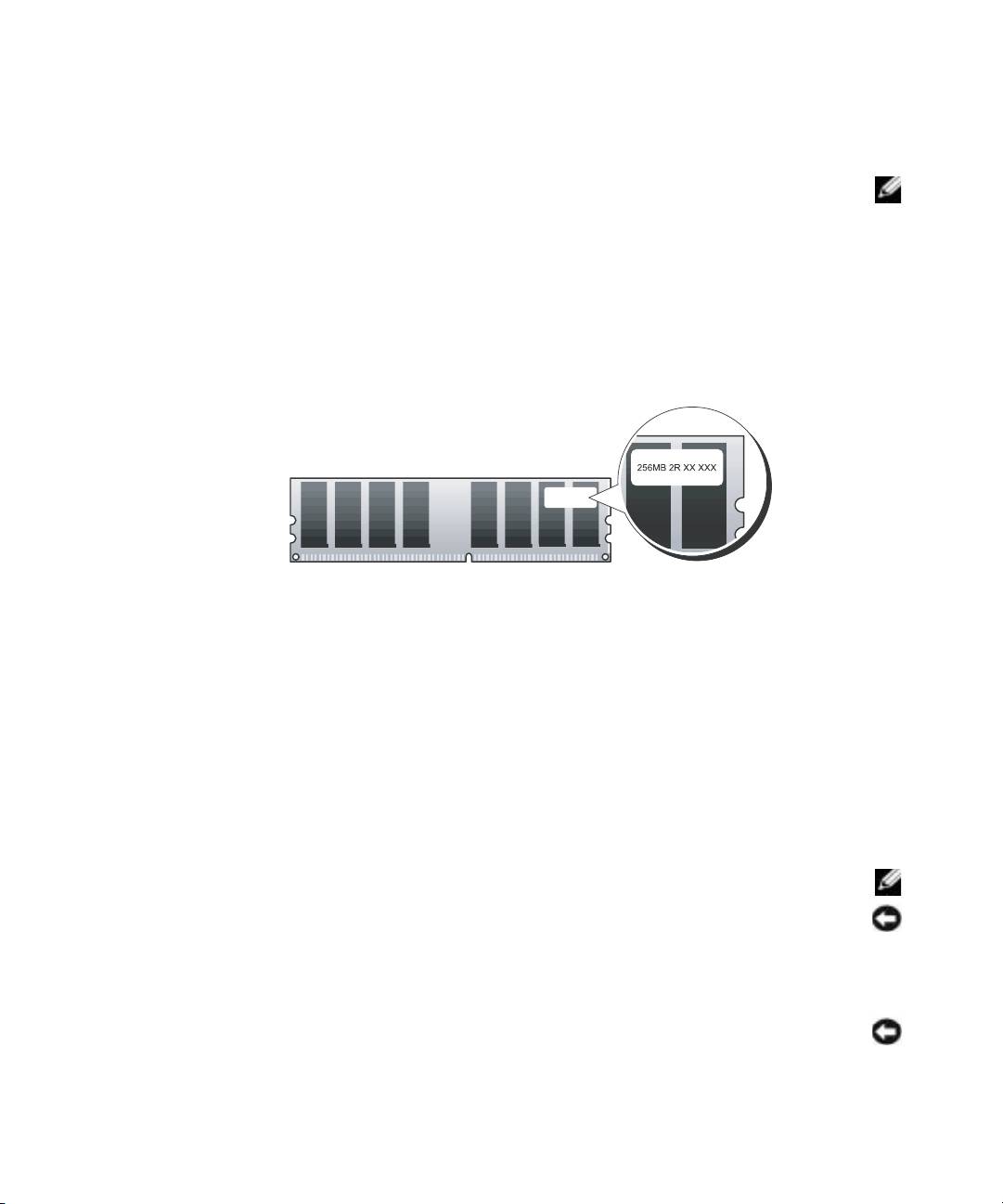
ןורכיז תריקס
.םושרו ECC ןורכיזב ךמות בשחמה
:הרעה
ןייע .(ילאוד גוריד אוה 2R -ו דדוב גוריד אוה 1R) םימאות גורידו תוריהמ ,לדוגב תוגוזב ןורכיז ילודומ ןיקתהל שי
!
.ומיאתי ןורכיזה ילודומ תויוותש דפקה .ונוגראו ותוריהמ גוריד ,ולדוג תא עובקל ידכ ןורכיזה לודומ לעש הקבדמב
:10-3200R-333-256MB 1Rx8 PC2 :המגוד
256 MB = לדוג
!
3200 = תוריהמ
!
1R = גוריד
!
x8 = ןוגרא
!
www.dell.com | support.dell.com
:אבה רדסב םניקתהל שיו (2R) ילאוד גורידב וא (1R) דדוב גורידב תויהל םילוכי ןורכיז ילודומ
!
DIMM_2 -ו DIMM_1 -ב רתויב הובגה גורידה םע ןורכיזה לודומ
!
DIMM_4 -ו DIMM_3 -ב רתוי ךומנ וא הווש גורידב ןורכיז ילודומ
!
DIMM_6 -ו DIMM_5 -ב (1R) דדוב גורידב ןורכיז ילודומ
!
םימקוממ הלא םירבחמ .DIMM_2 -בו DIMM_1 -ב םניקתהל שי ,םינקתומ ןורכיז ילודומ ינש קר םא
!
.חולה לש ינוציחה הצקב
DIMM_4 -ו DIMM_3, DIMM_2 -ו DIMM_1 םירבחמ :אבה רדסב ןורכיז ילודומ ןיקתהל שי
!
.DIMM_6 -ו DIMM_5 ןכמ רחאלו
DIMM_5 -ב שמתשהל ןתינ אל זא ,DIMM_4 -ו DIMM_3 -ב םינקתומ ילאוד גוריד לש םילודומ םא
.DIMM_6 -ו
.DIMM_6 -ו DIMM_5 -ב םיכמתנ םניא ילאוד גורידב ןורכיז ילודומ
!
.בשחמה לש תוירחאה ידי-לע הסוכמ Dell תרבחמ שכרנש ןורכיז
:הרעה
דרפנב םתוא רומש ,ןורכיז גורדש ךלהמב םיירוקמה ןורכיזה ילודומ תא בשחמהמ ריסת םא
:בל םיש
דימצת לא ,רשפאה תדימב .Dell -מ םישדחה םילודומה תא תשכר םא םג ,ךל שיש םישדח םילודוממ
תא ןיקתהל ךילע .יוארכ תולעל אלש לולע בשחמה ,תרחא .שדח ןורכיז לודומ םע ירוקמ ןורכיז לודומ
DIMM_4 -ו DIMM_3 םירבחמ ,DIMM_2 -ו DIMM_1 םירבחמב תוגוזב םיירוקמה ןורכיזה ילודומ
.DIMM_6 -ו DIMM_5 ןכמ רחאלו
םא .בשחמה תא ררקל ידכ ררוואמ םג ןיקתהל ךילע ,4 GB -מ רתוי לש ןורכיז ןיקתת םא
:בל םיש
.ןורכיזהמ קלח ריסהל וא ררוואמ ןיקתהל ךילעש תרמואה האיגש תעדוה לבקת ,ררוואמ ןיקתת אל
325
|
רצומ עדימ ךירדמ
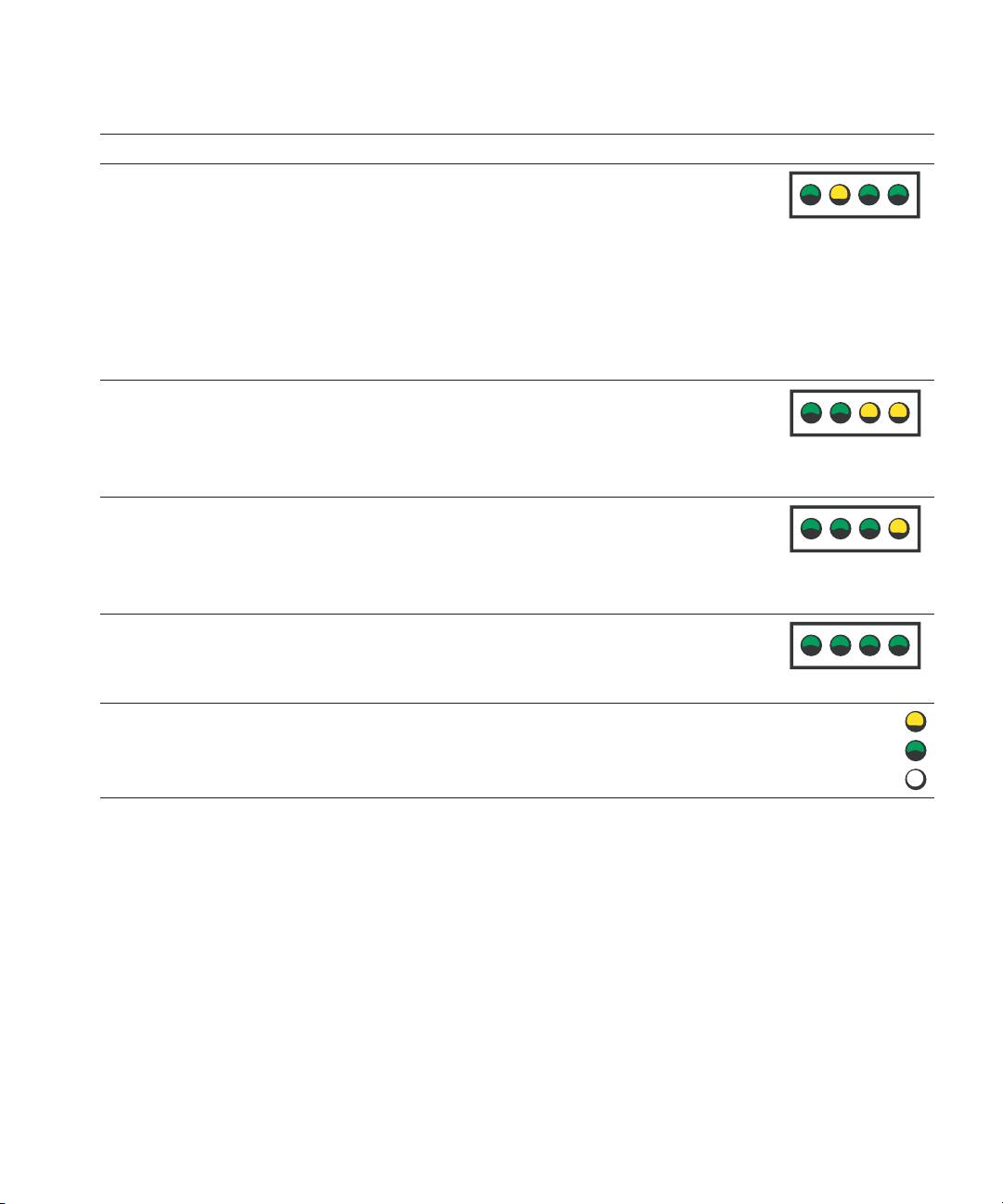
ןורתפ תעצה היעבה רואית תוירונ תינבת
(יפרג סיטרכ אל) סיטרכ תרסה ידי-לע תושגנתה הנשי םא עבק 1
לשכ שחרתהש ןכתיי
קורי
.בשחמה לש שדחמ הלעפהו
.הבחרה סיטרכב
בוהצ
סיטרכ רסה ,תרסהש סיטרכה תא שדחמ ןקתה ,תכשמנ היעבה םא 2
ABCD
קורי
.בשחמה תא שדחמ לעפה ןכמ רחאלו רחא
קורי
,הניקת הרוצב הלוע בשחמה םא .סיטרכ לכ רובע הז ךילהת לע רוזח 3
רסוהש ןורחאה סיטרכב םיבאשמה תושגנתה תייעב תא רותפ
.(שמתשמל ךירדמב ןייע) בשחמהמ
.Dell לא הנפ ,תכשמנ היעבה םא
.שמתשמל ךירדמב םיכילהה תא עצב
הלקת השחרתהש ןכתיי
קורי
וא/ו תכרעמ חול באשמב
.Dell לא הנפ ,תכשמנ היעבה םא
קורי
.הרמוח
ABCD
בוהצ
בוהצ
DVD -ה ןנוכו םירוטילקתה ןנוכ ,חישקה ןנוכהמ םילבכהש אדו
!
.תרחא הלקת העריא קורי
.תכרעמה חולל הכלהכ םירבוחמ
קורי
.Dell לא הנפ ,תכשמנ היעבה םא
!
ABCD
קורי
בוהצ
.ןיא בצמב אצמנ בשחמה
קורי
רחאל ןיקת הלועפ
קורי
תימצע הקידב) POST
קורי
ABCD
.(הלעפהב
קורי
בוהצ =
קורי =
יובכ =
רצומ עדימ ךירדמ |
324
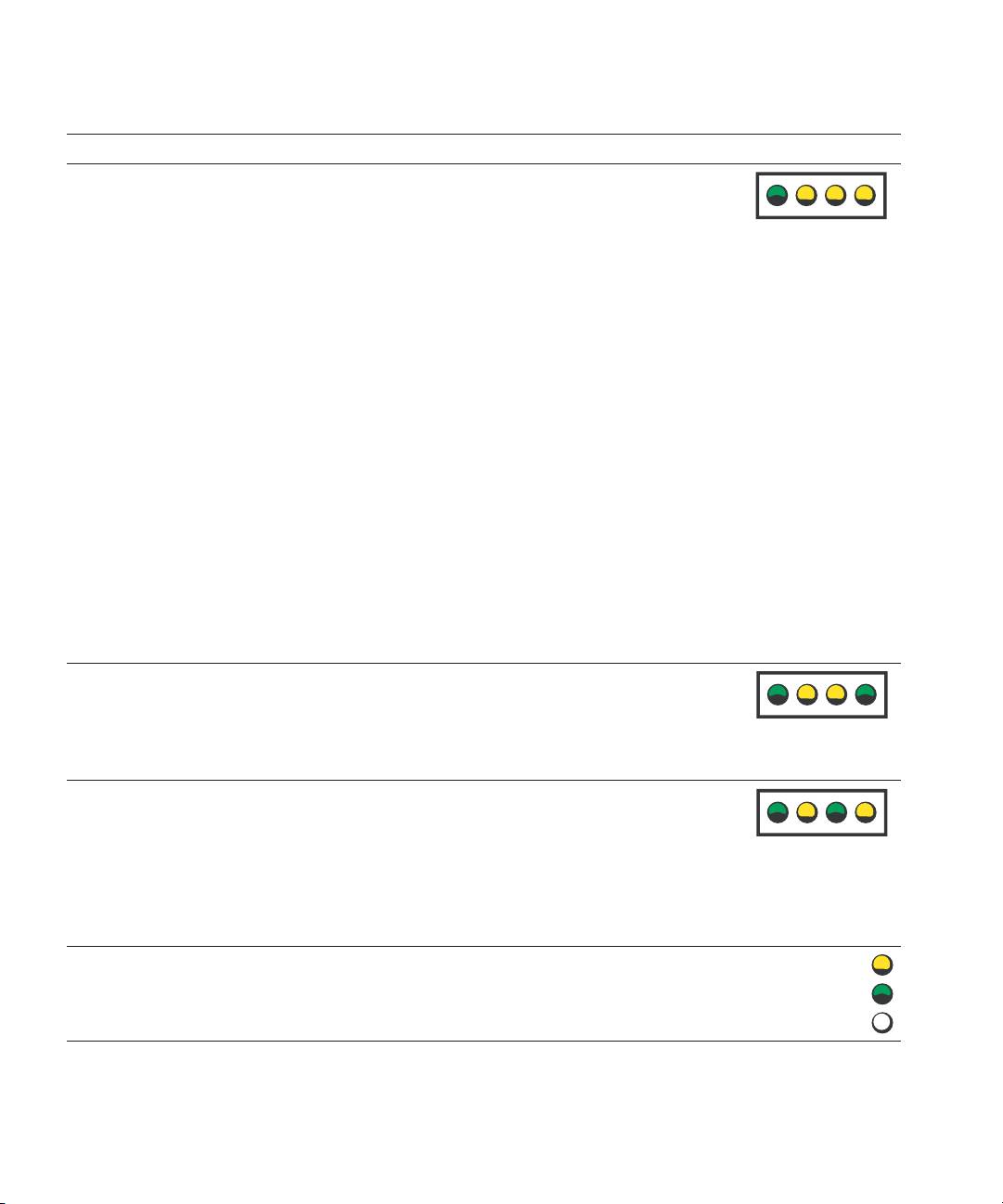
ןורתפ תעצה היעבה רואית תוירונ תינבת
רשקתי בשחמהש חיטבהל ידכ ןורכיזה ילודומ תא שדחמ ןקתה 1
.ןורכיז ילודומ והוז אל קורי
.ןורכיזה םע החלצהב
בוהצ
.בשחמה תא שדחמ לעפה 2
ABCD
בוהצ
ןורכיז לודומ ןקתהו ןורכיזה ילודומ לכ תא רסה ,תכשמנ היעבה םא 3
בוהצ
.DIMM_1 רבחמב דחא
.בשחמה תא שדחמ לעפה 4
:עיפות האבה העדוהה
Alert! Operating in Debug Mode. Please Populate
Memory in Pairs for Normal Operation.
תוגוזב ןורכיז סלכאל אנ .םיגאב רותיא בצמב לעופ !הארתה)
www.dell.com | support.dell.com
(.הליגר הלועפל
.הלעפהה תכרעמל לחתאל ידכ <F1> שקה 5
.Dell לש ןוחבאה תינכות תא לעפה 6
ןורכיזה לודומ תא רסה ,בשחמה תא הבכ ,דבוע ןורכיזה לודומ םא 7
דע ,םירתונה ןורכיזה ילודומ םע ךילהתה לע רוזח ןכמ רחאלו
.ןוחבאה תקידב וא לוחתאה ןמזב שחרתת ןורכיז תאיגשש
םע ךילהתה לע רוזח ,םוגפ אצמנ קדבנש ןושארה ןורכיזה לודומ םא
.םימוגפ םניא םירתונה םילודומהש אדוול ידכ ,םילודומה ראש
.ותוא ףילחהל ידכ Dell לא הנפ ,ההוזמ םוגפה ןורכיזה לודומ רשאכ 8
בצמב בשחמה תא ליעפהל ןתינ ,ךרוצה הרקמב
:הרעה
.םישדח ןורכיז ילודומ תנקתהל דע ,םיגאב רותיא
.ינכט עויס תלבקל Dell לא הנפ חולב הלקת העריא
קורי
.תכרעמ
בוהצ
ABCD
בוהצ
קורי
"ןורכיז תריקס" האר) ןורכיז לודומל תודחוימ תושירד ןיאש אדו
!
,םיהוזמ ןורכיז ילודומ
קורי
.(שמתשמל ךירדמב
הרוצת תואיגש ןנשי ךא
בוהצ
.תומיאת וא
.בשחמל םימאות םינקתומה ןורכיזה ילודומש אדו
!
ABCD
קורי
.בשחמה תא שדחמ לעפהו ןורכיזה ילודומ תא שדחמ ןקתה
!
בוהצ
.Dell לא הנפ ,תכשמנ היעבה םא
!
בוהצ =
קורי =
יובכ =
323
|
רצומ עדימ ךירדמ
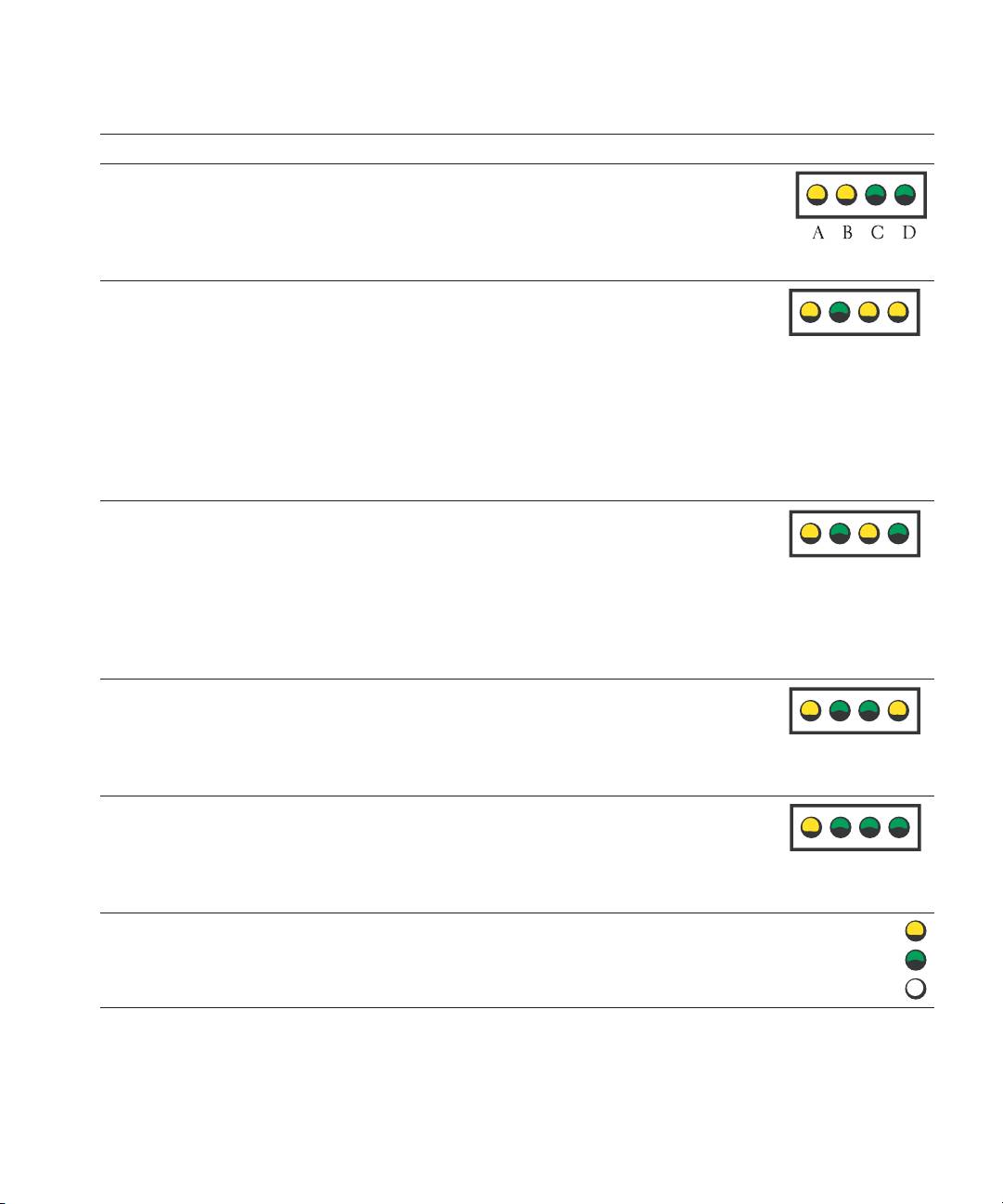
ןורתפ תעצה היעבה רואית תוירונ תינבת
.בשחמה תא שדחמ לעפהו דבעמה תא שדחמ ןקתה הלקת השחרתהש ןכתיי
בוהצ
.דבעמב
בוהצ
קורי
בוהצ
(יפרגה סיטרכה אל) סיטרכ תרסה ידי-לע תושגנתה הנשי םא עבק 1
לשכ שחרתהש ןכתיי
בוהצ
.ןכמ רחאל בשחמה לש שדחמ הלעפהו
.הבחרה סיטרכב
קורי
סיטרכ רסה ,תרסהש סיטרכה תא שדחמ ןקתה ,תכשמנ היעבה םא 2
ABCD
בוהצ
.בשחמה תא שדחמ לעפה ןכמ רחאלו רחא
בוהצ
,הניקת הרוצב הלוע בשחמה םא .סיטרכ לכ רובע הז ךילהת לע רוזח 3
רסוהש ןורחאה סיטרכב םיבאשמה תושגנתה תייעב תא רותפ
.(שמתשמל ךירדמב ןייע) בשחמהמ
.Dell לא הנפ ,תכשמנ היעבה םא 4
שדחמ ןקתה ,סיטרכה תא רסה ,יפרג סיטרכב דיוצמ בשחמה םא
!
לשכ שחרתהש ןכתיי
בוהצ
.בשחמה תא שדחמ לעפה ןכמ רחאלו
.יפרג סיטרכב
קורי
לעפהו ןיקת אוהש ךל עודיש יפרג סיטרכ ןקתה ,תכשמנ היעבה םא
!
ABCD
בוהצ
.בשחמה תא שדחמ
קורי
הנפ ,ללכומ יפרג סיטרכב דיוצמ בשחמה םא וא תכשמנ היעבה םא
!
.Dell לא
.בשחמה תא שדחמ לעפהו םינותנהו למשחה ילבכ לכ תא שדחמ ןקתה לשכ שחרתהש ןכתיי
בוהצ
וא םירוטילקת ןנוכב
קורי
.חישק
ABCD
קורי
בוהצ
רחאלו םילבכה ירוביח תא קודב ,USB -ה ינקתה לכ תא שדחמ ןקתה
לשכ שחרתהש ןכתיי
בוהצ
.בשחמה תא שדחמ לעפה ןכמ
.USB -ב
קורי
ABCD
קורי
קורי
בוהצ =
קורי =
יובכ =
רצומ עדימ ךירדמ |
322
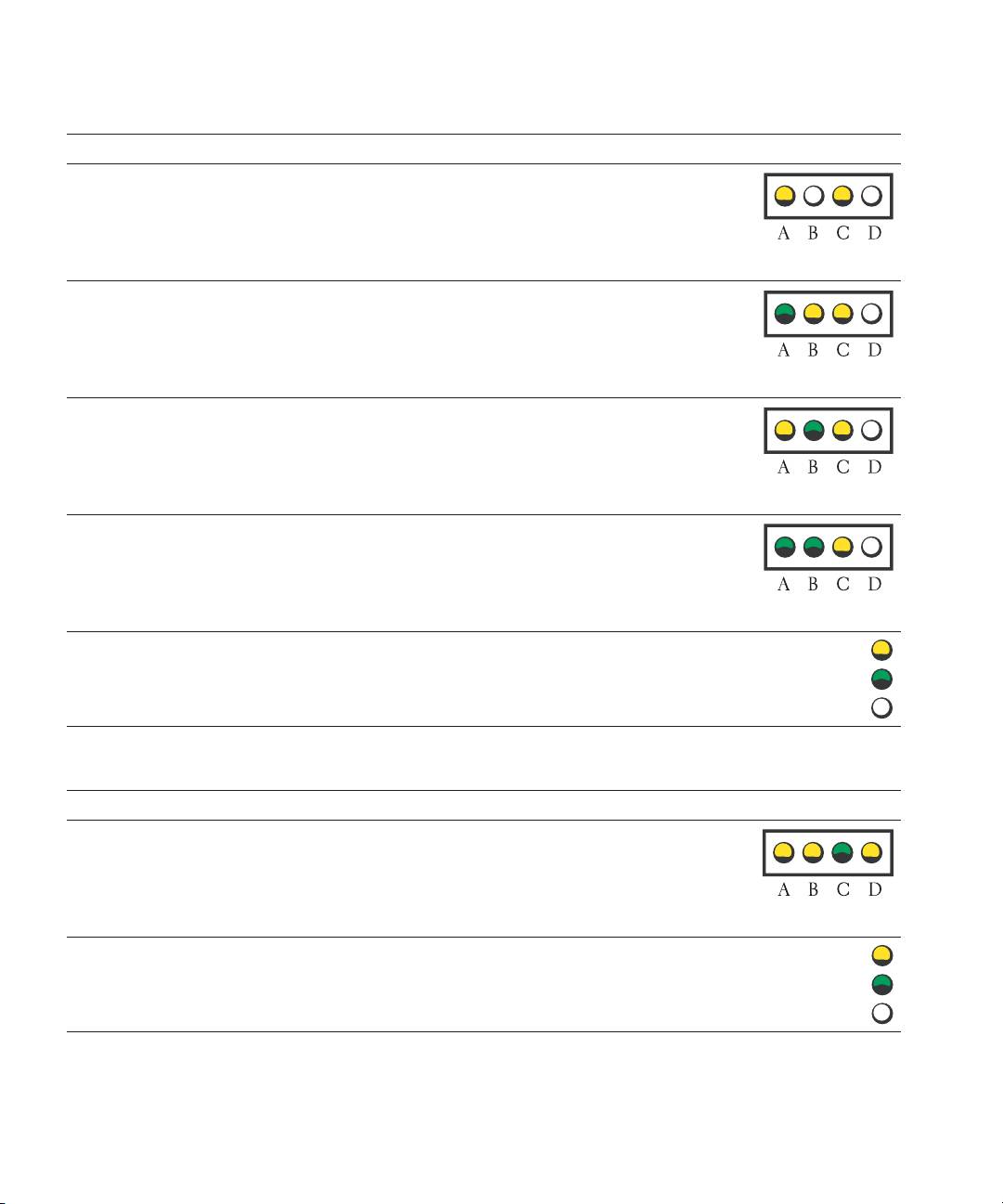
ןורתפ תעצה היעבה רואית תוירונ תינבת
.שמתשמל ךירדמב "דבעמ תויעב" ףיעסב ךילהה תא עצב דבעמב המאתה יא תמייק
בוהצ
.VRM וא/ו
יובכ
בוהצ
יובכ
.ינכט עויס תלבקל Dell לא הנפ לשכ שחרתהש ןכתיי
קורי
.VRM 0 -ב
בוהצ
בוהצ
יובכ
www.dell.com | support.dell.com
.שמתשמל ךירדמב "דבעמ תויעב" ףיעסב ךילהה תא עצב לשכ שחרתהש ןכתיי
בוהצ
.VRM 1 -ב
קורי
בוהצ
קורי
.ינכט עויס תלבקל Dell לא הנפ לשכ שחרתהש ןכתיי
קורי
.VRM 1 -בו VRM 0 -ב
קורי
בוהצ
יובכ
בוהצ =
קורי =
יובכ =
(הלעפהב תימצע הקי דב ) POST ךלהמב ןוחבא תוירונ ידוק
ןורתפ תעצה היעבה רואית תוירונ תינבת
.בשחמה תא שדחמ לעפהו דבעמה תא שדחמ ןקתה הלקת השחרתהש ןכתיי
בוהצ
.דבעמב
בוהצ
קורי
בוהצ
בוהצ =
קורי =
יובכ =
321
|
רצומ עדימ ךירדמ
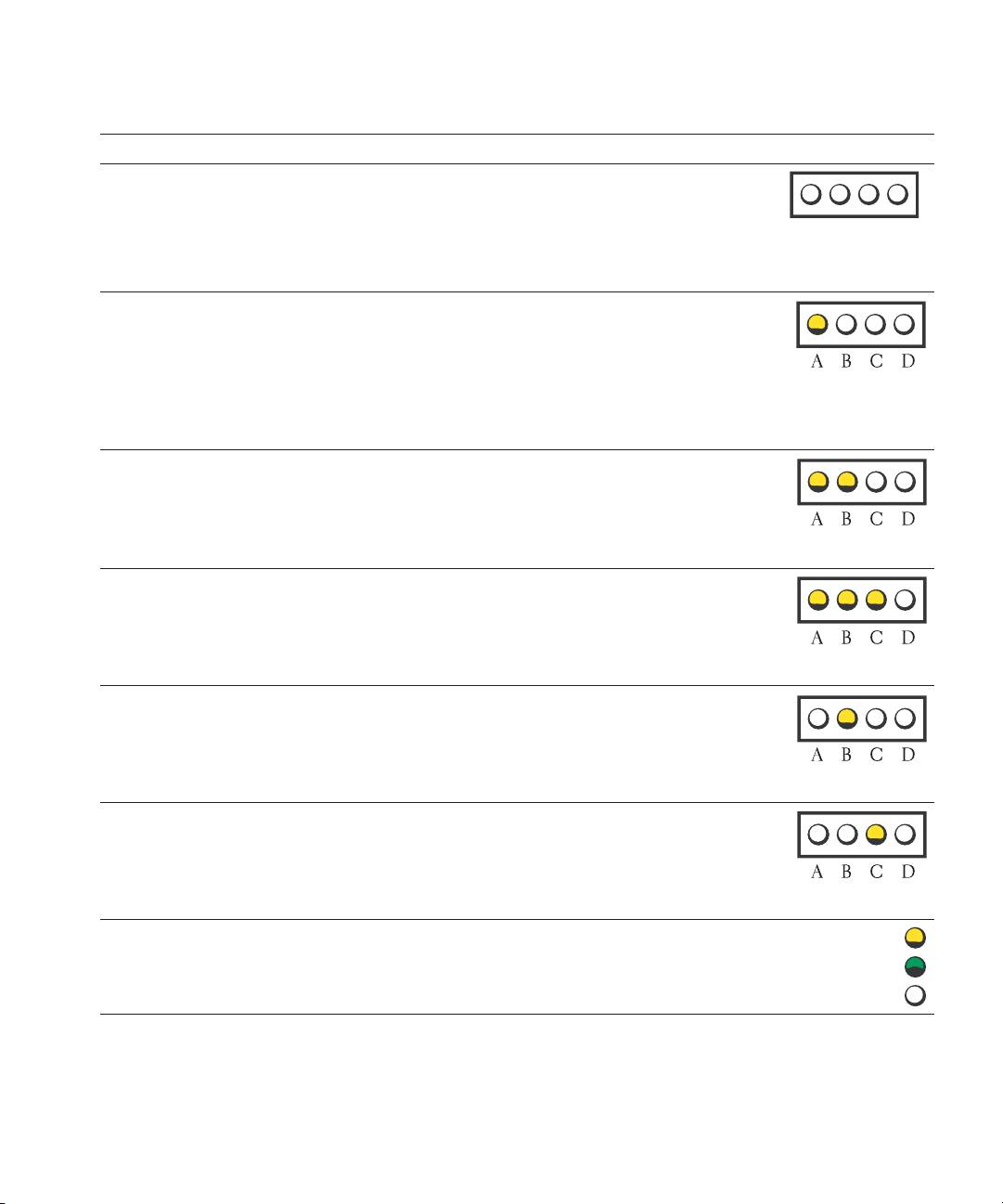
ןורתפ תעצה היעבה רואית תוירונ תינבת
ימדקה חולב הלעפהה תירונש אדו .למשח עקשל בשחמה תא רבח
.בשחמל למשח תקפסא ןיא יובכ
למשח עקשל רבוחמ בשחמהש אדו ,היובכ הלעפהה תירונ םא .תקלוד
יובכ
.הלעפה ןצחל לע ץחל ןכמ רחאלו ןיקת
ABCD
יובכ
.ינכט עויס תלבקל Dell לא הנפ ,הרתפנ אל ןיידע היעבה םא
יובכ
.בשחמה תא ליעפהל ידכ הלעפהה ןצחל לע בוש ץחל
יובכ בצמב אצמנ בשחמה
בוהצ
רבוחמ בשחמה ;ליגר
םא .תקלוד ימדקה חולב הלעפהה תירונש אדו ,לעפומ וניא בשחמה םא
יובכ
.למשח עקשל
רחאלו ןיקת למשח עקשל רבוחמ בשחמהש אדו ,היובכ הלעפהה תירונ
יובכ
.הלעפה ןצחל לע ץחל ןכמ
יובכ
.ינכט עויס תלבקל Dell לא הנפ ,הרתפנ אל ןיידע היעבה םא
ןייע .בשחמה תא "ריעהל" ידכ תומיאתמה תוטישה תחאב שמתשה
תכירצ בצמב אצמנ בשחמה
בוהצ
.שמתשמל ךירדמב "תומדקתמ תונוכת" ףיעסב
."הניש" וא הכומנ למשח
בוהצ
וא רבכע םע בשחמה תא ריעהל הסנמ התאו הרתפנ אל היעבה םא
יובכ
וא רבכעב USB -ה תדלקמ וא רבכעה תא ףלחה ,USB תדלקמ
.בשחמה תא ריעהל בוש הסנ ןכמ רחאלו םיניקת PS/2 תדלקמ
יובכ
.בשחמה תא שדחמ לעפהו הכלהכ ומוקמב ןקתומ דבעמהש אדו
.לעפומ וניא BIOS -ה בוהצ
.ינכט עויס תלבקל Dell לא הנפ ,הרתפנ אל ןיידע היעבה םא
בוהצ
בוהצ
יובכ
.שמתשמל ךירדמב "למשח תויעב" ףיעסב ךילהה תא עצב
לשכ שחרתהש ןכתיי
יובכ
לבכב וא למשחה תקפסאב
.ינכט עויס תלבקל Dell לא הנפ ,הרתפנ אל ןיידע היעבה םא
בוהצ
.למשחה
יובכ
יובכ
.ינכט עויס תלבקל Dell לא הנפ הלקת השחרתהש ןכתיי
יובכ
.תכרעמה חולב
יובכ
בוהצ
יובכ
בוהצ =
קורי =
יובכ =
רצומ עדימ ךירדמ |
320
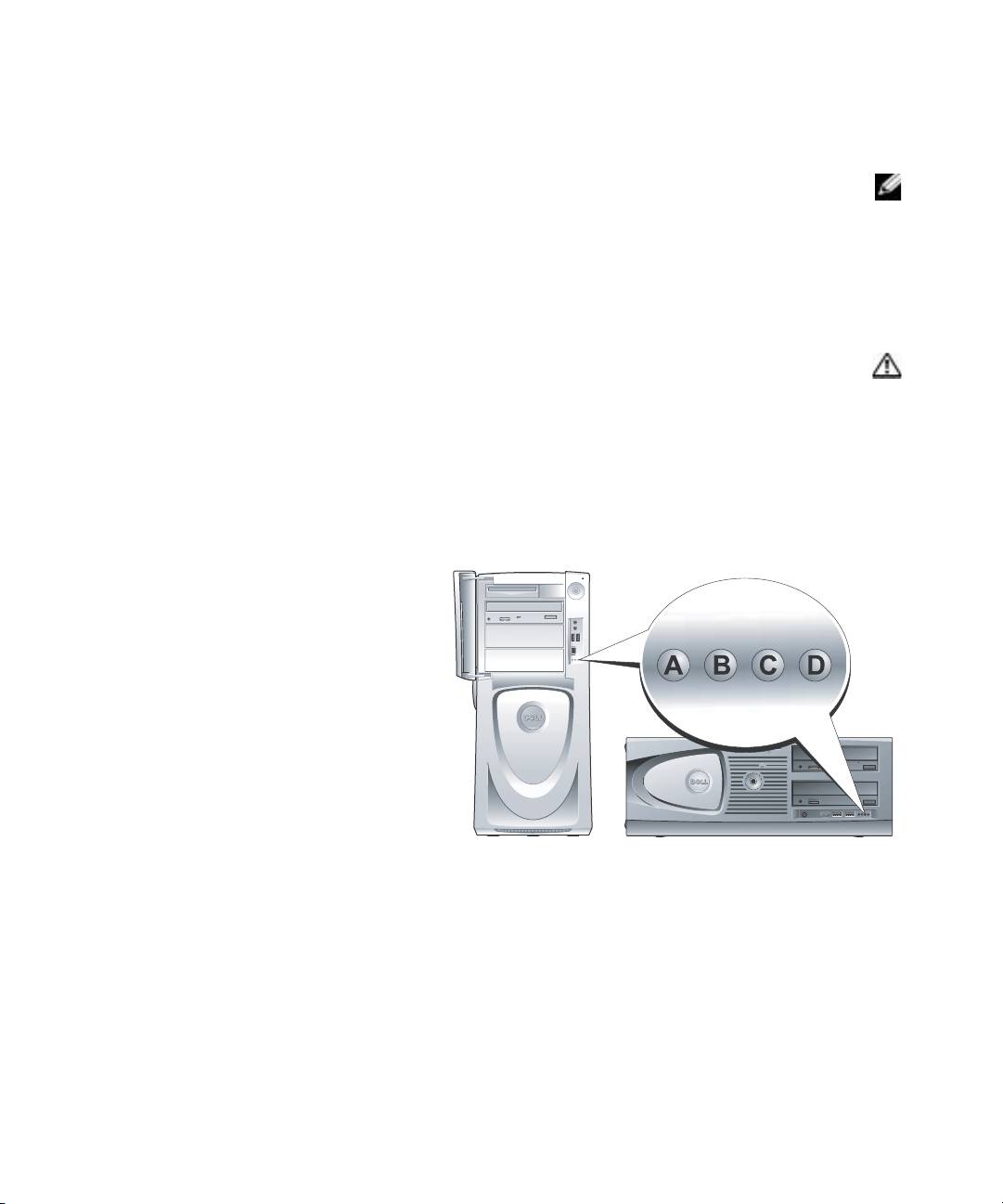
האיגש תועדוה
תינכותה לש וא הלעפהה תכרעמ לש דועיתב ןייע ,המישרב העיפומ הניא העדוהה םא
:הרעה
.העדוהה תעפוה ןמזב ולעפש
ןורתפל תועצה תלבקל .היעבה תא ההזמה גצה לע העדוה גצותש ןכתיי ,לוחתאה ךלהמב האיגש תשחרתמ םא
.שמתשמל ךירדמב "האיגש תועדוה"ב ןייע ,תויעב
ןוחבא תוירונ
תוטרופמה תוחיטבה תוארוה תא עצב ,הז ףיעסב והשלכ ךילה עצבל ליחתתש ינפל
:הארתה
.
רצומה עדימ ךירדמב
www.dell.com | support.dell.com
."D" -ו "A", "B," "C" תונמוסמה ימדקה חולב תוירונ עבראב דיוצמ בשחמה ,היעב ןורתפב עייסל ידכ
תוירונה ,הניקת הרוצב הלוע בשחמה רשאכ .תויובכ וא ,קורי וא בוהצ עבצב תויהל תולוכי תוירונה
ףצרו עבצ ,בשחמב הלקת שי םא .עובק קוריב תוריאמ תוירונה עברא לכ ,בשחמה תלעפה רחאל .תובהבהמ
.היעבה תא םיהזמ תוירונה
(הלעפהב תימצע הקי דב ) POST ינפל ןוחבא תוירונ ידוק
319
|
רצומ עדימ ךירדמ

ףוצפצ ידוק
.תויעב וא תואיגש גיצהל לוכי וניא גצה םא ,לוחתאה ךלהמב םיפוצפצ לש הרדס עימשהל יושע בשחמה
ףוצפצמ בכרומ (3-1-1 דוק) דחא ירשפא ףוצפצ דוק .היעב ההזמ ,ףוצפצ דוק תארקנה ,וז םיפוצפצ תרדס
.ןורכיז תייעב הנשי בשחמבש ןייצמ הז ףוצפצ דוק .דחא ףוצפצ ןכמ רחאלו םיפוצפצ השולש לש ףצר ,דחא
:לוחתאה ךלהמב ףצפצמ בשחמה םא
.(שמתשמל ךירדמב ןייע)
"ןוחבאב עוציבל תולועפ תמישר"ב ףוצפצה דוק תא בותכ 1
.רתוי רומח םרוג תוהזל ידכ Dell לש ןוחבאה תינכות תא לעפה 2
.ינכט עויס תלבקל Dell לא הנפ 3
םרוג דוק םרוג דוק
ךסמ ןורכיז תקידבב לשכ 3-4-3 דבעמ-ורקימ םושירב לשכ 1-2-1
ךסמ לוחתאב לשכ 4-1-3 NVRAM הביתכ/האירק לשכ 1-3-1
ךסמ רוזחשב לשכ 4-2-3 לש (checksum) תרוקיב םוכסב לשכ
1-4-1
ROM BIOS
ואידיווה לש ROM -ב הלקת שפח 4-3-3 תונכתל ןתינ חוורמ ןמז בצוקב לשכ 2-1-1
ןועש ןומיס ןיא 2-1-4 DMA לוחתאב לשכ 2-2-1
יוביכב לשכ 2-2-4 ףד רטסיגרב הביתכ/האירק לשכ
2-3-1
DMA
A20 רעשב לשכ 2-3-4 ךסמ ןורכיז תקידבב לשכ 3-1
ןגומ בצמב היופצ אל הקיספ 2-4-4 ןורכיזה לש ןיקת אל שומיש וא יוהיז 4-4-2 דע 3-1-1
0FFFFh תבותכ לעמ ןורכיז לשכ 3-1-4 טלשנ DMA רטסיגרב לשכ 1-1-3
2 הנומ לש ןמז בצוק בבשב לשכ 3-3-4 ישאר DMA רטסיגרב לשכ 1-2-3
רצענ Time-of-day ןועש 3-4-4 ישאר תוקיספ תכיסמ רטסיגרב לשכ 1-3-3
תיליבקמ וא תירוט האיצי תקידבב לשכ 4-1-4 טלשנ תוקיספ ךוסימ רטסיגרב לשכ 1-4-3
לצ ןורכיזל דוק תסירפב לשכ 4-2-4 הקיספ רוטקו תניעטב לשכ 2-2-3
יטמתמ דבעמ תקידבב לשכ 4-3-4 תדלקמ רקב תקידבב לשכ 2-4-3
ןומטמ תקידבב לשכ 4-4-4 NVRAM -ל למשח תקפסא דוביא 3-1-3
רצענ Time-of-day ןועש 3-4-4 תיקוח אל NVRAM תרוצת 3-2-3
רצומ עדימ ךירדמ |
318

תכרעמ תוירונ
.בשחמב היעב ןייצל תולוכי בשחמה תיזחב הלא תוירונ
תנקתמ הלועפ םרוג תירונ
הלעפה תירונ
ןנוכ
חישק
.תנקתמ הלועפ תשרדנ אל .הרושכ לעופו לעפומ בשחמה N/A עובק קורי
וא רבכעה תא זזה ,הלעפהה ןצחל לע ץחל
ההשומ בצמב אצמנ בשחמה
היובכ בהבהמ קורי
תא "ריעהל" ידכ תדלקמב שקמ לע ץחל
.(Windows XP)
ףיעסב ןייע ,ףסונ עדימ תלבקל .בשחמה
.שמתשמל ךירדמב "למשח תכירצ לוהינ"
www.dell.com | support.dell.com
םא תוארל ידכ ןוחבאה תוירונ תא קודב
.הרוצת תאיגש תמייק N/A רפסמ בהבהמ קורי
,ףסונ עדימ תלבקל .תיפיצפס היעב ההוזמ
הבכ ןכמ רחאלו םימעפ
.שמתשמל ךירדמב ןייע
,תלעופ Dell לש ןוחבאה תינכות םא
הליעפמ Dell לש ןוחבאה תינכות
N/A עובק בוהצ
.הקידבה תמלשה תא רשפא
חולב ןקתהש ןכתיי וא ,הקידב
הרוצב ןקתומ וא םוגפ תכרעמה
םא תוארל ידכ ןוחבאה תוירונ תא קודב
.היוגש
.תיפיצפס היעב ההוזמ
Dell לא הנפ ,לחתאמ וניא בשחמה םא
.ינכט עויס תלבקל
םא תוארל ידכ ןוחבאה תוירונ תא קודב
וא למשחה תקפסאב לשכ שחרתה
היובכ בהבהמ בוהצ
תויעב" ףיעסב ןייע .תיפיצפס היעב ההוזמ
.תכרעמ חולב
.שמתשמל ךירדמב "למשח
םא תוארל ידכ ןוחבאה תוירונ תא קודב
וא תכרעמ חולב הלקת השחרתה
עובק קורי בהבהמ בוהצ
.תיפיצפס היעב ההוזמ
.VRM -ב
האר ,ףוצפצה דוק ןוחבא לע עדימ תלבקל
תיילע ןמזב היעב התהוז
N/A ףוצפצ דוקו עובק קורי
תא קודב ,ןכ ומכ .28 דומעב "ףוצפצ ידוק"
.BIOS -ה
הקידב) POST ךלהמב
היעב ההוזמ םא תוארל ידכ ןוחבאה תוירונ
(הלעפהב תימצע
.תיפיצפס
םא תוארל ידכ ןוחבאה תוירונ תא קודב
םוגפ ךסמה סיטרכ וא גצהש ןכתיי
N/A קוריב הלעפה תירונ
ףיעסב ןייע ,ןכ ומכ .תיפיצפס היעב ההוזמ
.הכלהכ אלש ןקתומ וא
ףוצפצ דוק אלל ,עובק
.שמתשמל ךירדמב "ואידיו תויעב"
ךלהמב ואידיו אללו
תימצע הקידב) POST
(הלעפהב
םא תוארל ידכ ןוחבאה תוירונ תא קודב
ללכומ תכרעמ חול ןקתהש ןכתיי
N/A קוריב הלעפה תירונ
הניא היעבה םא .תיפיצפס היעב ההוזמ
.ןיקת וניא
,ףוצפצ דוק אללו עובק
.ינכט עויס תלבקל Dell לא הנפ ,ההוזמ
ךלהמב לעננ בשחמה ךא
תימצע הקידב) POST
(הלעפהב
317
|
רצומ עדימ ךירדמ

הקידבב ליחתתש ינפל
עדימ ךירדמב תוחיטבה תוארוה תא עצב ,הז ףיעסב והשלכ ךילה עצבל ליחתתש ינפל
:הארתה
.
רצומה
.תרבוחמ םא ,תספדמה תא לעפה
!
םינקתההו םיביכרה לכ תא רשפא ןכמ רחאלו בשחמה לש הרוצתה עדימב ןייע ,תכרעמה תורדגהל סנכיה
!
.םירבחמ ןוגכ ,בשחמה לש
Dell לש ןוחבאה תינכות תלעפה
.ליחתתש ינפל הלא םיכילה סיפדהל ץלמומ
.Drivers and Utilities רוטילקתהמ וא חישקה ןנוכהמ Dell לש ןוחבאה תינכות תא לעפה
1
:חישקה ןנוכהמ
.בשחמה תא שדחמ לעפהו הבכ
a
.<Ctrl><Alt><F10> שקה ,ךסמב הנוילעה תינמיה הניפב עיפומ
F2= Setup רשאכ b
®
®
עיפוי רשא דע ןיתמהל ךשמה ,עיפומ Microsoft
Windows
וגולהו ידמ בר ןמז ןיתממ התא םא
הדובעה ןחלוש
לש ןוחבאה תינכותל תלחתאמ תכרעמהש רחאל .בוש הסנו בשחמה תא הבכ ןכמ רחאל .Windows לש
.2 בלשל רובע ,Dell
:Drivers and Utilities רוטילקתהמ
.בשחמה תא שדחמ לעפהו הבכ
a
.<F12> שקה ,ךסמב הנוילעה תינמיה הניפב עיפומ
F2= Setup רשאכ b
עיפוי רשא דע ןיתמהל ךשמה ,עיפומ Microsoft Windows לש וגולהו ידמ בר ןמז ןיתממ התא םא
.בוש הסנו בשחמה תא הבכ ןכמ רחאל .Windows לש הדובעה ןחלוש
לחתאי בשחמה ,האבה הלעפהב .דבלב ימעפ דח ןפואב לוחתאה ףצר תא הנשמ וז הנוכת
:הרעה
.תכרעמה תרדגהב וניוצש םינקתהל םאתהב
.עיפומ (לוחתא ןקתה) Boot Device טירפתה
.(תוריש תוינכותו םינקתה ילהנמ) Drivers and Utilities רוטילקתה תא סנכה
a
ןקתהכ IDE םירוטילקתה ןנוכ ןקתהב שומישל (לוחתא ףצר) Boot Sequence -ה תא הנש
b
.לוחתאה ףצרב ןושארה
.עיפומ Dell לש ןוחבאה תינכות טירפת
,תואסרג רפסמ תומושר םא .תרפסוממה המישרהמ
Dell 32-bit Diagnostics רחב .a
.ךתושרבש בשחמל המיאתמה הסרגה תא רחב
.עצבל ךנוצרבש הקידבה גוס תא רחב ,עיפומ Dell Diagnostics ישארה טירפתהשכ
2
רצומ עדימ ךירדמ |
316

העודיש הנורחאה הניקתה הרדגהב שומיש
Please select the operating העדוהה העיפומ רשאכ <F8> שקהו בשחמה תא שדחמ לעפה 1
.(הלעפהל הלעפהה תכרעמ תא רחב) system to start
שקה ,(העודיש הנורחאה הניקתה הרדגהה) Last Known Good Setting תורשפאה תא ראה 2
.שקבתתשכ הלעפהה תכרעמ תא רחב ןכמ רחאלו <l> שקה ,<Enter>
הנכות וא םינקתה לש תופסונ תויושגנתה ןורתפב עויסל תורחא תויורשפא
.חישקה ןנוכב עדימה לכ תא םיקחומ םיאבה םיכילהתה
:בל םיש
.הלעפהה תכרעמ רוטילקת תועצמאב הלעפהה תכרעמ תא שדחמ ןקתה
!
.בשחמ לכל ףרוצמ תויהל אלש יושעו ילנויצפוא אוה הלעפהה תכרעמ רוטילקת
:הרעה
www.dell.com | support.dell.com
טמרפלו תומייקה תוציחמה תא קוחמל רוחבל ךתורשפאב ,הלעפהה תכרעמ לש שדחמ הנקתהה ךלהמב
!
.חישקה ןנוכה תא שדחמ
Drivers ילנויצפואה רוטילקתה תועצמאב ,םיבבשה תכרעמ לחה ,םינקתהה ילהנמ לכ תא שדחמ ןקתה
!
.(תורישה תוינכותו םינקתהה ילהנמ) and Utilities
Dell לש ןוחבאה תינכותב שמתשהל יתמ
.ינכט עויס תלבקל Dell לא הנפתש ינפל ,Dell לש ןוחבאה תינכות תא לעפה ,בשחמב היעבב תלקתנ םא
.Dell לש הכימתהו תורישה ידבוע רובע בושח עדימ תוקפסמ הקידבה תואצות
שומיש .ךתושרבש Dell™ בשחמ תא קר קודבל ידכ Dell לש ןוחבאה תינכותב שמתשה
:בל םיש
.האיגש תועדוה תלבקל וא תויוגש בשחמ תובוגתל םורגל לולע םירחא םיבשחמב וז תינכותב
:תרשפאמ Dell לש ןוחבאה תינכות
.םלוכב וא דחא ןקתהב תופיקמ תוקידב וא תוריהמ תוקידב עצבל
!
.לעפות הקידבש םימעפה רפסמ תא רוחבל
!
.ץבוקב ןתוא רומשל וא הקידבה תואצות תא סיפדהל וא גיצהל
!
.תואיגש לש םיוסמ רפסמ תושחרתמ םא הקידבה תא קיספהל וא ,האיגש ההוזמ םא הקידב תוהשהל
!
.ןתלעפה ןפוא תאו תוקידבה תא תראתמה תנווקמה הרזעה יכסמל תשגל
!
.החלצהב ומלשוה תוקידב םא תוחוודמה בצמ תועדוה אורקל
!
.תויעב תוהוזמ םא ,האיגש תועדוה לבקל
!
315
|
רצומ עדימ ךירדמ

Windows XP -ב תכרעמה רוזחשב שומיש
®
®
תא ריזחהל תרשפאמה תכרעמ רוזחש לש הנוכת תקפסמ Microsoft
Windows
XP הלעפהה תכרעמ
תורדגהב וא הנכותב ,הרמוחב םייונישש הדימב ,(םינותנ יצבוק לע עיפשהל ילבמ) םדוק הלועפ בצמל בשחמה
.יוצר יתלב הלועפ בצמב בשחמה תא וריתוה תורחא תכרעמ
רזחשמ וניאו םינותנ יצבוק רטנמ וניא תכרעמה רוזחש .עובק ןפואב םינותנה יצבוק תא הבג
:בל םיש
.םתוא
רוזחש תדוקנ תריצי
.(הכימתו הרזע) Help and Support לע ץחל ןכמ רחאלו (לחתה) Start ןצחלה לע ץחל 1
.(תכרעמ רוזחש) System Restore לע ץחל 2
.ךסמה לע תועיפומה תוארוהה תא עצב 3
םדוק הלעפה בצמל בשחמה רוזחש
תא רוגסו םיחותפה םיצבקה לכ תא רוגסו רומש ,םדוק הלעפה בצמל בשחמה רוזחש ינפל
:בל םיש
תמלשה רחאל דע םהשלכ תוינכות וא םיצבק קוחמל וא חותפל ,תונשל ןיא .תוחותפה תוינכותה לכ
.תכרעמה רוזחש
<- (םירזע) Accessories <- (תוינכותה לכ) All Programs לע עבצה ,(לחתה) Start ןצחלה לע ץחל 1
.(תכרעמ רוזחש) System Restore לע ץחל ןכמ רחאלו (תכרעמ ילכ) System Tools
דעומל ילש בשחמה תא רזחש) Restore my computer to an earlier time תורשפאהש אדו
2
.(אבה) Next לע ץחלו הרחבנ (רתוי םדקומ
.בשחמה תא רזחשל ךנוצרב וילאש הנשה חולב ךיראת לע ץחל
3
רוחבלו גיצהל רשפאמה הנש חול קפסמ (רוזחש תדוקנ תריחב) Select a Restore Point ךסמה
.תשגדומ הרוצב םיעיפומ תונימז רוזחש תודוקנ םיליכמה הנשה חול יכיראת לכ .רוזחש תודוקנ
.(אבה) Next לע ץחלו רוזחש תדוקנ רחב
4
םא .יטמוטוא ןפואב תרחבנ וז רוזחש תדוקנ ,דבלב תחא רוזחש תדוקנ ליכמ הנשה חולב ךיראת םא
.תפדעומה רוזחשה תדוקנ לע ץחל ,רתוי וא רוזחש תודוקנ יתש תונימז
.(אבה) Next לע ץחל
5
ףוסאל םייסמ תכרעמה רוזחשש רחאל עיפומ (םלשוה רוזחשה) Restoration Complete ךסמה
.תיטמוטוא שדחמ לעפומ בשחמה ןכמ רחאלו םינותנ
.(רושיא) OK לע ץחל ,שדחמ לעפומ בשחמהש רחאל
6
,ןיפולחל ;תרחא רוזחש תדוקנ םע םיבלשה לע רוזחל ךתורשפאב ,רוזחשה תדוקנ תא תונשל ידכ
.רוזחשה תא לטבל ךתורשפאב
רצומ עדימ ךירדמ |
314

:Hardware Troubleshooter -ה תועצמאב תומיאת-יא תויעב רותפל ידכ
.(הרזע) Help לע ץחל ןכמ רחאלו (לחתה) Start ןצחלה לע ץחל
1
Contents היסיטרכב (הקוזחתו תויעב ןורתפ) Troubleshooting and Maintenance לע ץחל 2
ןכמ רחאלו (Windows XP -ב תויעב ירתופ) Windows XP troubleshooters לע ץחל ,(ןכות)
.(הרמוח) Hardware לע ץחל
I need to resolve a לע ץחל ,(הרמוחה תויעב רתופ) Hardware Troubleshooter המישרב
3
ץחל ןכמ רחאלו (בשחמב הרמוח תושגנתה רותפל יילע) hardware conflict on my computer
.(אבה) Next לע
Windows 2000
:םינקתהה להנמ תועצמאב תומיאת-יא תויעב רותפל ידכ
www.dell.com | support.dell.com
Control Panel לע ץחל ןכמ רחאלו (תורדגה) Settings לע עבצה ,(לחתה) Start ןצחלה לע ץחל
1
.(הרקבה חול)
.(תכרעמ) System לע םיימעפ ץחל ,(הרקבה חול) Control Panel ןולחב
2
.(הרמוח) Hardware הייסיטרכה לע ץחל 3
.(םינקתהה להנמ) Device Manager לע ץחל 4
.(רוביח יפל םיבאשמ) Resources by connection לע ץחל ןכמ רחאלו (הגוצת) View לע ץחל 5
.((IRQ) הקיספ תשקב) (Interrupt request (IRQ לע םיימעפ ץחל 6
וניא ןקתהה םא םודא X וא ,בוהצ (!) האירק ןמיס תועצמאב םיניוצמ יוארכ םירדגומ םניאש םינקתה
.ןימז
.(םינייפאמ) Properties ןולחה תא גיצהל תנמ לע האירק ןמיסב ןמוסמה ןקתה לכ לע םיימעפ ץחל
7
תא שדחמ רידגהל שיש םינקתה לע חוודמ (םינייפאמ) Properties ןולחב (ןקתה) Device בצמה רוזא
.םתרוצת
תרדגה תודוא עדימ תלבקל .םינקתהה להנממ םינקתהה תא רסה וא םינקתהה תרוצת תא שדחמ רדגה
8
.ןקתהל ףרוצמה דועיתב ןייע ,ןקתהה לש הרוצתה
:Hardware Troubleshooter -ה תועצמאב תומיאת-יא תויעב רותפל ידכ
.(הרזע) Help לע ץחל ןכמ רחאלו (לחתה) Start ןצחלה לע ץחל
1
Contents היסיטרכב (הקוזחתו תויעב ןורתפ) Troubleshooting and Maintenance לע ץחל 2
רחאלו (Windows 2000 -ב תויעב ירתופ) Windows 2000 troubleshooters לע ץחל ,(ןכות)
.(הרמוח) Hardware לע ץחל ןכמ
I need to resolve a לע ץחל ,(הרמוחה תויעב רתופ) Hardware Troubleshooter המישרב
3
לע ץחל ןכמ רחאלו (בשחמב הרמוח תושגנתה רותפל יילע) hardware conflict on my computer
.(אבה) Next
313
|
רצומ עדימ ךירדמ

בשחמב לופיטה
:הלא תועצה עצב ,בשחמה תרימשב עייסל ידכ
.תקלוד חישקה ןנוכה תירונ רשאכ בשחמה תא הבכת לא םלועל ,םינותנ לש התחשה וא דוביא עונמל ידכ
!
.סוריו יטנא תנכות תועצמאב ,םיעובק ןמז יקרפב תונמזותמ םיסוריו תוקירס עצב
!
.םיעובק ןמז יקרפב קסידה יוחיאו םיצוחנ אל םיצבק לש הקיחמ ידי-לע חישקה קסידה חטש תא להנ
!
.עובק ןפואב םיצבקה לש יוביג עצב
!
.(שמתשמל ךירדמב ןייע ,ףסונ עדימ תלבקל) םיעובק ןמז יקרפב תדלקמהו רבכעה ,גצה ךסמ תא הקנ
!
תויעב ןורתפ
.בשחמב תויעב ןורתפל הלא תוצע עצב
ןקתומ קלחהש אדוו הנקתהה יכילהב ןייע ,הלחה היעבהש ינפל בשחמה לש קלח תרסה וא תפסוה םא
!
.הכלהכ
.הכלהכ רבוחמ ןקתההש אדו ,לעופ וניא יפקיה דויצ םא
!
הכימתל עייסל היושע וז העדוה .תקיודמה העדוהה תא םושר ,ךסמה לע האיגש תעדוה העיפומ םא
!
.תויעבה וא היעבה תא ןקתלו ןחבאל תינכטה
.תינכותה דועיתב ןייע ,תינכותב העיפומ האיגש תעדוה םא
!
לא רובע ,שמתשמל ךירדמב ףיעסב ןויע איה תויעבה ןורתפ ףיעסב תצלמומה הלועפה םא
!
.שמתשמל ךירדמל תשגל ידכ (ךרוצה הרקמב ,רחא בשחמב) support.dell.com
הרמוחו הנכות לש תומיאת-יא תויעב ןורתפ
,היוגש הרוצב תרדגומ ותרוצת ךא ההוזמ וא ,הלעפהה תכרעמ תרדגה ךלהמב ההוזמ וניא ןקתה םא
יא תייעב תא רותפל ידכ (הרמוחה תויעב רתופ) Hardware Troubleshooter -ב שמתשהל ךתורשפאב
.תומיאתה
Microsoft Windows® XP
:Hardware Troubleshooter -ה תועצמאב תומיאת-יא תויעב רותפל ידכ
.(הכימתו הרזע) Help and Support לע ץחל ןכמ רחאלו (לחתה) Start ןצחלה לע ץחל
1
רחאלו (שופיח) Search הדשב (הרמוחה תויעב רתופ) hardware troubleshooter דלקה 2
.שופיחה תא ליעפהל ידכ ץחה לע ץחל ןכמ
תואצות) Search Results המישרב (הרמוחה תויעב רתופ) Hardware Troubleshooter לע ץחל
3
.(שופיח
I need to resolve a לע ץחל ,(הרמוחה תויעב רתופ) Hardware Troubleshooter המישרב
4
ץחל ןכמ רחאלו (בשחמב הרמוח תושגנתה רותפל יילע) hardware conflict on my computer
.(אבה) Next לע
רצומ עדימ ךירדמ |
312
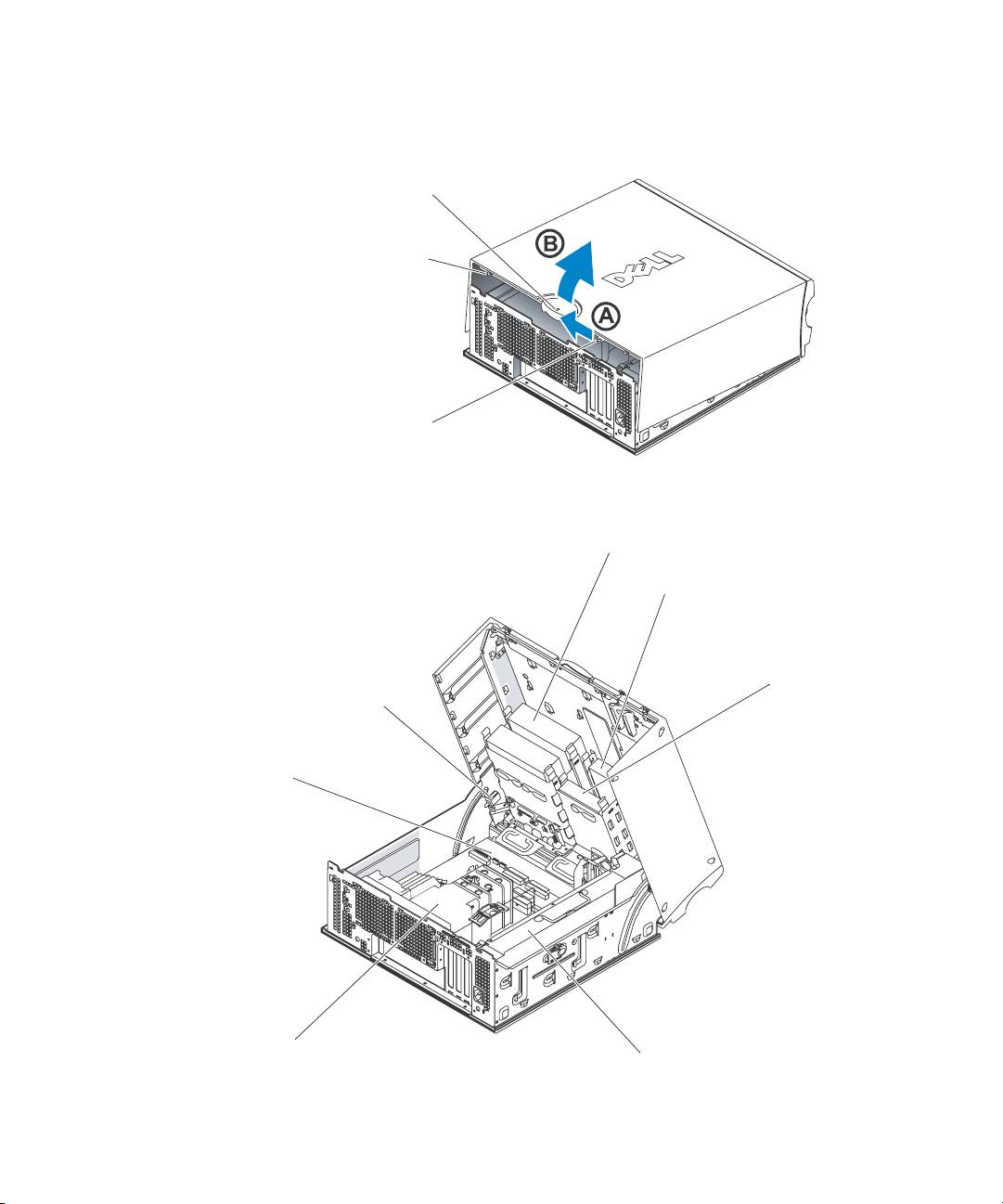
Dell Precision 470 בשחמ
הסכמ רורחש ספת
החטבא לבכ ץירח
www.dell.com | support.dell.com
הילת לוע נמ לש תעבט
Dell Precision 470 בשחמ ךותב
CD/DVD (ינ)ןנוכ
(ילנויצפוא) םינוטילקת ןנוכ
(םי)חישק (םינ)ןנוכ
תבשותל הסינכ גתמ
תכרעמ חול
ריווא תמירז הטעמ
דבעמה לש
למשח תקפסא
311
|
רצומ עדימ ךירדמ
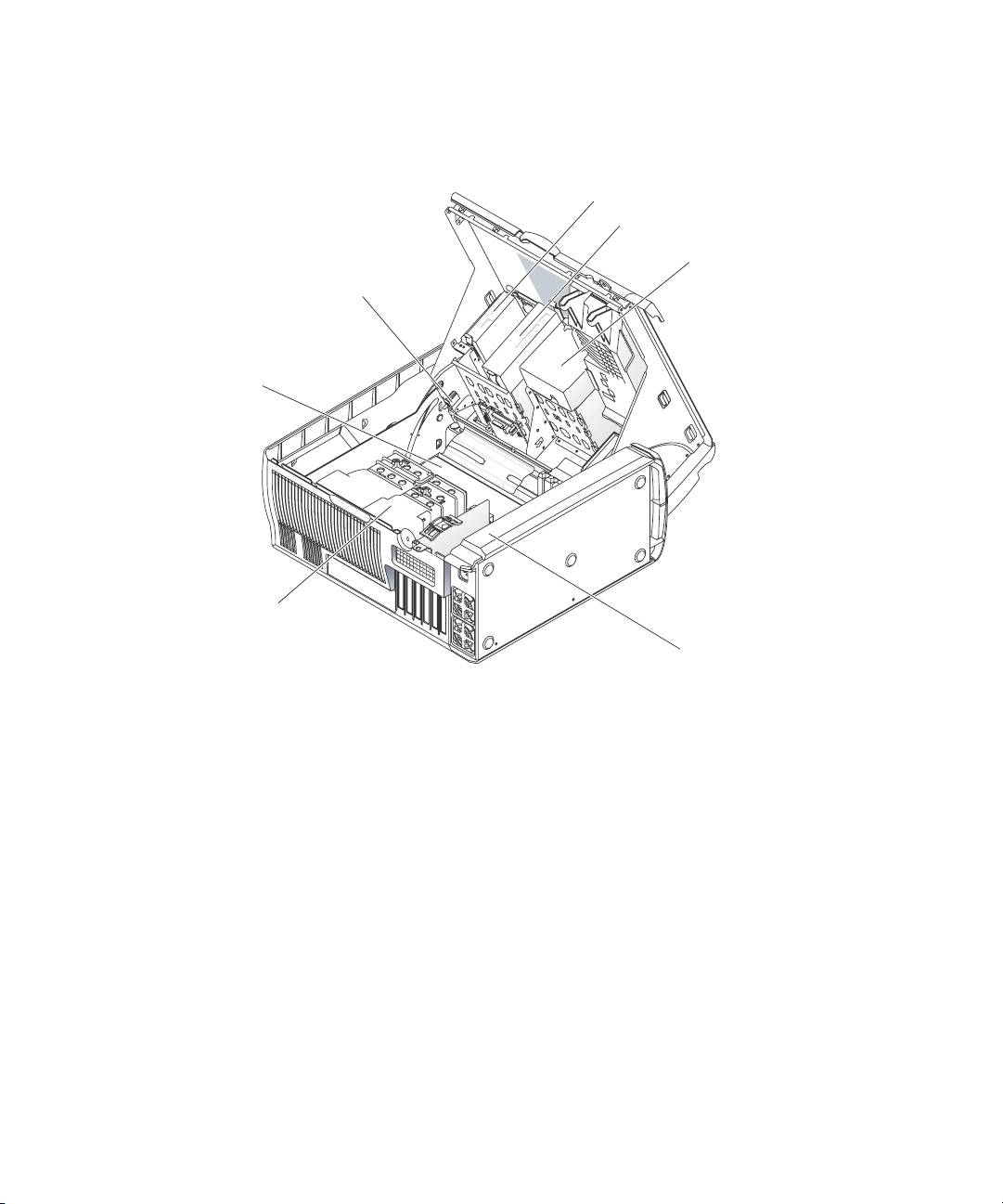
Dell Precision 670 בשחמ ךותב
(ילנויצפוא) םינוטילקת ןנוכ
CD/DVD (ינ)ןנוכ
(םי)חישק (םינ)ןנוכ
תבשותל הסינכ גתמ
תכרעמ חול
ריווא תמירז הטעמ
דבעמה לש
למשח תקפסא
רצומ עדימ ךירדמ |
310
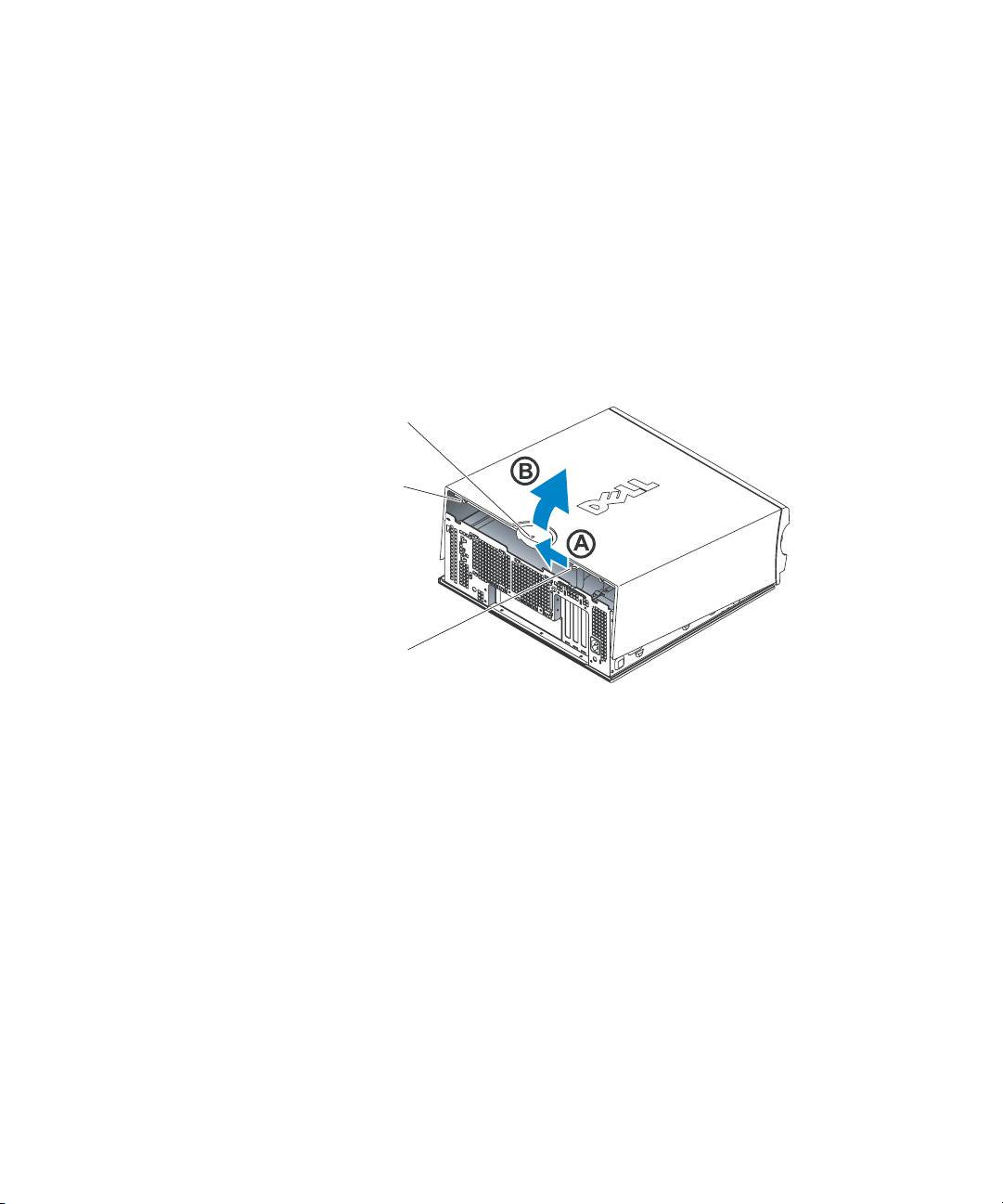
:בשחמה הסכמ תא חתפ 7
.בשחמה לש ןוילעה קלחה ןוויכל הסכמה רורחש ספת תא קלחה a
.בשחמה תיזח ןוויכל ותוא בבוסו הסכמה תא םרה b
ידכ ,בשחמה בגב תכתמה ןוגכ ,תבשותב עובצ אל תכתמ חטשמב עג ,בשחמה ךותב םיביכרב עגיתש ינפל 8
.יטטס למשח ךמצעמ קורפל
עוגפל לולעה ,יטטס למשח לכ קורפל ידכ בשחמב עובצ אל תכתמ חטשמב םעפ ידמ עג ,הדובעה ךלהמב
.םיימינפ םיביכרב
Dell Precision 670 בשחמ
www.dell.com | support.dell.com
הסכמ רורחש ספת
החטבא לבכ ץירח
הילת לוע נמ לש תעבט
309
|
רצומ עדימ ךירדמ
הנפ וא ,ןקתהל וא הנכותל ףרוצמה דועיתה תא ארק ,בשחמל וולנ אלש תונכות וא םינקתה תנקתה ינפל
.הלעפהה תכרעמלו בשחמל םימאות ןקתהה וא הנכותהש אדוול ידכ ,קפסל
Dell Precision 470 בשחמ תנקתה תא תמלשה !וניתוכרב
:חישקה ןנוכהמ שמתשמל ךירדמל תשגל ידכ
.(הכימתו הרזע) Help and Support לע ץחל ןכמ רחאלו (לחתה) Start ןצחלה לע ץחל
:Dell לש הכימתה רתאמ שמתשמל ךירדמל תשגל ידכ
.support.dell.com לא רובע 1
.ךתושרבש בשחמה לע יפיצפס עדימ ןיזהל ךממ תושקבמה טנרטניאה רתאב תועדוהה רחא בוקע 2
תחת (שמתשמל םיכירדמ) User Guides רושיקה לע ץחל ,Dell לש הכימתה רתא לש תיבה ףדב 3
Dell בשחמ תא רחב ןכמ רחאלו (תוכרעמ) Systems לע ץחל ,(רצומ תכימת) Product Support
.ךתושרבש Precision
בשחמה הסכמ תחיתפ
עדימ ךירדמב תוחיטבה תוארוה תא עצב ,הז ףיעסב והשלכ ךילה עצבל ליחתתש ינפל
:הארתה
.רצומה
.(לחתה) Start טירפתה ךרד בשחמה תא הבכ 1
תעב תיטמוטוא ובכ אל םירבוחמה םינקתההו בשחמה םא .םייובכ םירבוחמה םינקתההו בשחמהש אדו 2
.תעכ םתוא הבכ ,בשחמה יוביכ
.ריקב עקשהמ ותוא קתנ ןכמ רחאלו בשחמהמ לבכה תא קתנ הליחת ,תשר לבכ קתנל ידכ
:בל םיש
.תרושקת וא ןופלט יווק בשחמהמ קתנ 3
ידכ הלעפהה ןצחל לע ץחל ןכמ רחאלו למשחה יעקשמ םירבוחמה םינקתהה לכ תאו בשחמה תא קתנ 4
.תכרעמה חול תא קיראהל
.לוענמה תא רסה ,ירוחאה חולב לוענמה תעבטב לוענמ תנקתה םא
5
.הסכמה תחיתפ ינפל למשחה עקשמ בשחמה תא דימת קתנ ,תולמשחתה עונמל ידכ
:הארתה
.םיאבה םירויאב גצומכ ודצ לע בשחמה תא חנה 6
.הדובע ןחלוש חטש לש מ”ס 30 תוחפל — הסכמה תחיתפל םוקמ יד שיש אדו
:בל םיש
רצומ עדימ ךירדמ |
308
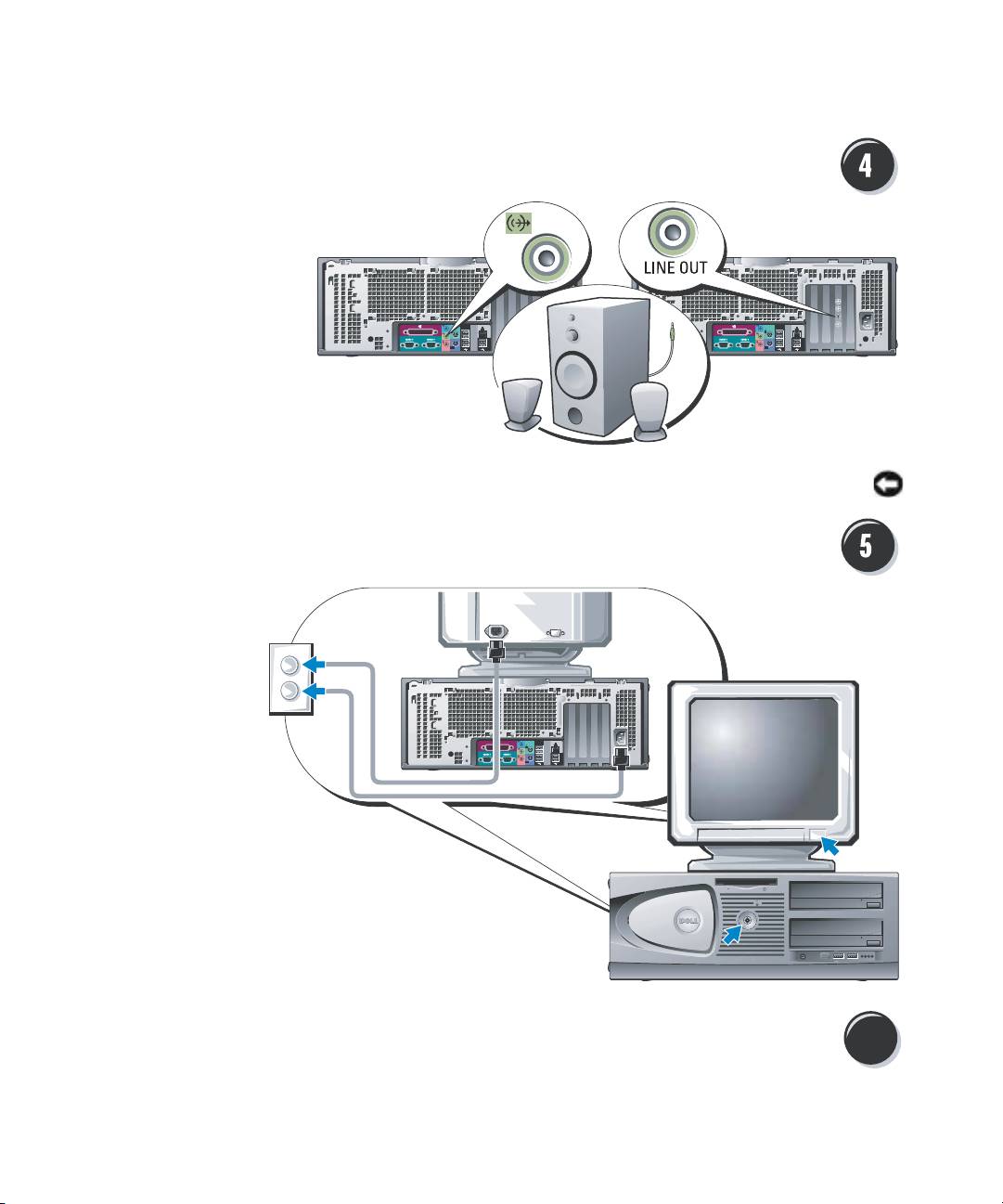
םילוקמרה תא רבח
www.dell.com | support.dell.com
.סיטרכל םילוקמרה תא רבח ,לוק סיטרכ ןקתומ בשחמב םא
:בל םיש
גצהו בשחמה תא לעפהו למשחה ילבכ תא רבח
םיפסונ םינקתה וא תונכות ןקתה
6
307
|
רצומ עדימ ךירדמ
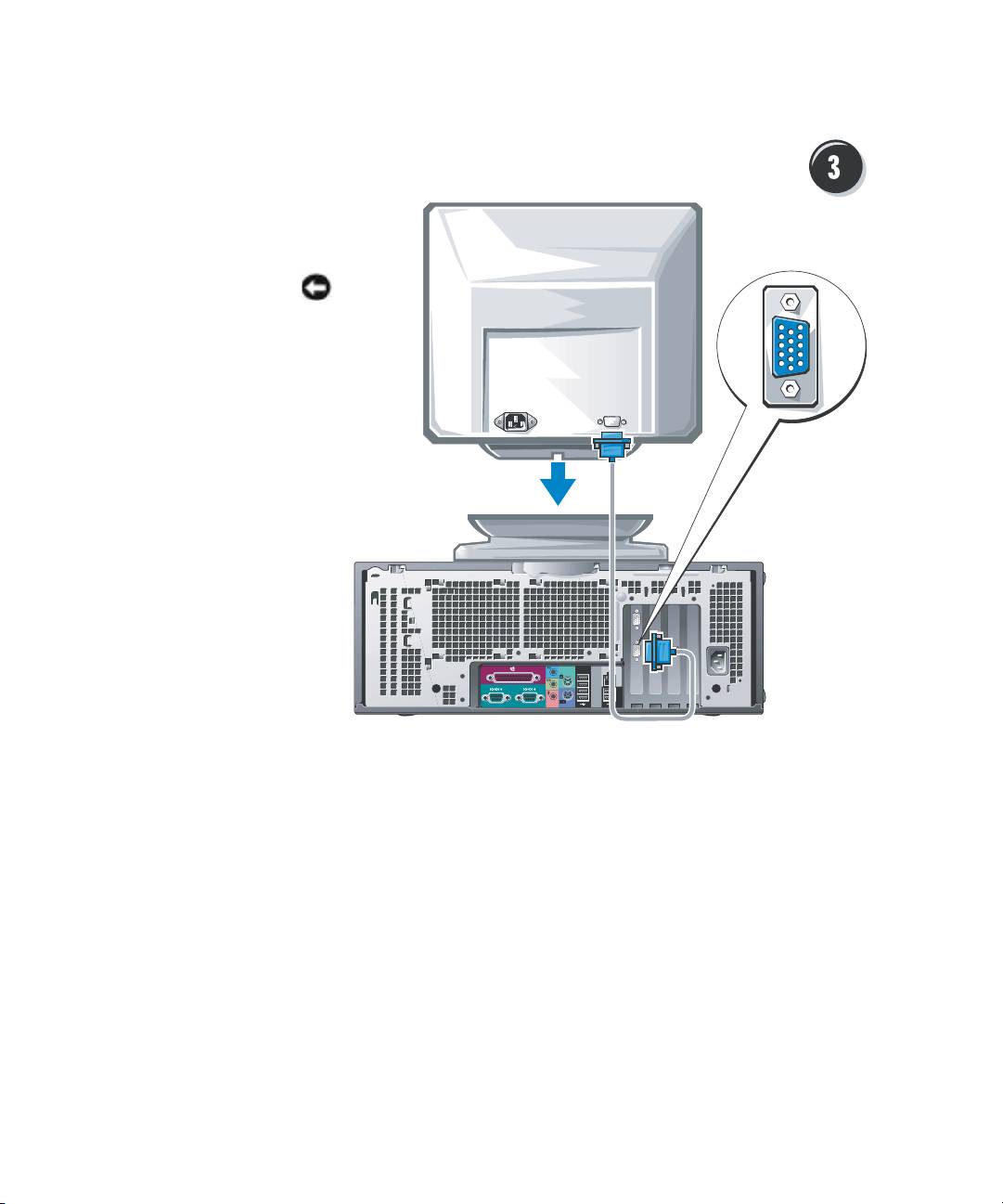
,יפרגה סיטרכל םאתהב
רפסמב גצה תא רבחל ךתורשפאב
גצה תא רבח
.םיכרד
תויורשפאה לע עדימ תלבקל
דומעו 301 דומע האר ,תונושה
.302
ךרטצתש ןכתיי
:בל םיש
לבכב וא םאתמב שמתשהל
גצה תא רבחל ידכ ףרוצמה
.בשחמל
רצומ עדימ ךירדמ |
306
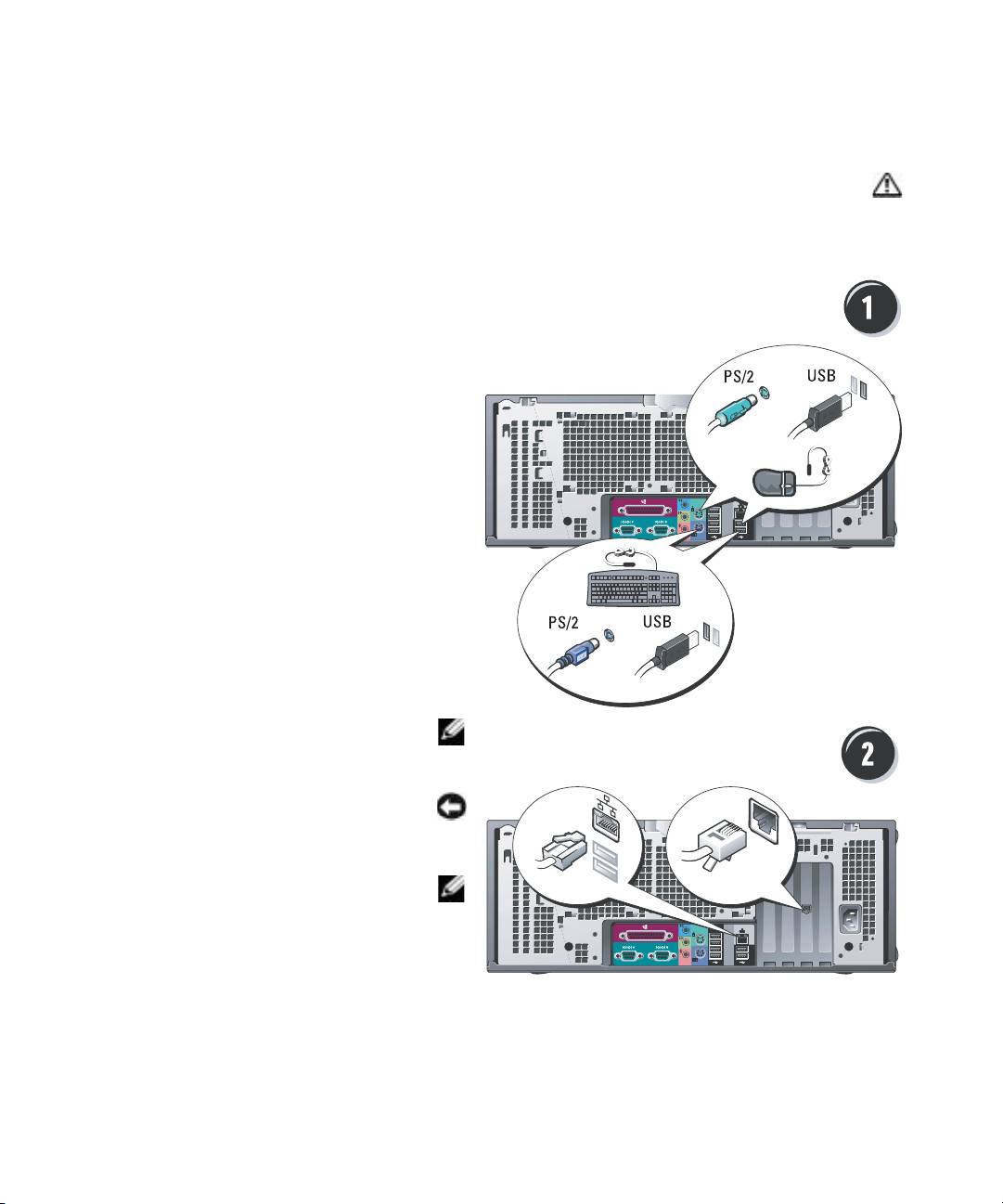
Dell Precision 470 בשחמ תנקתה
תוטרופמה תוחיטבה תוארוה תא עצב ,הז ףיעסב והשלכ ךילה עצבל ליחתתש ינפל
:הארתה
.
רצומה עדימ ךירדמב
.םיבלשה לכ תא םילשהל ךילע ,יוארכ בשחמה תא ןיקתהל תנמ לע
רבכעה תאו תדלקמה תא רבח
וא
www.dell.com | support.dell.com
וא
אלש תויושע תודחא תונוכת
:
הרעה
וא ךתושרבש בשחמב תונימז תויהל
תשרה וא םדומה לבכ
.תומיוסמ תונידמב
אלש תויושע תודחא תונוכת
:בל םיש
וא ךתושרבש בשחמב תונימז תויהל
.תומיוסמ תונידמב
תשר
םדומ
אלש תויושע תודחא תונוכת
:
הרעה
וא ךתושרבש בשחמב תונימז תויהל
.תומיוסמ תונידמב
305
|
רצומ עדימ ךירדמ

םיפסונ םינקתה וא תונכות ןקתה
6
הנפ וא ,ןקתהל וא הנכותל ףרוצמה דועיתה תא ארק ,בשחמל וולנ אלש תונכות וא םינקתה תנקתה ינפל
.הלעפהה תכרעמלו בשחמל םימאות ןקתהה וא הנכותהש אדוול ידכ ,קפסל
Dell Precision 670 בשחמ תנקתה תא תמלשה !וניתוכרב
:חישקה ןנוכהמ שמתשמל ךירדמל תשגל ידכ
.(הכימתו הרזע) Help and Support לע ץחל ןכמ רחאלו (לחתה) Start ןצחלה לע ץחל
:Dell לש הכימתה רתאמ שמתשמל ךירדמל תשגל ידכ
.support.dell.com לא רובע 1
.ךתושרבש בשחמה לע יפיצפס עדימ ןיזהל ךממ תושקבמה טנרטניאה רתאב תועדוהה רחא בוקע 2
תחת (שמתשמל םיכירדמ) User Guides רושיקה לע ץחל ,Dell לש הכימתה רתא לש תיבה ףדב 3
Dell בשחמ תא רחב ןכמ רחאלו (תוכרעמ) Systems לע ץחל ,(רצומ תכימת) Product Support
.ךתושרבש Precision
רצומ עדימ ךירדמ |
304
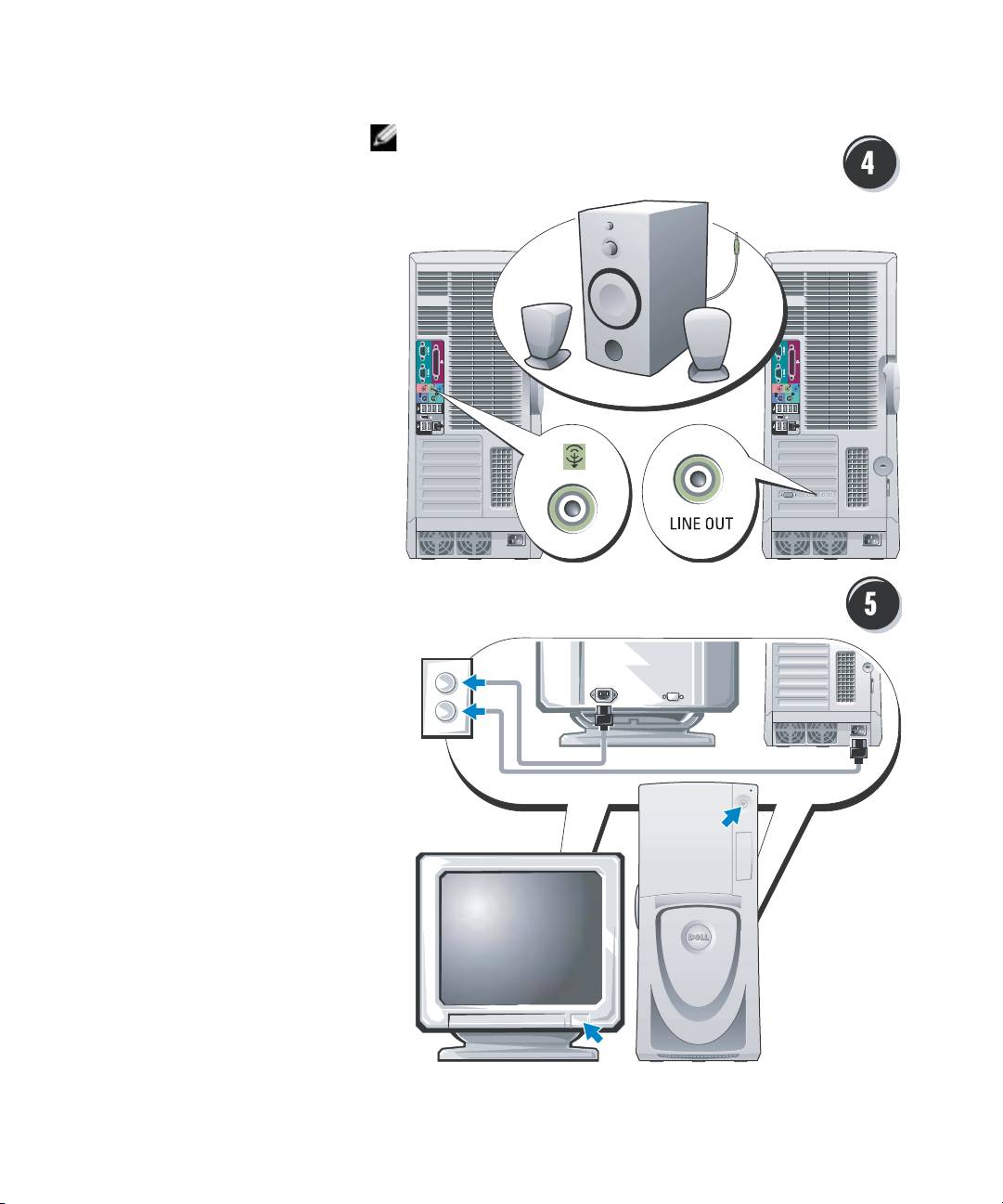
תודחא תונוכת
:
הרעה
תונימז תויהל אלש תויושע
םילוקמרה תא רבח
וא ךתושרבש בשחמב
.תומיוסמ תונידמב
www.dell.com | support.dell.com
גצהו בשחמה תא לעפהו למשחה ילבכ תא רבח
303
|
רצומ עדימ ךירדמ
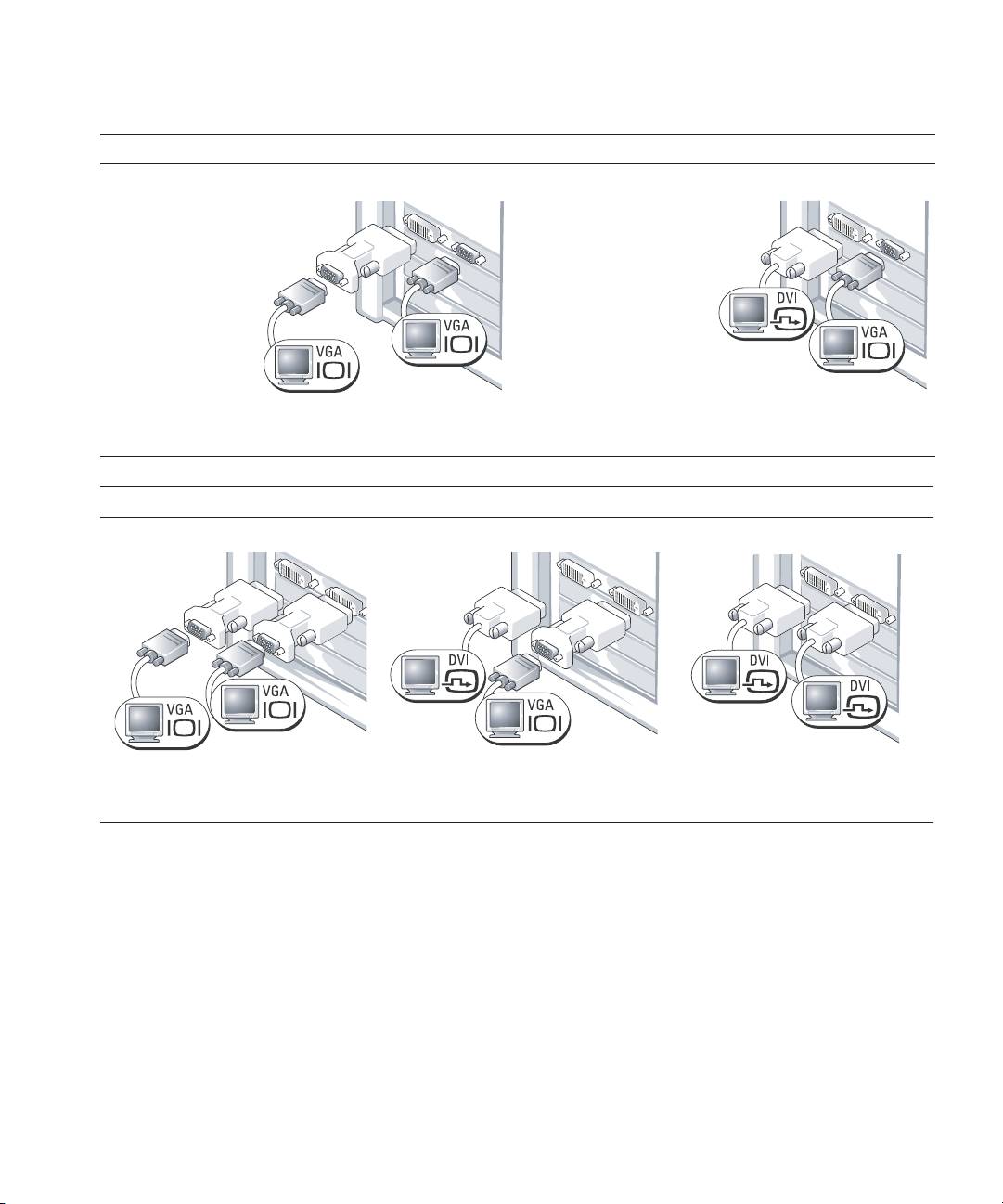
דחא VGA רבחמו דחא DVI רבחמ םע לופכ גצ תלוכי םע םיסיטרכ רובע
VGA םאתמ םע לופכ VGA
דדוב VGA/דדוב DVI
.VGA יגצ ינש רבחל ךנוצרב רשאכ VGA -ה םאתמב שמתשה
וא דחא גצ רוביח תעב םימיאתמה םירבחמב וא רבחמב שמתשה
.םיינש
DVI ירבחמ ינש םע לופכ גצ תלוכי םע םיסיטרכ רובע
VGA ימאתמ ינש םע לופכ DVI
דחא VGA םאתמ םע לופכ DVI
לופכ DVI
גצ רבחל ידכ VGA -ה םאתמב שמתשה
תא רבחל ידכ DVI -ה ירבחמב שמתשה
רבחל ידכ VGA ימאתמ ינשב שמתשה
.בשחמב DVI -ה ירבחממ דחאל VGA
.םיינש וא דחא DVI גצל בשחמה
.בשחמב DVI -ה ירבחמל VGA יגצ ינש
רצומ עדימ ךירדמ |
302
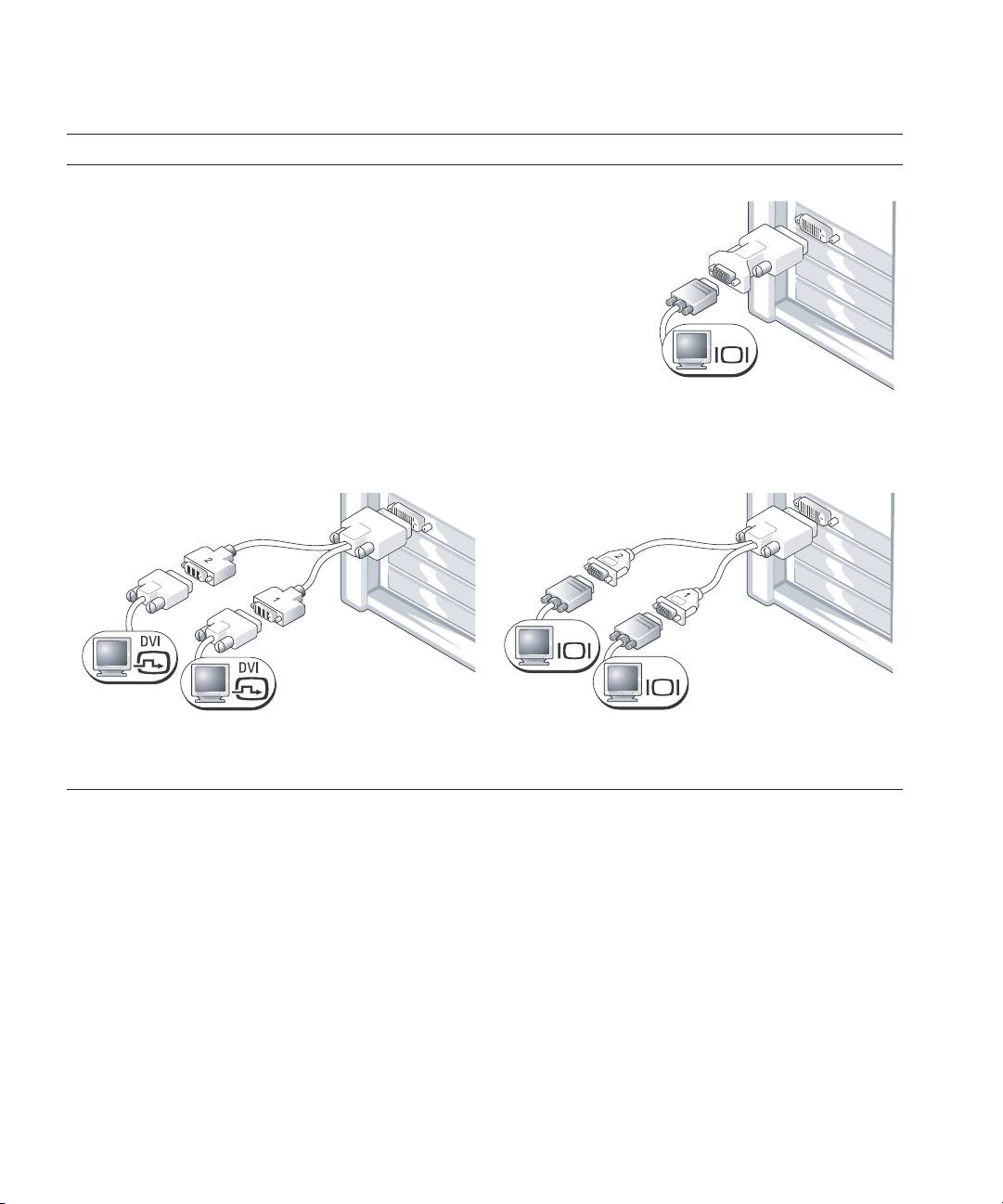
דדוב רבחמב םידיוצמה לופכ וא דדוב גצ תלוכי םע םיסיטרכ רובע
VGA םאתמ
VGA
www.dell.com | support.dell.com
דדוב גצל יפרג סיטרכ ךתושרב רשאכ VGA -ה םאתמב שמתשה
.VGA גצ רבחל ךנוצרבו
DVI -ל לופכ Y לבכ םאתמ
VGA -ל לופכ Y לבכ םאתמ
VGA
VGA
רבחמב דיוצמ יפרגה סיטרכה רשאכ םיאתמה Y -ה לבכב שמתשה
רבחמב דיוצמ יפרגה סיטרכה רשאכ םיאתמה Y -ה לבכב שמתשה
.םיגצ ינש וא דחא DVI גצ רבחל ךנוצרבו דדוב
.םיגצ ינש וא דחא VGA גצ רבחל ךנוצרבו דדוב
ידכ .ינשמה גצל דעוימ רוחשה רבחמהו ישארה גצל דעוימ לוחכה רבחמה ;עבצב דדוקמ ילאודה גצה לבכ
ותלעפה תעב בשחמל םירבוחמ תויהל םיכירצ םיגצה ינש ,םיגצ ינשב הכימת רשפאל
301
|
רצומ עדימ ךירדמ
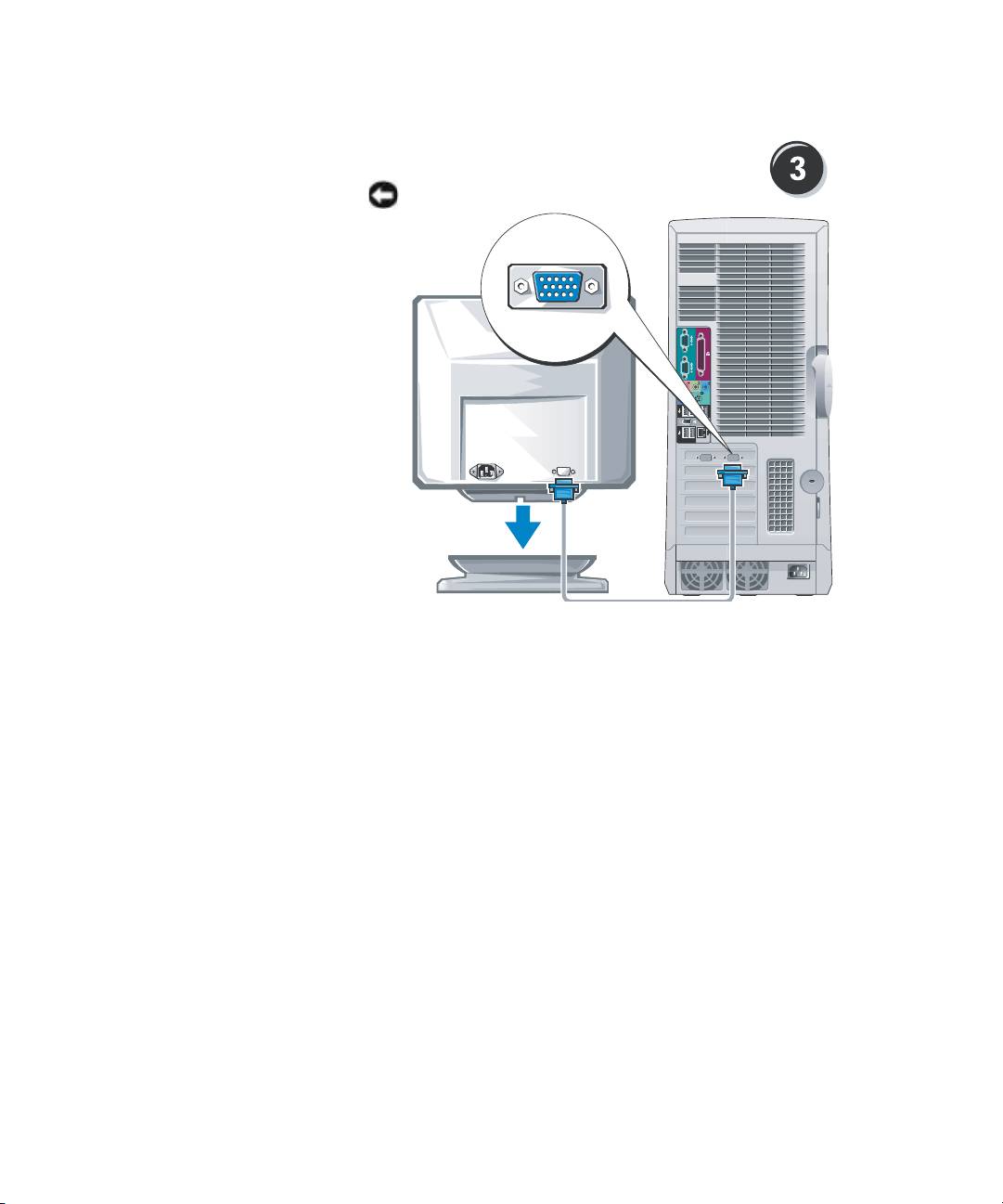
רבחל ךתורשפאב ,יפרגה סיטרכל םאתהב
.םיכרד רפסמב גצה תא
גצה תא רבח
שמתשהל ךרטצתש ןכתיי
:בל םיש
רבחל ידכ ףרוצמה לבכב וא םאתמב
.בשחמל גצה תא
רצומ עדימ ךירדמ |
300
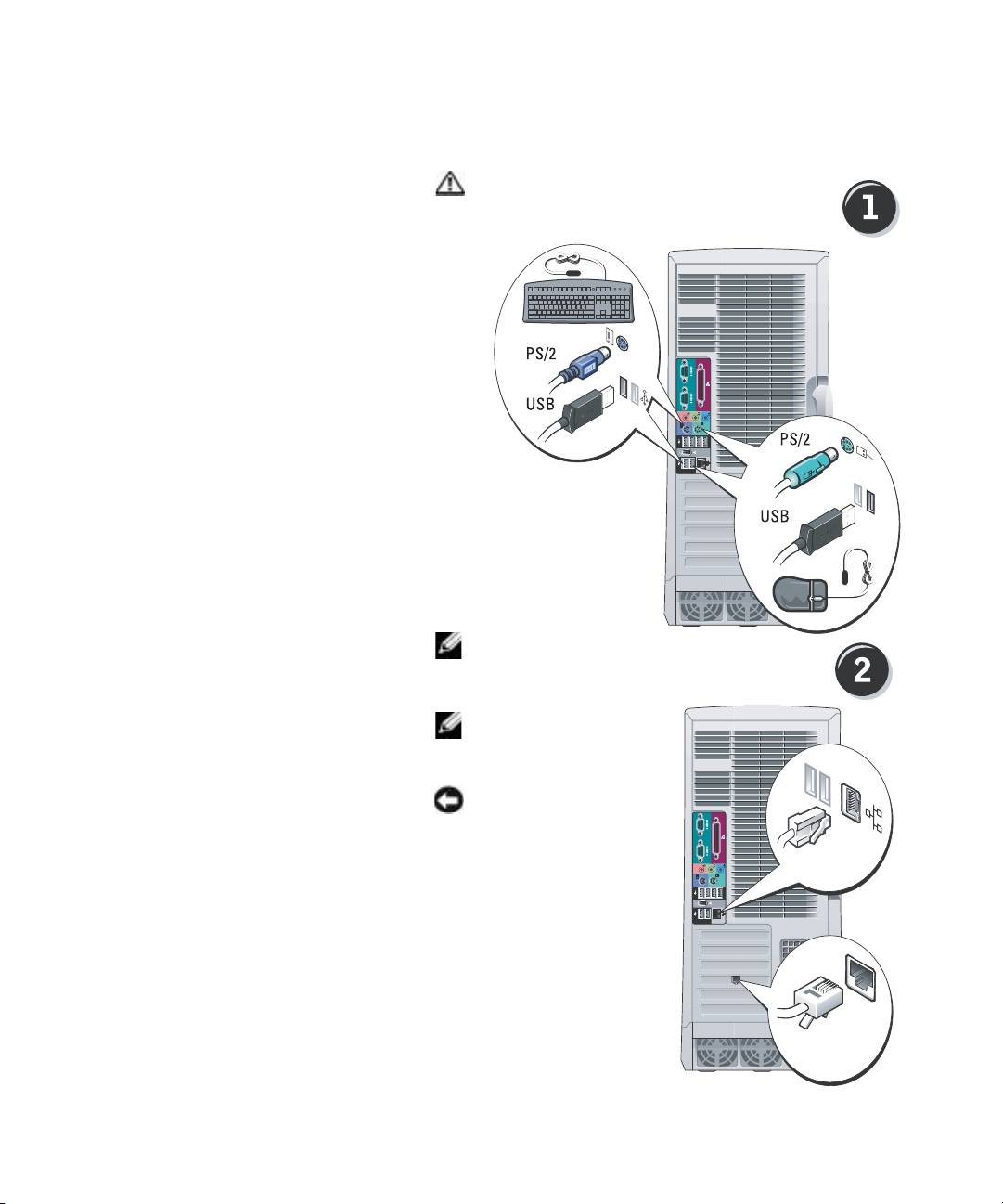
Dell Precision 670 בשחמ תנקתה
ךילה עצבל ליחתתש ינפל
:הארתה
תוארוה תא עצב ,הז ףיעסב והשלכ
רבכעה תאו תדלקמה תא רבח
עדימ ךירדמב תוטרופמה תוחיטבה
.
רצומה
ךילע ,יוארכ בשחמה תא ןיקתהל תנמ לע
:םיבלשה לכ תא םילשהל
וא
www.dell.com | support.dell.com
וא
אלש תויושע תודחא תונוכת
:
הרעה
וא ךתושרבש בשחמב תונימז תויהל
תשרה וא םדומה לבכ
.תומיוסמ תונידמב
אלש תויושע תודחא תונוכת
:
הרעה
וא ךתושרבש בשחמב תונימז תויהל
.תומיוסמ תונידמב
אלש תויושע תודחא תונוכת
:בל םיש
וא ךתושרבש בשחמב תונימז תויהל
.תומיוסמ תונידמב
תשר
םדומ
299
|
רצומ עדימ ךירדמ

?שפחמ התא המןאכ תאז רתא
תכרעמ תא שדחמ ןיקתהל דציכ
!
הלעפהה תכרעמ רוטילקת
הלעפהה
תכרעמ תא שדחמ ןיקתהל ידכ .בשחמב תנקתומ רבכ הלעפהה תכרעמ
,תוארוה תלבקל .הלעפהה תכרעמ רוטילקתב שמתשהל ךילע ,הלעפהה
.
Dell Precision לש שמתשמל ךירדמב ןייע
תכרעמ לש שדחמ הנקתה רחאל
רוטילקתב שמתשה ,הלעפהה
ילהנמ) Drivers and Utilities
ןיקתהל ידכ (תוריש תוינכותו םינקתה
םינקתהה רובע םינקתה ילהנמ שדחמ
.בשחמל םיפרוצמה
תכרעמ לש רצומה חתפמ תיוות
.בשחמה לע תמקוממ הלעפהה
הלעפהה תכרעמל םאתהב הנתשמ רוטילקתה עבצ :הרעה
.תנמזהש
אלש יושעו ילנויצפוא אוה הלעפהה תכרעמ רוטילקת :הרעה
.ךתושרבש בשחמל ףרוצמ תויהל
Red הלעפהה תכרעמב שמתשהל דציכ
!
Dell ידי-לע םיכמתנה Linux ירתא
!
Hat® Linux
http://linux.dell.com
http://lists.us.dell.com/mailman/listinfo/linux-
!
םישמתשמ םע ינורטקלא ראודב םינויד
!
precision
Dell Precision™ יבשחמ לש םירחא
http://docs.us.dell.com/docs/software/oslinux/
!
Linux -ו
Dell בשחמו Linux תודוא ףסונ עדימ
!
Precision

?שפחמ התא המןאכ תאז רתא
!
support.dell.com לש הכימתה לש טנרטניאה רתא
ןורתפל תוצעו םיזמר — תונורתפ
— Dell
םיסרוק ,םיאנכט לש םירמאמ ,תויעב
תוצופנ תולאשו םינווקמ
הכימתה רתא תא גיצהל ידכ ,ךלש רוזאה תא רחב :הרעה
.םיאתמה
תוחוקל םע ןווקמ ןויד — הליהק
!
Dell לש םירחא
םייכוניחו םייתלשממ ,םיינוגרא תוחוקל תורשפאב :הרעה
םיגורדש תודוא עדימ — םיגורדש
!
תישיא םמאתומה Dell Premier הכימתה רתאב םג שמתשהל
ןנוכה ,ןורכיז ןוגכ ,םיביכר רובע
אל רתאהש ןכתיי .premier.support.dell.com תבותכב
הלעפהה תכרעמו חישקה
.םירוזאה לכב ןימז היהי
,רשק תריציל עדימ — תוחוקלב לופיט
!
תוירחא ,הנמזה בצמו תורישל היינפ
םינוקית תודוא עדימו
www.dell.com | support.dell.com
תורישל היינפ בצמ — הכימתו תוריש
!
לש רשק שיא ,הכימת תיירוטסיהו
תינכט הכימתו םינווקמ םינויד ,תורישה
םיטרפ ,בשחמ דועית — רזע רמוח
!
םירצומ יטרפמ ,בשחמה תרוצת לע
תוינכט תוריקסו
,םירשואמ םינקתה ילהנמ — תודרוה
!
הנכות ינוכדעו םינוקית
— (DSS) תינחלוש תכרעמ תנכות
!
הלעפהה תכרעמ תא שדחמ ןיקתת םא
תא םג שדחמ ןיקתהל ךילע ,בשחמב
קפסמ DSS .DSS תורישה תינכות
הלעפהה תכרעמל םייטירק םינוכדע
לדוגב USB םינוטילקת יננוכב הכימתו
®
Intel
ידבעמ ,Dell™ לש ’ץניא 3.5
®
םייטפוא םיננוכ ,Pentium
M
ותלועפל ץוחנ DSS. USB ינקתהו
.ךתושרבש Dell בשחמ לש הניקתה
בשחמה תא תיטמוטוא ההזמ הנכותה
תא הניקתמו הלעפהה תכרעמו
.בשחמה תרוצתל םימיאתמה םינוכדעה
Windows לש הכימתהו הרזעה זכרמ
Windows XP -ב שמתשהל דציכ
!
Help and לע ץחל ןכמ רחאלו (לחתה) Start ןצחלה לע ץחל 1
בשחמה רובע דועית
!
.(הכימתו הרזע) Support
(םדומ ןוגכ) םינקתה רובע דועית
!
לע ץחלו תלקתנ הב היעבה תא םיראתמה םילימ ףוריצ וא הלימ דלקה 2
.ץחה למס
.היעבה תא ראתמה אשונה לע ץחל 3
.ךסמה לע תועיפומה תוארוהה תא עצב 4
297
|
רצומ עדימ ךירדמ
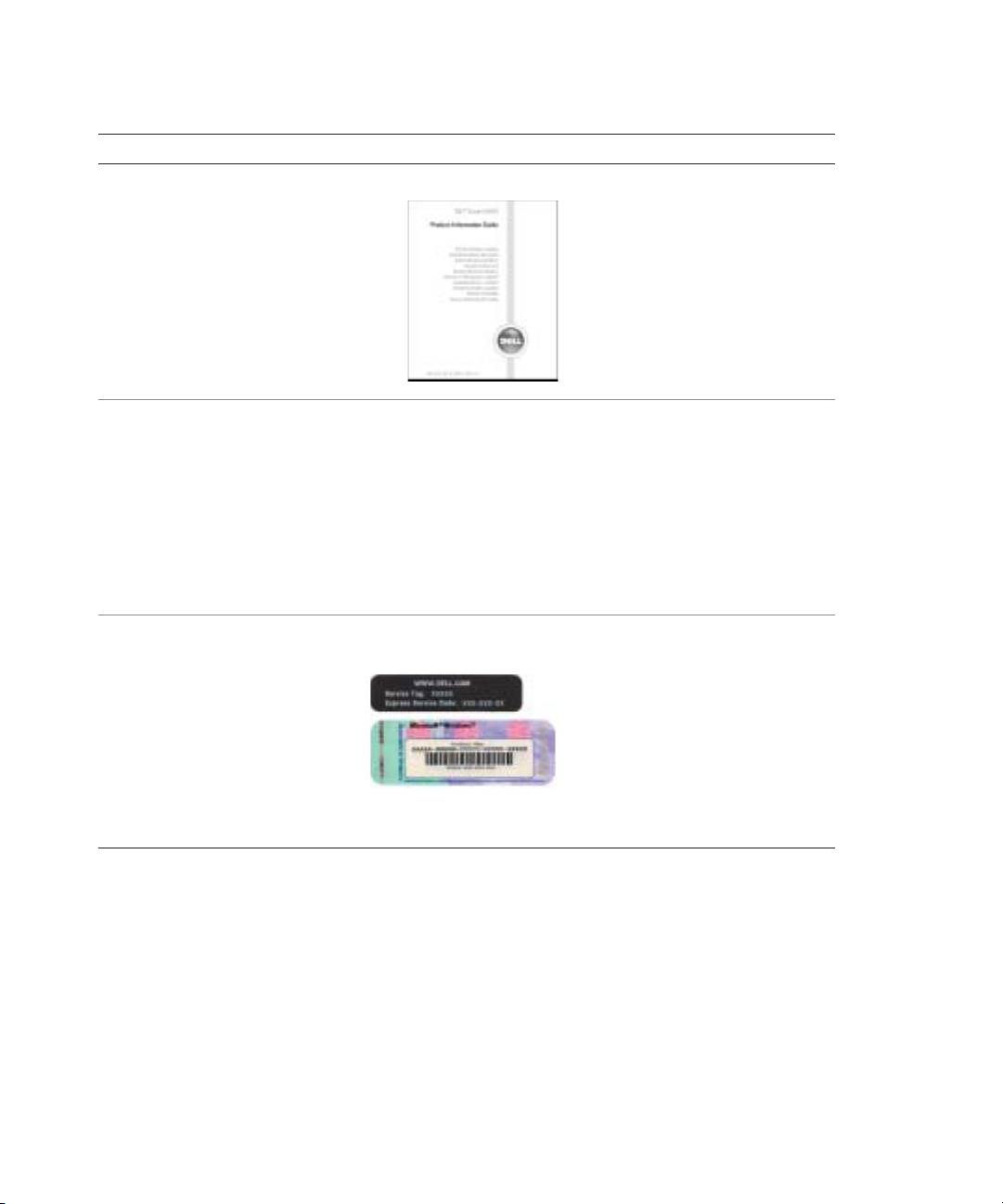
?שפחמ התא המןאכ תאז רתא
רצומ עדימ ךירדמ
תוירחא תודוא עדימ
!
(דבלב ב”הרא) תוינתהו םיאנת
!
תוחיטב תוארוה
!
הניקת עדימ
!
ימונוגרא עדימ
!
הצק שמתשמל ןוישיר םכסה
!
!
Dell Precision™ Mobile לש שמתשמל ךיר דמ
םיקלח ףילחהלו ריסהל דציכ
Workstation
טרפמ
!
®
®
Microsoft
Windows
XP לש הכימתהו הרזעה זכרמ
תורדגה לש הרוצת רידגהל דציכ
!
Help and לע ץחל ןכמ רחאלו (לחתה) Start ןצחלה לע ץחל 1
תכרעמ
.(הכימתו הרזע) Support
תויעב רותפל דציכ
!
(תכרעמו שמתשמ יכירדמ) User’s and system guides לע ץחל 2
.(שמתשמל םיכירדמ) User’s guides לע ץחלו
Drivers and ילנויצפואה רוטילקתב םג ןימז שמתשמל ךירדמה
.Utilities
ריהמ תוריש דוקו תוריש גת
!
Microsoft Windows ןוישירו תוריש גת
.בשחמה לע תואצמנ הלא תויוות
Microsoft Windows ןוישר תיוות
!
תוהזל ידכ תורישה גתב שמתשה
!
שומישה ןמזב ךלש בשחמה תא
היינפ וא support.dell.com -ב
.תינכט הכימתל
ידכ ריהמה תורישה דוק תא ןזה
!
הכימתל היינפ תעב החישה תא בתנל
.תינכט
רצומ עדימ ךירדמ |
296
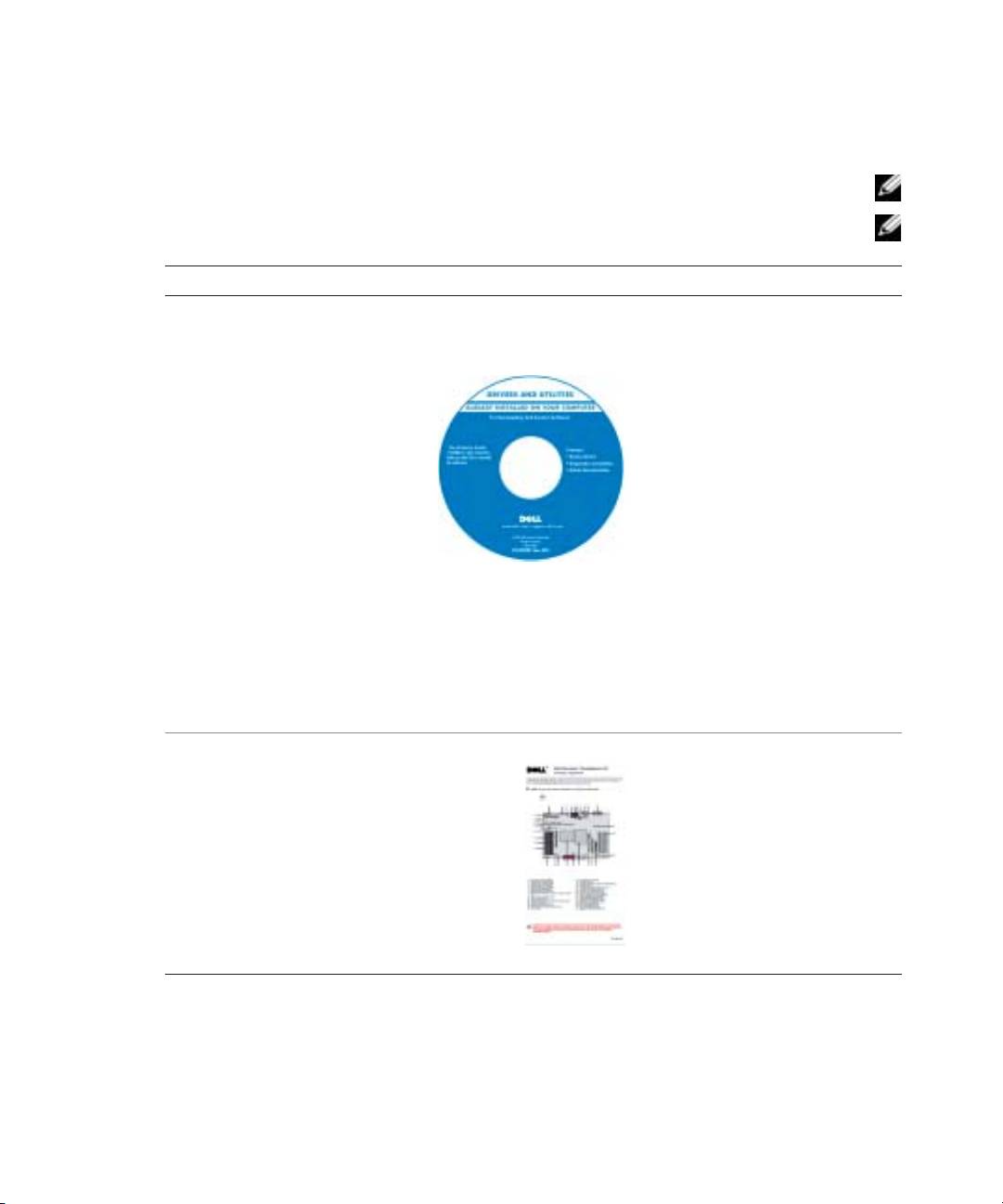
עדימ רותיא
.תומיוסמ תונידמב וא ךתושרבש בשחמב תונימז תויהל אלש תויושע תודחא תונוכת
:
הרעה
.בשחמה םע דחי קפוסי ףסונ עדימש ןכתיי
:
הרעה
?שפחמ התא המןאכ תאז רתא
םינקתה ילהנמ ) Drivers and Utilities רוטילקתה
בשחמה רובע ןוחבא תינכות
!
רוטילקת] ResourceCD םג ארקנ) (תוריש תוינכותו
בשחמה רובע םינקתה ילהנמ
!
.([םיבאשמ
בשחמה דועית
!
םינקתומ רבכ םינקתהה ילהנמו דועיתה
םינקתהה דועית
!
www.dell.com | support.dell.com
שמתשהל ךתורשפאב .בשחמב
Desktop) תינחלוש תכרעמ תנכות
!
ילהנמ שדחמ ןיקתהל ידכ רוטילקתב
(System Software - DSS
ןוחבאה תינכות תא ליעפהל ,םינקתה
תשגל וא ,(316 דומע האר) Dell לש
.דועיתל
Readme יצבוק לולכל יושע רוטילקתה
ןורחאה עגרה לש עדימ םיקפסמה
רמוח וא בשחמב םיינכט םיוניש יבגל
םישמתשמל וא םיאנכטל םדקתמ ינכט
.םיסונמ
רתאב אוצמל ןתינ דועיתו םינקתה ילהנמל םינוכדע :הרעה
.support.dell.com
יושעו ילנויצפוא אוה Drivers and Utilities רוטילקתה :הרעה
.
ךתושרבש בשחמל ףרוצמ תויהל אלש
תכרעמ חול ירבחמ
!
תכרעמ עדימ תיוות
תכרעמ חול יביכר םוקימ
!
.בשחמה הסכמ לש ימינפה קלחב תמקוממ
295
|
רצומ עדימ ךירדמ

םיניינע ןכות |
294

םיניינע ןכות
295
. . . . . . . . . . . . . . . . . . . . . . . . . . . . . . . . . . . . . . עדימ רותיא
299
. . . . . . . . . . . . . . . . . . . . Dell Precision 670 בשחמ תנקתה
305
. . . . . . . . . . . . . . . . . . . . Dell Precision 470 בשחמ תנקתה
308
. . . . . . . . . . . . . . . . . . . . . . . . . . . . . . .בשחמה הסכמ תחיתפ
312
. . . . . . . . . . . . . . . . . . . . . . . . . . . . . . . . . . . בשחמב לופיטה
312
. . . . . . . . . . . . . . . . . . . . . . . . . . . . . . . . . . . . . .תויעב ןורתפ
312
. . . . . . . . . . . . . . .הרמוחו הנכות לש תומיאת-יא תויעב ןורתפ
312
. . . . . . . . . . . . . . . . . . . . . . . . Microsoft Windows® XP
313
. . . . . . . . . . . . . . . . . . . . . . . . . . . . . . . . Windows 2000
314
. . . . . . . . . . . . . . Windows XP -ב תכרעמה רוזחשב שומיש
315
. . . . . . . . . . . . . . . העודיש הנורחאה הניקתה הרדגהב שומיש
315
. . . . . . . . . . . . . . . . Dell לש ןוחבאה תינכותב שמתשהל יתמ
316
. . . . . . . . . . . . . . . . . . . . . . . . . . . . הקידבב ליחתתש ינפל
316
. . . . . . . . . . . . . . . . . . . . . . Dell לש ןוחבאה תינכות תלעפה
317
. . . . . . . . . . . . . . . . . . . . . . . . . . . . . . . . . . תכרעמ תוירונ
318
. . . . . . . . . . . . . . . . . . . . . . . . . . . . . . . . . . . . . . .ףוצפצ ידוק
319
. . . . . . . . . . . . . . . . . . . . . . . . . . . . . . . . . . . . האיגש תועדוה
319
. . . . . . . . . . . . . . . . . . . . . . . . . . . . . . . . . . . . . .ןוחבא תוירונ
325
. . . . . . . . . . . . . . . . . . . . . . . . . . . . . . . . . . . . . ןורכיז תריקס
326
. . . . . . . . . . . . . . . . . . . . . . . . . . . . . . . . . . . . תוצופנ תולאש
327
. . . . . . . . . . . . . . . . . . . . . . . . . . . . . . . . . . . . . . . . . . . סקדניא
293
| םיניינע ןכות

תוארתהו תועדוה ,תורעה
.תוליעי רתיב בשחמב שמתשהל עייסמה בושח עדימ תנייצמ "הרעה" :הרעה
.היעבה תא עונמל ןתינ דציכ ריבסמו ,םינותנ ןדבוא וא הרמוחל ירשפא קזנ ןייצמ "בל םיש" :בל םיש
.תוומ וא תינפוג העיגפ ,שוכרל קזנ לש תורשפא תנייצמ "הארתה" :הארתה
תובית ישארו םירוציק
.שמתשמל ךירדמב "םיחנומ ןולימ" האר ,תובית ישארו םירוציק לש האלמ המישר תלבקל
®
®
.המישי הניא Microsoft
Windows
הלעפהה תכרעמל הז ךמסמב תוסחייתה לכ ,Dell™ n Series בשחמ תשכר םא
____________________
.העדוה אלל תונתשהל יושע הז ךמסמב עדימה
.תורומש תויוכזה לכ .© 2004 Dell Inc
.Dell Inc -מ בתכב האשרה אלל גוס לכמ הקתעה לע טלחומ רוסיא לח
םה Windows -ו Microsoft ; Dell Inc. לש םיירחסמ םינמיס םה Dell Precision -ו DELL וגולהו Dell :הז טסקטב שומישבש םיירחסמ םינמיס
.Intel Corporation לש םימושר םיירחסמ םינמיס םה Pentium -ו Intel ;Microsoft Corporation לש םימושר םיירחסמ םינמיס
וא ,תומשהו םינמיסה לע תולעבל תונעוטה תויושיל סחייתהל ידכ הז ךמסמב םירחא םיירחסמ תומשבו םיירחסמ םינמיסב שומיש השעייש ןכתיי
.התולעבבש הלאל טרפ םיירחסמ תומשו םיירחסמ םינמיסב יניינק קלח לכ לע תרתוומ .Dell Inc .ןהלש םירצומל
WHL
-ו
WHM םימגד
Rev. A01 P/N T3913 2004
רבוטקוא

Workstation 670 -ו Dell Presicion™
Workstation 470
ריהמ רזע ךירדמ
WHL
-ו
WHM םימגד
