
Dell PowerEdge C5230 – page 3
Manual for Dell PowerEdge C5230
Table of contents
- Notes, Cautions, and Warnings
- CAUTION: Restricted Access Location Installation and Configuration Unpacking the System Installing the Tool-Less Rail Solution
- Figure 1-1. Unlocking the Rail Latches Figure 1-2. Aligning the Rails on the Rack
- Installing the System Empting the System Chassis Figure 1-3. Unplugging the Power Cable from the Power Supply Unit Figure 1-4. Releasing the Power Supply Unit Handle
- Figure 1-5. Removing the Power Supply Unit Figure 1-6. Removing the Sled
- Figure 1-7. Securing the Chassis on the Rails
- Populating the System Figure 1-8. Installing the Power Supply Unit Figure 1-9. Securing the Power Supply Unit Handle
- Figure 1-10. Connecting the Power Cable to the Power Supply Unit Figure 1-11. Locating the Power Supply Unit Sockets
- Figure 1-12. Installing the Sled Connecting the Keyboard, Mouse, and Monitor Figure 1-13. Connecting Perhipherals
- Connecting the Power Cables Figure 1-14. Connecting Power Cables Turning On the System Complete the Operating System Setup
- Other Information You May Need NOM Information (Mexico Only)
- Technical Specifications Processor (Per System Board) Memory (Per System Board) Drives (Per System Board) Connectors (Per System Board) Video
- Power Heat Dissipation Physical
- Environmental
- Environmental (continued) Acoustics
4
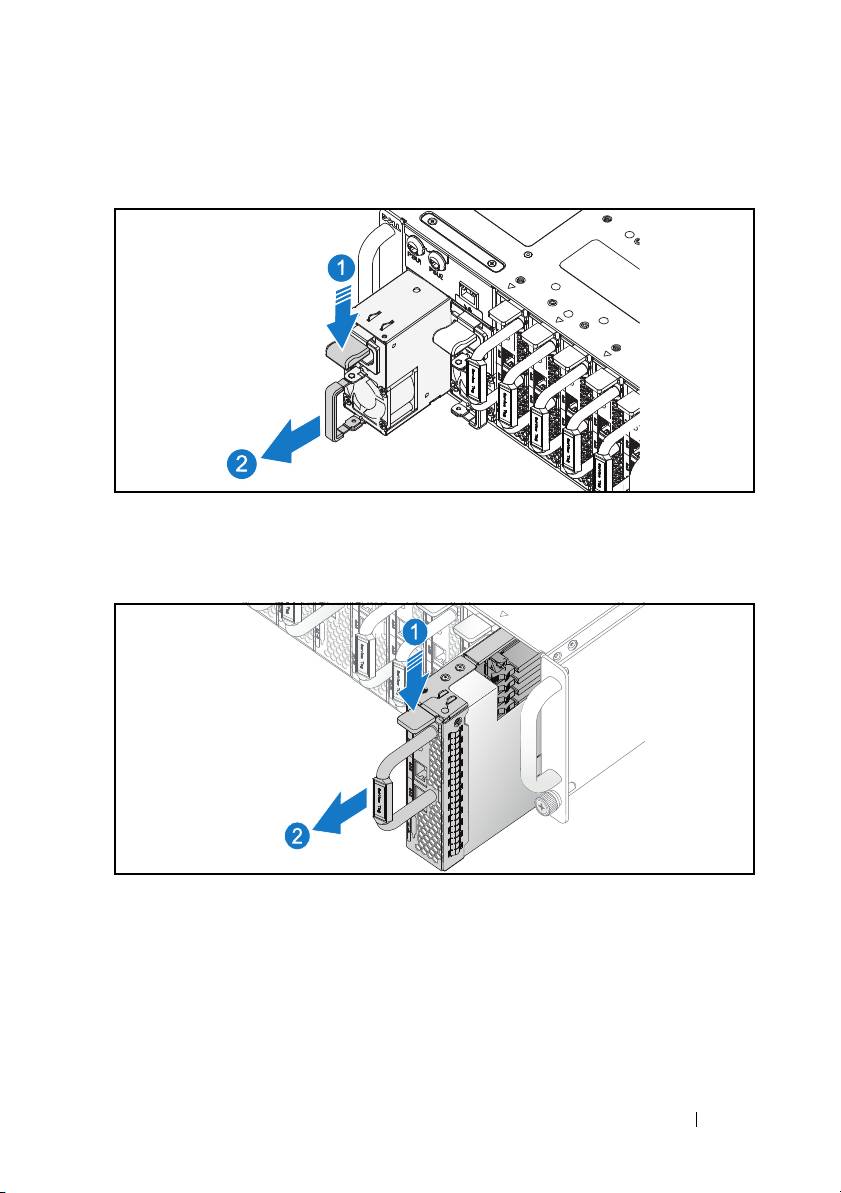
Retirez le bloc d'alimentation du système
.
Figure 1-5. Retrait du bloc d'alimentation
5
Appuyez sur le loquet d'éjection
.
6
Retirez le plateau du système
.
Figure 1-6. Retrait du plateau
Installation et configuration
39
Installation du système dans le rack
AVERTISSEMENT :
Demandez toujours de l'aide avant de soulever le système.
N'essayez pas de le soulever seul, car vous risqueriez de vous blesser.
1
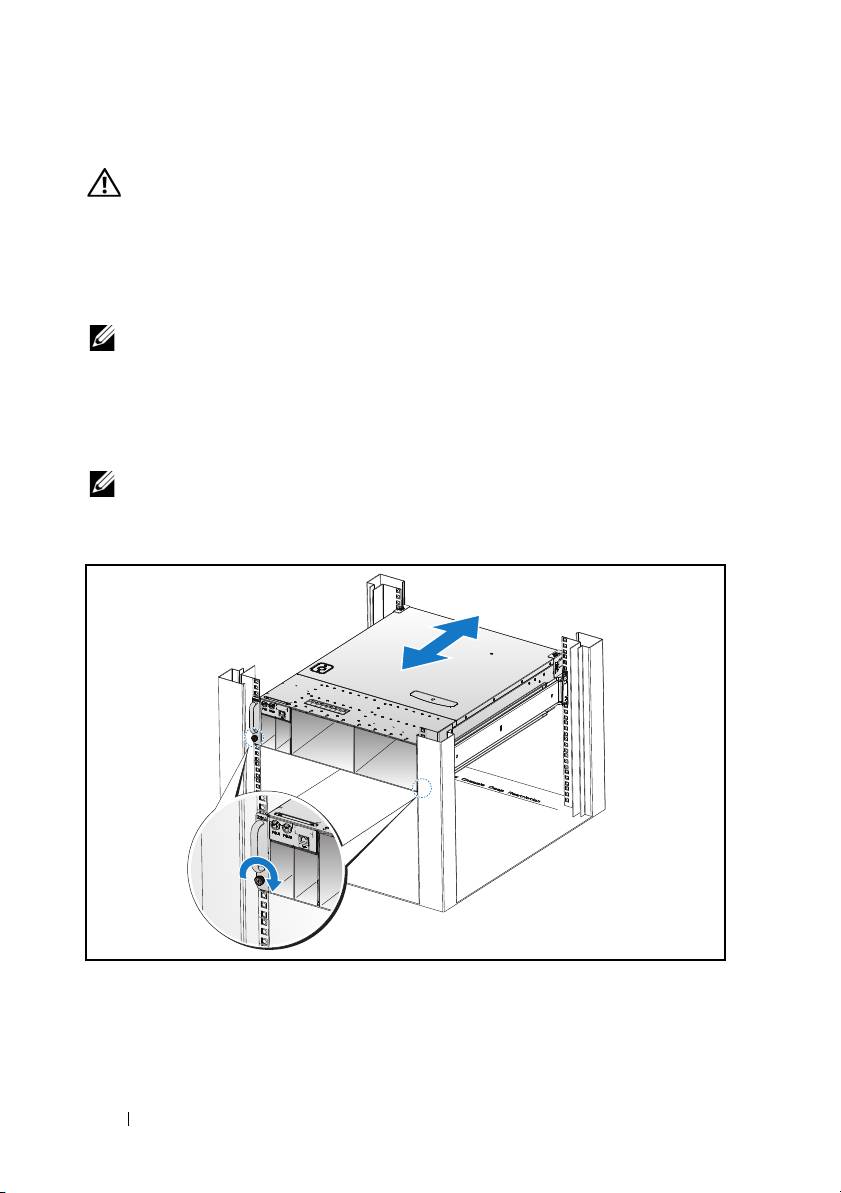
Glissez le système dans le rack.
2
Si le support d'expédition du stabilisateur de châssis (en option) est
présent, retirez-le du rack.
REMARQUE :
Avant de transporter des systèmes déjà installés dans le rack,
assurez-vous que les deux supports d'expédition du stabilisateur de châssis (en
option) sont en place.
3
Serrez les vis à serrage à main afin de fixer les pattes du système à l'avant
du rack.
REMARQUE :
Assurez-vous que le mécanisme d'éjection du loquet est bien
en place.
Figure 1-7. Fixation du châssis sur les rails
40
Installation et configuration
Remplissage du système
1
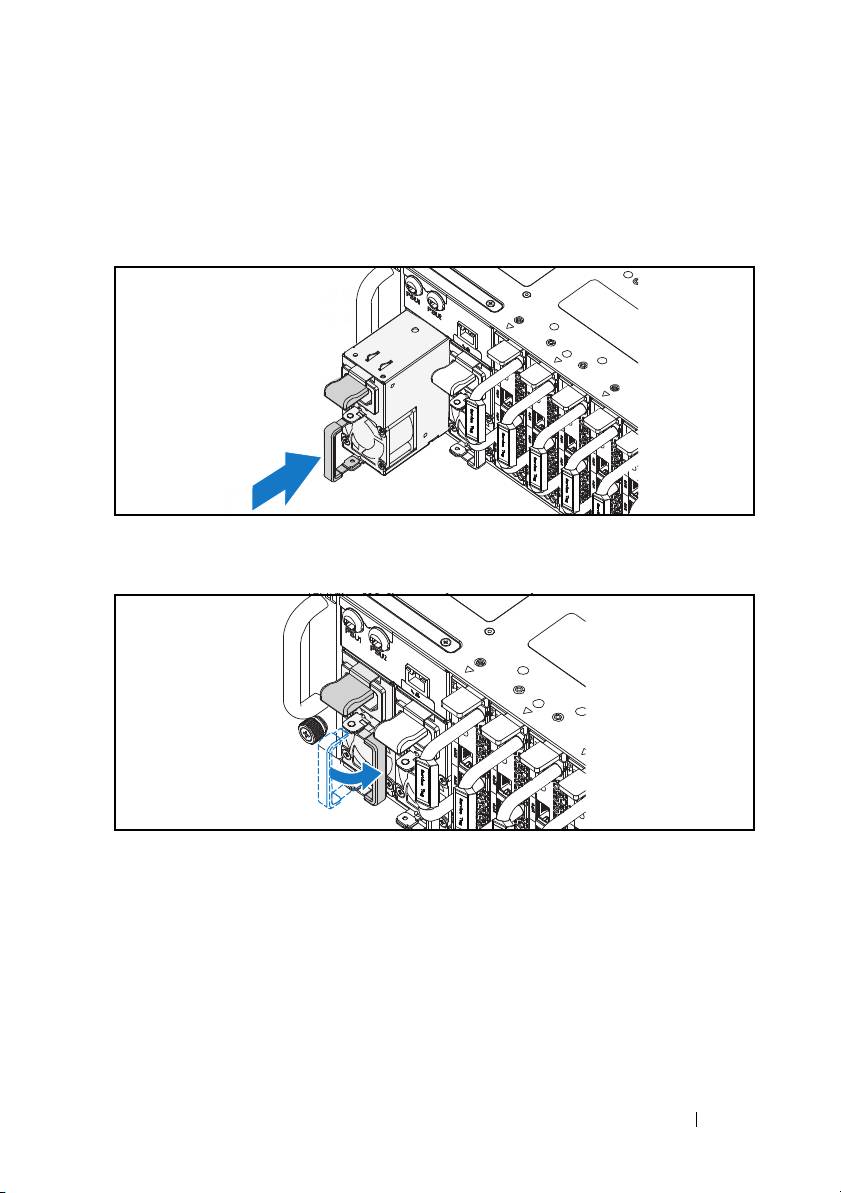
Poussez le bloc d'alimentation dans le système jusqu'à ce qu'il soit au
même niveau que le châssis et que les verrous des loquets d'éjection.
Figure 1-8. Installation d'un bloc d'alimentation
2
Rabattez la poignée du bloc d'alimentation.
Figure 1-9. Fixation de la poignée du bloc d'alimentation.
3
Branchez le câble d'alimentation du châssis sur le bloc d'alimentation.
Installation et configuration
41

Figure 1-10. Branchement du câble d'alimentation sur le bloc d'alimentation.
REMARQUE :
La configuration correcte des câbles d'alimentation en CA sur les
connecteurs des unités d'alimentation est présentée ci-dessous.
Figure 1-11. Emplacement des connecteurs des unités d'alimentation
4
Poussez le chariot dans le système jusqu'à ce qu'il soit au même niveau que
le châssis et que les verrous des loquets d'éjection.
42
Installation et configuration
PSU1 PSU2
1 2 3 4 5 6 7 8 9 10 11 12
PSU1 PSU2
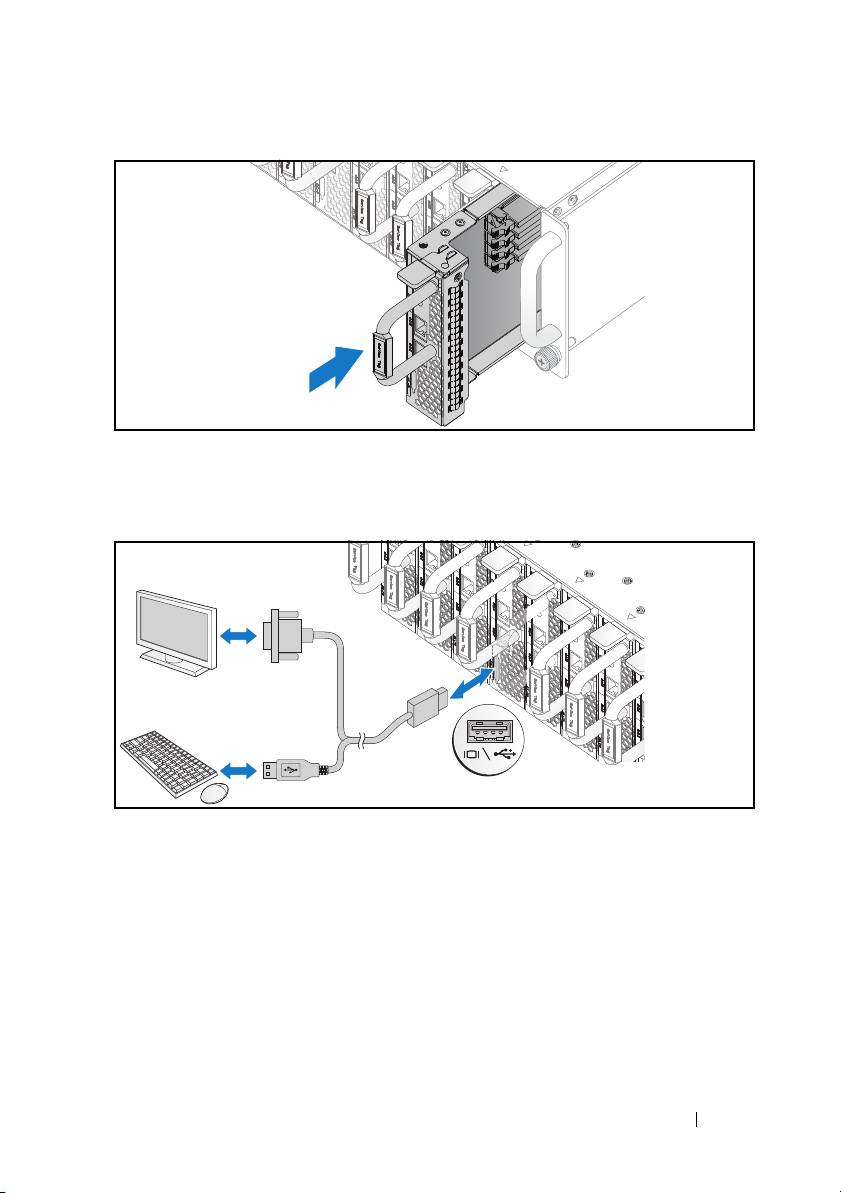
Figure 1-12. Installation du plateau
Connexion du clavier, de la souris et du moniteur
Figure 1-13. Connexion des périphériques
Le connecteur situé à l'avant de votre système comporte une icône indiquant
quel câble brancher. Connectez un clavier, une souris ou un moniteur
(facultatif).
Installation et configuration
43
Connexion des câbles d'alimentation
1
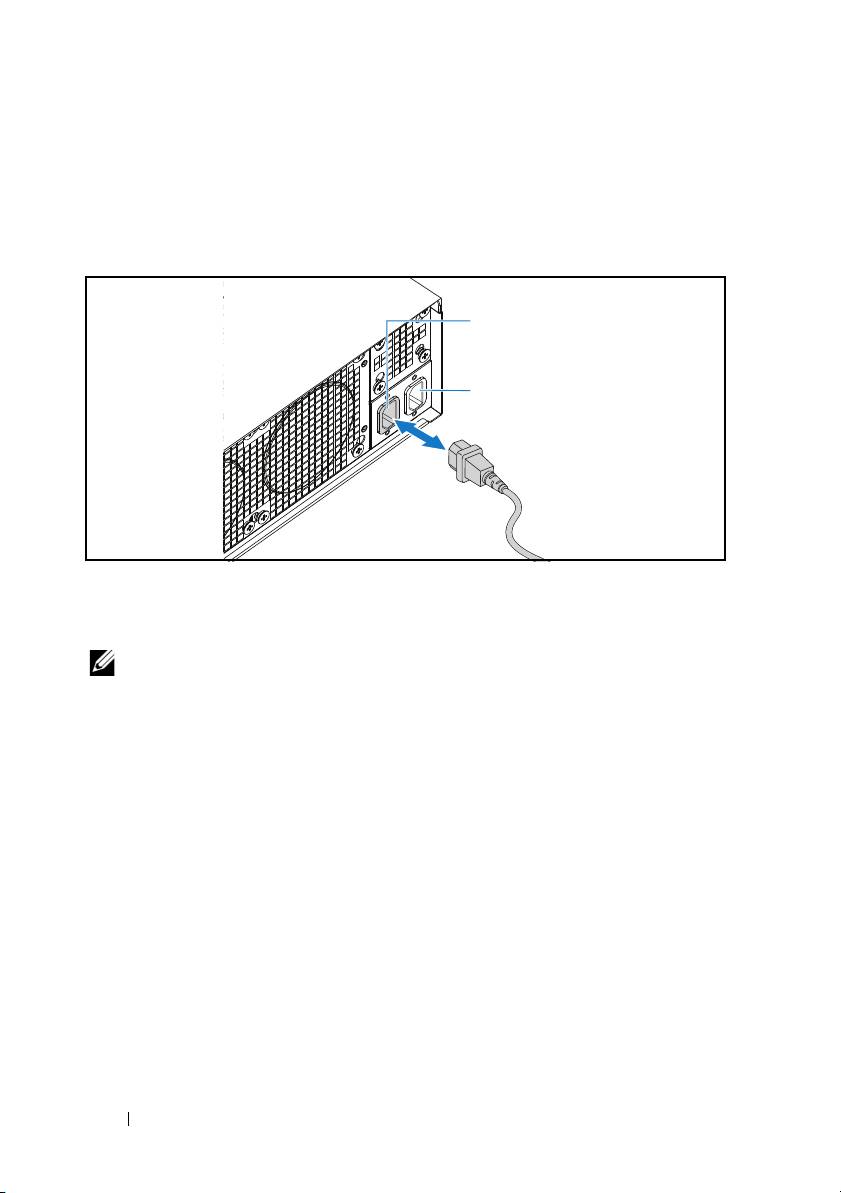
À l'arrière du système, branchez le câble d'alimentation secteur au
connecteur d'alimentation du système.
Figure 1-14. Connexion des câbles d'alimentation
2
Branchez l'autre extrémité du câble d'alimentation sur une prise secteur
mise à la terre ou sur une source d'alimentation autonome (telle qu'un
onduleur (UPS) ou une unité de distribution de l'alimentation(PDU)).
REMARQUE :
le port AC Port 1 alimente l'unité PSU1, tandis que le port AC Port 2
alimente l'unité PSU2. Pour plus d'informations, consultez l'étape 3 de la section
Équiper le système.
Mise sous tension du système
Lorsqu'il est connecté à une source d'alimentation, le système s'allume
automatiquement.
44
Installation et configuration
Port CA 2
Port CA 1
Finalisation de l'installation du système
d'exploitation
Consultez la documentation relative à l'installation et à la configuration du
système d'exploitation si vous installez celui-ci pour la première fois. Veillez à
installer le système d'exploitation avant tout élément matériel ou logiciel
acheté séparément.
REMARQUE :
Pour obtenir les dernières informations sur les systèmes
d'exploitation pris en charge, rendez-vous sur le site dell.com/ossupport.
Autres informations utiles
AVERTISSEMENT :
Voir les informations sur la sécurité et les réglementations
fournies avec votre système. Les informations sur la garantie se trouvent dans ce
document ou dans un document distinct.
Pour obtenir des informations sur les fonctionnalités, le dépannage et le
remplacement des composants du système, consultez le manuel Hardware
Owner’s Manual (Manuel du propriétaire du matériel) à l'adresse
dell.com/support/manuals.
La documentation relative aux applications de gestion des systèmes Dell
fournit des informations sur l'installation et l'utilisation du logiciel de gestion
des systèmes. Ce document est disponible en ligne sur le site
dell.com/support/manuals.
REMARQUE :
Vérifiez toujours si des mises à jour sont disponibles sur le site
dell.com/support/manuals et lisez-les en premier, car elles remplacent souvent les
informations contenues dans les autres documents.
Installation et configuration
45

Informations NOM (Mexique uniquement)
Les informations suivantes, concernant l'appareil décrit dans ce document,
sont fournies conformément aux exigences de la Norme Officielle Mexicaine
(NOM):
Importateur: Dell Inc. de México, S.A. de C.V.
Paseo de la Reforma 2620-11° Piso
Col. Lomas Atlas
11950 México, D.F.
Model number
B04S
(Numéro de modèle)
Tension d'alimentation 200-240VCA
Fréquence 50/60Hz
Consommation de courant 9A pour chaque prise
Caractéristiques techniques
Processeur (par carte système)
Type de processeur Processeur Intel Xeon E3-1240v3,
E3-1280v3
Mémoire (par carte système)
Architecture DDR3 1600 bicanal sans tampon
Connecteurs de barrettes de mémoire 4
Capacité des barrettes de mémoire
RAM minimale 2Go
RAM maximale 32Go
Disques (par carte système)
Option 1: disques durs de 6,35 cm
SATA 6Go (4 canaux)
(2.5 po)
SATA 6Go (2 canaux)
Option 2: disques durs de 8,89 cm
(3.5 po)
46
Caractéristiques techniques

Connecteurs (par carte système)
Avant
Carte réseau 10/100/1G (RJ45)
2
USB2.0 (par câble en Y en option)
2
Vidéo (par câble en Y en option)
1
Vidéo
Type de vidéo AST2300
Mémoire vidéo 8 MB DDR3 SDRAM
Alimentation
Alimentation secteur (par bloc
d'alimentation)
Puissance
1400W
Tension
200-240VCA, 50/60Hz
Dissipation thermique
572,88 BTU/h max.
Courant d'appel maximal
55A max
Dissipation thermique
Châssis du système
12plateaux
7,2KBTU/h max.
Caractéristiques physiques
Hauteur 13cm (5,1po)
Largeur 44,7cm (17,6po)
Profondeur 75cm (29,5po)
Poids (chargé: poids maximal)
48,13kg (106,11lb)
Configuration à 12 plateaux
Poids (vide)
32,02kg (70,59lb)
Configuration à 12 plateaux
Caractéristiques techniques
47

Environnement
REMARQUE :
Pour des informations supplémentaires sur les mesures
environnementales liées aux différentes configurations du système, voir
www.dell.com/environmental_datasheets.
Tem péra ture
En fonctionnement
De 10 à 35°C (de 50 à 95°F) avec un
gradient thermique maximal de
10°C (par heure)
REMARQUE :
pour les altitudes supérieures à
900 mètres, la température maximale de
fonctionnement est réduite de
1 °C / 300 mètres.
Stockage
De -40 à 65°C (de -40 à 149°F) avec un
gradient thermique maximal de
20 °C par heure
Humidité relative
En fonctionnement
De 20 à 80% (sans condensation) avec un
gradient d'humidité maximal de
10% par heure
Stockage
5% à 85% (sans condensation)
Tolérance maximale aux vibrations
En fonctionnement
0,26Grms à 5–350Hz
Stockage
1,87Grms avec un balayage de 10 à
500Hz pendant 15minutes
Choc maximal
En fonctionnement
Un choc de 31G de chaque côté du
système, pendant 2,6ms sur l'axez positif
(système installé dans la position de
fonctionnement)
48
Caractéristiques techniques

Environnement (suite)
Stockage
Six chocs consécutifs sur les axesx,y etz
en positif et négatif (une impulsion de
chaque côté du système) 71 G jusqu'à 2 ms.
Six chocs consécutifs sur les axesx,y etz
en positif et négatif (une impulsion de
chaque côté du système) d'impulsion d'onde
carrée de 22G avec un changement de
vitesse de 508cm/s
Altitude
En fonctionnement
-16 à 3048 m (-50 à 10000 pieds)
Stockage
-16 à 10600 m (-50 à 35000 pieds)
Contaminants en suspension dans l'air
Classe
G1 selon la norme ISA-S71.04-1985
Acoustique
Puissance acoustique (Unités: LwAd-UL, bels)
Inactif si la température ambiante est
<= 7.0
de 23 ± 2
°
C
UC avec un chargement de 50% &
<= 7,5
stress de disque dur sous une
température ambiante de 23 ± 2
°
C
REMARQUE :
LwAd-UL représente le plafond du niveau de puissance acoustique
(LwAd). Il est calculé par ISO 9296 (1988) et mesuré conformément à la réglementation
ISO7779 (1999).
Caractéristiques techniques
49

50
Caractéristiques techniques

Dell PowerEdge C5230
Erste Schritte
mit dem System
Vorschriftenmodell: B04S
www.dell.com | support.euro.dell.com
Anmerkungen, Vorsichtshinweise und Warnungen
ANMERKUNG:
Eine ANMERKUNG macht auf wichtige Informationen aufmerksam,
mit denen Sie den Computer besser einsetzen können.
VORSICHTSHINWEIS:
Durch VORSICHT werden Sie auf Gefahrenquellen
hingewiesen, die Hardwareschäden oder Datenverlust zur Folge haben könnten,
wenn die Anweisungen nicht befolgt werden.
WARNUNG:
Durch eine WARNUNG werden Sie auf Gefahrenquellen
hingewiesen, die materielle Schäden, Verletzungen oder sogar den Tod von
Personen zur Folge haben können.
____________________
© 2013 Dell Inc.
®
Marken in diesem Text: Dell™, das DELL-Logo und PowerEdge™ sind Marken von Dell Inc. Intel
®
®
und Intel
Xeon
sind eingetragene Marken der Intel Corporation in den USA und anderen Ländern.
®
®
Microsoft
und Windows
sind Marken oder eingetragene Marken der Microsoft Corporation in den
®
®
USA und/oder anderen Ländern. Red Hat
und Red Hat Enterprise Linux
sind eingetragene Marken
von Red Hat, Inc. in den USA und/oder anderen Ländern. SUSE™ ist eine Marke von Novell, Inc.
®
®
®
in den USA und anderen Ländern. Citrix
, Xen
und XenServer
sind eingetragene Marken oder
®
Marken von Citrix Systems, Inc. in den USA und/oder anderen Ländern. VMware
ist eine
eingetragene Marke von VMware, Inc. in den USA oder anderen Ländern.
Vorschriftenmodell: B04S
2013 - 09 Teilenr. VP70D Rev. A00
VORSICHTSHINWEIS:
Standort mit Zugangsbeschränkung
Dieser Server ist ausschließlich für eine Installation in Standorten mit
eingeschränktem Zugriff (gemäß Definition in Cl. 1.2.7.3 von
IEC 60950-1:2001) vorgesehen, wo die beiden folgenden Bedingungen gelten:
• Zugang dürfen nur Servicemitarbeiter oder Benutzer erhalten, die über die
Gründe für die Einschränkungen hinsichtlich des Standorts und über alle
notwendigen Vorsichtsmaßnahmen unterrichtet sind.
• Der Zugang erfolgt durch die Nutzung eines Werkzeugs, einer Sperre,
eines Schlüssels oder anderer Sicherungsvorrichtungen und wird durch die
für den Standort zuständige Dienststelle kontrolliert.
Installation und Konfiguration
WARNUNG:
Lesen und befolgen Sie vor dem Ausführen der folgenden Schritte die
Sicherheitshinweise für das System.
Auspacken des Systems
Nehmen Sie das System aus der Verpackung und identifizieren Sie die
einzelnen Komponenten.
Installieren der Schienenvorrichtung
(ohne Werkzeug)
WARNUNG:
Beim Anheben des Systems sollten Sie sich stets von anderen helfen
lassen. Um Verletzungen zu vermeiden, sollten Sie nicht versuchen, das System
allein zu bewegen.
WARNUNG:
Das System ist nicht am Rack oder an den Schienen befestigt.
Um Verletzungen und Schäden am System zu vermeiden, müssen Sie das System
beim Installieren und Entfernen ausreichend abstützen.
WARNUNG:
Um die Gefahr eines elektrischen Schlags zu vermeiden, wird für die
Rack-Installation ein Schutzerdungsleiter (dritter Anschlussdraht) benötigt.
Die Rack-Ausrüstung muss eine ausreichende Luftbewegung um das System
ermöglichen, damit eine ordnungsgemäße Kühlung gewährleistet ist.
Installation und Konfiguration
53
VORSICHTSHINWEIS:
Beim Installieren von Schienen in einem Rack mit
Vierkantlöchern muss darauf geachtet werden, dass die Vierkantzapfen in die
Löcher eingreifen.
VORSICHTSHINWEIS:
Für eine ordnungsgemäße Installation müssen die
Vierkantbolzen bündig mit den Rackstützen abschließen.
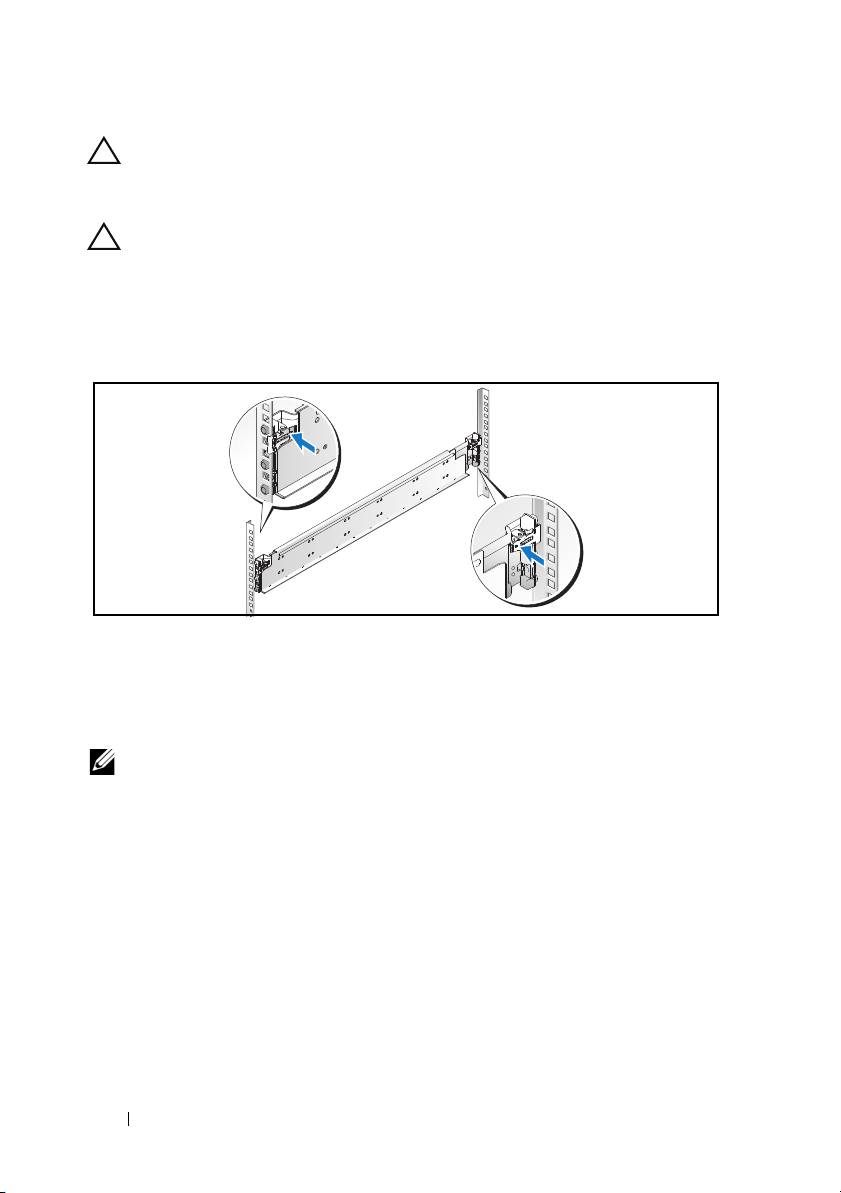
1
Ziehen Sie an den Verriegelungsklinken mitten auf den Endstücken, um
die Schienenverriegelungen zu öffnen.
Abbildung 1-1. Entriegeln der Schienenverriegelungen
2 Richten Sie die Endstücke der Schienen so an den vertikalen
Rackflanschen aus, dass die Zapfen in das untere Loch der ersten
Befestigungseinheit und das obere Loch der zweiten Befestigungseinheit
eingreifen. Befestigen Sie das hintere Ende der Schiene, bis die
Sperrklinke einrastet.
ANMERKUNG:
Die Schienen lassen sich sowohl in Racks mit Vierkant- als auch
mit Rundlöchern verwenden.
54
Installation und Konfiguration
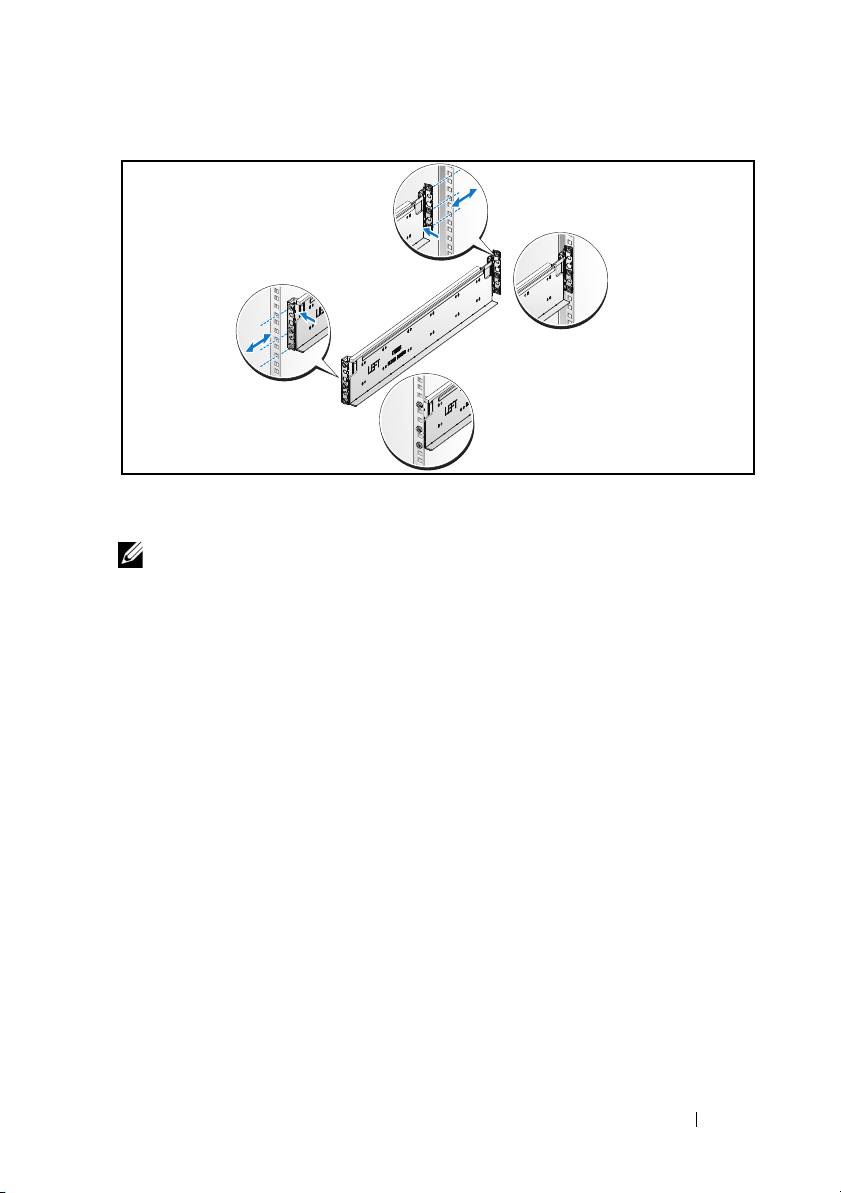
Abbildung 1-2. Ausrichten der Schienen auf dem Rack
3
Wiederholen Sie die Schritte 1 bis 2, um das vordere Endstück am
vertikalen Flansch zu positionieren und zu befestigen.
ANMERKUNG:
Um die Schienen zu entfernen, ziehen Sie an der
Verriegelungsklinke mitten auf dem Endstück und lösen Sie die einzelnen Schienen.
Installation und Konfiguration
55
Hinten
Vorne
Installieren des Systems
Entleeren des Systemgehäuses
WARNUNG:
Es wird empfohlen, dass Sie vor der Installation die Schlitten und
Netzteile vom System entfernen, um das Gewicht zu reduzieren.
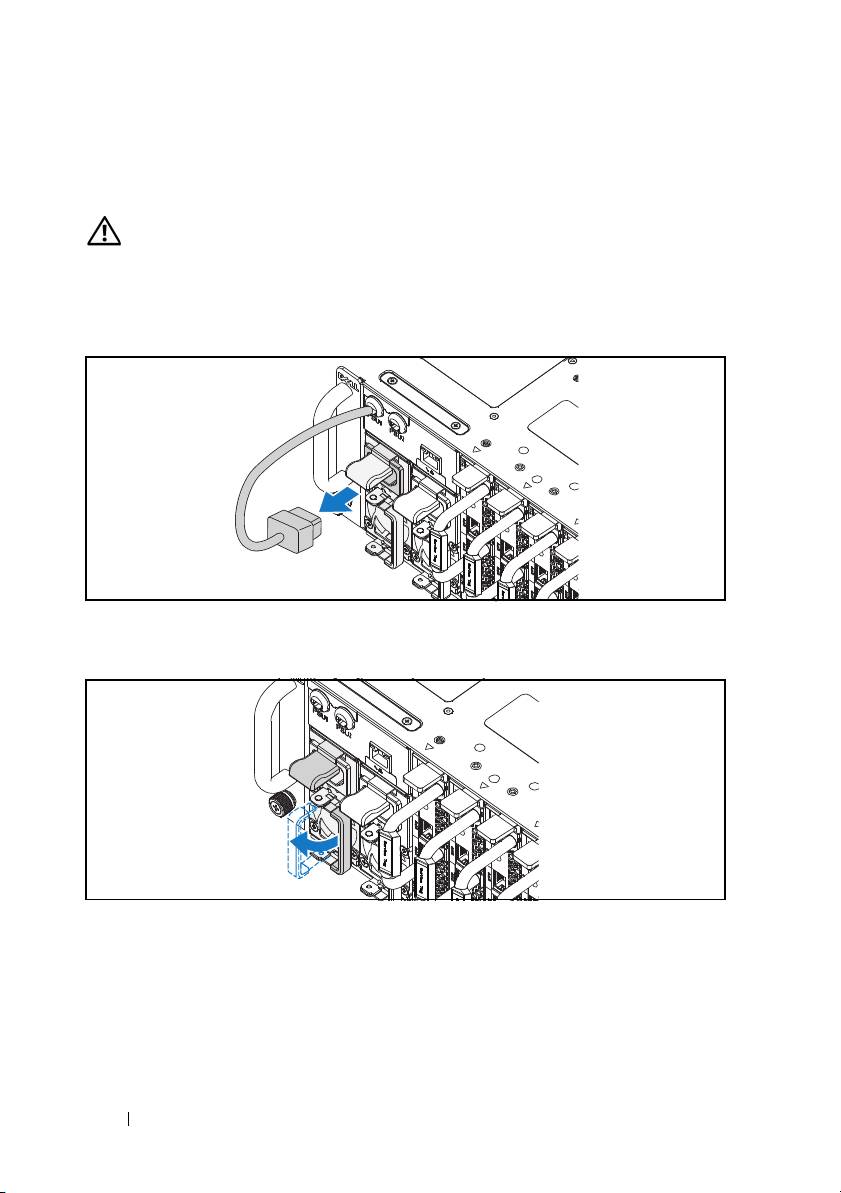
1
Ziehen Sie das Netzstromkabel vom Netzteil ab.
Abbildung 1-3. Abziehen des Netzstromkabels vom Netzteil
2
Ziehen Sie den Netzteilgriff heraus.
Abbildung 1-4. Lösen des Netzteilgriffs.
3
Drücken Sie auf die Sperrklinke
.
56
Installation und Konfiguration
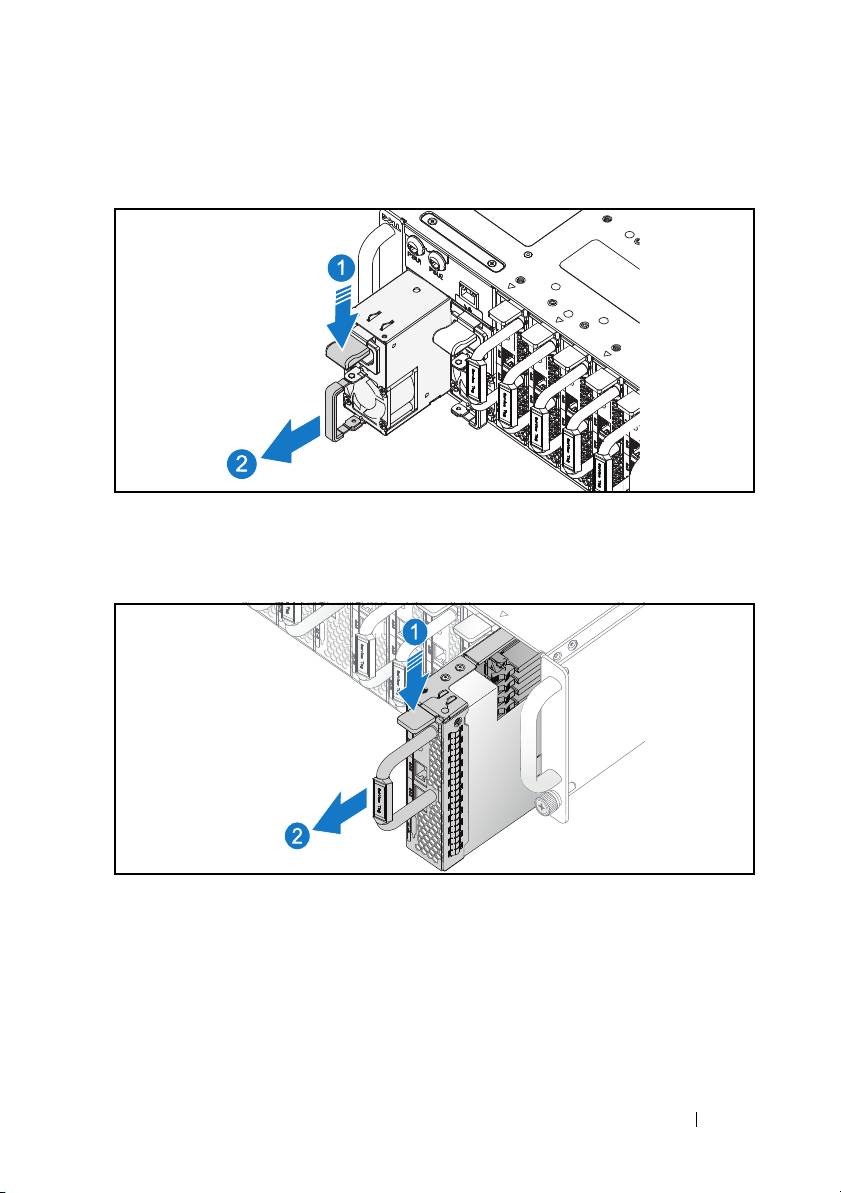
4
Ziehen Sie das Netzteil aus dem System
.
Abbildung 1-5. Entfernen des Netzteils
5
Drücken Sie die Sperrklinke nach unten
.
6
Ziehen Sie den Schlitten aus dem System
.
Abbildung 1-6. Entfernen des Schlittens
Installation und Konfiguration
57
Installieren des Systems im Rack
WARNUNG:
Beim Anheben des Systems sollten Sie sich stets von anderen helfen
lassen. Um Verletzungen zu vermeiden, sollten Sie nicht versuchen, das System
allein zu bewegen.
1
Schieben Sie das System in das Rack.
2
Entfernen Sie gegebenenfalls die Sicherungsklammer zur
Gehäusestabilisierung (optional) vom Rack.
ANMERKUNG:
Wenn Sie bereits im Rack installierte Systeme transportieren,
stellen Sie sicher, dass die zwei Sicherungsklammern zur Gehäusestabilisierung
(optional) angebracht sind.
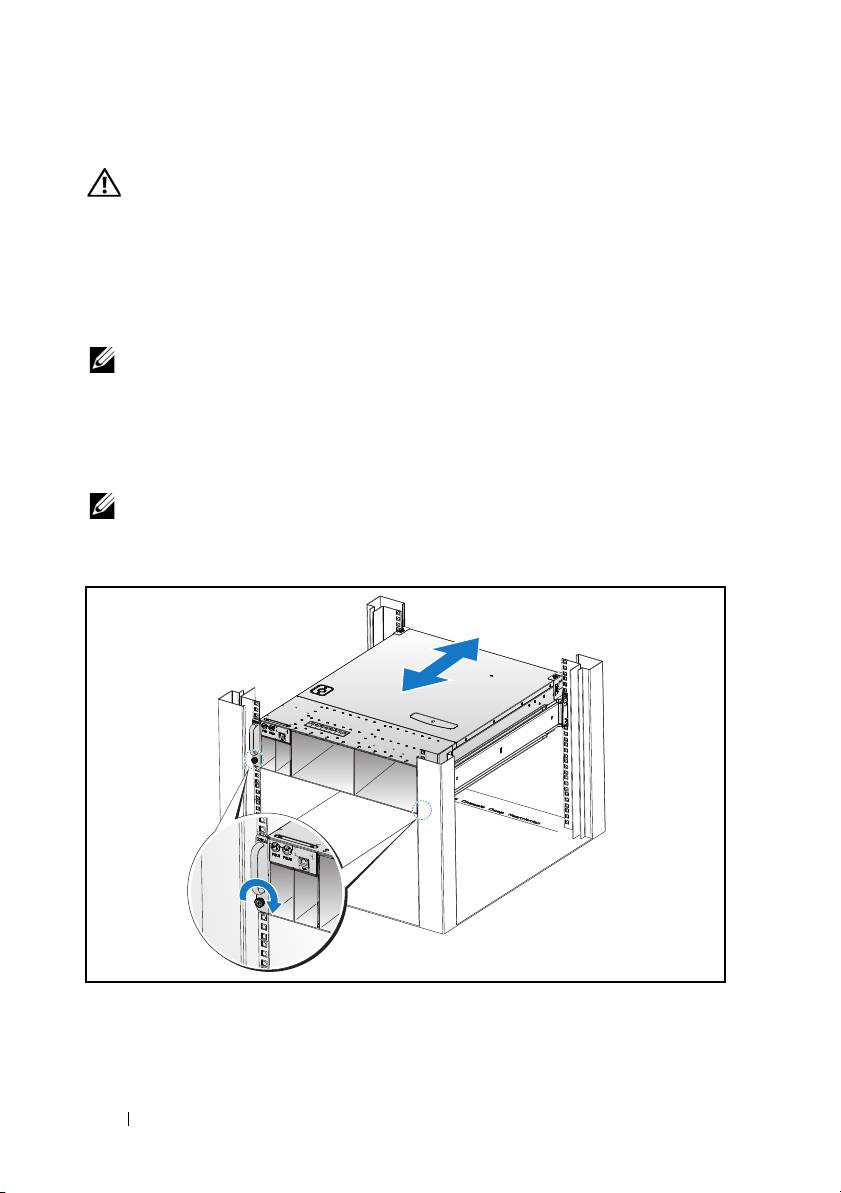
3
Ziehen Sie die selbstsichernden Flügelschrauben fest, um das System mit
den Seiten vorn am Rack zu sichern.
ANMERKUNG:
Vergewissern Sie sich, dass der Verriegelungsmechanismus
richtig eingerastet ist.
Abbildung 1-7. Befestigen des Gehäuses auf den Schienen
58
Installation und Konfiguration
