
Dell Latitude XT (Late 2007) – page 9
Manual for Dell Latitude XT (Late 2007)
Table of contents
- Notes, Notices, and Cautions
- Contents
- Resources Finding Information What Are You Looking For? Find It Here
- What Are You Looking For? Find It Here
- What Are You Looking For? Find It Here
- What Are You Looking For? Find It Here
- What Are You Looking For? Find It Here
- What Are You Looking For? Find It Here
- What Are You Looking For? Find It Here
- Setting Up Your Computer About Your Tablet-PC
- Front View
- Left Side View
- Right Side View Back View
- Bottom View
- Pen View Using a Battery
- Battery Performance
- Checking the Battery Charge Dell™ QuickSet Battery Meter Charge Gauge Check the Battery Charge
- Check the Battery Health Low-Battery Warning To enable Hibernate mode:
- To enter Hibernate mode: Charging the Battery
- Removing the Battery To remove the battery:
- Storing a Battery Troubleshooting Lockups and Software Problems The Tablet-PC does not start up The Tablet-PC stops responding
- A program stops responding A program crashes repeatedly A program is designed for an earlier Windows operating system Windows Vista Windows XP
- A solid blue screen appears Other software problems Dell Diagnostics
- When to Use the Dell Diagnostics Starting the Dell Diagnostics From Your Hard Drive
- Starting the Dell Diagnostics From the Drivers and Utilities Media
- Dell Diagnostics Main Menu Option Function Option Function
- Tab Function

Zakładka Funkcja
Configuration
Wyświetla konfigurację sprzętową wybranego
(Konfiguracja)
urządzenia.
Program Dell Diagnostics pobiera informacje
o konfiguracji wszystkich urządzeń z programu
konfiguracji systemu, z pamięci oraz różnych testów
wewnętrznych i wyświetla te informacje na liście
urządzeń w lewym oknie ekranu. Lista urządzeń może
nie zawierać nazw wszystkich komponentów
zamontowanych w komputerze Tablet-PC lub
przyłączonych do niego urządzeń peryferyjnych.
Parameters
Pozwala dostosować test do indywidualnych wymagań
(Parametry)
przez zmianę ustawień.
5
Po zakończeniu wykonywania testów zamknij ekran testu, aby powrócić do
ekranu
Main
Menu
(Menu główne). Aby zakończyć działanie programu
Dell Diagnostics i uruchomić ponownie komputer Tablet-PC, zamknij
ekran
Main
Menu
(Menu główne).
6
Wyjmij z napędu
dysk
Drivers and Utilities
firmy Dell (jeśli był używany).
Skrócone informacje o systemie
161

162
Skrócone informacje o systemie

Indeks
A
E
akumulator
etykiety
ładowanie, 152
Microsoft Windows, 138
miernik naładowania, 150
Znacznik serwisowy, 138
przechowywanie, 154
sprawdzanie stanu
naładowania, 150
I
wydajność, 149
informacje dotyczące
wyjmowanie, 153
ergonomii, 137
informacje o gwarancji, 137
D
informacje prawne, 137
Dell
instrukcje dotyczące
bezpieczeństwa, 137
witryna pomocy technicznej, 139
diagnostyka
Dell, 157
K
dokumentacja
komputer
bezpieczeństwo, 137
awaria, 154-156
ergonomia, 137
przestał reagować, 154-155
gwarancja, 137
prawo, 137
Przewodnik użytkownika, 137
Przewodnik z informacjami o
N
produkcie, 137
nośnik
Umowa licencyjna użytkownika
system operacyjny, 142
końcowego, 137
nośnik z systemem
wersja elektroniczna, 139
operacyjnym, 142
dysk Drivers and Utilities
Dell Diagnostics, 157
Indeks
163

O
system operacyjny
ponowna instalacja, 142
oprogramowanie
problemy, 155-156
U
P
Umowa licencyjna użytkownika
końcowego, 137
Pomoc programu QuickSet, 141
uruchamianie programu Dell
problemy
Diagnostics z dysku
awaria komputera, 154-156
twardego, 157
Dell Diagnostics, 157
uruchamianie programu Dell
komputer przestał
Diagnostics z nośnika
reagować, 154-155
Drivers and Utilities, 159
niebieski ekran, 156
ogólne, 154
oprogramowanie, 155-156
W
program przestał reagować, 155
program się zawiesza, 155
widoki komputera
lewa strona, 145
Program Dell Diagnostics, 157
prawa strona, 146
Przewodnik użytkownika, 137
przód, 144
Przewodnik z informacjami o
spód, 147
produkcie, 137
tył, 146
widoki systemu
spód, 147
R
Windows Vista
rozwiązywanie problemów
ponowna instalacja, 142
Dell Diagnostics, 157
witryna internetowa pomocy
technicznej, 139
S
sprzęt
Z
Dell Diagnostics, 157
znacznik serwisowy, 138
164
Indeks

Краткий справочник
Dell™ Latitude™ XT
Модель PP12S
www.dell.com | support.euro.dell.com

Примечания, уведомления и предупреждения
ПРИМЕЧАНИЕ.
Содержит важную информацию, которая помогает более
эффективно работать с компьютером.
ВНИМАНИЕ.
Указывает на возможность повреждения устройства или потери
данных и подсказывает, как избежать этой проблемы.
ПРЕДУПРЕЖДЕНИЕ.
Указывает на потенциальную опасность повреждения,
получения легких травм или угрозу для жизни.
____________________
Информация, включенная в сост ав данного документа, может быть изменена без
уведомления.
© Dell Inc., 2007 Все п рава защищены.
Воспроизведение материалов данного руководства в любой форме без письменного разрешения
корпорации Dell Inc. строго запрещено.
Товарные знаки, использованные в этом документе: Dell, логотип DELL, Wi-Fi Catcher,
ExpressCharge и Latitude являются товарными знаками корпорации Dell Inc.; Microsoft, Windows
и Windows Vista являются товарными знаками или зарегистрированными
товарными знаками
корпорации Майкрософт в США и/или других странах.
Остальные товарные знаки и торговые марки могут использоваться в этом руководстве для
обозначения фирм, заявляющих свои права на товарные знаки и названия, или продуктов этих
фирм. Dell Inc. заявляет об отказе от всех прав собственности на любые товарные знаки и
названия, кроме
своих собственных.
Модель PP12S
December 2007 P/N PU185 Rev. A01

Содержание
Информационные ресурсы
. . . . . . . . . . . . . . . . . .
169
Источники информации
. . . . . . . . . . . . . . . . .
169
Настройка компьютера
. . . . . . . . . . . . . . . . .
178
О планшетном компьютере
. . . . . . . . . . . . . . . . . .
178
Вид спереди
. . . . . . . . . . . . . . . . . . . . . . . .
179
Вид слева
. . . . . . . . . . . . . . . . . . . . . . . . .
180
Вид справа
. . . . . . . . . . . . . . . . . . . . . . . .
181
Вид сзади
. . . . . . . . . . . . . . . . . . . . . . . . .
181
Вид снизу
. . . . . . . . . . . . . . . . . . . . . . . . .
182
Перо в деталях
. . . . . . . . . . . . . . . . . . . . . .
183
Использование аккумулятора
. . . . . . . . . . . . . . . .
183
Работа аккумулятора
. . . . . . . . . . . . . . . . . .
184
Проверка заряда аккумулятора
. . . . . . . . . . . .
185
Зарядка аккумулятора
. . . . . . . . . . . . . . . . . .
188
Извлечение аккумулятора
. . . . . . . . . . . . . . . .
188
Хранение аккумулятора
. . . . . . . . . . . . . . . . .
190
Поиск и устранение неисправностей
. . . . . . . . . . . .
190
Блокировки и неисправности программного
обеспечения
. . . . . . . . . . . . . . . . . . . . . . .
190
Dell Diagnostics
. . . . . . . . . . . . . . . . . . . . . .
192
Указатель
. . . . . . . . . . . . . . . . . . . . . . . . . . . .
199
Содержание
167

168
Содержание

Информационные ресурсы
Источники информации
ПРИМЕЧАНИЕ.
Некоторые функции или материалы мультимедиа являются
дополнительными и могут не поставляться с планшетным компьютером.
Некоторые функции и материалы мультимедиа могут быть недоступны в
определенных странах.
ПРИМЕЧАНИЕ.
Дополнительную информацию можно найти в документации,
прилагаемой к планшетному компьютеру.
ПРИМЕЧАНИЕ.
Для доступа к носителю
Driver’s and Utilities
(Драйверы и
утилиты) необходимо использовать оптический дисковод в отсеке D/Bay или
дополнительное стыковочное устройство Media Base.
Что требуется найти? Информация находится здесь
• Программа диагностики для
Компакт%диск Drivers and Utilities
планшетного компьютера
(Драйверы и утилиты)
• Драйверы для планшетного
ПРИМЕЧАНИЕ.
Информационный
компьютера
носитель
Drivers and Utilities
(Драйверы и
утилиты) является дополнительным и
• Документация на устройства
может не поставляться с планшетным
компьютером.
Краткий справочник
169
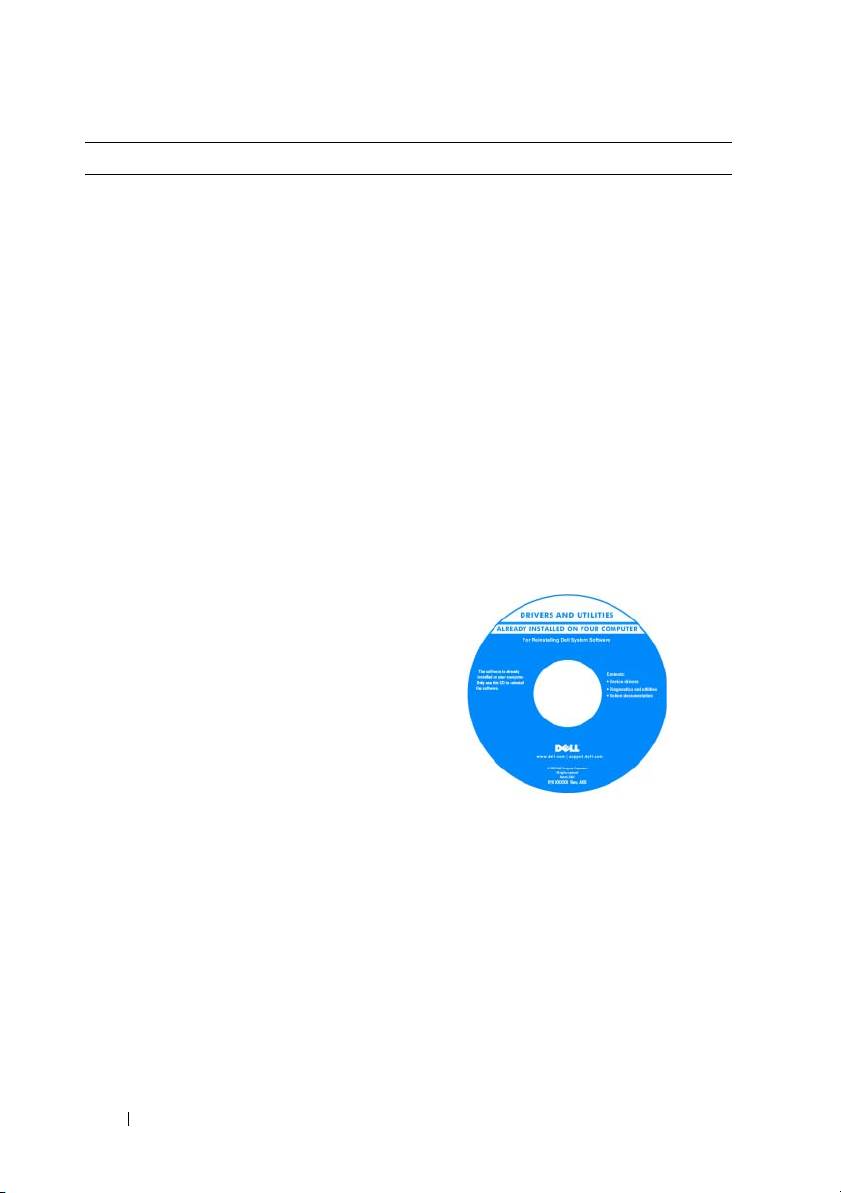
Что требуется найти? Информация находится здесь
• Системное программное обеспечение
Документация и драйверы уже
переносного компьютера (NSS)
установлены на планшетном
компьютере. С помощью компакт-диска
Drivers and Utilities (Драйверы и
утилиты) можно переустанавливать
драйверы (см. раздел «Переустановка
драйверов и утилит» в прилагаемом
документе Руководство пользователя)
или запускать программу Dell
Diagnostics (см. раздел «Dell Diagnostics»
на стр.192).
На информационном носителе могут
содержаться файлы Readme с самой
свежей информацией о технических
новшествах
планшетного компьютера
или справочные материалы для опытных
пользователей и технических
специалистов.
ПРИМЕЧАНИЕ.
Драйверы и обновления
документации можно найти на веб;узле
support.dell.com
.
170 Краткий справочник
Что требуется найти? Информация находится здесь
• Уд а л е н и е и замена компонентов
Руководство пользователя Dell™
Latitude™ XT
• Технические характеристики
• Настройка системы
Центр справки и поддержки Microsoft
Windows XP и Windows Vista™
• Устранение неисправностей и решение
проблем
1
Нажмите кнопку
Пуск
(или
Пуск
в
Windows XP)
→
Справка и
поддержка
→
Руководства
пользователя и системные
руководства Dell
→
Системные
руководства
.
2
Выберите
Руководство пользователя
для используемого компьютера.
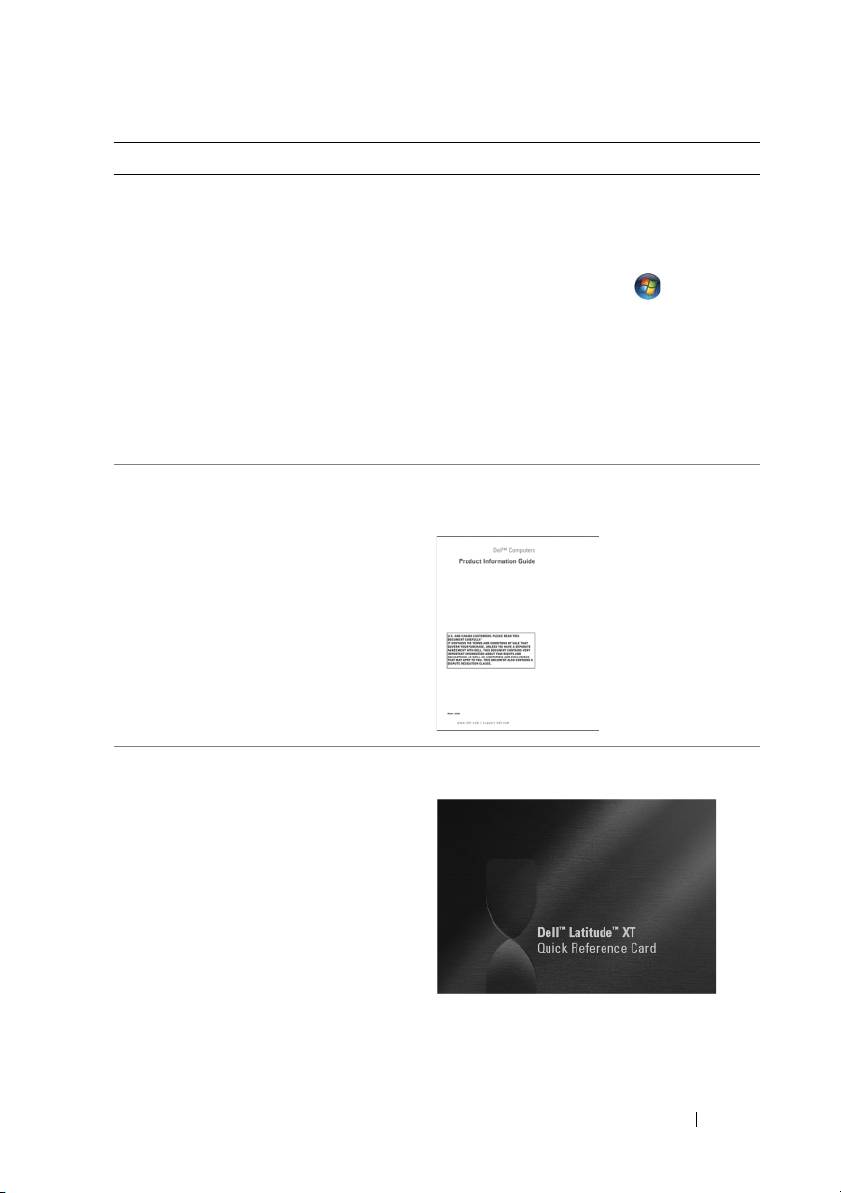
• Информация о гарантиях
Информационное руководство по
продуктам Dell™
• Условия (только для США)
• Инструкции по технике безопасности
• Сведения о соответствии стандартам
• Информация об эргономике
• Лицензионное соглашение конечного
пользователя
• Настройка планшетного компьютера
Карта с кратким справочником
• Краткий обзор возможностей
планшетного компьютера
• Доступные принадлежности для
планшетного компьютера
Краткий справочник
171

Что требуется найти? Информация находится здесь
• Код экспресс-обслуживания и метка
Метка производителя и лицензия
производителя
Microsoft Windows
®
• Лицензионная метка Microsoft
ПРИМЕЧАНИЕ.
Метка производителя
®
Windows
расположена на нижней части
планшетного компьютера рядом с
крышкой отсека модулей памяти и мини;
платы (см. раздел «Вид снизу» на
стр. 182).
ПРИМЕЧАНИЕ.
Информацию,
указанную на метке производителя,
можно также просмотреть с помощью
программы настройки системы. См.
раздел «Экраны настройки системы» в
документе
Руководство пользователя
.
На метке производителя планшетного
компьютера указан номер метки
производителя и код экспресс-
обслуживания.
• Метка производителя используется для
идентификации планшетного
компьютера на веб-узле
support.dell.com
или при обращении в
службу поддержки.
• Введите код экспресс-обслуживания,
чтобы звонок был переадресован в
службу технической поддержки.
172 Краткий справочник

Что требуется найти? Информация находится здесь
ПРИМЕЧАНИЕ.
Лицензионная метка
®
®
Microsoft
Windows
планшетного
компьютера находится под основным
аккумулятором (см. раздел «Извлечение
аккумулятора» на стр. 188).
• Используйте ключ продукта на
лицензионной метке, если требуется
переустановить операционную
систему и драйверы.
ПРИМЕЧАНИЕ.
В качестве меры
усиления защиты в новую лицензионную
метку Microsoft Windows была внесена
недостающая часть метки или дырка,
чтобы предотвратить извлечение метки.
• Solutions (Разрешение вопросов) —
Веб%узел поддержки Dell —
подсказки и советы по поиску и
support.dell.com
устранению неисправностей, статьи
технических специалистов,
Выберите свой регион, тип и размер
интерактивные курсы обучения, часто
предприятия для просмотра
задаваемые вопросы
соответствующего веб;узла поддержки.
• Community (Сообщество) —
интерактивная дискуссия с другими
пользователями Dell
• Upgrades (Обновления) — информация
о новых версиях различных
компонентов (например, памяти,
жесткого диска и операционной
системы)
• Customer Care (Отдел обслуживания
клиентов) — контактная информация,
звонок в отдел обслуживания и
информация о состоянии исполнения
заказа, гарантии и ремонте
• Service and support (Обслуживание и
поддержка) — состояние звонка в
отдел обслуживания и архив с
информацией об оказании поддержки,
контракт на сервисное обслуживание,
интерактивная дискуссия с
представителями службы технической
поддержки.
Краткий справочник
173

Что требуется найти? Информация находится здесь
• Dell Technical Update Service (Служба
обновлений Dell) — своевременные
уведомления по электронной почте об
обновлениях оборудования и
программного обеспечения
планшетного компьютера.
• Reference (Справочная информация) —
документация по планшетному
компьютеру, подробные сведения о
конфигурации компьютера,
технические характеристики изделий и
техническая документация.
• Downloads (Данные для загрузки).
сертифицированные драйверы,
исправления и обновления
программного обеспечения
• Notebook System Software (NSS)
Чтобы загрузить программное
(Системное программное обеспечение
обеспечение Notebook System:
переносного компьютера (NSS)) —
1
Посетите веб-узел
support.dell.com
и
после повторной
установки
выберите Drivers & Downloads
операционной системы на планшетном
(Драйверы и файлы для загрузки).
компьютере необходимо также
2
Введите метку производителя или тип
повторно установить программное
и модель продукта, а затем нажмите
обеспечение NSS. Программное
кнопку
Go
(Перейти).
обеспечение NSS обеспечивает
3
Перейдите к пункту
System and
критические обновления
Configuration Utilities
(Системные
операционной системы и поддержку
программы и программы для
процессоров, оптических дисководов,
настройки)
→
Dell Notebook System
устройств USB и т.д. Программное
Software
(Программное обеспечение
обеспечение NSS необходимо для
Dell Notebook System) и нажмите
правильной работы планшетного
Download Now
(Загрузить).
компьютера Dell. Программное
4
Выберите
Drivers & Downloads
обеспечение автоматически определяет
(Драйверы и файлы для загрузки) и
конфигурацию и операционную
щелкните
Go
(Перейти).
систему планшетного компьютера и
устанавливает подходящие для
них
ПРИМЕЧАНИЕ.
Интерфейс
обновления.
пользователя на веб;узле
support.dell.com
, в зависимости от
настроек, может меняться.
174 Краткий справочник
Что требуется найти? Информация находится здесь
• Software upgrades and troubleshooting
Программа поддержки Dell
hints (Подсказки по обновлению
Программа поддержки Dell - это
программного обеспечения и
установленная на планшетном
устранению неисправностей) — часто
компьютере система автоматического
задаваемые вопросы, популярные
обновления и уведомления. Данная
разделы и общие рекомендации по
программа производит контроль
организации рабочей среды
состояния операционной системы,
обновление программного обеспечения,
а также предоставляет важную
информацию для самостоятельного
устранения неполадок. Доступ к
программе поддержки Dell
осуществляется с помощью значка
в области уведомлений Windows.
Дополнительную информацию см. в
разделе «Программа поддержки Dell» в
документе
Руководство пользователя
.
• Поиск информации о планшетном
Центр начальной настройки Windows
компьютере и его компонентах
Центр начальной настройки Windows
• Подключение к Интернету
автоматически отображается при первом
• Добавление учетных записей для
использовании планшетного
разных пользователей
компьютера. Его можно настроить таким
образом, чтобы он отображался при
• Перенос файлов и настроек с другого
каждом включении планшетного
планшетного компьютера
компьютера, или отключить. Чтобы
открыть Центр начальной настройки
после его отключения:
в Windows Vista: щелкните Пуск
→
Центр начальной настройки;
в Windows XP: щелкните Пуск→
Справка и поддержка→Welcome to
Tablet PC (Знакомство с планшетным
ПК).
Краткий справочник
175

Что требуется найти? Информация находится здесь
• Как работать с операционными
Центр справки и поддержки Windows
системами Microsoft Windows Vista™ и
1
Щелкните
Пуск
(
или
Пуск
в
Windows XP
Windows XP)
→
Справка и
• Как работать с программами и
поддержка
.
файлами
2
В поле
Поиск по справке
введите слово
• Как индивидуально настроить рабочий
или фразу, описывающие
стол
неисправность, и нажмите клавишу
<Enter> или значок увеличительного
стекла.
3
Щелкните раздел, соответствующий
вашей проблеме.
4
Следуйте инструкциям на экране.
• Информация о возможностях и
Справка Dell QuickSet
функциях планшетного компьютера,
Чтобы просмотреть справку
Dell QuickSet
операциях в сети, мастере управления
Help
, нажмите кнопку настройки QuickSet
потреблением энергии, горячих
в режиме планшета (см. раздел «Вид
клавишах и других вопросах,
спереди» на стр. 179) или
щелкните
контролируемых программой Dell
правой кнопкой мыши значок QuickSet в
QuickSet
®
панели уведомлений Microsoft
®
Windows
и выберите Help (Справка).
Область уведомлений Windows
расположена в правом нижнем углу
экрана.
176 Краткий справочник
Что требуется найти? Информация находится здесь
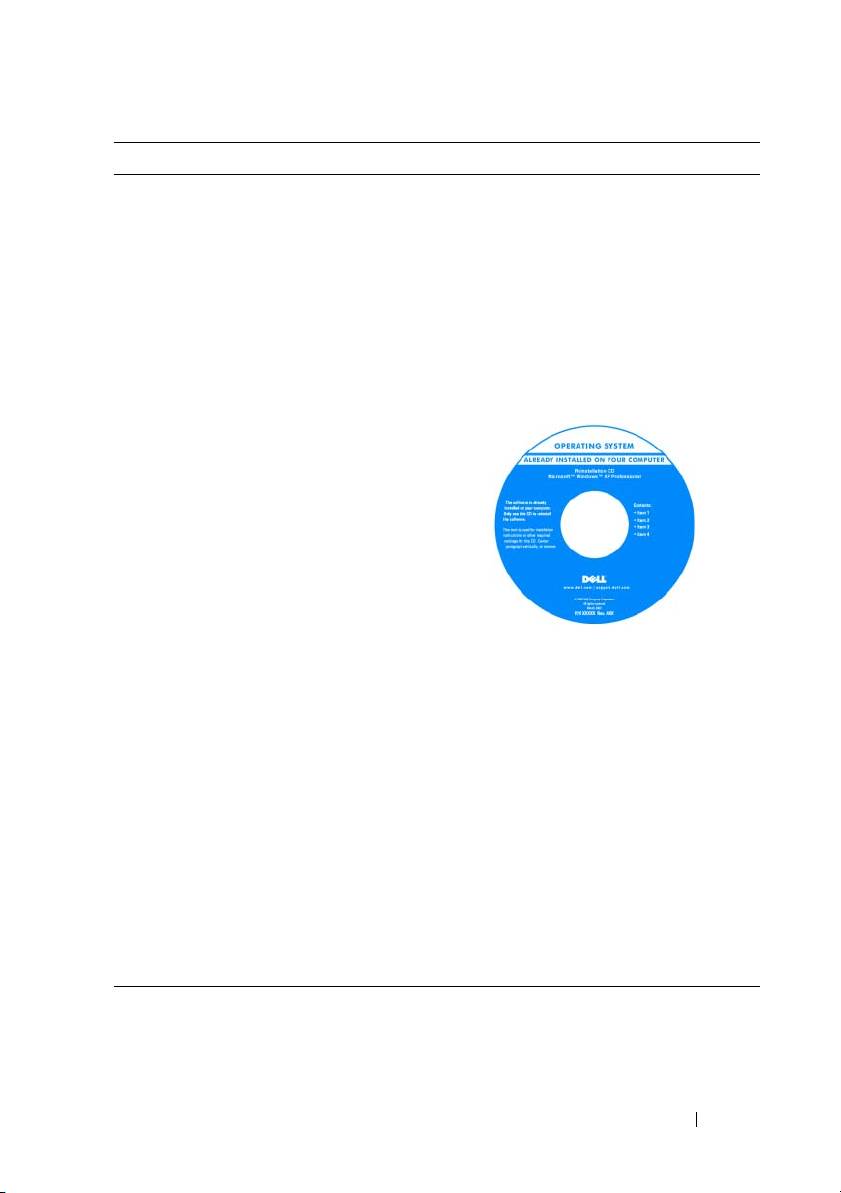
• Переустановка операционной системы
Компакт%диск Operating System
(Операционная система)
Операционная система уже установлена
на планшетном компьютере. Чтобы
повторно установить операционную
систему, используйте носитель Operating
System (Операционная система). См.
раздел «Использование компакт-диска
Operating System (Операционная
система)» в Руководстве пользователя.
После переустановки операционной
системы воспользуйтесь компакт-диском
Drivers and Utilities (Драйверы и
утилиты) для загрузки драйверов
устройств, поставляемых вместе с
планшетным компьютером.
Ключ продукта операционной
системы
находится на лицензионной метке
®
®
Microsoft
Windows
, расположенной в
отсеке основного аккумулятора
планшетного компьютера (см. раздел
«Извлечение аккумулятора» на стр.188).
ПРИМЕЧАНИЕ.
Цвет носителя может
варьироваться в зависимости от
заказанной операционной системы.
Краткий справочник
177
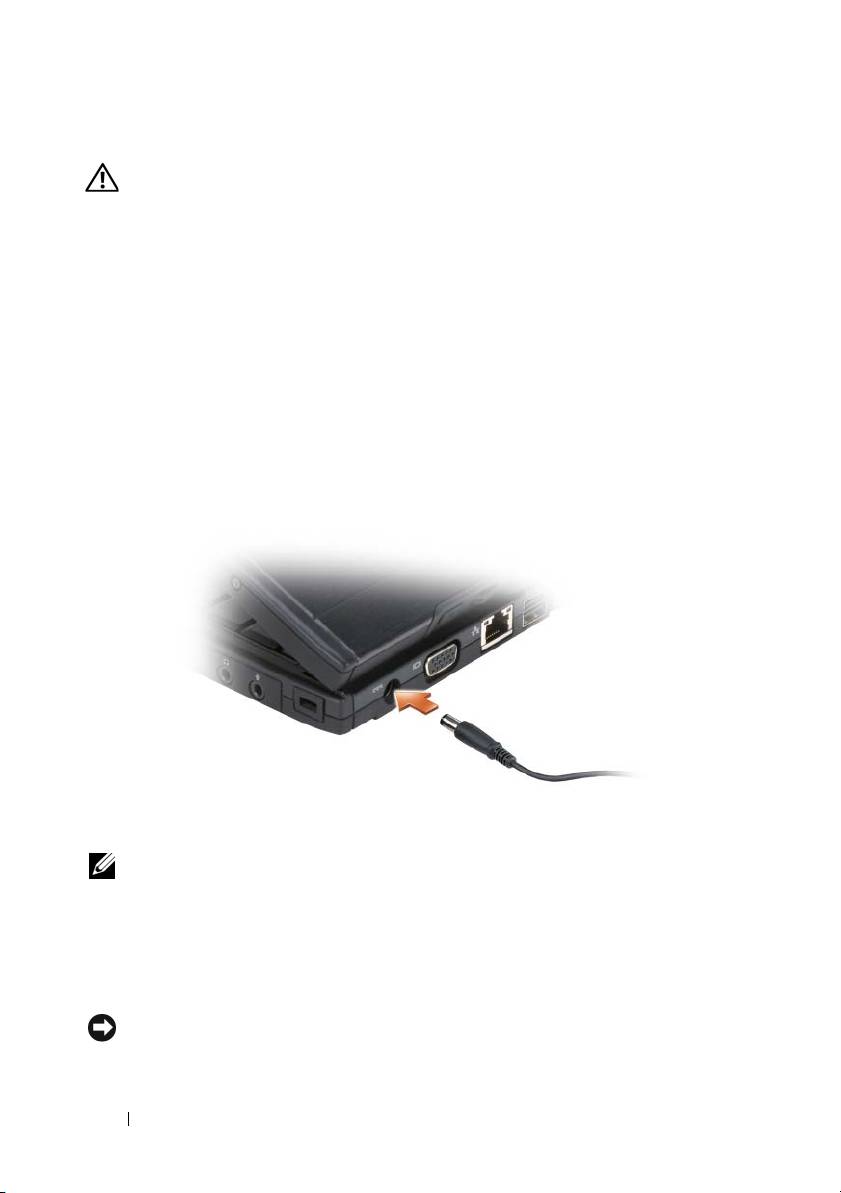
Настройка компьютера
ПРЕДУПРЕЖДЕНИЕ.
Перед тем как приступить к выполнению операций
данного раздела, выполните указания по безопасности, описанные в
Информационном руководстве по продуктам
.
1
Распакуйте коробку с принадлежностями.
2
Отложите в сторону те принадлежности, которые не понадобятся для
завершения установки.
В коробке с принадлежностями находится документация пользователя,
а также все заказанное вами программное обеспечение и
дополнительные компоненты (платы PC Card, дисководы, аккумуляторы
и т.п.).
3
Подсоедините адаптер переменного тока к соответствующему разъему
на компьютере и к электророзетке.
4
Откройте дисплей компьютера и нажмите кнопку питания, чтобы
включить компьютер (см. раздел «Вид спереди» на стр. 179).
ПРИМЕЧАНИЕ.
Рекомендуется включить и выключить компьютер, по
крайней мере, один раз перед установкой любых плат или подключением
компьютера к стыковочному устройству или другому внешнему устройству,
например принтеру.
О планшетном компьютере
ВНИМАНИЕ.
Во избежание повреждения дисплея убедитесь, что планшетный
компьютер работает в режиме ноутбука и во время поездки дисплей закрыт.
178 Краткий справочник
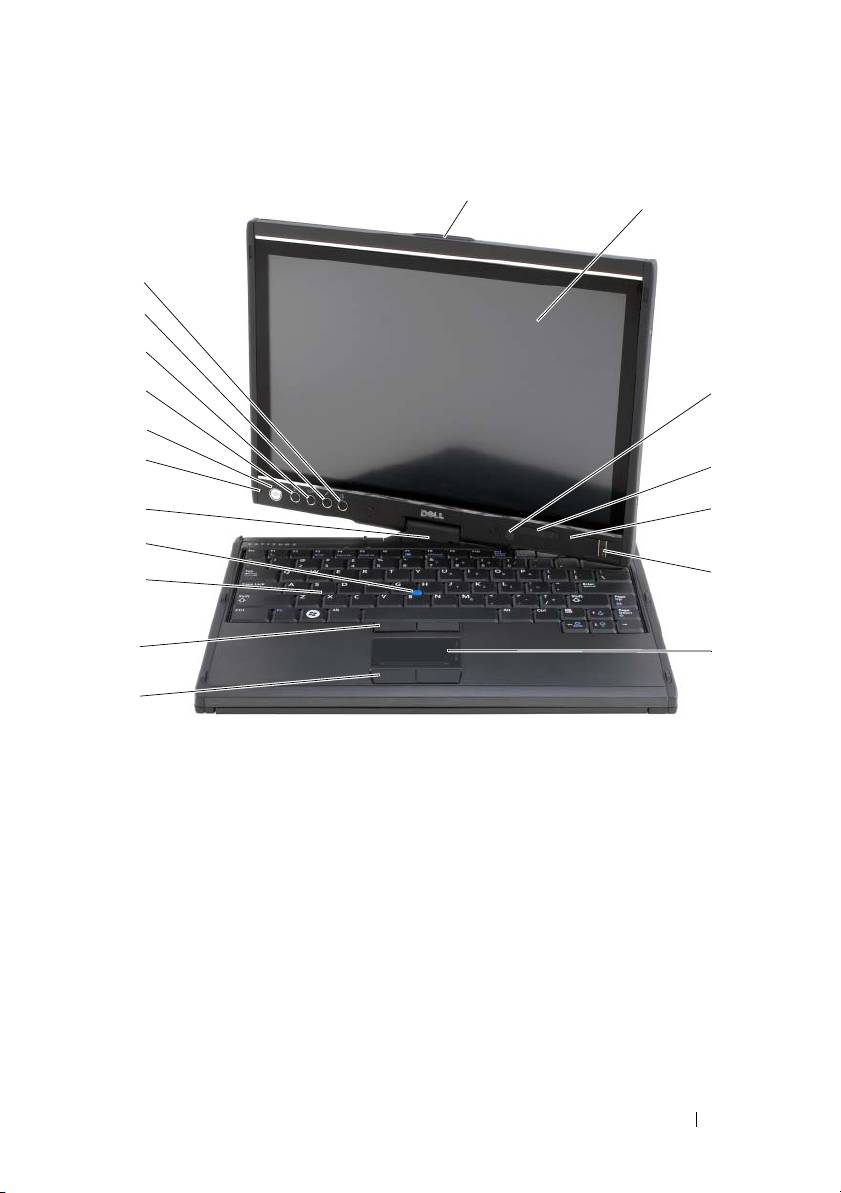
Вид спереди
1
2
18
17
16
15
3
14
13
4
12
5
11
6
10
9
7
8
1
ручка
2
монитор
3
датчик внешнего освещения
4
индикаторы состояния устройств
(только с ЖК;дисплеем,
оснащенным двумя лампами CCFL)
5
микрофон цифрового массива
6
устройство считывания
биометрических данных
7
сенсорная панель
8
кнопки сенсорной панели
9
кнопки микроджойстика
10
клавиатура
11
микроджойстик
12
поворотный шарнир
13
микрофон цифрового массива
14
кнопка питания
15
Кнопка безопасности Windows®
16
кнопка поворота экрана
17
кнопка настройки планшета
18
кнопка быстрого доступа к
QuickSet
приложению электронной почты
Краткий справочник
179
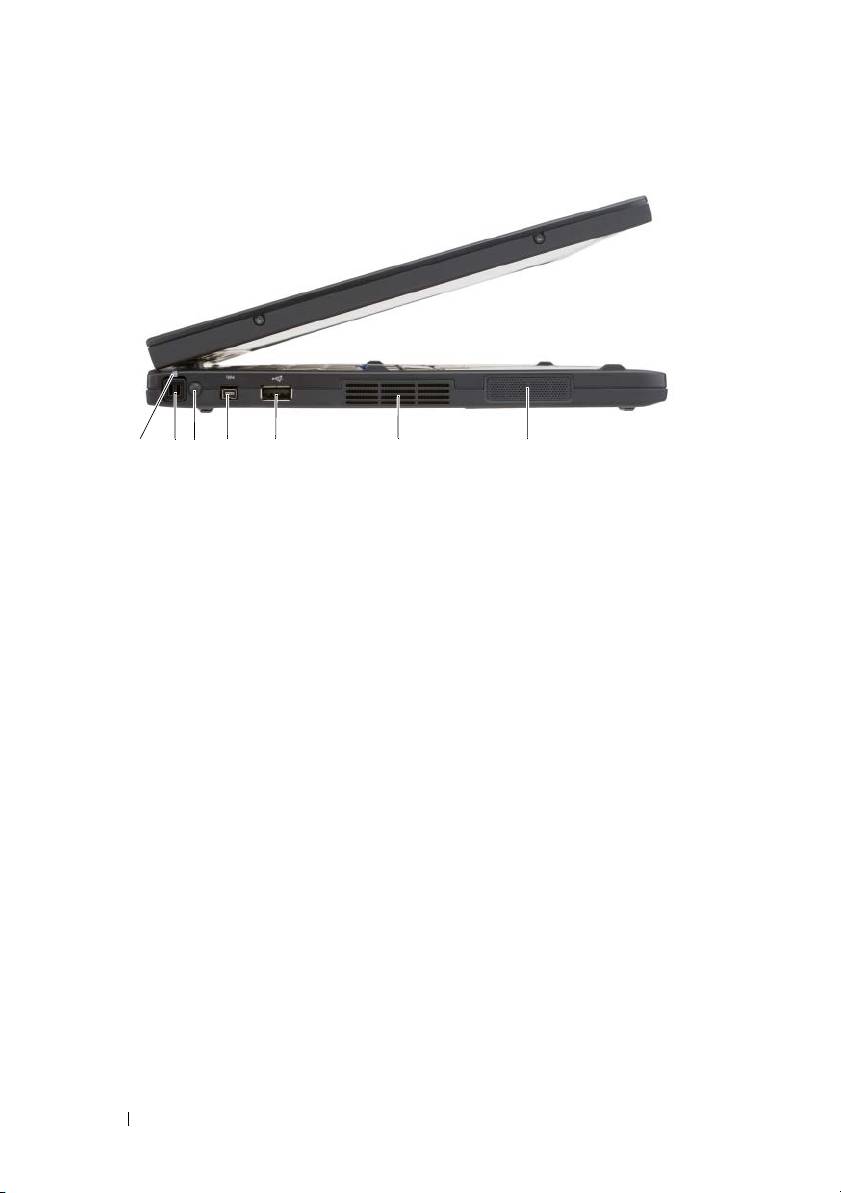
Вид слева
321
4675
1
индикатор пера
2
перо
3
внешняя антенна беспроводной
4
разъем IEEE 1394
связи WAN
ПРИМЕЧАНИЕ.
Внешняя антенна
предоставляется только с
карточками WWAN и не входит в
стандартную комплектацию
системы. Система поставляется
вместе с заглушкой, которую
необходимо извлечь перед
установкой антенны и карточки
WWAN.
5
разъем шины USB
6
отверстия для вентиляции
7
динамик
180 Краткий справочник
