
Dell Latitude XT (Late 2007) – page 10
Manual for Dell Latitude XT (Late 2007)
Table of contents
- Notes, Notices, and Cautions
- Contents
- Resources Finding Information What Are You Looking For? Find It Here
- What Are You Looking For? Find It Here
- What Are You Looking For? Find It Here
- What Are You Looking For? Find It Here
- What Are You Looking For? Find It Here
- What Are You Looking For? Find It Here
- What Are You Looking For? Find It Here
- Setting Up Your Computer About Your Tablet-PC
- Front View
- Left Side View
- Right Side View Back View
- Bottom View
- Pen View Using a Battery
- Battery Performance
- Checking the Battery Charge Dell™ QuickSet Battery Meter Charge Gauge Check the Battery Charge
- Check the Battery Health Low-Battery Warning To enable Hibernate mode:
- To enter Hibernate mode: Charging the Battery
- Removing the Battery To remove the battery:
- Storing a Battery Troubleshooting Lockups and Software Problems The Tablet-PC does not start up The Tablet-PC stops responding
- A program stops responding A program crashes repeatedly A program is designed for an earlier Windows operating system Windows Vista Windows XP
- A solid blue screen appears Other software problems Dell Diagnostics
- When to Use the Dell Diagnostics Starting the Dell Diagnostics From Your Hard Drive
- Starting the Dell Diagnostics From the Drivers and Utilities Media
- Dell Diagnostics Main Menu Option Function Option Function
- Tab Function
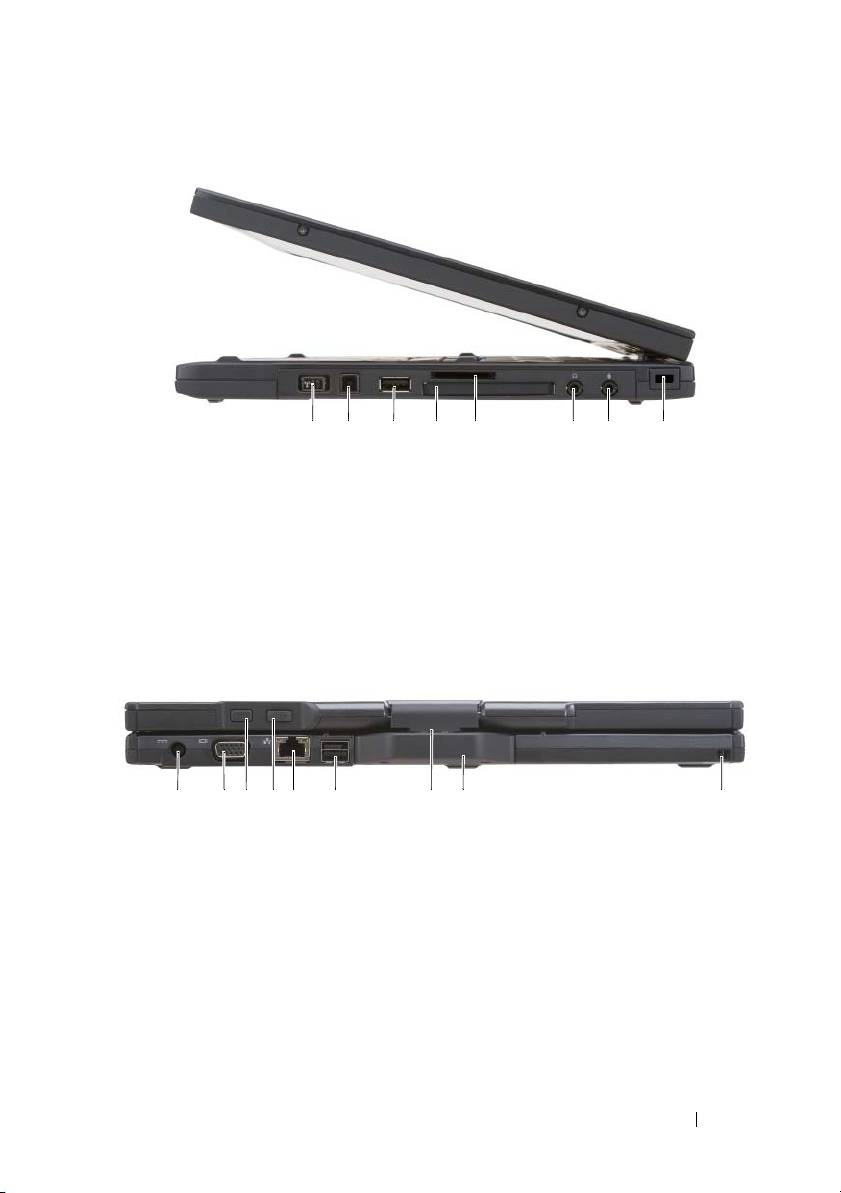
Вид справа
1 4 5 82 3 76
1
выключатель беспроводной
2
кнопка Wi;Fi Catcher™
радиосвязи
3
разъем шины USB
4
гнездо для платы ExpressCard
5
гнездо для карт памяти Secure
6
разъем для наушников
Digital (SD)
7
разъем микрофона
8
гнездо защитного кабеля
Вид сзади
1 2
3
4 6 97
5
8
1
разъем адаптера переменного тока
2
видеоразъем
3
кнопка возврата в режиме планшета
4
кнопка управления прокруткой
5
сетевой разъем
6
разъем USB с питанием
7
поворотный шарнир
8
ручка планшета
9
гнездо;держатель пера
Краткий справочник
181
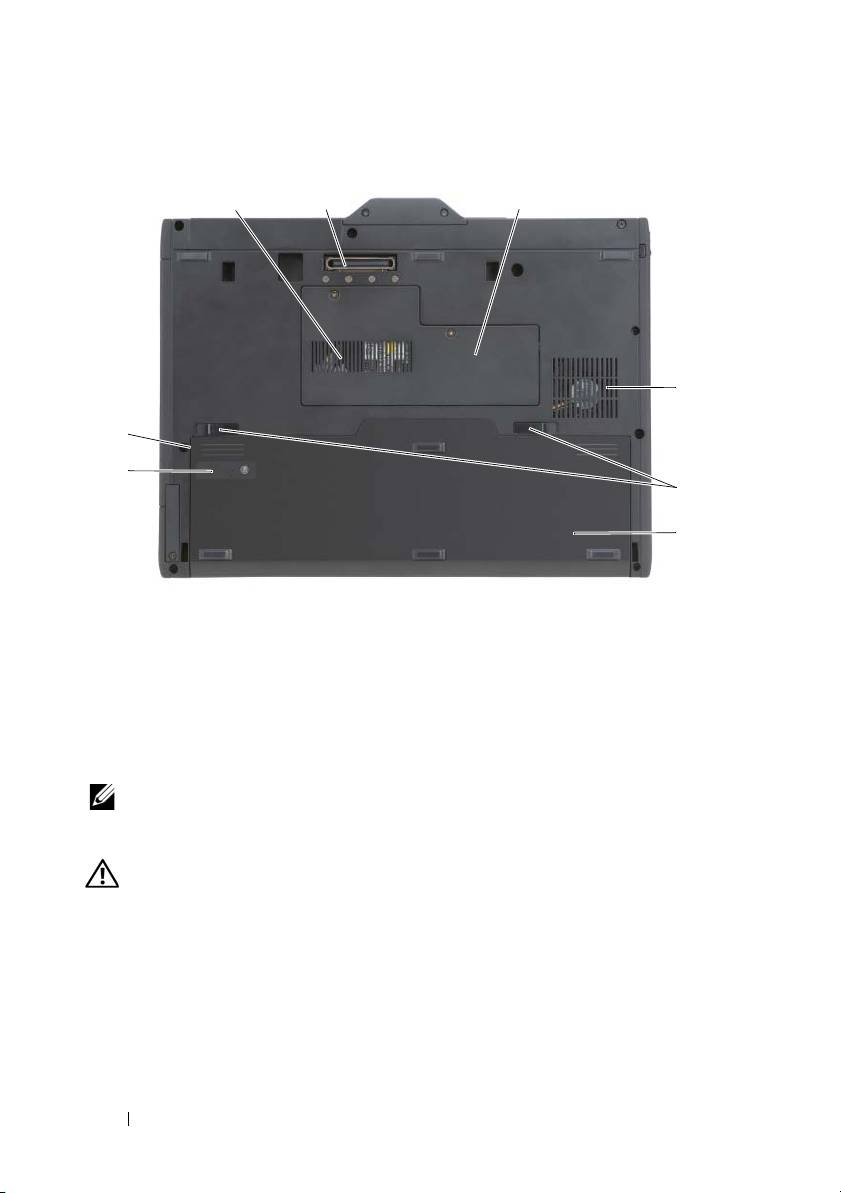
Вид снизу
1
2 3
4
8
7
5
6
1
вентиляционное отверстие
2
разъем стыковочного устройства
3
крышка отсека модулей памяти и
4
отверстие вентилятора
мини;платы
5
защелка отсека для аккумулятора (2)
6
основной аккумулятор
7
индикатор заряда/шкала
8
отсек для аккумулятора (под
работоспособности аккумулятора
основным аккумулятором)
®
®
ПРИМЕЧАНИЕ.
Лицензионная метка Microsoft
Windows
планшетного
компьютера находится под основным аккумулятором (см. раздел «Извлечение
аккумулятора» на стр. 188).
ПРЕДУПРЕЖДЕНИЕ.
Не закрывайте воздухозаборник, не вставляйте в него
предметы и следите, чтобы в нем не накапливалась пыль. Не держите
работающий планшетный компьютер в местах с недостаточной вентиляцией,
например в закрытом чемодане. Ограничение свободного потока воздуха
может привести к повреждению планшетного компьютера или возгоранию.
Вентилятор включается, когда планшетный компьютер нагревается.
Работающий вентилятор шумит, что является нормальным и не указывает на
неисправность.
182 Краткий справочник
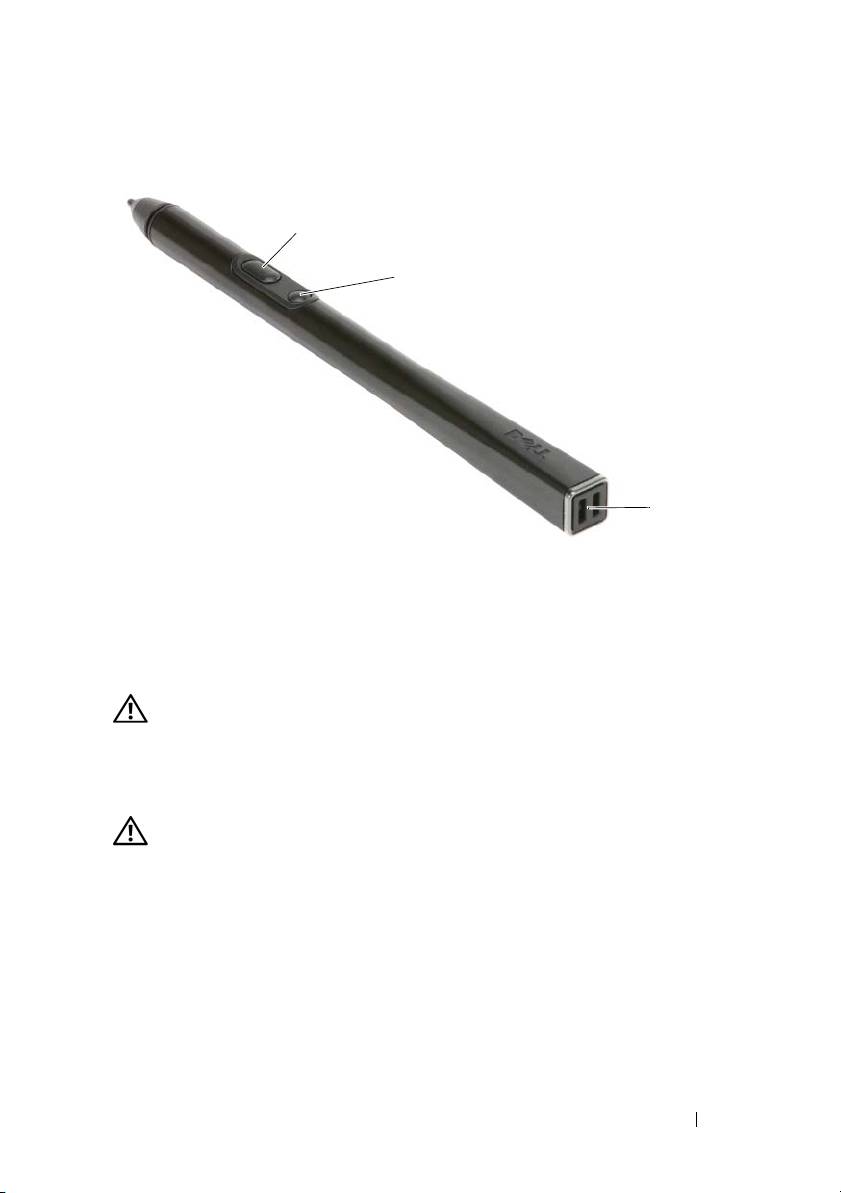
Перо в деталях
2
3
1
1
отверстия держателя пера
2
кнопка щелчка правой кнопкой на пере
3
кнопка удаления на пере
Использование аккумулятора
ПРЕДУПРЕЖДЕНИЕ.
Использование несовместимого аккумулятора может
повысить риск возгорания или взрыва. Заменяйте аккумулятор только на
совместимый аккумулятор, приобретенный в Dell. Аккумулятор предназначен
для работы с компьютером Dell. НЕ устанавливайте аккумулятор из других
компьютеров в свой компьютер.
ПРЕДУПРЕЖДЕНИЕ.
Не выбрасывайте аккумуляторы вместе с бытовыми
отходами. Если ваш аккумулятор больше не удерживает заряд, свяжитесь с
вашим местным агентством по утилизации или учреждением по охране
окружающей среды для получения инструкций по утилизации ионно%
литиевого аккумулятора. См. раздел «Утилизация аккумулятора» в
Информационном руководстве по продуктам
.
Краткий справочник
183

ПРЕДУПРЕЖДЕНИЕ.
Неправильное обращение с аккумулятором может
повысить риск возгорания или химического ожога. Не протыкайте, не
сжигайте, не разбирайте и не нагревайте аккумулятор до температуры выше
65°C (149°F). Храните аккумулятор в недоступном для детей месте.
Обращайтесь с поврежденным или протекающим аккумулятором крайне
осторожно. Поврежденный аккумулятор может протекать и вызвать травмы
или повредить оборудование.
Работа аккумулятора
ПРИМЕЧАНИЕ.
Информацию о гарантиях корпорации Dell на компьютер
можно найти в
Информационном руководстве по продуктам
или в отдельном
гарантийном документе, прилагаемом к компьютеру.
Чтобы достичь оптимальной производительности и сохранить настройки
BIOS, в планшетном компьютере Dell всегда должен быть установлен
основной аккумулятор. Один аккумулятор в качестве стандартного
компонента установлен в аккумуляторный отсек.
ПРИМЕЧАНИЕ.
Так как при первом использовании нового компьютера
аккумулятор может быть не полностью заряжен, используйте адаптер
переменного тока для подключения компьютера к электросети. Для
достижения наилучших результатов используйте адаптер переменного тока,
пока аккумулятор не зарядится полностью. Чтобы просмотреть состояние
зарядки аккумулятора, проверьте индикатор питания в разделе «Параметры
питания» (см. раздел «Открытие окна Свойства: Электропитание» в
прилагаемом документе
Руководство пользователя
).
ПРИМЕЧАНИЕ.
Срок службы аккумулятора зависит от условий эксплуатации.
ПРИМЕЧАНИЕ.
Во время записи на компакт;диск или DVD;диск компьютер
рекомендуется подключать к электрической розетке.
Время работы от аккумулятора значительно снижается при выполнении
операций с повышенным энергопотреблением, включая следующие, но не
ограничиваясь ими:
• Использование оптических дисководов.
• Использование устройств беспроводной связи, плат PC Card, плат
Express Card карт памяти и устройств USB.
• Использование дисплея в режиме высокой яркости, трехмерных
экранных заставок или других энергоемких программ, например
сложных трехмерных графических приложений.
184 Краткий справочник
• Работа компьютера при максимальном эксплуатационном режиме. См.
раздел «Изменение настроек управления питанием» в документе
Руководство пользователя
для получения сведений о том, как открыть
окно «Свойства: Электропитание» в Windows или программу Dell
QuickSet, которую можно использовать для настройки параметров
управления питанием.
Перед установкой аккумулятора в компьютер можно проверить его заряд.
Также можно установить параметры управления электропитанием, чтобы
получать оповещение о снижении заряда аккумулятора.
Проверка заряда аккумулятора
Следующие компоненты предоставляют информацию о заряде
аккумулятора:
• Программа Dell QuickSet
• Окно
Индикатор питания
в Microsoft Windows и значок
Электропитание
(
в Windows Vista и в Windows XP)
• Индикатор заряда и шкала работоспособности аккумулятора
• Предупреждение о недостаточном заряде аккумулятора
Программа Dell™ QuickSet Battery Meter
Если установлена программа Dell QuickSet, то чтобы отобразить
индикатор батареи QuickSet Battery Meter, нажмите клавиши <Fn><F3>. В
окне Battery Meter отображаются состояние, работоспособность, уровень
заряда и время окончания зарядки аккумулятора компьютера.
Для получения подробной информации о программе QuickSet щелкните
правой кнопкой мыши значок QuickSet на панели задач и выберите Help
(Справка).
Индикатор заряда
С помощью индикатора заряда аккумулятора можно получить сведения:
• о заряде аккумулятора (нажмите и
отпустите
кнопку состояния);
• о работоспособности аккумулятора (нажмите и
удерживайте
кнопку
состояния).
Время работы аккумулятора в большой степени зависит от количества
проведенных сеансов зарядки. После многократных циклов зарядки и
разрядки емкость или работоспособность аккумулятора снижается. Так,
при состоянии аккумулятора «заряжен» его остаточная емкость
(работоспособность) может оставаться низкой.
Краткий справочник
185

Проверка заряда аккумулятора
Для проверки заряда аккумулятора нажмите и отпустите кнопку
состояния на индикаторе заряда аккумулятора, чтобы загорелись
индикаторы уровня заряда. Каждый индикатор соответствует примерно
20% полного заряда аккумулятора. Например, если осталось 80% заряда
аккумулятора, светятся четыре индикатора. Если ни один индикатор не
светится, аккумулятор полностью разряжен.
Проверка работоспособности аккумулятора
ПРИМЕЧАНИЕ.
Работоспособность аккумулятора можно определить двумя
способами: по индикатору заряда аккумулятора, как описано ниже, и в окне
Battery Meter программы Dell QuickSet. Для получения подробной информации
о программе QuickSet щелкните правой кнопкой мыши значок на панели
задач и выберите
Help
(Справка).
Чтобы проверить работоспособность аккумулятора с помощью индикатора
заряда, нажмите и удерживайте нажатой не менее 3 секунд кнопку
состояния на индикаторе заряда аккумулятора. Если ни один индикатор не
светится, аккумулятор в хорошем состоянии, и осталось более 80%
начальной емкости заряда. Каждый индикатор представляет инкрементное
уменьшение заряда. Если горят пять индикаторов, значит, осталось менее
60%
емкости заряда, и необходимо заменить аккумулятор.
Дополнительную информацию о времени работы аккумулятора см. в
разделе «Использование аккумулятора» на стр. 183.
Предупреждение о недостаточном заряде аккумулятора
ВНИМАНИЕ.
Во избежание потери или повреждения данных сохраняйте
работу сразу после появления предупреждения о недостаточном заряде
аккумулятора, а затем подключите компьютер к электросети. Если
аккумулятор полностью разрядился, автоматически запустится спящий
режим.
Предупреждение о разрядке аккумулятора появляется, когда заряд
исчерпан примерно на 90%. Если установлены два аккумулятора,
появление предупреждения о недостаточном заряде аккумулятора
означает, что общий заряд обоих аккумуляторов исчерпан примерно на
90%. Когда заряд аккумулятора снизится до критического уровня,
компьютер перейдет в спящий режим.
186 Краткий справочник

Можно изменить параметры предупреждений о разрядке аккумулятора с
помощью программы QuickSet или в окне Свойства: Электропитание.
См. раздел «Изменение настроек управления питанием» в Руководстве
пользователя для получения сведений о том, как открыть программу
QuickSet или окно Свойства: Электропитание.
Чтобы включить режим сна в системе Windows Vista вручную, нажмите
кнопку Пуск , переместите курсор на правый
треугольник рядом со
значком блокировки для открытия окна Свойства: Электропитание, а
затем выберите Сон.
Чтобы вручную перейти в спящий режим в системе Windows XP,
необходимо сначала разрешить использование спящего режима.
Чтобы разрешить использование спящего режима:
1
Выберите
Пуск
→
Панель управления
→
Производительность и
обслуживание
→
Электропитание
.
2
Выберите вкладку
Спящий режим
.
3
Выберите
Разрешить использование спящего режима
.
4
Нажмите кнопки
Применить
и
ОК
.
Чтобы включить спящий режим:
1
Нажмите сочетание клавиш <Ctrl><Alt><Del>.
2
Выберите
Завершение работы
→
Переход в спящий режим
.
Если в параметрах управления электропитанием был задан переход в
спящий режим в окнах Свойства: Электропитание или Power
Management Wizard (Мастер управления потреблением энергии)
программы QuickSet, можно выбрать один из следующих способов
перехода в спящий режим:
• Нажмите кнопку питания компьютера.
• Закройте крышку дисплея.
• Нажмите клавиши <Fn><Esc>.
ПРИМЕЧАНИЕ.
Некоторые платы PC Card или Express Card после выхода
компьютера из спящего режима могут работать неправильно. Выньте и снова
вставьте плату или просто перезагрузите компьютер.
Краткий справочник
187

Для выхода из спящего режима нажмите кнопку энергопитания
компьютера. Выход компьютера из спящего режима может занять
некоторое время. Нажатие какой-либо клавиши или касание сенсорной
панели либо микроджойстика не выводят компьютер из спящего режима.
Более подробную информацию о спящем режиме см. в документации по
операционной системе.
Зарядка аккумулятора
При подключении компьютера к электрической розетке или во время
установки аккумулятора в компьютер, который уже подключен к
электрической розетке, выполняется проверка температуры и заряда
аккумулятора. При необходимости адаптер переменного тока производит
зарядку аккумулятора и поддерживает его заряд.
ПРИМЕЧАНИЕ.
Благодаря использованию Dell™ ExpressCharge™ адаптер
при выключенном компьютере заряжает полностью разряженный
аккумулятор до 80 процентов емкости примерно в течение 1 часа и до 100
процентов емкости примерно за 2 часа. При включенном компьютере время
зарядки увеличивается. Можно оставлять аккумулятор в компьютере на
неограниченное время. Внутренняя схема аккумулятора предотвращает его
избыточную зарядку.
Если аккумулятор нагрелся при работе в компьютере или пребывании в
нагретой среде, то при подключении компьютера к электросети зарядка
аккумулятора может не выполняться.
Если индикатор мигает попеременно зеленым и оранжевым светом,
аккумулятор слишком сильно нагрет для зарядки. Отсоедините компьютер
от электрической розетки и дайте компьютеру и аккумулятору остыть до
комнатной температуры
. Затем подключите компьютер к электросети или
установите дополнительный аккумулятор в модульный отсек.
Для получения информации по устранению неполадок, связанных с
аккумулятором, см. раздел «Проблемы с питанием» в прилагаемом
документе Руководство пользователя.
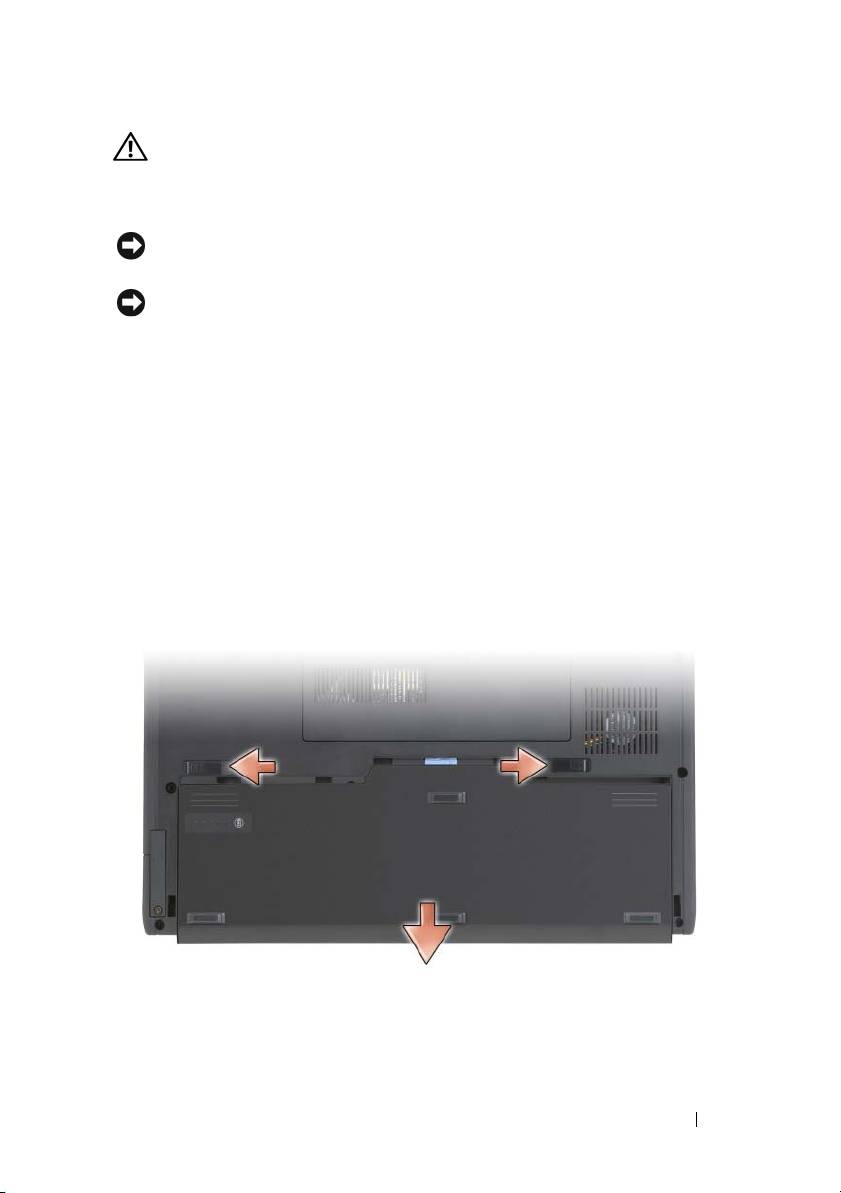
Извлечение аккумулятора
ПРЕДУПРЕЖДЕНИЕ.
Использование несовместимого аккумулятора может
повысить риск возгорания или взрыва. Заменяйте аккумулятор только на
совместимый аккумулятор, приобретенный в Dell. Аккумулятор предназначен
для использования в компьютере Dell™. НЕ устанавливайте аккумулятор из
других компьютеров в свой компьютер.
188 Краткий справочник
ПРЕДУПРЕЖДЕНИЕ.
Перед выполнением этой процедуры выключите
компьютер, отсоедините адаптер переменного тока от электросети и
компьютера, отсоедините модем от розетки и компьютера, а также
отсоедините от компьютера все другие внешние кабели.
ВНИМАНИЕ.
Чтобы избежать возможного повреждения разъема,
необходимо отсоединить все внешние кабели от компьютера.
ВНИМАНИЕ.
Если вы меняете аккумулятор на компьютере, который
находится в режиме ожидания Standby, в вашем распоряжении не более 1
минуты, иначе компьютер выключится, и несохраненные данные будут
потеряны.
Извлечение аккумулятора.
1
Если компьютер подключен к стыковочному устройству (состыкован),
отсоедините его. Инструкции см. в документации, поставляемой со
стыковочным устройством.
2
Убедитесь, что компьютер выключен или находится в режиме
управления потреблением энергии.
3
Сдвиньте защелку отсека для аккумулятора на нижней панели
компьютера и извлеките аккумулятор из отсека.
Чтобы установить аккумулятор, выполните процедуру извлечения в
обратном порядке.
Краткий справочник
189

Хранение аккумулятора
Если компьютер не используется в течение длительного времени,
извлеките аккумулятор. При длительном хранении аккумулятор
разряжается. Прежде чем использовать аккумулятор после длительного
периода хранения, полностью зарядите его (см. раздел «Зарядка
аккумулятора» на стр. 188).
Поиск и устранение неисправностей
Блокировки и неисправности программного обеспечения
ПРЕДУПРЕЖДЕНИЕ.
Перед тем как приступить к выполнению операций
данного раздела, выполните указания по безопасности, описанные в
Информационном руководстве по продуктам
.
Планшетный компьютер не запускается
Убедитесь в том, что кабель питания надежно соединен с
планшетным компьютером и с электрической розеткой
Планшетный компьютер не отвечает на запросы
ВНИМАНИЕ.
Если не удастся завершить работу операционной системы с
помощью меню кнопки «Пуск», данные могут быть утеряны.
Выключите планшетный компьютер.
Если планшетный компьютер не
реагирует на нажатие клавиш на клавиатуре или нажатие на дисплей
ручкой или пальцем, нажмите кнопку питания не менее чем на 8-10
секунд, пока компьютер не выключится, затем перезагрузите компьютер.
Программа не отвечает
Завершение программы.
1
Одновременно нажмите клавиши <Ctrl><Shift><Esc>, чтобы открыть
окно «Диспетчер задач».
2
Выберите вкладку
Приложения
.
3
Выберите программу, которая не отвечает.
4
Нажмите кнопку
Снять задачу
.
190 Краткий справочник

Постоянно возникает сбой программы
ПРИМЕЧАНИЕ.
Для большинства программ инструкции по установке
содержатся в документации к этой программе, на компакт;диске или DVD;
диске.
Обратитесь к документации по программе.
Если необходимо, удалите
и заново установите программу.
Программа разработана для предыдущих версий Windows.
Запустите мастер совместимости программ.
Мастер совместимости
программ настраивает программу таким образом, чтобы она работала как
в предыдущих версиях операционной системы Windows.
Windows Vista
1
Щелкните
Пуск
→
Панель управления
→
Программы
→
Использование старых программ с этой версией Windows
.
2
В первом экране нажмите кнопку
Далее
.
3
Следуйте инструкциям на экране.
Windows XP
1
Щелкните
Пуск
→
Справка и поддержка
→
Устранение неполадок
→
Неполадки приложений и программ
.
2
Щелкните
Выполнение программ, использовавшихся в предыдущих
версиях
.
3
В первом экране нажмите кнопку
Далее
.
4
Следуйте инструкциям на экране.
Появляется сплошной синий экран
Выключите планшетный компьютер.
Если планшетный компьютер не
реагирует на нажатие клавиш на клавиатуре или нажатие на дисплей
ручкой или пальцем, нажмите кнопку питания не менее чем на 8-10
секунд, пока компьютер не выключится, затем перезагрузите компьютер.
Краткий справочник
191

Другие неисправности программного обеспечения
Прочитайте документацию по программе или обратитесь к
производителю за информацией по устранению неисправностей.
• Убедитесь в том, что программа совместима с операционной системой,
установленной на планшетном компьютере.
• Убедитесь в том, что планшетный компьютер отвечает минимальным
требованиям к аппаратному обеспечению, выполнение которых
необходимо для запуска программного обеспечения. Информацию см. в
документации по программе.
• Убедитесь, что программа была правильно установлена и настроена.
• Убедитесь, что драйверы
устройств не конфликтуют с программой.
• Если необходимо, удалите и заново установите программу.
Сразу же создайте резервные копии файлов
Используйте антивирусное программное обеспечение для проверки
жестких дисков, компакт%дисков или DVD%дисков
Сохраните и закройте все открытые файлы или программы, а затем
выключите планшетный компьютер с помощью меню «Пуск»
Dell Diagnostics
ПРЕДУПРЕЖДЕНИЕ.
Перед тем как приступить к выполнению операций
данного раздела, выполните указания по безопасности, описанные в
Информационном руководстве по продуктам
.
ВНИМАНИЕ.
Программа Dell Diagnostics работает только на компьютерах
марки Dell™.
ПРИМЕЧАНИЕ.
Для доступа к носителю
Driver’s and Utilities
(Драйверы и
утилиты) необходимо использовать оптический дисковод в отсеке D/Bay или
дополнительное стыковочное устройство Media Base.
Когда использовать программу Dell Diagnostics
При возникновении неполадок планшетного компьютера проверьте его
работу, как описано в разделе «Блокировки и неполадки программного
обеспечения» (см. «Блокировки и неисправности программного
обеспечения» на стр.190), и запустите программу Dell Diagnostics, прежде
чем обращаться за консультацией в службу технической поддержки Dell.
Перед началом работы рекомендуется распечатать процедуры из этого
раздела.
192 Краткий справочник

См. раздел «Использование программы настройки системы» в документе
Руководстве пользователя, чтобы проверить информацию о конфигурации
планшетного компьютера и убедиться, что устройство, которое требуется
протестировать, отображается в программе настройки системы и является
активным.
Запустите программу диагностики Dell Diagnostics с жесткого диска или с
компакт-диска Drivers and Utilities (Драйверы и утилиты).
ПРИМЕЧАНИЕ.
Компакт;диск
Drivers and Utilities
(Драйверы и утилиты)
является дополнительным и может не поставляться с этим планшетным
компьютером.
Запуск программы Dell Diagnostics с жесткого диска
Программа Dell Diagnostics находится в скрытом разделе Diagnostic Utility
жесткого диска.
ПРИМЕЧАНИЕ.
Если на дисплее планшетного компьютера отсутствует
изображение, обратитесь в компанию Dell (см. раздел «Обращение в Dell» в
прилагаемом документе
Руководство пользователя
).
ПРИМЕЧАНИЕ.
Если планшетный компьютер подключен к стыковочному
устройству, отсоедините его. Необходимые инструкции см. в разделе
«Отсоединение планшетного компьютера от стыковочного устройства Media
Base» и «Отсоединение планшетного компьютера от секции аккумулятора» в
документе
Руководство пользователя
.
1
Убедитесь, что планшетный компьютер подключен к исправной
электророзетке.
2
Включите (или перезагрузите) планшетный компьютер.
3
Запустите программу диагностики Dell Diagnostics одним из
следующих способов.
ПРИМЕЧАНИЕ.
Если эти клавиши нажаты с опозданием и появился
экран с логотипом операционной системы, дождитесь появления
®
®
рабочего стола Microsoft
Windows
, затем выключите планшетный
компьютер и повторите попытку.
– Когда появится логотип DELL™, немедленно нажмите клавишу
<F12>. Выберите пункт
Diagnostics
(Диагностика) в загрузочном
меню и нажмите клавишу <Enter>.
ПРИМЕЧАНИЕ.
Перед использованием следующего варианта
планшетный компьютер необходимо выключить.
– Нажмите и удерживайте нажатой клавишу <Fn> во время
включения питания планшетного компьютера.
Краткий справочник
193

Планшетный компьютер запускает тест системы перед загрузкой, серию
исходных диагностических тестов, во время которых проверяются
системная плата, клавиатура, дисплей, память, жесткий диск и т.д.
• Во время проверки отвечайте на вопросы, отображаемые на
экране.
• Если при проведении теста системы перед загрузкой будут
обнаружены неполадки, запишите коды ошибки и обратитесь в
корпорацию Dell (см. раздел «Обращение в Dell» в документе
Руководство пользователя
).
Если тест системы перед загрузкой выполнен успешно, появится
следующее сообщение: «
Booting Dell Diagnostic Utility
Partition.Press any key to continue
.» (Загрузка
программы диагностики Dell. Для продолжения нажмите любую
клавишу).
4
Нажмите любую клавишу, чтобы запустить программу Dell Diagnostics
из раздела средств диагностики жесткого диска.
ПРИМЕЧАНИЕ.
Если будет получено сообщение о том, что разделы
утилиты диагностики не найдены, запустите программу Dell Diagnostics с
компакт;диска
Drivers and Utilities
(Драйверы и утилиты).
5
Когда появится Main Menu (Главное меню) программы Dell Diagnostics,
выберите тест для запуска. См. раздел «Основное меню Dell
Diagnostics» на стр. 195.
Запуск программы Dell Diagnostics с компакт$диска Drivers and Utilities
(Драйверы и утилиты)
1
Вставьте носитель
Drivers and Utilities
(Драйверы и утилиты)
.
2
Выключите и перезагрузите планшетный компьютер.
При появлении логотипа DELL™ сразу нажмите <F12>.
ПРИМЕЧАНИЕ.
Если эти клавиши нажаты с опозданием и появился
экран с логотипом операционной системы, дождитесь появления
®
®
рабочего стола Microsoft
Windows
, затем выключите планшетный
компьютер и повторите попытку.
194 Краткий справочник

ПРИМЕЧАНИЕ.
Последующие шаги изменяют последовательность
загрузки только на один раз. В следующий раз загрузка планшетного
компьютера будет выполняться в соответствии с устройствами,
указанными в программе настройки системы.
3
При появлении списка загрузочных устройств выделите пункт
CD/DVD/CD-RW
и нажмите кнопку <Enter>.
4
В появившемся меню выберите параметр
Boot from CD-ROM
(Загрузка
с компакт-диска) и нажмите кнопку <Enter>.
5
Введите
1
, чтобы открыть меню компакт-диска, и нажмите клавишу
<Enter> для продолжения.
6
В нумерованном списке выберите
Run the 32 Bit Dell Diagnostics
(Запуск 32-разрядной программы Dell Diagnostics). Если в списке
имеется несколько версий, выберите подходящую для данного
планшетного компьютера.
7
Когда появится
Main Menu
(Главное меню) программы Dell Diagnostics,
выберите тест для запуска.
Основное меню Dell Diagnostics
1
После загрузки программы Dell Diagnostics и появления экрана
Main
Menu
(Главное меню) нажмите кнопку для выбора нужного параметра.
ПРИМЕЧАНИЕ.
Для запуска детальной проверки планшетного
компьютера рекомендуется выбрать
Test System
(Тестировать систему).
Параметр Функция
Test Memory
Запуск автономной проверки памяти
(Тестировать память)
Test System
Запуск диагностики системы
(Тестировать систему)
Exit
(Выход)
Выход из программы Dell Diagnostics
2
После выбора в главном меню параметра
Test System
(Тестировать
систему) откроется следующее меню.
ПРИМЕЧАНИЕ.
Рекомендуется выбрать
Extended Test
(Расширенный тест) в
меню ниже для запуска более тщательной проверки устройств планшетного
компьютера.
Краткий справочник
195

Параметр Функция
Express Test
Выполнение быстрой проверки устройств
(Экспресс-тест)
системы. Обычно для этого требуется 10 -
20 минут.
Extended Test
Выполнение тщательной проверки устройств
(Расширенный тест)
системы. Обычно для этого требуется 1 час или
более.
Custom Test
Тестирование определенных устройств или
(Настраиваемый тест)
настройка тестов для запуска.
Symptom Tree
С помощью этого параметра можно выбрать тесты
(Дерево симптомов)
на основе симптомов неисправности. Этот
параметр предоставляет список наиболее часто
встречающихся неисправностей.
3
Если во время теста возникла проблема, появится сообщение с кодом
ошибки и описанием проблемы. Запишите код ошибки, описание
неисправности и обратитесь в корпорацию Dell (см. раздел «Обращение
в Dell» в прилагаемом документе
Руководство пользователя
).
ПРИМЕЧАНИЕ.
Метка производителя планшетного компьютера
отображается в верхней части экрана каждого теста. При обращении в
корпорацию Dell служба технической поддержки потребует от вас
указать метку производителя.
4
Если запущены тесты
Custom Test
(Настраиваемый тест) или
Symptom
Tree
(Дерево симптомов), подробную информацию можно получить на
соответствующей вкладке, описание которых приведено в следующей
таблице.
Вкладка Функция
Results
Результаты тестов и выявленные ошибки.
(Результаты)
Errors
(Ошибки)
Выявленные ошибки, их коды и описание
проблемы.
Help
(Справка)
Описание тестов и требования для их запуска.
196 Краткий справочник

Вкладка Функция
Configuration
Аппаратная конфигурация выбранного устройства.
(Конфигурация)
Программа Dell Diagnostics получает информацию
о конфигурации для всех устройств из программы
настройки системы, памяти и различных
внутренних тестов, а затем показывает ее как
список устройств в левой части экрана. В списке
устройств могут отсутствовать имена всех
компонентов, установленных на планшетном
компьютере, или всех подключенных к нему
устройств.
Parameters
Позволяет настраивать тест путем изменения
(Параметры)
настроек теста.
5
Когда все тесты выполнены, закройте окно теста, чтобы вернуться в
Main
Menu
(Главное меню). Чтобы выйти из программы Dell
Diagnostics и перезагрузить планшетный компьютер, закройте окно
Main
Menu
(Главное меню).
6
Извлеките компакт-диск Dell
Drivers and Utilities
(Драйверы и
утилиты)
(при наличии).
Краткий справочник
197

198 Краткий справочник

Указатель
А
гарантия, 171
информационное руководство по
аккумулятор
продуктам, 171
зарядка, 188
лицензионное соглашение
извлечение, 188
конечного пользователя, 171
индикатор заряда, 185
регулятивный, 171
проверка заряда, 185
Руководство пользователя, 171
работа, 184
электронная, 173
хранение, 190
эргономика, 171
В
З
веб-узел поддержки, 173
Запуск программы Dell
веб-узел поддержки Dell, 173
Diagnostics с жесткого
диска, 193
виды системы
левая сторона, 180
Запуск программы Dell
Diagnostics с компакт-диска
правая сторона, 181
Drivers and Utilities
сзади, 181
(Драйверы и утилиты), 194
снизу, 182
спереди, 179
И
Д
инструкции по технике
безопасности, 171
диагностика
Dell, 192
информационное руководство
по продуктам, 171
диск Operating System
(Операционная
информация о гарантии, 171
система), 177
информация о соответствии
документация
стандартам, 171
безопасность, 171
информация об эргономике, 171
Указатель
199

К
сбой компьютера, 190
компакт-диски
операционная система, 177
О
компьютер
операционная система
не отвечает на запросы, 190
переустановка, 177
сбой, 190-191
П
Л
поиск и устранение
лицензионное соглашение
неисправностей
конечного
Dell Diagnostics, 192
пользователя, 171
проблемы
Dell Diagnostics, 192
М
программное обеспечение
Метка производителя, 172
неисправности, 190-192
метки
Microsoft Windows, 172
С
метка производителя, 172
Справка QuickSet, 176
Н
D
неисправности
Dell Diagnostics, 192
общие, 190
программа не отвечает, 190
программное
W
обеспечение, 190-192
Windows Vista
сбой компьютера, 191
переустановка, 177
сбой программы, 191
синий экран, 191
неполадки
компьютер не отвечает на
запросы, 190
200
Указатель
