
Dell Latitude XT (Late 2007) – page 5
Manual for Dell Latitude XT (Late 2007)
Table of contents
- Notes, Notices, and Cautions
- Contents
- Resources Finding Information What Are You Looking For? Find It Here
- What Are You Looking For? Find It Here
- What Are You Looking For? Find It Here
- What Are You Looking For? Find It Here
- What Are You Looking For? Find It Here
- What Are You Looking For? Find It Here
- What Are You Looking For? Find It Here
- Setting Up Your Computer About Your Tablet-PC
- Front View
- Left Side View
- Right Side View Back View
- Bottom View
- Pen View Using a Battery
- Battery Performance
- Checking the Battery Charge Dell™ QuickSet Battery Meter Charge Gauge Check the Battery Charge
- Check the Battery Health Low-Battery Warning To enable Hibernate mode:
- To enter Hibernate mode: Charging the Battery
- Removing the Battery To remove the battery:
- Storing a Battery Troubleshooting Lockups and Software Problems The Tablet-PC does not start up The Tablet-PC stops responding
- A program stops responding A program crashes repeatedly A program is designed for an earlier Windows operating system Windows Vista Windows XP
- A solid blue screen appears Other software problems Dell Diagnostics
- When to Use the Dell Diagnostics Starting the Dell Diagnostics From Your Hard Drive
- Starting the Dell Diagnostics From the Drivers and Utilities Media
- Dell Diagnostics Main Menu Option Function Option Function
- Tab Function
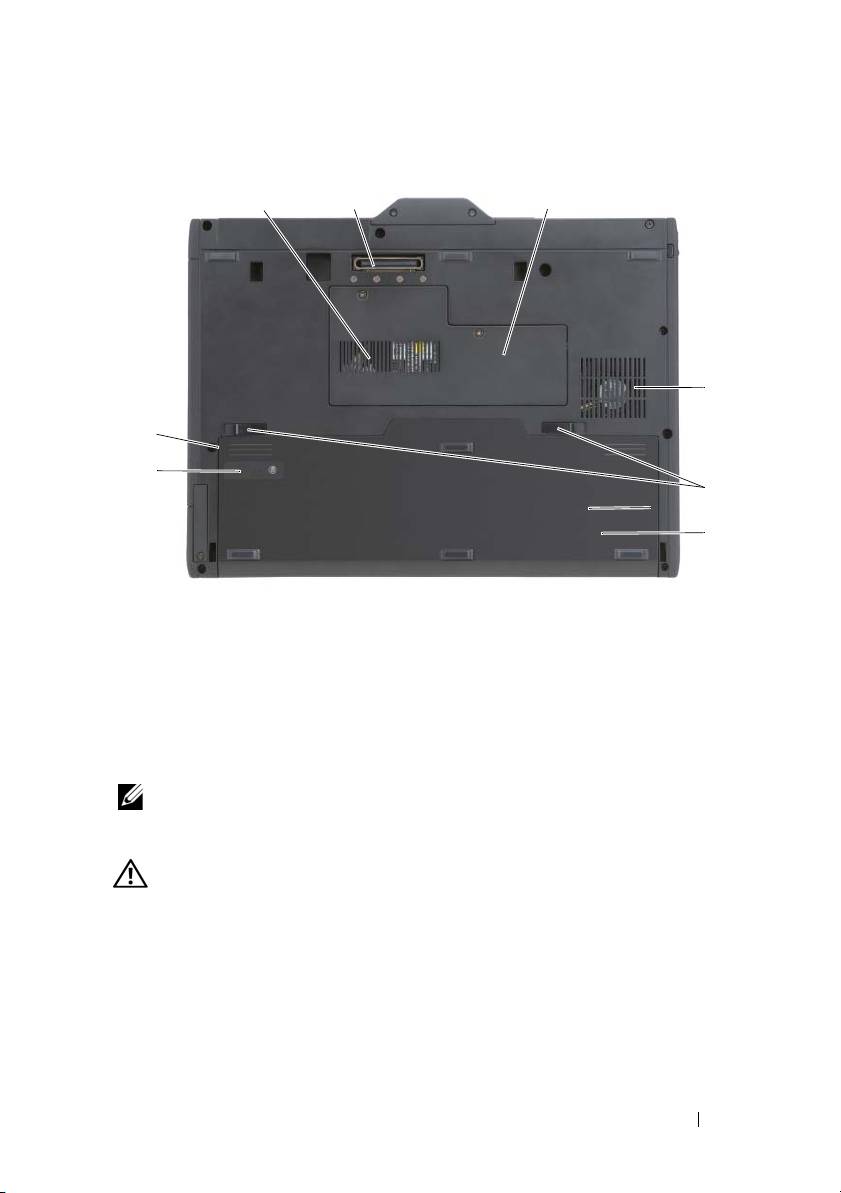
Pohled zespodu
1
2 3
4
8
7
5
1
6
1
větrací otvor
2
konektor pro připojení k dokovacímu
zařízení
3
kryt pamět’ového modulu a mini karty
4
otvor ventilátoru
5
západky přihrádky na baterii (2)
6
hlavní baterie
7
ukazatel nabití baterie / ukazatel stavu
8
přihrádka na baterii (pod hlavní baterií)
notebooku
®
®
POZNÁMKA:
Licenční štítek systému Microsoft
Windows
vašeho tablet PC je
umístěn pod hlavní baterií v přihrádce pro baterii (viz část „Vyjímání baterie“ na
straně 87).
VÝSTRAHA: Nezakrývejte větrací otvory, dejte pozor, aby se do nich nedostaly
žádné předměty, a zabraňte shromažd’ování prachu v nich. Spuštěný tablet PC
neuchovávejte v prostředí se slabým větráním, například v uzavřeném kufříku. Při
nedostatečném proudění vzduchu hrozí poškození tablet PC nebo požár. Jakmile se
tablet PC zahřeje, automaticky spustí ventilátor. Zvuk ventilátoru je normální a
nejedná se o žádný problém s ventilátorem ani s tablet PC.
Stručná referenční příručka
81
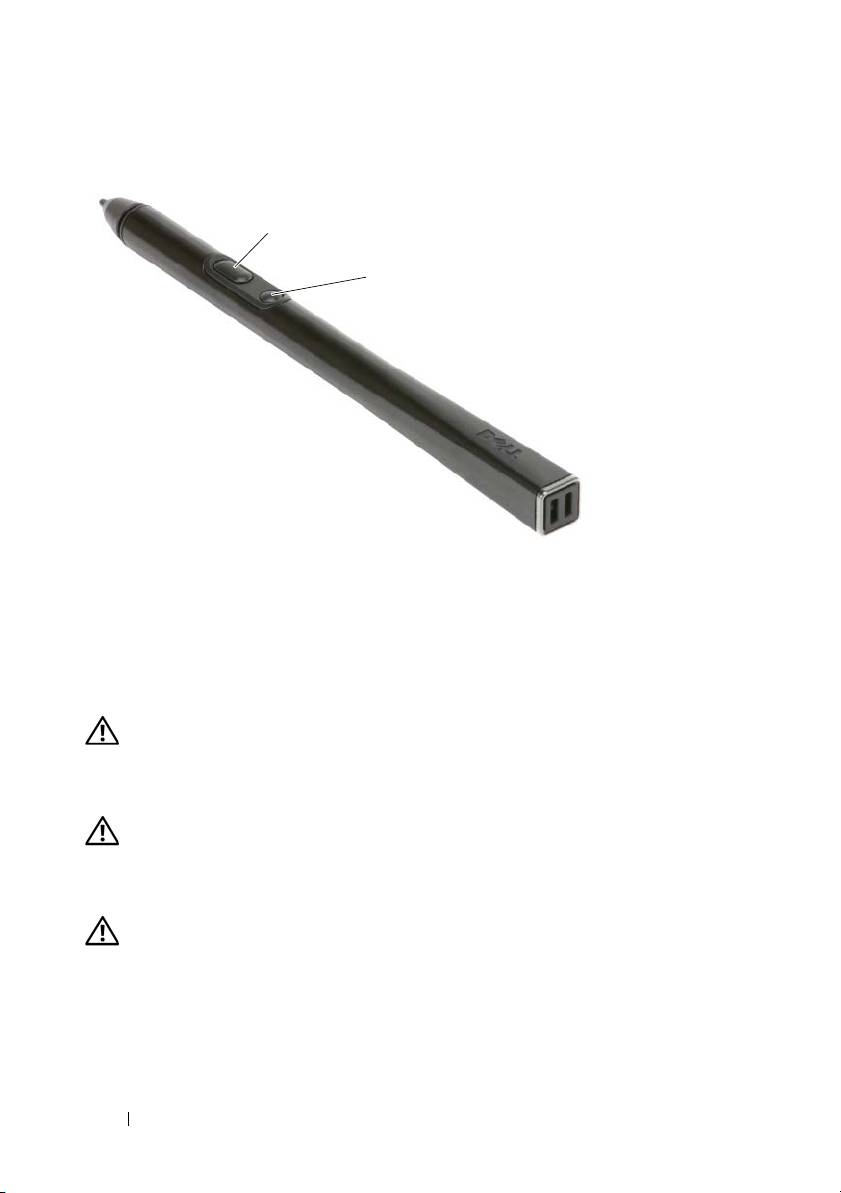
Zobrazení pera
2
3
1
otvory pro připevnění pera
2
tlačítko pera pro klepnutí
pravým tlačítkem
3
tlačítko pera pro mazání
Používání baterie
VÝSTRAHA: V případě používání nevhodné baterie hrozí zvýšené nebezpečí
požáru nebo výbuchu. Baterii nahrad’te pouze kompatibilní baterií zakoupenou u
prodejce Dell. Tato baterie je určena pro napájení tohoto počítače Dell. V tomto
počítači nepoužívejte baterie vyjmuté z jiných počítačů.
VÝSTRAHA: Baterie nevhazujte do domácího odpadu. Pokud baterii již nelze nabít,
informujte se o možnosti likvidace baterií Li-Ion u místní organizace pro likvidaci
odpadu nebo ochranu životního prostředí. Viz část „Likvidace baterie“ v Informační
příručce k produktu.
VÝSTRAHA: V případě nevhodné manipulace s baterii hrozí zvýšené nebezpečí
požáru nebo popálení chemikáliemi. Baterii neperforujte, nespalujte, nedemontujte
ani nevystavujte teplotě nad 65 °C (149 °F). Udržujte baterii mimo dosah dětí. Při
manipulaci s poškozenými nebo tekoucími bateriemi postupujte s maximální
opatrností. Z poškozených baterií mohou vytékat chemické látky, které mohou
způsobit zranění osob nebo poškození zařízení.
82
Stručná referenční příručka

Výkon baterie
POZNÁMKA:
Informace o záruce společnosti Dell na tento počítač najdete v
příručce s
informacemi o produktu
nebo v samostatném dokumentu se zněním záruky, který byl
dodán s počítačem.
K dosažení optimálního výkonu a uchování natavení systému BIOS mějte
vpočítači Dell™ Tablet-PC vždy instalovanou hlavní baterii.
POZNÁMKA:
Vzhledem k tomu, že baterie nemusí být zcela nabitá, před prvním
použitím připojte nový počítač pomocí napájecího adaptéru k elektrické zásuvce. Chcete-
li dosáhnout optimálního výsledku, používejte počítač s napájecím adaptérem, dokud
nebude baterie zcela nabitá. Pokud chcete zobrazit stav baterie, zkontrolujte měřič
napájení v možnostech napájení (viz část „Přístup k vlastnostem možností napájení“
v
Příručce uživatele
).
POZNÁMKA:
Provozní délka baterie se liší v závislosti na provozních podmínkách.
POZNÁMKA:
Před zápisem na CD nebo DVD disk doporučujeme připojit počítač k
elektrické zásuvce.
Provozní doba při napájení z baterie se výrazně zkrátí při provádění
následujících operací:
• používání optických jednotek;
• používání zařízení pro bezdrátovou komunikaci, karet PC Card, karet
ExpressCard, pamět’ových karet nebo USB zařízení;
• používání nastavení displeje s vysokým jasem, 3D spořiče obrazovky nebo
jiných programů citlivých na napájení, například složité 3D grafické
aplikace;
• používání počítače v režimu maximálního výkonu. Informace o přístupu
k vlastnostem možností napájení systému Windows nebo sadě Dell
QuickSet, které slouží ke konfiguraci nastavení napájení, naleznete v části
„Konfigurace nastavení řízení proudu“ v Příručce uživatele.
Před vložením do počítače můžete zkontrolovat napětí baterie. Můžete rovněž
nastavit možnosti řízení spotřeby, které vás upozorní na vybití baterie.
Stručná referenční příručka
83

Kontrola nabití baterie
Informace o stavu nabití baterie poskytují následující funkce:
•Měřič baterie Dell QuickSet
• Okno Měřič napájení systému Windows a ikona Napájení (
v systému
Windows Vista a
v systému Windows XP)
• Indikátor nabití baterie a stavu baterie
• Varování o nízkém stavu baterie
Měřič baterie Dell™ QuickSet
Je-li nainstalována sada Dell QuickSet, stisknutím <Fn><F3> zobrazíte měřič
baterie QuickSet. V okně měřiče baterie je zobrazen stav, úroveň nabití a doba
do dokončení nabíjení baterie v počítači.
Další informace o nástroji QuickSet získáte po klepnutí pravým tlačítkem myši
na ikonu QuickSet v hlavním panelu a pak klepnutím na možnost Nápověda.
Nabití baterie
Pomocí indikátoru nabití baterie můžete kontrolovat:
• nabití baterie (stisknutím a uvolněním stavového tlačítka);
• stav baterie (stisknutím a přidržením stavového tlačítka).
Na délku provozu baterie má z velké části vliv frekvence nabíjení. Po stovkách
cyklů nabití a vybití se snižuje kapacita nabíjení neboli stav baterie. To znamená,
že baterie může zobrazovat plné nabití, a přesto může mít omezenou kapacitu
(zhoršený stav).
Kontrola nabití baterie
Chcete-li zkontrolovat nabití baterie, stiskněte a uvolněte stavové tlačítko na
měřiči nabití na baterii, aby se zobrazily indikátory úrovně nabití. Každý
indikátor představuje přibližně 20 procent celkové kapacity baterie. Například
pokud baterii zbývá 80 procent energie, svítí čtyři indikátory. Pokud nesvítí
žádný indikátor, baterie je vybitá.
84
Stručná referenční příručka

Kontrola stavu baterie
POZNÁMKA:
Stav baterie lze zkontrolovat jedním z následujících způsobů: pomocí
měřáku nabití na baterii, jak je popsáno níže, nebo pomocí měřáku baterie v sadě Dell
QuickSet. Chcete-li získat další informace o sadě QuickSet, klepněte pravým tlačítkem
myši na ikonu na hlavním panelu a potom klepněte na položku
Help
(Nápověda).
Chcete-li zkontrolovat stav baterie pomocí měřiče, stiskněte a přidržte stavové
tlačítko na měřiči nabití baterie alespoň 3 sekundy. Pokud se nezobrazí žádné
indikátory, baterie je v dobrém stavu a má k dispozici více než 80 procent své
původní kapacity nabíjení. Každý indikátor představuje postupné zhoršení.
Pokud se zobrazí pět indikátorů, zbývá méně než 60 procent kapacity nabíjení a
je třeba zvážit pořízení nové baterie. V kapitole naleznete více informací o
provozní době baterie „Používání baterie“ na straně 82.
Upozornění na vybití baterie
UPOZORNĚNÍ:
Chcete-li zabránit ztrátě nebo poškození dat, uložte okamžitě po
zobrazení upozornění o vybití baterie veškerou rozpracovanou práci a připojte počítač k
elektrické zásuvce. Jestliže se baterie zcela vybije, automaticky se spustí režim spánku.
Rozevírací okno vás varuje, jakmile bude vyčerpáno přibližně 90 procent
energie baterie. Pokud jsou nainstalovány dvě baterie, signál upozornění na
vybití baterie znamená, že společná kapacita obou baterií je vyčerpána přibližně
z 90 procent. Jakmile napětí baterie klesne na kritickou úroveň, počítač přejde
do režimu spánku.
Nastavení alarmů baterie můžete změnit v nástroji QuickSet nebo v okně
Možnosti napájení – vlastnosti. Informace o přístupu k sadě QuickSet nebo
oknu Vlastnosti možností napájení naleznete v části „Konfigurace nastavení
řízení proudu“ v Příručce uživatele.
Chcete-li počítač ručně přepnout do režimu spánku v systému Windows Vista,
klepněte na tlačítko Start , aa přesuňte ukazatel myši nad trojúhelníkovou
šipku vedle ikony zámku. Tím zobrazíte okno Vlastnosti možností napájení,
ve kterém klepněte na příkaz Režim spánku.
Pokud chcete počítač ručně p
řepnout do režimu spánku v systému Windows XP,
musíte nejprve režim spánku povolit.
Postup povolení režimu spánku:
1
Klepněte na tlačítko
Start
→
Ovládací panely
→
Výkon a údržba
→
Možnosti napájení
.
2 Klepněte na kartu Režim spánku.
Stručná referenční příručka
85

3 Zaškrtněte políčko Zapnout podporu režimu spánku.
4 Klepněte na tlačítko Použít a OK.
Přepnutí do režimu spánku:
1
Stiskněte kombinaci kláves <Ctrl><Alt><Del>.
2 Vyberte možnost Vypnout → Režim spánku.
Pokud jste nastavili možnosti řízení spotřeby na režim spánku v okně
Vlastnosti možností napájení nebo v pomocí nástroje QuickSet Power
Management Wizard, můžete počítač do režimu spánku přepnout také některým
z následujících způsobů:
• Stiskněte vypínač.
•Zavřete displej.
• Stiskněte <Fn><Esc>.
POZNÁMKA:
Některé karty PC Card nebo ExpressCard nemusí po vypnutí režimu
spánku fungovat správně. Vyjměte kartu a znovu ji vložte nebo restartujte počítač.
Režim spánku ukončíte stisknutím vypínače. Ukončování režimu spánku může
počítači chvíli trvat. Režim spánku nelze ukončit stisknutím jakékoliv klávesy,
dotykem na dotykovou podložku ani tyčinkou. Více informací o režimu spánku
naleznete v dokumentaci přiložené k vašemu operačnímu systému.
Dobíjení baterie
Když připojíte počítač k elektrické zásuvce nebo když nainstalujete baterii do
počítače, který je připojen k elektrické zásuvce, počítač zkontroluje nabití
baterie a teplotu. Napájecí adaptér potom podle potřeby nabije baterii a bude ji
udržovat nabitou.
POZNÁMKA:
Je-li počítač vypnutý, s nabíječkou Dell™ ExpressCharge™ napájecí
adaptér nabije zcela vybitou baterii na 80 procent přibližně za hodinu a na 100 procent
přibližně za 2 hodiny. Je-li počítač zapnutý, je doba nabíjení delší. Baterii můžete
ponechat v počítači libovolně dlouho. Vnitřní okruh baterie zabraňuje přebití baterie.
Pokud byla baterie používána v počítači nebo byla v horkém prostředí a je
horká, po připojení počítače do elektrické zásuvky se baterie pravděpodobně
nenabije.
Pokud indikátor bliká střídavě zeleně a oranžově, baterie je příliš horká, aby
se mohla začít nabíjet. Odpojte počítač z elektrické zásuvky a nechte počítač a
baterii vychladnout na pokojovou teplotu. Potom připojte počítač k elektrické
zásuvce a pokračujte v nabíjení baterie.
86
Stručná referenční příručka
Informace o řešení problémů s baterií naleznete v části „Problémy s napájením“
v Příručce uživatele.
Vyjímání baterie
VÝSTRAHA: V případě používání nevhodné baterie hrozí zvýšené nebezpečí
požáru nebo výbuchu. Baterii nahrad’te pouze kompatibilní baterií zakoupenou u
prodejce Dell. Tato baterie je určena pro napájení tohoto počítače Dell™. V tomto
počítači nepoužívejte baterie vyjmuté z jiných počítačů.
VÝSTRAHA: Před prováděním těchto postupů vypněte počítač, odpojte napájecí
adaptér z elektrické zásuvky a od počítače, odpojte modem ze stěnového
konektoru a od počítače a odpojte ostatní vnější kabely od počítače.
UPOZORNĚNÍ:
Aby se zabránilo možnému poškození kabelů, musíte od počítače
odpojit všechny externí kabely.
UPOZORNĚNÍ:
Pokud se rozhodnete vyměnit baterii, když se počítač nachází v
pohotovostním režimu, musíte provést výměnu do 1 minuty. Potom se počítač vypne a
veškerá neuložená data budou ztracena.
Postup při odstraňování baterie:
1
Je-li počítač připojen k základnové stanici, odpojte ho. Pokyny naleznete v
dokumentaci dodané se základnovou stanicí.
2 Zkontrolujte, zda je počítač vypnutý nebo uspaný v režimu řízení spotřeby.
3 Vy suň te západku přihrádky na baterii v dolní části počítače a poté baterii
vyjměte ze zásobníku.
Stručná referenční příručka
87
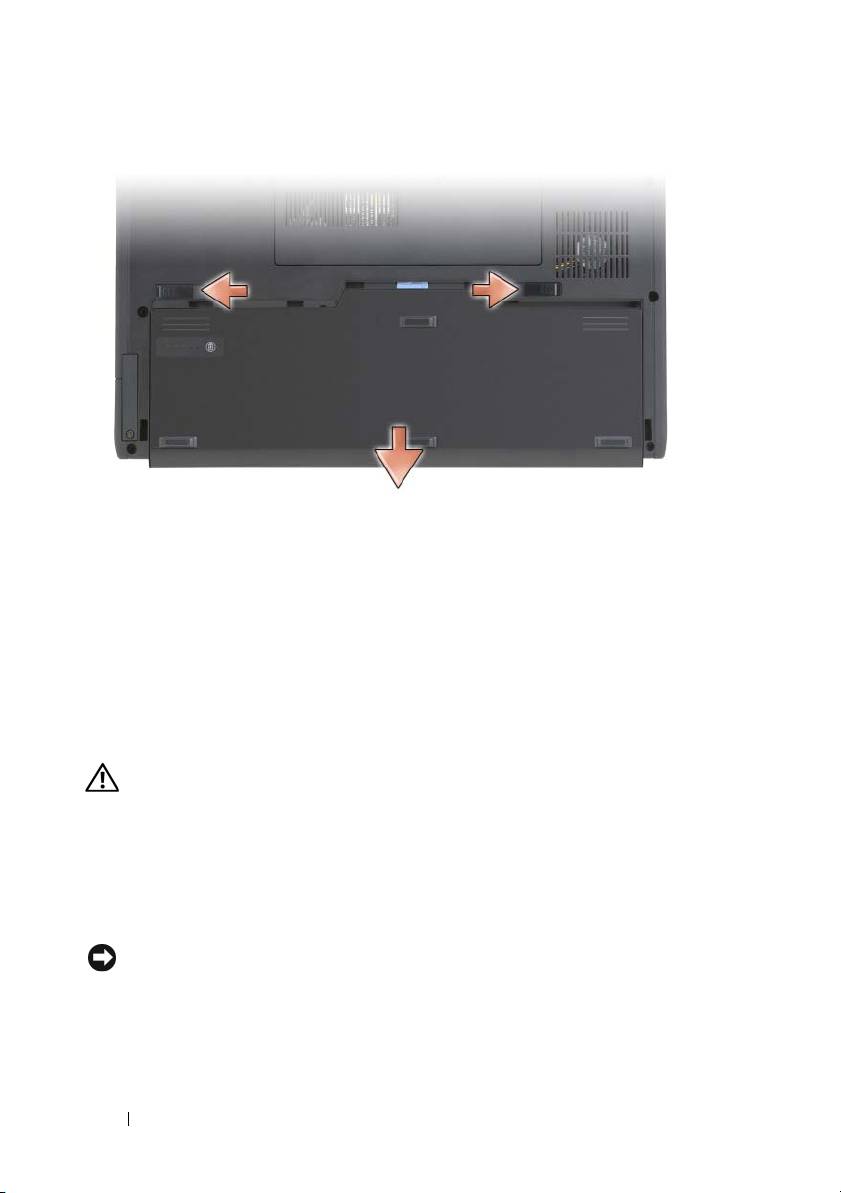
Při výměně baterie postupujte podle pokynů v opačném pořadí.
Skladování baterie
Před dlouhodobým uložením počítače vyjměte baterii. Během dlouhodobého
skladování se baterie vybije. Po delším skladování baterii před použitím plně
dobijte (viz část „Dobíjení baterie“ na straně 86).
Odstraňování problémů
Vyhledávání a problémy se softwarem
VÝSTRAHA: Před prováděním některého z postupů uvedených v této části si
přečtěte bezpečnostní pokyny v Informační příručce produktu.
Tablet PC se nespouští
ZAJISTĚTE, ABY BYL NAPÁJECÍ KABEL PEVNĚ PŘIPOJEN K TABLET PC A K ELEKTRICKÉ ZÁSUVCE
Tablet PC přestává reagovat
UPOZORNĚNÍ:
Pokud nemůžete provést ukončení operačního systému, možná ztratíte
nějaká data.
88
Stručná referenční příručka

VYPNĚTE TABLET PC — Pokud po stisknutí tlačítka na klávesnici nebo po dotknutí se
displeje perem nebo prstem počítač nereaguje, stiskněte vypínač a přidržte ho po
dobu min. 8 až 10 sekund (až se tablet PC vypne) a potom tablet PC restartujte.
Program přestává reagovat
UKONČETE PROGRAM —
1
Stiskněte současně <Ctrl><Shift><Esc>, chcete-li zobrazit Správce úloh.
2 Klepněte na kartu Aplikace.
3 Klepnutím vyberte program, který přestal reagovat.
4 Klepněte na tlačítko Ukončit úlohu.
Program opakovaně havaruje
POZNÁMKA:
Většina softwaru obsahuje návod k instalaci ve své dokumentaci nebo na
CD či DVD.
ZKONTROLUJTE DOKUMENTACI K SOFTWARU. — V případě potřeby software odinstalujte a
znovu nainstalujte.
Program je navržen pro starší verzi operačního systému Windows
SPUST ’TE PRŮVODCE NASTAVENÍM KOMPATIBILITY PROGRAMU — Průvodce nastavením
kompatibility konfiguruje program tak, aby pracoval v prostředí podobném
předchozí verzi systému.
Windows Vista
1
Klepněte na
Start
→
Ovládací panely
→
Programy
→
Používat starší
program s touto verzí Windows
.
2 Na uvítací obrazovce klepněte na tlačítko Další.
3 Postupujte podle pokynů na obrazovce.
Windows XP
1
Klepněte na tlačítko
Start
→
Nápověda a odborná pomoc
→
Odstraňování
problémů
→
Potíže s aplikacemi a softwarem
.
2 Klepněte na možnost Spuštění softwaru, který fungoval s předchozími
verzemi.
3 Na uvítací obrazovce klepněte na tlačítko Další.
4 Postupujte podle pokynů na obrazovce.
Stručná referenční příručka
89

Zobrazuje se celá modrá obrazovka
VYPNĚTE TABLET PC — Pokud po stisknutí tlačítka na klávesnici nebo po dotknutí se
displeje perem nebo prstem počítač nereaguje, stiskněte vypínač a přidržte ho po
dobu min. 8 až 10 sekund (až se tablet PC vypne) a potom tablet PC restartujte.
Jiné problémy se softwarem
POKYNY PRO ODSTRANĚNÍ PROBLÉMŮ VYHLEDEJTE V DOKUMENTACI K SOFTWARU NEBO SE OBRAŮTE
NA VÝROBCE SOFTWARU —
•Přesvědčte se, zda je program kompatibilní s operačním systémem
nainstalovaným v tablet PC.
•Přesvědčte se, zda tablet PC splňuje minimální požadavky na hardware,
které jsou nezbytné pro spuštění softwaru. Další informace najdete v
dokumentaci k softwaru.
•Přesvědčte se, zda je program řádně nainstalován a nakonfigurován.
•Ověřte, zda nedochází ke konfliktu ovladačů zařízení s programem.
•V případě potřeby software odinstalujte a znovu nainstalujte.
IHNED ZAZÁLOHUJTE SVÉ SOUBORY
PROGRAMEM NA VYHLEDÁVÁNÍ VIRŮ NECHTE PROHLÉDNOUT PEVNÝ DISK, CD NEBO DVD.
U
LOŽTE A ZAVŘETE VŠECHNY OTEVŘENÉ SOUBORY, UKONČETE VŠECHNY SPUŠTĚNÉ PROGRAMY A
VYPNĚTE TABLET PC PROSTŘEDNICTVÍM NABÍDKY START.
Diagnostický program Dell Diagnostics
VÝSTRAHA: Před prováděním některého z postupů uvedených v této části si
přečtěte bezpečnostní pokyny v Informační příručce produktu.
UPOZORNĚNÍ:
Diagnostický program Dell Diagnostics lze používat pouze u počítačů
společnosti Dell™.
POZNÁMKA:
Pro přístupu k médiu
Ovladače a nástroj
musíte použít optickou jednotku
v D slotu nebo volitelnou bázi média.
90
Stručná referenční příručka

Kdy použít diagnostický program Dell Diagnostics
Dojde-li k problémům s tablet PC, před kontaktováním odborné pomoci
společnosti Dell proveďte kontrolní kroky uvedené v části Vyhledávání a
problémy se softwarem (viz „Vyhledávání a problémy se softwarem“ na
straně 88).
Doporučujeme vám si tyto postupy před zahájením práce vytisknout.
Informace o konfiguraci tablet PC naleznete v části „Používání programu
nastavení systému“ v Příručce uživatele, kde můžete také zkontrolovat, zda je
zařízení, které chcete zkoušet, zobrazeno v programu nastavení systému a zda je
aktivní.
Spust’te diagnostický program Dell Diagnostics z pevného disku nebo z média
Ovladače a nástroje.
POZNÁMKA:
Médium
Ovladače a nástroje
je volitelné a možná nebylo s vaším tablet
PC dodáno.
Spuštění diagnostického programu Dell Diagnostics z pevného disku
Diagnostický program Dell Diagnostics se nachází na skrytém oddílu s
diagnostickým programem na pevném disku.
POZNÁMKA:
Pokud tablet PC nezobrazuje obraz na displeji, kontaktujte společnost Dell
(viz část „Kontaktování společnosti Dell“ v
Příručce uživatele
).
POZNÁMKA:
Příslušné pokyny naleznete v části „Vyjmutí tablet PC ze základny médií“ a
„Vyjmutí tablet PC z přídavné baterie“ v
Příručce uživatele.
1
Ověřte, že je tablet PC připojen k elektrické zásuvce, která správně funguje.
2 Zapněte (nebo restartujte) tablet PC.
3 Spust’te diagnostický program Dell Diagnostics jedním z následujících
dvou způsobů:
POZNÁMKA:
Jestliže čekáte příliš dlouho a zobrazí se logo operačního systému,
®
®
počkejte na zobrazení pracovní plochy Microsoft
Windows
. Pak tablet PC
ukončete a zkuste to znovu.
– Ihned po zobrazení loga DELL™ stiskněte klávesu <F12>. V nabídce
po spuštění vyberte možnost Diagnostics (Diagnostika) a stiskněte
klávesu <Enter>.
POZNÁMKA:
Před realizací následující možnosti musí být zcela snížen výkon
tablet PC.
–Během spouštění tablet PC stiskněte a přidržte klávesu <Fn>.
Stručná referenční příručka
91

Na tablet PC je spuštěn test PSA (pre-boot system assessment), což je řada
testů systémové desky, klávesnice, obrazovky, paměti, pevného disku atd.
•Během testů odpovězte na všechny kladené otázky.
• Pokud při prověření systému před spuštěním dojde k chybám,
zapište si kódy chyb a kontaktujte společnost Dell (viz část
„Kontaktování společnosti Dell“ v Příručce uživatele).
Pokud je prověření systému před spuštěním úspěšně dokončeno, zobrazí se
následující zpráva: „Booting Dell Diagnostic Utility
Partition. Press any key to continue. (Probíhá zavádění
oddílu diagnostického nástroje Dell Diagnostics. Pokračujte stisknutím
libovolné klávesy.)“
4 Stisknutím libovolné klávesy spustíte diagnostický program Dell
Diagnostics z oddílu s diagnostickým programem na pevném disku.
POZNÁMKA:
Jestliže se zobrazí zpráva, že na disku nebyl nalezen žádný oddíl s
diagnostickým programem, spust’te diagnostický program Dell Diagnostics z média
Ovladače a nástroje
.
5 Když se zobrazí hlavní nabídka diagnostického programu Dell
Diagnostics, zvolte test, který chcete spustit. Viz „Hlavní nabídka
diagnostického programu Dell Diagnostics“ na straně 93.
Spuštění diagnostického programu Dell Diagnostics z média Ovladače a nástroje
1
Vložte médium
Ovladače a nástroje
.
2 Vyp ně te a znovu spust’te tablet PC.
Když se zobrazí logo DELL, stiskněte ihned klávesu <F12>.
POZNÁMKA:
Jestliže čekáte příliš dlouho a zobrazí se logo operačního systému,
®
®
počkejte na zobrazení pracovní plochy Microsoft
Windows
. Pak tablet PC
ukončete a zkuste to znovu.
POZNÁMKA:
Další kroky změní spouštěcí sekvenci pouze jednou. Při příštím
spuštění se tablet PC zavede podle zařízení uvedených v programu nastavení
systému.
3 Až se zobrazí seznam zařízení pro zavedení systému, zvýrazněte
CD/DVD/CD-RW a stiskněte klávesu <Enter>.
4 V zobrazené nabídce vyberte možnost Zavést z disku CD-ROM a
stiskněte klávesu <Enter>.
5 Zadáním 1 spustíte nabídku CD a pokračujte stisknutím klávesy <Enter>.
92
Stručná referenční příručka
6 Z očíslovaného seznamu zvolte položku Spustit 32bitový diagnostický
program Dell Diagnostics. Je-li v seznamu uvedeno několik verzí, zvolte
verzi odpovídající vašemu tablet PC.
7 Když se zobrazí Hlavní nabídka diagnostického programu Dell
Diagnostics, zvolte test, který chcete spustit.
Hlavní nabídka diagnostického programu Dell Diagnostics
1
Po spuštění programu Dell Diagnostics a zobrazení Hlavní
nabídky
klepněte
na tlačítko požadované činnosti.
POZNÁMKA:
Doporučujeme, abyste vybrali
Test System
, čímž spustíte
kompletní test svého tablet PC.
Možnost Funkce
Test Memory
Spustí samostatný test paměti
(test paměti)
Test System
Spustí diagnostiku systému
(test systému)
Exit (ukončit) Ukončí diagnostiku
2 Jakmile vyberete možnost Test System z hlavního menu, zobrazí se
následující menu.
POZNÁMKA:
Doporučujeme, abyste z menu vybrali
Extended Test
, čímž spustíte
důkladnější kontrolu zařízení v tablet PC.
Možnost Funkce
Express Test
Provede rychlý test zařízení v systému. Obvykle trvá 10 až
(Expresní zkouška)
20 minut.
Extended Test
Provádí důkladnou kontrolu zařízení v systému. Obvykle
(Podrobná zkouška)
trvá hodinu a déle.
Custom Test
Použijte k testování specifického zařízení nebo pro
(Vlastní test)
upravení testů, které se mají spouštět.
Symptom Tree
Tato možnost vám umožňuje vybrat testy podle symptomu
(Strom příznaků)
problému, který máte. Tato možnost uvádí nejobvyklejší
symptomy.
Stručná referenční příručka
93

3 Pokud na problém narazíte během testu, zobrazí se hlášení s chybovým
kódem a popisem daného problému. Zapište si kód chyby a popis
problému a kontaktujte společnost Dell (viz část „Kontaktování
společnosti Dell“ v Příručce uživatele).
POZNÁMKA:
Servisní štítek vašeho tablet PC se nachází v horní části obrazovky
při každém testu. Když se obrátíte na společnost Dell, pracovníci technické
podpory budou údaje ze servisního štítku požadovat.
4 Pokud spouštíte test Custom Test (Vlastní test) nebo Symptom Tree
(Strom příznaků), klepnutím na příslušnou kartu popsanou v následující
tabulce získáte další informace.
Karta Funkce
Results (Výsledky) Zobrazuje výsledky zkoušky a případně zjištěné chyby.
Errors (Chyby) Zobrazí chybové stavy, chybové kódy a popis daného
problému.
Help (Nápověda) Popisuje test a může obsahovat požadavky pro spuštění
test.
Configuration
Zobrazí konfiguraci hardwaru pro vybrané zařízení.
(Konfigurace)
Diagnostický program Dell Diagnostics zjistí konfigurační
údaje pro všechna zařízení ze systémového nastavení, z
paměti a z různých interních testů a zobrazí dané údaje v
seznamu zařízení v levé části obrazovky. V seznamu
nemusí být uvedeny všechny názvy součástí
nainstalovaných v tablet PC nebo k němu připojených.
Parameters
Umožňuje upravit test změnou nastavení testu.
(Parametry)
5 Jakmile budou testy dokončeny, zavřete testovací obrazovku a vrat’te se na
obrazovku Hlavní nabídka. Diagnostický program Dell Diagnostics
ukončíte a tablet PC restartujete zavřením okna Hlavní nabídky.
6 Vyj měte médium Ovladače a nástroje Dell (pokud potřebujete).
94
Stručná referenční příručka

Rejstřík
B
E
baterie
ergonomické informace, 71
dobíjení, 86
kontrola nabití, 84
měřič nabití, 84
H
skladování, 88
hardware
výkon, 83
diagnostický program Dell
vyjímání, 87
Diagnostics, 90
bezpečnostní pokyny, 71
I
D
informace o předpisech, 71
diagnostický program Dell
informace o záruce, 71
Diagnostics, 90
Informační příručka produktu, 71
diagnostika
internetová stránka podpory, 73
Dell, 90
internetová stránka podpory Dell, 73
disk CD s operačním systémem, 76
disky CD
operační systém, 76
L
dokumentace
labels
bezpečnost, 71
Microsoft Windows, 72
ergonomie, 71
Servisní štítek, 72
Informační příručka produktu, 71
Licenční smlouva s koncovým
Licenční smlouva s koncovým
uűivatelem, 71
uűivatelem, 71
o předpisech, 71
online, 73
M
Příručka uűivatele, 70
média Ovladače a nástroje
záruka, 71
diagnostický pr, 90
Rejstřík 95

N
Spuštění diagnostického programu
Dell Diagnostics z média
nápověda sady QuickSet, 75
Ovladače a nástroje, 92
Spuštění diagnostického programu
Dell Diagnostics z pevného
O
disku, 91
odstraňování problémů
diagnostický program Dell
Diagnostics, 90
W
operační systém
Windows XP
nová instalace, 76
nová instalace, 76
P
Z
počítač
zobrazení systému
havárie, 88, 90
čelní, 78
přestává reagovat, 88
levá strana, 79
Příručka uűivatele, 70
pravá strana, 79
zespodu, 81
problémy
zezadu, 80
diagnostický program Dell
Diagnostics, 90
havárie počítače, 88, 90
havárie programu, 89
modrá obrazovka, 90
obecně,88
počítač přestává reagovat, 88
program přestává reagovat, 89
software, 89-90
S
Servisní štítek, 72
software
problémy, 89-90
96 Rejstřík

Dell™ Latitude™ XT
Rövid kezelési útmutató
típus PP12S
www.dell.com | support.dell.com

Megjegyzések, figyelmeztetések és
óvintézkedések
MEGJEGYZÉS:
A MEGJEGYZÉSEK a számítógép biztonságosabb és hatékonyabb
használatát elősegítő fontos tudnivalókat tartalmaznak.
FIGYELMEZTETÉS:
A FIGYELMEZTETÉSEK a hardvereszközökre veszélyes, illetve
esetleg adatvesztést okozó problémákra hívják fel a figyelmet, és tájékoztatnak a
problémák elkerülésének módjáról.
VIGYÁZAT! Az ÓVINTÉZKEDÉSEK esetleges tárgyi és személyi sérülésekre, illetve
életveszélyre hívják fel a figyelmet.
____________________
A jelen dokumentum tartalma előzetes figyelmeztetés nélkül megváltozhat.
© 2007 Dell Inc. Minden jog fenntartva.
A Dell Inc. előzetes írásos engedélye nélkül szigorúan tilos a dokumentumot bármiféle módon
sokszorosítani.
A szövegben használt védjegyek: a Dell, a DELL embléma, a Wi-Fi Catcher, az ExpressCharge és a
Latitude a Dell Inc. védjegyei. A Microsoft, a Windows és a Windows Vista a Microsoft Corportation
védjegyei vagy bejegyzett védjegyei az Egyesült Államokban és/vagy más országokban.
A dokumentumban egyéb védjegyek és védett nevek is szerepelhetnek, amelyek a védjegyet vagy
nevet bejegyeztető cégre, valamint annak termékeire vonatkoznak. A Dell Computer Corporation
kizárólag a saját védjegyeiből és bejegyzett neveiből eredő jogi igényeket érvényesíti.
típus PP12S
2007. december A.sz. PU185 Mód. A01

Tartalomjegyzék
Erőforrások . . . . . . . . . . . . . . . . . . . . . . . 101
Információ
. . . . . . . . . . . . . . . . . . . . . . 101
A számítógép üzembe helyezése
. . . . . . . . . . . 109
Információk a tábla PC-ről
. . . . . . . . . . . . . . . 109
Elölnézet
. . . . . . . . . . . . . . . . . . . . . . . 110
Bal oldali nézet
. . . . . . . . . . . . . . . . . . . . 111
Jobb oldali nézet
. . . . . . . . . . . . . . . . . . . 112
Hátulnézet
. . . . . . . . . . . . . . . . . . . . . . 112
Alulnézet
. . . . . . . . . . . . . . . . . . . . . . . 113
Toll nézete
. . . . . . . . . . . . . . . . . . . . . . 114
Akkumulátor használata
. . . . . . . . . . . . . . . . . 114
Az akkumulátor teljesítménye
. . . . . . . . . . . . . 115
Az akkumulátor töltöttségének ellenőrzése
. . . . . . 116
Az akkumulátor töltése
. . . . . . . . . . . . . . . . 118
Az akkumulátor eltávolítása
. . . . . . . . . . . . . . 119
Az akkumulátor tárolása
. . . . . . . . . . . . . . . 120
Hibaelhárítás . . . . . . . . . . . . . . . . . . . . . . 120
Lefagyások és szoftveres problémák
. . . . . . . . . 120
Dell Diagnostics
. . . . . . . . . . . . . . . . . . . 122
Tárgymutató . . . . . . . . . . . . . . . . . . . . . . . . . 129
Tartalomjegyzék
99

100
Tartalomjegyzék
