
Dell Latitude D630 ATG (Mid 2007) – page 6
Manual for Dell Latitude D630 ATG (Mid 2007)
Table of contents
- Notes, Notices, and Cautions
- Contents
- Finding Information What Are You Looking For? Find It Here
- What Are You Looking For? Find It Here
- What Are You Looking For? Find It Here
- What Are You Looking For? Find It Here
- Setting Up Your Computer
- About Your Computer Front View
- Left Side View Right Side View
- Back View
- Bottom View Using a Battery Battery Performance
- Checking the Battery Charge Dell™ QuickSet Battery Meter
- Microsoft Windows Power Meter Charge Gauge Check the Battery Charge Check the Battery Health Low-Battery Warning
- Charging the Battery Removing the Battery
- Storing a Battery Troubleshooting Lockups and Software Problems The computer does not start up The computer stops responding
- A program stops responding or crashes repeatedly A program is designed for an earlier Microsoft Windows operating system A solid blue screen appears Other software problems BACK UP YOUR FILES IMMEDIATELY
- Dell Diagnostics When to Use the Dell Diagnostics Starting the Dell Diagnostics From Your Hard Drive
- Starting the Dell Diagnostics From the Drivers and Utilities Media Dell Diagnostics Main Menu
- Option Function Tab Function
- Tab Function
- Index
- 24 Index

Dell™ Latitude™ ATG D630
Przewodnik po systemie
Model PP18L
www.dell.com | support.dell.com

Uwagi, ostrzeżenia i przestrogi
UWAGA: UWAGA oznacza ważną wiadomość, która pomoże lepiej wykorzystać komputer.
OSTRZEŻENIE: OSTRZEŻENIE oznacza możliwość uszkodzenia sprzętu lub utraty danych, a także
przedstawia sposób uniknięcia problemu.
PRZESTROGA: PRZESTROGA informuje o sytuacjach, w których występuje ryzyko uszkodzenia
sprzętu, obrażeń ciała lub śmierci.
Jeżeli zakupiono komputer firmy Dell™ z serii n, nie mają zastosowania żadne odwołania do systemów
®
®
operacyjnych Microsoft
Windows
zawarte w tym dokumencie.
____________________
Informacje zawarte w tym dokumencie mogą ulec zmianie bez uprzedzenia.
© 2007 Dell Inc. Wszelkie prawa zastrzeżone.
Powielanie dokumentu w jakikolwiek sposób bez pisemnej zgody firmy Dell Inc. jest surowo zabronione.
Znaki towarowe użyte w tekście: Dell, logo DELL, Latitude, Wi-Fi Catcher i ExpressCharge są znakami towarowymi firmy Dell Inc.; Microsoft,
Windows i Windows Vista są znakami towarowymi lub zastrzeżonymi znakami towarowymi firmy Microsoft Corporation w Stanach Zjednoczonych
i/lub w innych krajach.
Tekst może zawierać także inne znaki towarowe i nazwy towarowe odnoszące się do podmiotów posiadających prawa do tych znaków i nazw
lub do ich produktów. Firma Dell Inc. nie rości sobie praw własności do znaków towarowych i nazw towarowych innych niż jej własne.
Model PP18L
Maj 2007 Nr ref. DX053 Wersja A00

Spis treści
Wyszukiwanie informacji . . . . . . . . . . . . . . . . . . . . . . . . . 105
Przygotowywanie komputera do pracy
. . . . . . . . . . . . . . . . 110
Informacje o komputerze
. . . . . . . . . . . . . . . . . . . . . . . . . 111
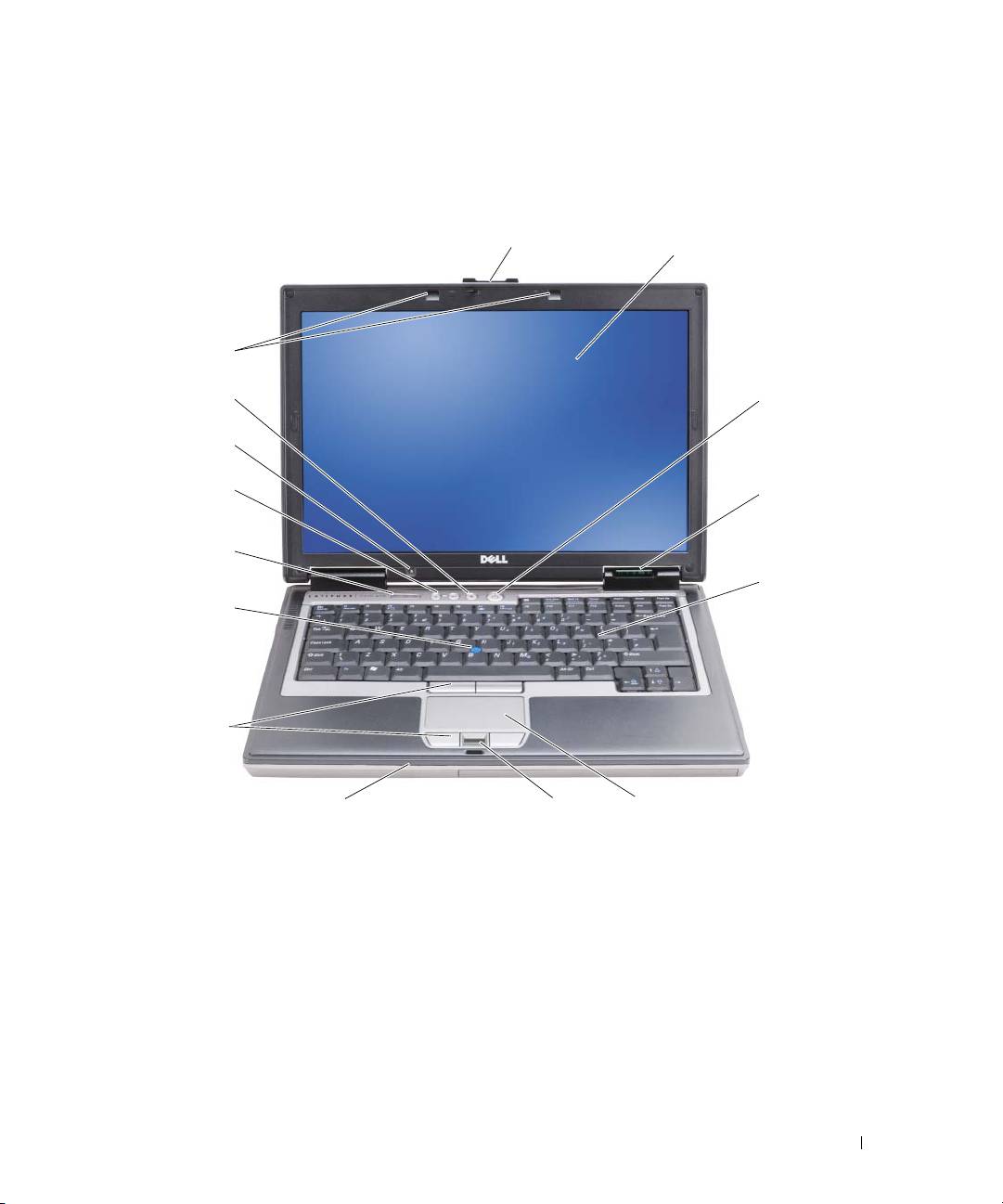
Widok z przodu
. . . . . . . . . . . . . . . . . . . . . . . . . . . . . 111
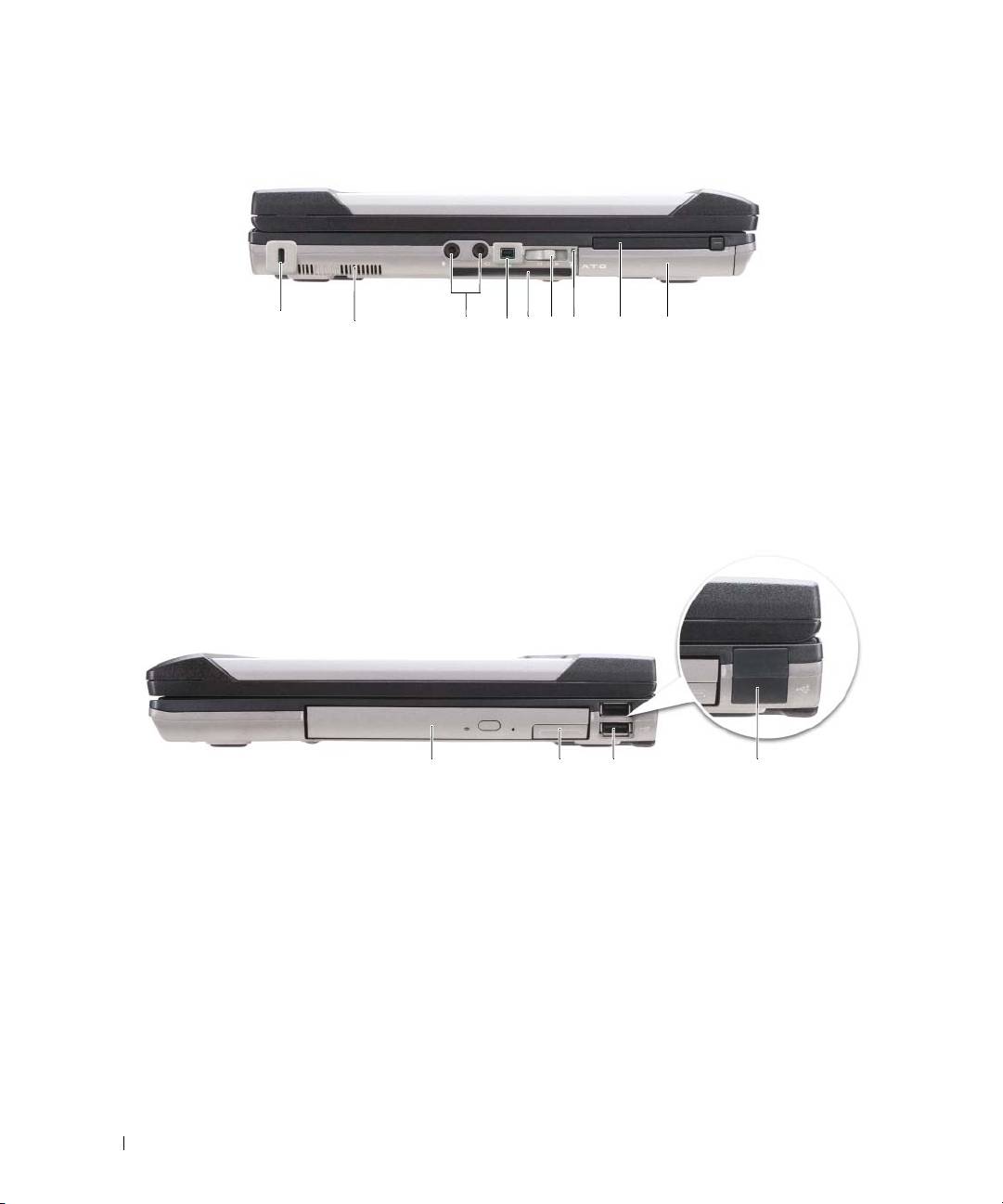
Widok z lewej strony
. . . . . . . . . . . . . . . . . . . . . . . . . . 112
Widok z prawej strony
. . . . . . . . . . . . . . . . . . . . . . . . . 112
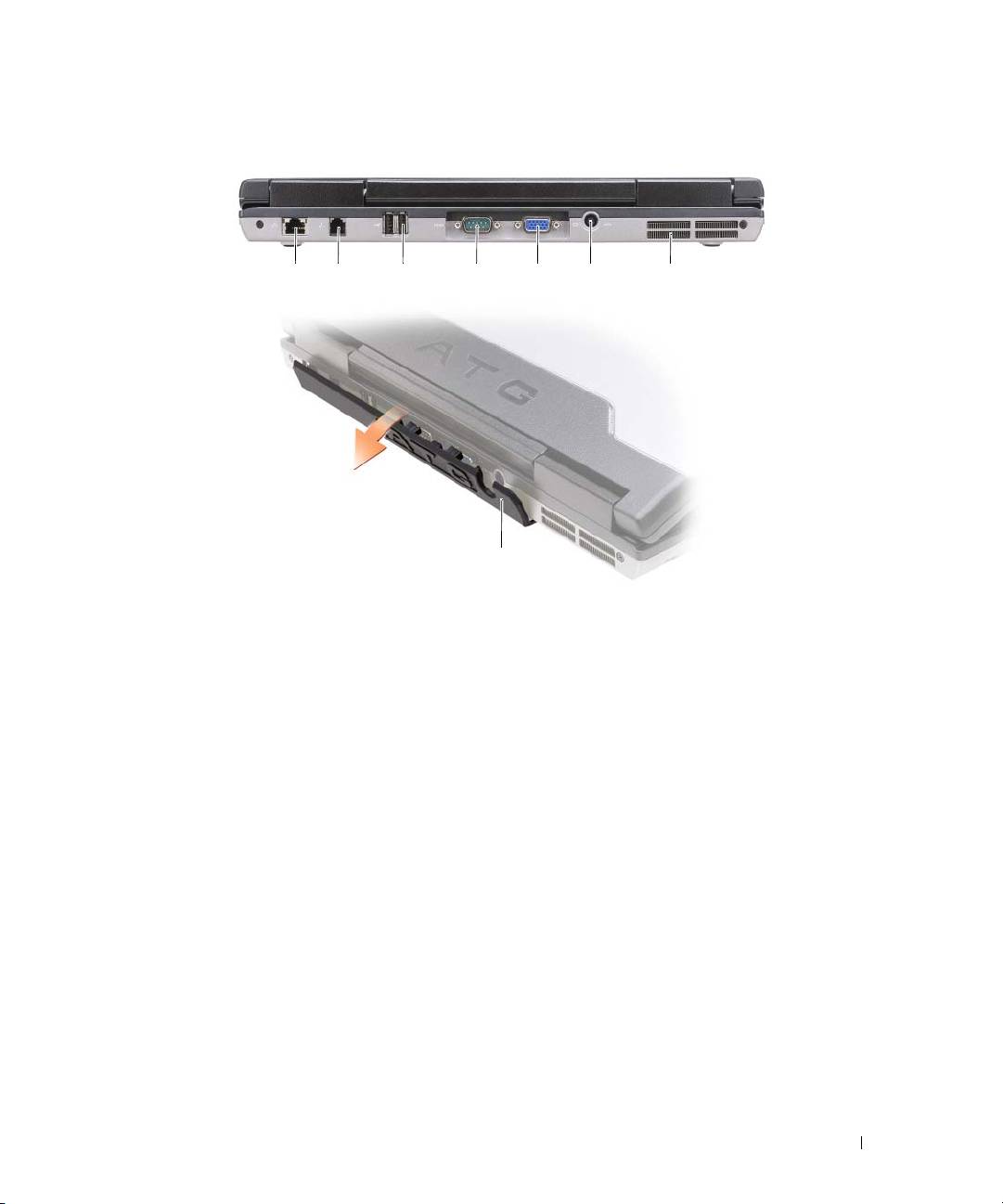
Widok z tyłu
. . . . . . . . . . . . . . . . . . . . . . . . . . . . . . . 113
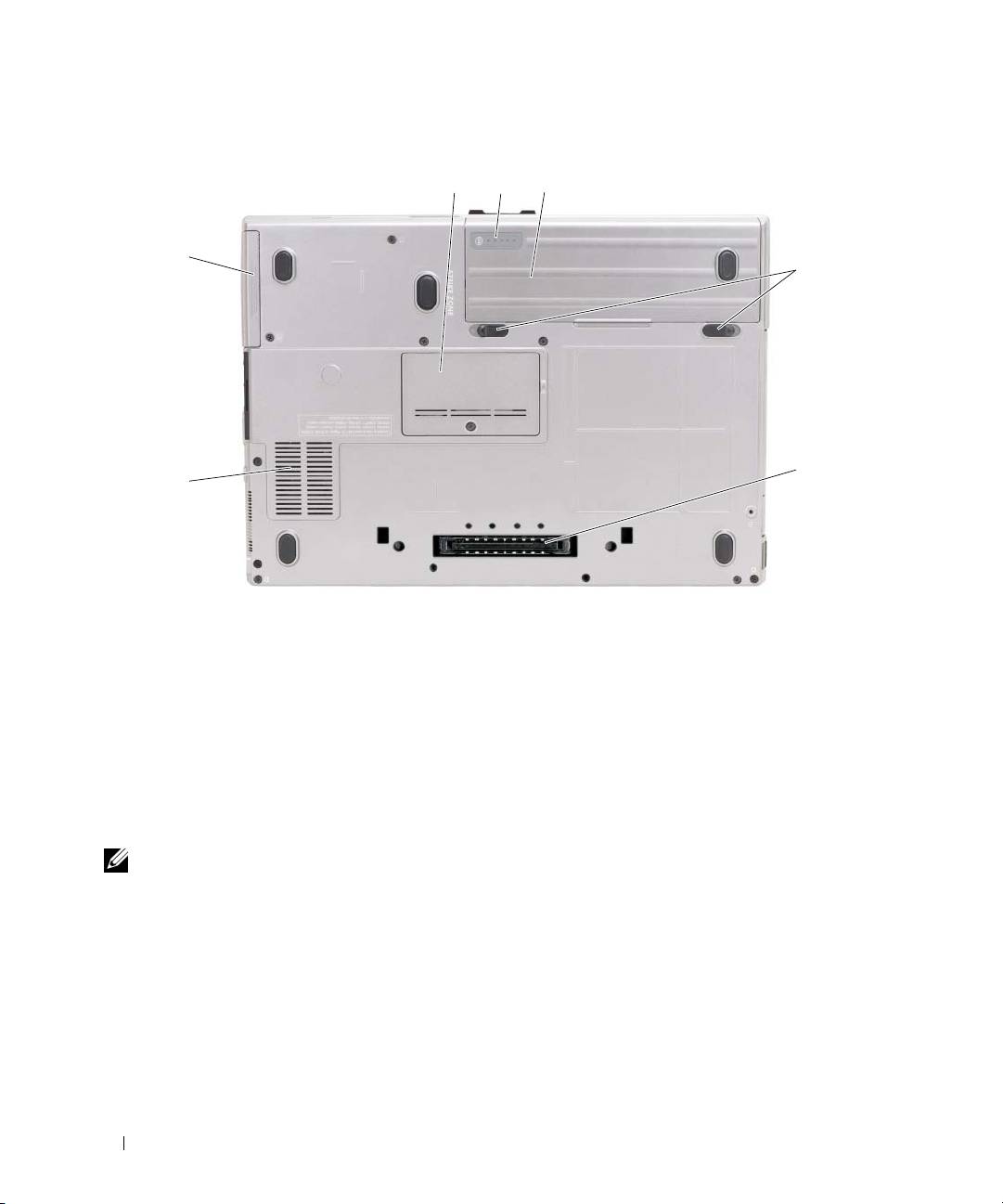
Widok z dołu
. . . . . . . . . . . . . . . . . . . . . . . . . . . . . . . 114
Korzystanie z akumulatora
. . . . . . . . . . . . . . . . . . . . . . . . 114
Wydajność akumulatora
. . . . . . . . . . . . . . . . . . . . . . . . 114
Sprawdzanie poziomu naładowania akumulatora
. . . . . . . . . 116
Ładowanie akumulatora
. . . . . . . . . . . . . . . . . . . . . . . . 117
Wyjmowanie akumulatora
. . . . . . . . . . . . . . . . . . . . . . . 118
Przechowywanie akumulatora
. . . . . . . . . . . . . . . . . . . . 119
Rozwiązywanie problemów
. . . . . . . . . . . . . . . . . . . . . . . . 119
Blokowanie się komputera i problemy z oprogramowaniem
. . . 119
Program Dell Diagnostics
. . . . . . . . . . . . . . . . . . . . . . . 121
Uruchamianie programu Dell Diagnostics z nośnika Drivers
and Utilities media (Sterowniki i programy narzędziowe)
. . . . . 123
Menu główne programu Dell Diagnostics
. . . . . . . . . . . . . . 123
Skorowidz . . . . . . . . . . . . . . . . . . . . . . . . . . . . . . . . . . . 127
Spis treści 103

104 Spis treści
Wyszukiwanie informacji
UWAGA: Niektóre funkcje lub nośniki są opcjonalne i mogą nie być dostarczane z danym komputerem.
Niektóre funkcje lub nośniki mogą być niedostępne w pewnych krajach.
UWAGA: Z komputerem użytkownika mogą być dostarczone dodatkowe informacje.
Czego szukasz? Znajdziesz to tutaj
•
Program diagnostyczny do komputera
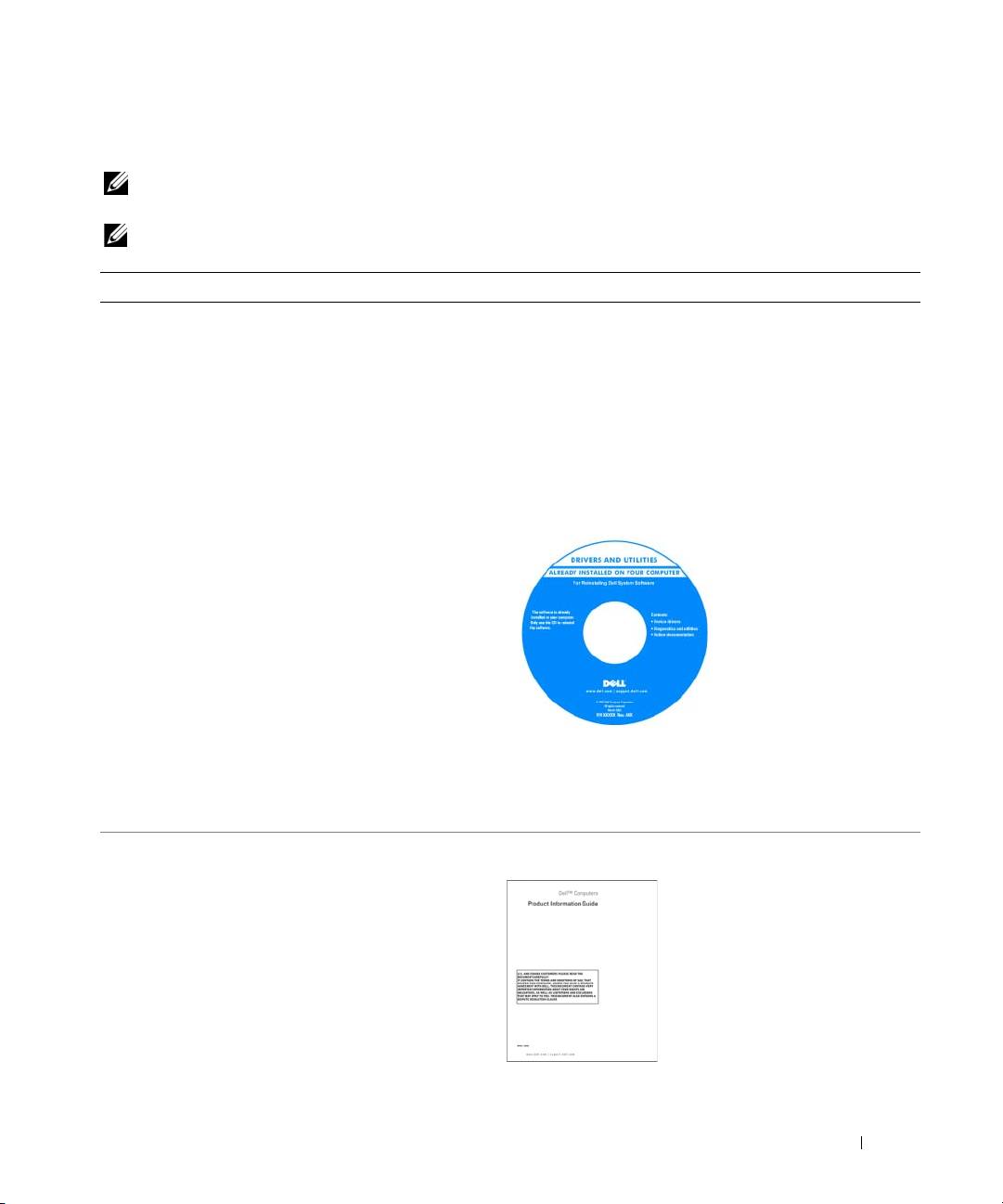
Nośnik Drivers and Utilities (Sterowniki i programy
•
Sterowniki do komputera
narzędziowe)
•
Dokumentacja urządzeń
UWAGA: Dysk Drivers and Utilities (Sterowniki
i programy narzędziowe) jest opcjonalny i może nie
•
Oprogramowanie systemowe komputera przenośnego (NSS)
być dostarczany z danym komputerem.
Dokumentacja i sterowniki zostały już zainstalowane na
komputerze. Tego nośnika można użyć do ponownej instalacji
sterowników oraz do uruchomienia programu diagnostycznego
Dell Diagnostics (należy zapoznać się z tematem „Program Dell
Diagnostics” na stronie 121).
Na dysku mogą znajdować
się pliki Readme, zawierające
najnowsze informacje
o zmianach technicznych,
które zostały wprowadzone
w komputerze lub
zaawansowane materiały
techniczne, przeznaczone
dla pracowników obsługi
technicznej lub doświadczonych
użytkowników.
UWAGA: Aktualizacje sterowników i dokumentacji
można znaleźć pod adresem support.dell.com.
•
Informacje dotyczące gwarancji
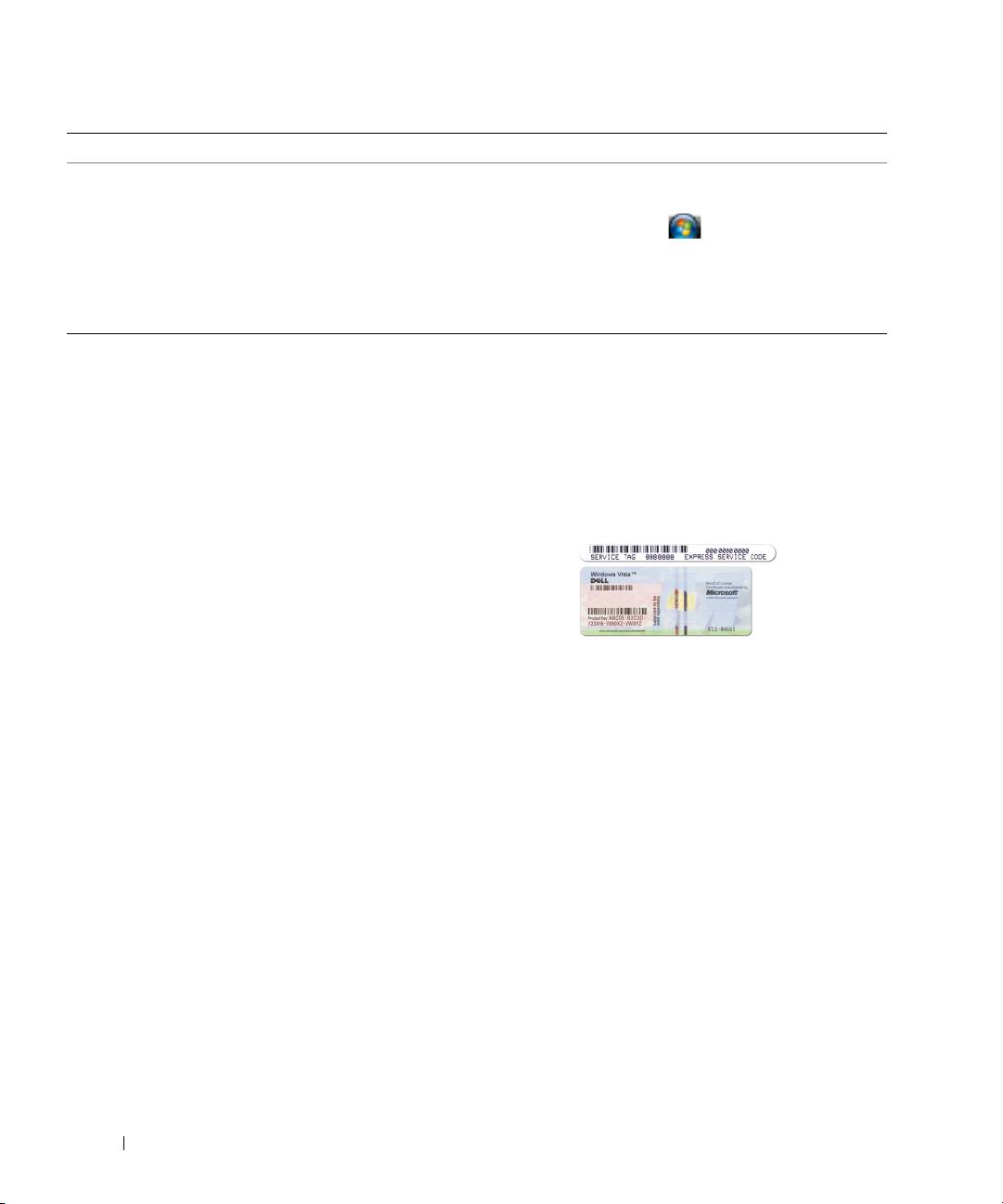
Dell™ Przewodnik z informacjami o produkcie
•
Warunki sprzedaży w Stanach Zjednoczonych
•
Instrukcje dotyczące bezpieczeństwa
•
Informacje dotyczące przepisów prawnych
•
Informacje dotyczące ergonomii
•
Umowa licencyjna użytkownika końcowego
Przewodnik po systemie 105
Czego szukasz? Znajdziesz to tutaj
•
Wyjmowanie i wymiana podzespołów
Podręcznik użytkownika komputera Dell Latitude™
•
Dane techniczne
Centrum pomocy i obsługi technicznej systemu Windows
•
Konfiguracja ustawień systemowych
1
Kliknij przycisk
Start
lub
→
Help and Support
•
Rozwiązywanie problemów
(Pomoc i obsługa techniczna)
→
Dell User and System
Guides
(Podręczniki użytkownika i systemowe komputera
firmy Dell)
→
System Guides
(Podręczniki systemowe).
Kliknij
Podręcznik użytkownika
dla swojego komputera.
•
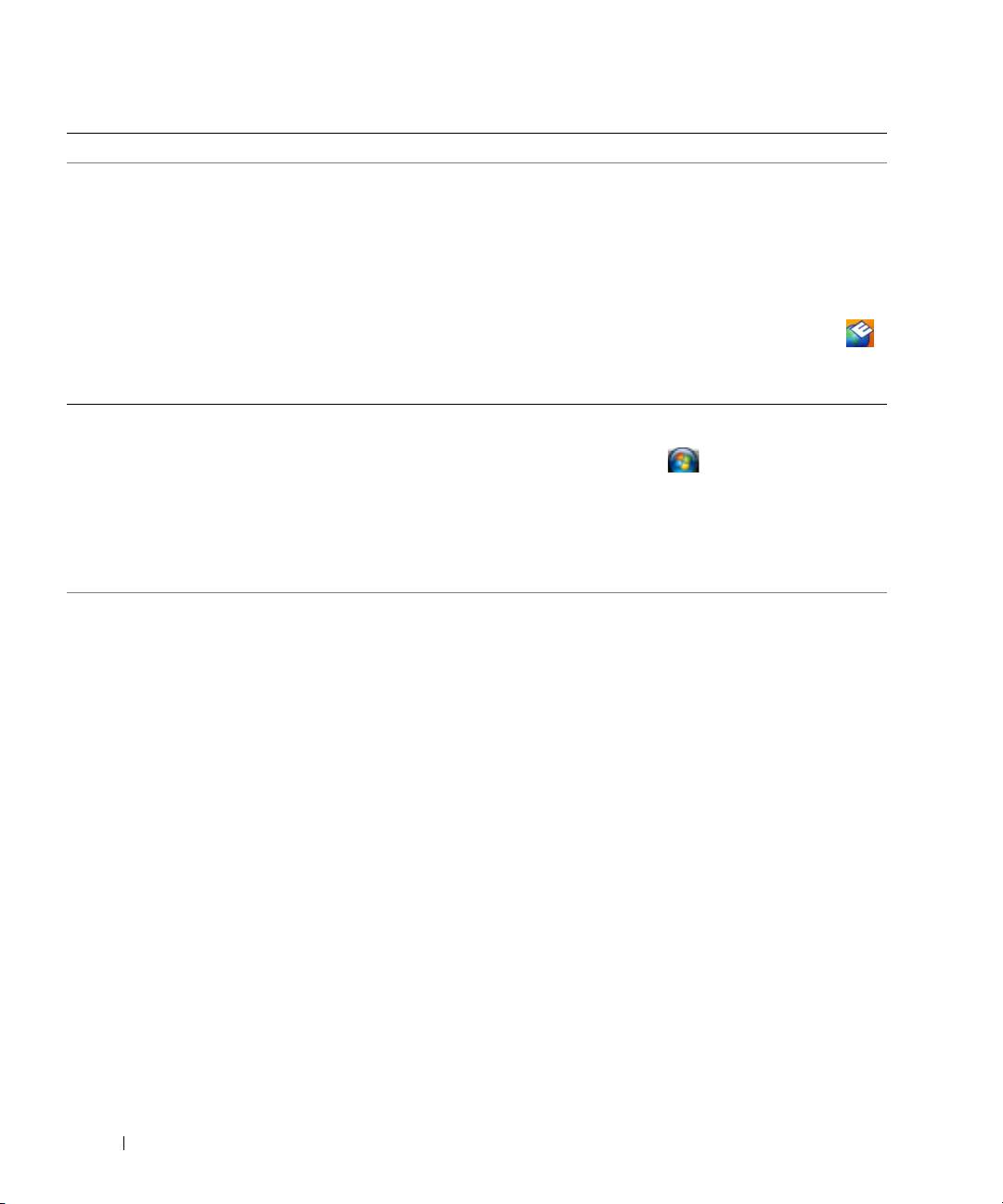
Numer seryjny i Kod usług ekspresowych
Numer seryjny i licencja systemu
®
®
•
Etykieta licencji Microsoft Windows
Microsoft
Windows
Te etykiety są umieszczone na komputerze.
•
Numer seryjny pozwala zidentyfikować komputer podczas
korzystania z witryny
support.euro.dell.com
lub
kontaktowania się z działem pomocy technicznej.
•
Kontaktując się z działem pomocy technicznej, należy
wprowadzić Kod usług ekspresowych, aby odpowiednio
przekierować połączenie.
UWAGA: Dla zwiększenia bezpieczeństwa nowo
zaprojektowana etykieta licencji Microsoft Windows
zawiera „szczelinę bezpieczeństwaha”, która wygląda
jak wycięty fragment etykiety i ma zniechęcać do
usuwania etykiety.
106 Przewodnik po systemie

Czego szukasz? Znajdziesz to tutaj
•
Rozwiązania — wskazówki i porady dotyczące
Witryna pomocy technicznej firmy Dell —
rozwiązywania problemów, artykuły techniczne, kursy
support.dell.com
online, często zadawane pytania
UWAGA: Należy wybrać swój region lub sektor
•
Społeczność — dyskusje online z innymi klientami firmy Dell
biznesowy, aby wyświetlić odpowiednią stronę pomocy
technicznej.
•
Modernizacja — informacje dotyczące modernizowania
pamięci, dysków twardych i systemu operacyjnego
•
Obsługa klienta — informacje kontaktowe, o stanie
zamówień i zgłoszeń serwisowych, gwarancyjne
idotyczące napraw
•
Serwis i pomoc techniczna — informacje o stanie zgłoszenia
i historii pomocy, kontrakcie serwisowym oraz możliwość
rozmowy online z pracownikiem pomocy technicznej
•
Usługa Dell Technical Update (aktualizacji technicznych
firmy Dell) — zapewnia aktywne powiadamianie pocztą
elektroniczną o aktualizacjach oprogramowania i sprzętu
dla użytkowanego komputera
•
Informacje techniczne — dokumentacja komputera,
szczegółowe informacje o konfiguracji komputera, dane
techniczne produktów oraz artykuły techniczne
•
Pliki do pobrania — certyfikowane sterowniki, poprawki
i aktualizacje oprogramowania
•
Oprogramowanie systemowe komputera przenośnego
Aby pobrać program NSS:
(NSS, Notebook System Software) — W przypadku
1
Przejdź do strony
support.dell.com
, wybierz swój region
ponownej instalacji systemu operacyjnego na komputerze,
lub sektor biznesowy i wprowadź numer seryjny.
należy również ponownie zainstalować program narzędziowy
2
Wybierz opcję
Drivers and Downloads
(Sterowniki i pliki
NSS. NSS udostępnia krytyczne aktualizacje systemu
do pobrania) i kliknij łącze
Go
(Przejdź).
operacyjnego oraz obsługę procesorów, napędów
optycznych, urządzeń USB itd. Program NSS jest
3
Kliknij swój system operacyjny i odszukaj wyrażenie
niezbędny do prawidłowego działania komputera firmy
Notebook System Software
(Oprogramowanie systemowe
Dell. Oprogramowanie automatycznie wykrywa komputer
komputera przenośnego).
i system operacyjny oraz instaluje aktualizacje odpowiednie
UWAGA: Interfejs użytkownika strony support.dell.com
do danej konfiguracji.
może być nieco inny w zależności od wybranych opcji.
Przewodnik po systemie 107
Czego szukasz? Znajdziesz to tutaj
•
Aktualizacje oprogramowania i wskazówki dotyczące
Program narzędziowy Dell Support
rozwiązywania problemów — często zadawane pytania,
Program Dell Support jest zautomatyzowanym systemem do
najnowsze tematy i ogólny stan środowiska przetwarzania
uaktualniania i powiadamiania, zainstalowanym na komputerze.
danych
Ten program pomocy technicznej oferuje skanowanie w czasie
rzeczywistym stanu środowiska przetwarzania danych,
aktualizację oprogramowania oraz dostarcza przydatne
informacje, wspomagające samodzielną obsługę. Dostęp
do programu Dell Support uzyskuje się, klikając ikonę
na pasku zadań. Aby uzyskać więcej informacji, należy
zapoznać się z tematem „Program narzędziowy Dell Support”
w
Podręczniku użytkownika
.
•
Jak korzystać z systemu Windows XP
Centrum pomocy i obsługi technicznej systemu
•
Jak pracować z programami i plikami
Windows
•
Jak spersonalizować pulpit
1
Kliknij przycisk
Start
lub
→
Help and Support
(Pomoc i obsługa techniczna).
2
Wpisz słowo lub frazę opisujące problem i kliknij ikonę
strzałki.
3
Kliknij temat opisujący problem.
4
Postępuj zgodnie z instrukcjami wyświetlanymi na ekranie.
•
Informacje o aktywności sieci, Kreator zarządzania
Pomoc programu Dell QuickSet
energią (Power Management Wizard), klawisze skrótów
Aby wyświetlić
Pomoc programu Dell QuickSet
,
kliknij
oraz inne elementy kontrolowane przez program Dell
prawym przyciskiem myszy ikonę programu QuickSet
QuickSet
®
®
na pasku zadań systemu Microsoft
Windows
.
Aby uzyskać więcej informacji o programie Dell
QuickSet, zapoznaj się z tematem „Program Dell™
QuickSet” w Podręczniku użytkownika.
108 Przewodnik po systemie
Czego szukasz? Znajdziesz to tutaj
•
Jak ponownie zainstalować system operacyjny
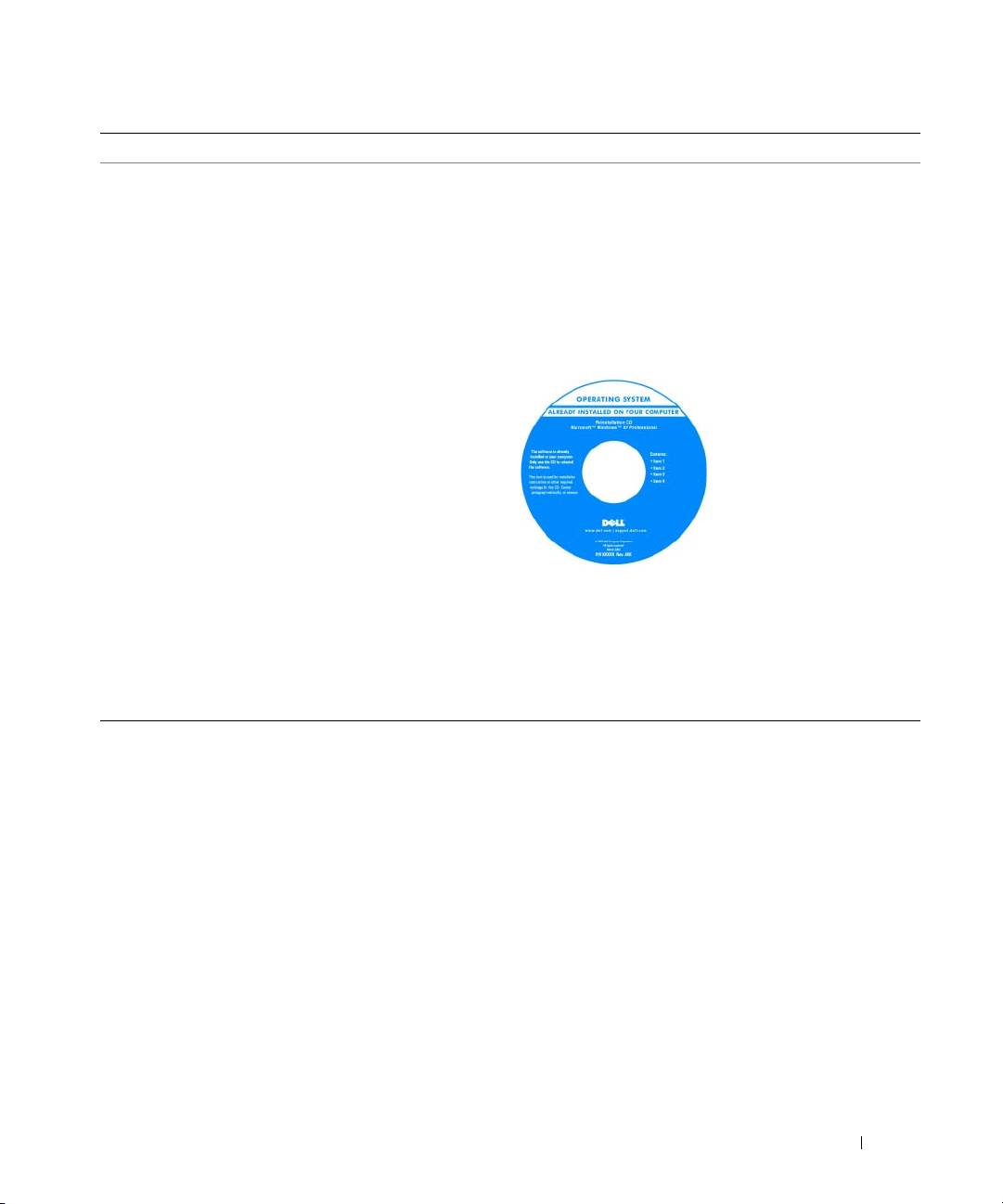
Nośnik z systemem operacyjnym (Operating System)
UWAGA: Nośnik Operating System (System operacyjny)
jest opcjonalny i może nie być dostarczany z danym
komputerem.
System operacyjny został już zainstalowany na komputerze.
Aby ponownie zainstalować system operacyjny, należy użyć
nośnika Operating System (System operacyjny). Zapoznaj
się z tematem „Ponowna instalacja systemu Windows”
w Podręczniku użytkownika.
Po dokonaniu ponownej
instalacji systemu
operacyjnego należy za
pomocą opcjonalnego
nośnika Drivers and
Utilities (Sterowniki
i programy narzędziowe)
zainstalować ponownie
sterowniki urządzeń
dostarczonych
zkomputerem.
Etykieta z kluczem produktu systemu operacyjnego jest
umieszczona na komputerze.
UWAGA: Kolor nośnika zależy od zamówionego
systemu operacyjnego.
Przewodnik po systemie 109
Przygotowywanie komputera do pracy
PRZESTROGA: Przed rozpoczęciem dowolnej z procedur opisanych w tej sekcji należy
wykonać instrukcje dotyczące bezpieczeństwa, zamieszczone w Przewodniku z informacjami
o produkcie.
1
Rozpakuj pudełko z akcesoriami.
2
Odłóż na razie zawartość pudełka z akcesoriami; elementy te będą potrzebne, aby ukończyć przygotowywanie
komputera do pracy.
Pojemnik z akcesoriami zawiera także dokumentację użytkownika oraz zamówione oprogramowanie lub
sprzęt dodatkowy (taki jak karty PC, napędy lub akumulatory).
3
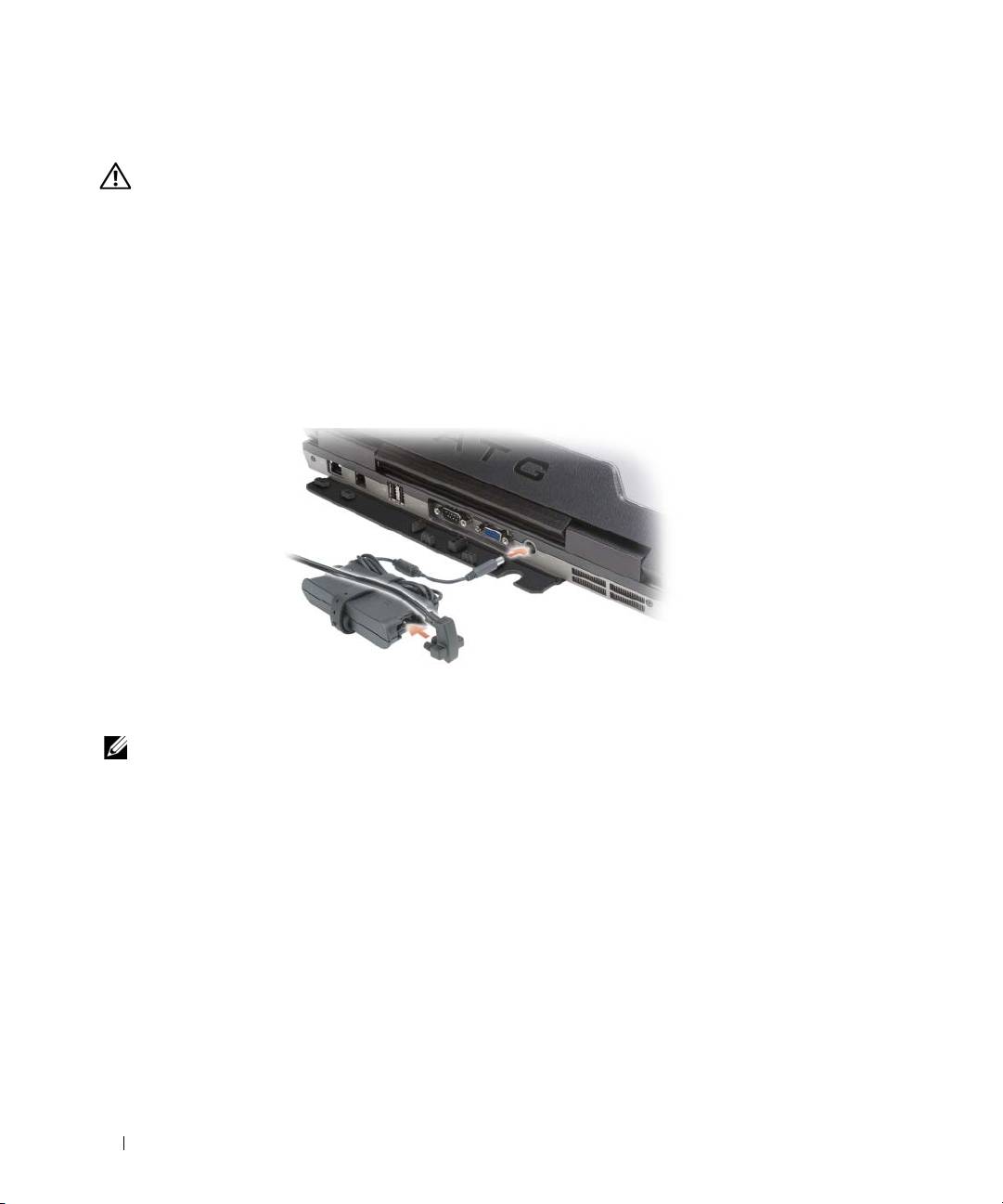
Przyłącz zasilacz do złącza zasilacza w komputerze oraz do gniazdka elektrycznego.
4
Otwórz wyświetlacz komputera i naciśnij przycisk zasilania, aby włączyć komputer (zapoznaj się
z tematem „Widok z przodu” na stronie 111).
UWAGA: Firma Dell zaleca włączenie i wyłączenie komputera przynajmniej raz przed zainstalowaniem
jakichkolwiek kart lub podłączeniem komputera do urządzenia dokującego lub innego urządzenia
zewnętrznego, takiego jak drukarka.
110 Przewodnik po systemie
Informacje o komputerze
Widok z przodu
1
2
15
14
3
13
12
4
11
5
10
9
8
7
6
1 zatrzask wyświetlacza 2 wyświetlacz 3 przycisk zasilania
4 lampki stanu urządzenia 5 klawiatura 6 tabliczka dotykowa
7 czytnik linii papilarnych
8 głośnik 9 przyciski tabliczki
(opcjonalny)
dotykowej/przyciski wodzika
10 wodzik 11 lampki stanu klawiatury 12 przyciski regulacji głośności
13 czujnik natężenia
14 przycisk wyciszenia 15 lampki podświetlenia
światła otoczenia
klawiatury
Przewodnik po systemie 111
Widok z lewej strony
1
3
7
2
4
56 8 9
1 szczelina linki zabezpieczającej 2 otwory wentylacyjne 3 złącza audio (2)
4 złącze IEEE 1394 5 gniazdo kart inteligentnych
6 przełącznik urządzeń
(z zaślepką)
bezprzewodowych
7 lampka lokalizatora sieciowego
8 gniazdo karty PC Card 9 dysk twardy
Wi-Fi Catcher™
Widok z prawej strony
1 2 3 4
1 napęd optyczny we
2 zwalniacz zatrzasku
3 złącza USB (2)
wnęce nośników
urządzenia wnęki nośników
4 osłona złącz USB
112 Przewodnik po systemie
Widok z tyłu
1 2
3
456 7
8
1 złącze sieciowe (RJ-45) 2 złącze modemu (RJ-11) 3 złącza USB (2)
4 złącze szeregowe 5 złącze wideo 6 złącze zasilacza prądu zmiennego
7 otwory wentylacyjne 8 osłona złącza
Przewodnik po systemie 113
Widok z dołu
1 23
7
4
5
6
1 pokrywa modułu pamięci 2 wskaźnik naładowania
3 akumulator
akumulatora/wskaźnik stanu zużycia
4 zwalniacz zatrzasku wnęki
5 gniazdo urządzenia dokującego 6 otwory wentylacyjne
akumulatora (2)
7 dysk twardy
Korzystanie z akumulatora
Wydajność akumulatora
UWAGA: Informacje na temat gwarancji udzielanej na komputer firmy Dell znajdują się w Przewodniku
z informacjami o produkcie lub w oddzielnym drukowanym dokumencie gwarancji, dostarczonym
z komputerem.
Podczas korzystania z komputera przenośnego Dell™ główny akumulator powinien być zawsze zainstalowany
w komputerze. Pozwala to osiągnąć optymalną wydajność komputera i chroni przed utratą ustawień systemu
BIOS. Standardowe wyposażenie stanowi akumulator umieszczony we wnęce akumulatora.
114 Przewodnik po systemie
UWAGA: Ponieważ akumulator może nie być całkowicie naładowany, podczas pierwszego użycia
komputera należy podłączyć nowy komputer do gniazdka elektrycznego za pośrednictwem zasilacza.
W celu zapewnienia optymalnej pracy akumulatora należy używać komputera podłączonego do zasilacza
do chwili całkowitego naładowania akumulatora. Stan naładowania akumulatora można sprawdzić za
pomocą miernika energii (Power Meter) w oknie dialogowym Power Options (Opcje zasilania) —
zapoznaj się z tematem „Dostęp do okna Właściwości: Opcje zasilania” w Podręczniku użytkownika.
Czas pracy akumulatora zależy od warunków pracy. Dodatkowo we wnęce nośników można zainstalować
opcjonalny drugi akumulator, co znacznie wydłuża czas pracy.
UWAGA: Czas pracy akumulatora (czas, przez który akumulator przechowuje ładunek elektryczny)
skraca się w miarę użytkowania komputera. W zależności od tego, jak często i w jakich warunkach korzysta
się z akumulatora, w okresie użytkowania komputera może zaistnieć potrzeba zakupu nowego akumulatora.
UWAGA: Firma Dell zaleca, aby przed wykonaniem zapisu na dysk CD lub DVD podłączyć komputer
do gniazdka elektrycznego.
Częste wykonywanie niektórych operacji znacząco skraca czas pracy. Do operacji tych należą:
•
korzystanie z napędów optycznych;
•
korzystanie z urządzeń komunikacji bezprzewodowej, kart PC Card, ExpressCard, multimedialnych kart
pamięci lub urządzeń USB;
•
ustawienie wysokiej jasności wyświetlacza, używanie trójwymiarowych wygaszaczy ekranu lub innych
programów o dużym zapotrzebowaniu na energię, jak skomplikowane aplikacje obsługujące grafikę
trójwymiarową;
•
praca z komputerem w trybie maksymalnej wydajności. Informacje na temat konfigurowania ustawień
zarządzania energią w oknie dialogowym Właściwości: Opcje zasilania systemu Windows i w programie Dell
QuickSet znajdują się z temacie „Konfigurowanie ustawień zarządzania energią” w
Podręczniku użytkownika
.
Przed włożeniem akumulatora do komputera należy sprawdzić poziom jego naładowania (zapoznaj się z tematem
„Sprawdzanie poziomu naładowania akumulatora” na stronie 116). Można również tak ustawić opcje ustawień
sterujących oszczędzaniem energii, aby użytkownik był ostrzegany, gdy poziom naładowania jest niski.
PRZESTROGA: Użycie nieodpowiedniego akumulatora może zwiększyć zagrożenie pożarem
lub wybuchem. Należy stosować tylko zgodne akumulatory zakupione w firmie Dell. Akumulator
jest zaprojektowany do pracy z komputerem firmy Dell. W opisywanym urządzeniu nie należy
stosować akumulatorów z innych komputerów.
PRZESTROGA: Zużytych akumulatorów nie wolno wyrzucać razem z odpadami z gospodarstw
domowych. Kiedy ładowanie akumulatora nie będzie już możliwe, należy skontaktować się
z lokalnym punktem utylizacji odpadów lub wydziałem ochrony środowiska, aby uzyskać
informacje dotyczące sposobu utylizacji akumulatorów litowo-jonowych. Należy zapoznać
się z tematem „Utylizacja akumulatorów” w Przewodniku z informacjami o produkcie.
PRZESTROGA: Niewłaściwe użycie akumulatora może zwiększyć zagrożenie pożarem lub
poparzeniem środkami chemicznymi. Akumulatora nie wolno dziurawić, spalać, rozkładać na
części ani wystawiać na działanie temperatur wyższych niż 65° C (149° F). Akumulator należy
przechowywać w miejscu niedostępnym dla dzieci. Z akumulatorem zniszczonym lub takim,
z którego nastąpił wyciek, należy obchodzić się z wyjątkową ostrożnością. Z uszkodzonego
akumulatora może nastąpić wyciek, który może być przyczyną obrażeń lub uszkodzenia sprzętu.
Przewodnik po systemie 115

Sprawdzanie poziomu naładowania akumulatora
Okno Battery Meter (Miernik akumulatora) programu Dell QuickSet, okno Miernik energii systemu
Microsoft Windows, ikona , miernik naładowania akumulatora, miernik stanu zużycia oraz ostrzeżenie
o niskim poziomie naładowania akumulatora informują o poziomie naładowania akumulatora.
Miernik akumulatora programu Dell™ QuickSet
Jeśli program Dell QuickSet został zainstalowany, naciśnij klawisze <Fn><F3>, aby wyświetlić miernik
akumulatora programu QuickSet. W oknie Battery Meter (Miernik akumulatora) są wyświetlane informacje
o stanie, stopniu zużycia, poziomie naładowania i czasie pozostałym do pełnego naładowania akumulatora
w komputerze.
Aby uzyskać więcej informacji o programie QuickSet, należy na pasku zadań kliknąć prawym przyciskiem
myszy ikonę QuickSet, a następnie kliknąć polecenie Help (Pomoc).
®
®
Miernik energii w systemie Microsoft
Windows
Miernik energii w systemie Windows wskazuje poziom naładowania akumulatora. Aby sprawdzić miernik
energii, należy kliknąć dwukrotnie ikonę , znajdującą się na pasku zadań.
Jeśli komputer jest podłączony do gniazda elektrycznego, wyświetlana jest ikona .
Miernik poziomu naładowania
Naciskając jednokrotnie lub naciskając i przytrzymując przycisk stanu miernika naładowania na akumulatorze,
można sprawdzić:
•
poziom naładowania akumulatora (sprawdzenie poprzez naciśnięcie i
zwolnienie
przycisku stanu),
•
stopień zużycia akumulatora (sprawdzenie poprzez naciśnięcie i
przytrzymanie
przycisku stanu).
Okres eksploatacji akumulatora jest w dużym stopniu zależny od tego, ile razy był ładowany. Po kilkuset
cyklach ładowania i rozładowywania zmniejsza się pojemność akumulatora, czyli następuje zużycie. Oznacza
to, że akumulator może wykazywać stan „naładowany”, a mimo to mieć zmniejszoną pojemność.
Sprawdzanie poziomu naładowania akumulatora
Aby sprawdzić poziom naładowania akumulatora, należy nacisnąć i zwolnić przycisk stanu na mierniku poziomu
naładowania w celu włączenia lampek poziomu naładowania. Każda lampka oznacza około 20 procent
pełnego naładowania akumulatora. Jeśli na przykład akumulator jest naładowany w 80 procentach, świecą
cztery lampki. Jeśli nie świeci żadna lampka, akumulator jest rozładowany.
116 Przewodnik po systemie

Sprawdzanie stopnia zużycia akumulatora
UWAGA: Stan techniczny akumulatora można sprawdzać na dwa sposoby: korzystając z miernika
poziomu naładowania akumulatora w sposób przedstawiony poniżej oraz korzystając z okna Battery
Meter (Miernik akumulatora) w programie Dell QuickSet. Aby uzyskać więcej informacji o programie
QuickSet, należy na pasku zadań kliknąć prawym przyciskiem myszy ikonę na pasku zadań, a następnie
kliknąć polecenie Help (Pomoc).
Aby sprawdzić stan zużycia akumulatora, należy nacisnąć i przytrzymać przycisk stanu na mierniku poziomu
naładowania akumulatora przynajmniej przez 3 sekundy. Jeśli nie zaświeci się żadna lampka, oznacza to,
że akumulator jest w dobrym stanie, czyli jego maksymalna pojemność wynosi przynajmniej 80 procent
oryginalnej pojemności. Każda lampka oznacza narastający wzrost zużycia. Zapalenie się pięciu lampek
oznacza, że maksymalna pojemność spadła poniżej 60 procent oryginalnej pojemności, a więc należy
rozważyć wymianę akumulatora. Więcej informacji o czasie pracy akumulatora można znaleźć w temacie
„Miernik poziomu naładowania” w Podręczniku użytkownika.
Ostrzeżenie dotyczące rozładowania akumulatora
OSTRZEŻENIE: Aby uniknąć utraty lub uszkodzenia danych, należy zapisać pracę zaraz po otrzymaniu
ostrzeżenia dotyczącego rozładowania akumulatora. Następnie należy podłączyć komputer do gniazdka
elektrycznego lub zainstalować drugi akumulator we wnęce nośników. Jeśli akumulator rozładuje się
całkowicie, przejście do trybu hibernacji nastąpi automatycznie.
Okno zawierające ostrzeżenie jest wyświetlane, gdy akumulator rozładuje się w około 90%. Gdy są
zainstalowane dwa akumulatory, ostrzeżenie o niskim poziomie naładowania oznacza, że sumaryczny
ładunek obu akumulatorów został wyczerpany w 90 procentach. Gdy poziom naładowania akumulatora
jest krytycznie niski, komputer przechodzi do trybu hibernacji.
Zmiany ustawień ostrzeżeń dotyczących akumulatora można wprowadzać w programie QuickSet lub
w oknie dialogowym Właściwości: Opcje zasilania. Zapoznaj się z tematem „Konfigurowanie ustawień
zarządzania energią” w Podręczniku użytkownika, aby uzyskać informacje o dostępie do programu
QuickSet i okna dialogowego Power Options Properties (Właściwości: Opcje zasilania).
Ładowanie akumulatora
Za każdym razem, gdy komputer podłączany jest do gniazdka elektrycznego lub w podłączonym do
gniazdka komputerze jest instalowany akumulator, komputer sprawdza poziom naładowania akumulatora
i jego temperaturę. W razie potrzeby zasilacz ładuje akumulator, a następnie podtrzymuje poziom jego
naładowania.
UWAGA: Przy wyłączonym komputerze i z urządzeniem Dell™ ExpressCharge™ zasilacz prądu
zmiennego ładuje całkowicie rozładowany akumulator do poziomu 80 procent w ciągu około 1 godziny,
a do 100 procent — w ciągu około 2 godzin. Czas ładowania jest dłuższy przy włączonym komputerze.
Akumulator można pozostawić w komputerze na dowolnie długi czas. Wbudowane obwody elektroniczne
zapobiegają przeładowaniu akumulatora.
Przewodnik po systemie 117

Jeśli akumulator rozgrzeje się wskutek używania go w komputerze lub poddaniu go działaniu wysokiej
temperatury, ładowanie może się nie rozpocząć po podłączeniu komputera do gniazdka elektrycznego.
Jeśli lampka miga na przemian zielonym i pomarańczowym światłem, oznacza to, że temperatura
akumulatora jest zbyt wysoka, aby było możliwe rozpoczęcie jego ładowania. Należy odłączyć komputer od
gniazdka elektrycznego i pozwolić mu oraz akumulatorowi ostygnąć do temperatury otoczenia. Następnie
należy ponownie podłączyć komputer do gniazdka elektrycznego i kontynuować ładowanie akumulatora.
Więcej informacji o rozwiązywaniu problemów z akumulatorem można znaleźć w temacie „Problemy
z zasilaniem” w Podręczniku użytkownika.
Wyjmowanie akumulatora
PRZESTROGA: Użycie nieodpowiedniego akumulatora może zwiększyć zagrożenie pożarem
lub wybuchem. Należy stosować tylko zgodne akumulatory zakupione w firmie Dell. Akumulator
jest zaprojektowany do pracy z komputerem firmy Della2â. W opisywanym urządzeniu nie należy
stosować akumulatorów z innych komputerów.
PRZESTROGA: Przed przystąpieniem do wykonywania tych czynności należy wyłączyć
komputer, odłączyć zasilacz od gniazdka elektrycznego i komputera, odłączyć modem od
gniazdka ściennego i komputera, a także odłączyć wszystkie kable wychodzące z komputera.
OSTRZEŻENIE: Aby uniknąć możliwego uszkodzenia złączy, należy odłączyć od komputera
wszystkie zewnętrzne kable.
Informacje o wymienianiu drugiego akumulatora, umieszczonego we wnęce nośników, można znaleźć
w temacie „Wnęka nośników” w Podręczniku użytkownika.
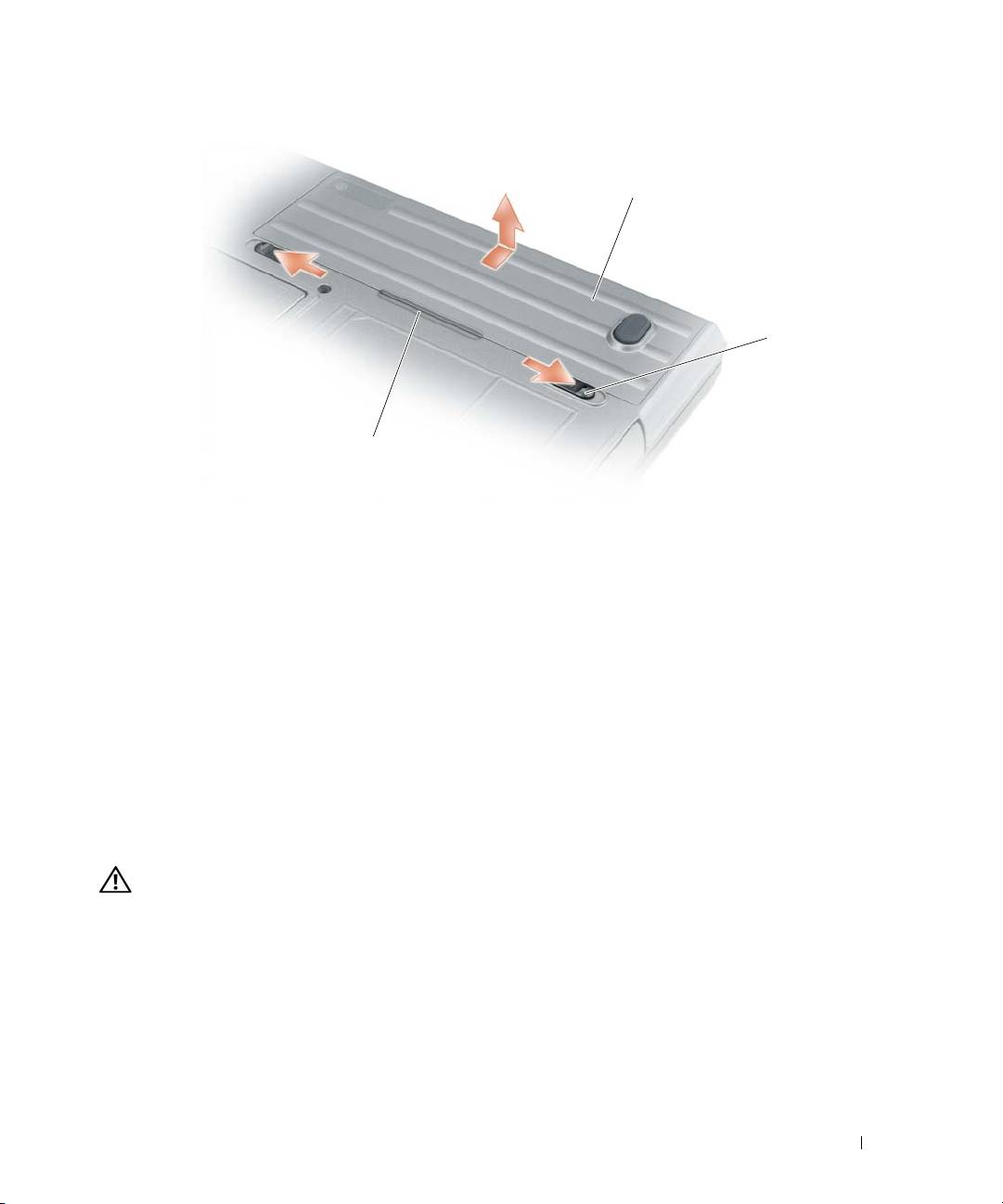
Aby wyjąć akumulator:
1
Oddokuj komputer, jeśli jest podłączony do urządzenia dokującego (zadokowany). Informacje na ten
temat można znaleźć w dokumentacji urządzenia dokującego.
2
Upewnij się, że komputer jest wyłączony.
3
Przesuń dwa zatrzaski wnęki akumulatora zwalniające na spodzie komputera, a następnie wyjmij
akumulator z wnęki.
118 Przewodnik po systemie
1
2
3
1 akumulator 2 zatrzaski zwalniające wnęki na
3 występ akumulatora
akumulator (2)
W celu zainstalowania akumulatora należy wykonać czynności procedury wyjmowania w odwrotnej kolejności.
Przechowywanie akumulatora
Jeśli komputer ma być przechowywany przez dłuższy czas, należy wyjąć z niego akumulator. Akumulator
może ulec rozładowaniu, jeśli będzie przechowywany bezużytecznie przez dłuższy czas. Po okresie
długiego przechowywania należy całkowicie naładować akumulator, zanim zostanie użyty (zapoznaj się
z tematem „Ładowanie akumulatora” na stronie 117).
Rozwiązywanie problemów
Blokowanie się komputera i problemy z oprogramowaniem
PRZESTROGA: Przed rozpoczęciem dowolnej z procedur opisanych w tej sekcji należy
wykonać instrukcje dotyczące bezpieczeństwa, zamieszczone w Przewodniku z informacjami
o produkcie.
Nie można uruchomić komputera
UPEWNIJ SIĘ, ŻE ZASILACZ JEST PRAWIDŁOWO PODŁĄCZONY DO KOMPUTERA I GNIAZDKA
ELEKTRYCZNEGO.
Przewodnik po systemie 119

Komputer nie reaguje na polecenia
OSTRZEŻENIE: Jeśli nie można zamknąć systemu operacyjnego, może nastąpić utrata danych.
W
YŁĄCZ KOMPUTER — Jeżeli komputer nie reaguje na naciśnięcie klawisza klawiatury lub ruch myszy, naciśnij
i przytrzymaj przycisk zasilania przez przynajmniej 8 do 10 sekund, aż komputer wyłączy się. Następnie ponownie
uruchom komputer.
Program przestaje reagować lub powtarzają się awarie programu
UWAGA: W dokumentacji oprogramowania lub na dyskietce albo dysku CD są zwykle dołączane
instrukcje dotyczące instalowania.
Z
AKOŃCZ DZIAŁANIE PROGRAMU —
1
Naciśnij równocześnie klawisze <Ctrl><Shift><Esc>.
2
Kliknij opcję
Task Manager
(Menedżer zadań).
3
Kliknij kartę
Applications
(Aplikacje).
4
Kliknij nazwę programu, który nie odpowiada.
5
Kliknij przycisk
End Task
(Zakończ zadanie).
SPRAWDŹ DOKUMENTACJĘ PROGRAMU — W razie potrzeby odinstaluj program i zainstaluj go ponownie.
®
®
Program jest przeznaczony dla wcześniejszej wersji systemu operacyjnego Microsoft
windows
URUCHOM KREATORA PROGRAM COMPATIBILITY WIZARD (KREATOR ZGODNOŚCI PROGRAMÓW)—
Kreator zgodności programów konfiguruje program tak, że działa on w środowisku podobnym do środowisk innych niż
system operacyjny Windows XP.
1
Kliknij
Start
→
All Programs
(Wszystkie programy)
→
Accessories
(Akcesoria)
→
Program Compatibility
Wizard
(Kreator zgodności programów)
→
Next
(Dalej).
2
Postępuj zgodnie z instrukcjami wyświetlanymi na ekranie.
Został wyświetlony niebieski ekran
WYŁĄCZ KOMPUTER — Jeżeli komputer nie reaguje na naciśnięcie klawisza klawiatury lub ruch myszy, naciśnij
i przytrzymaj przycisk zasilania przez przynajmniej 8 do 10 sekund, aż komputer wyłączy się. Następnie ponownie
uruchom komputer.
Inne problemy z oprogramowaniem
SPRAWDŹ DOKUMENTACJĘ DOSTARCZONĄ WRAZ Z OPROGRAMOWANIEM LUB SKONTAKTUJ SIĘ
Z PRODUCENTEM OPROGRAMOWANIA W CELU UZYSKANIA INFORMACJI NA TEMAT ROZWIĄZYWANIA
PROBLEMÓW —
•
Sprawdź, czy program jest zgodny z systemem operacyjnym zainstalowanym w komputerze.
•
Sprawdź, czy komputer spełnia minimalne wymagania sprzętowe potrzebne do uruchomienia programu.
Zapoznaj się z dokumentacją oprogramowania.
120 Przewodnik po systemie
