
Dell Latitude D530 (Early 2008): Index 37
Index 37: Dell Latitude D530 (Early 2008)
Table of contents
- Notes, Notices, and Cautions
- Contents
- Finding Information What Are You Looking For? Find It Here
- What Are You Looking For? Find It Here
- What Are You Looking For? Find It Here
- What Are You Looking For? Find It Here
- What Are You Looking For? Find It Here
- What Are You Looking For? Find It Here
- What Are You Looking For? Find It Here Setting Up Your Computer Transferring Information to a New Computer
- Microsoft Windows XP Running the Files and Settings Transfer Wizard With the Operating System Disc
- To copy data from the old computer: To transfer data to the new computer:
- Running the Files and Settings Transfer Wizard Without the Operating System Disc
- To transfer data to the new computer: Microsoft Windows Vista
- Turning Off Your Computer
- About Your Computer Front View
- Left Side View Right Side View
- Back View
- Bottom View
- Using a Battery Battery Performance
- Checking the Battery Charge Charge Gauge
- Check the Battery Charge Check the Battery Health Low-Battery Warning
- Conserving Battery Power Power Management Modes Standby and Sleep Mode
- Hibernate Mode
- Configuring Power Management Settings Accessing Power Options Properties Windows XP Windows Vista Charging the Battery
- Replacing the Battery
- Storing a Battery Troubleshooting
- Lockups and Software Problems
- A solid blue screen appears Other software problems
- When to Use the Dell Diagnostics Starting the Dell Diagnostics From Your Hard Drive
- Starting the Dell Diagnostics From the Optional Drivers and Utilities Disc
- Dell Diagnostics Main Menu Option Function Tab Function
- Tab Function
- Index
- 36 Index
- Index 37

Windows Vista
reinstalling, 10
Windows XP
hibernate mode, 25
reinstalling, 10
standby mode, 24
Index 37

38 Index

Dell™ Latitude™ D530
Brzi referentni priručnik
Model PP17L
www.dell.com | support.dell.com

Napomene, obavijesti i upozorenja
NAPOMENA:
OBAVIJESTI označava važne informacije koje vam pomažu pri
boljem korištenju računala.
OBAVIJEST:
OBAVIJEST označava moguće oštećenje hardvera ili gubitak
podataka i informira vas kako taj problem možete izbjeći.
OPREZ:
OPREZ označava moguću opasnost od kvarova, fizičkih ozljeda ili
smrtnih slučajeva.
____________________
Informacije u ovom dokumentu podložne su promjeni bez prethodne najave.
© 2007 Dell Inc. Sva prava pridržana.
Bilo koji oblik reprodukcije bez pisanog odobrenja tvrtke Dell Inc. strogo je zabranjen.
Trgovački znakovi koji se koriste u ovom tekstu: Dell, DELL logotip, Latitude, ExpressCharge,
i Undock & Go su zaštitni znakovi tvrtke Dell Inc.; Microsoft, Windows, Outlook, i Windows Vista
su zaštitni znakovi ili registrirani zaštitni znakovi tvrtke Microsoft Corporation u SAD-u i/ili drugim
zemljama; Bluetooth je registrirani zaštitni znak u vlasništvu tvrtke Bluetooth SIG, Inc., a tvrtka Dell
ga koristi uz licencu.
U dokumentu se možda koriste i drugi trgovački znakovi i zaštićeni nazivi koji označavaju ili entitete
koji su vlasnici tih znakova ili njihove proizvode. Dell Inc. odriče se bilo kakvih vlasničkih interesa
za navedene trgovačke znakove i zaštićene nazive, osim vlastitih.
Model PP17L
Rujan 2007. P/N NM074 Izmijenjeno izdanje A00

Sadržaj
Traženje informacija
. . . . . . . . . . . . . . . . . . .
43
Postavljanje računala
. . . . . . . . . . . . . . . . . . .
49
Prijenos informacija na novo računalo
. . . . . . . . .
49
Isključivanje računala
. . . . . . . . . . . . . . . . .
54
O vašem računalu
. . . . . . . . . . . . . . . . . . . .
55
Pogled sprijeda
. . . . . . . . . . . . . . . . . . . .
55
Pogled s lijeve strane
. . . . . . . . . . . . . . . . .
56
Pogled s desne strane
. . . . . . . . . . . . . . . .
56
Pogled sa stražnje strane
. . . . . . . . . . . . . . .
57
Pogled odozdo
. . . . . . . . . . . . . . . . . . . .
58
Korištenje baterije
. . . . . . . . . . . . . . . . . . . .
59
Izvedba baterije
. . . . . . . . . . . . . . . . . . . .
59
Provjera napunjenosti baterije
. . . . . . . . . . . . .
60
Načini rada upravljanja energijom
. . . . . . . . . . .
62
Konfiguracija postavki za upravljanje
energijom
. . . . . . . . . . . . . . . . . . . . . . .
64
Pristup Svojstva opcija napajanja
. . . . . . . . . . .
64
Punjenje baterije
. . . . . . . . . . . . . . . . . . .
64
Zamjena baterije
. . . . . . . . . . . . . . . . . . .
65
Pohrana baterije
. . . . . . . . . . . . . . . . . . .
66
Rješavanje problema
. . . . . . . . . . . . . . . . . . .
66
Problemi s pretraživanjem i softverom
. . . . . . . . .
67
Dell Diagnostics
. . . . . . . . . . . . . . . . . . . .
68
Indeks
. . . . . . . . . . . . . . . . . . . . . . . . . . . .
73
Sadržaj
41

42
Sadržaj
Traženje informacija
NAPOMENA:
Neke značajke ili mediji možda nisu obavezni i možda se neće
isporučivati s vašim računalom. Neke značajke ili mediji možda nisu dostupni
uodređenim zemljama.
NAPOMENA:
S vašim se računalom mogu isporučiti dodatne informacije.
Što tražite? Pronađite to ovdje
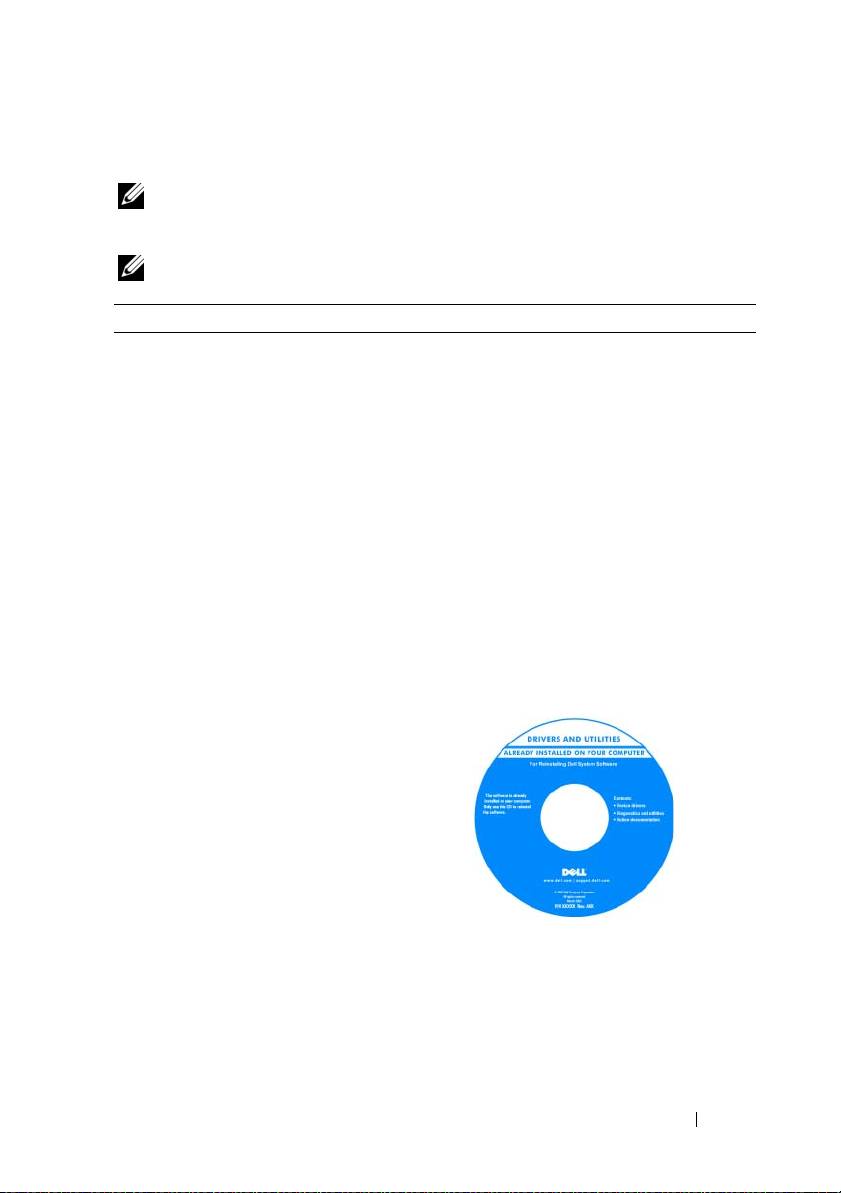
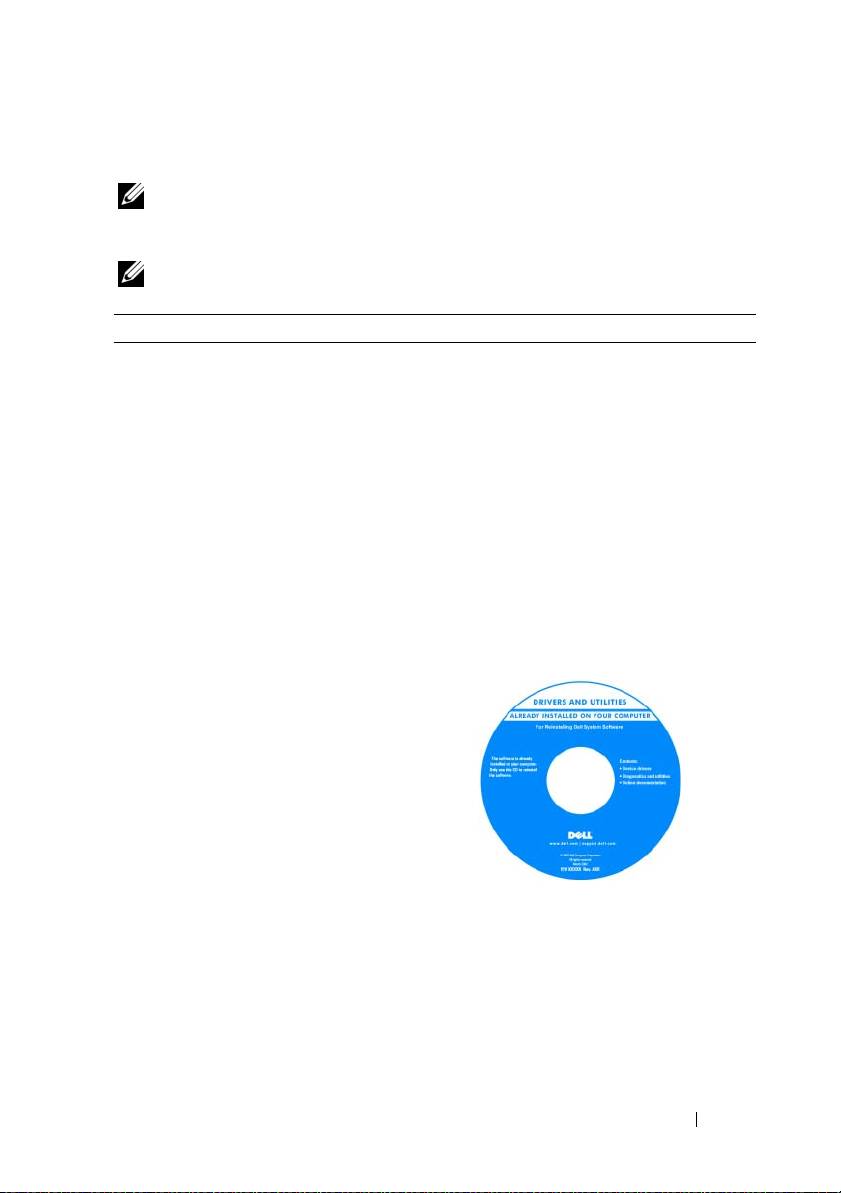
•
Dijagnostički program za moje
Disk Drivers and Utilities (Upravljački
računalo
i uslužni programi)
•
Upravljački programi za moje računalo
Dokumentacija i uslužni programi su već
•
Dokumentacija za moje računalo
instalirani na vašem računalu. Disk možete
koristiti za ponovno instaliranje upravljačkih
•
Softver za sustav prijenosnog računala
programa (pogledajte “Reinstalling Drivers
(NSS)
and Utilities” (Ponovno instaliranje
upravljačkih i uslužnih programa) u Korisnički
priručnik) ili za pokretanje programa Dell
Diagnostics (pogledajte “Pokretanje programa
Dell Diagnostics s dodatnog diska Drivers and
Utilities” na stranici 70).
Na mediju se možda nalaze i datoteke
Readme koje vam pružaju najnovije
informacije o tehničkim promjenama
računala ili napredni referentni materijal za
tehničare i iskusnije korisnike.
NAPOMENA:
Najnovije informacije
o upravljačkim programima i dokumentaciji
možete pronaći na
support.dell.com
NAPOMENA:
Disk
Drivers and Utilities
nije
obavezan i možda ga nećete dobiti prilikom
kupnje računala.
Brzi referentni priručnik
43
Što tražite? Pronađite to ovdje
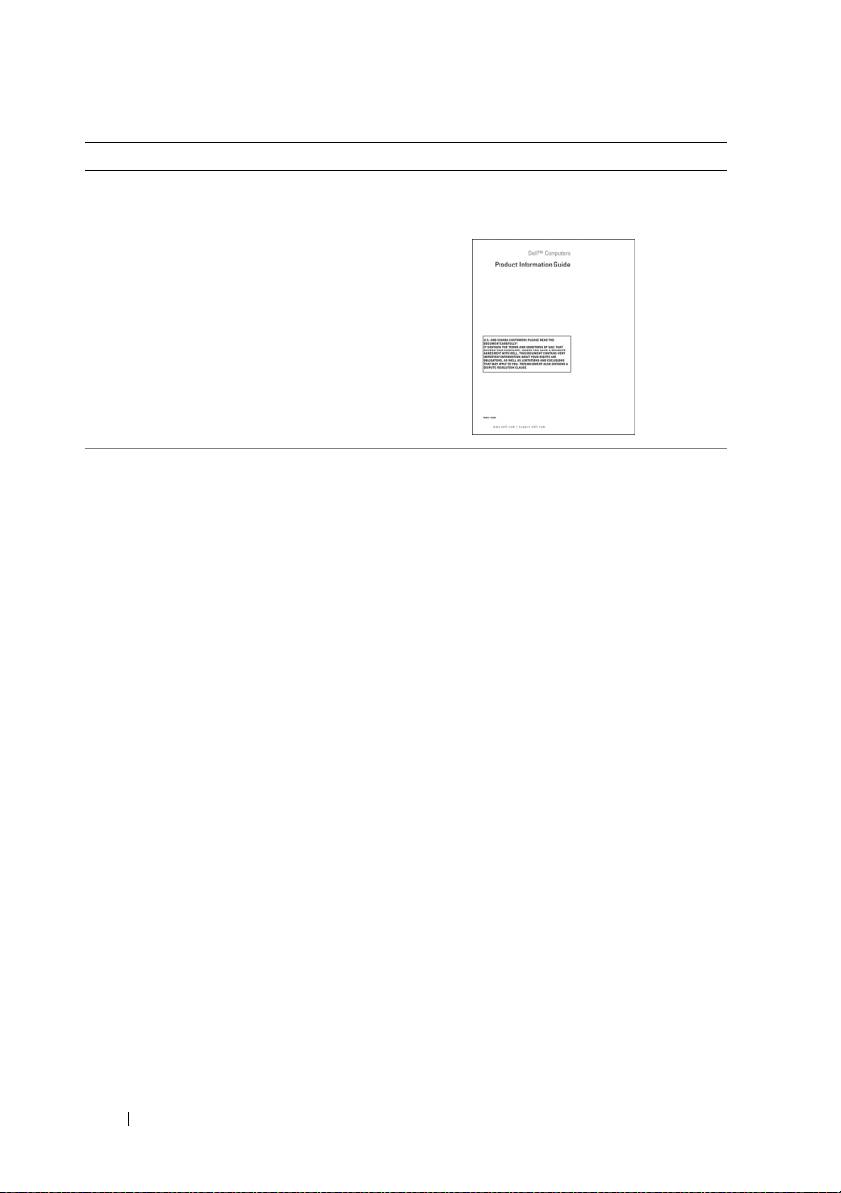
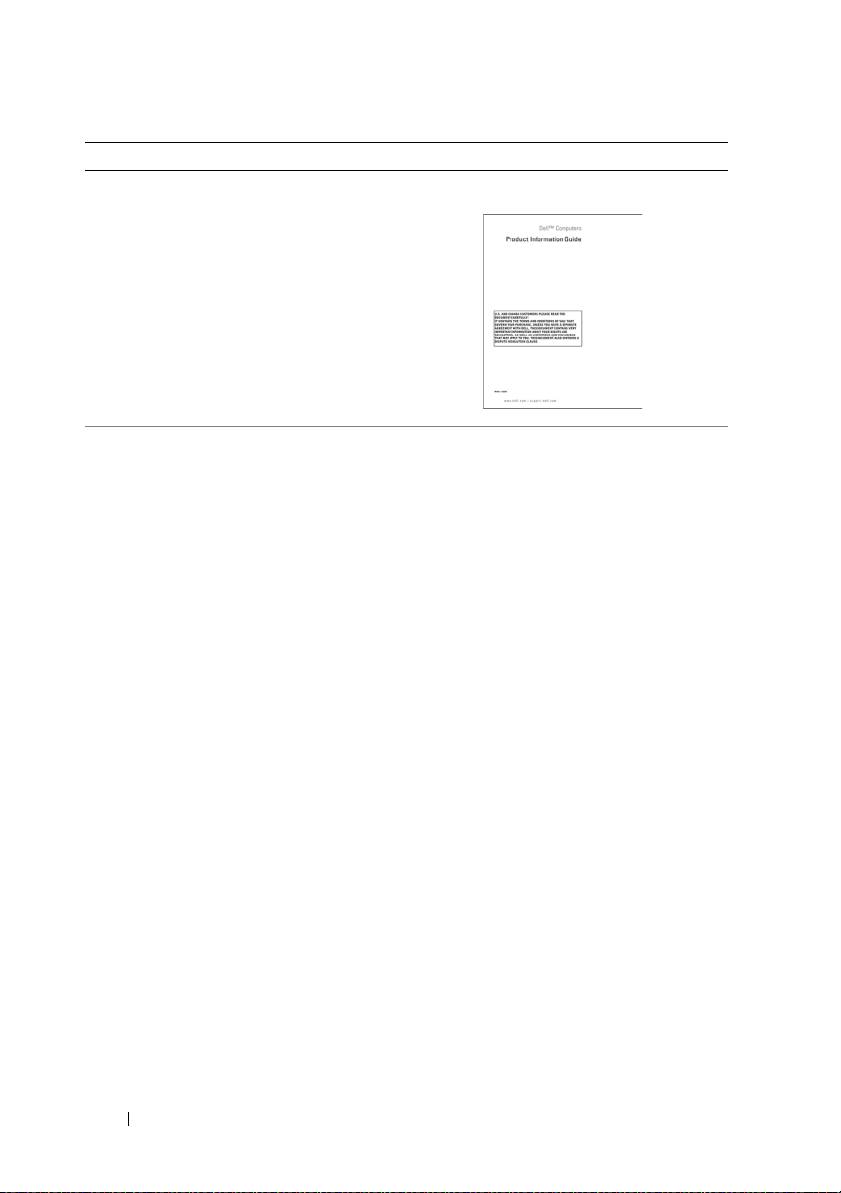
•
Informacije o jamstvu
Dell™ priručnik s informacijama
oproizvodu
•
Uvjeti i pravila korištenja (samo za
SAD)
•
Sigurnosne upute
•
Regulatorne informacije
•
Informacije o ergonomiji
•
Licenčni sporazum s krajnjim
korisnikom
•
Specifikacije
Korisnički priručnik za Dell Latitude™
•
Konfiguriranje postavki sustava
®
Centar za pomoć i podršku za OS Microsoft
®
•
Rješavanje problema
Windows
XP i Windows Vista™
1
Pritisnite
Start
→
Help and Support
(Pomoć i podrška)
→
Dell User and System
Guides
(Dell priručnici za korisnike
isustav)
→
System Guides
(Priručnici za
sustav).
2
Pritisnite
User’s Guide
(Korisnički
priručnik) za svoje računalo.
44
Brzi referentni priručnik
Što tražite? Pronađite to ovdje
®
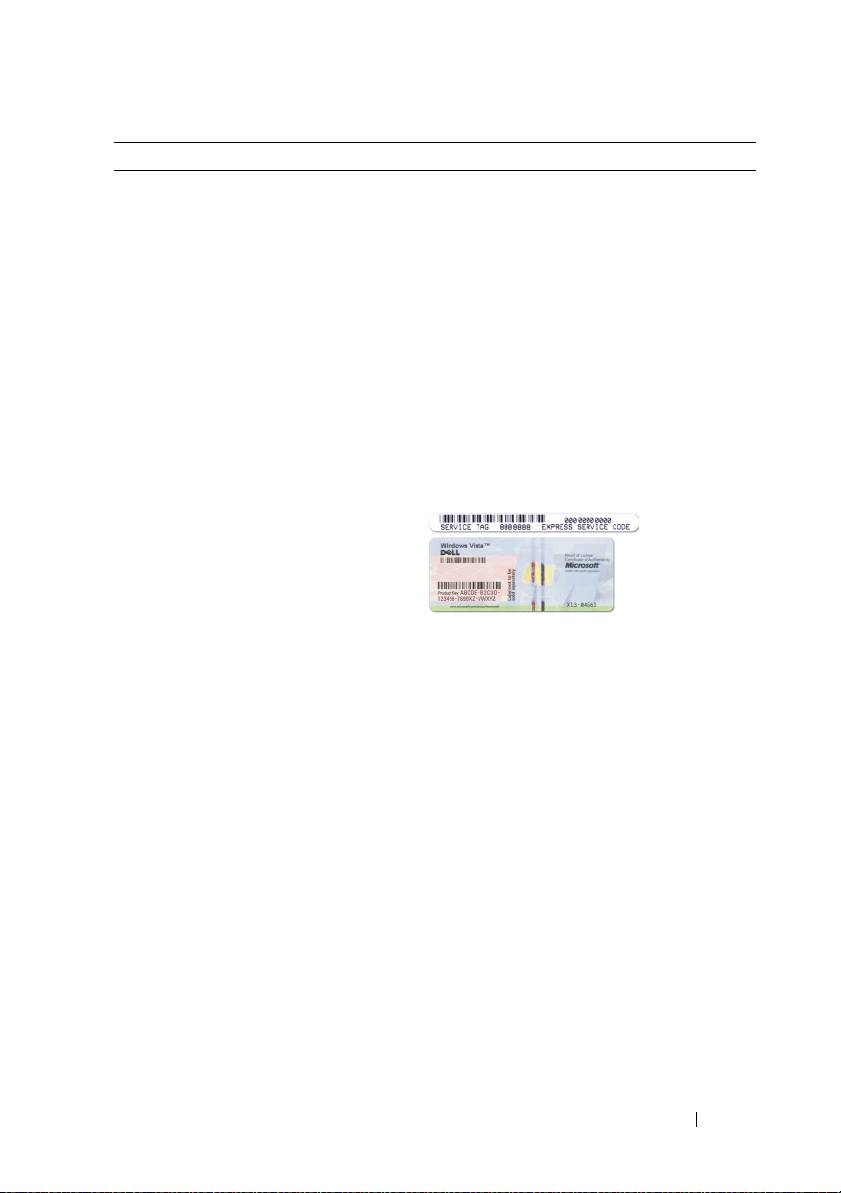
•
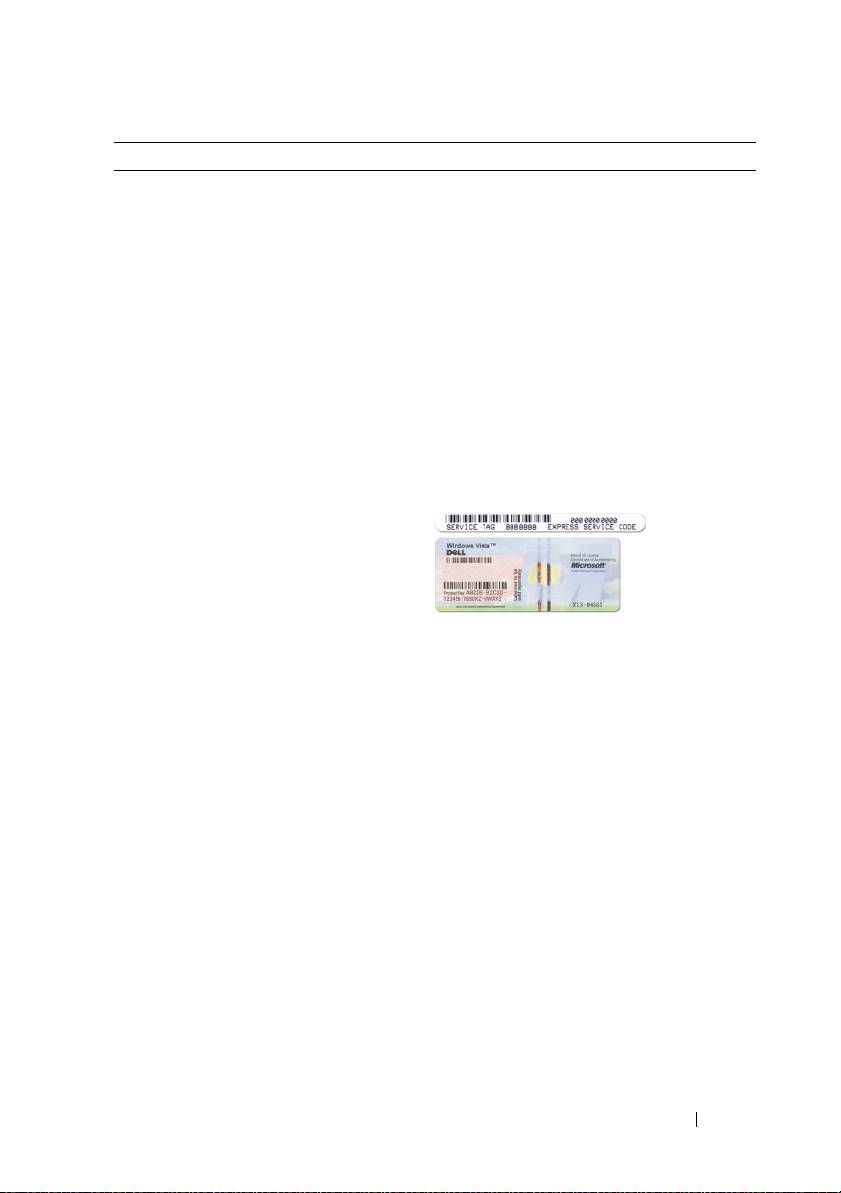
Service Tag (Servisna oznaka) i
Licencna servisna oznaka i Microsoft
®
Express Service Code (Šifra za
Windows
ekspresnu uslugu)
NAPOMENA:
Servisna oznaka i Microsoft
®
®
•
Oznaku licence Microsoft
Windows
Windows licencne oznake nalaze se na
računalu.
Servisna oznaka tablet-PC-ja sadrži broj
servisne oznake i ekspresni servisni kod.
•
Servisnu oznaku koristite za identifikaciju
računala prilikom korištenja web-mjesta
support.dell.com
ili tijekom kontaktiranja
službe za podršku.
•
Šifru za ekspresnu uslugu unesite za
usmjeravanje poziva prilikom kontaktiranja
službi za podršku.
•
Ako trebate ponovno instalirati operativni
sustav, koristite šifru proizvoda na licenčnoj
oznaci.
NAPOMENA:
Kao dodatna mjera sigurnosti
novodizajnirana licencna oznaka sustava
Microsoft Windows popunjava sigurnosne
dijelove ili “rupe” kako bi se izbjeglo uklanjanje
oznake.
Brzi referentni priručnik
45

Što tražite? Pronađite to ovdje
•
Solutions (Rješenja) — savjeti za
Dell web-mjesto za podršku —
rješavanje problema, članci tehničara
support.dell.com
i online tečajevi, često postavljana
NAPOMENA:
Odaberite odjeljak za
pitanja
područja ili poduzeća za prikaz odgovarajuće
•
Community (Zajednica) — online
stranice podrške.
rasprava s ostalim Dell korisnicima
•
Upgrades (Ažuriranja) — informacije
za nadogradnju komponenata, poput
memorije, tvrdog diska te operativnog
sustava
•
Customer Care (Briga o korisnicima)
— kontakt informacije, servisni pozivi
i stanje narudžbe, jamstva te
informacije o popravcima
•
Service and support (USluge i
podrška) — status poziva za servis
i prethodne pružene podrške, servisni
ugovor, online diskusije s tehničkom
podrškom
•
Dell Technical Update Service (Dell
tehnička služba za ažuriranja) —
proaktivna obavijest e-poštom
o ažuriranjima hardvera i softvera za
vaše računalo
•
Reference — dokumentacija računala,
pojedinosti o konfiguraciji računala,
specifikacije proizvoda i bijeli papiri
•
Downloads (Preuzimanja) —
certificirani upravljački programi,
zakrpe te ažuriranja softvera
46
Brzi referentni priručnik
Što tražite? Pronađite to ovdje
•
Notebook System Software (Softver za
Za preuzimanje Notebook System Software
sustav prijenosnog računala - NSS) —
(Softver za sustav prijenosnog računala):
ako ponovno instalirate operativni
1
Idite na
support.dell.com
i pritisnite
sustav na svoje računalo, trebali biste
Drivers & Downloads
.
instalirati i NSS upravljački program.
2
Unesite svoju servisnu oznaku ili pritisnite
NSS osigurava kritična ažuriranja za
Go
(Idi)
ili odaberite vrstu i model
operativni sustav i podršku za
proizvoda i pritisnite
Confirm
(Potvrdi).
procesore, optičke pogone, USB
3
Pritisnite znak plus (
+
) pokraj
System
uređaje i slično. NSS je neophodan za
Utilities
(Uslužni programi sustava),
ispravan rad vašeg Dell računala.
pritisnite
Notebook System Software
Softver automatski prepoznaje vaše
i pritisnite
Download Now
(Preuzmi sada).
računalo i operativni sustav i instalira
4
Pritisnite
Run
(Pokreni) za pokretanje
ažuriranja koja odgovaraju vašoj
uslužnog programa.
konfiguraciji.
NAPOMENA:
Korisničko sučelje
support.dell.com
može se razlikovati ovisno
o vašim odabirima.
•
Software upgrades and troubleshooting
Dell Support Utility (Uslužni program za
hints (Nadogradnje sustava i savjeti za
podršku)
rješavanje problema) — često
Dell Support Utility (Uslužni program za
postavljana pitanja, vruće teme i
podršku) je automatizirani sustav
općenito zdravlje vaše računalne
nadogradnje i obavješćivanja instaliran na
okoline
vaše računalo. Ova podrška osigurava
skeniranje zdravlja vaše računalne okoline
u stvarnom vremenu, ažuriranja softvera
i relevantne informacije za samostalnu
podršku. Značajki Dell Support Utility
možete pristupiti pritiskom na ikonu
na
alatnoj traci.
•
Kako pronaći informacije o mom
Centar dobrodošlice sustava Windows
računalu i njegovim komponentama
Centar dobrodošlice sustava Windows
•
Kako se priključiti na Internet
automatski se pojavljuje pri prvom korištenju
•
Kako dodati korisničke račune za
računala. Možete odabrati da se pojavi svaki
različite osobe
put kad pokrenete računalo tako što ćete
označiti potvrdni okvir Run at startup
•
Kako prenijeti datoteke i postavke s
(Pokreni pri pokretanju). Drugi način pristupa
drugog računala
Centru dobrodošlice je pritisnuti gumb Start
OS Windows Vista i zatim pritisnuti
Centar dobrodošlice
.
Brzi referentni priručnik
47

Što tražite? Pronađite to ovdje
•
Kako koristiti sustav Microsoft
Windows Help and Support (Pomoć i
Windows XP
podrška sustava Windows)
•
Kako koristiti sustav Microsoft
Microsoft Windows XP:
Windows Vista
1
Pritisnite gumb
Start
i zatim
Help and
•
Kako koristiti programe i datoteke
Support
(Pomoć i podrška).
•
Kako prilagoditi radnu površinu
2
Odaberite jednu od navedenih tema ili
upišite riječ ili frazu koja opisuje vaš
problem u okvir
Traži
, pritisnite ikonu sa
strelicom i zatim pritisnite temu koja
opisuje vaš problem.
3
Slijedite upute na zaslonu.
Microsoft Windows Vista
1
Pritisnite gumb Start u sustavu Windows
Vista , a zatim
Help and Support
(Pomoć i podrška).
2
U
Search Help
(Pretraži pomoć) upišite
riječ ili frazu koja opisuje vaš problem, a
zatim pritisnite <Enter> ili povećalo.
3
Pritisnite temu koja opisuje vaš problem.
4
Slijedite upute na zaslonu.
•
Informacije o mrežnoj aktivnosti,
Dell QuickSet Help (QuickSet pomoć)
Power Management Wizard
Za pregled
Dell QuickSet Help
(Pomoć za Dell
(Čarobnjak za upravljanje
QuickSet)
desnim gumbom miša pritisnite
napajanjem), hotkey i druge stavke
ikonu QuickSet u alatnoj traci OS Microsoft
koje kontrolira Dell QuickSet.
Windows i odaberite Help (Pomoć). Traka sa
zadacima smještena je u donjem desnom kutu
vašeg zaslona.
•
Kako ponovno instalirati operativni
Disk Operating System
sustav
NAPOMENA:
Disk
Operating System
možda nije obavezan te se možda ne
isporučuje uz računalo.
NAPOMENA:
Prethodno instalirani
operativni sustavi sadrže particiju za vraćanje
vašeg operativnog sustava.
48
Brzi referentni priručnik

Što tražite? Pronađite to ovdje
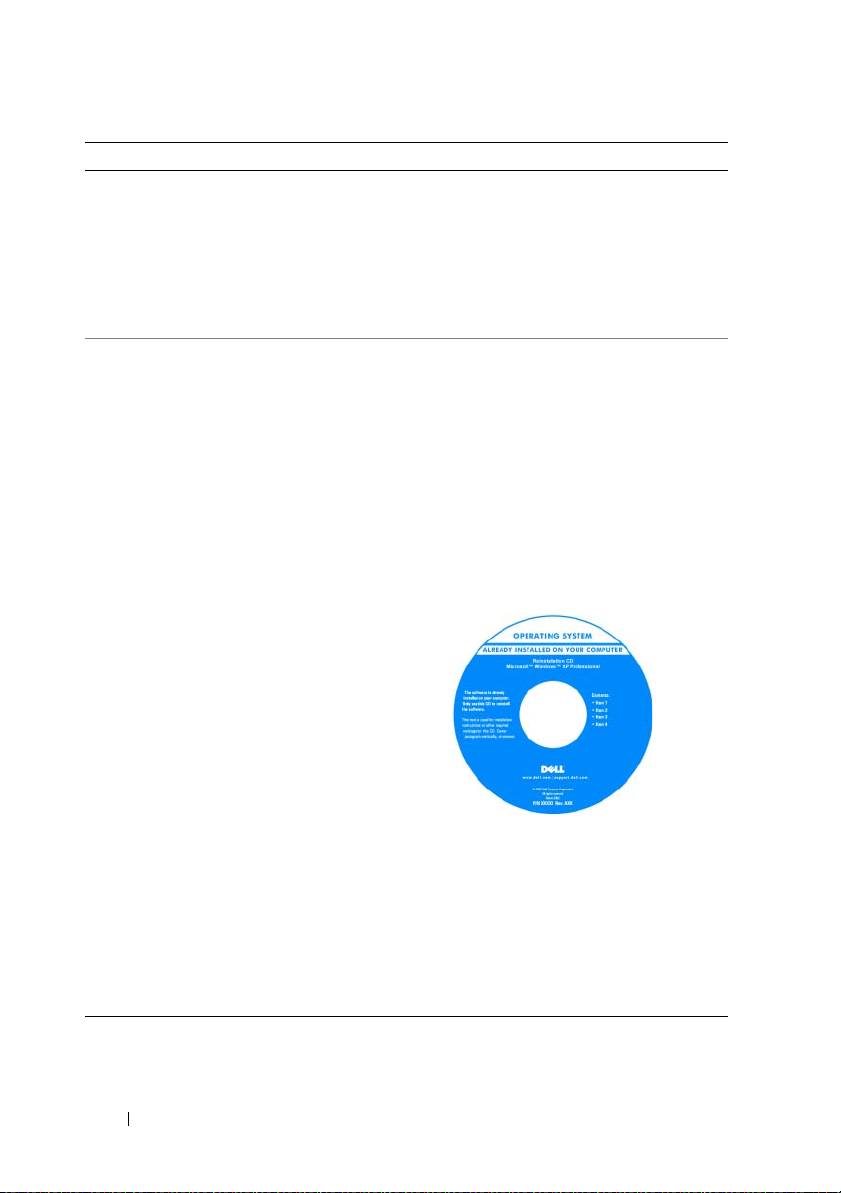
Operativni sustav je već instaliran na vašem
računalu. Za ponovno instaliranje operativnog
sustava koristite disk Operating System.
Nakon što ponovno instalirate operativni
sustav, koristite disk Drivers and Utilities za
ponovnu instalaciju upravljačkih programa za
uređaje koje ste dobili sa svojim računalom.
Oznaka sa šifrom proizvoda za vaš operativni
sustav nalazi se na računalu.
NAPOMENA:
Boja diska razlikuje se ovisno
o operativnom sustavu koji ste naručili.
Postavljanje računala
Prijenos informacija na novo računalo
Možete koristiti čarobnjake operativnog sustava za prijenos podataka i ostalih
podataka s jednog na drugo računalo — primjerice, sa starog na novo računalo.
Za upute pogledajte sljedeći odlomak koji odgovara operativnom sustavu koji se
izvodi na vašem računalu.
Brzi referentni priručnik
49

Microsoft Windows XP
Operativni sustav Microsoft
Windows XP ima Čarobnjaka za prijenos datoteka
i postavki koji pomjera podatke s izvornog računala na novo. Možete, na
primjer, prenijeti sljedeće vrste podataka:
•
Poruke e-pošte
•
Postavke alatne trake
•
Veličine prozora
•
Internetske knjižne oznake
Podatke možete na računalo prenijeti preko mreže ili serijskog povezivanja ili ih
možete pohraniti na pokretni medij, kao što je CD za zapis.
NAPOMENA:
Informacije možete prenijeti sa starog računala na novo izravnim
povezivanjem serijskog kabela na priključke za ulaz/izlaz (I/O) dvaju računala. Za
prijenos podataka putem serijskog povezivanja morate pokrenuti uslužni program
Network Connections (Mrežne veze) u opciji Control Panel (Upravljačka ploča)
i izvršiti dodatne korake konfiguracije, poput postavljanja dodatne veze i određivanja
glavnog i gostujućeg računala.
Upute o postavljanju direktne kabelske veze između dva računala potražite u članku
u bazi znanja Microsoft Knowledge Base Article #305621 pod naslovom
How to Set
Up a Direct Cable Connection Between Two Computers in Windows XP
(Kako
postaviti direktnu kabelsku vezu između dva računala u sustavu Windows XP). Ova
informacija nije dostupna u nekim zemljama.
Za prijenos informacija na novo računalo morate pokrenuti Files and Settings
Transfer Wizard (Čarobnjak za prijenos datoteka i postavki). U tu svrhu možete
koristiti dodatni disk Operating System ili stvoriti disk pomoću čarobnjaka Files
and Settings Transfer Wizard (Čarobnjak za prijenos datoteka i postavki).
Pokretanje
č
arobnjaka Files and Settings Transfer Wizard (
Č
arobnjak za
prijenos datoteka i postavki) s diska Operating System
NAPOMENA:
Taj postupak zahtijeva dsk
Operating System
. Ovaj disk nije
obvezatan i nije uključen u nekim računalima.
Za pripremu novog računala za prijenos datoteka:
1
Otvorite Files and Settings Transfer Wizard (Čarobnjak prijenosa datoteka
i postavki): Pritisnite
Start
→
All Programs
(Svi programi)
→
Accessories
(Pomagala)
→
System Tools
(Alati sustava)
→
Files and Settings Transfer
Wizard
(Čarobnjak prijenosa datoteka i postavki).
50
Brzi referentni priručnik

2
Kad se prikaže zaslon dobrodošlice uslužnog programa
Files and Settings
Transfer Wizard
(Čarobnjak za prijenos datoteka i postavki), pritisnite
Next
(Sljedeće).
3
Na zaslonu
Which computer is this?
(Koje je ovo računalo?) pritisnite
New
Computer
(Novo računalo)
→
Next
(Sljedeće).
4
Na zaslonu
Do you have a Windows XP CD?
(Imate li Windows XP CD?)
pritisnite
I will use the wizard from the Windows XP CD
(Koristit ću
čarobnjak s CD-a Windows XP)
→
Next
(Sljedeće).
5
Kada se na zaslonu prikaže
Now go to your old computer
(Prijeđite na staro
računalo), prijeđite na staro, odnosno izvorno, računalo. Ovoga puta
nemojte
pritisnuti
Next
(Sljedeće).
Kopiranje podataka sa starog računala:
1
Umetnite disk Windows XP
Operating System
u staro računalo.
2
Na zaslonu
Welcome to Microsoft Windows XP
(Dobrodošli u Microsoft
Windows XP) pritisnite
Perform additional tasks
(Izvedi dodatne zadatke).
3
Pod
What do you want to do?
(Što želite učiniti?), kliknite na
Prenesi
datoteke i postavke
→
Sljedeće
.
4
Na zaslonu
Which computer is this?
(Koje je ovo računalo?) pritisnite
Old
Computer
(Staro računalo)
→
Next
(Sljedeće).
5
Na zaslonu
Select a transfer method
(Odabir načina prijenosa) pritisnite
željeni način prijenosa.
6
Na zaslonu
What do you want to transfer?
(Što želite prenijeti?) odaberite
stavke koje želite prenijeti i pritisnite
Next
(Sljedeće).
Nakon kopiranja informacija prikazat će se zaslon
Completing the
Collection Phase
(Dovršetak faze prikupljanja).
7
Pritisnite
Finish
(Dovrši).
Prijenos podataka na novo računalo:
1
Na zaslonu
Now go to your old computer
(Sada prijeđite na staro računalo)
na novom računalu pritisnite
Next
(Sljedeće).
2
Na zaslonu
Where are the files and settings?
(Gdje se nalaze datoteke
i postavke?) odaberite način koji ste odabrali za prijenos postavki i datoteka
te pritisnite
Next
(Sljedeće).
Brzi referentni priručnik
51

Čarobnjak će očitati prikupljene datoteke i postavke i zatim ih primijeniti na
novo računalo.
Kada se sve postavke i datoteke primijene, prikazat će se zaslon
Finished
(Dovršeno).
3
Pritisnite
Finished
(Dovršeno) i ponovo pokrenite novo računalo.
Pokretanje
č
arobnjaka Files and Settings Transfer Wizard (
Č
arobnjak za
prijenos datoteka i postavki) bez diska Operating System
Za pokretanje opcije Files and Settings Transfer Wizard (Čarobnjak za prijenos
datoteka i postavki) bez diska Operating System potrebno je izraditi disk s
čarobnjakom koji će vam omogućiti stvaranje datoteke sigurnosne preslike na
prijenosnom mediju.
Za stvaranje diska čarobnjaka koristite novo računalo s operativnim sustavom
Windows XP i poduzmite sljedeće korake:
1
Otvorite Files and Settings Transfer Wizard (Čarobnjak prijenosa datoteka
i postavki): Pritisnite
Start
→
All Programs
(Svi programi)
→
Accessories
(Pomagala)
→
System Tools
(Alati sustava)
→
Files and Settings Transfer
Wizard
(Čarobnjak prijenosa datoteka i postavki).
2
Kad se prikaže zaslon dobrodošlice uslužnog programa
Files and Settings
Transfer Wizard
(Čarobnjak za prijenos datoteka i postavki), pritisnite
Next
(Sljedeće).
3
Na zaslonu
Which computer is this?
(Koje je ovo računalo?) pritisnite
New
Computer
(Novo računalo)
→
Next
(Sljedeće).
4
Na zaslonu
Do you have a Windows XP CD?
(Imate li Windows XP CD?)
pritisnite
I want to create a Wizard Disk in the following drive
(Želim
stvoriti disk čarobnjaka na sljedećem pogonu)
→
Next
(Sljedeće).
5
Umetnite medij, na primjer CD za višekratno snimanje i pritisnite
OK
(U redu).
6
Kad je snimanje diska s čarobnjakom gotovo, prikazat će se poruka
Now go
to your old computer
(Sada prijeđite na staro računalo), ovaj put
nemojte
pritisnuti
Next
(Sljedeće).
7
Prijeđite na staro računalo.
Kopiranje podataka sa starog računala:
1
U staro računalo umetnite disk sa čarobnjakom.
2
Kliknite na
Start
→
Run
(Pokreni).
52
Brzi referentni priručnik

3
U polje
Open
(Otvori) unutar prozora
Run
(Pokretanje) pronađite
fastwiz
(na odgovarajućem mediju) i pritisnite
OK
(U redu).
4
Na zaslonu dobrodošlice uslužnog programa
Files and Settings Transfer
Wizard
(Čarobnjak za prijenos datoteka i podataka) pritisnite
Next
(Sljedeće).
5
Na zaslonu
Which computer is this?
(Koje je ovo računalo?) pritisnite
Old
Computer
(Staro računalo)
→
Next
(Sljedeće).
6
Na zaslonu
Select a transfer method
(Odabir načina prijenosa) pritisnite
željeni način prijenosa.
7
Na zaslonu
What do you want to transfer?
(Što želite prenijeti?) odaberite
stavke koje želite prenijeti i pritisnite
Next
(Sljedeće).
Nakon kopiranja informacija prikazat će se zaslon
Completing the
Collection Phase
(Dovršetak faze prikupljanja).
8
Pritisnite
Finish
(Dovrši).
Prijenos podataka na novo računalo:
1
Na zaslonu
Now go to your old computer
(Sada prijeđite na staro računalo)
na novom računalu pritisnite
Next
(Sljedeće).
2
Na zaslonu
Where are the files and settings?
(Gdje se nalaze datoteke i
postavke?) odaberite način koji ste odabrali za prijenos postavki i datoteka te
pritisnite
Next
(Sljedeće). Slijedite upute na zaslonu.
Čarobnjak će očitati prikupljene datoteke i postavke i zatim ih primijeniti na
novo računalo.
Kada se sve postavke i datoteke primijene, prikazat će se zaslon
Finished
(Dovršeno).
3
Pritisnite
Finished
(Dovršeno) i ponovo pokrenite novo računalo.
NAPOMENA:
Više informacija o postupku potražite na
support.dell.com
u
dokumentu #154781 (
What Are The Different Methods To Transfer Files
®
From My Old Computer To My New Dell™ Computer Using the Microsoft
®
Windows
XP Operating System?
(Koje su druge metode za prijenos datoteka
sa starog računala na novo Dell™ računalo korištenjem operativnog sustava
®
®
Microsoft
Windows
XP)).
NAPOMENA:
Pristup dokumentu Dell Knowledge Base (Baz znanja) možda neće
biti moguć u određenim zemljama.
Brzi referentni priručnik
53
Microsoft Windows Vista
1
Pritisnite gumb Windows Vista Start , zatim pritisnite
Transfer files and
settings
(Prenesi datoteke i postavke)
→
Start Windows Easy Transfer
(Pokrenite Windows laki prijenos).
2
U dijaloškom okviru
User Account Control
(Kontrola korisničkih računa)
pritisnite
Continue
(Nastavi).
3
Pritisnite
Start a new transfer
(Započni novi prijenos) ili
Continue
a transfer in progress
(Nastavi s prijenosom u tijeku).
Pratite upute na zaslonu koje vam daje čarobnjak Windows Easy Transfer.
Isključivanje računala
OBAVIJEST:
Kako biste izbjegli gubljenje podataka, prije nego isključite računalo
spremite i zatvorite sve otvorene datoteke i zatvorite sve otvorene programe.
1
Isključite operativni sustav:
a
Spremite i zatvorite sve otvorene datoteke i zatvorite sve otvorene
programe.
b
U operativnom sustavu Microsoft Windows XP
, pritisnite
Start
→
Isključi
.
U operativnom sustavu Microsoft Windows Vista™,
pritisnite gumb
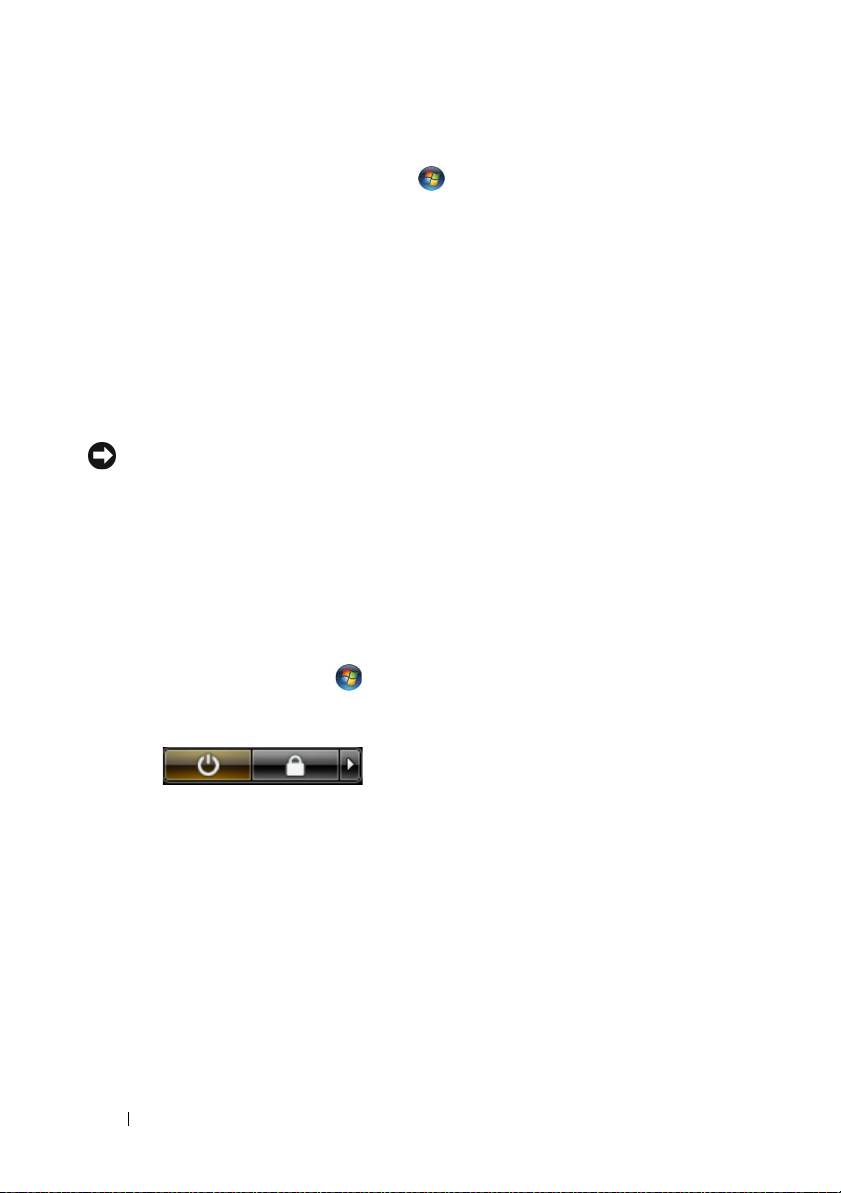
Windows Vista Start , pritisnite strelicu u donjem desnom kutu
izbornika Start kako je niže prikazano, a zatim pritisnite
Shut Down
(Isključi).
Računalo se isključuje nakon dovršetka postupka isključivanja.
2
Provjerite jesu li računalo i svi spojeni uređaji isključeni. Ako se računalo
i priključeni uređaji ne isključe automatski prilikom isključenja operativnog
sustava, pritisnite i držite gumb za uključivanje/isključivanje oko 4 sekunde
kako biste ih isključili.
54
Brzi referentni priručnik
O vašem računalu
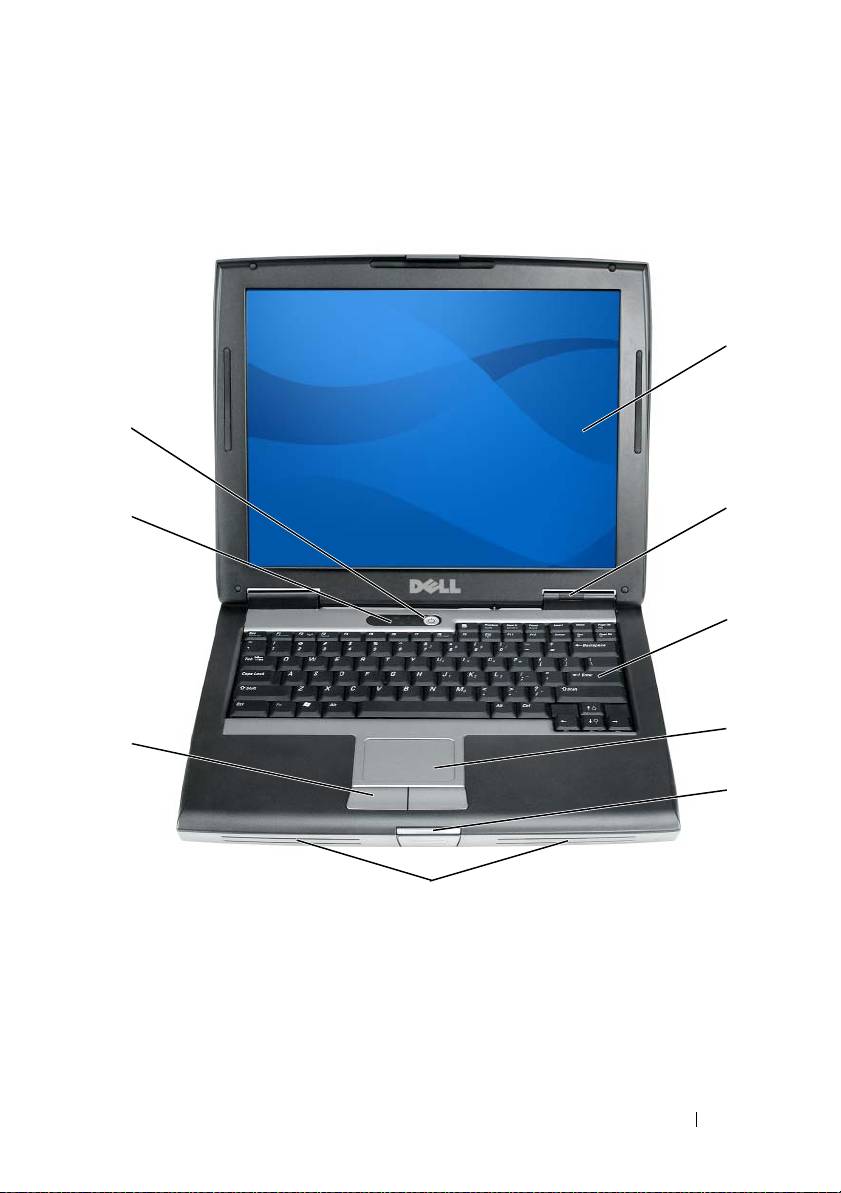
Pogled sprijeda
1
9
2
8
3
4
7
5
6
1
zaslon
2
statusne lampice
3
tipkovnica
4
touch pad
5
brava za otvaranje zaslona
6
zvučnik
7
touch pad tipke
8
statusne lampice tipkovnice
9
gumb za uključivanje/isključivanje
Brzi referentni priručnik
55
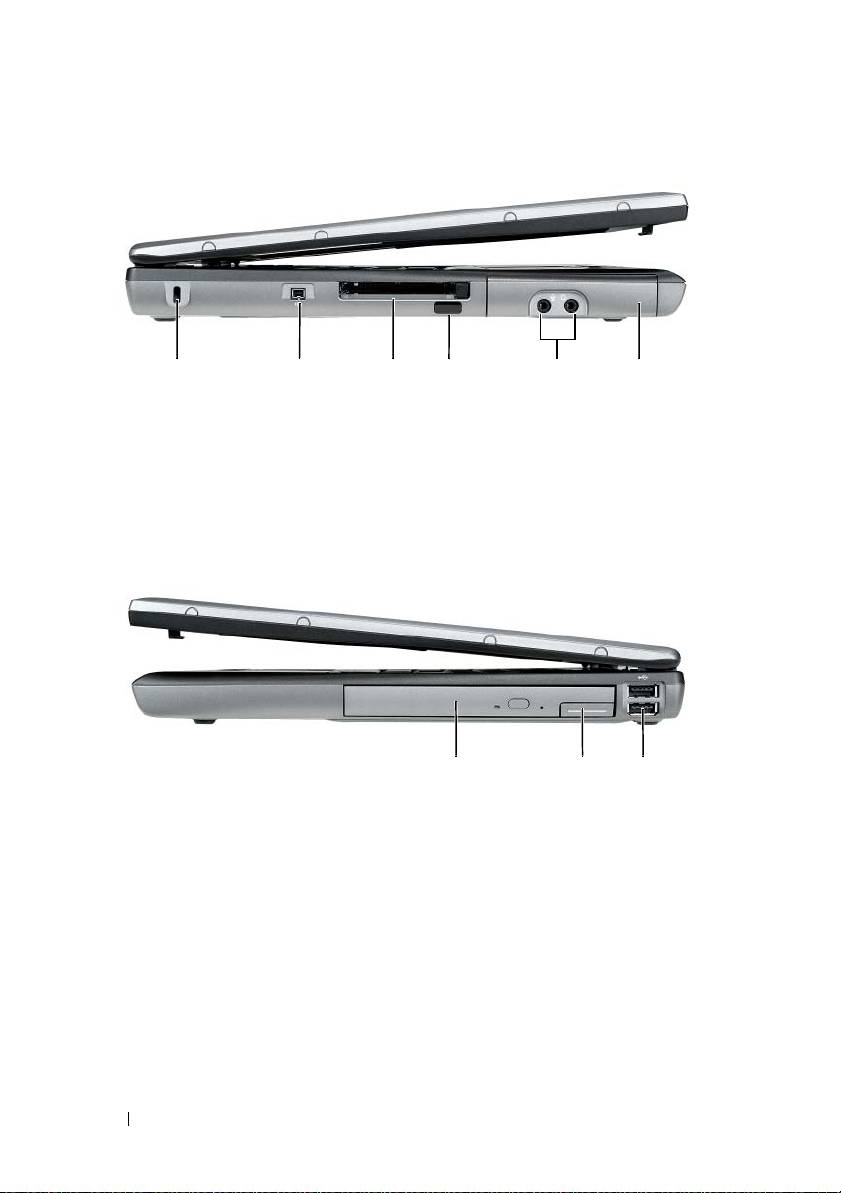
Pogled s lijeve strane
352 41 6
1
sigurnosni utor za kabel
2
IEEE 1394 priključak
3
utor za PC karticu/ExpressCard
4
infracrveni senzor
5
audio priključci ( 2)
6
tvrdi disk
Pogled s desne strane
1 23
1
odjeljak
2
brava za otpuštanje uređaja
3
USB priključci ( 2)
56
Brzi referentni priručnik
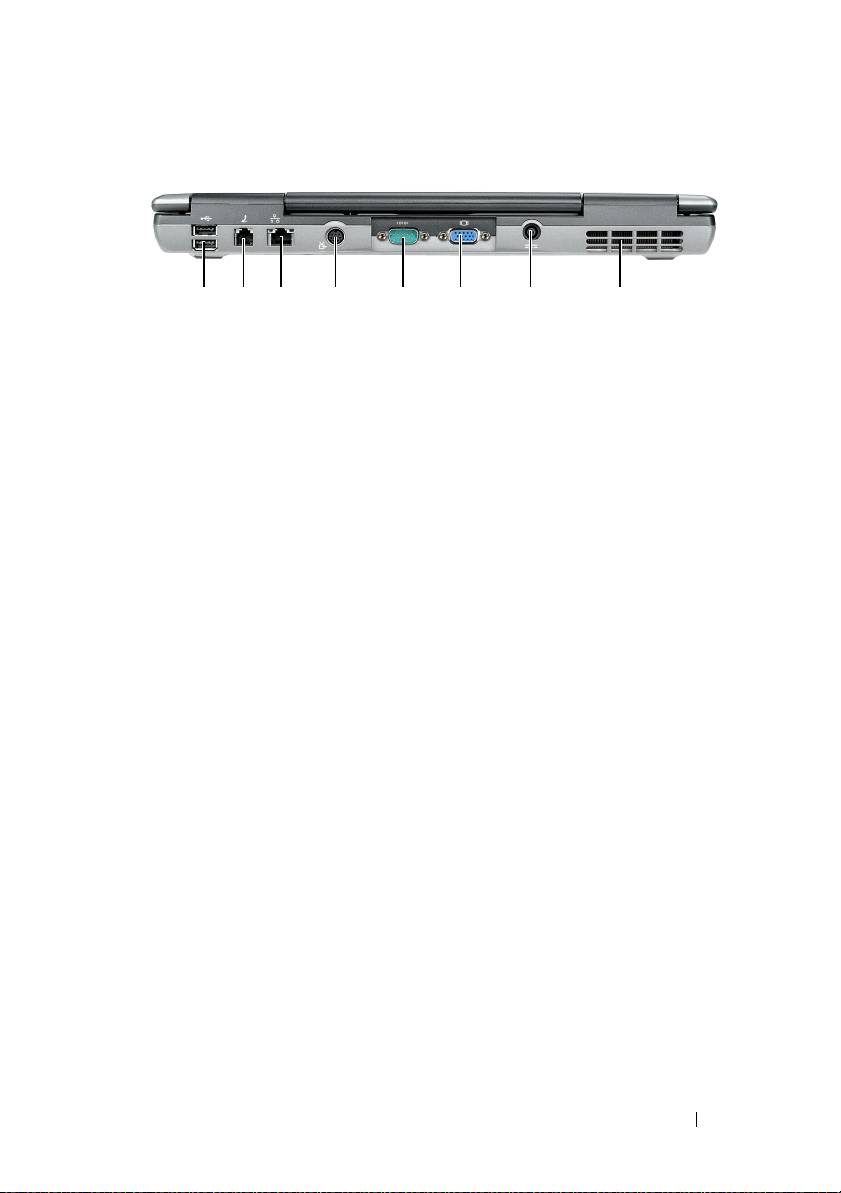
Pogled sa stražnje strane
8123 4 5 6 7
1
USB priključci (2)
2
modemski priključak (RJ-11)
3
mrežni priključak (RJ-45)
4
S-video TV-out priključak
5
serijski priključak
6
video priključak
7
priključak AC adaptera
8
ventilacijski otvori
Brzi referentni priručnik
57
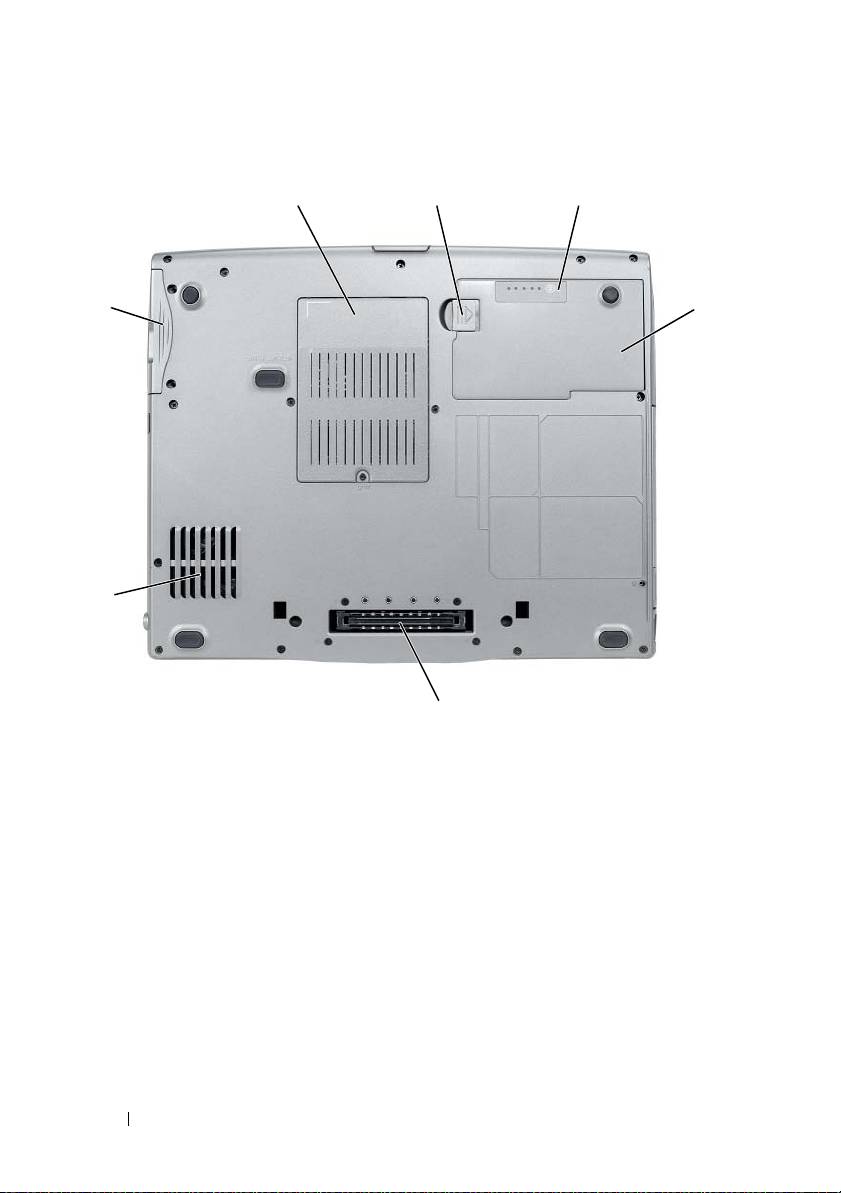
Pogled odozdo
1
2
3
7
4
6
5
1
memorijski modul/modem/WLAN
2
brava na pretincu za bateriju
Mini-Card/poklopac baterije u
obliku novčića
3
mjerač napunjenosti
4
baterija
baterije/mjerač zdravlja
5
priključak uređaja za spajanje
6
ventilacijski otvori
7
tvrdi disk
58
Brzi referentni priručnik

Korištenje baterije
Izvedba baterije
NAPOMENA:
Informacije o Dell jamstvu za svoje računalo potražite u
Priru
č
niku s
informacijama o proizvodu
ili zasebnom dokumentu s jamstvom koji ste dobili s
računalom.
Za optimalan rad računala i kako biste pomogli u očuvanju BIOS postavki, na
svom Dell prijenosnom računalu uvijek radite s umetnutom glavnom baterijom.
Jedna baterija se isporučuje kao serijska oprema u utoru za baterije.
NAPOMENA:
Budući da baterija možda nije u potpunosti napunjena, koristite AC
adapter kako biste novo računalo spojili na električnu utičnicu prilikom prvog
korištenja računala. Za najbolje rezultate koristite računalo s AC adapterom dok u
potpunosti ne napunite bateriju. Za pregled statusa napunjenosti baterije provjerite
Mjerač napunjenosti u Power Options (Odrednice napajanja) (pogledajte “Pristup
Svojstva opcija napajanja” na stranici 64)
NAPOMENA:
Operativno vrijeme baterije (vrijeme koje baterija ima energije)
smanjuje se s vremenom. Ovisno o tome koliko se često koristi baterija i uvjetima u
kojima se koristi, možda ćete morati kupiti novu bateriju za vrijeme životnog vijeka
računala.
NAPOMENA:
Preporuča se da računalo spojite u električnu utičnicu prilikom
snimanja na CD ili DVD.
Vrijeme rada se znatno smanjuje kada izvodite operacije koje uključuju, ali nisu
ograničene na, sljedeće:
•
Korištenje optičkih pogona.
•
Korištenje uređaja za bežičnu komunikaciju, PC kartice, ExpressCards,
medijske memorijske kartice ili USB uređaji.
•
Korištenje postavki zaslona visoke svjetline, 3D čuvara zaslona ili drugih
programa koji zahtijevaju veliku potrošnju energije, kao što su složene 3D
grafičke aplikacije.
•
Pokretanje računala u načinu maksimalnih performansi. Pogledajte za
informacije o pristupu svojstvima opcija napajanja sustava Windows ili Dell
QuickSet koje možete koristiti za konfiguriranje postavki upravljanja
energijom “Konfiguracija postavki za upravljanje energijom” na stranici 64.
Brzi referentni priručnik
59
Napunjenost baterije možete provjeriti prije umetanja baterije u računalo.
Također možete postaviti mogućnosti upravljanja energijom da vas obavijeste
kada je baterija skoro prazna.
OPREZ:
Korištenje nekompatibilne baterije može povećati rizik od požara ili
eksplozije. Bateriju zamijenite isključivo kompatibilnom baterijom koju
prodaje tvrtka Dell. Baterija je proizvedena za rad s Dell računalima. Ne
koristite bateriju iz drugih računala u svom računalu.
OPREZ:
Ne odlažite baterije s kućnim otpadom. Kada se baterija potpuno
isprazni, kontaktirajte lokalnu agenciju za odlaganje otpada ili agenciju za
očuvanje okoliša kako bi vas savjetovali o odlaganju litij-ionskih baterija.
Pogledajte “Odlaganje baterija” u
Priru
č
niku s informacijama o proizvodu
.
OPREZ:
Pogrešna upotreba baterije može povećati rizik od požara ili
kemijskih opeklina. Nmojte probijati, paliti, rastavljati bateriju ili je izlagati
temperaturama većim od 65°C (149°F). Držite bateriju izvan dosega djece.
Postupajte pažljivo s oštećenim baterijama ili onima koje cure. Oštećene
baterije mogu curiti i prouzročiti ozljede ljudi ili štetu na opremi.
Provjera napunjenosti baterije
Dell QuickSet mjerač napunjenosti baterije, okvir Microsoft Windows Power
Meter (Mjerač napunjenosti) te ikona , mjerač napunjenosti baterije i
mjerač zdravlja, upozorenje kad je baterija pri kraju daju informacije o
napunjenosti baterije.
Dell QuickSet mjerač napunjenosti baterije
Ako je instaliran Dell QuickSet, pritisnite <Fn><F3> za prikaz QuickSet
mjerača napunjenosti baterije. Mjerač napunjenosti baterije prikazuje status,
zdravlje baterije, razinu napunjenosti te vrijeme potrebno za punjenje bateriju u
računalu.
Za više informacija o QuickSet-u pritisnite desnom tipkom miša na ikonu
QuickSet na traci sa zadacima, a zatim pritisnite Help (Pomoć).
Microsoft Windows Mjerač napajanja
Windows mjerač napajanja pokazuje ostatak napunjenosti baterije. Kako biste
provjerili Mjerač napajanja dvostruko pritisnite ikonu na traci sa zadacima.
Ako je računalo priključeno na električnu utičnicu, pojavljuje se ikona
.
60
Brzi referentni priručnik

Mjerač napunjenosti
Jednom pritisnite ili pritisnite i držite statusni gumb na mjeraču napunjenosti na
bateriji i provjerite:
•
Napunjenost baterije (provjerite pritiskom i
otpuštanjem
statusnog gumba)
•
Zdravlje baterije (provjerite pritiskom i
držanjem
statusnog gumba)
Vrijeme rada baterije je uvelike određeno brojem punjenja. Nakon stotina
ciklusa punjenja i pražnjenja, baterije gube kapacitet punjenja—ili zdravlje
baterije. To znači da baterije mogu pokazivati da su “napunjene”, ali imati
smanjeni kapacitet punjenja (zdravlje).
Provjerite razinu napunjenosti baterije
Kako biste provjerili napunjenost baterije, pritisnite i otpustite statusni gumb na
mjeraču napunjenosti baterije kako biste osvijetlili razinu punjenja. Svako
svjetlo predstavlja otprilike 20 posto ukupne napunjenosti baterije. Primjerice,
ukoliko su upaljena četiri svjetla, baterija ima još 80 posto energije. Ako nema
svjetla, baterija je prazna.
Provjera zdravlja baterije
NAPOMENA:
Zdravlje baterije možete provjeriti na jedan od dva načina:
korištenjem mjerača napunjenosti na bateriji, kako je opisano ispod i korištenjem
mjerača baterije u QuickSet-u tvrtke Dell. Za informacije o funkciji QuickSet desnom
tipkom miša pritisnite ikonu na alatnoj traci i pritisnite
Help
(Pomoć).
Kako biste provjerili zdravlje baterije pomoću mjerača napunjenosti, pritisnite i
držite statusni gumb na mjeraču napunjenosti baterije najmanje 3 sekunde. Ako
nema svjetla, baterija je u dobrom stanju; ostalo je više od 80% izvornog
kapaciteta. Svako svjetlo predstavlja postupno opadanje. Ako se pojavi pet
svjetala, ostalo je manje od 60 posto kapaciteta te biste trebali razmisliti o
zamjeni baterije. Pogledajte “Korištenje baterije” na stranici 59 za više
informacija o vremenu trajanja rada baterije.
Upozorenje o praznoj bateriji
OBAVIJEST:
Kako biste izbjegli gubljenje ili oštećenje podataka, spremite svoj rad
odmah nakon što čujete ton upozorenja. Zatim računalo spojite na električnu
utičnicu ili u pregradu za medije umetnite drugu bateriju. Ako se baterija potpuno
isprazni, odmah se uključuje način rada mirovanja.
Skočni prozor vas upozorava kad je napunjenost baterije iscrpljena 90 posto.
Ako su instalirane dvije baterije, upozorenje o praznoj bateriji znači da je
kombinirana napunjenost obje baterije pala za oko 90 posto. Računalo ulazi u
način rada mirovanja kad je napunjenost baterije kritično niska.
Brzi referentni priručnik
61

Postavke za alarme baterije možete promijeniti u QuickSet-u ili prozoru Power
Options Properties (Svojstva mogućnosti napajanja). Pogledajte
“Konfiguracija postavki za upravljanje energijom” na stranici 64 za informacije
o pristupu QuickSet-u ili prozor Power Options Properties (Svojstva
mogućnosti napajanja).
Očuvanje energije baterije
Poduzmite sljedeće akcije kako biste očuvali energiju baterije:
•
Spojite računalo u električnu utičnicu kad je god moguće jer je životni vijek
baterije uvelike određen brojem korištenje i pražnjenja.
•
Stavite računalo u stanje pripravnosti ili hibernacije kada dulje vrijeme ne
radite za računalom Pogledajte “Načini rada upravljanja energijom” na
stranici 62.
•
Koristite Power Management Wizard (Čarobnjak upravljanja energijom) ili
prozor
Power Options Properties
(Svojstva mogućnosti napajanja) za
odabir mogućnosti optimizacije korištenja energije računala. Te opcije
također možete postaviti tako da se mijenjaju pritiskom na gumb za
uključenje, zatvaranjem zaslona ili pritiskom na <Fn><Esc>.
NAPOMENA:
Za informacije o čuvanju energije baterije pogledajte “Konfiguracija
postavki za upravljanje energijom” na stranici 64.
Načini rada upravljanja energijom
Stanje pripravnosti i mirovanja
Stanje pripravnosti (stanje mirovanja u sustavu Microsoft Windows Vista™)
čuva energiju isključivanjem zaslona i tvrdog pogona nakon utvrđenog
razdoblja neaktivnosti (odmora). Kad je računalo u stanju pripravnosti ili
mirovanja, vraća se u isto stanje rada u kojem je bilo prije ulaska u stanje
pripravnosti ili mirovanja.
OBAVIJEST:
Ako računalo izgubi AC ili baterijsko napajanje dok je u stanju
pripravnosti ili mirovanja, moguć je gubitak podataka.
Za ulazak u stanje pripravnosti u sustavu Windows XP pritisnite gumb Start,
pritisnite Turn off computer (Isključi računalo), a zatim pritisnite Stand by
(Stanje pripravnosti).
Za ulazak u stanje mirovanja u Windows Vista, pritisnite gumb Windows Vista
Start i pritisnite Sleep (Mirovanje).
62
Brzi referentni priručnik

Ovisno o tome kako ste postavili opcije upravljanja napajanjem u prozoru
Power Options Properties (Svojstva mogućnosti napajanja) ili u programu
QuickSet Power Management Wizard (QuickSet čarobnjak za upravljanje
energijom), koristite jednu od sljedećih metoda:
•
Pritisnite gumb za uključivanje i isključivanje.
•
Zaklopite zaslon.
•
Pritisnite <Fn><Esc>.
Za izlazak iz stanja pripravnosti ili mirovanja pritisnite gumb za
uključivanje/isključivanje ili otvorite zaslon, ovisno o tome kako ste postavili
opcije upravljanja energijom. Računalo ne može izaći iz stanja pripravnosti ili
stanja mirovanja pritiskom neke tipke ili doticanjem touch pada.
Stanje hibernacije
Stanje mirovanja čuva energiju na način da kopira sistemske podatke u
rezervirano područje na tvrdom disku i zatim potpuno isključi računalo. Kada
računalo izađe iz stanja mirovanja, vraća se u isto radno stanje u kojem je bilo
prije ulaska u stanje mirovanja.
OBAVIJEST:
Ne možete uklanjati uređaje ili skinuti računalo s uređaja za spajanje
dok je u stanju mirovanja.
Vaše računalo ulazi u stanje mirovanja ako razina napunjenosti baterije postane
kritično niska.
Za ručni ulazak u stanje odmora u Windows XP pritisnite gumb Start, pritisnite
Turn off computer (Isključi računalo), pritisnite i držite <Shift>, a zatim
pritisnite Hibernate (Odmor).
Za ručni ulazak u stanje odmora u Windows Vista pritisnite gumb Windows
Vista Start , a zatim pritisnite Hibernate (Odmor).
Ovisno o tome kako ste postavili mogućnosti upravljanja napajanjem u prozoru
Power Options Properties (Svojstva mogućnosti napajanja) ili u programu
QuickSet Power Management Wizard (QuickSet čarobnjak za upravljanje
energijom), koristite jednu od sljedećih metoda za uvođenje u stanje hibernacije:
•
Pritisnite gumb za uključivanje i isključivanje.
•
Zaklopite zaslon.
•
Pritisnite <Fn><Esc>.
NAPOMENA:
Neke PC kartice ili ExpressCards možda ne funkcioniraju ispravno
nakon što računalo izađe iz stanja hibernacije. Uklonite i ponovno umetnite karticu ili
ponovno pokrenite (podignite) računalo.
Brzi referentni priručnik
63

Kako biste izašli iz stanja mirovanja, pritisnite gumb za uključivanje i
isključivanje. Računalu može trebati malo vremena da napusti stanje mirovanja.
Pritiskom tipke ili dodirivanjem touch pada računalo ne može napustiti stanje
hibernacije. Za više informacija o stanju mirovanja pogledajte dokumentaciju
koju ste dobili s operativnim sustavom.
Konfiguracija postavki za upravljanje energijom
Možete koristiti QuickSet Power Management Wizard (QuickSet Čarobnjak za
upravljanje energijom) ili Windows Power Options Properties (Svojstva opcija
napajanja) kako biste konfigurirali postavke za upravljanje energijom na svom
računalu. Za više informacija o QuickSet-u desnom tipkom miša pritisnite ikonu
QuickSet na traci sa zadacima i pritisnite Help (Pomoć).
Pristup Svojstva opcija napajanja
Windows XP
Pritisnite gumb Start, kursor postavite na Control Panel (Upravljačka ploča)→
Performance and Maintenance (Rad i održavanje), a zatim pritisnite Power
Options (Opcije napajanja).
Windows Vista
Pritisnite gumb Windows Vista Start , pritisnite Control Panel
(Upravljačka ploča), click System and Maintenance (Sustav i održavanje), a
zatim pritisnite Power Options (Opcije napajanja).
Punjenje baterije
Kada spojite računalo na izvor napajanja ili umetnete bateriju dok je računalo
priključeno na izvor energije, računalo provjerava napunjenost baterije i
temperaturu. Po potrebi, AC adapter zatim puni bateriju i odražava bateriju
punom.
NAPOMENA:
Pomoću funkcije Dell™ ExpressCharge™ AC adapter puni potpuno
ispražnjenu bateriju na 80 posto za 1 sat i na 100 posto za oko 2 sata kad je
računalo isključeno. Vrijeme punjenja je dulje ako je računalo uključeno. Bateriju u
računalu možete ostaviti koliko god želite. Interni sklopovi baterije sprječavaju
prekomjerno punjenje baterije.
Ako je baterija vruća od korištenja u računalu ili je u vrućem okolišu, možda se
neće puniti kada priključite računalo na izvor napajanja.
64
Brzi referentni priručnik
Baterija je prevruća za punjenje ako lampica svijetli naizmjence zeleno i
narančasto. Isključite računalo iz izvora napajanja i ostavite računalo i bateriju
da se ohlade na sobnu temperaturu. Zatim priključite računalo na izvor
napajanja kako biste nastavili puniti bateriju.
nformacije o rješavanju problema s baterijom možete pronaći pod “Power
Problems (Problemi s napajanjem)” u Korisničkom priručniku.
Zamjena baterije
OPREZ:
Korištenje nekompatibilne baterije može povećati rizik od požara ili
eksplozije. Bateriju zamijenite isključivo kompatibilnom baterijom koju
prodaje tvrtka Dell. Baterija je proizvedena za rad s Dell računalima. Ne
koristite bateriju iz drugih računala u svom računalu.
OPREZ:
Prije nego provedete ove postupke, isključite računalo, iskopčajte
AC adapter iz izvora napajanja i iz računala, isključite modem iz zidne utičnice
i računala te uklonite sve vanjske kabele iz računala.
OBAVIJEST:
Morate ukloniti sve vanjske kabele iz računala kako biste izbjegli
moguća oštećenja konektora.
Informacije o zamjeni druge baterije, koja se nalazi u pregradi za medije,
potražite u Korisnički priručnik za svoj sustav na support.dell.com.
Za uklanjanje baterije:
1
Ako je računalo spojeno na uređaj za spajanje, isključite ga. Računalo mora
biti isključeno.
2
Računalo mora biti isključeno.
3
Pomičite zasun odjeljka za bateriju na dnu računala, a zatim uklonite bateriju
iz odjeljka.
Brzi referentni priručnik
65
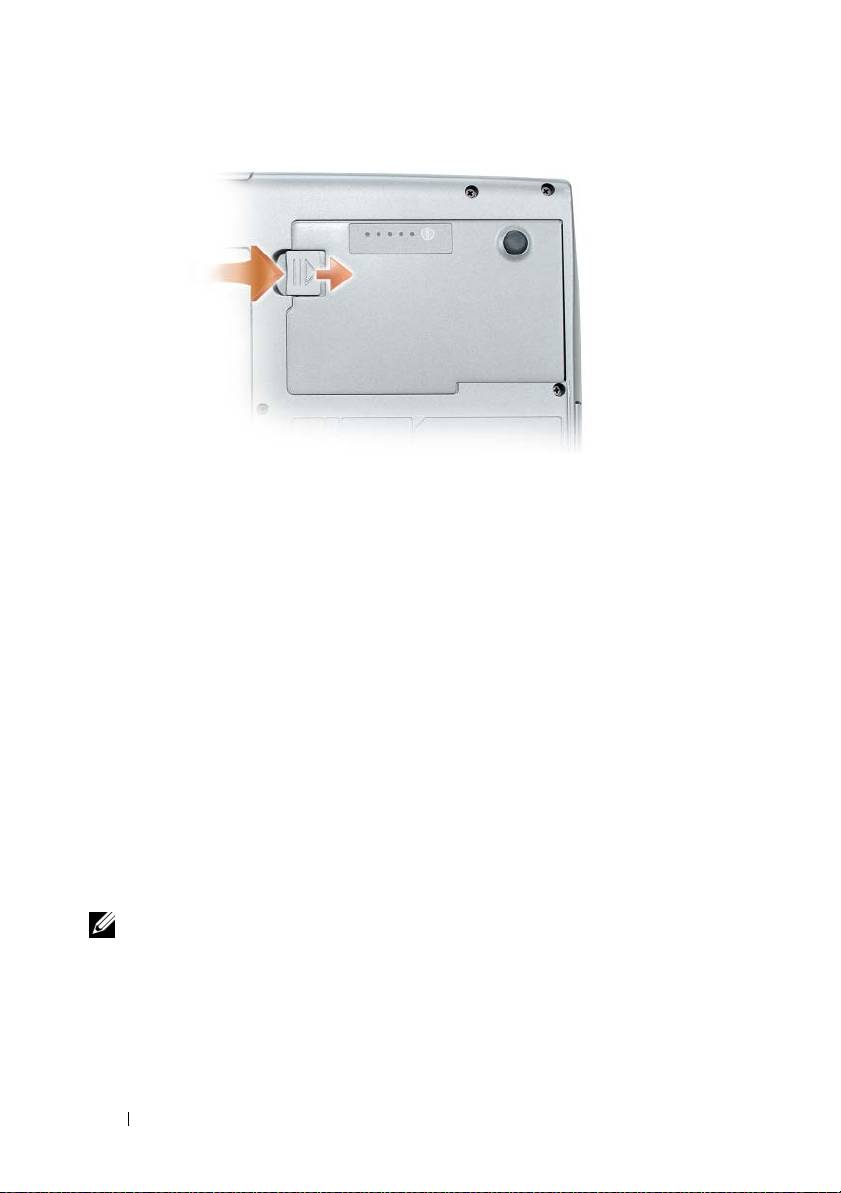
Za zamjenu baterije pratite postupak uklanjanja u obrnutom redoslijedu i
pritišćite dok se poluga za pregradu baterije sasvim ne zakači.
Pohrana baterije
Izvadite bateriju kada pohranjujete računalo na duže vrijeme. Baterija se prazni
za vrijeme dulje pohrane. Nakon dužeg razdoblja pohrane, prije korištenja
potpuno napunite bateriju (pogledajte “Punjenje baterije” na stranici 64).
Rješavanje problema
Pratite ove savjete kad rješavate probleme s računalom:
•
Ako ste prije pojave problema dodali ili uklonili neki dio, provjerite postupak
instalacije i provjerite je li dio pravilno instaliran.
•
Ako periferni uređaj ne radi, provjerite je li uređaj pravilno priključen.
•
Ako se na zaslonu pojavi poruka o pogrešci, ispišite poruku. Ta poruka će
osoblju pomoći pri dijagnozi i rješavanju problema.
•
Ako se u programu pojavi pogreška, pogledajte dokumentaciju programa.
NAPOMENA:
Postupci u ovom dokumentu napisani su za zadani prikaz sustava
Windows te možda ne vrijede ako ste Dell računalo postavili na Windows Classic
(Klasični) prikaz.
66
Brzi referentni priručnik

Problemi s pretraživanjem i softverom
OPREZ:
Prije nego započnete bilo koji postupak u ovom odjeljku, slijedite
sigurnosne upute u
Priru
č
niku s informacijama o proizvodu
.
Računalo nije pokrenuto
P
ROVJERITE
JE
LI
KABEL
ZA
NAPAJANJE
Č VRSTO
SPOJEN
NA
RAČ UNALO
I
U
ELEKTRIČ NU
UTIČ NICU
Računalo prestaje reagirati
OBAVIJEST:
Ako se operativni sustav ne može isključiti, možete izgubiti podatke.
I
SKLJUČ ITE
RAČ UNALO
—
Ako računalo ne reagira kada pritisnete tipku na
tipkovnici ili pomaknete miš, pritisnite i držite gumb za uključivanje/isključivanje
najmanje 8 do 10 sekundi (dok se računalo ne isključi), a zatim ponovno pokrenite
računalo.
Program prestaje reagirati
Z
ATVORITE
PROGRAM
—
1
Istovremeno pritisnite <Ctrl><Shift><Esc> kako biste pristupili značajki Task Manager
(Upravitelj zadataka).
2
Pritisnite karticu
Applications
(Aplikacije).
3
Pritisnite za odabir programa koji više ne odgovara.
4
Pritisnite
End Task
(Završi zadatak).
Program se stalno ruši
NAPOMENA:
S većinom softvera se u dokumentaciji na disketi, CD-u ili DVD-u
isporučuju upute o instaliranju.
P
ROVJERITE
DOKUMENTACIJU
SOFTVERA
—
Po potrebi deinstalirajte i zatim
ponovno instalirajte program.
Program je napravljen za ranije verzije operativnog sustava Windows
P
OKRENITE
Č
AROBNJAK
ZA
KOMPATIBILNOST
PROGRAMA
—
Windows XP:
Program Compatibility Wizard (Čarobnjak za kompatibilnost programa) konfigurira
program tako da se on izvodi u sličnom okruženju kao ne-XP operativni sustav.
1
Pritisnite
Start
→
All Programs
(Svi programi)
→
Accessories
(Dodaci)
→
Program
Compatibility Wizard
(Čarobnjak za kompatibilnost programa)
→
Next
(Sljedeće).
2
Slijedite upute na zaslonu.
Brzi referentni priručnik
67

Windows Vista:
Program Compatibility Wizard (Čarobnjak za kompatibilnost programa) konfigurira
program tako da se on izvodi u sličnom okruženju kao ne-Windows Vista operativni
sustav.
1
Pritisnite
Start
→
Control Panel
(Upravljačka ploča)
→
Programs
(Programi)
→
Use an older program with this version of Windows
(Koristi stariji program s ovom
verzijom sustava Windows).
2
Na zaslonu dobrodošlice, pritisnite
Next
(Sljedeće).
3
Slijedite upute na zaslonu.
Pojavljuje se plavi zaslon
I
SKLJUČ ITE
RAČ UNALO
—
Ako računalo ne reagira kada pritisnete tipku na
tipkovnici ili pomaknete miš, pritisnite i držite gumb za uključivanje/isključivanje
najmanje 8 do 10 sekundi (dok se računalo ne isključi), a zatim ponovno pokrenite
računalo.
Ostali problemi sa softverom
P
ROUČ ITE
DOKUMENTACIJU
SOFTVERA
ILI
KONTAKTIRAJTE
PROIZVOĐ A Č A
SOFTVERA
ZA
INFORMACIJE
O
RJEŠAVANJU
PROBLEMA
—
•
Provjerite je li program kompatibilan s operativnim sustavom instaliranim na vašem
računalu.
•
Provjerite zadovoljava li vaše računalo minimalne zahtjeve hardvera potrebne za
pokretanje softvera. Pogledajte dokumentaciju softvera za informacije.
•
Provjerite je li program ispravno instaliran i konfiguriran.
•
Provjerite jesu li pogonski programi uređaja u konfliktu s programom.
•
Po potrebi deinstalirajte i zatim ponovno instalirajte program.
O
DMAH
STVORITE
SIGURNOSNU
KOPIJU
K
ORISTITE
PROGRAM
ZA
TRAŽENJE
VIRUSA
KAKO
BISTE
PROVJERILI
TVRDI
DISK
,
DISKETE
, CD-
OVE
ILI
DVD-
OVE
S
PREMITE
I
ZATVORITE
SVE
OTVORENE
DATOTEKE
ILI
PROGRAME
I
ISKLJUČ ITE
RAČ UNALO
POMOĆ U
IZBORNIKA
S
TART
Dell Diagnostics
OPREZ:
Prije nego započnete bilo koji postupak u ovom odjeljku, slijedite
sigurnosne upute u
Priru
č
niku s informacijama o proizvodu
.
68
Brzi referentni priručnik

Kada koristiti Dell Dijagnostiku
Ako imate problema s računalom, izvršite provjere u “Problemi s
pretraživanjem i softverom” na stranici 67 i pokrenite program Dell dijagnostika
prije nego se obratite tvrtki Dell radi tehničke pomoći.
Preporučuje se da ispišete ove postupke prije nego što započnete.
OBAVIJEST:
Dell dijagnostika funkcionira samo na Dell računalima.
NAPOMENA:
Disk
Drivers and Utilities
nije obavezan i možda ga nećete dobiti uz
računalo.
Pokrenite Dell Diagnostics s tvrdog diska ili neobaveznog diska Drivers and
Utilities.
Pokretanje opcije Dell Diagnostics (Dijagnostika) s tvrdog diska
Dell Dijagnostika je smještena na skrivenoj uslužnoj particiji za dijagnozu na
vašem tvrdom disku.
NAPOMENA:
Ako računalo ne može prikazati sliku na zaslonu, kontaktirajte tvrtku
Dell (pogledajte “Kontaktiranje tvrtke Dell” u svom
Korisni
č
kom priru
č
niku
).
1
Isključite računalo.
2
Ako je računalo spojeno na uređaj za spajanje, isključite ga. Računalo mora
biti isključeno.
3
Spojite računalo na zidnu utičnicu.
4
Dell Diagnostics može se pozvati na jedan od dva načina:
•
Uključite računalo. Kad se pojavi DELL™ logo, odmah pritisnite
<F12>. Iz izbornika za pokretanje odaberite
Diagnostics
(Dijagnostika)
i pritisnite <Enter>.
NAPOMENA:
Ako čekate predugo i pojavi se logotip operativnog sustava,
nastavite čekati dok ne vidite radnu površinu OS Microsoft Windows. Zatim
isključite računalo i pokušajte ponovno.
•
Pritisnite i držite tipku <Fn> dok uključujete računalo.
NAPOMENA:
Ukoliko ugledate poruku s tekstom da nije pronađena uslužna
particija za dijagnostiku, pokrenite Dell Diagnostics s dodatnog diska
Drivers
and Utilities
.
Računalo pokreće sistemsku procjenu prije podizanja operativnog sustava,
seriju inicijalnih testova matične ploče, tipkovnice, tvrdog diska i zaslona.
Brzi referentni priručnik
69

•
Za vrijeme procjene odgovarajte na sva pitanja koja se pojave.
•
Ukoliko se otkrije kvar, računalo zastaje i pišti. Kako biste zaustavili
procjenu i ponovno pokrenuli računalo, pritisnite <Esc>; za prijelaz na
idući test, pritisnite <y>; za ponovno testiranje komponenta koja nije
prošla, pritisnite <r>.
•
Ako je tijekom izvođenja Pre-boot System Assessment otkrivena
pogreška, ispišite kod(ove) pogreške i kontaktirajte Dell (pogledajte
“Contacting Dell (Kontaktirajte Dell)” u dokumentu
User’s Guide
(Korisnički priručnik)).
Ukoliko je sistemska procjena prije podizanja sustava uspješno završila,
primit ćete poruku
Booting Dell Diagnostic Utility
Partition. Press any key to continue.
(Učitavanje uslužne
particije za Dell dijagnostiku. Pritisnite bilo koji gumb za nastavak).
5
Pritisnite bilo koju tipku kako biste pokrenuli Dell Dijagnostiku iz uslužne
particije za dijagnostiku na tvrdom disku.
Pokretanje programa Dell Diagnostics s dodatnog diska Drivers and Utilities
1
Umetnite disk
Drivers and Utilities.
2
Isključite i ponovno pokrenite računalo.
Kad se pojavi DELL odmah pritisnite <F12>.
Ako predugo čekate i pojavi se Windows logo, nastavite čekati dok ne
ugledate Windows radnu površinu. Zatim isključite računalo i pokušajte
ponovno.
NAPOMENA:
Sljedeći koraci samo privremeno mijenjaju sekvenciju
učitavanja sustava. Prilikom sljedećeg pokretanja, računalo se podiže sustav
sukladno uređajima navedenima u programu za postavljanje sustava.
3
Kada se pojavi popis uređaja za pokretanje, označite
CD/DVD/CD-RW
Drive
i pritisnite <Enter>.
4
Odaberite opciju
Boot from CD-ROM
(Podizanje sustava s CD-ROM-a) iz
izbornika koji se pojavljuje i pritisnite <Enter>.
5
Upišite
1
za pokretanje izbornika i pritisnite <Enter> za nastavak.
6
Odaberite
Run the 32 Bit Dell Diagnostics
(Pokretanje 32-bitne Dell
Dijagnostike) s numeriranog popisa. Ako je navedeno više verzija, odaberite
onu koja je prikladna za vaše računalo.
7
Kad se pojavi
Main Menu
(Glavni izbornik) programa Dell Diagnostics,
odaberite test koji želite pokrenuti.
70
Brzi referentni priručnik

Glavni izbornik Dell Dijagnostike
1
Nakon što se Dell Dijagnostika učita i pojavi se zaslon
Main Menu
(Glavni
izbornik), pritisnite gumb za mogućnost koju želite.
mogućnost Funkcija
Express Test
Izvršava brzi test uređaja. Test obično traje 10 do
(Ekspresni test)
20 minuta i ne zahtijeva vaše sudjelovanje. Prvo pokrenite
Express Test (Ekspresni test) kako biste povećali
mogućnost brzog pronalaska problema.
Extended Test
Izvodi detaljnu provjeru uređaja. Test obično traje 1 sat ili
(Prošireni test)
više te povremeno zahtijeva od vas da odgovorite na
pitanja
Custom Test
Testira poseban uređaj. Možete prilagoditi testove koje
(Uobičajeni test)
želite pokrenuti.
Symptom Tree
Popisuje najuobičajenije simptome na koje se nailazi i
(Stablo simptoma)
dopušta vam da odaberete test na temelju simptoma
problema koji imate.
2
Ako se za vrijeme testa naiđe na problem, pojavljuje se poruka sa šifrom
pogreške i opisom problema. Zapišite šifru pogreške i opis problema i
slijedite upute na zaslonu.
Ako ne možete riješiti problem, kontaktirajte tvrtku Dell (pogledajte
“Kontaktiranje tvrtke Dell” u svom
Korisnički priručnik
).
NAPOMENA:
Servisna oznaka za vaše računalo se nalazi na vrhu svakog
testnog zaslona. Ako se obratite tvrtci Dell, tehnička podrška će vas pitati za
servisnu oznaku.
3
Ukoliko pokrenete test iz opcije ili
Custom Test
(Uobičajeni test) ili
Symptom Tree
(Stablo simptoma) pritisnite primjenjivi tabulator opisan u
sljedećoj tablici za više informacija.
Kartica Funkcija
Results (Rezultati) Prikazuje rezultate testa i sve pogreške koje su pronađene.
Errors (Pogreške) Prikazuje sve pogreške koje su pronađene, šifre pogrešaka
te opis problema.
Brzi referentni priručnik
71

Kartica Funkcija
Help (Pomoć) Prikazuje test i može naznačiti zahtjeve koji su potrebni za
pokretanje testa.
Configuration
Prikazuje konfiguraciju vašeg hardvera za odabrani uređaj.
(Konfiguracija)
Dell Diagnostics dobiva informacije o konfiguraciji za sve
uređaje iz postavki sustava, memorije i svih različitih
vanjskih testova te prikazuje informacije na popisu uređaja
u lijevom prozoru na zaslonu. Popis uređaja možda neće
prikazati imena svih komponenti instaliranih na vašem
računalu ili svih uređaja priključenih na vaše računalo.
Parameters (Parametri) Omogućuju vam da prilagodite test izmjenom postavki
testa.
4
Nakon dovršetka testova, ako pokrećete opciju Dell Diagnostics s diska
Drivers and Utilities,
izvadite disk.
5
Kada se testovi dovrše, zatvorite testni zaslon kako biste se vratili na zaslon
Main
Menu
(Glavni izbornik). Za izlazak iz Dell Diagnostics i ponovno
pokretanje računala, pritisnite zaslon
Main
Menu
(Glavni izbornik).
72
Brzi referentni priručnik

Indeks
B
E
baterija
energija
izvedba,59
stanje pripravnosti, 62, 74
mjerač napajanja,60
mjerač napunjenosti,61
pohrana,66
H
provjera napunjenosti,60
hardver
punjenje,64
Dell Diagnostics,68
uklanjanje,65
I
D
informacije o ergonomiji,44
Dell Diagnostics,68
informacije o jamstvu,44
Dell stranica podrške,46
instaliranje dijelova
dijagnostika
isključivanje računala,54
Dell,68
disk Drivers and Utilities
Dell Diagnostics,68
K
disk Operating System,48
Korisnički priručnik,44
dokumentacija
ergonomiija,44
jamstvo,44
L
Korisnički priručnik,44
Licenčni sporazum s krajnjim
Licenčni sporazum s krajnjim
korisnikom,44
korisnikom,44
online,46
Priručnik s informacijama o
proizvodu,44
regulatorne,44
sigurnost,44
Indeks
73

N
Q
napajanje
QuickSet Help (QuickSet
stanje hibernacije,63
pomoć),48
natpisi
Microsoft Windows,45
R
servisna oznaka,45
računalo
kvarovi, 67-68
O
prestaje reagirati,67
operativni sustav
regulatorne informacije,44
ponovna instalacija,48
rješavanje problema
Dell Diagnostics,68
P
Pokretanje opcije Dell
S
Diagnostics (Dijagnostika) s
servisna oznaka,45
tvrdog diska,69
sigurnosne upute,44
Pokretanje programa Dell
softver
Diagnostics s diska Drivers
problemi, 67-68
and Utilities,70
stanje hibernacije,63
Priručnik s informacijama o
proizvodu,44
stanje pripravnosti
problemi
o, 62, 74
Dell Diagnostics,68
općenito,67
plavi zaslon,68
W
program prestaje reagirati,67
web-mjesto podrške,46
program se ruši,67
Windows 2000
računalo je prestalo reagirati,67
stanje hibernacije,63
računalo prestaje reagriati,67
stanje pripravnosti, 62, 74
računalo se kvari, 67-68
softver, 67-68
74
Indeks

Windows Vista
ponovna instalacija,48
Windows XP
ponovna instalacija,48
stanje hibernacije,63
stanje pripravnosti, 62, 74
Indeks
75

76
Indeks

Dell™ Latitude™ D530
Stručná referenční příručka
Model PP17L
www.dell.com | support.dell.com

Poznámky, upozornění a varování
POZNÁMKA:
POZNÁMKA označuje důležité informace, které pomáhají lepšímu využití
počítače.
UPOZORNĚNÍ:
UPOZORNĚNÍ označuje nebezpečí poškození hardwaru nebo ztráty dat
a popisuje, jak se lze problému vyhnout.
VAROVÁNÍ: VAROVÁNÍ upozorňuje na potenciální poškození majetku a riziko
úrazu nebo smrti.
____________________
Informace v tomto dokumentu se mohou bez předchozího upozornění změnit.
© 2007 Dell Inc. Všechna práva vyhrazena.
Jakákoli reprodukce bez písemného povolení společnosti Dell Inc. je přísně zakázaná.
Obchodní značky použité v tomto textu: Dell, logo DELL, Latitude, ExpressCharge a Undock & Go
jsou obchodní známky společnosti Dell Inc. Microsoft, Windows, Outlook a Windows Vista jsou
obchodní známky nebo registrované obchodní známky společnosti Microsoft Corporation ve
Spojených státech amerických nebo jiných zemích. Bluetooth je registrovaná obchodní známka
společnosti Bluetooth SIG, Inc. a společnost Dell ji používá na základě licence.
Ostatní obchodní značky a názvy mohou být v tomto dokumentu použity buď v souvislosti
s organizacemi, které si na tyto značky a názvy činí nárok, nebo s jejich produkty. Společnost Dell Inc.
si nečiní nárok na jiné obchodní značky a názvy než své vlastní.
Model PP17L
Září 2007 P/N NM074 Rev. A00

Obsah
Kde hledat informace
. . . . . . . . . . . . . . . . . . . .
81
Nastavení počítače
. . . . . . . . . . . . . . . . . . . . .
87
Přenos informací do nového počítače
. . . . . . . . . .
87
Vypnutí počítače
. . . . . . . . . . . . . . . . . . . .
91
O tomto počítači
. . . . . . . . . . . . . . . . . . . . . .
92
Pohled zepředu
. . . . . . . . . . . . . . . . . . . . .
92
Pohled zleva
. . . . . . . . . . . . . . . . . . . . . .
93
Pohled zprava
. . . . . . . . . . . . . . . . . . . . . .
93
Pohled zezadu
. . . . . . . . . . . . . . . . . . . . . .
94
Pohled zdola
. . . . . . . . . . . . . . . . . . . . . .
95
Používání baterie
. . . . . . . . . . . . . . . . . . . . . .
96
Výkon baterie
. . . . . . . . . . . . . . . . . . . . . .
96
Kontrola nabití baterie
. . . . . . . . . . . . . . . . . .
97
Režimy řízení proudu
. . . . . . . . . . . . . . . . . .
99
Konfigurace nastavení řízení proudu
. . . . . . . . . . .
101
Přístup k vlastnostem napájení
. . . . . . . . . . . . . .
101
Dobíjení baterie
. . . . . . . . . . . . . . . . . . . . .
101
Výměna baterie
. . . . . . . . . . . . . . . . . . . . .
102
Skladování baterie
. . . . . . . . . . . . . . . . . . .
103
Odstraňování problémů
. . . . . . . . . . . . . . . . . . .
103
Nefunkčnost a problémy se softwarem
. . . . . . . . .
103
Dell Diagnostics
. . . . . . . . . . . . . . . . . . . . .
105
Rejstřík
. . . . . . . . . . . . . . . . . . . . . . . . . . . .
109
Obsah
79

80
Obsah
Kde hledat informace
POZNÁMKA:
Některé funkce nebo média jsou volitelná a nemusela být s tímto
počítačem dodána. Některé funkce nebo média nemusejí být v některých zemích
kdispozici.
POZNÁMKA:
Doplňkové informace byly pravděpodobně dodány s počítačem.
Jaké informace hledáte? Zde je naleznete
• Diagnostický program pro počítač
Disk Drivers and Utilities
• Ovladače pro počítač
Dokumentace a ovladače jsou již v počítači
• Dokumentace k zařízení
nainstalovány. Disk můžete použít
k reinstalaci ovladačů (viz část „Reinstalace
• Notebook System Software (NSS)
ovladačů a utilit“, Příručka uživatele) nebo
spuštění diagnostického programu Dell
Diagnostics (viz „Spuštění diagnostického
programu Dell Diagnostics z volitelného
disku Drivers and Utilities“ na straně 107).
Na disku budou možná soubory Readme,
které obsahují nejnovější aktualizace
týkající se technických změn počítače nebo
podrobné technické referenční informace
pro techniky nebo pokročilé uživatele.
POZNÁMKA:
Ovladače a aktualizace
dokumentace jsou k dispozici na internetové
stránce
support.dell.com
.
POZNÁMKA:
Disk
Drivers and Utilities
může
být volitelný a nemusí být součástí dodávky
počítače.
Stručná referenční příručka
81
Jaké informace hledáte? Zde je naleznete
• Informace o záruce
Informační příručka produktu Dell™
• Podmínky (jen USA)
• Bezpečnostní pokyny
• Informace o předpisech
• Informace o ergonomii
• Licenční smlouva s koncovým
uživatelem
• Technické údaje
Uživatelská příručka k počítači Dell
Latitude™
• Konfigurace systému
• Odstraňování a řešení problémů
Centrum nápovědy a podpory systémů
®
®
Microsoft
Windows
XP a Windows
Vista™
1
Klepněte na tlačítko
Start
→
Nápověda
aodborná pomoc
→
Uživatelské
a systémové příručky Dell
→
Systémové
příručky
.
2
Klepněte na položku
Uživatelská příručka
pro svůj počítač.
82
Stručná referenční příručka
Jaké informace hledáte? Zde je naleznete
• Servisní štítek a kód expresní služby
Servisní štítek a licence systému
®
®
®
Microsoft
Windows
• Licenční štítek systému Microsoft
®
Windows
POZNÁMKA:
Na počítači je umístěn servisní
štítek a licenční štítky systému Microsoft
Windows.
Servisní štítek počítače obsahuje číslo
servisního štítku a kód expresní služby.
• Při používání internetové stránky
support.dell.com
nebo kontaktování
podpory použijte servisní štítek
k identifikaci počítače.
• Zadejte kód expresní služby, aby vaše
volání mohlo být při kontaktování
podpory přesměrováno.
• Pokud potřebujete reinstalovat operační
systém, použijte klíč produktu na
licenčním štítku.
POZNÁMKA:
Jako dodatečné bezpečnostní
opatření obsahuje nový licenční štítek
operačního systému Microsoft Windows
vybrání („díru“), které znesnadňuje odstranění
štítku.
Stručná referenční příručka
83

Jaké informace hledáte? Zde je naleznete
• Řešení – Rady a tipy k odstraňování
Internetová stránka podpory Dell –
problémů, články techniků a online
support.dell.com
kurzy, časté otázky
POZNÁMKA:
Po vybrání oblasti nebo
• Community (Veřejnost) – Online
obchodního segmentu se zobrazí příslušná
diskuse s ostatními zákazníky
stránka odborné pomoci.
společnosti Dell
• Upgrades (Nejnovější verze) –
Informace o nejnovějších verzích pro
součásti, jako je pamět’, pevný disk
aoperační systém
• Péče o zákazníky – Kontaktní
informace, servisní požadavek a stav
objednávky, záruka a informace
oopravách
• Servis a podpora – Stav servisního
požadavku a historie odborné podpory,
servisní smlouva, online diskuse
s technickou podporou
• Služba aktuálních technických
informací Dell – Proaktivní e-mailové
Jak stáhnout nástroj Notebook System
upozornění na aktualizace softwaru
Software:
ahardwaru pro váš počítač
1
Přejděte na web
support.dell.com
• Reference – Dokumentace k počítači,
podrobnosti o individuální konfiguraci
a klepněte na možnost
Drivers &
počítače, technické údaje produktů
Downloads
(Ovladače a soubory ke
a oficiální dokumenty
stažení).
• Soubory ke stažení – Certifikované
2
Zadejte svůj servisní štítek a klepněte na
ovladače, opravy a aktualizace softwaru
položku
Go
(Přejít)
nebo vyberte typ
• Notebook System Software (NSS) –
a model svého produktu a klepněte na
jestliže reinstalujete operační systém,
položku
Potvrdit
.
měli byste také reinstalovat nástroj
3
Klepněte na znaménko plus (
+)
vedle
NSS. Nástroj NSS poskytuje důležité
položky
System Utilities
(Systémové
aktualizace operačního systému
nástroje), klepněte na položku
Notebook
a podporu pro procesory, optické
System Software
a pak na položku
jednotky, zařízení USB atd. Nástroj
Download Now
(Stáhnout ted’).
NSS je nezbytný pro správnou funkci
4
Spust’te klepnutím na položku
Run
vašeho počítače Dell. Tento software
(Spustit).
automaticky rozpozná počítač
a operační systém a nainstaluje
POZNÁMKA:
Uživatelské rozhraní internetové
aktualizace, které odpovídají
stránky support.dell.com se může lišit
individuální konfiguraci.
v závislosti na vybraných údajích.
84
Stručná referenční příručka
Jaké informace hledáte? Zde je naleznete
• Aktualizace softwaru a tipy pro
Nástroj Dell Support Utility
odstraňování problémů - časté dotazy,
Nástroj Dell Support Utility je systém
žhavá témata celkový stav
automatických aktualizací a oznamování
počítačového prostředí
nainstalovaný v počítači. Tato podpora
sleduje v reálném čase stav vašeho
počítačového prostředí, aktualizace
softwaru a odpovídající informace o vlastní
podpoře. K nástroji Dell Support Utility
můžete přistupovat prostřednictvím ikony
na hlavním panelu.
• Jak nalézt informace o počítači a jeho
Uvítací centrum systému Windows
součástech
Uvítací centrum systému Windows se
• Jak se připojit k internetu
zobrazí automaticky při prvním použití
počítače. Můžete nastavit, aby se
• Jak přidat uživatelské účty pro různé
zobrazovalo při každém spuštění počítače -
osoby
zaškrtněte políčko Run at startup (Spustit
• Jak přenést soubory a nastavení
při spuštění). Uvítací centrum lze spustit
z jiného počítače
také klepnutím na tlačítko Start v systému
Windows Vista a pak na položku
Uvítací centrum.
• Jak používat systém Microsoft
Nápověda a podpora systému Windows
Windows XP
Microsoft Windows XP:
• Jak používat Microsoft Windows Vista
1
Klepněte na tlačítko
Start
a na položku
• Práce s programy a soubory
Nápověda a odborná pomoc
.
• Individuální přizpůsobení pracovní
2
Vyberte jedno z uvedených témat nebo
slovo či frázi popisující váš problém
plochy
napište do pole
Hledat
, klepněte na ikonu
šipky a pak na téma, které popisuje váš
problém.
3
Postupujte podle pokynů na obrazovce.
Microsoft Windows Vista:
1
Klepněte na tlačítko Start v systému
Windows Vista a pak na položku
Nápověda a podpora
.
2
Do pole
Hledat nápovědu
napište slovo
nebo frázi popisující váš problém, a pak
stiskněte <Enter> nebo klepněte na
lupu.
3
Klepněte na téma popisující vaše potíže.
4
Postupujte podle pokynů na obrazovce.
Stručná referenční příručka
85
Jaké informace hledáte? Zde je naleznete
• Informace o aktivitě sítě, průvodce
Nápověda pro sadu Dell QuickSet
správou napájení, zkratkové klávesy
Chcete-li zobrazit
Nápovědu aplikace Dell
a jiné položky ovládané pomocí Dell
QuickSet
,
klepněte pravým tlačítkem na
QuickSet.
ikonu QuickSet na panelu úloh systému
Microsoft Windows a vyberte položku
Nápověda. Panel úloh je v pravém dolním
rohu obrazovky.
• Nová instalace operačního systému
Disk Operating System
POZNÁMKA:
Disk
Operating System
může být
volitelný a nemusí být součástí dodávky
počítače.
POZNÁMKA:
Předinstalovaný operační
systém zahrnuje oddíl pro obnovu operačního
systému počítače.
Operační systém je v počítači již
nainstalován. Chcete-li reinstalovat
operační systém, použijte disk Operating
System.
Po reinstalaci operačního systému
reinstalujte ovladače pro zařízení dodaná
s počítačem pomocí disku Ovladače
anástroje.
Štítek s kódem operačního systému se
nachází na počítači.
POZNÁMKA:
Barva disku závisí na operačním
systému, který jste si objednali.
86
Stručná referenční příručka

Nastavení počítače
Přenos informací do nového počítače
K přenesení souborů a dalších dat z jednoho počítače do druhého – např. ze
starého
počítače do
nového
– můžete použít „průvodce“ operačního systému.
Pokyny naleznete v následující kapitole, která odpovídá operačnímu systému
používanému na vašem počítači.
Microsoft Windows XP
Součástí operačního systému Microsoft
Windows XP je Průvodce přenesením
souborů a nastavení k přenesení dat ze zdrojového počítače do nového počítače.
Můžete přenést data, jako jsou:
•e-maily,
• nastavení nástrojové lišty,
• velikost oken,
• záložky na Internetu.
Data můžete do nového počítače přenést prostřednictvím sítě nebo sériového
připojení nebo je můžete uložit na vyměnitelné médium, např. zapisovatelný
disk CD, abyste je následně mohli přenést do nového počítače.
POZNÁMKA:
Informace ze starého počítače do nového můžete přenést také přímo
propojením vstupních/výstupních (I/O) portů obou počítačů prostřednictvím sériového
kabelu. K přenesení dat prostřednictvím sériového kabelu musíte otevřít nástroj Sít’ová
připojení na Ovládacím panelu a provést několik dodatečných konfiguračních úkonů, např.
pokročilé nastavení připojení a určení hostitelského a připojovaného počítače.
Pokyny k nastavení přímého propojení dvou počítačů kabelem naleznete v článku
číslo 305621 znalostní báze Microsoft Knowledge Base s názvem
Vytvoření přímého
propojení dvou počítačů pomocí kabelu v operačním systému Windows XP
. V některých
zemích nemusí být tato informace k dispozici.
Pro přenesení informací do nového počítače musíte spustit Průvodce
přenesením souborů a nastavení. K tomu můžete použít volitelný disk
Operating System
nebo můžete vytvořit průvodní disk pomocí Průvodce
přenesením souborů a nastavení).
Stručná referenční příručka
87

Spuštění Průvodce přenesením souborů a nastavení s diskem Operating System
POZNÁMKA:
Tato procedura vyžaduje disk
Operating System
. Tento disk je volitelný
a nemusí být součástí dodávky určitých počítačů.
Příprava nového počítače na přenesení souborů:
1
Otevřete Průvodce přenesením souborů a nastavení: Klepněte na tlačítko
Start
→
Všechny programy
→
Příslušenství
→
Systémové nástroje
→
Průvodce přenesením souborů a nastavení
.
2
Jakmile se zobrazí okno
Průvodce přenesením souborů a nastavení
,
klepněte na
Další
.
3
Na obrazovce
O který počítač jde?
klepněte na možnost
Nový počítač
→
Další
.
4
Na obrazovce
Máte disk CD-ROM systému Windows XP?
klepněte na
možnost
Použiji průvodce z disku CD-ROM systému Windows XP
→
Další
.
5
Jakmile se zobrazí obrazovka
Nyní přejděte ke starému počítači
, přejděte
ke svému starému nebo zdrojovému počítači. Tentokrát
ne
klepejte na
tlačítko
Další
.
Kopírování dat ze starého počítače:
1
Do starého počítače vložte disk Windows XP
Operating System
.
2
Na obrazovce
Vítejte v operačním systému Microsoft Windows XP
klepněte na možnost
Provést další úkony
.
3
V možnosti
Co chcete udělat?
klepněte na možnost
Přenesení souborů
anastavení
→
Další
.
4
Na obrazovce
O který počítač jde?
klepněte na možnost
Starý počítač
→
Další
.
5
Na obrazovce
Vyberte metodu přenosu
klepněte na požadovaný způsob
přenosu.
6
Na obrazovce
Co chcete přenést?
zvolte položky, které chcete přesunout
a klepněte na tlačítko
Další
.
Po okopírování informací se zobrazí obrazovka
Dokončení fáze
shromažd’ování
.
7
Klepněte na možnost
Dokončit
.
88
Stručná referenční příručka

Přesun dat do nového počítače:
1
Na obrazovce
Nyní přejděte ke starému počítači
svého nového počítače
klepněte na tlačítko
Další
.
2
Na obrazovce
Kde jsou soubory a nastavení?
zvolte vámi vybraný způsob
přenosu souborů a nastavení a klepněte na tlačítko
Další
.
Průvodce shromážděné soubory a nastavení přečte a přesune do vašeho
nového počítače.
Po přesunutí všech souborů a nastavení se zobrazí obrazovka
Hotovo
.
3
Klepněte na tlačítko
Hotovo
a nový počítače restartujte.
Spuštění Průvodce přenesením souborů a nastavení bez disku Operating System
Chcete-li spustit Průvodce přenesením souborů a nastavení bez disku
Operating
System,
musíte vytvořit průvodní disk, který vám umožní vytvořit soubor záložní
bitové kopie na vyměnitelném médiu.
Disk s průvodcem vytvoříte pomocí svého nového počítače s operačním
systémem Windows XP při dodržení následujících kroků:
1
Otevřete Průvodce přenesením souborů a nastavení: Klepněte na tlačítko
Start
→
Všechny programy
→
Příslušenství
→
Systémové nástroje
→
Průvodce přenesením souborů a nastavení
.
2
Jakmile se zobrazí okno
Průvodce přenesením souborů a nastavení
,
klepněte na
Další
.
3
Na obrazovce
O který počítač jde?
klepněte na možnost
Nový počítač
→
Další
.
4
Na obrazovce
Máte disk CD-ROM systému Windows XP?
klepněte na
možnost
Na následujícím disku chci vytvořit disk s průvodcem
→
Další.
5
Vložte vyměnitelné médium, např. zapisovatelný disk CD, a klepněte na
tlačítko
OK
.
6
Po dokončení vytváření disku a zobrazení hlášení
Now go to your
old computer
(Nyní přejděte ke starému počítači)
neklepejte
na
tlačítko
Další
.
7
Přejděte ke svému starému počítači.
Kopírování dat ze starého počítače:
1
Do starého počítače vložte disk s průvodcem.
2
Klepněte na tlačítko
Start
→
Spustit
.
Stručná referenční příručka
89

3
V poli
Otevřít
okna
Spustit
vyhledejte cestu k položce
fastwiz
(na
odpovídajícím vyměnitelném médiu) a klepněte na tlačítko
OK
.
4
Na úvodní obrazovce
Průvodce přenesením souborů a nastavení
klepněte
na
Další
.
5
Na obrazovce
O který počítač jde?
klepněte na možnost
Starý počítač
→
Další
.
6
Na obrazovce
Vyberte metodu přenosu
klepněte na požadovaný způsob
přenosu.
7
Na obrazovce
Co chcete přenést?
zvolte položky, které chcete přesunout
a klepněte na tlačítko
Další
.
Po okopírování informací se zobrazí obrazovka
Dokončení fáze
shromažd’ování
.
8
Klepněte na možnost
Dokončit
.
Přesun dat do nového počítače:
1
Na obrazovce
Nyní přejděte ke starému počítači
svého nového počítače
klepněte na tlačítko
Další
2
Na obrazovce
Kde jsou soubory a nastavení?
zvolte vámi vybraný způsob
přenosu souborů a nastavení a klepněte na tlačítko
Další
. Postupujte podle
pokynů na obrazovce.
Průvodce shromážděné soubory a nastavení přečte a přesune do vašeho
nového počítače.
Po přesunutí všech souborů a nastavení se zobrazí obrazovka
Hotovo
.
3
Klepněte na tlačítko
Hotovo
a nový počítače restartujte.
POZNÁMKA:
Více informací o tomto postupu naleznete na webu
support.dell.com
v dokumentu #154781 (
Různé způsoby přesunu souborů ze starého počítače do nového
®
®
počítače Dell™ s operačním systémem Microsoft
Windows
XP
).
POZNÁMKA:
V některých zemích není dokument Dell Knowledge Base (Znalostní báze
Dell) přístupný.
90
Stručná referenční příručka
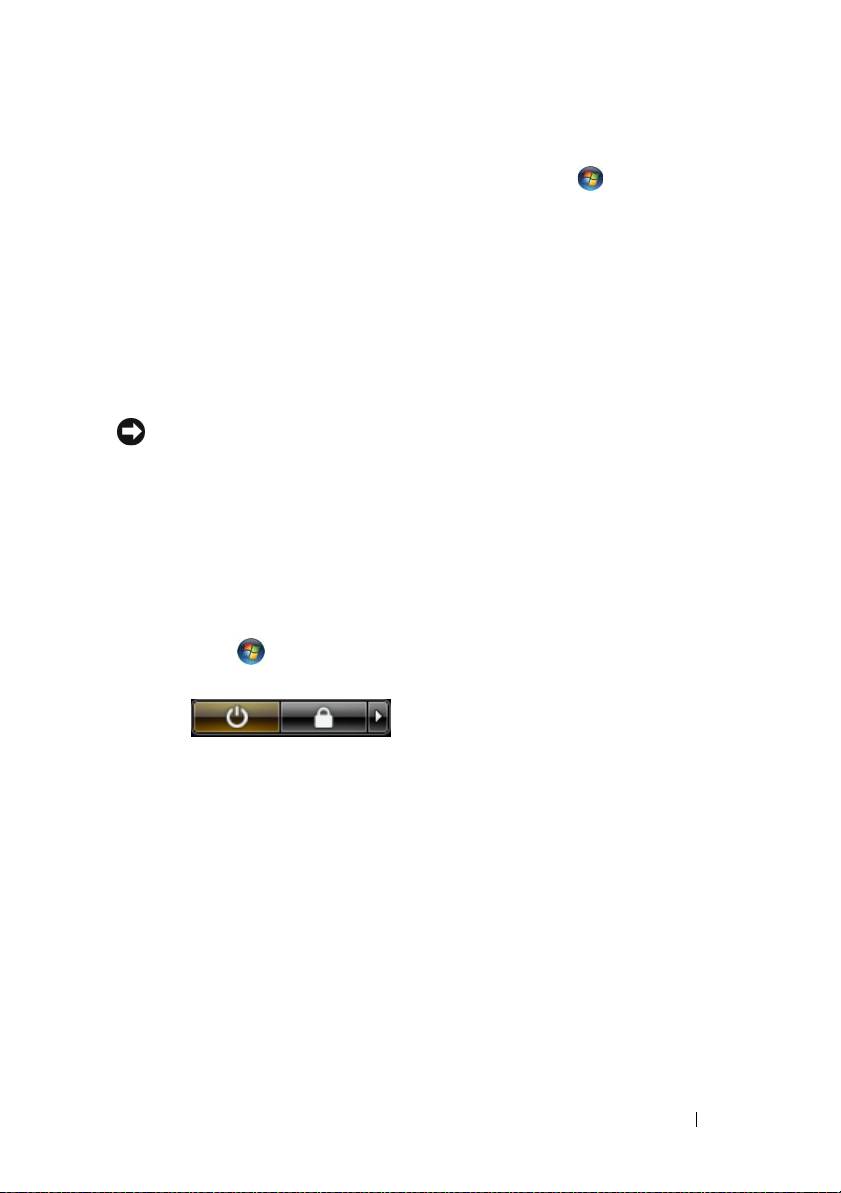
Microsoft Windows Vista
1
V systému Windows Vista klepněte na tlačítko Start, potom na položky
Přenesení souborů a nastavení
→
Spustit snadný přenos Windows
.
2
V dialogovém okně
Kontrola uživatelského účtu
klepněte na možnost
Pokračovat
.
3
Klepněte na možnost
Spustit nový přenos
nebo
Pokračovat v přenosu
.
Postupujte podle pokynů uvedených Průvodcem snadného přenosu Windows na
obrazovce.
Vypnutí počítače
UPOZORNENÍ:
Chcete-li se vyhnout ztrátě dat, před vypnutím počítače uložte a zavřete
všechny otevřené soubory a ukončete všechny otevřené programy.
1
Ukončete operační systém:
a
Uložte a zavřete všechny otevřené soubory a ukončete všechny
otevřené programy.
b
V operačním systému Microsoft Windows XP
klepněte na položky
Start
→
Vypnout počítač
→
Vypnout
.
V operačním systému Microsoft Windows Vista™
klepněte na tlačítko
Start , pak na šipku v pravém dolním rohu nabídky Start, která je
znázorněna dále, a pak klepněte na položku
Vypnout počítač
.
Po ukončení operačního systému se počítač vypne.
2
Zajistěte, aby počítač a všechna připojená zařízení byly vypnuty. Pokud se
počítač a připojená zařízení nevypnuly automaticky při vypínání
operačního systému, vypněte je stisknutím a podržením vypínače přibližně
na 4 sekundy.
Stručná referenční příručka
91
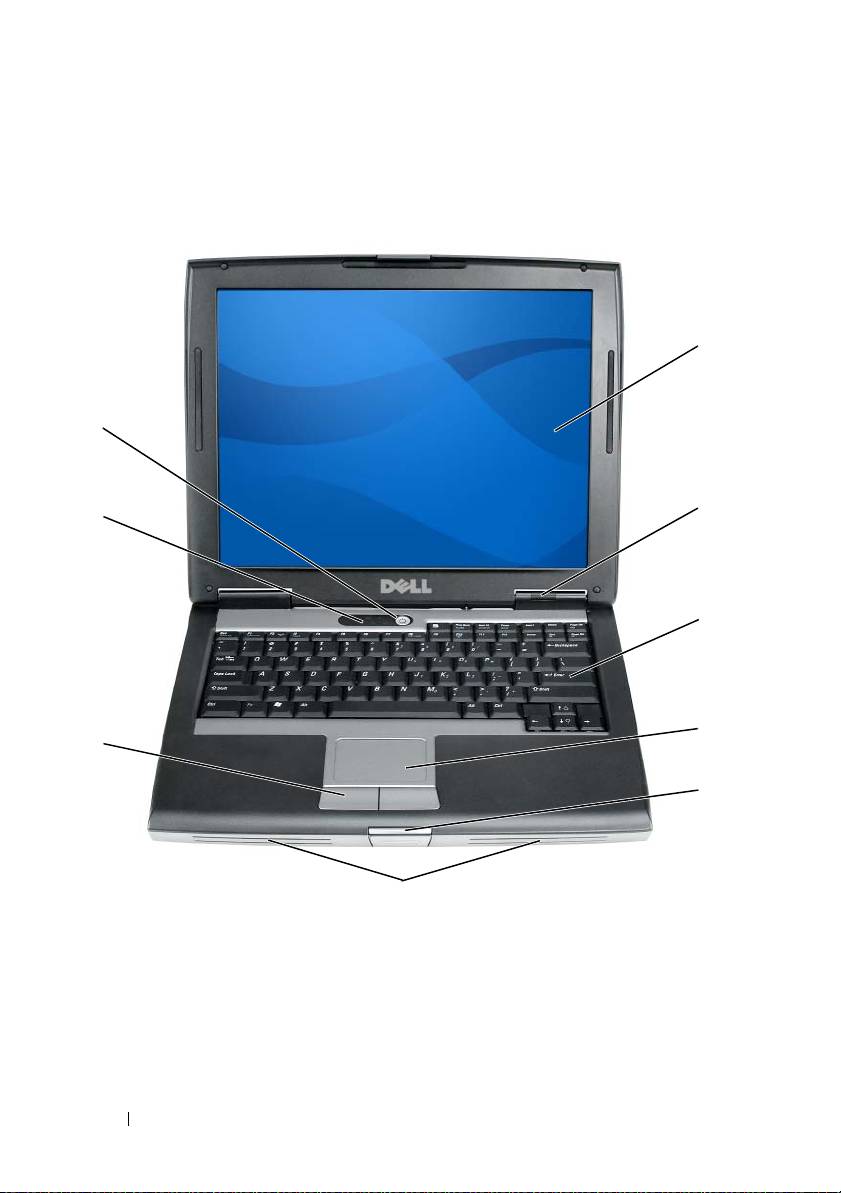
O tomto počítači
Pohled zepředu
1
9
2
8
3
4
7
5
6
1 obrazovka 2 kontrolky zařízení
3 klávesnice 4 dotyková podložka
5 západka displeje 6 reproduktor
7 tlačítka dotykové podložky 8 kontrolky klávesnice
9 tlačítko napájení
92
Stručná referenční příručka
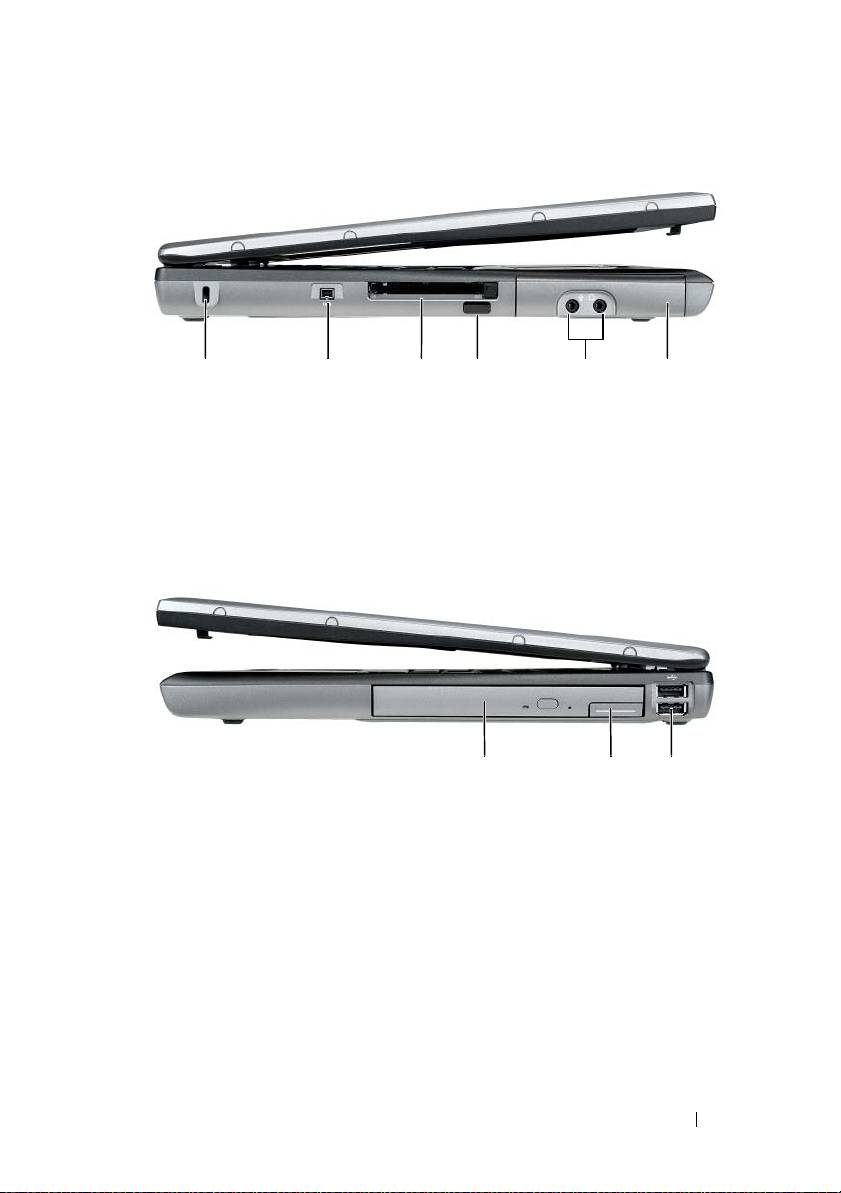
Pohled zleva
352 41 6
1 otvor pro bezpečnostní kabel 2 konektor IEEE 1394
3 slot pro karty PC Card/ExpressCard 4 infračervený snímač
5 zvukové konektory (2) 6 pevný disk
Pohled zprava
1 23
1 přihrádka pro média 2 uvolnění západky zařízení
3 konektory USB (2)
Stručná referenční příručka
93
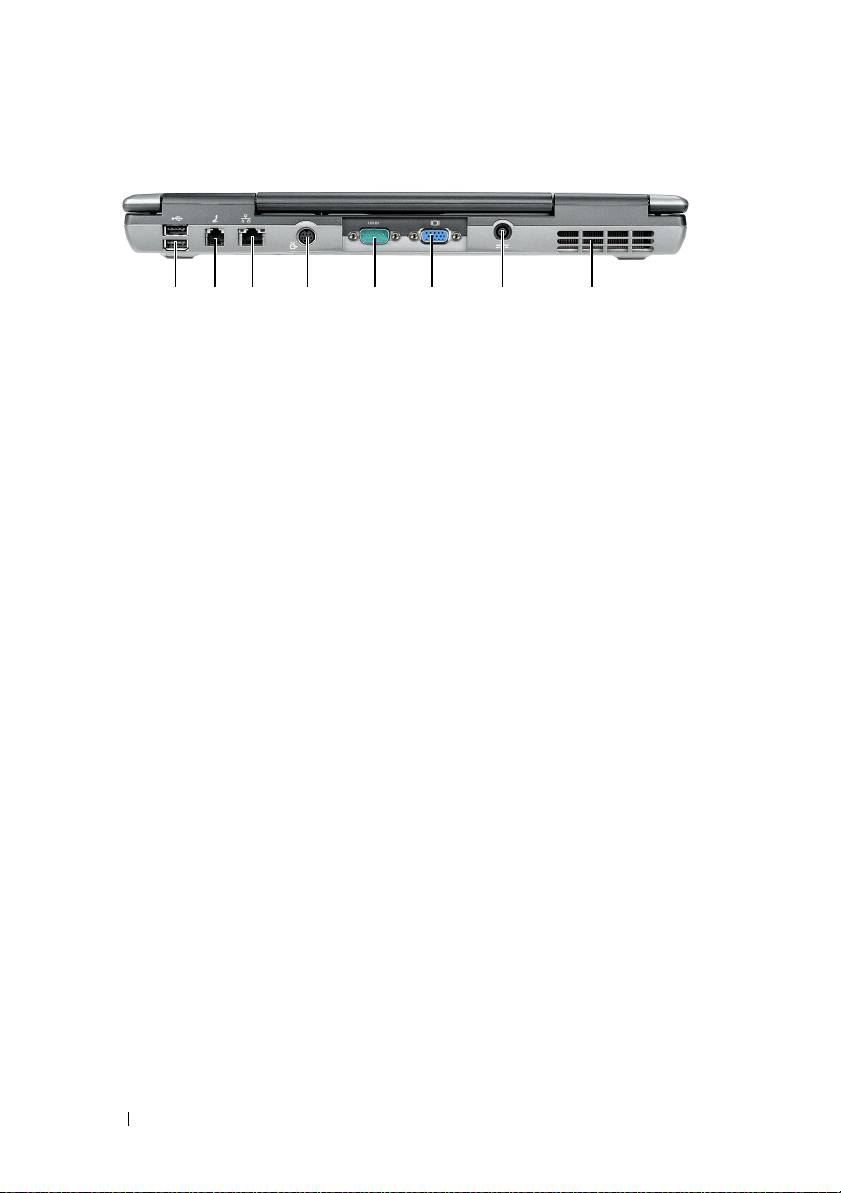
Pohled zezadu
8123 4 5 6 7
1 konektory USB (2) 2 konektor modemu (RJ-11)
3 sít’ový konektor (RJ-45) 4 konektor S-video s výstupem na TV
5 konektor sériového rozhraní 6 konektor zobrazovacího zařízení
7 konektor napájení 8 větrací otvory
94
Stručná referenční příručka
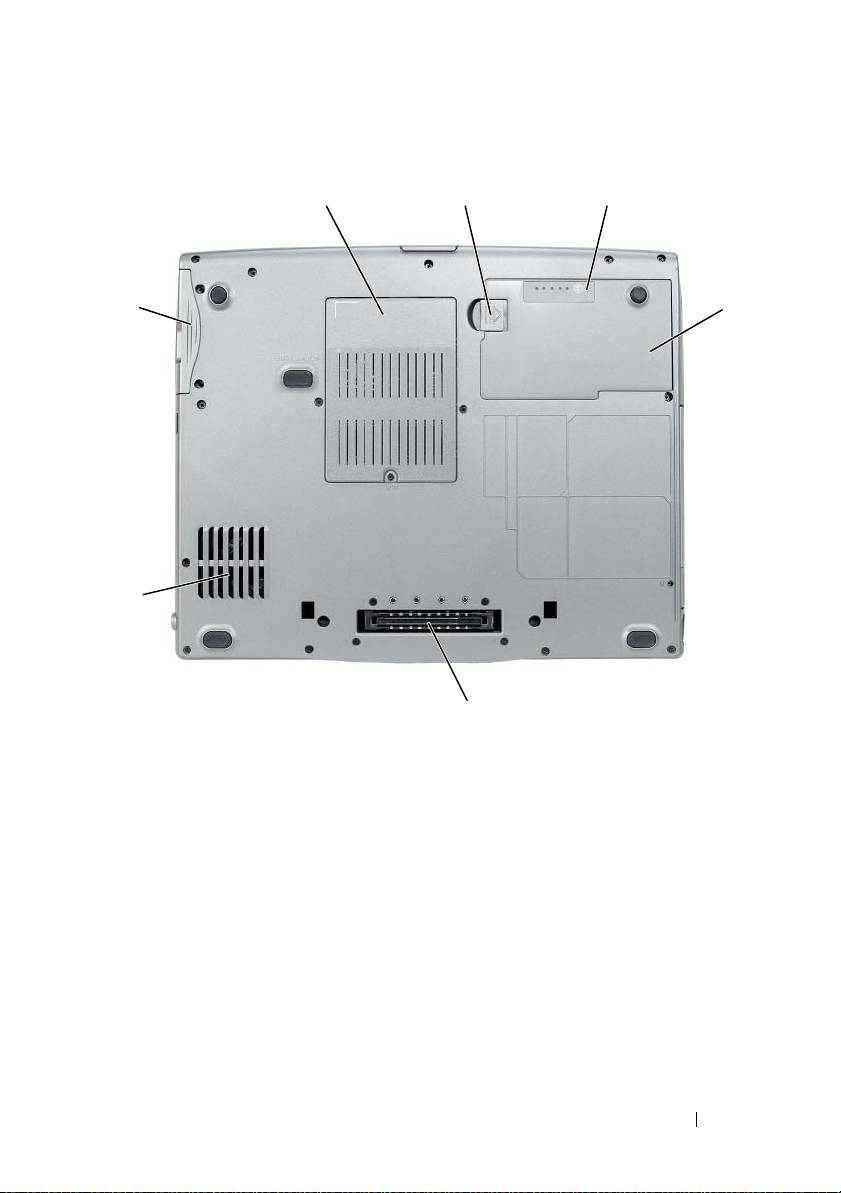
Pohled zdola
1
2
3
7
4
6
5
1 pamět’ový modul/modem/WLAN Mini-Card/
2 západka k uvolnění baterie
kryt článkové baterie tvaru mince
3 ukazatel nabití baterie/ukazatel stavu
4 baterie
notebooku
5 konektor pro připojení k dokovacímu zařízení 6 větrací otvory
7 pevný disk
Stručná referenční příručka
95

Používání baterie
Výkon baterie
POZNÁMKA:
Informace o záruce společnosti Dell na tento počítač najdete vnajdete
v publikaci
Informační příručka produktu
nebo v samostatném dokumentu se zněním
záruky, který byl dodán s počítačem.
Pro dosažení optimálního výkonu počítače a zachování nastavení systému BIOS
používejte tento přenosný počítač Dell vždy s nainstalovanou hlavní baterií.
Jedna baterie je dodávána jako standardní vybavení v přihrádce.
POZNÁMKA:
Vzhledem k tomu, že baterie nemusí být zcela nabitá, před prvním
použitím připojte nový počítač pomocí napájecího adaptéru k elektrické zásuvce. Chcete-
li dosáhnout optimálního výsledku, používejte počítač s napájecím adaptérem, dokud
nebude baterie zcela nabitá. Chcete-li zobrazit stav nabití baterie, zkontrolujte položku
Měřič napájení v části Možnosti napájení (viz „Přístup k vlastnostem napájení“ na
straně 101).
POZNÁMKA:
Délka provozu baterie (doba udržení napětí) se časem snižuje. V závislosti
na frekvenci a podmínkách používání baterie bude během životnosti počítače
pravděpodobně nutné zakoupit novou.
POZNÁMKA:
Před zápisem na disk CD nebo DVD doporučujeme připojit počítač
k elektrické zásuvce.
Provozní doba se značně snižuje při provádění následujících operací (včetně, ale
bez omezení):
• Použití optických jednotek.
• Použití bezdrátových komunikačních zařízení, karet PC Card, karet
Express Card, mediální pamět’ových karet nebo USB zařízení.
• Použití nastavení displeje s vysokým jasem, 3D spořičů obrazovky nebo
jiných energeticky náročných aplikací, například složitých trojrozměrných
grafických aplikací.
• Používání počítače v režimu maximálního výkonu. V části „Konfigurace
nastavení řízení proudu“ na straně 101 naleznete informace o přístupu
k vlastnostem napájení v systému Windows nebo aplikaci Dell QuickSet,
které můžete použít ke konfiguraci řízení napájení.
Než vložíte baterii do počítače, můžete zkontrolovat nabití baterie. Můžete
rovněž nastavit možnosti řízení spotřeby, které vás upozorní na vybití baterie.
96
Stručná referenční příručka
VAROVÁNÍ: V případě používání nevhodné baterie hrozí zvýšené nebezpečí požáru
nebo výbuchu. Baterii nahrad’te pouze kompatibilní baterií zakoupenou u prodejce
Dell. Tato baterie je určena pro napájení tohoto počítače Dell. V tomto počítači
nepoužívejte baterie vyjmuté z jiných počítačů.
VAROVÁNÍ: Baterie nevhazujte do domácího odpadu. Pokud baterii již nelze nabít,
informujte se o možnosti likvidace baterií Li-Ion u místní organizace pro likvidaci
odpadu nebo ochranu životního prostředí. Viz část „Likvidace baterie“ v Informační
příručce produktu.
VAROVÁNÍ: V případě nevhodné manipulace s baterii hrozí zvýšené nebezpečí
požáru nebo popálení chemikáliemi. Baterii neperforujte, nespalujte, nedemontujte
ani nevystavujte teplotě nad 65 °C (149 °F). Udržujte baterii mimo dosah dětí. Při
manipulaci s poškozenými nebo tekoucími bateriemi postupujte s maximální
opatrností. Z poškozených baterií mohou vytékat chemické látky, které mohou
způsobit zranění osob nebo poškození zařízení.
Kontrola nabití baterie
Informace o nabití baterie poskytuje měřič baterie Dell QuickSet Battery Meter,
okno
Měřič napájení
systému Microsoft Windows, ikona , ukazatel nabití
baterie, ukazatel stavu notebooku a signalizace vybití baterie.
Měřič baterie Dell QuickSet Battery Meter
Je-li nainstalována sada Dell QuickSet, stisknutím <Fn> <F3> zobrazíte
měřič baterie QuickSet Battery Meter. Na okně měřiče baterie je zobrazen stav,
úroveň nabití a doba do dokončení nabíjení baterie v počítači.
Pokud chcete získat další informace o aplikaci QuickSet, klepněte pravým
tlačítkem na ikonu QuickSet na panelu úloh a pak na položku
Nápověda
.
Měřič napájení systému Microsoft Windows
Měřič napájení systému Windows ukazuje zbývající dobu nabíjení baterie. Stav
měřiče napájení zobrazíte poklepáním na ikonu na panelu úloh.
Pokud je počítač připojen k elektrické zásuvce, zobrazí se ikona .
Nabití baterie
Stisknutím nebo
stisknutím a podržením
stavového tlačítka na měřiči nabití na
baterii můžete zkontrolovat:
• Nabití baterie (stisknutím a
uvolněním
stavového tlačítka)
• Stav baterie (stisknutím a
přidržením
stavového tlačítka)
Stručná referenční příručka
97

Na délku provozu baterie má z velké části vliv frekvence nabíjení. Po stovkách
cyklů nabití a vybití se snižuje kapacita nabíjení neboli stav baterie. Znamená
to, že baterie může ukazovat, že je „nabitá“, ale její nabíjecí kapacita je omezena
(stav).
Kontrola nabití baterie
Chcete-li zkontrolovat nabití baterie,
stiskněte
a uvolněte
stavové tlačítko na
měřidle nabití na baterii, aby se zobrazily indikátory úrovně nabití. Každý
indikátor představuje přibližně 20 procent celkové kapacity baterie. Například
pokud baterii zbývá 80 procent energie, svítí čtyři indikátory. Pokud nesvítí
žádný indikátor, baterie je vybitá.
Kontrola stavu baterie
POZNÁMKA:
Stav baterie lze zkontrolovat jedním z následujících způsobů: pomocí
měřidla nabití na baterii, jak je uvedeno níže a pomocí Měřiče baterií v sadě Dell
QuickSet. Chcete-li získat další informace o aplikaci QuickSet, klepněte pravým tlačítkem
na ikonu na panelu úloh a potom klepněte na položku
Nápověda
.
Chcete-li zkontrolovat stav baterie pomocí měřidla,
stiskněte a podržte
stavové
tlačítko na měřidle nabití baterie alespoň 3 sekundy. Pokud se nezobrazí žádné
indikátory, baterie je v dobrém stavu a má k dispozici více než 80 procent své
původní kapacity nabíjení. Osm indikátorů představuje postupnou degradaci.
Pokud se zobrazí pět indikátorů, zbývá méně než 60 procent kapacity nabíjení
a je třeba zvážit pořízení nové baterie. Další informace o provozní době baterie
naleznete v části „Používání baterie“ na straně 96.
Upozornění na vybití baterie
UPOZORNĚNÍ:
Aby nedošlo ke ztrátě nebo poškození dat, ihned po upozornění na vybití
baterie uložte práci. Pak připojte počítač k elektrické zásuvce nebo připojte druhou baterii
do přihrádky pro média. Jestliže se baterie zcela vybije, automaticky se spustí režim
spánku.
Rozevírací okno vás varuje, jakmile bude vyčerpáno přibližně 90 procent energie
baterie. Pokud jsou nainstalovány dvě baterie, signál upozornění na vybití
baterie znamená, že společná kapacita obou baterií je vyčerpána přibližně
z 90 procent. Jakmile napětí baterie klesne na kritickou úroveň, počítač přejde
do režimu spánku.
Nastavení alarmů baterie můžete změnit v aplikaci QuickSet nebo v okně
Možnosti napájení - vlastnosti
. V části „Konfigurace nastavení řízení proudu“
na straně 101 naleznete informace o spuštění aplikace QuickSet a zobrazení
okna
Možnosti napájení - vlastnosti
.
98
Stručná referenční příručka

Úspora energie v baterii
Chcete-li šetřit energii v baterii, postupujte takto:
• Pokud možno připojte počítač k elektrické zásuvce, protože životnost
baterie je velmi ovlivněna mírou jejích používání a dobíjení.
• Pokud počítač dlouho nepoužíváte, přepněte ho do úsporného režimu
nebo režimu spánku. Viz „Režimy řízení proudu“ na straně 99.
• V průvodci správou napájení nebo v okně
Možnosti napájení - vlastnosti
vyberte možnosti, které optimalizují využití energie počítačem. Lze také
nastavit, aby se tyto možnosti změnily při stisknutí tlačítka napájení,
zavření displeje nebo stisknutí klávesy <Fn><Esc>.
POZNÁMKA:
Informace o úspoře energie v baterii naleznete v části „Konfigurace
nastavení řízení proudu“ na straně 101.
Režimy řízení proudu
Úsporný režim a režim spánku
Úsporný režim (režim spánku ve Microsoft Windows Vista) šetří energii, protože
po předem stanovené době nečinnosti vypne displej a pevný disk (časový limit).
Když počítač opouští úsporný režim nebo režim spánku, vrací se do stejného
provozního stavu, v jakém byl před jeho zahájením.
UPOZORNĚNÍ:
Jestliže počítač v úsporném režimu nebo režimu spánku nebude
napájen, můžete přijít o data.
Chcete-li přepnout do úsporného režimu v systému Windows XP, klepněte na
tlačítko
Start
a pak na položky
Vypnout počítač
a
Úsporný režim
.
Chcete-li přepnout do režimu spánku v systému Windows Vista, klepněte na
tlačítko Start a pak na položku
Režim spánku
.
Podle toho, jak jste nastavili možnosti řízení proudu v okně
Možnosti napájení -
vlastnosti
nebo v průvodci QuickSet Power Management Wizard, můžete také
použít jednu z následujících metod:
• Stiskněte tlačítko napájení.
•Zavřete displej.
• Stiskněte klávesu <Fn><Esc>.
Stručná referenční příručka
99

Chcete-li ukončit úsporný režim nebo režim spánku, stiskněte tlačítko napájení
nebo otevřete displej, podle toho, jak jste nastavili možnosti správy napájení.
Počítač nemůže ukončit úsporný režim ani režim spánku pouhým stisknutím
klávesy nebo dotykem na dotykové podložce.
Režim hibernace
Režim hibernace šetří energii tím, že zkopíruje systémová data do vyhrazeného
prostoru na pevném disku a potom úplně vypne počítač. Když počítač ukončí
režim hibernace, vrátí se do stejného provozního stavu, v jakém byl před jeho
zahájením.
UPOZORNĚNÍ:
Když je počítač v režimu hibernace, nesmíte odstraňovat zařízení ani
vyjmout počítač z dokovací stanice.
Počítač se přepne do režimu hibernace, pokud energie v baterii kriticky klesne.
Chcete-li režim hibernace spustit ručně v systému Windows XP, klepněte na
tlačítko
Start
, na položku
Vypnout počítač
, stiskněte a přidržte klávesu <Shift>
a klepněte na
Režim spánku
.
Chcete-li režim hibernace spustit v systému Windows Vista, klepněte na
tlačítko Start a pak na položku Hibernace.
Podle toho, jak jste nastavili možnosti řízení proudu v okně
Možnosti napájení -
vlastnosti
nebo v průvodci QuickSet Power Management Wizard, můžete režim
hibernace spustit také jedním z následujících způsobů:
• Stiskněte tlačítko napájení.
• Zavřete displej.
• Stiskněte klávesu <Fn><Esc>.
POZNÁMKA:
Některé karty PC Card nebo Express Card nemusí po ukončení režimu
hibernace fungovat správně. Kartu vyjměte a vložte znovu nebo počítač restartujte.
Chcete-li režim hibernace ukončit, stiskněte tlačítko napájení. Ukončení režimu
hibernace může chvíli trvat. Počítač nemůže vystoupit z režimu hibernace
pouhým stisknutím klávesy nebo dotykem na dotykové podložce. Další
informace o režimu hibernace naleznete v dokumentaci k operačnímu systému.
100
Stručná referenční příručka

Konfigurace nastavení řízení proudu
Ke konfiguraci nastavení správy napájení svého počítače můžete použít
průvodce správy napájení QuickSet nebo vlastnosti napájení ve Windows. Další
informace o nástroji QuickSet získáte klepnutím pravým tlačítkem na ikonu
QuickSet na panelu úloh a pak na položku
Nápověda
.
Přístup k vlastnostem napájení
Windows XP
Klepněte na tlačítko
Start
, vyberte položku
Ovládací panely
→
Výkon a údržba
a pak klepněte na položku
Možnosti napájení
.
Windows Vista
Klepněte na tlačítko Start v systému Windows Vista , pak na položky
Ovládací panely
,
Systém a údržba
a
Možnosti napájení
.
Dobíjení baterie
Když připojíte počítač k elektrické zásuvce nebo když nainstalujete baterii do
počítače, který je připojený k elektrické zásuvce, počítač zkontroluje nabití
baterie a teplotu. Napájecí adaptér potom podle potřeby nabije baterii a bude ji
udržovat nabitou.
POZNÁMKA:
Je-li počítač vypnutý, s nabíječkou Dell™ ExpressCharge™ napájecí
adaptér nabije zcela vybitou baterii na 80 procent přibližně za hodinu na 100 procent
přibližně za 2 hodiny. Je-li počítač zapnutý, je doba nabíjení delší. Baterii můžete
ponechat v počítači libovolně dlouho. Vnitřní okruh baterie zabraňuje přebití baterie.
Pokud byla baterie používána v počítači nebo byla v horkém prostředí a je horká,
po připojení počítače do elektrické zásuvky se baterie pravděpodobně nenabije.
Pokud indikátor bliká střídavě zeleně a oranžově, baterie je příliš horká, aby
se mohla začít nabíjet. Odpojte počítač z elektrické zásuvky a nechte počítač
a baterii vychladnout na pokojovou teplotu. Potom připojte počítač k elektrické
zásuvce a pokračujte v nabíjení baterie.
Informace o řešení problémů s baterii naleznete v části „Problémy napájení“
vpublikaci
Příručka uživatele
.
Stručná referenční příručka
101
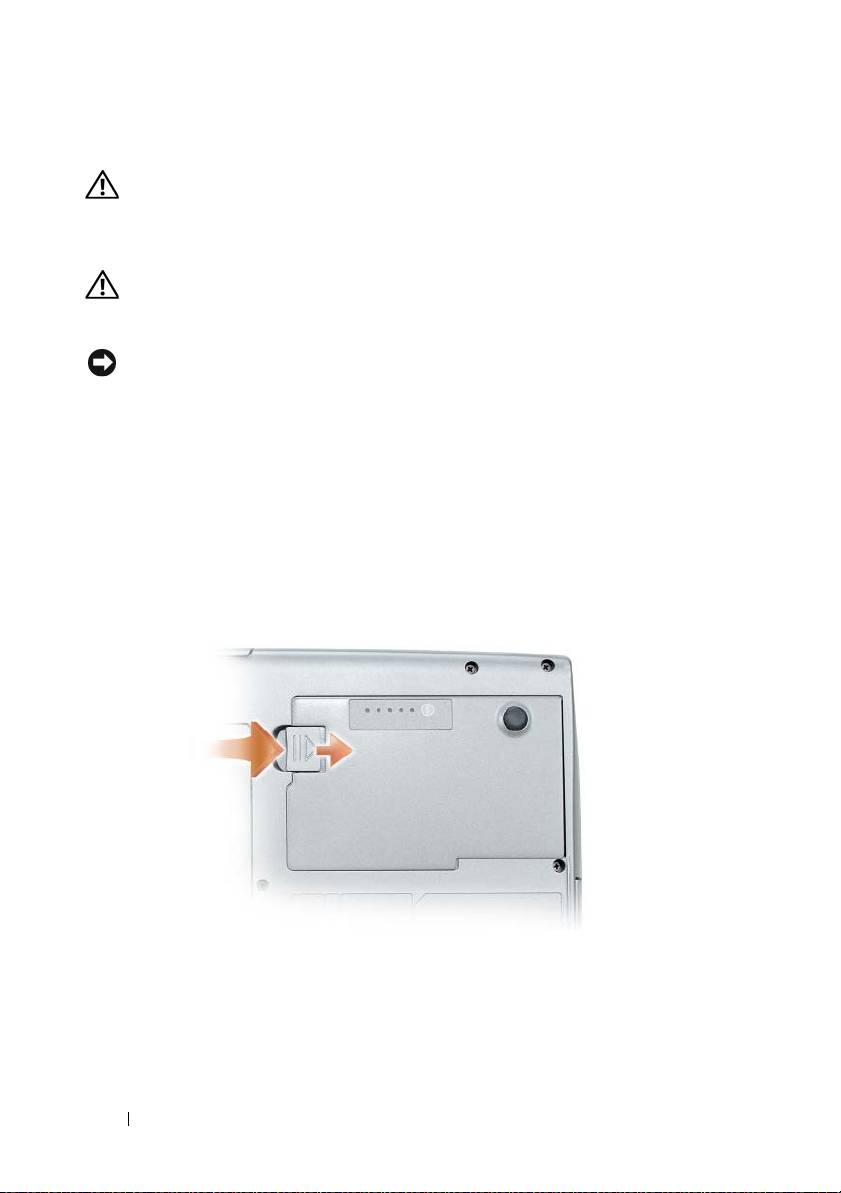
Výměna baterie
VAROVÁNÍ: V případě používání nevhodné baterie hrozí zvýšené nebezpečí požáru
nebo výbuchu. Baterii nahrad’te pouze kompatibilní baterií zakoupenou u prodejce
Dell. Tato baterie je určena pro napájení tohoto počítače Dell™. V tomto počítači
nepoužívejte baterie vyjmuté z jiných počítačů.
VAROVÁNÍ: Před prováděním těchto postupů vypněte počítač, odpojte napájecí
adaptér z elektrické zásuvky a od počítače, odpojte modem ze stěnového
konektoru a od počítače a odpojte ostatní vnější kabely od počítače.
UPOZORNĚNÍ:
Aby se zabránilo možnému poškození kabelů, musíte od počítače
odpojit všechny externí kabely.
Informace o výměně druhé baterie v přihrádce pro média naleznete v publikaci
Příručka uživatele
k systému na webu
support.dell.com
.
Postup při odstranění baterie:
1
Je-li počítač připojen k základnové stanici, odpojte ho. Pokyny naleznete
v dokumentaci dodané se základnovou stanicí.
2
Zkontrolujte, zda je počítač vypnutý.
3
Posuňte západku v dolní části počítače a pak vyjměte baterii z přihrádky.
Chcete-li baterii vrátit, postupujte opačně než při vyjímání a baterii zatlačte,
aby západka zcela zapadla.
102
Stručná referenční příručka
Skladování baterie
Před dlouhodobým uložením počítače vyjměte počítač. Během dlouhodobého
skladování se baterie vybije. Po dlouhodobém skladování baterii před
používáním znovu úplně nabijte (viz „Dobíjení baterie“ na straně 101).
Odstraňování problémů
V případě problémů s počítačem postupujte podle těchto tipů:
• Pokud jste zjištěním problému přidali nebo odstranili nějakou součást,
zkontrolujte postup a správnost instalace.
• Pokud nefunguje periferní zařízení, zkontrolujte, zda je správně připojené.
• Pokud se na obrazovce zobrazí chybová zpráva, zapište si její přesné znění.
Tato zpráva může pomoci personálu podpory diagnostikovat a odstranit
problém (problémy).
• Pokud se chybová zpráva zobrazí v programu, vyhledejte si informace
v dokumentaci k příslušenému programu.
POZNÁMKA:
Postupy v tomto dokumentu byly vytvořeny pro výchozí zobrazení
systému Windows, takže se mohou lišit, pokud jste si v počítači Dell nastavili klasické
zobrazení systému Windows.
Nefunkčnost a problémy se softwarem
VAROVÁNÍ: Před prováděním některého z postupů uvedených v této části si
přečtěte bezpečnostní pokyny v Informační příručce produktu.
Počítač se nespouští
ZAJISTĚTE, ABY BYL NAPÁJECÍ KABEL PEVNĚ PŘIPOJEN K POČÍTAČI
A K ELEKTRICKÉ ZÁSUVCE
Počítač přestává reagovat
UPOZORNĚNÍ:
Pokud nemůžete provést ukončení operačního systému, možná ztratíte
nějaká data.
V
YPNĚTE
POČÍTAČ
–
Jestliže nedostáváte odezvu na stisknutí nějaké klávesy na
klávesnici ani na pohyb myši, stiskněte a přidržte vypínač na dobu alespoň 8 až
10 sekund (do vypnutí počítače) a pak počítač restartujte.
Stručná referenční příručka
103

Program přestává reagovat
U
KONČETE
PROGRAM
–
1
Stiskněte současně <Ctrl><Shift><Esc>, chcete-li zobrazit Správce úloh.
2
Klepněte na kartu
Aplikace
.
3
Klepnutím vyberte program, který přestal reagovat.
4
Klepněte na tlačítko
Ukončit úlohu
.
Program opakovaně havaruje
POZNÁMKA:
Většina softwaru obsahuje návod k instalaci ve své dokumentaci nebo na
disketě, CD či DVD.
Z
KONTROLUJTE
DOKUMENTACI
K
SOFTWARU
–
V případě potřeby software
odinstalujte a znovu nainstalujte.
Program je navržen pro starší verzi operačního systému Windows
S
PUST
’
TE
P
RŮVODCE
NASTAVENÍM
KOMPATIBILITY
PROGRAMU
–
Windows XP:
Průvodce kompatibilitou programů konfiguruje program tak, aby se spouštěl
v prostředí podobném prostředí s jiným operačním systémem než XP.
1
Klepněte na tlačítko
Start
→
Programy
→
Příslušenství
→
Průvodce ověřením
kompatibility programu
→
Další
.
2
Postupujte podle pokynů na obrazovce.
Windows Vista:
Průvodce kompatibilitou programů konfiguruje program tak, aby se spouštěl
v prostředí podobném prostředím s jiným operačním systémem než Windows Vista.
1
Klepněte na
Start
→
Ovládací panely
→
Programy
→
Používat starší program
s touto verzí Windows
.
2
Na uvítací obrazovce klepněte na tlačítko
Další
.
3
Postupujte podle pokynů na obrazovce.
Zobrazuje se celá modrá obrazovka
V
YPNĚTE
POČÍTAČ
–
Jestliže nedostáváte odezvu na stisknutí nějaké klávesy na
klávesnici ani na pohyb myši, stiskněte a přidržte vypínač na dobu alespoň 8 až
10 sekund (do vypnutí počítače) a pak počítač restartujte.
104
Stručná referenční příručka

Jiné problémy se softwarem
P
OKYNY
PRO
ODSTRANĚNÍ
PROBLÉMŮ
VYHLEDEJTE
V
DOKUMENTACI
KSOFTWARU
NEBO
SE
OBRAT
’
TE
NA
VÝROBCE
SOFTWARU
–
• Přesvědčte se, zda je program kompatibilní s operačním systémem nainstalovaným
v počítači.
• Přesvědčte se, zda počítač splňuje minimální požadavky na hardware, který je
nezbytný pro spuštění softwaru. Další informace najdete v dokumentaci k softwaru.
• Přesvědčte se, zda je program řádně nainstalován a nakonfigurován.
• Ověřte, zda nedochází ke konfliktu ovladačů zařízení s programem.
• V případě potřeby software odinstalujte a znovu nainstalujte.
I
HNED
ZAZÁLOHUJTE
SOUBORY
P
ROGRAMEM
NA
VYHLEDÁVÁNÍ
VIRŮ
NECHEJTE
PROHLÉDNOUT
PEVNÝ
DISK
,
DISKETY
, CD
NEBO
DVD.
U
LOŽTE
A
ZAVŘETE
VŠECHNY
OTEVŘENÉ
SOUBORY
,
UKONČETE
VŠECHNY
SPUŠTĚNÉ
PROGRAMY
A
VYPNĚTE
POČÍTAČ
PROSTŘEDNICTVÍM
NABÍDKY
S
TART
.
Dell Diagnostics
VAROVÁNÍ: Před prováděním některého z postupů uvedených v této části si
přečtěte bezpečnostní pokyny v Informační příručce produktu.
Kdy použít diagnostický program Dell Diagnostics
Dojde-li k problémům s počítačem, před kontaktováním odborné pomoci
společnosti Dell proved’te kontroly uvedené v části „Nefunkčnost a problémy se
softwarem“ na straně 103 a spust’te nástroj Dell Diagnostics.
Doporučujeme, abyste si tyto postupy před zahájením práce vytiskli.
UPOZORNĚNÍ:
Diagnostický program Dell Diagnostics funguje pouze v počítačích Dell.
POZNÁMKA:
Disk
Drivers and Utilities
je volitelný a nemusí být dodán s počítačem.
Spust’te diagnostický program Dell Diagnostics z pevného disku nebo
z volitelného disku
Drivers and Utilities
.
Spuštění diagnostického programu Dell Diagnostics z pevného disku
Diagnostický program Dell Diagnostics se nachází na skrytém oddílu pevném
disku, určeném pro diagnostické nástroje.
POZNÁMKA:
Jestliže počítač nic nezobrazuje, kontaktujte společnost Dell (viz část
„Jak kontaktovat společnost Dell“ v publikaci
Příručka uživatele
).
Stručná referenční příručka
105

1
Vypněte počítač.
2
Je-li počítač připojen k základnové stanici, odpojte ho. Pokyny naleznete
v dokumentaci dodané se základnovou stanicí.
3
Připojte počítač do zásuvky.
4
Diagnostický program Dell Diagnostics lze spustit dvěma způsoby:
• Zapněte počítač. Ihned po zobrazení loga DELL™ stiskněte klávesu
<F12>. V nabídce po spuštění vyberte možnost
Diagnostics
(Diagnostika) a stiskněte klávesu <Enter>.
POZNÁMKA:
Pokud se zobrazí logo operačního systému, počkejte, až se zobrazí
pracovní plocha systému Windows. Poté vypněte počítač a opakujte akci.
• Během spouštění počítače stiskněte a podržte klávesu <Fn>.
POZNÁMKA:
Jestliže se zobrazí zpráva, že nebyl nalezen žádný diagnostický
oddíl, spust’te diagnostický program Dell Diagnostics z volitelného disku
Drivers
and Utilities
.
Počítač spustí test Pre-boot System Assessment, sérii počátečních testů
systémové desky, klávesnice, pevného disku a obrazovky.
• Během testů odpovězte na všechny kladené otázky.
• Pokud bude zjištěna nějaká chyba, počítač přestane a vydá zvukový
signál. Chcete-li test ukončit a počítač restartovat, stiskněte <Esc>;
chcete-li pokračovat v dalším testu, stiskněte <y>; chcete-li znovu
otestovat součást, která selhala, stiskněte <r>.
• Jestliže se objeví poruchy během programu Pre-boot System
Assessment, poznamenejte si chybový kód (kódy) a kontaktujte
společnost Dell (viz „Jak kontaktovat společnost Dell“ v publikaci
Příručka uživatele
).
Pokud diagnostický program Pre-boot System Assessment proběhne
úspěšně, zobrazí se zpráva
Booting Dell Diagnostic Utility
Partition. Press any key to continue.
(Spouštění
z oddílu diagnostického programu Dell Diagnostics. Pokračujte stisknutím
libovolné klávesy).
5
Stisknutím libovolné klávesy spustíte diagnostický program Dell
Diagnostics z oddílu s diagnostickými nástroji na pevném disku.
106
Stručná referenční příručka

Spuštění diagnostického programu Dell Diagnostics z volitelného disku Drivers and
Utilities
1
Vložte disk
Drivers and Utilities
.
2
Vypněte a restartujte počítač.
Když se zobrazí logo DELL, stiskněte ihned <F12>.
Pokud čekáte příliš dlouho a zobrazí se logo systému Windows, čekejte
dále, dokud se nezobrazí pracovní plocha systému Windows. Poté vypněte
počítač a opakujte akci.
POZNÁMKA:
Další kroky změní spouštěcí sekvenci pouze jednou. Při příštím
spuštění se systém zavede podle zařízení uvedených v programu nastavení
systému.
3
Když se zobrazí seznam zaváděcích zařízení, označte položku
CD/DVD/CD-RW Drive
a stiskněte klávesu <Enter>.
4
Ve zobrazené nabídce vyberte možnost
Boot from CD-ROM
(Spustit
z disku CD-ROM) a stiskněte klávesu <Enter>.
5
Zadáním údaje
1
zobrazte nabídku a pokračujte stisknutím klávesy
<Enter>.
6
Z očíslovaného seznamu zvolte položku
Run the 32 Bit Dell Diagnostics
(Spustit 32bitový diagnostický program Dell Diagnostics). Je-li v seznamu
uvedeno několik verzí, zvolte verzi odpovídající vašemu počítači.
7
Když se zobrazí
hlavní nabídka
programu Dell Diagnostice, vyberte test,
který chcete provést.
Hlavní nabídka diagnostického programu Dell Diagnostics
1
Po spuštění programu Dell Diagnostics a zobrazení
Main Menu
(Hlavní
nabídka) klepněte na tlačítko požadované činnosti.
Možnost Funkce
Express Test
Provede rychlou zkoušku zařízení. Tato zkouška obvykle trvá 10
(Expresní zkouška)
až 20 minut a nevyžaduje žádný zásah obsluhy. Expresní
zkoušku, která zvyšuje pravděpodobnost rychlého odstranění, je
vhodné spustit nejdříve.
Extended Test
Provede důkladnou zkoušku zařízení. Tento test obvykle trvá
(Podrobná zkouška)
1 hodinu nebo déle a vyžaduje pravidelné odpovědi uživatele.
Custom Test
Zkouší konkrétní zařízení. Testy, které chcete spustit, si můžete
(Vlastní zkouška)
přizpůsobit.
Symptom Tree
Uvádí seznam nejběžnějších příznaků a umožňuje výběr testu
(Strom příznaků)
na základě příznaku problému, který máte.
Stručná referenční příručka
107

2
Pokud na problém narazíte během testu, zobrazí se hlášení s chybovým
kódem a popisem daného problému. Kód chyby a popis problému si opište
a poté postupujte podle pokynů na obrazovce.
Jestliže nedokážete chybový stav vyřešit, kontaktujte společnost Dell (viz
část „Jak kontaktovat společnost Dell“ v publikaci
Příručka uživatele
).
POZNÁMKA:
Servisní štítek vašeho počítače se nachází v horní části obrazovky
při každém testu. Když se obrátíte na společnost Dell, pracovníci technické podpory
budou údaj ze servisního štítku požadovat.
3
Pokud spouštíte test
Custom Test
(Vlastní test) nebo
Symptom Tree
(Strom příznaků), klepnutím na příslušnou kartu popsanou v následující
tabulce získáte další informace.
Karta Funkce
Results (Výsledky) Zobrazuje výsledky zkoušky a případně zjištěné chyby.
Errors (Chyby) Zobrazí chybové podmínky, chybové kódy a popis daného
problému.
Help (Nápověda) Popisuje zkoušky a může obsahovat požadavky pro spuštění
zkoušky.
Configuration
Zobrazí konfiguraci hardwaru pro vybrané zařízení.
(Konfigurace)
Diagnostický program Dell Diagnostics zjistí konfigurační
údaje pro všechna zařízení ze systémového nastavení,
z paměti a z různých interních testů a zobrazí dané údaje
v seznamu zařízení v levé části obrazovky. V seznamu
nemusejí být uvedeny názvy všech součástí nainstalovaných
v počítači nebo k němu připojených.
Parameters (Parametry) Umožňuje upravit test změnou nastavení testu.
4
Po dokončení testů vyjměte disk
Drivers and Utilities
z počítače
,
pokud
jste diagnostický program Dell Diagnostics spustili z tohoto disku.
5
Po dokončení testů zavřete testovací obrazovku a vrat’te se na obrazovku
Main
Menu
(Hlavní nabídka). Před ukončením diagnostického programu
Dell Diagnostics a restartováním počítače zavřete okno
Main
Menu
(Hlavní nabídka).
108
Stručná referenční příručka

Rejstřík
B
E
baterie
ergonomické informace, 82
dobíjení, 101
kontrola nabití, 97
měřič napájení, 97
H
skladování, 103
hardware
ukazatel nabití, 97
Dell Diagnostics, 105
výkon, 96
výměna, 102
bezpečnostní pokyny, 82
I
informace o předpisech, 82
D
informace o záruce, 82
Dell Diagnostics, 105
Informační příručka
produktu, 82
diagnostika
Dell, 105
instalace součástí
vypnutí počítače, 91
disk Drivers and Utilities
Dell Diagnostics, 105
internetová stránka podpory, 84
disk Operating System, 86
internetová stránka podpory
Dell, 84
dokumentace
bezpečnost, 82
ergonomie, 82
Informační příručka produktu, 82
L
Licenční smlouva s koncovým
Licenční smlouva s koncovým
uživatelem, 82
uživatelem, 82
online, 84
předpisy, 82
Uživatelská příručka, 82
záruka, 82
Rejstřík
109

N
R
napájení
režim hibernace, 100
režim hibernace, 100
úsporný režim, 99
S
servisní štítek, 83
O
software
odstraňování problémů
problémy, 104-105
Dell Diagnostics, 105
Spuštění diagnostického
operační systém
programu Dell Diagnostics z
reinstalace, 86
pevného disku, 105
Spuštění diagnostického
programu Dell Diagnostics z
P
volitelného disku Drivers
and Utilities, 107
počítač
havárie, 103-104
přestává reagovat, 103
U
problémy
Dell Diagnostics, 105
Uživatelská příručka, 82
havárie počítače, 103-104
úsporný režim
havárie programu, 104
o aplikaci, 99
modrá obrazovka, 104
obecně, 103
počítač přestává reagovat, 103
W
program přestává reagovat, 104
software, 104-105
Windows 2000
režim hibernace, 100
úsporný režim, 99
Q
Windows Vista
reinstalace, 86
QuickSet Help, 86
Windows XP
režim hibernace, 100
reinstalace, 86
úsporný režim, 99
110
Rejstřík

Š
štítky
Microsoft Windows, 83
servisní štítek, 83
Rejstřík
111

112
Rejstřík

Dell™ Latitude™ D530
Rövid referencia útmutató
Modell PP17L
www.dell.com | support.dell.com

Megjegyzések, figyelmeztetések és
óvintézkedések
MEGJEGYZÉS:
A MEGJEGYZÉSEK a számítógép biztonságosabb és hatékonyabb
használatát elősegítő fontos tudnivalókat tartalmaznak.
FIGYELMEZTETÉS:
A FIGYELMEZTETÉSEK a hardvereszközökre veszélyes, illetve
esetleg adatvesztést okozó problémákra hívják fel a figyelmet, és tájékoztatnak a
problémák elkerülésének módjáról.
VIGYÁZAT! Az ÓVINTÉZKEDÉSEK esetleges tárgyi és személyi sérülésekre, illetve
életveszélyre hívják fel a figyelmet.
____________________
A jelen dokumentum tartalma előzetes figyelmeztetés nélkül megváltozhat.
© 2007 Dell Inc. Minden jog fenntartva.
A Dell Inc. előzetes írásos engedélye nélkül szigorúan tilos a dokumentumot bármiféle módon
sokszorosítani.
A szövegben használt védjegyek: A Dell, a DELL embléma, a Latitude, ExpressCharge és az Undock
& Go a Dell Inc. védjegyei. A Microsoft, a Windows, Outlook valamint a Windows Vista a Microsoft
Corporation védjegyei vagy bejegyzett védjegyei az Egyesült Államokban és/vagy más országokban.
A Bluetooth a Bluetooth SIG, Inc. birtokában lévő bejegyzett védjegy, és a Dell licenc alatt használja.
A dokumentumban más védjegyek és kereskedelmi megnevezések is szerepelhetnek, hivatkozásként
a termékmárkák és megnevezések tulajdonosaira. A Dell Computer Corporation kizárólag a saját
védjegyeiből és bejegyzett neveiből eredő jogi igényeket érvényesíti.
Modell PP17L
2007. szeptember A.sz. NM074 Mód. A00

Tartalomjegyzék
Információ
. . . . . . . . . . . . . . . . . . . . . . .
117
A számítógép üzembe helyezése
. . . . . . . . . . .
124
Információk átvitele egy új számítógépre
. . . . . .
124
A számítógép kikapcsolása
. . . . . . . . . . . .
128
A számítógép
. . . . . . . . . . . . . . . . . . . . .
129
Elölnézet
. . . . . . . . . . . . . . . . . . . . .
129
Bal oldali nézet
. . . . . . . . . . . . . . . . . .
130
Jobb oldali nézet
. . . . . . . . . . . . . . . . . .
130
Hátulnézet
. . . . . . . . . . . . . . . . . . . . .
131
Alulnézet
. . . . . . . . . . . . . . . . . . . . .
132
Akkumulátor használata
. . . . . . . . . . . . . . . .
133
Az akkumulátor teljesítménye
. . . . . . . . . . .
133
Az akkumulátor töltöttségének ellenőrzése
. . . . .
134
Energiagazdálkodási üzemmódok
. . . . . . . . . .
137
Energiagazdálkodási beállítások konfigurálása
. . . .
138
Energiagazdálkodási lehetőségek elérése
. . . . . .
138
Az akkumulátor töltése
. . . . . . . . . . . . . .
139
Az akkumulátor cseréje
. . . . . . . . . . . . . .
139
Az akkumulátor tárolása
. . . . . . . . . . . . . .
140
Hibaelhárítás
. . . . . . . . . . . . . . . . . . . . .
140
Lefagyások és szoftveres problémák
. . . . . . . .
141
Dell Diagnostics
. . . . . . . . . . . . . . . . . .
143
Tárgymutató
. . . . . . . . . . . . . . . . . . . . . . . .
147
Tartalomjegyzék
115

116
Tartalomjegyzék
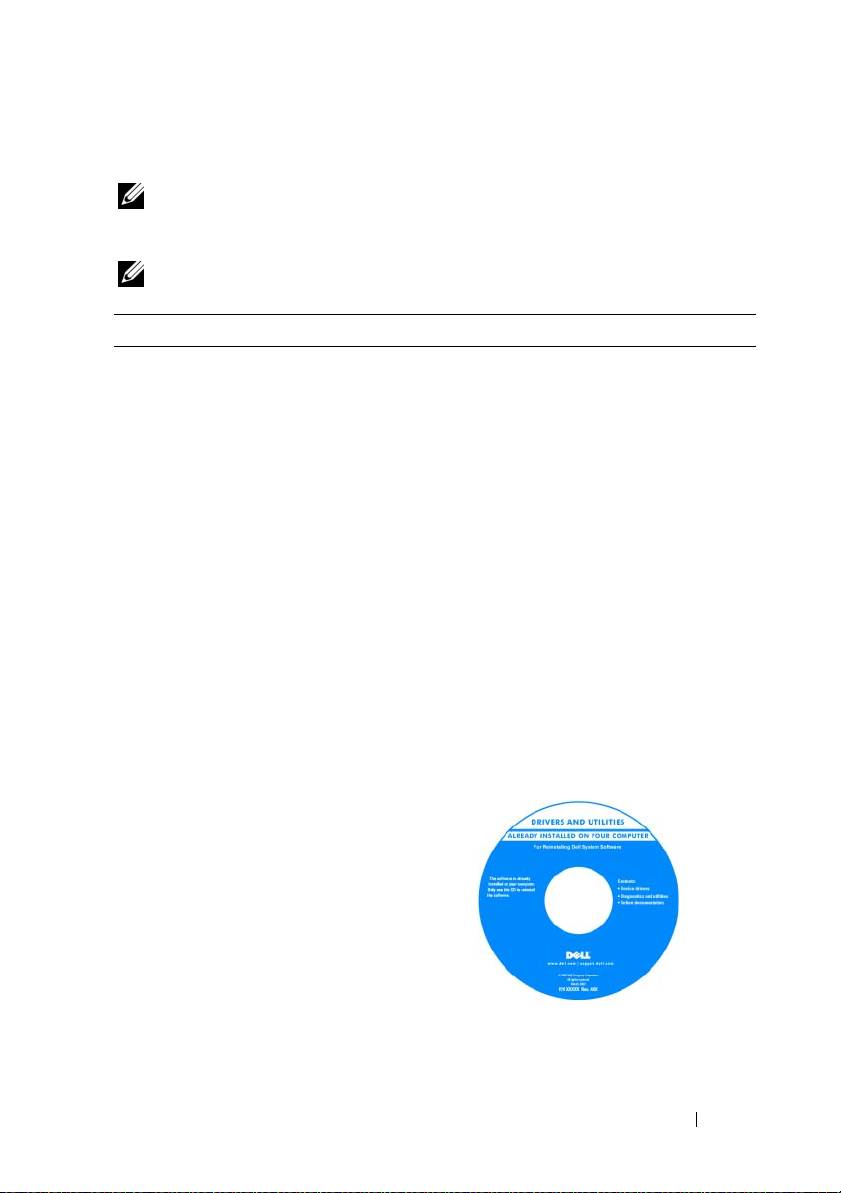
Információ
MEGJEGYZÉS:
Néhány tulajdonság vagy adathordozó opcionális, ezért lehet, hogy
nem képezi a számítógép részét. Elképzelhető, hogy számítógépe egyes funkciói bizonyos
országokban nem működnek.
MEGJEGYZÉS:
A számítógéphez kiegészítő információk is tartozhatnak.
Témakör Itt találja meg
• Diagnosztikai program a
Drivers and Utilities (Illesztőprogramok és
számítógéphez
segédprogramok) lemez
• Illesztőprogramok a számítógéphez
A dokumentáció és az illesztőprogramok
már telepítve vannak a számítógépen. A
•Eszközdokumentáció
lemez segítségével telepítheti újra az
• Notebook System Software (NSS)
illesztőprogramokat (lásd „Reinstalling
Drivers and Utilities (Illesztőprogramok és
segédprogramok újratelepítése)” a
Felhasználói kézikönyvben), vagy futtathatja
a Dell Diagnostics segédprogramot (lásd „A
Dell Diagnostics elindítása az opcionális
illesztő- és segédprogramokat tartalmazó
lemezről” a 144. oldalon).
A lemezen „Olvass el” fájlok is
szerepelhetnek a számítógépen végrehajtott
műszaki változtatásokról szóló naprakész
tájékoztatással, illetve szakemberek vagy
tapasztalt felhasználók számára magas
szintű műszaki referenciaanyaggal.
Rövid referencia útmutató
117
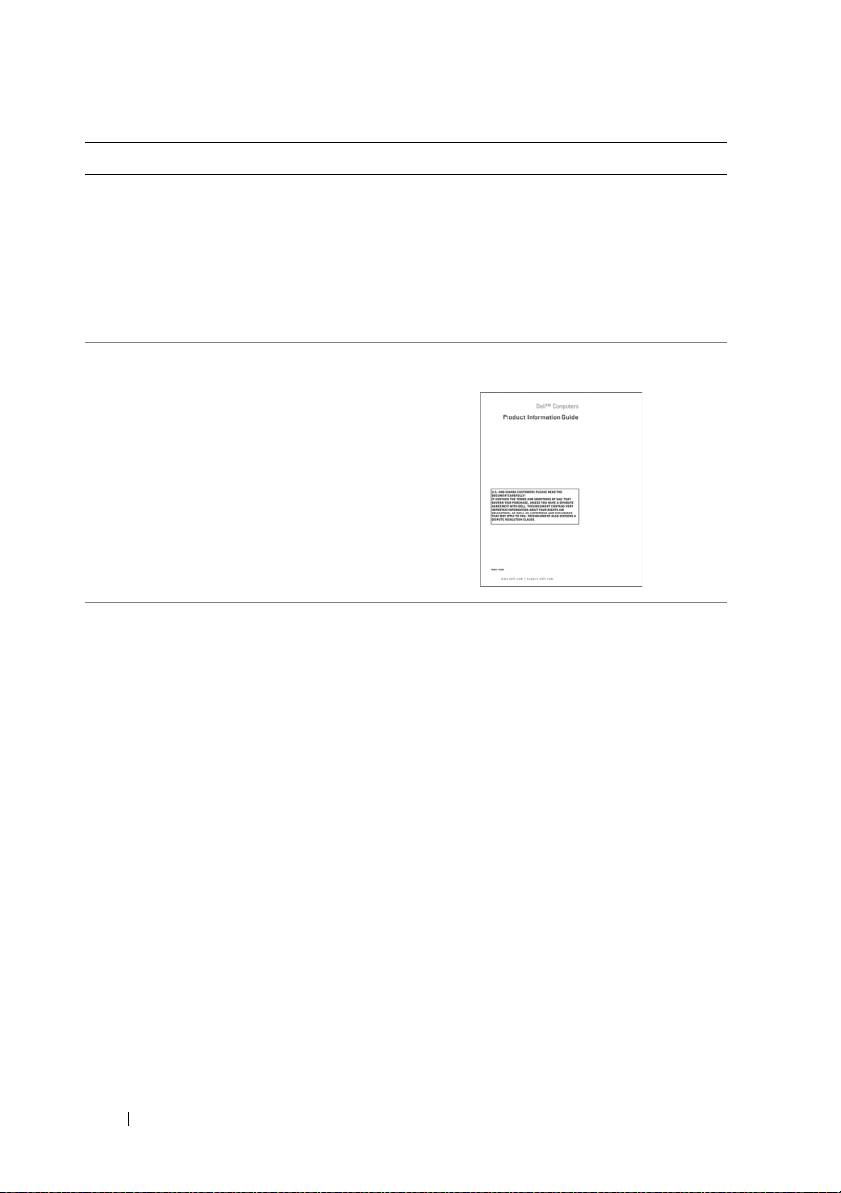
Témakör Itt találja meg
MEGJEGYZÉS:
A legfrissebb
illesztőprogramokat és dokumentációt
megtalálja a
support.dell.com
weboldalon.
MEGJEGYZÉS:
A
Drivers and Utilities
(Illesztőprogramok és segédprogramok) lemez
opcionális lehet, esetenként nem alaptartozéka
a számítógépnek.
• Garanciával kapcsolatos tudnivalók
Dell™ Termékinformációs kézikönyv
• Eladási feltételek és kikötések az
Egyesült Államokban
• Biztonsági előírások
• Szabályozással kapcsolatos
információk
• Ergonómiával kapcsolatos információk
• Végfelhasználói licencszerződés
•Műszaki adatok
Dell Latitude™ Felhasználói kézikönyv
®
®
• Rendszerbeállítások konfigurálása
Microsoft
Windows
XP és Windows
Vista™ Súgó és támogatási központ
• Hibakeresés és hibaelhárítás
1
Kattintson a
Start
→
Súgó és támogatás
→
Dell felhasználói és rendszerüzemeltetési
kézikönyvek
→
Rendszer útmutató
parancsra.
2
Kattintson a számítógépének megfelelő
Felhasználói kézikönyvre
.
118
Rövid referencia útmutató
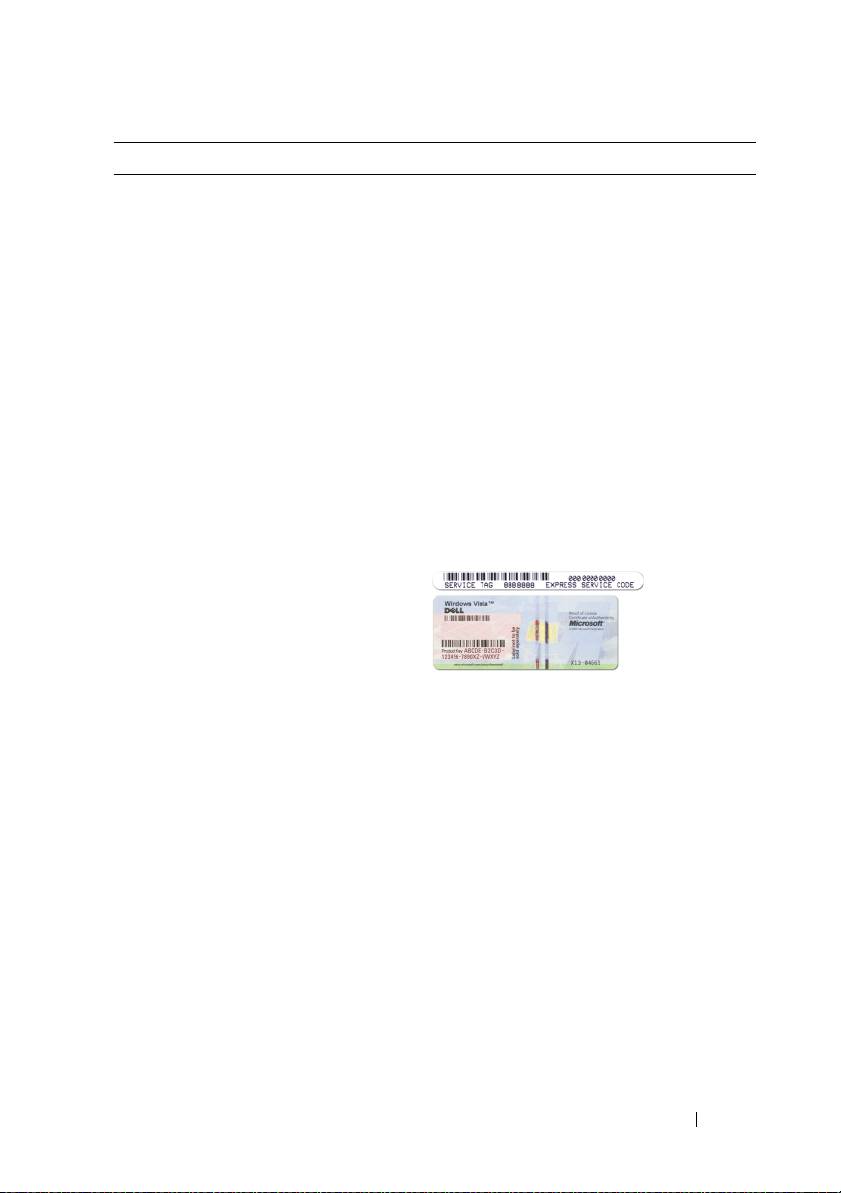
Témakör Itt találja meg
®
®
• Szervizcímke és expressz szervizkód
Szervizcímke és Microsoft
Windows
®
®
licenc
•Microsoft
Windows
licencmatrica
MEGJEGYZÉS:
A számítógép Szervizcímkéje
és a Microsoft Windows Licenccímkék a
számítógépen találhatók.
A számítógép Szervizcímkéje tartalmaz egy
Szervizcímke számot és egy expressz
szervizkódot.
• Az ügyfélszolgálat megkeresésekor vagy a
support.dell.com
online támogatás
igénybevételekor a szervizcímkén
található adatok alapján azonosíthatja a
számítógépet.
• Az ügyfélszolgálat felhívásakor adja meg
expressz szervizkódját, hogy hívását a
megfelelő szakemberhez irányíthassuk.
• Amennyiben újra kell telepítenie az
operációs rendszert, használja a
licencmatricán található termékkulcsot.
MEGJEGYZÉS:
A biztonság növelése
érdekében az új tervezésű Microsoft Windows
licenccímke egy hiányzó részt vagyis „lyukat”
tartalmaz, hogy nehezebb legyen a címke
eltávolítása.
Rövid referencia útmutató
119

Témakör Itt találja meg
• Megoldások – Ötletek és tippek
Dell támogatás honlapja – support.dell.com
hibaelhárításhoz, technikusok szakmai
MEGJEGYZÉS:
A megfelelő támogatási
írásai, gyakran feltett kérdések és
weboldal megnyitásához válassza ki a kívánt
online tanfolyamok
régiót vagy üzleti szegmenst.
• Közösség – Online eszmecsere a Dell
más ügyfeleivel
• Bővítések – Az egyes részegységekkel,
például a memóriával, a
merevlemezzel és az operációs
rendszerrel kapcsolatos, frissített
információk
• Vevőszolgálat – Elérhetőség,
szervizhívás és rendelés állapota,
garanciális és javítási információk
• Szerviz és terméktámogatás –
Szervizhívás állapota és
szervizelőzmények, szervizszerződés,
online eszmecsere a műszaki
támogatással
• Dell technikai frissítő szolgáltatás –
proaktív e-mail értesítés a
számítógépéhez kiadott szoftver- és
hardverfrissítésekről
• Referencia – A számítógép
dokumentációja, a számítógép
konfigurációs adatai, a termék
műszaki leírása, valamint a vonatkozó
törvények
• Letöltések – Hivatalos
illesztőprogramok, javítások és
szoftverfrissítések
120
Rövid referencia útmutató
Témakör Itt találja meg
• Notebook System Software (NSS) –
A Notebook System Software letöltése:
ha újratelepíti az operációs rendszert
1
Látogassa meg a
support.dell.com
számítógépén, újra kell telepítenie az
webhelyet és kattintson a
Drivers &
NSS-segédprogramot. Az NSS fontos
Downloads
(Segédprogramok és
frissítéseket tartalmaz a számítógépén
letöltések) hivatkozásra.
lévő operációs rendszerhez, valamint
2
Írja be a szervizcímke azonosítóját és
támogatást biztosít processzorokhoz,
kattintson a
Go
(Ugrás) pontra vagy
optikai meghajtókhoz, USB
válassza ki a terméktípust és
eszközökhöz stb. Az NSS
termékmodellt, majd kattintson a
segédprogramra a Dell számítógép
Confirm
lehetőségre a jóváhagyáshoz.
megfelelő működése érdekében van
3
Kattintson a plusz jelre (
+)
a
System
szükség. Ez a szoftver automatikusan
Utilities
(Rendszer segédprogramok)
felismeri a számítógépet és az
pontban, kattintson a
Notebook System
operációs rendszert, és telepíti a
Software
gombra, majd kattintson a
konfigurációnak megfelelő
Download
(Letöltés) feliratra.
frissítéseket.
4
Kattintson a
Run
(Futtatás) gombra a
segédprogram elindításához.
MEGJEGYZÉS:
A
support.dell.com
felhasználói felület a választásától függően
változhat.
• Szoftverfrissítések és hibakeresési
Dell Support Utility
tippek – Gyakran feltett kérdések, élő
A Dell támogató segédprogram egy, a
levelezőlisták és a számítási környezet
számítógépére telepített automatizált
általános állapota
frissítő és figyelmeztető rendszer. A
támogatás valósidejű állapotfigyelést végez
a számítógépes környezetben, gondoskodik
a szoftverfrissítésről, valamint fontos
öntámogatási információkat nyújt. A Dell
Support Utility a tálcán található
ikonra kattintva érhető el.
Rövid referencia útmutató
121

Témakör Itt találja meg
• Információkeresés a számítógépről és
Windows üdvözlőközpont
összetevőiről
A Windows üdvözlőközpont a számítógép
• Kapcsolódás az Internethez
első használatakor automatikusan
megjelenik. Beállíthatja, hogy minden
• Felhasználói fiókok létrehozása
alkalommal megjelenjen, amikor
különböző felhasználók számára
bekapcsolja a PC-t úgy, hogy egy pipát tesz
• Fájlok és beállítások átvétele egy másik
a Futtatás elinduláskor jelölődobozba. Az
számítógépről
Üdvözlőközpontot elérheti úgy is, hogy
rákattint a Windows Vista Start gombra
, majd az Üdvözlőközpont
elemre.
• A Microsoft Windows XP használata
Windows Súgó és támogatás központ
• A Microsoft Windows Vista™
Microsoft Windows XP:
használata
1
A
Start
menüben kattintson a
Help and
Support
(Súgó és támogatás)
• A programok és fájlok kezelése
menüpontra.
• Az asztal személyre szabása
2
Válasszon egyet a felsorolt témák közül,
vagy írja be a problémát leíró szót vagy
kifejezést a
Keresés
mezőbe, kattintson a
nyíl ikonra, majd kattintson a témára,
amely leírja a problémát.
3
Kövesse a kijelzőn megjelenő utasításokat.
Microsoft Windows Vista:
1
Kattintson a Windows Vista Start
gombjára , majd a
Súgó és támogatás
pontra
.
2
A
Súgó keresés
pontban gépelje be a szót
vagy kifejezést, amely leírja a problémát,
majd nyomja meg az <Enter>-t, vagy
kattintson a nagyítóra.
3
Kattintson a problémához legközelebb
álló témakörre.
4
Kövesse a kijelzőn megjelenő utasításokat.
122
Rövid referencia útmutató
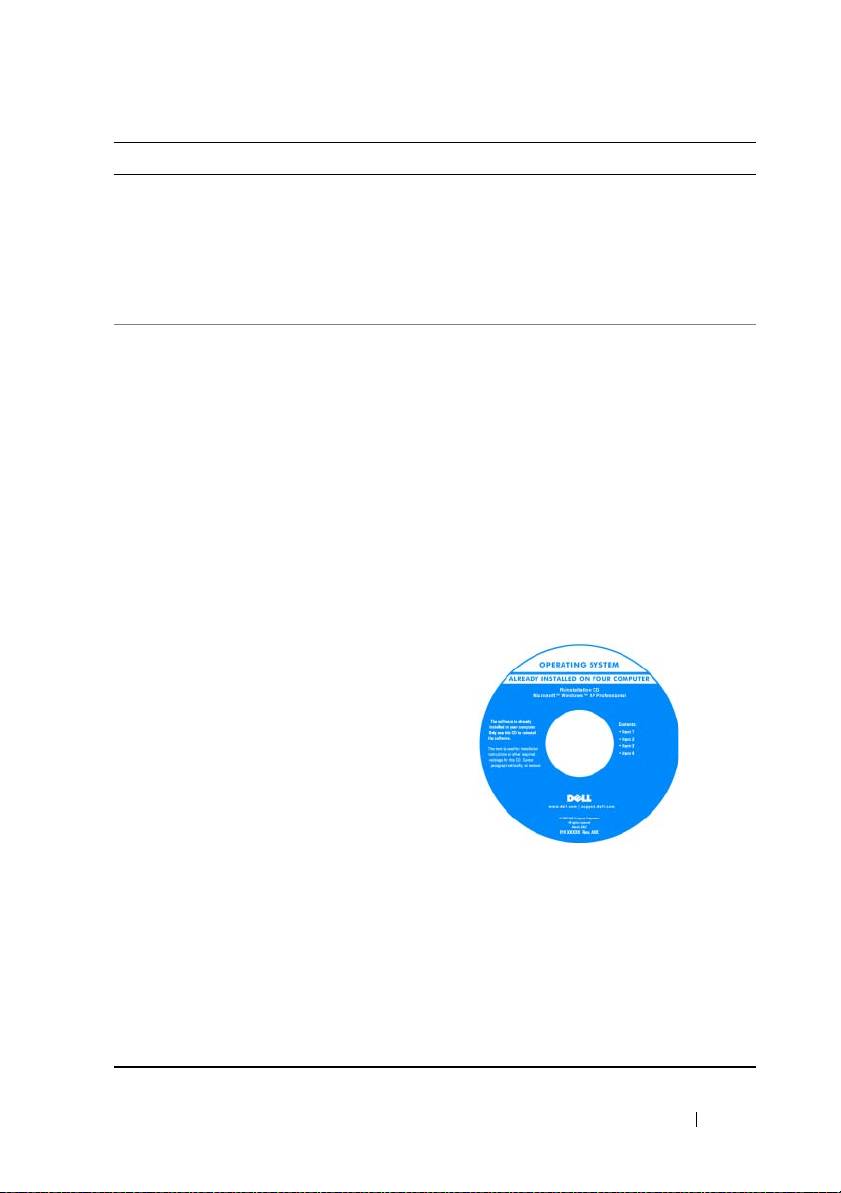
Témakör Itt találja meg
• Hálózati aktivitással kapcsolatos
Dell QuickSet súgó
információk, az áramellátást kezelő
A
Dell QuickSet Súgó
megtekintéséhez
varázsló, gyorsbillentyűk, és egyéb a
kattintson a jobb egérgombbal a QuickSet
Dell QuickSet által vezérelt eszközök.
ikonra a Microsoft Windows feladatsorban,
majd válassza ki a Súgó elemet. A feladatsor
a képernyő jobb alsó sarkában található.
• Az operációs rendszer újratelepítése
Operációs rendszer telepítőlemeze
MEGJEGYZÉS:
Az
Operating System
(Operációs rendszer) telepítőlemez opcionális,
így nem biztos, hogy megkapta számítógépével.
MEGJEGYZÉS:
A előre telepített operációs
rendszerek tartalmaznak egy helyreállító
partíciót a számítógép operációs rendszerének
visszaállítására.
Az operációs rendszer már telepítve van a
számítógépen. Az operációs rendszer
újratelepítéséhez használja az Operating
System (Operációs rendszer)
telepítőlemezt.
Az operációs rendszer újratelepítése után
használja a Drivers and Utilities
(Illesztőprogramok és segédprogramok)
lemezt a számítógép illesztőprogramjainak
és eszközeinek újratelepítésére.
Az operációs rendszer termékkulcs címkéje
a számítógépen található.
MEGJEGYZÉS:
A lemez színe a megrendelt
operációs rendszertől függ.
Rövid referencia útmutató
123

A számítógép üzembe helyezése
Információk átvitele egy új számítógépre
Az operációs rendszer „varázslóinak” használatával átvihet fájlokat és egyéb
adatokat egyik számítógépről egy másikra: például egy
régi
számítógépről egy
új
számítógépre. A számítógépén futó operációs rendszernek megfelelő
útmutatásokat a következő részben talál.
Microsoft Windows XP
A Microsoft
Windows XP operációs rendszer egy Fájlok és beállítások átvitele
varázslóval könnyíti meg az adatok átvitelét a forrásszámítógépről egy új
számítógépre. A következő típusú adatokat viheti át:
• E-mail üzenetek
• Eszközsáv beállításai
•Ablakméretek
• Internetes könyvjelzők
Az adatokat egy hálózaton vagy egy soros kapcsolaton keresztül viheti át az új
számítógépre, vagy tárolhatja azokat cserélhető adathordozón, például írható
CD-n az új számítógépre való átvitel céljából.
MEGJEGYZÉS:
Úgy vihet át információt egy régi számítógépről egy újra, hogy
közvetlenül csatlakoztat egy soros kábelt a két számítógép bemeneti/kimeneti portjaihoz.
Az adatok soros kapcsolaton történő átviteléhez a Vezérlőpult Hálózati kapcsolatok
segédprogramját kell használni, és további konfigurációs lépéseket kell elvégezni, például
be kell állítani egy speciális kapcsolatot és ki kell jelölni a gazdagépet és a vendéggépet.
További információkat talál arról, hogy hogyan hozható létre közvetlen kábeles kapcsolat
két számítógép között a Microsoft-tudásbázis #305621 cikkében, melynek címe
How to
Set Up a Direct Cable Connection Between Two Computers in Windows XP
(Közvetlen
kábeles kapcsolat beállítása két számítógép között Windows XP alatt). Ez az információ
nem biztos, hogy minden országban elérhető.
Ahhoz, hogy információkat vigyen át egy új számítógépre, a Fájlok és beállítások
átvitele varázslót kell futtatnia. Ehhez az eljáráshoz használhatja az opcionális
Operating System
(Operációs rendszer) telepítőlemezt, vagy létrehozhat egy
varázslólemezt a Fájlok és beállítások átvitele varázslóval.
124
Rövid referencia útmutató

A Fájlok és beállítások átvitele varázsló futtatása az Operating System
(Operációs rendszer) telepítőlemezzel
MEGJEGYZÉS:
Ehhez az eljáráshoz szükség van az
Operating System
(Operációs
rendszer) telepítőlemezre. Ez a telepítőlemez opcionális, és bizonyos számítógépek
esetében nem biztos, hogy rendelkezésre áll.
Új számítógép felkészítése a fájlátvitelre:
1
Nyissa meg a Fájlok és beállítások átvitele varázslót: kattintson a
Start
→
Minden program
→
Kellékek
→
Rendszereszközök
→
Fájlok és beállítások
átvitele varázsló
elemre.
2
Amikor megjelenik a
Fájlok és beállítások átvitele varázsló
üdvözlőképernyője, kattintson a
Tovább
gombra.
3
A
Melyik számítógép ez?
képernyőn kattintson az
Új számítógép
beállításra, majd a
Tovább
gombra.
4
A
Rendelkezik Windows XP CD-vel?
képernyőn kattintson
A Windows
XP CD-ről fogom használni a varázslót
lehetőségre, majd a
Továb b
gombra.
5
Amikor megjelenik a
Most menjen a régi számítógéphez
képernyő,
menjen a régi vagy a forrásként használt számítógéphez. Ezúttal
ne
kattintson a
Tovább
gombra.
Adatok másolása a régi számítógépről:
1
A régi számítógépbe helyezze be a Windows XP
Operating System
(Operációs rendszer) telepítőlemezt.
2
Az
Üdvözli Önt a Microsoft Windows XP
képernyőn kattintson a
Tov ábbi
feladatok elvégzése
elemre.
3
A
Mit akar tenni?
résznél kattintson a
Fájlok és beállítások átvitele
lehetőségre, majd a
Tovább
gombra.
4
A
Melyik számítógép ez?
képernyőn kattintson a
Régi számítógép
elemre,
majd a
Tovább
gombra.
5
Az
Átviteli módszer kiválasztása
képernyőn kattintson a kívánt átviteli
módra.
6
A
Mit akar átvinni?
képernyőn válassza ki az átvinni kívánt elemeket, majd
kattintson a
Tovább
gombra.
Az információk átmásolása után megjelenik
A begyűjtési szakasz
befejeződött
képernyő.
7
Kattintson a
Befejezés
gombra.
Rövid referencia útmutató
125

Adatok átvitele az új számítógépre:
1
A
Most menjen a régi számítógéphez
képernyőn az új számítógépen
kattintson a
Tovább
gombra.
2
A
Hol vannak a fájlok és beállítások?
képernyőn válassza ki a beállítások és
fájlok átvitelénél használni kívánt módszert, és kattintson a
Tovább
gombra.
A varázsló beolvassa az összegyűjtött fájlokat és beállításokat, és átviszi
azokat az új számítógépre.
Az összes beállítás és fájl átvitele után megjelenik a
Kész
képernyő.
3
Kattintson a
Kész
elemre és indítsa újra az új számítógépet.
A Fájlok és beállítások átvitele varázsló futtatása az Operating System
(Operációs rendszer) telepítőlemez nélkül
Ahhoz, hogy az
Operating System
(Operációs rendszer) telepítőlemez nélkül
futtassa a Fájlok és beállítások átvitele varázslót, létre kell hoznia egy
varázslólemezt, amely lehetővé fogja tenni, hogy biztonsági másolati
rendszerképfájlt hozzon létre cserélhető adathordozón.
Varázslólemezt új számítógépén Windows XP alatt a következő lépések
végrehajtásával hozhat létre:
1
Nyissa meg a Fájlok és beállítások átvitele varázslót: kattintson a
Start
→
Minden program
→
Kellékek
→
Rendszereszközök
→
Fájlok és beállítások
átvitele varázsló
elemre.
2
Amikor megjelenik a
Fájlok és beállítások átvitele varázsló
üdvözlőképernyője, kattintson a
Tov ább
gombra.
3
A
Melyik számítógép ez?
képernyőn kattintson az
Új számítógép
beállításra, majd a
Tovább
gombra.
4
A
Rendelkezik Windows XP CD-vel?
képernyőn kattintson az
Varázslólemez létrehozása a következő meghajtón
elemre, majd a
Továb b
gombra.
5
Helyezze be a cserélhető adathordozót, például egy írható CD-t, majd
kattintson az
OK
gombra.
6
Amikor befejeződött a lemez létrehozása, és megjelenik a
Now go to
your old computer
(Most menjen a régi számítógéphez) üzenet,
ne
kattintson a
Tovább
gombra.
7
Menjen a régi számítógéphez.
126
Rövid referencia útmutató

Adatok másolása a régi számítógépről:
1
A régi számítógépbe helyezze be a varázslólemezt.
2
Kattintson a
Start
→
Futtatás
elemre.
3
A
Futtatás
ablak
Megnyit
mezőjében keresse meg a
fastwiz
elérési
útvonalát (a megfelelő cserélhető adathordozón), és kattintson az
OK
gombra.
4
A
Fájlok és beállítások átvitele varázsló
üdvözlő képernyőjén kattintson a
Tov ább
gombra.
5
A
Melyik számítógép ez?
képernyőn kattintson a
Régi számítógép
elemre,
majd a
Tovább
gombra.
6
Az
Átviteli módszer kiválasztása
képernyőn kattintson a kívánt átviteli
módra.
7
A
Mit akar átvinni?
képernyőn válassza ki az átvinni kívánt elemeket, majd
kattintson a
Tovább
gombra.
Az információk átmásolása után megjelenik
A begyűjtési szakasz
befejeződött
képernyő.
8
Kattintson a
Befejezés
gombra.
Adatok átvitele az új számítógépre:
1
A
Most menjen a régi számítógéphez
képernyőn az új számítógépen
kattintson a
Tovább
gombra.
2
A
Hol vannak a fájlok és beállítások?
képernyőn válassza ki a beállítások és
fájlok átvitelénél használni kívánt módszert, és kattintson a
Tovább
gombra. Kövesse a kijelzőn megjelenő utasításokat.
A varázsló beolvassa az összegyűjtött fájlokat és beállításokat, és átviszi
azokat az új számítógépre.
Az összes beállítás és fájl átvitele után megjelenik a
Kész
képernyő.
3
Kattintson a
Kész
elemre és indítsa újra az új számítógépet.
MEGJEGYZÉS:
Ha további információkra van szüksége az eljárással kapcsolatban,
akkor futtasson keresést a
support.dell.com
webhelyen a 154781-es számú
dokumentumra (
What Are The Different Methods To Transfer Files From My Old Computer
®
®
To My New Dell™ Computer Using the Microsoft
Windows
XP Operating System?
).
MEGJEGYZÉS:
A Dell tudásbázisban található dokumentum lehet, hogy egyes
országokban nem elérhető.
Rövid referencia útmutató
127
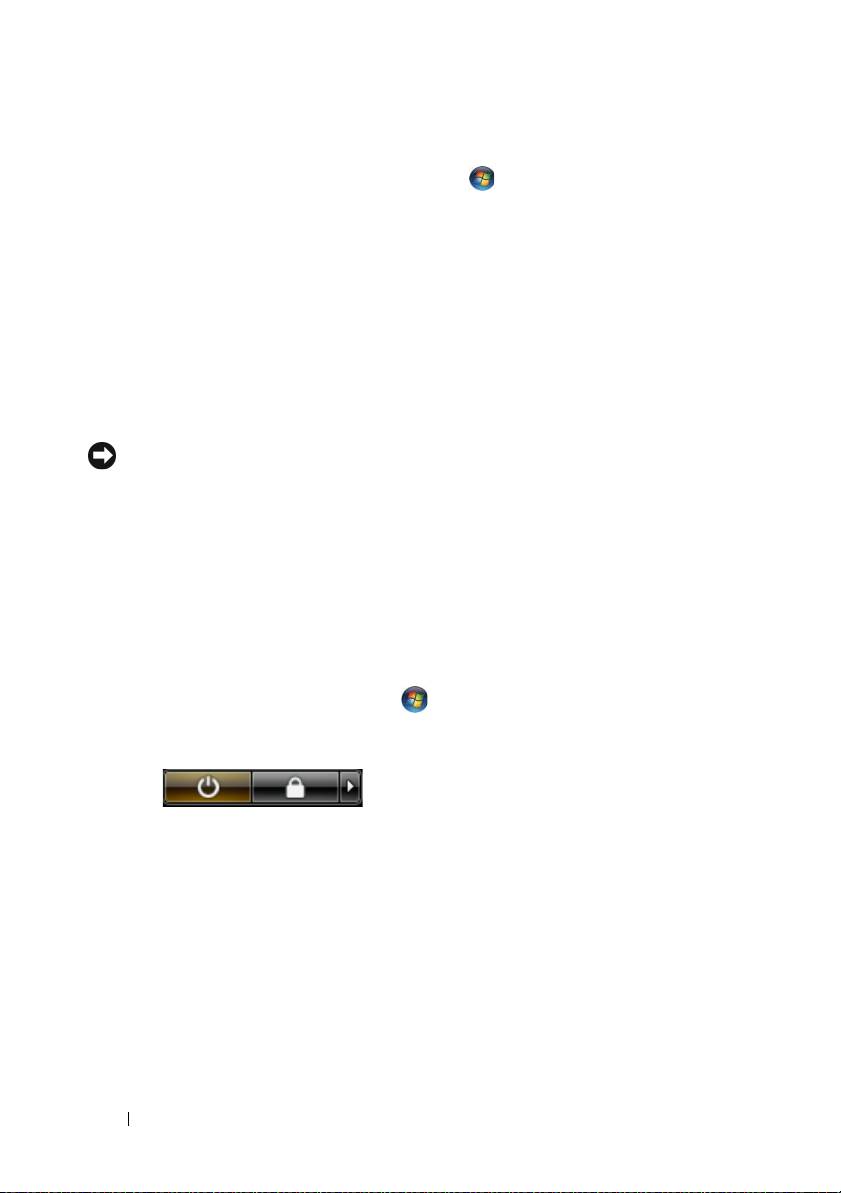
Microsoft Windows Vista
1
Kattintson a Windows Vista Start gombra , majd kattintson a
Fájlok és
beállítások átvitele
→
Windows Easy Transfer indítása
elemre.
2
A
Felhasználó fiók kezelés
párbeszédablakban kattintson a
Folytatás
gombra.
3
Kattintson az
Új átvitel indítása
vagy a
Folyamatban lévő átvitel
folytatása
elemre.
Kövesse a Windows Easy Transfer varázsló által a képernyőn megjelenített
utasításokat.
A számítógép kikapcsolása
FIGYELMEZTETÉS:
Az adatvesztés elkerülése érdekében, mentsen és zárjon be
minden megnyitott fájlt, és lépjen ki minden megnyitott programból, mielőtt kikapcsolná
a számítógépet.
1
Állítsa le az operációs rendszert:
a
Mentsen és zárjon be minden nyitott fájlt, és lépjen ki minden nyitott
programból.
b
Microsoft Windows XP operációs rendszer esetén
kattintson a
Start
→
Leállítás
→
Leállítás
pontra.
Microsoft Windows Vista™ operációs rendszer esetén
kattintson a
Windows Vista Start gombra , kattintson a Start menü jobb alsó
sarkában lévő nyílra a lenti ábra szerint, majd kattintson a
Leállítás
gombra.
Miután az operációs rendszer leállt, a számítógép kikapcsol.
2
Győződjön meg róla, hogy a számítógép és az összes hozzákapcsolt eszköz
ki van kapcsolva. Amennyiben a számítógép és a hozzákapcsolt eszközök
nem kapcsolódtak ki automatikusan, amikor leállította az operációs
rendszert, akkor azok kikapcsolásához nyomja meg és tartsa 4 másodpercig
nyomva a tápellátás gombot.
128
Rövid referencia útmutató
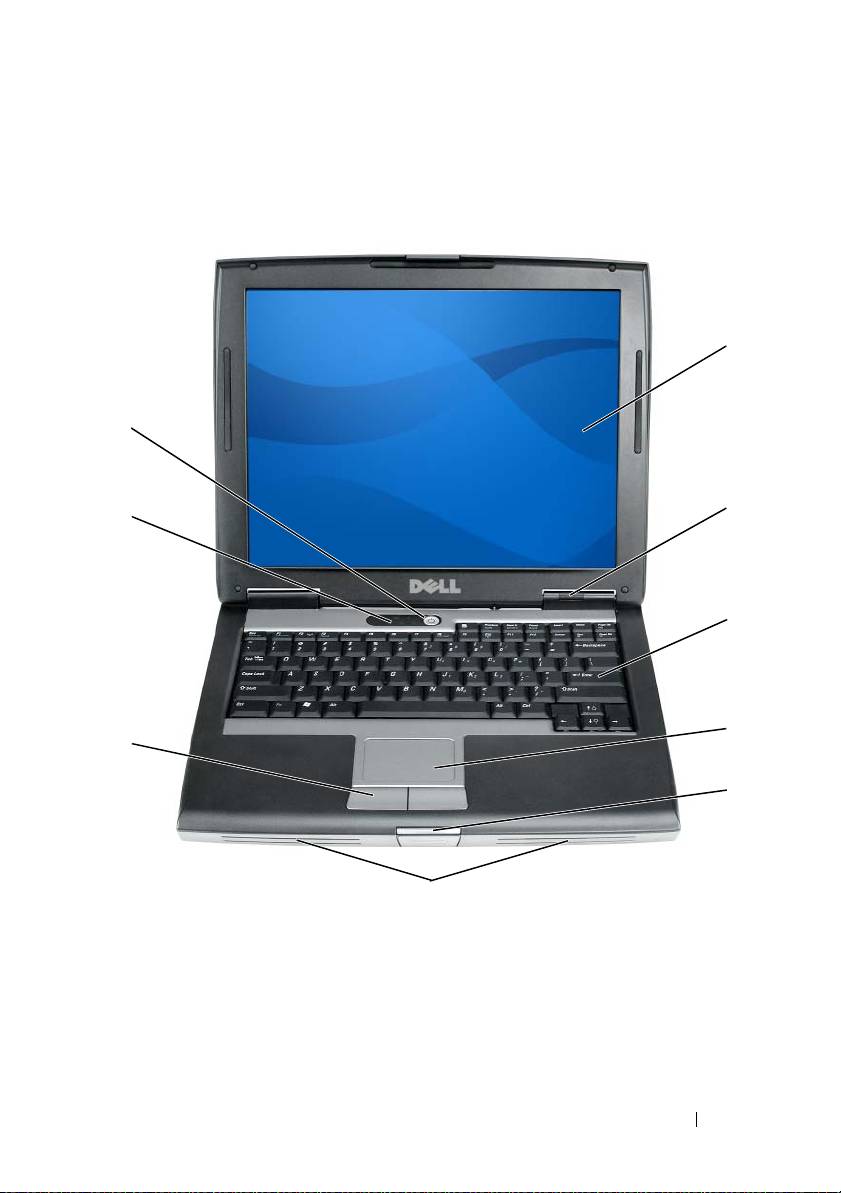
A számítógép
Elölnézet
1
9
2
8
3
4
7
5
6
1
képernyő
2
az eszközök állapotjelző lámpái
3
billentyűzet
4
érintőpad
5
a képernyő retesze
6
hangszóró
7
az érintőpad gombjai
8
a billentyűzet állapotjelző fényei
9
tápellátás gomb
Rövid referencia útmutató
129
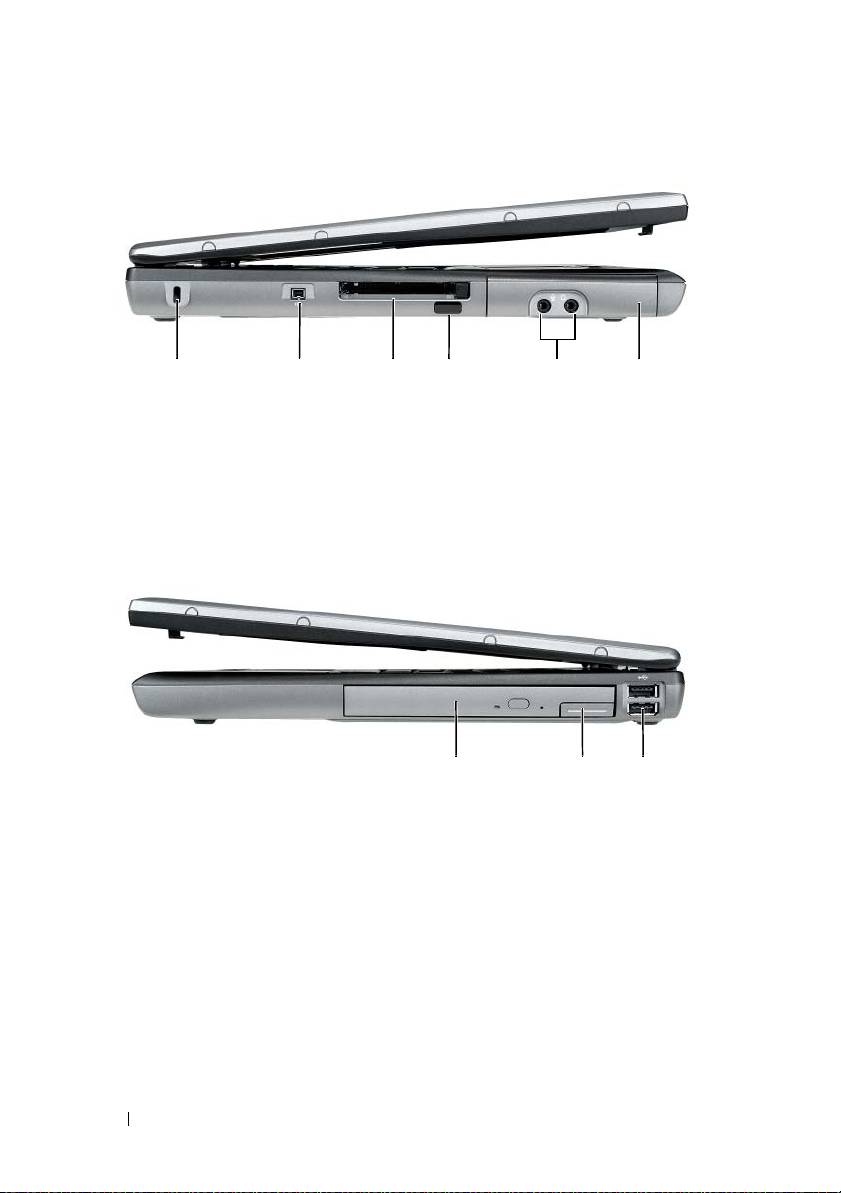
Bal oldali nézet
352 41 6
1
a biztonsági kábel rögzítésére szolgáló nyílás
2
IEEE 1394 csatlakozó
3
PC kártya/ExpressCard bővítőhely
4
infravörös érzékelő
5
audió csatlakozók (2)
6
merevlemez
Jobb oldali nézet
1 23
1
moduldokkoló egység
2
eszközzár-kioldó
3
USB-csatlakozók (2)
130
Rövid referencia útmutató
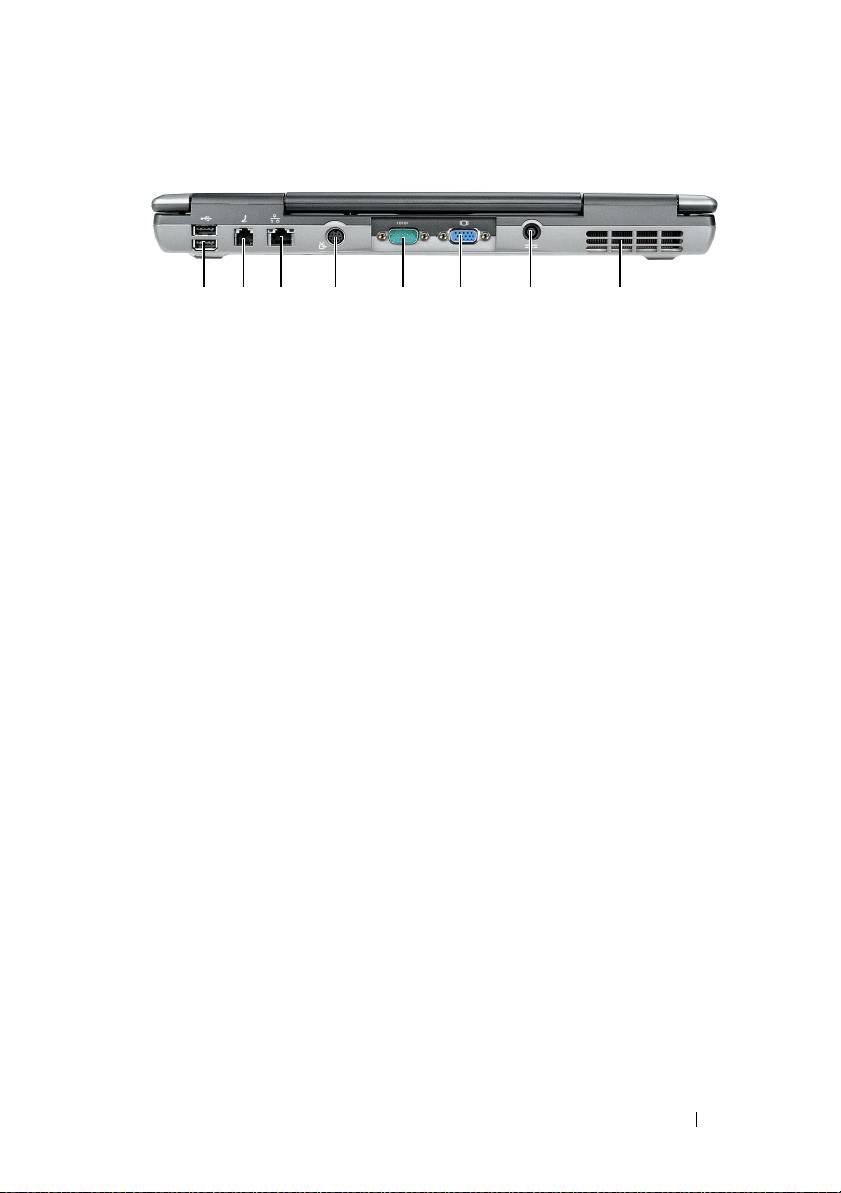
Hátulnézet
8123 4 5 6 7
1
USB-csatlakozók (2)
2
modemcsatlakozó (RJ-11)
3
hálózati csatlakozó (RJ-45)
4
S-videó TV-kimenet csatlakozó
5
soros csatlakozó
6
monitorcsatlakozó
7
a hálózati adapter csatlakozója
8
szellőzőnyílások
Rövid referencia útmutató
131
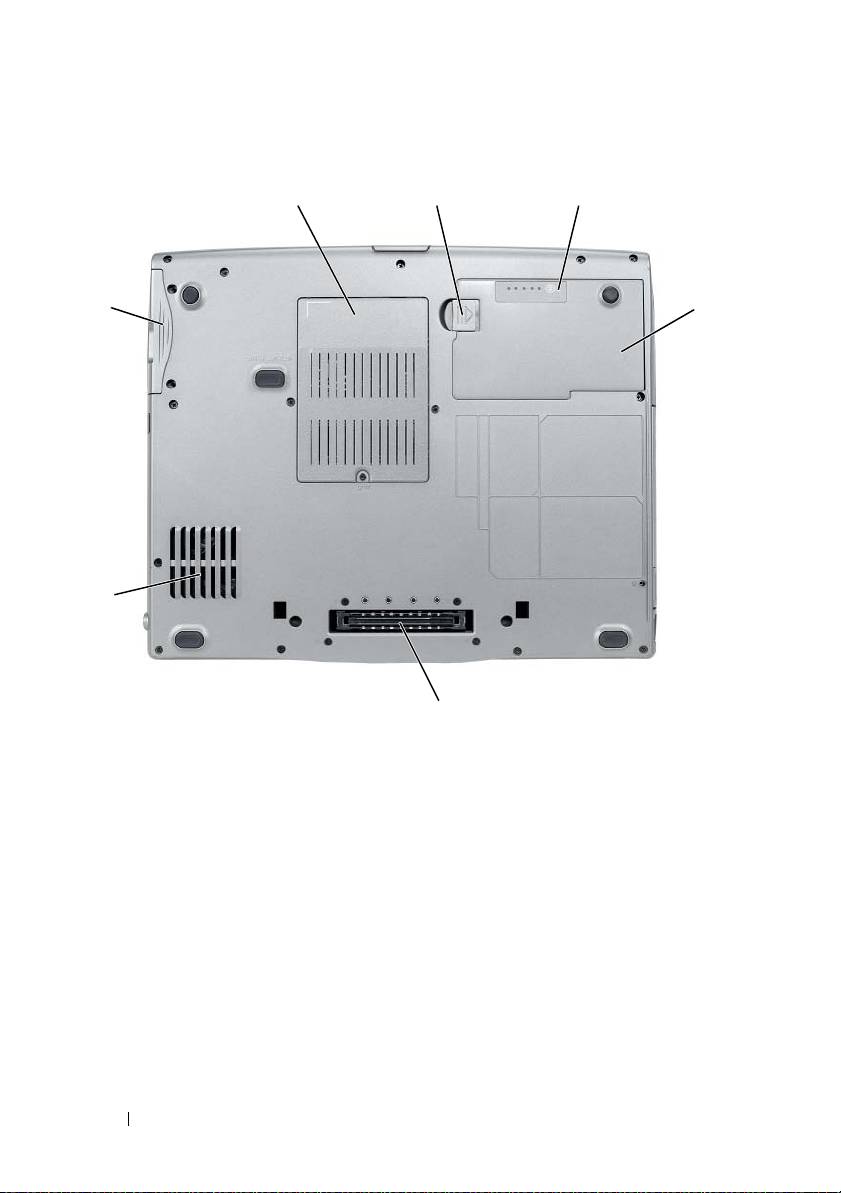
Alulnézet
1
2
3
7
4
6
5
1
memória modul/modem/WLAN Minikártya/
2
az akkumulátorrekesz zárjának
gombelem burkolat
kioldója
3
akkumulátor töltöttség mérő/kondíció mérő
4
akkumulátor
5
dokkolócsatlakozó
6
szellőzőnyílások
7
merevlemez
132
Rövid referencia útmutató

Akkumulátor használata
Az akkumulátor teljesítménye
MEGJEGYZÉS:
A számítógépre vonatkozó Dell garanciával kapcsolatban lásd a
Termékinformációs kézikönyvet
vagy a számítógéphez járó különálló, a garanciavállalással
kapcsolatos információkat tartalmazó dokumentumot.
A számítógép optimális teljesítménye és a BIOS beállítások megőrzése
érdekében mindig használja Dell hordozható számítógépét főakkumulátorral. A
számítógép alapfelszereltségének része egy akkumulátor az
akkumulátorrekeszben.
MEGJEGYZÉS:
Mivel elképzelhető, hogy az akkumulátor nincs teljesen feltöltve, első
használatkor hálózatról üzemeltesse a számítógépet a váltóáramú adapter segítségével.
A legjobb eredmény elérése érdekében az akkumulátor teljes feltöltéséig működtesse a
számítógépet a váltóáramú adapterről. Az elem töltési állapotának megtekintéséhez,
ellenőrizze az Energiaellátás jelzőt az Energiaellátási Opciók menüben (lásd az
„Energiagazdálkodási lehetőségek elérése” a 138. oldalon).
MEGJEGYZÉS:
Az akkumulátor üzemideje (az időtartam, ameddig az akkumulátor
tartani tudja a töltést) idővel csökken. Az akkumulátor használatának gyakoriságától és a
használat módjától függően előfordulhat, hogy a számítógép élettartama során új
akkumulátorra lesz szükség.
MEGJEGYZÉS:
Javasoljuk, hogy CD vagy DVD írásakor csatlakoztassa a számítógépet
elektromos hálózatra.
A működési idő jelentősen csökken, ha az alábbi műveleteket (nem csak ezeket)
végzi:
• Optikai meghajtók használata.
• Vezeték nélküli kommunikációs eszközök, PC kártyák, ExpressCard
kártyák, adathordozó memóriakártyák vagy USB eszközök használata.
• A képernyő nagy fényerővel történő használata, 3D képernyővédők vagy
egyéb, nagy erőforrást igénylő, például összetett 3D játékok használata.
• Számítógép futtatása maximális teljesítmény üzemmódban. Lásd az
„Energiagazdálkodási beállítások konfigurálása” a 138. oldalon, amellyel
szintén beállítható az energiagazdálkodási séma.
Az akkumulátor behelyezése előtt ellenőrizheti annak feltöltöttségét.
Beállíthatja az energiagazdálkodást úgy, hogy a rendszer riasztást küldjön, ha az
akkumulátor töltése alacsony.
Rövid referencia útmutató
133
VIGYÁZAT! Nem megfelelő akkumulátor használata növeli a tűz- és
robbanásveszélyt. Az akkumulátort csak a Dell által forgalmazott kompatibilis
akkumulátorra cserélje. Dell számítógépét lítium-ion akkumulátorral történő
üzemre tervezték. Számítógépéhez ne használjon más számítógépekből kiszerelt
akkumulátort.
VIGYÁZAT! Az akkumulátort ne dobja a háztartási hulladékba. Ha az akkumulátor
már nem tartja meg a töltést, lépjen kapcsolatba a helyi hulladékkezelő vagy
környezetvédelmi képviselettel, és érdeklődjön a használt lítium-ion akkumulátor
elhelyezésének módjáról. Lásd a „Használt akkumulátorok kezelése” című részt a
Termékinformációs kézikönyvben.
VIGYÁZAT! Nem megfelelő akkumulátor használata növeli a tűz- és
robbanásveszélyt. Az akkumulátort ne lyukassza ki, ne égesse el, ne szerelje szét,
és ne tegye ki 65°C-nál magasabb hőmérsékletnek. Az akkumulátort gyermekek
elől elzárva tartsa. A sérült vagy szivárgó akkumulátortelepet különleges
körültekintéssel kezelje. A sérült akkumulátor szivároghat, ami személyi
sérüléshez vagy a berendezés károsodásához vezethet.
Az akkumulátor töltöttségének ellenőrzése
Az akkumulátor feltöltöttségéről a Dell QuickSet akkumulátormérő, a Microsoft
Windows
Telepmérő
ablaka és a ikon, az akkumulátor töltöttség-mérő és
kondíció-mérő, valamint az akkumulátor lemerülésére figyelmeztető üzenet
szolgáltat információt.
Dell QuickSet akkumulátormérő
Ha a Dell QuickSet telepítésre került, nyomja meg a <Fn><F3> gombot a
QuickSet akkumulátormérő megjelenítéséhez. Az akkumulátormérő a
számítógép akkumulátorának állapotát, kondícióját, feltöltöttségét és a feltöltés
befejezéséhez szükséges időt mutatja.
A QuickSettel részletesebben megismerkedhet, ha a Windows tálcán jobb
egérgombbal a QuickSet ikonra, majd a megjelenő
Súgó
ikonra kattint.
Microsoft Windows Power Meter (Telepmérő)
A Windows telepmérője az akkumulátor töltöttségi szintjét jelzi. A telepmérő
megjelenítéséhez kattintson duplán a tálcán található ikonra.
Ha a számítógép hálózati csatlakozóaljzatról működik, egy ikon látható.
134
Rövid referencia útmutató

Töltésmérő
Az akkumulátor töltöttségmérőjének állapot gombját egyszer megnyomva vagy
nyomva tartva
az alábbiakat ellenőrizheti:
• Az akkumulátor töltöttsége (az állapot gomb megnyomásával, majd
elengedésével
ellenőrizheti)
• Az akkumulátor kondíciója (az állapot gombot megnyomásával, majd
lenyomva tartásával
ellenőrizheti)
Az akkumulátor üzemidejét nagymértékben meghatározza a feltöltések száma.
Több száz töltési és merülési ciklus után az akkumulátorok veszítenek töltési
kapacitásukból – vagy kondíciójukból. Azaz lehet, hogy az akkumulátor állapota
„feltöltött”, mégis alacsonyabb a töltéskapacitása (kondíciója).
Akkumulátor-töltés ellenőrzése
Az akkumulátor töltöttségének ellenőrzéséhez
nyomja meg, majd engedje fel
az
akkumulátor töltöttségmérőjének állapotjelző gombját, hogy világítani
kezdjenek a töltöttségi szintet jelző fények. Minden jelzőfény körülbelül
20 százalékát jelzi a teljes töltöttségnek. Ha például az akkumulátor
feltöltöttsége 80%-os, négy lámpa világít. Ha egy jelzőfény sem világít, az
akkumulátor teljesen lemerült.
Akkumulátor állapotának ellenőrzése
MEGJEGYZÉS:
Kétféleképpen ellenőrizheti az akkumulátor állapotát: az akkumulátoron
található töltésmérő segítségével az alább leírtak szerint, vagy a Dell QuickSet
akkumulátormérőjének használatával. A QuickSet segédprogrammal kapcsolatos további
információkért kattintson a jobb egérgombbal a tálcán a program ikonjára, majd pedig a
Súgó
feliratra.
Az akkumulátor állapotának a töltöttségmérővel való ellenőrzéséhez
tartsa
lenyomva
legalább három másodpercig a töltöttségmérőn található állapotjelző
gombot. Ha nem villan fel egyik fény sem, az akkumulátor kondíciója megfelelő,
az eredeti kapacitásának több mint 80 százaléka. Minden egyes jelzőfény
fokozatos teljesítményromlást jelez. Ha öt jelzőfény világít, akkor az
akkumulátor kapacitása 60% alatt van, vagyis lassan cserére szorul. Lásd az
„Akkumulátor használata“ című részt a 133. oldalon, amennyiben további
információra van szüksége az akkumulátor működési idejével kapcsolatban.
Rövid referencia útmutató
135

Alacsony akkumulátorfeszültség figyelmeztetés
FIGYELMEZTETÉS:
Az adatvesztés vagy adatsérülés megelőzése érdekében az
alacsony akkumulátorfeszültség figyelmeztetés megjelenésekor azonnal mentse
munkáját. Ezután csatlakoztassa a számítógépet az elektromos hálózathoz, vagy
helyezzen másik akkumulátort a meghajtó foglalatba. Ha az akkumulátor teljesen lemerül,
a rendszer automatikusan hibernált üzemmódra vált.
Egy felugró ablak jelzi, ha az akkumulátor körülbelül 90%-ban lemerült. Ha a
rendszer két akkumulátorról üzemel, az alacsony akkumulátorfeszültség jelzés
azt jelenti, hogy a két akkumulátor együttest töltöttsége csökkent 90 százalékkal.
Ha a töltöttségi szint elér egy kritikus értéket, a számítógép hibernált módba lép.
Az akkumulátortöltés-riasztásokkal kapcsolatos beállításokat a QuickSet
segédprogramban vagy az
Energiagazdálkodási lehetőségek
ablakban tudja
megváltoztatni. A QuickSet eléréséről lásd az „Energiagazdálkodási beállítások
konfigurálása“ című részt a 138. oldalon részt vagy az
Energiagazdálkodási
lehetőségek
ablakot.
Az akkumulátor hatékonyságának megőrzése
Az akkumulátor hatékonyságának megőrzéséhez végezze el a következő
műveleteket:
• Lehetőség szerint használja számítógépét elektromos csatlakozóaljzatról,
mivel a telep élettartamát nagyban befolyásolja a használat és a töltések
száma.
• Állítsa a számítógépet készenléti vagy hibernált üzemmódba, amikor azt
hosszabb időre felügyelet nélkül hagyja. Lásd: „Energiagazdálkodási
üzemmódok” a 137. oldalon.
• A számítógép energiagazdálkodását az Energiagazdálkodási varázsló vagy
az
Energiagazdálkodási lehetőségek
segítségével optimalizálhatja.
Megadható az is hogy ezek a beállítások megváltozzanak, amikor
megnyomja a tápellátás gombot, lecsukja a kijelzőt, vagy megnyomja a
<Fn><Esc> billentyűkombinációt.
MEGJEGYZÉS:
Az akkumulátor energiájának megőrzésével kapcsolatban lásd az
„Energiagazdálkodási beállítások konfigurálása“ című részt a 138. oldalon.
136
Rövid referencia útmutató

Energiagazdálkodási üzemmódok
Készenléti állapot és Alvó üzemmód
Készenléti üzemmód (alvó üzemmód a Microsoft Windows Vista esetén)
energiát takarít meg a monitor és a merevlemez kikapcsolásával egy előre
megadott inaktivitási idő után (időtúllépés). Amikor a számítógép kilép a
készenléti vagy alvó üzemmódból, visszatér ahhoz a működési állapothoz,
melyben a készenléti vagy alvó üzemmódba való belépést megelőzően volt.
FIGYELMEZTETÉS:
Ha a készenléti vagy az alvó üzemmód során a számítógépnek
megszűnik a kapcsolata az elektromos hálózattal és lemerül az akkumulátor, az
adatvesztéshez vezethet.
Készenléti üzemmódba lépéshez Windows XP használata esetén kattintson a
Start
gombra, kattintson a
Számítógép kikapcsolása
elemre, majd kattintson a
Készenlét
gombra.
Az alvó üzemmódba lépéshez Windows Vista esetén kattintson a Windows
Vista Start gombra , majd kattintson az
Alvás
elemre.
Attól függően, hogy a
Tápellátási opciók tulajdonságai
ablakban vagy a
QuickSet energiagazdálkodás varázslóban hogyan állítja be az
energiagazdálkodási lehetőségeket, használhatja az alábbi módszerek egyikét is:
• Nyomja meg a bekapcsoló gombot.
• Csukja be a kijelzőt.
• Nyomja meg az <Fn><Esc> gombot.
A készenléti vagy alvó üzemmódból történő kilépéshez nyomja meg a bekapcsoló
gombot vagy nyissa meg a megjelenítést, attól függően hogyan vannak beállítva
az energiagazdálkodási lehetőségek. Készenléti vagy alvó üzemmódból nem
léphet ki egy billentyű megnyomásával vagy az érintőpad megérintésével.
Hibernálási mód
A hibernált üzemmód energiát takarít meg, mivel a rendszeradatokat a
merevlemez egy erre a célra fenntartott területére másolja, majd teljesen
kikapcsolja a számítógépet. Amikor a számítógép kilép a hibernálás
üzemmódból, visszatér ahhoz a működési állapothoz, melyben a hibernálás
üzemmódba való belépést megelőzően volt.
FIGYELMEZTETÉS:
Hibernált üzemmódban nem távolíthat el eszközöket a
számítógépből, vagy azt nem távolíthatja el a dokkolóból.
A számítógép hibernált módba lép, ha a töltöttségi szint elér egy kritikusan
alacsony értéket.
Rövid referencia útmutató
137

A hibernált üzemmódba való belépéshez Windows XP esetén, kattintson a
Start
gombra, kattintson a
Számítógép kikapcsolása
elemre, nyomja meg és tartsa
lenyomva a <Shift> gombot, majd kattintson a
Hibernálás
elemre.
A hibernált üzemmódba való belépéshez Windows Vista esetén kattintson a
Windows Vista Start gombra , majd kattintson az Hibernálás elemre.
Attól függően, hogy a
Tápellátási opciók tulajdonságai
ablakban vagy a
QuickSet Energiagazdálkodás Varázslóban hogyan állítja be az
energiagazdálkodási lehetőségeket, használhatja az alábbi módszerek egyikét is a
hibernált módba való belépéshez:
• Nyomja meg a bekapcsoló gombot.
• Csukja be a kijelzőt.
• Press <Fn><Esc>.
MEGJEGYZÉS:
Előfordulhat, hogy néhány PC kártya vagy Express Card kártya nem
működik megfelelően miután a számítógép kilép a hibernált üzemmódból. Távolítsa el
majd dugja be újra a kártyát, vagy egyszerűen indítsa újra a számítógépet.
A hibernált üzemmódból való kilépéshez nyomja meg a tápellátás gombot. A
számítógép számára eltarthat egy ideig a hibernált üzemmódból való kilépés.
Hibernált üzemmódból nem léphet ki egy billentyű megnyomásával vagy az
érintőpad megérintésével. A hibernált módról további információt az operációs
rendszerrel érkezett dokumentációban találhat.
Energiagazdálkodási beállítások konfigurálása
Az energiagazdálkodási beállítások a QuickSet energiagazdálkodás varázsló vagy
a Windows Energiagazdálkodási lehetőségek segítségével konfigurálhatja. A
QuickSettel részletesebben megismerkedhet, ha a Windows tálcán jobb
egérgombbal a QuickSet ikonra, majd a megjelenő
Súgó
ikonra kattint.
Energiagazdálkodási lehetőségek elérése
Windows XP
Kattintson a
Start
gombra, majd a
Vezérlőpult
→
Teljesítmény és karbantartás
útvonalon kattintson az
Energiagazdálkodási lehetőségek
elemre.
Windows Vista
Kattintson a Windows Vista Start gombjára majd a
Vezérlőpult
→
Rendszer és karbantartás
útvonalon kattintson az
Energiagazdálkodási
lehetőségek
elemre.
138
Rövid referencia útmutató
Az akkumulátor töltése
Amikor a számítógépet elektromos dugaszolóaljzatba csatlakoztatja, illetve
tápcsatlakozó aljzatba csatlakoztatott állapotban szerel bele akkumulátort, a
számítógép ellenőrzi az akkumulátor töltöttségét és hőmérsékletét. Szükség
esetén a tápadapter ekkor tölteni kezdi az akkumulátort, és fenntartja a
töltöttségi szintet.
MEGJEGYZÉS:
A számítógép kikapcsolt állapotában a hálózati adapter a Dell™
ExpressCharge™ segítségével a teljesen lemerült akkumulátort 80 százalékra körülbelül
1 óra, 100 százalékra pedig körülbelül 2 óra alatt tölti fel. Bekapcsolt számítógép esetén a
töltési idő hosszabb. Az akkumulátort tetszőleges ideig a számítógépben hagyhatja. Az
akkumulátort belső áramkörei megvédik a túltöltéstől.
Ha az akkumulátor a számítógépben történő használattól vagy a környezettől
felforrósodik, elképzelhető, hogy a számítógép az elektromos dugaszolóaljzatba
való csatlakoztatás után nem kezd töltődni.
Ha a lámpa felváltva zöld és narancssárga színűen villog, az akkumulátor túl
forró a töltéshez. Húzza ki a számítógépet a hálózati aljzatból, és hagyja, hogy a
számítógép és az akkumulátor szobahőmérsékletűre hűljön. Ezután az
akkumulátor töltésének folytatásához csatlakoztassa a számítógépet egy hálózati
aljzatba.
Az akkumulátorral kapcsolatos problémák megoldásával kapcsolatban további
információkért lásd az „Energiaellátási problémák” című fejezetet a
Felhasználói
kézikönyvben
.
Az akkumulátor cseréje
VIGYÁZAT! Nem megfelelő akkumulátor használata növeli a tűz- és
robbanásveszélyt. Az akkumulátort csak a Dell által forgalmazott kompatibilis
akkumulátorra cserélje. Az akkumulátort Dell™ számítógéppel való üzemeltetésre
tervezték. Számítógépéhez ne használjon más számítógépekből kiszerelt
akkumulátort.
VIGYÁZAT! Mielőtt a következő műveletekbe kezdene, kapcsolja ki a
számítógépet, húzza ki az adaptert az elektromos dugaszolóaljzatból és a
számítógépből, húzza ki a modemet a fali aljzatból és a számítógépből, majd
válasszon le minden külső kábelt a számítógépről.
FIGYELMEZTETÉS:
A csatlakozók esetleges sérülésének elkerülése érdekében minden
kábelt húzzon ki a számítógépből.
A médiafoglalatba helyezhető második akkumulátor cseréjével kapcsolatban lásd
a rendszerhez tartozó
Felhasználói kézikönyvet
a
support.dell.com
honlapon.
Rövid referencia útmutató
139
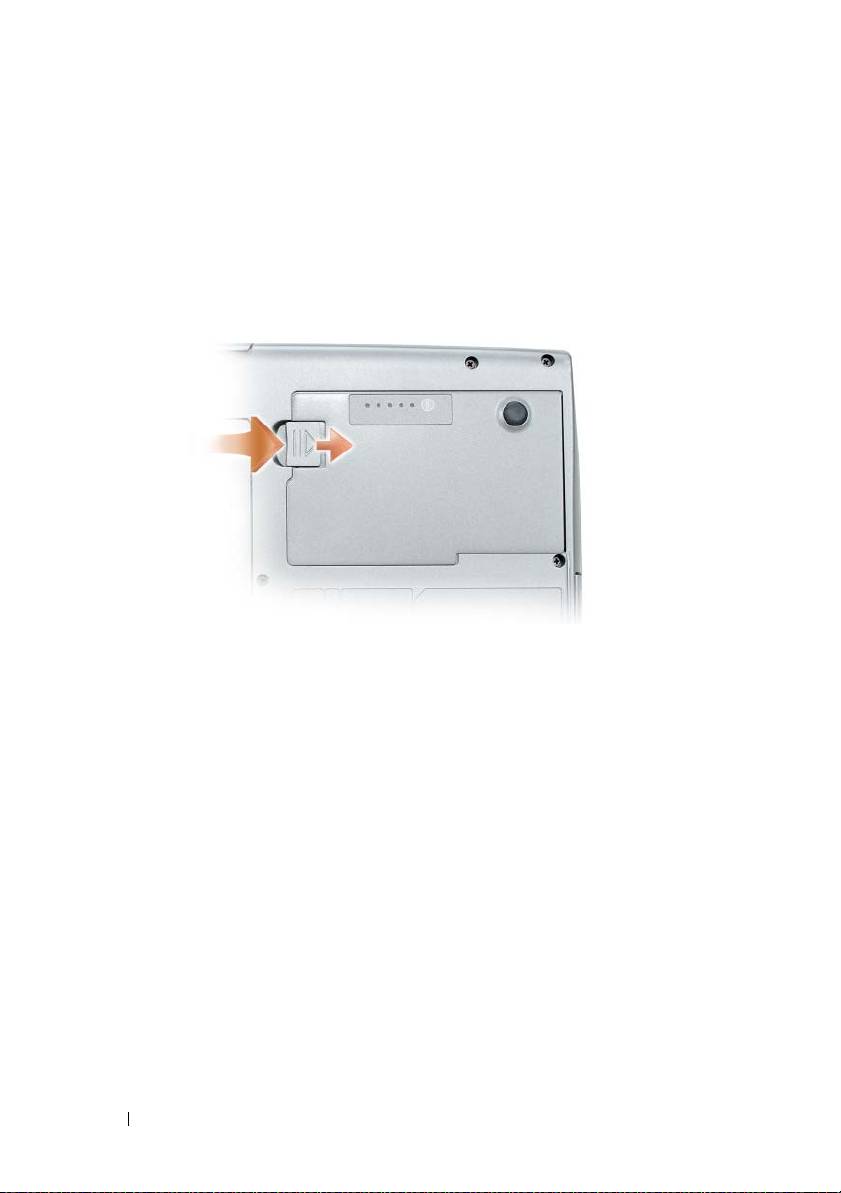
Az akkumulátor eltávolítása:
1
Amennyiben a számítógép dokkolva van, válassza le a dokkolóállomásról.
Ehhez olvassa el a dokkolóeszköz használati útmutatóját.
2
Győződjön meg a számítógép kikapcsolt állapotáról.
3
A számítógép alján csúsztassa el az akkumulátorrekesz kioldóját, majd
vegye ki az akkumulátort a rekeszből.
Az akkumulátor cseréjekor hajtsa végre visszafelé az eltávolítási műveletet, és
nyomja le az akkumulátort addig, míg az akkumulátorrekesz kioldója teljesen be
nem kattan.
Az akkumulátor tárolása
Ha számítógépét hosszabb ideig nem használja, szerelje ki az akkumulátort.
Hosszabb tárolás alatt az akkumulátor lemerül. Hosszabb tárolás után, a
használatba vétel előtt töltse fel teljesen az akkumulátort (lásd „Az akkumulátor
töltése“ című részt a 139. oldalon).
Hibaelhárítás
Kövesse ezeket a tippeket a számítógép hibáinak elhárításához:
• Ha a telepített vagy eltávolított valamilyen alkatrészt a probléma fellépése
előtt, akkor ellenőrizze a telepítési eljárásokat, és győződjön meg róla, hogy
az alkatrész telepítése megfelelő.
• Amennyiben egy perifériás eszköz nem működik, ellenőrizze, hogy az
eszköz csatlakoztatása megfelelő-e.
140
Rövid referencia útmutató
• Ha hibaüzenet jelenik meg a képernyőn, írja le az üzenet pontos szövegét.
Ez az üzenet segíthet a támogatási csoportnak a problémák azonosításában
és kijavításában.
• Ha egy bizonyos program küld hibaüzenetet, akkor nézze meg a program
dokumentációját.
MEGJEGYZÉS:
A dokumentumban szereplő eljárások a Windows alapértelmezés
szerinti nézetére vonatkoznak, tehát nem biztos, hogy érvényesek, ha Dell számítógépét
klasszikus Windows nézetre állítja.
Lefagyások és szoftveres problémák
VIGYÁZAT! Az ebben a részben ismertetett műveletek elvégzése előtt
tanulmányozza a Termékinformációs kézikönyv biztonsági előírásait.
A számítógép nem indul el
G
YŐZŐDJÖN
MEG
RÓLA
,
HOGY
A
TÁPKÁBEL
MEGFELELŐEN
CSATLAKOZIK
A
SZÁMÍTÓGÉPHEZ
ÉS
A
HÁLÓZATI
ALJZATHOZ
.
A számítógép nem válaszol
FIGYELMEZTETÉS:
Ha nem tudja az operációs rendszert kikapcsolni, adatai
elveszhetnek.
K
APCSOLJA
KI
A
SZÁMÍTÓGÉPET
–
Amennyiben a számítógép a billentyűzetre vagy
az egér mozgatására nem válaszol, nyomja meg és 8–10 másodpercig tartsa benyomva
a be/kikapcsolás gombot (amíg a számítógép kikapcsol), majd indítsa újra a gépet.
Egy program nem válaszol
Á
LLÍTSA
LE
A
PROGRAMOT
–
1
Nyomja meg egyszerre a <Ctrl><Shift><Esc> gombokat a Feladatkezelő
megjelenítéséhez.
2
Kattintson az
Alkalmazások
fülre.
3
Válassza ki azt a programot, amely nem válaszol.
4
Kattintson a
Feladat befejezése
gombra.
Egy program ismételten leáll
MEGJEGYZÉS:
A legtöbb szoftverhez mellékeltek telepítési útmutatót,
hajlékonylemezen, CD-n, DVD-n vagy a szoftver dokumentációjában.
O
LVASSA
ÁT
A
SZOFTVER
DOKUMENTÁCIÓJÁT
–
Szükség esetén távolítsa el, majd
telepítse újra a programot.
Rövid referencia útmutató
141

A program csak a Windows egy korábbi változatán fut
F
UTASSA
A
P
ROGRAMKOMPATIBILITÁSI
VARÁZSLÓ
SEGÉDPROGRAMOT
–
Windows XP:
A Programkompatibilitás varázslóval a program úgy konfigurálható, hogy az XP-től
eltérő operációs környezetben is futtatható legyen.
1
Kattintson a
Start
→
Minden program
→
Kellékek
→
Program kompatibilitás
varázsló
→
Következő
parancsra.
2
Kövesse a kijelzőn megjelenő utasításokat.
Windows Vista:
A Programkompatibilitás varázslóval a program úgy konfigurálható, hogy az XP-től
eltérő operációs környezetben is futtatható legyen.
1
Kattintson a
Start
→
Vezérlőpult
→
Programok
→
Régebbi program használata a
Windows ezen változatával
.
2
Az üdvözlő képernyőn kattintson a
Tovább
gombra.
3
Kövesse a kijelzőn megjelenő utasításokat.
Egy kék képernyő jelenik meg.
K
APCSOLJA
KI
A
SZÁMÍTÓGÉPET
–
Amennyiben a számítógép a billentyűzetre vagy
az egér mozgatására nem válaszol, nyomja meg és 8–10 másodpercig tartsa benyomva
a be/kikapcsolás gombot (amíg a számítógép kikapcsol), majd indítsa újra a gépet.
Egyéb szoftveres probléma
H
IBAKERESÉSI
INFORMÁCIÓKÉRT
TANULMÁNYOZZA
ÁT
A
SZOFTVER
DOKUMENTÁCIÓJÁT
VAGY
LÉPJEN
KAPCSOLATBA
ANNAK
GYÁRTÓJÁVAL
–
• Győződjön meg róla, hogy a program kompatibilis a számítógépre telepített operációs
rendszerrel.
• Győződjön meg róla, hogy a számítógép megfelel a szoftver futtatásához szükséges
minimális hardverkövetelményeknek. Információkat a szoftver dokumentációjában
talál.
• Győződjön meg róla, hogy a program telepítése és konfigurációja megfelelő.
• Ellenőrizze, hogy az eszközök illesztőprogramjai nem ütköznek a programmal.
• Szükség esetén távolítsa el, majd telepítse újra a programot.
A
ZONNAL
MENTSE
EL
A
FÁJLOKAT
A
HAJLÉKONYLEMEZEK
, CD-
K
, DVD-
K
ELLENŐRZÉSÉHEZ
FUTASSON
EGY
VÍRUSELLENŐRZŐ
PROGRAMOT
M
ENTSEN
EL
ÉS
ZÁRJON
BE
MINDEN
NYITOTT
FÁJLT
VAGY
PROGRAMOT
,
ÉS
ZÁRJA
LE
A
SZÁMÍTÓGÉPET
A
S
TART
MENÜN
KERESZTÜL
142
Rövid referencia útmutató
Dell Diagnostics
VIGYÁZAT! Az ebben a részben ismertetett műveletek elvégzése előtt
tanulmányozza a Termékinformációs kézikönyv biztonsági előírásait.
Mikor van szükség a Dell Diagnostics segédprogram használatára?
Ha problémája támad a számítógéppel, végezze el az itt ismertetett
ellenőrzéseket: „Lefagyások és szoftveres problémák” a 141. oldalon. Futtassa a
Dell Diagnostics segédprogramot, és csak ezután forduljon a Dellhez műszaki
segítségnyújtásért.
Mielőtt nekiállna, érdemes kinyomtatni a lépéseket.
FIGYELMEZTETÉS:
A Dell Diagnostics kizárólag Dell számítógépeken működik.
MEGJEGYZÉS:
A
Drivers and Utilities
(Illesztőprogramok és segédprogramok) lemez
opcionális, és nem biztos, hogy együtt szállítják a számítógéppel.
Indítsa el a Dell Diagnostics programot a merevlemezről vagy a
Drivers and
Utilities
(Illesztőprogramok és segédprogramok) lemezről.
A Dell Diagnostics segédprogram elindítása a merevlemezen lévő diagnosztikai
segédprogram partícióról
A Dell Diagnostics a merevlemezen található egy rejtett diagnosztikai
segédprogram-partíción.
MEGJEGYZÉS:
Ha a számítógép nem jelenít meg képet, vegye fel a kapcsolatot a Dell
képviseletével (az elérhetőségeket lásd a
Felhasználói kézikönyv
„A Dell elérhetőségei”
című részében).
1
Állítsa le a számítógépet.
2
Amennyiben a számítógép dokkolva van, válassza le a dokkolóállomásról.
Ehhez olvassa el a dokkolóeszköz használati útmutatóját.
3
Csatlakoztassa a számítógépet az elektromos táphálózathoz.
4
A Dell Diagnostics segédprogram kétféleképpen indítható el:
• Kapcsolja be a számítógépet. Amikor a DELL™ embléma megjelenik,
azonnal nyomja meg az <F12> billentyűt. Válassza a
Diagnostics
(Diagnosztika) elemet a boot menüből, és nyomja meg az <Enter>
billentyűt.
MEGJEGYZÉS:
Ha túl sokáig vár, és megjelenik az operációs rendszer logója,
várjon tovább, amíg meg nem jelenik a Microsoft Windows asztal. Ekkor állítsa le,
majd indítsa újra a számítógépet.
Rövid referencia útmutató
143

• A számítógép indulása közben tartsa nyomva az <Fn> gombot.
MEGJEGYZÉS:
Ha azt az üzenetet kapja, hogy nincs diagnosztika segédprogram
partíció a gépen, akkor futtassa a Dell Diagnostics segédprogramot az opcionális
Illesztő- és segédprogramok lemezről
.
A számítógép futtatja a Pre-boot System Assessment vizsgálatot (Indítás
előtti rendszervizsgálat), a rendszerkártya, a billentyűzet, a merevlemez és
a képernyő kezdeti tesztjeinek sorozatát.
• A vizsgálat során válaszoljon a program által feltett kérdésekre.
• Ha hibára derül fény, a számítógép leáll, és hangjelzést ad. Az <Esc>
billentyűvel tudja leállítani a vizsgálatot és újraindítani a
számítógépet, az <y> billentyűvel léphet a következő tesztre, és az
<r> billentyűvel tesztelheti újra a hibás alkatrészt.
• Ha a hibákat a rendszerindítás előtti ellenőrzés fedezi fel, jegyezze fel
a hibakódo(ka)t, és vegye fel a kapcsolatot a Dell képviseletével, (lásd a
„A Dell elérhetőségei” című részt a
Felhasználói kézikönyvben
).
Ha az indítás előtti ellenőrzés sikeresen befejeződött, a következő üzenet
jelenik meg: „
Booting Dell Diagnostic Utility Partition.
Press any key to continue
” (Dell diagnosztikai segédprogram-
partíció betöltése. Nyomjon meg egy gombot a folytatáshoz).
5
Valamelyik gomb megnyomásával indítsa el a Dell Diagnostics
segédprogramot a merevlemezen lévő diagnosztikai segédprogram-
partícióról.
A Dell Diagnostics elindítása az opcionális illesztő- és segédprogramokat tartalmazó
lemezről
1
Helyezze be a
Drivers and Utilities
(Illesztőprogramok és segédprogramok)
lemezt.
2
Állítsa le, és indítsa újra a számítógépet.
Amikor megjelenik a DELL-embléma, azonnal nyomja meg az <F12>
billentyűt.
Ha túl sokat vár, és megjelenik a Windows-embléma, várjon, amíg
megjelenik a Windows asztal. Ekkor állítsa le, majd indítsa újra a
számítógépet.
MEGJEGYZÉS:
Az alábbi lépések csak egyszer változtatják meg a
rendszerbetöltési sorrendet. Következő indításkor a számítógép a
rendszerbeállítások programban megadott eszközről fog beindulni.
144
Rövid referencia útmutató

3
Ha megjelenik a rendszerindító (boot) eszközök listája, jelölje ki a
CD/DVD/CD-RW meghajtót
, és nyomja meg az <Enter> billentyűt.
4
A megjelenő menüből válassza ki a
Boot from CD-ROM
(CD/DVD
meghajtóról történő indítás) lehetőséget, és nyomja meg az <Enter>
gombot.
5
Nyomja meg az
1
-es gombot a menü elindításához, majd nyomja meg az
<Enter> gombot a folytatáshoz.
6
A számozott listában válassza a
Run the 32 Bit Dell Diagnostics
(A 32 bites Dell Diagnostics futtatása) parancsot. Ha több verzió is fel van
sorolva, válassza a számítógépnek megfelelőt.
7
Amikor megjelenik a Dell Diagnostics segédprogram
főmenüje
, válassza ki
a futtatni kívánt tesztet.
A Dell Diagnostics segédprogram főmenüje
1
A Dell Diagnostics betöltődését és a
Main
Menu
(Fő menü) képernyő
megjelenését követően kattintson a kívánt beállításnak megfelelő gombra.
Lehetőség Funkció
Express Test
Az eszközök gyors tesztelésének elvégzésére szolgál.
(Gyors teszt)
Általában 10–20 percet vesz igénybe, felhasználói
beavatkozást nem igényel. Célszerű elsőként az Express
Test (Gyors teszt) vizsgálatot futtatni, hogy a probléma
mihamarabb feltárható legyen.
Extended Test
Az eszközök teljes vizsgálatára szolgál. A teszt általában
(Kibővített teszt)
1 óráig, vagy tovább tart és rendszeresen kérdésekre kell
válaszolni
Custom Test
Egy adott eszköz tesztelésére szolgál. Lehetősége van a
(Egyedi teszt)
futtatni kívánt tesztek testreszabására.
Symptom Tree
Felsorolja a legáltalánosabban előforduló jelenségeket, és
(Jelenség szerinti vizsgálat)
lehetőséget teremt arra, hogy a fennálló probléma tünete
szerint válasszon tesztet.
2
Ha a probléma egy teszt során merült fel, megjelenik egy üzenet a
hibakóddal és a probléma leírásával. Jegyezze fel a hibakódot és a probléma
rövid leírását, majd kövesse a képernyőn megjelenő utasításokat.
Rövid referencia útmutató
145
Amennyiben nem sikerül megoldania egy problémát, lépjen kapcsolatba a
Dell-lel (lásd „A Dell elérhetőségei” részt a
Felhasználói kézikönyvben
).
MEGJEGYZÉS:
A számítógép szervizcímkéje minden tesztképernyő tetején fel
van tüntetve. Amikor felhívja a Dellt, a műszaki támogatást ellátó munkatársak
meg fogják kérdezni a szervizcímke adatait.
3
Ha a
Custom Test
(Egyedi teszt) vagy a
Symptom Tree
(Jelenség szerinti
vizsgálat) opcióval futtat tesztet, további információért kattintson az
alábbi táblázatban ismertetett fülek közül a megfelelőre.
Fül Funkció
Results (Eredmény) A Results (Eredmény) panellapon a teszt eredménye és
az esetleg megtalált hibák jelennek meg.
Errors (Hibák) A Errors (Hibák) panellap megjeleníti a talált hibákat, a
hibakódokat és a probléma leírását.
Help (Súgó) A Help (Súgó) panellapon a teszt leírása látható és
megjelenítheti az annak futtatásához szükséges
feltételeket.
Configuration
A Configuration (Konfiguráció) panellapon a kijelölt
(Konfiguráció)
eszköz hardverkonfigurációja látható.
A Dell Diagnostics a rendszerbeállításból, a memóriából
és a különféle belső tesztekből megszerzi az összes eszköz
konfigurációs információit, amiket a képernyő bal
paneljében található eszközlistában jelenít meg.
Előfordulhat, hogy a listán nem szerepel a számítógépbe
helyezett vagy ahhoz csatlakoztatott valamennyi eszköz.
Parameters
A Parameters (Paraméterek) panellapon a teszt futtatási
(Paraméterek)
beállításait lehet megváltoztatni.
4
Ha a tesztek lefutottak, amennyiben a Dell Diagnostics segédprogramot az
illesztő- és segédprogramokat tartalmazó
lemezről futtatta, vegye ki a
lemezt.
5
A teszt befejezését és kiértékelését követően zárja be a teszt ablakát a
Main
Menu
(Fő menü) ablakba való visszatéréshez. Ha ki akar lépni a Dell
Diagnosztikából, és újra kívánja indítani a számítógépet, zárja be a
Main
Menu
(Főmenü) képernyőt.
146
Rövid referencia útmutató

Tárgymutató
A
D
A Dell Diagnostics elindítása az
Dell Diagnostics, 143
illesztő- és
Dell támogatási weboldal, 120
segédprogramokat
diagnosztika
tartalmazó lemezről, 144
Dell, 143
A Dell Diagnostics segédprogram
elindítása a merevlemezen
dokumentáció
lévő diagnosztikai
biztonság, 118
segédprogram
ergonómia, 118
partícióról, 143
Felhasználói kézikönyv, 118
garancia, 118
akkumulátor
online, 120
eltávolítás, 139
szabályozás, 118
tárolás, 140
Termékinformációs
telepmérő, 134
kézikönyv, 118
teljesítmény, 133
Végfelhasználói
töltés, 139
licencszerződés, 118
töltésmérő, 135
Drivers and Utilities lemez
töltöttség ellenőrzése, 134
Dell Diagnostics, 143
alkatrészek beszerelése
a számítógép kikapcsolása, 128
E
B
ergonómiai adatok, 118
biztonsági utasítások, 118
F
C
Felhasználói kézikönyv, 118
címkék
Microsoft Windows, 119
szervizcímke, 119
Tárgymutató
147

G
problémák
általános, 141
garancia, 118
Dell Diagnostics, 143
H
Q
hardver
QuickSet súgó, 123
Dell Diagnostics, 143
hibaelhárítás
Dell Diagnostics, 143
S
hibernálási mód, 137
számítógép
nem válaszol, 141
összeomlás, 141-142
K
számítógép összeomlás, 141
készenléti üzemmódról, 137
Szervizcímke, 119
szoftver
probléma, 141-142
O
operációs rendszer
újratelepítés, 123
T
Operációs rendszer
támogatási weboldal, 120
telepítőlemeze, 123
tápellátás
hibernálási mód, 137
készenléti üzemmód, 137
P
Termékinformációs
probéma
kézikönyv, 118
a számítógép nem válaszol, 141
törvényi szabályozás, 118
probléma
a számítógép nem válaszol, 141
kék képernyő, 142
V
program leállás, 141
program nem válaszol, 141
Végfelhasználói
számítógép összeomlás, 141-142
licencszerződés, 118
szoftver, 141-142
148
Tárgymutató

W
Windows 2000
hibernálási mód, 137
készenléti üzemmód, 137
Windows Vista
újratelepítés, 123
Windows XP
hibernálási mód, 137
készenléti üzemmód, 137
újratelepítés, 123
Tárgymutató
149

150
Tárgymutató

Dell™ Latitude™ D530
Skrócone informacje o systemie
Model PP17L
www.dell.com | support.dell.com

Uwagi, ostrzeżenia i przestrogi
UWAGA:
Napis UWAGA wskazuje na ważną informację, która pozwala lepiej
wykorzystać posiadany system komputerowy.
OSTRZEŻENIE:
OSTRZEŻENIE wskazuje na możliwość uszkodzenia sprzętu lub utraty
danych i informuje o sposobie uniknięcia problemu.
PRZESTROGA: PRZESTROGA informuje o sytuacjach, w których występuje ryzyko
uszkodzenia sprzętu, obrażeń lub śmierci.
____________________
Informacje zawarte w tym dokumencie mogą ulec zmianie bez uprzedzenia.
© 2007 Dell Inc. Wszelkie prawa zastrzeżone
Kopiowanie zawartości niniejszego dokumentu w jakiejkolwiek formie bez pisemnej zgody firmy
Dell Inc. jest ściśle zabronione.
Znaki towarowe użyte w tekście: Dell, logo DELL, Latitude, ExpressCharge, oraz Undock & Go są
znakami towarowymi firmy Dell Inc.; Microsoft, Windows, Outlook, oraz Windows Vista są znakami
towarowymi lub zastrzeżonymi znakami towarowymi firmy Microsoft Corporation w Stanach
Zjednoczonych i/lub innych krajach; Bluetooth to zastrzeżony znak towarowy, którego właścicielem
jest firma Bluetooth SIG, Inc. i jest używany przez firmę Dell na podstawie licencji.
Tekst może zawierać także inne znaki towarowe i nazwy towarowe, odnoszące się do podmiotów
posiadających prawa do tych znaków i nazw lub do ich produktów. Firma Dell Inc. nie rości sobie
praw własności do marek i nazw towarowych innych niż jej własne.
Model PP17L
Wrzesień 2007 Nr ref. NM074 Wersja A00

Spis treści
Wyszukiwanie informacji
. . . . . . . . . . . . . . . . . .
155
Przygotowanie komputera do pracy
. . . . . . . . . . . .
162
Przenoszenie informacji na nowy komputer
. . . . . . . .
162
Wyłączanie komputera
. . . . . . . . . . . . . . . . .
167
Informacje o komputerze
. . . . . . . . . . . . . . . . . .
168
Widok z przodu
. . . . . . . . . . . . . . . . . . . . .
168
Widok z lewej strony
. . . . . . . . . . . . . . . . . .
169
Widok z prawej strony
. . . . . . . . . . . . . . . . . .
169
Widok z tyłu
. . . . . . . . . . . . . . . . . . . . . .
170
Widok od dołu
. . . . . . . . . . . . . . . . . . . . .
171
Korzystanie z akumulatora
. . . . . . . . . . . . . . . . .
172
Wydajność akumulatora
. . . . . . . . . . . . . . . . .
172
Sprawdzanie stanu naładowania akumulatora
. . . . . .
173
Tryby zarządzania energią
. . . . . . . . . . . . . . . .
176
Konfigurowanie ustawień zarządzania energią
. . . . . .
178
Uzyskiwanie dostępu do właściwości
opcji zasilania
. . . . . . . . . . . . . . . . . . . . . .
178
Ładowanie akumulatora
. . . . . . . . . . . . . . . . .
178
Wymiana akumulatora
. . . . . . . . . . . . . . . . .
179
Przechowywanie akumulatora
. . . . . . . . . . . . . .
180
Rozwiązywanie problemów
. . . . . . . . . . . . . . . . .
180
Blokowanie się i problemy z oprogramowaniem
. . . . .
181
Dell Diagnostics
. . . . . . . . . . . . . . . . . . . . .
183
Indeks
. . . . . . . . . . . . . . . . . . . . . . . . . . . . .
187
Spis treści
153

154
Spis treści
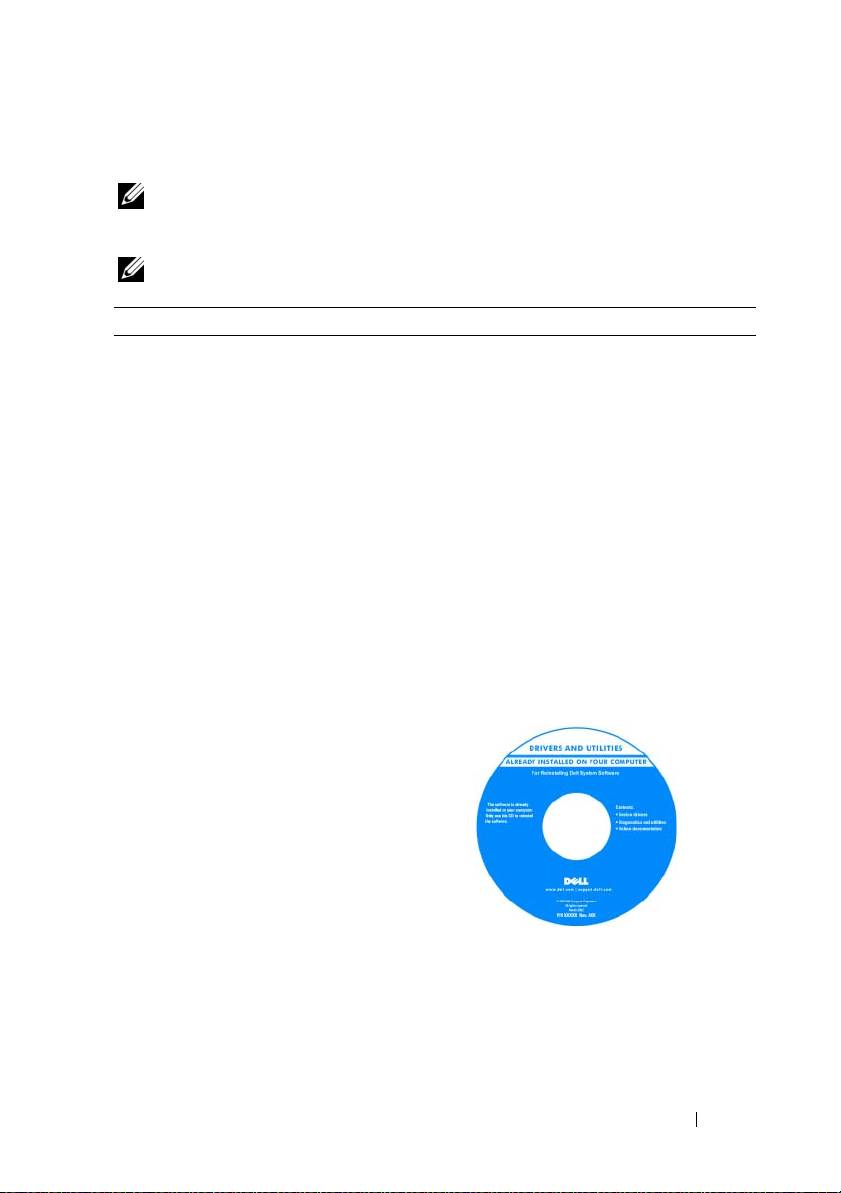
Wyszukiwanie informacji
UWAGA:
Niektóre funkcje lub nośniki mogą być opcjonalne i mogą nie być dostarczane
z danym komputerem. Niektóre funkcje lub nośniki mogą być niedostępne w pewnych
krajach.
UWAGA:
Z komputerem mogą być dostarczone dodatkowe informacje.
Co chcesz znaleźć? Znajdziesz tutaj
• Program diagnostyczny dla komputera
Dysk CD Drivers and Utilities
• Sterowniki do komputera
Dokumentacja i sterowniki zostały już
zainstalowane na komputerze. Za pomocą
• Dokumentacja urządzeń
tego dysku CD można ponownie
• Oprogramowanie systemowe
zainstalować sterowniki (patrz „Ponowna
komputera przenośnego (NSS)
instalacja sterowników i programów
narzędziowych” w
Podręczniku użytkownika
)
lub uruchomić program Dell Diagnostics
(patrz „Uruchamianie programu Dell
Diagnostics z opcjonalnego dysku Drivers
and Utilities” na stronie 184).
Dysk CD może zawierać również pliki
Readme z aktualnymi informacjami na temat
innowacji technologicznych wprowadzonych
w komputerze lub zaawansowane techniczne
materiały referencyjne dla techników i
doświadczonych użytkowników.
UWAGA:
Aktualizacje sterowników i
dokumentacji można znaleźć pod adresem
support.dell.com
.
UWAGA:
Dysk CD
Drivers and Utilities
jest
opcjonalny i może nie być dostarczany ze
wszystkimi komputerami.
Skrócone informacje o systemie
155
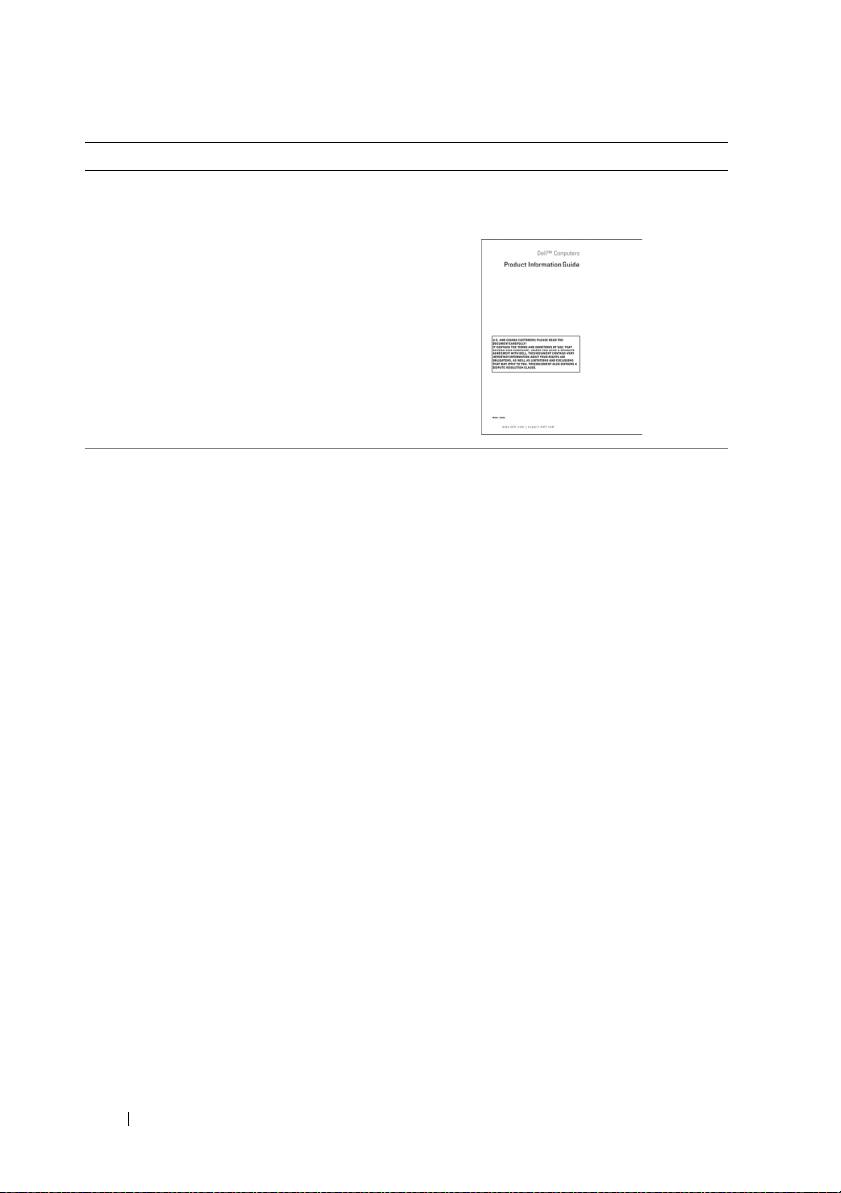
Co chcesz znaleźć? Znajdziesz tutaj
• Informacje dotyczące gwarancji
Przewodnik z informacjami o produkcie
firmy Dell™
• Warunki sprzedaży w Stanach
Zjednoczonych
• Instrukcje dotyczące bezpieczeństwa
• Informacje dotyczące przepisów
prawnych
• Informacje dotyczące ergonomii
• Umowa licencyjna użytkownika
końcowego
• Dane techniczne
Dell Latitude™ Podręcznik użytkownika
• Konfiguracja ustawień systemowych
Centrum pomocy i obsługi technicznej
®
®
systemuMicrosoft
Windows
XP i
• Rozwiązywanie problemów
Windows Vista™
1
Kliknij
Start
→
Help and Support
(Pomoc
i obsługa techniczna)
→
Dell User and
System Guides
(Podręczniki użytkownika
i systemowe firmy Dell)
→
System Guides
(Podręczniki systemowe).
2
Kliknij
Przewodnik użytkownika
do danego
komputera.
156
Skrócone informacje o systemie
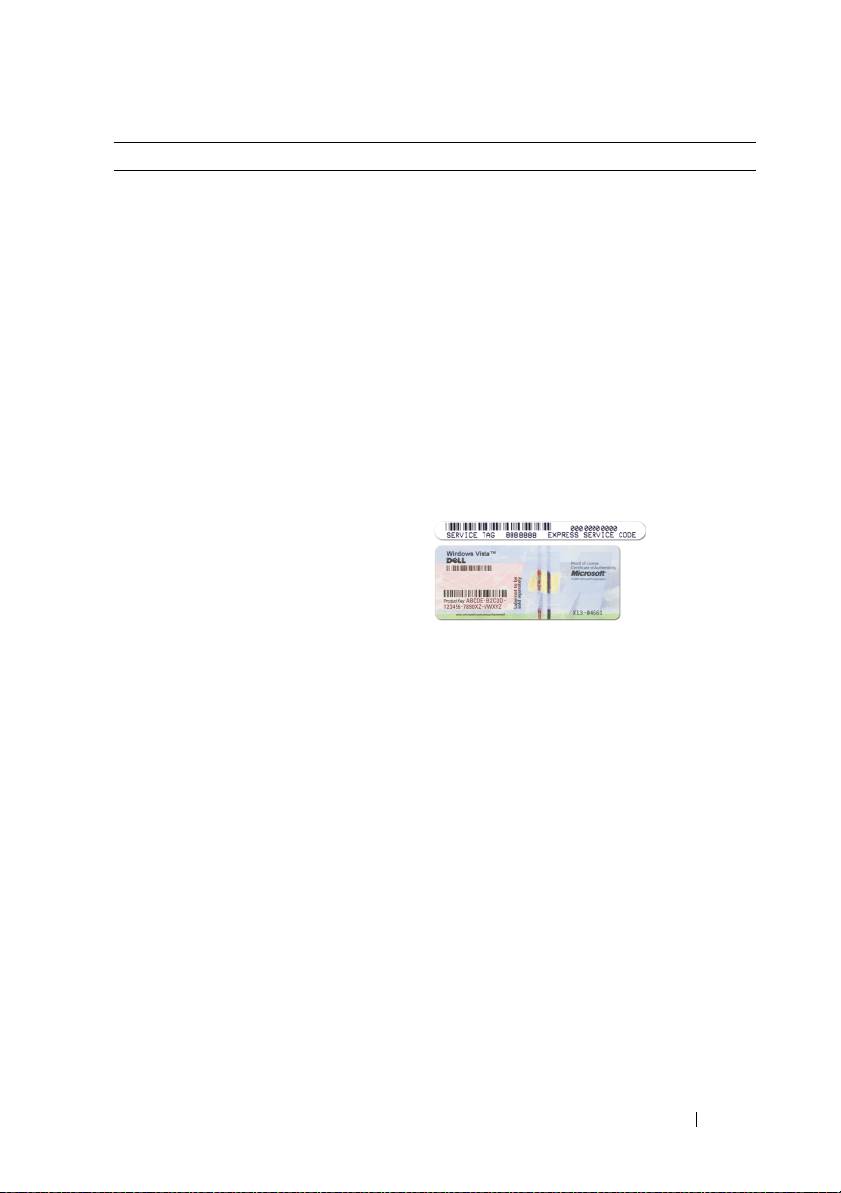
Co chcesz znaleźć? Znajdziesz tutaj
®
• Znacznik serwisowy i kod usług
Numer seryjny i etykieta licencji Microsoft
®
ekspresowych
Windows
®
UWAGA:
Etykiety znacznika serwisowego
• Etykieta licencji systemu Microsoft
®
komputera i licencji systemu Microsoft
Windows
Windows znajdują się na komputerze.
Znacznik serwisowy komputera zawiera
numer seryjny oraz kod usług ekspresowych.
• Znacznik serwisowy pozwala
zidentyfikować komputer podczas
używania witryny
support.dell.com
lub
kontaktu z pomocą techniczną.
• Wprowadź kod usług ekspresowych, aby
przekierować połączenie, kontaktując się z
pomocą techniczną.
• Jeśli zaistnieje konieczność ponownej
instalacji systemu operacyjnego, należy
podać klucz produktu umieszczony na
etykiecie licencji.
UWAGA:
Jako środek zwiększenia
bezpieczeństwa, nowo zaprojektowana etykieta
licencji systemu Microsoft Windows zawiera
wizjer Port-Hole™, który wygląda jak brakująca
część etykiety, który ma zniechęcić użytkownika
do zdejmowania etykiety.
Skrócone informacje o systemie
157

Co chcesz znaleźć? Znajdziesz tutaj
• Solutions (Rozwiązania) — wskazówki
Witryna internetowa pomocy technicznej
dotyczące rozwiązywania problemów,
firmy Dell — support.dell.com
porady, artykuły na tematy techniczne,
UWAGA:
Wybierz swój region lub segment
kursy online, często zadawane pytania
biznesowy, aby wyświetlić odpowiednią stronę
pomocy technicznej.
• Community (Społeczność) —
Dyskusje online z innymi klientami
firmy Dell
• Upgrades (Modernizacje) —
Informacje aktualizacyjne dotyczące
takich komponentów jak pamięć, dysk
twardy i system operacyjny
• Customer Care (Obsługa klienta) —
Informacje kontaktowe, informacje o
stanie zamówień i zgłoszeń
serwisowych, dane gwarancyjne i
dotyczące napraw
• Service and support (Serwis i pomoc
techniczna) — Informacje o stanie
zgłoszeń i historii pomocy, kontrakcie
serwisowym oraz możliwość rozmowy
online z pracownikiem pomocy
technicznej
• Usługa technicznej aktualizacji firmy
Dell — Aktywne powiadamianie
pocztą elektroniczną o aktualizacjach
oprogramowania i sprzętu dla danego
komputera
• Reference (Odsyłacze) — Umożliwiają
przejście do dokumentacji komputera,
szczegółowych informacji o
konfiguracji komputera, specyfikacji
produktów oraz artykułów
• Downloads (Pliki do pobrania) —
Certyfikowane sterowniki, poprawki i
uaktualnienia oprogramowania
158
Skrócone informacje o systemie

Co chcesz znaleźć? Znajdziesz tutaj
• Oprogramowanie systemowe
Aby pobrać program NSS:
komputera przenośnego — W
1
Przejdź na stronę
support.dell.com
i
przypadku ponownej instalacji
kliknij opcję
Drivers & Downloads
systemu operacyjnego, należy również
(Sterowniki i pliki do pobrania).
zainstalować ponownie narzędzie NSS.
2
Podaj znacznik serwisowy komputera i
Narzędzie to zawiera podstawowe
kliknij
Go
(Idź), lub wybierz Product Type
aktualizacje dla systemu operacyjnego
(Typ produktu) i Product Model (Model
oraz sterowniki procesorów, napędów
produktu), a następnie kliknij
Confirm
optycznych, urządzeń USB itp. NSS
(Potwierdź).
jest niezbędne do prawidłowego
3
Kliknij znak plus (
+)
w
System Utilities
działania komputera firmy Dell.
(Narzędzia systemowe), kliknij
Notebook
Oprogramowanie automatycznie
System Software
(Oprogramowanie
wykrywa komputer i system operacyjny
systemowe komputera przenośnego), i
oraz instaluje aktualizacje
kliknij
Download Now
(Pobierz teraz).
odpowiednie dla danej konfiguracji.
4
Kliknij
Run
(Uruchom), aby uruchomić
narzędzie.
UWAGA:
Interfejs użytkownika witryny
support.dell.com
może przybierać różny
wygląd, w zależności od wybranych opcji.
• Aktualizacje oprogramowania i
Program narzędziowy pomocy technicznej
wskazówki dotyczące rozwiązywania
firmy Dell
problemów — Często zadawane
Program pomocy technicznej firmy Dell
pytania, najnowsze tematy i ogólny
jest to system automatycznej aktualizacji i
stan systemu komputerowego
powiadamiania instalowany na komputerze.
Usługa ta zapewnia skanowanie stanu
środowiska obliczeniowego w czasie
rzeczywistym, aktualizacje oprogramowania
i odpowiednie informacje pomocy
technicznej do samodzielnego
wykorzystania. Do programu pomocy
technicznej firmy Dell można przejść za
pomocą ikony na pasku zadań.
Skrócone informacje o systemie
159

Co chcesz znaleźć? Znajdziesz tutaj
• Jak znaleźć informacje na temat
Ekran System Windows — Zapraszamy!
komputera i jego elementów
Ekran System Windows — Zapraszamy!
• Jak połączyć się z Internetem
wyświetlany jest automatycznie po
pierwszym uruchomieniu komputera. Aby
• Jak dodawać konta użytkowników dla
ekran pojawiał się przy każdym
różnych osób
uruchomieniu komputera należy zaznaczyć
• Jak przenosić pliki i ustawienia z
pole Run at startup (Włącz przy
innego komputera
uruchamianiu systemu). Innym sposobem
na otwarcie ekranu System Windows –
Zapraszamy! jest kliknięcie przycisku Start
w systemie Windows Vista , a następnie
System Windows — Zapraszamy!
.
• Jak korzystać z systemu Microsoft
Pomoc i obsługa techniczna systemu
Windows XP
Windows
• Jak korzystać z systemu Microsoft
System Microsoft Windows XP:
Windows Vista
1
Kliknij przycisk
Start
i pozycję
Help and
Support
(Pomoc i obsługa techniczna).
• Jak pracować z programami i plikami
2
Wybierz temat z listy lub wpisz słowo lub
• Jak spersonalizować pulpit
frazę opisującą problem w polu
Search
(Wyszukaj), kliknij ikonę strzałki, a
następnie kliknij temat, który opisuje
odpowiedni problem.
3
Wykonaj instrukcje pokazane na ekranie.
System Microsoft Windows Vista:
1
W systemie Windows Vista kliknij
przycisk Start , a następnie kliknij
opcję
Help and Support
(Pomoc i obsługa
techniczna).
2
W polu
Search Help
(Wyszukaj pomoc)
wpisz słowo lub frazę opisującą problem, a
następnie naciśnij klawisz <Enter> lub
kliknij lupę.
3
Kliknij temat opisujący problem.
4
Wykonaj instrukcje pokazane na ekranie.
160
Skrócone informacje o systemie
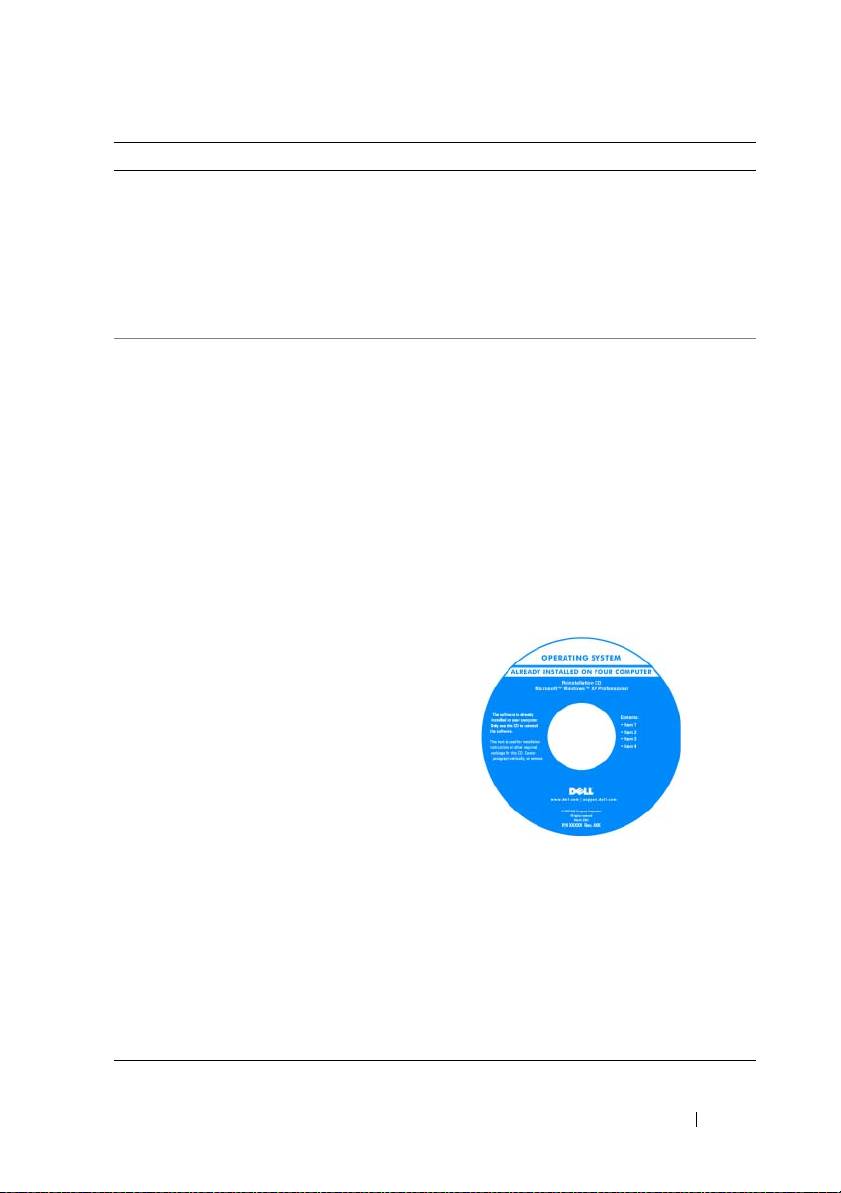
Co chcesz znaleźć? Znajdziesz tutaj
• Informacje o aktywności sieci,
Pomoc do programu Dell QuickSet
kreatorze zarządzania energią, skrótach
Aby przejrzeć
pomoc do programu Dell
klawiaturowych i innych elementach
QuickSet
,
kliknij prawym przyciskiem
kontrolowanych przez program Dell
myszy ikonę QuickSet na pasku zadań
QuickSet.
systemu Microsoft Windows i wybierz Help
(Pomoc). Pasek zadań znajduje się w
prawym dolnym rogu ekranu.
• Jak ponownie zainstalować system
Dysk CD z systemem operacyjnym
operacyjny
UWAGA:
Dysk CD z
systemem operacyjnym
jest opcjonalny i może nie być dostarczany ze
wszystkimi komputerami.
UWAGA:
Preinstalowane systemy operacyjne
zawierają partycję przeznaczoną do
odzyskiwania systemu operacyjnego
komputera.
System operacyjny został już zainstalowany
w komputerze. Aby ponownie zainstalować
system operacyjny, użyj dysku z systemem
operacyjnym.
Po ponownej instalacji systemu
operacyjnego należy użyć dysku Drivers and
Utilities w celu ponownego zainstalowania
sterowników urządzeń dostarczonych wraz
z komputerem.
Etykieta z kluczem produktu systemu
operacyjnego znajduje się na komputerze.
UWAGA:
Kolor dysku zależy od zamówionego
systemu operacyjnego.
Skrócone informacje o systemie
161

Przygotowanie komputera do pracy
Przenoszenie informacji na nowy komputer
Do przeniesienia plików i innych danych z jednego komputera na drugi — na
przykład ze
starego
na
nowy
— można użyć kreatorów oferowanych wraz z
systemem operacyjnym. Aby dowiedzieć się, jak to zrobić, zapoznaj się z
procedurą odpowiednią dla używanego systemu operacyjnego.
System Microsoft Windows XP
Microsoft Windows XP zawiera Kreator transferu plików i ustawień, służący do
przenoszenia danych z jednego komputera na inny. Przenieść można m.in.
następujące dane:
• wiadomości poczty elektronicznej;
• ustawienia pasków narzędzi;
• wielkości okien;
• zakładki internetowe.
Dane można przesyłać do nowego komputera za pośrednictwem sieci lub
połączenia szeregowego, można je też zapisać na wymiennym nośniku, takim jak
zapisywalny dysk CD, w celu przeniesienia na nowy komputer.
UWAGA:
Informacje ze starego komputera można przenieść na nowy komputer,
bezpośrednio podłączając kabel szeregowy do portów wejścia/wyjścia (we/wy) tych
dwóch komputerów. Aby przesłać dane za pomocą połączenia szeregowego należy z
panelu sterowania uruchomić narzędzie połączenia sieciowego i wykonać dodatkowe
czynności konfiguracyjne, takie jak skonfigurowanie zawansowanego połączenia oraz
wyznaczenie komputera głównego i podrzędnego.
Instrukcje dotyczące konfiguracji bezpośredniego połączenia kablowego pomiędzy
dwoma komputerami można znaleźć Bazie wiedzy firmy Microsoft, w artykule nr 305621,
zatytułowanym
How to Set Up a Direct Cable Connection Between Two Computers in
Windows XP
(Jak skonfigurować połączenie kablowe pomiędzy dwoma komputerami
pracującymi w systemie Windows XP). Informacje te mogą być w niektórych krajach
niedostępne.
Aby przenieść informacje na nowy komputer należy uruchomić Kreator
transferu plików i ustawień. W tym celu można użyć opcjonalnego dysku CD z
systemem operacyjnym
lub utworzyć dysk kreatora za pomocą Kreatora transferu
plików i ustawień.
162
Skrócone informacje o systemie

Uruchamianie Kreatora transferu plików i ustawień za pomocą dysku CD z
systemem operacyjnym
UWAGA:
Procedura ta wymaga użycia dysku CD z
systemem operacyjnym
. Dysk ten jest
opcjonalny i może nie być dostarczany z niektórymi komputerami.
Aby przygotować nowy komputer do transferu plików:
1
Uruchom Kreatora transferu plików i ustawień. Kliknij przycisk
Start
,
wskaż
All Programs
(Wszystkie programy)
→
Accessories
(Akcesoria)
→
System Tools
(Narzędzia systemowe), a następnie kliknij
Files and
Settings Transfer Wizard
(Kreator transferu plików i ustawień).
2
Na ekranie powitalnym
Files and Settings Transfer Wizard
(Kreator
transferu plików i ustawień) kliknij
Next
(Dalej).
3
Na ekranie
Which computer is this?
(Który to jest komputer?), kliknij
opcję
New Computer
(Nowy komputer), a następnie kliknij przycisk
Next
(Dalej).
4
W oknie
Do you have a Windows XP CD?
(Czy masz dysk CD z
systemem Windows XP?), kliknij opcję
I will use the wizard from the
Windows XP CD
(Użyję kreatora z dysku CD z systemem Windows XP),
a następnie kliknij przycisk
Next
(Dalej).
5
Gdy zostanie wyświetlony ekran
Now go to your old computer
(Teraz
przejdź do swojego starego komputera), przejdź na swój stary lub źródłowy
komputer. Na razie
nie
klikaj przycisku
Next
(Dalej).
Aby skopiować dane ze starego komputera:
1
Do starego komputera włóż dysk CD z
systemem operacyjnym
Windows XP.
2
Na ekranie
Welcome to Microsoft Windows XP
(System Microsoft
Windows XP – Zapraszamy) kliknij opcję
Perform additional tasks
(Wykonaj zadania dodatkowe).
3
Na ekranie
What do you want to do?
(Co chcesz zrobić?) kliknij kolejno
Transfer files and settings
(Przenieś pliki i ustawienia)
→
Next
(Dalej).
4
Na ekranie
Which computer is this?
(Który to jest komputer?), kliknij
opcję
Old Computer
(Stary komputer), a następnie kliknij przycisk
Next
(Dalej).
5
Na ekranie
Select a transfer method
(Wybierz metodę transferu) kliknij
preferowaną metodę transferu.
Skrócone informacje o systemie
163

6
Na ekranie
What do you want to transfer?
(Co chcesz przenieść?) zaznacz
elementy do przeniesienia i kliknij
Next
(Dalej).
Po skopiowaniu informacji zostanie wyświetlony ekran
Completing the
Collection Phase
(Kończenie fazy zbierania).
7
Kliknij
Finish
(Zakończ).
Aby przenieść dane na nowy komputer:
1
Na ekranie
Now go to your old computer
(Teraz przejdź do swojego
starego komputera) kliknij
Next
(Dalej).
2
Na ekranie
Where are the files and settings?
(Gdzie są pliki i ustawienia?)
zaznacz wybraną metodę przenoszenia ustawień i plików, a następnie
kliknij przycisk
Next
(Dalej).
Kreator odczyta zebrane pliki i ustawienia oraz zastosuje je do nowego
komputera.
Po zastosowaniu wszystkich plików i ustawień zostanie wyświetlony ekran
Finished
(Zakończono).
3
Kliknij
Finished
(Zakończono) i uruchom komputer ponownie.
Uruchamianie Kreatora transferu plików i ustawień bez pomocy dysku CD z
systemem operacyjnym
Aby uruchomić Kreatora transferu plików i ustawień bez dysku CD z
systemem
operacyjnym
, należy utworzyć dysk kreatora, który umożliwi utworzenie obrazu
kopii zapasowej na wymiennym nośniku.
Aby utworzyć dysk kreatora w nowym komputerze w systemie Windows XP,
wykonaj następujące czynności:
1
Uruchom Kreatora transferu plików i ustawień. Kliknij przycisk
Start
,
wskaż
All Programs
(Wszystkie programy)
→
Accessories
(Akcesoria)
→
System Tools
(Narzędzia systemowe), a następnie kliknij
Files and
Settings Transfer Wizard
(Kreator transferu plików i ustawień).
2
Na ekranie powitalnym
Files and Settings Transfer Wizard
(Kreator
transferu plików i ustawień) kliknij
Next
(Dalej).
3
Na ekranie
Which computer is this?
(Który to jest komputer?), kliknij
opcję
New Computer
(Nowy komputer), a następnie kliknij przycisk
Next
(Dalej).
164
Skrócone informacje o systemie

4
W oknie
Do you have a Windows XP CD?
(Czy masz dysk CD z
systemem Windows XP?) kliknij kolejno
I want to create a Wizard Disk in
the following drive
(Chcę utworzyć dysk kreatora w następującym
napędzie)
→
Next
(Dalej).
5
Włóż wymienny nośnik, taki jak dysk CD i kliknij
OK
.
6
Po zakończeniu tworzenia dysku i wyświetleniu komunikatu
Now go to
your old computer
(Teraz przejdź do swojego starego komputera)
nie
należy klikać przycisku
Next
(Dalej).
7
Przejdź do starego komputera.
Aby skopiować dane ze starego komputera:
1
Umieść dysk-kreator w starym komputerze.
2
Kliknij kolejno
Start
→
Run
(Uruchom).
3
W polu
Open
(Otwórz) w oknie
Run
(Uruchom) przejdź do ścieżki pliku
fastwiz
(na odpowiednim nośniku wymiennym) i kliknij
OK
.
4
Na ekranie powitalnym
Files and Settings Transfer Wizard
(Kreator
transferu plików i ustawień) kliknij
Next
(Dalej).
5
Na ekranie
Which computer is this?
(Który to jest komputer?), kliknij
opcję
Old Computer
(Stary komputer), a następnie kliknij przycisk
Next
(Dalej).
6
Na ekranie
Select a transfer method
(Wybierz metodę transferu) kliknij
preferowaną metodę transferu.
7
Na ekranie
What do you want to transfer?
(Co chcesz przenieść?) zaznacz
elementy do przeniesienia i kliknij
Next
(Dalej).
Po skopiowaniu informacji zostanie wyświetlony ekran
Completing the
Collection Phase
(Kończenie fazy zbierania).
8
Kliknij
Finish
(Zakończ).
Aby przenieść dane na nowy komputer:
1
Na ekranie
Now go to your old computer
(Teraz przejdź do swojego
starego komputera) kliknij
Next
(Dalej).
2
Na ekranie
Where are the files and settings?
(Gdzie są pliki i ustawienia?)
zaznacz wybraną metodę przenoszenia ustawień i plików, a następnie
kliknij przycisk
Next
(Dalej). Wykonaj instrukcje pokazane na ekranie.
Skrócone informacje o systemie
165

Kreator odczyta zebrane pliki i ustawienia oraz zastosuje je do nowego
komputera.
Po zastosowaniu wszystkich plików i ustawień zostanie wyświetlony ekran
Finished
(Zakończono).
3
Kliknij
Finished
(Zakończono) i uruchom komputer ponownie.
UWAGA:
Dodatkowe informacje o tej procedurze można znaleźć na stronie
support.dell.com
. Należy szukać dokumentu 154781 (
What Are The Different Methods
To Transfer Files From My Old Computer To My New Dell™ Computer Using the
®
®
Microsoft
Windows
XP Operating System?
)(Jakie są inne metody przenoszenia
plików ze starego komputera na nowy komputer Dell™ za pomocą systemu
operacyjnego Microsoft Windows XP?).
UWAGA:
W niektórych krajach dokument bazy wiedzy firmy Dell (Dell Knowledge Base)
może nie być dostępny.
System Microsoft Windows Vista
1
Kliknij przycisk Start w systemie Windows Vista, a następnie kliknij
opcje
Transfer files and settings
(Przenieś pliki i ustawienia)
→
Start
Windows Easy Transfer
(Uruchom łatwe przenoszenie systemu Windows).
2
W oknie dialogowym
sterowania kontem użytkownika
kliknij przycisk
Continue
(Kontynuuj).
3
Kliknij opcję
Start a new transfer
(Uruchom nowe przenoszenie) lub
Continue a transfer in progress
(Kontynuuj trwające przenoszenie).
Postępuj zgodnie z instrukcjami wyświetlanymi na ekranie przez kreatora
łatwego transferu systemu Windows.
166
Skrócone informacje o systemie
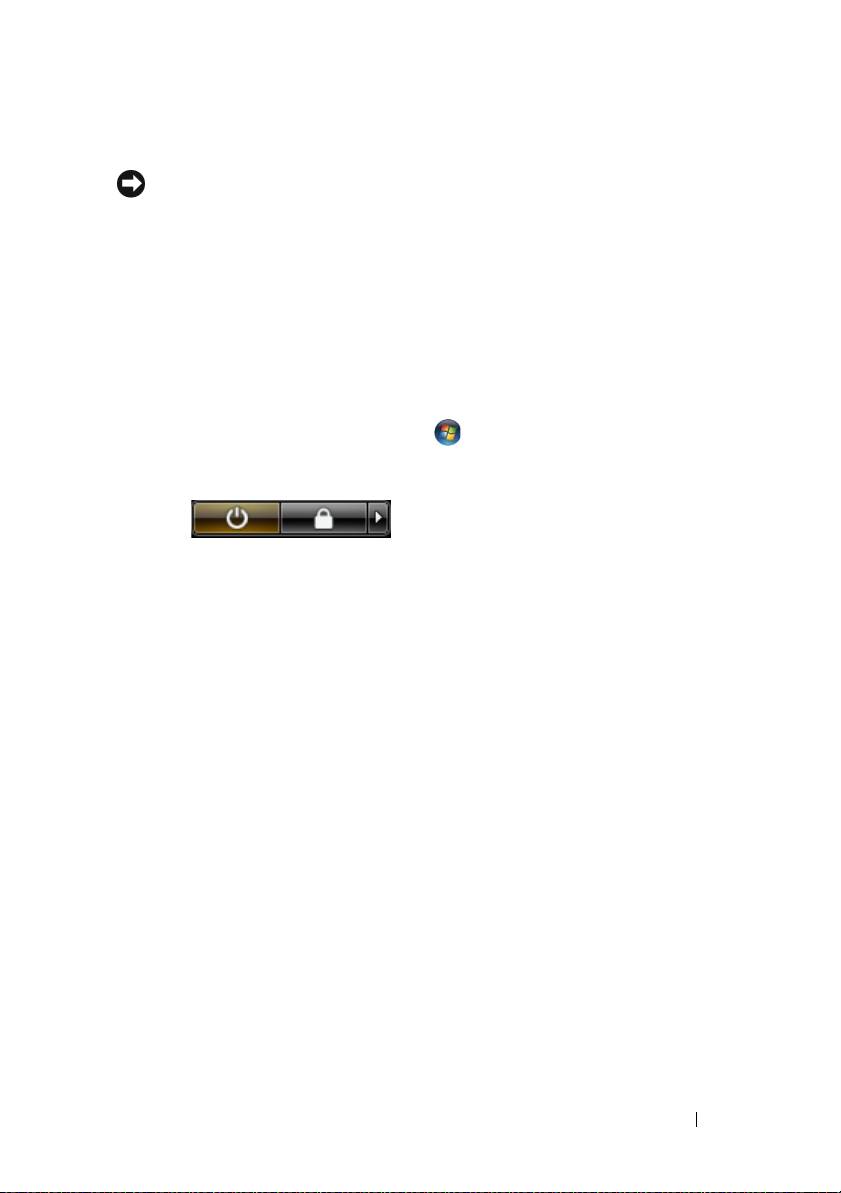
Wyłączanie komputera
OSTRZEŻENIE:
Aby zapobiec utracie danych, przed wyłączeniem komputera zapisz i
zamknij wszystkie otwarte pliki.
1
Zamknij system operacyjny.
a
Zapisz i zamknij wszystkie otwarte pliki i zakończ wszystkie otwarte
programy.
b
W systemie operacyjnym Microsoft Windows XP
kliknij polecenie
Start
→
Shut Down
(Zamknij system)
→
Shut down
(Zamknij
system).
W systemie operacyjnym Microsoft Windows Vista™
kliknij przycisk
Start systemu Windows Vista , kliknij strzałkę w dolnym prawym
rogu menu Start, co zostało pokazane poniżej, a następnie kliknij
opcję
Shut Down
(Wyłącz).
Komputer wyłączy się automatycznie po zakończeniu procesu
zamykania systemu.
2
Upewnij się, że komputer i wszystkie podłączone urządzenia są wyłączone.
Jeśli komputer i podłączone do niego urządzenia nie wyłączyły się
automatycznie po zamknięciu systemu operacyjnego, naciśnij i
przytrzymaj przycisk zasilania przez około cztery sekundy, aż do wyłączenia
się wszystkich urządzeń.
Skrócone informacje o systemie
167
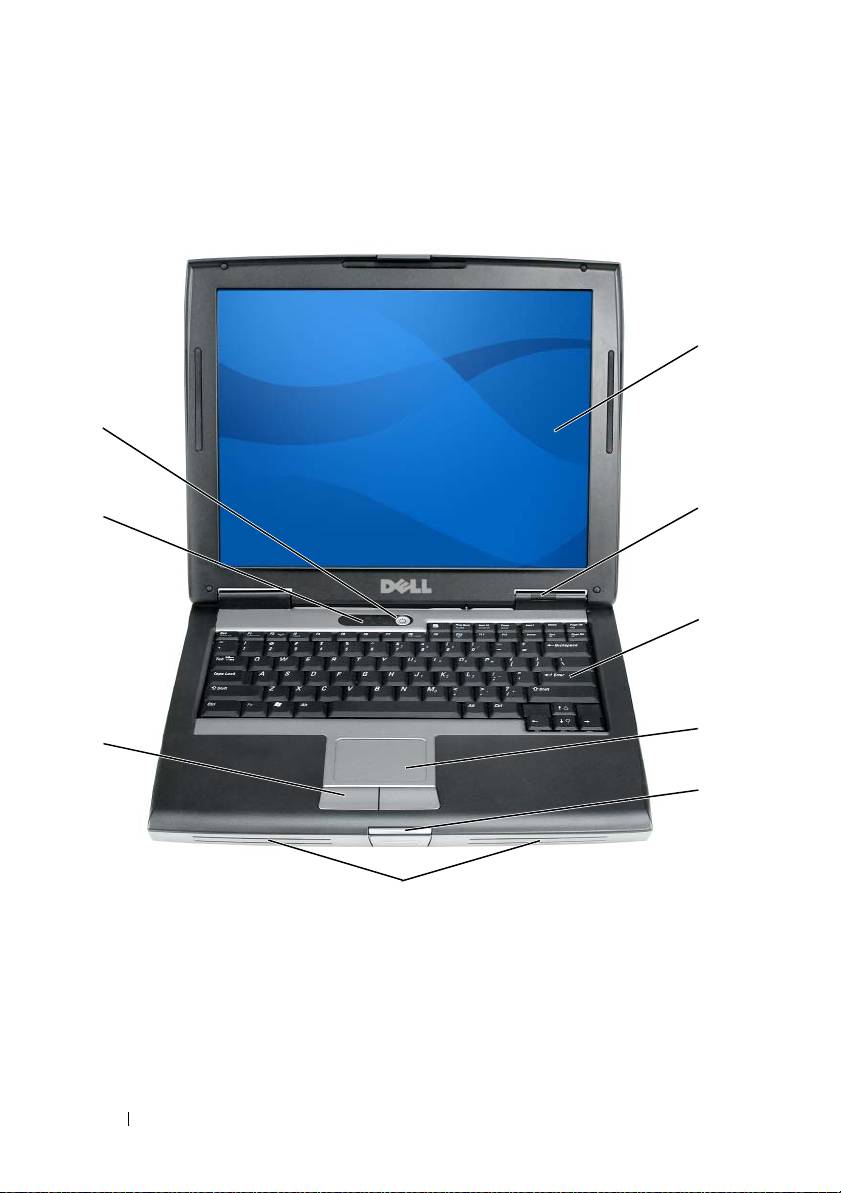
Informacje o komputerze
Widok z przodu
1
9
2
8
3
4
7
5
6
1
wyświetlacz
2
lampki stanu urządzenia
3
klawiatura
4
tabliczka dotykowa
5
zatrzask wyświetlacza
6
głośnik
7
przyciski tabliczka dotykowa
8
lampki stanu klawiatury
9
przycisk zasilania
168
Skrócone informacje o systemie
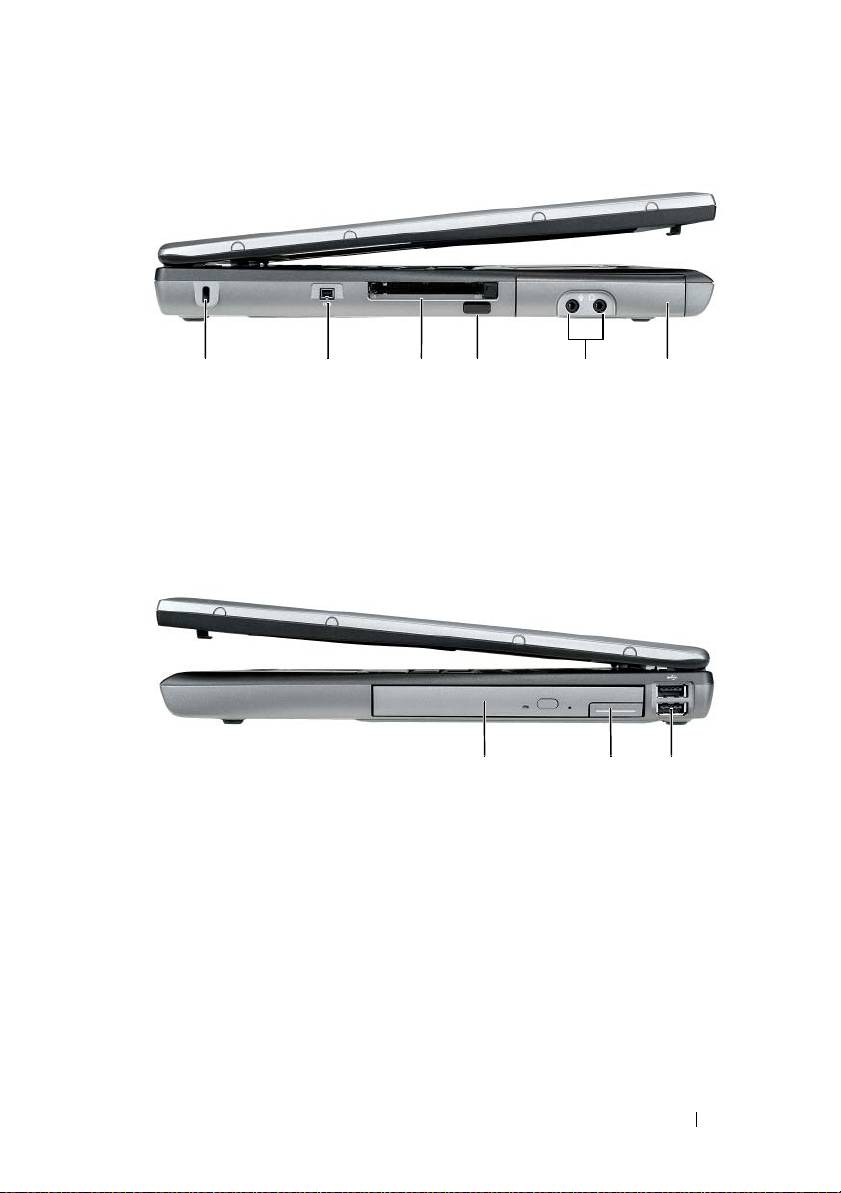
Widok z lewej strony
352 41 6
1
gniazdo kabla zabezpieczającego
2
Złącze IEEE 1394
3
gniazdo karty PC/ExpressCard
4
czujnik podczerwieni
5
złącza audio (2)
6
dysk twardy
Widok z prawej strony
1 23
1
wnęka na nośniki
2
zatrzask zwalniający urządzenie
3
złącza USB (2)
Skrócone informacje o systemie
169
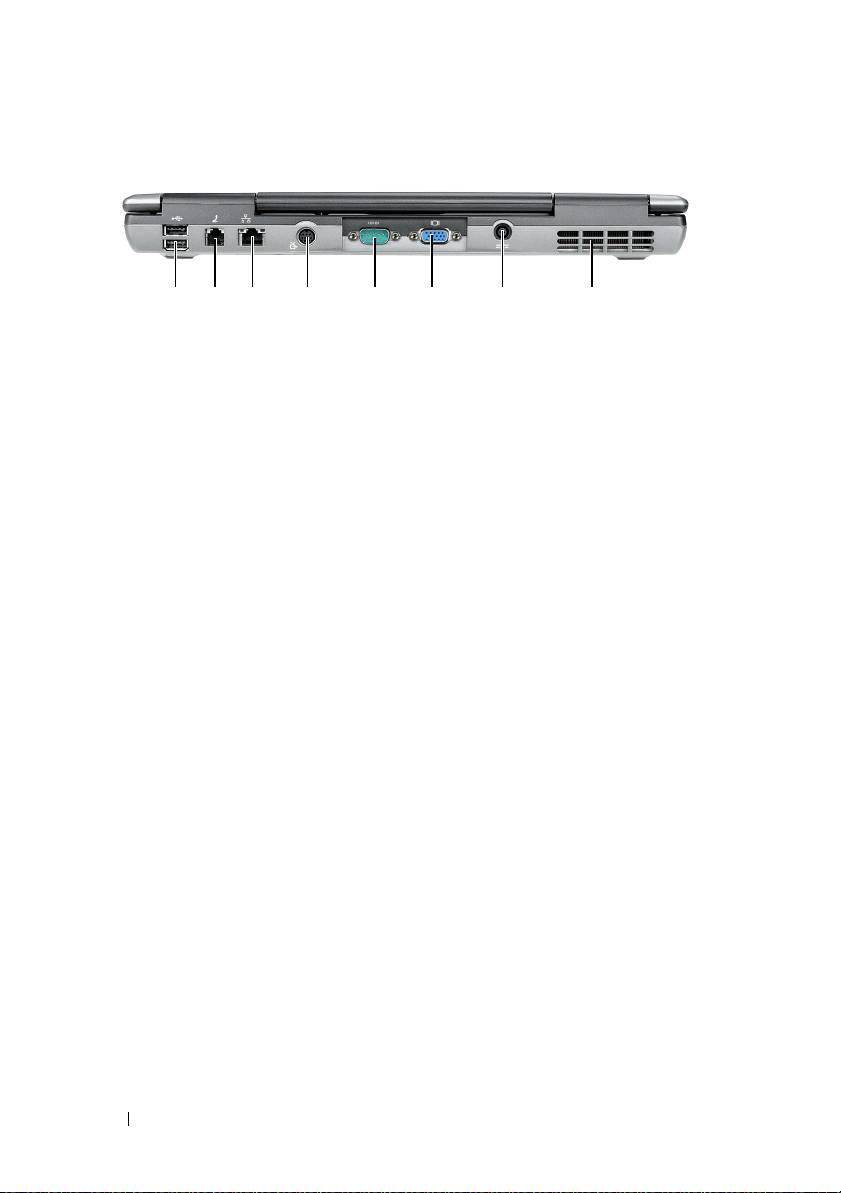
Widok z tyłu
8123 4 5 6 7
1
złącza USB (2)
2
złącze modemu (RJ-11)
3
złącze sieciowe (RJ-45)
4
złącze wyjścia sygnału
telewizyjnego S-Video
5
złącze szeregowe
6
złącze wideo
7
złącze zasilacza prądu zmiennego
8
otwory wentylacyjne
170
Skrócone informacje o systemie
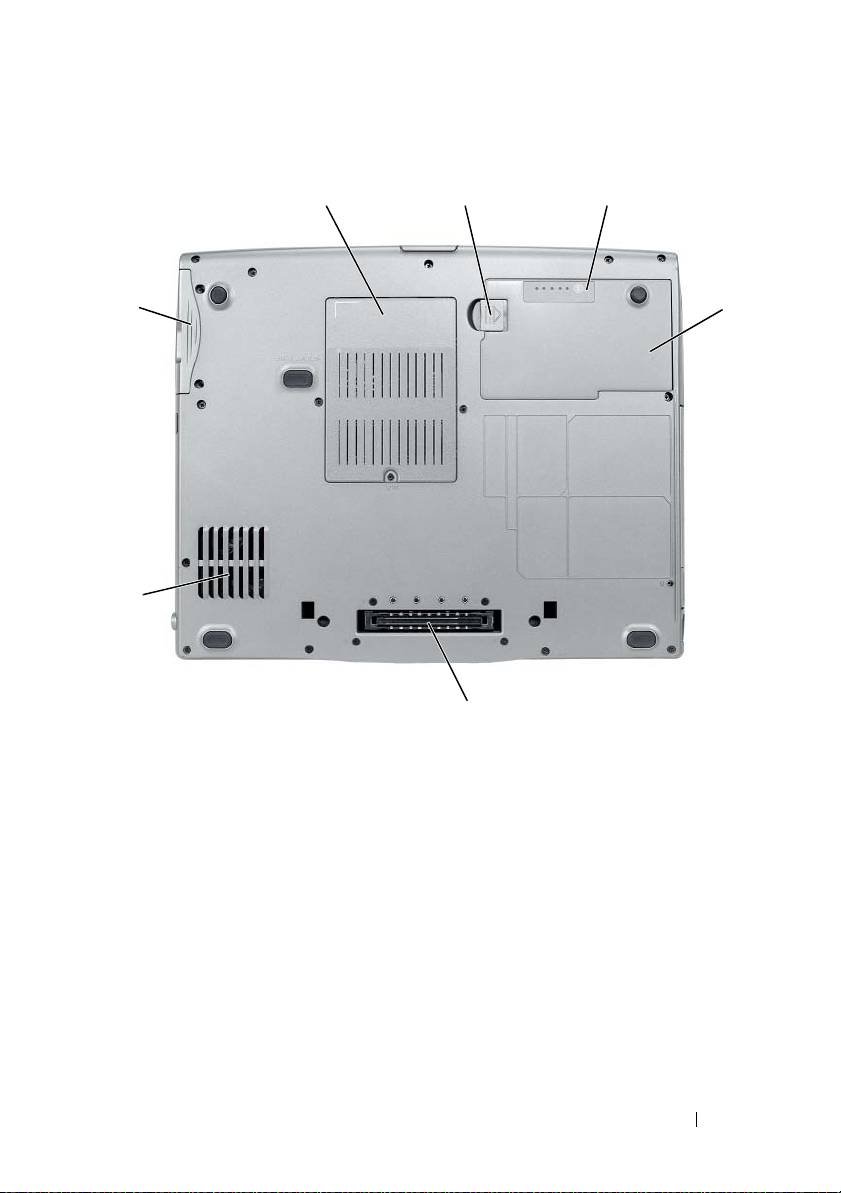
Widok od dołu
1
2
3
7
4
6
5
1
moduł pamięci/modem/karta mini
2
zatrzask zwalniający wnęki akumulatora
WLAN/pokrywa baterii pastylkowej
3
miernik stanu naładowania/żywotności
4
akumulator
akumulatora
5
złącze urządzenia dokującego
6
otwory wentylacyjne
7
dysk twardy
Skrócone informacje o systemie
171

Korzystanie z akumulatora
Wydajność akumulatora
UWAGA:
Informacje na temat gwarancji firmy Dell dla posiadanego komputera można
znaleźć w
Przewodniku z informacjami o produkcie
lub w osobnym drukowanym
dokumencie, dostarczonym wraz z komputerem.
Podczas korzystania z komputera przenośnego Dell™ główny akumulator
powinien być w nim zawsze zainstalowany. Pozwala to osiągnąć optymalną
wydajność komputera i chroni przed utratą ustawień systemu BIOS.
Standardowe wyposażenie stanowi akumulator umieszczony we wnęce
akumulatora.
UWAGA:
Ponieważ akumulator może nie być całkowicie naładowany, podczas
pierwszego użycia komputera należy użyć zasilacza i podłączyć nowy komputer do
gniazda zasilania. W celu uzyskania najlepszych wyników należy używać komputera
podłączonego do zasilacza do chwili całkowitego naładowania akumulatora. Stan
naładowania akumulatora można sprawdzić na mierniku energii w opcjach zasilania
(patrz „Uzyskiwanie dostępu do właściwości opcji zasilania” na stronie 178)
UWAGA:
Czas pracy akumulatora (czas, przez jaki może on przechowywać ładunek
elektryczny) zmniejsza się w okresie użytkowania. W zależności od tego, jak często i w
jakich warunkach korzysta się z akumulatora, w okresie użytkowania komputera może
zaistnieć potrzeba zakupu nowego akumulatora.
UWAGA:
Firma Dell zaleca, aby przed wykonaniem zapisu na dysk CD lub DVD
podłączyć komputer do gniazda elektrycznego.
Czas pracy zostanie znacząco skrócony, jeśli często wykonywane będą niektóre
operacje. Są to między innymi:
• Korzystanie z napędów optycznych.
• Korzystanie z urządzeń komunikacji bezprzewodowej, kart PC, kart
ExpressCard, kart pamięci lub urządzeń USB.
• Ustawianie wysokiej jaskrawości wyświetlacza, używanie trójwymiarowych
wygaszaczy ekranu lub innych programów o dużym zapotrzebowaniu na
energię, takich jak kompleksowe trójwymiarowe aplikacje graficzne.
• Praca komputera w trybie maksymalnej wydajności. Informacje na temat
uzyskiwania dostępu do opcji zasilania systemu Windows lub programu
Dell QuickSet, używanych do konfigurowania zarządzania energią, można
znaleźć w części „Konfigurowanie ustawień zarządzania energią” na
stronie 178.
172
Skrócone informacje o systemie
Przed włożeniem akumulatora do komputera można sprawdzić poziom jego
naładowania. Można również tak ustawić opcje zarządzania energią, aby
użytkownik był ostrzegany, gdy poziom naładowania akumulatora będzie niski.
PRZESTROGA: Użycie nieodpowiedniego akumulatora może zwiększyć
zagrożenie pożarem lub wybuchem. Należy stosować tylko zgodne akumulatory
zakupione w firmie Dell. Akumulator jest zaprojektowany do pracy z komputerem
firmy Dell. W opisywanym urządzeniu nie należy stosować akumulatorów z innych
komputerów.
PRZESTROGA: Zużytych akumulatorów nie należy wyrzucać razem z innymi
odpadkami. Jeżeli akumulator straci pojemność, należy skontaktować się z
lokalnym punktem utylizacji odpadów lub wydziałem ochrony środowiska, aby
uzyskać informacje dotyczące sposobu utylizacji akumulatorów litowo-jonowych.
Więcej informacji można znaleźć w rozdziale „Utylizacja akumulatorów“ w
Przewodniku z informacjami o produkcie.
PRZESTROGA: Niewłaściwe użycie akumulatora może zwiększyć zagrożenie
pożarem lub poparzeniem środkami chemicznymi. Akumulatora nie wolno
dziurawić, palić, rozbierać ani wystawiać na działanie temperatury powyżej 65°C
(149°F). Akumulator należy przechowywać w miejscu niedostępnym dla dzieci. Z
akumulatorem zniszczonym lub takim, z którego nastąpił wyciek, należy obchodzić
się z wyjątkową ostrożnością. W uszkodzonych akumulatorach może nastąpić
wyciek, który może doprowadzić do obrażeń ciała lub uszkodzenia sprzętu.
Sprawdzanie stanu naładowania akumulatora
O poziomie naładowania akumulatora informują: miernik akumulatora Dell
QuickSet, okno oraz ikona
miernika energii
Microsoft Windows, miernik
naładowania akumulatora, miernik stanu zużycia oraz ostrzeżenie o niskim
poziomie naładowania.
Miernik akumulatora Dell QuickSet
Jeśli program Dell QuickSet został zainstalowany, naciśnij <Fn><F3>, aby
wyświetlić miernik akumulatora programu QuickSet. Miernik akumulatora
wyświetla informacje o stanie, zużyciu i czasie pozostałym do pełnego
naładowania akumulatora w komputerze.
Aby uzyskać więcej informacji o funkcji QuickSet, kliknij prawym przyciskiem
myszy ikonę QuickSet na pasku zadań, a następnie kliknij polecenie
Help
(Pomoc).
Skrócone informacje o systemie
173

Miernik energii systemu Microsoft Windows
Miernik energii w systemie Windows sygnalizuje szacunkowy poziom
naładowania akumulatora. Aby sprawdzić stan miernika energii, należy kliknąć
dwukrotnie ikonę znajdującą się na pasku zadań.
Jeśli komputer podłączony jest do gniazda prądu, wyświetlana jest ikona .
Miernik naładowania
Jednokrotne naciśnięcie lub
naciśnięcie i przytrzymanie
przycisku stanu na
mierniku naładowania akumulatora pozwala sprawdzić:
• Naładowanie akumulatora (naciśnięcie i
zwolnienie
przycisku)
• Żywotności akumulatora (naciśnięcie i
przytrzymanie
przycisku)
Okres eksploatacji akumulatora jest w dużym stopniu zależny od tego, ile razy
był ładowany. Po kilkuset cyklach ładowania i rozładowywania pojemność
akumulatora, czyli maksymalny poziom naładowania, zaczyna się zmniejszać.
Oznacza to, że akumulator może wykazywać stan „naładowania”, a mimo to
miec zmniejszoną pojemność.
Sprawdzanie poziomu naładowania akumulatora
Aby sprawdzić poziom naładowania akumulatora, należy
nacisnąć
i zwolnić
przycisk stanu umieszczony na mierniku naładowania akumulatora, aby włączyć
lampki poziomu naładowania. Każda lampka oznacza około 20 % pełnego
naładowania akumulatora. Jeśli akumulator jest np. naładowany na 80 %, świecą
się cztery lampki. Jeśli nie świeci się żadna lampka, akumulator nie jest
naładowany.
Sprawdzanie pojemności akumulatora
UWAGA:
Pojemność akumulatora można sprawdzić na następujące dwa sposoby:
korzystając z miernika naładowania w opisany poniżej sposób oraz miernika akumulatora
w programie Dell QuickSet. Aby uzyskać więcej informacji na temat funkcji QuickSet,
należy kliknąć prawym przyciskiem myszy ikonę na pasku zadań, a następnie wybrać
opcję
Help
(Pomoc).
174
Skrócone informacje o systemie

Aby sprawdzić stopień zużycia akumulatora za pomocą miernika naładowania,
należy
nacisnąć i przytrzymać
przycisk stanu na mierniku naładowania
akumulatora przez co najmniej 3 sekundy. Jeśli nie zaświeci się żadna lampka,
oznacza to, że akumulator jest w dobrym stanie, czyli jego maksymalna
pojemność wynosi przynajmniej 80 % oryginalnej pojemności. Każda lampka
oznacza narastający wzrost zużycia. Zapalenie się pięciu lampek oznacza, że
maksymalna pojemność spadła poniżej 60 % oryginalnej pojemności, a więc
akumulator należy wymienić. Dalsze informacje na temat żywotności
akumulatora można znaleźć w części „Korzystanie z akumulatora” na
stronie 172.
Ostrzeżenie dotyczące rozładowania akumulatora
OSTRZEŻENIE:
Aby uniknąć utraty lub uszkodzenia danych, należy zapisać pracę zaraz
po otrzymaniu ostrzeżenia dotyczącego rozładowania akumulatora. Następnie należy
podłączyć komputer do gniazda elektrycznego lub zainstalować we wnęce mediów drugi
akumulator. Jeśli akumulator rozładuje się całkowicie, przejście w tryb hibernacji nastąpi
automatycznie.
Okno zawierające ostrzeżenie jest wyświetlane, gdy akumulator rozładuje się w
około 90 %. Jeśli zainstalowane są dwa akumulatory, ostrzeżenie dotyczące
rozładowania akumulatora oznacza rozładowanie się w około 90 % w stosunku
do łącznego poziomu naładowania obu akumulatorów. Gdy poziom naładowania
akumulatora jest krytycznie niski, komputer zostaje przestawiony w tryb
hibernacji.
Ustawienia alarmów akumulatora można zmienić w programie QuickSet lub w
oknie
Power Options Properties
(Właściwości: Opcje zasilania). Aby znaleźć
informacje o uzyskiwaniu dostępu do programu QuickSet lub okna, zobacz
„Konfigurowanie ustawień zarządzania energią” na stronie 178
Power Options
Properties
(Właściwości: Opcje zasilania).
Oszczędzanie energii akumulatora
Aby oszczędzać energię zgromadzoną w akumulatorze, należy postępować w
następujący sposób:
• Jeśli jest to możliwe, podłączaj komputer do gniazda elektrycznego,
ponieważ czas eksploatacji akumulatora jest w dużym stopniu zależny od
częstotliwości użytkowania i ładowania.
Skrócone informacje o systemie
175

• Przełączaj komputer w tryb gotowości lub tryb hibernacji, jeśli
pozostawiasz go bez nadzoru na dłużej. Patrz „Tryby zarządzania energią”
na stronie 176.
• Użyj kreatora zarządzania energią lub okna
Power Options Properties
(Właściwości: Opcje zasilania), aby wybrać opcje optymalizujące
wykorzystanie energii przez komputer. Te opcje można również ustawić po
naciśnięciu przycisku zasilania, zamknięciu wyświetlacza lub naciśnięciu
klawiszy <Fn><Esc>.
UWAGA:
Informacje na temat oszczędzania energii akumulatora można znaleźć w
części „Konfigurowanie ustawień zarządzania energią” na stronie 178.
Tryby zarządzania energią
Tryb gotowości i uśpienia
Tryb gotowości (tryb uśpienia w systemie Microsoft Windows Vista) oszczędza
energię, wyłączając wyświetlacz i dysk twardy po wcześniej ustalonym okresie
bezczynności (limit czasu). Po wyjściu z trybu gotowości lub uśpienia komputer
powraca do tego samego stanu, w jakim znajdował się przed przestawieniem w
tryb gotowości lub uśpienia.
OSTRZEŻENIE:
Przerwa w zasilaniu z zasilacza i akumulatora w czasie, gdy komputer
znajduje się w trybie gotowości lub uśpienia, może spowodować utratę danych.
Aby przejść do trybu gotowości w systemie Windows XP, kliknij przycisk
Start
,
kliknij opcję
Turn off computer
(Wyłącz komputer), a następnie kliknij przycisk
Stand by
(Gotowość).
Aby przejść do trybu uśpienia w systemie Windows Vista, kliknij przycisk Strat
systemu Windows Vista , a następnie kliknij
Sleep
(Uśpienie).
W zależności od ustawienia opcji zarządzania energią w oknie
Power Options
Properties
(Właściwości: Opcje zasilania) lub w kreatorze zarządzania energią
programu QuickSet należy użyć jednej z następujących metod:
• Naciśnij przycisk zasilania.
•Zamknij wyświetlacz.
• Naciśnij klawisze <Fn><Esc>.
176
Skrócone informacje o systemie

Aby wyjść z trybu gotowości lub uśpienia, naciśnij przycisk zasilania lub otwórz
wyświetlacz, w zależności od opcji zarządzania energią. Nie można wyjść z trybu
gotowości lub uśpienia przez naciśnięcie klawisza bądź dotknięcie panelu
dotykowego.
Tryb hibernacji
W trybie hibernacji zużycie energii jest mniejsze, ponieważ dane systemowe
zostają skopiowane do zarezerwowanego obszaru na dysku twardym, a następnie
komputer jest całkowicie wyłączany. Po wyjściu z trybu hibernacji komputer
powraca do tego samego stanu, w jakim znajdował się przed przejściem w tryb
hibernacji.
OSTRZEŻENIE:
Gdy komputer znajduje się w trybie hibernacji, nie można go
oddokowywać ani wyjmować z niego urządzeń.
Przestawienie komputera w tryb hibernacji następuje automatycznie, gdy
poziom naładowania akumulatora jest krytycznie niski.
Aby ręcznie przejść do trybu hibernacji w systemie Windows XP, kliknij przycisk
Start
, kliknij opcję
Turn off computer
(Wyłącz komputer), naciśnij i
przytrzymaj klawisz <Shift>, a następnie kliknij przycisk
Hibernate
(Hibernacja).
Aby ręcznie przejść do trybu hibernacji w systemie Windows Vista, kliknij
przycisk Strat systemu Windows Vista , a następnie kliknij Hibernate
(Hibernacja).
W zależności od ustawienia opcji zarządzania energią w oknie
Power Options
Properties
(Właściwości: Opcje zasilania) lub w Kreatorze zarządzania energią
programu QuickSet można także użyć jednej z następujących metod, aby
przejść do trybu hibernacji:
• Naciśnij przycisk zasilania.
• Zamknij wyświetlacz.
• Naciśnij klawisze <Fn><Esc>.
UWAGA:
Nie wszystkie karty PC lub ExpressCard działają poprawnie po wyprowadzeniu
komputera z trybu hibernacji. Należy wtedy wyjąć i ponownie włożyć kartę lub po prostu
ponownie uruchomić komputer (dokonać ponownego rozruchu).
Skrócone informacje o systemie
177

Aby wyjść z trybu hibernacji, należy nacisnąć przycisk zasilania. Wychodzenie z
trybu hibernacji może zająć trochę czasu. Naciśnięcie klawisza lub dotknięcie
panelu dotykowego nie powoduje wyjścia z trybu hibernacji. Więcej informacji
na temat trybu hibernacji można znaleźć w dokumentacji dostarczonej z
systemem operacyjnym.
Konfigurowanie ustawień zarządzania energią
Do skonfigurowania ustawień zarządzania energią można użyć Kreatora
zarządzania energią programu QuickSet lub Właściwości opcji zasilania systemu
Windows. Aby uzyskać więcej informacji na temat programu QuickSet, na
pasku zadań kliknij prawym klawiszem myszy ikonę QuickSet, a następnie
kliknij
Help
(Pomoc).
Uzyskiwanie dostępu do właściwości opcji zasilania
Windows XP
Kliknij przycisk
Start
, wybierz
Panel sterowania
→
Wydajność i konserwacja
, a
nastepnie kliknij
Opcje zasilania
.
System Windows Vista
Kliknij przycisk Start systemu Windows Vista , następnie kliknij
Panel
sterowania
,
System i konserwacja
,
Opcje zasilania
.
Ładowanie akumulatora
Za każdym razem, gdy komputer podłączany jest do gniazda elektrycznego lub
w podłączonym do gniazda elektrycznego komputerze instalowany jest
akumulator, komputer sprawdza poziom naładowania akumulatora i jego
temperaturę. W razie potrzeby zasilacz ładuje akumulator, a następnie
podtrzymuje poziom jego naładowania.
UWAGA:
Przy wyłączonym komputerze i z urządzeniem Dell™ ExpressCharge™,
zasilacz prądu zmiennego ładuje całkowicie rozładowany akumulator do poziomu 80 % w
ciągu około 1 godziny, a do 100 % w ciągu około 2 godzin. Czas ładowania jest dłuższy
przy włączonym komputerze. Akumulator można pozostawić w komputerze na dowolnie
długi czas. Wewnętrzny zespół obwodów elektrycznych zapobiega nadmiernemu
naładowaniu akumulatora.
178
Skrócone informacje o systemie
Jeśli akumulator się rozgrzeje wskutek używania go w komputerze lub poddaniu
go działaniu wysokiej temperatury, ładowanie może się nie rozpocząć po
podłączeniu komputera do gniazda elektrycznego.
Jeśli lampka miga na przemian na zielono i pomarańczowo, oznacza to, że
temperatura akumulatora jest zbyt wysoka, aby możliwe było rozpoczęcie jego
ładowania. Należy komputer odłączyć od gniazda elektrycznego i pozwolić mu
oraz akumulatorowi ostygnąć do temperatury otoczenia. Następnie ponownie
podłącz komputer do gniazda elektrycznego i kontynuuj ładowanie
akumulatora.
Informacje na temat rozwiązywania problemów dotyczących akumulatora
można znaleźć w części „Problemy z zasilaniem” w
Przewodniku użytkownika
.
Wymiana akumulatora
PRZESTROGA: Użycie nieodpowiedniego akumulatora może zwiększyć
zagrożenie pożarem lub wybuchem. Należy stosować tylko zgodne akumulatory
zakupione w firmie Dell. Akumulator jest zaprojektowany do pracy z komputerem
firmy Dell™. W opisywanym urządzeniu nie należy stosować akumulatorów z
innych komputerów.
PRZESTROGA: Przed przystąpieniem do wykonywania tych czynności należy
wyłączyć komputer, odłączyć zasilacz od gniazdka ściennego i komputera,
odłączyć modem od gniazdka ściennego i komputera oraz odłączyć wszystkie
kable wychodzące z komputera.
OSTRZEŻENIE:
Aby uniknąć ewentualnego uszkodzenia złącza, należy odłączyć
wszystkie zewnętrzne kable od komputera.
Informacje dotyczące wymiany drugiego akumulatora, który jest umieszczony
we wnęce mediów, patrz
Przewodnik użytkownika
dla danego systemu na stronie
support.dell.com
.
Aby wyjąć akumulator:
1
Jeśli komputer jest podłączony do urządzenia dokującego (zadokowany),
należy go odłączyć. Informacje na ten temat można znaleźć w
dokumentacji urządzenia dokującego.
2
Upewnij się, że komputer jest wyłączony.
3
Przesuń zatrzask zwalniający wnęki na akumulator u dołu komputera, a
następnie wyjmij akumulator z wnęki.
Skrócone informacje o systemie
179
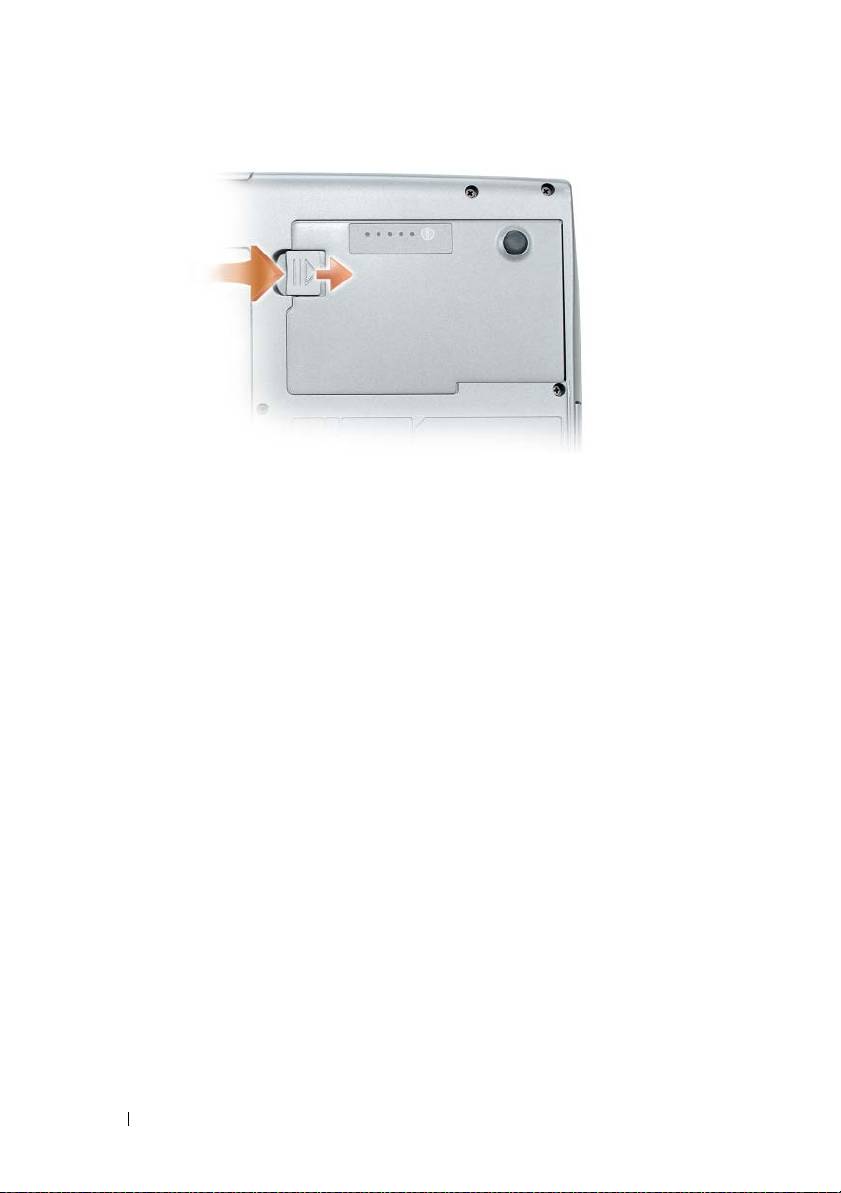
Aby wymienić akumulator, wykonaj procedurę wyjmowania baterii w odwrotnej
kolejności i naciskaj dopóki zatrzask zwalniający wnęki na akumulator nie
zamknie się całkowicie.
Przechowywanie akumulatora
Jeśli komputer ma być przechowywany przez dłuższy czas, należy wyjąć z niego
akumulator. Akumulator może ulec rozładowaniu, jeśli będzie przechowywany
bezużytecznie przez dłuższy czas. Po okresie długiego przechowywania należy
całkowicie naładować akumulator przed użyciem (patrz „Ładowanie
akumulatora” na stronie 178)
Rozwiązywanie problemów
Podczas rozwiązywania problemów z komputerem postępuj według poniższych
wskazówek:
• Jeśli przed wystąpieniem problemu dodano lub wyjęto podzespół, przejrzyj
procedury instalacyjne i upewnij się, że podzespół został prawidłowo
zainstalowany.
• Jeśli urządzenie peryferyjne nie działa, upewnij się, że jest prawidłowo
podłączone.
• Jeśli na ekranie komputera zostanie wyświetlony komunikat o błędzie,
dokładnie zapisz tekst komunikatu. Może on pomóc pracownikom serwisu
w zdiagnozowaniu i rozwiązaniu problemu.
• Jeśli komunikat o błędzie wystąpi w programie, zapoznaj się z
dokumentacją tego programu.
180
Skrócone informacje o systemie
UWAGA:
Procedury zawarte w tym dokumencie napisano z uwzględnieniem
domyślnego widoku Windows, mogą więc nie mieć zastosowania w przypadku
ustawienia w komputerze Dell widoku klasycznego Windows.
Blokowanie się i problemy z oprogramowaniem
PRZESTROGA: Przed rozpoczęciem dowolnej z procedur opisanych w tej części
należy zapoznać się z instrukcjami dotyczącymi bezpieczeństwa, zamieszczonymi
w Przewodniku z informacjami o produkcie.
Nie można uruchomić komputera
Upewnij się, że kabel zasilania jest prawidłowo podłączony do
komputera i gniazdka zasilania.
Komputer przestaje odpowiadać
OSTRZEŻENIE:
Gdy nie można prawidłowo zamknąć systemu operacyjnego, istnieje
ryzyko utraty danych.
Wyłącz komputer — Jeżeli komputer nie reaguje na naciśnięcie klawisza
klawiatury lub ruch myszy, naciśnij i przytrzymaj przez co najmniej 8 do 10 sekund
przycisk zasilania, aż komputer wyłączy się, a następnie ponownie uruchom komputer.
Program przestał reagować
Zakończ działanie programu —
1
Naciśnij jednocześnie klawisze <Ctrl><Shift><Esc>, aby otworzyć Menedżera
zadań.
2
Kliknij zakładkę
Applications
(Aplikacje).
3
Kliknij nazwę programu, który nie odpowiada.
4
Kliknij przycisk
End Task
(Zakończ zadanie).
Program stale się zawiesza
UWAGA:
Do większości programów dołączane są instrukcje na temat instalacji, w
postaci dokumentacji papierowej lub na dyskietkach bądź płytach CD/DVD.
Sprawdź dokumentację programu — Jeżeli jest to konieczne, odinstaluj i
zainstaluj ponownie program.
Skrócone informacje o systemie
181

Program został zaprojektowany dla wcześniejszej wersji systemu operacyjnego
Windows
Uruchom Kreatora zgodności programów —
Windows XP:
Kreator zgodności programów konfiguruje program tak, że działa on w środowisku
podobnym do środowisk innych niż system operacyjny Windows XP.
1
Kliknij przycisk
Start
→
i wybierz opcje
All Programs
(Programy)
→
Accessories
(Akcesoria)
→
Program Compatibility Wizard
(Kreator zgodności programów)
→
Next
(Dalej).
2
Wykonaj instrukcje pokazane na ekranie.
Windows Vista:
Kreator zgodności programów służy do konfigurowania programu w ten sposób, aby
można go było uruchomić w środowisku podobnym do środowisk, które nie bazują na
systemie operacyjnym Windows Vista.
1
Kliknij przycisk
Start
→
Control Panel
(Panel sterowania)
→
Programs
(Programy)
→
Use an older program with this version of Windows
(Użyj starszego
programu w tej wersji systemu Windows).
2
Na ekranie powitalnym kliknij
Next
(Dalej).
3
Wykonaj instrukcje pokazane na ekranie.
Pojawia się niebieski ekran
Wyłącz komputer — Jeżeli komputer nie reaguje na naciśnięcie klawisza
klawiatury lub ruch myszy, naciśnij i przytrzymaj przez co najmniej 8 do 10 sekund
przycisk zasilania, aż komputer wyłączy się, a następnie ponownie uruchom komputer.
Inne problemy związane z oprogramowaniem
Sprawdź dokumentację dostarczoną wraz z oprogramowaniem lub
skontaktuj się z producentem oprogramowania w celu uzyskania
informacji na temat rozwiązywania problemów —
• Sprawdź, czy program jest zgodny z systemem operacyjnym zainstalowanym w
komputerze.
• Sprawdź, czy komputer spełnia minimalne wymagania sprzętowe potrzebne do
uruchomienia programu. Zapoznaj się z dokumentacją oprogramowania.
• Sprawdź, czy program został poprawnie zainstalowany i skonfigurowany.
• Sprawdź, czy sterowniki urządzeń nie powodują konfliktów z programem.
• Jeżeli jest to konieczne, odinstaluj i zainstaluj ponownie program.
182
Skrócone informacje o systemie

Natychmiast utwórz kopie zapasowe swoich plików.
Użyj programu antywirusowego, aby sprawdzić dysk twardy, dyskietki i
dyski CD oraz DVD.
Zapisz i zamknij otwarte pliki lub programy i wyłącz komputer za
pomocą menu Start.
Dell Diagnostics
PRZESTROGA: Przed rozpoczęciem dowolnej z procedur opisanych w tej części
należy zapoznać się z instrukcjami dotyczącymi bezpieczeństwa, zamieszczonymi
w Przewodniku z informacjami o produkcie.
Kiedy należy używać programu Dell Diagnostics
Jeżeli występuje problem z komputerem, przed skontaktowaniem się z pomocą
techniczną firmy Dell należy wykonać testy opisane w części „Blokowanie się i
problemy z oprogramowaniem” na stronie 181 i uruchomić program Dell
Diagnostics.
Przed rozpoczęciem zalecane jest wydrukowanie tych procedur.
OSTRZEŻENIE:
Program Dell Diagnostics działa tylko w komputerach Dell.
UWAGA:
Dysk CD
Drivers and Utilities
jest opcjonalny i może nie być wysyłany ze
wszystkimi komputerami.
Uruchom program Dell Diagnostics z dysku twardego lub opcjonalnego dysku
CD
Drivers and Utilities
.
uruchamianie programu Dell Diagnostics z dysku twardego
Program Dell Diagnostics znajduje się na ukrytej partycji narzędzi
diagnostycznych na dysku twardym komputera.
UWAGA:
Jeśli komputer nie wyświetla obrazu na ekranie, skontaktuj się z firmą Dell
(patrz sekcja „Kontakt z firmą Dell” w
Przewodniku użytkownika
).
1
Zamknij system operacyjny i wyłącz komputer.
2
Jeśli komputer jest podłączony do urządzenia dokującego (zadokowany),
należy go odłączyć. Informacje na ten temat można znaleźć w
dokumentacji urządzenia dokującego.
3
Podłącz komputer do gniazda elektrycznego.
Skrócone informacje o systemie
183

4
Program Dell Diagnostics można wywołać na jeden z dwóch sposobów:
• Włącz komputer. Po wyświetleniu logo firmy Dell™ naciśnij
natychmiast klawisz <F12>. Wybierz opcję
Diagnostics
(Diagnostyka) z menu rozruchowego i naciśnij klawisz <Enter>.
UWAGA:
Jeśli nie zdążysz nacisnąć klawisza zanim zostanie wyświetlone logo
systemu operacyjnego, musisz poczekać do wyświetlenia pulpitu Microsoft
Windows. Następnie wyłącz komputer i spróbuj ponownie.
• Podczas uruchamiania komputera naciśnij i przytrzymaj klawisz
<Fn>.
UWAGA:
Jeżeli wyświetlony zostanie komunikat informujący, że nie znaleziono
partycji narzędzi diagnostycznych, należy uruchomić program Dell Diagnostics z
opcjonalnego dysku CD
Drivers and Utilities
.
Komputer uruchomi funkcję Pre-boot System Assessment — serię testów
diagnostycznych sprawdzających płytę systemową, klawiaturę, dysk twardy
i wyświetlacz.
• Podczas przeprowadzania testów odpowiadaj na wszystkie wyświetlane
pytania.
• Jeśli wykryta zostanie awaria, komputer przestanie działać i wyda
sygnał dźwiękowy. Aby zatrzymać ocenianie i ponownie uruchomić
komputer, naciśnij <Esc>; aby przejść do następnego testu, naciśnij
<y>; aby ponownie przetestować uszkodzone elementy, naciśnij <r>.
• Jeśli podczas testów systemu Pre-boot System Assessment wykryty
zostanie błąd, zapisz kod błędu (błędów) i skontaktuj się z centrum
pomocy Dell (patrz rozdział pt. „Kontakt z centrum pomocy Dell” w
Przewodniku użytkownika
).
Po pomyślnym zakończeniu testów systemu Pre-boot System Assessment
zostanie wyświetlony komunikat
Booting Dell Diagnostic
Utility Partition. Press any key to continue.
(Uruchamianie programu Dell Diagnostics z partycji narzędzi
diagnostycznych. Naciśnij dowolny klawisz, aby kontynuować).
5
Naciśnij dowolny klawisz, aby uruchomić program Dell Diagnostics z
partycji narzędzi diagnostycznych na dysku twardym.
Uruchamianie programu Dell Diagnostics z opcjonalnego dysku Drivers and Utilities
1
Włóż dysk
Drivers and Utilities
.
2
Wyłącz i ponownie uruchom komputer.
Po wyświetleniu logo firmy Dell™ natychmiast naciśnij klawisz <F12>.
184
Skrócone informacje o systemie

Jeśli nie zdążysz nacisnąć klawisza i zostanie wyświetlone logo systemu
Windows, musisz poczekać do wyświetlenia pulpitu Windows. Następnie
wyłącz komputer i spróbuj ponownie.
UWAGA:
Kolejne czynności powodują jednorazową zmianę sekwencji
uruchamiania. Przy następnym uruchomieniu komputer wykorzysta sekwencję
startową zgodnie z urządzeniami podanymi w programie konfiguracji systemu.
3
Po wyświetleniu listy urządzeń rozruchowych zaznacz opcję
CD/DVD/CD-RW Drive
(Napęd CD/DVD/CD-RW) i naciśnij klawisz
<Enter>.
4
W wyświetlonym menu wybierz opcję
Boot from CD-ROM
(Uruchom z
napędu CD-ROM) i naciśnij klawisz <Enter>.
5
Wpisz
1
, aby uruchomić menu, i naciśnij klawisz <Enter>, aby
kontynuować.
6
Wybierz opcję
Run the 32 Bit Dell Diagnostics
(Uruchom 32-bitową
wersję programu Dell Diagnostics) z listy numerowanej. Jeśli pojawi się
kilka wersji, wybierz wersję odpowiadającą danemu komputerowi.
7
Po wyświetleniu
menu głównego
programu Dell Diagnostics wybierz typ
testów, które zostaną wykonane.
Menu główne programu Dell Diagnostics
1
Po załadowaniu programu Dell Diagnostics i wyświetleniu ekranu
Main
Menu
(Menu główne) kliknij przycisk wybranej opcji.
Opcja Funkcja
Express Test
Wykonywany jest przyspieszony test urządzeń. Test
(Test szybki)
zajmuje zwykle od 10 do 20 minut i nie wymaga od
użytkownika żadnych działań. Test szybki należy
uruchamiać jako pierwszy, gdyż na ogół umożliwia on
szybkie wykrycie przyczyny problemu.
Extended Test
Wykonywane jest wnikliwe sprawdzenie urządzeń. Test
(Test rozszerzony)
zajmuje zwykle godzinę lub więcej i okresowo wymaga od
użytkownika odpowiedzi na pytania.
Custom Test
Wykonywane jest sprawdzenie określonego urządzenia.
(Test niestandardowy)
Sposób przeprowadzania testu można skonfigurować.
Symptom Tree
Wyświetla listę najczęściej napotykanych objawów
(Drzewo objawów)
problemów i pozwala wybrać test dostosowany do
występujących nieprawidłowości.
Skrócone informacje o systemie
185

2
Jeśli w trakcie testu wystąpił problem, wyświetlany jest komunikat
zawierający kod błędu i opis problemu. Zapisz kod błędu i opis problemu, a
następnie postępuj według instrukcji wyświetlanych na ekranie.
Jeśli nie możesz rozwiązać błędu, skontaktuj się z firmą Dell (patrz
„Kontakt z firmą Dell” w
Przewodniku użytkownika
).
UWAGA:
W górnej części każdego z ekranów testowych umieszczony jest
znacznik serwisowy. Udzielający pomocy pracownik działu obsługi technicznej
zapyta o numer znacznika usługi.
3
Jeśli wybrano test z grupy
Custom Test
(Test niestandardowy) lub
Symptom Tree
(Drzewo objawów), dodatkowe informacje można uzyskać,
klikając odpowiednią zakładkę opisaną w poniższej tabeli.
Zakładka Funkcja
Results (Wyniki) Zawiera wyniki testu i wykryte błędy.
Errors (Błędy) Wyświetla wykryte błędy, kody błędu i opis problemu.
Help (Pomoc) Zawiera opis testu i ewentualne warunki wymagane do
jego przeprowadzenia.
Configuration
Wyświetla konfigurację sprzętową wybranego
(Konfiguracja)
urządzenia.
Program Dell Diagnostics uzyskuje informacje o
konfiguracji wszystkich urządzeń z konfiguracji systemu,
pamięci i różnych testów wewnętrznych, po czym
wyświetla je na liście urządzeń w lewym okienku na
ekranie. Lista urządzeń może nie zawierać nazw
wszystkich komponentów zamontowanych w
komputerze lub przyłączonych do niego urządzeń
peryferyjnych.
Parameters (Parametry) Pozwala dostosować test do indywidualnych wymagań
przez zmianę ustawień.
4
Po zakończeniu testów należy
wyjąć dysk CD
o ile program Dell
Diagnostics został uprzdnio uruchomiony z dysku CD Dell Diagnostics.
5
Po zakończeniu wykonywania testów zamknij ekran testu, aby powrócić do
ekranu
Main
Menu
(Menu główne). Aby zakończyć działanie programu
Dell Diagnostics i uruchomić ponownie komputer, zamknij ekran
Main
Menu
(Menu główne).
186
Skrócone informacje o systemie

Indeks
A
Dysk CD z systemem
operacyjnym, 161
akumulator
Dysk Drivers and Utilities
ładowanie, 178
Dell Diagnostics, 183
miernik energii, 174
miernik naładowania, 174
przechowywanie, 180
sprawdzanie stanu
E
naładowania, 173
energia
wydajność, 172
tryb gotowości, 176
wyjmowanie, 179
etykiety
Microsoft Windows, 157
znacznik serwisowy, 157
D
Dell
witryna pomocy technicznej, 158
I
Dell Diagnostics, 183
informacje dotyczące
diagnostyka
ergonomii, 156
Dell, 183
informacje o gwarancji, 156
dokumentacja
informacje prawne, 156
bezpieczeństwo, 156
instalowanie części
ergonomia, 156
wyłączanie komputera, 167
gwarancja, 156
Podręcznik użytkownika, 156
instrukcje dotyczące
bezpieczeństwa, 156
prawo, 156
Przewodnik z informacjami o
produkcie, 156
Umowa licencyjna użytkownika
końcowego, 156
wersja elektroniczna, 158
Indeks
187

K
R
komputer
rozwiązywanie problemów
awaria, 181-182
Dell Diagnostics, 183
przerwa w pracy, 181
przestaje odpowiadać, 181
komputer przestał reagować, 181
S
sprzęt
Dell Diagnostics, 183
O
system operacyjny
oprogramowanie
ponowna instalacja, 161
problemy, 181-182
system Windows 2000
tryb hibernacji, 177
system Windows XP
P
tryb hibernacji, 177
Podręcznik użytkownika, 156
Pomoc do programu
QuickSet, 161
T
problemy
tryb gotowości
awaria komputera, 181-182
informacje, 176
Dell Diagnostics, 183
tryb hibernacji, 177
komputer przestał reagować, 181
komputer przestaje
odpowiadać, 181
U
niebieski ekran, 182
ogólne, 181
Umowa licencyjna użytkownika
oprogramowanie, 181-182
końcowego, 156
program przestał reagować, 181
Uruchamianie programu Dell
program się zawiesza, 181
Diagnostics z dysku CD
przerwa w pracy komputera, 181
Drivers and Utilities, 184
Przewodnik z informacjami o
uruchamianie programu Dell
produkcie, 156
Diagnostics z dysku
twardego, 183
188
Indeks

W
Windows 2000
tryb gotowości, 176
Windows Vista
ponowna instalacja, 161
Windows XP
ponowna instalacja, 161
tryb gotowości, 176
witryna internetowa pomocy
technicznej, 158
Z
zasilanie
tryb hibernacji, 177
znacznik serwisowy, 157
Indeks
189

190
Indeks

Dell™ Latitude™ D530
Краткий справочник
Модель PP17L
www.dell.com | support.dell.com

Примечания, уведомления и предупреждения
ПРИМЕЧАНИЕ.
Содержит важную информацию, которая помогает более
эффективно работать с компьютером.
ВНИМАНИЕ.
Указывает на возможность повреждения устройства или потери
данных и подсказывает, как избежать этой проблемы.
ПРЕДУПРЕЖДЕНИЕ.
Указывает на потенциальную опасность повреждения,
получения легких травм или угрозу для жизни.
____________________
Информация, включенная в состав данного документа, может быть изменена без
уведомления.
© Dell Inc., 2007 Все права защищены.
Воспроизведение материалов данного руководства в любой форме без письменного разрешения
корпорации Dell Inc. строго запрещено.
Товарные знаки, использованные в этом документе: Dell, логотип DELL, Latitude,
ExpressCharge, а также Undock & Go являются товарными знаками компании Dell Inc.; Microsoft,
Windows, Outlook и Windows Vista являются товарными знаками или зарегистрированными
товарными знаками компании Microsoft Corporation в США и/или других странах; Bluetooth
является зарегистрированным товарным знаком, принадлежащим компании Bluetooth SIG, Inc.
и используемым компанией Dell по лицензии.
Другие товарные знаки и фирменные названия упомянуты в данной документации в качестве
ссылки как на предприятия, имеющие эти знаки и названия, так и на их продукцию. Dell Inc.
заявляет об отказе от
всех прав собственности на любые товарные знаки и названия, кроме
своих собственных.
Модель PP17L
Сентябрь 2007 г. Н/Д NM074 Вер. A00

Содержание
Источники информации
. . . . . . . . . . . . . . .
195
Установка компьютера
. . . . . . . . . . . . . . .
202
Перенос информации на новый
компьютер
. . . . . . . . . . . . . . . . . . . .
202
Выключение компьютера
. . . . . . . . . . .
207
О компьютере
. . . . . . . . . . . . . . . . . . . . .
208
Вид спереди
. . . . . . . . . . . . . . . . . . .
208
Вид слева
. . . . . . . . . . . . . . . . . . . .
209
Вид справа
. . . . . . . . . . . . . . . . . . .
209
Вид сзади
. . . . . . . . . . . . . . . . . . . .
210
Вид снизу
. . . . . . . . . . . . . . . . . . . .
211
Использование аккумулятора
. . . . . . . . . . . .
212
Работа аккумулятора
. . . . . . . . . . . . . .
212
Проверка заряда аккумулятора
. . . . . . . .
213
Режимы управления питанием
. . . . . . . .
217
Изменение настроек управления питанием
.
219
Открытие окна «Свойства: Электропитание»
.
219
Зарядка аккумулятора
. . . . . . . . . . . . .
219
Замена аккумулятора
. . . . . . . . . . . . .
220
Хранение аккумулятора
. . . . . . . . . . . .
221
Поиск и устранение неисправностей
. . . . . . . .
221
Блокировки и неисправности
программного обеспечения
. . . . . . . . . .
222
Dell Diagnostics
. . . . . . . . . . . . . . . . .
224
Указатель
. . . . . . . . . . . . . . . . . . . . . . . . . .
229
Содержание
193

194
Содержание
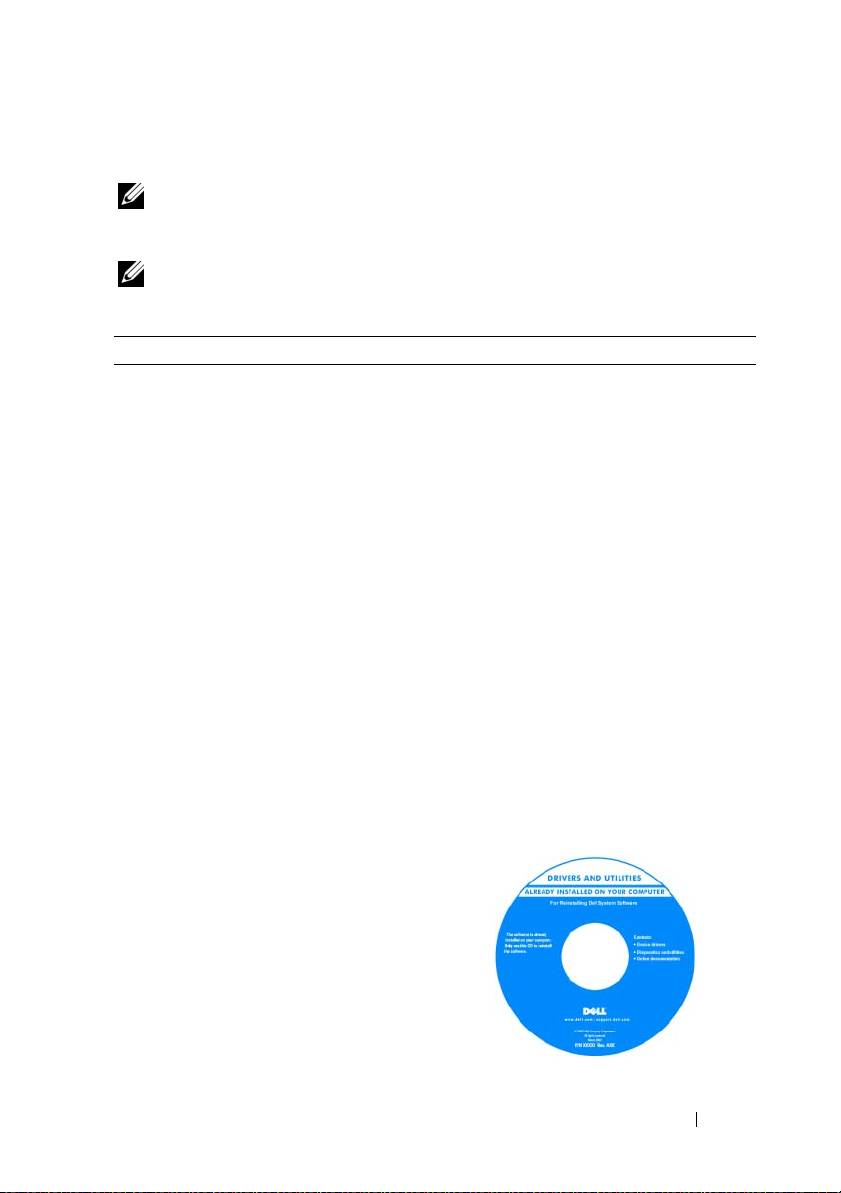
Источники информации
ПРИМЕЧАНИЕ.
Некоторые функции или материалы мультимедиа могут быть
вспомогательными и не поставляться с компьютером. Некоторые функции
и материалы мультимедиа могут быть недоступны в определенных странах.
ПРИМЕЧАНИЕ.
Дополнительную информацию можно найти в документации
по компьютеру.
Что требуется найти? Информация находится здесь
•
Программа диагностики компьютера
Компакт$диск Drivers and Utilities
(Драйверы и утилиты)
•
Драйверы для компьютера
Документация и драйверы уже
•
Документация на устройство
установлены на компьютере. С
•
Системное программное обеспечение
помощью этого диска можно
переносного компьютера (NSS)
переустановить драйверы (см. раздел
«Переустановка драйверов и утилит» в
вашем Руководстве пользователя) или
чтобы запустить программу Dell
Diagnostics (см. раздел «Запуск
программы диагностики Dell Diagnostics
с компакт-диска Drivers and Utilities
(Драйверы и утилиты)» на стр. 225).
На вашем компакт-диске могут быть
записаны ознакомительные
файлы,
которые могут содержать сведения о
последних технических изменениях
вашего компьютера, а также
технические материалы, рассчитанные
на технических специалистов и
опытных пользователей.
Краткий справочник
195
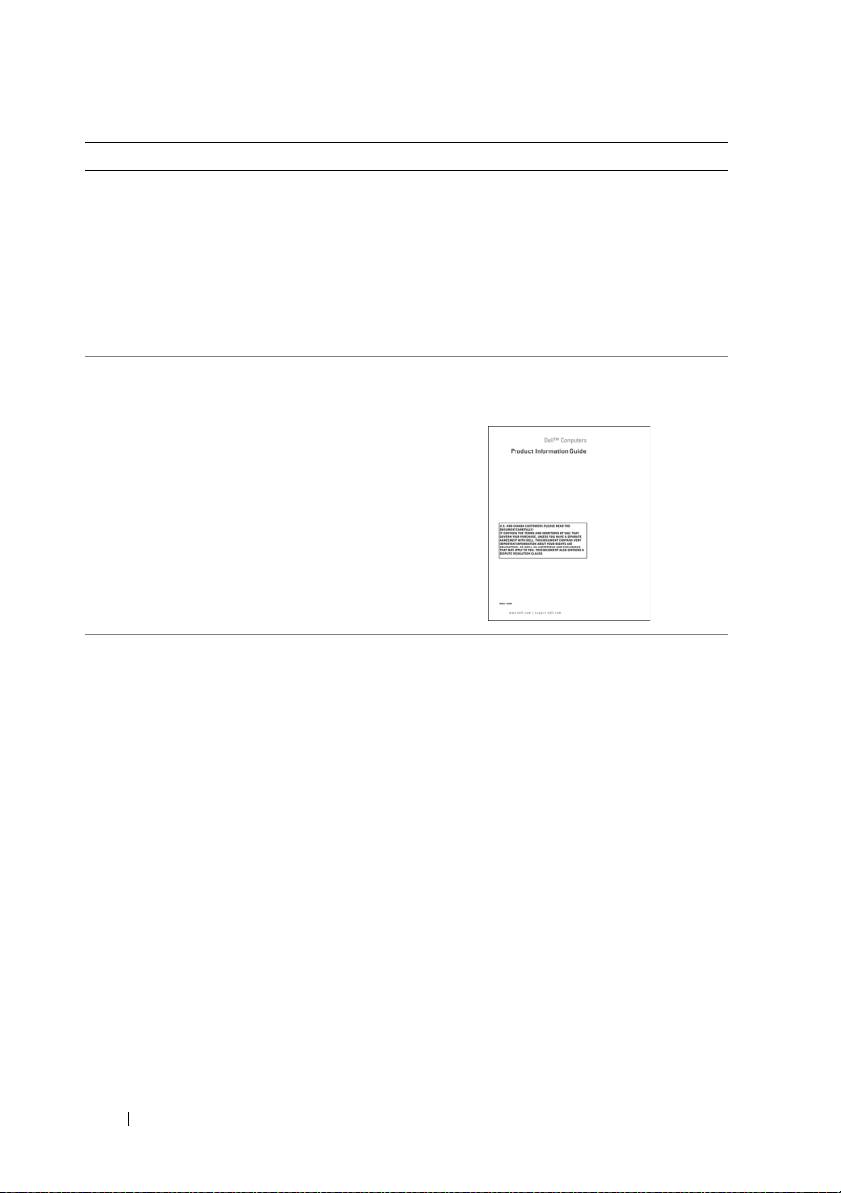
Что требуется найти? Информация находится здесь
ПРИМЕЧАНИЕ.
Драйверы и
обновления документации можно найти
на вебузле
support.dell.com
.
ПРИМЕЧАНИЕ.
Компактдиск
Drivers
and Utilities
(Драйверы и утилиты)
является дополнительным и может не
входить в комплект поставки вашего
компьютера.
•
Информация о гарантиях
Информационное руководство по
продуктам Dell™
•
Ус л о в и я (только для США)
•
Инструкции по технике безопасности
•
Сведения о соответствии стандартам
•
Информация об эргономике
•
Лицензионное соглашение конечного
пользователя
•
Технические характеристики
Руководство пользователя Dell
Latitude™
•
Настройка системы
®
Центр справки и поддержки Microsoft
•
Устранение неисправностей и решение
®
Windows
XP и Windows Vista
™
проблем
1
Нажмите кнопку
Пуск
→
Справка
и поддержка
→
Руководства
пользователя и системное
руководство Dell
→
Системные
руководства
.
2
Выберите
Руководство пользователя
для используемого компьютера.
196
Краткий справочник
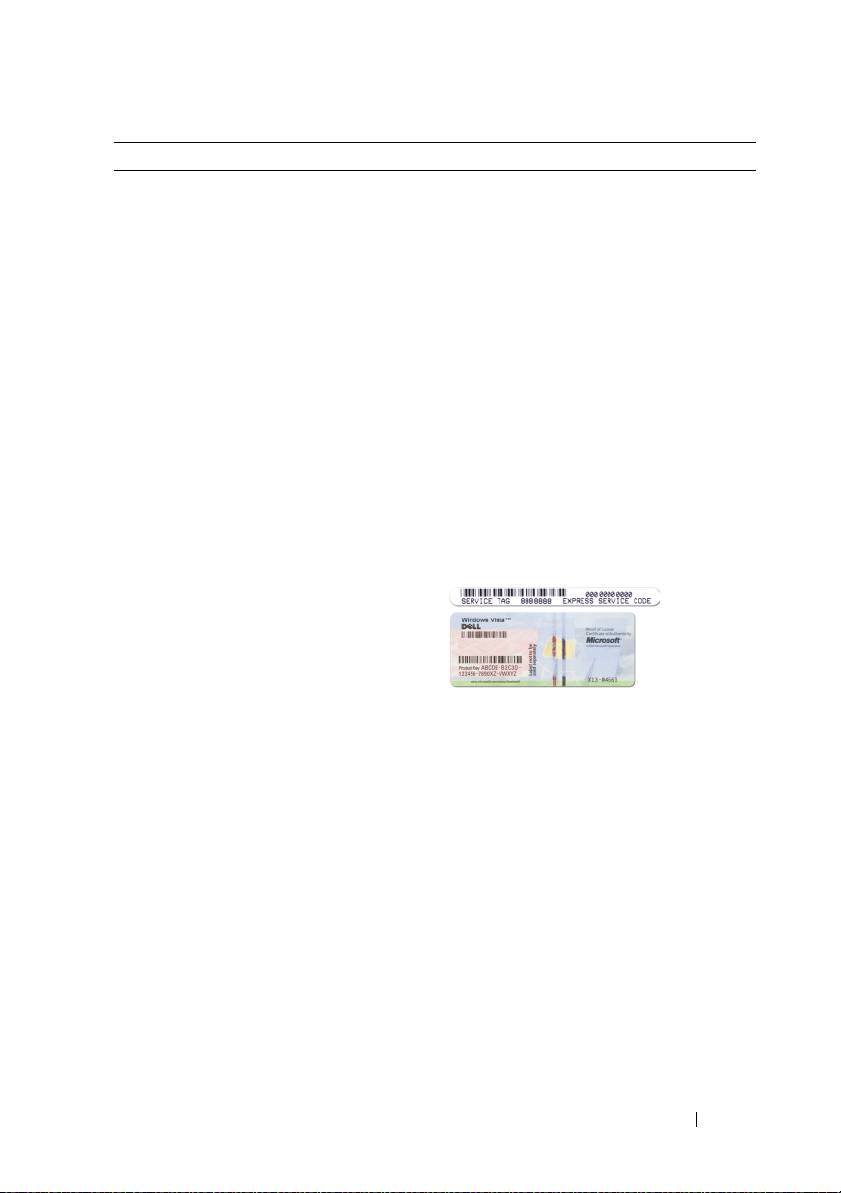
Что требуется найти? Информация находится здесь
•
Код экспресс-обслуживания и метка
Метка производителя и лицензия
®
®
производителя
Microsoft
Windows
®
ПРИМЕЧАНИЕ.
На вашем компьютере
•
Лицензионная метка Microsoft
®
указана метка производителя и
Windows
лицензионная метка Microsoft Windows.
Метка производителя вашего
компьютера содержит как номер метки
производителя, так и код экспресс-
обслуживания.
•
Метка производителя требуется для
идентификации компьютера на веб-
узле
support.dell.com
или при
обращении в службу технической
поддержки.
•
Введите код экспресс-обслуживания,
чтобы звонок был переадресован в
службу технической поддержки.
•
Воспользуйтесь ключом продукта на
лицензионной метке для
переустановки операционной
системы.
ПРИМЕЧАНИЕ.
В качестве меры
безопасности в новую лицензионную
метку Microsoft Windows была внесена
недостающая часть метки или «дырка»,
чтобы предотвратить извлечение метки.
Краткий справочник
197

Что требуется найти? Информация находится здесь
•
Solutions (Разрешение вопросов) -
Веб$узел поддержки Dell —
подсказки и советы по поиску
support.dell.com
и устранению неисправностей, статьи
ПРИМЕЧАНИЕ.
Выберите свой регион,
технических специалистов,
тип и размер предприятия для
интерактивные курсы обучения,
просмотра соответствующего вебузла
часто задаваемые вопросы
поддержки.
•
Community (Сообщество) -
интерактивная дискуссия с другими
пользователями Dell
•
Upgrades (Обновления) - информация о
новых версиях различных компонентов
(например, памяти, жесткого диска и
операционной системы)
•
Customer Care (Отдел обслуживания
клиентов) - контактная информация,
звонок в отдел обслуживания и
информация о состоянии исполнения
заказа, гарантии и ремонте
•
Service and support (Обслуживание и
поддержка) - состояние звонка в отдел
обслуживания и архив с информацией
об оказании поддержки, контракт на
сервисное обслуживание,
интерактивная дискуссия с
представителями службы технической
поддержки
•
Dell Technical Update Service (Служба
обновлений Dell) - своевременные
уведомления по электронной почте об
обновлениях оборудования и
программного обеспечения
компьютера.
•
Reference (Справочная информация) -
компьютерная документация,
подробные сведения о конфигурации
компьютера, технические
характеристики изделий и техническая
документация
•
Downloads (Данные для загрузки) -
сертифицированные драйверы,
исправления и обновления
программного обеспечения
198
Краткий справочник

Что требуется найти? Информация находится здесь
•
Notebook System Software (NSS)
Чтобы загрузить программное
(Системное программное обеспечение
обеспечение Notebook System:
переносного компьютера (NSS)) -
1
Посетите веб-узел
support.dell.com
и
после повторной установки
выберите
Drivers & Downloads
операционной системы на компьютере
(Драйверы и файлы для загрузки).
необходимо также повторно
2
Введите метку производителя и
установить утилиту NSS. Программное
щелкните
Go
(Перейти), или выберите
обеспечение NSS обеспечивает
Product Type (Тип продукта) и Product
критические обновления операционной
Model (Модель продукта), после чего
системы и поддержку процессоров,
щелкните
Confirm
(Подтвердить).
оптических дисководов, устройств
3
Щелкните значок с плюсом (
+
) возле
USB и т.д. Программное обеспечение
System Utilities
(Системные утилиты),
NSS необходимо для правильной
щелкните
Notebook System Software
работы компьютера Dell. Программное
(Системное программное обеспечение
обеспечение автоматически определяет
переносного компьютера) и выберите
конфигурацию компьютера
Download Now
(Загрузить сейчас).
и операционную систему и
4
Щелкните
Run
(Запустить) для
устанавливает подходящие для них
запуска утилиты.
обновления.
ПРИМЕЧАНИЕ.
Интерфейс
пользователя на вебузле
support.dell.com
, в зависимости от
настроек, может меняться.
•
Software upgrades and troubleshooting
Программа поддержки Dell
hints (Подсказки по обновлению
Программа поддержки Dell - это
программного обеспечения и
установленная на компьютере система
устранению неисправностей) - часто
автоматического обновления и
задаваемые вопросы, популярные
уведомления. Данная программа
разделы и общие рекомендации по
производит контроль состояния
организации рабочей среды
операционной системы, обновление
программного обеспечения, а также
предоставляет важную информацию для
самостоятельного устранения
неполадок. Чтобы открыть программу
Dell Support Utility, нажмите значок
на панели задач.
Краткий справочник
199

Что требуется найти? Информация находится здесь
•
Информация о моем компьютере и его
Центр начальной настройки Windows
компонентах
Центр начальной настройки Windows
•
Подключение к Интернету
автоматически отображается при
первом использовании компьютера.
•
Добавление учетных записей для
Можно настроить его так, чтобы он
разных пользователей
появлялся всякий раз при запуске
•
Перенос файлов и настроек с другого
вашего компьютера. Для этого
компьютера
установите флажок Run at startup
(Открывать при запуске компьютера).
Кроме того, центр начальной настройки
можно открыть, щелкнув в системе
Windows Vista кнопку Пуск и
выбрав Центр начальной настройки
.
•
Работа в Microsoft Windows XP
Центр справки и поддержки Windows
•
Работа в Microsoft Windows Vista
Microsoft Windows XP.
1
Нажмите кнопку
Пуск
и выберите
•
Как работать с программами и файлами
Справка и поддержка
.
•
Как настроить рабочий стол
2
Выберите одну из приведенных тем
или введите в поле
Поиск
слово или
фразу, которая описывает
существующую проблему, после чего
щелкните значок со стрелкой и
выберите тему, которая описывает
существующую проблему.
3
Следуйте инструкциям на экране.
Microsoft Windows Vista.
1
В системе Windows Vista нажмите
кнопку «Пуск» и выберите пункт
Справка и поддержка
.
2
В поле
Поиск в справке
введите слово
или фразу, описывающие
неисправность, и нажмите клавишу
<Enter> или значок увеличительного
стекла.
3
Щелкните раздел, соответствующий
имеющейся проблеме.
4
Следуйте инструкциям на экране.
200
Краткий справочник
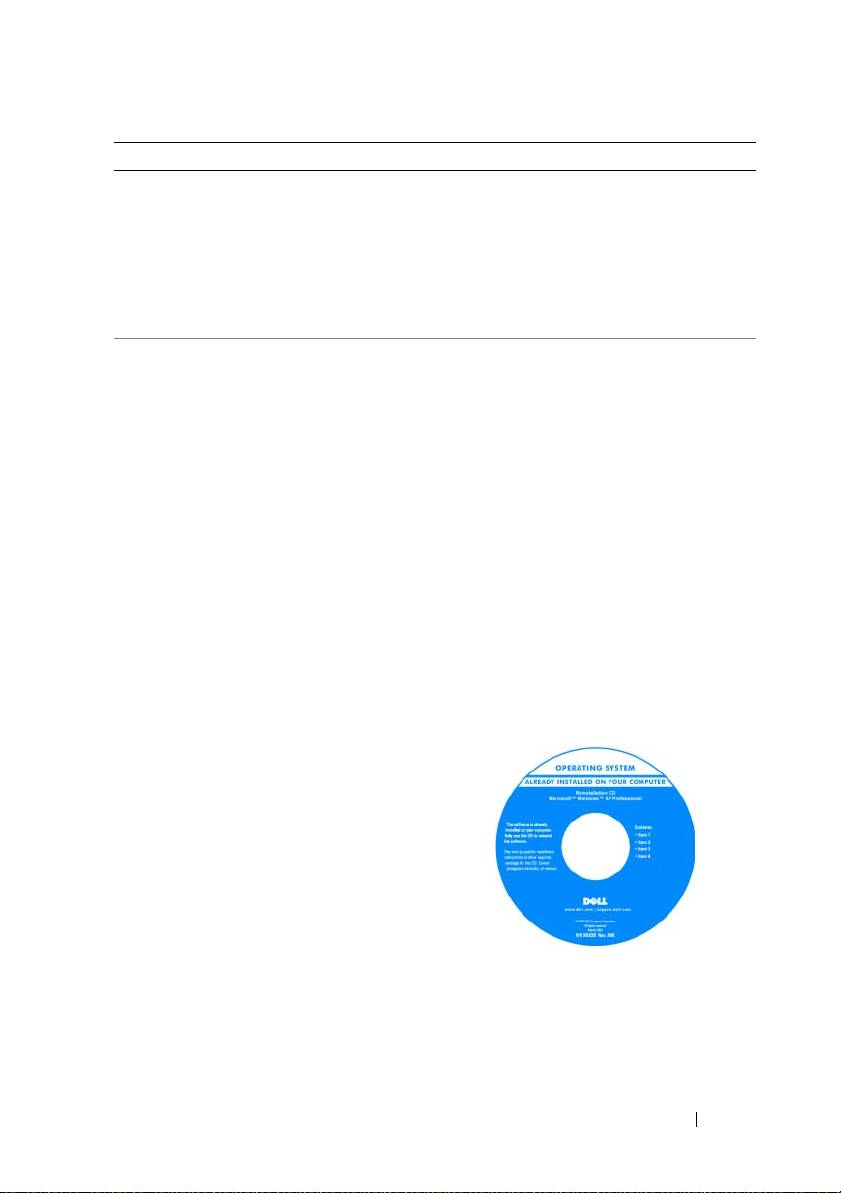
Что требуется найти? Информация находится здесь
•
Информация об операциях в сети,
Справка Dell QuickSet
Power Management Wizard (Мастере
Чтобы просмотреть
справку Dell
управления потреблением энергии),
QuickSet
,
щелкните правой кнопкой
горячих клавишах и других вопросах,
мыши значок QuickSet на панели задач
контролируемых программой Dell
Microsoft Windows, и выберите Help
QuickSet.
(Справка). Панель задач расположена в
правом нижнем углу экрана.
•
Переустановка операционной системы
Компакт$диск Operating System
(Операционная система)
ПРИМЕЧАНИЕ.
Компактдиск
Operating
System
(Операционная система)
является дополнительным компонентом
и может не поставляться с
компьютером.
ПРИМЕЧАНИЕ.
Предварительно
установленные операционные системы
содержат раздел восстановления,
необходимый для восстановления
операционной системы компьютера.
Операционная система уже установлена
на компьютере. Чтобы переустановить
операционную систему, используйте
диск Operating System (Операционная
система).
Краткий справочник
201

Что требуется найти? Информация находится здесь
После переустановки операционной
системы воспользуйтесь компакт-
диском Drivers and Utilities (Драйверы и
утилиты) для загрузки драйверов
устройств, поставляемых вместе с
компьютером.
Наклейка с ключом продукта для
операционной системы находится на
компьютере.
ПРИМЕЧАНИЕ.
Цвет диска зависит от
заказанной операционной системы.
Установка компьютера
Перенос информации на новый компьютер
Можно использовать «мастеры» операционной системы для переноса
файлов и других данных с одного компьютера на другой, например со
старого компьютера на новый. Для получения инструкций см. следующий
раздел, относящийся к операционной системе, установленной на
компьютере.
Microsoft Windows XP
В операционной системе
Windows XP имеется мастер переноса файлов и
параметров для перемещения данных с исходного компьютера на новый
компьютер. Можно перемещать следующие виды данных.
•
Сообщения электронной почты
•
Установки панели инструментов
•
Размеры окна
•
Закладки на интернет-страницы
Данные можно перенести на новый компьютер по сети или с помощью
соединения последовательный порт. Кроме того, можно сохранить их на
съемном носителе, например на перезаписываемом компакт-диске.
202
Краткий справочник

ПРИМЕЧАНИЕ.
Чтобы перенести данные со старого компьютера на новый,
подсоедините последовательный кабель к портам ввода/вывода обоих
компьютеров. Чтобы передать данные через последовательный порт,
выберите сетевые подключения в окне «Панель управления» и выполните
дополнительную настройку. Можно настроить расширенное подключение и
установить для компьютеров значение «хост» и «гость».
Инструкции по прямому соединению двух компьютеров с помощью кабеля см.
в статье базы знаний Майкрософт № 305621
How to Set Up a Direct Cable
Connection Between Two Computers in Windows XP
(Как установить прямое
соединение двух компьютеров с помощью кабеля в системе Windows XP). Эта
информация может быть недоступна в некоторых странах.
Чтобы перенести данные на новый компьютер, требуется запустить мастер
переноса файлов и параметров. Для этого можно использовать
дополнительный компакт-диск Operating System (Операционная система)
или создать диск с мастером переноса файлов и параметров.
Запуск мастера переноса файлов и параметров с помощью компактдиска
Operating System (Операционная система)
ПРИМЕЧАНИЕ.
Для выполнения этой процедуры требуется компактдиск
Operating System
(Операционная система). Этот компактдиск является
дополнительным и может поставляться не со всеми компьютерами.
Подготовка нового компьютера к передаче файлов.
1
Откройте Мастер переноса файлов и параметров: нажмите кнопку
Пуск
→
Все программы
→
Стандартные
→
Служебные
→
Мастер
переноса файлов и параметров
.
2
При появлении экрана приветствия
Мастер переноса файлов и
параметров
нажмите кнопку
Далее
.
3
В окне
Это какой компьютер?
выберите
Новый компьютер
→
Далее
.
4
В окне
У вас есть компакт-диск с Windows XP?
выберите
Запустить
мастер переноса файлов и параметров с компакт-диска
Windows XP
→
Далее
.
5
При появлении окна
Теперь перейдите к вашему исходному
компьютеру
перейдите к первому или исходному компьютеру.
Не
нажимайте кнопку
Далее
на этом этапе.
Краткий справочник
203

Для копирования данных со старого компьютера выполните следующие
действия.
1
Вставьте компакт-диск Windows XP
Operating System
(Операционная
система) в исходный компьютер.
2
В окне
Microsoft Windows XP
нажмите кнопку
Выполнение иных
задач
.
3
В разделе
Что вы хотите сделать?
нажмите кнопку
Перенос файлов и
параметров настройки
→
Далее
.
4
В окне
Это какой компьютер?
выберите
Исходный компьютер
→
Далее
.
5
В окне
Выбор метода передачи
выберите необходимый способ
передачи.
6
В окне
Что необходимо перенести?
выберите элементы, которые
требуется перенести, и нажмите кнопку
Далее
.
По завершении копирования информации появится окно
Завершение
этапа сбора необходимых данных
.
7
Нажмите кнопку
Готово
.
Передача данных на новый компьютер.
1
В окне
Теперь перейдите к вашему исходному компьютеру
на новом
компьютере нажмите кнопку
Далее
.
2
В окне
Где находятся файлы и параметры?
выберите способ
переноса файлов и параметров и нажмите кнопку
Далее
.
Мастер прочитает собранные файлы и установки и отнесет их на новый
компьютер.
После переноса всех файлов и параметров настройки появится экран
Готово
.
3
Нажмите кнопку
Готово
и перезапустите новый компьютер.
Запуск мастера переноса файлов и параметров без компактдиска Operating
System (Операционная система)
Для запуска мастера переноса файлов и параметров без компакт-диска
Operating System (Операционная система) необходимо создать диск с
мастером, с помощью которого можно будет создать резервный файл
образа на съемном носителе.
204
Краткий справочник

Чтобы создать дискету мастера, выполните следующие действия на новом
компьютере с системой Windows XP.
1
Откройте Мастер переноса файлов и параметров: нажмите кнопку
Пуск
→
Все программы
→
Стандартные
→
Служебные
→
Мастер
переноса файлов и параметров
.
2
При появлении экрана приветствия
Мастер переноса файлов и
параметров
нажмите кнопку
Далее
.
3
В окне
Это какой компьютер?
выберите
Новый компьютер
→
Далее
.
4
В окне
У вас есть компакт-диск с Windows XP?
выберите
Создать
дискету мастера переноса в следующем дисководе
→
Далее
.
5
Вставьте съемный носитель, например компакт-диск, и нажмите кнопку
OK
.
6
Когда диск будет создан и появится сообщение
Now go to your old
computer
(Теперь перейдите к вашему исходному компьютеру),
не
нажимайте кнопку
Далее
.
7
Перейдите к исходному компьютеру.
Для копирования данных со старого компьютера выполните следующие
действия.
1
На исходном компьютере вставьте дискету мастера.
2
Выберите
Пуск
→
Выполнить
.
3
В поле
Открыть
окна
Запуск
укажите путь к
fastwiz
(на
соответствующем съемном носителе) и нажмите
OK
.
4
На экране приветствия
Мастер переноса файлов и параметров
нажмите кнопку
Далее
.
5
В окне
Это какой компьютер?
выберите
Исходный компьютер
→
Далее
.
6
В окне
Выбор метода передачи
выберите необходимый способ
передачи.
7
В окне
Что необходимо перенести?
выберите элементы, которые
требуется перенести, и нажмите кнопку
Далее
.
По завершении копирования информации появится окно
Завершение
этапа сбора необходимых данных
.
8
Нажмите кнопку
Готово
.
Краткий справочник
205
Передача данных на новый компьютер.
1
В окне
Теперь перейдите к вашему исходному компьютеру
на новом
компьютере нажмите кнопку
Далее
.
2
В окне
Где находятся файлы и параметры?
выберите способ
переноса файлов и параметров и нажмите кнопку
Далее
. Следуйте
инструкциям на экране.
Мастер прочитает собранные файлы и установки и отнесет их на новый
компьютер.
После переноса всех файлов и параметров настройки появится экран
Готово
.
3
Нажмите кнопку
Готово
и перезапустите новый компьютер.
ПРИМЕЧАНИЕ.
Для получения дополнительной информации о данной
операции посетите вебузел
support.dell.com
и выполните поиск документа
#154781 (
What Are The Different Methods To Transfer Files From My Old
®
®
Computer To My New Dell™ Computer Using the Microsoft
Windows
XP
Operating System?
(Разные способы переноса файлов с исходного
компьютера на новый компьютер Dell с помощью операционной системы
Microsoft Windows XP)).
ПРИМЕЧАНИЕ.
Документ базы знаний Dell может быть недоступен в
определенных странах.
Microsoft Windows Vista
1
В системе Windows Vista нажмите кнопку «Пуск» , выберите
Перенос файлов и параметров настройки
→
Запуск средства
переноса данных Windows
.
2
В диалоговом окне
Контроль учетных записей пользователей
щелкните
Продолжить
.
3
Выберите
Начать новый перенос
или
Продолжить выполняемый
перенос
.
Следуйте отображенным на экране указаниям мастера переноса данных
Windows.
206
Краткий справочник
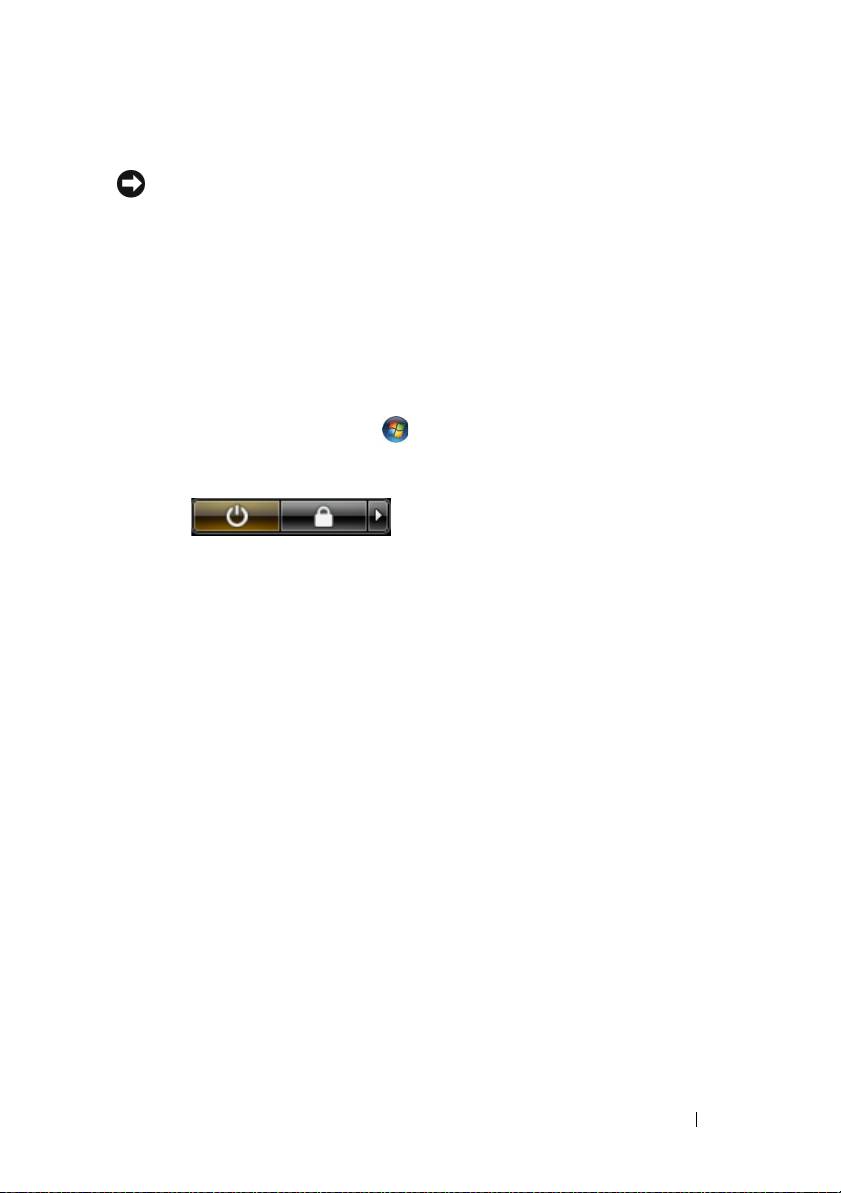
Выключение компьютера
ВНИМАНИЕ.
Во избежание потери данных сохраните и закройте все
открытые файлы и выйдите из всех программ, прежде чем выключать
компьютер.
1
Завершите работу операционной системы:
a
Сохраните и закройте все открытые файлы и выйдите из всех
программ.
b
В операционной системе Microsoft Windows XP
нажмите кнопку
Пуск
→
Завершение работы
→
Завершение работы
.
В операционной системе Microsoft Windows Vista
™
нажмите кнопку
«Пуск» Windows Vista , щелкните стрелку в нижнем правом
углу меню «Пуск», как показано ниже, и выберите
Завершение
работы
.
Компьютер выключится после окончания процесса завершения
работы операционной системы.
2
Убедитесь, что компьютер и всеподключенные к нему устройства
выключены. Если после завершения работы операционной системы
компьютер и подключенные устройства не выключаются
автоматически, нажмите кнопку питания и удерживайте ее в течение
4 секунд, пока они не выключатся.
Краткий справочник
207
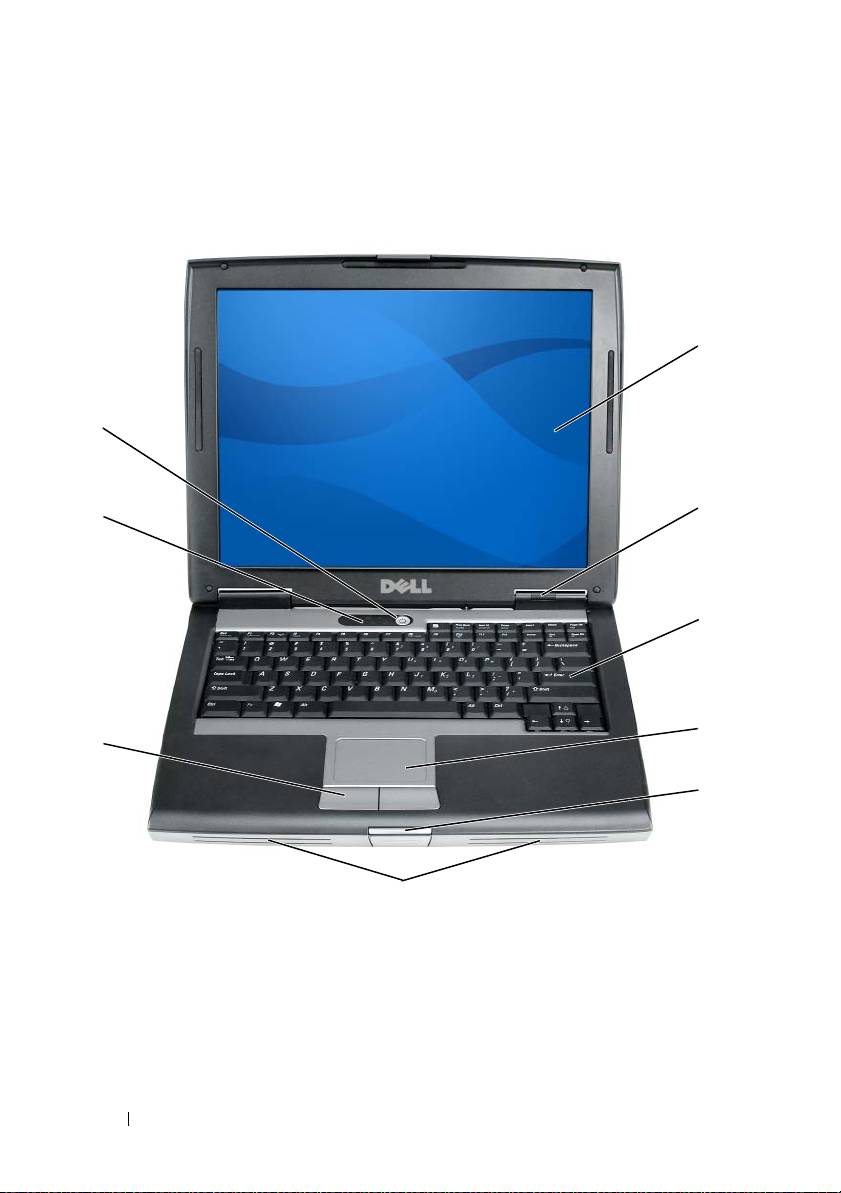
О компьютере
Вид спереди
1
9
2
8
3
4
7
5
6
1
монитор
2
индикаторы состояния устройств
3
клавиатура
4
сенсорная панель
5
защелка дисплея
6
динамик
7
кнопки сенсорной панели
8
световые индикаторы клавиатуры
9
кнопка питания
208
Краткий справочник

Вид слева
352 41 6
1
гнездо защитного кабеля
2
разъем шины IEEE 1394
3
слот для платы PC
4
инфракрасный датчик
Card/ExpressCard
5
аудиоразъемы (2)
6
жесткий диск
Вид справа
1 23
1
отсек для внешних
2
защелка для отсоединения
накопителей
устройства
3
разъемы USB (2)
Краткий справочник
209
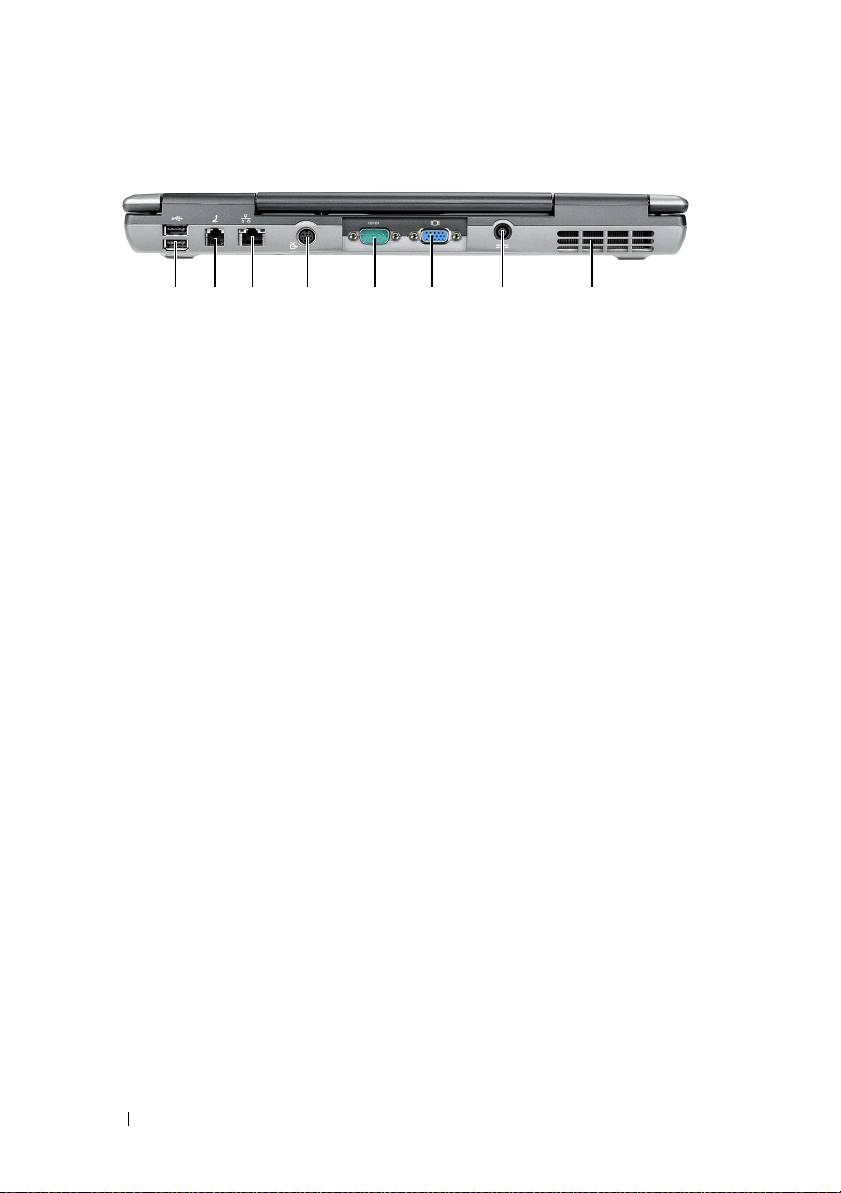
Вид сзади
8123 4 5 6 7
1
pазъемы USB (2)
2
разъем модема (RJ11)
3
сетевой разъем (RJ45)
4
выходной телевизионный
разъем SVideo
5
разъем последовательного порта
6
видеоразъем
7
разъем адаптера переменного тока
8
вентиляционные отверстия
210
Краткий справочник
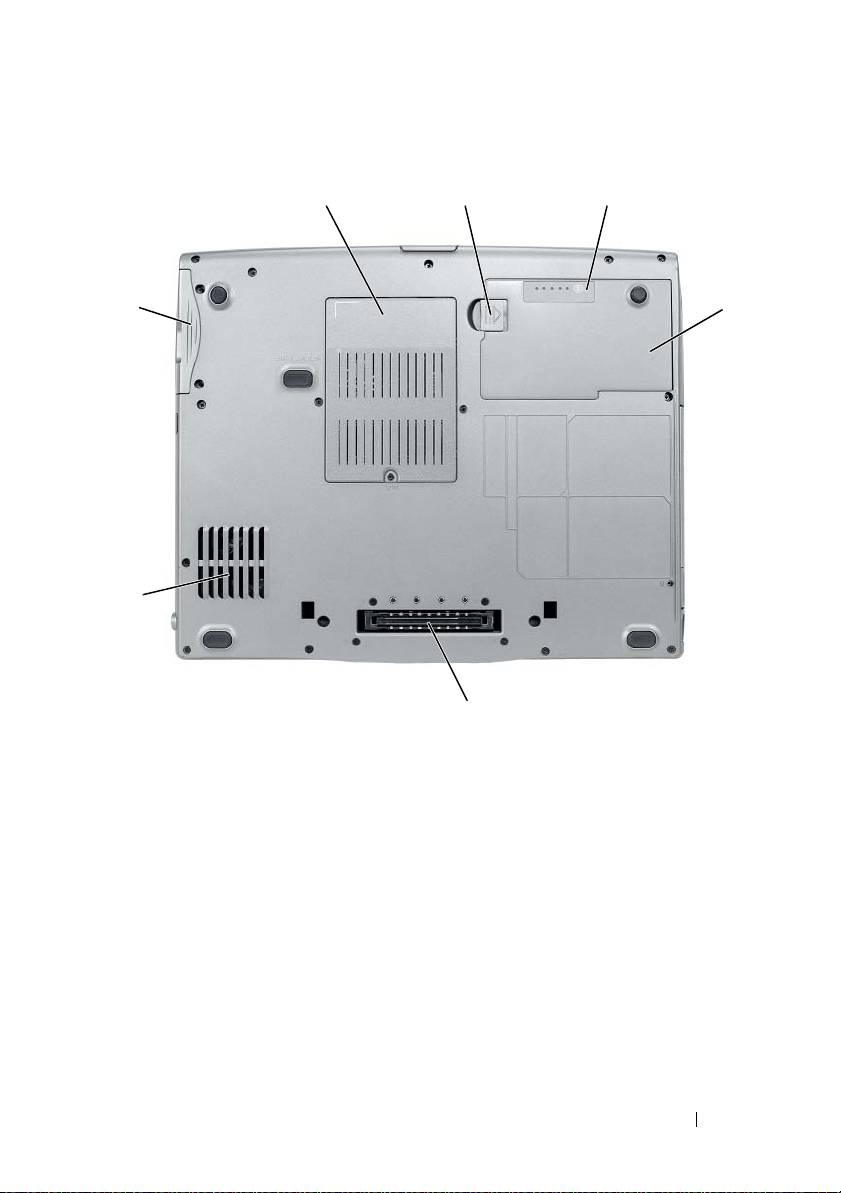
Вид снизу
1
2
3
7
4
6
5
1
модуль памяти/модем/миниплата
2
защелка аккумулятора
WLAN/крышка отсека аккумулятора
3
индикатор заряда/шкала
4
аккумулятор
работоспособности аккумулятора
5
разъем стыковочного устройства
6
вентиляционные отверстия
7
жесткий диск
Краткий справочник
211

Использование аккумулятора
Работа аккумулятора
ПРИМЕЧАНИЕ.
Информацию о гарантиях корпорации Dell на компьютер
можно найти в
Информационном руководстве по продуктам
или в отдельном
гарантийном документе, прилагаемом к компьютеру.
Чтобы достичь оптимальной производительности и сохранить настройки
BIOS, в переносном компьютере Dell всегда должен быть установлен
основной аккумулятор. Один аккумулятор в качестве стандартного
компонента установлен в аккумуляторный отсек.
ПРИМЕЧАНИЕ.
Так как при первом использовании нового компьютера
аккумулятор может быть не полностью заряжен, используйте адаптер
переменного тока для подключения компьютера к электросети. Для
достижения наилучших результатов используйте адаптер переменного тока,
пока аккумулятор не зарядится полностью. Чтобы просмотреть состояние
зарядки аккумулятора, проверьте индикатор питания в разделе «Параметры
питания» (см. раздел «Открытие окна «Свойства: Электропитание»» на
стр. 218).
ПРИМЕЧАНИЕ.
Рабочее время аккумулятора (время, в течение которого
аккумулятор остается заряженным) со временем уменьшается. В
зависимости от того, как часто и в каких условиях используется аккумулятор,
возможно, в процессе эксплуатации компьютера, его потребуется заменить.
ПРИМЕЧАНИЕ.
Во время записи на компактдиск или DVDдиск компьютер
рекомендуется подключать к электрической розетке.
Время работы значительно снижается при выполнении операций с
повышенным энергопотреблением, включая следующие, но не
ограничиваясь ими:
•
Использование оптических дисководов.
•
Использование устройств беспроводной связи, плат PC Card, плат
Express Card, карт памяти и устройств USB.
•
Использование дисплея в режиме высокой яркости, трехмерных
экранных заставок или других энергоемких программ, например
сложных трехмерных графических приложений.
212
Краткий справочник
•
Работа компьютера в режиме максимальной производительности. См.
раздел для получения информации о том, как открыть окно «Свойства:
Электропитание» в Windows или программу Dell QuickSet, которую
можно использовать для настройки параметров управления питанием
«Изменение настроек управления питанием» на стр. 218.
Перед установкой аккумулятора в компьютер можно проверить его заряд.
Также можно установить параметры управления электропитанием, чтобы
получать оповещение о снижении заряда аккумулятора.
ПРЕДУПРЕЖДЕНИЕ.
Использование несовместимого аккумулятора может
повысить риск возгорания или взрыва. Заменяйте аккумулятор только на
совместимый аккумулятор, приобретенный в Dell. Аккумулятор предназначен
для работы с компьютером Dell. НЕ устанавливайте аккумулятор из других
компьютеров в свой компьютер.
ПРЕДУПРЕЖДЕНИЕ.
Не выбрасывайте аккумуляторы вместе с бытовыми
отходами. Если аккумулятор больше не удерживает заряд, свяжитесь с
местным агентством по утилизации или учреждением по охране окружающей
среды для получения инструкций по утилизации ионно$литиевого
аккумулятора. См. раздел «Утилизация аккумулятора» в
Информационном
руководстве по продуктам
.
ПРЕДУПРЕЖДЕНИЕ.
Неправильное обращение с аккумулятором может
повысить риск возгорания или химического ожога. Не протыкайте, не
сжигайте, не разбирайте и не нагревайте аккумулятор до температуры выше
65°C (149°F). Храните аккумулятор в недоступном для детей месте.
Обращайтесь с поврежденным или протекающим аккумулятором крайне
осторожно. Поврежденный аккумулятор может протекать и вызвать травмы
или повредить оборудование.
Проверка заряда аккумулятора
Информацию о заряде аккумулятора можно узнать в программе Dell
QuickSet Battery Meter, в окне Индикатор расхода питания Microsoft
Windows, на значке , а также на индикаторе заряда аккумулятора,
шкале работоспособности аккумулятора и с помощью предупреждения
онедостаточном заряде аккумулятора.
Краткий справочник
213

Программа Dell QuickSet
Если установлена программа Dell QuickSet, то чтобы отобразить
индикатор батареи QuickSet Battery Meter, нажмите клавиши <Fn> <F3>.
В окне Battery Meter отображаются состояние, работоспособность,
уровень заряда и время окончания зарядки аккумулятора компьютера.
Для получения подробной информации о программе QuickSet щелкните
правой кнопкой мыши значок QuickSet на панели задач и выберите Help
(Справка).
Индикатор батарей Microsoft Windows
Индикатор заряда аккумулятора Windows показывает оставшийся заряд.
Чтобы проверить индикатор заряда батареи, дважды щелкните значок
на панели задач.
Если компьютер подключен к электрической розетке, появится значок
.
Индикатор заряда
Нажмите или нажмите и удерживайте кнопку состояния на индикаторе
заряда аккумулятора для получения сведений:
•
о заряде аккумулятора (нажмите и
отпустите
кнопку состояния)
•
о работоспособности аккумулятора (нажмите и
удерживайте
кнопку
состояния)
Время работы аккумулятора в большой степени зависит от количества
проведенных сеансов зарядки. После многократных циклов зарядки и
разрядки емкость или работоспособность аккумулятора снижается. То есть
в заряженносм остоянии аккумулятора его остаточный заряд может
оставаться низким.
Проверка заряда аккумулятора
Для проверки заряда аккумулятора нажмите и отпустите кнопку
состояния на индикаторе заряда аккумулятора, чтобы загорелись
индикаторы уровня заряда. Каждый индикатор соответствует примерно
20% полного заряда аккумулятора. Например, если осталось 80% заряда
аккумулятора, светятся четыре индикатора. Если ни один индикатор не
светится, аккумулятор полностью разряжен.
214
Краткий справочник

Проверка работоспособности аккумулятора
ПРИМЕЧАНИЕ.
Работоспособность аккумулятора можно определить двумя
способами: по индикатору заряда аккумулятора, как описано ниже или в окне
Battery Meter программы Dell QuickSet. Для получения подробной
информации о программе QuickSet щелкните правой кнопкой мыши значок
на панели задач и выберите
Help
(Справка).
Чтобы проверить работоспособность аккумулятора с помощью индикатора
заряда, нажмите и удерживайте нажатой не менее 3 секунд кнопку
состояния на индикаторе заряда аккумулятора. Если ни один индикатор не
горит, аккумулятор в хорошем состоянии и осталось более 80% начальной
емкости заряда. Каждый индикатор представляет инкрементное
уменьшение заряда. Если горят пять индикаторов, значит, осталось менее
60%
емкости заряда, и необходимо заменить аккумулятор.
Дополнительную информацию о времени работы аккумулятора см.
«Использование аккумулятора» на стр. 212.
Предупреждение о недостаточном заряде аккумулятора
ВНИМАНИЕ.
Во избежание потери или повреждения данных сохраните свою
работу сразу после получения предупреждения о недостаточном заряде.
Затем подключите компьютер к электросети или установите дополнительный
аккумулятор в отсек для внешних накопителей. Если аккумулятор полностью
разрядился, автоматически запустится спящий режим.
Предупреждение о разрядке аккумулятора появляется, когда заряд
исчерпан примерно на 90%. Если установлены два аккумулятора,
появление предупреждения о недостаточном заряде аккумулятора
означает, что общий заряд обоих аккумуляторов исчерпан примерно на
90%. Когда заряд аккумулятора снизится до критического уровня,
компьютер перейдет в спящий режим.
Параметры предупреждений о разрядке аккумулятора можно изменить с
помощью
программы QuickSet или в окне Свойства: Электропитание.
См. раздел для получения информации о том, как открыть программу
QuickSet или окно «Изменение настроек управления питанием» на стр.218
Свойства: Электропитание.
Краткий справочник
215

Экономия заряда аккумулятора
Выполните следующие действия для экономии заряда аккумулятора:
•
По возможности подключайте компьютер к электросети через розетку,
потому что срок действия аккумулятора во многом зависит от того,
сколько раз он используется и заряжается.
•
Если не планируется работать с компьютером в течение долгого
времени, переведите его в режим ожидания или спящий режим. См.
раздел «Режимы управления питанием» на стр. 216.
•
Выберите параметры для оптимизации питания компьютера с помощью
Power Management Wizard (Мастер управления потреблением энергии)
или окна
Свойства: Электропитание
. С помощью этих параметров
можно также изменить действие при нажатии кнопки включения
питания, закрытии дисплея или нажатии клавиш <Fn> <Esc>.
ПРИМЕЧАНИЕ.
См. раздел для получения информации о методах экономии
энергии «Изменение настроек управления питанием» на стр. 218.
Режимы управления питанием
Режим ожидания и спящий режим
Режим ожидания (спящий режим в Microsoft Windows Vista) позволяет
экономить электроэнергию за счет отключения монитора и жестких дисков
после истечении предварительно заданного периода простоя (тайм-аута).
Когда компьютер выходит из режима ожидания или из спящего режима, он
переходит в рабочее состояние, в котором он находился до этого.
ВНИМАНИЕ.
Если в режиме ожидания или в спящем режиме прекращается
подача питания на компьютер от источника переменного тока и аккумулятора,
данные могут быть потеряны.
Для входа в режим ожидания в Windows XP щелкните кнопку Пуск,
выберите Завершение работы и нажмите Переход в ждущий режим.
Для перехода в спящий режим в Windows Vista нажмите кнопку Пуск
Windows Vista , а затем выберите Спящий режим.
216
Краткий справочник

В зависимости от настройки параметров управления питанием в окнах
Свойства: Электропитание или Power Management Wizard (Мастер
управления питанием) программы QuickSet можно выбрать один из
следующих способов.
•
Нажмите кнопку питания компьютера.
•
Закройте крышку дисплея.
•
Нажмите клавиши <Fn> <Esc>.
Чтобы возобновить работу из режима ожидания или из спящего режима,
нажмите кнопку включения питания компьютера или откройте крышку
дисплея (в зависимости от параметров управления питанием). Нажатие
какой-либо клавиши или касание сенсорной панели не выводят компьютер
из режима ожидания или из спящего режима.
Спящий режим
Экономия заряда аккумулятора в спящем режиме достигается за счет того,
что системная информация копируется в специальную область жесткого
диска и происходит полное отключение питания компьютера. При
возобновлении работы восстанавливается состояние системы на момент
перехода в спящий режим.
ВНИМАНИЕ.
В спящем режиме нельзя удалять устройства и отстыковывать
компьютер.
Компьютер переходит в спящий режим при разрядке аккумулятора до
критически низкого уровня.
Для перехода в спящий режим в Windows XP нажмите кнопку Пуск,
выберите Завершение работы и, удерживая кнопку <Shift> нажатой,
выберите Спящий режим.
Для перехода в спящий режим вручную в ОС Windows Vista нажмите
кнопку «Пуск» Windows Vista , а затем выберите «Спящий режим».
В зависимости от выбранных
параметров управления питанием в окнах
Свойства: Электропитание или Power Management Wizard (Мастер
управления потреблением энергии) программы QuickSet можно выбрать
один из следующих способов перехода в спящий режим.
•
Нажмите кнопку питания компьютера.
•
Закройте крышку дисплея.
•
Нажмите клавиши <Fn> <Esc>.
Краткий справочник
217

ПРИМЕЧАНИЕ.
Некоторые платы PC Card или Express Card после выхода
компьютера из спящего режима могут работать неправильно. Выньте и снова
вставьте плату или просто перезагрузите компьютер.
Для выхода из спящего режима нажмите кнопку энергопитания
компьютера. Выход компьютера из спящего режима может занять
некоторое время. Нажатие какой-либо клавиши или прикосновение к
сенсорной панели не выводят компьютер из спящего режима. Более
подробную информацию о спящем режиме см. в документации по
операционной системе.
Изменение настроек управления питанием
Чтобы изменить настройки управления потреблением энергии на
компьютере, можно использовать Power Management Wizard (Мастер
управления потреблением энергии) программы QuickSet или окно
Windows Свойства: Электропитание. Для получения подробной
информации о программе QuickSet щелкните правой кнопкой мыши
значок QuickSet на панели задач и выберите Help (Справка).
Открытие окна «Свойства: Электропитание»
Windows XP
Нажмите кнопку Пуск, выберите Панель управления→
Производительность и обслуживание, а затем выберите Параметры
питания.
Windows Vista
В системе Windows Vista нажмите кнопку «Пуск» , выберите Панель
управления, затем пункт Система и обслуживание и пункт
Электропитание.
218
Краткий справочник
Зарядка аккумулятора
При подключении компьютера к электрической розетке или во время
установки аккумулятора в компьютер, который уже подключен к
электрической розетке, выполняется проверка температуры и заряда
аккумулятора. При необходимости адаптер переменного тока производит
зарядку аккумулятора и поддерживает его заряд.
ПРИМЕЧАНИЕ.
Благодаря использованию Dell™ ExpressCharge™ адаптер
при выключенном компьютере заряжает полностью разряженный
аккумулятор до 80 процентов емкости примерно в течение 1 часа и до
100 процентов емкости примерно за 2 часа. При включенном компьютере
время зарядки увеличивается. Можно оставлять аккумулятор в компьютере
на неограниченное время. Внутренняя схема аккумулятора предотвращает
его избыточную зарядку.
Если аккумулятор нагрелся при работе в компьютере или пребывании в
нагретой среде, то при подключении компьютера к электросети зарядка
аккумулятора может не выполняться.
Если индикатор мигает попеременно зеленым и оранжевым светом,
аккумулятор слишком сильно нагрет для зарядки. Отсоедините компьютер
от электрической розетки и дайте компьютеру и аккумулятору остыть до
комнатной температуры
. Затем подключите компьютер к электросети или
установите дополнительный аккумулятор в модульный отсек.
Для получения дополнительной информации по устранению неполадок,
связанных с аккумулятором, см. раздел «Проблемы с питанием»
Руководства пользователя.
Замена аккумулятора
ПРЕДУПРЕЖДЕНИЕ.
Использование несовместимого аккумулятора может
повысить риск возгорания или взрыва. Заменяйте аккумулятор только на
совместимый аккумулятор, приобретенный в Dell. Аккумулятор предназначен
для использования в компьютере Dell™. НЕ устанавливайте аккумулятор из
других компьютеров в свой компьютер.
ПРЕДУПРЕЖДЕНИЕ.
Перед выполнением этой процедуры выключите
компьютер, отсоедините адаптер переменного тока от электросети и
компьютера, отсоедините модем от розетки и компьютера, а также
отсоедините от компьютера все другие внешние кабели.
ВНИМАНИЕ.
Чтобы избежать возможного повреждения разъема,
необходимо отсоединить все внешние кабели от компьютера.
Краткий справочник
219
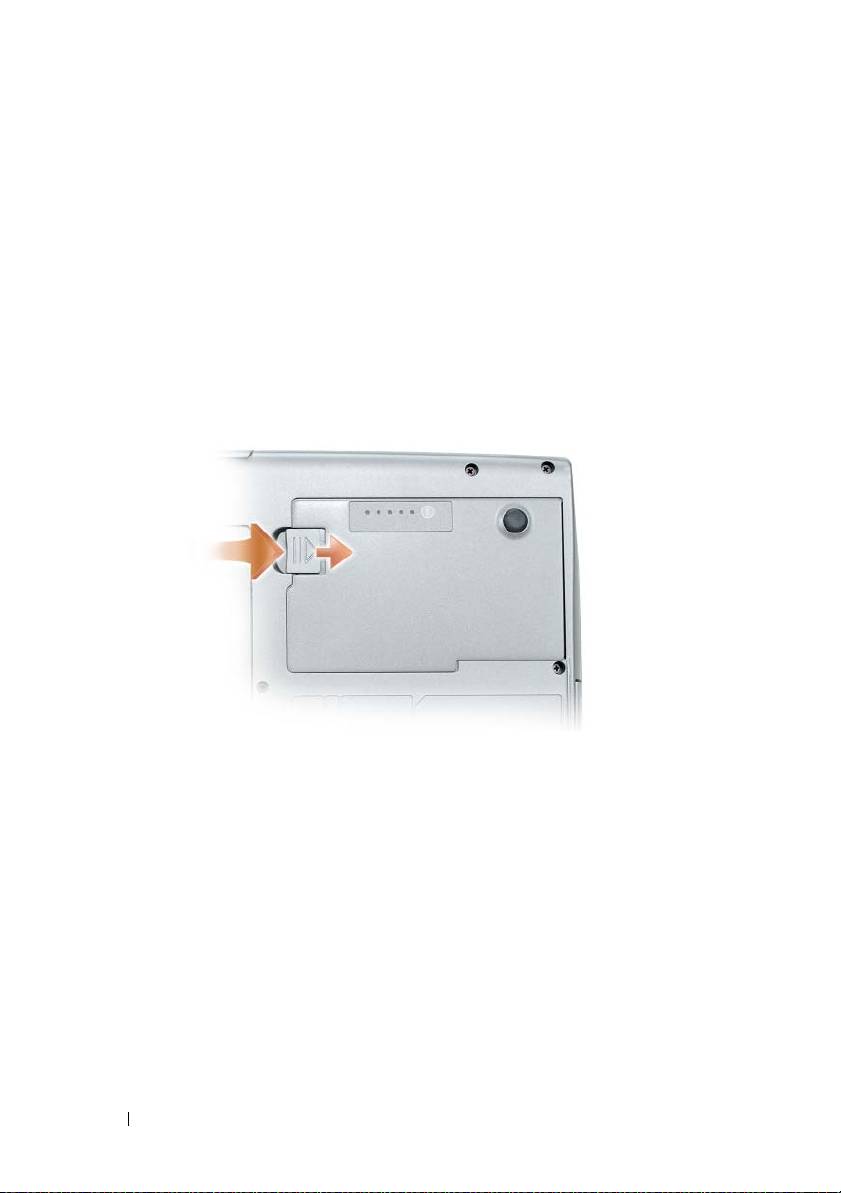
Информацию по замене дополнительного аккумулятора, расположенного в
отсеке для внешних накопителей, см. в интерактивном Руководстве
пользователя на веб-узле support.dell.com.
Извлечение аккумулятора.
1
Если компьютер подключен к стыковочному устройству (состыкован),
отсоедините его. Инструкции см. в документации, поставляемой со
стыковочным устройством.
2
Выключите компьютер.
3
Сдвиньте защелку отсека для аккумулятора на нижней панели
компьютера и извлеките аккумулятор из отсека.
Чтобы заменить аккумулятор, выполните процедуру извлечения в
обратном порядке, и нажимайте до тех пор, пока защелка отсека
аккумулятора не зафиксируется.
Хранение аккумулятора
Если компьютер не используется в течение длительного времени,
извлеките аккумулятор. При длительном хранении аккумулятор
разряжается. Прежде чем использовать аккумулятор после длительного
периода хранения, полностью зарядите его (см. раздел «Зарядка
аккумулятора» на стр. 219).
220
Краткий справочник
Поиск и устранение неисправностей
Используйте эти советы для устранения неисправностей компьютера.
•
Если до возникновения неисправности выполнялась установка или
удаление компонента, проверьте правильность выполнения процедур
установки.
•
Если не работает периферийное устройство, проверьте, надежно ли оно
подсоединено.
•
Если появляется сообщение об ошибке, запишите его точно. Это
сообщение может помочь специалистам службы поддержки в
диагностике и устранении неисправностей.
•
Если в программе появится сообщение об ошибке, обратитесь к
документации программы.
ПРИМЕЧАНИЕ.
В этом документе описаны процедуры для вида Windows по
умолчанию. Они могут не работать, если на компьютере Dell был выбран
классический вид Windows.
Блокировки и неисправности программного обеспечения
ПРЕДУПРЕЖДЕНИЕ.
Перед тем как приступить к выполнению операций
данного раздела, выполните указания по безопасности, описанные в
Информационном руководстве по продуктам
.
Компьютер не запускается
Убедитесь в том, что кабель питания надежно соединен
с компьютером и с электрической розеткой
Компьютер не отвечает на запросы
ВНИМАНИЕ.
Если не удастся завершить работу операционной системы с
помощью меню кнопки «Пуск», данные могут быть утеряны.
Выключите компьютер.
Если компьютер не реагирует на нажатие клавиш на
клавиатуре или перемещение мыши, нажмите кнопку питания не менее чем на
8-10 секунд, пока компьютер не выключится, затем перезагрузите компьютер.
Краткий справочник
221

Программа не отвечает
Завершение программы.
1
Одновременно нажмите клавиши <Ctrl> <Shift> <Esc>, чтобы открыть окно
«Диспетчер задач».
2
Выберите вкладку
Приложения
.
3
Выберите программу, которая не отвечает.
4
Нажмите кнопку
Завершить задачу
.
Постоянно возникает сбой программы
ПРИМЕЧАНИЕ.
Для большинства программ инструкции по установке
содержатся в документации к этой программе, на дискете, компактдиске или
DVDдиске.
Обратитесь к документации по программе.
Если необходимо, удалите и
заново установите программу.
Программа разработана для предыдущих версий Windows
Запустите мастер совместимости программ.
Windows XP.
Мастер совместимости программ настраивает программу таким образом, чтобы
она работала в операционных системах, отличных от Windows XP.
1
Нажмите кнопку
Пуск
→
Все программы
→
Стандартные
→
Мастер
совместимости программ
→
Далее
.
2
Следуйте инструкциям на экране.
Windows Vista.
Мастер совместимости программ настраивает программу таким образом, чтобы
она работала в операционных системах, отличных от Windows Vista.
1
Нажмите
Пуск
→
Панель управления
→
Программы
→
Использование
старых программ с этой версией Windows
.
2
Когда появится окно приветствия, нажмите кнопку
Далее
.
3
Следуйте инструкциям на экране.
Появляется сплошной синий экран
Выключите компьютер.
Если компьютер не реагирует на нажатие
клавиш на клавиатуре или перемещение мыши, нажмите кнопку питания
не менее чем на 8-10 секунд, пока компьютер не выключится, затем
перезагрузите компьютер.
222
Краткий справочник

Другие неисправности программного обеспечения
Прочитайте документацию по программе или обратитесь к
производителю за информацией по устранению неисправностей.
•
Убедитесь, что программа совместима с операционной системой, установленной
на компьютере.
•
Убедитесь, что компьютер соответствует минимальным требованиям к
оборудованию, необходимым для запуска программного обеспечения.
Информацию см. в документации по программе.
•
Убедитесь, что программа была правильно установлена и настроена.
•
Убедитесь, что драйверы устройств не конфликтуют с программой.
•
Если необходимо, удалите и заново установите программу.
Сразу же создайте резервные копии файлов
Используйте антивирусное программное обеспечение для проверки
жестких дисков, дискет, компакт$дисков и DVD$дисков
Сохраните и закройте все открытые файлы или программы, а затем
завершите работу компьютера с помощью меню «Пуск»
Dell Diagnostics
ПРЕДУПРЕЖДЕНИЕ.
Перед тем как приступить к выполнению операций
данного раздела, выполните указания по безопасности, описанные в
Информационном руководстве по продуктам
.
Когда использовать программу Dell Diagnostics
Если при работе на компьютере возникают неполадки, выполните тесты,
указанные в разделе и, прежде чем обращаться в службу технической
поддержки Dell за консультацией, запустите программу Dell Diagnostics
«Блокировки и неисправности программного обеспечения» на стр.221.
Перед началом работы рекомендуется распечатать процедуры из этого
раздела.
ВНИМАНИЕ.
Программа Dell Diagnostics работает только на
компьютерах Dell.
ПРИМЕЧАНИЕ.
Компактдиск
Drivers and Utilities
(Драйверы и утилиты)
является дополнительным и может не поставляться с этим компьютером.
Запустите программу диагностики Dell Diagnostics с жесткого диска или
компакт-диска Drivers and Utilities (Драйверы и утилиты).
Краткий справочник
223

Запуск программы Dell Diagnostics с жесткого диска
Программа Dell Diagnostics находится в скрытом разделе Diagnostic Utility
жесткого диска.
ПРИМЕЧАНИЕ.
Если на дисплее компьютера отсутствует изображение,
обратитесь в компанию Dell (см. раздел «Обращение в Dell» электронного
Руководства пользователя
).
1
Выключите компьютер.
2
Если компьютер подключен к стыковочному устройству (состыкован),
отсоедините его. Инструкции см. в документации, поставляемой со
стыковочным устройством.
3
Подключите компьютер к электросети.
4
Программу Dell Diagnostics можно запустить двумя способами:
•
Включите компьютер. Когда появится логотип DELL
™
, немедленно
нажмите клавишу <F12>. Выберите пункт
Diagnostics
(Диагностика) в загрузочном меню и нажмите клавишу <Enter>.
ПРИМЕЧАНИЕ.
Если эта клавиша не была нажата вовремя и появился
экран с логотипом операционной системы, дождитесь появления
рабочего стола Microsoft Windows. Затем выключите компьютер и
повторите попытку.
•
Нажмите и удерживайте нажатой клавишу <Fn> во время
включения питания компьютера.
ПРИМЕЧАНИЕ.
Если получено сообщение о том, что раздел Diagnostics
Utility не найден, запустите программу Dell Diagnostics с дополнительного
компактдиска
Drivers and Utilities
(Драйверы и утилиты).
Компьютер запускает проверку Pre-boot System Assessment - серию
встроенных диагностических тестов, которые проверяют системную
плату, клавиатуру, жесткий диск и дисплей.
•
Во время проверки отвечайте на вопросы, отображаемые на экране.
•
Если обнаружен какой-либо сбой, компьютер останавливается и
выдает звуковой сигнал. Чтобы остановить тестирование и
перезагрузить компьютер, нажмите клавишу <Esc>. Чтобы перейти
к следующему тесту, нажмите клавишу <y>. Чтобы повторно
протестировать неисправный компонент, нажмите клавишу <r>.
•
Если при проведении теста системы перед загрузкой будут
обнаружены неполадки, запишите коды ошибки и обратитесь в
корпорацию Dell (см. раздел «Обращение в Dell» в
руководстве
пользователя
).
224
Краткий справочник

Если тест системы перед загрузкой выполнен успешно, появится
сообщение
Booting Dell Diagnostic Utility Partition.
Press any key to continue
(Загрузка раздела утилиты Dell
Diagnostic Utility. Нажмите любую клавишу для продолжения).
5
Нажмите любую клавишу, чтобы запустить программу Dell Diagnostics
из раздела средств диагностики жесткого диска.
Запуск программы диагностики Dell Diagnostics с компакт'диска Drivers and
Utilities (Драйверы и утилиты)
1
Вставьте компакт-диск
Drivers and Utilities
(Драйверы и утилиты).
2
Выключите и перезагрузите компьютер.
При появлении логотипа DELL
™
сразу нажмите <F12>.
Если вы не успели вовремя нажать эту клавишу и появился экран с
логотипом Windows, дождитесь появления рабочего стола Windows.
Затем выключите компьютер и повторите попытку.
ПРИМЕЧАНИЕ.
Последующие шаги изменяют последовательность
загрузки только на один раз. В следующий раз загрузка компьютера
будет выполняться в соответствии с устройствами, указанными в
программе настройки системы.
3
При появлении списка загрузочных устройств выделите пункт
CD/DVD/CD-RW Drive
(Дисковод компакт-дисков/DVD-дисков/
дисков CD-RW) и нажмите клавишу <Enter>.
4
В появившемся меню выберите пункт
Boot from CD-ROM
(Загрузка с
компакт-диска) и нажмите клавишу <Enter>.
5
Введите
1
, чтобы открыть меню, и нажмите клавишу <Enter> для
продолжения.
6
В нумерованном списке выберите
Run the 32 Bit Dell Diagnostics
(Запуск 32-разрядной программы Dell Diagnostics). Если в списке
имеется несколько версий, выберите подходящую для вашего
компьютера.
7
Когда появится
Main Menu
(Главное меню) программы Dell Diagnostics,
выберите тест для запуска.
Краткий справочник
225

Главное меню Dell Diagnostics
1
После загрузки программы Dell Diagnostics и появления окна
Main
Menu
(Главное меню) нажмите кнопку для выбора нужного параметра.
Параметр Функция
Express Test
Быстрое тестирование устройств. Этот тест обычно
(Экспресс-тест)
продолжается 10-20 минут и не требует вашего участия.
Выполните Express Test (Экспресс-тест) в первую
очередь, чтобы увеличить вероятность быстрого
обнаружения проблемы.
Extended Test
Полная проверка устройств. Тест обычно занимает более
(Расширенный тест)
часа и периодически требует от вас ответов на вопросы.
Custom Test
Тестирование выбранного устройства. Можно настроить
(Настраиваемый тест
)
список тестов, которые необходимо запустить.
Symptom Tree
Список наиболее часто встречающихся признаков, с
(Дерево симптомов)
помощью которого можно выбрать тест, исходя из
особенностей возникшей проблемы.
2
Если во время теста возникла проблема, появится сообщение с кодом
ошибки и описанием проблемы. Запишите эту информацию и
выполните инструкции на экране.
Если ошибку устранить не удается, обратитесь в компанию Dell
(см. раздел «Обращение в Dell»
Руководства пользователя
).
ПРИМЕЧАНИЕ.
Метка производителя компьютера отображается в
верхней части экрана каждого теста. При обращении в корпорацию Dell
служба технической поддержки потребует от вас указать метку
производителя.
226
Краткий справочник

3
Если запущены тесты
Custom Test
(Настраиваемый тест) или
Symptom
Tree
(Дерево симптомов), подробную информацию можно получить на
соответствующих вкладках, описание которых приведено в следующей
таблице.
Вкладка Функция
Results (Результаты) Результаты тестов и выявленные ошибки.
Errors (Ошибки) Выявленные ошибки, их коды и описание проблемы.
Help (Справка) Описание тестов и требования для их запуска.
Configuration
Аппаратная конфигурация выбранного устройства.
(Конфигурация)
Программа Dell Diagnostics получает информацию о
конфигурации всех устройств из программы настройки
системы, памяти и различных внутренних тестов, а
затем отображает ее как
список устройств в левой
части экрана. В списке устройств могут отсутствовать
имена некоторых компонентов компьютера или
подключенных к нему устройств.
Parameters (Параметры) Позволяет настраивать тест путем изменения настроек
теста.
4
Если программа Dell Diagnostics запущена с компакт-диска
Drivers and
Utilities
(Драйверы и утилиты)
,
то после завершения тестов необходимо
извлечь компакт-диск.
5
Когда все тесты выполнены, закройте окно теста, чтобы вернуться в
Main
Menu
(Главное меню). Чтобы выйти из программы Dell
Diagnostics и перезагрузить компьютер, закройте окно
Main
Menu
(Главное меню).
Краткий справочник
227

228
Краткий справочник

Указатель
A
З
аккумулятор
Запуск программы Dell
зарядка, 219
Diagnostics с жесткого
извлечение, 219
диска, 224
индикатор батарей, 214
Запуск программы диагностики
индикатор заряда, 214
Dell Diagnostics с
проверка заряда, 213
компакт-диска Drivers and
работа, 212
Utilities (Драйверы и
хранение, 220
утилиты), 225
B
И
веб-узел поддержки, 198
инструкции по технике
веб-узел поддержки Dell, 198
безопасности, 196
информационное руководство
по продуктам, 196
д
информация о гарантии, 196
документация
информация о соответствии
регулятивный, 196
стандартам, 196
эргономика, 196
информация об эргономике, 196
безопасность, 196
лицензионное соглашение
конечного пользователя, 196
информационное руководство по
K
продуктам, 196
Компакт-диск Operating System
гарантия, 196
(Операционная
Руководство пользователя, 196
система), 201
электронная, 198
компьютер
диагностика
не отвечает на запросы, 221
Dell, 223
сбой, 221-222
Указатель
229

Л
поиск и устранение
неисправностей
лицензионное соглашение
Dell Diagnostics, 223
конечного
проблемы
пользователя, 196
Dell Diagnostics, 223
программное обеспечение
M
неисправности, 222-223
Метка производителя, 197
метки
P
метка производителя, 197
режим ожидания
Microsoft Windows, 197
сведения, 216
Руководство пользователя, 196
N
неисправности
C
компьютер не отвечает на
запросы, 221
Справка QuickSet, 201
общие, 221
спящий режим, 217
программа не отвечает, 222
программное
обеспечение, 222-223
У
сбой компьютера, 221-222
сбой программы, 222
установка компонентов
синий экран, 222
выключение компьютера, 207
O
D
операционная система
Dell Diagnostics, 223
переустановка, 201
W
П
Windows 2000
питание
режим ожидания, 216
режим ожидания, 216
спящий режим, 217
спящий режим, 217
230
Указатель

Windows Vista
переустановка, 201
Windows XP
переустановка, 201
режим ожидания, 216
спящий режим, 217
Указатель
231

232
Указатель
