
Dell Latitude D530 (Early 2008) – page 11
Manual for Dell Latitude D530 (Early 2008)
Table of contents
- Notes, Notices, and Cautions
- Contents
- Finding Information What Are You Looking For? Find It Here
- What Are You Looking For? Find It Here
- What Are You Looking For? Find It Here
- What Are You Looking For? Find It Here
- What Are You Looking For? Find It Here
- What Are You Looking For? Find It Here
- What Are You Looking For? Find It Here Setting Up Your Computer Transferring Information to a New Computer
- Microsoft Windows XP Running the Files and Settings Transfer Wizard With the Operating System Disc
- To copy data from the old computer: To transfer data to the new computer:
- Running the Files and Settings Transfer Wizard Without the Operating System Disc
- To transfer data to the new computer: Microsoft Windows Vista
- Turning Off Your Computer
- About Your Computer Front View
- Left Side View Right Side View
- Back View
- Bottom View
- Using a Battery Battery Performance
- Checking the Battery Charge Charge Gauge
- Check the Battery Charge Check the Battery Health Low-Battery Warning
- Conserving Battery Power Power Management Modes Standby and Sleep Mode
- Hibernate Mode
- Configuring Power Management Settings Accessing Power Options Properties Windows XP Windows Vista Charging the Battery
- Replacing the Battery
- Storing a Battery Troubleshooting
- Lockups and Software Problems
- A solid blue screen appears Other software problems
- When to Use the Dell Diagnostics Starting the Dell Diagnostics From Your Hard Drive
- Starting the Dell Diagnostics From the Optional Drivers and Utilities Disc
- Dell Diagnostics Main Menu Option Function Tab Function
- Tab Function
- Index
- 36 Index
- Index 37
Что требуется найти? Информация находится здесь
•
Информация об операциях в сети,
Справка Dell QuickSet
Power Management Wizard (Мастере
Чтобы просмотреть
справку Dell
управления потреблением энергии),
QuickSet
,
щелкните правой кнопкой
горячих клавишах и других вопросах,
мыши значок QuickSet на панели задач
контролируемых программой Dell
Microsoft Windows, и выберите Help
QuickSet.
(Справка). Панель задач расположена в
правом нижнем углу экрана.
•
Переустановка операционной системы
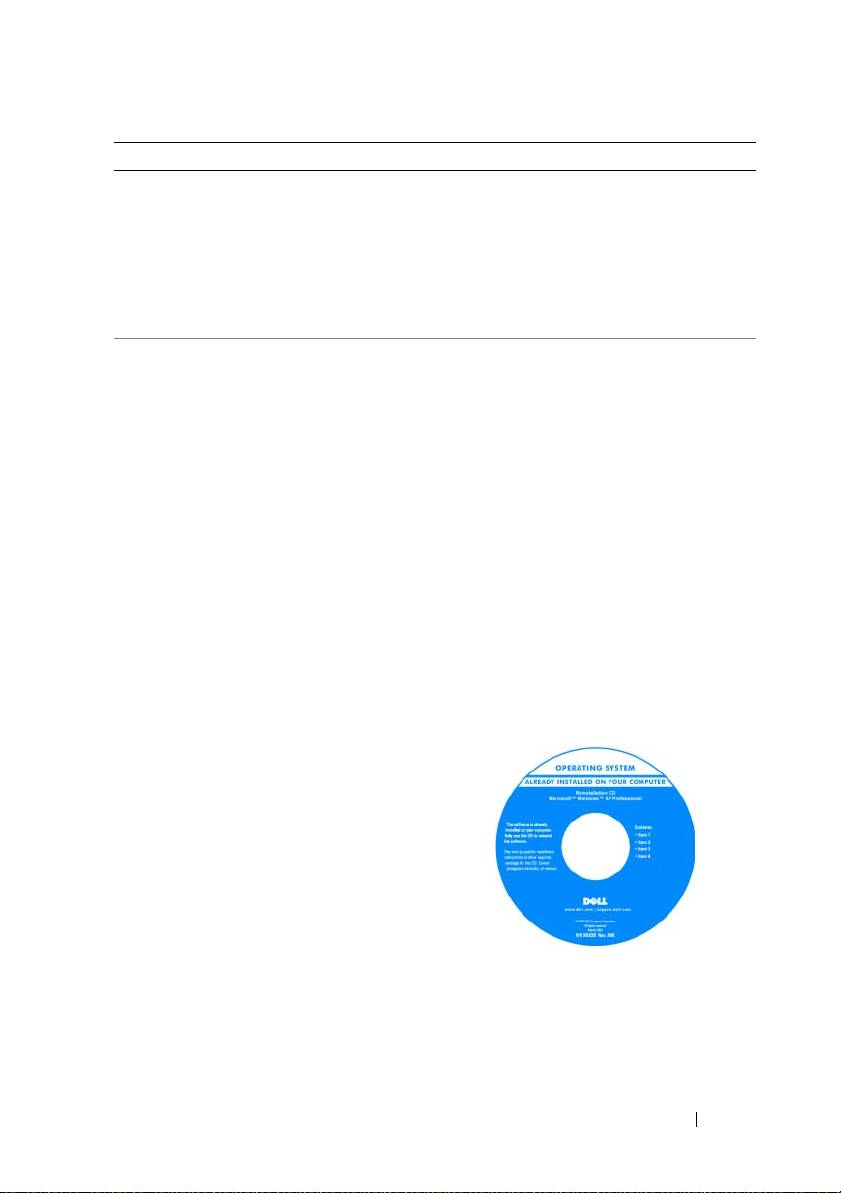
Компакт$диск Operating System
(Операционная система)
ПРИМЕЧАНИЕ.
Компактдиск
Operating
System
(Операционная система)
является дополнительным компонентом
и может не поставляться с
компьютером.
ПРИМЕЧАНИЕ.
Предварительно
установленные операционные системы
содержат раздел восстановления,
необходимый для восстановления
операционной системы компьютера.
Операционная система уже установлена
на компьютере. Чтобы переустановить
операционную систему, используйте
диск Operating System (Операционная
система).
Краткий справочник
201

Что требуется найти? Информация находится здесь
После переустановки операционной
системы воспользуйтесь компакт-
диском Drivers and Utilities (Драйверы и
утилиты) для загрузки драйверов
устройств, поставляемых вместе с
компьютером.
Наклейка с ключом продукта для
операционной системы находится на
компьютере.
ПРИМЕЧАНИЕ.
Цвет диска зависит от
заказанной операционной системы.
Установка компьютера
Перенос информации на новый компьютер
Можно использовать «мастеры» операционной системы для переноса
файлов и других данных с одного компьютера на другой, например со
старого компьютера на новый. Для получения инструкций см. следующий
раздел, относящийся к операционной системе, установленной на
компьютере.
Microsoft Windows XP
В операционной системе
Windows XP имеется мастер переноса файлов и
параметров для перемещения данных с исходного компьютера на новый
компьютер. Можно перемещать следующие виды данных.
•
Сообщения электронной почты
•
Установки панели инструментов
•
Размеры окна
•
Закладки на интернет-страницы
Данные можно перенести на новый компьютер по сети или с помощью
соединения последовательный порт. Кроме того, можно сохранить их на
съемном носителе, например на перезаписываемом компакт-диске.
202
Краткий справочник

ПРИМЕЧАНИЕ.
Чтобы перенести данные со старого компьютера на новый,
подсоедините последовательный кабель к портам ввода/вывода обоих
компьютеров. Чтобы передать данные через последовательный порт,
выберите сетевые подключения в окне «Панель управления» и выполните
дополнительную настройку. Можно настроить расширенное подключение и
установить для компьютеров значение «хост» и «гость».
Инструкции по прямому соединению двух компьютеров с помощью кабеля см.
в статье базы знаний Майкрософт № 305621
How to Set Up a Direct Cable
Connection Between Two Computers in Windows XP
(Как установить прямое
соединение двух компьютеров с помощью кабеля в системе Windows XP). Эта
информация может быть недоступна в некоторых странах.
Чтобы перенести данные на новый компьютер, требуется запустить мастер
переноса файлов и параметров. Для этого можно использовать
дополнительный компакт-диск Operating System (Операционная система)
или создать диск с мастером переноса файлов и параметров.
Запуск мастера переноса файлов и параметров с помощью компактдиска
Operating System (Операционная система)
ПРИМЕЧАНИЕ.
Для выполнения этой процедуры требуется компактдиск
Operating System
(Операционная система). Этот компактдиск является
дополнительным и может поставляться не со всеми компьютерами.
Подготовка нового компьютера к передаче файлов.
1
Откройте Мастер переноса файлов и параметров: нажмите кнопку
Пуск
→
Все программы
→
Стандартные
→
Служебные
→
Мастер
переноса файлов и параметров
.
2
При появлении экрана приветствия
Мастер переноса файлов и
параметров
нажмите кнопку
Далее
.
3
В окне
Это какой компьютер?
выберите
Новый компьютер
→
Далее
.
4
В окне
У вас есть компакт-диск с Windows XP?
выберите
Запустить
мастер переноса файлов и параметров с компакт-диска
Windows XP
→
Далее
.
5
При появлении окна
Теперь перейдите к вашему исходному
компьютеру
перейдите к первому или исходному компьютеру.
Не
нажимайте кнопку
Далее
на этом этапе.
Краткий справочник
203

Для копирования данных со старого компьютера выполните следующие
действия.
1
Вставьте компакт-диск Windows XP
Operating System
(Операционная
система) в исходный компьютер.
2
В окне
Microsoft Windows XP
нажмите кнопку
Выполнение иных
задач
.
3
В разделе
Что вы хотите сделать?
нажмите кнопку
Перенос файлов и
параметров настройки
→
Далее
.
4
В окне
Это какой компьютер?
выберите
Исходный компьютер
→
Далее
.
5
В окне
Выбор метода передачи
выберите необходимый способ
передачи.
6
В окне
Что необходимо перенести?
выберите элементы, которые
требуется перенести, и нажмите кнопку
Далее
.
По завершении копирования информации появится окно
Завершение
этапа сбора необходимых данных
.
7
Нажмите кнопку
Готово
.
Передача данных на новый компьютер.
1
В окне
Теперь перейдите к вашему исходному компьютеру
на новом
компьютере нажмите кнопку
Далее
.
2
В окне
Где находятся файлы и параметры?
выберите способ
переноса файлов и параметров и нажмите кнопку
Далее
.
Мастер прочитает собранные файлы и установки и отнесет их на новый
компьютер.
После переноса всех файлов и параметров настройки появится экран
Готово
.
3
Нажмите кнопку
Готово
и перезапустите новый компьютер.
Запуск мастера переноса файлов и параметров без компактдиска Operating
System (Операционная система)
Для запуска мастера переноса файлов и параметров без компакт-диска
Operating System (Операционная система) необходимо создать диск с
мастером, с помощью которого можно будет создать резервный файл
образа на съемном носителе.
204
Краткий справочник

Чтобы создать дискету мастера, выполните следующие действия на новом
компьютере с системой Windows XP.
1
Откройте Мастер переноса файлов и параметров: нажмите кнопку
Пуск
→
Все программы
→
Стандартные
→
Служебные
→
Мастер
переноса файлов и параметров
.
2
При появлении экрана приветствия
Мастер переноса файлов и
параметров
нажмите кнопку
Далее
.
3
В окне
Это какой компьютер?
выберите
Новый компьютер
→
Далее
.
4
В окне
У вас есть компакт-диск с Windows XP?
выберите
Создать
дискету мастера переноса в следующем дисководе
→
Далее
.
5
Вставьте съемный носитель, например компакт-диск, и нажмите кнопку
OK
.
6
Когда диск будет создан и появится сообщение
Now go to your old
computer
(Теперь перейдите к вашему исходному компьютеру),
не
нажимайте кнопку
Далее
.
7
Перейдите к исходному компьютеру.
Для копирования данных со старого компьютера выполните следующие
действия.
1
На исходном компьютере вставьте дискету мастера.
2
Выберите
Пуск
→
Выполнить
.
3
В поле
Открыть
окна
Запуск
укажите путь к
fastwiz
(на
соответствующем съемном носителе) и нажмите
OK
.
4
На экране приветствия
Мастер переноса файлов и параметров
нажмите кнопку
Далее
.
5
В окне
Это какой компьютер?
выберите
Исходный компьютер
→
Далее
.
6
В окне
Выбор метода передачи
выберите необходимый способ
передачи.
7
В окне
Что необходимо перенести?
выберите элементы, которые
требуется перенести, и нажмите кнопку
Далее
.
По завершении копирования информации появится окно
Завершение
этапа сбора необходимых данных
.
8
Нажмите кнопку
Готово
.
Краткий справочник
205
Передача данных на новый компьютер.
1
В окне
Теперь перейдите к вашему исходному компьютеру
на новом
компьютере нажмите кнопку
Далее
.
2
В окне
Где находятся файлы и параметры?
выберите способ
переноса файлов и параметров и нажмите кнопку
Далее
. Следуйте
инструкциям на экране.
Мастер прочитает собранные файлы и установки и отнесет их на новый
компьютер.
После переноса всех файлов и параметров настройки появится экран
Готово
.
3
Нажмите кнопку
Готово
и перезапустите новый компьютер.
ПРИМЕЧАНИЕ.
Для получения дополнительной информации о данной
операции посетите вебузел
support.dell.com
и выполните поиск документа
#154781 (
What Are The Different Methods To Transfer Files From My Old
®
®
Computer To My New Dell™ Computer Using the Microsoft
Windows
XP
Operating System?
(Разные способы переноса файлов с исходного
компьютера на новый компьютер Dell с помощью операционной системы
Microsoft Windows XP)).
ПРИМЕЧАНИЕ.
Документ базы знаний Dell может быть недоступен в
определенных странах.
Microsoft Windows Vista
1
В системе Windows Vista нажмите кнопку «Пуск» , выберите
Перенос файлов и параметров настройки
→
Запуск средства
переноса данных Windows
.
2
В диалоговом окне
Контроль учетных записей пользователей
щелкните
Продолжить
.
3
Выберите
Начать новый перенос
или
Продолжить выполняемый
перенос
.
Следуйте отображенным на экране указаниям мастера переноса данных
Windows.
206
Краткий справочник
Выключение компьютера
ВНИМАНИЕ.
Во избежание потери данных сохраните и закройте все
открытые файлы и выйдите из всех программ, прежде чем выключать
компьютер.
1
Завершите работу операционной системы:
a
Сохраните и закройте все открытые файлы и выйдите из всех
программ.
b
В операционной системе Microsoft Windows XP
нажмите кнопку
Пуск
→
Завершение работы
→
Завершение работы
.
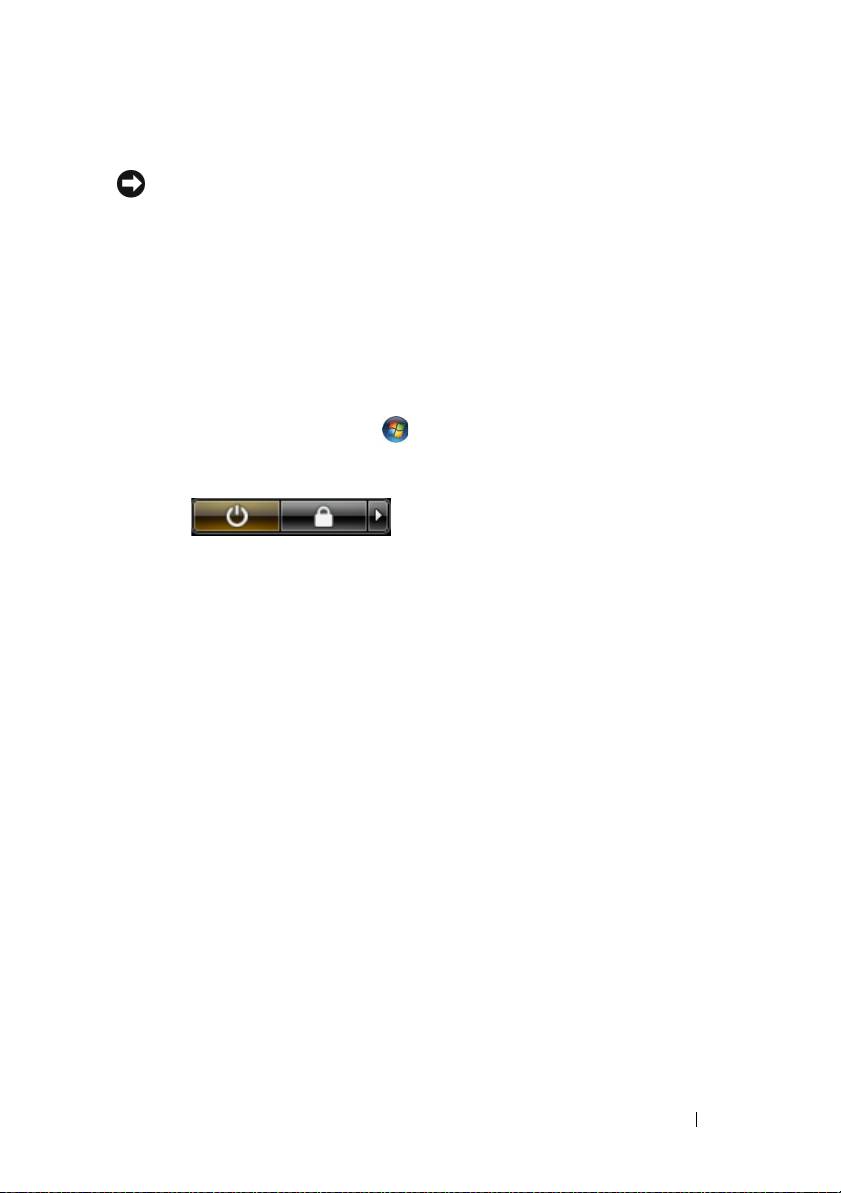
В операционной системе Microsoft Windows Vista
™
нажмите кнопку
«Пуск» Windows Vista , щелкните стрелку в нижнем правом
углу меню «Пуск», как показано ниже, и выберите
Завершение
работы
.
Компьютер выключится после окончания процесса завершения
работы операционной системы.
2
Убедитесь, что компьютер и всеподключенные к нему устройства
выключены. Если после завершения работы операционной системы
компьютер и подключенные устройства не выключаются
автоматически, нажмите кнопку питания и удерживайте ее в течение
4 секунд, пока они не выключатся.
Краткий справочник
207
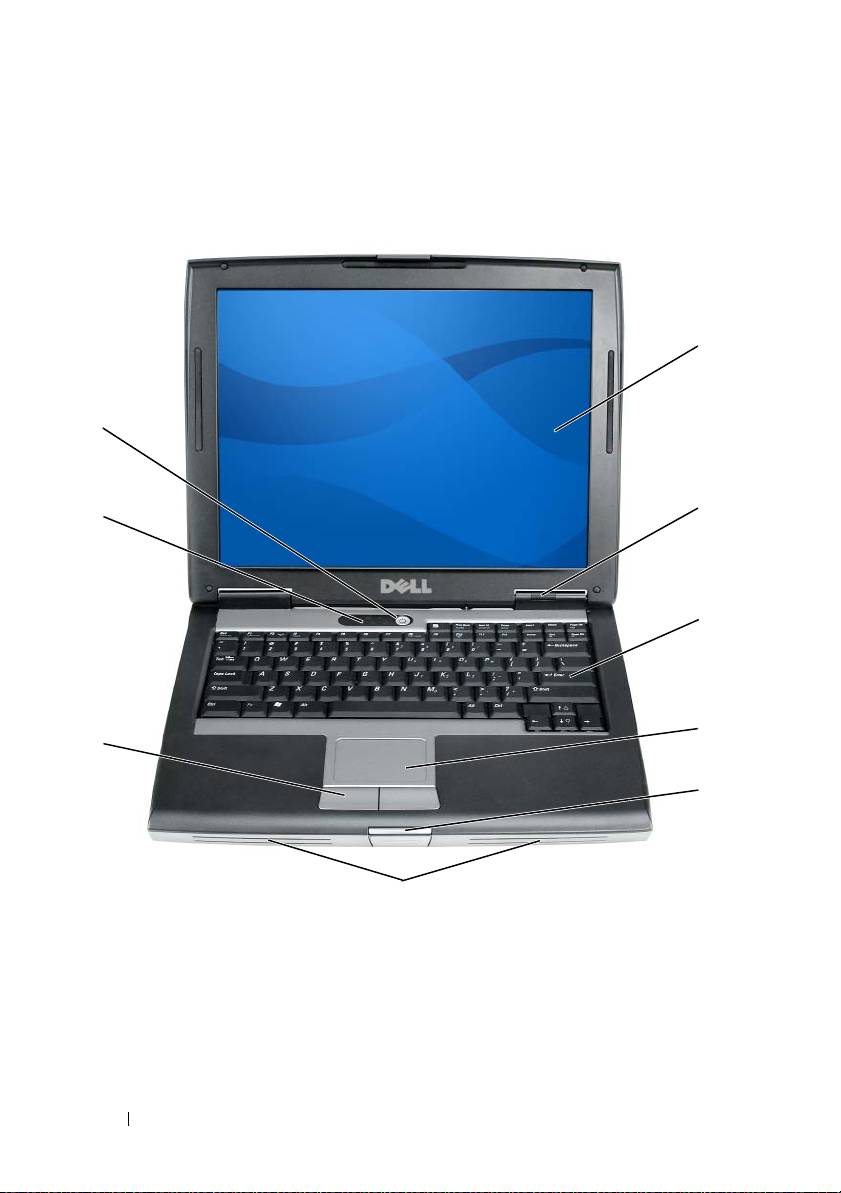
О компьютере
Вид спереди
1
9
2
8
3
4
7
5
6
1
монитор
2
индикаторы состояния устройств
3
клавиатура
4
сенсорная панель
5
защелка дисплея
6
динамик
7
кнопки сенсорной панели
8
световые индикаторы клавиатуры
9
кнопка питания
208
Краткий справочник

Вид слева
352 41 6
1
гнездо защитного кабеля
2
разъем шины IEEE 1394
3
слот для платы PC
4
инфракрасный датчик
Card/ExpressCard
5
аудиоразъемы (2)
6
жесткий диск
Вид справа
1 23
1
отсек для внешних
2
защелка для отсоединения
накопителей
устройства
3
разъемы USB (2)
Краткий справочник
209
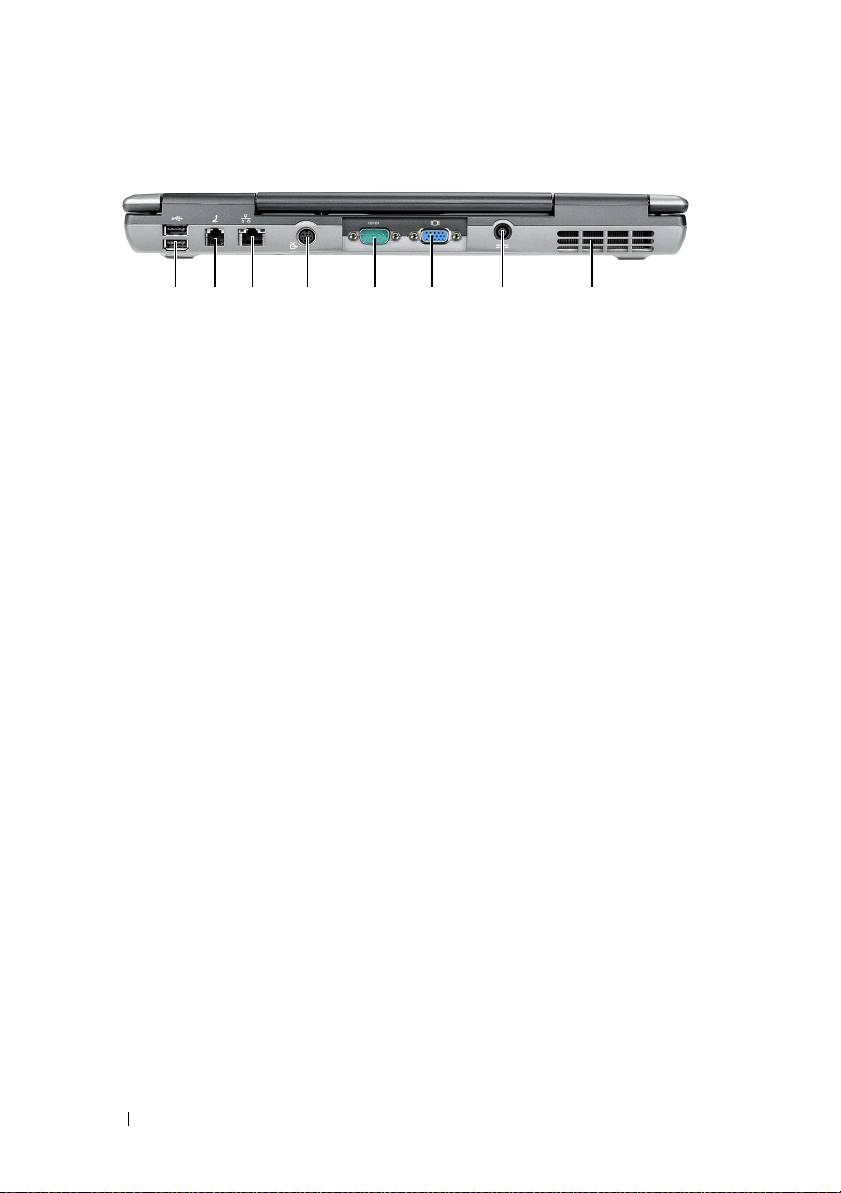
Вид сзади
8123 4 5 6 7
1
pазъемы USB (2)
2
разъем модема (RJ11)
3
сетевой разъем (RJ45)
4
выходной телевизионный
разъем SVideo
5
разъем последовательного порта
6
видеоразъем
7
разъем адаптера переменного тока
8
вентиляционные отверстия
210
Краткий справочник
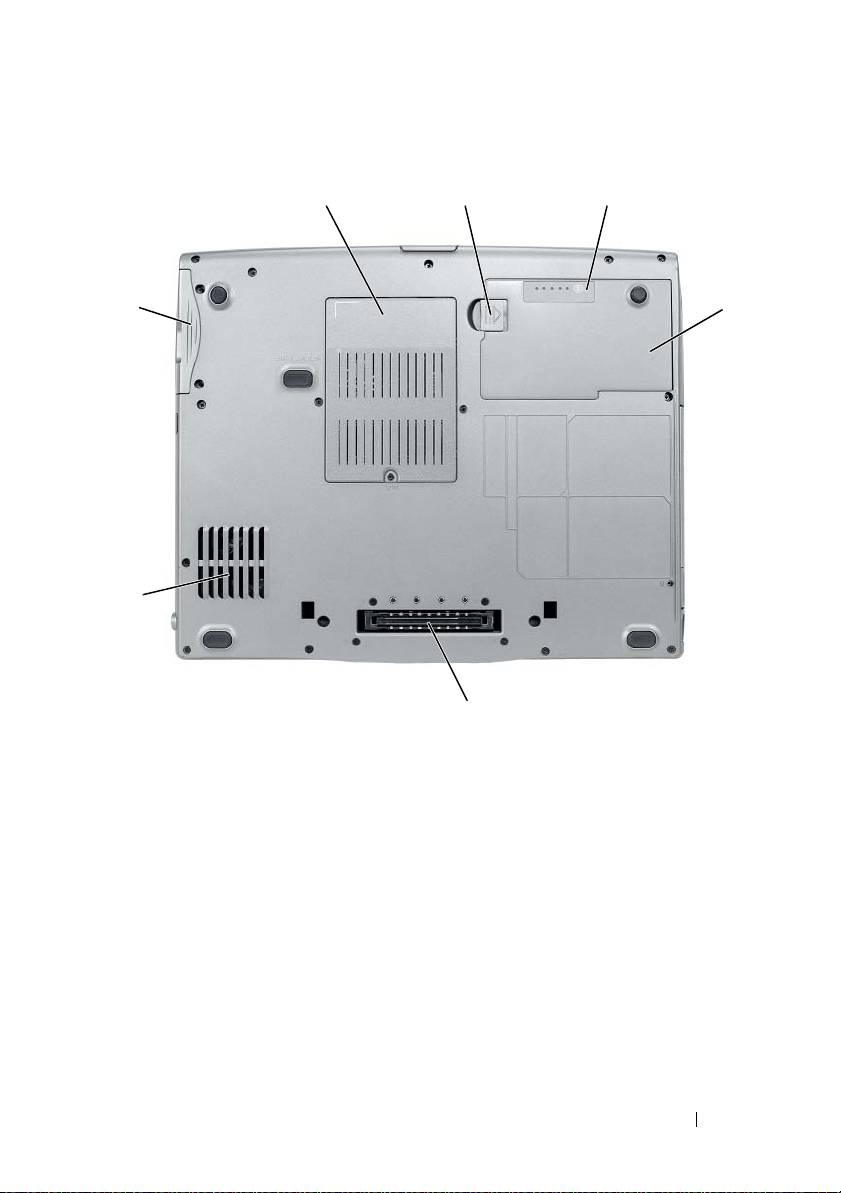
Вид снизу
1
2
3
7
4
6
5
1
модуль памяти/модем/миниплата
2
защелка аккумулятора
WLAN/крышка отсека аккумулятора
3
индикатор заряда/шкала
4
аккумулятор
работоспособности аккумулятора
5
разъем стыковочного устройства
6
вентиляционные отверстия
7
жесткий диск
Краткий справочник
211

Использование аккумулятора
Работа аккумулятора
ПРИМЕЧАНИЕ.
Информацию о гарантиях корпорации Dell на компьютер
можно найти в
Информационном руководстве по продуктам
или в отдельном
гарантийном документе, прилагаемом к компьютеру.
Чтобы достичь оптимальной производительности и сохранить настройки
BIOS, в переносном компьютере Dell всегда должен быть установлен
основной аккумулятор. Один аккумулятор в качестве стандартного
компонента установлен в аккумуляторный отсек.
ПРИМЕЧАНИЕ.
Так как при первом использовании нового компьютера
аккумулятор может быть не полностью заряжен, используйте адаптер
переменного тока для подключения компьютера к электросети. Для
достижения наилучших результатов используйте адаптер переменного тока,
пока аккумулятор не зарядится полностью. Чтобы просмотреть состояние
зарядки аккумулятора, проверьте индикатор питания в разделе «Параметры
питания» (см. раздел «Открытие окна «Свойства: Электропитание»» на
стр. 218).
ПРИМЕЧАНИЕ.
Рабочее время аккумулятора (время, в течение которого
аккумулятор остается заряженным) со временем уменьшается. В
зависимости от того, как часто и в каких условиях используется аккумулятор,
возможно, в процессе эксплуатации компьютера, его потребуется заменить.
ПРИМЕЧАНИЕ.
Во время записи на компактдиск или DVDдиск компьютер
рекомендуется подключать к электрической розетке.
Время работы значительно снижается при выполнении операций с
повышенным энергопотреблением, включая следующие, но не
ограничиваясь ими:
•
Использование оптических дисководов.
•
Использование устройств беспроводной связи, плат PC Card, плат
Express Card, карт памяти и устройств USB.
•
Использование дисплея в режиме высокой яркости, трехмерных
экранных заставок или других энергоемких программ, например
сложных трехмерных графических приложений.
212
Краткий справочник
•
Работа компьютера в режиме максимальной производительности. См.
раздел для получения информации о том, как открыть окно «Свойства:
Электропитание» в Windows или программу Dell QuickSet, которую
можно использовать для настройки параметров управления питанием
«Изменение настроек управления питанием» на стр. 218.
Перед установкой аккумулятора в компьютер можно проверить его заряд.
Также можно установить параметры управления электропитанием, чтобы
получать оповещение о снижении заряда аккумулятора.
ПРЕДУПРЕЖДЕНИЕ.
Использование несовместимого аккумулятора может
повысить риск возгорания или взрыва. Заменяйте аккумулятор только на
совместимый аккумулятор, приобретенный в Dell. Аккумулятор предназначен
для работы с компьютером Dell. НЕ устанавливайте аккумулятор из других
компьютеров в свой компьютер.
ПРЕДУПРЕЖДЕНИЕ.
Не выбрасывайте аккумуляторы вместе с бытовыми
отходами. Если аккумулятор больше не удерживает заряд, свяжитесь с
местным агентством по утилизации или учреждением по охране окружающей
среды для получения инструкций по утилизации ионно$литиевого
аккумулятора. См. раздел «Утилизация аккумулятора» в
Информационном
руководстве по продуктам
.
ПРЕДУПРЕЖДЕНИЕ.
Неправильное обращение с аккумулятором может
повысить риск возгорания или химического ожога. Не протыкайте, не
сжигайте, не разбирайте и не нагревайте аккумулятор до температуры выше
65°C (149°F). Храните аккумулятор в недоступном для детей месте.
Обращайтесь с поврежденным или протекающим аккумулятором крайне
осторожно. Поврежденный аккумулятор может протекать и вызвать травмы
или повредить оборудование.
Проверка заряда аккумулятора
Информацию о заряде аккумулятора можно узнать в программе Dell
QuickSet Battery Meter, в окне Индикатор расхода питания Microsoft
Windows, на значке , а также на индикаторе заряда аккумулятора,
шкале работоспособности аккумулятора и с помощью предупреждения
онедостаточном заряде аккумулятора.
Краткий справочник
213

Программа Dell QuickSet
Если установлена программа Dell QuickSet, то чтобы отобразить
индикатор батареи QuickSet Battery Meter, нажмите клавиши <Fn> <F3>.
В окне Battery Meter отображаются состояние, работоспособность,
уровень заряда и время окончания зарядки аккумулятора компьютера.
Для получения подробной информации о программе QuickSet щелкните
правой кнопкой мыши значок QuickSet на панели задач и выберите Help
(Справка).
Индикатор батарей Microsoft Windows
Индикатор заряда аккумулятора Windows показывает оставшийся заряд.
Чтобы проверить индикатор заряда батареи, дважды щелкните значок
на панели задач.
Если компьютер подключен к электрической розетке, появится значок
.
Индикатор заряда
Нажмите или нажмите и удерживайте кнопку состояния на индикаторе
заряда аккумулятора для получения сведений:
•
о заряде аккумулятора (нажмите и
отпустите
кнопку состояния)
•
о работоспособности аккумулятора (нажмите и
удерживайте
кнопку
состояния)
Время работы аккумулятора в большой степени зависит от количества
проведенных сеансов зарядки. После многократных циклов зарядки и
разрядки емкость или работоспособность аккумулятора снижается. То есть
в заряженносм остоянии аккумулятора его остаточный заряд может
оставаться низким.
Проверка заряда аккумулятора
Для проверки заряда аккумулятора нажмите и отпустите кнопку
состояния на индикаторе заряда аккумулятора, чтобы загорелись
индикаторы уровня заряда. Каждый индикатор соответствует примерно
20% полного заряда аккумулятора. Например, если осталось 80% заряда
аккумулятора, светятся четыре индикатора. Если ни один индикатор не
светится, аккумулятор полностью разряжен.
214
Краткий справочник

Проверка работоспособности аккумулятора
ПРИМЕЧАНИЕ.
Работоспособность аккумулятора можно определить двумя
способами: по индикатору заряда аккумулятора, как описано ниже или в окне
Battery Meter программы Dell QuickSet. Для получения подробной
информации о программе QuickSet щелкните правой кнопкой мыши значок
на панели задач и выберите
Help
(Справка).
Чтобы проверить работоспособность аккумулятора с помощью индикатора
заряда, нажмите и удерживайте нажатой не менее 3 секунд кнопку
состояния на индикаторе заряда аккумулятора. Если ни один индикатор не
горит, аккумулятор в хорошем состоянии и осталось более 80% начальной
емкости заряда. Каждый индикатор представляет инкрементное
уменьшение заряда. Если горят пять индикаторов, значит, осталось менее
60%
емкости заряда, и необходимо заменить аккумулятор.
Дополнительную информацию о времени работы аккумулятора см.
«Использование аккумулятора» на стр. 212.
Предупреждение о недостаточном заряде аккумулятора
ВНИМАНИЕ.
Во избежание потери или повреждения данных сохраните свою
работу сразу после получения предупреждения о недостаточном заряде.
Затем подключите компьютер к электросети или установите дополнительный
аккумулятор в отсек для внешних накопителей. Если аккумулятор полностью
разрядился, автоматически запустится спящий режим.
Предупреждение о разрядке аккумулятора появляется, когда заряд
исчерпан примерно на 90%. Если установлены два аккумулятора,
появление предупреждения о недостаточном заряде аккумулятора
означает, что общий заряд обоих аккумуляторов исчерпан примерно на
90%. Когда заряд аккумулятора снизится до критического уровня,
компьютер перейдет в спящий режим.
Параметры предупреждений о разрядке аккумулятора можно изменить с
помощью
программы QuickSet или в окне Свойства: Электропитание.
См. раздел для получения информации о том, как открыть программу
QuickSet или окно «Изменение настроек управления питанием» на стр.218
Свойства: Электропитание.
Краткий справочник
215

Экономия заряда аккумулятора
Выполните следующие действия для экономии заряда аккумулятора:
•
По возможности подключайте компьютер к электросети через розетку,
потому что срок действия аккумулятора во многом зависит от того,
сколько раз он используется и заряжается.
•
Если не планируется работать с компьютером в течение долгого
времени, переведите его в режим ожидания или спящий режим. См.
раздел «Режимы управления питанием» на стр. 216.
•
Выберите параметры для оптимизации питания компьютера с помощью
Power Management Wizard (Мастер управления потреблением энергии)
или окна
Свойства: Электропитание
. С помощью этих параметров
можно также изменить действие при нажатии кнопки включения
питания, закрытии дисплея или нажатии клавиш <Fn> <Esc>.
ПРИМЕЧАНИЕ.
См. раздел для получения информации о методах экономии
энергии «Изменение настроек управления питанием» на стр. 218.
Режимы управления питанием
Режим ожидания и спящий режим
Режим ожидания (спящий режим в Microsoft Windows Vista) позволяет
экономить электроэнергию за счет отключения монитора и жестких дисков
после истечении предварительно заданного периода простоя (тайм-аута).
Когда компьютер выходит из режима ожидания или из спящего режима, он
переходит в рабочее состояние, в котором он находился до этого.
ВНИМАНИЕ.
Если в режиме ожидания или в спящем режиме прекращается
подача питания на компьютер от источника переменного тока и аккумулятора,
данные могут быть потеряны.
Для входа в режим ожидания в Windows XP щелкните кнопку Пуск,
выберите Завершение работы и нажмите Переход в ждущий режим.
Для перехода в спящий режим в Windows Vista нажмите кнопку Пуск
Windows Vista , а затем выберите Спящий режим.
216
Краткий справочник

В зависимости от настройки параметров управления питанием в окнах
Свойства: Электропитание или Power Management Wizard (Мастер
управления питанием) программы QuickSet можно выбрать один из
следующих способов.
•
Нажмите кнопку питания компьютера.
•
Закройте крышку дисплея.
•
Нажмите клавиши <Fn> <Esc>.
Чтобы возобновить работу из режима ожидания или из спящего режима,
нажмите кнопку включения питания компьютера или откройте крышку
дисплея (в зависимости от параметров управления питанием). Нажатие
какой-либо клавиши или касание сенсорной панели не выводят компьютер
из режима ожидания или из спящего режима.
Спящий режим
Экономия заряда аккумулятора в спящем режиме достигается за счет того,
что системная информация копируется в специальную область жесткого
диска и происходит полное отключение питания компьютера. При
возобновлении работы восстанавливается состояние системы на момент
перехода в спящий режим.
ВНИМАНИЕ.
В спящем режиме нельзя удалять устройства и отстыковывать
компьютер.
Компьютер переходит в спящий режим при разрядке аккумулятора до
критически низкого уровня.
Для перехода в спящий режим в Windows XP нажмите кнопку Пуск,
выберите Завершение работы и, удерживая кнопку <Shift> нажатой,
выберите Спящий режим.
Для перехода в спящий режим вручную в ОС Windows Vista нажмите
кнопку «Пуск» Windows Vista , а затем выберите «Спящий режим».
В зависимости от выбранных
параметров управления питанием в окнах
Свойства: Электропитание или Power Management Wizard (Мастер
управления потреблением энергии) программы QuickSet можно выбрать
один из следующих способов перехода в спящий режим.
•
Нажмите кнопку питания компьютера.
•
Закройте крышку дисплея.
•
Нажмите клавиши <Fn> <Esc>.
Краткий справочник
217

ПРИМЕЧАНИЕ.
Некоторые платы PC Card или Express Card после выхода
компьютера из спящего режима могут работать неправильно. Выньте и снова
вставьте плату или просто перезагрузите компьютер.
Для выхода из спящего режима нажмите кнопку энергопитания
компьютера. Выход компьютера из спящего режима может занять
некоторое время. Нажатие какой-либо клавиши или прикосновение к
сенсорной панели не выводят компьютер из спящего режима. Более
подробную информацию о спящем режиме см. в документации по
операционной системе.
Изменение настроек управления питанием
Чтобы изменить настройки управления потреблением энергии на
компьютере, можно использовать Power Management Wizard (Мастер
управления потреблением энергии) программы QuickSet или окно
Windows Свойства: Электропитание. Для получения подробной
информации о программе QuickSet щелкните правой кнопкой мыши
значок QuickSet на панели задач и выберите Help (Справка).
Открытие окна «Свойства: Электропитание»
Windows XP
Нажмите кнопку Пуск, выберите Панель управления→
Производительность и обслуживание, а затем выберите Параметры
питания.
Windows Vista
В системе Windows Vista нажмите кнопку «Пуск» , выберите Панель
управления, затем пункт Система и обслуживание и пункт
Электропитание.
218
Краткий справочник
Зарядка аккумулятора
При подключении компьютера к электрической розетке или во время
установки аккумулятора в компьютер, который уже подключен к
электрической розетке, выполняется проверка температуры и заряда
аккумулятора. При необходимости адаптер переменного тока производит
зарядку аккумулятора и поддерживает его заряд.
ПРИМЕЧАНИЕ.
Благодаря использованию Dell™ ExpressCharge™ адаптер
при выключенном компьютере заряжает полностью разряженный
аккумулятор до 80 процентов емкости примерно в течение 1 часа и до
100 процентов емкости примерно за 2 часа. При включенном компьютере
время зарядки увеличивается. Можно оставлять аккумулятор в компьютере
на неограниченное время. Внутренняя схема аккумулятора предотвращает
его избыточную зарядку.
Если аккумулятор нагрелся при работе в компьютере или пребывании в
нагретой среде, то при подключении компьютера к электросети зарядка
аккумулятора может не выполняться.
Если индикатор мигает попеременно зеленым и оранжевым светом,
аккумулятор слишком сильно нагрет для зарядки. Отсоедините компьютер
от электрической розетки и дайте компьютеру и аккумулятору остыть до
комнатной температуры
. Затем подключите компьютер к электросети или
установите дополнительный аккумулятор в модульный отсек.
Для получения дополнительной информации по устранению неполадок,
связанных с аккумулятором, см. раздел «Проблемы с питанием»
Руководства пользователя.
Замена аккумулятора
ПРЕДУПРЕЖДЕНИЕ.
Использование несовместимого аккумулятора может
повысить риск возгорания или взрыва. Заменяйте аккумулятор только на
совместимый аккумулятор, приобретенный в Dell. Аккумулятор предназначен
для использования в компьютере Dell™. НЕ устанавливайте аккумулятор из
других компьютеров в свой компьютер.
ПРЕДУПРЕЖДЕНИЕ.
Перед выполнением этой процедуры выключите
компьютер, отсоедините адаптер переменного тока от электросети и
компьютера, отсоедините модем от розетки и компьютера, а также
отсоедините от компьютера все другие внешние кабели.
ВНИМАНИЕ.
Чтобы избежать возможного повреждения разъема,
необходимо отсоединить все внешние кабели от компьютера.
Краткий справочник
219
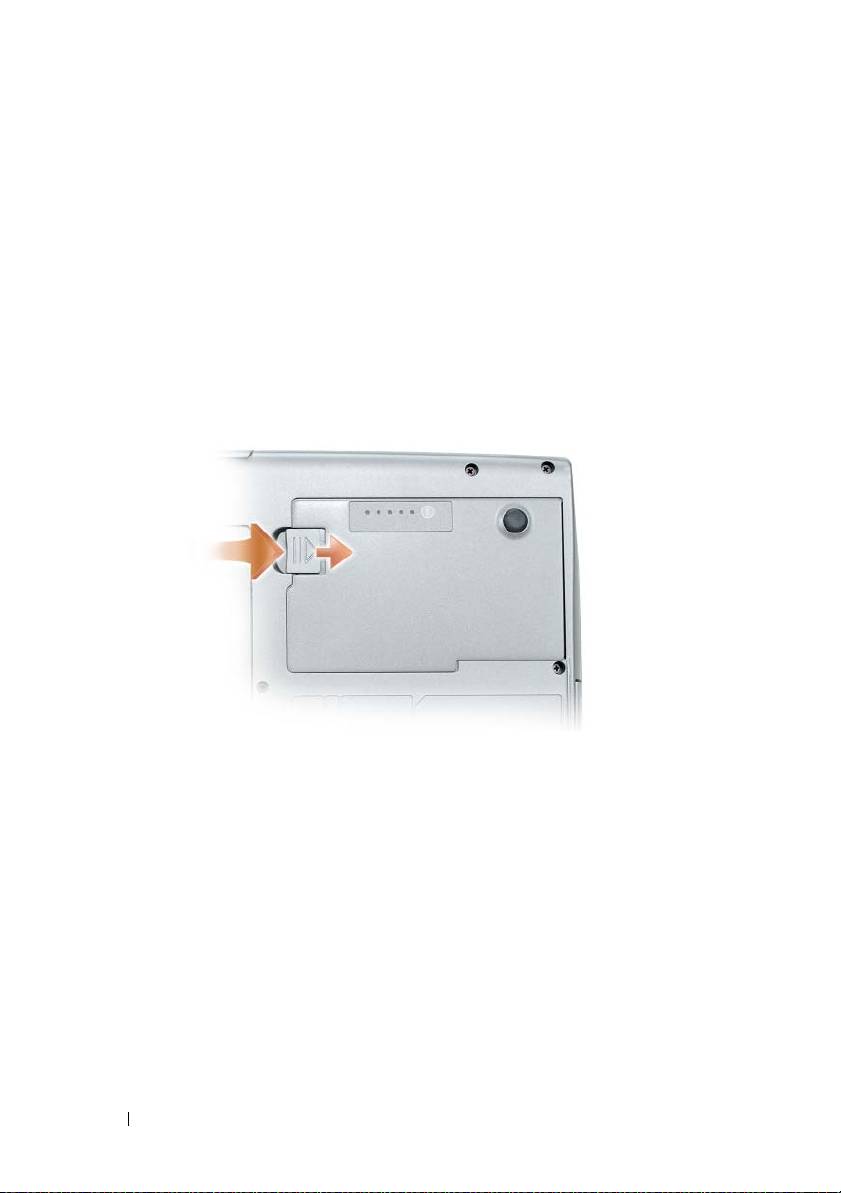
Информацию по замене дополнительного аккумулятора, расположенного в
отсеке для внешних накопителей, см. в интерактивном Руководстве
пользователя на веб-узле support.dell.com.
Извлечение аккумулятора.
1
Если компьютер подключен к стыковочному устройству (состыкован),
отсоедините его. Инструкции см. в документации, поставляемой со
стыковочным устройством.
2
Выключите компьютер.
3
Сдвиньте защелку отсека для аккумулятора на нижней панели
компьютера и извлеките аккумулятор из отсека.
Чтобы заменить аккумулятор, выполните процедуру извлечения в
обратном порядке, и нажимайте до тех пор, пока защелка отсека
аккумулятора не зафиксируется.
Хранение аккумулятора
Если компьютер не используется в течение длительного времени,
извлеките аккумулятор. При длительном хранении аккумулятор
разряжается. Прежде чем использовать аккумулятор после длительного
периода хранения, полностью зарядите его (см. раздел «Зарядка
аккумулятора» на стр. 219).
220
Краткий справочник
