
Dell Latitude D530 (Early 2008) – page 3
Manual for Dell Latitude D530 (Early 2008)
Table of contents
- Notes, Notices, and Cautions
- Contents
- Finding Information What Are You Looking For? Find It Here
- What Are You Looking For? Find It Here
- What Are You Looking For? Find It Here
- What Are You Looking For? Find It Here
- What Are You Looking For? Find It Here
- What Are You Looking For? Find It Here
- What Are You Looking For? Find It Here Setting Up Your Computer Transferring Information to a New Computer
- Microsoft Windows XP Running the Files and Settings Transfer Wizard With the Operating System Disc
- To copy data from the old computer: To transfer data to the new computer:
- Running the Files and Settings Transfer Wizard Without the Operating System Disc
- To transfer data to the new computer: Microsoft Windows Vista
- Turning Off Your Computer
- About Your Computer Front View
- Left Side View Right Side View
- Back View
- Bottom View
- Using a Battery Battery Performance
- Checking the Battery Charge Charge Gauge
- Check the Battery Charge Check the Battery Health Low-Battery Warning
- Conserving Battery Power Power Management Modes Standby and Sleep Mode
- Hibernate Mode
- Configuring Power Management Settings Accessing Power Options Properties Windows XP Windows Vista Charging the Battery
- Replacing the Battery
- Storing a Battery Troubleshooting
- Lockups and Software Problems
- A solid blue screen appears Other software problems
- When to Use the Dell Diagnostics Starting the Dell Diagnostics From Your Hard Drive
- Starting the Dell Diagnostics From the Optional Drivers and Utilities Disc
- Dell Diagnostics Main Menu Option Function Tab Function
- Tab Function
- Index
- 36 Index
- Index 37

Sadržaj
Traženje informacija
. . . . . . . . . . . . . . . . . . .
43
Postavljanje računala
. . . . . . . . . . . . . . . . . . .
49
Prijenos informacija na novo računalo
. . . . . . . . .
49
Isključivanje računala
. . . . . . . . . . . . . . . . .
54
O vašem računalu
. . . . . . . . . . . . . . . . . . . .
55
Pogled sprijeda
. . . . . . . . . . . . . . . . . . . .
55
Pogled s lijeve strane
. . . . . . . . . . . . . . . . .
56
Pogled s desne strane
. . . . . . . . . . . . . . . .
56
Pogled sa stražnje strane
. . . . . . . . . . . . . . .
57
Pogled odozdo
. . . . . . . . . . . . . . . . . . . .
58
Korištenje baterije
. . . . . . . . . . . . . . . . . . . .
59
Izvedba baterije
. . . . . . . . . . . . . . . . . . . .
59
Provjera napunjenosti baterije
. . . . . . . . . . . . .
60
Načini rada upravljanja energijom
. . . . . . . . . . .
62
Konfiguracija postavki za upravljanje
energijom
. . . . . . . . . . . . . . . . . . . . . . .
64
Pristup Svojstva opcija napajanja
. . . . . . . . . . .
64
Punjenje baterije
. . . . . . . . . . . . . . . . . . .
64
Zamjena baterije
. . . . . . . . . . . . . . . . . . .
65
Pohrana baterije
. . . . . . . . . . . . . . . . . . .
66
Rješavanje problema
. . . . . . . . . . . . . . . . . . .
66
Problemi s pretraživanjem i softverom
. . . . . . . . .
67
Dell Diagnostics
. . . . . . . . . . . . . . . . . . . .
68
Indeks
. . . . . . . . . . . . . . . . . . . . . . . . . . . .
73
Sadržaj
41

42
Sadržaj
Traženje informacija
NAPOMENA:
Neke značajke ili mediji možda nisu obavezni i možda se neće
isporučivati s vašim računalom. Neke značajke ili mediji možda nisu dostupni
uodređenim zemljama.
NAPOMENA:
S vašim se računalom mogu isporučiti dodatne informacije.
Što tražite? Pronađite to ovdje
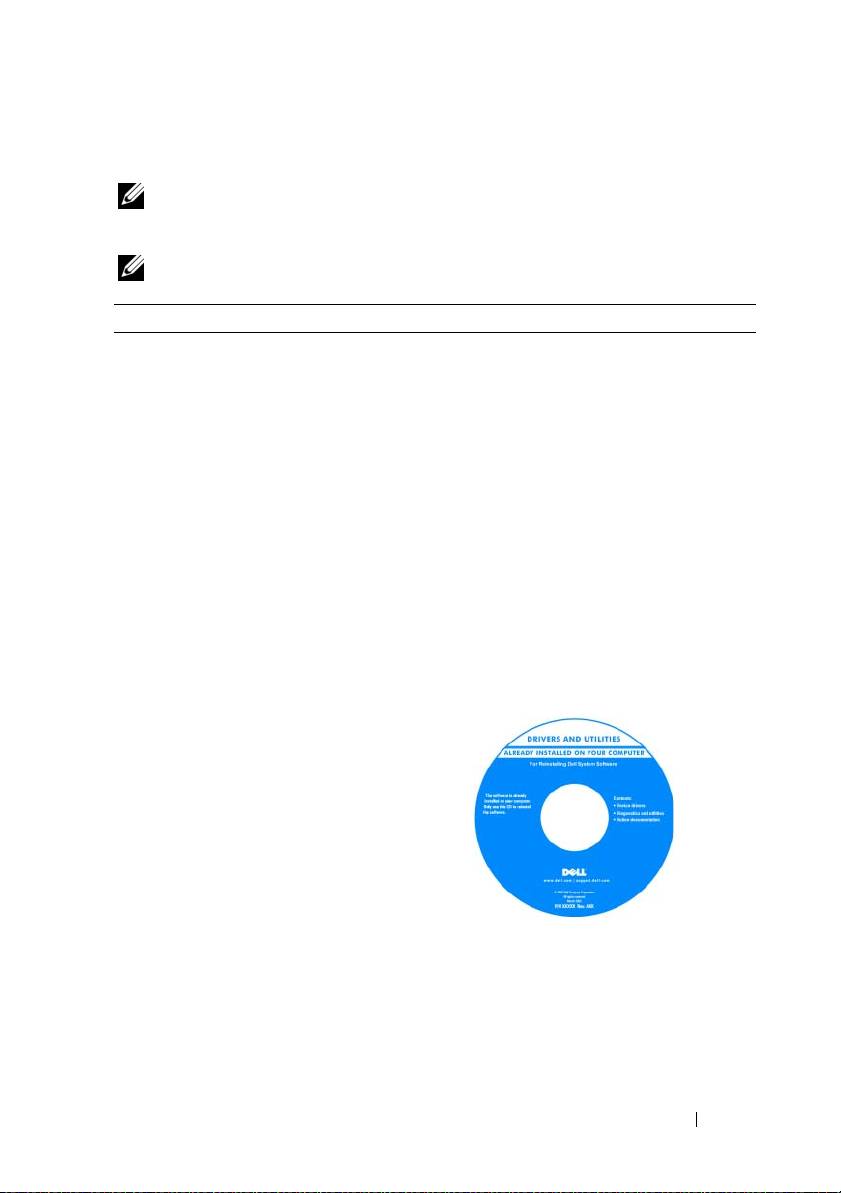
•
Dijagnostički program za moje
Disk Drivers and Utilities (Upravljački
računalo
i uslužni programi)
•
Upravljački programi za moje računalo
Dokumentacija i uslužni programi su već
•
Dokumentacija za moje računalo
instalirani na vašem računalu. Disk možete
koristiti za ponovno instaliranje upravljačkih
•
Softver za sustav prijenosnog računala
programa (pogledajte “Reinstalling Drivers
(NSS)
and Utilities” (Ponovno instaliranje
upravljačkih i uslužnih programa) u Korisnički
priručnik) ili za pokretanje programa Dell
Diagnostics (pogledajte “Pokretanje programa
Dell Diagnostics s dodatnog diska Drivers and
Utilities” na stranici 70).
Na mediju se možda nalaze i datoteke
Readme koje vam pružaju najnovije
informacije o tehničkim promjenama
računala ili napredni referentni materijal za
tehničare i iskusnije korisnike.
NAPOMENA:
Najnovije informacije
o upravljačkim programima i dokumentaciji
možete pronaći na
support.dell.com
NAPOMENA:
Disk
Drivers and Utilities
nije
obavezan i možda ga nećete dobiti prilikom
kupnje računala.
Brzi referentni priručnik
43
Što tražite? Pronađite to ovdje
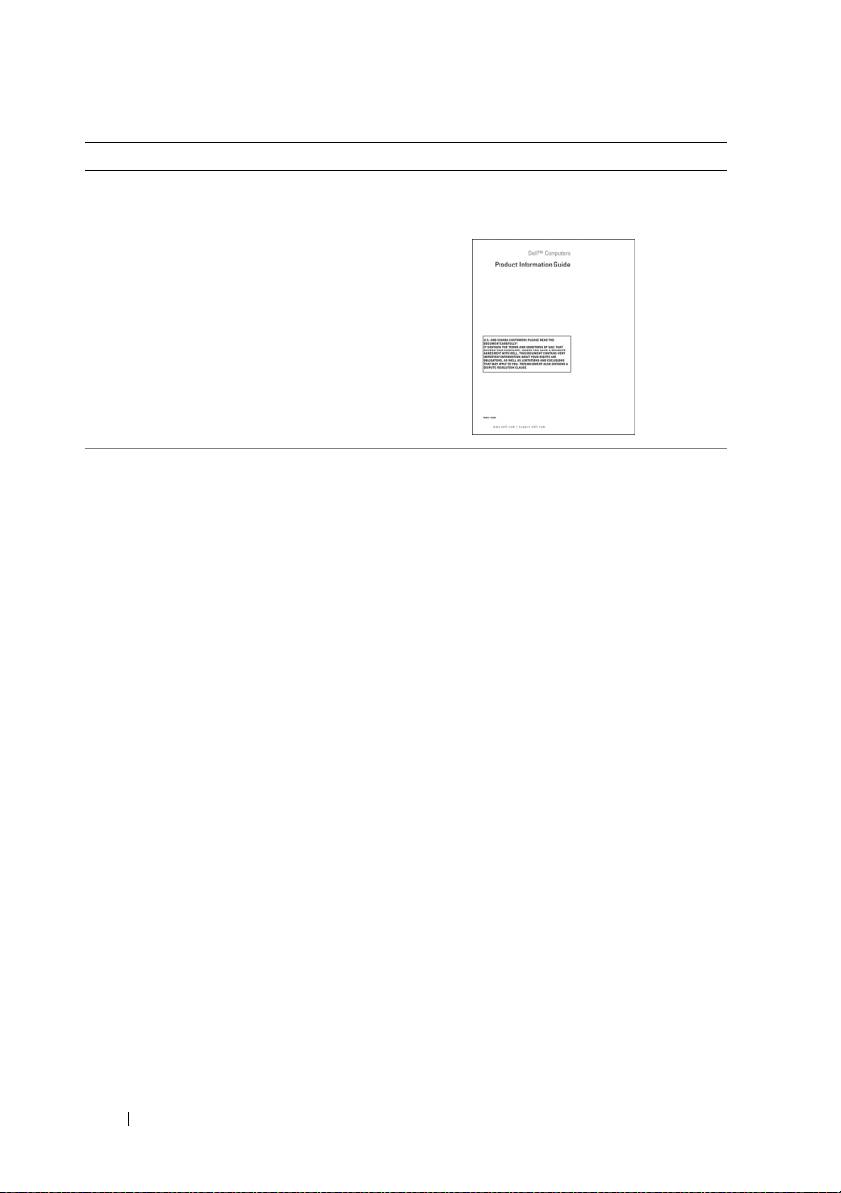
•
Informacije o jamstvu
Dell™ priručnik s informacijama
oproizvodu
•
Uvjeti i pravila korištenja (samo za
SAD)
•
Sigurnosne upute
•
Regulatorne informacije
•
Informacije o ergonomiji
•
Licenčni sporazum s krajnjim
korisnikom
•
Specifikacije
Korisnički priručnik za Dell Latitude™
•
Konfiguriranje postavki sustava
®
Centar za pomoć i podršku za OS Microsoft
®
•
Rješavanje problema
Windows
XP i Windows Vista™
1
Pritisnite
Start
→
Help and Support
(Pomoć i podrška)
→
Dell User and System
Guides
(Dell priručnici za korisnike
isustav)
→
System Guides
(Priručnici za
sustav).
2
Pritisnite
User’s Guide
(Korisnički
priručnik) za svoje računalo.
44
Brzi referentni priručnik
Što tražite? Pronađite to ovdje
®
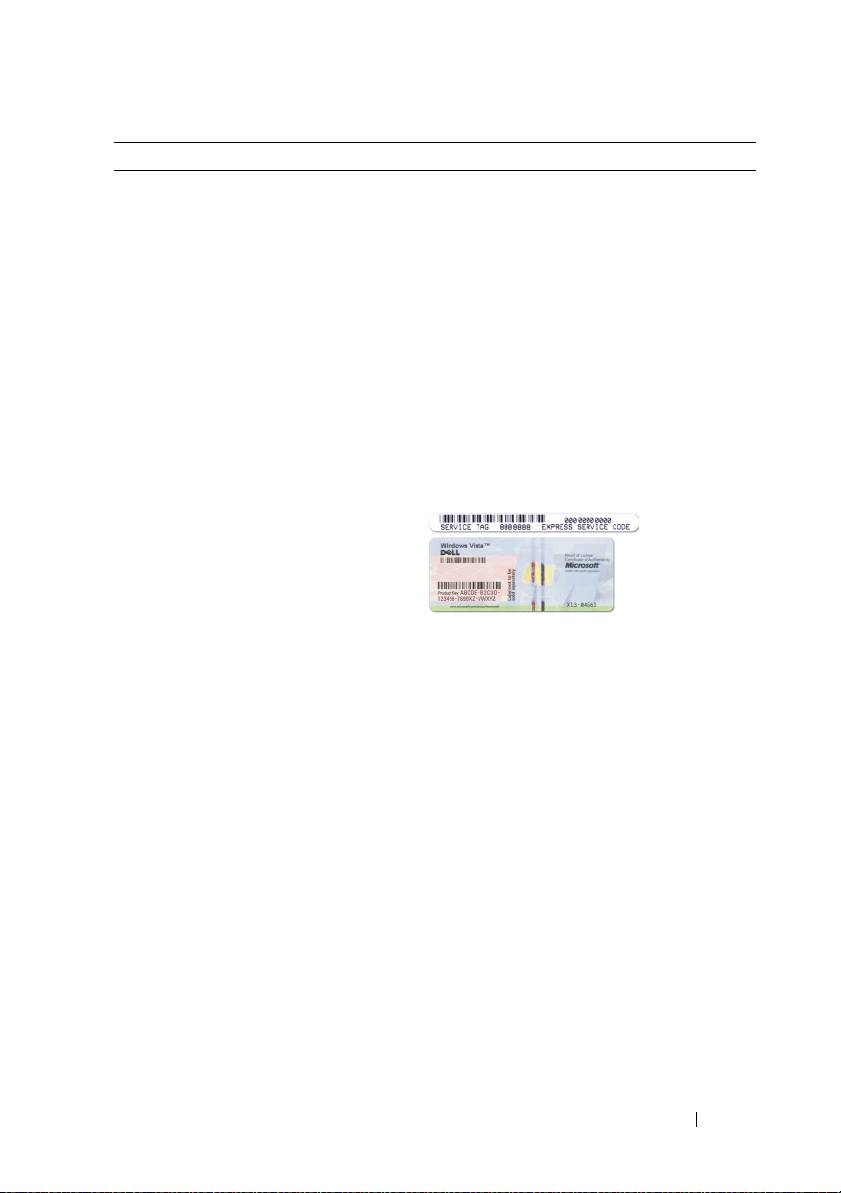
•
Service Tag (Servisna oznaka) i
Licencna servisna oznaka i Microsoft
®
Express Service Code (Šifra za
Windows
ekspresnu uslugu)
NAPOMENA:
Servisna oznaka i Microsoft
®
®
•
Oznaku licence Microsoft
Windows
Windows licencne oznake nalaze se na
računalu.
Servisna oznaka tablet-PC-ja sadrži broj
servisne oznake i ekspresni servisni kod.
•
Servisnu oznaku koristite za identifikaciju
računala prilikom korištenja web-mjesta
support.dell.com
ili tijekom kontaktiranja
službe za podršku.
•
Šifru za ekspresnu uslugu unesite za
usmjeravanje poziva prilikom kontaktiranja
službi za podršku.
•
Ako trebate ponovno instalirati operativni
sustav, koristite šifru proizvoda na licenčnoj
oznaci.
NAPOMENA:
Kao dodatna mjera sigurnosti
novodizajnirana licencna oznaka sustava
Microsoft Windows popunjava sigurnosne
dijelove ili “rupe” kako bi se izbjeglo uklanjanje
oznake.
Brzi referentni priručnik
45

Što tražite? Pronađite to ovdje
•
Solutions (Rješenja) — savjeti za
Dell web-mjesto za podršku —
rješavanje problema, članci tehničara
support.dell.com
i online tečajevi, često postavljana
NAPOMENA:
Odaberite odjeljak za
pitanja
područja ili poduzeća za prikaz odgovarajuće
•
Community (Zajednica) — online
stranice podrške.
rasprava s ostalim Dell korisnicima
•
Upgrades (Ažuriranja) — informacije
za nadogradnju komponenata, poput
memorije, tvrdog diska te operativnog
sustava
•
Customer Care (Briga o korisnicima)
— kontakt informacije, servisni pozivi
i stanje narudžbe, jamstva te
informacije o popravcima
•
Service and support (USluge i
podrška) — status poziva za servis
i prethodne pružene podrške, servisni
ugovor, online diskusije s tehničkom
podrškom
•
Dell Technical Update Service (Dell
tehnička služba za ažuriranja) —
proaktivna obavijest e-poštom
o ažuriranjima hardvera i softvera za
vaše računalo
•
Reference — dokumentacija računala,
pojedinosti o konfiguraciji računala,
specifikacije proizvoda i bijeli papiri
•
Downloads (Preuzimanja) —
certificirani upravljački programi,
zakrpe te ažuriranja softvera
46
Brzi referentni priručnik
Što tražite? Pronađite to ovdje
•
Notebook System Software (Softver za
Za preuzimanje Notebook System Software
sustav prijenosnog računala - NSS) —
(Softver za sustav prijenosnog računala):
ako ponovno instalirate operativni
1
Idite na
support.dell.com
i pritisnite
sustav na svoje računalo, trebali biste
Drivers & Downloads
.
instalirati i NSS upravljački program.
2
Unesite svoju servisnu oznaku ili pritisnite
NSS osigurava kritična ažuriranja za
Go
(Idi)
ili odaberite vrstu i model
operativni sustav i podršku za
proizvoda i pritisnite
Confirm
(Potvrdi).
procesore, optičke pogone, USB
3
Pritisnite znak plus (
+
) pokraj
System
uređaje i slično. NSS je neophodan za
Utilities
(Uslužni programi sustava),
ispravan rad vašeg Dell računala.
pritisnite
Notebook System Software
Softver automatski prepoznaje vaše
i pritisnite
Download Now
(Preuzmi sada).
računalo i operativni sustav i instalira
4
Pritisnite
Run
(Pokreni) za pokretanje
ažuriranja koja odgovaraju vašoj
uslužnog programa.
konfiguraciji.
NAPOMENA:
Korisničko sučelje
support.dell.com
može se razlikovati ovisno
o vašim odabirima.
•
Software upgrades and troubleshooting
Dell Support Utility (Uslužni program za
hints (Nadogradnje sustava i savjeti za
podršku)
rješavanje problema) — često
Dell Support Utility (Uslužni program za
postavljana pitanja, vruće teme i
podršku) je automatizirani sustav
općenito zdravlje vaše računalne
nadogradnje i obavješćivanja instaliran na
okoline
vaše računalo. Ova podrška osigurava
skeniranje zdravlja vaše računalne okoline
u stvarnom vremenu, ažuriranja softvera
i relevantne informacije za samostalnu
podršku. Značajki Dell Support Utility
možete pristupiti pritiskom na ikonu
na
alatnoj traci.
•
Kako pronaći informacije o mom
Centar dobrodošlice sustava Windows
računalu i njegovim komponentama
Centar dobrodošlice sustava Windows
•
Kako se priključiti na Internet
automatski se pojavljuje pri prvom korištenju
•
Kako dodati korisničke račune za
računala. Možete odabrati da se pojavi svaki
različite osobe
put kad pokrenete računalo tako što ćete
označiti potvrdni okvir Run at startup
•
Kako prenijeti datoteke i postavke s
(Pokreni pri pokretanju). Drugi način pristupa
drugog računala
Centru dobrodošlice je pritisnuti gumb Start
OS Windows Vista i zatim pritisnuti
Centar dobrodošlice
.
Brzi referentni priručnik
47

Što tražite? Pronađite to ovdje
•
Kako koristiti sustav Microsoft
Windows Help and Support (Pomoć i
Windows XP
podrška sustava Windows)
•
Kako koristiti sustav Microsoft
Microsoft Windows XP:
Windows Vista
1
Pritisnite gumb
Start
i zatim
Help and
•
Kako koristiti programe i datoteke
Support
(Pomoć i podrška).
•
Kako prilagoditi radnu površinu
2
Odaberite jednu od navedenih tema ili
upišite riječ ili frazu koja opisuje vaš
problem u okvir
Traži
, pritisnite ikonu sa
strelicom i zatim pritisnite temu koja
opisuje vaš problem.
3
Slijedite upute na zaslonu.
Microsoft Windows Vista
1
Pritisnite gumb Start u sustavu Windows
Vista , a zatim
Help and Support
(Pomoć i podrška).
2
U
Search Help
(Pretraži pomoć) upišite
riječ ili frazu koja opisuje vaš problem, a
zatim pritisnite <Enter> ili povećalo.
3
Pritisnite temu koja opisuje vaš problem.
4
Slijedite upute na zaslonu.
•
Informacije o mrežnoj aktivnosti,
Dell QuickSet Help (QuickSet pomoć)
Power Management Wizard
Za pregled
Dell QuickSet Help
(Pomoć za Dell
(Čarobnjak za upravljanje
QuickSet)
desnim gumbom miša pritisnite
napajanjem), hotkey i druge stavke
ikonu QuickSet u alatnoj traci OS Microsoft
koje kontrolira Dell QuickSet.
Windows i odaberite Help (Pomoć). Traka sa
zadacima smještena je u donjem desnom kutu
vašeg zaslona.
•
Kako ponovno instalirati operativni
Disk Operating System
sustav
NAPOMENA:
Disk
Operating System
možda nije obavezan te se možda ne
isporučuje uz računalo.
NAPOMENA:
Prethodno instalirani
operativni sustavi sadrže particiju za vraćanje
vašeg operativnog sustava.
48
Brzi referentni priručnik
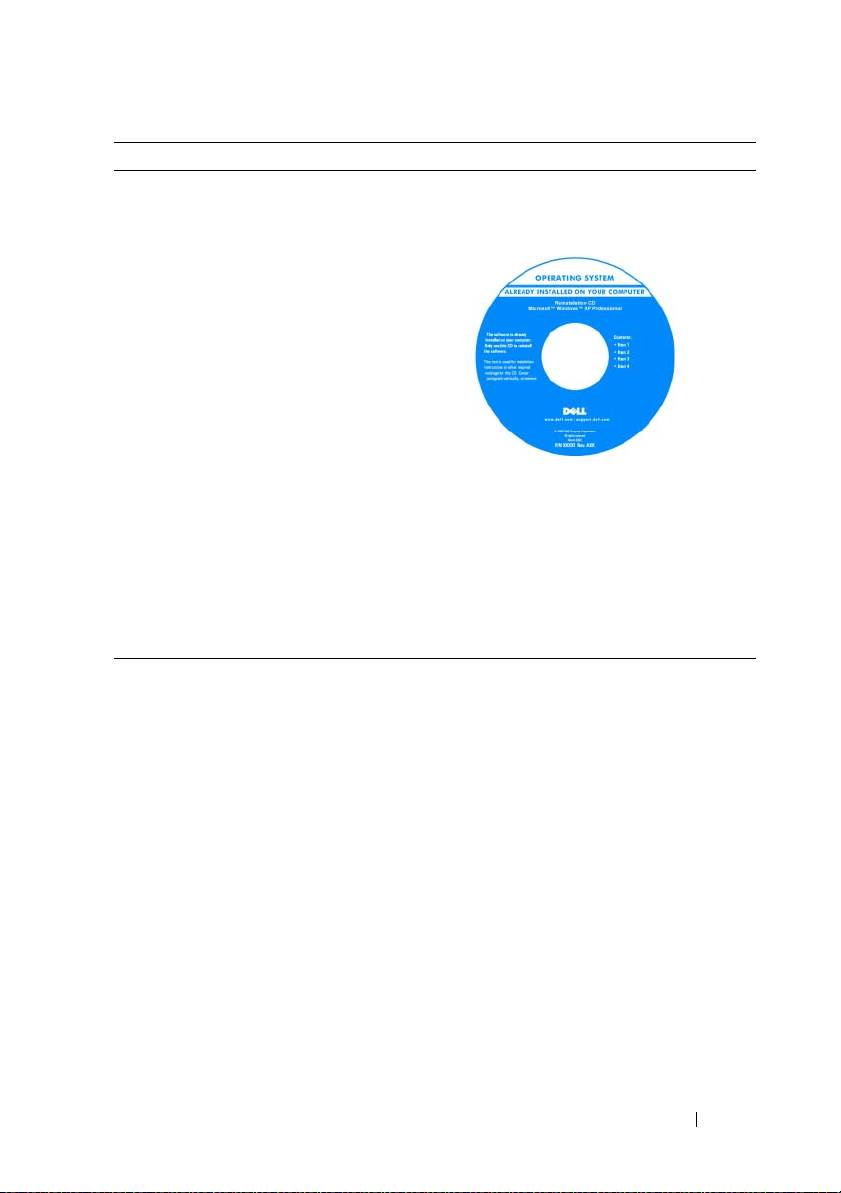
Što tražite? Pronađite to ovdje
Operativni sustav je već instaliran na vašem
računalu. Za ponovno instaliranje operativnog
sustava koristite disk Operating System.
Nakon što ponovno instalirate operativni
sustav, koristite disk Drivers and Utilities za
ponovnu instalaciju upravljačkih programa za
uređaje koje ste dobili sa svojim računalom.
Oznaka sa šifrom proizvoda za vaš operativni
sustav nalazi se na računalu.
NAPOMENA:
Boja diska razlikuje se ovisno
o operativnom sustavu koji ste naručili.
Postavljanje računala
Prijenos informacija na novo računalo
Možete koristiti čarobnjake operativnog sustava za prijenos podataka i ostalih
podataka s jednog na drugo računalo — primjerice, sa starog na novo računalo.
Za upute pogledajte sljedeći odlomak koji odgovara operativnom sustavu koji se
izvodi na vašem računalu.
Brzi referentni priručnik
49
Microsoft Windows XP
Operativni sustav Microsoft
Windows XP ima Čarobnjaka za prijenos datoteka
i postavki koji pomjera podatke s izvornog računala na novo. Možete, na
primjer, prenijeti sljedeće vrste podataka:
•
Poruke e-pošte
•
Postavke alatne trake
•
Veličine prozora
•
Internetske knjižne oznake
Podatke možete na računalo prenijeti preko mreže ili serijskog povezivanja ili ih
možete pohraniti na pokretni medij, kao što je CD za zapis.
NAPOMENA:
Informacije možete prenijeti sa starog računala na novo izravnim
povezivanjem serijskog kabela na priključke za ulaz/izlaz (I/O) dvaju računala. Za
prijenos podataka putem serijskog povezivanja morate pokrenuti uslužni program
Network Connections (Mrežne veze) u opciji Control Panel (Upravljačka ploča)
i izvršiti dodatne korake konfiguracije, poput postavljanja dodatne veze i određivanja
glavnog i gostujućeg računala.
Upute o postavljanju direktne kabelske veze između dva računala potražite u članku
u bazi znanja Microsoft Knowledge Base Article #305621 pod naslovom
How to Set
Up a Direct Cable Connection Between Two Computers in Windows XP
(Kako
postaviti direktnu kabelsku vezu između dva računala u sustavu Windows XP). Ova
informacija nije dostupna u nekim zemljama.
Za prijenos informacija na novo računalo morate pokrenuti Files and Settings
Transfer Wizard (Čarobnjak za prijenos datoteka i postavki). U tu svrhu možete
koristiti dodatni disk Operating System ili stvoriti disk pomoću čarobnjaka Files
and Settings Transfer Wizard (Čarobnjak za prijenos datoteka i postavki).
Pokretanje
č
arobnjaka Files and Settings Transfer Wizard (
Č
arobnjak za
prijenos datoteka i postavki) s diska Operating System
NAPOMENA:
Taj postupak zahtijeva dsk
Operating System
. Ovaj disk nije
obvezatan i nije uključen u nekim računalima.
Za pripremu novog računala za prijenos datoteka:
1
Otvorite Files and Settings Transfer Wizard (Čarobnjak prijenosa datoteka
i postavki): Pritisnite
Start
→
All Programs
(Svi programi)
→
Accessories
(Pomagala)
→
System Tools
(Alati sustava)
→
Files and Settings Transfer
Wizard
(Čarobnjak prijenosa datoteka i postavki).
50
Brzi referentni priručnik

2
Kad se prikaže zaslon dobrodošlice uslužnog programa
Files and Settings
Transfer Wizard
(Čarobnjak za prijenos datoteka i postavki), pritisnite
Next
(Sljedeće).
3
Na zaslonu
Which computer is this?
(Koje je ovo računalo?) pritisnite
New
Computer
(Novo računalo)
→
Next
(Sljedeće).
4
Na zaslonu
Do you have a Windows XP CD?
(Imate li Windows XP CD?)
pritisnite
I will use the wizard from the Windows XP CD
(Koristit ću
čarobnjak s CD-a Windows XP)
→
Next
(Sljedeće).
5
Kada se na zaslonu prikaže
Now go to your old computer
(Prijeđite na staro
računalo), prijeđite na staro, odnosno izvorno, računalo. Ovoga puta
nemojte
pritisnuti
Next
(Sljedeće).
Kopiranje podataka sa starog računala:
1
Umetnite disk Windows XP
Operating System
u staro računalo.
2
Na zaslonu
Welcome to Microsoft Windows XP
(Dobrodošli u Microsoft
Windows XP) pritisnite
Perform additional tasks
(Izvedi dodatne zadatke).
3
Pod
What do you want to do?
(Što želite učiniti?), kliknite na
Prenesi
datoteke i postavke
→
Sljedeće
.
4
Na zaslonu
Which computer is this?
(Koje je ovo računalo?) pritisnite
Old
Computer
(Staro računalo)
→
Next
(Sljedeće).
5
Na zaslonu
Select a transfer method
(Odabir načina prijenosa) pritisnite
željeni način prijenosa.
6
Na zaslonu
What do you want to transfer?
(Što želite prenijeti?) odaberite
stavke koje želite prenijeti i pritisnite
Next
(Sljedeće).
Nakon kopiranja informacija prikazat će se zaslon
Completing the
Collection Phase
(Dovršetak faze prikupljanja).
7
Pritisnite
Finish
(Dovrši).
Prijenos podataka na novo računalo:
1
Na zaslonu
Now go to your old computer
(Sada prijeđite na staro računalo)
na novom računalu pritisnite
Next
(Sljedeće).
2
Na zaslonu
Where are the files and settings?
(Gdje se nalaze datoteke
i postavke?) odaberite način koji ste odabrali za prijenos postavki i datoteka
te pritisnite
Next
(Sljedeće).
Brzi referentni priručnik
51

Čarobnjak će očitati prikupljene datoteke i postavke i zatim ih primijeniti na
novo računalo.
Kada se sve postavke i datoteke primijene, prikazat će se zaslon
Finished
(Dovršeno).
3
Pritisnite
Finished
(Dovršeno) i ponovo pokrenite novo računalo.
Pokretanje
č
arobnjaka Files and Settings Transfer Wizard (
Č
arobnjak za
prijenos datoteka i postavki) bez diska Operating System
Za pokretanje opcije Files and Settings Transfer Wizard (Čarobnjak za prijenos
datoteka i postavki) bez diska Operating System potrebno je izraditi disk s
čarobnjakom koji će vam omogućiti stvaranje datoteke sigurnosne preslike na
prijenosnom mediju.
Za stvaranje diska čarobnjaka koristite novo računalo s operativnim sustavom
Windows XP i poduzmite sljedeće korake:
1
Otvorite Files and Settings Transfer Wizard (Čarobnjak prijenosa datoteka
i postavki): Pritisnite
Start
→
All Programs
(Svi programi)
→
Accessories
(Pomagala)
→
System Tools
(Alati sustava)
→
Files and Settings Transfer
Wizard
(Čarobnjak prijenosa datoteka i postavki).
2
Kad se prikaže zaslon dobrodošlice uslužnog programa
Files and Settings
Transfer Wizard
(Čarobnjak za prijenos datoteka i postavki), pritisnite
Next
(Sljedeće).
3
Na zaslonu
Which computer is this?
(Koje je ovo računalo?) pritisnite
New
Computer
(Novo računalo)
→
Next
(Sljedeće).
4
Na zaslonu
Do you have a Windows XP CD?
(Imate li Windows XP CD?)
pritisnite
I want to create a Wizard Disk in the following drive
(Želim
stvoriti disk čarobnjaka na sljedećem pogonu)
→
Next
(Sljedeće).
5
Umetnite medij, na primjer CD za višekratno snimanje i pritisnite
OK
(U redu).
6
Kad je snimanje diska s čarobnjakom gotovo, prikazat će se poruka
Now go
to your old computer
(Sada prijeđite na staro računalo), ovaj put
nemojte
pritisnuti
Next
(Sljedeće).
7
Prijeđite na staro računalo.
Kopiranje podataka sa starog računala:
1
U staro računalo umetnite disk sa čarobnjakom.
2
Kliknite na
Start
→
Run
(Pokreni).
52
Brzi referentni priručnik
3
U polje
Open
(Otvori) unutar prozora
Run
(Pokretanje) pronađite
fastwiz
(na odgovarajućem mediju) i pritisnite
OK
(U redu).
4
Na zaslonu dobrodošlice uslužnog programa
Files and Settings Transfer
Wizard
(Čarobnjak za prijenos datoteka i podataka) pritisnite
Next
(Sljedeće).
5
Na zaslonu
Which computer is this?
(Koje je ovo računalo?) pritisnite
Old
Computer
(Staro računalo)
→
Next
(Sljedeće).
6
Na zaslonu
Select a transfer method
(Odabir načina prijenosa) pritisnite
željeni način prijenosa.
7
Na zaslonu
What do you want to transfer?
(Što želite prenijeti?) odaberite
stavke koje želite prenijeti i pritisnite
Next
(Sljedeće).
Nakon kopiranja informacija prikazat će se zaslon
Completing the
Collection Phase
(Dovršetak faze prikupljanja).
8
Pritisnite
Finish
(Dovrši).
Prijenos podataka na novo računalo:
1
Na zaslonu
Now go to your old computer
(Sada prijeđite na staro računalo)
na novom računalu pritisnite
Next
(Sljedeće).
2
Na zaslonu
Where are the files and settings?
(Gdje se nalaze datoteke i
postavke?) odaberite način koji ste odabrali za prijenos postavki i datoteka te
pritisnite
Next
(Sljedeće). Slijedite upute na zaslonu.
Čarobnjak će očitati prikupljene datoteke i postavke i zatim ih primijeniti na
novo računalo.
Kada se sve postavke i datoteke primijene, prikazat će se zaslon
Finished
(Dovršeno).
3
Pritisnite
Finished
(Dovršeno) i ponovo pokrenite novo računalo.
NAPOMENA:
Više informacija o postupku potražite na
support.dell.com
u
dokumentu #154781 (
What Are The Different Methods To Transfer Files
®
From My Old Computer To My New Dell™ Computer Using the Microsoft
®
Windows
XP Operating System?
(Koje su druge metode za prijenos datoteka
sa starog računala na novo Dell™ računalo korištenjem operativnog sustava
®
®
Microsoft
Windows
XP)).
NAPOMENA:
Pristup dokumentu Dell Knowledge Base (Baz znanja) možda neće
biti moguć u određenim zemljama.
Brzi referentni priručnik
53
Microsoft Windows Vista
1
Pritisnite gumb Windows Vista Start , zatim pritisnite
Transfer files and
settings
(Prenesi datoteke i postavke)
→
Start Windows Easy Transfer
(Pokrenite Windows laki prijenos).
2
U dijaloškom okviru
User Account Control
(Kontrola korisničkih računa)
pritisnite
Continue
(Nastavi).
3
Pritisnite
Start a new transfer
(Započni novi prijenos) ili
Continue
a transfer in progress
(Nastavi s prijenosom u tijeku).
Pratite upute na zaslonu koje vam daje čarobnjak Windows Easy Transfer.
Isključivanje računala
OBAVIJEST:
Kako biste izbjegli gubljenje podataka, prije nego isključite računalo
spremite i zatvorite sve otvorene datoteke i zatvorite sve otvorene programe.
1
Isključite operativni sustav:
a
Spremite i zatvorite sve otvorene datoteke i zatvorite sve otvorene
programe.
b
U operativnom sustavu Microsoft Windows XP
, pritisnite
Start
→
Isključi
.
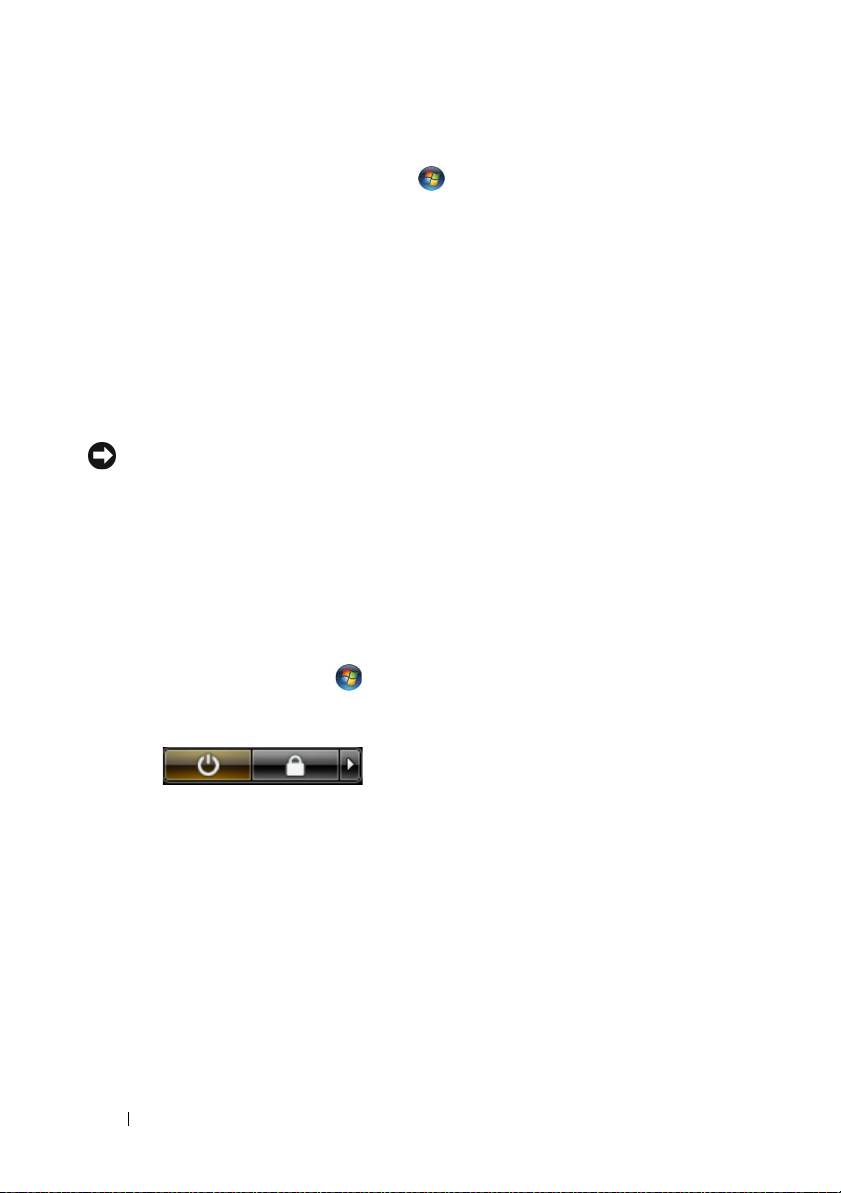
U operativnom sustavu Microsoft Windows Vista™,
pritisnite gumb
Windows Vista Start , pritisnite strelicu u donjem desnom kutu
izbornika Start kako je niže prikazano, a zatim pritisnite
Shut Down
(Isključi).
Računalo se isključuje nakon dovršetka postupka isključivanja.
2
Provjerite jesu li računalo i svi spojeni uređaji isključeni. Ako se računalo
i priključeni uređaji ne isključe automatski prilikom isključenja operativnog
sustava, pritisnite i držite gumb za uključivanje/isključivanje oko 4 sekunde
kako biste ih isključili.
54
Brzi referentni priručnik
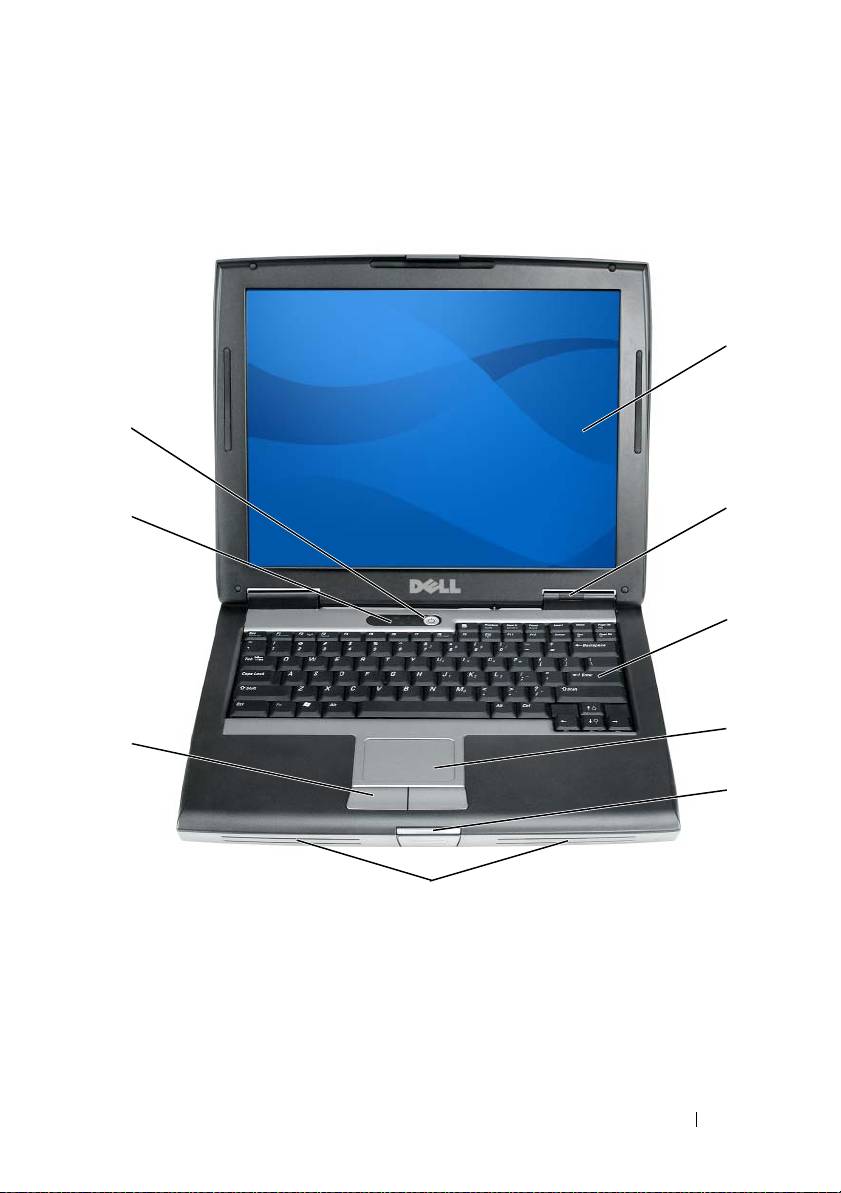
O vašem računalu
Pogled sprijeda
1
9
2
8
3
4
7
5
6
1
zaslon
2
statusne lampice
3
tipkovnica
4
touch pad
5
brava za otvaranje zaslona
6
zvučnik
7
touch pad tipke
8
statusne lampice tipkovnice
9
gumb za uključivanje/isključivanje
Brzi referentni priručnik
55
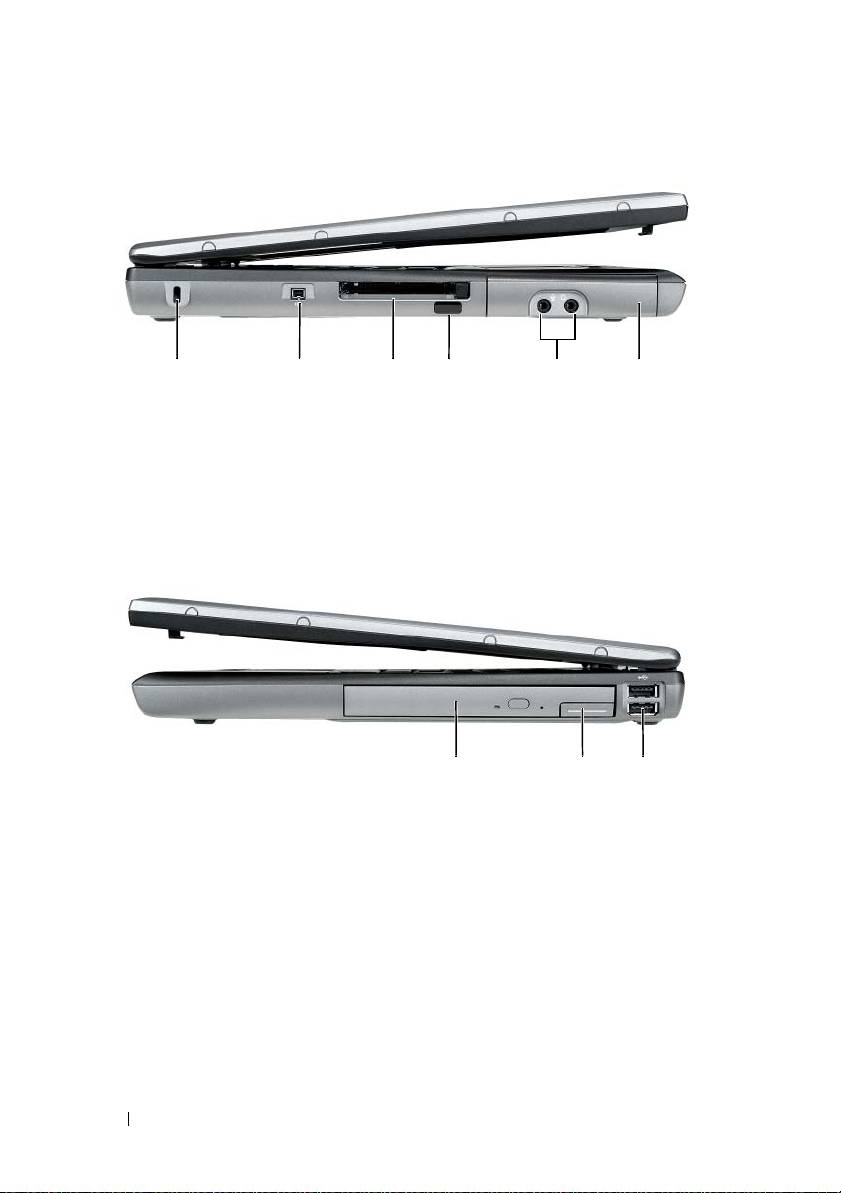
Pogled s lijeve strane
352 41 6
1
sigurnosni utor za kabel
2
IEEE 1394 priključak
3
utor za PC karticu/ExpressCard
4
infracrveni senzor
5
audio priključci ( 2)
6
tvrdi disk
Pogled s desne strane
1 23
1
odjeljak
2
brava za otpuštanje uređaja
3
USB priključci ( 2)
56
Brzi referentni priručnik
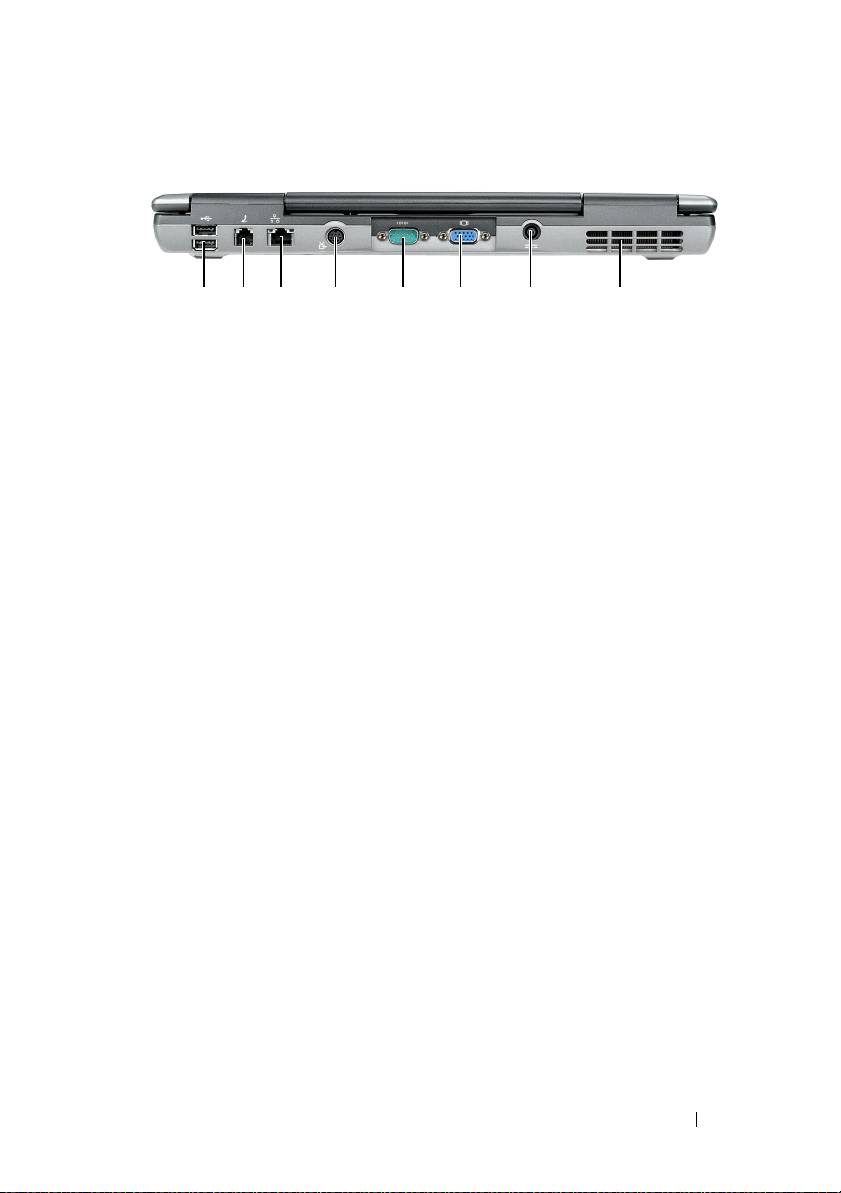
Pogled sa stražnje strane
8123 4 5 6 7
1
USB priključci (2)
2
modemski priključak (RJ-11)
3
mrežni priključak (RJ-45)
4
S-video TV-out priključak
5
serijski priključak
6
video priključak
7
priključak AC adaptera
8
ventilacijski otvori
Brzi referentni priručnik
57
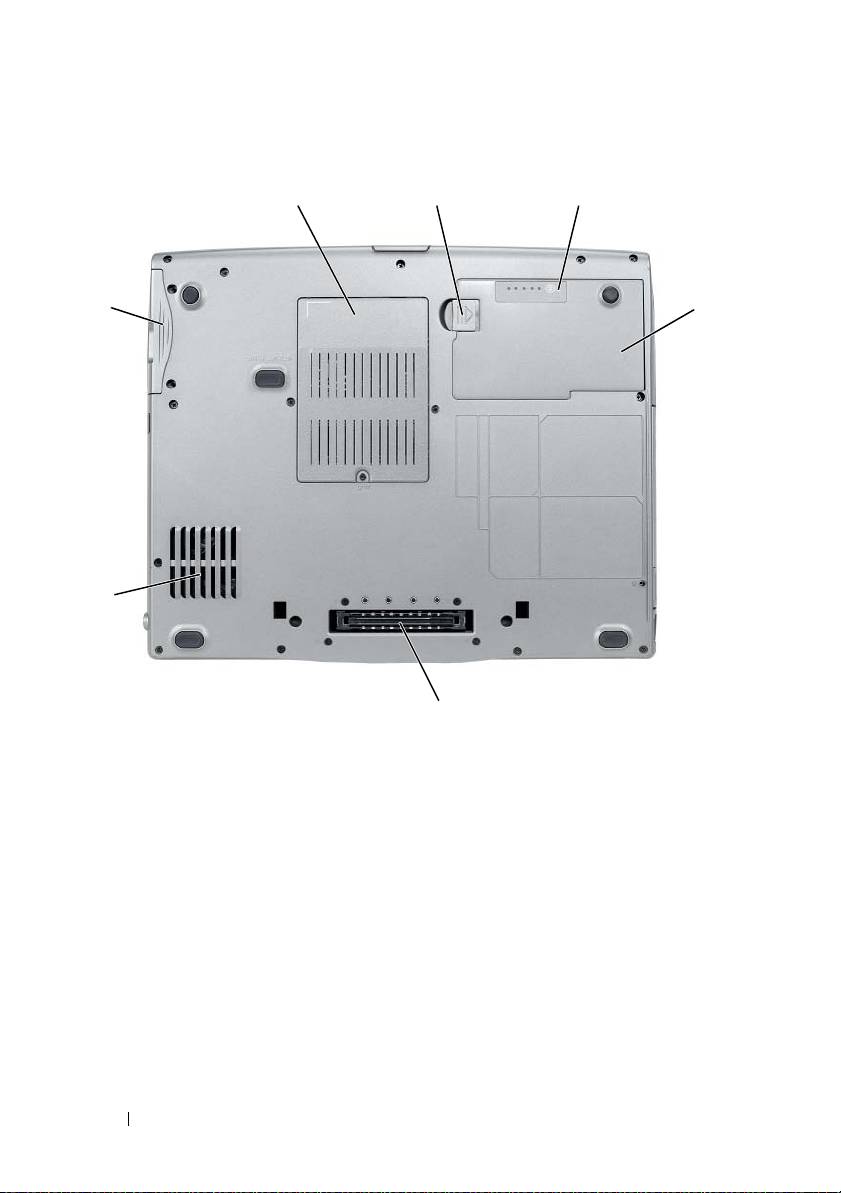
Pogled odozdo
1
2
3
7
4
6
5
1
memorijski modul/modem/WLAN
2
brava na pretincu za bateriju
Mini-Card/poklopac baterije u
obliku novčića
3
mjerač napunjenosti
4
baterija
baterije/mjerač zdravlja
5
priključak uređaja za spajanje
6
ventilacijski otvori
7
tvrdi disk
58
Brzi referentni priručnik

Korištenje baterije
Izvedba baterije
NAPOMENA:
Informacije o Dell jamstvu za svoje računalo potražite u
Priru
č
niku s
informacijama o proizvodu
ili zasebnom dokumentu s jamstvom koji ste dobili s
računalom.
Za optimalan rad računala i kako biste pomogli u očuvanju BIOS postavki, na
svom Dell prijenosnom računalu uvijek radite s umetnutom glavnom baterijom.
Jedna baterija se isporučuje kao serijska oprema u utoru za baterije.
NAPOMENA:
Budući da baterija možda nije u potpunosti napunjena, koristite AC
adapter kako biste novo računalo spojili na električnu utičnicu prilikom prvog
korištenja računala. Za najbolje rezultate koristite računalo s AC adapterom dok u
potpunosti ne napunite bateriju. Za pregled statusa napunjenosti baterije provjerite
Mjerač napunjenosti u Power Options (Odrednice napajanja) (pogledajte “Pristup
Svojstva opcija napajanja” na stranici 64)
NAPOMENA:
Operativno vrijeme baterije (vrijeme koje baterija ima energije)
smanjuje se s vremenom. Ovisno o tome koliko se često koristi baterija i uvjetima u
kojima se koristi, možda ćete morati kupiti novu bateriju za vrijeme životnog vijeka
računala.
NAPOMENA:
Preporuča se da računalo spojite u električnu utičnicu prilikom
snimanja na CD ili DVD.
Vrijeme rada se znatno smanjuje kada izvodite operacije koje uključuju, ali nisu
ograničene na, sljedeće:
•
Korištenje optičkih pogona.
•
Korištenje uređaja za bežičnu komunikaciju, PC kartice, ExpressCards,
medijske memorijske kartice ili USB uređaji.
•
Korištenje postavki zaslona visoke svjetline, 3D čuvara zaslona ili drugih
programa koji zahtijevaju veliku potrošnju energije, kao što su složene 3D
grafičke aplikacije.
•
Pokretanje računala u načinu maksimalnih performansi. Pogledajte za
informacije o pristupu svojstvima opcija napajanja sustava Windows ili Dell
QuickSet koje možete koristiti za konfiguriranje postavki upravljanja
energijom “Konfiguracija postavki za upravljanje energijom” na stranici 64.
Brzi referentni priručnik
59
Napunjenost baterije možete provjeriti prije umetanja baterije u računalo.
Također možete postaviti mogućnosti upravljanja energijom da vas obavijeste
kada je baterija skoro prazna.
OPREZ:
Korištenje nekompatibilne baterije može povećati rizik od požara ili
eksplozije. Bateriju zamijenite isključivo kompatibilnom baterijom koju
prodaje tvrtka Dell. Baterija je proizvedena za rad s Dell računalima. Ne
koristite bateriju iz drugih računala u svom računalu.
OPREZ:
Ne odlažite baterije s kućnim otpadom. Kada se baterija potpuno
isprazni, kontaktirajte lokalnu agenciju za odlaganje otpada ili agenciju za
očuvanje okoliša kako bi vas savjetovali o odlaganju litij-ionskih baterija.
Pogledajte “Odlaganje baterija” u
Priru
č
niku s informacijama o proizvodu
.
OPREZ:
Pogrešna upotreba baterije može povećati rizik od požara ili
kemijskih opeklina. Nmojte probijati, paliti, rastavljati bateriju ili je izlagati
temperaturama većim od 65°C (149°F). Držite bateriju izvan dosega djece.
Postupajte pažljivo s oštećenim baterijama ili onima koje cure. Oštećene
baterije mogu curiti i prouzročiti ozljede ljudi ili štetu na opremi.
Provjera napunjenosti baterije
Dell QuickSet mjerač napunjenosti baterije, okvir Microsoft Windows Power
Meter (Mjerač napunjenosti) te ikona , mjerač napunjenosti baterije i
mjerač zdravlja, upozorenje kad je baterija pri kraju daju informacije o
napunjenosti baterije.
Dell QuickSet mjerač napunjenosti baterije
Ako je instaliran Dell QuickSet, pritisnite <Fn><F3> za prikaz QuickSet
mjerača napunjenosti baterije. Mjerač napunjenosti baterije prikazuje status,
zdravlje baterije, razinu napunjenosti te vrijeme potrebno za punjenje bateriju u
računalu.
Za više informacija o QuickSet-u pritisnite desnom tipkom miša na ikonu
QuickSet na traci sa zadacima, a zatim pritisnite Help (Pomoć).
Microsoft Windows Mjerač napajanja
Windows mjerač napajanja pokazuje ostatak napunjenosti baterije. Kako biste
provjerili Mjerač napajanja dvostruko pritisnite ikonu na traci sa zadacima.
Ako je računalo priključeno na električnu utičnicu, pojavljuje se ikona
.
60
Brzi referentni priručnik
