
Dell Latitude D520 – page 6
Manual for Dell Latitude D520
Table of contents
- Notes, Notices, and Cautions Abbreviations and Acronyms
- Contents
- Finding Information What Are You Looking For? Find It Here
- What Are You Looking For? Find It Here
- What Are You Looking For? Find It Here
- What Are You Looking For? Find It Here
- Setting Up Your Computer
- About Your Computer Front View
- Left Side View Right Side View Back View
- Bottom View
- Using a Battery Battery Performance
- Checking the Battery Charge Dell™ QuickSet Battery Meter Microsoft Windows Power Meter Charge Gauge Check the Battery Charge Check the Battery Health
- Low-Battery Warning Charging the Battery Removing the Battery
- Storing a Battery
- Troubleshooting Lockups and Software Problems The computer does not start up A program stops responding or crashes repeatedly A program is designed for an earlier Microsoft Windows operating system A solid blue screen appears
- Other software problems BACK UP YOUR FILES IMMEDIATELY. Dell Diagnostics When to Use the Dell Diagnostics
- Starting the Dell Diagnostics From Your Hard Drive Starting the Dell Diagnostics From the Drivers and Utilities CD
- Dell Diagnostics Main Menu Option Function Tab Function
- Tab Function
- Index
- 24 Index

Содержание
Источники информации . . . . . . . . . . . . . . . . . . . . . . . . . 103
Настройка компьютера
. . . . . . . . . . . . . . . . . . . . . . . . . 108
Сведения о компьютере
. . . . . . . . . . . . . . . . . . . . . . . . 109
Вид спереди
. . . . . . . . . . . . . . . . . . . . . . . . . . . . . . 109
Вид слева
. . . . . . . . . . . . . . . . . . . . . . . . . . . . . . . . 110
Вид справа
. . . . . . . . . . . . . . . . . . . . . . . . . . . . . . . 110
Вид сзади
. . . . . . . . . . . . . . . . . . . . . . . . . . . . . . . . 110
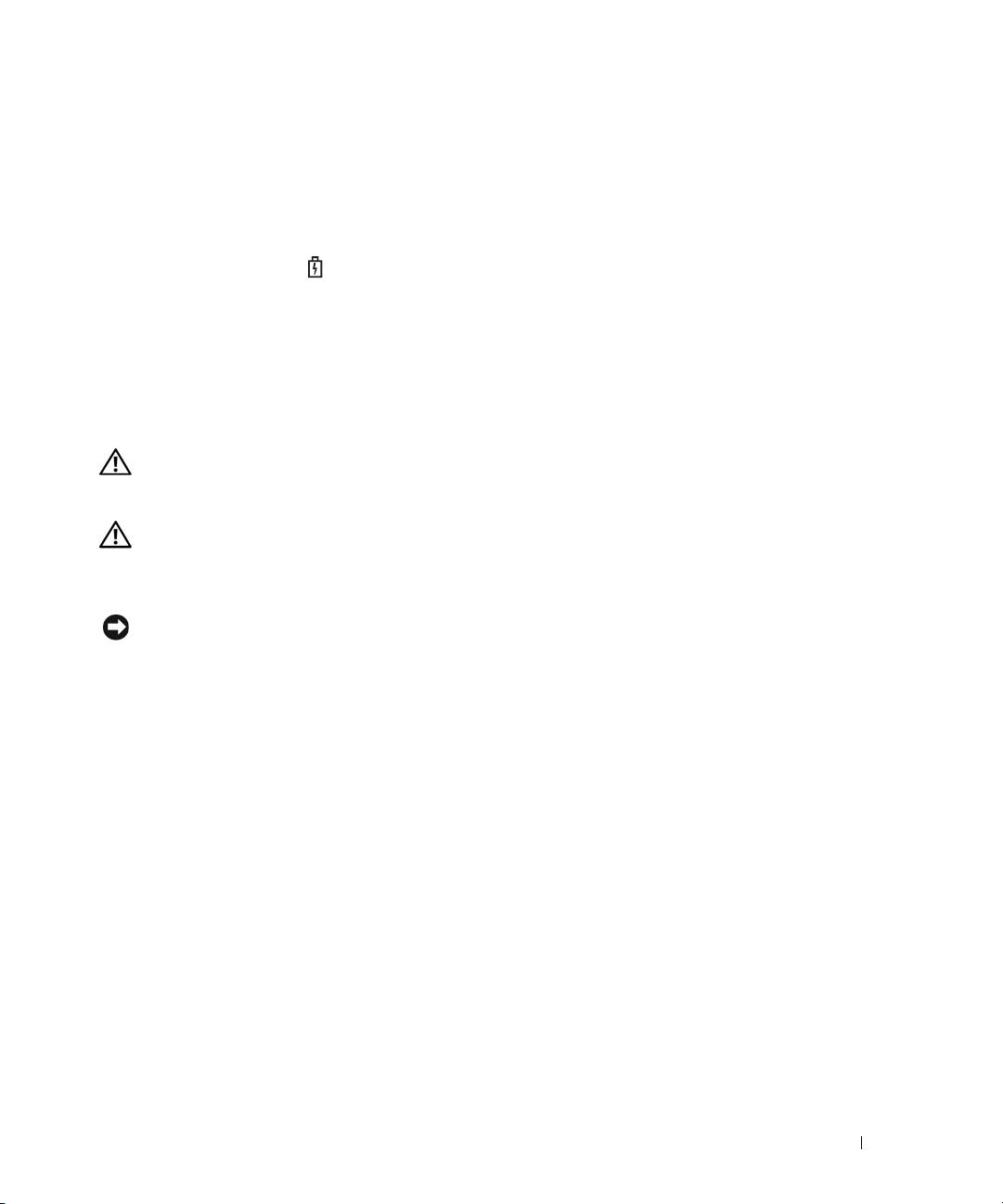
Вид снизу
. . . . . . . . . . . . . . . . . . . . . . . . . . . . . . . . 111
Использование аккумулятора
. . . . . . . . . . . . . . . . . . . . . 112
Работа аккумулятора
. . . . . . . . . . . . . . . . . . . . . . . . . 112
Проверка заряда аккумулятора
. . . . . . . . . . . . . . . . . . 113
Подзарядка аккумулятора
. . . . . . . . . . . . . . . . . . . . . . 114
Извлечение аккумулятора
. . . . . . . . . . . . . . . . . . . . . . 115
Хранение аккумулятора
. . . . . . . . . . . . . . . . . . . . . . . 116
Поиск и устранение неисправностей
. . . . . . . . . . . . . . . . 117
Блокировки и неполадки программного обеспечения
. . . . 117
Dell Diagnostics
. . . . . . . . . . . . . . . . . . . . . . . . . . . . . 118
Указатель . . . . . . . . . . . . . . . . . . . . . . . . . . . . . . . . . . 123
Содержание 101

102 Содержание

Источники информации
ПРИМЕЧАНИЕ. Некоторые функции или носители могут быть вспомогательными и не
поставляться с компьютером. Некоторые функции или носители могут быть недоступны
в некоторых странах.
ПРИМЕЧАНИЕ. Дополнительную информацию можно найти в документации по компьютеру.
Что требуется найти? Информация находится здесь
•
Программа диагностики компьютера
Компакт:диск Drivers and Utilities (Драйверы
•
Драйверы для компьютера
и утилиты) (иначе называемый ResourceCD)
•
Документация на устройства
ПРИМЕЧАНИЕ. Компакт+диск Drivers and Utilities
(Драйверы и утилиты) может являться дополнительным
•
Системное программное обеспечение портативного
и не поставляться с этим компьютером.
компьютера (NSS)
Документация и драйверы уже установлены на компьютере.
С помощью этого компакт-диска можно переустановить
драйверы (смотрите раздел «Переустановка драйверов
и утилит» в Руководстве пользователя) или запустить
диагностическую программу Dell Diagnostics (смотрите
раздел «Dell Diagnostics» на стр.118).
На жестком диске
компьютера могут быть
записаны файлы Readme,
содержащие самую свежую
информацию о технических
новшествах компьютера
или
справочные материалы для
опытных пользователей
и технических
специалистов.
ПРИМЕЧАНИЕ. Драйверы и обновления
документации можно найти на веб+сайте
support.dell.com.
•
Информация о гарантиях
Информационное руководство по системе Dell™
•
Условия (только для США)
•
Инструкции по технике безопасности
•
Сведения о соответствии стандартам
•
Информация об эргономике
•
Лицензионное соглашение конечного пользователя
Краткий справочник 103
Что требуется найти? Информация находится здесь
•
Удаление и замена компонентов
Руководство пользователя Dell Latitude™
•
Технические характеристики
Центр справки и поддержки Microsoft Windows XP
•
Настройка системы
1
Нажмите
Пуск
→
Справка и поддержка
→
Dell User
•
Устранение неисправностей и решение проблем
and System Guides
(Руководства пользователя
и системные руководства корпорации Dell)
→
System
Guides
(Системные руководства).
2
Выберите
Рук оводств о по льзовате ля
для используемого
компьютера.
®
•
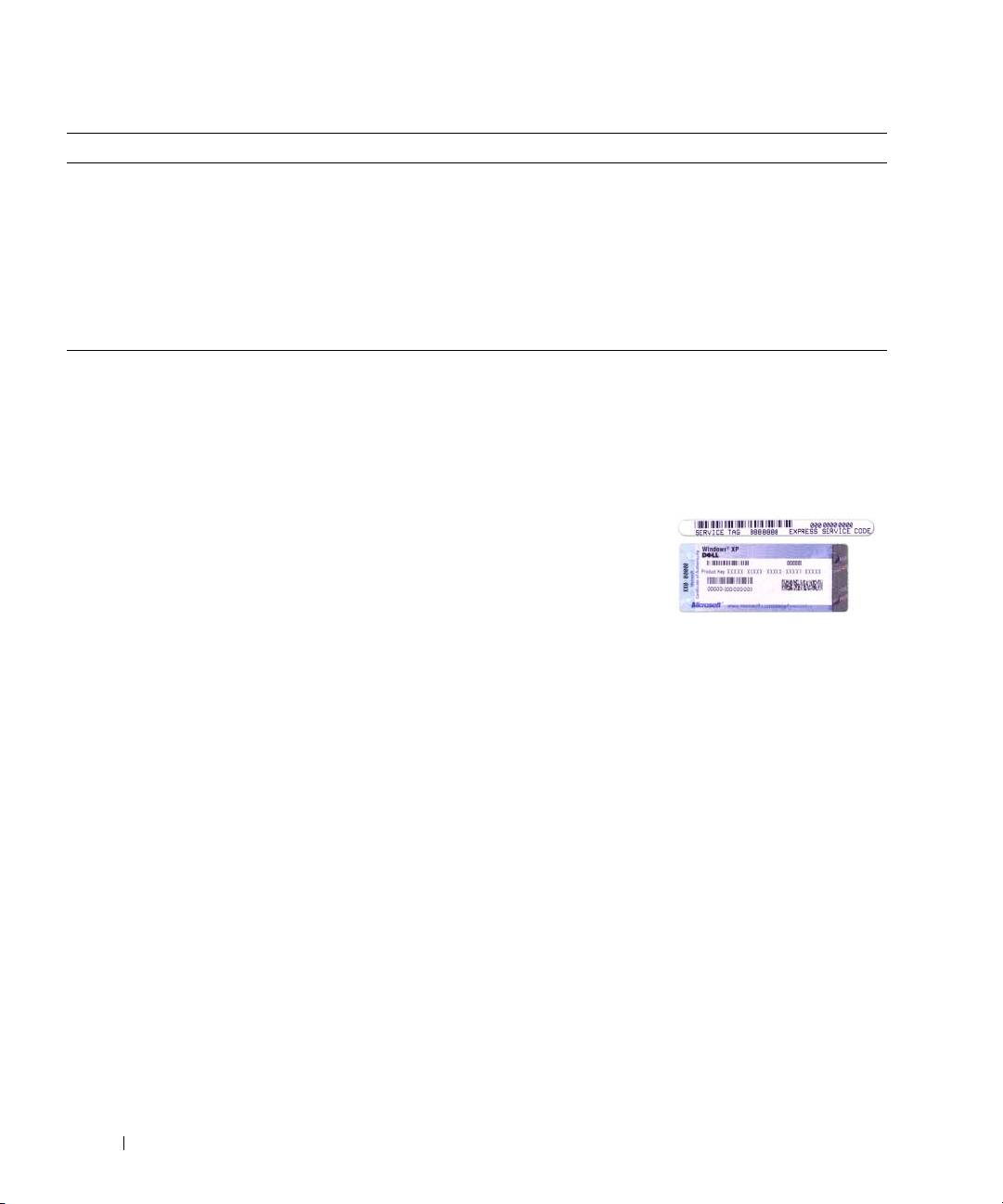
Код экспресс-обслуживания и метка производителя
Метка производителя и лицензия Microsoft
®
•
Лицензионная метка Microsoft Windows
Windows
Эти метки расположены на компьютере.
•
Метка производителя требуется для идентификации
компьютера на веб-сайте
support.dell.com
или при
обращении в службу поддержки.
•
Код экспресс-
обслуживания
вводится, чтобы
связаться со службой
поддержки.
104 Краткий справочник

Что требуется найти? Информация находится здесь
•
Solutions (Разрешение вопросов)
—
подсказки
Веб:сайт поддержки Dell — support.dell.com
и советы по поиску и устранению неисправностей,
ПРИМЕЧАНИЕ. Выберите свой регион или сферу
статьи технических специалистов, интерактивные
деятельности для просмотра соответствующего
курсы обучения и часто задаваемые вопросы
веб+сайта поддержки.
•
Community (Сообщество)
—
интерактивная
дискуссия с другими пользователями Dell
•
Upgrades (Обновления)
—
информация о новых
версиях различных компонентов (например, памяти,
жесткого диска и операционной системы)
•
Customer Care (Отдел обслуживания клиентов)
—
контактная информация, звонок в отдел обслуживания
и информация о состоянии исполнения заказа,
гарантии и ремонте
•
Service and support (Обслуживание и поддержка)
—
состояние звонка в отдел обслуживания и архив
с информацией об оказании поддержки, контракт на
сервисное обслуживание, интерактивная дискуссия
с представителями службы технической поддержки
•
Reference (Справочная информация)
—
компьютерная
документация, подробные сведения о конфигурации
компьютера, технические характеристики изделий
и техническая документация
•
Downloads (Данные для загрузки)
—
сертифицированные драйверы, исправления
и обновления программного обеспечения
•
Системное программное обеспечение портативного
Загрузка системного программного обеспечения
компьютера (NSS)
—
после переустановки
портативного компьютера.
операционной системы на компьютере необходимо
1
Посетите веб-сайт
support.dell.com
, выберите свой
также переустановить программное обеспечение
регион или сферу деятельности, и введите метку
NSS. Программное обеспечение NSS обеспечивает
производителя.
критические обновления операционной системы
2
Выберите
Drivers & Downloads
(Драйверы и файлы для
и поддержку 3,5-дюймовых USB-дисководов гибких
загрузки) и щелкните
Go
(Перейти).
®
дисков Dell™, процессоров Intel
, оптических
3
Выберите свою операционную систему и выполните
дисководов и устройств USB. Программное
поиск по ключевым словам
Notebook System Software
обеспечение NSS необходимо для правильной
(Системное программное обеспечение портативного
работы компьютера Dell. Программное обеспечение
компьютера)
.
автоматически определяет конфигурацию
компьютера и операционную систему
ПРИМЕЧАНИЕ. Интерфейс пользователя на
и устанавливает подходящие для них обновления.
веб+сайте support.dell.com может меняться
в зависимости от настроек.
Краткий справочник 105

Что требуется найти? Информация находится здесь
•
Software upgrades and troubleshooting hints
утилита Dell Support Utility
(Подсказки по обновлению программного
Утилита Dell Support Utility - это установленная на
обеспечения и устранению неисправностей)
—
компьютере система автоматического обновления
часто задаваемые вопросы, популярные разделы
и уведомления. Эта утилита производит контроль
и общие рекомендации по организации рабочей
состояния операционной системы в реальном масштабе
среды
времени, обновление программного обеспечения,
а также предоставляет важную информацию для
самостоятельного устранения неполадок. Для запуска
утилиты Dell Support Utility щелкните значок
на панели
задач. Дополнительную информацию смотрите в разделе
«Dell Support Utility»
Руководства пользователя
.
•
Как работать в Windows XP
Центр справки и поддержки Windows
•
Как работать с программами и файлами
1
Нажмите
Пуск
→
Справка и поддержка
.
•
Как задать индивидуальные настройки «рабочего
2
Введите слово или фразу, описывающие проблему,
стола»
и щелкните значок стрелки.
3
Щелкните раздел, соответствующий вашей проблеме.
4
Следуйте инструкциям на экране.
•
Информация о сетевой активности, мастере
Справка по программе Dell QuickSet
управления потреблением энергии, горячих
Чтобы посмотреть
справку по программе Dell
клавишах и других элементах, контролируемых
QuickSet
,
щелкните правой кнопкой мыши значок
программой Dell QuickSet.
®
®
на панели задач Microsoft
Windows
.
Дополнительную информацию о программе Dell
QuickSet смотрите в разделе «Dell™ QuickSet»
Руководства пользователя.
106 Краткий справочник

Что требуется найти? Информация находится здесь
•
Переустановка операционной системы
Компакт:диск Operating System (Операционная
система)
ПРИМЕЧАНИЕ. Компакт+диск Operating System
(Операционная система) может быть дополнительным
и не поставляться с этим компьютером.
Операционная система уже установлена на компьютере.
Чтобы переустановить операционную систему, используйте
компакт-диск Operating System (Операционная система).
®
®
Смотрите раздел «Переустановка Microsoft
Windows
XP» в Руководстве пользователя.
После переустановки
операционной системы
используйте
дополнительный компакт-
диск Drivers and Utilities
(Драйверы и утилиты)
(ResourceCD), чтобы
переустановить драйверы
устройств, поставляемых
вместе с компьютером.
Наклейка с ключом продукта для операционной системы
находится на компьютере.
ПРИМЕЧАНИЕ. Цвет компакт+диска может быть
различным в зависимости от заказанной
операционной системы.
Краткий справочник 107
Настройка компьютера
ПРЕДУПРЕЖДЕНИЕ. Перед тем как приступить к выполнению операций данного раздела,
выполните инструкции по технике безопасности, описанные в Информационном руководстве
по продуктам.
1
Распакуйте коробку с принадлежностями.
2
Отложите в сторону те принадлежности, которые не понадобятся для завершения установки.
В коробке с принадлежностями находится документация пользователя, а также все заказанное
вами программное обеспечение и дополнительные компоненты (платы PC Card, дисководы,
аккумуляторы и т.п.).
3
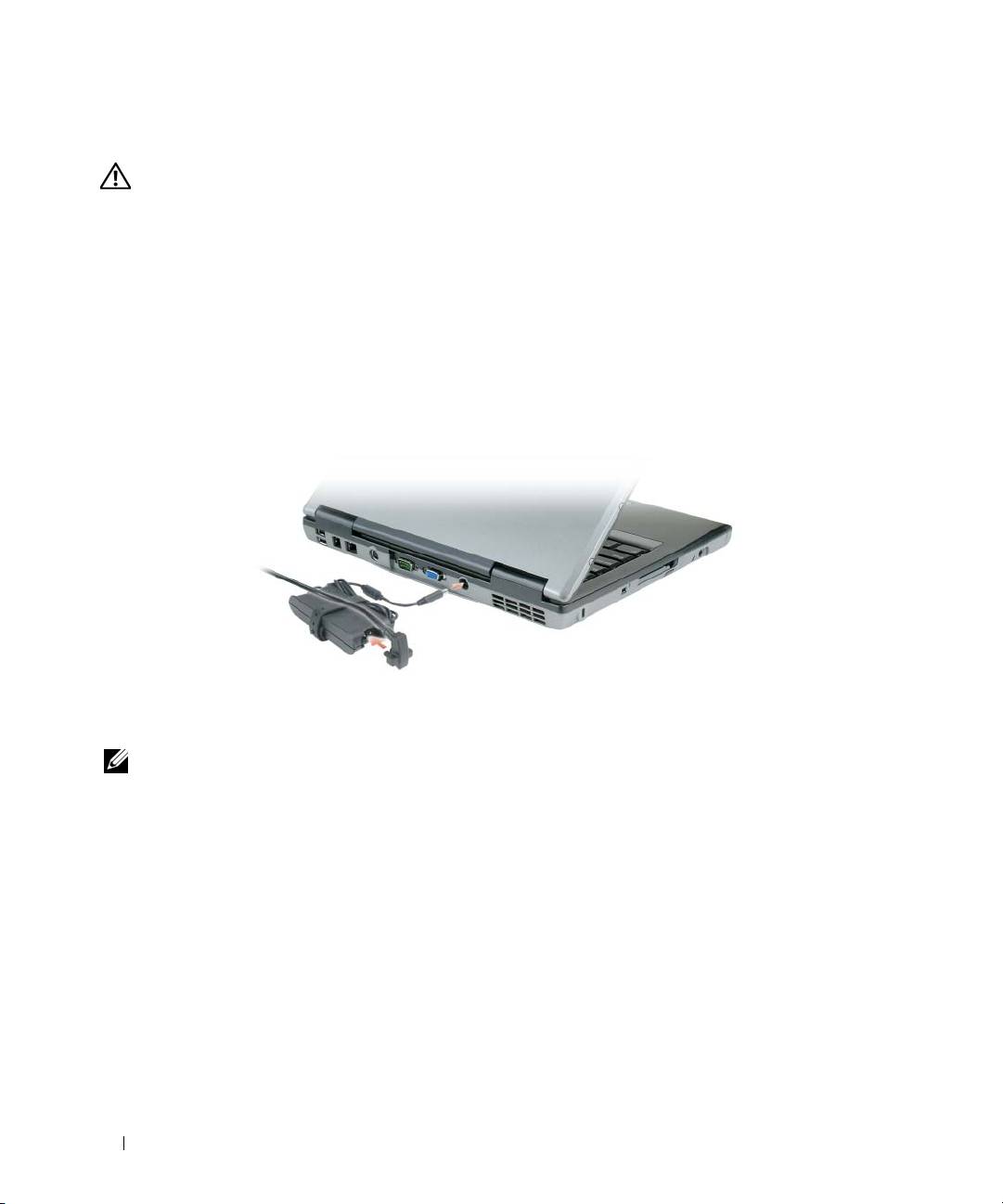
Подсоедините адаптер переменного тока к соответствующему разъему на компьютере
и к электрической розетке.
4
Откройте дисплей компьютера и нажмите кнопку питания, чтобы включить компьютер (смотрите
раздел «Вид спереди» на стр. 109).
ПРИМЕЧАНИЕ. Рекомендуется включить и выключить компьютер по крайней мере один раз
перед установкой любых плат или подключением компьютера к стыковочному устройству или
другому внешнему устройству, например принтеру.
108 Краткий справочник
Сведения о компьютере
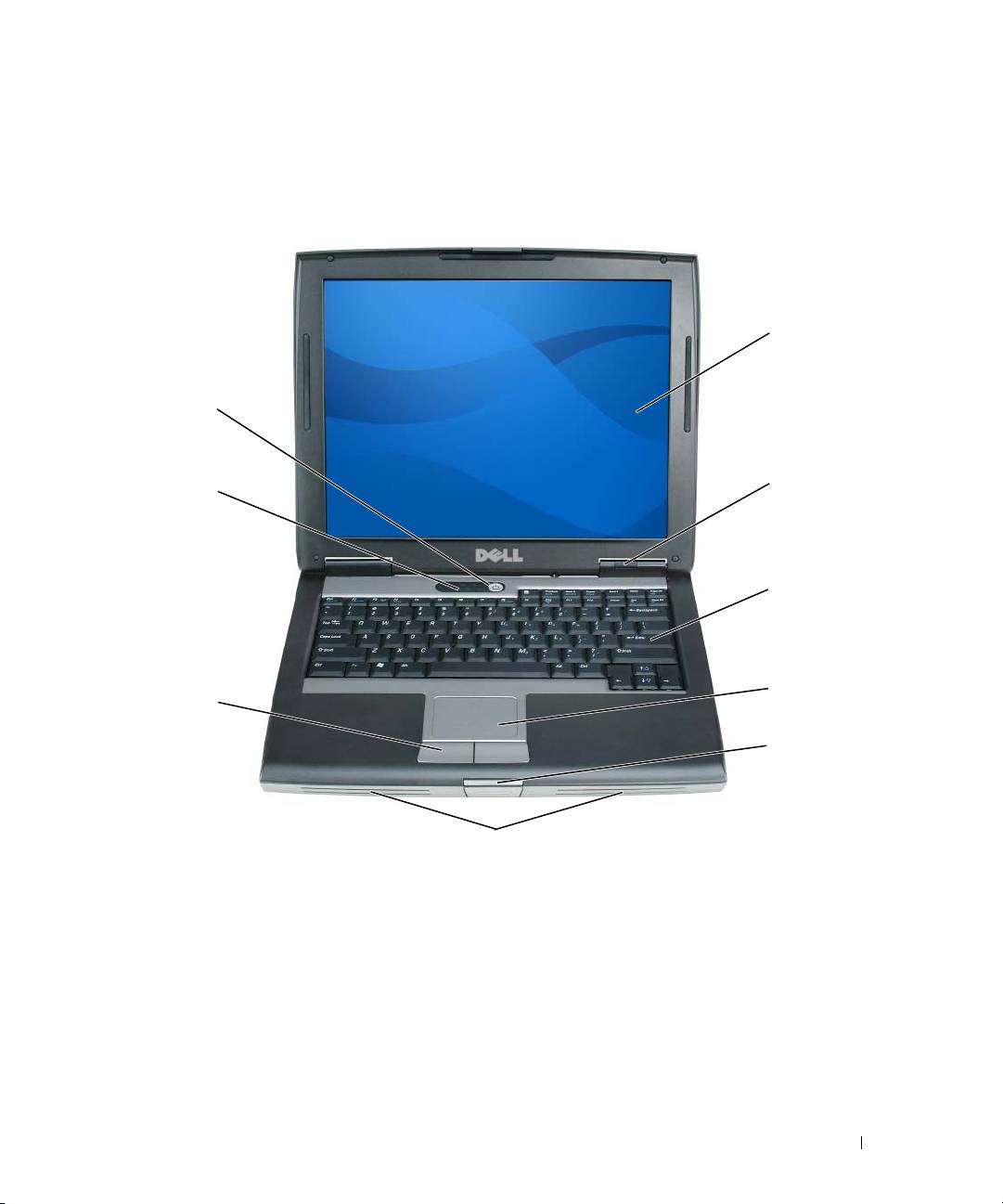
Вид спереди
1
9
2
8
3
4
7
5
6
1 дисплей 2 индикаторы состояния устройств 3 клавиатура
4 сенсорная панель 5 защелка дисплея 6 динамики
7 кнопки сенсорной панели 8 индикаторы состояния клавиатуры 9 кнопка питания
Краткий справочник 109
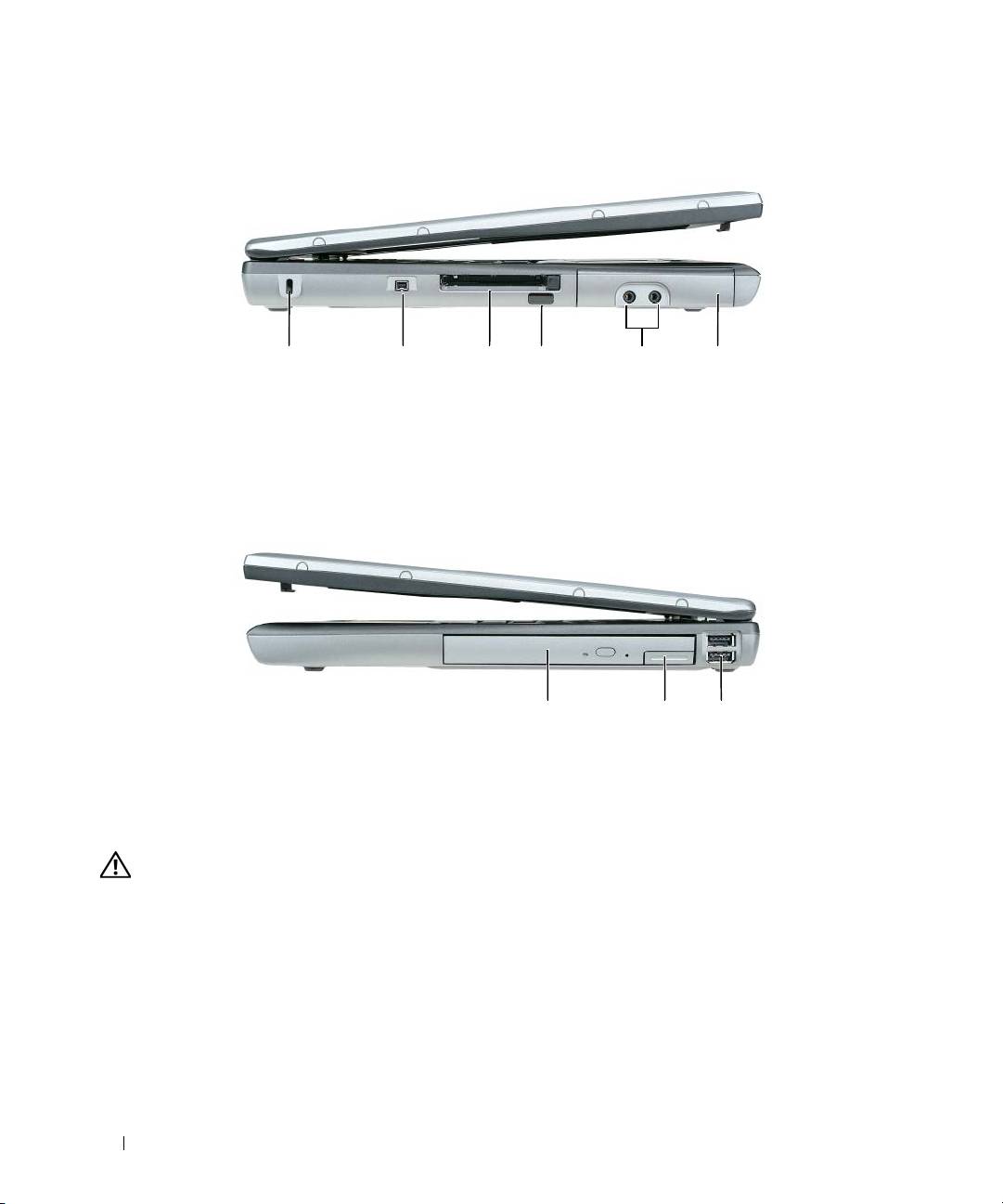
Вид слева
352 41 6
1 отверстие для защитного
2 разъем IEEE 1394 3 слот для платы PC
троса
Card/ExpressCard
4 инфракрасный датчик 5 аудиоразъёмы (2) 6 жесткий диск
Вид справа
1 23
1 модульный отсек 2 защелка для отсоединения
3 pазъемы USB (2)
устройства
Вид сзади
ПРЕДУПРЕЖДЕНИЕ. Не закрывайте воздухозаборник, не вставляйте в него предметы
и следите, чтобы в нем не накапливалась пыль. Не держите работающий компьютер
в местах с недостаточной вентиляцией, например в закрытом кейсе. Недостаточная
вентиляция может повредить компьютер или привести к пожару.
110 Краткий справочник
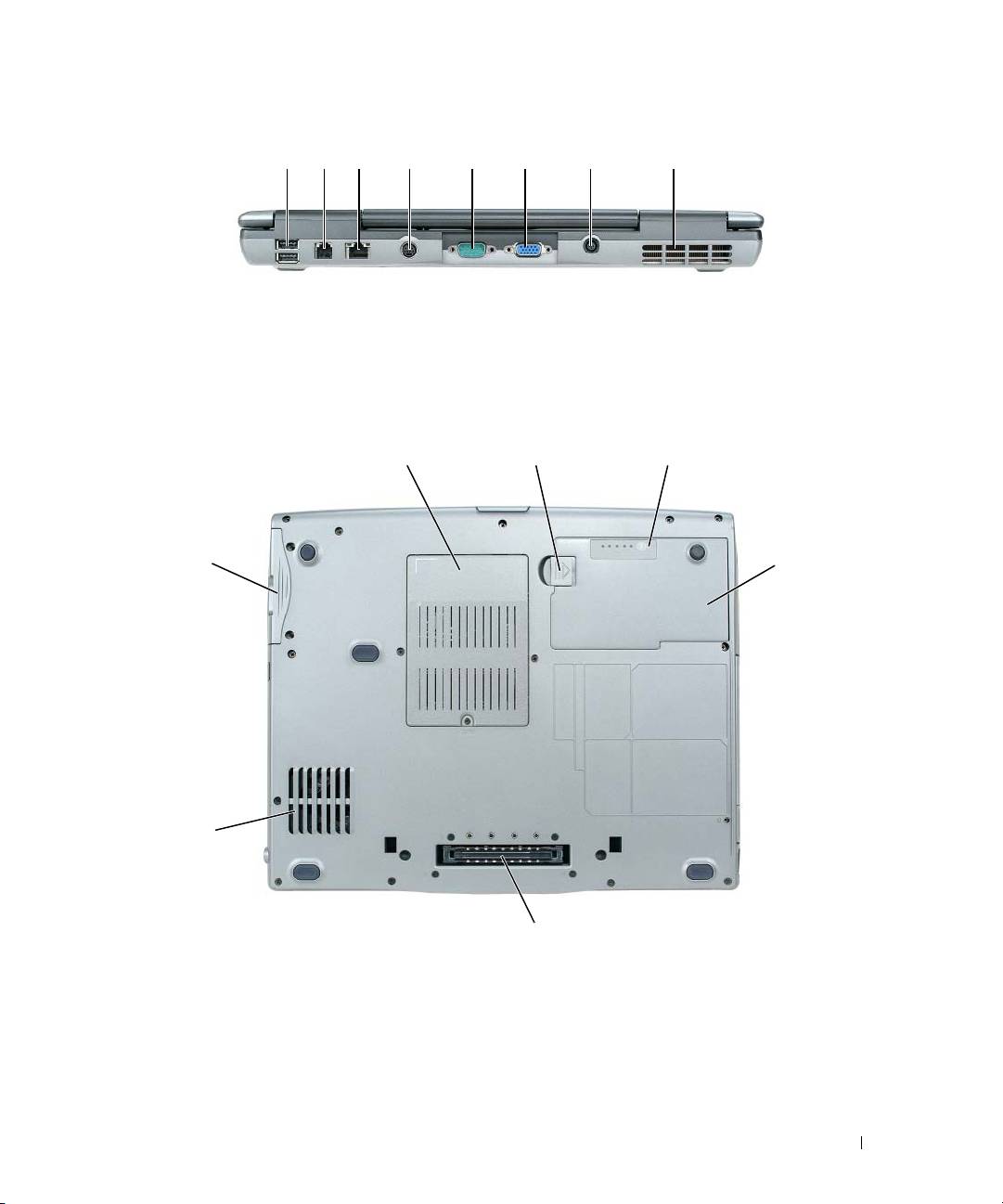
8123 4 5 6 7
1 pазъемы USB (2) 2 разъем модема (RJ-11) 3 сетевой разъем (RJ-45)
4 разъем S-Video TV-out 5 разъем последовательного порта 6 видеоразъем
7 разъем адаптера
8 отверстия для вентиляции
переменного тока
Вид снизу
1
2
3
7
4
6
5
1 крышка отсека для модуля
2 защелка отсека для аккумулятора 3 шкала заряда аккумулятора
памяти/модема/платы WLAN
Mini-Card/батареи типа «таблетка»
4 аккумулятор 5 слот стыковочного устройства 6 отверстия для вентиляции
7 жесткий диск
Краткий справочник 111

Использование аккумулятора
Работа аккумулятора
ПРИМЕЧАНИЕ. Информацию относительно гарантии корпорации Dell на компьютер смотрите
в Информационном руководстве по продуктам или в отдельном бумажном гарантийном
свидетельстве, прилагаемом к компьютеру.
Чтобы достичь оптимальной производительности и сохранить настройки BIOS, в портативном компьютере
Dell™ всегда должен быть установлен основной аккумулятор. Один аккумулятор установлен в отсек для
аккумулятора в качестве стандартного оборудования.
ПРИМЕЧАНИЕ. Так как при первом использовании нового компьютера аккумулятор может
быть не полностью заряжен, используйте адаптер переменного тока для подключения
компьютера к электросети. Для достижения наилучших результатов используйте адаптер
переменного тока, пока аккумулятор не зарядится полностью. Чтобы посмотреть состояние
заряда аккумулятора, нажмите Пуск→ Настройки→ Панель управления→ Электропитание→
Индикатор заряда.
ПРИМЕЧАНИЕ. Время работы аккумулятора (время, в течение которого аккумулятор остается
заряженным) со временем уменьшается. В зависимости от того, как часто и в каких условиях
используется аккумулятор, может потребоваться его замена в процессе эксплуатации компьютера.
Время работы аккумулятора зависит от условий эксплуатации. В модульный отсек можно установить
второй аккумулятор, что значительно увеличит время работы.
Время работы значительно снижается при выполнении операций, включая, помимо прочего,
следующие операции:
•
использование оптических дисководов;
•
использование устройств беспроводной связи, плат PC Card, плат ExpressCard, мультимедийных
плат памяти и устройств USB;
•
использование дисплея в режиме высокой яркости, трехмерных экранных заставок или других
энергоемких программ, например, сложных трехмерных графических приложений;
•
работа компьютера в режиме максимального быстродействия (смотрите раздел «Настройка
параметров управления потреблением энергии» в
Руководстве пользователя
).
ПРИМЕЧАНИЕ. Во время записи на компакт+диск или DVD+диск компьютер рекомендуется
подключать к электрической розетке.
Можно проверить заряд аккумулятора перед установкой аккумулятора в компьютер (смотрите раздел
«Проверка заряда аккумулятора» на стр. 113). Можно также установить параметры управления
потреблением энергии, чтобы получать оповещения о снижении заряда аккумулятора
(смотрите
раздел «
Настройка параметров управления потреблением энергии
» в
Руководстве пользователя
).
112 Краткий справочник

ПРЕДУПРЕЖДЕНИЕ. Использование несовместимого аккумулятора может повысить
риск возгорания или взрыва. Заменяйте аккумулятор только на совместимый аккумулятор,
приобретенный в Dell. Ионно:литиевые аккумуляторы предназначены для работы
с компьютерами Dell™. Не устанавливайте в свой компьютер аккумулятор из другого
компьютера.
ПРЕДУПРЕЖДЕНИЕ. Не выбрасывайте аккумуляторы вместе с бытовыми отходами. Если
ваш аккумулятор больше не удерживает заряд, свяжитесь с вашим местным агентством
по утилизации или учреждением по охране окружающей среды для получения инструкций
по утилизации ионно:литиевого аккумулятора. Смотрите раздел «Утилизация аккумулятора»
в Информационном руководстве по продуктам.
ПРЕДУПРЕЖДЕНИЕ. Неправильное обращение с аккумулятором может повысить риск
возгорания или химического ожога. Не протыкайте, не сжигайте и не разбирайте
аккумулятор, и не нагревайте его до температуры выше 60°C. Храните аккумулятор
в недоступном для детей месте. Соблюдайте осторожность при обращении с поврежденными
или протекающими аккумуляторами. Поврежденный аккумулятор может протекать
и вызвать травмы или повредить оборудование.
Проверка заряда аккумулятора
Информация о заряде аккумулятора отображается в программе Dell QuickSet Battery Meter, окне
индикатора питания Microsoft Windows и его значке , на шкале заряда аккумулятора
и шкале емкости аккумулятора, а также с помощью предопреждения о недостаточном заряде аккумулятора.
Индикатор аккумулятора Dell™ QuickSet Battery Meter
Если установлена программа Dell QuickSet, нажмите клавиши <Fn> <F3>, чтобы отобразить индикатор
аккумулятора QuickSet Battery Meter. В окне Battery Meter отображаются состояние, работоспособность,
уровень заряда и время окончания зарядки аккумулятора компьютера.
Для получения дополнительной информации о программе QuickSet щелкните правой кнопкой мыши
значок на панели задач и выберите Help (Справка).
®
®
Индикатор питания Microsoft
Windows
Индикатор питания Windows Power Meter показывает оставшийся заряд. Чтобы проверить индикатор
питания, дважды щелкните значок на панели задач.
Если компьютер подключен к электросети, появится значок .
Шкала заряда
Путем либо однократного нажатия, либо нажатия и удерживания кнопки состояния на шкале заряда
аккумулятора можно проверить:
•
заряд аккумулятора (проверяется путем нажатия и
отпускания
кнопки состояния)
•
емкость аккумулятора (проверяется путем нажатия и
удерживания
кнопки состояния)
Краткий справочник 113

Время работы аккумулятора в значительной мере определяется количеством циклов его зарядки. После
нескольких сотен циклов зарядки-разрядки аккумуляторы теряют часть зарядной емкости. Таким
образом, индикатор аккумулятора может показывать состояние «заряжен», но при этом зарядная емкость
аккумулятора будет снижена.
Проверка заряда аккумулятора
Для проверки заряда аккумулятора нажмите и отпустите кнопку состояния на шкале заряда
аккумулятора, чтобы загорелись индикаторы уровня заряда. Каждый индикатор соответствует
примерно 20% полного заряда аккумулятора. Например, если осталось 80% заряда аккумулятора,
светятся четыре индикатора. Если ни один индикатор не горит, аккумулятор полностью разряжен.
Проверка емкости аккумулятора
ПРИМЕЧАНИЕ. Проверить емкость аккумулятора можно одним из двух способов: с помощью
шкалы заряда аккумулятора, как описано ниже, и с помощью индикатора аккумулятора
в программе Dell QuickSet. Для получения подробной информации о программе QuickSet
щелкните правой кнопкой мыши значок на панели задач и выберите Help (Справка).
Для проверки емкости аккумулятора с помощью шкалы заряда нажмите и удер живайте кнопку состояния
на шкале заряда аккумулятора не менее 3 секунд. Если ни один индикатор не горит, аккумулятор находится
в хорошем состоянии и остается более 80 процентов первоначальной зарядной емкости. Каждый индикатор
обозначает инкрементное снижение емкости. Если горят пять индикаторов, то осталось менее
60 процентов
зарядной емкости и следует подумать о замене аккумулятора. Дополнительную информацию о времени
работы аккумулятора смотрите в разделе «Технические характеристики» в Рук ов одстве пользов ателя.
Предупреждение о недостаточном заряде
ЗАМЕЧАНИЕ. Во избежание потери или повреждения данных сохраните свою работу сразу после
получения предупреждения о недостаточном заряде. Затем подсоедините компьютер к электросети.
Если аккумулятор полностью разрядился, автоматически запустится спящий режим.
По умолчанию во всплывающем окне появится сообщение о том, что аккумулятор разрядился примерно
на 90%. Настройки предупредительных сообщений можно изменить в программе QuickSet или в окне
Свойства: Электропитание. Информацию о доступе к программе QuickSet или открытии окна
Свойства: Электропитание смотрите в разделе
«Настройка параметров управления потреблением
энергии» в
Руководстве пользователя.
Подзарядка аккумулятора
ПРИМЕЧАНИЕ. Благодаря использованию Dell™ ExpressCharge™ адаптер при выключенном
компьютере заряжает полностью разряженный аккумулятор до 80 процентов емкости примерно
в течение 1 часа и до 100 процентов емкости примерно за 2 часа. При включенном компьютере
время подзарядки увеличивается. Можно оставлять аккумулятор в компьютере на неограниченное
время. Внутренняя схема аккумулятора предотвращает его избыточную зарядку.
114 Краткий справочник
При подключении компьютера к электросети или во время установки аккумулятора в компьютер,
который уже подключен к электросети, выполняется проверка температуры и заряда аккумулятора. При
необходимости адаптер переменного тока производит подзарядку аккумулятора и поддерживает его заряд.
Если аккумулятор нагрелся при работе в компьютере или из-за пребывания в нагретой среде, то при
подключении компьютера к электросети подзарядка аккумулятора может не выполняться.
Если световой индикатор мигает поочередно зеленым и оранжевым светом, значит, температура
аккумулятора слишком высока для начала подзарядки. Отсоедините компьютер от электрической
розетки и дайте компьютеру и аккумулятору остыть до комнатной температуры. Затем подключите
компьютер к электросети для продолжения подзарядки аккумулятора.
Дополнительную
информацию по устранению неполадок аккумулятора смотрите в разделе
«Неполадки питания» в Руководстве пользователя.
Извлечение аккумулятора
ПРЕДУПРЕЖДЕНИЕ. Перед выполнением этой процедуры выключите компьютер,
отсоедините адаптер переменного тока от электросети и компьютера, отсоедините модем
от розетки и компьютера, а также отсоедините от компьютера все другие внешние кабели.
ПРЕДУПРЕЖДЕНИЕ. Использование несовместимого аккумулятора может повысить
риск возгорания или взрыва. Заменяйте аккумулятор только на совместимый аккумулятор,
приобретенный в Dell. Аккумулятор предназначен для использования в компьютере Dell™.
Не устанавливайте в свой компьютер аккумулятор из другого компьютера.
ЗАМЕЧАНИЕ. Во избежание возможного повреждения разъемов следует отсоединить от
компьютера все внешние кабели. Информацию о замене второго аккумулятора, расположенного
в модульном отсеке, смотрите в разделе «Использование мультимедийных устройств» в Руководстве
пользователя.
Порядок извлечения аккумулятора.
1
Если компьютер подключен к стыковочному устройству, отстыкуйте его. Соответствующие
инструкции смотрите в документации, прилагаемой к стыковочному устройству.
2
Выключите компьютер.
3
Сдвиньте и удерживайте защелку отсека для аккумулятора на нижней панели компьютера.
4
Поднимите аккумулятор и извлеките его из отсека.
Краткий справочник 115
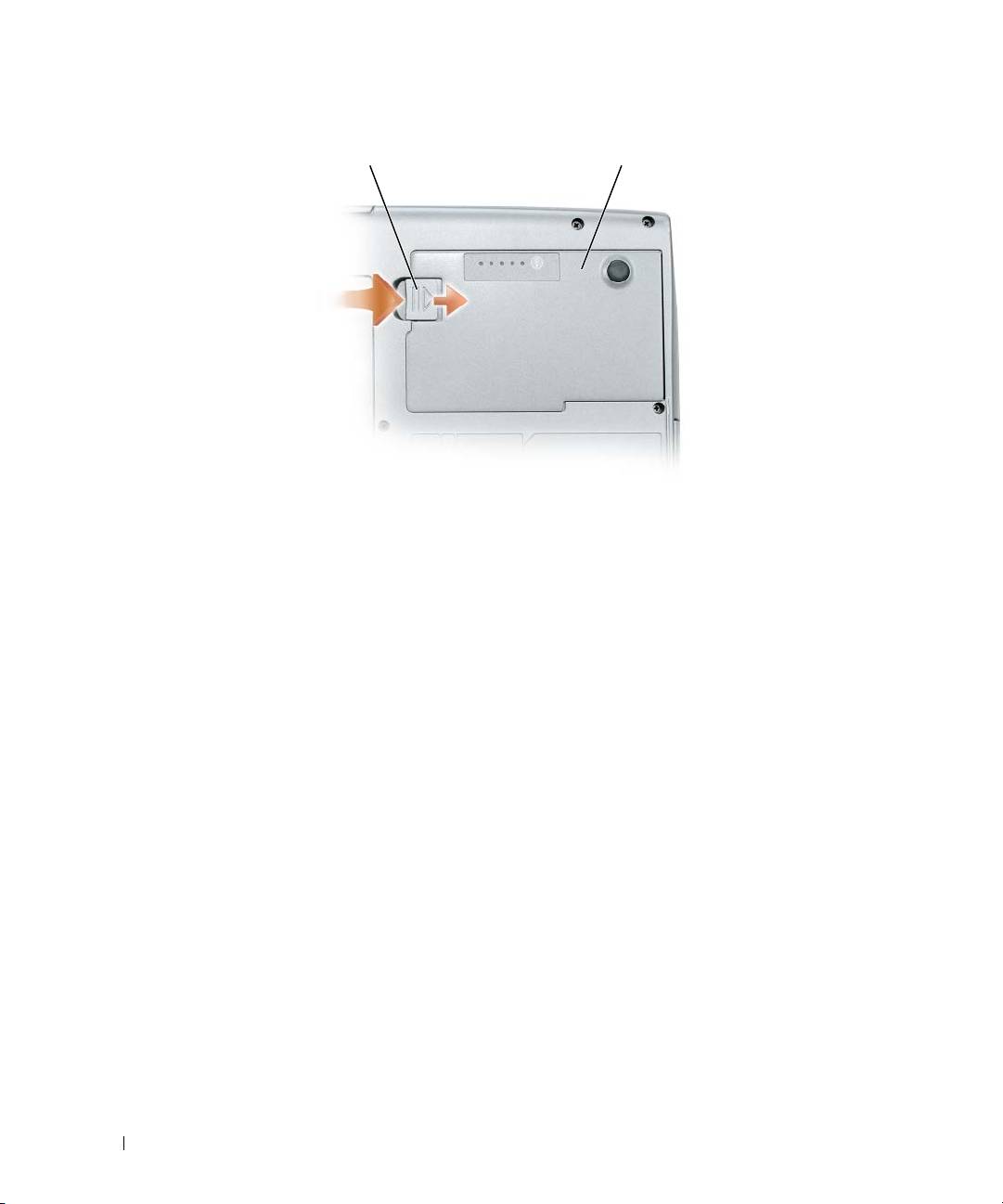
1 2
1 защелка отсека для аккумулятора 2 аккумулятор
Для замены аккумулятора следует вставить его в отсек и надавить на него, чтобы защелка отсека для
аккумулятора закрылась со щелчком.
Хранение аккумулятора
Если компьютер не используется в течение длительного времени, извлеките аккумулятор. При длительном
хранении аккумулятор разряжается. Прежде чем использовать аккумулятор после длительного периода
хранения, полностью зарядите его (смотрите раздел «Подзарядка аккумулятора» на стр. 114).
116 Краткий справочник

Поиск и устранение неисправностей
Блокировки и неполадки программного обеспечения
ПРЕДУПРЕЖДЕНИЕ. Перед тем как приступить к выполнению операций данного раздела,
выполните инструкции по технике безопасности, описанные в Информационном руководстве
по продуктам.
Компьютер не запускается
УБЕДИТЕСЬ, ЧТО АДАПТЕР ПЕРЕМЕННОГО ТОКА НАДЕЖНО ПОДКЛЮЧЕН К КОМПЬЮТЕРУ
И ЭЛЕКТРИЧЕСКОЙ РОЗЕТКЕ.
Компьютер не реагирует на действия пользователя
ЗАМЕЧАНИЕ. Если не удастся завершить работу операционной системы с помощью меню кнопки
«Пуск», данные могут быть утеряны.
В
ЫКЛЮЧИТЕ КОМПЬЮТЕР — Если компьютер не реагирует на нажатие клавиш на клавиатуре или
перемещение мыши, нажмите кнопку питания не менее чем на 8-10 секунд, пока компьютер не выключится.
Затем перезагрузите компьютер.
Программа не реагирует на действия пользователя или неоднократно происходит ее
аварийное завершение
ПРИМЕЧАНИЕ. Обычно программное обеспечение включает в себя инструкции по установке,
находящиеся в документации, либо на дискете или компакт+диске.
З
АВЕРШЕНИЕ ПРОГРАММЫ —
1
Одновременно нажмите клавиши <Ctrl> <Shift> <Esc>.
2
Нажмите кнопку
Диспетчер задач
.
3
Выберите программу, которая не отвечает на запросы.
4
Нажмите кнопку
Снять задачу
.
ОБРАТИТЕСЬ К ДОКУМЕНТАЦИИ ПО ПРОГРАММЕ — Если необходимо, удалите и переустановите
программу.
®
®
Программа разработана для более ранних версий операционной системы Microsoft
Windows
ЗАПУСТИТЕ МАСТЕР СОВМЕСТИМОСТИ ПРОГРАММ — Мастер совместимости программ настраивает
программу таким образом, чтобы она работала в операционных системах, отличных от Windows XP.
1
Нажмите
Пу ск
→
Все программы
→
Стандарт ные
→
Мастер со вместимости программ
→
Далее
.
2
Следуйте инструкциям на экране.
Краткий справочник 117

Появляется сплошной синий экран
ВЫКЛЮЧИТЕ КОМПЬЮТЕР — Если компьютер не реагирует на нажатие клавиш на клавиатуре или
перемещение мыши, нажмите кнопку питания не менее чем на 8-10 секунд, пока компьютер не
выключится. Затем перезагрузите компьютер.
Другие неполадки программного обеспечения
ПРОЧИТАЙТЕ ДОКУМЕНТАЦИЮ ПО ПРОГРАММЕ ИЛИ ОБРАТИТЕСЬ К ПРОИЗВОДИТЕЛЮ ЗА
ИНФОРМАЦИЕЙ ПО УСТРАНЕНИЮ НЕИСПРАВНОСТЕЙ —
•
Убедитесь, что программа совместима с операционной системой, установленной на компьютере;
•
Убедитесь, что компьютер соответствует минимальным требованиям к оборудованию, необходимым
для запуска программного обеспечения. Соответствующую информацию смотрите в документации
по программе;
•
Убедитесь, что программа была правильно установлена и настроена;
•
Убедитесь, что драйверы устройств не конфликтуют с программой;
•
Если необходимо, удалите и заново установите программу.
СРАЗУ ЖЕ СОЗДАЙТЕ РЕЗЕРВНЫЕ КОПИИ ФАЙЛОВ.
И
СПОЛЬЗУЙТЕ АНТИВИРУСНОЕ ПРОГРАММНОЕ ОБЕСПЕЧЕНИЕ ДЛЯ ПРОВЕРКИ ЖЕСТКИХ ДИСКОВ,
ДИСКЕТ ИЛИ КОМПАКТ:ДИСКОВ.
С
ОХРАНИТЕ И ЗАКРОЙТЕ ВСЕ ОТКРЫТЫЕ ФАЙЛЫ ИЛИ ПРОГРАММЫ, А ЗАТЕМ ЗАВЕРШИТЕ РАБОТУ
КОМПЬЮТЕРА С ПОМОЩЬЮ МЕНЮ Пуск.
В
ЫПОЛНИТЕ СКАНИРОВАНИЕ КОМПЬЮТЕРА ДЛЯ ПОИСКА ШПИОНСКОГО ПРОГРАММНОГО
ОБЕСПЕЧЕНИЯ — Если производительность компьютера ухудшилась, на экране часто появляются окна
с рекламой или имеются проблемы подключения к Интернету, то, вероятно, компьютер заражен
шпионским программным обеспечением. Воспользуйтесь антивирусной программой, в которую входит
защита от шпионского программного обеспечения (может потребоваться обновление программы), чтобы
выполнить сканирование компьютера и удалить шпионские программы. Для получения дополнительной
информации
посетите веб-сайт support.dell.com и выполните поиск по ключевому слову spyware
(шпионские программы).
ЗАПУСТИТЕ ДИАГНОСТИЧЕСКУЮ ПРОГРАММУ DELL DIAGNOSTICS — Смотрите раздел «Dell Diagnostics»
на стр. 118. Если все тесты пройдены успешно, ошибка связана с программным обеспечением.
Dell Diagnostics
ПРЕДУПРЕЖДЕНИЕ. Перед тем как приступить к выполнению операций данного раздела,
выполните указания по безопасности, описанные в Информационном руководстве по
продуктам.
118 Краткий справочник

Когда использовать программу Dell Diagnostics
Если при работе на компьютере возникают неполадки, выполните тесты, указанные в разделе «Блокировки
и неполадки программного обеспечения» на стр. 117, и запустите программу Dell Diagnostics, прежде чем
обращаться за консультацией в службу технической поддержки Dell.
Перед началом работы рекомендуется распечатать процедуры из этого раздела.
ЗАМЕЧАНИЕ. Программа Dell Diagnostics работает только на компьютерах марки Dell™.
ПРИМЕЧАНИЕ. Компакт+диск Drivers and Utilities (Драйверы и утилиты) является дополнительным
и может не поставляться с этим компьютером.
Запустите программу Dell Diagnostics либо с жесткого диска, либо с компакт-диска Drivers and Utilities
(Драйверы и утилиты) (иначе называемого ResourceCD).
Запуск программы Dell Diagnostics с жесткого диска
Диагностическая программа Dell Diagnostics находится в скрытом разделе с диагностической утилитой
на жестком диске.
ПРИМЕЧАНИЕ. Если на дисплее компьютера отсутствует изображение, обратитесь в корпорацию
Dell (смотрите раздел «Обращение в корпорацию Dell» в Руководстве пользователя).
1
Выключите компьютер.
2
Если компьютер подключен к стыковочному устройству, отстыкуйте его. Соответствующие
инструкции смотрите в документации, прилагаемой к стыковочному устройству.
3
Подсоедините компьютер к электросети.
4
Диагностику можно запустить двумя способами.
a
Включите компьютер. Когда появится логотип DELL
™
, сразу нажмите клавишу <F12>. Выберите
пункт Diagnostics (Диагностика) из меню загрузки и нажмите клавишу <Enter>.
ПРИМЕЧАНИЕ. Если вы прождете слишком долго и появится экран с логотипом операционной
®
®
системы, дождитесь появления «рабочего стола» Microsoft
Windows
. Затем выключите
компьютер и повторите попытку.
b
Нажмите и удерживайте клавишу <Fn>, пока включается питание компьютера.
ПРИМЕЧАНИЕ. Если появится сообщение о том, что раздел с диагностической утилитой
не был найден, запустите программу Dell Diagnostics с компакт+диска Drivers and Utilities
(Драйверы и утилиты).
Компьютер запускает проверку Pre-boot System Assessment (Проверка системы перед загрузкой) -
серию встроенных диагностических тестов, которые проверяют системную плату, клавиатуру,
жесткий диск и дисплей.
•
Во время проверки отвечайте на вопросы, отображаемые на экране;
Краткий справочник 119

•
Если обнаружен какой-либо сбой, компьютер останавливается и выдает звуковой сигнал. Чтобы
остановить тестирование и перезагрузить компьютер, нажмите клавишу <Esc>. Чтобы перейти
к следующему тесту, нажмите клавишу <y>. Чтобы повторно протестировать неисправный
компонент, нажмите клавишу <r>;
•
Если во время проведения проверки системы перед загрузкой обнаружен сбой, запишите код
ошибки (или коды ошибок) и обратитесь в корпорацию Dell (смотрите раздел «Обращение
в корпорацию Dell » в
Руководстве пользователя
).
Если проверка системы перед загрузкой выполнена успешно, появится сообщение
Booting
Dell Diagnostic Utility Partition. Press any key to continue
(Загрузка
раздела с утилитой Dell Diagnostics. Нажмите любую клавишу для продолжения).
5
Нажмите любую клавишу, чтобы запустить программу Dell Diagnostics из раздела с диагностической
утилитой на жестком диске.
Запуск программы Dell Diagnostics с компакт:диска Drivers and Utilities (Драйверы
и утилиты)
1
Вставьте компакт-диск
Drivers and Utilities (Драйверы и утилиты)
.
2
Выключите и перезагрузите компьютер.
Когда появится логотип DELL, сразу нажмите клавишу <F12>.
Если вы не успели вовремя нажать эту клавишу и появился экран с логотипом Windows, дождитесь
появления «рабочего стола» Windows. Затем выключите компьютер и повторите попытку.
ПРИМЕЧАНИЕ. Последующие шаги изменяют последовательность загрузки только на
один раз. При следующем запуске компьютер загружается в соответствии с устройствами,
указанными в программе настройки системы.
3
При появлении списка загрузочных устройств выделите
CD/DVD/CD-RW Drive
(Дисковод
CD/DVD/CD-RW) и нажмите клавишу <Enter>.
4
Выберите из появившегося меню пункт
Boot from CD-ROM
(Загрузить с диска CD-ROM)
и нажмите клавишу <Enter>.
5
Введите
1
, чтобы запустить меню и нажмите для продолжения клавишу <Enter>.
6
Выберите в нумерованном списке
Run the 32 Bit Dell Diagnostics
(Запустить 32-разрядную
программу Dell Diagnostics). Если в списке указаны несколько версий, выберите версию,
соответствующую вашему компьютеру.
7
При появлении экрана
Main Menu
(Главное меню) программы Dell Diagnostics выберите тест,
который вы хотите выполнить.
Главное меню программы Dell Diagnostics
1
После загрузки диагностической программы Dell Diagnostics и появления экрана
Main
Menu
(Главное меню) щелкните кнопку желаемого пункта меню.
120 Краткий справочник
