
Dell Latitude D520: 24 Index
24 Index: Dell Latitude D520
Table of contents
- Notes, Notices, and Cautions Abbreviations and Acronyms
- Contents
- Finding Information What Are You Looking For? Find It Here
- What Are You Looking For? Find It Here
- What Are You Looking For? Find It Here
- What Are You Looking For? Find It Here
- Setting Up Your Computer
- About Your Computer Front View
- Left Side View Right Side View Back View
- Bottom View
- Using a Battery Battery Performance
- Checking the Battery Charge Dell™ QuickSet Battery Meter Microsoft Windows Power Meter Charge Gauge Check the Battery Charge Check the Battery Health
- Low-Battery Warning Charging the Battery Removing the Battery
- Storing a Battery
- Troubleshooting Lockups and Software Problems The computer does not start up A program stops responding or crashes repeatedly A program is designed for an earlier Microsoft Windows operating system A solid blue screen appears
- Other software problems BACK UP YOUR FILES IMMEDIATELY. Dell Diagnostics When to Use the Dell Diagnostics
- Starting the Dell Diagnostics From Your Hard Drive Starting the Dell Diagnostics From the Drivers and Utilities CD
- Dell Diagnostics Main Menu Option Function Tab Function
- Tab Function
- Index
- 24 Index

Q
U
QuickSet Help, 8
User’s Guide, 6
R
W
regulatory information, 5
warranty information, 5
ResourceCD
Windows XP
Dell Diagnostics, 18
Help and Support Center, 7
Program Compatibility
Wizard, 17
reinstalling, 8
S
wizards
safety instructions, 5
Program Compatibility
Service Tag, 6
Wizard, 17
software
problems, 17-18
spyware, 18
support website, 7
system views
back, 11
bottom, 11-12
front, 10
left side, 11
right side, 11
T
troubleshooting
Dell Diagnostics, 18
Help and Support Center, 7
lockups and software
problems, 17
24 Index

Dell™ Latitude™ D520
Stručná referenční příručka
Model PP17L
www.dell.com | support.dell.com

Poznámky, upozornění a varování
POZNÁMKA: POZNÁMKA označuje důležité informace, které pomáhají lepšímu využití počítače.
UPOZORNĚNÍ: UPOZORNĚNÍ upozorňuje na možné poškození hardwaru nebo ztrátu dat a obsahuje
pokyny, jak těmto problémům předejít.
VAROVÁNÍ: VAROVÁNÍ upozorňuje na potenciální poškození majetku a riziko úrazu nebo smrti.
Zkratky a značky
Úplný seznam zkratek a značek je uveden v
Uživatelské příručce
v části Slovníček pojmů.
®
®
Pokud jste zakoupili počítač řady Dell
™
n Series, neplatí pro vás žádný odkaz na operační systém Microsoft
Windows
uvedený v této příručce.
POZNÁMKA: Některé funkce nebo média jsou doplňkové a nemusí být s tímto počítačem k dispozici.
Některé funkce nebo média pravděpodobně nebudou v některých zemích k dispozici.
____________________
Informace v tomto dokumentu se mohou bez předchozího upozornění změnit.
© 2006 Dell Inc. Všechna práva vyhrazena.
Jakákoli reprodukce bez písemného povolení společnosti Dell Inc. je přísně zakázána.
Obchodní známky použité v tomto textu: Dell, logo DELL, Latitude a ExpressCharge jsou ochranné známky společnosti Dell Inc.; Intel je
registrovaná ochranná známka společnosti Intel Corporation; Microsoft, Outlook a Windows jsou registrované ochranné známky společnosti
Microsoft Corporation.
Ostatní obchodní známky a obchodní názvy mohou být v tomto dokumentu použity jako odkazy na vlastníky těchto značek a názvů nebo
příslušných produktů. Společnost Dell Inc. si nečiní nárok na jiné obchodní známky a názvy než své vlastní.
Model PP17L
Únor 2006 P/N HF468 Verze A00

Obsah
Vyhledání informací . . . . . . . . . . . . . . . . . . . . . . . . . . . . . 29
Instalace počítače
. . . . . . . . . . . . . . . . . . . . . . . . . . . . . . 33
Počítač Dell
. . . . . . . . . . . . . . . . . . . . . . . . . . . . . . . . . . 34
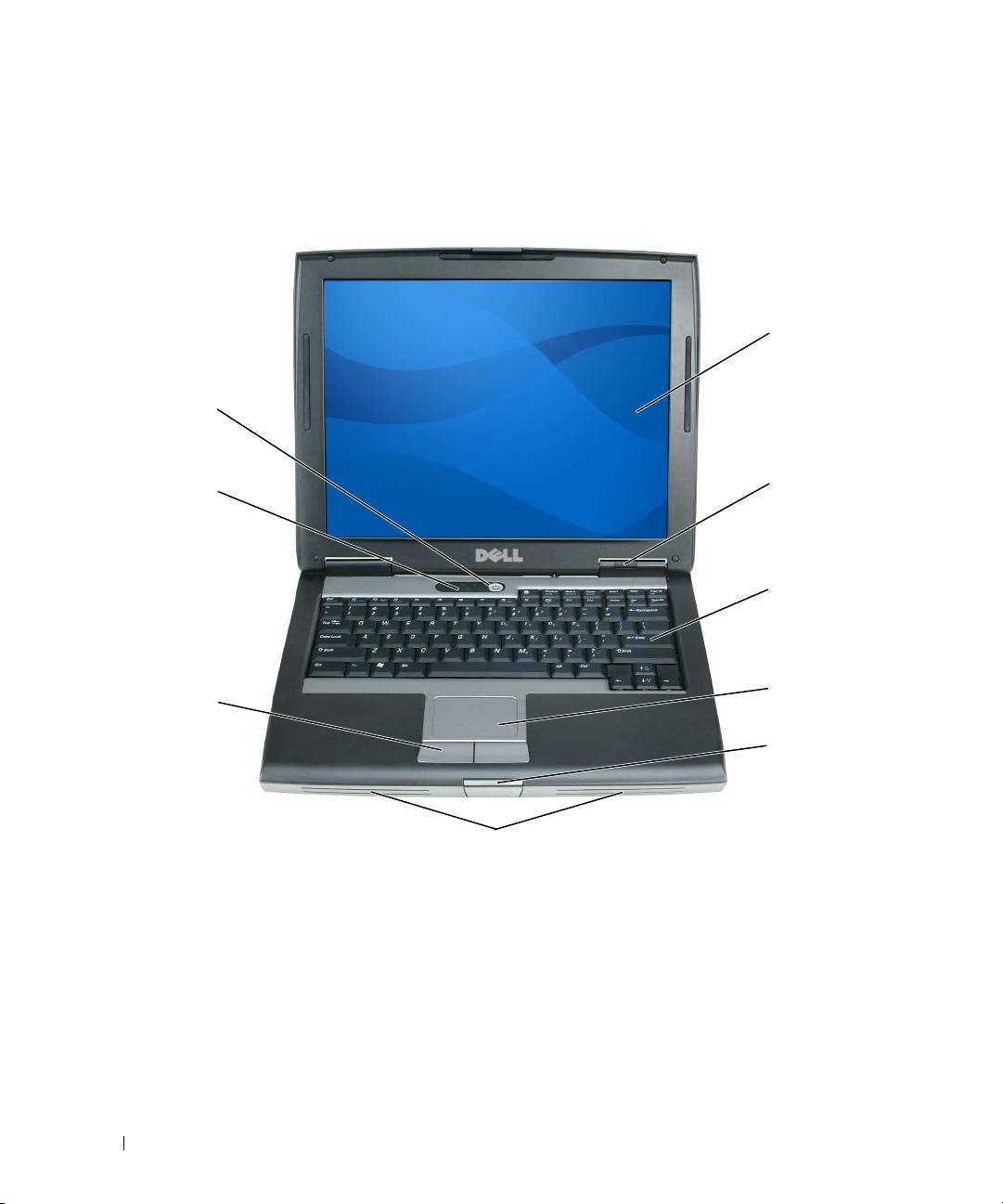
Čelní pohled
. . . . . . . . . . . . . . . . . . . . . . . . . . . . . . . . 34
Pohled zleva
. . . . . . . . . . . . . . . . . . . . . . . . . . . . . . . . 35
Pohled zprava
. . . . . . . . . . . . . . . . . . . . . . . . . . . . . . . 35
Pohled zezadu
. . . . . . . . . . . . . . . . . . . . . . . . . . . . . . 35
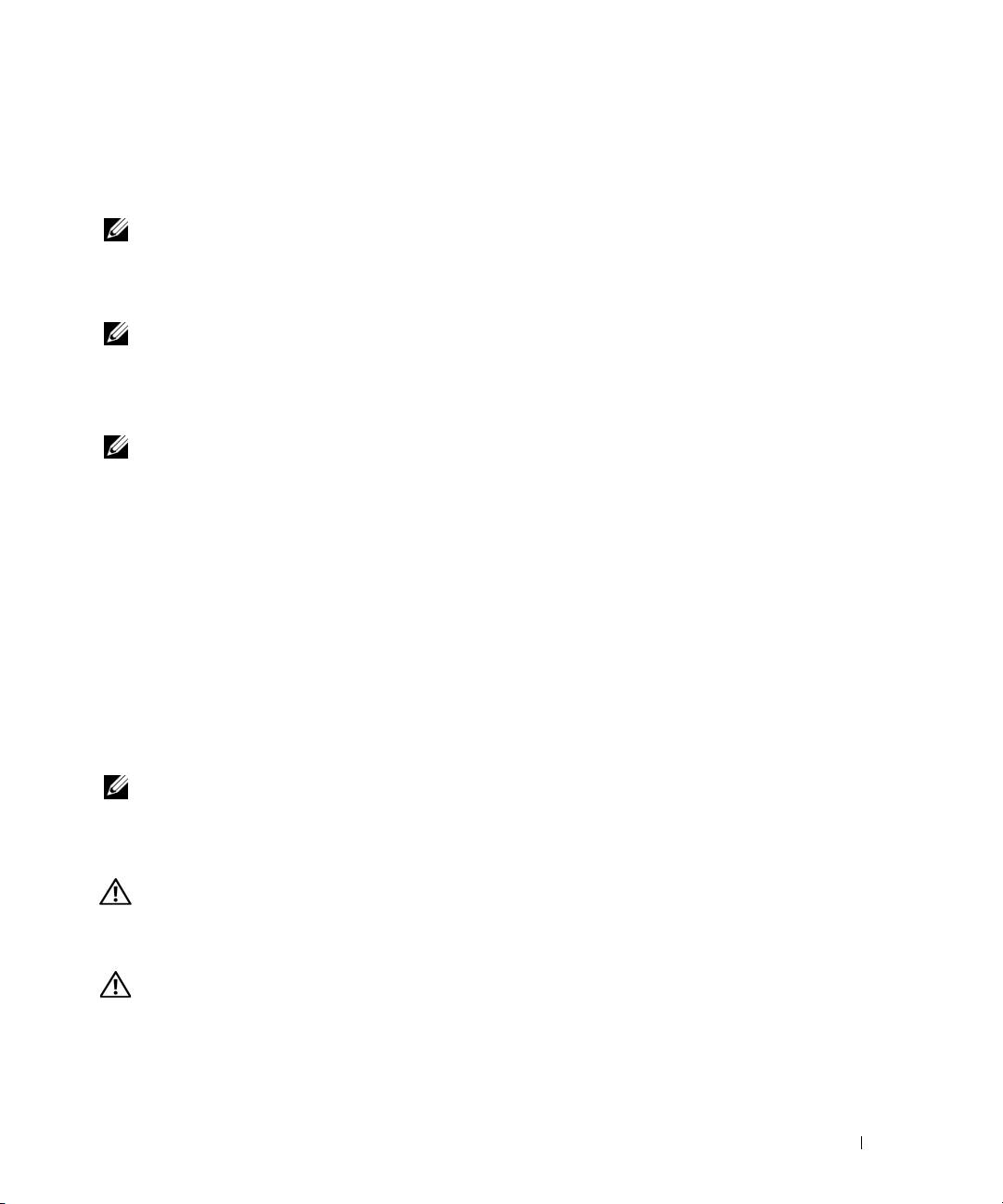
Pohled zespodu
. . . . . . . . . . . . . . . . . . . . . . . . . . . . . . 36
Používání baterie
. . . . . . . . . . . . . . . . . . . . . . . . . . . . . . . 37
Výkon baterie
. . . . . . . . . . . . . . . . . . . . . . . . . . . . . . . 37
Kontrola nabití baterie
. . . . . . . . . . . . . . . . . . . . . . . . . . 38
Dobíjení baterie
. . . . . . . . . . . . . . . . . . . . . . . . . . . . . . 39
Vyjmutí baterie
. . . . . . . . . . . . . . . . . . . . . . . . . . . . . . 40
Skladování baterie
. . . . . . . . . . . . . . . . . . . . . . . . . . . . 40
Odstraňování problémů
. . . . . . . . . . . . . . . . . . . . . . . . . . . 41
Zablokování a problémy se softwarem
. . . . . . . . . . . . . . . . 41
Diagnostický nástroj Dell Diagnostics
. . . . . . . . . . . . . . . . . 42
Rejstřík . . . . . . . . . . . . . . . . . . . . . . . . . . . . . . . . . . . . . . 47
Obsah 27

28 Obsah
Vyhledání informací
POZNÁMKA: Některé funkce nebo média jsou doplňkové a nemusí být s tímto počítačem k dispozici.
Některé funkce nebo média pravděpodobně nebudou v některých zemích k dispozici.
POZNÁMKA: S počítačem mohly být dodány další informace.
Hledané informace Kde je naleznete
•
Diagnostický program pro počítač
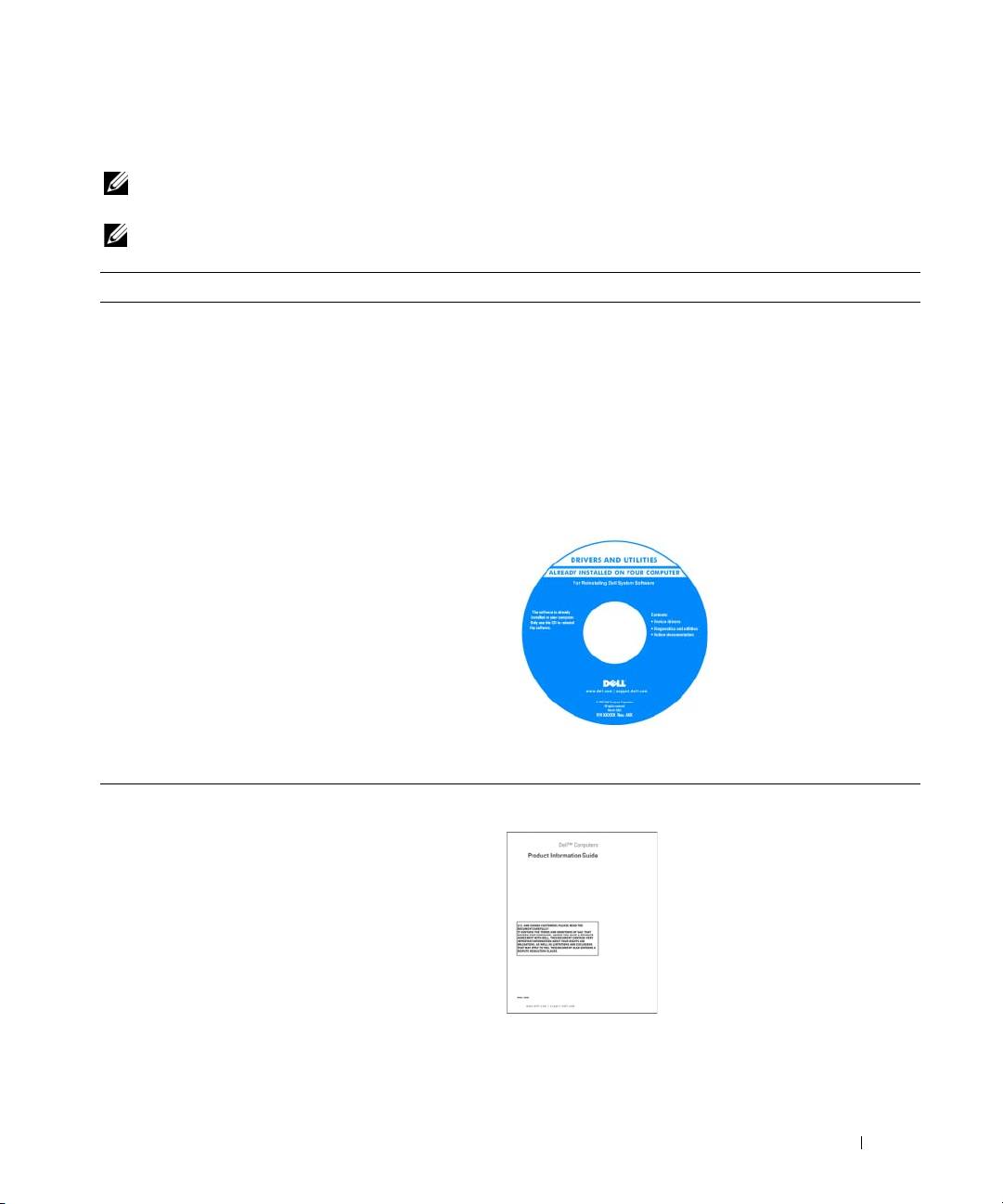
Drivers and Utilities CD (Disk s ovladači a nástroji) (též
•
Ovladače pro počítač
označovaný jako disk ResourceCD /Zdrojový disk/)
•
Dokumentace k zařízení
POZNÁMKA: Disk
Drivers and Utilities CD
(Disk
s ovladači a nástroji) je doplňkový a s tímto počítačem
•
Notebook System Software (NSS)
nemusel být dodán.
Dokumentace a ovladače jsou již v počítači nainstalovány.
Tento disk CD můžete použít k přeinstalování ovladačů (viz
„Nová instalace ovladačů a nástrojů“ v Uživatelské příručce)
nebo ke spuštění diagnostického nástroje Dell Diagnostics
(viz „Diagnostický nástroj Dell Diagnostics“ na str. 42).
Disk CD může obsahovat
soubory Readme, které
poskytují nejnovější
informace o technických
změnách počítače nebo
podrobné technické
referenční materiály pro
technické pracovníky
a pokročilé uživatele.
POZNÁMKA: Nejnovější ovladače a aktualizace
dokumentace jsou k dispozici na webu support.dell.com.
•
Informace o záruce
Příručka s informacemi o produktu Dell™
•
Podmínky (jen USA)
•
Bezpečnostní pokyny
•
Informace o předpisech
•
Informace o ergonomii
•
Licenční smlouva s koncovým uživatelem
Stručná referenční příručka 29
Hledané informace Kde je naleznete
•
Odnímání a výměna součástí
Uživatelská příručka k počítači Dell Latitude™
•
Technické údaje
Nápověda a centrum podpory systému Microsoft Windows XP
•
Konfigurace systému
1
Klepněte na položku
Start
→
Nápověda a odborná pomoc
→
•
Odstraňování a řešení problémů
Uživatelské a systémové příručky Dell
→
Systémové
příručky
.
2
Klepněte na
uživatelskou příručku
pro daný počítač.
®
®
•
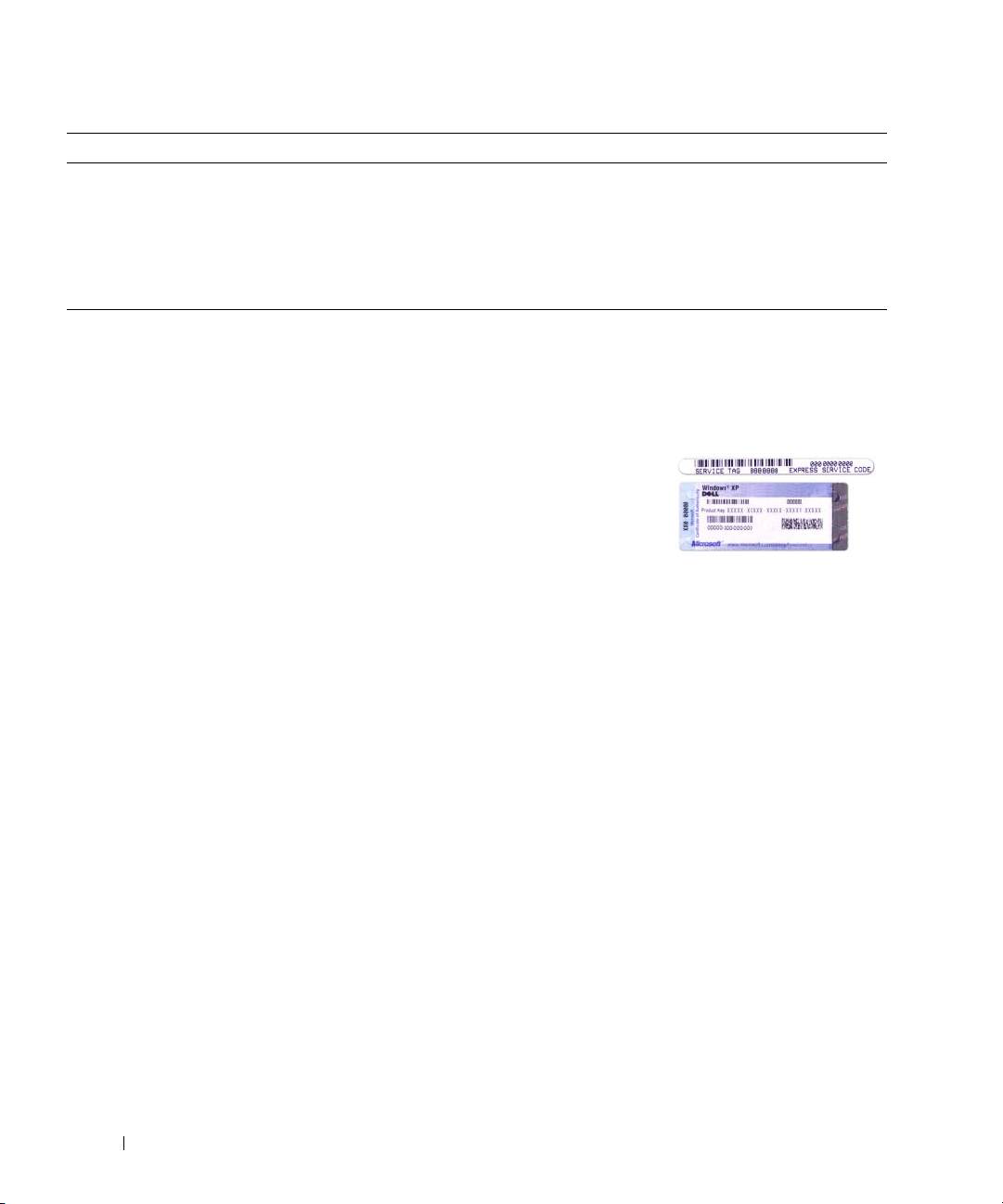
Servisní označení a kód expresní služby
Servisní označení a licence Microsoft
Windows
•
Licenční štítek systému Microsoft Windows
Štítky jsou umístěny na tomto počítači.
•
Servisní označení použijte pro identifikaci počítače na
webové stránce
support.dell.com
nebo při kontaktování
podpory.
•
Při kontaktu s podporu
zadejte pro přesměrování
hovoru kód expresní
služby.
30 Stručná referenční příručka
Hledané informace Kde je naleznete
•
Řešení — tipy a rady pro odstraňování problémů,
Web odborné pomoci společnosti Dell —
články odborníků, školení online a časté dotazy.
support.dell.com
•
Ve řejnost — diskuse online s ostatními zákazníky
POZNÁMKA: Po vybrání oblasti nebo obchodního
společnosti Dell.
segmentu se zobrazí příslušná stránka odborné pomoci.
•
Upgrady — informace o upgradech součástí, například
paměti, pevného disku a operačního systému.
•
Péče o zákazníky — kontaktní informace, servisní volání
a stav objednávky, záruka a informace o opravách.
•
Servis a podpora — stav servisního požadavku a historie
odborné podpory, servisní smlouva, diskuze online se
zaměstnanci technické podpory.
•
Reference — dokumentace k počítači, podrobnosti
o individuální konfiguraci počítače, technické údaje
produktů a podrobná dokumentace.
•
Soubory ke stažení — certifikované ovladače, opravy
a aktualizace softwaru.
•
Notebook System Software (NSS) — pokud přeinstalujete
Stažení softwaru Notebook System Software:
operační systém, musíte také znovu nainstalovat nástroj
1
Přejděte na web
support.dell.com
, vyberte oblast nebo
NSS. Nástroj NSS zajišt’uje důležité aktualizace
obchodní segment a zadejte údaj servisního označení.
operačního systému, podporu 3,5palcových disketových
®
2
Vyberte položku
Drivers & Downloads
(Ovladače a soubory ke
jednotek 3,5 USB Dell
™
, procesorů Intel
, optických
stažení) a klepněte na tlačítko
Go
(Přejít).
jednotek a zařízení USB. Nástroj NSS je nezbytný pro
3
Klepněte na příslušný operační systém a najděte klíčové
správné fungování počítače Dell. Tento software
slovo
Notebook System Software
.
automaticky rozpozná počítač a operační systém
a nainstaluje aktualizace, které odpovídají individuální
POZNÁMKA: Uživatelské rozhraní webu
konfiguraci.
support.dell.com se může v závislosti na vybraných
položkách lišit.
•
Aktualizace softwaru a tipy pro odstraňování problémů —
Nástroj Dell Support Utility
časté dotazy, aktuální témata a celkový stav prostředí počítače
Nástroj Dell Support Utility je systém automatických aktualizací
a oznamování nainstalovaný v počítači. Tato podpora sleduje
v reálném čase stav prostředí počítače a poskytuje aktualizace
softwaru a odpovídající informace o podpoře. Nástroj Dell
Support Utility lze spouštět prostřednictvím
ikony na
hlavním panelu. Další informace najdete v
Uživatelské příručce
v části „Dell Support Utility“ (Nástroj Dell Support Utility).
•
Práce se systémem Windows XP
Centrum pro nápovědu a odbornou pomoc
•
Práce s programy a soubory
1
Klepněte na tlačítko
Start
→
Nápověda a odborná pomoc
.
•
Přizpůsobení pracovní plochy
2
Napište slovo nebo frázi popisující vzniklé potíže a klepněte na
ikonu se šipkou.
3
Klepněte na téma popisující vaše potíže.
4
Postupujte podle pokynů na obrazovce.
Stručná referenční příručka 31

Hledané informace Kde je naleznete
•
Informace o sít’ové aktivitě, průvodci řízením spotřeby,
Nápověda pro nástroj Dell QuickSet
klávesových zkratkách a dalších položkách řízených
Chcete-li zobrazit nápovědu pro nástroj
Dell QuickSet
,
nástrojem Dell QuickSet
klepněte pravým tlačítkem myši na ikonu panelu
®
®
nástrojů Microsoft
Windows
.
Další informace o nástroji Dell QuickSet najdete
v Uživatelské příručce v části „Dell™ QuickSet“
(Nástroj Dell™ QuickSet).
•
Přeinstalování operačního systému
Disk CD s operačním systémem
POZNÁMKA: Disk CD s
opera
č
ním systémem
je
volitelný a nemusel být s tímto počítačem dodán.
Operační systém je již v počítači nainstalován. Chcete-li
stávající operační systém přeinstalovat, použijte disk CD
®
s operačním systémem. Viz část „Reinstalling Microsoft
®
Windows
XP“ (Přeinstalování systému Microsoft
Windows) v Uživatelské příručce.
Po přeinstalování operačního
systému použijte doplňkový
disk Drivers and Utilities CD
(Disk s ovladači a nástroji)
(ResourceCD /Zdrojový
disk/) k přeinstalování
ovladačů zařízení dodaných
s počítačem.
Štítek s kódem product key
operačního systému se
nachází na počítači.
POZNÁMKA: Barva disku CD závisí na operačním
systému, který jste si objednali.
32 Stručná referenční příručka
Instalace počítače
VAROVÁNÍ: Před prováděním jakéhokoli z postupů uvedených v této části si přečtěte
bezpečnostní pokyny v
P
ř
íru
č
ce s informacemi o produktu
a řiďte se jimi.
1
Rozbalte krabici s příslušenstvím.
2
Obsah krabice s příslušenstvím budete používat při instalaci počítače.
V krabici s příslušenstvím je i dokumentace a objednaný software či doplňkový hardware (například karty
PC Card, jednotky a baterie).
3
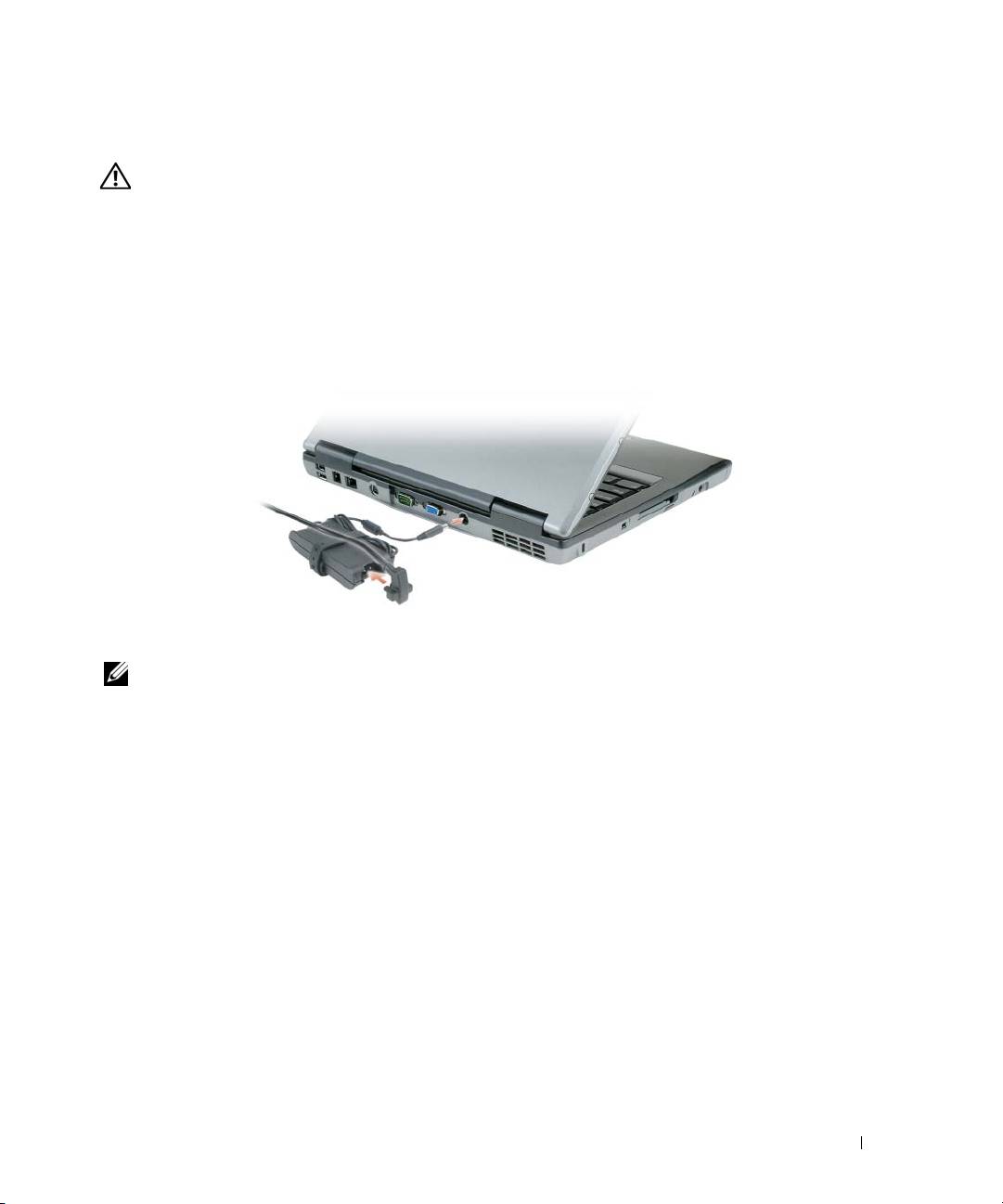
Ke konektoru napájení počítače a do zásuvky napájení připojte napájecí adaptér.
4
Otevřete displej počítače a stisknutím vypínače zapněte počítač (viz „Čelní pohled“ na str. 34).
POZNÁMKA: Před instalací karet nebo připojení počítače k dokovacímu zařízení nebo jinému externímu
zařízení, například k tiskárně, doporučujeme počítač alespoň jednou zapnout a vypnout.
Stručná referenční příručka 33
Počítač Dell
Čelní pohled
1
9
2
8
3
4
7
5
6
1 Displej 2 Indikátory stavu zařízení 3 Klávesnice
4 Dotyková podložka 5 Pojistka displeje 6 Reproduktory
7 Tlačítka dotykové podložky 8 Indikátory stavu klávesnice 9 Vypínač
34 Stručná referenční příručka
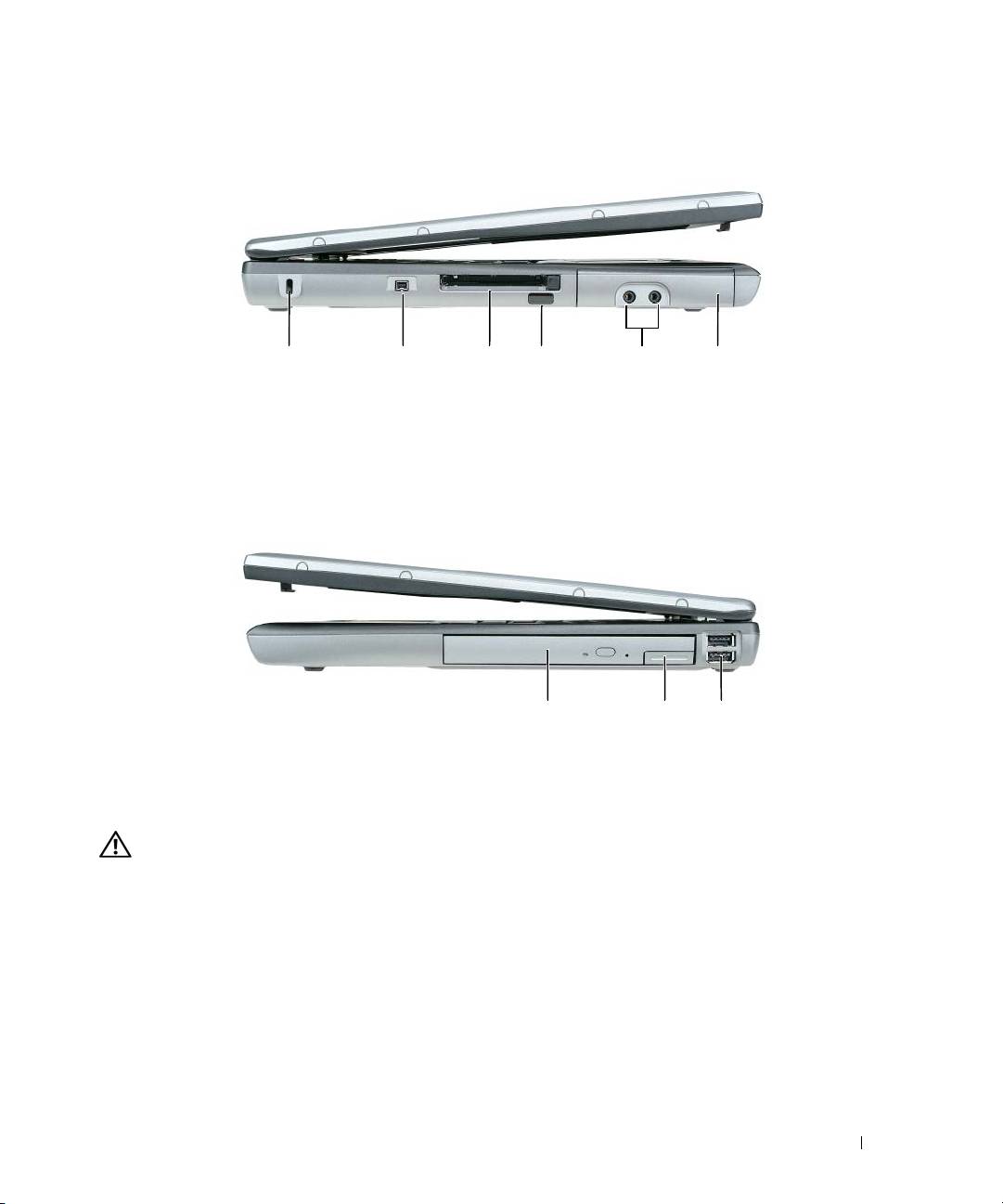
Pohled zleva
352 41 6
1 Otvor pro bezpečnostní kabel 2 Konektor IEEE 1394 3 Zásuvka karty PC Card nebo
ExpressCard
4 Infračervený snímač 5 Audiokonektory (2) 6 Pevný disk
Pohled zprava
1 23
1 Přihrádka pro média 2 Uvolnění pojistky zařízení 3 Konektory USB (2)
Pohled zezadu
VAROVÁNÍ: Nezakrývejte větrací otvory. Dejte pozor, aby se do nich nedostaly žádné předměty,
a dbejte, aby se v nich nehromadil prach. Spuštěný počítač neuchovávejte v prostředí
s nedostatečným větráním, například v uzavřeném kufříku. Při nedostatečném proudění
vzduchu hrozí poškození počítače nebo požár.
Stručná referenční příručka 35
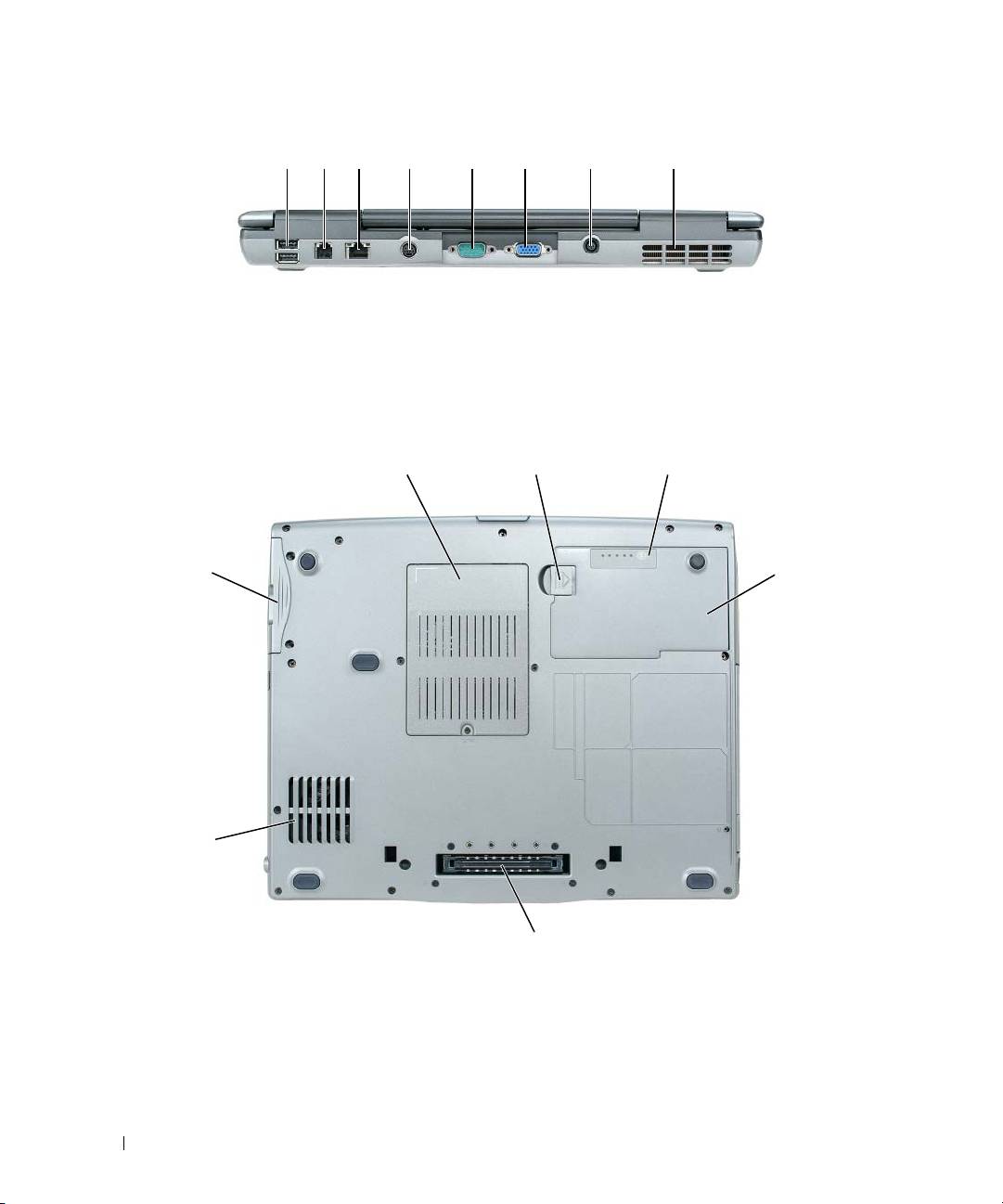
8123 4 5 6 7
1 Konektory USB (2) 2 Konektor modemu (RJ-11) 3 Sít’ový konektor (RJ-45)
4 Konektor S-video
5 Konektor sériového rozhraní 6 Konektor zobrazovacího
(televizní výstup)
zařízení
7 Konektor adaptéru napájení 8 Větrací otvory
Pohled zespodu
1
2
3
7
4
6
5
1 Kryt pamět’ového modulu/
2 Pojistka přihrádky baterie 3 Ukazatel nabití baterie
modemu/sít’ové karty WLAN
Mini-Card/baterie
4 Baterie 5 Zásuvka dokovacího zařízení 6 Větrací otvory
7 Pevný disk
36 Stručná referenční příručka
Používání baterie
Výkon baterie
POZNÁMKA: Informace o záruce společnosti Dell na tento počítač najdete v
P
ř
íru
č
ce s informacemi
o produktu
nebo v samostatném dokumentu se zněním záruky, který byl dodán s počítačem.
Pro dosažení optimálního výkonu počítače a zachování nastavení systému BIOS používejte tento přenosný počítač
Dell™ vždy s nainstalovanou hlavní baterií. Standardně je v přihrádce baterie dodávána jedna baterie.
POZNÁMKA: Vzhledem k tomu, že baterie nemusí být zcela nabitá, před prvním použitím připojte
nový počítač pomocí napájecího adaptéru k elektrické zásuvce. Chcete-li dosáhnout optimálního
výsledku, používejte počítač s napájecím adaptérem, dokud nebude baterie zcela nabitá. Chcete-li
zobrazit stav baterie, klepněte na položku Start→ Nastavení→ Ovládací panely→ Možnosti
napájení→ Měřič napájení.
POZNÁMKA: Délka provozu baterie (doba udržení napětí) se časem snižuje. V závislosti na frekvenci
a podmínkách používání baterie bude během životnosti počítače pravděpodobně nutné zakoupit novou
baterii.
Provozní délka baterie se liší v závislosti na provozních podmínkách. Provozní dobu počítače lze významně
prodloužit, pokud do přihrádky baterie nainstalujete volitelnou druhou baterii.
Provozní doba se mimo jiné značně snižuje při provádění následujících operací:
•
Používání optických jednotek.
•
Používání zařízení pro bezdrátovou komunikaci, karet PC Card, ExpressCards, pamět’ových karet nebo
zařízení USB.
•
Používání vysokého jasu displeje, trojrozměrných spořičů obrazovky nebo jiných programů náročných na
spotřebu, jako například náročných aplikací s trojrozměrnou grafikou.
•
Používání počítače v režimu maximálního výkonu (viz „Konfigurování nastavení řízení spotřeby“
v
Uživatelské příručce
).
POZNÁMKA: Před zápisem na disk CD nebo DVD doporučujeme připojit počítač k elektrické zásuvce.
Před vložením baterie do počítače můžete zkontrolovat stav baterie (viz „Kontrola nabití baterie“ na str. 38).
Můžete rovněž nastavit možnosti řízení spotřeby, abyste byli upozorněni na vybití baterie
(viz „Configuring
Power Management Settings“ (Konfigurování nastavení řízení spotřeby) v
Uživatelské příručce
).
VAROVÁNÍ: V případě používání nevhodné baterie hrozí zvýšené nebezpečí požáru nebo
výbuchu. Baterii nahraďte pouze kompatibilní baterií zakoupenou u prodejce produktů Dell.
Baterie typu Li-Ion je určena pro napájení tohoto počítače Dell. V tomto počítači nepoužívejte
baterie z jiných počítačů.
VAROVÁNÍ: Baterie nevhazujte do domácího odpadu. Pokud baterii již nelze nabít, informujte
se o možnosti likvidace baterií Li-Ion u místní organizace pro likvidaci odpadu nebo ochranu
životního prostředí. Viz část „Likvidace baterie“ v
P
ř
íru
č
ce s informacemi o produktu
.
Stručná referenční příručka 37
VAROVÁNÍ: V případě nevhodné manipulace s baterii hrozí zvýšené nebezpečí požáru nebo
popálení chemikáliemi. Baterii neperforujte, nespalujte, nedemontujte ani nevystavujte teplotě
nad 60 °C. Uchovávejte baterii mimo dosah dětí. Při manipulaci s poškozenými nebo tekoucími
bateriemi postupujte s maximální opatrností. Z poškozených baterií mohou vytékat chemické
látky, které mohou způsobit zranění osob nebo poškození zařízení.
Kontrola nabití baterie
Nástroj Dell QuickSet Battery Meter, dialogové okno Měřič napájení systému Microsoft Windows a ikona ,
ukazatel nabití baterie, měřidlo stavu a upozornění na vybití baterie poskytují informace o stavu nabití baterie.
Nástroj Dell™ QuickSet Battery Meter
Je-li nainstalován nástroj Dell QuickSet, stisknutím klávesy <Fn> <F3> zobrazíte nástroj QuickSet Battery Meter.
V okně měřiče baterie je zobrazen stav, kapacita baterie a doba do dokončení nabíjení baterie v počítači.
Chcete-li získat další informace o nástroji QuickSet, klepněte pravým tlačítkem myši na ikonu na hlavním
panelu a potom klepněte na položku Help (Nápověda).
®
®
Systém Microsoft
Windows
– Měřič napájení
Měřič napájení systému Windows ukazuje stav nabití baterie. Měřič napájení zobrazíte poklepáním na ikonu na
hlavním panelu.
Pokud je počítač připojen k elektrické zásuvce, zobrazí se ikona .
Měřidlo nabití
Stisknutím nebo stisknutím a přidržením stavového tlačítka na měřidle nabití na baterii můžete zjistit
následující informace:
•
Stav nabití baterie (zkontrolujte stisknutím a
uvolněním
stavového tlačítka)
•
Kapacita baterie (zkontrolujte stisknutím a
přidržením
stavového tlačítka)
Na délku provozu baterie má z velké části vliv četnost cyklů nabíjení. Po stovkách cyklů nabití a vybití se
snižuje kapacita baterie. To znamená, že baterie může indikovat stav „nabitá“, její kapacita nebo „výdrž“
může však být snížená.
Kontrola stavu nabití baterie
Chcete-li zkontrolovat stav nabití baterie, stiskněte a uvolněte stavové tlačítko na ukazateli nabití baterie.
Zobrazí se indikátory úrovně nabití. Každý indikátor představuje přibližně 20 procent stavu úplného nabití
baterie. Pokud například baterii zbývá 80 procent energie, budou svítit čtyři indikátory. Pokud nesvítí žádný
indikátor, baterie je vybitá.
38 Stručná referenční příručka

Kontrola kapacity baterie
POZNÁMKA: Kapacitu baterie lze zkontrolovat dvěma způsoby: pomocí měřidla nabití na baterii (popsáno
níže) nebo pomocí měřiče baterie nástroje Dell QuickSet. Chcete-li získat další informace o nástroji QuickSet,
klepněte pravým tlačítkem myši na ikonu na hlavním panelu a potom klepněte na položku Help
(Nápověda).
Chcete-li zkontrolovat kapacitu pomocí měřiče baterie, stiskněte a podržte stavové tlačítko na měřidle nabití
baterie alespoň 3 sekundy. Pokud se nezobrazí žádné indikátory, baterie je v dobrém stavu a má k dispozici
více než 80 procent původní kapacity. Osm indikátorů představuje postupné snižování. Pokud se zobrazí pět
indikátorů, zbývá méně než 60 procent kapacity baterie a je třeba zvážit pořízení nové baterie. Další
informace o délce provozu baterie najdete v části „Specifikace“ v Uživatelské příručce.
Upozornění na vybití baterie
UPOZORNĚNÍ: Aby nedošlo ke ztrátě nebo poškození dat, ihned po zobrazení upozornění na vybití
baterie uložte práci. Potom připojte počítač do elektrické zásuvky. Pokud se baterie zcela vybije, počítač
přejde automaticky do režimu spánku.
Standardně se zobrazí upozornění na to, že baterie je z 90 procent vybitá. Nastavení výstrah týkajících se
baterie můžete nastavit v nástroji QuickSet nebo v okně Možnosti napájení – vlastnosti. Informace
o spuštění nástroje QuickSet nebo otevření okna Možnosti napájení – vlastnosti najdete v části
„Configuring Power Management Settings“ (Konfigurování nastavení řízení spotřeby) v
Uživatelské příručce.
Dobíjení baterie
POZNÁMKA: Je-li počítač vypnutý, s nabíječkou Dell™ ExpressCharge™ napájecí adaptér nabije zcela
vybitou baterii na 80 procent přibližně za 1 hodinu a na 100 procent přibližně za 2 hodiny. Je-li počítač zapnutý,
je doba nabíjení delší. Baterii můžete ponechat v počítači libovolně dlouho. Vnitřní okruh baterie zabraňuje
jejímu nadměrnému nabití.
Když připojíte počítač k elektrické zásuvce nebo když nainstalujete baterii do počítače, který je připojený
k elektrické zásuvce, počítač zkontroluje nabití baterie a teplotu. Napájecí adaptér potom podle potřeby nabije baterii
a bude ji udržovat nabitou.
Pokud je baterie horká, protože byla používána v tomto počítači nebo byla v horkém prostředí, po připojení počítače
do elektrické zásuvky se baterie nemusí nabít.
Pokud indikátor bliká střídavě zeleně a oranžově, baterie je příliš horká a nabíjení se nezahájí. Odpojte počítač
z elektrické zásuvky a nechte počítač a baterii vychladnout na pokojovou teplotu. Potom připojte počítač k elektrické
zásuvce a pokračujte v nabíjení baterie.
Další informace o řešení problémů s baterií najdete v Uživatelské př íručce v části „Power Problems“
(Problémy s napájením).
Stručná referenční příručka 39
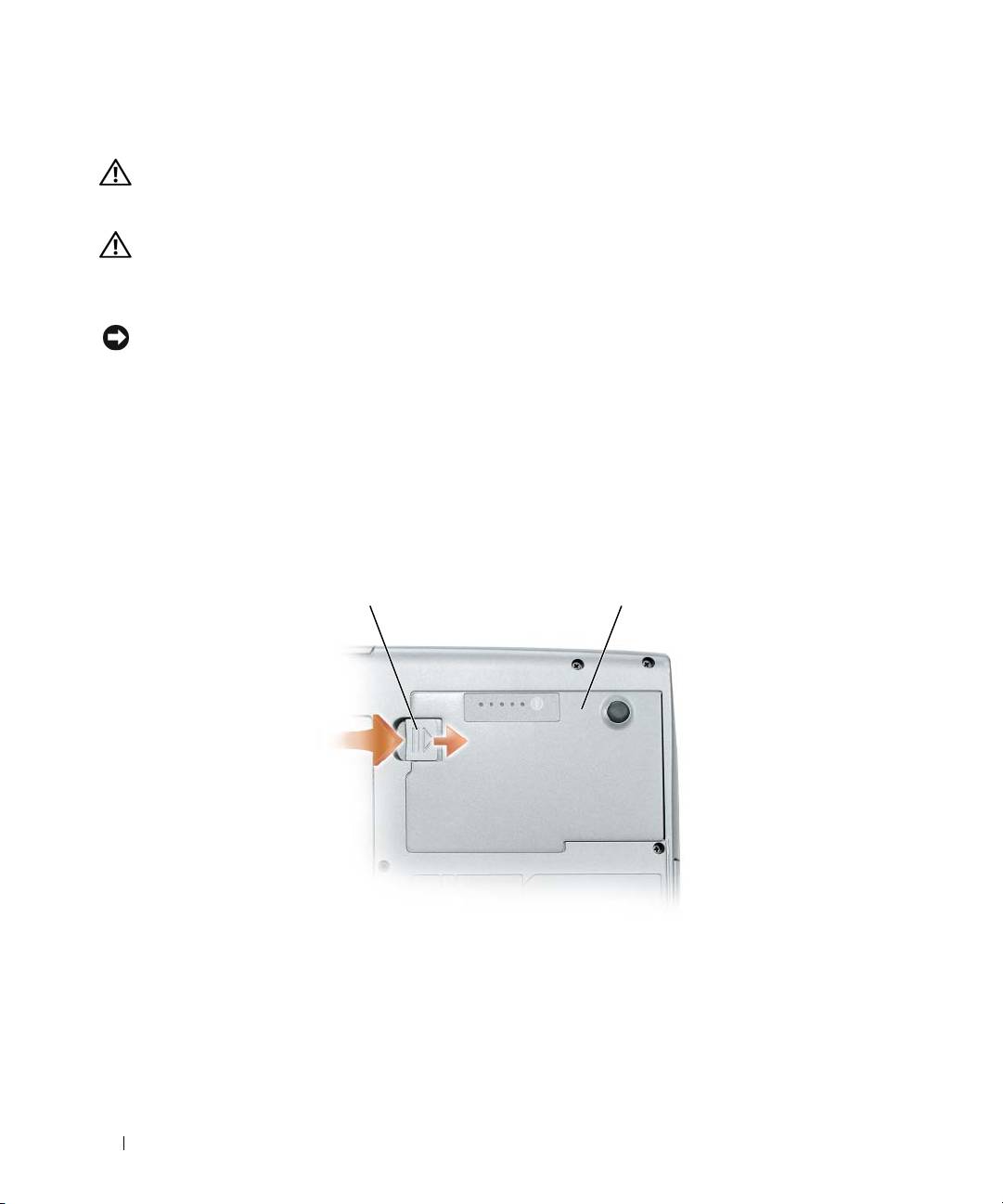
Vyjmutí baterie
VAROVÁNÍ: Před prováděním těchto postupů vypněte počítač, odpojte napájecí adaptér
z elektrické zásuvky a od počítače, odpojte modem od konektoru v místnosti a od počítače
a odpojte ostatní externí kabely od počítače.
VAROVÁNÍ: V případě používání nevhodné baterie hrozí zvýšené nebezpečí požáru nebo
výbuchu. Baterii nahraďte pouze kompatibilní baterií zakoupenou u prodejce produktů Dell. Tato
baterie je určena pro napájení tohoto počítače Dell™. V tomto počítači nepoužívejte baterie
z jiných počítačů.
UPOZORNĚNÍ: Aby se zabránilo možnému poškození kabelů, musíte od počítače odpojit všechny
externí kabely. Informace o výměně druhé baterie nacházející se v přihrádce baterie najdete v části
„Using Multimedia“ (Použití multimédií) v
Uživatelské p
ř
íru
č
ce
.
Postup při vyjmutí baterie:
1
Je-li počítač připojen k dokovacímu zařízení, odpojte jej. Pokyny naleznete v dokumentaci dodané
s dokovacím zařízením.
2
Ověřte, že je počítač vypnutý.
3
Posuňte a přidržte pojistku přihrádky baterie na spodní straně počítače.
4
Vyj měte baterii z přihrádky.
1 2
1 Pojistka přihrádky baterie 2 Baterie
Chcete-li baterii nainstalovat, vložte ji do přihrádky a tlačte na ni dolů, dokud pojistka přihrádky baterie nezaklapne.
Skladování baterie
Před dlouhodobým uložením počítače vyjměte baterii. Během dlouhodobého skladování se baterie vybije.
Po dlouhodobém skladování baterii před používáním znovu zcela nabijte (viz „Dobíjení baterie“ na str. 39).
40 Stručná referenční příručka

Odstraňování problémů
Zablokování a problémy se softwarem
VAROVÁNÍ: Před prováděním jakéhokoli z postupů uvedených v této části si přečtěte bezpečnostní
pokyny v
P
ř
íru
č
ce s informacemi o produktu
a řiďte se jimi.
Počítač nelze spustit
ZKONTROLUJTE, ZDA JE NAPÁJECÍ ADAPTÉR ŘÁDNĚ PŘIPOJEN K POČÍTAČI A K ELEKTRICKÉ ZÁSUVCE.
Počítač přestal reagovat
UPOZORNĚNÍ: Pokud řádně neukončíte operační systém, může dojít je ztrátě dat.
V
YPNĚ TE POČ ÍTAČ — Pokud počítač nereaguje na stisknutí libovolné klávesy na klávesnici nebo na
pohyb myši, stiskněte a podržte vypínač alespoň 8 až 10 sekund, dokud se počítač nevypne. Potom počítač
znovu zapněte.
Program přestal reagovat nebo se opakovaně zhroutil
POZNÁMKA: V dokumentaci k softwaru, na disketě nebo na disku CD jsou obvykle uvedeny pokyny
pro instalaci.
U
KONČ ETE PROGRAM —
1
Současně stiskněte klávesy <Ctrl> <Shift> <Esc>.
2
Klepněte na tlačítko
Správce úloh
.
3
Klepněte na program, který přestal reagovat.
4
Klepněte na tlačítko
Ukončit úlohu
.
ZKONTROLUJTE DOKUMENTACI K SOFTWARU — V případě potřeby software odinstalujte a znovu
nainstalujte.
®
®
Program je určen pro starší verzi operačního systému Microsoft
Windows
SPUST’TE PRŮVODCE OVĚŘENÍM KOMPATIBILITY PROGRAMU — Průvodce ověřením kompatibility
programu nakonfiguruje program tak, aby jej bylo možné spustit v prostředí, které je podobné prostředí
operačních systémů jiných systémů než Windows XP.
1
Klepněte na položku
Start
→
Všechny programy
→
Příslušenství
→
Průvodce kompatibilitou
programů
→
Další
.
2
Postupujte podle pokynů na obrazovce.
Zobrazí se modrá obrazovka
VYPNĚ TE POČ ÍTAČ — Pokud počítač nereaguje na stisknutí libovolné klávesy na klávesnici nebo na
pohyb myši, stiskněte a podržte vypínač alespoň 8 až 10 sekund, dokud se počítač nevypne. Potom počítač
znovu zapněte.
Stručná referenční příručka 41

Jiné problémy se softwarem
POKYNY PRO ODSTRANĚ NÍ PROBLÉMŮ VYHLEDEJTE V DOKUMENTACI K SOFTWARU NEBO SE
OBRAT’TE NA VÝROBCE SOFTWARU —
•
Přesvědčte se, zda je program kompatibilní s operačním systémem nainstalovaným v počítači.
•
Přesvědčte se, zda počítač splňuje minimální požadavky na hardware, který je nezbytný pro spuštění softwaru.
Další informace najdete v dokumentaci k softwaru.
•
Přesvědčte se, zda je program řádně nainstalován a nakonfigurován.
•
Ověřte, zda nedochází ke konfliktu ovladačů zařízení s programem.
•
V případě potřeby software odinstalujte a znovu nainstalujte.
IHNED ZAZÁLOHUJTE SOUBORY.
P
ROVĚŘTE PEVNÝ DISK, DISKETY NEBO DISKY CD ANTIVIROVÝM SOFTWAREM.
U
LOŽTE A ZAVŘ ETE VŠECHNY OTEVŘ ENÉ SOUBORY, UKONČETE VŠECHNY SPUŠTĚ NÉ PROGRAMY
A VYPNĚ TE POČÍTAČ PROSTŘ EDNICTVÍM NABÍDKY Start.
P
ROVĚŘTE, ZDA SE V POČ ÍTAČ I NEVYSKYTUJE SPYWARE — Pokud je výkon počítače nízký, často se
zobrazují místní okna s reklamním obsahem nebo máte problémy s připojením k internetu; počítač je
pravděpodobně zasažen spywarem. Prověřte počítač antivirovým programem, který obsahuje ochranu před
spywarem (pravděpodobně bude třeba program aktualizovat), a odstraňte spyware. Chcete-li získat další
informace, přejděte na web support.dell.com a vyhledejte klíčové slovo spyware.
SPUST’TE NÁSTROJ DELL DIAGNOSTICS — Viz „Diagnostický nástroj Dell Diagnostics“ na str. 42. Pokud
všechny testy proběhnou úspěšně, chyba souvisí se softwarovým problémem.
Diagnostický nástroj Dell Diagnostics
VAROVÁNÍ: Před prováděním jakéhokoli z postupů uvedených v této části si přečtěte
bezpečnostní pokyny v
P
ř
íru
č
ce s informacemi o produktu
a řiďte se jimi.
Kdy použít nástroj Dell Diagnostics
Dojde-li k problémům s počítačem, před kontaktováním odborné pomoci společnosti Dell proveďte kontrolu
popsanou v části „Zablokování a problémy se softwarem“ na str. 41 a spust’te nástroj Dell Diagnostics.
Doporučujeme tyto postupy před zahájením práce vytisknout.
UPOZORNĚNÍ: Nástroj Dell Diagnostics funguje pouze v počítačích Dell™.
POZNÁMKA: Disk
Drivers and Utilities CD
(Disk s ovladači a nástroji) je doplňkový a s tímto
počítačem nemusel být dodán.
Spust’te nástroj Dell Diagnostics z pevného disku nebo z disku Drivers and Utilities CD (Disk s ovladači a nástroji)
(též známý pod názvem ResourceCD /Zdrojový disk/).
42 Stručná referenční příručka

Spuštění nástroje Dell Diagnostics z pevného disku
Nástroj Dell Diagnostics je umístěn ve skrytém oddílu diagnostických nástrojů na pevném disku.
POZNÁMKA: Pokud se obrazovce počítače nezobrazuje žádný obraz, obrat’te se na společnost Dell
(viz „Contacting Dell“ /Kontaktování společnosti Dell/ v
Uživatelské p
ř
íru
č
ce
).
1
Vypněte počítač.
2
Je-li počítač připojen k dokovacímu zařízení, odpojte jej. Pokyny naleznete v dokumentaci dodané
s dokovacím zařízením.
3
Připojte počítač do zásuvky.
4
Nástroj Dell Diagnostics lze spustit dvěma způsoby:
a
Zapněte počítač. Ihned po zobrazení loga DELL™ stiskněte klávesu <F12>. V nabídce po spuštění
vyberte možnost Diagnostics (Diagnostika) a stiskněte klávesu <Enter>.
POZNÁMKA: Pokud čekáte příliš dlouho a objeví se logo operačního systému, počkejte, dokud
®
®
se nezobrazí plocha Microsoft
Windows
. Poté vypněte počítač a opakujte akci.
b
Během spouštění počítače stiskněte a podržte klávesu <Fn>.
POZNÁMKA: Jestliže se zobrazí zpráva, že nelze nalézt žádný oddíl s diagnostickými nástroji,
spust’te nástroj Dell Diagnostics z disku
Drivers and Utilities CD
(Disk s ovladači a nástroji).
Počítač spustí kontrolu systému ve stavu před spuštěním zahrnující různé testy základní desky, klávesnice,
pevného disku a zobrazovacího zařízení.
•
Během zkoušek odpovězte na všechny kladené otázky.
•
Pokud bude zjištěna nějaká chyba, počítač se zastaví a vydá zvukový signál. Chcete-li kontrolu zastavit
a počítač restartovat, stiskněte klávesu <Esc>; chcete-li pokračovat v dalším testu, stiskněte <y>; chcete-li
znovu otestovat součást, která selhala, stiskněte <r>.
•
Pokud jsou během kontroly systému před spuštěním nalezeny chyby, zapište chybové kódy a obrat’te
se na společnost Dell (viz „Contacting Dell“ /Kontaktování společnosti Dell/ v
Uživatelské příručce).
Pokud kontrola systému ve stavu před spuštěním proběhne úspěšně, zobrazí se zpráva
Booting Dell
Diagnostic Utility Partition. Press any key to continue
. (Zavádí se oddíl
diagnostických nástrojů Dell. Pokračujte stisknutím libovolné klávesy).
5
Stisknutím libovolné klávesy spustíte nástroj Dell Diagnostics z oddílu s diagnostickými nástroji na pevném disku.
Spuštění nástroje Dell Diagnostics z disku Drivers and Utilities CD (Disk s ovladači a nástroji)
1
Vložte disk
Drivers and Utilities CD
(Disk s ovladači a nástroji).
2
Vypněte a restartujte počítač.
Ihned po zobrazení loga DELL stiskněte klávesu <F12>.
Pokud čekáte příliš dlouho a zobrazí se logo systému Windows, čekejte dále, dokud se nezobrazí pracovní plocha
systému Windows. Poté vypněte počítač a opakujte akci.
Stručná referenční příručka 43

POZNÁMKA: Další kroky změní zaváděcí sekvenci, a to jednorázově. Při příštím spuštění se
počítač spustí podle toho, jaká zařízení jsou zadána v nastavení systému.
3
Když se zobrazí seznam zařízení k zavedení, vyberte položku
CD/DVD/CD-RW Drive
(Jednotka
CD/DVD/CD-RW) a stiskněte klávesu <Enter>.
4
V zobrazené nabídce vyberte položku
Boot from CD-ROM
(Spustit z jednotky CD-ROM) a stiskněte
klávesu <Enter>.
5
Zadáním hodnoty 1 otevřete nabídku. Potom pokračujte stisknutím klávesy <Enter>.
6
Z očíslovaného seznamu zvolte položku
Run the 32 Bit Dell Diagnostics
(Spustit 32bitový nástroj Dell
Diagnostics). Je-li v seznamu uvedeno několik verzí, zvolte verzi odpovídající pro daný počítač.
7
Když se zobrazí položka
Main Menu
(Hlavní nabídka) nástroje Dell Diagnostics, zvolte test, který chcete spustit.
Nabídka Main Menu (Hlavní nabídka) nástroje Dell Diagnostics
1
Po spuštění nástroje Dell Diagnostics a zobrazení obrazovky
Main
Menu
(Hlavní nabídka) klepněte na tlačítko
požadované možnosti.
Možnost Funkce
Express Test
Provede rychlý test zařízení. Tento test obvykle trvá 10 až 20
(Rychlý test)
minut a není nutné, abyste do něj zasahovali. Test Express Test
(Rychlý test), který umožňuje rychlé odstranění potíží, je
vhodné spustit jako první.
Extended Test
Provede důkladný test zařízení. Tento test obvykle trvá
(Podrobný test)
1 hodinu nebo déle a vyžaduje, aby uživatel během něj
odpověděl na řadu otázek.
Custom Test
Otestuje konkrétní zařízení. Testy, které chcete spustit, lze
(Vlastní test)
přizpůsobit.
Symptom Tree
Uvádí seznam nejběžnějších příznaků a umožňuje výběr
(Strom příznaků)
testu na základě příznaku problému, který máte.
2
Pokud na problém narazíte během testu, zobrazí se hlášení s chybovým kódem a popisem daného problému. Kód
chyby a popis problému si opište a poté postupujte podle pokynů na obrazovce.
Pokud chybu nedokážete odstranit, kontaktujte společnost Dell (viz část „Contacting Dell“ /Kontaktování
společnosti Dell/ v
Uživatelské příručce
).
POZNÁMKA: Servisní označení počítače se nachází v horní části obrazovky při každém testu.
Servisní označení budou při kontaktování společnosti Dell vyžadovat pracovníci technické
podpory.
3
Pokud použijete možnost
Custom Test
(Vlastní test) nebo
Symptom Tree
(Strom příznaků), klepnutím
na příslušnou kartu popsanou v následující tabulce získáte další informace.
44 Stručná referenční příručka

Karta Funkce
Results (Výsledky) Zobrazuje výsledky testu a případně zjištěné chyby.
Errors (Chyby) Zobrazí zjištěné chybové stavy, chybové kódy a popis
daného problému.
Help (Nápověda) Popisuje testy a může obsahovat požadavky pro
spuštění testu.
Configuration
Zobrazí konfiguraci hardwaru pro vybrané zařízení.
(Konfigurace)
Nástroj Dell Diagnostics zjistí konfigurační údaje pro všechna
zařízení ze systémového nastavení, z paměti a z různých
interních testů a zobrazí příslušné údaje v seznamu zařízení
v levé části obrazovky. V seznamu nemusí být uvedeny
všechny názvy součástí nainstalovaných v počítači nebo
k němu připojených.
Parameters (Parametry) Umožňuje přizpůsobovat parametry testů.
4
Po dokončení testů a v případě, že jste nástroj Dell Diagnostics spustili z disku
Drivers and Utilities CD
(Disk s ovladači a nástroji), vyjměte disk CD.
5
Po skončení testů zavřete obrazovku testů. Znovu se objeví obrazovka
Main
Menu
(Hlavní nabídka). Chcete-li
nástroj Dell Diagnostics ukončit a restartovat počítač, zavřete obrazovku
Main
Menu
(Hlavní nabídka).
Stručná referenční příručka 45

46 Stručná referenční příručka

Rejstřík
A
dokumentace
O
bezpečnost,29
antivirový software,42
odstraňování problémů
ergonomie,29
Centrum pro nápovědu a
licenční smlouva s koncovým
odbornou pomoc,31
uživatelem,29
Dell Diagnostics,42
B
online,31
zablokování a problémy se
předpisy,29
baterie
softwarem,41
příručka s informacemi o
dobíjení,39
operační systém
produktu,29
kontrola nabití,38
Uživatelská příručka,30
CD,32
měřidlo nabití,38
záruka,29
přeinstalování,32
měřič napájení,38
Drivers and Utilities CD,29
skladování,40
výkon,37
P
vyjmutí,40
bezpečnostní pokyny,29
H
počítač
nízký výkon,42
hardware
přestal reagovat,41
Dell Diagnostics,42
zhroucení,41
C
pohledy na systém
Centrum pro nápovědu a
čelní,34
odbornou pomoc,31
I
levá strana,35
informace o ergonomii,29
pravá strana,35
zespodu, 35-36
informace o předpisech,29
D
zezadu,35
informace o záruce,29
Dell Diagnostics
příručka s informacemi o
produktu,29
a aplikaci,42
použití,42
problémy
L
spuštění z disku Drivers and
Dell Diagnostics,42
Utilities CD,43
licenční smlouva s koncovým
modrá obrazovka,41
spuštění z pevného disku,43
uživatelem,29
nízký výkon počítače,42
diagnostika
počítač nelze spustit,41
Dell,42
počítač přestal reagovat,41
program přestal reagovat,41
disky CD
N
programy a kompatibilita se
operační systém,32
nápověda pro nástroj Dell
systémy Windows,41
ovladače a nástroje,29
QuickSet,32
software, 41-42
Rejstřík 47

spyware,42
W
zablokování,41
web odborné pomoci,31
zhroucení programu,41
zhroucení systému,41
web odborné pomoci
společnosti Dell,31
průvodci
Průvodce ověřením
Windows XP
kompatibility
Centrum pro nápovědu a
programu,41
odbornou pomoc,31
přeinstalování,32
Průvodce ověřením
kompatibility
R
programu,41
ResourceCD
Dell Diagnostics,42
S
servisní označení,30
software
problémy, 41-42
soubor nápovědy
Centrum pro nápovědu a
odbornou pomoc,31
spyware,42
Š
štítky
Microsoft Windows,30
servisní označení,30
U
Uživatelská příručka,30
48 Rejstřík

Dell™ Latitude™ D520
Rövid útmutató
Model PP17L
www.dell.com | support.dell.com

Megjegyzések és figyelmeztetések
MEGJEGYZÉS: A MEGJEGYZÉSEK a számítógép biztonságosabb és hatékonyabb használatát elősegítő,
fontos tudnivalókat tartalmaznak.
FIGYELMEZTETÉS: A figyelmeztetés hardver-meghibásodás vagy adatvesztés potenciális lehetőségére
hívja fel a figyelmet, egyben közli a probléma elkerülésének módját.
VIGYÁZAT! Ez a figyelmeztetés esetleges tárgyi és személyi sérülésekre, illetve életveszélyre hívja fel
a figyelmet.
Rövidítések és mozaikszavak
A rövidítések és mozaikszavak teljes listáját megtekintheti a
Felhasználói kézikönyv
szójegyzékében.
®
®
Ha a vásárolt számítógép Dell™ n Series típusú, a Microsoft
Windows
operációs rendszerekkel kapcsolatos
utalások nem alkalmazhatók.
MEGJEGYZÉS: Mivel néhány tulajdonság vagy adathordozó opcionális, elképzelhető, hogy nem képezi
a számítógép részét. Elképzelhető, hogy számítógépe egyes funkciói bizonyos országokban nem működnek.
____________________
A jelen dokumentum tartalma előzetes figyelmeztetés nélkül megváltozhat.
© 2006 Dell Inc. Minden jog fenntartva.
A Dell Inc. előzetes írásos engedélye nélkül szigorúan tilos a dokumentumot bármiféle módon sokszorosítani.
A szövegben használt védjegyek: A Dell, a DELL logó, a Latitude és az ExpressCharge a Dell Inc. védjegye; az Intel az Intel Corporation
bejegyzett védjegye; a Microsoft, az Outlook, és a Windows pedig a Microsoft Corporation bejegyzett védjegye.
A dokumentumban más védjegyek és kereskedelmi megnevezések is szerepelhetnek, hivatkozásként a termékmárkák és megnevezések
tulajdonosaira. A Dell Computer Corporation kizárólag a saját védjegyeiből és bejegyzett neveiből eredő jogi igényeket érvényesíti.
Model PP17L
2006. február P/N HF468 A00 sz. módosítás

Tartalomjegyzék
Információkeresés . . . . . . . . . . . . . . . . . . . . . . . . . . . . . . 53
A számítógép üzembe helyezése
. . . . . . . . . . . . . . . . . . . . . 57
A számítógép
. . . . . . . . . . . . . . . . . . . . . . . . . . . . . . . . . 58
Elölnézet
. . . . . . . . . . . . . . . . . . . . . . . . . . . . . . . . . . 58
Bal oldali nézet
. . . . . . . . . . . . . . . . . . . . . . . . . . . . . . 59
Jobb oldali nézet
. . . . . . . . . . . . . . . . . . . . . . . . . . . . . 59
Hátulnézet
. . . . . . . . . . . . . . . . . . . . . . . . . . . . . . . . . 59
Alulnézet
. . . . . . . . . . . . . . . . . . . . . . . . . . . . . . . . . . 60
Az akkumulátor használata
. . . . . . . . . . . . . . . . . . . . . . . . . 61
Az akkumulátor teljesítménye
. . . . . . . . . . . . . . . . . . . . . . 61
Az akkumulátor töltöttségének ellenőrzése
. . . . . . . . . . . . . . 62
Az akkumulátor töltése
. . . . . . . . . . . . . . . . . . . . . . . . . . 63
Az akkumulátor eltávolítása
. . . . . . . . . . . . . . . . . . . . . . . 64
Az akkumulátor tárolása
. . . . . . . . . . . . . . . . . . . . . . . . . 65
Hibaelhárítás
. . . . . . . . . . . . . . . . . . . . . . . . . . . . . . . . . . 65
Lefagyások és szoftverproblémák
. . . . . . . . . . . . . . . . . . . 65
Dell Diagnostics (Dell-diagnosztika)
. . . . . . . . . . . . . . . . . . 66
Tárgymutató . . . . . . . . . . . . . . . . . . . . . . . . . . . . . . . . . . 71
Tartalomjegyzék 51

52 Tartalomjegyzék
Információkeresés
MEGJEGYZÉS: Mivel néhány tulajdonság vagy adathordozó opcionális, elképzelhető, hogy nem képezi
a számítógép részét. Elképzelhető, hogy számítógépe egyes funkciói bizonyos országokban nem működnek.
MEGJEGYZÉS: A számítógéphez kiegészítő információk is tartozhatnak.
Témakör Itt találja meg
•
Diagnosztikai program a számítógéphez
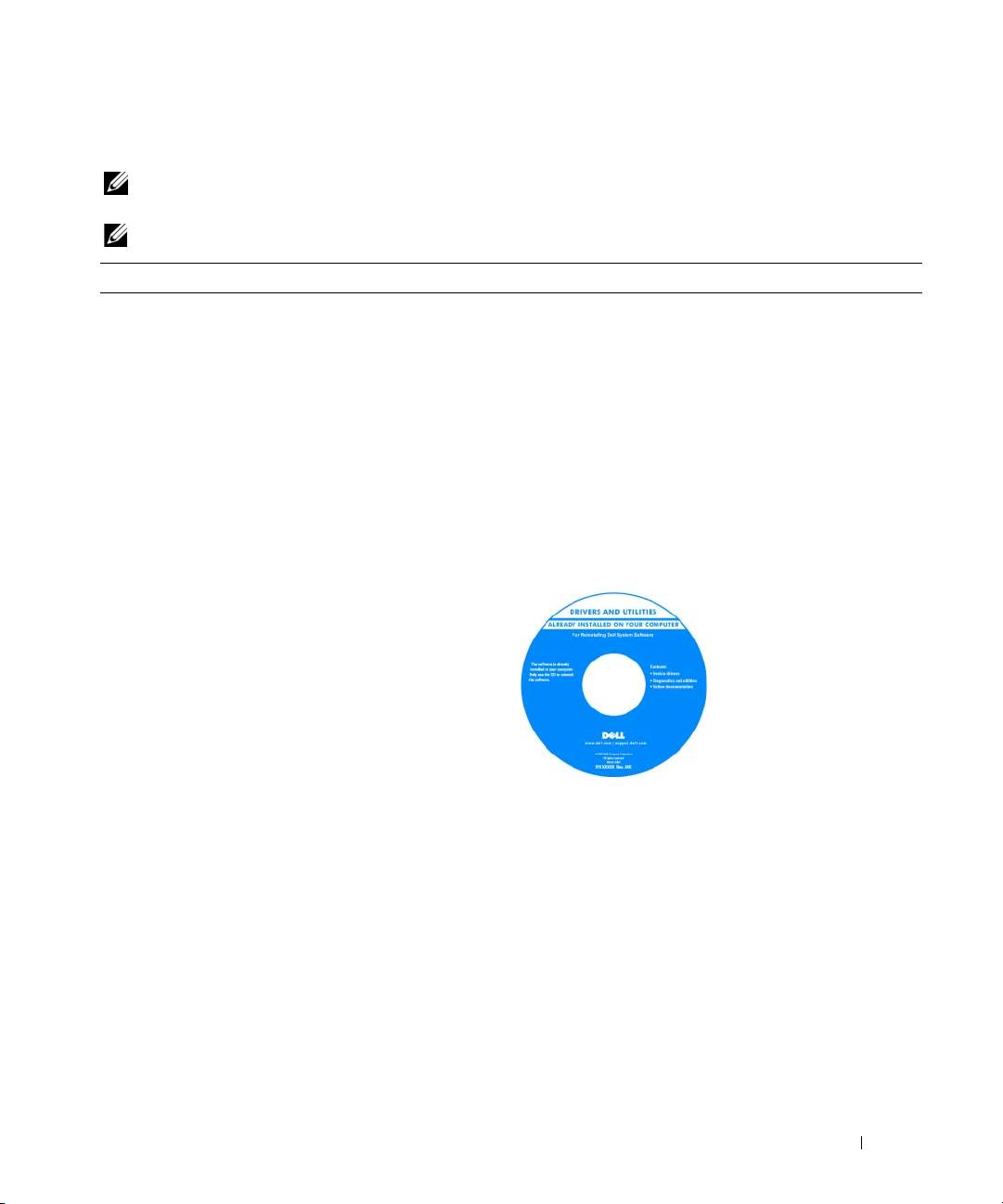
Drivers and Utilities (Illesztő- és segédprogramok)
•
Illesztőprogramok a számítógéphez
CD-n (más néven ResourceCD)
•
Eszközdokumentáció
MEGJEGYZÉS: Az illesztő- és segédprogramokat
tartalmazó
Drivers and Utilities
CD opcionális, ezért
•
Notebook System Software (Notebook rendszerszoftver)
elképzelhető, hogy nem része számítógépe
(NSS)
alaptartozékainak.
A dokumentáció és az illesztőprogramok már telepítve vannak
a számítógépen. A CD segítségével telepítheti újra az
illesztőprogramokat (lásd „Reinstalling Drivers and Utilities”
(Illesztő- és segédprogramok újratelepítése)) a Felhasználói
kézikönyv-ben, vagy futtathatja a Dell Diagnostics-ot (Dell
diagnosztika) (lásd „Dell Diagnostics (Dell-diagnosztika)”
címszó alatt a 66. oldalon).
A mellékelt CD-n találhatók
azok az Olvassel fájlok,
amelyek a technikusok és
a gyakorlott felhasználók
számára a számítógépet
érintő műszaki
változtatásokkal kapcsolatos
legutóbbi frissítéseket és
a speciális műszaki
referenciaanyagot
tartalmazzák.
MEGJEGYZÉS: A legfrissebb illesztőprogramokat
és dokumentációt megtalálja a support.dell.com
weboldalon.
Rövid útmutató 53
Témakör Itt találja meg
•
Garanciális tudnivalók
Dell™ Termékismertető
•
Eladási feltételek és kikötések az Egyesült Államokban
•
Biztonsági előírások
•
Szabályozással kapcsolatos információk
•
Ergonómiával kapcsolatos információk
•
Végfelhasználói licencmegállapodás
•
Alkatrészek eltávolítása és cseréje
Dell Latitude™ User’s Guide (Felhasználói kézikönyv)
•
Műszaki adatok
Microsoft Windows XP Help and Support Center
•
Rendszerbeállítások konfigurálása
(XP súgó és támogatási központ)
•
Hibakeresés és -elhárítás
1
Kattintson a következőkre:
Start
→
Help and Support
(Súgó és támogatás)
→
Dell felhasználói, valamint
rendszerkézikönyv
→
Rendszerkézikönyvek
.
2
Kattintson számítógépe
Felhasználói kézikönyv
-ére.
®
®
•
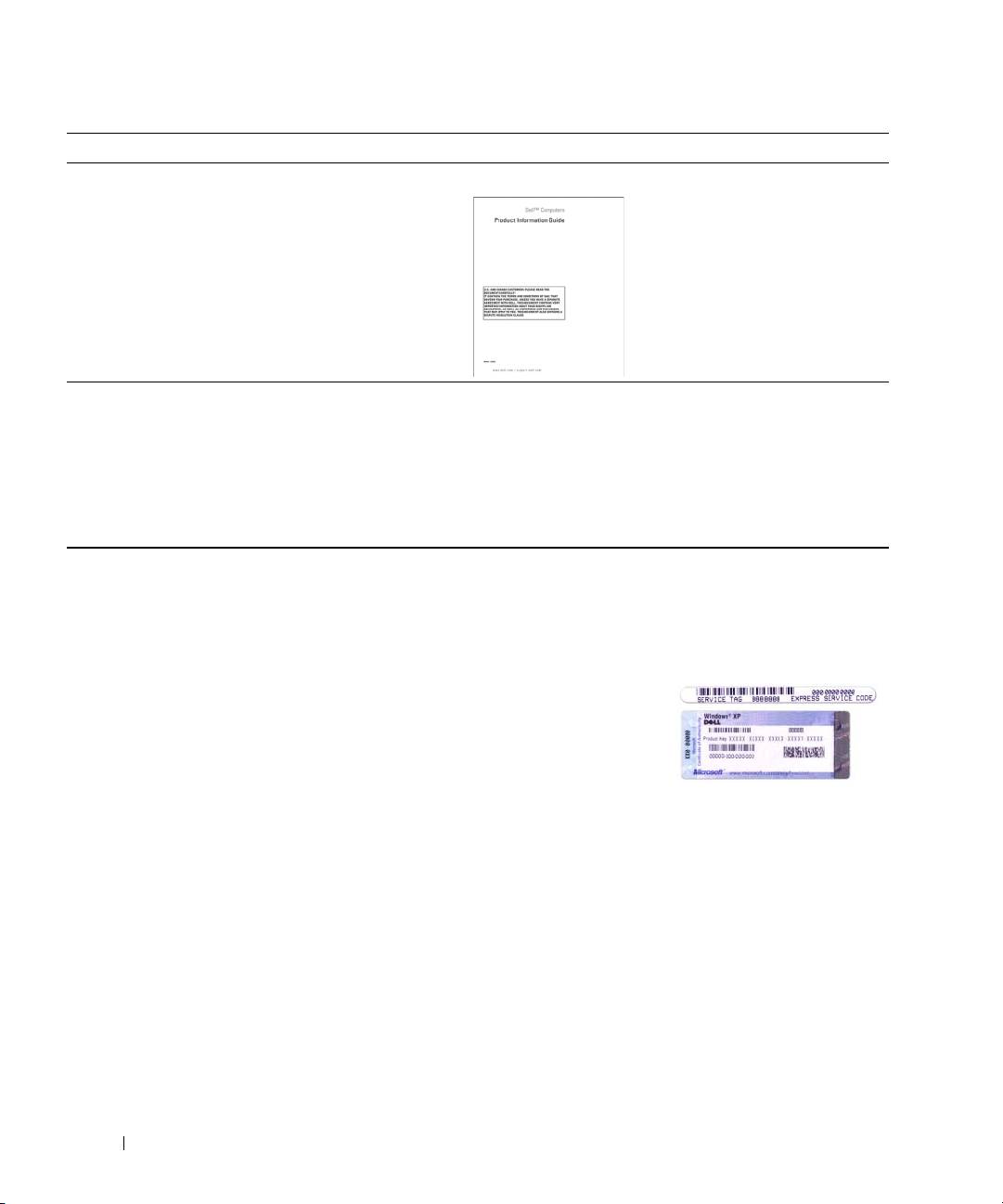
Szervizcímke és expressz szervizkód
Szervizcímke és Microsoft
Windows
licenc
•
Microsoft Windows licenccímke
Ezek a címkék a számítógépen találhatók.
•
A számítógépet a szervizcímkével lehet azonosítani
a
support.dell.com
webhely használatakor vagy a műszaki
támogatás igénybevételekor.
•
A műszaki támogatás
igénybevétele során
az expressz szervizkód
megadásával irányíthatja
a hívást.
54 Rövid útmutató

Témakör Itt találja meg
•
Megoldások –– Hibakeresési útmutatások és tippek,
Dell Támogatási webhely — support.dell.com
cikkek technikusoktól, online tanfolyamok és gyakran
MEGJEGYZÉS: A megfelelő támogatási hely
feltett kérdések
megtekintéséhez válassza ki a régiót vagy az üzleti
•
Közösség — Online eszmecsere, más Dell-ügyfelek
szegmensét.
részvételével
•
Frissítések –– Az egyes összetevőkre, például a
memóriára, merevlemezre és operációs rendszerre
vonatkozó frissítések
•
Ve vőszolgálat –– Elérhetőség, szervizkérés és rendelés
állapota, garanciális és javítási információk
•
Szerviz terméktámogatás –– Szervizhívás állapota és
szervizelőzmények, szervizszerződés, online
eszmecsere műszaki támogatással
•
Referencia –– A számítógép dokumentációja,
a számítógép konfigurációs adatai, a termék műszaki
leírása, valamint szakmai ismertető
•
Letöltések — Hitelesített illesztőprogramok,
javítócsomagok és programfrissítések
•
Notebook System Software (NSS)— Az operációs
A Notebook rendszerszoftver letöltéséhez:
rendszer újratelepítése esetén számítógépén újra kell
1
Látogasson el a
support.dell.com
címre, válassza ki a régiót
telepítenie az NSS segédprogramot is. Az NSS kritikus
vagy az üzleti szegmensét, és gépelje be a szervizcímke számát.
frissítéseket kínál az operációs rendszerhez,
2
Válassza ki a
Drivers & Downloads
(Illesztőprogramok és
egyszersmind támogatást a Dell™ 3,5 hüvelykes USB
letöltések) elemet, majd kattintson a
Go
gombra.
®
hajlékonylemez-meghajtóhoz, Intel
processzorokhoz,
3
Kattintson az operációs rendszerére, és írja be keresőszónak:
optikai meghajtókhoz és USB-eszközökhöz. Az NSS
Notebook System Software
.
segédprogramra Dell-számítógépének megfelelő
működése érdekében van szükség. Ez a szoftver
MEGJEGYZÉS: A support.dell.com felhasználói
automatikusan felismeri a számítógépet és az
felület a választásától függően változhat.
operációs rendszert, egyszersmind telepíti
a konfigurációnak megfelelő frissítéseket.
•
Szoftverfrissítések és hibakeresési tippek –– Gyakran
Dell Support Utility (Dell támogató segédprogram)
feltett kérdések, élő levelezőlisták és a számítási környezet
A Dell Support Utility (Dell támogató segédprogram) egy,
általános egészségi állapota
a számítógépére telepített automatizált frissítő és figyelmeztető
rendszer. A támogatás valósidejű állapotfigyelést végez
a számítási környezetben, gondoskodik a szoftverfrissítésről,
valamint fontos öntámogatási információkat nyújt. A Dell
Support Utility (Dell támogató segédprogram) a
tálcán
található ikonra kattintva érhető el. További tájékozódás
végett, lásd „Dell Support Utility” (Dell támogató segédprogram)
címszó alatt
a Felhasználói kéziköny-ben.
.
Rövid útmutató 55
Témakör Itt találja meg
•
A Windows XP használata
Windows Help and Support Center (Windows súgó
•
A programok és fájlok kezelése
és támogatás)
•
Az asztal személyre szabása
1
Kattintson a
Start
(Indítás)
→
Help and Support
(Súgó és
támogatás) elemre.
2
Írjon be egy szót vagy kifejezést a probléma leírására, majd
kattintson a nyílikonra.
3
Kattintson a problémához legközelebb álló témakörre.
4
Kövesse a kijelzőn megjelenő utasításokat.
•
A hálózati tevékenységgel, az energiakezelési
Dell QuickSet súgó
varázslóval, a gyorsbillentyűkkel és a Dell QuickSet
Ha meg kívánja tekinteni a
Dell QuickSet Help súgóját
,
által vezérelt más elemekkel kapcsolatos tájékoztatás
kattintson az egér jobb oldali gombjával az ikonra
®
®
a Microsoft
Windows
tálcáján.
További tájékozódás végett, lásd „Dell Support Utility”
(Dell támogató segédprogram) címszó alatt a Felhasználói
kézikönyv-ben.
•
Az operációs rendszer újratelepítése
Az operációs rendszer CD-je
MEGJEGYZÉS: Az
operációs rendszer
CD-opcionális,
így előfordulhat, hogy nem található meg a számítógép
tartozékai között.
Az operációs rendszer már telepítve van a számítógépen.
Az operációs rendszer újratelepítését az operációs rendszert
®
®
tartalmazó CD-ről végezheti el. Lásd „Microsoft
Windows
XP
újratelepítése” címszó alatt a Felhasználói kézikönyv-ben.
Az operációs rendszer
újratelepítése után,
a számítógéppel kapott
eszközök illesztőprogramjának
telepítéséhez használja
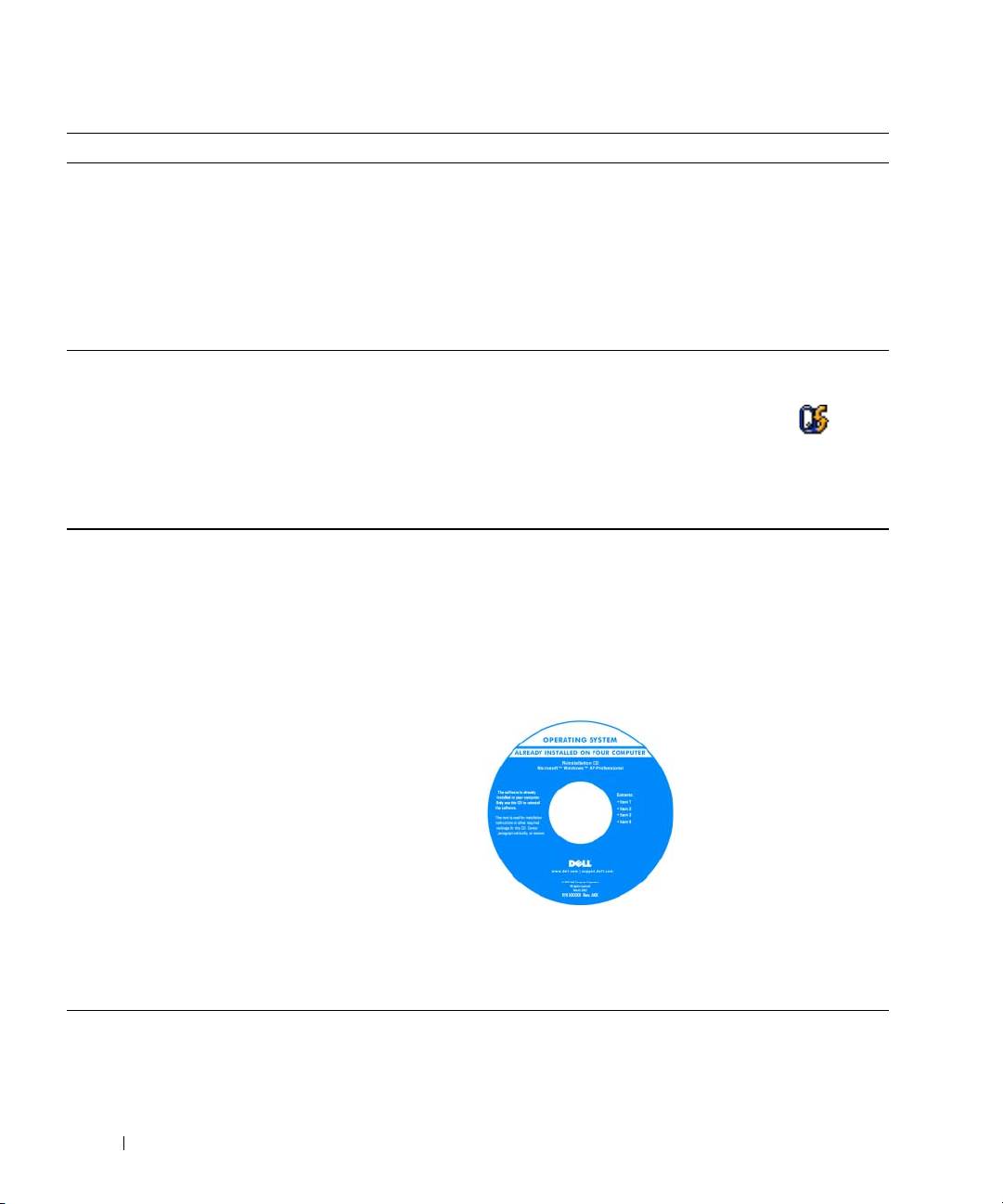
a Drivers and Utilities
(illesztő- és segédprogramokat
tartalmazó) CD-t
(ResourceCD) (forrás-CD).
Az operációs rendszer product key (termékkulcs-) címkéje
a számítógépen található.
MEGJEGYZÉS: A CD színét a megrendelt operációs
rendszer határozza meg.
56 Rövid útmutató

A számítógép üzembe helyezése
VIGYÁZAT! Az ebben a részben ismertetett műveletek elvégzése előtt tanulmányozza
a
Termékismertet
ő-t.
1
Csomagolja ki a tartozékokat.
2
Rakja ki egymás mellé a tartozékokat a dobozból, ezekre szüksége lesz a számítógép üzembe helyezéséhez.
A tartozékok dobozában találja a dokumentációt és a számítógéphez megrendelt programokat vagy további
hardvereszközöket (például PC-kártyák, meghajtók vagy akkumulátorok) is.
3
Csatlakoztassa a váltakozó áramú átalakítót a számítógép tápcsatlakozójához és a fali csatlakozóaljzathoz.
4
Nyissa fel a számítógép képernyőjét, és a számítógép bekapcsolásához nyomja meg a tápellátás gombot (lásd
„Elölnézet” címszó alatt a 58. oldalon).
MEGJEGYZÉS: Javasoljuk, hogy - bármilyen kártya telepítése, illetve a számítógép dokkoló állomáshoz
vagy egyéb külső eszközhöz, például nyomtatóhoz történő csatlakoztatása előtt - legalább egyszer indítsa
újra a számítógépet.
Rövid útmutató 57
A számítógép
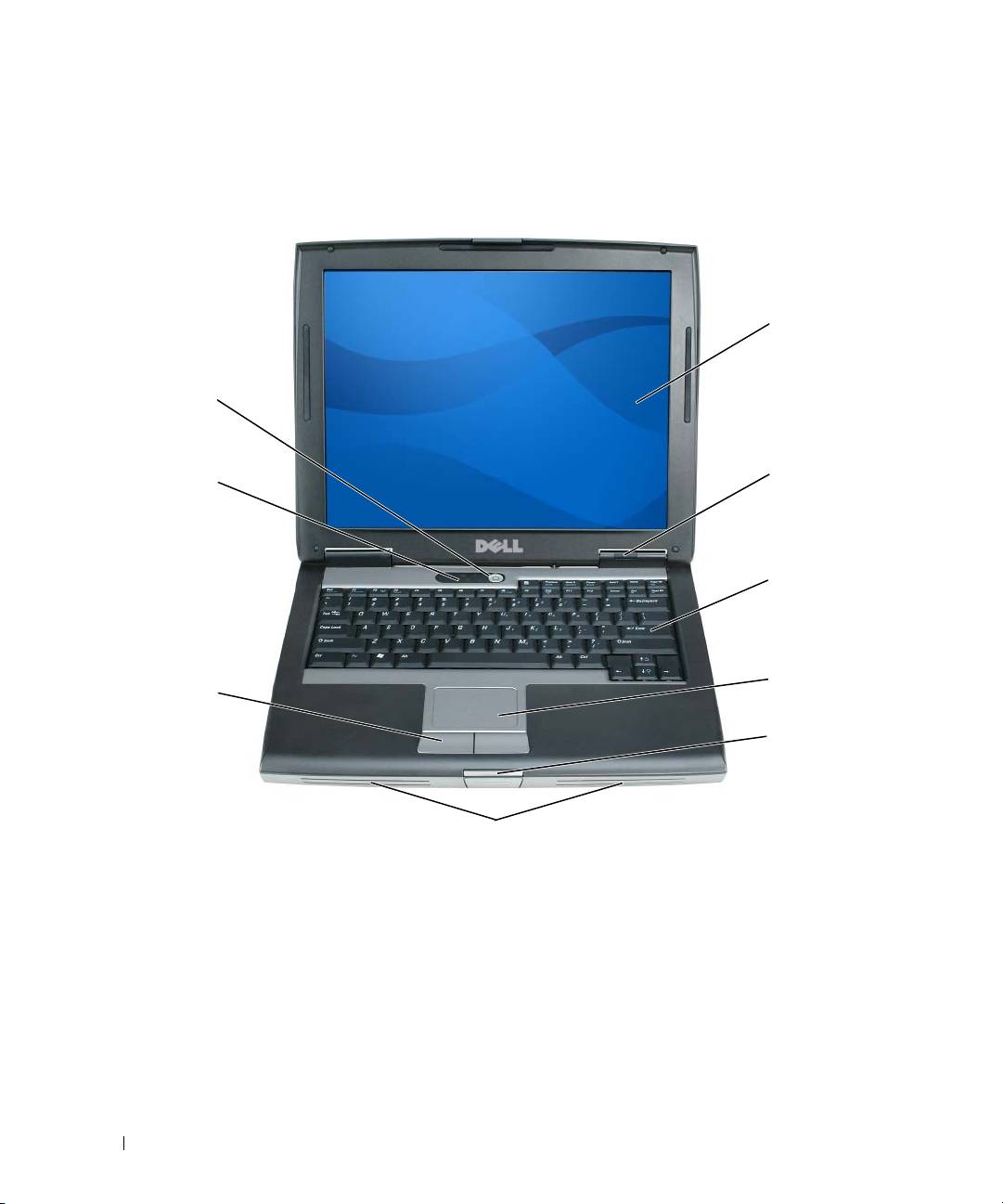
Elölnézet
1
9
2
8
3
4
7
5
6
1 kijelző 2 az eszközök állapotjelző-lámpái 3 billentyűzet
4 érintőpanel (touch pad) 5 a képernyő zárja 6 hangszórók
7 érintőtálca gombjai 8 a billentyűzet állapotjelző-lámpái 9 tápellátás gomb
58 Rövid útmutató

Bal oldali nézet
352 41 6
1 a biztonsági kábel rögzítésére
2 IEEE 1394-es csatlakozó 3 PC kártya vagy ExpressCard
szolgáló nyílás
bővítőhely
4 infravörös érzékelő 5 audio csatlakozók (2) 6 merevlemez
Jobb oldali nézet
1 23
1 moduldokkoló egység 2 eszközzár-kioldó 3 USB-csatlakozók (2)
Hátulnézet
VIGYÁZAT! A számítógép szellőző- és egyéb nyílásait soha ne zárja el, a nyílásokon semmit
ne dugjon be, illetve ne hagyja, hogy a nyílásokban por rakódjon le. Működés közben ne tartsa
a számítógépet rosszul szellőző helyen, például becsukott táskában. Megfelelő szellőzés
hiányában károsodhat a számítógép, vagy tűz keletkezhet.
8123 4 5 6 7
1 USB-csatlakozók (2) 2 modemcsatlakozó (RJ-11) 3 hálózati csatlakozó (RJ-45)
4 S-video TV-out csatlakozó 5 soros csatlakozó 6 monitorcsatlakozó
7 a hálózati adapter csatlakozója 8 szellőzőnyílások
Rövid útmutató 59
Alulnézet
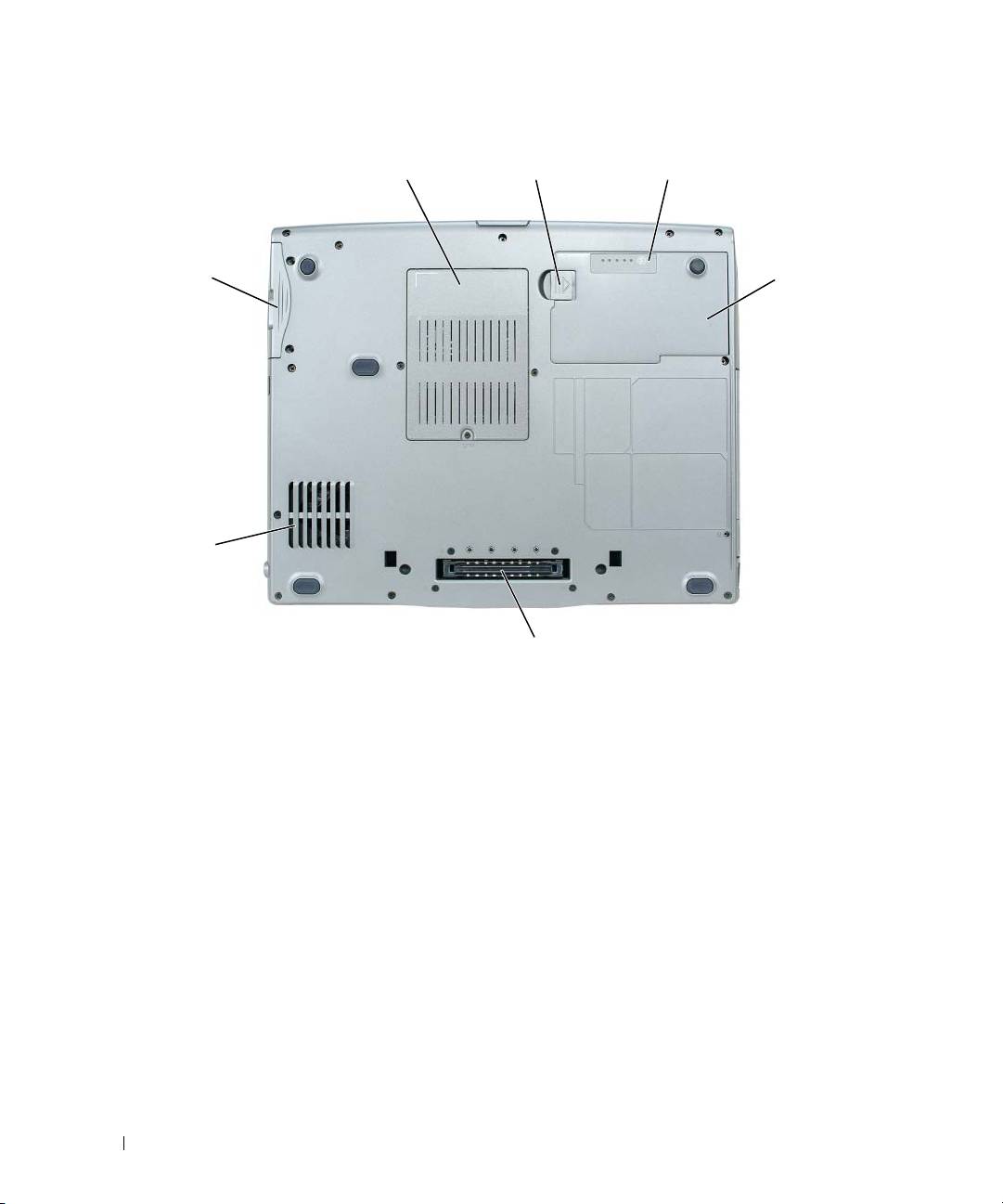
1
2
3
7
4
6
5
1 memóriamodul/modem/WLAN
2 akkumulátor-rekesz
3 akkumulátor
Mini-Card/gombakku zárófedele
kioldógombja
töltöttségmérője
4 akkumulátor 5 dokkolóeszköz bővítőhelye 6 szellőzőnyílások
7 merevlemezes meghajtó
60 Rövid útmutató

Az akkumulátor használata
Az akkumulátor teljesítménye
MEGJEGYZÉS: A számítógépre vonatkozó Dell™ garanciával kapcsolatban, lásd a
Termékismertet
ő-t
vagy a számítógéphez járó különálló, a garanciavállalással kapcsolatos információkat tartalmazó
dokumentumot.
A számítógép optimális teljesítménye és a BIOS beállítások megőrzése érdekében mindig behelyezett
főakkumulátorral használja Dell™ hordozható számítógépét. Normál esetben a számítógéphez az
akkumulátor-rekeszben elhelyezett egy akkumulátor jár.
MEGJEGYZÉS: Mivel elképzelhető, hogy az akkumulátor töltöttsége nem teljes, az első használatbavételkor
csatlakoztassa a hálózati tápadaptert egy fali tápcsatlakozó-aljzathoz. A legjobb eredmény érdekében
használja a számítógépet az akkumulátor teljes feltöltődéséig a váltakozó áramú adapterről. Az akkumulátor
töltöttségének megtekintéséhez kattintson a következőkre: Start→ Settings→ Control Panel→ Power
Options→ Power Meter.
MEGJEGYZÉS: Az akkumulátor üzemideje (amíg az akkumulátor tartani tudja a töltést) idővel
csökken. Az akkumulátor használatának gyakoriságától és a használat módjától függően előfordulhat,
hogy a számítógép élettartama során új akkumulátorra lesz szüksége.
Az akkumulátor üzemideje a működési feltételektől függ. Tetszés szerint elhelyezhet még egy akkumulátort
a médiakezelő-térben, ha az üzemidőt jelentősen növelni szeretné.
Az üzemidő jelentősen csökken, ha többek között az alábbi műveleteket végzi:
•
Optikai meghajtók használata.
•
Vezeték nélküli kommunikációs eszközök, PC-kártyák, ExpressCard-kártyák vagy USB-eszközök használata.
•
A képernyő nagy fényerővel történő használata, 3D-s képernyővédők vagy egyéb, nagy erőforrást
igénylő, például 3D-s játékok használata.
•
A számítógép maximális teljesítménnyel történő használata (lásd az „Energiagazdálkodási lehetőségek
konfigurálása” fejezetet a
Felhasználói kézikönyv
-ben).
MEGJEGYZÉS: Javasoljuk, hogy CD vagy DVD írásakor üzemeltesse a számítógépet fali
tápcsatlakozó-aljzatról.
Mielőtt az akkumulátort a számítógépbe helyezi, ellenőrizheti a töltöttségét (lásd „Az akkumulátor töltöttségének
ellenőrzése” címszó alatt a 62. oldalon). Az energiagazdálkodási lehetőségeknél beállíthatja, hogy riasztást kapjon,
ha az akkumulátor töltöttsége már alacsony
(lásd a „Configuring Power Management Settings” (Energiagazdálkodási
lehetőségek konfigurálása) című fejezetet a
Felhasználói kézikönyv
-ben).
VIGYÁZAT! Nem megfelelő elem használata növeli a tűz- és robbanásveszélyt. Az akkumulátort
csak a Delltől származó, kompatibilis akkumulátorra cserélje. Dell számítógépét a lítium-ion
akkumulátorral történő üzemre terveztük. Számítógépéhez ne használjon más számítógépekből
kiszerelt elemet.
Rövid útmutató 61
VIGYÁZAT! Az akkumulátort ne a háztartási hulladékkal együtt dobja ki. Ha az akkumulátor
már nem tartja meg a töltést, lépjen kapcsolatba a helyi hulladékkezelő vagy környezetvédelmi
képviselettel, és érdeklődje meg a használt lítium-ion akkumulátor elhelyezésének módját. Lásd
a „Battery Disposal” (Használt akkumulátorok kezelése) című részt a
Termékismertet
ő-ben.
VIGYÁZAT! Nem megfelelő akkumulátor használata növeli a tűz- és robbanásveszélyt. Az
akkumulátort ne lyukassza ki, ne égesse el, ne szerelje szét, és ne tegye ki +60°C-nál magasabb
hőmérsékletnek. Az akkumulátort gyermekek elől elzárva tartsa. A sérült vagy szivárgó
akkumulátortelepet különleges körültekintéssel kezelje. A sérült akkumulátor szivároghat, ami
személyi sérüléshez vagy a berendezés károsodásához vezethet.
Az akkumulátor töltöttségének ellenőrzése
A Dell QuickSet Battery Meter (telepkijelző), a Microsoft Windows Power Meter (telepmérő) ablaka és
ikonja, az akkumulátor töltöttségmérője és kondíció-kijelzője, valamint az alacsony akkumulátorfeszültségre utaló
figyelmeztetés tájékoztat az akkumulátor töltöttségéről.
Dell™ QuickSet Battery Meter (telepkijelző)
Ha a Dell QuickSet már telepítve van, nyomja le a <Fn> <F3>-at a QuickSet Battery Meter (telepkijelző)
megjelenítéséhez. A Battery Meter (telepkijelző) jelzi az állapotot, az akkumulátor kondícióját, a töltöttségi
szintet, valamint a teljes töltöttség eléréséig hátralevő időt.
A QuickSet segédprogrammal kapcsolatos további részletekért kattintson az egér jobb oldali gombjával
a tálcán található ikonra, majd kattintson a Súgó feliratra.
®
®
Microsoft
Windows
Power Meter (telepmérő)
A Windows Power Meter (telepmérő) az akkumulátor töltöttségi szintjét jelzi. A Power Meter (telepmérő)
megjelenítéséhez kattintson kétszer a tálcán található ikonra.
Ha a számítógép tápcsatlakozó aljzatról működik, egy ikon látható.
Töltöttségmérő
Az akkumulátor töltöttségmérőjén lévő állapotjelző-gomb vagy egyszeri lenyomásával vagy lenyomva
tartásával ellenőrizheti a következőket:
•
Az akkumulátor töltöttségét (ha lenyomja, majd
elengedi
az állapotjelző-gombot)
•
Az akkumulátor kondícióját (ha lenyomja, majd
lenyomva tartja
az állapotjelző-gombot)
Az akkumulátor üzemidejét nagymértékben meghatározza a feltöltések száma. Több száz töltési-kisütési
ciklus után az akkumulátor némileg veszít a kapacitásából. Azaz előfordulhat, hogy az akkumulátor
feltöltöttséget („charged”) jelez, mégis csökkent a kapacitása (kondíciója).
62 Rövid útmutató

Az akkumulátor töltöttségének ellen
ő
rzése
Az akkumulátor töltöttségének ellenőrzéséhez nyomja le, majd engedje el a töltöttségmérő állapotjelző
gombját, hogy a töltöttségiszint-visszajelzők világítsanak. Minden visszajelző körülbelül 20 százalékát jelzi
a teljes töltöttségnek. Például, ha az akkumulátor 80 százalékos töltöttségi szinten áll, négy jelzőfény világít.
Ha egy fény sem világít, az akkumulátor teljesen lemerült.
Az akkumulátor töltöttségének ellen
ő
rzése
MEGJEGYZÉS: Az akkumulátor kondícióját kétféleképpen ellenőrizheti: az akkumulátor
töltöttségmérőjének alább ismertetett használatával és a Dell QuickSet-hez tartozó Battery Meter
(telepkijelző) alkalmazásával. A QuickSet segédprogrammal kapcsolatos további részletekért kattintson
az egér jobb oldali gombjával a tálcán található ikonra, majd kattintson a Súgó feliratra.
Az akkumulátor kondíciójának a töltöttségmérővel történő ellenőrzéséhez tartsa lenyomva az állapotjelző gombot
a tölttöttségmérőn legalább 3 másodpercig. Ha nem villan fel egyik fény sem, az akkumulátor kondíciója megfelelő,
vagyis több mint 80 százaléka az eredeti kapacitásának. Minden egyes fény fokozatos teljesítményromlást jelez. Ha
öt jelzőfény világít, az eredeti kapacitásnak már csak kevesebb mint 60 százaléka használható, ideje az akkumulátort
kicserélni. Az akkumulátor üzemidejével kapcsolatos bővebb információkért lásd a „Specifications” (Műszaki
adatok) című részt a Felhasználói kézikönyv-ben.
„Alacsony akkumulátorfeszültség” figyelmeztetés
FIGYELMEZTETÉS: Az adatvesztés vagy -sérülés megelőzése érdekében, az „Alacsony
akkumulátorfeszültség” figyelmeztetés megjelenése esetén, azonnal mentse el munkáját. Csatlakoztassa
a számítógépet az elektromos táphálózathoz. Ha az akkumulátor teljesen lemerült, a rendszer automatikusan
hibernálás üzemmódba lép.
Alapértelmezésben, előugró ablak figyelmeztet, amikor az akkumulátor mintegy 90%-ban lemerült.
A „telep lemerült” beállítások megváltoztathatók a QuickSet vagy a Power Options Properties ablakban. Lásd
„Configuring Power Management Settings” (Energiakezelés beállításainak konfigurálása) címszó alatt a
Felhasználói
kézikönyv-ben, ha a QuickSet vagy a Power Options Properties ablakok hozzáférhetőségére kíváncsi.
Az akkumulátor töltése
MEGJEGYZÉS: A számítógép kikapcsolt állapotában, a táphálózati adapter a Dell™ ExpressCharge™
segítségével a teljesen lemerült akkumulátort 80 százalékra körülbelül 1 óra, 100 százalékra körülbelül
2 óra alatt képes feltölteni. Bekapcsolt számítógép mellett a feltöltési idő hosszabb. Az akkumulátort
tetszőleges ideig a számítógépben hagyhatja. Az akkumulátort annak belső áramkörei megvédik a túltöltéstől.
Amikor a számítógépet tápcsatlakozó aljzatba csatlakoztatja, ill. tápcsatlakozó aljzatba csatlakoztatott
állapotban szerel bele akkumulátort, a számítógép ellenőrzi az akkumulátor töltöttségét és hőmérsékletét.
Szükség esetén a tápadapter ekkor tölteni kezdi a az akkumulátort, és fenntartja a töltöttségi szintet.
Ha az akkumulátor a számítógépben történő használattól vagy a környezettől felforrósodik, elképzelhető,
hogy a számítógép a konnektorba csatlakoztatás után nem kezd töltődni.
Ha a fény felváltva zölden és narancsszínben villog, az akkumulátor túl forró a töltéshez. Húzza ki
a számítógépet a hálózati aljzatból, és hagyja, hogy a számítógép és az akkumulátor a szoba hőmérsékletére
hűljön. Ezután az akkumulátor töltésének folytatásához csatlakoztassa a számítógépet hálózati aljzatba.
Rövid útmutató 63
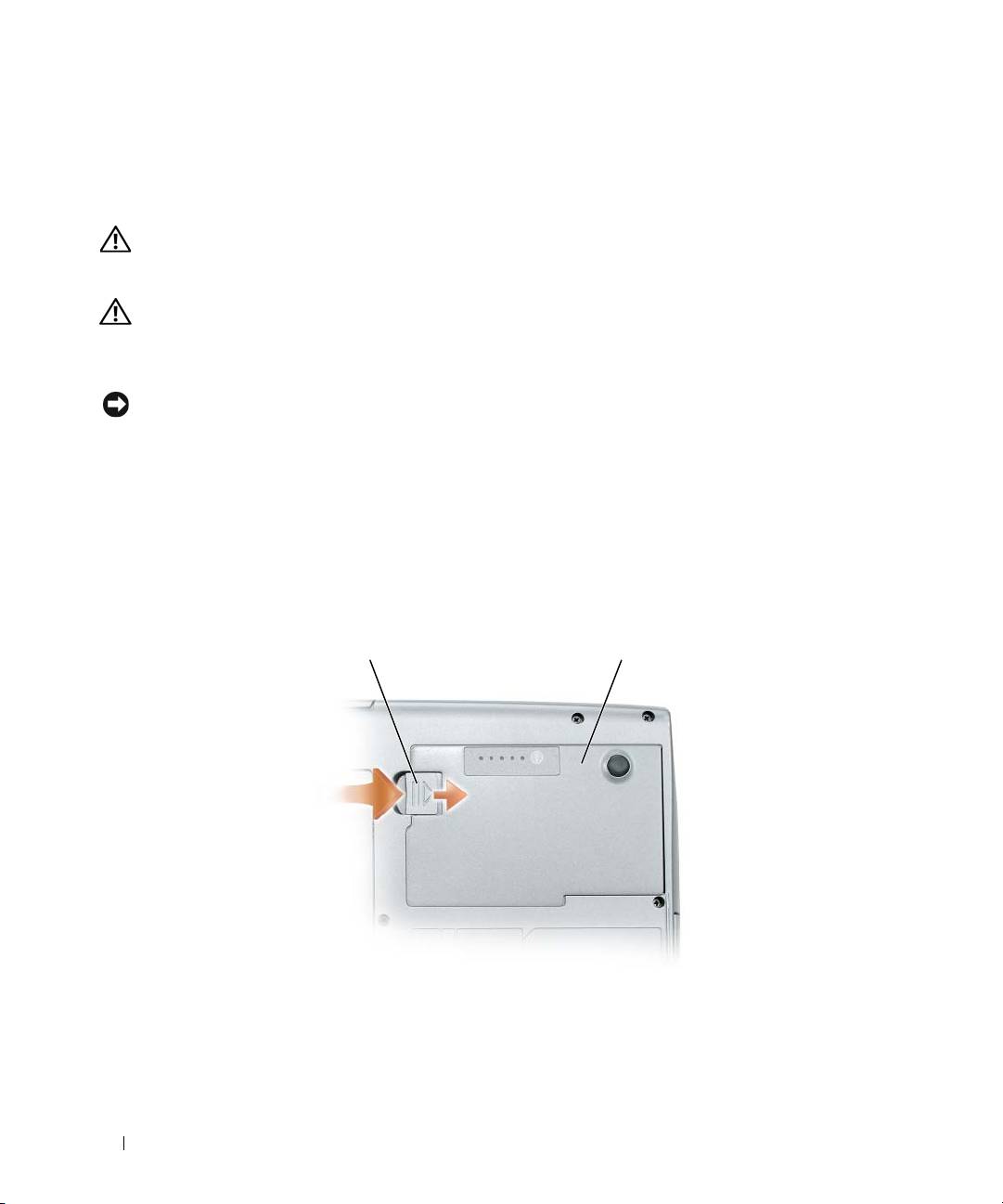
Az akkumulátor-problémák megoldásával kapcsolatban lásd „Power Problems” (Energiaproblémák) címszó
alatt a Felhasználói kézikönyv-ben.
Az akkumulátor eltávolítása
VIGYÁZAT! Mielőtt a következő műveletekbe kezd, kapcsolja ki a számítógépet, húzza ki
a tápadaptert a konnektorból és a számítógépből, húzza ki a modemet a fali aljzatból és
a számítógépből, és válasszon le minden külső kábelt a számítógépről.
VIGYÁZAT! Nem megfelelő elem használata növeli a tűz- és robbanásveszélyt. Az akkumulátort
csak a Delltől származó, kompatibilis akkumulátorra cserélje. Dell™ számítógépét a lítium-ion
akkumulátorral történő üzemre terveztük. Számítógépéhez ne használjon más számítógépekből
kiszerelt elemet.
FIGYELMEZTETÉS: A csatlakozó esetleges károsodásának elkerülésére, minden külső kábelt ki
kell húzni a számítógépből. A második, a médiakezelő-térben elhelyezett akkumulátor kicserelésével
kapcsolatban lásd „Using Multimedia” (Multimédia alkalmazása) címszó alatt a
Felhasználói kézikönyv
-ben.
Az akkumulátor eltávolítása:
1
Amennyiben a számítógép dokkolva van, válassza le a dokkolóállomásról. Ehhez olvassa el a dokkolóeszköz
használati útmutatóját.
2
Győződjön meg arról, hogy a számítógép ki van kapcsolva.
3
Csúsztassa el, majd rögzítse az akkumulátor-rekesz kioldógombját a számítógép alján.
4
Emelje ki az akkumulátort az akkumulátor-rekeszből.
1 2
1 akkumulátor-rekesz kioldógombja 2 akkumulátor
Visszahelyezésekor tegye az akkumulátort a rekeszébe, majd nyomja lefelé, amíg az akkumulátor-rekesz
kioldógombját kattanni nem hallja.
64 Rövid útmutató

Az akkumulátor tárolása
Ha számítógépét hosszabb ideig nem használja, szerelje ki az akkumulátort. Hosszabb tárolás alatt az
akkumulátor lemerül. Hosszabb tárolást követően, a használatba vétel előtt, töltse fel teljesen az akkumulátort
(lásd „Az akkumulátor töltése” címszó alatt a 63. oldalon).
Hibaelhárítás
Lefagyások és szoftverproblémák
VIGYÁZAT! Az ebben a részben ismertetett műveletek elvégzése előtt tanulmányozza
a
Termékismertet
ő-t.
A számítógép nem indul el
GYŐ ZŐDJÖN MEG ARRÓL, HOGY A VÁLTAKOZÓ ÁRAMÚ ADAPTER SZILÁRDAN CSATLAKOZIK
A SZÁMÍTÓGÉP VÁLTAKOZÓ ÁRAMÚ ADAPTERÉNEK CSATLAKOZÓJÁHOZ ÉS A FALI
CSATLAKOZÓALJZATHOZ.
A számítógép nem reagál
FIGYELMEZTETÉS: Ha nem sikerül leállítania az operációs rendszert, adatokat veszíthet el.
K
APCSOLJA KI A SZÁMÍTÓGÉPET — Ha a számítógép a billentyűzetre vagy az egér mozgatására nem
reagál, a tápellátás gombját legalább 8 - 10 másodpercig lenyomva tartva kapcsolja ki a számítógépet. Majd
indítsa újra a gépet.
Valamelyik program nem reagál vagy ismételten összeomlik
MEGJEGYZÉS: A szoftverek rendszerint rendelkeznek a telepítési utasításokat tartalmazó
dokumentációval, hajlékonylemezzel vagy CD-vel.
Á
LLÍTSA LE A PROGRAMOT —
1
Egyidejűleg nyomja le a <Ctrl>, <Shift> és <Esc> billentyűt.
2
Kattintson a
Task Manager
(feladatkezelő) gombra.
3
Kattintson arra a programra, amelyik nem válaszol.
4
Kattintson az
End Task
(feladat befejezése) gombra.
OLVASSA ÁT A SZOFTVER DOKUMENTÁCIÓJÁT — Szükség esetén távolítsa el, majd telepítse újra
a programot.
®
®
A program régebbi Microsoft
Windows
operációs rendszerre készült
FUTASSA A PROGRAM COMPATIBILITY WIZARD (PROGRAM-KOMPATIBILITÁS VARÁZSLÓ)
SEGÉDPROGRAMOT — A program-kompatibilitás varázsló úgy konfigurálja a programot, hogy az a nem
Windows XP operációs rendszerhez hasonló környezetben is futhasson.
Rövid útmutató 65

1
Kattintson a következőkre:
Start
→
All Programs
→
Accessories
→
Program Compatibility Wizard
→
Next
.
2
Kövesse a kijelzőn megjelenő utasításokat.
Egybefüggő kék képernyő jelenik meg
KAPCSOLJA KI A SZÁMÍTÓGÉPET — Ha a számítógép a billentyűzetre vagy az egér mozgatására nem
reagál, a tápellátás gombját legalább 8 - 10 másodpercig lenyomva tartva kapcsolja ki a számítógépet. Majd
indítsa újra a gépet.
Egyéb szoftverproblémák
HIBAELHÁRÍTÁSI INFORMÁCIÓKÉRT TANULMÁNYOZZA A SZOFTVER DOKUMENTÁCIÓJÁT VAGY
LÉPJEN KAPCSOLATBA A GYÁRTÓVAL —
•
Győződjön meg arról, hogy a program kompatibilis a számítógépére telepített operációs rendszerrel.
•
Győződjön meg arról, hogy a számítógép megfelel a szoftver futtatásához szükséges minimális
hardverkövetelményeknek. További információkért olvassa el a szoftver dokumentációját.
•
Győződjön meg arról, hogy a program telepítése és konfigurációja megfelelő.
•
Ellenőrizze, hogy az eszköz-illesztőprogramok nem ütköznek-e a programmal.
•
Szükség esetén távolítsa el, majd telepítse újra a programot.
AZONNAL KÉSZÍTSEN BIZTONSÁGI MENTÉST A FÁJLJAIRÓL.
V
ÍRUSIRTÓ PROGRAMMAL VIZSGÁLJA ÁT A MEREVLEMEZT, A HAJLÉKONYLEMEZEKET VAGY
A CD-KET.
M
ENTSEN EL ÉS ZÁRJON BE MINDEN NYITOTT FÁJLT VAGY PROGRAMOT, MAJD A Start MENÜN
KERESZTÜL ÁLLÍTSA LE A SZÁMÍTÓGÉPET.
V
IZSGÁLJA ÁT A SZÁMÍTÓGÉPET SPYWARE SZEMPONTJÁBÓL —Ha azt tapasztalja, hogy
számítógépe lelassult, gyakran kap előugró reklámokat, vagy az internethez történő csatlakozás problémákkal
jár, számítógépe spyware-fertőzést kaphatott. Alkalmazzon spyware elleni védelmet is tartalmazó vírusirtó
programot (a program frissítésre is szorulhat) a számítógép ellenőrzéséhez és a spyware eltávolításához.
További információkért látogasson el a support.dell.com webcímre, és végezzen keresést spyware keresőszóval.
FUTTASSA LE A DELL-DIAGNOSZTIKÁT — Lásd: „Dell Diagnostics (Dell-diagnosztika)” címszó alatt a 66.
oldalon. Ha minden teszt sikeresen lefut, a hibát szoftver okozhatja.
Dell Diagnostics (Dell-diagnosztika)
VIGYÁZAT! Az ebben a részben ismertetett műveletek elvégzése előtt tanulmányozza
a
Termékismertet
ő-t.
Mikor van szükség a Dell-diagnosztika használatára
Ha problémája támad a számítógéppel, végezze el a 65. oldalon a „Lefagyások és szoftverproblémák”
címszó alatt felsorolt ellenőrzéseket, futtassa le a Dell-diagnosztikát, és csak ezután forduljon a Dellhez
műszaki segítségnyújtásért.
Mielőtt nekilátna, ajánlott kinyomtatnia a lépéseket.
66 Rövid útmutató

FIGYELMEZTETÉS: A Dell-diagnosztika kizárólag Dell™ számítógépeknél működik.
MEGJEGYZÉS: Az illesztő- és segédprogramokat tartalmazó
Drivers and Utilities
CD opcionális,
ezért elképzelhető, hogy nem része számítógépe alaptartozékainak.
A Dell-diagnosztikát akár merevlemezes meghajtóról, akár pedig a Drivers and Utilities CD-ről (más néven
ResourceCD) is indíthatja.
A Dell-diagnosztika indítása merevlemezes meghajtóról
A Dell-diagnosztika a merevlemez egy rejtett diagnosztikai segédprogram-partíciójában található.
MEGJEGYZÉS: Ha a számítógép képernyője üres marad, forduljon a Dellhez (lásd: „A Dell
elérhetőségei” címszó alatt a
Felhasználói kézikönyv
-ben).
1
Állítsa le a számítógépet.
2
Amennyiben a számítógép dokkolva van, válassza le a dokkolóállomásról. Ehhez olvassa el a dokkolóeszköz
használati útmutatóját.
3
Csatlakoztassa a számítógépet az elektromos táphálózathoz.
4
A diagnosztika két módon indítható el:
a
Kapcsolja be a számítógépet. Amikor a DELL™ embléma megjelenik, azonnal nyomja meg az
<F12> billentyűt. Válassza ki a Diagnostics elemet az indítómenün, majd nyomja meg az <Enter>
gombot.
MEGJEGYZÉS: Ha túl sokáig vár és megjelenik az operációs rendszer logója, várjon tovább, amíg
®
®
meg nem jelenik a Microsoft
Windows
asztal. Ekkor állítsa le, majd indítsa újra a számítógépet.
b
A számítógép indulása közben tartsa lenyomva az <Fn> billentyűt.
MEGJEGYZÉS: Ha arra figyelmeztető üzenetet lát, hogy nem található a diagnosztikai
segédprogramok partíciója, kövesse a képernyőn megjelenő utasításokat a Dell Diagnostics
programnak a
Drivers and Utilities (illeszt
ő
- és segédprogramokat tartalmazó) CD
-ről történő
futtatásához.
A számítógép futtatja a Pre-boot System Assessment vizsgálatot (indítás előtti rendszervizsgálat),
a rendszerkártya, a billentyűzet, a merevlemez és a képernyő kezdeti tesztjeinek sorozatát.
•
A vizsgálat során válaszoljon a program által feltett kérdésekre.
•
Ha hibára derül fény, a számítógép leáll és hangjelzést ad. A vizsgálat leállításához és a számítógép
újraindításához nyomja le az <Esc> billentyűt; a következő teszthez a <y> billentyű lenyomásával
léphet; a hibás komponenst pedig újratesztelheti, ha lenyomja a <r> billentyűt.
•
Ha a Pre-boot System Assessment vizsgálat (indítás előtti rendszervizsgálat) futtatása során
hibaüzenetek jelennek meg, akkor jegyezze fel a hibaüzenet(ek) kódját/kódjait, és lépjen kapcsolatba
a Dell képviselettel (lásd a „Contacting Dell” (A Dell elérhetőségei) című részt a
Felhasználói
kézikönyv
-ben).
Ha az indítás előtti ellenőrzés sikeresen befejeződött, a következő üzenet jelenik meg:
A Dell
Diagnostic segédprogram-partíció indítása. A továbblépéshez nyomja
le bármelyik billentyűt
.
Rövid útmutató 67

5
Valamelyik gomb megnyomásával indítsa el a Dell-diagnosztikát a diagnosztikai segédprogram-partícióról
a merev lemezen.
A Dell Diagnostics (Dell-diagnosztika) indítása a Drivers and Utilities (illesztő- és segédprogramokat
tartalmazó) CD-ről
1
Helyezze be a
Drivers and Utilities (illesztő- és segédprogramokat tartalmazó)
CD-t.
2
Állítsa le és indítsa újra a számítógépet.
Amikor a DELL™ embléma megjelenik, azonnal nyomja meg az <F12> billentyűt.
Ha túl sokat vár és megjelenik a Windows-embléma, várjon, amíg megjelenik a Windows asztal. Ekkor
állítsa le, majd indítsa újra a számítógépet.
MEGJEGYZÉS: Az alábbi lépések csak egyszer változtatják meg az indítási szekvenciát.
A következő indítás alkalmával a számítógép a rendszerbeállításokban megadott eszközöknek
megfelelően indul el.
3
Amikor megjelenik az indítóeszközök listája, jelölje ki a
CD/DVD/CD-RW meghajtót
, majd nyomja le az
<Enter> billentyűt.
4
A megjelenő menün válassza ki a
Boot from CD-ROM
(CD/DVD meghajtóról történő indítás) lehetőséget,
és nyomja meg az <Enter> gombot.
5
Nyomja meg az 1-es gombot a menü elindításához, majd nyomja meg az <Enter> gombot a folytatáshoz.
6
Jelölje ki a
Run the 32 Bit Dell Diagnostics
(32-bites Dell-diagnosztika futtatása) parancsot. Ha több verzió
is fel van sorolva, válassza a számítógépének megfelelőt.
7
Amikor megjelenik a Dell-diagnosztika
Main Menu
(Főmenü) képernyője, válassza ki a futtatni kívánt tesztet.
A Dell-diagnosztika főmenüje
1
A Dell-diagnosztika betöltődését és a
Main
Menu
(Főmenü) képernyő megjelenését követően kattintson
a kívánt beállításnak megfelelő gombra.
Option (Lehetőség) Function (Funkció)
Express Test
(Gyorsteszt) Az eszközök gyors tesztelésének elvégzésére
(Gyorsteszt)
szolgál. Ez a teszt általában 10-20 percig tart, és nem
igényli a felhasználó részvételét. Célszerű elsőként az
Express Test (Gyorsteszt) vizsgálatot futtatni, hogy
a probléma mihamarabb feltárható legyen.
Extended Test
(Bővített teszt) Az eszközök alapos vizsgálatára szolgál.
(Kiterjesztett vizsgálat)
Ez körülbelül egy órát vesz igénybe, és néha felhasználói
választ kérő kérdéseket tesz fel.
Custom Test
(Egyedi teszt) Egy adott eszköz tesztelésére szolgál.
(Testreszabott teszt)
Lehetősége van a futtatandó tesztek testreszabni.
68 Rövid útmutató

Option (Lehetőség) Function
(folytatás)
(Funkció)
Symptom Tree
Felsorolja a legáltalánosabban előforduló jelenségeket, és
(Jelenség szerinti fa
lehetőséget teremt arra, hogy a fennálló problémajelenség
a vizsgálathoz)
szerint válasszon tesztet.
2
Ha egy teszt során probléma merült fel, megjelenik egy üzenet a hibakóddal és a probléma leírásával.
Jegyezze fel a hibakódot és a probléma rövid leírását, majd kövesse a képernyőn megjelenő utasításokat.
Ha a hiba nem oldható meg, forduljon a Dellhez (lásd „A Dell elérhetőségei” címszó alatt a
Felhasználói
kézikönyv
-ben).
MEGJEGYZÉS: A számítógép szervizcímkéje minden tesztképernyő tetején megtalálható. Amikor
felhívja a Dellt, a műszaki támogatást nyújtó munkatársak meg fogják kérdezni a szervizcímke
adatait.
3
Ha a
Custom Test
(Egyedi teszt) vagy a
Symptom Tree
(Jelenség szerinti vizsgálat) opcióval futtat tesztet,
további információért kattintson az alábbi táblázatban ismertetett fülek közül a megfelelőre.
Fül Function (Funkció)
Results (Eredmény) A Results (Eredmény) panellapon a teszt eredménye és az
esetleg megtalált hibák jelennek meg.
Errors (Hibák) Az Errors (Hibák) panellap megjeleníti a talált hibákat,
a hibakódokat és a probléma leírását.
Help (Súgó) A Help (Súgó) panellapon a teszt leírása és az annak
futtatásához esetleg szükséges feltételek felsorolása jelenik
meg.
Configuration
A Configuration (Konfiguráció) panellapon a kijelölt eszköz
(Konfiguráció)
hardverkonfigurációja látható.
A Dell diagnosztika a rendszerbeállításból, a memóriából
és a különféle belső tesztekből megszerzi az összes eszköz
konfigurációs információit, és megjeleníti ezeket az
információkat a képernyő bal paneljében található
eszközlistán. Előfordulhat, hogy a listán nem szerepel
a számítógépbe helyezett vagy ahhoz csatlakoztatott
valamennyi eszköz.
Parameters
A Parameters (Paraméterek) panellapon a teszt futtatási
(Paraméterek)
beállításait lehet megváltoztatni.
4
A tesztek végrehajtása után, ha a Dell Diagnostics (Dell-diagnosztika) éppen a
Drivers and Utilities
(Illesztő- és segédprogramok) CD-ről fut
,
vegye ki a CD-t.
5
A tesztek végrehajtása után zárja be a tesztképernyőt, ha vissza kíván térni a
Main
Menu
(Főmenü) képernyőhöz.
Ha ki akar lépni a Dell Diagnostics-ból (Dell-diagnosztika) és újra kívánja indítani a számítógépet, zárja be a
Main
Menu
(Főmenü) képernyőt.
Rövid útmutató 69

70 Rövid útmutató

Tárgymutató
A
használata,66
G
indítás a Drivers and Utilities
A számítógép
Garanciális tudnivalók,54
(illesztő- és
lassú teljesítmény,66
segédprogramokat
nem reagál,65
tartalmazó) CD-ről,68
összeomlik, 65-66
indítás merevlemezes
H
akkumulátor
meghajtóról,67
Hardver
a töltöttség ellenőrzése,62
névjegy,66
Dell Diagnostics (Dell-
eltávolítása,64
Dell támogatási webhely,55
diagnosztika),66
tárolása,65
diagnosztika
hibaelhárítás
telepmérő,62
Dell™,66
Dell Diagnostics (Dell-
teljesítmény,61
diagnosztika),66
töltés,63
dokumentáció
lefagyások és
töltöttségmérő,62
biztonsági,54
szoftverproblémák,65
ergonómiával kapcsolatos,54
Windows Help and Support
Felhasználói kézikönyv,54
Center (Windows súgó és
garanciával kapcsolatos,54
B
támogatás),56
online,55
Biztonsági előírások,54
szabályozással kapcsolatos,54
Termékinformációs
I
kézikönyv,54
C
Végfelhasználói
Illesztő- és segédprogramok
licencmegállapodás,54
CD-lemezről futtatva,53
CD-k
Drivers and Utilities (Illesztő- és
segédprogramok),53
O
Operációs rendszer,56
E
címkék
Ergonómiával kapcsolatos
Operációs rendszer
Microsoft Windows,54
információk,54
CD,56
szervizcímke,54
újratelepítés,56
F
D
Felhasználói kézikönyv,54
Dell Diagnostics (Dell-
diagnosztika)
Tárgymutató 71

P
S
W
Problémák
Spyware,66
Windows Help and Support
a program nem reagál,65
Center (Windows súgó és
súgófájl
a program összeomlik,65
támogatás),56
Windows Help and Support
a programok és a Windows
Center (Windows súgó és
Windows XP
kompatibilitása,65
támogatás),56
program-kompatibilitás
a számítógép nem indul el,65
varázsló,65
szabályozással kapcsolatos
a számítógép nem reagál,65
újratelepítés,56
információk,54
a számítógép összeomlik, 65-
Windows Help and Support
66
szervizcímke,54
Center (Windows súgó és
Dell Diagnostics (Dell-
szoftver
támogatás),56
diagnosztika),66
problémák,66
kék képernyő,66
szoftverproblémák,65
lassú számítógép-
teljesítmény,66
lefagyások,65
T
spyware,66
szoftver, 65-66
Támogatási webhely,55
Termékinformációs
kézikönyv,54
Q
QuickSet súgó,56
V
Varázslók
R
program-kompatibilitás
varázsló,65
Rendszernézetek
alulnézet, 59-60
végfelhasználói
bal oldali,59
licencmegállapodás,54
elölnézet,58
víruskereső szoftver,66
hátulnézet,59
jobb oldali,59
ResourceCD (Forrás CD)
Dell Diagnostics (Dell-
diagnosztika),66
72 Tárgymutató

Dell™ Latitude™ D520
Skrócony podręcznik
Model PP17L
www.dell.com | support.euro.dell.com

Uwagi, ostrzeżenia i przestrogi
UWAGA: UWAGA oznacza ważną wiadomość, która pomoże lepiej wykorzystać komputer.
OSTRZEŻENIE: OSTRZEŻENIE oznacza możliwość uszkodzenia sprzętu lub utraty danych, a także
przedstawia sposób uniknięcia problemu.
PRZESTROGA: OSTRZEŻENIE informuje o sytuacjach, w których występuje ryzyko uszkodzenia
sprzętu, obrażeń lub śmierci.
Skróty i skrótowce
Pełną listę skrótów i skrótowców, można znaleźć w rozdziale Słowniczek w
Podręczniku użytkownika
.
Jeżeli zakupiono komputer firmy Dell™ z serii n, nie mają zastosowania żadne odniesienia do systemów operacyjnych
®
®
Microsoft
Windows
zawarte w tym dokumencie.
UWAGA: Niektóre funkcje lub nośniki mogą być opcjonalne i mogą nie być dostarczane z danym komputerem.
Niektóre funkcje lub nośniki mogą być niedostępne w pewnych krajach.
____________________
Informacje zawarte w tym dokumencie mogą ulec zmianie bez uprzedzenia.
© 2006 Dell Inc. Wszystkie prawa zastrzeżone.
Powielanie dokumentu w jakikolwiek sposób bez pisemnej zgody firmy Dell Inc. jest surowo zabronione.
Znaki towarowe użyte w tekście: Dell, logo firmy DELL, Latitude oraz ExpressCharge są zarejestrowanymi znakami towarowymi firmy Dell
Inc.; Intel jest zarejestrowanym znakiem towarowym firmy Intel Corporation; Microsoft, Outlook, i Windows są zarejestrowanymi znakami
towarowymi firmy Microsoft Corporation.
Inne znaki i nazwy towarowe mogły zostać użyte w niniejszym dokumencie w odniesieniu do podmiotów rozszczących sobie prawa do
powyższych marek i nazw lub ich produktów. Firma Dell. nie rości sobie praw własności do marek i nazw towarowych innych niż jej własne.
Model PP17L
luty 2006 Nr ref. HF468 Wersja A00

Spis treści
Wyszukiwanie informacji . . . . . . . . . . . . . . . . . . . . . . . . . . 77
Przygotowywanie komputera do pracy
. . . . . . . . . . . . . . . . . 82
Informacje o komputerze
. . . . . . . . . . . . . . . . . . . . . . . . . . 83
Widok od przodu
. . . . . . . . . . . . . . . . . . . . . . . . . . . . . 83
Widok od lewej
. . . . . . . . . . . . . . . . . . . . . . . . . . . . . . 84
Widok z prawej strony
. . . . . . . . . . . . . . . . . . . . . . . . . . 84
Widok z tyłu
. . . . . . . . . . . . . . . . . . . . . . . . . . . . . . . . 84
Widok z dołu
. . . . . . . . . . . . . . . . . . . . . . . . . . . . . . . . 85
Korzystanie z akumulatora
. . . . . . . . . . . . . . . . . . . . . . . . . 86
Wydajność akumulatora
. . . . . . . . . . . . . . . . . . . . . . . . . 86
Sprawdzanie poziomu naładowania akumulatora
. . . . . . . . . . 87
Ładowanie akumulatora
. . . . . . . . . . . . . . . . . . . . . . . . . 88
Wyjmowanie akumulatora
. . . . . . . . . . . . . . . . . . . . . . . . 89
Przechowywanie akumulatora
. . . . . . . . . . . . . . . . . . . . . 90
Rozwiązywanie problemów
. . . . . . . . . . . . . . . . . . . . . . . . . 91
Blokowanie się komputera i problemy z oprogramowaniem
. . . . 91
Program Dell Diagnostics
. . . . . . . . . . . . . . . . . . . . . . . . 92
Skorowidz . . . . . . . . . . . . . . . . . . . . . . . . . . . . . . . . . . . . 97
Spis treści 75

76 Spis treści
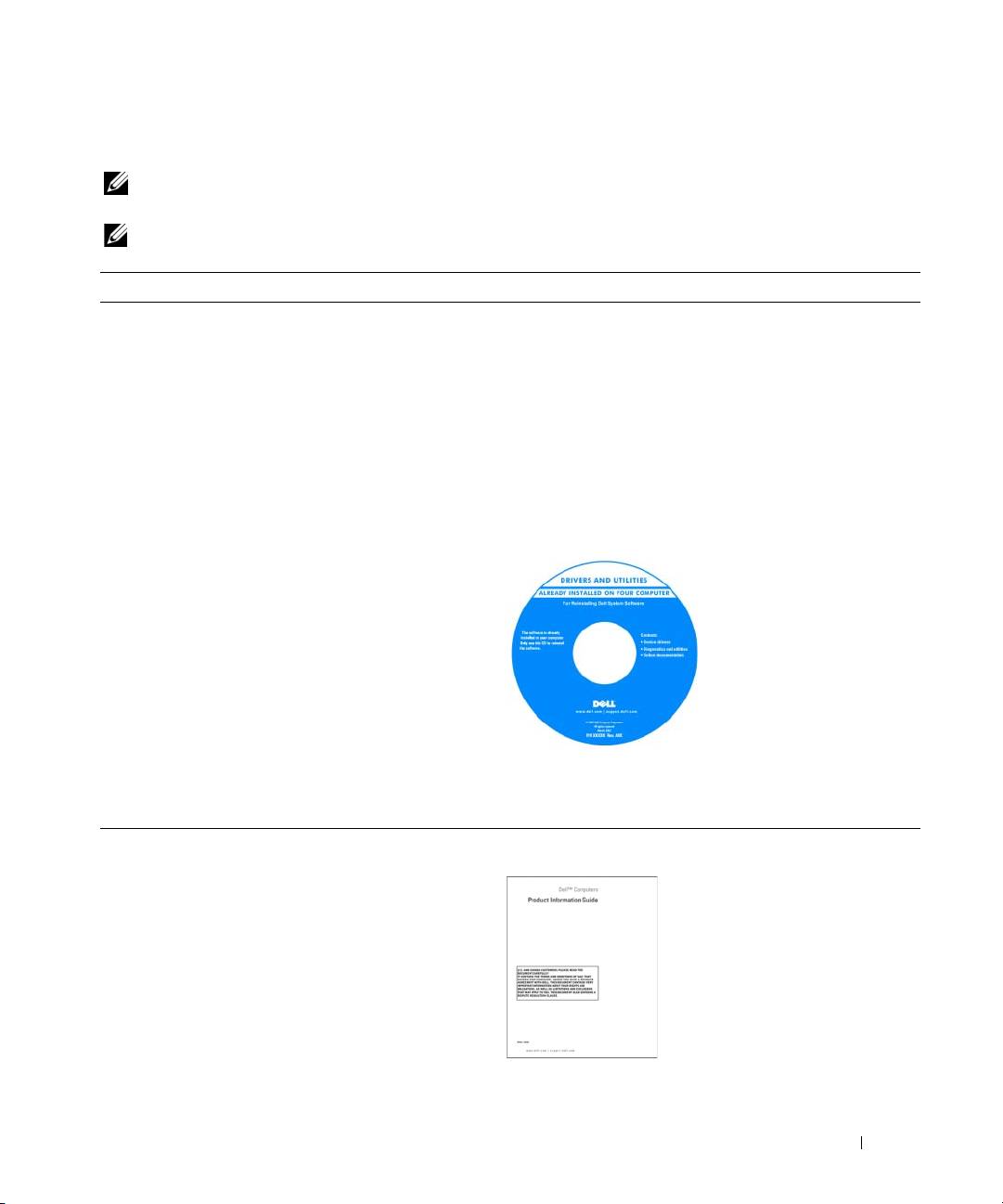
Wyszukiwanie informacji
UWAGA: Niektóre funkcje lub nośniki mogą być opcjonalne i mogą nie być dostarczane z danym
komputerem. Niektóre funkcje lub nośniki mogą być niedostępne w pewnych krajach.
UWAGA: Z komputerem użytkownika mogą być dostarczone dodatkowe informacje.
Co chcesz znaleźć? Znajdziesz tutaj
•
Program diagnostyczny dla komputera
Dysk CD Drivers and Utilities (nazywany także dyskiem
•
Sterowniki dla komputera
ResourceCD)
•
Dokumentacja urządzeń
UWAGA: Dysk CD
Drivers and Utilities (Sterowniki
i programy narz
ę
dziowe)
jest opcjonalny i może nie być
•
Oprogramowanie systemowe komputera
wysyłany z danym komputerem.
przenośnego (NSS)
Dokumentacja i sterowniki zostały już zainstalowane na
komputerze. Za pomocą tego dysku CD można ponownie
zainstalować sterowniki (patrz „Ponowna instalacja
sterowników i programów narzędziowych” w Podręczniku
użytkownika) lub uruchomić program the Dell Diagnostics
(patrz „Program Dell Diagnostics” na stronie 92).
Na dysku CD mogą znajdować
się pliki Readme, zawierające
najnowsze informacje
o zmianach technicznych, które
zostały wprowadzone
w komputerze lub
zaawansowane materiały
techniczne, przeznaczone dla
pracowników obsługi
technicznej lub doświadczonych
użytkowników.
UWAGA: Aktualizacje sterowników i dokumentacji
można znaleźć pod adresem support.dell.com.
•
Informacje dotyczące gwarancji
Dell™ Przewodnik z informacjami o produkcie
•
Warunki sprzedaży w Stanach Zjednoczonych
•
Instrukcje dotyczące bezpieczeństwa
•
Informacje dotyczące przepisów prawnych
•
Informacje dotyczące ergonomii
•
Umowa licencyjna użytkownika końcowego
Skrócony podręcznik 77
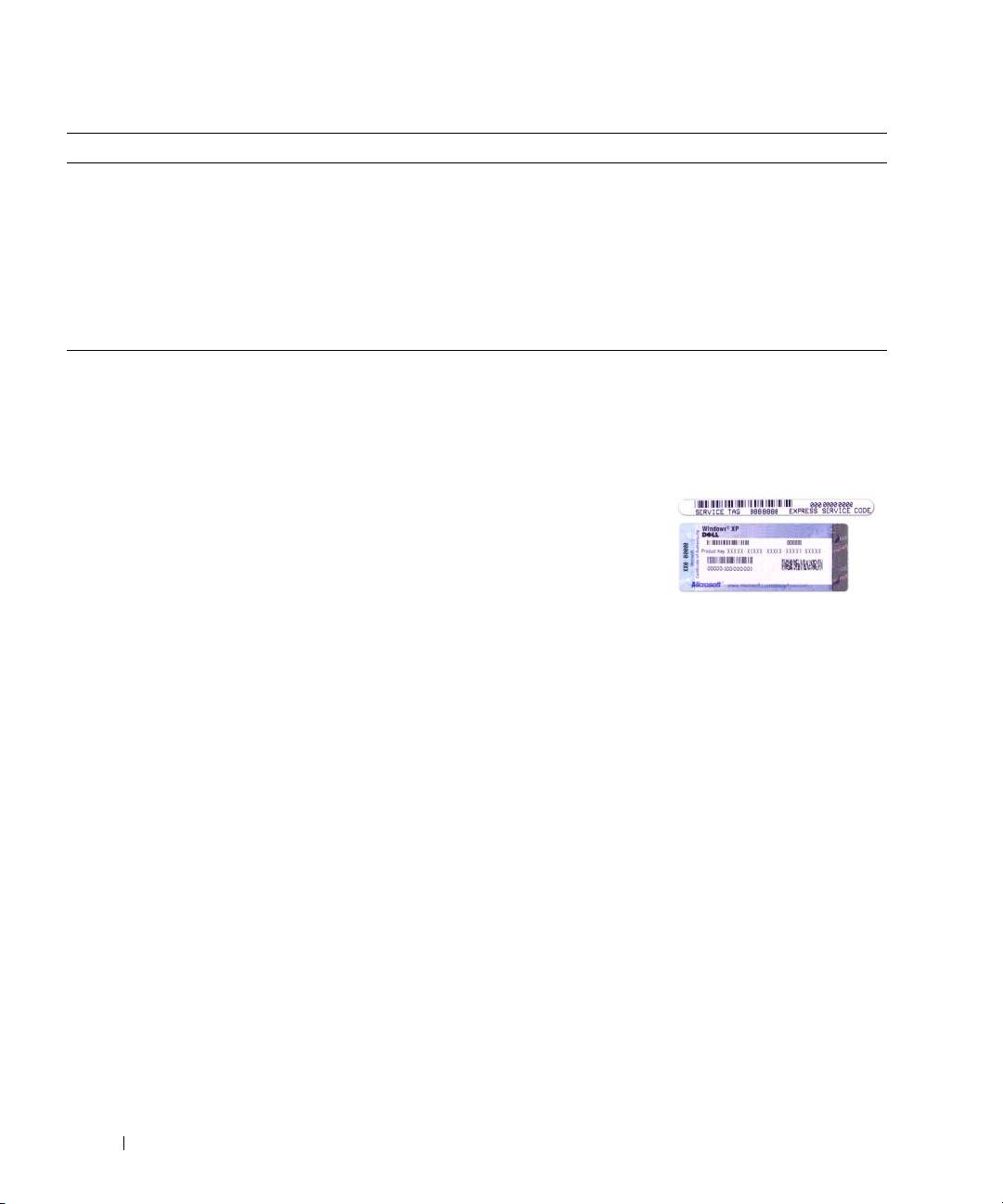
Co chcesz znaleźć? Znajdziesz tutaj
•
Wyjmowanie i wymiana podzespołów
Dell Latitude™ Podręcznik użytkownika
•
Dane techniczne
Centrum pomocy i obsługi technicznej systemu Microsoft
•
Konfiguracja ustawień systemowych
Windows XP
•
Rozwiązywanie problemów
1
Kliknij przycisk
Start
→
Help and Support
(Pomoc
i obsługa techniczna)
→
Dell User and System Guides
(Podręczniki użytkownika i systemowe komputera firmy
Dell)
→
System Guides
(Podręczniki systemowe).
2
Kliknij
Podręcznik użytkownika
dla danego komputera.
®
®
•
Znacznik serwisowy i kod obsługi ekspresowej
Znacznik serwisowy i licencja Microsoft
Windows
•
Etykieta licencji Microsoft Windows
Te etykiety znajdują się na komputerze.
•
Znacznik serwisowy pozwala zidentyfikować komputer
podczas korzystania z witryny
support.dell.com
lub
kontaktu z działem pomocy technicznej.
•
Kontaktując się
z działem pomocy
technicznej należy
wprowadzić Ekspresowy
kod serwisowy, aby
odpowiednio
przekierować swe
połączenie.
78 Skrócony podręcznik

Co chcesz znaleźć? Znajdziesz tutaj
•
Solutions (Rozwiązania) — Wskazówki dotyczące
Witryna sieci Web pomocy technicznej firmy Dell —
rozwiązywania problemów, porady, artykuły
support.dell.com
techniczne, kursy online i często zadawane pytania
UWAGA: Należy wybrać swój region lub segment
•
Community (Społeczność) — Dyskusje online
biznesowy, aby wyświetlić odpowiednią stronę pomocy
z innymi klientami firmy Dell
technicznej.
•
Upgrades (Modernizacje) — Informacje dotyczące
modernizowania pamięci, dysków twardych i systemu
operacyjnego
•
Customer Care (Obsługa klienta) — Informacje
kontaktowe, o stanie zamówień i zgłoszeń serwisowych,
gwarancyjne i dotyczące napraw
•
Service and support (Serwis i pomoc techniczna) —
Informacje o stanie zgłoszenia i historii pomocy,
kontrakcie serwisowym oraz możliwość rozmowy
online z pracownikiem pomocy technicznej
•
Reference (Odsyłacze) — Umożliwiają przejście do
dokumentacji komputera, szczegółowych informacji
o konfiguracji komputera, danych technicznych
produktów oraz artykułów
•
Downloads (Pliki do pobrania) — Certyfikowane
sterowniki, poprawki i aktualizacje oprogramowania
•
Notebook System Software (NSS) (Oprogramowanie
Aby pobrać program Notebook System Software:
systemowe komputera przenośnego) — W przypadku
1
Przejdź na stronę
support.dell.com
, wybierz swój region
ponownej instalacji systemu operacyjnego na
lub segment rynkowy oraz wprowadź Znacznik serwisowy.
komputerze, należy również ponownie zainstalować
2
Wybierz opcję
Drivers & Downloads
(Sterowniki i pliki
program narzędziowy NSS. NSS udostępnia krytyczne
do pobrania) i kliknij
Go
(Przejdź).
aktualizacje systemu operacyjnego oraz obsługę stacji
3
Kliknij system operacyjny i odszukaj słowo kluczowe
USB dyskietek 3,5-calowych firmy Dell
™
, procesorów
®
Notebook System Software (Oprogramowanie systemowe
Intel
, napędów optycznych i urządzeń USB. NSS jest
komputera przenośnego)
.
niezbędne do prawidłowego działania komputera firmy
Dell. Oprogramowanie automatycznie wykrywa
UWAGA: Interfejs użytkownika strony support.dell.com
komputer i system operacyjny oraz instaluje
może zmieniać się w zależności od wybranych opcji.
aktualizacje odpowiednie do danej konfiguracji
Skrócony podręcznik 79

Co chcesz znaleźć? Znajdziesz tutaj
•
Aktualizacje oprogramowania i wskazówki dotyczące
Narzędzie pomocy technicznej firmy Dell
rozwiązywania problemów — Często zadawane
Program pomocy technicznej firmy Dell jest to system
pytania, najnowsze tematy i ogólny stan środowiska
automatycznej aktualizacji i powiadamiania instalowany na
przetwarzania danych
komputerze. Ta usługa zapewnia skanowanie stanu
środowiska obliczeniowego w czasie rzeczywistym,
aktualizacje oprogramowania i odpowiednie informacje
pomocy technicznej do samodzielnego wykorzystania.
Dostęp do programu Dell Support uzyskuje się poprzez
ikonę
na pasku zadań. Aby uzyskać więcej informacji,
należy zapoznać się z tematem „Program narzędziowy Dell
Support” w
Podręczniku użytkownika
.
•
Jak korzystać z systemu Windows XP
Centrum pomocy i obsługi technicznej systemu
•
Jak pracować z programami i plikami
Windows
•
Jak spersonalizować pulpit
1
Kliknij przycisk
Start
→
Help and Support
(Pomoc
i obsługa techniczna).
2
Wpisz słowo lub frazę opisujące problem i kliknij ikonę
strzałki.
3
Kliknij temat opisujący problem.
4
Wykonaj instrukcje pokazane na ekranie.
•
Informacje o aktywności sieci, Power Management
Pomoc programu Dell QuickSet
Wizard (Kreator zarządzania energią), klawisze
Aby przeglądać
Pomoc programu Dell QuickSet
,
skrótów oraz inne elementy kontrolowane przez
kliknij prawym przyciskiem myszki ikonę na
program Dell QuickSet
®
®
pasku zadań systemu Microsoft
Windows
.
Aby uzyskać więcej informacji o programie Dell
QuickSet, zapoznaj się z tematem „Program Dell™
QuickSet” w Podręczniku użytkownika.
80 Skrócony podręcznik
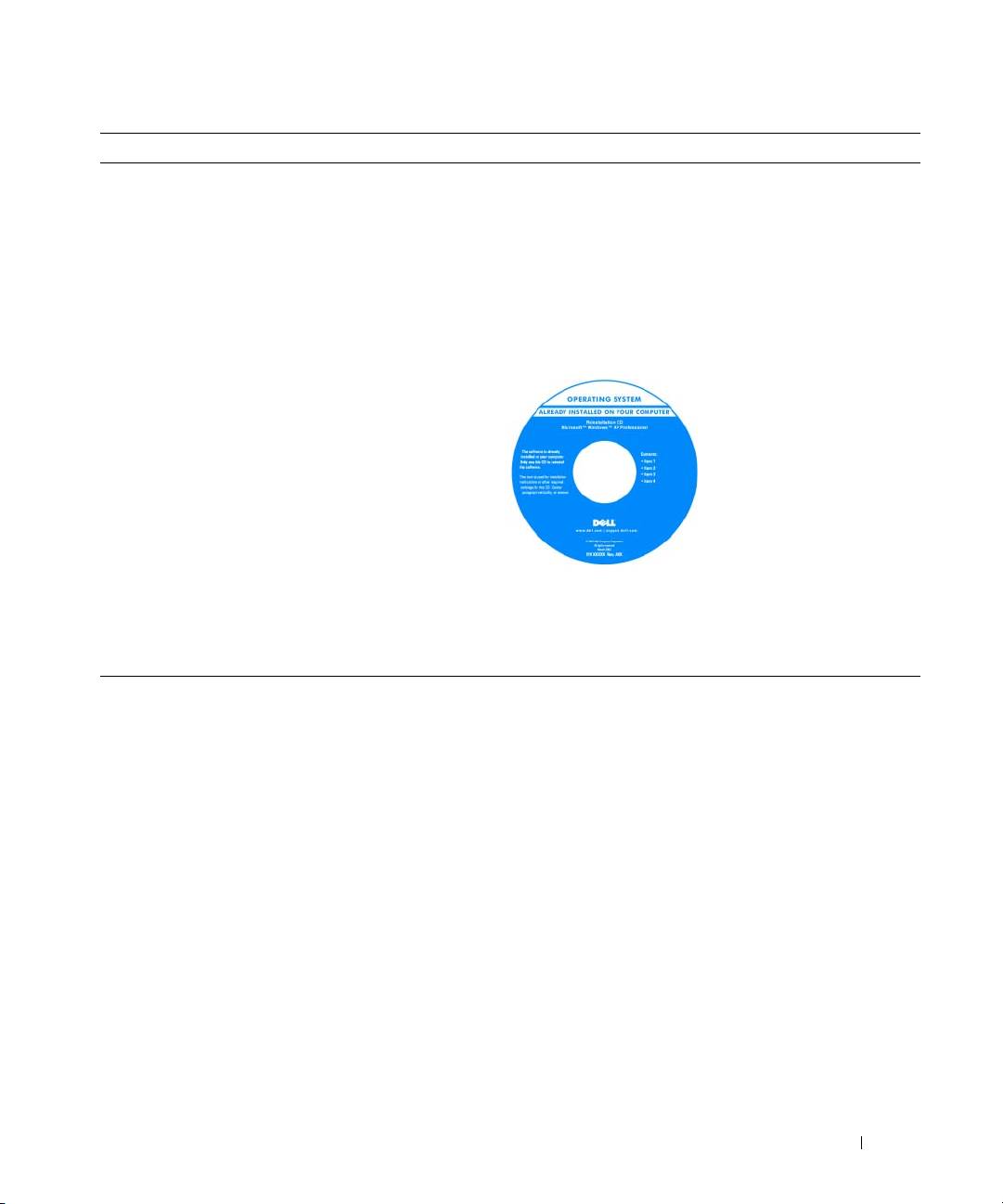
Co chcesz znaleźć? Znajdziesz tutaj
•
Jak ponownie zainstalować system operacyjny
Dysk CD z systemem operacyjnym (Operating System)
UWAGA: Dysk CD
Operating System (System
operacyjny)
jest opcjonalny i może nie być wysyłany
ze wszystkimi komputerami.
System operacyjny został już zainstalowany w komputerze.
Aby ponownie zainstalować system operacyjny, trzeba użyć
dysku CD Operating System (System operacyjny). Należy
zapoznać się z tematem „Ponowna instalacja systemu
®
®
Microsoft
Windows
XP” w Podręczniku użytkownika.
Po dokonaniu ponownej
instalacji systemu operacyjnego
należy użyć opcjonalnego
dysku CD Drivers and Utilities
(Sterowniki i programy
narzędziowe) (ResourceCD)
w celu ponownego
zainstalowania sterowników
urządzeń dostarczonych wraz z
komputerem.
Etykieta z kluczem produktu systemu operacyjnego jest
umieszczona na komputerze.
UWAGA: Kolor dysku CD różni się w zależności od
zamówionego systemu operacyjnego.
Skrócony podręcznik 81

Przygotowywanie komputera do pracy
PRZESTROGA: Przed rozpoczęciem dowolnej z procedur opisanych w tym paragrafie należy
zapoznać się z instrukcjami dotyczącymi bezpieczeństwa zamieszczonymi w
Przewodniku
z informacjami o produkcie
.
1
Rozpakuj pojemnik z akcesoriami.
2
Zawartość pojemnika z akcesoriami należy na razie odłożyć; elementy te będą potrzebne, aby zakończyć
przygotowywanie komputera do pracy.
Pojemnik z akcesoriami zawiera także dokumentację użytkownika oraz zamówione oprogramowanie lub
sprzęt dodatkowy (taki jak karty PC, napędy lub akumulatory).
3
Przyłącz zasilacz do złącza zasilacza w komputerze oraz do gniazda elektrycznego.
4
Otwórz wyświetlacz komputera i naciśnij przycisk zasilania, aby włączyć komputer (patrz „Widok od przodu” na
stronie 83).
UWAGA: Firma Dell zaleca włączenie i wyłączenie komputera przynajmniej raz przed zainstalowaniem
jakichkolwiek kart lub podłączeniem komputera do urządzenia dokującego, lub innego urządzenia
zewnętrznego, takiego jak drukarka.
82 Skrócony podręcznik
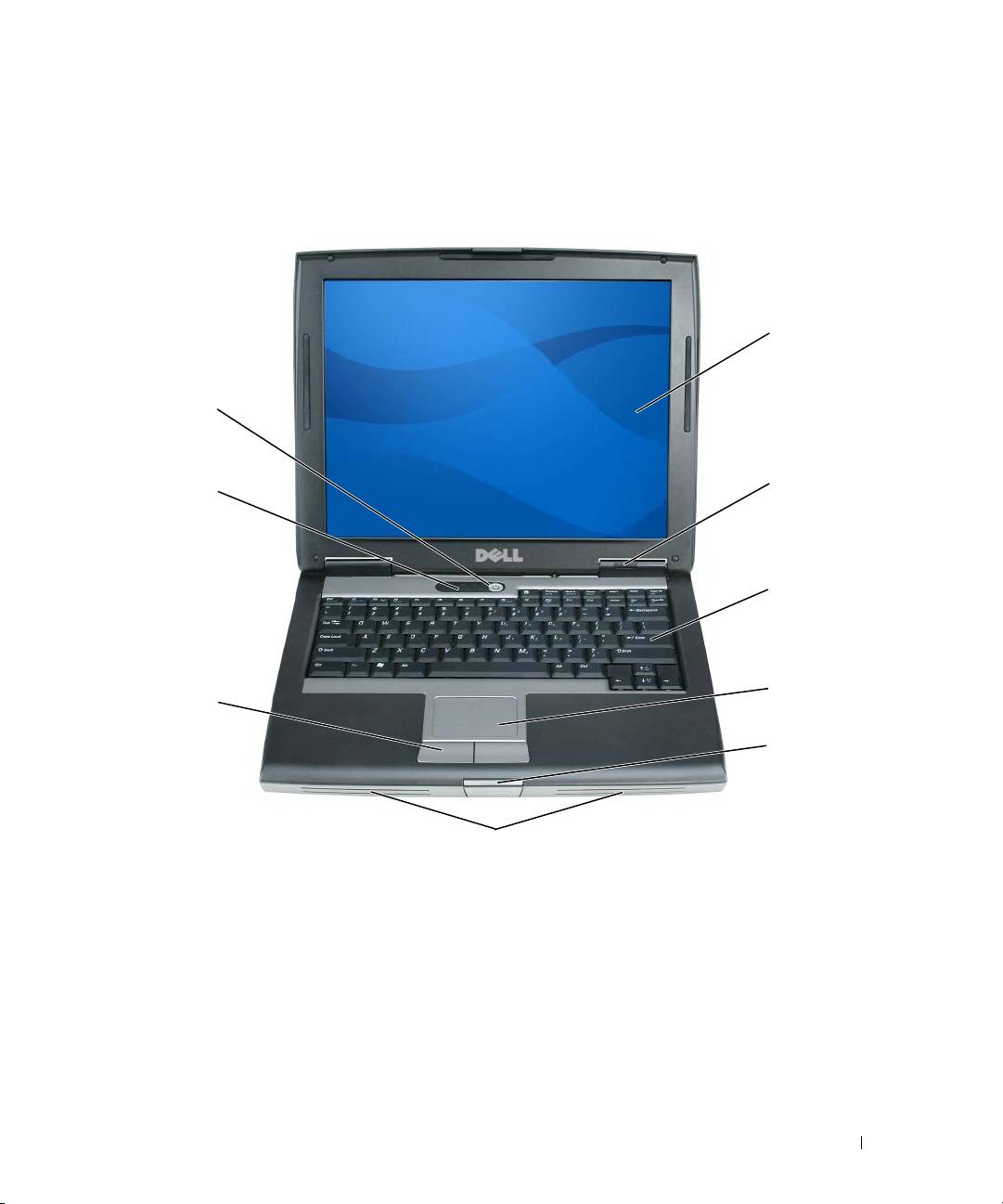
Informacje o komputerze
Widok od przodu
1
9
2
8
3
4
7
5
6
1 wyświetlacz 2 lampki stanu urządzenia 3 klawiatura
4 panel dotykowy 5 zatrzask wyświetlacza 6 głośniki
7 przyciski panelu dotykowego 8 lampki stanu klawiatury 9 przycisk zasilania
Skrócony podręcznik 83
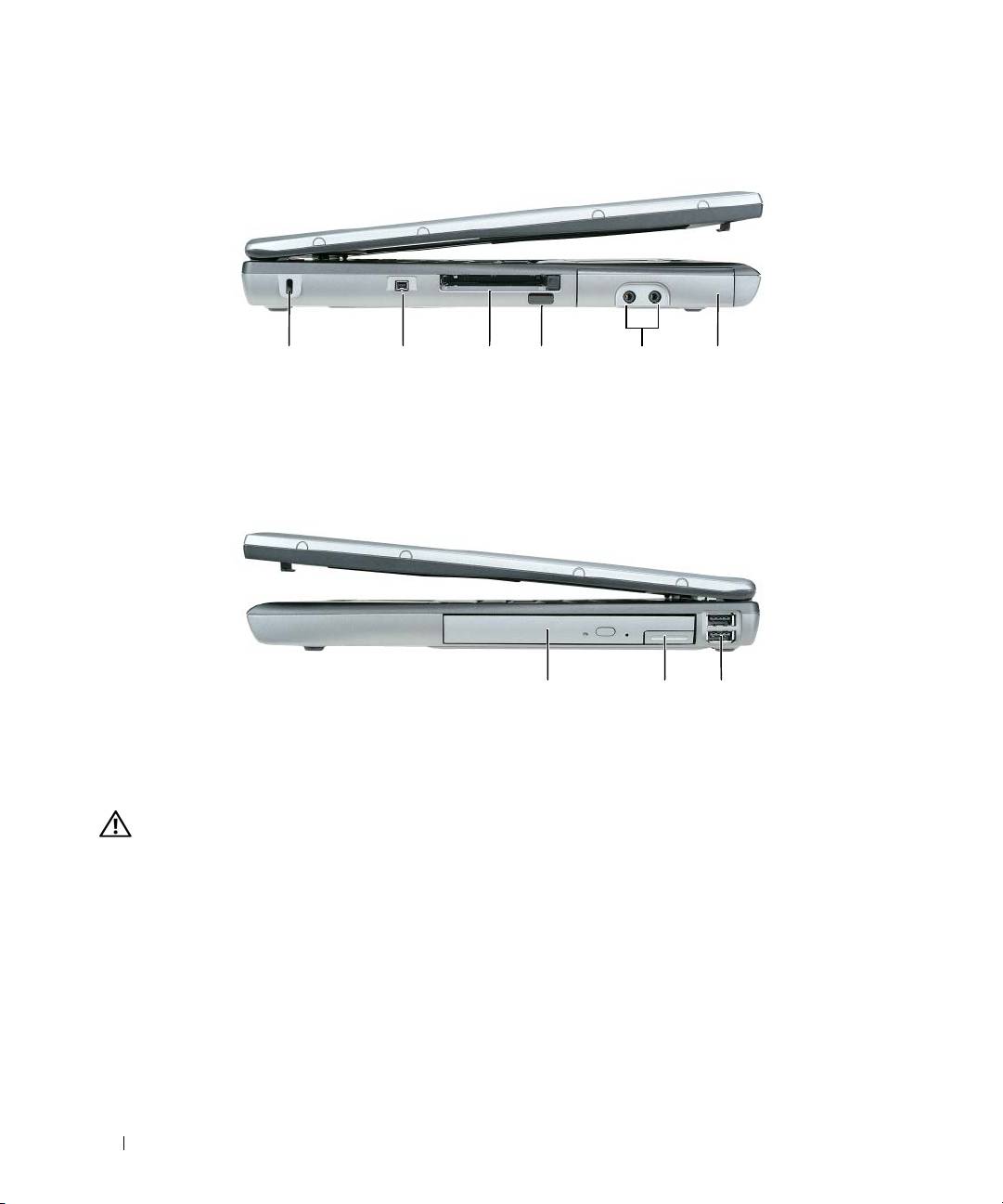
Widok od lewej
352 41 6
1 gniazdo kabla zabezpieczającego 2 złącze IEEE 1394 3 gniazdo karty PC/Express
4 czujnik podczerwieni 5 złącza audio (2) 6 napęd dysku twardego
Widok z prawej strony
1 23
1 wnęka mediów 2 zatrzask zwalniający urządzenie 3 złącza USB (2)
Widok z tyłu
PRZESTROGA: Otworów wentylacyjnych nie wolno zasłaniać, zatykać ich ani dopuszczać, aby
gromadził się w nich kurz. Gdy komputer jest uruchomiony, nie należy go przechowywać
w miejscach o słabej wentylacji, np. w zamkniętej aktówce. Ograniczony przepływ powietrza grozi
uszkodzeniem komputera lub pożarem.
84 Skrócony podręcznik
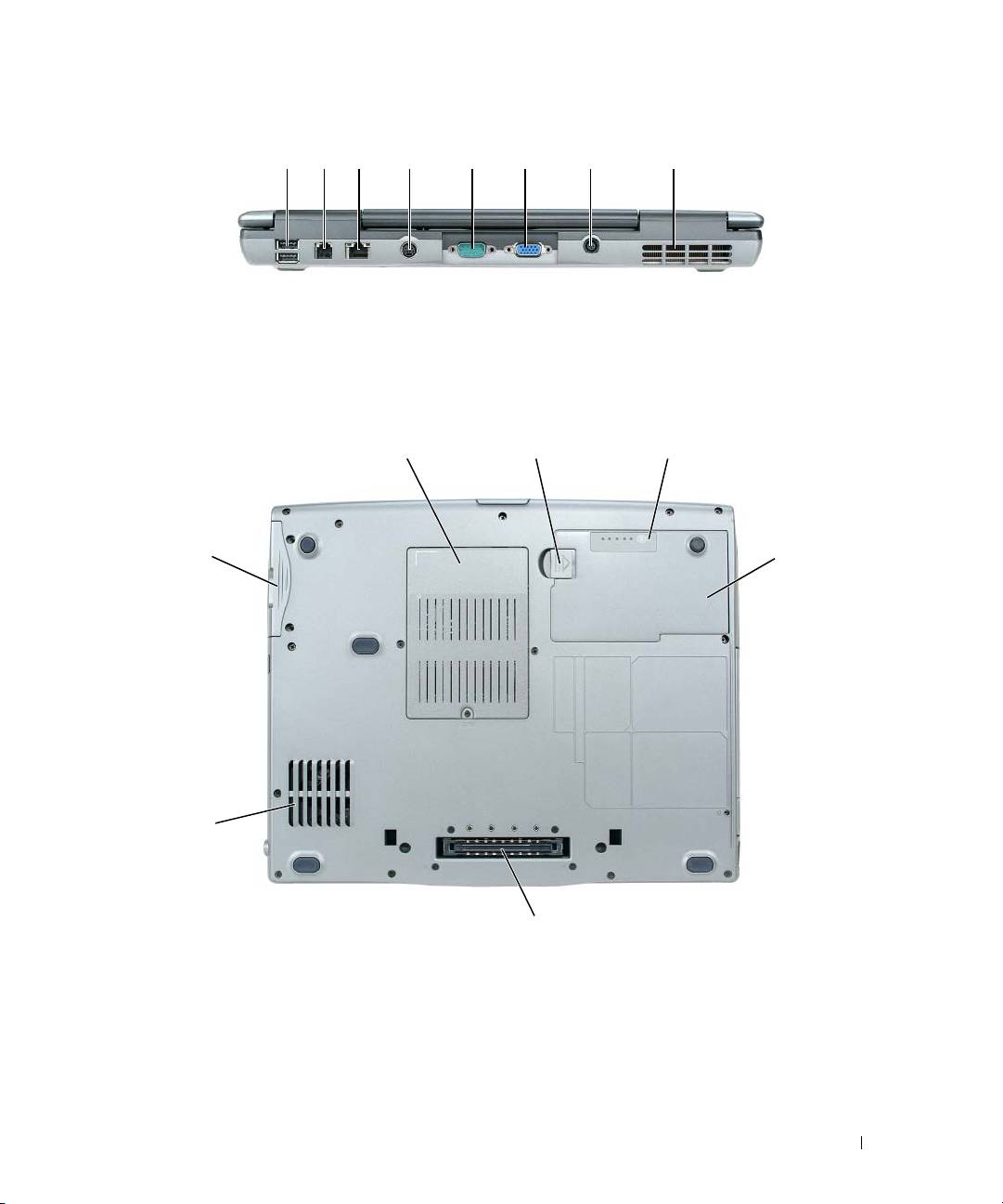
8123 4 5 6 7
1 złącza USB (2) 2 złącze modemu (RJ-11) 3 złącze sieciowe (RJ-45)
4 Złącze wyjścia sygnału
5 złącze portu szeregowego 6 złącze karty graficznej
telewizyjnego S-video
7 złącze zasilacza 8 otwory wentylacyjne
Widok z dołu
1
2
3
7
4
6
5
1 pokrywa modułu
2 zwalniacz zatrzasku wnęki
3 wskaźnik naładowania
pamięci/modemu/karty sieci
akumulatora
akumulatora
bezprzewodowej WLAN Mini-
Card/baterii pastylkowej
4 akumulator 5 gniazdo urządzenia dokującego 6 otwory wentylacyjne
7 napęd dysku twardego
Skrócony podręcznik 85

Korzystanie z akumulatora
Wydajność akumulatora
UWAGA: Informacje na temat gwarancji firmy Dell dla komputera znajdują się w
Przewodniku
z informacjami o produkcie
lub w oddzielnym drukowanym dokumencie gwarancji, dostarczonym wraz
z komputerem.
Podczas korzystania z komputera przenośnego Dell™ główny akumulator powinien być w nim zawsze
zainstalowany. Pozwala to osiągnąć optymalną wydajność komputera i chroni przed utratą ustawień systemu
BIOS. Standardowe wyposażenie stanowi akumulator umieszczony we wnęce akumulatora.
UWAGA: Ponieważ akumulator może nie być całkowicie naładowany, podczas pierwszego użycia
komputera należy użyć zasilacza i podłączyć nowy komputer do gniazda zasilania. W celu uzyskania
najlepszych wyników należy używać komputera podłączonego do zasilacza do chwili całkowitego
naładowania akumulatora. Aby sprawdzić stan naładowania akumulatora, kliknij Start→ Settings
(Ustawienia)→ Control Panel (Panel sterowania)→ Power Options (Opcje zasilania)→ Power Meter
(Miernik energii).
UWAGA: Czas pracy akumulatora (czas, przez który może on przechowywać ładunek elektryczny)
zmniejsza się w okresie użytkowania. W zależności od tego, jak często i w jakich warunkach korzysta
się z akumulatora, w okresie użytkowania komputera może zaistnieć potrzeba zakupu nowego akumulatora.
Czas pracy akumulatora jest różny w zależności od warunków pracy. Dodatkowo we wnęce nośników
można zainstalować opcjonalny drugi akumulator, co znacznie wydłuża czas pracy.
Czas pracy zostanie znacząco skrócony, jeśli często wykonywane będą niektóre operacje. Są to między innymi:
•
korzystanie z napędów optycznych,
•
korzystanie z urządzeń komunikacji bezprzewodowej, kart PC Card, ExpressCard, multimedialnych kart
pamięci lub urządzeń USB,
•
ustawienie wysokiej jaskrawości wyświetlacza, używanie trójwymiarowych wygaszaczy ekranu lub
innych programów o dużym zapotrzebowaniu na energię, jak gry trójwymiarowe,
•
praca z komputerem w trybie maksymalnej wydajności (patrz
„
Konfigurowanie ustawień zarządzania
energią
”
w
Podręczniku użytkownika
).
UWAGA: Firma Dell zaleca, aby przed wykonaniem zapisu na dysk CD lub DVD podłączyć komputer
do gniazda elektrycznego.
Przed włożeniem akumulatora do komputera należy sprawdzić poziom jego naładowania (patrz „Sprawdzanie
poziomu naładowania akumulatora” na stronie 87). Można również ustawić opcje zarządzania energią w taki
sposób, aby był generowany alarm, gdy stan naładowania akumulatora jest niski
(patrz „Konfigurowanie
ustawień zarządzania energią” w
Podręczniku użytkownika
).
PRZESTROGA: Użycie nieodpowiedniego akumulatora może zwiększyć zagrożenie pożarem
lub wybuchem. Należy stosować tylko zgodne akumulatory zakupione w firmie Dell. Akumulator
litowo-jonowy jest zaprojektowany do pracy z komputerem Dell. W opisywanym urządzeniu nie
należy stosować akumulatorów z innych komputerów.
86 Skrócony podręcznik
PRZESTROGA: Zużytych akumulatorów nie należy wyrzucać razem z innymi odpadkami. Jeżeli
akumulator straci pojemność, należy skontaktować się z lokalnym punktem utylizacji odpadów
lub wydziałem ochrony środowiska, aby uzyskać informacje dotyczące sposobu utylizacji
akumulatorów litowo-jonowych. Należy zapoznać się z tematem „Utylizacja akumulatorów”,
w
Przewodniku z informacjami o produkcie
.
PRZESTROGA: Niewłaściwe użycie akumulatora może zwiększyć zagrożenie pożarem lub
poparzeniem środkami chemicznymi. Akumulatora nie wolno dziurawić, palić, rozbierać ani
wystawiać na działanie temperatury powyżej 60°C (140°F). Akumulator należy przechowywać
w miejscu niedostępnym dla dzieci. Z akumulatorem zniszczonym lub takim, z którego nastąpił
wyciek, należy obchodzić się z wyjątkową ostrożnością. W uszkodzonych akumulatorach może
nastąpić wyciek, który może doprowadzić do obrażeń ciała lub uszkodzenia sprzętu.
Sprawdzanie poziomu naładowania akumulatora
Miernik akumulatora programu Dell QuickSet, okno Miernik energii w systemie Microsoft Windows,
a także ikona , miernik naładowania akumulatora, miernik stanu zużycia oraz ostrzeżenie o niskim
poziomie naładowania akumulatora informują o poziomie naładowania.
Miernik akumulatora programu Dell™ QuickSet
Jeśli program Dell QuickSet został zainstalowany, naciśnij <Fn> <F3>, aby wyświetlić miernik akumulatora
programu QuickSet. Miernik akumulatora wyświetla informacje o stanie, zużyciu i czasie pozostałym do
pełnego naładowania akumulatora w komputerze.
Aby uzyskać więcej informacji o programie QuickSet, należy na pasku zadań kliknąć prawym przyciskiem
myszy ikonę , a następnie kliknąć polecenie Help (Pomoc).
®
®
Miernik energii w systemie Microsoft
Windows
Miernik energii w systemie Windows sygnalizuje szacunkowy poziom naładowania akumulatora. Aby
sprawdzić miernik energii, należy kliknąć dwukrotnie ikonę , znajdującą się na pasku zadań.
Jeśli komputer jest podłączony do gniazda elektrycznego, wyświetlana jest ikona .
Miernik poziomu naładowania
Naciskając jednokrotnie lub naciskając i przytrzymując przycisk stanu miernika naładowania na
akumulatorze, można sprawdzić:
•
poziom naładowania akumulatora (sprawdzenie poprzez naciśnięcie i
zwolnienie
przycisku stanu),
•
stopień zużycia akumulatora (sprawdzenie poprzez naciśnięcie i
przytrzymanie
przycisku stanu).
Okres eksploatacji akumulatora jest w dużym stopniu zależny od tego, ile razy był ładowany. Po kilkuset
cyklach ładowania i rozładowywania zmniejsza się pojemność akumulatora, czyli następuje zużycie.
To znaczy, akumulator może wykazywać stan „naładowany” ale zachowywać zmniejszoną pojemność
(nastąpiło zużycie).
Skrócony podręcznik 87

Sprawdzanie poziomu naładowania akumulatora
Aby sprawdzić poziom naładowania akumulatora, należy nacisnąć i zwolnić przycisk stanu na mierniku
poziomu naładowania w celu włączenia lampek poziomu naładowania. Każda lampka oznacza około
20 procent pełnego naładowania akumulatora. Przykładowo, jeśli akumulator jest naładowany w 80%,
świecą się cztery lampki. Jeśli nie świeci się żadna lampka, akumulator nie jest naładowany.
Sprawdzanie stopnia zu
ż
ycia akumulatora
UWAGA: Stan techniczny akumulatora można sprawdzać na dwa sposoby: korzystając z miernika
poziomu naładowania akumulatora w sposób przedstawiony poniżej oraz korzystając z okna Battery
Meter (Miernik akumulatora) w programie Dell QuickSet. Aby uzyskać więcej informacji o programie
QuickSet, należy na pasku zadań kliknąć prawym przyciskiem myszki ikonę , a następnie kliknąć
polecenie Help (Pomoc).
Aby sprawdzić stan zużycia akumulatora, należy nacisnąć i przytrzymać przycisk stanu na mierniku
poziomu naładowania akumulatora przynajmniej przez 3 sekundy. Jeśli nie zaświeci się żadna lampka,
oznacza to, że akumulator jest w dobrym stanie, czyli jego maksymalna pojemność wynosi przynajmniej
80 procent oryginalnej pojemności. Każda lampka oznacza narastający wzrost zużycia. Zaświecenie pięciu
lampek oznacza, że maksymalna pojemność spadła poniżej 60 procent oryginalnej pojemności, a więc
akumulator należy wymienić. Więcej informacji o czasie pracy akumulatora można znaleźć w rozdziale
„Dane techniczne” w Podręczniku użytkownika.
Ostrzeżenie o niskim poziomie naładowania akumulatora
OSTRZEŻENIE: Aby uniknąć utraty lub uszkodzenia danych, należy zapisać pracę zaraz po otrzymaniu
ostrzeżenia dotyczącego rozładowania akumulatora. Następnie należy podłączyć komputer do gniazda
elektrycznego. Jeśli akumulator rozładuje się całkowicie, przejście do trybu hibernacji nastąpi automatycznie.
Okno zawierające ostrzeżenie jest wyświetlane domyślnie, gdy akumulator rozładuje się w około 90%.
Zmiany ustawień ostrzeżeń dotyczących akumulatora można wprowadzać w programie QuickSet lub
w oknie Power Options Properties (Właściwości: Opcje zasilania). Zapoznaj się z tematem
„Konfigurowanie
ustawień zarządzania energią” w
Podręczniku użytkownika, aby uzyskać informacje o dostępie do programu
QuickSet lub okna Power Options Properties (Właściwości: Opcje zasilania).
Ładowanie akumulatora
UWAGA: Przy wyłączonym komputerze i z urządzeniem Dell™ ExpressCharge™, zasilacz prądu
zmiennego ładuje całkowicie rozładowany akumulator do poziomu 80 procent w ciągu około 1 godziny,
a do 100 procent - w ciągu około 2 godzin. Czas ładowania jest dłuższy przy włączonym komputerze.
Akumulator można pozostawić w komputerze na dowolnie długi czas. Wewnętrzny zespół obwodów
elektrycznych zapobiega przeładowaniu akumulatora.
Za każdym razem, gdy komputer podłączany jest do gniazda elektrycznego lub w podłączonym do gniazda
elektrycznego komputerze instalowany jest akumulator, komputer sprawdza poziom naładowania
akumulatora i jego temperaturę. W razie potrzeby zasilacz ładuje akumulator, a następnie podtrzymuje
poziom jego naładowania.
88 Skrócony podręcznik
Jeśli akumulator się rozgrzeje wskutek używania go w komputerze lub poddaniu go działaniu wysokiej
temperatury, ładowanie może się nie rozpocząć po podłączeniu komputera do gniazda elektrycznego.
Jeśli lampka miga na przemian zielonym i pomarańczowym światłem, oznacza to, że temperatura
akumulatora jest zbyt wysoka, aby możliwe było rozpoczęcie jego ładowania. Należy komputer odłączyć
od gniazda elektrycznego i pozwolić mu oraz akumulatorowi ostygnąć do temperatury otoczenia. Następnie
ponownie podłącz komputer do gniazda elektrycznego i kontynuuj ładowanie akumulatora.
Więcej informacji na temat rozwiązywania problemów z akumulatorem przedstawia punkt „Problemy
z zasilaniem” w Podręczniku użytkownika.
Wyjmowanie akumulatora
PRZESTROGA: Przed przystąpieniem do wykonywania tych czynności należy wyłączyć
komputer, odłączyć zasilacz od gniazdka ściennego i komputera, odłączyć modem od gniazdka
ściennego i komputera, i odłączyć wszystkie kable wychodzące z komputera.
PRZESTROGA: Użycie nieodpowiedniego akumulatora może zwiększyć zagrożenie pożarem
lub wybuchem. Należy stosować tylko zgodne akumulatory zakupione w firmie Dell. Akumulator
jest zaprojektowany do pracy z komputerem firmy Dell™. W opisywanym urządzeniu nie należy
stosować akumulatorów z innych komputerów.
OSTRZEŻENIE: Aby uniknąć możliwego uszkodzenia złącz, należy odłączyć od komputera wszelkie
zewnętrzne kable. Informacje o wymienianiu drugiego akumulatora, znajdującego się we wnęce
nośników, przedstawia punkt „Korzystanie z multimediów” w
Podr
ę
czniku u
ż
ytkownika
.
Aby wyjąć akumulator:
1
Jeśli komputer jest podłączony (zadokowany) do urządzenia dokującego, należy go oddokować.
Informacje na ten temat można znaleźć w dokumentacji urządzenia dokującego.
2
Upewnij się, że komputer jest wyłączony.
3
Przesuń i przytrzymaj zwalniacz zatrzasku wnęki akumulatora na dolnej części komputera.
4
Wyjmij akumulator z wnęki akumulatora.
Skrócony podręcznik 89
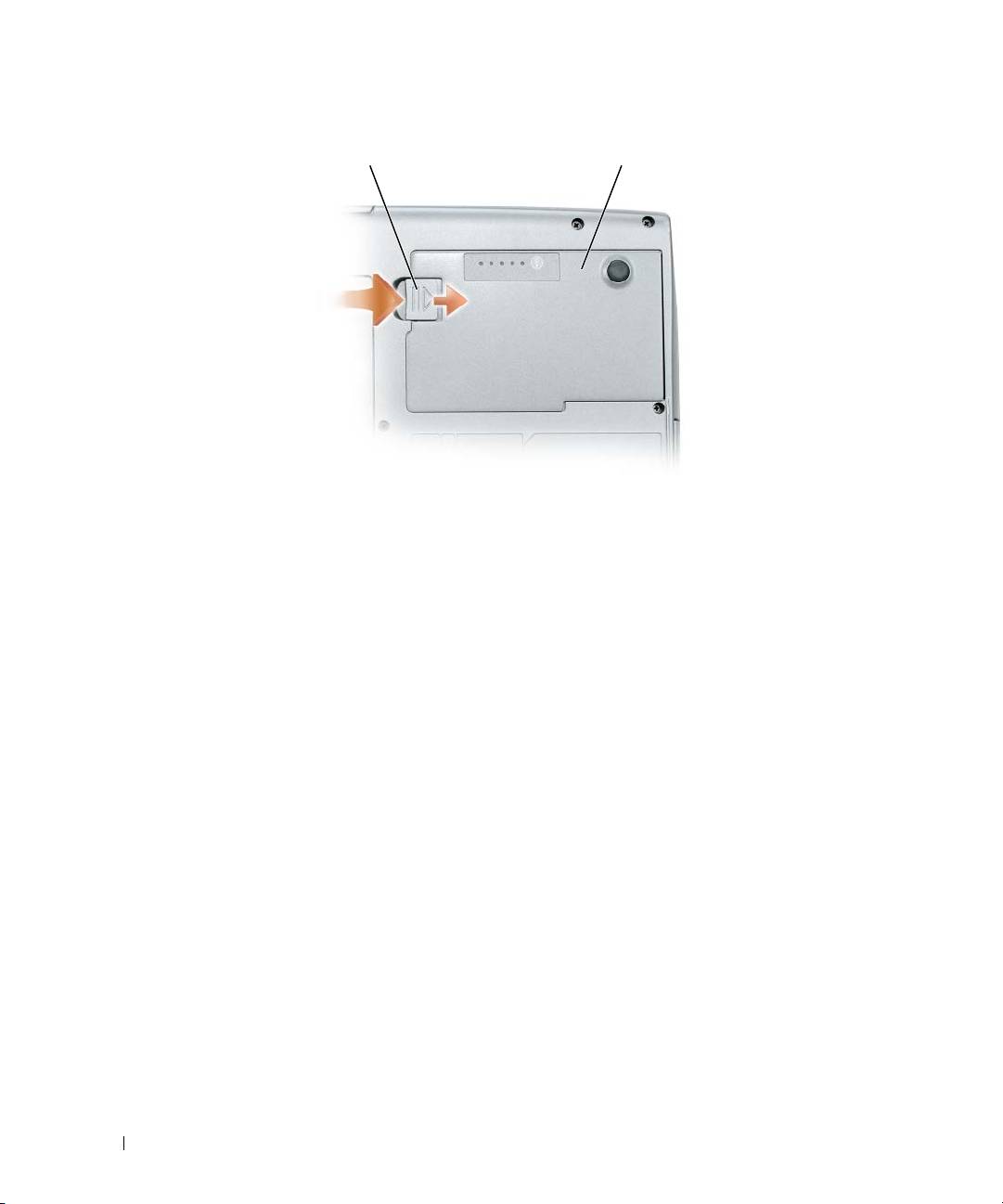
1 2
1 zwalniacz zatrzasku wnęki akumulatora 2 akumulator
W celu dokonania wymiany akumulatora należy umieścić akumulator we wnęce i wcisnąć go aż do
kliknięcia zwalniacza zatrzasku wnęki akumulatora.
Przechowywanie akumulatora
Jeśli komputer ma być przechowywany przez dłuższy czas, należy wyjąć z niego akumulator. Akumulator
może ulec rozładowaniu, jeśli będzie przechowywany bezużytecznie przez dłuższy czas. Po okresie długiego
przechowywania, należy całkowicie naładować akumulator, zanim zostanie on użyty (patrz „Ładowanie
akumulatora” na stronie 88).
90 Skrócony podręcznik

Rozwiązywanie problemów
Blokowanie się komputera i problemy z oprogramowaniem
PRZESTROGA: Przed rozpoczęciem dowolnej z procedur opisanych w tym paragrafie należy
zapoznać się z instrukcjami dotyczącymi bezpieczeństwa zamieszczonymi w
Przewodniku
z informacjami o produkcie
.
Komputer nie uruchamia się
UPEWNIJ SIĘ, Ż E ZASILACZ JEST PRAWID˛OWO POD˛ąCZONY DO KOMPUTERA I GNIAZDA ZASILANIA.
Komputer przestał reagować
OSTRZEŻENIE: Jeśli nie można zamknąć systemu operacyjnego, może nastąpić utrata danych.
W
Y˛ąCZ KOMPUTER — Jeżeli komputer nie reaguje na naciśnięcie klawisza klawiatury lub ruch myszy,
naciśnij i przytrzymaj przez co najmniej 8 do 10 sekund przycisk zasilania, aż komputer wyłączy się.
Następnie ponownie uruchom komputer.
Program przestał reagować lub awarie powtarzają się
UWAGA: Instrukcje dotyczące instalowania są zazwyczaj dołączane do oprogramowania w jego
dokumentacji lub na dyskietce (lub dysku CD).
Z
AKOŃCZ DZIA˛ANIE PROGRAMU —
1
Naciśnij równocześnie klawisze <Ctrl> <Shift> <Esc>.
2
Kliknij
Task Manager
(Menedżer zadań).
3
Kliknij nazwę programu, który nie reaguje.
4
Kliknij przycisk
End Task
(Zakończ zadanie).
SPRAWDŹ DOKUMENTACJĘ PROGRAMU — W razie potrzeby odinstaluj i zainstaluj ponownie program.
®
®
Program jest przeznaczony dla wcześniejszej wersji systemu operacyjnego Microsoft
Windows
URUCHOM KREATORA ZGODNOŚ CI PROGRAMÓW — Kreator zgodności programów konfiguruje program
tak, że działa on w środowisku podobnym do środowisk innych niż system operacyjny Windows XP.
1
Kliknij przycisk
Start
→
All Programs
(Wszystkie programy)
→
Accessories
(Akcesoria)
→
Program
Compatibility Wizard
(Kreator zgodności programów)
→
Next
(Dalej).
2
Wykonaj instrukcje pokazane na ekranie.
Pojawia się niebieski ekran
WY˛ąCZ KOMPUTER — Jeżeli komputer nie reaguje na naciśnięcie klawisza klawiatury lub ruch myszy,
naciśnij i przytrzymaj przez co najmniej 8 do 10 sekund przycisk zasilania, aż komputer wyłączy się.
Następnie ponownie uruchom komputer.
Skrócony podręcznik 91

Inne problemy z oprogramowaniem
SPRAWDŹ DOKUMENTACJĘ DOSTARCZONą WRAZ Z OPROGRAMOWANIEM LUB SKONTAKTUJ SIĘ
Z PRODUCENTEM OPROGRAMOWANIA W CELU UZYSKANIA INFORMACJI NA TEMAT ROZWIąZYWANIA
PROBLEMÓW —
•
Sprawdź, czy program jest zgodny z systemem operacyjnym zainstalowanym w komputerze,
•
Sprawdź, czy komputer spełnia minimalne wymagania sprzętowe potrzebne do uruchomienia programu.
Zapoznaj się z dokumentacją oprogramowania,
•
Sprawdź, czy program został poprawnie zainstalowany i skonfigurowany,
•
Sprawdź, czy sterowniki urządzeń nie powodują konfliktów z programem,
•
Jeżeli jest to konieczne, odinstaluj i zainstaluj ponownie program.
NATYCHMIAST UTWÓRZ KOPIE ZAPASOWE PLIKÓW.
U
ŻYJ PROGRAMU ANTYWIRUSOWEGO, ABY SPRAWDZIĆ DYSK TWARDY, DYSKIETKI I DYSKI CD.
Z
APISZ I ZAMKNIJ OTWARTE PLIKI LUB PROGRAMY I WY˛ąCZ KOMPUTER ZA POMOCą MENU Start.
S
PRAWDŹ OBECNOŚĆ W KOMPUTERZE PROGRAMÓW TYPU SPYWARE — Jeżeli komputer zwalnia,
najczęściej jest to spowodowane odbieraniem reklam wyświetlanych w okienkach podręcznych lub, jeżeli
występują problemy z połączeniem z Internetem, komputer mógł zostać zainfekowany programami typu
spyware. Należy użyć programu antywirusowego, który zawiera ochronę przeciwko programom typu
spyware (używany program może wymagać aktualizacji), aby przeskanować komputer i usunąć programy
typu spyware. Więcej informacji można znaleźć pod adresem support.dell.com, gdzie należy wykonać
wyszukiwanie według słowa kluczowego spyware.
URUCHOM PROGRAM DELL DIAGNOSTICS — Patrz „Program Dell Diagnostics” na stronie 92. Jeżeli
wszystkie testy zakończą się pomyślnie, zaistniały błąd jest związany z oprogramowaniem.
Program Dell Diagnostics
PRZESTROGA: Przed rozpoczęciem dowolnej z procedur opisanych w tym paragrafie należy
zapoznać się z instrukcjami dotyczącymi bezpieczeństwa zamieszczonymi w
Przewodniku
z informacjami o produkcie
.
Kiedy należy używać programu Dell Diagnostics
Jeżeli występuje problem z komputerem, przed skontaktowaniem się z pomocą techniczną firmy Dell należy
wykonać testy opisane w punkcie „Blokowanie się komputera i problemy z oprogramowaniem” na stronie 91
i uruchomić program Dell Diagnostics.
Przed rozpoczęciem zalecane jest wydrukowanie tych procedur.
OSTRZEŻENIE: Program Dell Diagnostics działa tylko z komputerami Dell™.
UWAGA: Dysk CD
Drivers and Utilities
jest opcjonalny i może nie być wysyłany ze wszystkimi komputerami.
Uruchom program Dell Diagnostics z dysku twardego lub z dysku CD Drivers and Utilities (Sterowniki
i programy narzędziowe) (znanego także pod nazwą ResourceCD).
92 Skrócony podręcznik

Uruchamianie programu Dell Diagnostics z dysku twardego
Program Dell Diagnostics znajduje się na ukrytej partycji narzędzi diagnostycznych na dysku twardym
komputera.
UWAGA: Jeśli komputer nie wyświetla obrazu, należy skontaktować się z firmą Dell (zapoznaj się
z tematem „Kontakt z firmą Dell” w
Podr
ę
czniku u
ż
ytkownika
).
1
Zamknij system operacyjny i wyłącz komputer.
2
Jeśli komputer jest podłączony (zadokowany) do urządzenia dokującego, należy go oddokować.
Informacje na ten temat można znaleźć w dokumentacji urządzenia dokującego.
3
Podłącz komputer do gniazda elektrycznego.
4
Diagnostykę można uruchomić na dwa sposoby:
a
Włącz komputer. Po wyświetleniu logo firmy Dell™, naciśnij natychmiast klawisz <F12>. Wybierz
opcję Diagnostics (Diagnostyka) z menu uruchamiania i naciśnij klawisz <Enter>.
UWAGA: W przypadku zbyt długiego oczekiwania i pojawienia się logo systemu operacyjnego,
®
®
należy nadal czekać aż do wyświetlenia pulpitu Microsoft
Windows
. Następnie należy zamknąć
system operacyjny i spróbować ponownie.
b
Podczas uruchamiania komputera naciśnij i przytrzymaj klawisz <Fn>.
UWAGA: Jeżeli wyświetlony zostanie komunikat informujący, że nie znaleziono partycji narzędzi
diagnostycznych, należy uruchomić program Dell Diagnostics z dysku CD
Drivers and Utilities
.
Komputer uruchomi funkcję Pre-boot System Assessment – serię testów diagnostycznych sprawdzających
płytę systemową, klawiaturę, dysk twardy i wyświetlacz.
•
Podczas przeprowadzania testów odpowiadaj na wszystkie wyświetlane pytania,
•
Jeśli wykryta zostanie awaria, komputer przestanie działać i wyda sygnał dźwiękowy. Aby zatrzymać
ocenianie i ponownie uruchomić komputer, naciśnij <Esc>; aby przejść do następnego testu, naciśnij
<y>; aby ponownie przetestować wadliwe elementy, naciśnij <r>,
•
Jeśli w trakcie wykonywania funkcji Pre-boot System Assessment zostaną wykryte usterki, zapisz
kod(-y) błędów i skontaktuj się z firmą Dell (zapoznaj się z tematem „Kontakt z firmą Dell”
w
Podręczniku użytkownika
).
Po pomyślnym zakończeniu testów systemu Pre-boot System Assessment zostanie wyświetlony komunikat
Booting Dell Diagnostic Utility Partition. Press any key to continue
.
(Rozruch z partycji narzędzi diagnostycznych Dell. Naciśnij dowolny klawisz, aby kontynuować).
5
Naciśnij dowolny klawisz, aby uruchomić program Dell Diagnostics z partycji narzędzi diagnostycznych
na dysku twardym.
Skrócony podręcznik 93

Uruchamianie programu Dell Diagnostics z dysku CD Drivers and Utilities
1
Włóż dysk CD
Drivers and Utilities
do napędu.
2
Wyłącz i ponownie uruchom komputer.
Po wyświetleniu logo firmy Dell™, naciśnij natychmiast klawisz <F12>.
Jeśli nie zdążysz nacisnąć klawisza i zostanie wyświetlone logo systemu Windows, musisz poczekać do
wyświetlenia pulpitu Windows. Następnie zamknij system operacyjny i spróbuj ponownie.
UWAGA: Następne czynności powodują zmianę sekwencji rozruchową tylko na jedno uruchomienie.
Przy następnym uruchomieniu komputer wykorzysta sekwencję startową wykorzystując urządzenia
określone w konfiguracji komputera.
3
Po wyświetleniu listy urządzeń rozruchowych zaznacz opcję
CD/DVD/CD-RW Drive
(Napęd
CD/DVD/CD-RW) i naciśnij klawisz <Enter>.
4
Z kolejnego menu wybierz opcję
Boot from CD-ROM
(Uruchom z dysku CD) i naciśnij klawisz <Enter>.
5
Wpisz
1
, aby włączyć menu i naciśnij klawisz <Enter>, aby kontynuować.
6
Wybierz opcję
Run the 32 Bit Dell Diagnostics
(Uruchom 32-bitową wersję programu Dell Diagnostics)
z listy numerowanej. Jeśli pojawi się kilka wersji, wybierz wersję odpowiadającą danemu komputerowi.
7
Po wyświetleniu
Main Menu
(menu głównego) programu Dell Diagnostics, wybierz test, który chcesz
wykonać.
Menu główne programu Dell Diagnostics
1
Po załadowaniu programu Dell Diagnostics i wyświetleniu ekranu
Main Menu
(menu głównego) kliknij
przycisk odpowiadający wybranej opcji.
Opcja Funkcja
Express Test
Wykonywany jest przyspieszony test urządzeń. Test tego
(Test szybki)
rodzaju trwa od 10 do 20 minut i nie wymaga żadnych
interwencji ze strony użytkownika. Express Test (Test
szybki) należy uruchamiać jako pierwszy, gdyż zwiększa
prawdopodobieństwo szybkiego wykrycia przyczyny
problemu.
Extended Test
Wykonywane jest wnikliwe sprawdzenie urządzeń. Test
(Test rozszerzony)
zajmuje zwykle godzinę lub więcej i okresowo wymaga
od użytkownika odpowiedzi na pytania.
Custom Test
Wykonywane jest sprawdzenie określonego urządzenia.
(Test niestandardowy)
Sposób przeprowadzania testu można skonfigurować.
Symptom Tree
Wyświetla listę najczęściej napotykanych objawów
(Drzewo objawów)
problemów i pozwala wybrać test dostosowany do
występujących nieprawidłowości.
94 Skrócony podręcznik

2
Jeśli w trakcie testu wystąpił problem, wyświetlany jest komunikat zawierający kod błędu i opis problemu.
Zapisz kod błędu i opis problemu, a następnie postępuj według instrukcji wyświetlanych na ekranie.
Jeśli samodzielnie nie możesz rozwiązać problemu, skontaktuj się z firmą Dell (zapoznaj się z tematem
„Kontakt z firmą Dell” w
Podręczniku użytkownika
).
UWAGA: W górnej części każdego z ekranów testowych umieszczony jest Znacznik serwisowy.
Udzielający pomocy pracownik działu obsługi technicznej poprosi o podanie Znacznika serwisowego.
3
Jeśli przeprowadzasz testowanie korzystając z opcji
Custom Test
(Test niestandardowy) lub
Symptom
Tree
(Drzewo objawów), możesz uzyskać dodatkowe informacje klikając odpowiednią zakładkę opisaną
w poniższej tabeli.
Zakładka Funkcja
Results (Wyniki) Zawiera wyniki testu i wykryte błędy.
Errors (Błędy) Wyświetla wykryte błędy, kody błędu i opis problemu.
Help (Pomoc) Zawiera opis testu i ewentualne warunki wymagane do
jego przeprowadzenia.
Configuration
Wyświetla konfigurację sprzętową wybranego urządzenia.
(Konfiguracja)
Program Dell Diagnostics uzyskuje informacje o konfiguracji
wszystkich urządzeń z programu konfiguracji systemu,
pamięci i różnych testów wewnętrznych, po czym wyświetla
je na liście urządzeń w lewym okienku na ekranie. Lista
urządzeń może nie zawierać nazw wszystkich komponentów
zamontowanych w komputerze lub przyłączonych do
niego urządzeń peryferyjnych.
Parameters (Parametry) Pozwala dostosować test do indywidualnych wymagań
przez zmianę ustawień.
4
Jeśli program Dell Diagnostics jest uruchamiany z dysku CD
Drivers and Utilities,
wyjmij dysk CD
z napędu.
5
Po zakończeniu wykonywania testów zamknij ekran testu, aby powrócić do ekranu
Main
Menu
(Menu
główne). Aby zakończyć działanie programu Dell Diagnostics i uruchomić ponownie komputer, zamknij
ekran
Main
Menu
(Menu główne).
Skrócony podręcznik 95

96 Skrócony podręcznik

Skorowidz
A
dysk ResourceCD
Program Compatibility Wizard
Program Dell Diagnostics,92
(Kreator zgodności
akumulator
programów),91
ładowanie,88
dyski CD
miernik energii,87
system operacyjny,81
miernik poziomu
O
naładowania,87
przechowywanie,90
E
oprogramowanie
sprawdzanie poziomu
problemy, 91-92
etykiety
naładowania,87
Microsoft Windows,78
wydajność,86
Znacznik serwisowy,78
wyjmowanie,89
P
plik pomocy
I
Centrum pomocy i obsługi
C
technicznej systemu
informacje dotyczące
Centrum pomocy i obsługi
Windows,80
ergonomii,77
technicznej,80
Pomoc programu QuickSet,80
informacje dotyczące
gwarancji,77
problemy
awaria komputera,91
D
informacje dotyczące
awarie programu,91
przepisów prawnych,77
diagnostyka
blokowanie,91
Informacje o produkcie,77
Dell,92
komputer nie uruchamia się,91
instrukcje dotyczące
komputer przestał reagować,91
dokumentacja
bezpieczeństwa,77
niebieski ekran,91
bezpieczeństwo,77
oprogramowanie, 91-92
ergonomia,77
Program Dell Diagnostics,92
gwarancja,77
Informacje o produkcie,77
K
program przestał reagować,91
programy typu spyware,92
online,79
komputer
spowolnienie komputera,92
przepisy prawne,77
awaria,91
zgodność programu z systemem
Przewodnik użytkownika,78
przestał reagować,91
Windows,91
Umowa licencyjna użytkownika
spowolnienie,92
końcowego,77
program antywirusowy,92
kreatory
dysk CD Drivers and
Program Dell Diagnostics
Utilities,77
Skorowidz 97

informacje,92
U
korzystanie,92
Umowa licencyjna
uruchamianie z dysku CD
użytkownika
Drivers and Utilities,94
końcowego,77
uruchamianie z dysku
twardego,93
programy typu spyware,92
W
Przewodnik użytkownika,78
widoki systemu
od przodu,83
z dołu, 84-85
R
z lewej strony,84
rozwiązywanie problemów
z prawej strony,84
blokowanie się komputera i
z tyłu,84
problemy z
witryna pomocy
oprogramowaniem,91
technicznej,79
Centrum pomocy i obsługi
witryna pomocy technicznej
technicznej,80
firmy Dell,79
Program Dell Diagnostics,92
Z
S
Znacznik serwisowy,78
sprzęt
Program Dell Diagnostics,92
system operacyjny
dysk CD,81
ponowna instalacja,81
System Windows XP
Centrum pomocy i obsługi
technicznej,80
ponowna instalacja,81
system Windows XP
Program Compatibility Wizard
(Kreator zgodności
programów),91
98 Skorowidz

Dell™ Latitude™ D520
Краткий справочник
Модель PP17L
www.dell.com | support.dell.com

Примечания, замечания и предупреждения
ПРИМЕЧАНИЕ. Содержит важную информацию, которая помогает более эффективно работать
с компьютером.
ЗАМЕЧАНИЕ. Указывает на опасность повреждения оборудования или потери данных и объясняет,
как этого избежать.
ПРЕДУПРЕЖДЕНИЕ. Указывает на потенциальную опасность повреждения имущества,
получения травм или угрозу для жизни.
Сокращения и аббревиатуры
Полный список сокращений и аббревиатур смотрите в глоссарии к
Руководству пользователя
.
В случае приобретения компьютера серии Dell
™
n любые ссылки в данном документе на операционные системы
®
®
Microsoft
Windows
неприменимы.
ПРИМЕЧАНИЕ. Некоторые функции или носители могут быть вспомогательными и не поставляться
с компьютером. Некоторые функции или носители могут быть недоступны в некоторых странах.
____________________
Информация, содержащаяся в данном документе, может быть изменена без уведомления.
© 2006 Dell Inc. Все права защищены.
Воспроизведение материалов данного руководства в любой форме без письменного разрешения корпорации Dell Inc. строго запрещено.
Товарные знаки, упомянутые в данном документе: Dell, логотип DELL, Latitude и ExpressCharge являются товарными знаками
корпорации Dell Inc.; Intel является охраняемым товарным знаком корпорации Intel; Microsoft, Outlook и Windows являются
охраняемыми
товарными знаками корпорации Microsoft.
В настоящем документе могут быть упомянуты также другие товарные знаки и торговые наименования для ссылок либо на организации,
владеющие этими товарными знаками или наименованиями, либо на их изделия. Корпорация Dell Inc. не претендует ни на какие права
собственности в отношении любых товарных знаков и торговых наименований, кроме своих собственных
.
Модель PP17L
Февраль 2006 г. P/N HF468 Ред. A00

Содержание
Источники информации . . . . . . . . . . . . . . . . . . . . . . . . . 103
Настройка компьютера
. . . . . . . . . . . . . . . . . . . . . . . . . 108
Сведения о компьютере
. . . . . . . . . . . . . . . . . . . . . . . . 109
Вид спереди
. . . . . . . . . . . . . . . . . . . . . . . . . . . . . . 109
Вид слева
. . . . . . . . . . . . . . . . . . . . . . . . . . . . . . . . 110
Вид справа
. . . . . . . . . . . . . . . . . . . . . . . . . . . . . . . 110
Вид сзади
. . . . . . . . . . . . . . . . . . . . . . . . . . . . . . . . 110
Вид снизу
. . . . . . . . . . . . . . . . . . . . . . . . . . . . . . . . 111
Использование аккумулятора
. . . . . . . . . . . . . . . . . . . . . 112
Работа аккумулятора
. . . . . . . . . . . . . . . . . . . . . . . . . 112
Проверка заряда аккумулятора
. . . . . . . . . . . . . . . . . . 113
Подзарядка аккумулятора
. . . . . . . . . . . . . . . . . . . . . . 114
Извлечение аккумулятора
. . . . . . . . . . . . . . . . . . . . . . 115
Хранение аккумулятора
. . . . . . . . . . . . . . . . . . . . . . . 116
Поиск и устранение неисправностей
. . . . . . . . . . . . . . . . 117
Блокировки и неполадки программного обеспечения
. . . . 117
Dell Diagnostics
. . . . . . . . . . . . . . . . . . . . . . . . . . . . . 118
Указатель . . . . . . . . . . . . . . . . . . . . . . . . . . . . . . . . . . 123
Содержание 101

102 Содержание

Источники информации
ПРИМЕЧАНИЕ. Некоторые функции или носители могут быть вспомогательными и не
поставляться с компьютером. Некоторые функции или носители могут быть недоступны
в некоторых странах.
ПРИМЕЧАНИЕ. Дополнительную информацию можно найти в документации по компьютеру.
Что требуется найти? Информация находится здесь
•
Программа диагностики компьютера
Компакт:диск Drivers and Utilities (Драйверы
•
Драйверы для компьютера
и утилиты) (иначе называемый ResourceCD)
•
Документация на устройства
ПРИМЕЧАНИЕ. Компакт+диск Drivers and Utilities
(Драйверы и утилиты) может являться дополнительным
•
Системное программное обеспечение портативного
и не поставляться с этим компьютером.
компьютера (NSS)
Документация и драйверы уже установлены на компьютере.
С помощью этого компакт-диска можно переустановить
драйверы (смотрите раздел «Переустановка драйверов
и утилит» в Руководстве пользователя) или запустить
диагностическую программу Dell Diagnostics (смотрите
раздел «Dell Diagnostics» на стр.118).
На жестком диске
компьютера могут быть
записаны файлы Readme,
содержащие самую свежую
информацию о технических
новшествах компьютера
или
справочные материалы для
опытных пользователей
и технических
специалистов.
ПРИМЕЧАНИЕ. Драйверы и обновления
документации можно найти на веб+сайте
support.dell.com.
•
Информация о гарантиях
Информационное руководство по системе Dell™
•
Условия (только для США)
•
Инструкции по технике безопасности
•
Сведения о соответствии стандартам
•
Информация об эргономике
•
Лицензионное соглашение конечного пользователя
Краткий справочник 103
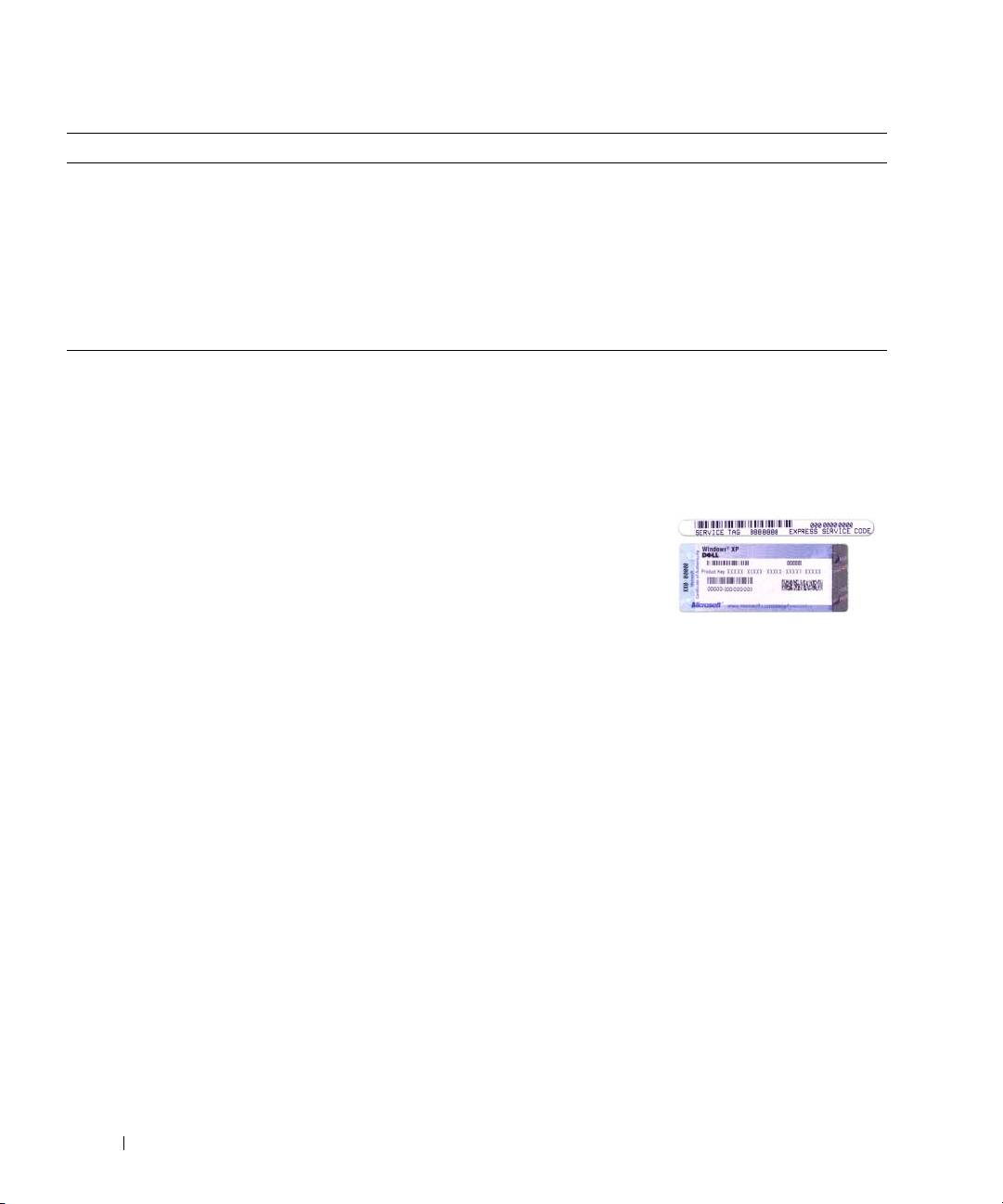
Что требуется найти? Информация находится здесь
•
Удаление и замена компонентов
Руководство пользователя Dell Latitude™
•
Технические характеристики
Центр справки и поддержки Microsoft Windows XP
•
Настройка системы
1
Нажмите
Пуск
→
Справка и поддержка
→
Dell User
•
Устранение неисправностей и решение проблем
and System Guides
(Руководства пользователя
и системные руководства корпорации Dell)
→
System
Guides
(Системные руководства).
2
Выберите
Рук оводств о по льзовате ля
для используемого
компьютера.
®
•
Код экспресс-обслуживания и метка производителя
Метка производителя и лицензия Microsoft
®
•
Лицензионная метка Microsoft Windows
Windows
Эти метки расположены на компьютере.
•
Метка производителя требуется для идентификации
компьютера на веб-сайте
support.dell.com
или при
обращении в службу поддержки.
•
Код экспресс-
обслуживания
вводится, чтобы
связаться со службой
поддержки.
104 Краткий справочник

Что требуется найти? Информация находится здесь
•
Solutions (Разрешение вопросов)
—
подсказки
Веб:сайт поддержки Dell — support.dell.com
и советы по поиску и устранению неисправностей,
ПРИМЕЧАНИЕ. Выберите свой регион или сферу
статьи технических специалистов, интерактивные
деятельности для просмотра соответствующего
курсы обучения и часто задаваемые вопросы
веб+сайта поддержки.
•
Community (Сообщество)
—
интерактивная
дискуссия с другими пользователями Dell
•
Upgrades (Обновления)
—
информация о новых
версиях различных компонентов (например, памяти,
жесткого диска и операционной системы)
•
Customer Care (Отдел обслуживания клиентов)
—
контактная информация, звонок в отдел обслуживания
и информация о состоянии исполнения заказа,
гарантии и ремонте
•
Service and support (Обслуживание и поддержка)
—
состояние звонка в отдел обслуживания и архив
с информацией об оказании поддержки, контракт на
сервисное обслуживание, интерактивная дискуссия
с представителями службы технической поддержки
•
Reference (Справочная информация)
—
компьютерная
документация, подробные сведения о конфигурации
компьютера, технические характеристики изделий
и техническая документация
•
Downloads (Данные для загрузки)
—
сертифицированные драйверы, исправления
и обновления программного обеспечения
•
Системное программное обеспечение портативного
Загрузка системного программного обеспечения
компьютера (NSS)
—
после переустановки
портативного компьютера.
операционной системы на компьютере необходимо
1
Посетите веб-сайт
support.dell.com
, выберите свой
также переустановить программное обеспечение
регион или сферу деятельности, и введите метку
NSS. Программное обеспечение NSS обеспечивает
производителя.
критические обновления операционной системы
2
Выберите
Drivers & Downloads
(Драйверы и файлы для
и поддержку 3,5-дюймовых USB-дисководов гибких
загрузки) и щелкните
Go
(Перейти).
®
дисков Dell™, процессоров Intel
, оптических
3
Выберите свою операционную систему и выполните
дисководов и устройств USB. Программное
поиск по ключевым словам
Notebook System Software
обеспечение NSS необходимо для правильной
(Системное программное обеспечение портативного
работы компьютера Dell. Программное обеспечение
компьютера)
.
автоматически определяет конфигурацию
компьютера и операционную систему
ПРИМЕЧАНИЕ. Интерфейс пользователя на
и устанавливает подходящие для них обновления.
веб+сайте support.dell.com может меняться
в зависимости от настроек.
Краткий справочник 105

Что требуется найти? Информация находится здесь
•
Software upgrades and troubleshooting hints
утилита Dell Support Utility
(Подсказки по обновлению программного
Утилита Dell Support Utility - это установленная на
обеспечения и устранению неисправностей)
—
компьютере система автоматического обновления
часто задаваемые вопросы, популярные разделы
и уведомления. Эта утилита производит контроль
и общие рекомендации по организации рабочей
состояния операционной системы в реальном масштабе
среды
времени, обновление программного обеспечения,
а также предоставляет важную информацию для
самостоятельного устранения неполадок. Для запуска
утилиты Dell Support Utility щелкните значок
на панели
задач. Дополнительную информацию смотрите в разделе
«Dell Support Utility»
Руководства пользователя
.
•
Как работать в Windows XP
Центр справки и поддержки Windows
•
Как работать с программами и файлами
1
Нажмите
Пуск
→
Справка и поддержка
.
•
Как задать индивидуальные настройки «рабочего
2
Введите слово или фразу, описывающие проблему,
стола»
и щелкните значок стрелки.
3
Щелкните раздел, соответствующий вашей проблеме.
4
Следуйте инструкциям на экране.
•
Информация о сетевой активности, мастере
Справка по программе Dell QuickSet
управления потреблением энергии, горячих
Чтобы посмотреть
справку по программе Dell
клавишах и других элементах, контролируемых
QuickSet
,
щелкните правой кнопкой мыши значок
программой Dell QuickSet.
®
®
на панели задач Microsoft
Windows
.
Дополнительную информацию о программе Dell
QuickSet смотрите в разделе «Dell™ QuickSet»
Руководства пользователя.
106 Краткий справочник

Что требуется найти? Информация находится здесь
•
Переустановка операционной системы
Компакт:диск Operating System (Операционная
система)
ПРИМЕЧАНИЕ. Компакт+диск Operating System
(Операционная система) может быть дополнительным
и не поставляться с этим компьютером.
Операционная система уже установлена на компьютере.
Чтобы переустановить операционную систему, используйте
компакт-диск Operating System (Операционная система).
®
®
Смотрите раздел «Переустановка Microsoft
Windows
XP» в Руководстве пользователя.
После переустановки
операционной системы
используйте
дополнительный компакт-
диск Drivers and Utilities
(Драйверы и утилиты)
(ResourceCD), чтобы
переустановить драйверы
устройств, поставляемых
вместе с компьютером.
Наклейка с ключом продукта для операционной системы
находится на компьютере.
ПРИМЕЧАНИЕ. Цвет компакт+диска может быть
различным в зависимости от заказанной
операционной системы.
Краткий справочник 107
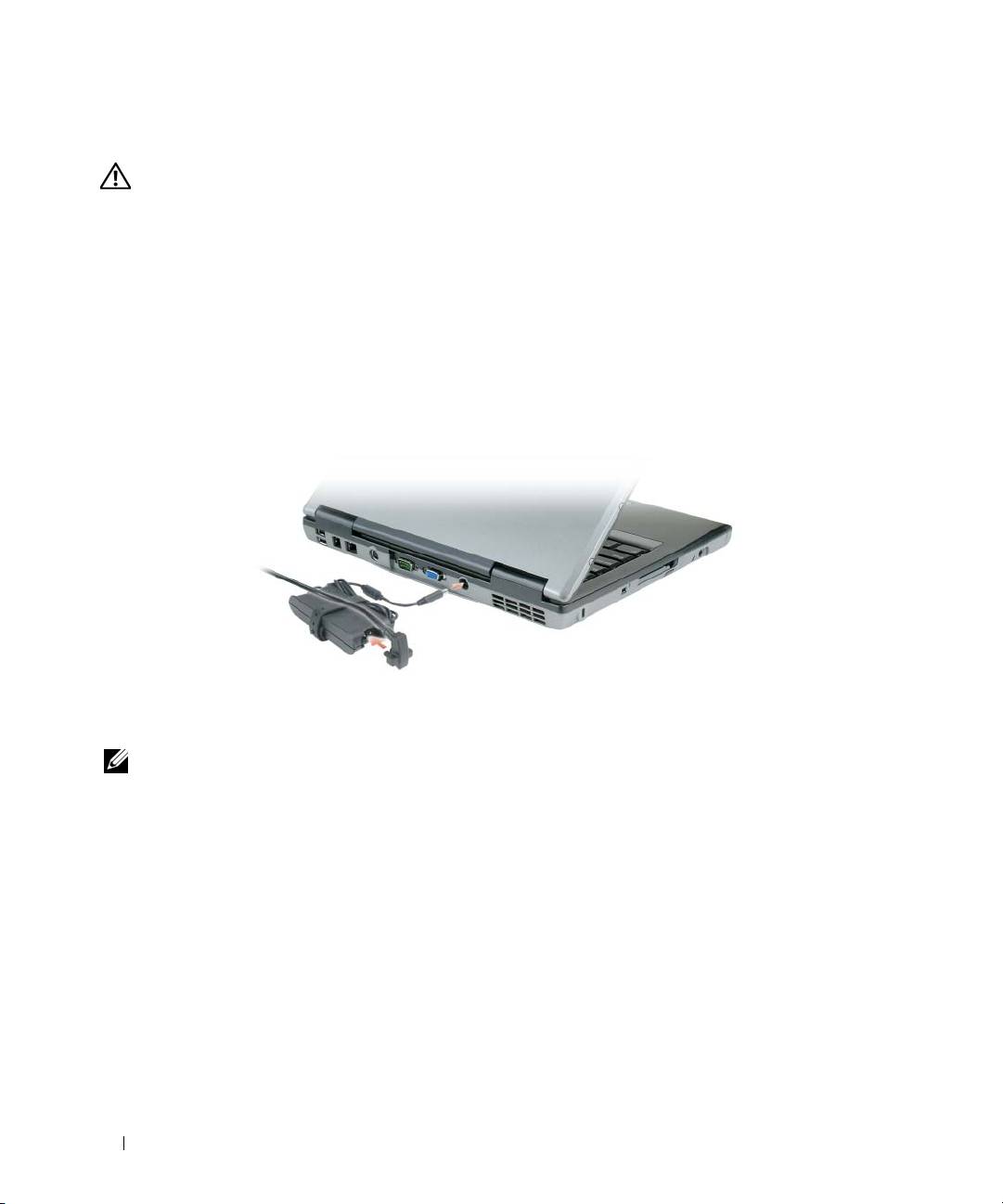
Настройка компьютера
ПРЕДУПРЕЖДЕНИЕ. Перед тем как приступить к выполнению операций данного раздела,
выполните инструкции по технике безопасности, описанные в Информационном руководстве
по продуктам.
1
Распакуйте коробку с принадлежностями.
2
Отложите в сторону те принадлежности, которые не понадобятся для завершения установки.
В коробке с принадлежностями находится документация пользователя, а также все заказанное
вами программное обеспечение и дополнительные компоненты (платы PC Card, дисководы,
аккумуляторы и т.п.).
3
Подсоедините адаптер переменного тока к соответствующему разъему на компьютере
и к электрической розетке.
4
Откройте дисплей компьютера и нажмите кнопку питания, чтобы включить компьютер (смотрите
раздел «Вид спереди» на стр. 109).
ПРИМЕЧАНИЕ. Рекомендуется включить и выключить компьютер по крайней мере один раз
перед установкой любых плат или подключением компьютера к стыковочному устройству или
другому внешнему устройству, например принтеру.
108 Краткий справочник
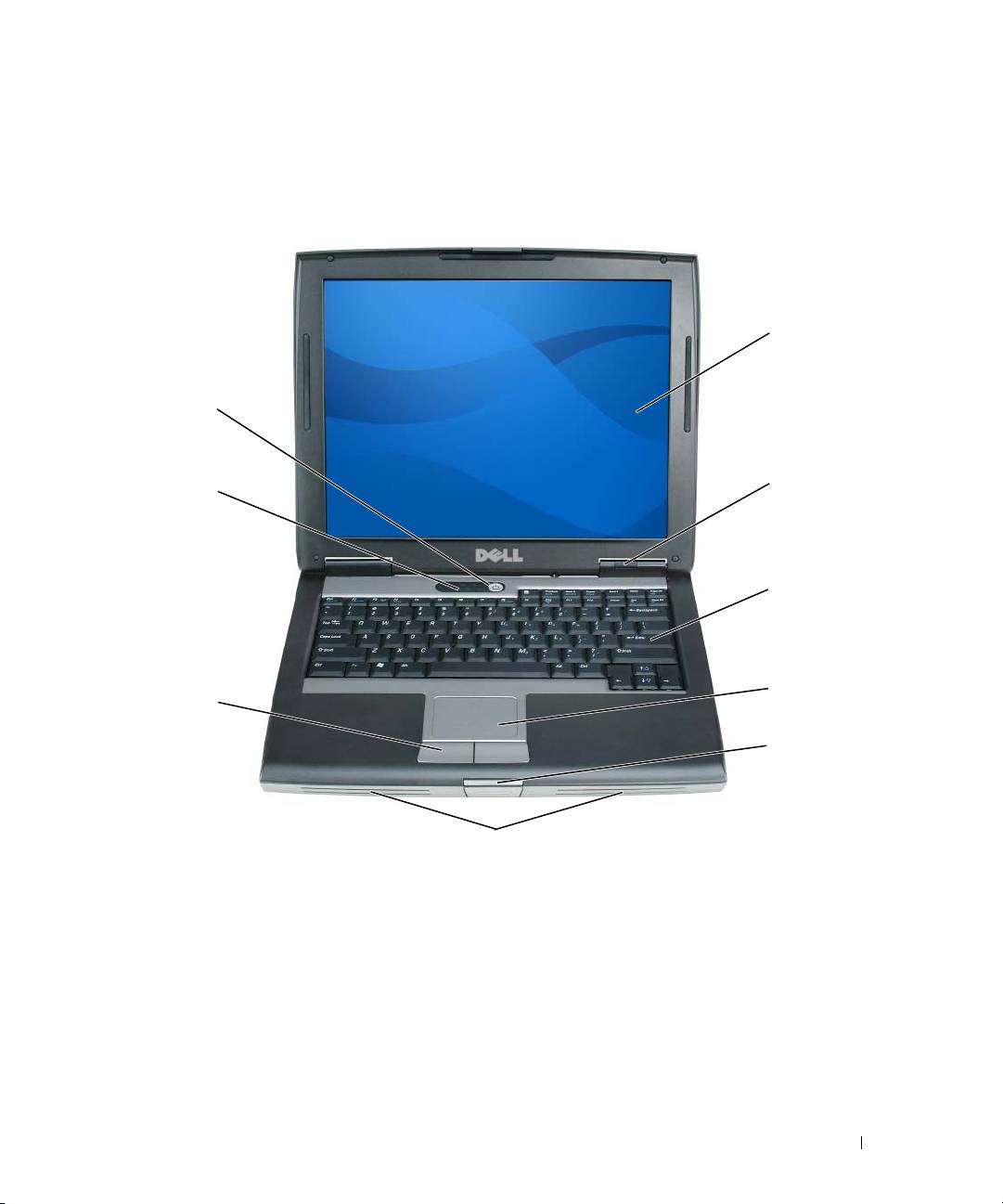
Сведения о компьютере
Вид спереди
1
9
2
8
3
4
7
5
6
1 дисплей 2 индикаторы состояния устройств 3 клавиатура
4 сенсорная панель 5 защелка дисплея 6 динамики
7 кнопки сенсорной панели 8 индикаторы состояния клавиатуры 9 кнопка питания
Краткий справочник 109
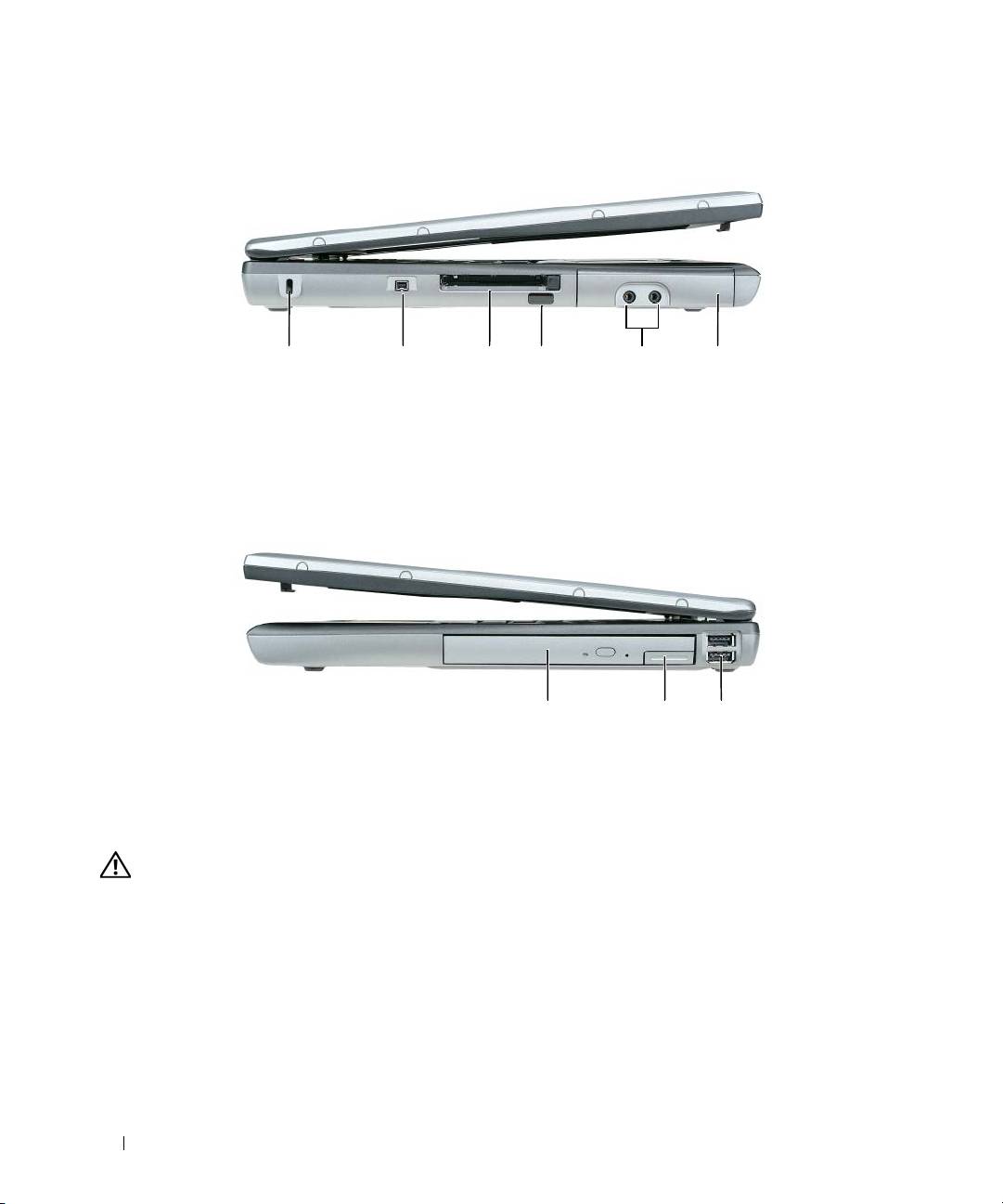
Вид слева
352 41 6
1 отверстие для защитного
2 разъем IEEE 1394 3 слот для платы PC
троса
Card/ExpressCard
4 инфракрасный датчик 5 аудиоразъёмы (2) 6 жесткий диск
Вид справа
1 23
1 модульный отсек 2 защелка для отсоединения
3 pазъемы USB (2)
устройства
Вид сзади
ПРЕДУПРЕЖДЕНИЕ. Не закрывайте воздухозаборник, не вставляйте в него предметы
и следите, чтобы в нем не накапливалась пыль. Не держите работающий компьютер
в местах с недостаточной вентиляцией, например в закрытом кейсе. Недостаточная
вентиляция может повредить компьютер или привести к пожару.
110 Краткий справочник
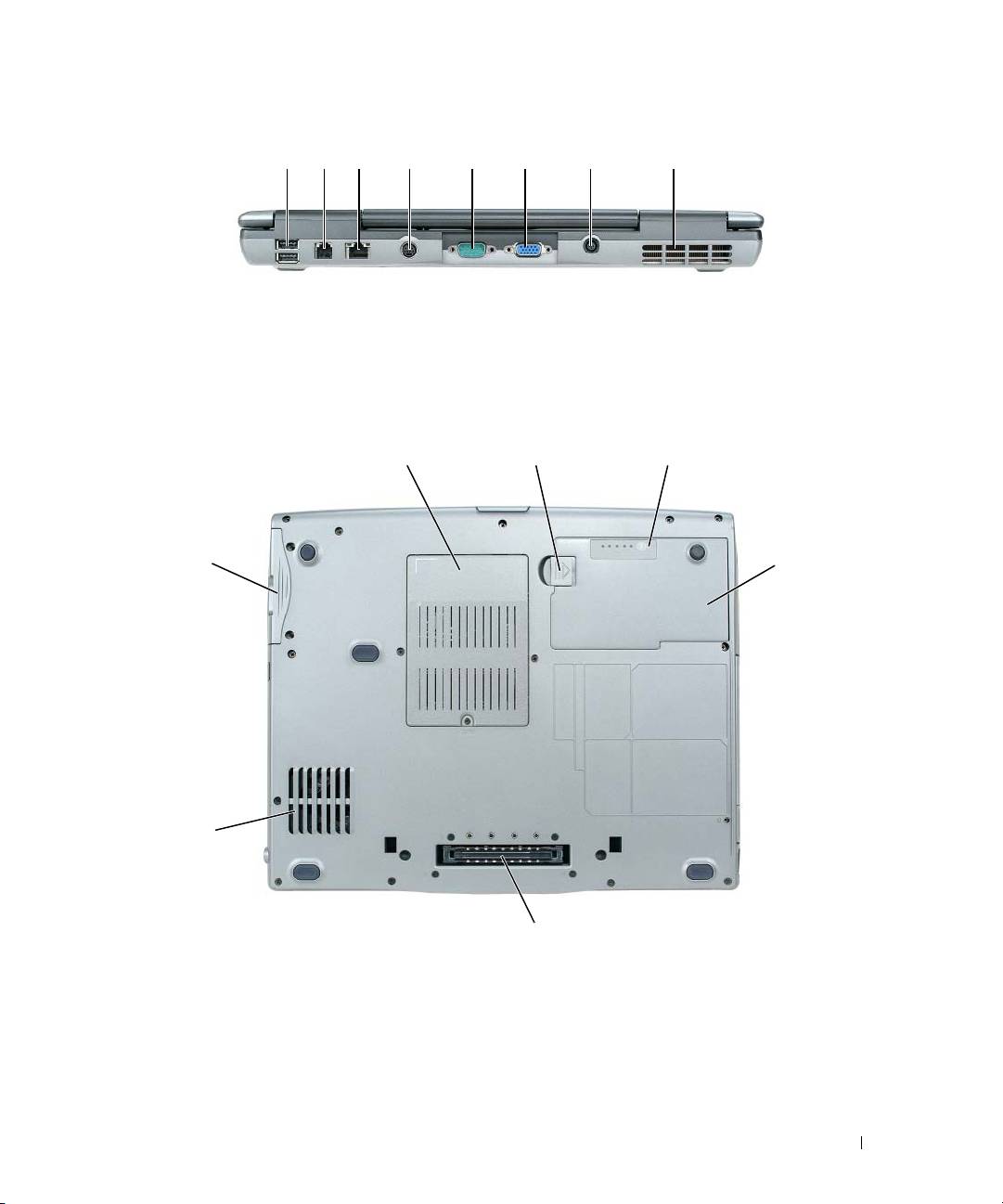
8123 4 5 6 7
1 pазъемы USB (2) 2 разъем модема (RJ-11) 3 сетевой разъем (RJ-45)
4 разъем S-Video TV-out 5 разъем последовательного порта 6 видеоразъем
7 разъем адаптера
8 отверстия для вентиляции
переменного тока
Вид снизу
1
2
3
7
4
6
5
1 крышка отсека для модуля
2 защелка отсека для аккумулятора 3 шкала заряда аккумулятора
памяти/модема/платы WLAN
Mini-Card/батареи типа «таблетка»
4 аккумулятор 5 слот стыковочного устройства 6 отверстия для вентиляции
7 жесткий диск
Краткий справочник 111

Использование аккумулятора
Работа аккумулятора
ПРИМЕЧАНИЕ. Информацию относительно гарантии корпорации Dell на компьютер смотрите
в Информационном руководстве по продуктам или в отдельном бумажном гарантийном
свидетельстве, прилагаемом к компьютеру.
Чтобы достичь оптимальной производительности и сохранить настройки BIOS, в портативном компьютере
Dell™ всегда должен быть установлен основной аккумулятор. Один аккумулятор установлен в отсек для
аккумулятора в качестве стандартного оборудования.
ПРИМЕЧАНИЕ. Так как при первом использовании нового компьютера аккумулятор может
быть не полностью заряжен, используйте адаптер переменного тока для подключения
компьютера к электросети. Для достижения наилучших результатов используйте адаптер
переменного тока, пока аккумулятор не зарядится полностью. Чтобы посмотреть состояние
заряда аккумулятора, нажмите Пуск→ Настройки→ Панель управления→ Электропитание→
Индикатор заряда.
ПРИМЕЧАНИЕ. Время работы аккумулятора (время, в течение которого аккумулятор остается
заряженным) со временем уменьшается. В зависимости от того, как часто и в каких условиях
используется аккумулятор, может потребоваться его замена в процессе эксплуатации компьютера.
Время работы аккумулятора зависит от условий эксплуатации. В модульный отсек можно установить
второй аккумулятор, что значительно увеличит время работы.
Время работы значительно снижается при выполнении операций, включая, помимо прочего,
следующие операции:
•
использование оптических дисководов;
•
использование устройств беспроводной связи, плат PC Card, плат ExpressCard, мультимедийных
плат памяти и устройств USB;
•
использование дисплея в режиме высокой яркости, трехмерных экранных заставок или других
энергоемких программ, например, сложных трехмерных графических приложений;
•
работа компьютера в режиме максимального быстродействия (смотрите раздел «Настройка
параметров управления потреблением энергии» в
Руководстве пользователя
).
ПРИМЕЧАНИЕ. Во время записи на компакт+диск или DVD+диск компьютер рекомендуется
подключать к электрической розетке.
Можно проверить заряд аккумулятора перед установкой аккумулятора в компьютер (смотрите раздел
«Проверка заряда аккумулятора» на стр. 113). Можно также установить параметры управления
потреблением энергии, чтобы получать оповещения о снижении заряда аккумулятора
(смотрите
раздел «
Настройка параметров управления потреблением энергии
» в
Руководстве пользователя
).
112 Краткий справочник

ПРЕДУПРЕЖДЕНИЕ. Использование несовместимого аккумулятора может повысить
риск возгорания или взрыва. Заменяйте аккумулятор только на совместимый аккумулятор,
приобретенный в Dell. Ионно:литиевые аккумуляторы предназначены для работы
с компьютерами Dell™. Не устанавливайте в свой компьютер аккумулятор из другого
компьютера.
ПРЕДУПРЕЖДЕНИЕ. Не выбрасывайте аккумуляторы вместе с бытовыми отходами. Если
ваш аккумулятор больше не удерживает заряд, свяжитесь с вашим местным агентством
по утилизации или учреждением по охране окружающей среды для получения инструкций
по утилизации ионно:литиевого аккумулятора. Смотрите раздел «Утилизация аккумулятора»
в Информационном руководстве по продуктам.
ПРЕДУПРЕЖДЕНИЕ. Неправильное обращение с аккумулятором может повысить риск
возгорания или химического ожога. Не протыкайте, не сжигайте и не разбирайте
аккумулятор, и не нагревайте его до температуры выше 60°C. Храните аккумулятор
в недоступном для детей месте. Соблюдайте осторожность при обращении с поврежденными
или протекающими аккумуляторами. Поврежденный аккумулятор может протекать
и вызвать травмы или повредить оборудование.
Проверка заряда аккумулятора
Информация о заряде аккумулятора отображается в программе Dell QuickSet Battery Meter, окне
индикатора питания Microsoft Windows и его значке , на шкале заряда аккумулятора
и шкале емкости аккумулятора, а также с помощью предопреждения о недостаточном заряде аккумулятора.
Индикатор аккумулятора Dell™ QuickSet Battery Meter
Если установлена программа Dell QuickSet, нажмите клавиши <Fn> <F3>, чтобы отобразить индикатор
аккумулятора QuickSet Battery Meter. В окне Battery Meter отображаются состояние, работоспособность,
уровень заряда и время окончания зарядки аккумулятора компьютера.
Для получения дополнительной информации о программе QuickSet щелкните правой кнопкой мыши
значок на панели задач и выберите Help (Справка).
®
®
Индикатор питания Microsoft
Windows
Индикатор питания Windows Power Meter показывает оставшийся заряд. Чтобы проверить индикатор
питания, дважды щелкните значок на панели задач.
Если компьютер подключен к электросети, появится значок .
Шкала заряда
Путем либо однократного нажатия, либо нажатия и удерживания кнопки состояния на шкале заряда
аккумулятора можно проверить:
•
заряд аккумулятора (проверяется путем нажатия и
отпускания
кнопки состояния)
•
емкость аккумулятора (проверяется путем нажатия и
удерживания
кнопки состояния)
Краткий справочник 113

Время работы аккумулятора в значительной мере определяется количеством циклов его зарядки. После
нескольких сотен циклов зарядки-разрядки аккумуляторы теряют часть зарядной емкости. Таким
образом, индикатор аккумулятора может показывать состояние «заряжен», но при этом зарядная емкость
аккумулятора будет снижена.
Проверка заряда аккумулятора
Для проверки заряда аккумулятора нажмите и отпустите кнопку состояния на шкале заряда
аккумулятора, чтобы загорелись индикаторы уровня заряда. Каждый индикатор соответствует
примерно 20% полного заряда аккумулятора. Например, если осталось 80% заряда аккумулятора,
светятся четыре индикатора. Если ни один индикатор не горит, аккумулятор полностью разряжен.
Проверка емкости аккумулятора
ПРИМЕЧАНИЕ. Проверить емкость аккумулятора можно одним из двух способов: с помощью
шкалы заряда аккумулятора, как описано ниже, и с помощью индикатора аккумулятора
в программе Dell QuickSet. Для получения подробной информации о программе QuickSet
щелкните правой кнопкой мыши значок на панели задач и выберите Help (Справка).
Для проверки емкости аккумулятора с помощью шкалы заряда нажмите и удер живайте кнопку состояния
на шкале заряда аккумулятора не менее 3 секунд. Если ни один индикатор не горит, аккумулятор находится
в хорошем состоянии и остается более 80 процентов первоначальной зарядной емкости. Каждый индикатор
обозначает инкрементное снижение емкости. Если горят пять индикаторов, то осталось менее
60 процентов
зарядной емкости и следует подумать о замене аккумулятора. Дополнительную информацию о времени
работы аккумулятора смотрите в разделе «Технические характеристики» в Рук ов одстве пользов ателя.
Предупреждение о недостаточном заряде
ЗАМЕЧАНИЕ. Во избежание потери или повреждения данных сохраните свою работу сразу после
получения предупреждения о недостаточном заряде. Затем подсоедините компьютер к электросети.
Если аккумулятор полностью разрядился, автоматически запустится спящий режим.
По умолчанию во всплывающем окне появится сообщение о том, что аккумулятор разрядился примерно
на 90%. Настройки предупредительных сообщений можно изменить в программе QuickSet или в окне
Свойства: Электропитание. Информацию о доступе к программе QuickSet или открытии окна
Свойства: Электропитание смотрите в разделе
«Настройка параметров управления потреблением
энергии» в
Руководстве пользователя.
Подзарядка аккумулятора
ПРИМЕЧАНИЕ. Благодаря использованию Dell™ ExpressCharge™ адаптер при выключенном
компьютере заряжает полностью разряженный аккумулятор до 80 процентов емкости примерно
в течение 1 часа и до 100 процентов емкости примерно за 2 часа. При включенном компьютере
время подзарядки увеличивается. Можно оставлять аккумулятор в компьютере на неограниченное
время. Внутренняя схема аккумулятора предотвращает его избыточную зарядку.
114 Краткий справочник
При подключении компьютера к электросети или во время установки аккумулятора в компьютер,
который уже подключен к электросети, выполняется проверка температуры и заряда аккумулятора. При
необходимости адаптер переменного тока производит подзарядку аккумулятора и поддерживает его заряд.
Если аккумулятор нагрелся при работе в компьютере или из-за пребывания в нагретой среде, то при
подключении компьютера к электросети подзарядка аккумулятора может не выполняться.
Если световой индикатор мигает поочередно зеленым и оранжевым светом, значит, температура
аккумулятора слишком высока для начала подзарядки. Отсоедините компьютер от электрической
розетки и дайте компьютеру и аккумулятору остыть до комнатной температуры. Затем подключите
компьютер к электросети для продолжения подзарядки аккумулятора.
Дополнительную
информацию по устранению неполадок аккумулятора смотрите в разделе
«Неполадки питания» в Руководстве пользователя.
Извлечение аккумулятора
ПРЕДУПРЕЖДЕНИЕ. Перед выполнением этой процедуры выключите компьютер,
отсоедините адаптер переменного тока от электросети и компьютера, отсоедините модем
от розетки и компьютера, а также отсоедините от компьютера все другие внешние кабели.
ПРЕДУПРЕЖДЕНИЕ. Использование несовместимого аккумулятора может повысить
риск возгорания или взрыва. Заменяйте аккумулятор только на совместимый аккумулятор,
приобретенный в Dell. Аккумулятор предназначен для использования в компьютере Dell™.
Не устанавливайте в свой компьютер аккумулятор из другого компьютера.
ЗАМЕЧАНИЕ. Во избежание возможного повреждения разъемов следует отсоединить от
компьютера все внешние кабели. Информацию о замене второго аккумулятора, расположенного
в модульном отсеке, смотрите в разделе «Использование мультимедийных устройств» в Руководстве
пользователя.
Порядок извлечения аккумулятора.
1
Если компьютер подключен к стыковочному устройству, отстыкуйте его. Соответствующие
инструкции смотрите в документации, прилагаемой к стыковочному устройству.
2
Выключите компьютер.
3
Сдвиньте и удерживайте защелку отсека для аккумулятора на нижней панели компьютера.
4
Поднимите аккумулятор и извлеките его из отсека.
Краткий справочник 115
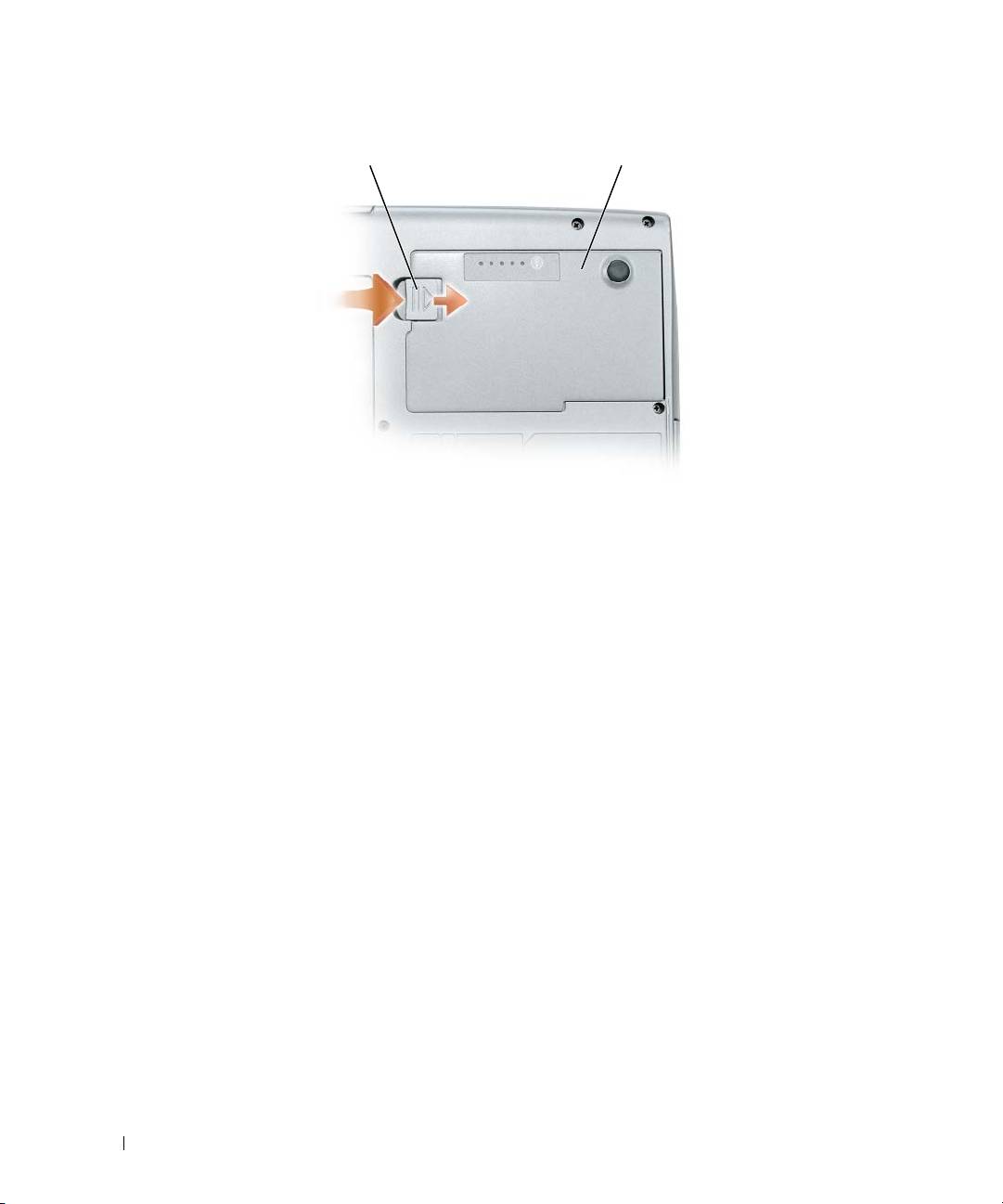
1 2
1 защелка отсека для аккумулятора 2 аккумулятор
Для замены аккумулятора следует вставить его в отсек и надавить на него, чтобы защелка отсека для
аккумулятора закрылась со щелчком.
Хранение аккумулятора
Если компьютер не используется в течение длительного времени, извлеките аккумулятор. При длительном
хранении аккумулятор разряжается. Прежде чем использовать аккумулятор после длительного периода
хранения, полностью зарядите его (смотрите раздел «Подзарядка аккумулятора» на стр. 114).
116 Краткий справочник

Поиск и устранение неисправностей
Блокировки и неполадки программного обеспечения
ПРЕДУПРЕЖДЕНИЕ. Перед тем как приступить к выполнению операций данного раздела,
выполните инструкции по технике безопасности, описанные в Информационном руководстве
по продуктам.
Компьютер не запускается
УБЕДИТЕСЬ, ЧТО АДАПТЕР ПЕРЕМЕННОГО ТОКА НАДЕЖНО ПОДКЛЮЧЕН К КОМПЬЮТЕРУ
И ЭЛЕКТРИЧЕСКОЙ РОЗЕТКЕ.
Компьютер не реагирует на действия пользователя
ЗАМЕЧАНИЕ. Если не удастся завершить работу операционной системы с помощью меню кнопки
«Пуск», данные могут быть утеряны.
В
ЫКЛЮЧИТЕ КОМПЬЮТЕР — Если компьютер не реагирует на нажатие клавиш на клавиатуре или
перемещение мыши, нажмите кнопку питания не менее чем на 8-10 секунд, пока компьютер не выключится.
Затем перезагрузите компьютер.
Программа не реагирует на действия пользователя или неоднократно происходит ее
аварийное завершение
ПРИМЕЧАНИЕ. Обычно программное обеспечение включает в себя инструкции по установке,
находящиеся в документации, либо на дискете или компакт+диске.
З
АВЕРШЕНИЕ ПРОГРАММЫ —
1
Одновременно нажмите клавиши <Ctrl> <Shift> <Esc>.
2
Нажмите кнопку
Диспетчер задач
.
3
Выберите программу, которая не отвечает на запросы.
4
Нажмите кнопку
Снять задачу
.
ОБРАТИТЕСЬ К ДОКУМЕНТАЦИИ ПО ПРОГРАММЕ — Если необходимо, удалите и переустановите
программу.
®
®
Программа разработана для более ранних версий операционной системы Microsoft
Windows
ЗАПУСТИТЕ МАСТЕР СОВМЕСТИМОСТИ ПРОГРАММ — Мастер совместимости программ настраивает
программу таким образом, чтобы она работала в операционных системах, отличных от Windows XP.
1
Нажмите
Пу ск
→
Все программы
→
Стандарт ные
→
Мастер со вместимости программ
→
Далее
.
2
Следуйте инструкциям на экране.
Краткий справочник 117

Появляется сплошной синий экран
ВЫКЛЮЧИТЕ КОМПЬЮТЕР — Если компьютер не реагирует на нажатие клавиш на клавиатуре или
перемещение мыши, нажмите кнопку питания не менее чем на 8-10 секунд, пока компьютер не
выключится. Затем перезагрузите компьютер.
Другие неполадки программного обеспечения
ПРОЧИТАЙТЕ ДОКУМЕНТАЦИЮ ПО ПРОГРАММЕ ИЛИ ОБРАТИТЕСЬ К ПРОИЗВОДИТЕЛЮ ЗА
ИНФОРМАЦИЕЙ ПО УСТРАНЕНИЮ НЕИСПРАВНОСТЕЙ —
•
Убедитесь, что программа совместима с операционной системой, установленной на компьютере;
•
Убедитесь, что компьютер соответствует минимальным требованиям к оборудованию, необходимым
для запуска программного обеспечения. Соответствующую информацию смотрите в документации
по программе;
•
Убедитесь, что программа была правильно установлена и настроена;
•
Убедитесь, что драйверы устройств не конфликтуют с программой;
•
Если необходимо, удалите и заново установите программу.
СРАЗУ ЖЕ СОЗДАЙТЕ РЕЗЕРВНЫЕ КОПИИ ФАЙЛОВ.
И
СПОЛЬЗУЙТЕ АНТИВИРУСНОЕ ПРОГРАММНОЕ ОБЕСПЕЧЕНИЕ ДЛЯ ПРОВЕРКИ ЖЕСТКИХ ДИСКОВ,
ДИСКЕТ ИЛИ КОМПАКТ:ДИСКОВ.
С
ОХРАНИТЕ И ЗАКРОЙТЕ ВСЕ ОТКРЫТЫЕ ФАЙЛЫ ИЛИ ПРОГРАММЫ, А ЗАТЕМ ЗАВЕРШИТЕ РАБОТУ
КОМПЬЮТЕРА С ПОМОЩЬЮ МЕНЮ Пуск.
В
ЫПОЛНИТЕ СКАНИРОВАНИЕ КОМПЬЮТЕРА ДЛЯ ПОИСКА ШПИОНСКОГО ПРОГРАММНОГО
ОБЕСПЕЧЕНИЯ — Если производительность компьютера ухудшилась, на экране часто появляются окна
с рекламой или имеются проблемы подключения к Интернету, то, вероятно, компьютер заражен
шпионским программным обеспечением. Воспользуйтесь антивирусной программой, в которую входит
защита от шпионского программного обеспечения (может потребоваться обновление программы), чтобы
выполнить сканирование компьютера и удалить шпионские программы. Для получения дополнительной
информации
посетите веб-сайт support.dell.com и выполните поиск по ключевому слову spyware
(шпионские программы).
ЗАПУСТИТЕ ДИАГНОСТИЧЕСКУЮ ПРОГРАММУ DELL DIAGNOSTICS — Смотрите раздел «Dell Diagnostics»
на стр. 118. Если все тесты пройдены успешно, ошибка связана с программным обеспечением.
Dell Diagnostics
ПРЕДУПРЕЖДЕНИЕ. Перед тем как приступить к выполнению операций данного раздела,
выполните указания по безопасности, описанные в Информационном руководстве по
продуктам.
118 Краткий справочник

Когда использовать программу Dell Diagnostics
Если при работе на компьютере возникают неполадки, выполните тесты, указанные в разделе «Блокировки
и неполадки программного обеспечения» на стр. 117, и запустите программу Dell Diagnostics, прежде чем
обращаться за консультацией в службу технической поддержки Dell.
Перед началом работы рекомендуется распечатать процедуры из этого раздела.
ЗАМЕЧАНИЕ. Программа Dell Diagnostics работает только на компьютерах марки Dell™.
ПРИМЕЧАНИЕ. Компакт+диск Drivers and Utilities (Драйверы и утилиты) является дополнительным
и может не поставляться с этим компьютером.
Запустите программу Dell Diagnostics либо с жесткого диска, либо с компакт-диска Drivers and Utilities
(Драйверы и утилиты) (иначе называемого ResourceCD).
Запуск программы Dell Diagnostics с жесткого диска
Диагностическая программа Dell Diagnostics находится в скрытом разделе с диагностической утилитой
на жестком диске.
ПРИМЕЧАНИЕ. Если на дисплее компьютера отсутствует изображение, обратитесь в корпорацию
Dell (смотрите раздел «Обращение в корпорацию Dell» в Руководстве пользователя).
1
Выключите компьютер.
2
Если компьютер подключен к стыковочному устройству, отстыкуйте его. Соответствующие
инструкции смотрите в документации, прилагаемой к стыковочному устройству.
3
Подсоедините компьютер к электросети.
4
Диагностику можно запустить двумя способами.
a
Включите компьютер. Когда появится логотип DELL
™
, сразу нажмите клавишу <F12>. Выберите
пункт Diagnostics (Диагностика) из меню загрузки и нажмите клавишу <Enter>.
ПРИМЕЧАНИЕ. Если вы прождете слишком долго и появится экран с логотипом операционной
®
®
системы, дождитесь появления «рабочего стола» Microsoft
Windows
. Затем выключите
компьютер и повторите попытку.
b
Нажмите и удерживайте клавишу <Fn>, пока включается питание компьютера.
ПРИМЕЧАНИЕ. Если появится сообщение о том, что раздел с диагностической утилитой
не был найден, запустите программу Dell Diagnostics с компакт+диска Drivers and Utilities
(Драйверы и утилиты).
Компьютер запускает проверку Pre-boot System Assessment (Проверка системы перед загрузкой) -
серию встроенных диагностических тестов, которые проверяют системную плату, клавиатуру,
жесткий диск и дисплей.
•
Во время проверки отвечайте на вопросы, отображаемые на экране;
Краткий справочник 119

•
Если обнаружен какой-либо сбой, компьютер останавливается и выдает звуковой сигнал. Чтобы
остановить тестирование и перезагрузить компьютер, нажмите клавишу <Esc>. Чтобы перейти
к следующему тесту, нажмите клавишу <y>. Чтобы повторно протестировать неисправный
компонент, нажмите клавишу <r>;
•
Если во время проведения проверки системы перед загрузкой обнаружен сбой, запишите код
ошибки (или коды ошибок) и обратитесь в корпорацию Dell (смотрите раздел «Обращение
в корпорацию Dell » в
Руководстве пользователя
).
Если проверка системы перед загрузкой выполнена успешно, появится сообщение
Booting
Dell Diagnostic Utility Partition. Press any key to continue
(Загрузка
раздела с утилитой Dell Diagnostics. Нажмите любую клавишу для продолжения).
5
Нажмите любую клавишу, чтобы запустить программу Dell Diagnostics из раздела с диагностической
утилитой на жестком диске.
Запуск программы Dell Diagnostics с компакт:диска Drivers and Utilities (Драйверы
и утилиты)
1
Вставьте компакт-диск
Drivers and Utilities (Драйверы и утилиты)
.
2
Выключите и перезагрузите компьютер.
Когда появится логотип DELL, сразу нажмите клавишу <F12>.
Если вы не успели вовремя нажать эту клавишу и появился экран с логотипом Windows, дождитесь
появления «рабочего стола» Windows. Затем выключите компьютер и повторите попытку.
ПРИМЕЧАНИЕ. Последующие шаги изменяют последовательность загрузки только на
один раз. При следующем запуске компьютер загружается в соответствии с устройствами,
указанными в программе настройки системы.
3
При появлении списка загрузочных устройств выделите
CD/DVD/CD-RW Drive
(Дисковод
CD/DVD/CD-RW) и нажмите клавишу <Enter>.
4
Выберите из появившегося меню пункт
Boot from CD-ROM
(Загрузить с диска CD-ROM)
и нажмите клавишу <Enter>.
5
Введите
1
, чтобы запустить меню и нажмите для продолжения клавишу <Enter>.
6
Выберите в нумерованном списке
Run the 32 Bit Dell Diagnostics
(Запустить 32-разрядную
программу Dell Diagnostics). Если в списке указаны несколько версий, выберите версию,
соответствующую вашему компьютеру.
7
При появлении экрана
Main Menu
(Главное меню) программы Dell Diagnostics выберите тест,
который вы хотите выполнить.
Главное меню программы Dell Diagnostics
1
После загрузки диагностической программы Dell Diagnostics и появления экрана
Main
Menu
(Главное меню) щелкните кнопку желаемого пункта меню.
120 Краткий справочник

Пункт меню Функция
Express Test
Быстрое тестирование устройств. Этот тест обычно
(Экспресс-тест)
продолжается 10-20 минут и не требует вашего участия.
Выполните Express Test (Экспресс-тест) в первую
очередь, чтобы увеличить вероятность быстрого
обнаружения проблемы.
Extended Test
Полная проверка устройств. Этот тест обычно
(Расширенный тест)
занимает 1 час и более; при этом требуется
периодически отвечать на вопросы.
Custom Test
Тестирование выбранного устройства. Вы можете
(
Настраиваемый тест)
настроить тесты, которые хотите запустить.
Symptom Tree
Список наиболее часто встречающихся признаков,
(Дерево симптомов)
с помощью которого вы можете выбрать тест, исходя
из особенностей возникшей проблемы.
2
Если во время теста возникла проблема, появится сообщение с кодом ошибки и описанием
проблемы. Запишите эту информацию и выполните инструкции на экране.
Если ошибку устранить не удается, обратитесь в корпорацию Dell (смотрите раздел «Обращение
в корпорацию Dell» в
Руководстве пользователя
).
ПРИМЕЧАНИЕ. Метка производителя компьютера отображается в верхней части экрана
каждого теста. При обращении в корпорацию Dell представитель службы технической
поддержки попросит вас указать метку производителя.
3
Если запущены тесты
Custom Test
(Настраиваемый тест) или
Symptom Tree
(Дерево симптомов),
подробную информацию можно получить на соответствующих вкладках, описание которых
приведено в следующей таблице.
Вкладка Функция
Results (Результаты) Результаты тестов и выявленные ошибки.
Errors (Ошибки) Выявленные ошибки, их коды и описание проблемы.
Help (Справка) Описание тестов
и требования для их запуска.
Configuration
Аппаратная конфигурация выбранного устройства.
(Конфигурация)
Программа Dell Diagnostics получает информацию
о конфигурации всех устройств из программы настройки
системы, памяти и различных внутренних тестов, а затем
отображает в списке устройств в левой части экрана.
В списке устройств могут отсутствовать имена
некоторых компонентов компьютера или подключенных
к нему
устройств.
Parameters (Параметры) Позволяет настраивать тест путем изменения настроек теста.
Краткий справочник 121

4
Если вы запускали программу Dell Diagnostics с компакт-диска
Drivers and Utilities (Драйверы
и утилиты),
то после завершения тестов необходимо извлечь компакт-диск.
5
После завершения тестов закройте экран с тестами, чтобы вернуться к экрану
Main
Menu
(Главное
меню). Чтобы выйти из программы Dell Diagnostics и перезагрузить компьютер, закройте окно
Main
Menu
(Главное меню).
122 Краткий справочник

Указатель
D
шкала заряда, 113
и
Dell Diagnostics
антивирусное программное
инструкции по технике
обеспечение, 118
запуск с жесткого диска, 119
безопасности, 103
запуск с компакт-диска
Информационное
Drivers and Utilities
руководство по
(Драйверы и
в
продуктам, 103
утилиты), 120
веб-сайт поддержки, 105
информация о гарантиях, 103
использование, 119
общие сведения, 118
веб-сайт поддержки Dell, 105
информация об
эргономике, 103
виды системы
левая сторона, 110
R
правая сторона, 110
сзади, 110
к
ResourceCD
снизу, 110-111
Dell Diagnostics, 118
компакт-диск Drivers and
спереди, 109
Utilities (Драйверы и
утилиты), 103
W
компакт-диски
д
Drivers and Utilities (Драйверы
Windows XP
и утилиты), 103
диагностика
Центр справки и
операционная система, 107
Dell, 118
поддержки, 106
компьютер
переустановка, 107
документация
не реагирует на действия
Мастер совместимости
Руководство
пользователя, 117
программ, 117
пользователя, 104
снижение
эргономика, 103
производительности, 118
гарантия, 103
фатальный сбой, 117-118
а
интерактивная, 105
соответствие стандартам, 103
аккумулятор
техника безопасности, 103
работа, 112
Лицензионное соглашение
Л
извлечение, 115
конечного
Лицензионное соглашение
индикатор питания, 113
пользователя, 103
конечного
проверка заряда, 113
Информационное
пользователя, 103
подзарядка, 114
руководство по
хранение, 116
продуктам, 103
Указатель 123

м
о
Ц
мастера
оборудование
Центр справки и
Мастер совместимости
Dell Diagnostics, 118
поддержки, 106
программ, 117
операционная система
метка производителя, 104
компакт-диск, 107
ш
переустановка, 107
метки
Microsoft Windows, 104
шпионское программное
метка производителя, 104
обеспечение, 118
п
программное обеспечение
н
неполадки, 117-118
неполадки
поиск и устранение
Dell Diagnostics, 118
неисправностей
блокировки, 117
Dell Diagnostics, 118
аварийное завершение работы
Центр справки и
программы, 117
поддержки, 106
компьютер не реагирует на
блокировки и неполадки
действия
программного
пользователя, 117
обеспечения, 117
компьютер не
запускается, 117
программа не реагирует на
p
действия
Руководство пользователя,104
пользователя, 117
программное
обеспечение, 117-118
программы и совместимость
с
с Windows, 117
сведения о соответствии
синий экран, 118
стандартам, 103
снижение
справка по программе
производительности
QuickSet, 106
компьютера, 118
фатальный сбой
компьютера, 117-118
шпионское программное
ф
обеспечение, 118
файл справки
Центр справки и поддержки
Windows, 106
124 Указатель
