
Dell Latitude D520 – page 3
Manual for Dell Latitude D520
Table of contents
- Notes, Notices, and Cautions Abbreviations and Acronyms
- Contents
- Finding Information What Are You Looking For? Find It Here
- What Are You Looking For? Find It Here
- What Are You Looking For? Find It Here
- What Are You Looking For? Find It Here
- Setting Up Your Computer
- About Your Computer Front View
- Left Side View Right Side View Back View
- Bottom View
- Using a Battery Battery Performance
- Checking the Battery Charge Dell™ QuickSet Battery Meter Microsoft Windows Power Meter Charge Gauge Check the Battery Charge Check the Battery Health
- Low-Battery Warning Charging the Battery Removing the Battery
- Storing a Battery
- Troubleshooting Lockups and Software Problems The computer does not start up A program stops responding or crashes repeatedly A program is designed for an earlier Microsoft Windows operating system A solid blue screen appears
- Other software problems BACK UP YOUR FILES IMMEDIATELY. Dell Diagnostics When to Use the Dell Diagnostics
- Starting the Dell Diagnostics From Your Hard Drive Starting the Dell Diagnostics From the Drivers and Utilities CD
- Dell Diagnostics Main Menu Option Function Tab Function
- Tab Function
- Index
- 24 Index

Odstraňování problémů
Zablokování a problémy se softwarem
VAROVÁNÍ: Před prováděním jakéhokoli z postupů uvedených v této části si přečtěte bezpečnostní
pokyny v
P
ř
íru
č
ce s informacemi o produktu
a řiďte se jimi.
Počítač nelze spustit
ZKONTROLUJTE, ZDA JE NAPÁJECÍ ADAPTÉR ŘÁDNĚ PŘIPOJEN K POČÍTAČI A K ELEKTRICKÉ ZÁSUVCE.
Počítač přestal reagovat
UPOZORNĚNÍ: Pokud řádně neukončíte operační systém, může dojít je ztrátě dat.
V
YPNĚ TE POČ ÍTAČ — Pokud počítač nereaguje na stisknutí libovolné klávesy na klávesnici nebo na
pohyb myši, stiskněte a podržte vypínač alespoň 8 až 10 sekund, dokud se počítač nevypne. Potom počítač
znovu zapněte.
Program přestal reagovat nebo se opakovaně zhroutil
POZNÁMKA: V dokumentaci k softwaru, na disketě nebo na disku CD jsou obvykle uvedeny pokyny
pro instalaci.
U
KONČ ETE PROGRAM —
1
Současně stiskněte klávesy <Ctrl> <Shift> <Esc>.
2
Klepněte na tlačítko
Správce úloh
.
3
Klepněte na program, který přestal reagovat.
4
Klepněte na tlačítko
Ukončit úlohu
.
ZKONTROLUJTE DOKUMENTACI K SOFTWARU — V případě potřeby software odinstalujte a znovu
nainstalujte.
®
®
Program je určen pro starší verzi operačního systému Microsoft
Windows
SPUST’TE PRŮVODCE OVĚŘENÍM KOMPATIBILITY PROGRAMU — Průvodce ověřením kompatibility
programu nakonfiguruje program tak, aby jej bylo možné spustit v prostředí, které je podobné prostředí
operačních systémů jiných systémů než Windows XP.
1
Klepněte na položku
Start
→
Všechny programy
→
Příslušenství
→
Průvodce kompatibilitou
programů
→
Další
.
2
Postupujte podle pokynů na obrazovce.
Zobrazí se modrá obrazovka
VYPNĚ TE POČ ÍTAČ — Pokud počítač nereaguje na stisknutí libovolné klávesy na klávesnici nebo na
pohyb myši, stiskněte a podržte vypínač alespoň 8 až 10 sekund, dokud se počítač nevypne. Potom počítač
znovu zapněte.
Stručná referenční příručka 41

Jiné problémy se softwarem
POKYNY PRO ODSTRANĚ NÍ PROBLÉMŮ VYHLEDEJTE V DOKUMENTACI K SOFTWARU NEBO SE
OBRAT’TE NA VÝROBCE SOFTWARU —
•
Přesvědčte se, zda je program kompatibilní s operačním systémem nainstalovaným v počítači.
•
Přesvědčte se, zda počítač splňuje minimální požadavky na hardware, který je nezbytný pro spuštění softwaru.
Další informace najdete v dokumentaci k softwaru.
•
Přesvědčte se, zda je program řádně nainstalován a nakonfigurován.
•
Ověřte, zda nedochází ke konfliktu ovladačů zařízení s programem.
•
V případě potřeby software odinstalujte a znovu nainstalujte.
IHNED ZAZÁLOHUJTE SOUBORY.
P
ROVĚŘTE PEVNÝ DISK, DISKETY NEBO DISKY CD ANTIVIROVÝM SOFTWAREM.
U
LOŽTE A ZAVŘ ETE VŠECHNY OTEVŘ ENÉ SOUBORY, UKONČETE VŠECHNY SPUŠTĚ NÉ PROGRAMY
A VYPNĚ TE POČÍTAČ PROSTŘ EDNICTVÍM NABÍDKY Start.
P
ROVĚŘTE, ZDA SE V POČ ÍTAČ I NEVYSKYTUJE SPYWARE — Pokud je výkon počítače nízký, často se
zobrazují místní okna s reklamním obsahem nebo máte problémy s připojením k internetu; počítač je
pravděpodobně zasažen spywarem. Prověřte počítač antivirovým programem, který obsahuje ochranu před
spywarem (pravděpodobně bude třeba program aktualizovat), a odstraňte spyware. Chcete-li získat další
informace, přejděte na web support.dell.com a vyhledejte klíčové slovo spyware.
SPUST’TE NÁSTROJ DELL DIAGNOSTICS — Viz „Diagnostický nástroj Dell Diagnostics“ na str. 42. Pokud
všechny testy proběhnou úspěšně, chyba souvisí se softwarovým problémem.
Diagnostický nástroj Dell Diagnostics
VAROVÁNÍ: Před prováděním jakéhokoli z postupů uvedených v této části si přečtěte
bezpečnostní pokyny v
P
ř
íru
č
ce s informacemi o produktu
a řiďte se jimi.
Kdy použít nástroj Dell Diagnostics
Dojde-li k problémům s počítačem, před kontaktováním odborné pomoci společnosti Dell proveďte kontrolu
popsanou v části „Zablokování a problémy se softwarem“ na str. 41 a spust’te nástroj Dell Diagnostics.
Doporučujeme tyto postupy před zahájením práce vytisknout.
UPOZORNĚNÍ: Nástroj Dell Diagnostics funguje pouze v počítačích Dell™.
POZNÁMKA: Disk
Drivers and Utilities CD
(Disk s ovladači a nástroji) je doplňkový a s tímto
počítačem nemusel být dodán.
Spust’te nástroj Dell Diagnostics z pevného disku nebo z disku Drivers and Utilities CD (Disk s ovladači a nástroji)
(též známý pod názvem ResourceCD /Zdrojový disk/).
42 Stručná referenční příručka

Spuštění nástroje Dell Diagnostics z pevného disku
Nástroj Dell Diagnostics je umístěn ve skrytém oddílu diagnostických nástrojů na pevném disku.
POZNÁMKA: Pokud se obrazovce počítače nezobrazuje žádný obraz, obrat’te se na společnost Dell
(viz „Contacting Dell“ /Kontaktování společnosti Dell/ v
Uživatelské p
ř
íru
č
ce
).
1
Vypněte počítač.
2
Je-li počítač připojen k dokovacímu zařízení, odpojte jej. Pokyny naleznete v dokumentaci dodané
s dokovacím zařízením.
3
Připojte počítač do zásuvky.
4
Nástroj Dell Diagnostics lze spustit dvěma způsoby:
a
Zapněte počítač. Ihned po zobrazení loga DELL™ stiskněte klávesu <F12>. V nabídce po spuštění
vyberte možnost Diagnostics (Diagnostika) a stiskněte klávesu <Enter>.
POZNÁMKA: Pokud čekáte příliš dlouho a objeví se logo operačního systému, počkejte, dokud
®
®
se nezobrazí plocha Microsoft
Windows
. Poté vypněte počítač a opakujte akci.
b
Během spouštění počítače stiskněte a podržte klávesu <Fn>.
POZNÁMKA: Jestliže se zobrazí zpráva, že nelze nalézt žádný oddíl s diagnostickými nástroji,
spust’te nástroj Dell Diagnostics z disku
Drivers and Utilities CD
(Disk s ovladači a nástroji).
Počítač spustí kontrolu systému ve stavu před spuštěním zahrnující různé testy základní desky, klávesnice,
pevného disku a zobrazovacího zařízení.
•
Během zkoušek odpovězte na všechny kladené otázky.
•
Pokud bude zjištěna nějaká chyba, počítač se zastaví a vydá zvukový signál. Chcete-li kontrolu zastavit
a počítač restartovat, stiskněte klávesu <Esc>; chcete-li pokračovat v dalším testu, stiskněte <y>; chcete-li
znovu otestovat součást, která selhala, stiskněte <r>.
•
Pokud jsou během kontroly systému před spuštěním nalezeny chyby, zapište chybové kódy a obrat’te
se na společnost Dell (viz „Contacting Dell“ /Kontaktování společnosti Dell/ v
Uživatelské příručce).
Pokud kontrola systému ve stavu před spuštěním proběhne úspěšně, zobrazí se zpráva
Booting Dell
Diagnostic Utility Partition. Press any key to continue
. (Zavádí se oddíl
diagnostických nástrojů Dell. Pokračujte stisknutím libovolné klávesy).
5
Stisknutím libovolné klávesy spustíte nástroj Dell Diagnostics z oddílu s diagnostickými nástroji na pevném disku.
Spuštění nástroje Dell Diagnostics z disku Drivers and Utilities CD (Disk s ovladači a nástroji)
1
Vložte disk
Drivers and Utilities CD
(Disk s ovladači a nástroji).
2
Vypněte a restartujte počítač.
Ihned po zobrazení loga DELL stiskněte klávesu <F12>.
Pokud čekáte příliš dlouho a zobrazí se logo systému Windows, čekejte dále, dokud se nezobrazí pracovní plocha
systému Windows. Poté vypněte počítač a opakujte akci.
Stručná referenční příručka 43

POZNÁMKA: Další kroky změní zaváděcí sekvenci, a to jednorázově. Při příštím spuštění se
počítač spustí podle toho, jaká zařízení jsou zadána v nastavení systému.
3
Když se zobrazí seznam zařízení k zavedení, vyberte položku
CD/DVD/CD-RW Drive
(Jednotka
CD/DVD/CD-RW) a stiskněte klávesu <Enter>.
4
V zobrazené nabídce vyberte položku
Boot from CD-ROM
(Spustit z jednotky CD-ROM) a stiskněte
klávesu <Enter>.
5
Zadáním hodnoty 1 otevřete nabídku. Potom pokračujte stisknutím klávesy <Enter>.
6
Z očíslovaného seznamu zvolte položku
Run the 32 Bit Dell Diagnostics
(Spustit 32bitový nástroj Dell
Diagnostics). Je-li v seznamu uvedeno několik verzí, zvolte verzi odpovídající pro daný počítač.
7
Když se zobrazí položka
Main Menu
(Hlavní nabídka) nástroje Dell Diagnostics, zvolte test, který chcete spustit.
Nabídka Main Menu (Hlavní nabídka) nástroje Dell Diagnostics
1
Po spuštění nástroje Dell Diagnostics a zobrazení obrazovky
Main
Menu
(Hlavní nabídka) klepněte na tlačítko
požadované možnosti.
Možnost Funkce
Express Test
Provede rychlý test zařízení. Tento test obvykle trvá 10 až 20
(Rychlý test)
minut a není nutné, abyste do něj zasahovali. Test Express Test
(Rychlý test), který umožňuje rychlé odstranění potíží, je
vhodné spustit jako první.
Extended Test
Provede důkladný test zařízení. Tento test obvykle trvá
(Podrobný test)
1 hodinu nebo déle a vyžaduje, aby uživatel během něj
odpověděl na řadu otázek.
Custom Test
Otestuje konkrétní zařízení. Testy, které chcete spustit, lze
(Vlastní test)
přizpůsobit.
Symptom Tree
Uvádí seznam nejběžnějších příznaků a umožňuje výběr
(Strom příznaků)
testu na základě příznaku problému, který máte.
2
Pokud na problém narazíte během testu, zobrazí se hlášení s chybovým kódem a popisem daného problému. Kód
chyby a popis problému si opište a poté postupujte podle pokynů na obrazovce.
Pokud chybu nedokážete odstranit, kontaktujte společnost Dell (viz část „Contacting Dell“ /Kontaktování
společnosti Dell/ v
Uživatelské příručce
).
POZNÁMKA: Servisní označení počítače se nachází v horní části obrazovky při každém testu.
Servisní označení budou při kontaktování společnosti Dell vyžadovat pracovníci technické
podpory.
3
Pokud použijete možnost
Custom Test
(Vlastní test) nebo
Symptom Tree
(Strom příznaků), klepnutím
na příslušnou kartu popsanou v následující tabulce získáte další informace.
44 Stručná referenční příručka

Karta Funkce
Results (Výsledky) Zobrazuje výsledky testu a případně zjištěné chyby.
Errors (Chyby) Zobrazí zjištěné chybové stavy, chybové kódy a popis
daného problému.
Help (Nápověda) Popisuje testy a může obsahovat požadavky pro
spuštění testu.
Configuration
Zobrazí konfiguraci hardwaru pro vybrané zařízení.
(Konfigurace)
Nástroj Dell Diagnostics zjistí konfigurační údaje pro všechna
zařízení ze systémového nastavení, z paměti a z různých
interních testů a zobrazí příslušné údaje v seznamu zařízení
v levé části obrazovky. V seznamu nemusí být uvedeny
všechny názvy součástí nainstalovaných v počítači nebo
k němu připojených.
Parameters (Parametry) Umožňuje přizpůsobovat parametry testů.
4
Po dokončení testů a v případě, že jste nástroj Dell Diagnostics spustili z disku
Drivers and Utilities CD
(Disk s ovladači a nástroji), vyjměte disk CD.
5
Po skončení testů zavřete obrazovku testů. Znovu se objeví obrazovka
Main
Menu
(Hlavní nabídka). Chcete-li
nástroj Dell Diagnostics ukončit a restartovat počítač, zavřete obrazovku
Main
Menu
(Hlavní nabídka).
Stručná referenční příručka 45

46 Stručná referenční příručka

Rejstřík
A
dokumentace
O
bezpečnost,29
antivirový software,42
odstraňování problémů
ergonomie,29
Centrum pro nápovědu a
licenční smlouva s koncovým
odbornou pomoc,31
uživatelem,29
Dell Diagnostics,42
B
online,31
zablokování a problémy se
předpisy,29
baterie
softwarem,41
příručka s informacemi o
dobíjení,39
operační systém
produktu,29
kontrola nabití,38
Uživatelská příručka,30
CD,32
měřidlo nabití,38
záruka,29
přeinstalování,32
měřič napájení,38
Drivers and Utilities CD,29
skladování,40
výkon,37
P
vyjmutí,40
bezpečnostní pokyny,29
H
počítač
nízký výkon,42
hardware
přestal reagovat,41
Dell Diagnostics,42
zhroucení,41
C
pohledy na systém
Centrum pro nápovědu a
čelní,34
odbornou pomoc,31
I
levá strana,35
informace o ergonomii,29
pravá strana,35
zespodu, 35-36
informace o předpisech,29
D
zezadu,35
informace o záruce,29
Dell Diagnostics
příručka s informacemi o
produktu,29
a aplikaci,42
použití,42
problémy
L
spuštění z disku Drivers and
Dell Diagnostics,42
Utilities CD,43
licenční smlouva s koncovým
modrá obrazovka,41
spuštění z pevného disku,43
uživatelem,29
nízký výkon počítače,42
diagnostika
počítač nelze spustit,41
Dell,42
počítač přestal reagovat,41
program přestal reagovat,41
disky CD
N
programy a kompatibilita se
operační systém,32
nápověda pro nástroj Dell
systémy Windows,41
ovladače a nástroje,29
QuickSet,32
software, 41-42
Rejstřík 47

spyware,42
W
zablokování,41
web odborné pomoci,31
zhroucení programu,41
zhroucení systému,41
web odborné pomoci
společnosti Dell,31
průvodci
Průvodce ověřením
Windows XP
kompatibility
Centrum pro nápovědu a
programu,41
odbornou pomoc,31
přeinstalování,32
Průvodce ověřením
kompatibility
R
programu,41
ResourceCD
Dell Diagnostics,42
S
servisní označení,30
software
problémy, 41-42
soubor nápovědy
Centrum pro nápovědu a
odbornou pomoc,31
spyware,42
Š
štítky
Microsoft Windows,30
servisní označení,30
U
Uživatelská příručka,30
48 Rejstřík

Dell™ Latitude™ D520
Rövid útmutató
Model PP17L
www.dell.com | support.dell.com

Megjegyzések és figyelmeztetések
MEGJEGYZÉS: A MEGJEGYZÉSEK a számítógép biztonságosabb és hatékonyabb használatát elősegítő,
fontos tudnivalókat tartalmaznak.
FIGYELMEZTETÉS: A figyelmeztetés hardver-meghibásodás vagy adatvesztés potenciális lehetőségére
hívja fel a figyelmet, egyben közli a probléma elkerülésének módját.
VIGYÁZAT! Ez a figyelmeztetés esetleges tárgyi és személyi sérülésekre, illetve életveszélyre hívja fel
a figyelmet.
Rövidítések és mozaikszavak
A rövidítések és mozaikszavak teljes listáját megtekintheti a
Felhasználói kézikönyv
szójegyzékében.
®
®
Ha a vásárolt számítógép Dell™ n Series típusú, a Microsoft
Windows
operációs rendszerekkel kapcsolatos
utalások nem alkalmazhatók.
MEGJEGYZÉS: Mivel néhány tulajdonság vagy adathordozó opcionális, elképzelhető, hogy nem képezi
a számítógép részét. Elképzelhető, hogy számítógépe egyes funkciói bizonyos országokban nem működnek.
____________________
A jelen dokumentum tartalma előzetes figyelmeztetés nélkül megváltozhat.
© 2006 Dell Inc. Minden jog fenntartva.
A Dell Inc. előzetes írásos engedélye nélkül szigorúan tilos a dokumentumot bármiféle módon sokszorosítani.
A szövegben használt védjegyek: A Dell, a DELL logó, a Latitude és az ExpressCharge a Dell Inc. védjegye; az Intel az Intel Corporation
bejegyzett védjegye; a Microsoft, az Outlook, és a Windows pedig a Microsoft Corporation bejegyzett védjegye.
A dokumentumban más védjegyek és kereskedelmi megnevezések is szerepelhetnek, hivatkozásként a termékmárkák és megnevezések
tulajdonosaira. A Dell Computer Corporation kizárólag a saját védjegyeiből és bejegyzett neveiből eredő jogi igényeket érvényesíti.
Model PP17L
2006. február P/N HF468 A00 sz. módosítás

Tartalomjegyzék
Információkeresés . . . . . . . . . . . . . . . . . . . . . . . . . . . . . . 53
A számítógép üzembe helyezése
. . . . . . . . . . . . . . . . . . . . . 57
A számítógép
. . . . . . . . . . . . . . . . . . . . . . . . . . . . . . . . . 58
Elölnézet
. . . . . . . . . . . . . . . . . . . . . . . . . . . . . . . . . . 58
Bal oldali nézet
. . . . . . . . . . . . . . . . . . . . . . . . . . . . . . 59
Jobb oldali nézet
. . . . . . . . . . . . . . . . . . . . . . . . . . . . . 59
Hátulnézet
. . . . . . . . . . . . . . . . . . . . . . . . . . . . . . . . . 59
Alulnézet
. . . . . . . . . . . . . . . . . . . . . . . . . . . . . . . . . . 60
Az akkumulátor használata
. . . . . . . . . . . . . . . . . . . . . . . . . 61
Az akkumulátor teljesítménye
. . . . . . . . . . . . . . . . . . . . . . 61
Az akkumulátor töltöttségének ellenőrzése
. . . . . . . . . . . . . . 62
Az akkumulátor töltése
. . . . . . . . . . . . . . . . . . . . . . . . . . 63
Az akkumulátor eltávolítása
. . . . . . . . . . . . . . . . . . . . . . . 64
Az akkumulátor tárolása
. . . . . . . . . . . . . . . . . . . . . . . . . 65
Hibaelhárítás
. . . . . . . . . . . . . . . . . . . . . . . . . . . . . . . . . . 65
Lefagyások és szoftverproblémák
. . . . . . . . . . . . . . . . . . . 65
Dell Diagnostics (Dell-diagnosztika)
. . . . . . . . . . . . . . . . . . 66
Tárgymutató . . . . . . . . . . . . . . . . . . . . . . . . . . . . . . . . . . 71
Tartalomjegyzék 51

52 Tartalomjegyzék
Információkeresés
MEGJEGYZÉS: Mivel néhány tulajdonság vagy adathordozó opcionális, elképzelhető, hogy nem képezi
a számítógép részét. Elképzelhető, hogy számítógépe egyes funkciói bizonyos országokban nem működnek.
MEGJEGYZÉS: A számítógéphez kiegészítő információk is tartozhatnak.
Témakör Itt találja meg
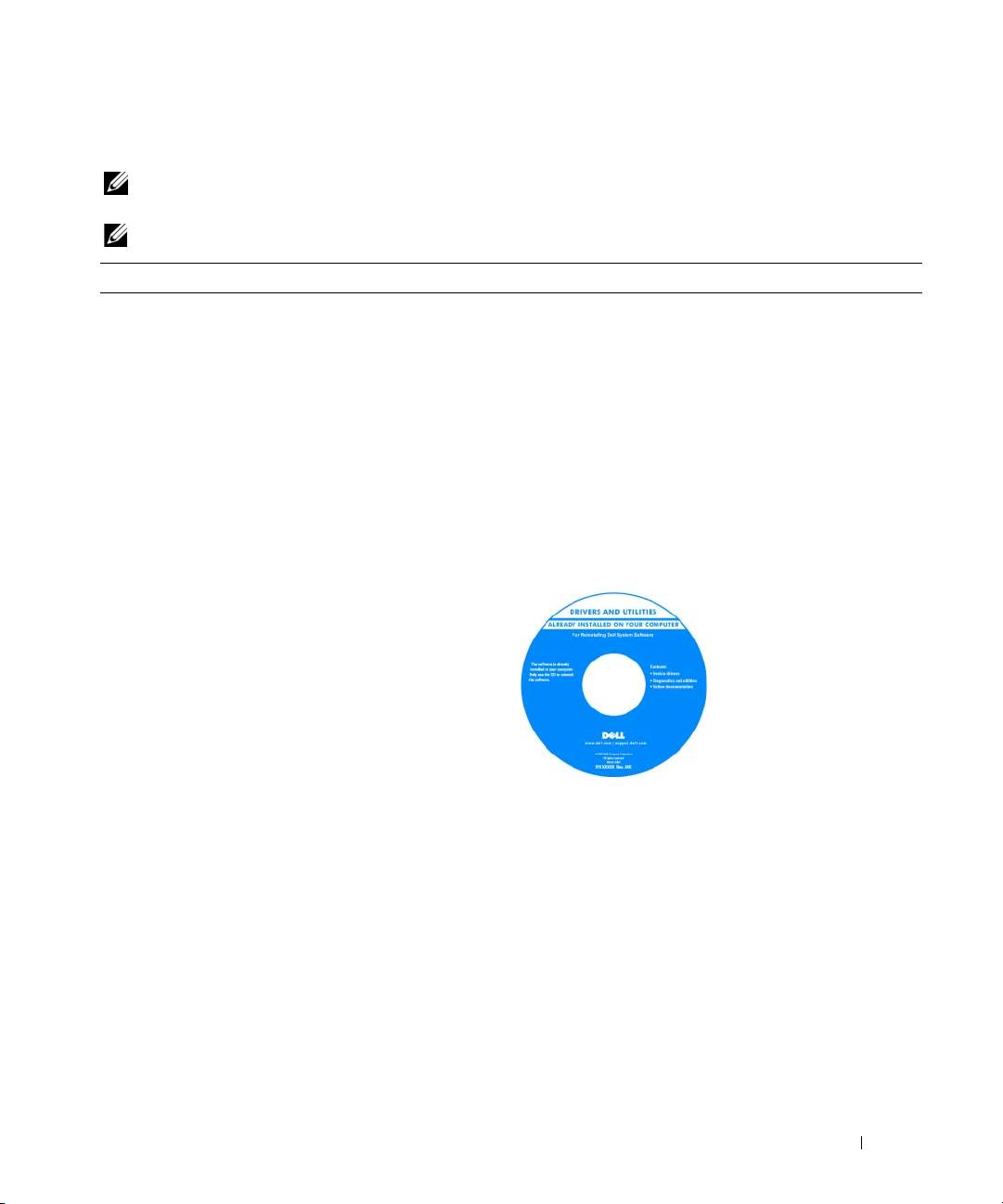
•
Diagnosztikai program a számítógéphez
Drivers and Utilities (Illesztő- és segédprogramok)
•
Illesztőprogramok a számítógéphez
CD-n (más néven ResourceCD)
•
Eszközdokumentáció
MEGJEGYZÉS: Az illesztő- és segédprogramokat
tartalmazó
Drivers and Utilities
CD opcionális, ezért
•
Notebook System Software (Notebook rendszerszoftver)
elképzelhető, hogy nem része számítógépe
(NSS)
alaptartozékainak.
A dokumentáció és az illesztőprogramok már telepítve vannak
a számítógépen. A CD segítségével telepítheti újra az
illesztőprogramokat (lásd „Reinstalling Drivers and Utilities”
(Illesztő- és segédprogramok újratelepítése)) a Felhasználói
kézikönyv-ben, vagy futtathatja a Dell Diagnostics-ot (Dell
diagnosztika) (lásd „Dell Diagnostics (Dell-diagnosztika)”
címszó alatt a 66. oldalon).
A mellékelt CD-n találhatók
azok az Olvassel fájlok,
amelyek a technikusok és
a gyakorlott felhasználók
számára a számítógépet
érintő műszaki
változtatásokkal kapcsolatos
legutóbbi frissítéseket és
a speciális műszaki
referenciaanyagot
tartalmazzák.
MEGJEGYZÉS: A legfrissebb illesztőprogramokat
és dokumentációt megtalálja a support.dell.com
weboldalon.
Rövid útmutató 53
Témakör Itt találja meg
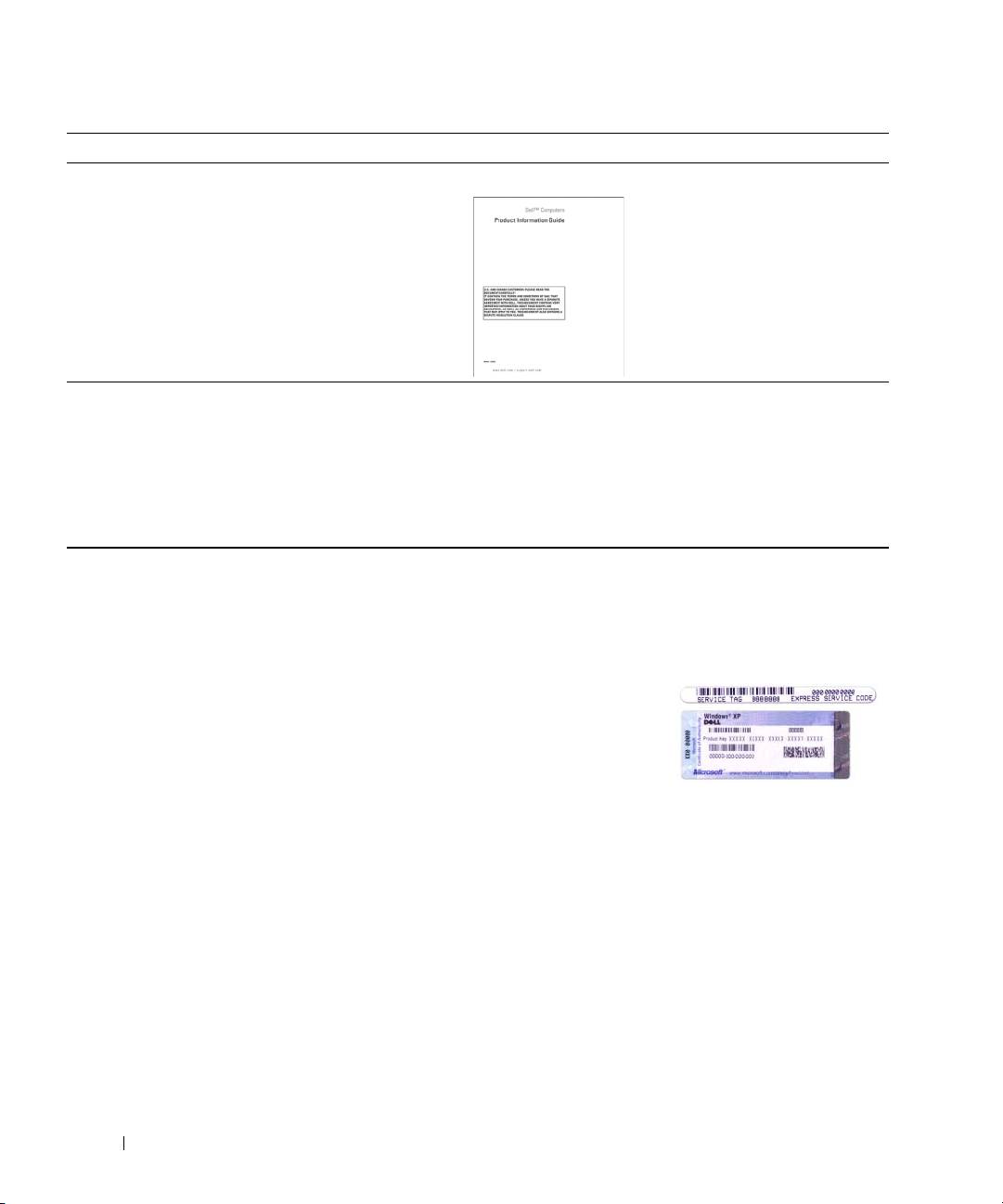
•
Garanciális tudnivalók
Dell™ Termékismertető
•
Eladási feltételek és kikötések az Egyesült Államokban
•
Biztonsági előírások
•
Szabályozással kapcsolatos információk
•
Ergonómiával kapcsolatos információk
•
Végfelhasználói licencmegállapodás
•
Alkatrészek eltávolítása és cseréje
Dell Latitude™ User’s Guide (Felhasználói kézikönyv)
•
Műszaki adatok
Microsoft Windows XP Help and Support Center
•
Rendszerbeállítások konfigurálása
(XP súgó és támogatási központ)
•
Hibakeresés és -elhárítás
1
Kattintson a következőkre:
Start
→
Help and Support
(Súgó és támogatás)
→
Dell felhasználói, valamint
rendszerkézikönyv
→
Rendszerkézikönyvek
.
2
Kattintson számítógépe
Felhasználói kézikönyv
-ére.
®
®
•
Szervizcímke és expressz szervizkód
Szervizcímke és Microsoft
Windows
licenc
•
Microsoft Windows licenccímke
Ezek a címkék a számítógépen találhatók.
•
A számítógépet a szervizcímkével lehet azonosítani
a
support.dell.com
webhely használatakor vagy a műszaki
támogatás igénybevételekor.
•
A műszaki támogatás
igénybevétele során
az expressz szervizkód
megadásával irányíthatja
a hívást.
54 Rövid útmutató

Témakör Itt találja meg
•
Megoldások –– Hibakeresési útmutatások és tippek,
Dell Támogatási webhely — support.dell.com
cikkek technikusoktól, online tanfolyamok és gyakran
MEGJEGYZÉS: A megfelelő támogatási hely
feltett kérdések
megtekintéséhez válassza ki a régiót vagy az üzleti
•
Közösség — Online eszmecsere, más Dell-ügyfelek
szegmensét.
részvételével
•
Frissítések –– Az egyes összetevőkre, például a
memóriára, merevlemezre és operációs rendszerre
vonatkozó frissítések
•
Ve vőszolgálat –– Elérhetőség, szervizkérés és rendelés
állapota, garanciális és javítási információk
•
Szerviz terméktámogatás –– Szervizhívás állapota és
szervizelőzmények, szervizszerződés, online
eszmecsere műszaki támogatással
•
Referencia –– A számítógép dokumentációja,
a számítógép konfigurációs adatai, a termék műszaki
leírása, valamint szakmai ismertető
•
Letöltések — Hitelesített illesztőprogramok,
javítócsomagok és programfrissítések
•
Notebook System Software (NSS)— Az operációs
A Notebook rendszerszoftver letöltéséhez:
rendszer újratelepítése esetén számítógépén újra kell
1
Látogasson el a
support.dell.com
címre, válassza ki a régiót
telepítenie az NSS segédprogramot is. Az NSS kritikus
vagy az üzleti szegmensét, és gépelje be a szervizcímke számát.
frissítéseket kínál az operációs rendszerhez,
2
Válassza ki a
Drivers & Downloads
(Illesztőprogramok és
egyszersmind támogatást a Dell™ 3,5 hüvelykes USB
letöltések) elemet, majd kattintson a
Go
gombra.
®
hajlékonylemez-meghajtóhoz, Intel
processzorokhoz,
3
Kattintson az operációs rendszerére, és írja be keresőszónak:
optikai meghajtókhoz és USB-eszközökhöz. Az NSS
Notebook System Software
.
segédprogramra Dell-számítógépének megfelelő
működése érdekében van szükség. Ez a szoftver
MEGJEGYZÉS: A support.dell.com felhasználói
automatikusan felismeri a számítógépet és az
felület a választásától függően változhat.
operációs rendszert, egyszersmind telepíti
a konfigurációnak megfelelő frissítéseket.
•
Szoftverfrissítések és hibakeresési tippek –– Gyakran
Dell Support Utility (Dell támogató segédprogram)
feltett kérdések, élő levelezőlisták és a számítási környezet
A Dell Support Utility (Dell támogató segédprogram) egy,
általános egészségi állapota
a számítógépére telepített automatizált frissítő és figyelmeztető
rendszer. A támogatás valósidejű állapotfigyelést végez
a számítási környezetben, gondoskodik a szoftverfrissítésről,
valamint fontos öntámogatási információkat nyújt. A Dell
Support Utility (Dell támogató segédprogram) a
tálcán
található ikonra kattintva érhető el. További tájékozódás
végett, lásd „Dell Support Utility” (Dell támogató segédprogram)
címszó alatt
a Felhasználói kéziköny-ben.
.
Rövid útmutató 55
Témakör Itt találja meg
•
A Windows XP használata
Windows Help and Support Center (Windows súgó
•
A programok és fájlok kezelése
és támogatás)
•
Az asztal személyre szabása
1
Kattintson a
Start
(Indítás)
→
Help and Support
(Súgó és
támogatás) elemre.
2
Írjon be egy szót vagy kifejezést a probléma leírására, majd
kattintson a nyílikonra.
3
Kattintson a problémához legközelebb álló témakörre.
4
Kövesse a kijelzőn megjelenő utasításokat.
•
A hálózati tevékenységgel, az energiakezelési
Dell QuickSet súgó
varázslóval, a gyorsbillentyűkkel és a Dell QuickSet
Ha meg kívánja tekinteni a
Dell QuickSet Help súgóját
,
által vezérelt más elemekkel kapcsolatos tájékoztatás
kattintson az egér jobb oldali gombjával az ikonra
®
®
a Microsoft
Windows
tálcáján.
További tájékozódás végett, lásd „Dell Support Utility”
(Dell támogató segédprogram) címszó alatt a Felhasználói
kézikönyv-ben.
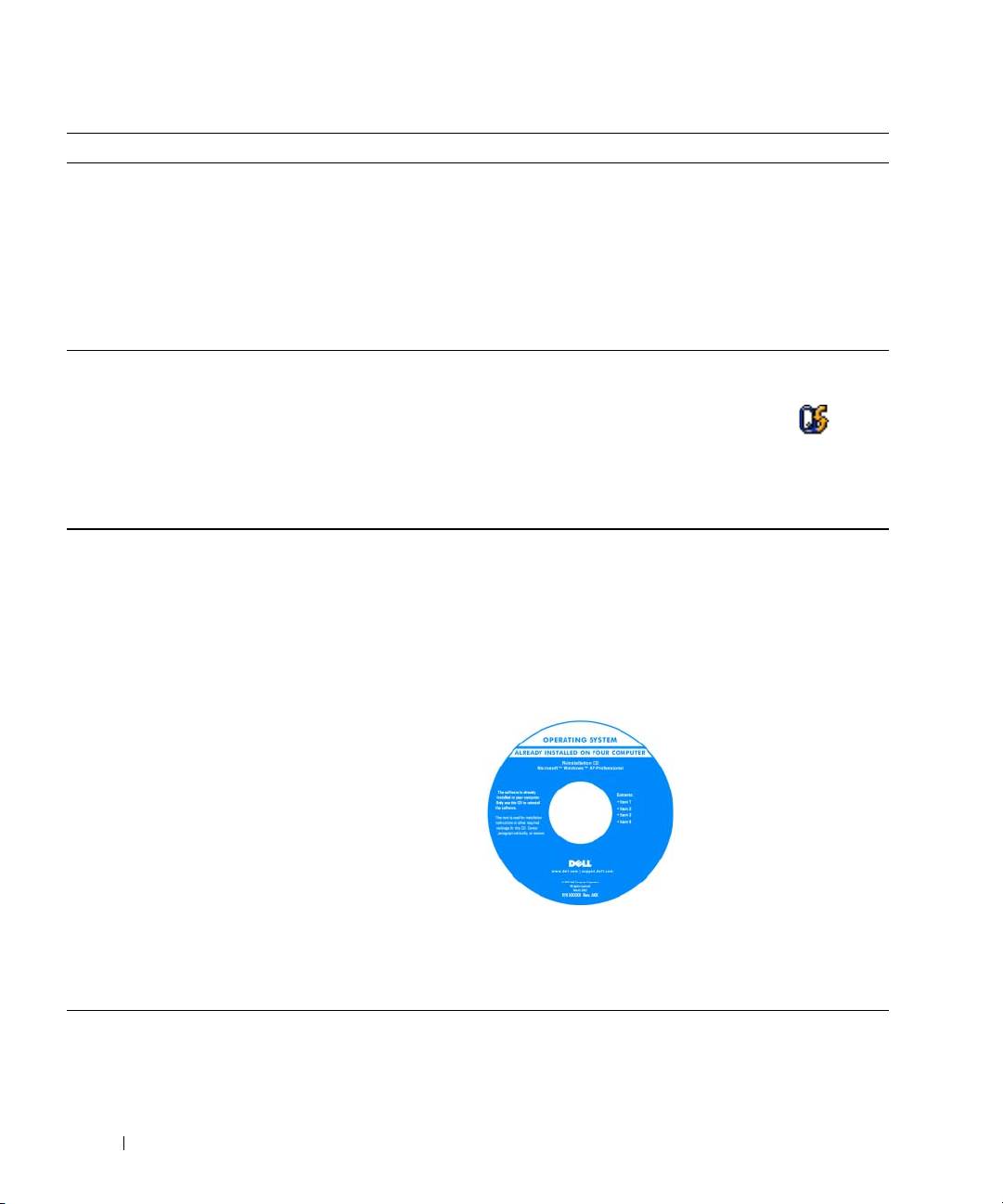
•
Az operációs rendszer újratelepítése
Az operációs rendszer CD-je
MEGJEGYZÉS: Az
operációs rendszer
CD-opcionális,
így előfordulhat, hogy nem található meg a számítógép
tartozékai között.
Az operációs rendszer már telepítve van a számítógépen.
Az operációs rendszer újratelepítését az operációs rendszert
®
®
tartalmazó CD-ről végezheti el. Lásd „Microsoft
Windows
XP
újratelepítése” címszó alatt a Felhasználói kézikönyv-ben.
Az operációs rendszer
újratelepítése után,
a számítógéppel kapott
eszközök illesztőprogramjának
telepítéséhez használja
a Drivers and Utilities
(illesztő- és segédprogramokat
tartalmazó) CD-t
(ResourceCD) (forrás-CD).
Az operációs rendszer product key (termékkulcs-) címkéje
a számítógépen található.
MEGJEGYZÉS: A CD színét a megrendelt operációs
rendszer határozza meg.
56 Rövid útmutató

A számítógép üzembe helyezése
VIGYÁZAT! Az ebben a részben ismertetett műveletek elvégzése előtt tanulmányozza
a
Termékismertet
ő-t.
1
Csomagolja ki a tartozékokat.
2
Rakja ki egymás mellé a tartozékokat a dobozból, ezekre szüksége lesz a számítógép üzembe helyezéséhez.
A tartozékok dobozában találja a dokumentációt és a számítógéphez megrendelt programokat vagy további
hardvereszközöket (például PC-kártyák, meghajtók vagy akkumulátorok) is.
3
Csatlakoztassa a váltakozó áramú átalakítót a számítógép tápcsatlakozójához és a fali csatlakozóaljzathoz.
4
Nyissa fel a számítógép képernyőjét, és a számítógép bekapcsolásához nyomja meg a tápellátás gombot (lásd
„Elölnézet” címszó alatt a 58. oldalon).
MEGJEGYZÉS: Javasoljuk, hogy - bármilyen kártya telepítése, illetve a számítógép dokkoló állomáshoz
vagy egyéb külső eszközhöz, például nyomtatóhoz történő csatlakoztatása előtt - legalább egyszer indítsa
újra a számítógépet.
Rövid útmutató 57
A számítógép
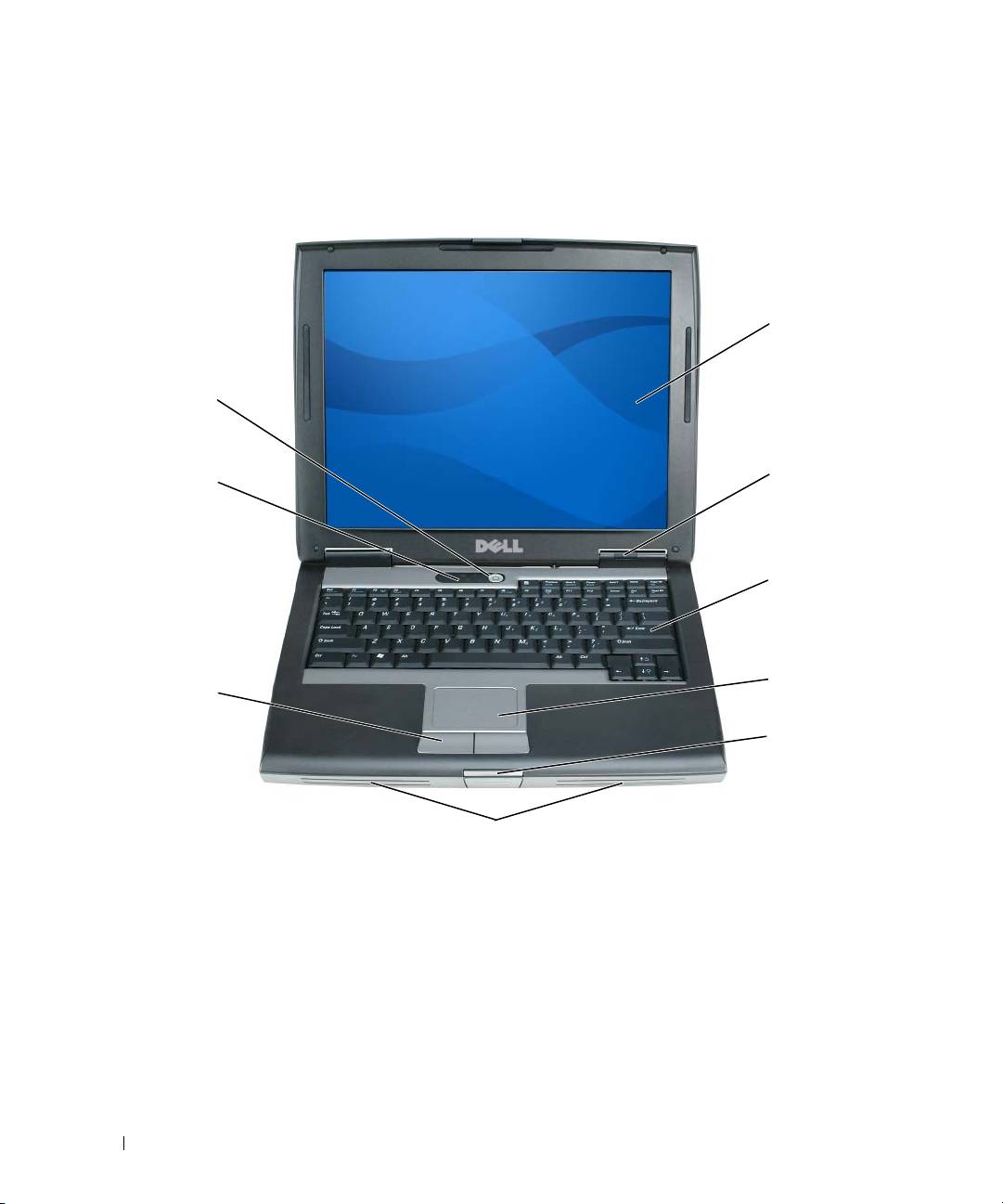
Elölnézet
1
9
2
8
3
4
7
5
6
1 kijelző 2 az eszközök állapotjelző-lámpái 3 billentyűzet
4 érintőpanel (touch pad) 5 a képernyő zárja 6 hangszórók
7 érintőtálca gombjai 8 a billentyűzet állapotjelző-lámpái 9 tápellátás gomb
58 Rövid útmutató

Bal oldali nézet
352 41 6
1 a biztonsági kábel rögzítésére
2 IEEE 1394-es csatlakozó 3 PC kártya vagy ExpressCard
szolgáló nyílás
bővítőhely
4 infravörös érzékelő 5 audio csatlakozók (2) 6 merevlemez
Jobb oldali nézet
1 23
1 moduldokkoló egység 2 eszközzár-kioldó 3 USB-csatlakozók (2)
Hátulnézet
VIGYÁZAT! A számítógép szellőző- és egyéb nyílásait soha ne zárja el, a nyílásokon semmit
ne dugjon be, illetve ne hagyja, hogy a nyílásokban por rakódjon le. Működés közben ne tartsa
a számítógépet rosszul szellőző helyen, például becsukott táskában. Megfelelő szellőzés
hiányában károsodhat a számítógép, vagy tűz keletkezhet.
8123 4 5 6 7
1 USB-csatlakozók (2) 2 modemcsatlakozó (RJ-11) 3 hálózati csatlakozó (RJ-45)
4 S-video TV-out csatlakozó 5 soros csatlakozó 6 monitorcsatlakozó
7 a hálózati adapter csatlakozója 8 szellőzőnyílások
Rövid útmutató 59
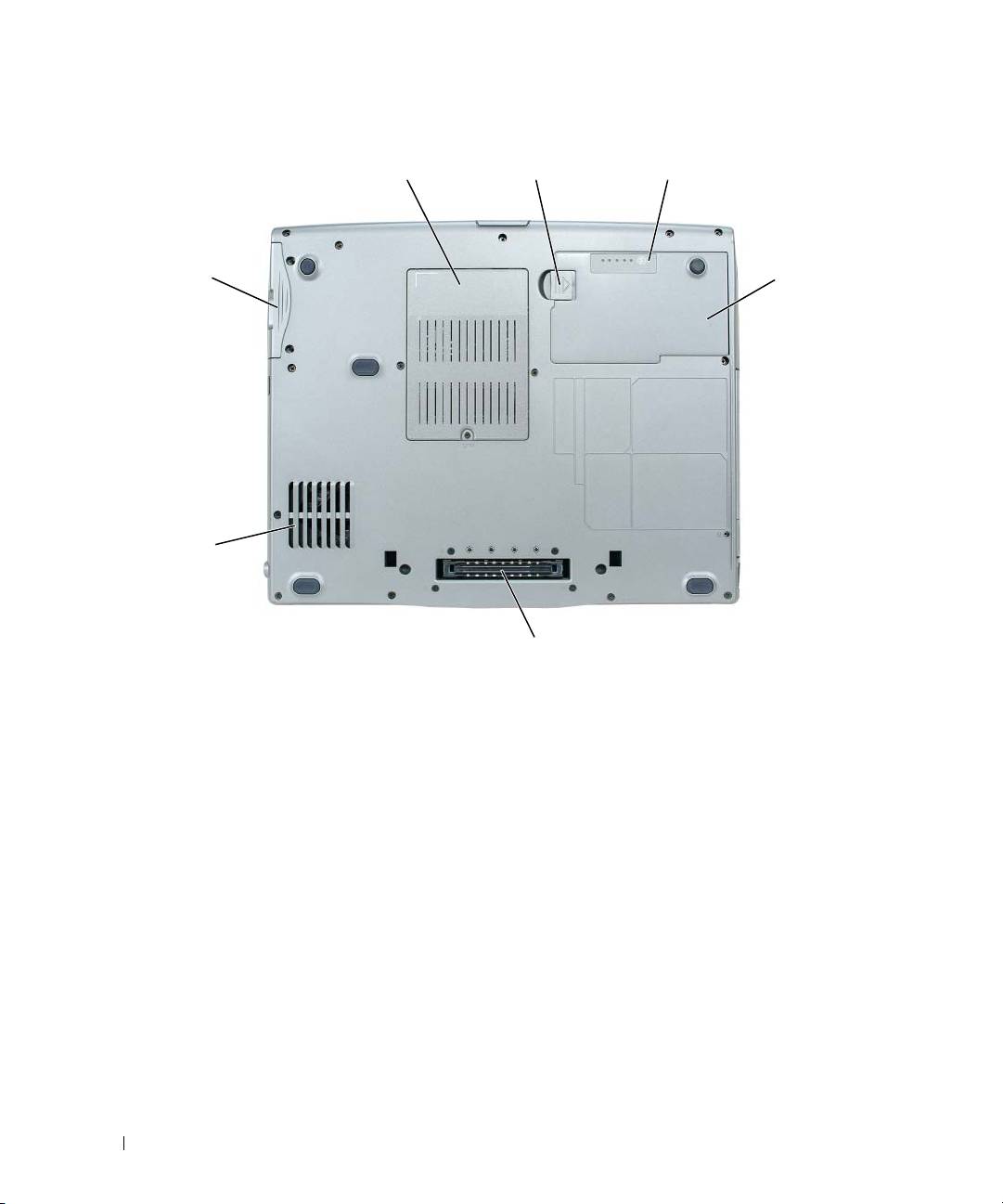
Alulnézet
1
2
3
7
4
6
5
1 memóriamodul/modem/WLAN
2 akkumulátor-rekesz
3 akkumulátor
Mini-Card/gombakku zárófedele
kioldógombja
töltöttségmérője
4 akkumulátor 5 dokkolóeszköz bővítőhelye 6 szellőzőnyílások
7 merevlemezes meghajtó
60 Rövid útmutató
