
Dell Latitude D520 – page 2
Manual for Dell Latitude D520
Table of contents
- Notes, Notices, and Cautions Abbreviations and Acronyms
- Contents
- Finding Information What Are You Looking For? Find It Here
- What Are You Looking For? Find It Here
- What Are You Looking For? Find It Here
- What Are You Looking For? Find It Here
- Setting Up Your Computer
- About Your Computer Front View
- Left Side View Right Side View Back View
- Bottom View
- Using a Battery Battery Performance
- Checking the Battery Charge Dell™ QuickSet Battery Meter Microsoft Windows Power Meter Charge Gauge Check the Battery Charge Check the Battery Health
- Low-Battery Warning Charging the Battery Removing the Battery
- Storing a Battery
- Troubleshooting Lockups and Software Problems The computer does not start up A program stops responding or crashes repeatedly A program is designed for an earlier Microsoft Windows operating system A solid blue screen appears
- Other software problems BACK UP YOUR FILES IMMEDIATELY. Dell Diagnostics When to Use the Dell Diagnostics
- Starting the Dell Diagnostics From Your Hard Drive Starting the Dell Diagnostics From the Drivers and Utilities CD
- Dell Diagnostics Main Menu Option Function Tab Function
- Tab Function
- Index
- 24 Index

Tab Function
Help Describes the test and may indicate requirements for
running the test.
Configuration Displays your hardware configuration for the selected
device.
The Dell Diagnostics obtains configuration information
for all devices from the system setup program, memory,
and various internal tests, and it displays the information
in the device list in the left pane of the screen. The
device list may not display the names of all the
components installed on your computer or all devices
attached to your computer.
Parameters Allows you to customize the test by changing the test
settings.
4
When the tests are completed, if you are running the Dell Diagnostics from the
Drivers and Utilities
CD
,
remove the CD.
5
When the tests are complete, close the test screen to return to the
Main
Menu
screen. To exit the Dell
Diagnostics and restart the computer, close the
Main
Menu
screen.
Quick Reference Guide 21

22 Quick Reference Guide

Index
A
Dell support site, 7
L
anti-virus software, 18
diagnostics
labels
Dell, 18
Microsoft Windows, 6
documentation
Service Tag, 6
B
End User License
Agreement, 5
battery
ergonomics, 5
O
charge gauge, 14
online, 7
charging, 15
operating system
Product Information Guide, 5
checking the charge, 14
CD, 8
regulatory, 5
performance, 13
reinstalling, 8
safety, 5
power meter, 14
User’s Guide, 6
removing, 15
warranty, 5
storing, 16
P
Drivers and Utilities CD, 5
problems
blue screen, 17
C
computer crashes, 17
E
CDs
computer does not start up, 17
End User License
Drivers and Utilities, 5
computer stops responding, 17
Agreement, 5
operating system, 8
Dell Diagnostics, 18
ergonomics information, 5
computer
lockups, 17
crashes, 17
program crashes, 17
slow performance, 18
program stops responding, 17
stops responding, 17
H
programs and Windows
compatibility, 17
hardware
slow computer
Dell Diagnostics, 18
performance, 18
D
Help and Support Center, 7
software, 17-18
Dell Diagnostics
help file
spyware, 18
about, 18
Windows Help and Support
Product Information Guide, 5
starting from the Drivers and
Center, 7
Utilities CD, 19
starting from the hard
drive, 19
using, 18
Index 23

Q
U
QuickSet Help, 8
User’s Guide, 6
R
W
regulatory information, 5
warranty information, 5
ResourceCD
Windows XP
Dell Diagnostics, 18
Help and Support Center, 7
Program Compatibility
Wizard, 17
reinstalling, 8
S
wizards
safety instructions, 5
Program Compatibility
Service Tag, 6
Wizard, 17
software
problems, 17-18
spyware, 18
support website, 7
system views
back, 11
bottom, 11-12
front, 10
left side, 11
right side, 11
T
troubleshooting
Dell Diagnostics, 18
Help and Support Center, 7
lockups and software
problems, 17
24 Index

Dell™ Latitude™ D520
Stručná referenční příručka
Model PP17L
www.dell.com | support.dell.com
Poznámky, upozornění a varování
POZNÁMKA: POZNÁMKA označuje důležité informace, které pomáhají lepšímu využití počítače.
UPOZORNĚNÍ: UPOZORNĚNÍ upozorňuje na možné poškození hardwaru nebo ztrátu dat a obsahuje
pokyny, jak těmto problémům předejít.
VAROVÁNÍ: VAROVÁNÍ upozorňuje na potenciální poškození majetku a riziko úrazu nebo smrti.
Zkratky a značky
Úplný seznam zkratek a značek je uveden v
Uživatelské příručce
v části Slovníček pojmů.
®
®
Pokud jste zakoupili počítač řady Dell
™
n Series, neplatí pro vás žádný odkaz na operační systém Microsoft
Windows
uvedený v této příručce.
POZNÁMKA: Některé funkce nebo média jsou doplňkové a nemusí být s tímto počítačem k dispozici.
Některé funkce nebo média pravděpodobně nebudou v některých zemích k dispozici.
____________________
Informace v tomto dokumentu se mohou bez předchozího upozornění změnit.
© 2006 Dell Inc. Všechna práva vyhrazena.
Jakákoli reprodukce bez písemného povolení společnosti Dell Inc. je přísně zakázána.
Obchodní známky použité v tomto textu: Dell, logo DELL, Latitude a ExpressCharge jsou ochranné známky společnosti Dell Inc.; Intel je
registrovaná ochranná známka společnosti Intel Corporation; Microsoft, Outlook a Windows jsou registrované ochranné známky společnosti
Microsoft Corporation.
Ostatní obchodní známky a obchodní názvy mohou být v tomto dokumentu použity jako odkazy na vlastníky těchto značek a názvů nebo
příslušných produktů. Společnost Dell Inc. si nečiní nárok na jiné obchodní známky a názvy než své vlastní.
Model PP17L
Únor 2006 P/N HF468 Verze A00

Obsah
Vyhledání informací . . . . . . . . . . . . . . . . . . . . . . . . . . . . . 29
Instalace počítače
. . . . . . . . . . . . . . . . . . . . . . . . . . . . . . 33
Počítač Dell
. . . . . . . . . . . . . . . . . . . . . . . . . . . . . . . . . . 34
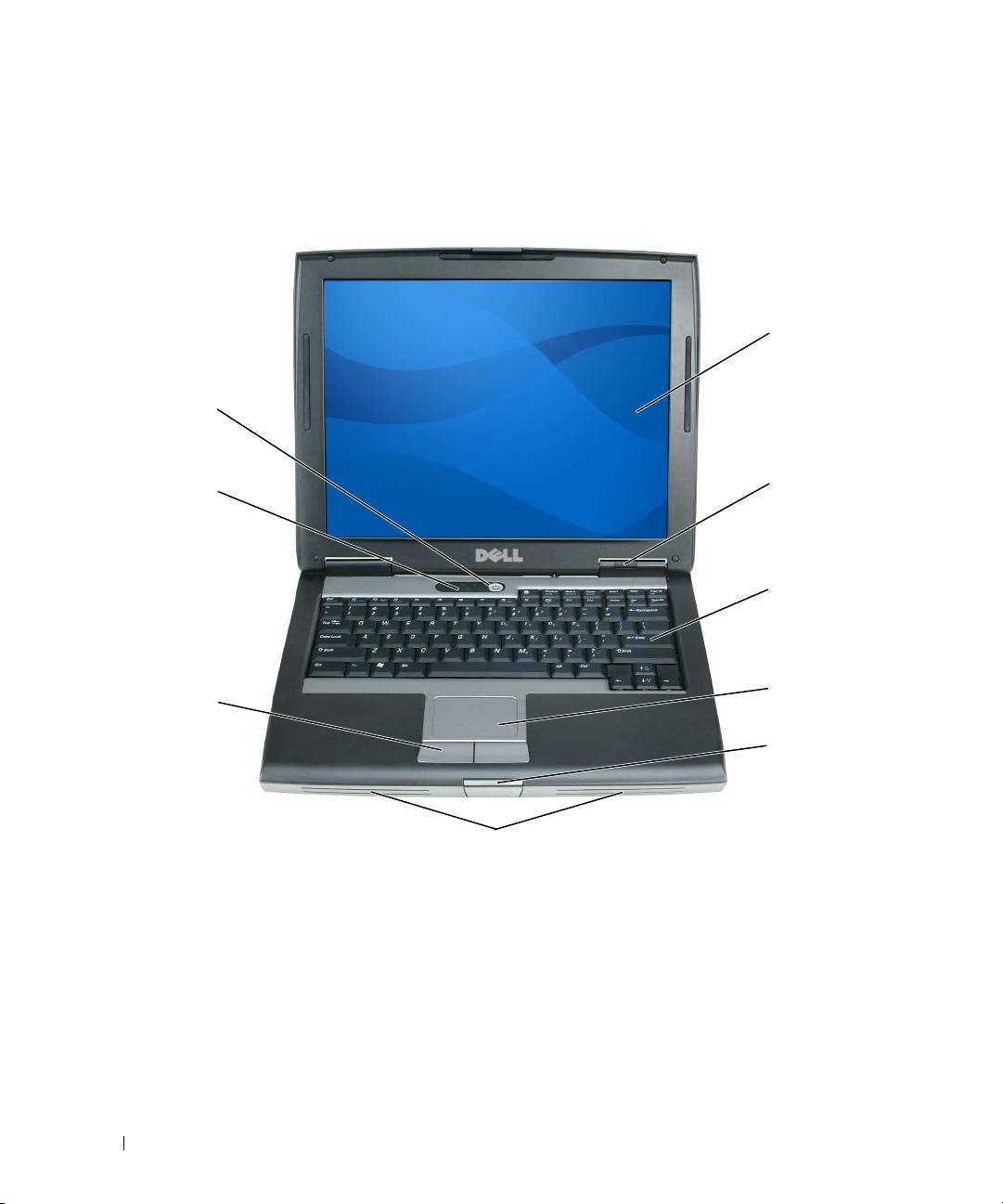
Čelní pohled
. . . . . . . . . . . . . . . . . . . . . . . . . . . . . . . . 34
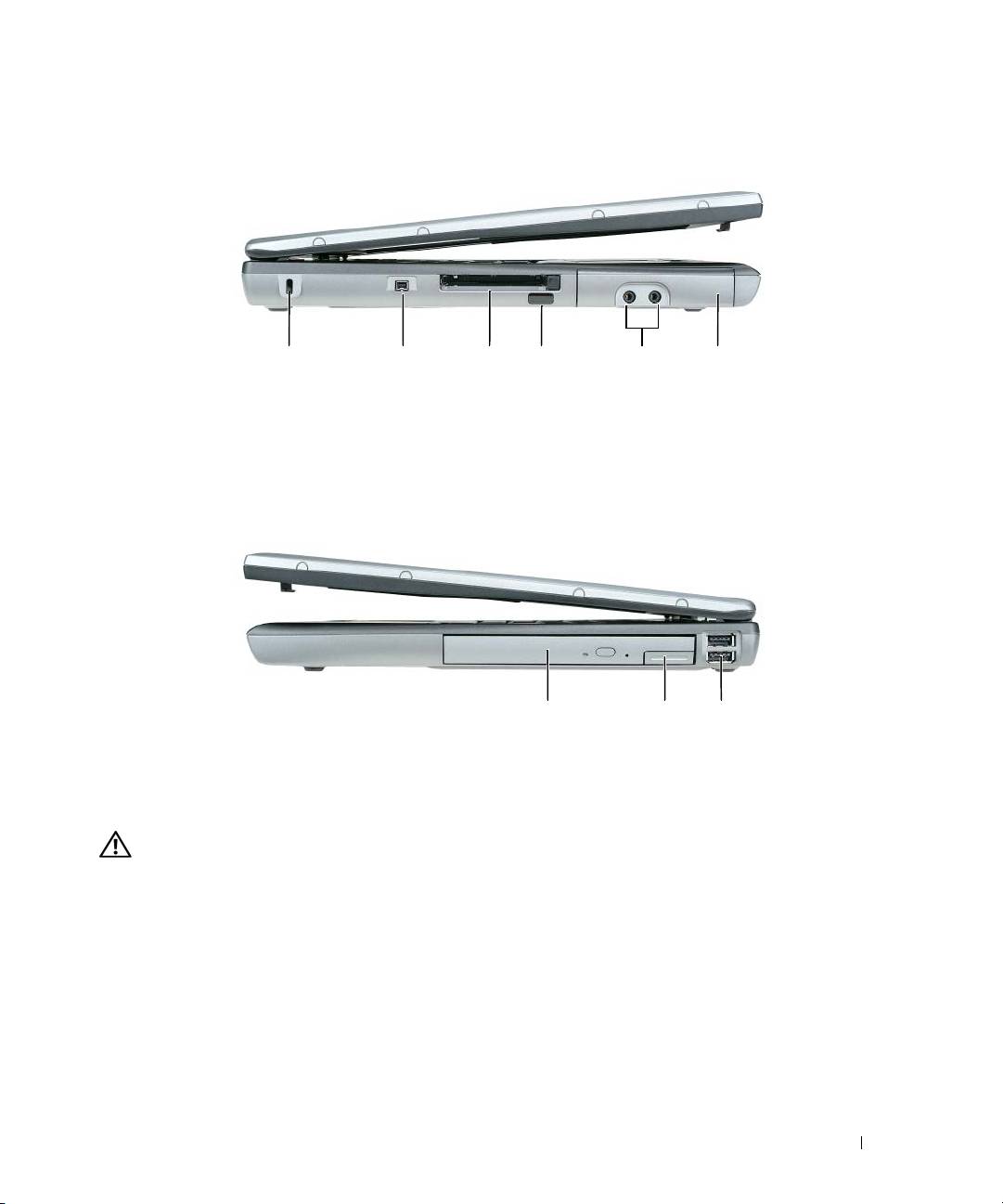
Pohled zleva
. . . . . . . . . . . . . . . . . . . . . . . . . . . . . . . . 35
Pohled zprava
. . . . . . . . . . . . . . . . . . . . . . . . . . . . . . . 35
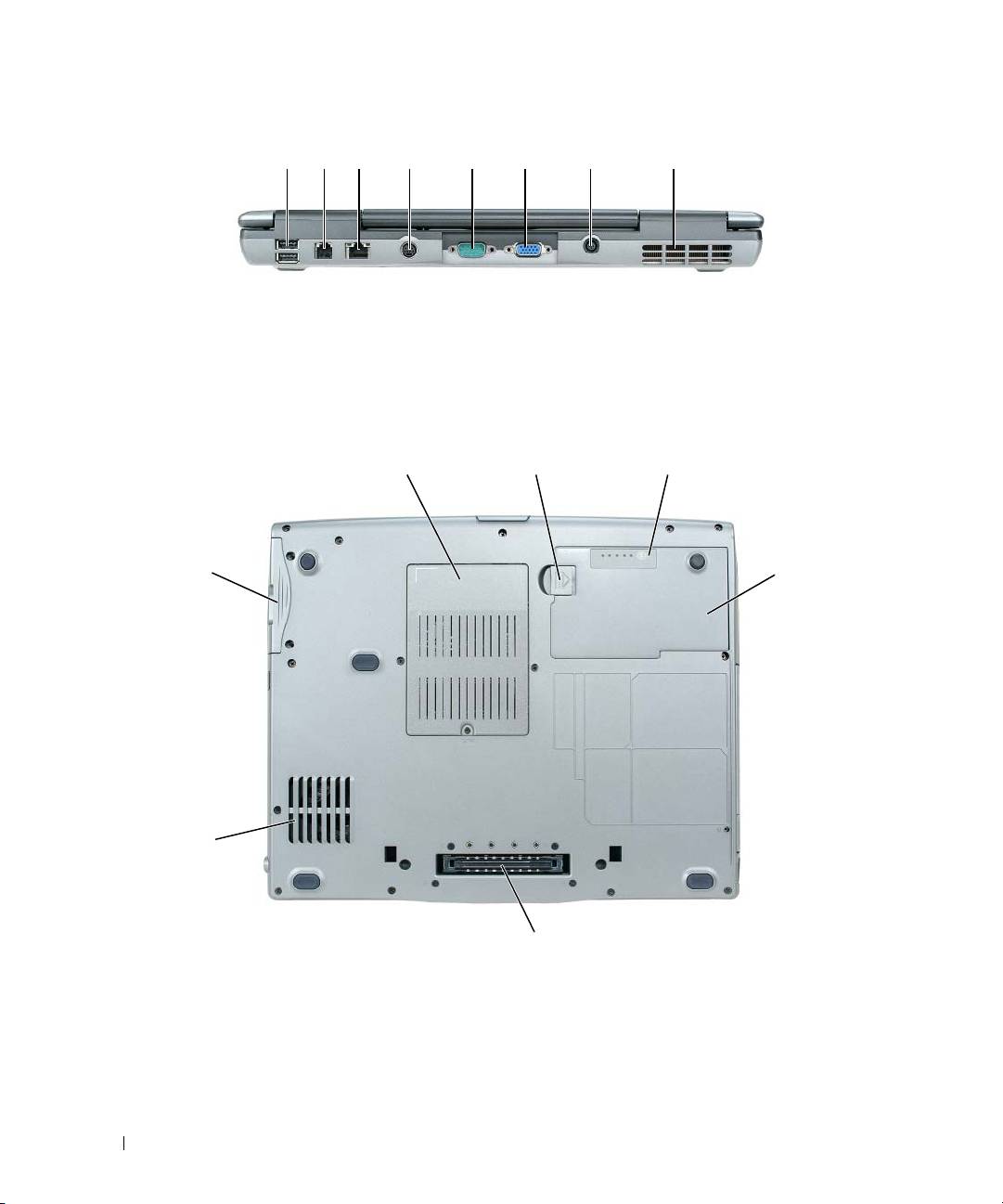
Pohled zezadu
. . . . . . . . . . . . . . . . . . . . . . . . . . . . . . 35
Pohled zespodu
. . . . . . . . . . . . . . . . . . . . . . . . . . . . . . 36
Používání baterie
. . . . . . . . . . . . . . . . . . . . . . . . . . . . . . . 37
Výkon baterie
. . . . . . . . . . . . . . . . . . . . . . . . . . . . . . . 37
Kontrola nabití baterie
. . . . . . . . . . . . . . . . . . . . . . . . . . 38
Dobíjení baterie
. . . . . . . . . . . . . . . . . . . . . . . . . . . . . . 39
Vyjmutí baterie
. . . . . . . . . . . . . . . . . . . . . . . . . . . . . . 40
Skladování baterie
. . . . . . . . . . . . . . . . . . . . . . . . . . . . 40
Odstraňování problémů
. . . . . . . . . . . . . . . . . . . . . . . . . . . 41
Zablokování a problémy se softwarem
. . . . . . . . . . . . . . . . 41
Diagnostický nástroj Dell Diagnostics
. . . . . . . . . . . . . . . . . 42
Rejstřík . . . . . . . . . . . . . . . . . . . . . . . . . . . . . . . . . . . . . . 47
Obsah 27

28 Obsah
Vyhledání informací
POZNÁMKA: Některé funkce nebo média jsou doplňkové a nemusí být s tímto počítačem k dispozici.
Některé funkce nebo média pravděpodobně nebudou v některých zemích k dispozici.
POZNÁMKA: S počítačem mohly být dodány další informace.
Hledané informace Kde je naleznete
•
Diagnostický program pro počítač
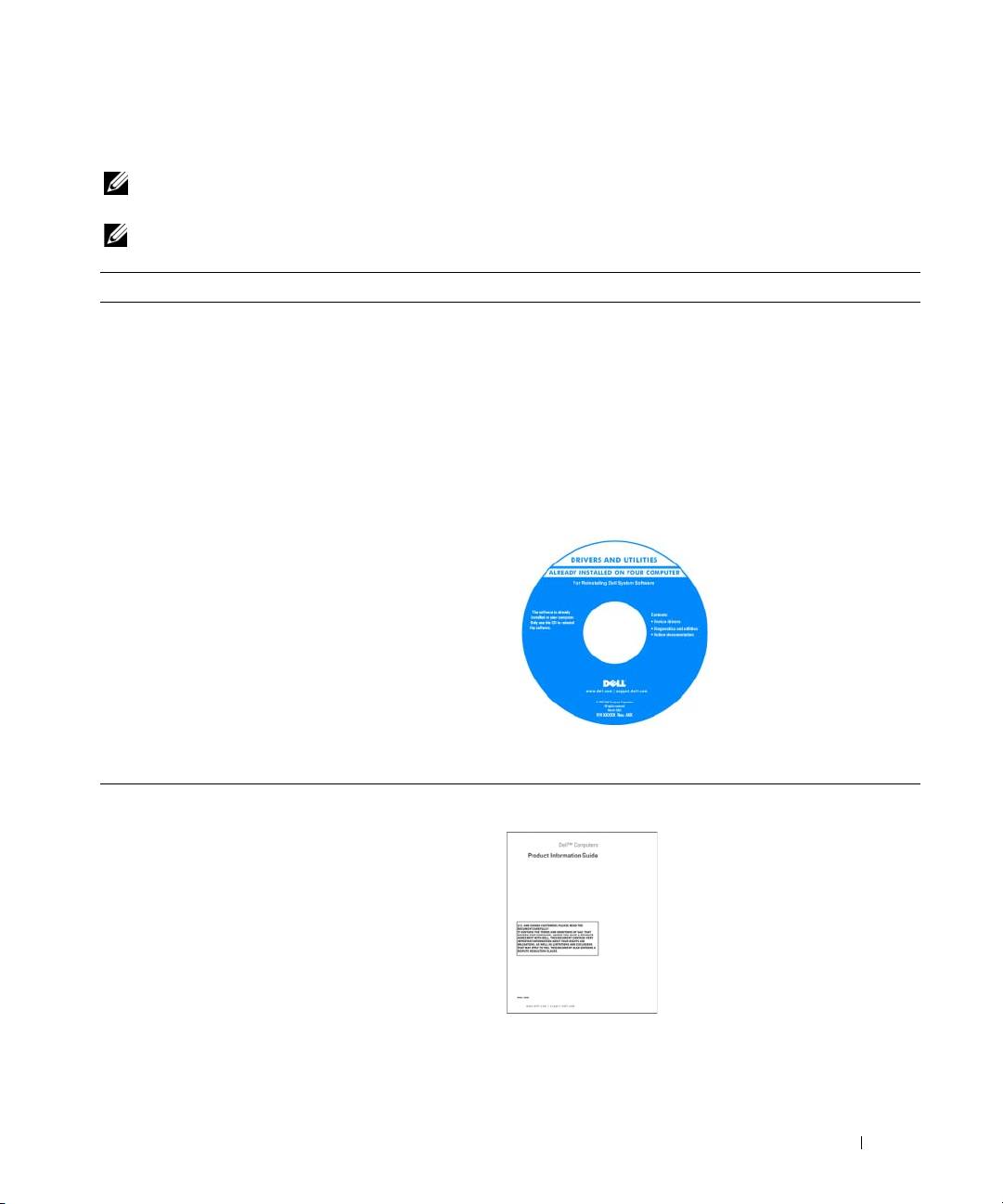
Drivers and Utilities CD (Disk s ovladači a nástroji) (též
•
Ovladače pro počítač
označovaný jako disk ResourceCD /Zdrojový disk/)
•
Dokumentace k zařízení
POZNÁMKA: Disk
Drivers and Utilities CD
(Disk
s ovladači a nástroji) je doplňkový a s tímto počítačem
•
Notebook System Software (NSS)
nemusel být dodán.
Dokumentace a ovladače jsou již v počítači nainstalovány.
Tento disk CD můžete použít k přeinstalování ovladačů (viz
„Nová instalace ovladačů a nástrojů“ v Uživatelské příručce)
nebo ke spuštění diagnostického nástroje Dell Diagnostics
(viz „Diagnostický nástroj Dell Diagnostics“ na str. 42).
Disk CD může obsahovat
soubory Readme, které
poskytují nejnovější
informace o technických
změnách počítače nebo
podrobné technické
referenční materiály pro
technické pracovníky
a pokročilé uživatele.
POZNÁMKA: Nejnovější ovladače a aktualizace
dokumentace jsou k dispozici na webu support.dell.com.
•
Informace o záruce
Příručka s informacemi o produktu Dell™
•
Podmínky (jen USA)
•
Bezpečnostní pokyny
•
Informace o předpisech
•
Informace o ergonomii
•
Licenční smlouva s koncovým uživatelem
Stručná referenční příručka 29
Hledané informace Kde je naleznete
•
Odnímání a výměna součástí
Uživatelská příručka k počítači Dell Latitude™
•
Technické údaje
Nápověda a centrum podpory systému Microsoft Windows XP
•
Konfigurace systému
1
Klepněte na položku
Start
→
Nápověda a odborná pomoc
→
•
Odstraňování a řešení problémů
Uživatelské a systémové příručky Dell
→
Systémové
příručky
.
2
Klepněte na
uživatelskou příručku
pro daný počítač.
®
®
•
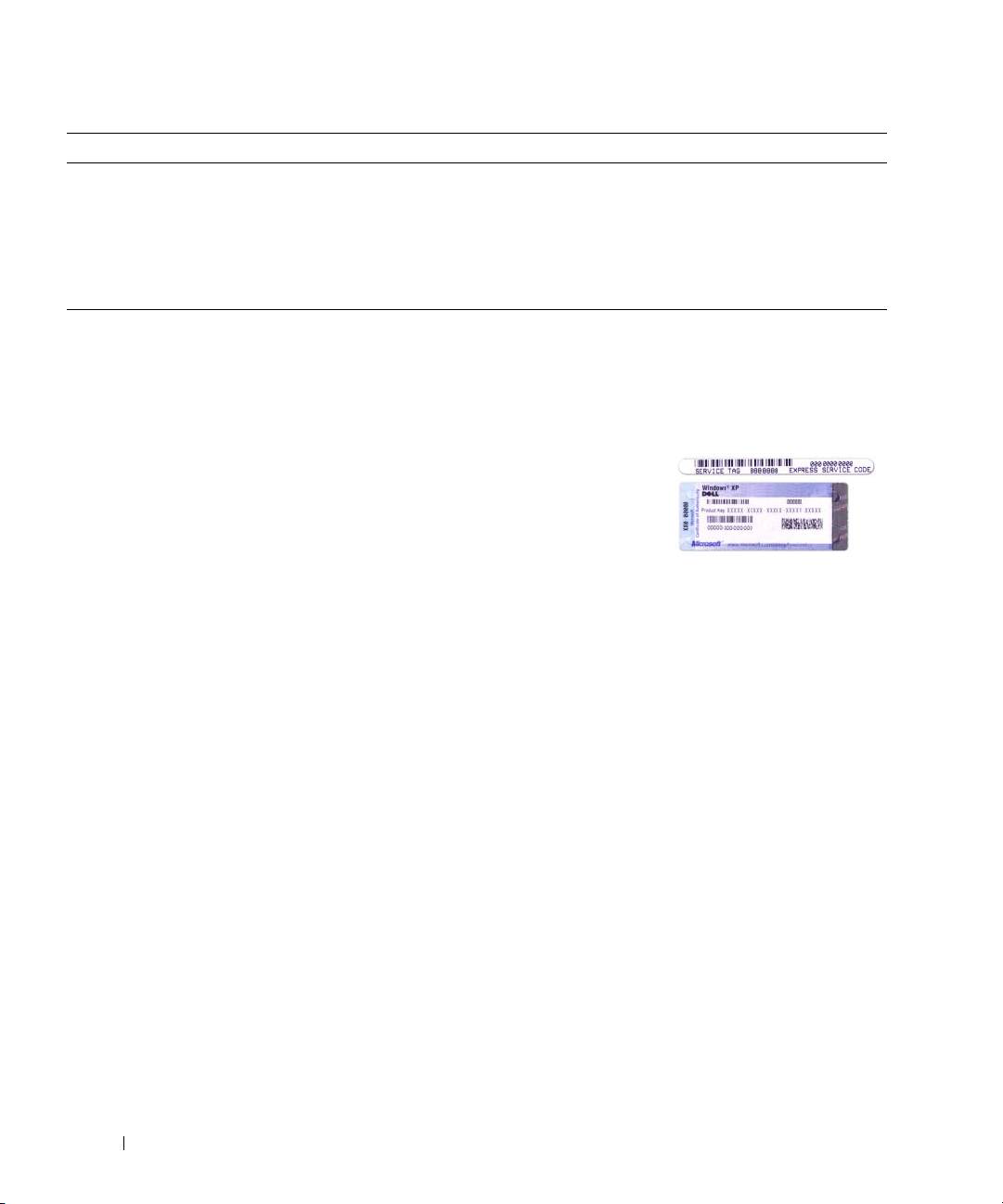
Servisní označení a kód expresní služby
Servisní označení a licence Microsoft
Windows
•
Licenční štítek systému Microsoft Windows
Štítky jsou umístěny na tomto počítači.
•
Servisní označení použijte pro identifikaci počítače na
webové stránce
support.dell.com
nebo při kontaktování
podpory.
•
Při kontaktu s podporu
zadejte pro přesměrování
hovoru kód expresní
služby.
30 Stručná referenční příručka
Hledané informace Kde je naleznete
•
Řešení — tipy a rady pro odstraňování problémů,
Web odborné pomoci společnosti Dell —
články odborníků, školení online a časté dotazy.
support.dell.com
•
Ve řejnost — diskuse online s ostatními zákazníky
POZNÁMKA: Po vybrání oblasti nebo obchodního
společnosti Dell.
segmentu se zobrazí příslušná stránka odborné pomoci.
•
Upgrady — informace o upgradech součástí, například
paměti, pevného disku a operačního systému.
•
Péče o zákazníky — kontaktní informace, servisní volání
a stav objednávky, záruka a informace o opravách.
•
Servis a podpora — stav servisního požadavku a historie
odborné podpory, servisní smlouva, diskuze online se
zaměstnanci technické podpory.
•
Reference — dokumentace k počítači, podrobnosti
o individuální konfiguraci počítače, technické údaje
produktů a podrobná dokumentace.
•
Soubory ke stažení — certifikované ovladače, opravy
a aktualizace softwaru.
•
Notebook System Software (NSS) — pokud přeinstalujete
Stažení softwaru Notebook System Software:
operační systém, musíte také znovu nainstalovat nástroj
1
Přejděte na web
support.dell.com
, vyberte oblast nebo
NSS. Nástroj NSS zajišt’uje důležité aktualizace
obchodní segment a zadejte údaj servisního označení.
operačního systému, podporu 3,5palcových disketových
®
2
Vyberte položku
Drivers & Downloads
(Ovladače a soubory ke
jednotek 3,5 USB Dell
™
, procesorů Intel
, optických
stažení) a klepněte na tlačítko
Go
(Přejít).
jednotek a zařízení USB. Nástroj NSS je nezbytný pro
3
Klepněte na příslušný operační systém a najděte klíčové
správné fungování počítače Dell. Tento software
slovo
Notebook System Software
.
automaticky rozpozná počítač a operační systém
a nainstaluje aktualizace, které odpovídají individuální
POZNÁMKA: Uživatelské rozhraní webu
konfiguraci.
support.dell.com se může v závislosti na vybraných
položkách lišit.
•
Aktualizace softwaru a tipy pro odstraňování problémů —
Nástroj Dell Support Utility
časté dotazy, aktuální témata a celkový stav prostředí počítače
Nástroj Dell Support Utility je systém automatických aktualizací
a oznamování nainstalovaný v počítači. Tato podpora sleduje
v reálném čase stav prostředí počítače a poskytuje aktualizace
softwaru a odpovídající informace o podpoře. Nástroj Dell
Support Utility lze spouštět prostřednictvím
ikony na
hlavním panelu. Další informace najdete v
Uživatelské příručce
v části „Dell Support Utility“ (Nástroj Dell Support Utility).
•
Práce se systémem Windows XP
Centrum pro nápovědu a odbornou pomoc
•
Práce s programy a soubory
1
Klepněte na tlačítko
Start
→
Nápověda a odborná pomoc
.
•
Přizpůsobení pracovní plochy
2
Napište slovo nebo frázi popisující vzniklé potíže a klepněte na
ikonu se šipkou.
3
Klepněte na téma popisující vaše potíže.
4
Postupujte podle pokynů na obrazovce.
Stručná referenční příručka 31

Hledané informace Kde je naleznete
•
Informace o sít’ové aktivitě, průvodci řízením spotřeby,
Nápověda pro nástroj Dell QuickSet
klávesových zkratkách a dalších položkách řízených
Chcete-li zobrazit nápovědu pro nástroj
Dell QuickSet
,
nástrojem Dell QuickSet
klepněte pravým tlačítkem myši na ikonu panelu
®
®
nástrojů Microsoft
Windows
.
Další informace o nástroji Dell QuickSet najdete
v Uživatelské příručce v části „Dell™ QuickSet“
(Nástroj Dell™ QuickSet).
•
Přeinstalování operačního systému
Disk CD s operačním systémem
POZNÁMKA: Disk CD s
opera
č
ním systémem
je
volitelný a nemusel být s tímto počítačem dodán.
Operační systém je již v počítači nainstalován. Chcete-li
stávající operační systém přeinstalovat, použijte disk CD
®
s operačním systémem. Viz část „Reinstalling Microsoft
®
Windows
XP“ (Přeinstalování systému Microsoft
Windows) v Uživatelské příručce.
Po přeinstalování operačního
systému použijte doplňkový
disk Drivers and Utilities CD
(Disk s ovladači a nástroji)
(ResourceCD /Zdrojový
disk/) k přeinstalování
ovladačů zařízení dodaných
s počítačem.
Štítek s kódem product key
operačního systému se
nachází na počítači.
POZNÁMKA: Barva disku CD závisí na operačním
systému, který jste si objednali.
32 Stručná referenční příručka
Instalace počítače
VAROVÁNÍ: Před prováděním jakéhokoli z postupů uvedených v této části si přečtěte
bezpečnostní pokyny v
P
ř
íru
č
ce s informacemi o produktu
a řiďte se jimi.
1
Rozbalte krabici s příslušenstvím.
2
Obsah krabice s příslušenstvím budete používat při instalaci počítače.
V krabici s příslušenstvím je i dokumentace a objednaný software či doplňkový hardware (například karty
PC Card, jednotky a baterie).
3
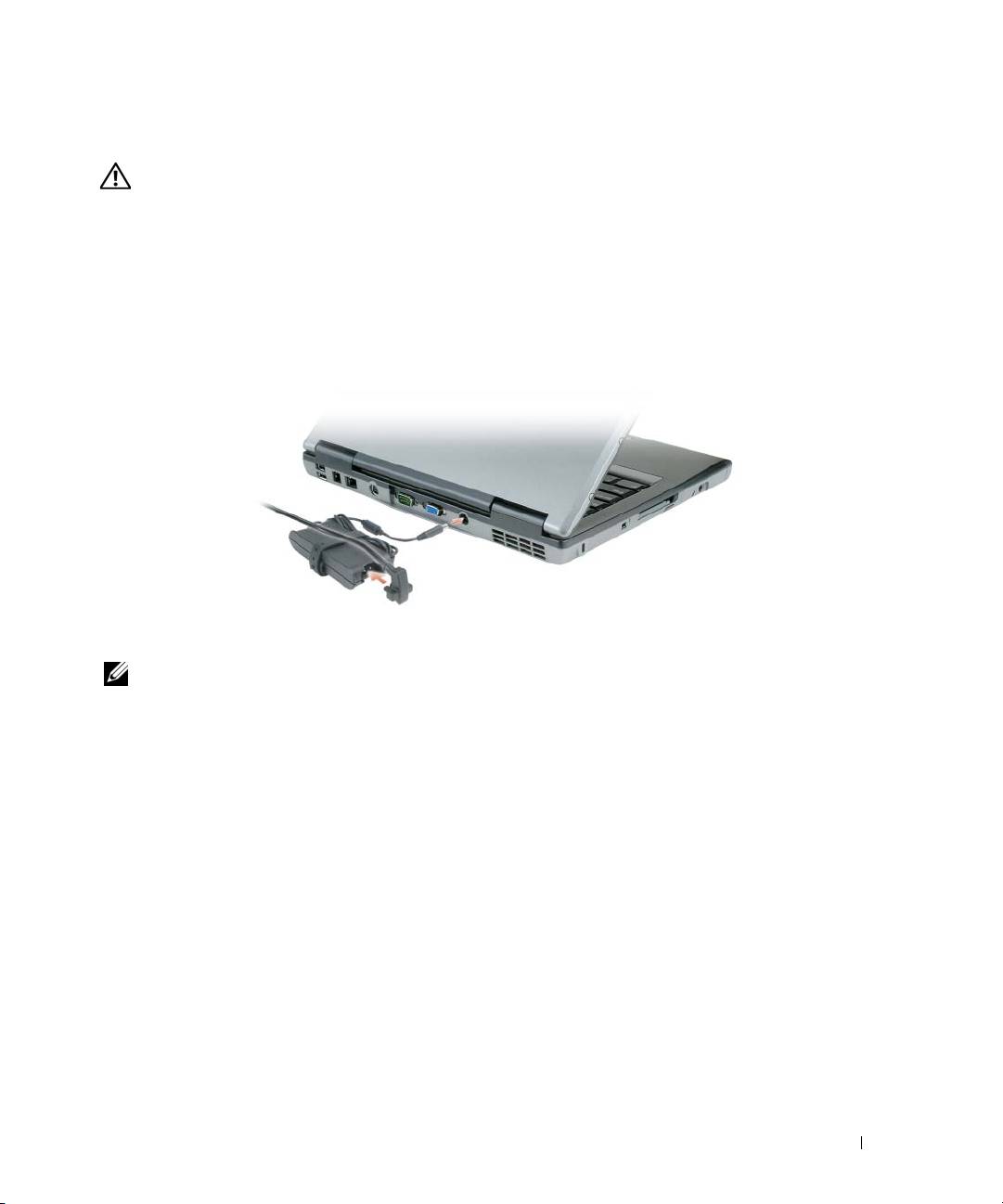
Ke konektoru napájení počítače a do zásuvky napájení připojte napájecí adaptér.
4
Otevřete displej počítače a stisknutím vypínače zapněte počítač (viz „Čelní pohled“ na str. 34).
POZNÁMKA: Před instalací karet nebo připojení počítače k dokovacímu zařízení nebo jinému externímu
zařízení, například k tiskárně, doporučujeme počítač alespoň jednou zapnout a vypnout.
Stručná referenční příručka 33
Počítač Dell
Čelní pohled
1
9
2
8
3
4
7
5
6
1 Displej 2 Indikátory stavu zařízení 3 Klávesnice
4 Dotyková podložka 5 Pojistka displeje 6 Reproduktory
7 Tlačítka dotykové podložky 8 Indikátory stavu klávesnice 9 Vypínač
34 Stručná referenční příručka
Pohled zleva
352 41 6
1 Otvor pro bezpečnostní kabel 2 Konektor IEEE 1394 3 Zásuvka karty PC Card nebo
ExpressCard
4 Infračervený snímač 5 Audiokonektory (2) 6 Pevný disk
Pohled zprava
1 23
1 Přihrádka pro média 2 Uvolnění pojistky zařízení 3 Konektory USB (2)
Pohled zezadu
VAROVÁNÍ: Nezakrývejte větrací otvory. Dejte pozor, aby se do nich nedostaly žádné předměty,
a dbejte, aby se v nich nehromadil prach. Spuštěný počítač neuchovávejte v prostředí
s nedostatečným větráním, například v uzavřeném kufříku. Při nedostatečném proudění
vzduchu hrozí poškození počítače nebo požár.
Stručná referenční příručka 35
8123 4 5 6 7
1 Konektory USB (2) 2 Konektor modemu (RJ-11) 3 Sít’ový konektor (RJ-45)
4 Konektor S-video
5 Konektor sériového rozhraní 6 Konektor zobrazovacího
(televizní výstup)
zařízení
7 Konektor adaptéru napájení 8 Větrací otvory
Pohled zespodu
1
2
3
7
4
6
5
1 Kryt pamět’ového modulu/
2 Pojistka přihrádky baterie 3 Ukazatel nabití baterie
modemu/sít’ové karty WLAN
Mini-Card/baterie
4 Baterie 5 Zásuvka dokovacího zařízení 6 Větrací otvory
7 Pevný disk
36 Stručná referenční příručka
Používání baterie
Výkon baterie
POZNÁMKA: Informace o záruce společnosti Dell na tento počítač najdete v
P
ř
íru
č
ce s informacemi
o produktu
nebo v samostatném dokumentu se zněním záruky, který byl dodán s počítačem.
Pro dosažení optimálního výkonu počítače a zachování nastavení systému BIOS používejte tento přenosný počítač
Dell™ vždy s nainstalovanou hlavní baterií. Standardně je v přihrádce baterie dodávána jedna baterie.
POZNÁMKA: Vzhledem k tomu, že baterie nemusí být zcela nabitá, před prvním použitím připojte
nový počítač pomocí napájecího adaptéru k elektrické zásuvce. Chcete-li dosáhnout optimálního
výsledku, používejte počítač s napájecím adaptérem, dokud nebude baterie zcela nabitá. Chcete-li
zobrazit stav baterie, klepněte na položku Start→ Nastavení→ Ovládací panely→ Možnosti
napájení→ Měřič napájení.
POZNÁMKA: Délka provozu baterie (doba udržení napětí) se časem snižuje. V závislosti na frekvenci
a podmínkách používání baterie bude během životnosti počítače pravděpodobně nutné zakoupit novou
baterii.
Provozní délka baterie se liší v závislosti na provozních podmínkách. Provozní dobu počítače lze významně
prodloužit, pokud do přihrádky baterie nainstalujete volitelnou druhou baterii.
Provozní doba se mimo jiné značně snižuje při provádění následujících operací:
•
Používání optických jednotek.
•
Používání zařízení pro bezdrátovou komunikaci, karet PC Card, ExpressCards, pamět’ových karet nebo
zařízení USB.
•
Používání vysokého jasu displeje, trojrozměrných spořičů obrazovky nebo jiných programů náročných na
spotřebu, jako například náročných aplikací s trojrozměrnou grafikou.
•
Používání počítače v režimu maximálního výkonu (viz „Konfigurování nastavení řízení spotřeby“
v
Uživatelské příručce
).
POZNÁMKA: Před zápisem na disk CD nebo DVD doporučujeme připojit počítač k elektrické zásuvce.
Před vložením baterie do počítače můžete zkontrolovat stav baterie (viz „Kontrola nabití baterie“ na str. 38).
Můžete rovněž nastavit možnosti řízení spotřeby, abyste byli upozorněni na vybití baterie
(viz „Configuring
Power Management Settings“ (Konfigurování nastavení řízení spotřeby) v
Uživatelské příručce
).
VAROVÁNÍ: V případě používání nevhodné baterie hrozí zvýšené nebezpečí požáru nebo
výbuchu. Baterii nahraďte pouze kompatibilní baterií zakoupenou u prodejce produktů Dell.
Baterie typu Li-Ion je určena pro napájení tohoto počítače Dell. V tomto počítači nepoužívejte
baterie z jiných počítačů.
VAROVÁNÍ: Baterie nevhazujte do domácího odpadu. Pokud baterii již nelze nabít, informujte
se o možnosti likvidace baterií Li-Ion u místní organizace pro likvidaci odpadu nebo ochranu
životního prostředí. Viz část „Likvidace baterie“ v
P
ř
íru
č
ce s informacemi o produktu
.
Stručná referenční příručka 37
VAROVÁNÍ: V případě nevhodné manipulace s baterii hrozí zvýšené nebezpečí požáru nebo
popálení chemikáliemi. Baterii neperforujte, nespalujte, nedemontujte ani nevystavujte teplotě
nad 60 °C. Uchovávejte baterii mimo dosah dětí. Při manipulaci s poškozenými nebo tekoucími
bateriemi postupujte s maximální opatrností. Z poškozených baterií mohou vytékat chemické
látky, které mohou způsobit zranění osob nebo poškození zařízení.
Kontrola nabití baterie
Nástroj Dell QuickSet Battery Meter, dialogové okno Měřič napájení systému Microsoft Windows a ikona ,
ukazatel nabití baterie, měřidlo stavu a upozornění na vybití baterie poskytují informace o stavu nabití baterie.
Nástroj Dell™ QuickSet Battery Meter
Je-li nainstalován nástroj Dell QuickSet, stisknutím klávesy <Fn> <F3> zobrazíte nástroj QuickSet Battery Meter.
V okně měřiče baterie je zobrazen stav, kapacita baterie a doba do dokončení nabíjení baterie v počítači.
Chcete-li získat další informace o nástroji QuickSet, klepněte pravým tlačítkem myši na ikonu na hlavním
panelu a potom klepněte na položku Help (Nápověda).
®
®
Systém Microsoft
Windows
– Měřič napájení
Měřič napájení systému Windows ukazuje stav nabití baterie. Měřič napájení zobrazíte poklepáním na ikonu na
hlavním panelu.
Pokud je počítač připojen k elektrické zásuvce, zobrazí se ikona .
Měřidlo nabití
Stisknutím nebo stisknutím a přidržením stavového tlačítka na měřidle nabití na baterii můžete zjistit
následující informace:
•
Stav nabití baterie (zkontrolujte stisknutím a
uvolněním
stavového tlačítka)
•
Kapacita baterie (zkontrolujte stisknutím a
přidržením
stavového tlačítka)
Na délku provozu baterie má z velké části vliv četnost cyklů nabíjení. Po stovkách cyklů nabití a vybití se
snižuje kapacita baterie. To znamená, že baterie může indikovat stav „nabitá“, její kapacita nebo „výdrž“
může však být snížená.
Kontrola stavu nabití baterie
Chcete-li zkontrolovat stav nabití baterie, stiskněte a uvolněte stavové tlačítko na ukazateli nabití baterie.
Zobrazí se indikátory úrovně nabití. Každý indikátor představuje přibližně 20 procent stavu úplného nabití
baterie. Pokud například baterii zbývá 80 procent energie, budou svítit čtyři indikátory. Pokud nesvítí žádný
indikátor, baterie je vybitá.
38 Stručná referenční příručka

Kontrola kapacity baterie
POZNÁMKA: Kapacitu baterie lze zkontrolovat dvěma způsoby: pomocí měřidla nabití na baterii (popsáno
níže) nebo pomocí měřiče baterie nástroje Dell QuickSet. Chcete-li získat další informace o nástroji QuickSet,
klepněte pravým tlačítkem myši na ikonu na hlavním panelu a potom klepněte na položku Help
(Nápověda).
Chcete-li zkontrolovat kapacitu pomocí měřiče baterie, stiskněte a podržte stavové tlačítko na měřidle nabití
baterie alespoň 3 sekundy. Pokud se nezobrazí žádné indikátory, baterie je v dobrém stavu a má k dispozici
více než 80 procent původní kapacity. Osm indikátorů představuje postupné snižování. Pokud se zobrazí pět
indikátorů, zbývá méně než 60 procent kapacity baterie a je třeba zvážit pořízení nové baterie. Další
informace o délce provozu baterie najdete v části „Specifikace“ v Uživatelské příručce.
Upozornění na vybití baterie
UPOZORNĚNÍ: Aby nedošlo ke ztrátě nebo poškození dat, ihned po zobrazení upozornění na vybití
baterie uložte práci. Potom připojte počítač do elektrické zásuvky. Pokud se baterie zcela vybije, počítač
přejde automaticky do režimu spánku.
Standardně se zobrazí upozornění na to, že baterie je z 90 procent vybitá. Nastavení výstrah týkajících se
baterie můžete nastavit v nástroji QuickSet nebo v okně Možnosti napájení – vlastnosti. Informace
o spuštění nástroje QuickSet nebo otevření okna Možnosti napájení – vlastnosti najdete v části
„Configuring Power Management Settings“ (Konfigurování nastavení řízení spotřeby) v
Uživatelské příručce.
Dobíjení baterie
POZNÁMKA: Je-li počítač vypnutý, s nabíječkou Dell™ ExpressCharge™ napájecí adaptér nabije zcela
vybitou baterii na 80 procent přibližně za 1 hodinu a na 100 procent přibližně za 2 hodiny. Je-li počítač zapnutý,
je doba nabíjení delší. Baterii můžete ponechat v počítači libovolně dlouho. Vnitřní okruh baterie zabraňuje
jejímu nadměrnému nabití.
Když připojíte počítač k elektrické zásuvce nebo když nainstalujete baterii do počítače, který je připojený
k elektrické zásuvce, počítač zkontroluje nabití baterie a teplotu. Napájecí adaptér potom podle potřeby nabije baterii
a bude ji udržovat nabitou.
Pokud je baterie horká, protože byla používána v tomto počítači nebo byla v horkém prostředí, po připojení počítače
do elektrické zásuvky se baterie nemusí nabít.
Pokud indikátor bliká střídavě zeleně a oranžově, baterie je příliš horká a nabíjení se nezahájí. Odpojte počítač
z elektrické zásuvky a nechte počítač a baterii vychladnout na pokojovou teplotu. Potom připojte počítač k elektrické
zásuvce a pokračujte v nabíjení baterie.
Další informace o řešení problémů s baterií najdete v Uživatelské př íručce v části „Power Problems“
(Problémy s napájením).
Stručná referenční příručka 39
Vyjmutí baterie
VAROVÁNÍ: Před prováděním těchto postupů vypněte počítač, odpojte napájecí adaptér
z elektrické zásuvky a od počítače, odpojte modem od konektoru v místnosti a od počítače
a odpojte ostatní externí kabely od počítače.
VAROVÁNÍ: V případě používání nevhodné baterie hrozí zvýšené nebezpečí požáru nebo
výbuchu. Baterii nahraďte pouze kompatibilní baterií zakoupenou u prodejce produktů Dell. Tato
baterie je určena pro napájení tohoto počítače Dell™. V tomto počítači nepoužívejte baterie
z jiných počítačů.
UPOZORNĚNÍ: Aby se zabránilo možnému poškození kabelů, musíte od počítače odpojit všechny
externí kabely. Informace o výměně druhé baterie nacházející se v přihrádce baterie najdete v části
„Using Multimedia“ (Použití multimédií) v
Uživatelské p
ř
íru
č
ce
.
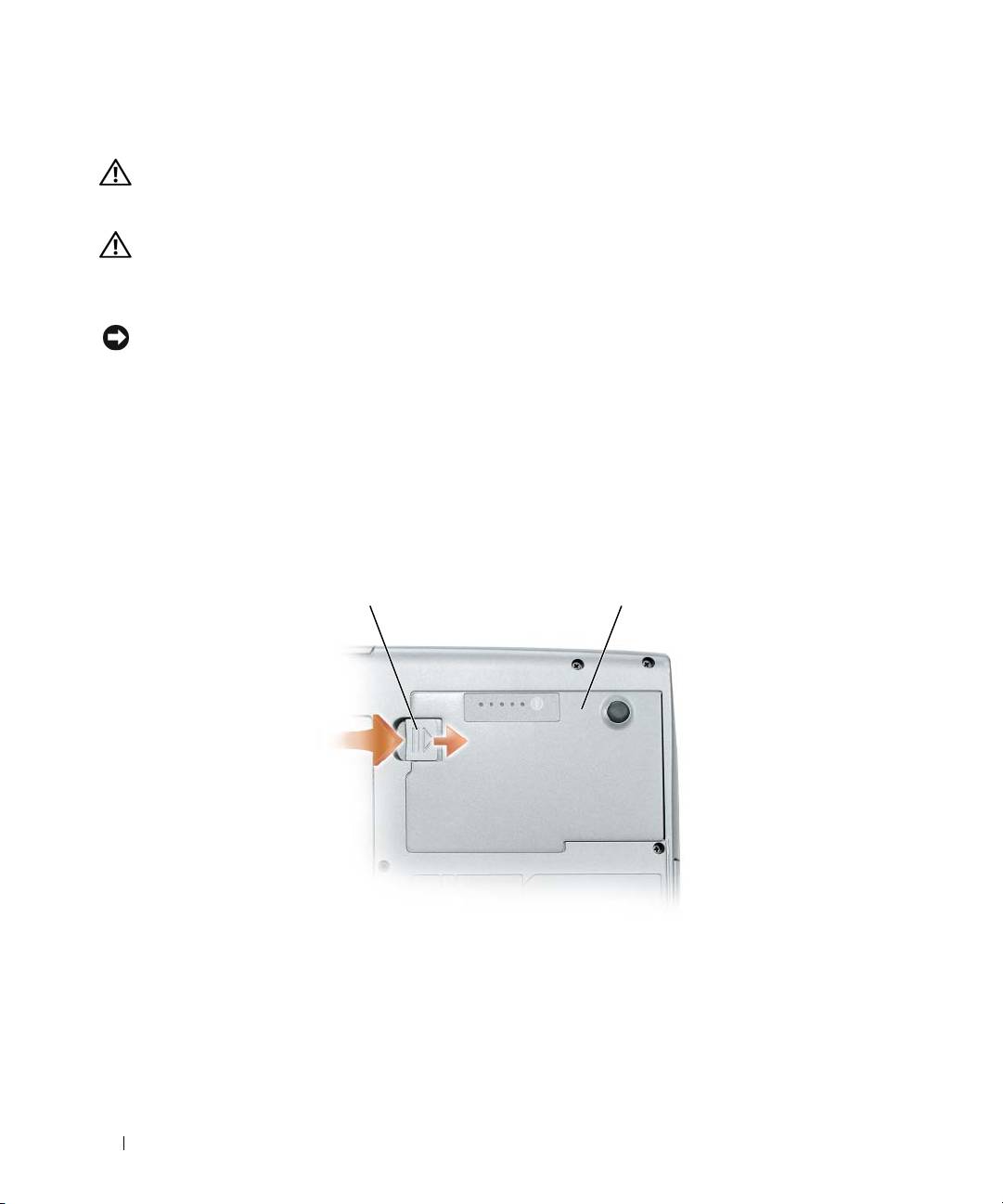
Postup při vyjmutí baterie:
1
Je-li počítač připojen k dokovacímu zařízení, odpojte jej. Pokyny naleznete v dokumentaci dodané
s dokovacím zařízením.
2
Ověřte, že je počítač vypnutý.
3
Posuňte a přidržte pojistku přihrádky baterie na spodní straně počítače.
4
Vyj měte baterii z přihrádky.
1 2
1 Pojistka přihrádky baterie 2 Baterie
Chcete-li baterii nainstalovat, vložte ji do přihrádky a tlačte na ni dolů, dokud pojistka přihrádky baterie nezaklapne.
Skladování baterie
Před dlouhodobým uložením počítače vyjměte baterii. Během dlouhodobého skladování se baterie vybije.
Po dlouhodobém skladování baterii před používáním znovu zcela nabijte (viz „Dobíjení baterie“ na str. 39).
40 Stručná referenční příručka
