
Beurer BY 99 – page 7
Manual for Beurer BY 99
Table of contents
- Table of contents Included in delivery
- 1. Getting to know your device Functions of the device Using the app provides you with the following functions: System requirement (for using the app)
- 2. Signs and symbols 3. Intended use 4. Notes
- Note WARNING Safety notes on handling batteries
- 5. How the app works
- 6. Unit description 6.1 “Baby” HD camera 6.2 “Monitor” parent unit
- 6.3 Display description 7. Initial use of parent unit 7.1 Initial use of camera 7.2 Initial use of parent unit with battery
- 7.3 Initial use of parent unit with mains part plug 8. Operating the parent unit 8.1 Infrared night vision 8.2 Set the volume 8.3 Set the brightness 8.4 Intercom function 8.5 Settings menu
- Zoom function Lullabies Alarm Temperature unit Add camera
- Delete camera View camera Alternating camera image Energy-saving mode
- 9. Initial use via smartphone/tablet 9.1 Setting up the camera using an Android™ device 9.2 Setting up the camera on your iPhone 9.3 Camera settings 9.3.1 Allocating a camera name / menu image 9.3.2 Setting the notification sensitivity
- 9.4 General settings 10. Operating the camera via the app 10.1 Switching on the camera 10.2 Adding another camera 10.3 Removing a camera
- 10.4 Account settings / signing out 10.5 Infrared night vision function 10.6 Functions during live transmission in the app 10.6.1 Intercom function 10.6.2 Photo function / Video memory function
- 10.6.3 Lullabies 10.6.4 Temperature display 10.7 Using the camera for other end devices 10.8 Access to the user account via the web portal (PC) 11. Useful information about the baby monitor 12. Maintenance and cleaning
- 13. What if there are problems? Problem Solution
- Problem Solution
- 14. Disposal
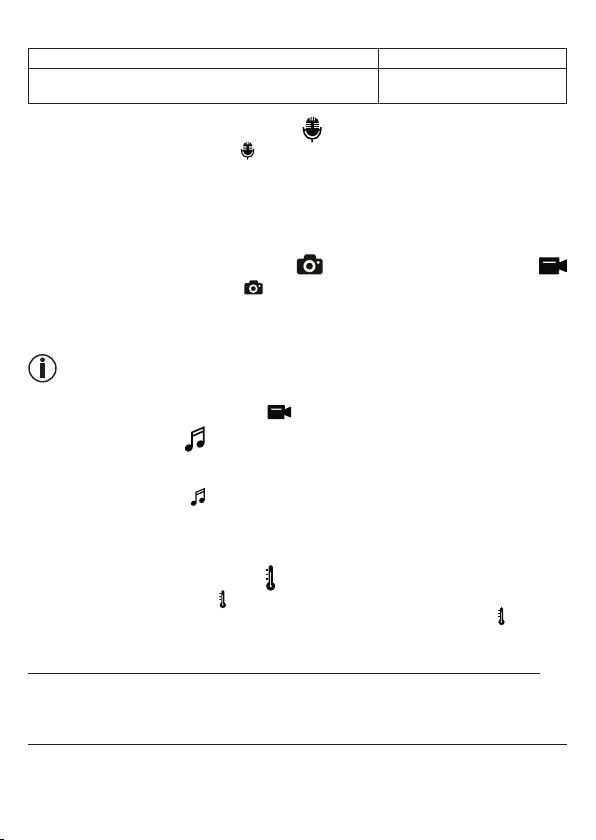
Следующие функции доступны только вприложении.
1 Функция двусторонней связи 3 Колыбельные
2 Функция фотографирования/
функция сохранения
4 Индикатор температуры
видео (только для Android
™
)
10.6.1 Функция двусторонней связи
1. В
ыберите символ микрофона ( ) слева.
2. Впервый раз появится сообщение «Allow Beurer CareCam access to the microphone?»
(Разрешить CareCam Beurer доступ кмикрофону?). Нажмите «Yes» (Да).
3.
Чтобы активировать функцию двусторонней связи, нажмите переговорную кнопку. То,
что Вы скажете, будет слышно через динамик видеокамеры. Чтобы деактивировать
функцию двусторонней связи, повторно нажмите переговорную кнопку.
10.6.2 Функция фотографирования /функция сохранения видео
1. Нажмите символ видеокамеры ( ).
2.
Чтобы сделать фотоснимок текущего изображения свидеокамеры, нажмите на кнопку
видеокамеры. Изображение будет сохранено впапке «Изображения» Вашего смарт-
фона/планшета.
Указание
Если уВас есть конечное устройство Android™, Вы можете сохранять видео илокально
вего память. Нажмите символ видео ( ).
10.6.3 Колыбельные
Вы можете включить одну из пяти колыбельных, которая будет воспроизводиться через
динамик видеокамеры.
1. Нажмите символ ноты (
).
2. Выберите колыбельную, нажав на нее. Колыбельная начнет воспроизводиться через
динамик видеокамеры. Чтобы деактивировать функцию колыбельной, повторно на
-
жмите на выбранную колыбельную.
10.6.4 Индикатор температуры
Нажмите символ термометра ( ). На дисплее появится текущее значение температуры
воздуха вобласти камеры. При повторном нажатии символа термометра (
) единица
индикации температуры поменяется с°C на °F.
10.7 Использование видеокамеры на других конечных устройствах
Чтобы использовать видеокамеру на других конечных устройствах, Вам необходимо
зарегистрироваться стем же именем пользователя ипаролем.
10.8
Доступ кучетной записи пользователя через интернет-портал (ПК)
Вы можете войти всвою учетную запись через интернет-портал.
Ссылка на интернет-портал отправляется на Ваш адрес электронной почты автомати
-
чески после настройки видеокамеры.
121
Указание
Через интернет-портал можно просмотреть только передаваемое свидеокамеры изо-
бражение ивременную шкалу. Другие функции/возможности настройки (например,
функция двусторонней связи) недоступны.
11. Познавательная информация овидеоняне
•
Использование аккумуляторной батареи для питания блока родителей уменьшает элек-
тросмог, возникающий из-за электрических имагнитных переменных полей.
•
Вы можете увеличить радиус действия видеоняни: для этого установите видеокамеру
рядом сдверью или окном максимально высоко. При этом убедитесь, что аккумуля-
торная батарея имеет достаточный заряд.
•
Другие радиоволны могут оказывать отрицательное воздействие на качество пере-
дачи видеоняни. Поэтому не устанавливайте видеоняню вблизи таких приборов, как
микроволновые печи, устройства, использующие беспроводные сети, ит.п.
•
Следующие факторы также могут оказывать отрицательное воздействие на качество
передачи видеоняни или сокращать радиус ее действия: мебель, стены, дома, деревья,
воздействия окружающей среды (например, туман, дождь).
12. Ремонт иочистка
Срок службы видеокамеры иблока родителей можно продлить при условии аккурат-
ного обращения.
ВНИМАНИЕ
•
Вынимайте аккумуляторную батарею из блока родителей, если видеоняня длительное
время не используется.
•
Аккумуляторная батарея работает на полную мощность, если разряжать ее не реже
одного раза в6 месяцев. Для этого отсоедините блок родителей от сети иразрядите
аккумулятор впроцессе обычного использования. После этого снова полностью за
-
рядите аккумуляторную батарею.
•
Максимальная мощность аккумуляторной батареи достигается только после несколь-
ких подзарядок изависит от нескольких факторов (состояние аккумуляторной батареи,
температура окружающего воздуха, способ ичастота выполнения подзарядки ит.п.)
•
Видеокамеру иблок родителей следует предохранять от ударов, влажности, пыли,
химикатов, сильных колебаний температуры, от электромагнитных полей иот воз-
действия расположенных вблизи источников тепла (печей, радиаторов отопления).
•
Очищайте видеокамеру/блок родителей мягкой сухой салфеткой. Неиспользуйте
абразивные чистящие средства.
122
13. Что делать при возникновении каких-либо
проблем?
ВНИМАНИЕ Забыли пароль?
Если Вы забыли пароль, нажмите вприложении «Forgotten password» (Забыли пароль?)
ивведите свой адрес электронной почты. На Ваш адрес электронной почты будет вы
-
слан новый пароль.
Проблема Меры поустранению
Блок родителей не включается. Проверьте:
•
правильно ли подсоединен сетевой адаптер;
•
правильно ли вставлена аккумуляторная ба-
тарея;
•
полностью ли заряжена аккумуляторная бата-
рея, нужно ли ее подзарядить ине поврежде-
на ли она.
Блок для родителей издает звуковой
Проверьте:
сигнал.
•
н
е превышен ли максимальный радиус дей-
ствия;
•
п
равильно ли подсоединен сетевой адаптер
видеокамеры («Ребенок»);
•
в
ключена ли видеокамера;
•
т
ребуется ли подзарядка аккумулятора блока
для родителей.
Блок для родителей включен, но не пе-
Чтобы настроить требуемую громкость на блоке
редает звук.
родителей, во время работы нажмите кнопку со
стрелкой «вправо» или «влево».
Блок родителей отключается.
•
Подзарядите аккумуляторную батарею блока
родителей.
•
Возможно, прибор работает врежиме эко-
номии энергии. Проверьте, не выбрали ли Вы
вменю энергосберегающий режим ипри необ-
ходимости отключите его.
Сигнал слишком слабый, связь постоян-
•
Если между видеокамерой иблоком для роди-
но прерывается ивозникают неисправ-
телей находится другой технический прибор,
ности.
например микроволновая печь, переместите
или выключите его.
•
Проверьте, не расположены ли между видео-
камерой иблоком родителей другие предметы,
например деревья ит.п., инайдите такое поло-
жение устройств, при котором блок родителей
подаст сигнал об установлении связи.
•
Проверьте, находятся ли видеокамера иблок
родителей взоне приема.
123

Проблема Меры поустранению
Если передача изображения свидеока-
1. Включите видеокамеру иблок родителей.
меры невозможна, Вы можете заново
2. Удалите видеокамеру из меню блока родителей
синхронизировать цифровые сигналы
иустановите заново, как описано впункте «До-
приборов = pairing («синхронизация»).
бавление видеокамеры» (см.главу 8.5).
Не удается установить соединение сви
-
Выключите иснова включите WLAN-роутер. Вы
-
деокамерой.
полните повторную регистрацию.
Соединение свидеокамерой невозмож
-
Проверьте, находится ли видеокамера взоне дей-
но.
ствия WLAN-роутера. Если индикатор функцио-
нирования мигает, подвиньте видеокамеру ближе
кWLAN-роутеру, чтобы улучшить прием сигнала.
На смартфоне/планшете не появляется
Проверьте, активированы ли настройки опове-
никаких оповещений.
щения.
Не удается записать видео на конечное
Сохранять видео можно только на устройствах
устройство.
Android™.
Не удается после регистрации войти
Проверьте правильность введенных имени поль
-
вучетную запись.
зователя ипароля.
Яполучаю сообщение об ошибке «Your
Убедитесь, что Вы зарегистрированы всистеме.
e-mail ID is not registered» (ID Вашей элек-
Сначала нажмите «Create user account» (Создать
тронной почты не зарегистрирован).
учетную запись пользователя).
Что делать, если язабыл(а) пароль?
Нажмите вприложении «Forgotten password» (За-
были пароль?) ивведите свой адрес электронной
почты. На Ваш адрес электронной почты будет
выслан новый пароль.
Яне получил(а) письмо, несмотря на то,
•
Возможно, электронное письмо находится
что использовал(а) функцию «Forgotten
впапке со спамом Вашего провайдера. Пои-
password» (Забыли пароль?).
щите письмо впапке со спамом.
•
Возможно, письмо еще идет. Проверьте Вашу
почту через несколько минут.
При попытке присвоить учетной запи-
Нажмите иудерживайте кнопку синхронизации
си еще одну видеокамеру не появляют
-
на видеокамере втечение примерно пяти секунд,
ся видеокамеры, которые яхотел(а) бы
азатем попытайтесь повторить.
добавить.
Во время настройки видеокамеры на по-
Выключите иснова включите видеокамеру. На-
следнем этапе видеокамера не появля-
жмите иудерживайте нажатой кнопку синхрони-
ется. Процесс настройки прерывается.
зации, пока не раздастся звуковой сигнал. Подо-
ждите одну минуту, пока не замигает контроль-
ная лампа. Теперь видеокамера готова кпроцессу
настройки. Начните процесс настройки сначала.
При попытке вывести на экран текущее
Обновите фирменное программное обеспече-
изображение свидеокамеры приходит
ние. Время от времени мы обновляем приложе-
сообщение онеобходимости обновления
ние, чтобы постоянно совершенствовать функции
фирменного программного обеспечения.
видеокамеры.
124
14. Утилизация
Использованные аккумуляторы следует выбрасывать вспециальные контейнеры, сдавать
впункты приема спецотходов или вмагазины электрооборудования. Закон обязывает
пользователей обеспечить утилизацию аккумуляторов.
Винтересах защиты окружающей среды поокончании срока службы следует утилизи
-
ровать прибор отдельно отбытового мусора.
Утилизация должна производиться через соответствующие пункты сбора вВа-
шей стране. Прибор следует утилизировать согласно Директиве ЕС поотхо-
дам электрического иэлектронного оборудования— WEEE (Waste Electrical
and Electronic Equipment).
Вслучае вопросов обращайтесь вместную коммунальную службу, ответственную заути-
лизацию отходов.
15. Технические характеристики
•
23 канала.
•
Частота 2,4–2,483ГГц.
•
Цифровой приемник.
•
2,4-дюймовый TFT-дисплей.
•
Инфракрасная технология.
•
Режим ECO (блок родителей).
•
Размеры видеокамеры: 9x6,5x5,8см.
Размеры блока родителей: 11,5x6,9x2,4см.
•
Масса: видеокамера 95г; блок родителей 80г; аккумуляторная батарея 38г.
•
Радиус действия до 300м при свободной видимости.
Использование. Прилагающиеся блоки питания,
блок родителей (5В USB/600мА),
видеокамера свысоким разрешением
(5ВUSB/1000мА),
литиево-ионная батарея (2100мА).
Время работы от аккумулятора
Блок родителей: 12часов.
(зависит от состояния аккуму-
лятора, температуры окружаю-
щей среды, способа ичастоты
выполнения зарядки ит.п.).
Настоящим мы гарантируем, что данное изделие соответствует европейской директиве
R&TTE (Директива ЕС по средствам радиосвязи ителекоммуникационному оконечному
оборудованию) 1999/5/EC. Обратитесь всервисный центр по указанному адресу для по-
лучения подробных сведений, например осоответствии директивам ЕС.
125

16. Гарантия
Мы предоставляем гарантию на дефекты материалов и изготовления этого прибора
на срок 24 месяца со дня продажи через розничную сеть.
Гарантия не распространяется:
– на случаи ущерба, вызванного неправильным использованием,
– на быстроизнашивающиеся части (
блок питания),
– на дефекты, о которых покупатель знал в момент покупки,
– на случаи собственной вины покупателя.
Товар сертифицирован : радио- и видеоняни –ООО “Гарант Плюс “ № ТС RU C- DE. АЛ
16.B.02728,
Серия RU № 0228621. срок действия с 25.12.2014 по 24.12.2017 гг.
Срок эксплуатации изделия: мин. 5 лет
Фирма-изготовитель: Бойрер Гмбх,
Софлингер штрассе 218, 89077-УЛМ, Германия
Фирма-импортер: OOO Бойрер, 109451 г. Москва, ул.
Перерва 62, корп. 2, офис 3
Сервисный центр: 109451 г. Москва, ул., Перерва 62, корп. 2
Тел(факс) 495—658 54 90, bts-service@ctdz.ru
Дата продажи
Подпись продавца
Штамп магазина
Подпись покупателя
126
POLSKI
Należy dokładnie przeczytać izachować niniejszą
instrukcję obsługi, przechowywać ją wmiejscu
dostępnym dla innych użytkowników
iprzestrzegać podanych wniej wskazówek.
Spis treści
1. Informacje ogólne ......................................128
9.3.1 Nadanie nazwy kamery/
Przypisanie obrazu menu ................138
2. Objaśnienie symboli ...................................129
9.3.2 Ustawianie wrażliwości
3. Użytkowanie zgodne zprzeznaczeniem ..129
powiadomień ...................................138
4. Wskazówki ..................................................130
9.4 Ustawienia ogólne ................................138
5. Sposób działania aplikacji .........................131
10. Obsługa kamery za pomocą aplikacji ....139
6. Opis urządzenia ..........................................132
10.1 Włączanie kamery ..............................139
6.1 Kamera HD (jednostka dziecka) ............132
10.2 Dodawanie dodatkowej kamery .........139
6.2 „Monitor” – jednostka rodziców ............133
10.3 Usuwanie kamery ...............................139
6.3 Opis wyświetlacza .................................133
10.4 Ustawienia konta/wylogowanie ..........139
7. Uruchomienie jednostki rodziców ............134
10.5 Funkcja widoku nocnego
7.1 Uruchomienie kamery ............................134
wykorzystująca podczerwień .............140
7.2 Uruchomienie jednostki rodziców przy
10.6 Funkcje dostępne podczas transmisji
wykorzystaniu akumulatora ...................134
live waplikacji ....................................140
7.3 Uruchomienie jednostki rodziców przy
10.6.1 Funkcja interkomu ...........................140
wykorzystaniu zasilacza ........................134
10.6.2 Funkcja foto /Funkcja zapisu wideo 140
8. Obsługa jednostki rodziców ......................134
10.6.3 Kołysanki .........................................140
8.1 Oświetlenie nocne na podczerwień .......134
10.6.4 Wskazanie temperatury ...................141
8.2 Ustawianie głośności .............................135
10.7 Używanie kamery na innych
8.3 Ustawianie jasności ...............................135
urządzeniach końcowych ...................141
8.4 Funkcja interkomu ..................................135
10.8 Dostęp do konta użytkownika za
8.5 Menu ustawień .......................................135
pomocą portalu internetowego (PC) ..141
9. Uruchomienie za pomocą smartfonu/
11. Co warto wiedzieć omonitorze wideo
tabletu .........................................................137
dziecka? ....................................................141
9.1 Ustawianie kamery za pomocą
12. Czyszczenie ikonserwacja .....................141
urządzenia zsystemem Android™ ........137
13. Co należy zrobić wprzypadku
®
9.2 Ustawianie kamery na iPhonie
/
problemów? ..............................................142
®
iPadzie
..................................................138
14. Utylizacja ...................................................144
9.3 Ustawienia kamery ................................138
15. Dane techniczne .......................................144
Zawartość opakowania
•
1x kamera WLAN
•
2x zasilacz
•
1x jednostka rodziców
•
1x akumulator litowo-jonowy do jednostki rodziców
•
1x niniejsza instrukcja obsługi
127

Szanowna Klientko, szanowny Kliencie!
Serdecznie dziękujemy za zakup naszego produktu. Nasza marka jest znana zwysokiej jakości
produktów poddawanych surowej kontroli, przeznaczonych do ogrzewania, łagodnej terapii,
pomiaru ciśnienia ibadania krwi, pomiaru ciężaru ciała, masażu, zabiegów upiększających,
uzdatniania powietrza oraz ułatwiających opiekę nad dziećmi. Należy dokładnie przeczytać
izachować niniejszą instrukcję obsługi, przechowywać ją wmiejscu dostępnym dla innych
użytkowników iprzestrzegać podanych wniej wskazówek.
Zpoważaniem
Zespół Beurer
1. Informacje ogólne
Monitor wideo dziecka pozwala na obserwowanie dziecka na jednostce rodziców, smartfonie
lub tablecie przy jednoczesnym wykonywaniu prac winnych pomieszczeniach lub wogrodzie.
Możliwe jest także wyświetlanie transmitowanego obrazu jednocześnie na jednostce rodziców
ina urządzeniu mobilnym (smartfon/tablet). Wtym celu potrzebna jest sieć WLAN, smartfon/
tablet ibezpłatna aplikacja Beurer CareCam App powered by Hubble.
Dzięki temu można mieć wszystko na oku wkażdym momencie iw dowolnym miejscu.
Urządzenie nadaje się również do opieki nad seniorami ido monitorowania domu.
Funkcje urządzenia
Urządzenie jest wyposażone wnastępujące funkcje:
•
Monitoring wideo
•
Funkcja widoku nocnego wykorzystująca podczerwień
•
Tryb ECO+/tryb oszczędzania energii
•
Kontrola zasięgu za pomocą sygnału akustycznego
•
Zasięg wynosi do 300 mna otwartej przestrzeni
•
Funkcja widoku nocnego wykorzystująca podczerwień
•
Czujnik temperatury
•
Mikrofon/głośnik
•
Mocowanie ścienne (kamery)
Aplikacja udostępnia następujące funkcje:
•
Monitorowanie wideo poprzez WLAN za pomocą aplikacji Beurer CareCam App powered
by Hubble
•
Funkcja timeline (zdarzenia są wyświetlane waplikacji chronologicznie)
•
Kontrola zasięgu za pomocą sygnału akustycznego
•
Powiadomienia typu push przesyłane przy wykryciu ruchów/odgłosów/zmiany temperatury
•
Funkcja interkomu
•
5 kołysanek
Wymagania systemowe (wprzypadku wykorzystania aplikacji)
Aplikacja:
®
– Android™ od wersji 4.0/iOS
od wersji 6.0
128
Portal internetowy:
®
– System Windows
7 lub 8 (Java od wersji 7)
®
– MacOS
wersja 10.7 lub wyższa
®
– Internet Explorer
wersja 8.0 lub wyższa
®
– Firefox
wersja 11.0 lub wyższa
®
– Chrome
wersja 18.0 lub wyższa
®
– Safari
wersja 5.1 lub wyższa
Kamera:
– 802.11 b/g/n(2,4 – 2,4835 GHz) WLAN
– zabezpieczenie minimalnie przez WEP
2. Objaśnienie symboli
Winstrukcji obsługi zastosowano następujące symbole:
OSTRZEŻENIE
Ostrzeżenie przed niebezpieczeństwem obrażeń ciała lub utraty zdrowia.
UWAGA
Ostrzeżenie przed niebezpieczeństwem uszkodzenia urządzenia lub akcesoriów.
Wskazówka
Ważne informacje
3. Użytkowanie zgodne zprzeznaczeniem
OSTRZEŻENIE
•
Urządzenie należy stosować wyłącznie do nadzorowania dziecka wprzypadku, gdy nie
można być bezpośrednio przy nim. Urządzenie to nie zastępuje osobistej iodpowiedzialnej
opieki, jaką dorosły powinien sprawować nad dzieckiem!
•
Można je wykorzystywać również jako urządzenie do monitorowania pomieszczeń.
•
Każde niewłaściwe użycie może być niebezpieczne.
•
Monitor wideo dziecka jest przeznaczony do stosowania tylko wstrefie domowej/prywatnej,
nie do celów komercyjnych.
•
Proszę chronić prawa do prywatności innych osób. Wszystkie osoby, które znajdują
się wmonitorowanej przestrzeni lub mogą się wniej znajdować, muszą być poin-
formowane, że wpomieszczeniu znajduje się nagrywająca kamera.
129
4. Wskazówki
OSTRZEŻENIE
Zasady bezpieczeństwa
•
Nie wolno umieszczać kamery ani przewodu zasilającego wmiejscu dostępnym dla
dzieci! Przewód zasilający może być przyczyną uduszenia lub zranienia dziecka.
•
Drobne elementy należy trzymać zdala od dzieci.
•
Opakowanie należy przechowywać wmiejscu niedostępnym dla dzieci (niebezpieczeń-
stwo uduszenia).
•
Kamery nie wolno pod żadnym pozorem umieszczać włóżeczku ani wzasięgu dziecka.
•
Aby zminimalizować ewentualne obciążenie wywołane smogiem elektromagnetycznym oraz
hałas, należy umieścić kamerę wodległości 2 mod dziecka.
•
Należy uważać, aby kable nie znajdowały się wzasięgu dziecka.
•
Przed przystąpieniem do użytkowania urządzenia należy sprawdzić je pod kątem prawidło-
wego działania oraz skontrolować stan naładowania akumulatora wjednostce rodziców, jeśli
urządzenie ma być zasilane zakumulatora.
•
Nie wolno zanurzać kamery ani jednostki rodziców wwodzie. Nigdy nie spłukiwać urzą
-
dzeń pod bieżącą wodą.
•
Kamery oraz jednostki rodziców nie należy używać wpobliżu źródeł wilgoci.
•
Nie należy przykrywać kamery ani jednostki rodziców ręcznikiem ani kołdrą.
•
Używać wyłącznie zasilaczy dostarczonych wkomplecie.
•
Nie wyciągać zasilacza zgniazdka, ciągnąc za kabel.
•
Urządzenie może być obsługiwane przez dzieci od 8 roku życia oraz osoby zograniczoną
sprawnością fizyczną, ruchową iumysłową lub brakiem doświadczenia iwiedzy tylko wte
-
dy, gdy znajdują się one pod nadzorem lub otrzymały instrukcje dotyczące bezpiecznego
korzystania zurządzenia isą świadome zagrożeń wynikających zjego użytkowania.
•
Dzieciom nie wolno bawić się urządzeniem.
•
Czyszczenie ikonserwacja urządzenia nie mogą być przeprowadzane przez dzieci, chyba
że znajdują się one pod opieką osoby dorosłej.
•
Nie ciągnąć, nie skręcać ani nie zaginać kabla.
•
Wrazie niewłaściwego działania, przed czyszczeniem, po procesie ładowania oraz gdy
urządzenie nie jest używane należy wyjąć wtyczkę zgniazdka.
•
Kamera, jednostka rodziców oraz zasilacz nie mogą mieć kontaktu zgorącymi powierzch-
niami lub przedmiotami oostrych krawędziach.
•
Nie stosować żadnych dodatkowych elementów, które nie są zalecane ani oferowane jako
akcesoria przez producenta.
Wskazówka
•
Przed złożeniem reklamacji należy zawsze sprawdzić akumulator wjednostce rodzica iw
razie potrzeby wymienić go.
•
Naprawy należy zlecać wyłącznie serwisowi lub autoryzowanym punktom sprzedaży. Nie
wolno otwierać lub przeprowadzać naprawy kamery bądź jednostki rodziców we własnym
130
zakresie. Wprzeciwnym razie nie można zagwarantować prawidłowego działania urządze-
nia. Nieprzestrzeganie powyższych zasad powoduje utratę gwarancji.
•
Wrazie pytań dotyczących użytkowania monitora wideo dziecka należy zwrócić się do
punktu sprzedaży lub serwisu.
OSTRZEŻENIE
Wskazówki bezpieczeństwa dotyczące korzystania zakumulatorów
•
Jeśli zakumulatora wyciekł elektrolit, należy założyć rękawice ochronne iwyczyścić prze-
grodę suchą szmatką.
•
Jeśli dojdzie do kontaktu elektrolitu ze skórą lub oczami, należy przemyć dane miejsce wodą
iskontaktować się zlekarzem.
•
Zagrożenie wybuchem! Nie wrzucać akumulatorów do ognia.
•
Akumulatorów nie wolno rozmontowywać, otwierać ani rozdrabniać.
•
Przed użyciem akumulatory należy odpowiednio naładować. Należy przestrzegać zaleceń
producenta idanych zawartych wniniejszej instrukcji obsługi dotyczących prawidłowego
ładowania.
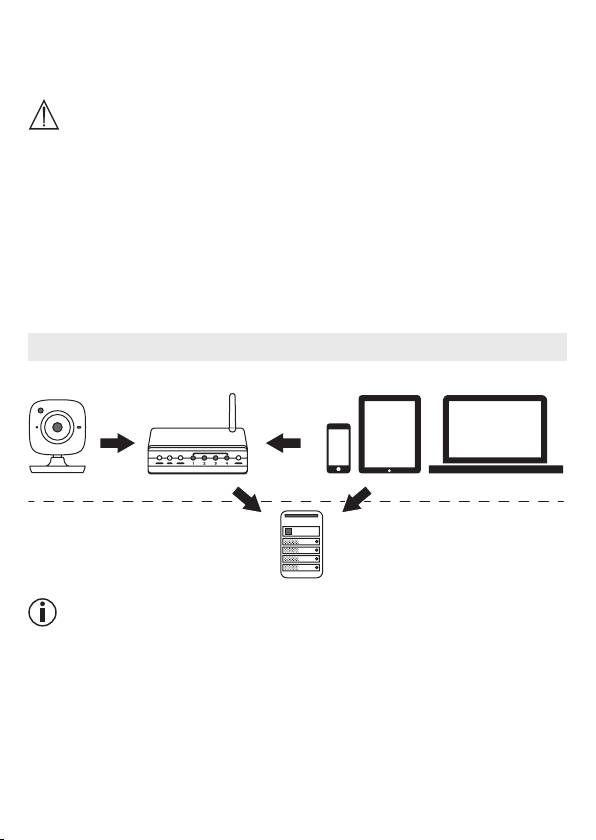
5. Sposób działania aplikacji
Lokalnie
BY 99
Smartphone, Tablet, PCWLAN-Router
Internet
Hubble-Server
Wskazówka
Przy aktywnym połączeniu internetowym kamera przesyła wszystkie nagrania za pośrednictwem
serwera Hubble. Połączenie internetowe jest wymagane podczas ustawiania kamery. Przy braku
aktywnego połączenia internetowego nie są dostępne wszystkie funkcje (ograniczenia funkcji)
.
•
Zasięg urządzenia można zwiększyć przez umieszczenie kamery przy drzwiach lub oknie
oraz możliwie jak najwyżej.
•
Inne fale radiowe mogą zakłócać połączenie urządzenia. Dlatego też urządzenia nie należy
ustawiać wpobliżu takich sprzętów jak mikrofalówka itp.
•
Przedstawione poniżej inne czynniki mogą zakłócać transmisję urządzenia lub skracać jego
zasięg: meble, ściany, domy, drzewa, warunki atmosferyczne (np. mgła, deszcz).
131
Wskazówka
Na stronie głównej Hubble (http://beurer.hubbleconnected.com) można za opłatą aktywować
funkcję zapisu. Jeśli funkcja nagrywania jest włączona, zdarzenia wyzwalane przez ruch są
automatycznie rejestrowane izapisywane na serwerze Hubble, dzięki czemu można je póź-
niej odtworzyć.
6. Opis urządzenia
6.1 Kamera HD (jednostka dziecka)
2
8
1
3
4
PAIR
5
6
7
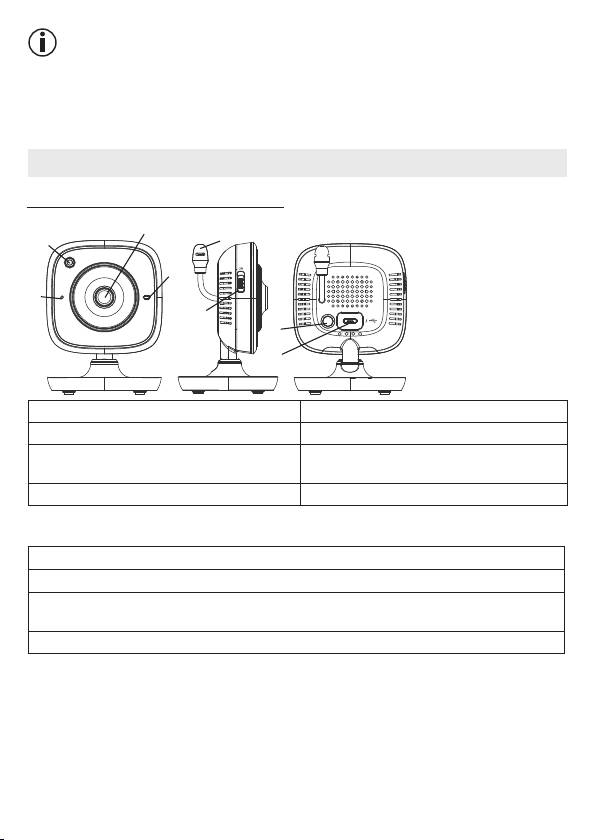
1. Czujnik jasności (funkcja widoku nocnego) 5. Włącznik/wyłącznik
2. Obiektyw kamery 6. Przycisk parowania
3. Kontrolka działania 7. Gniazdo przyłączeniowe zasilacza
jednostki dziecka
4. Mikrofon 8. Czujnik temperatury
*Status kontrolki działania
Kontrolka działania świeci na niebiesko = faza nagrzewania kamery ~ 1 min
Kontrolka działania miga na czerwono = kamera nie jest podłączona
Kontrolka działania miga na czerwono
= kamera jest gotowa do podłączenia
iniebiesko
Kontrolka działania miga na niebiesko = kamera jest podłączona
132
6.2 „Monitor” – jednostka rodziców
1
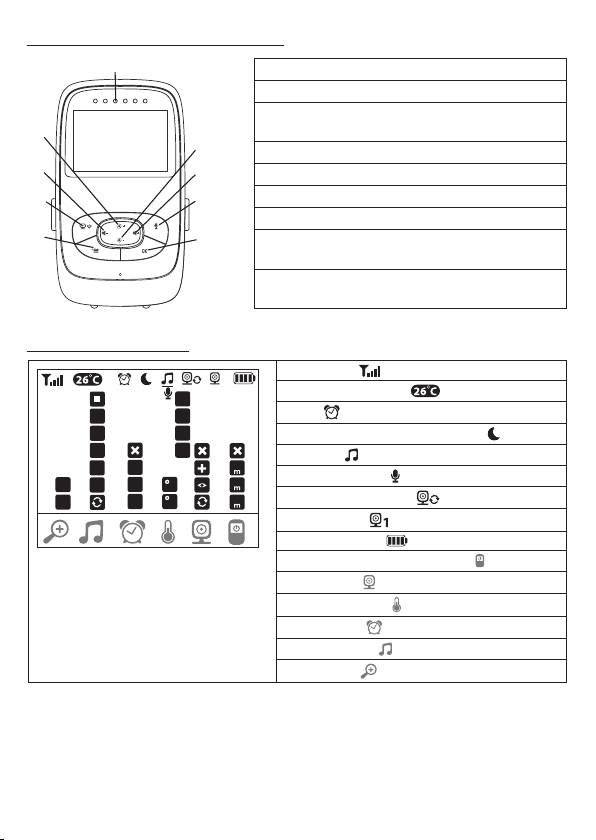
1. Diody LED odgłosów
2. Przycisk kierunkowy wdół/zmniejszenie jasności
3. Przycisk kierunkowy wprawo/zwiększenie
głośności
9
2
4. Funkcja interkomu
8
3
5. Przycisk OK
6. Przycisk Menu
7
4
7. Przycisk WŁ./WYŁ.
6
5
8. Przycisk kierunkowy wlewo/zmniejszenie
głośności
9. Przycisk kierunkowy wgórę/zwiększenie
jasności
6.3 Opis wyświetlacza
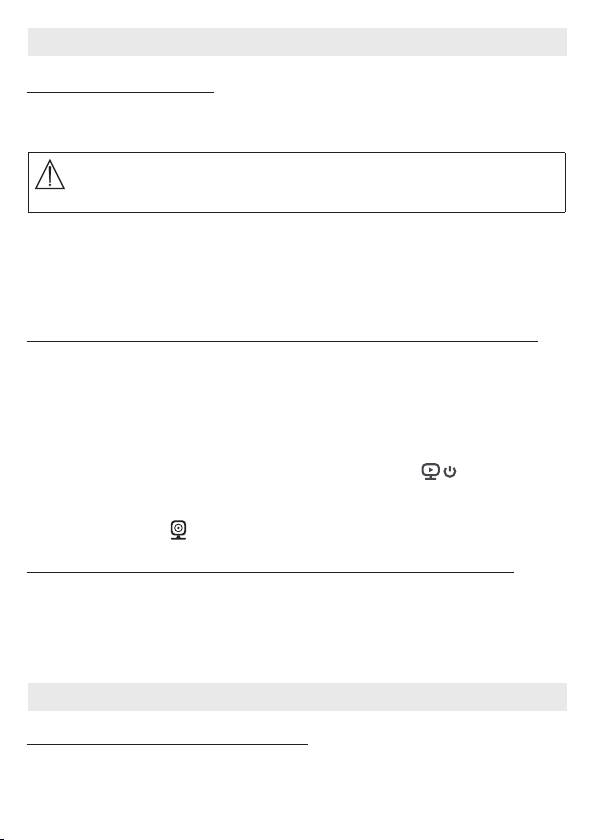
Moc sygnału
1
Wskaźnik temperatury
*
1
1
2
Budzik
2
*
3
Oświetlenie nocne na podczerwień
3
4
Kołysanka
5
4
2h
15
Funkcja interkomu
1X
5
4h
C
60
2X
6h
F
Zmienny obraz kamery
Numer kamery
Stan akumulatora
Menu trybu oszczędzania energii
Menu kamery
Menu temperatury
Menu budzika
Menu kołysanek
Menu zoomu
133
7. Uruchomienie jednostki rodziców
7.1 Uruchomienie kamery
1.
Kamerę należy ustawić na równej stabilnej powierzchni iskierować obiektyw kamery na
obszar, który ma być nadzorowany. Należy pamiętać otym, aby wpobliżu nie znajdowały
się żadne inne urządzenia elektryczne.
OSTRZEŻENIE
NIE wolno umieszczać kamery wzasięgu ręki dziecka!
2. Małą końcówkę zasilacza kamery „Baby” należy połączyć zkamerą.
3. Drugą końcówkę zasilacza należy podłączyć do gniazdka.
4. Aby włączyć urządzenie, należy przesunąć włącznik/wyłącznik na pozycję „ON”. Kontrolka
działania kamery zacznie świecić kolorem niebieskim.
5. Aby wyłączyć kamerę, należy przesunąć włącznik/wyłącznik wdół.
7.2 Uruchomienie jednostki rodziców przy wykorzystaniu akumulatora
1. Usunąć klips unieruchamiający.
2. Przesunąć wdół osłonę na tylnej stronie jednostki rodziców.
3. Następnie należy włożyć dostarczone wzakresie dostawy akumulatory zgodnie zinstruk
-
cją na rysunku.
4. Przesunąć ponownie wdół osłonę na tylnej stronie jednostki rodziców, aż nastąpi wyczu
-
walne zatrzaśnięcie.
5. Ponownie zatrzasnąć klips unieruchamiający.
6.
Aby włączyć jednostkę rodziców, nacisnąć przycisk WŁ./WYŁ. . Po włączeniu ka-
mery na ekranie pojawia się automatycznie transmitowany obraz zkamery. Jeśli kamera
byłaby nadal wyłączona, rozlegnie się sygnał akustyczny ina monitorze pojawi się
następujący symbol .
7.3 Uruchomienie jednostki rodziców przy wykorzystaniu zasilacza
1. Podłączyć małą końcówkę zasilacza jednostki rodziców „Monitor” zjednostką rodziców.
2. Drugą końcówkę zasilacza należy podłączyć do gniazdka.
3. Jednostka rodziców automatycznie się włączy. Wcelu wyłączenia nacisnąć przycisk WŁ./
WYŁ
. Po włączeniu jednostki rodziców ikamery na ekranie jednostki rodziców pojawia
się automatycznie transmitowany obraz zkamery.
8. Obsługa jednostki rodziców
8.1 Oświetlenie nocne na podczerwień
Aby móc zobaczyć na ekranie dobrze rozpoznawalne transmitowane obrazy także wciem-
ności, monitor wideo dziecka aktywuje wciemności automatycznie oświetlenie nocne na
134
podczerwień. Jeśli oświetlenie nocne na podczerwień jest aktywne, na ekranie pojawi się
symbol księżyca ( ).
8.2 Ustawianie głośności
Jednostka rodziców ma 5 poziomów głośności.
Aby zmienić ustawienie głośności, należy przycisnąć przycisk (
) lub ( ).
8.3 Ustawianie jasności
Jednostka rodziców ma 5 poziomów jasności.
Aby zmienić ustawienie jasności, należy przycisnąć przycisk (
) lub ( ).
8.4 Funkcja interkomu
Jednostka rodziców ma funkcję interkomu.
Aby aktywować funkcję interkomu, należy przytrzymać wciśnięty przycisk (
) na jednostce
rodziców izacząć mówić. Teraz można usłyszeć wypowiadane słowa zkamery. Aby dezakty
-
wować funkcję interkomu, należy zwolnić przycisk ( ).
8.5 Menu ustawień
Wmenu jednostki rodziców można dokonywać następujących ustawień: funkcji zoomu, ko-
łysanek, alarmu, jednostki temperatury, dodawania/usuwania/podglądu kamery, zmien-
nego obrazu kamery oraz trybu oszczędzania energii.
•
Wcelu przejścia do menu ustawień należy włączyć jednostkę rodziców, anastępnie wcisnąć
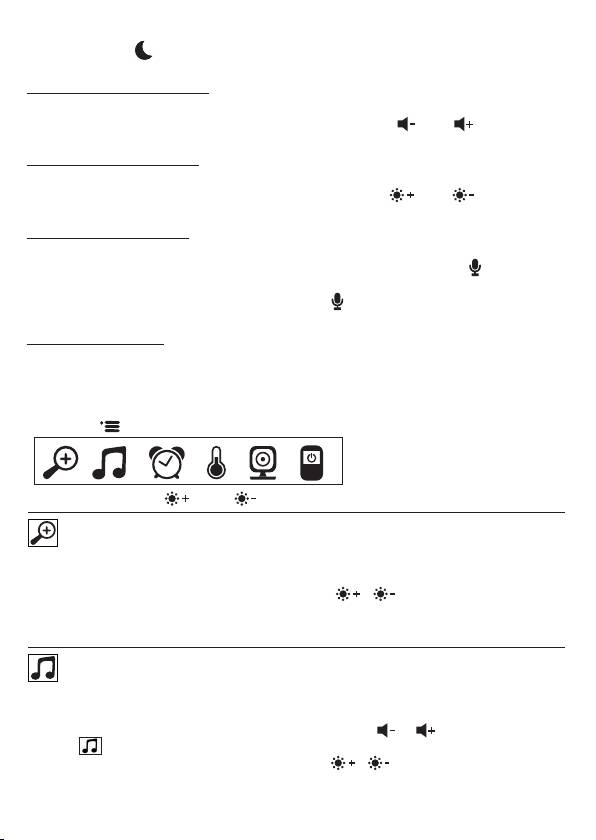
przycisk ( ). Na dolnej krawędzi ekranu kamery pojawia się następujące menu ustawień:
Za pomocą przycisku ( ) oraz ( ) można wybierać ustawienia wmenu.
Funkcja zoomu
Jednostka rodziców jest wyposażona wfunkcje zoomu wcelu powiększania transmitowanego
obrazu. Aby aktywować funkcję zoomu, należy wykonać następujące czynności:
•
Za pomocą przycisków kierunkowych góra/dół ( / ) należy wybrać odpowiedni
współczynnik zoomu (1x lub 2x).
•
Należy potwierdzić przyciskiem (
OK
).
Kołysanki
Za pomocą jednostki rodziców można aktywować jedną zpięciu kołysanek, która następnie bę-
dzie się rozlegać zkamery. Aby aktywować kołysanki, należy wykonać następujące czynności:
•
Za pomocą przycisków kierunkowych wlewo/wprawo ( / ) należy wybrać opcję
menu
.
•
Za pomocą przycisków kierunkowych góra/dół ( / ) należy wybrać kołysankę (1,
2, 3, 4 lub 5).
•
Należy potwierdzić przyciskiem (
OK
).
135
Alarm
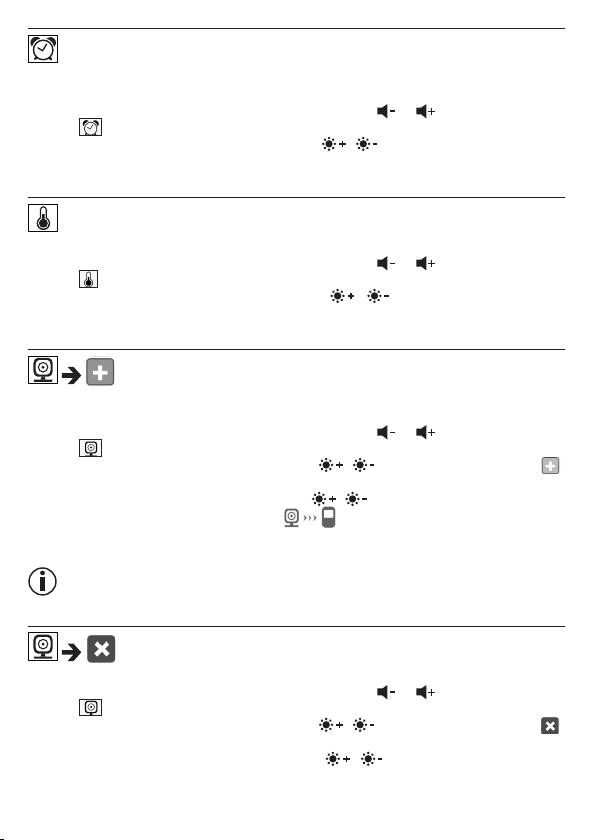
Na jednostce rodziców można ustawić alarm, który rozlegnie się po 2, 4 lub 6 godzinach przy
jednostce rodziców. Aby aktywować alarm, należy wykonać następujące czynności:
•
Za pomocą przycisków kierunkowych wlewo/wprawo ( / ) należy wybrać opcję
menu
.
•
Za pomocą przycisków kierunkowych góra/dół ( / ) należy ustawić czas, po którym
powinien się rozlec alarm.
•
Należy potwierdzić przyciskiem (
OK
).
Jednostka temperatury
Temperatura może być wyświetlana wstopniach Celsjusza (°C) lub Fahrenheita (°F).
•
Za pomocą przycisków kierunkowych wlewo/wprawo ( / ) należy wybrać opcję
menu
.
•
Za pomocą przycisków kierunkowych góra/dół ( / ) należy ustawić odpowiednią
jednostkę temperatury.
•
Należy potwierdzić przyciskiem (
OK
).
Dodawanie kamery
Jednostkę rodziców można połączyć maksymalnie zczterema kamerami.
Aby dodać kamerę do jednostki rodziców, należy wykonać następujące czynności:
•
Za pomocą przycisków kierunkowych wlewo/wprawo ( / ) należy wybrać opcję
menu
.
•
Za pomocą przycisków kierunkowych góra/dół ( / ) należy wybrać opcję menu .
•
Należy potwierdzić przyciskiem (
OK
). Na ekranie pojawią się numery 1,2,3,4.
•
Za pomocą przycisków kierunkowych góra/dół ( / ) należy wybrać numer ipotwierdzić
przyciskiem (
OK
). Na ekranie pojawi się irozpocznie się wyszukiwanie kamery.
•
Na tylnej stronie kamery należy przytrzymać przycisk parowania (PAIR) tak długo, aż rozle-
gnie się sygnał dźwiękowy itransmitowany obraz zdodanej kamery pojawi się na ekranie.
Wskazówka
•
Dodatkowe kamery można uzyskać whandlu pod numerem produktu 952.64.
Usuwanie kamery
Jeśli połączenie zkamerą powinno zostać usunięte, należy postępować wnastępujący sposób:
•
Za pomocą przycisków kierunkowych wlewo/wprawo ( / ) należy wybrać opcję
menu
.
•
Za pomocą przycisków kierunkowych góra/dół ( / ) należy wybrać opcję menu .
•
Należy potwierdzić przyciskiem (
OK
). Na ekranie pojawią się numery 1,2,3,4.
•
Za pomocą przycisków kierunkowych góra/dół ( / ) należy wybrać numer kamery,
która ma zostać usunięta.
•
Należy potwierdzić przyciskiem (
OK
).
136
Podgląd kamery
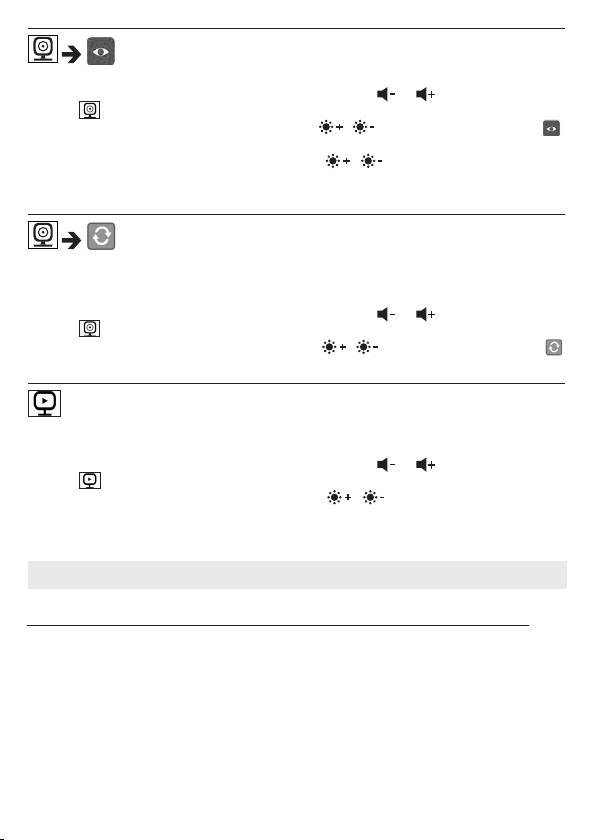
Aby wybrać transmitowany obraz danej kamery, należy postępować wnastępujący sposób:
•
Za pomocą przycisków kierunkowych wlewo/wprawo ( / ) należy wybrać opcję
menu
.
•
Za pomocą przycisków kierunkowych góra/dół ( / ) należy wybrać opcję menu .
•
Należy potwierdzić przyciskiem (
OK
). Na ekranie pojawią się numery 1,2,3,4.
•
Za pomocą przycisków kierunkowych góra/dół ( / ) należy wybrać numer kamery,
której obraz ma zostać wyświetlony.
•
Należy potwierdzić przyciskiem (
OK
).
Zmienny obraz kamery
Wprzypadku włączenia kilku kamer można użyć funkcji „Zmienny obraz kamery”. Po aktywo-
waniu tej funkcji transmitowany obraz na ekranie pojawi się wformie pętli zmieniającej się co
12 sekund. Aby aktywować tę funkcję, należy wykonać następujące czynności:
•
Za pomocą przycisków kierunkowych wlewo/wprawo ( / ) należy wybrać opcję
menu
.
•
Za pomocą przycisków kierunkowych góra/dół ( / ) należy wybrać opcję menu .
•
Należy potwierdzić przyciskiem (
OK
).
Tryb oszczędzania energii
Jednostka rodziców jest wyposażona wtryb oszczędzania energii. Po aktywowaniu trybu
oszczędzania energii obraz wyłącza się automatycznie po upływie 5, 15 lub 60 minut.
•
Za pomocą przycisków kierunkowych wlewo/wprawo ( / ) należy wybrać opcję
menu
.
•
Za pomocą przycisków kierunkowych góra/dół ( / ) należy wybrać czas, po jakim
ekran powinien się automatycznie wyłączyć (5min, 15min lub 60min).
•
Należy potwierdzić przyciskiem (
OK
).
9. Uruchomienie za pomocą smartfonu/tabletu
9.1 Ustawianie kamery za pomocą urządzenia zsystemem Android™
•
Otworzyć stronę sklepu Google Play Store wswoim urządzeniu wyposażonym wsystem
Android™.
•
Wyszukać wnim aplikację „Beurer CareCam” ipobrać ją. Uruchomić aplikację iutworzyć
konto użytkownika.
•
Postępować zgodnie ze wskazówkami wyświetlanymi przez aplikację. Po zalogowaniu ka-
mery pojawia się obraz transmitowany zustawionej kamery.
•
Ustawić kamerę (zachować odstęp 2 mod dzieci, wybrać miejsce niedostępne dla dzieci).
137

®
®
9.2 Ustawianie kamery na iPhonie
/iPadzie
®
®
•
Otworzyć stronę sklepu App Store na swoim iPhonie
/iPadzie
.
•
Wyszukać wnim aplikację „Beurer CareCam” ipobrać ją.
•
Uruchomić aplikację iutworzyć konto użytkownika.
•
Postępować zgodnie ze wskazówkami wyświetlanymi przez aplikację. Po zalogowaniu ka-
mery pojawia się obraz transmitowany zustawionej kamery.
•
Ustawić kamerę (zachować odstęp 2 mod dzieci, wybrać miejsce niedostępne dla dzieci).
9.3 Ustawienia kamery
Wustawieniach kamery można m. in. przypisać kamerze nazwę iobraz użytkownika. Ponadto
można ustawić wrażliwość kamery na ruch/dźwięk itemperaturę, aby lepiej zdefiniować, od
kiedy kamera powinna wysyłać powiadomienia.
9.3.1 Nadanie nazwy kamery/Przypisanie obrazu menu
Spersonalizowana nazwa oraz spersonalizowany obraz menu ułatwiają przypisanie kamer.
1. Gdy wyświetli się aktualnie transmitowany obraz, kliknąć logo Beurer CareCam znajdujące
się wlewym górnym rogu ekranu. Wyświetli się menu kamery.
2. Nacisnąć symbol ustawień (
) wmenu kamery.
3. Nacisnąć „Camera details” („Szczegóły kamery”).
4. Tutaj można nadać nazwę kamerze, klikając „Camera name” („Nazwa kamery”). Aby przy
-
pisać spersonalizowany obraz menu, kliknąć opcję „Change image” („ Zmiana obrazu”).
9.3.2 Ustawianie wrażliwości powiadomień
1. Wmenu kamery nacisnąć symbol ustawień obok kamery.
2. Kliknąć pole zpomarańczowym trójkątem ostrzegawczym znajdującym się powyżej. Teraz
można ustawić czułość na ruch idźwięki oraz granice dla alarmu temperatury. Wartości
graniczne alarmu temperatury: 0 – 20°Club 21 – 40°C.
Wskazówka
Wzależności od ustawionej czułości na osi czasu aplikacji pojawia się powiadomienie owy-
krytym ruchu, dźwięku lub zmianie temperatury.
Jeśli zezwoli się wswoim smartfonie/tablecie na komunikaty typu push od Beurer CareCam
App, będzie można otrzymywać powiadomienia nawet wtedy, jeśli nie znajduje się waplikacji
(np. na zablokowanym ekranie).
9.4 Ustawienia ogólne
Wustawieniach ogólnych można ustawić
tryb godzinowy
(12h / 24h) i
tryb temperatury
(°C/°F). Dodatkowo można włączyć funkcję „Do not disturb” („Proszę nie przeszkadzać”).
1. Gdy wyświetli się aktualnie transmitowany obraz, kliknąć logo Beurer CareCam znajdujące
się wlewym górnym rogu ekranu. Wyświetli się menu kamery.
2. Kliknąć „Settings” („Ustawienia”) znajdujące się wgórnej części.
3.
Aby ustawić tryb godzinowy/temperatury, kliknąć „General settings” („Ustawienia ogólne”).
4. Aby aktywować funkcję „Do not disturb” („Proszę nie przeszkadzać”), kliknąć „Do not di-
sturb”, anastępnie „ON” („WŁ.”) po prawej stronie. Ustaw czas trwania, przesuwając od-
powiednio punkt na ekranie (maks. 3 godziny).
138
Wskazówka
Gdy funkcja „Do not disturb” („Proszę nie przeszkadzać”) jest włączona, nie otrzymuje się
żadnych komunikatów push wwybranym okresie.
10. Obsługa kamery za pomocą aplikacji
10.1 Włączanie kamery
UWAGA
Używać wyłącznie zasilacza dostarczonego wkomplecie.
•
Małą końcówkę zasilacza jednostki dziecka należy połączyć zkamerą.
•
Drugą końcówkę zasilacza należy włożyć do gniazdka.
•
Ustawić boczny włącznik/wyłącznik wpozycji „WŁ”. Lampka kontrolna zaczyna świecić się
na niebiesko. Aby wyłączyć kamerę, należy przesunąć włącznik/wyłącznik wdół.
•
Otworzyć aplikację „Beurer CareCam” wsmartfonie/tablecie lub portal internetowy na kom-
puterze.
•
Zalogować się na swoje konto.
•
Jeśli konto kamery jest prawidłowo ustawione (patrz Rozdział 7), na ekranie pojawi się
transmitowany obraz.
10.2 Dodawanie dodatkowej kamery
Do jednego konta użytkownika można podłączyć do 4 kamer:
•
Gdy wyświetli się aktualnie transmitowany obraz, kliknąć logo Beurer CareCam znajdujące
się wlewym górnym rogu ekranu. Wyświetli się menu kamery.
•
Kliknąć „Add camera” („Dodaj kamerę”) wlewym dolnym rogu.
•
Postępować zgodnie ze wskazówkami wyświetlanymi przez aplikację. Po pomyślnym zalo-
gowaniu automatycznie pojawia się obraz transmitowany zdodanej kamery.
10.3 Usuwanie kamery
Aby usunąć kamerę zkonta użytkownika, należy wykonać następujące kroki:
•
Wmenu kamery nacisnąć symbol ustawień ( ) kamery, która ma zostać usunięta.
•
Nacisnąć „Camera details” („Szczegóły kamery”).
•
Nacisnąć „Remove camera” („Usuń kamerę”) ipotwierdzić.
Wskazówka
Zostaną wtedy nieodwracalnie usunięte wszystkie wydarzenia zarejestrowane przez kamerę.
10.4 Ustawienia konta/wylogowanie
Na ekranie ustawień konta można m.in. zmienić hasło, sprawdzić posiadaną wersję aplikacji
lub wylogować się.
1. Gdy wyświetli się aktualnie transmitowany obraz, kliknąć logo Beurer CareCam znajdujące
się wlewym górnym rogu ekranu. Wyświetli się menu kamery.
139
2. Kliknąć opcję „Account” znajdującą się wprawej górnej części.
3.
Aby zmienić hasło, kliknąć „Change password” („Zmiana hasła”) ipostępować zgodnie
zinstrukcjami. Aby wylogować się zkonta, kliknąć opcję „Log out” („Wylogowanie”), znaj-
dującą się poniżej, ipotwierdzić.
10.5 Funkcja widoku nocnego wykorzystująca podczerwień
Aby móc wyświetlić także wciemności dobrze rozpoznawalne transmitowane obrazy, kamera
aktywuje wciemności automatycznie oświetlenie nocne na podczerwień (czarno-biały obraz).
10.6 Funkcje dostępne podczas transmisji live waplikacji
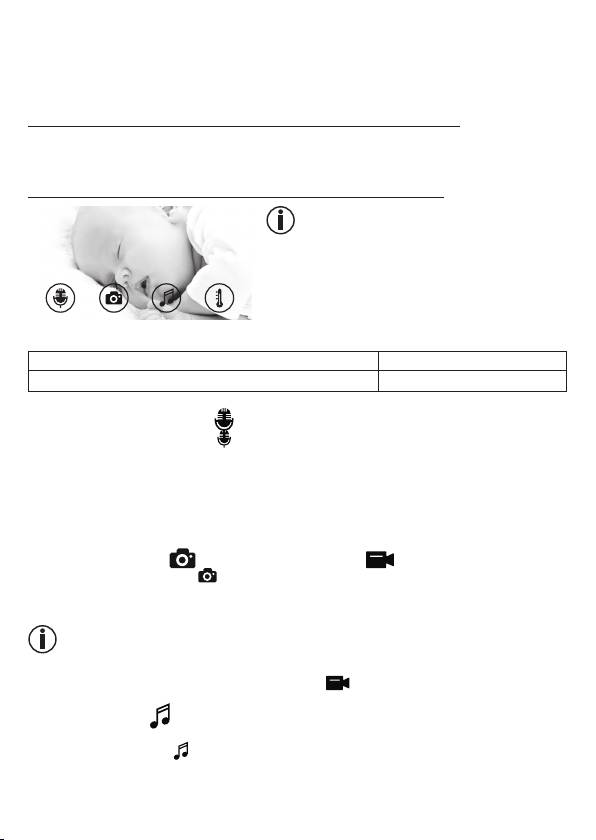
Wskazówka
Po naciśnięciu transmitowanego obrazu pojawia się
poniższy interfejs menu. Po 10sekundach interfejs
menu znika.
Poniższe funkcje są dostępne tylko waplikacji.
1 Funkcja interkomu 3 Kołysanki
2 Funkcja foto /
Funkcja zapisu wideo (tylko Android
™
)
4 Wskaźnik temperatury
10.6.1 Funkcja interkomu
1. N
acisnąć symbol mikrofonu ( ) zlewej strony.
2.
Przy pierwszym użyciu pojawi się komunikat „Allow Beurer CareCam access to the mi-
crophone?” („Czy CareCam Beurer może korzystać zmikrofonu?”). Kliknąć „Yes” („Tak”).
3. Aby aktywować funkcję interkomu, należy nacisnąć przycisk rozmowy. Teraz można usły
-
szeć wypowiadane słowa zkamery. Aby wyłączyć funkcję interkomu, należy ponownie
nacisnąć przycisk rozmowy.
10.6.2 Funkcja foto /Funkcja zapisu wideo
1. Nacisnąć symbol kamery ( ).
2.
Aby zapisać bieżący transmitowany obraz, nacisnąć przycisk kamery. Obraz zostanie zapi-
sany wkatalogu obrazów smartfonu/tabletu.
Wskazówka
Osoby dysponujące urządzeniem zsystemem Android™ mogą zapisywać lokalnie również
wideo. Wtym celu należy nacisnąć symbol wideo ( ).
10.6.3 Kołysanki
Można włączyć jedną zpięciu kołysanek, która następnie będzie się rozlegać zkamery.
1. Nacisnąć symbol nut (
).
2. Wybrać dowolną kołysankę, naciskając ją. Kamera odtwarza kołysankę. Aby wyłączyć ko
-
łysankę, nacisnąć ją ponownie.
140
