
Beurer BY 99: 14. Disposal
14. Disposal: Beurer BY 99
Table of contents
- Table of contents Included in delivery
- 1. Getting to know your device Functions of the device Using the app provides you with the following functions: System requirement (for using the app)
- 2. Signs and symbols 3. Intended use 4. Notes
- Note WARNING Safety notes on handling batteries
- 5. How the app works
- 6. Unit description 6.1 “Baby” HD camera 6.2 “Monitor” parent unit
- 6.3 Display description 7. Initial use of parent unit 7.1 Initial use of camera 7.2 Initial use of parent unit with battery
- 7.3 Initial use of parent unit with mains part plug 8. Operating the parent unit 8.1 Infrared night vision 8.2 Set the volume 8.3 Set the brightness 8.4 Intercom function 8.5 Settings menu
- Zoom function Lullabies Alarm Temperature unit Add camera
- Delete camera View camera Alternating camera image Energy-saving mode
- 9. Initial use via smartphone/tablet 9.1 Setting up the camera using an Android™ device 9.2 Setting up the camera on your iPhone 9.3 Camera settings 9.3.1 Allocating a camera name / menu image 9.3.2 Setting the notification sensitivity
- 9.4 General settings 10. Operating the camera via the app 10.1 Switching on the camera 10.2 Adding another camera 10.3 Removing a camera
- 10.4 Account settings / signing out 10.5 Infrared night vision function 10.6 Functions during live transmission in the app 10.6.1 Intercom function 10.6.2 Photo function / Video memory function
- 10.6.3 Lullabies 10.6.4 Temperature display 10.7 Using the camera for other end devices 10.8 Access to the user account via the web portal (PC) 11. Useful information about the baby monitor 12. Maintenance and cleaning
- 13. What if there are problems? Problem Solution
- Problem Solution
- 14. Disposal
14. Disposal
Batteries must be disposed of through specially designated collection boxes, recycling points
or electronics retailers. You are legally required to dispose of the batteries.
For environmental reasons, do not dispose of the device in the household waste
at the end of its useful life.
Dispose of the unit at a suitable local collection or recycling point. Dispose of the
device in accordance with EC Directive – WEEE (Waste Electrical and Electronic
Equipment).
If you have any questions, please contact the local authorities responsible for waste disposal.
15. Technical data
•
23 channels
•
Frequency 2.4 - 2.483 GHz
•
Digital receiver
•
2.4" TFT display
•
Infrared technology
•
ECO mode (parent unit)
•
Camera dimensions: 9 x 6.5 x 5.8 cm
Parent unit dimensions: 11.5 x 6.9 x 2.4 cm
•
Weight: camera 95 g; parent unit 80 g; battery 38 g
•
Range up to 300 m with a clear view
Operation Mains parts provided:
Parent unit (5V USB/600mA)
HD camera (5V USB/1000mA)
Li-Ion battery (2100 mA)
Battery life (dependent on bat-
Parent unit: 12 hours
tery state, ambient temperature,
means and frequency of charg-
ing, etc.)
We hereby guarantee that this product complies with the European R&TTE Directive 1999/5/
EC. Please contact the specified service address to obtain further information, such as the
CE Declaration of Conformity.
36
FRANÇAIS
Lisez attentivement cette notice, conservez-la
pour un usage ultérieur, mettez-la à disposition
des autres utilisateurs et suivez les consignes
qui y figurent.
Table des matières
1. Familiarisation avec l’appareil .....................38
9.3.1 Nommer la caméra/Attribuer un
avatar .................................................47
2. Symboles utilisés .........................................39
9.3.2 Réglage de la sensibilité pour les
3. Utilisation conforme aux
notifications .......................................47
recommandations ........................................39
9.4 Paramètres généraux ...............................48
4. Remarques ....................................................39
10. Utilisation de la caméra via
5. Fonctionnement de l’application ................41
l’application ................................................48
6. Description de l’appareil ..............................42
10.1 Allumer la caméra .................................48
6.1 Caméra HD «bébé» ................................42
10.2 Ajouter une autre caméra .....................48
6.2 Unité parents «moniteur» .......................42
10.3 Supprimer une caméra .........................49
6.3 Description de l’achage ........................43
10.4 Paramètres du compte/déconnexion ...49
7. Mise en service avec l’unité parents ..........43
10.5 Vision de nuit par infrarouge ................. 49
7.1 Mise en service de la caméra ..................43
10.6 Fonctions pendant la transmission en
7.2 Mise en service de l’unité parents avec
direct de l’image dans l’application .....49
batterie .....................................................43
10.6.1 Fonction de réponse ..........................49
7.3 Mise en service de l’unité parents avec
10.6.2 Fonction photo/fonction enregistreur
adaptateur secteur ...................................44
vidéo ..................................................50
8. Utilisation de l’unité parents .......................44
10.6.3 Berceuses ..........................................50
8.1 Veilleuse infrarouge ..................................44
10.6.4 Affichage de la température ..............50
8.2 Régler le volume ......................................44
10.7 Utilisation de la caméra avec d’autres
8.3 Régler la luminosité .................................44
appareils ...............................................50
8.4 Fonction de réponse ................................44
10.8 Accès à votre compte depuis le site
8.5 Menu de réglage .....................................44
Web (PC) ..............................................50
9. Mise en service avec smartphone/
11. Tout ce qu’il faut savoir à propos du
tablette ..........................................................47
babyphone ..................................................50
9.1 Configuration de la caméra avec un
12. Entretien et nettoyage ...............................51
appareil Android™ ...................................47
13. Que faire en cas de problèmes? ..............51
®
9.2 Configuration de la caméra sur iPhone
/
14. Élimination des déchets ............................53
®
iPad
........................................................47
15. Données techniques ..................................53
9.3 Configuration de la caméra ......................47
Contenu
•
1caméra Wi-Fi
•
2adaptateurs secteur
•
1unité parents
•
1batterie lithium-ion pour l’unité parents
•
1mode d’emploi
37

Chère cliente, cher client,
Nous vous remercions d’avoir choisi l’un de nos produits. Notre société est réputée pour l’excel-
lence de ses produits et les contrôles de qualité approfondis auxquels ils sont soumis dans les
domaines suivants: chaleur, thérapie douce, diagnostic de pression artérielle, contrôle de poids,
massage, beauté, purification d’air et bébé. Lisez attentivement cette notice, conservez-la pour un
usage ultérieur, mettez-la à disposition des autres utilisateurs et suivez les consignes qui y figurent.
Sincères salutations,
Votre équipe Beurer.
1. Familiarisation avec l’appareil
Ce babymoniteur vidéo vous permet de vaquer à vos occupations dans d’autres pièces ou dans
le jardin tout en gardant un œil sur votre bébé via l’unité parents, votre smartphone ou votre ta-
blette. Il est également possible d’acher l’image retransmise en même temps sur l’unité parents
et un appareil mobile (smartphone/tablette) (pour cela, vous aurez besoin d’un réseau Wi-Fi, d’un
smartphone ou d’une tablette et de l’application gratuite Beurer CareCam powered by Hubble).
Vous pouvez savoir à tout moment ce qu’il se passe dans votre maison.
Le babymoniteur vidéo est également adapté pour l’encadrement des personnes âgées ou
la surveillance de la maison.
Fonctions de l’appareil
L’appareil dispose des fonctions suivantes:
•
surveillance vidéo
•
vision de nuit par infrarouge
•
mode ECO+/mode économie d’énergie
•
contrôle de la portée avec signal sonore
•
portée jusqu’à 300m sans obstacle
•
fonction vision de nuit par infrarouge
•
capteur de température
•
microphone/haut-parleur
•
support mural (pour la caméra)
L’application vous ore les fonctions suivantes:
•
surveillance vidéo via Wi-Fi avec l’application Beurer CareCam powered by Hubble
•
fonction historique (les événements s’achent en ordre chronologique dans l’application)
•
contrôle de la portée avec signal sonore
•
notifications push lors d’un mouvement, d’un bruit, d’une température non adaptée
•
fonction de réponse
•
5 berceuses
Configuration requise (avec utilisation de l’application):
Application:
®
- Android™ à partir de la version 4.0/iOS
à partir de la version 6.0
Portail Web:
®
- Windows
7 ou 8 (Java à partir de la version 7)
38
®
- Mac OS
version 10.7 ou supérieure
®
- Internet Explorer
version 8.0 ou supérieure
®
- Firefox
version 11.0 ou supérieure
®
- Chrome
version 18.0 ou supérieure
®
- Safari
version 5.1 ou supérieure
Caméra:
- 802.11b/g/n (2,4 - 2,4835GHz) Wi-Fi
- protégé au minimum par WEP
2. Symboles utilisés
Voici les symboles utilisés dans ce mode d’emploi:
AVERTISSEMENT
Ce symbole vous avertit des risques de blessures ou des dangers pour votre santé
ATTENTION
Ce symbole vous avertit des éventuels dommages au niveau de l’appareil ou
d’un accessoire
Remarque
Indication d’informations importantes
3. Utilisation conforme aux recommandations
AVERTISSEMENT
•
N’utilisez le babymoniteur vidéo que pour surveiller votre bébé lorsque vous ne pouvez pas le
voir directement. Il ne remplace pas votre surveillance en personne de manière responsable!
•
Vous pouvez utiliser le babymoniteur vidéo comme appareil de surveillance de la pièce.
•
Toute utilisation inappropriée peut être dangereuse.
•
Le babymoniteur vidéo ne doit être utilisé que dans un environnement domestique/privé et
pas dans un cadre professionnel.
•
Ne portez pas atteinte à la vie privée d’autrui. Toutes les personnes se trouvant, ou
pouvant se trouver, dans l’espace surveillé doivent être informées de la présence
d’une caméra dans la pièce.
4. Remarques
AVERTISSEMENT
Consignes de sécurité
•
Ne laissez jamais la caméra et l’alimentation à portée des enfants! Le câble d’alimen-
tation peut étrangler ou blesser l’enfant.
39
•
Gardez les petites pièces hors de portée des enfants.
•
Conservez l’emballage hors de portée des enfants (risque d’étouement).
•
Ne placez jamais la caméra dans le lit de l’enfant ou à portée de l’enfant!
•
Placez la caméra à une distance de 2m de votre bébé afin de réduire une possible exposi-
tion aux ondes électromagnétiques et aux nuisances sonores.
•
Assurez-vous que le câble n’est pas à portée de main de votre enfant.
•
Avant d’utiliser le babymoniteur vidéo, assurez-vous qu’il fonctionne correctement et que la
batterie est susamment chargée si le moniteur fonctionne sur batterie.
•
Ne plongez jamais la caméra ni l’unité parents dans l’eau. Ne les rincez jamais sous l’eau
courante.
•
N’utilisez jamais la caméra ni l’unité parents à proximité d’humidité.
•
Ne recouvrez pas la caméra ni l’unité parents avec une serviette ou une couverture.
•
Utilisez uniquement les adaptateurs secteurs fournis.
•
Ne tirez pas l’adaptateur secteur de la prise par le câble.
•
Cet appareil peut être utilisé par les enfants à partir de 8ans ainsi que les déficients phy-
siques, sensoriels ou mentaux et les personnes ayant peu de connaissances ou d’expé-
rience à la condition qu’ils soient surveillés ou sachent comment l’utiliser en toute sécurité
et en comprennent les risques.
•
Les enfants ne doivent pas jouer avec cet appareil.
•
Le nettoyage et l’entretien ne doivent pas être eectués par des enfants sans surveillance.
•
Évitez de tirer, de vriller ou de plier le câble.
•
En cas de panne, avant de nettoyer l’appareil, après un chargement ou lorsque vous n’uti-
lisez pas le babyphone, débranchez l’appareil.
•
La caméra, l’unité parents et les blocs d’alimentation ne doivent pas être mis en contact
avec une surface chaude ou des objets tranchants.
•
N’utilisez aucun élément supplémentaire non recommandé ou proposé comme accessoire
par le fabricant.
Remarque
•
Avant toute réclamation, vérifiez d’abord l’état de la batterie de l’unité parents et chan-
gez-la le cas échéant.
•
Seul le service client ou un opérateur autorisé peut procéder à une réparation. Vous ne
devez en aucun cas ouvrir ou réparer la caméra ou l’unité parents vous-même; le bon
fonctionnement de l’appareil ne serait plus assuré. Le non-respect de cette consigne an-
nulera la garantie.
•
Pour toute question concernant l’utilisation du babymoniteur vidéo, adressez-vous à votre
revendeur ou à notre service clients.
AVERTISSEMENT
Consignes de sécurité relatives aux batteries
•
Si la batterie a coulé, enfilez des gants de protection et nettoyez le compartiment avec un
chion sec.
•
Si du liquide de la cellule de batterie entre en contact avec la peau ou les yeux, rincez la
zone touchée avec de l’eau et consultez un médecin.
40
•
Risque d’explosion! Ne jetez pas les batteries dans le feu.
•
Ne démontez, n’ouvrez ou ne cassez pas les batteries.
•
Les batteries doivent être chargées correctement avant utilisation. Pour charger l’appa-
reil, respectez toujours les instructions du fabricant ou les informations contenues dans
ce mode d’emploi.
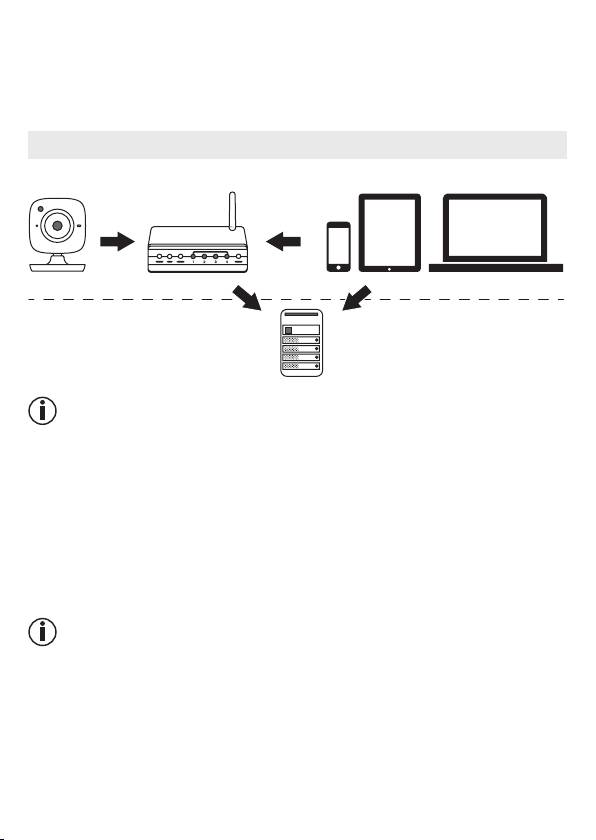
5. Fonctionnement de l’application
BY 99
Smartphone, Tablet, PCWLAN-Router
41
Hubble-Server
Local
Internet
Remarque
La caméra envoie tous les enregistrements via le serveur Hubble. Pour cela, il vous faut une
connexion internet active. Elle est nécessaire pour configurer la caméra. Si vous n’avez pas
de connexion internet active, vous ne pourrez pas utiliser toutes les fonctions (limitation des
fonctions).
•
Il est possible d’augmenter la portée de la caméra en la plaçant à proximité d’une porte ou
d’une fenêtre, aussi élevée que possible.
•
D’autres ondes radio peuvent éventuellement perturber la transmission du babymoniteur.
Ne placez donc pas le babymoniteur à proximité d’appareils tels qu’un micro-ondes, etc.
•
Les autres facteurs suivants peuvent perturber la transmission du babymoniteur ou réduire la
portée: meubles, murs, maisons, arbres, facteurs météorologiques (par ex. brouillard, pluie).
Remarque
Sur la page d’accueil de Hubble (http://beurer.hubbleconnected.com), vous pouvez activer la
fonction d’enregistrement, moyennant un supplément. Lorsque la fonction d’enregistrement
est activée, les événements déclenchés à la suite de mouvements sont automatiquement
enregistrés et stockés sur le serveur Hubble, de sorte qu’ils puissent être visionnés plus tard.

6. Description de l’appareil
6.1 Caméra HD «bébé»
2
8
1
3
4
PAIR
5
6
7
1. Capteur de luminosité (fonction vision de nuit) 5. Bouton MARCHE/ARRÊT
2. Objectif de la caméra 6. Touche Pair
3. Voyant de fonctionnement 7. Prise de l’adaptateur secteur «Baby»
4. Microphone 8. Capteur de température
*État du voyant de fonctionnement
Le voyant de fonctionnement s’allume en bleu = Phase de préchauage de la caméra:
~ 1minute
Le voyant de fonctionnement clignote en rouge = La caméra n’est pas connectée
Le voyant de fonctionnement clignote en rouge
= La caméra est prête à être connectée
et en bleu
Le voyant de fonctionnement clignote en bleu = La caméra est connectée
6.2 Unité parents «moniteur»
1
1. LED de bruit
2. Touche directionnelle vers le bas/Réduire la luminosité
3. Touche directionnelle droite/Augmenter le volume
sonore
9
2
4. Fonction de réponse
8
5. Touche OK
3
6. Touche Menu
7
4
7. Touche MARCHE/ARRÊT
6
8. Touche directionnelle gauche/Baisser le volume
5
sonore
9. Touche directionnelle vers le haut/Augmenter la
luminosité
42
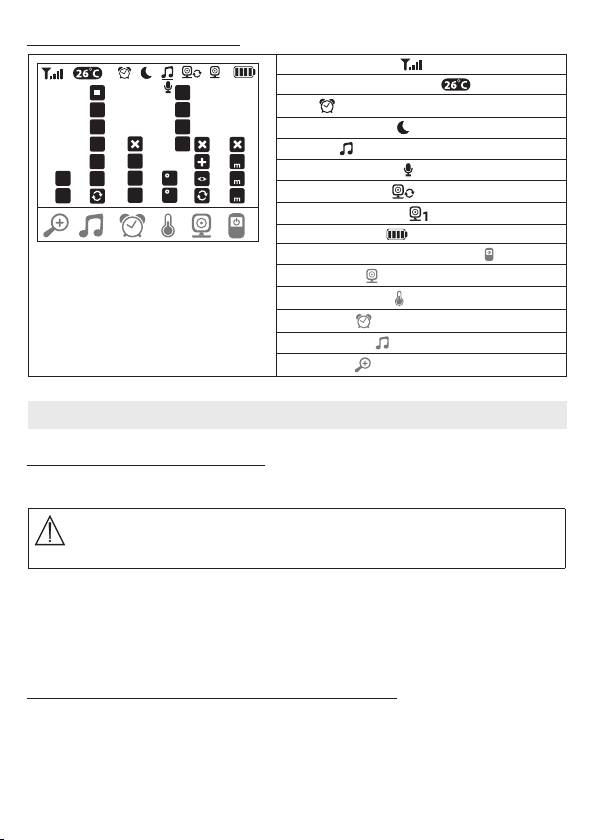
6.3 Description de l’achage
Puissance du signal
1
Achage de la température
*
1
1
2
Réveil
2
*
3
Veilleuse infrarouge
3
4
Berceuse
5
4
2h
15
Fonction de réponse
1X
5
4h
C
60
2X
6h
F
Image changeante
Numéro de la caméra
État de la batterie
Menu Mode d’économie d’énergie
Menu Caméra
Menu Température
Menu Réveil
Menu Berceuse
Menu Zoom
7. Mise en service avec l’unité parents
7.1 Mise en service de la caméra
1.
Placez la caméra sur une surface solide et plane et dirigez l’objectif de la caméra sur la zone que
vous souhaitez surveiller. Assurez-vous qu’il n’y a pas d’autre appareil électrique à proximité.
AVERTISSEMENT
Ne placez PAS la caméra à portée du bébé!
2. Raccordez la petite extrémité de l’adaptateur secteur de la caméra «Baby» à la caméra.
3. Raccordez l’autre extrémité de l’adaptateur secteur à la prise.
4.
Pour mettre la caméra sous tension, placez le bouton MARCHE/ARRÊT sur «ON». Le
voyant sur la caméra s’allume.
5. Pour éteindre la caméra, glissez le bouton MARCHE/ARRÊT vers le bas.
7.2 Mise en service de l’unité parents avec batterie
1. Retirez le clip de fixation.
2. Glissez le couvercle à l’arrière de l’unité parents vers le bas.
3. Insérez la batterie fournie conformément à l’illustration.
4.
Glissez de nouveau le couvercle à l’arrière de l’unité parents vers le haut pour fermer, jusqu’à
entendre et sentir qu’il s’enclenche.
5. Replacez le clip de fixation.
43
6. Pour allumer l’unité parents, appuyez sur la touche MARCHE/ARRÊT . Si la caméra
est déjà allumée, l’image retransmise par la caméra apparaît automatiquement à l’écran.
Si la caméra est encore éteinte, un signal sonore retentit et le symbole suivant s’af-
fiche sur le moniteur .
7.3 Mise en service de l’unité parents avec adaptateur secteur
1. Raccordez la petite extrémité de l’adaptateur secteur parents «Monitor» avec l’uni-
té parents.
2. Raccordez l’autre extrémité de l’adaptateur secteur à la prise.
3. L’unité parents s’allume automatiquement. Appuyez sur la t
ouche MARCHE/ARRÊT pour
l’éteindre.
Si l’unité parents et la caméra sont déjà allumées, l’image retransmise par
la caméra apparaît automatiquement sur l’écran de l’unité parents.
8. Utilisation de l’unité parents
8.1 Veilleuse infrarouge
Afin de pouvoir voir aussi voir à l’écran des images nettes dans la pénombre, le babymoniteur
vidéo active automatiquement la veilleuse infrarouge dans le noir. Si la veilleuse infrarouge est
active, un symbole de lune s’ache à l’écran ( ).
8.2 Régler le volume
L’unité parents comprend 5niveaux sonores.
Pour régler le volume, appuyez sur la touche (
) ou la touche ( ).
8.3 Régler la luminosité
L’unité parents comprend 5niveaux de luminosité.
Pour régler la luminosité, appuyez sur la touche (
) ou la touche ( ).
8.4 Fonction de réponse
L’unité parents comprend une fonction de retour.
Pour activer la fonction de retour, maintenez la touche (
) enfoncée sur l’unité parents et par-
lez dedans. Les mots prononcés sont audibles à la caméra. Pour désactiver la fonction de
retour, relâchez la touche ( ).
8.5 Menu de réglage
Vous pouvez eectuer les réglages suivants dans le menu de l’unité parents: fonction de
zoom, veilleuse, alarme, unité de température, ajouter/supprimer/acher caméra, image
changeante et mode économie d’énergie.
•
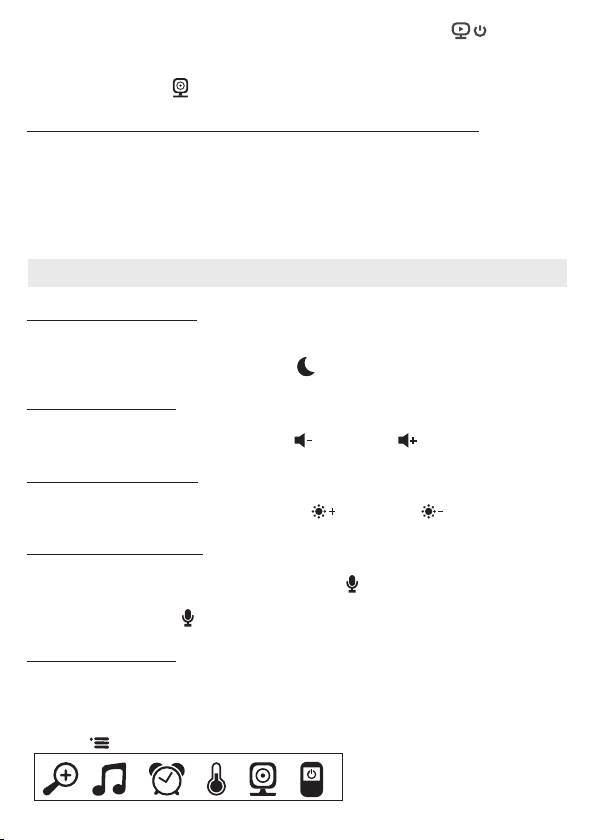
Pour accéder au menu de réglage des paramètres, allumez l’unité parents et appuyez sur la
touche ( ). Le menu des paramètres s’ache sur le bord inférieur de la caméra.
44
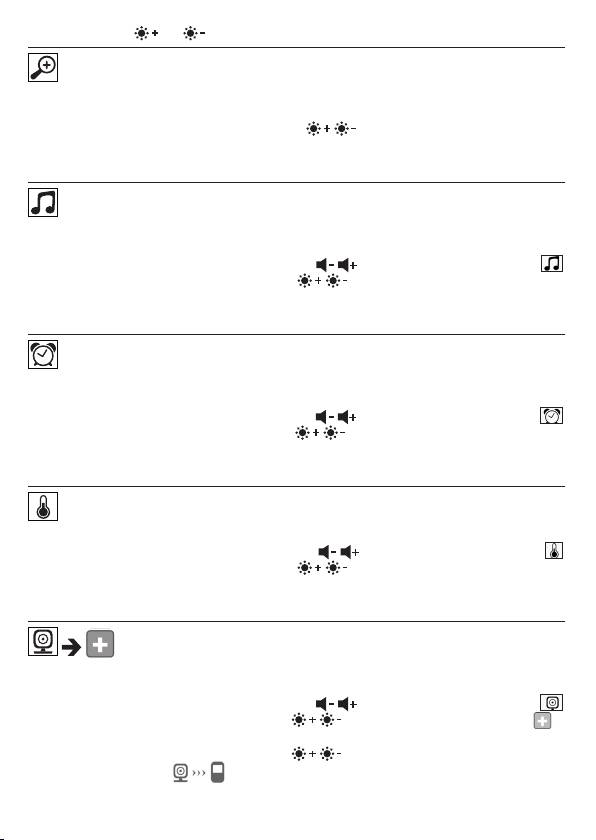
Avec les touches ( ) et ( ), vous pouvez parcourir le menu.
Fonction zoom
L’unité parents dispose d’une fonction zoom pour agrandir l’image. Procédez comme suit
pour activer la fonction zoom:
•
À l’aide des touches directionnelles haut/bas ( / ), sélectionnez votre facteur de zoom
souhaité (1x ou 2x).
•
Confirmez avec la touche (
OK
).
Berceuses
À l’aide de l’unité parents, vous pouvez activer l’une des cinq berceuses, qui est diusée par
la caméra. Procédez comme suit pour activer l’une des berceuses:
•
Avec les touches directionnelles gauche/droite ( / ), sélectionnez le point de menu .
•
Avec les touches directionnelles haut/bas ( / ), sélectionnez la berceuse souhaitée
(1, 2, 3, 4 ou 5).
•
Confirmez avec la touche (
OK
).
Alarme
Sur l’unité parents, vous pouvez régler une alarme qui retentit après 2, 4 ou 6 heures. Procédez
comme suit pour activer une alarme:
•
Avec les touches directionnelles gauche/droite ( / ), sélectionnez le point de menu .
•
Avec les touches directionnelles haut/bas ( / ), sélectionnez la durée après laquelle
l’alarme doit retentir.
•
Confirmez avec la touche (
OK
).
Unité de température
Vous pouvez acher la température en degrés Celsius °C ou en degrés Fahrenheit °F.
•
Avec les touches directionnelles gauche/droite ( / ), sélectionnez le point de menu .
•
Avec les touches directionnelles haut/bas ( / ), sélectionnez l’unité de température
souhaitée.
•
Confirmez avec la touche (
OK
).
Ajouter une caméra
Vous pouvez raccorder une unité parents avec jusqu’à quatre caméras.
Procédez comme suit pour ajouter une caméra à l’unité parents:
•
Avec les touches directionnelles gauche/droite ( / ), sélectionnez le point de menu .
•
Avec les touches directionnelles haut/bas ( / ), sélectionnez le point de menu .
•
Confirmez avec la touche (
OK
). 1, 2, 3, 4 apparaît à l’écran.
•
Avec les touches directionnelles haut/bas ( / ), sélectionnez un numéro et confirmez
avec la touche (
OK
).
apparaît à l’écran et une caméra est recherchée.
45
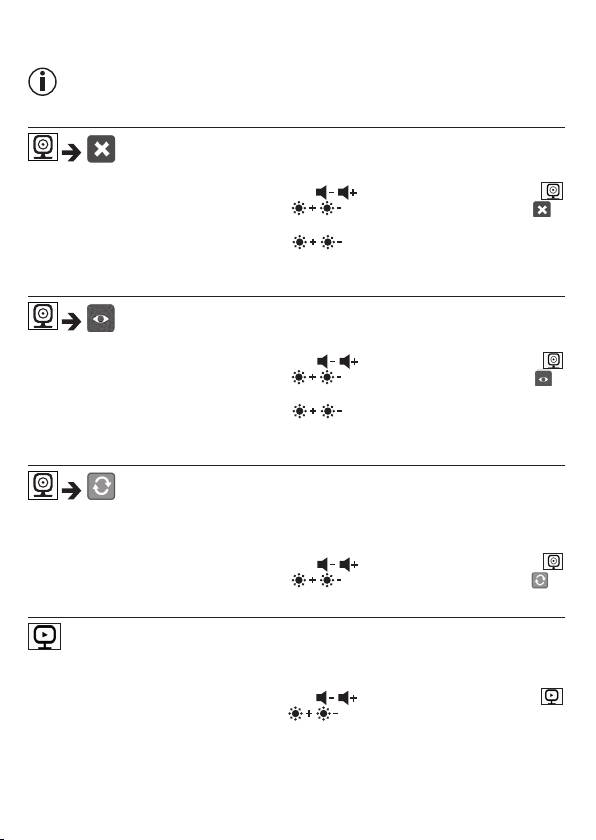
•
Maintenez à présent la touche PAIR enfoncée à l’arrière de la caméra jusqu’à ce qu’un signal
sonore retentisse et que l’image de la caméra ajoutée apparaisse à l’écran.
Remarque
•
Vous trouverez des caméras supplémentaires dans le commerce sous la référence 952.64.
Supprimer une caméra
Procédez comme suit si vous voulez supprimer la connexion avec une caméra:
•
Avec les touches directionnelles gauche/droite ( / ), sélectionnez le point de menu .
•
Avec les touches directionnelles haut/bas ( / ), sélectionnez le point de menu .
•
Confirmez avec la touche (
OK
). 1, 2, 3, 4 apparaît à l’écran.
•
Avec les touches directionnelles haut/bas ( / ), sélectionnez le numéro de la caméra
que vous voulez supprimer.
•
Confirmez avec la touche (
OK
).
Voir la caméra
Procédez comme suit si vous voulez sélectionner l’image d’une caméra:
•
Avec les touches directionnelles gauche/droite ( / ), sélectionnez le point de menu .
•
Avec les touches directionnelles haut/bas ( / ), sélectionnez le point de menu .
•
Confirmez avec la touche (
OK
). 1, 2, 3, 4 apparaît à l’écran.
•
Avec les touches directionnelles haut/bas ( / ), sélectionnez le numéro de la caméra
que vous voulez voir.
•
Confirmez avec la touche (
OK
).
Image changeante
Si vous avez connecté plusieurs caméras, il existe la fonction «Image changeante». Si cette
fonction est activée, l’image des caméras connectées s’ache à l’écran, sous la forme d’une
boucle qui change toutes les 12 secondes. Procédez comme suit pour activer cette fonction:
•
Avec les touches directionnelles gauche/droite ( / ), sélectionnez le point de menu .
•
Avec les touches directionnelles haut/bas ( / ), sélectionnez le point de menu .
•
Confirmez avec la touche (
OK
).
Mode économie d’énergie
L’unité parents comprend un mode économie d’énergie. Quand vous activez le mode économie
d’énergie, l’écran s’éteint automatiquement après 5, 15 ou 60minutes, au choix.
•
Avec les touches directionnelles gauche/droite ( / ), sélectionnez le point de menu .
•
Avec les touches directionnelles haut/bas ( / ), sélectionnez après combien de temps
l’écran doit automatiquement s’éteindre (5min, 15min ou 60min).
•
Confirmez avec la touche (
OK
).
46

9. Mise en service avec smartphone/tablette
9.1 Configuration de la caméra avec un appareil Android™
•
Sur votre appareil Android™, ouvrez le Google Play Store.
•
Cherchez l’application «Beurer CareCam» et téléchargez-la. Lancez l’application et créez
un compte.
•
Suivez les instructions dans l’application. Une fois l’enregistrement de la caméra terminé,
l’image transmise par la caméra connectée s’ache.
•
Positionnez la caméra (à une distance de 2m du bébé, hors de portée des enfants).
®
®
9.2 Configuration de la caméra sur iPhone
/iPad
®
®
•
Sur votre iPhone
/iPad
, ouvrez l’App Store.
•
Cherchez l’application «Beurer CareCam» et téléchargez-la.
•
Lancez l’application et créez un compte.
•
Suivez les instructions dans l’application. Une fois l’enregistrement de la caméra terminé,
l’image transmise par la caméra connectée s’ache.
•
Positionnez la caméra (à une distance de 2m du bébé, hors de portée des enfants).
9.3 Configuration de la caméra
Dans les réglages de la caméra, vous pouvez entre autres donner un nom à la caméra et lui
attribuer un avatar. Vous pouvez également régler la sensibilité de la caméra pour les mouve
-
ments/les sons/la température afin de définir plus précisément à partir de quel moment vous
voulez recevoir des notifications.
9.3.1 Nommer la caméra/Attribuer un avatar
Un nom et un avatar personnels facilitent l’aectation de la caméra.
1.
Lorsque vous voyez l’image transmise, appuyez sur le logo Beurer CareCam en haut à
gauche. Vous accédez au menu de la caméra.
2. Dans le menu, appuyez sur l’icône des paramètres (
) de la caméra.
3. Appuyez sur «Détails de la caméra».
4. Vous pouvez alors donner un nom à votre caméra en appuyant sur «Nom de la caméra».
Si vous voulez attribuer un avatar particulier à la caméra, appuyez sur «Modifier l’image».
9.3.2 Réglage de la sensibilité pour les notifications
1. Dans le menu, appuyez sur l’icône des paramètres à côté de celle de la caméra.
2.
Appuyez sur le champ, en haut, avec le triangle d’avertissement orange. Vous pouvez alors
définir la sensibilité des mouvements/des sons et les limites de température. Limites de
l’alarme de température: 0 – 20°C ou 21 – 40°C).
Remarque
Selon la sensibilité sélectionnée, une notification apparaît dans l’historique de l’application,
indiquant que la caméra a détecté un mouvement, un son ou une alarme de température.
47
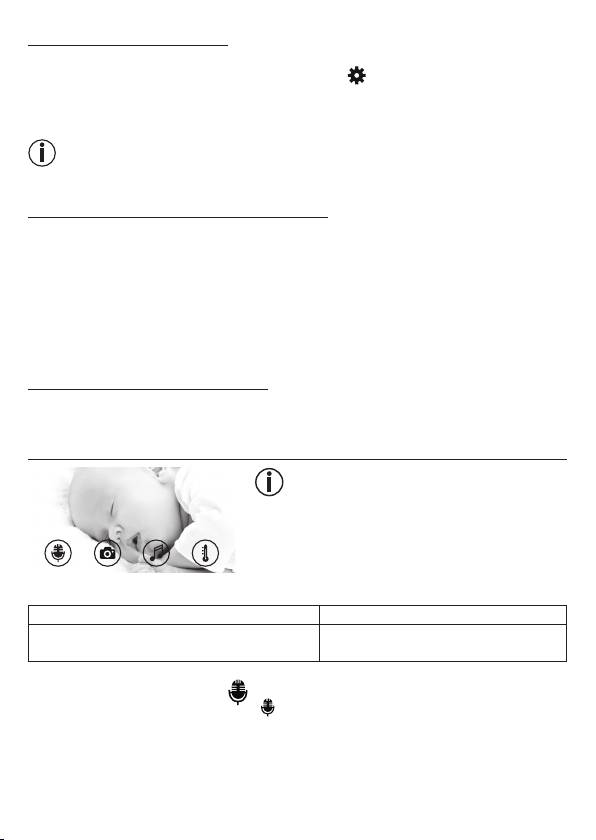
Si vous avez autorisé les notifications push pour l’application Beurer CareCam sur votre smart-
phone/tablette, vous recevrez les notifications, même si l’application n’est pas ouverte (par
exemple, sur l’écran de verrouillage).
9.4 Paramètres généraux
Dans les paramètres généraux, vous pouvez définir le
mode d’achage de l’heure
(12h/24h)
et le
mode d’achage de la température
(°C/°F). Vous pouvez également activer la fonc-
tion «Ne pas déranger».
1.
Lorsque vous voyez l’image transmise, appuyez sur le logo Beurer CareCam en haut à
gauche. Vous accédez au menu de la caméra.
2. Appuyez en haut de l’écran, sur «Paramètres».
3.
Pour définir le mode d’achage de l’heure/de la température, appuyez sur «Paramètres
généraux».
4.
Pour activer la fonction «Ne pas déranger», appuyez d’abord sur «Ne pas déranger», puis
sur «Activer», à droite. Réglez alors la durée souhaitée en faisant glisser le point (3h max.).
Remarque
Lorsque la fonction «Ne pas déranger» est activée, vous ne recevez aucune notification push
pendant la durée définie.
10. Utilisation de la caméra via l’application
10.1 Allumer la caméra
ATTENTION
Utilisez uniquement la fiche secteur fournie.
•
Raccordez la petite extrémité de la fiche secteur «bébé» à la caméra.
•
Raccordez l’autre extrémité de la fiche secteur à la prise.
•
Faites glisser le bouton MARCHE/ARRÊT sur «ON». Le voyant de fonctionnement s’allume
en bleu. (Pour éteindre la caméra, faites glisser le bouton MARCHE/ ARRÊT vers le bas.)
•
Sur votre smartphone ou votre tablette, ouvrez l’application «Beurer CareCam» ou, sur
votre PC, rendez-vous sur le site Web.
•
Connectez-vous à votre compte.
•
Lorsque la caméra est configurée correctement (cf. chapitre 7), l’image s’ache à l’écran.
10.2 Ajouter une autre caméra
Vous avez la possibilité d’ajouter jusqu’à 4caméras sur un seul compte:
•
Lorsque vous voyez l’image actuelle, appuyez sur le logo Beurer CareCam en haut à gauche.
Vous accédez au menu de la caméra.
•
Appuyez en bas à gauche, sur «Ajouter une caméra».
•
Suivez les instructions dans l’application. Une fois l’enregistrement terminé, l’image de la
caméra connectée s’ache automatiquement.
48
10.3 Supprimer une caméra
Pour supprimer une caméra liée à votre compte, eectuez les étapes suivantes:
•
Dans le menu, appuyez sur l’icône des paramètres ( ) de la caméra que vous souhaitez
supprimer.
•
Appuyez sur «Détails de la caméra».
•
Appuyez sur «Supprimer la caméra» et confirmez.
Remarque
Tous les événements de cette caméra sont définitivement supprimés.
10.4 Paramètres du compte/déconnexion
Dans les paramètres du compte, vous pouvez entre autres modifier votre mot de passe, voir
la version de votre application ou vous déconnecter.
1.
Lorsque vous voyez l’image actuelle, appuyez sur le logo Beurer CareCam en haut à gauche.
Vous accédez au menu de la caméra.
2. Appuyez en haut à droite de l’écran, sur «Compte».
3. Pour modifier votre mot de passe, appuyez sur «Modifier le mot de passe» et suivez les
instructions. Si vous souhaitez vous déconnecter de votre compte, appuyez sur «Se dé
-
connecter» et confirmez.
10.5 Vision de nuit par infrarouge
Afin de pouvoir aussi voir à l’écran des images nettes dans la pénombre, la caméra active au-
tomatiquement la veilleuse infrarouge dans le noir (achage en noir et blanc).
10.6
Fonctions pendant la transmission en direct de l’image dans l’application
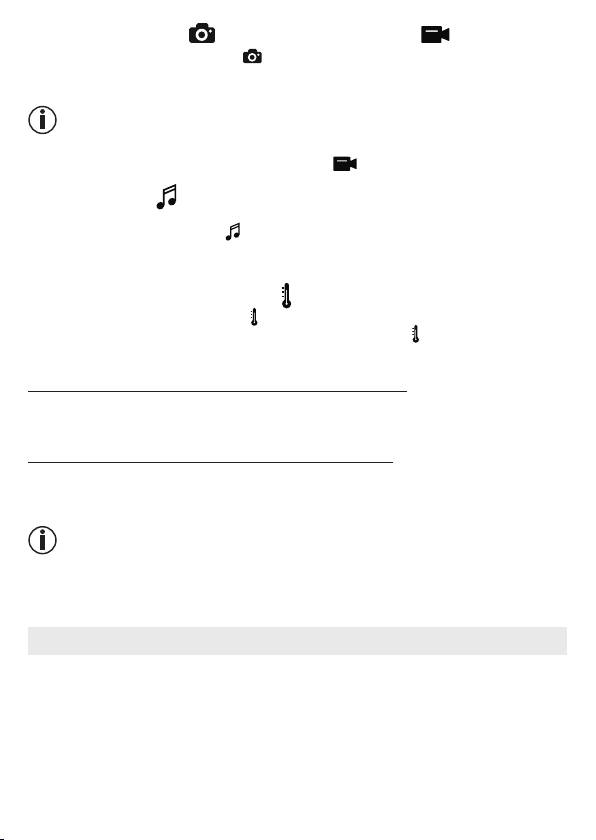
Remarque
Lorsque vous appuyez sur l’image transmise, l’inter-
face de menu suivante apparaît. Après environ 10se-
condes, elle disparaît.
Ces fonctions ne sont disponibles que dans l’application.
1 Fonction de réponse 3 Berceuses
2 Fonction photo/
fonction enregistreur vidéo
4 Achage de la température
(Android
™
uniquement)
10.6.1 Fonction de réponse
1. A
ppuyez sur l’icône du microphone ( ), tout à gauche.
2.
La première fois, le message «Autorisez-vous CareCam Beurer à avoir accès au micro-
phone?» s’ache. Appuyez sur «Oui».
3. Pour activer la fonction de réponse, appuyez sur la touche de conversation. Les mots pro
-
noncés sont audibles à la caméra. Pour désactiver la fonction de réponse, appuyez à nou-
veau sur la touche de conversation.
49
10.6.2 Fonction photo /fonction enregistreur vidéo
1. Appuyez sur l’icône de la caméra ( ).
2.
Pour prendre une photo de l’image transmise, appuyez sur la touche caméra. La photo sera
enregistrée dans le dossier photos de votre smartphone/tablette.
Remarque
Si vous utilisez un appareil Android™, vous pouvez également enregistrer des vidéos locale-
ment. Pour ce faire, appuyez sur l’icône de la vidéo ( ).
10.6.3 Berceuses
Vous pouvez activer l’une des cinq berceuses, qui sera diusée par la caméra:
1. Appuyez sur l’icône de la note (
).
2.
Sélectionnez la berceuse en appuyant dessus. La berceuse retentit alors au niveau de l’unité
avec la caméra. Pour la désactiver, appuyez à nouveau sur la berceuse choisie.
10.6.4 Affichage de la température
Appuyez sur l’icône du thermomètre ( ). La température de la pièce où se trouve la caméra
s’ache. Si vous appuyez à nouveau sur l’icône du thermomètre (
), l’achage de la tempé-
rature passe des °C aux °F.
10.7 Utilisation de la caméra avec d’autres appareils
Pour pouvoir utiliser la caméra avec d’autres appareils, vous devez vous connecter à votre
compte avec le même nom d’utilisateur et le même mot de passe.
10.8 Accès à votre compte depuis le site Web (PC)
Vous avez la possibilité d’accéder à votre compte via le site Web.
Après la configuration de la caméra, vous avez reçu automatiquement un e-mail contenant
le lien vers le site Web.
Remarque
Vous pouvez acher l’image transmise et l’historique depuis le site Web. Les autres fonc-
tions/les options de réglage (par exemple, la fonction de réponse) ne sont pas disponibles
depuis le site Web.
11. Tout ce qu’il faut savoir à propos du babyphone
•
Si vous utilisez l’unité parents sur batterie, ceci réduit la pollution électromagnétique par les
champs alternatifs électriques et magnétiques.
•
Vous pouvez augmenter la portée d’un babyphone en plaçant la caméra à proximité d’une
porte ou d’une fenêtre et aussi haut que possible ainsi qu’en vous assurant que le niveau
de la batterie n’est pas trop faible.
•
D’autres ondes radio peuvent éventuellement perturber la transmission du babyphone. Ne
placez donc pas le babyphone à proximité d’appareils tels qu’un micro-onde, un appareil
sans fil, etc.
50
•
Les autres facteurs suivants peuvent perturber la transmission du babyphone ou réduire la
portée: meubles, murs, maisons, arbres, facteurs météorologiques (par ex. brouillard, pluie).
12. Entretien et nettoyage
La durée de vie de la caméra et de l’unité parents dépendent d’une manipulation soigneuse:
ATTENTION
•
Sortez la batterie de l’unité parents si le babymoniteur vidéo n’est pas utilisé pendant une
période prolongée.
•
La capacité de la batterie est maximale lorsque vous la déchargez au moins une fois tous les
6mois. Pour cela, déconnectez l’unité parents de l’alimentation électrique et videz la batterie
avec une utilisation normale. Ensuite, rechargez complètement la batterie.
•
La capacité maximale de la batterie est atteinte seulement après plusieurs chargements
et dépend de plusieurs facteurs (état de la batterie, température ambiante, manière et fré-
quence des chargements, etc.).
•
Protégez la caméra et l’unité parents contre les chocs, l’humidité, la poussière, les produits
chimiques, les fortes variations de température, les champs électromagnétiques et les
sources de chaleur trop proches (four, radiateur).
•
Nettoyez la caméra/l’unité parents avec un chion doux et sec. N’utilisez pas de produits
nettoyants abrasifs.
13. Que faire en cas de problèmes?
ATTENTION Mot de passe oublié
Si vous avez oublié votre mot de passe, ouvrez l’application, appuyez sur «Mot de passe ou-
blié» et saisissez votre adresse e-mail. Un nouveau mot de passe vous sera envoyé par e-mail.
Problème Solution
Impossible d’allumer l’unité parents. Vérifiez si
•
l’adaptateur secteur «Monitor» est branché correcte-
ment,
•
la batterie est branchée correctement,
•
la batterie est pleine, si elle doit être chargée ou si elle
est endommagée.
Un signal sonore retentit sur l’unité
Vérifiez si
parents.
•
l
a portée maximale a été dépassée,
•
l’
adaptateur secteur de la caméra (« Baby ») est bien
branché,
•
l
a caméra est allumée,
•
l
a batterie de l’unité parents doit être chargée.
L’unité parents est activée mais au-
Pour régler le volume sur l’unité parents, appuyez sur la
cun bruit n’est audible.
touche directionnelle droite ou gauche lorsque le baby-
moniteur fonctionne.
51

Problème Solution
L’unité parents s’éteint.
•
Rechargez la batterie de l’unité parents.
•
Il est possible que l’unité parents soit en mode écono-
mie d’énergie. Vérifiez si vous avez sélectionné le mode
économie d’énergie dans le menu et désactivez-le au
besoin.
Le signal est faible, la connexion est
•
Si un autre appareil technique (comme un micro-ondes)
régulièrement interrompue ou des per-
se trouve sur la trajectoire entre la caméra et l’unité pa-
turbations surviennent.
rents, retirez l’appareil ou éteignez-le.
•
Vérifiez si d’autres éléments comme des arbres ou
autres se trouvent sur la trajectoire entre la caméra et
l’unité parents et déplacez vos appareils, jusqu’à ce que
l’unité parents établisse une connexion.
•
Vérifiez que la caméra et l’unité parents se trouvent dans
la zone de réception maximale.
Si aucune transmission n’est possible,
1. Allumez la caméra et l’unité parents.
vous pouvez à nouveau associer nu-
2. Supprimez la caméra dans le menu de l’unité parents
mériquement les signaux des appa-
et reconfigurez la caméra comme décrit dans «Ajouter
reils entre eux = appariement.
une caméra» (cf. chapitre8.5).
Aucune connexion ne peut être établie
Éteignez votre routeur Wi-Fi puis rallumez-le. Eectuez à
avec la caméra.
nouveau l’enregistrement de la caméra.
Impossible de connecter la caméra.
Vérifiez que la caméra se trouve à portée du routeur Wi-
Fi. Si le voyant de fonctionnement clignote, rapprochez
la caméra du routeur Wi-Fi pour une meilleure réception.
Aucun message d’alarme ne retentit
Vérifiez que vous avez bien activé l’alarme.
sur mon smartphone/ma tablette.
Impossible d’enregistrer une vidéo sur
Les vidéos ne peuvent être enregistrées que sur les ap-
mon terminal.
pareils Android™.
Impossible de me connecter à mon
Vérifiez que votre nom d’utilisateur et votre mot de passe
compte après avoir eectué l’enre
-
sont corrects.
gistrement de la caméra.
Le message d’erreur suivant s’ache:
Assurez-vous que vous vous êtes bien enregistrés. Ap-
«Votre adresse e-mail n’est pas en-
puyez d’abord sur «Créer un compte utilisateur».
registrée».
Que dois-je faire si j’ai oublié mon mot
Ouvrez l’application, appuyez sur «Mot de passe oublié»
de passe?
et saisissez votre adresse e-mail. Un nouveau mot de
passe vous sera envoyé par e-mail.
Je n’ai pas reçu d’e-mail alors que
•
L’e-mail est peut-être arrivé dans le dossier Spam de
j’ai utilisé la fonction «Mot de passe
votre boîte de réception. Vérifiez votre dossier Spam.
oublié».
•
L’e-mail n’est peut-être simplement pas encore arrivé.
Vérifiez à nouveau vos e-mails dans quelques minutes.
52
Problème Solution
Lorsque je tente d’ajouter une nouvelle
Maintenez la touche «PAIR» de la caméra pendant 5se
-
caméra à mon compte d’utilisateur,
condes et essayez à nouveau.
aucune caméra à ajouter ne s’ache.
Lors de la configuration de la caméra,
Éteignez la caméra puis rallumez-la. Maintenez la touche
aucune caméra ne s’ache à la der-
«PAIR» jusqu’à ce qu’un bip sonore retentisse. Attendez
nière étape. Le processus de configu-
une minute jusqu’à ce que le voyant de contrôle clignote.
ration sera alors annulé.
La caméra est alors prête à être configurée. Recommencez
la configuration de la caméra.
Lorsque je souhaite acher l’image
Eectuez la mise à jour de votre firmware. Régulièrement,
transmise, un message m’indique
nous mettons à jour l’application pour améliorer en per-
que je dois mettre à jour mon firmware.
manence les fonctions de la caméra.
14. Élimination des déchets
Vous devez jeter les batteries dans des conteneurs spéciaux spécialement marqués, des
points de collecte réservés à cet usage ou chez un revendeur d’appareils électriques. Cette
obligation légale vous incombe.
Dans l’intérêt de la protection de l’environnement, l’appareil ne doit pas être jeté
avec les ordures ménagères à la fin de sa durée de service.
L’élimination doit se faire par le biais des points de collecte compétents dans votre
pays. Veuillez éliminer l’appareil conformément à la directive européenne – WEEE
(Waste Electrical and Electronic Equipment) relative aux appareils électriques et
électroniques usagés.
Pour toute question, adressez-vous aux collectivités locales responsables de l’élimination et
du recyclage de ces produits.
15. Données techniques
•
23 canaux
•
Fréquence 2.4 - 2.483 GHz
•
Récepteur numérique
•
Écran LCD 2,4"
•
Technologie infrarouge
•
Mode ECO (unité parents)
•
Dimensions de la caméra: 9 x 6,5 x 5,8cm
Dimensions de l’unité parents: 11,5 x 6,9 x 2,4cm
•
Poids: caméra 95g; moniteur 80g; batterie 38g
•
Portée jusqu’à 300m sans obstacle
53

Fonctionnement Adaptateurs secteur fournis:
unité parents (5V USB/600mA)
caméra HD (5V USB/1000mA)
batterie li-ion (2100mA)
Durée de la batterie (dépend de
Unité parent: 12heures
l’état de la batterie, de la tempé-
rature ambiante, de la manière et
de la fréquence du processus de
charge, etc.).
Nous garantissons par la présente que ce produit est conforme à la directive européenne
R&TTE 1999/5/CE. Veuillez contacter l’adresse du SAV indiquée afin d’obtenir de plus amples
détails, comme par exemple la déclaration de conformité CE.
54
ESPAÑOL
Lea atentamente estas instrucciones de uso,
consérvelas para su futura utilización, póngalas
a disposición de otros usuarios y respete las
indicaciones.
Índice
1. Información general .....................................56
9.3.1 Asignar a la cámara un nombre/una
imagen de menú ..................................66
2. Símbolos .......................................................57
9.3.2 Ajustar la sensibilidad para la función
3. Uso correcto .................................................57
de notificación .....................................66
4. Indicaciones ..................................................58
9.4 Ajustes generales ...................................66
5.
Modo de funcionamiento de la aplicación
..59
10. Manejo de la cámara a través de la
6. Descripción del aparato ..............................60
aplicación ....................................................67
6.1 Cámara HD “Baby” ..................................60
10.1 Encender la cámara ..............................67
6.2 Unidad para padres “Monitor” .................61
10.2 Añadir más cámaras .............................67
6.3 Descripción de la pantalla .......................61
10.3 Eliminar una cámara .............................67
7. Puesta en funcionamiento con la unidad
10.4 Configuración de la cuenta/terminar
para padres ..................................................62
sesión ...................................................67
7.1 Puesta en funcionamiento de la cámara ..62
10.5 Función de visión nocturna por
7.2 Puesta en funcionamiento de la unidad
infrarrojos .............................................68
para padres con batería ...........................62
10.6 Funciones que ofrece la aplicación
7.3 Puesta en funcionamiento de la
durante la transmisión en directo .........68
unidad para padres con bloque de
10.6.1 Función de intercomunicación ..........68
alimentación ............................................62
10.6.2 Función de toma de fotografías/
8. Manejo de la unidad para padres ...............62
grabación de vídeo ............................68
8.1 Luz de noche por infrarrojos ....................62
10.6.3 Nanas ................................................68
8.2 Ajustar volumen .......................................63
10.6.4 Indicación de temperatura .................69
8.3 Ajustar luminosidad .................................63
10.7 Utilización de la cámara en otros
8.4 Función de intercomunicación .................63
terminales .............................................69
8.5 Menú de ajuste ........................................63
10.8 Acceso a la cuenta de usuario a
través del portal web (PC) ....................69
9. Puesta en funcionamiento a través del
smartphone/latablet ...................................65
11. Información importante sobre el Video
9.1 Configurar la cámara con un dispositivo
Baby Monitor ..............................................69
Android™ .................................................65
12. Mantenimiento y limpieza ..........................69
®
9.2 Instalación de la cámara en un iPhone
/
13. Solución de problemas ..............................70
®
iPad
........................................................65
14. Eliminación .................................................72
9.3 Ajustes de la cámara ................................66
15. Datos técnicos ............................................72
Artículos suministrados
•
1 cámara WLAN
•
2 bloques de alimentación
•
1 unidad para padres
•
1 batería de iones de litio para la unidad para padres
•
Estas instrucciones de uso
55

Estimada clienta, estimado cliente:
Muchas gracias por haberse decidido por uno de nuestros productos. Nuestro nombre es
sinónimo de productos de calidad de primera clase sometidos a un riguroso control en los
ámbitos del calor, las terapias no agresivas, la presión arterial/el diagnóstico, el peso, los ma
-
sajes, la belleza, el aire y el bebé. Lea atentamente estas instrucciones de uso, consérvelas
para su futura utilización, póngalas a disposición de otros usuarios y respete las indicaciones.
Atentamente,
El equipo Beurer
1. Información general
El Video Baby Monitor permite realizar actividades en otras habitaciones o en el jardín sin
perder de vista al bebé a través de la unidad para padres, el smartphone o la tablet. También
es posible visualizar la imagen transmitida al mismo tiempo en la unidad para padres y un
terminal móvil (smartphone/tablet) (para ello necesitará una red WLAN, un smartphone/tablet
y la aplicación gratuita Beurer CareCam, basada en tecnología de Hubble).
Esta posibilidad permite tener todo bajo control, en cualquier momento y en cualquier lugar.
El Video Baby Monitor también puede utilizarse para cuidar a personas mayores o para vi-
gilar el hogar.
Funciones del aparato
El aparato dispone de las siguientes funciones:
•
Videovigilancia
•
Función de visión nocturna por infrarrojos
•
Modo ECO+/modo de ahorro de energía
•
Control de alcance con señal acústica
•
Alcance de hasta 300 m sin obstáculos
•
Función de visión nocturna por infrarrojos
•
Sensor de temperatura
•
Micrófono/altavoz
•
Colgador de pared (cámara)
La aplicación cuenta con las siguientes funciones:
•
Videovigilancia a través de WLAN con la aplicación “Beurer CareCam”, basada en tecno-
logía de Hubble
•
Función de línea cronológica o Timeline (las incidencias se muestran cronológicamente
en la aplicación)
•
Control de alcance con señal acústica
•
Notificaciones de inserción ligadas a movimientos/sonidos/temperatura
•
Función de intercomunicación
•
Cinco nanas
Requisitos del sistema (si se utiliza la aplicación)
Aplicación:
®
- Android™ a partir de la versión 4.0/iOS
a partir de la versión 6.0
56
Portal web:
®
- Sistema Windows
, 7 u 8 (versión Java a partir de 7)
®
- MacOS
versión 10.7 o superior
®
- Internet Explorer
versión 8.0 o superior
®
- Firefox
versión 11.0 o superior
®
- Chrome
versión 18.0 o superior
®
- Safari
versión 5.1 o superior
Cámara:
- 802.11 b/g/n (2,4 - 2,4835 GHz) WLAN
- encriptación mínima WEP
2. Símbolos
En estas instrucciones de uso se utilizan los siguientes símbolos:
ADVERTENCIA
Indicación de advertencia sobre peligro de lesiones o para la salud
ATENCIÓN
Indicación de seguridad sobre posibles fallos en el aparato/accesorios
Nota
Indicación de información importante
3. Uso correcto
ADVERTENCIA
•
Utilice el Video Baby Monitor solo para estar en contacto continuo con su bebé cuando
no pueda vigilarlo en persona. No obstante, recuerde que este aparato no le exime de sus
responsabilidades como padre o madre.
•
El Video Baby Monitor también puede utilizarse para vigilar espacios cerrados.
•
Todo uso inadecuado puede ser peligroso.
•
El Video Baby Monitor ha sido diseñado exclusivamente para su uso privado o en el hogar,
no para uso comercial.
•
Respete siempre el derecho a la intimidad de otras personas. Todas aquellas per-
sonas que se hallen en un espacio sometido a vigilancia deberán ser informadas de
que se encuentran en un espacio en el que una cámara está grabando imágenes.
57
4. Indicaciones
ADVERTENCIA
Indicaciones de seguridad
•
¡Coloque siempre la cámara y el cable fuera del alcance del niño! De lo contrario, po-
dría lesionarse o estrangularse con el cable.
•
Mantenga las piezas pequeñas fuera del alcance de los niños.
•
Mantenga a los niños alejados del material de embalaje (peligro de asfixia).
•
No deje nunca la cámara en la cuna del bebé o al alcance del niño.
•
Coloque la cámara a dos metros del bebé para reducir el posible nivel de contaminación
electromagnética y las interferencias.
•
Asegúrese de que no haya cables al alcance del niño.
•
Antes de usar el Video Baby Monitor, asegúrese de que funciona correctamente y de que la
batería de la unidad para padres tiene carga suficiente (si la va a usar con batería).
•
No sumerja nunca en agua la cámara ni la unidad para padres. No las lave nunca debajo
del grifo.
•
No use nunca la cámara ni la unidad para padres cerca de una fuente de humedad.
•
No cubra la cámara ni la unidad para padres con una toalla o una manta.
•
Utilice el aparato únicamente con los bloques de alimentación con los que ha sido sumi-
nistrado.
•
No desenchufe el bloque de alimentación tirando del cable.
•
Este aparato puede ser utilizado por niños mayores de 8 años, así como por personas con
facultades físicas, sensoriales o mentales limitadas, o con poca experiencia o conocimien
-
tos, siempre que estén vigilados o se les indique cómo usarlo de forma segura y entiendan
los peligros que conlleva.
•
Los niños no deberán jugar nunca con el aparato.
•
Las tareas de limpieza y de mantenimiento ordinario no deberán ser realizadas por niños
sin supervisión.
•
No tire, retuerza ni doble el cable de red.
•
Desenchufe el bloque de alimentación en caso de producirse fallos de funcionamiento, antes
de limpiar el aparato, tras un proceso de carga o si no se va a utilizar el aparato.
•
La cámara, la unidad para padres y los bloques de alimentación no deben entrar en con-
tacto con superficies calientes ni objetos afilados.
•
No utilice piezas adicionales no recomendadas por el fabricante ni ofrecidas como accesorio.
Nota
•
Antes de hacer una reclamación, compruebe el estado de la batería de la unidad para pa-
dres y cámbiela si es necesario.
•
Las reparaciones solo deben ser realizadas por el servicio de atención al cliente o por dis-
tribuidores autorizados. No debe abrir ni reparar usted mismo la cámara ni la unidad para
padres bajo ningún concepto. Si lo hace, ya no se garantizará su correcto funcionamiento.
El incumplimiento de esta disposición anula la garantía.
•
Si todavía tiene dudas sobre cómo usar el Video Baby Monitor, póngase en contacto con
su distribuidor o con el servicio de atención al cliente.
58
ADVERTENCIA
Indicaciones de seguridad para el manejo de baterías
•
Si se derrama el líquido de una batería, póngase guantes protectores y limpie el compar-
timento con un paño seco.
•
En caso de que el líquido de las baterías entre en contacto con la piel o los ojos, lave la
zona afectada con agua y busque asistencia médica.
•
¡Peligro de explosión! No arroje las baterías al fuego.
•
No despiece, abra ni triture las baterías.
•
Las baterías deben estar correctamente cargadas antes de su uso. Deben cumplirse en
todo momento las indicaciones del fabricante o las de estas instrucciones de uso para
una carga correcta.
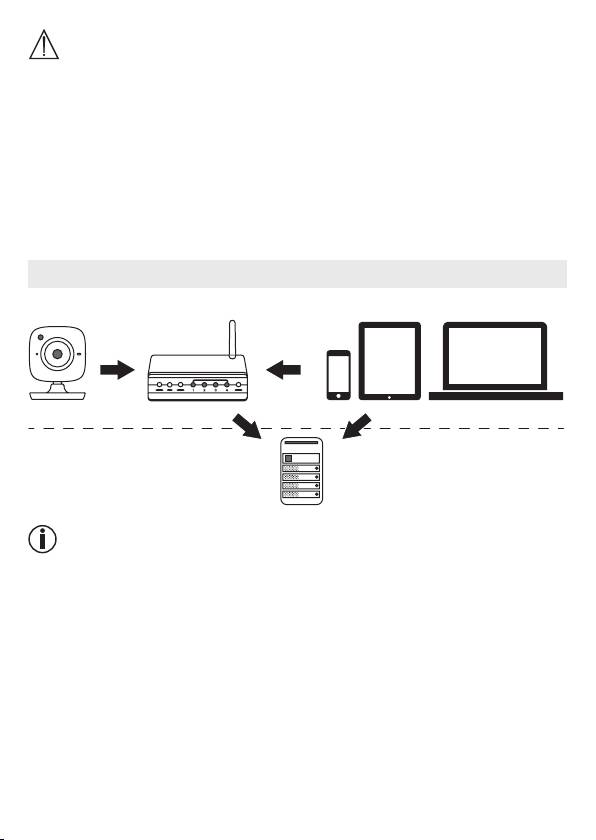
5. Modo de funcionamiento de la aplicación
BY 99
Smartphone, Tablet, PCWLAN-Router
59
Hubble-Server
Local
Internet
Nota
La cámara envía los vídeos grabados a través del servidor de Hubble cuando está conectada a
Internet, lo que también es necesario para configurarla. Cuando no está conectada a Internet,
la cámara no ofrece todas las funciones (limitación de funciones)
.
•
El alcance de la cámara puede ampliarse colocándola lo más alto posible cerca de una
puerta o ventana.
•
Tenga en cuenta que las ondas electromagnéticas de otros aparatos pueden alterar el fun-
cionamiento del Video Baby Monitor, por lo que no deberá colocarse cerca de aparatos
como hornos microondas.
•
Hay otros factores que pueden provocar un mal funcionamiento del Video Baby Monitor
o la reducción de su alcance: muebles, paredes, casas, árboles o factores atmosféricos
(como la niebla o la lluvia).
Nota
La función de grabación puede activarse (servicio sujeto a pago) en la página web de Hubble
(http://beurer.hubbleconnected.com). Una vez activada dicha función, las incidencias activa
-
das por movimientos se graban automáticamente y se guardan en el servidor de Hubble para
poder ser consultadas posteriormente.
6. Descripción del aparato
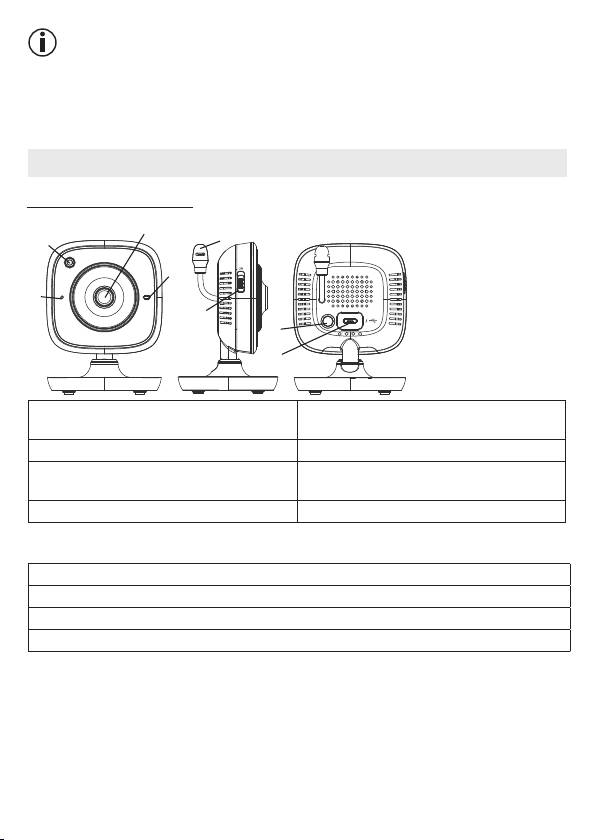
6.1 Cámara HD “Baby”
2
8
1
3
4
PAIR
5
6
7
1. Sensor de luminosidad (función de visión
5. Interruptor de encendido y apagado
nocturna)
2. Objetivo de la cámara 6. Tecla Pair
3. Piloto de funcionamiento 7. Toma para bloque de alimentación
“Baby”
4. Micrófono 8. Sensor de temperatura
*Estado del piloto de funcionamiento
El piloto se ilumina en azul = Fase de calentamiento de la cámara ~ 1 minuto
El piloto parpadea en rojo = La cámara no está conectada
El piloto parpadea en rojo y azul = La cámara está lista para la conexión
El piloto parpadea en azul = La cámara está conectada
60
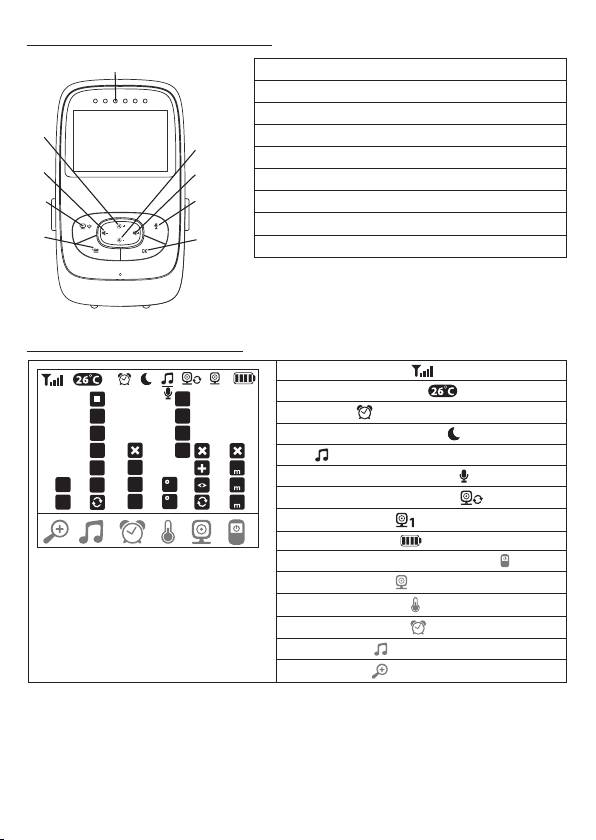
6.2 Unidad para padres “Monitor”
1
1. LED de ruido
2. Tecla de dirección abajo/reducir luminosidad
3. Tecla de dirección derecha/volumen más alto
4. Función de intercomunicación
9
2
5. Tecla OK
8
3
6. Tecla de menú
7
4
7. Tecla de encendido y apagado
8. Tecla de dirección izquierda/volumen más bajo
6
5
9. Tecla de dirección arriba/aumentar luminosidad
6.3 Descripción de la pantalla
Intensidad de la señal
1
Indicador de temperatura
*
1
1
2
Despertador
2
*
3
Luz de noche por infrarrojos
3
4
Nana
5
4
2h
15
Función de intercomunicación
1X
5
4h
C
60
2X
6h
F
Función de cambio de imagen
Número de cámara
Estado de la batería
Menú del modo de ahorro de energía
Menú de la cámara
Menú de temperatura
Menú de despertador
Menú de nanas
Menú de zoom
61
7. Puesta en funcionamiento con la unidad para padres
7.1 Puesta en funcionamiento de la cámara
1.
Coloque la cámara sobre una superficie lisa y estable y dirija el objetivo de la cámara a
la zona que desea vigilar. Asegúrese de que no hay ningún otro aparato eléctrico cerca.
ADVERTENCIA
NO coloque la cámara al alcance del bebé.
2.
Conecte el extremo pequeño del bloque de alimentación de la cámara “Baby” en la cámara.
3. Conecte el otro extremo del bloque de alimentación en el enchufe.
4.
Para encender la cámara, desplace el interruptor de encendido y apagado a la posición “ON”.
El piloto de funcionamiento de la cámara comenzará a iluminarse en azul.
5. Para apagar la cámara, desplace el interruptor de encendido y apagado hacia abajo.
7.2 Puesta en funcionamiento de la unidad para padres con batería
1. Retire el soporte de apoyo.
2. Deslice hacia abajo la tapa de la parte trasera de la unidad para padres.
3. Coloque la batería suministrada como se muestra en el dibujo.
4.
Vuelva a deslizar la tapa de la parte trasera de la unidad para padres hacia arriba hasta
que oiga cómo encaja.
5. Vuelva a colocar el soporte de apoyo.
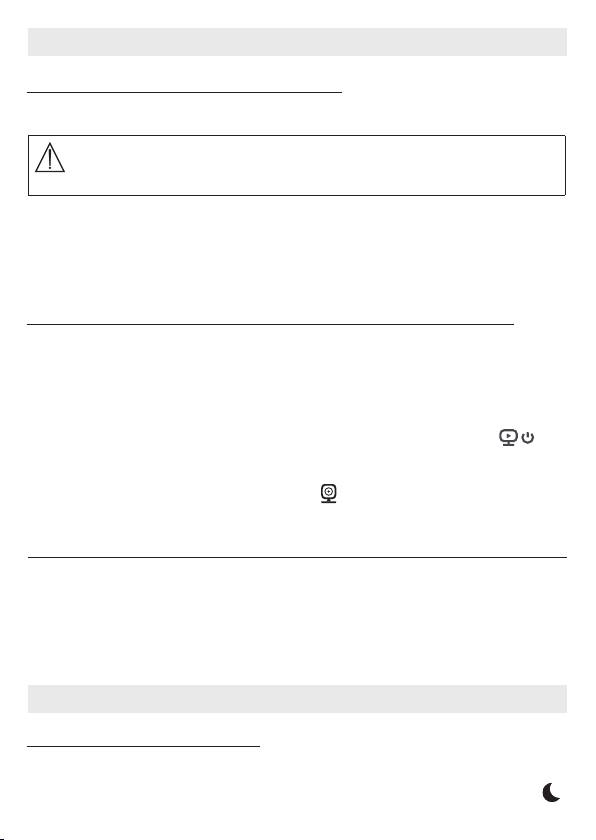
6. Para encender la unidad para padres, pulse la tecla de encendido y apagado
. Si la
cámara ya está encendida, en la pantalla aparecerá automáticamente la imagen transmiti
-
da por la cámara. Si la cámara aún está apagada, se escuchará una señal acústica y
aparecerá el siguiente símbolo en el monitor .
7.3
Puesta en funcionamiento de la unidad para padres con bloque de
alimentación
1. Conecte el extremo pequeño del bloque de alimentación de la unidad para padres “Moni-
tor” en la unidad para padres.
2. Conecte el otro extremo del bloque de alimentación en el enchufe.
3. La unidad para padres se enciende automáticamente. Para apagarla, pulse la tecla de en
-
cendido y apagado. Si la unidad para padres y la cámara están encendidas, en la pantalla
de la unidad para padres aparecerá automáticamente la imagen transmitida por la cámara.
8. Manejo de la unidad para padres
8.1 Luz de noche por infrarrojos
Para poder ver bien también en la oscuridad imágenes transmitidas reconocibles en la pantalla,
el Video Baby Monitor activa automáticamente en la oscuridad la luz de noche por infrarrojos.
Si está activa la luz de noche por infrarrojos, en la pantalla aparecerá un símbolo de luna ( ).
62
8.2 Ajustar volumen
La unidad para padres dispone de 5 niveles de volumen.
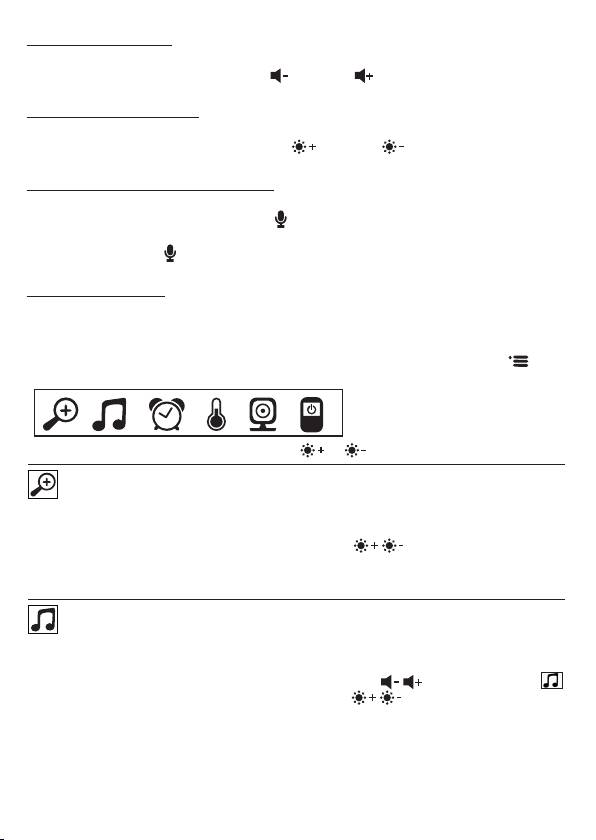
Para modificar el volumen, pulse la tecla (
) o la tecla ( ).
8.3 Ajustar luminosidad
La unidad para padres dispone de 5 niveles de luminosidad.
Para modificar la luminosidad, pulse la tecla (
) o la tecla ( ).
8.4 Función de intercomunicación
La unidad para padres dispone de una función de intercomunicación.
Para activarla, mantenga pulsada la tecla (
) de la unidad para padres y hable. Las palabras
pronunciadas se escucharán en la cámara. Para desactivar la función de intercomunicación,
vuelva a soltar la tecla (
).
8.5 Menú de ajuste
En el menú de la unidad para padres podrá realizar los siguientes ajustes: función de zoom,
nanas, alarma, unidad de temperatura, agregar/borrar/ver cámara, función de cambio
de imagen y modo de ahorro de energía.
•
Para acceder al menú de ajuste, encienda la unidad para padres y pulse la tecla ( ). En el
borde inferior de la pantalla de la cámara aparecerá el siguiente menú de ajuste:
Podrá desplazarse por el menú con las teclas ( ) y ( ).
Función de zoom
La unidad para padres dispone de una función de zoom para ampliar las imágenes. Para ac-
tivar la función de zoom, proceda del siguiente modo:
•
Seleccione con las teclas de dirección arriba/abajo ( / ) el factor de zoom que de-
see (1x o 2x).
•
Confirme con la tecla (
OK
).
Nanas
En la unidad para padres puede activar una de las cinco nanas, que sonará a través de la cá-
mara. Para activar una de las nanas, proceda del siguiente modo:
•
Seleccione con las teclas de dirección izquierda/derecha ( / ) la opción de menú .
•
Seleccione con las teclas de dirección arriba/abajo ( / ) la nana que desee (1, 2, 3,
4 o 5).
•
Confirme con la tecla (
OK
).
63
Alarma
En la unidad para padres puede ajustar una alarma que sonará tras 2, 4 o 6 horas, según desee,
en la unidad para padres. Para activar una alarma, proceda del siguiente modo:
•
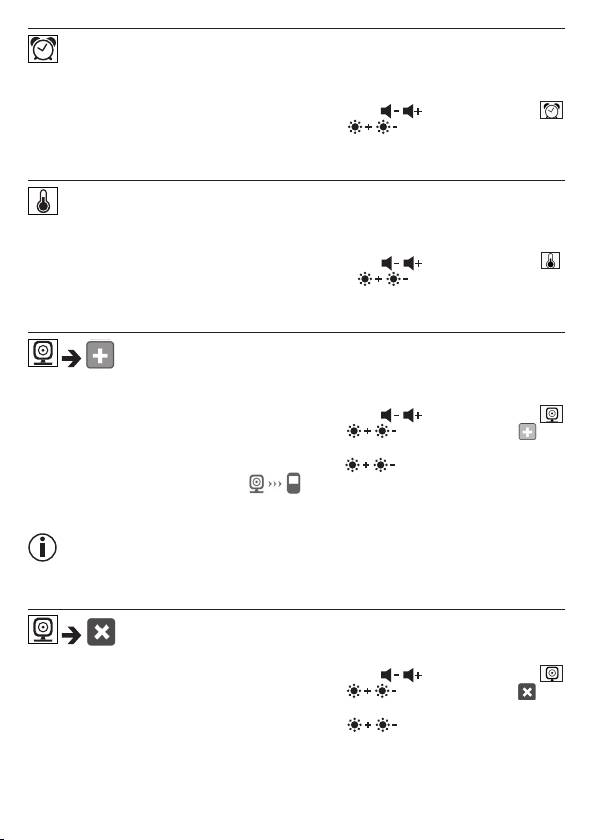
Seleccione con las teclas de dirección izquierda/derecha ( / ) la opción de menú .
•
Seleccione con las teclas de dirección arriba/abajo ( / ) el tiempo tras el que sonará
la alarma.
•
Confirme con la tecla (
OK
).
Unidad de temperatura
Puede seleccionar que la temperatura se muestre en grados Celsius (ºC) o en grados Fahren-
heit (ºF).
•
Seleccione con las teclas de dirección izquierda/derecha ( / ) la opción de menú .
•
Seleccione con las teclas de dirección arriba/abajo ( / ) la unidad de temperatura
que desee.
•
Confirme con la tecla (
OK
).
Agregar cámara
Puede conectar una unidad para padres con hasta cuatro cámaras.
Para agregar una cámara a la unidad para padres, proceda del siguiente modo:
•
Seleccione con las teclas de dirección izquierda/derecha ( / ) la opción de menú .
•
Seleccione con las teclas de dirección arriba/abajo ( / ) la opción de menú .
•
Confirme con la tecla (
OK
). En la pantalla aparece 1,2,3,4.
•
Seleccione con las teclas de dirección arriba/abajo ( / ) un número y confirme con la
tecla (
OK
). En la pantalla aparece
y se busca una cámara.
•
Mantenga pulsada en la parte trasera de la cámara la tecla PAIR hasta que suene un pitido
y la imagen de la cámara agregada aparezca en la pantalla.
Nota
•
Podrá adquirir en establecimientos comerciales cámaras adicionales con la referencia
952.64.
Borrar cámara
Si desea volver a borrar la conexión con una cámara, proceda del siguiente modo:
•
Seleccione con las teclas de dirección izquierda/derecha ( / ) la opción de menú .
•
Seleccione con las teclas de dirección arriba/abajo ( / ) la opción de menú .
•
Confirme con la tecla (
OK
). En la pantalla aparece 1,2,3,4.
•
Seleccione con las teclas de dirección arriba/abajo ( / ) el número de la cámara que
desea borrar.
•
Confirme con la tecla (
OK
).
64
Ver cámara
Si desea seleccionar la imagen transmitida por una cámara, proceda del siguiente modo:
•
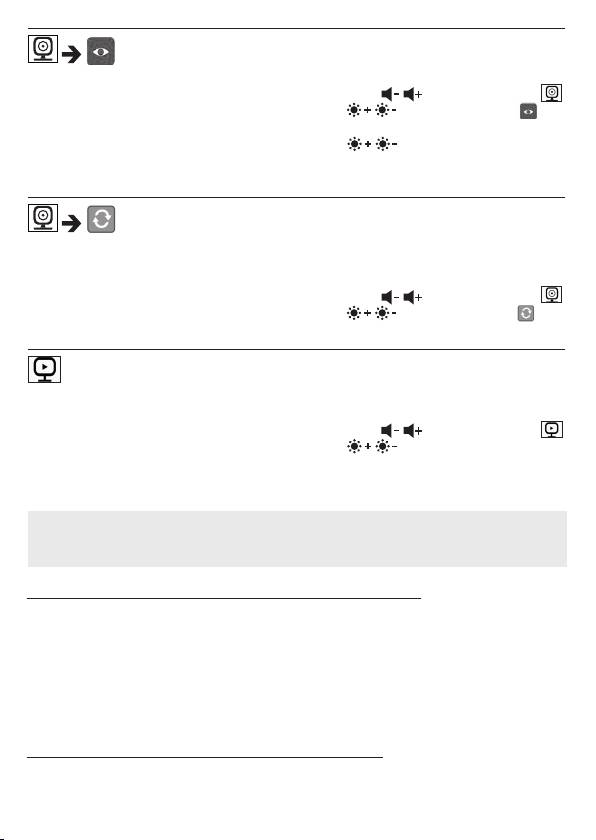
Seleccione con las teclas de dirección izquierda/derecha ( / ) la opción de menú .
•
Seleccione con las teclas de dirección arriba/abajo ( / ) la opción de menú .
•
Confirme con la tecla (
OK
). En la pantalla aparece 1,2,3,4.
•
Seleccione con las teclas de dirección arriba/abajo ( / ) el número de la cámara que
desea ver.
•
Confirme con la tecla (
OK
).
Función de cambio de imagen
Si ha registrado varias cámaras, estará disponible la función de cambio de imagen. Si está activa-
da esta función, aparecerán en la pantalla las imágenes de las cámaras registradas en forma de
un bucle que cambiará cada 12 segundos. Para activar esta función, proceda del siguiente modo:
•
Seleccione con las teclas de dirección izquierda/derecha ( / ) la opción de menú .
•
Seleccione con las teclas de dirección arriba/abajo ( / ) la opción de menú .
•
Confirme con la tecla (
OK
).
Modo de ahorro de energía
La unidad para padres dispone de un modo de ahorro de energía. Si activa el modo de ahorro
de energía, la pantalla se apagará automáticamente tras 5, 15 o 60 minutos, según desee.
•
Seleccione con las teclas de dirección izquierda/derecha ( / ) la opción de menú .
•
Seleccione con las teclas de dirección arriba/abajo ( / ) el tiempo tras el que la pan-
talla se apagará automáticamente (5 min, 15 min o 60 min).
•
Confirme con la tecla (
OK
).
9. Puesta en funcionamiento a través del smartphone/
latablet
9.1 Configurar la cámara con un dispositivo Android™
•
Abra Google Play Store en su dispositivo Android™.
•
Busque allí la aplicación “Beurer CareCam” y descárguela. Inicie la aplicación y cree una
cuenta de usuario.
•
Siga las indicaciones que se visualicen en la aplicación. Una vez concluido correctamente
el registro de la cámara, verá en su terminal la imagen que está transmitiendo la cámara
configurada.
•
Coloque la cámara (a 2 m de distancia del bebé, fuera del alcance de los niños).
®
®
9.2 Instalación de la cámara en un iPhone
/iPad
®
®
•
Abra Apple Store en su iPhone
/iPad
.
•
Busque la aplicación “Beurer CareCam” y descárguesela.
65

•
Abra la aplicación y cree una cuenta de usuario.
•
Siga las indicaciones que se visualicen en la aplicación. Una vez concluido correctamente el re-
gistro de la cámara, verá en su terminal la imagen que está transmitiendo la cámara configurada.
•
Coloque la cámara (a 2 m de distancia del bebé, fuera del alcance de los niños).
9.3 Ajustes de la cámara
En los ajustes se pueden asignar a la cámara entre otras cosas un nombre y una imagen de
usuario. Podrá también ajustar la sensibilidad de la cámara para el movimiento, el sonido y
la temperatura con el fin de poder determinar mejor el umbral a partir del cual el sistema le
enviará una notificación.
9.3.1 Asignar a la cámara un nombre/una imagen de menú
Un nombre y una imagen de menú personalizada facilitan la asignación de las cámaras.
1.
Cuando visualice en su terminal la imagen que está transmitiendo la cámara, pulse el logotipo
de Beurer CareCam (parte superior izquierda). Se abrirá el menú de la cámara.
2. Una vez en él, pulse el símbolo de ajuste (
) de la cámara.
3. Pulse “Detalles de la cámara”.
4.
Aquí puede asignar a la cámara un nombre pulsando “Nombre de la cámara”. Si desea asig-
nar a la cámara una imagen de menú personalizada, pulse “Cambiar imagen”.
9.3.2 Ajustar la sensibilidad para la función de notificación
1. En el menú de la cámara pulse el símbolo de ajuste que está junto a la cámara.
2. Pulse el triángulo de advertencia de color naranja (parte superior del campo). Ahora podrá
ajustar la sensibilidad de movimiento/sonido y los límites para la temperatura de alarma.
Valores límite para la alarma de temperatura: 0 – 20 °C o 21 – 40 °C.
Nota
En función de la sensibilidad ajustada, en la línea cronológica de la aplicación se visualizará
una notificación cuando la cámara haya detectado un movimiento, un sonido o una alarma
de temperatura.
Si al configurar la aplicación Beurer CareCam en su smartphone o tablet ha decidido permitir
los mensajes de inserción, las notificaciones se visualizarán en la pantalla aunque no tenga
abierta en ese momento la aplicación (p.ej. con la pantalla bloqueada).
9.4 Ajustes generales
En los ajustes generales pueden ajustarse el
modo de hora
(12h/24h) y el
modo de tempe-
ratura
(°C/°F) y activarse además la función “No molestar”.
1.
Cuando visualice en su terminal la imagen que está transmitiendo la cámara, pulse el logotipo
de Beurer CareCam (parte superior izquierda). Se abrirá el menú de la cámara.
2. Pulse “Ajustes” (parte superior).
3. Para ajustar el modo de hora/temperatura pulse “Ajustes generales”.
4. Para activar la función “No molestar” pulse primero “No molestar” y luego “ON” (a la dere
-
cha). Desplace el punto para programar el tiempo durante el que desea no ser molestado
(máx. 3 horas).
66
Nota
Cuando la función “No molestar” esté activada no recibirá ningún mensaje de inserción du-
rante el espacio de tiempo que haya programado.
10. Manejo de la cámara a través de la aplicación
10.1 Encender la cámara
ATENCIÓN
Utilice únicamente el conector de red suministrado.
•
Conecte el extremo pequeño del conector de red “Baby” en la cámara.
•
Enchufe el otro extremo del conector de red en el enchufe hembra.
•
Desplace el interruptor lateral de encendido y apagado a “ON”. El piloto de funcionamiento
comienza a iluminarse en azul. (Para apagar la cámara, desplace hacia abajo el interruptor
de encendido y apagado).
•
Abra la aplicación “Beurer CareCam” en su smartphone o tablet o entre en el portal web
en su PC.
•
Inicie sesión en su cuenta.
•
Si ha configurado correctamente la cámara (véase el capítulo 7), podrá ver en la pantalla de
su terminal la imagen que está transmitiendo la cámara.
10.2 Añadir más cámaras
Es posible conectar hasta 4 cámaras con una cuenta de usuario:
•
Cuando visualice en su terminal la imagen que está transmitiendo la cámara, pulse el logotipo
de Beurer CareCam (parte superior izquierda). Se abrirá el menú de la cámara.
•
Pulse “Añadir cámara” (parte inferior izquierda).
•
Siga las indicaciones que se visualicen en la aplicación. Una vez concluido correctamente el
registro de la cámara, podrá ver automáticamente en su terminal la imagen que está trans-
mitiendo la cámara añadida.
10.3 Eliminar una cámara
Para eliminar una cámara de la cuenta de usuario proceda del siguiente modo:
•
Vaya al menú de la cámara y pulse el símbolo de ajuste ( ) de la cámara que desea eliminar.
•
Pulse “Detalles de la cámara”.
•
Pulse “Eliminar cámara” y confirme.
Nota
En ese caso se borran todos los eventos de esta cámara sin posibilidad de recuperarlos después.
10.4 Configuración de la cuenta/terminar sesión
En la configuración de la cuenta podrá, entre otras cosas, cambiar la contraseña, consultar la
versión de la aplicación o terminar la sesión.
67
1.
Cuando visualice en su terminal la imagen que está transmitiendo la cámara, pulse el logotipo
de Beurer CareCam (parte superior izquierda). Se abrirá el menú de la cámara.
2. Pulse “Cuenta” (parte superior derecha).
3. Para cambiar la contraseña pulse “Cambiar contraseña” y siga las instrucciones. Si desea
terminar la sesión en su cuenta, pulse “Terminar sesión” y confirme.
10.5 Función de visión nocturna por infrarrojos
Para poder ver en su terminal con nitidez imágenes grabadas en la oscuridad, cuando no hay
luz la cámara activa automáticamente la función de visión nocturna por infrarrojos (visualiza
-
ción en blanco y negro).
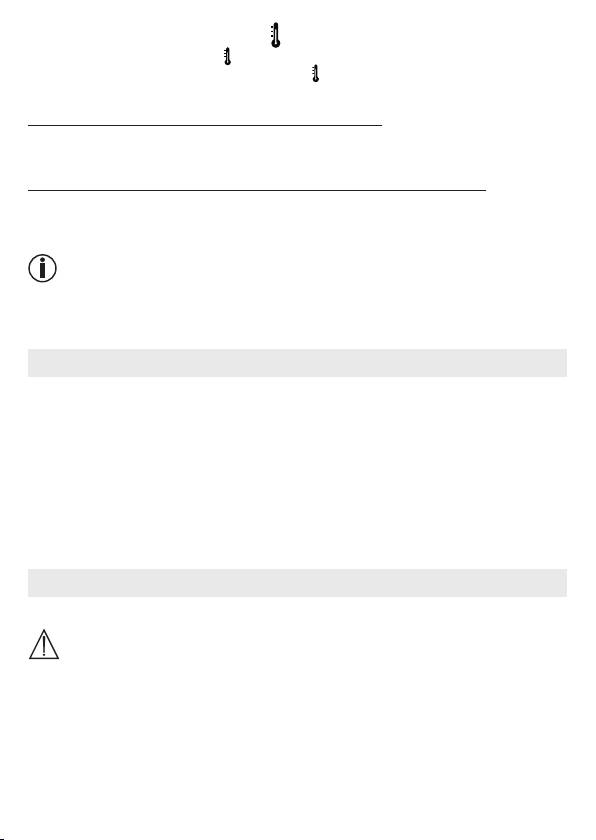
10.6 Funciones que ofrece la aplicación durante la transmisión en directo
Nota
Si pulsa la imagen que está transmitiendo la cámara
se visualizará la siguiente interfaz de menú. La interfaz
desaparecerá automáticamente tras aproximadamente
10 segundos.
Estas funciones solo están disponibles en la aplicación.
1 Función de intercomunicación 3 Nanas
2 Función de toma de fotografías/
grabación de vídeo (solo
4 Indicación de temperatura
con Android
™
)
10.6.1 Función de intercomunicación
1. P
ulse el símbolo del micrófono ( ) en el extremo izquierdo.
2.
La primera vez que se pulsa el micrófono se visualiza el mensaje “¿Desea que Beurer
CareCam tenga acceso al micrófono?”. Pulse “Sí”.
3. Para activar la función de intercomunicación pulse la tecla de comunicación. Las palabras
pronunciadas se escucharán en la cámara. Para desactivar la función de intercomunicación
vuelva a pulsar la tecla de comunicación.
10.6.2 Función de toma de fotografías /grabación de vídeo
1. Pulse el símbolo de la cámara ( ).
2. Para tomar una instantánea de la imagen que la cámara está transmitiendo pulse la tecla
de la cámara. La imagen se guarda en la carpeta de imágenes de su smart phone o tablet.
Nota
Los terminales con Android™ también permiten guardar vídeos localmente. Pulse para ello
el símbolo de vídeo (
).
10.6.3 Nanas
Puede reproducirse una de las cinco nanas, que sonará a través de la cámara:
1. Pulse el símbolo de la nota musical (
).
2.
Pulse la nana que desee para seleccionarla. La nana se reproducirá en la cámara. Para des-
activar la función de reproducción de nanas vuelva a pulsar la nana seleccionada.
68
10.6.4 Indicación de temperatura
Pulse el símbolo del termómetro ( ). Se visualiza la temperatura ambiente actual de la cáma-
ra. Si vuelve a pulsar el símbolo del termómetro ( ), la indicación de la temperatura cambiará
entre °C y °F.
10.7 Utilización de la cámara en otros terminales
Para poder utilizar la cámara en otros terminales deberá iniciar sesión en dichos terminales
utilizando el mismo nombre de usuario y contraseña de su cuenta de usuario.
10.8 Acceso a la cuenta de usuario a través del portal web (PC)
Puede acceder a su cuenta de usuario a través del portal web.
Una vez configurada la cámara, el sistema le enviará automáticamente por correo electrónico
un enlace al portal web.
Nota
El portal web solo permite ver la imagen que está transmitiendo la cámara y la línea cronoló-
gica, pero no utilizar ninguna otra función (como por ejemplo la función de intercomunicación)
ni realizar tareas de configuración.
11. Información importante sobre el Video Baby Monitor
•
Si utiliza la unidad para padres con la batería, reducirá la contaminación producida por los
campos electromagnéticos.
•
Coloque la cámara cerca de una puerta o ventana, y a la mayor altura posible, para aumentar
el alcance del Video Baby Monitor. Asegúrese de que la batería esté cargada.
•
Tenga en cuenta que las ondas electromagnéticas de otros aparatos pueden alterar el
funcionamiento del Video Baby Monitor, Por este motivo, no lo coloque cerca de aparatos
como microondas, receptores WLAN, etc.
•
Hay otros factores que pueden provocar un mal funcionamiento del Video Baby Monitor
o la reducción de su alcance: muebles, paredes, casas, árboles o factores atmosféricos
(como la niebla o la lluvia).
12. Mantenimiento y limpieza
La vida útil de la cámara y de la unidad para padres depende de que se manejen cuidadosamente:
ATENCIÓN
•
Si no va a utilizar el Video Baby Monitor durante un periodo de tiempo prolongado, extraiga
la batería de la unidad para padres.
•
Conseguirá el máximo rendimiento de la batería si la deja descargarse completamente al
menos cada seis meses. Desconecte la unidad para padres y deje que la batería se des
-
cargue con el uso; una vez descargada, cárguela de nuevo completamente.
•
Para conseguir el máximo rendimiento de una batería, es necesario llevar a cabo el proceso
de carga en varias ocasiones. Además, influyen otros factores como el estado de la batería,
la temperatura ambiente o la frecuencia y el modo de carga de la batería, por citar algunos.
69
•
Proteja la cámara y la unidad para padres de golpes, humedad, polvo, sustancias químicas,
grandes cambios de temperatura, campos electromagnéticos y de la cercanía de fuentes
de calor (como hornos o radiadores).
•
Limpie la cámara/la unidad para padres con un paño suave seco. No use productos abrasivos.
13. Solución de problemas
ATENCIÓN Contraseña olvidada
Si ha olvidado su contraseña abra la aplicación, pulse “Contraseña olvidada” e introduzca su
dirección de correo electrónico. El sistema le enviará una contraseña nueva a la dirección de
correo electrónico indicada.
Problema Solución
La unidad para padres no se puede en-
Compruebe si
cender.
•
el bloque de alimentación “Monitor” está bien co-
nectado,
•
la batería está insertada correctamente,
•
la batería está totalmente cargada o si es necesario
cargarla o si está dañada.
En la unidad para padres suena una se
-
Compruebe si
ñal acústica.
•
s
e ha sobrepasado el alcance máximo,
•
e
l bloque de alimentación de la cámara (“Baby”)
está bien conectado,
•
l
a cámara está encendida,
•
l
a batería de la unidad para padres debe cargarse.
La unidad para padres está encendida
Para ajustar el volumen deseado en la unidad para pa-
pero no se oye ningún sonido.
dres, pulse la tecla de dirección hacia la derecha o la
izquierda mientras esté funcionando.
La unidad para padres se apaga.
•
Vuelva a cargar la batería de la unidad para padres.
•
Puede ser que la unidad para padres se encuentre
en el modo de ahorro de energía. Compruebe si ha
seleccionado en el menú el modo de ahorro de ener-
gía y, si es así, desactívelo.
La señal es débil, la conexión se interrum-
•
Si hay otro aparato electrónico entre la cámara y la
pe una y otra vez o se producen inter-
unidad para padres, como un microondas, retírelo
ferencias.
o desconéctelo.
•
Compruebe si hay otros elementos, como árboles u
otros objetos, entre la cámara y la unidad para pa
-
dres y mueva los aparatos hasta que la unidad para
padres indique que hay conexión.
•
Compruebe si la cámara y la unidad para padres
se encuentran dentro del radio de alcance máximo.
70

Problema Solución
Cuando no se puede realizar ninguna
1. Encienda la cámara y la unidad para padres,
transmisión, tiene la posibilidad de vol-
2. En el menú de la unidad para padres borre la cámara
ver a armonizar digitalmente las señales
y vuelva a configurarla como se ha descrito en “Agre-
de los aparatos = Pairing.
gar cámara” (ver el capítulo 8.5).
No se puede establecer una conexión con
Apague el router WLAN y vuelva a encenderlo. Vuelva
la cámara.
a iniciar sesión.
No se puede establecer una conexión con
Asegúrese de que la cámara se encuentra en el área
la cámara.
de cobertura del router WLAN. Si el piloto de funcio-
namiento parpadea, coloque la cámara más cerca del
router WLAN para mejorar la recepción.
No se escuchan los mensajes de alarma
Asegúrese de que los ajustes de la alarma están ac-
en el smartphone o la tablet.
tivados.
No pueden guardarse vídeos en el ter-
Los vídeos solo pueden guardarse en terminales con
minal.
sistema operativo Android™.
Me he registrado pero no puedo iniciar
Asegúrese de que su nombre de usuario y su contra
-
sesión en mi cuenta de usuario.
seña son correctos.
Recibo un mensaje de error que dice “Su
Asegúrese de que se ha registrado en nuestro sistema.
identificador de correo electrónico no es-
Pulse primero “Crear cuenta de usuario”.
tá registrado”.
¿Qué debo hacer si he olvidado mi con
-
Abra la aplicación, pulse “Contraseña olvidada” e intro-
traseña?
duzca su dirección de correo electrónico. El sistema le
enviará una contraseña nueva a la dirección de correo
electrónico indicada.
No he recibido ningún correo electrónico
•
El correo electrónico se encuentra probablemente
aunque he utilizado la función “Contra-
en la carpeta de spam de su proveedor. Busque el
seña olvidada”.
correo electrónico en la carpeta de spam.
•
Es posible que reciba el correo electrónico en breve.
Vuelva a comprobar su bandeja de entrada dentro
de algunos minutos.
Cuando intento añadir otra cámara a mi
Mantenga pulsada la tecla “PAIR” de la cámara durante
cuenta de usuario no se visualiza ninguna
5 segundos y vuelva a intentarlo.
cámara para añadir.
Al configurar la cámara, en el último paso
Apague la cámara y vuelva a encenderla. Mantenga pul-
no se visualiza ninguna cámara. El proce-
sada la tecla “PAIR” hasta que se escuche un pitido. Es-
so de configuración se interrumpe.
pere un minuto hasta que el piloto de control parpadee.
La cámara está ahora lista para la configuración. Vuel-
va a iniciar el proceso de configuración de la cámara.
Cuando intento ver la imagen que está
Actualice el firmware. Actualizamos la aplicación perió-
transmitiendo la cámara recibo el mensaje
dicamente para mejorar constantemente las funciones
de que tengo que actualizar el firmware.
de la cámara.
71
14. Eliminación
Las baterías deben eliminarse en contenedores de recogida específicos especiales, puntos
limpios o a través de los distribuidores de equipos electrónicos. Está obligado por ley a des
-
echar las baterías correctamente.
Para proteger el medio ambiente no se debe desechar el aparato al final de su vida
útil junto con la basura doméstica.
Se puede desechar en los puntos de recogida adecuados disponibles en su zona.
Deseche el aparato según la Directiva europea sobre residuos de aparatos eléctri
-
cos y electrónicos (RAEE).
Para más información, póngase en contacto con la autoridad municipal competente en ma
-
teria de eliminación de residuos.
15. Datos técnicos
•
23 canales
•
Frecuencia de 2,4 - 2,483 GHz
•
Receptor digital
•
Pantalla TFT de 2,4"
•
Tecnología de infrarrojos
•
Modo ECO (unidad para padres)
•
Dimensiones de la cámara: 9 x 6,5 x 5,8 cm
Dimensiones de la unidad para padres: 11,5 x 6,9 x 2,4 cm
•
Peso: cámara 95 g; unidad para padres 80 g; batería 38 g
•
Alcance de hasta 300 m sin obstáculos
Funcionamiento Bloques de alimentación adjuntos:
unidad para padres (5 V USB/600 mA)
cámara HD (5 V USB/1000 mA)
batería de iones de litio (2100 mA)
Duración con funcionamiento con batería (depende
Unidad para padres: 12 horas
del estado de la batería, la temperatura ambiente,
el modo de carga de la batería, etc.)
Este producto cumple con las disposiciones de la Directiva europea 1999/5/CE sobre equipos
radioeléctricos y equipos terminales de telecomunicación (ERETT). Póngase en contacto con
el servicio técnico pertinente para obtener más información al respecto, como por ejemplo la
declaración de conformidad CE.
72
ITALIANO
Leggere attentamente le presenti istruzioni per
l'uso, conservarle per impieghi futuri, renderle
accessibili ad altri utenti e attenersi alle
indicazioni.
Sommario
1. Introduzione .................................................... 74
9.3.1 Assegnazione di un nome/
un'immagine alla videocamera ............. 83
2. Spiegazione dei simboli ................................. 75
9.3.2 Impostazione della sensibilità degli
3. Uso conforme ................................................. 75
avvisi ..................................................... 83
4. Note ................................................................. 75
9.4 Impostazioni generali ............................... 84
5. Funzionamento dell'app ................................ 77
10. Uso della videocamera tramite app ........... 84
6. Descrizione dell'apparecchio ....................... 78
10.1 Accensione della videocamera .............. 84
6.1 Videocamera HD "Baby" ........................... 78
10.2 Aggiunta di un'altra videocamera .......... 84
6.2 Unità genitore "Monitor" ............................ 78
10.3 Rimozione di una videocamera .............. 84
6.3 Descrizione del display .............................. 79
10.4 Impostazioni dell'account/
7. Messa in funzione con unità genitore .......... 79
disconnessione ...................................... 85
7.1 Messa in funzione della videocamera ....... 79
10.5 Funzione di visione notturna a
7.2 Messa in funzione dell'unità genitore
infrarossi ................................................ 85
con batteria ricaricabile ............................. 79
10.6 Funzioni dell'app durante la
7.3 Messa in funzione dell'unità genitore
trasmissione live .................................... 85
con alimentatore ........................................ 80
10.6.1 Funzione parla/ascolta ........................ 85
8. Uso dell'unità genitore ................................... 80
10.6.2 Funzione foto/Funzione memoria
8.1 Luce notturna a infrarossi .......................... 80
video ................................................... 85
8.2 Impostazione del volume ........................... 80
10.6.3 Ninnenanne ......................................... 86
8.3 Regolazione della luminosità ..................... 80
10.6.4 Indicazione della temperatura ............. 86
8.4 Funzione parla/ascolta .............................. 80
10.7 Uso della videocamera con altri
8.5 Menu delle impostazioni ........................... 80
dispositivi ............................................... 86
10.8 Accesso all'account utente tramite il
9. Messa in funzione tramite smartphone/
portale web (PC) .................................... 86
tablet ............................................................... 83
9.1 Configurazione della videocamera con il
11.
Informazioni importanti sul baby monitor
.. 86
dispositivo Android™ ................................ 83
12. Manutenzione e pulizia ................................ 86
9.2 Configurazione della videocamera con
13. Che cosa fare in caso di problemi? ............ 87
®
®
iPhone
/iPad
............................................ 83
14. Smaltimento ................................................. 89
9.3 Impostazioni della videocamera ................ 83
15. Dati tecnici .................................................... 89
Fornitura
•
1 videocamera WLAN
•
2 alimentatori
•
1 unità genitore
•
1 batteria ricaricabile agli ioni di litio per l'unità genitore
•
Le presenti istruzioni per l'uso
73

Gentile cliente,
grazie per avere scelto uno dei nostri prodotti. Il nostro marchio è garanzia di prodotti di ele-
vata qualità, controllati nei dettagli, relativi ai settori calore, terapia dolce, pressione/diagnosi,
peso, massaggio, bellezza, aria e baby. Leggere attentamente le presenti istruzioni per l'uso,
conservarle per impieghi futuri, renderle accessibili ad altri utenti e attenersi alle indicazioni.
Cordiali saluti
Il Beurer Team
1. Introduzione
Questo baby monitor video consente di tenere il bambino sempre sotto controllo tramite l'unità
genitore, lo smartphone o il tablet mentre si è in altre stanze o in giardino. È anche possibile
visualizzare l'immagine trasmessa contemporaneamente sull'unità genitore e su un dispositivo
mobile, ad esempio uno smartphone o un tablet (a tale scopo, è necessario disporre di una rete
WLAN, di uno smartphone/tablet e dell'app gratuita Beurer CareCam con tecnologia Hubble).
In questo modo, è tutto sotto controllo sempre e dovunque.
Il baby monitor video è ideale anche per l'assistenza agli anziani o la sorveglianza della casa.
Funzioni dell'apparecchio
L'apparecchio dispone delle seguenti funzioni:
•
Videosorveglianza
•
Funzione di visione notturna a infrarossi
•
Modalità ECO+/Modalità di risparmio energetico
•
Controllo della portata con segnale acustico
•
Portata fino a 300 m in campo libero
•
Funzione di visione notturna a infrarossi
•
Sensore della temperatura
•
Microfono/altoparlante
•
Fissaggio a parete (videocamera)
Tramite l'app è possibile svolgere le seguenti funzioni:
•
Videosorveglianza mediante WLAN con l'app Beurer CareCam con tecnologia Hubble
•
Funzione timeline (gli eventi vengono visualizzati in ordine cronologico nell'app)
•
Controllo della portata con segnale acustico
•
Notifiche push relative a movimenti/rumori/temperatura
•
Funzione parla/ascolta
•
5 ninnenanne
Requisiti di sistema (in caso di utilizzo dell'app)
App:
®
- Android™ 4.0 o superiore / iOS
6.0 o superiore
Portale web:
®
- Sistema Windows
, 7 o 8 (Java 7 o superiore)
®
- MacOS
10.7 o superiore
®
- Internet Explorer
8.0 o superiore
74
®
- Firefox
11.0 o superiore
®
- Chrome
18.0 o superiore
®
- Safari
5.1 o superiore
Videocamera:
- WLAN 802.11 b/g/n (2,4 - 2,4835 GHz)
- almeno sicurezza WEP garantita
2. Spiegazione dei simboli
Nelle presenti istruzioni per l'uso vengono utilizzati i seguenti simboli:
AVVERTENZA
Segnalazione di rischio di lesioni o pericoli per la salute
ATTENZIONE
Segnalazione di rischi di possibili danni all'apparecchio
Nota
Indicazione di importanti informazioni
3. Uso conforme
AVVERTENZA
•
Utilizzare il baby monitor video solo per sorvegliare il bambino quando non è possibile
controllarlo direttamente. La responsabilità ultima della supervisione del bambino spetta
in ogni caso ai genitori.
•
È possibile utilizzare il baby monitor video anche come apparecchio di monitoraggio degli
ambienti.
•
Qualsiasi uso non conforme comporta un pericolo.
•
Il baby monitor video è destinato solo a uso domestico/privato e non commerciale.
•
Tutelare i diritti della personalità altrui. Tutte le persone, che si trovano o si potreb-
bero trovare nell'ambiente monitorato, devono essere informate del fatto di essere
in un ambiente videosorvegliato.
4. Note
AVVERTENZA
Avvertenze di sicurezza
•
Tenere la videocamera e l'alimentatore lontano dalla portata dei bambini, per evitare
il rischio di strangolamento e lesioni.
•
Tenere le parti piccole fuori dalla portata dei bambini.
75
•
Tenere lontani i bambini dal materiale d'imballaggio (pericolo di soocamento).
•
Non posizionare mai la videocamera nel lettino o a portata di mano del bambino.
•
Posizionare la videocamera a 2 metri di distanza dai neonati per proteggerli il più possibile
dall'elettrosmog e ridurre al minimo eventuali disturbi sonori.
•
Accertarsi che i cavi siano fuori dalla portata del bambino.
•
Prima di utilizzare il baby monitor video, assicurarsi sempre che funzioni in modo corretto
e, in caso di utilizzo di una batteria ricaricabile per l'unità genitore, che la stessa sia su
-
cientemente carica.
•
Non immergere mai la videocamera e l'unità genitore in acqua. Non sciacquare mai sotto
l'acqua corrente.
•
Non utilizzare mai la videocamera e l'unità genitore nelle vicinanze di umidità.
•
Non coprire la videocamera e l'unità genitore con un asciugamano o una coperta.
•
Utilizzare esclusivamente gli alimentatori compresi nella fornitura.
•
Non tirare il cavo per estrarre l'alimentatore dalla presa.
•
Questo apparecchio può essere utilizzato da ragazzi di età superiore a 8 anni e da perso-
ne con ridotte capacità fisiche, percettive o mentali, o non in possesso della necessaria
esperienza e conoscenza, esclusivamente sotto supervisione oppure se sono stati istruiti
in merito alle misure di sicurezza e comprendono i rischi ad esse correlati.
•
I bambini non devono giocare con l'apparecchio.
•
La pulizia e la manutenzione a cura dell'utente non devono essere eseguite da bambini, a
meno che non siano sorvegliati.
•
Non tirare, torcere e piegare il cavo di alimentazione.
•
Estrarre l'alimentatore in caso di malfunzionamenti, prima della pulizia, dopo l'operazione
di ricarica e quando l'apparecchio non è in uso.
•
La videocamera, l'unità genitore e gli alimentatori non devono venire a contatto con superfici
calde o con oggetti con spigoli vivi.
•
Non utilizzare moduli aggiuntivi non raccomandati dal produttore o non proposti come
accessori.
Nota
•
Prima di inoltrare eventuali reclami, testare la batteria ricaricabile dell'unità genitore e se
necessario sostituirla.
•
Le riparazioni possono essere eettuate solo dal Servizio clienti o da rivenditori autorizzati.
Non aprire o riparare personalmente la videocamera o l'unità genitore per non compromet
-
terne il corretto funzionamento. In caso contrario la garanzia decade.
•
Per ulteriori domande sull'utilizzo del baby monitor video, rivolgersi al proprio rivenditore
o al Servizio clienti.
AVVERTENZA
Avvertenze di sicurezza sull'uso delle batterie ricaricabili
•
In caso di fuoriuscita di liquido dalla batteria ricaricabile, indossare guanti protettivi e pulire
il vano batterie con un panno asciutto.
•
Se il liquido della batteria ricaricabile viene a contatto con la pelle e con gli occhi, sciacquare
le parti interessate con acqua e consultare il medico.
76
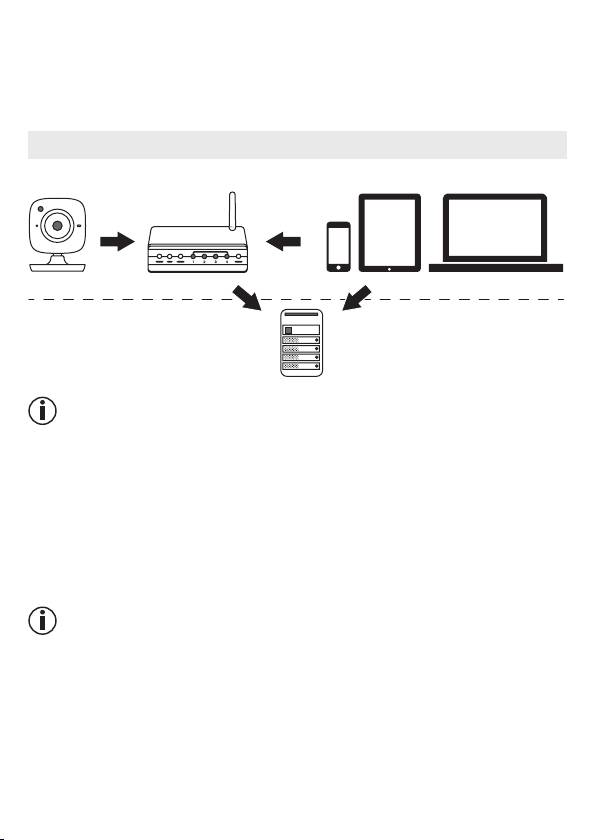
•
Rischio di esplosione! Non gettare le batterie ricaricabili nel fuoco.
•
Non scomporre, aprire o frantumare le batterie ricaricabili.
•
Le batterie ricaricabili devono essere caricate correttamente prima dell'uso. Rispettare le
avvertenze del produttore e le indicazioni fornite nelle presenti istruzioni per l'uso per cari-
care correttamente le batterie.
5. Funzionamento dell'app
BY 99
Smartphone, Tablet, PCWLAN-Router
77
Hubble-Server
Locale
Internet
Nota
Quando la connessione Internet è attiva, la videocamera invia tutte le registrazioni mediante
il server Hubble. Ciò è necessario per la configurazione della videocamera. Quando la con-
nessione Internet non è attiva, non sono disponibili tutte le funzioni (limitazioni delle funzioni)
.
•
È possibile aumentare la portata della videocamera, posizionandola il più in alto possibile
nelle vicinanze di una porta o di una finestra.
•
La trasmissione del baby monitor può essere disturbata da altre onde radio, pertanto è op-
portuno evitare di posizionarlo vicino ad apparecchi quali forno a microonde, ecc.
•
Altri elementi che possono disturbare la trasmissione del baby monitor o ridurne la portata
sono mobili, pareti, case, alberi, condizioni ambientali (ad es., nebbia, pioggia).
Nota
Sulla home page Hubble (http://beurer.hubbleconnected.com), è possibile attivare la funzione
Recording (registrazione) a pagamento. Se la funzione Recording è abilitata, gli eventi attivati
da movimenti, vengono automaticamente registrati e memorizzati sul server Hubble, in modo
da poter essere visualizzati in seguito.
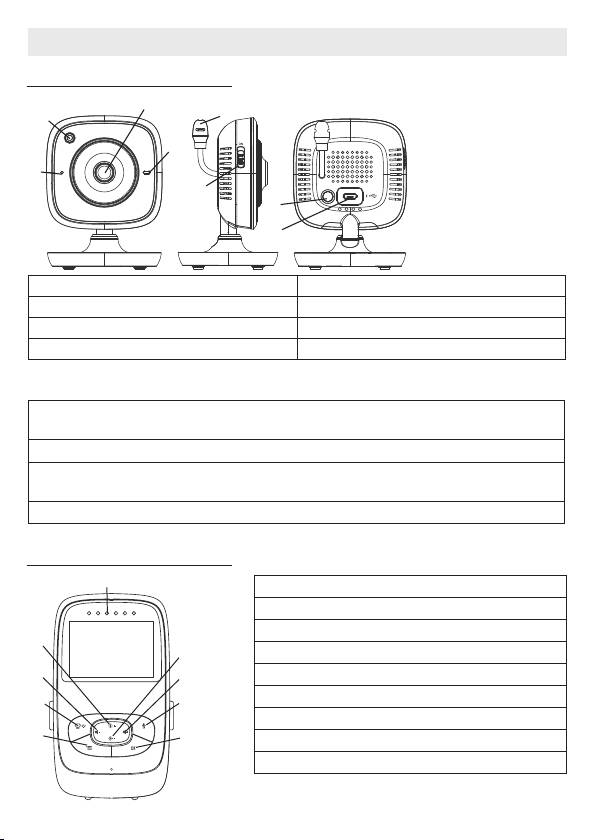
6. Descrizione dell'apparecchio
6.1 Videocamera HD "Baby"
2
8
1
3
4
PAIR
5
6
7
1. Sensore di luminosità (visione notturna) 5. Interruttore ON/OFF
2. Obiettivo videocamera 6. Pulsante di accoppiamento
3. Spia di funzionamento 7. Collegamento per alimentatore "Baby"
4. Microfono 8. Sensore della temperatura
*Stato della spia di funzionamento
La spia di funzionamento è accesa in blu = Videocamera in fase di riscaldamento
~1 minuto
La spia di funzionamento lampeggia in rosso = La videocamera non è collegata
La spia di funzionamento lampeggia in rosso
= La videocamera è pronta per il
e blu
collegamento
La spia di funzionamento lampeggia in blu = La videocamera è collegata
6.2 Unità genitore "Monitor"
1
1. LED rumori
2. Pulsante freccia giù/riduzione luminosità
3. Pulsante freccia destra/volume più alto
9
4. Funzione parla/ascolta
2
8
5. Pulsante OK
3
6. Pulsante menu
7
4
7. Pulsante ON/OFF
6
5
8. Pulsante freccia sinistra/volume più basso
9. Pulsante freccia su/aumento luminosità
78
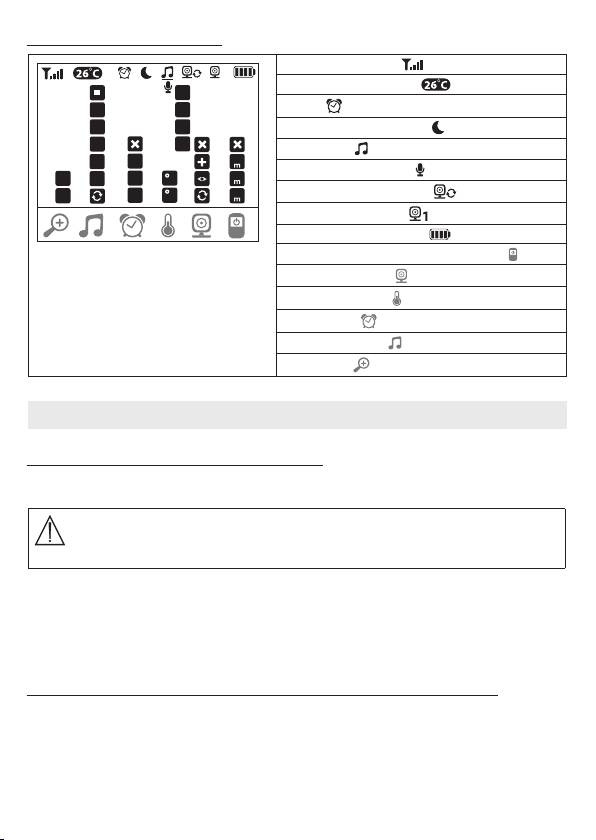
6.3 Descrizione del display
Potenza del segnale
1
Indicazione temperatura
*
1
1
2
Sveglia
2
*
3
Luce notturna a infrarossi
3
4
Ninnananna
5
4
2h
15
Funzione parla/ascolta
1X
5
4h
C
60
2X
6h
F
Immagine intercambiabile
Numero videocamera
Stato batteria ricaricabile
Menu modalità di risparmio energetico
Menu videocamera
Menu temperatura
Menu sveglia
Menu ninnenanne
Menu zoom
7. Messa in funzione con unità genitore
7.1 Messa in funzione della videocamera
1.
Posizionare la videocamera su una superficie piana e stabile e orientare l'obiettivo verso
l'area da monitorare. Accertarsi che non vi siano altri apparecchi elettrici nelle vicinanze.
AVVERTENZA
Tenere la videocamera LONTANO dalla portata del bebè!
2. Collegare l'estremità corta dell'alimentatore "Baby" alla videocamera.
3. Collegare l'altra estremità dell'alimentatore alla presa.
4.
Per accendere la videocamera, spingere l'interruttore ON/OFF nella posizione "ON". La spia
di funzionamento della videocamera si accende in blu.
5. Per spegnere la videocamera, spingere l'interruttore ON/OFF verso il basso.
7.2 Messa in funzione dell'unità genitore con batteria ricaricabile
1. Rimuovere la clip di supporto.
2. Spingere verso il basso la copertura sul retro dell'unità genitore.
3. Inserire la batteria ricaricabile in dotazione come illustrato.
4.
Spingere la copertura sul retro dell'unità genitore di nuovo verso l'alto finché non scatta
in posizione.
5. Riapplicare la clip di supporto.
79
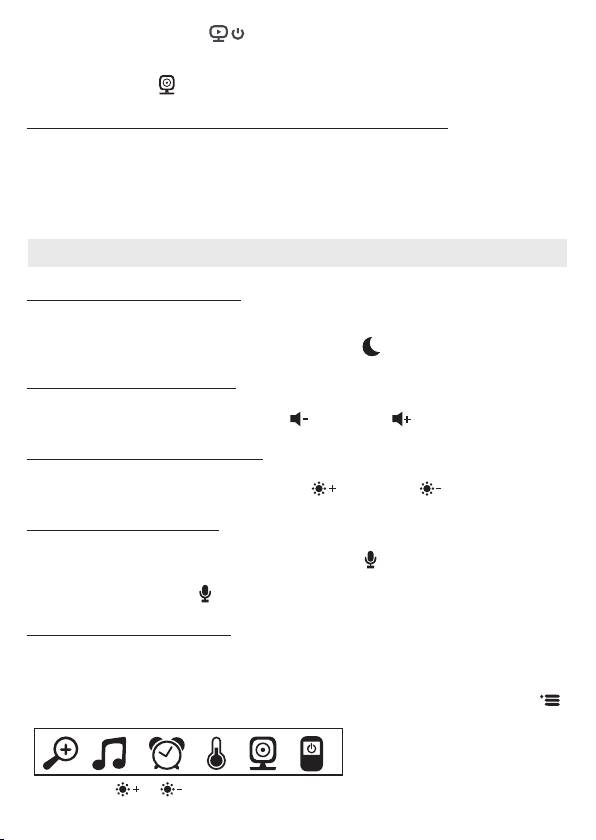
6. Premere il pulsante ON/OFF per accendere l'unità genitore. Se la videocamera è già
accesa, sul monitor viene visualizzata automaticamente l'immagine trasmessa. Se invece
la videocamera è ancora spenta, viene emesso un segnale acustico e sul monitor compare
il seguente simbolo
.
7.3 Messa in funzione dell'unità genitore con alimentatore
1. Collegare l'estremità corta dell'alimentatore "Monitor" all'unità genitore.
2. Collegare l'altra estremità dell'alimentatore alla presa.
3. L'unità genitore si accende automaticamente. Per spegnere, premere il pulsante ON/OFF.
Se l'unità genitore e la videocamera sono accese, sul monitor dell'unità genitore viene vi
-
sualizzata automaticamente l'immagine trasmessa.
8. Uso dell'unità genitore
8.1 Luce notturna a infrarossi
Per poter visualizzare sul monitor immagini ben riconoscibili anche al buio, il baby monitor vi-
deo attiva automaticamente la luce notturna a infrarossi in caso di oscurità. Se la luce notturna
a infrarossi è attiva, sul monitor appare l'icona della luna ( ).
8.2 Impostazione del volume
L'unità genitore ha 5 livelli di volume.
Per impostare il volume, premere il pulsante (
) o il pulsante ( ).
8.3 Regolazione della luminosità
L'unità genitore ha 5 livelli di luminosità.
Per impostare la luminosità, premere il pulsante (
) o il pulsante ( ).
8.4 Funzione parla/ascolta
L'unità genitore dispone di una funzione parla/ascolta.
Per attivare questa funzione, tenere premuto il pulsante ( ) sull'unità genitore e parlare. Le
parole pronunciate saranno trasmesse dalla videocamera. Per disattivare la funzione parla/
ascolta, rilasciare il pulsante ( ).
8.5 Menu delle impostazioni
Nel menu dell'unità genitore è possibile impostare: funzione zoom, ninnenanne, allarme,
unità di temperatura, aggiunta/eliminazione/visualizzazione video camera, immagine
intercambiabile e modalità di risparmio energetico.
•
Per aprire il menu delle impostazioni, accendere l'unità genitore e premere il pulsante ( ).
In basso nel monitor della videocamera appare il seguente menu delle impostazioni.
Con i pulsanti ( ) e ( ) è possibile selezionare le varie opzioni del menu.
80
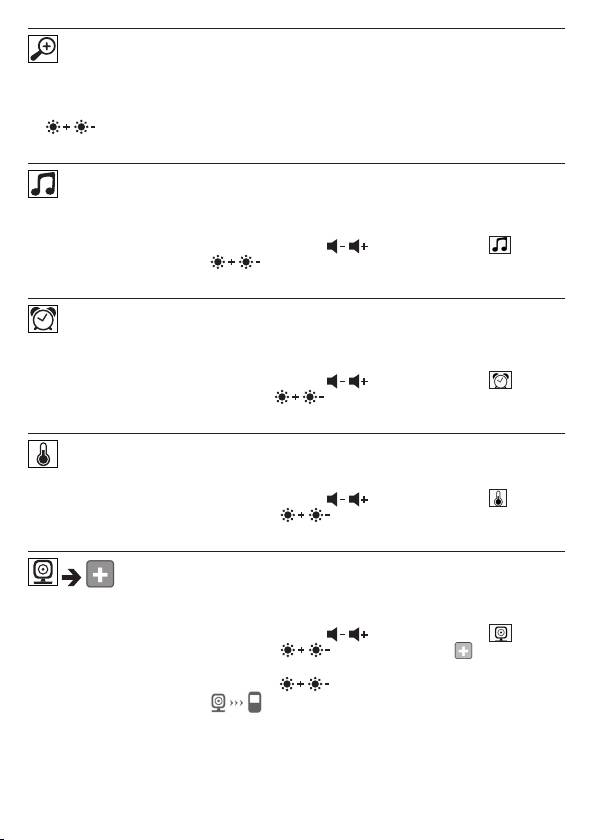
Funzione zoom
L'unità genitore dispone di una funzione zoom che permette di ingrandire l'immagine trasmes-
sa. Per attivare la funzione zoom, procedere nel seguente modo:
•
Selezionare il fattore di ingrandimento desiderato (1x o 2x) con i pulsanti freccia su/giù
( / ).
•
Confermare premendo il pulsante (
OK
).
Ninnananna
Dall'unità genitore è possibile attivare una delle cinque ninnenanne che viene poi riprodotta
dalla videocamera. Per attivare una ninnananna, procedere nel seguente modo:
•
Selezionare con i pulsanti freccia sinistra/destra ( / ) l'opzione del menu .
•
Con i pulsanti freccia su/giù ( / ) selezionare la ninnananna desiderata (1, 2, 3, 4 o 5).
•
Confermare premendo il pulsante (
OK
).
Allarme
Nell'unità genitore è possibile impostare un allarme che verrà riprodotto dopo 2, 4 o 6ore
nell'unità genitore. Per attivare l'allarme, procedere nel seguente modo:
•
Selezionare con i pulsanti freccia sinistra/destra ( / ) l'opzione del menu .
•
Selezionare con i pulsanti freccia su/giù ( / ) dopo quanto tempo far scattare l'allarme.
•
Confermare premendo il pulsante (
OK
).
Unità temperatura
La temperatura può essere visualizzata in gradi Celsius °C o Fahrenheit °F.
•
Selezionare con i pulsanti freccia sinistra/destra ( / ) l'opzione del menu .
•
Selezionare con i pulsanti freccia su/giù ( / ) l'unità di temperatura desiderata.
•
Confermare premendo il pulsante (
OK
).
Aggiunta di una videocamera
È possibile collegare fino a quattro videocamere a un'unità genitore.
Per aggiungere una videocamera all'unità genitore, procedere nel seguente modo:
•
Selezionare con i pulsanti freccia sinistra/destra ( / ) l'opzione del menu .
•
Selezionare con i pulsanti freccia su/giù ( / ) l'opzione del menu .
•
Confermare premendo il pulsante (
OK
). Sul monitor compaiono 1, 2, 3, 4.
•
Selezionare con i pulsanti freccia su/giù ( / ) un numero e confermare con il pulsante
(
OK
). Sul monitor compare
e viene cercata una videocamera.
•
Tenere premuto il pulsante di accoppiamento sul retro della videocamera finché non vie-
ne emesso un segnale acustico e l'immagine trasmessa dalla videocamera aggiunta non
compare sul monitor.
81
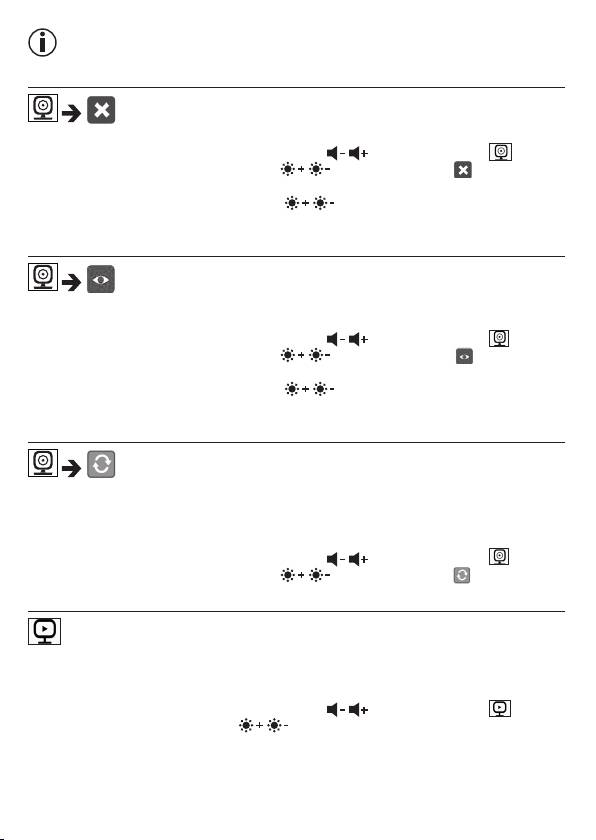
Nota
•
Le videocamere aggiuntive sono ordinabili con il codice articolo 952.64.
Cancellazione di una videocamera
Se si desidera cancellare il collegamento a una videocamera, procedere nel seguente modo:
•
Selezionare con i pulsanti freccia sinistra/destra ( / ) l'opzione del menu .
•
Selezionare con i pulsanti freccia su/giù ( / ) l'opzione del menu .
•
Confermare premendo il pulsante (
OK
). Sul monitor compaiono 1, 2, 3, 4.
•
Selezionare con i pulsanti freccia su/giù ( / ) il numero della videocamera che si in-
tende cancellare.
•
Confermare premendo il pulsante (
OK
).
Visualizzazione di una videocamera
Se si desidera selezionare l'immagine trasmessa di una videocamera, procedere nel seguen-
te modo:
•
Selezionare con i pulsanti freccia sinistra/destra ( / ) l'opzione del menu .
•
Selezionare con i pulsanti freccia su/giù ( / ) l'opzione del menu .
•
Confermare premendo il pulsante (
OK
). Sul monitor compaiono 1, 2, 3, 4.
•
Selezionare con i pulsanti freccia su/giù ( / ) il numero della videocamera che si in-
tende visualizzare.
•
Confermare premendo il pulsante (
OK
).
Immagine intercambiabile
Se sono registrate più videocamere, è disponibile la funzione "immagine intercambiabile". Se
tale funzione è attiva, sul monitor vengono visualizzate le immagini trasmesse dalle videoca
-
mere registrate con una sequenza che cambia ogni 12 secondi. Per attivare questa funzione,
procedere nel seguente modo:
•
Selezionare con i pulsanti freccia sinistra/destra ( / ) l'opzione del menu .
•
Selezionare con i pulsanti freccia su/giù ( / ) l'opzione del menu .
•
Confermare premendo il pulsante (
OK
).
Modalità di risparmio energetico
L'unità genitore dispone di una modalità di risparmio energetico. Se si attiva la modalità di
risparmio energetico, il monitor si spegne automaticamente dopo 5, 15 o 60minuti, a secon-
da della preferenza.
•
Selezionare con i pulsanti freccia sinistra/destra ( / ) l'opzione del menu .
•
Selezionare con le frecce su/giù ( / ) dopo quanto tempo il monitor deve spegnersi
automaticamente (5 min., 15 min. o 60 min.).
•
Confermare premendo il pulsante (
OK
).
82

9. Messa in funzione tramite smartphone/tablet
9.1 Configurazione della videocamera con il dispositivo Android™
•
Aprire Google Play Store sul dispositivo Android™.
•
Cercare e scaricare l'app "Beurer CareCam". Avviare l'app e creare un account utente.
•
Seguire le istruzioni successive visualizzate dall'app. Al termine della registrazione del-
la videocamera, viene visualizzata l'immagine trasmessa dalla videocamera configurata.
•
Posizionare la videocamera (a 2 m di distanza dai neonati, fuori dalla portata dei bambini).
®
®
9.2 Configurazione della videocamera con iPhone
/iPad
®
®
•
Aprire l'App Store sull'iPhone
/iPad
.
•
Cercare e scaricare l'app "Beurer CareCam".
•
Avviare l'app e seguire le istruzioni.
•
Seguire le istruzioni successive visualizzate dall'app. Al termine della registrazione del-
la videocamera, viene visualizzata l'immagine trasmessa dalla videocamera configurata.
•
Posizionare la videocamera (a 2 m di distanza dai neonati, fuori dalla portata dei bambini).
9.3 Impostazioni della videocamera
Nelle impostazioni della videocamera è possibile assegnare un nome e un'immagine alla vide-
ocamera. Inoltre, è possibile impostare la sensibilità della videocamera ai movimenti, ai suoni
e alla temperatura, per stabilire da quando si desidera essere avvisati.
9.3.1 Assegnazione di un nome/un'immagine alla videocamera
Un nome e un'immagine personalizzati facilitano il riconoscimento delle videocamere.
1. Quando viene trasmessa l'immagine attuale, premere il logo Beurer CareCam in alto a sini
-
stra. Viene visualizzato il menu della videocamera.
2. Premere il simbolo delle impostazioni (
) della videocamera.
3. Premere "Dettagli videocamera".
4. A questo punto, premendo "Nome videocamera" è possibile assegnare un nome alla vide
-
ocamera. Per assegnare un'immagine personalizzata alla videocamera, fare clic su "Mo-
difica immagine".
9.3.2 Impostazione della sensibilità degli avvisi
1.
Nel menu della videocamera, premere il simbolo delle impostazioni vicino alla videocamera.
2.
Premere sul campo con il triangolo arancione. A questo punto, è possibile impostare la sen-
sibilità ai movimenti/suoni e i limiti dell'allarme temperatura. Limiti dell'allarme temperatura:
0 – 20 °C oppure 21 – 40 °C.
Nota
A seconda della sensibilità impostata, nella timeline dell'app viene visualizzato un avviso che se-
gnala che la videocamera ha registrato un movimento, un suono oppure un allarme temperatura.
Se sullo smartphone/tablet sono state consentite le notifiche push per l'app Beurer CareCam, gli
avvisi vengono ricevuti anche se non ci si trova nell'app (ad esempio, sullo schermo di blocco).
83
9.4 Impostazioni generali
Nelle Impostazioni generali è possibile impostare il
formato dell'ora
(12h/24h) e l'
unità di
misura della temperatura
(°C/°F). Inoltre, è possibile attivare la funzione "Non disturbare".
1. Quando viene trasmessa l'immagine attuale, premere il logo Beurer CareCam in alto a sini
-
stra. Viene visualizzato il menu della videocamera.
2. Premere "Impostazioni".
3. Per impostare il formato dell'ora/l'unità di misura della temperatura, premere " Impostazioni
generali".
4.
Per attivare la funzione "Non disturbare", premere prima "Non disturbare" e poi a destra
"ON". Spostando il punto, impostare la durata desiderata (max. 3 ore).
Nota
Se la funzione "Non disturbare" è attiva, durante l'intervallo di tempo impostato non vengono
ricevute notifiche push.
10. Uso della videocamera tramite app
10.1 Accensione della videocamera
ATTENZIONE
Utilizzare esclusivamente l'alimentatore compreso nella fornitura.
•
Collegare l'estremità piccola dell'alimentatore "Baby" alla videocamera.
•
Collegare l'altra estremità dell'alimentatore alla presa.
•
Fare scorrere l'interruttore ON/OFF laterale su "ON". La spia di funzionamento emette una
luce blu. (Per spegnere la videocamera, fare scorrere l'interruttore ON/OFF verso il basso.)
•
Aprire l'app "Beurer CareCam" sullo smartphone/tablet oppure il portale web sul PC.
•
Accedere al proprio account.
•
Se la videocamera è stata impostata correttamente (vedere capitolo 7), sul display viene
visualizzata l'immagine trasmessa.
10.2 Aggiunta di un'altra videocamera
È possibile collegare a un account utente fino a 4 videocamere:
•
Quando viene trasmessa l'immagine attuale, premere il logo Beurer CareCam in alto a sini-
stra. Viene visualizzato il menu della videocamera.
•
Premere "Aggiungi videocamera" in basso a sinistra.
•
Seguire le istruzioni dell'app. Al termine della registrazione, viene visualizzata automatica
-
mente l'immagine trasmessa della videocamera aggiunta.
10.3 Rimozione di una videocamera
Per rimuovere una videocamera dal proprio account utente, procedere come segue:
•
Nel menu della videocamera, premere il simbolo delle impostazioni ( ) della video camera
da rimuovere.
•
Premere "Dettagli videocamera".
•
Premere "Rimuovi videocamera" e confermare.
84
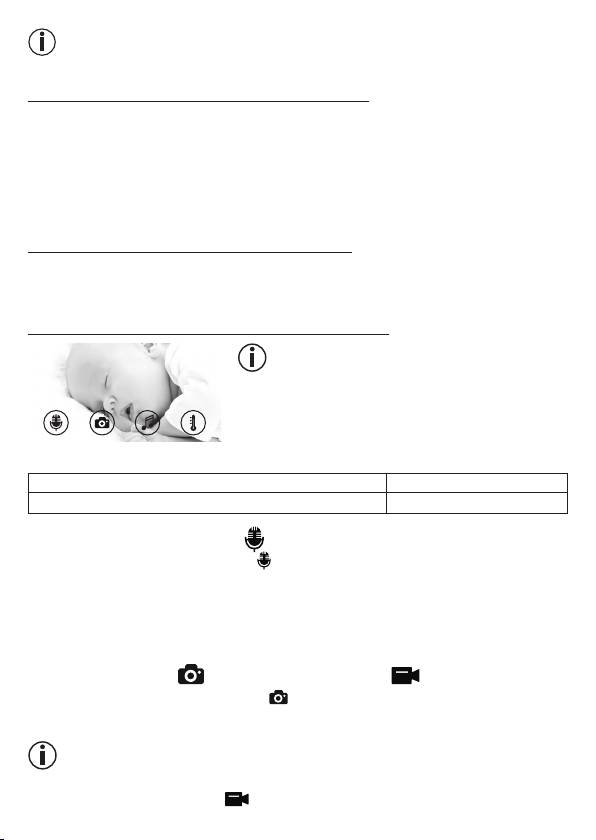
Nota
Tutti gli eventi della fotocamera verranno cancellati in modo definitivo.
10.4 Impostazioni dell'account/disconnessione
Nelle impostazioni dell'account, è possibile modificare la propria password, visualizzare la
versione dell'app oppure disconnettersi dall'account.
1. Quando viene trasmessa l'immagine attuale, premere il logo Beurer CareCam in alto a sini
-
stra. Viene visualizzato il menu della videocamera.
2. Premere "Account" in alto a destra.
3.
Per modificare la password, premere "Modifica password" e seguire le istruzioni. Per discon-
nettersi dal proprio account, premere "Disconnetti" in basso e confermare.
10.5 Funzione di visione notturna a infrarossi
Per poter visualizzare buone immagini sullo schermo anche al buio, in caso di oscurità la vi-
deocamera attiva automaticamente la funzione di visione notturna a infrarossi (immagine in
bianco e nero).
10.6 Funzioni dell'app durante la trasmissione live
Nota
Se si fa clic sull'immagine trasmessa, viene visualizzato
il menu seguente. Dopo circa 10 secondi il menu viene
chiuso.
Queste funzioni sono disponibili solo nell'app.
1 Funzione parla/ascolta 3 Ninnenanne
2 Funzione foto/
Funzione memoria video (solo per Android
™
)
4 Indicazione di temperatura
10.6.1 Funzione parla/ascolta
1. P
remere sul simbolo del microfono ( ) a sinistra.
2. La prima volta viene visualizzato il messaggio "CareCam Beurer può accedere al microfo-
no?", premere "Sì".
3. Per attivare la funzione parla/ascolta, premere il pulsante per avviare la comunicazione. Le
parole pronunciate saranno trasmesse dalla videocamera. Per disattivare la funzione parla/
ascolta, premere di nuovo il pulsante per avviare la comunicazione.
10.6.2 Funzione foto /Funzione memoria video
1. Premere il simbolo della videocamera ( ).
2.
Per scattare una foto dell'immagine trasmessa attuale, premere il pulsante della fotocamera.
L'immagine viene memorizzata nella memoria immagini dello smart phone/tablet.
Nota
Se si dispone di un dispositivo Android™, è possibile salvare anche i video localmente. A tale
scopo, premere il simbolo Video (
).
85
10.6.3 Ninnenanne
È possibile attivare una delle cinque ninnenanne che viene poi riprodotta dalla video camera:
1. Premere il simbolo della nota (
).
2.
Premere la ninnananna desiderata. La ninnananna viene emessa dalla videocamera. Per
disattivare la ninnananna, premere di nuovo la ninnananna scelta.
10.6.4 Indicazione della temperatura
Premere il simbolo del termometro ( ). Viene visualizzata la temperatura ambiente attuale
della videocamera. Se si preme di nuovo il simbolo del termometro ( ), l'indicazione passa
da °C a °F e viceversa.
10.7 Uso della videocamera con altri dispositivi
Per poter utilizzare la videocamera con altri dispositivi, è necessario accedere con lo stesso
nome utente e la stessa password.
10.8 Accesso all'account utente tramite il portale web (PC)
È possibile accedere al proprio account attraverso il portale web.
Il link al portale web viene inviato automaticamente per e-mail in seguito alla configurazione
della videocamera.
Nota
Sul portale web vengono visualizzate solo l'immagine trasmessa e la timeline. Le altre funzioni/
impostazioni (ad esempio, la funzione parla/ascolta) non sono disponibili.
11. Informazioni importanti sul baby monitor
•
Il funzionamento dell'unità genitore con batteria ricaricabile riduce al minimo l'elettrosmog
provocato dai campi elettrici e magnetici alternati.
•
È possibile aumentare la portata del baby monitor posizionando la videocamera vicino a
una porta o a una finestra il più in alto possibile e assicurandosi che la batteria ricaricabile
sia sucientemente carica.
•
La trasmissione del baby monitor può essere disturbata da altre onde radio, pertanto è
opportuno evitare di posizionare il baby monitor vicino ad apparecchi quali forno a micro-
onde, dispositivi WLAN, ecc.
•
Altri elementi che possono disturbare la trasmissione del baby monitor o ridurne la portata
sono mobili, pareti, case, alberi, condizioni ambientali (ad es., nebbia, pioggia).
12. Manutenzione e pulizia
La durata della videocamera e dell'unità genitore dipendono da un utilizzo attento e scrupoloso:
ATTENZIONE
•
Se il baby monitor video non viene utilizzato per un lungo periodo, estrarre la batteria rica-
ricabile dall'unità genitore.
86
•
Per sfruttare al meglio la capacità delle batterie ricaricabili, scaricarle almeno ogni 6 mesi.
A tale scopo, staccare l'unità genitore dall'alimentazione e far scaricare la batteria con il
normale uso. Ricaricare quindi completamente le batterie.
•
La capacità massima della batteria ricaricabile si raggiunge solo dopo diverse cariche e
dipende da numerosi fattori (stato della batteria, temperatura ambiente, modalità e fre-
quenza di ricarica, ecc.).
•
Non esporre la videocamera e l'unità genitore a urti, umidità, polvere, prodotti chimici, forti
sbalzi di temperatura, campi elettromagnetici e fonti di calore troppo vicine (forni, caloriferi).
•
Pulire la videocamera e l'unità genitore con un panno asciutto e morbido. Non utilizzare
detergenti abrasivi.
13. Che cosa fare in caso di problemi?
ATTENZIONE Password dimenticata
Se si dimentica la password, premere nell'app "Password dimenticata" e inserire il proprio
indirizzo e-mail. Una nuova password verrà inviata all'indirizzo e-mail specificato.
Problema Soluzione
L'unità genitore non si accende. Verificare se:
•
l'alimentatore "Monitor" è inserito correttamente;
•
la batteria ricaricabile è inserita correttamente;
•
la batteria ricaricabile è carica, da caricare o dan-
neggiata.
L'unità genitore emette un segnale acu-
Verificare se:
stico.
•
è stata superata la portata massima;
•
l'alimentatore della videocamera ("Baby") è inserito
correttamente;
•
la videocamera è accesa;
•
la batteria ricaricabile dell'unità genitore deve es-
sere ricaricata.
L'unità genitore è accesa ma non si sen
-
Per impostare il volume desiderato nell'unità genitore,
tono suoni.
premere il pulsante freccia destra o sinistra durante il
funzionamento dell'apparecchio.
L'unità genitore si spegne.
•
Caricare la batteria ricaricabile.
•
L'unità genitore potrebbe essere in modalità di ri-
sparmio energetico. Verificare se nel menu è sele-
zionata la modalità di risparmio energetico ed even-
tualmente disattivarla.
87

Problema Soluzione
Il segnale è debole, il collegamento si in-
•
Se tra la videocamera e l'unità genitore si trova un
terrompe sempre o ci sono interferenze.
altro apparecchio (come ad esempio un microonde),
allontanare l'apparecchio o spegnerlo.
•
Verificare se tra la videocamera e l'unità genitore ci
sono altri elementi di disturbo, come ad es. alberi o
altro, e posizionare l'apparecchio in modo che il se
-
gnale di collegamento giunga fino all'unità genitore.
•
Verificare se la videocamera e l'unità genitore si tro-
vano entro la portata massima di ricezione.
Se la trasmissione del segnale tra i due
1. Accendere la videocamera e l'unità genitore.
apparecchi è assente, sintonizzare nuo
-
2. Nel menu dell'unità genitore cancellare la videoca
-
vamente i segnali dei due apparecchi =
mera e riconfigurarla come descritto nella sezione
pairing.
"Aggiunta di una videocamera" (vedere capitolo 8.5).
Non è possibile stabilire una connessione
Spegnere e riaccendere il router WLAN. Eettuare di
con la videocamera.
nuovo la registrazione.
Non è possibile collegarsi alla videocamera.
Verificare che la videocamera si trovi nel campo di ri-
cezione del router WLAN. Se la spia di funzionamento
lampeggia, posizionare la videocamera più vicino al
router WLAN per una migliore ricezione.
Non vengono emessi allarmi sullo smar-
Verificare se le impostazioni allarme sono attivate.
tphone/tablet.
Non è possibile salvare video sul dispo-
I video possono essere memorizzati solo su disposi-
sitivo.
tivi Android™.
Non riesco ad accedere al mio account do-
Verificare che nome utente e password siano corretti.
po aver eettuato la registrazione.
Ho ricevuto il messaggio di errore "L'indi
-
Accertarsi di essersi registrati. Premere prima "Crea
rizzo e-mail non è registrato".
account utente".
Cosa devo fare se ho dimenticato la pass-
Premere "Password dimenticata" nell'app e inserire
word?
l'indirizzo e-mail. Una nuova password verrà inviata
all'indirizzo e-mail specificato.
Non ho ricevuto nessuna e-mail nonostan-
•
Probabilmente l'e-mail si trova nella cartella Posta
te abbia utilizzato la funzione "Password
indesiderata. Verificare.
dimenticata".
•
Probabilmente l'invio dell'e-mail è ancora in corso.
Controllare la posta dopo alcuni minuti.
Ho cercato di aggiungere una videocamera
Tenere premuto per 5 secondi il pulsante di accop-
al mio account utente, ma non sono state
piamento PAIR della videocamera e provare di nuovo.
visualizzate videocamere da aggiungere.
Durante il processo di configurazione della
Spegnere la videocamera e riaccenderla. Tenere pre-
videocamera, nell'ultimo passaggio non è
muto il pulsante "PAIR" finché non si avverte un segnale
stata visualizzata alcuna videocamera e il
acustico. Aspettare un minuto finché la spia di controllo
processo di configurazione è stato inter-
non lampeggia. A questo punto, la videocamera è pron-
rotto.
ta per il processo di configurazione. Avviare di nuovo la
configurazione della videocamera.
88
Problema Soluzione
Quando cerco di vedere l'immagine tra-
Eseguire l'aggiornamento del firmware. L'app viene
smessa, viene visualizzato un messaggio
aggiornata periodicamente, in modo da migliorare co-
che chiede di aggiornare il firmware.
stantemente le funzioni della videocamera.
14. Smaltimento
Le batterie ricaricabili devono essere smaltite negli appositi punti di raccolta, nei punti di rac-
colta per rifiuti tossici o presso i negozi di elettronica. Lo smaltimento delle batterie ricaricabili
è un obbligo di legge.
A tutela dell'ambiente, al termine del suo utilizzo l'apparecchio non deve essere
smaltito nei rifiuti domestici.
Lo smaltimento deve essere eettuato negli appositi centri di raccolta. Smaltire
l'apparecchio secondo la direttiva europea sui rifiuti di apparecchiature elettriche
ed elettroniche (RAEE).
Per eventuali chiarimenti, rivolgersi alle autorità comunali competenti per lo smaltimento.
15. Dati tecnici
•
23 canali
•
Frequenza 2.4 - 2.483 GHz
•
Ricevitore digitale
•
Display TFT da 2,4"
•
Tecnologia a infrarossi
•
Modalità ECO (unità genitore)
•
Dimensioni videocamera: 9 x 6,5 x 5,8 cm
Dimensioni unità genitore: 11,5 x 6,9 x 2,4 cm
•
Peso: Videocamera 95 g; unità genitore 80 g; batteria ricaricabile 38 g
•
Portata fino a 300 m in campo libero
Alimentazione Alimentatori inclusi:
unità genitore (USB 5 V/600 mA)
videocamera HD (USB 5 V/1000 mA)
batteria agli ioni di litio (2100 mA)
Durata della batteria ricaricabile (dipende
Unità genitore: 12 ore
dallo stato della batteria, dalla tempera-
tura ambiente, dalla modalità e frequenza
di carica, ecc.)
Con la presente garantiamo che il prodotto è conforme alla direttiva europea R&TTE 1999/5/
CE. Per ulteriori informazioni, ad esempio per richiedere la dichiarazione di conformità CE,
rivolgersi al servizio di assistenza indicato.
89
TÜRKÇE
Lütfen bu kullanım kılavuzunu dikkatle okuyun,
ileride kullanmak üzere saklayın, diğer
kullanıcıların erişebilmesini sağlayın ve içindeki
yönergelere uyun.
İçindekiler
1. Ürün özellikleri ............................................... 91
9.3.1 Kamerayı adlandırma / Menü resmi
atama ............................................... 100
2. İşaretlerin açıklaması .................................... 92
9.3.2 Bildirim hassasiyetinin ayarlanması .... 100
3. Amacına uygun kullanım .............................. 92
9.4 Genel ayarlar ......................................... 100
4. Yönergeler ...................................................... 92
10.
Kamerayı uygulama üzerinden kullanma
101
5. Uygulamanın çalışma şekli ........................... 94
10.1 Kamerayı açma .................................... 101
6. Cihaz açıklaması ........................................... 95
10.2 Başka kamera ekleme ......................... 101
6.1 “Baby” HD kamera ................................... 95
10.3 Kamera kaldırma ................................. 101
6.2 “Monitor” ebeveyn ünitesi ........................ 95
10.4 Hesap ayarları / Oturum kapatma ....... 102
6.3 Ekran açıklaması ....................................... 96
10.5 Kızılötesi gece görüş fonksiyonu ......... 102
7. Ebeveyn ünitesiyle çalıştırma ....................... 96
10.6 Uygulamada canlı aktarım sırasında
7.1 Kamerayı çalıştırma .................................. 96
kullanılabilecek fonksiyonlar ............... 102
7.2 Ebeveyn ünitesini şarj edilebilir pille
10.6.1 Cevap verme fonksiyonu .................. 102
çalıştırma ................................................. 96
10.6.2 Fotoğraf fonksiyonu / Video kayıt
7.3 Fişli adaptörlü ebeveyn ünitesini
fonksiyonu ........................................ 102
çalıştırma .................................................. 97
10.6.3 Ninniler ............................................. 103
8. Ebeveyn ünitesinin kullanımı ........................ 97
10.6.4 Sıcaklık göstergesi ........................... 103
8.1 Kızılötesi gece ışığı ................................... 97
10.7 Kamera başka cihazlar üzerinden
8.2 Ses seviyesini ayarlama ............................ 97
kullanılması ......................................... 103
8.3 Parlaklığı ayarlama .................................... 97
10.8 Web portalı üzerinden kullanıcı
8.4 Cevap verme fonksiyonu .......................... 97
hesabına erişim (bilgisayar) ................. 103
8.5 Ayarlar menüsü ........................................ 97
11. Görüntülü bebek monitörü hakkında
9. Akıllı telefon / tablet üzerinden çalıştırma .. 99
önemli bilgiler ............................................ 103
9.1 Kameranın Android™ cihazlarına
12. Bakım ve temizleme .................................. 103
kurulumu ................................................... 99
13. Sorunların giderilmesi ............................... 104
®
®
9.2 Kameranın iPhone
/iPad
'e kurulumu .... 100
14. Bertaraf etme ............................................. 106
9.3 Kamera ayarları ....................................... 100
15. Teknik veriler ............................................. 106
Teslimat kapsamı
•
1x WLAN kamera
•
2x fişli adaptör
•
1x ebeveyn ünitesi
•
1x lityum-iyon şarj edilebilir pil, ebeveyn ünitesi için
•
1x bu kullanma talimatı
90

Sayın müşterimiz,
Ürünlerimizden birini seçtiğiniz için teşekkür ederiz. Isı, yumuşak terapi, kan basıncı/diyagnoz, ağır-
lık, masaj, güzellik, hava ve bebek konularında değerli ve titizlikle test edilmiş kaliteli ürünlerimiz,
dünyanın her tarafında tercih edilmektedir. Lütfen bu kullanım kılavuzunu dikkatle okuyun, ileride
kullanmak üzere saklayın, diğer kullanıcıların erişebilmesini sağlayın ve içindeki yönergelere uyun.
Yeni cihazınızı iyi günlerde kullanmanızı dileriz.
Beurer Ekibiniz
1. Ürün özellikleri
Bu görüntülü bebek monitörü evin diğer odalarında veya bahçesinde bulunduğunuzda bebeğini-
zi her zaman ebeveyn ünitelerini, akıllı telefonunuzu veya tabletinizi kullanarak kontrol etmenize
olanak sağlar. Aktarılan görüntüyü aynı anda bir ebeveyn ünitesinde ve bir mobil son cihazda
(akıllı telefon / tablet) görüntülemek mümkündür. Bunun için bir WLAN ağı, bir akıllı telefon/
tablet ve ücretsiz CareCam App (powered by Hubble) uygulaması gereklidir.
Böylelikle her zaman her yerden her şeyi kontrol edebilirsiniz.
Görüntülü bebek monitörü yaşlıların bakımında veya evi güvenlik amacıyla izlemek için de
kullanılabilir.
Cihazın işlevleri
Cihaz aşağıdaki işlevleri içerir:
•
Görüntü denetimi
•
Kızılötesi gece görüş fonksiyonu
•
ECO+ modu / güç tasarruf modu
•
Akustik sinyalli iletişim mesafesi kontrolü
•
Açık alanda 300 m'ye kadar çekim mesafesi
•
Kızılötesi gece görüş fonksiyonu
•
Sıcaklık sensörü
•
Mikrofon / Hoparlör
•
Duvar askısı (Kamera)
Uygulamanın sağladığı işlevler:
•
Beurer CareCam App powered by Hubble ile WLAN üzerinden görüntülü izleme
•
Zaman çizelgesi fonksiyonu (olaylar uygulamada kronolojik sırada görüntülenir)
•
Akustik sinyalli iletişim mesafesi kontrolü
•
Hareket / ses / sıcaklık değişikliklerinde Push bildirimleri
•
Cevap verme fonksiyonu
•
5 ninni
Sistem gereksinimleri (uygulama kullanımında)
Uygulama:
®
- Android™ 4.0 sürümü veya üstü / iOS
6.0 sürümü veya üstü
Web portal:
®
- Windows
7 veya 8 (Java 7 sürümü veya üstü)
®
- MacOS
10.7 sürümü veya üstü
91

®
- Internet Explorer
8.0 sürümü veya üstü
®
- Firefox
11.0 sürümü veya üstü
®
- Chrome
18.0 sürümü veya üstü
®
- Safari
5.1 sürümü veya üstü
Kamera:
- 802.11 b/g/n (2,4 - 2,4835 GHz) WLAN
- asgari WEP korumalı
2. İşaretlerin açıklaması
Kullanım kılavuzunda aşağıdaki semboller kullanılmıştır:
UYARI
Yaralanma tehlikelerine veya sağlığınızla ilgili tehlikelere yönelik uyarılar
DİKKAT
Cihazla/aksesuarlarıyla ilgili olası hasarlara yönelik güvenlik uyarıları
Not
Önemli bilgilere yönelik açıklama
3. Amacına uygun kullanım
UYARI
•
Görüntülü bebek monitörünü yalnızca bebeğinizi doğrudan denetleyemediğiniz durumlar-
da kontrol etmek için kullanın. Cihaz, kişisel sorumluluğunuzla kendi yaptığınız denetimin
yerini tutmaz!
•
Görüntülü bebek monitörünü, oda izleme cihazı olarak da kullanabilirsiniz.
•
Amacına uygun olmayan her türlü kullanım tehlikeli olabilir.
•
Görüntülü bebek monitörü ticari kullanım için değil, yalnızca evde/kişisel amaçlarla kulla-
nılmak üzere tasarlanmıştır.
•
Üçüncü kişilerin kişilik haklarını gözetin. Denetlenen alanda bulunan veya bulunabile-
cek olan herkes, odada kayıt yapan bir kamera olduğu konusunda bilgilendirilmelidir.
4. Yönergeler
UYARI
Güvenlik notları
•
Kamerayı ve bağlantı kablosunu asla çocuğun ulaşabileceği yerlerde bulundurmayın!
Bağlantı kablosu çocuğun boğulmasına veya yaralanmasına yol açabilir.
•
Küçük parçaları çocukların ulaşamayacağı bir yerde saklayın.
92
•
Çocukları ambalaj malzemesinden uzak tutun (boğulma tehlikesi).
•
Kamerayı kesinlikle çocuğunuzun yatağına veya ulaşabileceği bir yere koymayın!
•
Olası bir elektrosmog etkisini ve gürültünün vereceği rahatsızlığı en aza indirmek için kame-
rayı bebeğinize 2 m mesafede yerleştirin.
•
Kablonun çocuğun ulaşamayacağı bir yerde olmasına dikkat edin.
•
Görüntülü bebek monitörünü kullanmadan önce her zaman cihazların kusursuz çalıştığından
emin olun ve ebeveyn ünitesi şarj edilebilir pil ile çalıştırıldığında şarj edilebilir pilin yeterli
derecede şarj edilmiş olmasına dikkat edin.
•
Kamerayı ve ebeveyn ünitesini asla suya daldırmayın. Kesinlikle akan suyun altında yıkamayın.
•
Kamerayı ve ebeveyn ünitesini asla nemli yerlerde kullanmayın.
•
Kameranın veya ebeveyn ünitesinin üstüne asla bez veya battaniye örtmeyin.
•
Sadece teslimat kapsamı dahilinde verilen fişli adaptörleri kullanın.
•
Fişi kablosundan tutarak prizden çekmeyin.
•
Bu cihaz, 8 yaş ve üzeri çocuklar ve fiziksel, algısal ve akli becerileri kısıtlı veya tecrübesi ve
bilgisi yetersiz olan kişiler tarafından ancak gözetim altında veya cihazın emniyetli kullanımı
hakkında bilgilendirilmiş olmaları ve cihazın kullanımı sonucu ortaya çıkabilecek tehlikelerin
bilincinde olmaları koşuluyla kullanılabilir.
•
Çocuklar cihazla oynamamalıdır.
•
Temizlik ve kullanıcı bakımı, gözetim altında olmadıkları sürece çocuklar tarafından yapıl-
mamalıdır.
•
Elektrik kablosunu çekmeyin, kıvırmayın ve bükmeyin.
•
Cihaz arızalandığında, cihazı temizlemeden önce, şarj işleminden sonra ve cihazı kullanma-
dığınızda, fişini prizden çekin.
•
Kamera, ebeveyn ünitesi ve fişli adaptörler, sıcak yüzeylere ya da keskin kenarlı nesnelere
temas etmemelidir.
•
Üretici tarafından tavsiye edilmeyen veya aksesuar olarak sunulmayan ek parçalar kullan-
mayın.
Not
•
Her reklamasyon öncesinde ebeveyn ünitesinin şarj edilebilir pilini kontrol edin ve gerekir-
se değiştirin.
•
Tamir işlemleri yalnızca müşteri hizmetleri veya yetkili satıcılar tarafından yapılabilir. Kamerayı
veya ebeveyn ünitesini kesinlikle açmayın veya tamir etmeyin, aksi halde kusursuz çalışması
garanti edilemez. Bu husus dikkate alınmadığı takdirde garanti geçerliliğini yitirir.
•
Görüntülü bebek monitörünün kullanımıyla ilgili hala sorularınız varsa, satıcınıza veya müş-
teri hizmetlerine başvurun.
UYARI
Şarj edilebilir pil kullanımıyla ilgili güvenlik yönergeleri
•
Bir şarj edilebilir pil aktığında koruyucu eldiven giyin ve pil bölmesini kuru bir bezle temizleyin.
•
Şarj edilebilir pil hücresindeki sıvı, cilt veya gözlerle temas ettiğinde, ilgili yeri suyla yıkayın
ve bir doktora başvurun.
•
Patlama tehlikesi! Şarj edilebilir pilleri ateşle atmayın.
•
Şarj edilebilir pilleri parçalarına ayırmayın, içini açmayın veya parçalamayın.
93
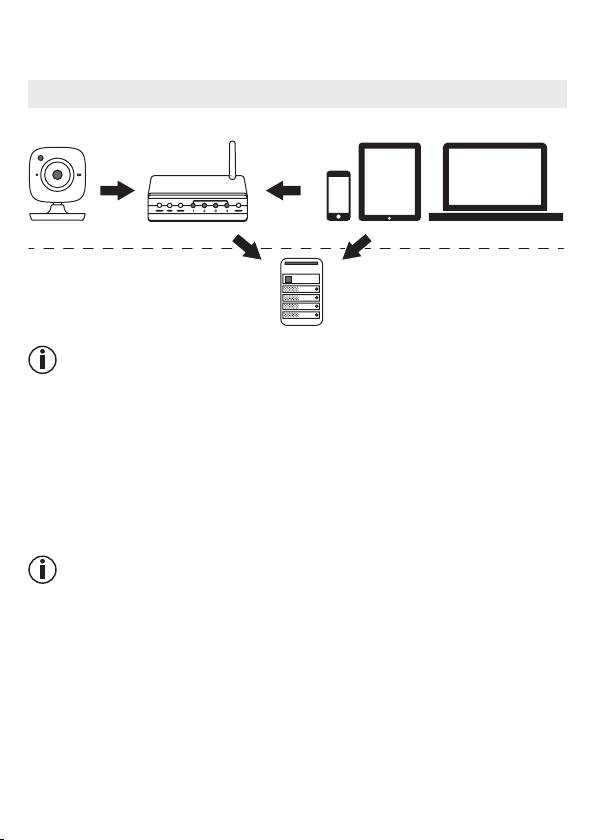
•
Şarj edilebilir piller kullanılmadan önce doğru şekilde şarj edilmelidir. Doğru şarj için üreticinin
açıklamalarına ya da kullanma talimatındaki bilgilere daima uyulmalıdır.
5. Uygulamanın çalışma şekli
BY 99
Smartphone, Tablet, PCWLAN-Router
94
Hubble-Server
Lokal
İnternet
Not
Kamera, etkin bir internet bağlantısı olduğunda tüm kayıtları Hubble sunucusu üzerinden gön-
derir. Kamerayı kurmak için bu mutlaka gereklidir. Etkin bir internet bağlantısı olmadığında tüm
fonksiyonlar kullanılamaz (fonksiyon kısıtlamaları)
.
•
Kamerayı bir kapı veya pencere yakınında mümkün olduğunca yüksek bir yere yerleştirerek
çekim mesafesini artırabilirsiniz.
•
Diğer radyo dalgaları görüntülü bebek monitörünün aktarımını bozabilir. O nedenle görüntülü
bebek monitörünü örneğin mikrodalga vs. gibi cihazların yakınına koymayın.
•
Aşağıdaki faktörler görüntülü bebek monitörünün iletme kabiliyetini etkileyebilir veya çekim
mesafesini azaltabilir: Mobilyalar, duvarlar, evler, ağaçlar, çevre koşulları (örn. sis, yağmur).
Not
Hubble ana sayfası (http://beurer.hubbleconnected.com) üzerinden ek bir ücret karşılığında
kayıt fonksiyonunu etkinleştirebilirsiniz. Kayıt fonksiyonu etkin olduğunda hareket nedeniyle
meydana gelen olaylar otomatik olarak kaydedilir ve Hubble sunucusuna kaydedilir. Bu kayıt-
ları sonradan izleyebilirsiniz.
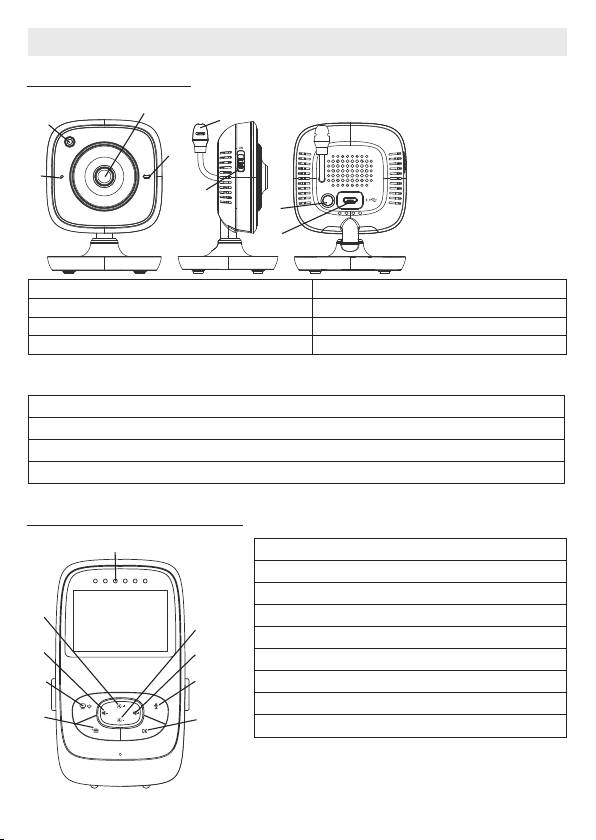
6. Cihaz açıklaması
6.1 “Baby” HD kamera
2
8
1
3
4
PAIR
5
6
7
1. Parlaklık sensörü (gece görüş fonksiyonu) 5. AÇMA/KAPAMA düğmesi
2. Kamera objektifi 6. Eşleştirme düğmesi
3. Fonksiyon ışığı 7. “Baby” fişli adaptörü için bağlantı
4. Mikrofon 8. Sıcaklık sensörü
*Fonksiyon lambasının durumu
Fonksiyon lambası mavi yanıyorsa =
Kamera ısınma aşaması ~ 1 dakika
Fonksiyon lambası kırmızı yanıp sönüyorsa = Kamera bağlı değil
Fonksiyon lambası kırmızı ve mavi yanıp sönüyorsa
= Kamera bağlantıya hazır
Fonksiyon lambası mavi yanıp sönüyorsa = Kamera bağlı
6.2 “Monitor” ebeveyn ünitesi
1
1. Ses LED'leri
2. Aşağı yön tuşu / Parlaklığı azaltma
3. Sağ yön tuşu / Sesi arttırma
4. Cevap verme fonksiyonu
9
2
5. Tamam tuşu
8
3
6. Menü tuşu
7
4
7. AÇMA/KAPAMA düğmesi
8. Sol yön tuşu / Sesi azaltma
6
5
9. Yukarı yön tuşu / Parlaklığı arttırma
95

6.3 Ekran açıklaması
Sinyal gücü
1
Sıcaklık göstergesi
*
1
1
2
Çalar saat
2
*
3
Kızılötesi gece ışığı
3
4
Ninni
5
4
2h
15
Cevap verme fonksiyonu
1X
5
4h
C
60
2X
6h
F
Değişken kamera görüntüsü
Kamera numarası
Şarj edilebilir pil durumu
Enerji tasarruf modu menüsü
Kamera menüsü
Sıcaklık menüsü
Çalar saat menüsü
Ninni menüsü
Yakınlaştırma menüsü
7. Ebeveyn ünitesiyle çalıştırma
7.1 Kamerayı çalıştırma
1. Kamerayı düz, sabit bir zemine koyun ve kamera merceğini izlemek istediğiniz alana doğ-
rultun. Yakında başka elektrikli cihaz olmamasına dikkat edin.
UYARI
Kamerayı bebeğin ERİŞEMEYECEĞİ bir yere koyun!
2. “Baby” kamera fişli adaptörün küçük ucunu kameraya takın.
3. Fişli adaptörün diğer ucunu prize takın.
4.
Kamerayı açmak için AÇMA/KAPAMA düğmesini “ON” konumuna getirin. Kameradaki fonk-
siyon lambası mavi yanmaya başlar.
5. Kamerayı kapatmak için AÇMA/KAPAMA düğmesini aşağı kaydırın.
7.2 Ebeveyn ünitesini şarj edilebilir pille çalıştırma
1. Destek klipsini çıkarın.
2. Ebeveyn ünitesinin arka tarafındaki kapağı aşağı doğru iterek açın.
3. Teslimat kapsamında verilen şarj edilebilir pili gösterildiği gibi yerleştirin.
4. Ebeveyn ünitesinin arka tarafındaki kapağı, duyulur ve hissedilir şekilde yerine oturana ka
-
dar yukarı doğru itin.
5. Destek klipsini tekrar takın.
96

6. Ebeveyn ünitesini açmak için AÇMA/KAPAMA tuşuna basın. Kamera açılmışsa oto-
matik olarak ekranda kameradan aktarılan görüntü görünür. Kamera hala kapalı ise sesli
bir sinyal duyulur ve monitörde sembolü görünür.
7.3 Fişli adaptörlü ebeveyn ünitesini çalıştırma
1. Ebeveyn fişli adaptörünün “Monitor” küçük ucunu ebeveyn ünitesine bağlayın.
2. Fişli adaptörün diğer ucunu prize takın.
3. Ebeveyn ünitesi otomatik olarak a
çılır.
Kapatmak için AÇMA/KAPAMA düğmesine basın.
Ebeveyn ünitesi ve kamera açık olduğunda, kameradan aktarılan görüntü otomatik
olarak ebeveyn ünitesinin ekranında gösterilir.
8. Ebeveyn ünitesinin kullanımı
8.1 Kızılötesi gece ışığı
Karanlıkta da ekranda net görüntüler görebilmek için görüntülü bebek monitörü hava karardı-
ğında otomatik olarak kızılötesi gece ışığını devreye alır. Kızılötesi gece ışığı etkin olduğunda
ekranda bir ay sembolü belirir (
).
8.2 Ses seviyesini ayarlama
Ebeveyn ünitesinde 5 ses seviyesi kademesi vardır.
Ses seviyesini ayarlamak için (
) düğmesine veya ( ) düğmesine basın.
8.3 Parlaklığı ayarlama
Ebeveyn ünitesinde 5 parlaklık kademesi vardır.
Parlaklığı ayarlamak için (
) düğmesine veya ( ) düğmesine basın.
8.4 Cevap verme fonksiyonu
Ebeveyn ünitesinde cevap verme fonksiyonu vardır.
Cevap verme fonksiyonunu etkinleştirmek için ebeveyn ünitesindeki ( ) düğmesini basılı
tutun ve konuşun. Söyledikleriniz kameradan duyulur. Cevap verme fonksiyonunu devre dışı
bırakmak için (
) düğmesini bırakın.
8.5 Ayarlar menüsü
Ebeveyn ünitesinin menüsünde şu ayarları yapabilirsiniz: Yakınlaştırma fonksiyonu, ninni-
ler, alarm, sıcaklık birimi, kamera ekleme/silme/görme, değişken kamera görüntüsü ve
güç tasarruf modu.
•
Ayarlar menüsüne ulaşmak için ebeveyn ünitesini açın ve ( ) düğmesine basın. Kamera
ekranının alt kenarında ayarlar menüsü görünür:
( ) ve ( ) düğmesini kullanarak menüde gezinebilirsiniz.
97

Yakınlaştırma fonksiyonu
Ebeveyn ünitesinde, aktarılan görüntüleri büyütmek için yakınlaştırma fonksiyonu vardır. Ya-
kınlaştırma fonksiyonunu etkinleştirmek için yapmanız gerekenler:
•
Yukarı/aşağı yön tuşlarıyla ( / ) istediğiniz yakınlaştırma faktörünü (1x veya 2x) seçin.
•
(
OK
) tuşuyla onaylayın.
Ninniler
Ebeveyn ünitesi üzerinden beş adet ninniden birini açarak kamerada çalmasını sağlayabilirsiniz.
Ninnilerden birini açmak için yapmanız gerekenler:
•
Sol/sağ yön tuşlarıyla ( / ) menü öğesini seçin.
•
Yukarı/aşağı yön tuşlarıyla ( / ) istediğiniz ninniyi (1, 2, 3, 4 veya 5) seçin.
•
(
OK
) tuşuyla onaylayın.
Alarm
Ebeveyn ünitesi üzerinden, tercihinize göre 2, 4 veya 6 saat sonra ebeveyn ünitesinde çalan
bir alarm ayarlayabilirsiniz. Alarm etkinleştirmek için yapmanız gerekenler:
•
Sol/sağ yön tuşlarıyla ( / ) menü öğesini seçin.
•
Yukarı/aşağı yön tuşlarıyla ( / ) alarmın çalmasını istediğiniz süreyi seçin.
•
(
OK
) tuşuyla onaylayın.
Sıcaklık birimi
Sıcaklığı Santigrat (°C) veya Fahrenheit (°F) cinsinden gösterebilirsiniz.
•
Sol/sağ yön tuşlarıyla ( / ) menü öğesini seçin.
•
Yukarı/aşağı yön tuşlarıyla ( / ) istediğiniz sıcaklık birimini seçin.
•
(
OK
) tuşuyla onaylayın.
Kamera ekleme
Ebeveyn ünitesine en fazla dört kamera bağlayabilirsiniz.
Ebeveyn ünitesine kamera eklemek için yapmanız gerekenler:
•
Sol/sağ yön tuşlarıyla ( / ) menü öğesini seçin.
•
Yukarı/aşağı yön tuşlarıyla ( / ) menü öğesini seçin.
•
(
OK
) tuşuyla onaylayın. Ekranda 1,2,3,4 görünür.
•
Yukarı/aşağı yön tuşlarıyla ( / ) bir numara seçin ve (
OK
) düğmesiyle onaylayın.
Ekranda
görünür ve bir kamera aranır.
•
Kameranın arka tarafındaki PAIR düğmesine basın ve bir sinyal sesi duyulana ve eklenen
kameradan aktarılan görüntü ekranda görünene kadar basılı tutun.
Not
•
İlave kameraları 952.64 ürün numarasıyla edinebilirsiniz.
98

Kamera silme
Bir kamera ile olan bağlantıyı silmek istediğinizde yapmanız gerekenler:
•
Sol/sağ yön tuşlarıyla ( / ) menü öğesini seçin.
•
Yukarı/aşağı yön tuşlarıyla ( / ) menü öğesini seçin.
•
(
OK
) tuşuyla onaylayın. Ekranda 1,2,3,4 görünür.
•
Yukarı/aşağı yön tuşlarıyla ( / ) silmek istediğiniz kameranın numarasını seçin.
•
(
OK
) tuşuyla onaylayın.
Kamera görme
Bir kameradan aktarılan görüntüyü seçmek istediğinizde yapmanız gerekenler:
•
Sol/sağ yön tuşlarıyla ( / ) menü öğesini seçin.
•
Yukarı/aşağı yön tuşlarıyla ( / ) menü öğesini seçin.
•
(
OK
) tuşuyla onaylayın. Ekranda 1,2,3,4 görünür.
•
Yukarı/aşağı yön tuşlarıyla ( / ) görmek istediğiniz kameranın numarasını seçin.
•
(
OK
) tuşuyla onaylayın.
Değişken kamera görüntüsü
Birden fazla kamera kayıt ettiğinizde “Değişken kamera görüntüsü” fonksiyonunu kullanabilir-
siniz. Bu fonksiyon etkin olduğunda kayıtlı kameradan aktarılan görüntü, ekranda 12 saniyede
bir değişen bir döngü halinde görüntülenir. Fonksiyonu etkinleştirmek için yapmanız gerekenler:
•
Sol/sağ yön tuşlarıyla ( / ) menü öğesini seçin.
•
Yukarı/aşağı yön tuşlarıyla ( / ) menü öğesini seçin.
•
(
OK
) tuşuyla onaylayın.
Enerji tasarruf modu
Ebeveyn ünitesinde bir enerji tasarruf modu bulunmaktadır. Enerji tasarruf modunu etkinleştir-
diğinizde ekran tercihe göre 5, 15 veya 60 dakika sonra otomatik olarak kapanır.
•
Sol/sağ yön tuşlarıyla ( / ) menü öğesini seçin.
•
Yukarı/aşağı yön tuşlarıyla ( / ) ekranın otomatik olarak kapanmasını istediğiniz sü-
reyi seçin (5dak, 15dak veya 60dak).
•
(
OK
) tuşuyla onaylayın.
9. Akıllı telefon / tablet üzerinden çalıştırma
9.1 Kameranın Android™ cihazlarına kurulumu
•
Android™ cihazınızda Google Play Store'u açın.
•
“Beurer CareCam” uygulamasını arayın ve indirin. Uygulamayı başlatın ve bir kullanıcı he-
sabı oluşturun.
•
Uygulamadaki talimatları izleyin. Kamera başarıyla kaydedildikten sonra kurulan kameranın
görüntüsü gelir.
•
Kamerayı yerleştirin (bebeğe 2 m mesafede, çocukların ulaşamayacağı bir yere).
99

®
®
9.2 Kameranın iPhone
/iPad
'e kurulumu
®
®
•
iPhone
/iPad
'inizde App Store'u açın.
•
“Beurer CareCam” uygulamasını arayın ve indirin.
•
Uygulamayı başlatın ve bir kullanıcı hesabı oluşturun.
•
Uygulamadaki talimatları izleyin. Kamera başarıyla kaydedildikten sonra kurulan kameranın
görüntüsü gelir.
•
Kamerayı yerleştirin (bebeğe 2 m mesafede, çocukların ulaşamayacağı bir yere).
9.3 Kamera ayarları
Kamera ayarlarında kameraya bir isim verebilir ve bir kullanıcı resmi atayabilirsiniz. Ayrıca ne
zaman bildirimde bulunulacağını belirlemek için kameranın hareket/ses ve sıcaklık hassasi-
yetini ayarlayabilirsiniz.
9.3.1 Kamerayı adlandırma / Menü resmi atama
Özel bir isim ve özel bir menü resmi, kameranın atanmasını kolaylaştıracaktır.
1. Güncel olarak aktarılan görüntüyü gördüğünüzde sol üstteki Beurer CareCam logosuna tık
-
layın. Kamera menüsüne ulaşırsınız.
2. Kamera menüsünde kameranın ayar simgesine (
) tıklayın.
3. “Camera details” (Kamera ayrıntıları) sekmesine tıklayın.
4.
Burada “Camera name” (Kamera ismi) sekmesine tıklayarak kameraya bir isim verebilirsi-
niz. Kameraya özel bir Menü resmi atamak istiyorsanız “Change image” (Resmi değiştir)
sekmesine tıklayın.
9.3.2 Bildirim hassasiyetinin ayarlanması
1. Kamera menüsünde kameranın yanındaki ayar simgesine tıklayın.
2. Üstte turuncu ikaz üçgeninin bulunduğu alana tıklayın. Şimdi hareket/ses hassasiyetini ve
sıcaklık alarmının sınırlarını ayarlayabilirsiniz. Sıcaklık alarmı için sınır değerler: 0 – 20 °C ve
-
ya 21 – 40 °C.
Not
Ayarlanan hassasiyete göre uygulamanın zaman çizelgesinde, kameranın hareket, ses veya
sıcaklık alarmı tespit ettiğine dair bir bildirim verilir.
Akıllı telefonunuzda / tabletinizde Beurer CareCam uygulaması için Push iletilerine izin verdiy
-
seniz, bildirimler uygulama açık olmadığında da gönderilir (örn. kilitli ekran).
9.4 Genel ayarlar
Genel ayarlarda
saat modunu
(12 saat / 24 saat) ve
sıcaklık modunu
(°C/°F) ayarlayabilirsiniz.
Ayrıca “Do not disturb” (Lütfen rahatsız etmeyin) fonksiyonunu etkinleştirebilirsiniz.
1. Güncel olarak aktarılan görüntüyü gördüğünüzde sol üstteki Beurer CareCam logosuna tık
-
layın. Kamera menüsüne ulaşırsınız.
2. Şimdi üstte “Settings” (Ayarlar) sekmesine tıklayın.
3. Saat modunu / sıcaklık modunu ayarlamak için “General settings” (Genel ayarlar) sekme
-
sine tıklayın.
100

4.
“Do not disturb” (Lütfen rahatsız etmeyin) fonksiyonunu etkinleştirmek için önce “Do not
disturb” (Lütfen rahatsız etmeyin) alanına ve ardından sağda “ON” (AÇIK) alanına tıklayın.
Şimdi lütfen noktayı kaydırarak istediğiniz süreyi ayarlayın (maks. 3 saat).
Not
“Do not disturb” (Lütfen rahatsız etmeyin) fonksiyonu etkin olduğunda seçtiğiniz süre boyunca
Push iletisi gönderilmez.
10. Kamerayı uygulama üzerinden kullanma
10.1 Kamerayı açma
DİKKAT
Sadece teslimat kapsamı dahilinde verilen fişli adaptörü kullanın.
•
“Baby” fişli adaptörün küçük ucunu kameraya takın.
•
Fişli adaptörün diğer ucunu prize takın.
•
Yandaki AÇMA/KAPAMA düğmesini “ON” konumuna getirin. Fonksiyon lambası mavi renk-
te yanmaya başlar. (Kamerayı kapatmak için AÇMA/KAPAMA düğmesini aşağı kaydırın.)
•
Akıllı telefonunuzda / tabletinizde “Beurer CareCam” uygulamasını veya bilgisayarınızda
web portalı açın.
•
Hesabınıza giriş yapın.
•
Kameranızı doğru kurduysanız (bkz. bölüm 7), ekranda aktarılan görüntü belirir.
10.2 Başka kamera ekleme
Bir kullanıcı hesabına en fazla 4 kamera ekleyebilirsiniz:
•
Güncel olarak aktarılan görüntüyü gördüğünüzde sol üstteki Beurer CareCam logosuna tık-
layın. Kamera menüsüne ulaşırsınız.
•
Şimdi sol altta “Add camera” (Kamera ekle) sekmesine tıklayın.
•
Uygulamadaki talimatları izleyin. Kayıt başarıyla tamamlandıktan sonra otomatik olarak ek-
lenen kameranın görüntüsü gelir.
10.3 Kamera kaldırma
Bir kamerayı kullanıcı hesabınızdan kaldırmak için yapmanız gerekenler:
•
Kamera menüsünde, kaldırmak istediğiniz kameranın ayar simgesine ( ) tıklayın.
•
“Camera details” (Kamera ayrıntıları) sekmesine tıklayın.
•
“Remove camera” (Kamerayı kaldır) sekmesine tıklayın ve onaylayın.
Not
Bu durumda kameranın tüm olayları kalıcı bir şekilde silinir.
101

10.4 Hesap ayarları / Oturum kapatma
Hesap ayarlarında şifrenizi değiştirebilir, hangi uygulama sürümünü kullandığınızı görebilir veya
oturumunuzu kapatabilirsiniz.
1. Güncel olarak aktarılan görüntüyü gördüğünüzde sol üstteki Beurer CareCam logosuna tık
-
layın. Kamera menüsüne ulaşırsınız.
2. Şimdi sağ üstte “Account” (Hesap) sekmesine tıklayın.
3.
Şifreyi değiştirmek için “Change password” (Şifreyi değiştir) sekmesine tıklayın ve talimatları
izleyin. Oturumu kapatmak istiyorsanız altta “Log out” (Oturumu kapat) sekmesine tıklayın
ve onaylayın.
10.5 Kızılötesi gece görüş fonksiyonu
Karanlıkta da ekranda net görüntüler görebilmek için kamera hava karardığında otomatik olarak
kızılötesi gece görüş fonksiyonunu devreye alır (siyah-beyaz görüntü).
10.6 Uygulamada canlı aktarım sırasında kullanılabilecek fonksiyonlar
Not
Aktarılan görüntüye tıkladığınızda menü arayüzü gö-
rüntülenir. Menü arayüzü yakl. 10 saniye sonra kay-
bolur.
Bu fonksiyonlar sadece uygulama üzerinden kullanılabilir.
1 Cevap verme fonksiyonu 3 Ninniler
2 Fotoğraf fonksiyonu /
Video kayıt fonksiyonu (sadeceAndroid
™
)
4 Sıcaklık göstergesi
10.6.1 Cevap verme fonksiyonu
1. E
n soldaki mikrofon simgesine ( ) tıklayın.
2. İlkinde “Allow Beurer CareCam access to the microphone?” (CareCam Beurer'in mikro fon
erişimine izin veriyor musunuz?) mesajı belirir. “Yes” (Evet) seçeneğine tıklayın.
3.
Cevap verme fonksiyonunu etkinleştirmek için konuşma tuşuna basın. Söyledikleriniz ka-
meradan duyulur. Cevap verme fonksiyonunu devre dışı bırakmak için yeniden konuşma
tuşuna basın.
10.6.2 Fotoğraf fonksiyonu / Video kayıt fonksiyonu
1. Kamera simgesine ( ) tıklayın.
2. Güncel olarak aktarılan görüntünün bir fotoğrafını çekmek için kamera tuşuna basın. Fotoğ
-
raf, akıllı telefonunuzun / tabletinizin resim klasörüne kaydedilir.
Not
Android™ cihazınız varsa, video da kaydedebilirsiniz. Bunun için video simgesine ( ) tıklayın.
102

10.6.3 Ninniler
Beş adet ninniden birini açarak kamerada çalmasını sağlayabilirsiniz:
1. Nota simgesine (
) tıklayın.
2.
Dokunarak istediğiniz ninniyi seçin. Ninni şimdi kameradan çalınır. Ninniyi kapatmak için
yeniden seçtiğiniz ninniye tıklayın.
10.6.4 Sıcaklık göstergesi
Termometre simgesine ( ) tıklayın. Kameranın bulunduğu ortamın o anki sıcaklığı görüntü-
lenir. Termometre simgesine ( ) yeniden dokunduğunuzda sıcaklık göstergesi °C ve °F ara-
sında değişir.
10.7 Kamera başka cihazlar üzerinden kullanılması
Kamerayı başka cihazlar üzerinden kullanabilmek için aynı kullanıcı hesabınızın kullanıcı adı +
şifresi ile oturum açmalısınız.
10.8 Web portalı üzerinden kullanıcı hesabına erişim (bilgisayar)
Web portalı üzerinden kullanıcı hesabınıza erişebilirsiniz.
Web portalının linki, kamera başarıyla kurulduktan sonra otomatik olarak e-posta ile gönde
-
rilmiştir.
Not
Web portalı üzerinden sadece aktarılan görüntü ve zaman çizelgesi görüntülenebilir. Diğer
fonksiyonlar/ayar seçenekleri (örn. cevap verme fonksiyonu) kullanılamaz.
11. Görüntülü bebek monitörü hakkında önemli bilgiler
•
Ebeveyn ünitesi şarj edilebilir pil ile çalıştırıldığında elektrosmog değişken elektriksel ve
manyetik alanlar aracılığıyla minimize edilir.
•
Kamerayı kapıya veya cama yakın ve mümkün olduğunca yüksek bir yere koyarak ve şarj
edilebilir pilin dolu olmasına dikkat ederek, görüntülü bebek monitörünün çekim mesafe-
sini artırabilirsiniz.
•
Diğer radyo dalgaları görüntülü bebek monitörünün aktarımını bozabilir. O nedenle görün-
tülü bebek monitörünü örneğin mikrodalga, WLAN vs. gibi cihazların yakınına koymayın.
•
Aşağıdaki faktörler görüntülü bebek monitörünün iletme kabiliyetini etkileyebilir veya çekim
mesafesini azaltabilir: Mobilyalar, duvarlar, evler, ağaçlar, çevre koşulları (örn. sis, yağmur).
12. Bakım ve temizleme
Kameranın ve ebeveyn ünitesinin kullanım ömrü itinalı kullanıma bağlıdır:
DİKKAT
•
Görüntülü bebek monitörünü uzun bir süre kullanmayacaksanız ebeveyn ünitesinin şarj
edilebilir pilini çıkartın.
103

•
En az 6 ayda bir şarj edilebilir pilleri tamamen boşaltırsanız, maksimum pil kapasitesini el-
de edersiniz. Bunun için ebeveyn ünitesini prizden çekin ve normal şekilde kullanarak şarj
edilebilir pili boşaltın. Daha sonra şarj edilebilir pili tamamen dolana kadar tekrar şarj edin.
•
Şarj edilebilir piller ancak birkaç şarj işleminden sonra maksimum kapasitesine ulaşır ve bu
birçok faktöre bağlıdır (şarj edilebilir pilin durumu, ortam sıcaklığı, nasıl ve ne kadar sıklıkla
şarj edildiği, vb.)
•
Kamerayı ve ebeveyn ünitesini darbelerden, nemden, tozdan, kimyasallardan, aşırı sıcaklık
değişikliklerinden, elektromanyetik alanlardan ve çok yakın ısı kaynaklarından (soba, kalo
-
rifer radyatörü) koruyun.
•
Kamerayı/ebeveyn ünitesini yumuşak ve kuru bir bezle temizleyin. Aşındırıcı temizlik mad-
desi kullanmayın.
13. Sorunların giderilmesi
DİKKAT Şifremi unuttum
Şifrenizi unuttuğunuzda uygulamayı açarak “Forgotten password” (Şifremi unuttum) seçeneğine
tıklayın ve e-posta adresinizi girin. Yeni şifreniz e-posta adresinize gönderilir.
Sorun Çözüm
Ebeveyn ünitesi açılmıyor Şunları kontrol edin:
•
“Monitor” fişli adaptörü doğru şekilde takılmış mı?
•
Şarj edilebilir pil doğru şekilde takılmış mı?
•
Şarj edilebilir pil dolu mu, şarj edilebilir pil şarj mı edil-
meli veya hasarlı mı?
Ebeveyn ünitesinden akustik bir sinyal
Şunları kontrol edin:
duyuluyor.
•
m
aksimum çekim mesafesi aşılmış mı?
•
k
ameranın (“Baby”) fişli adaptörü doğru şekilde ta-
kılmış mı?
•
k
amera açık mı?
•
e
beveyn ünitesinin şarj edilebilir pili şarj mı edilmeli?
Ebeveyn ünitesi açık ancak ses du-
Ebeveyn ünitesinde istediğiniz ses seviyesini ayarlamak
yulmuyor.
için işletim sırasında sağ veya sol yön tuşuna basın.
Ebeveyn ünitesi kapanıyor.
•
Ebeveyn ünitesinin şarj edilebilir pilini yeniden şarj
edin.
•
Ebeveyn ünitesi enerji tasarruf modunda olabilir. Me-
nüde güç tasarruf modunu seçip seçmediğinizi kontrol
edin ve gerekirse kapatın.
104

Sorun Çözüm
Sinyal zayıf, bağlantı tekrar tekrar kopu-
•
Kamera ve ebeveyn ünitesi arasında örneğin mikro
-
yor ve arızalar meydana geliyor.
dalga gibi başka bir teknik cihaz bulunuyorsa, cihazı
uzaklaştırın veya kapatın.
•
Kamera ve ebeveyn ünitesi arasında ağaçlar veya
benzer başka faktörler olup olmadığını kontrol edin
ve cihazları, ebeveyn ünitesi bağlantı sinyalini alacak
şekilde yerleştirin.
•
Kameranın ve ebeveyn ünitesinin maksimum kapsama
alanında olup olmadıklarını kontrol edin.
Herhangi bir aktarım mümkün değil ise
1. Kamerayı ve ebeveyn ünitesini açın.
cihaz sinyallerini yeniden dijital olarak
2. Ebeveyn ünitesinde menü üzerinden kamerayı silin ve
birbirine uyarlama imkanına sahipsiniz
“Kamera ekleme” bölümünde anlatıldığı gibi kamerayı
= Eşleştirme
yeniden kurun (bkz bölüm 8.5).
Kamera ile bağlantı kurulamıyor.
WLAN yönlendiricinizi kapatıp yeniden açın. Yeniden
oturum açın.
Kamera ile bağlantı kurulamıyor.
Kameranın, WLAN yönlendiricisinin kapsama alanında
olup olmadığını kontrol edin. Fonksiyon lambası yanıp
sönüyorsa, daha iyi çekmesi için kamerayı WLAN yön-
lendiricisine daha yakın bir yere konumlandırın.
Akıllı telefonda / tablette alarm mesajı
Alarm ayarlarınızın etkin olup olmadığını kontrol edin.
sesi gelmiyor.
Nihai cihaza video kaydedilemiyor. Videolar sadece Android™ cihazlarına kaydedilebilir.
Kayıt olduktan sonra kullanıcı hesabımla
Kullanıcı adınızın ve şifrenizin doğruluğunu kontrol edin.
oturum açamıyorum.
“Your e-mail ID is not registered”
Kayıt olduğunuzdan emin olun. Önce “Create user acco-
(E-posta kimliğiniz kayıtlı değil) şeklinde
unt” (Kullanıcı hesabı oluştur) sekmesine tıklayın.
bir hata mesajı alıyorum.
Şifremi unuttuğumda ne yapmalıyım?
Şifrenizi unuttuğunuzda uygulamayı açarak “Forgot-
ten password” (Şifremi unuttum) seçeneğine tıklayın ve
e-posta adresinizi girin. Yeni şifreniz e-posta adresinize
gönderilir.
“Forgotten password” (Şifremi unuttum)
•
E-posta, hizmet sağlayıcısının Spam klasörüne atılmış
fonksiyonunu kullandığım halde e-posta
olabilir. Spam klasöründe e-postayı arayın.
gelmedi.
•
E-posta muhtemelen yoldadır. E-postalarınızı birkaç
dakika sonra yeniden kontrol edin.
Kullanıcı hesabıma yeni bir kamera ekle-
5 saniye boyunca kameradaki “PAIR” düğmesini basılı
meye çalışırken ekleyebileceğim kamera
tutun ve yeniden deneyin.
görünmüyor.
Kamera kurulumu sırasında son adımda
Kamerayı kapatıp yeniden açın. Bip sesi duyulana kadar
hiç kamera görüntülenmiyor. Kurulum iş-
“PAIR” düğmesini basılı tutun. Kontrol lambası yanıp sön
-
lemi iptal ediliyor.
meye başlayana kadar bir dakika bekleyin. Kamera artık
kuruluma hazırdır. Kamera kurulumunu yeniden başlatın.
105
Sorun Çözüm
Aktarılan görüntüye bakmaya çalıştığım-
Ürün yazılımını güncelleyin. Kamera fonksiyonlarını sü-
da ürün yazılımını güncellemem gerekti-
rekli iyileştirmek için zaman zaman uygulamayı güncel-
ğine dair bir ileti geliyor.
lemekteyiz.
14. Bertaraf etme
Şarj edilebilir piller özel işaretli toplama kutularına atılarak, özel çöp alma yerlerine veya elekt-
rikli cihaz satıcılarına teslim edilerek bertaraf edilmelidir. Şarj edilebilir pillerin bertaraf edilmesi,
yasal olarak sizin sorumluluğunuzdadır.
Çevreyi korumak için, kullanım ömrü sona erdikten sonra cihazı ev atıklarıyla bir-
likte elden çıkarmayın.
Cihaz, ülkenizdeki uygun atık toplama merkezleri üzerinden bertaraf edilebilir. Cihazı
hurda elektrikli ve elektronik eşya direktifine (WEEE - Waste Electrical and Electronic
Equipment) uygun olarak bertaraf edin.
Bertaraf etme ile ilgili sorularınızı, ilgili yerel makamlara iletebilirsiniz.
15. Teknik veriler
•
23 Kanal
•
Frekans 2,4 - 2,483 GHz
•
Dijital alıcı cihaz
•
2,4" TFT ekran
•
Kızılötesi teknolojisi
•
ECO modu (ebeveyn ünitesi)
•
Kamera ölçüleri: 9 x 6,5 x 5,8 cm
Ebeveyn ünitesi ölçüleri: 11,5 x 6,9 x 2,4 cm
•
Ağırlık: Kamera 95 g; Ebeveyn ünitesi 80 g; Şarj edilebilir pil 38 g
•
Açık alanda 300 m'ye kadar çekim mesafesi
Çalışma Birlikte verilen güç kaynakları:
Ebeveyn ünitesi (5V USB/600mA)
HD kamera (5V USB/1000mA)
Li-Ion pil (2100 mA)
Şarj edilebilir pilin dayanma süresi
Ebeveyn ünitesi: 12 saat
(şarj edilebilir pilin durumu, ortam
sıcaklığı, nasıl ve ne kadar sıklıkla
şarj edildiği, vb. faktörlere bağlıdır)
Bu ürünün Avrupa R&TTE Yönetmeliği 1999/5/EC’ye uygun olduğunu garanti ederiz. Detaylı
bilgilere, örneğin CE Uygunluk Beyanına ulaşmak için lütfen belirtilen servis adresine başvurun.
106
РУССКИЙ
Внимательно прочтите данную инструкцию
по применению, сохраните ее для
последующего использования, храните ее
вместе, доступном для других пользователей,
иследуйте ее указаниям.
Содержание
1. Для ознакомления ........................................... 108
9.3.2 Настройка чувствительности
оповещения ............................................ 118
2. Пояснения ксимволам ................................... 109
9.4 Общие настройки ..................................... 119
3. Использование поназначению ..................... 109
10. Управление камерой спомощью
4. Указания ............................................................110
приложения .................................................... 119
5. Принцип работы приложения ........................ 111
10.1 Включение видеокамеры ....................... 119
6. Описание прибора ........................................... 112
10.2 Добавление видеокамер ........................ 120
6.1 Видеокамера «Ребенок» свысоким
10.3 Удаление видеокамеры .......................... 120
разрешением .............................................. 112
10.4 Настройки учетной записи/выход из
6.2 Блок родителей «Монитор» ....................... 113
учетной записи ....................................... 120
6.3 Описание дисплея ...................................... 113
10.5 Инфракрасная функция ночного
7. Подготовка кработе сблоком для
видения ................................................... 120
родителей ......................................................... 114
10.6 Функции приложения во время
7.1 Подготовка видеокамеры кработе ........... 114
трансляции изображения ...................... 120
7.2 Подготовка блока родителей кработе от
10.6.1 Функция двусторонней связи .............. 121
аккумулятора .............................................. 114
10.6.2 Функция фотографирования/
7.3 Подготовка блока родителей кработе
функция сохранения видео ................ 121
ссетевым адаптером ................................. 114
10.6.3 Колыбельные ........................................121
10.6.4 Индикатор температуры ...................... 121
8. Эксплуатация блока родителей .................... 114
10.7 Использование видеокамеры на
8.1 Инфракрасная функция ночного видения 114
других конечных устройствах ............... 121
8.2 Регулировка громкости .............................. 115
10.8 Доступ кучетной записи пользователя
8.3 Регулировка яркости .................................. 115
через интернет-портал (ПК) .................. 121
8.4 Функция двусторонней связи .................... 115
8.5 Меню настроек ........................................... 115
11. Познавательная информация о
видеоняне ....................................................... 122
9. Подготовка кработе со смартфоном/
планшетом .......................................................118
12. Ремонт иочистка ........................................... 122
9.1 Настройка камеры спомощью устройства
13. Что делать при возникновении
Android™ ..................................................... 118
каких-либо проблем? .................................... 123
®
®
9.2
Настройка видеокамеры на iPhone
/iPad
118
14. Утилизация ......................................................125
9.3 Настройки видеокамеры ............................ 118
15. Технические характеристики ...................... 125
9.3.1 Присвоение имени видеокамеры/
16. Гарантия .......................................................... 126
изображения меню ................................. 118
Комплект поставки
•
1 камера WLAN
•
2 сетевых адаптера
•
1 блок родителей
•
1 литиево-ионный аккумулятор для блока родителей
•
1 данная инструкция по применению
107

Уважаемый покупатель!
Мы благодарим Вас завыбор продукции нашей фирмы. Мы производим современные,
тщательно протестированные, высококачественные изделия для обогрева, легкой те-
рапии, измерения кровяного давления/диагностики, измерения массы, атакже для
массажа, косметологии, очистки воздуха иухода за детьми. Внимательно прочтите
данную инструкцию по применению, сохраните ее для последующего использования
ипредоставляйте другим пользователям возможность сней ознакомиться, атакже
всегда следуйте ее указаниям.
Снаилучшими пожеланиями,
компания Beurer.
1. Для ознакомления
Благодаря видеоняне Вы сможете присматривать за своим ребенком спомощью бло-
ка родителей, смартфона или планшета, находясь вдругой комнате или всаду ине от-
влекаясь от своих занятий. Изображение свидеокамеры может также одновременно
отображаться на блоке родителей ина мобильном устройстве (смартфон/планшет) (для
этого Вам потребуется сеть WLAN, смартфон/планшет ибесплатное приложение Beurer
CareCam powered by Hubble).
Таким образом, уВас есть возможность всегда иповсюду держать все под контролем.
Видеоняню можно использовать также вуходе за пожилыми людьми или для наблю
-
дения за домом.
Функции прибора
Прибор оснащен следующими функциями.
•
Видеонаблюдение.
•
Инфракрасная функция ночного видения.
•
Режим ECO+/режим экономии энергии.
•
Контроль радиуса действия сакустическим сигналом.
•
Радиус действия до 300м при свободной видимости.
•
Инфракрасная функция ночного видения.
•
Датчик температуры.
•
Микрофон/динамик.
•
Настенная подвеска (для камеры).
Приложение позволяет пользоваться следующими функциями
•
Видеонаблюдение через сеть WLAN при помощи приложения Beurer CareCam powered
by Hubble.
•
Хронометраж (события вприложении отображаются вхронологическом порядке).
•
Контроль радиуса действия сакустическим сигналом.
•
Push-уведомления при движении/шуме/изменении температуры.
•
Функция двусторонней связи.
•
5 колыбельных.
108
Системные требования (при использовании приложения)
Приложение:
®
– Android™, версия 4.0 ивыше/iOS
, версия 6.0 ивыше.
Интернет-портал:
®
– ОС Windows
7 или 8 (Java версии 7 ивыше).
®
– MacOS
, версия 10.7 или выше.
®
– Internet Explorer
, версия 8.0 или выше.
®
– Firefox
, версия 11.0 или выше.
®
– Chrome
, версия 18.0 или выше.
®
– Safari
, версия 5.1 или выше.
Видеокамера:
- 802.11 b/g/n(2,4–2,4835ГГц) WLAN.
- минимальный уровень защиты: WEP.
2. Пояснения ксимволам
Внастоящей инструкции по применению используются следующие символы:
ПРЕДОСТЕРЕЖЕНИЕ
Предупреждаем обопасности травмирования или ущерба для здоровья.
ВНИМАНИЕ
Обращаем внимание навозможность повреждения прибора/принадлеж-
ностей.
Указание
Важная информация
3. Использование поназначению
ПРЕДОСТЕРЕЖЕНИЕ
•
Видеоняня предназначена только для наблюдения за младенцем втот момент, когда
Вы не можете следить за ним непосредственно. Прибор не сможет заменить личное
присутствие ине снимает сВас ответственности!
•
Вы также можете использовать видеоняню для слежения за помещением.
•
Любое применение не по назначению может быть опасным.
•
Видеоняня предназначена для домашнего/частного использования, использование
прибора вкоммерческих целях запрещено.
•
Уважайте права других на неприкосновенность частной жизни. Все лица, кото-
рые находятся или могут находиться впомещении, должны быть проинформи-
рованы отом, что впомещении есть записывающая видеокамера.
109
4. Указания
ПРЕДОСТЕРЕЖЕНИЕ
Указания потехнике безопасности
•
Держите камеру ипровода внедоступном для детей месте! Провода являются
потенциальным источником травм или опасности удушения.
•
Храните мелкие предметы внедоступном для детей месте.
•
Не давайте упаковочный материал детям (опасность удушения).
•
Никогда не устанавливайте видеокамеру вдетской кроватке или взоне досягаемо-
сти Вашего ребенка!
•
Размещайте видеокамеру на расстоянии 2м от младенца. Это минимизирует уровень
электромагнитного загрязнения ишумовых помех.
•
Следите за тем, чтобы провода не находились взоне досягаемости ребенка.
•
Перед началом использования видеоняни убедитесь втом, что она исправна, аакку-
муляторная батарея блока родителей имеет достаточный заряд (если блок родителей
работает от аккумуляторной батареи).
•
Ни вкоем случае не погружайте видеокамеру иблок родителей вводу. Непромывай-
те их под проточной водой.
•
Запрещается использование видеокамеры иблока родителей вблизи источников
влажности.
•
Не накрывайте камеру иблок родителей полотенцем или одеялом.
•
Используйте только сетевые адаптеры, входящие вкомплект поставки.
•
При извлечении сетевого адаптера из розетки не тяните за кабель.
•
Данный прибор может использоваться детьми старше 8 лет, атакже лицами согра-
ниченными физическими, сенсорными или умственными способностями или снедо-
статочными знаниями иопытом втом случае, если они находятся под присмотром
взрослых или проинструктированы обезопасном применении прибора ивозможных
опасностях.
•
Непозволяйте детям играть сприбором.
•
Очистку итехническое обслуживание детям разрешается выполнять только под при-
смотром взрослых.
•
Не тяните, не перекручивайте ине перегибайте сетевой кабель.
•
Извлекайте сетевой адаптер при возникновении повреждений, перед очисткой при-
бора, после каждой подзарядки, или если Вы не используете его.
•
Избегайте контакта камеры, блока родителей исетевых адаптеров сгорячими поверх-
ностями или спредметами сострыми кромками.
•
Не используйте дополнительные детали, которые не рекомендованы производителем
ине предлагаются вкачестве принадлежностей.
Указание
•
Прежде чем заявлять претензию, обязательно сначала проверьте ипри необходимо-
сти замените аккумуляторную батарею блока родителей.
110
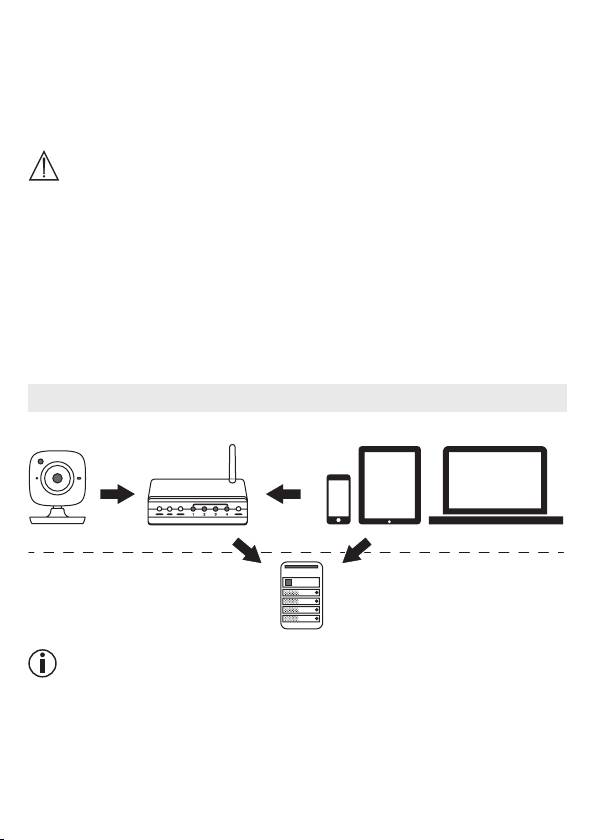
•
Ремонтные работы должны производиться только сервисной службой или автори-
зованным торговым представителем. Ни вкоем случае не открывайте камеру иблок
родителей ине ремонтируйте их самостоятельно, поскольку надежность функцио-
нирования втаком случае не гарантируется. Несоблюдение этого требования ведет
кпотере гарантии.
•
Если уВас есть еще вопросы по применению видеоняни, обратитесь кторговому
представителю или всервисную службу.
ПРЕДОСТЕРЕЖЕНИЕ
Указания по технике безопасности при обращении саккумуляторами
•
Если аккумулятор потек, очистите отделение для батареек сухой салфеткой, надев
защитные перчатки.
•
Если жидкость из аккумулятора попадет на кожу или вглаза, необходимо промыть
соответствующий участок большим количеством воды иобратиться кврачу.
•
Опасность взрыва! Не бросайте аккумуляторы вогонь.
•
Не разбирайте, не открывайте ине разбивайте аккумуляторы.
•
Перед использованием аккумуляторы необходимо правильно зарядить. Необходимо
всегда соблюдать указания производителя и/или информацию, приведенную вданной
инструкции по применению.
5. Принцип работы приложения
BY 99
Smartphone, Tablet, PCWLAN-Router
111
Hubble-Server
Локально
Интернет
Указание
При наличии активного интернет-соединения видеокамера пересылает все записи че-
рез сервер Hubble. Это необходимо для правильной настройки видеокамеры. При от-
сутствии активного интернет-соединения доступны не все функции (ограничение функ-
циональности)
.
•
Вы можете увеличить радиус действия видеокамеры, разместив ее недалеко от двери
или окна, на максимальной высоте.
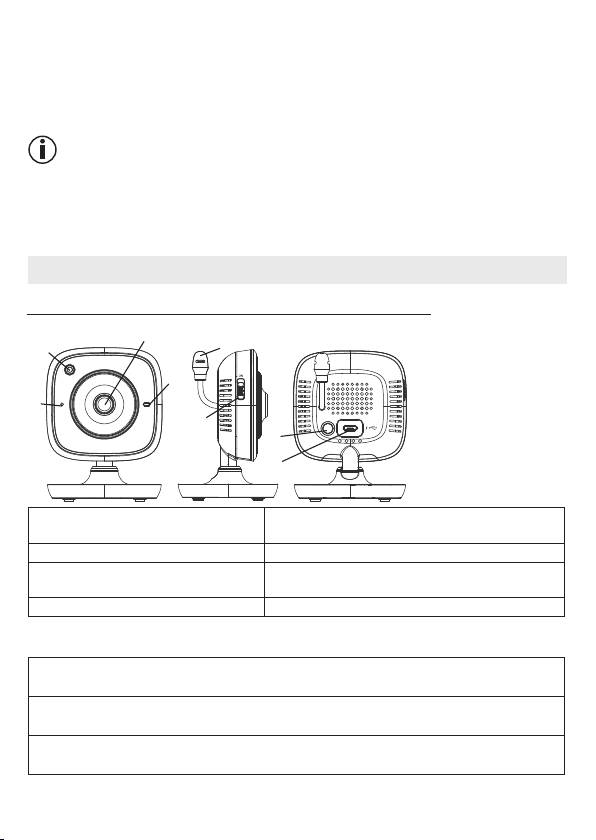
•
Другие радиоволны могут оказывать отрицательное воздействие на качество пере-
дачи видеоняни. Поэтому не устанавливайте видеоняню вблизи таких приборов, как
микроволновые печи ит.п.
•
Следующие факторы также могут оказывать отрицательное воздействие на качество
передачи видеоняни или сокращать радиус ее действия: мебель, стены, дома, деревья,
воздействия окружающей среды (например, туман, дождь).
Указание
На домашней странице Hubble (http://beurer.hubbleconnected.com) Вы можете за допол-
нительную плату активировать функцию записи. Если функция записи активна, то вре-
зультате движения срабатывает автоматическая запись, результаты которой сохраняются
на сервере Hubble, иих можно просмотреть позже.
6. Описание прибора
6.1 Видеокамера «Ребенок» свысоким разрешением
2
8
1
3
4
PAIR
5
6
7
1. Датчик освещенности (функция
5. Кнопка ВКЛ./ВЫКЛ.
ночного видения)
2. Объектив видеокамеры 6. Кнопка синхронизации сблоком родителей
3. Индикатор функционирования 7. Разъем для сетевого адаптера видеокамеры
«Baby»
4. Микрофон 8. Датчик температуры
*Статус светового индикатора функционирования
Световой индикатор функционирования
= идет настройка видеокамеры
горит голубым светом
~1минута
Световой индикатор функционирования
= видеокамера не подключена
мигает красным светом
Световой индикатор функционирования
= видеокамера готова кподсоединению
мигает красным иголубым светом
112
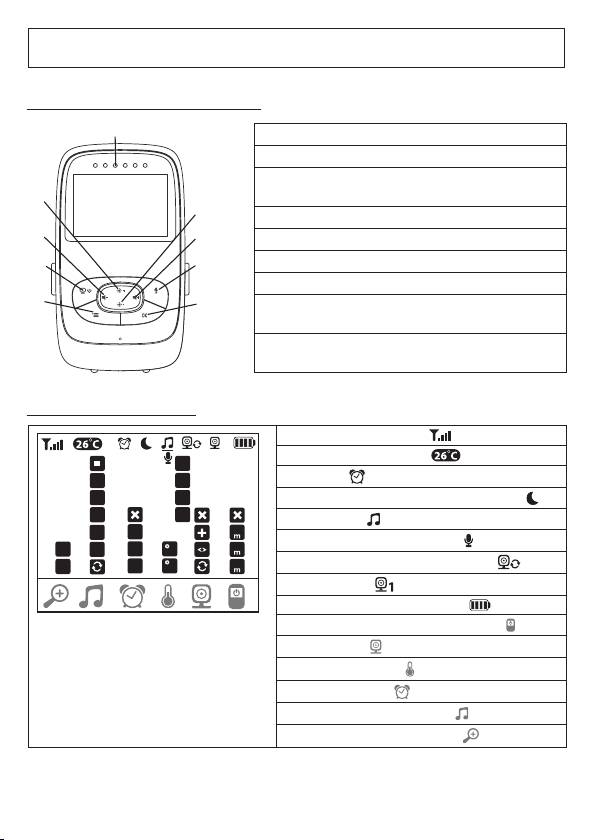
Световой индикатор функционирования
= видеокамера подключена
мигает голубым светом
6.2 Блок родителей «Монитор»
1
1. Светодиодные датчики шумов
2. Кнопка со стрелкой «вниз»/уменьшение яркости
3. Кнопка со стрелкой «вправо»/увеличение
громкости
9
2
4. Функция двусторонней связи
8
3
5. Кнопка OK
6. Кнопка «Меню»
7
4
7. Кнопка ВКЛ./ВЫКЛ.
6
5
8. Кнопка со стрелкой «влево»/уменьшение
громкости
9. Кнопка со стрелкой «вверх»/увеличение
яркости
6.3 Описание дисплея
Интенсивность сигнала
1
Индикатор температуры
*
1
1
2
Будильник
2
*
3
Инфракрасная функция ночного видения
3
4
Колыбельная
5
4
2h
15
Функция двусторонней связи
1X
5
4h
C
60
2X
6h
F
Смена изображения свидеокамер
Номер камеры
Уровень заряда аккумулятора
Меню энергосберегающего режима
Меню камеры
Меню температуры
Меню будильника
Меню выбора колыбельных
Меню функции приближения
113
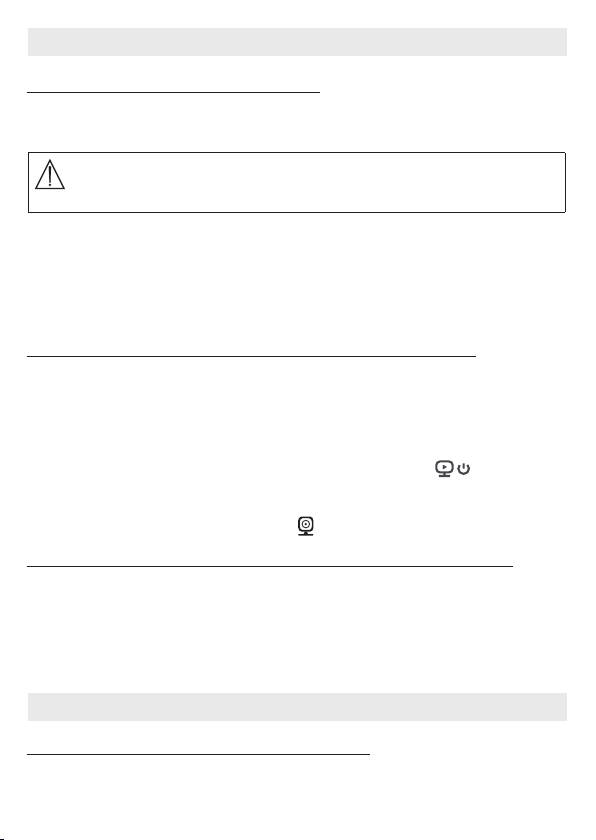
7. Подготовка кработе сблоком для родителей
7.1 Подготовка видеокамеры кработе
1.
Поставьте видеокамеру на ровную, твердую поверхность инаправьте объектив каме-
ры на область, которую Вы хотите контролировать. Следите за тем, чтобы поблизости
не было никаких других электроприборов.
ПРЕДОСТЕРЕЖЕНИЕ
Видеокамера должна находиться ВНЕ пределов досягаемости ребенка!
2.
Вставьте маленький штекер сетевого адаптера видеокамеры «Baby» вразъем на
видеокамере.
3. Вставьте другой конец сетевого адаптера всетевую розетку.
4.
Для включения видеокамеры переместите выключатель ВКЛ./ВЫКЛ. вположение ON.
На видеокамере загорится световой индикатор функционирования.
5. Для выключения видеокамеры переместите выключатель ВКЛ./ВЫКЛ. вниз.
7.2 Подготовка блока родителей кработе от аккумулятора
1. Снимите установочный держатель.
2. Сдвиньте крышку на обратной стороне блока родителей вниз.
3. Вставьте входящий вкомплект поставки аккумулятор, как показано на рисунке.
4. Сдвиньте крышку на обратной стороне блока родителей обратно вверх, пока она не
зафиксируется со щелчком.
5. Закрепите обратно установочный держатель.
6. Для включения блока родителей нажмите кнопку ВКЛ./ВЫКЛ.
. Если видеока-
мера уже включена, на дисплее автоматически появится изображение, передаваемое
свидеокамеры. Если видеокамера выключена, раздастся звуковой сигнал ина
дисплее появится следующий символ: .
7.3 Подготовка блока родителей кработе ссетевым адаптером
1.
В
ставь
те маленький штекер сетевого адаптера для блока родителей «Monitor» вразъ-
ем на блоке родителей.
2. Вставьте другой конец сетевого адаптера всетевую розетку.
3.
Блок родителей включится автоматически. Для выключения нажмите кнопку ВКЛ./
ВЫКЛ. Если блок родителей ивидеокамера уже включены, на дисплее блока
родителей автоматически появится изображение, передаваемое свидеокамеры.
8. Эксплуатация блока родителей
8.1 Инфракрасная функция ночного видения
Для того чтобы ив темноте можно было видеть отчетливое изображение свидеока-
меры, при наступлении темноты видеоняня автоматически активирует инфракрасную
114
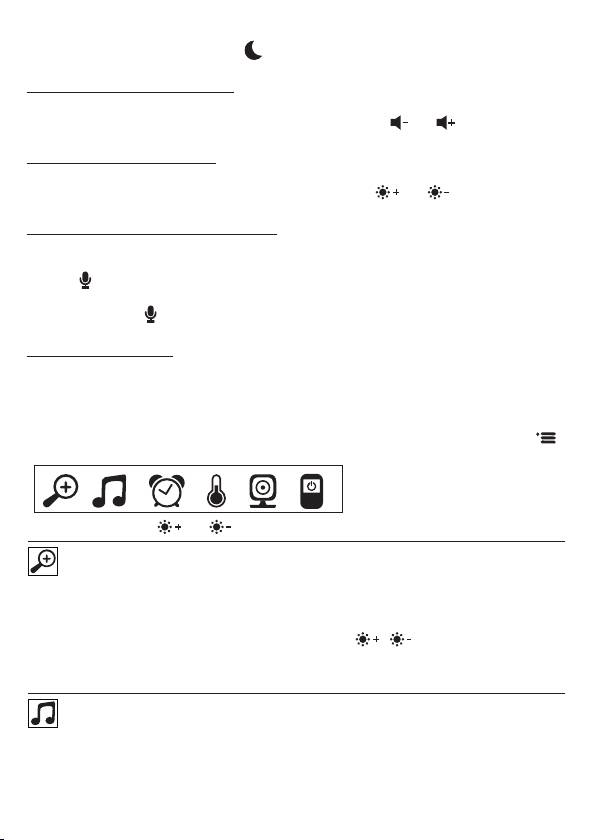
функцию ночного видения. Если инфракрасная функция ночного видения активна, на
дисплее появляется символ луны ( ).
8.2 Регулировка громкости
Блок родителей имеет 5 уровней громкости.
Чтобы изменить уровень громкости, используйте кнопки (
) и( ).
8.3 Регулировка яркости
Блок родителей имеет 5 уровней яркости.
Чтобы изменить уровень яркости, используйте кнопки (
) и( ).
8.4 Функция двусторонней связи
Блок родителей оснащен функцией двусторонней связи.
Чтобы активировать функцию двусторонней связи, нажмите иудерживайте нажатой
кнопку ( ) на блоке родителей иговорите вмикрофон. То, что Вы скажете, будет слыш-
но через динамик видеокамеры. Для отключения функции двусторонней связи снова
отпустите кнопку ( ).
8.5 Меню настроек
Вы можете изменять вменю блока родителей следующие настройки: функция прибли-
жения, колыбельные, звуковой сигнал, единицы измерения температуры, добавле-
ние/удаление/просмотр изображения свидеокамеры, меняющееся изображение
свидеокамеры ирежим энергосбережения.
•
Чтобы попасть вменю настроек, включите блок родителей инажмите кнопку ( ).
Внижней части экрана появится следующее меню настроек.
Спомощью кнопок ( ) и( ) можно переходить от одного пункта меню кдругому.
Функция приближения
Блок родителей имеет функцию приближения, позволяющую увеличить изображение,
передаваемое свидеокамеры. Чтобы активировать функцию приближения, выполните
следующие действия.
•
При помощи кнопок со стрелками «вверх»/«вниз» ( / ) выберите коэффициент
изменения масштаба (1х или 2х).
•
Подтвердите ввод нажатием кнопки (
OK
).
Колыбельные
Через блок родителей Вы можете включить одну из пяти колыбельных, которая будет
воспроизводиться через динамик видеокамеры. Чтобы включить колыбельную, выпол
-
ните следующие действия.
115
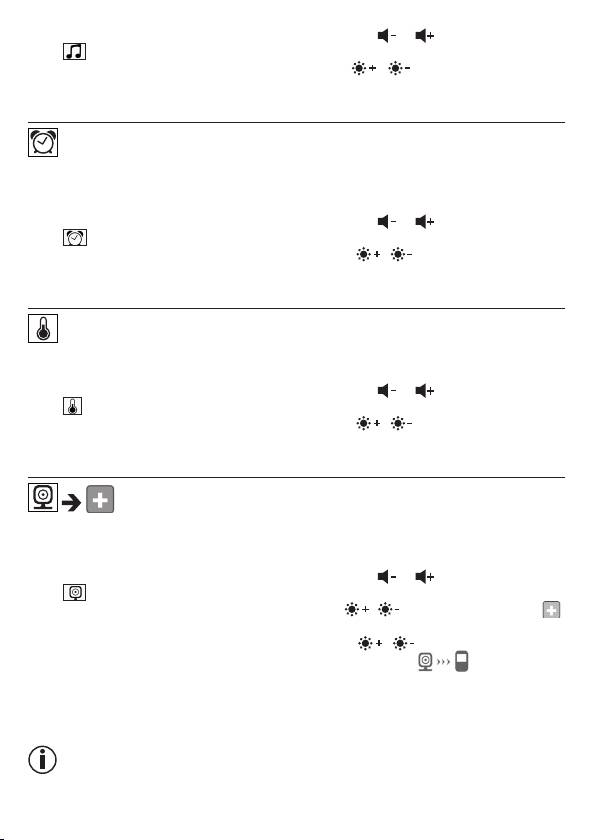
•
При помощи кнопок со стрелками «влево»/«вправо» ( / ) выберите пункт ме-
ню .
•
При помощи кнопок со стрелками «вверх/«вниз ( / ) выберите колыбельную
(1, 2, 3, 4 или 5).
•
Подтвердите ввод нажатием кнопки (
OK
).
Сигнал
Вы можете установить на блоке родителей сигнал, который будет издавать блок роди-
телей через каждые 2, 4 или 6 часов. Чтобы активировать сигнал, выполните следую-
щие действия.
•
При помощи кнопок со стрелками «влево»/«вправо» ( / ) выберите пункт ме-
ню .
•
При помощи кнопок со стрелками «вверх»/«вниз» ( / ) выберите необходимый
временной промежуток, по прошествии которого должен прозвучать сигнал.
•
Подтвердите ввод нажатием кнопки (
OK
).
Единицы измерения температуры
Индикация температуры возможна вградусах Цельсия (°C) или вградусах Фаренгей-
та (°F).
•
При помощи кнопок со стрелками «влево»/«вправо» ( / ) выберите пункт ме-
ню .
•
При помощи кнопок со стрелками «вверх»/«вниз» ( / ) выберите необходимую
единицу измерения температуры.
•
Подтвердите ввод нажатием кнопки (
OK
).
Добавление видеокамеры
Кодному блоку родителей можно подключить до четырех видеокамер.
Чтобы подключить кблоку родителей еще одну видеокамеру, выполните следующие
действия.
•
При помощи кнопок со стрелками «влево»/«вправо» ( / ) выберите пункт ме-
ню .
•
При помощи кнопок со стрелками «вверх»/«вниз» ( / ) выберите пункт меню .
•
Подтвердите ввод нажатием кнопки (
OK
). На экране появятся цифры 1, 2, 3, 4.
•
При помощи кнопок со стрелками «вверх»/«вниз» ( / ) выберите цифру ипод-
твердите ввод нажатием кнопки (
OK
). На экране появится , иначнется по-
иск видеокамеры.
•
Теперь нажмите иудерживайте нажатой кнопку синхронизации на обратной стороне
видеокамеры, пока не раздастся звуковой сигнал ина экране не появится изображе-
ние сдобавленной видеокамеры.
Указание
•
Дополнительные камеры можно приобрести вмагазине, артикул № 952.64.
116
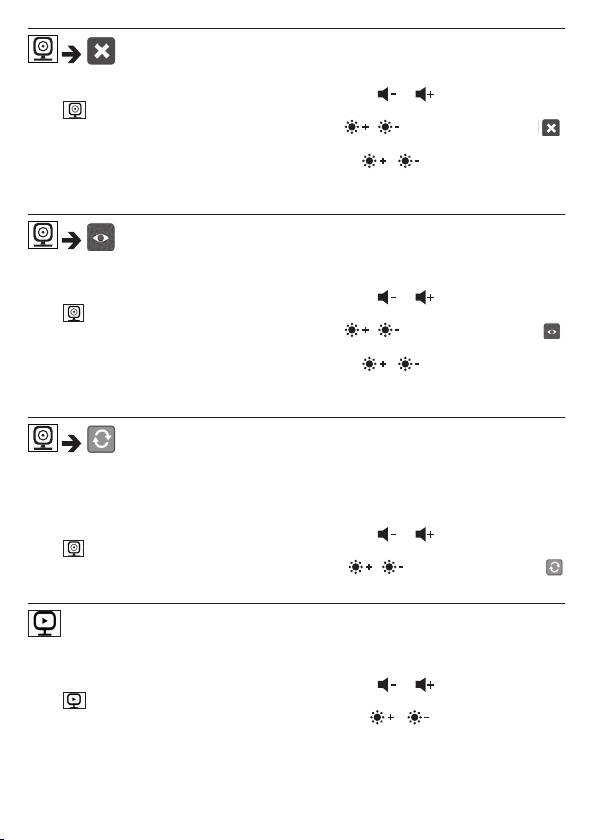
Отключение соединения свидеокамерой
Чтобы разорвать соединение свидеокамерой, выполните следующие действия.
•
При помощи кнопок со стрелками «влево»/«вправо» ( / ) выберите пункт ме-
ню .
•
При помощи кнопок со стрелками «вверх»/«вниз» ( / ) выберите пункт меню .
•
Подтвердите ввод нажатием кнопки (
OK
). На экране появятся цифры 1, 2, 3, 4.
•
При помощи кнопок со стрелками «вверх»/«вниз» ( / ) выберите цифру, обо-
значающую номер видеокамеры, соединение скоторой Вы хотите разорвать.
•
Подтвердите ввод нажатием кнопки (
OK
).
Просмотр изображения свидеокамеры
Чтобы выбрать изображение сконкретной видеокамеры, выполните следующие дей-
ствия.
•
При помощи кнопок со стрелками «влево»/«вправо» ( / ) выберите пункт ме-
ню .
•
При помощи кнопок со стрелками «вверх»/«вниз» ( / ) выберите пункт меню .
•
Подтвердите ввод нажатием кнопки (
OK
). На экране появятся цифры 1, 2, 3, 4.
•
При помощи кнопок со стрелками «вверх»/«вниз» ( / ) выберите цифру, обо-
значающую номер видеокамеры, изображение скоторой Вы хотите просмотреть.
•
Подтвердите ввод нажатием кнопки (
OK
).
Меняющееся изображение свидеокамер
При соединении снесколькими видеокамерами можно включить функцию « Меняющееся
изображение свидеокамер». При активации данной функции изображения сзарегистри-
рованных видеокамер будут транслироваться на экран циклически, по 12секунд каждое.
Чтобы активировать данную функцию, выполните следующие действия.
•
При помощи кнопок со стрелками «влево»/«вправо» ( / ) выберите пункт ме-
ню .
•
При помощи кнопок со стрелками «вверх»/«вниз» ( / ) выберите пункт меню .
•
Подтвердите ввод нажатием кнопки (
OK
).
Режим экономии энергии
На блоке родителей можно выбрать режим экономии энергии. При активации режима
экономии энергии экран автоматически отключается через 5, 15 или 60минут.
•
При помощи кнопок со стрелками «влево»/«вправо» ( / ) выберите пункт ме-
ню .
•
При помощи кнопок со стрелками «вверх»/«вниз» ( / ) выберите время, по
истечении которого экран должен автоматически отключаться (15, 30или 60мин).
•
Подтвердите ввод нажатием кнопки (
OK
).
117

9. Подготовка кработе со смартфоном/планшетом
9.1 Настройка камеры спомощью устройства Android™
•
На своем устройстве Android™ откройте Google Play Store.
•
Найдите там приложение Beurer CareCam изагрузите его. Запустите приложение
исоздайте учетную запись.
•
Следуйте дальнейшим указаниям вприложении. После успешной регистрации видеока-
меры на дисплее появится изображение, передаваемое сустановленной видеокамеры.
•
Разместите видеокамеру на месте использования (на расстоянии 2м от ребен-
ка, вне пределов досягаемости ребенка).
®
®
9.2 Настройка видеокамеры на iPhone
/iPad
®
®
•
Откройте на своем iPhone
/iPad
App Store.
•
Найдите внем приложение Beurer CareCam изагрузите на свое устройство.
•
Запустите приложение исоздайте учетную запись.
•
Следуйте дальнейшим указаниям вприложении. После успешной регистрации видеока-
меры на дисплее появится изображение, передаваемое сустановленной видеокамеры.
•
Разместите видеокамеру на месте использования (на расстоянии 2м от ребен-
ка, вне пределов досягаемости ребенка).
9.3 Настройки видеокамеры
Внастройках видеокамеры Вы можете, помимо прочего, присвоить ей название иустано-
вить аватар. Кроме того, Вы можете настроить чувствительность видеокамеры кдвиже-
ниям/звуку иизменениям температуры, чтобы более точно установить время оповещения.
9.3.1 Присвоение имени видеокамеры/изображения меню
Название иперсональное изображение меню (menu image) облегчает идентификацию
видеокамер.
1.
Просматривая текущее изображение свидеокамеры, нажмите на логотип Beurer
CareCam, расположенный сверху слева. Вы перейдете вменю видеокамеры.
2. Вменю видеокамеры выберите символ настройки (
) видеокамеры.
3. Нажмите «Camera details» (Параметры видеокамеры).
4. Здесь Вы можете присвоить видеокамере имя, нажав на «Camera name» (Имя видео
-
камеры). Если Вы хотите присвоить видеокамере определенное изображение меню,
нажмите «Change image» (Изменить изображение).
9.3.2 Настройка чувствительности оповещения
1. Нажмите вменю видеокамеры на символ настройки рядом свидеокамерой.
2. Нажмите наверху на поле соранжевым треугольным предупреждающим знаком. Те
-
перь Вы можете настроить интенсивность движений/звука ипределы температурных
колебаний, при выходе за которые должно происходить оповещение. Предельные зна-
чения для оповещения об изменении температуры: 0 – 20°C или 21 – 40°C.
118
Указание
Взависимости от установленной чувствительности, на временной шкале приложения
появляется сообщение отом, что видеокамера зарегистрировала движение, шум или
повышение/понижение температуры.
Если Вы разблокируете на своем смартфоне/планшете функцию извещающего уведом-
ления от приложения Beurer CareCam, то Вы будете получать уведомления, даже если
приложение неактивно (например, на экран блокировки).
9.4 Общие настройки
В«Общих настройках» Вы можете установить
режим отображения времени
(12ч/24ч)
и
режим отображения температуры
(°C/°F). Дополнительно Вы можете активировать
функцию «Do not disturb» (Не беспокоить).
1.
Просматривая текущее изображение свидеокамеры, нажмите на логотип Beurer
CareCam, расположенный сверху слева. Вы перейдете вменю видеокамеры.
2. Нажмите «Settings» (Настройки) вверхней части.
3.
Чтобы установить режим отображения времени/режим отображения температуры,
нажмите «General settings» (Общие настройки).
4. Чтобы активировать функцию «Do not disturb» (Не беспокоить), сначала нажмите «Do
not disturb», азатем справа на «ON» (ВКЛ). Теперь переместите точку на нужное зна
-
чение продолжительности (макс. 3 часа).
Указание
При активированной функции «Do not disturb» (Не беспокоить) втечение выбранного
времени Вы не будете получать уведомления.
10. Управление камерой спомощью приложения
10.1 Включение видеокамеры
ВНИМАНИЕ
Используйте только сетевой адаптер, входящий вкомплект поставки.
•
Вставьте маленький штекер сетевого адаптера видеокамеры «Baby» вразъем на
видеокамере.
•
Вставьте другой конец сетевого адаптера всетевую розетку.
•
Переместите расположенный сбоку переключатель ВКЛ./ВЫКЛ. вположение ON.
Световой индикатор функционирования загорится голубым светом. (Для выключения
видеокамеры переместите выключатель ВКЛ./ВЫКЛ. вниз.)
•
Откройте на смартфоне/планшете приложение Beurer CareCam или зайдите через
компьютер на интернет-портал.
•
Войдите всвою учетную запись.
•
Если Вы правильно настроили видеокамеру (см. главу 7), на дисплее появится пере-
даваемое снее изображение.
119
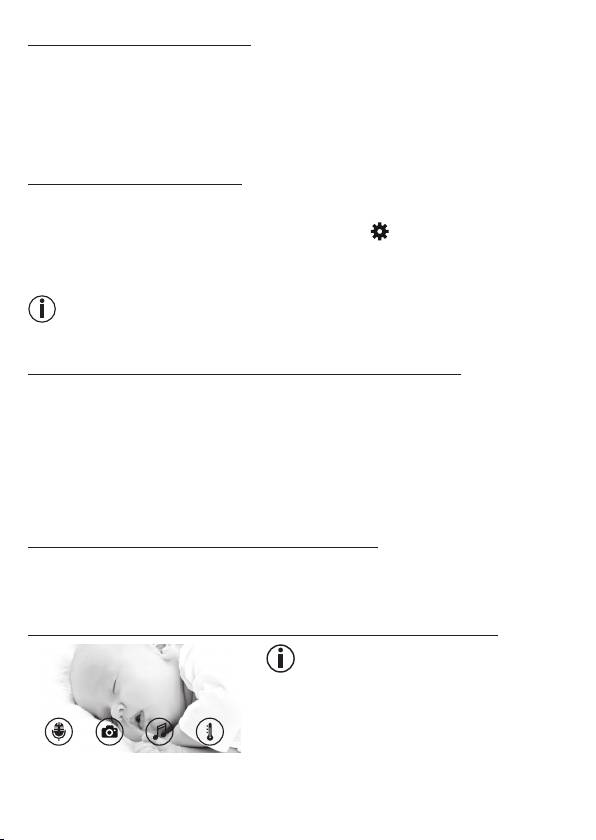
10.2 Добавление видеокамер
Вы можете привязать кодной учетной записи пользователя до четырех ви део камер.
•
Просматривая текущее изображение свидеокамеры, нажмите на логотип Beurer
CareCam, расположенный сверху слева. Вы перейдете вменю видео камеры.
•
Нажмите слева на «Add camera» (Добавить видеокамеру).
•
Следуйте указаниям вприложении. После успешной регистрации на дисплее автома-
тически появится изображение, передаваемое сдобавленной видеокамеры.
10.3 Удаление видеокамеры
Чтобы удалить видеокамеру из учетной записи пользователя, действуйте следующим
образом.
•
Вменю видеокамеры выберите символ настройки ( ) видеокамеры, которую Вы
хотите удалить.
•
Нажмите «Camera details» (Параметры видеокамеры).
•
Нажмите «Remove camera» (Удалить видеокамеру) иподтвердите.
Указание
При этом все события, записанные данной камерой, безвозвратно удаляются.
10.4 Настройки учетной записи/выход из учетной записи
Внастройках учетной записи Вы можете изменить пароль, просмотреть версию исполь-
зуемого приложения ивыйти из учетной записи.
1.
Просматривая текущее изображение свидеокамеры, нажмите на логотип Beurer
CareCam, расположенный сверху слева. Вы перейдете вменю видеокамеры.
2. Нажмите «Account» (Учетная запись) вверху справа.
3.
Чтобы изменить пароль, нажмите «Change password» (Изменить пароль) иследуйте
указаниям. Если Вы хотите выйти из учетной записи, нажмите внизу на «Log out» (Вы-
йти из учетной записи) иподтвердите.
10.5 Инфракрасная функция ночного видения
Для того, чтобы ив темноте можно было видеть отчетливое изображение свидеокаме-
ры, при наступлении темноты видеокамера автоматически активирует инфракрасную
функцию ночного видения (черно-белое изображение).
10.6 Функции приложения во время трансляции изображения
Указание
При нажатии на транслируемое изображение по-
является следующее интерактивное меню: при-
мерно через 10секунд меню снова исчезнет.
120
Следующие функции доступны только вприложении.
1 Функция двусторонней связи 3 Колыбельные
2 Функция фотографирования/
функция сохранения
4 Индикатор температуры
видео (только для Android
™
)
10.6.1 Функция двусторонней связи
1. В
ыберите символ микрофона ( ) слева.
2. Впервый раз появится сообщение «Allow Beurer CareCam access to the microphone?»
(Разрешить CareCam Beurer доступ кмикрофону?). Нажмите «Yes» (Да).
3.
Чтобы активировать функцию двусторонней связи, нажмите переговорную кнопку. То,
что Вы скажете, будет слышно через динамик видеокамеры. Чтобы деактивировать
функцию двусторонней связи, повторно нажмите переговорную кнопку.
10.6.2 Функция фотографирования /функция сохранения видео
1. Нажмите символ видеокамеры ( ).
2.
Чтобы сделать фотоснимок текущего изображения свидеокамеры, нажмите на кнопку
видеокамеры. Изображение будет сохранено впапке «Изображения» Вашего смарт-
фона/планшета.
Указание
Если уВас есть конечное устройство Android™, Вы можете сохранять видео илокально
вего память. Нажмите символ видео ( ).
10.6.3 Колыбельные
Вы можете включить одну из пяти колыбельных, которая будет воспроизводиться через
динамик видеокамеры.
1. Нажмите символ ноты (
).
2. Выберите колыбельную, нажав на нее. Колыбельная начнет воспроизводиться через
динамик видеокамеры. Чтобы деактивировать функцию колыбельной, повторно на
-
жмите на выбранную колыбельную.
10.6.4 Индикатор температуры
Нажмите символ термометра ( ). На дисплее появится текущее значение температуры
воздуха вобласти камеры. При повторном нажатии символа термометра (
) единица
индикации температуры поменяется с°C на °F.
10.7 Использование видеокамеры на других конечных устройствах
Чтобы использовать видеокамеру на других конечных устройствах, Вам необходимо
зарегистрироваться стем же именем пользователя ипаролем.
10.8
Доступ кучетной записи пользователя через интернет-портал (ПК)
Вы можете войти всвою учетную запись через интернет-портал.
Ссылка на интернет-портал отправляется на Ваш адрес электронной почты автомати
-
чески после настройки видеокамеры.
121
Указание
Через интернет-портал можно просмотреть только передаваемое свидеокамеры изо-
бражение ивременную шкалу. Другие функции/возможности настройки (например,
функция двусторонней связи) недоступны.
11. Познавательная информация овидеоняне
•
Использование аккумуляторной батареи для питания блока родителей уменьшает элек-
тросмог, возникающий из-за электрических имагнитных переменных полей.
•
Вы можете увеличить радиус действия видеоняни: для этого установите видеокамеру
рядом сдверью или окном максимально высоко. При этом убедитесь, что аккумуля-
торная батарея имеет достаточный заряд.
•
Другие радиоволны могут оказывать отрицательное воздействие на качество пере-
дачи видеоняни. Поэтому не устанавливайте видеоняню вблизи таких приборов, как
микроволновые печи, устройства, использующие беспроводные сети, ит.п.
•
Следующие факторы также могут оказывать отрицательное воздействие на качество
передачи видеоняни или сокращать радиус ее действия: мебель, стены, дома, деревья,
воздействия окружающей среды (например, туман, дождь).
12. Ремонт иочистка
Срок службы видеокамеры иблока родителей можно продлить при условии аккурат-
ного обращения.
ВНИМАНИЕ
•
Вынимайте аккумуляторную батарею из блока родителей, если видеоняня длительное
время не используется.
•
Аккумуляторная батарея работает на полную мощность, если разряжать ее не реже
одного раза в6 месяцев. Для этого отсоедините блок родителей от сети иразрядите
аккумулятор впроцессе обычного использования. После этого снова полностью за
-
рядите аккумуляторную батарею.
•
Максимальная мощность аккумуляторной батареи достигается только после несколь-
ких подзарядок изависит от нескольких факторов (состояние аккумуляторной батареи,
температура окружающего воздуха, способ ичастота выполнения подзарядки ит.п.)
•
Видеокамеру иблок родителей следует предохранять от ударов, влажности, пыли,
химикатов, сильных колебаний температуры, от электромагнитных полей иот воз-
действия расположенных вблизи источников тепла (печей, радиаторов отопления).
•
Очищайте видеокамеру/блок родителей мягкой сухой салфеткой. Неиспользуйте
абразивные чистящие средства.
122
13. Что делать при возникновении каких-либо
проблем?
ВНИМАНИЕ Забыли пароль?
Если Вы забыли пароль, нажмите вприложении «Forgotten password» (Забыли пароль?)
ивведите свой адрес электронной почты. На Ваш адрес электронной почты будет вы
-
слан новый пароль.
Проблема Меры поустранению
Блок родителей не включается. Проверьте:
•
правильно ли подсоединен сетевой адаптер;
•
правильно ли вставлена аккумуляторная ба-
тарея;
•
полностью ли заряжена аккумуляторная бата-
рея, нужно ли ее подзарядить ине поврежде-
на ли она.
Блок для родителей издает звуковой
Проверьте:
сигнал.
•
н
е превышен ли максимальный радиус дей-
ствия;
•
п
равильно ли подсоединен сетевой адаптер
видеокамеры («Ребенок»);
•
в
ключена ли видеокамера;
•
т
ребуется ли подзарядка аккумулятора блока
для родителей.
Блок для родителей включен, но не пе-
Чтобы настроить требуемую громкость на блоке
редает звук.
родителей, во время работы нажмите кнопку со
стрелкой «вправо» или «влево».
Блок родителей отключается.
•
Подзарядите аккумуляторную батарею блока
родителей.
•
Возможно, прибор работает врежиме эко-
номии энергии. Проверьте, не выбрали ли Вы
вменю энергосберегающий режим ипри необ-
ходимости отключите его.
Сигнал слишком слабый, связь постоян-
•
Если между видеокамерой иблоком для роди-
но прерывается ивозникают неисправ-
телей находится другой технический прибор,
ности.
например микроволновая печь, переместите
или выключите его.
•
Проверьте, не расположены ли между видео-
камерой иблоком родителей другие предметы,
например деревья ит.п., инайдите такое поло-
жение устройств, при котором блок родителей
подаст сигнал об установлении связи.
•
Проверьте, находятся ли видеокамера иблок
родителей взоне приема.
123

Проблема Меры поустранению
Если передача изображения свидеока-
1. Включите видеокамеру иблок родителей.
меры невозможна, Вы можете заново
2. Удалите видеокамеру из меню блока родителей
синхронизировать цифровые сигналы
иустановите заново, как описано впункте «До-
приборов = pairing («синхронизация»).
бавление видеокамеры» (см.главу 8.5).
Не удается установить соединение сви
-
Выключите иснова включите WLAN-роутер. Вы
-
деокамерой.
полните повторную регистрацию.
Соединение свидеокамерой невозмож
-
Проверьте, находится ли видеокамера взоне дей-
но.
ствия WLAN-роутера. Если индикатор функцио-
нирования мигает, подвиньте видеокамеру ближе
кWLAN-роутеру, чтобы улучшить прием сигнала.
На смартфоне/планшете не появляется
Проверьте, активированы ли настройки опове-
никаких оповещений.
щения.
Не удается записать видео на конечное
Сохранять видео можно только на устройствах
устройство.
Android™.
Не удается после регистрации войти
Проверьте правильность введенных имени поль
-
вучетную запись.
зователя ипароля.
Яполучаю сообщение об ошибке «Your
Убедитесь, что Вы зарегистрированы всистеме.
e-mail ID is not registered» (ID Вашей элек-
Сначала нажмите «Create user account» (Создать
тронной почты не зарегистрирован).
учетную запись пользователя).
Что делать, если язабыл(а) пароль?
Нажмите вприложении «Forgotten password» (За-
были пароль?) ивведите свой адрес электронной
почты. На Ваш адрес электронной почты будет
выслан новый пароль.
Яне получил(а) письмо, несмотря на то,
•
Возможно, электронное письмо находится
что использовал(а) функцию «Forgotten
впапке со спамом Вашего провайдера. Пои-
password» (Забыли пароль?).
щите письмо впапке со спамом.
•
Возможно, письмо еще идет. Проверьте Вашу
почту через несколько минут.
При попытке присвоить учетной запи-
Нажмите иудерживайте кнопку синхронизации
си еще одну видеокамеру не появляют
-
на видеокамере втечение примерно пяти секунд,
ся видеокамеры, которые яхотел(а) бы
азатем попытайтесь повторить.
добавить.
Во время настройки видеокамеры на по-
Выключите иснова включите видеокамеру. На-
следнем этапе видеокамера не появля-
жмите иудерживайте нажатой кнопку синхрони-
ется. Процесс настройки прерывается.
зации, пока не раздастся звуковой сигнал. Подо-
ждите одну минуту, пока не замигает контроль-
ная лампа. Теперь видеокамера готова кпроцессу
настройки. Начните процесс настройки сначала.
При попытке вывести на экран текущее
Обновите фирменное программное обеспече-
изображение свидеокамеры приходит
ние. Время от времени мы обновляем приложе-
сообщение онеобходимости обновления
ние, чтобы постоянно совершенствовать функции
фирменного программного обеспечения.
видеокамеры.
124
14. Утилизация
Использованные аккумуляторы следует выбрасывать вспециальные контейнеры, сдавать
впункты приема спецотходов или вмагазины электрооборудования. Закон обязывает
пользователей обеспечить утилизацию аккумуляторов.
Винтересах защиты окружающей среды поокончании срока службы следует утилизи
-
ровать прибор отдельно отбытового мусора.
Утилизация должна производиться через соответствующие пункты сбора вВа-
шей стране. Прибор следует утилизировать согласно Директиве ЕС поотхо-
дам электрического иэлектронного оборудования— WEEE (Waste Electrical
and Electronic Equipment).
Вслучае вопросов обращайтесь вместную коммунальную службу, ответственную заути-
лизацию отходов.
15. Технические характеристики
•
23 канала.
•
Частота 2,4–2,483ГГц.
•
Цифровой приемник.
•
2,4-дюймовый TFT-дисплей.
•
Инфракрасная технология.
•
Режим ECO (блок родителей).
•
Размеры видеокамеры: 9x6,5x5,8см.
Размеры блока родителей: 11,5x6,9x2,4см.
•
Масса: видеокамера 95г; блок родителей 80г; аккумуляторная батарея 38г.
•
Радиус действия до 300м при свободной видимости.
Использование. Прилагающиеся блоки питания,
блок родителей (5В USB/600мА),
видеокамера свысоким разрешением
(5ВUSB/1000мА),
литиево-ионная батарея (2100мА).
Время работы от аккумулятора
Блок родителей: 12часов.
(зависит от состояния аккуму-
лятора, температуры окружаю-
щей среды, способа ичастоты
выполнения зарядки ит.п.).
Настоящим мы гарантируем, что данное изделие соответствует европейской директиве
R&TTE (Директива ЕС по средствам радиосвязи ителекоммуникационному оконечному
оборудованию) 1999/5/EC. Обратитесь всервисный центр по указанному адресу для по-
лучения подробных сведений, например осоответствии директивам ЕС.
125

16. Гарантия
Мы предоставляем гарантию на дефекты материалов и изготовления этого прибора
на срок 24 месяца со дня продажи через розничную сеть.
Гарантия не распространяется:
– на случаи ущерба, вызванного неправильным использованием,
– на быстроизнашивающиеся части (
блок питания),
– на дефекты, о которых покупатель знал в момент покупки,
– на случаи собственной вины покупателя.
Товар сертифицирован : радио- и видеоняни –ООО “Гарант Плюс “ № ТС RU C- DE. АЛ
16.B.02728,
Серия RU № 0228621. срок действия с 25.12.2014 по 24.12.2017 гг.
Срок эксплуатации изделия: мин. 5 лет
Фирма-изготовитель: Бойрер Гмбх,
Софлингер штрассе 218, 89077-УЛМ, Германия
Фирма-импортер: OOO Бойрер, 109451 г. Москва, ул.
Перерва 62, корп. 2, офис 3
Сервисный центр: 109451 г. Москва, ул., Перерва 62, корп. 2
Тел(факс) 495—658 54 90, bts-service@ctdz.ru
Дата продажи
Подпись продавца
Штамп магазина
Подпись покупателя
126
POLSKI
Należy dokładnie przeczytać izachować niniejszą
instrukcję obsługi, przechowywać ją wmiejscu
dostępnym dla innych użytkowników
iprzestrzegać podanych wniej wskazówek.
Spis treści
1. Informacje ogólne ......................................128
9.3.1 Nadanie nazwy kamery/
Przypisanie obrazu menu ................138
2. Objaśnienie symboli ...................................129
9.3.2 Ustawianie wrażliwości
3. Użytkowanie zgodne zprzeznaczeniem ..129
powiadomień ...................................138
4. Wskazówki ..................................................130
9.4 Ustawienia ogólne ................................138
5. Sposób działania aplikacji .........................131
10. Obsługa kamery za pomocą aplikacji ....139
6. Opis urządzenia ..........................................132
10.1 Włączanie kamery ..............................139
6.1 Kamera HD (jednostka dziecka) ............132
10.2 Dodawanie dodatkowej kamery .........139
6.2 „Monitor” – jednostka rodziców ............133
10.3 Usuwanie kamery ...............................139
6.3 Opis wyświetlacza .................................133
10.4 Ustawienia konta/wylogowanie ..........139
7. Uruchomienie jednostki rodziców ............134
10.5 Funkcja widoku nocnego
7.1 Uruchomienie kamery ............................134
wykorzystująca podczerwień .............140
7.2 Uruchomienie jednostki rodziców przy
10.6 Funkcje dostępne podczas transmisji
wykorzystaniu akumulatora ...................134
live waplikacji ....................................140
7.3 Uruchomienie jednostki rodziców przy
10.6.1 Funkcja interkomu ...........................140
wykorzystaniu zasilacza ........................134
10.6.2 Funkcja foto /Funkcja zapisu wideo 140
8. Obsługa jednostki rodziców ......................134
10.6.3 Kołysanki .........................................140
8.1 Oświetlenie nocne na podczerwień .......134
10.6.4 Wskazanie temperatury ...................141
8.2 Ustawianie głośności .............................135
10.7 Używanie kamery na innych
8.3 Ustawianie jasności ...............................135
urządzeniach końcowych ...................141
8.4 Funkcja interkomu ..................................135
10.8 Dostęp do konta użytkownika za
8.5 Menu ustawień .......................................135
pomocą portalu internetowego (PC) ..141
9. Uruchomienie za pomocą smartfonu/
11. Co warto wiedzieć omonitorze wideo
tabletu .........................................................137
dziecka? ....................................................141
9.1 Ustawianie kamery za pomocą
12. Czyszczenie ikonserwacja .....................141
urządzenia zsystemem Android™ ........137
13. Co należy zrobić wprzypadku
®
9.2 Ustawianie kamery na iPhonie
/
problemów? ..............................................142
®
iPadzie
..................................................138
14. Utylizacja ...................................................144
9.3 Ustawienia kamery ................................138
15. Dane techniczne .......................................144
Zawartość opakowania
•
1x kamera WLAN
•
2x zasilacz
•
1x jednostka rodziców
•
1x akumulator litowo-jonowy do jednostki rodziców
•
1x niniejsza instrukcja obsługi
127

Szanowna Klientko, szanowny Kliencie!
Serdecznie dziękujemy za zakup naszego produktu. Nasza marka jest znana zwysokiej jakości
produktów poddawanych surowej kontroli, przeznaczonych do ogrzewania, łagodnej terapii,
pomiaru ciśnienia ibadania krwi, pomiaru ciężaru ciała, masażu, zabiegów upiększających,
uzdatniania powietrza oraz ułatwiających opiekę nad dziećmi. Należy dokładnie przeczytać
izachować niniejszą instrukcję obsługi, przechowywać ją wmiejscu dostępnym dla innych
użytkowników iprzestrzegać podanych wniej wskazówek.
Zpoważaniem
Zespół Beurer
1. Informacje ogólne
Monitor wideo dziecka pozwala na obserwowanie dziecka na jednostce rodziców, smartfonie
lub tablecie przy jednoczesnym wykonywaniu prac winnych pomieszczeniach lub wogrodzie.
Możliwe jest także wyświetlanie transmitowanego obrazu jednocześnie na jednostce rodziców
ina urządzeniu mobilnym (smartfon/tablet). Wtym celu potrzebna jest sieć WLAN, smartfon/
tablet ibezpłatna aplikacja Beurer CareCam App powered by Hubble.
Dzięki temu można mieć wszystko na oku wkażdym momencie iw dowolnym miejscu.
Urządzenie nadaje się również do opieki nad seniorami ido monitorowania domu.
Funkcje urządzenia
Urządzenie jest wyposażone wnastępujące funkcje:
•
Monitoring wideo
•
Funkcja widoku nocnego wykorzystująca podczerwień
•
Tryb ECO+/tryb oszczędzania energii
•
Kontrola zasięgu za pomocą sygnału akustycznego
•
Zasięg wynosi do 300 mna otwartej przestrzeni
•
Funkcja widoku nocnego wykorzystująca podczerwień
•
Czujnik temperatury
•
Mikrofon/głośnik
•
Mocowanie ścienne (kamery)
Aplikacja udostępnia następujące funkcje:
•
Monitorowanie wideo poprzez WLAN za pomocą aplikacji Beurer CareCam App powered
by Hubble
•
Funkcja timeline (zdarzenia są wyświetlane waplikacji chronologicznie)
•
Kontrola zasięgu za pomocą sygnału akustycznego
•
Powiadomienia typu push przesyłane przy wykryciu ruchów/odgłosów/zmiany temperatury
•
Funkcja interkomu
•
5 kołysanek
Wymagania systemowe (wprzypadku wykorzystania aplikacji)
Aplikacja:
®
– Android™ od wersji 4.0/iOS
od wersji 6.0
128
Portal internetowy:
®
– System Windows
7 lub 8 (Java od wersji 7)
®
– MacOS
wersja 10.7 lub wyższa
®
– Internet Explorer
wersja 8.0 lub wyższa
®
– Firefox
wersja 11.0 lub wyższa
®
– Chrome
wersja 18.0 lub wyższa
®
– Safari
wersja 5.1 lub wyższa
Kamera:
– 802.11 b/g/n(2,4 – 2,4835 GHz) WLAN
– zabezpieczenie minimalnie przez WEP
2. Objaśnienie symboli
Winstrukcji obsługi zastosowano następujące symbole:
OSTRZEŻENIE
Ostrzeżenie przed niebezpieczeństwem obrażeń ciała lub utraty zdrowia.
UWAGA
Ostrzeżenie przed niebezpieczeństwem uszkodzenia urządzenia lub akcesoriów.
Wskazówka
Ważne informacje
3. Użytkowanie zgodne zprzeznaczeniem
OSTRZEŻENIE
•
Urządzenie należy stosować wyłącznie do nadzorowania dziecka wprzypadku, gdy nie
można być bezpośrednio przy nim. Urządzenie to nie zastępuje osobistej iodpowiedzialnej
opieki, jaką dorosły powinien sprawować nad dzieckiem!
•
Można je wykorzystywać również jako urządzenie do monitorowania pomieszczeń.
•
Każde niewłaściwe użycie może być niebezpieczne.
•
Monitor wideo dziecka jest przeznaczony do stosowania tylko wstrefie domowej/prywatnej,
nie do celów komercyjnych.
•
Proszę chronić prawa do prywatności innych osób. Wszystkie osoby, które znajdują
się wmonitorowanej przestrzeni lub mogą się wniej znajdować, muszą być poin-
formowane, że wpomieszczeniu znajduje się nagrywająca kamera.
129
4. Wskazówki
OSTRZEŻENIE
Zasady bezpieczeństwa
•
Nie wolno umieszczać kamery ani przewodu zasilającego wmiejscu dostępnym dla
dzieci! Przewód zasilający może być przyczyną uduszenia lub zranienia dziecka.
•
Drobne elementy należy trzymać zdala od dzieci.
•
Opakowanie należy przechowywać wmiejscu niedostępnym dla dzieci (niebezpieczeń-
stwo uduszenia).
•
Kamery nie wolno pod żadnym pozorem umieszczać włóżeczku ani wzasięgu dziecka.
•
Aby zminimalizować ewentualne obciążenie wywołane smogiem elektromagnetycznym oraz
hałas, należy umieścić kamerę wodległości 2 mod dziecka.
•
Należy uważać, aby kable nie znajdowały się wzasięgu dziecka.
•
Przed przystąpieniem do użytkowania urządzenia należy sprawdzić je pod kątem prawidło-
wego działania oraz skontrolować stan naładowania akumulatora wjednostce rodziców, jeśli
urządzenie ma być zasilane zakumulatora.
•
Nie wolno zanurzać kamery ani jednostki rodziców wwodzie. Nigdy nie spłukiwać urzą
-
dzeń pod bieżącą wodą.
•
Kamery oraz jednostki rodziców nie należy używać wpobliżu źródeł wilgoci.
•
Nie należy przykrywać kamery ani jednostki rodziców ręcznikiem ani kołdrą.
•
Używać wyłącznie zasilaczy dostarczonych wkomplecie.
•
Nie wyciągać zasilacza zgniazdka, ciągnąc za kabel.
•
Urządzenie może być obsługiwane przez dzieci od 8 roku życia oraz osoby zograniczoną
sprawnością fizyczną, ruchową iumysłową lub brakiem doświadczenia iwiedzy tylko wte
-
dy, gdy znajdują się one pod nadzorem lub otrzymały instrukcje dotyczące bezpiecznego
korzystania zurządzenia isą świadome zagrożeń wynikających zjego użytkowania.
•
Dzieciom nie wolno bawić się urządzeniem.
•
Czyszczenie ikonserwacja urządzenia nie mogą być przeprowadzane przez dzieci, chyba
że znajdują się one pod opieką osoby dorosłej.
•
Nie ciągnąć, nie skręcać ani nie zaginać kabla.
•
Wrazie niewłaściwego działania, przed czyszczeniem, po procesie ładowania oraz gdy
urządzenie nie jest używane należy wyjąć wtyczkę zgniazdka.
•
Kamera, jednostka rodziców oraz zasilacz nie mogą mieć kontaktu zgorącymi powierzch-
niami lub przedmiotami oostrych krawędziach.
•
Nie stosować żadnych dodatkowych elementów, które nie są zalecane ani oferowane jako
akcesoria przez producenta.
Wskazówka
•
Przed złożeniem reklamacji należy zawsze sprawdzić akumulator wjednostce rodzica iw
razie potrzeby wymienić go.
•
Naprawy należy zlecać wyłącznie serwisowi lub autoryzowanym punktom sprzedaży. Nie
wolno otwierać lub przeprowadzać naprawy kamery bądź jednostki rodziców we własnym
130
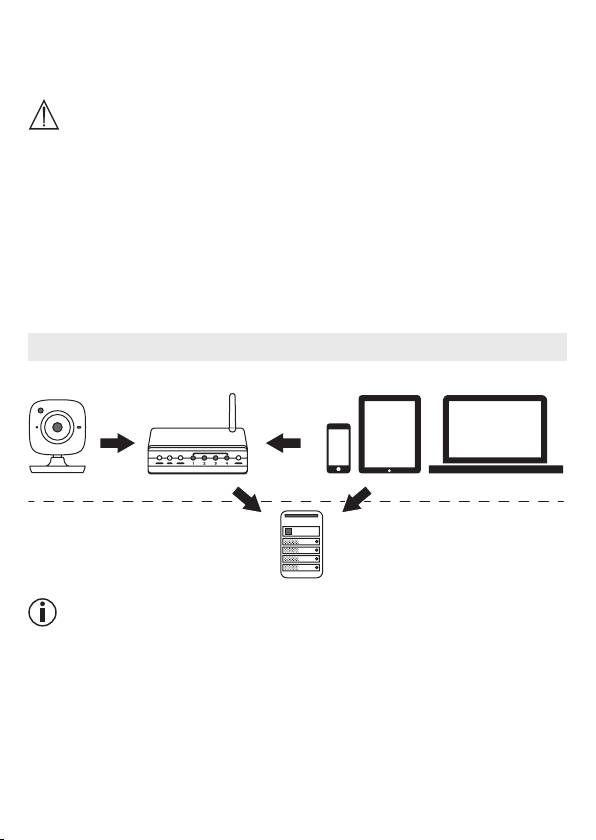
zakresie. Wprzeciwnym razie nie można zagwarantować prawidłowego działania urządze-
nia. Nieprzestrzeganie powyższych zasad powoduje utratę gwarancji.
•
Wrazie pytań dotyczących użytkowania monitora wideo dziecka należy zwrócić się do
punktu sprzedaży lub serwisu.
OSTRZEŻENIE
Wskazówki bezpieczeństwa dotyczące korzystania zakumulatorów
•
Jeśli zakumulatora wyciekł elektrolit, należy założyć rękawice ochronne iwyczyścić prze-
grodę suchą szmatką.
•
Jeśli dojdzie do kontaktu elektrolitu ze skórą lub oczami, należy przemyć dane miejsce wodą
iskontaktować się zlekarzem.
•
Zagrożenie wybuchem! Nie wrzucać akumulatorów do ognia.
•
Akumulatorów nie wolno rozmontowywać, otwierać ani rozdrabniać.
•
Przed użyciem akumulatory należy odpowiednio naładować. Należy przestrzegać zaleceń
producenta idanych zawartych wniniejszej instrukcji obsługi dotyczących prawidłowego
ładowania.
5. Sposób działania aplikacji
Lokalnie
BY 99
Smartphone, Tablet, PCWLAN-Router
Internet
Hubble-Server
Wskazówka
Przy aktywnym połączeniu internetowym kamera przesyła wszystkie nagrania za pośrednictwem
serwera Hubble. Połączenie internetowe jest wymagane podczas ustawiania kamery. Przy braku
aktywnego połączenia internetowego nie są dostępne wszystkie funkcje (ograniczenia funkcji)
.
•
Zasięg urządzenia można zwiększyć przez umieszczenie kamery przy drzwiach lub oknie
oraz możliwie jak najwyżej.
•
Inne fale radiowe mogą zakłócać połączenie urządzenia. Dlatego też urządzenia nie należy
ustawiać wpobliżu takich sprzętów jak mikrofalówka itp.
•
Przedstawione poniżej inne czynniki mogą zakłócać transmisję urządzenia lub skracać jego
zasięg: meble, ściany, domy, drzewa, warunki atmosferyczne (np. mgła, deszcz).
131
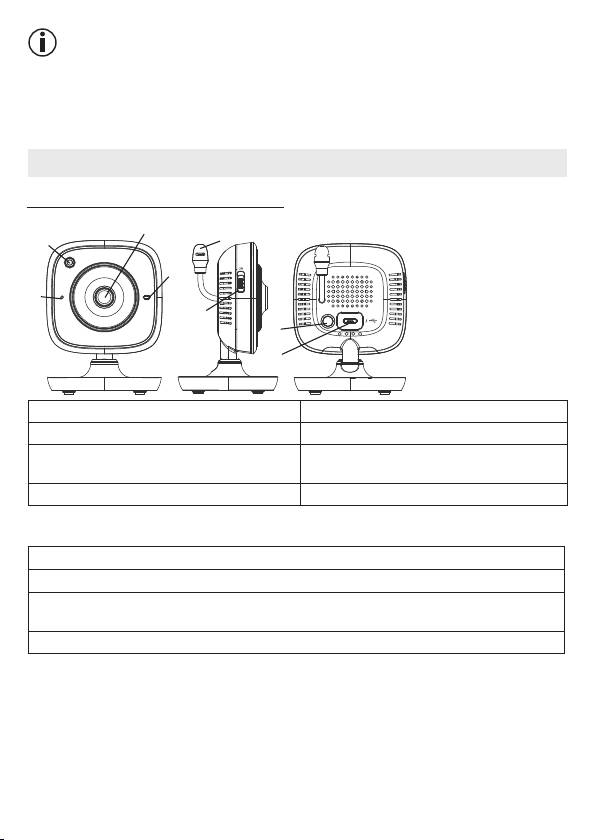
Wskazówka
Na stronie głównej Hubble (http://beurer.hubbleconnected.com) można za opłatą aktywować
funkcję zapisu. Jeśli funkcja nagrywania jest włączona, zdarzenia wyzwalane przez ruch są
automatycznie rejestrowane izapisywane na serwerze Hubble, dzięki czemu można je póź-
niej odtworzyć.
6. Opis urządzenia
6.1 Kamera HD (jednostka dziecka)
2
8
1
3
4
PAIR
5
6
7
1. Czujnik jasności (funkcja widoku nocnego) 5. Włącznik/wyłącznik
2. Obiektyw kamery 6. Przycisk parowania
3. Kontrolka działania 7. Gniazdo przyłączeniowe zasilacza
jednostki dziecka
4. Mikrofon 8. Czujnik temperatury
*Status kontrolki działania
Kontrolka działania świeci na niebiesko = faza nagrzewania kamery ~ 1 min
Kontrolka działania miga na czerwono = kamera nie jest podłączona
Kontrolka działania miga na czerwono
= kamera jest gotowa do podłączenia
iniebiesko
Kontrolka działania miga na niebiesko = kamera jest podłączona
132
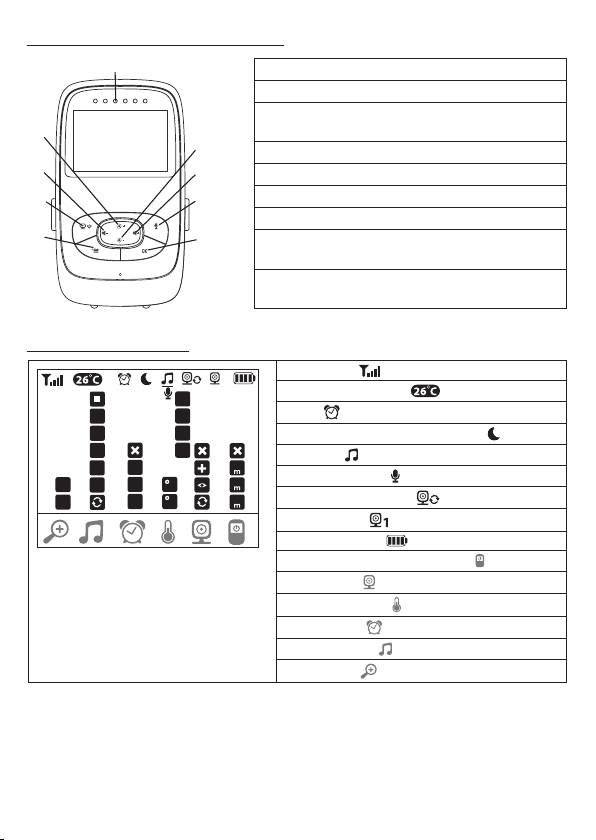
6.2 „Monitor” – jednostka rodziców
1
1. Diody LED odgłosów
2. Przycisk kierunkowy wdół/zmniejszenie jasności
3. Przycisk kierunkowy wprawo/zwiększenie
głośności
9
2
4. Funkcja interkomu
8
3
5. Przycisk OK
6. Przycisk Menu
7
4
7. Przycisk WŁ./WYŁ.
6
5
8. Przycisk kierunkowy wlewo/zmniejszenie
głośności
9. Przycisk kierunkowy wgórę/zwiększenie
jasności
6.3 Opis wyświetlacza
Moc sygnału
1
Wskaźnik temperatury
*
1
1
2
Budzik
2
*
3
Oświetlenie nocne na podczerwień
3
4
Kołysanka
5
4
2h
15
Funkcja interkomu
1X
5
4h
C
60
2X
6h
F
Zmienny obraz kamery
Numer kamery
Stan akumulatora
Menu trybu oszczędzania energii
Menu kamery
Menu temperatury
Menu budzika
Menu kołysanek
Menu zoomu
133
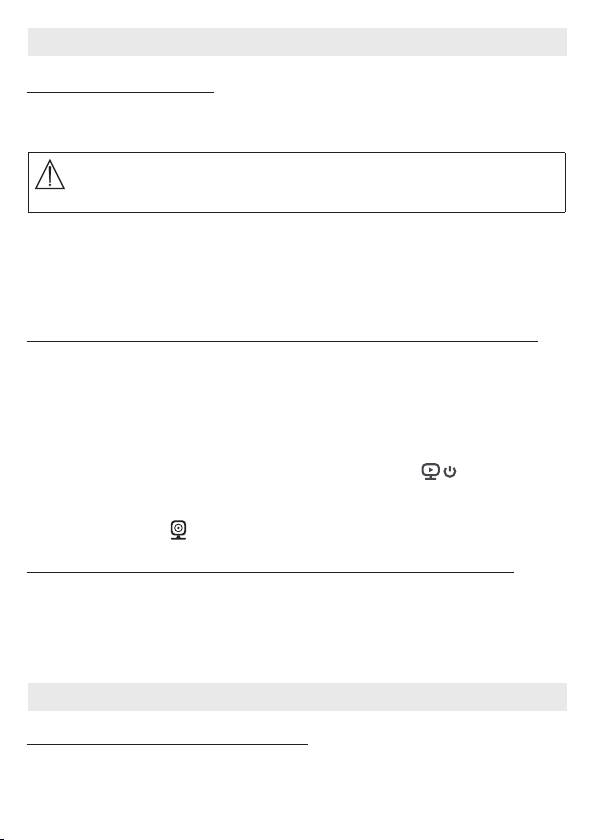
7. Uruchomienie jednostki rodziców
7.1 Uruchomienie kamery
1.
Kamerę należy ustawić na równej stabilnej powierzchni iskierować obiektyw kamery na
obszar, który ma być nadzorowany. Należy pamiętać otym, aby wpobliżu nie znajdowały
się żadne inne urządzenia elektryczne.
OSTRZEŻENIE
NIE wolno umieszczać kamery wzasięgu ręki dziecka!
2. Małą końcówkę zasilacza kamery „Baby” należy połączyć zkamerą.
3. Drugą końcówkę zasilacza należy podłączyć do gniazdka.
4. Aby włączyć urządzenie, należy przesunąć włącznik/wyłącznik na pozycję „ON”. Kontrolka
działania kamery zacznie świecić kolorem niebieskim.
5. Aby wyłączyć kamerę, należy przesunąć włącznik/wyłącznik wdół.
7.2 Uruchomienie jednostki rodziców przy wykorzystaniu akumulatora
1. Usunąć klips unieruchamiający.
2. Przesunąć wdół osłonę na tylnej stronie jednostki rodziców.
3. Następnie należy włożyć dostarczone wzakresie dostawy akumulatory zgodnie zinstruk
-
cją na rysunku.
4. Przesunąć ponownie wdół osłonę na tylnej stronie jednostki rodziców, aż nastąpi wyczu
-
walne zatrzaśnięcie.
5. Ponownie zatrzasnąć klips unieruchamiający.
6.
Aby włączyć jednostkę rodziców, nacisnąć przycisk WŁ./WYŁ. . Po włączeniu ka-
mery na ekranie pojawia się automatycznie transmitowany obraz zkamery. Jeśli kamera
byłaby nadal wyłączona, rozlegnie się sygnał akustyczny ina monitorze pojawi się
następujący symbol .
7.3 Uruchomienie jednostki rodziców przy wykorzystaniu zasilacza
1. Podłączyć małą końcówkę zasilacza jednostki rodziców „Monitor” zjednostką rodziców.
2. Drugą końcówkę zasilacza należy podłączyć do gniazdka.
3. Jednostka rodziców automatycznie się włączy. Wcelu wyłączenia nacisnąć przycisk WŁ./
WYŁ
. Po włączeniu jednostki rodziców ikamery na ekranie jednostki rodziców pojawia
się automatycznie transmitowany obraz zkamery.
8. Obsługa jednostki rodziców
8.1 Oświetlenie nocne na podczerwień
Aby móc zobaczyć na ekranie dobrze rozpoznawalne transmitowane obrazy także wciem-
ności, monitor wideo dziecka aktywuje wciemności automatycznie oświetlenie nocne na
134
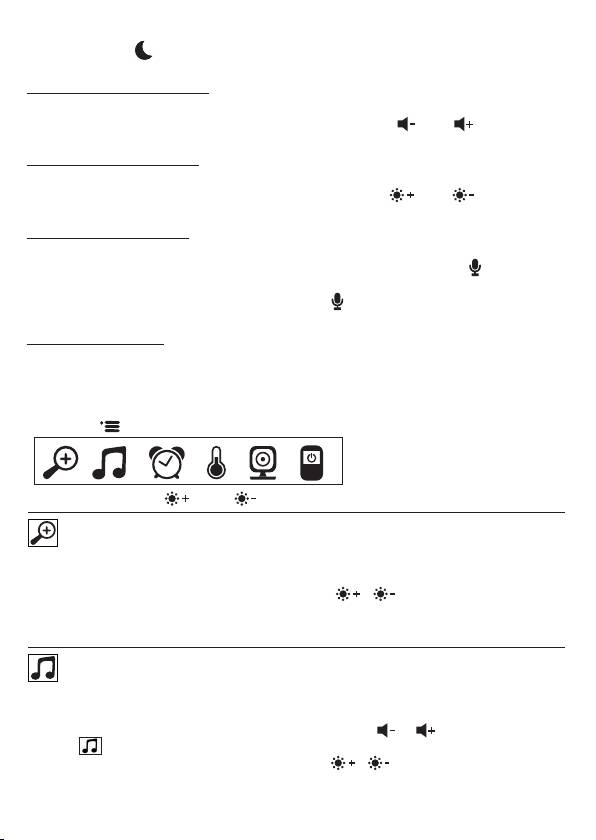
podczerwień. Jeśli oświetlenie nocne na podczerwień jest aktywne, na ekranie pojawi się
symbol księżyca ( ).
8.2 Ustawianie głośności
Jednostka rodziców ma 5 poziomów głośności.
Aby zmienić ustawienie głośności, należy przycisnąć przycisk (
) lub ( ).
8.3 Ustawianie jasności
Jednostka rodziców ma 5 poziomów jasności.
Aby zmienić ustawienie jasności, należy przycisnąć przycisk (
) lub ( ).
8.4 Funkcja interkomu
Jednostka rodziców ma funkcję interkomu.
Aby aktywować funkcję interkomu, należy przytrzymać wciśnięty przycisk (
) na jednostce
rodziców izacząć mówić. Teraz można usłyszeć wypowiadane słowa zkamery. Aby dezakty
-
wować funkcję interkomu, należy zwolnić przycisk ( ).
8.5 Menu ustawień
Wmenu jednostki rodziców można dokonywać następujących ustawień: funkcji zoomu, ko-
łysanek, alarmu, jednostki temperatury, dodawania/usuwania/podglądu kamery, zmien-
nego obrazu kamery oraz trybu oszczędzania energii.
•
Wcelu przejścia do menu ustawień należy włączyć jednostkę rodziców, anastępnie wcisnąć
przycisk ( ). Na dolnej krawędzi ekranu kamery pojawia się następujące menu ustawień:
Za pomocą przycisku ( ) oraz ( ) można wybierać ustawienia wmenu.
Funkcja zoomu
Jednostka rodziców jest wyposażona wfunkcje zoomu wcelu powiększania transmitowanego
obrazu. Aby aktywować funkcję zoomu, należy wykonać następujące czynności:
•
Za pomocą przycisków kierunkowych góra/dół ( / ) należy wybrać odpowiedni
współczynnik zoomu (1x lub 2x).
•
Należy potwierdzić przyciskiem (
OK
).
Kołysanki
Za pomocą jednostki rodziców można aktywować jedną zpięciu kołysanek, która następnie bę-
dzie się rozlegać zkamery. Aby aktywować kołysanki, należy wykonać następujące czynności:
•
Za pomocą przycisków kierunkowych wlewo/wprawo ( / ) należy wybrać opcję
menu
.
•
Za pomocą przycisków kierunkowych góra/dół ( / ) należy wybrać kołysankę (1,
2, 3, 4 lub 5).
•
Należy potwierdzić przyciskiem (
OK
).
135
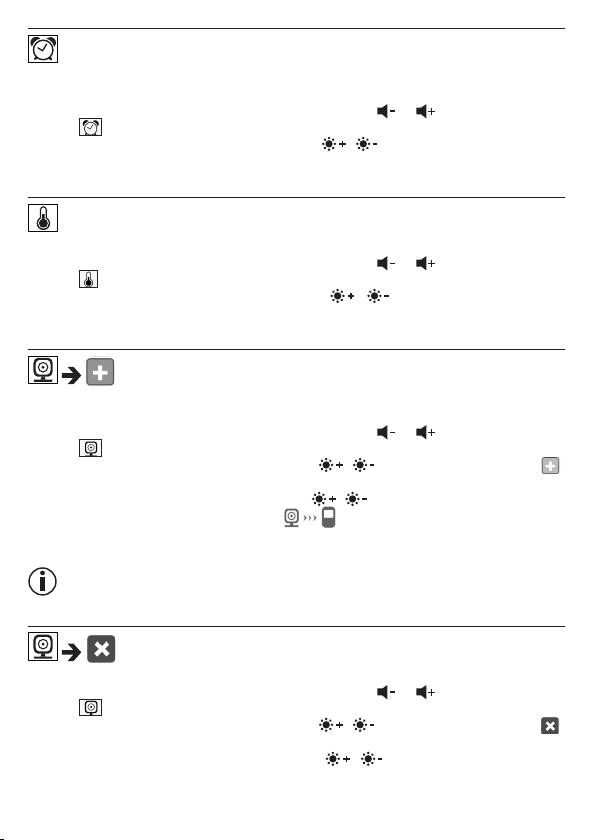
Alarm
Na jednostce rodziców można ustawić alarm, który rozlegnie się po 2, 4 lub 6 godzinach przy
jednostce rodziców. Aby aktywować alarm, należy wykonać następujące czynności:
•
Za pomocą przycisków kierunkowych wlewo/wprawo ( / ) należy wybrać opcję
menu
.
•
Za pomocą przycisków kierunkowych góra/dół ( / ) należy ustawić czas, po którym
powinien się rozlec alarm.
•
Należy potwierdzić przyciskiem (
OK
).
Jednostka temperatury
Temperatura może być wyświetlana wstopniach Celsjusza (°C) lub Fahrenheita (°F).
•
Za pomocą przycisków kierunkowych wlewo/wprawo ( / ) należy wybrać opcję
menu
.
•
Za pomocą przycisków kierunkowych góra/dół ( / ) należy ustawić odpowiednią
jednostkę temperatury.
•
Należy potwierdzić przyciskiem (
OK
).
Dodawanie kamery
Jednostkę rodziców można połączyć maksymalnie zczterema kamerami.
Aby dodać kamerę do jednostki rodziców, należy wykonać następujące czynności:
•
Za pomocą przycisków kierunkowych wlewo/wprawo ( / ) należy wybrać opcję
menu
.
•
Za pomocą przycisków kierunkowych góra/dół ( / ) należy wybrać opcję menu .
•
Należy potwierdzić przyciskiem (
OK
). Na ekranie pojawią się numery 1,2,3,4.
•
Za pomocą przycisków kierunkowych góra/dół ( / ) należy wybrać numer ipotwierdzić
przyciskiem (
OK
). Na ekranie pojawi się irozpocznie się wyszukiwanie kamery.
•
Na tylnej stronie kamery należy przytrzymać przycisk parowania (PAIR) tak długo, aż rozle-
gnie się sygnał dźwiękowy itransmitowany obraz zdodanej kamery pojawi się na ekranie.
Wskazówka
•
Dodatkowe kamery można uzyskać whandlu pod numerem produktu 952.64.
Usuwanie kamery
Jeśli połączenie zkamerą powinno zostać usunięte, należy postępować wnastępujący sposób:
•
Za pomocą przycisków kierunkowych wlewo/wprawo ( / ) należy wybrać opcję
menu
.
•
Za pomocą przycisków kierunkowych góra/dół ( / ) należy wybrać opcję menu .
•
Należy potwierdzić przyciskiem (
OK
). Na ekranie pojawią się numery 1,2,3,4.
•
Za pomocą przycisków kierunkowych góra/dół ( / ) należy wybrać numer kamery,
która ma zostać usunięta.
•
Należy potwierdzić przyciskiem (
OK
).
136
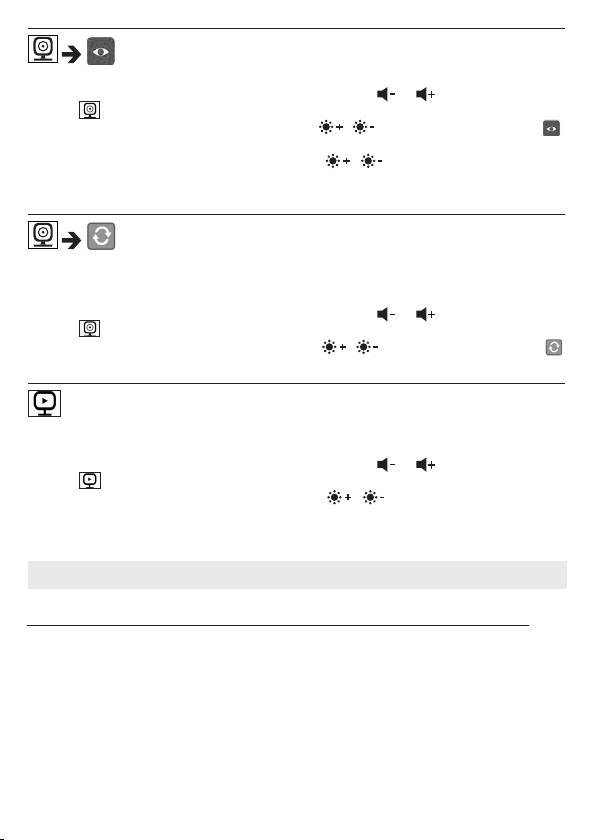
Podgląd kamery
Aby wybrać transmitowany obraz danej kamery, należy postępować wnastępujący sposób:
•
Za pomocą przycisków kierunkowych wlewo/wprawo ( / ) należy wybrać opcję
menu
.
•
Za pomocą przycisków kierunkowych góra/dół ( / ) należy wybrać opcję menu .
•
Należy potwierdzić przyciskiem (
OK
). Na ekranie pojawią się numery 1,2,3,4.
•
Za pomocą przycisków kierunkowych góra/dół ( / ) należy wybrać numer kamery,
której obraz ma zostać wyświetlony.
•
Należy potwierdzić przyciskiem (
OK
).
Zmienny obraz kamery
Wprzypadku włączenia kilku kamer można użyć funkcji „Zmienny obraz kamery”. Po aktywo-
waniu tej funkcji transmitowany obraz na ekranie pojawi się wformie pętli zmieniającej się co
12 sekund. Aby aktywować tę funkcję, należy wykonać następujące czynności:
•
Za pomocą przycisków kierunkowych wlewo/wprawo ( / ) należy wybrać opcję
menu
.
•
Za pomocą przycisków kierunkowych góra/dół ( / ) należy wybrać opcję menu .
•
Należy potwierdzić przyciskiem (
OK
).
Tryb oszczędzania energii
Jednostka rodziców jest wyposażona wtryb oszczędzania energii. Po aktywowaniu trybu
oszczędzania energii obraz wyłącza się automatycznie po upływie 5, 15 lub 60 minut.
•
Za pomocą przycisków kierunkowych wlewo/wprawo ( / ) należy wybrać opcję
menu
.
•
Za pomocą przycisków kierunkowych góra/dół ( / ) należy wybrać czas, po jakim
ekran powinien się automatycznie wyłączyć (5min, 15min lub 60min).
•
Należy potwierdzić przyciskiem (
OK
).
9. Uruchomienie za pomocą smartfonu/tabletu
9.1 Ustawianie kamery za pomocą urządzenia zsystemem Android™
•
Otworzyć stronę sklepu Google Play Store wswoim urządzeniu wyposażonym wsystem
Android™.
•
Wyszukać wnim aplikację „Beurer CareCam” ipobrać ją. Uruchomić aplikację iutworzyć
konto użytkownika.
•
Postępować zgodnie ze wskazówkami wyświetlanymi przez aplikację. Po zalogowaniu ka-
mery pojawia się obraz transmitowany zustawionej kamery.
•
Ustawić kamerę (zachować odstęp 2 mod dzieci, wybrać miejsce niedostępne dla dzieci).
137

®
®
9.2 Ustawianie kamery na iPhonie
/iPadzie
®
®
•
Otworzyć stronę sklepu App Store na swoim iPhonie
/iPadzie
.
•
Wyszukać wnim aplikację „Beurer CareCam” ipobrać ją.
•
Uruchomić aplikację iutworzyć konto użytkownika.
•
Postępować zgodnie ze wskazówkami wyświetlanymi przez aplikację. Po zalogowaniu ka-
mery pojawia się obraz transmitowany zustawionej kamery.
•
Ustawić kamerę (zachować odstęp 2 mod dzieci, wybrać miejsce niedostępne dla dzieci).
9.3 Ustawienia kamery
Wustawieniach kamery można m. in. przypisać kamerze nazwę iobraz użytkownika. Ponadto
można ustawić wrażliwość kamery na ruch/dźwięk itemperaturę, aby lepiej zdefiniować, od
kiedy kamera powinna wysyłać powiadomienia.
9.3.1 Nadanie nazwy kamery/Przypisanie obrazu menu
Spersonalizowana nazwa oraz spersonalizowany obraz menu ułatwiają przypisanie kamer.
1. Gdy wyświetli się aktualnie transmitowany obraz, kliknąć logo Beurer CareCam znajdujące
się wlewym górnym rogu ekranu. Wyświetli się menu kamery.
2. Nacisnąć symbol ustawień (
) wmenu kamery.
3. Nacisnąć „Camera details” („Szczegóły kamery”).
4. Tutaj można nadać nazwę kamerze, klikając „Camera name” („Nazwa kamery”). Aby przy
-
pisać spersonalizowany obraz menu, kliknąć opcję „Change image” („ Zmiana obrazu”).
9.3.2 Ustawianie wrażliwości powiadomień
1. Wmenu kamery nacisnąć symbol ustawień obok kamery.
2. Kliknąć pole zpomarańczowym trójkątem ostrzegawczym znajdującym się powyżej. Teraz
można ustawić czułość na ruch idźwięki oraz granice dla alarmu temperatury. Wartości
graniczne alarmu temperatury: 0 – 20°Club 21 – 40°C.
Wskazówka
Wzależności od ustawionej czułości na osi czasu aplikacji pojawia się powiadomienie owy-
krytym ruchu, dźwięku lub zmianie temperatury.
Jeśli zezwoli się wswoim smartfonie/tablecie na komunikaty typu push od Beurer CareCam
App, będzie można otrzymywać powiadomienia nawet wtedy, jeśli nie znajduje się waplikacji
(np. na zablokowanym ekranie).
9.4 Ustawienia ogólne
Wustawieniach ogólnych można ustawić
tryb godzinowy
(12h / 24h) i
tryb temperatury
(°C/°F). Dodatkowo można włączyć funkcję „Do not disturb” („Proszę nie przeszkadzać”).
1. Gdy wyświetli się aktualnie transmitowany obraz, kliknąć logo Beurer CareCam znajdujące
się wlewym górnym rogu ekranu. Wyświetli się menu kamery.
2. Kliknąć „Settings” („Ustawienia”) znajdujące się wgórnej części.
3.
Aby ustawić tryb godzinowy/temperatury, kliknąć „General settings” („Ustawienia ogólne”).
4. Aby aktywować funkcję „Do not disturb” („Proszę nie przeszkadzać”), kliknąć „Do not di-
sturb”, anastępnie „ON” („WŁ.”) po prawej stronie. Ustaw czas trwania, przesuwając od-
powiednio punkt na ekranie (maks. 3 godziny).
138
Wskazówka
Gdy funkcja „Do not disturb” („Proszę nie przeszkadzać”) jest włączona, nie otrzymuje się
żadnych komunikatów push wwybranym okresie.
10. Obsługa kamery za pomocą aplikacji
10.1 Włączanie kamery
UWAGA
Używać wyłącznie zasilacza dostarczonego wkomplecie.
•
Małą końcówkę zasilacza jednostki dziecka należy połączyć zkamerą.
•
Drugą końcówkę zasilacza należy włożyć do gniazdka.
•
Ustawić boczny włącznik/wyłącznik wpozycji „WŁ”. Lampka kontrolna zaczyna świecić się
na niebiesko. Aby wyłączyć kamerę, należy przesunąć włącznik/wyłącznik wdół.
•
Otworzyć aplikację „Beurer CareCam” wsmartfonie/tablecie lub portal internetowy na kom-
puterze.
•
Zalogować się na swoje konto.
•
Jeśli konto kamery jest prawidłowo ustawione (patrz Rozdział 7), na ekranie pojawi się
transmitowany obraz.
10.2 Dodawanie dodatkowej kamery
Do jednego konta użytkownika można podłączyć do 4 kamer:
•
Gdy wyświetli się aktualnie transmitowany obraz, kliknąć logo Beurer CareCam znajdujące
się wlewym górnym rogu ekranu. Wyświetli się menu kamery.
•
Kliknąć „Add camera” („Dodaj kamerę”) wlewym dolnym rogu.
•
Postępować zgodnie ze wskazówkami wyświetlanymi przez aplikację. Po pomyślnym zalo-
gowaniu automatycznie pojawia się obraz transmitowany zdodanej kamery.
10.3 Usuwanie kamery
Aby usunąć kamerę zkonta użytkownika, należy wykonać następujące kroki:
•
Wmenu kamery nacisnąć symbol ustawień ( ) kamery, która ma zostać usunięta.
•
Nacisnąć „Camera details” („Szczegóły kamery”).
•
Nacisnąć „Remove camera” („Usuń kamerę”) ipotwierdzić.
Wskazówka
Zostaną wtedy nieodwracalnie usunięte wszystkie wydarzenia zarejestrowane przez kamerę.
10.4 Ustawienia konta/wylogowanie
Na ekranie ustawień konta można m.in. zmienić hasło, sprawdzić posiadaną wersję aplikacji
lub wylogować się.
1. Gdy wyświetli się aktualnie transmitowany obraz, kliknąć logo Beurer CareCam znajdujące
się wlewym górnym rogu ekranu. Wyświetli się menu kamery.
139
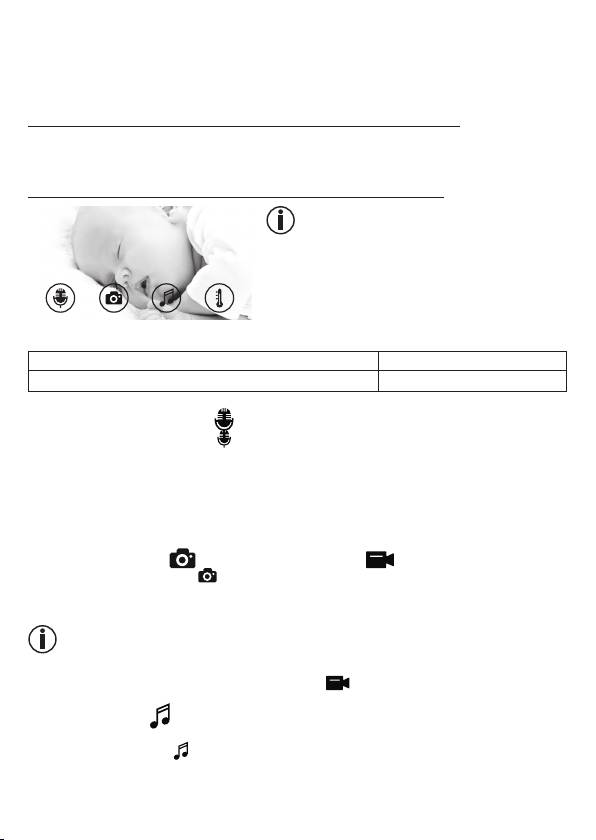
2. Kliknąć opcję „Account” znajdującą się wprawej górnej części.
3.
Aby zmienić hasło, kliknąć „Change password” („Zmiana hasła”) ipostępować zgodnie
zinstrukcjami. Aby wylogować się zkonta, kliknąć opcję „Log out” („Wylogowanie”), znaj-
dującą się poniżej, ipotwierdzić.
10.5 Funkcja widoku nocnego wykorzystująca podczerwień
Aby móc wyświetlić także wciemności dobrze rozpoznawalne transmitowane obrazy, kamera
aktywuje wciemności automatycznie oświetlenie nocne na podczerwień (czarno-biały obraz).
10.6 Funkcje dostępne podczas transmisji live waplikacji
Wskazówka
Po naciśnięciu transmitowanego obrazu pojawia się
poniższy interfejs menu. Po 10sekundach interfejs
menu znika.
Poniższe funkcje są dostępne tylko waplikacji.
1 Funkcja interkomu 3 Kołysanki
2 Funkcja foto /
Funkcja zapisu wideo (tylko Android
™
)
4 Wskaźnik temperatury
10.6.1 Funkcja interkomu
1. N
acisnąć symbol mikrofonu ( ) zlewej strony.
2.
Przy pierwszym użyciu pojawi się komunikat „Allow Beurer CareCam access to the mi-
crophone?” („Czy CareCam Beurer może korzystać zmikrofonu?”). Kliknąć „Yes” („Tak”).
3. Aby aktywować funkcję interkomu, należy nacisnąć przycisk rozmowy. Teraz można usły
-
szeć wypowiadane słowa zkamery. Aby wyłączyć funkcję interkomu, należy ponownie
nacisnąć przycisk rozmowy.
10.6.2 Funkcja foto /Funkcja zapisu wideo
1. Nacisnąć symbol kamery ( ).
2.
Aby zapisać bieżący transmitowany obraz, nacisnąć przycisk kamery. Obraz zostanie zapi-
sany wkatalogu obrazów smartfonu/tabletu.
Wskazówka
Osoby dysponujące urządzeniem zsystemem Android™ mogą zapisywać lokalnie również
wideo. Wtym celu należy nacisnąć symbol wideo ( ).
10.6.3 Kołysanki
Można włączyć jedną zpięciu kołysanek, która następnie będzie się rozlegać zkamery.
1. Nacisnąć symbol nut (
).
2. Wybrać dowolną kołysankę, naciskając ją. Kamera odtwarza kołysankę. Aby wyłączyć ko
-
łysankę, nacisnąć ją ponownie.
140
10.6.4 Wskazanie temperatury
Nacisnąć symbol termometru ( ). Wyświetli się aktualna temperatura otoczenia kamery. Po-
nowne klikanie symbolu termometru ( ) umożliwia przełączanie między wyświetlaniem tem-
peratury wstopniach Celsjusza (°C) iFahrenheita (°F).
10.7 Używanie kamery na innych urządzeniach końcowych
Aby używać kamery na innych urządzeniach, należy zalogować się za pomocą tej samej nazwy
użytkownika ihasła do konta użytkownika.
10.8 Dostęp do konta użytkownika za pomocą portalu internetowego (PC)
Dostęp do konta użytkownika można uzyskać za pomocą portalu internetowego.
Link do portalu użytkownik otrzymuje wwiadomości e-mail wysłanej automatycznie po usta
-
wieniu kamery.
Wskazówka
Za pomocą portalu internetowego można wyświetlić tylko transmitowany obraz ioś czasu.
Dodatkowe funkcje/ustawienia (np. funkcja interkomu) nie są dostępne.
11. Co warto wiedzieć omonitorze wideo dziecka?
•
Zasilanie jednostki rodziców przez akumulator minimalizuje smog elektromagnetyczny wy-
wołany zmiennymi polami elektrycznymi imagnetycznymi.
•
Zasięg urządzenia można zwiększyć przez umieszczenie kamery przy drzwiach lub oknie,
albo jak najwyżej, oraz sprawdzeniu, czy akumulator nie jest zbyt słaby.
•
Inne fale radiowe mogą zakłócać połączenie urządzenia. Dlatego też urządzenia nie należy
ustawiać wpobliżu takiego sprzętu jak mikrofalówka, router WLAN itp.
•
Przedstawione poniżej inne czynniki mogą zakłócać transmisję urządzenia lub skracać jego
zasięg: meble, ściany, domy, drzewa, warunki atmosferyczne (np. mgła, deszcz).
12. Czyszczenie ikonserwacja
Okres użytkowania kamery oraz jednostki rodziców zależy od właściwej eksploatacji:
UWAGA
•
Gdy monitor wideo dziecka nie jest używany przez dłuższy czas, należy wyjąć akumulator
zjednostki rodziców.
•
Maksymalną wydajność akumulatora można uzyskać wtedy, gdy rozładuje się go co najmniej
raz na pół roku. Wtym celu należy odłączyć jednostkę rodziców od sieci irozładować akumu-
lator podczas normalnego użytkowania. Następnie akumulator należy całkowicie naładować.
•
Maksymalna wydajność akumulatora jest osiągana dopiero po kilku cyklach ładowania
izależy od wielu czynników (stan akumulatora, temperatura otoczenia, sposób iczęstotli-
wość ładowania itd.).
141
•
Należy chronić kamerę oraz jednostkę rodziców przed wstrząsami, wilgocią, kurzem, che-
mikaliami, dużymi wahaniami temperatury, polami elektromagnetycznymi iznajdującymi się
zbyt blisko źródłami ciepła (piec, grzejnik).
•
Kamerę/Jednostkę rodziców należy czyścić za pomocą miękkiej suchej ściereczki. Nie na-
leży używać środków czyszczących do szorowania.
13. Co należy zrobić wprzypadku problemów?
UWAGA Zapomniane hasło
Wprzypadku zapomnienia hasła nacisnąć waplikacji opcję „Forgotten password” („Zapomnia-
ne hasło”) ipodać swój adres e-mail. Nowe hasło zostanie przysłane na podany adres e-mail.
Problem Rozwiązanie
Nie można włączyć jednostki rodzi-
Należy sprawdzić, czy:
ców.
•
zasilacz „Monitor” jest prawidłowo podłączony,
•
akumulator jest prawidłowo podłączony,
•
akumulator jest naładowany lub czy akumulator wymaga
naładowania, albo jest uszkodzony.
Jednostka rodziców generuje sygnał
Należy sprawdzić, czy:
akustyczny.
•
n
ie przekroczono maksymalnej odległości,
•
z
asilacz kamery („Baby”) jest prawidłowo podłączony,
•
k
amera jest włączona,
•
a
kumulator jednostki rodziców jest naładowany.
Jednostka rodziców jest włączona,
Aby ustawić odpowiednią głośność na jednostce rodziców,
ale nie słychać żadnych dźwięków.
należy wcisnąć wtrakcie pracy lewy lub prawy przycisk
kierunkowy.
Jednostka rodziców wyłącza się.
•
Należy ponownie naładować akumulator jednostki ro-
dziców.
•
Jednostka rodziców może znajdować się wtrybie oszczę-
dzania energii. Należy upewnić się, czy wmenu nie wy-
brano trybu oszczędzania energii iw razie konieczności
go wyłączyć.
Sygnał jest słaby, połączenie wciąż
•
Jeśli na drodze między kamerą ajednostką rodziców
jest przerywane lub występują za-
znajduje się inne urządzenie techniczne (np. kuchenka
kłócenia.
mikrofalowa), należy je usunąć lub wyłączyć.
•
Należy sprawdzić, czy pomiędzy kamerą oraz jednost-
ką rodziców nie znajdują się inne obiekty wywołujące
zakłócenia, np. drzewa, anastępnie zmienić położenie
urządzeń wtaki sposób, aby jednostka rodziców zasy-
gnalizowała nawiązanie połączenia.
•
Należy sprawdzić, czy kamera ijednostka rodziców znaj-
dują się wobszarze maksymalnego zasięgu odbioru.
142

Problem Rozwiązanie
Jeśli transmisja nie jest w żaden
1. Należy włączyć kamerę ijednostkę rodziców,
sposób możliwa, można ponownie
2. Wmenu jednostki rodziców należy usunąć kamerę ipo
-
cyfrowo dostroić sygnały urządzeń
nownie ją dodać zgodnie zopisem wpunkcie „Dodawa-
(parowanie).
nie kamery” (Patrz rozdział 8.5).
Nie można nawiązać połączenia zka-
Wyłączyć iwłączyć ponownie router WLAN. Zalogować się
merą.
ponownie.
Nie można nawiązać połączenia zka-
Sprawdzić, czy kamera znajduje się wzasięgu odbioru ro
-
merą.
utera WLAN. Jeśli lampka kontrolna miga, postawić kamerę
bliżej routera WLAN wcelu zapewnienia lepszego odbioru.
Smartfon/Tablet nie emituje dźwię-
Sprawdzić, czy ustawienia alarmu są włączone.
kowych komunikatów alarmowych.
Nie można zapisać nagrań wideo na
Nagrania wideo można zapisywać tylko na urządzeniach
urządzeniu końcowym.
zsystemem Android™.
Po zarejestrowaniu nie mogę się zalo-
Sprawdzić poprawność nazwy użytkownika ihasła.
gować na konto użytkownika.
Wyświetla się komunikat błędu „Your
Upewnić się, że zarejestrowano się wnaszej firmie. Naci-
e-mail ID is not registered” („Twój
snąć opcję „Create user account” („Tworzenie konta użyt-
identyfikator e-mail nie jest zareje
-
kownika”).
strowany”).
Co mam zrobić, jeśli zapomniałam/
-
Nacisnąć opcję „Forgotten password” („Zapomniane hasło”)
-łem hasła?
waplikacji ipodać swój adres e-mail. Nowe hasło zostanie
przysłane na podany adres e-mail.
Nie otrzymałam/-łem e-maila mimo
•
Możliwe, że e-mail trafił do folderu Spam. Sprawdzić
użycia funkcji „Forgotten password”
wfolderze Spam.
(„Zapomniane hasło”).
•
E-mail może znajdować się jeszcze wdrodze. Sprawdzić
ponownie wiadomości e-mail za kilka minut.
Przy próbie dodania nowej kamery
Przytrzymać przycisk „PAIR” przez 5 sekund ispróbować
do konta użytkownika nie pojawiły się
ponownie.
kamery, które chciałam/-łem dodać.
Podczas operacji ustawiania wostat-
Wyłączyć iwłączyć kamerę ponownie. Przytrzymać przycisk
nim kroku nie pojawia się kamera. Na-
„PAIR” do momentu usłyszenia sygnału dźwiękowego. Po-
stępnie operacja ustawiania zostaje
czekać jedną minutę, aż lampka kontrolna zacznie migać.
przerwana.
Kamera jest gotowa do ustawiania. Rozpocząć ponownie
ustawianie kamery.
Kiedy próbuję zobaczyć transmito-
Należy wykonać aktualizację oprogramowania układowego.
wany obraz wyświetla się komunikat,
Nasza firma aktualizuje aplikację co jakiś czas wcelu stałe-
że powinnam/powinienem zaktuali-
go ulepszania funkcji kamery.
zować oprogramowanie układowe.
143
14. Utylizacja
Utylizacja akumulatorów musi odbywać się poprzez specjalnie oznakowane pojemniki zbiorcze,
punkty zbiórki odpadów specjalnych lub sklepy ze sprzętem elektrycznym. Zgodnie zobowią-
zującymi przepisami użytkownik jest zobowiązany do utylizacji akumulatorów.
Ze względu na ochronę środowiska po zakończeniu użytkowania urządzenia nie
wolno wyrzucać zodpadami domowymi.
Utylizację należy zlecić wodpowiednim punkcie zbiórki wdanym kraju. Urządzenie
należy zutylizować zgodnie zdyrektywą ozużytych urządzeniach elektrycznych
ielektronicznych – WEEE (Waste Electrical and Electronic Equipment).
Wrazie pytań należy zwrócić się do odpowiedniej instytucji odpowiedzialnej za utylizację.
15. Dane techniczne
•
23 kanały
•
Częstotliwość 2,4–2,483 GHz
•
Cyfrowy odbiornik
•
Wyświetlacz 2,4" TFT
•
Technologia podczerwieni
•
Tryb ECO (jednostka rodziców)
•
Wymiary kamery: 9 x6,5 x5,8 cm
Wymiary jednostki rodziców: 11,5 x6,9 x2,4 cm
•
Masa: kamera 95 g; jednostka rodziców 80 g; akumulator 38 g
•
Zasięg do 300 mna otwartej przestrzeni
Zasilanie dostarczone zasilacze:
Jednostka rodziców (5V USB/600mA)
Kamera HD (5V USB/1000mA)
Akumulator litowo-jonowy (2100 mA)
Czas zasilania przez akumulator
Jednostka rodziców: 12 godzin
(zależy od stanu akumulatora,
temperatury otoczenia, sposobu
iczęstotliwości ładowania itd.)
Gwarantujemy, że ten produkt jest zgodny zdyrektywą europejską R&TTE 1999/5/WE.
Aby uzyskać szczegółowe dane, np. otrzymać certyfikat zgodności CE, należy skontak
-
tować się zpunktem serwisowym pod podanym adresem.
751.674 - 0215 Irrtum und Änderungen vorbehalten
144
