
Dell Precision M6300 (Late 2007): Tab Function
Tab Function: Dell Precision M6300 (Late 2007)
Table of contents
- Notes, Notices, and Cautions
- Contents
- Finding Information What Are You Looking For? Find It Here
- What Are You Looking For? Find It Here
- What Are You Looking For? Find It Here
- What Are You Looking For? Find It Here
- What Are You Looking For? Find It Here
- Setting Up Your Computer 2 3 4
- About Your Computer Front View
- Left Side View Right Side View
- Back View
- Bottom View
- Using a Battery Battery Performance
- Checking the Battery Charge Dell QuickSet Battery Meter Microsoft Windows Vista Power Meter Microsoft Windows Power Meter
- Charge Gauge Check the Battery Charge
- Low-Battery Warning Conserving Battery Power
- Charging the Battery Removing the Battery
- To remove the battery: Storing a Battery
- Troubleshooting Lockups and Software Problems The computer does not start up The computer stops responding A program stops responding A program crashes repeatedly
- A program is designed for an earlier Windows operating system A solid blue screen appears Other software problems
- Dell Diagnostics When to Use the Dell Diagnostics Starting the Dell Diagnostics From Your Hard Drive
- Starting the Dell Diagnostics From the Drivers and Utilities Media
- Dell Diagnostics Main Menu Option Function Option Function
- Tab Function

3
If a problem is encountered during a test, a message appears with an error
code and a description of the problem. Write down the error code and
problem description and contact Dell (see "Contacting Dell" in your
User’s
Guide)
.
NOTE: The Service Tag for your computer is located at the top of each test
screen. If you contact Dell, support personnel will ask for your Service Tag.
4
If you run a test from the
Custom Test or Symptom Tree
option, click the
applicable tab described in the following table for more information.
Tab Function
Results Displays the results of the test and any error conditions
encountered.
Errors Displays error conditions encountered, error codes, and the
problem description.
Help Describes the test and may indicate requirements for running
the test.
Configuration Displays your hardware configuration for the selected device.
The Dell Diagnostics obtains configuration information for
all devices from system setup, memory, and various internal
tests, and it displays the information in the device list in the
left pane of the screen. The device list may not display the
names of all the components installed on your computer or
all devices attached to your computer.
Parameters Allows you to customize the test by changing the test
settings.
5
When the tests are complete, close the test screen to return to the
Main
Menu
screen. To exit the Dell Diagnostics and restart the computer, close
the
Main
Menu
screen.
6
Remove the Dell
Drivers and Utilities
media (if applicable).
26 Quick Reference Guide

Index
B
regulatory, 6
safety, 6
battery
User’s Guide, 7
charge gauge, 17
warranty, 6
charging, 19
checking the charge, 16
performance, 15
E
power meter, 16
removing, 19
End User License Agreement, 6
storing, 20
ergonomics information, 6
C
H
CDs
hardware
operating system, 9
Dell Diagnostics, 23
computer
Help and Support Center, 8
crashes, 21-22
help file
stops responding, 21
Windows Help and Support
Center, 8
D
Dell Diagnostics, 23
L
Dell support site, 7
labels
diagnostics
Microsoft Windows, 6
Dell, 23
Service Tag, 6
documentation
End User License Agreement, 6
ergonomics, 6
O
online, 7
operating system
Product Information Guide, 6
reinstalling, 9
Index 27

Operating System CD, 9
software
problems, 21-22
optical drive
description, 12
Starting the Dell Diagnostics
from the Drivers and Utilities
CD, 24
from Your Hard Drive, 23
P
support website, 7
problems
blue screen, 22
computer crashes, 21-22
computer stops responding, 21
T
Dell Diagnostics, 23
troubleshooting
general, 21
Dell Diagnostics, 23
program crashes, 21
Help and Support Center, 8
program stops responding, 21
software, 21-22
Product Information Guide, 6
U
User’s Guide, 7
Q
QuickSet Help, 8
W
warranty information, 6
Windows XP
R
Help and Support Center, 8
regulatory information, 6
reinstalling, 9
Resource CD
Dell Diagnostics, 23
S
safety instructions, 6
Service Tag, 6
28 Index

Dell Precision™
Mobil arbejdsstation M6300
Hurtig referenceguide
Modeller PP05XA
www.dell.com | support.dell.com

OBS!, meddelelser og advarsler
OBS! Angiver vigtige oplysninger, som du kan bruge for at udnytte computeren
optimalt.
BEMÆRKNING: Angiver enten en mulig beskadigelse af hardware eller tab af
data og oplyser dig om, hvordan du kan undgå dette problem.
ADVARSEL: Angiver mulig tingskade, legemsbeskadigelse eller død.
____________________
Oplysningerne i dette dokument kan ændres uden varsel.
© 2007 Dell Inc. Alle rettigheder forbeholdes.
Enhver form for gengivelse uden skriftlig tilladelse fra Dell Inc. er strengt forbudt.
Anvendte varemærker i denne tekst: Dell, DELL-logoet, Dell Precision, og Express Charge er
varemærker tilhørende Dell Inc.; Bluetooth er et registreret varemærke, som ejes af Bluetooth SIG, Inc.
og anvendes af Dell under licens; Microsoft, Windows og Windows Vista er enten varemærker eller
registrerede varemærker tilhørende Microsoft Corporation i USA og/eller andre lande.
Andre varemærker og firmanavne kan være brugt i dette dokument til at henvise til enten de fysiske
eller juridiske personer, som gør krav på mærkerne og navnene eller til deres produkter. Dell Inc.
fraskriver sig enhver tingslig rettighed, for så vidt angår varemærker og firmanavne, som ikke er deres
egne.
Modeller PP05XA
Juli 2007 Delnr. RP926 Rev. A00

Indholdsfortegnelse
Sådan findes information . . . . . . . . . . . . . . . . 33
Opstilling af computeren
. . . . . . . . . . . . . . . . 38
Om computeren
. . . . . . . . . . . . . . . . . . . . . 39
Visning forfra
. . . . . . . . . . . . . . . . . . . . 39
Set fra venstre
. . . . . . . . . . . . . . . . . . . 40
Set fra højre
. . . . . . . . . . . . . . . . . . . . 40
Visning af bagsiden
. . . . . . . . . . . . . . . . 41
Visning af underside
. . . . . . . . . . . . . . . . 42
Anvendelse af et batteri
. . . . . . . . . . . . . . . . . 43
Batteriydelse
. . . . . . . . . . . . . . . . . . . . 43
Kontrol af Batteriopladning
. . . . . . . . . . . . 44
Sådan sparer du batteristrøm
. . . . . . . . . . . 46
Opladning af batteriet
. . . . . . . . . . . . . . . 47
Udskiftning af batteri
. . . . . . . . . . . . . . . . 47
Opbevaring af batteri
. . . . . . . . . . . . . . . . 48
Problemløsning
. . . . . . . . . . . . . . . . . . . . . 49
Fastfrysninger og softwareproblemer
. . . . . . . 49
Dell Diagnostics (Dell diagnosticering)
. . . . . . 51
Indeks . . . . . . . . . . . . . . . . . . . . . . . . . . . . . . 55
Indholdsfortegnelse 31

32 Indholdsfortegnelse
Sådan findes information
OBS! Nogle elementer eller medier er ekstraudstyr og medfølger måske ikke din
computer. Nogle elementer vil måske ikke være tilgængelige i visse lande.
OBS! Yderligere information kan blive afsendt med computeren.
Hvad søger du efter? Find det her
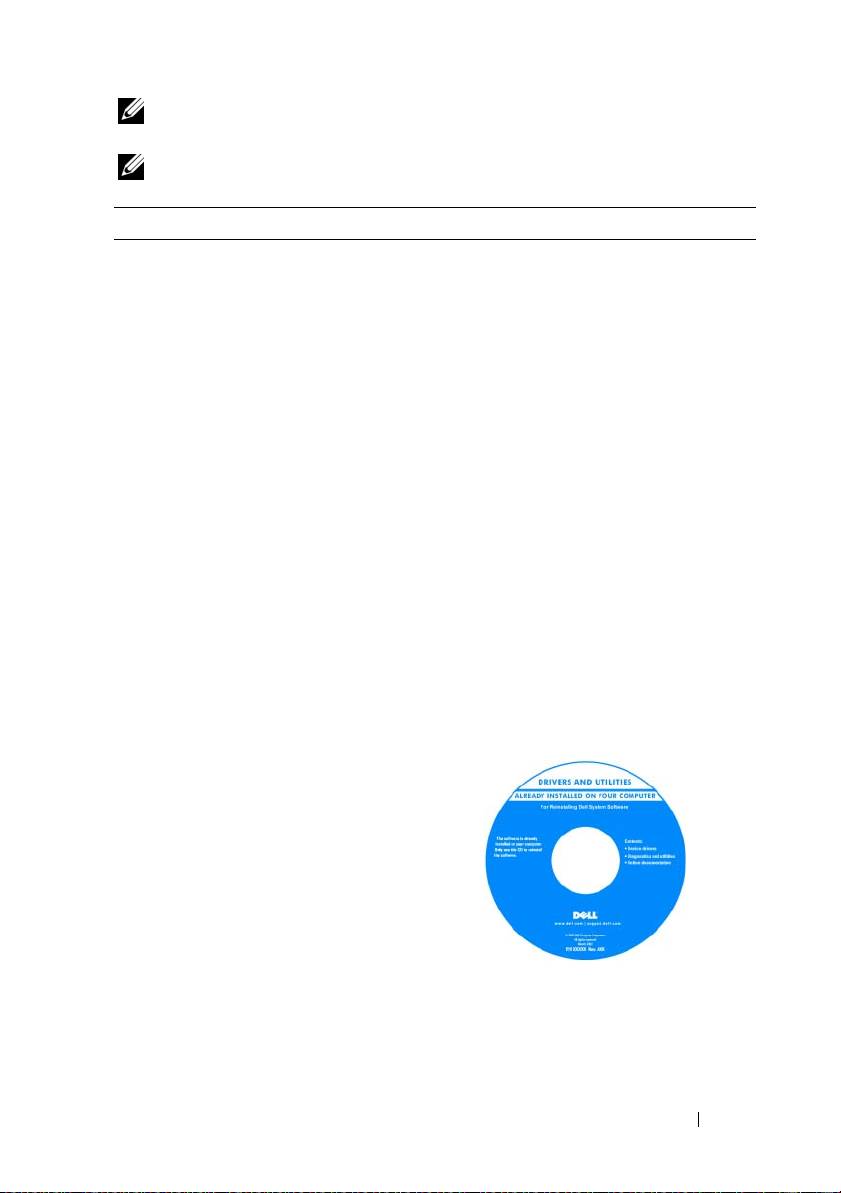
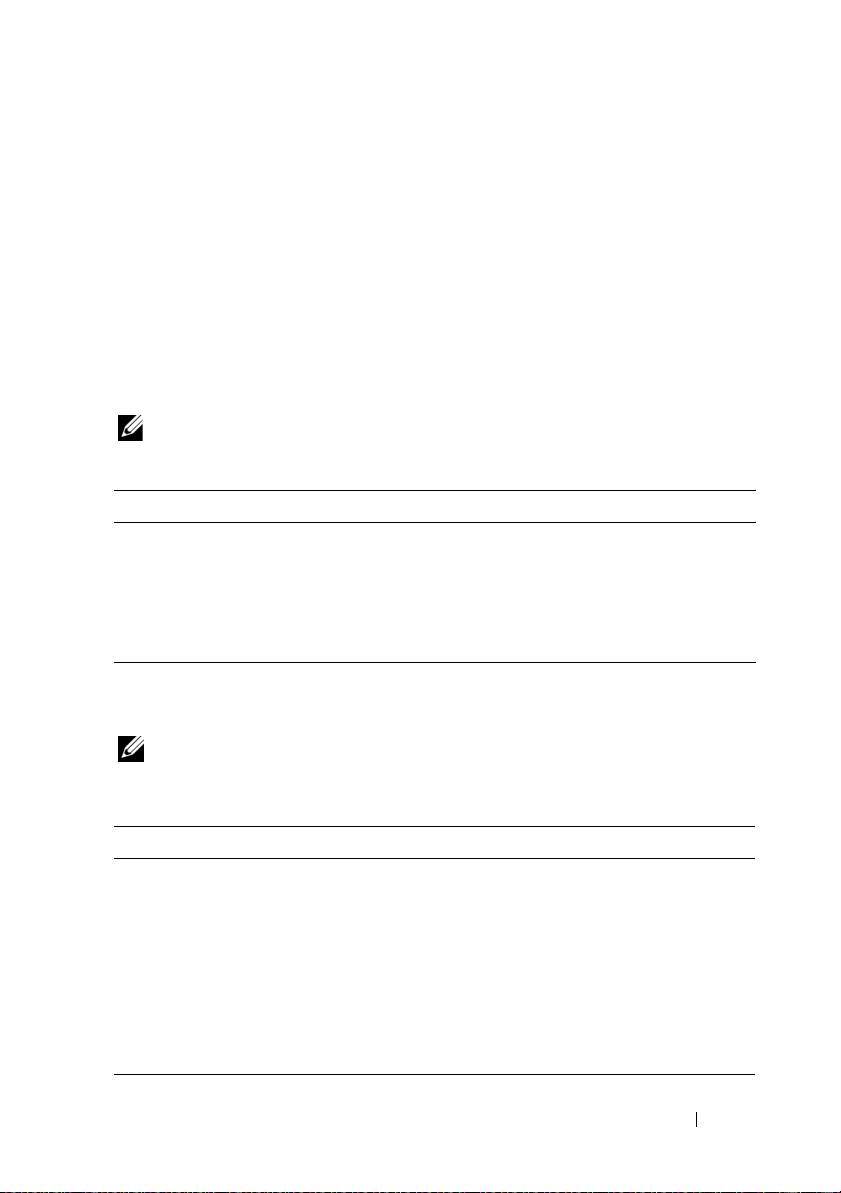
• Et diagnosticeringsprogram til
Mediet Drivers and Utilities (Drivere og
computeren
hjælpevæktøjer)
• Drivere til computeren
OBS! Mediet Drivers and Utilities (Drivere
og hjælpeværktøjer) er ekstra og leveres
• Dokumentation til enheden
muligvis ikke med din computer.
• Notebook System Software (NSS)
Dokumentationen og driverne er allerede
installeret på computeren. Du kan bruge
mediet Drivers and Utilities (Drivere og
hjælpeværktøjer) til at geninstallere
drivere (se "Geninstallation af Drivers and
Utilities (Drivere og hjælpeværktøjer)" i
User’s Guide (Brugervejledning)) og til at
køre Dell Diagnostics (Dell
diagnosticering) (se "Dell Diagnostics
(Dell diagnosticering)" på side 51).
På mediet kan der være readme-filer
(Vigtigt-filer), som indeholder sidste
øjebliks-opdateringer om tekniske
ændringer eller avanceret teknisk
referencemateriale til teknikere eller
erfarne brugere.
OBS! Drivere og
dokumentationsopdateringer kan findes på
support.dell.com.
Hurtig Referenceguide 33
Hvad søger du efter? Find det her
• Garantioplysninger
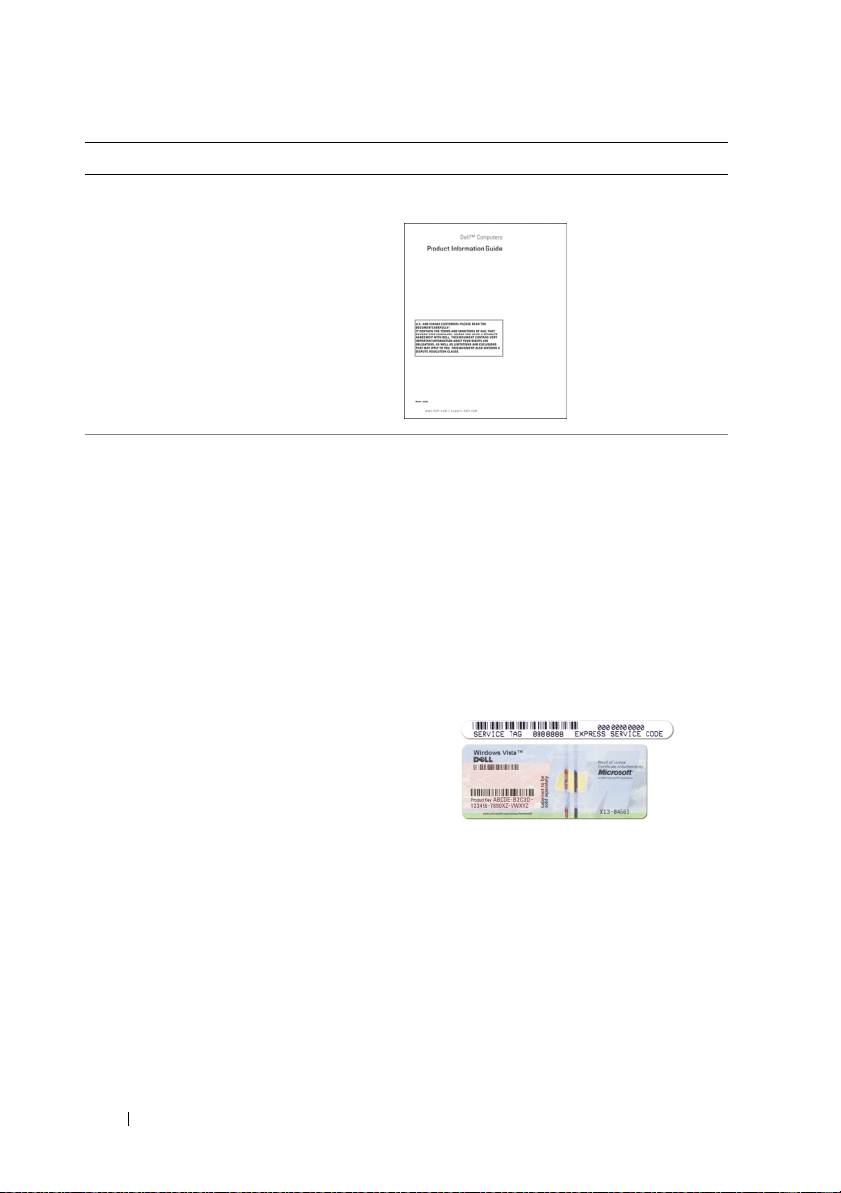
Dell™ Produktinformationsguide
• Handelsbetingelser (Kun USA)
• Sikkerhedsinstruktioner
• Kontrolinformation
• Ergonomi-information
• Licensaftale for slutbrugere
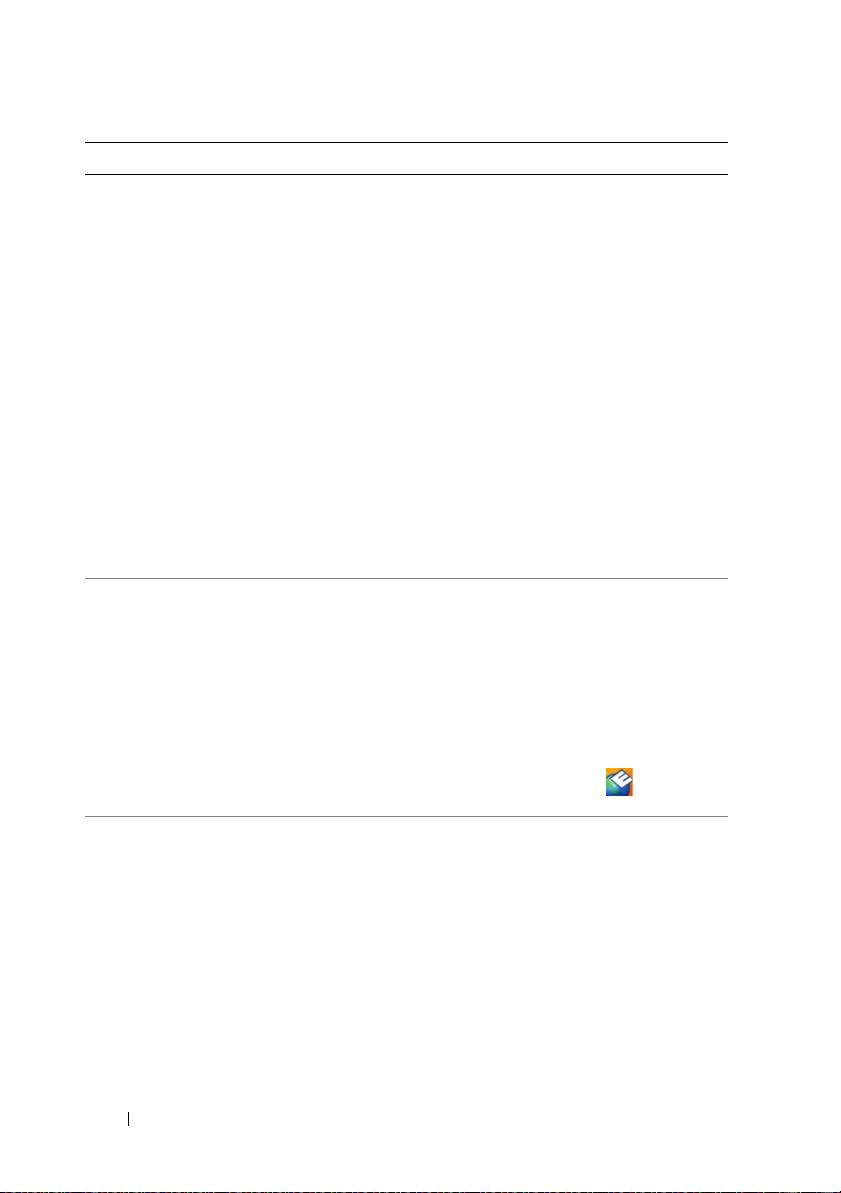
• Servicemærke og ekspressservicekode
Servicemærke og Microsoft Windows
®
®
Produktnøgle
• Microsoft
Windows
Produktnøgle
Disse mærkater findes på computeren.
• Brug servicemærket til at identificere
computeren, når du bruger
support.dell.com
eller kontakter
support.
• Indtast ekspressservicekoden for at
anvise opkaldet, når du kontakter
support.
OBS! Som en ekstra
sikkerhedsforanstaltning består den nyligt
designede Microsoft Windows-licensetiket
af en manglende del eller hul for at
modvirke fjernelse af etiketten.
34 Hurtig Referenceguide

Hvad søger du efter? Find det her
• Afmontering og udskiftning af dele
Dell Precision™ Brugervejledning
• Specifikationer
Microsoft Windows XP og Windows
Vista™ Hjælp og supportcenter
• Konfiguration af systemindstillinger
1
Klik på
Start
→
Help and Support
• Fejlfinding og løsning af problemer
(Hjælp og support)
→
Dell User and
System Guides
(Dell bruger- og
systemguider)
→
System Guides
(Systemguider).
2
Klik på
User's Guide
(Brugervejledning)
for din computer.
• Løsninger — Problemløsning og tips,
Dell Support Website (Dell support-
tekniske artikler og onlinekurser samt
websted) — support.dell.com
ofte stillede spørgsmål
OBS! Vælg dit område eller
• Kundeforum — Online-diskussion med
forretningssegment for at se den
andre Dell-kunder
pågældende supportside.
• Opgraderinger —
Opgraderingoplysninger om
komponenter, f.eks. hukommelse,
harddrev og operativsystem
• Kundepleje — Kontaktoplysninger,
serviceopkald og ordrestatus, garanti- og
reparationsoplysninger
• Service og support — Status på
serviceopkald og supporthistorie,
servicekontrakt, online-diskussioner
med support
• Dells tekniske opdateringsservice —
giver proaktiv e-mail-besked om
software- og hardware-opdateringer til
computeren
• Reference — Computer-
dokumentation, detaljer om min
computerkonfiguration,
produktspecifikationer og hvidbøger
• Overførsler — Godkendte drivere,
programrettelser og
softwareopdateringer
Hurtig Referenceguide 35
Hvad søger du efter? Find det her
• Notebook System Software (NSS) —
Sådan hentes Notebook System-
Hvis du geninstallerer operativsystemet
softwaren:
på computeren, skal du også
1
Gå til
support.dell.com
, vælg dit
geninstallere NSS-hjælpeværktøjet.
land/område og klik derefter på
Drivere
NSS detekterer automatisk computeren
og downloads
.
og operativsystemet og installerer
2
Klik på
Vælg en model
elle
Indtast et
opdateringer, som er passende for din
mærke
, foretag de nødvendige valg eller
konfiguration, og giver kritiske
indtast de behørige oplysninger for din
opdateringer til operativsystemet og
computer, og klik derefter på
Bekræft
.
support for processorer, optiske drev,
3
Rul ned til
System and Configuration
USB-enheder, osv. NSS er nødvendig,
Utilities (
System- og
for din Dell computer kan fungere
indstillingsværktøjer)
→
Dell Notebook
korrekt.
System Software
(Systemsoftware til
Dell bærbar computer), og klik derefter
på
Download Now
(Download nu).
OBS! support.dell.com-brugergrænseflade
kan variere alt efter dine valg.
• Software-opgradering og
Dell support-hjælpeværktøj
fejlfindingsoplysninger — Ofte stille
Dell support-hjælpeværktøj er et
spørgsmål, top-ti og generel tilstand af
automatisk opgraderings- og
dit computermiljø
beskedsystem, der er installeret på din
computer. Denne support giver tidstro
tilstandsscanning af dit computermiljø,
software-opgradering og relevant
selvhjælpsinformation. Få adgang til Dell
support-hjælpeværktøj fra
-ikonet på
værktøjslinjen.
• Sådan bruges
Microsoft Windows XP
og
Windows Help and Support Center (Hjælp
Microsoft Windows Vista
og supportcenter)
1
Klik på
Start
→
Help and Support
• Sådan bruges programmer og filer
(Hjælp og support).
• Sådan personliggør jeg mit skrivebord
2
Skriv et ord eller en sætning, der
beskriver problemet, og klik på
pileikonet.
3
Klik på det emne, der beskriver
problemet.
4
Følg vejledningen på skærmen.
36 Hurtig Referenceguide
Hvad søger du efter? Find det her
• Information om netværksaktivitet,
Dell QuickSet (Dell kvikopsætning)
strømstyringsguide, genvejstaster og
(Kvikopsætning) Hjælp
andre punkter, der kontrolleres af
For at se
Dell QuickSet Help
,
skal du
Dell QuickSet.
højreklikke på ikonet QuickSet i Microsoft
Windows proceslinjen.
For nærmere oplysninger om Dell
QuickSet, se "Dell™ QuickSet" i User’s
Guide (Brugervejledning).
• Geninstallation af operativsystemet
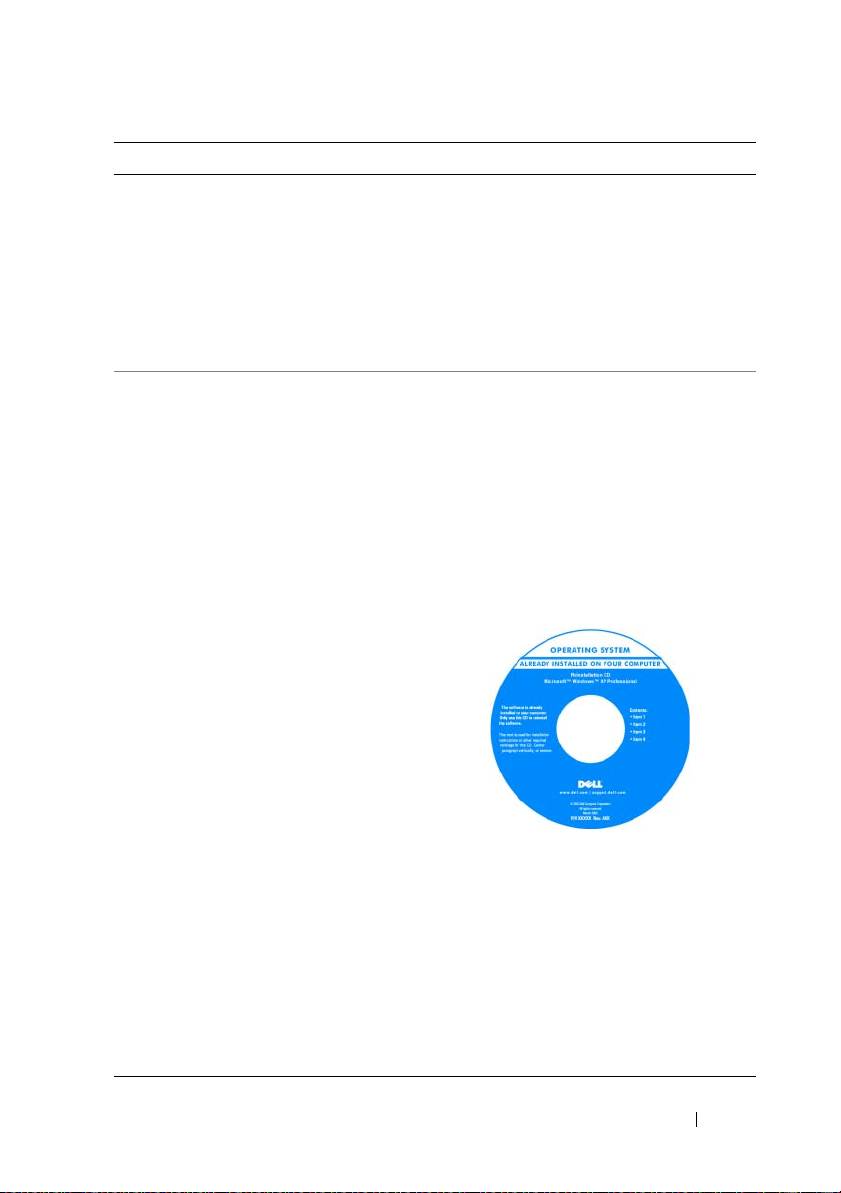
Operating System (Operativsystem)-mediet
OBS! Mediet Operating System
(Operativsystem) kan være ekstraudstyr og
medfølger måske ikke med din computer.
Operativsystemet er allerede installeret på
computeren. For at geninstallere
operativsystemet, skal du bruge mediet
Operating System (Operativsystem) (se
"Gendannelse af operativsystemet" i
User’s Guide) (Brugervejledning).
Efter du installerer operativsystemet igen,
skal du bruge mediet Drivers and Utilities
(Drivere og hjælpeværktøjer) for at
geninstallere driverne til de enheder, der
blev leveret sammen med computeren.
Produktmærket til dit operativsystem
findes på computeren.
OBS! Farven på din mediet med
operativsystemet varierer, alt efter hvilket
operativsystem, du bestilte.
Hurtig Referenceguide 37
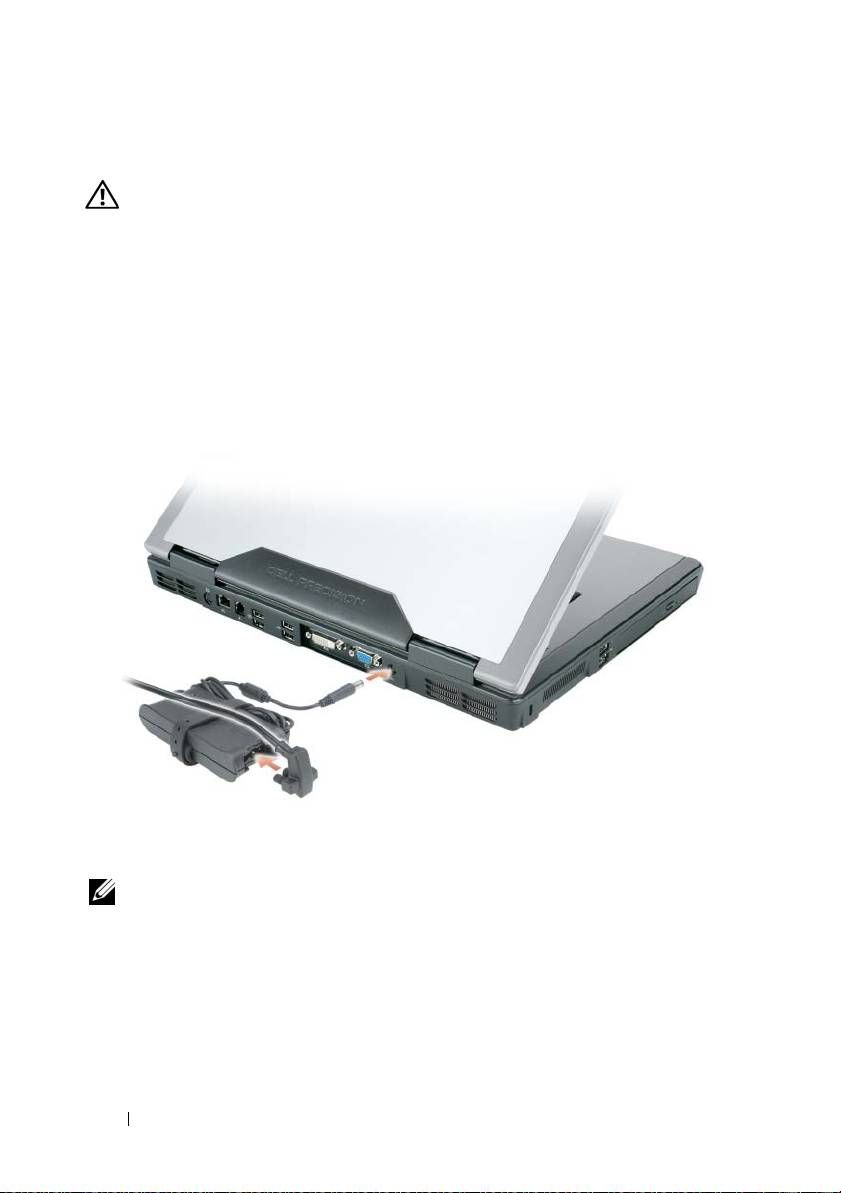
Opstilling af computeren
ADVARSEL: Før udførelse af nogle af procedurerne i dette afsnit, skal
sikkerhedsinstruktionerne i Produktinformationsguiden følges.
1
Åbn æsken med tilbehør, og tag delene ud.
2
Tag de dele fra, som du skal bruge til opsætning af din computer.
Æsken med tilbehør indeholder også brugerdokumentation, programmer
og ekstra hardware (f.eks. PC kort, drev eller batterier), som du har bestilt.
3
Tilslut vekselstrømsadapteren til vekselstrømsadapterstikket på
computeren og til stikkontakten.
4
Tænd for computerskærmen, og tryk på tænd/sluk-knappen for at tænde
computeren (se "Visning forfra" på side 39).
OBS! Det anbefales, at du tænder og slukker computeren mindst en gang, før du
installerer nogen kort eller tilslutter computeren til en docking-station eller anden
ekstern enhed, som f.eks. en printer.
38 Hurtig Referenceguide
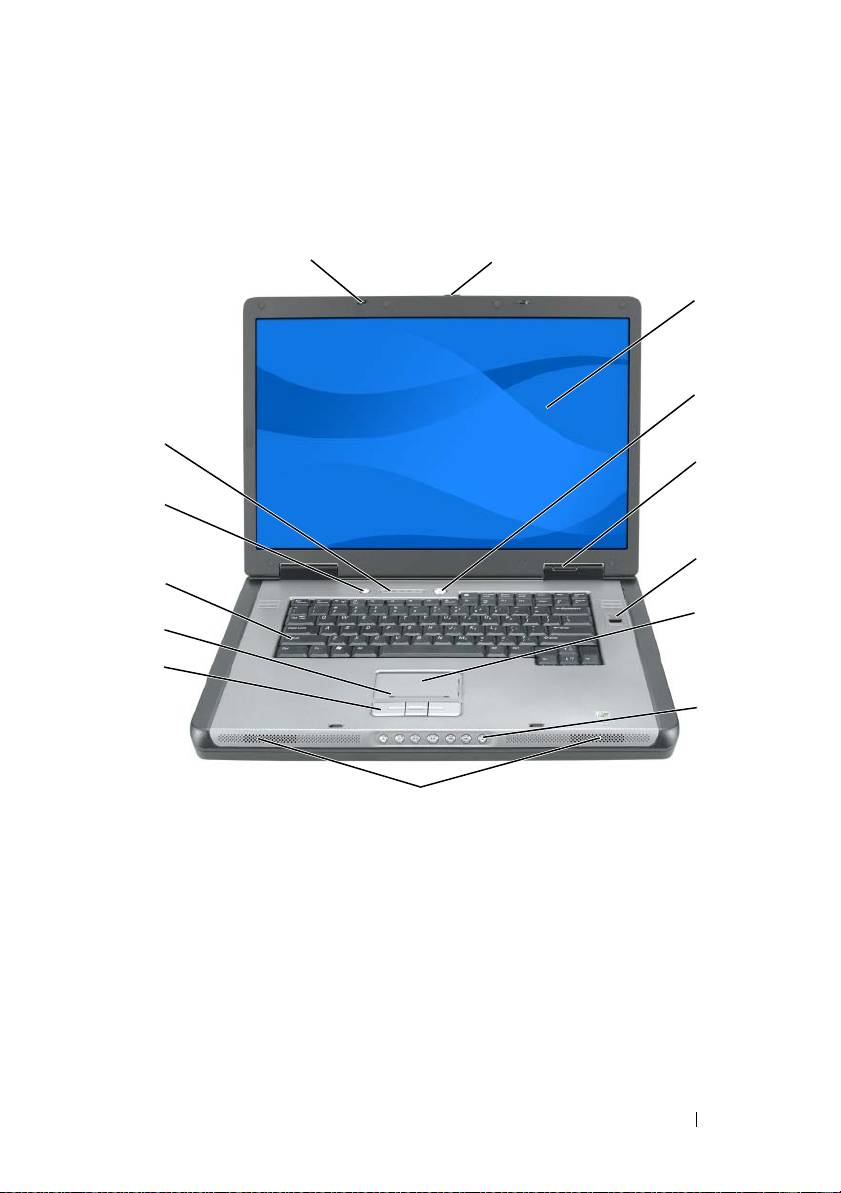
Om computeren
Visning forfra
1
2
3
4
14
5
13
6
12
7
11
10
8
9
1 lås (2) til skærm 2 udløsningsknap til lås på skærm
3 skærm 4 tænd/sluk-knap
5 enhedens statuslamper 6 biometrisk læser (valgfrit)
7 berøringsplade 8 mediekontrolknapper
9 højttalere (2) 10 knapper til pegefelt
11 rullezone for pegefelt 12 tastatur
13
Knap til QuickSet/batteribesparelse
14 tastatur og trådløs statuslamper
Hurtig Referenceguide 39
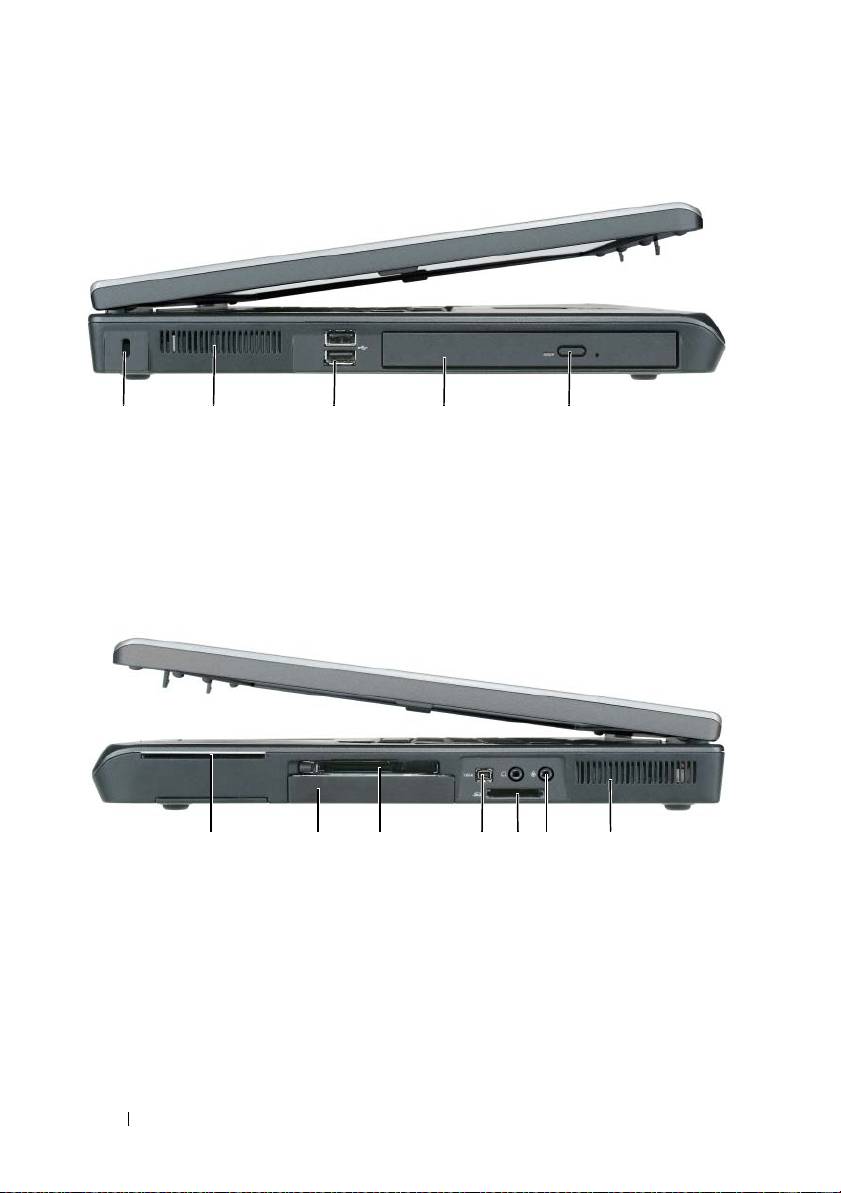
Set fra venstre
1 234 5
1 stik til sikkerhedskabel 2 luftventilation
3 USB-stik (2) 4 optisk drev
5 udløserknap til optisk drevbås
Set fra højre
2 345671
1 chipkortstik 2 harddrev
3 ExpressCard-stik 4 IEEE 1394-stik
5 5-i-1 mediehukommelseskortlæser 6 lydstik (2)
7 luftventilation
40 Hurtig Referenceguide
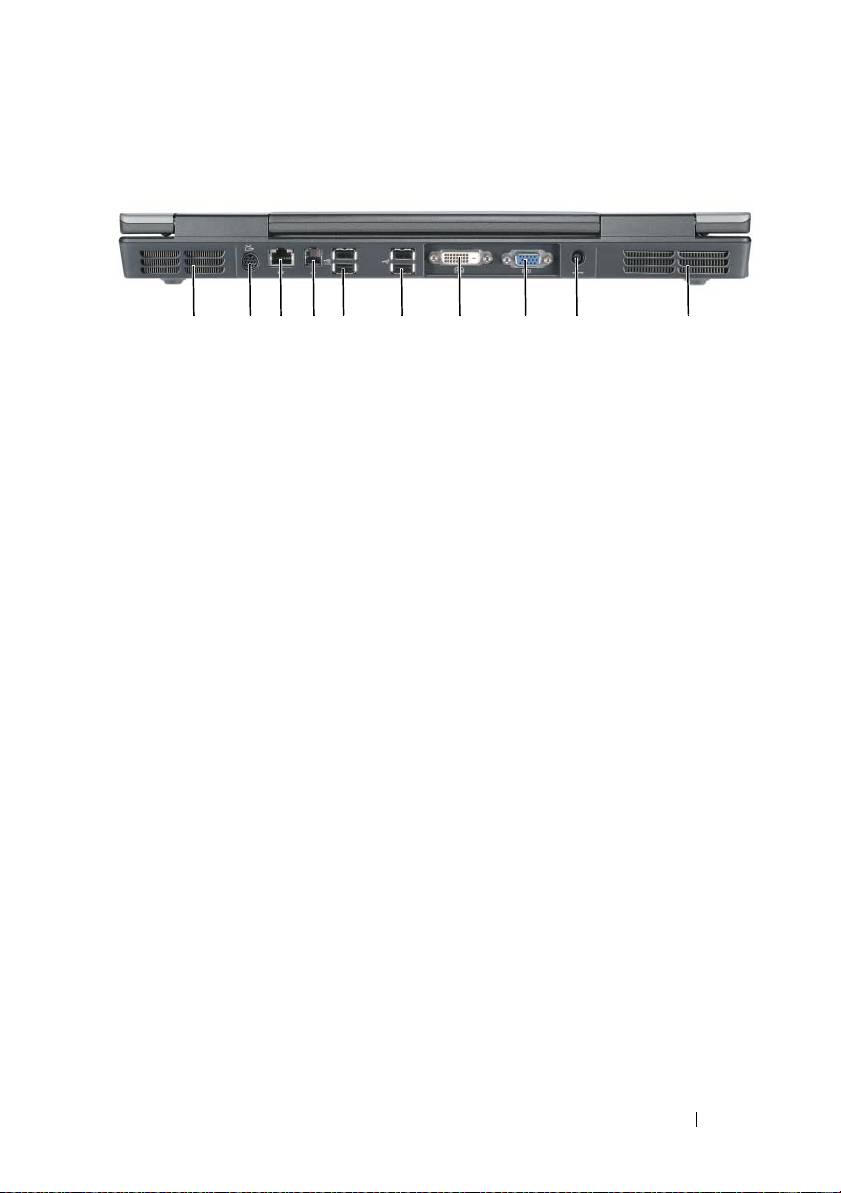
Visning af bagsiden
1 2345 6 7 8 9 10
1 luftventilation 2 S-video TV-out-stik
3 netværksstik (RJ-45) 4 modemstik (RJ-11)
5 USB-stik (2) 6 USB-stik (2)
7 Digital Video Interface (DVI)-stik 8 videostik (VGA)
9 vekselstrømsadapterstik 10 luftventilation
Hurtig Referenceguide 41
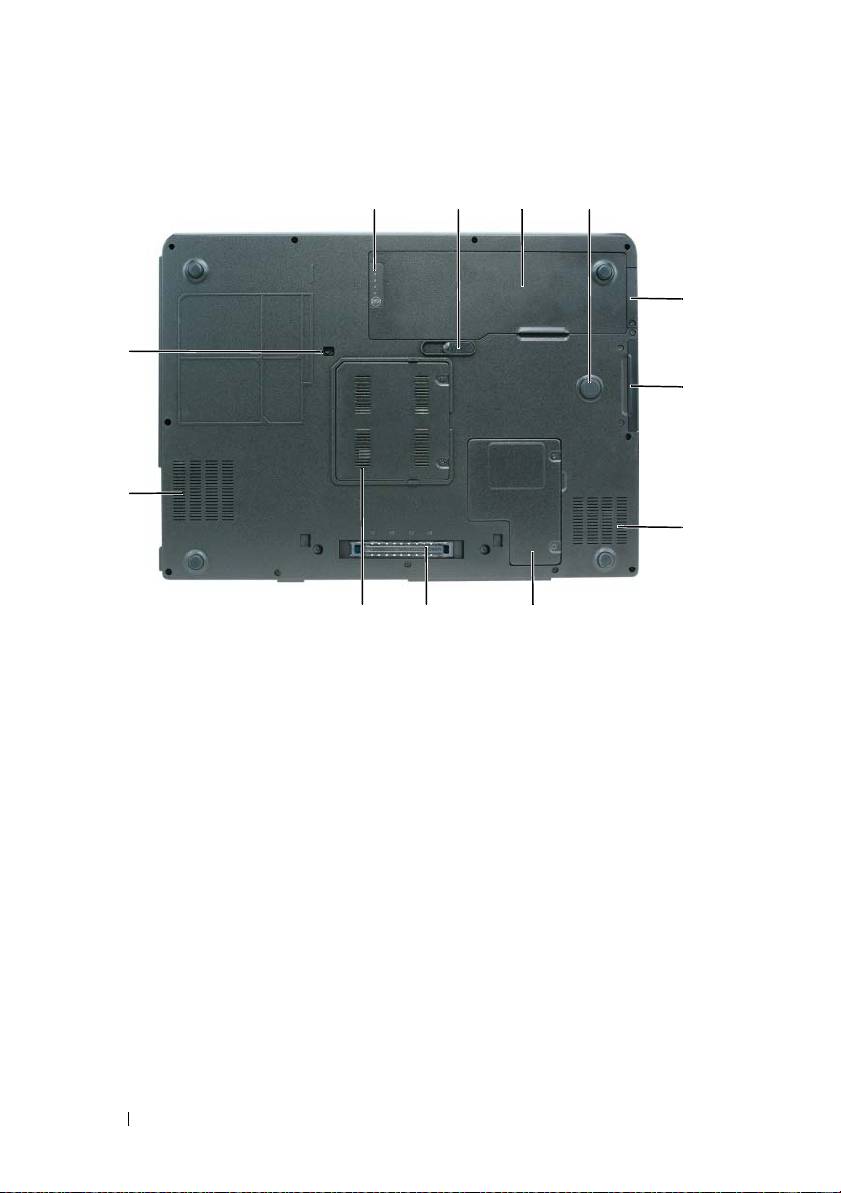
Visning af underside
123
4
5
12
6
11
7
10
89
1 batteriopladning/sundhedsmåler 2 udløsningsknap til batterirum
3 batteri 4 slagzone
5 dæksel til ekstra internt kort med
6 harddrev
®
Bluetooth
trådløs teknologi
7 luftventilation 8 mini-kort/modemdæksel
9 stik til docking-enhed 10 dæksel til hukommelsesmodul
11 luftventilation 12 sikkerhedsskrue til optisk drev
42 Hurtig Referenceguide

Anvendelse af et batteri
Batteriydelse
OBS! For information om Dell-garantien til computeren, henvises til
Produktinformationsguiden eller det separate garantidokument, der blev sendt med
computeren.
For optimal computerydelse og hjælp til bevaring af BIOS-opsætning og
betjening af din Dell bærbare computer skal du altid bruge den sammen med
det installerede batteri. Der medfølger et batteri som standardudstyr i
batterirummet.
OBS! Da batteriet måske ikke er fuldt opladet, skal du bruge vekselstrøms-
adapteren til at tilslutte din nye computer til en elektrisk stikkontakt, første gang du
skal bruge computeren. For bedste resultater, så brug computeren med
vekselstrømsadapteren, indtil batteriet er fuldt opladet. For at kontrollere batteriets
opladningsstatus, skal du se på Spændingsmåler i Strømstyring (se "Adgang til
Egenskaber for strømstyring" i User’s Guide (Brugervejledning)).
Batterilevetid varierer alt afhængig af vilkårene for anvendelsen. Brugstiden
reduceres væsentligt, hvis du bruger den til noget, der indebærer og ikke blot
begrænses til følgende:
• Brug af optiske drev.
• Brug af trådløse kommunikationsenheder, PC kort, ExpressCards,
hukommelseskort eller USB-enheder.
• Brug af skærmindstillinger med høj lysintensitet, 3D-pauseskærme eller
andre strømforbrugende programmer, som f.eks. komplekse 3D-
grafikprogrammer.
• Bruger computeren i maksimal ydelsesfunktion. Se "Konfiguration af
strømstyringsopsætning" i din
User's Guide
(Brugervejledning) for
nærmere oplysninger om adgang til Egenskaber for strømstyring eller Dell
QuickSet, som du kan bruge til at konfigurere strømstyringsindstillinger.
OBS! Det anbefales, at computeren tilsluttes en stikkontakt, når der skrives til en
cd eller dvd.
Du kan kontrollere batteriets opladning, før du sætter batteriet i computeren.
Du kan også indstille strømstyringsindstillingerne til at gøre dig opmærksom,
når batteriopladningen er lav.
Hurtig Referenceguide 43
ADVARSEL: Batteriet er beregnet til at fungere sammen med din Dell-computer.
Brug af et inkompatibelt batteri kan øge risikoen for eksplosion. Udskift kun
batteriet med et kompatibelt batteri købt af Dell. Brug ikke et batteri fra andre
computere sammen med din computer.
ADVARSEL: Batterier bør ikke bortskaffes sammen med køkkenaffald. Når
batteriet ikke længere kan holde en opladning, skal du kontakte dit lokale
forbrændingsanlæg for information om bortskaffelse af et lithium-ion batteri (se
"Bortskaffelse af batteri" i Produktinformationsguide).
ADVARSEL: Misbrug af batteriet kan øge risikoen for brand eller kemisk
forbrænding. Punktér, brænd eller adskil ikke batteriet eller udsæt det for
temperaturer over 65°C (149°F). Batteriet opbevares utilgængeligt for børn.
Håndtér beskadigede eller lækkende batterier med ekstrem omhu. Beskadigede
batterier kan lække og medføre personskade eller skade på udstyr.
Kontrol af Batteriopladning
Dell QuickSet-batterimåler, Microsoft Windows XP Spændingsmåler- vindue
og ikon, Microsoft Windows Vista Spændingsmåler- vindue og ikon,
batteriopladningsmåler og batteritilstand og advarsel om lavt batteri giver
oplysning om udskiftning af batteri.
Dell QuickSet Batterimåler
Hvis Dell QuickSet er installeret, trykkes på <Fn><F3>for at få vist
QuickSet-batterimåler. Batterimåler-vinduet viser status, batteritilstand,
opladningsniveau og opladningstid for batteriet i din computer.
For nærmere oplysninger om QuickSet skal du højreklikke på QuickSet-ikonet
på proceslinjen og klikke på Hjælp.
Microsoft Windows Vista Spændingsmåler-
Windows Vista batterimåler viser den resterende batteriopladning. For
at kontrollere batterimåleren, skal du flytte markøren over ikonet Strøm
i
området Besked for at vise undermenuen med ikonet Strøm.
Hvis computeren er sat i en stikkontakt, viser undermenuen med ikonet
Strøm meddelelsen (sluttet til netstrøm, oplader) .
Microsoft Windows Spændingsmåler-
Windows Power Meter viser den resterende batteriopladning. For at
kontrollere Power Meter, dobbeltklikkes på -ikonet på proceslinjen.
Hvis computeren er tilsluttet en stikkontakt, vises et -ikon.
44 Hurtig Referenceguide

Opladningsmåler
Ved enten at trykke en gang eller ved at trykke og holde på statusknappen på
opladermåleren på batteriet, kan du kontrollere:
• Batteriopladning (kontroller ved at trykke og
udløse
statusknappen)
• Batteritilstand (kontroller ved at trykke og
holde
på statusknappen)
Batteriets funktionstid er stort set bestemt af det antal gange, det oplades.
Efter hundredvis af opladnings- og afladningscykler, mister batterier noget
opladningskapacitet; som følge deraf opladt, men vil fortsat bruge en
reduceret opladningskapacitet.
Kontrol af batteriopladning
For at kontrollere batteriopladningen, skal du trykke på og udløse
statusknappen på batteriopladningsmåleren for at tænde lysene med
opladningsniveauet. Hvert lys repræsenterer ca. 20 % af total
batteriopladning. Hvis batteriet f.eks. har 80 % af opladningen tilbage, vil fire
lys være tændt. Hvis ingen lys vises, er batteriet ikke opladet.
Kontrol af batteritilstand
OBS! Du kan kontrollere batteritilstanden på en af to følgende måder: Ved hjælp af
opladningsmåleren på batteriet, som beskrevet nedenfor, eller vha. Batterimåleren i
Dell QuickSet. For nærmere oplysninger om QuickSet skal du højreklikke på ikonet
på proceslinjen og klikke på Hjælp.
For at kontrollere batteritilstanden vha. opladningsmåleren, skal du trykke og
holde på statusknappen på batteriopladningsmåleren i mindst tre sekunder.
Hvis der ikke vises nogen lys, fungerer batteriet fint, og mere end 80 % af dens
oprindelige opladningskapacitet er tilbage. Hvert lys viser en trinvis
forringelse. Hvis fem lys vises, er mindre en 60 % af opladningskapaciteten
tilbage, og du bør overveje at udskifte batteriet. Se "Batteriydelse" på side 43
for nærmere oplysninger om batteribrugstid.
Hurtig Referenceguide 45

Advarsel om lavt batteri
BEMÆRKNING: For at undgå at miste eller ødelægge data, så gem dit arbejde
straks efter en advarsel om lavt batteri. Tilslut derefter computeren til en
stikkontakt. Hvis batteriet løber helt tør for strøm, så starter dvalefunktionen
automatisk.
Et pop-up-vindue advarer dig, når batteriladningen er ca. 90% brugt. Hvis der er
installeret to batterier, betyder en advarsel om lavt batteri, at den samlede ladning
på begge batterier er 90 % brugt. Computeren går i dvalefunktion, når
batteriladningen er nået til et kritisk lavt niveau.
Du kan ændre indstillinger for batterialarmer i QuickSet eller vinduet
Egenskaber for strømindstillinger. Se "Konfiguration af
strømstyringsindstillinger" i din User's Guide (Brugervejledning)for nærmere
oplysninger om adgang til QuickSet eller vinduet Egenskaber for
strømstyring.
Sådan sparer du batteristrøm
Udfør følgende handlinger for at batteri-strømsparing:
• Sæt computeren i en stikkontakt, når det er muligt.
• Sæt computeren i standby eller dvalefunktion, når du efterlader
computeren uden opsyn i længere tid (se "Strømstyringsfunktioner" i
User’s Guide
(Brugervejledning)).
• Brug Strømstyringsguiden eller vinduet
Egenskaber for strømstyring
til at
vælge muligheder for computerens strømforbrug. Disse muligheder kan
også indstilles til at skifte, når du trykker på strømknappen, lukker
skærmen eller trykker på <Fn><Esc>.
OBS! Se "Konfiguration af strømstyringsindstillinger" i User’s Guide
(Brugervejledning) for information om besparelse af batteri.
46 Hurtig Referenceguide
Opladning af batteriet
Når du tilslutter din computer til en stikkontakt eller isætter et batteri, mens
computeren er tilsluttet til en stikkontakt, vil computeren kontrollere
batteriopladning og temperatur. Om nødvendigt vil vekselstrømsadapteren
oplade batteriet og opretholde batteriopladningen.
OBS! Med Dell ExpressCharge™, når computeren slukkes, kan
vekselstrømsadapteren oplade et fuldt afladet batteri til 80 % på ca. 1 time og til
100 % på ca. 2 timer. Opladningstiden er længere, når computeren er tændt. Du kan
lade batteriet sidde i computeren, så længe du vil. Batteriets interne kredsløb
forhindrer, at batteriet bliver overbelastet.
Hvis batteriet er varmt efter at være brugt i din computer eller anvendes i
varme omgivelser, kan det ske, at batteriet ikke oplades, når du tilslutter
computeren til en stikkontakt.
Batteriet er for varmt til at starte opladning, hvis -lampen blinker
skiftevis grønt og orange. Afbryd computeren fra stikkontakten og lad
computeren og batteriet køle af til stuetemperatur, hvorefter computeren
sættes i stikkontakten for at fortsætte opladning af batteriet.
For nærmere oplysninger om løsning af batteriproblemer, se
"Strømproblemer" i User's Guide (Brugervejledning).
Udskiftning af batteri
ADVARSEL: Batteriet er beregnet til at fungere sammen med din Dell-computer.
Brug af et inkompatibelt batteri kan øge risikoen for eksplosion. Udskift kun
batteriet med et kompatibelt batteri købt af Dell. Brug ikke et batteri fra andre
computere sammen med din computer.
ADVARSEL: Før du udfører disse procedurer skal du slukke for computeren,
fjerne vekselstrømsadapteren fra stikkontakten og computeren, fjerne modemmet
fra vægstikket og computeren, og fjerne alle eksterne kabler fra computeren.
BEMÆRKNING: Du skal fjerne alle eksterne kabler fra computeren for at undgå
risiko for beskadigelse af stikkene.
Hurtig Referenceguide 47
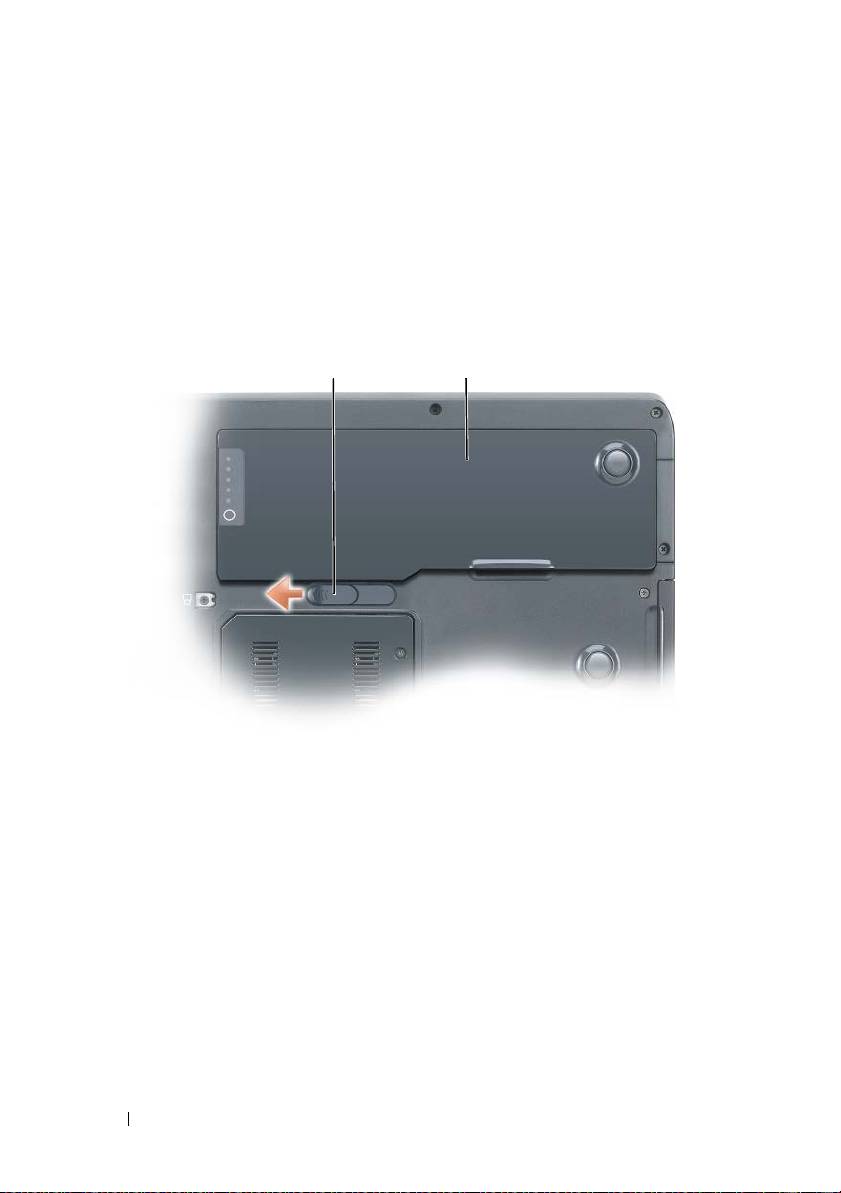
Fjernelse af batteriet:
1
Hvis computeren er tilsluttet til en dockingenhed, skal du tage den ud af
enheden. Se den dokumentation, der fulgte med docking-enheden, hvis
du ønsker yderligere oplysninger.
2
Kontroller, at computeren er slukket eller afbrudt i strømstyringstilstand.
3
Flyt batteriudløserlåsen på undersiden af computeren og tag derefter
batteriet ud af båsen.
1 2
1 udløsningsknap til batterirum 2 batteri
Opbevaring af batteri
Fjern batteriet, når du skal opbevare din computer i en længere periode. Et
batteri aflades under længerevarende opbevaring. Efter en lang
opbevaringsperiode, skal du genoplade batteriet helt, før du bruger det
(se "Opladning af batteriet" på side 47).
48 Hurtig Referenceguide

Problemløsning
Fastfrysninger og softwareproblemer
ADVARSEL: Før udførelse af nogle af procedurerne i dette afsnit, skal
sikkerhedsinstruktionerne i Produktinformationsguiden følges.
Computeren starter ikke
KONTROLLER, AT STRØMKABLET SIDDER GODT FAST I COMPUTEREN OG TIL
STIKKONTAKTEN
Computer svarer ikke
BEMÆRKNING: Du kan risikere at miste data, hvis du ikke kan udføre en lukning
af operativsystemet.
S
LUK FOR COMPUTEREN — Hvis du ikke kan få nogen reaktion ved at trykke på en
tast på tastaturet eller ved at flytte musen, skal du trykke og holde afbryderknappen i
mindst 8 til 10 sekunder (til computeren slukker), og derefter genstarte computeren.
Et program svarer ikke
AFSLUT PROGRAMMET
1
Tryk på <Ctrl><Shift><Esc> samtidigt for at få adgang til Jobliste.
2
Klik på fanen
Programmer
.
3
Klik for at vælge det program, der ikke længere svarer.
4
Klik på
Afslut
.
Et program lukker ned gentagne gange
OBS! De fleste programmer indeholder installationsinstrukser i deres
dokumentation eller på en diskette, cd eller dvd.
K
ONTROLLER SOFTWARE-DOKUMENTATION — Om nødvendigt afinstalleres og
geninstalleres programmet.
Hurtig Referenceguide 49

Et program er beregnet til et tidligere Windows-operativsystem
KØR GUIDEN PROGRAMKOMPATIBILITET
Windows XP:
Guiden programkompatibilitet konfigurerer et program, så det kører i et miljø
svarende til et ikke-Windows XP-operativsystem.
1
Klik på
Start
→
Alle programmer
→
Tilbehør
→
Guiden Programkompatibilitet
.
2
Klik på
Next
(Næste).
3
Følg vejledningen på skærmen.
Windows Vista:
Programkompatibilitetsguiden konfigurere et program, så det kører i et miljø svarende
til ikke-Windows Vista-operativsystem-miljøer.
1
Klik på
Start
→
Kontrolpanel
→
Programmer
Brug et ældre program med denne
version af Windows
.
2
På velkomstskærmen, klikkes på
Næste
.
3
Følg vejledningen på skærmen.
Der vises en helt blå skærm
SLUK FOR COMPUTEREN — Hvis du ikke kan få nogen reaktion ved at trykke på en
tast på tastaturet eller ved at flytte musen, skal du trykke og holde afbryderknappen i
mindst 8 til 10 sekunder (til computeren slukker), og derefter genstarte computeren.
Andre softwareproblemer
SE I SOFTWAREDOKUMENTATIONEN, ELLER KONTAKT SOFTWAREFABRIKANTEN FOR
OPLYSNINGER OM PROBLEMLØSNING
• Kontroller, at programmet er kompatibelt med det operativsystem, der er installeret på
din computer.
• Kontroller, at computeren opfylder de nødvendige minimumskrav, der behøves til at
køre softwaren. Se i softwaredokumentationen for oplysninger.
• Kontroller, at programmet er installeret og konfigureret rigtigt.
• Undersøg, at enhedsdriverne ikke er i konflikt med programmet.
• Om nødvendigt afinstalleres og geninstalleres programmet.
DU BØR ØJEBLIKKELIGT SIKKERHEDSKOPIERE DINE FILER
BRUG ET VIRUSSCANNINGSPROGRAM TIL AT UNDERSØGE HARDDREVET,
DISKETTEDREV, CD'ER ELLER DVD'ER
GEM OG LUK ALLE ÅBNE FILER ELLER PROGRAMMER, OG LUK NED FOR COMPUTEREN
VIA START-MENUEN
50 Hurtig Referenceguide
Dell Diagnostics (Dell diagnosticering)
ADVARSEL: Før udførelse af nogle af procedurerne i dette afsnit, skal
sikkerhedsinstruktionerne i Produktinformationsguiden følges.
Hvornår Dell Diagnostics (Dell-diagnosticering) skal anvendes
Hvis du kommer ud for problemer med computeren, skal du udføre
procedurerne i sammenbruds- og softwareproblemer (se "Fastfrysninger og
softwareproblemer" på side 49) og bruge Dell Diagnostics (Dell-
diagnosticering), før du kontakter Dell for assistance.
Det anbefales at udskrive disse procedurer, før du begynder.
BEMÆRKNING: Dell-diagnosticering fungerer kun på Dell-computere.
OBS! Mediet Drivers and Utilities (Drivere og hjælpeværktøjer) er ekstra og leveres
muligvis ikke med din computer
Start Dell Diagnostics (Dell Diagnosticering) fra harddrevet eller fra mediet
Drivers and Utilities (Drivere og hjælpeværktøjer).
Start Dell Diagnostics (Dell-diagnosticering) fra dit harddrev
Dell Diagnostics (Dell-diagnosticering) findes på en separat partition med
diagnosticeringsværktøjer på harddrevet.
OBS! Hvis computeren ikke viser et skærmbillede, skal du kontakte Dell (se "Sådan
kontaktes Dell" i User’s Guide (Brugervejledning)).
OBS! Hvis computeren er tilsluttet til en dockingenhed, skal du tage den ud af
enheden. Se den dokumentation, der fulgte med docking-enheden, hvis du ønsker
yderligere oplysninger.
1
Sørg for, at computeren er sluttet til en stikkontakt, som virker korrekt.
2
Tænd (eller genstart) din computer.
3
Start Dell Diagnostics (Dell-diagnosticering) på en af følgende måder:
OBS! Hvis du venter for længe og operativsystemlogoet vises, skal du
fortsætte med at vente, indtil du ser Microsoft Windows-skrivebordet,
derefter skal du lukke computeren ned igen og fortsætte igen.
– Når DELL-logoet vises, skal du trykke på <F12> med det samme.
Vælg
Diagnostics
(Diagnostisk) fra startmenuen og tryk på <Enter>.
OBS! Computeren skal være slukket helt, før den følgende mulighed forsøges.
– Tryk og hold på tasten<Fn>, mens du tænder for computeren.
Hurtig Referenceguide 51

OBS! Hvis du ser en meddelelse om, at der ikke blev fundet en partition med
diagnosticeringsværktøjet, køres Dell-diagnosticering fra mediet Diagnostics
(Diagnosticering) fra mediet Drivers and Utilities (Drivere og hjælpeværktøjer).
Computeren kører en vurdering af systemet før start (PSA), dvs. en række
tests af systemkort, tastatur, skærm, hukommelse, harddrev, osv.
• Besvar eventuelle spørgsmål, der stilles under testen.
• Hvis der registreres fejl under en vurdering af systemet før start,
skal du notere fejlkoden/fejlkoderne ned og derefter kontakt Dell
(se "Sådan kontaktes Dell" i
User’s Guide
(Brugervejledning)).
Hvis vurderingen før start afvikles korrekt, bliver den følgende meddelelse
vist: "
Booting Dell Diagnostic Utility Partition
(Booter Dells værktøjspartition til diagnosticering).
Press any key
to continue
(Tryk på en tast for at fortsætte)."
4
Tryk på en vilkårlig tast for at starte Dell-diagnosticering fra
diagnosehjælpepartitionen på harddrevet.
5
Når Dell Diagnostics Main Menu (Hovedmenu) bliver vist, skal du vælge
testen, som du vil køre (se "Dell Diagnostics Main Menu (Hovedmenu for
Dell-diagnoser)" på side 53).
Start af Dell Diagnostics (Dell-diagnosticering) fra mediet Drivers and Utilities
(Drivere og hjælpeværktøjer)
1
Sæt mediet
Drivers and Utilities
(Drivere og hjælpeværktøjer) i
.
2
Luk computeren, og genstart den.
Når DELL-logoet vises, skal du trykke på <F12> med det samme.
OBS! Hvis du venter for længe og operativsystemlogoet vises, skal du
fortsætte med at vente, indtil du ser Microsoft Windows-skrivebordet,
derefter skal du lukke computeren ned igen og fortsætte igen.
OBS! De næste trin ændrer kun boot-sekvensen denne ene gang. Ved den
næste opstart starter computeren op i overensstemmelse med enhederne,
der er angivet i systemets opsætningsprogram.
3
Når startenhedslisten kommer frem, fremhæves
CD/DVD/CD-RW,
og der
trykkes på <Enter>.
4
Vælg optionen
Boot from CD-ROM
(Start fra cd-rom) fra den menu, der
vises, og tryk på <Enter>.
52 Hurtig Referenceguide
5
Skriv
1
for at starte cd-menuen og tryk på <Enter> for at fortsætte.
6
Vælg
Kør 32 Bit Dell-diagnosticering
fra den nummererede liste. Hvis der
er anført flere versioner, vælges versionen, som er passende for
computeren.
7
Når Dell-diagnosticering
Hoved menu
vises, vælges den test, som du vil
køre.
Dell Diagnostics Main Menu (Hovedmenu for Dell-diagnoser)
1
Når Dell-diagnosticering er indlæst, og skærmbilledet
Hoved
menu
vises,
skal du klikke på knappen for den ønskede indstilling.
OBS! Det anbefales, at du vælger Test System for at køre en fuldstændig test på
computeren.
Valgmulighed Funktion
Test Memory
Kør den separate hukommelsestest
(Test hukommelse)
Test system
Kør system-diagnosticering
(Test system)
Exit (Afslut) Afslut diagnosticeringen
2
Når du har valgt funktionen
Test System
fra hovedmenuen, bliver den
følgende menu vist:
OBS! Det anbefales, at du vælger Extended Test (Udvidet test) fra menuen
nedenfor for at køre en mere grundig undersøgelse af enhederne i computeren.
Valgmulighed Funktion
Express Test
Foretager en hurtig test af enheder i systemet. Dette varer
(Ekspressstest)
typisk 10 til 20 minutter.
Extended Test
Foretager en grundig undersøgelse af enheder i systemet.
(Udvidet test)
Dette varer som regel en time eller længere.
Custom Test
Brugt til at teste en specifik enhed eller til at tilpasse testene,
(Brugerdefineret test)
som skal køres.
Symptom Tree
Med denne mulighed kan du vælge tests baseret på et
(Liste over symptomer)
symptom på det problem, du har. Denne mulighed angiver
de mest almindelige symptomer.
Hurtig Referenceguide 53

3
Hvis der opdages et problem under en test, vises der en meddelelse med en
fejlkode og en beskrivelse af problemet. Skriv fejlkoden og
problembeskrivelsen ned, og kontakt Dell (se "Sådan kontaktes Dell" i
User’s Guide
(Brugervejledning)
)
.
OBS! Servicemærket til computeren findes øverst på hver testskærm. Hvis du
kontakter Dell, vil supportpersonalet bede om servicemærket.
4
Hvis du kører en test via indstillingen
Brugerdefineret test
eller via Liste
over symptomer, skal du klikke på den relevante fane, som er beskrevet i
nedenstående tabel, for at få yderligere oplysninger.
Fane Funktion
Results
Her vises testresultaterne og eventuelle fejl, som opstod.
(Resultater)
Errors (Fejl) Her vises, hvilke fejl der opstod, fejlkoder og beskrivelser af
problemet.
Help (Hjælp) Her får du en beskrivelse af testen og evt. hvilke krav, der
stilles til udførelse af testen.
Configuration
Her vises hardwarekonfigurationen for den valgte enhed.
(Konfiguration)
Dell Diagnostics (Dell-diagnosticering) henter
konfigurationsoplysningerne for alle enheder fra systemets
installation, hukommelse og forskellige interne tests samt
viser oplysningerne i enhedslisten i den venstre rude på
skærmen. Det er ikke sikkert, at alle komponenter, som er
installeret på computeren eller alle enheder, som er tilsluttet
til computeren, vises på listen over enheder.
Parameters
Giver dig mulighed for at tilpasse testen ved at ændre
(Parametre)
testindstillingerne.
5
Når testerne er færdige, skal du lukke testskærmen for at vende tilbage til
skærmen
Hoved menu
. For at forlade Dell-diagnosticering og genstarte
computeren lukkes skærmen
Hoved
menu
.
6
Fjern eventuelt mediet Dell
Drivers and Utilities
(Drivere og
hjælpeværktøjer).
54 Hurtig Referenceguide

Indeks
B
D
batteri
Dell Diagnostics (Dell
batterimåler, 44
diagnosticering), 51
fjernelse, 47
Dell support-websted, 35
opbevaring, 48
diagnosticering
opladning, 47
Dell, 51
opladningsmåler, 45
dokumentation
power meter, 44
Brugervejledning, 35
ydelse, 43
ergonomi, 34
Batterikontrolkontrol af
garanti, 34
batteriopladning, 44
Licensaftale for slutbrugere, 34
Brugervejledning, 35
online, 35
Produktinformationsvejledning,
34
C
regulerende, 34
sikkerhed, 34
Cd'er
operating system
(operativsystem), 37
E
computer
bryder sammen, 49
ergonomi-information, 34
lukker ned, 49-50
etiketter
svarer ikke, 49
Microsoft Windows, 34
Servicemærke, 34
Indeks 55

F
P
fejlfinding
problemer
Dell Diagnostics (Dell
blå skærm, 50
diagnosticering), 51
computer bryder sammen, 49
Help and Support Center (Hjælp
computer lukker ned, 49-50
og supportcenter), 36
computer svarer ikke, 49
Dell Diagnostics (Dell
diagnosticering), 51
G
generelt, 49
program svarer ikke, 49
garantiinformation, 34
programnedlukning, 49
software, 49-50
Produktinformationsvejledning,
H
34
hardware
Dell Diagnostics (Dell
diagnosticering), 51
Q
Help and Support Center (Hjælp
og supportcenter), 36
QuickSet Help, 37
hjælpefil
Windows Help and Support
Center (Hjælp og
supportcenter), 36
R
regulerende information, 34
Resource CD (Resurse-cd)
L
Dell Diagnost, 51
Licensaftale for slutbrugere, 34
S
O
Servicemærke, 34
Operating System
sikkerhedsinstrukser, 34
(Operativsystem)
software
geninstallation, 37
problemer, 49-50
optisk drev
beskrivelse, 40
56 Indeks

Start af Dell Diagnostics
(Dell-diagnosticering)
fra dit harddrev, 51
Start af Dell Diagnostics
(Dell-diagnosticering) fra
cd'en Drivers and Utilities
(Drivere og
hjælpeværktøjer), 52
supporthjemmeside, 35
W
Windows XP
geninstallation, 37
Help and Support Center (Hjælp
og supportcenter, 36
Indeks 57

58 Indeks

Dell Precision™
Mobile Workstation M6300
Pikaopas
Malli PP05XA
www.dell.com | support.dell.com

Huomautukset, varoitukset ja vaarat
HUOMAUTUS: HUOMAUTUKSET ovat tärkeitä tietoja, joiden avulla voit käyttää
tietokonetta entistä paremmin.
VAROITUS: VAROITUKSET ovat ilmoituksia tilanteista, joissa laitteisto voi
vahingoittua tai joissa tietoja voidaan menettää. Niissä kerrotaan myös, miten nämä
tilanteet voidaan välttää.
VAARA: VAARAT kertovat tilanteista, joihin saattaa liittyä omaisuusvahinkojen,
loukkaantumisen tai kuoleman vaara.
____________________
Tämän asiakirjan tiedot voivat muuttua ilman erillistä ilmoitusta.
© 2007 Dell Inc. Kaikki oikeudet pidätetään.
Tämän tekstin kaikenlainen kopioiminen ilman Dell Inc:n kirjallista lupaa on jyrkästi kielletty.
Tekstissä käytetyt tavaramerkit: Dell, DELL-logo, Dell Precision ja ExpressCharge ovat Dell Inc:n
tavaramerkkejä; Bluetooth on Bluetooth SIG, Inc:n tavaramerkki, johon Dell Inc:llä on käyttöoikeus;
Microsoft, Windows ja Windows Vista ovat Microsoft Corporationin tavaramerkkejä tai rekisteröityjä
tavaramerkkejä Yhdysvalloissa ja/tai muissa maissa.
Muut tekstissä mahdollisesti käytetyt tavaramerkit ja tuotenimet viittaavat joko merkkien ja nimien
haltijoihin tai näiden tuotteisiin. Dell Inc. kiistää omistusoikeuden muihin kuin omiin
tavaramerkkeihinsä ja tuotenimiinsä.
Malli PP05XA
Heinäkuu 2007 Osanro RP926 Versio A00

Sisältö
Tietojen etsiminen . . . . . . . . . . . . . . . . . . . . 63
Tietokoneen käyttöönotto
. . . . . . . . . . . . . . . . 68
Tietoja tietokoneesta
. . . . . . . . . . . . . . . . . . 69
Tietokone edestä katsottuna
. . . . . . . . . . . . 69
Tietokone vasemmalta katsottuna
. . . . . . . . . 70
Näkymä oikealta sivulta
. . . . . . . . . . . . . . 70
Tietokone takaa katsottuna
. . . . . . . . . . . . 71
Kehikko alta katsottuna
. . . . . . . . . . . . . . 72
Akun käyttö
. . . . . . . . . . . . . . . . . . . . . . . 73
Akun suoritusteho
. . . . . . . . . . . . . . . . . 73
Akun latauksen tarkistus
. . . . . . . . . . . . . . 74
Akkuvirran säästäminen
. . . . . . . . . . . . . . 76
Akun lataaminen
. . . . . . . . . . . . . . . . . . 77
Akun irrottaminen
. . . . . . . . . . . . . . . . . 77
Akun säilytys
. . . . . . . . . . . . . . . . . . . . 78
Vianmääritys
. . . . . . . . . . . . . . . . . . . . . . . 79
Lukkiutumiset ja ohjelmisto-ongelmat
. . . . . . . 79
Dell-diagnostiikka
. . . . . . . . . . . . . . . . . 81
Hakemisto . . . . . . . . . . . . . . . . . . . . . . . . . . . 85
Sisältö 61

62 Sisältö
Tietojen etsiminen
HUOMAUTUS: Jotkin ominaisuudet tai tietovälineet voivat olla valinnaisia, eikä
niitä välttämättä toimiteta tietokoneen mukana. Jotkin ominaisuudet eivät ehkä ole
käytettävissä tietyissä maissa.
HUOMAUTUS: Tietokoneen kanssa voidaan toimittaa lisätietoja.
Mitä etsit? Tietolähde:
• Tietokoneen diagnostiikkaohjelma
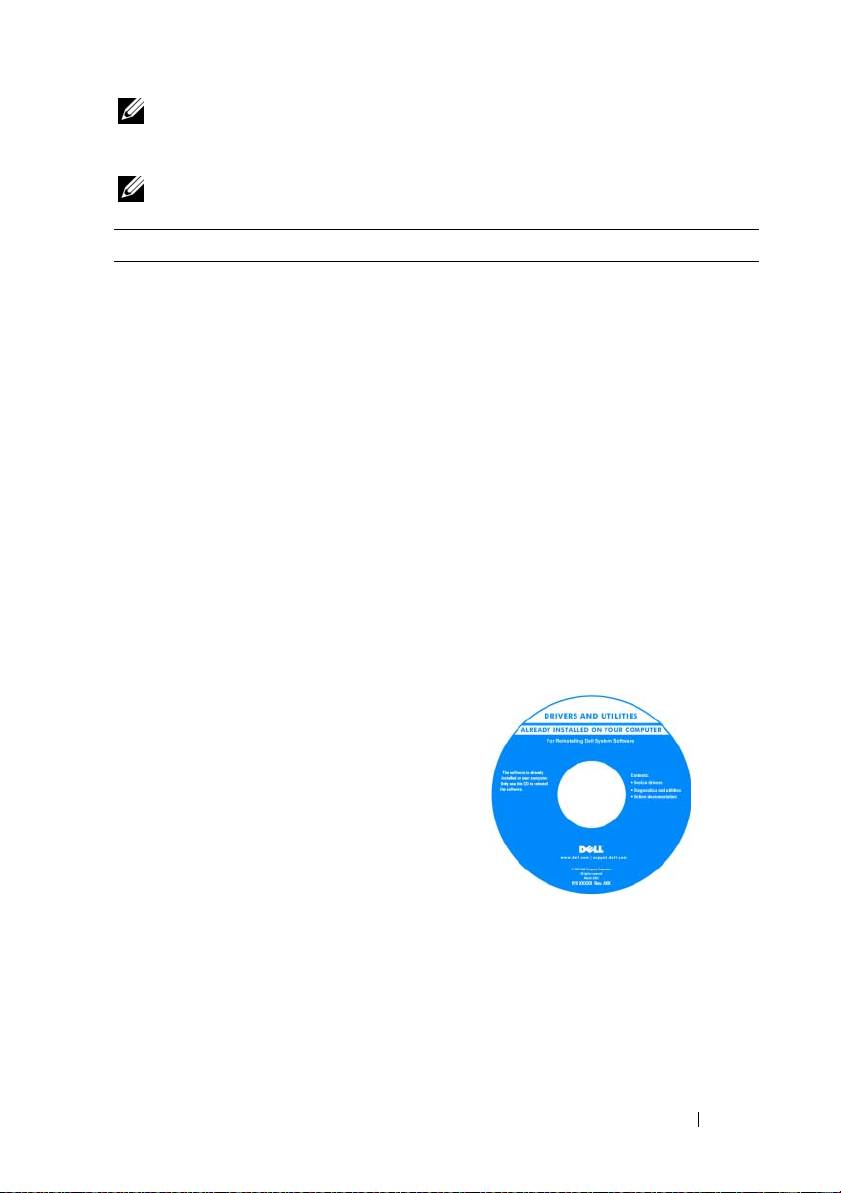
Drivers and Utilities -levyltä
• Tietokoneen ohjaimet
HUOMAUTUS: Drivers and Utilities -levy
voi olla valinnainen, eikä sitä välttämättä
• Laitteen ohjekirjat
toimiteta tietokoneen mukana.
• Notebook System Software (NSS)
Ohjeet ja ajurit on asennettu
tietokoneeseen valmiiksi. Voit asentaa
ajurit uudelleen Drivers and Utilities -levyn
avulla (katso käyttöoppaan kohtaa Ajurien
ja apuohjelmien asentaminen uudelleen)
tai suorittaa Dell-diagnostiikkaohjelman
(katso kohtaa Dell-diagnostiikka
sivulla 81).
Levyllä saattaa olla Lueminut-tiedostoja,
joissa on viimeisimpiä päivityksiä
tietokoneen teknisistä muutoksista tai
teknisiä lisätietoja teknikoille tai kokeneille
käyttäjille.
HUOMAUTUS: Uusimmat ajurit ja
käyttöopaspäivitykset löytyvät osoitteesta
support.dell.com.
Pikaopas 63
Mitä etsit? Tietolähde:
• Takuutiedot
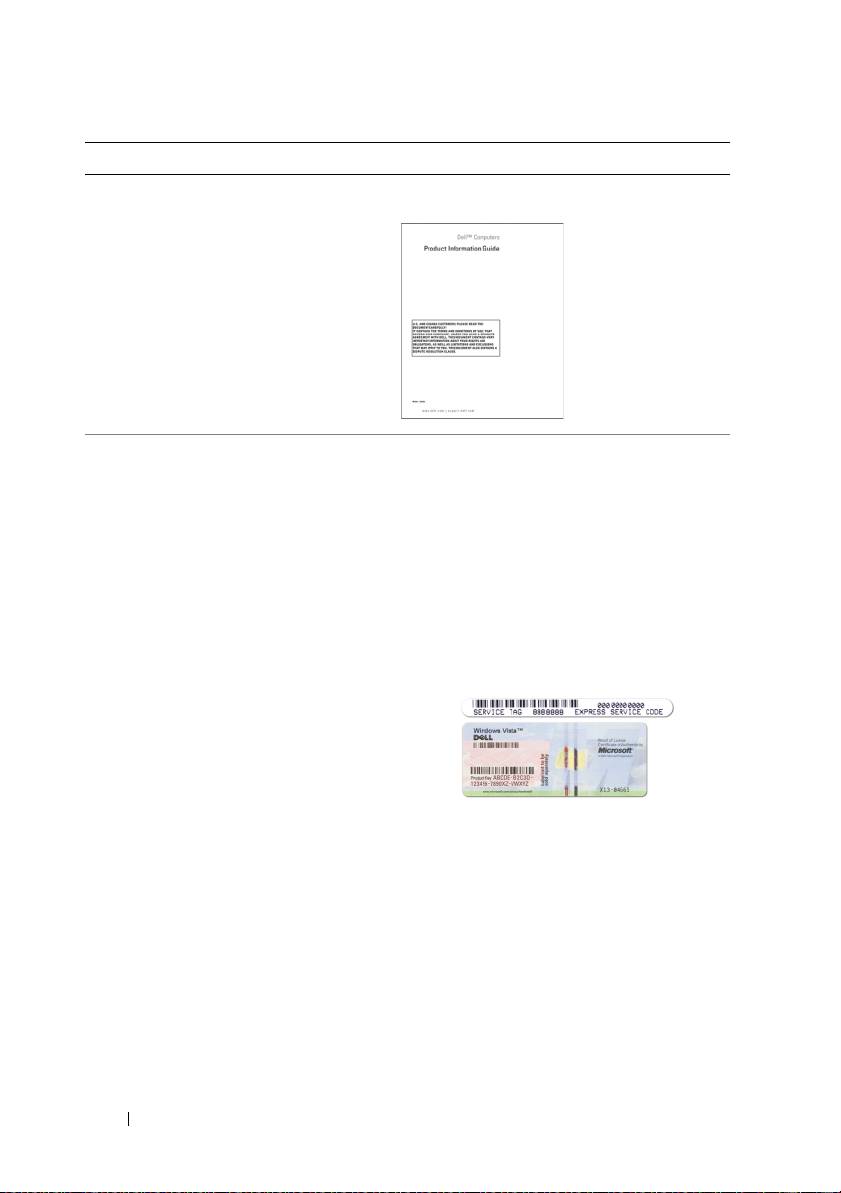
Dell™-tuotetieto-opas
• Ehdot (vain USA)
• Turvallisuustiedot
• Säädöksiin liittyvät tiedot
• Ergonomiatiedot
• Loppukäyttäjän lisenssisopimus
• Huoltomerkki ja pikapalvelukoodi
Huoltomerkki ja Microsoft Windows
®
®
Product Key
• Microsoft
Windows
Product
Key -tarra
Tarrat ovat tietokoneessa.
• Huoltomerkin avulla voit tunnistaa
tietokoneesi, kun käytät
support.dell.com
-sivustoa tai otat
yhteyden tukeen.
• Anna pikapalvelukoodi, joka ohjaa
puheluasi ottaessasi yhteyden tukeen.
HUOMAUTUS: Uudelleen suunnitellussa
Microsoft Windows -käyttöoikeustarrassa
on lisäsuojana reikä, jonka avulla koetetaan
estää tarran poistoyritykset.
64 Pikaopas

Mitä etsit? Tietolähde:
• Osien poistaminen ja vaihtaminen
Dell Precision™ -käyttöopas
• Tekniset tiedot
Microsoft Windows XP- ja Windows Vista™
-ohje ja tukikeskus
• Järjestelmäasetusten määrittäminen
1
Valitse
Käynnistä
→
Ohje ja tuki
→
• Ongelmien vianmääritys ja
Dellin käyttö- ja järjestelmäoppaat
→
ratkaiseminen
Järjestelmäoppaat
.
2
Valitse tietokonetta vastaava
käyttöopas
.
• Solutions (ratkaisuja) —
Dell-tukisivusto — support.dell.com
vianmääritysvihjeitä, teknisten
HUOMAUTUS: Valitse alueesi tai
asiantuntijoiden kirjoittamia
yritysosastosi, jolloin pääset oikeaan
artikkeleja, online-kursseja ja usein
tukisivustoon.
kysyttyjä kysymyksiä
• Community (yhteisö) — online-
keskustelua muiden Dellin asiakkaiden
kanssa
• Upgrades (päivitykset) —
komponenttien päivitysohjeita,
esimerkiksi muistin, kiintolevyaseman
ja käyttöjärjestelmän päivitysohjeet
• Customer Care (asiakaspalvelu) —
yhteystiedot, palvelupuhelu- ja
tilaustiedot sekä takuu- ja korjaustiedot
• Service and support (palvelut ja
tuki) — palvelupuhelujen tila,
tukitapahtumat, palvelusopimukset ja
online-keskustelut tuen kanssa
• Dellin tekninen päivityspalvelu —
ennakkoilmoitukset tietokoneen
ohjelmiston ja laitteiston päivityksistä
• Reference (viittaukset) — tietokoneen
ohjeet, laitekokoonpanon tiedot,
tuotetekniset tiedot ja white paper -
raportit
• Downloads (ladattavat tiedostot) —
sertifioidut ajurit, korjaustiedostot ja
ohjelmapäivitykset
Pikaopas 65
Mitä etsit? Tietolähde:
• Notebook System Software (NSS) —
Notebook System Software -ohjelmiston
Jos käyttöjärjestelmä asennetaan
lataaminen:
uudelleen tietokoneeseen, myös NSS-
1
Siirry osoitteeseen
support.dell.com
,
apuohjelma pitää asentaa uudelleen.
valitse maasi tai alueesi ja valitse sitten
NSS tunnistaa automaattisesti
Ajurit ja ladattavat tiedostot
.
tietokoneen ja käyttöjärjestelmän ja
2
Napsauta
Select a Model
(Valitse malli)
asentaa niiden kokoonpanojen
tai
Enter a Tag
(Lisää merkki), tee
mukaiset päivitykset. Ohjelma sisältää
asianmukaiset valinnat tai lisää
tärkeitä käyttöjärjestelmäpäivityksiä ja
tietokoneen tiedot ja napsauta sitten
tukea esimerkiksi suorittimille ja USB-
Confirm
(Vahvista).
laitteille. NSS tarvitaan, jotta tietokone
3
Vieritä kohtaan
System and
toimii asianmukaisesti.
Configuration Utilities
(Järjestelmän ja
kokoonpanon apuohjelmat)
→
Dell
Notebook System Software
ja napsauta
Download Now
(Lataa nyt) -painiketta.
HUOMAUTUS: Support.dell.com-sivuston
käyttöliittymä voi vaihdella valintojesi
mukaan.
• Ohjelmapäivityksiä ja
Dell Support -apuohjelma
vianmääritysaiheita — Usein kysyttyjä
Dell Support -apuohjelma on
kysymyksiä, ajankohtaisia aiheita ja
tietokoneeseen asennettu automaattinen
tietokoneympäristön yleinen tila
päivitys- ja ilmoitusjärjestelmä. Tämä
tukiapuohjelma tekee tosiaikaisia
tietokoneympäristön terveystarkastuksia,
sisältää ohjelmistopäivityksiä ja asiaan
kuuluvia itsetukititietoja. Avaa Dell
Support -apuohjelma tehtäväpalkin
-
kuvakkeella.
•
Microsoft Windows XP-
ja
Microsoft
Windowsin Ohje- ja tukikeskus
Windows Vista
-käyttöjärjestelmien
1
Valit se
Käynnistä
→
Ohje- ja tukikeskus
.
käyttäminen
2
Kirjoita ongelmaa kuvaava sana tai lause
• Ohjelmien ja tiedostojen käyttäminen
ja napsauta nuolikuvaketta.
3
Napsauta ohjeaihetta, joka kuvaa
• Työpöydän mukauttaminen
ongelmaa.
4
Noudata näytön ohjeita.
66 Pikaopas
Mitä etsit? Tietolähde:
• Tietoja verkon toiminnasta, ohjatusta
Dell QuickSet -ohje
virranhallinnasta, pikanäppäimistä ja
Saat esiin
Dell QuickSet -ohjeen
muista Dell QuickSetin hallitsemista
napsauttamalla hiiren kakkospainikkeella
kohteista.
Microsoft Windows -tehtäväpalkin
QuickSet-kuvaketta.
Lisätietoja Dell QuickSet -ohjelmistosta on
Käyttöoppaan kohdassa Dell™ QuickSet.
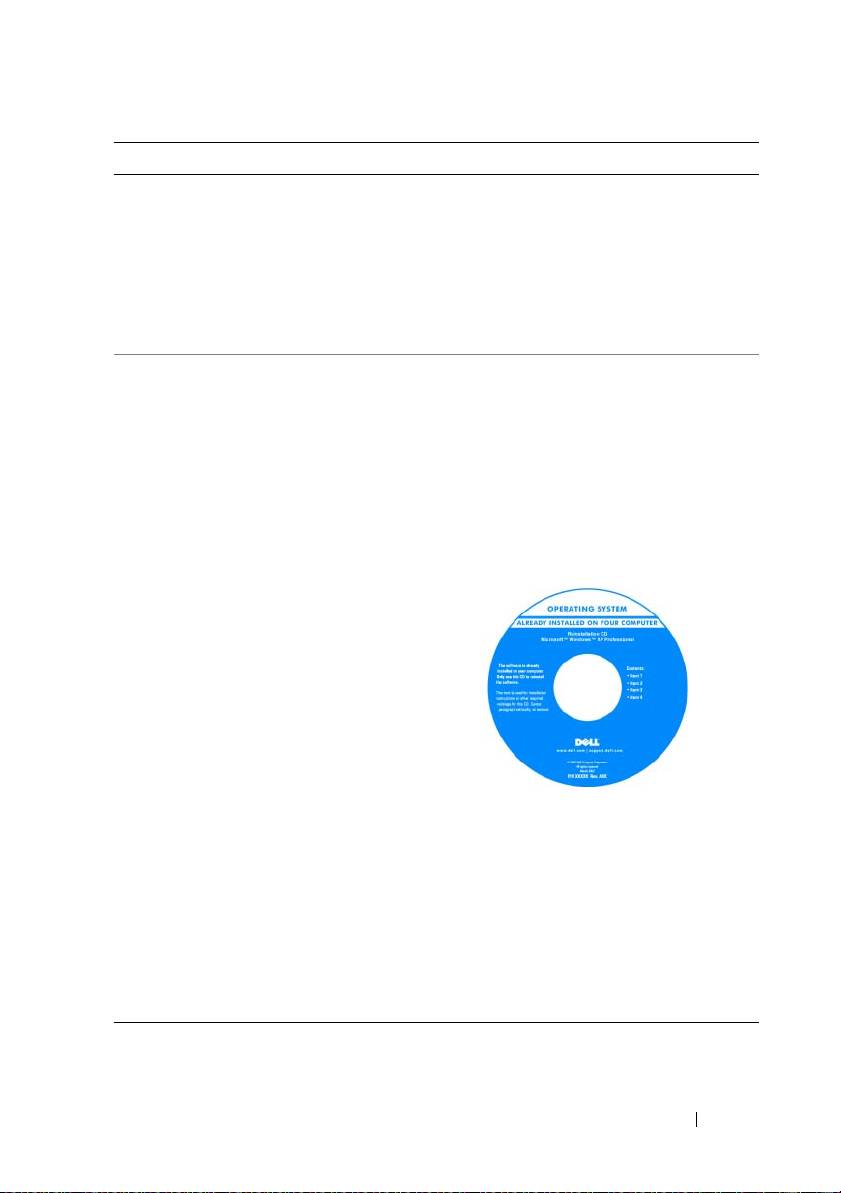
• Käyttöjärjestelmän
Käyttöjärjestelmän levy
uudelleenasentaminen
HUOMAUTUS: Käyttöjärjestelmä-levy voi
olla valinnainen, eikä sitä välttämättä
toimiteta tietokoneen mukana.
Käyttöjärjestelmä on jo asennettu
tietokoneeseen. Asenna käyttöjärjestelmä
uudelleen käyttöjärjestelmälevyltä (katso
Käyttöoppaan kohtaa Käyttöjärjestelmän
palauttaminen).
Kun käyttöjärjestelmä on asennettu
uudelleen, asenna uudelleen tietokoneen
mukana toimitettujen laitteiden ajurit
käyttämällä Drivers and Utilities -levyä.
Käyttöjärjestelmän tuoteavain on
tietokoneessa.
HUOMAUTUS: Käyttöjärjestelmälevyn väri
vaihtelee tilaamasi käyttöjärjestelmän
mukaan.
Pikaopas 67
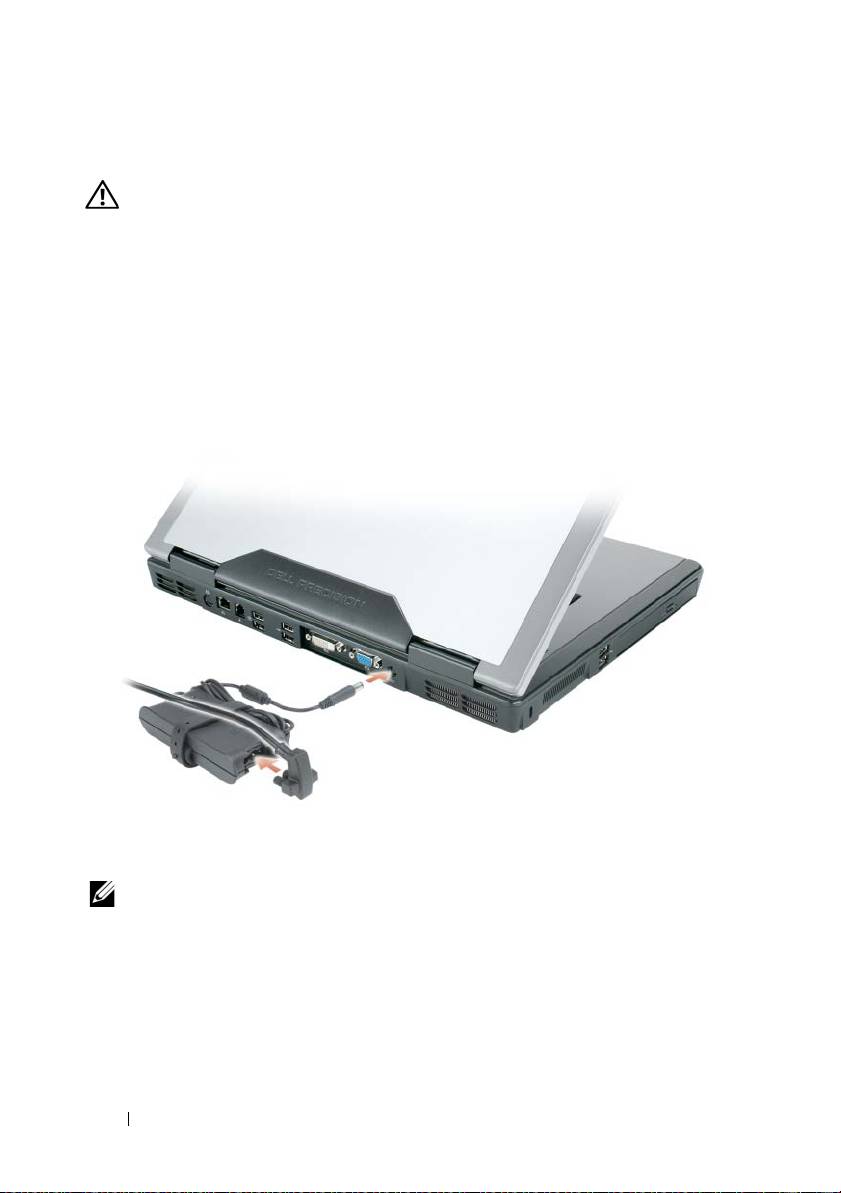
Tietokoneen käyttöönotto
VAARA: Ennen kuin teet mitään tässä osiossa mainittuja toimia, noudata
Tuotetieto-oppaassa olevia turvallisuusohjeita.
1
Pura lisävarusteet pakkauksesta.
2
Aseta pakkauksessa olevat lisävarusteet esille. Tarvitset niitä
valmistellessasi tietokonetta käyttöönottoa varten.
Lisävarustepakkauksessa on lisäksi käyttöohjeita sekä tilaamiasi muita
ohjelmistoja tai laitteita (PC-kortteja, levyasemia tai akkuja).
3
Kytke verkkolaite tietokoneen verkkolaiteliittimeen ja pistorasiaan.
4
Avaa tietokoneen näyttö ja käynnistä tietokone painamalla virtapainiketta
(katso kohtaa Tietokone edestä katsottuna sivulla 69).
HUOMAUTUS: On suositeltavaa, että sammutat tietokoneen virran ja käynnistät
sen vähintään kerran ennen kuin asennat kortteja tai liität tietokoneen
telakointilaitteeseen tai muuhun ulkoiseen laitteeseen, kuten tulostimeen.
68 Pikaopas
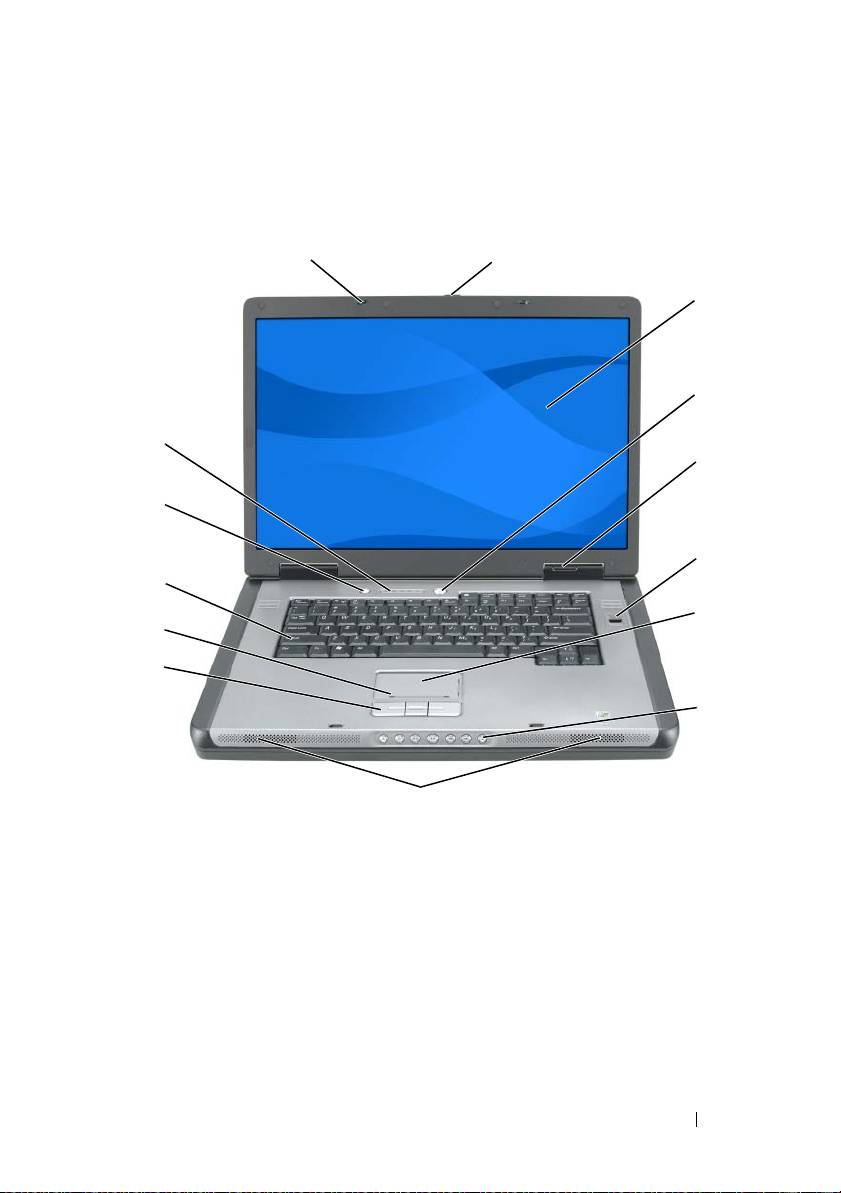
Tietoja tietokoneesta
Tietokone edestä katsottuna
1
2
3
4
14
5
13
6
12
7
11
10
8
9
1 näytön salvat (2) 2 näytä salvan vapautuspainike
3 näyttö 4 virtapainike
5 laitteiden tilavalot 6 biometrinen lukija (valinnainen)
7 kosketusalusta 8 mediaohjauspainikkeet
9 kaiuttimet (2) 10 kosketusalustan painikkeet
11 kosketusalustan vieritysalue 12 näppäimistö
13
QuickSet/akunsäästöpainike
14 näppäimistön ja langattoman käytön
merkkivalot
Pikaopas 69
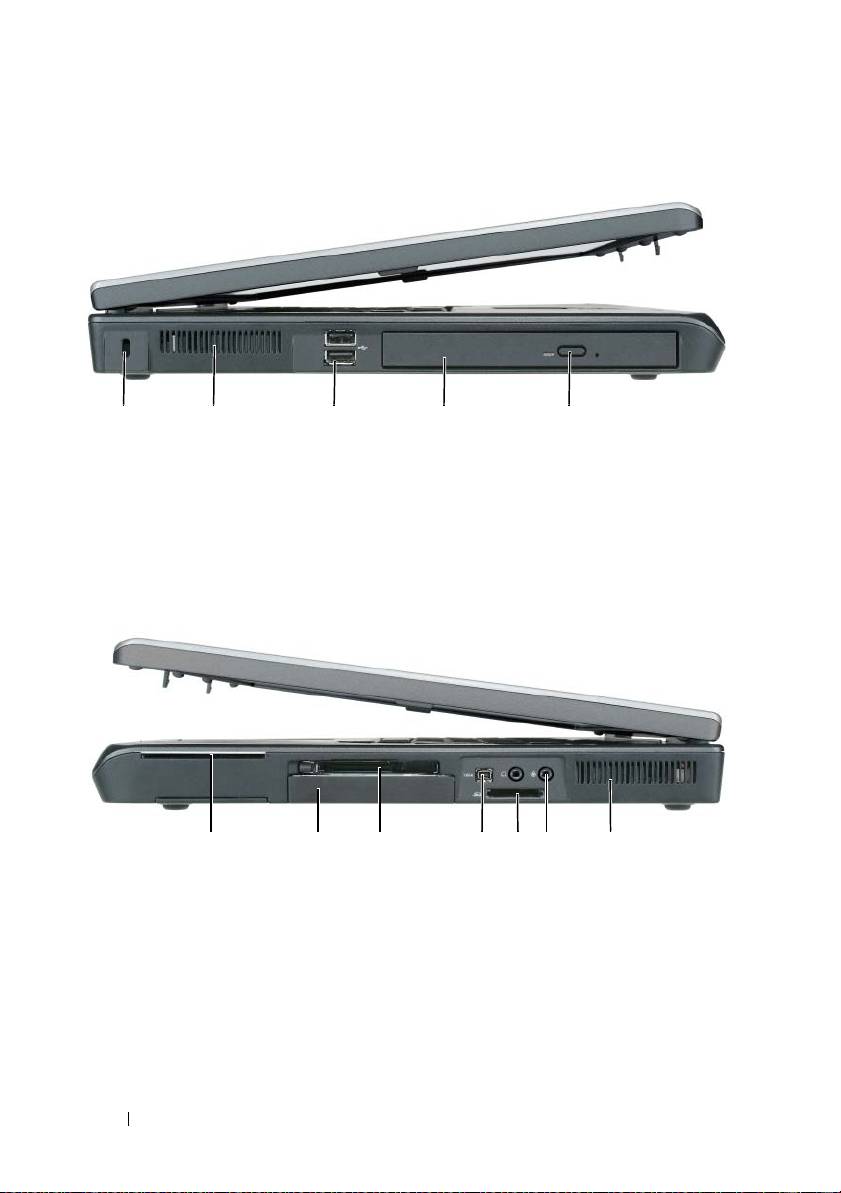
Tietokone vasemmalta katsottuna
1 234 5
1 suojakaapelin paikka 2 ilmanpoistoaukko
3 USB-liittimet (2) 4 optinen asema
5 optisen aseman kelkan avauspainike
Näkymä oikealta sivulta
2 345671
1 älykorttipaikka 2 kiintolevy
3 ExpressCard-paikka 4 IEEE 1394-liitin
5 5-in-1-mediamuistikortin lukija 6 ääniliittimet (2)
7 ilmanpoistoaukko
70 Pikaopas
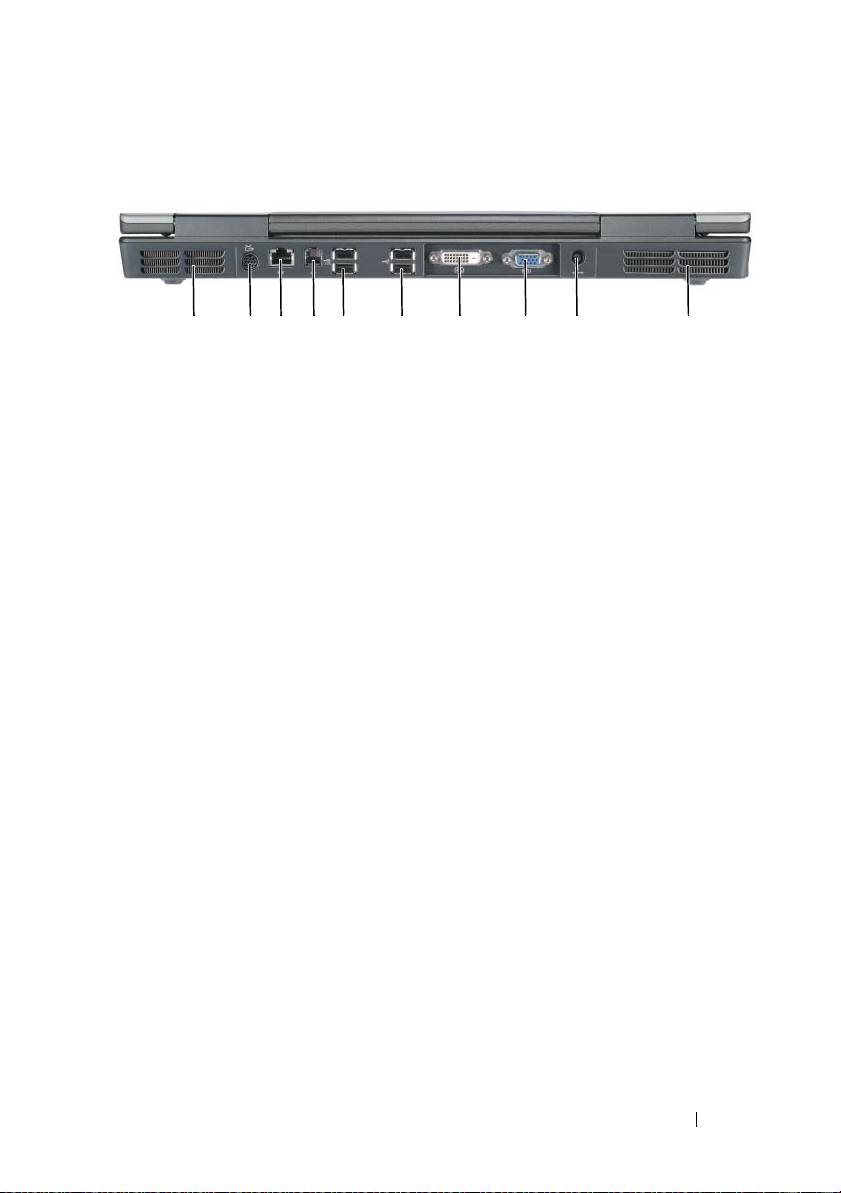
Tietokone takaa katsottuna
1 2345 6 7 8 9 10
1 ilmanpoistoaukko 2 S-video-liitin/TV-lähtöliitin
3 verkkoliitin (RJ-45) 4 modeemiliitin (RJ-11)
5 USB-liittimet (2) 6 USB-liittimet (2)
7 DVI-liitin 8 videoliitin (VGA)
9 verkkolaitteen liitin 10 ilmanpoistoaukko
Pikaopas 71
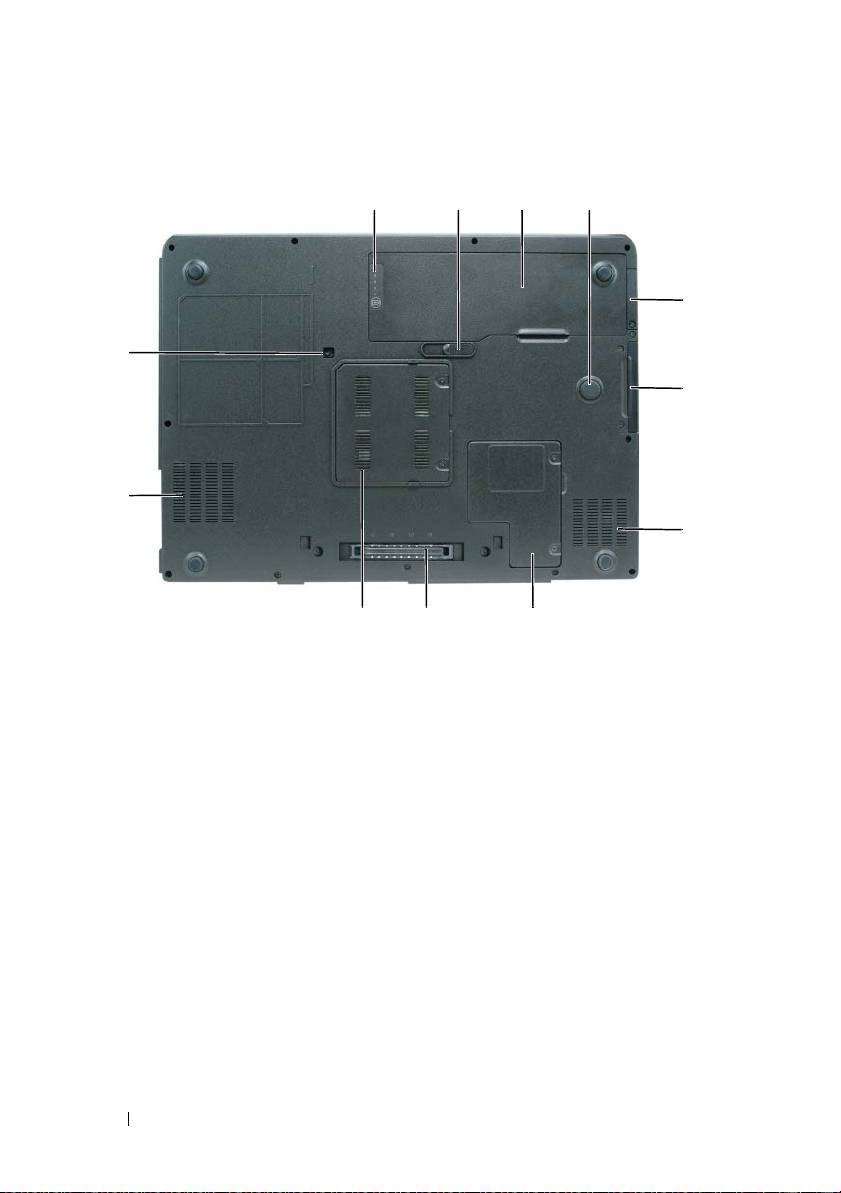
Kehikko alta katsottuna
123
4
5
12
6
11
7
10
89
1 akun lataus-/tilamittari 2 akkupaikan salvan vapautin
3 akku 4 iskualue
5 valinnaisen sisäisen langattoman
6 kiintolevy
®
Bluetooth
-kortin kansi
7 ilmanpoistoaukko 8 Mini-Card-kortin/modeemin kansi
9 telakointilaitteen liitin 10 muistimoduulin kansi
11 ilmanpoistoaukko 12 optisen aseman turvaruuvi
72 Pikaopas
Akun käyttö
Akun suoritusteho
HUOMAUTUS: Katso Tuotetieto-oppaasta tai tietokoneen mukana toimitetusta
erillisestä takuupaperiasiakirjasta, mitä Dell-takuu kattaa.
Parhaiten tietokone toimii ja BIOS-asetukset säilyvät, kun pääakku on aina
asennettuna tietokoneessa sitä käytettäessä. Tietokoneen mukana
toimitetaan yksi akku vakiovarusteena ja akkupaikkaan asennettuna.
HUOMAUTUS: Koska akku ei ehkä ole täyteen ladattu, kytke uusi tietokone
sähköpistorasiaan verkkolaitteen avulla, kun käytät tietokonetta ensimmäisen
kerran. Parhaiten laite toimii, kun käytät tietokonetta verkkolaitteen avulla, kunnes
akku on ladattu täyteen. Näet akun lataustilan Virranhallinta-asetukset-ikkunan
Akkumittari-asetuksista (katso Käyttöoppaassa virranhallinta-asetusten käyttöä
koskevaa kohtaa).
Akun käyttöaika vaihtelee käyttöolojen mukaan. Käyttöaika lyhenee
huomattavasti, kun teet esimerkiksi seuraavia toimia:
• käytät optisia asemia.
• käytät langattomia tietoliikennelaitteita, PC-kortteja, ExpressCard-
kortteja, muistikortteja tai USB-laitteita.
• käytät erittäin kirkkaita näyttöasetuksia, 3D-näytönsäästäjiä tai muita
virtaa paljon käyttäviä ohjelmia, kuten monimutkaisia 3D-
grafiikkasovelluksia.
• käytät tietokonetta enimmäistehotilassa. Katso
Käyttöoppaan
kohdasta
Virranhallinta-asetusten määrittäminen lisätietoja Windowsin
virranhallinta-asetuksista tai Dell QuickSet -ohjelmistosta, joita voit
käyttää virranhallinta-asetusten määrittämiseen.
HUOMAUTUS: On suositeltavaa, että liität tietokoneen pistorasiaan, kun kirjoitat
CD- tai DVD-asemaan.
Voit tarkistaa akun latauksen ennen kuin asetat akun tietokoneeseen. Voit
myös määrittää virranhallinta-asetukset ilmoittamaan, kun akun lataus on
loppumassa.
VAARA: Akku on suunniteltu toimimaan Dell-tietokoneen kanssa.
Yhteensopimattoman akun käyttö voi lisätä tulipalon tai räjähdyksen vaaraa.
Vaihda akku vain Delliltä hankkimaasi yhteensopivaan akkuun. Älä käytä toisen
tietokoneen akkua omassa tietokoneessasi.
Pikaopas 73
VAARA: Älä hävitä akkuja talousjätteen mukana. Kun akku ei pysty enää
säilyttämään varausta, pyydä paikalliselta jätteenkäsittelijältä tai
ympäristöjärjestöltä litiumioniakun hävittämisohjeita (katso Tuotetieto-oppaan
kohtaa Akun hävittäminen).
VAARA: Akun väärä käyttö voi lisätä tulipalon tai kemiallisen palovamman
vaaraa. Älä riko, polta tai pura akkua, äläkä altista sitä yli 65 °C:n lämpötilalle.
Pidä akku poissa lasten ulottuvilta. Käsittele vahingoittunutta tai vuotavaa akkua
erittäin huolellisesti. Vahingoittuneet akut voivat vuotaa ja aiheuttaa
ruumiinvammoja tai aineellisia vahinkoja.
Akun latauksen tarkistus
Dell QuickSet -akkumittari, Microsoft Windows XP:n akkumittari-ikkuna ja
-kuvake, Microsoft Windows Vistan akkumittari-ikkuna ja -kuvake,
akun latausmittari, akun tilamittari ja akun tyhjenemisvaroitus antavat tietoja
akun lataustilasta.
Dell QuickSet -akkumittari
Jos Dell QuickSet on asennettu, tuo QuickSet-akkumittari näyttöön
painamalla näppäimiä <Fn><F3>. Akkumittari-ikkunassa näkyy
tietokoneen akun tila, käyttöikä, lataustaso ja latauksen päättymisaika.
Lisätietoja QuickSet-ohjelmistosta saat napsauttamalla hiiren
kakkospainikkeella tehtäväpalkin QuickSet-kuvaketta ja valitsemalla Ohje.
Microsoft Windows Vistan akkumittari
Windows Vistan akkumittarista näkyy jäljellä oleva akun lataustaso. Voit
tarkastaa lataustason Virta-kuvakkeen Flyout-valikosta siirtämällä hiiren
osoittimen ilmaisinalueen Virta
-kuvakkeen päälle.
Jos tietokone on liitetty pistorasiaan, Virta-kuvakeessa näkyy viesti
(Verkkovirrassa ja latauksessa).
Microsoft Windowsin akkumittari
Windowsin akkumittari näyttää jäljellä olevan akun lataustason. Voit tarkistaa
akkumittarin kaksoisnapsauttamalla tehtäväpalkin ilmaisinalueen
-kuvaketta.
Jos tietokone on liitetty pistorasiaan, -kuvake tulee näyttöön.
74 Pikaopas

Latausmittari
Painamalla akun latausmittarin tilapainiketta kerran tai painamalla ja
pitämällä sitä alhaalla voit tarkistaa:
• akun latauksen (tarkista painamalla ja
vapauttamalla
tilapainike)
• akun käyttöiän (tarkista painamalla tilapainiketta ja
pitämällä se alhaalla
).
Akun käyttöaika määräytyy paljolti sen mukaan, miten monta kertaa se on
ladattu. Satojen lataus- ja purkujaksojen jälkeen akun kunto heikkenee, ja
akku menettää osan latauskapasiteetistaan. Tällöin akun tilana voi näkyä
ladattu, vaikka akun latauskapasiteetti on pieni.
Akun latauksen tarkistus
Voit tarkistaa akun latauksen painamalla akun latausmittarin tilapainiketta
ja vapauttamalla sen, jolloin lataustason ilmaisinvalot syttyvät. Kukin ilmaisin
vastaa noin 20:tä prosenttia akun kokonaislatauksen määrästä. Esimerkiksi jos
akussa on 80 prosenttia latauksesta jäljellä, neljä ilmaisinta palaa. Jos valot
eivät pala, akku on tyhjä.
Akun käyttöiän tarkistus
HUOMAUTUS: Voit tarkistaa akun käyttöiän jommallakummalla seuraavista
tavoista: käytä akun latausmittaria seuraavan ohjeen mukaisesti tai käytä Dell
QuickSet -ohjelmiston akkumittaria. Tietoja QuickSet-ohjelmistosta saat
napsauttamalla tehtäväpalkin kuvaketta hiiren kakkospainikkeella ja valitsemalla
Ohje.
Voit tarkistaa akun käyttöiän latausmittarin avulla painamalla akun
latausmittarin tilapainiketta ja pitämällä sen painettuna vähintään kolme
sekuntia. Jos yhtään ilmaisinvaloa ei syty, akku on hyvässä kunnossa ja yli
80 prosenttia alkuperäisestä latauskapasiteetista on vielä jäljellä. Mitä
useampi ilmaisin palaa, sen lyhyempi on käyttöikä. Jos viisi ilmaisinvaloa
syttyy, latauskapasiteetista on jäljellä alle 60 prosenttia ja sinun tulee alkaa
miettiä uuden akun ostoa. Lisätietoja akun käyttöiästä on käyttöoppaan
kohdassa Akun suoritusteho sivulla 73.
Pikaopas 75

Akun tyhjentymisvaroitus
VAROITUS: Vältä tietojen menetys tai vahingoittuminen tallentamalla työsi heti
saatuasi akun tyhjenemisvaroituksen. Kytke tietokone pistorasiaan. Jos akku
tyhjenee kokonaan, tietokoneen lepotila alkaa automaattisesti.
Näyttöön avautuva ikkuna varoittaa, kun noin 90 prosenttia akun latauksesta on
kulunut. Jos tietokoneeseen on asennettu kaksi akkua, akun
tyhjenemisvaroitus tarkoittaa sitä, että molemmissa akuissa on yhteensä
jäljellä enää 10 prosenttia tehoa. Tietokone siirtyy lepotilaan, kun akun
lataustaso on hälyttävän alhainen.
Voit vaihtaa akkuvaroitusten asetuksia QuickSet-ohjelmassa tai
Virranhallinta-asetukset-ikkunassa. Lisätietoja QuickSetin tai Virranhallinta-
asetusten ominaisuudet -ikkunan käyttämisestä on Käyttöoppaan kohdassa
Virranhallinta-asetusten määrittäminen.
Akkuvirran säästäminen
Voit säästää akun virtaa seuraavilla tavoilla:
• Kytke tietokone pistorasiaan aina kun se on mahdollista.
• Aseta tietokone valmiustilaan tai lepotilaan, kun et käytä sitä pitkään
aikaan (katso
Käyttöoppaan
kohtaa Virranhallintatilat).
• Valitse tietokoneen virrankäytön optimoivat asetukset Ohjatun
virranhallinnan tai
Virranhallinta-asetusten
avulla. Nämä asetukset
voidaan myös määrittää niin, että ne muuttuvat, kun painat
virtapainiketta, suljet näytön tai painat näppäimiä <Fn><Esc>.
HUOMAUTUS: Lisätietoja akun virransäästöstä on Käyttöoppaan kohdassa
Virranhallinta-asetusten määrittäminen.
76 Pikaopas
Akun lataaminen
Kun liität tietokoneen pistorasiaan tai asennat akun tietokoneen ollessa
liitettynä pistorasiaan, tietokone tarkistaa akun latauksen ja lämpötilan.
Verkkolaite lataa akun tarvittaessa ja ylläpitää sen latausta.
HUOMAUTUS: Kun käytössä on Dell™ ExpressCharge™ ja tietokoneen virta on
sammutettu, verkkolaite lataa täysin tyhjentyneen akun 80-prosenttisesti täyteen
noin tunnissa ja 100-prosenttisesti täyteen noin kahdessa tunnissa. Latausaika on
pitempi, jos tietokone on käynnissä. Voit jättää akun tietokoneeseen niin pitkäksi
aikaa kuin haluat. Akun sisäiset piirit estävät sen ylilatauksen.
Jos akku on kuuma sen jälkeen, kun sitä on käytetty tietokoneessa tai
kuumassa ympäristössä, akku ei ehkä lataudu, kun tietokone liitetään
pistorasiaan.
Akku on liian kuuma ladattavaksi, jos -valo vilkkuu vuorotellen vihreänä
ja oranssina. Irrota tietokone pistorasiasta ja anna tietokoneen ja akun
jäähtyä. Liitä tietokone sitten takaisin pistorasiaan ja jatka akun latausta.
Lisätietoja akkuongelmien ratkaisemisesta on Käyttöoppaan kohdassa
Virtaongelmat.
Akun irrottaminen
VAARA: Akku on suunniteltu toimimaan Dell-tietokoneen kanssa.
Yhteensopimattoman akun käyttö voi lisätä tulipalon tai räjähdyksen vaaraa.
Vaihda akku vain Delliltä hankkimaasi yhteensopivaan akkuun. Älä käytä toisen
tietokoneen akkua omassa tietokoneessasi.
VAARA: Ennen kuin suoritat nämä toimet, sammuta tietokone, irrota verkkolaite
sähköpistorasiasta ja tietokoneesta, irrota modeemi seinäliittimestä ja
tietokoneesta ja irrota myös tietokoneen kaikki muut ulkoiset kaapelit.
VAROITUS: Sinun täytyy irrottaa kaikki ulkoiset kaapelit tietokoneesta
mahdollisten liitinvaurioiden välttämiseksi.
Pikaopas 77
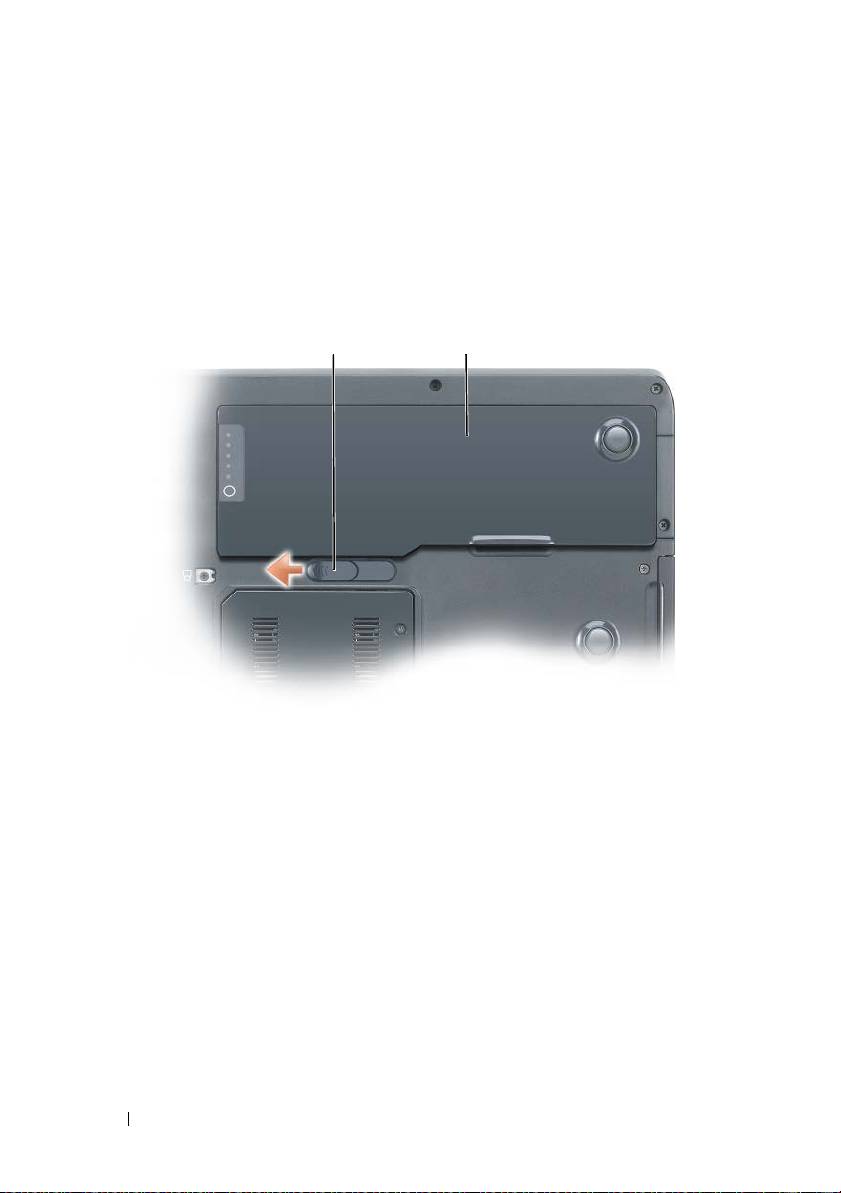
Akun irrotus:
1
Jos tietokone on kiinnitetty telakointilaitteeseen, irrota se telakoinnista.
Lisätietoja saat käyttämäsi telakointilaitteen ohjeesta.
2
Varmista, että tietokone on sammutettu tai lepo- tai virranhallintatilassa.
3
Liu'uta tietokoneen pohjassa olevaa akkupaikan vapautinta ja poista sitten
akku akkupaikasta.
1 2
1 akkupaikan salvan vapautin 2 akku
Akun säilytys
Irrota akku, jos et käytä tietokonettasi pitkään aikaan. Akku tyhjenee pitkän
säilytyksen aikana. Pitkän säilytysajan jälkeen lataa akku täyteen, ennen kuin
käytät sitä (katso kohtaa Akun lataaminen sivulla 77).
78 Pikaopas

Vianmääritys
Lukkiutumiset ja ohjelmisto-ongelmat
VAARA: Ennen kuin teet mitään tässä osiossa mainittuja toimia, noudata
Tuotetieto-oppaassa olevia turvallisuusohjeita.
Tietokone ei käynnisty
VARMISTA, ETTÄ VERKKOLAITE ON ASIANMUKAISESTI LIITETTY TIETOKONEESEEN
JA PISTORASIAAN
Tietokone lakkaa vastaamasta
VAROITUS: Voit menettää tietoja, jos et pysty sammuttamaan käyttöjärjestelmää.
S
AMMUTA TIETOKONEEN VIRTA — Jos tietokone ei tee mitään, kun painat näppäintä
tai liikutat hiirtä, paina virtapainiketta vähintään 8 - 10 sekuntia (kunnes tietokone
sammuu) ja käynnistä sitten tietokone uudelleen.
Ohjelma lakkaa toimimasta
LOPETA OHJELMA
1
Avaa Tehtävienhallinta painamalla samanaikaisesti <Ctrl>-, <Shift>- ja <Esc>-
näppäimiä.
2
Valitse
Sovellukset
-välilehti.
3
Valitse ohjelma, joka ei enää vastaa.
4
Valitse
Lopeta tehtävä
.
Ohjelma kaatuu toistuvasti
HUOMAUTUS: Ohjelmasta on yleensä asennusohjeet sen oppaissa, levykkeellä,
CD-levyllä tai DVD-levyllä.
T
ARKISTA OHJELMAN OHJEET — Poista ohjelma ja asenna se tarvittaessa uudelleen.
Pikaopas 79

Ohjelma on tarkoitettu Windows-käyttöjärjestelmän vanhemmalle versiolle
SUORITA OHJATTU OHJELMAN YHTEENSOPIVUUDEN VARMISTAMINEN
Windows XP:
Ohjattu ohjelman yhteensopivuuden varmistaminen määrittää ohjelman, joten se
toimii ympäristössä, joka muistuttaa muita kuin Windows XP
-käyttöjärjestelmäympäristöjä.
1
Valitse
Käynnistä
→
Kaikki ohjelmat
→
Apuohjelmat
→
Ohjattu ohjelman
yhteensopivuuden varmistaminen
.
2
Napsauta
Seuraava
-painiketta.
3
Noudata näytön ohjeita.
Windows Vista:
Ohjattu ohjelman yhteensopivuuden varmistaminen määrittää ohjelman, joten se
toimii ympäristössä, joka muistuttaa muita kuin Windows Vista
-käyttöjärjestelmäympäristöjä.
1
Valitse
Käynnistä
→
Ohjauspaneeli
→
Sovellukset
→
Käytä vanhempaa ohjelmaa
tämän Windowsin version kanssa
.
2
Valitse Tervetuloa-ikkunassa
Seuraava
.
3
Noudata näytön ohjeita.
Näyttö muuttuu siniseksi
SAMMUTA TIETOKONEEN VIRTA — Jos tietokone ei tee mitään, kun painat näppäintä
tai liikutat hiirtä, paina virtapainiketta vähintään 8 - 10 sekuntia (kunnes tietokone
sammuu) ja käynnistä sitten tietokone uudelleen.
Muita ohjelmaongelmia
TARKISTA OHJELMAN OHJEET TAI PYYDÄ VIANMÄÄRITYSTIETOJA OHJELMAN
VALMISTAJALTA
• Varmista, että ohjelma on yhteensopiva tietokoneen käyttöjärjestelmän kanssa.
• Varmista, että tietokone vastaa ohjelman vähimmäisvaatimuksia. Katso tietoja
ohjelmiston ohjeista.
• Varmista, että ohjelma on asennettu ja määritetty oikein.
• Tarkista, että laitteen ajurit eivät ole ristiriidassa ohjelman kanssa.
• Poista ohjelma ja asenna se tarvittaessa uudelleen.
VARMUUSKOPIOI TIEDOSTOSI VÄLITTÖMÄSTI
TARKISTA KIINTOLEVY, LEVYKKEET, CD-LEVYT TAI DVD-LEVYT
VIRUSTENETSINTÄOHJELMALLA
TALLENNA JA SULJE KAIKKI AVATUT TIEDOSTOT JA OHJELMAT JA SAMMUTA
TIETOKONE KÄYNNISTÄ-VALIKOSTA
80 Pikaopas
Dell-diagnostiikka
VAARA: Ennen kuin teet mitään tässä osiossa mainittuja toimia, noudata
Tuotetieto-oppaassa olevia turvallisuusohjeita.
Dell-diagnostiikan käyttäminen
Jos sinulla on tietokoneongelmia, tee kohdassa Lukkiutumiset ja ohjelmisto-
ongelmat esitellyt tarkistukset (katso kohtaa Lukkiutumiset ja ohjelmisto-
ongelmat sivulla 79) ja suorita Dell-diagnostiikkaohjelma, ennen kuin pyydät
teknistä tukea Delliltä.
Suosittelemme näiden ohjeiden tulostamista ennen aloittamista.
VAROITUS: Dell-diagnostiikkaohjelma toimii vain Dell-tietokoneissa.
HUOMAUTUS: Drivers and Utilities -levy on valinnainen, eikä sitä välttämättä
toimiteta tietokoneen mukana.
Käynnistä Dell-diagnostiikkaohjelma kiintolevyltä tai Drivers and Utilities
-levyltä.
Dell-diagnostiikkaohjelman käynnistäminen kiintolevyltä
Dell-diagnostiikkaohjelma sijaitsee kiintolevyllä piilotettuna olevassa
Diagnostic Utility -osiossa.
HUOMAUTUS: Jos tietokoneen näytössä ei näy mitään, ota yhteys Delliin (katso
Dellin yhteystiedot Käyttöoppaasta).
HUOMAUTUS: Jos tietokone on kiinnitetty telakointilaitteeseen, irrota se
telakoinnista. Lisätietoja saat käyttämäsi telakointilaitteen ohjeesta.
1
Varmista, että tietokone on kytketty virtalähteeseen, jonka tiedät toimivan
oikein.
2
Käynnistä (tai käynnistä uudelleen) tietokone.
3
Käynnistä Dell-diagnostiikkaohjelma yhdellä seuraavista tavoista:
HUOMAUTUS: Jos odotat liian kauan ja käyttöjärjestelmän logo tulee
näyttöön, odota, kunnes näyttöön tulee Microsoft Windows -työpöytä.
Sammuta sitten tietokone ja yritä uudelleen.
– Kun DELL-logo tulee näkyviin, paina heti <F12>-näppäintä. Valitse
käynnistysvalikosta
Diagnostiikka
ja paina <Enter>-näppäintä.
HUOMAUTUS: Tietokone on sammutettava kokonaan, ennen kuin seuraavaa
toimintoa yritetään.
– Paina <Fn>-näppäintä ja pidä sitä alhaalla, kun käynnistät
tietokoneen.
Pikaopas 81

HUOMAUTUS: Jos näyttöön tulee sanoma, joka ilmaisee, että diagnostiikka-
apuohjelman osiota ei löydy, suorita Dell-diagnostiikkaohjelma Drivers and
Utilities -levyltä.
Tietokone suorittaa Pre-boot System Assessment -toiminnon, joka on sarja
emolevyn, näppäimistön, näytön, muistin ja kiintolevyn toimintaa
alustavia testejä.
• Testin aikana sinun on ehkä vastattava joihinkin kysymyksiin.
• Jos Pre-boot System Assessment -toiminnon aikana havaitaan
virheitä, kirjoita virhekoodi(t) muistiin ja ota yhteys Delliin (katso
käyttöoppaan
kohtaa Yhteyden ottaminen Delliin).
Jos Pre-boot System Assessment -toiminto suoritetaan loppuun asti,
näyttöön tulee viesti
Booting Dell Diagnostic Utility
Partition. Press any key to continue
(Dellin
diagnostiikka-apuohjelman osio käynnistetään. Jatka painamalla jotain
näppäintä).
4
Käynnistä Dell-diagnostiikkaohjelma kiintolevyn diagnostiikka-
apuohjelmaosiolta painamalla mitä tahansa näppäintä.
5
Kun Dell-diagnostiikkaohjelman päävalikko tulee näkyviin, valitse
suoritettava testi (katso kohtaa Dell-diagnostiikkaohjelman päävalikko
sivulla 83).
Dell-diagnostiikkaohjelman käynnistäminen Drivers and Utilities -levyltä
1
Aseta
Drivers and Utilities
-levy asemaan.
2
Sammuta tietokone ja käynnistä se sitten uudelleen.
Kun DELL-logo tulee näkyviin, paina heti <F12>-näppäintä.
HUOMAUTUS: Jos odotat liian kauan ja käyttöjärjestelmän logo tulee
näyttöön, odota, kunnes näyttöön tulee Microsoft Windows -työpöytä.
Sammuta sitten tietokone ja yritä uudelleen.
HUOMAUTUS: Seuraavat ohjeet muuttavat käynnistysjakson vain yhdeksi
kerraksi. Seuraavan kerran tietokonetta käynnistettäessä se käynnistää
järjestelmäasetusohjelmassa määritetyt laitteet.
3
Kun käynnistyslaiteluettelo tulee näyttöön, korosta kohta
CD/DVD/
CD-RW
ja paina <Enter>-näppäintä.
4
Valitse näyttöön tulevasta valikosta vaihtoehto
Käynnistä CD/DVD/
CD-RW-asemasta
ja paina <Enter>-näppäintä.
82 Pikaopas
5
Kirjoita
1
, jolloin CD-valikko käynnistyy, ja jatka painamalla <Enter>-
näppäintä.
6
Valitse
Run the 32 Bit Dell Diagnostics
(Suorita 32-bittinen Dell-
diagnostiikkaohjelma) numeroidusta luettelosta. Jos luettelossa on useita
versioita, valitse tietokoneellesi sopiva versio.
7
Kun Dell-diagnostiikkaohjelman
päävalikko
tulee näkyviin, valitse
suoritettava testi.
Dell-diagnostiikkaohjelman päävalikko
1
Kun Dell-diagnostiikkaohjelma on latautunut ja
päävalikko
avautuu,
napsauta haluamaasi vaihtoehtoa.
HUOMAUTUS: On suositeltavaa suorittaa kaikki tietokonetta koskevat testit
valitsemalla Test System (Testaa järjestelmä).
Vaihtoehto Toiminto
Test Memory
Suorittaa yksittäisen muistitestin
(Testaa muisti)
Test System
Suorittaa järjestelmän vianmäärityksen
(Testaa järjestelmä)
Exit (Lopeta) Lopettaa diagnostiikkaohjelman
2
Kun olet valinnut päävalikosta vaihtoehdon
Test System
(Testaa
järjestelmä), näyttöön tulee seuraava valikko:
HUOMAUTUS: On suositeltavaa valita seuraavasta valikosta Extended Test (Laaja
testi) -vaihtoehto ja suorittaa tietokoneessa olevien laitteiden perusteellinen
tarkistus.
Vaihtoehto Toiminto
Express Test
Testaa järjestelmän laitteet nopeasti. Testaaminen vie yleensä
(Pikatesti)
10–20 minuuttia.
Extended Test
Testaa järjestelmänlaitteet perusteellisesti. Tavallisesti tähän
(Laaja testi)
kuluu aikaa vähintaan tunti.
Custom Test
Testaa tietyn laitteen. Suoritettavia testejä voi mukauttaa.
(Mukautettu testi)
Symptom Tree
Voit valita testin, joka perustuu ongelman ilmenemistapaan.
(Ilmenemispuu)
Näyttää luettelon tavallisimmista virheen ilmenemistavoista.
Pikaopas 83

3
Jos ongelma löydetään testin aikana, näyttöön tulee sanoma, jossa
ilmoitetaan virhekoodi ja ongelman kuvaus. Kirjoita virhekoodi ja
ongelman kuvaus muistiin ja ota yhteys Delliin (lisätietoja on
Käyttöoppaan
kohdassa Yhteyden ottaminen Delliin).
HUOMAUTUS: Tietokoneen huoltotunnus näkyy kunkin näytön yläosassa.
Jos otat yhteyttä Delliin, tekninen tuki kysyy huoltomerkkiäsi.
4
Jos suoritat testin käyttämällä
Custom Test
(Mukautettu testi) tai
Symptom Tree
(Ongelmapuu) -vaihtoehtoa, saat lisätietoja
napsauttamalla seuraavassa taulukossa kuvattuja välilehtiä.
Välilehti: Toiminto
Results (Tulokset) Näyttää testin tulokset ja havaitut virhetilanteet.
Errors (Virheet) Näyttää havaitut virhetilanteet, virhekoodit ja
ongelmankuvauksen.
Help (Ohje) Sisältää kuvauksen testistä ja saattaa ilmoittaa testin
suorittamiseen liittyviä vaatimuksia.
Configuration
Näyttää valitun laitteen laitteistokokoonpanon.
(Kokoonpano)
Dell-diagnostiikkaohjelma saa kaikkien laitteiden
kokoonpanotiedot järjestelmän asennusohjelmasta, muistista
ja sisäisistä testeistä. Kaikki tiedot näytetään vasemmassa
reunassa olevassa laiteluettelossa. Laiteluettelossa ei
välttämättä ole kaikkien tietokoneeseen asennettujen
komponenttien tai tietokoneeseen liitettyjen laitteiden nimiä.
Parameters
Voit mukauttaa testiä muuttamalla testiasetuksia.
(Parametrit)
5
Kun testit on tehty, palaa
Päävalikkoon
sulkemalla testinäyttö. Voit
lopettaa Dell-diagnostiikkaohjelman käytön ja käynnistää tietokoneen
uudelleen sulkemalla
päävalikkonäytön
.
6
Poista Dell
Drivers and Utilities
-levy asemasta (jos se on asemassa).
84 Pikaopas

Hakemisto
A
E
akku
ergonomiatiedot, 64
irrottaminen, 77
lataaminen, 77
latauksen tarkistus, 74
H
latausmittari, 75
huoltomerkki, 64
suoritusteho, 73
säilytys, 78
tehomittari, 74
K
käyttöjärjestelmä
C
asentaminen uudelleen, 67
Käyttöjärjestelmän CD-levy, 67
CD-levyt
käyttöjärjestelmä, 67
käyttöoikeussopimus, 64
käyttöopas, 65
D
Dell
L
tukisivusto, 65
laitteisto
Dell-diagnostiikan
Dell-diagnostiikka, 81
käynnistäminen
Drivers and Utilities
-CD-levyltä, 82
O
Dell-diagnostiikka, 81
Ohje- ja tukikeskus, 66
Dell-diagnostiikkaohjelman
ohjeet
käynnistäminen
ergonomia, 64
kiintolevyltä, 81
käyttöoikeussopimus, 64
diagnostiikka
käyttöopas, 65
Dell, 81
online, 65
Hakemisto 85

säädökset, 64
tarrat
takuu, 64
huoltomerkki, 64
Tuotetieto-opas, 64
Microsoft Windows, 64
turvallisuus, 64
tiedot säädöksistä, 64
ohjelma
tietokone
ongelmat, 79-80
kaatumiset, 80
ohjetiedosto
kaatuu, 79
Windowsin Ohje- ja
lakkaa vastaamasta, 79
tukikeskus, 66
tukisivusto, 65
ongelmat
Tuotetieto-opas, 64
Dell-diagnostiikka, 81
turvallisuusohjeet, 64
ohjelma, 79-80
ohjelma kaatuu, 79
ohjelma lakkaa toimimasta, 79
sininen näyttö, 80
V
tietokone kaatuu, 79-80
vianmääritys
tietokone lakkaa vastaamasta, 79
Dell-diagnostiikka, 81
yleiset, 79
Ohje- ja tukikeskus, 66
optinen asema
kuvaus, 70
W
Windows XP
Q
asentaminen uudelleen, 67
QuickSet-ohje, 67
Ohje- ja tukikeskus, 66
R
Resurssilevy
Dell-diagnostiikka, 81
T
takuutiedot, 64
86 Hakemisto

Dell Precision™
Mobil munkaállomás M6300
Rövid referencia útmutató
modell PP05XA
www.dell.com | support.dell.com

Megjegyzések, figyelmeztetések és
óvintézkedések
MEGJEGYZÉS:
A MEGJEGYZÉSEK a számítógép biztonságosabb és hatékonyabb
használatát elősegítő fontos tudnivalókat tartalmaznak.
FIGYELMEZTETÉS:
A FIGYELMEZTETÉSEK a hardvereszközökre veszélyes, illetve
esetleg adatvesztést okozó problémákra hívják fel a figyelmet, és tájékoztatnak a
problémák elkerülésének módjáról.
VIGYÁZAT! A VESZÉLYRE felhívó jelek esetleges tárgyi és személyi sérülésekre,
illetve életveszélyre hívják fel a figyelmet.
____________________
A jelen dokumentum tartalma előzetes figyelmeztetés nélkül megváltozhat.
© 2007 Dell Inc. Minden jog fenntartva.
A dokumentáció bármilyen módon történő sokszorosítása a Dell Inc. írásos engedélye nélkül szigorúan
tilos.
A szövegben használt védjegyek: A Dell, a DELL embléma, a Dell Precision, és az Express Charge
a Dell Inc. védjegyei. A Bluetooth a Bluetooth SIG, Inc. birtokában lévő bejegyzett védjegy, és a Dell
licenc alatt használja. A Microsoft, a Windows valamint a Windows Vista Microsoft Corporation
védjegyei vagy bejegyzett védjegyei az Egyesült Államokban és/vagy más országokban.
A dokumentumban egyéb védjegyek és védett nevek is szerepelhetnek, amelyek a védjegyet vagy
nevet bejegyeztető cégre, valamint annak termékeire vonatkoznak. A Dell Computer Corporation
kizárólag a saját védjegyeiből és bejegyzett neveiből eredő jogi igényeket érvényesíti.
modell PP05XA
2007. július A.sz. RP926 Mód. A00

Tartalomjegyzék
Információ
. . . . . . . . . . . . . . . . . . . . . . .
91
A számítógép üzembe helyezése
. . . . . . . . . . .
97
A számítógép
. . . . . . . . . . . . . . . . . . . . .
98
Elölnézet
. . . . . . . . . . . . . . . . . . . . .
98
Bal oldali nézet
. . . . . . . . . . . . . . . . . .
99
Jobb oldali nézet
. . . . . . . . . . . . . . . . . .
99
Hátulnézet
. . . . . . . . . . . . . . . . . . . . .
100
Alulnézet
. . . . . . . . . . . . . . . . . . . . .
101
Akkumulátor használata
. . . . . . . . . . . . . . . .
102
Az akkumulátor teljesítménye
. . . . . . . . . . .
102
Az akkumulátor töltöttségének ellenőrzése
. . . . .
103
Az akkumulátor hatékonyságának megőrzése
. . . .
105
Az akkumulátor töltése
. . . . . . . . . . . . . . .
106
Az akkumulátor cseréje
. . . . . . . . . . . . . .
106
Az akkumulátor tárolása
. . . . . . . . . . . . . .
107
Hibaelhárítás
. . . . . . . . . . . . . . . . . . . . .
108
Lefagyások és szoftveres problémák
. . . . . . . .
108
Dell Diagnostics
. . . . . . . . . . . . . . . . . .
110
Tárgymutató
. . . . . . . . . . . . . . . . . . . . . . . .
115
Tartalomjegyzék
89

90
Tartalomjegyzék
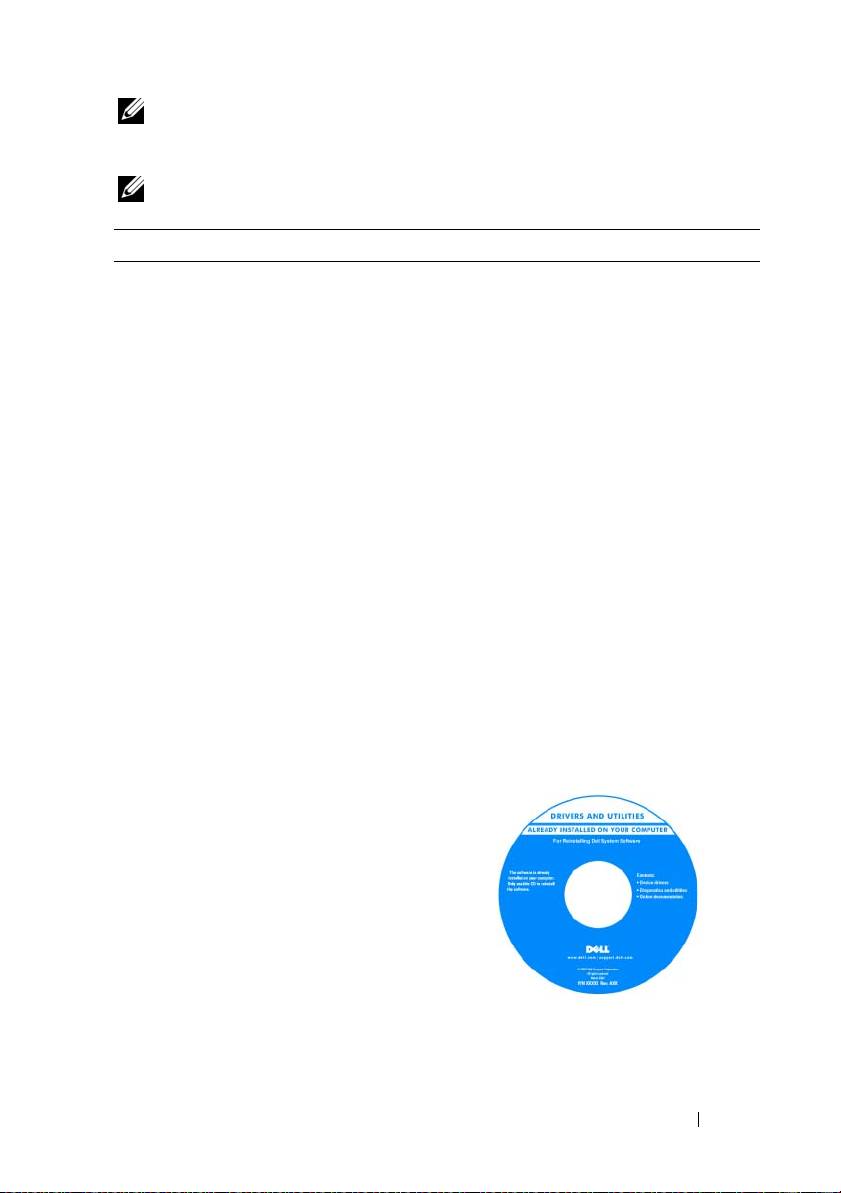
Információ
MEGJEGYZÉS:
Néhány tulajdonság vagy adathordozó opcionális, ezért lehet, hogy
nem képezi a számítógép részét. Elképzelhető, hogy számítógépe egyes funkciói bizonyos
országokban nem működnek.
MEGJEGYZÉS:
A számítógéphez kiegészítő információk is tartozhatnak.
Témakör Itt találja meg
• Diagnosztikai program a számítógéphez
Drivers and Utilities (Illesztőprogramok és
segédprogramok) adathordozó
• Illesztőprogramok a számítógéphez
MEGJEGYZÉS:
A
Drivers and Utilities
•Eszközdokumentáció
(Illesztőprogramok és segédprogramok)
• Notebook System Software (NSS)
adathordozó opcionális lehet, esetenként nem
alaptartozéka a számítógépnek.
A dokumentáció és az illesztőprogramok
már telepítve vannak a számítógépen. A
Drivers and Utilities (Illesztőprogramok és
segédprogramok) adathordozó segítségével
illesztőprogramokat telepíthet újra (lásd:
„Illesztőprogramok és segédprogramok
újratelepítése” a Felhasználói
kézikönyvben) és futtathatja a Dell
Diagnostics alkalmazást (lásd: „Dell
Diagnostics”, 110. oldal).
Az adathordozón „Olvass el” fájlok is
szerepelhetnek a számítógépen
végrehajtott műszaki változtatásokról
szóló naprakész tájékoztatással, illetve
szakemberek vagy tapasztalt felhasználók
számára magas szintű műszaki
referenciaanyaggal.
MEGJEGYZÉS:
A legfrissebb
illesztőprogramokat és dokumentációt
megtalálja a
support.dell.com
weboldalon.
Rövid referencia útmutató
91
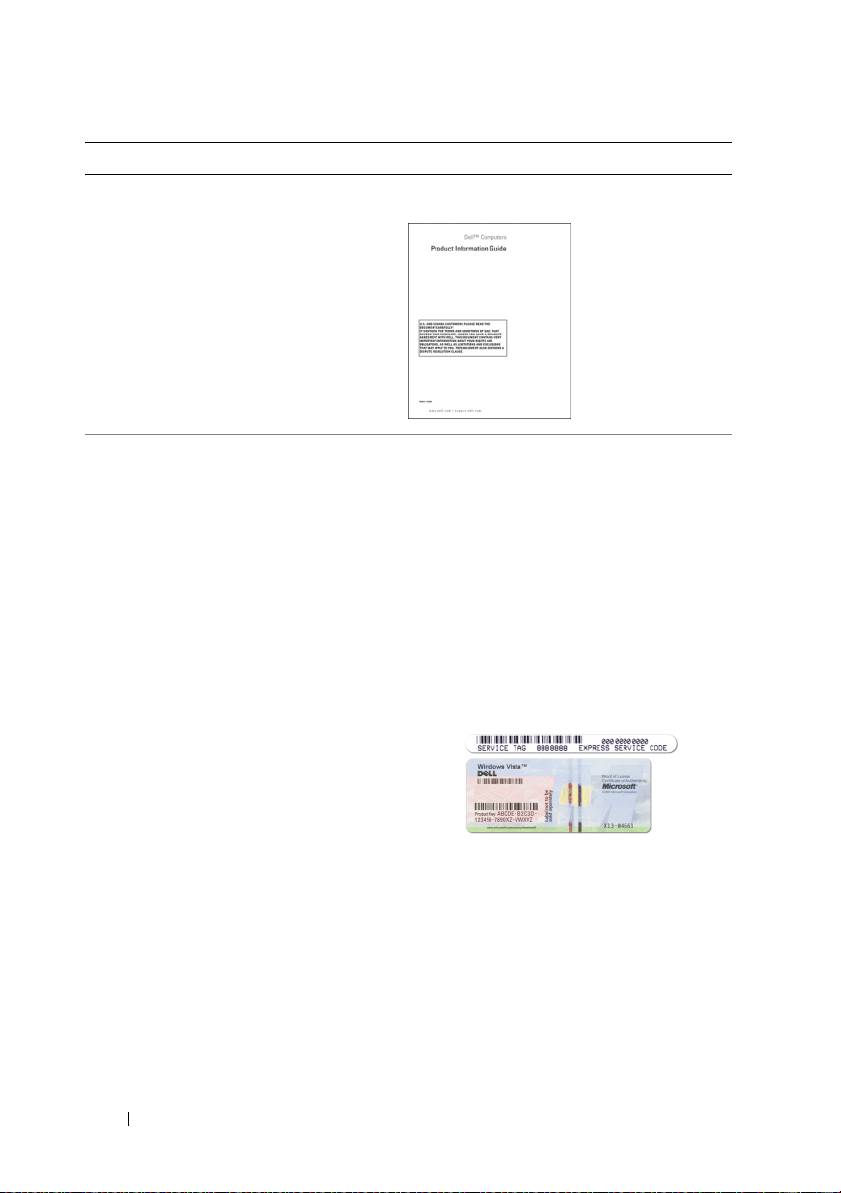
Témakör Itt találja meg
• Garanciával kapcsolatos tudnivalók
Dell™ Termékinformációs kézikönyv
• Eladási feltételek és kikötések az
Egyesült Államokban
• Biztonsági előírások
• Szabályozással kapcsolatos információk
• Ergonómiával kapcsolatos információk
• Végfelhasználói licencszerződés
• Szervizcímke és expressz szervizkód
Szervizcímke és Microsoft Windows
®
®
termékkulcs
•Microsoft
Windows
termékkulcs
Ezek a címkék a számítógépen találhatók.
• Az ügyfélszolgálat megkeresésekor vagy a
support.dell.com
online támogatás
igénybevételekor a szervizcímkén
található adatok alapján azonosíthatja a
számítógépet.
• A műszaki támogatás igénybevétele
során a hívás irányítása az expressz
szervizkód megadásával történik.
MEGJEGYZÉS:
A biztonság növelése
érdekében az új tervezésű Microsoft Windows
licenszcímke egy hiányzó részt vagyis
„lyukat”
tartalmaz, hogy nehezebb legyen a címke
eltávolítása.
92
Rövid referencia útmutató

Témakör Itt találja meg
• Alkatrészek eltávolítása és cseréje
Dell Precision™ Felhasználói kézikönyv
•Műszaki adatok
Microsoft Windows XP and Windows
• Rendszerbeállítások konfigurálása
Vista™ Súgó és támogatási központ
• Hibakeresés és hibaelhárítás
1
Kattintson a
Start
→
Súgó és
támogatás
→
Dell felhasználói és
rendszerüzemeltetői kézikönyvek
→
Rendszerüzemeltetői kézikönyv
pontra.
2
Kattintson a számítógépének megfelelő
Felhasználói kézikönyvre
.
• Megoldások – hibakeresési javaslatok és
Dell támogatás honlapja – support.dell.com
tippek, szakemberek által írt cikkek és
MEGJEGYZÉS:
A megfelelő támogatási
online tanfolyamok, gyakran feltett
weboldal megnyitásához válassza ki a kívánt
kérdések
régiót vagy üzleti szegmenst.
• Közösség – online eszmecsere a Dell más
ügyfeleivel
• Frissítések – összetevők, pl. memória,
merevlemez és operációs rendszer
frissítési információi
• Ügyfélszolgálat – kapcsolatfelvételi
információk, szervizhívás és
megrendelések állapota továbbá jótállási
és javítási információk.
• Szerviz és támogatás – szervizkérelem
állapota, támogatástörténet,
szervizszerződés és online beszélgetés a
támogatási csoporttal
• Dell technikai frissítő szolgáltatás –
proaktív e-mail értesítés a
számítógépéhez kiadott szoftver- és
hardverfrissítésekről
• Referencia – a számítógép
dokumentációja, a számítógép
konfigurációs adatai, a termék műszaki
leírása, valamint a vonatkozó törvények
• Letöltések – hivatalos illesztőprogramok,
javítások és szoftverfrissítések
Rövid referencia útmutató
93

Témakör Itt találja meg
• Notebook System Software (NSS) –
A Notebook System Software letöltése:
ha újratelepíti az operációs rendszert
1
Menjen a
support.dell.com
, címre,
számítógépén, újra kell telepítenie az
válassza ki országát/régióját, majd
NSS-segédprogramot. Az NSS
kattintson a
Drivers and Downloads
automatikusan felismeri számítógépét és
(Illesztőprogramok és letöltések)
operációs rendszerét, és telepíti a
hivatkozásra.
konfigurációnak megfelelő frissítéseket
2
Kattintson a
Select a Model
(Modell
az operációs rendszer kritikus fontosságú
kiválasztása) vagy az
Enter a Tag
(Írjon
frissítéseivel, valamint támogatást a
be egy címkét) elemre, végezze el a
processzorokhoz, optikai meghajtókhoz
megfelelő választásokat, vagy adja meg a
és USB-eszközökhöz stb. Az NSS
számítógépéhez tartozó adatokat, majd
elengedhetetlen a Dell számítógépek
kattintson a
Confirm
(Jóváhagyás)
megfelelő működéséhez.
gombra.
3
Görgessen le a
System and
Configuration Utilities
(Rendszer- és
konfigurációs segédprogramok)
→
Dell
Notebook System Software
elemhez, és
kattintson a
Download Now
(Letöltés
most) lehetőségre.
MEGJEGYZÉS:
A
support.dell.com
felhasználói felület a választásától függően
változhat.
• Szoftverfrissítések és hibakeresési
Dell Support Utility
tippek – Gyakran feltett kérdések, élő
A Dell támogató segédprogram egy, a
levelezőlisták és a számítási környezet
számítógépére telepített automatizált
általános állapota
frissítő és figyelmeztető rendszer.
A támogatás valósidejű állapotfigyelést
végez a számítógépes környezetben,
gondoskodik a szoftverfrissítésről, valamint
fontos öntámogatási információkat nyújt.
A Dell Support Utility a tálcán található
ikonra kattintva érhető el.
94
Rövid referencia útmutató

Témakör Itt találja meg
•A
Microsoft Windows XP
és a
Microsoft
Windows Súgó és támogatás központ
Windows Vista
használata
1
Kattintson a
Start
→
Súgó és támogatás
• A programok és fájlok kezelése
menüpontra.
• Az asztal személyre szabása
2
Írjon be egy szót vagy kifejezést a
probléma leírására, majd kattintson a
nyíl ikonra.
3
Kattintson a problémához legközelebb
álló témakörre.
4
Kövesse a kijelzőn megjelenő
utasításokat.
• Hálózati aktivitással kapcsolatos
Dell QuickSet súgó
információk, az áramellátást kezelő
A
Dell QuickSet súgó
megtekintéséhez
varázsló, gyorsbillentyűk, és egyéb a
kattintson jobb egérgombbal a QuickSet
Dell QuickSet által vezérelt eszközök.
ikonra a Microsoft Windows tálcán.
A Dell QuickSet segédprogrammal
kapcsolatos további információkért lásd a
„Dell™ QuickSet” fejezetet a Felhasználói
kézikönyvben.
Rövid referencia útmutató
95
Témakör Itt találja meg
• Az operációs rendszer újratelepítése
Operációs rendszer telepítőlemeze
MEGJEGYZÉS:
Az
Operating System
(Operációs rendszer) adathordozó opcionális,
így nem biztos, hogy megkapta
számítógépével.
Az operációs rendszer már telepítve van a
számítógépen. Az operációs rendszer
újratelepítéséhez használja az Operating
System (Operációs rendszer) adathordozót
(lásd „Az operációs rendszer visszaállítása”
fejezetet a Felhasználói kézikönyvben).
Az operációs rendszer újratelepítése után
használja a Drivers and Utilities
(Illesztőprogramok és segédprogramok)
adathordozót a számítógépével együtt
szállított eszközök újratelepítéséhez.
Az operációs rendszer termékkulcs
címkéje a számítógépen található.
MEGJEGYZÉS:
Az operációs rendszer
telepítésére szolgáló adathordozó színe a
megrendelt operációs rendszertől függően
eltérő lehet.
96
Rövid referencia útmutató
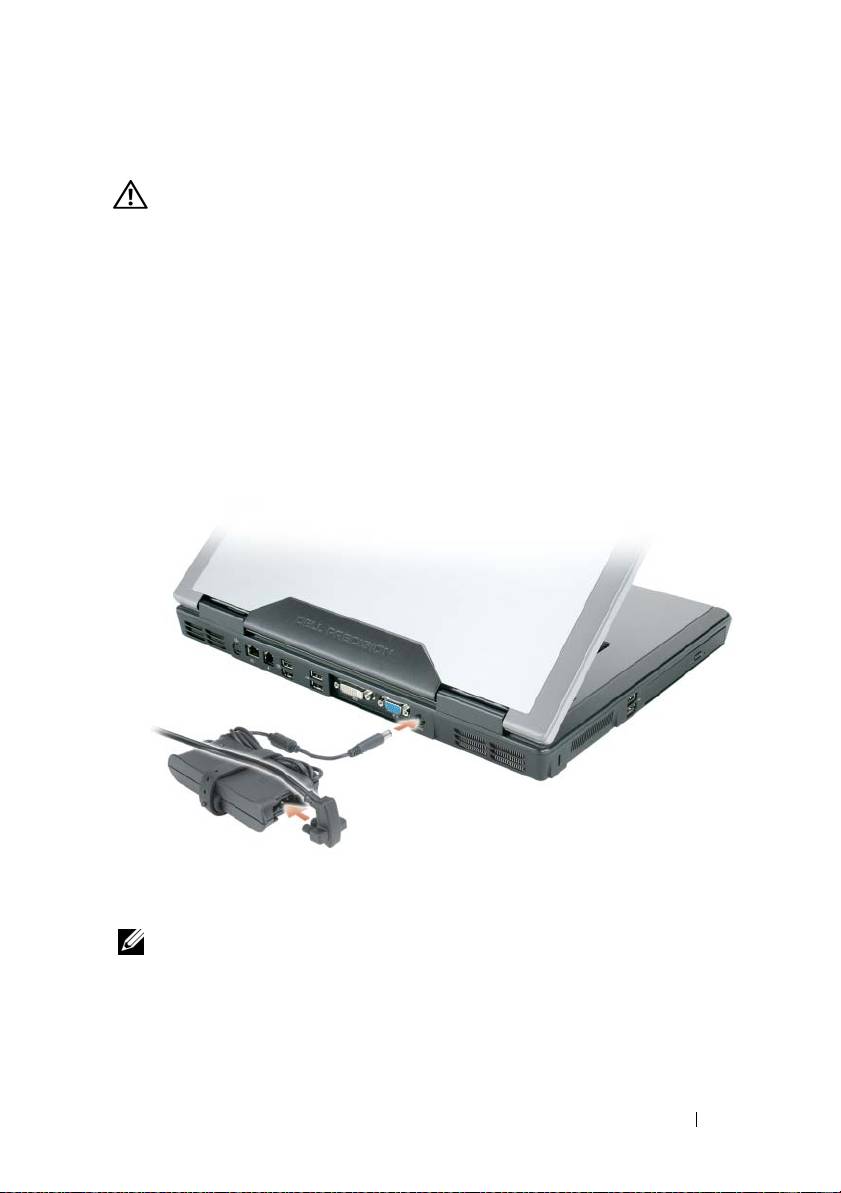
A számítógép üzembe helyezése
VIGYÁZAT! Az ebben a részben ismertetett műveletek elvégzése előtt
tanulmányozza a Termékinformációs kézikönyv biztonsági előírásait.
1
Csomagolja ki a tartozékokat.
2
Rakja ki egymás mellé a tartozékokat a dobozból; ezekre szüksége lesz a
számítógép üzembe helyezéséhez.
A tartozékok dobozában találja a dokumentációt és a számítógéphez
megrendelt programokat vagy további hardvereszközöket (például
PC-kártyákat, meghajtókat vagy akkumulátorokat) is.
3
Csatlakoztassa a váltakozó áramú tápadaptert a számítógép
tápcsatlakozójához és a fali csatlakozóaljzathoz.
4
Nyissa fel a számítógép kijelzőjét, és a számítógép bekapcsolásához nyomja
meg a bekapcsoló (power) gombot (lásd: „Elölnézet”, 98. oldal).
MEGJEGYZÉS:
Javasoljuk, hogy bármilyen kártya telepítése előtt, továbbá a
számítógép dokkoló állomáshoz vagy egyéb külső eszközhöz, például nyomtatóhoz
történő csatlakoztatása előtt egyszer kapcsolja be, majd állítsa le a számítógépet.
Rövid referencia útmutató
97
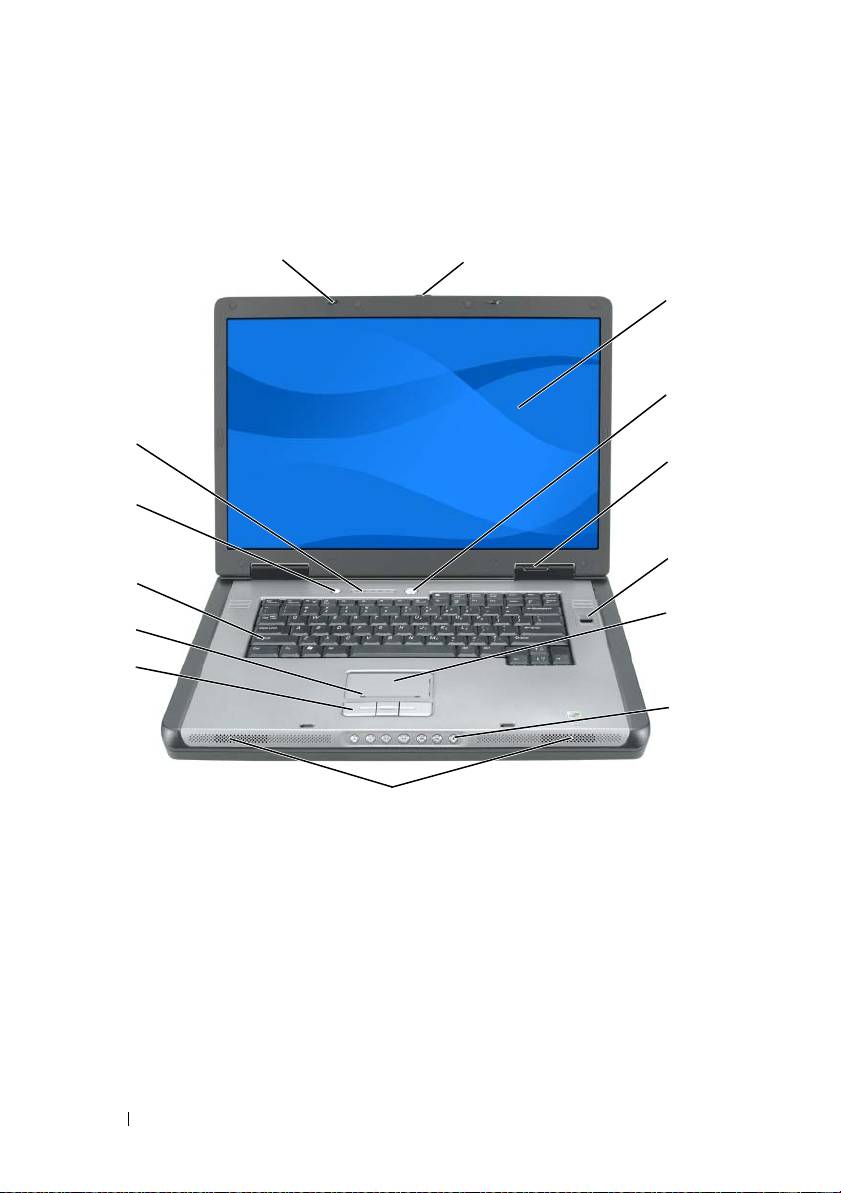
A számítógép
Elölnézet
1
2
3
4
14
5
13
6
12
7
11
10
8
9
1
kijelzőzárak (2)
2
a reteszkioldó gomb megjelenítése
3
kijelző
4
tápellátás gomb
5
az eszközök állapotjelző-lámpái
6
biometrikus olvasó (opcionális)
7
érintőpad (touch pad)
8
médiavezérlő gombok
9
hangszórók (2)
10
az érintőpad gombjai
11
az érintőpad görgetőzónája
12
billentyűzet
13
QuickSet/akkumulátorkarbantartó gomb
14
billentyűzet és a vezeték nélküli
kapcsolat állapotjelző fényei
98
Rövid referencia útmutató
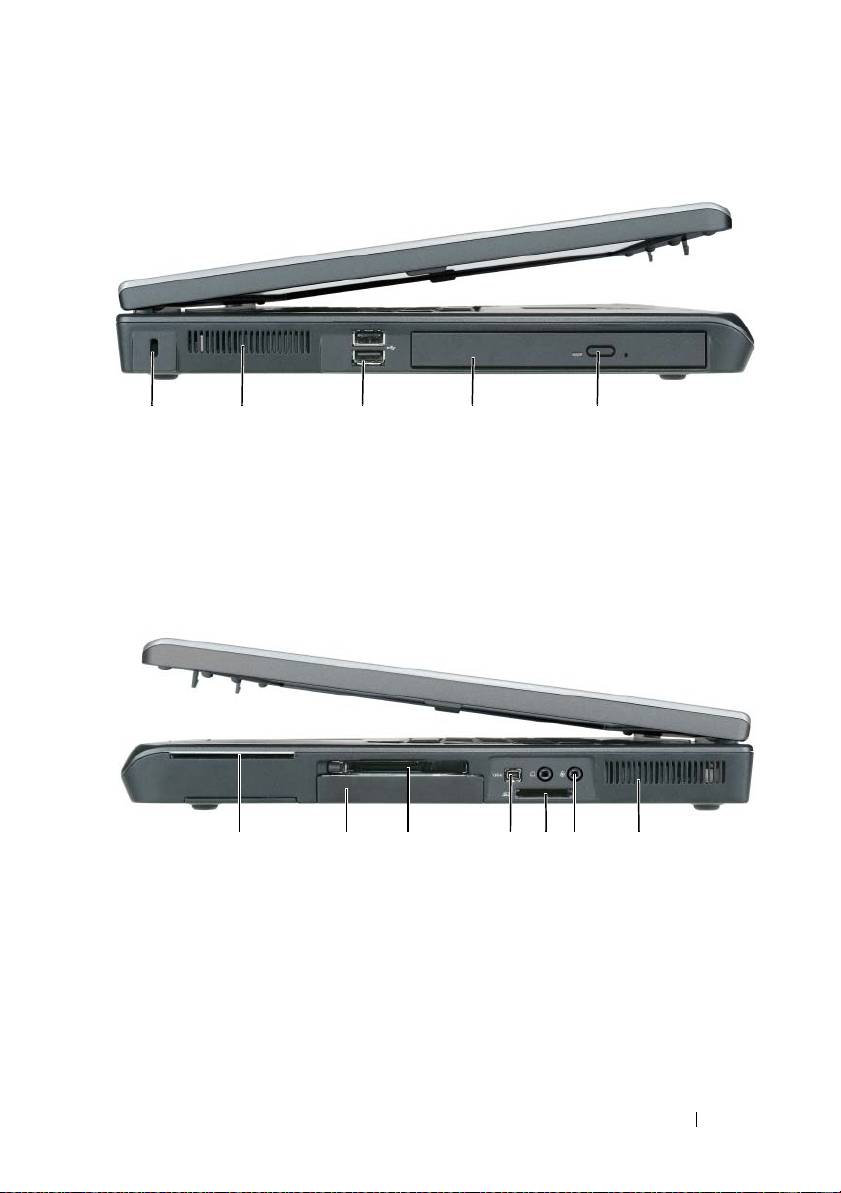
Bal oldali nézet
1 234 5
1
a biztonsági kábel rögzítésére szolgáló nyílás
2
szellőzőnyílás
3
USB csatlakozók (2)
4
optikai meghajtó
5
optikai meghajtótálca kiadógombja
Jobb oldali nézet
2 345671
1
smart card foglalata
2
merevlemez
3
ExpressCard kártya csatlakozóaljzat
4
IEEE 1394-csatlakozó
5
5-in-1 memóriakártya olvasó
6
audio csatlakozók (2)
7
szellőzőnyílás
Rövid referencia útmutató
99
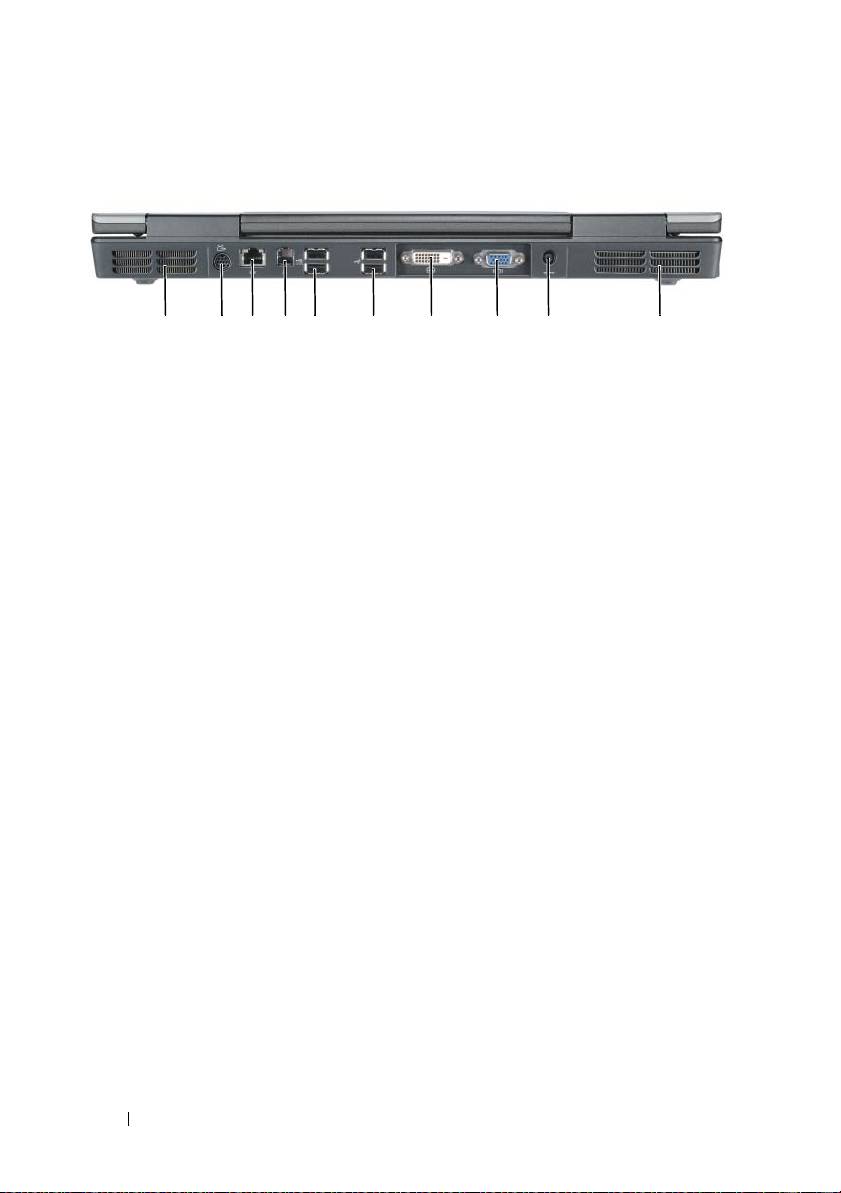
Hátulnézet
1 2345 6 7 8 9 10
1
szellőzőnyílás
2
S-video TV-kimenet csatlakozó
3
hálózati (RJ-45) csatlakozó
4
modem (RJ-11) csatlakozó
5
USB-csatlakozók (2)
6
USB-csatlakozók (2)
7
digitális-videointerfész (DVI) csatlakozó
8
video (VGA) csatlakozó
9
a hálózati adapter csatlakozója
10
szellőzőnyílás
100
Rövid referencia útmutató
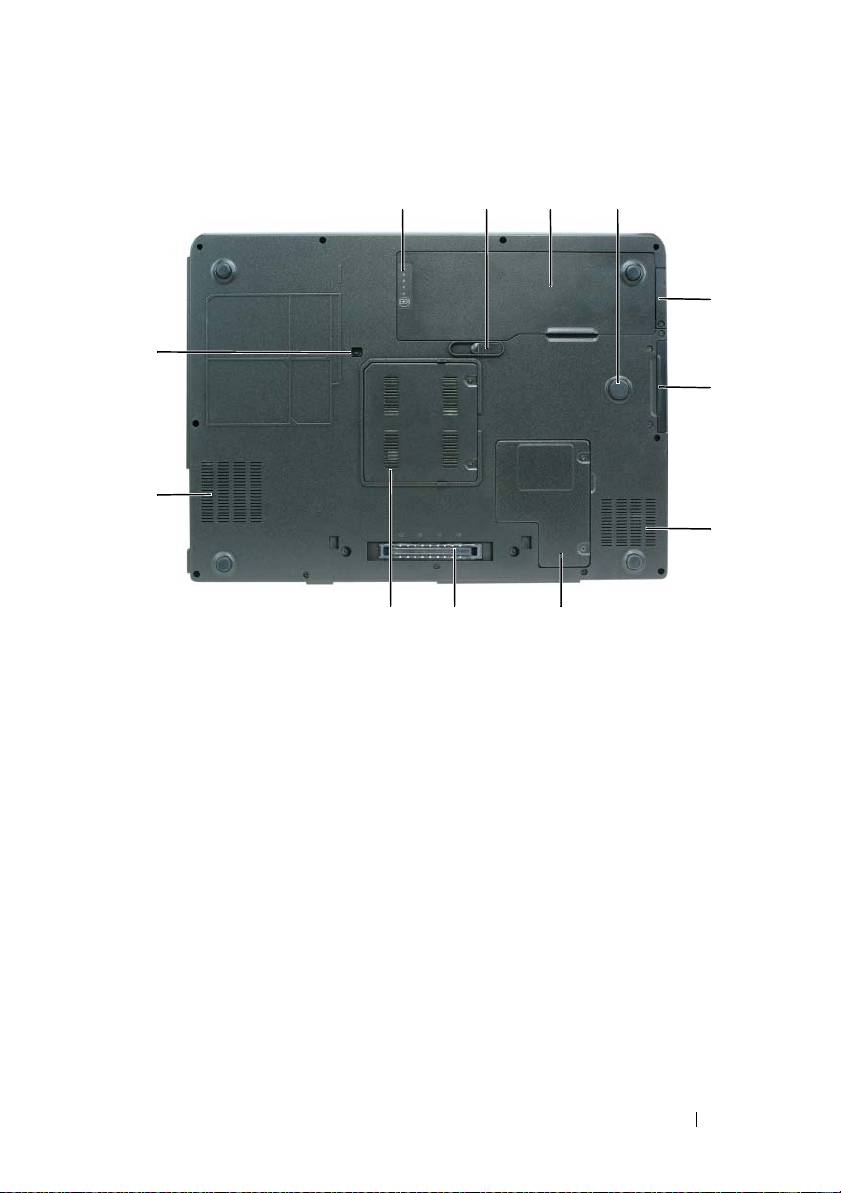
Alulnézet
123
4
5
12
6
11
7
10
89
1
akkumulátor töltöttség/kondíció mérő
2
akkumulátorkioldó retesz
3
akkumulátor
4
ütközési zóna
®
5
a Bluetooth
vezeték nélküli
6
merevlemez
technológiás belső kártya fedlapja
7
szellőzőnyílás
8
mini kártya/modem fedlapja
9
dokkolócsatlakozó
10
a memóriamodul fedele
11
szellőzőnyílás
12
az optikai meghajtó biztonsági csavarja
Rövid referencia útmutató
101
Akkumulátor használata
Az akkumulátor teljesítménye
MEGJEGYZÉS:
A számítógépre vonatkozó Dell garanciával kapcsolatban lásd a
Termékinformációs kézikönyvet
vagy a számítógéphez járó különálló, a garanciavállalással
kapcsolatos információkat tartalmazó dokumentumot.
A számítógép optimális teljesítménye és a BIOS beállítások megőrzése
érdekében mindig használja Dell hordozható számítógépét főakkumulátorral. A
számítógép alapfelszereltségének része egy akkumulátor az
akkumulátorrekeszben.
MEGJEGYZÉS:
Mivel elképzelhető, hogy az akkumulátor nincs teljesen feltöltve, első
használatkor hálózatról üzemeltesse a számítógépet a váltóáramú adapter segítségével.
A legjobb eredmény elérése érdekében az akkumulátor teljes feltöltéséig működtesse a
számítógépet a váltóáramú adapterről. Az akkumulátor töltöttségi állapotának
megtekintéséhez nézze meg az Energiagazdálkodási lehetőségeknél az Energiaellátás-
mérőt (lásd „Az energiagazdálkodási lehetőségek tulajdonságainak elérése” a
Felhasználói kézikönyvben
).
Az akkumulátor üzemideje a működési feltételektől függ. A működési idő
jelentősen csökken, ha az alábbi műveleteket (nem csak ezeket) végzi:
• Optikai meghajtók használata.
• Vezeték nélküli kommunikációs eszközök, PC kártyák, ExpressCard
kártyák, adathordozó memóriakártyák vagy USB eszközök használata.
• A képernyő nagy fényerővel történő használata, 3D képernyővédők vagy
egyéb, nagy erőforrást igénylő, például összetett 3D játékok használata.
• Számítógép futtatása maximális teljesítmény üzemmódban. Lásd
„Energiagazdálkodási beállítások megadása” a
Felhasználói kézikönyvben,
ha többet szeretne tudni a Windows Energiagazdálkodási lehetőségek
tulajdonságairól vagy a Dell QuickSet segédprogramról, melyek
segítségével megadhatja az energiagazdálkodási beállításokat.
MEGJEGYZÉS:
Javasoljuk, hogy CD vagy DVD írásakor csatlakoztassa a számítógépet
elektromos hálózatra.
Az akkumulátor behelyezése előtt ellenőrizheti annak feltöltöttségét.
Beállíthatja az energiagazdálkodást úgy, hogy a rendszer riasztást küldjön, ha az
akkumulátor töltése alacsony.
VIGYÁZAT! Dell számítógépét lítium-ion akkumulátorral történő üzemre tervezték.
Nem megfelelő akkumulátor használata növeli a tűz- és robbanásveszélyt. Az
akkumulátort csak a Dell által forgalmazott kompatibilis akkumulátorra cserélje.
Számítógépéhez ne használjon más számítógépekből kiszerelt akkumulátort.
102
Rövid referencia útmutató
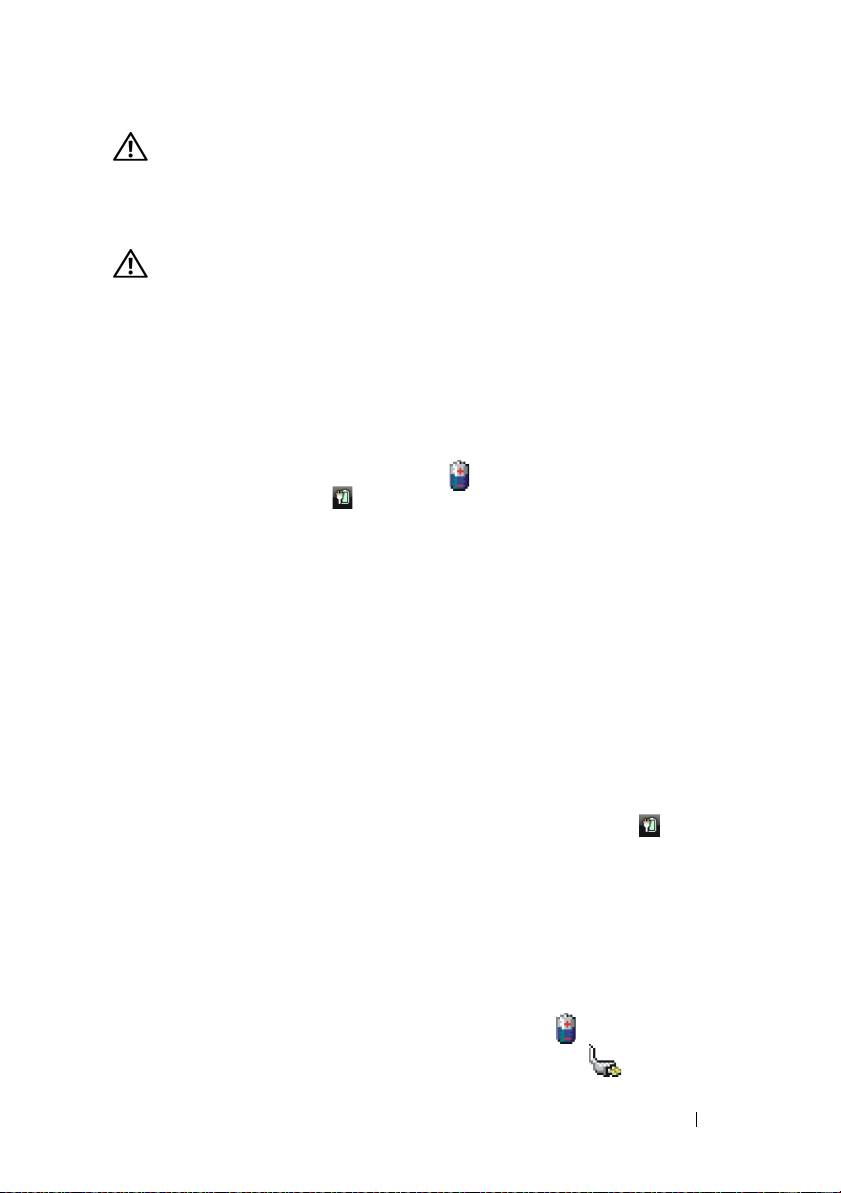
VIGYÁZAT! Az akkumulátort ne dobja a háztartási hulladékba. Amikor az
akkumulátor már nem képes megtartani a töltést, forduljon helyi
hulladékgazdálkodási vagy környezetvédelmi ügynökséghez azzal kapcsolatban,
hogy hogyan szabadulhat meg egy lítium-ion akkumulátortól (lásd „Akkumulátor
ártalmatlanítása” a Termékinformációs kézikönyvben).
VIGYÁZAT! Nem megfelelő akkumulátor használata növeli a tűz- és
robbanásveszélyt. Az akkumulátort ne lyukassza ki, ne égesse el, ne szerelje szét,
és ne tegye ki 65°C-nál magasabb hőmérsékletnek. Az akkumulátort gyermekek
elől elzárva tartsa. A sérült vagy szivárgó akkumulátortelepet különleges
körültekintéssel kezelje. A sérült akkumulátor szivároghat, ami személyi
sérüléshez vagy a berendezés károsodásához vezethet.
Az akkumulátor töltöttségének ellenőrzése
Az akkumulátor töltöttségéről a Dell QuickSet
akkumulátormérő
, a Microsoft
Windows XP
akkumulátormérő
ablak és ikon, a Microsoft Windows Vista
akkumulátormérő
ablak és ikon, az akkumulátor töltöttség- és kondíciómérő
és az akkumulátor lemerülésére figyelmeztető üzenet szolgáltat információt.
Dell QuickSet akkumulátormérő
Ha a Dell QuickSet telepítésre került, nyomja meg a <Fn><F3> gombot a
QuickSet akkumulátormérő megjelenítéséhez. Az akkumulátormérő a
számítógép akkumulátorának állapotát, kondícióját, feltöltöttségét és a feltöltés
befejezéséhez szükséges időt mutatja.
A QuickSet-tel részleteseben megismerkedhet, ha a Windows tálcán jobb
egérgombbal a QuickSet ikonra, majd a megjelenő
Súgó
ikonra kattint.
Microsoft Windows Vista telepmérő
A Windows Vista telepmérője az akkumulátor töltöttségi szintjét jelzi. A
telepmérő ellenőrzéséhez vigye az egérmutatót az
Energiaellátás
ikon fölé
az Értesítési területen az
Energiaellátás
felbukkanó ikon megjelenítéséhez.
Amennyiben a számítógép elektromos hálózatra van csatlakoztatva, az
Energiaellátás
felbukkanó ikon a (
plugged in charging
(csatlakoztatva
és töltés folyamatban)) üzenetet jeleníti meg.
Microsoft Windows Power Meter (Telepmérő)
A Windows telepmérője az akkumulátor töltöttségi szintjét jelzi. A telepmérő
megjelenítéséhez kattintson duplán a tálcán található ikonra.
Ha a számítógép hálózati csatlakozóaljzatról működik, egy ikon látható.
Rövid referencia útmutató
103

Töltésmérő
Az akkumulátor töltöttségmérőjének állapot gombját egyszer megnyomva vagy
nyomva tartva
az alábbiakat ellenőrizheti:
• Az akkumulátor töltöttsége (az állapot gomb megnyomásával, majd
elengedésével
ellenőrizheti)
• Az akkumulátor kondíciója (az állapot gombot megnyomásával, majd
lenyomva tartásával
ellenőrizheti)
Az akkumulátor üzemidejét nagymértékben meghatározza a feltöltések száma.
Több száz töltési és lemerítési ciklus után az akkumulátorok veszítenek töltési
kapacitásukból, illetve romolhat állapotuk. Emiatt előfordulhat, hogy az
akkumulátor
feltöltött
állapotban is csak csökkentett töltöttségi kapacitást képes
nyújtani.
Akkumulátor-töltés ellenőrzése
Az akkumulátor töltöttségének ellenőrzéséhez
nyomja meg,
majd engedje fel
az akkumulátor töltöttségmérőjének állapotjelző gombját, hogy világítani
kezdjenek a töltöttségi szintet jelző fények. Minden jelzőfény körülbelül
20 százalékát jelzi a teljes töltöttségnek. Ha például az akkumulátor
feltöltöttsége 80%-os, négy lámpa világít. Ha egy jelzőfény sem világít, az
akkumulátor teljesen lemerült.
Az akkumulátor állapotának ellenőrzése
MEGJEGYZÉS:
Kétféleképpen ellenőrizheti az akkumulátor állapotát: az akkumulátoron
található töltöttségmérő segítségével (lásd lentebb), vagy a Dell QuickSet
akkumulátormérőjét használva. A QuickSet segédprogrammal kapcsolatos további
információkért kattintson a jobb egérgombbal a tálcán a program ikonjára, majd pedig a
Súgó feliratra.
Az akkumulátor állapotának a töltöttségmérővel való ellenőrzéséhez
tartsa
lenyomva
legalább három másodpercig a töltöttségmérőn található állapotjelző
gombot. Ha nem villan fel egyik fény sem, az akkumulátor kondíciója megfelelő,
az eredeti kapacitásának több mint 80 százaléka. Minden egyes jelzőfény
fokozatos teljesítményromlást jelez. Ha öt jelzőfény világít, az eredeti
kapacitásnak már csak kevesebb mint 60 százaléka használható, ideje az
akkumulátort kicserélni. Lásd „Az akkumulátor teljesítménye”, 102. oldal Ha
további információkra kíváncsi az akkumulátor működési idejével kapcsolatban.
104
Rövid referencia útmutató

Alacsony akkumulátorfeszültség figyelmeztetés
FIGYELMEZTETÉS:
Az adatvesztés vagy adatsérülés megelőzése érdekében az
alacsony akkumulátorfeszültség figyelmeztetés megjelenésekor azonnal mentse
munkáját. Ezután csatlakoztassa a számítógépet az elektromos hálózatra. Ha az
akkumulátor teljesen lemerül, a rendszer automatikusan hibernált üzemmódra vált.
Egy felugró ablak jelzi, ha az akkumulátor körülbelül 90%-ban lemerült. Ha a
rendszer két akkumulátorról üzemel, az alacsony akkumulátorfeszültség
jelzés azt jelenti, hogy a két akkumulátor kombinált töltöttsége csökkent
90 százalékkal. Ha a töltöttségi szint elér egy kritikus értéket, a számítógép
hibernált módba lép.
Az akkumulátortöltés-riasztásokkal kapcsolatos beállításokat a QuickSet
segédprogramban vagy az
Energiagazdálkodási lehetőségek
ablakban tudja
megváltoztatni. A QuickSet vagy az
Energiagazdálkodási beállítások
tulajdonságai
ablak elérésével kapcsolatban lásd az „Energiagazdálkodási
beállítások konfigurálása” című fejezetet a
Felhasználói kézikönyvben
.
Az akkumulátor hatékonyságának megőrzése
Az akkumulátor hatékonyságának megőrzéséhez végezze el a következő
műveleteket:
• Ha erre lehetőség van, csatlakoztassa a számítógépet az elektromos
hálózatra.
• Állítsa a számítógépet készenléti vagy hibernált üzemmódba, amikor azt
hosszabb időre felügyelet nélkül hagyja (lásd „Energiagazdálkodási
üzemmódok” a
Felhasználói kézikönyvben
).
• A számítógép energiagazdálkodását az Energiagazdálkodási varázsló vagy
az
Energiagazdálkodási lehetőségek
segítségével optimalizálhatja.
Megadható az is hogy ezek a beállítások megváltozzanak, amikor
megnyomja a tápellátás gombot, lecsukja a kijelzőt, vagy megnyomja a
<Fn><Esc> billentyűkombinációt.
MEGJEGYZÉS:
Az akkumulátorfeszültség megőrzésével kapcsolatban lásd az
„Energiagazdálkodási lehetőségek konfigurálása” című fejezetet a
Felhasználói
kézikönyvben
.
Rövid referencia útmutató
105
Az akkumulátor töltése
Amikor a számítógépet elektromos dugaszolóaljzatba csatlakoztatja, illetve
tápcsatlakozó aljzatba csatlakoztatott állapotban szerel bele akkumulátort, a
számítógép ellenőrzi az akkumulátor töltöttségét és hőmérsékletét. Szükség
esetén a tápadapter ekkor tölteni kezdi az akkumulátort, és fenntartja a
töltöttségi szintet.
MEGJEGYZÉS:
A számítógép kikapcsolt állapotában a táphálózati adapter a Dell™
ExpressCharge™ segítségével a teljesen lemerült akkumulátort 80 százalékra körülbelül
egy óra, 100 százalékra körülbelül két óra alatt képes feltölteni. Bekapcsolt számítógép
esetén a töltési idő hosszabb. Az akkumulátort tetszőleges ideig a számítógépben
hagyhatja. Az akkumulátort belső áramkörei megvédik a túltöltéstől.
Ha az akkumulátor a számítógépben történő használattól vagy a környezettől
felforrósodik, elképzelhető, hogy a számítógép az elektromos dugaszolóaljzatba
való csatlakoztatás után nem kezd töltődni.
Ha a lámpa felváltva zöld és narancssárga színűen villog, az akkumulátor túl
forró a töltéshez. Húzza ki a számítógép tápkábelét az elektromos
csatlakozóaljzatból, és várja meg, amíg a számítógép és az akkumulátor
szobahőmérsékletűre hűl, majd csatlakoztassa a számítógépet egy elektromos
aljzatba az akkumulátor töltésének folytatásához.
Az akkumulátorral kapcsolatos problémák megoldásával kapcsolatban további
információkért lásd az „Energiaellátási problémák” című fejezetet a
Felhasználói
kézikönyvben
.
Az akkumulátor cseréje
VIGYÁZAT! Dell számítógépét lítium-ion akkumulátorral történő üzemre tervezték.
Nem megfelelő akkumulátor használata növeli a tűz- és robbanásveszélyt.
Az akkumulátort csak a Dell által forgalmazott kompatibilis akkumulátorra
cserélje. Számítógépéhez ne használjon más számítógépekből kiszerelt
akkumulátort.
VIGYÁZAT! Mielőtt a következő műveletekbe kezdene, kapcsolja ki a
számítógépet, húzza ki az adaptert az elektromos dugaszolóaljzatból és a
számítógépből, húzza ki a modemet a fali aljzatból és a számítógépből, majd
válasszon le minden külső kábelt a számítógépről.
FIGYELMEZTETÉS:
A csatlakozók esetleges sérülésének elkerülése érdekében minden
kábelt húzzon ki a számítógépből.
106
Rövid referencia útmutató
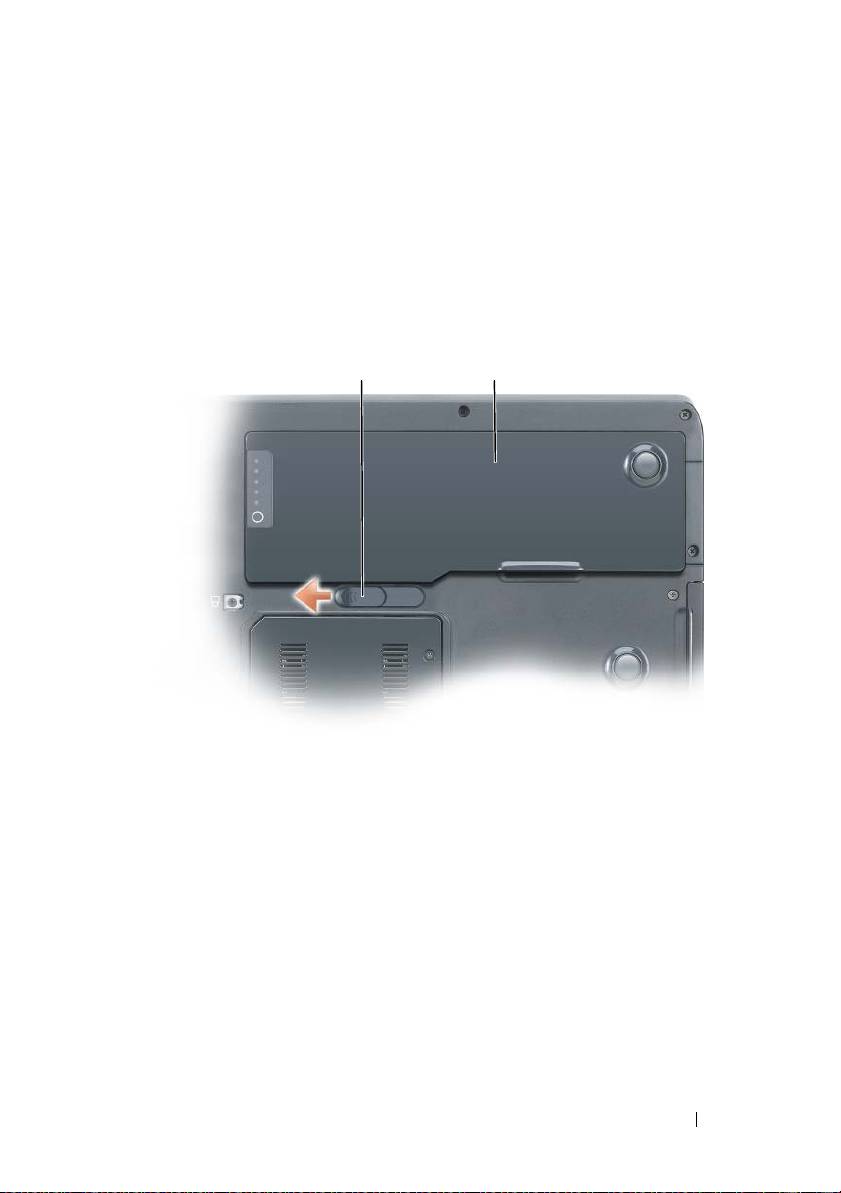
Az akkumulátor eltávolítása:
1
Amennyiben a számítógép dokkolva van, válassza le a dokkolóállomásról.
Ehhez olvassa el a dokkolóeszköz használati útmutatóját.
2
Győződjön meg arról, hogy a számítógép ki van kapcsolva vagy készenléti
üzemmódban van.
3
A számítógép alján csúsztassa el az akkumulátorrekesz kioldóját, majd
vegye ki az akkumulátort a rekeszből.
1 2
1
akkumulátor-kioldó retesz
2
akkumulátor
Az akkumulátor tárolása
Ha számítógépét hosszabb ideig nem használja, szerelje ki az akkumulátort.
Hosszabb tárolás alatt az akkumulátor lemerül. Hosszabb tárolás után, a
használatba vétel előtt töltse fel teljesen az akkumulátort (lásd: „Az
akkumulátor töltése”, 106. oldal).
Rövid referencia útmutató
107

Hibaelhárítás
Lefagyások és szoftveres problémák
VIGYÁZAT! Az ebben a részben ismertetett műveletek elvégzése előtt
tanulmányozza a Termékinformációs kézikönyv biztonsági előírásait.
A számítógép nem indul el
GYŐZŐDJÖN MEG RÓLA, HOGY A TÁPKÁBEL MEGFELELŐEN CSATLAKOZIK A
SZÁMÍTÓGÉPHEZ ÉS A HÁLÓZATI ALJZATHOZ
A számítógép nem válaszol
FIGYELMEZTETÉS:
Ha nem tudja az operációs rendszert kikapcsolni, adatai
elveszhetnek.
KAPCSOLJA KI A SZÁMÍTÓGÉPET – Amennyiben a számítógép a billentyűzetre vagy
az egér mozgatására nem válaszol, nyomja meg és 8–10 másodpercig tartsa benyomva
a be-/kikapcsolás gombot (amíg a számítógép kikapcsol), majd indítsa újra a gépet.
Egy program nem válaszol
ÁLLÍTSA LE A PROGRAMOT
1
Nyomja meg egyszerre a <Ctrl><Shift><Esc> gombokat a Feladatkezelő
megjelenítéséhez.
2
Kattintson az
Alkalmazások
fülre.
3
Válassza ki azt a programot, amely nem válaszol.
4
Kattintson a
Feladat befejezése
gombra.
Egy program ismételten leáll
MEGJEGYZÉS:
A legtöbb szoftverhez mellékeltek telepítési útmutatót,
hajlékonylemezen, CD-n, DVD-n vagy a szoftver dokumentációjában.
OLVASSA ÁT A SZOFTVER DOKUMENTÁCIÓJÁT – Szükség esetén távolítsa el, majd
telepítse újra a programot.
108
Rövid referencia útmutató

A program csak a Windows egy korábbi változatán fut
FUTASSA A PROGRAMKOMPATIBILITÁS VARÁZSLÓ SEGÉDPROGRAMOT
Windows XP:
A Program kompatibilitás varázsló úgy konfigurálja a programot, hogy az nem
Windows XP operációs rendszerhez hasonló környezetben is futhasson.
1
Kattintson a
Start
→
Minden program
→
Kellékek
→
Programkompatibilitás varázsló
parancsra.
2
Kattintson a
Tovább
gombra.
3
Kövesse a kijelzőn megjelenő utasításokat.
Windows Vista:
A Programkompatibilitás varázslóval a program úgy konfigurálható, hogy az XP-től
eltérő operációs környezetben is futtatható legyen.
1
Kattintson a
Start
→
Vezérlőpult
→
Programok
→
Régebbi program használata a
Windows ezen változatával
.
2
Az üdvözlő képernyőn kattintson a
Tovább
gombra.
3
Kövesse a kijelzőn megjelenő utasításokat.
Egy kék képernyő jelenik meg
KAPCSOLJA KI A SZÁMÍTÓGÉPET – Amennyiben a számítógép a billentyűzetre vagy
az egér mozgatására nem válaszol, nyomja meg és 8–10 másodpercig tartsa benyomva
a be/kikapcsolás gombot (amíg a számítógép kikapcsol), majd indítsa újra a gépet.
Egyéb szoftveres probléma
HIBAKERESÉSI INFORMÁCIÓKÉRT TANULMÁNYOZZA ÁT A SZOFTVER
DOKUMENTÁCIÓJÁT VAGY LÉPJEN KAPCSOLATBA ANNAK GYÁRTÓJÁVAL
• Győződjön meg róla, hogy a program kompatibilis a számítógépre telepített operációs
rendszerrel.
• Győződjön meg róla, hogy a számítógép megfelel a szoftver futtatásához szükséges
minimális hardverkövetelményeknek. Információkat a szoftver dokumentációjában
talál.
• Győződjön meg róla, hogy a program telepítése és konfigurációja megfelelő.
• Ellenőrizze, hogy az eszközök illesztőprogramjai nem ütköznek a programmal.
• Szükség esetén távolítsa el, majd telepítse újra a programot.
AZONNAL KÉSZÍTSEN BIZTONSÁGI MENTÉST FÁJLJAIRÓL
HASZNÁLJON VÍRUSIRTÓ PROGRAMOT A MEREVLEMEZ, A HAJLÉKONYLEMEZEK,
A CD-K, ILLETVE A DVD-K ELLENŐRZÉSÉRE
MENTSEN ÉS ZÁRJON BE MINDEN NYITOTT FÁJLT VAGY PROGRAMOT, MAJD
A START MENÜN KERESZTÜL ÁLLÍTSA LE A SZÁMÍTÓGÉPET
Rövid referencia útmutató
109
Dell Diagnostics
VIGYÁZAT! Az ebben a részben ismertetett műveletek elvégzése előtt
tanulmányozza a Termékinformációs kézikönyv biztonsági előírásait.
Mikor van szükség a Dell Diagnostics használatára?
Ha problémája támad a számítógéppel, végezze el a Lefagyások és
szoftverproblémák részben leírt ellenőrzéseket (lásd: „Lefagyások és szoftveres
problémák”, 108. oldal) és futtassa a Dell diagnosztikát, és csak ezután forduljon
a Dellhez segítségnyújtásért.
Mielőtt nekiállna, érdemes kinyomtatni a lépéseket.
FIGYELMEZTETÉS:
A Dell Diagnostics kizárólag Dell számítógépeken működik.
MEGJEGYZÉS:
Az illesztőprogramokat és segédprogramokat tartalmazó
Drivers and
Utilities
(Illesztőprogramok és segédprogramok) adathordozó opcionális, ezért elképzelhető,
hogy nem található meg a tartozékok között.
Indítsa el a Dell Diagnostics programot a merevlemezről vagy a
Drivers and
Utilities
(Illesztőprogramok és segédprogramok) hordozóról.
A Dell Diagnostics elindítása a merevlemezen lévő diagnosztikai segédprogram
partícióról
A Dell Diagnostics a merevlemezen található egy különálló rejtett diagnosztikai
segédprogram-partíción.
MEGJEGYZÉS:
Ha a számítógép nem jelenít meg képet, vegye fel a kapcsolatot a Dell
képviseletével (az elérhetőségeket lásd a
Felhasználói kézikönyv
„A Dell elérhetőségei”
című részében).
MEGJEGYZÉS:
Amennyiben a számítógép dokkolva van, válassza le a
dokkolóállomásról. Ehhez olvassa el a dokkolóeszköz használati útmutatóját.
1
Győződjön meg róla, hogy a számítógép csatlakozik az elektromos
hálózathoz és a csatlakozóaljzat nem hibás.
2
Kapcsolja be (vagy indítsa újra) a számítógépet.
3
Indítsa el a Dell Diagnostics programot a következő módszerek
valamelyikével:
MEGJEGYZÉS:
Ha hosszabb várakozás után az operációs rendszer logója is
megjelenik, várjon a Microsoft Windows asztal megjelenéséig, majd ezt követően
kapcsolja ki számítógépet és próbálja meg újra.
110
Rövid referencia útmutató

– Amikor megjelenik a DELL-embléma, azonnal nyomja meg az <F12>
billentyűt. A rendszerindító menüből válassza a
Diagnostics
(Diagnosztika) elemet, és nyomja meg az <Enter> billentyűt.
MEGJEGYZÉS:
Mielőtt a következő opcióval próbálkozna, a számítógépet
teljesen le kell választani az elektromos hálózatról.
– A számítógép indulása közben tartsa nyomva az <Fn> gombot.
MEGJEGYZÉS:
Ha egy üzenet arra figyelmeztet, hogy nem található a
diagnosztikai segédprogram-partíció, futtassa a Dell Diagnostics segédprogramot a
Drivers and Utilities
(Illesztőprogramok és segédprogramok) adathordozóról.
A számítógép a Pre-boot System Assessment (PSA) alkalmazást futtatja,
amely lényegében a rendszertáblák, billentyűzet, kijelző, memória,
merevlemez stb. ellenőrzését végzi el.
• A vizsgálat során válaszoljon a program által feltett kérdésekre.
• Ha a hibákat a rendszerindítás előtti ellenőrzés fedezi fel, jegyezze
fel a hibakódo(ka)t, majd vegye fel a kapcsolatot a Dell
képviseletével, (lásd a „A Dell elérhetőségei” című részt a
Felhasználói kézikönyvben
).
Amennyiben a rendszerindítás előtti ellenőrzés sikeresen lefut, a következő
üzenet jelenik meg:
ă Booting Dell Diagnostic Utility
Partition. Press any key to continue Ó
(„Rendszerindítás
a Dell diagnosztikai segédprogram partíciójáról. Nyomjon meg egy
billentyűt a folytatásához”). A folytatáshoz nyomjon meg egy billentyűt.
4
Bármelyik gomb megnyomásával indíthatja a Dell Diagnosztikát a
merevlemez diagnosztikai segédprogram partíciójáról.
5
Amikor megjelenik a Dell Diagnostics Main Menu (Főmenü) képernyője,
válassza ki a futtatni kívánt tesztet (lásd: „A Dell Diagnostics főmenüje”,
112. oldal).
A Dell Diagnostics elindítása az illesztő- és segédprogramokat tartalmazó
adathordozóról
1
Helyezze be a
Drivers and Utilities
(Illesztőprogramok és
segédprogramok) hordozót.
2
Állítsa le, és indítsa újra a számítógépet.
Amikor megjelenik a DELL-embléma, azonnal nyomja meg az <F12>
billentyűt.
Rövid referencia útmutató
111
MEGJEGYZÉS:
Ha hosszabb várakozás után az operációs rendszer logója is
megjelenik, várjon a Microsoft Windows asztal megjelenéséig, majd ezt követően
kapcsolja ki számítógépet és próbálja meg újra.
MEGJEGYZÉS:
Az alábbi lépések csak egyszer változtatják meg a
rendszerbetöltési sorrendet. Következő indításkor a számítógép a
rendszerbeállítások programban megadott eszközről fog elindulni.
3
A bootoló eszközök listája jelenik meg, ezen jelölje ki a
CD/DVD/CD-RW
lehetőséget és nyomja meg az <Enter> gombot.
4
A megjelenő menüből válassza ki a
Boot from CD-ROM
(CD/DVD
meghajtóról történő indítás) lehetőséget, és nyomja meg az <Enter>
gombot.
5
Nyomja meg az
1
gombot a CD menü elindításához, majd nyomja meg az
<Enter> billentyűt a folytatáshoz.
6
A számozott listában válassza a
Run the 32 Bit Dell Diagnostics
(A 32 bites Dell Diagnostics futtatása) parancsot. Ha több verzió is fel
van sorolva, válassza a számítógépnek megfelelőt.
7
Amikor megjelenik a Dell Diagnostics
Main Menu
(Fő menü) képernyője,
válassza ki a futtatni kívánt tesztet.
A Dell Diagnostics főmenüje
1
A Dell Diagnostics betöltődését és a
Main
Menu
(Fő menü) képernyő
megjelenését követően kattintson a kívánt beállításnak megfelelő gombra.
MEGJEGYZÉS:
Javasolt a
Test System
(Rendszer tesztelése) elemet kiválasztani, a
teljes teszt futtatásához.
Lehetőség Funkció
Test Memory
Különálló memóriateszt futtatása
(Memória tesztelése)
Test System
Rendszerdiagnosztika futtatása
(Rendszer tesztelése)
Exit (Kilépés) Kilépés a Diagnostics programból
112
Rövid referencia útmutató

2
A
Test System
(Rendszer tesztelése) opció főmenüben való kiválasztása
után a következő menü jelenik meg.
MEGJEGYZÉS:
Javasolt az
Extended Test
(Bővített teszt) futtatása, amely egy sokkal
átfogóbb és alaposabb ellenőrzést végez a számítógépen.
Lehetőség Funkció
Express Test
A rendszereszközök gyors ellenőrzése. Ez általában
(Gyorsteszt)
10–20 percet vesz igénybe.
Extended Test
Átfogó rendszerteszt. Ez általában egy órát vagy még több
(Bővített teszt)
időt vesz igénybe.
Custom Test
Specifikus eszköz ellenőrzése vagy tesztfuttatások
(Egyedi teszt)
testreszabása.
Symptom Tree
Ezzel az opcióval a teszteket az aktuális hiba tünetei alapján
(Jelenség szerinti
végzi. Ez az opció a leggyakoribb tüneteket listázza.
vizsgálat)
3
Ha a probléma egy teszt során merült fel, megjelenik egy üzenet a
hibakóddal és a probléma leírásával. Írja le a hibakódot és a probléma
leírását majd vegye fel a kapcsolatot a Dell-lel (lásd a „Kapcsolatfelvétel a
Dell-lel” részt a
Felhasználói kézikönyvben
).
MEGJEGYZÉS:
A számítógép szervizcímkéje minden tesztképernyő tetején fel
van tüntetve. Amikor felhívja a Dellt, a támogatást biztosító munkatársak a
szervizcímke adatait fogják kérni.
4
Ha a
Custom Test
(Egyedi teszt) vagy a
Symptom Tree
(Jelenség szerinti
vizsgálat) opcióval futtat tesztet, további információért kattintson az
alábbi táblázatban ismertetett fülek közül a megfelelőre.
Rövid referencia útmutató
113

Fül Funkció
Results
A Results (Eredmény) panellapon a teszt eredménye és az
(Eredmény)
esetleg megtalált hibák jelennek meg.
Errors (Hibák) A Errors (Hibák) panellap megjeleníti a talált hibákat, a
hibakódokat és a probléma leírását.
Help (Súgó) A Help (Súgó) panellapon a teszt leírása látható és
megjelenítheti az annak futtatásához szükséges feltételeket.
Configuration
A Configuration (Konfiguráció) panellapon a kijelölt eszköz
(Konfiguráció)
hardverkonfigurációja látható.
A Dell Diagnostics a rendszerbeállításból, a memóriából és a
különféle belső tesztekből megszerzi az összes eszköz
konfigurációs információit, amiket a képernyő bal paneljében
található eszközlistában jelenít meg. Előfordulhat, hogy a
listán nem szerepel a számítógépbe helyezett vagy ahhoz
csatlakoztatott valamennyi eszköz.
Parameters
A Parameters (Paraméterek) panellapon a teszt futtatási
(Paraméterek)
beállításait lehet megváltoztatni.
5
A teszt befejezését és kiértékelését követően zárja be a teszt ablakát a
Main
Menu
(Fő menü) ablakba való visszatéréshez. Ha ki akar lépni a
Dell Diagnosztikából, és újra kívánja indítani a számítógépet, zárja be a
Main
menu
(Fő menü) képernyőt.
6
Vegye ki a Dell
Drivers and Utilities
(Illesztőprogramok és segédprogramok)
adathordozót (ha még nem tette meg).
114
Rövid referencia útmutató

Tárgymutató
A
D
akkumulátor
Dell Diagnostics, 110
eltávolítás, 106
Dell támogatási weboldal, 93
telepmérő, 103
diagnosztika
teljesítmény, 102
Dell, 110
tárolás, 107
töltés, 106
dokumentáció
töltésmérő, 104
biztonság, 92
töltöttség ellenőrzése, 103
ergonómia, 92
Felhasználói kézikönyv, 93
garancia, 92
B
online, 93
szabályozás, 92
biztonsági utasítások, 92
Termékinformációs kézikönyv, 92
Végfelhasználói
licencszerződés, 92
C
CD
operációs rendszer, 96
E
címkék
ergonómiai adatok, 92
Microsoft Windows, 92
szervizcímke, 92
F
Felhasználói kézikönyv, 93
Tárgymutató
115

G
Q
garancia, 92
QuickSet súgó, 95
H
R
hardver
ResourceCD
Dell Diagnostics, 110
Dell Diagnostics, 110
hibaelhárítás
Dell Diagnostics, 110
S
Súgó és támogatás központ, 95
Szervizcímke, 92
szoftver
O
probléma, 108-109
operációs rendszer
számítógép
újratelepítés, 96
nem válaszol, 108
operációs rendszer
összeomlás, 108-109
telepítőlemeze, 96
számítógép összeomlás, 108
optikai meghajtó
súgó fájl
leírás, 99
Windows Súgó és támogatás
központ, 95
Súgó és támogatás központ, 95
P
probléma
a számítógép nem válaszol, 108
T
kék képernyő, 109
Termékinformációs
program leállás, 108
kézikönyv, 92
program nem válaszol, 108
támogatási weboldal, 93
szoftver, 108-109
számítógép összeomlás, 108-109
törvényi szabályozás, 92
problémák
Dell Diagnostics, 110
általános, 108
116
Tárgymutató

V
Végfelhasználói
licencszerződés, 92
W
Windows XP
Súgó és támogatás központ, 95
újratelepítés, 96
Tárgymutató
117

118
Tárgymutató

Dell Precision™
Mobile Workstation M6300
Hurtig referenceguide
Modeller PP05XA
www.dell.com | support.dell.com

OBS!, merknader og advarsler
MERK: Et OBS!-avsnitt inneholder viktig informasjon som gjør at du kan bruke
datamaskinen mer effektivt.
MERKNAD: En MERKNAD angir enten potensiell fare for maskinvaren eller tap av
data, og forteller hvordan du kan unngå problemet.
ADVARSEL: En ADVARSEL angir en potensiell fare for skade på eiendom,
personskade eller dødsfall.
____________________
Informasjonen i dette dokumentet kan endres uten varsel.
© 2007 Dell Inc. Med enerett.
Reproduksjon av noen som helst form uten skriftlig tillatelse fra Dell Inc. er strengt forbudt.
Varemerker i denne teksten: Dell, DELL-logoen, Dell Precision, og Express Charge er varemerker fra
Dell Inc.; Bluetooth er et registrert varemerke eid av Bluetooth SIG, Inc. og blir brukt av Dell på lisens;
Microsoft, Windows, og Windows Vista er enten varemerker eller registrerte varemerker fra Microsoft
Corporation i USA og/eller andre land.
Andre varemerker og varenavn kan brukes i dette dokumentet som en henvisning til institusjonene
som innehar rettighetene til merkene og navnene, eller til produktene. Dell Inc. fraskriver seg enhver
eierinteresse for varemerker og varenavn som ikke er sine egne.
Modeller PP05XA
Juli 2007 Delenr. RP926 Rev. A00

Innhold
Finne informasjon . . . . . . . . . . . . . . . . . . . . 123
Konfigurere datamaskinen
. . . . . . . . . . . . . . . 128
Om datamaskinen
. . . . . . . . . . . . . . . . . . . . 129
Sett forfra
. . . . . . . . . . . . . . . . . . . . . 129
Sett fra venstre
. . . . . . . . . . . . . . . . . . . 130
Sett fra høyre
. . . . . . . . . . . . . . . . . . . . 130
Sett bakfra
. . . . . . . . . . . . . . . . . . . . . 131
Sett fra undersiden
. . . . . . . . . . . . . . . . . 132
Bruke et batteri
. . . . . . . . . . . . . . . . . . . . . 133
Batteriytelse
. . . . . . . . . . . . . . . . . . . . 133
Kontrollere batteriets strømstatus
. . . . . . . . . 134
Spare batteristrøm
. . . . . . . . . . . . . . . . . 136
Lade batteriet
. . . . . . . . . . . . . . . . . . . 137
Skifte batteriet
. . . . . . . . . . . . . . . . . . . 137
Lagre et batteri
. . . . . . . . . . . . . . . . . . . 138
Feilsøking
. . . . . . . . . . . . . . . . . . . . . . . . 139
Problemer med frysing og programvare
. . . . . . 139
Dell Diagnostics (Dell diagnosering)
. . . . . . . . 141
Stikkordregister . . . . . . . . . . . . . . . . . . . . . 145
Innhold 121

122 Innhold
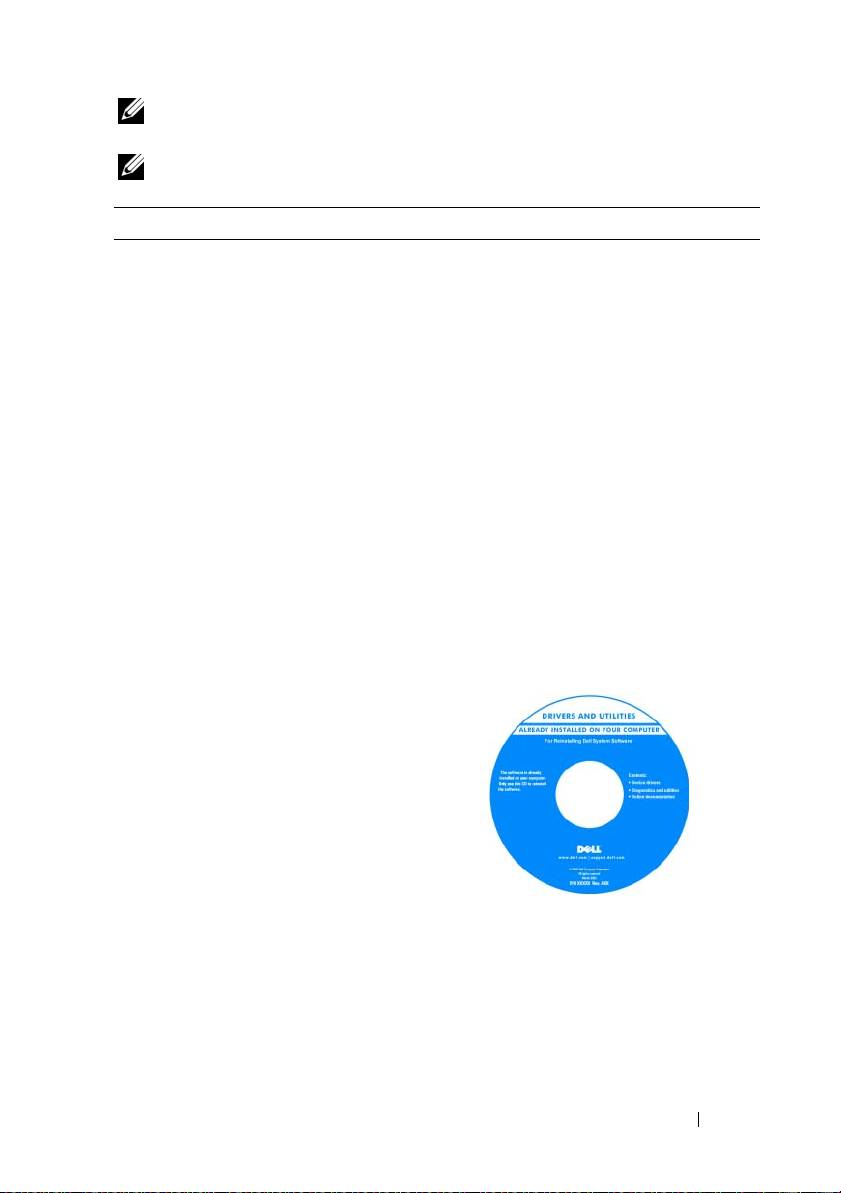
Finne informasjon
MERK: Noen funksjoner eller medier kan være valgfrie, og leveres ikke med alle
datamaskiner. Enkelte funksjoner eller medier er ikke tilgjengelige i alle land.
MERK: Ytterligere informasjon kan være vedlagt sammen med datamaskinen.
Hva leter du etter? Finn det her
• Et diagnoseprogram for datamaskinen
Medier for Drivers and Utilities
• Drivere til datamaskinen
MERK: Mediene for Drivers and Utilities er
ekstratilbehør, og leveres ikke med alle
• Min enhetsdokumentasjon
datamaskiner.
• NSS-system (Notebook System
Dokumentasjon og drivere er allerede
Software)
installert på datamaskinen. Du kan bruke
mediet Drivere og Hjelpeverktøy til å
installere drivere på nytt (se "Installere
Drivere og Hjelpeverktøy på nytt" i din
Brukerhåndbok) og til å kjøre Dell
Diagnosering (se "Dell Diagnostics (Dell
diagnosering)" på side 141).
Readme-filer (Viktig-filer) kan være
inkludert på mediet for å gi de nyeste
oppdateringene om tekniske endringer for
din datamaskin eller avansert teknisk
referansemateriale for teknikere eller
erfarne brukere.
MERK: Oppdateringer av drivere og
dokumentasjon kan fås på support.dell.com.
Hurtigveiledning 123
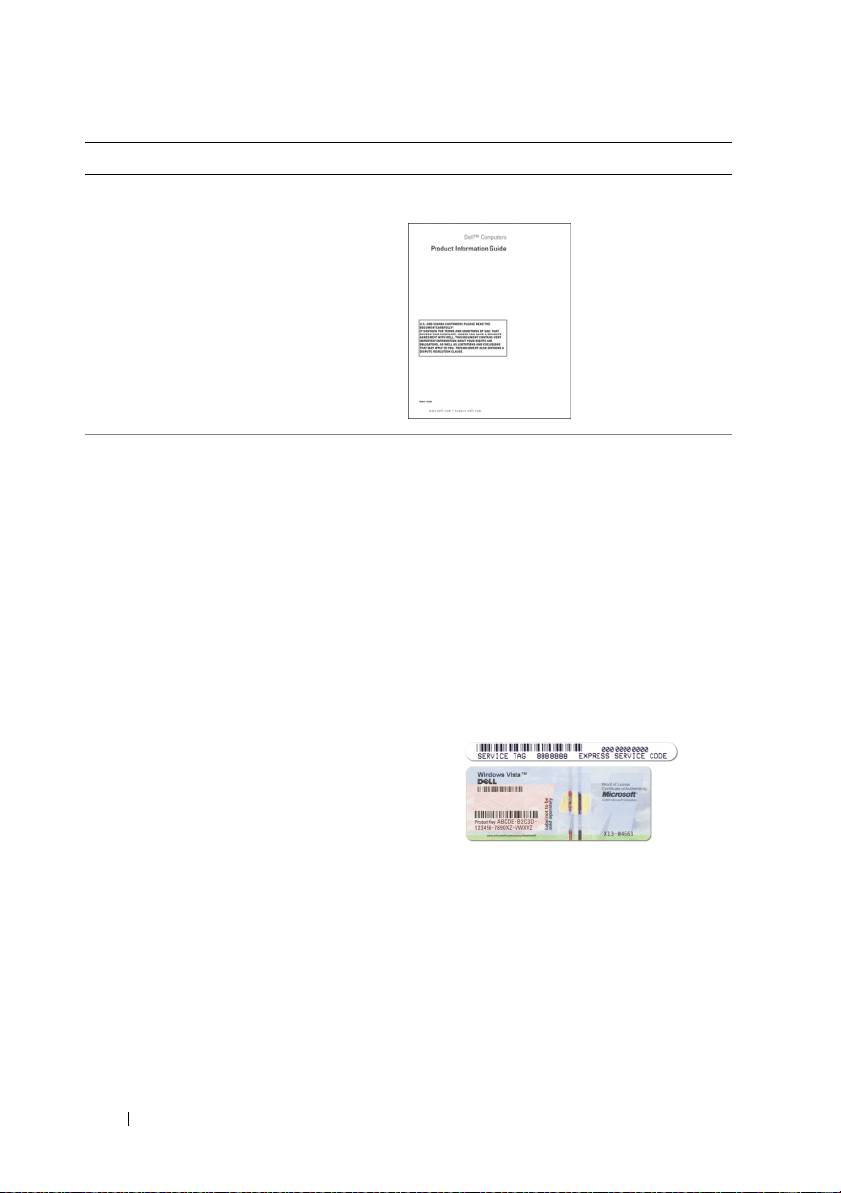
Hva leter du etter? Finn det her
• Garantiopplysninger
Dell™ Produktveiledning
• Vilkår og betingelser (bare i USA)
• Sikkerhetsinstruksjoner
• Spesielle bestemmelser
• Ergonomisk informasjon
• Lisensavtale for sluttbruker
• Servicemerke og ekspresservicekode
Servicemerke og Microsoft Windows-
®
®
lisens
• Lisensmerke for Microsoftt
Windows
Disse etikettene er plassert på
datamaskinen.
• Bruk servicemerket til å identifisere
datamaskinen når du går til
support.dell.com
eller ved kontakt med
kundestøtte.
• Tast ekspresservicekoden for å sette over
samtalen ved kontakt med
kundesupport.
MERK: Microsoft Windows lisensetiketten
har ny design i form av et hull, eller
sikkerhetsportal, for å hindre fjerning av
etiketten.
124 Hurtigveiledning

Hva leter du etter? Finn det her
• Hvordan fjerne og erstatte deler
Dell Precision™ Brukerhåndbok
• Spesifikasjoner
Microsoft Windows XP og Windows
Vista™ Hjelp og støtte
• Hvordan konfigurere systeminnstillinger
1
Klikk
Start
→
Hjelp og støtte
→
Dell
• Hvordan feilsøke og løse problemer
1
User and System Guides
(Dell bruker-
og systemhåndbøker)
→
Siystem Guides
(systemhåndbøker).
2
Klikk
brukerhåndboken
for den aktuelle
datamaskinen.
• Løsninger — Tips og råd for feilsøking,
Dell Support-webområde —
artikler fra teknikere, elektroniske kurs
support.dell.com
og vanlige spørsmål
MERK: Velg ditt område eller
• Gruppe — Elektroniske diskusjoner med
forretningssegment for å vise det aktuelle
andre Dell-kunder
støtteområdet.
• Oppgraderinger —
Oppgraderingsinformasjon for
komponenter som minne, harddisk og
operativsystem
• Kundeservice — Kontaktinformasjon,
service og bestillingsstatus, samt
informasjon om garanti og reparasjon
• Service og støtte — Service-status,
kundestøtte, servicekontrakt og
diskusjoner online med kundestøtte
• Dell Technical Update Service —
Proaktiv e-postvarsling om programvare-
og maskinvareoppdateringer til
datamaskinen
• Referanse —
Datamaskindokumentasjon, detaljer om
datamaskinkonfigurasjon,
produktspesifikasjoner og anmeldelser
• Nedlastbart materiale — Godkjente
drivere, patch-programmer og
programvareoppdateringer
Hurtigveiledning 125
Hva leter du etter? Finn det her
• Notebook System Software (NSS) —
Slik laster du ned systemprogramvaren for
Hvis du skal installere operativsystemet
Notebook:
på nytt på datamaskinen, bør du også
1
Gå til
support.dell.com
, velg ditt
installere NSS-verktøyet igjen. NSS
land/region og klikk
Drivere &
registrerer din datamaskin og ditt
Nedlastinger
.
operativsystem automatisk, og installerer
2
Klikk
Velg en modell
eller
Skriv inn en
de aktuelle oppdateringene for din
Servicekode
, gjør de aktuelle valgene
konfigurasjon, og sørger for kritiske
eller skriv inn informasjon for din
oppdateringer av ditt operativsystem og
datamaskin og klikk
Bekreft
.
støtte for prosessorer, optiske stasjoner,
3
Skroll ned til
System- og
USB-enheter, osv. NSS er nødvendig for
konfigurasjonsverktøy
→
Dell Notebook
riktig drift av din Dell datamaskin.
systemprogramvare
, og klikk
Last ned
nå
.
MERK: Brukergrensesnittet
support.dell.com kan variere avhengig av
hva du velger.
• Programvareoppgraderinger og
Dell Support Utility
feilsøkingstips — Vanlige spørsmål,
Dell Support Utility er et automatisert
aktuelle emner og generell tilstand av
oppgraderings- og meldingssystem som er
ditt datamiljø
installert på datamaskinen. Denne støtten
gir tilstandsskanninger av datamiljøet,
programvareoppdateringer og relevant
informasjon om egensupport i realtid. Du
får tilgang til Dell Support Utility fra
-ikonet i oppgavelinjen.
• Hvordan bruke
Microsoft Windows XP
Hjelp og støtte i Windows
og
Microsoft Windows Vista
1
Klikk
Start
→
Hjelp og støtte
.
• Slik arbeider du med programmer og
2
Skriv inn et ord eller en frase som
filer
beskriver problemet, og klikk pilikonet.
3
Klikk emnet som beskriver problemet.
• Slik lager du skrivebordet personlig
4
Følg anvisningene på skjermen.
126 Hurtigveiledning
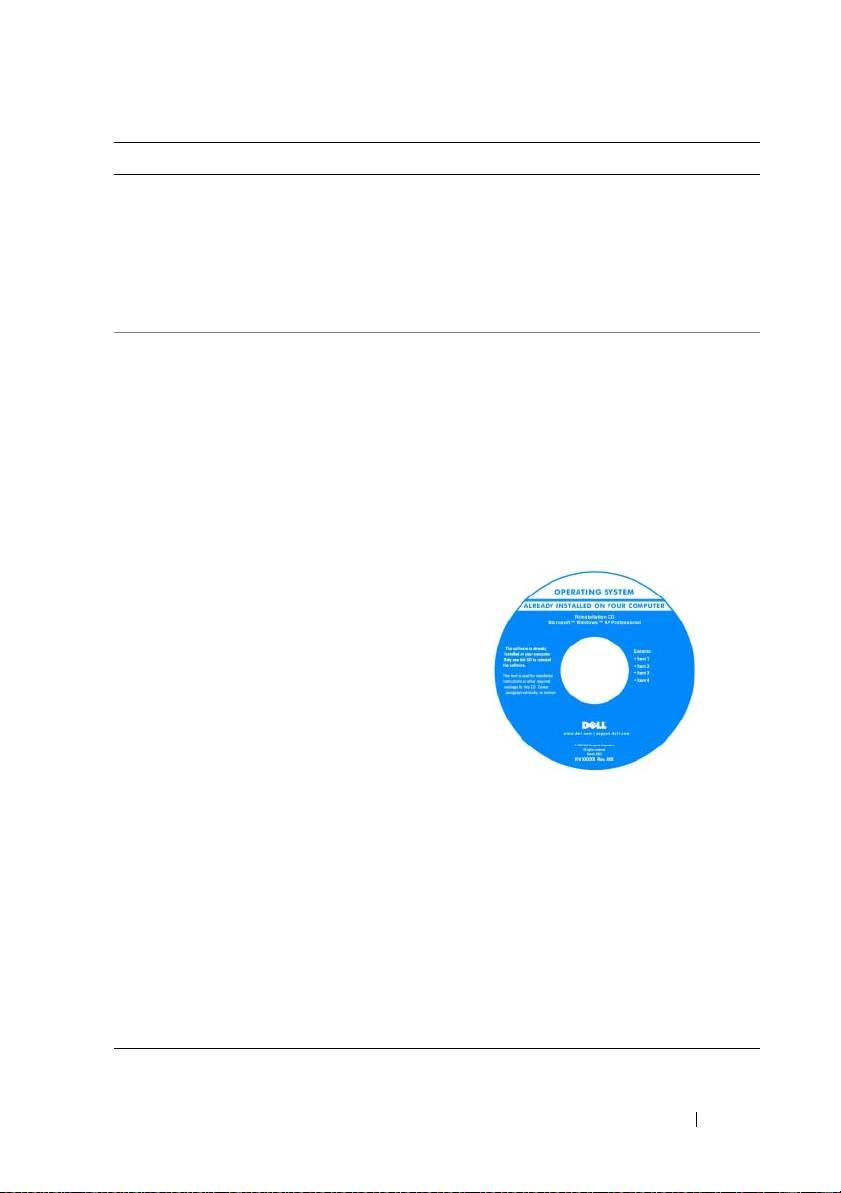
Hva leter du etter? Finn det her
• Informasjon om nettverksaktivitet,
Dell QuickSet Help
Power Management Wizard (veiviser for
Du får frem
Dell QuickSet Hjelp
,
ved å
strømstyring), hurtigtaster og andre
høyreklikke QuickSet-ikonet i
funskjoner som styres av Dell QuickSet
oppgavelinjen i Microsoft Windows.
(Dell hurtigoppsetting).
For mer informasjon om Dell QuickSet, se
"Dell QuickSet" i Brukerhåndboken.
• Hvordan installere operativsystemet på
Medier for operativsystem
nytt
MERK: Mediene med operativsystemet kan
være ekstratilbehør og leveres ikke med
alle datamaskiner.
Operativsystemet er allerede installert på
datamaskinen. For å installere ditt
operativsystem på nytt, bruk mediet
Operativsystem (se "Gjenopprette ditt
operativsystem" i din Brukerhåndbok).
Etter at du har installert operativsystemet
på nytt, installerer du driverne for
enhetene som fulgte med datamaskinen
på nytt, fra mediene med Drivers and
Utilities (ekstratilbehør).
Merket med produktnøkkelen sitter på
datamaskinen.
MERK: Fargen på ditt medie for
innstallering av operativsystem kan variere,
avhengig av hvilket operativsystem du
bestilte.
Hurtigveiledning 127
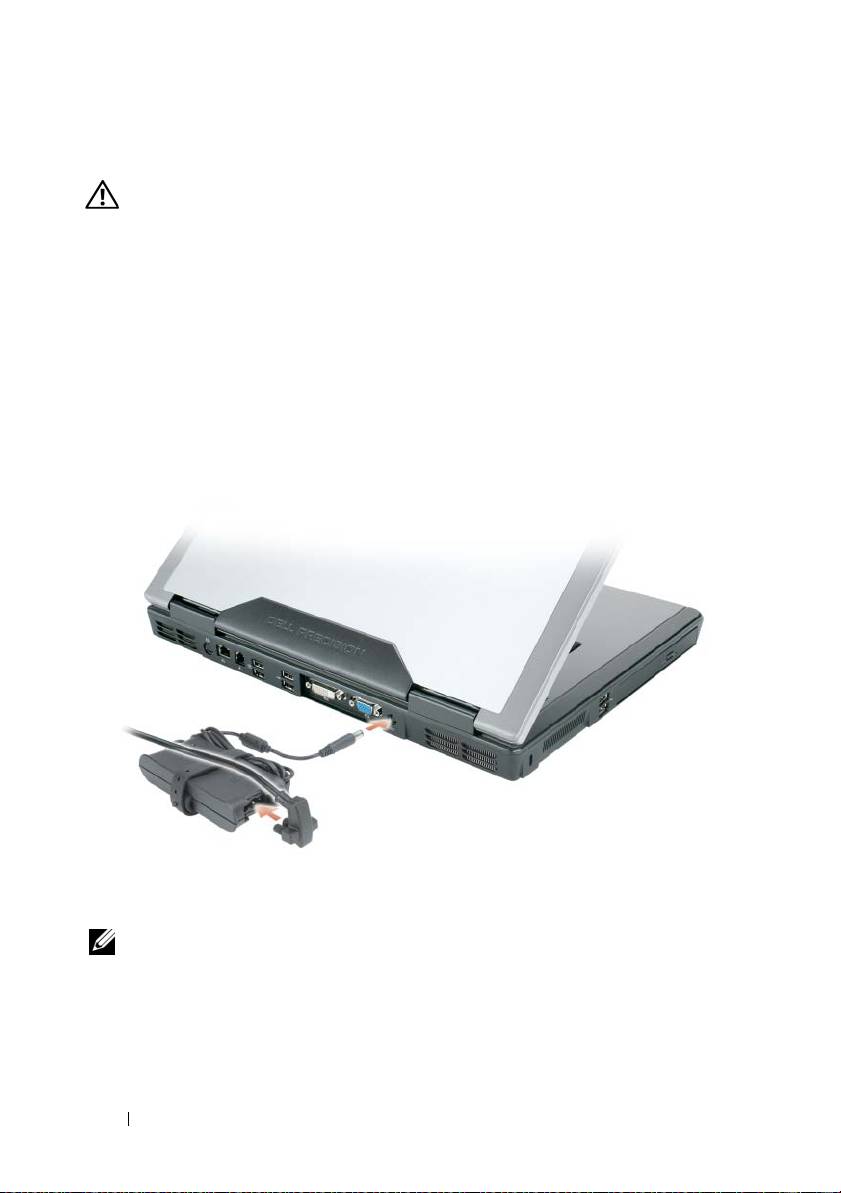
Konfigurere datamaskinen
ADVARSEL: Før du utfører noen av prosedyrene i denne delen, må du følge
sikkerhetsanvisningene i produktveiledningen.
1
Pakk ut tilbehørsesken.
2
Sett innholdet i tilbehørsesken til side. Du trenger dette for å fullføre
konfigurasjonen av datamaskinen.
Tilbehørsesken inneholder også brukerdokumentasjon og eventuell
programvare eller ekstra maskinvare (for eksempel PC-kort, stasjoner eller
batterier) du har bestilt.
3
Koble strømadapteren til strømkontakten på datamaskinen og til
nettstrøm.
4
Åpne skjermen på datamaskinen, og trykk på av/på-knappen for å slå på
datamaskinen (se under "Sett forfra" på side 129).
MERK: Det anbefales at du slår datamaskinen av og på minst én gang før du
installerer eventuelle kort eller kobler datamaskinen til en dokkenhet eller en annen
ekstern enhet, for eksempel en skriver.
128 Hurtigveiledning
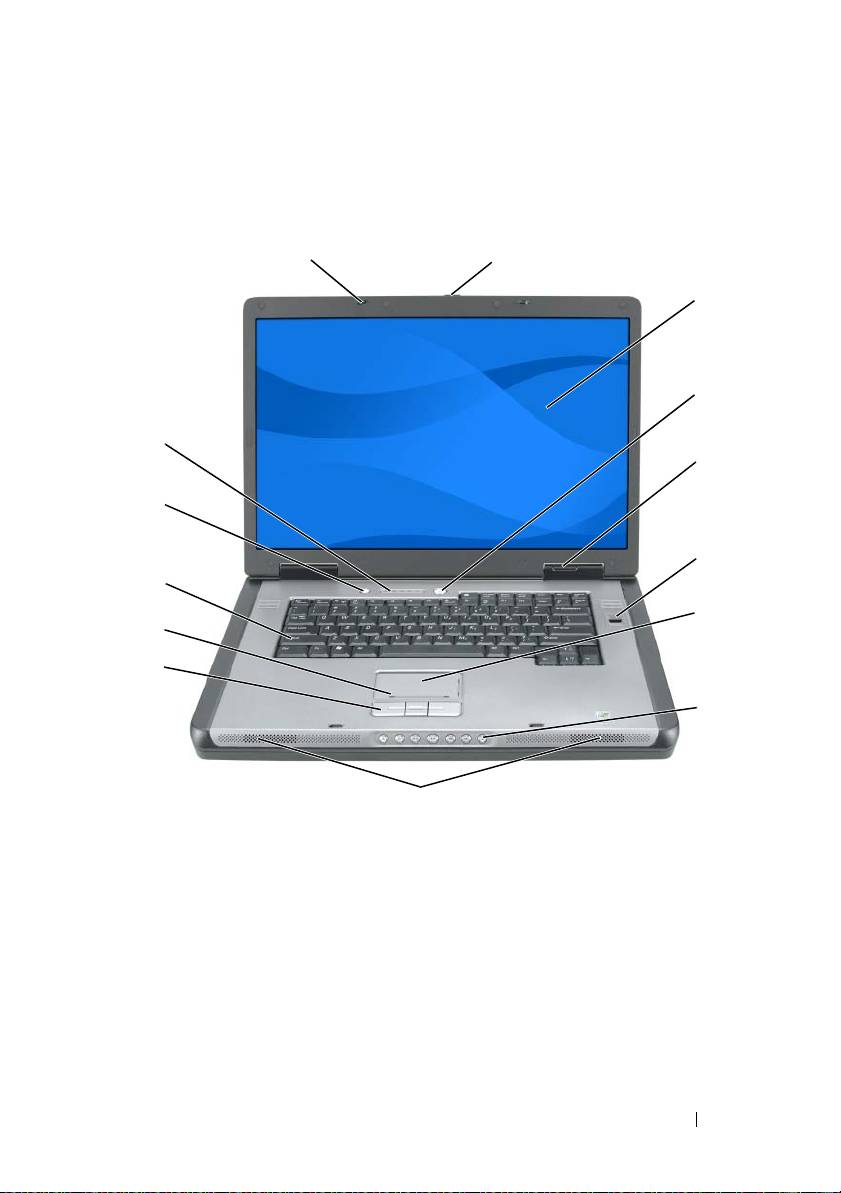
Om datamaskinen
Sett forfra
1
2
3
4
14
5
13
6
12
7
11
10
8
9
1 skjermlåser (2) 2 knapp for å åpne skjermlås
3 skjerm 4 av/på-knapp
5 enhetsstatuslamper 6 fingeravtrykksleser (ekstratilbehør)
7 styreplate 8 mediekontroll-knapper
9 høyttalere (2) 10 touch pad knapper
11 styreplate skrollsone 12 tastatur
13
QuickSet/knapp for batterisparing
14 lamper for tastatur og trådløs status
Hurtigveiledning 129
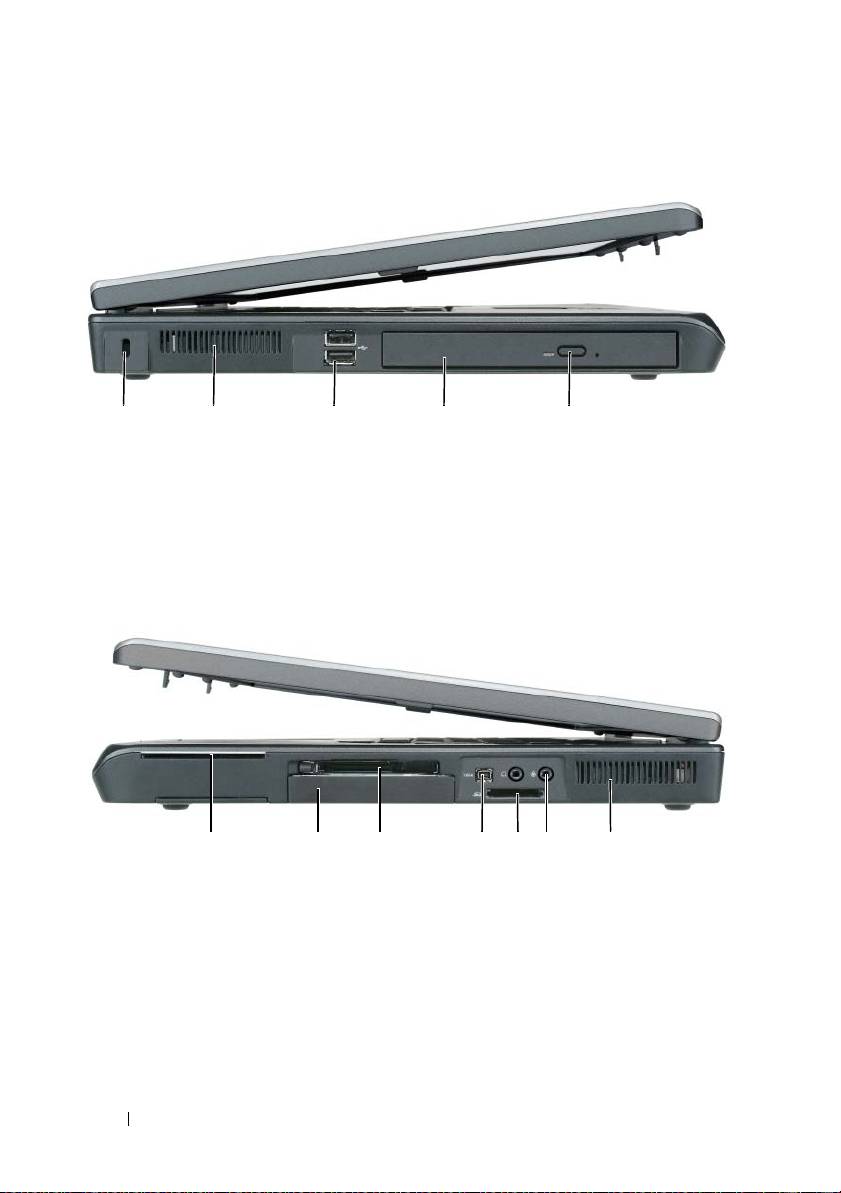
Sett fra venstre
1 234 5
1 åpning for sikkerhetskabel 2 lufteåpning
3 USB-kontakter (2) 4 optisk stasjon
5 brettutløserknapp for optisk stasjon
Sett fra høyre
2 345671
1 smartkortspor 2 harddisk
3 ExpressCard-spor 4 IEEE 1394-kontakt
5 minnekortleser for 5-i-1-medium 6 lydkontakter (2)
7 lufteåpning
130 Hurtigveiledning
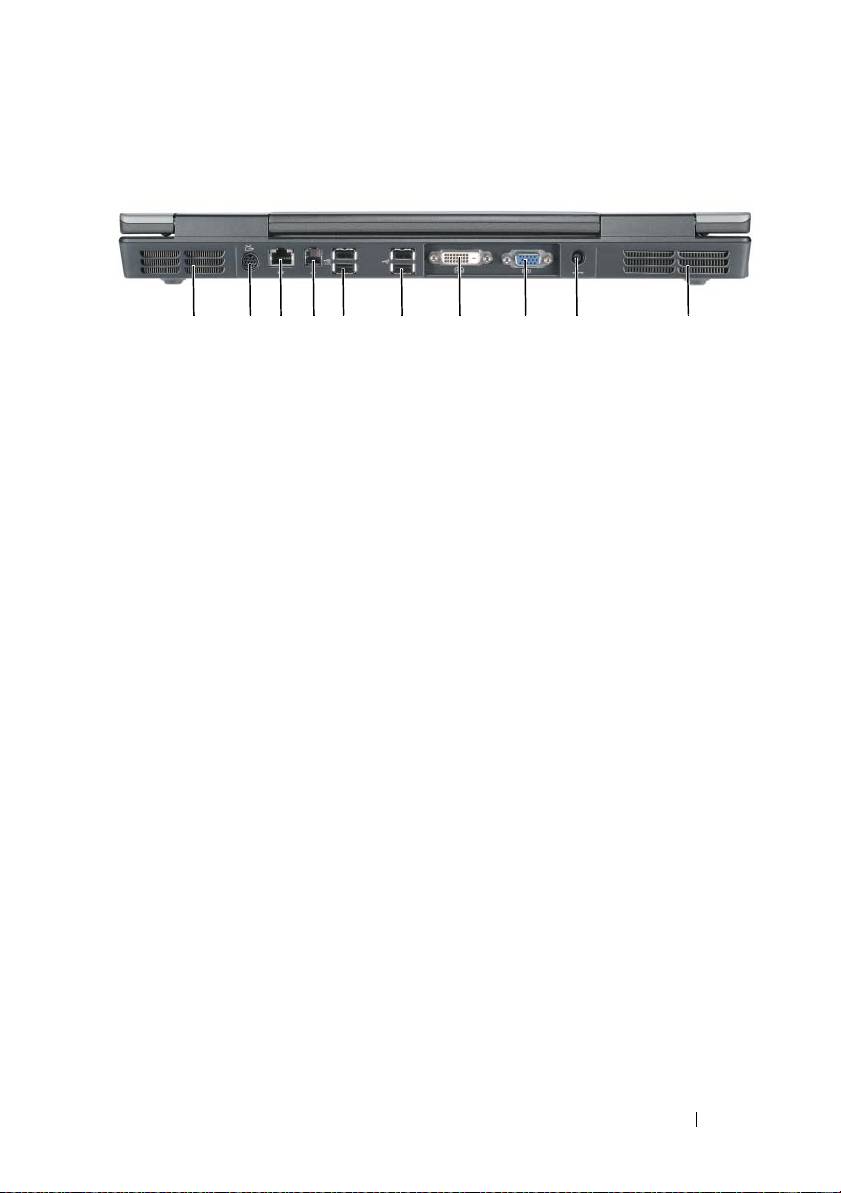
Sett bakfra
1 2345 6 7 8 9 10
1 lufteåpning 2 S-video TV-ut kontakt
3 nettverkskontakt (RJ-45) 4 modemkontakt (RJ-11)
5 USB-kontakter (2) 6 USB-kontakter (2)
7 Digital videokontakt (DVI) 8 videokontakt (VGA)
9 kontakt for strømadapter 10 lufteåpning
Hurtigveiledning 131
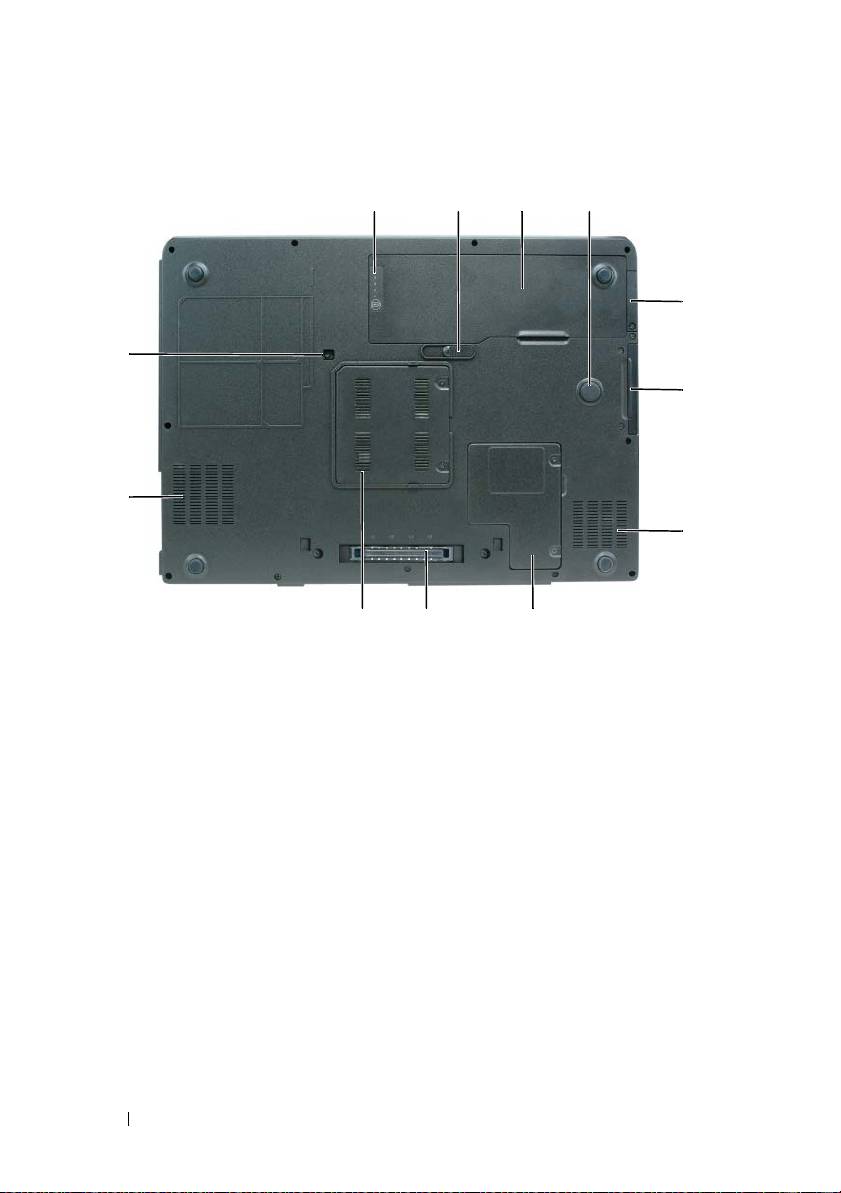
Sett fra undersiden
123
4
5
12
6
11
7
10
89
1 måler for batteristrøm/tilstand 2 låsutløser for batteri
3 batteri 4 støtsone
5 deksel for ekstra internt kort med
6 harddisk
®
trådløs Bluetooth
-teknologi
7 lufteåpning 8 minikort/modemlokk
9 tilkobling for forankringsenhet 10 lokk til batterimodul
11 lufteåpning 12 sikkerhetsskrue til optisk stasjon
132 Hurtigveiledning
Bruke et batteri
Batteriytelse
MERK: For mer infromasjon om Dells garantiordning for din datamaskin, se
Produktveiledningen eller separate, trykte garantidokumenter som følger med din
datamaskin.
Bruk alltid den bærbare Dell-datamaskinen med hovedbatteriet installert for
å oppnå opptimal ytelse fra datamaskinen og bevare BIOS-innstillingene. Det
følger med ett batteri som standardutstyr i batterirommet.
MERK: Det er mulig at batteriet ikke er ladet helt opp. Bruk derfor AC-adapteren
når den nye datamaskinen skal settes i en elektrisk stikkontakt den første gangen
den skal brukes. Bruk datamaskinen med strømadapteren til batteriet er helt ladet,
for å oppnå beste resultat. For å vise batteriets strømstatus, sjekk Strømmåleren i
Strømalternativer (se "Få tilgang til Strømalternativer" i din Brukerhåndbok).
Batteriets driftstid varierer avhengig av driftsforholdene. Driftstiden reduseres
betraktelig når du gjør følgende:
• Bruke optiske enheter.
• Bruker trådløse kommunikasjonsenheter, PC-kort, ExpressCards,
medieminnekort eller USB-enheter.
• Bruke skjerminnstillinger med høy lysstyrke, 3D-skjermsparere eller andre
programmer som bruker mye strøm, for eksempel kompliserte
grafikkprogrammer i 3D.
• Kjører datamaskinen i modusen for maksimal ytelse. Se "Konfigurere
innstillinger for strømstyring" i din
Brukerhåndbok
for informasjon om
tilgang til Windows Egenskaper for Strømstyring eller Dell QuickSet, som
du kan bruke til å konfiguere innstillinger for strøm.
MERK: Det anbefales at du kobler datamaskinen til nettstrøm når du skriver til en
CD eller DVD.
Du kan kontrollere batteriets strømstatus før du setter batteriet i
datamaskinen. Du kan også innstille alternativer for strømbehandling, slik at
du blir varslet når det er lite batteristrøm.
ADVARSEL: Batteriet er laget for å fungere med Dell-datamaskinen. Bruk av et
inkompatibelt batteri kan øke risikoen for brann eller eksplosjon. Skift bare
batteriet ut med et kompatibelt batteri fra Dell. Bruk ikke et batteri fra andre
datamaskiner i datamaskinen.
Hurtigveiledning 133
ADVARSEL: Kast ikke batteriet sammen med husholdsavfallet. Når batteriet er
utbrukt, ringer du til det lokale avfallsmottaket eller miljøorganet for å få råd om
avhending av litium-batteriet. Se "Kassere batteriet" i Produktveiledningen.
ADVARSEL: Misbruk av batteriet kan øke risikoen for brann eller kjemisk
forbrenning. Batteriet skal ikke punkteres, brennes, demonteres eller utsettes for
temperaturer over 65°C (149°F). Oppbevar batteriet utilgjengelig for barn. Batterier
som er skadet eller lekker, skal håndteres forsiktig. Et skadet batteri kan lekke og
forårsake personskade eller materielle skader.
Kontrollere batteriets strømstatus
QuickSet Batterimåler fra Dell, vinduet Strømmåler i Microsoft Windows XP
og -ikonet, vinduet Strømmåler i Microsoft Windows Vista og -
ikonet, batteristatus og helseindikatoren og advarselen om lite batteristrøm
gir informasjon om batteriets strømnivå.
Dell QuickSet-batterimåler
Hvis Dell QuickSet er installert, trykker du <Fn><F3> for å vise QuickSet-
batterimåleren. Batterimåleren viser status, batteriets tilstand, strømnivå og
når batteriet i datamaskinen er ferdig ladet.
Du finner mer informasjon om QuickSet, ved å høyreklikke QuickSet-ikonet
på oppgavelinjen og klikke Help (Hjelp).
Strømmåler i Microsoft Windows Vista
Strømmåleren i Windows Vista angir gjenværende batteristrøm. For å
kontrollere Strømmåleren, beveg pekeren din over Strøm
-ikonet i
Meldingsområdet for å vise Strøm -ikonets meny.
Hvis datamaskinen er koblet til nettstrøm, viser Strøm -ikonets meny melding
(tilkoblet lading).
Strømmåler i Microsoft Windows
Strømmåleren i Windows angir gjenværende batteristrøm. Dobbeltklikk -
ikonet på oppgavelinjen hvis du vil kontrollere strømmåleren.
Hvis datamaskinen er koblet til nettstrøm, vises et -ikon.
134 Hurtigveiledning

strømmåler
Ved å trykke enten én gang eller trykke og holde statusknappen inne på
batteriets strømmåler, kan du sjekke:
• Batteristrømmen (sjekk ved å trykke og
slippe opp
statusknappen)
• Batteritilstanden (sjekk ved å trykke og
holde
statusknappen inne)
Batteriets driftstid er for en stor del avhengig av hvor mange ganger det er
ladet. Etter flere hundre lade- og utladingssykluser, mister batterier noe av
ladekapasiteten, eller batteriets tilstand. Et batteri kan med andre ord vise
statusen ladet, men ladekapasiteten kan være nedsatt (tilstand).
Sjekke batteristrømmen
Før du sjekker batteristrømmen, trykker og slipper du opp statusknappen på
batterilademåleren, slik at lampene for strømnivå lyser. Hver lampe
representerer omtrent 20 prosent av batteriets totale strømnivå. Hvis for
eksempel batteriet er 80 prosent ladet, vil fire av lampene lyse. Batteriet er
helt utladet hvis ingen lamper lyser.
Sjekke batteriets tilstand
MERK: Du kan sjekke batteritilstanden på én av følgende to måter: Ved å bruke
batterimåleren på batteriet, slik som beskrevet nedenfor, eller ved å bruke Battery
Meter (Batterimåler) i Dell QuickSet. Du finner mer informasjon om QuickSet ved å
høyreklikke -ikonet på oppgavelinjen og klikke Help (hjelp).
Kontroller batteriets tilstand ved hjelp av strømmåleren ved å trykke og holde
inne statusknappen på batterilademåleren i minst 3 sekunder. Hvis ingen
lamper lyser, er batteritilstanden god, og batteriet har over 80 prosent igjen av
den opprinnelige ladekapasiteten. Hver lampe representerer trinnvis
degradering. Hvis fem lamper lyser, er det mindre enn 60 prosent igjen av
ladekapasiteten. Se "Batteriytelse" på side 133 for mer informasjon om
batteriets driftstid.
Hurtigveiledning 135

Advarsel om lite batteristrøm
MERKNAD: Etter en advarsel om lite batteristrøm, bør du lagre arbeidet
øyeblikkelig for å unngå å miste eller ødelegge data. Koble deretter datamaskinen til
nettstrøm. Hvis batteriet tømmes helt for strøm, aktiveres dvalemodusen
automatisk.
En advarselmelding vises i et popup-vindu når batteriet er omtrent 90 prosent
tladet. Hvis du har satt i to batterier, betyr advarselen om lite batteristrøm at
sammenlagt strøm for begge batteriene er omtrent 90 prosent utladet.
Datamaskinen går inn i sovemodus når batteriets strømnivå blir kritisk lavt.
Du kan endre innstillingene for batterialarmene i QuickSet eller i vinduet
Power Options Properties (egenskaper for strømalternativer). Se "Konfigurere
innstillinger for strømstyring" i din brukerhåndboken finner du informasjon
om hvordan du får tilgang til vinduet QuickSet eller Power Options
Properties (egenskaper for strømalternativer).
Spare batteristrøm
Gjør følgende for å spare batteristrøm:
• Koble datamaskinen til nettstrøm når det er mulig.
• Sett datamaskinen i ventemodus eller dvalemodus når den ikke skal brukes
på en stund (se under "Strømbehandlingsmodi" i din
Brukerhåndbok
).
• Velg alternativer for å optimalisere datamaskinens strømforbruk med
veiviseren for strømbehandling eller vinduet
Egenskaper for
strømalternativer
. Disse alternativene kan også innstilles, slik at de endres
når du trykker på av/på-knappen, stenger displayet eller trykker
<Fn><Esc>.
MERK: Se "Konfigurere innstillinger for Strømbehandlingsmodi" i din
Brukerhåndbok for mer informasjon om hvordan du kan spare batteristrøm.
136 Hurtigveiledning
Lade batteriet
Når du kobler datamaskinen til nettstrøm eller setter i et batteri mens
datamaskinen er koblet til nettstrøm, sjekker datamaskinen batteriets
strømnivå og temperatur. Strømadapteren vil da eventuelt lade opp batteriet
og opprettholde batteristrømmen.
MERK: Med Dell ExpressCharge, lader strømadapteren et fullstendig utladet
batteri til 80 prosent på ca.1 time, og til 100 prosent på ca. 2 timer når datamaskinen
er av. Ladetiden er lengre når datamaskinen er på. Du kan la batteriet være i
datamaskinen så lenge du vil. Batteriets internkrets hindrer at batteriet lades for
mye.
Hvis batteriet er varmt etter at det er brukt i datamaskinen, eller har ligget på
et varmt sted, er det mulig at batteriet ikke begynner å lades opp når
datamaskinen kobles til nettstrøm.
Batteriet er for varmt til å starte oppladingen hvis -lampen blinker
vekselvis grønt og oransje. Koble datamaskinen fra nettstrøm, og la
datamaskinen og batteriet avkjøles til romtemperatur. Koble deretter
datamaskinen til nettstrøm for å fortsette oppladingen av batteriet.
Du finner mer informasjon om hvordan du løser problemer med batteriet
under "Strømproblemer" i din Brukerhåndbok.
Skifte batteriet
ADVARSEL: Batteriet er laget for å fungere med Dell-datamaskinen. Bruk av et
inkompatibelt batteri kan øke risikoen for brann eller eksplosjon. Skift bare
batteriet ut med et kompatibelt batteri fra Dell. Bruk ikke et batteri fra andre
datamaskiner i datamaskinen.
ADVARSEL: Før du utfører disse prosedyrene, slår du av datamaskinen, kobler
strømadapteren fra nettstrøm og datamaskinen, kobler modemet fra
veggkontakten og datamaskinen og fjerner eventuelle andre eksterne kabler fra
datamaskinen.
MERKNAD: Du må fjerne alle eksterne kabler fra datamaskinen for å unngå mulig
skade på tilkoblingen.
Hurtigveiledning 137
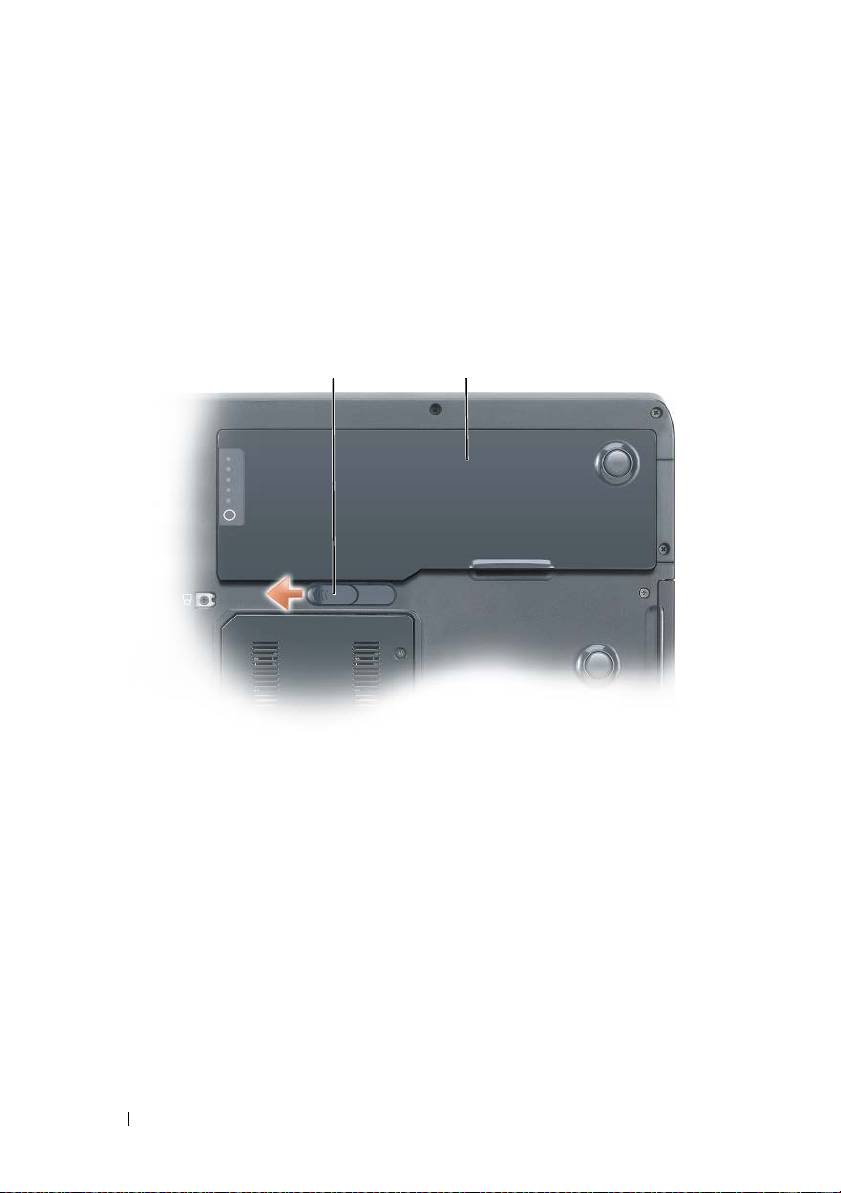
Slik tar du ut batteriet:
1
Hvis datamaskinen er koblet til en dokkenhet (satt i dokk), løser du den ut.
Du finner mer informasjon i dokumentasjonen som fulgte med
dokkenheten.
2
Kontroller at datamaskinen er slått av eller satt i strømstyringsmodus.
3
Skyv låsutløseren for batterirommet på undersiden av datamaskinen, og
fjern batteriet fra batterirommet.
1 2
1 låsutløser for batteri 2 batteri
Lagre et batteri
Ta ut batteriet når datamaskinen skal lagres i lengre tid. Et batteri utlades
under lengre lagringsperioder. Etter en lengre lagringsperiode, skal batteriet
lades helt opp før det tas i bruk igjen (se under "Lade batteriet" på side 137).
138 Hurtigveiledning

Feilsøking
Problemer med frysing og programvare
ADVARSEL: Før du utfører noen av prosedyrene i denne delen, må du følge
sikkerhetsanvisningene i produktveiledningen.
Datamaskinen kan ikke startes
KONTROLLER AT STRØMKABELEN ER SKIKKELIG TILKOBLET DATAMASKINEN OG
STIKKONTAKTEN
Datamaskinen gir ikke respons
MERKNAD: Du kan miste data hvis du ikke kan slå av operativsystemet.
S
LÅ AV DATAMASKINEN — Hvis datamaskinen ikke gir respons når du trykker på en
tast på tastaturet eller beveger musen, trykker og holder du av/på-knappen inne i minst
8 til 10 sekunder til datamaskinen slås av. Start deretter datamaskinen din på nytt.
Et program slutter å gi respons
AVSLUTT PROGRAMMET
1
Trykk på <Ctrl><Shift><Esc> samtidig for å få tilgang til Oppgavebehandling.
2
Klikk
Programmer
.
3
Klikk det programmet som ikke lenger gir respons.
4
Klikk
End Task
(avslutt oppgave).
Et program krasjer gjentatte ganger
MERK: Programvare inkluderer vanligvis installasjonsanvisninger i
dokumentasjonen eller på en diskett, CD eller DVD.
S
LÅ OPP I DOKUMENTASJONEN FOR PROGRAMVAREN — Avinstaller og installer
deretter programmet på nytt hvis det er nødvendig.
Hurtigveiledning 139

Et program er utviklet for et tidligere Windows operativsystem
MÅ DU KJØRE VEIVISEREN FOR PROGRAMKOMPATIBILITET
Windows XP:
Veiviseren for programkompatibilitet konfigurerer et program, slik at det kan kjøres i et
miljø som ligner ikke-WindowsXP-operativsystemmiljøer.
1
Klikk
Start
→
Alle programmer
→
Tilbehør
→
Veiviser for programkompatibilitet
.
2
Klikk
Neste
.
3
Følg anvisningene på skjermen.
Windows Vista:
Veiviseren for programkompatibilitet konfigurerer et program, slik at det kan kjøres i et
miljø som ligner ikke-Windows Vista-operativsystemmiljøer.
1
Klikk
Start
→
Kontrollpanel
→
Programmer
→
Bruk et eldre program med denne
versjonen av Windows
.
2
Klikk
Neste
på velkomstskjermen.
3
Følg anvisningene på skjermen.
Skjermen blir blå
SLÅ AV DATAMASKINEN — Hvis datamaskinen ikke gir respons når du trykker på en
tast på tastaturet eller beveger musen, trykker og holder du av/på-knappen inne i minst
8 til 10 sekunder til datamaskinen slås av. Start deretter datamaskinen din på nytt.
Andre programvareproblemer
SLÅ OPP I DOKUMENTASJONEN FOR PROGRAMVAREN ELLER TA KONTAKT MED
PROGRAMVAREPRODUSENTEN FOR Å FÅ INFORMASJON OM FEILSØKING
• Kontroller at programmet er kompatibelt med operativsystemet som er installert på
din datamaskin.
• Kontroller at datamaskinen oppfyller minstekravene til maskinvare som er nødvendige
for å kunne kjøre programvaren. Du finner informasjon i dokumentasjonen for
programvaren.
• Kontroller at programmet er riktig installert og konfigurert.
• Kontroller at det ikke er konflikt mellom enhetsdriverne og programmet.
• Avinstaller og installer deretter programmet på nytt hvis det er nødvendig.
SIKKERHETSKOPIER DINE FILER ØYEBLIKKELIG.
B
RUK ET VIRUSSKANNINGSPROGRAM TIL Å KONTROLLERE HARDDISKEN, DISKETTER,
CD'
ER ELLER DVD'ER.
L
AGRE OG LUKK EVENTUELLE ÅPNE FILER ELLER PROGRAMMER OG SLÅ AV
DATAMASKINEN VIA START-MENYEN.
140 Hurtigveiledning
Dell Diagnostics (Dell diagnosering)
ADVARSEL: Før du utfører noen av prosedyrene i denne delen, må du følge
sikkerhetsanvisningene i produktveiledningen.
Når du skal bruke Dell Diagnostics
Hvis du får problemer med datamaskinen, utfør kontrollene i Fryse- og
Programvareproblemer (se "Problemer med frysing og programvare" på
side 139) og kjør Dell Diagnostics før du tar kontakt med Dell for å få teknisk
bistand.
Det anbefales at du skriver ut disse instruksjonene før du setter i gang.
MERKNAD: Dell Diagnostics fungerer bare på Dell-datamaskiner.
MERK: Mediet Drivers and Utilities er ekstrautstyr, og følger ikke med alle
datamaskiner.
Start Dell Diagnostics fra harddisken eller mediet med Drivers and Utilities.
Starte Dell Diagnostics fra din harddisk
Dell Diagnostics ligger på en separat partisjon for diagnostikk på din harddisk.
MERK: Ta kontakt med Dell (se under "Kontakte Dell" i din Brukerhåndbok), hvis det
ikke vises et bilde på datamaskinskjermen.
MERK: Hvis datamaskinen er koblet til en dokkenhet (satt i dokk), løser du den ut.
Du finner mer informasjon i dokumentasjonen som fulgte med dokkenheten.
1
Kontroller at datamaskinen er satt i en elektrisk stikkontakt som du vet er
strømførende.
2
Slå på (eller omstart) datamaskinen.
3
Start Dell Diagnostics på én av følgende to måter:
MERK: Hvis du venter for lenge og logoen til operativsystemet vises,
fortsetter du å vente til skrivebordet i Microsoft Windows vises. Slå av
datamaskinen og prøv på nytt.
– Når DELL-logoen vises, trykker du <F12> umiddelbart.
Velg
Diagnostikk
fra oppstartsmenyen, og trykk <Enter>.
MERK: Før du forsøker følgende alternativ, må datamaskinen være helt
avslått.
– Trykk og hold <Fn>-tasten nede mens du slår på datamaskinen.
Hurtigveiledning 141
MERK: Hvis du får en melding om at ingen partisjon for diagnoseverktøy er
funnet, kjører du Dell Diagnostics fra mediene med Drivers and Utilities.
Datamaskinen kjører systemkontrollen (PSA), en rekke tester for
systemkort, tastatur, skjerm, minne, harddisk, osv.
• Svar på spørsmålene som vises under denne kontrollen.
• Hvis det blir registrert feil under systemkontrollen, skriver du ned
feilkoden(e) og slår opp "Kontakte Dell" i din
Brukerhåndbok
).
Hvis systemkontrollen før oppstart gjennomføres uten problemer, får du
følgende melding: "
Booting Dell Diagnostic Utility
Partition
(Booting Dell Diagnostic Utility Partition)
. Press any
key to continue
(Trykk en tast for å fortsette)."
4
Trykk en tast for å starte Dell Diagnostics fra partisjonen for
diagnoseverktøy på harddisken.
5
Når Main Menu (Hovedmeny) vises i Dell Diagnostics, velger du testen du
vil kjøre (se "Dell Diagnostics Main Menu (Hovedmeny)" på side 143
under).
Starte Dell Diagnostics fra mediet Drivere og Hjelpeverktøy
1
Sett i mediet med
Drivers and Utilities
.
2
Slå av og start datamaskinen på nytt.
Når DELL-logoen vises, trykker du <F12> umiddelbart.
MERK: Hvis du venter for lenge og logoen til operativsystemet vises,
fortsetter du å vente til skrivebordet i Microsoft Windows vises. Slå av
datamaskinen og prøv på nytt.
MERK: Det neste trinnet endrer startsekvensen for et engangstilfelle. Neste
gang startes datamaskinen ifølge stasjonene som er spesifisert i programmet
for systemkonfigurasjon.
3
Når listen over oppstartenheter vises, uthever du
CD/DVD/CD-RW
og
trykker på <Enter>.
4
Velg alternativet
Boot from CD-ROM
(start fra CD-ROM) i menyen som
vises, og trykk <Enter>.
5
Skriv
1
for å starte CD menyen og trykk på <Enter> for å fortsette.
142 Hurtigveiledning
6
Velg
Run the 32 Bit Dell Diagnostics
(kjør 32 Bit Dell Diagnostics) fra
den nummererte listen. Hvis det står flere versjoner på listen, velger du den
som gjelder for din datamaskin.
7
Når
Main Menu
(hovedmeny) i Dell Diagnostics vises, velger du den
testen du vil kjøre.
Dell Diagnostics Main Menu (Hovedmeny)
1
Etter at Dell Diagnostics er lastet inn og skjermbildet
Main
Menu
(hovedmeny) vises, klikker du knappen for ønsket alternativ.
MERK: Det anbefales at du velger Test System for å kjøre en fullstendig test på
datamaskinen.
Alternativ Funksjon
Test Memory
Kjør den frittstående minnetesten
(Testminne)
Test System
Kjør System Diagnostics
(Test System)
Exit (Avslutt) Avslutt diagnostikken
2
Etter at du har valgt alternativet
Test System
fra hovedmenyen, vises
følgende meny:
MERK: Det anbefales at du velger Extended Test (Utvidet test) på menyen nedenfor
for å kjøre en grundigere kontroll av enheter i datamaskinen.
Alternativ Funksjon
Express Test
Utfører en hurtigtesting av enheter i systemet. Dette kan
(ekspresstest)
vanligvis ta 10 til 20 minutter.
Extended Test
Utfører en grundig testing av enheter i systemet. Dette kan
(utvidet test)
vanligvis ta minst en time.
Custom test
Brukes til å teste en bestemt enhet eller tilpasse testene som
(egendefinert test)
skal kjøres.
Symptom Tree
Med dette alternativet kan du velge tester på grunnlag av
(symptomtre)
symptomer på problemene du har. Dette alternativet viser de
vanligste symptomene.
Hurtigveiledning 143

3
Dersom den støter på problemer under testen, vises en melding med en
feilkode og en beskrivelse av problemet. Skriv ned feilkoden og kontakt
Dell (se "Kontakte Dell" i din
Brukerhåndbok
).
MERK: Servicemerket for datamaskinen er plassert på toppen av hvert
testskjermbilde. Om du kontakter Dell, vil brukerstøttepersonalet spørre etter
ditt Servicemerke.
4
Hvis du kjører en test fra alternativet
Custom Test
(egendefinert test)
eller
Symptom Tree
(symptomtre), klikker du den aktuelle kategorien som er
beskrevet i følgende tabell, hvis du vil ha mer informasjon.
Kategori Funksjon
Results
Viser resultatene av testen og eventuelle feiltilstander som
(resultater)
oppstod.
Errors (feil) Viser feil som er funnet, feilkoder og en problembeskrivelse.
Help (hjelp) Beskriver testen og kan angi krav for utføring av testen.
Configuration
Viser maskinvarekonfigurasjonen for den valgte enheten.
(konfigurasjon)
Dell Diagnostics innhenter konfigurasjonsinformasjon for alle
enheter fra systemoppsett, minne og forskjellige interne
tester, og viser informasjonen i enhetslisten på venstre side av
skjermen. Enhetslisten viser kanskje ikke navnet på alle
komponentene som er installert på datamaskinen, eller alle
enhetene som er koblet til datamaskinen.
Parameters
Lar deg tilpasse testen ved å endre testinnstillingene.
(parametere)
5
Når alle testene er ferdige, lukker du testskjermbildet for å komme tilbake
til skjermbildet for
Main
Menu
(hovedmeny). Lukk skjermbildet
Main
Menu
(hovedmeny) for å avslutte Dell Diagnostics og starte datamaskinen
på nytt.
6
Løs ut Dell-mediet
Drivers and Utilities
(hvis det er aktuelt).
144 Hurtigveiledning

Stikkordregister
B
Produktveiledning, 124
sikkerhet, 124
batteri
spesielle bestemmelser, 124
kontrollere strømstatus, 134
lade, 137
lagre, 138
strømmåler, 134-135
E
ta ut, 137
ytelse, 133
ergonomisk informasjon, 124
Brukerhåndbok, 125
F
C
feilsøking
CDer
Dell Diagnostics (Dell
operativsystem, 127
diagnosering), 141
Hjelp og støtte, 126
D
G
datamaskin
gir ikke respons, 139
garantiinformasjon, 124
krasjer, 139-140
Dell Diagnostics (Dell
diagnosering), 141
H
Dell-webområde for
kundestøtte, 125
Hjelp og støtte, 126
diagnostikk
hjelpefil
Dell, 141
Windows Hjelp og støtte, 126
dokumentasjon
Brukerhåndbok, 125
ergonomi, 124
K
garanti, 124
Lisensavtale for sluttbruker, 124
kundestøtte, webområde, 125
online, 125
Stikkordregister 145

L
Produktveiledning, 124
programvare
Lisensavtale for sluttbruker, 124
problemer, 139-140
M
Q
maskinvare
QuickSet Hjelp, 127
Dell Diagnostics (Dell
diagnosering), 141
merker
R
Microsoft Windows, 124
Servicemerke, 124
Ressurs-CD
Dell Diagnostics (Dell
diagnosering), 141
O
operativsystem
S
installere på nytt, 127
Servicemerke, 124
Operativsystem-CD, 127
sikkerhetsanvisninger, 124
optisk stasjon
beskrivelse, 130
spesielle bestemmelser, 124
Starte Dell Diagnostics
fra cd'en Drivere and
P
Hjelpeverktøy, 142
fra din harddisk, 141
problemer
blå skjerm, 140
datamaskinen gir ikke
respons, 139
W
datamaskinen krasjer, 139-140
Windows XP
Dell Diagnostics (Dell
Hjelp og støtte, 126
diagnosering), 141
installere på nytt, 127
generell, 139
programmet gir ikke respons, 139
programmet krasjer, 139
programvare, 139-140
146 Stikkordregister

Stacja robocza
Dell Precision™ Mobile M6300
Skrócone informacje o systemie
Model PP05XA
www.dell.com | support.dell.com

Uwagi, ostrzeżenia i przestrogi
UWAGA:
UWAGA oznacza ważną wiadomość, która pomoże lepiej wykorzystać
komputer.
POUCZENIE:
POUCZENIE wskazuje na możliwość uszkodzenia sprzętu lub utraty
danych i informuje o sposobie uniknięcia problemu.
OSTRZEŻENIE: OSTRZEŻENIE informuje o sytuacjach, w których występuje
ryzyko uszkodzenia sprzętu, obrażeń lub śmierci.
____________________
Informacje zawarte w tym dokumencie mogą ulec zmianie bez uprzedzenia.
© 2007 Dell Inc. Wszelkie prawa zastrzeżone
Powielanie dokumentu w jakikolwiek sposób bez pisemnego zezwolenia firmy Dell Inc. jest surowo
zabronione.
Znaki towarowe użyte w tekście: Dell, logo DELL, Dell Precision i Express Charge są znakami
towarowymi firmy Dell Inc.; Bluetooth jest zastrzeżonym znakiem towarowym będącym własnością
firmy Bluetooth SIG, Inc. i jest używany przez firmę Dell w ramach licencji; Microsoft, Windows
i Windows Vista są znakami towarowymi albo zastrzeżonymi znakami towarowymi firmy Microsoft
Corporation w Stanach Zjednoczonych i innych krajach.
Tekst może zawierać także inne znaki towarowe i nazwy towarowe, odnoszące się do podmiotów
posiadających prawa do tych znaków i nazw lub do ich produktów. Firma Dell Inc. nie rości sobie
praw własności do marek i nazw towarowych innych niż jej własne.
Model PP05XA
Lipiec 2007 r. Nr ref. RP926 Wersja A00

Spis treści
Wyszukiwanie informacji
. . . . . . . . . . . . . . . . . .
151
Przygotowywanie komputera do pracy
. . . . . . . . . . .
157
Informacje o komputerze
. . . . . . . . . . . . . . . . . .
159
Widok z przodu
. . . . . . . . . . . . . . . . . . . . .
159
Widok z lewej strony
. . . . . . . . . . . . . . . . . .
160
Widok z prawej strony
. . . . . . . . . . . . . . . . . .
160
Widok z tyłu
. . . . . . . . . . . . . . . . . . . . . .
161
Widok od spodu
. . . . . . . . . . . . . . . . . . . . .
162
Korzystanie z akumulatora
. . . . . . . . . . . . . . . . .
162
Wydajność akumulatora
. . . . . . . . . . . . . . . . .
162
Sprawdzanie stanu naładowania akumulatora
. . . . . .
164
Oszczędzanie energii akumulatora
. . . . . . . . . . . .
166
Ładowanie akumulatora
. . . . . . . . . . . . . . . . .
167
Wymiana akumulatora
. . . . . . . . . . . . . . . . .
167
Przechowywanie akumulatora
. . . . . . . . . . . . . .
168
Rozwiązywanie problemów
. . . . . . . . . . . . . . . . .
169
Blokowanie się i problemy z oprogramowaniem
. . . . .
169
Dell Diagnostics
. . . . . . . . . . . . . . . . . . . . .
171
Indeks
. . . . . . . . . . . . . . . . . . . . . . . . . . . . .
175
Spis treści
149

150
Spis treści
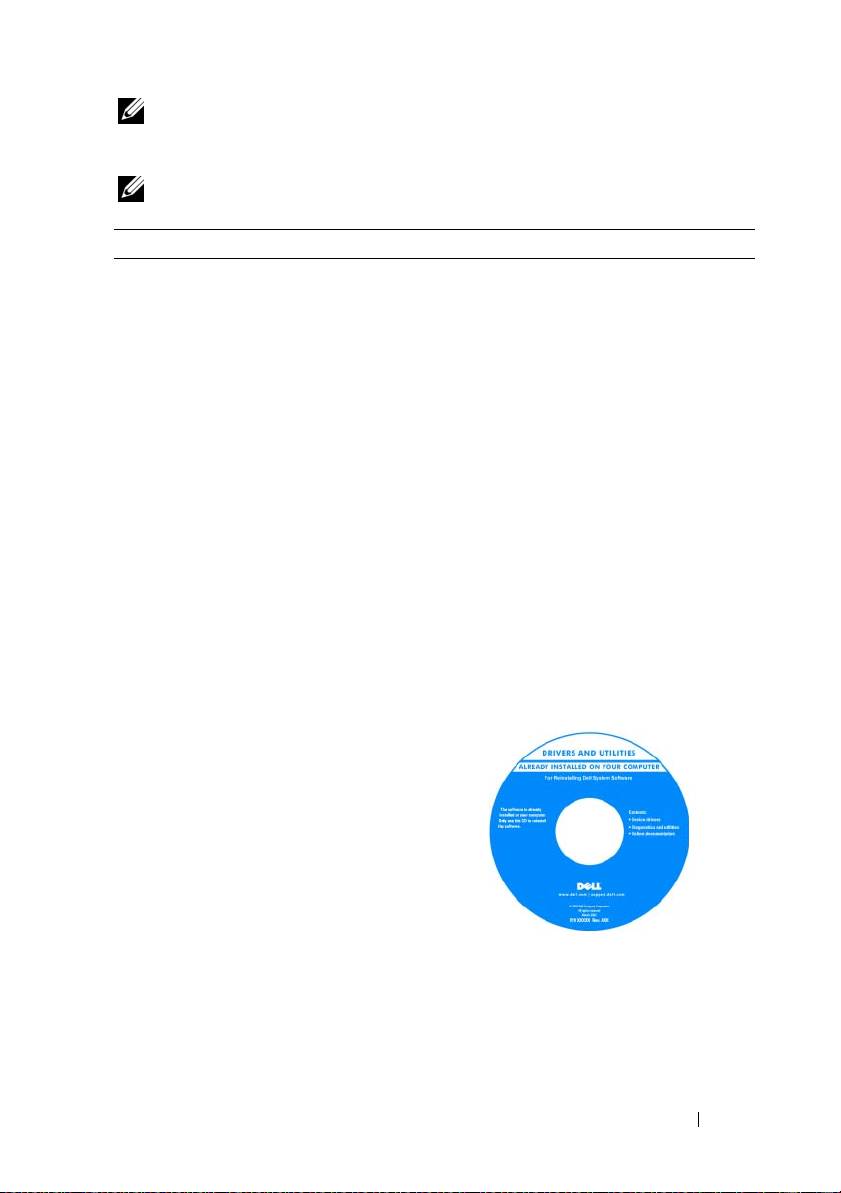
Wyszukiwanie informacji
UWAGA:
Niektóre funkcje lub nośniki mogą być opcjonalne i mogą nie być dostarczane
z danym komputerem. Niektóre funkcje lub nośniki mogą być niedostępne w pewnych
krajach.
UWAGA:
Z komputerem mogą być dostarczone dodatkowe informacje.
Co chcesz znaleźć? Znajdziesz tutaj
• Program diagnostyczny dla komputera
Dysk CD Drivers and Utilities
• Sterowniki dla komputera
UWAGA:
Nośnik
Drivers and Utilities
jest
opcjonalny i może nie być wysyłany
• Dokumentacja urządzeń
ze wszystkimi komputerami.
• Oprogramowanie systemowe komputera
przenośnego (NSS)
Dokumentacja i sterowniki zostały już
zainstalowane na komputerze. Za
pomocą nośnika Drivers and Utilities
można zainstalować ponownie sterowniki
(patrz „Ponowna instalacja sterowników
inarzędzi” w Podręczniku użytkownika)
lub uruchomić program Dell Diagnostics
(patrz „Dell Diagnostics” na stronie 171).
Nośniki mogą zawierać również pliki
Readme z aktualnymi informacjami na
temat innowacji technologicznych
wprowadzonych w komputerze lub
zaawansowane techniczne materiały
referencyjne dla techników
i doświadczonych użytkowników.
UWAGA:
Aktualizacje sterowników
i dokumentacji można znaleźć na stronie
support.dell.com
.
Skrócone informacje o systemie
151
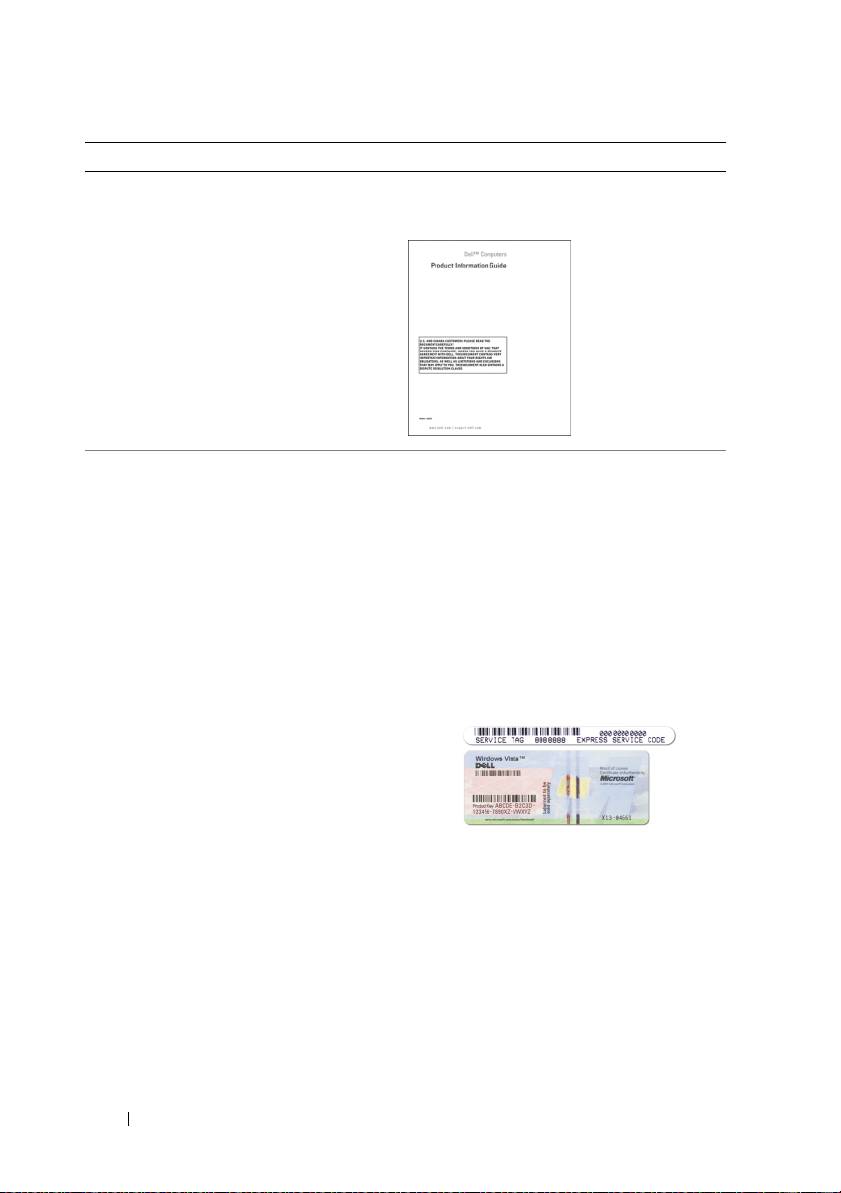
Co chcesz znaleźć? Znajdziesz tutaj
• Informacje dotyczące gwarancji
Przewodnik z informacjami o produkcie
firmy Dell™
• Warunki sprzedaży w Stanach
Zjednoczonych
• Instrukcje dotyczące bezpieczeństwa
• Informacje dotyczące przepisów
prawnych
• Informacje dotyczące ergonomii
• Umowa licencyjna użytkownika
końcowego
• Znacznik usługi i kod ekspresowej
Numer seryjny i klucz systemu Microsoft
obsługi
Windows
®
®
• Klucz systemu Microsoft
Windows
Te etykiety znajdują się na komputerze.
• Znacznik usługi pozwala
zidentyfikować komputer podczas
używania witryny
support.dell.com
lub
kontaktu z pomocą techniczną.
• Kontaktując się z działem pomocy
wprowadź kod ekspresowej obsługi, aby
przekierować połączenie.
UWAGA:
Jako środek zwiększenia
bezpieczeństwa, nowo zaprojektowana
etykieta licencji Microsoft Windows zawiera
otwór
wyglądający jak brakująca część
etykiety, który ma zniechęcić użytkownika do
usuwania etykiety.
152
Skrócone informacje o systemie

Co chcesz znaleźć? Znajdziesz tutaj
• Wyjmowanie i wymiana podzespołów
Podręcznik użytkownika komputera Dell
Precision™
• Dane techniczne
Centrum pomocy i obsługi technicznej
• Konfiguracja ustawień systemowych
systemu Microsoft Windows XP i Windows
• Rozwiązywanie problemów
Vista™
1
Kliknij
Start
→
Help and Support
(Pomoc i obsługa techniczna)
→
Dell
User and System Guides
(Przewodniki
użytkownika i systemowe firmy Dell)
→
System Guides
(Przewodniki
systemowe).
2
Kliknij
Podręcznik użytkownika
dla
danego komputera.
Skrócone informacje o systemie
153

Co chcesz znaleźć? Znajdziesz tutaj
• Solutions (Rozwiązania) — Wskazówki
Witryna internetowa pomocy technicznej
dotyczące rozwiązywania problemów,
firmy Dell — support.dell.com
porady, artykuły techniczne, kursy online
UWAGA:
Wybierz swój region lub segment
i często zadawane pytania
biznesowy, aby wyświetlić odpowiednią
• Community (Społeczność) — Dyskusje
stronę pomocy technicznej.
online z innymi klientami firmy Dell
• Upgrades (Aktualizacje) — Informacje
aktualizacyjne dotyczące takich
komponentów jak pamięć, dysk twardy
isystem operacyjny
• Customer Care (Obsługa klienta) —
Informacje kontaktowe, o stanie
zamówień i zgłoszeń serwisowych,
gwarancyjne i dotyczące napraw
• Service and support (Serwis i pomoc
techniczna) — Informacje o stanie
zgłoszenia i historii pomocy, umowie
serwisowej oraz możliwość rozmowy
online z pracownikiem pomocy
technicznej
• Usługa technicznej aktualizacji firmy
Dell — Aktywne powiadamianie pocztą
elektroniczną o aktualizacjach
oprogramowania i sprzętu dla danego
komputera
• Reference (Odsyłacze) — Umożliwiają
przejście do dokumentacji komputera,
szczegółowych informacji o konfiguracji
komputera, specyfikacji produktów oraz
artykułów
• Downloads (Pliki do pobrania) —
Certyfikowane sterowniki, poprawki
i uaktualnienia oprogramowania
154
Skrócone informacje o systemie

Co chcesz znaleźć? Znajdziesz tutaj
• Oprogramowanie narzędziowe NSS —
Aby pobrać program NSS:
W przypadku ponownej instalacji
1
Przejdź pod adres
systemu operacyjnego, należy również
support.euro.dell.com
, wybierz swój
zainstalować ponownie narzędzie NSS.
kraj/region, a następnie kliknij opcję
Program NSS automatycznie wykrywa
Drivers & Downloads
(Sterowniki
komputer i system operacyjny
ipliki do pobrania).
użytkownika, a następnie instaluje
2
Kliknij opcję
Select a Model
(Wybierz
aktualizacje zgodnie z ustawieniami,
model) lub
Enter a Tag
(Wprowadź
tym samym zapewniając ważne
znacznik), wybierz odpowiednie opcje
uaktualnienia systemu operacyjnego
lub wprowadź odpowiednie informacje
oraz obsługę procesorów, napędów
o posiadanym komputerze, a następnie
optycznych, urządzeń USB itd. Program
kliknij przycisk
Confirm
(Potwierdź).
NSS jest niezbędny do poprawnej pracy
3
Przewiń do opcji
System and
komputera firmy Dell.
Configuration Utilities
(Narzędzia
systemowe i konfiguracyjne)
→
Dell
Notebook System Software
(Oprogramowanie dla komputerów
przenośnych firmy Dell), a następnie
kliknij opcję
Download Now
(Pobierz
teraz).
UWAGA:
Interfejs użytkownika witryny
support.dell.com
może się różnić
w zależności od wybranych opcji.
• Aktualizacje oprogramowania
Program narzędziowy pomocy technicznej
i wskazówki dotyczące rozwiązywania
firmy Dell
problemów — Często zadawane pytania,
Program pomocy technicznej firmy Dell
najnowsze tematy i ogólny stan systemu
jest to system automatycznej aktualizacji
komputerowego
i powiadamiania instalowany na
komputerze. Ta usługa zapewnia
skanowanie stanu środowiska
obliczeniowego w czasie rzeczywistym,
aktualizacje oprogramowania
i odpowiednie informacje pomocy
technicznej do samodzielnego
wykorzystania. Do programu pomocy
technicznej firmy Dell można przejść za
pomocą ikony
na pasku zadań.
Skrócone informacje o systemie
155
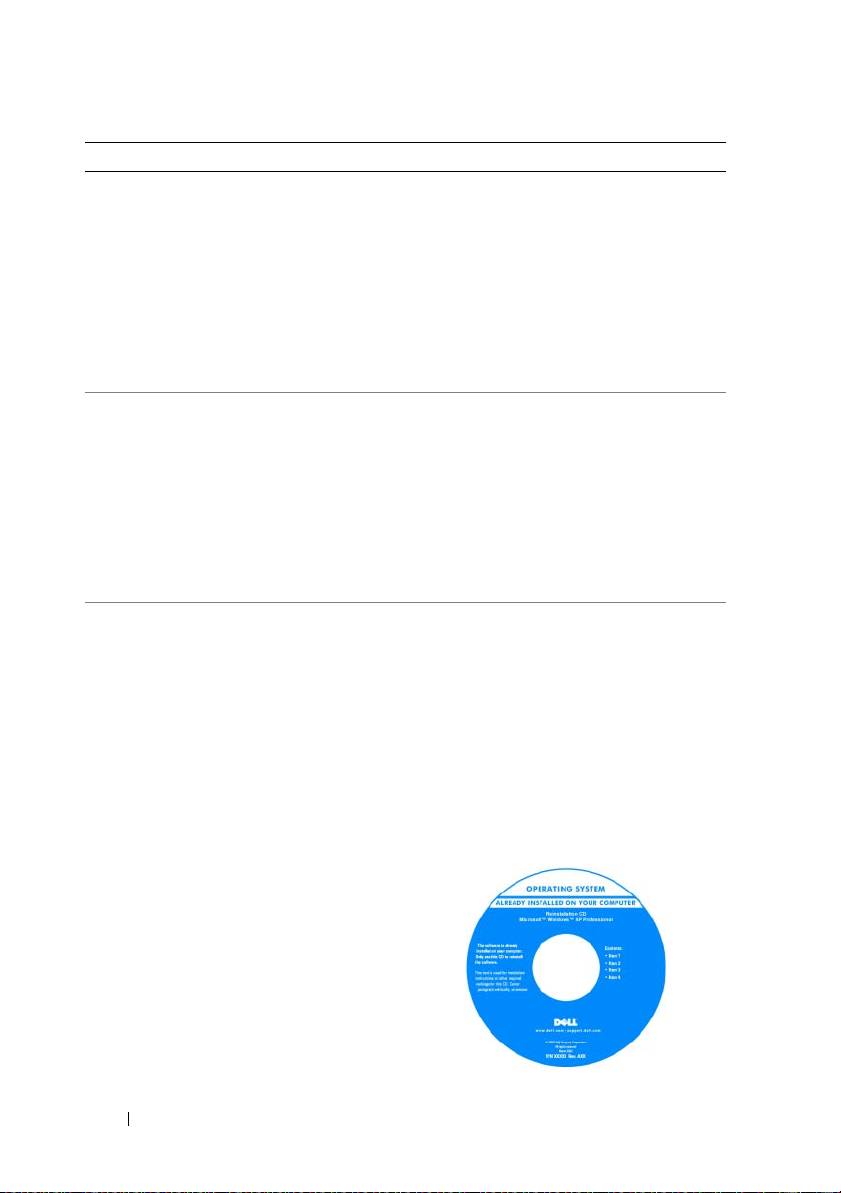
Co chcesz znaleźć? Znajdziesz tutaj
• Jak używać systemu
Microsoft Windows
Centrum pomocy i obsługi technicznej
XP
i
Microsoft Windows Vista
systemu Windows
• Jak pracować z programami i plikami
1
Kliknij kolejno
Start
→
Help and
Support
(Pomoc i obsługa techniczna).
• Jak spersonalizować pulpit
2
Wpisz słowo lub frazę opisujące
problem i kliknij ikonę strzałki.
3
Kliknij temat opisujący problem.
4
Wykonaj instrukcje pokazane na
ekranie.
• Informacje o aktywności sieciowej,
Pomoc programu Dell QuickSet
kreator zarządzania energią, skróty i inne
Aby przejrzeć pomoc programu
Dell
elementy kontrolowane przez program
QuickSet
,
kliknij prawym przyciskiem
Dell QuickSet.
myszy ikonę QuickSet na pasku zadań
systemu Microsoft Windows.
Więcej informacji na temat programu
Dell QuickSet można znaleźć w części
„Dell™ QuickSet” w Podręczniku
użytkownika.
• Jak ponownie zainstalować system
Nośnik z systemem operacyjnym
operacyjny
UWAGA:
Nośnik z
systemem operacyjnym
jest opcjonalny i może nie być wysyłany
ze wszystkimi komputerami.
System operacyjny został już
zainstalowany w komputerze. Aby
ponownie zainstalować system
operacyjny, należy użyć nośnika
z systemem operacyjnym (patrz część
„Przywracanie systemu operacyjnego”
w Podręczniku użytkownika).
156
Skrócone informacje o systemie
Co chcesz znaleźć? Znajdziesz tutaj
Po dokonaniu ponownej instalacji
systemu operacyjnego należy użyć
nośnika Drivers and Utilities w celu
ponownego zainstalowania sterowników
urządzeń dostarczonych wraz
z komputerem.
Etykieta z kluczem produktu systemu
operacyjnego znajduje się na komputerze.
UWAGA:
Kolor nośnika instalacyjnego
systemu operacyjnego różni się w zależności
od zamówionego systemu operacyjnego.
Przygotowywanie komputera do pracy
OSTRZEŻENIE: Przed rozpoczęciem dowolnej z procedur opisanych w tej części
należy zapoznać się z instrukcjami dotyczącymi bezpieczeństwa, zamieszczonymi
w Przewodniku z informacjami o produkcie.
1
Rozpakuj pojemnik z akcesoriami.
2
Zawartość pojemnika z akcesoriami należy na razie odłożyć; elementy te
będą potrzebne, aby zakończyć przygotowywanie komputera do pracy.
Pojemnik z akcesoriami zawiera także dokumentację użytkownika oraz
zamówione oprogramowanie lub sprzęt dodatkowy (taki jak karty PC,
napędy lub akumulatory).
3
Podłącz zasilacz do złącza zasilacza w komputerze oraz do gniazda
elektrycznego.
Skrócone informacje o systemie
157
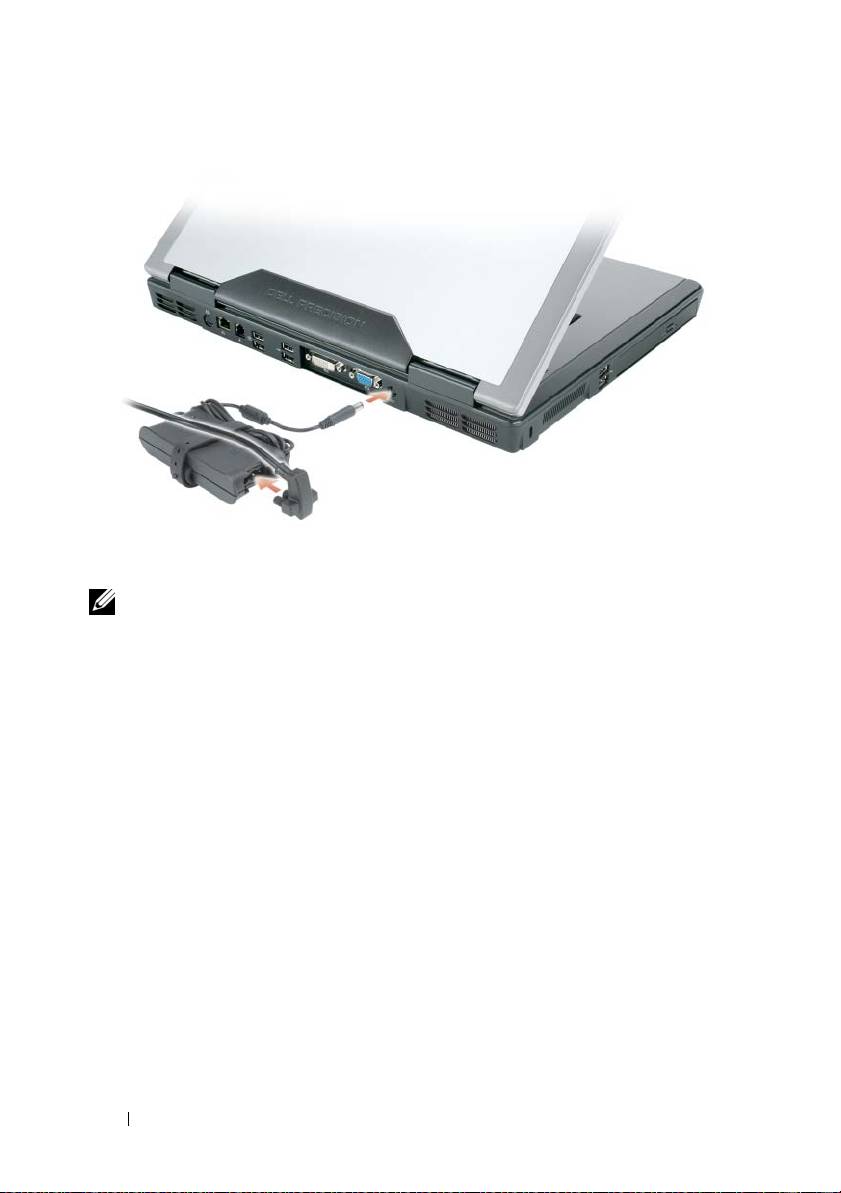
4
Podnieś ekran komputera i naciśnij przycisk zasilania, aby włączyć
komputer (patrz „Widok z przodu” na stronie 159).
UWAGA:
Zaleca się przynajmniej jednokrotne włączenie i wyłączenie komputera przed
zainstalowaniem jakichkolwiek kart lub podłączeniem komputera do urządzenia
dokującego bądź innego urządzenia zewnętrznego, takiego jak drukarka.
158
Skrócone informacje o systemie
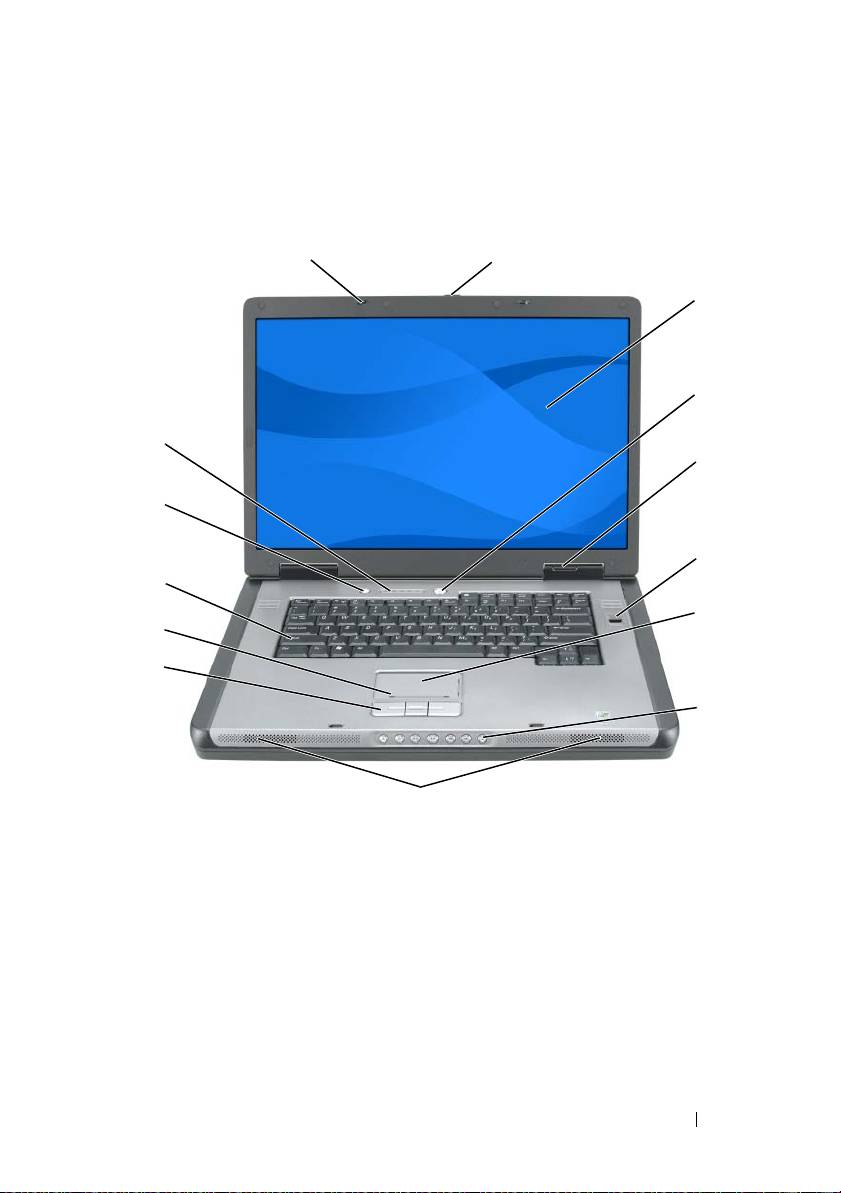
Informacje o komputerze
Widok z przodu
1
2
3
4
14
5
13
6
12
7
11
10
8
9
1
zatrzaski wyświetlacza (2)
2
przycisk zwalniający zatrzask wyświetlacza
3
wyświetlacz
4
przycisk zasilania
5
lampki stanu urządzenia
6
czytnik biometryczny (opcjonalny)
7
panel dotykowy
8
przyciski sterowania multimediami
9
głośniki (2)
10
przyciski panelu dotykowego
11
strefa przewijania panelu dotykowego
12
klawiatura
13
przycisk QuickSet/oszczędzania
14
lampki klawiatury i stanu sieci
akumulatora
bezprzewodowej
Skrócone informacje o systemie
159
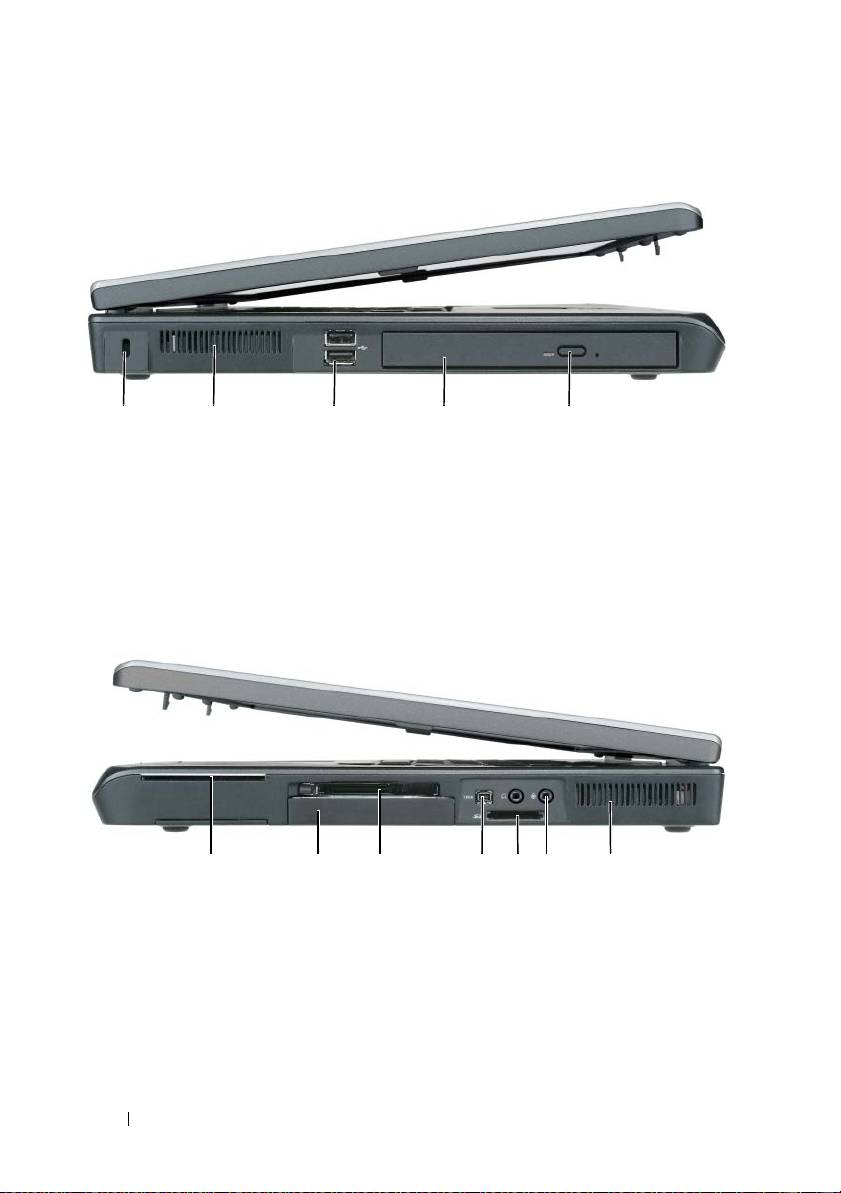
Widok z lewej strony
1 234 5
1
gniazdo kabla zabezpieczającego
2
otwór wentylacyjny
3
złącza USB (2)
4
napęd optyczny
5
przycisk wysuwania tacy napędu
optycznego
Widok z prawej strony
2 345671
1
gniazdo kart inteligentnych
2
napęd dysku twardego
3
gniazdo karty ExpressCard
4
złącze IEEE 1394
5
czytnik kart pamięci 5-w-1
6
złącza audio (2)
7
otwory wentylacyjne
160
Skrócone informacje o systemie
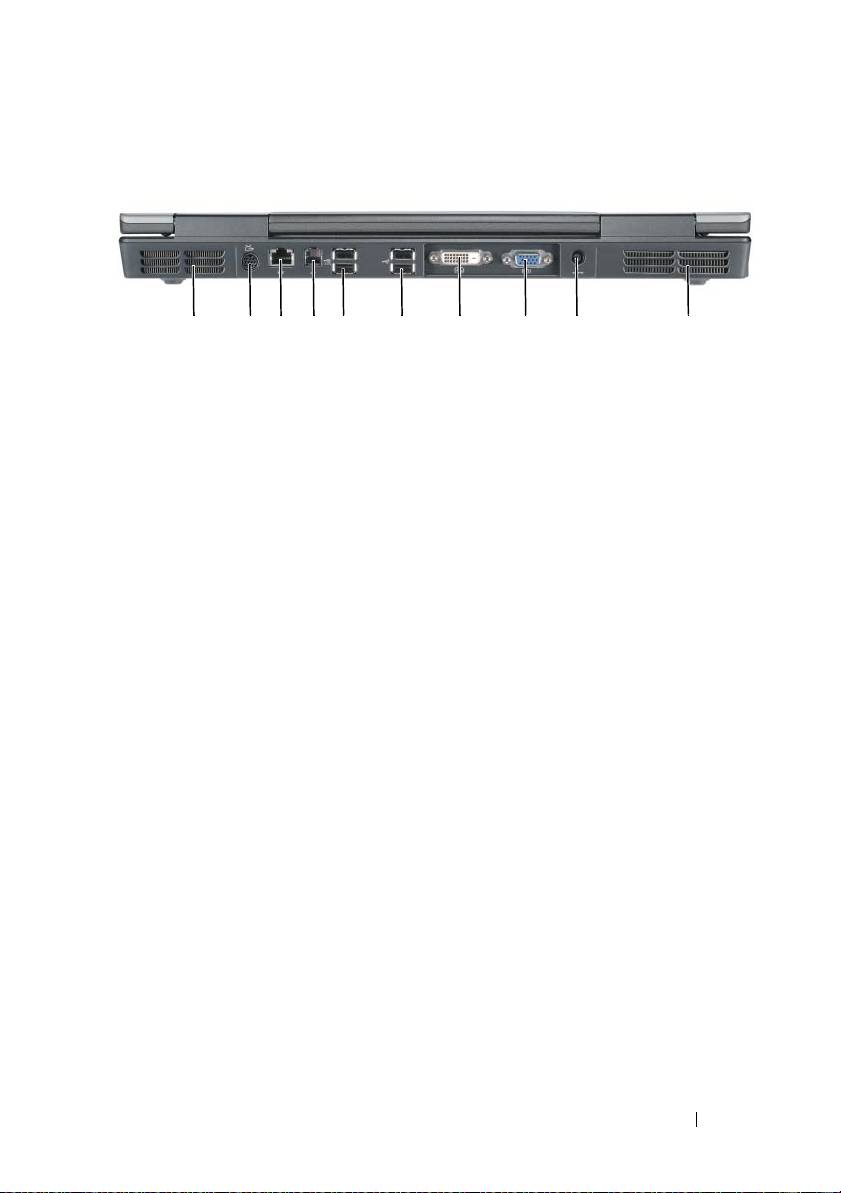
Widok z tyłu
1 2345 6 7 8 9 10
1
otwory wentylacyjne
2
złącze wyjścia sygnału
telewizyjnego SVHS
3
złącze sieciowe (RJ-45)
4
złącze modemu (RJ-11)
5
złącza USB (2)
6
złącza USB (2)
7
złącze cyfrowego interfejsu wideo (DVI)
8
złącze wideo (VGA)
9
złącze zasilacza
10
otwory wentylacyjne
Skrócone informacje o systemie
161
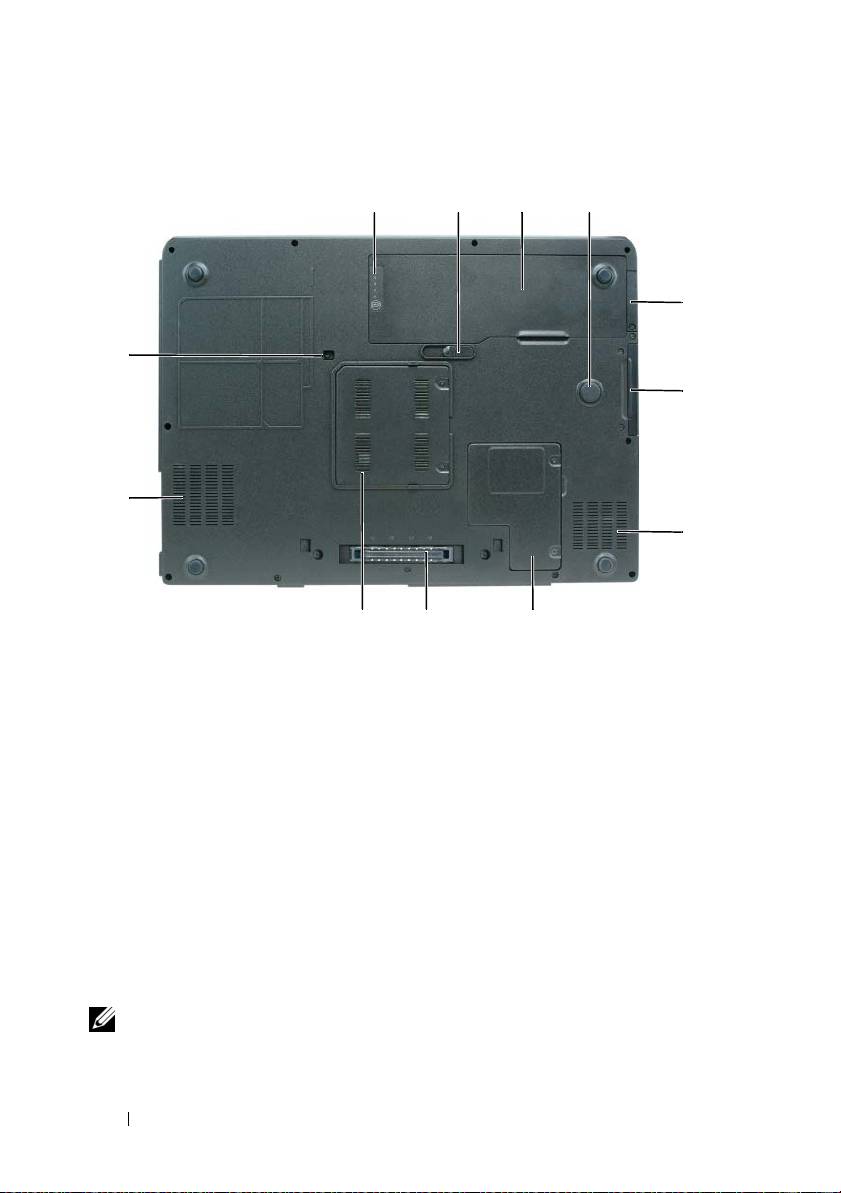
Widok od spodu
123
4
5
12
6
11
7
10
89
1
miernik naładowania/stanu akumulatora
2
zatrzask zwalniający akumulator
3
akumulator
4
strefa uderzenia
5
pokrywa opcjonalnej karty wewnętrznej
6
napęd dysku twardego
z technologią bezprzewodową
®
Bluetooth
7
otwory wentylacyjne
8
pokrywa karty mini/modemu
9
złącze urządzenia dokującego
10
pokrywa modułu pamięci
11
otwory wentylacyjne
12
wkręt zabezpieczający napęd optyczny
Korzystanie z akumulatora
Wydajność akumulatora
UWAGA:
Więcej informacji na temat gwarancji udzielonej na komputer przez firmę Dell
można znaleźć w
Przewodniku z informacjami o produkcie
lub w osobnym dokumencie
gwarancyjnym dołączonym do komputera.
162
Skrócone informacje o systemie
Podczas korzystania z komputera przenośnego Dell™ główny akumulator
powinien być w nim zawsze zainstalowany. Pozwala to osiągnąć optymalną
wydajność komputera i chroni przed utratą ustawień systemu BIOS.
Standardowe wyposażenie stanowi akumulator umieszczony we wnęce
akumulatora.
UWAGA:
Ponieważ akumulator może nie być całkowicie naładowany, podczas
pierwszego użycia komputera należy użyć zasilacza i podłączyć nowy komputer do
gniazda zasilania. W celu uzyskania najlepszych wyników należy używać komputera
podłączonego do zasilacza do chwili całkowitego naładowania akumulatora. Aby
zobaczyć stan naładowania akumulatora, sprawdź miernik zasilania w opcjach zasilania
(patrz część „Dostęp do właściwości opcji zasilania” w
Podręcznik użytkownika
).
Czas pracy akumulatora jest różny w zależności od warunków pracy. Czas pracy
zostanie znacząco skrócony, jeśli często wykonywane będą niektóre operacje. Są
to między innymi:
• Korzystanie z napędów optycznych.
• Korzystanie z urządzeń komunikacji bezprzewodowej, kart PC, kart
ExpressCard, kart pamięci lub urządzeń USB.
• Ustawianie wysokiej jaskrawości wyświetlacza, używanie trójwymiarowych
wygaszaczy ekranu lub innych programów o dużym zapotrzebowaniu na
energię, takich jak kompleksowe trójwymiarowe aplikacje graficzne.
• Praca komputera w trybie maksymalnej wydajności. Informacje na temat
uzyskiwania dostępu do opcji Power Options Properties (Właściwości:
Opcje zasilania) systemu Windows lub programu Dell QuickSet, których
można użyć do skonfigurowania ustawień zarządzania energią, można
znaleźć w części „Konfigurowanie ustawień zarządzania energią”
w
Podręczniku użytkownika
.
UWAGA:
Firma Dell zaleca, aby przed wykonaniem zapisu na dysk CD lub DVD
podłączyć komputer do gniazda elektrycznego.
Przed włożeniem akumulatora do komputera można sprawdzić poziom jego
naładowania. Można również tak ustawić opcje zarządzania energią, aby
użytkownik był ostrzegany, gdy poziom naładowania akumulatora będzie niski.
OSTRZEŻENIE: Akumulator jest zaprojektowany do pracy z komputerem firmy
Dell. Użycie nieodpowiedniego akumulatora może zwiększyć zagrożenie pożarem
lub wybuchem. Należy stosować tylko zgodne akumulatory zakupione w firmie
Dell. W opisywanym urządzeniu nie należy stosować akumulatorów z innych
komputerów.
Skrócone informacje o systemie
163
OSTRZEŻENIE: Zużytych akumulatorów nie należy wyrzucać razem z innymi
odpadkami. Jeżeli akumulator straci pojemność, należy skontaktować się
z lokalnym punktem utylizacji odpadów lub wydziałem ochrony środowiska, aby
uzyskać informacje dotyczące sposobu utylizacji akumulatorów litowo-jonowych
(patrz część „Utylizacja bakterii” w Przewodniku z informacjami o produkcie).
OSTRZEŻENIE: Niewłaściwe użycie akumulatora może zwiększyć zagrożenie
pożarem lub poparzeniem środkami chemicznymi. Akumulatora nie wolno
przebijać, palić, rozmontowywać ani wystawiać na działanie temperatur powyżej
65°C (149°F). Akumulator należy przechowywać w miejscu niedostępnym dla
dzieci. Z akumulatorem zniszczonym lub takim, z którego nastąpił wyciek, należy
obchodzić się z wyjątkową ostrożnością. W uszkodzonych akumulatorach może
nastąpić wyciek, który może doprowadzić do obrażeń ciała lub uszkodzenia
sprzętu.
Sprawdzanie stanu naładowania akumulatora
Miernik akumulatora
Dell QuickSet, okno
miernika energii
w systemie
Microsoft Windows XP i ikona , okno
miernika energii
w systemie Microsoft
Windows Vista i ikona , miernik naładowania akumulatora, miernik stanu
zużycia oraz ostrzeżenie o niskim poziomie naładowania akumulatora informują
o poziomie naładowania.
Miernik akumulatora Dell QuickSet
Jeśli program Dell QuickSet został zainstalowany, naciśnij <Fn><F3>, aby
wyświetlić miernik akumulatora programu QuickSet. Miernik akumulatora
wyświetla informacje o stanie, zużyciu i czasie pozostałym do pełnego
naładowania akumulatora w komputerze.
Aby uzyskać więcej informacji o funkcji QuickSet, kliknij prawym przyciskiem
myszy ikonę QuickSet na pasku zadań, a następnie kliknij polecenie
Help
(Pomoc).
Miernik akumulatora systemu Microsoft Windows Vista
Miernik energii w systemie Windows Vista sygnalizuje szacunkowy poziom
naładowania akumulatora. Aby sprawdzić miernik energii, należy ustawić kursor
na ikonie
Power
(Zasilanie)
w obszarze powiadamiania w celu wyświetlenia
opisu ikony
Power
(Zasilanie).
Jeśli komputer jest podłączony do gniazda elektrycznego, opis ikony
Power
(Zasilanie) zawiera komunikat
(plugged in charging)
(ładowanie
zsieci).
164
Skrócone informacje o systemie
Miernik energii systemu Microsoft Windows
Miernik energii w systemie Windows sygnalizuje szacunkowy poziom
naładowania akumulatora. Aby sprawdzić stan miernika energii, należy kliknąć
dwukrotnie ikonę znajdującą się na pasku zadań.
Jeśli komputer podłączony jest do gniazda elektrycznego, wyświetlana jest ikona
.
Miernik naładowania
Jednokrotne naciśnięcie lub
naciśnięcie i przytrzymanie
przycisku stanu na
mierniku naładowania akumulatora pozwala sprawdzić:
• Naładowanie akumulatora (naciśnięcie i
zwolnienie
przycisku)
• Żywotność akumulatora (naciśnięcie i
przytrzymanie
przycisku)
Okres eksploatacji akumulatora jest w dużym stopniu zależny od tego, ile razy
był ładowany. Po setkach cykli ładowania i rozładowania akumulatory tracą część
swojej pojemności, czyli żywotności, w związku z czym akumulator może
pokazywać stan
naładowany
, ale udostępniać mniejszą pojemność.
Sprawdzanie poziomu naładowania akumulatora
Aby sprawdzić poziom naładowania akumulatora, należy
nacisnąć
i zwolnić
przycisk stanu umieszczony na mierniku naładowania akumulatora, aby włączyć
lampki poziomu naładowania. Każda lampka oznacza około 20% pełnego
naładowania akumulatora. Jeśli akumulator jest np. naładowany na 80%, świecą
się cztery lampki. Jeśli nie świeci się żadna lampka, akumulator nie jest
naładowany.
Sprawdzanie zużycia akumulatora
UWAGA:
Pojemność akumulatora można sprawdzić na następujące dwa sposoby:
korzystając z miernika naładowania w opisany poniżej sposób lub miernika akumulatora
w programie Dell QuickSet. Aby uzyskać więcej informacji na temat funkcji QuickSet,
należy kliknąć prawym przyciskiem myszy ikonę na pasku zadań, a następnie wybrać
opcję Help (Pomoc).
Aby sprawdzić stopień zużycia akumulatora za pomocą miernika naładowania,
należy
nacisnąć i przytrzymać
przycisk stanu na mierniku naładowania
akumulatora przez co najmniej trzy sekundy. Jeśli nie zaświeci się żadna lampka,
oznacza to, że akumulator jest w dobrym stanie, czyli jego maksymalna
pojemność wynosi przynajmniej 80% oryginalnej pojemności. Każda lampka
oznacza narastający wzrost zużycia. Zapalenie się pięciu lampek oznacza, że
maksymalna pojemność spadła poniżej 60% oryginalnej pojemności, a więc
akumulator należy wymienić. Dalsze informacje na temat żywotności
akumulatora można znaleźć w części „Wydajność akumulatora” na stronie 162.
Skrócone informacje o systemie
165

Ostrzeżenie dotyczące rozładowania akumulatora
POUCZENIE:
Aby uniknąć utraty lub uszkodzenia danych, należy zapisać pracę zaraz po
otrzymaniu ostrzeżenia dotyczącego rozładowania akumulatora. Następnie należy
podłączyć komputer do gniazda elektrycznego. Jeśli akumulator rozładuje się całkowicie,
przejście w tryb hibernacji nastąpi automatycznie.
Okno zawierające ostrzeżenie jest wyświetlane, gdy akumulator rozładuje się w około
90%. Jeśli zainstalowane są dwa akumulatory, ostrzeżenie dotyczące
rozładowania akumulatora oznacza rozładowanie się w około 90% w stosunku do
łącznego poziomu naładowania obu akumulatorów. Gdy poziom naładowania
akumulatora jest krytycznie niski, komputer zostaje przestawiony w tryb
hibernacji.
Ustawienia alarmów akumulatora można zmienić w programie QuickSet lub
woknie
Power Options Properties
(Właściwości: Opcje zasilania). W części
„Konfigurowanie ustawień zarządzania energią” w
Podręczniku użytkownika
można znaleźć informacje na temat uzyskiwania dostępu do programu QuickSet
i okna
Power Options Properties
(Właściwości: Opcje zasilania).
Oszczędzanie energii akumulatora
Aby oszczędzać energię zgromadzoną w akumulatorze, należy postępować
w następujący sposób:
• Podłącz komputer do gniazda elektrycznego, o ile to możliwe.
• Przełącz komputer w tryb gotowości lub tryb hibernacji, jeśli zostawiasz go
bez nadzoru na dłużej (patrz „Tryby zarządzania energią” w
Podręczniku
użytkownika
).
• Użyj Kreatora zarządzania energią lub okna
Power Options Properties
(Właściwości: Opcje zasilania), aby wybrać opcje optymalizujące
wykorzystanie energii przez komputer. Te opcje można również ustawić po
naciśnięciu przycisku zasilania, zamknięciu wyświetlacza lub naciśnięciu
klawiszy <Fn><Esc>.
UWAGA:
Więcej informacji na temat zachowania energii akumulatora można znaleźć
w części „Konfigurowanie ustawień zarządzania energią” w
Podręczniku użytkownika
.
166
Skrócone informacje o systemie
Ładowanie akumulatora
Za każdym razem, gdy komputer podłączany jest do gniazda elektrycznego lub
w podłączonym do gniazda elektrycznego komputerze instalowany jest
akumulator, komputer sprawdza poziom naładowania akumulatora i jego
temperaturę. W razie potrzeby zasilacz ładuje akumulator, a następnie
podtrzymuje poziom jego naładowania.
UWAGA:
Przy wyłączonym komputerze i z urządzeniem Dell ExpressCharge™ zasilacz
ładuje całkowicie rozładowany akumulator do poziomu 80% w ciągu około godziny, a do
100% – w ciągu około dwóch godzin. Czas ładowania jest dłuższy przy włączonym
komputerze. Akumulator można pozostawić w komputerze na dowolnie długi czas.
Wewnętrzny zespół obwodów elektrycznych zapobiega nadmiernemu naładowaniu
akumulatora.
Jeśli akumulator się rozgrzeje wskutek używania go w komputerze lub poddaniu
go działaniu wysokiej temperatury, ładowanie może się nie rozpocząć po
podłączeniu komputera do gniazda elektrycznego.
Jeśli lampka miga na przemian na zielono i pomarańczowo, oznacza to, że
temperatura akumulatora jest zbyt wysoka, aby możliwe było rozpoczęcie jego
ładowania. Odłącz komputer od gniazda elektrycznego i pozostaw komputer
z akumulatorem do wystygnięcia do temperatury pokojowej, a następnie
podłącz komputer do gniazda elektrycznego, aby kontynuować ładowanie
akumulatora.
Informacje na temat rozwiązywania problemów dotyczących akumulatora
można znaleźć w części „Problemy z zasilaniem” w
Podręczniku użytkownika
.
Wymiana akumulatora
OSTRZEŻENIE: Akumulator jest zaprojektowany do pracy z komputerem firmy
Dell. Użycie nieodpowiedniego akumulatora może zwiększyć zagrożenie pożarem
lub wybuchem. Należy stosować tylko zgodne akumulatory zakupione w firmie
Dell. W opisywanym urządzeniu nie należy stosować akumulatorów z innych
komputerów.
OSTRZEŻENIE: Przed przystąpieniem do tych czynności należy wyłączyć
komputer, odłączyć zasilacz od gniazda ściennego i komputera, odłączyć modem
od gniazda ściennego i komputera oraz odłączyć wszystkie kable wychodzące
z komputera.
POUCZENIE:
Aby uniknąć ewentualnego uszkodzenia złącza, należy odłączyć wszystkie
zewnętrzne kable od komputera.
Skrócone informacje o systemie
167
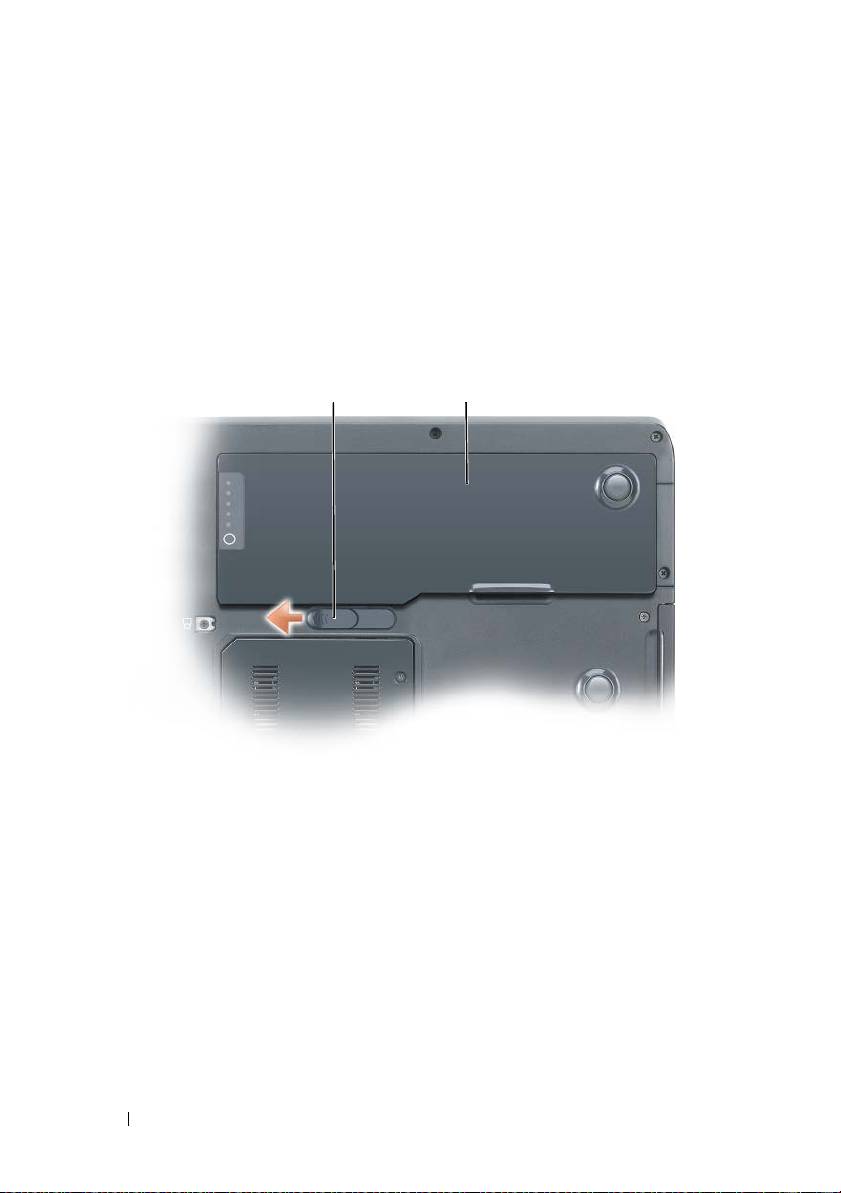
Aby wyjąć akumulator:
1
Jeśli komputer jest podłączony do urządzenia dokującego (zadokowany),
należy go odłączyć. Informacje na ten temat można znaleźć
w dokumentacji urządzenia dokującego.
2
Upewnij się, że komputer jest wyłączony lub znajduje się w stanie
wstrzymania w trybie zarządzania energią.
3
Przesuń zatrzask zwalniający akumulator u dołu komputera, a następnie
wyjmij akumulator z wnęki.
1 2
1
zatrzask zwalniający akumulator
2
akumulator
Przechowywanie akumulatora
Jeśli komputer ma być przechowywany przez dłuższy czas, należy wyjąć z niego
akumulator. Akumulator może ulec rozładowaniu, jeśli będzie przechowywany
bezużytecznie przez dłuższy czas. Po okresie długiego przechowywania należy
całkowicie naładować akumulator, zanim zostanie on użyty (patrz „Ładowanie
akumulatora” na stronie 167).
168
Skrócone informacje o systemie
Rozwiązywanie problemów
Blokowanie się i problemy z oprogramowaniem
OSTRZEŻENIE: Przed rozpoczęciem dowolnej z procedur opisanych w tej części
należy zapoznać się z instrukcjami dotyczącymi bezpieczeństwa, zamieszczonymi
w Przewodniku z informacjami o produkcie.
Nie można uruchomić komputera
Upewnij się, że kabel zasilania jest prawidłowo podłączony do
komputera i gniazdka zasilania.
Komputer przestaje odpowiadać
POUCZENIE:
Gdy nie można prawidłowo zamknąć systemu operacyjnego, istnieje
ryzyko utraty danych.
Wyłącz komputer — Jeśli nie można uzyskać odpowiedzi przez naciśnięcie
klawisza na klawiaturze lub wykonanie ruchu myszą, należy nacisnąć i przytrzymać
przycisk zasilania przez co najmniej 8 do 10 sekund (aż komputer się wyłączy),
a następnie ponownie uruchomić komputer.
Program przestał reagować
Zakończ działanie programu
1
Naciśnij jednocześnie klawisze <Ctrl><Shift><Esc>, aby otworzyć Menedżera
zadań.
2
Kliknij zakładkę
Applications
(Aplikacje).
3
Kliknij nazwę programu, który nie odpowiada.
4
Kliknij przycisk
End Task
(Zakończ zadanie).
Program stale się zawiesza
UWAGA:
Do większości programów dołączane są instrukcje na temat instalacji,
w postaci dokumentacji papierowej lub na dyskietkach bądź płytach CD/DVD.
Sprawdź dokumentację programu — Jeżeli jest to konieczne, odinstaluj
i zainstaluj ponownie program.
Program został zaprojektowany dla wcześniejszej wersji systemu operacyjnego
Windows
Uruchom Kreatora zgodności programów
Windows XP:
Kreator zgodności programów konfiguruje program tak, że działa on w środowisku
podobnym do środowisk innych niż system operacyjny WindowsXP.
Skrócone informacje o systemie
169

1
Kliknij
Start
→
All Programs
(Wszystkie programy)
→
Accessories
(Akcesoria)
→
Program Compatibility Wizard
(Kreator zgodności programów).
2
Kliknij
Next
(Dalej).
3
Wykonaj instrukcje pokazane na ekranie.
Windows Vista:
Kreator zgodności programów służy do konfigurowania programu w ten sposób, aby
można go było uruchomić w środowisku podobnym do środowisk, które nie bazują na
systemie operacyjnym Windows Vista.
1
Kliknij przycisk
Start
→
Control Panel
(Panel sterowania)
→
Programs
(Programy)
→
Use an older program with this version of Windows
(Użyj starszego
programu z tą wersją systemu Windows).
2
Na ekranie powitalnym kliknij przycisk
Next
(Dalej).
3
Wykonaj instrukcje pokazane na ekranie.
Pojawia się niebieski ekran
Wyłącz komputer — Jeśli nie można uzyskać odpowiedzi przez naciśnięcie
klawisza na klawiaturze lub wykonanie ruchu myszą, należy nacisnąć i przytrzymać
przycisk zasilania przez co najmniej 8 do 10 sekund (aż komputer się wyłączy),
a następnie ponownie uruchomić komputer.
Inne problemy związane z oprogramowaniem
Sprawdź dokumentację dostarczoną wraz z oprogramowaniem lub
skontaktuj się z producentem oprogramowania w celu uzyskania
informacji na temat rozwiązywania problemów
• Sprawdź, czy program jest zgodny z systemem operacyjnym zainstalowanym
wkomputerze.
• Sprawdź, czy komputer spełnia minimalne wymagania sprzętowe potrzebne do
uruchomienia programu. Zapoznaj się z dokumentacją oprogramowania.
• Sprawdź, czy program został poprawnie zainstalowany i skonfigurowany.
• Sprawdź, czy sterowniki urządzeń nie powodują konfliktów z programem.
• Jeżeli jest to konieczne, odinstaluj i zainstaluj ponownie program.
Bezzwłocznie utwórz kopię zapasową plików
Użyj programu antywirusowego, aby sprawdzić dysk twardy, dyskietki
lub dyski CD bądź DVD
Zapisz i zamknij otwarte pliki lub programy, a następnie wyłącz
komputer za pomocą menu Start
170
Skrócone informacje o systemie
Dell Diagnostics
OSTRZEŻENIE: Przed rozpoczęciem dowolnej z procedur opisanych w tej części
należy zapoznać się z instrukcjami dotyczącymi bezpieczeństwa, zamieszczonymi
w Przewodniku z informacjami o produkcie.
Kiedy należy używać programu Dell Diagnostics
W razie problemów z komputerem, przed zasięgnięciem pomocy w firmie Dell
wykonaj testy w części Blokowanie się komputera i problemy
z oprogramowaniem (patrz „Blokowanie się i problemy z oprogramowaniem” na
stronie 169), a następnie uruchom program Dell Diagnostics.
Przed rozpoczęciem zalecane jest wydrukowanie tych procedur.
POUCZENIE:
Program Dell Diagnostics działa tylko w komputerach Dell.
UWAGA:
Dysk CD
Drivers and Utilities
jest opcjonalny i może nie być wysyłany ze
wszystkimi komputerami.
Uruchom program Dell Diagnostics z dysku twardego lub dysku CD
Drivers and
Utilities.
Uruchamianie programu Dell Diagnostics z dysku twardego
Program Dell Diagnostics znajduje się na oddzielnej partycji narzędzi
diagnostycznych na dysku twardym komputera.
UWAGA:
Jeśli komputer nie wyświetla obrazu na ekranie, skontaktuj się z firmą Dell
(patrz „Kontakt z firmą Dell” w
Podręczniku użytkownika
).
UWAGA:
Jeśli komputer jest podłączony do urządzenia dokującego (zadokowany),
należy go odłączyć. Informacje na ten temat można znaleźć w dokumentacji urządzenia
dokującego.
1
Upewnij się, że komputer jest podłączony do sprawnego gniazda
elektrycznego.
2
Włącz (lub uruchom ponownie) komputer.
3
Program Dell Diagnostics można uruchomić na jeden z następujących
sposobów:
UWAGA:
Jeżeli po długim oczekiwaniu wyświetlone zostanie logo systemu
operacyjnego, poczekaj, aż pojawi się pulpit systemu Microsoft Windows,
a następnie zamknij system operacyjny i spróbuj ponownie.
–Po wyświetleniu logo firmy Dell™ natychmiast naciśnij klawisz
<F12>. Wybierz opcję
Diagnostics
(Diagnostyka) z menu
rozruchowego i naciśnij klawisz <Enter>.
Skrócone informacje o systemie
171

UWAGA:
Zanim wypróbujesz poniższą opcję, upewnij się, że komputer został
całkowicie wyłączony.
– Podczas uruchamiania komputera naciśnij i przytrzymaj klawisz <Fn>.
UWAGA:
Jeżeli wyświetlony zostanie komunikat informujący, że nie znaleziono
partycji narzędzi diagnostycznych, należy uruchomić program Dell Diagnostics
z dysku CD
Drivers and Utilities
.
Komputer uruchomi funkcję Pre-boot System Assessment (PSA), czyli
serię testów diagnostycznych sprawdzających płytę systemową, klawiaturę,
dysk twardy, wyświetlacz, pamięć itd.
• Podczas przeprowadzania testów odpowiadaj na wszystkie
wyświetlane pytania.
• Jeśli podczas testów systemu Pre-boot System Assessment zostaną
wykryte błędy, zapisz ich kod i skontaktuj się z firmą Dell (patrz
„Kontakt z firmą Dell” w
Podręczniku użytkownika
).
Po pomyślnym zakończeniu testów systemu Pre-boot System Assessment
wyświetlony zostanie następujący komunikat: „
Booting Dell
Diagnostic Utility Partition. Press any key to
continue
” (Uruchamianie programu Dell Diagnostics z partycji
narzędzi diagnostycznych. Naciśnij dowolny klawisz, aby kontynuować).
4
Naciśnij dowolny klawisz, aby uruchomić program Dell Diagnostics
z partycji narzędzi diagnostycznych na dysku twardym.
5
Po wyświetleniu menu głównego programu Dell Diagnostics wybierz typ
testów, które mają zostać wykonane (patrz „Menu główne programu Dell
Diagnostics” na stronie 173).
Uruchamianie programu Dell Diagnostics z nośnika Drivers and Utilities
1
Włóż nośnik
Drivers and Utilities
.
2
Wyłącz i ponownie uruchom komputer.
Po wyświetleniu logo firmy Dell™ natychmiast naciśnij klawisz <F12>.
UWAGA:
Jeżeli po długim oczekiwaniu wyświetlone zostanie logo systemu
operacyjnego, poczekaj, aż pojawi się pulpit systemu Microsoft Windows,
a następnie zamknij system operacyjny i spróbuj ponownie.
UWAGA:
Kolejne czynności powodują jednorazową zmianę sekwencji
uruchamiania. Przy następnym uruchomieniu komputer wykorzysta sekwencję
uruchomieniową zgodnie z urządzeniami podanymi w programie konfiguracji
systemu.
3
Po wyświetleniu listy urządzeń umożliwiających uruchomienie komputera
wybierz opcję
CD/DVD/CD-RW
i naciśnij klawisz <Enter>.
172
Skrócone informacje o systemie
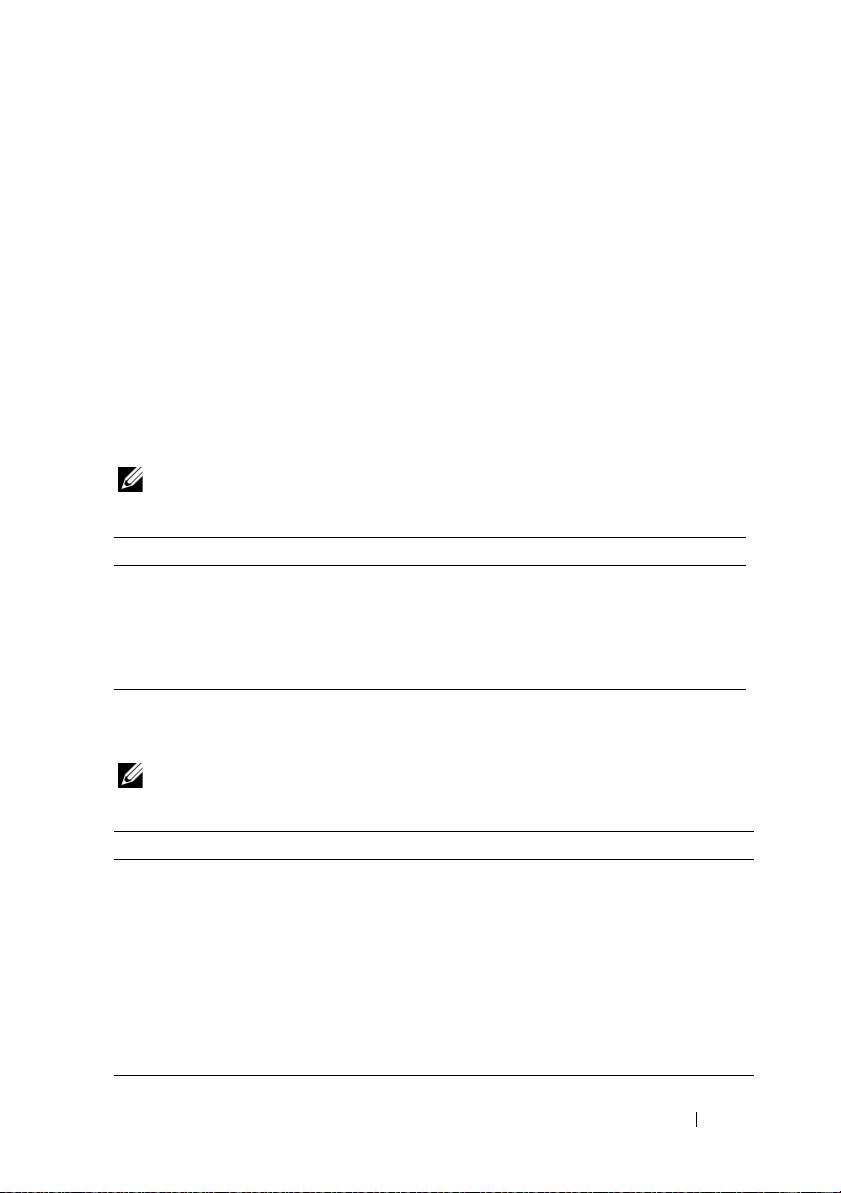
4
W wyświetlonym menu wybierz opcję
Boot from CD-ROM
(Uruchom
z napędu CD-ROM) i naciśnij klawisz <Enter>.
5
Wpisz
1
, aby uruchomić menu dysku CD, a następnie naciśnij <Enter>,
aby kontynuować.
6
Wybierz opcję
Run the 32 Bit Dell Diagnostics
(Uruchom 32-bitową
wersję programu Dell Diagnostics) z listy numerowanej. Jeśli pojawi się
kilka wersji, wybierz wersję odpowiadającą danemu komputerowi.
7
Po wyświetleniu
Main Menu
(menu głównego) programu Dell Diagnostics
wybierz test, który ma zostać wykonany.
Menu główne programu Dell Diagnostics
1
Po załadowaniu programu Dell Diagnostics i wyświetleniu ekranu
Main
Menu
(Menu główne) kliknij przycisk wybranej opcji.
UWAGA:
W celu przeprowadzenia kompletnego testu komputera zalecane jest
wybranie opcji
Test System
(Testuj system).
Opcja Funkcja
Test Memory
Uruchomienie oddzielnego testu pamięci
(Testuj pamięć)
Test System
Uruchomienie diagnostyki systemu
(Testuj system)
Exit (Zakończ) Zamknięcie programu diagnostycznego
2
Po wybraniu opcji
Test System
(Testuj system) z głównego menu
wyświetlone zostanie następujące menu:
UWAGA:
Zalecane jest wybranie z poniższego menu opcji
Extended Test
(Test
rozszerzony). Pozwoli to wykonać dokładniejsze sprawdzenie urządzeń w komputerze.
Opcja Funkcja
Express Test
Wykonanie szybkiego testu urządzeń znajdujących się
(Test szybki)
w systemie. Taki test trwa z reguły od 10 do 20 minut.
Extended Test
Wykonanie dokładnego testu urządzeń znajdujących się
(Test rozszerzony)
w systemie. Zajmuje to zazwyczaj godzinę lub więcej.
Custom Test
Użyj tego testu, aby sprawdzić określone urządzenie lub
(Test niestandardowy)
wybrać testy, które mają być uruchomione.
Symptom Tree
Ta opcja pozwala wybrać test na podstawie objawów
(Drzewo objawów)
istniejącego problemu. Znajduje się w niej lista najczęściej
występujących objawów.
Skrócone informacje o systemie
173

3
Jeśli w trakcie testu wystąpił problem, wyświetlany jest komunikat
zawierający kod błędu i opis problemu. Zanotuj kod błędu i opis problemu,
a następnie skontaktuj się z firmą Dell (patrz „Kontakt z firmą Dell”
w
Podręczniku użytkownika)
.
UWAGA:
W górnej części każdego z ekranów testowych umieszczony jest
znacznik usługi. Udzielający pomocy pracownik działu obsługi technicznej zapyta
o numer znacznika serwisowego.
4
Jeśli wybrano test z grupy
Custom Test
(Test niestandardowy)
lub
Symptom Tree
(Drzewo objawów), dodatkowe informacje można uzyskać,
klikając odpowiednią zakładkę, opisaną w poniższej tabeli.
Zakładka Funkcja
Results (Wyniki) Zawiera wyniki testu i wykryte błędy.
Errors (Błędy) Wyświetla wykryte błędy, kody błędu i opis problemu.
Help (Pomoc) Zawiera opis testu i ewentualne warunki wymagane do jego
przeprowadzenia.
Configuration
Wyświetla konfigurację sprzętową wybranego urządzenia.
(Konfiguracja)
Program Dell Diagnostics uzyskuje informacje o konfiguracji
wszystkich urządzeń z konfiguracji systemu, pamięci
i różnych testów wewnętrznych, po czym wyświetla je na
liście urządzeń w lewym okienku na ekranie. Lista urządzeń
może nie zawierać nazw wszystkich komponentów
zamontowanych w komputerze lub przyłączonych do niego
urządzeń peryferyjnych.
Parameters
Pozwala dostosować test do indywidualnych wymagań przez
(Parametry)
zmianę ustawień.
5
Po zakończeniu wykonywania testów zamknij ekran testu, aby powrócić do
ekranu
Main
Menu
(Menu główne). Aby zakończyć działanie programu
Dell Diagnostics i uruchomić ponownie komputer, zamknij ekran
Main
Menu
(Menu główne).
6
Wyjmij dysk Dell
Drivers and Utilities
(jeśli dotyczy).
174
Skrócone informacje o systemie

Indeks
A
Umowa licencyjna użytkownika
końcowego, 152
akumulator
wersja elektroniczna, 154
ładowanie, 167
Dysk CD z systemem
miernik energii, 164-165
operacyjnym, 156
miernik naładowania, 165
przechowywanie, 168
Dyski CD
sprawdzanie stanu
system operacyjny, 156
naładowania, 164
wydajność, 162
wyjmowanie, 167
E
etykiety
Microsoft Windows, 152
C
numer seryjny, 152
Centrum pomocy i obsługi
technicznej, 156
I
informacje dotyczące
D
ergonomii, 152
Dell
informacje o gwarancji, 152
witryna pomocy technicznej, 154
informacje prawne, 152
Dell Diagnostics, 171
instrukcje dotyczące
diagnostyka
bezpieczeństwa, 152
Dell, 171
dokumentacja
bezpieczeństwo, 152
K
ergonomia, 152
komputer
gwarancja, 152
awaria, 169-170
Podręcznik użytkownika, 153
przerwa w pracy, 169
prawo, 152
przestaje odpowiadać, 169
Przewodnik z informacjami o
produkcie, 152
komputer przestał reagować, 169
Indeks
175

N
R
napęd optyczny
ResourceCD
opis, 160
Dell Diagnostics, 171
numer seryjny, 152
rozwiązywanie problemów
Centrum pomocy i obsługi
technicznej, 156
Dell Diagnostics, 171
O
oprogramowanie
problemy, 169-170
S
sprzęt
Dell Diagnostics, 171
P
system operacyjny
plik pomocy
ponowna instalacja, 156
Centrum pomocy i obsługi
technicznej systemu
Windows, 156
U
Podręcznik użytkownika, 153
Umowa licencyjna użytkownika
Pomoc programu QuickSet, 156
końcowego, 152
problemy
Uruchamianie programu Dell
awaria komputera, 169-170
Diagnostics
Dell Diagnostics, 171
z dysku CD Drivers and
komputer przestał reagować, 169
Utilities, 172
komputer przestaje
z dysku twardego, 171
odpowiadać, 169
niebieski ekran, 170
ogólne, 169
W
oprogramowanie, 169-170
program przestał reagować, 169
Windows XP
program się zawiesza, 169
Centrum pomocy i obsługi
przerwa w pracy komputera, 169
technicznej, 156
ponowna instalacja, 156
Przewodnik z informacjami
o produkcie, 152
witryna internetowa pomocy
technicznej, 154
176
Indeks

Dell Precision™
Mobile Workstation M6300
Краткий справочник
Модель PP05XA
www.dell.com | support.dell.com

Примечания, уведомления и предупреждения
ПРИМЕЧАНИЕ.
В примечании содержится важная информация, которая
помогает при использовании компьютера.
ВНИМАНИЕ.
Означает либо возможность повредить оборудование, либо
возможность потерять данные, и говорит о том, как избежать этой проблемы.
ПРЕДУПРЕЖДЕНИЕ.
Указывает на потенциальную опасность повреждения,
получения легких травм или угрозу для жизни.
____________________
Информация, включенная в сост ав данного документа, может быть изменена без
уведомления.
© Dell Inc., 2007 Все права защищены.
Воспроизведение материалов данного руководства в любой форме без письменного разрешения
корпорации Dell Inc. строго запрещено.
Товарные знаки, упомянутые в данном документе: Dell, логотип DELL, Dell Precision и Express
Charge являются товарными знаками корпорации Dell Inc.; Bluetooth является
зарегистрированным товарным знаком, принадлежащим корпорации Bluetooth SIG, Inc., и
используется корпорацией Dell
по лицензии; Microsoft, Windows и Windows Vista являются
товарными знаками или зарегистрированными товарными знаками корпорации Microsoft в
США/или других странах.
Другие товарные знаки и фирменные названия упомянуты в данной документации в качестве
ссылки как на предприятия, имеющие эти знаки и названия, так и на их продукцию. Dell Inc.
заявляет об отказе от всех прав
собственности на любые товарные знаки и названия, кроме
своих собственных.
Модель PP05XA
Июль 2007 г. P/N RP926 Ред. A00

Содержание
Источники информации
. . . . . . . . . . . . . . .
181
Настройка компьютера
. . . . . . . . . . . . . . .
188
О компьютере
. . . . . . . . . . . . . . . . . . . . .
189
Вид спереди
. . . . . . . . . . . . . . . . . . .
189
Вид слева
. . . . . . . . . . . . . . . . . . . .
190
Вид справа
. . . . . . . . . . . . . . . . . . .
190
Вид сзади
. . . . . . . . . . . . . . . . . . . .
191
Вид снизу
. . . . . . . . . . . . . . . . . . . .
192
Использование аккумулятора
. . . . . . . . . . . .
193
Работа аккумулятора
. . . . . . . . . . . . . .
193
Проверка заряда аккумулятора
. . . . . . . .
194
Экономия заряда аккумулятора
. . . . . . . .
197
Зарядка аккумулятора
. . . . . . . . . . . . .
197
Извлечение аккумулятора
. . . . . . . . . . .
198
Хранение аккумулятора
. . . . . . . . . . . .
199
Поиск и устранение неисправностей
. . . . . . . .
199
Блокировки и неисправности программного
обеспечения
. . . . . . . . . . . . . . . . . . .
199
Dell Diagnostics
. . . . . . . . . . . . . . . . .
201
Указатель
. . . . . . . . . . . . . . . . . . . . . . . . . .
207
Содержание
179

180
Содержание
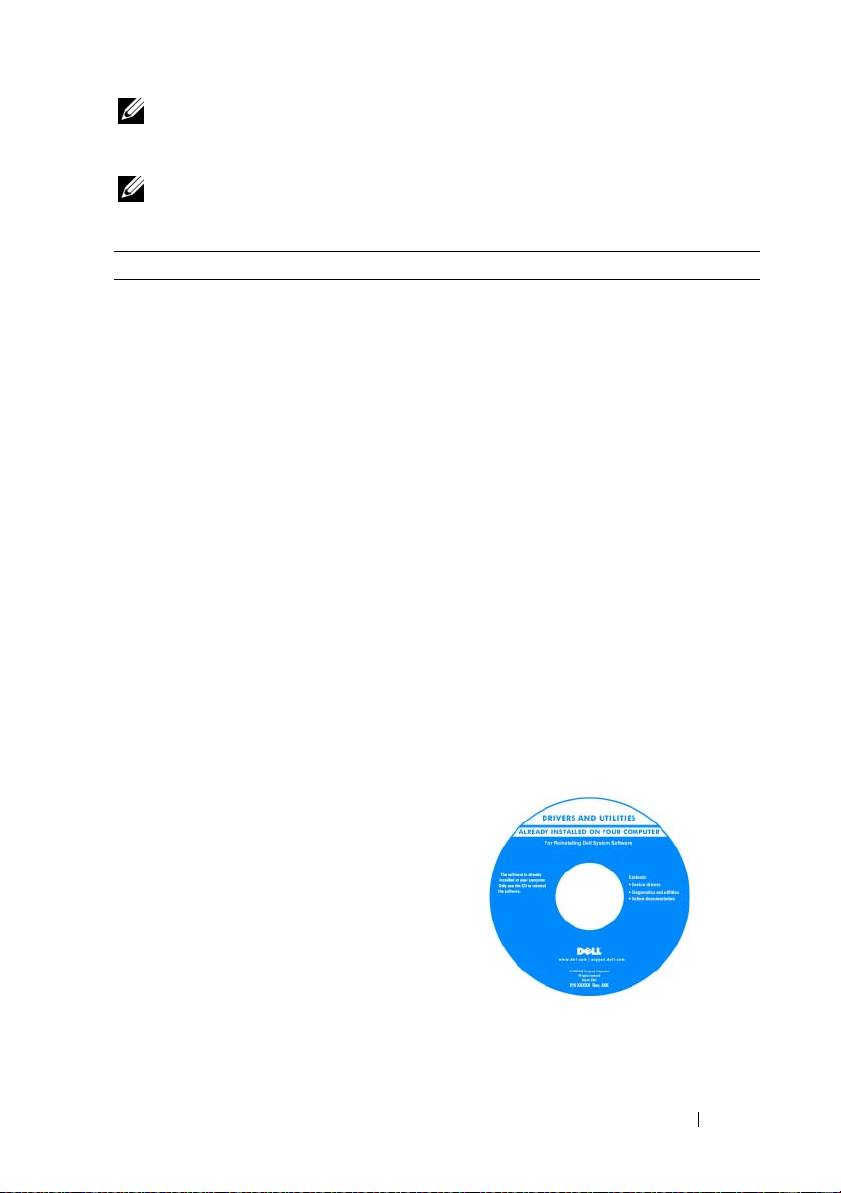
Источники информации
ПРИМЕЧАНИЕ.
Некоторые функции или материалы мультимедиа могут быть
вспомогательными и не поставляться с компьютером. Некоторые функции и
материалы мультимедиа могут быть недоступны в определенных странах.
ПРИМЕЧАНИЕ.
Дополнительную информацию можно найти в документации
по компьютеру.
Что требуется найти? Информация находится здесь
•
Программа диагностики компьютера
Компакт%диск Drivers and Utilities
(Драйверы и утилиты)
•
Драйверы для компьютера
ПРИМЕЧАНИЕ.
Компакт-диск
Drivers
•
Документация на устройства
and Utilities
(Драйверы и утилиты)
•
Системное программное обеспечение
является дополнительным и может не
переносного компьютера (NSS)
поставляться с этим компьютером.
Документация и драйверы уже
установлены на компьютере. С помощью
компакт-диска Drivers and Utilities
(Драйверы и утилиты) можно
переустанавливать драйверы (см. раздел
«Переустановка драйверов и утилит» в
прилагаемом документе Руководство
пользователя) или запускать программу
Dell Diagnostics (см. раздел «Dell
Diagnostics» на стр.201).
На компакт-диске могут содержаться
файлы Readme с самой свежей
информацией о технических новшествах
компьютера или справочные материалы
для опытных пользователей и
технических специалистов.
ПРИМЕЧАНИЕ.
Драйверы и обновления
документации можно найти на веб-узле
support.dell.com
.
Краткий справочник
181
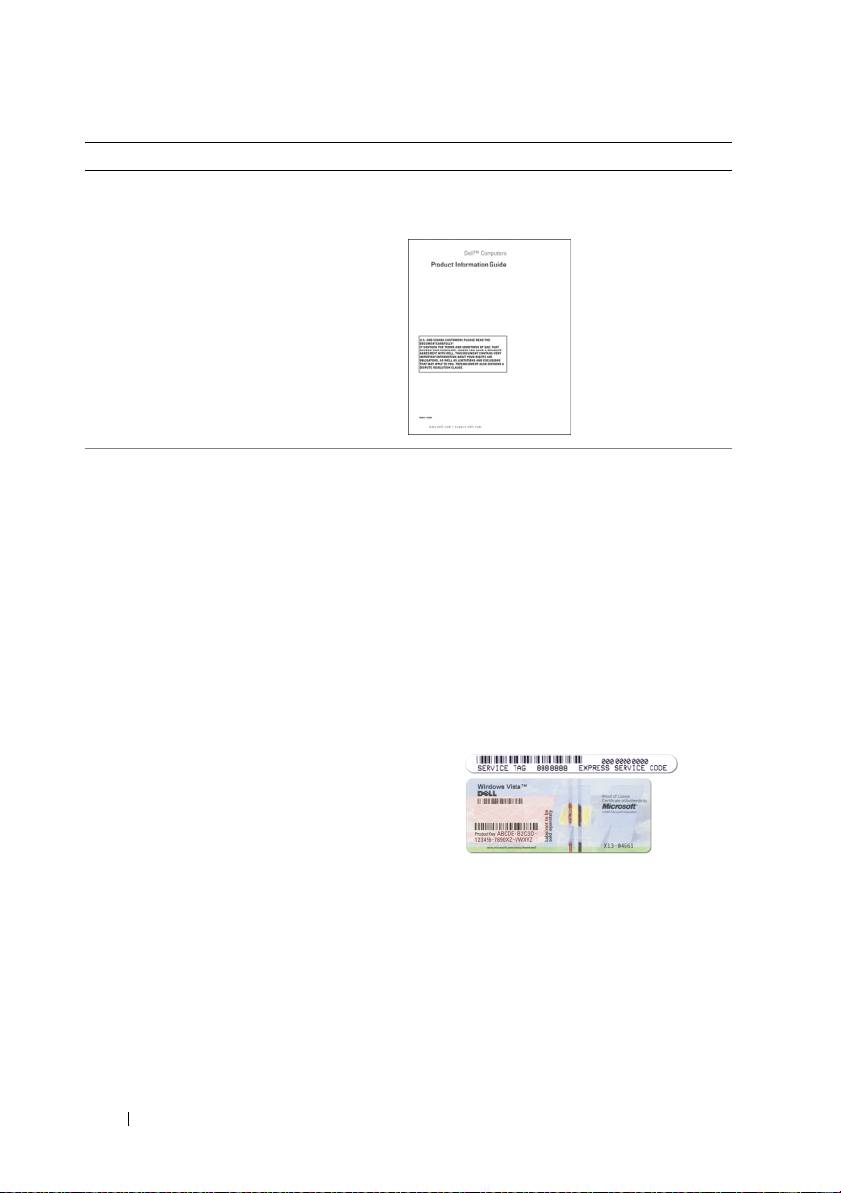
Что требуется найти? Информация находится здесь
•
Информация о гарантиях
Информационное руководство по
продуктам Dell™
•
Ус л о в и я (только для США)
•
Инструкции по технике безопасности
•
Сведения о соответствии стандартам
•
Информация об эргономике
•
Лицензионное соглашение конечного
пользователя
•
Код экспресс-обслуживания и метка
Метка производителя и ключ продукта
производителя
Microsoft Windows
®
®
•
Ключ продукта Microsoft
Windows
Эти метки расположены на компьютере.
•
Метка производителя требуется для
идентификации компьютера на
веб-узле
support.dell.com
или при
обращении в службу технической
поддержки.
•
Введите код экспресс-обслуживания,
чтобы звонок был переадресован в
службу поддержки.
ПРИМЕЧАНИЕ.
В качестве меры
усиления защиты в новую лицензионную
метку Microsoft Windows была внесена
недостающая часть метки или
дырка
,
чтобы предотвратить извлечение метки.
182
Краткий справочник

Что требуется найти? Информация находится здесь
•
Уд а л е н и е и замена компонентов
Руководство пользователя Dell
Precision™
•
Технические характеристики
Центр справки и поддержки Microsoft
•
Настройка системы
Windows XP и Windows Vista
™
•
Устранение неисправностей и решение
1
Щелкните
Пуск
→
Справка и
проблем
поддержка
→
Руководство
пользователя и системное
руководство Dell
→
Системные
руководства
.
2
Выберите
Руководство пользователя
для используемого компьютера.
Краткий справочник
183

Что требуется найти? Информация находится здесь
•
Solutions (Разрешение вопросов).
Веб%узел поддержки Dell —
подсказки и советы по поиску и
support.dell.com
устранению неисправностей, статьи
ПРИМЕЧАНИЕ.
Выберите свой регион,
технических специалистов,
тип и размер предприятия для просмотра
интерактивные курсы обучения и часто
соответствующего веб-узла поддержки.
задаваемые вопросы
•
Community (Сообщество).
интерактивная дискуссия с другими
пользователями Dell
•
Upgrades (Обновления). новые
сведения о компонентах, таких как
память или жесткий диск, и
операционной системе
•
Customer Care (Отдел обслуживания
клиентов). контактная информация,
звонок в отдел обслуживания и
информация о состоянии исполнения
заказа, гарантии и ремонте
•
Service and support (Обслуживание и
поддержка). состояние звонка в отдел
обслуживания и архив с информацией
об оказании поддержки, обращение
для получения сервисного
обслуживания, интерактивная
дискуссия с представителями службы
технической поддержки
•
Dell Technical Update Service (Служба
обновлений Dell). своевременные
уведомления по электронной почте об
обновлениях оборудования и
программного обеспечения
компьютера
•
Reference (Справочная информация).
компьютерная документация,
подробные сведения о конфигурации
компьютера, технические
характеристики изделий и техническая
документация
•
Downloads (Данные для загрузки).
сертифицированные драйверы,
исправления и обновления
программного обеспечения
184
Краткий справочник

Что требуется найти? Информация находится здесь
•
Notebook System Software (NSS)
Чтобы загрузить программное
(Системное программное обеспечение
обеспечение Notebook System:
переносного компьютера (NSS)). после
1
Посетите веб-узел
support.dell.com
,
повторной установки операционной
выберите необходимую страну или
системы на компьютере необходимо
регион, а затем щелкните
Drivers &
также повторно установить утилиту
Downloads
(Драйверы и файлы для
NSS. NSS автоматически определяет
загрузки).
компьютер и операционную систему и
2
Щелкните
Select a Model
(Выбрать
устанавливает обновления,
модель) или
Enter a Tag
(Ввести
подходящие для используемой
метку), выберите соответствующие
конфигурации, обеспечивая
параметры или введите нужную
критические обновления
информацию для компьютера, а затем
операционной системы и поддержку
щелкните
Confirm
(Подтверждение).
процессоров, устройств USB и т.д.
3
Перейдите в раздел
System and
Программа NSS необходима для
Configuration Utilities
(Системные
обеспечения правильной работы
программы и программы для
компьютера Dell.
настройки)
→
Dell Notebook System
Software
(Программное обеспечение
Dell Notebook System), затем выберите
Download Now
(Загрузить).
ПРИМЕЧАНИЕ.
Интерфейс
пользователя на веб-узле
support.dell.com
, в зависимости от
настроек, может меняться.
•
Software upgrades and troubleshooting
Программа поддержки Dell
hints (Подсказки по обновлению
Программа поддержки Dell - это
программного обеспечения и
установленная на компьютере система
устранению неисправностей). часто
автоматического обновления и
задаваемые вопросы, популярные
уведомления. Данная программа
разделы и общие рекомендации по
производит контроль состояния
организации рабочей среды
операционной системы, обновление
программного обеспечения, а также
предоставляет важную информацию для
самостоятельного устранения
неполадок. Чтобы открыть программу
Dell Support Utility, нажмите значок
на панели задач.
Краткий справочник
185

Что требуется найти? Информация находится здесь
•
Работа в
Microsoft Windows XP
и
Центр справки и поддержки Windows
Microsoft Windows Vista
1
Нажмите кнопку
Пуск
→
Справка и
поддержка
.
•
Как работать с программами и
файлами
2
Введите слово или фразу,
описывающие проблему, и щелкните
•
Как индивидуально настроить рабочий
значок стрелки.
стол
3
Щелкните раздел, соответствующий
вашей проблеме.
4
Следуйте инструкциям на экране.
•
Информация об операциях в сети,
Справка Dell QuickSet
мастере управления питанием, горячих
Чтобы просмотреть справку
Dell
клавишах и других вопросах,
QuickSet
,
щелкните правой кнопкой
контролируемых программой
мыши значок QuickSet на панели задач
Dell QuickSet.
Microsoft Windows.
Дополнительную информацию о
программе Dell QuickSet см. в разделе
«Dell
™
QuickSet» документа
Руководство пользователя.
186
Краткий справочник
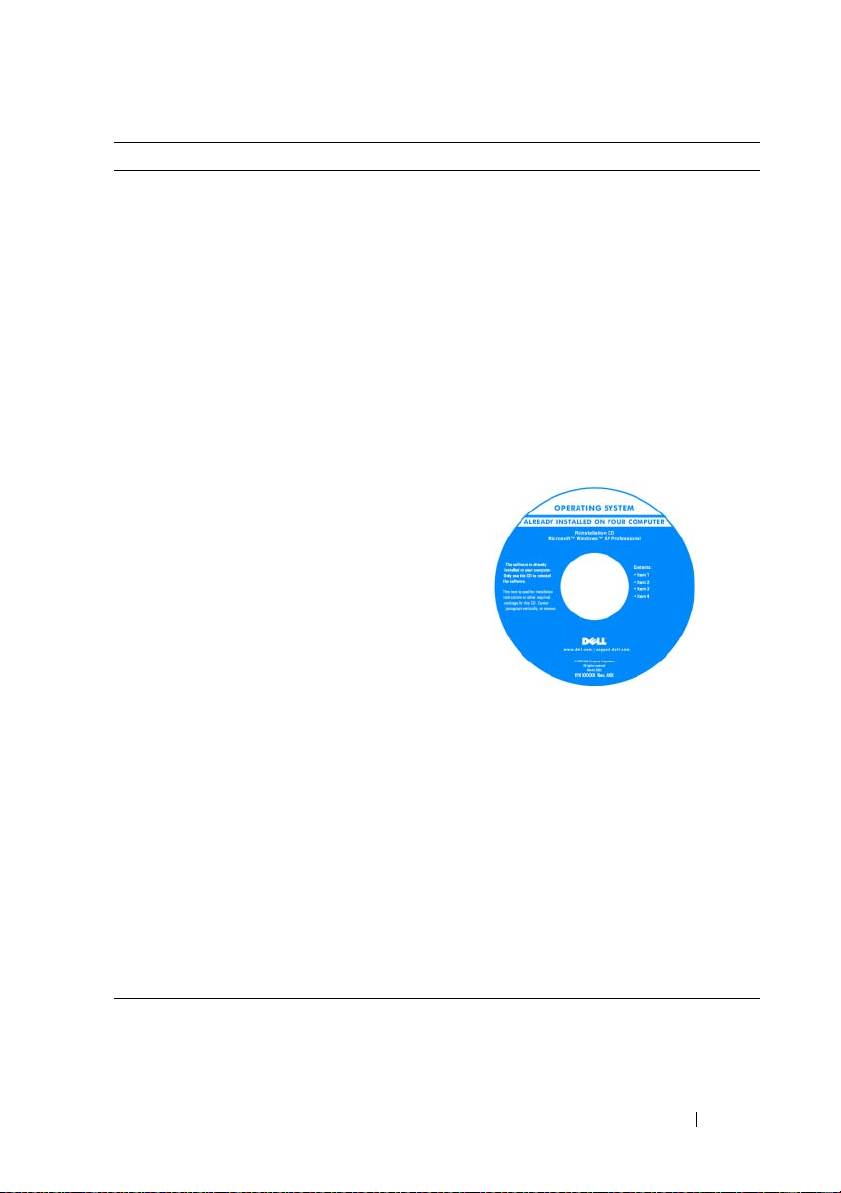
Что требуется найти? Информация находится здесь
•
Переустановка операционной системы
Носитель с операционной системой
ПРИМЕЧАНИЕ.
Компакт-диск
Operating
System
(Операционная система)
является необязательным компонентом
и может не поставляться с компьютером.
Операционная система уже установлена
на компьютере. Для переустановки
операционной системы используйте
компакт-диск Operating System
(Операционная система) (см. раздел
«Восстановление операционной
системы» в прилагаемом документе
Руководство пользователя).
После переустановки операционной
системы воспользуйтесь
информационным носителем Drivers and
Utilities (Драйверы и утилиты) для
загрузки драйверов устройств,
поставляемых вместе с компьютером.
Наклейка с ключом продукта
для
операционной системы находится на
компьютере.
ПРИМЕЧАНИЕ.
Цвет установочного
компакт-диска с операционной системой
может быть различным в зависимости от
заказанной операционной системы.
Краткий справочник
187
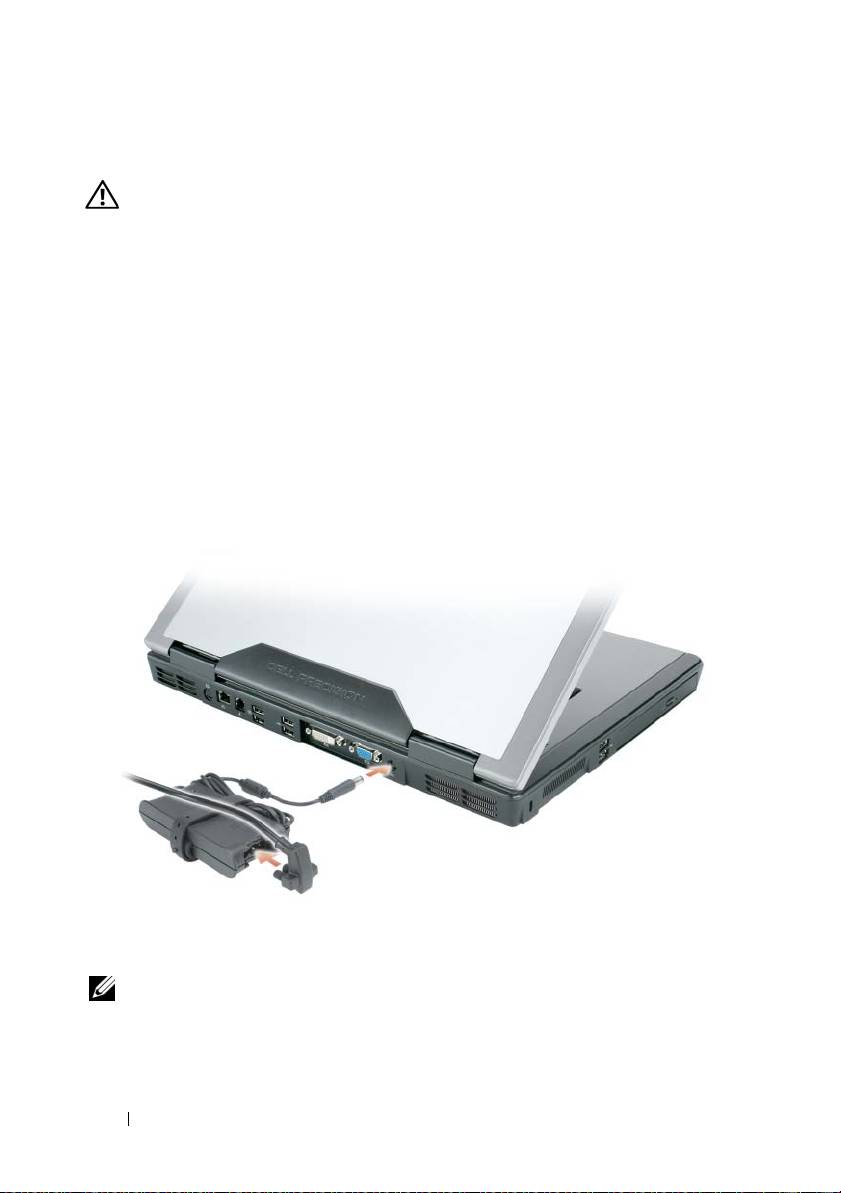
Настройка компьютера
ПРЕДУПРЕЖДЕНИЕ.
Перед тем как приступить к выполнению операций
данного раздела, выполните указания по безопасности, описанные в
Информационном руководстве по продуктам
.
1
Распакуйте коробку с принадлежностями.
2
Отложите в сторону те принадлежности, которые не понадобятся для
завершения установки.
В коробке с принадлежностями находится документация пользователя,
а также все заказанное вами программное обеспечение и
дополнительные компоненты (платы PC Card, дисководы, аккумуляторы
и т.п.).
3
Подсоедините адаптер переменного тока к соответствующему разъему
на компьютере и к электророзетке.
4
Откройте дисплей компьютера и нажмите кнопку питания, чтобы
включить компьютер (см. раздел «Вид спереди» на стр. 189).
ПРИМЕЧАНИЕ.
Рекомендуется включить и выключить компьютер по крайней
мере один раз перед установкой любых плат или подключением компьютера к
стыковочному устройству или другому внешнему устройству, например
принтеру.
188
Краткий справочник
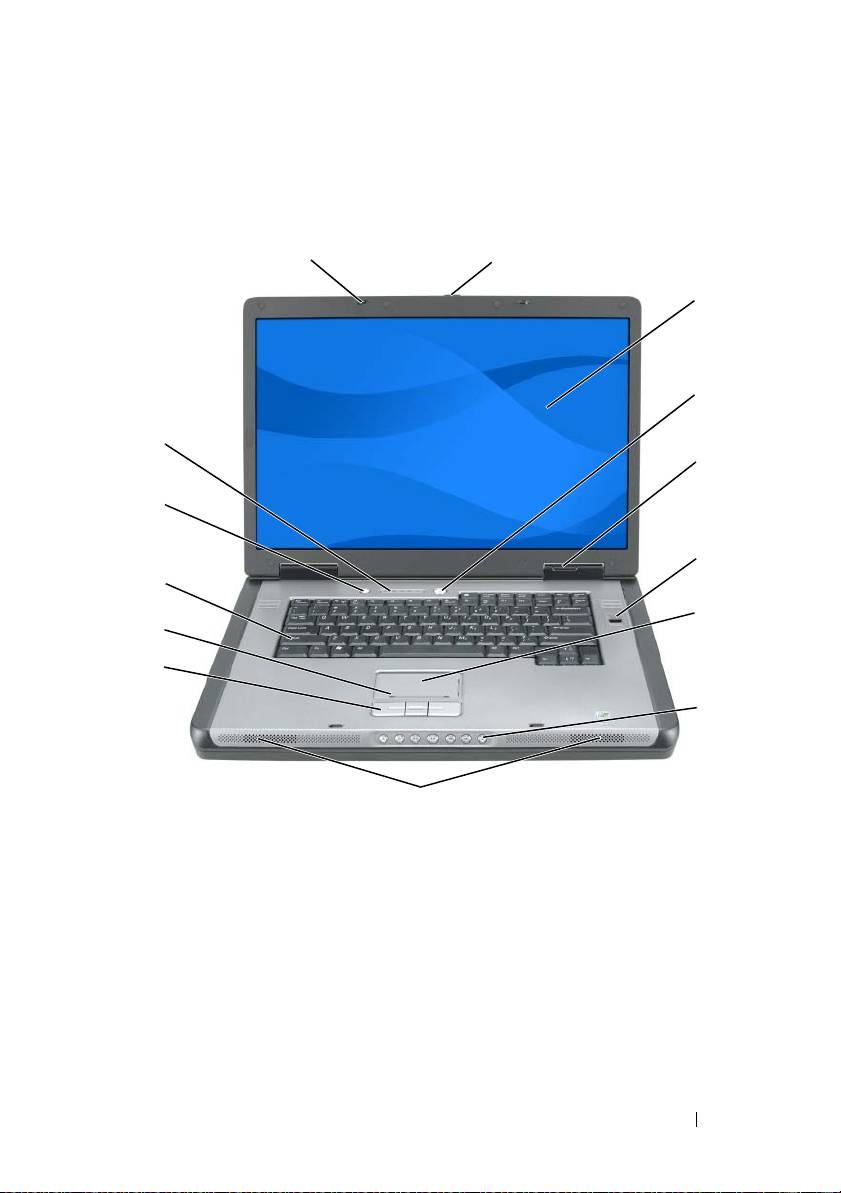
О компьютере
Вид спереди
1
2
3
4
14
5
13
6
12
7
11
10
8
9
1
защелки дисплея (2)
2
кнопка для открытия дисплея
3
дисплей
4
кнопка питания
5
индикаторы состояния устройства
6
устройство считывания
биометрических данных
(дополнительно)
7
сенсорная панель
8
кнопки управления мультимедиа
9
динамики (2)
10
кнопки сенсорной панели
11
зона прокрутки сенсорной панели
12
клавиатура
13
кнопка режима энергосбережения
14
индикаторы состояния клавиатуры
аккумулятора/QuickSet
и беспроводного соединения
Краткий справочник
189
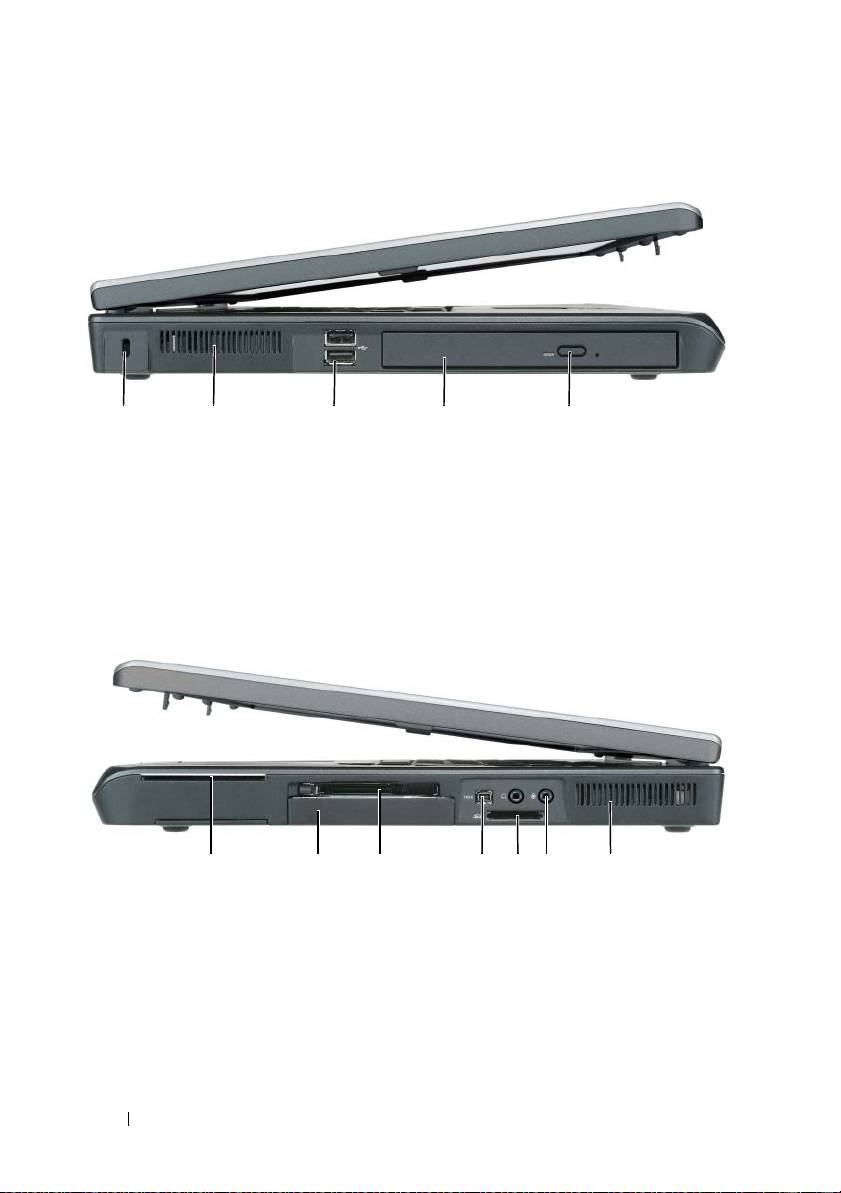
Вид слева
1 234 5
1
гнездо защитного кабеля
2
вентиляционное отверстие
3
разъемы USB (2)
4
оптический дисковод
5
кнопка открытия лотка
оптического дисковода
Вид справа
2 345671
1
гнездо для смарт-карты
2
жесткий диск
3
гнездо для платы ExpressCard
4
разъем шины IEEE
5
устройство чтения карт памяти 5-в-1
6
аудиоразъемы (2)
7
отверстия для вентиляции
190
Краткий справочник
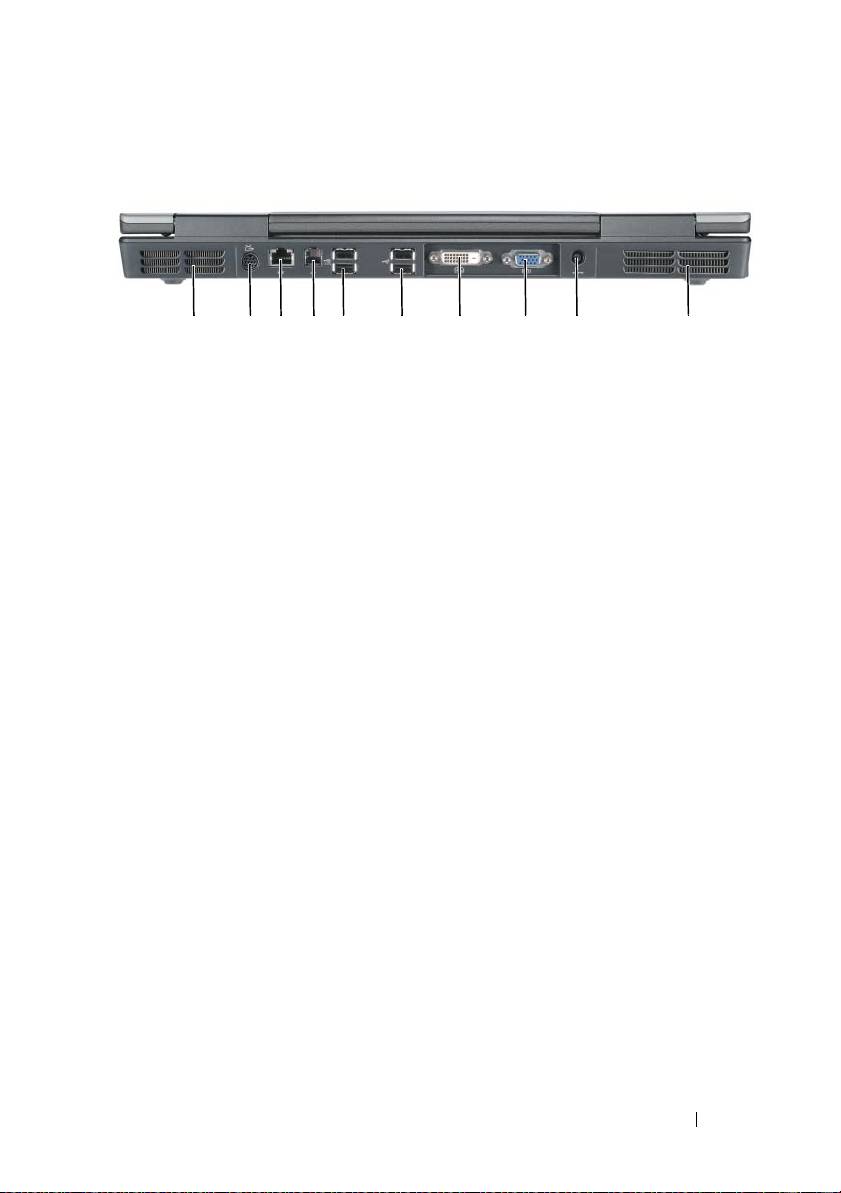
Вид сзади
1 2345 6 7 8 9 10
1
отверстия для вентиляции
2
выходной телевизионный
разъем S-Video
3
сетевой разъем (RJ-45)
4
разъем модема (RJ-11)
5
pазъемы USB (2)
6
pазъемы USB (2)
7
разъем цифрового видеоинтерфейса (DVI)
8
видеоразъем (VGA)
9
разъем адаптера переменного тока
10
вентиляционное отверстие
Краткий справочник
191
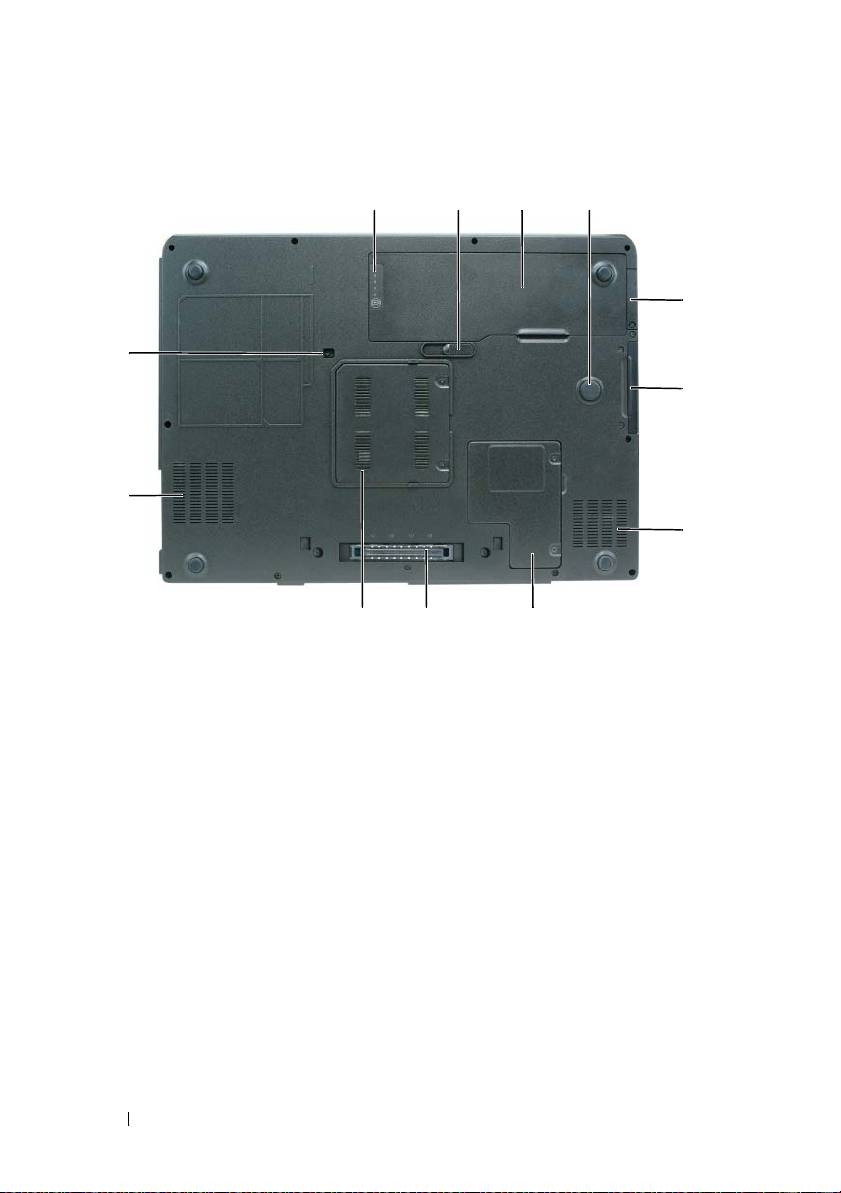
Вид снизу
123
4
5
12
6
11
7
10
89
1
индикатор заряда или шкала
2
защелка для отсоединения
работоспособности
аккумулятора
3
аккумулятор
4
strike zone
5
крышка отсека для дополнительной
6
накопитель на жестких дисках
внутренней платы с беспроводной
®
технологией Bluetooth
7
отверстия для вентиляции
8
крышка отсека для
мини-платы/модема
9
разъем стыковочного устройства
10
крышка модуля памяти
11
отверстия для вентиляции
12
крепежный винт оптического
дисковода
192
Краткий справочник

Использование аккумулятора
Работа аккумулятора
ПРИМЕЧАНИЕ.
Информацию о гарантиях корпорации Dell на компьютер
можно найти в
Информационном руководстве по продуктам
или в отдельном
гарантийном документе, прилагаемом к компьютеру.
Чтобы достичь оптимальной производительности и сохранить настройки
BIOS, в переносном компьютере Dell всегда должен быть установлен
основной аккумулятор. Один аккумулятор в качестве стандартного
компонента установлен в аккумуляторный отсек.
ПРИМЕЧАНИЕ.
Так как при первом использовании нового компьютера
аккумулятор может быть не полностью заряжен, используйте адаптер
переменного тока для подключения компьютера к электросети. Для
достижения наилучших результатов используйте адаптер переменного тока,
пока аккумулятор не зарядится полностью. Чтобы просмотреть состояние
зарядки аккумулятора, проверьте индикатор питания в разделе «Параметры
питания» (см. раздел «Открытие окна Свойства: Электропитание» в
прилагаемом документе
Руководство пользователя
).
Срок службы аккумулятора зависит от условий эксплуатации. Время
работы значительно снижается при выполнении операций с повышенным
энергопотреблением, включая следующие, но не ограничиваясь ими:
•
Использование оптических дисководов.
•
Использование устройств беспроводной связи, плат PC Card, плат
ExpressCard, карт памяти и устройств USB.
•
Использование дисплея в режиме высокой яркости, трехмерных
экранных заставок или других энергоемких программ, например
сложных трехмерных графических приложений.
•
Работа компьютера при максимальном эксплуатационном режиме. См.
раздел «Изменение настроек управления питанием» в документе
Руководство пользователя
для получения сведений о том, как открыть
окно «Свойства: Электропитание» в Windows или программу Dell
QuickSet, которую можно использовать для настройки параметров
управления питанием.
ПРИМЕЧАНИЕ.
Во время записи на компакт-диск или DVD-диск компьютер
рекомендуется подключать к электрической розетке.
Краткий справочник
193
Перед установкой аккумулятора в компьютер можно проверить его заряд.
Также можно установить параметры управления электропитанием, чтобы
получать оповещение о снижении заряда аккумулятора.
ПРЕДУПРЕЖДЕНИЕ.
Аккумулятор предназначен для работы с компьютером
Dell. Использование несовместимого аккумулятора может повысить риск
возгорания или взрыва. Заменяйте аккумулятор только на совместимый
аккумулятор, приобретенный в Dell. НЕ устанавливайте аккумулятор из других
компьютеров в свой компьютер.
ПРЕДУПРЕЖДЕНИЕ.
Не выбрасывайте аккумуляторы вместе с бытовыми
отходами. Когда аккумулятор перестанет держать заряд, позвоните в
ближайшее предприятие, занимающееся утилизацией отходов, или в
управление по защите окружающей среды, чтобы узнать о способах
утилизации ионно%литиевого аккумулятора (см. раздел «Утилизация
аккумулятора» в
Информационном руководстве по продуктам
).
ПРЕДУПРЕЖДЕНИЕ.
Неправильное обращение с аккумулятором может
повысить риск возгорания или химического ожога. Не протыкайте, не
сжигайте, не разбирайте аккумулятор и не нагревайте его до температуры
выше 65°C (149°F). Храните аккумулятор в недоступном для детей месте.
Обращайтесь с поврежденным или протекающим аккумулятором крайне
осторожно. Поврежденный аккумулятор может протекать и вызвать травмы
или повредить оборудование.
Проверка заряда аккумулятора
Информацию о заряде аккумулятора можно узнать в программе Dell
QuickSet Battery Meter в окне Индикатор расхода питания Microsoft
Windows XP ми значке , в окне Индикатор расхода пит ания Microsoft
Windows Vista и на значке , а также на индикаторе заряда аккумулятора,
шкале работоспособности аккумулятора и с помощью предупреждения о
недостаточном заряде аккумулятора.
Программа Dell QuickSet Battery Meter
Если установлена программа Dell QuickSet, то чтобы отобразить
индикатор батареи QuickSet Battery Meter, нажмите клавиши <Fn> <F3>.
В окне Battery Meter отображаются состояние, работоспособность,
уровень заряда и время окончания зарядки аккумулятора компьютера.
Для получения подробной информации о программе QuickSet щелкните
правой кнопкой мыши значок QuickSet на панели задач и выберите Help
(Справка).
194
Краткий справочник
Индикатор питания Microsoft Windows Vista
Индикатор заряда аккумулятора Windows показывает оставшийся заряд.
Чт обы проверить индикатор заряда, переместите курсор на значок
Электропитание
в области уведомлений для отображения
всплывающего окна Электропитание.
Если компьютер подключен к электросети, во всплывающем окне
Электропитание отображается сообщение (plugged in
charging)(подключена, заряжается).
Индикатор батарей Microsoft Windows
Индикатор заряда аккумулятора Windows показывает оставшийся заряд.
Чтобы проверить индикатор заряда аккумулятора, дважды щелкните
значок на панели задач.
Если компьютер подключен к электрической розетке, появится значок
.
Индикатор заряда
Нажмите или нажмите и удерживайте кнопку состояния на индикаторе
заряда аккумулятора для получения сведений:
•
о заряде аккумулятора (нажмите и
отпустите
кнопку состояния);
•
о работоспособности аккумулятора (нажмите и
удерживайте
кнопку
состояния).
Время работы аккумулятора в большой степени зависит от количества
проведенных сеансов зарядки. После многократных циклов зарядки и
разрядки емкость или работоспособность аккумулятора снижается;
аккумулятор может отображать состояние заряжен, однако его емкость
(работоспособность) на самом деле снижена.
Проверка заряда аккумулятора
Для проверки заряда аккумулятора нажмите и отпустите кнопку
состояния на индикаторе заряда аккумулятора, чтобы загорелись
индикаторы уровня заряда. Каждый индикатор соответствует примерно
20% полного заряда аккумулятора. Например, если осталось 80% заряда
аккумулятора, светятся четыре индикатора. Если ни один индикатор не
светится, аккумулятор полностью разряжен.
Краткий справочник
195

Проверка работоспособности аккумулятора
ПРИМЕЧАНИЕ.
Работоспособность аккумулятора можно определить двумя
способами: по индикатору заряда аккумулятора, как описано ниже, и в окне
Battery Meter программы Dell QuickSet. Для получения подробной информации
о программе QuickSet щелкните правой кнопкой мыши значок на панели
задач и выберите
Help
(Справка).
Чтобы проверить работоспособность аккумулятора с помощью индикатора
заряда, нажмите и удерживайте нажатой кнопку состояния на
индикаторе заряда аккумулятора в течение трех секунд. Если ни один
индикатор не светится, аккумулятор в хорошем состоянии, и осталось
более 80% начальной емкости заряда. Каждый индикатор представляет
инкрементное уменьшение заряда. Если горят пять индикаторов, осталось
менее 60% емкости
заряда, и необходимо заменить аккумулятор.
Дополнительную информацию о времени работы аккумулятора см. в
разделе «Работа аккумулятора» на стр. 193.
Предупреждение о разрядке аккумулятора
ВНИМАНИЕ.
Во избежание потери или повреждения данных сохраните свою
работу сразу после получения предупреждения о недостаточном заряде.
Затем соедините компьютер с электрической розеткой. Если аккумулятор
полностью разрядился, автоматически запустится спящий режим.
Предупреждение о разрядке аккумулятора появляется, когда заряд исчерпан
примерно на 90 процентов. Если установлены два аккумулятора, появление
предупреждения о недостаточном заряде аккумулятора означает, что
общий заряд обеих аккумуляторов исчерпан примерно на 90%. Когда заряд
аккумулятора снизится до критического уровня, компьютер перейдет в
спящий режим.
Можно изменить параметры предупреждений о разрядке аккумулятора с
помощью
программы QuickSet или в окне Свойства: Электропитание.
См. раздел «Изменение настроек управления питанием» в Руководстве
пользователя для получения сведений о том, как открыть программу
QuickSet или окно Свойства: Электропитание.
196
Краткий справочник

Экономия заряда аккумулятора
Выполните следующие действия для экономии заряда аккумулятора:
•
По возможности подключайте компьютер к электророзетке.
•
Если не планируется работать с компьютером в течение долгого
времени, переведите его в спящий режим или режим ожидания (см.
раздел «Режимы управления питанием» в прилагаемом документе
Руководство пользователя
).
•
Выберите параметры для оптимизации питания компьютера с помощью
Power Management Wizard (Мастера управления потреблением энергии)
или окна
Свойства: Электропитание
. С помощью этих параметров
можно также изменить действие при нажатии кнопки включения
питания, закрытии дисплея или нажатии клавиш <Fn> <Esc>.
ПРИМЕЧАНИЕ.
См. раздел «Изменение настроек управления питанием» в
прилагаемом документе
Руководство пользователя
для получения
дополнительной информации об экономии заряда аккумулятора.
Зарядка аккумулятора
При подключении компьютера к электрической розетке или во время
установки аккумулятора в компьютер, который уже подключен к
электрической розетке, выполняется проверка температуры и заряда
аккумулятора. При необходимости адаптер переменного тока производит
зарядку аккумулятора и поддерживает его заряд.
ПРИМЕЧАНИЕ.
Благодаря использованию Dell™ ExpressCharge™ адаптер
переменного тока при выключенном компьютере заряжает полностью
разряженный аккумулятор до 80 процентов емкости примерно в течение
одного часа и до 100 процентов емкости примерно в течение двух часов. При
включенном компьютере время зарядки увеличивается. Можно оставлять
аккумулятор в компьютере на неограниченное время. Внутренняя схема
аккумулятора предотвращает его избыточную зарядку.
Если аккумулятор нагрелся при работе в компьютере или пребывании в
нагретой среде, то при подключении компьютера к электросети зарядка
аккумулятора может не выполняться.
Если индикатор мигает попеременно зеленым и оранжевым светом,
аккумулятор слишком сильно нагрет для зарядки. Отсоедините компьютер
от электросети, а затем дождитесь, когда температура аккумулятора и
компьютера достигнет окружающей
температуры, после чего подключите
компьютер к электрической розетке для продолжения зарядки
аккумулятора.
Краткий справочник
197
Для получения информации по устранению неполадок, связанных с
аккумулятором, см. раздел «Проблемы с питанием» в прилагаемом
документе Руководство пользователя.
Извлечение аккумулятора
ПРЕДУПРЕЖДЕНИЕ.
Аккумулятор предназначен для работы с компьютером
Dell. Использование несовместимого аккумулятора может повысить риск
возгорания или взрыва. Заменяйте аккумулятор только на совместимый
аккумулятор, приобретенный в Dell. НЕ устанавливайте аккумулятор из других
компьютеров в свой компьютер.
ПРЕДУПРЕЖДЕНИЕ.
Перед выполнением этой процедуры выключите
компьютер, отсоедините адаптер переменного тока от электросети и
компьютера, отсоедините модем от розетки и компьютера, а также
отсоедините от компьютера все другие внешние кабели.
ВНИМАНИЕ.
Чтобы избежать возможного повреждения разъема,
необходимо отсоединить все внешние кабели от компьютера.
Извлечение аккумулятора.
1
Если компьютер подключен к стыковочному устройству (состыкован),
отсоедините его. Инструкции см. в документации, поставляемой со
стыковочным устройством.
2
Убедитесь, что компьютер выключен или находится в режиме
управления питанием.
3
Сдвиньте защелку для отсоединения аккумулятора на нижней панели
компьютера и извлеките аккумулятор из отсека.
198
Краткий справочник
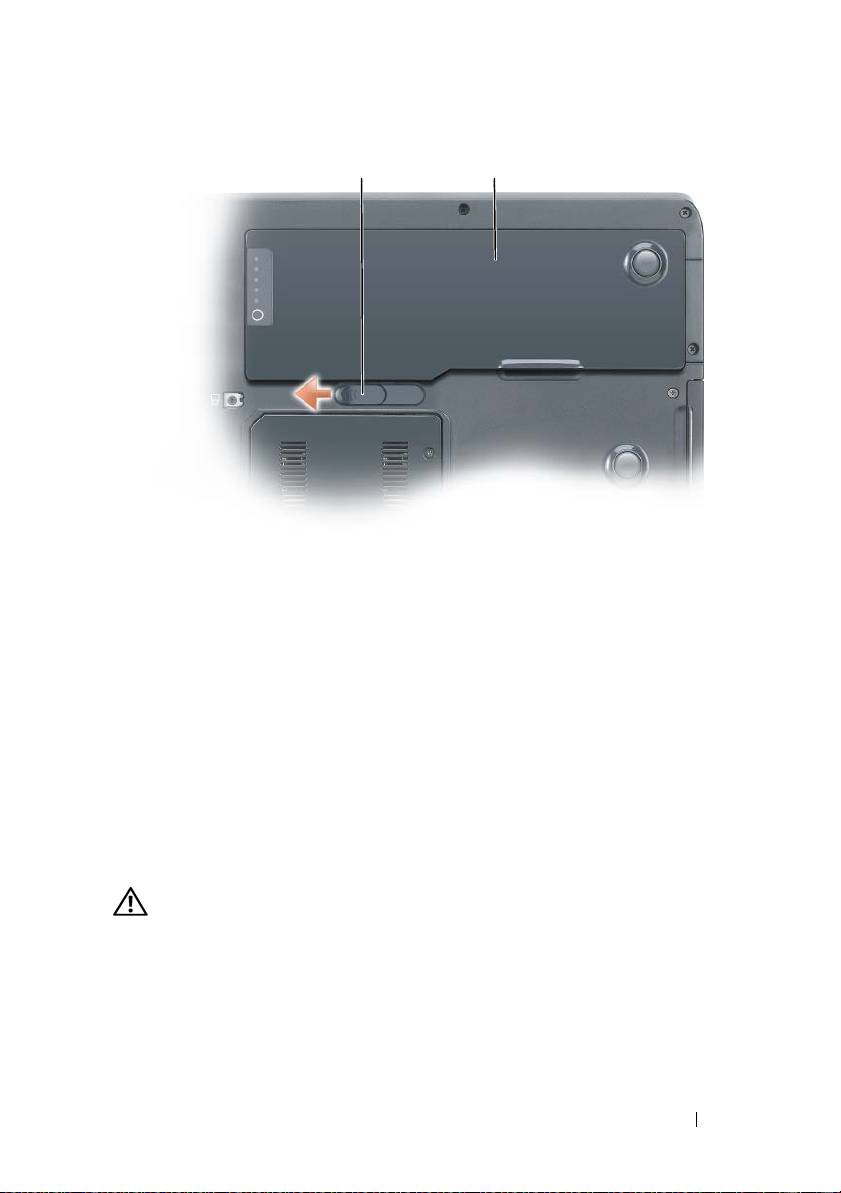
1 2
1
защелка для отсоединения аккумулятора
2
аккумулятор
Хранение аккумулятора
Если компьютер не используется в течение длительного времени,
извлеките аккумулятор. При длительном хранении аккумулятор
разряжается. Прежде чем использовать аккумулятор после длительного
периода хранения, полностью зарядите его (см. раздел «Зарядка
аккумулятора» на стр.197).
Поиск и устранение неисправностей
Блокировки и неисправности программного обеспечения
ПРЕДУПРЕЖДЕНИЕ.
Перед тем как приступить к выполнению операций
данного раздела, выполните указания по безопасности, описанные в
Информационном руководстве по продуктам
.
Компьютер не запускается
Убедитесь в том, что кабель питания надежно соединен с
компьютером и с электрической розеткой
Краткий справочник
199

Компьютер не отвечает на запросы
ВНИМАНИЕ.
Если не удастся завершить работу операционной системы с
помощью меню кнопки «Пуск», данные могут быть утеряны.
Выключите компьютер.
Если компьютер не реагирует на нажатие клавиш на
клавиатуре или перемещение мыши, нажмите кнопку питания не менее чем на
8 - 10 секунд, пока компьютер не выключится, затем перезагрузите компьютер.
Программа не отвечает
Завершение программы
1
Одновременно нажмите клавиши <Ctrl> <Shift> <Esc>, чтобы открыть окно
«Диспетчер задач».
2
Выберите вкладку
Приложения
.
3
Выберите программу, которая не отвечает.
4
Нажмите кнопку
Снять задачу
.
Постоянно возникает сбой программы
ПРИМЕЧАНИЕ.
Для большинства программ инструкции по установке
содержатся в документации к этой программе, на дискете, компакт-диске или
DVD-диске.
Обратитесь к документации по программе.
Если необходимо, удалите и
заново установите программу.
Программа разработана для предыдущих версий Windows
Запустите мастер совместимости программ
Windows XP.
Мастер совместимости программ настраивает программу таким образом, чтобы
она работала в операционных системах, отличных от Windows XP.
1
Нажмите кнопку
Пуск
→
Все программы
→
Стандартные
→
Мастер
совместимости программ
.
2
Нажмите кнопку
Далее
.
3
Следуйте инструкциям на экране.
Windows Vista.
Мастер совместимости программ настраивает программу таким образом, чтобы
она работала в операционных системах, отличных от Windows Vista.
1
Нажмите
Пуск
→
Панель управления
→
Программы
→
Использование
старых программ с этой версией Windows
.
2
В окне приветствия нажмите кнопку
Далее
.
3
Следуйте инструкциям на экране.
200
Краткий справочник

Появляется сплошной синий экран
Выключите компьютер.
Если компьютер не реагирует на нажатие клавиш на
клавиатуре или перемещение мыши, нажмите кнопку питания не менее чем на
8-10 секунд, пока компьютер не выключится, затем перезагрузите компьютер.
Другие неисправности программного обеспечения
Прочитайте документацию по программе или обратитесь к
производителю за информацией по устранению неисправностей
•
Убедитесь, что программа совместима с операционной системой, установленной
на компьютере.
•
Убедитесь, что компьютер соответствует минимальным требованиям к
оборудованию, необходимым для запуска программного обеспечения.
Информацию см. в документации по программе.
•
Убедитесь, что программа была правильно установлена и настроена.
•
Убедитесь, что драйверы устройств не конфликтуют с программой.
•
Если необходимо, удалите и заново установите программу.
Сразу же создайте резервные копии файлов
С помощью антивирусной программы проверьте жесткий диск,
гибкие диски, компакт%диски или DVD%диски
Сохраните и закройте все открытые файлы или программы, а затем
завершите работу компьютера с помощью меню «Пуск»
Dell Diagnostics
ПРЕДУПРЕЖДЕНИЕ.
Перед тем как приступить к выполнению операций
данного раздела, выполните указания по безопасности, описанные в
Информационном руководстве по продуктам
.
Когда использовать программу Dell Diagnostics
При возникновении неполадок компьютера проверьте его работу, как
описано в разделе «Блокировки и неполадки программного обеспечения»
(см. раздел «Блокировки и неисправности программного обеспечения» на
стр. 199) и запустите программу Dell Diagnostics, прежде чем обращаться
за консультацией в службу технической поддержки Dell.
Перед началом работы рекомендуется распечатать процедуры из этого
раздела.
ВНИМАНИЕ.
Программа Dell Diagnostics работает только на компьютерах
Dell.
Краткий справочник
201
ПРИМЕЧАНИЕ.
Компакт-диск
Drivers and Utilities
(Драйверы и утилиты) является
дополнительным и может не поставляться с этим компьютером.
Запустите программу диагностики Dell Diagnostics с жесткого диска или с
компакт-диска Drivers and Utilities (Драйверы и утилиты).
Запуск программы Dell Diagnostics с жесткого диска
Программа Dell Diagnostics находится в отдельном разделе Diagnostic
Utility жесткого диска.
ПРИМЕЧАНИЕ.
Если на дисплее компьютера отсутствует изображение,
обратитесь в компанию Dell (см. раздел «Обращение в Dell» в прилагаемом
документе
Руководство пользователя
).
ПРИМЕЧАНИЕ.
Если компьютер подключен к стыковочному устройству
(состыкован), отсоедините его. Инструкции см. в документации, поставляемой
со стыковочным устройством.
1
Убедитесь, что компьютер подключен к исправной электророзетке.
2
Включите (или перезагрузите) компьютер.
3
Запустите программу диагностики Dell Diagnostics одним из
следующих способов.
ПРИМЕЧАНИЕ.
Если эти клавиши нажаты с опозданием и появился
экран с логотипом операционной системы, дождитесь появления
рабочего стола Microsoft Windows, затем выключите компьютер и
повторите попытку.
–
При появлении логотипа DELL
™
сразу нажмите <F12>.
Выберите
Диагностика
в меню загрузки и нажмите клавишу
<Enter>.
ПРИМЕЧАНИЕ.
Перед использованием следующего варианта
компьютер необходимо выключить.
–
Нажмите и удерживайте нажатой клавишу <Fn> во время
включения питания компьютера.
ПРИМЕЧАНИЕ.
Если будет получено сообщение о том, что разделы
утилиты диагностики не найдены, запустите программу Dell Diagnostics с
компакт-диска
Drivers and Utilities
(Драйверы и утилиты).
202
Краткий справочник

Компьютер запустит тест системы перед загрузкой, серию начальных
тестов системной платы, клавиатуры, монитора, карты памяти, жесткого
диска и т.д.
•
Во время проверки отвечайте на вопросы, отображаемые на
экране.
•
Если при проведении теста системы перед загрузкой будут
обнаружены неполадки, запишите коды ошибки и обратитесь в
корпорацию Dell (см. раздел «Обращение в Dell» в
прилагаемом документе
Руководство пользователя
).
Если тест системы перед загрузкой выполнен успешно, появится
следующее сообщение: «
Booting Dell Diagnostic Utility
Partition. Press any key to continue
» (Загрузка раздела
Dell Diagnostic Utility. Нажмите любую клавишу для продолжения).
4
Нажмите любую клавишу, чтобы запустить программу Dell Diagnostics
из раздела средств диагностики жесткого диска.
5
При появлении окна Main Menu (Главное меню) программы Dell
Diagnostics выберите тест для запуска (см. раздел «Окно Main Menu
(Главное меню) программы Dell Diagnostics» на стр. 204).
Запуск программы диагностики Dell Diagnostics с компакт$диска Drivers and
Utilities (Драйверы и утилиты)
1
Вставьте носитель
Drivers and Utilities
(Драйверы и утилиты)
.
2
Выключите и перезагрузите компьютер.
При появлении логотипа DELL
™
сразу нажмите <F12>.
ПРИМЕЧАНИЕ.
Если эти клавиши нажаты с опозданием и появился
экран с логотипом операционной системы, дождитесь появления
рабочего стола Microsoft Windows, затем выключите компьютер и
повторите попытку.
ПРИМЕЧАНИЕ.
Последующие шаги изменяют последовательность
загрузки только на один раз. В следующий раз загрузка компьютера
будет выполняться в соответствии с устройствами, указанными в
программе настройки системы.
3
При появлении списка загрузочных устройств выделите пункт
CD/DVD/CD-RW
и нажмите клавишу <Enter>.
4
В появившемся меню выберите параметр
Boot from CD-ROM
(Загрузка
с компакт-диска) и нажмите клавишу <Enter>.
Краткий справочник
203
5
Введите
1
, чтобы открыть меню компакт-диска, и нажмите клавишу
<Enter> для продолжения.
6
В нумерованном списке выберите
Run the 32 Bit Dell Diagnostics
(Запуск 32-разрядной программы Dell Diagnostics). Если в списке
имеется несколько версий, выберите подходящую для вашего
компьютера.
7
Когда появится окно
Main Menu
(Главное меню) программы Dell
Diagnostics, выберите тест для запуска.
Окно Main Menu (Главное меню) программы Dell Diagnostics
1
После загрузки программы Dell Diagnostics и появления окна
Main
Menu
(Главное меню) нажмите кнопку для выбора нужного параметра.
ПРИМЕЧАНИЕ.
Рекомендуется выбрать
Test System
(Тестировать систему)
для запуска детальной проверки компьютера.
Параметр Функция
Test Memory
Запуск автономной проверки памяти
(Тестировать память)
Test System
Запуск диагностики системы
(Тестировать систему)
Exit (Выход) Выход из программы Dell Diagnostics
2
После выбора в главном меню параметра
Test System
(Тестировать
систему) откроется следующее меню.
ПРИМЕЧАНИЕ.
Рекомендуется выбрать
Extended Test
(Расширенный тест) в
меню ниже для запуска детальной проверки устройств компьютера.
Параметр Функция
Express Test
Выполнение быстрой проверки устройств системы.
(Экспресс-тест)
Обычно для этого требуется 10 - 20 минут.
Extended Test
Выполнение тщательной проверки устройств системы.
(Расширенный тест)
Обыч но для этого требуется 1 час или более.
Custom Test
Тестирование определенных устройств или настройка
(Настраиваемый тест)
тестов для запуска.
Symptom Tree
С помощью этого параметра можно выбрать тесты
на
(Дерево симптомов)
основе симптомов неисправности. Этот параметр
предоставляет список наиболее часто встречающихся
неисправностей.
204
Краткий справочник

3
Если во время теста возникла проблема, появится сообщение с кодом
ошибки и описанием проблемы. Запишите код ошибки, описание
неисправности и обратитесь в корпорацию Dell (см. раздел «Обращение
в Dell» в прилагаемом документе
Руководство пользователя)
.
ПРИМЕЧАНИЕ.
Метка производителя компьютера отображается в
верхней части экрана каждого теста. При обращении в корпорацию Dell
специалист службы технической поддержки потребует от вас указать
метку производителя.
4
Если запущены тесты с помощью параметров
Custom Test
(Настраиваемый тест) или
Symptom Tree
(Дерево симптомов),
подробную информацию можно получить на соответствующей вкладке,
описание которых приведено в следующей таблице.
Вкладка Функция
Results (Результаты) Результаты тестов и выявленные ошибки.
Errors (Ошибки) Выявленные ошибки, их коды и описание проблемы.
Help (Справка) Описание тестов и требования для их запуска.
Configuration
Аппаратная конфигурация выбранного устройства.
(Конфигурация)
Программа Dell Diagnostics получает информацию о
конфигурации всех устройств из программы настройки
системы, памяти и различных внутренних тестов, а затем
отображает
ее как список устройств в левой части экрана.
В списке устройств могут отсутствовать имена некоторых
компонентов компьютера или подключенных к нему
устройств.
Parameters
Позволяет настраивать тест путем изменения настроек
(Параметры)
теста.
5
Когда все тесты выполнены, закройте окно теста, чтобы вернуться в
окно
Main
Menu
(Главное меню). Чтобы выйти из программы Dell
Diagnostics и перезагрузить компьютер, закройте окно
Main
Menu
(Главное меню).
6
Извлеките компакт-диск Dell
Drivers and Utilities
(Драйверы и утилиты)
(при наличии).
Краткий справочник
205

206
Краткий справочник

Указатель
А
лицензионное соглашение
конечного пользователя, 182
аккумулятор
зарядка, 197
извлечение, 198
З
индикатор батарей, 195
индикатор заряда, 195
Запуск программы Dell
индикатор питания, 195
Diagnostics
проверка заряда, 194
с жесткого диска, 202
работа, 193
Запуск программы диагностики
хранение, 199
Dell Diagnostics
с компакт-диска Drivers and
Utilities (Драйверы и
В
утилиты), 203
веб-узел поддержки, 184
веб-узел поддержки Dell, 184
И
информация о гарантии, 182
Д
инструкции по технике
диагностика
безопасности, 182
Dell, 201
информационное руководство
документация
по продуктам, 182
гарантия, 182
информация о соответствии
Руководство пользователя, 183
стандартам, 182
электронная, 184
информация об эргономике, 182
документация
регулятивный, 182
эргономика, 182
К
безопасность, 182
Компакт-диск с операционной
информационное руководство по
системой, 187
продуктам, 182
Указатель
207

Компакт-диски
О
операционная система, 187
оптический дисковод
компьютер
описание, 190
не отвечает на запросы, 199-200
сбой, 199-201
компакт-диск ResourceCD
П
(Ресурсы)
программное обеспечение
Dell Diagnostics, 201
неисправности, 200-201
поиск и устранение
неисправностей
Л
Dell Diagnostics, 201
лицензионное соглашение
Центр справки и поддержки, 186
конечного
пользователя, 182
Р
Руководство пользователя, 183
M
метка производителя, 182
метки
C
метка производителя, 182
Справка QuickSet, 186
Microsoft Windows, 182
ф
Н
файл справки
неисправности
Центр справки и поддержки
компьютер не отвечает на
Windows, 186
запросы, 199-200
общие, 199
программа не отвечает, 200
Ц
программное
обеспечение, 200-201
Центр справки и
сбой компьютера, 199-201
поддержки, 186
сбой программы, 200
синий экран,201
208
Указатель

Н
неполадки
Dell Diagnostics, 201
О
оборудование
Dell Diagnostics, 201
оцерационная система
повторная установка,187
D
Dell Diagnostics, 201
W
Windows XP
Центр справки и поддержки, 186
повторная установка, 187
Указатель
209

210
Указатель

Dell Precision™
Bärbar arbetsstation M6300
Snabbreferensguide
Modell PP05XA
www.dell.com | support.dell.com

Varningar och upplysningar
OBS! Viktig information som kan hjälpa dig att få ut mer av din dator.
ANMÄRKNING: En anmärkning anger antingen risk för skada på maskinvara eller
förlust av data och förklarar hur du kan undvika problemet.
VARNING! En varning signalerar risk för skada på egendom eller person, eller
livsfara.
____________________
Information i dokumentet kan ändras utan föregående meddelande.
© 2007 Dell Inc. Med ensamrätt.
All reproduktion utan skriftligt tillstånd från Dell Inc. är strängt förbjuden.
Varumärken som återfinns i denna text: Dell, DELL-logotypen, Dell Precision, och Express Charge
är varumärken som tillhör Dell Inc.; Bluetooth är ett registrerat varumärke som tillhör Bluetooth SIG,
Inc. och används av Dell under licens; Microsoft, Windows och Windows Vista är antingen varumärken
eller registrerade varumärken som tillhör Microsoft Corporation i USA och/eller i andra länder.
Övriga varumärken i dokumentet kan användas för att hänvisa till dem som gör anspråk på
varumärkena eller deras produkter. Dell Inc. frånsäger sig allt ägarintresse av andra varumärken än
sina egna.
Modell PP05XA
Juli 2007 Artikelnummer RP926 Rev. A00

Innehåll
Hitta information . . . . . . . . . . . . . . . . . . . . 215
Konfigurera datorn
. . . . . . . . . . . . . . . . . . . 220
Om datorn
. . . . . . . . . . . . . . . . . . . . . . . . 221
Framsida
. . . . . . . . . . . . . . . . . . . . . . 221
Vänster sida
. . . . . . . . . . . . . . . . . . . . 222
Från höger
. . . . . . . . . . . . . . . . . . . . . 222
Baksida
. . . . . . . . . . . . . . . . . . . . . . . 223
Undersida
. . . . . . . . . . . . . . . . . . . . . 224
Använda batteriet
. . . . . . . . . . . . . . . . . . . . 225
Batteriprestanda
. . . . . . . . . . . . . . . . . . 225
Kontrollera batteriladdningen
. . . . . . . . . . . 226
Spara på batteriet
. . . . . . . . . . . . . . . . . 228
Ladda batteriet
. . . . . . . . . . . . . . . . . . . 229
Ta bort batteriet
. . . . . . . . . . . . . . . . . . 229
Förvara batteriet
. . . . . . . . . . . . . . . . . . 230
Felsökning
. . . . . . . . . . . . . . . . . . . . . . . . 231
Låsningar och problem med program
. . . . . . . 231
Dell Diagnostik
. . . . . . . . . . . . . . . . . . . 233
Index . . . . . . . . . . . . . . . . . . . . . . . . . . . . . . 237
Innehåll 213

214 Innehåll
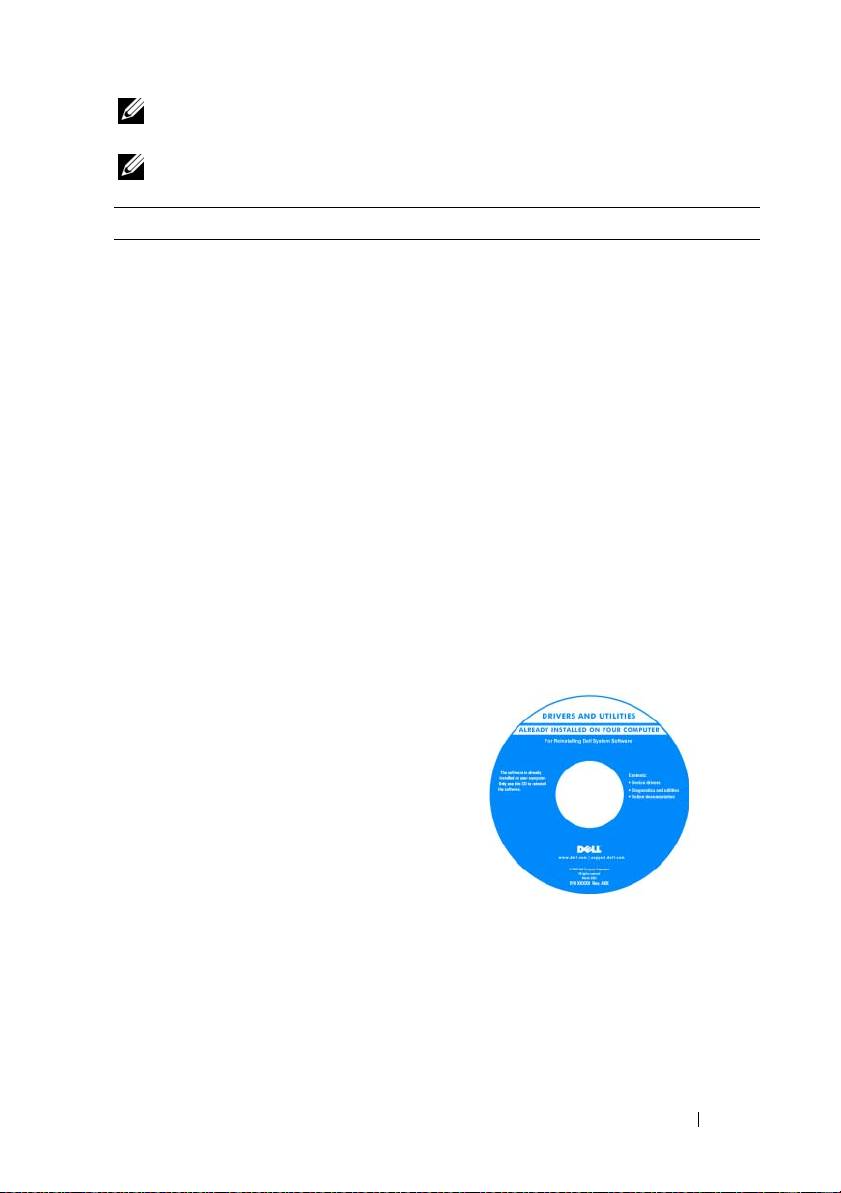
Hitta information
OBS! Vissa funktioner eller media kan vara tillval och medföljer inte alla datorer.
Vissa funktioner är inte tillgängliga i alla länder.
OBS! Ytterligare information kan medfölja datorn.
Vad söker du efter? Här hittar du det
• Ett diagnostikprogram för datorn
Skivan Drivers and Utilities
• Drivrutiner för datorn
OBS! Skivan Drivers and Utilities kan vara
ett tillval och medföljer eventuellt inte alla
• Dokumentation om enheterna
datorer.
• Systemprogram för en bärbar dator
Dokumentationen och drivrutinerna är
(NSS)
redan installerade på datorn. Du kan
använda skivan Drivers and Utilities för att
installera om drivrutiner (se ”Installera
om drivrutiner och verktyg” i
Användarhandboken) eller köra Dell
Diagnostik (se ”Dell Diagnostik” på
sidan 233).
Det kan finnas filer som heter Readme
eller Viktigt på skivan. De innehåller
rykande färsk information om tekniska
ändringar av datorn eller avancerat
tekniskt referensmaterial för tekniker och
erfarna användare.
OBS! Uppdateringar av drivrutiner och
dokumentation finns på support.dell.com
Snabbreferensguide 215
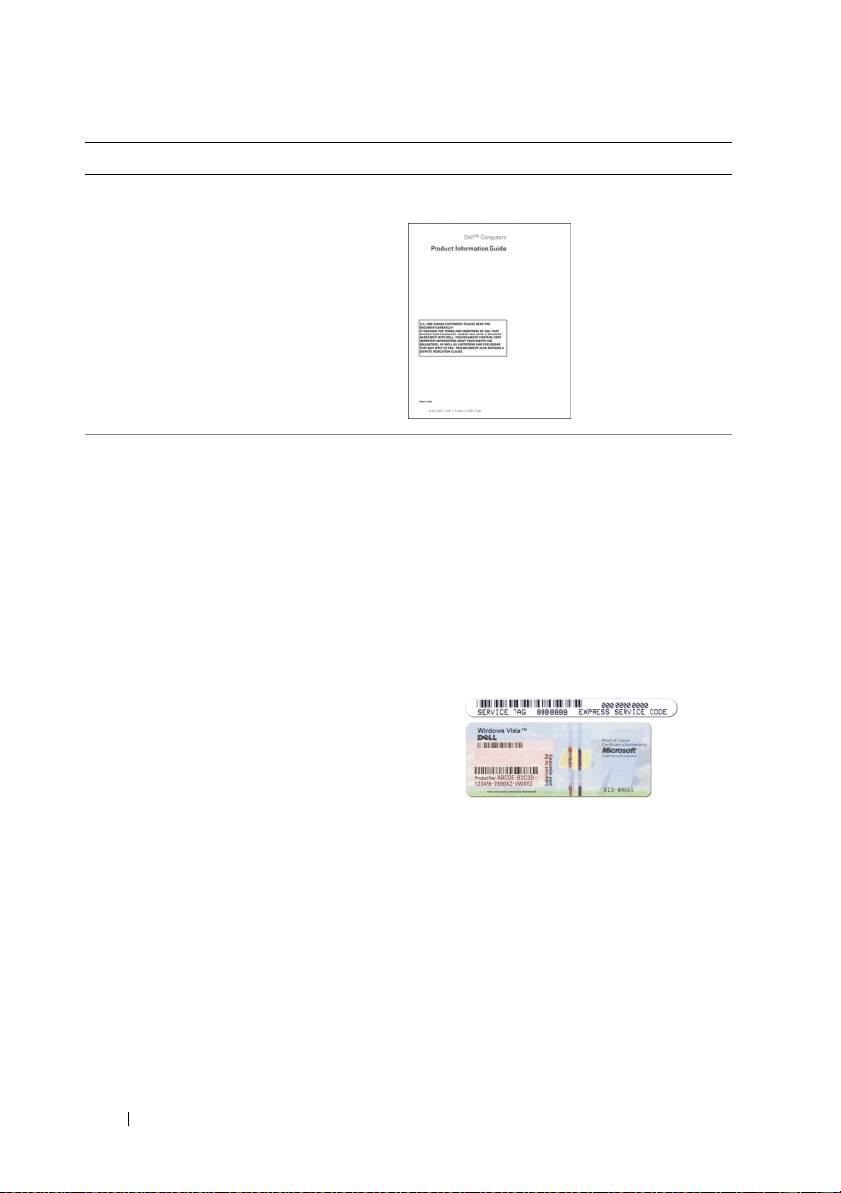
Vad söker du efter? Här hittar du det
• Information om garantier
Dell™ Produktinformationsguide
• Villkor (endast USA)
• Säkerhetsanvisningar
• Information om gällande bestämmelser
• Ergonomi
• Licensavtal för slutanvändare
• Servicekod och expresskod
Servicekod och produktnyckel för
®
Microsoft Windows
• Produktnyckel för Microsoft
®
Windows
Etiketterna sitter på datorn.
• Använd servicekoden för att identifiera
datorn när du besöker
support.dell.com
eller kontaktar supporten.
• Använd expresskoden för att bli kopplad
till rätt avdelning när du kontaktar
supporten.
OBS! För att förbättra säkerheten saknas
en del (dvs. ett hål) på den nyutformade
Microsoft Windows-licensetiketten så att
borttagning av den motverkas.
216 Snabbreferensguide

Vad söker du efter? Här hittar du det
• Ta bort och byta ut delar
Dell Precision™ Användarhandbok
• Specifikationer
Microsoft Windows XP och Windows
Vista™ Hjälp- och supportcenter
• Konfigurera systeminställningar
1
Klicka på
Start
→
Hjälp och support
→
• Felsökning och problemlösning
Användarhandbok och systemhandbok
för Dell
→
Systemhandbok
.
2
Klicka på
User’s Guide
(handbok) för din
dator.
• Lösningar — Felsökningstips, artiklar
Dells supportwebbplats —
från tekniker och onlinekurser och
support.dell.com
vanliga frågor
OBS! Välj ditt område eller
• Gruppforum — Online-diskussion med
företagssegment för att komma till lämplig
andra Dell-kunder
supportplats.
• Uppgraderingar —
Uppgraderingsinformation för olika
komponenter, till exempel minnen,
hårddiskar och operativsystem
• Kundtjänst — Kontaktinformation,
servicesamtal och orderstatus samt
garanti- och reparationsinformation
• Service och support — Status på
servicejobb och supporthistorik,
servicekontrakt och onlinediskussioner
med support
• Dells tekniska uppdateringstjänst —
Proaktiv e-postavisering när det finns
program- och maskinvaruuppdateringar
för datorn.
• Referens — Datordokumentation,
detaljer om datorns konfiguration,
produktspecifikationer och vitbok
• Hämtbara filer — Certifierade
drivrutiner, korrigeringar och
programuppdateringar
Snabbreferensguide 217
Vad söker du efter? Här hittar du det
• Systemprogram för bärbara datorer
Så här hämtar du NSS-programmet:
(NSS) — Om du installerar om datorns
1
Gå till
support.dell.com
, välj land/region
operativsystem bör du även installera om
och klicka därefter på
Drivers and
NSS-programmet. NSS identifierar
Downloads
(drivrutiner och hämtbara
datorn och operativsystemet
filer).
automatiskt och installerar
2
Klicka på
Select a Model
(välj en
uppdateringarna som lämpar sig för
modell) eller
Enter a Tag
(ange en kod),
konfigurationen. Det tillhandahåller
gör lämpliga val eller ange lämplig
viktiga uppdateringar för
information för din dator och klicka
operativsystemet och har funktion för
därefter på
Confirm
(bekräfta).
bl.a. processorer, optiska enheter och
3
Bläddra ned till
System and
USB-enheter. NSS är nödvändigt för
Configuration Utilities
(system- och
korrekt funktion i Dell-datorn.
konfigurationsverktyg)
→
Dell
Notebook System Software
(systemprogram för Dells bärbara
datorer) och klicka på
Download Now
(hämta nu).
OBS!
Webbplatsen
support.dell.com
kan se
ut på olika sätt beroende på vad du har valt.
• Uppgraderingar för programvara och
Dells supportverktyg
felsökningstips — Vanliga frågor,
Dells supportverktyg är ett automatiserat
aktuella ämnen och allmänt tillstånd i
uppgraderings- och aviseringssystem som
din datormiljö
finns installerat i din dator. I detta
supportverktyg ingår tillståndsanalys av
datormiljön, uppdateringar av program
och relevant information om automatisk
support. Starta Dells supportverktyg
genom att klicka på ikonen
i aktivitetsfältet.
• Använda
Microsoft Windows XP
och
Hjälp- och supportcenter
Microsoft Windows Vista
1
Klicka på
Start
→
Hjälp och support
.
• Arbeta med program och filer
2
Skriv ett ord eller en fras som beskriver
problemet och klicka på pilen.
• Anpassa skrivbordet
3
Klicka på ämnet som beskriver
problemet.
4
Följ instruktionerna på skärmen.
218 Snabbreferensguide
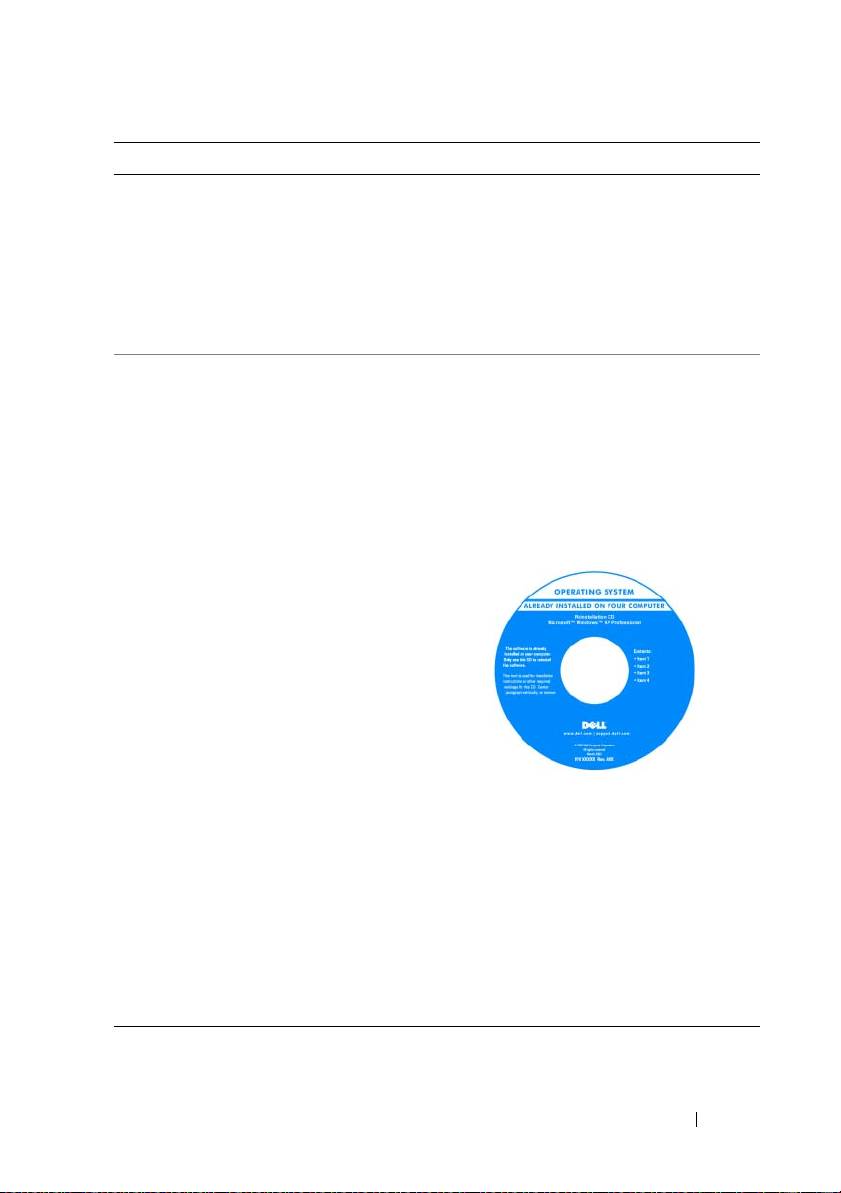
Vad söker du efter? Här hittar du det
• Information om nätverksaktivitet,
Hjälp för Dell QuickSet
guiden för energisparfunktioner,
Om du vill läsa
Hjälp om Dell QuickSet
ska
snabbtangenter och andra objekt som
du högerklicka på QuickSet-ikonen i
styrs av Dell QuickSet.
aktivitetsfältet i Microsoft Windows.
Mer information om Dell QuickSet finns
under ”Dell™ QuickSet” i
användarhandboken.
• Installera om operativsystemet
Skivan Operating System
OBS! Skivan Operating System kan vara ett
tillval och medföljer inte alla datorer.
Operativsystemet är redan installerat på
datorn. Om du vill installera om
operativsystemet använder du skivan
Operating System (se ”Återställa
operativsystemet” i användarhandboken).
När du har installerat om
operativsystemet använder du
medieskivan Drivers and Utilities för att
installera om drivrutiner för de enheter
som levererades med datorn.
Etiketten med operativsystemets
produktnyckel sitter på datorn.
OBS! Färgen på installationsskivan med
operativsystemet varierar beroende på
vilket operativsystem du beställde.
Snabbreferensguide 219
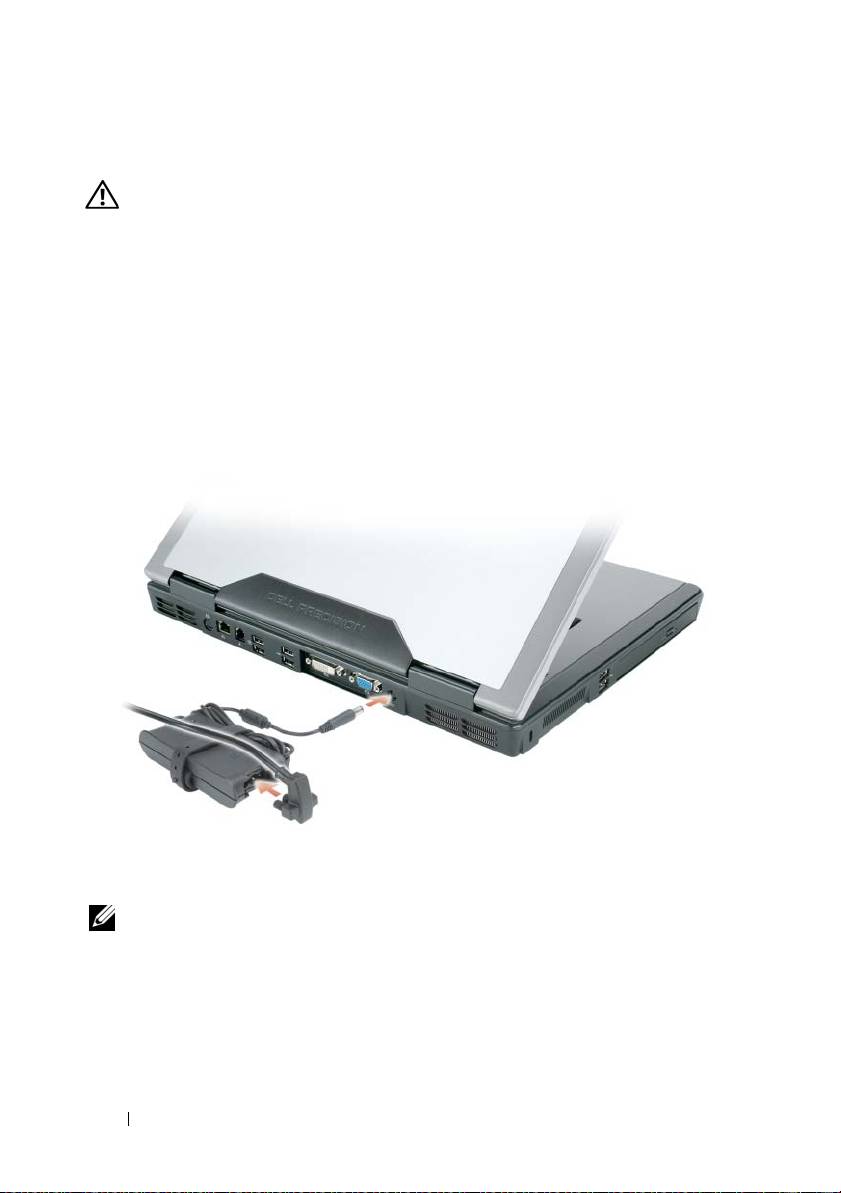
Konfigurera datorn
VARNING! Innan du utför någon av åtgärderna i det här avsnittet ska du läsa
igenom och följa säkerhetsinstruktionerna i Produktinformationsguiden.
1
Packa upp tillbehörslådan.
2
Lägg innehållet i tillbehörslådan åt sidan. Det behöver du för att slutföra
installationen senare.
Tillbehörslådan innehåller även dokumentation och eventuell programvara
eller ytterligare maskinvara (till exempel pc-kort, drivrutiner och batterier)
som du har beställt.
3
Anslut nätadaptern till datorns nätadapterkontakt och till eluttaget.
4
Öppna datorns bildskärm och tryck på strömbrytaren för att sätta på
datorn (se ”Framsida” på sidan 221).
OBS! Vi rekommenderar att du sätter på och stänger av datorn åtminstone en gång
innan du sätter i eventuella kort eller ansluter datorn till en dockningsstation eller
en annan extern enhet, till exempel en skrivare.
220 Snabbreferensguide
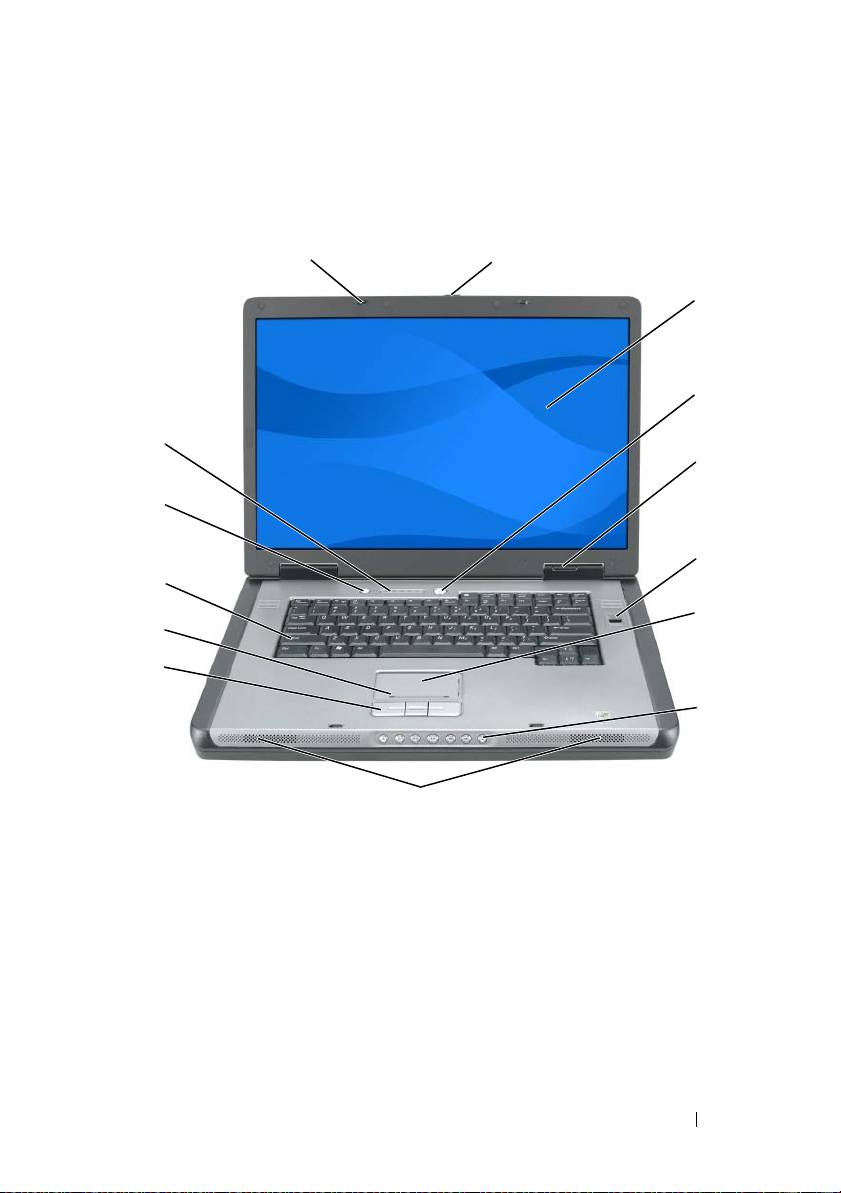
Om datorn
Framsida
1
2
3
4
14
5
13
6
12
7
11
10
8
9
1 spärrhakar för bildskärm (2) 2 frigöringsknapp för bildskärm
3 bildskärm 4 strömbrytare
5 lampor för enhetsstatus 6 biometrisk läsare (tillval)
7 styrplatta 8 mediekontrollsknappar
9 högtalare (2) 10 knappar på styrplattan
11 styrplattans bläddringszon 12 tangentbord
13
knapp för QuickSet/batteribesparing
14 indikatorer för tangentbord och
trådlös kommunikation
Snabbreferensguide 221
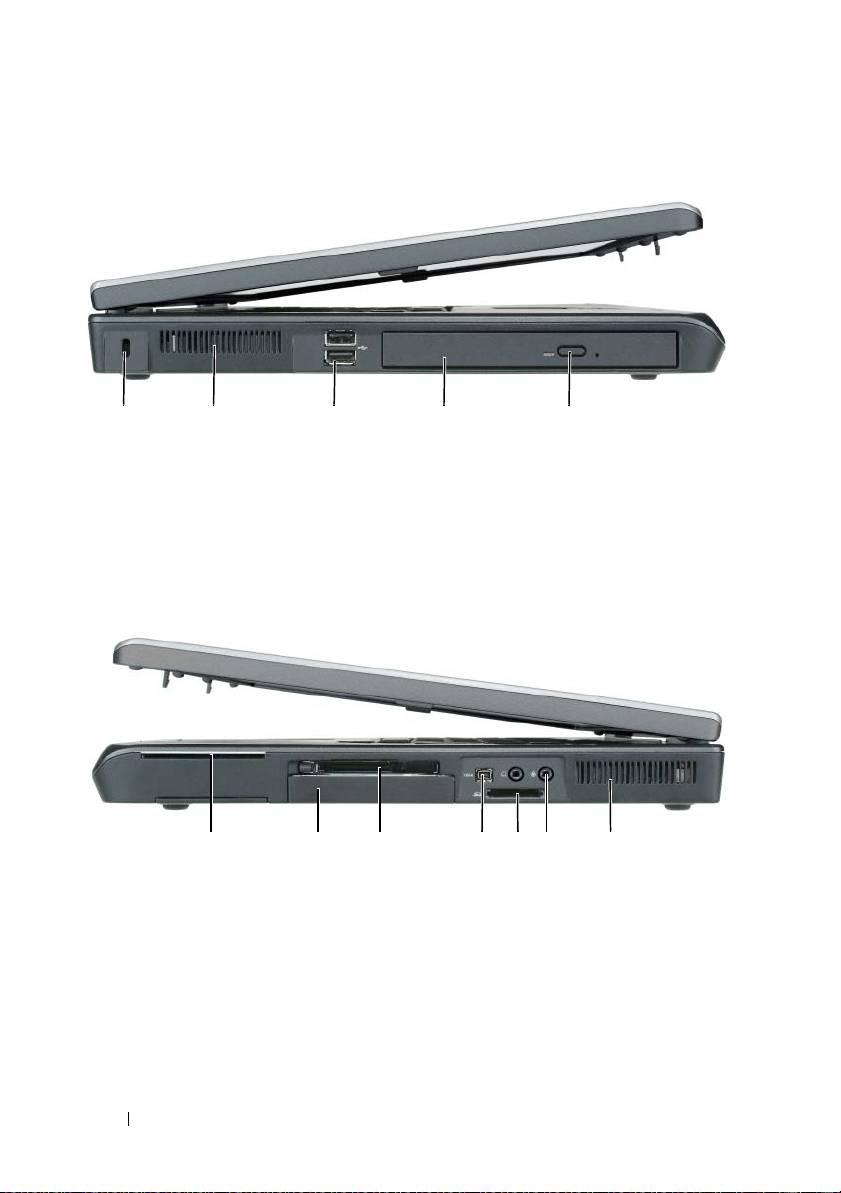
Vänster sida
1 234 5
1 uttag för säkerhetsvajer 2 ventil
3 USB-portar (2) 4 optisk enhet
5 utmatningsknapp för optisk enheter
Från höger
2 345671
1 smartkortplats 2 hårddisk
3 ExpressCard-plats 4 IEEE 1394-uttag
5 5-i-1 medieminneskortläsare 6 ljudkontakter (2)
7 ventiler
222 Snabbreferensguide
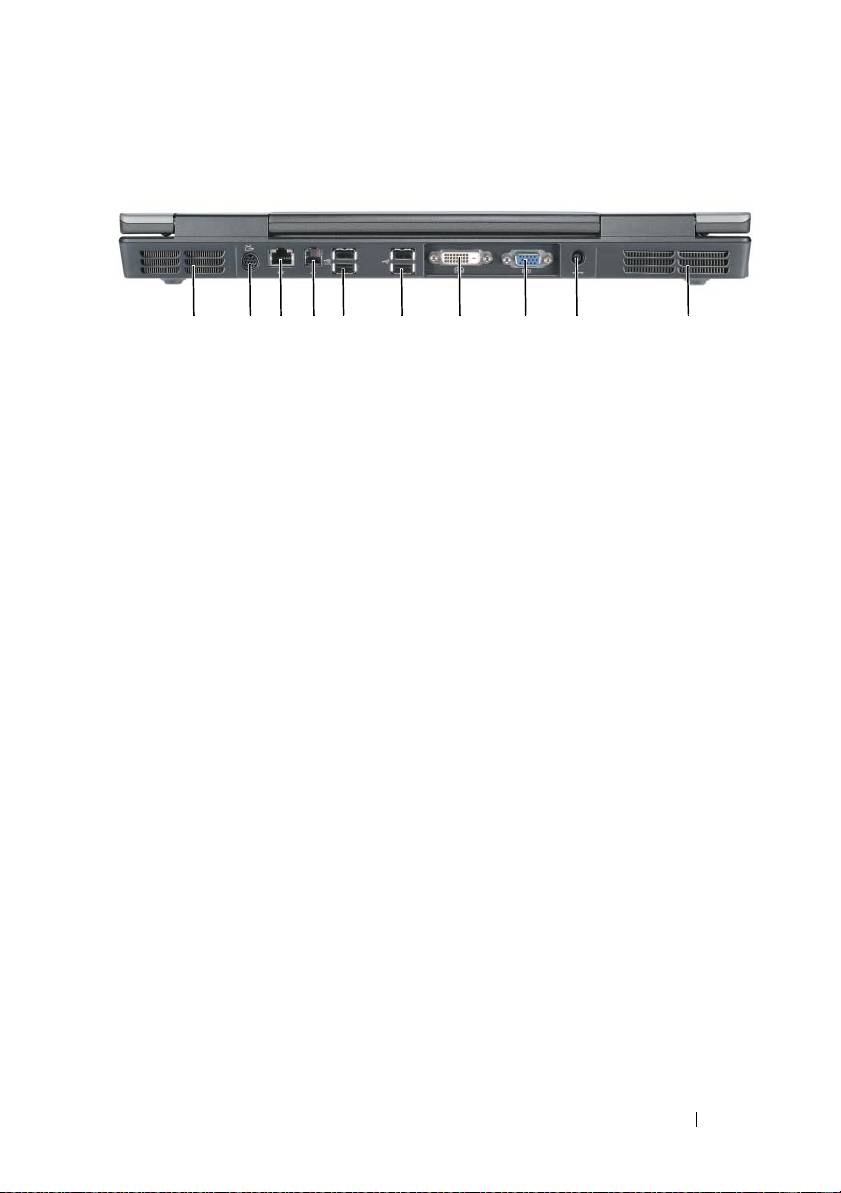
Baksida
1 2345 6 7 8 9 10
1 luftventil 2 S-videouttag
3 nätverksport (RJ-45) 4 modemport (RJ-11)
5 USB-portar (2) 6 USB-portar (2)
7 DVI-port (Digital Video Interface) 8 videoport (VGA)
9 nätadapterkontakt 10 luftventil
Snabbreferensguide 223
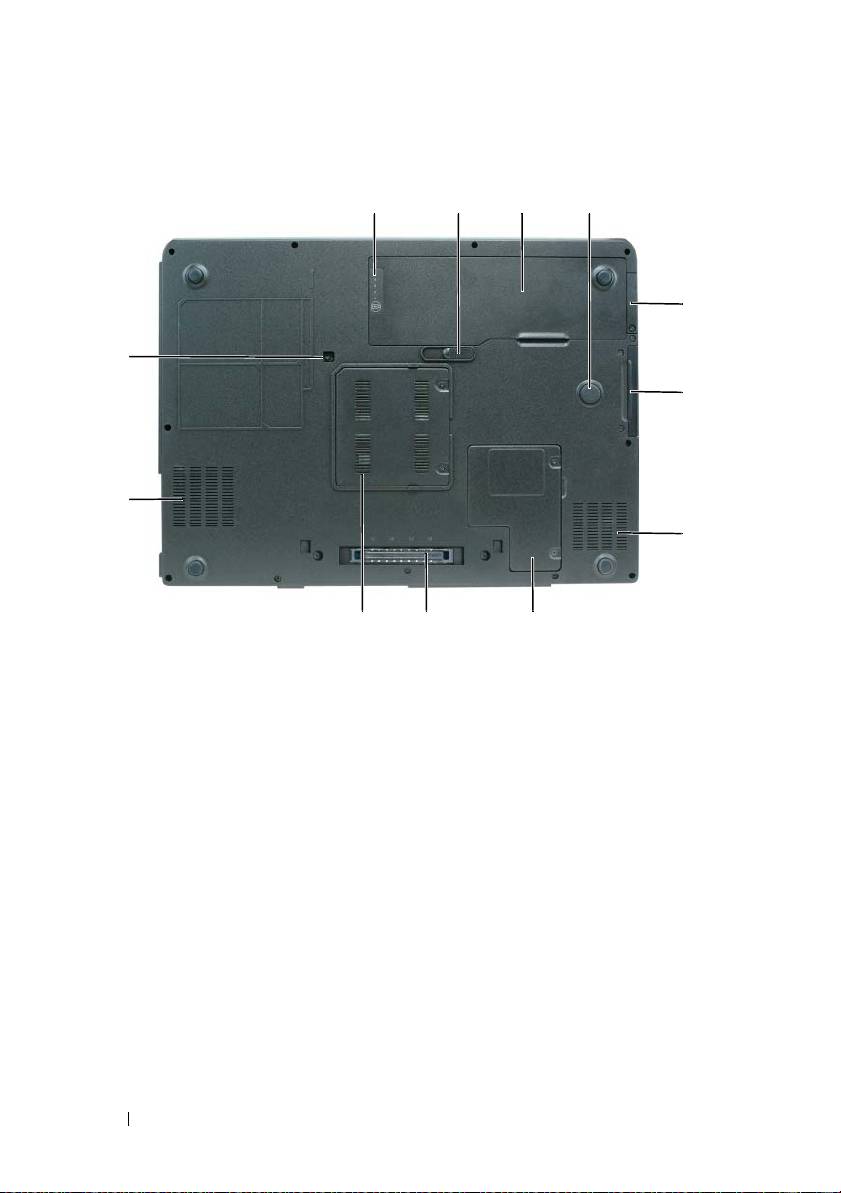
Undersida
123
4
5
12
6
11
7
10
89
1 batteriladdare/tillståndsmätare 2 spärr för batterifack
3 batteri 4 stötzon
5 lucka för internt, trådlöst
6 hårddisk
®
Bluetooth
-kort
7 luftventil 8 lucka till minikort/modem
9 dockningsenhetens kontakt 10 lucka till minnesmodul
11 luftventil 12 säkerhetsskruv till optisk enhet
224 Snabbreferensguide

Använda batteriet
Batteriprestanda
OBS! Information om Dells garantibestämmelser finns i
Produktinformationsguiden eller på ett separat garantidokument som medföljde
datorn.
För att din dator ska fungera så bra som möjligt och för att BIOS-inställningarna
ska bevaras bör huvudbatteriet alltid sitta i din bärbara Dell-dator. Ett batteri
medföljer som standard och är vid leverans monterat i batterifacket.
OBS!
Eftersom batteriet kanske inte är fulladdat bör du ansluta nätadaptern till
datorn och ett eluttag den första gången du använder datorn. Låt nätadaptern sitta i
tills batteriet är helt laddat. Det ger bäst resultat. Om du vill se batteriladdningsstatus,
öppnar du Energimätare under Energialternativ (se avsnittet om åtkomst till
egenskaper för energialternativ i användarhandboken).
Batteriets drifttid varierar beroende på hur datorn används. Drifttiden
minskar avsevärt i följande och liknande situationer:
• Vid användning av optiska enheter.
• Vid användning av trådlösa kommunikationsenheter, PC-kort,
ExpressCard, medieminneskort eller USB-enheter.
• Vid användning av hög ljusstyrka på bildskärmen, tredimensionella
skärmsläckare och andra beräkningsintensiva program som t.ex. grafiska
3D-applikationer.
• Om datorn körs med högsta möjliga prestanda. Se ”Konfigurera
inställningar för energisparfunktioner” i
användarhandboken
för
information om hur man kommer åt egenskaper för energialternativ i
Windows eller Dell QuickSet, som du kan använda för att konfigurera
inställningar för energisparfunktioner.
OBS! Du bör ansluta datorn till ett eluttag när du bränner en cd- eller dvd-skiva.
Du kan kontrollera batteriets laddning innan du sätter in det i datorn. Du kan
också ställa in energisparfunktionerna så att du får ett varningsmeddelande
när batterinivån är låg.
VARNING! Batteriet har utformats så att det fungerar med din dator från Dell. Om
du använder ett inkompatibelt batteri kan risken för brand eller explosion öka. Byt
bara till ett kompatibelt batteri från Dell. Använd inte ett batteri som är avsett för
andra datorer.
Snabbreferensguide 225
VARNING! Släng inte batterier i soporna. När det inte längre går att ladda
batteriet bör du kassera det på lämpligt sätt. Kontakta kommunen eller en
miljövårdsorganisation för att få reda på hur litiumjonbatterier ska kasseras
(se ”Kassering av batterier” i produktinformationsguiden).
VARNING! Felaktig användning av batteriet kan öka risken för brand eller kemisk
brännskada. Stick inte hål på batteriet, bränn det inte, försök inte ta isär det och
exponera det inte för temperaturer över 65°C. Förvara batteriet oåtkomligt för barn.
Hantera skadade eller läckande batterier mycket försiktigt. Skadade batterier kan
läcka eller orsaka skador på personer eller utrustning.
Kontrollera batteriladdningen
Information om batteriets laddning får du av batterimätaren i Dell QuickSet,
energimätaren i Microsoft Windows XP och -ikonen, energimätaren i
Microsoft Windows Vista och -ikonen, batteriets laddnings- och
tillståndsmätare samt varningen för låg batteriladdning.
Batterimätaren i Dell QuickSet
Om Dell QuickSet är installerat trycker du på <Fn><F3> om du vill visa
QuickSet Battery Meter (batterimätare). Batterimätaren visas batteriets
status, tillstånd, laddningsnivå och återstående laddningstid.
Mer information om QuickSet får du om du högerklickar på ikonen QuickSet
i aktivitetsfältet och sedan väljer Hjälp.
Energimätare i Microsoft Windows Vista
Energimätaren i Windows Vista indikerar batteriets återstående laddning. Du
kan kontrollera energimätaren genom att peka på strömikonen
i meddelandefältet så att strömikonsrutan dyker upp.
Om datorn är ansluten till ett eluttag visas meddelandet (ansluten och
laddas) i strömikonsrutan.
Energimätaren i Microsoft Windows
Energimätaren i Windows indikerar batteriets återstående laddning. Du kan
kontrollera Energimätaren genom att dubbelklicka på ikonen
i Aktivitetsfältet.
Om datorn är ansluten till ett eluttag visas ikonen .
226 Snabbreferensguide

Laddningsmätare
Genom att trycka en gång eller genom att hålla statusknappen nedtryckt på
batteriets laddningsmätare kan du kontrollera:
• Batteriladdningen (kontrollera genom att
trycka ned och släppa upp
statusknappen)
• Batteriets tillstånd (kontrollera genom att
hålla statusknappen nedtryckt
)
Batteriets drifttid påverkas av hur många gånger det har laddats. Efter
hundratals laddnings- och urladdningscykler kan batterier förlora en del
laddningskapacitet eller få försämrat batteritillstånd, följaktligen kan
batteriet uppvisa statusen laddat men har en reducerad laddningskapacitet
(tillstånd).
Kontrollera batteriets laddning
Kontrollera batteriets laddning genom att
trycka på
och släppa upp
statusknappen på batteriladdningsmätaren så att batteriladdningsindikatorerna
tänds. Varje lampa motsvarar cirka 20 procent av full laddning. Om batteriet
exempelvis har kvar 80 procent av laddningen tänds fyra av lamporna. Om ingen
lampa tänds är batteriet urladdat.
Kontrollera batteriets hälsa
OBS! Du kan kontrollera batteriets tillstånd på två olika sätt: genom att använda
laddningsmätaren på batteriet enligt beskrivningen här nedan eller genom att
använda batterimätaren i Dell QuickSet. Mer information om QuickSet får du om du
högerklickar på ikonen i aktivitetsfältet och väljer Hjälp.
Om du vill kontrollera batteriets tillstånd med hjälp av laddningsmätaren
håller du statusknappen på batteriets laddningsmätare intryckt i minst tre
sekunder. Om ingen lampa tänds är batteriet i god kondition och minst
80 procent av den ursprungliga laddningskapaciteten återstår. Varje lampa
representerar ytterligare försämring. Om fem lampor tänds återstår mindre än
60 procent av laddningskapaciteten och du bör överväga att byta batteriet.
Mer information om batteriets drifttid finns i avsnittet ”Batteriprestanda” på
sidan 225.
Snabbreferensguide 227

Batterivarningsindikator
ANMÄRKNING: För att undvika att förlora eller förstöra data bör du spara arbetet
så snart en varning om låg batterinivå visas. Anslut sedan datorn till ett eluttag. Om
batteriet blir helt urladdat försätts datorn automatiskt i viloläge.
När batteriet är urladdat till cirka 90 procent visas ett varningsmeddelande.
Om du använder två batterier innebär varningen att cirka 10 procent återstår av
den sammanlagda laddningen. Om batteriladdningen når en kritiskt låg nivå
försätts datorn i viloläge.
Du kan ändra inställningarna för batterilarmen i QuickSet eller fönstret
Egenskaper för energialternativ. Information om hur man öppnar QuickSet
eller fönstret Egenskaper för energialternativ finns under ”Konfigurera
inställningar för energisparfunktioner” i användarhandboken.
Spara på batteriet
Gör så här för att spara på batteriet:
• Anslut datorns nätsladd till ett eluttag när det är möjligt.
• Försätt datorn i vänteläge eller viloläge (se ”Energisparfunktioner” i
användarhandboken
) om du inte tänker använda den på ett tag.
• I guiden för Energisparfunktioner eller
Egenskaper för energialternativ
kan du välja alternativ som optimerar datorns strömförbrukning. De här
inställningarna kan även ändras om du trycker på strömbrytaren, stänger
bildskärmen eller trycker på <Fn><Esc>.
OBS! Mer information om varningar för låg batterinivå finns under ”Konfigurera
inställningar för energisparfunktioner” i användarhandboken.
228 Snabbreferensguide
Ladda batteriet
När du ansluter datorn till ett eluttag eller sätter i ett batteri medan datorn är
ansluten till uttaget kontrolleras batteriladdningen och temperaturen
automatiskt. Eventuellt laddar nätadaptern batteriet så att laddningen
bibehålls.
OBS! Dell™ ExpressCharge™ gör att nätadaptern laddar upp ett fullständigt tomt
batteri till omkring 80 procents laddning på cirka en timme när datorn är avstängd,
och till hundra procent på omkring två timmar. Laddningstiden är längre om datorn
är påslagen. Du kan låta batteriet sitta i datorn så länge du vill. I batteriet finns
speciella kretsar som skyddar mot överladdning.
Om batteriet är varmt på grund av att det har använts eller av att
omgivningen är varm kan det hända att det inte laddas trots att du ansluter
datorn till ett eluttag.
Batteriet är för varmt för att laddas om batteriets indikator blinkar
omväxlande grönt och orange. Koppla bort datorn från eluttaget. Låt datorn
och batteriet få svalna till rumstemperatur. Anslut därefter datorn till
eluttaget och fortsätt att ladda batteriet.
Mer information om hur du löser problem med ett batteri finns i avsnittet
”Strömproblem” i användarhandboken.
Ta bort batteriet
VARNING! Batteriet har utformats så att det fungerar med din dator från Dell. Om
du använder ett inkompatibelt batteri kan risken för brand eller explosion öka. Byt
bara till ett kompatibelt batteri från Dell. Använd inte ett batteri som är avsett för
andra datorer.
VARNING! Stäng av datorn, ta ur nätadaptern från vägguttaget och datorn, koppla
bort modemet från telefonjacket och datorn och ta bort alla andra externa sladdar
från datorn.
ANMÄRKNING: Du måste ta bort alla externa sladdar från datorn så att
kontakterna inte skadas.
Snabbreferensguide 229
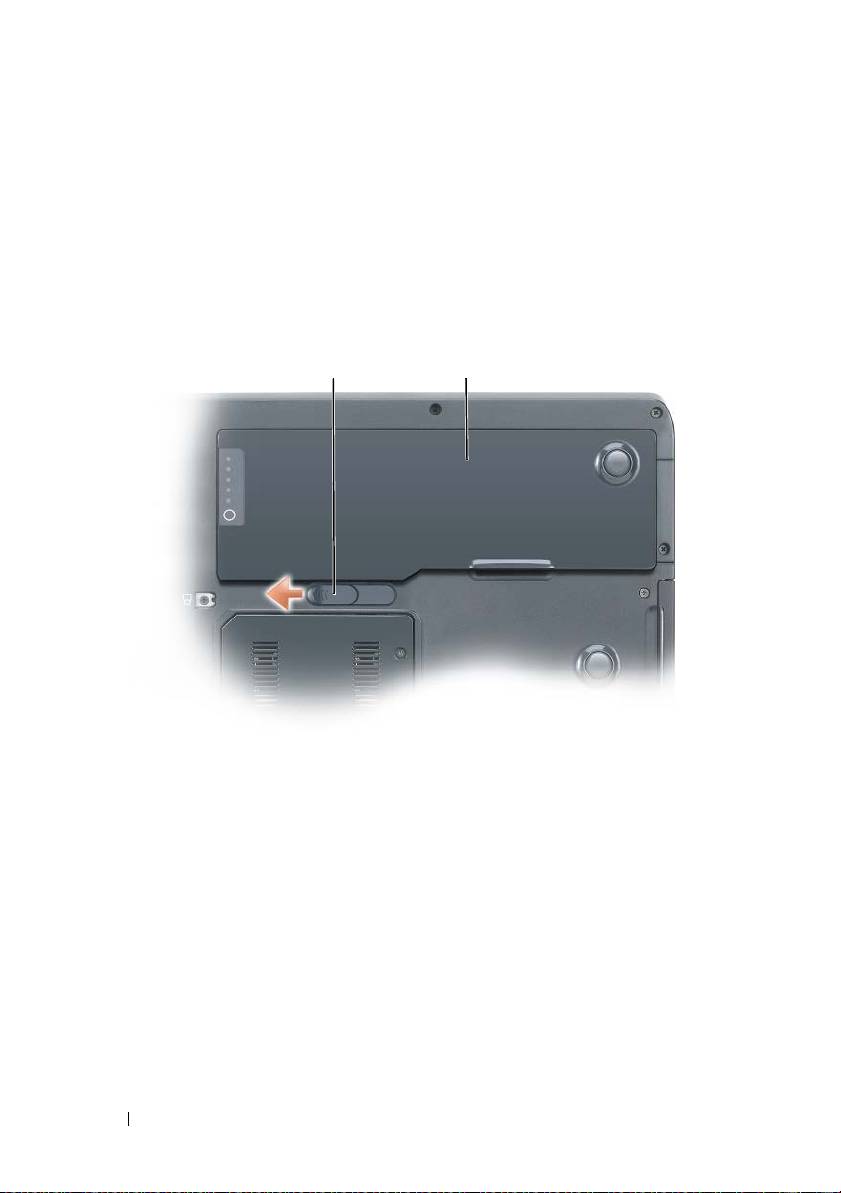
Så här tar du bort batteriet:
1
Frigör datorn om den är ansluten till en dockningsstation (dockad). Mer
information finns i dokumentationen som medföljde dockningsstationen.
2
Se till att datorn är avstängd, väntar i energisparläge eller är ansluten till
ett eluttag.
3
Skjut undan batterifackets spärrhake på datorns undersida. Ta sedan ut
batteriet ur facket.
1 2
1 spärr för batterifack 2 batteri
Förvara batteriet
Ta ut batteriet ur datorn om du inte ska använda den under en tid. Om ett
batteri förvaras en längre tid utan att användas laddas det ur. Efter en lång
tids förvaring bör du ladda upp batteriet på nytt innan du använder det (se
”Ladda batteriet” på sidan 229).
230 Snabbreferensguide
Felsökning
Låsningar och problem med program
VARNING! Innan du utför någon av åtgärderna i det här avsnittet ska du läsa
igenom och följa säkerhetsinstruktionerna i Produktinformationsguiden.
Datorn startar inte
SE TILL ATT NÄTKABELN SITTER ORDENTLIGT I DATORN OCH I ELUTTAGET.
Datorn startar inte
ANMÄRKNING: Du kan förlora data om du inte kan stänga av datorn på det
vanliga sättet via operativsystemet.
S
TÄNG AV DATORN — Om ingenting händer när du trycker på en tangent eller rör på
musen håller du strömbrytaren intryckt i 8 -10 sekunder, tills datorn stängs av. Starta
därefter datorn igen.
Ett program låser sig
AVSLUTA PROGRAMMET
1
Tryck på <Ctrl><Shift><Esc> samtidigt för att öppna Aktivitetshanteraren.
2
Klicka på fliken
Program
.
3
Markera det program som har slutat att svara.
4
Klicka på
Avsluta aktivitet
.
Ett program kraschar ofta
OBS! För de flesta program finns installationsanvisningar i tillhörande
dokumentation eller på en diskett, cd- eller dvd-skiva.
K
ONTROLLERA PROGRAMDOKUMENTATIONEN — Avinstallera och installera om
programmet om det behövs.
Snabbreferensguide 231

Ett program är avsett för en tidigare version av Windows
KÖR GUIDEN PROGRAMKOMPATIBILITET
Windows XP:
Guiden Programkompatibilitet konfigurerar program så att de körs i en miljö som
liknar tidigare operativsystem.
1
Klicka på
Start
→
Alla program
→
Tillbehör
→
Guiden Programkompatibilitet
.
2
Klicka på
Nästa
.
3
Följ instruktionerna på skärmen.
Windows Vista:
Guiden Programkompatibilitet konfigurerar program så att de körs i en miljö som
liknar tidigare operativsystem.
1
Klicka på
Start
→
Kontrollpanelen
→
Program
→
Använd ett äldre program med
denna Windows-version.
2
På välkomstskärmen klickar du på
Nästa
.
3
Följ instruktionerna på skärmen.
En helt blå skärm visas
STÄNG AV DATORN — Om ingenting händer när du trycker på en tangent eller rör på
musen håller du strömbrytaren intryckt i 8 -10 sekunder, tills datorn stängs av. Starta
därefter datorn igen.
Andra problem med program
LÄS PROGRAMMETS DOKUMENTATION ELLER KONTAKTA TILLVERKAREN FÖR ATT FÅ
FELSÖKNINGSINFORMATION.
• Se till att programmet är kompatibelt med det operativsystem som är installerat på
datorn.
• Se till att datorn uppfyller de minimikrav för maskinvara som krävs för att köra
programmet. Programmets dokumentation innehåller mer information.
• Se till att programmet är rätt installerat och konfigurerat.
• Kontrollera att drivrutinerna inte står i konflikt med andra program.
• Avinstallera och installera om programmet om det behövs.
SÄKERHETSKOPIERA DINA FILER OMEDELBART
ANVÄND ETT ANTIVIRUSPROGRAM FÖR ATT KONTROLLERA ATT DET INTE FINNS
VIRUS PÅ HÅRDDISKEN, DISKETTERNA ELLER CD/ DVD-SKIVORNA.
S
PARA OCH STÄNG ALLA ÖPPNA FILER OCH PROGRAM OCH STÄNG AV DATORN VIA
MENYN START
232 Snabbreferensguide
Dell Diagnostik
VARNING! Innan du utför någon av åtgärderna i det här avsnittet ska du läsa
igenom och följa säkerhetsinstruktionerna i Produktinformationsguiden.
När ska man använda Dell Diagnostik?
Om du har problem med datorn utför du kontrollerna i Låsningar och
problem med program (se ”Låsningar och problem med program” på
sidan 231) och kör Dell Diagnostik innan du kontaktar Dell för att få hjälp.
Skriv gärna ut instruktionerna innan du börjar.
ANMÄRKNING: Dell Diagnostik fungerar bara på Dell-datorer.
OBS! Skivan Drivers and Utilities är ett tillval och medföljer inte alla datorer.
Starta Dell Diagnostik från hårddisken eller från skivan Drivers and Utilities.
Starta Dell Diagnostik från hårddisken
Dell Diagnostik finns på en separat diagnostikpartition på hårddisken.
OBS! Om ingen bild visas på skärmen kontaktar du Dell (se ”Kontakta Dell” i
användarhandboken).
OBS! Frigör datorn om den är ansluten till en dockningsstation (dockad). Mer
information finns i dokumentationen som medföljde dockningsstationen.
1
Kontrollera att datorn är ansluten till ett eluttag som du vet fungerar.
2
Starta (eller starta om) datorn.
3
Starta Dell Diagnostik på något av följande sätt:
OBS! Om du väntar för länge och operativsystemets logo dyker upp,
fortsätter du att vänta tills du ser skrivbordet i Microsoft Windows. Stäng
sedan av datorn och försök igen.
– När DELL-logotypen visas trycker du genast på <F12>.
Välj
Diagnostics
(diagnostik) på startmenyn och tryck på <Enter>.
OBS! Datorn måste vara helt avstängd innan du prövar följande alternativ.
– Håll <Fn> nedtryckt när du sätter på datorn.
Snabbreferensguide 233
OBS! Om du får ett meddelande om att ingen partition för diagnosverktyget
har hittats, kör du Dell Diagnostik från skivan Drivers and Utilities.
Datorn kör då Systemgenomgång före start, vilket är en serie
grundläggande tester av moderkortet, tangentbordet, bildskärmen,
minnet, hårddisken et cetera.
• Svara på de frågor som eventuellt visas under genomgången.
• Om fel upptäcks under genomgången ska du anteckna felkoderna
och kontakta Dell (se ”Kontakta Dell” i
användarhandboken
).
Om systemgenomgången har slutförts utan problem visas meddelandet
”
Booting Dell Diagnostic Utility Partition
(startar från
partitionen med verktyget Dell Diagnostic).
Press any key to
continue.
” (tryck på valfri tangent för att gå vidare).
4
Tryck på vilken tangent som helst så startas Dell Diagnostik från
diagnostikverktygspartitionen på hårddisken.
5
När huvudmenyn för Dell Diagnostik visas väljer du det test du vill köra
(se ”Huvudmenyn i Dell Diagnostik” på sidan 235).
Starta Dell Diagnostik från skivan Drivers and Utilities
1
Sätt i skivan
Drivers and Utilities
.
2
Stäng av och starta om datorn.
När DELL-logotypen visas trycker du genast på <F12>.
OBS! Om du väntar för länge och operativsystemets logo dyker upp, fortsätter
du att vänta tills du ser skrivbordet i Microsoft Windows. Stäng sedan av
datorn och försök igen.
OBS! Nästa steg ändrar startsekvensen bara för denna gång. Nästa gång
startas datorn enligt vad som har angetts för enheterna i
systeminställningsprogrammet.
3
Markera
CD/DVD/CD-RW
när listan med startenheter visas och tryck på
<Enter>.
4
Välj
Boot from CD-ROM
(starta från cd-skiva) på menyn som visas och
tryck på <Enter>.
5
Tryck på
1
för att visa menyn på cd-skivan och gå vidare genom att trycka
på <Enter>.
234 Snabbreferensguide
6
Välj
Run the 32 Bit Dell Diagnostics
(kör 32-bitars Dell Diagnostik) i den
numrerade listan. Finns det flera versioner väljer du den som gäller din dator.
7
När
huvudmenyn
i Dell Diagnostik visas väljer du det test som du vill köra.
Huvudmenyn i Dell Diagnostik
1
När Dell Diagnostik lästs in och sidan med
huvudmenyn
visas klickar du
på knappen för det alternativ som du vill använda.
OBS! Du bör välja Test System (testa systemet) och göra ett fullständigt test av
datorn.
Alternativ Funktion
Test Memory
Kör det fristående minnestestet
(testa minnet)
Test System
Kör Systemdiagnostik
(testa systemet)
Exit
(avsluta)
Avslutar diagnostikprogrammet
2
Om du väljer
Test System
(testa systemet) på huvudmenyn visas följande
meny.
OBS! Du bör välja Extended Test (utökat test) från menyn och göra en mer
noggrann kontroll av enheterna i datorn.
Alternativ Funktion
Express Test
Gör ett snabbtest av enheterna i datorn. Det tar normalt
(snabbtest)
10-20 minuter.
Extended Test
Gör ett noggrant test av enheterna i datorn. Detta tar
(utökat test)
vanligtvis minst en timme.
Custom Test
Testa en viss enhet eller välj vilka test som ska köras.
(anpassat test)
Symptom Tree
Med det här alternativet kan du välja test beroende på vilka
(symptomträd)
symptom som datorn uppvisar. De vanligaste symptomen
räknas upp.
Snabbreferensguide 235

3
Om du stöter på ett problem under ett test visas ett meddelande med en
felkod och en beskrivning av problemet. Anteckna felkoden och
problembeskrivningen och kontakta Dell (se Kontakta Dell i
användarhandboken
).
OBS! Servicekoden för datorn visas överst på varje testsida. När du
kontaktar Dell frågar supportpersonalen efter din servicekod.
4
Om du kör ett test med alternativen
Custom Test
eller
Symptom Tree
får
du mer information när du klickar på någon av flikarna som beskrivs i
tabellen nedan.
Flik Funktion
Results
(resultat)
Visar testresultatet och eventuella feltillstånd som har
påträffats.
Errors
(fel)
Visar feltillstånd som har påträffats, felkoder och
problembeskrivningar.
Help
(hjälp)
Beskriver testet och kan innehålla information om eventuella
testkrav.
Configuration
Visar maskinvarukonfigurationen för den valda enheten.
(konfiguration)
Dell Diagnostik hämtar konfigurationsinformation för alla
enheter från systeminställningsprogrammet, minnet och olika
interna test och visar sedan informationen i enhetslistan till
vänster på skärmen. Enhetslistan kanske inte innehåller
namnen på alla komponenter som är installerade på datorn
eller alla enheter som är anslutna till datorn.
Parameters
Med dessa kan du anpassa testet genom att ändra
(parametrar)
inställningarna.
5
När testet är slutfört, stänger du testsidan för att komma tillbaka till sidan
med
huvudmenyn
. Stäng
huvudmenyn
för att avsluta Dell Diagnostik och
starta om datorn.
6
Ta ur skivan
Drivers and Utilities
(om den har använts).
236 Snabbreferensguide

Index
A
dokumentation
Användarhandbok, 217
Användarhandbok, 217
ergonomi, 216
gällande bestämmelser, 216
garanti, 216
B
licensavtal för slutanvändare, 216
batteri
online, 217
energimätare, 226
produktinformationsguide, 216
förvaring, 230
säkerhet, 216
kontrollera laddningen, 226
ladda, 229
laddningsmätare, 227
E
prestanda, 225
ergonomi, 216
ta bort, 229
etiketter
Microsoft Windows, 216
Servicekod, 216
C
cd-skivor
oeprativsystem, 219
F
felsökning
Dell Diagnostik, 233
D
Hjälp- och supportcenter, 218
dator
kraschar, 231-232
slutar svara, 231
G
Dell Diagnostik, 233
garantiinformation, 216
Dells supportplats, 217
diagnostik
Dell, 233
Index 237

H
P
Hjälp för QuickSet Help, 219
problem
allmänna, 231
Hjälp- och supportcenter, 218
blå skärm, 232
hjälpfil
datorkraschar, 231-232
Hjälp- och supportcenter, 218
datorn slutar svara, 231
Dell Diagnostik, 233
ett program låser sig, 231
program, 231-232
I
programkraschar, 231
information om gällande
produktinformationsguide, 216
bestämmelser, 216
program
problem, 231-232
L
licensavtal för
R
slutanvändare, 216
Resource CD
Dell Diagnostik, 233
M
S
maskinvara
Dell Diagnostik, 233
säkerhetsinstruktioner, 216
Servicekod, 216
Starta Dell Diagnostik från
O
cd-skivan Drivers and
Utilities, 234
Operating System, cd-skiva, 219
Starta Dell Diagnostik från
operativssystem
hårddisken, 233
installera om, 219
supportwebbplats, 217
optisk enhet
beskrivning, 222
W
Windows XP
Hjälp- och supportcenter, 218
installera om, 219
238 Index

244 , Microsoft Windows
הלעפה תכרעמ
247 ,שדחמ הנקתה
הנכות
260 ,259 ,תויעב
246 ,הכימתהו הרזעה זכרמ
261 , Dell לש ןוחבאה תינכות
ס
דועית
244 ,תוירחא
הללוס
244 ,הימונוגרא
258 ,ןוסחא
244 ,תוחיטב
254 ,הניעטה תקידב
244 ,הצק שמתשמל ןוישר םכסה
253 ,םיעוציב
245 ,שמתשמל ךירדמ
257 ,הרסה
244 ,רצומ עדימ ךירדמ
257 ,הניעט
245 ,ןווקמ
255 ,הניעט דמ
244 ,הניקת
254 ,למשח תכירצ דמ
םירוטילקת
247 ,הלעפה תכרעמ
פ
תויעב ןורתפ
Q
246 ,הכימתהו הרזעה זכרמ
261 , Dell לש ןוחבאה תינכות
246 ,הרזע ,QuickSet
ק
R
הרזע ץבוק
Resource CD
לש הכימתהו הרזעה זכרמ
261 , Dell לש ןוחבאה תינכות
246 , Windows
W
ת
Windows XP
244 ,תוריש גת
247 ,שדחמ הנקתה
246 ,הכימתהו הרזעה זכרמ
תויוות
244 ,תוריש גת
סקדניא 266

סקדניא
Dell לש ןוחבאה תינכות תלעפה
א
261 ,חישקה ןנוכהמ
Drivers and Utilities רוטילקתהמ
ןוחבא
,(תוריש תוינכותו םינקתה ילהנמ)
261 , Dell
262
244 ,עדימ ,תוירחא
ח
244 ,עדימ ,הימונוגרא
הרמוח
245 , Dell לש הכימתה רתא
261 , Dell לש ןוחבאה תינכות
245 ,הכימת רתא
כ
ב
יטפוא ןנוכ
250 ,רואית
תויעב
259 ,יללכ
259 ,ביגהל קיספמ בשחמ
מ
260 ,לוחכ ךסמ
260 ,259 ,בשחמ תוסירק
245 ,שמתשמל ךירדמ
260 ,259 ,הנכות
259 ,תוסירק ,תוינכות
244 ,רצומ עדימ ךירדמ
261 , Dell לש ןוחבאה תינכות
259 ,ביגהל הקיספמ תינכות
בשחמ
259 ,ביגהל קיספמ
260 ,259 ,תוסירק
ה
244 ,הניקת עדימ
244 ,תוחיטב תוארוה
247 ,רוטילקת - הלעפהה תכרעמ
244 ,הצק שמתשמל ןוישר םכסה
265 סקדניא

רואיתו האיגשה דוק םע העדוה העיפומ ,היעבב תלקתנ תכרעמה הקידב ךלהמב םא 3
לא היינפ" האר) Dell לא הנפו היעבה רואית תאו האיגשה דוק תא םושר .היעבה
.(שמתשמל ךירדמב "Dell
.הקידב ךסמ לכ לש ןוילעה קלחב גצומ בשחמה לש תורישה גת :הרעה
.תורישה גת תא ךממ ושקבי הכימתה ידבוע ,Dell לא הנפת םא
ץחל ,Custom Test or Symptom Tree תורשפאהמ הקידב עצבמ התא םא 4
.ףסונ עדימ תלבקל האבה הלבטב תראותמה המיאתמה הייסיטרכה לע
הייסיטרכ הלועפ
(תואצות) Results.תכרעמה הלקתנ םהבש האיגש יבצמו הקידבה תואצות תגצה
(תואיגש) Errors ירואיתו האיגש ידוק ,תכרעמה הלקתנ םהבש האיגש יבצמ תגצה
.תויעבה
(הרזע) Help.הקידבה עוציבל תושירדה ןויצו הקידבה רואית
.רחבנש ןקתהה רובע תכרעמה לש הרוצתה תרדגה תגצה
Configuration
(הרוצת תרדגה)
לכ רובע הרוצתה עדימ תא תלבקמ Dell לש ןוחבאה תינכות
,תוימינפ תוקידב רפסממו ןורכיזהמ ,תכרעמה תרדגהמ םינקתהה
.ךסמב תילאמשה תינולחב םינקתהה תמישרב עדימה תא הגיצמו
םיביכרה לכ לש םהיתומש וגצוי אל םינקתהה תמישרבש ןכתיי
.בשחמל םירבוחמה םינקתהה לכ לש וא בשחמב םינקתומה
תורדגה יוניש ידי-לע הקידבה תא תישיא םיאתהל ןתינ וז הייסיטרכב
Parameters
.הקידבה
(םירטמרפ)
Main Menu ךסמה לא רוזחל ידכ הקידבה ךסמ תא רוגס ,תוקידבה םויס םע 5
,בשחמה תא שדחמ ליעפהלו Dell לש ןוחבאה תינכותמ תאצל ידכ .(ישאר טירפת)
.Main Menu ךסמה תא רוגס
לש (תוריש תוינכותו םינקתה ילהנמ) Drivers and Utilities הידמה תא אצוה
6
.(םישי םא) Dell
ריהמ רזע ךירדמ 264
תומושר םא .תרפסוממה המישרהמ Run the 32 Bit Dell Diagnostics רחב 6
.ךתושרבש בשחמל המיאתמה הסרגה תא רחב ,תואסרג רפסמ
,עיפומ Dell לש ןוחבאה תינכות לש (ישאר טירפת) Main Menu ךסמהשכ
7
.ליעפהל ךנוצרבש הקידבה תא רחב
Dell לש ןוחבאה תינכות לש Main Menu ךסמ
טירפת) Main Menu ךסמה תעפוהו Dell לש ןוחבאה תינכות תניעט רחאל 1
.היוצרה תורשפאה לש ןצחלה לע ץחל ,(ישאר
עצבל ידכ (תכרעמ תקידב) Test System תורשפאב רוחבל ץלמומ :הרעה
.בשחמה לש האלמ הקידב
תורשפא הלועפ
יאמצעה ןורכיזה תקידב לש הלעפה
Test Memory
(ןורכיז תקידב)
תכרעמה ןוחבא תלעפה
Test System
(תכרעמ תקידב)
(האיצי) Exitןוחבאהמ האיצי
עיפומ ,ישארה טירפתהמ (תכרעמ תקידב) Test System תורשפאה תריחב רחאל 2
:אבה טירפתה
(תבחרומ הקידב) Extended Test תורשפאב רוחבל ץלמומ :הרעה
.בשחמב םינקתה לש רתוי הפיקמ הקידב ליעפהל ידכ ,ןלהלש טירפתהמ
תורשפאהלועפ
היושע וז הקידב .תכרעמב םינקתה לש הריהמ הקידב עוציב
Express Test
.תוקד 20 דע 10 ללכ ךרדב ךשמיהל
(הריהמ הקידב)
ךרדב תכשמנ וז הקידב .תכרעמב םינקתה לש הפיקמ הקידב עוציב
Extended Test
.רתוי וא העש ללכ
(תבחרומ הקידב)
תוקידבה לש תישיא המאתהל וא םיוסמ ןקתה תקידבל תשמשמ
Custom Test
.עצבל שיש
תמאתומ הקידב)
(תישיא
היעבה לש ןימסתל םאתהב תוקידב רוחבל תרשפאמ וז תורשפא
Symptom Tree
.רתויב םיצופנה םינימסתה תא תטרפמ וז תורשפא .תלקתנ הבש
(םינימסת ץע)
263 ריהמ רזע ךירדמ

,האצמנ אל ןוחבאה תינכות לש הציחמהש העדוה תגצומ םא :הרעה
Drivers and Utilities הידמהמ Dell לש ןוחבאה תינכות תא לעפה
.(תוריש תוינכותו םינקתה ילהנמ)
תקידבל תינכות - PSA) Pre-boot System Assessment תא ליעפמ בשחמה
,תדלקמה ,תכרעמה חול לש תוינושאר תוקידב לש הרדס - (לוחתאה ינפל תכרעמה
.המודכו חישקה קסידה ,ןורכיזה ,גצה
.ךסמה לע תועיפומש תולאשה לע הנע ,הקידבה ךלהמב
םושר ,Pre-boot System Assessment -ה ךלהמב תולקת תוהוזמ םא
"Dell לא היינפ" האר) Dell לא הנפ ןכמ רחאלו האיגשה ידוק תא
.(שמתשמל ךירדמב
גצות ,החלצהב תמייתסמ Pre-boot System Assessment -ה תקידב םא
"Booting Dell Diagnostic Utility :האבה העדוהה
תא לחתאמ). Partition. Press any key to continue"
(.ךישמהל ידכ והשלכ שקמ לע שקה .Dell לש ןוחבאה תינכות תציחמ
תינכות תציחממ Dell לש ןוחבאה תינכות תא ליעפהל ידכ והשלכ שקמ לע שקה
4
.חישקה קסידב ןוחבאה
הקידבה תא רחב ,עיפומ Dell לש ןוחבאה תינכות לש ישארה טירפתהשכ
5
"Dell לש ןוחבאה תינכות לש Main Menu ךסמ" האר) ליעפהל ךנוצרבש
.(263 דומעב
Drivers and Utilities הידמהמ Dell לש ןוחבאה תינכות תלעפה
.(תוריש תוינכותו םינקתה ילהנמ) Drivers and Utilities הידמה תא סנכה 1
.בשחמה תא שדחמ לעפהו הבכ 2
.<F12> לע דיימ שקה ,DELL וגולה עיפומ רשאכ
,עיפומ הלעפהה תכרעמ לש וגולהו ידמ בר ןמז ןיתממ התא םא :הרעה
;Microsoft Windows לש הדובעה ןחלוש עיפוי רשא דע ןיתמהל ךשמה
.בוש הסנו בשחמה תא הבכ ,ןכמ רחאל
.דבלב ימעפ דח ןפואב לוחתאה ףצר תא םינשמ םיאבה םיבלשה :הרעה
תינכותב וניוצש םינקתהל םאתהב לחתאי בשחמה ,האבה הלעפהב
.תכרעמה תרדגה
שקהו CD/DVD/CD-RW רחב ,העיפומ לוחתאה לש םינקתהה תמישר רשאכ 3
.<Enter>
ןנוכמ לחתא) Boot from CD-ROM תורשפאב רחב ,עיפומש טירפתב
4
.<Enter> שקהו (םירוטילקת
.ךישמהל ידכ <Enter> שקהו רוטילקתה טירפת תא ליעפהל ידכ 1 שקה
5
ריהמ רזע ךירדמ 262
Dell לש ןוחבאה תינכות
תוארוה תא עצב ,הז ףיעסב והשלכ ךילה עצבל ליחתתש ינפל :הארתה
.רצומה עדימ ךירדמב תוחיטבה
Dell לש ןוחבאה תינכותב שמתשהל יתמ
האר) "הנכות תויעבו תוליענ" ףיעסבש תוקידבה תא עצב ,בשחמב היעבב תלקתנ םא
הנפתש ינפל ,Dell לש ןוחבאה תינכות תא לעפהו (259 דומעב "הנכות תויעבו תוליענ"
.עויסל השקבב Dell לא
.ליחתתש ינפל הלא םיכילה סיפדהל ץלמומ
.Dell יבשחמב קר תלעופ Dell לש ןוחבאה תינכות :העדוה
תויהל אלש היושעו תילנויצפוא איה Drivers and Utilities הידמה :הרעה
.ךתושרבש בשחמל תפרוצמ
Drivers and Utilities הידמהמ וא חישקה ןנוכהמ Dell לש ןוחבאה תינכות תא לעפה
.(תוריש תוינכותו םינקתה ילהנמ)
חישקה ןנוכהמ Dell לש ןוחבאה תינכות תלעפה
תינכותל תדעוימה ,חישקה ןנוכב תדרפנ הציחמב תמקוממ Dell לש ןוחבאה תינכות
.תורישה
לא היינפ" האר) Dell לא הנפ ,ךסמ תנומת גיצמ וניא בשחמה םא :הרעה
.(שמתשמל ךירדמב "Dell
.הניגעה ןקתהמ ותוא קתנ ,(ןגועמ) הניגע ןקתהל רבוחמ בשחמה םא :הרעה
.הניגעה ןקתהל ףרוצמה דועיתב ןייע ,תוארוה תלבקל
.ןיקת אוהש ךל עודיש למשח עקשל רבוחמ בשחמהש אדו 1
.בשחמה תא (שדחמ לעפה וא) לעפה 2
:תואבה םיכרדהמ תחאב Dell לש ןוחבאה תינכות תא לעפה 3
,עיפומ הלעפהה תכרעמ לש וגולהו ידמ בר ןמז ןיתממ התא םא :הרעה
;Microsoft Windows לש הדובעה ןחלוש עיפוי רשא דע ןיתמהל ךשמה
.בוש הסנו בשחמה תא הבכ ,ןכמ רחאל
Diagnostics רחב .<F12> לע דיימ שקה ,DELL לש וגולה עיפומ רשאכ —
.<Enter> שקהו לוחתאה טירפתמ (ןוחבא)
יובכ תויהל בייח בשחמה ,האבה תורשפאה תא הסנתש ינפל :הרעה
.ירמגל
.ץוחל <Fn> שקמה תא קזחה ,בשחמה תלעפה ןמזב —
261 ריהמ רזע ךירדמ

Windows הלעפהה תכרעמ לש תמדוק הסרגל תדעוימ תינכות
(תוינכותה תומיאת ףשא) Program Compatibility Wizard תא לעפה
:Windows XP
לעפותש ךכ תינכות לש הרוצתה תא רידגמ Program Compatibility Wizard -ה
.Windows XP הלעפהה תכרעמ לש ןניאש תוביבסל המוד הביבסב
(םירזע) Accessories (תוינכותה לכ) All Programs (לחתה) Start לע ץחל 1
.(הנכותה תומיאת ףשא) Program Compatibility Wizard
.(אבה) Next לע ץחל 2
.ךסמה לע תועיפומה תוארוהה תא עצב 3
:Windows Vista
לעפותש ךכ תינכות לש הרוצתה תא רידגמ Program Compatibility Wizard -ה
.Windows Vista הלעפהה תכרעמ לש ןניאש תוביבסל המוד הביבסב
Programs (הרקבה חול) Control Panel (לחתה) Start לע ץחל 1
שמתשה) Use an older program with this version of Windows (תוינכות)
.(Windows לש וז הסריג םע רתוי הנשי תינכותב
.(אבה) Next לע ץחל ,החיתפה ךסמב 2
.ךסמה לע תועיפומה תוארוהה תא עצב 3
אלמ לוחכ עבצב ךסמ עיפומ
לש הזזהב וא תדלקמב שקמ לע הציחלב הבוגת לבקל חילצמ ךניא םא — בשחמה תא הבכ
(בשחמה יוביכל דע) תוחפל תוינש 10 דע 8 ךשמל הלעפהה ןצחל לע הכורא הציחל ץחל ,רבכעה
.בשחמה תא שדחמ לעפה ןכמ רחאלו
תורחא הנכות תויעב
תויעב ןורתפל עדימ תלבקל הנכותה ןרציל הנפ וא הנכותה דועיתב ןייע
.בשחמב תנקתומה הלעפהה תכרעמל תמאות תינכותהש אדו
תלבקל .הנכותה תלעפהל תושורדה תוילמינימה הרמוחה תושירד לע הנוע בשחמהש אדו
.הנכותה דועיתב ןייע ,עדימ
.הכלהכ הרדגוהו הנקתוה הנכותהש אדו
.תינכותה םע םישגנתמ םניא םינקתהה ילהנמש אדו
.תינכותה תא שדחמ ןקתה ןכמ רחאלו רסה ,ךרוצה תדימב
דימ ךלש םיצבקה תא הבג
,םינוטילקת ,חישקה קסידה תא קודבל ידכ םיסוריו תקירסל תינכותב שמתשה
DVD ירוטילקת וא םירוטילקת
תא הבכו תוחותפה תוינכותה לכמ אצ ,םיחותפה םיצבקה לכ תא רוגסו רומש
(לחתה) Start טירפתה ךרד בשחמה
ריהמ רזע ךירדמ 260
תויעב ןורתפ
הנכות תויעבו תוליענ
תוארוה תא עצב ,הז ףיעסב והשלכ ךילה עצבל ליחתתש ינפל :הארתה
.רצומה עדימ ךירדמב תוחיטבה
הלוע וניא בשחמה
למשחה עקשלו בשחמל בטיה רבוחמ למשחה לבכש אדו
ביגהל קיספמ בשחמה
תכרעמ לש יוביכ עצבל חילצמ ךניא םא דבאל םילולע םינותנ :העדוה
.הלעפהה
לש הזזהב וא תדלקמב שקמ לע הציחלב הבוגת לבקל חילצמ ךניא םא — בשחמה תא הבכ
(בשחמה יוביכל דע) תוחפל תוינש 10 דע 8 ךשמל הלעפהה ןצחל לע הכורא הציחל ץחל ,רבכעה
.בשחמה תא שדחמ לעפה ןכמ רחאלו
ביגהל הקיספמ תינכות
תינכותה תלועפ תא םייס
להנמ) Task Manager -ל תשגל ידכ <Ctrl><Shift><Esc> לע תינמז-וב ץחל 1
.(תומישמה
.(םימושיי) Applications הייסיטרכה לע ץחל 2
.הביגמ הניאש תינכותה תא רוחבל ידכ ץחל 3
.(המישמ םייס) End Task לע ץחל 4
בושו בוש תסרוק תינכות
רוטילקת ,ןוטילקתב וא דועיתב הנקתה תוארוה תוללוכ תונכותה בור :הרעה
.ןהילא םיפרוצמה DVD וא
.תינכותה תא שדחמ ןקתה ןכמ רחאלו רסה ,ךרוצה תדימב — הנכותה דועיתב ןייע
259 ריהמ רזע ךירדמ
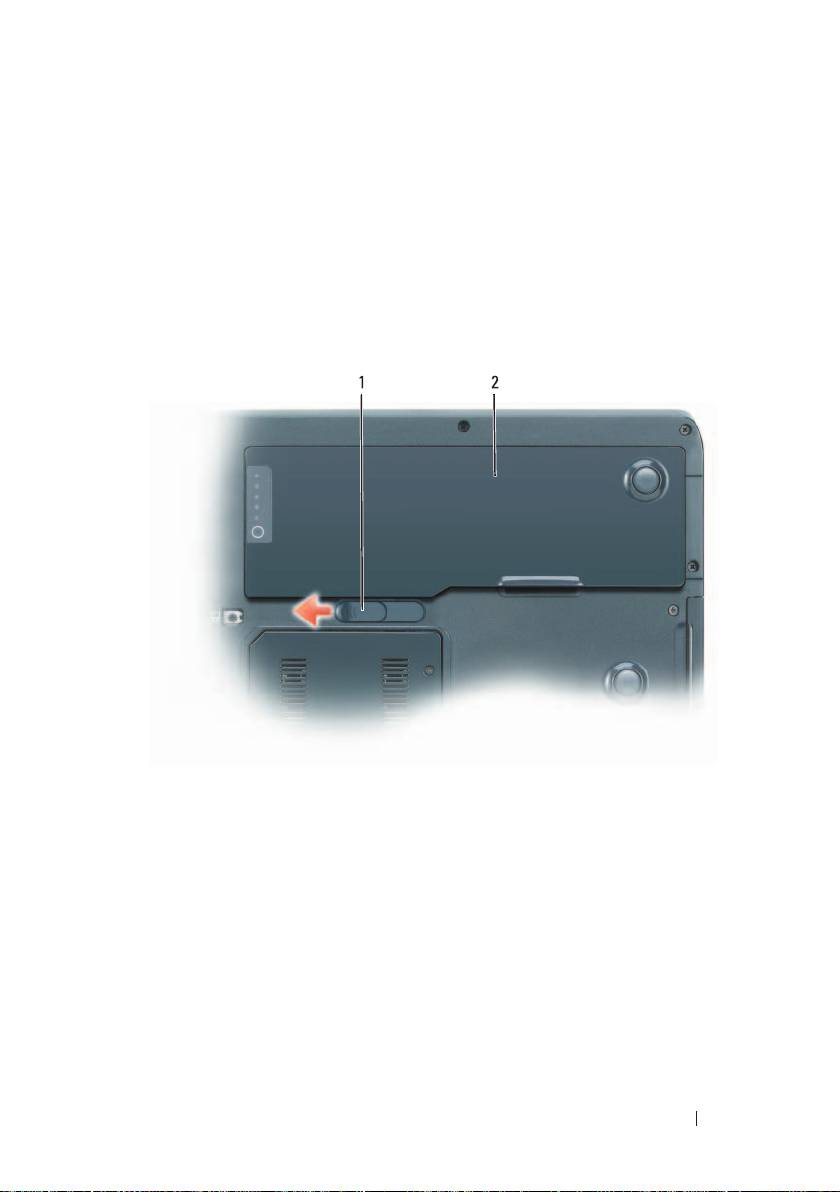
:הללוסה תא ריסהל ידכ
תלבקל .הניגעה ןקתהמ ותוא קתנ ,(ןגועמ) הניגע ןקתהל רבוחמ בשחמה םא
1
.הניגעה ןקתהל ףרוצמה דועיתב ןייע ,תוארוה
.למשח תכירצ לוהינ בצמב ההשומ וא יובכ בשחמהש אדו
2
הללוסה תא אצוה ןכמ רחאלו בשחמה תיתחתב הללוסה רורחש ספת תא טסה 3
.אתהמ
הללוס
2
הללוסה רורחש ספת
1
הללוס ןוסחא
ןוסחא תעב תנקורתמ הללוסה .הללוסה תא אצוה ,ךשוממ ןמזל בשחמה ןוסחא תעב
תניעט" האר) הב שומישה ינפל ירמגל הללוסה תא ןעט ,ךשוממ ןוסחא רחאל .ךשוממ
.(257 דומעב "הללוסה
ריהמ רזע ךירדמ 258
הללוסה תניעט
עקשל רבוחמ בשחמה רשאכ הללוס תנקתה וא למשח עקשל בשחמה רוביח תעב
םרז םאתמ ,ךרוצה הרקמב .הללוסה לש הרוטרפמטהו הניעטה תא קדוב בשחמה ,למשח
.הנועט הללוסה לע רמושו הללוסה תא ןעוט ןיפוליחה
םאתמ יובכ בשחמה רשאכ ,Dell ExpressCharge™ תועצמאב :הרעה
העשכ ךות תלוביקהמ זוחא 80 -ל ןיטולחל תנקורמ הללוס ןעוט ןיפוליחה םרז
בשחמה רשאכ רתוי ךורא הניעטה ןמז .םייתעשכ ךות תלוביקהמ זוחא 100 -לו
םילגעמה .ץופחתש לככ בשחמב הללוסה תא ריאשהל ךתורשפאב .לעפומ
.רתי תניעט םיענומ הללוסה לש םיימינפה םיילמשחה
אלש היושע הללוסה ,המח הביבסב הייהש וא בשחמב שומיש בקע המח הללוסה םא
.למשח עקשל בשחמה רוביח תעב ןעטיהל
תא קתנ .ןיפוליחל םותכבו קוריב תבהבהמ
תירונה םא ןעטיהל ידכמ המח הללוסה
,ןכמ רחאל .רדחה תרוטרפמטל ררקתהל הללוסלו בשחמל חנהו למשחה עקשמ בשחמה
.הללוסה תניעטב ךישמהל ידכ למשח עקשל בשחמה תא רבח
.שמתשמל ךירדמב "למשח תויעב" האר ,הללוס תויעב ןורתפ תודוא עדימ תלבקל
הללוסה תרסה
שומיש .ךתושרבש Dell בשחמ םע דובעל תננכותמ הללוסה :הארתה
הללוסה תא ףלחה .תוצצופתהל וא הפירשל םורגל לולע תמאות אל הללוסב
םיבשחממ הללוסב שמתשת לא .Dell -מ השכרנש תמאות הללוסב קר
.ךתושרבש בשחמב םירחא
םאתמ תא קתנ ,בשחמה תא הבכ ,הלא םיכילה עוציב ינפל :הארתה
ןופלטה עקשמ םדומה תא קתנ ,בשחמהמו למשחה עקשמ ןיפוליחה םרז
.בשחמהמ םיינוציחה םילבכה לכ תא רסהו בשחמהמו
קזנ עונמל ידכ ,בשחמהמ םיינוציחה םילבכה לכ תא ריסהל ךילע :העדוה
.םירבחמל ירשפא
257 ריהמ רזע ךירדמ

השלח הללוס תרהזא
דימ ךתדובע תא רומש ,םינותנ תתחשה וא םינותנ ןדבוא עונמל ידכ :העדוה
.למשח עקשל בשחמה תא רבח ,ןכמ רחאל .השלח הללוס תרהזא תעפוה םע
.יטמוטוא ןפואב ליחתמ הניש בצמ ,ירמגל תנקורתמ הללוסה םא
תונקתומ םא .הללוסה תניעטמ זוחא 90 -כ תונקורתה רחאל הרהזא גיצמ ץפקומ ןולח
תוללוסה יתש לש תבלושמה הניעטהש השוריפ הכומנה הללוסה תרהזא ,תוללוס יתש
הרוצב הכומנ הללוסה תניעט רשאכ הניש בצמל סנכנ בשחמה .זוחא 90 -ל תחתמ הדרי
.תיטירק
ןולחב וא QuickSet -ב הללוסה תוארתה רובע תורדגהה תא תונשל ךתורשפאב
לע עדימ תלבקל .(למשח תכירצ תויורשפא ינייפאמ) Power Options Properties
הרוצת תעיבק" האר ,Power Options Properties ןולחל וא QuickSet -ל השיג
.שמתשמל ךירדמב "למשח תכירצ לוהינ תורדגה לש
הללוסה לש למשחה תכירצב ןוכסיח
:תואבה תולועפה תא עצב ,הללוסה לש למשחה תכירצב ךוסחל ידכ
.ןתינ רשאכ ,למשח עקשל בשחמה תא רבח
הניש בצמל וא הנתמה בצמל ותוא רבעה ,ךורא ןמז קרפ בשחמב דבוע ךניא רשאכ
.(שמתשמל ךירדמב "למשח תכירצ לוהינ יבצמ" האר)
Power Options Properties ןולחב וא למשחה תכירצ לוהינ ףשאב שמתשה
למשחה תכירצ בוטימל תויורשפא רוחבל ידכ (למשח תכירצ תויורשפא ינייפאמ)
לע הציחל תעב ונתשי הלא תויורשפאש ךכ בשחמה תא רידגהל ןתינ .בשחמה לש
.<Fn><Esc> לע הציחל וא גצה תריגס ,הלעפהה ןצחל
תעיבק" האר ,הללוסה לש למשחה תכירצב ןוכסיח לע עדימ תלבקל :הרעה
.שמתשמל ךירדמב "למשח תכירצ לוהינ תורדגה לש הרוצת
ריהמ רזע ךירדמ 256

הניעט דמ
,וילע הכורא הציחל וא הללוסבש הניעטה דמב בצמה ןצחל לע תחא םעפ הציחל ידי-לע
:קודבל ךתורשפאב
(ורורחשו בצמה ןצחל לע הציחל ידי-לע קודב) הללוס תניעט
(ץוחל ותקזחהו בצמה ןצחל לע הציחל ידי-לע קודב) הללוס תוניקת
תואמ רחאל .הלש תוניעטה רפסמב תרכינ הדימב יולת הללוסה לש הלועפה ךשמ
תא וא ,ןהלש תלוביקהמ םיוסמ קלח תודבאמ תוללוס ,הקירפו הניעט לש םירוזחמ
הלש הניעטה תלוביק ךא ןועט בצמ גיצהל היושע הללוס ,ךכמ האצותכ .הללוסה תוניקת
.התוחפ היהת (תוניקת)
הללוסה לש הניעטה תמר תקידב
בצמה ןצחל לע ץחל הללוסה תניעט דמב ,הללוסה לש הניעטה תמר תא קודבל ידכ
20 -כ תגציימ תוירונהמ תחא לכ .הניעטה תמר תוירונ תא ריאהל ידכ ,ותוא ררחשו
עברא ,ןעטמהמ םיזוחא 80 ורתונ הללוסב םא ,המגודל .הללוסה תניעט ללכמ םיזוחא
.הנועט הניא הללוסה ,תקלוד הניא תירונ ףא םא .וקלדי תוירונהמ
הללוסה תוניקת תקידב
תועצמאב :םיכרד יתשמ תחאב הללוסה תוניקת תא קודבל ךתורשפאב :הרעה
Dell -ב הללוסה דמ תועצמאב וא ,ןלהל ראותמכ ,הללוסבש הניעטה דמ
לש ינמיה ןצחלה תועצמאב ץחל ,QuickSet תודוא עדימ תלבקל .QuickSet
.(הרזע) Help לע ץחל ןכמ רחאלו תומישמה תרושב למסה לע רבכעה
בצמה ןצחל לע הכורא הציחל ץחל ,הניעטה דמ תועצמאב הללוסה תוניקת תא קודבל ידכ
הללוסה ,תוירונ תועיפומ אל םא .תוחפל תוינש שולש ךשמב הללוסה תניעט דמבש
הדירי תגציימ תירונ לכ .תירוקמה הניעטה תלוביקמ זוחא 80 -מ רתוי ורתונו בוט בצמב
הניעטה תלוביקמ זוחא 60 -מ תוחפ ורתונ ,תוירונ שמח תוקלדנ םא .םיזוחא רפסמ לש
,הללוסה לש הלועפה ךשמ תודוא ףסונ עדימ תלבקל .הללוסה תא ףילחהל לוקשל ךילעו
.253 דומעב "הללוס יעוציב" האר
255 ריהמ רזע ךירדמ
תנעטנ הניא הללוסה רשאכ .תיתיבה הפשאל תוללוס ךילשת לא :הארתה
קוליס תודוא ץועיי תלבקל הפשא יוניפל תימוקמה תושרה לא הנפ ,דוע
.(רצומה עדימ ךירדמב "תוללוס קוליס" האר) ןוי-םויתיל תוללוס
הפירש לש הנכסה תא ריבגהל יושע הללוסב םלוה אל שומיש :הארתה
התוא ףושחל ןיאו הללוסה תא קרפל וא ףורשל ,בקנל ןיא .תימיכ היווכ וא
םדי גשיהמ הללוסה תא קחרה . (149°F) 65°C -מ תוהובג תורוטרפמטל
תומוגפ תוללוס .תופלודש וא וקוזינש תוללוסב תוריהזב לפטל שי .םידלי לש
.דויצב קזנל וא תועיצפל םורגלו ףולדל תויושע
הללוסה לש הניעטה תמר תקידב
דמ) Power Meter ןולחה ,Dell QuickSet לש (הללוסה דמ) Battery Meter -ה
Power Meter ןולחה ,Microsoft Windows XP לש
למסהו (למשח תכירצ
,תוניקתה דמו הללוסה תניעט דמ ,Microsoft Windows Vista לש
למסהו
.הללוסה תניעט תודוא עדימ םיקפסמ ,השלחה הללוסה תרהזאו
Dell QuickSet הללוסה דמ
.QuickSet הללוסה דמ תא גיצהל ידכ <Fn><F3> שקה ,Dell QuickSet ןקתומ םא
הללוסה רובע הניעט תמלשה ןמזו הניעט תמר ,הללוס תוניקת ,בצמ גיצמ הללוסה דמ
.בשחמבש
למס לע רבכעה לש ינמיה ןצחלה תועצמאב ץחל ,QuickSet תודוא ףסונ עדימ תלבקל
.(הרזע) Help לע ץחל ןכמ רחאלו תומישמה תרושב QuickSet
Microsoft Windows Vista לש למשחה תכירצ דמ
קודבל ידכ .הללוסב הניעטה תרתי תא ןייצמ Windows Vista לש למשחה תכירצ דמ
רוזאב
(למשח) Power למסה ינפ לע ןמסה תא רבעה ,למשח תכירצ דמ תא
.Power למסה לש םיטרפה תא גיצהל ידכ תועדוהה
plugged in) העדוהה תגצומ Power למסב ,למשח עקשל רבוחמ בשחמה םא
.(הניעטב רבוחמ) (charging
Microsoft Windows לש למשחה תכירצ דמ
דמ תא קודבל ידכ .הללוסב הניעטה תרתי תא ןייצמ Windows לש למשחה תכירצ דמ
.תומישמה לגרסב
למסה לע םיימעפ ץחל ,למשחה תכירצ
.
למס עיפומ ,למשח עקשל רבוחמ בשחמה םא
ריהמ רזע ךירדמ 254
הללוסב שומיש
הללוסה יעוציב
ךירדמב ןייע ,בשחמה רובע Dell לש תוירחאה תודוא עדימ תלבקל :הרעה
.בשחמל ףרוצמה דרפנה תוירחאה ךמסמב וא רצומה עדימ
בשחמ תא לעפה ,BIOS תורדגה תרימשב עייסל ידכו םייבטימ בשחמ יעוציב תלבקל
תפרוצמ תחא הללוס .דימת תנקתומ תישארה הללוסה רשאכ ךתושרבש דיינה Dell
.תוללוסה אתב יטרדנטס דויצכ
םאתמב שמתשה ,ירמגל הנועט תויהל אלש היושע הללוסהש ןוויכמ :הרעה
ןושארה שומישב ,למשח עקשל שדחה בשחמה תא רבחל ידכ ןיפוליחה םרז
ןיפוליחה םרז םאתמ םע בשחמה תא לעפה ,תויבטימ תואצות תלבקל .בשחמב
קודב ,הללוסה לש הניעטה בצמ תא גיצהל ידכ .הללוסה לש האלמ הניעטל דע
לש םינייפאמל השיג" ,האר) למשחה תכירצ תויורשפאב למשחה תכירצ דמ תא
.(שמתשמל ךירדמב "למשח תכירצ תויורשפא
הדימב דרוי הלועפה ךשמ .הלעפהה יאנתל םאתהב הנתשמ הללוסה לש הלועפה ךשמ
:ןהל לבגומ אל ךא ,תואבה תולועפה עוציב תעב תיתועמשמ
.םייטפוא םיננוכב שומיש
תיידמ יסיטרכ ,ExpressCards ,PC יסיטרכ ,תיטוחלא תרושקת ינקתהב שומיש
.USB ינקתה וא ןורכיז
תוינכות וא ,םיידממ-תלת ךסמ ירמוש ,דואמ תוריהב הגוצת תורדגהב שומיש
תידממ-תלת הקיפרגב םישמתשמה םימושיי ןוגכ ,בר למשח תוכרוצה תורחא
.תבכרומ
Power -ל השיג לע עדימ תלבקל .םייברמ םיעוציב בצמב בשחמה תלעפה
וא Windows לש (למשח תכירצ תויורשפא ינייפאמ) Options Properties
לוהינ תורדגה תא עובקל ידכ שמתשהל ךתורשפאב םהבש ,Dell QuickSet -ל
ךירדמב "למשח תכירצ לוהינ תורדגה לש הרוצת תעיבק" האר ,למשחה תכירצ
.שמתשמל
וא רוטילקתל הביתכ תעב למשח עקשל בשחמה תא רבחל ץלמומ :הרעה
.DVD -ל
תא רידגהל םג ךתורשפאב .בשחמב התנקתה ינפל הללוסה תניעט תא קודבל ךתורשפאב
.הכומנ הללוסה תניעט רשאכ הארתה לבקל ידכ למשחה תכירצ לוהינ תויורשפא
שומיש .ךתושרבש Dell בשחמ םע דובעל תננכותמ הללוסה :הארתה
הללוסה תא ףלחה .תוצצופתהל וא הפירשל םורגל לולע תמאות אל הללוסב
םיבשחממ הללוסב שמתשת לא .Dell -מ השכרנש תמאות הללוסב קר
.ךתושרבש בשחמב םירחא
253 ריהמ רזע ךירדמ
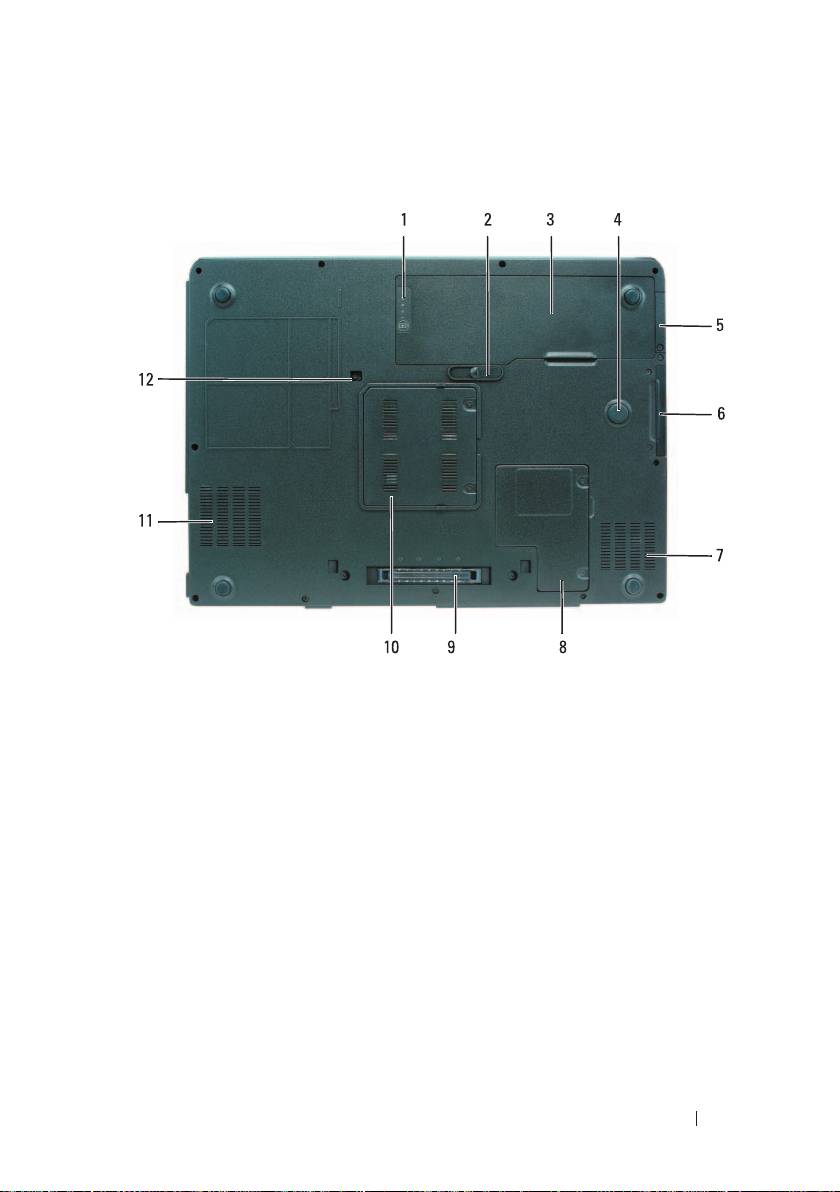
הטמלמ טבמ
הללוסה רורחש ספת
2
הללוסה לש תוניקת/הניעט דמ
1
Strike Zone
4
הללוס
3
חישק ןנוכ
6
םע ילנויצפוא ימינפ סיטרכ רובע יוסיכ
5
®
Bluetooth
תיטוחלא היגולונכט
םדומ/ינימ סיטרכ הסכמ
8
רורווא חתפ
7
ןורכיז לודומ הסכמ
10
ןקתה תניגע רבחמ
9
יטפוא ןנוכ תחטבא גרוב
12
רורווא חתפ
11
ריהמ רזע ךירדמ 252
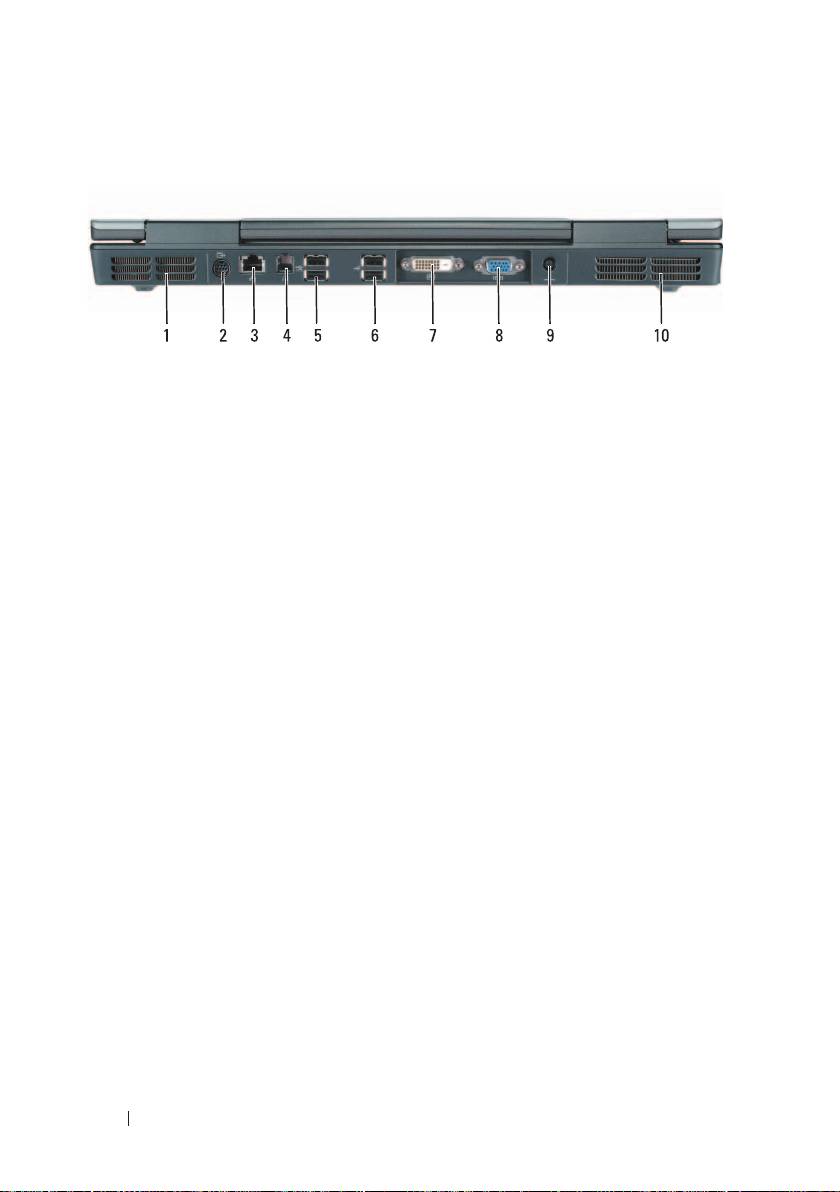
רוחאמ טבמ
S-video TV-out רבחמ
2
רורווא חתפ
1
(RJ-11) םדומ רבחמ
4
(RJ-45) תשר רבחמ
3
(2) USB ירבחמ
6
(2) USB ירבחמ
5
7(DVI) ילטיגיד ואידיו קשממ רבחמ8(VGA) ךסמ רבחמ
9ןיפוליח םרז םאתמ רבחמ10רורווא חתפ
251 ריהמ רזע ךירדמ
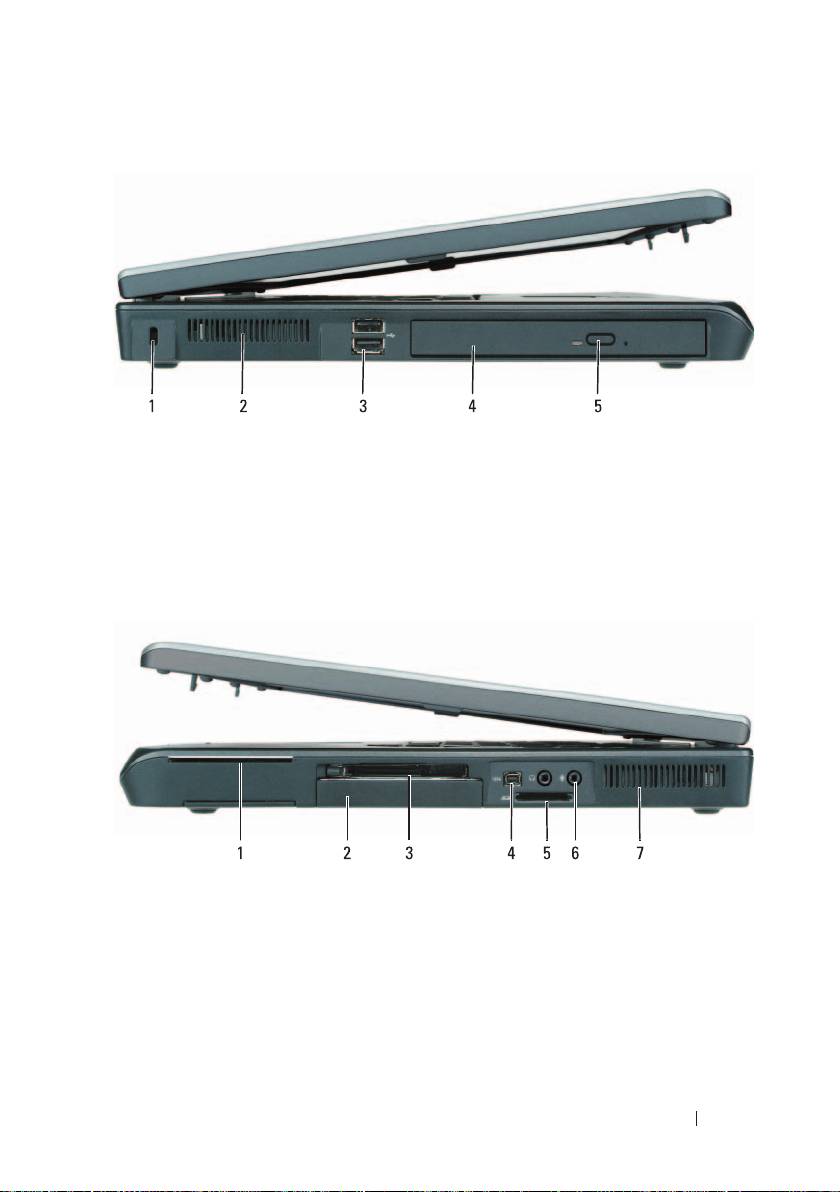
לאמשמ טבמ
רורווא חתפ
2
החטבא לבכ ץירח
1
יטפוא ןנוכ
4
(2) USB ירבחמ
3
יטפוא ןנוכ שגמ לש האצוה ןצחל
5
ןימימ טבמ
חישק ןנוכ
2
םכח סיטרכ ץירח
1
IEEE 1394 רבחמ
4
ExpressCard ץירח
3
(2) עמש ירבחמ
6
1 -ב 5 הידמ ןורכיז סיטרכ ארוק
5
רורווא חתפ
7
ריהמ רזע ךירדמ 250
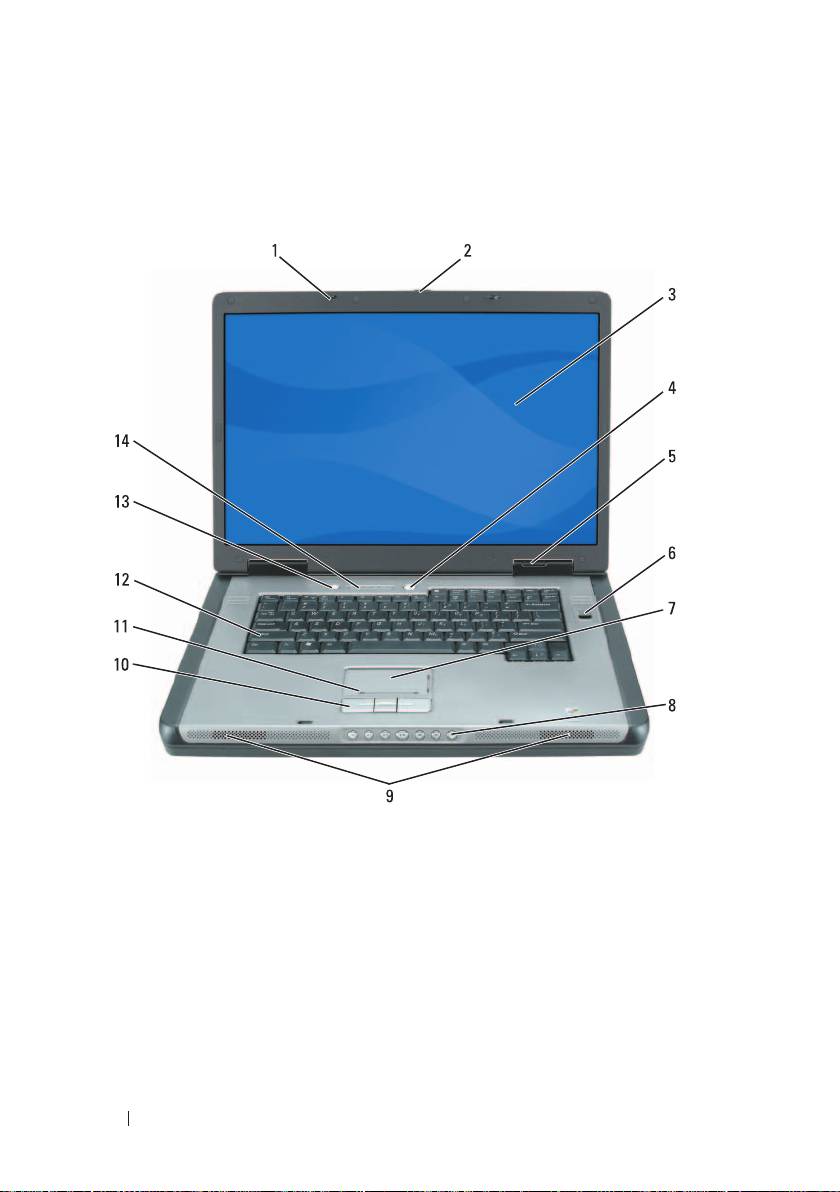
בשחמה תודוא
םינפלמ טבמ
גצ רורחש ספת ןצחל
2
(2) גצ רורחש יספת
1
הלעפה ןצחל
4
גצ
3
(ילנויצפוא) ירטמויב ארוק
6
םינקתה בצמ תוירונ
5
הידמ תרקב ינצחל
8
עגמ חטשמ
7
עגמ חטשמ ינצחל
10
(2) םילוקמר
9
תדלקמ
12
עגמה חטשמ לש הלילג רוזא
11
טוחלאו תדלקמ בצמ תוירונ
14
הללוסב ןוכסיח/QuickSet ןצחל
13
249 ריהמ רזע ךירדמ
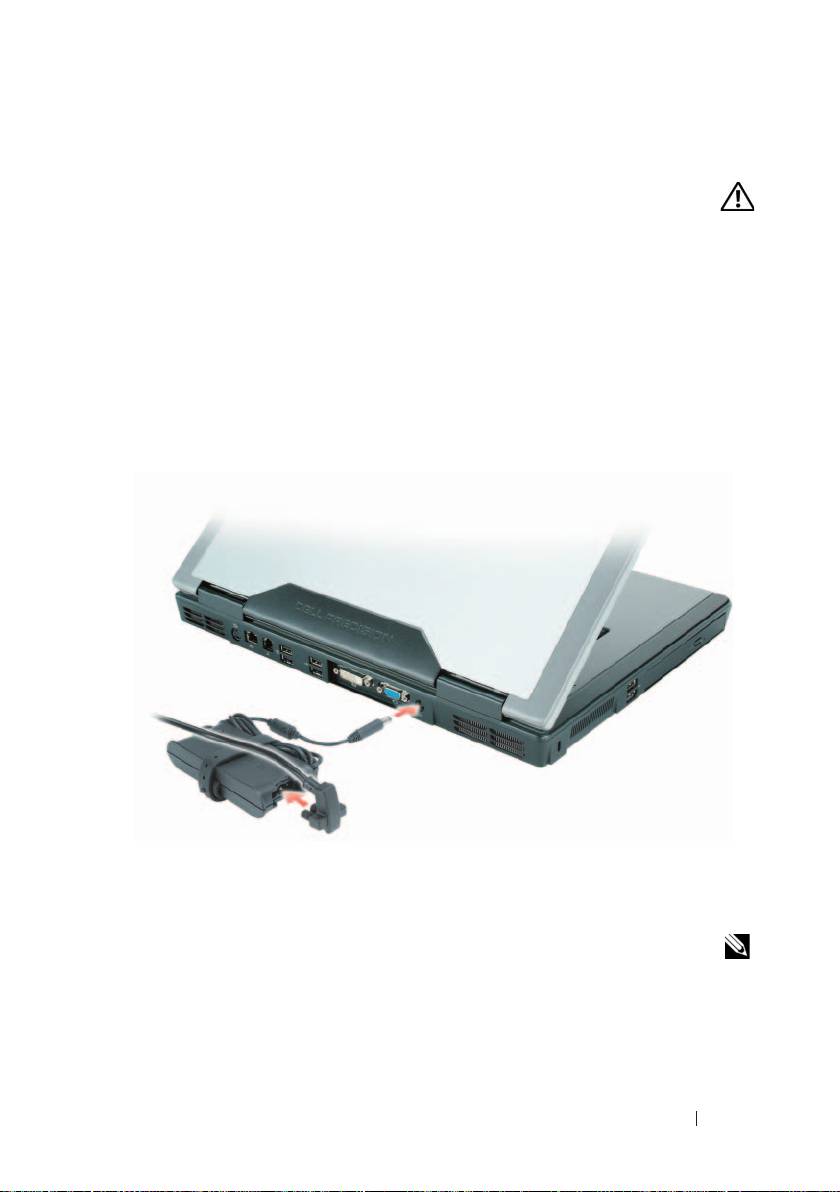
בשחמה תנקתה
תוארוה תא עצב ,הז ףיעסב והשלכ ךילה עצבל ליחתתש ינפל :הארתה
.רצומה עדימ ךירדמב תוחיטבה
.הזיראהמ םירזעה תבית תא אצוה 1
תנקתה תא םילשהל ידכ םהל קקדזתש םיטירפה תא םירזעה תבית ךותמ אצוה 2
.בשחמה
ןוגכ) תפסונ הרמוח וא הנכות לכו שמתשמל דועית םג הליכמ םירזעה תבית
.תנמזהש (תוללוס וא םיננוכ ,PC יסיטרכ
עקשלו בשחמב ןיפוליחה םרז םאתמ לש רבחמל ןיפוליחה םרז םאתמ תא רבח
3
.למשחה
טבמ" האר) בשחמה תא ליעפהל ידכ הלעפהה ןצחל לע ץחלו בשחמה גצ תא חתפ 4
.(249 דומעב "םינפלמ
תנקתה ינפל ,תוחפל תחא םעפ בשחמה תא תובכלו ליעפהל ץלמומ :הרעה
.תספדמ ןוגכ ,רחא ינוציח ןקתהל וא הניגע ןקתהל בשחמה רוביח וא םיסיטרכ
ריהמ רזע ךירדמ 248
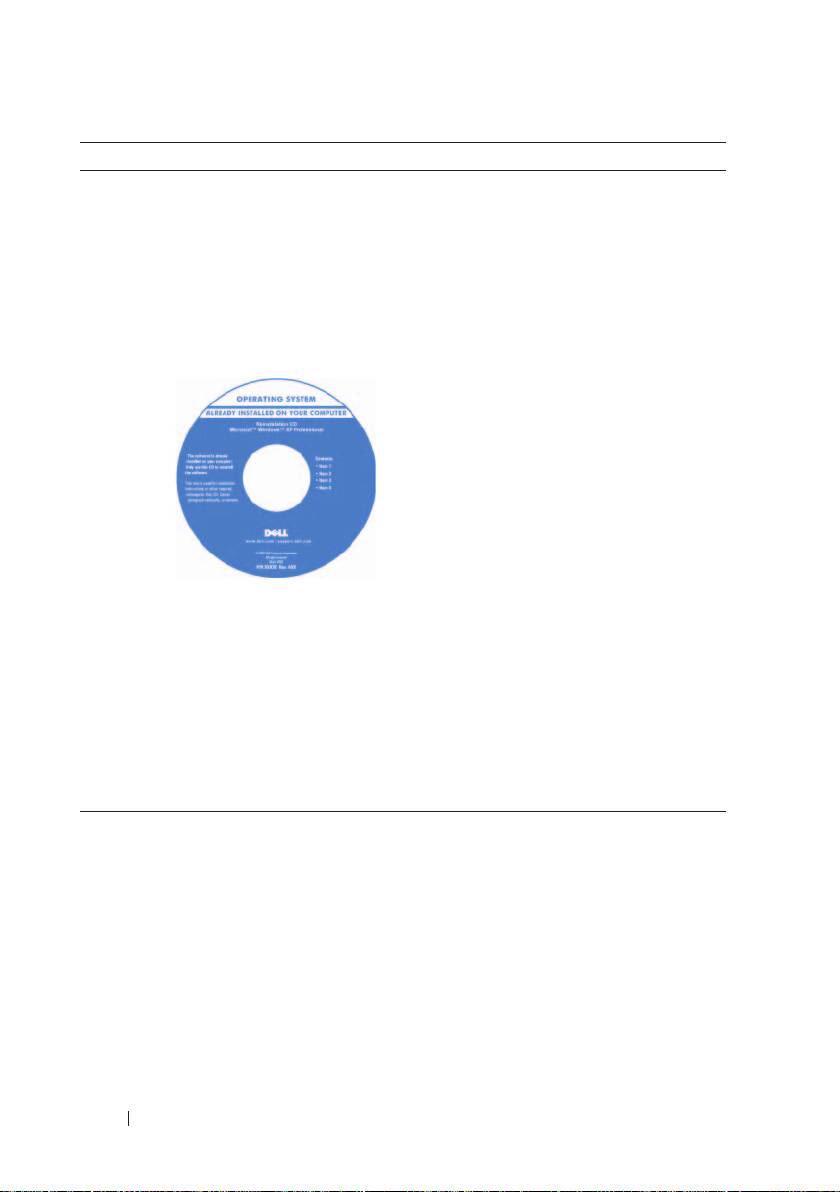
?שפחמ התא המןאכ תאז רתא
הלעפהה תכרעמ תיידמ
תכרעמ תא שדחמ ןיקתהל דציכ
הלעפהה
היושע הלעפהה תכרעמ תיידמ
:הרעה
בשחמל תפרוצמ תויהל אלו תילנויצפוא תויהל
.ךתושרבש
ןיקתהל ידכ .בשחמב תנקתומ רבכ הלעפהה תכרעמ
תכרעמ תיידמב שמתשה ,הלעפהה תכרעמ תא שדחמ
ךירדמב "הלעפהה תכרעמ רוזחש" האר) הלעפהה
.(שמתשמל
שמתשה ,הלעפהה תכרעמ לש שדחמ הנקתה רחאל
םינקתה ילהנמ) Drivers and Utilities הידמב
םינקתה ילהנמ שדחמ ןיקתהל ידכ (תוריש תוינכותו
.בשחמל םיפרוצמה םינקתהה רובע
תמקוממ הלעפהה תכרעמ לש רצומה חתפמ תיוות
.בשחמה לע
תכרעמ לש הנקתהה תיידמ עבצ :הרעה
הלעפהה תכרעמל םאתהב הנתשמ הלעפהה
.תנמזהש
247 ריהמ רזע ךירדמ
?שפחמ התא המןאכ תאז רתא
:תרבחמה בשחמ תכרעמ תנכות תא דירוהל ידכ
תרבחמ בשחמ תכרעמ תנכות
תא רחב ,support.dell.com לא רובע 1
תא שדחמ ןיקתת םא — (NSS)
Drivers & לע ץחל ןכמ רחאלו ךלש רוזא/ץראה
ךילע ,בשחמב הלעפהה תכרעמ
.(תודרוהו םינקתה ילהנמ) Downloads
תורישה תינכות תא םג שדחמ ןיקתהל
ההזמ NSS תורישה תינכות .NSS
לע וא (םגד רחב) Select a Model לע ץחל 2
תכרעמו בשחמה תא תיטמוטוא
תויורשפאה תא רחב ,(גת ןזה) Enter a Tag
םינוכדעה תא הניקתמו הלעפהה
רובע םיאתמה עדימה תא ןזה וא תומיאתמה
תקפסמ ,בשחמה תרוצתל םימיאתמה
לע ץחל ןכמ רחאלו ךתושרבש בשחמה
הלעפהה תכרעמל םייטירק םינוכדע
.(רושיא) Confirm
,םייטפוא םיננוכ ,םידבעמב הכימתו
System and Configuration לא לולג 3
תינכות .המודכו USB ינקתה
תכרעמל תוריש תוינכות) Utilities
ותלועפל הצוחנ NSS תורישה
Dell Notebook System (הרוצתלו
.ךתושרבש Dell בשחמ לש הניקתה
Download לע ץחל ןכמ רחאלו Software
.(תעכ דרוה) Now
לש שמתשמה קשממ :הרעה
םאתהב תונתשהל יושע support.dell.com
.רחבתש תויורשפאל
Dell לש הכימתה לש תורישה תינכות
ןורתפל תוצעו הנכות יגורדש
םיאשונ ,תוצופנ תולאש — תויעב
תכרעמ איה Dell לש הכימתה לש תורישה תינכות
תביבס לש תיללכ תוניקתו םימח
.בשחמב תנקתומה ,חווידו גורדשל תיטמוטוא
בושחמה
לש תוניקת תוקירס תמא ןמזב תקפסמ וז הכימת
תימצע הכימת עדימו הנכות ינוכדע ,בושחמה תביבס
לש הכימתה לש תורישה תינכות לא השיגה .םיאתמ
.תומישמה תרושב למסהמ תעצבתמ Dell
Windows לש הכימתהו הרזעה זכרמ
Microsoft -ב שמתשהל דציכ
Help and (לחתה) Start לע ץחל 1
Microsoft -ו Windows XP
.(הכימתו הרזע) Support
Windows Vista
תא םיראתמה םילימ ףוריצ וא הלימ דלקה 2
םיצבקו תוינכות םע דובעל דציכ
.ץחה למס לע ץחלו תלקתנ הב היעבה
ןחלוש תא תישיא םיאתהל דציכ
.היעבה תא ראתמה אשונה לע ץחל 3
הדובעה
.ךסמה לע תועיפומה תוארוהה תא עצב 4
Dell QuickSet לש הרזע
ףשא ,תשר תוליעפ תודוא עדימ
םימח םישקמ ,למשחה תכירצ לוהינ
תועצמאב ץחל ,Dell QuickSet לש הרזעה תגצהל
ידי-לע םיטלשנה םירחא םיטירפו
QuickSet למס לע רבכעה לש ינמיה ןצחלה
.Dell QuickSet
.Microsoft Windows לש תומישמה תרושב
האר ,Dell QuickSet לע ףסונ עדימ תלבקל
.שמתשמל ךירדמב "Dell™ QuickSet"
ריהמ רזע ךירדמ 246

?שפחמ התא המןאכ תאז רתא
Dell Precision™ לש שמתשמל ךירדמ
םיקלח ףילחהלו ריסהל דציכ
טרפמ
Microsoft Windows לש הכימתהו הרזעה זכרמ
Windows Vista™ -ו XP
תורדגה לש הרוצת רידגהל דציכ
תכרעמ
Help and (לחתה) Start לע ץחל 1
Dell User (הכימתו הרזע) Support
תויעב רותפל דציכ
שמתשמל םיכירדמ) and System Guides
יכירדמ) System Guides (תכרעמלו
.(תכרעמ
בשחמה רובע שמתשמל ךירדמה לע ץחל 2
.ךלש
Dell — לש הכימתה לש טנרטניאה רתא
ןורתפל תוצעו םיזמר — תונורתפ
support.dell.com
םיסרוק ,םיאנכט לש םירמאמ ,תויעב
תוצופנ תולאשו םינווקמ
יקסעה רזגמה וא רוזאה תא רחב :הרעה
.םיאתמה הכימתה רתא תא גיצהל ידכ ,ךלש
תוחוקל םע ןווקמ ןויד — הליהק
Dell לש םירחא
םיגורדש תודוא עדימ — םיגורדש
ןנוכה ,ןורכיזה ןוגכ ,םיביכר רובע
הלעפהה תכרעמו חישקה
תריציל עדימ — תוחוקלב לופיט
,הנמזה בצמו תורישל היינפ ,רשק
םינוקיתו תוירחא תודוא עדימו
היינפ בצמ — הכימתו תוריש
הזוח ,הכימת תיירוטסיה ,תורישל
הכימת םע םינווקמ םינוידו ,תוריש
— Dell לש ינכטה ןוכדעה תוריש
תודוא םימוזי ינורטקלא ראוד יחוויד
בשחמה רובע הרמוחו הנכות ינוכדע
.ךתושרבש
םיטרפ ,בשחמ דועית — רזע רמוח
םירצומ יטרפמ ,בשחמה תרוצת לע
תוינכט תוריקסו
,םירשואמ םינקתה ילהנמ — תודרוה
הנכות ינוכדעו םינוקית
245 ריהמ רזע ךירדמ
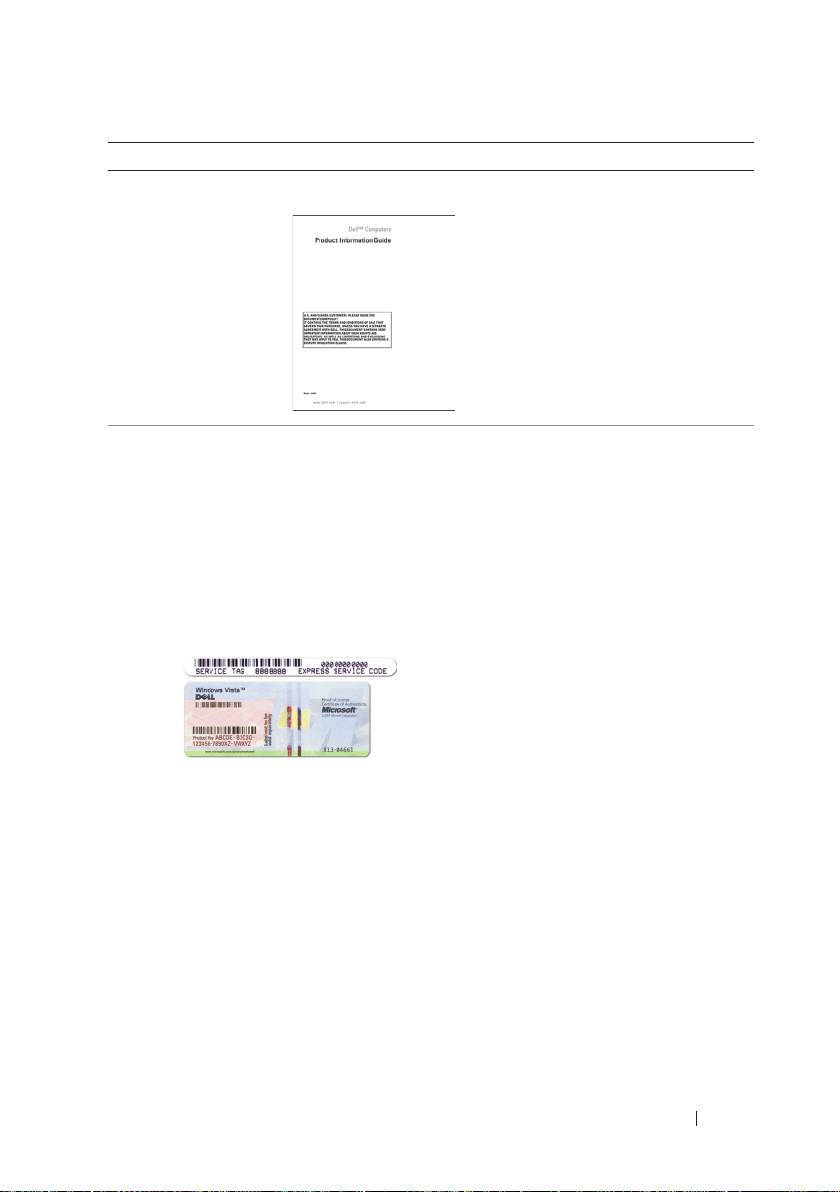
?שפחמ התא המןאכ תאז רתא
Dell™ לש רצומ עדימ ךירדמ
תוירחא תודוא עדימ
(דבלב ב"הרא) תוינתהו םיאנת
תוחיטב תוארוה
הניקת עדימ
ימונוגרא עדימ
הצק שמתשמל ןוישר םכסה
Microsoft לש רצומ חתפמו תוריש גת
ריהמ תוריש דוקו תוריש גת
Windows
®
Microsoft
לש רצומ חתפמ
®
Windows
.בשחמה לע תואצמנ הלא תויוות
תא תוהזל ידכ תורישה גתב שמתשה
שומישה ןמזב ךתושרבש בשחמה
.הכימתל היינפ וא support.dell.com -ב
החישה תא בתנל ידכ ריהמה תורישה דוק תא ןזה
.הכימתל היינפ תעב
תיוות ,רבגומ החטבא יעצמאכ :הרעה
Microsoft לש שדחה בוציעה םע ןוישרה
עונמל ידכ רוח וא רסח קלח תללוכ Windows
.תיוותה לש הרסה
ריהמ רזע ךירדמ 244
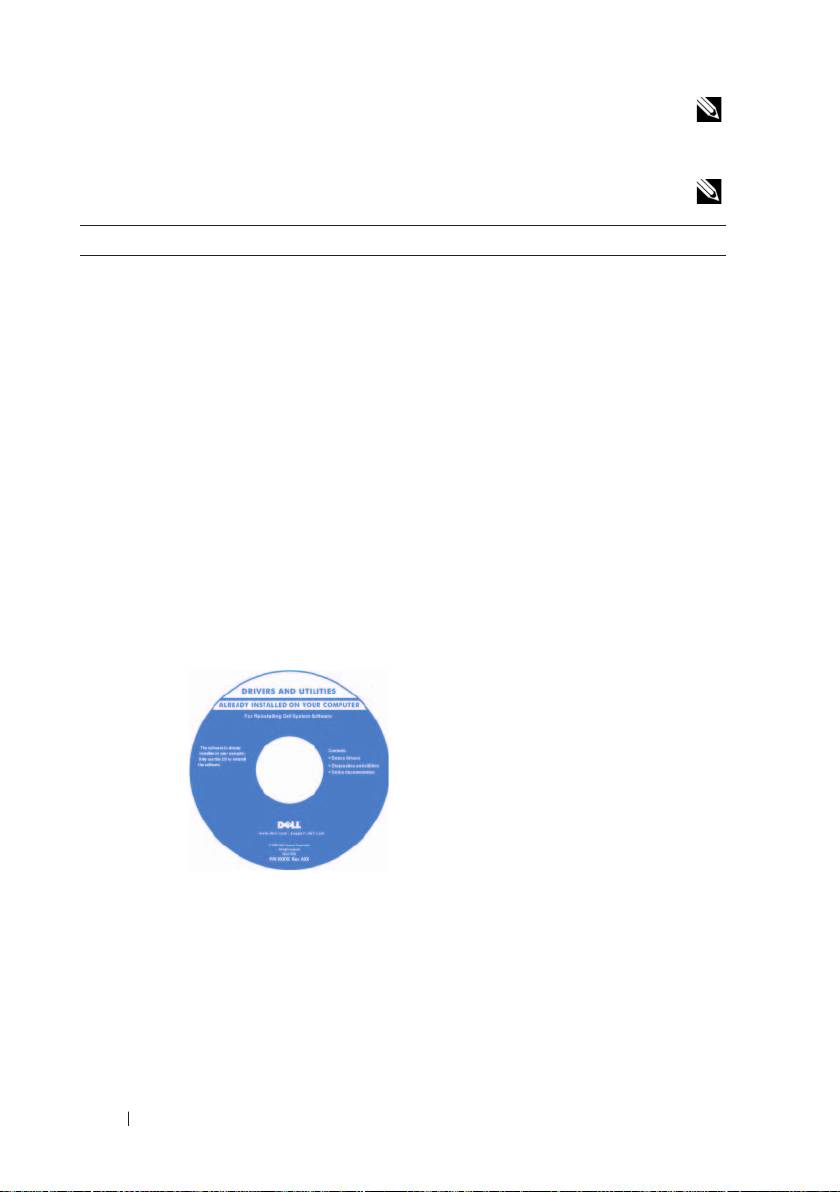
עדימ רותיא
תויהל אלו םיילנויצפוא תויהל םייושע םימיוסמ הידמ וא תונוכת :הרעה
םינימז ויהי אל םימיוסמ הידמ וא תונוכתש ןכתיי .ךתושרבש בשחמל םיפרוצמ
.תומיוסמ תוצראב
.בשחמל ףרוצי ףסונ עדימש ןכתיי
:הרעה
?שפחמ התא המןאכ תאז רתא
ילהנמ) Drivers and Utilities הידמה
בשחמה רובע ןוחבא תינכות
(תוריש תוינכותו םינקתה
בשחמה רובע םינקתה ילהנמ
Drivers and Utilities הידמה :הרעה
יתושרבש ןקתהה דועית
תפרוצמ תויהל אלו תילנויצפוא תויהל היושע
תרבחמ בשחמ תכרעמ תנכות
.ךתושרבש בשחמל
(Notebook System Software
.בשחמב םינקתומ רבכ םינקתהה ילהנמו דועיתה
- NSS)
Drivers and הידמב שמתשהל ךתורשפאב
האר) םינקתה ילהנמ שדחמ ןיקתהל ידכ Utilities
"תוריש תוינכותו םינקתה ילהנמ לש שדחמ הנקתה"
ןוחבאה תינכות תא ליעפהל ידכו (שמתשמל ךירדמב
דומעב "Dell לש ןוחבאה תינכות" האר) Dell לש
.(261
םיקפסמה Readme יצבוק לולכל היושע הידמה
בשחמב םיינכט םיוניש יבגל ןורחאה עגרה לש עדימ
םישמתשמל וא םיאנכטל םדקתמ ינכט רמוח וא
.םיסונמ
ןתינ דועיתו םינקתה ילהנמל םינוכדע :הרעה
.support.dell.com רתאב אוצמל
243 ריהמ רזע ךירדמ

ןכות 242

ןכות
243............................................................... עדימ רותיא
248......................................................... בשחמה תנקתה
249........................................................... בשחמה תודוא
249...................................................... םינפלמ טבמ
250...................................................... לאמשמ טבמ
250......................................................... ןימימ טבמ
251....................................................... רוחאמ טבמ
252...................................................... הטמלמ טבמ
253.......................................................... הללוסב שומיש
253.....................................................הללוסה יעוציב
254............................ הללוסה לש הניעטה תמר תקידב
256........................ הללוסה לש למשחה תכירצב ןוכסיח
257.................................................... הללוסה תניעט
257.....................................................הללוסה תרסה
258....................................................... הללוס ןוסחא
259.............................................................. תויעב ןורתפ
259.............................................הנכות תויעבו תוליענ
261........................................Dell לש ןוחבאה תינכות
265...........................................................סקדניא
241 ןכות

תוארתהו תועדוה ,תורעה
.תוליעי רתיב בשחמב שמתשהל עייסמה בושח עדימ תנייצמ "הרעה" :הרעה
דציכ ריבסמו ,םינותנ ןדבוא וא הרמוחל ירשפא קזנ ןייצמ "העדוה" :העדוה
.היעבה תא עונמל ןתינ
וא תינפוג העיגפ ,שוכרל קזנ לש תורשפא תנייצמ "הארתה" :הארתה
.תוומ
____________________
.העדוה אלל תונתשהל יושע הז ךמסמב עדימה
.תורומש תויוכזה לכ .© 2007 Dell Inc
.Dell Inc -מ בתכב האשרה אלל גוס לכמ הקתעה לע טלחומ רוסיא לח
םה Express Charge -ו Dell Precision ,DELL וגולה ,Dell :הז טסקטב שומישבש םיירחסמ םינמיס
אצמנו Bluetooth SIG, Inc תולעבב םושר ירחסמ ןמיס אוה Bluetooth ;Dell Inc לש םיירחסמ םינמיס
םינמיס וא םיירחסמ םינמיס םה Windows Vista -ו Windows ,Microsoft ;ןוישרב Dell לש שומישב
.תורחא תונידמב וא/ו תירבה תוצראב Microsoft Corporation לש םימושר םיירחסמ
תויושיל סחייתהל ידכ הז ךמסמב םירחא םיירחסמ תומשבו םיירחסמ םינמיסב שומיש השעייש ןכתיי
םינמיסב יניינק קלח לכ לע תרתוומ Dell Inc .ןהלש םירצומל וא ,תומשהו םינמיסה לע תולעבל תונעוטה
.התולעבבש הלאל טרפ םיירחסמ תומשו םיירחסמ
PP05XA םגד
Rev. A00 P/N RP926 2007 ילוי

ריהמ רזע ךירדמ
Dell Precision™
Mobile Workstation M6300
PP05XA םגד
www.dell.com | support.dell.com
