
Dell Precision M6300 (Late 2007) – page 9
Manual for Dell Precision M6300 (Late 2007)
Table of contents
- Notes, Notices, and Cautions
- Contents
- Finding Information What Are You Looking For? Find It Here
- What Are You Looking For? Find It Here
- What Are You Looking For? Find It Here
- What Are You Looking For? Find It Here
- What Are You Looking For? Find It Here
- Setting Up Your Computer 2 3 4
- About Your Computer Front View
- Left Side View Right Side View
- Back View
- Bottom View
- Using a Battery Battery Performance
- Checking the Battery Charge Dell QuickSet Battery Meter Microsoft Windows Vista Power Meter Microsoft Windows Power Meter
- Charge Gauge Check the Battery Charge
- Low-Battery Warning Conserving Battery Power
- Charging the Battery Removing the Battery
- To remove the battery: Storing a Battery
- Troubleshooting Lockups and Software Problems The computer does not start up The computer stops responding A program stops responding A program crashes repeatedly
- A program is designed for an earlier Windows operating system A solid blue screen appears Other software problems
- Dell Diagnostics When to Use the Dell Diagnostics Starting the Dell Diagnostics From Your Hard Drive
- Starting the Dell Diagnostics From the Drivers and Utilities Media
- Dell Diagnostics Main Menu Option Function Option Function
- Tab Function
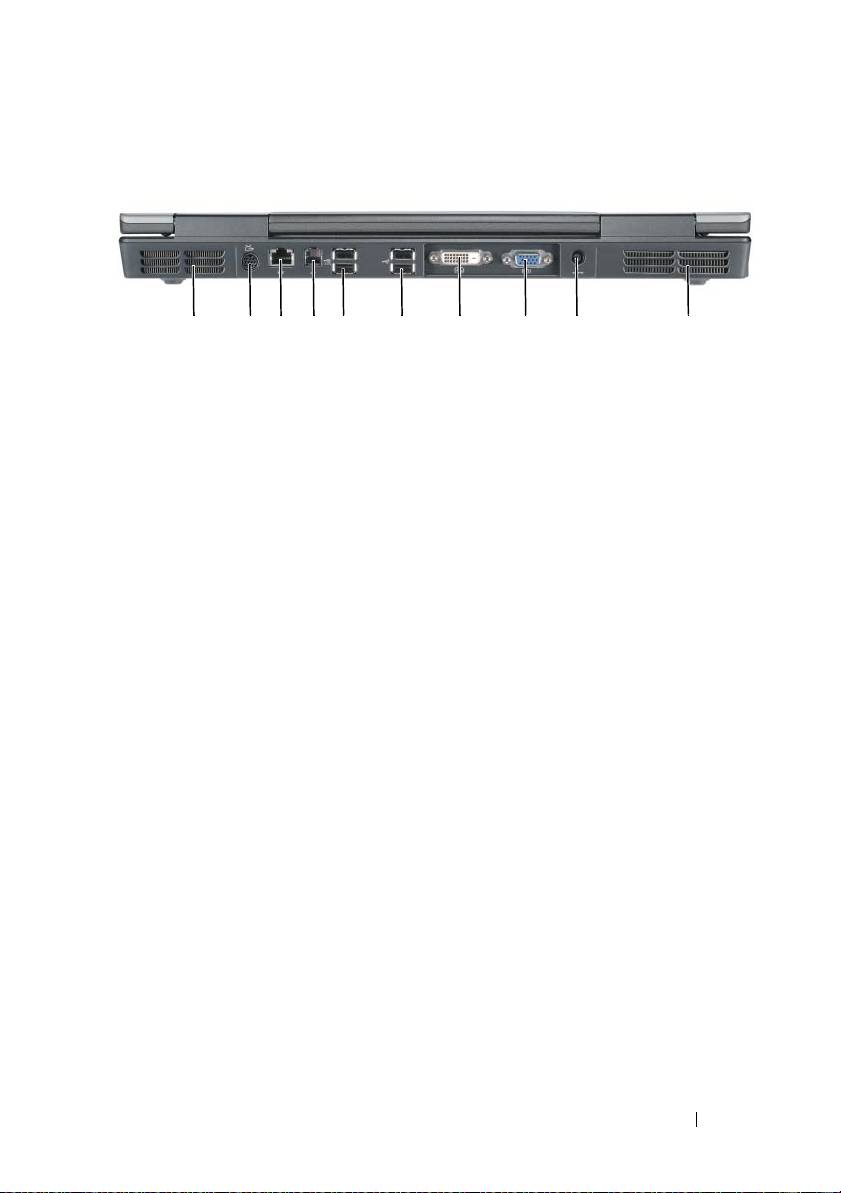
Widok z tyłu
1 2345 6 7 8 9 10
1
otwory wentylacyjne
2
złącze wyjścia sygnału
telewizyjnego SVHS
3
złącze sieciowe (RJ-45)
4
złącze modemu (RJ-11)
5
złącza USB (2)
6
złącza USB (2)
7
złącze cyfrowego interfejsu wideo (DVI)
8
złącze wideo (VGA)
9
złącze zasilacza
10
otwory wentylacyjne
Skrócone informacje o systemie
161
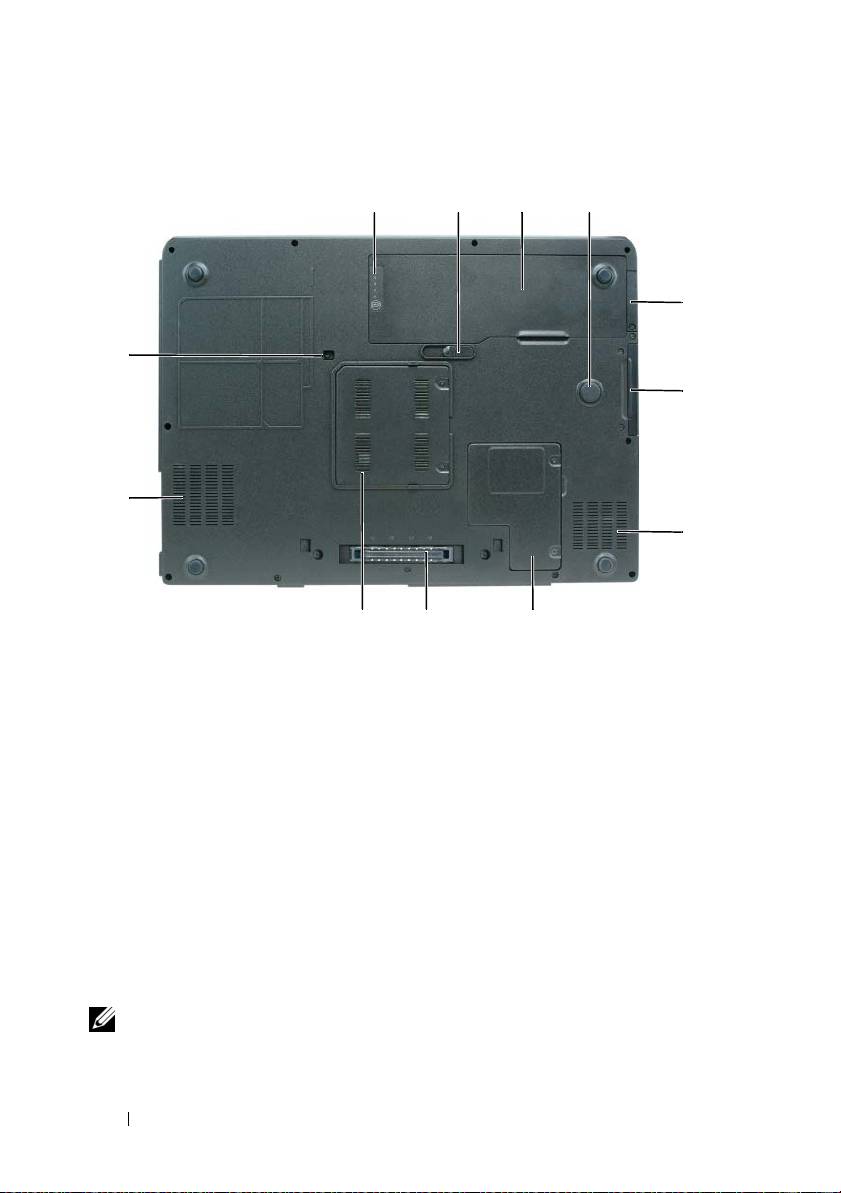
Widok od spodu
123
4
5
12
6
11
7
10
89
1
miernik naładowania/stanu akumulatora
2
zatrzask zwalniający akumulator
3
akumulator
4
strefa uderzenia
5
pokrywa opcjonalnej karty wewnętrznej
6
napęd dysku twardego
z technologią bezprzewodową
®
Bluetooth
7
otwory wentylacyjne
8
pokrywa karty mini/modemu
9
złącze urządzenia dokującego
10
pokrywa modułu pamięci
11
otwory wentylacyjne
12
wkręt zabezpieczający napęd optyczny
Korzystanie z akumulatora
Wydajność akumulatora
UWAGA:
Więcej informacji na temat gwarancji udzielonej na komputer przez firmę Dell
można znaleźć w
Przewodniku z informacjami o produkcie
lub w osobnym dokumencie
gwarancyjnym dołączonym do komputera.
162
Skrócone informacje o systemie

Podczas korzystania z komputera przenośnego Dell™ główny akumulator
powinien być w nim zawsze zainstalowany. Pozwala to osiągnąć optymalną
wydajność komputera i chroni przed utratą ustawień systemu BIOS.
Standardowe wyposażenie stanowi akumulator umieszczony we wnęce
akumulatora.
UWAGA:
Ponieważ akumulator może nie być całkowicie naładowany, podczas
pierwszego użycia komputera należy użyć zasilacza i podłączyć nowy komputer do
gniazda zasilania. W celu uzyskania najlepszych wyników należy używać komputera
podłączonego do zasilacza do chwili całkowitego naładowania akumulatora. Aby
zobaczyć stan naładowania akumulatora, sprawdź miernik zasilania w opcjach zasilania
(patrz część „Dostęp do właściwości opcji zasilania” w
Podręcznik użytkownika
).
Czas pracy akumulatora jest różny w zależności od warunków pracy. Czas pracy
zostanie znacząco skrócony, jeśli często wykonywane będą niektóre operacje. Są
to między innymi:
• Korzystanie z napędów optycznych.
• Korzystanie z urządzeń komunikacji bezprzewodowej, kart PC, kart
ExpressCard, kart pamięci lub urządzeń USB.
• Ustawianie wysokiej jaskrawości wyświetlacza, używanie trójwymiarowych
wygaszaczy ekranu lub innych programów o dużym zapotrzebowaniu na
energię, takich jak kompleksowe trójwymiarowe aplikacje graficzne.
• Praca komputera w trybie maksymalnej wydajności. Informacje na temat
uzyskiwania dostępu do opcji Power Options Properties (Właściwości:
Opcje zasilania) systemu Windows lub programu Dell QuickSet, których
można użyć do skonfigurowania ustawień zarządzania energią, można
znaleźć w części „Konfigurowanie ustawień zarządzania energią”
w
Podręczniku użytkownika
.
UWAGA:
Firma Dell zaleca, aby przed wykonaniem zapisu na dysk CD lub DVD
podłączyć komputer do gniazda elektrycznego.
Przed włożeniem akumulatora do komputera można sprawdzić poziom jego
naładowania. Można również tak ustawić opcje zarządzania energią, aby
użytkownik był ostrzegany, gdy poziom naładowania akumulatora będzie niski.
OSTRZEŻENIE: Akumulator jest zaprojektowany do pracy z komputerem firmy
Dell. Użycie nieodpowiedniego akumulatora może zwiększyć zagrożenie pożarem
lub wybuchem. Należy stosować tylko zgodne akumulatory zakupione w firmie
Dell. W opisywanym urządzeniu nie należy stosować akumulatorów z innych
komputerów.
Skrócone informacje o systemie
163
OSTRZEŻENIE: Zużytych akumulatorów nie należy wyrzucać razem z innymi
odpadkami. Jeżeli akumulator straci pojemność, należy skontaktować się
z lokalnym punktem utylizacji odpadów lub wydziałem ochrony środowiska, aby
uzyskać informacje dotyczące sposobu utylizacji akumulatorów litowo-jonowych
(patrz część „Utylizacja bakterii” w Przewodniku z informacjami o produkcie).
OSTRZEŻENIE: Niewłaściwe użycie akumulatora może zwiększyć zagrożenie
pożarem lub poparzeniem środkami chemicznymi. Akumulatora nie wolno
przebijać, palić, rozmontowywać ani wystawiać na działanie temperatur powyżej
65°C (149°F). Akumulator należy przechowywać w miejscu niedostępnym dla
dzieci. Z akumulatorem zniszczonym lub takim, z którego nastąpił wyciek, należy
obchodzić się z wyjątkową ostrożnością. W uszkodzonych akumulatorach może
nastąpić wyciek, który może doprowadzić do obrażeń ciała lub uszkodzenia
sprzętu.
Sprawdzanie stanu naładowania akumulatora
Miernik akumulatora
Dell QuickSet, okno
miernika energii
w systemie
Microsoft Windows XP i ikona , okno
miernika energii
w systemie Microsoft
Windows Vista i ikona , miernik naładowania akumulatora, miernik stanu
zużycia oraz ostrzeżenie o niskim poziomie naładowania akumulatora informują
o poziomie naładowania.
Miernik akumulatora Dell QuickSet
Jeśli program Dell QuickSet został zainstalowany, naciśnij <Fn><F3>, aby
wyświetlić miernik akumulatora programu QuickSet. Miernik akumulatora
wyświetla informacje o stanie, zużyciu i czasie pozostałym do pełnego
naładowania akumulatora w komputerze.
Aby uzyskać więcej informacji o funkcji QuickSet, kliknij prawym przyciskiem
myszy ikonę QuickSet na pasku zadań, a następnie kliknij polecenie
Help
(Pomoc).
Miernik akumulatora systemu Microsoft Windows Vista
Miernik energii w systemie Windows Vista sygnalizuje szacunkowy poziom
naładowania akumulatora. Aby sprawdzić miernik energii, należy ustawić kursor
na ikonie
Power
(Zasilanie)
w obszarze powiadamiania w celu wyświetlenia
opisu ikony
Power
(Zasilanie).
Jeśli komputer jest podłączony do gniazda elektrycznego, opis ikony
Power
(Zasilanie) zawiera komunikat
(plugged in charging)
(ładowanie
zsieci).
164
Skrócone informacje o systemie

Miernik energii systemu Microsoft Windows
Miernik energii w systemie Windows sygnalizuje szacunkowy poziom
naładowania akumulatora. Aby sprawdzić stan miernika energii, należy kliknąć
dwukrotnie ikonę znajdującą się na pasku zadań.
Jeśli komputer podłączony jest do gniazda elektrycznego, wyświetlana jest ikona
.
Miernik naładowania
Jednokrotne naciśnięcie lub
naciśnięcie i przytrzymanie
przycisku stanu na
mierniku naładowania akumulatora pozwala sprawdzić:
• Naładowanie akumulatora (naciśnięcie i
zwolnienie
przycisku)
• Żywotność akumulatora (naciśnięcie i
przytrzymanie
przycisku)
Okres eksploatacji akumulatora jest w dużym stopniu zależny od tego, ile razy
był ładowany. Po setkach cykli ładowania i rozładowania akumulatory tracą część
swojej pojemności, czyli żywotności, w związku z czym akumulator może
pokazywać stan
naładowany
, ale udostępniać mniejszą pojemność.
Sprawdzanie poziomu naładowania akumulatora
Aby sprawdzić poziom naładowania akumulatora, należy
nacisnąć
i zwolnić
przycisk stanu umieszczony na mierniku naładowania akumulatora, aby włączyć
lampki poziomu naładowania. Każda lampka oznacza około 20% pełnego
naładowania akumulatora. Jeśli akumulator jest np. naładowany na 80%, świecą
się cztery lampki. Jeśli nie świeci się żadna lampka, akumulator nie jest
naładowany.
Sprawdzanie zużycia akumulatora
UWAGA:
Pojemność akumulatora można sprawdzić na następujące dwa sposoby:
korzystając z miernika naładowania w opisany poniżej sposób lub miernika akumulatora
w programie Dell QuickSet. Aby uzyskać więcej informacji na temat funkcji QuickSet,
należy kliknąć prawym przyciskiem myszy ikonę na pasku zadań, a następnie wybrać
opcję Help (Pomoc).
Aby sprawdzić stopień zużycia akumulatora za pomocą miernika naładowania,
należy
nacisnąć i przytrzymać
przycisk stanu na mierniku naładowania
akumulatora przez co najmniej trzy sekundy. Jeśli nie zaświeci się żadna lampka,
oznacza to, że akumulator jest w dobrym stanie, czyli jego maksymalna
pojemność wynosi przynajmniej 80% oryginalnej pojemności. Każda lampka
oznacza narastający wzrost zużycia. Zapalenie się pięciu lampek oznacza, że
maksymalna pojemność spadła poniżej 60% oryginalnej pojemności, a więc
akumulator należy wymienić. Dalsze informacje na temat żywotności
akumulatora można znaleźć w części „Wydajność akumulatora” na stronie 162.
Skrócone informacje o systemie
165

Ostrzeżenie dotyczące rozładowania akumulatora
POUCZENIE:
Aby uniknąć utraty lub uszkodzenia danych, należy zapisać pracę zaraz po
otrzymaniu ostrzeżenia dotyczącego rozładowania akumulatora. Następnie należy
podłączyć komputer do gniazda elektrycznego. Jeśli akumulator rozładuje się całkowicie,
przejście w tryb hibernacji nastąpi automatycznie.
Okno zawierające ostrzeżenie jest wyświetlane, gdy akumulator rozładuje się w około
90%. Jeśli zainstalowane są dwa akumulatory, ostrzeżenie dotyczące
rozładowania akumulatora oznacza rozładowanie się w około 90% w stosunku do
łącznego poziomu naładowania obu akumulatorów. Gdy poziom naładowania
akumulatora jest krytycznie niski, komputer zostaje przestawiony w tryb
hibernacji.
Ustawienia alarmów akumulatora można zmienić w programie QuickSet lub
woknie
Power Options Properties
(Właściwości: Opcje zasilania). W części
„Konfigurowanie ustawień zarządzania energią” w
Podręczniku użytkownika
można znaleźć informacje na temat uzyskiwania dostępu do programu QuickSet
i okna
Power Options Properties
(Właściwości: Opcje zasilania).
Oszczędzanie energii akumulatora
Aby oszczędzać energię zgromadzoną w akumulatorze, należy postępować
w następujący sposób:
• Podłącz komputer do gniazda elektrycznego, o ile to możliwe.
• Przełącz komputer w tryb gotowości lub tryb hibernacji, jeśli zostawiasz go
bez nadzoru na dłużej (patrz „Tryby zarządzania energią” w
Podręczniku
użytkownika
).
• Użyj Kreatora zarządzania energią lub okna
Power Options Properties
(Właściwości: Opcje zasilania), aby wybrać opcje optymalizujące
wykorzystanie energii przez komputer. Te opcje można również ustawić po
naciśnięciu przycisku zasilania, zamknięciu wyświetlacza lub naciśnięciu
klawiszy <Fn><Esc>.
UWAGA:
Więcej informacji na temat zachowania energii akumulatora można znaleźć
w części „Konfigurowanie ustawień zarządzania energią” w
Podręczniku użytkownika
.
166
Skrócone informacje o systemie

Ładowanie akumulatora
Za każdym razem, gdy komputer podłączany jest do gniazda elektrycznego lub
w podłączonym do gniazda elektrycznego komputerze instalowany jest
akumulator, komputer sprawdza poziom naładowania akumulatora i jego
temperaturę. W razie potrzeby zasilacz ładuje akumulator, a następnie
podtrzymuje poziom jego naładowania.
UWAGA:
Przy wyłączonym komputerze i z urządzeniem Dell ExpressCharge™ zasilacz
ładuje całkowicie rozładowany akumulator do poziomu 80% w ciągu około godziny, a do
100% – w ciągu około dwóch godzin. Czas ładowania jest dłuższy przy włączonym
komputerze. Akumulator można pozostawić w komputerze na dowolnie długi czas.
Wewnętrzny zespół obwodów elektrycznych zapobiega nadmiernemu naładowaniu
akumulatora.
Jeśli akumulator się rozgrzeje wskutek używania go w komputerze lub poddaniu
go działaniu wysokiej temperatury, ładowanie może się nie rozpocząć po
podłączeniu komputera do gniazda elektrycznego.
Jeśli lampka miga na przemian na zielono i pomarańczowo, oznacza to, że
temperatura akumulatora jest zbyt wysoka, aby możliwe było rozpoczęcie jego
ładowania. Odłącz komputer od gniazda elektrycznego i pozostaw komputer
z akumulatorem do wystygnięcia do temperatury pokojowej, a następnie
podłącz komputer do gniazda elektrycznego, aby kontynuować ładowanie
akumulatora.
Informacje na temat rozwiązywania problemów dotyczących akumulatora
można znaleźć w części „Problemy z zasilaniem” w
Podręczniku użytkownika
.
Wymiana akumulatora
OSTRZEŻENIE: Akumulator jest zaprojektowany do pracy z komputerem firmy
Dell. Użycie nieodpowiedniego akumulatora może zwiększyć zagrożenie pożarem
lub wybuchem. Należy stosować tylko zgodne akumulatory zakupione w firmie
Dell. W opisywanym urządzeniu nie należy stosować akumulatorów z innych
komputerów.
OSTRZEŻENIE: Przed przystąpieniem do tych czynności należy wyłączyć
komputer, odłączyć zasilacz od gniazda ściennego i komputera, odłączyć modem
od gniazda ściennego i komputera oraz odłączyć wszystkie kable wychodzące
z komputera.
POUCZENIE:
Aby uniknąć ewentualnego uszkodzenia złącza, należy odłączyć wszystkie
zewnętrzne kable od komputera.
Skrócone informacje o systemie
167
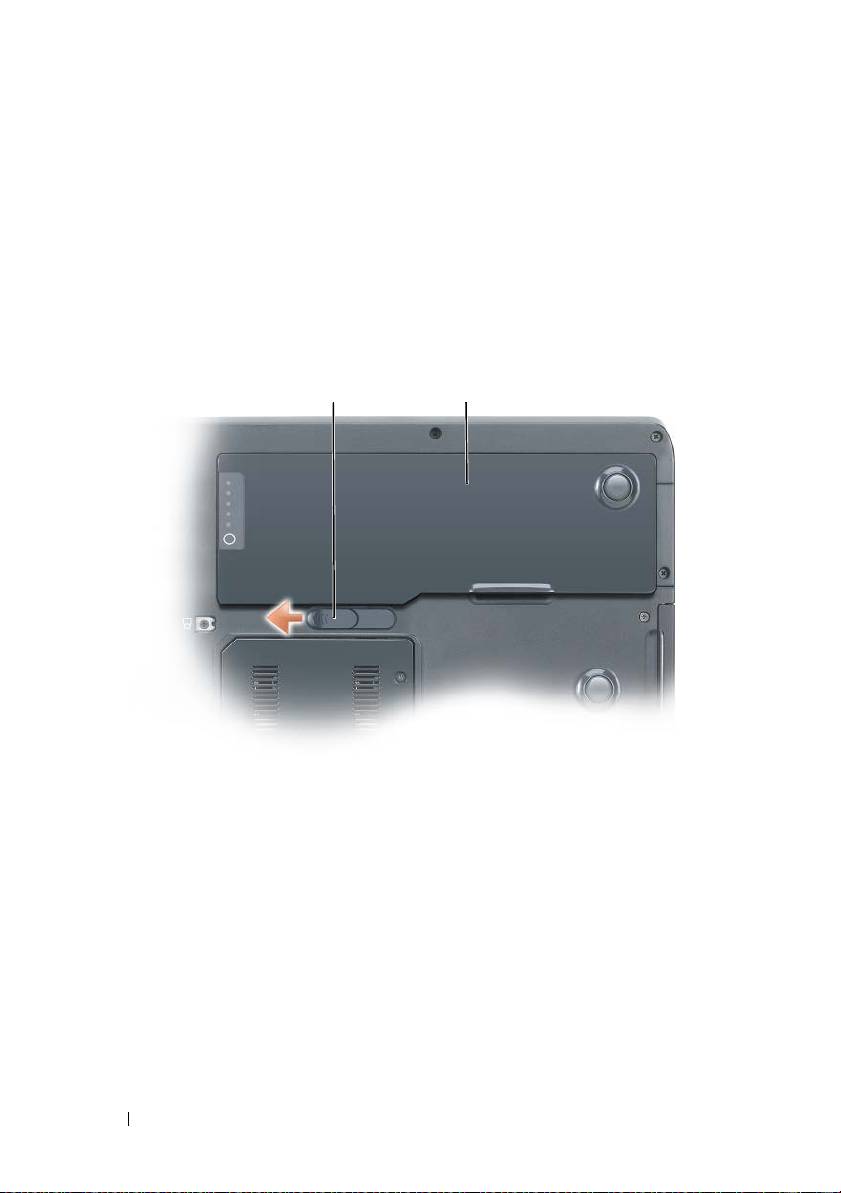
Aby wyjąć akumulator:
1
Jeśli komputer jest podłączony do urządzenia dokującego (zadokowany),
należy go odłączyć. Informacje na ten temat można znaleźć
w dokumentacji urządzenia dokującego.
2
Upewnij się, że komputer jest wyłączony lub znajduje się w stanie
wstrzymania w trybie zarządzania energią.
3
Przesuń zatrzask zwalniający akumulator u dołu komputera, a następnie
wyjmij akumulator z wnęki.
1 2
1
zatrzask zwalniający akumulator
2
akumulator
Przechowywanie akumulatora
Jeśli komputer ma być przechowywany przez dłuższy czas, należy wyjąć z niego
akumulator. Akumulator może ulec rozładowaniu, jeśli będzie przechowywany
bezużytecznie przez dłuższy czas. Po okresie długiego przechowywania należy
całkowicie naładować akumulator, zanim zostanie on użyty (patrz „Ładowanie
akumulatora” na stronie 167).
168
Skrócone informacje o systemie

Rozwiązywanie problemów
Blokowanie się i problemy z oprogramowaniem
OSTRZEŻENIE: Przed rozpoczęciem dowolnej z procedur opisanych w tej części
należy zapoznać się z instrukcjami dotyczącymi bezpieczeństwa, zamieszczonymi
w Przewodniku z informacjami o produkcie.
Nie można uruchomić komputera
Upewnij się, że kabel zasilania jest prawidłowo podłączony do
komputera i gniazdka zasilania.
Komputer przestaje odpowiadać
POUCZENIE:
Gdy nie można prawidłowo zamknąć systemu operacyjnego, istnieje
ryzyko utraty danych.
Wyłącz komputer — Jeśli nie można uzyskać odpowiedzi przez naciśnięcie
klawisza na klawiaturze lub wykonanie ruchu myszą, należy nacisnąć i przytrzymać
przycisk zasilania przez co najmniej 8 do 10 sekund (aż komputer się wyłączy),
a następnie ponownie uruchomić komputer.
Program przestał reagować
Zakończ działanie programu
1
Naciśnij jednocześnie klawisze <Ctrl><Shift><Esc>, aby otworzyć Menedżera
zadań.
2
Kliknij zakładkę
Applications
(Aplikacje).
3
Kliknij nazwę programu, który nie odpowiada.
4
Kliknij przycisk
End Task
(Zakończ zadanie).
Program stale się zawiesza
UWAGA:
Do większości programów dołączane są instrukcje na temat instalacji,
w postaci dokumentacji papierowej lub na dyskietkach bądź płytach CD/DVD.
Sprawdź dokumentację programu — Jeżeli jest to konieczne, odinstaluj
i zainstaluj ponownie program.
Program został zaprojektowany dla wcześniejszej wersji systemu operacyjnego
Windows
Uruchom Kreatora zgodności programów
Windows XP:
Kreator zgodności programów konfiguruje program tak, że działa on w środowisku
podobnym do środowisk innych niż system operacyjny WindowsXP.
Skrócone informacje o systemie
169

1
Kliknij
Start
→
All Programs
(Wszystkie programy)
→
Accessories
(Akcesoria)
→
Program Compatibility Wizard
(Kreator zgodności programów).
2
Kliknij
Next
(Dalej).
3
Wykonaj instrukcje pokazane na ekranie.
Windows Vista:
Kreator zgodności programów służy do konfigurowania programu w ten sposób, aby
można go było uruchomić w środowisku podobnym do środowisk, które nie bazują na
systemie operacyjnym Windows Vista.
1
Kliknij przycisk
Start
→
Control Panel
(Panel sterowania)
→
Programs
(Programy)
→
Use an older program with this version of Windows
(Użyj starszego
programu z tą wersją systemu Windows).
2
Na ekranie powitalnym kliknij przycisk
Next
(Dalej).
3
Wykonaj instrukcje pokazane na ekranie.
Pojawia się niebieski ekran
Wyłącz komputer — Jeśli nie można uzyskać odpowiedzi przez naciśnięcie
klawisza na klawiaturze lub wykonanie ruchu myszą, należy nacisnąć i przytrzymać
przycisk zasilania przez co najmniej 8 do 10 sekund (aż komputer się wyłączy),
a następnie ponownie uruchomić komputer.
Inne problemy związane z oprogramowaniem
Sprawdź dokumentację dostarczoną wraz z oprogramowaniem lub
skontaktuj się z producentem oprogramowania w celu uzyskania
informacji na temat rozwiązywania problemów
• Sprawdź, czy program jest zgodny z systemem operacyjnym zainstalowanym
wkomputerze.
• Sprawdź, czy komputer spełnia minimalne wymagania sprzętowe potrzebne do
uruchomienia programu. Zapoznaj się z dokumentacją oprogramowania.
• Sprawdź, czy program został poprawnie zainstalowany i skonfigurowany.
• Sprawdź, czy sterowniki urządzeń nie powodują konfliktów z programem.
• Jeżeli jest to konieczne, odinstaluj i zainstaluj ponownie program.
Bezzwłocznie utwórz kopię zapasową plików
Użyj programu antywirusowego, aby sprawdzić dysk twardy, dyskietki
lub dyski CD bądź DVD
Zapisz i zamknij otwarte pliki lub programy, a następnie wyłącz
komputer za pomocą menu Start
170
Skrócone informacje o systemie

Dell Diagnostics
OSTRZEŻENIE: Przed rozpoczęciem dowolnej z procedur opisanych w tej części
należy zapoznać się z instrukcjami dotyczącymi bezpieczeństwa, zamieszczonymi
w Przewodniku z informacjami o produkcie.
Kiedy należy używać programu Dell Diagnostics
W razie problemów z komputerem, przed zasięgnięciem pomocy w firmie Dell
wykonaj testy w części Blokowanie się komputera i problemy
z oprogramowaniem (patrz „Blokowanie się i problemy z oprogramowaniem” na
stronie 169), a następnie uruchom program Dell Diagnostics.
Przed rozpoczęciem zalecane jest wydrukowanie tych procedur.
POUCZENIE:
Program Dell Diagnostics działa tylko w komputerach Dell.
UWAGA:
Dysk CD
Drivers and Utilities
jest opcjonalny i może nie być wysyłany ze
wszystkimi komputerami.
Uruchom program Dell Diagnostics z dysku twardego lub dysku CD
Drivers and
Utilities.
Uruchamianie programu Dell Diagnostics z dysku twardego
Program Dell Diagnostics znajduje się na oddzielnej partycji narzędzi
diagnostycznych na dysku twardym komputera.
UWAGA:
Jeśli komputer nie wyświetla obrazu na ekranie, skontaktuj się z firmą Dell
(patrz „Kontakt z firmą Dell” w
Podręczniku użytkownika
).
UWAGA:
Jeśli komputer jest podłączony do urządzenia dokującego (zadokowany),
należy go odłączyć. Informacje na ten temat można znaleźć w dokumentacji urządzenia
dokującego.
1
Upewnij się, że komputer jest podłączony do sprawnego gniazda
elektrycznego.
2
Włącz (lub uruchom ponownie) komputer.
3
Program Dell Diagnostics można uruchomić na jeden z następujących
sposobów:
UWAGA:
Jeżeli po długim oczekiwaniu wyświetlone zostanie logo systemu
operacyjnego, poczekaj, aż pojawi się pulpit systemu Microsoft Windows,
a następnie zamknij system operacyjny i spróbuj ponownie.
–Po wyświetleniu logo firmy Dell™ natychmiast naciśnij klawisz
<F12>. Wybierz opcję
Diagnostics
(Diagnostyka) z menu
rozruchowego i naciśnij klawisz <Enter>.
Skrócone informacje o systemie
171

UWAGA:
Zanim wypróbujesz poniższą opcję, upewnij się, że komputer został
całkowicie wyłączony.
– Podczas uruchamiania komputera naciśnij i przytrzymaj klawisz <Fn>.
UWAGA:
Jeżeli wyświetlony zostanie komunikat informujący, że nie znaleziono
partycji narzędzi diagnostycznych, należy uruchomić program Dell Diagnostics
z dysku CD
Drivers and Utilities
.
Komputer uruchomi funkcję Pre-boot System Assessment (PSA), czyli
serię testów diagnostycznych sprawdzających płytę systemową, klawiaturę,
dysk twardy, wyświetlacz, pamięć itd.
• Podczas przeprowadzania testów odpowiadaj na wszystkie
wyświetlane pytania.
• Jeśli podczas testów systemu Pre-boot System Assessment zostaną
wykryte błędy, zapisz ich kod i skontaktuj się z firmą Dell (patrz
„Kontakt z firmą Dell” w
Podręczniku użytkownika
).
Po pomyślnym zakończeniu testów systemu Pre-boot System Assessment
wyświetlony zostanie następujący komunikat: „
Booting Dell
Diagnostic Utility Partition. Press any key to
continue
” (Uruchamianie programu Dell Diagnostics z partycji
narzędzi diagnostycznych. Naciśnij dowolny klawisz, aby kontynuować).
4
Naciśnij dowolny klawisz, aby uruchomić program Dell Diagnostics
z partycji narzędzi diagnostycznych na dysku twardym.
5
Po wyświetleniu menu głównego programu Dell Diagnostics wybierz typ
testów, które mają zostać wykonane (patrz „Menu główne programu Dell
Diagnostics” na stronie 173).
Uruchamianie programu Dell Diagnostics z nośnika Drivers and Utilities
1
Włóż nośnik
Drivers and Utilities
.
2
Wyłącz i ponownie uruchom komputer.
Po wyświetleniu logo firmy Dell™ natychmiast naciśnij klawisz <F12>.
UWAGA:
Jeżeli po długim oczekiwaniu wyświetlone zostanie logo systemu
operacyjnego, poczekaj, aż pojawi się pulpit systemu Microsoft Windows,
a następnie zamknij system operacyjny i spróbuj ponownie.
UWAGA:
Kolejne czynności powodują jednorazową zmianę sekwencji
uruchamiania. Przy następnym uruchomieniu komputer wykorzysta sekwencję
uruchomieniową zgodnie z urządzeniami podanymi w programie konfiguracji
systemu.
3
Po wyświetleniu listy urządzeń umożliwiających uruchomienie komputera
wybierz opcję
CD/DVD/CD-RW
i naciśnij klawisz <Enter>.
172
Skrócone informacje o systemie

4
W wyświetlonym menu wybierz opcję
Boot from CD-ROM
(Uruchom
z napędu CD-ROM) i naciśnij klawisz <Enter>.
5
Wpisz
1
, aby uruchomić menu dysku CD, a następnie naciśnij <Enter>,
aby kontynuować.
6
Wybierz opcję
Run the 32 Bit Dell Diagnostics
(Uruchom 32-bitową
wersję programu Dell Diagnostics) z listy numerowanej. Jeśli pojawi się
kilka wersji, wybierz wersję odpowiadającą danemu komputerowi.
7
Po wyświetleniu
Main Menu
(menu głównego) programu Dell Diagnostics
wybierz test, który ma zostać wykonany.
Menu główne programu Dell Diagnostics
1
Po załadowaniu programu Dell Diagnostics i wyświetleniu ekranu
Main
Menu
(Menu główne) kliknij przycisk wybranej opcji.
UWAGA:
W celu przeprowadzenia kompletnego testu komputera zalecane jest
wybranie opcji
Test System
(Testuj system).
Opcja Funkcja
Test Memory
Uruchomienie oddzielnego testu pamięci
(Testuj pamięć)
Test System
Uruchomienie diagnostyki systemu
(Testuj system)
Exit (Zakończ) Zamknięcie programu diagnostycznego
2
Po wybraniu opcji
Test System
(Testuj system) z głównego menu
wyświetlone zostanie następujące menu:
UWAGA:
Zalecane jest wybranie z poniższego menu opcji
Extended Test
(Test
rozszerzony). Pozwoli to wykonać dokładniejsze sprawdzenie urządzeń w komputerze.
Opcja Funkcja
Express Test
Wykonanie szybkiego testu urządzeń znajdujących się
(Test szybki)
w systemie. Taki test trwa z reguły od 10 do 20 minut.
Extended Test
Wykonanie dokładnego testu urządzeń znajdujących się
(Test rozszerzony)
w systemie. Zajmuje to zazwyczaj godzinę lub więcej.
Custom Test
Użyj tego testu, aby sprawdzić określone urządzenie lub
(Test niestandardowy)
wybrać testy, które mają być uruchomione.
Symptom Tree
Ta opcja pozwala wybrać test na podstawie objawów
(Drzewo objawów)
istniejącego problemu. Znajduje się w niej lista najczęściej
występujących objawów.
Skrócone informacje o systemie
173

3
Jeśli w trakcie testu wystąpił problem, wyświetlany jest komunikat
zawierający kod błędu i opis problemu. Zanotuj kod błędu i opis problemu,
a następnie skontaktuj się z firmą Dell (patrz „Kontakt z firmą Dell”
w
Podręczniku użytkownika)
.
UWAGA:
W górnej części każdego z ekranów testowych umieszczony jest
znacznik usługi. Udzielający pomocy pracownik działu obsługi technicznej zapyta
o numer znacznika serwisowego.
4
Jeśli wybrano test z grupy
Custom Test
(Test niestandardowy)
lub
Symptom Tree
(Drzewo objawów), dodatkowe informacje można uzyskać,
klikając odpowiednią zakładkę, opisaną w poniższej tabeli.
Zakładka Funkcja
Results (Wyniki) Zawiera wyniki testu i wykryte błędy.
Errors (Błędy) Wyświetla wykryte błędy, kody błędu i opis problemu.
Help (Pomoc) Zawiera opis testu i ewentualne warunki wymagane do jego
przeprowadzenia.
Configuration
Wyświetla konfigurację sprzętową wybranego urządzenia.
(Konfiguracja)
Program Dell Diagnostics uzyskuje informacje o konfiguracji
wszystkich urządzeń z konfiguracji systemu, pamięci
i różnych testów wewnętrznych, po czym wyświetla je na
liście urządzeń w lewym okienku na ekranie. Lista urządzeń
może nie zawierać nazw wszystkich komponentów
zamontowanych w komputerze lub przyłączonych do niego
urządzeń peryferyjnych.
Parameters
Pozwala dostosować test do indywidualnych wymagań przez
(Parametry)
zmianę ustawień.
5
Po zakończeniu wykonywania testów zamknij ekran testu, aby powrócić do
ekranu
Main
Menu
(Menu główne). Aby zakończyć działanie programu
Dell Diagnostics i uruchomić ponownie komputer, zamknij ekran
Main
Menu
(Menu główne).
6
Wyjmij dysk Dell
Drivers and Utilities
(jeśli dotyczy).
174
Skrócone informacje o systemie

Indeks
A
Umowa licencyjna użytkownika
końcowego, 152
akumulator
wersja elektroniczna, 154
ładowanie, 167
Dysk CD z systemem
miernik energii, 164-165
operacyjnym, 156
miernik naładowania, 165
przechowywanie, 168
Dyski CD
sprawdzanie stanu
system operacyjny, 156
naładowania, 164
wydajność, 162
wyjmowanie, 167
E
etykiety
Microsoft Windows, 152
C
numer seryjny, 152
Centrum pomocy i obsługi
technicznej, 156
I
informacje dotyczące
D
ergonomii, 152
Dell
informacje o gwarancji, 152
witryna pomocy technicznej, 154
informacje prawne, 152
Dell Diagnostics, 171
instrukcje dotyczące
diagnostyka
bezpieczeństwa, 152
Dell, 171
dokumentacja
bezpieczeństwo, 152
K
ergonomia, 152
komputer
gwarancja, 152
awaria, 169-170
Podręcznik użytkownika, 153
przerwa w pracy, 169
prawo, 152
przestaje odpowiadać, 169
Przewodnik z informacjami o
produkcie, 152
komputer przestał reagować, 169
Indeks
175

N
R
napęd optyczny
ResourceCD
opis, 160
Dell Diagnostics, 171
numer seryjny, 152
rozwiązywanie problemów
Centrum pomocy i obsługi
technicznej, 156
Dell Diagnostics, 171
O
oprogramowanie
problemy, 169-170
S
sprzęt
Dell Diagnostics, 171
P
system operacyjny
plik pomocy
ponowna instalacja, 156
Centrum pomocy i obsługi
technicznej systemu
Windows, 156
U
Podręcznik użytkownika, 153
Umowa licencyjna użytkownika
Pomoc programu QuickSet, 156
końcowego, 152
problemy
Uruchamianie programu Dell
awaria komputera, 169-170
Diagnostics
Dell Diagnostics, 171
z dysku CD Drivers and
komputer przestał reagować, 169
Utilities, 172
komputer przestaje
z dysku twardego, 171
odpowiadać, 169
niebieski ekran, 170
ogólne, 169
W
oprogramowanie, 169-170
program przestał reagować, 169
Windows XP
program się zawiesza, 169
Centrum pomocy i obsługi
przerwa w pracy komputera, 169
technicznej, 156
ponowna instalacja, 156
Przewodnik z informacjami
o produkcie, 152
witryna internetowa pomocy
technicznej, 154
176
Indeks

Dell Precision™
Mobile Workstation M6300
Краткий справочник
Модель PP05XA
www.dell.com | support.dell.com

Примечания, уведомления и предупреждения
ПРИМЕЧАНИЕ.
В примечании содержится важная информация, которая
помогает при использовании компьютера.
ВНИМАНИЕ.
Означает либо возможность повредить оборудование, либо
возможность потерять данные, и говорит о том, как избежать этой проблемы.
ПРЕДУПРЕЖДЕНИЕ.
Указывает на потенциальную опасность повреждения,
получения легких травм или угрозу для жизни.
____________________
Информация, включенная в сост ав данного документа, может быть изменена без
уведомления.
© Dell Inc., 2007 Все права защищены.
Воспроизведение материалов данного руководства в любой форме без письменного разрешения
корпорации Dell Inc. строго запрещено.
Товарные знаки, упомянутые в данном документе: Dell, логотип DELL, Dell Precision и Express
Charge являются товарными знаками корпорации Dell Inc.; Bluetooth является
зарегистрированным товарным знаком, принадлежащим корпорации Bluetooth SIG, Inc., и
используется корпорацией Dell
по лицензии; Microsoft, Windows и Windows Vista являются
товарными знаками или зарегистрированными товарными знаками корпорации Microsoft в
США/или других странах.
Другие товарные знаки и фирменные названия упомянуты в данной документации в качестве
ссылки как на предприятия, имеющие эти знаки и названия, так и на их продукцию. Dell Inc.
заявляет об отказе от всех прав
собственности на любые товарные знаки и названия, кроме
своих собственных.
Модель PP05XA
Июль 2007 г. P/N RP926 Ред. A00

Содержание
Источники информации
. . . . . . . . . . . . . . .
181
Настройка компьютера
. . . . . . . . . . . . . . .
188
О компьютере
. . . . . . . . . . . . . . . . . . . . .
189
Вид спереди
. . . . . . . . . . . . . . . . . . .
189
Вид слева
. . . . . . . . . . . . . . . . . . . .
190
Вид справа
. . . . . . . . . . . . . . . . . . .
190
Вид сзади
. . . . . . . . . . . . . . . . . . . .
191
Вид снизу
. . . . . . . . . . . . . . . . . . . .
192
Использование аккумулятора
. . . . . . . . . . . .
193
Работа аккумулятора
. . . . . . . . . . . . . .
193
Проверка заряда аккумулятора
. . . . . . . .
194
Экономия заряда аккумулятора
. . . . . . . .
197
Зарядка аккумулятора
. . . . . . . . . . . . .
197
Извлечение аккумулятора
. . . . . . . . . . .
198
Хранение аккумулятора
. . . . . . . . . . . .
199
Поиск и устранение неисправностей
. . . . . . . .
199
Блокировки и неисправности программного
обеспечения
. . . . . . . . . . . . . . . . . . .
199
Dell Diagnostics
. . . . . . . . . . . . . . . . .
201
Указатель
. . . . . . . . . . . . . . . . . . . . . . . . . .
207
Содержание
179

180
Содержание
