
Dell Precision 350 – page 4
Manual for Dell Precision 350
Table of contents
- Notes, Notices, and Cautions Abbreviations and Acronyms
- Contents
- Finding Information for Your Computer What Are You Looking For? Find it Here
- What Are You Looking For? Find it Here
- What Are You Looking For? Find it Here
- What Are You Looking For? Find it Here
- Setting Up Your Dell Precision™ 350 Computer Connect the keyboard and the mouse
- Connect the modem or the network cable
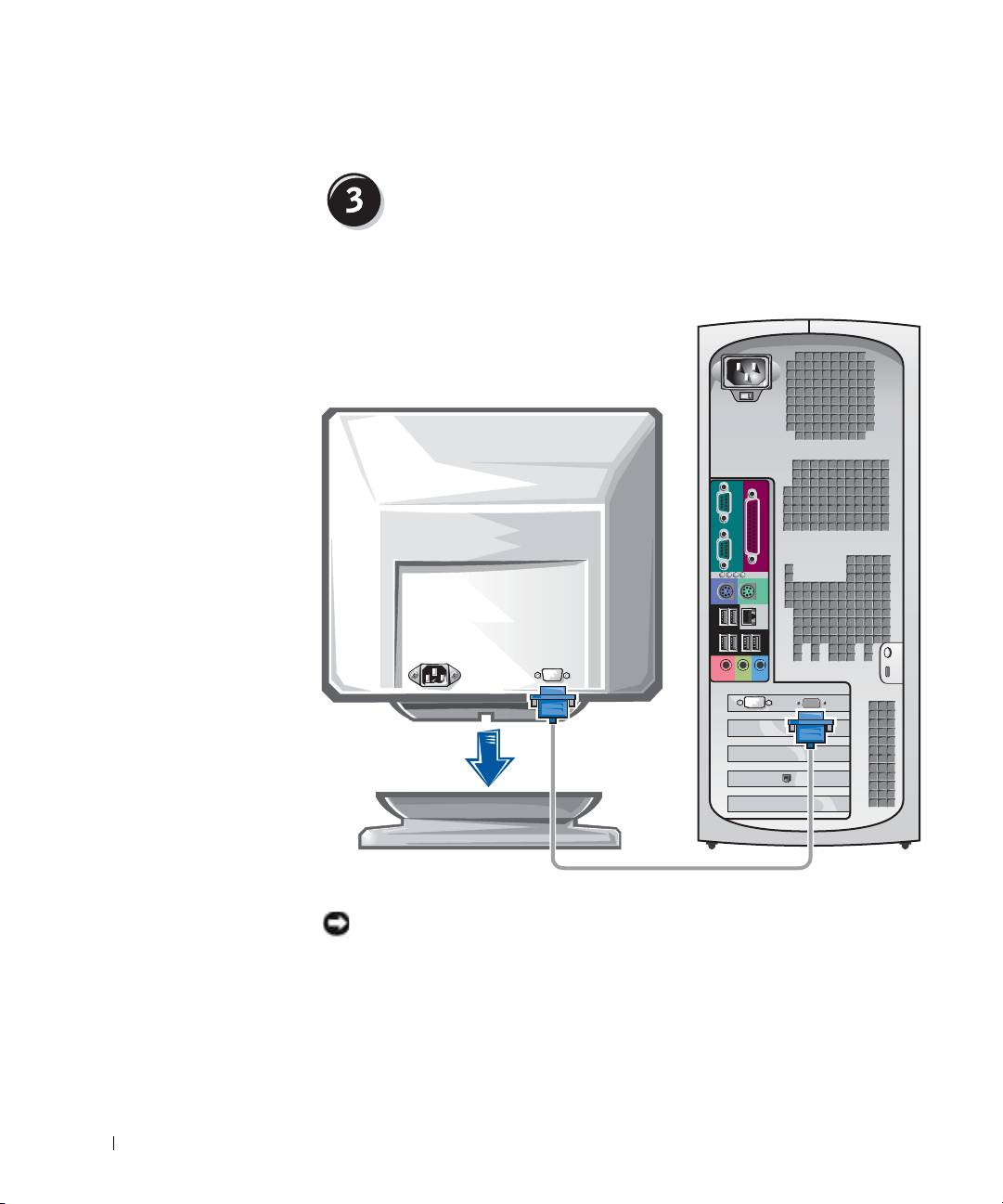
- Connect the monitor
- For single- and dual-monitor capable cards with a single connector
- For dual-monitor capable cards with 1 DVI and 1 VGA connector For dual-monitor capable cards with 2 DVI connectors
- Connect the speakers
- Connect the power cables and turn on the computer and monitor
- Install additional software or devices To access the User’s Guide from your hard drive: To access the User’s Guide from the CD: To access the User’s Guide from the Dell Support Site:
- Opening the Computer Cover
- 18 Setup and Quick Reference Guide
- Inside Your Computer
- Solving Problems Resolving Software and Hardware Incompatibilities Microsoft Windows XP To check for conflicts on a computer running Windows XP: To use the Windows XP Hardware Troubleshooter: Windows 2000
- Using System Restore in Windows XP Creating a Restore Point
- Restoring the Computer to an Earlier Operating State Using the Last Known Good Configuration in Windows 2000
- Other Options to Help Resolve Additional Device or Software Conflicts When to Use the Dell Diagnostics Starting the Dell Diagnostics
- Starting the Dell Diagnostics From Your Hard Drive Starting the Dell Diagnostics From the Drivers and Utilities CD
- Dell Diagnostics Main Menu Option Function Tab Function
- Beep Codes Error Messages Diagnostic Lights
- Light Pattern Problem Description Suggested Resolution
- Light Pattern Problem Description Suggested Resolution
- Light Pattern Problem Description Suggested Resolution
- Light Pattern Problem Description Suggested Resolution Frequently Asked Questions How Do I... Solution Where to Find Additional Information
- How Do I... Solution Where to Find Additional Information
Kody dźwiękowe
Komputer moe emitować serie dwików, które identyfikuj problem. Jeden
z moliwych cigów (o kodzie 1-3-1) składa si z jednego dwiku,
szybkiej serii trzech dwików, a nastpnie znowu jednego dwiku.
Ta seria informuje, e w komputerze wystpił problem z pamici.
Jeli emitowany jest kod dwikowy, naley go zapisać i wyszukać w sekcji
„Kody dwikowe” w
Przewodniku uytkownika
.
Komunikaty o błędach
Jeli błd wystpuje podczas uruchamiania, na monitorze moe zostać
UWAGA: Jeli komunikat
wywietlony komunikat identyfikujcy problem. Porady dotyczce
nie znajduje si na licie,
naley zapoznać si
rozwizywania problemów znajduj si w sekcji „Komunikaty o błdach”
z dokumentacj systemu
w
Przewodniku uytkownika
.
operacyjnego lub
programu, który był
Lampki diagnostyczne
uruchomiony w momencie
wywietlenia komunikatu.
Aby pomóc w rozwizywaniu problemów, komputer wyposaony jest
w cztery lampki na panelu tylnym, oznaczone literami „A”, „B”, „C” i „D”.
Lampki te mog wiecić na ółto lub zielono. Podczas normalnego
uruchamiania komputera lampki migaj. Po uruchomieniu komputera wiec
cigle na zielono. Jeli komputer działa wadliwie, kolor i sekwencja
wiecenia lampek identyfikuj problem.
OSTROŻNIE: Przed rozpoczęciem dowolnej procedury
opisanej w tej sekcji, należy zapoznać się instrukcjami
bezpieczeństwa w Podręczniku z informacjami o systemie.
Wzór lampek Opis problemu Sugerowane rozwiązanie
Normalny stan wyłczenia
Sprawd, czy kabel zasilania komputera jest podłczony
lub moliwa awaria
do komputera i działajcego gniazda elektrycznego.
zasilania.
Nacinij przycisk zasilania.
Informator o systemie i konfiguracji 61
Wzór lampek Opis problemu Sugerowane rozwiązanie
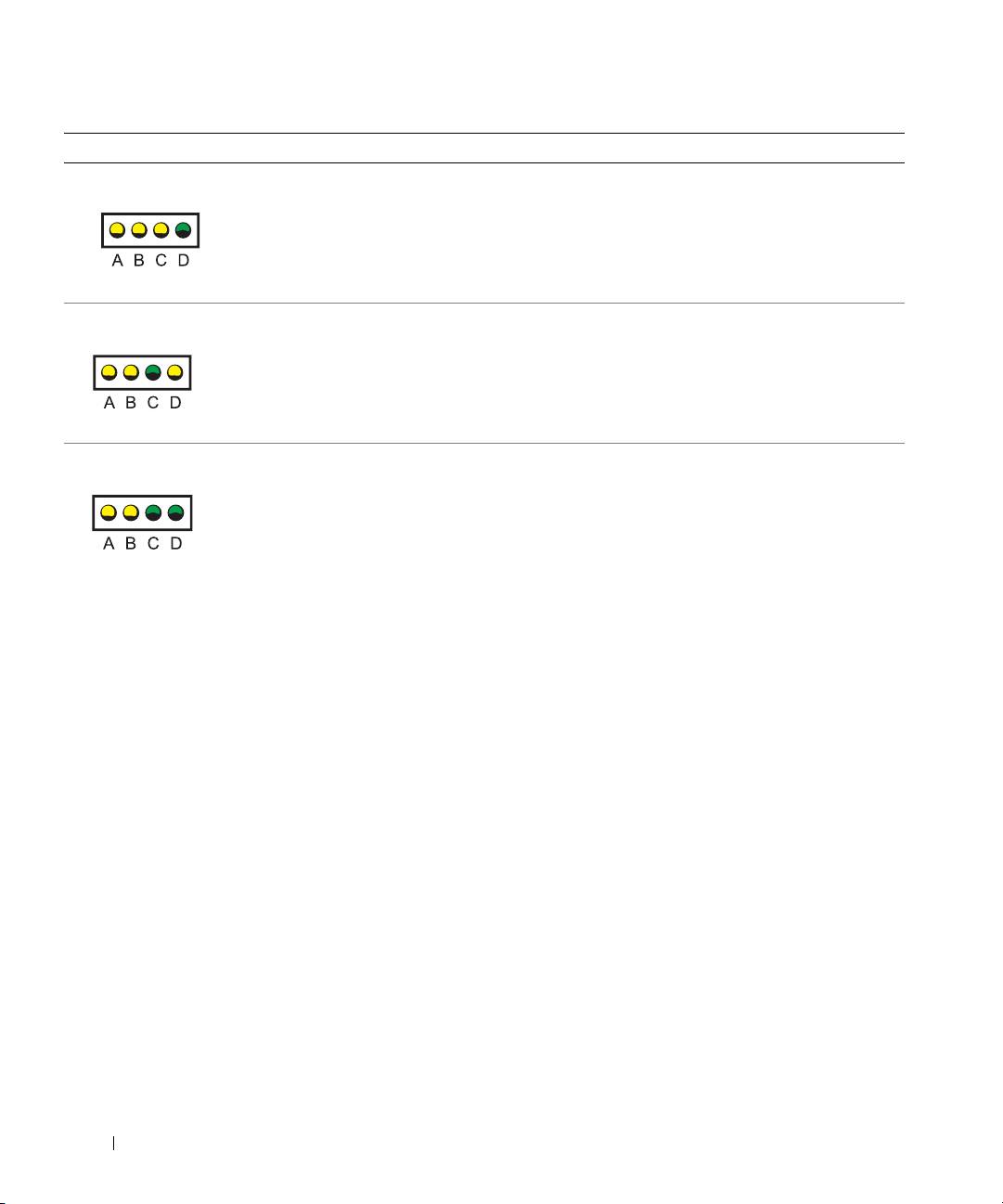
Mogła nastpić awaria
Uruchom narzdzie BIOS Recovery (Przywracanie
Z
systemu BIOS; komputer
systemu BIOS), zaczekaj na zakoczenie przywracania,
jest w trybie przywracania.
a nastpnie uruchom ponownie komputer.
Moliwa awaria
Zainstaluj ponownie mikroprocesor, a nastpnie uruchom
Z
mikroprocesora.
ponownie komputer.
www.dell.com | support.euro.dell.com
Moduły pamici zostały
Wymontuj i zamontuj ponownie wszystkie moduły
ZZ
wykryte, ale wystpiła
pamici i moduły CRIMM. Sprawd, czy zatrzaski przy
awaria pamici.
gniazdach połczeniowych s zamknite. Uruchom
ponownie komputer.
Zamontuj moduły pamici w gniazdach RIMM 1 (bliej
mikroprocesora) i RIMM 2 i upewnij si, e w przypadku
braku wikszej liczby modułów pamici moduły CRIMM
s zamontowane w złczach RIMM 3 i RIMM 4.
Jeli w złczach pamici RIMM3 i RIMM4 zainstalowano
moduły pamici nie zakupione w firmie Dell, wyjmij je
i zastp modułami CRIMM, które były pierwotnie
zainstalowane w komputerze.
Jeli to moliwe, instaluj w komputerze pamić firmy Dell
tego samego typu.
Jeli problem nie został usunity, skontaktuj si z firm
Dell.
62 Informator o systemie i konfiguracji
Wzór lampek Opis problemu Sugerowane rozwiązanie
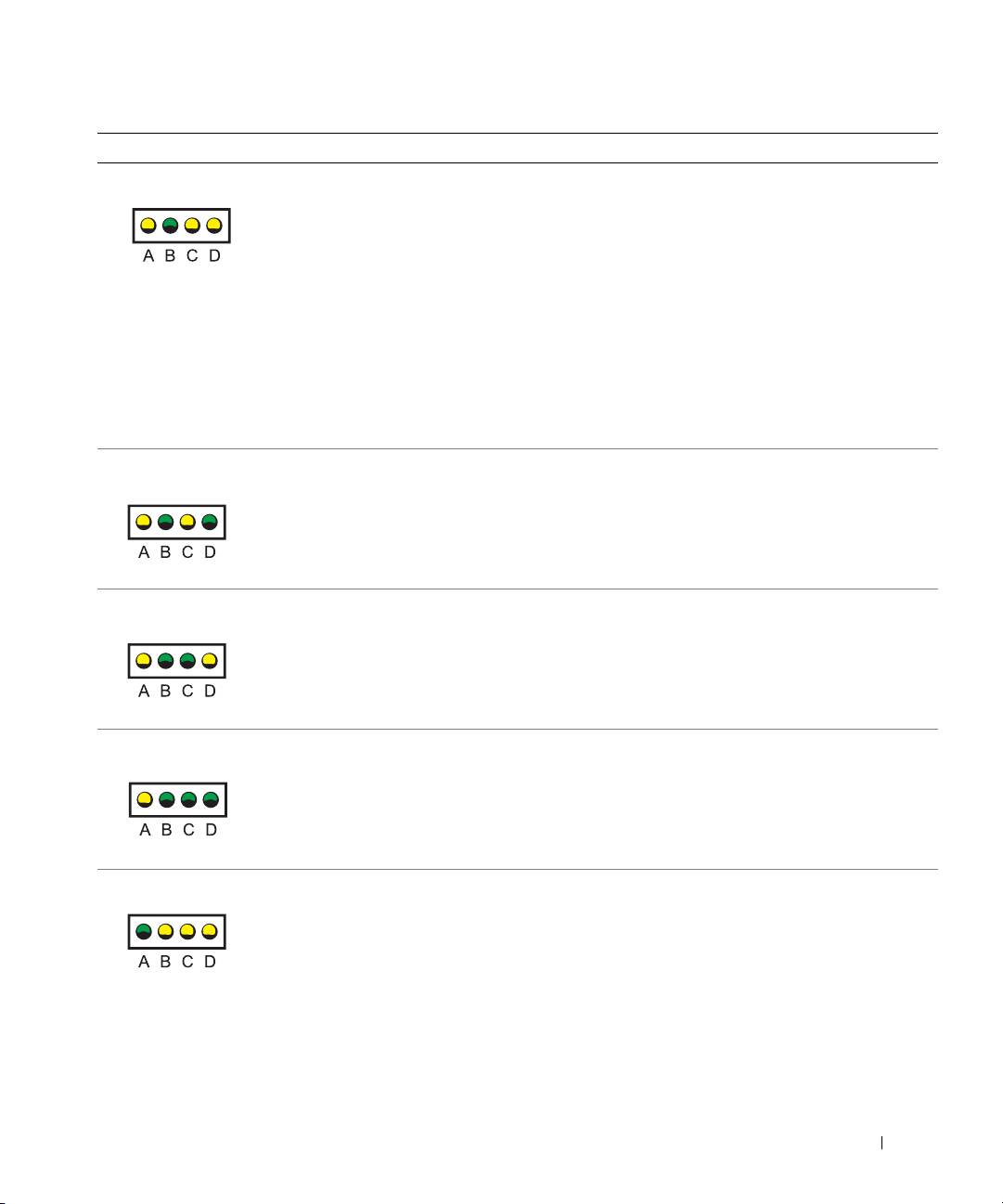
Moliwa awaria karty
1 Wyjmujc kart (nie kart graficzn) i uruchamiajc
Z
rozszerze.
ponownie komputer, sprawd czy istnieje konflikt.
2 Jeli problem nie został rozwizany zainstaluj
ponownie wyjt kart, wyjmij inn kart, a nastpnie
uruchom ponownie komputer.
3 Powtarzaj t procedur dla kadej karty. Jeli komputer
uruchamia si normalnie, rozwi problem konfliktu
zasobów dla ostatnio wyjtej karty (patrz sekcja
„Rozwizywanie problemów dotyczcych
niezgodnoci oprogramowania i sprztu”
w
Przewodniku uytkownika
).
4 Jeli problem nie został usunity, skontaktuj si z firm
Dell.
Moliwa awaria karty
Jeli w komputerze znajduje si karta graficzna, wyjmij j
ZZ
graficznej lub
i zainstaluj ponownie.
zintegrowanego układu
Jeli problem nie został usunity lub w komputerze
graficznego.
znajduje si zintegrowany układ graficzny, skontaktuj si
z firm Dell.
Moliwa awaria dysku
Sprawd wszystkie połczenia kabli zasilania i kabli
ZZ
twardego lub napdu
danych, a nastpnie uruchom ponownie komputer.
dyskietek.
Moliwa awaria złcza
Zainstaluj ponownie wszystkie urzdzenia USB, sprawd
ZZZ
USB.
połczenia kabli, a nastpnie uruchom ponownie
komputer.
Nie zamontowano
Zainstaluj ponownie wszystkie moduły pamici,
Z
modułów pamici.
a nastpnie uruchom ponownie komputer.
Jeli problem nie został usunity, skontaktuj si z firm
Dell.
Informator o systemie i konfiguracji 63
Wzór lampek Opis problemu Sugerowane rozwiązanie
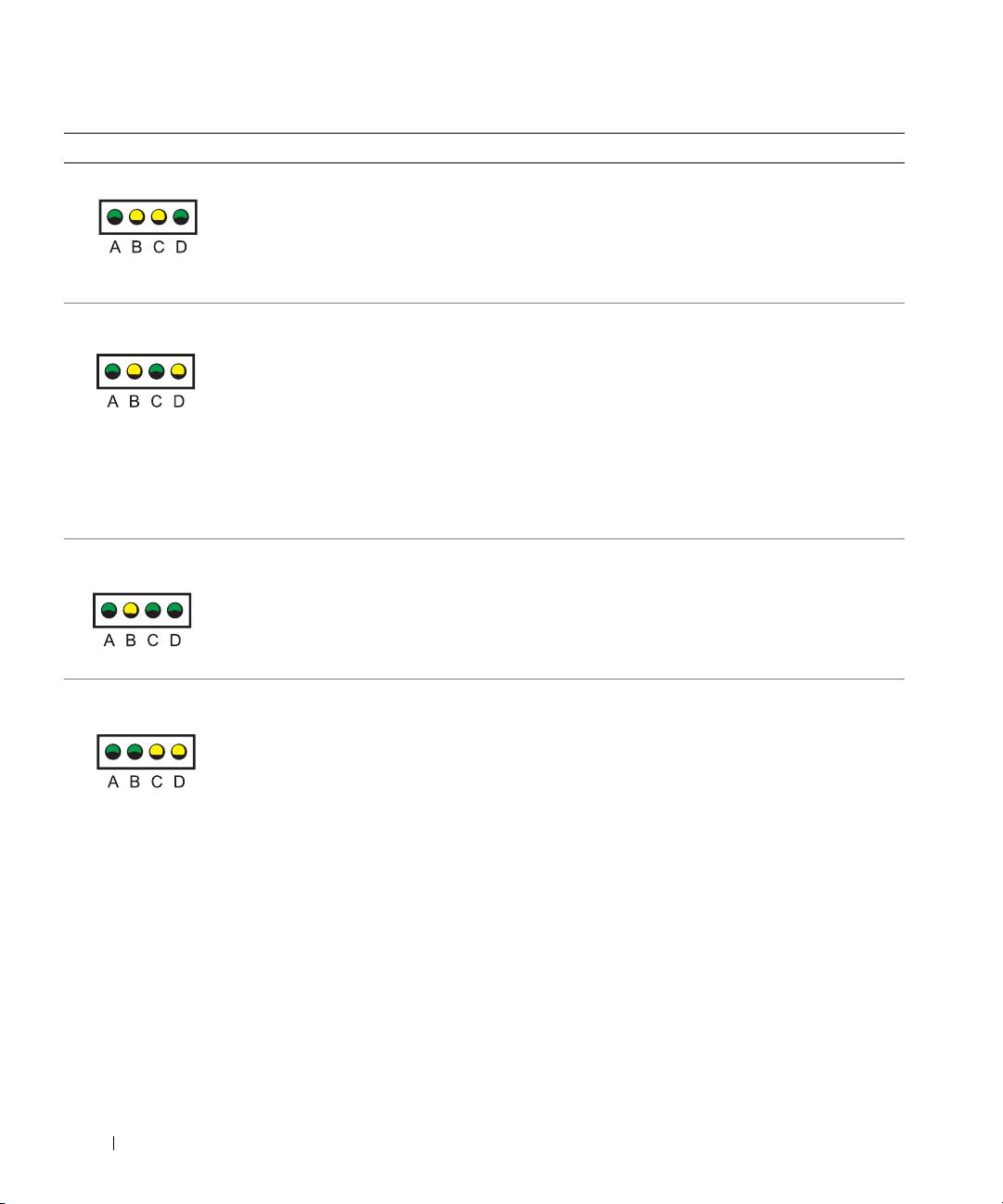
Moliwa awaria płyty
Wykonaj procedury przedstawione w sekcji „Problemy
ZZ
systemowej.
zpłyt systemow” w
Przewodniku uytkownika
.
Jeli problem nie został usunity, skontaktuj si z firm
Dell.
Moduły pamici zostały
Upewnij si, e nie istniej adne specjalne wymagania
ZZ
wykryte, ale wystpuje
dotyczce połoenia modułów pamici/złczy pamici
błd konfiguracji lub
(patrz sekcja „Pamić” w
Przewodniku uytkownika
).
zgodnoci pamici.
Sprawd, czy instalowane moduły pamici s zgodne
z komputerem (patrz sekcja „Pamić” w
Przewodniku
uytkownika
).
www.dell.com | support.euro.dell.com
Zainstaluj ponownie moduły pamici, a nastpnie
ponownie uruchom komputer.
Jeli problem nie został usunity, skontaktuj si z firm
Dell.
Moliwa awaria zasobu
Wykonaj procedur przedstawion w sekcji „Problemy
ZZZ
płyty systemowej i/lub
z płyt systemow” i zapoznaj si z sekcj
sprztu.
„Rozwizywanie problemów dotyczcych niezgodnoci
oprogramowania i sprztu” w
Przewodniku uytkownika
.
Jeli problem nie został usunity, skontaktuj si z firm
Dell.
Moliwa awaria karty
1 Wyjmujc kart (nie kart graficzn) i uruchamiajc
ZZ
rozszerze.
ponownie komputer, sprawd czy istnieje konflikt.
2 Jeli problem nie został rozwizany zainstaluj
ponownie wyjt kart, wyjmij inn kart, a nastpnie
uruchom ponownie komputer.
3 Powtarzaj t procedur dla kadej karty. Jeli komputer
uruchamia si normalnie, rozwi problem konfliktu
zasobów dla ostatnio wyjtej karty (patrz sekcja
„Rozwizywanie problemów dotyczcych
niezgodnoci oprogramowania i sprztu”
w
Przewodniku uytkownika
).
4 Jeli problem nie został usunity, skontaktuj si z firm
Dell.
64 Informator o systemie i konfiguracji
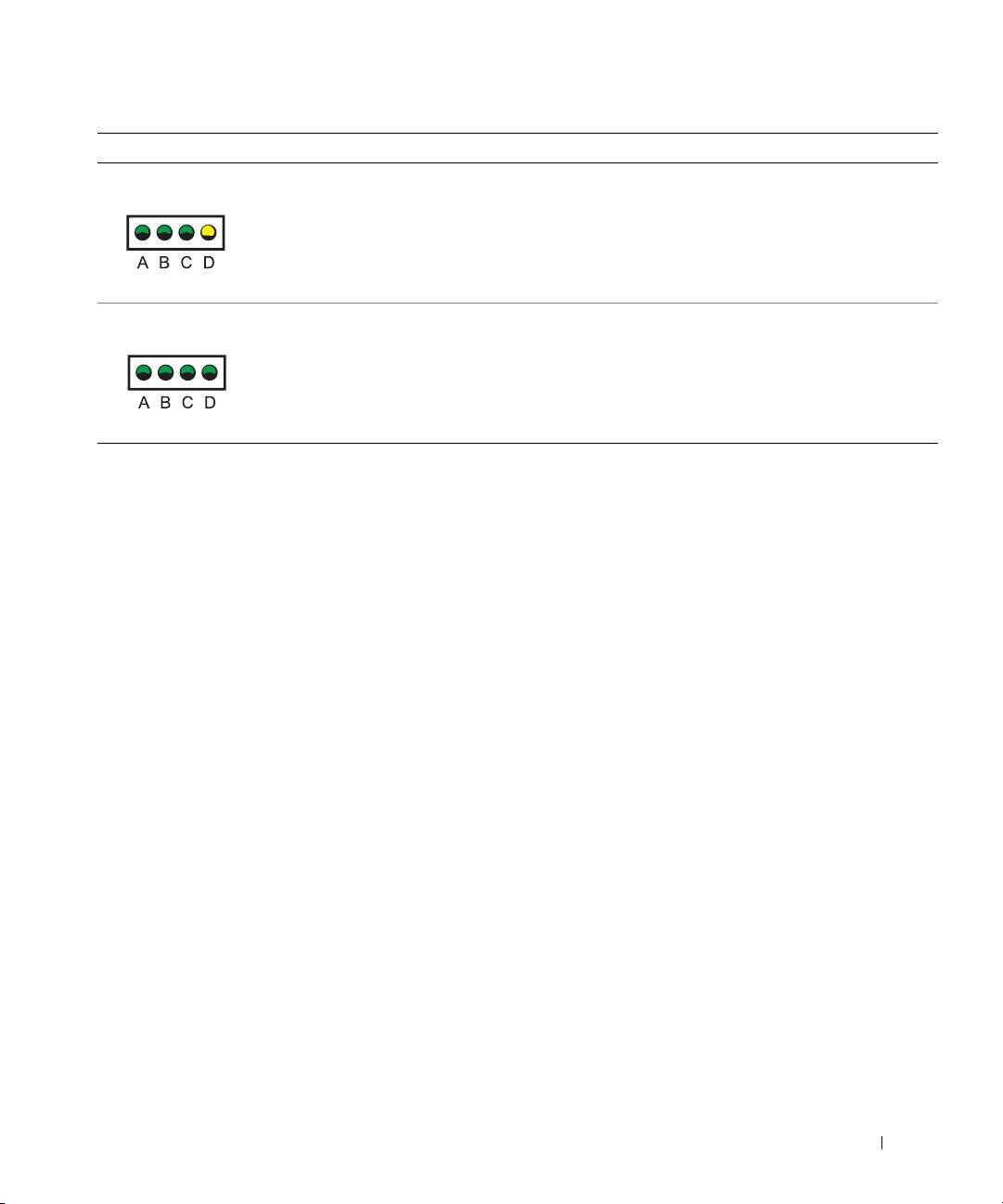
Wzór lampek Opis problemu Sugerowane rozwiązanie
Wystpiły inne awarie. Upewnij si, e kable dysku twardego, napdu CD
ZZZ
i napdu DVD s poprawnie podłczone do płyty
systemowej.
Jeli problem nie został usunity, skontaktuj si z firm
Dell.
Normalne warunki
Brak.
ZZZZ
działania po wykonaniu
procedury POST.
Jeli wystpuje problem z komputerem, którego nie mona rozwizać
za pomoc czynnoci opisanych w tej sekcji, ani procedur opisanych
w sekcji „Znajdowanie rozwiza” w
Przewodniku uytkownika
, przed
skontaktowaniem si z firm Dell wykonaj nastpujce czynnoci:
1 Napisz szczegółowy opis błdu, kodu dwikowego lub lampek
diagnostycznych dotyczcych problemu.
2 Zapisz kod ekspresowej usługi i znacznik usługi.
3 Skontaktuj si oddziałem firmy Dell właciwym dla lokalizacji
komputera.
Informator o systemie i konfiguracji 65

Często zadawane pytania
Jak można... Rozwiązanie Gdzie znaleźć dodatkowe
informacje
Skonfigurować komputer, aby
Jeli w komputerze znajduje si
uywać dwóch monitorów?
wymagana karta graficzna
obsługujca konfiguracj
dwumonitorow, poszukaj
w pudełku kabla w kształcie litery
Y. Kabel posiada pojedyncze
złcze na jednym kocu (naley
je podłczyć do panelu tylnego)
i rozgałzienie na dwa złcza,
do tych złczy naley podłczyć
www.dell.com | support.euro.dell.com
kable monitorów. Patrz sekcja
“Podłcz monitor” na stronie 44.
Podłczyć monitor, gdy kabel
Jeli karta graficzna posiada złcze
Aby uzyskać wicej informacji,
monitora nie pasuje do złcza
DVI, a monitor złcze VGA, naley
skontaktuj si z pomoc techniczn
ztyłu komputera?
uyć przejciówki. Przejciówka
firmy Dell.
powinna znajdować si
wpudełku.
Podłczyć głoniki? Jeli zainstalowano kart
Dodatkowe informacje znajduj
dwikow, podłcz głoniki do
si w dokumentacji dostarczonej
złczy na karcie. Patrz sekcja
zgłonikami.
“Podłcz głoniki” na stronie 47.
Znaleć odpowiednie złcza dla
Komputer Dell Precision 350
Widoczne s one na ilustracjach
urzdze USB?
posiada osiem złczy USB
przedstawiajcych widok z przodu
(dwa na panelu przednim i szeć
i z tyłu komputera w
Przewodniku
na panelu tylnym).
uytkownika
. Pomoc dotyczca
znajdowania
Przewodnika
uytkownika
znajduje si w sekcji
“Wyszukiwanie informacji na temat
komputera” na stronie 37.
Znaleć informacje dotyczce
W
Przewodniku uytkownika
Przejd do witryny pomocy
sprztu i innych parametrów
znajduje si tabela parametrów
technicznej firmy Dell i skorzystaj
technicznych komputera?
technicznych zawierajca bardziej
z jednego z nastpujcych
szczegółowe informacje na temat
narzdzi pomocy: przeczytaj
komputera i sprztu. Aby znaleć
dokumenty dotyczce nowych
Przewodnik uytkownika
, patrz
technologii lub skontaktuj si
sekcja “Wyszukiwanie informacji
z innymi uytkownikami firmy Dell
na temat komputera” na stronie 37.
w pokoju rozmów na forum firmy
Dell.
66 Informator o systemie i konfiguracji

Jak można... Rozwiązanie Gdzie znaleźć dodatkowe
informacje
Znaleć dokumentacj
Dostpna jest nastpujca
Jeli utracono dokumentacj, to jest
komputera?
dokumentacja komputera:
ona dostpna w witrynie sieci Web
•Przewodnik uytkownika
pomocy technicznej firmy Dell pod
adresem support.euro.dell.com.
•Informator o systemie
ikonfiguracji
•Przewodnik – informacje
osystemie
•Etykieta z informacjami
osystemie
•Podrcznik serwisowy
Aby znaleć te dokumenty, patrz
sekcja “Wyszukiwanie informacji
na temat komputera” na stronie 37.
Informator o systemie i konfiguracji 67

www.dell.com | support.euro.dell.com
68 Informator o systemie i konfiguracji

Ðàáî÷àÿ ñòàíöèÿ Dell Precision™ 350
Ðóêîâîäñòâî ïî óñòàíîâêå
è êðàòêèé ñïðàâî÷íèê
www.dell.com | support.euro.dell.com
Ïðèìå÷àíèÿ, çàìå÷àíèÿ è
ïðåäóïðåæäåíèÿ
ÏÐÈÌÅ×ÀÍÈÅ. Ñîäåðæèò âàæíóþ èíôîðìàöèþ, êîòîðàÿ
ïîìîæåò èñïîëüçîâàòü êîìïüþòåð áîëåå ýôôåêòèâíî.
ÇÀÌÅ×ÀÍÈÅ. Óêàçûâàåò íà âîçìîæíîñòü ïîâðåæäåíèÿ
îáîðóäîâàíèÿ èëè ïîòåðè äàííûõ è îáúÿñíÿåò, êàê ýòîãî
íå äîïóñòèòü.
ÏÐÅÄÓÏÐÅÆÄÅÍÈÅ. Óêàçûâàåò íà ïîòåíöèàëüíóþ
îïàñíîñòü ïîâðåæäåíèÿ, ïîëó÷åíèÿ ëåãêèõ òðàâì
èëè óãðîçó äëÿ æèçíè.
Ñîêðàùåíèÿ è àááðåâèàòóðû
Полный список сокращений и аббревиатур см. в глосса рии Руководства
пользователя.
Для компьютеров Dell™ n Series любые ссылки в этом документе
®
®
на операционную систему Microsoft
Windows
не применимы.
____________________
Информация в этом документе может быть изменена без предварительного
уведомления.
© Корпорация Dell Computer Corporation, 2002. Все права защищены.
Воспроизведение материалов данного руководства в любой форме без письменного
разрешения корпорации Dell Computer Corporation строго запрещено.
Товарные знаки, использованные в этом документе: Dell, логотип DELL и Dell Precision –
являются товарными знаками корпорации Dell Computer Corporation; а Microsoft и Windows –
зарегистрированными товарными знаками корпорации Microsoft Corporation.
Остальные товарные знаки и названия продуктов могут использоваться в этом руководстве
для обозначения фирм, заявляющих права на товарные знаки и названия, или продуктов этих
фирм. Корпорация Dell Computer Corporation не заявляет прав ни на какие товарные знаки и
названия, кроме собственных.
Äåêàáðü 2002 P/N 6T342 Âûïóñê A01

Ñîäåðæàíèå
Ïîèñê èíôîðìàöèè î êîìïüþòåðå . . . . . . . . . . . . . . . 73
Ïîäñîåäèíèòå êëàâèàòóðó è ìûøü
. . . . . . . . . . . . . 78
Ïîäñîåäèíèòå ìîäåì èëè ñåòåâîé êàáåëü
. . . . . . . . . 79
Ïîäêëþ÷èòå ìîíèòîð
. . . . . . . . . . . . . . . . . . . . 80
Ïîäêëþ÷èòå äèíàìèêè
. . . . . . . . . . . . . . . . . . . . 83
Ïîäêëþ÷èòå êàáåëü ïèòàíèÿ è âêëþ÷èòå êîìïüþòåð è
ìîíèòîð
. . . . . . . . . . . . . . . . . . . . . . . . . . . . 84
Óñòàíîâêà äîïîëíèòåëüíûõ ïðîãðàìì è óñòðîéñòâ
. . . . 85
Îòêðûòèå êîðïóñà êîìïüþòåðà
. . . . . . . . . . . . . . . . . 86
Âíóòðåííåå óñòðîéñòâî
. . . . . . . . . . . . . . . . . . . . . 88
Ðåøåíèå ïðîáëåì
. . . . . . . . . . . . . . . . . . . . . . . . 89
Íåñîâìåñòèìîñòü ïðîãðàììíîãî è àïïàðàòíîãî
îáåñïå÷åíèÿ
. . . . . . . . . . . . . . . . . . . . . . . . . 89
Âîññòàíîâëåíèå ñèñòåìû â Windows XP
. . . . . . . . . . 91
Èñïîëüçîâàíèå ïîñëåäíåé ðàáîòîñïîñîáíîé
êîíôèãóðàöèè â Windows 2000
. . . . . . . . . . . . . . . 92
Êîãäà èñïîëüçîâàòü ïðîãðàììó Dell Diagnostics
. . . . . 93
Çàïóñê ïðîãðàììû Dell Diagnostics
. . . . . . . . . . . . . 93
Çâóêîâûå êîäû
. . . . . . . . . . . . . . . . . . . . . . . . 96
Ñîîáùåíèÿ îá îøèáêàõ
. . . . . . . . . . . . . . . . . . . 97
Èíäèêàòîðû äèàãíîñòèêè
. . . . . . . . . . . . . . . . . . 97
×àñòî çàäàâàåìûå âîïðîñû
. . . . . . . . . . . . . . . . . 101
Ñîäåðæàíèå 71

72 Ñîäåðæàíèå
Ïîèñê èíôîðìàöèè î êîìïüþòåðå
В следующей таблице указаны ресурсы, поставляемые корпорацией Dell
в качестве вспомогательных средств. В комплект поставки компьютера
могут входить и другие ресурсы.
×òî âû èùåòå Ãäå èñêàòü
• Программа диагностики компьютера
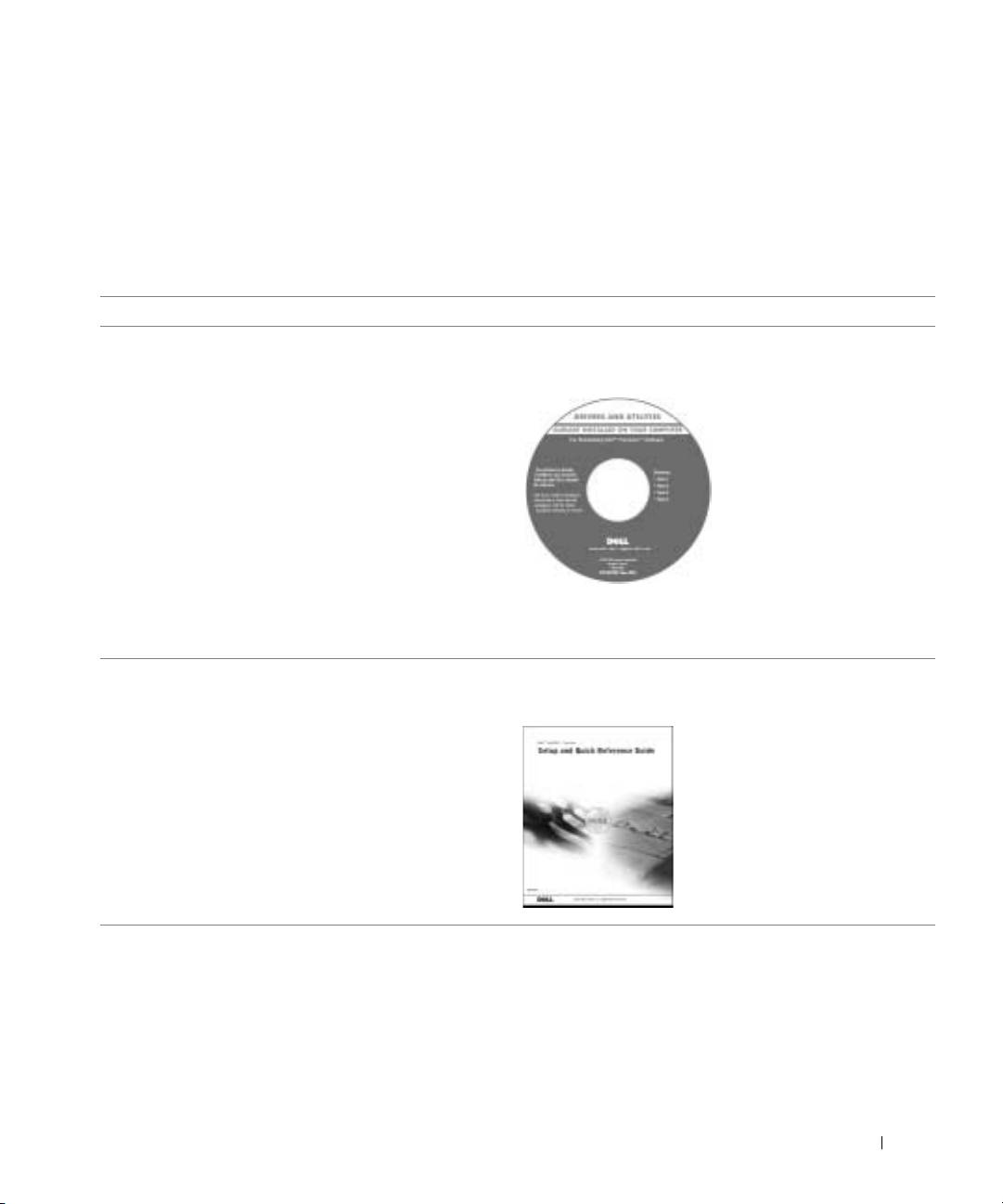
Êîìïàêò-äèñê Drivers and Utilities (òàêæå
• Драйверы для компьютера
íàçûâàåòñÿ ResourceCD)
• Документация на компьютер
• Документация на устройства
С помощью этого компакт-диска можно получить доступ
к документации, переустановить драйверы и пользоваться
средствами диагностики.
• Установка компьютера
Ðóêîâîäñòâî ïî óñòàíîâêå è êðàòêèé
• Ус т р ан е н и е неисправностей
ñïðàâî÷íèê
• Инструменты и утилиты
Ðóêîâîäñòâî ïî óñòàíîâêå è êðàòêèé ñïðàâî÷íèê 73
×òî âû èùåòå Ãäå èñêàòü
• Код экспресс-обслуживания и метка
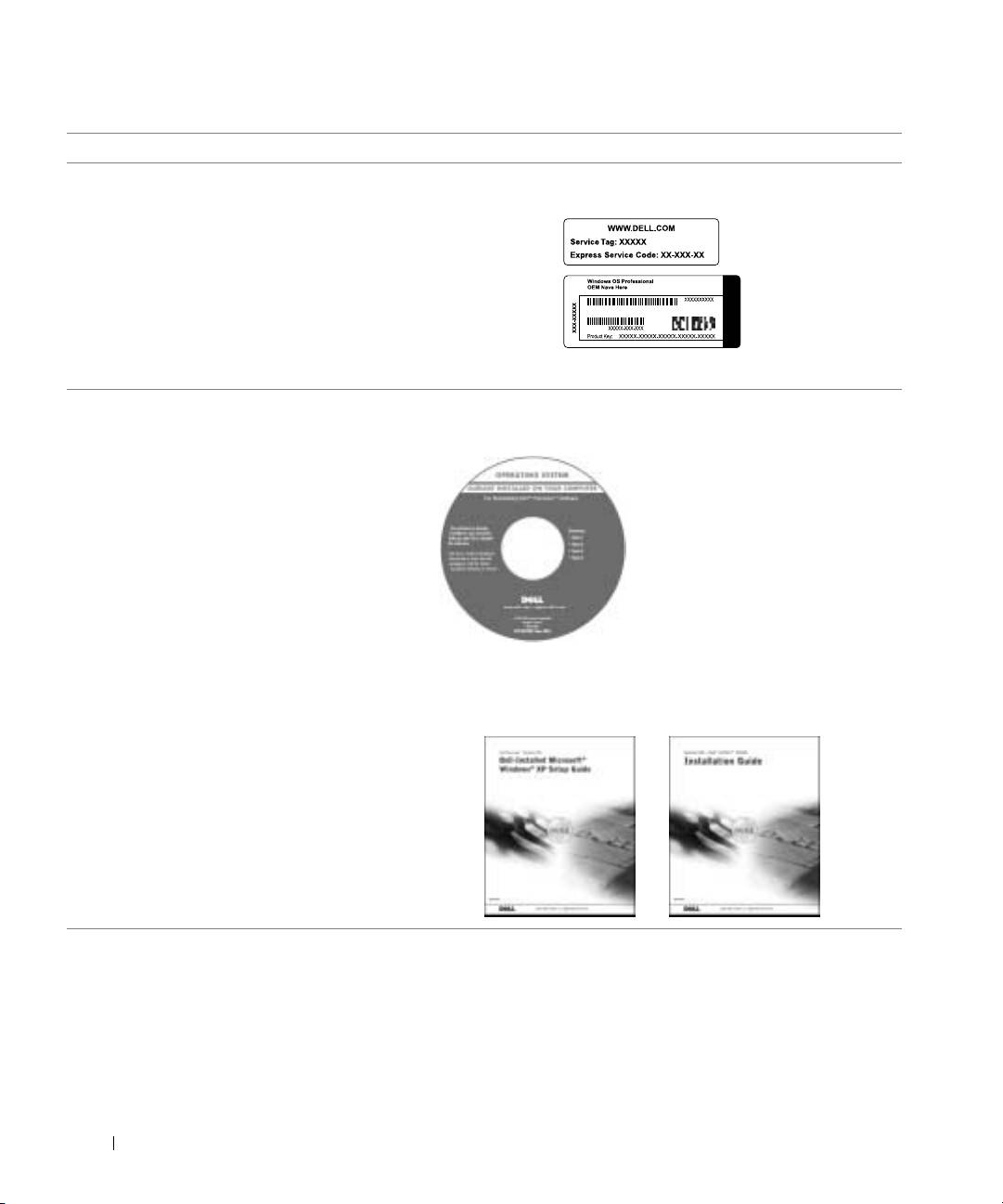
Êîä ýêñïðåññ-îáñëóæèâàíèÿ è êëþ÷ ïðîäóêòà
производителя
®
®
• Лицензионная метка Microsoft
Windows
Эти метки находятся под крышкой передней панели компьютера.
• Как переустановить операционную
Êîìïàêò-äèñê ñ îïåðàöèîííîé ñèñòåìîé è
систему
Ðóêîâîäñòâî ïî óñòàíîâêå
www.dell.com | support.euro.dell.com
Если вы переустанавливаете операционную систему, используйте
компакт-диск Drivers and Utilities для загрузки драйверов устройств,
поставленных вместе с компьютером.
74 Ðóêîâîäñòâî ïî óñòàíîâêå è êðàòêèé ñïðàâî÷íèê
×òî âû èùåòå Ãäå èñêàòü
• Как удалить или заменить компоненты
Çíà÷îê ðóêîâîäñòâà ïîëüçîâàòåëÿ
• Спецификации
• Как установить настройки системы
• Как устранить неисправности и решить
проблемы
Как получить доступ к электронной документации
на жестком диске:
В Windows 2000 дважды щелкните значок User’s Guides
(Руководства пользователя) на рабочем столе. В Windows XP нажмите
кнопку Start (Пуск) и выберите пункт Help and Support (Справка и
поддержка).
• Место разъемов на системной плате Ýòèêåòêà ñ ñèñòåìíîé èíôîðìàöèåé
Находится внутри корпуса компьютера.
Ðóêîâîäñòâî ïî óñòàíîâêå è êðàòêèé ñïðàâî÷íèê 75
×òî âû èùåòå Ãäå èñêàòü
• Самые новые драйверы для компьютера
Âåá-ñàéò ïîääåðæêè Dell Support –
• Ответы службы технической поддержки
support.euro.dell.com
на вопросы
На сайте поддержки Dell Support (support.euro.dell.com) есть
• Интерактивная дискуссия с другими
некоторые интерактивные инструменты, включая следующие:
пользователями и службой технической
• База знаний (Knowledge Base) – Советы, подсказки и
поддержки
интерактивные учебники
• Документация по компьютеру, включая
• Форум пользователей (Customer Forum) – Интерактивное
Service Manual (Руководство по
обсуждение с другими пользователями
обслуживанию)
• Обновления (Upgrades) – Новые сведения о компонентах, таких
как память или жесткий диск, и операционной системе
• Обслуживание пользователей (Customer Care) – Контактная
информация, состояние заказов, гарантии и информация о
ремонте
• Загрузка (Downloads) – Драйверы, пакеты исправлений и
www.dell.com | support.euro.dell.com
обновления программного обеспечения
• Ссылки (Reference) – Документация по компьютеру,
спецификации и официальные документы
• Состояние заявки на обслуживание
Âåá-ñàéò Dell Premier Support –
• Основные технические вопросы по
premiersupport.dell.com
компьютеру
Веб-узел Dell Premier Support настраивается для корпоративных
• Часто задаваемые вопросы
пользователей, государственных и образовательных учреждений.
• Файлы для загрузки
Этот сайт доступен не во всех регионах.
• Подробная конфигурация компьютера
• Контактная информация по обслуживанию
компьютера
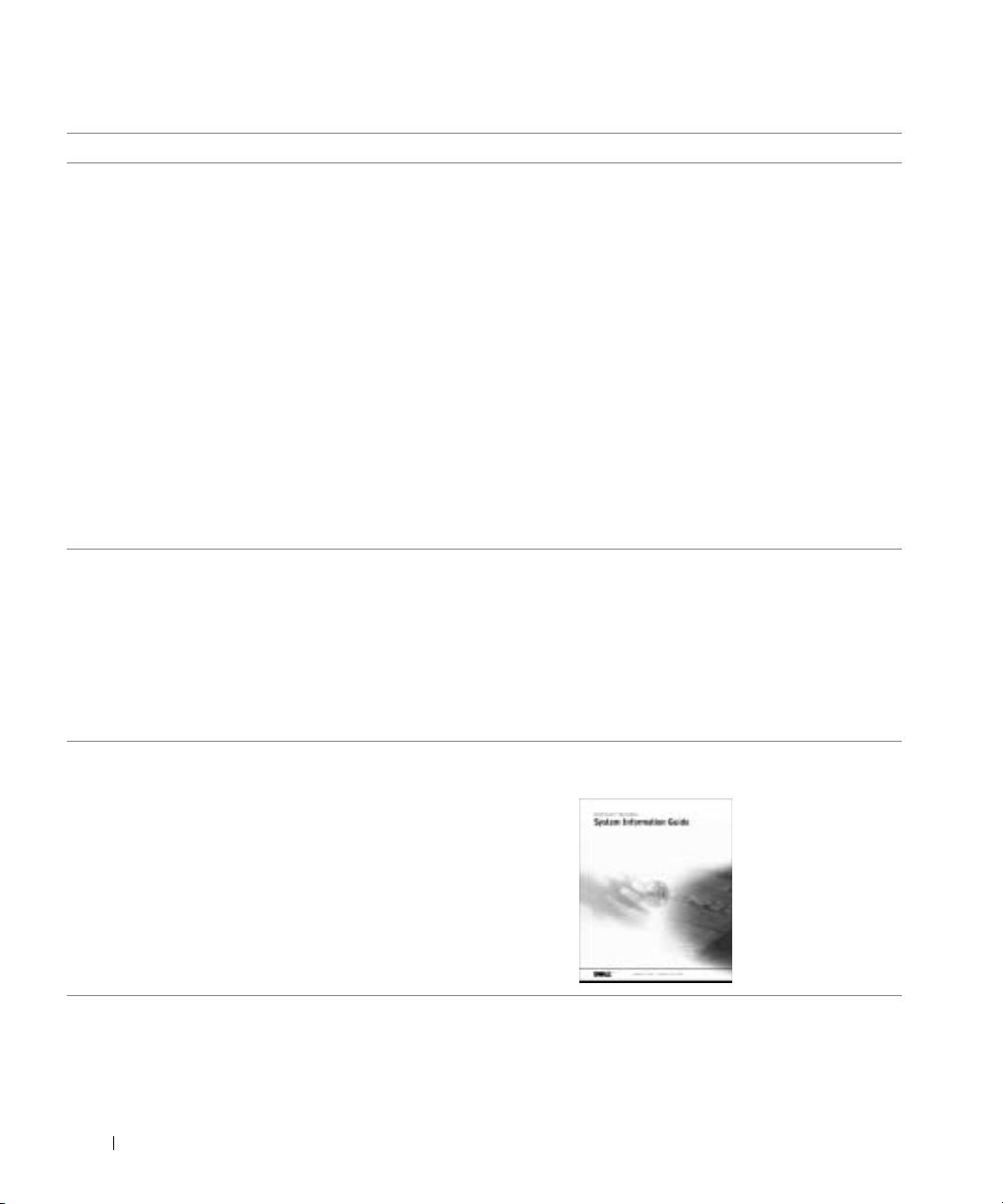
• Информация о гарантиях Ðóêîâîäñòâî ïî ñèñòåìå
76 Ðóêîâîäñòâî ïî óñòàíîâêå è êðàòêèé ñïðàâî÷íèê

×òî âû èùåòå Ãäå èñêàòü
• Как работать в Windows XP
Öåíòð ñïðàâêè è ïîääåðæêè Windows XP
• Документация по компьютеру и
1 Нажмите кнопку Start (Пуск) и выберите пункт Help and Support
устройствам
(Справка и поддержка).
2 Введите слово или фразу, описывающие проблему, и щелкните
значок стрелки.
3 Щелкните раздел, соответствующий вашей проблеме.
4 Следуйте инструкциям на экране.
Ðóêîâîäñòâî ïî óñòàíîâêå è êðàòêèé ñïðàâî÷íèê 77
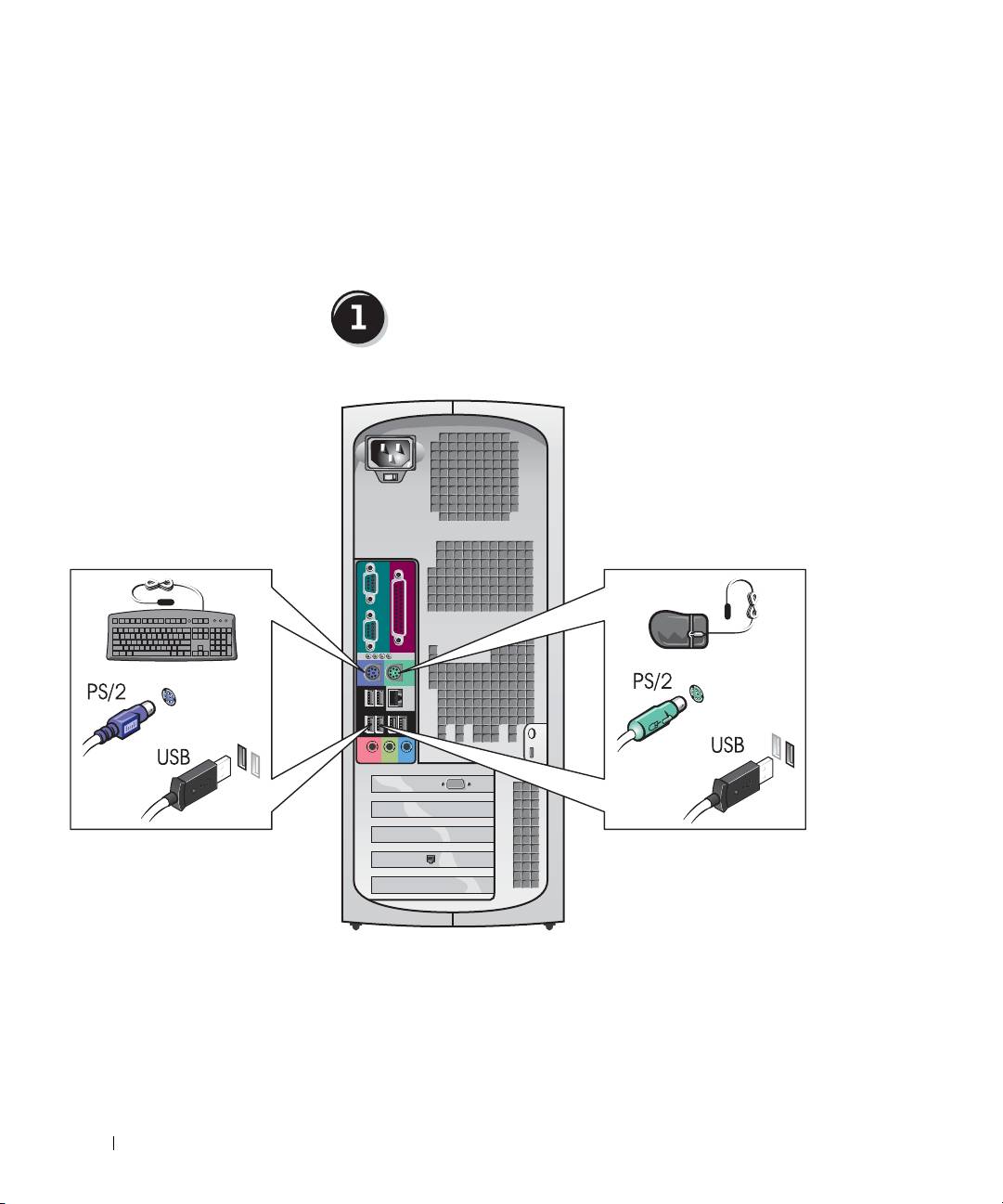
Óñòàíîâêà êîìïüþòåðà
Dell Precision™ 350
Для правильной установки компьютера необходимо выполнить все шаги.
Ïîäñîåäèíèòå êëàâèàòóðó è ìûøü
www.dell.com | support.euro.dell.com
78 Ðóêîâîäñòâî ïî óñòàíîâêå è êðàòêèé ñïðàâî÷íèê
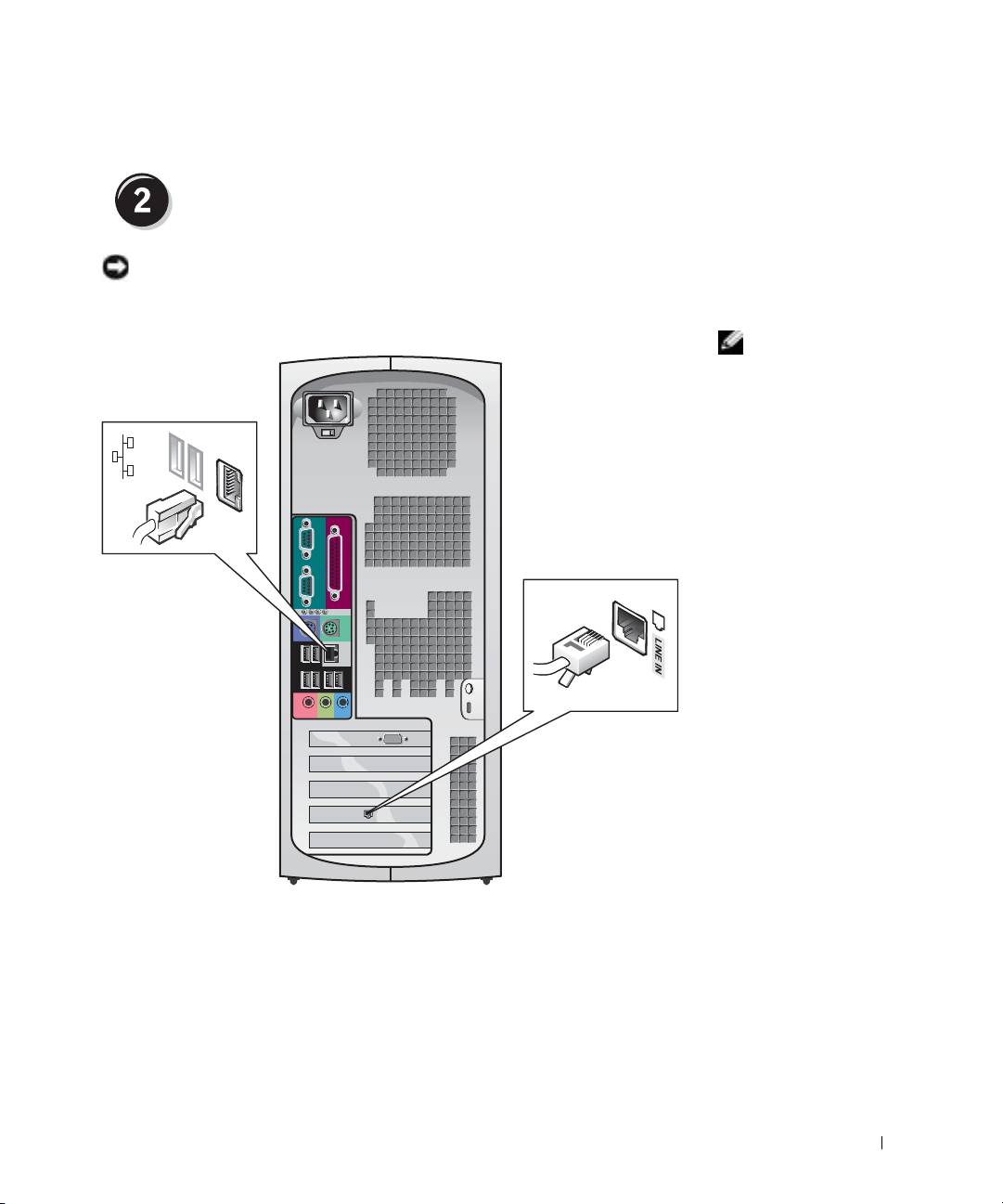
Ïîäñîåäèíèòå ìîäåì èëè ñåòåâîé êàáåëü
ÇÀÌÅ×ÀÍÈÅ. Íå ïîäêëþ÷àéòå êàáåëü ìîäåìà ê ñåòåâîìó
ðàçúåìó. Íàïðÿæåíèå â òåëåôîííîé ëèíèè ìîæåò ïîâðåäèòü
ñåòåâîé àäàïòåð.
ÏÐÈÌÅ×ÀÍÈÅ.
Åñëè â êîìïüþòåðå
åñòü ñåòåâàÿ ïëàòà,
ïîäêëþ÷èòå ê íåé
ñåòåâîé êàáåëü.
Ðóêîâîäñòâî ïî óñòàíîâêå è êðàòêèé ñïðàâî÷íèê 79
Ïîäêëþ÷èòå ìîíèòîð
Способ подключения монитора зависит от видеоплаты.
www.dell.com | support.euro.dell.com
A B C D
ÇÀÌÅ×ÀÍÈÅ. Äëÿ ïîäêëþ÷åíèÿ ìîíèòîðà ê êîìïüþòåðó ìîæåò
ïîíàäîáèòüñÿ ñïåöèàëüíûé àäàïòåð èëè êàáåëü.
80 Ðóêîâîäñòâî ïî óñòàíîâêå è êðàòêèé ñïðàâî÷íèê
