
Dell Precision 350 – page 3
Manual for Dell Precision 350
Table of contents
- Notes, Notices, and Cautions Abbreviations and Acronyms
- Contents
- Finding Information for Your Computer What Are You Looking For? Find it Here
- What Are You Looking For? Find it Here
- What Are You Looking For? Find it Here
- What Are You Looking For? Find it Here
- Setting Up Your Dell Precision™ 350 Computer Connect the keyboard and the mouse
- Connect the modem or the network cable
- Connect the monitor
- For single- and dual-monitor capable cards with a single connector
- For dual-monitor capable cards with 1 DVI and 1 VGA connector For dual-monitor capable cards with 2 DVI connectors
- Connect the speakers
- Connect the power cables and turn on the computer and monitor
- Install additional software or devices To access the User’s Guide from your hard drive: To access the User’s Guide from the CD: To access the User’s Guide from the Dell Support Site:
- Opening the Computer Cover
- 18 Setup and Quick Reference Guide
- Inside Your Computer
- Solving Problems Resolving Software and Hardware Incompatibilities Microsoft Windows XP To check for conflicts on a computer running Windows XP: To use the Windows XP Hardware Troubleshooter: Windows 2000
- Using System Restore in Windows XP Creating a Restore Point
- Restoring the Computer to an Earlier Operating State Using the Last Known Good Configuration in Windows 2000
- Other Options to Help Resolve Additional Device or Software Conflicts When to Use the Dell Diagnostics Starting the Dell Diagnostics
- Starting the Dell Diagnostics From Your Hard Drive Starting the Dell Diagnostics From the Drivers and Utilities CD
- Dell Diagnostics Main Menu Option Function Tab Function
- Beep Codes Error Messages Diagnostic Lights
- Light Pattern Problem Description Suggested Resolution
- Light Pattern Problem Description Suggested Resolution
- Light Pattern Problem Description Suggested Resolution
- Light Pattern Problem Description Suggested Resolution Frequently Asked Questions How Do I... Solution Where to Find Additional Information
- How Do I... Solution Where to Find Additional Information

Szukane informacje Znajdziesz je tutaj
•Jak korzystać z systemu Windows XP
Help and Support Center (Centrum pomocy
• Dokumentacja komputera i urzdze
i obsługi technicznej) systemu Windows XP
1 Kliknij przycisk Start i kliknij pozycj Help and Support (Pomoc
iobsługa techniczna).
2 Wpisz słowo lub fraz opisujce problem i kliknij ikon strzałki.
3 Kliknij temat opisujcy problem.
4 Postpuj zgodnie z instrukcjami wywietlanymi na ekranie.
Informator o systemie i konfiguracji 41
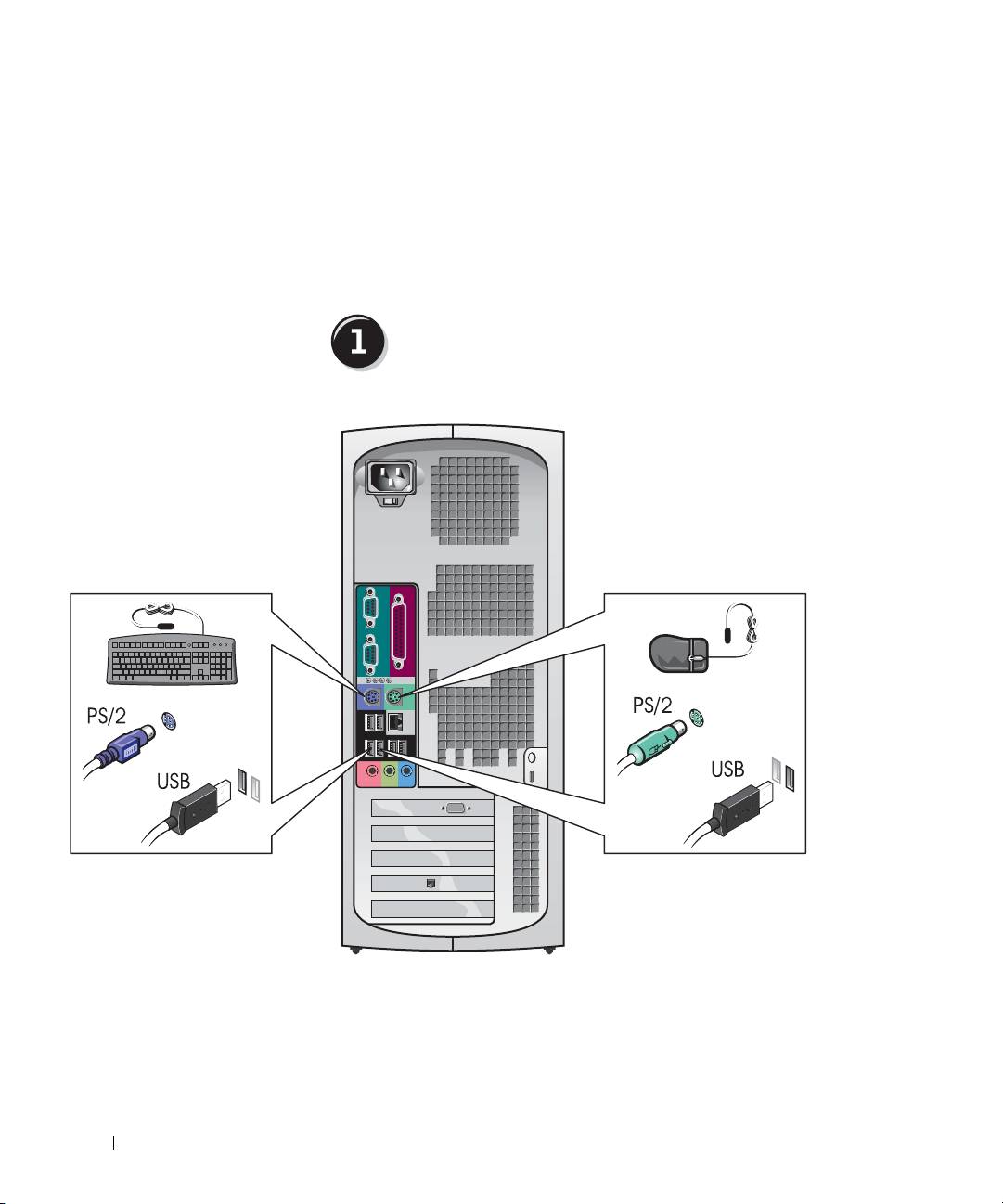
Konfigurowanie komputera Dell
Precision™ 350
Aby prawidłowo skonfigurować komputer, naley wykonać wszystkie
ponisze czynnoci.
Podłącz klawiaturę i mysz
www.dell.com | support.euro.dell.com
42 Informator o systemie i konfiguracji
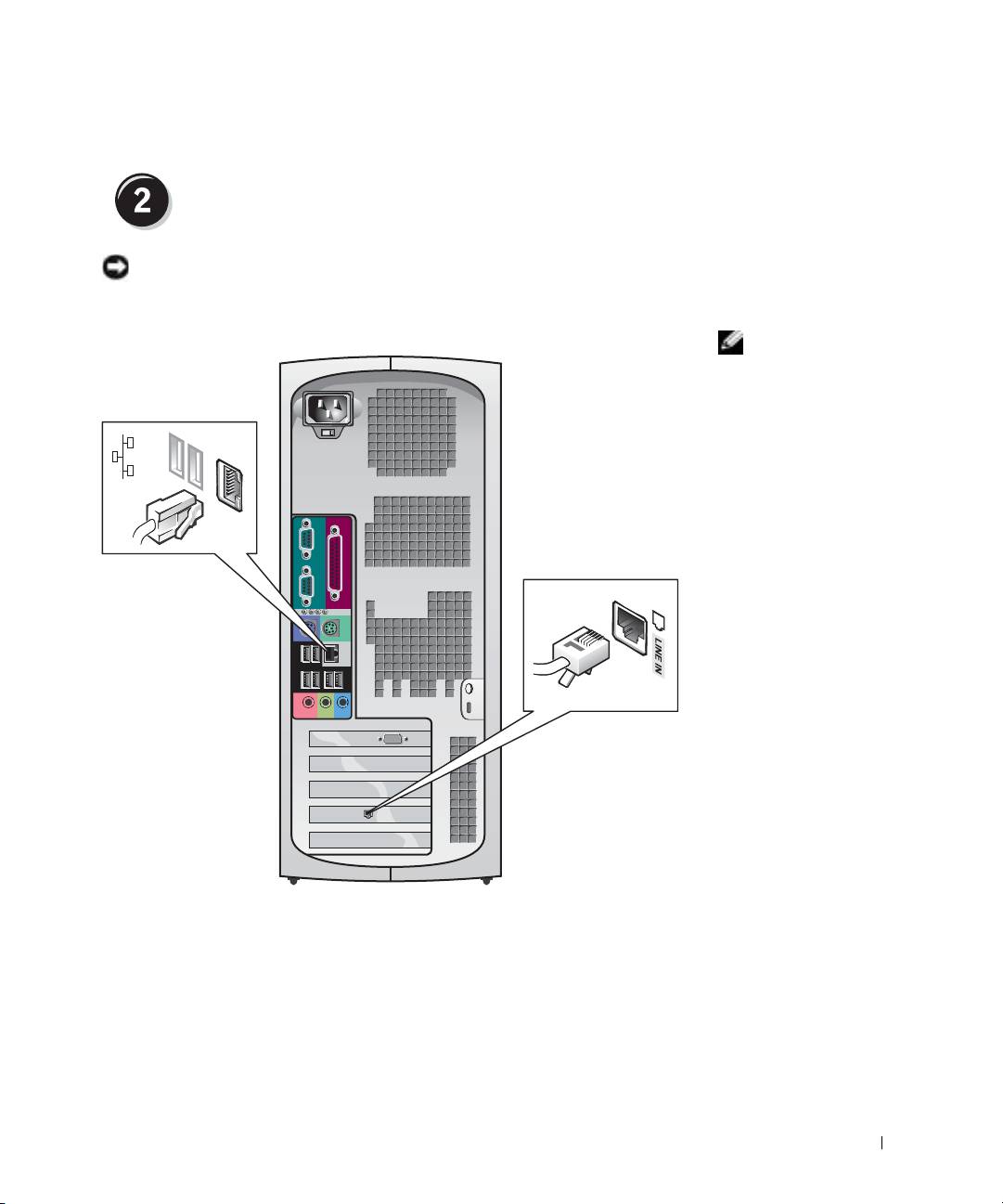
Podłącz modem lub kabel sieciowy
PRZYPOMNIENIE: Kabla modemu nie naley podłczać do karty
sieciowej. Napicie elektryczne linii telefonicznej moe uszkodzić kart
sieciow.
UWAGA: Jeli
wkomputerze znajduje
si zainstalowana karta
sieciowa, kabel sieci
komputerowej naley
podłczyć do karty.
Informator o systemie i konfiguracji 43
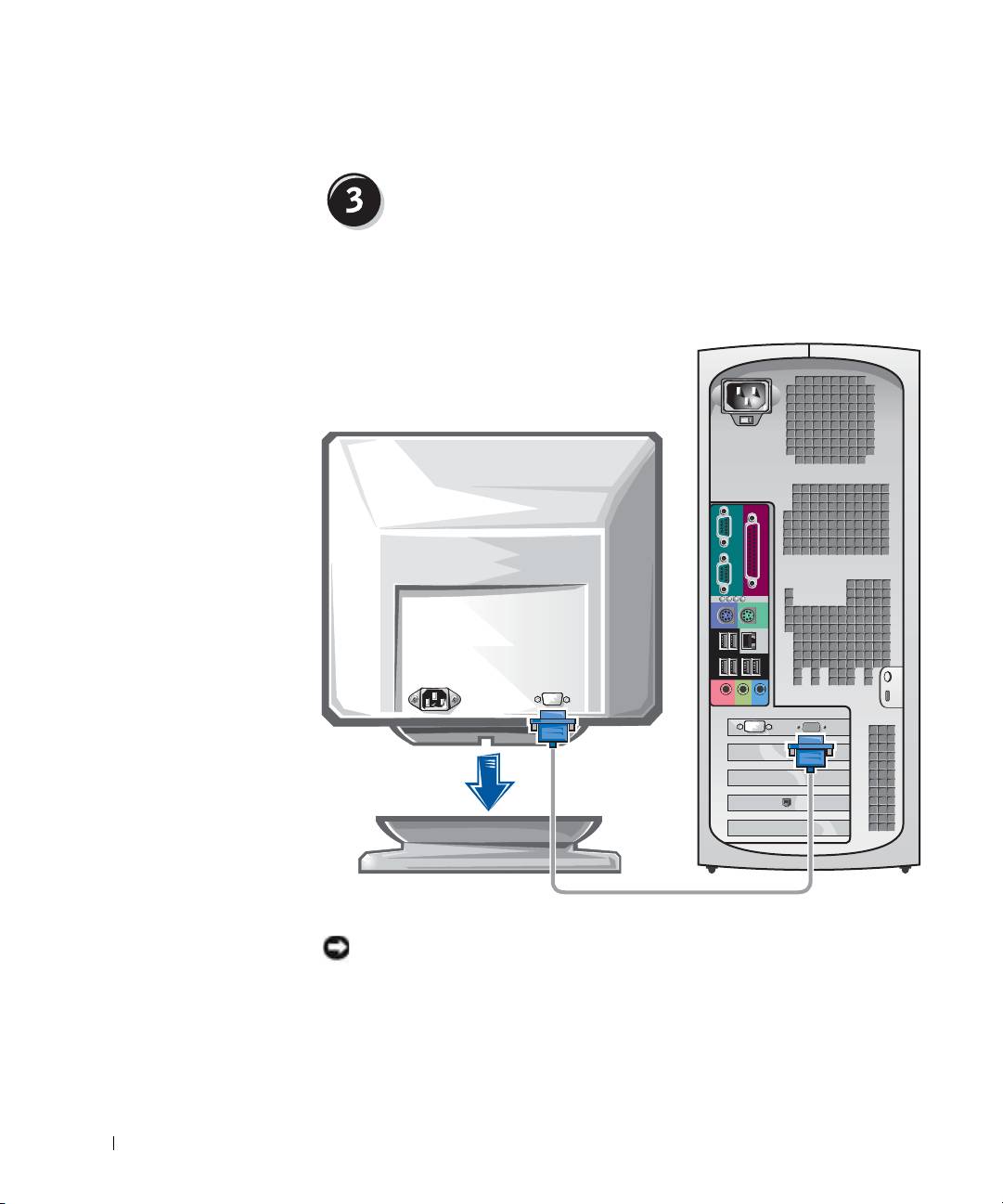
Podłącz monitor
W zalenoci od karty graficznej monitor mona podłczać na róne
sposoby.
www.dell.com | support.euro.dell.com
A B C D
PRZYPOMNIENIE: W przypadku tego komputera w celu podłczenia
monitora moe być wymagane uycie dostarczonej przejciówki lub kabla.
44 Informator o systemie i konfiguracji
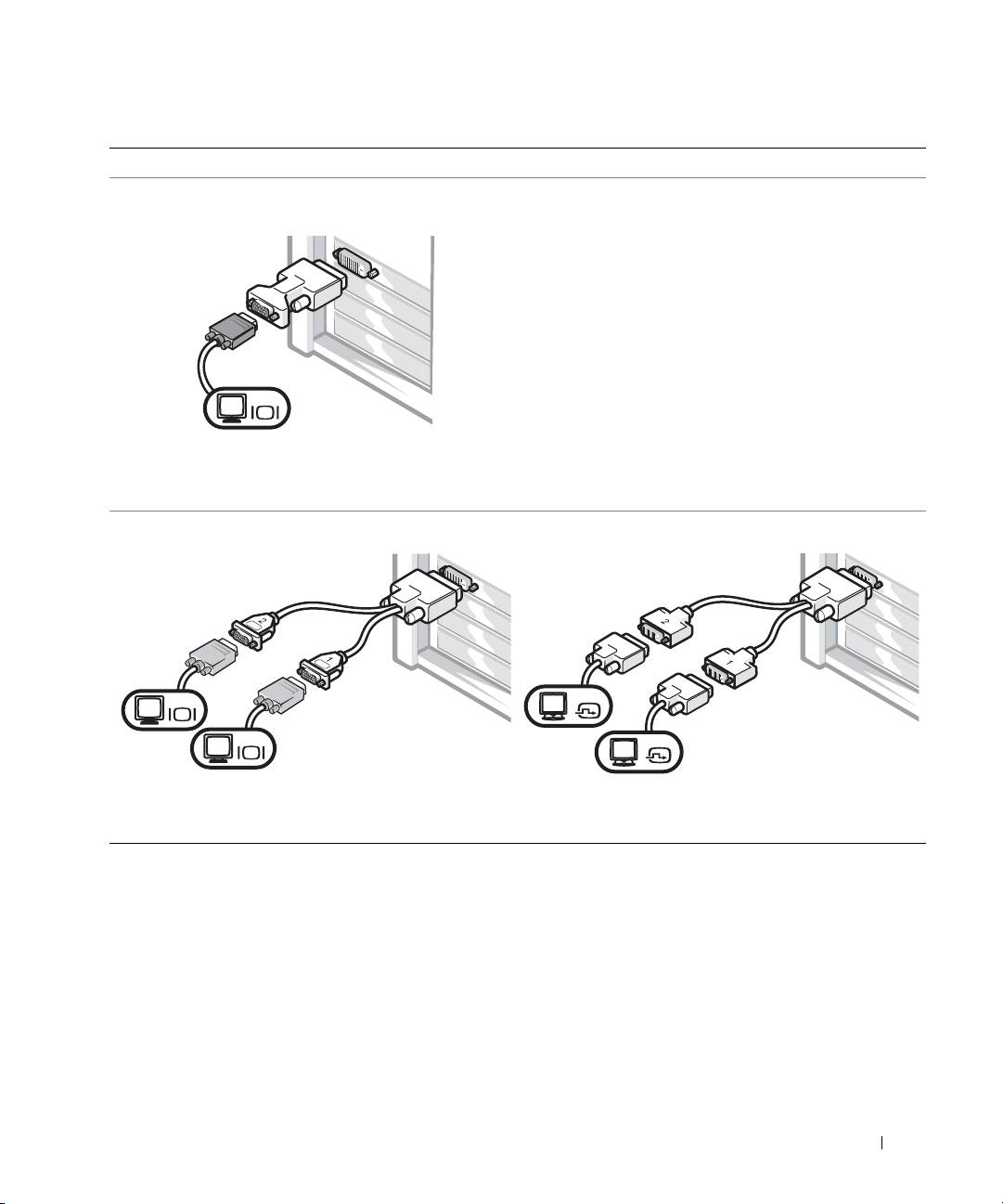
W przypadku kart jedno- i dwumonitorowych z pojedynczym złączem
Przejciówka VGA
VGA
• Z przejciówki VGA naley korzystać, gdy uytkownik
posiada jednomonitorow kart graficzn i chce
podłczyć monitor VGA.
Przejciówka z podwójnym kablem VGA
Przejciówka z podwójnym kablem DVI
VGA
DVI
VGA
DVI
• Z właciwego kabla podwójnego naley korzystać,
• Z właciwego kabla podwójnego naley korzystać,
jeli karta graficzna ma jedno złcze i w celu
jeli karta graficzna ma jedno złcze w celu
podłczenia jednego lub dwóch monitorów VGA.
podłczenia jednego lub dwóch monitorów DVI.
Kabel do obsługi dwóch monitorów jest oznaczony kolorami; niebieskie
złcze słuy do podłczenia monitora nadrzdnego, a czarne – monitora
podrzdnego. Aby włczyć obsług dwóch monitorów, oba monitory
musz być podłczone podczas uruchamiania komputera.
Informator o systemie i konfiguracji 45
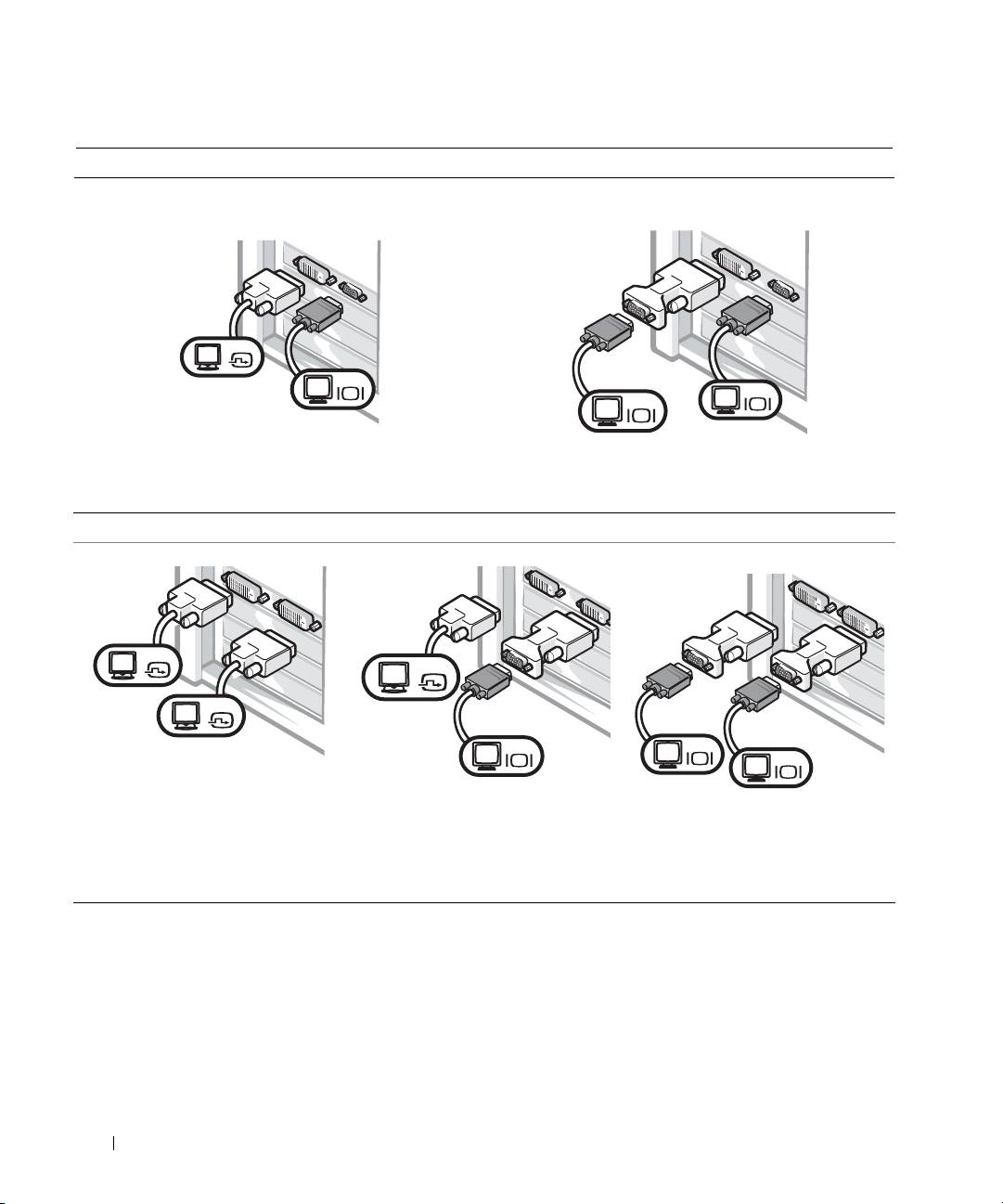
W przypadku dwumonitorowych kart z jednym złączem DVI i jednym złączem VGA
Jedno złcze DVI/jedno złcze VGA
Dwa złcza VGA z przejciówk VGA
DVI
VGA
VGA
VGA
www.dell.com | support.euro.dell.com
• Podłczajc jeden lub dwa monitory naley
• Podłczajc dwa monitory VGA, naley korzystać
korzystać z odpowiedniego złcza.
z odpowiedniej przejciówki VGA.
W przypadku dwumonitorowych kart z dwoma złączami DVI
Podwójne złcze DVI
Dwa złcza DVI z jedn
Dwa złcza DVI z dwiema
DVI
DVI
DVI
VGA
VGA
VGA
• Podłczajc jeden lub dwa
przejciówk VGA
przejciówkami VGA
monitory DVI, naley korzystać
ze złczy DVI.
• Podłczajc jeden monitor VGA
• Podłczajc dwa monitory VGA
do złcza DVI, naley korzystać
do złczy DVI, naley korzystać
z przejciówki VGA.
zdwóch przejciówek VGA.
46 Informator o systemie i konfiguracji
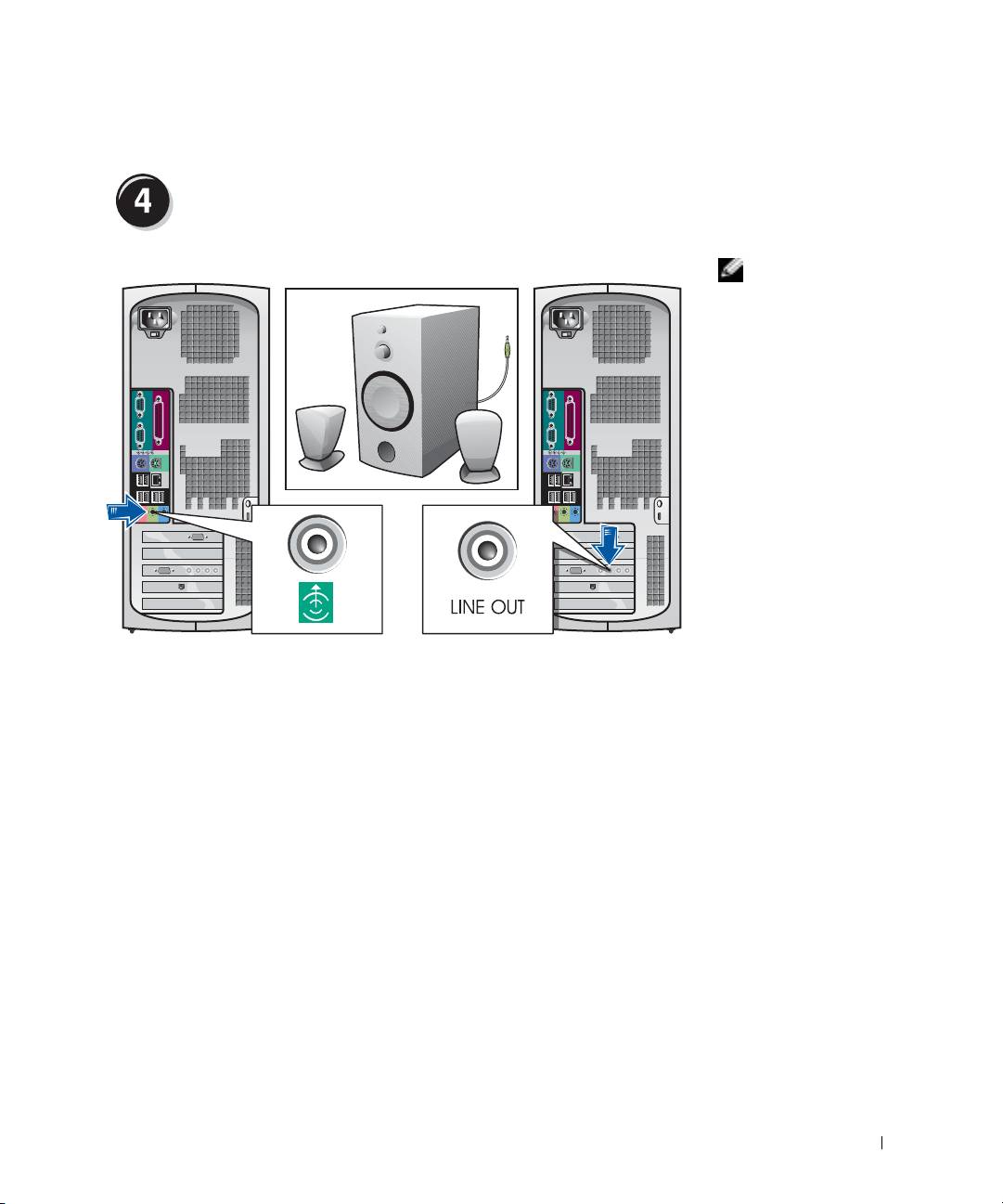
Podłącz głośniki
UWAGA: Jeli
wkomputerze znajduje
si zainstalowana karta
dwikowa, głoniki
naley podłczyć do
karty.
Informator o systemie i konfiguracji 47
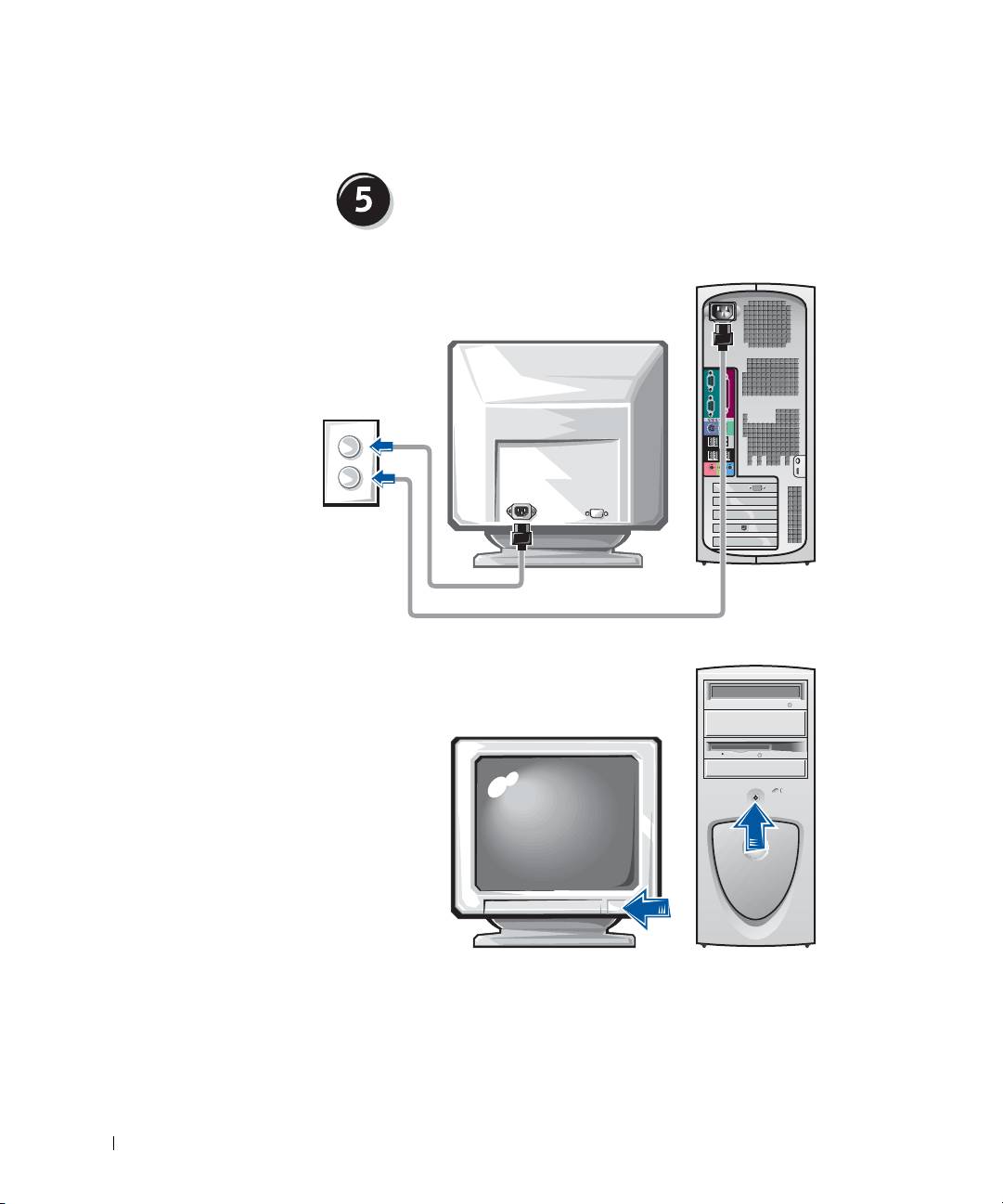
Podłącz kable zasilania i włącz komputer oraz
monitor
www.dell.com | support.euro.dell.com
48 Informator o systemie i konfiguracji

Zainstaluj dodatkowe oprogramowanie lub
urządzenia
Przed zainstalowaniem urzdze lub oprogramowania, które nie zostało
dostarczone z komputerem, naley zapoznać si z dokumentacj
oprogramowania lub urzdzenia, lub skontaktować si z jego dostawc,
aby sprawdzić, czy oprogramowanie lub urzdzenie jest zgodne
z komputerem i systemem operacyjnym.
Gratulacje! Konfiguracja komputera została zakończona.
Wicej informacji na temat komputera, w tym wyjmowania lub wymiany
podzespołów, narzdzi diagnostycznych i słucych do rozwizywania
problemów, znajduje si w
Przewodniku uytkownika
na dysku twardym,
na dysku CD
Drivers and Utilities
lub w witrynie pomocy technicznej firmy
Dell w sieci Web.
Aby uzyskać dostęp do Przewodnika użytkownika na dysku twardym:
Jeli korzystasz z systemu Windows 2000
, kliknij dwukrotnie ikon
User’s Guides (Przewodniki uytkownika).
Jeli korzystasz z systemu Windows XP
, kliknij przycisk Start i kliknij
pozycj Help and Support (Pomoc i obsługa techniczna).
Aby uzyskać dostęp do Przewodnika użytkownika na dysku CD:
1 Włó dysk CD
Drivers and Utilities
do napdu.
Jeli jest to pierwsze uycie dysku CD
Drivers and Utilities
, zostanie
wywietlone okno ResourceCD Installation (Instalacja dysku
ResourceCD) informujce o rozpoczciu instalacji z dysku CD.
2 Kliknij przycisk OK, aby kontynuować i odpowiadaj na monity
programu instalacyjnego.
3 Kliknij przycisk Next (Dalej) na ekranie Welcome Dell System Owner
(Witamy właciciela komputera Dell).
Informator o systemie i konfiguracji 49

Aby uzyskać dostęp do Przewodnika użytkownika w witrynie pomocy
technicznej firmy Dell w sieci Web:
1 Przejd do witryny www.support.euro.dell.com.
2 Postpuj zgodnie z instrukcjami wywietlanymi w witrynie i odpowiadaj
na pytania dotyczce komputera.
3 Na stronie głównej witryny pomocy technicznej firmy Dell w sieci Web
kliknij pozycj Reference (Referencje), kliknij pozycj User’s Guides
(Przewodniki uytkownika), kliknij pozycj Systems (Systemy) i wybierz
posiadany komputer Dell Precision.
Otwieranie obudowy komputera
OSTROŻNIE: Przed rozpoczęciem dowolnej procedury
www.dell.com | support.euro.dell.com
opisanej w tej sekcji, należy zapoznać się instrukcjami
bezpieczeństwa w Podręczniku z informacjami o systemie.
1
Za pomoc menu Start zamknij system operacyjny i wyłcz komputer.
2 Upewnij si, e komputer i podłczone urzdzenia s wyłczone. Jeli
komputer i podłczone urzdzenia nie wyłczyły si automatycznie po
wyłczeniu komputera, wyłcz je teraz.
PRZYPOMNIENIE: Aby odłczyć kabel sieciowy, najpierw odłcz kabel
od komputera, a nastpnie odłcz go od gniazda sieciowego w cianie.
3
Odłcz od komputera wszystkie linie telefoniczne i telekomunikacyjne.
4 Odłcz komputer i wszystkie przyłczone urzdzenia od gniazdek
elektrycznych, a nastpnie nacinij przycisk zasilania, aby uziemić płyt
systemow.
5 Jeli na tylnym panelu na piercieniu blokady została zainstalowana
blokada, usu j.
OSTROŻNIE: Aby ustrzec się przed porażeniem prądem
elektrycznym, przed otwarciem pokrywy należy zawsze
odłączać komputer od gniazda elektrycznego.
6
Połó komputer na boku, tak jak pokazano na ilustracji.
PRZYPOMNIENIE: Upewnij si, e na biurku dostpna jest wystarczajca
iloć miejsca do podtrzymania otwartej obudowy – co najmniej 30 cm
(1 stopa).
50 Informator o systemie i konfiguracji
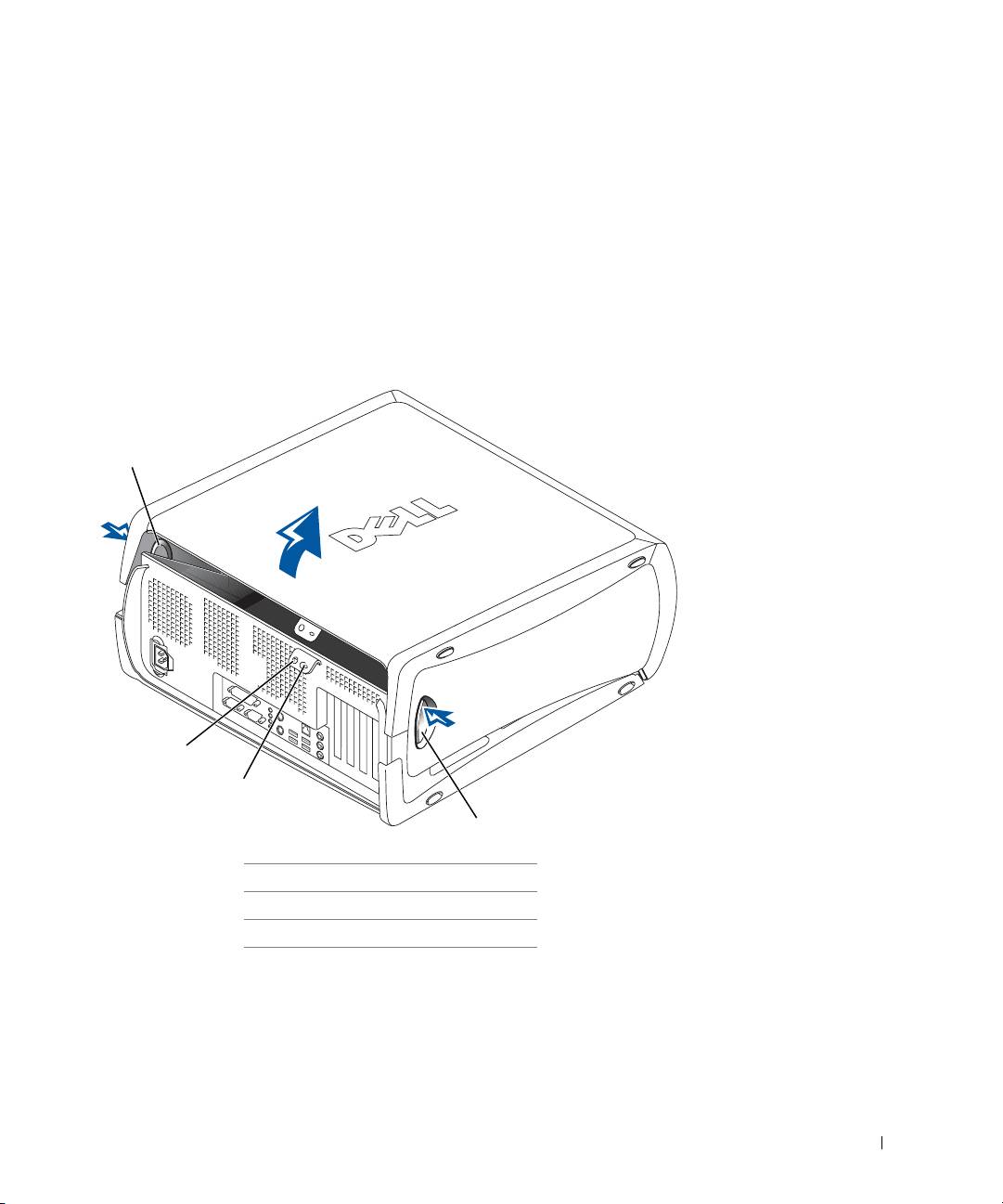
7 Otwórz obudow komputera:
a Bdc za komputerem, jedn rk nacinij przycisk zwalniajcy po
prawej stronie komputera, a drug rk pocignij za górn czć
obudowy.
b Nacinij przycisk zwalniajcy po lewej stronie komputera, a drug
rk pocignij za górn czć obudowy.
c Przytrzymaj spód komputera jedn rk, a nastpnie drug rk
otwórz obudow.
1
2
3
1
1 przyciski zwalniajce (2)
2 piercie blokady
3 gniazdo kabla zabezpieczajcego
Informator o systemie i konfiguracji 51
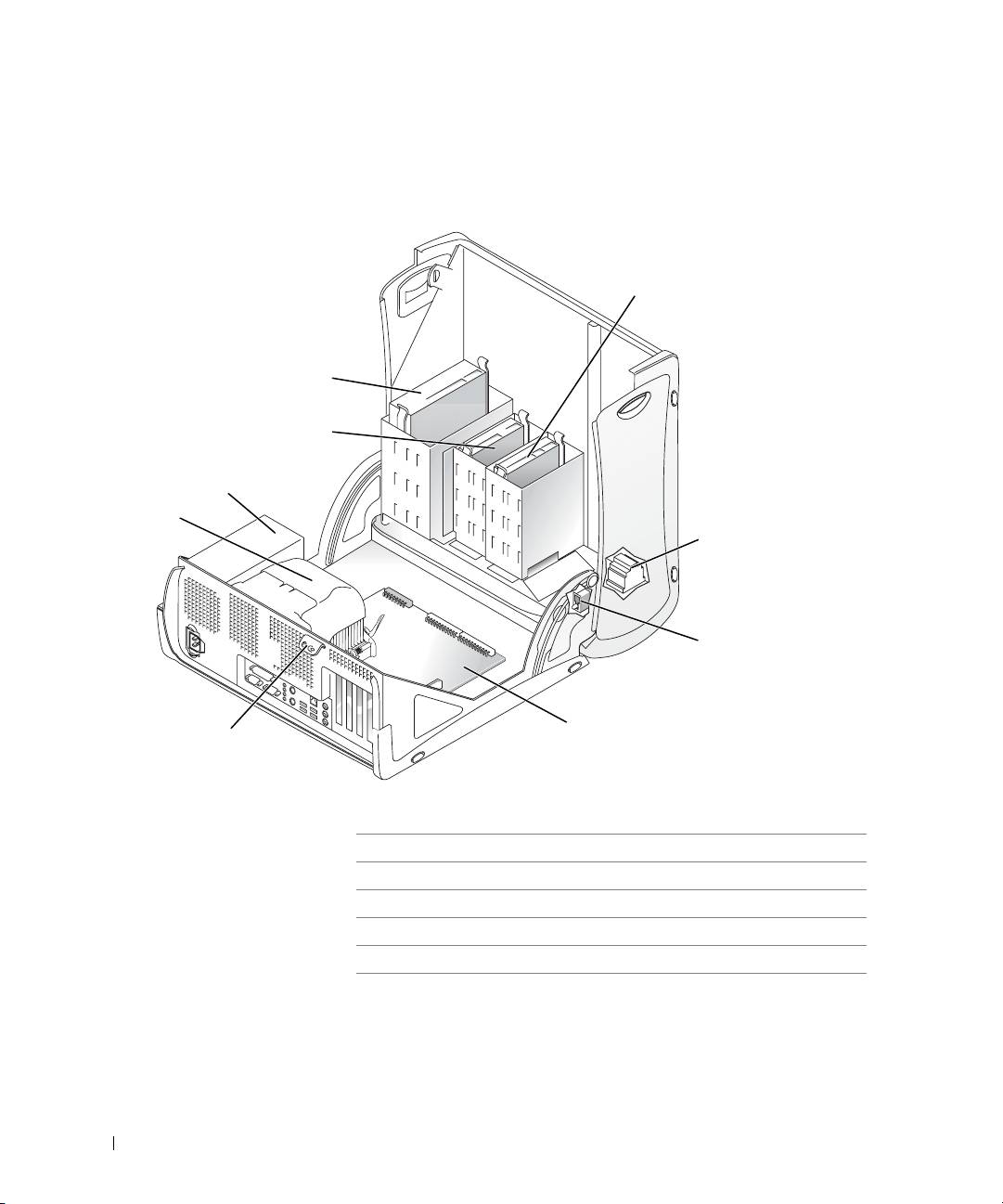
Wnętrze komputera
1
9
8
www.dell.com | support.euro.dell.com
7
6
2
3
5
4
1 napd dysku twardego 6 radiator i wentylator
2 głonik wewntrzny 7 zasilanie
3 przełcznik naruszenia obudowy 8 napd dyskietek
4 płyta systemowa 9 napd CD/DVD
5 piercie blokady
52 Informator o systemie i konfiguracji

Rozwiązywanie problemów
Rozwiązywanie problemów dotyczących niezgodności
oprogramowania i sprzętu
®
®
System Microsoft
Windows
XP
Konflikty przerwa IRQ w systemie Windows XP wystpuj, jeli urzdzenie
nie zostanie wykryte podczas uruchamiania systemu operacyjnego lub
zostanie wykryte, ale skonfigurowane nieprawidłowo.
Aby wyszukać konflikty w komputerze pracujcym pod kontrol systemu
Windows XP:
1 Kliknij przycisk Start, a nastpnie kliknij pozycj Control Panel (Panel
sterowania).
2 Kliknij opcj Performance and Maintenance (Wydajnoć
i konserwacja) i kliknij opcj System.
3 Kliknij kart Hardware (Sprzt) i kliknij przycisk Device Manager
(Meneder urzdze).
4 Na licie Device Manager (Meneder urzdze) sprawd, czy inne
urzdzenia powoduj konflikty.
Konflikty oznaczone s ółtym wykrzyknikiem (
!) obok urzdzenia
powodujcego konflikt lub czerwonym znakiem
X, jeli urzdzenie
wyłczono.
5 Kliknij dwukrotnie dowolny konflikt, aby wywietlić okno Properties
(Właciwoci).
Jeeli wystpuje konflikt przerwania IRQ, w obszarze Device status
(Stan urzdzenia) okna Properties (Właciwoci) wymienione s karty
lub urzdzenia korzystajce z tego samego przerwania.
6 Konflikty mona usunć poprzez ponown konfiguracj urzdze lub
usunicie urzdze z obszaru Device Manager (Meneder urzdze).
Aby uyć programu Windows XP Hardware Troubleshooter (Narzdzie do
rozwizywania problemów ze sprztem):
1 Kliknij przycisk Start i kliknij pozycj Help and Support (Pomoc
i obsługa techniczna).
Informator o systemie i konfiguracji 53

2 W polu Search (Znajd) wpisz hardware troubleshooter (program
do rozwizywania problemów ze sprztem), a nastpnie kliknij
strzałk, aby rozpoczć wyszukiwanie.
3 Kliknij Rozwizywanie problemów na licie Wyniki wyszukiwania.
4 Na licie Hardware Troubleshooter (Narzdzie do rozwizywania
problemów ze sprztem), kliknij pozycj I need to resolve a hardware
conflict on my computer (Musz rozwizać konflikt sprztowy
w komputerze), a nastpnie kliknij Next (Dalej).
System Windows 2000
Aby sprawdzić wystpowanie konfliktów w komputerze pracujcym pod
kontrol systemu Windows 2000:
www.dell.com | support.euro.dell.com
1 Kliknij przycisk Start, wska pozycj Ustawienia, a nastpnie kliknij
pozycj Panel sterowania.
2 W oknie Control Panel (Panel sterowania) kliknij dwukrotnie pozycj
System (System).
3 Kliknij kart Hardware (Sprzt).
4 Kliknij przycisk Device Manager (Meneder urzdze).
5 Kliknij opcj View (Widok) i kliknij opcj Resources by connection
(Urzdzenia według połcze).
6 Kliknij dwukrotnie Interrupt request (IRQ) (danie przerwania IRQ),
aby wywietlić przypisane przerwania IRQ.
Konflikty oznaczone s ółtym wykrzyknikiem (
!) obok urzdzenia
powodujcego konflikt lub czerwonym znakiem
X, jeli urzdzenie
wyłczono.
7 Kliknij dwukrotnie dowolny konflikt, aby wywietlić okno Properties
(Właciwoci).
Jeeli wystpuje konflikt przerwania IRQ, w obszarze Device status
(Stan urzdzenia) okna Properties (Właciwoci) wymienione s karty
lub urzdzenia korzystajce z tego samego przerwania.
8 Konflikty mona usunć poprzez ponown konfiguracj urzdze lub
usunicie urzdze z obszaru Device Manager (Meneder urzdze).
Aby uyć programu Windows 2000 Hardware Troubleshooter (Narzdzie
do rozwizywania problemów ze sprztem):
54 Informator o systemie i konfiguracji

1 Kliknij przycisk Start i kliknij pozycj Help (Pomoc).
2 Na karcie Contents (Spis treci), kliknij Troubleshooting and
Maintenance (Rozwizywanie problemów i konserwacja), kliknij
Windows 2000 troubleshooters (Programy do rozwizywania
problemów systemu Windows 2000), a nastpnie kliknij Hardware
(Sprzt).
3 Na licie Hardware Troubleshooter (Narzdzie do rozwizywania
problemów ze sprztem), kliknij pozycj I need to resolve a hardware
conflict on my computer (Musz rozwizać konflikt sprztowy
w komputerze), a nastpnie kliknij Next (Dalej).
Korzystanie z funkcji System Restore (Przywracanie
systemu) w systemie Windows XP
System operacyjny Windows XP zawiera funkcj przywracania systemu, która
umoliwia przywrócenie komputera do wczeniejszego stanu (bez wpływu
na pliki danych), jeli zmiany sprztu, oprogramowania lub innych ustawie
systemowych spowodowały niepodane działanie komputera. Wicej
informacji na temat funkcji przywracania systemu znaleć mona w sekcji
“Help and Support Center (Centrum pomocy i obsługi technicznej) systemu
Windows XP” na stronie 41.
PRZYPOMNIENIE: Naley regularnie wykonywać kopie zapasowe plików
z danymi. Funkcja przywracania systemu nie monitoruje plików danych
uytkownika, ani ich nie przywraca.
Tworzenie punktu przywracania
1 Kliknij przycisk Start i kliknij pozycj Help and Support (Pomoc
i obsługa techniczna).
2 Kliknij opcj System Restore (Przywracanie systemu).
3 Postpuj zgodnie z instrukcjami wywietlanymi na ekranie.
Przywracanie komputera do wcześniejszego stanu
PRZYPOMNIENIE: Przed przywróceniem komputera do wczeniejszego
stanu naley zapisać i zamknć wszystkie otwarte pliki oraz zamknć wszystkie
uruchomione programy. Nie wolno modyfikować, otwierać lub usuwać plików
ani programów, a do zakoczenia przywracania systemu.
1
Kliknij przycisk Start, wska opcje All Programs → Accessories
→ System Tools (Wszystkie programy → Akcesoria → Narzdzia
systemowe), a nastpnie kliknij opcj System Restore (Przywracanie
systemu).
Informator o systemie i konfiguracji 55

2 Upewnij si, e wybrana jest opcja Restore my computer to an earlier
time (Przywróć mój komputer do wczeniejszego stanu), a nastpnie
kliknij przycisk Next (Dalej).
3 Kliknij dat w kalendarzu, do której ma być przywrócony komputer.
Na ekranie Select a Restore Point (Wybieranie punktu przywracania)
dostpny jest kalendarz umoliwiajcy przegldanie i wybór punktów
przywracania. Daty w kalendarzu z dostpnymi punktami
przywracania s pogrubione.
4 Wybierz punkt przywracania i kliknij przycisk Next (Dalej).
Jeli w kalendarzu dostpny jest tylko jeden punkt przywracania, to
zostanie on automatycznie wybrany. Jeli dostpne s dwa lub kilka
punktów przywracania, kliknij odpowiedni punkt.
www.dell.com | support.euro.dell.com
5 Kliknij przycisk Next (Dalej).
Gdy funkcja przywracania systemu zakoczy zbieranie danych,
zostanie wywietlone okno Restoration Complete (Przywracanie
ukoczone), a nastpnie komputer automatycznie zostanie uruchomiony
ponownie.
6 Po ponownym uruchomieniu komputera kliknij przycisk OK.
Aby zmienić punkt przywracania, mona powtórzyć procedur,
wykorzystujc inny punkt przywracania lub mona wycofać
przywracanie.
Korzystanie z funkcji Last Known Good Configuration
(Ostatnia znana dobra konfiguracja) w systemie Windows
2000
1 Uruchom ponownie komputer i nacinij klawisz <F8>, gdy zostanie
wywietlony komunikat
Please select the operating system to
start
(Wybierz system operacyjny, który ma zostać uruchomiony).
2 Zaznacz opcj Last Known Good Setting (Ostatnie znane dobre
ustawienie), nacinij klawisz <Enter>, nacinij klawisz <L>, a nastpnie
po monicie wybierz system operacyjny.
56 Informator o systemie i konfiguracji

Inne opcje pomocne w rozwiązywaniu konfliktów oprogramowania lub
dodatkowych urządzeń
PRZYPOMNIENIE: Ponisze procedury spowoduj usunicie wszystkich
informacji z dysku twardego.
• Jeli poprzednie procedury nie przyniosły efektu, sformatuj
niskopoziomowo dysk twardy.
Wicej informacji znajduje si w przewodniku instalacji systemu
operacyjnego.
• Zainstaluj ponownie system operacyjny z wykorzystaniem przewodnika
instalacji systemu operacyjnego i dysku CD z systemem operacyjnym.
Kiedy używać programu Dell Diagnostics
W przypadku problemów z funkcjonowaniem komputera naley najpierw
przeprowadzić testy opisane w sekcji „Rozwizywanie problemów”
w
Przewodniku uytkownika
, a nastpnie uruchomić program Dell
Diagnostics jeszcze przed nawizaniem kontaktu z pomoc techniczn firmy
Dell. Program Dell Diagnostics moe pomóc w rozwizaniu problemu bez
koniecznoci kontaktowania si z firm Dell. Jeli nawet kontakt z firm Dell
okae si konieczny, wyniki testów dostarczaj wanych informacji
pracownikom serwisu i obsługi technicznej.
Program Dell Diagnostics umoliwia:
• Wykonanie szybkich lub gruntownych testów jednego lub wszystkich
urzdze
• Wybór testu w zalenoci od wystpujcych objawów
• Wybranie liczby powtórze testu
• Wywietlenie wyników testu
• Wstrzymanie testu w razie wykrycia błdu
• Dostp do pomocy ekranowej z opisem testów i urzdze
• Otrzymanie komunikatów o stanie, informujcych, czy testy zostały
zakoczone pomylnie
• Otrzymanie komunikatów o błdach w przypadku wykrycia problemów
Informator o systemie i konfiguracji 57

Uruchamianie programu Dell Diagnostics
Przed rozpoczciem zalecane jest wydrukowanie tych procedur.
PRZYPOMNIENIE: Programu Dell Diagnostics naley uywać wyłcznie do
testowania komputerów firmy Dell™. Na innych komputerach mog być
wywietlane komunikaty o błdach.
Wejd do programu konfiguracji systemu, zapoznaj si z informacjami
o konfiguracji komputera i sprawd, czy urzdzenie, które ma być poddane
testom, figuruje na licie urzdze aktywnych.
Uruchom program Dell Diagnostics z dysku twardego lub z dysku CD
Drivers
and Utilities
(nazywanego take ResourceCD).
Uruchamianie programu Dell Diagnostics z dysku twardego
www.dell.com | support.euro.dell.com
1 Zamknij system operacyjny, wyłcz komputer i uruchom go ponownie.
2 Gdy wywietlone zostanie logo firmy DELL, nacinij natychmiast klawisz
<F12>.
UWAGA:
Jeli uytkownik bdzie czekał zbyt długo i zostanie wywietlone logo
Jeli wywietlony zostanie
systemu Windows, naley poczekać do wywietlenia pulpitu Windows.
komunikat informujcy,
Nastpnie zamknij system operacyjny poprzez menu Start i spróbuj
e nie znaleziono
ponownie.
partycji narzdzi
diagnostycznych,
3 Po wywietleniu listy urzdze rozruchowych zaznacz opcj Boot to
postpuj według instrukcji
Utility Partition
(Uruchom z partycji narzdzi diagnostycznych)
uruchamiania programu
i nacinij klawisz <Enter>.
Dell Diagnostics z dysku
4 Gdy zostanie wywietlone menu główne programu Dell Diagnostics,
CD
Drivers and Utilities
.
wybierz typ testów, które zostan wykonane.
Uruchamianie programu Dell Diagnostics z dysku CD Drivers and
Utilities
1 Włó dysk CD
Drivers and Utilities
do napdu CD-ROM.
2 Zamknij system operacyjny, wyłcz komputer i uruchom go ponownie.
Gdy wywietlone zostanie logo firmy DELL, nacinij natychmiast klawisz
<F12>.
Jeli uytkownik bdzie czekać zbyt długo i zostanie wywietlone logo
systemu Windows, naley poczekać do wywietlenia pulpitu Windows.
Nastpnie zamknij system operacyjny poprzez menu Start i spróbuj
ponownie
58 Informator o systemie i konfiguracji

3
Po wywietleniu listy urzdze rozruchowych zaznacz opcj IDE CD-
UWAGA: Ta funkcja
ROM Device
(Urzdzenie CD-ROM IDE) i nacinij klawisz <Enter>.
zmienia sekwencje
rozruchowa tylko raz.
4 Z menu rozruchu wybierz opcj IDE CD-ROM Device (Urzdzenie CD-
Podczas nastpnego
ROM IDE).
uruchomienia komputer
dokona rozruchu zgodnie
5 Z kolejnego menu wybierz opcj Boot from CD-ROM (Uruchom z dysku
z sekwencj urzdze
CD).
okrelon w programie
6 Wpisz 1, aby uruchomić menu ResourceCD.
konfiguracji systemu.
7 Wpisz 2, aby uruchomić program Dell Diagnostics.
8 Z listy numerowanej wybierz opcj Run the 32-Bit Dell Diagnostics
(Uruchom program Dell Diagnostics dla systemów 32-bitowych). Jeli na
licie znajduje si wiele wersji, wybierz wersj odpowiedni dla
posiadanej platformy.
9 Gdy zostanie wywietlone menu główne programu Dell Diagnostics,
wybierz typ testów, które zostan wykonane.
Menu główne programu Dell Diagnostics
1 Po załadowaniu programu Dell Diagnostics i wywietleniu ekranu Main
Menu (Menu główne) kliknij przycisk odpowiadajcy wybranej opcji.
UWAGA: W górnej
Opcja Funkcja
czci kadego
zekranów testowych
Express Test
Wykonywany jest przyspieszony test urzdze. Test tego
umieszczony jest znacznik
(Test szybki)
rodzaju trwa od 10 do 20 minut i nie wymaga adnych
usługi komputera.
interwencji ze strony uytkownika. Test przyspieszony naley
uruchamiać w pierwszej kolejnoci, gdy daje on due
prawdopodobiestwo szybkiego zdiagnozowania
problemu.
Extended
Wykonywane jest dokładne sprawdzenie urzdze.
Test (Test
Test tego rodzaju trwa zazwyczaj przynajmniej godzin
rozszerzony)
i wymaga udzielania odpowiedzi na zadawane pytania.
Custom Test
Przeprowadzany jest test okrelonego urzdzenia. Sposób
(Test
przeprowadzania testu mona skonfigurować.
niestan-
dardowy)
Symptom
Wywietla list najczciej wystpujcych objawów
Tree
problemów i pozwala wybrać test dostosowany do
(Drzewo
wystpujcych nieprawidłowoci.
objawów)
Informator o systemie i konfiguracji 59

2 W razie wystpienia problemu w trakcie testu wywietlany jest
komunikat z kodem i opisem błdu. Naley wtedy zanotować kod oraz
opis błdu i postpować zgodnie z instrukcjami wywietlanymi na
ekranie.
Jeli problemu nie mona rozwizać samodzielnie, naley
skontaktować si z firm Dell.
3 Jeli wybrany został test z grupy Custom Test (Test niestandardowy) lub
Symptom Tree (Drzewo objawów), dodatkowe informacje mona
uzyskać, klikajc odpowiedni kart opisan w poniszej tabeli.
Karta Funkcja
Results
Wywietla wyniki testu i wykryte błdy.
(Wyniki)
www.dell.com | support.euro.dell.com
Errors (Błdy) Wywietla wykryte błdy, kody błdu i opisy problemu.
Help (Pomoc) Zawiera opis testu i ewentualnie warunki wymagane do
jego przeprowadzenia.
Configuration
Wywietla konfiguracj sprztow wybranego
(Konfiguracja)
urzdzenia.
Program Dell Diagnostics odczytuje dane konfiguracyjne
wszystkich urzdze z programu konfiguracji systemu,
z pamici oraz na podstawie szeregu testów
wewntrznych. Wyniki s przedstawiane na licie
urzdze w lewym panelu ekranu. Lista urzdze
moe nie zawierać nazw wszystkich podzespołów
zamontowanych w komputerze lub podłczonych
do niego urzdze peryferyjnych.
Parameters
Umoliwia dostosowanie testu przez zmian jego
(Parametry)
ustawie.
4 Jeli program Dell Diagnostics uruchamiany jest z dysku CD
Drivers and
Utilities,
po zakoczeniu testów naley wyjć dysk CD z napdu.
5 Zamknij ekran testowy, aby powrócić do ekranu Main Menu (Menu
główne). Aby zakoczyć program Dell Diagnostics i ponownie
uruchomić komputer, zamknij ekran Main Menu (Menu główne).
60 Informator o systemie i konfiguracji
