Dell PowerEdge RAID Controller H700: Managing Preserved Cache
Managing Preserved Cache: Dell PowerEdge RAID Controller H700
Table of contents
- Deploying the Dell™ PERC Adapter Removing the PERC Adapter Installing the PERC Adapter
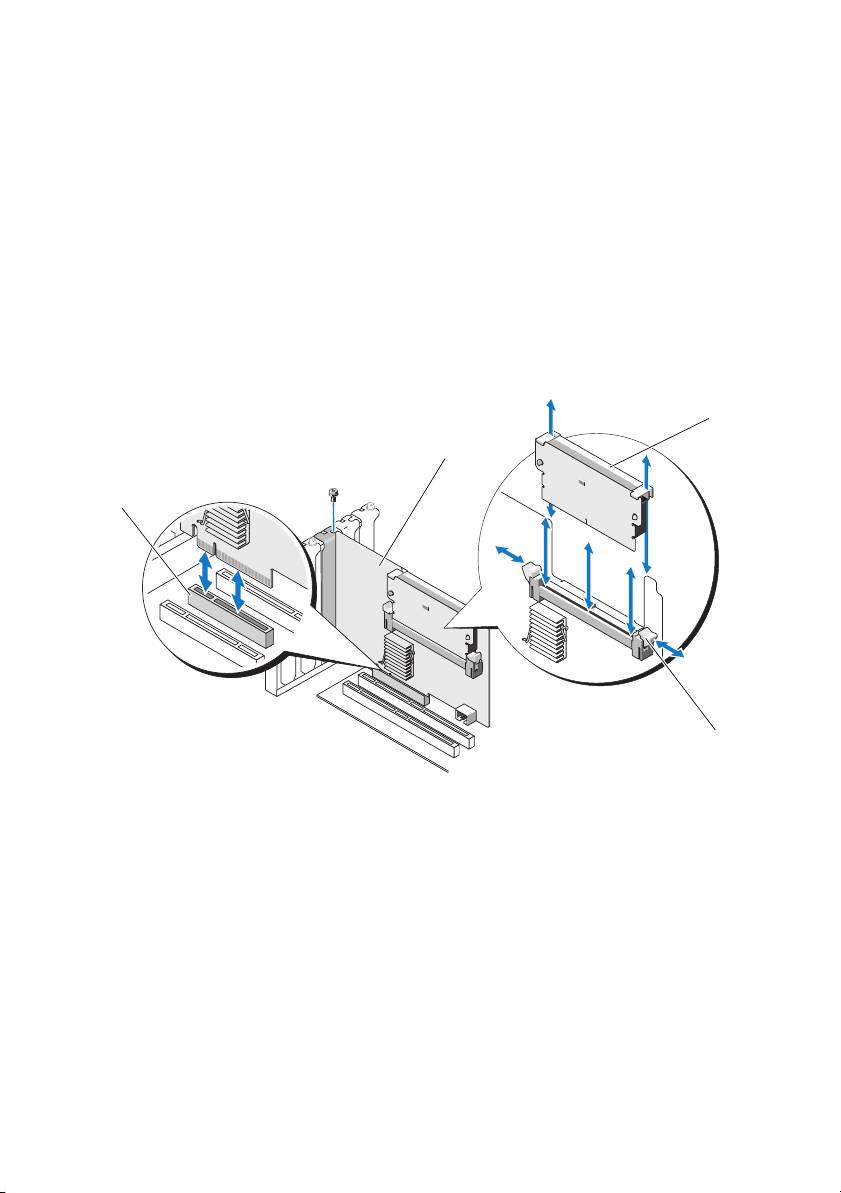
- Figure 1-1. Removing and Installing the PERC Adapter Replacing the BBU on a PERC 5/i, PERC 6/i, PERC H700, or PERC H800
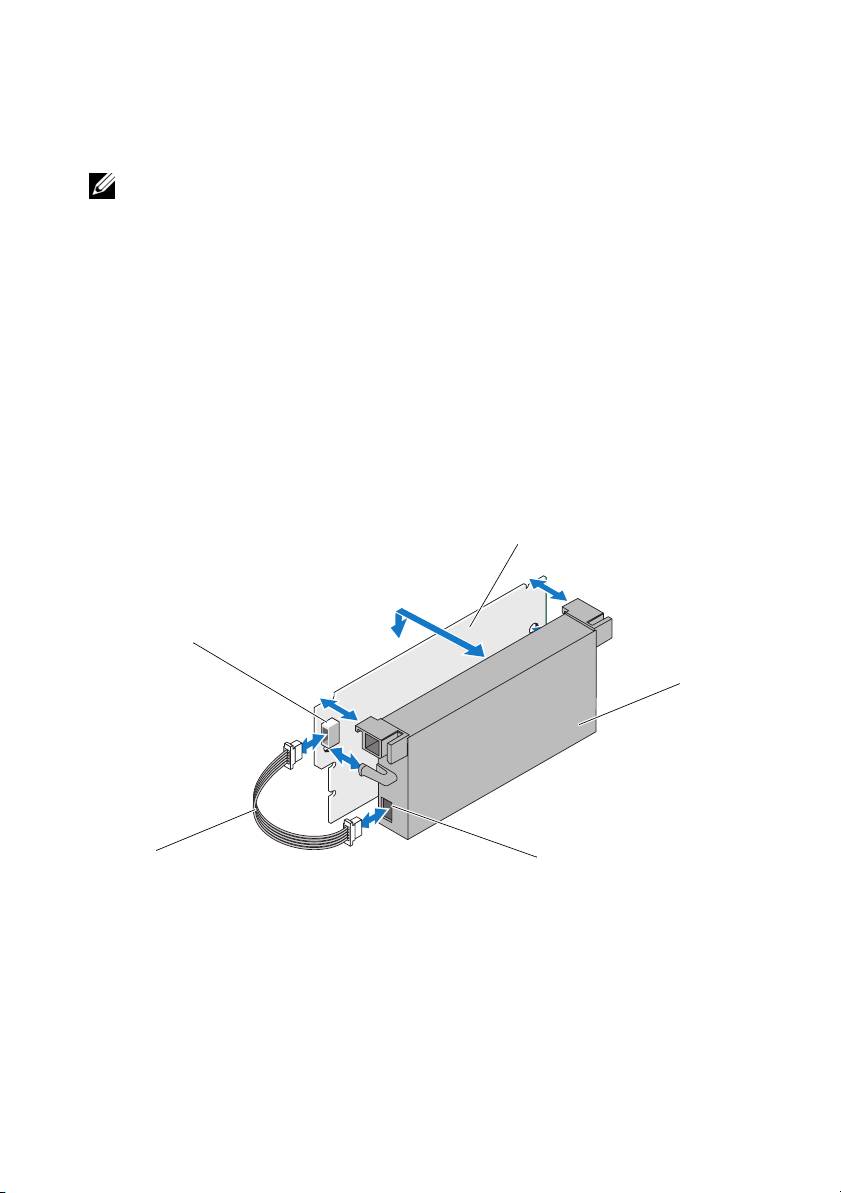
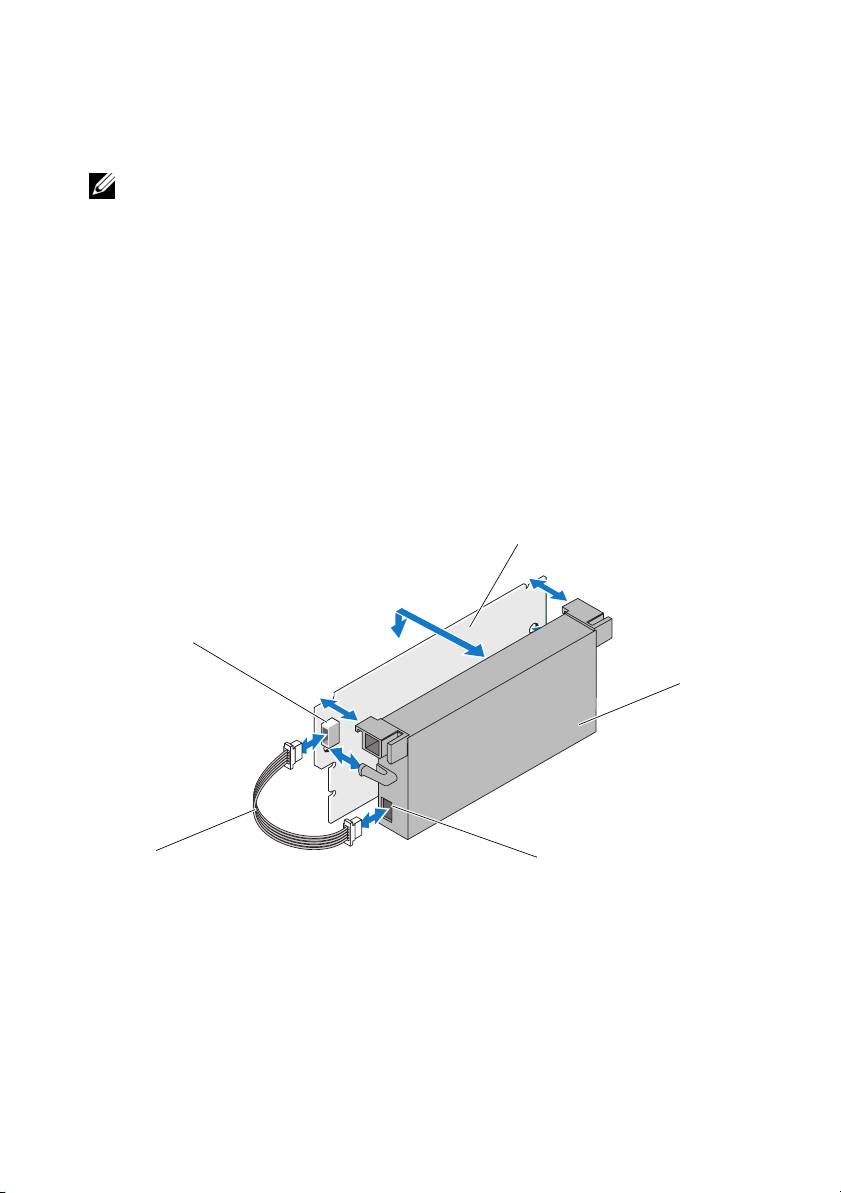
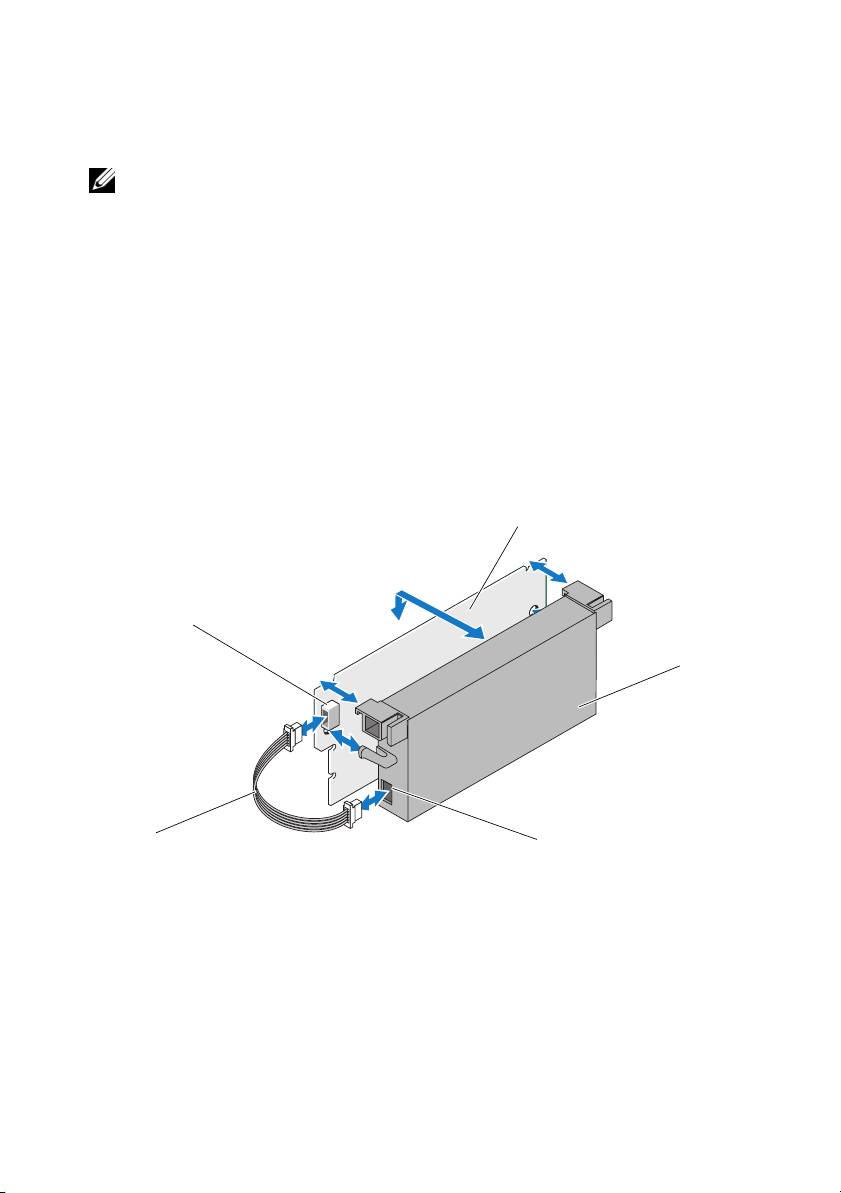
- Replacing the TBBU on a PERC 5/E, PERC 6/E, PERC H700, or PERC H800 Figure 1-2. Removing and Installing the Battery and Battery Cable on the DIMM
- Managing Preserved Cache
8
Place the top edge of the battery over the top edge of the DIMM so that the
arms on the side of the battery fit into their sockets on the DIMM.
See Figure 1-2.
9
Align the keyed edge of the DIMM to the physical divider on the memory
socket to avoid damage to the module.
10
Insert the DIMM in the memory socket. Apply a constant, downward pressure
on both ends or on the middle of the DIMM until the retention clips fall in
the allotted slots on either side of the DIMM. See Figure 1-2.
Managing Preserved Cache
If a virtual disk becomes offline or is deleted because of missing physical disks,
the controller preserves the dirty cache from the virtual disk. The preserved dirty
cache, known as pinned cache, is preserved until you import the virtual disk or
discard the cache.
CAUTION: If there are any foreign configurations, it is strongly advised that you
import the foreign configuration before you discard the preserved cache. Otherwise,
you lose data that belongs to the foreign configuration.
1
Turn on the system.
2
Press <Ctrl>< R> when prompted by the BIOS screen.
If there is only one controller, the
Virtual Disk Management
screen for that
controller is displayed. If there is more than one controller, the
Main Menu
is
displayed. The
Main Menu
lists the RAID controllers. Use the arrow keys to
select the RAID controller, and press <Enter> to access the management
menus for the controller.
3
On the
Virtual Disk Management
screen, use the arrow keys to highlight the
Controller
field. Press <F2> to display the menu and select
Manage
Preserved Cache
. The
Manage Preserved Cache
screen displays the affected
virtual disks.
NOTE: If there is no preserved cache, the Manage Preserved Cache option is
disabled and no further action is required. Exit the configuration utility.
4
You can choose to discard the cache on the
Manage Preserved Cache
screen.
For more information about importing and preserving the cache contents, see the
Dell PowerEdge RAID Controller (PERC) H700 and H800 documentation at
support.dell.com/manuals.

____________________
Information in this document is subject to change without notice.
© 2010 Dell Inc. All rights reserved. Printed in the U.S.A.
Reproduction of these materials in any manner whatsoever without the written permission of Dell Inc.
is strictly forbidden.
Trademarks used in this text: Dell, the DELL logo, and PowerEdge are trademarks of Dell Inc.
Other trademarks and trade names may be used in this document to refer to either the entities claiming the
marks and names or their products. Dell Inc. disclaims any proprietary interest in trademarks and trade
names other than its own.

部署 Dell™ PERC 适配器
警告 : 多数维修只能由经认证的维修技术人员进行。您只能根据产品说明文件
中的授权,或者在联机或电话服务和支持小组的指导下,进行故障排除和简单
的维修。未经 Dell 授权的维修所造成的损坏不在保修范围之内。请阅读并遵循
系统附带的安全说明。
注 : 有关卸除和重新安装系统部件的信息,请参阅系统的 Hardware Owner's
Manual (硬件用户手册),它位于 support.dell.com/manuals。
注 : 有关存储控制器的更多信息和详细的指令集,请参阅在
support.dell.com/manuals 上的相关存储控制器的说明文件。
此说明文件提供一组用于 Dell PowerEdge™ RAID Controllers (PERC) 和电池
的高级安装和卸除指令
。
卸下 PERC 适配器
1
请确保在
PERC
适配器上没有保留的高速缓存。请参阅第
4
页上的 “管理
保留的高速缓存”。
2
执行系统和连接的外围设备的控制性关闭。
3
断开系统与电源插座的连接并卸下系统护盖。
4
从系统的
PCI-E
插槽卸除存储控制器。请参阅图
1-1
。
安装 PERC 适配器
1
执行系统和连接的外围设备的控制性关闭。
2
断开系统与电源插座的连接并卸下系统护盖。
3
在相应的
PCI-E
插槽安装存储控制器并将所有电缆连接至存储控制器。请
参阅图
1-1
。
4
装回系统护盖。
5
将系统重新连接至电源插座,并打开系统 (包括所有连接的外围设备)。
2010 年 2 月
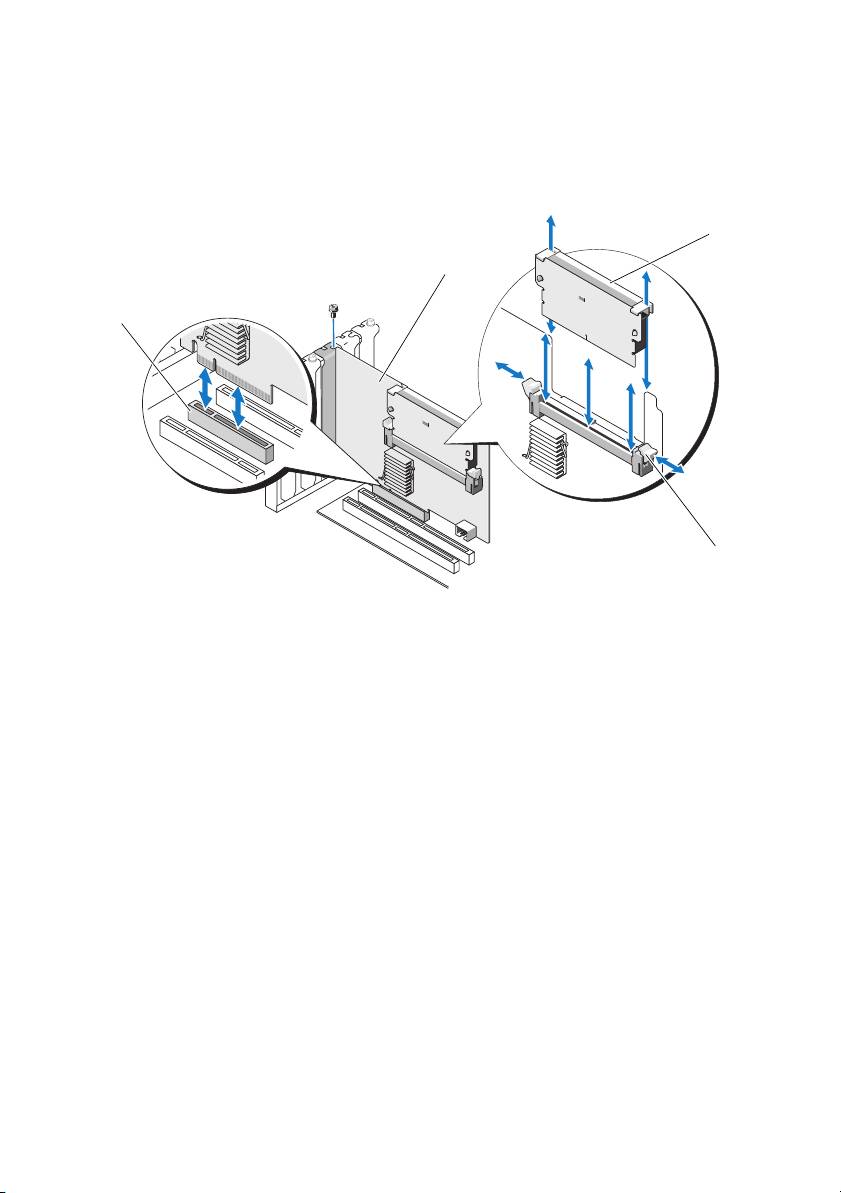
图 1-1. 卸除和安装 PERC 适配器
3
2
1
4
1
PCI-E 插槽
2
PERC 适配器
3 DIMM 4
卡舌 (2 个)
装回在 PERC 5/i、 PERC 6/i、 PERC H700 或 PERC H800 上的 BBU
1
请确保在
PERC
适配器上没有保留的高速缓存。请参阅第
4
页上的 “管理
保留的高速缓存”。
2
执行系统和连接的外围设备的控制性关闭。
3
断开系统与电源插座的连接并卸下系统护盖。
4
从系统的塑料安装护盖卸除电池备份单元
(BBU)
并断开电池电缆。
5
通过将电池电缆的一端插入到控制器上的连接器重新将
BBU
连接至控制器。
装回 PERC 5/E、 PERC 6/E 、 PERC H700 或 PERC H800 上的 TBBU
注 : 存储控制器上的 Transportable Battery Backup Unit (TBBU 便携式电池备份单
元 ) 包括 DIMM 和 BBU。
1
请确保在
PERC
适配器上没有保留的高速缓存。请参阅第
4
页上的 “管理
保留的高速缓存”。
2
执行系统和连接的外围设备的控制性关闭。
3
断开系统与电源插座的连接并卸下系统护盖。
4
从系统卸除存储控制器。按下在
DIMM
插槽上每边的卡舌将
TBBU
部件
从存储控制器提出。请参阅图
1-1
。
5
将电池电缆两端都断开连接并按电池夹子将电池从
DIMM
旋转取出。请
参阅图
1-2
。
图 1-2. 在 DIMM 上卸除和安装电池和电池电缆
3
2
4
1
5
1
电池电缆
2
DIMM 上的连接器
3 DIMM
4
电池
5
电池上的连接器
6
打开
TBBU
包装,并遵循所有的防静电步骤。
7
将电池电缆的一端插入
DIMM
上的连接器,将另一端插入新电池上的连
接器。
8
将电池的顶部边缘放在
DIMM
的顶部边缘之上,以便电池一侧的支臂可
装入
DIMM
上的插槽中。请参阅图
1-2
。
9
将
DIMM
的键槽边缘与内存插槽上的物理隔板对齐,以避免损坏模块。
10
将
DIMM
插入内存插槽中。在
DIMM
两侧或中间均匀地向下施加压力,
直至固定夹插入
DIMM
任一侧上分配的插槽中。请参阅图
1-2
。
管理保留的高速缓存
如果虚拟磁盘脱机或由于物理磁盘丢失被删除,则控制器会保留虚拟磁盘的
已占用高速缓存。保留的已占用高速缓存也称为已驻留高速缓存,它会一直
保留到您导入虚拟磁盘或放弃高速缓存为止。
警告 : 如果存在任何外部配置,强烈建议您在放弃保留高速缓存之前导入外部
配置。否则,可能会丢失属于外部配置的数据。
1
打开系统电源。
2
请在出现
BIOS
屏幕提示时按
<Ctrl><R>
组合键。
如果仅有一个控制器,则显示该控制器的
Virtual Disk Management
(虚
拟磁盘管理)屏幕。如果有多台控制器,则会显示主菜单。该主菜单列出
RAID
控制器。使用箭头键选择
RAID
控制器,然后按
<Enter>
键访问控
制器的管理菜单。
3
在
Virtual Disk Management
(虚拟磁盘管理)屏幕,使用箭头键高亮度
显示控制器字段。按
<F2>
键显示该菜单并选择
Manage Preserved Cache
(管理保留的高速缓存)。
Manage Preserved Cache
(管理保留的高速缓
存)屏幕显示受影响的虚拟磁盘。
注 : 如果没有保留的高速缓存,Manage Preserved Cache(管理保留的高速
缓存)选项被禁用并且无需进一步操作。退出配置公用程序。
4
您可以在
Manage Preserved Cache
(管理保留的高速缓存)屏幕上选择放
弃高速缓存。
有关导入和保留高速缓存内容的更多信息,请参阅 support.dell.com/manuals
上的 Dell PowerEdge RAID Controller (PERC) H700 和 H800 说明文件。

____________________
本说明文件中的信息如有更改,恕不另行通知。
© 2010 Dell Inc. 版权所有,翻印必究。美国印制。
未经 Dell Inc. 书面许可,严禁以任何形式复制这些材料。
本文中使用的商标:Dell、 DELL 徽标和 PowerEdge 是 Dell Inc. 的注册商标。
本说明文件中述及的其它商标和产品名称是指拥有相应商标和产品名称的公司或其制造的产品。
Dell Inc. 对其它公司的商标和产品名称不拥有任何所有权。

部署 Dell™ PERC 控制器
警示: 許多維修工作僅限由獲得認證的技術服務人員完成。僅限依照產品說明
文件中的授權,或在線上或電話服務和支援團隊的指導下,才能執行故障排除
和簡單的維修。未經 Dell 授權的維修若造成損壞,不在保固範圍之內。請閱讀
並遵循系統隨附的安全說明。
註: 如需卸下與重新安裝系統零件的資訊,請參閱 support.dell.com/manuals 上
的系統 Hardware Owner's Manual
( 硬體擁有者手冊 )。
註:
如需儲存控制器的更多相關資訊與詳細說明,請參閱
support.dell.com/manuals
上相關的儲存控制器說明文件。
本文件提供 Dell PowerEdge™ RAID 控制器 (PERC) 與電池的高階安裝與卸下
說明。
卸下 PERC 配接器
1
請確定
PERC
配接器上沒有保留的快取資料。請參閱第
4
頁的 「管理保留
的快取資料」。
2
將系統與連接的週邊裝置關機。
3
拔下電源插座上的系統纜線,然後卸下系統蓋。
4
從系統的
PCI-E
插槽卸下儲存控制器。請參閱圖
1-1
。
安裝 PERC 配接器
1
將系統與連接的週邊裝置關機。
2
拔下電源插座上的系統纜線,然後卸下系統蓋。
3
將儲存控制器安裝於合適的
PCI-E
插槽,並將所有纜線接上儲存控制器。
請參閱圖
1-1
。
4
裝回系統蓋。
5
將電腦重新接上電源插座,然後啟動電腦以及所有連接的周邊裝置。
2010 年 2 月
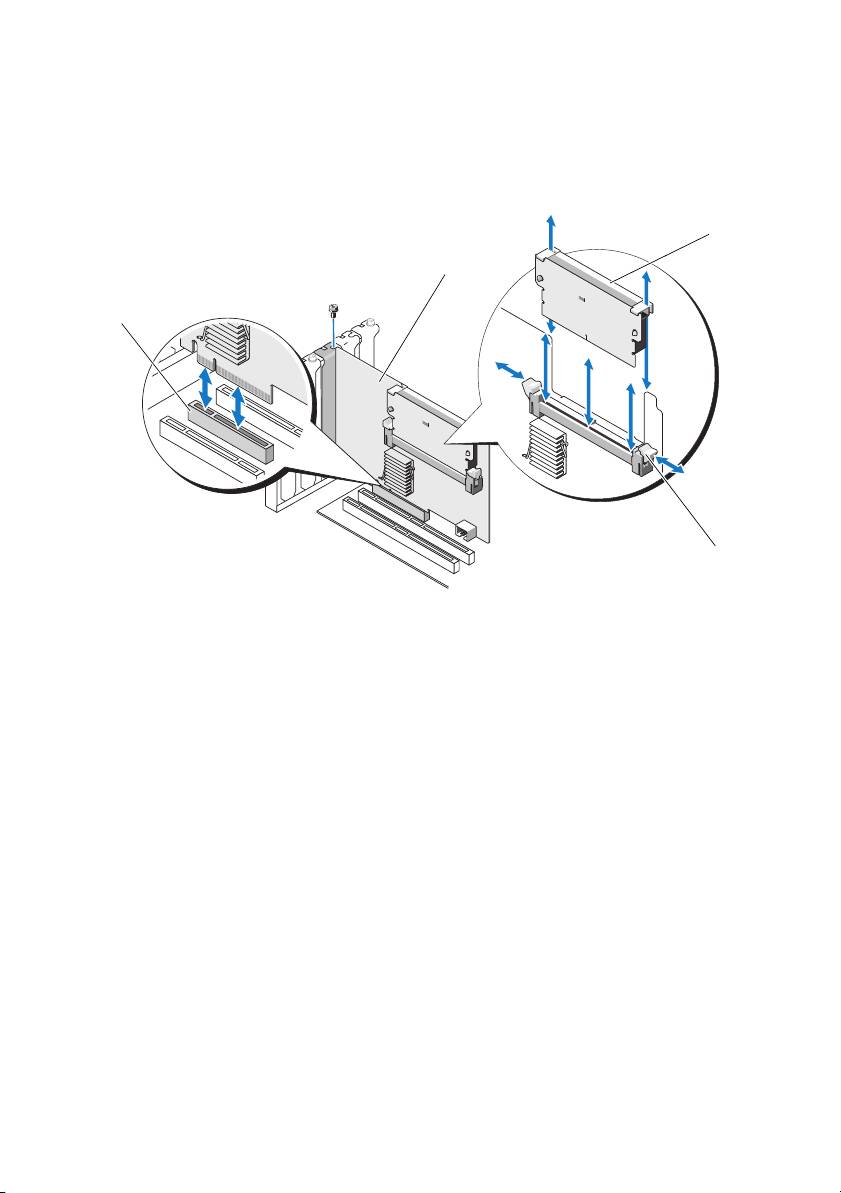
圖 1-1. 卸下與安裝 PERC 配接器
3
2
1
4
1
PCI-E 插槽
2
PERC 配接器
3 DIMM 4
彈片 (2 個 )
更換 PERC 5/i、PERC 6/i、PERC H700 或 PERC H800 上的 BBU
1
請確定
PERC
配接器上沒有保留的快取資料。請參閱第
4
頁的 「管理保留
的快取資料」。
2
將系統與連接的週邊裝置關機。
3
拔下電源插座上的系統纜線,然後卸下系統蓋。
4
請從系統中的塑膠安裝護罩卸下備援電池組
(BBU)
並拔下電池纜線。
5
將電池纜線的一端插入控制器上的連接器,重新將
BBU
連接至控制器。
更換 PERC 5/E、PERC 6/E、PERC H700 或 PERC H800 上的 TBBU
註: 儲存控制器上的可轉換備援電池組 (Transportable Battery Backup Unit,
TBBU) 包含 DIMM 與 BBU。
1
請確定
PERC
配接器上沒有保留的快取資料。請參閱第
4
頁的 「管理保留
的快取資料」。
2
將系統與連接的週邊裝置關機。
3
拔下電源插座上的系統纜線,然後卸下系統蓋。
4
從系統卸下儲存控制器。按下
DIMM
插槽每個邊緣的彈片,並從儲存控
制器掀起
TBBU
組件。請參閱圖
1-1
。
5
從兩端拔下電池纜線,並將電池固定片壓下,將電池自
DIMM
旋出。請
參閱圖
1-2
。
圖 1-2. 卸下並安裝 DIMM 上的電池與電池纜線
3
2
4
1
5
1
電池纜線
2
DIMM 上的連接器
3 DIMM
4
電池
5
電池上的連接器
6
打開新
TBBU
的包裝,依照所有的防靜電程序進行。
7
將電池纜線一端插入
DIMM
上的連接器,並將另一端插入新電池的連接器。
8
將電池的上緣置於
DIMM
的上緣,使電池的側桿卡入
DIMM
上的插座。
請參閱圖
1-2
。
9
將
DIMM
鍵緣與記憶體插槽上的實體分隔線對齊,以避免損壞模組。
10
將
DIMM
插入記憶體插槽。在
DIMM
兩端或中間施持續下壓,直至固定
夾裝入
DIMM
模組兩端所分配的插槽中。請參閱圖
1-2
。
管理保留的快取資料
如果虛擬磁碟因遺失實體磁碟而離線或被刪除,控制器會保留虛擬磁碟的變
更快取資料。此保留的變更快取資料稱為固定快取資料,會保留直至匯入虛
擬磁碟或捨棄快取資料為止。
警示: 如果有任何外來組態,強烈建議您在捨棄保留的快取資料之前匯入外來
組態。否則會遺失屬於外部組態的資料。
1
開啟系統。
2
啟動時,請在出現
BIOS
畫面提示時,按
<Ctrl><R>
。
如果只有一組控制器,會顯示此控制器的
Virtual Disk Management
(
虛擬
磁碟管理
)
畫面。如果不只一組控制器,將先顯示
Main Menu
(
主選單
)
畫面。
Main Menu
(
主選單
)
會列出
RAID
控制器。使用方向鍵選取要
RAID
控制器,再按
<Enter>
鍵存取該控制器的管理選單。
3
在
Virtual Disk Management
(
虛擬磁碟管理
)
畫面上,使用方向鍵將
Controller
(
控制器
)
欄位反白顯示。按下
<F2>
鍵顯示選單並且選取
Manage Preserved Cache
(
管理保留的快取資料
)
。
Manage Preserved
Cache
(
管理保留的快取資料
)
畫面顯示受影響的虛擬磁碟。
註: 如果沒有保留的快取資料,Manage Preserved Cache ( 管理保留的快取
資料 ) 選項會停用並且不需要進一步動作。離開組態公用程式。
4
您可以選擇捨棄
Manage Preserved Cache
(
管理保留的快取資料
)
螢幕上的
快取資料。
關於匯入與保留快取內容的更多資訊,請參閱位於
support.dell.com/manuals
上的 Dell PowerEdge RAID 控制器 (PERC) H700 與 H800 說明文件。

____________________
本文件中的資訊如有變更,恕不另行通知。
© 2010 Dell Inc. 版權所有,翻印必究。美國印製。
未經 Dell Inc. 的書面許可,嚴格禁止以任何形式複製這些材料。
本文中使用的商標:Dell、DELL 標誌和 PowerEdge 是 Dell Inc. 的商標。
本文件中述及的其他商標和商業名稱可能指擁有相應商標和名稱的公司實體或其產品。Dell Inc.
對本公司之外的商標和產品名稱不擁有任何所有權。

Déploiement de l'adaptateur PERC Dell™
PRÉCAUTION : la plupart des réparations ne peuvent être effectuées que par un
technicien de maintenance agréé. N'effectuez que les opérations de dépannage et les
petites réparations autorisées par la documentation de votre produit et suivez les
instructions fournies en ligne ou par téléphone par l'équipe de maintenance et
d'assistance technique. Tout dommage causé par une réparation non autorisée par
Dell est exclu de votre garantie. Lisez et respectez les consignes de sécurité fournies
avec le système.
REMARQUE : pour plus d'informations sur le retrait et la réinstallation d'éléments du
système, consultez le Manuel du propriétaire du matériel sur le site
support.dell.com/manuals.
REMARQUE : pour plus d'informations sur votre contrôleur de stockage et un
ensemble détaillé d'instructions, consultez la documentation pertinente sur le site
support.dell.com/manuals.
Ce document comprend un ensemble d'instructions de haut niveau relatives à
l'installation et au retrait de vos contrôleurs RAID Dell™ PowerEdge™ (PERC)
et de la batterie.
Retrait de l'adaptateur PERC
1
Assurez-vous de l'absence de tout cache préservé sur l'adaptateur PERC.
Voir
« Gestion du cache préservé » à la page 4.
2
Effectuez un arrêt contrôlé du système et des périphériques connectés.
3
Débranchez le système de la prise électrique et ouvrez le capot.
4
Retirez le contrôleur de stockage du logement PCI-E du système.
Voir
Figure 1-1.
Installation de l'adaptateur PERC
1
Effectuez un arrêt contrôlé du système et des périphériques connectés.
2
Débranchez le système de la prise électrique et ouvrez le capot.
3
Installer le contrôleur de stockage dans le logement PCI-E adéquat et
branchez tous les câbles au contrôleur de stockage. Voir
Figure 1-1.
4
Remettez le capot en place.
5
Rebranchez le système sur la prise secteur et allumez-le, ainsi que les
périphériques qui y sont connectés.
Février 2010
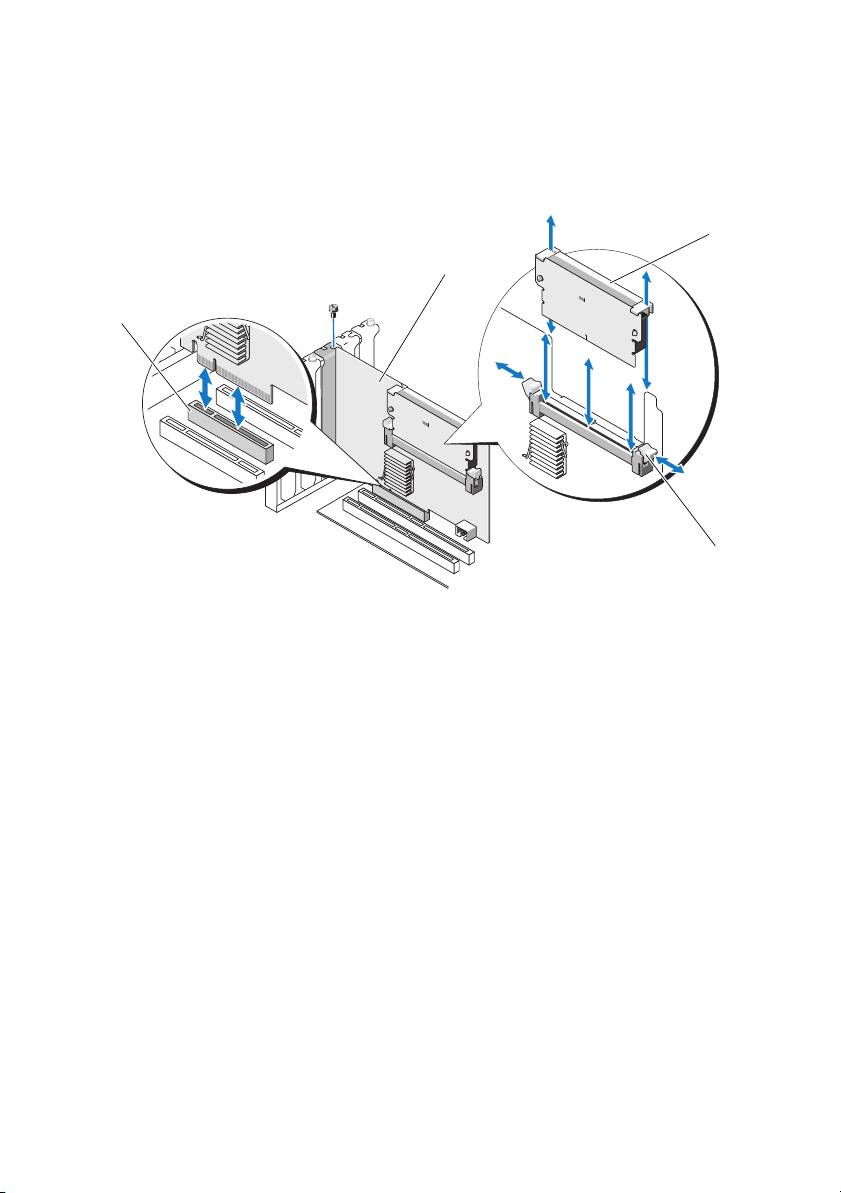
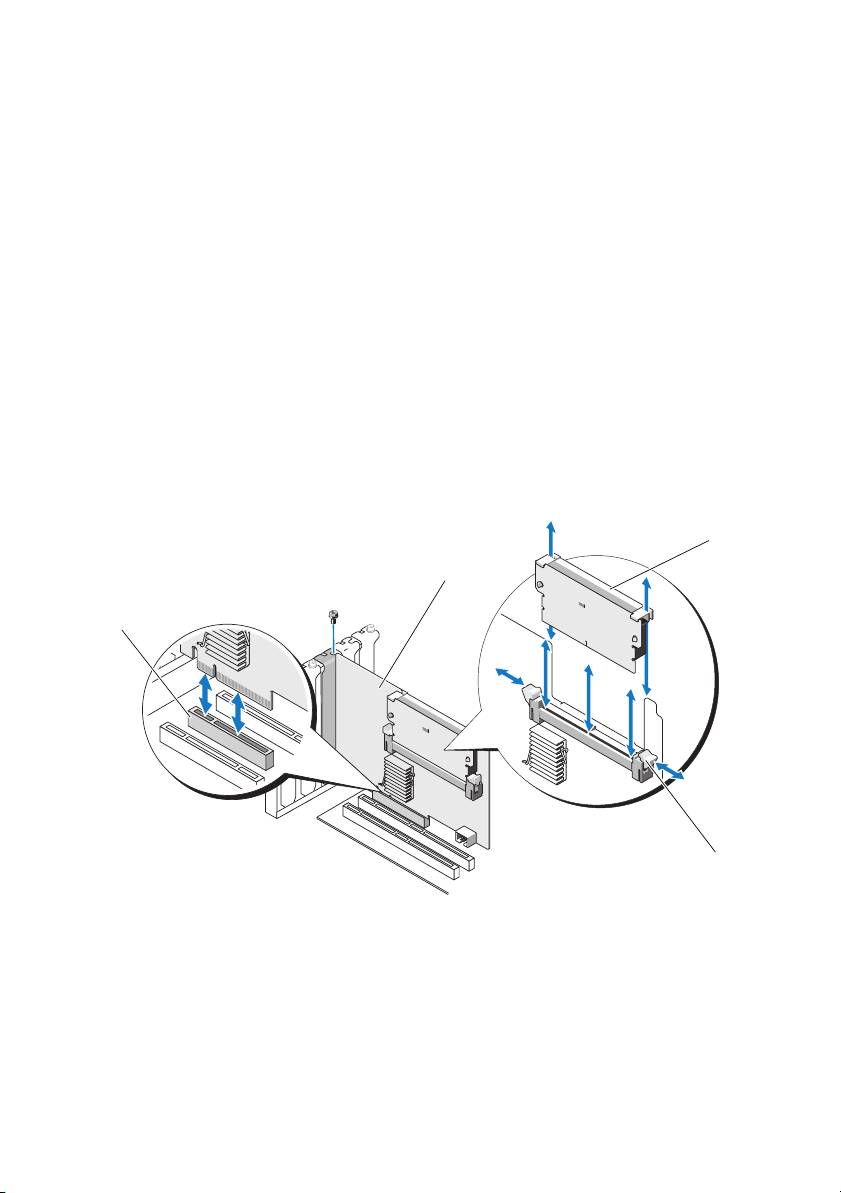
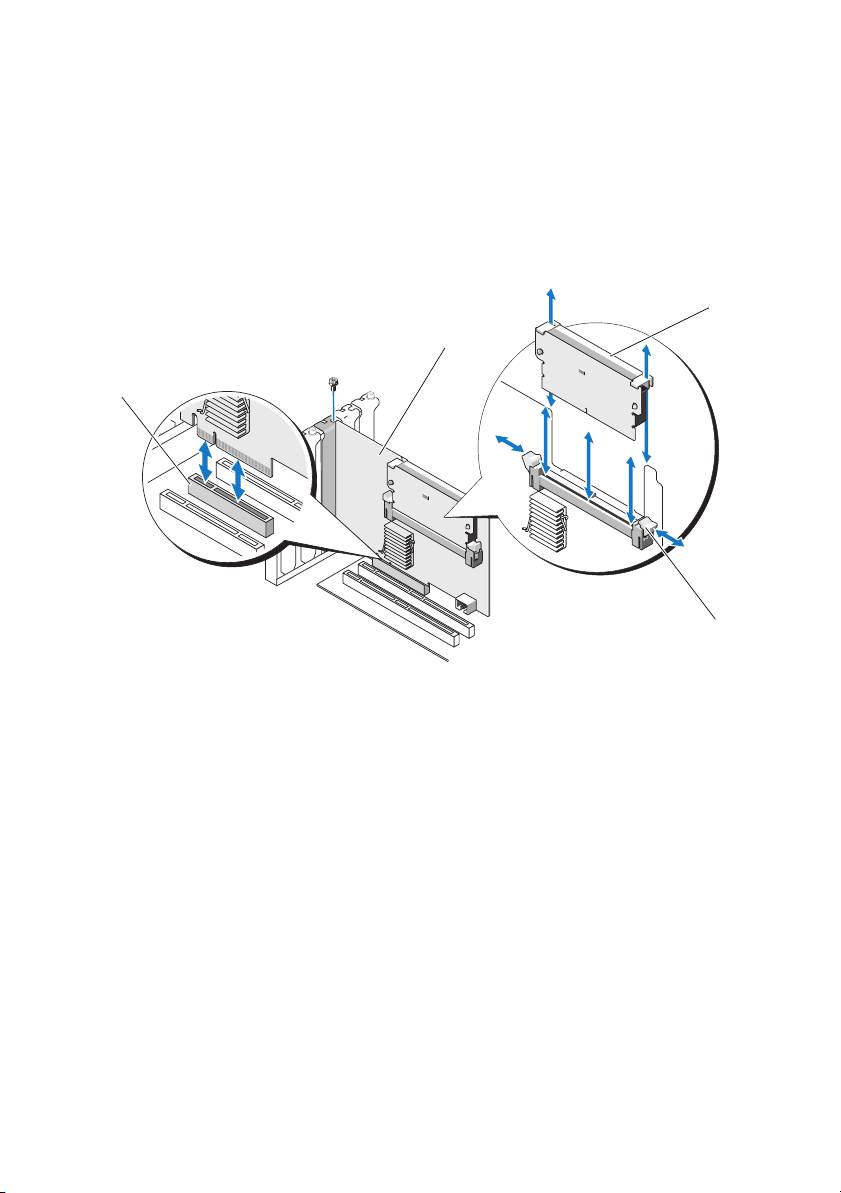
Figure 1-1. Retrait et installation de l'adaptateur PERC
3
2
1
4
1 logement PCI-E 2 adaptateur PERC
3 DIMM 4 pattes (2)
Réinstallation de la BBU sur un PERC 5/i, PERC 6/i ou PERC H700
1
Assurez-vous de l'absence de tout cache préservé sur l'adaptateur PERC.
Voir
« Gestion du cache préservé » à la page 4.
2
Effectuez un arrêt contrôlé du système et des périphériques connectés.
3
Débranchez le système de la prise électrique et ouvrez le capot.
4
Retirez l'unité de batterie de secours (BBU) du carénage à monture plastique
de votre système et débranchez le câble de batterie.
5
Rebranchez la BBU au contrôleur en insérant l'extrémité du câble de batterie
dans le connecteur situé sur le contrôleur.
Réinstallation de la TBBU sur un PERC 5/E, PERC 6/E ou PERC H700
REMARQUE : l'unité de batterie de secours transportable (TBBU) située sur le
contrôleur de stockage se compose d'une barrette de mémoire (DIMM) et d'une BBU.
1
Assurez-vous de l'absence de tout cache conservé sur l'adaptateur PERC.
Voir
« Gestion du cache préservé » à la page 4.
2
Effectuez un arrêt contrôlé du système et des périphériques connectés.
3
Débranchez le système de la prise électrique et ouvrez le capot.
4
Retirez le contrôleur de stockage du système. Appuyez sur les languettes de
chaque côté de la fente de DIMM et soulevez la TBBU pour la retirer du
contrôleur de stockage. Voir
Figure 1-1.
5
Débranchez les deux extrémités du câble de batterie et appuyez sur les clips
de la batterie en faisant tourner la batterie hors de la DIMM. Voir
Figure 1-2.
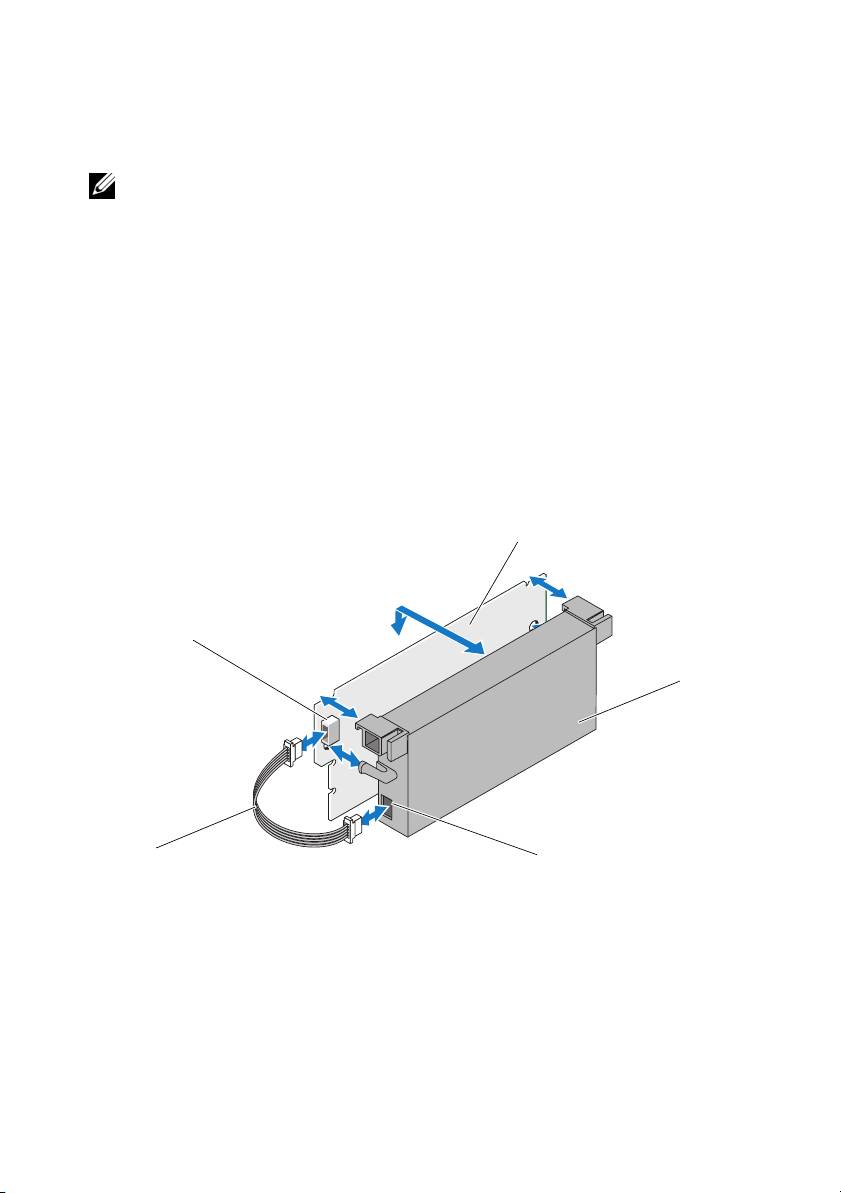
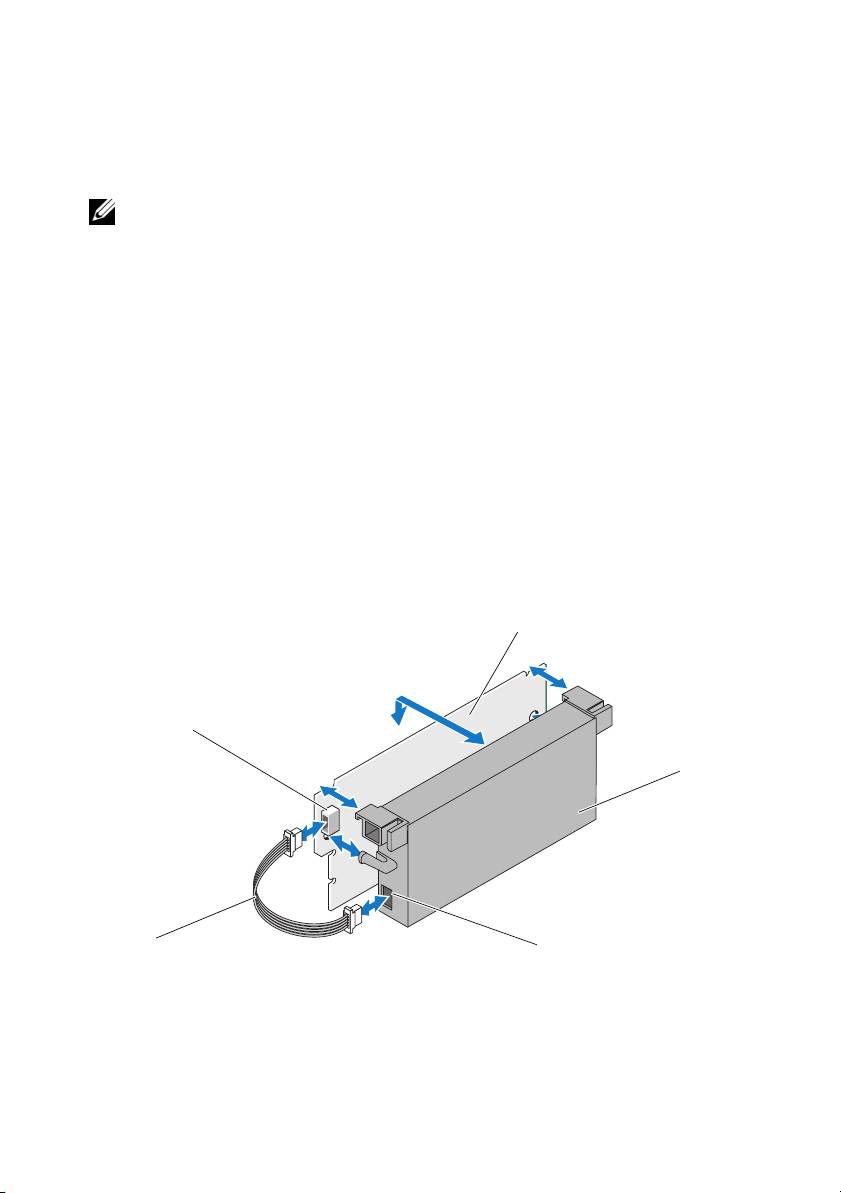
Figure 1-2. Retrait et installation de la batterie et du câble de batterie sur la DIMM
3
2
4
1
5
1 câble de la batterie 2 connecteur sur la DIMM 3 DIMM
4 batterie 5 connecteur de la batterie
6
Déballez la nouvelle TBBU et effectuez toutes les procédures requises pour
éliminer l'électricité statique.
7
Insérez l'une des extrémités du câble de batterie dans le connecteur situé sur
la DIMM et l'autre extrémité dans le connecteur situé sur la nouvelle batterie.
8
Placez la partie supérieure de la batterie au-dessus de celle de la DIMM, de
sorte que les pattes situées sur le côté de la batterie s'enclenchent dans les
encoches du DIMM. Voir
Figure 1-2.
9
Afin de ne pas endommager la DIMM, positionnez-la de sorte que son bord
doté de détrompeur soit aligné avec le séparateur situé sur l'emplacement
correspondant.
10
Insérez la DIMM dans l'emplacement correspondant. Enfoncez-la en exerçant
une pression constante sur ses deux extrémités ou son milieu, jusqu'à ce que
les clips de fixation s'enclenchent dans les logements correspondants de
chaque côté de la barrette. Voir
Figure 1-2.
Gestion du cache préservé
Si un disque virtuel est mis hors ligne ou supprimé en raison de disques
physiques manquants, le contrôleur conserve le cache de modifications de ce
disque virtuel. Ce cache de modifications préservé, appelé cache punaisé, est
conservé jusqu'à l'importation du disque virtuel ou son élimination.
PRÉCAUTION : s'il existe une configuration étrangère, il est fortement conseillé de
l'importer avant de supprimer le cache préservé. Sinon, vous risquez de perdre des
données appartenant à cette configuration étrangère.
1
Mettez le système sous tension.
2
Pendant le démarrage, appuyez sur <Ctrl><R> lorsque l'écran BIOS vous y
invite.
S'il n'existe qu'un seul contrôleur, l'écran
Gestion des disques virtuels
correspondant à ce contrôleur s'affiche. Si votre système comprend plusieurs
contrôleurs, l'écran de
Menu principal
apparaît d'abord. Le
Menu principal
répertorie les contrôleurs RAID. Utilisez les touches fléchées du clavier pour
sélectionner le contrôleur
RAID à configurer, puis appuyez sur <Entrée>
pour accéder aux menus de gestion de ce contrôleur.
3
Dans l'écran
Gestion des disques virtuels
, utilisez les touches fléchées pour
mettre en surbrillance le champ
Contrôleur
. Appuyez sur <F2> pour afficher
le menu, puis sélectionnez
Manage Preserved Cache
(Gérer le cache préservé).
L'écran
Manage Preserved Cache
affiche les disques virtuels concernés.
REMARQUE : en l'absence de cache préservé, l'option Manage Preserved
Cache est désactivée et aucune autre opération n'est requise. Quittez l'utilitaire
de configuration.
4
Vous pouvez choisir d'éliminer le cache dans l'écran
Manage Preserved Cache
.
Pour en savoir plus sur l'importation et la préservation du contenu du cache, voir
la documentation des Contrôleurs RAID PowerEdge Dell (PERC) H700 et H800 à
l'adresse support.dell.com/manuals.

____________________
Les informations que contient ce document sont sujettes à modification sans préavis.
© 2010 Dell Inc. Tous droits réservés. Imprimé aux U.S.A.
La reproduction de ce document, de quelque manière que ce soit, sans l'autorisation écrite de Dell Inc. est
strictement interdite.
Marques mentionnées dans ce document : Dell, le logo DELL et PowerEdge sont des marques de Dell Inc.
D'autres marques commerciales et noms de marque peuvent être utilisés dans ce document pour faire
référence aux entités se réclamant de ces marques et de ces noms ou de leurs produits. Dell Inc. dénie tout
intérêt propriétaire vis-à-vis des marques et des noms de marque autres que les siens.

Bereitstellung des Dell™ PERC-Adapters
VORSICHTSHINWEIS: Viele Reparaturarbeiten dürfen nur von qualifizierten Ser-
vicetechnikern durchgeführt werden. Fehlerbehebungsmaßnahmen oder einfache
Reparaturen sollten Sie nur dann selbst übernehmen, wenn dies mit der Produkt-
dokumentation im Einklang steht oder Sie vom Team des Online- oder Telefonsupports
dazu aufgefordert werden. Schäden durch nicht von Dell genehmigte Wartungsver-
suche werden nicht durch die Garantie abgedeckt. Lesen und befolgen Sie die zusam-
men mit dem System gelieferten Sicherheitshinweise.
ANMERKUNG: Informationen zum Entfernen und neu Installieren der Systemkompo-
nenten finden Sie im Hardware-Benutzerhandbuch zum System auf der Dell Support-
Website unter support.dell.com/manuals.
ANMERKUNG: Weitere Informationen zu Ihrem Speicher-Controller sowie eine aus-
führliche Anleitung finden Sie jeweils in den Dokumenten für den entsprechenden Spei-
cher-Controller unter support.dell.com/manuals.
In diesem Dokument werden eine Reihe komplizierter Anweisungen für den Ein-
und Ausbau Ihres Dell PowerEdge™ RAID Controllers (PERC) und der Batterie
beschrieben.
Entfernen des PERC-Adapters
1
Stellen Sie sicher, dass kein Cache auf dem PERC-Adapter beibehalten wird.
Siehe
„Verwalten von beibehaltenem Cache“ auf Seite 5.
2
Fahren Sie das Systems und die angeschlossenen Peripheriegeräte kontrolliert
herunter.
3
Trennen Sie das System von der Steckdose und entfernen Sie die Systemab-
deckung.
4
Entfernen Sie den Speicher-Controller vom PCI-E-Steckplatz des Systems.
Siehe
Abbildung 1-1.
Februar 2010
Installation des PERC-Adapters
1
Fahren Sie das Systems und die angeschlossenen Peripheriegeräte kontrolliert
herunter.
2
Trennen Sie das System von der Steckdose und entfernen Sie die Systemab-
deckung.
3
Installieren Sie den Speicher-Controller im entsprechenden PCI-E-Steckplatz
und schließen Sie alle Kabel am Speicher-Controller an. Siehe
Abbildung 1-1.
4
Bringen Sie die Systemabdeckung wieder an.
5
Verbinden Sie das System wieder mit dem Netzstrom und schalten Sie das
System und alle angeschlossenen Peripheriegeräte ein.
Abbildung 1-1. Entfernen und Installieren des PERC-Adapters
3
2
1
4
1 PCI-E-Steckplatz 2 PERC-Adapter
3 DIMM 4 Laschen (2)
Ersetzen des BBU auf einem PERC 5/i, PERC 6/i, PERC H700 oder PERC H800
1
Stellen Sie sicher, dass kein Cache auf dem PERC-Adapter beibehalten wird.
Siehe
„Verwalten von beibehaltenem Cache“ auf Seite 5.
2
Fahren Sie das Systems und die angeschlossenen Peripheriegeräte kontrolliert
herunter.
3
Trennen Sie das System von der Steckdose und entfernen Sie die Systemab-
deckung.
4
Nehmen Sie das Akkusicherungsmodul (BBU, Battery Backup Unit) aus dem
Plastikbefestigungsschutz in Ihrem System und trennen Sie das Akkukabel ab.
5
Schließen Sie das BBU wieder am Controller an, indem Sie das Ende des Bat-
teriekabels in den Anschluss am Controller stecken.
Ersetzen des TBBU auf einem PERC 5/E, PERC 6/E, PERC H700 oder
PERC H800
ANMERKUNG: Das tragbare Akkusicherungsmodul (TBBU) des Speicher-Controllers
besteht aus einem Speichermodul und einem BBU.
1
Stellen Sie sicher, dass kein Cache auf dem PERC-Adapter beibehalten wird.
Siehe
„Verwalten von beibehaltenem Cache“ auf Seite 5.
2
Fahren Sie das Systems und die angeschlossenen Peripheriegeräte kontrolliert
herunter.
3
Trennen Sie das System von der Steckdose und entfernen Sie die Systemab-
deckung.
4
Entfernen Sie den Speicher-Controller vom System. Drücken Sie jeweils die
Laschen an den Kanten des Speichermodulsteckplatzes herunter und nehmen
Sie den TBBU-Bausatz aus dem Speicher-Controller. Siehe
Abbildung 1-1.
5
Trennen Sie beide Enden des Akkukabels ab und drücken Sie die Akkuklam-
mern nach außen, wobei der Akku aus dem Speichermodul gedreht wird.
Siehe
Abbildung 1-2.
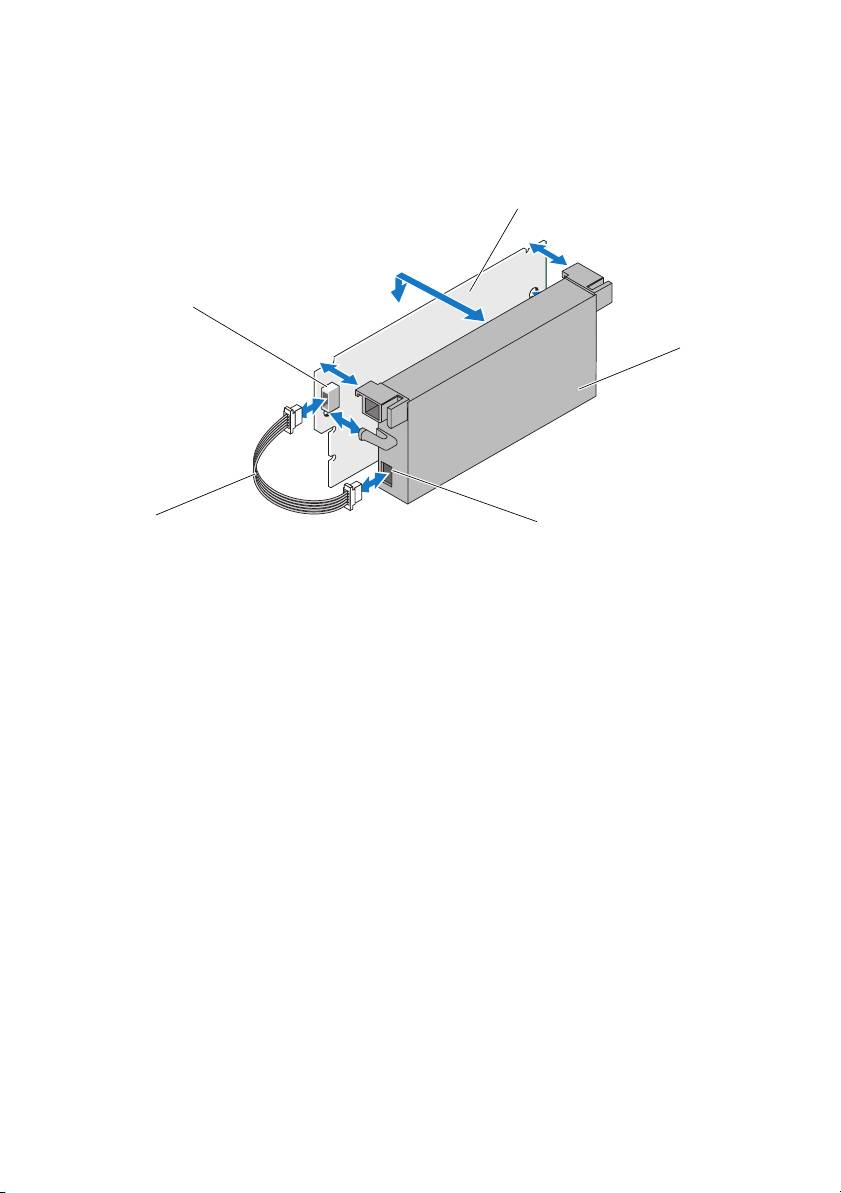
Abbildung 1-2. Entfernen und Installieren des Akkus und Akkukabels am Speichermodul
3
2
4
1
5
1 Akkukabel 2 Anschluss am DIMM 3 DIMM
4 Akku 5 Anschluss am Akku
6
Packen Sie das neue TBBU aus und befolgen Sie alle Vorsichtsmaßnahmen
gegen statische Elektrizität.
7
Schließen Sie ein Ende des Akkukabels am Anschluss am DIMM und das an-
dere am Anschluss am neuen Akku an.
8
Positionieren Sie den oberen Rand des Akkus über die obere Kante des
DIMM, so dass die Arme auf der Seite des Akkus in die entsprechenden Aus-
sparungen im DIMM greifen. Siehe
Abbildung 1-2.
9
Richten Sie die formschlüssige Kante des DIMM auf den Trennsteg am Spei-
chersockel aus, um eine Beschädigung des Moduls zu vermeiden.
10
Stecken Sie das DIMM in den Speichersockel. Üben Sie an beiden Enden
oder in der Mitte des Speichermoduls konstanten Druck nach unten aus, bis
die Sicherungsklammern in die entsprechenden Kerben auf den Seiten des
Speichermoduls eingreifen. Siehe
Abbildung 1-2.

Verwalten von beibehaltenem Cache
Wenn eine virtuelle Festplatte offline geschaltet wird oder aufgrund fehlender
physischer Festplatten gelöscht wird, behält der Controller den fehlerhaften
Cache der virtuellen Festplatte bei. Dieser beibehaltene fehlerhafte Cache, auch
„pinned cache“ (fixierter Cache) genannt, bleibt erhalten, bis Sie die virtuelle
Festplatte importieren oder den Cache verwerfen.
VORSICHTSHINWEIS: Falls Fremdkonfigurationen vorhanden sind, empfiehlt es
sich dringend, die Fremdkonfiguration zu importieren, bevor Sie den beibehaltenen
Cache löschen. Andernfalls verlieren Sie unter Umständen Daten, die zu der Fremd-
konfiguration gehören.
1
Schalten Sie das System ein.
2
Drücken Sie <Strg><R>, wenn Sie im BIOS-Bildschirm dazu aufgefordert
werden.
Wenn es nur einen Controller gibt, wird ein Bildschirm
Virtual Disk Manage-
ment
(Virtuelle Festplattenverwaltung) für denselben Controller angezeigt.
Sind mehrere Controller vorhanden, wird der Bildschirm
Main Menu
(Haupt-
menü) angezeigt. Das
Main Menu
(Hauptmenü) listet die RAID-Controller
auf. Verwenden Sie die Pfeiltasten, um den RAID-Controller auszuwählen,
und drücken Sie die <Eingabetaste>, um die Verwaltungsmenüs für den
Controller zu öffnen.
3
Verwenden Sie die Pfeiltasten auf dem Bildschirm
Virtual Disk Management
(Virtuelle Festplattenverwaltung), um das Feld
Controller
zu markieren. Drü-
cken Sie <F2>, um das Menü anzuzeigen, und wählen Sie
Manage Preserved
Cache
(Beibehaltenen Cache verwalten) aus. Auf dem Bildschirm
Manage
Preserved Cache
(Beibehaltenen Cache verwalten) werden die betroffenen
virtuellen Festplatten angezeigt.
ANMERKUNG: Wenn kein beibehaltener Cache vorhanden ist, wird die Option
Manage Preserved Cache (Beibehaltenen Cache verwalten) deaktiviert, und
keine weiteren Schritte sind erforderlich. Beenden Sie das Konfigurationspro-
gramm.
4
Im Bildschirm
Manage Preserved Cache
(Beibehaltenen Cache verwalten)
können Sie auswählen, ob Sie den Cache löschen wollen.
Weitere Informationen zum Importieren und Aufbewahren des Cache-Inhalts
finden Sie in der Dokumentation Dell PowerEdge RAID Controller (PERC) H700
und H800 unter support.dell.com/manuals.

____________________
Irrtümer und technische Änderungen vorbehalten.
© 2010 Dell Inc. Alle Rechte vorbehalten. Gedruckt in den USA.
Die Vervielfältigung oder Wiedergabe dieser Materialien in jeglicher Weise ohne vorherige schriftliche
Genehmigung von Dell Inc. sind strengstens untersagt.
In diesem Text verwendete Marken: Dell, das DELL Logo und PowerEdge sind Marken von Dell Inc.
Alle anderen in dieser Dokumentation genannten Marken und Handelsbezeichnungen sind Eigentum der
entsprechenden Hersteller und Firmen. Dell Inc. erhebt keinen Anspruch auf Markenzeichen und Handels-
bezeichnungen mit Ausnahme der eigenen.
Dell™ PERC アダプタの導入
注意 : 修理作業の多くは、認定されたサービス技術者のみが行うことができます。お客
様は、製品マニュアルで許可されている範囲に限り、またはオンラインサービスもしく
はテレホンサービスとサポートチームの指示によってのみ、トラブルシューティングと
簡単な修理を行うことができます。デルで認められていない修理による損傷は、保証の
対象となりません。システムに付属のマニュアルの「安全にお使いいただくために」を
お読みになり、指示に従ってください。
メモ : システム部品の取り付けおよび取り外しに関する情報は、Dell サポートサイト
support.jp.dell.com/manuals
でシステムの『ハードウェアオーナーズマニュアル』
を参照してください。
メモ : お使いのストレージコントローラに関する詳細情報、および詳細手順は、Dell サ
ポートサイト
support.jp.dell.com/manuals で関連するストレージコントローラの
マニュアルを参照してください。
この文書では、お使いの
Dell PowerEdge™ RAID Controllers
(
PERC
)および
バッテリに関する高レベルな取り付けおよび取り外し一連を説明します。
PERC アダプタの取り外し
1
PERC
アダプタに保存キャッシュがないことを確認します。
4
ページの「保持
キャッシュの管理」
を参照してください。
2
システムおよび接続された周辺機器の制御シャットダウンを実行します。
3
システムを電源コンセントから外し、システムのカバーを取り外します。
4
システムの
PCI-E
スロットからストレージコントローラを取り外します。
図
1-1
を参照してください。
PERC アダプタの取り付け
1
システムおよび接続された周辺機器の制御シャットダウンを実行します。
2
システムを電源コンセントから外し、システムのカバーを取り外します。
3
適切な
PCI-E
スロットにストレージコントローラを取り付け、すべてのケーブ
ルをストレージコントローラに接続します。図
1-1
を参照してください。
4
システムカバーを取り付けます。
5
システムおよびシステムに接続されている周辺機器を電源コンセントに接続し、
電源を入れます。
2010 年 2 月
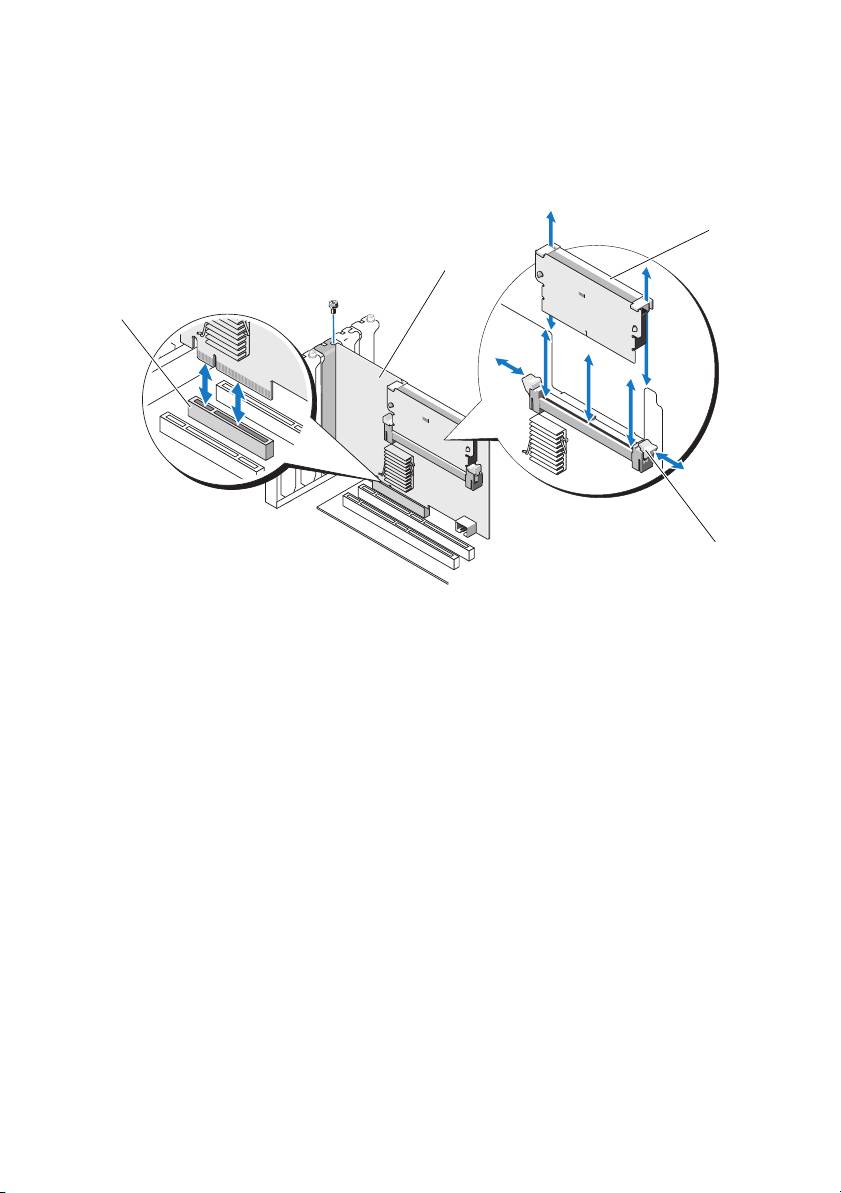
図 1-1. PERC アダプタの取り外しおよび取り付け
3
2
1
4
1
PCI-E スロット
2
PERC アダプタ
3 DIMM 4
タブ(
2)
PERC 5/i、PERC 6/i、または PERC H700 または PERC H800 の BBU の交換
1
PERC
アダプタに保存キャッシュがないことを確認します。
4
ページの「保持
キャッシュの管理」
を参照してください。
2
システムおよび接続された周辺機器の制御シャットダウンを実行します。
3
システムを電源コンセントから外し、システムのカバーを取り外します。
4
お使いのシステム内のプラスチック製取り付けカバーからバッテリバックアッ
プユニット(
BBU
)を取り外し、バッテリケーブルを外します。
5
バッテリケーブルの端をコントローラのコネクタに挿入して、
BBU
をコント
ローラに再接続します。
PERC 5/E、PERC 6/E、PERC H700、または PERC H800 の TBBU の交換
メモ : ストレージコントローラ上の可搬式バッテリバックアップユニット(TBBU)は、
DIMM および BBU から成っています。
1
PERC
アダプタに保存キャッシュがないことを確認します。
4
ページの「保持
キャッシュの管理」
を参照してください。
2
システムおよび接続された周辺機器の制御シャットダウンを実行します。
3
システムを電源コンセントから外し、システムのカバーを取り外します。
4
システムからストレージコントローラを取り外します。
DIMM
スロットの両端
にあるタブを押し下げて、
TBBU
アセンブリをストレージコントローラから持
ち上げます。図
1-1
を参照してください。
5
両方からバッテリケーブルを取り外し、バッテリクリップを押し開いて、バッ
テリを回すようにして
DIMM
から取り出します。図
1-2
を参照してください。
図 1-2. DIMM のバッテリおよびバッテリケーブルの取り外しおよび取り付け
3
2
4
1
5
1
バッテリケーブル
2
DIMM のコネクタ
3
DIMM
4
バッテリ
5
バッテリのコネクタ
6
新しい
TBBU
を開梱して、静電気防止に関するすべての手順を実行します。
7
バッテリケーブルの一端を
DIMM
のコネクタに挿入し、もう一端を新しいバッ
テリのコネクタに挿入します。
8
バッテリ側面のアームが
DIMM
上のソケットに入るように、バッテリの上端を
DIMM
の上端に揃えます。図
1-2
を参照してください。
9
モジュールの損傷を避けるために、
DIMM
の切り込み部分をメモリソケットの
物理的な仕切り上に揃えてください。
10
DIMM
をメモリソケットに挿入します。固定クリップが
DIMM
の左右両側の
割当てられたスロットにはまるまで、メモリモジュールの両端または中央を一
定の力で押し下げます。図
1-2
を参照してください。
保持キャッシュの管理
物理ディスクが検出されないために、仮想ディスクがオフライン状態になるか削除さ
れると、仮想ディスクのダーティキャッシュが保存されます。この保持されたダー
ティキャッシュ(固定キャッシュと呼ばれます)は、仮想ディスクをインポートする
かキャッシュを破棄するまで保持されます。
注意 : 外部構成がある場合は、保持キャッシュを破棄する前に外部構成をインポートす
ることを強くお勧めします。そうしない場合、外部設定に属するデータが失われる可能
性があります。
1
システムの電源を入れます。
2
BIOS
画面によるプロンプトが表示されたら、
<Ctrl><R>
を押します。
コントローラが一つしかない場合、そのコントローラの
Virtual Disk
Management
画面が表示されます。複数のコントローラがある場合は、
Main Menu
画面が表示されます。
Main Menu
に
RAID
コントローラがリ
スト表示されます。矢印キーを使用して、設定する
RAID
コントローラを選択
し、
<Enter>
を押してコントローラの管理メニューを表示します。
3
仮想ディスク管理
画面で、矢印キーを使用して
Controller
フィールドをハイ
ライト表示します。
<F2>
を押してメニューを表示し、
Manage Preserved
Cache
を選択します。
Manage Preserved Cache
画面に、対象となる仮
想ディスクが表示されます。
メモ : 保存キャッシュがない場合、Manage Preserved Cache オプションは無
効のためそれ以上の処理は必要ありません。設定ユーティリティを閉じます。
4
Manage Preserved Cache
画面では、キャッシュを破棄することもでき
ます。
キャッシュの内容のインポートおよび保存に関する情報は、
support.jp.dell.com/manuals
で『
Dell PowerEdge RAID Controller
(
PERC
)
H700
および
H800
』マニュアルを参照してください。

____________________
本書の内容は予告なく変更されることがあります。
®2010すべての著作権は Dell Inc. にあります。Printed in the U.S.A。
Dell Inc. の書面による許可のない複製は、いかなる形態においても厳重に禁じられています。
本書に使用されている商標:
Dell、DELL ロゴ、および PowerEdge は Dell Inc. の商標です。
商標または製品の権利を主張する事業体を表すためにその他の商標および社名が使用されていることがあ
ります。それらの商標や会社名は、一切
Dell Inc. に帰属するものではありません。

Dell™ PERC 어댑터 배치
주의 : 대부분의 수리 작업은 공인된 서비스 기술자만 수행할 수 있습니다 . 사용
자는 제품 설명서에서 허가한 경우나 온라인 또는 전화서비스 / 지원팀에서 지시
한 경우에만 문제 해결 절차 및 단순 수리 작업을 수행할 수 있습니다 . Dell 의 승
인을 받지 않은 서비스 작업으로 인한 손상에 대해서는 보증을 받을 수 없습니다 .
시스템과 함께 제공된 안전 지침을 읽고
따르십시오 .
주 : 시스템 부품 분리 및 재설치에 관한 내용은 support.dell.com/manuals 에서 해
당 시스템의 하드웨어 소유자 매뉴얼을 참조하십시오 .
주 : 스토리지 컨트롤러에 대한 사항 및 상세 지침은 support.dell.com/manuals 에
서 해당 스토리지 컨트롤러의 설명서를 참조하십시오 .
본 문서는 Dell™ PowerEdge™ RAID Controllers (PERC) 및 배터리에 대한 높
은 수준의 설치 및 분리 지침들을 설명합니다 .
PERC 어댑터 분리
1
PERC
어댑터에
보존된
캐시가
없는지
확인합니다
. 4
페이지의
"
보존된
캐
시
관리
"
를
참조하십시오
.
2
시스템과
시스템에
연결된
주변기기의
강제
종료
(controlled shutdown)
를
수행합니다
.
3
시스템을
네트워크에서
분리하고
시스템
덮개를
분리합니다
.
4
시스템의
PCI-E
슬롯에서
스토리지
컨트롤러를
분리합니다
.
그림
1-1
을
참
조하십시오
.
PERC 어댑터 설치
1
시스템과
시스템에
연결된
주변기기의
강제
종료
(controlled shutdown)
를
수행합니다
.
2
시스템을
네트워크에서
분리하고
시스템
덮개를
분리합니다
.
3
적절한
PCI-E
슬롯에
스토리지
컨트롤러를
설치하고
모든
케이블을
스토
리지
컨트롤러에
연결합니다
.
그림
1-1
을
참조하십시오
.
4
시스템
덮개를
장착합니다
.
5
시스템을
전원
콘센트에
다시
연결하고
시스템
및
장착된
주변
장치의
전원
을
모두
켭니다
.
2010 년 2 월
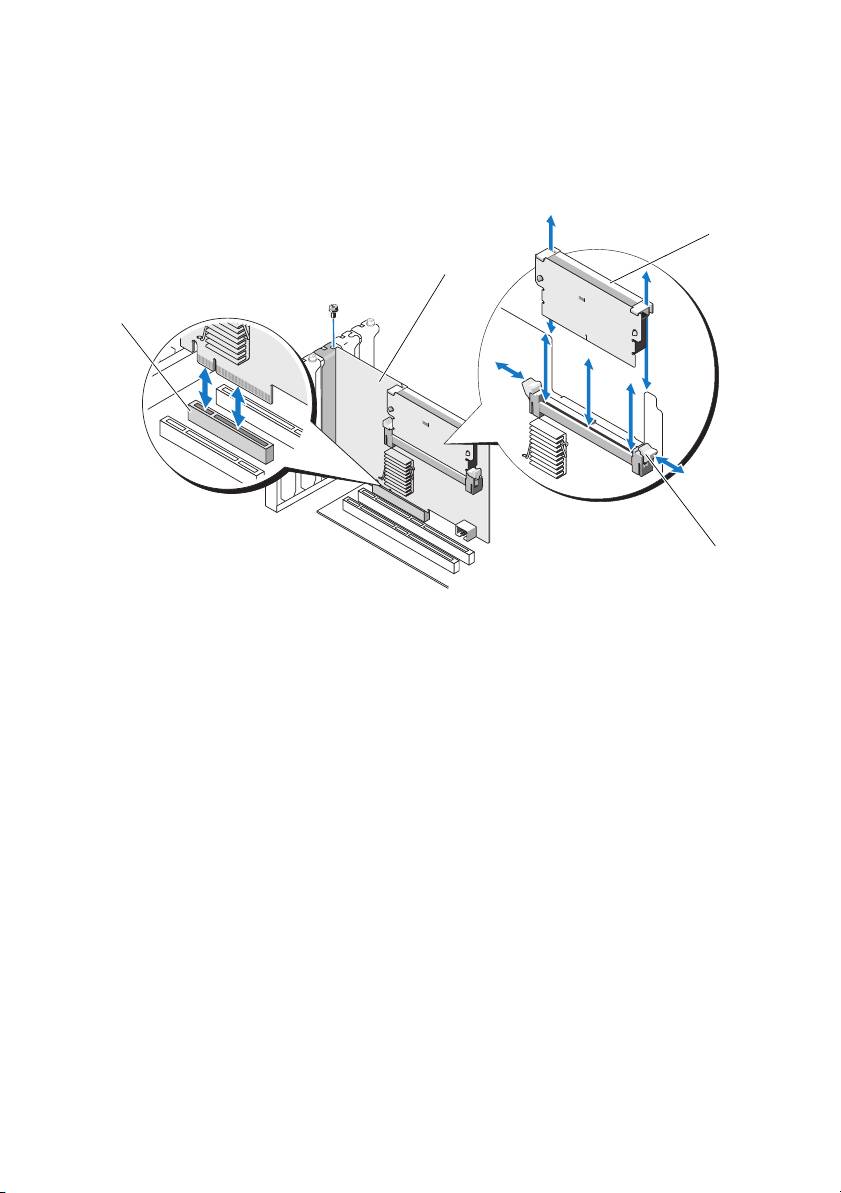
그림 1-1. PERC 어댑터 분리 및 설치
3
2
1
4
1
PCI-E 슬롯
2
PERC 어댑터
3 DIMM 4
탭 (2 개 )
PERC 5/i, PERC 6/i PERC H700 또는 PERC H800 에 BBU 장착
1
PERC
어댑터에
보존된
캐시가
없는지
확인합니다
. 4
페이지의
"
보존된
캐
시
관리
"
를
참조하십시오
.
2
시스템과
시스템에
연결된
주변기기의
강제
종료
(controlled shutdown)
를
수행합니다
.
3
시스템을
네트워크에서
분리하고
시스템
덮개를
분리합니다
.
4
시스템에
있는
플라스틱
마운팅
보호덮개에서
배터리
백업
장치
(BBU)
를
분리한
다음
배터리
케이블을
분리합니다
.
5
배터리
케이블의
끝을
컨트롤러에
있는
커넥터에
삽입하여
컨트롤러에
BBU
를
다시
연결합니다
.
PERC 5/E, PERC 6/E PERC H700 또는 PERC H800 에 TBBU 장착
주 : 스토리지 컨트롤러에 있는 이동식 배터리 백업 장치 (TBBU) 는 DIMM 및 BBU
로 구성되어 있습니다 .
1
PERC
어댑터에
보존된
캐시가
없는지
확인합니다
. 4
페이지의
"
보존된
캐
시
관리
"
를
참조하십시오
.
2
시스템과
시스템에
연결된
주변기기의
강제
종료
(controlled shutdown)
를
수행합니다
.
3
시스템을
네트워크에서
분리하고
시스템
덮개를
분리합니다
.
4
시스템에서
스토리지
컨트롤러를
분리합니다
. DIMM
슬롯의
양쪽
모서리
에
있는
탭을
누르고
스토리지
컨트롤러에서
TBBU
조립부품을
들어올려
분리합니다
.
그림
1-1
을
참조하십시오
.
5
양쪽
가장자리에서
배터리
케이블을
분리하고
배터리
클립을
누르고
배터
리를
돌리면서
DIMM
에서
꺼냅니다
.
그림
1-2
를
참조하십시오
.
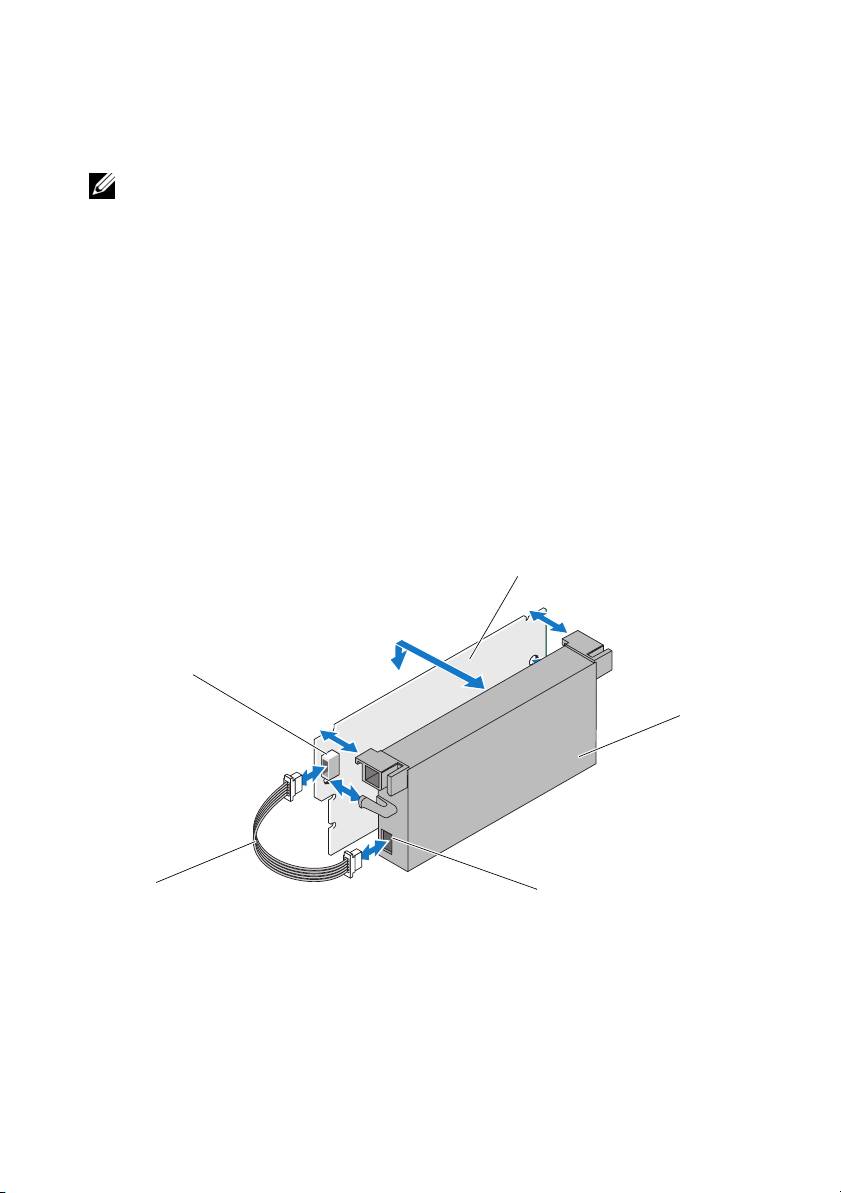
그림 1-2. 배터리 및 배터리 케이블 분리 및 DIMM 에 설치
3
2
4
1
5
1
배터리 케이블
2
DIMM 에 있는 커넥터
3 DIMM
4
배터리
5
배터리 커넥터
6
새
TBBU
의
포장을
풀고
모든
정전기
방지
절차를
준수합니다
.
7
배터리
케이블의
한쪽
끝은
DIMM
의
커넥터에
끼워넣고
다른쪽
끝은
새로
운
배터리에
있는
커넥터에
끼워넣습니다
.
8
배터리의
상단
모서리를
DIMM
의
상단
모서리에
배치하여
배터리
측면의
고정대가
DIMM
의
해당
소켓에
맞물리도록
하십시오
.
그림
1-2
를
참조
하십시오
.
9
모듈
손상을
방지하기
위해
DIMM
의
키
모서리를
메모리
소켓의
물리적
경
계에
맞춥니다
.
10
메모리
소켓에
DIMM
을
끼워넣습니다
.
고정
클립이
DIMM
의
양쪽에
할당
된
슬롯에
장착될
때까지
DIMM
의
양쪽
끝
또는
가운데에
일정한
힘을
가
해
아래로
누릅니다
.
그림
1-2
를
참조하십시오
.
보존된 캐시 관리
가상
디스크가
오프라인
상태이거나
누락된
물리
디스크
때문에
삭제된
경우
컨
트롤러는
가상
디스크의
더티
캐시를
보존합니다
.
고정된
캐시라고
하는
이
보
존된
더티
캐시는
가상
디스크를
가져오거나
캐시를
삭제할
때까지
보존됩니다
.
주의 :
외부
구성이
있는
경우
보존된
캐시를
삭제하기
전에
외부
구성을
가져오는
것이
좋습니다
.
그렇지
않은
경우
,
외부
구성에
있는
데이터를
유실할
수
있습니다
.
1
시스템을
켭니다
.
2
BIOS
화면에
연결되면
<Ctrl><R>
을
누릅니다
.
오직
한
개의
컨트롤러만
있는
경우
,
해당
컨트롤러에
대한
Virtual Disk
Management
(
가상
디스크
관리
)
화면이
표시됩니다
.
하나
이상의
컨트롤
러가
있는
경우
,
Main Menu
(
기본
메뉴
)
가
표시됩니다
.
Main Menu
(
기본
메뉴
)
는
RAID
컨트롤러를
나열합니다
.
화살표
키를
사용하여
RAID
컨트롤러를
선택하고
<Enter>
키를
눌러
컨트롤러의
관리
메뉴에
액세스합니다
.
3
Virtual Disk Management
(
가상
디스크
관리
)
화면에서
,
화살표
키를
사용
하여
Controller
(
컨트롤러
)
필드를
강조합니다
. <F2>
키를
눌러
메뉴를
표시한
다음
Manage Preserved Cache
(
보존된
캐시
관리
)
를
선택합니다
.
Manage Preserved Cache
(
보존된
캐시
관리
)
화면에는
영향받은
가상
디
스크가
표시됩니다
.
주 : 보존된 캐시가 없는 경우 , Manage Preserved Cache ( 보존된 캐시 관리 )
옵션은 비활성화되며 어떤 추가 조치도 요구되지 않습니다 . 구성 유틸리티
를 종료합니다 .
4
Manage Preserved Cache
(
보존된
캐시
관리
)
화면에서
캐시를
삭제하도록
선택할
수
있습니다
.
캐시
내용
가져오기
및
보존하기에
관한
자세한
사항은
,
support.dell.com/manuals
의
Dell PowerEdge RAID
Controller
(PERC) H700
및
H800
설명서를
참조하십시오
.

____________________
이 문서의 정보는 사전 통보 없이 변경될 수 있습니다 .
© 2010 Dell Inc. 저작권 본사 소유 . 미국에서 인쇄 .
Dell Inc. 의 서면 승인 없이 어떠한 경우에도 무단 복제하는 것을 엄격히 금합니다 .
본 설명서에 사용된 상표 : Dell, DELL 로고 및 PowerEdge 는 Dell Inc. 의 상표입니다 .
본 문서에서 특정 회사의 표시나 제품 이름을 지칭하기 위해 기타 상표나 상호를 사용할 수도 있
습니다
. Dell Inc. 는 자사가 소유하고 있는 것 이외에 기타 모든 상표 및 상호에 대한 어떠한 소유
권도 없습니다 .

Развертывание адаптера Dell™ PERC
ВНИМАНИЕ!
Многие виды ремонта может выполнять только
сертифицированный специалист по обслуживанию. Пользователь может
выполнять устранение неисправностей и простой ремонт только в том случае,
если это рекомендуется в документации на изделие или инструкциями
интерактивной справки или телефонной службы компании. Гарантия не
распространяется на любые повреждения вследствие несанкционированного
компанией Dell технического обслуживания. Прочтите и выполняйте инструкции
по технике безопасности, которые входят в комплект поставки устройства.
ПРИМЕЧАНИЕ.
Сведения об установке и удалении частей системы см. в
руководстве по эксплуатации оборудования
для соответствующей системы на веб
сайте техподдержки Dell по адресу
support.dell.com/manuals
.
ПРИМЕЧАНИЕ.
Дополнительную информацию о контроллере хранилища данных
и более подробный набор инструкций см. в документации к соответствующему
контроллеру хранилища данных на вебсайте
support.dell.com/manuals
.
В данном документе приведены инструкции по установке и удалению
высокого уровня для котроллеров Dell™ PowerEdge™ RAID (PERC) и
аккумулятора.
Снятие адаптера PERC
1
Убедитесь, что на адаптере PERC отсутствует резервный кэш. См.
«Управление резервным кэшем» на стр.5.
2
Выполните контролируемое выключение системы и подключенных к ней
периферийных устройств.
3
Отключите систему от источника питания и снимите с системы крышку.
4
Снимите контроллер хранилища данных со слота PCI-E системы. См.
раздел Рис.1-1.
Установка адаптера PERC
1
Выполните контролируемое выключение системы и подключенных к ней
периферийных устройств.
2
Отключите систему от источника питания и снимите с системы крышку.
Февраль 2010 г.
3
Установите контроллер хранилища данных в соответствующий слот PCI-E
и подсоедините все кабели к контроллеру хранилища данных. См. раздел
Рис.1-1.
4
Установите крышку системы на место.
5
Снова подключите систему к электрической розетке и включите. Также
включите все подсоединенные периферийные устройства.
Рис. 1$1. Удаление и установка адаптера PERC
3
2
1
4
1 слот PCI-E 2 адаптер PERC
3 модуль DIMM 4 язычки (2)
Замена BBU на PERC 5/i, PERC 6/i, PERC H700 или PERC H800
1
Убедитесь, что на адаптере PERC отсутствует сохраненный кэш. См. раздел
«Управление резервным кэшем» на стр.5.
2
Выполните контролируемое выключение системы и подключенных к ней
периферийных устройств.
3
Отключите систему от источника питания и снимите с системы крышку.

4
Снимите модуль резервного аккумулятора (BBU) с пластмассового
монтажного кожуха вашей системы и отсоедините кабель аккумулятора.
5
Повторно подсоедините резервный аккумулятор (BBU) к контроллеру,
вставив конец кабеля аккумулятора в разъем на контроллере.
Замена TBBU на PERC 5/E, PERC 6/E, PERC H700 или PERC H800
ПРИМЕЧАНИЕ.
Переносной резервный аккумулятор (TBBU) на контроллере
хранилища данных состоит из модуля DIMM и резервного аккумулятора (BBU).
1
Убедитесь, что на адаптере PERC отсутствует сохраненный кэш. См. раздел
«Управление резервным кэшем» на стр.5.
2
Выполните контролируемое выключение системы и подключенных к ней
периферийных устройств.
3
Отключите систему от источника питания и снимите с системы крышку.
4
Извлеките контроллер хранилища данных из системы. Нажмите на язычки,
расположенные по краям слота DIMM, и снимите блок переносного
резервного аккумулятора (TBBU) с контроллера хранилища данных.
См. раздел Рис.1-1.
5
Отсоедините кабель аккумулятора от обоих концов и надавите на зажимы
аккумулятора, поворачивая аккумулятор и извлекая его из модуля DIMM.
См. раздел Рис.1-2.
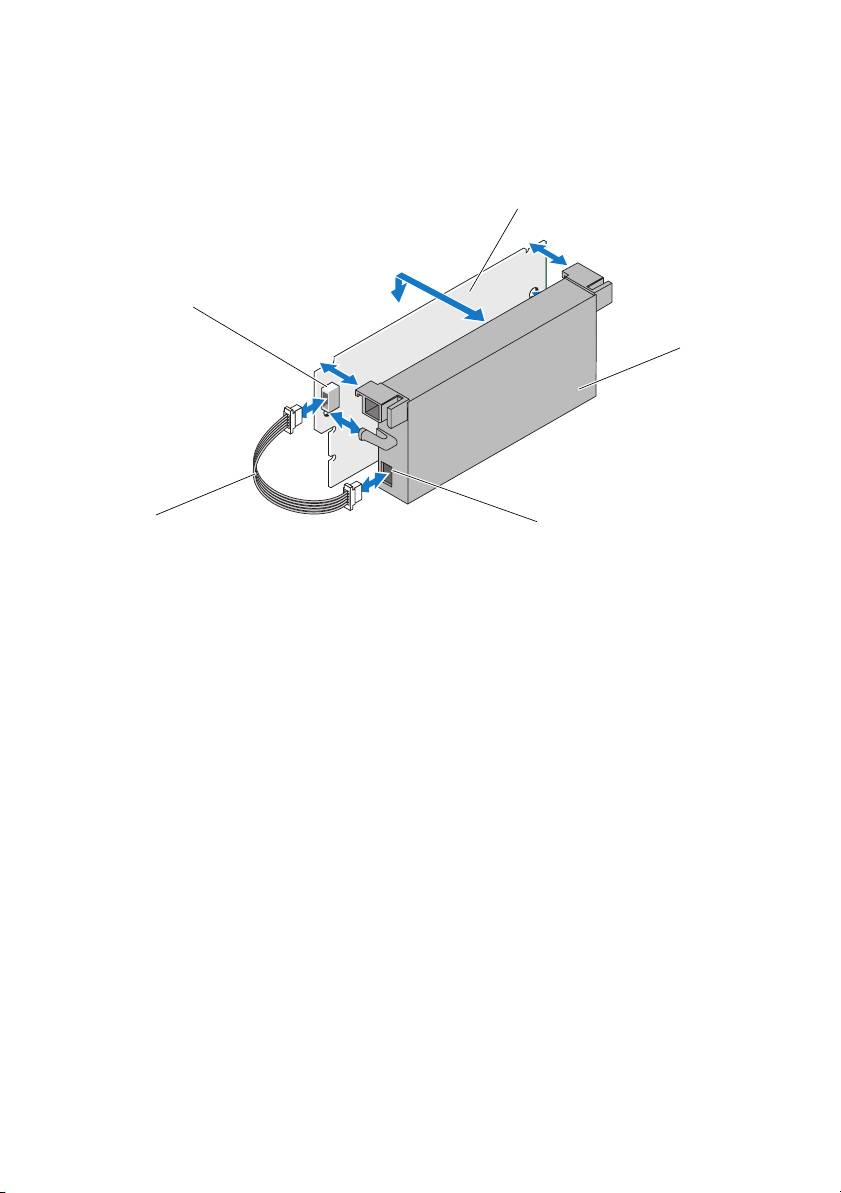
Рис. 1$2. Удаление и установка аккумулятора и кабеля аккумулятора на модуле DIMM
3
2
4
1
5
1 кабель аккумулятора 2 разъем на модуле DIMM 3 модуль DIMM
4 аккумулятор 5 разъем на аккумуляторе
6
Распакуйте новый переносной резервный аккумулятор (TBBU). При работе
соблюдайте все процедуры антистатической защиты.
7
Вставьте один конец кабеля аккумулятора в разъем на модуле памяти
DIMM, а другой конец — в разъем на новом аккумуляторе.
8
Поместите верхний край аккумулятора над верхним краем модуля памяти
DIMM таким образом, чтобы кронштейны, расположенные по бокам
аккумулятора, вошли в пазы на модуле памяти DIMM. См. Рис.1-2.
9
Чтобы не повредить модуль, совместите край с ключом модуля памяти
DIMM с физическим разделителем гнезда для модуля памяти.
10
Вставьте модуль памяти DIMM в гнездо для модуля памяти. Осторожно с
постоянным усилием нажмите на оба конца или середину модуля DIMM,
чтобы фиксаторы попали в специальные пазы, расположенные по обеим
сторонам модуля DIMM. См. раздел Рис.1-2.
Управление резервным кэшем
Если виртуальный диск отключен или удален из-за отсутствия физических
дисков, контроллер сохраняет измененные кэш-буферы, не записанные на
виртуальный диск. Данные в сохраненном неочищенном кэше, известном как
резервный кэш, сохраняются до тех пор, пока не будет выполнен импорт
виртуального диска или очистка кэша.
ВНИМАНИЕ!
Если обнаружены внешние конфигурации, настоятельно
рекомендуется выполнить импорт внешней конфигурации перед очисткой
резервного кэша. В противном случае будут потеряны данные внешней
конфигурации.
1
Включите систему.
2
Нажмите комбинацию клавиш <Ctrl><R> в ответ на запрос, выведенный в
окне BIOS.
Если контроллер только один, отображается экран
Управление
виртуальным диском
для этого контроллера. Если контроллеров больше
одного, отображается
Главное меню
. В
Гл ав ном меню
перечислены
контроллеры RAID. С помощью клавиш со стрелками выберите контроллер
RAID и нажмите <Enter> («Ввод») для доступа к меню управления для
контроллера.
3
На экране
Управление виртуальными дисками
с помощью клавиш со
стрелками выделите поле
Контроллер
. Нажмите <F2> для отображения
меню и выберите
Manage preserved cache
(«Управление резервным
кэшем»). В окне
Manage Preserved Cache
отобразится список виртуальных
дисков, в отношении которых будут выполняться выбранные операции.
ПРИМЕЧАНИЕ.
Если резервный кэш отсутствует, опция
Manage preserved
cache
(«Управление резервным кэшем») отключается, и дальнейшие
действия не требуются. Выйдите из утилиты конфигурирования.
4
Вы можете выбрать очистку кэша в окне
Manage Preserved Cache
.
Дополнительная информация об импорте и сохранении содержимого кэша
приведена в документации Контроллер Dell PowerEdge RAID Controller
(PERC) H700 и H800 на веб-сайте support.dell.com/manuals.

____________________
Информация, содержащаяся в данном документе, может быть изменена без предварительного
уведомления.
© 2010 Dell Inc. Все права защищены. Напечатано в США.
Воспроизведение материалов данного руководства в любой форме без письменного разрешения
корпорации Dell Inc. строго запрещается.
Товарные знаки, использованные в этом документе: Dell, логотип DELL и PowerEdge являются
товраными знаками Dell Inc.
Остальные товарные знаки и названия продуктов могут использоваться
в данном документе для
обозначения компаний, заявляющих права на эти товарные знаки и названия, или продуктов этих
компаний. Dell Inc. не претендует на права собственности в отношении каких-либо товарных знаков
и торговых наименований, кроме своих собственных.
Utilización del Adaptador PERC Dell™
PRECAUCIÓN: muchas de las reparaciones sólo pueden realizarlas los técnicos de
servicio autorizados. El usuario debe llevar a cabo únicamente las tareas de solución
de problemas y las reparaciones sencillas autorizadas en la documentación del
producto o indicadas por el personal de servicio y asistencia en línea o telefónica. La
garantía no cubre los daños ocasionados por reparaciones que Dell no haya
autorizado. Lea y siga las instrucciones de seguridad que se entregan con el sistema.
NOTA: para obtener información sobre la reinstalación y extracción de componentes
del sistema, consulte el Manual del propietario del hardware del sistema en
support.dell.com/manuals.
NOTA: para obtener información sobre la controladora de almacenamiento y las
instrucciones detalladas, consulte la documentación correspondiente de la
controladora de almacenamiento en support.dell.com/manuals.
Este documento contiene un grupo de instrucciones avanzadas para la
instalación y extracción de las Controladoras RAID Dell PowerEdge™ (PERC,
por sus siglas en inglés) y la batería.
Extracción del adaptador PERC
1
Asegúrese de que no haya caché conservada en el adaptador PERC. Consulte
el apartado “Administración de la caché conservada”en la página 4.
2
Realice un apagado controlado del sistema y los periféricos conectados.
3
Desconecte el sistema de la toma de alimentación eléctrica y extraiga la
cubierta del sistema.
4
Extraiga la controladora de almacenamiento de la ranura PCI-E del sistema.
Vea la Ilustración 1-1.
Instalación del adaptador PERC
1
Realice un apagado controlado del sistema y los periféricos conectados.
2
Desconecte el sistema de la toma de alimentación eléctrica y extraiga la
cubierta del sistema.
3
Instale la controladora de almacenamiento en la ranura PCI-E que
corresponda y conecte todos los cables a la controladora de almacenamiento.
Vea la Ilustración 1-1.
Febrero de 2010
4
Vuelva a colocar la cubierta del sistema.
5
Vuelva a conectar el sistema a la toma de alimentación eléctrica y enciéndalo
junto con los periféricos que tenga conectados.
Ilustración 1-1. Extracción e instalación del adaptador PERC
3
2
1
4
1 Ranura PCI-E 2 Adaptador PERC
3 DIMM 4 Lengüetas (2)
Sustitución de la unidad BBU en un adaptador PERC 5/i, PERC 6/i,
PERC H700 o PERC H800
1
Asegúrese de que no haya caché conservada en el adaptador PERC. Consulte
el apartado “Administración de la caché conservada”en la página 4.
2
Realice un apagado controlado del sistema y los periféricos conectados.
3
Desconecte el sistema de la toma de alimentación eléctrica y extraiga la
cubierta del sistema.
4
Extraiga la Unidad de respaldo de batería (BBU, por sus siglas en inglés) del
protector de montaje de plástico de su sistema y desconecte el cable de la
batería.
5
Vuelva a conectar la unidad BBU a la controladora introduciendo el extremo
del cable de la batería en el conector de la controladora.
Sustitución de la unidad TBBU en un adaptador PERC 5/E, PERC 6/E,
PERC H700 o PERC H800
NOTA: la Unidad de respaldo de la batería transportable (TBBU, por sus siglas en
inglés) de la controladora de almacenamiento consta de un DIMM y una unidad BBU.
1
Asegúrese de que no haya caché conservada en el adaptador PERC. Consulte
el apartado “Administración de la caché conservada”en la página 4.
2
Realice un apagado controlado del sistema y los periféricos conectados.
3
Desconecte el sistema de la toma de alimentación eléctrica y extraiga la
cubierta del sistema.
4
Extraiga la controladora de almacenamiento del sistema. Presione las
lengüetas de cada extremo de la ranura DIMM hacia abajo y saque levantando
la unidad TBBU de la controladora de almacenamiento. Vea la Ilustración 1-1.
5
Desconecte el cable de la batería de ambos extremos y apriete hacia fuera
sobre los clips de la batería girando la batería hacia fuera del DIMM. Vea la
Ilustración 1-2.
Ilustración 1-2. Extracción e instalación de la batería y cable de la batería en el DIMM
3
2
4
1
5
1 Cable de la batería 2 Conector en el DIMM 3 DIMM
4 Batería 5 Conector de la batería

6
Desembale la TBBU y siga todos los procedimientos antiestáticos.
7
Introduzca un extremo del cable de la batería en el conector del DIMM y el
otro extremo en el conector de la nueva batería.
8
Coloque el borde superior de la batería sobre el borde superior del DIMM, de
modo que los brazos del lado de la batería encajen en los zócalos del DIMM.
Vea la Ilustración 1-2.
9
Alinee el borde marcado del DIMM con el divisor físico del zócalo de memoria
para evitar dañar el módulo.
10
Introduzca el DIMM en el zócalo de la memoria. Aplique una presión hacia
abajo de forma constante en ambos extremos o en el centro del DIMM hasta
que los ganchos de retención coincidan con las ranuras correspondientes en
cada lado del DIMM. Vea la Ilustración 1-2.
Administración de la caché conservada
Si un disco virtual se desconecta o se elimina debido a la ausencia de discos
físicos, la controladora conserva la caché antigua del disco virtual. Esta caché
antigua conservada se denomina caché fijada, y se conserva hasta que se importa
el disco virtual o se descarta la caché.
PRECAUCIÓN: si existe alguna configuración externa, es muy recomendable
importar la configuración externa antes de descartar la caché conservada. De lo
contrario, perderá datos pertenecientes a la configuración externa.
1
Encienda el sistema.
2
Pulse <Ctrl><R> cuando lo solicite la pantalla del BIOS.
Si solamente hay una controladora, aparecerá la pantalla
Virtual Disk
Management
(Administración de discos virtuales) para esa controladora. Si
hay más de una controladora, aparecerá la pantalla
Main Menu
(Menú
principal). El
Main Menu
(Menú principal) enumera las controladoras RAID.
Use las teclas de flecha para seleccionar la controladora RAID y pulse <Intro>
para acceder a los menús de administración de la controladora.
3
En la pantalla
Virtual Disk Management
(Administración de discos virtuales),
utilice las teclas de flecha para resaltar el campo
Controller
(Controladora).
Pulse <F2> para mostrar el menú y seleccione
Manage Preserved Cache
(Administrar caché conservada). La pantalla
Manage Preserved Cache
(Administrar caché conservada) mostrará los discos virtuales afectados.

NOTA: si no hay caché conservada, se deshabilita la opción Manage Preserved
Cache (Administrar caché conservada) y no es necesario realizar ninguna otra
acción. Salga de la utilidad de configuración.
4
Puede elegir descartar la caché en la pantalla
Manage Preserved Cache
(Administrar caché conservada).
Para obtener más información sobre cómo importar y conservar el contenido
caché, consulte la documentación Dell PowerEdge RAID Controller (PERC)
H700 and H800 (Controladora RAID Dell Power Edge (PERC) H700 y H800) en
support.dell.com/manuals.

____________________
La información contenida en este documento puede modificarse sin previo aviso.
© 2010 Dell Inc. Todos los derechos reservados. Impreso en los EE.UU.
Queda estrictamente prohibida la reproducción de estos materiales en cualquier forma sin la autorización
por escrito de Dell Inc.
Marcas comerciales utilizadas en este texto: Dell, el logotipo de DELL y PowerEdge son marcas
comerciales de Dell Inc.
Otras marcas y otros nombres comerciales pueden utilizarse en este documento para hacer referencia a las
entidades que los poseen o a sus productos. Dell Inc. renuncia a cualquier interés sobre la propiedad de
marcas y nombres comerciales que no sean los suyos.