
Dell Latitude XT – page 7
Manual for Dell Latitude XT
Table of contents
- Notes, Notices, and Cautions
- Contents
- Resources Finding Information What Are You Looking For? Find It Here
- What Are You Looking For? Find It Here
- What Are You Looking For? Find It Here
- What Are You Looking For? Find It Here
- What Are You Looking For? Find It Here
- What Are You Looking For? Find It Here
- What Are You Looking For? Find It Here
- Setting Up Your Computer About Your Tablet-PC
- Front View
- Left Side View
- Right Side View Back View
- Bottom View
- Pen View Using a Battery
- Battery Performance
- Checking the Battery Charge Dell™ QuickSet Battery Meter Charge Gauge Check the Battery Charge
- Check the Battery Health Low-Battery Warning To enable Hibernate mode:
- To enter Hibernate mode: Charging the Battery
- Removing the Battery To remove the battery:
- Storing a Battery Troubleshooting Lockups and Software Problems The Tablet-PC does not start up The Tablet-PC stops responding
- A program stops responding A program is designed for an earlier Windows operating system Windows Vista Windows XP
- A solid blue screen appears Other software problems Dell Diagnostics
- When to Use the Dell Diagnostics Starting the Dell Diagnostics From Your Hard Drive
- Starting the Dell Diagnostics From the Drivers and Utilities Media
- Dell Diagnostics Main Menu Option Function Option Function
- Tab Function

KAPCSOLJA KI A TÁBLA PC-T —
Amennyiben a számítógép egy billentyű
megnyomására vagy a kijelzőnek egy tollal vagy ujjal való megérintésére nem
válaszol, akkor nyomja meg, és 8–10 másodpercig tartsa benyomva a ki-/
bekapcsoló gombot (amíg a tábla PC kikapcsol), majd indítsa újra a tábla PC-t.
Egy program nem válaszol
ÁLLÍTSA LE A PROGRAMOT —
1
Nyomja meg egyszerre a <Ctrl><Shift><Esc> gombokat a
Feladatkezelő megjelenítéséhez.
2
Kattintson az
Alkalmazások
fülre.
3
Válassza ki azt a programot, amely nem válaszol.
4
Kattintson a
Feladat befejezése
gombra.
Egy program ismételten leáll
MEGJEGYZÉS:
A legtöbb szoftverhez mellékeltek telepítési útmutatót CD-n, DVD-n
vagy a szoftver dokumentációjában.
OLVASSA ÁT A SZOFTVER DOKUMENTÁCIÓJÁT —
Szükség esetén távolítsa el,
majd telepítse újra a programot.
A program csak a Windows egy korábbi változatán fut.
FUTTASSA A PROGRAMKOMPATIBILITÁS VARÁZSLÓ SEGÉDPROGRAMOT —
A
Programkompatibilitás varázslóval a program úgy konfigurálható, hogy az egy
korábbi Windows verzió operációs környezetében is futtatható legyen.
Windows Vista
1
Kattintson a
Start
→
Vezérlőpult
→
Programok
→
Régebbi program
használata a Windows ezen változatával
.
2
Az üdvözlő képernyőn kattintson a
Tovább
gombra.
3
Kövesse a kijelzőn megjelenő utasításokat.
Windows XP
1
Kattintson a
Start
→
Súgó és támogatás
→
Problémamegoldás
→
Alkalmazási és szoftverhibák elemekre
.
2
Kattintson
Az előző verziókkal működő szoftver futtatása
lehetőségre.
Rövid ismertető
121

3
Az üdvözlő képernyőn kattintson a
Továb b
gombra.
4
Kövesse a kijelzőn megjelenő utasításokat.
Kék képernyő jelenik meg
KAPCSOLJA KI A TÁBLA PC-T —
Amennyiben a számítógép egy billentyű
megnyomására vagy a kijelzőnek egy tollal vagy ujjal való megérintésére nem
válaszol, akkor nyomja meg, és 8–10 másodpercig tartsa benyomva a ki-/
bekapcsoló gombot (amíg a tábla PC kikapcsol), majd indítsa újra a tábla PC-t.
Egyéb szoftveres probléma
HIBAKERESÉSI INFORMÁCIÓKÉRT TANULMÁNYOZZA ÁT A SZOFTVER
DOKUMENTÁCIÓJÁT, VAGY LÉPJEN KAPCSOLATBA ANNAK GYÁRTÓJÁVAL —
• Győződjön meg róla, hogy a program kompatibilis a tábla PC-re telepített
operációs rendszerrel.
• Győződjön meg róla, hogy a tábla PC megfelel a szoftver futtatásához
szükséges minimális hardverkövetelményeknek. Információkat a szoftver
dokumentációjában talál.
• Győződjön meg róla, hogy a program telepítése és konfigurációja
megfelelő.
• Ellenőrizze, hogy az eszközök illesztőprogramjai nem ütköznek a
programmal.
• Szükség esetén távolítsa el, majd telepítse újra a programot.
AZONNAL MENTSE A FÁJLOKAT
A MEREVLEMEZ, CD-K, ILLETVE DVD-K ELLENŐRZÉSÉHEZ FUTTASSON EGY VÍRUSELLENŐRZŐ
PROGRAMOT.
M
ENTSEN, ÉS ZÁRJON BE MINDEN NYITOTT FÁJLT VAGY PROGRAMOT, ÉS ÁLLÍTSA LE A TÁBLA PC-T A
S
TART MENÜN KERESZTÜL.
Dell Diagnostics
VIGYÁZAT! Az ebben a részben ismertetett műveletek elvégzése előtt
tanulmányozza a Termékinformációs kézikönyv biztonsági előírásait.
FIGYELMEZTETÉS:
A Dell diagnosztika kizárólag Dell™ számítógépeken működik.
MEGJEGYZÉS:
A
Driver’s and Utilities
(Illesztőprogramok és segédprogramok)
adathordozó eléréséhez a D/Bay-ben vagy opcionális adathordozó-bázisban lévő
optikaimeghajtó szükséges.
122
Rövid ismertető

Mikor van szükség a Dell Diagnostics használatára?
Ha problémája támad a tábla PC-vel, végezze el a Lefagyások és
szoftverproblémák részben leírt ellenőrzéseket (lásd: „Lefagyások és szoftveres
problémák”, 120. oldal), futtassa a Dell diagnosztikát, és csak ezután forduljon a
Dellhez technikai segítségnyújtásért.
Mielőtt nekiállna, érdemes kinyomtatni a lépéseket.
Lásd „A rendszerbeállító program használata” a
Felhasználói kézikönyvben
a tábla
PC konfigurációs adatainak áttekintéséhez, valamint annak biztosítására, hogy a
tesztelni kívánt eszköz megjelenik a rendszerbeállító programban és aktív.
Indítsa el a Dell Diagnostics programot a merevlemezről vagy a
Drivers and
Utilities
(Illesztőprogramok és segédprogramok) hordozóról.
MEGJEGYZÉS:
A
Drivers and Utilities
(Illesztőprogramok és segédprogramok)
adathordozó opcionális, és nem biztos, hogy a tábla PC-vel együtt érkezik.-
A Dell diagnosztika indítása a merevlemezről
A Dell Diagnosztika a merevlemezen található egy rejtett diagnosztikai
segédprogram-partíción.
MEGJEGYZÉS:
Ha a tábla PC nem jelenít meg képet, vegye fel a kapcsolatot a Dell
képviseletével (az elérhetőségeket lásd a
Felhasználói kézikönyv
„A Dell elérhetőségei”
című részében).
MEGJEGYZÉS:
Amennyiben a tábla PC-t dokkolta, válassza le a dokkolóállomásról. A
vonatkozó útmutatásokat „A tábla PC leválasztása a médiafoglalatról” és „A tábla PC
leválasztása az akkumulátortöltőről” című részben találja a
Felhasználói kézikönyvben
.
1
Győződjön meg róla, hogy a tábla PC csatlakozik az elektromos hálózathoz
és a csatlakozóaljzat nem hibás.
2
Kapcsolja be (vagy indítsa újra) a tábla PC-t.
3
Indítsa el a Dell Diagnostics programot a következő módok egyikén:
MEGJEGYZÉS:
Ha túl sokáig vár, és megjelenik az operációs rendszer
®
®
emblémája, akkor várjon tovább, amíg megjelenik a Microsoft
Windows
munkaasztal, majd állítsa le a tábla PC-t, és próbálkozzon újra.
– Amikor a DELL™ embléma megjelenik, azonnal nyomja meg az
<F12> billentyűt. Válassza a
Diagnostics
(Diagnosztika) elemet a
boot menüből, és nyomja meg az <Enter> billentyűt.
MEGJEGYZÉS:
Mielőtt a következő opcióval próbálkozna, a tábla PC-t teljesen le
kell választani az elektromos hálózatról.
– A tábla PC indulása közben tartsa nyomva az <Fn> gombot.
Rövid ismertető
123

A tábla PC a Pre-boot System Assessment (PSA) alkalmazást futtatja, amely
lényegében a rendszertáblák, billentyűzet, kijelző, memória, merevlemez stb.
ellenőrzését végzi el.
• A vizsgálat során válaszoljon a program által feltett kérdésekre.
• Ha a hibákat a rendszerindítás előtti ellenőrzés fedezi fel, jegyezze
fel a hibakódo(ka)t, és vegye fel a kapcsolatot a Dell
képviseletével, (lásd a „A Dell elérhetőségei” című részt a
Felhasználói kézikönyvben
).
A PSA sikeres végrehajtása esetén, az alábbi üzenet jelenik meg: „
Booting
Dell Diagnostic Utility Partition. Press any key to
continue
(Rendszerindítás a Dell diagnosztikai segédprogram
partícióról. Nyomjon meg egy gombot a folytatáshoz)”.
4
Valamelyik gomb megnyomásával indítsa el a Dell diagnosztikát a
merevlemezen lévő diagnosztikai segédprogram-partícióról.
MEGJEGYZÉS:
Ha egy üzenet arra figyelmeztet, hogy nem található a
diagnosztikai segédprogram-partíció, futtassa a Dell Diagnostics segédprogramot a
Drivers and Utilities
(Illesztőprogramok és segédprogramok) adathordozóról.
5
Amikor megjelenik a Dell Diagnostics Main Menu (Fő menü) képernyője,
válassza ki a futtatni kívánt tesztet. Lásd: „A Dell Diagnostics főmenüje”,
125. oldal.
A Dell diagnosztika elindítása az illesztő- és segédprogramokat tartalmazó
adathordozóról
1
Helyezze be a
Drivers and Utilities
(Illesztőprogramok és
segédprogramok) adatozót.
2
Állítsa le, és indítsa újra a tábla PC-t.
Amikor megjelenik a DELL embléma, azonnal nyomja meg az <F12>
billentyűt.
MEGJEGYZÉS:
Ha túl sokáig vár, és megjelenik az operációs rendszer
®
®
emblémája, akkor várjon tovább, amíg megjelenik a Microsoft
Windows
munkaasztal, majd állítsa le a tábla PC-t, és próbálkozzon újra.
MEGJEGYZÉS:
Az alábbi lépések csak egyszer változtatják meg a
rendszerbetöltési sorrendet. Következő indításkor a tábla PC a rendszerbeállítások
programban megadott eszközről fog elindulni.
124
Rövid ismertető

3
Amikor megjelenik a bootoló eszközök listája, jelölje ki a
CD/DVD/CD-RW
lehetőséget, és nyomja meg az <Enter> gombot.
4
A megjelenő menüből válassza ki a
Boot from CD-ROM
(CD/DVD
meghajtóról történő indítás) lehetőséget, és nyomja meg az <Enter>
gombot.
5
Nyomja meg az
1
gombot a CD menü elindításához, majd nyomja meg az
<Enter> billentyűt a folytatáshoz.
6
A számozott listában válassza a
Run the 32 Bit Dell Diagnostics
(A
32 bites Dell Diagnostics futtatása) parancsot. Ha több verzió is fel van
sorolva, válassza a tábla PC-nek megfelelőt.
7
Amikor megjelenik a Dell Diagnostics
Main Menu
(Fő menü) képernyője,
válassza ki a futtatni kívánt tesztet.
A Dell Diagnostics főmenüje
1
A Dell Diagnostics betöltődését és a
Main
Menu
(Fő menü) képernyő
megjelenését követően kattintson a kívánt beállításnak megfelelő gombra.
MEGJEGYZÉS:
Javasoljuk, hogy válassza a
Test System
(Rendszer tesztelése)
elemet egy teljes teszt futtatásához.
Lehetőség Funkció
Test Memory
Különálló memóriateszt futtatása
(Memória tesztelése)
Test System
Rendszerdiagnosztika futtatása
(Rendszer tesztelése)
Exit
(Kilépés) Kilépés a Diagnostics programból
2
A
Test System
(Rendszer tesztelése) opció főmenüben való kiválasztása
után a következő menü jelenik meg:
MEGJEGYZÉS:
Javasoljik, hogy válassza az
Extended Test
(Bővített teszt)
lehetőséget, amely sokkal átfogóbb és alaposabb ellenőrzést végez a tábla PC-n.
Rövid ismertető
125

Lehetőség Funkció
Express Test
A rendszereszközök gyors ellenőrzése. Ez általában
(Gyorsteszt)
10–20 percet vesz igénybe.
Extended Test
Átfogó rendszerteszt. Ez általában egy órát vagy többet
(Bővített teszt)
vesz igénybe.
Custom Test
Specifikus eszköz ellenőrzése vagy tesztfuttatások
(Egyéni teszt)
testreszabása.
Symptom Tree
Ezzel az opcióval a teszteket az aktuális hiba tünetei
(Jelenség szerinti
alapján végzi. Ez az opció a leggyakoribb tüneteket
vizsgálat)
listázza.
3
Ha a probléma egy teszt során merült fel, megjelenik egy üzenet a
hibakóddal és a probléma leírásával. Írja le a hibakódot és a probléma
leírását, majd vegye fel a kapcsolatot a Dell-lel (lásd a „Kapcsolatfelvétel a
Dell-lel” részt a
Felhasználói kézikönyvben
).
MEGJEGYZÉS:
A tábla PC szervizcímkéje minden tesztképernyő tetején fel van
tüntetve. Amikor felhívja a Dellt, a műszaki támogatást ellátó munkatársak meg
fogják kérdezni a szervizcímke adatait.
4
Ha a
Custom Test
(Egyéni teszt) vagy a
Symptom Tree
(Jelenség szerinti
vizsgálat) opcióval futtat tesztet, további információkért kattintson az
alábbi táblázatban ismertetett fülek közül a megfelelőre.
Fül Funkció
Results (Eredmény) A Results (Eredmény) panellapon a teszt eredménye és
az esetleg megtalált hibák jelennek meg.
Errors (Hibák) A Errors (Hibák) panellap megjeleníti a talált hibákat, a
hibakódokat és a probléma leírását.
Help (Súgó) A Help (Súgó) panellapon a teszt leírása látható és
megjelenítheti az annak futtatásához szükséges
feltételeket.
126
Rövid ismertető

Fül Funkció
Configuration
A Configuration (Konfiguráció) panellapon a kijelölt
(Konfiguráció)
eszköz hardverkonfigurációja látható.
A Dell diagnosztika a rendszerbeállításból, a memóriából
és a különféle belső tesztekből megszerzi az összes eszköz
konfigurációs információit, és megjeleníti ezeket az
információkat a képernyő bal paneljében található
eszközlistában. Előfordulhat, hogy a listán nem szerepel a
tábla PC-be helyezett, vagy ahhoz csatlakoztatott
valamennyi eszköz.
Parameters
A Parameters (Paraméterek) panellapon a teszt futtatási
(Paraméterek)
beállításait lehet megváltoztatni.
5
A teszt befejezését és kiértékelését követően zárja be a teszt ablakát a
Main
Menu
(Fő menü) ablakba való visszatéréshez. Ha ki akar lépni a Dell
diagnosztikából, és újra kívánja indítani a tábla PC-t, zárja be a
Main
menu
(Fő menü) képernyőt.
6
Vegye ki a Dell
Drivers and Utilities
(Illesztőprogramok és
segédprogramok) adathordozót
(ha még nem tette meg).
Rövid ismertető
127

128
Rövid ismertető

Tárgymutató
A
C
A Dell diagnosztika elindítása az
címkék
illesztő- és
Microsoft Windows, 104
segédprogramokat
szervizcímke, 104
tartalmazó
adathordozóról, 124
A Dell diagnosztika indítása a
D
merevlemezről, 123
Dell Diagnostics, 122
a rendszer nézetei
Dell támogatási weboldal, 105
alsó,113
bal oldali, 111
diagnosztika
elölnézet,110
Dell, 122
jobb oldali,112
dokumentáció
a rendszer nézeti
biztonság, 103
hátulnézet,112
ergonómia, 103
Felhasználói kézikönyv, 102
adathordozó
garancia, 103
operációs rendszer, 108
online, 105
akkumulátor
szabályozás, 103
eltávolítás,119
Termékinformációs
tárolás, 120
kézikönyv, 103
teljesítmény,115
Végfelhasználói
töltés,118
licencszerződés, 103
töltésmérő,116
Drivers and Utilities hordozó
töltöttség ellenőrzése,116
Dell Diagnostics, 122
B
E
biztonsági utasítások, 103
ergonómiai adatok, 103
Tárgymutató
129

F
Q
Felhasználói kézikönyv, 102
QuickSet súgó, 107
G
R
garancia, 103
rendszernézetek
alsó,113
H
S
hardver
számítógép
Dell Diagnostics, 122
nem válaszol, 120
hibaelhárítás
számítógép összeomlás, 120
Dell Diagnostics, 122
Szervizcímke, 104
szoftver
probléma, 121-122
O
operációs rendszer
újratelepítés, 108
T
Operációs rendszer
támogatási weboldal, 105
adathordozó, 108
Termékinformációs
kézikönyv, 103
törvényi szabályozás, 103
P
probléma
a számítógép nem válaszol, 120
V
program leállás, 121
Végfelhasználói
program nem válaszol, 121
licencszerződés, 103
számítógép összeomlás, 120
szoftver, 121-122
problémák
W
általános, 120
Windows Vista
Dell Diagnostics, 122
újratelepítés, 108
130
Tárgymutató

Skrócone informacje o systemie
Dell™ Latitude™ XT
Model PP12S
www.dell.com | support.dell.com

Uwagi, ostrzeżenia i przestrogi
UWAGA:
Napis UWAGA wskazuje na ważną informację, która pozwala lepiej
wykorzystać posiadany system komputerowy.
OSTRZEŻENIE:
OSTRZEŻENIE wskazuje na możliwość uszkodzenia sprzętu lub utraty
danych i informuje o sposobie uniknięcia problemu.
PRZESTROGA: PRZESTROGA informuje o sytuacjach, w których występuje ryzyko
uszkodzenia sprzętu, obrażeń lub śmierci.
____________________
Informacje zawarte w tym dokumencie mogą ulec zmianie bez uprzedzenia.
© 2007 Dell Inc. Wszelkie prawa zastrzeżone
Powielanie dokumentu w jakikolwiek sposób bez pisemnej zgody firmy Dell Inc. jest surowo
zabronione.
Znaki towarowe użyte w niniejszym tekście: Dell, logo DELL, Wi-Fi Catcher, ExpressCharge
i Latitude są znakami towarowymi firmy Dell Inc.; Microsoft, Windows i Windows Vista są znakami
towarowymi lub zastrzeżonymi znakami towarowymi firmy Microsoft Corporation w Stanach
Zjednoczonych i innych krajach.
Tekst może zawierać także inne znaki i nazwy towarowe, odnoszące się do podmiotów posiadających
prawa do tych znaków i nazw lub do ich produktów. Firma Dell Inc. nie rości sobie praw własności
do marek i nazw towarowych innych niż jej własne.
Model PP12S
Grudzień 2007 Nr ref. PU185 Wersja A01

Spis treści
Zasoby . . . . . . . . . . . . . . . . . . . . . . . . . . 135
Wyszukiwanie informacji
. . . . . . . . . . . . . . . 135
Przygotowywanie komputera do pracy
. . . . . . . . 143
Informacje o komputerze Tablet-PC
. . . . . . . . . . . 143
Widok od przodu
. . . . . . . . . . . . . . . . . . . 144
Widok od lewej
. . . . . . . . . . . . . . . . . . . 145
Widok od prawej
. . . . . . . . . . . . . . . . . . . 146
Widok od tyłu
. . . . . . . . . . . . . . . . . . . . 146
Widok od spodu
. . . . . . . . . . . . . . . . . . . 147
Pen View
. . . . . . . . . . . . . . . . . . . . . . 148
Korzystanie z akumulatora
. . . . . . . . . . . . . . . 148
Wydajność akumulatora
. . . . . . . . . . . . . . . 149
Sprawdzanie stanu naładowania akumulatora
. . . . . 150
Ładowanie akumulatora
. . . . . . . . . . . . . . . 152
Wymiana akumulatora
. . . . . . . . . . . . . . . . 153
Przechowywanie akumulatora
. . . . . . . . . . . . . 154
Rozwiązywanie problemów . . . . . . . . . . . . . . . 154
Blokowanie się i problemy z oprogramowaniem
. . . . 154
Program Dell Diagnostics
. . . . . . . . . . . . . . . 157
Indeks . . . . . . . . . . . . . . . . . . . . . . . . . . . . . 163
Spis treści 133

134 Spis treści

Zasoby
Wyszukiwanie informacji
UWAGA:
Niektóre funkcje lub nośniki mogą być opcjonalne i mogą nie być dostarczane
z danym komputerem Tablet-PC. Niektóre funkcje lub nośniki mogą być niedostępne
w pewnych krajach.
UWAGA:
Z komputerem Tablet-PC mogą być dostarczone dodatkowe informacje.
UWAGA:
Aby uzyskać dostęp do nośnika
Driver’s and Utilities
, należy użyć napędu
optycznego we wnęce D/Bay.
Co chcesz znaleźć? Znajdziesz tutaj
• Program diagnostyczny dla komputera
Dysk CD Drivers and Utilities
Ta b l et - P C
UWAGA:
Nośnik
Drivers and Utilities
jest
• Sterowniki dla komputera Tablet-PC
opcjonalny i może nie być wysyłany ze wszystkimi
komputerami Tablet-PC.
• Dokumentacja urządzeń
Skrócone informacje o systemie
135
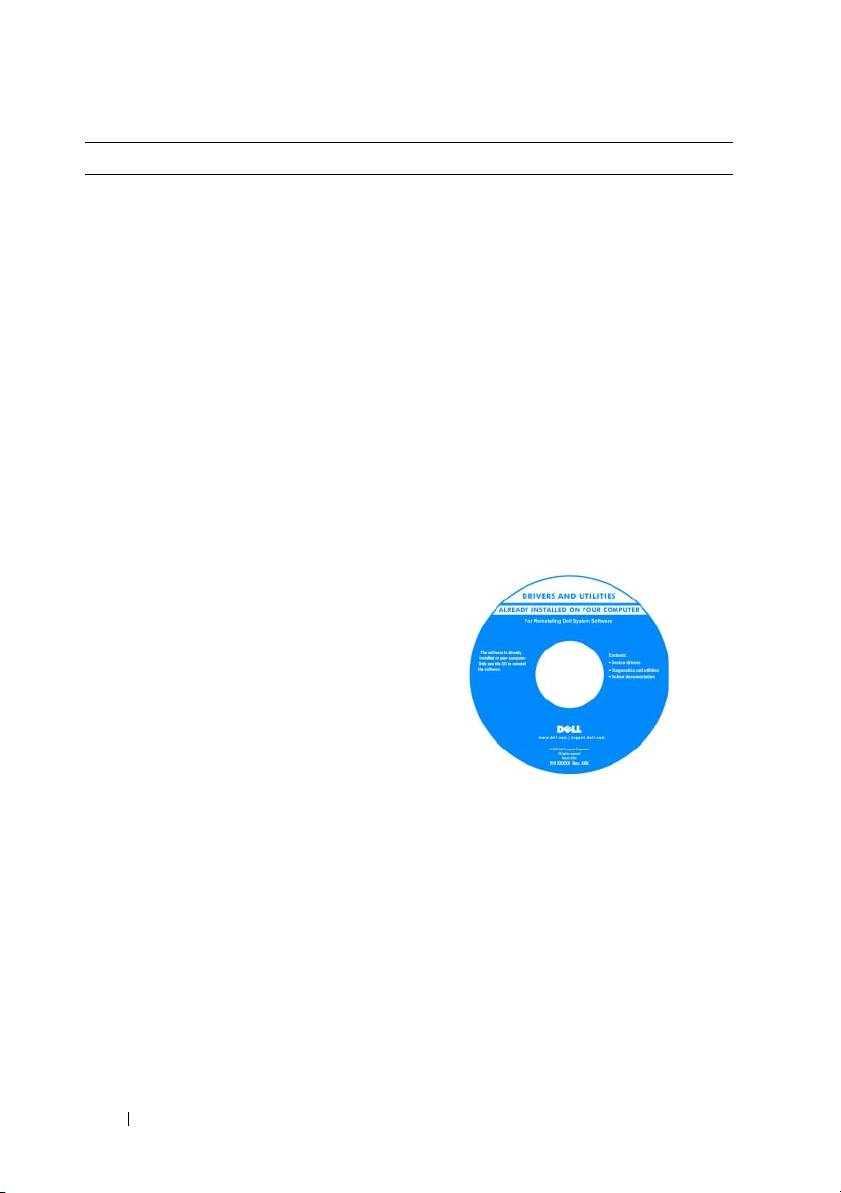
Co chcesz znaleźć? Znajdziesz tutaj
• Oprogramowanie systemowe
Dokumentacja i sterowniki zostały już
komputera przenośnego (NSS)
zainstalowane na komputerze Tablet-PC.
Można użyć nośnika Drivers and Utilities do
ponownego zainstalowania sterowników
(patrz „Ponowna instalacja sterowników
i programów narzędziowych” w Przewodniku
użytkownika) lub do uruchomienia programu
Dell Diagnostics (patrz „Program Dell
Diagnostics” na stronie 157).
Na nośniku mogą znajdować się pliki
Readme, dostarczające najnowszych
informacji na temat zmian technicznych,
które zostały dokonane w komputerze
Tablet-PC, lub zaawansowanych materiałów
technicznych, przeznaczonych dla
pracowników obsługi technicznej lub
doświadczonych użytkowników.
UWAGA:
Aktualizacje sterowników
i dokumentacji można znaleźć pod adresem
support.euro.dell.com
.
136
Skrócone informacje o systemie
Co chcesz znaleźć? Znajdziesz tutaj
• Wyjmowanie i wymiana podzespołów
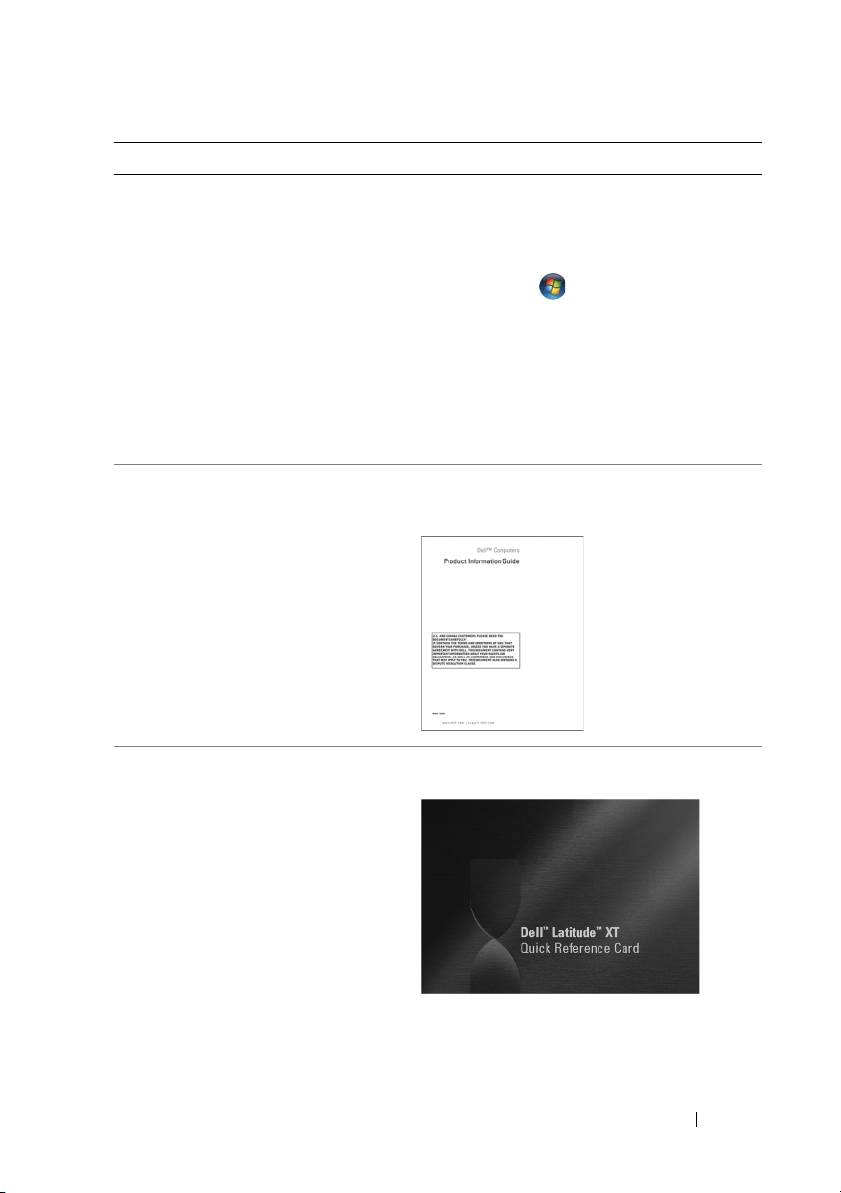
Przewodnik użytkownika Dell™ Latitude™ XT
• Dane techniczne
Centrum pomocy i obsługi technicznej
• Konfiguracja ustawień systemowych
systemu Microsoft Windows XP oraz Windows
Vista™
• Rozwiązywanie problemów
1
Kliknij
Start
(lub
Start
wWindowsXP)
→
Help and Support
(Pomoc i obsługa techniczna)
→
Dell User
and System Guides
(Przewodniki
użytkownika i systemowe Dell)
→
System
Guides
(Przewodniki systemowe).
2
Kliknij
Przewodnik użytkownika
dla danego
komputera.
• Informacje dotyczące gwarancji
Przewodnik z informacjami o produkcie
firmy Dell™
• Warunki sprzedaży w Stanach
Zjednoczonych
• Instrukcje dotyczące bezpieczeństwa
• Informacje dotyczące przepisów
prawnych
• Informacje dotyczące ergonomii
• Umowa licencyjna użytkownika
końcowego
• Jak skonfigurować komputer
Skrócone informacje o systemie
Ta b l et - P C
• Podsumowanie funkcji komputera
Ta b l et - P C
• Akcesoria dostępne dla komputera
Ta b l et - P C
Skrócone informacje o systemie
137
Co chcesz znaleźć? Znajdziesz tutaj
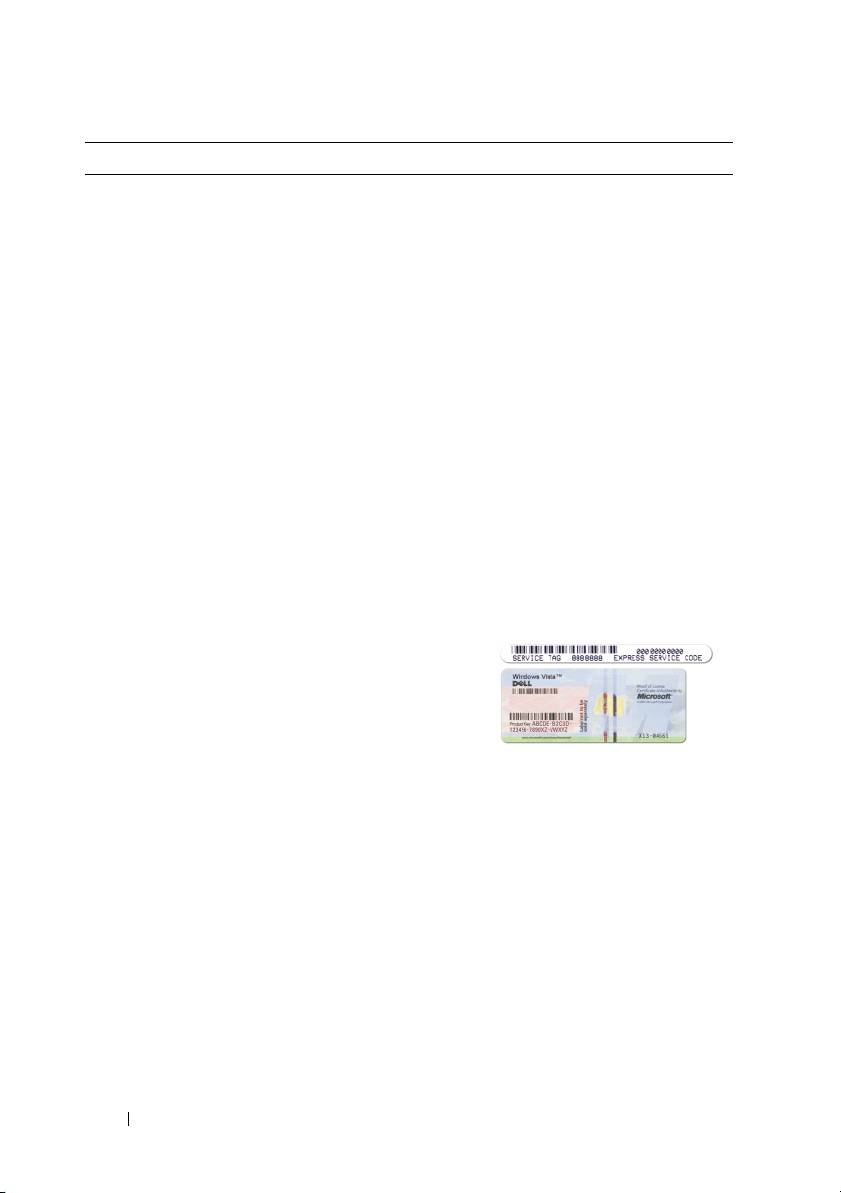
• Znacznik serwisowy i kod usług
Znacznik serwisowy i licencja Microsoft
expresowych
Windows
®
• Etykieta licencji systemu Microsoft
UWAGA:
Znacznik serwisowy komputera
®
Windows
Tablet-PC znajduje się na spodzie komputera
Tablet-PC obok osłony pamięci i karty Mini (patrz
„Widok od spodu” na stronie 147).
UWAGA:
Informacje o znaczniku serwisowym
można również znaleźć za pomocą programu
konfiguracji systemu. Patrz „Ekrany konfiguracji
systemu” w
Przewodniku użytkownika
.
Znacznik serwisowy komputera Tablet-PC
zawiera zarówno numer znacznika
serwisowego, jak i kod usług ekspresowych.
• Znacznik serwisowy pozwala
zidentyfikować komputer Tablet-PC
podczas korzystania z witryny
support.euro.dell.com lub kontaktu
z pomocą techniczną.
• Wprowadź kod usług ekspresowych, aby
przekierować połączenie, kontaktując się
z pomocą techniczną.
®
UWAGA:
Etykieta licencji Microsoft
®
Windows
dla komputera Tablet-PC umieszczona
jest we wnęce pod głównym akumulatorem
(patrz „Wymiana akumulatora” na stronie 153).
• Jeśli zaistnieje konieczność ponownej
instalacji systemu operacyjnego, należy
użyć klucza produktu podanego na
etykiecie licencyjnej.
UWAGA:
Jako środek zwiększenia
bezpieczeństwa, nowo zaprojektowana licencja
systemu Microsoft Windows zawiera wizjer Port-
Hole™, zniechęcająca użytkownika do
zdejmowania etykiety.
138
Skrócone informacje o systemie

Co chcesz znaleźć? Znajdziesz tutaj
• Solutions (Rozwiązania) —
Witryna internetowa pomocy technicznej
wskazówki dotyczące rozwiązywania
firmy Dell — support.dell.com
problemów, porady, artykuły na
UWAGA:
Wybierz swój region lub segment
tematy techniczne, kursy online,
biznesowy, aby wyświetlić odpowiednią stronę
często zadawane pytania
pomocy technicznej.
• Community (Społeczność) —
Dyskusje online z innymi klientami
firmy Dell
•Upgrades (Aktualizacje) —
Informacje aktualizacyjne dotyczące
takich komponentów jak pamięć, dysk
twardy i system operacyjny
• Customer Care (Obsługa klienta) —
Informacje kontaktowe, o stanie
zamówień i zgłoszeń serwisowych,
gwarancyjne i dotyczące napraw
• Service and support (Serwis i pomoc
techniczna) — Informacje o stanie
zgłoszenia i historii pomocy,
kontrakcie serwisowym oraz
możliwość rozmowy online
z pracownikiem pomocy technicznej
• Dell Technical Update Service
(Usługa technicznej aktualizacji firmy
Dell) — Aktywne powiadamianie
pocztą elektroniczną o aktualizacjach
oprogramowania i sprzętu dla danego
komputera Tablet-PC
• References (Odsyłacze) —
Umożliwiają przejście do
dokumentacji komputera Tablet-PC,
szczegółowych informacji
o konfiguracji komputera Tablet-PC,
specyfikacji produktów oraz artykułów
• Downloads (Pliki do pobrania) —
Certyfikowane sterowniki, poprawki
i uaktualnienia oprogramowania
Skrócone informacje o systemie
139

Co chcesz znaleźć? Znajdziesz tutaj
• Oprogramowanie narzędziowe NSS —
Aby pobrać program NSS:
W przypadku ponownej instalacji
1
Przejdź na stronę support.euro.dell.com
systemu operacyjnego, należy również
i kliknij opcję Drivers & Downloads
zainstalować ponownie narzędzie
(Sterowniki i materiały do pobrania).
NSS. NSS udostępnia krytyczne
2
Wprowadź znacznik serwisowy lub typ
aktualizacje systemu operacyjnego
produktu i kliknij przycisk
Go
(Przejdź).
oraz obsługę procesorów, napędów
3
Przewiń do opcji
System and
optycznych, urządzeń USB itd. NSS
Configuration Utilities
(Narzędzia
jest niezbędny do prawidłowego
systemowe i konfiguracyjne)
→
Dell
działania komputera Tablet-PC firmy
Notebook System Software
Dell. To oprogramowanie
(Oprogramowanie dla komputerów
automatycznie wykrywa komputer
przenośnych Dell) i kliknij polecenie
Tablet-PC i system operacyjny oraz
Download Now
(Pobierz teraz).
instaluje aktualizacje odpowiednie do
4
Wybierz opcję
Drivers & Downloads
danej konfiguracji.
(Sterowniki i pliki do pobrania) i kliknij
Go
(Przejdź).
UWAGA:
Interfejs użytkownika witryny
support.euro.dell.com
może się różnić
w zależności od wybranych opcji.
• Aktualizacje oprogramowania
Program narzędziowy pomocy technicznej
i wskazówki dotyczące rozwiązywania
firmy Dell
problemów — Często zadawane
Program pomocy technicznej firmy Dell jest
pytania, najnowsze tematy i ogólny
to system automatycznej aktualizacji
stan systemu komputerowego
i powiadamiania instalowany na komputerze
Tablet-PC. Ta usługa zapewnia skanowanie
stanu środowiska obliczeniowego w czasie
rzeczywistym, aktualizacje oprogramowania
i odpowiednie informacje pomocy
technicznej do samodzielnego
wykorzystania. Dostęp do programu
narzędziowego pomocy technicznej firmy
Dell można uzyskać,
klikając ikonę
w obszarze powiadamiania
systemu Windows.
Więcej informacji – patrz „Dell Support
Utility” w
Przewodniku użytkownika
.
140
Skrócone informacje o systemie
