
Dell Latitude E4200 (Late 2008) – page 2
Manual for Dell Latitude E4200 (Late 2008)
Table of contents
- Notes, Notices, and Cautions
- Media Base Top View
- Side View Back View
- Docking Your Computer to the Media Base
- Undocking Your Computer From the Media Base
- Removing the Media Drive From the Media Base
- Replacing the Media Drive in the Media Base Connecting and Disconnecting External Drives Swapping External Drives While the Computer Is On
- Specifications Finding Information Document/Media/Label Contents
- Document/Media/Label Contents
book.book Page 19 Friday, August 1, 2008 12:53 PM
Specifikacije
Fizičke karakteristike
Visina 12,5 mm (0,5 inča)
Širina 278,2 mm (10,95 inča)
Dubina 190,5 mm (7,5 inča)
Težina 435,8 g (0,97 lb)
Ulazi i priključci
USB dva 4-pinska priključka usklađena
s USB standardom
Priključna stanica za E-seriju 144-pinski priključak
Traženje informacija
NAPOMENA:
Neke značajke možda neće biti dostupne na vašoj medijskoj
osnovi ili računalu ili u određenim zemljama.
NAPOMENA:
Dodatne informacije možete pronaći uz medijsku osnovu
ili računalo.
Dokument/Mediji/Oznaka Sadržaj
Servisna oznaka/Kôd za brzu uslugu
•
Servisnu oznaku koristite za identifikaciju
svog računala prilikom korištenja
Servisna oznaka/Kôd za brzu uslugu
support.dell.com
ili kontaktiranja službe
nalazi se na vašem računalu.
za podršku.
•
Kada kontaktirate službu za podršku,
unesite brzi servisni kod za usmjeravanje
vašeg poziva.
Upute za postav računala
•
Opće upute za postavljanje računala
i brze referentne informacije
•
Tehničke specifikacije vašeg računala
Vodič za postav i brzi referentni vodič
•
Rješavanje problema i informacije
možda su vam poslani uz vaše računalo.
o softveru
Medijska osnova
19

book.book Page 20 Friday, August 1, 2008 12:53 PM
Dokument/Mediji/Oznaka Sadržaj
Medij Drivers and Utilities
•
Dijagnostički program za vaše računalo
Medij
Drivers and Utilities
je CD ili DVD
•
Upravljački programi za vaše računalo
koji je možda isporučen sa vašim računalom.
NAPOMENA:
Ažurirane upravljačke
programe i dokumentaciju možete
pronaći na
support.dell.com
.
Dokumentacija o sigurnosti, zakonskim
•
Informacije o jamstvu
odredbama, jamstvu i podršci
•
Uvjeti i odredbe (samo SAD)
Ove informacije možda su isporučene
•
Sigurnosne upute
s vašim računalom. Za dodatne informacije
•
Informacije o zakonskim odredbama
o propisima pogledajte početnu stranicu
Usklađenosti sa zakonskim propisima
•
Informacije o ergonomiji
na
www.dell.com
na adresi:
•
Licencni sporazum s krajnjim korisnikom
www.dell.com/regulatory_compliance
.
20
Medijska osnova

book.book Page 21 Tuesday, July 29, 2008 5:47 PM
Multimediální stanice
Dell™ Latitude™ E4200
Model PR15S
www.dell.com | support.dell.com
book.book Page 22 Tuesday, July 29, 2008 5:47 PM
Poznámky a upozornění
POZNÁMKA:
POZNÁMKA označuje důležité informace, které pomáhají
lepšímu využití počítače.
UPOZORNĚNÍ:
UPOZORNĚNÍ označuje nebezpečí poškození hardwaru
nebo ztráty dat a popisuje, jak se lze problému vyhnout.
POZOR: POZOR upozorňuje na potenciální poškození majetku a riziko
úrazu nebo smrti.
____________________
Informace v tomto dokumentu se mohou bez předchozího upozornění změnit.
© 2008 Dell Inc. Všechna práva vyhrazena.
Jakákoli reprodukce těchto materiálů bez písemného povolení společnosti Dell Inc. je přísně zakázána.
Ochranné známky použité v tomto textu: Dell, logo DELL a Latitude jsou ochrannými známkami
společnosti Dell Inc.; Microsoft a Windows jsou registrované ochranné známky společnosti
Microsoft Corporation v USA a dalších zemích.
V tomto dokumentu mohou být použity další ochranné známky a obchodní názvy buď s odkazem
na právnické osoby a organizace, které uplatňují na dané ochranné známky a obchodní názvy nárok,
nebo s odkazem na jejich produkty. Společnost Dell Inc. se zříká všech vlastnických nároků na
ochranné známky a obchodní značky jiné než vlastní.
Model PR15S
Červenec 2008 Č. dílu R962J Rev. A00
Multimediální stanice
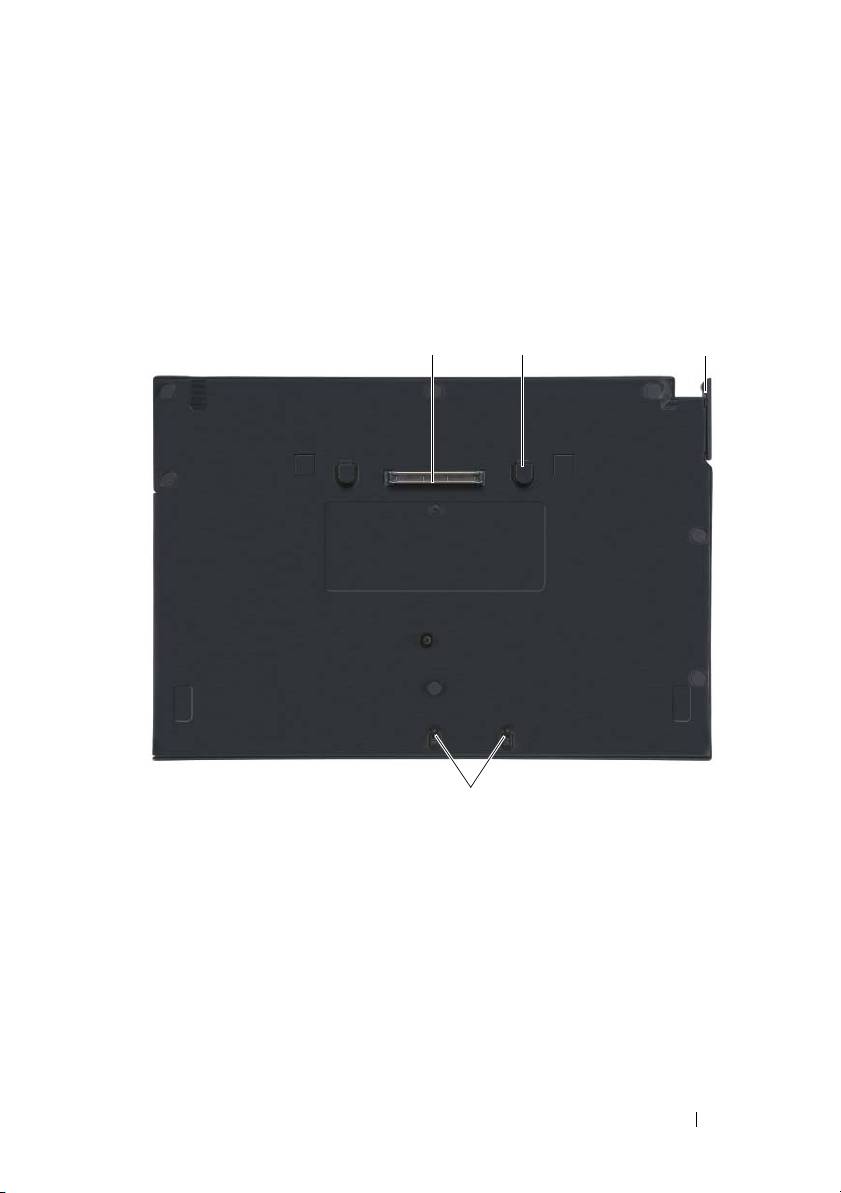
Multimediální stanice poskytuje multimediální kapacitu vašeho počítače Dell™
Latitude™ E4200
. Multimediální stanice je připojena ke spodní části počítače.
Pohled shora
1 dokovací konektor 2 uvolňovací zoubky (2)
3 uvolňovací páčka 4 připojovací háčky
Multimediální stanice
23
1
4
2
book.book Page 23 Tuesday, July 29, 2008 5:47 PM
3
book.book Page 24 Tuesday, July 29, 2008 5:47 PM
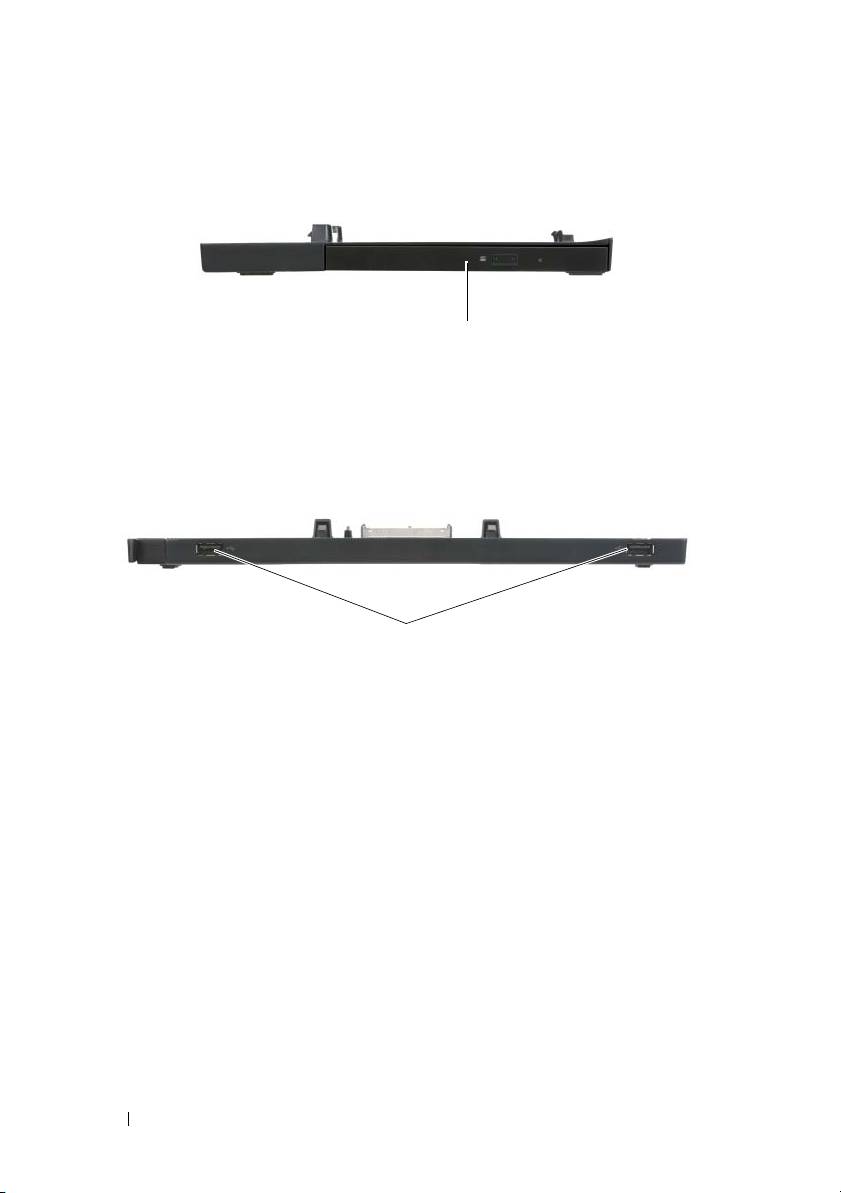
Pohled zboku
1
1 disková mechanika
Pohled zezadu
1
1 Porty USB (2)
24
Multimediální stanice
book.book Page 25 Tuesday, July 29, 2008 5:47 PM
Připojení počítače k multimediální stanici
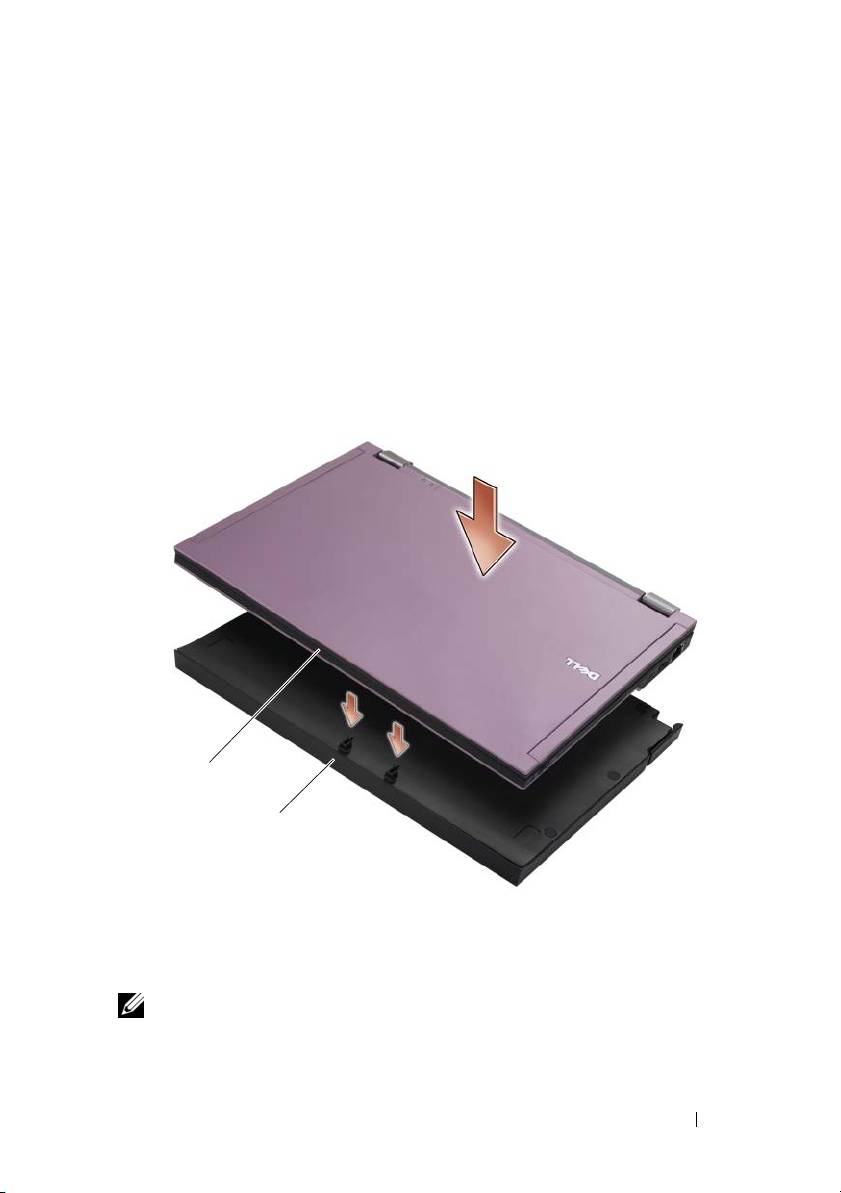
1
Před prvním připojením počítače musí být dokončena instalace operačního
systému. Postup ověření připravenosti operačního systému:
a
Zkontrolujte, zda počítač není připojen k multimediální stanici.
b
Zapněte počítač.
®
®
c
Zkontrolujte, zda je zobrazena pracovní plocha Microsoft
Windows
.
d
Vypněte počítač prostřednictvím nabídky
Start
.
2
Vyrovnejte přední stranu počítače s přední částí multimediální stanice
a spusťte počítač na multimediální stanici.
1
2
1 přední strana počítače 2 multimediální stanice
3
Jemně počítač zatlačte do multimediální stanice, až zaklapne na místě.
POZNÁMKA:
Počítač by měl být vypnutý pouze při prvním připojování.
4
Zapněte počítač.
Operační systém rozpozná multimediální stanici.
Multimediální stanice
25
book.book Page 26 Tuesday, July 29, 2008 5:47 PM
Odpojení počítače od multimediální
stanice
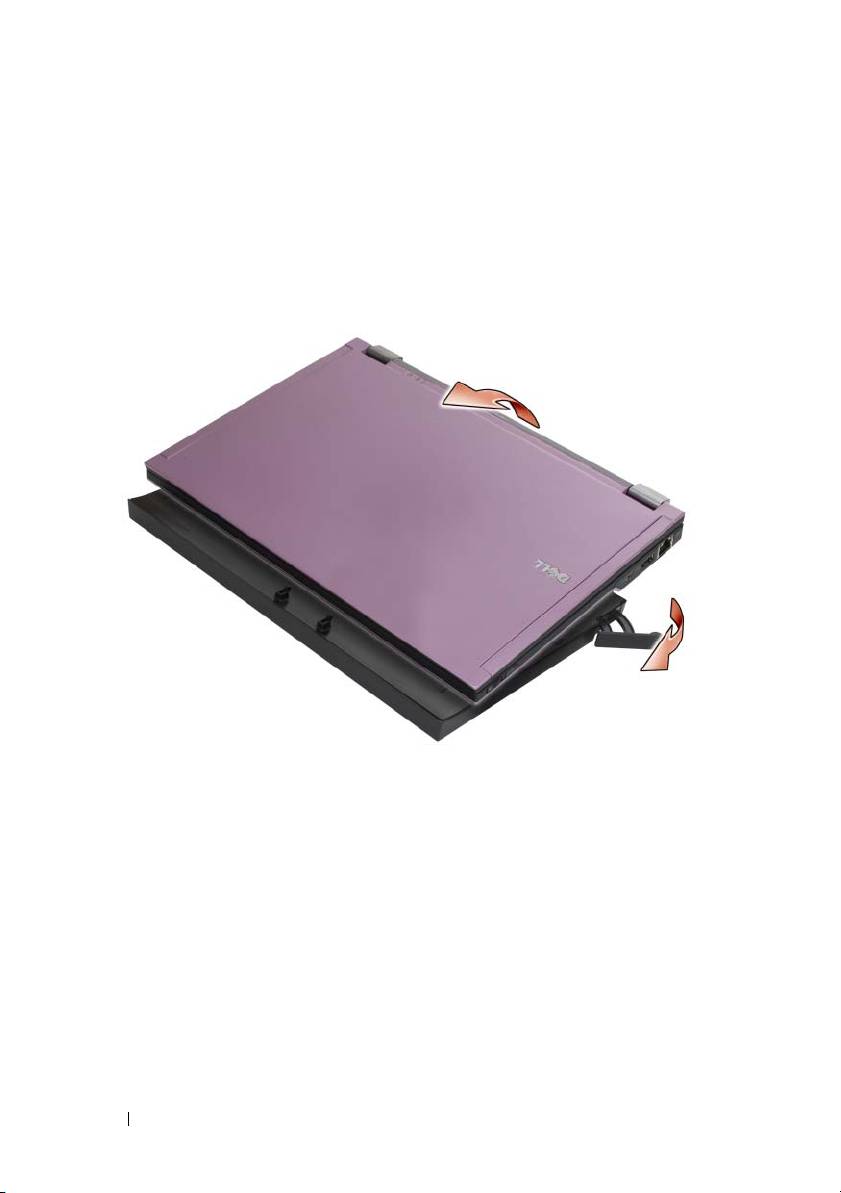
1
Před odpojením počítače uložte a zavřete všechny otevřené soubory
a ukončete všechny spuštěné aplikace.
2
Vytáhněte uvolňovací páčku směrem k přední straně počítače.
3
Zvedněte počítač z multimediální stanice.
26
Multimediální stanice
Vyjmutí diskové mechaniky
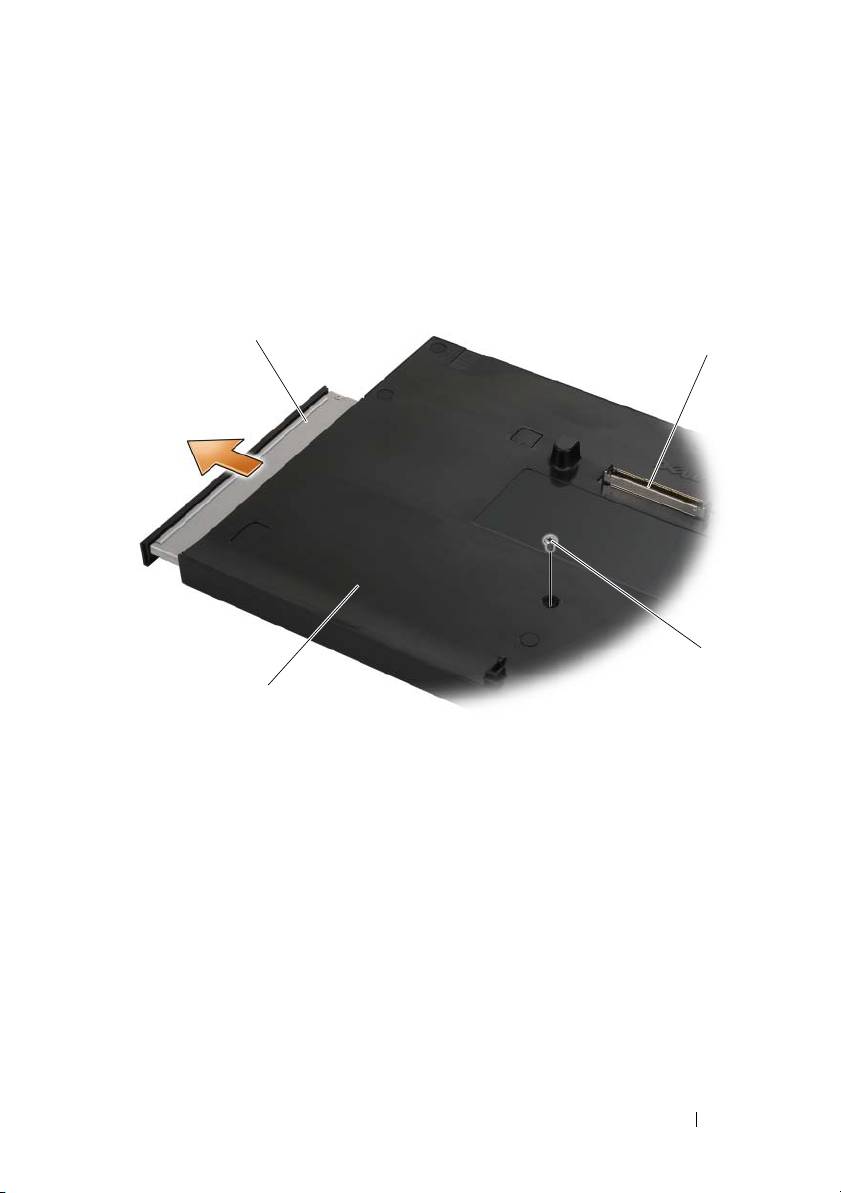
z multimediální stanice
1
Vyhledejte šroub, který se nachází uprostřed multimediální stanice
na stejné straně jako dokovací konektor, a vyjměte ho.
2
Vysuňte diskovou mechaniku z multimediální stanice.
3
1 disková mechanika 2 dokovací konektor
3 šroub 4 multimediální stanice
Multimediální stanice
27
1
book.book Page 27 Tuesday, July 29, 2008 5:47 PM
2
4

book.book Page 28 Tuesday, July 29, 2008 5:47 PM
Výměna diskové mechaniky
v multimediální stanici
1
Zasuňte diskovou mechaniku do multimediální stanice.
2
Vložte do multimediální stanice šroub, který drží diskovou mechaniku
na místě.
Připojení a odpojení externích jednotek
•
Pro připojení externí jednotky, např. jednotky CD, CD-RW nebo
DVD/CD-RW, zatímco je počítač vypnutý, připojte kabel jednotky ke
konektoru USB na multimediální stanici (viz „Pohled zezadu“ na straně 24).
•
Chcete-li externí jednotku odpojit, zatímco je počítač vypnutý, odpojte kabel
jednotky z konektoru USB.
•
Chcete-li připojit a odpojit jednotky, když je počítač zapnutý, viz
„Přepojování externích jednotek, když je počítač zapnutý“ na straně 28.
UPOZORNĚNÍ:
Aby se zabránilo poškození externích jednotek, když
nejsou připojeny k počítači, uložte je na bezpečném, suchém místě.
Během uskladnění na ně netlačte a nepokládejte na ně těžké předměty.
Přepojování externích jednotek,
když je počítač zapnutý
1
Poklepejte na ikonu
Bezpečně odebrat hardware
na hlavním panelu
systému Windows.
2
Klepněte na jednotku, kterou chcete odebrat.
3
Odpojte kabel jednotky z konektoru USB.
4
Připojte novou jednotku zapojením kabelu jednotky do konektoru USB.
Operační systém rozpozná novou jednotku.
Je-li potřeba, odemkněte počítač zadáním vašeho hesla.
28
Multimediální stanice
book.book Page 29 Tuesday, July 29, 2008 5:47 PM
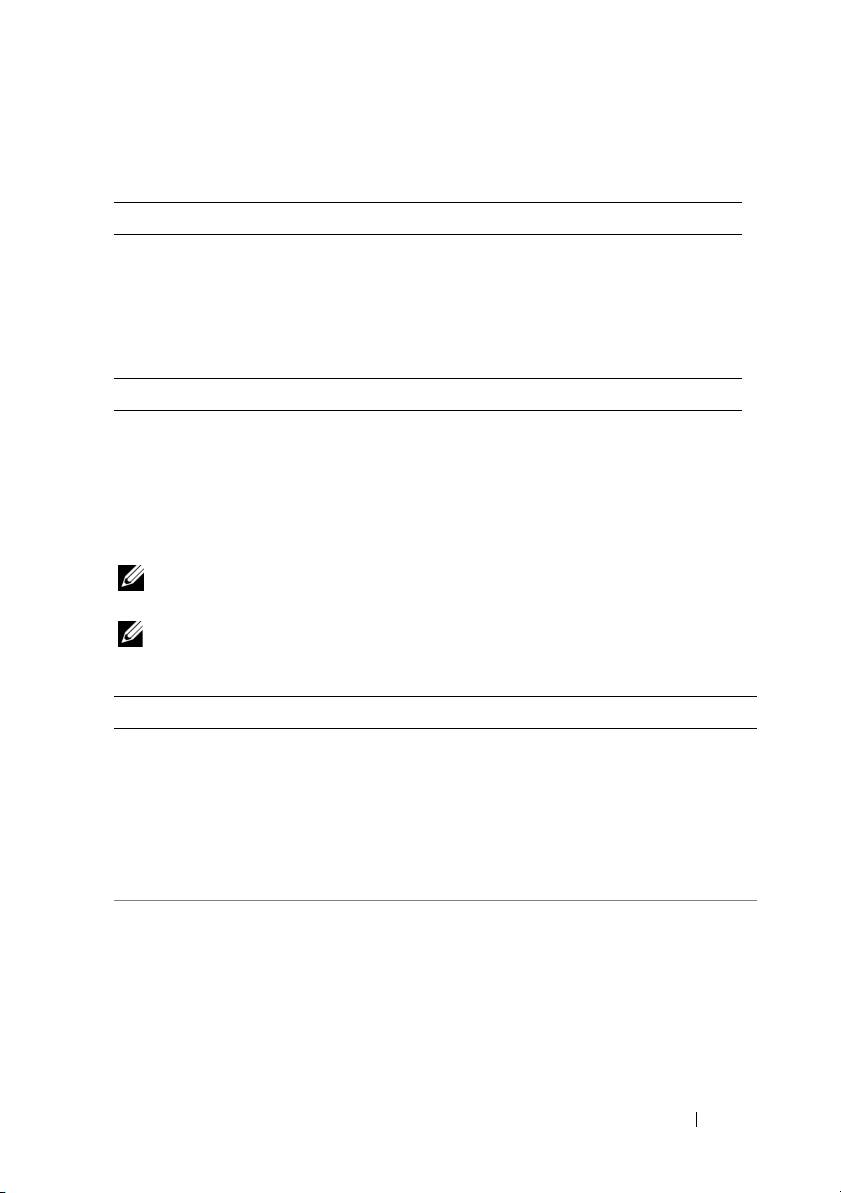
Specifikace
Rozměry
Výška 12,5 mm (0,5 palce)
Šířka 278,2 mm (10,95 palce)
Hloubka 190,5 mm (7,5 palce)
Hmotnost 435,8 g (0,97 lb)
Porty a konektory
USB dva 4kolíkové konektory kompatibilní
s rozhraním USB
Dokovací komponenty E-family 144kolíkový konektor
Vyhledání informací
POZNÁMKA:
Některé funkce nemusejí být u vašeho počítače
nebo v některých zemích k dispozici.
POZNÁMKA:
Dodatečné informace byly pravděpodobně dodány
s multimediální stanicí nebo s počítačem.
Dokument, médium nebo štítek Obsah
Servisní štítek/Kód expresní služby
•
Servisní štítek použijte pro identifikaci
počítače na webové stránce
Servisní štítek a kód expresní služby
support.dell.com
nebo při kontaktování
jsou umístěny na počítači.
podpory.
•
Při kontaktu se servisní podporou zadejte
pro přesměrování hovoru kód expresní
služby
Pokyny k nastavení počítače a stručná
•
Obecné pokyny k nastavení počítače
referenční příručka
•
Technické specifikace pro váš počítač
Součástí dodávky počítače může být
•
Informace o odstraňování problémů
Stručná referenční příručka pro instalaci
a softwaru
a nastavení
.
Multimediální stanice
29

book.book Page 30 Tuesday, July 29, 2008 5:47 PM
Dokument, médium nebo štítek Obsah
Médium Drivers and Utilities
•
Diagnostický program pro počítač
Médium
Drivers and Utilities
je disk CD
•
Ovladače pro počítač
nebo DVD, který byl pravděpodobně dodán
POZNÁMKA:
Nejnovější ovladače
s počítačem.
a aktualizace dokumentace jsou
k dispozici na webu
support.dell.com
.
Dokumentace s bezpečnostními pokyny,
•
Informace o záruce
předpisy, informacemi o záruce a
•
Podmínky (pouze USA)
informacemi o podpoře
•
Bezpečnostní pokyny
Tento typ informací může být dodán
•
Informace o předpisech
s počítačem. Další informace o předpisech
najdete na webu
www.dell.com
na
•
Informace o ergonomii
domovské stránce Regulatory Compliance
•
Licenční smlouva s koncovým
(Soulad s předpisy) na této adrese:
uživatelem
www.dell.com/regulatory_compliance
.
30
Multimediální stanice

book.book Page 31 Tuesday, July 29, 2008 5:54 PM
Βάση µέσων Dell™
Latitude™ E4200
Πρότυπο PR15S
www.dell.com | support.dell.com

book.book Page 32 Tuesday, July 29, 2008 5:54 PM
Σηµειώσεις, ειδοποιήσεις και προσοχή
ΣΗΜΕΙΩΣΗ:
Η ΣΗΜΕΙΩΣΗ υποδεικνύει σηµαντικές πληροφορίες
που σας βοηθούν να χρησιµοποιείτε καλύτερα τον υπολογιστή σας.
ΕΙ∆ΟΠΟΙΗΣΗ:
Η ΕΙ∆ΟΠΟΙΗΣΗ υποδηλώνει είτε δυνητική βλάβη υλικού
είτε απώλεια δεδοµένων και υποδεικνύει τον τρόπο, µε τον οποίο µπορείτε
να αποφύγετε το πρόβληµα.
ΠΡΟΣΟΧΗ: Η ΠΡΟΣΟΧΗ υποδηλώνει δυνητική βλάβη υλικού,
τραυµατισµό ή θάνατο.
____________________
Οι πληροφορίες αυτού του εγγράφου µπορεί να αλλάξουν χωρίς προειδοποίηση.
© 2008 Dell Inc. Με επιφύλαξη παντός δικαιώµατος.
Απαγορεύεται αυστηρώς η αναπαραγωγή αυτών των υλικών µε οποιονδήποτε τρόπο χωρίς την
έγγραφη άδεια της Dell Inc.
Εµπορικά σήµατα που χρησιµοποιούνται στο παρόν έγγραφο: Η ονοµασία Dell, το λογότυπο DELL
και η ονοµασία Latitude είναι εµπορικά σήµατα της Dell Inc. Οι ονοµασίες Microsoft και Windows
είναι εµπορικά σήµατα της Microsoft Corporation στις Ηνωµένες Πολιτείες ή/και σε άλλες χώρες.
Άλλα εµπορικά σήµατα και εµπορικές ονοµασίες µπορεί να χρησιµοποιούνται στο παρόν
έγγραφο αναφερόµενα είτε στους κατόχους των σηµάτων και των ονοµάτων είτε στα προϊόντα τους.
Η Dell Inc. παραιτείται από κάθε δικαίωµα σε εµπορικά σήµατα και εµπορικές ονοµασίες τρίτων.
Μοντέλο PR15S
Ιούλιος 2008 P/N R962J Αναθ. A00
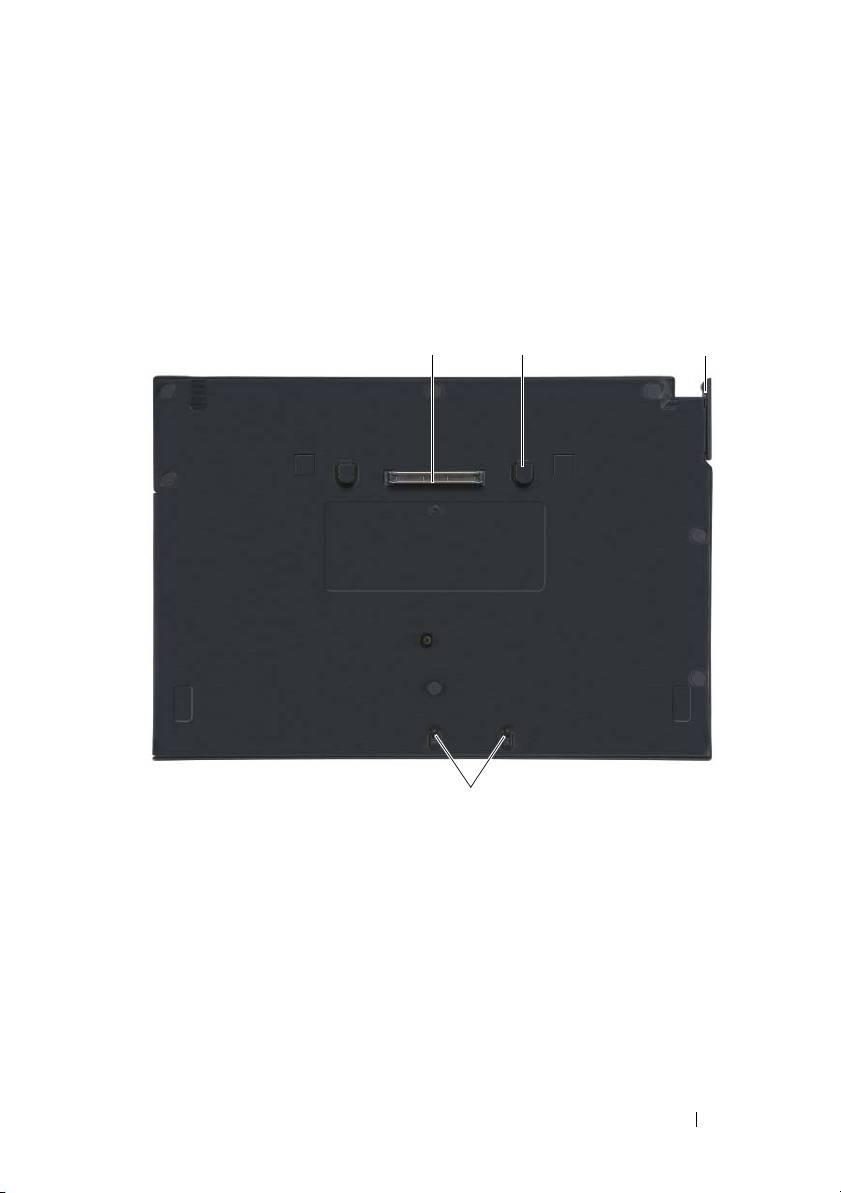
Βάση µέσων
Η βάση µέσων παρέχει δυνατότητα ύπαρξης µέσων στο Dell™ Latitude™ E4200.
Η βάση µέσων προσαρτάται στο κάτω µέρος του υπολογιστή.
Επάνω προβολή
1 υποδοχή σύνδεσης 2 γλωττίδες απελευθέρωσης (2)
3 µοχλός απελευθέρωσης 4 άγκιστρα προσάρτησης
Βάση µέσων
33
1
4
2
book.book Page 33 Tuesday, July 29, 2008 5:54 PM
3
book.book Page 34 Tuesday, July 29, 2008 5:54 PM
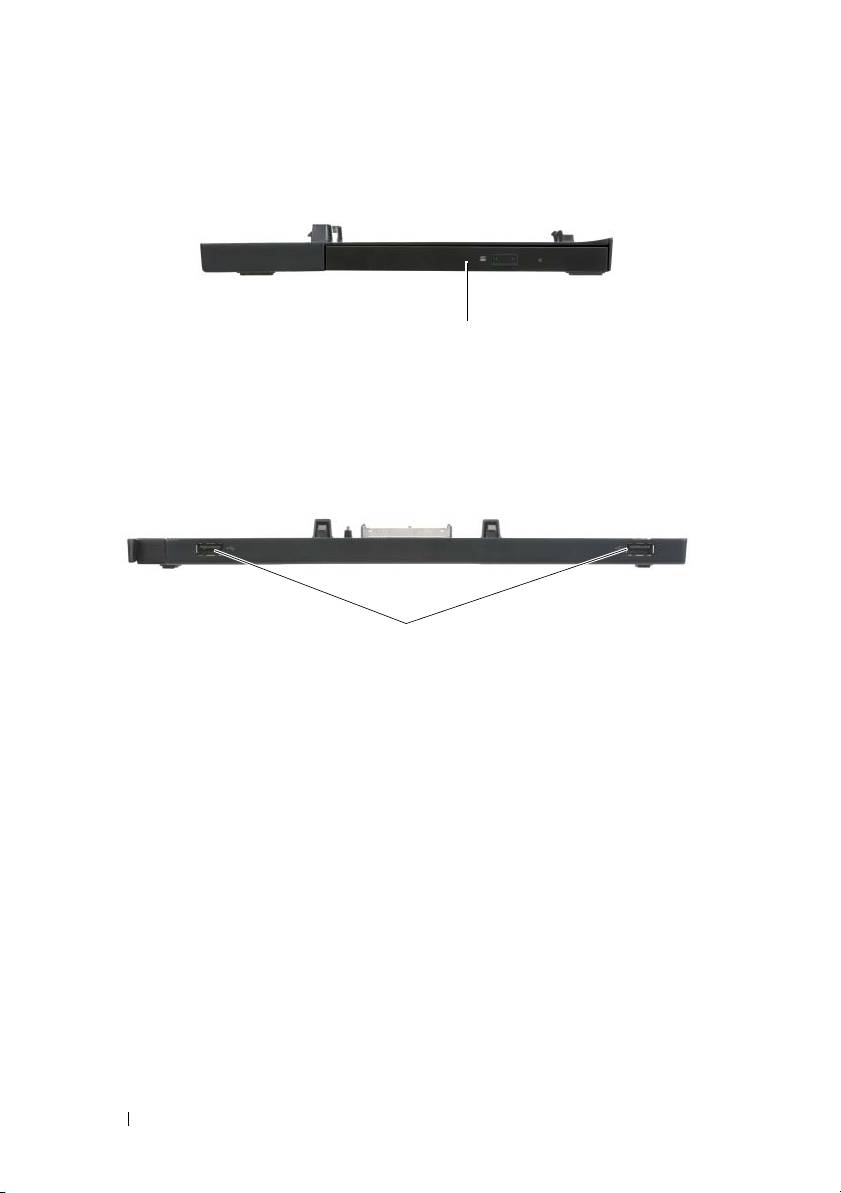
Πλευρική προβολή
1
1 µονάδα δίσκου µέσων
Πίσω όψη
1
1 Θύρες USB (2)
34
Βάση µέσων
book.book Page 35 Tuesday, July 29, 2008 5:54 PM
Σύνδεση του υπολογιστή σας στη βάση
µέσων
1
Πριν συνδέσετε αρχικά τον υπολογιστή σας, το λειτουργικό σύστηµα πρέπει
να ολοκληρώσει τη διαδικασία ρύθµισης. Για να βεβαιωθείτε ότι η ρύθµιση
του λειτουργικού συστήµατος ολοκληρώθηκε:
a
βεβαιωθείτε ότι ο υπολογιστής δεν είναι συνδεδεµένος στη βάση µέσων.
b
Ενεργοποιήστε τον υπολογιστή.
c
Επαληθεύστε ότι εµφανίζεται η επιφάνεια εργασίας των
®
®
Microsoft
Windows
.
d
Τερµατίστε τη λειτουργία του υπολογιστή µέσω του µενού
Start
(Έναρξη) των Windows.
2
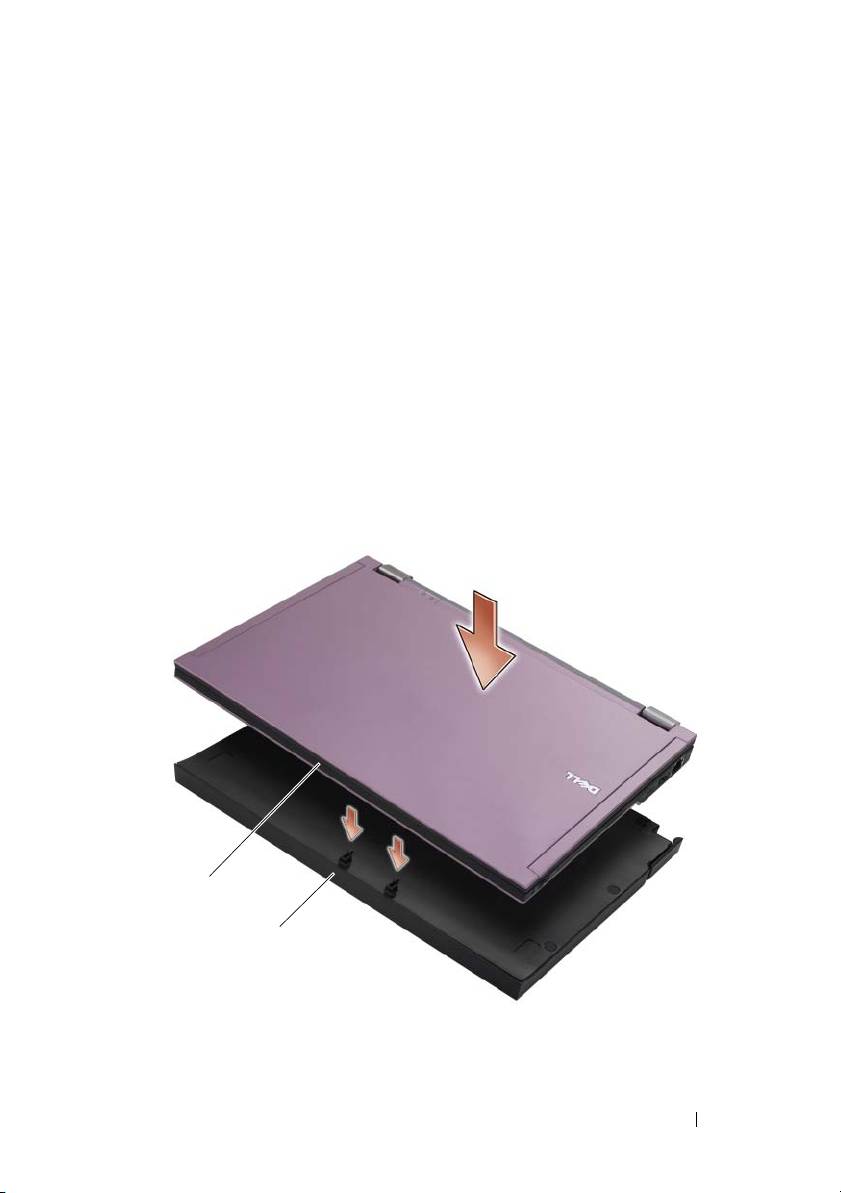
Ευθυγραµµίστε το µπροστινό µέρος του υπολογιστή µε το µπροστινό
µέρος της βάσης µέσων και χαµηλώστε τον υπολογιστή στη βάση µέσων.
1
2
1 µπροστινή πλευρά υπολογιστή 2 βάση µέσων
Βάση µέσων
35
book.book Page 36 Tuesday, July 29, 2008 5:54 PM
3
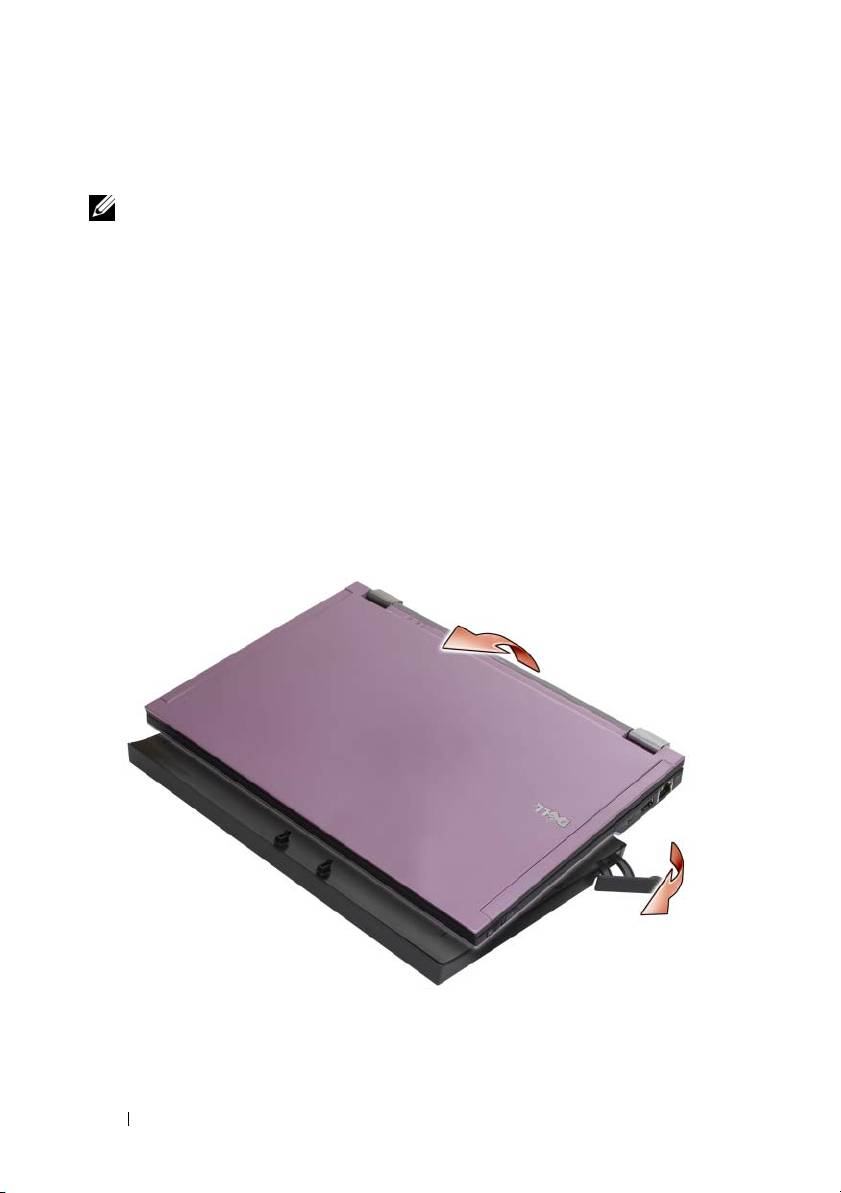
Πιέστε ελαφρά τον υπολογιστή στη βάση µέσων, µέχρι να ασφαλίσει
στη θέση του.
ΣΗΜΕΙΩΣΗ:
Ο υπολογιστής σας πρέπει να είναι απενεργοποιηµένος
µόνο κατά την πρώτη σύνδεση του υπολογιστή.
4
Ενεργοποιήστε τον υπολογιστή.
Το λειτουργικό σύστηµα αναγνωρίζει τη βάση µέσων.
Αποσύνδεση του υπολογιστή σας
από τη βάση µέσων
1
Πριν αποσυνδέσετε τον υπολογιστή σας, αποθηκεύστε και κλείστε
τυχόν ανοικτά αρχεία και πραγµατοποιήστε έξοδο από τυχόν ανοικτά
προγράµµατα.
2
Τραβήξτε το µοχλό απελευθέρωσης προς το µπροστινό µέρος του
υπολογιστή.
3
Ανασηκώστε και αφαιρέστε τον υπολογιστή από τη βάση µέσων.
36
Βάση µέσων
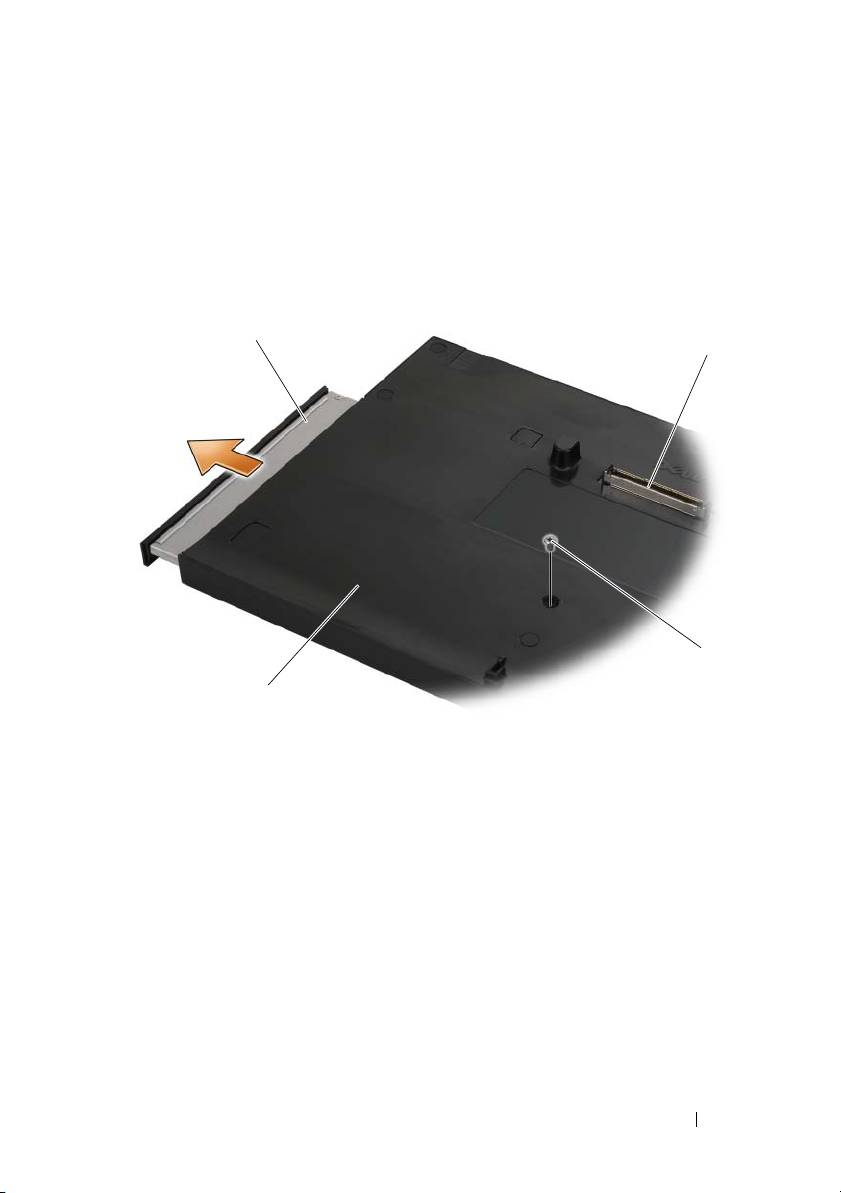
Αφαίρεση της µονάδας δίσκου µέσων
από τη βάση µέσων
1
Εντοπίστε τη βίδα στη µέση της βάσης µέσων στην ίδια πλευρά
µε την υποδοχή σύνδεσης και αφαιρέστε τη βίδα.
2
Σύρετε τη µονάδα δίσκου µέσων και αφαιρέστε την από τη βάση µέσων.
3
1 µονάδα δίσκου µέσων 2 υποδοχή σύνδεσης
3 βίδα 4 βάση µέσων
Βάση µέσων
37
1
book.book Page 37 Tuesday, July 29, 2008 5:54 PM
2
4

book.book Page 38 Tuesday, July 29, 2008 5:54 PM
Αντικατάσταση της µονάδας δίσκου
µέσων στη βάση µέσων
1
Σύρετε τη µονάδα δίσκου µέσων στο εσωτερικό της βάσης µέσων.
2
Επανατοποθετήστε τη βίδα στη βάση µέσων που στηρίζει τη µονάδα δίσκου
µέσων στη θέση της
Σύνδεση και αποσύνδεση εξωτερικών
µονάδων δίσκων
•
Για να συνδέσετε µια εξωτερική µονάδα δίσκων, όπως µια µονάδα δίσκου
CD, CD-RW ή DVD/CD-RW, ενώ ο υπολογιστής είναι απενεργοποιηµένος,
συνδέστε το καλώδιο της µονάδας δίσκου στη θύρα USB της βάσης µέσων
(βλέπε «Πίσω όψη» στη σελίδα 34).
•
Για να αποσυνδέσετε µια εξωτερική µονάδα δίσκου, ενώ ο υπολογιστής
είναι απενεργοποιηµένος, αφαιρέστε το καλώδιο της µονάδας δίσκου από
τη θύρα USB.
•
Για τη σύνδεση και την αποσύνδεση µονάδων δίσκων, ενώ ο υπολογιστής
είναι ενεργοποιηµένος, ανατρέξτε στην ενότητα «Αλλαγή εξωτερικών
µονάδων δίσκων, ενώ ο υπολογιστής είναι ενεργοποιηµένος» στη σελίδα 39.
ΕΙ∆ΟΠΟΙΗΣΗ:
Για την πρόληψη βλαβών στις εξωτερικές µονάδες δίσκου,
αποθηκεύστε τις σε ένα ασφαλές, ξηρό µέρος, όταν δεν είναι συνδεδεµένες
στον υπολογιστή. Αποφύγετε την πίεση ή την τοποθέτηση βαριών
αντικειµένων επάνω του, κατά την αποθήκευση.
38
Βάση µέσων
