
Dell PowerEdge Express Flash PCIe SSD – page 2
Manual for Dell PowerEdge Express Flash PCIe SSD
Table of contents
- Deploying the Dell PowerEdge Express Flash PCIe SSD Setting Up Your PCIe SSD
- Using PCIe SSDs in a Windows or Linux-Based System Servicing Your PCIe SSD Removing a PCIe SSD from the System
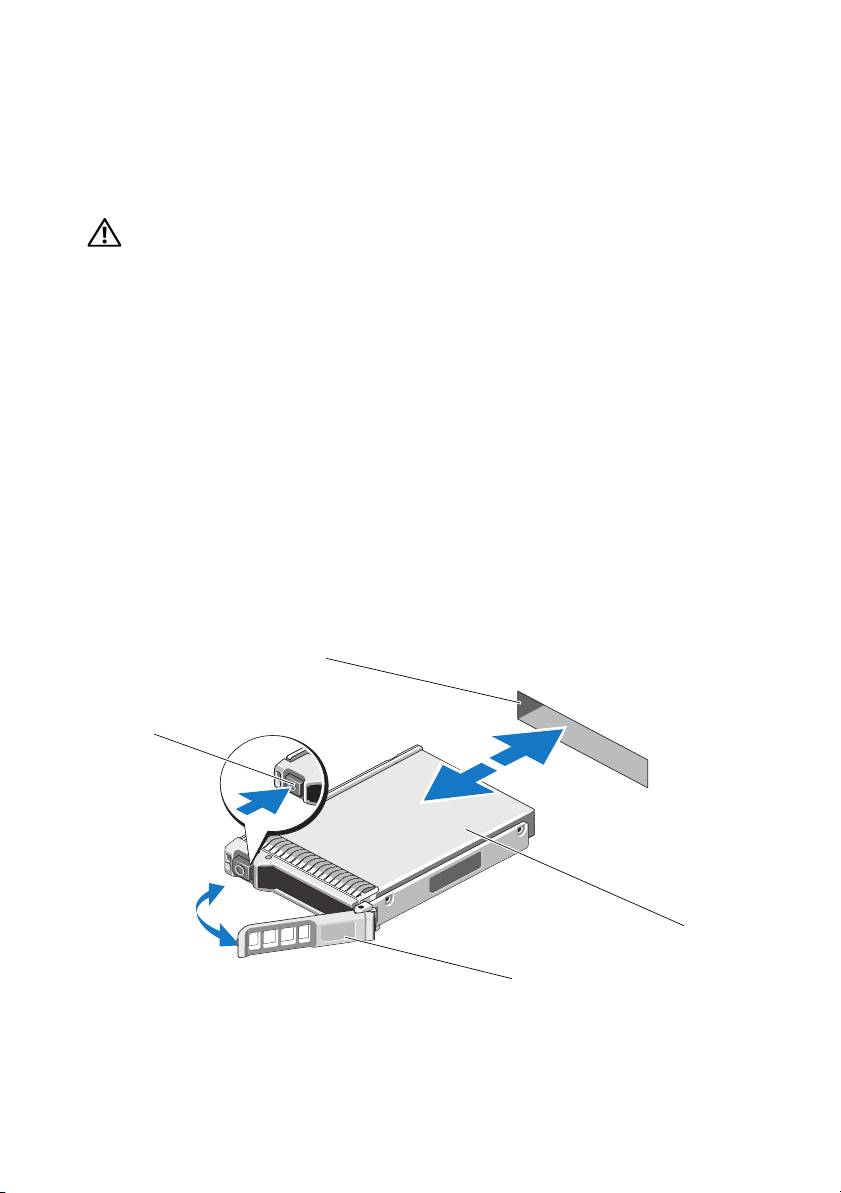
- Figure 1-1. Removing and Installing a PCIe SSD in a Device From or Into the System
- Installing a PCIe SSD Device in the System
1
Verwenden Sie die Task
Auf Entfernung vorbereiten
im OpenManage Server
Administrator, um ein PCIe SSD sicher aus dem System zu entfernen.
Diese Task führt dazu, dass die Statusleuchten am Gerät blinken.
WARNUNG:
Das Identifizierungs-LED-Muster (Blinkvorgang) ist dasselbe LED-Muster
wie das Muster zur Vorbereitung auf die Entfernung. Wenn Sie den Vorgang zur
Vorbereitung auf die Entfernung starten, stellen Sie sicher, dass das System nicht mehr
auf Ihr PCIe SSD zugreifen kann, bevor Sie das PCIe SSD physisch entfernen.
Sie können das Gerät unter folgenden Bedingungen und nach Einsatz des Tasks
Auf Entfernung vorbereiten sicher aus dem Betriebssystem entfernen:
• Das PCIe SSD blinkt im LED-Muster zur Vorbereitung auf die Ent-
fernung.
• Das Betriebssystem kann nicht mehr auf das PCIe SSD zugreifen.
2
Drücken Sie auf die Freigabetaste vorne am Geräteträger, und öffnen Sie
den Freigabegriff des Geräteträgers, um das PCIe SSD freizugeben.
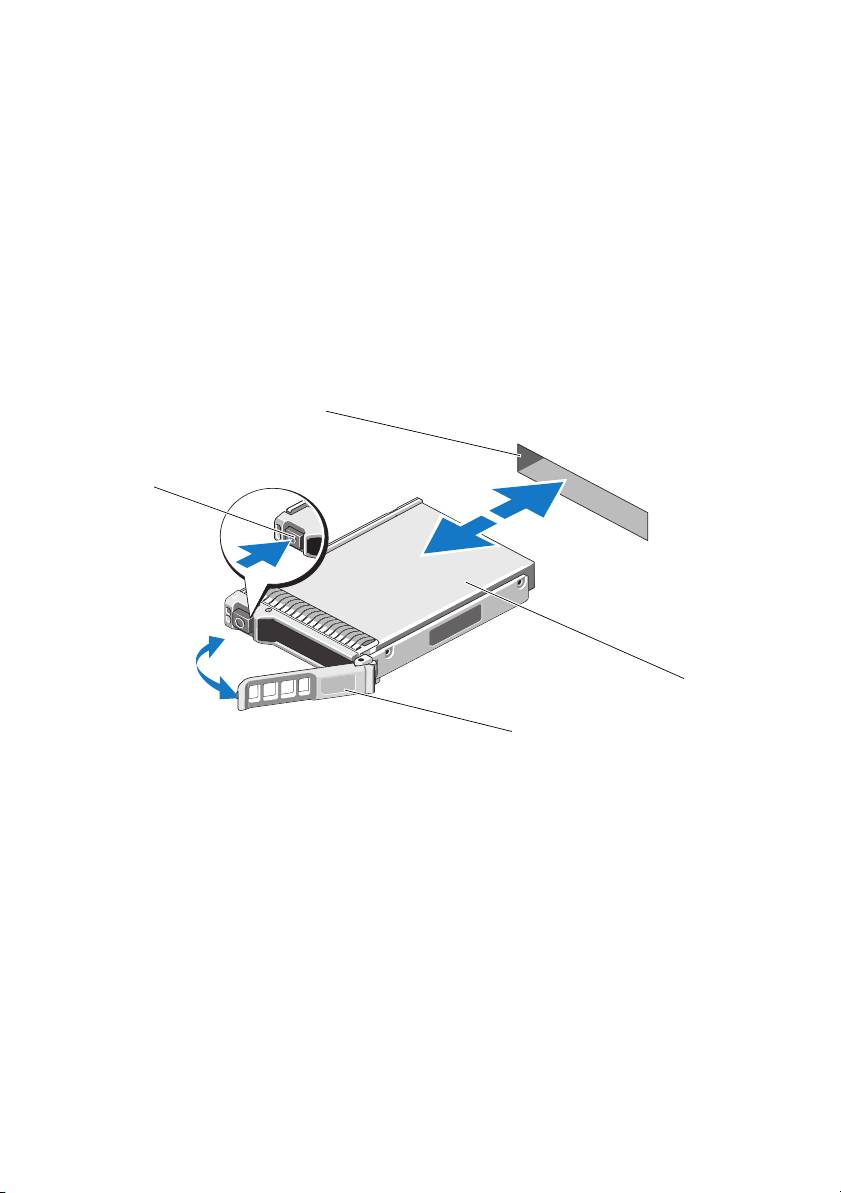
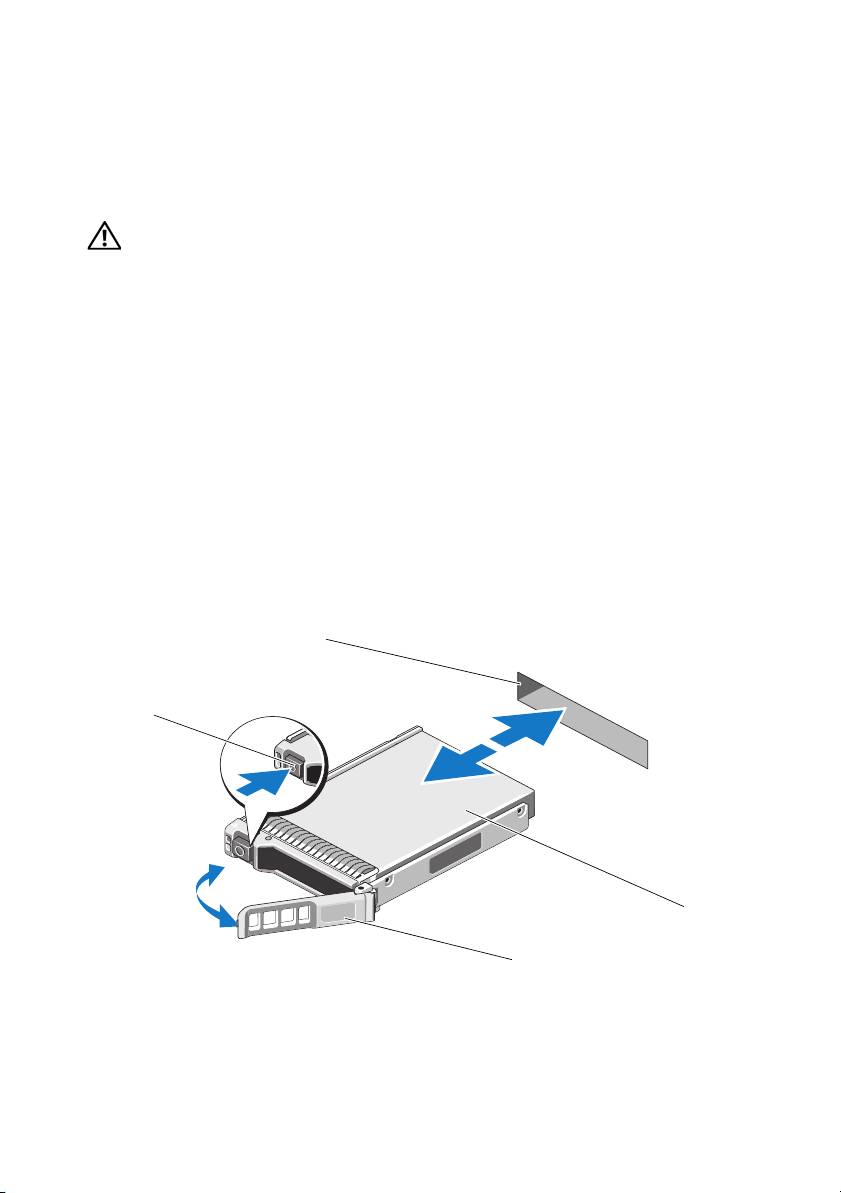
Siehe Abbildung 1-1.
3
Ziehen Sie das PCIe SSD heraus.
Abbildung 1-1. Entfernen und Installieren eines PCIe SSD in einem Gerät aus dem oder in
das System
1 Freigabetaste 2 PCIe SSD-Steckplatz
3 oben am Gerät 4 PCIe SSD-Trägergriff
2
1
3
4

Installation eines PCIe SSD-Geräts im System
Achten Sie beim Installieren eines PCIe SSD-Geräts darauf, dass die anliegenden
Geräte ganz installiert sind. Wenn Sie versuchen, einen PCIe SSD-Geräteträger
neben einem unvollständig eingesetzten Träger einzusetzen und zu verriegeln,
kann die Schirmfeder des nicht fest sitzenden Trägers beschädigt und
unbrauchbar gemacht werden.
1
Drücken Sie auf die Freigabetaste auf der Vorderseite des PCIe
SSD-Geräteträgers und öffnen Sie den Griff.
2
Schieben Sie den PCIe SSD-Geräteträger in die PCIe SSD-Gerätebucht,
bis der Träger die Rückwandplatine berührt.
3
Schließen Sie den Griff des PCIe SSD-Geräteträgers, um das Gerät fest-
zumachen. Siehe Abbildung 1-1.
___________________________
Die in diesem Dokument enthaltenen Informationen können sich ohne vorherige Ankündigung ändern.
© 2012 Dell Inc. Alle Rechte vorbehalten.
Die Vervielfältigung oder Wiedergabe dieser Materialien in jeglicher Weise ohne vorherige schriftliche
Genehmigung von Dell Inc. ist strengstens untersagt.
In diesem Text verwendete Warenzeichen: Dell™, das DELL-Logo, Dell Precision™, OptiPlex™,
Latitude™, PowerEdge™, PowerVault™, PowerConnect™, OpenManage™, EqualLogic™, KACE™,
®
®
®
FlexAddress™ und Vostro™ sind Warenzeichen von Dell Inc. Intel
, Pentium
, Xeon
, Core™ und
®
Celeron
sind eingetragene Warenzeichen von Intel Corporation in den USA und anderen Ländern.
®
AMD
ist eine eingetragene Marke und AMD Opteron™, AMD Phenom™ und AMD Sempron™ sind
®
®
®
®
Marken von Advanced Micro Devices, Inc. Microsoft
, Windows
und Windows Server
, MS-DOS
®
und Windows Vista
sind entweder Marken oder eingetragene Marken von Microsoft Corporation in den
®
®
Vereinigten Staaten und/oder anderen Ländern. Red Hat Enterprise Linux
und Enterprise Linux
sind
®
eingetragene Marken von Red Hat, Inc. in den USA und/oder anderen Ländern. Novell
ist eine
eingetragene Marke und SUSE™ ist eine Marke von Novell Inc. in den USA und anderen Ländern.
®
Oracle
ist eine eingetragene Marke der Oracle Corporation und/oder von ihren Tochterunternehmen.
®
®
®
®
Citrix
, Xen
, XenServer
und XenMotion
sind eingetragene Marken oder Marken von
®
®
®
Citrix Systems, Inc. in den USA und/oder anderen Ländern. VMware
, Virtual SMP
, vMotion
,
®
®
vCenter
und vSphere
sind eingetragene Marken oder Marken von VMWare, Inc. in den USA oder
anderen Ländern.
Alle anderen in dieser Publikation möglicherweise verwendeten Marken und Handelsbezeichnungen
beziehen sich entweder auf die entsprechenden Hersteller und Firmen oder auf deren Produkte. Dell Inc.
erhebt keinen Anspruch auf Markenzeichen und Handelsbezeichnungen mit Ausnahme der eigenen.
2012–01 A00
Dell PowerEdge Express Flash PCIe SSD
の導入
注意:
修理作業の多くは、認定されたサービス技術者のみが行うことができます。
製品マニュアルで許可されている範囲に限り、またはオンラインサービスもしくはテレ
ホンサービスとサポートチームの指示によってのみ、トラブルシューティングと簡単な
修理を行うようにしてください。デルで認められていない修理による損傷は、保証の対
象となりません。システムに付属のマニュアルの安全にお使いいただくための注意をお
読みになり、指示に従ってください。
メモ:
システム部品の取り付けおよび取り外しに関する情報は、デルサポートサイト
support.dell.com/manuals
でシステムの『ハードウェアオーナーズマニュアル』を
参照してください。
この文書は、
Dell PowerEdge Express Flash Peripheral Component
Interconnect Express
(
PCIe
)ソリッドステートドライブ(
SSD
)の使用および管
理について、ハイレベルの手順を説明します。
PCIe SSD
のセットアップ
すべての
Dell PowerEdge Express Flash PCIe SSD
は、
PCIe SSD
バックプレーン
を介してシステム基板に接続されます。バックプレーンはシステムの前面シャーシ
アセンブリにマウントされます。
PCIe SSD
デバイスは、
SSD
デバイスベイと互換性
のあるデバイスキャリア内に搭載されます。
注意:
PCIe SSD 用に正しい設定がされていることを確認するには、
support.dell.com/manuals で、プラットフォーム特定の『オーナーズマニュアル』を参
照してください。
オペレーティングシステムが事前インストールされたシステムと同時に
PCIe SSD
を
ご注文いただいた場合、
PCIe SSD
はすでに設定され使用準備が完了しています。新
しくオペレーティングシステムをインストールする場合は、次の手順に従います。
1
PCIe SSD
以外のストレージデバイスにオペレーティングシステムをインストー
ルします。
2
お使いオペレーティングシステム用の
PCIe SSD
ドライバをインストールし
ます。
メモ:
最新のドライバがインストールされていることを確実にするために、
support.dell.com
から最新の
Windows
ドライバをダウンロードします。
• Windows
では、
Dell Update Package
(
DUP
)を使用してドライバを
インストールします。
• Linux
では、次のコマンドを使用してドライバをインストールします。
rpm -ihv < driver rpm package name >.rpm
2012–01
3
システムを再起動して、ドライバのアップデートを有効にします。
これでドライバの使用準備ができました。
メモ:
デバイスステータス
LED
が正しく動作するには、
Dell OpenManage Server
Administrator
が必要です。
Windows
または
Linux
ベースのシステムでの
PCIe SSD
の使い方
Microsoft Windows
ベースのシステムでは、
Server Manager
(サーバーマネー
ジャ)の
Storage
(ストレージ)セクションにある、
Disk
Management
(ディ
スク管理)ツールから
PCIe SSD
を設定します。
Linux
ベースのシステムでは、デバイス名を指定または選択することで、
PCIe SSD
をパーティションツールから設定します。
PCIe SSD
のデバイス名は、
/
dev
/
rssd
x
となり、
x
はシステム内の各
PCIe SSD
に対応する文字です
(例えば、
/
dev
/
rssda
)。
Windows
または
Linux
で
PCIe SSD
に関連したタスクを管理および実行するには、
OpenManage Server Adminstrator
を使用します。
PCIe SSD
のサービス
Dell PowerEdge Express Flash PCIe SSD
は正しいホットスワップをサポートして
おり、デバイスがインストールされているシステムを中断または再起動することな
く、そのデバイスを追加または取り外すことを可能にします。
システムからの
PCIe SSD
の取り外し
PCIe SSD
の取り外しまたは交換が必要な場合、正しい取り外し手順によって実行中
のシステムから
PCIe SSD
を取り外すことができます。この操作は
Windows
および
Linux
でサポートされています。
実行中のシステムから
PCIe SSD
を取り外す場合は、手順
1
に進みます。それ以外の
場合は、手順
2
に進みます。
注意:
データの損失を防ぐため、デバイスを物理的に取り外す前に、必ずデバイスで
取り外しの準備をしてください。
1
システムから安全に
PCIe SSD
を取り外すために、
OpenManage Server
Administrator
の
Prepare to Remove
(取り外しの準備)タスクを使用し
ます。このタスクにより、デバイスのステータス
LED
が点滅します。
警告:
識別 LED パターン(点滅動作)は取り外し準備と同じ LED パターンです。取り外
し操作の準備を開始する場合、
PCIe SSD を物理的に取り外す前に、システムが PCIe SSD
にアクセスできないことを確認してください。
Prepare to Remove
(取り外しの準備)タスクを使用した後、次の状態であれば
デバイスをオペレーティングシステムから安全に取り外すことができます。
• PCIe SSD
が取り外し準備
LED
パターンで点滅している。
•
オペレーティングシステムは
PCIe SSD
にアクセスできなくなっている。
2
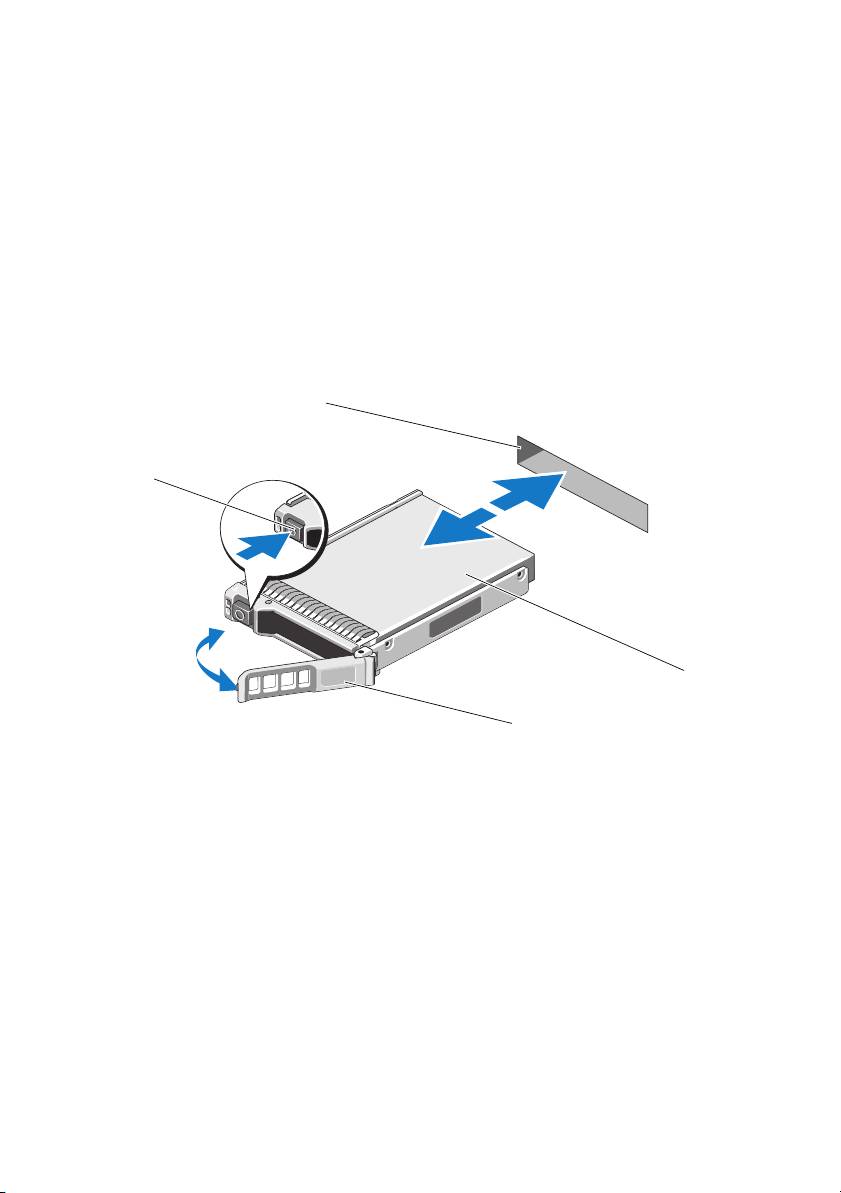
デバイスキャリア前面のリリースボタンを押し、デバイスキャリアリリース
ハンドルを開いて
PCIe SSD
を解放します。図
1-1
を参照してください。
3
PCIe SSD
をスライドして取り出します。
図 1-1. システムからのまたはシステムへのデバイス内の PCIe SSD の取り外しおよび
取り付け
1
リリースボタン
2
PCIe SSD
スロット
3
デバイスの上部
4
PCIe SSD
キャリアハンドル
2
1
3
4

システムへの
PCIe SSD
デバイスの取り付け
PCIe SSD
デバイスを取り付ける場合、周辺のデバイスが完全に取り付けられている
ことを確認してください。
PCIe SSD
デバイスキャリアを挿入し、完全に装着されて
いないキャリアの隣のレバーをロックしようとすると、完全に装着されていない
キャリアのシールドのバネが損傷し、使用できなくなるおそれがあります。
1
PCIe SSD
デバイスキャリア前面のリリースボタンを押して、ハンドルを開き
ます。
2
PCIe SSD
デバイスキャリアを、キャリアがバックプレーンと接触するまで
PCIe SSD
デバイスベイに挿入します。
3
PCIe SSD
デバイスキャリアハンドルを締めて、デバイスを所定の位置にロック
します。
図
1-1
を参照してください。
___________________________
本書の内容は予告なく変更されることがあります。
© 2012 すべての著作権は Dell Inc. にあります。
Dell Inc. の書面による許可のない複製は、いかなる形態においても厳重に禁じられています。
本書で使用されている商標:Dell
™
、DELL のロゴ、Dell Precision
™
、OptiPlex
™
、Latitude
™
、
PowerEdge
™
、PowerVault
™
、PowerConnect
™
、OpenManage
™
、EqualLogic
™
、KACE
™
、
®
®
®
FlexAddress
™
、および Vo s t r o
™
は Dell Inc. の商標です。Intel
、Pentium
、Xeon
、Core
™
、および
®
®
Celeron
は、米国およびその他の国における Intel Corporation の登録商標です。 AMD
は Advanced Micro
Devices, Inc.
の登録商標です。AMD Opteron
™
、AMD Phenom
™
、および AMD Sempron
™
は Advanced
®
®
®
®
Micro Devices, Inc.
の商標です。Microsoft
、Windows
、Windows Server
、MS-DOS
、および
®
Windows Vista
は米国およびその他の国における Microsoft Corporation の商標または登録商標です。
®
®
Red Hat Enterprise Linux
および Enterprise Linux
は、米国およびその他の国における Red Hat, Inc. の
®
登録商標です。Novell
は、米国およびその他の国における Novell Inc. の登録商標です。SUSE
™
は、
®
米国およびその他の国における Novell Inc. の商標です。Oracle
は Oracle Corporation および / またはその
®
®
®
®
関連会社の登録商標です。
Citrix
、Xen
、XenServer
、XenMotion
は米国およびその他の国における
®
®
®
®
Citrix System, Inc.
の登録商標または商標です。VMware
、Virtual SMP
、vMotion
、vCenter
および
®
vSphere
は、米国またはその他の国における VMware, Inc. の登録商標または商標です。
商標または製品の権利を主張する事業体を表すためにその他の商標および社名が使用されていることがあり
ます。それらの商標や会社名は、一切
Dell Inc.
に帰属するものではありません。
2012–01 A00
Dell PowerEdge Express Flash PCIe SSD 배포
주의 :
대부분의
수리
작업은
공인된
서비스
기술자만
수행할
수
있습니다
.
사용
자는
제품
설명서에서
허가한
경우나
온라인
또는
전화서비스
/
지원팀에서
지시
한
경우에만
문제
해결
절차
및
단순
수리
작업을
수행할
수
있습니다
. Dell
의
승인
을
받지
않은
서비스
작업으로
인한
손상에
대해서는
보상을
받을
수
없습니다
.
시
스템과
함께
제공된
안전
지침을
읽고
따르십시오
.
주 :
시스템 부품 분리 및 재설치에 관한 내용은 support.dell.com/manuals 에서 해
당 시스템의 소유자 매뉴얼을 참조하십시오 .
이 문서는 Dell PowerEdge Express Flash Peripheral Component Interconnect
Express(PCIe) Solid State Device(SSD) 를 시작하고 관리하는 방법에 대한 높
은 수준의 지침을 제공합니다 .
PCIe SSD 설치
모든 Dell PowerEdge Express Flash PCIe SSD 는 PCIe SSD 후면판을 통해 시
스템 보드에 연결합니다 . 후면판은 시스템의 전면 섀시 어셈블리에 장착됩니
다 . PCIe SSD 장치는 PCIe SSD 장치 베이와 호환되는 장치 캐리어에 제공됩
니다 .
주의 :
구성이 PCIe SSD 에 올바른지 확인하려면 support.dell.com/manuals 에서
해당 플랫폼의 소유자 매뉴얼을 참조하십시오 .
시스템과 함께 운영 체제가 사전 설치된 PCIe SSD 를 주문한 경우 PCIe SSD
가 이미 구성되어 있고 사용할 수 있습니다 . 새 운영 체제를 설치하는 경우에
는 다음 단계를 따르십시오 .
1
PCIe SSD
가
아닌
스토리지
장치에
운영
체제를
설치합니다
.
2
운영
체제에
맞는
PCIe SSD
드라이버를
설치합니다
.
주 :
최신 버전의 드라이버가 있는지 확인하려면 support.dell.com 에서 최신
Windows 드라이버를 다운로드하십시오 .
• Windows
의
경우
DUP(Dell
업데이트
패키지
)
를
사용하여
드라이버를
설치합니다
.
• Linux
의
경우
rpm -ihv
<
driver rpm package name
>.
rpm
명령을
사용
하여
드라이버를
설치합니다
.
2012–01

3
드라이버
업데이트가
적용되도록
시스템을
재부팅합니다
.
이제
장치를
사용할
수
있습니다
.
주 :
장치 상태 LED 가 제대로 작동하려면 Dell OpenManage Server Administrator
가 필요합니다 .
Windows 또는 Linux 기반 시스템에서 PCIe SSD 사용
Microsoft Window 기반 시스템의 경우 Server Manager( 서버 관리자 ) 의
Storage( 스토리지 ) 섹션 아래에 있는 Disk Management( 디스크 관리 ) 도구
에서 사용할 PCIe SSD 를 구성할 수 있습니다 .
Linux 기반 시스템의 경우 장치 이름을 지정하거나 선택하여 파티셔닝 도구
에서 PCIe SSD 를 구성할 수 있습니다 . PCIe SSD 의 장치 이름은 /dev/rssdx
이며 , 여기서 x 는 시스템의 각 PCIe SSD 에 해당하는 문자입니다
( 예 : /
dev/rssda).
PCIe SSD 관련 작업을 관리하고 수행하려면 Windows 또는 Linux 에서
OpenManage Server Adminstrator 를 사용하십시오 .
PCIe SSD 서비스 제공
Dell PowerEdge Express Flash PCIe SSD 는 핫 스왑을 순서대로 지원하므로 장
치가 설치된 시스템을 중지하거나 재부팅하지 않고도 장치를 추가하거나 제
거할 수 있습니다 .
시스템에서 PCIe SSD 분리
PCIe SSD 를 분리하거나 교체해야 할 경우 순서에 따른 분리 작업을 통해 실
행 중인 시스템에서 PCIe SSD 를 분리할 수 있습니다 . 이 작업은 Windows 및
Linux 에서 지원됩니다 .
실행
중인
시스템에서
PCIe SSD
를
분리하는
경우에는
1
단계로
넘어가십시오
.
그렇지
않은
경우
2
단계로
건너뛰십시오
.
주의 :
데이터 손실을 방지하려면 장치를 물리적으로 분리하기 전에 장치 분리를
위해 준비해야 합니다 .
1
OpenManage Server Administrator
에서
Prepare to Remove
(분리 준비)
작업
을
사용하여
시스템에서
안전하게
PCIe SSD
를
분리합니다
.
이
작업을
수
행하면
장치의
LED
가
깜빡입니다
.
경고 :
식별 LED 패턴 ( 깜빡임 ) 은 분리 준비와 같은 LED 패턴입니다 . 분리 작업 준
비를 시작하는 경우 PCIe SSD 를 물리적으로 분리하기 전에 시스템에서 PCIe SSD
에 더 이상 액세스할 수 없는지 확인하십시오 .
Prepare to Remove( 분리 준비 ) 작업을 사용한 후에 다음 조건의 운영 체제에
서 안전하게 장치를 분리할 수 있습니다 .
• PCIe SSD
에서
분리
준비
LED
패턴이
깜빡입니다
.
•
운영
체제에서
PCIe SSD
에
더
이상
액세스할
수
없습니다
.
2
장치
캐리어
전면에
있는
분리
단추를
누르고
장치
캐리어
분리
핸들을
열
어
PCIe SSD
를
분리합니다
.
그림
1-1
을
참조하십시오
.
3
PCIe SSD
를
밀어
꺼냅니다
.
그림 1-1. 시스템 안팎으로 장치의 PCIe SSD 분리 및 설치
1
분리 단추
2
PCIe SSD 슬롯
3
장치 상단
4
PCIe SSD 캐리어 핸들
2
1
3
4

시스템에 PCIe SSD 장치 설치
PCIe SSD 장치를 설치할 때 인접 장치가 완전하게 설치되어 있는지 확인하십
시오 . 부분적으로 설치된 캐리어 옆에 PCIe SSD 장치 캐리어를 삽입하고 해
당 레버를 잠그면 부분적으로 설치된 캐리어의 실드 스프링이 손상되어 사용
하지 못할 수 있습니다 .
1
PCIe SSD
장치
캐리어
전면의
분리
단추를
누르고
핸들을
엽니다
.
2
캐리어가
후면판에
닿을
때까지
PCIe SSD
장치에
PCIe SSD
장치
캐리어를
밀어
넣습니다
.
3
PCIe SSD
장치
캐리어
핸들을
닫아
장치를
제자리에
고정합니다
.
그림
1-1
을
참조하십시오
.
___________________________
이 발행물에 수록된 정보는 사전 통보 없이 변경될 수 있습니다 .
© 2012 Dell Inc. 저작권 본사 소유 .
Dell Inc.
의
서면
승인
없이
어떠한
방식으로든
본
자료를
무단
복제하는
행위는
엄격히
금지됩니다
.
본
설명서에
사용된
상표
: Dell™, DELL
로고
, Dell Precision
™
, OptiPlex
™
, Latitude™, PowerEdge™,
PowerVault™, PowerConnect™, OpenManage™, EqualLogic™, KACE™, FlexAddress™
및
Vo s t r o ™
는
®
®
®
®
Dell Inc.
의
상표입니다
. Intel
, Pentium
, Xeon
, Core™
및
Celeron
미국
및
기타
국가에서
®
Intel Corporation
의
등록
상표입니다
. AMD
등록
상표이며
AMD Opteron™, AMD Phenom™,
및
®
®
AMD Sempron™
은
Advanced Micro Devices, Inc.
의
상표입니다
. Microsoft
, Windows
,
®
®
®
Windows Server
, MS-DOS
및
Windows Vista
미국
및
기타
국가에서
Microsoft Corporation
의
상표
®
또는
등록
상표입니다
. Red Hat Enterprise Linux
및
Enterprise Linux
는
미국
및
/
또는
기타
국가에서
®
Red Hat, Inc.
의
등록
상표입니다
.
미국
및
기타
국가에서
Novell
은
등록
상표이고
SUSE
™
는
®
®
Novell Inc.
의
상표입니다
. Oracle
은
Oracle Corporation
및
/
또는
계열사의
등록
상표입니다
. Citrix
,
®
®
®
Xen
, XenServer
및
XenMotion
은
미국
및
/
또는
기타
국가에서
Citrix Systems, Inc.
의
등록
상표
또
®
®
®
®
®
는
상표입니다
. VMware
, Virtual SMP
, vMotion
, vCenter
및
vSphere
는
미국
또는
기타
국가에
서
VMWare, Inc.
의
등록
상표
또는
상표입니다
.
본 발행물에서 특정 회사의 상표 및 회사 이름 또는 제품을 지칭하기 위해 기타 상표 및 상호를 사
용할 수도 있습니다 . Dell Inc. 는 자사가 소유하고 있는 것 이외에 기타 모든 상표 및 상호에 대한
어떠한 소유권도 없습니다 .
2012–01 A00
Развертывание Dell PowerEdge Express Flash
PCIe SSD
ВНИМАНИЕ:
Многие виды ремонта может выполнять только
сертифицированный специалист по обслуживанию. Пользователь может
устранять неисправности и выполнять простой ремонт только в том случае, если
это указано в документации по изделиям Dell, инструкциях интерактивной
справки или телефонной службы компании Dell. Гарантия не распространяется на
любые повреждения вследствие несанкционированного технического
обслуживания. Прочтите и выполняйте инструкции по технике безопасности,
которые входят в комплект поставки устройства.
ПРИМЕЧАНИЕ:
Сведения об установке и удалении частей системы см.
в
Руководстве по эксплуатации оборудования
на вебсайте техподдержки Dell по
адресу
support.dell.com/manuals
.
Данный документ содержит описание набора высокоуровневых инструкций
по началу работы и управлению вашим твердотельным накопителем (SSD)
Dell PowerEdge Express Flash Peripheral Component Interconnect Express (PCIe).
Настройка вашего PCIe SSDнакопителя
Все SSD-накопители Dell PowerEdge Express Flash PCIe подключаются к
системной плате через объединительную плату PCIe SSD. Объединительная
плата распо лагается на переднем блоке системы. PCIe SSD-устройства
поставляются в контейнерах, совместимых с отсеками для устройств PCIe SSD.
ВНИМАНИЕ:
Чтобы удостоверится в правильности конфигурации для PCIe SSD,
см.
Руководство по эксплуатации и обслуживанию
для конкретной платформы на
веб$сайте техподдержки Dell по адресу support.dell.com/manuals.
При заказе PCIe SSD вместе с вашей системой, на которой уже
предустановлена операционная система, PCIe SSD уже настроен и готов к
использованию. При установке новой операционной системы действуйте
следующим образом:
1
Установите операционную систему на накопительном устройстве,
отличном от PCIe SSD.
2
Установите драйвер PCIe SSD для вашей операционной системы.
2012–01

ПРИМЕЧАНИЕ:
Чтобы убедиться в использовании текущей версии драйвера,
загрузите обновленный драйвер для ОС Windows с сайта технической поддержки
Dell по адресу:
support.dell.com
.
•
В ОС Windows установите драйвер, используя Dell Update Package (DUP).
•
В ОС Linux, установите драйвер, используя команду:
rpm -ihv
<
driver
rpm package name
>.
rpm
.
3
Чтобы изменения, связанные с обновлением драйвера, вступили в силу,
перезапустите систему.
Теперь ваше устройство готово к использованию.
ПРИМЕЧАНИЕ:
Для правильной работы светодиода состояния устройства
требуется использование Dell OpenManage Server Administrator.
Использование PCIe SSDs в системах на основе ОС Windows или
ОС Linux
В системах на основе ОС Microsoft Windows вы можете настроить PCIe SSD для
использования с помощью инструмента Disk Management, расположенного в
разделе Storage в Server Manager.
В системах на основе ОС Linux вы можете настроить PCIe SSD, используя
инструмент разбиения, указав или выбрав имя устройства. Имя устройства
для PCIe SSDs – /dev/rssdx, где x – это буква, соответствующая каждому PCIe
SSD в системе (например: /
dev/rssda).
Для управления и осуществления задач в ОС Windows или ОС Linux,
связанных с PCIe SSD, используйте OpenManage Server Adminstrator.
Обслуживание вашего PCIe SSDнакопителя
SSD-накопитель Dell PowerEdge Express Flash PCIe надлежащим образом
поддерживает «горячую» замену, позволяя вам подключать или отключать
устройство без отключения или перезагрузки системы, в которой установлены
устройства.
Удаление PCIe SSD из cистемы
Если вам необходимо удалить или заменить ваш PCIe SSD, вы можете извлечь
PCIe SSD из работающей системы, соблюдая правильную последовательность
извлечения. Данная операция поддерживается в ОС Windows и ОС Linux.
Если вы извлекаете PCIe SSD из работающей системы, см. шаг 1. В противном
случае перейдите к шагу 2.
ВНИМАНИЕ:
Чтобы предотвратить потерю данных, необходимо подготовить
устройство до его физического извлечения.
1
Используйте задачу
Prepare to Remove
в OpenManage Server Administrator,
чтобы безопасно извлечь PCIe SSD из системы. Выполнение данной задачи
приводит к миганию светодиодов состояния устройства.
ОСТОРОЖНО:
Схема работы светодиодных индикаторов при идентификации
(порядок мигания) совпадает со схемой работы при подготовке к извлечению.
Если вы запускаете процедуру подготовки к извлечению, убедитесь, что ваш PCIe
SSD не используется системой перед физическим извлечением
PCIe SSD.
Вы можете безопасно удалить устройство из операционной системы после
использования задачи Prepare to Remove при следующих условиях:
•
Схема работы индикаторов PCIe SSD соответствует подготовке
к удалению.
•
PCIe SSD больше не используется операционной системой.
2
Нажмите кнопку извлечения, расположенную на передней панели
контейнера устройства и разблокируйте рукоятку открытия контейнера,
чтобы извлечь PCIe SSD. См.
Рис. 1-1.
3
Выдвиньте PCIe SSD.
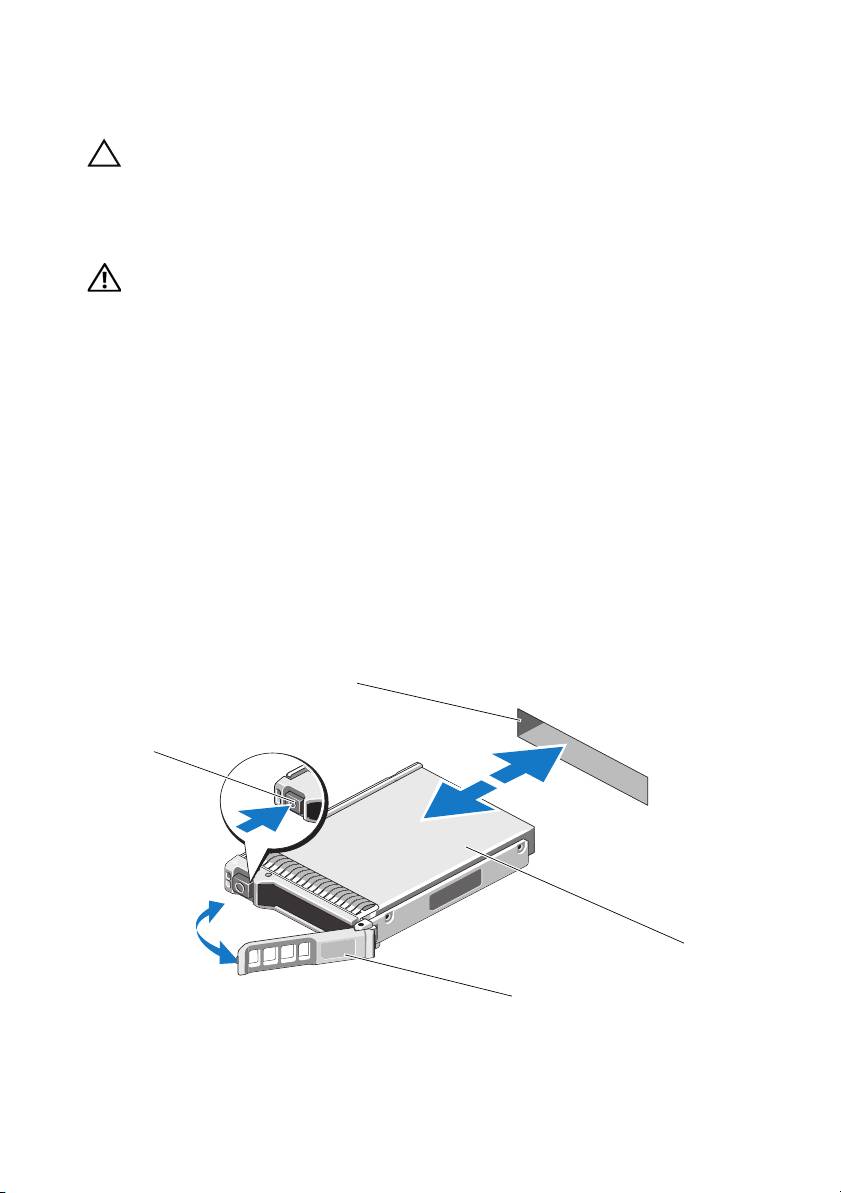
Рисунок 1$1. Извлечение и установка PCIe SSD в устройство, входящее в состав
системы, или в саму систему
1
кнопка извлечения
2
слот PCIe SSD
3
верхняя часть устройства
4
рукоятка контейнера PCIe SSD
2
1
3
4

Установка устройства PCIe SSD в Систему
При установке устройства PCIe SSD в систему убедитесь, что соседние
устройства полностью установлены. Установка контейнера устройства PCIe
SSD и попытка зафиксировать его рукоятку рядом с частично установленным
контейнером может повредить пружину корпуса частично установленного
контейнера, сделав ее использование невозможным.
1
Нажмите кнопку извлечения, расположенную на передней панели
устройства PCIe SSD и разблокируйте рукоятку.
2
Установите устройство PCIe SSD в соответствующий отсек для устройства
PCIe SSD, чтобы контейнер пришел в соприкосновение с объединительной
платой.
3
Заблокируйте рукоятку контейнера устройства PCIe SSD, чтобы
зафиксировать его на своем месте. См.
Рис. 1-1.
___________________________
Информация, содержащаяся в данной публикации, может быть изменена без уведомления.
© 2012 Dell Inc. Все права защищены.
Воспроизведение материалов данного руководства в любой форме без письменного разрешения
корпорации Dell Inc. строго запрещается.
Товарные знаки, использованные в данном тексте: Dell™, логотип DELL, Dell Precision™,
OptiPlex™, Latitude™, PowerEdge™, PowerVault™, PowerConnect™, OpenManage™, EqualLogic™,
®
®
®
KACE™, FlexAddress™ и Vostro™ являются товарными знаками Dell Inc. Intel
, Pentium
, Xeon
,
®
Core™ и Celeron
являются охраняемыми товарными знаками корпорации Intel Corporation в США.
®
и в других странах. AMD
— охраняемый товарный знак, а AMD Opteron™, AMD Phenom™ и
®
®
AMD Sempron™ — товарные знаки корпорации Advanced Micro Devices, Inc. Microsoft
,
Windows
,
®
®
®
Windows Server
, MS-DOS
и Windows Vista
являются товарными знаками или
охраняемыми
товарными знаками корпорации Майкрософт в США и (или) других странах. Red Hat Enterprise
®
®
Linux
и Enterprise Linux
— охраняемые товарные знаки корпорации Red Hat, Inc. в Соединенных
®
Штатах и (или) других странах. Novell
— охраняемый товарный знак, а SUSE™ — товарный знак
®
корпорации Novell Inc. в Соединенных Штатах и других странах. Oracle
i — охраняемый товарный
®
®
®
®
знак корпорации Oracle Corporation и/или ее филиалов. Citrix
, Xen
и XenServer
и XenMotion
являются товарными знаками или охраняемыми товарными знаками компании Citrix System в США
®
®
®
®
®
в других странах. VMware
, Virtual SMP
, vMotion
, vCenter
, и vSphere
являются охраняемыми
товарными знаками или товарными знаками корпорации VMWare, Inc. в США и в других странах.
Прочие товарные знаки и названия продуктов могут использоваться в данной публикации для
обозначения компаний, заявляющих права на эти товарные знаки и названия, или продуктов этих
компаний. Dell Inc. не претендует на права собственности в отношении каких-либо товарных знаков
и
торговых наименований, кроме своих собственных.
2012–01 A00
Implementación del SSD PCIe Express Flash
Dell PowerEdge
PRECAUCIÓN:
muchas de las reparaciones sólo pueden realizarlas los técnicos de
servicio autorizados. El usuario debe llevar a cabo únicamente las tareas de solución
de problemas y las reparaciones sencillas autorizadas en la documentación del
producto o indicadas por el personal de servicio y asistencia en línea o telefónica.
La garantía no cubre los daños ocasionados por reparaciones que Dell no haya
autorizado. Lea y siga las instrucciones de seguridad entregadas con el sistema.
NOTA:
para obtener información sobre la extracción y reinstalación de piezas
del sistema, consulte el Manual del propietario del sistema en particular en
support.dell.com/manuals.
Este documento explica un conjunto de instrucciones de alto nivel sobre cómo
empezar y administrar su Dispositivo de estado sólido (SSD) de Interconexión
de componentes periféricos Express (PCIe) Express Flash Dell PowerEdge.
Instalación de su SSD PCIe
Todos los SSDs PCIe Express Flash Dell PowerEdge se conectan a la placa
base a través del plano posterior del SSD PCIe. El plano posterior se monta
en el ensamblaje del chasis frontal del sistema. Los dispositivos SSD PCIe
vienen en portadispositivos que son compatibles con los compartimentos para
dispositivos SSD PCIe.
PRECAUCIÓN:
para asegurarse de tener la configuración correcta para el SSD PCIe,
consulte el Manual del propietario de la plataforma en particular en
support.dell.com/manuals.
Al realizar el pedido del SSD PCIe con su sistema, con un sistema operativo
previamente instalado, el SSD PCIe viene configurado y listo para su uso.
Si está instalando un nuevo sistema operativo, siga los pasos a continuación:
1
Instale el sistema operativo en un dispositivo de almacenamiento que no sea
el SSD PCIe.
2
Instale el controlador del SSD PCIe para su sistema operativo.
NOTA:
para asegurarse de tener la versión actual del controlador, descargue el
controlador más reciente de Windows en support.dell.com.
01/2012

• En Windows, instale el controlador utilizando el Dell Update Package
(Paquete de actualización Dell - DUP).
• En Linux, instale el controlador mediante el comando:
rpm -ihv
<
driver
rpm package name
>.
rpm
.
3
Reinicie el sistema para que la actualización del controlador tenga efecto.
Ya puede utilizar su dispositivo.
NOTA:
se necesita Dell OpenManage Server Administrator para que el LED de estado
del dispositivo funcione correctamente.
Uso de los SSDs PCIe en un sistema basado en Linux o Windows
En sistemas basados en Microsoft Windows, se puede configurar el SSD PCIe para
utilizarlo desde la herramienta Administración de discos de la sección
Almacenamiento en el Administrador de servidores.
En sistemas basados en Linux, se puede configurar el SSD PCIe desde la
herramienta de particionamiento especificando o seleccionando el nombre del
dispositivo. El nombre del dispositivo para los SSDs PCIe es /
dev
/
rssd
x
, donde
x
es
la letra correspondiente a cada SSD PCIe SSD del sistema (por ejemplo: /
dev
/
rssda
).
Utilice OpenManage Server Administrator en Windows o Linux para administrar
y realizar tareas relacionadas con los SSDs PCIe.
Mantenimiento de su SSD PCIe
Los SSDs PCIe Express Flash Dell PowerEdge admiten los intercambios directos
ordenados, permitiendo la adición o extracción de dispositivos sin interrumpir ni
reiniciar el sistema en el que estén instalados los dispositivos.
Extracción de un SSD PCIe SSD del sistema
Si necesita extraer o reemplazar su SSD PCIe, puede extraer el SSD PCIe desde el
sistema que esté ejecutando, mediante una operación de extracción bien ordenada.
Windows y Linux admiten esta operación.
Si está extrayendo un SSD PCIe desde un sistema en ejecución, continúe al paso 1.
De lo contrario, vaya al paso 2.
PRECAUCIÓN:
para evitar la pérdida de datos, es obligatoria la preparación del
dispositivo para su extracción antes de extraer físicamente el dispositivo.
1
Utilice la tarea
Prepare to Remove
(Preparar para quitar) en OpenManage
Server Administrator para extraer de forma segura el SSD PCIe del sistema.
Esta tarea hace que parpadeen los LEDs de estado del dispositivo.
AVISO:
el patrón de identificación de LEDs (operación de parpadeo) es el mismo patrón
de LEDs que el de la preparación para quitar. Al iniciar una operación de preparar para
quitar, asegúrese de que el sistema ya no pueda acceder a su SSD PCIe antes de extraer
físicamente el SSD PCIe.
Bajo las siguientes condiciones podrá extraer de forma segura el dispositivo del
sistema operativo tras realizar la tarea Prepare to Remove (Preparar para quitar):
• El SSD PCIe está parpadeando con el patrón de LEDs de preparación
para quitar.
• El sistema operativo ya no tiene acceso al SSD PCIe.
2
Presione el botón de liberación que se encuentra en la parte anterior del
portadispositivos y abra el asa de liberación del portadispositivos para soltar
el SSD PCIe. Ver Ilustración 1-1.
3
Saque el SSD PCIe deslizándolo hacia fuera.
Ilustración 1-1. Extracción e instalación de un SSD PCIe de un dispositivo desde/en el sistema
1 Botón de liberación 2 Ranura del SSD PCIe
3 Parte superior del dispositivo 4 Asa del portador del SSD
2
1
3
4

Instalación de un dispositivo SSD PCIe en el sistema
Cuando instale un dispositivo SSD PCIe, asegúrese de que los dispositivos
adyacentes estén totalmente instalados. Si inserta un portadispositivos
SSD PCIe e intenta bloquear su palanca junto a un portador parcialmente
instalado, se puede dañar el muelle de protección del portador parcialmente
instalado y quedar inservible.
1
Presione el botón de liberación de la parte frontal del portadispositivos
SSD PCIe y abra el asa.
2
Inserte el portadispositivos SSD PCIe deslizándolo dentro del compartimento
para dispositivos SSD PCIe hasta que el portador entre en contacto con el
plano posterior.
3
Cierre el asa del portadispositivos SSD PCIe para fijar el dispositivo en su
sitio. Ver Ilustración 1-1.
___________________________
La información contenida en esta publicación puede modificarse sin previo aviso.
© 2012 Dell Inc. Todos los derechos reservados.
Queda estrictamente prohibida la reproducción de estos materiales en cualquier forma sin la autorización
por escrito de Dell Inc.
Marcas comerciales utilizadas en este texto: Dell™, el logotipo de DELL, Dell Precision™, OptiPlex™,
Latitude™, PowerEdge™, PowerVault™, PowerConnect™, OpenManage™, EqualLogic™, KACE™,
®
®
®
®
FlexAddress™ y Vostro™ son marcas comerciales de Dell Inc. Intel
, Pentium
, Xeon
, Core™ y Celeron
®
son marcas comerciales registradas de Intel Corporation en los Estados Unidos y en otros países. AMD
es
una marca comercial registrada y AMD Opteron™, AMD Phenom™ y AMD Sempron™ son marcas
®
®
®
®
comerciales de Advanced Micro Devices, Inc. Microsoft
, Windows
, Windows Server
, MS-DOS
y
®
Windows Vista
son marcas comerciales o marcas comerciales registradas de Microsoft Corporation en
®
®
Estados Unidos y/o en otros países. Red Hat Enterprise Linux
y Enterprise Linux
son marcas comerciales
®
registradas de Red Hat, Inc. en los Estados Unidos y/o en otros países. Novell
es una marca comercial
registrada y SUSE™ es una marca comercial de Novell Inc. en los Estados Unidos y en otros países.
®
®
®
Oracle
es una marca comercial registrada de Oracle Corporation y/o de sus filiales. Citrix
, Xen
,
®
®
XenServer
y XenMotion
son marcas comerciales o marcas comerciales registradas de Citrix Systems,
Inc.
®
®
®
®
®
en los Estados Unidos y/o en otros países. VMware
, Virtual SMP
, vMotion
, vCenter
y vSphere
son
marcas comerciales registradas o marcas comerciales de VMWare, Inc. en Estados Unidos o en otros países.
En esta publicación se pueden usar otras marcas y nombres comerciales para referirse a las entidades que
los poseen o a sus productos. Dell Inc. renuncia a cualquier interés sobre la propiedad de marcas y nombres
comerciales que no sean los suyos.
01/2012 A00
- 1
- 2
