
Dell Latitude E5420 (Early 2011) – page 5
Manual for Dell Latitude E5420 (Early 2011)
Table of contents

book.book Page 79 Wednesday, July 20, 2011 7:09 PM
Pil Dilimi Kurulum Kılavuzu
book.book Page 80 Wednesday, July 20, 2011 7:09 PM
Notlar, Dikkat Edilecek Noktalar ve Uyarılar
NOT: Bu metinde kullanılan ticari markalar:
UYARI: UYARI, donanımda olabilecek hasarları ya da veri kaybını belirtir
ve bu sorunun nasıl önleneceğini anlatır.
UYARI: UYARI, meydana gelebilecek olası maddi hasar, kişisel
yaralanma veya ölüm tehlikesi anlamına gelir.
____________________
Bu belgedeki bilgiler önceden bildirilmeksizin değiştirilebilir.
© 2011 Dell Inc. Tüm hakları saklıdır.
Dell Inc.'ın yazılı izni olmadan bu materyallerin herhangi bir şekilde çoğaltılması kesinlikle yasaktır.
Bu metinde kullanılan ticari markalar: Dell™ ve DELL logosu, Dell Inc.'in ticari markalarıdır. Microsoft®,
Windows® ve Windows Vista® Microsoft Corporation'ın ABD'deki ve diğer ülkelerdeki ticari
markalarıdır.
Bu yayında, marka ve adların sahiplerine ya da ürünlerine atıfta bulunmak için başka ticari marka ve ticari
adlar kullanılmış olabilir. Dell Inc. kendine ait olanların dışındaki ticari markalar ve ticari isimlerle ilgili
hiçbir mülkiyet hakkı olmadığını beyan eder.
2011 - 07 Rev. A00
book.book Page 81 Wednesday, July 20, 2011 7:09 PM
Pil Dilimi
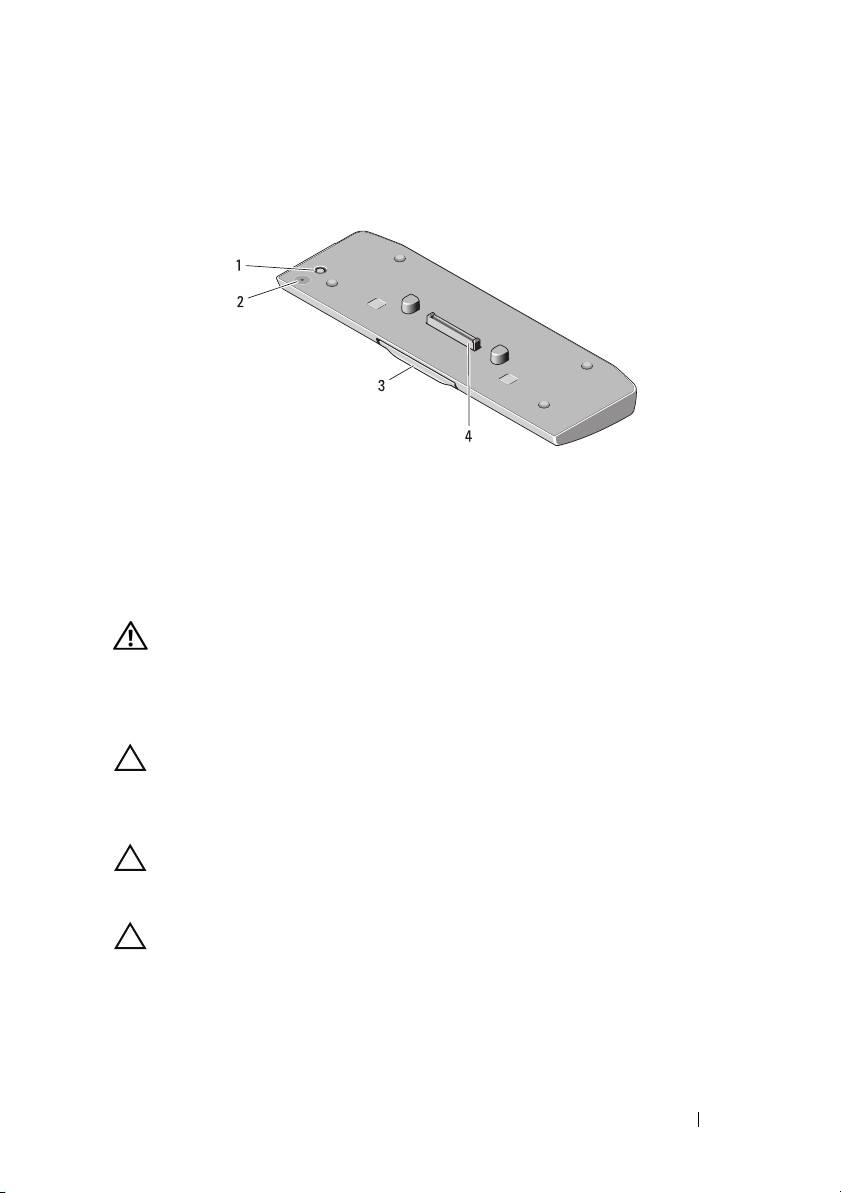
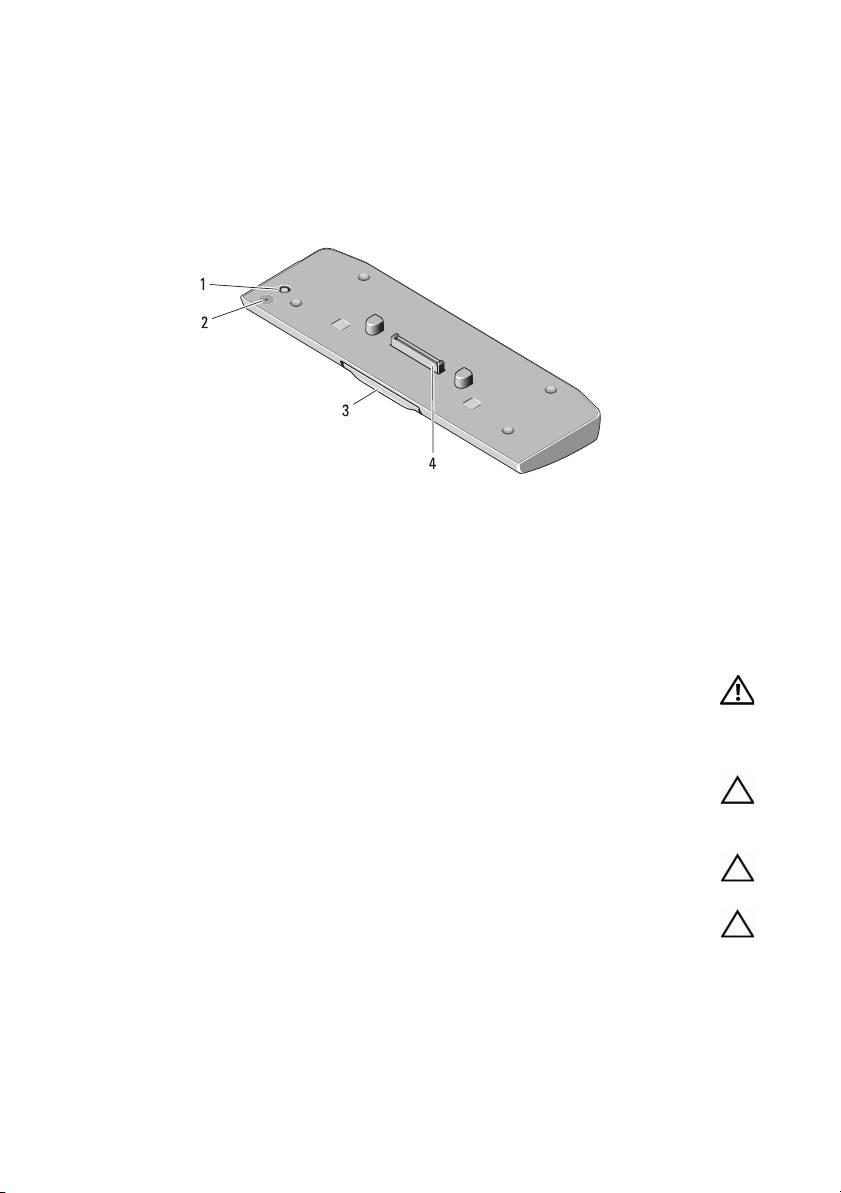
Alttan Görünüş
1 AC adaptörü konnektörü 2 pil dilimi durum LED'i
3 serbest bırakma kolu 4 yerleştirme konektörü
Pil Diliminizin Kurulması
UYARI: AC adaptörü tüm dünyadaki elektrik prizleriyle çalışır. Ancak
güç konnektörleri ve anahtarlı uzatma kabloları ülkelere göre farklılık
gösterir. Uyumsuz bir kablo kullanılması veya kablonun anahtarlı
uzatma kablosuna veya elektrik prizine yanlış bağlanması yangına
veya ekipmanın zarar görmesine neden olabilir.
UYARI: Her zaman, dizüstünüz ile birlikte gelen Dell AC adaptörünü
kullanın. Piyasada mevcut başka bir AC adaptör ya da eski Dell
bilgisayar modellerinin adaptörünü kullanırsanız pil dilimi ya da
bilgisayara zarar verebilirsiniz.
UYARI: Pil diliminizi yalnızca bilgisayarınızla kullanın. Dell
bilgisayarların diğer modellerine ait bir pil dilimi kullanırsanız, pil
dilimine veya bilgisayara zarar verebilirsiniz.
UYARI: Dell AC adaptörü kablosunu bilgisayardan çıkardığınızda,
kablodan değil konnektörden tutun ve kablonun zarar görmemesi için
sıkıca fakat nazikçe çekin. AC adaptörü kablosunu sararken, kablonun
hasar görmesini önlemek için AC adaptöründeki konektörün açısını
izlediğinizden emin olun.
Pil Dilimi 81

book.book Page 82 Wednesday, July 20, 2011 7:09 PM
1
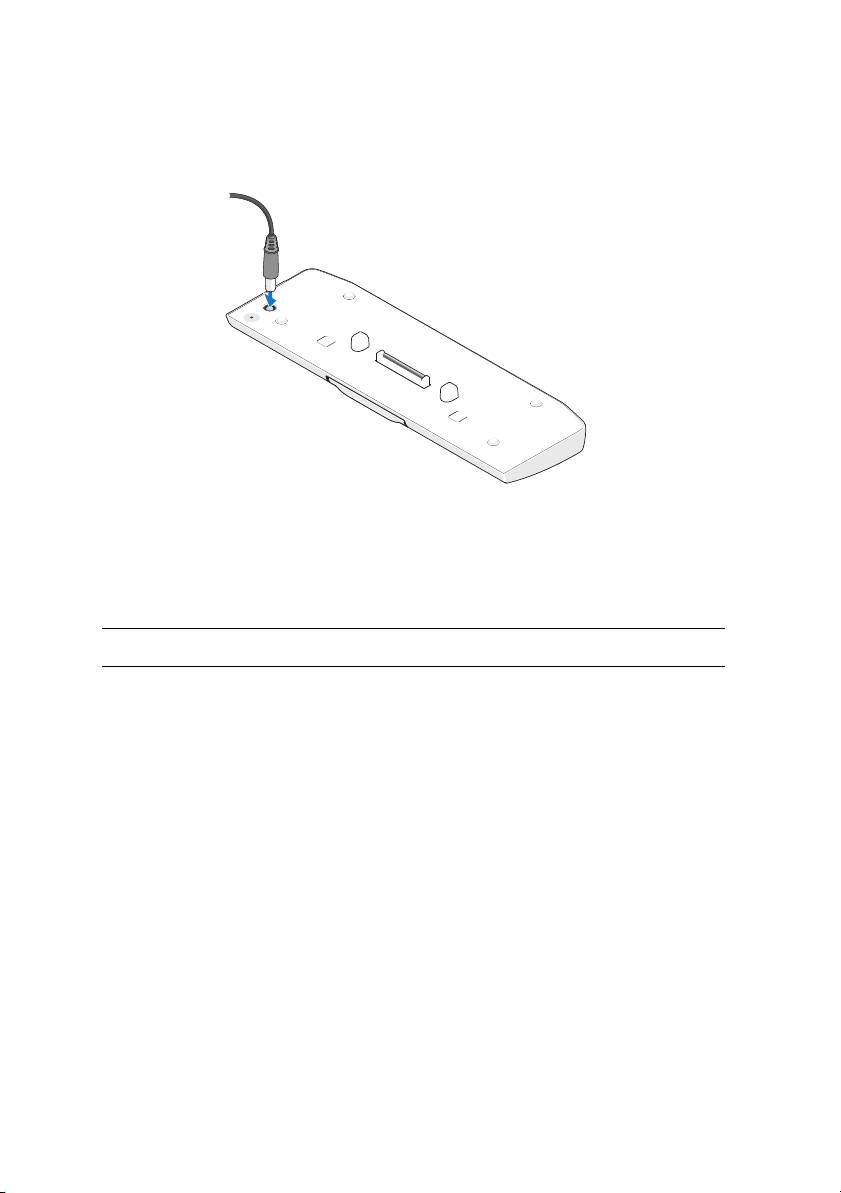
AC adaptörünüzü bilgisayarınızdaki AC adaptör konnektörüne bağlayın.
2
Bilgisayarınızı pil dilimine yerleştirmeden veya çıkartmadan önce açık
dosyaları kaydedip kapatın ve açık programlardan çıkın.
3
Bilgisayarınızı çıkartmadan önce bilgisayarınızın güç yönetim ayarlarını
düzenleyin böylece ekranı kapattığınızda (alt) uyku, bekleme veya hazırda
bekletme moduna girmez:
Windows 7:
a
Başlat
→
Denetim Masası
→
Donanım ve Ses
→
Güç Seçenekleri
→
Change what closing the lid does (Kapağın kapatılma eylemini
değiştir)
öğesine tıklayın.
b
When I close the lid (Kapağı kapattığımda) açılır menüsü
altında
Do
nothing (Hiçbir şey yapma)
öğesini seçin.
Windows Vista:
a
Başlat
→
Denetim Masası
→
Mobil PC
→
Güç Seçenekleri
→
Change
what closing the lid does (Kapağın kapatılma eylemini değiştir)
öğesine tıklayın.
b
When I close the lid (Kapağı kapattığımda) açılır menüsü
altında
Do
nothing (Hiçbir şey yapma)
öğesini seçin.
Windows XP:
a
Başlat
→
Denetim Masası
→
Performans ve Bakım
→
Güç
Seçenekleri
→
Gelişmiş
öğesine tıklayın.
b
When I close the lid (Kapağı kapattığımda) açılır menüsü
altında
Do
nothing (Hiçbir şey yapma)
öğesini seçin.
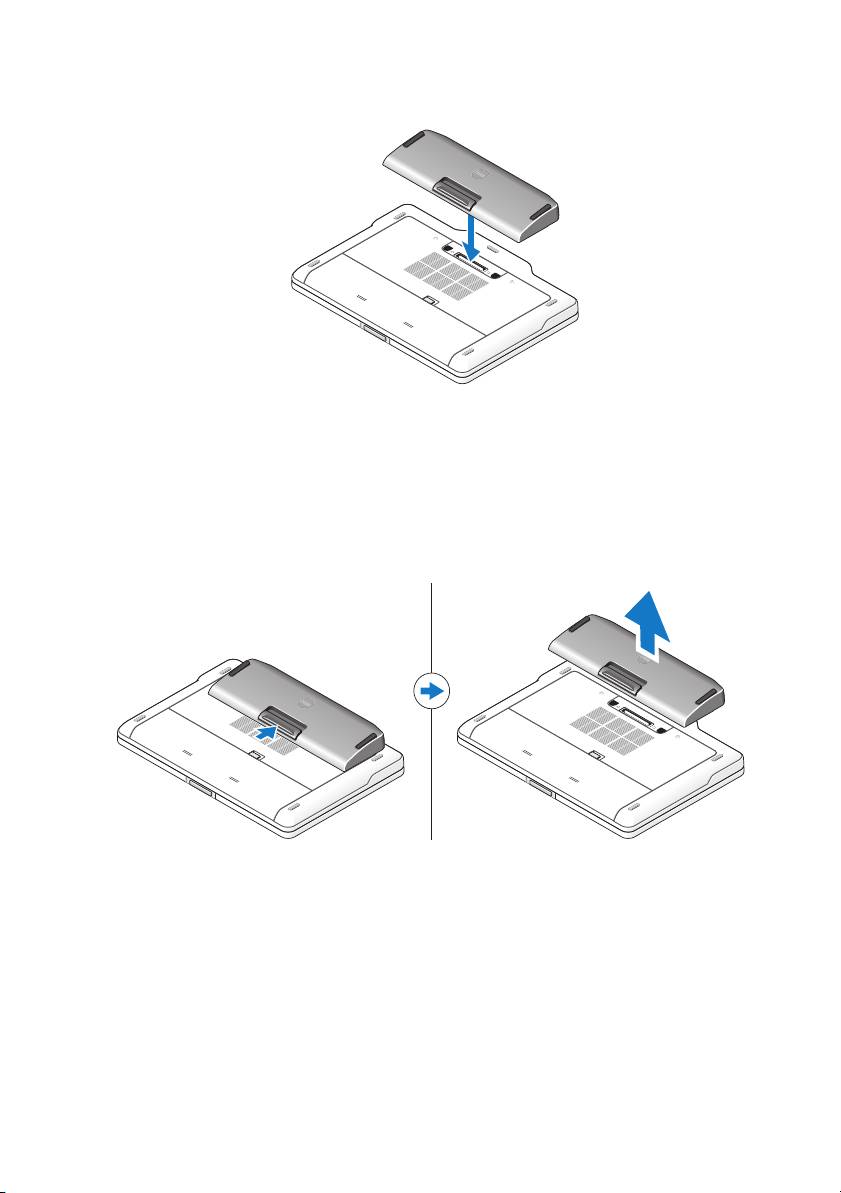
Bilgisayarınızı Pil Dilimine Yerleştirme
1
"Pil Diliminizin Kurulması", sayfa 81 bölümündeki yordamları izleyin.
82 Pil Dilimi
book.book Page 83 Wednesday, July 20, 2011 7:09 PM
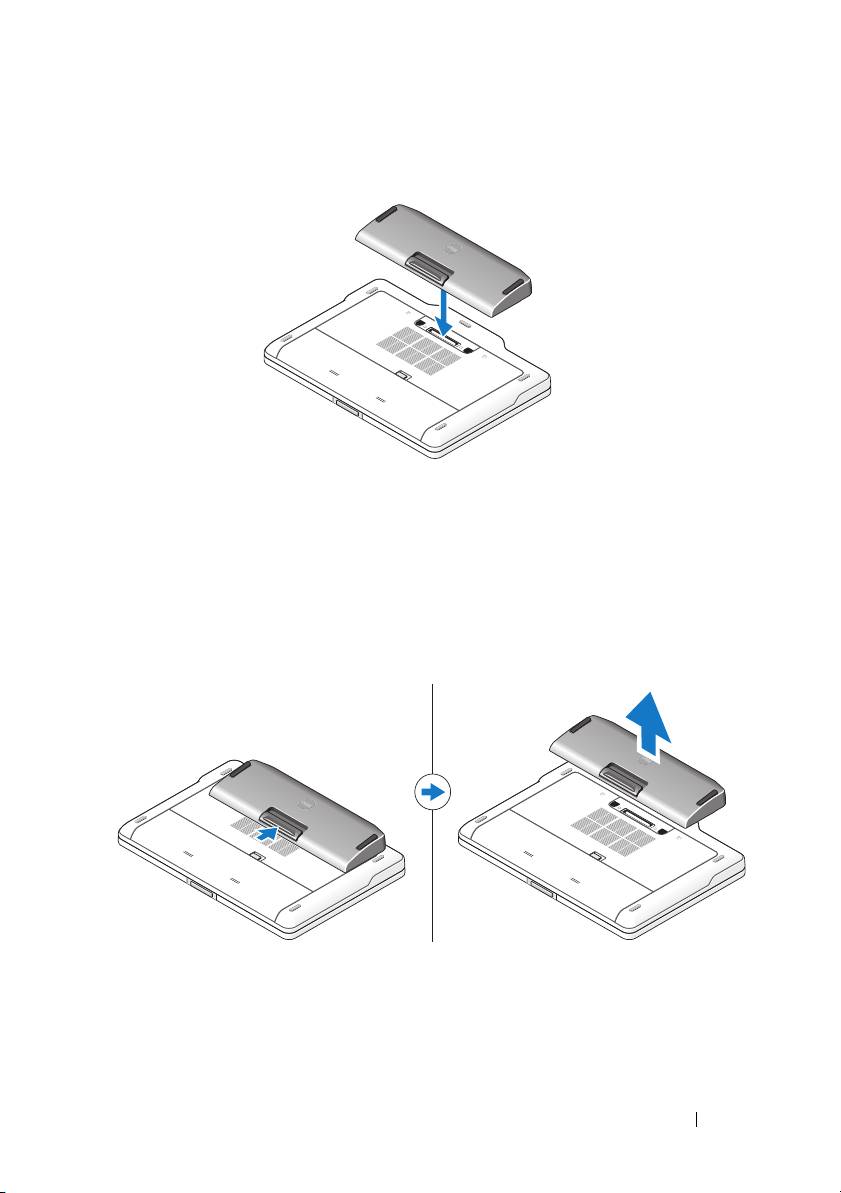
2
Bilgisayarınızı ters çevirin ve yerine yerleştiğine dair bir oturma sesi gelene
kadar pil dilimini aşağı itin.
3
Bilgisayarı çevirin ve gücünü AÇIN.
Bilgisayarı Pil Diliminden Çıkartma
1
Bilgisayara bağlı tüm kabloların bağlantısını kesin.
2
Bilgisayarı arka kısmına yaslanacak şekilde çevirin.
3
Serbest bırakma koluna basın ve pil dilimini bilgisayardan kaldırın.
Pil Dilimi 83
book.book Page 84 Wednesday, July 20, 2011 7:09 PM
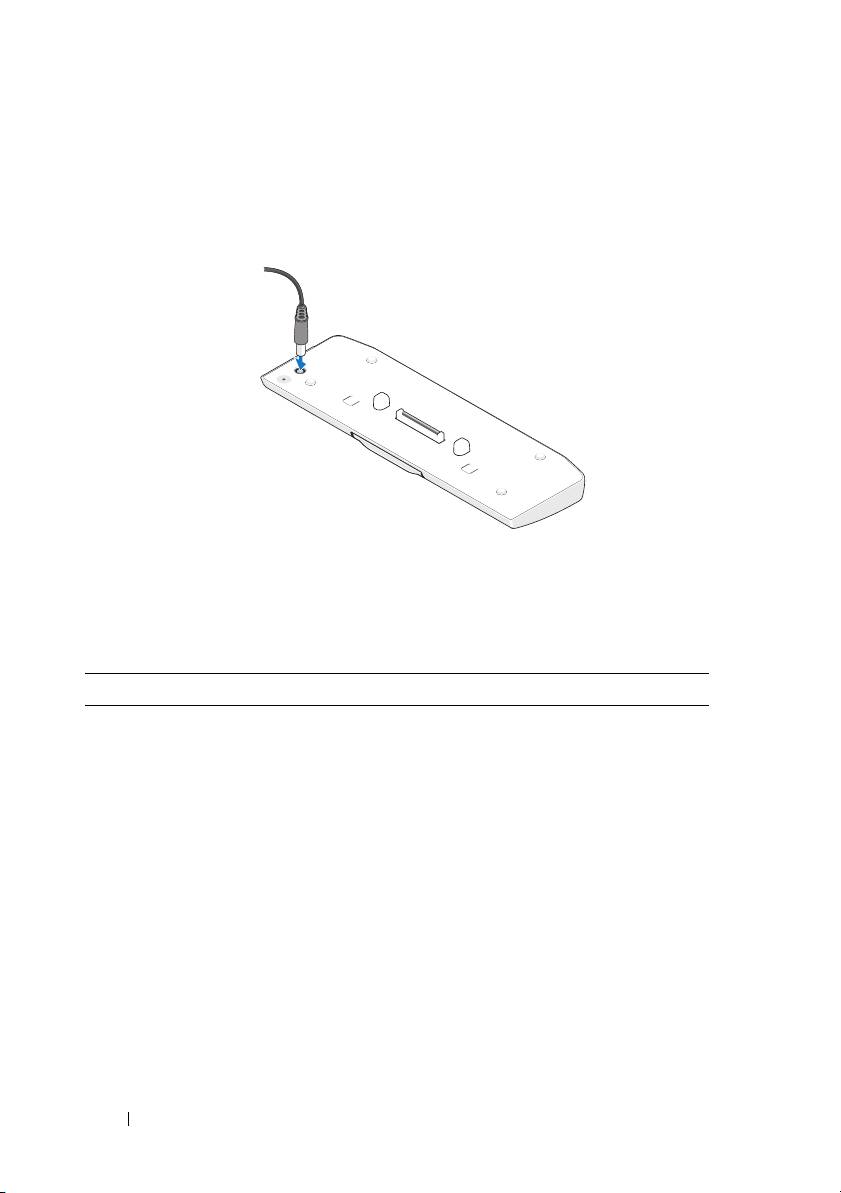
Pil Diliminizin Şarj Edilmesi
Bilgisayarınızla birlikte gelen AC adaptörünü kullanarak pil dilimini
bilgisayardan bağımsız olarak şarj edebilirsiniz. Takılı bilgisayar pil dilimini de
şarj edecektir.
Pil Dilimi Güç Durumu LED Kodları
Pil diliminiz, aşağıdaki durumları bildiren bir güç durumu LED'i içerir:
LED kodu sekansı Durum
Yanıp sönen sarı, sönük, beyaz, sönük,
Bilgisayarınıza güç sağlamak için
sarı, sönük, beyaz, sönük
desteklenmeyen ve Dell marka olmayan
bir AC adaptörü kullanmaya
çalışıyorsunuz.
Yanıp sönen sarı, sönük, beyaz, sönük,
AC adaptör varken geçici pil arızası.
sarı, sönük, sarı, sönük, uzun süre beyaz,
uzun süre sönük
Yanıp sönen sarı, sönük, beyaz, sönük,
AC adaptör varken ciddi pil arızası.
sarı, sönük, sarı, sönük
LED kapalı AC adaptör varken pil tam şarj modunda.
Sabit beyaz ışık AC adaptör varken pil şarj modunda.
84 Pil Dilimi

book.book Page 85 Wednesday, July 20, 2011 7:09 PM
Özellikler
Tür 9 hücreli lityum iyon pil
Yükseklik 22,60 mm (0,89 inç)
Genişlik 94,89 mm (3,74 inç)
Derinlik 275,38 mm (10,84 inç)
Ağırlık 605,00 g (1,33 lb)
Amp/saat kapasite Pil başına 3,0 Ah
Watt/saat kapasite 97 Wh
Sıcaklık:
Çalışma
0° C ila 60° C (32° F ila 140° F)
NOT: Sıcaklık 50° C (122° F) üzerinde
olursa, pil dilimi şarj etmeye
başlamayacaktır.
Çalışma dışı
-20° C ila 60° C (-4° F ila 140° F)
Yerleştirme 144-pimli konektör
Pil Dilimi 85

book.book Page 86 Wednesday, July 20, 2011 7:09 PM
86 Pil Dilimi

را | 94

ت+اا
عا تاذ نأ م ر9
عرا 22.60 )0.89 (
ضا 94.89 )3.74 (
ا 275.38 )10.84 (
نزا 605.00 ما )1.33ر (
ا ا تاو را 3.0 ا أ
ا تاا تاو را 97ا تاو
ةراا رد:
ا ءأ 0 إ 60 رد ) 32 إ 140 رد (
: د آ اذإ ا را أ ر
أ ةراا50 رد )122 رد .(
ا م ءأ -20 إ 60 رد ) -4 إ 140 رد
(
ءرا)ا( ي 144ً
93 | را
را
يا ددا را ما ا نود هو را ةدإ
ز يا ا . آا اد هو را .
% زرLEDرا '( ) ن
ز ا را LED يأ إ ،ا ن
ا تا:
زر LED ا
م دد ر ماا لو أ
آ ، ،أ ، ،آ ن
ف ىأ جإ وDell ا و
،أ ، ،
.
را دو را ث
آ ، ،أ ، ،آ ن
ددا.
أ ، ،آ ، ، ، ة
ة
را دو را حد ث
آ ، ،أ ، ،آ ن
ددا.
،آ ، ،
LED ا ا و را دو
ددا را.
أ ء را دو ا و را
ددا.
را | 92
2 هراا ت را لأو ا ا.
3 و ا أ.
"ا را #$
1 ا تا ا.
2 ا ا.
3 اا را را ،ا عارذ .
91 | را

1 را ددا را ددا دا ز ا.
2 جاو أو ت يأ ا ، وأ را ا
ا يأ .
3 ا داا وأ نا و ا ةرادإ تاداإ ا ،
تا وأ)ل (ا:
Windows 7:
a ق اStart) أا(← Control Panel) ا (← Hardware and
Sound) تاو ةا(← Power Options) ا تار(← Change
what closing the lid does) ءا ق!إ #$ %&'* + ,-(.
b ا ا أWhen I close the lid) ءا ق!إ ./( د ،Do
nothing) ء01 23$ م/(.
Windows Vista:
a ق اStart) أا(← Control Panel) ا (← Mobile PC
)ل66ا ,-&6ا(← Power Options) ا تار(←Change what
closing the lid does) ءا ق!إ #$ %&'* + ,-(.
b ا ا أWhen I close the lid) ءا ق!إ ./( د ،oD
nothing) ء01 23$ م/(.
Windows XP:
a ق اStart) أا(← Control Panel) ا (←Performance and
Maintenance) 7او ءادا(← Power Options) ا تار(←
Advanced) +9+ تار(.
b ا ا أWhen I close the lid) ءا ق!إ ./(د ،Do
nothing) ء01 23$ م/(.
ت را !"ر
1 ةدراا تاءاا ا"را داإ "ا 89.
را | 90
را
أ
1 را ددا 2 LED ن را
3 عارذ ا 4 ءرا
را داإ
: نأ إ ،ا ءأ ةا ا را ددا را
إ ءا ك تاوو ا ت . ا آ ماا
وأ ا ك ا وأ وأ ب ا را
ةا.
: ما ددا را ًاد ماDell يا ا ز رإ يا
ز . قاا دد ر يأ ماا - ددا را وأ
ا آ ةأ ز صDell -ا وأ را فإ ذ .
: ز يا ا را ما . ر ماا
آ ةأ ىأ ز Dellأ را فإ ذ ،ا و.
: ما ددا را آ م Dell أ ،ا ز
ا فإ و م او ، ا و ،ّا . آ م و
دا ّا واز أ آ ،ددا را فإ ددا را
ا.
89 | را
تااو تاو تا
: آ" "إ ت ك ةد!#ا %&'أ ) *+ا.
: آ " " ك آ ،تا نا وأ !دا ت$ % ل'(ا )إ
ا.
: آ "!+, "ت$ا وأ -/ ص12ا ض4 وأ ت' ر6 ثو( ل'(ا )إ.
____________________
رإ نود ا ه ةدراا تا.
!"ا ق$© م 2011 آ! Dell Inc. '( ق)ا *+).
ُ آ آ نذإ نود لا ي داا !" #$% يأ ءا(إ ً* ً+Dell Inc. .
,ا ا!ه / 01$ا ر3ا ت5+ا : 0+ُ*lleD™ ر+و DELL آ 67 8ر3* 859 .Dell Inc . 0+ُ* آ
tfosorciM®و swodniW®و atsiV swodniW® آ; <3$ ر3* ت59 Microsoft Corporation ت=ا /
ى?أ لودو ة0Aا .
ا01Bا 0$ا ا!ه / F 0G ت5+ا !ه 8< / "HJ 90* ا ت%8ا Kإ إ ةرN ى?أ ر3* ءBأو ر3* ت59 م
"*3 Kإ وأ ر3ا ءBاو . آ <1*و.Dell Inc ف51 ر3ا ءBاو ت5+ Q? A<7 يأ 9 "8وR$
ت59و ءBأ "71.
07 - 2011 اA00

را داإ د
