
Dell Latitude E4200: Document/Media/Label Contents
Document/Media/Label Contents: Dell Latitude E4200
Table of contents
- Notes, Notices, and Cautions
- Media Base Top View
- Side View Back View
- Docking Your Computer to the Media Base
- Undocking Your Computer From the Media Base
- Removing the Media Drive From the Media Base
- Replacing the Media Drive in the Media Base Connecting and Disconnecting External Drives Swapping External Drives While the Computer Is On
- Specifications Finding Information Document/Media/Label Contents
- Document/Media/Label Contents

Document/Media/Label Contents
Drivers and Utilities Media
• A diagnostic program for your computer
The Drivers and Utilities media is a CD
• Drivers for your computer
or DVD that may have shipped with your
NOTE: Drivers and documentation updates
computer.
can be found at support.dell.com.
Safety, Regulatory, Warranty, and
• Warranty information
Support Documentation
• Terms and Conditions (U.S. only)
This type of information may have
• Safety instructions
shipped with your computer. For
• Regulatory information
additional regulatory information, see the
Regulatory Compliance Homepage on
• Ergonomics information
www.dell.com at the following location:
• End User License Agreement
www.dell.com/regulatory_compliance.
10 Media Base

book.book Page 11 Friday, August 1, 2008 12:53 PM
Dell™ Latitude™ E4200
Medijska osnova
Model PR15S
www.dell.com | support.dell.com
book.book Page 12 Friday, August 1, 2008 12:53 PM
Napomene, obavijesti i oprezi
NAPOMENA: NAPOMENA ukazuje na važne informacije koje
vam pomažu da koristite svoje računalo na bolji način.
OBAVIJEST: OBAVIJEST označava moguće oštećenje hardvera
ili gubitak podataka i otkriva kako izbjeći neki problem.
OPREZ: OPREZ označava moguće oštećenje imovine, osobne
ozljede ili smrt.
____________________
Informacije u ovom dokumentu podložne su promjeni bez prethodne najave.
© 2008 Dell Inc. Sva prava pridržana.
Bilo kakvo umnožavanje bez pismene dozvole tvrtke Dell Inc. strogo je zabranjeno.
Trgovačke marke korištene u ovom tekstu: Dell, logotip DELL i Latitude su trgovačke marke Dell Inc.;
Microsoft i Windows su registrirane trgovačke marke korporacije Microsoft u Sjedinjenim Državama
i/ili drugim zemljama.
Ostali zaštitni znakovi i zaštićeni nazivi koji se koriste u ovom dokumentu označavaju ili entitete koji
su vlasnici tih znakova ili njihove proizvode. Tvrtka Dell Inc. odriče se bilo kakvih vlasničkih interesa
za navedene trgovačke znakove i zaštićene nazive, osim vlastitih.
Model PR15S
Srpanj 2008 B/D R962J Izmijenjeno izdanje A00

Medijska osnova
Medijska osnova pruža medijske mogućnosti vašem računalu Dell™
Latitude™ E4200
. Medijska osnova priključuje se na podnožje računala.
Pogled odozgora
1 priključak za spajanje 2 jezičci za otpuštanje (2)
3 poluga za otpuštanje 4 kuke za pričvršćivanje
Medijska osnova
13
1
4
2
book.book Page 13 Friday, August 1, 2008 12:53 PM
3
book.book Page 14 Friday, August 1, 2008 12:53 PM
Pogled sa strane
1
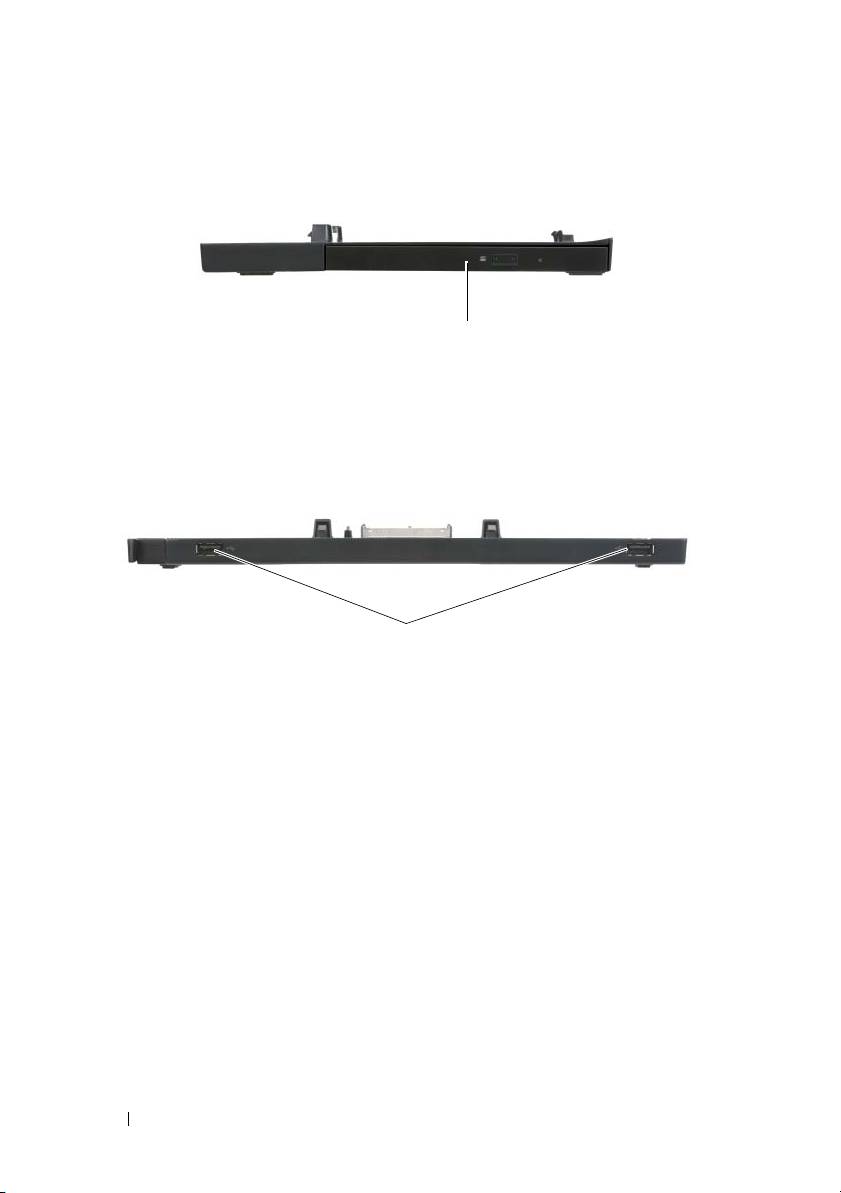
1 medijski pogon
Pogled straga
1
1 USB priključci (2)
14
Medijska osnova
book.book Page 15 Friday, August 1, 2008 12:53 PM
Postavljanje računala na medijsku osnovu
1
Prije nego što prvi puta priključite svoje računalo, operacijski sustav
mora dovršiti postupak postavljanja. Da biste provjerili je li postavljanje
operacijskog sustava završeno:
a
Uvjerite se da računalo nije spojeno na medijsku osnovu.
b
Uključite računalo.
®
®
c
Provjerite prikazuje li se radna površina Microsoft
Windows
.
d
Isključite računalo pomoću izbornika Windows
Start
.
2
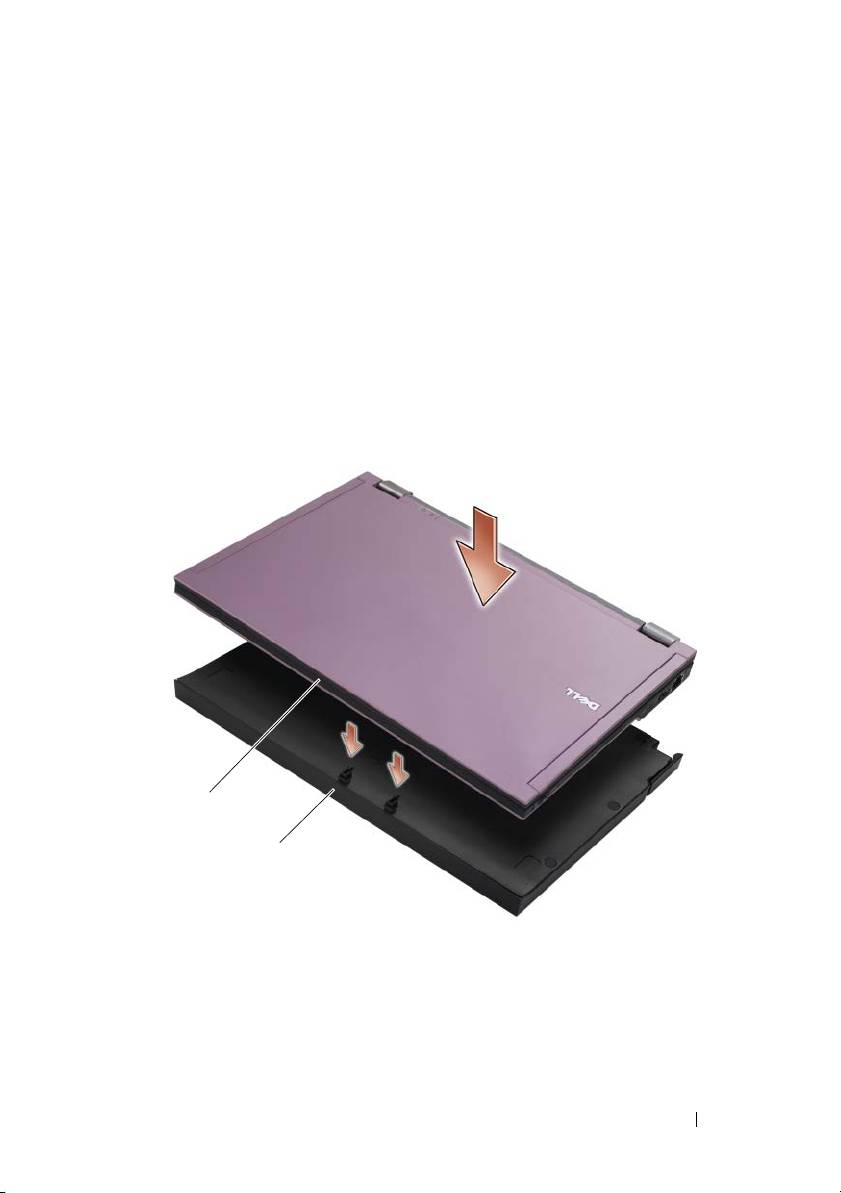
Poravnajte prednji dio računala s prednjim dijelom medijske osnove
i spustite računalo u medijsku osnovu.
1
2
1 prednja strana računala 2 medijska osnova
Medijska osnova
15
book.book Page 16 Friday, August 1, 2008 12:53 PM
3
Lagano pritisnite računalo u medijsku osnovu dok ne sjedne na mjesto.
NAPOMENA:
Vaše računalo treba biti isključeno samo kada prvi puta
postavljate računalo na medijsku osnovu.
4
Uključite računalo.
Operacijski sustav prepoznaje medijsku osnovu.
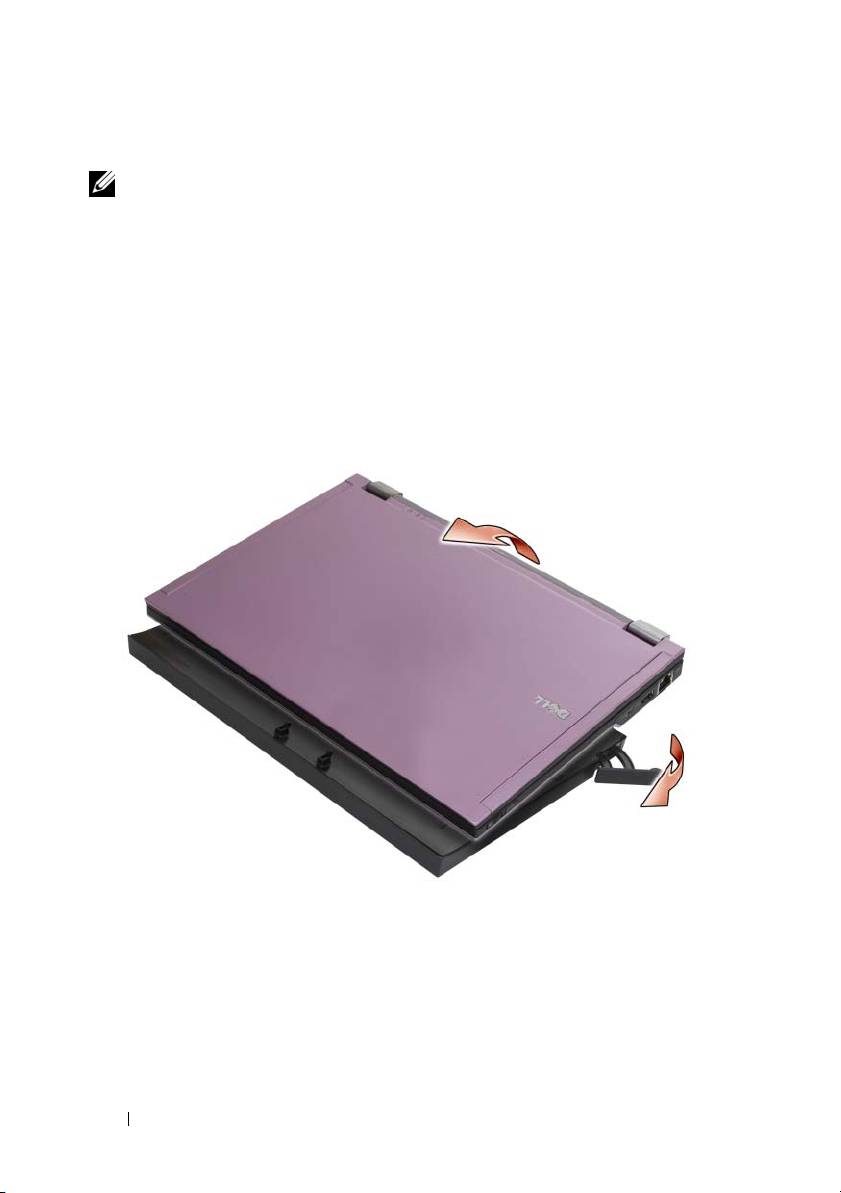
Isključivanje računala s medijske osnove
1
Prije isključivanja računala, spremite i zatvorite otvorene datoteke i izađite
iz otvorenih programa.
2
Povucite polugu za otpušanje prema prednjem dijelu računala.
3
Podignite računalo iz medijske osnove.
16
Medijska osnova
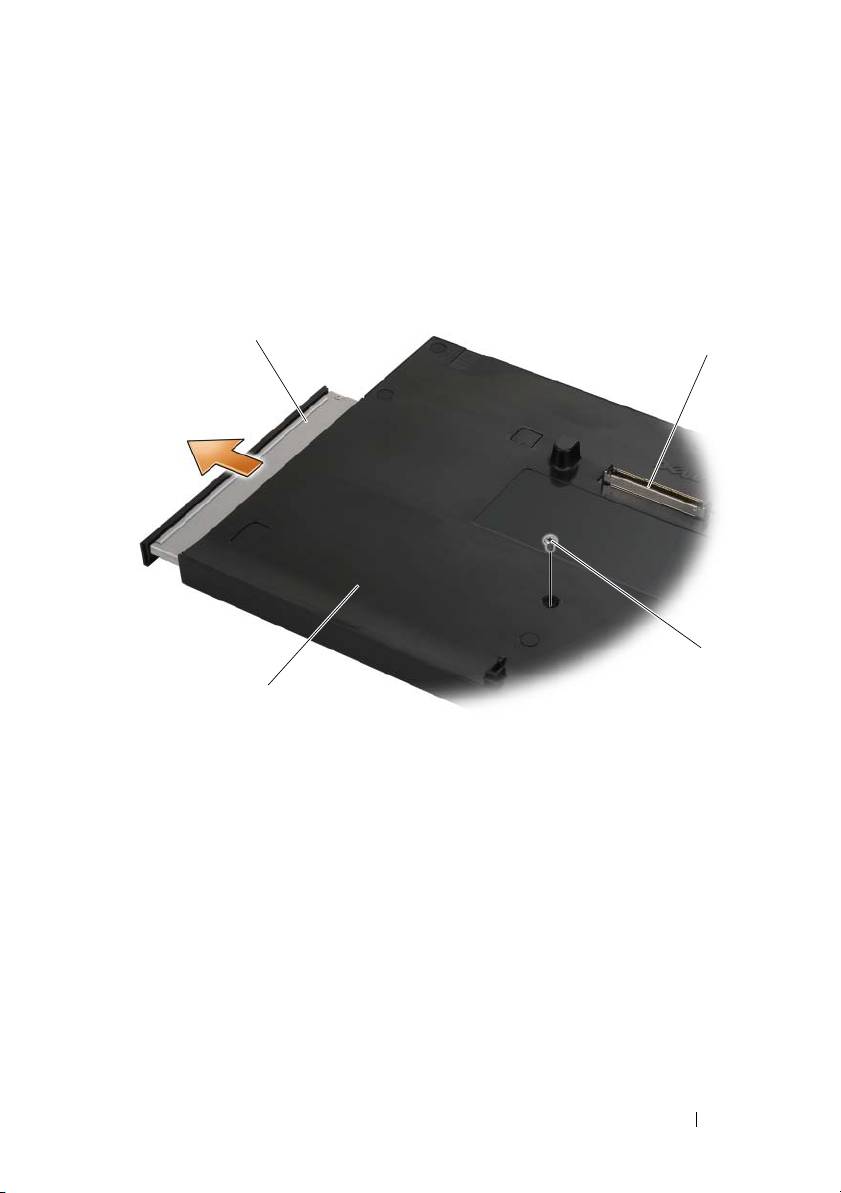
Uklanjanje medijskog pogona
iz medijske osnove
1
Pronađite vijak u sredini medijske osnove na istoj strani na kojoj se nalazi
priključak za računalo i uklonite ga.
2
Povucite medijski pogon iz medijske osnove.
3
1 medijski pogon 2 priključak za spajanje
3 vijak 4 medijska osnova
Medijska osnova
17
1
book.book Page 17 Friday, August 1, 2008 12:53 PM
2
4

book.book Page 18 Friday, August 1, 2008 12:53 PM
Zamjena medijskog pogona
u medijskoj osnovi
1
Izvucite medijski pogon iz medijske osnove.
2
Vratite vijak koji drži medijski pogon na mjestu na medijsku osnovu.
Priključivanje i isključivanje vanjskih
pogona
•
Da biste priključili vanjski pogon kao što je CD, CD-RW ili DVD/CD-RW
pogon dok je računalo isključeno, priključite kabel pogona na USB
priključak na medijskoj osnovi (pogledajte „Pogled straga“ na stranici 14).
•
Da biste isključili vanjski pogon dok je računalo isključeno, isključite kabel
pogona iz USB priključka.
•
Da biste priključili i isključili pogone dok je računalo uključeno, pogledajte
„Zamjena vanjskih pogona dok je računalo Uključeno“ na stranici 18.
OBAVIJEST:
Da biste spriječili nastanak oštećenja na vanjskim pogonima,
pohranite ih na suhom mjestu kada nisu priključeni na računalo. Nemojte
ih pritiskati ili na njih stavljati teške predmete dok su odloženi.
Zamjena vanjskih pogona
dok je računalo Uključeno
1
Dvaput kliknite ikonu
Isključi ili izbaci hardver
na traci zadataka sustava
Windows.
2
Kliknite pogon koji želite izbaciti.
3
Uklonite kabel pogona iz USB priključka.
4
Priključite novi pogon tako da kabel pogona uključite u USB priključak.
Operacijski sustav prepoznaje novi pogon.
Ako je potrebno, unesite lozinku da biste otključali računalo.
18
Medijska osnova
book.book Page 19 Friday, August 1, 2008 12:53 PM
Specifikacije
Fizičke karakteristike
Visina 12,5 mm (0,5 inča)
Širina 278,2 mm (10,95 inča)
Dubina 190,5 mm (7,5 inča)
Težina 435,8 g (0,97 lb)
Ulazi i priključci
USB dva 4-pinska priključka usklađena
s USB standardom
Priključna stanica za E-seriju 144-pinski priključak
Traženje informacija
NAPOMENA:
Neke značajke možda neće biti dostupne na vašoj medijskoj
osnovi ili računalu ili u određenim zemljama.
NAPOMENA:
Dodatne informacije možete pronaći uz medijsku osnovu
ili računalo.
Dokument/Mediji/Oznaka Sadržaj
Servisna oznaka/Kôd za brzu uslugu
•
Servisnu oznaku koristite za identifikaciju
svog računala prilikom korištenja
Servisna oznaka/Kôd za brzu uslugu
support.dell.com
ili kontaktiranja službe
nalazi se na vašem računalu.
za podršku.
•
Kada kontaktirate službu za podršku,
unesite brzi servisni kod za usmjeravanje
vašeg poziva.
Upute za postav računala
•
Opće upute za postavljanje računala
i brze referentne informacije
•
Tehničke specifikacije vašeg računala
Vodič za postav i brzi referentni vodič
•
Rješavanje problema i informacije
možda su vam poslani uz vaše računalo.
o softveru
Medijska osnova
19

book.book Page 20 Friday, August 1, 2008 12:53 PM
Dokument/Mediji/Oznaka Sadržaj
Medij Drivers and Utilities
•
Dijagnostički program za vaše računalo
Medij
Drivers and Utilities
je CD ili DVD
•
Upravljački programi za vaše računalo
koji je možda isporučen sa vašim računalom.
NAPOMENA:
Ažurirane upravljačke
programe i dokumentaciju možete
pronaći na
support.dell.com
.
Dokumentacija o sigurnosti, zakonskim
•
Informacije o jamstvu
odredbama, jamstvu i podršci
•
Uvjeti i odredbe (samo SAD)
Ove informacije možda su isporučene
•
Sigurnosne upute
s vašim računalom. Za dodatne informacije
•
Informacije o zakonskim odredbama
o propisima pogledajte početnu stranicu
Usklađenosti sa zakonskim propisima
•
Informacije o ergonomiji
na
www.dell.com
na adresi:
•
Licencni sporazum s krajnjim korisnikom
www.dell.com/regulatory_compliance
.
20
Medijska osnova

book.book Page 21 Tuesday, July 29, 2008 5:47 PM
Multimediální stanice
Dell™ Latitude™ E4200
Model PR15S
www.dell.com | support.dell.com
book.book Page 22 Tuesday, July 29, 2008 5:47 PM
Poznámky a upozornění
POZNÁMKA:
POZNÁMKA označuje důležité informace, které pomáhají
lepšímu využití počítače.
UPOZORNĚNÍ:
UPOZORNĚNÍ označuje nebezpečí poškození hardwaru
nebo ztráty dat a popisuje, jak se lze problému vyhnout.
POZOR: POZOR upozorňuje na potenciální poškození majetku a riziko
úrazu nebo smrti.
____________________
Informace v tomto dokumentu se mohou bez předchozího upozornění změnit.
© 2008 Dell Inc. Všechna práva vyhrazena.
Jakákoli reprodukce těchto materiálů bez písemného povolení společnosti Dell Inc. je přísně zakázána.
Ochranné známky použité v tomto textu: Dell, logo DELL a Latitude jsou ochrannými známkami
společnosti Dell Inc.; Microsoft a Windows jsou registrované ochranné známky společnosti
Microsoft Corporation v USA a dalších zemích.
V tomto dokumentu mohou být použity další ochranné známky a obchodní názvy buď s odkazem
na právnické osoby a organizace, které uplatňují na dané ochranné známky a obchodní názvy nárok,
nebo s odkazem na jejich produkty. Společnost Dell Inc. se zříká všech vlastnických nároků na
ochranné známky a obchodní značky jiné než vlastní.
Model PR15S
Červenec 2008 Č. dílu R962J Rev. A00
Multimediální stanice
Multimediální stanice poskytuje multimediální kapacitu vašeho počítače Dell™
Latitude™ E4200
. Multimediální stanice je připojena ke spodní části počítače.
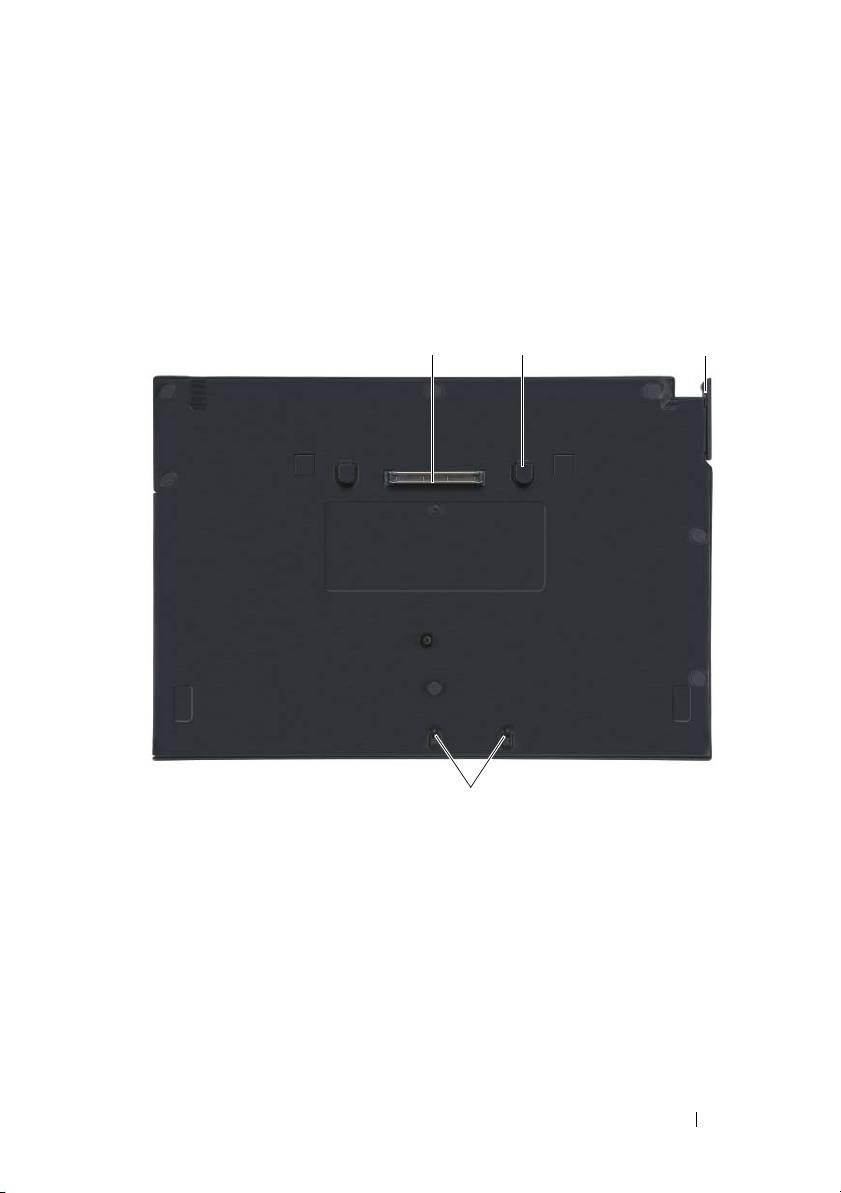
Pohled shora
1 dokovací konektor 2 uvolňovací zoubky (2)
3 uvolňovací páčka 4 připojovací háčky
Multimediální stanice
23
1
4
2
book.book Page 23 Tuesday, July 29, 2008 5:47 PM
3
book.book Page 24 Tuesday, July 29, 2008 5:47 PM
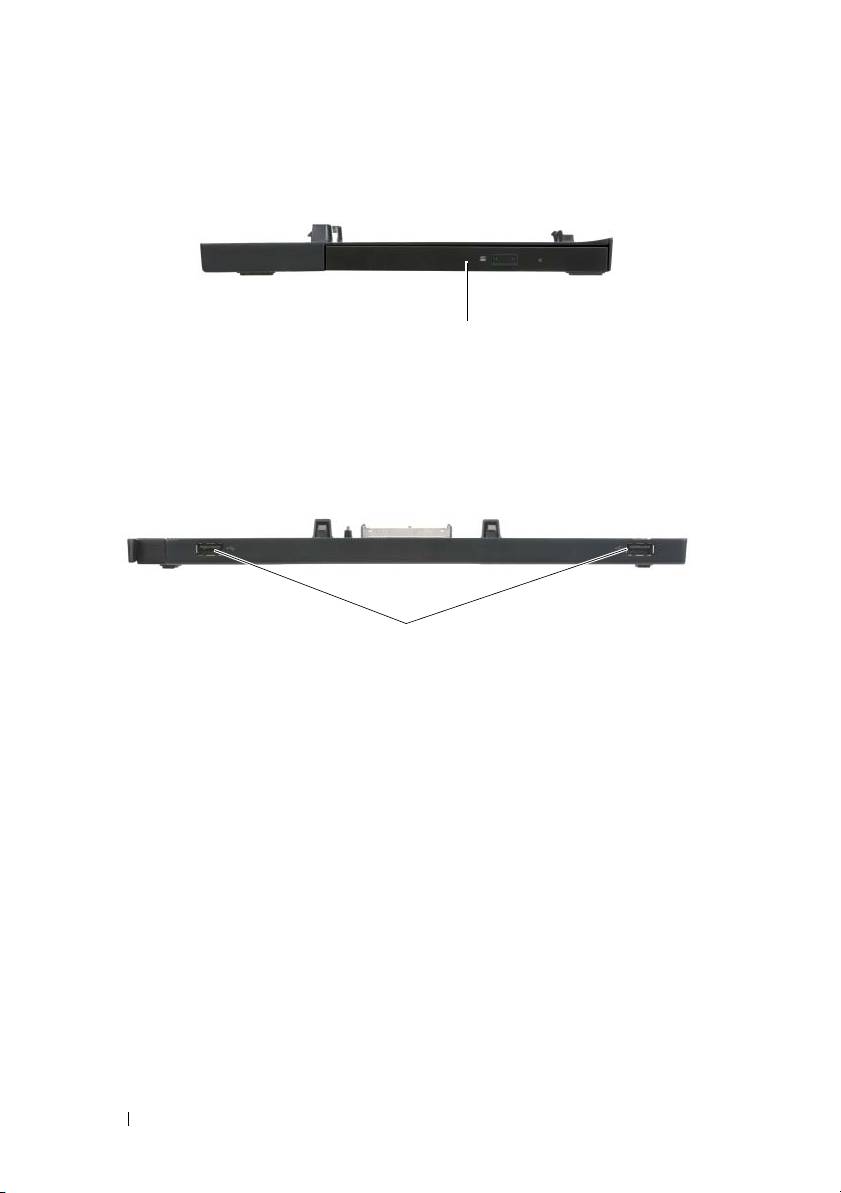
Pohled zboku
1
1 disková mechanika
Pohled zezadu
1
1 Porty USB (2)
24
Multimediální stanice
book.book Page 25 Tuesday, July 29, 2008 5:47 PM
Připojení počítače k multimediální stanici
1
Před prvním připojením počítače musí být dokončena instalace operačního
systému. Postup ověření připravenosti operačního systému:
a
Zkontrolujte, zda počítač není připojen k multimediální stanici.
b
Zapněte počítač.
®
®
c
Zkontrolujte, zda je zobrazena pracovní plocha Microsoft
Windows
.
d
Vypněte počítač prostřednictvím nabídky
Start
.
2
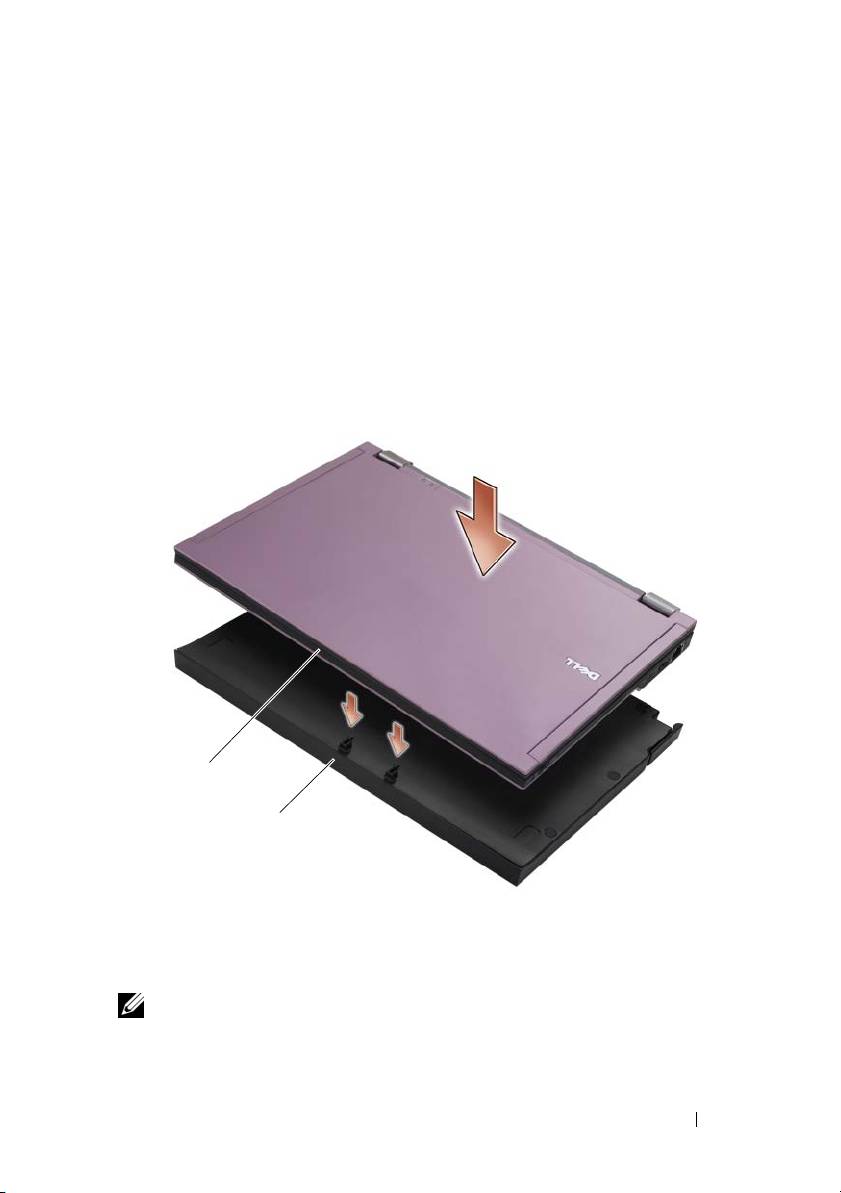
Vyrovnejte přední stranu počítače s přední částí multimediální stanice
a spusťte počítač na multimediální stanici.
1
2
1 přední strana počítače 2 multimediální stanice
3
Jemně počítač zatlačte do multimediální stanice, až zaklapne na místě.
POZNÁMKA:
Počítač by měl být vypnutý pouze při prvním připojování.
4
Zapněte počítač.
Operační systém rozpozná multimediální stanici.
Multimediální stanice
25

book.book Page 26 Tuesday, July 29, 2008 5:47 PM
Odpojení počítače od multimediální
stanice
1
Před odpojením počítače uložte a zavřete všechny otevřené soubory
a ukončete všechny spuštěné aplikace.
2
Vytáhněte uvolňovací páčku směrem k přední straně počítače.
3
Zvedněte počítač z multimediální stanice.
26
Multimediální stanice

Vyjmutí diskové mechaniky
z multimediální stanice
1
Vyhledejte šroub, který se nachází uprostřed multimediální stanice
na stejné straně jako dokovací konektor, a vyjměte ho.
2
Vysuňte diskovou mechaniku z multimediální stanice.
3
1 disková mechanika 2 dokovací konektor
3 šroub 4 multimediální stanice
Multimediální stanice
27
1
book.book Page 27 Tuesday, July 29, 2008 5:47 PM
2
4

book.book Page 28 Tuesday, July 29, 2008 5:47 PM
Výměna diskové mechaniky
v multimediální stanici
1
Zasuňte diskovou mechaniku do multimediální stanice.
2
Vložte do multimediální stanice šroub, který drží diskovou mechaniku
na místě.
Připojení a odpojení externích jednotek
•
Pro připojení externí jednotky, např. jednotky CD, CD-RW nebo
DVD/CD-RW, zatímco je počítač vypnutý, připojte kabel jednotky ke
konektoru USB na multimediální stanici (viz „Pohled zezadu“ na straně 24).
•
Chcete-li externí jednotku odpojit, zatímco je počítač vypnutý, odpojte kabel
jednotky z konektoru USB.
•
Chcete-li připojit a odpojit jednotky, když je počítač zapnutý, viz
„Přepojování externích jednotek, když je počítač zapnutý“ na straně 28.
UPOZORNĚNÍ:
Aby se zabránilo poškození externích jednotek, když
nejsou připojeny k počítači, uložte je na bezpečném, suchém místě.
Během uskladnění na ně netlačte a nepokládejte na ně těžké předměty.
Přepojování externích jednotek,
když je počítač zapnutý
1
Poklepejte na ikonu
Bezpečně odebrat hardware
na hlavním panelu
systému Windows.
2
Klepněte na jednotku, kterou chcete odebrat.
3
Odpojte kabel jednotky z konektoru USB.
4
Připojte novou jednotku zapojením kabelu jednotky do konektoru USB.
Operační systém rozpozná novou jednotku.
Je-li potřeba, odemkněte počítač zadáním vašeho hesla.
28
Multimediální stanice
book.book Page 29 Tuesday, July 29, 2008 5:47 PM
Specifikace
Rozměry
Výška 12,5 mm (0,5 palce)
Šířka 278,2 mm (10,95 palce)
Hloubka 190,5 mm (7,5 palce)
Hmotnost 435,8 g (0,97 lb)
Porty a konektory
USB dva 4kolíkové konektory kompatibilní
s rozhraním USB
Dokovací komponenty E-family 144kolíkový konektor
Vyhledání informací
POZNÁMKA:
Některé funkce nemusejí být u vašeho počítače
nebo v některých zemích k dispozici.
POZNÁMKA:
Dodatečné informace byly pravděpodobně dodány
s multimediální stanicí nebo s počítačem.
Dokument, médium nebo štítek Obsah
Servisní štítek/Kód expresní služby
•
Servisní štítek použijte pro identifikaci
počítače na webové stránce
Servisní štítek a kód expresní služby
support.dell.com
nebo při kontaktování
jsou umístěny na počítači.
podpory.
•
Při kontaktu se servisní podporou zadejte
pro přesměrování hovoru kód expresní
služby
Pokyny k nastavení počítače a stručná
•
Obecné pokyny k nastavení počítače
referenční příručka
•
Technické specifikace pro váš počítač
Součástí dodávky počítače může být
•
Informace o odstraňování problémů
Stručná referenční příručka pro instalaci
a softwaru
a nastavení
.
Multimediální stanice
29

book.book Page 30 Tuesday, July 29, 2008 5:47 PM
Dokument, médium nebo štítek Obsah
Médium Drivers and Utilities
•
Diagnostický program pro počítač
Médium
Drivers and Utilities
je disk CD
•
Ovladače pro počítač
nebo DVD, který byl pravděpodobně dodán
POZNÁMKA:
Nejnovější ovladače
s počítačem.
a aktualizace dokumentace jsou
k dispozici na webu
support.dell.com
.
Dokumentace s bezpečnostními pokyny,
•
Informace o záruce
předpisy, informacemi o záruce a
•
Podmínky (pouze USA)
informacemi o podpoře
•
Bezpečnostní pokyny
Tento typ informací může být dodán
•
Informace o předpisech
s počítačem. Další informace o předpisech
najdete na webu
www.dell.com
na
•
Informace o ergonomii
domovské stránce Regulatory Compliance
•
Licenční smlouva s koncovým
(Soulad s předpisy) na této adrese:
uživatelem
www.dell.com/regulatory_compliance
.
30
Multimediální stanice

book.book Page 31 Tuesday, July 29, 2008 5:54 PM
Βάση µέσων Dell™
Latitude™ E4200
Πρότυπο PR15S
www.dell.com | support.dell.com

book.book Page 32 Tuesday, July 29, 2008 5:54 PM
Σηµειώσεις, ειδοποιήσεις και προσοχή
ΣΗΜΕΙΩΣΗ:
Η ΣΗΜΕΙΩΣΗ υποδεικνύει σηµαντικές πληροφορίες
που σας βοηθούν να χρησιµοποιείτε καλύτερα τον υπολογιστή σας.
ΕΙ∆ΟΠΟΙΗΣΗ:
Η ΕΙ∆ΟΠΟΙΗΣΗ υποδηλώνει είτε δυνητική βλάβη υλικού
είτε απώλεια δεδοµένων και υποδεικνύει τον τρόπο, µε τον οποίο µπορείτε
να αποφύγετε το πρόβληµα.
ΠΡΟΣΟΧΗ: Η ΠΡΟΣΟΧΗ υποδηλώνει δυνητική βλάβη υλικού,
τραυµατισµό ή θάνατο.
____________________
Οι πληροφορίες αυτού του εγγράφου µπορεί να αλλάξουν χωρίς προειδοποίηση.
© 2008 Dell Inc. Με επιφύλαξη παντός δικαιώµατος.
Απαγορεύεται αυστηρώς η αναπαραγωγή αυτών των υλικών µε οποιονδήποτε τρόπο χωρίς την
έγγραφη άδεια της Dell Inc.
Εµπορικά σήµατα που χρησιµοποιούνται στο παρόν έγγραφο: Η ονοµασία Dell, το λογότυπο DELL
και η ονοµασία Latitude είναι εµπορικά σήµατα της Dell Inc. Οι ονοµασίες Microsoft και Windows
είναι εµπορικά σήµατα της Microsoft Corporation στις Ηνωµένες Πολιτείες ή/και σε άλλες χώρες.
Άλλα εµπορικά σήµατα και εµπορικές ονοµασίες µπορεί να χρησιµοποιούνται στο παρόν
έγγραφο αναφερόµενα είτε στους κατόχους των σηµάτων και των ονοµάτων είτε στα προϊόντα τους.
Η Dell Inc. παραιτείται από κάθε δικαίωµα σε εµπορικά σήµατα και εµπορικές ονοµασίες τρίτων.
Μοντέλο PR15S
Ιούλιος 2008 P/N R962J Αναθ. A00
Βάση µέσων
Η βάση µέσων παρέχει δυνατότητα ύπαρξης µέσων στο Dell™ Latitude™ E4200.
Η βάση µέσων προσαρτάται στο κάτω µέρος του υπολογιστή.
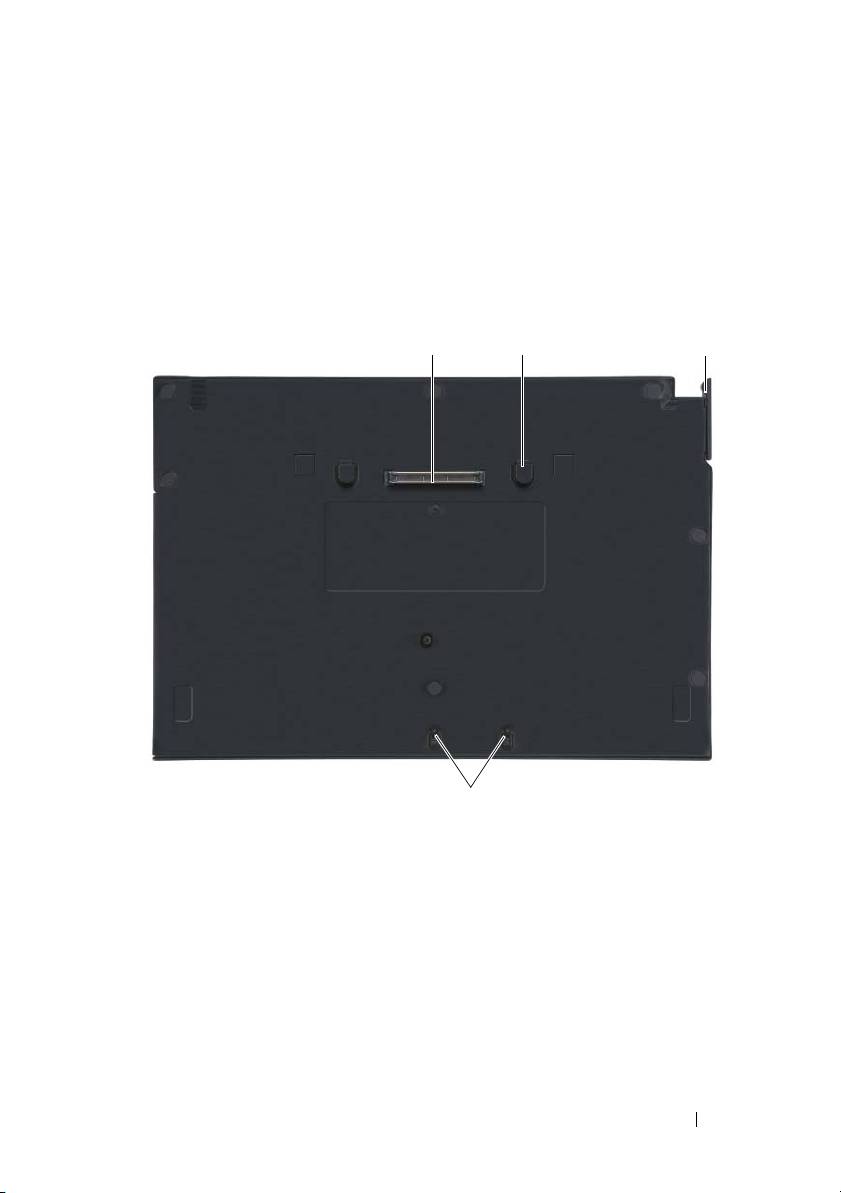
Επάνω προβολή
1 υποδοχή σύνδεσης 2 γλωττίδες απελευθέρωσης (2)
3 µοχλός απελευθέρωσης 4 άγκιστρα προσάρτησης
Βάση µέσων
33
1
4
2
book.book Page 33 Tuesday, July 29, 2008 5:54 PM
3
book.book Page 34 Tuesday, July 29, 2008 5:54 PM
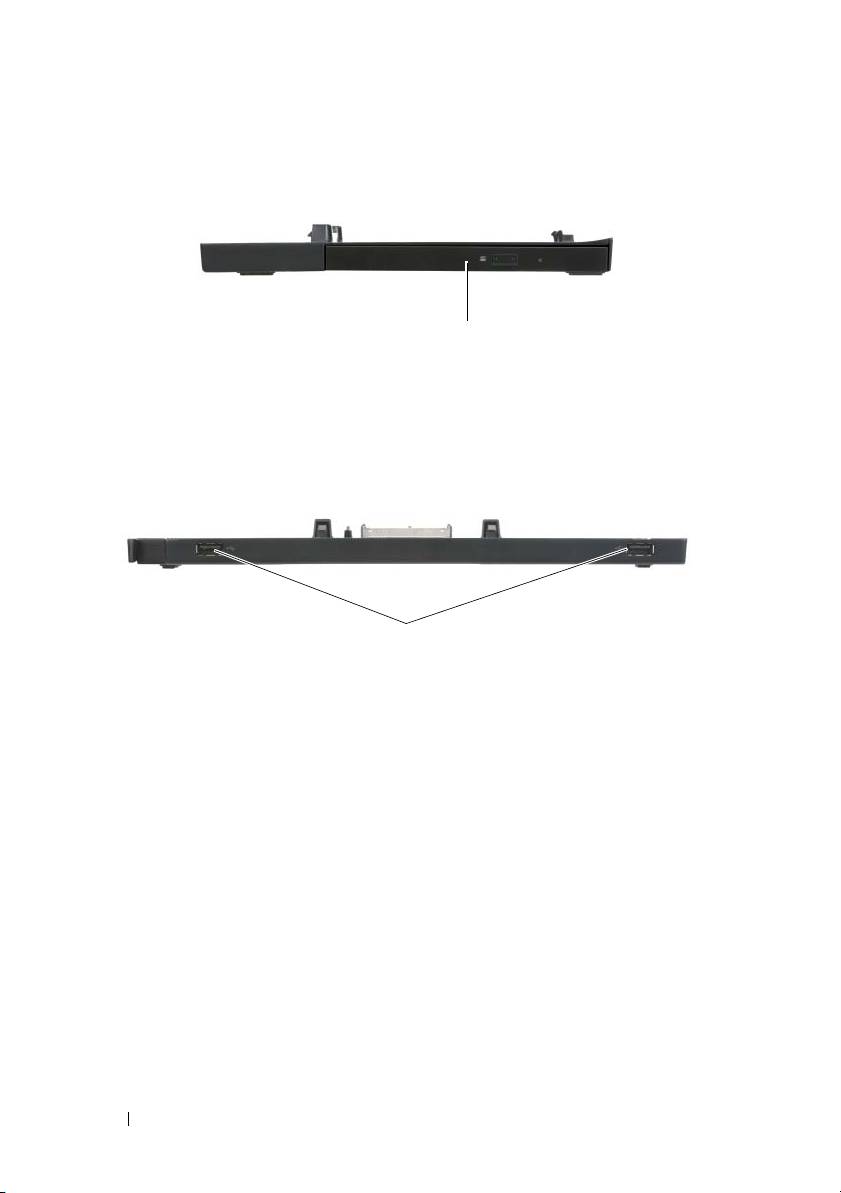
Πλευρική προβολή
1
1 µονάδα δίσκου µέσων
Πίσω όψη
1
1 Θύρες USB (2)
34
Βάση µέσων
book.book Page 35 Tuesday, July 29, 2008 5:54 PM
Σύνδεση του υπολογιστή σας στη βάση
µέσων
1
Πριν συνδέσετε αρχικά τον υπολογιστή σας, το λειτουργικό σύστηµα πρέπει
να ολοκληρώσει τη διαδικασία ρύθµισης. Για να βεβαιωθείτε ότι η ρύθµιση
του λειτουργικού συστήµατος ολοκληρώθηκε:
a
βεβαιωθείτε ότι ο υπολογιστής δεν είναι συνδεδεµένος στη βάση µέσων.
b
Ενεργοποιήστε τον υπολογιστή.
c
Επαληθεύστε ότι εµφανίζεται η επιφάνεια εργασίας των
®
®
Microsoft
Windows
.
d
Τερµατίστε τη λειτουργία του υπολογιστή µέσω του µενού
Start
(Έναρξη) των Windows.
2
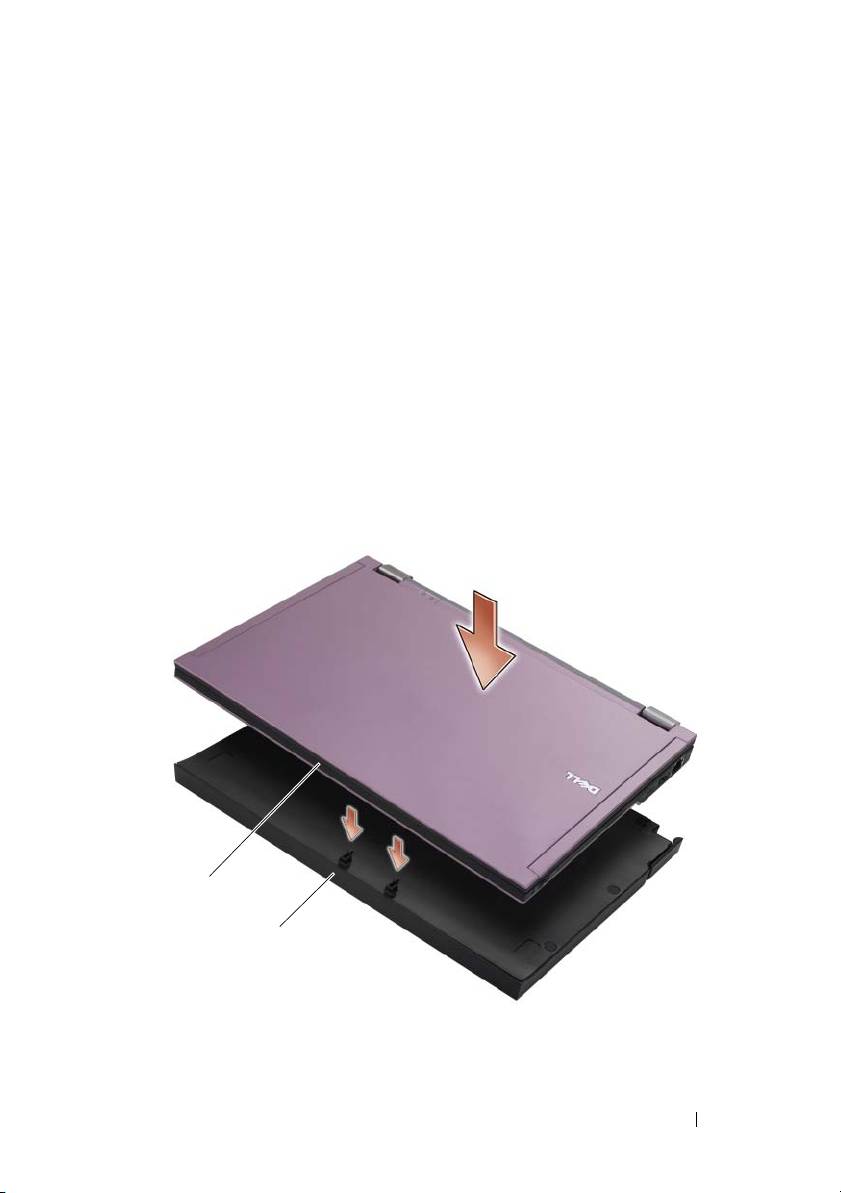
Ευθυγραµµίστε το µπροστινό µέρος του υπολογιστή µε το µπροστινό
µέρος της βάσης µέσων και χαµηλώστε τον υπολογιστή στη βάση µέσων.
1
2
1 µπροστινή πλευρά υπολογιστή 2 βάση µέσων
Βάση µέσων
35
book.book Page 36 Tuesday, July 29, 2008 5:54 PM
3
Πιέστε ελαφρά τον υπολογιστή στη βάση µέσων, µέχρι να ασφαλίσει
στη θέση του.
ΣΗΜΕΙΩΣΗ:
Ο υπολογιστής σας πρέπει να είναι απενεργοποιηµένος
µόνο κατά την πρώτη σύνδεση του υπολογιστή.
4
Ενεργοποιήστε τον υπολογιστή.
Το λειτουργικό σύστηµα αναγνωρίζει τη βάση µέσων.
Αποσύνδεση του υπολογιστή σας
από τη βάση µέσων
1
Πριν αποσυνδέσετε τον υπολογιστή σας, αποθηκεύστε και κλείστε
τυχόν ανοικτά αρχεία και πραγµατοποιήστε έξοδο από τυχόν ανοικτά
προγράµµατα.
2
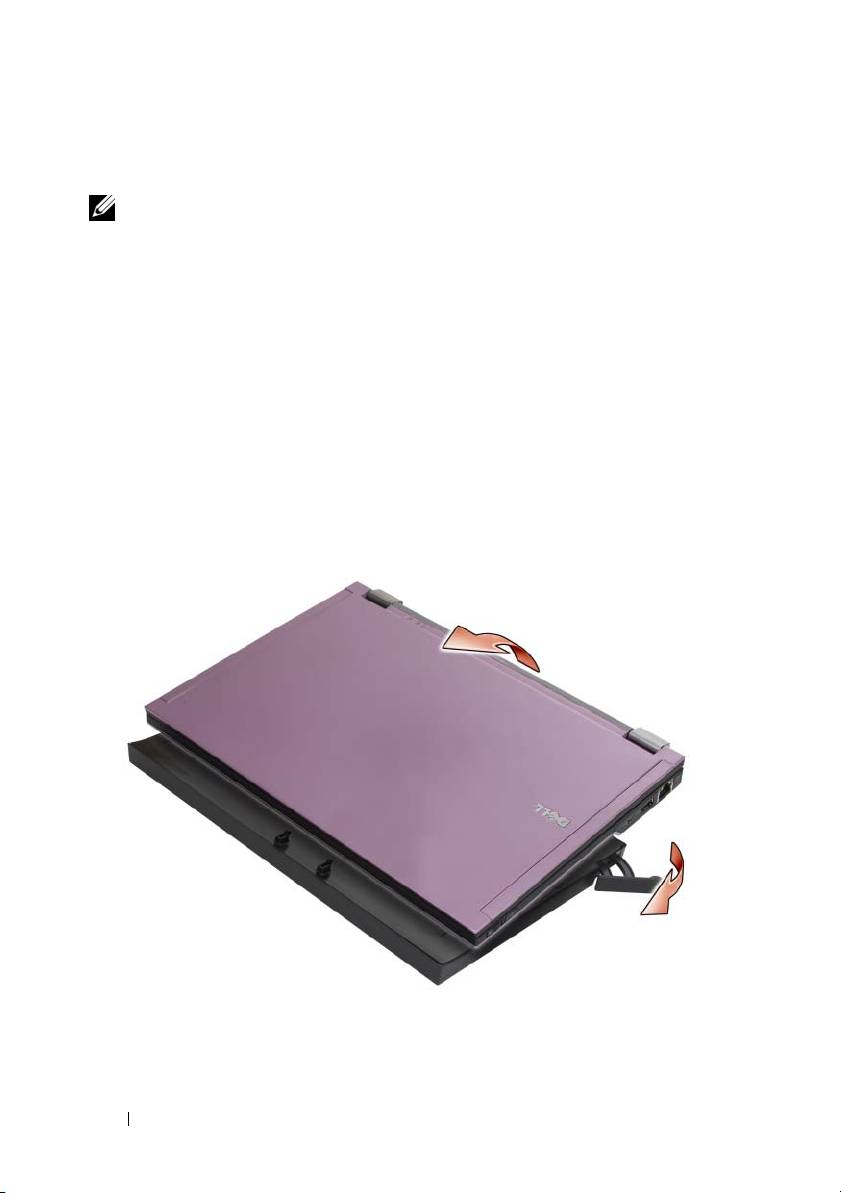
Τραβήξτε το µοχλό απελευθέρωσης προς το µπροστινό µέρος του
υπολογιστή.
3
Ανασηκώστε και αφαιρέστε τον υπολογιστή από τη βάση µέσων.
36
Βάση µέσων
Αφαίρεση της µονάδας δίσκου µέσων
από τη βάση µέσων
1
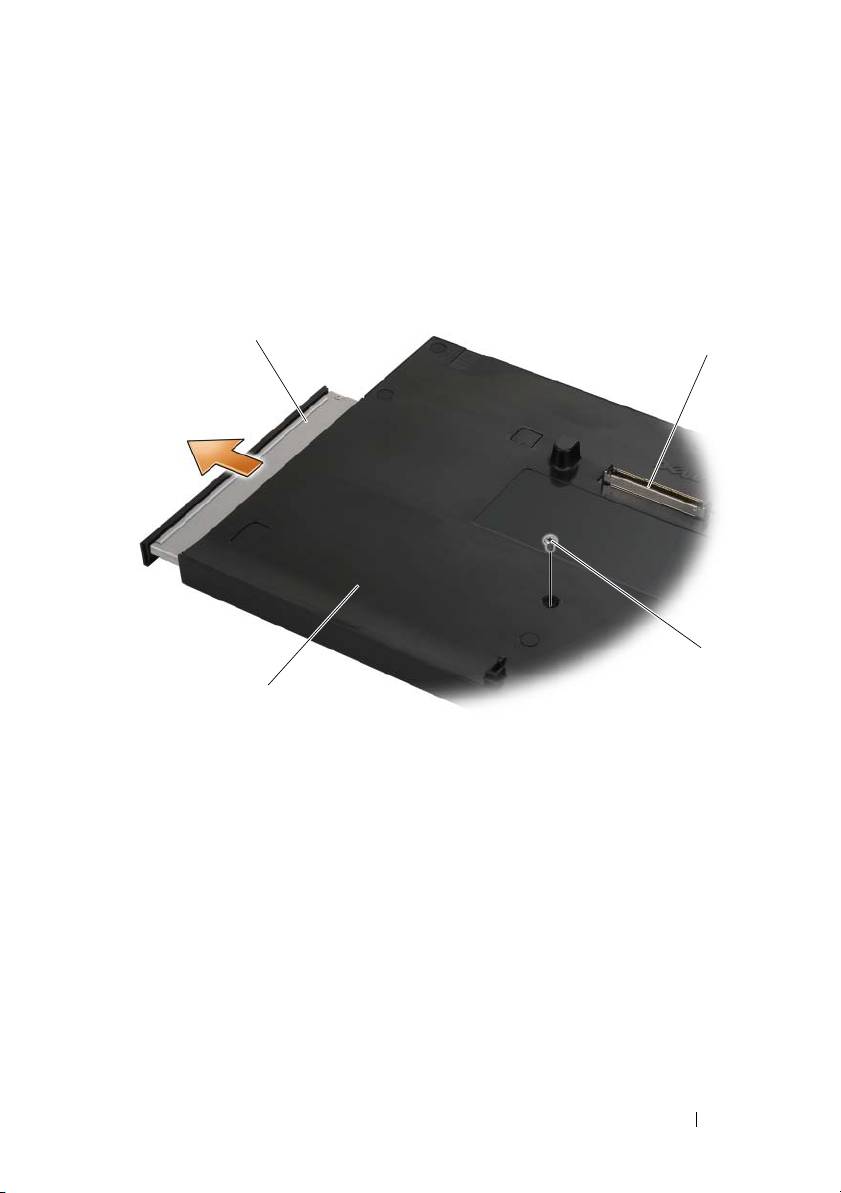
Εντοπίστε τη βίδα στη µέση της βάσης µέσων στην ίδια πλευρά
µε την υποδοχή σύνδεσης και αφαιρέστε τη βίδα.
2
Σύρετε τη µονάδα δίσκου µέσων και αφαιρέστε την από τη βάση µέσων.
3
1 µονάδα δίσκου µέσων 2 υποδοχή σύνδεσης
3 βίδα 4 βάση µέσων
Βάση µέσων
37
1
book.book Page 37 Tuesday, July 29, 2008 5:54 PM
2
4

book.book Page 38 Tuesday, July 29, 2008 5:54 PM
Αντικατάσταση της µονάδας δίσκου
µέσων στη βάση µέσων
1
Σύρετε τη µονάδα δίσκου µέσων στο εσωτερικό της βάσης µέσων.
2
Επανατοποθετήστε τη βίδα στη βάση µέσων που στηρίζει τη µονάδα δίσκου
µέσων στη θέση της
Σύνδεση και αποσύνδεση εξωτερικών
µονάδων δίσκων
•
Για να συνδέσετε µια εξωτερική µονάδα δίσκων, όπως µια µονάδα δίσκου
CD, CD-RW ή DVD/CD-RW, ενώ ο υπολογιστής είναι απενεργοποιηµένος,
συνδέστε το καλώδιο της µονάδας δίσκου στη θύρα USB της βάσης µέσων
(βλέπε «Πίσω όψη» στη σελίδα 34).
•
Για να αποσυνδέσετε µια εξωτερική µονάδα δίσκου, ενώ ο υπολογιστής
είναι απενεργοποιηµένος, αφαιρέστε το καλώδιο της µονάδας δίσκου από
τη θύρα USB.
•
Για τη σύνδεση και την αποσύνδεση µονάδων δίσκων, ενώ ο υπολογιστής
είναι ενεργοποιηµένος, ανατρέξτε στην ενότητα «Αλλαγή εξωτερικών
µονάδων δίσκων, ενώ ο υπολογιστής είναι ενεργοποιηµένος» στη σελίδα 39.
ΕΙ∆ΟΠΟΙΗΣΗ:
Για την πρόληψη βλαβών στις εξωτερικές µονάδες δίσκου,
αποθηκεύστε τις σε ένα ασφαλές, ξηρό µέρος, όταν δεν είναι συνδεδεµένες
στον υπολογιστή. Αποφύγετε την πίεση ή την τοποθέτηση βαριών
αντικειµένων επάνω του, κατά την αποθήκευση.
38
Βάση µέσων

book.book Page 39 Tuesday, July 29, 2008 5:54 PM
Αλλαγή εξωτερικών µονάδων δίσκων,
ενώ ο υπολογιστής είναι ενεργοποιηµένος
1
Κάντε διπλό κλικ στο εικονίδιο
Αποσύνδεση ή εξαγωγή υλικού
στη γραµµή
εργασιών των Windows.
2
Κάντε κλικ στη µονάδα δίσκου που θέλετε να εξάγετε.
3
Αφαιρέστε το καλώδιο της µονάδας δίσκου από τη θύρα USB.
4
Συνδέστε τη νέα µονάδα δίσκου, συνδέοντας το καλώδιο της µονάδας
δίσκου στη θύρα USB.
Το λειτουργικό σύστηµα αναγνωρίζει τη νέα µονάδα δίσκου.
Αν είναι απαραίτητο, καταχωρήστε τον κωδικό πρόσβασης, για να ξεκλειδώσετε
τον υπολογιστή.
Προδιαγραφές
Φυσικά χαρακτηριστικά
Ύψος 12,5 χιλ. (0,5 ίντσες)
Πλάτος 278,2 χιλ. (10,95 ίντσες)
Βάθος 190,5 χιλ. (7,5 ίντσες)
Βάρος 435,8 κιλά (0,97 λίβρες)
Θύρες και σύνδεσµοι
USB δύο σύνδεσµοι 4 ακίδων, συµβατoί µε USB
Σύνδεση E-family σύνδεσµος 144 ακίδων
Βάση µέσων
39

book.book Page 40 Tuesday, July 29, 2008 5:54 PM
Εύρεση πληροφοριών
ΣΗΜΕΙΩΣΗ:
Ορισµένες δυνατότητες µπορεί να µην είναι διαθέσιµες
για τη βάση µέσων ή για τον υπολογιστή ή σε ορισµένες χώρες.
ΣΗΜΕΙΩΣΗ:
Πρόσθετες πληροφορίες είναι δυνατό να αποσταλούν
µαζί µε τη βάση µέσων ή τον υπολογιστή σας.
Έγγραφο/Μέσα/Ετικέτα Περιεχόµενα
Ετικέτα εξυπηρέτησης/
•
Χρησιµοποιήστε την ετικέτα
Κωδικός ταχείας εξυπηρέτησης
εξυπηρέτησης για την αναγνώριση
της συσκευής σας, όταν χρησιµοποιείτε
Η ετικέτα εξυπηρέτησης/Ο κωδικός
την τοποθεσία
support.dell.com
ή
ταχείας εξυπηρέτησης βρίσκεται επάνω
επικοινωνείτε µε το τµήµα τεχνικής
στον υπολογιστή σας.
υποστήριξης
•
Πληκτρολογήστε τον κωδικό
ταχείας εξυπηρέτησης για τη σωστή
διεκπεραίωση της κλήσης σας, όταν
επικοινωνείτε µε το τµήµα τεχνικής
υποστήριξης.
Οδηγίες ρύθµισης υπολογιστή και
•
Γενικές οδηγίες ρύθµισης
Πληροφορίες γρήγορης αναφοράς
για τον υπολογιστή σας
•
Τεχνικές προδιαγραφές
Ο
Οδηγός ρύθµισης και γρήγορης αναφοράς
για τον υπολογιστή σας
µπορεί να έχει αποσταλεί µαζί µε τον
υπολογιστή σας.
•
Αντιµετώπιση προβληµάτων
και πληροφορίες λογισµικού
Μέσα για προγράµµατα οδήγησης
•
Ένα διαγνωστικό πρόγραµµα
και βοηθητικές εφαρµογές
για τον υπολογιστή σας
•
Προγράµµατα οδήγησης
Τα µέσα µε το όνοµα
Προγράµµατα
για τον υπολογιστή σας
οδήγησης και βοηθητικές εφαρµογές
είναι
ένα CD ή DVD που µπορεί να έχετε
ΣΗΜΕΙΩΣΗ:
Προγράµµατα οδήγησης
παραλάβει µαζί µε τον υπολογιστή σας.
και ενηµερώσεις τεκµηρίωσης θα βρείτε
στην τοποθεσία
support.dell.com
.
40
Βάση µέσων

book.book Page 41 Tuesday, July 29, 2008 5:54 PM
Έγγραφο/Μέσα/Ετικέτα Περιεχόµενα
Τεκµηρίωση σχετικά µε την ασφάλεια,
•
Πληροφορίες για την εγγύηση
τους κανονισµούς, την εγγύηση και την
•
Όροι και προϋποθέσεις (Η.Π.Α. µόνο)
υποστήριξη
•
Οδηγίες για την ασφάλεια
Αυτό το είδος πληροφοριών µπορεί να
•
Πληροφορίες για τους ρυθµιστικούς
έχει αποσταλεί µαζί µε τον υπολογιστή σας.
κανόνες
Για επιπρόσθετες πληροφορίες περί
•
Πληροφορίες για την εργονοµία
κανονισµών, επισκεφθείτε την Αρχική
•
Άδεια χρήσης τελικού χρήστη
σελίδα περί συµµόρφωσης µε κανονισµούς
(Regulatory Compliance Homepage)
στην παρακάτω τοποθεσία
www.dell.com
, στη διεύθυνση
www.dell.com/regulatory_compliance
.
Βάση µέσων
41

book.book Page 42 Tuesday, July 29, 2008 5:54 PM
42
Βάση µέσων

book.book Page 43 Friday, August 1, 2008 1:02 PM
Dell™ Latitude™ E4200
Médiabázis
Típus: PR15S
www.dell.com | support.dell.com
book.book Page 44 Friday, August 1, 2008 1:02 PM
Megjegyzések, közlemények
és figyelmeztetések
MEGJEGYZÉS:
A „MEGJEGYZÉSEK” a számítógép biztonságosabb
és hatékonyabb használatát elősegítő fontos tudnivalókat tartalmaznak.
FIGYELMEZTETÉS:
A „FIGYELMEZTETÉS” hardverhiba vagy adatvesztés
potenciális lehetőségére hívja fel a figyelmet, egyben közli a probléma
elkerülésének módját.
VIGYÁZAT! A „VIGYÁZAT!” esetleges tárgyi és személyi sérülésekre,
illetve életveszélyre hívják fel a figyelmet.
____________________
A dokumentumban közölt információ külön értesítés nélkül is megváltozhat.
© 2008 Dell Inc. Minden jog fenntartva.
A Dell Inc. előzetes írásos engedélye nélkül szigorúan tilos a dokumentumot bármiféle módon
sokszorosítani.
A szövegben használt védjegyek: a Dell, a DELL logó és a Latitude a Dell Inc. védjegye;
a Microsoft és a Windows a Microsoft Corporation bejegyzett védjegye az Egyesült Államokban
és/vagy más országokban.
Más védjegyek és kereskedelmi nevek is szerepelhetnek ebben a dokumentumban vagy a védjegyekre
és nevekre igényt tartó entitásokra, vagy termékeikre való hivatkozásképpen. A Dell Inc. a sajátja
kivételével lemond minden védjegyekkel vagy bejegyzett védjegyekkel kapcsolatos tulajdonosi
jogról.
Típus: PR15S
2008. július A.sz.: R962J Mód. A00
Médiabázis
A médiabázis további adathordozó-kapacitást biztosít a Dell™
Latitude™
E4200
számára. A médiabázis a számítógép aljához csatlakoztatható.
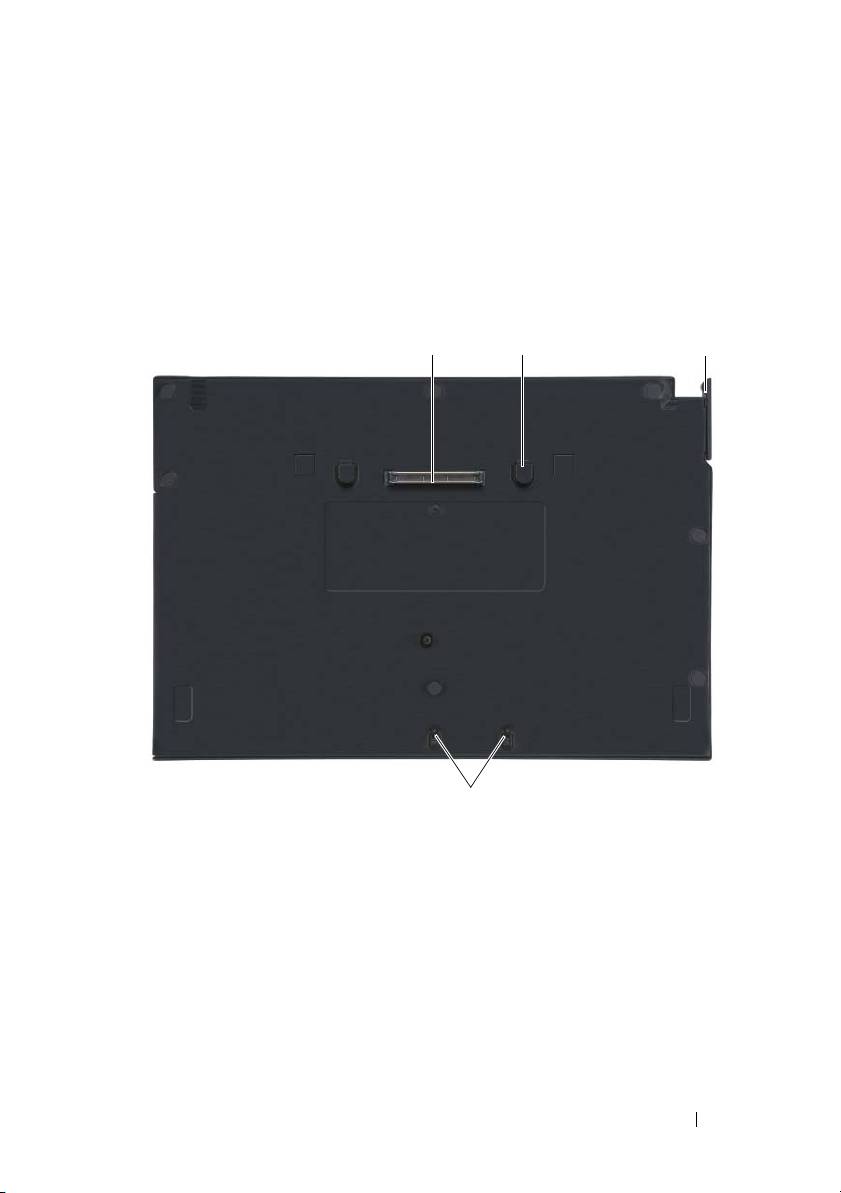
Felülnézet
1 dokkoló csatlakozó 2 kioldófülek (2)
3 kioldó kar 4 illesztőkampók
Médiabázis
45
1
4
2
book.book Page 45 Friday, August 1, 2008 1:02 PM
3
book.book Page 46 Friday, August 1, 2008 1:02 PM
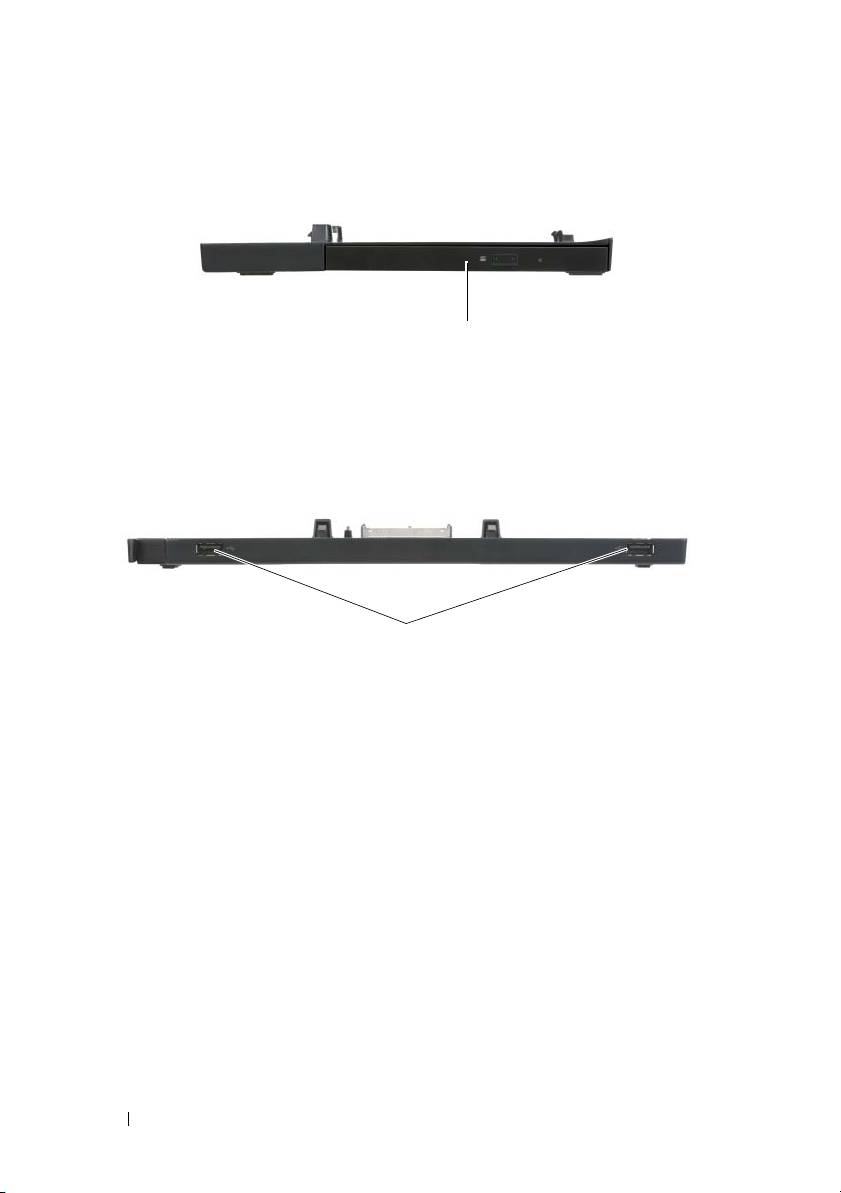
Oldalnézet
1
1 médiameghajtó
Hátulnézet
1
1 USB-portok (2)
46
Médiabázis
book.book Page 47 Friday, August 1, 2008 1:02 PM
A számítógép dokkolása a médiabázishoz
1
A számítógép első dokkolása előtt az operációs rendszernek végre kell
hajtania a telepítési eljárásokat. Az operációs rendszer telepítésének
ellenőrzése:
a
Győződjön meg arról, hogy a számítógép nincs csatlakoztatva
a médiabázishoz.
b
Kapcsolja be a számítógépet.
®
®
c
Várja meg, amíg megjelenik a Microsoft
Windows
asztal.
d
A
Start
menün keresztül kapcsolja ki a számítógépet.
2
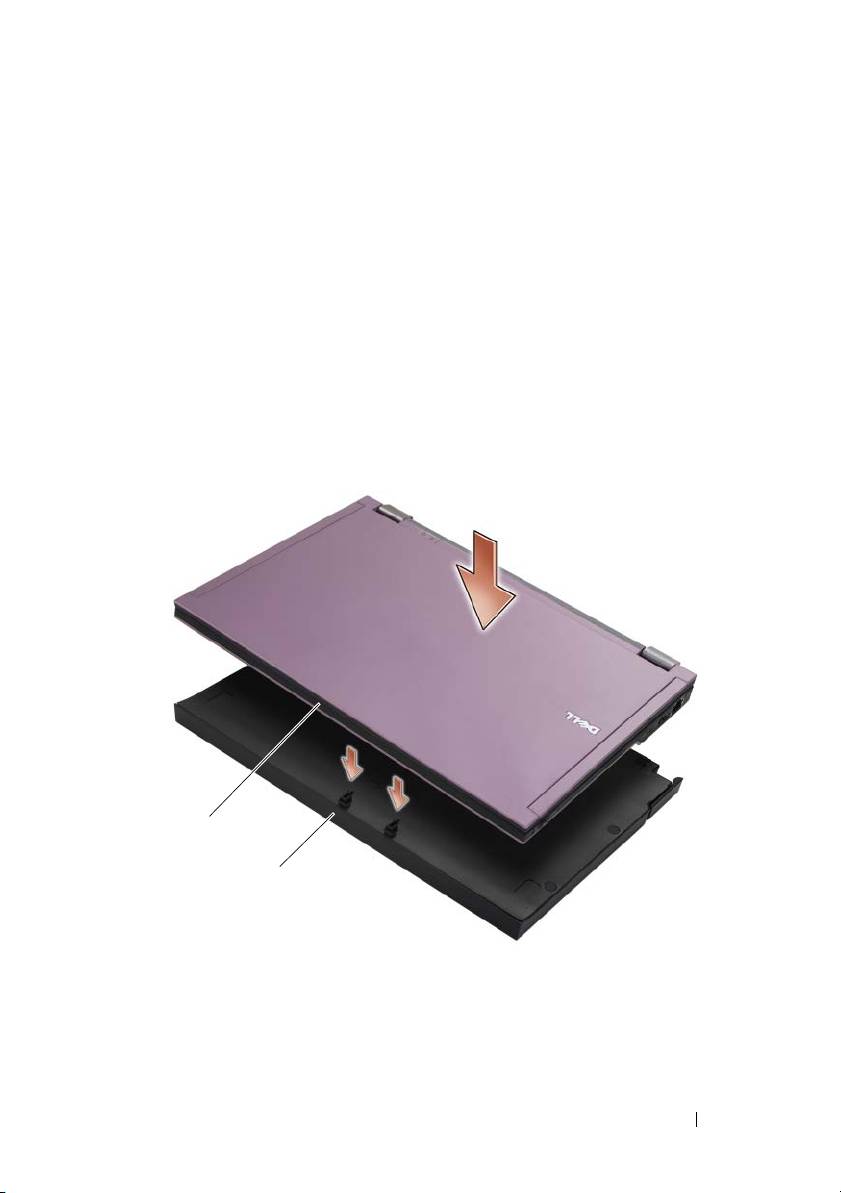
Igazítsa a számítógép elejét a médiabázis elejéhez, és nyomja a számítógépet
a médiabázisra.
1
2
1 a számítógép előlapja 2 médiabázis
Médiabázis
47
book.book Page 48 Friday, August 1, 2008 1:02 PM
3
Óvatosan nyomja a számítógépet a médiabázisra, amíg a helyére kattan.
MEGJEGYZÉS:
A számítógépet csak akkor kell kikapcsolni, amikor azt
első alkalommal csatlakoztatja.
4
Kapcsolja be a számítógépet.
Az operációs rendszer felismeri a médiabázist.
A számítógép leválasztása
a médiabázisról
1
A számítógép leválasztása előtt mentsen és zárjon be minden megnyitott
fájlt, illetve lépjen ki minden megnyitott programból.
2
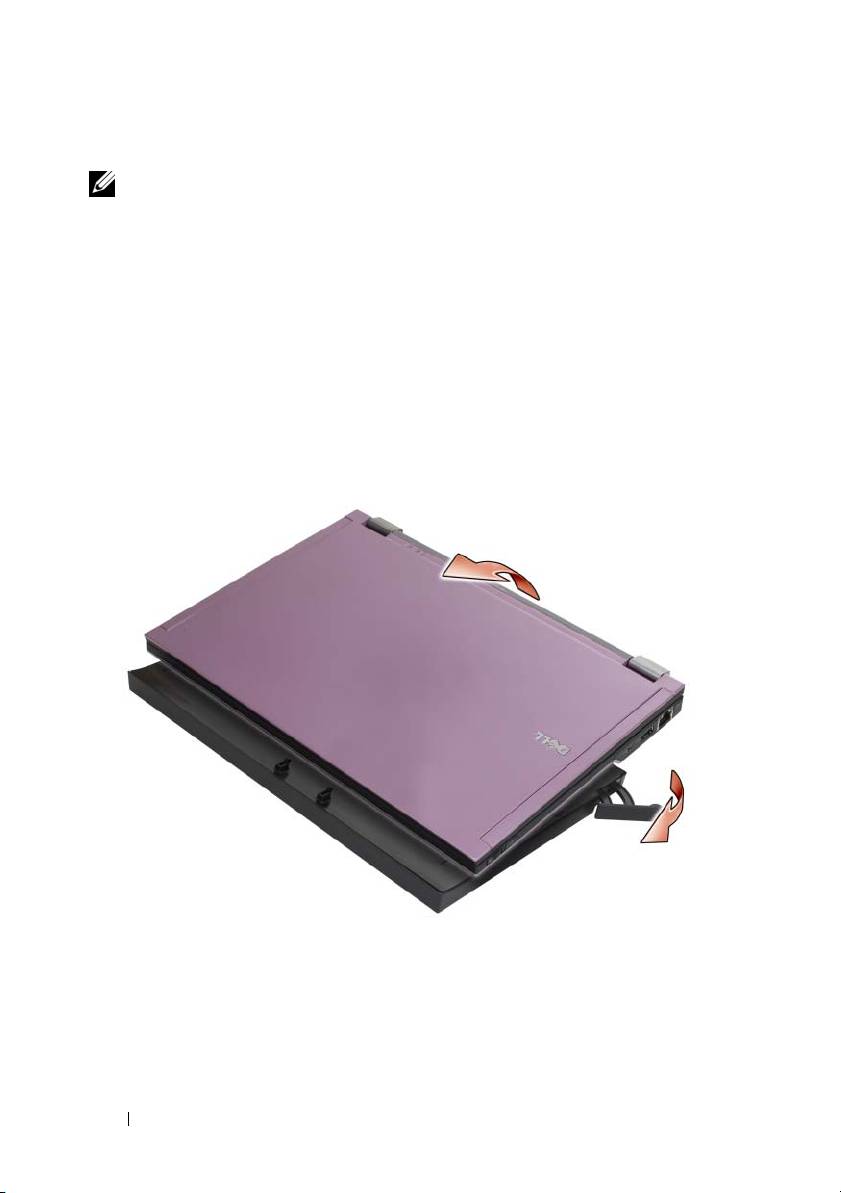
Húzza a kioldókart a számítógép eleje felé.
3
Emelje le a számítógépet a médiabázisról.
48
Médiabázis
A médiameghajtó eltávolítása
a médiabázisból
1
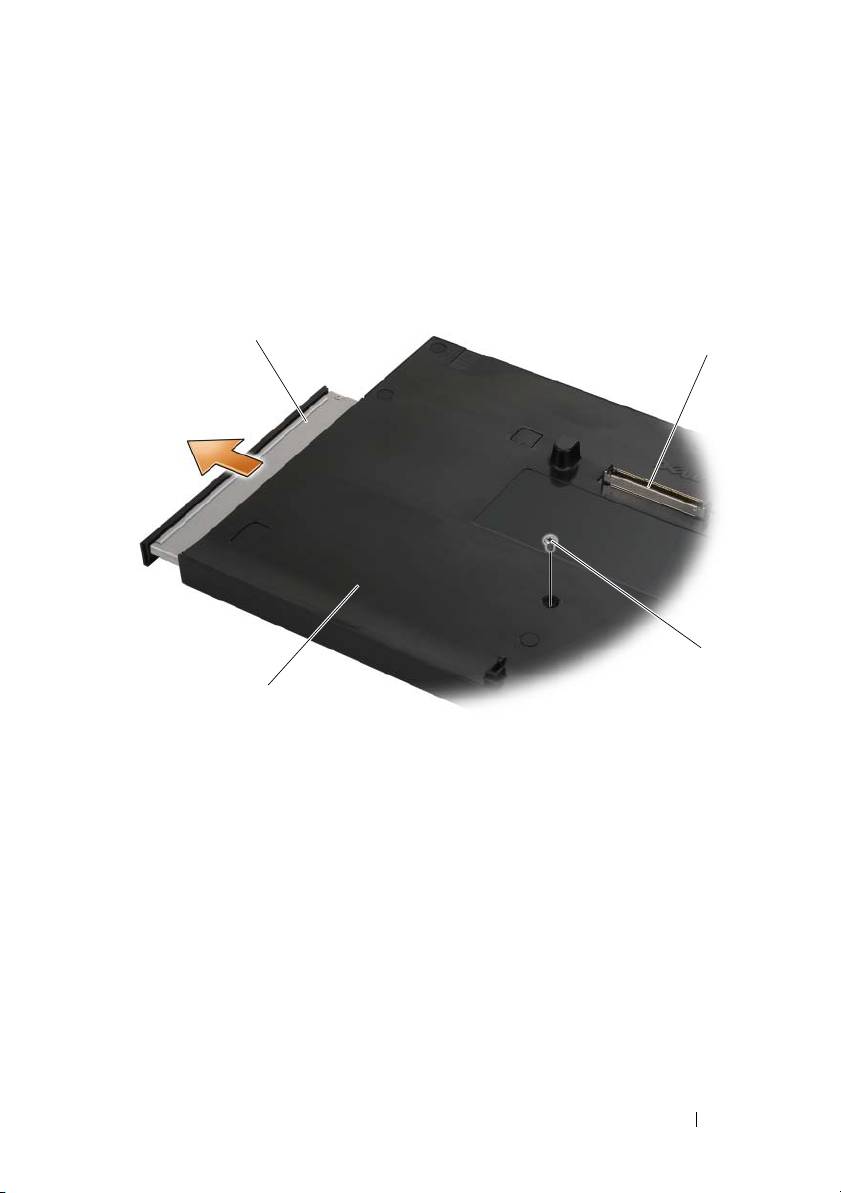
Keresse meg a médiabázis közepén, a dokkolócsatlakozóval azonos oldalon
található csavart, és hajtsa ki azt.
2
Csúsztassa ki a médiameghajtót a médiabázisból.
3
1 médiameghajtó 2 dokkolócsatlakozó
3 csavar 4 médiabázis
Médiabázis
49
1
book.book Page 49 Friday, August 1, 2008 1:02 PM
2
4

book.book Page 50 Friday, August 1, 2008 1:02 PM
A médiameghajtó behelyezése
a médiabázisba
1
Csúsztassa a médiameghajtót a médiabázisba.
2
Hajtsa vissza a médiameghajtót a médiabázishoz rögzítő csavart.
Külső meghajtók csatlakoztatása
és leválasztása
•
Ha külső meghajtót (például CD-, CD-RW- vagy DVD/CD-RW-meghajtót)
szeretne csatlakoztatni a számítógép kikapcsolt állapotában, csatlakoztassa
a meghajtó kábelét a médiabázison található USB-csatlakozóhoz
(lásd: „Hátulnézet”, 46. oldal).
•
Ha egy külső meghajtót le szeretne választani a számítógép kikapcsolt
állapota mellett, húzza ki a meghajtó kábelét az USB-csatlakozóból.
•
Ha a meghajtót a számítógép bekapcsolt állapota mellett szeretné
csatlakoztatni vagy leválasztani, lásd: „A külső meghajtó cseréje a
számítógép bekapcsolt állapota mellett”, 50. oldal.
FIGYELMEZTETÉS:
A külső meghajtót a sérülés elkerülése érdekében
biztonságos, száraz helyen tárolja, amikor nincs a számítógéphez
csatlakoztatva. A tárolás során ne tegye ki a meghajtót nagy nyomásnak,
illetve ne helyezzen rá nehéz tárgyat.
A külső meghajtó cseréje a számítógép
bekapcsolt állapota mellett
1
A Windows tálcán kattintson duplán az
Unplug or Eject Hardware
(Hardver leválasztása vagy kiadása) ikonra.
2
Kattintson a leválasztani kívánt meghajtóra.
3
Húzza ki a meghajtó kábelét az USB-csatlakozóból.
4
Csatlakoztassa az új meghajtót (a kábelét dugja be az USB-csatlakozóba).
Az operációs rendszer felismeri az új meghajtót.
Ha szükséges, a számítógép zárolásának feloldásához írja be a jelszót.
50
Médiabázis
book.book Page 51 Friday, August 1, 2008 1:02 PM
Műszaki adatok
Fizikai jellemzők
Magasság 12,5 mm
Szélesség 278,2 mm
Mélység 190,5 mm
Tömeg 435,8 g
Portok és csatlakozók
USB két 4 érintkezős USB-kompatibilis csatlakozó
E-family dokkolás 144 érintkezős csatlakozó
Információkeresés
MEGJEGYZÉS:
Előfordulhat, hogy egyes szolgáltatások nem használhatók
az adott médiabázis, a számítógép vagy bizonyos országok esetében.
MEGJEGYZÉS:
További információt a médiabázishoz vagy a számítógéphez
kapott dokumentációban talál.
Dokumentum/Adathordozó/Címke Tartalomjegyzék
Szervizcímke/expressz szervizkód
•
A számítógépet a szervizcímkével lehet
azonosítani a
support.dell.com
webhely
A szervizcímke vagy expressz szervizkód
használatakor vagy a műszaki támogatás
a számítógépen található.
igénybevételekor.
•
A műszaki támogatás igénybevétele során
az expressz szervizkód megadásával
irányíthatja telefonhívását a megfelelő
szakemberhez.
A számítógép telepítési utasításai
•
A számítógép általános telepítési
és a gyors referencia kézikönyv
utasításai
Előfordulhat, hogy a
Beállítási és gyors
•
A számítógép műszaki leírása
referencia kézikönyvet
megkapta a
•
Hibaelhárítási és szoftverre vonatkozó
számítógéppel együtt.
információ
Médiabázis
51

book.book Page 52 Friday, August 1, 2008 1:02 PM
Dokumentum/Adathordozó/Címke Tartalomjegyzék
Drivers and Utilities lemez
•
Diagnosztikai program a számítógéphez
A
Drivers and Utilities
adathordozó
•
A számítógép illesztőprogramjai
egy CD vagy DVD lemez, amelyet
MEGJEGYZÉS:
Az illesztőprogramok
a számítógéppel együtt szállítunk.
és a dokumentációk legfrissebb
verziója a
support.dell.com
weboldalon
található meg.
Biztonsági, szabályozó, jótállási
•
Jótállási adatok
és támogató dokumentáció
•
Szerződési feltételek (csak USA)
Elképzelhető, hogy ezt az információt
•
Biztonsági előírások
a számítógéppel együtt megkapta.
•
Szabályozással kapcsolatos információk
További szabályozással kapcsolatos
információkért lásd a Regulatory
•
Ergonómiával kapcsolatos információk
Compliance Homepage (Szabályozási
•
Végfelhasználói licencszerződés
megfelelőség honlapja) a
www.dell.com
címen, a következő webhelyen:
www.dell.com/regulatory_compliance
.
52
Médiabázis

book.book Page 53 Friday, August 1, 2008 1:07 PM
Dell™ Latitude™ E4200
Stacja bazowa
Model PR15S
www.dell.com | support.dell.com
book.book Page 54 Friday, August 1, 2008 1:07 PM
Uwagi, ostrzeżenia i przestrogi
UWAGA:
UWAGA oznacza ważną wiadomość, która pomoże lepiej
wykorzystać komputer.
OSTRZEŻENIE:
OSTRZEŻENIE wskazuje na możliwość uszkodzenia
sprzętu lub utraty danych i informuje o sposobie uniknięcia problemu.
PRZESTROGA: PRZESTROGA informuje o sytuacjach, w których
występuje ryzyko uszkodzenia sprzętu, obrażeń lub śmierci.
____________________
Informacje zawarte w tym dokumencie mogą zostać zmienione bez uprzedzenia.
© 2008 Dell Inc. Wszelkie prawa zastrzeżone.
Powielanie tych materiałów w jakiejkolwiek formie bez pisemnej zgody firmy Dell Inc.
jest surowo zabronione.
Znaki towarowe użyte w niniejszym tekście: Dell, logo DELL oraz Latitude są znakami towarowymi
firmy Dell Inc.; Microsoft i Windows są zarejestrowanymi znakami towarowymi firmy Microsoft
Corporation w Stanach Zjednoczonych i/lub innych krajach.
Tekst może zawierać także inne znaki towarowe i nazwy towarowe, odnoszące się do podmiotów
posiadających prawa do tych znaków i nazw lub do ich produktów. Firma Dell Inc. nie rości sobie
żadnych praw do znaków i nazw towarowych innych niż jej własne.
Model PR15S
Lipiec 2008 Nr ref. R962J Wersja A00
Stacja bazowa
Stacja bazowa zwiększa możliwości komputera Dell™
Latitude™ E4200
dotyczące nośników. Stacja bazowa jest mocowana do dolnej części komputera.
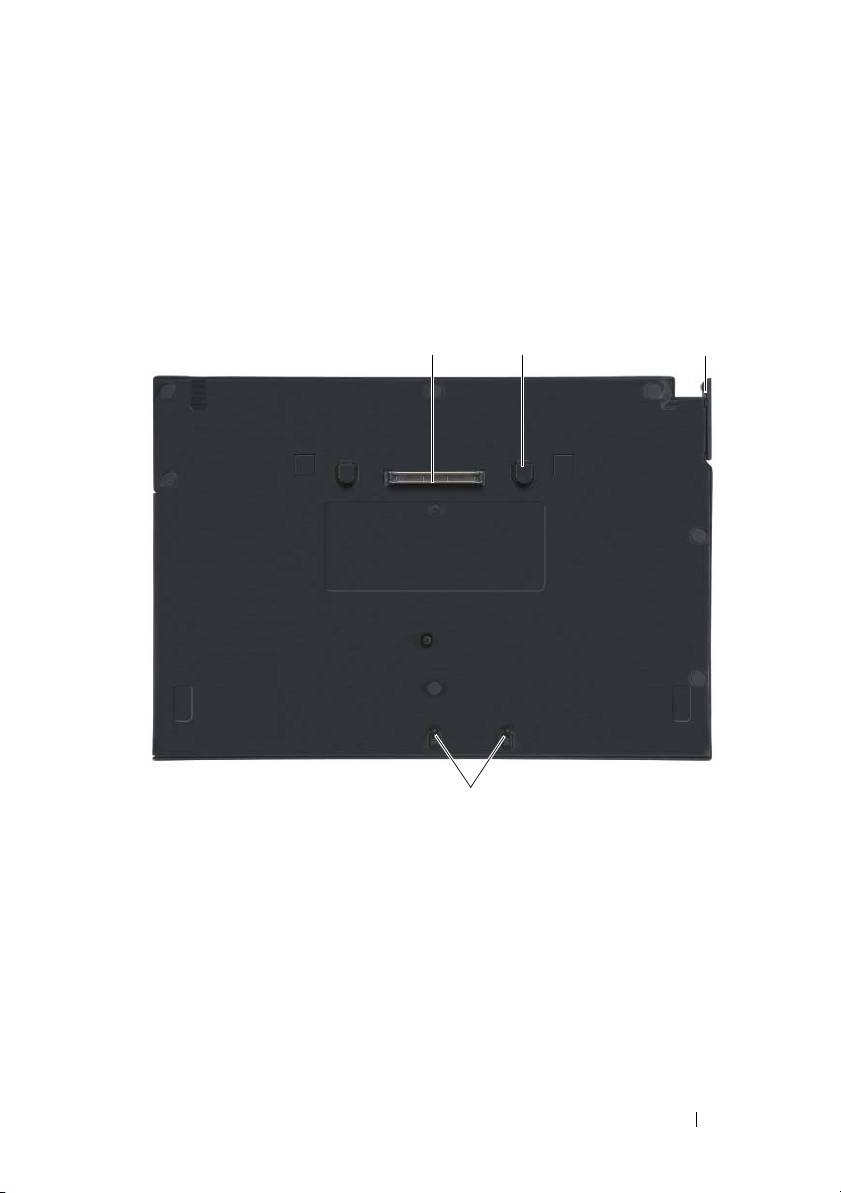
Widok z góry
1 złącze dokowania 2 zatrzaski zwalniające (2)
3 dźwignia zwalniająca 4 zaczepy mocujące
Stacja bazowa
55
1
4
2
book.book Page 55 Friday, August 1, 2008 1:07 PM
3
book.book Page 56 Friday, August 1, 2008 1:07 PM
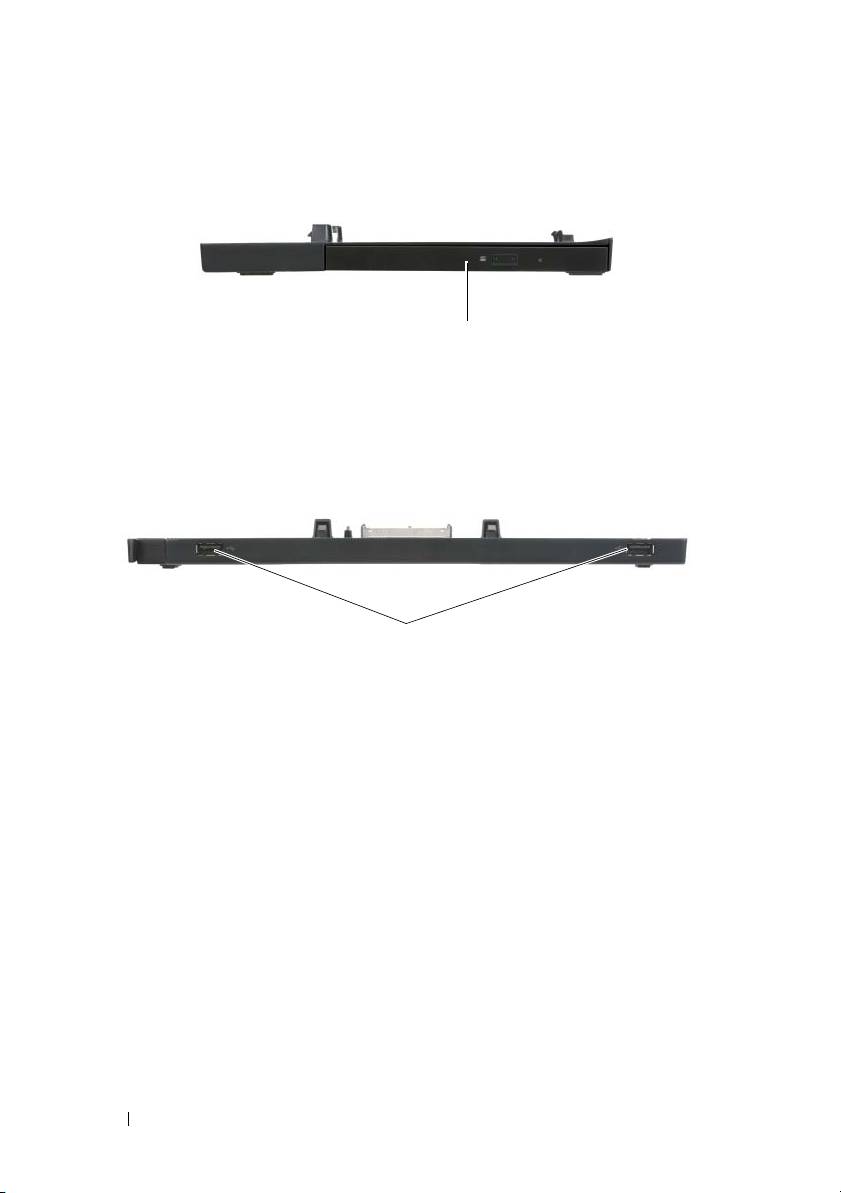
Widok z boku
1
1 napęd
Widok z tyłu
1
1 porty USB (2)
56
Stacja bazowa
book.book Page 57 Friday, August 1, 2008 1:07 PM
Dokowanie komputera do stacji bazowej
1
Przed wstępnym dokowaniem komputera musi zostać zakończony proces
instalacji systemu operacyjnego. Aby sprawdzić, czy system operacyjny
jest zainstalowany:
a
Upewnij się, że komputer nie jest podłączony do stacji bazowej.
b
Włącz komputer.
®
®
c
Sprawdź, czy jest wyświetlany pulpit systemu Microsoft
Windows
.
d
Za pomocą menu
Start
systemu Windows wyłącz komputer.
2
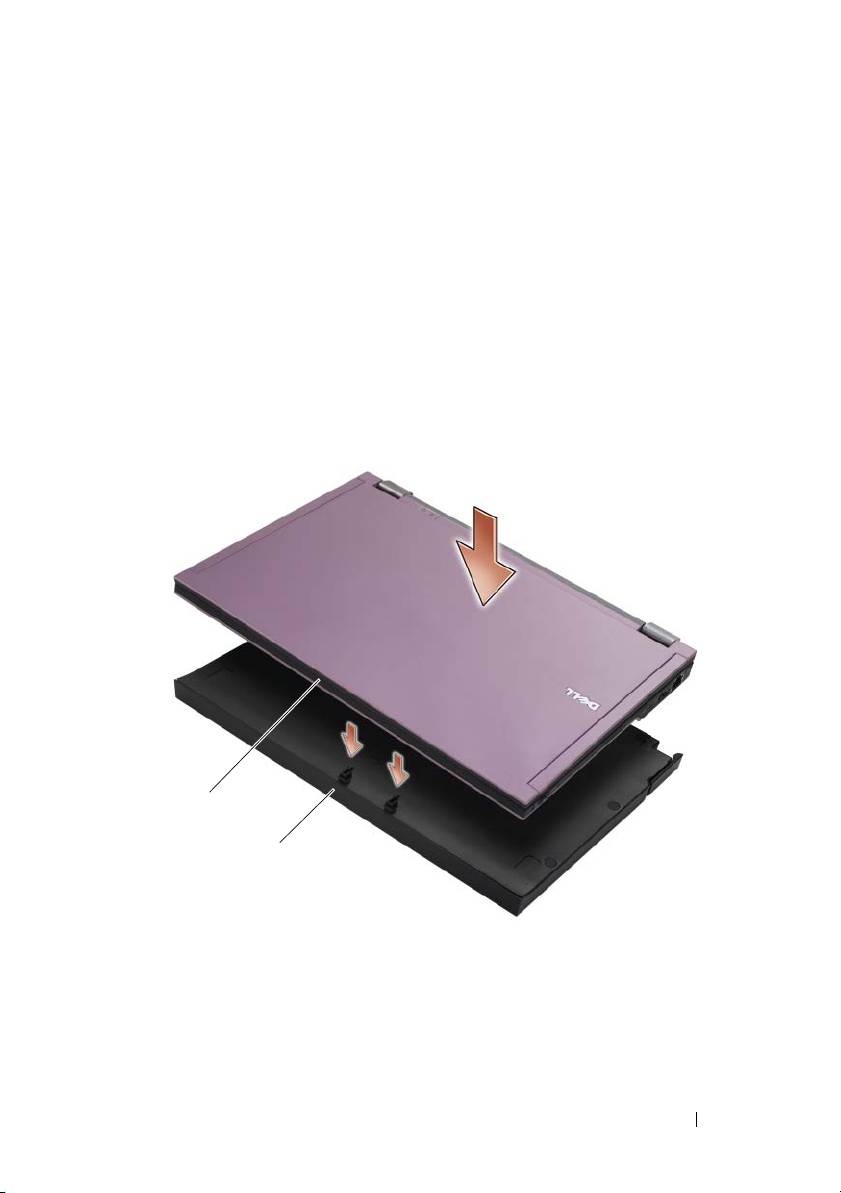
Dopasuj przód komputera do przodu stacji bazowej i opuść komputer na
stację bazową.
1
2
1 przód komputera 2 stacja bazowa
Stacja bazowa
57
book.book Page 58 Friday, August 1, 2008 1:07 PM
3
Delikatnie wciśnij komputer do stacji bazowej tak, aby został zatrzaśnięty
na miejscu.
UWAGA:
Komputer powinien być wyłączony jedynie podczas pierwszego
dokowania.
4
Włącz komputer.
System operacyjny wykrywa stację bazową.
Oddokowywanie komputera
od stacji bazowej
1
Przed oddokowaniem komputera zapisz i zamknij wszystkie otwarte pliki,
a następnie zamknij wszystkie otwarte programy.
2
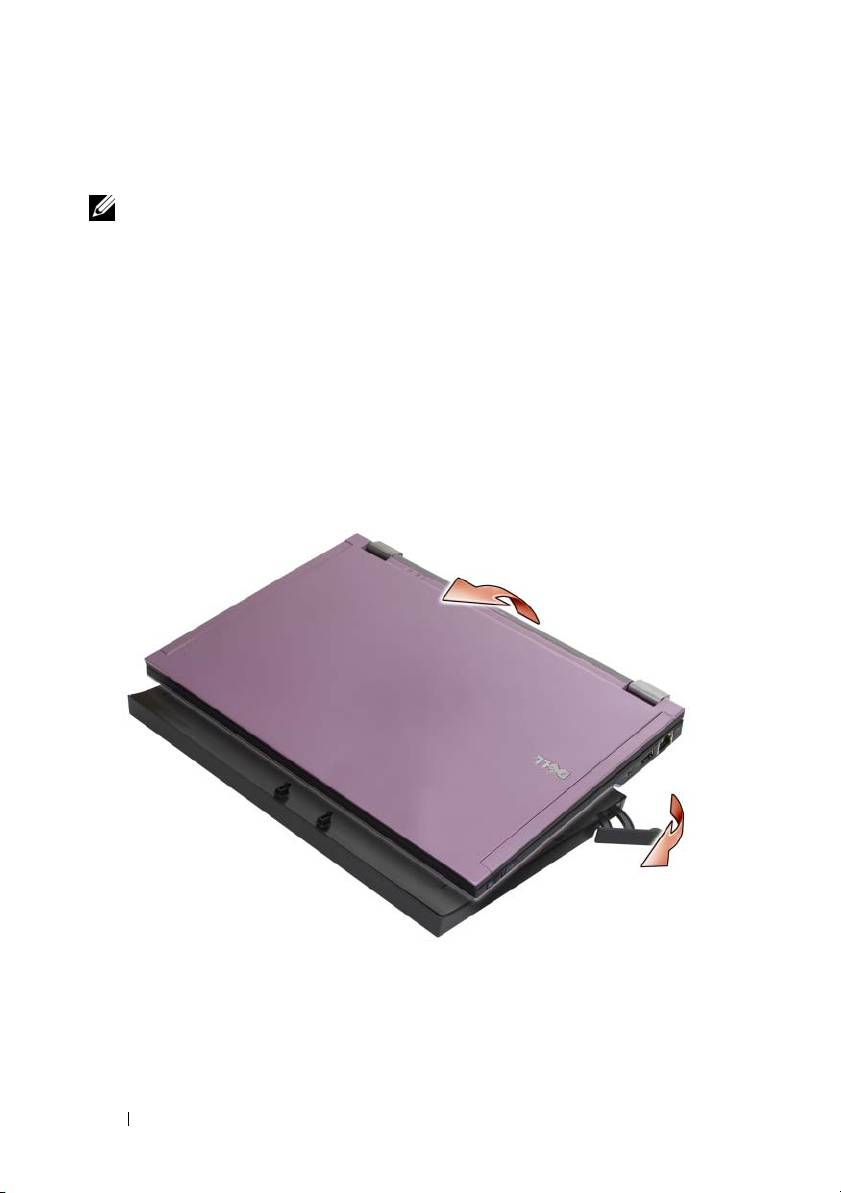
Pociągnij dźwignię zwalniającą w kierunku przodu komputera.
3
Podnieś komputer ze stacji bazowej.
58
Stacja bazowa
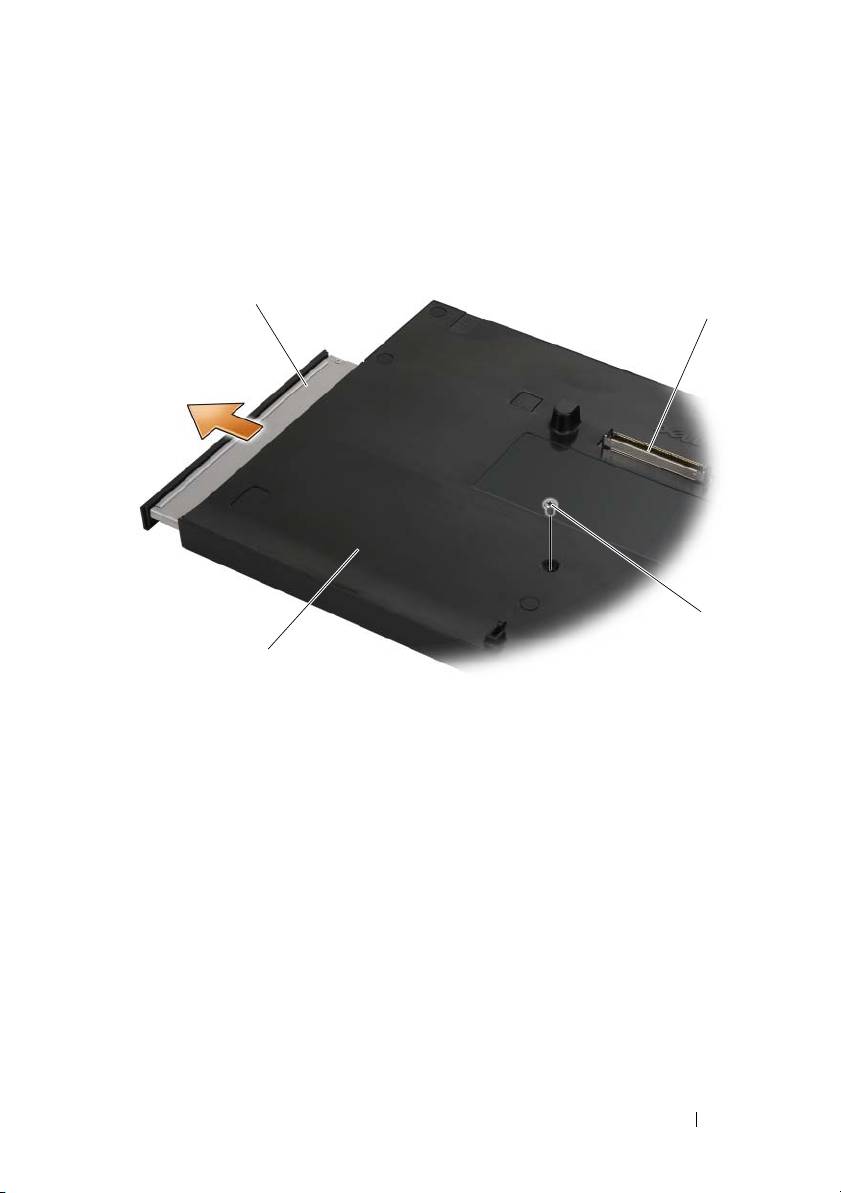
Usuwanie napędu ze stacji bazowej
1
Znajdź śrubę na środku stacji bazowej, po tej samej stronie, co złącze
dokowania, a następnie wykręć ją.
2
Wysuń napęd ze stacji bazowej.
3
1 napęd 2 złącze dokowania
3 wkręt 4 stacja bazowa
Stacja bazowa
59
1
book.book Page 59 Friday, August 1, 2008 1:07 PM
2
4

book.book Page 60 Friday, August 1, 2008 1:07 PM
Wymiana napędu w stacji bazowej
1
Wsuń napęd do stacji bazowej.
2
Załóż śrubę napędu, utrzymującą go na miejscu.
Podłączanie i odłączanie napędów
zewnętrznych
•
Aby podłączyć napęd zewnętrzny (taki jak napęd CD, CD-RW lub
DVD/CD-RW), gdy komputer jest wyłączony, podłącz kabel napędu
do złącza USB stacji bazowej (patrz „Widok z tyłu” na stronie 56).
•
Aby odłączyć napęd zewnętrzny, gdy komputer jest wyłączony, wyjmij
kabel napędu ze złącza USB.
•
Instrukcje związane z podłączaniem i odłączaniem napędów, gdy komputer
jest włączony — patrz „Zamiana napędów zewnętrznych, gdy komputer jest
włączony” na stronie 60.
OSTRZEŻENIE:
Aby zapobiec uszkodzeniu napędów zewnętrznych, należy
je przechowywać gdy nie są podłączone do komputera w bezpiecznym,
suchym miejscu. Podczas przechowywania należy unikać naciskania ich
obudowy lub kładzenia na nich ciężkich przedmiotów.
Zamiana napędów zewnętrznych,
gdy komputer jest włączony
1
Kliknij dwukrotnie ikonę
Unplug or Eject Hardware
(Odłącz i wysuń sprzęt) na pasku zadań systemu Windows.
2
Kliknij nazwę napędu, który chcesz wysunąć.
3
Wyjmij kabel napędu ze złącza USB.
4
Podłącz nowy napęd, podłączając kabel napędu do złącza USB.
System operacyjny wykrywa nowy napęd.
W razie potrzeby wprowadź hasło, aby odblokować komputer.
60
Stacja bazowa
book.book Page 61 Friday, August 1, 2008 1:07 PM
Dane techniczne
Cechy fizyczne
Wysokość 12,5 mm (0,5 cala)
Szerokość 278,2 mm (10,95 cala)
Długość 190,5 mm (7,5 cala)
Waga 435,8 g (0,97 funta)
Porty i złącza
USB dwa złącza 4-stykowe zgodne
ze standardem USB
System dokowania E-family złącze 144-stykowe
Wyszukiwanie informacji
UWAGA:
W niektórych krajach pewne możliwości stacji bazowej lub
komputera mogą być niedostępne.
UWAGA:
Dodatkowe informacje mogły zostać dostarczone ze stacją
bazową lub komputerem.
Dokument/Nośnik/Etykieta Spis treści
Znacznik serwisowy/
•
Znacznik serwisowy pozwala
Kod usług ekspresowych
zidentyfikować komputer podczas
korzystania z witryny
Komputer opatrzono znacznikiem
support.euro.dell.com
lub
serwisowym i kodem usług ekspresowych.
kontaktowania się z pomocą techniczną.
•
Kontaktując się z pomocą techniczną
wprowadź kod usług ekspresowych,
aby przekierować połączenie.
Instrukcje konfiguracji komputera
•
Ogólne instrukcje konfiguracji komputera
i skrócone informacje
•
Dane techniczne komputera
Dokument
Setup and Quick Reference Guide
•
Informacje dotyczące rozwiązywania
(Instrukcja konfiguracji i informacje
problemów i oprogramowania
o systemie) mógł zostać dołączony
do komputera.
Stacja bazowa
61

book.book Page 62 Friday, August 1, 2008 1:07 PM
Dokument/Nośnik/Etykieta Spis treści
Nośnik Drivers and Utilities
•
Program diagnostyczny do komputera
(Sterowniki i programy narzędziowe)
•
Sterowniki do komputera
Nośnik
Drivers and Utilities
(Sterowniki
UWAGA:
Aktualizacje sterowników
i programy narzędziowe) to dysk CD lub
i dokumentacji można znaleźć w witrynie
DVD, który mógł zostać dołączony do
support.euro.dell.com
.
komputera.
Dokumentacja dotycząca bezpieczeństwa,
•
Informacje gwarancyjne
przepisów prawnych, gwarancji
•
Warunki (tylko w Stanach
i wsparcia
Zjednoczonych)
Tego rodzaju dokumentacja mogła zostać
•
Instrukcje dotyczące bezpieczeństwa
dołączona do komputera. Dodatkowe
•
Informacje dotyczące przepisów
informacje na temat przepisów prawnych
prawnych
można znaleźć w witrynie
www.dell.com
na stronie poświęconej uwarunkowaniom
•
Informacje dotyczące ergonomii
prawnym, pod adresem:
•
Umowa licencyjna dla użytkownika
www.dell.com/regulatory_compliance
.
końcowego
62
Stacja bazowa

book.book Page 63 Friday, August 1, 2008 1:11 PM
Dell™ Latitude™ E4200
Baza pentru suporturi optice
Model PR15S
www.dell.com | support.dell.com
book.book Page 64 Friday, August 1, 2008 1:11 PM
Note, anunţuri şi avertismente
NOTĂ:
O NOTĂ indică informaţii importante care vă ajută să utilizaţi
mai bine calculatorul dumneavoastră.
ANUNŢ:
Un ANUNŢ indică un pericol potenţial de deteriorare a hardware-
ului sau de pierdere de date şi vă arată cum să evitaţi problema.
AVERTISMENT: O AVERTISMENT indică un pericol potenţial
de deteriorare a bunurilor, de vătămare corporală sau de deces.
____________________
Informaţiile din acest document pot fi modificate fără notificare.
© 2008 Dell Inc. Toate drepturile rezervate.
Este strict interzisă reproducerea sub orice formă a acestor materiale fără autorizaţia scrisă a Dell Inc.
Mărcile comerciale utilizate în acest text: Dell, sigla DELL şi Latitude sunt mărci comerciale ale
Dell Inc.; Microsoft şi Windows sunt mărci comerciale înregistrate ale Microsoft Corporation din
Statele Unite ale Americii şi / sau din alte ţări.
Alte mărci comerciale şi denumiri comerciale pot fi utilizate în acest document pentru referire fie
la entităţile care au drepturi asupra mărcilor şi denumirilor fie la produsele acestora. Dell Inc. neagă
orice interes de proprietate asupra mărcilor comerciale şi denumirilor comerciale cu excepţia celor
care îi aparţin.
Model PR15S
Iulie 2008 N/C R962J Rev. A00
Baza pentru suporturi optice
Baza pentru suporturi optice adaugă capacităţi pentru lucrul cu suporturi optice
calculatorului dvs. Dell™
Latitude™ E4200
. Baza pentru suporturi optice se
ataşează la partea de jos a calculatorului.
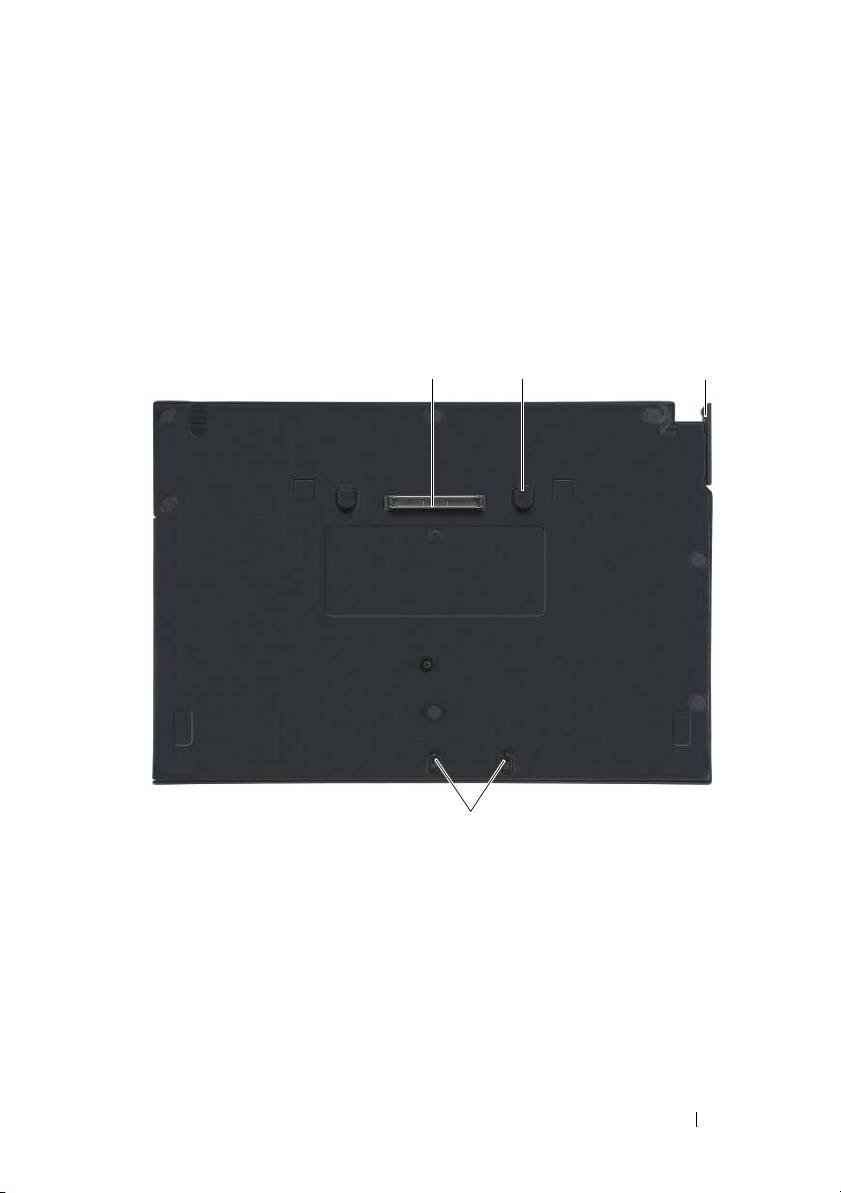
Vedere de sus
1 conector de andocare 2 „umeri” de deblocare (2)
3 pârghie de deblocare 4 cârlige de ataşare
Baza pentru suporturi optice
65
1
4
2
book.book Page 65 Friday, August 1, 2008 1:11 PM
3
book.book Page 66 Friday, August 1, 2008 1:11 PM
Vedere laterală
1
1 unitate optică
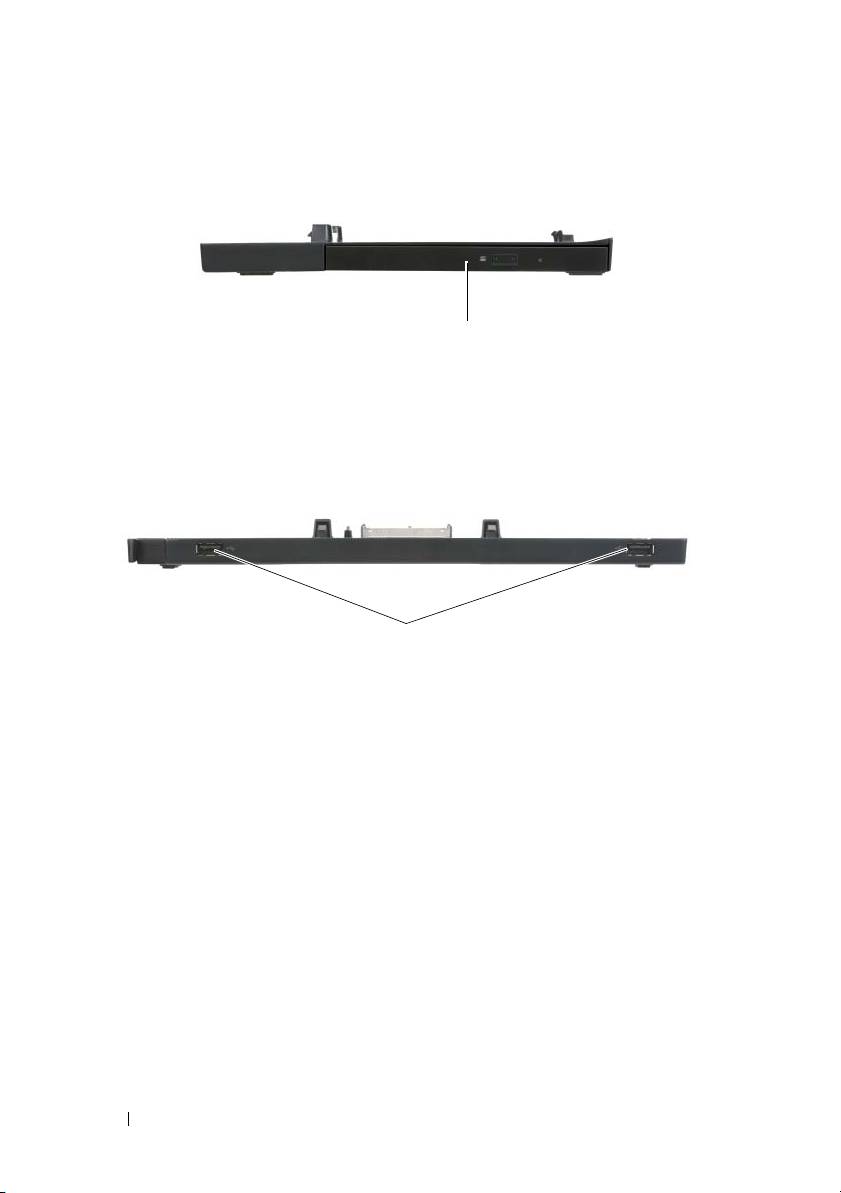
Vedere din spate
1
1 porturi USB (2)
66
Baza pentru suporturi optice
book.book Page 67 Friday, August 1, 2008 1:11 PM
Andocarea calculatorului dvs.
la baza pentru suporturi optice
1
Înainte de a andoca pentru prima oară calculatorul, sistemul de operare
trebuie să-şi finalizeze procesul de configurare. Pentru a verifica dacă
sistemul de operare a finalizat procesul de configurare:
a
Asiguraţi-vă că calculatorul nu este conectat la baza pentru suporturi
optice.
b
Porniţi calculatorul.
®
®
c
Asiguraţi-vă că apare desktop-ul Microsoft
Windows
.
d
Opriţi calculatorul prin intermediul meniului Windows
Start
(Pornire).
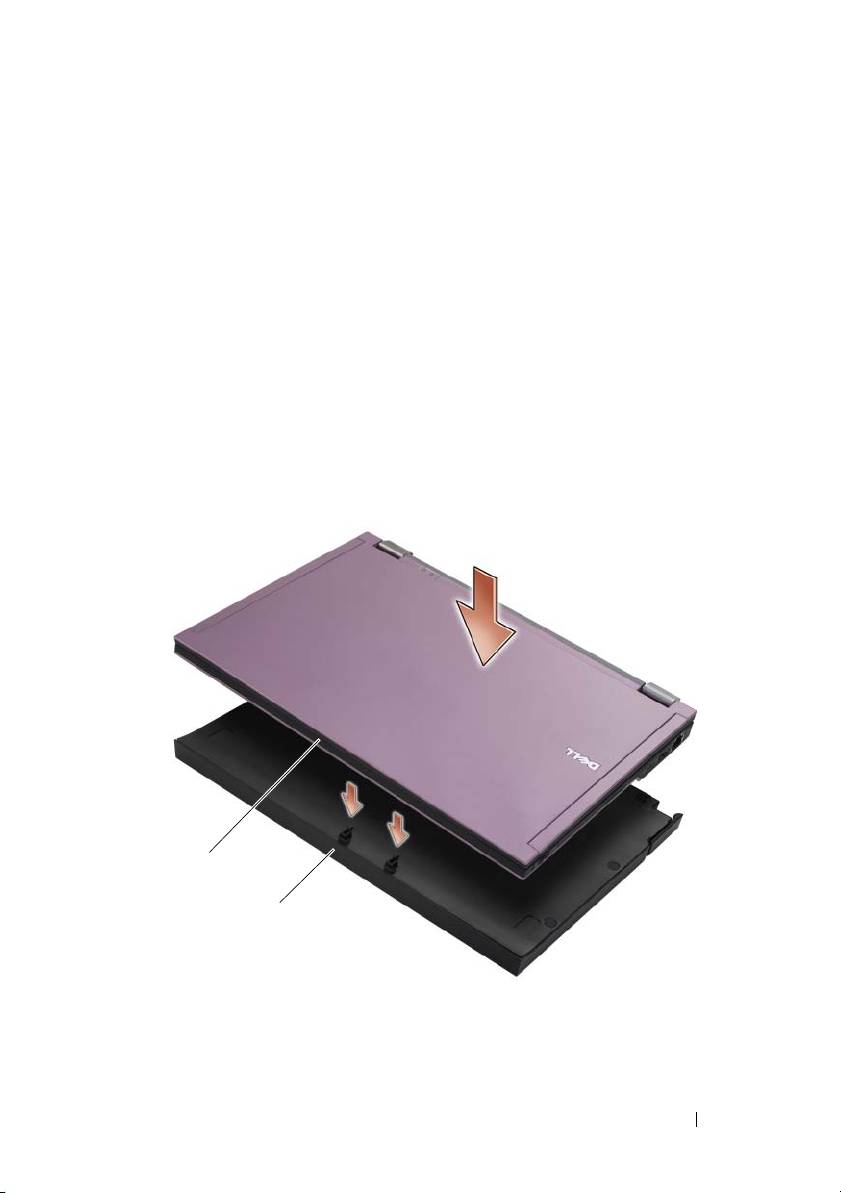
2
Aliniaţi partea din faţă a calculatorului cu partea din faţă a bazei pentru
suporturi optice şi coborâţi calculatorul pe baza pentru suporturi optice.
1
2
1 partea din faţă a calculatorului 2 baza pentru suporturi optice
Baza pentru suporturi optice
67
book.book Page 68 Friday, August 1, 2008 1:11 PM
3
Apăsaţi uşor calculatorul pe baza pentru suporturi optice până când acesta
se fixează la locul său.
NOTĂ:
Calculatorul trebuie să fie oprit numai atunci când îl andocaţi
pentru prima oară.
4
Porniţi calculatorul.
Sistemul de operare recunoaşte baza pentru suporturi optice.
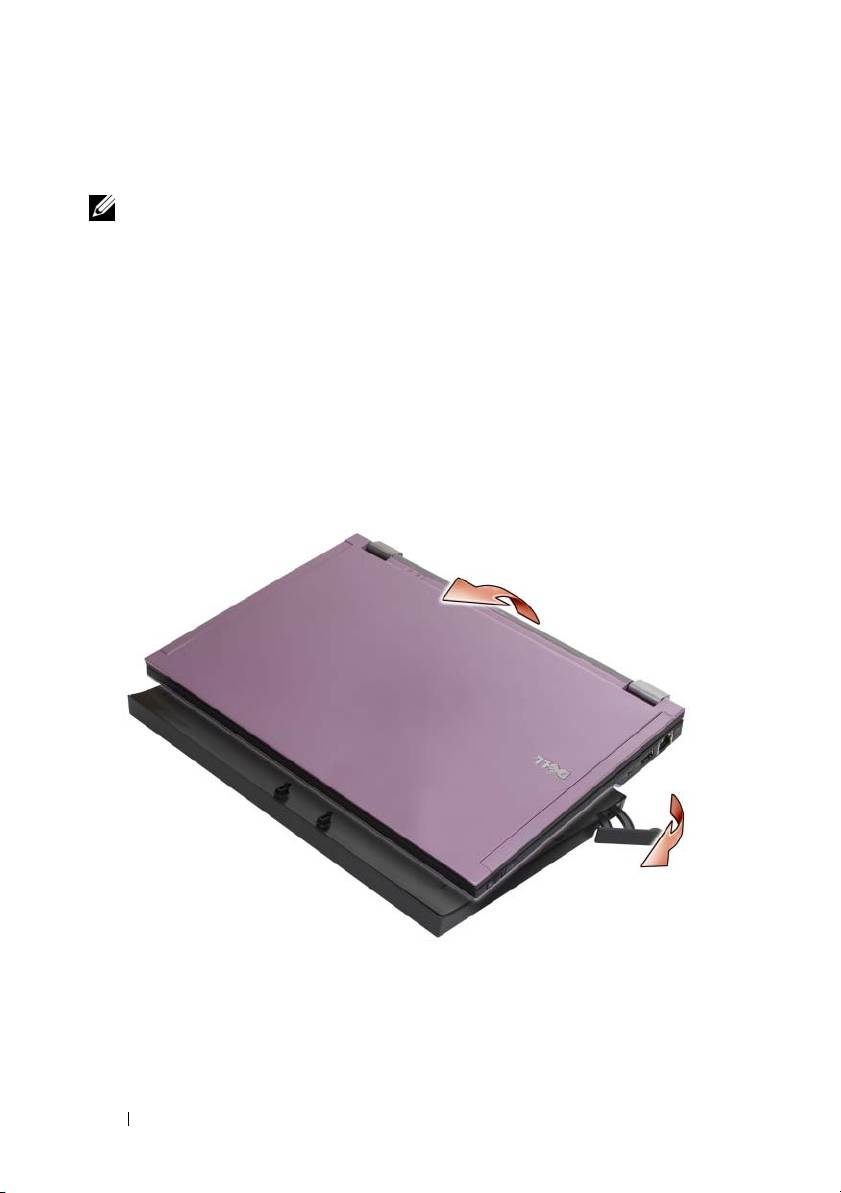
Detaşarea calculatorului dvs.
de la baza pentru suporturi optice
1
Înainte de a detaşa calculatorul de la baza pentru suporturi optice, salvaţi
şi închideţi toate fişierele deschise şi închideţi toate programele deschise.
2
Trageţi pârghia de deblocare către partea din faţă a calculatorului.
3
Ridicaţi calculatorul din baza pentru suporturi optice.
68
Baza pentru suporturi optice
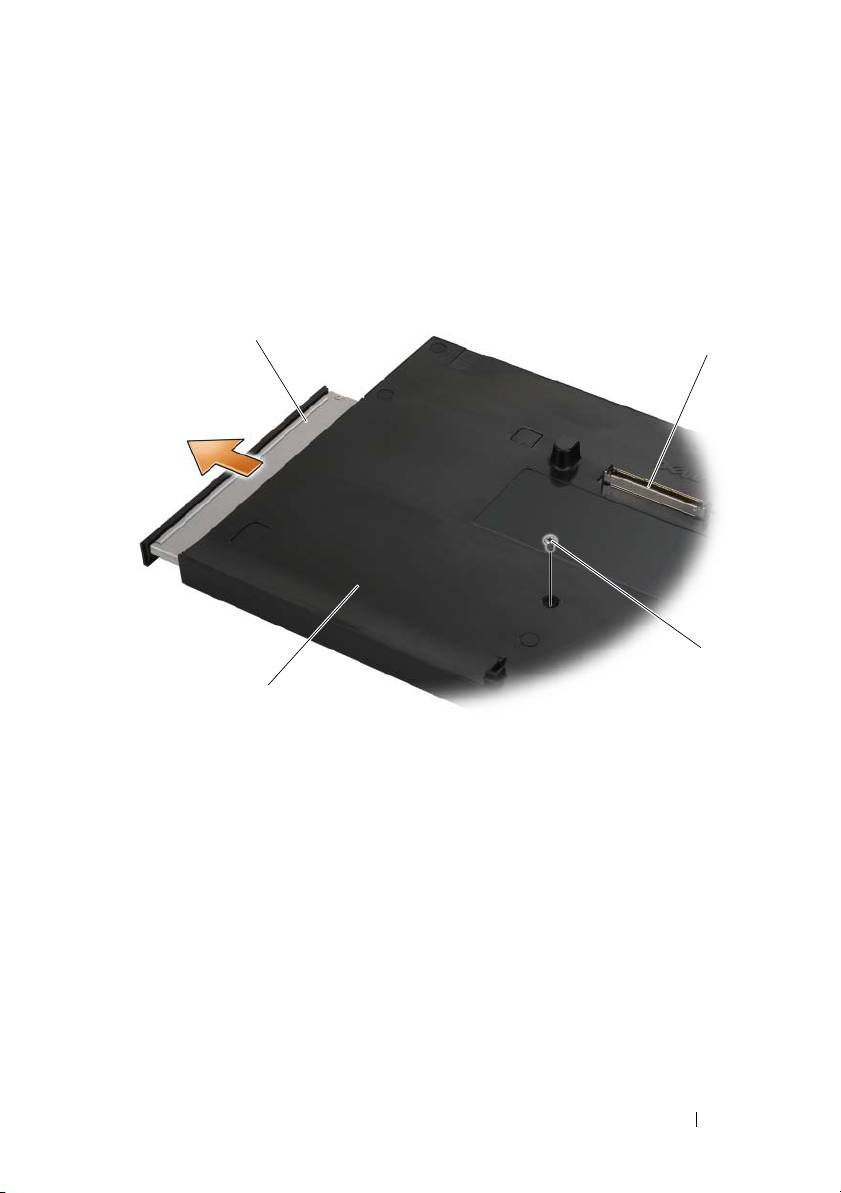
Scoaterea unităţii optice în afara
bazei pentru suporturi optice
1
Localizaţi şurubul aflat în mijlocul bazei pentru suporturi optice pe aceeaşi
parte cu conectorul de andocare şi scoateţi şurubul.
2
Glisaţi unitatea optică în afara bazei pentru suporturi optice.
3
1 unitate optică 2 conector de andocare
3 şurub 4 baza pentru suporturi optice
Baza pentru suporturi optice
69
1
book.book Page 69 Friday, August 1, 2008 1:11 PM
2
4

book.book Page 70 Friday, August 1, 2008 1:11 PM
Înlocuirea unităţii optice din baza
pentru suporturi optice
1
Glisaţi unitatea optică în baza pentru suporturi optice.
2
Puneţi la loc şurubul aflat în mijlocul bazei pentru suporturi optice şi care
menţine unitatea optică în poziţia adecvată.
Conectarea şi deconectarea unităţilor
externe
•
Pentru a conecta o unitate externă de tip CD, CD-RW sau DVD/CD-RW
în timp ce calculatorul este oprit, conectaţi cablul unităţii la conectorul USB
de pe baza pentru suporturi optice (consultaţi „Vedere din spate” la
pagina 66).
•
Pentru a deconecta o unitate externă în timp ce calculatorul este oprit,
scoateţi cablul unităţii din conectorul USB.
•
Pentru informaţii privind conectarea şi deconectarea unităţilor externe în
timp ce calculatorul este pornit, consultaţi „Schimbarea unităţilor externe
în timp ce calculatorul este pornit” la pagina 70.
ANUNŢ:
Pentru a preveni deteriorarea unităţilor externe, depozitaţi-le într-un
loc sigur şi uscat atunci când nu sunt conectate la calculator. Evitaţi apăsarea
acestora sau plasarea de obiecte grele pe acestea pe durata depozitării.
Schimbarea unităţilor externe în timp
ce calculatorul este pornit
1
Faceţi dublu clic pe pictograma
Unplug or Eject Hardware
(Deconectare sau ejectare hardware) de pe bara de activităţi Windows.
2
Faceţi clic pe unitatea pe care doriţi să o ejectaţi.
3
Scoateţi cablul unităţii din conectorul USB.
4
Conectaţi noua unitate prin conectarea cablului unităţii la conectorul USB.
Sistemul de operare recunoaşte noua unitate.
Dacă este necesar, introduceţi parola pentru deblocarea calculatorului.
70
Baza pentru suporturi optice
book.book Page 71 Friday, August 1, 2008 1:11 PM
Specificaţii
Date fizice
Înălţime 12,5 mm (0,5 inci)
Lăţime 278,2 mm (10,95 inci)
Adâncime 190,5 mm (7,5 inci)
Greutate 435,8 g (0,97 lb)
Porturi şi conectori
USB doi conectori cu 4 pini compatibili cu USB
Conexiune de andocare E-family conector cu 144 de pini
Găsirea informaţiilor
NOTĂ:
Unele funcţii s-ar putea să nu fie disponibile pentru baza dvs.
pentru suporturi optice sau pentru calculatorul dvs. sau în anumite ţări.
NOTĂ:
Informaţii suplimentare ar putea fi livrate împreună cu baza
dvs. pentru suporturi optice sau cu calculatorul dvs.
Document/Suport optic/Etichetă Cuprins
Etichetă de service/Cod de service expres
•
Utilizaţi Eticheta de service pentru
identificarea calculatorului
Eticheta de service/Codul de service expres
dumneavoastră atunci când utilizaţi
se află pe calculatorul dumneavoastră.
support.dell.com
sau contactaţi asistenţa
tehnică.
•
Introduceţi Codul de service expres
pentru a direcţiona apelul dumneavoastră
când contactaţi asistenţa tehnică.
Instrucţiuni pentru configurarea
•
Instrucţiuni generale de configurare
calculatorului şi informaţii de referinţă
pentru calculatorul dumneavoastră
rapidă
•
Specificaţii tehnice privind calculatorul
Este posibil ca
Ghidul de configurare
dumneavoastră
şi referinţă rapidă
(Setup and Quick
•
Informaţii despre software şi depanare
Reference Guide) să fi fost livrat împreună
cu calculatorul dumneavoastră
Baza pentru suporturi optice
71

book.book Page 72 Friday, August 1, 2008 1:11 PM
Document/Suport optic/Etichetă Cuprins
Suportul optic Drivers and Utilities
•
Un program de diagnosticare pentru
(Drivere şi utilitare)
calculatorul dumneavoastră.
Suportul optic
Drivers and Utilities
(Drivere
•
Drivere pentru calculatorul
şi utilitare) este un CD sau un DVD care s-ar
dumneavoastră
putea să fie livrat împreună cu calculatorul
NOTĂ:
Actualizări de drivere
dumneavoastră.
şi documentaţie pot fi găsite
la
support.dell.com
.
Documentaţie privind siguranţa,
•
Informaţii despre garanţie
reglementările, garanţia şi asistenţa
•
Termeni şi condiţii (doar pentru S.U.A.)
tehnică
•
Instrucţiuni de siguranţă
Este posibil ca informaţii de acest tip
•
Informaţii despre reglementări
să fie expediate împreună cu calculatorul
dumneavoastră. Pentru informaţii
•
Informaţii despre ergonomie
suplimentare despre reglementări,
•
Contract de licenţă pentru utilizatorul
consultaţi pagina de start pentru
final
conformitatea cu reglementările, pe site-
ul
www.dell.com
la următoarea adresă:
www.dell.com/regulatory_compliance
.
72
Baza pentru suporturi optice

book.book Page 73 Friday, August 1, 2008 1:15 PM
Стыковочная станция Dell™
Latitude™ E4200 Media Base
Модель PR15S
www.dell.com | support.dell.com
book.book Page 74 Friday, August 1, 2008 1:15 PM
Примечания, замечания
и предупреждения
ПРИМЕЧАНИЕ:
Содержит важную информацию, которая помогает
более эффективно работать с компьютером.
ВНИМАНИЕ:
Указывает на опасность повреждения оборудования
или потери данных и объясняет, как этого избежать.
ПРЕДУПРЕЖДЕНИЕ: Указывает на потенциальную опасность
повреждения, получения травм или угрозу для жизни.
____________________
Информация, содержащаяся в данном документе, может быть изменена без уведомления.
© 2008 Dell Inc. Все права защищены.
Воспроизведение материалов данного руководства в любой форме без письменного разрешения
Dell Inc. строго запрещается.
Товарные знаки, используемые в тексте данного документа: Dell, логотип DELL и Latitude
являются товарными знаками Dell Inc.; Microsoft и Windows являются зарегистрированными
товарными знаками Microsoft Corporation в США и (или) других странах.
В данном документе могут использоваться другие товарные знаки и торговые наименования
для обозначения фирм, заявляющих на них права, или продукции таких фирм. Компания
Dell Inc. не претендует на права собственности в отношении каких-либо товарных знаков
и торговых наименований, кроме своих собственных.
Модель PR15S
Июль 2008 г. P/N R962J Ред. A00
Стыковочная станция
Media Base
Стыковочная станция обеспечивает широкую пропускную способность
Dell™ Latitude™ E4200. Эта станция подсоединяется к нижней части
компьютера.
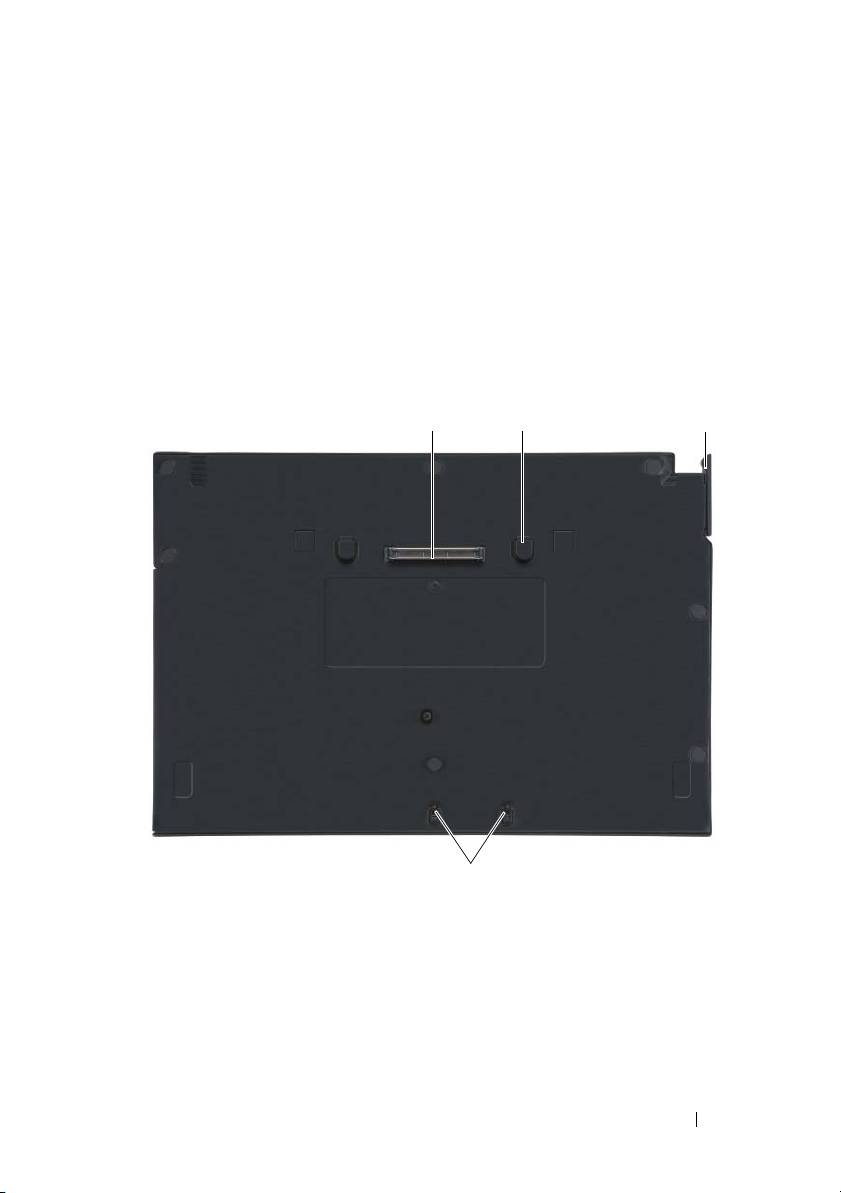
Вид сверху
1 разъем для стыковки 2 защелки (2)
3 рычажок фиксатора 4 крючки для прикрепления
Стыковочная станция Media Base
75
1
4
2
book.book Page 75 Friday, August 1, 2008 1:15 PM
3
book.book Page 76 Friday, August 1, 2008 1:15 PM
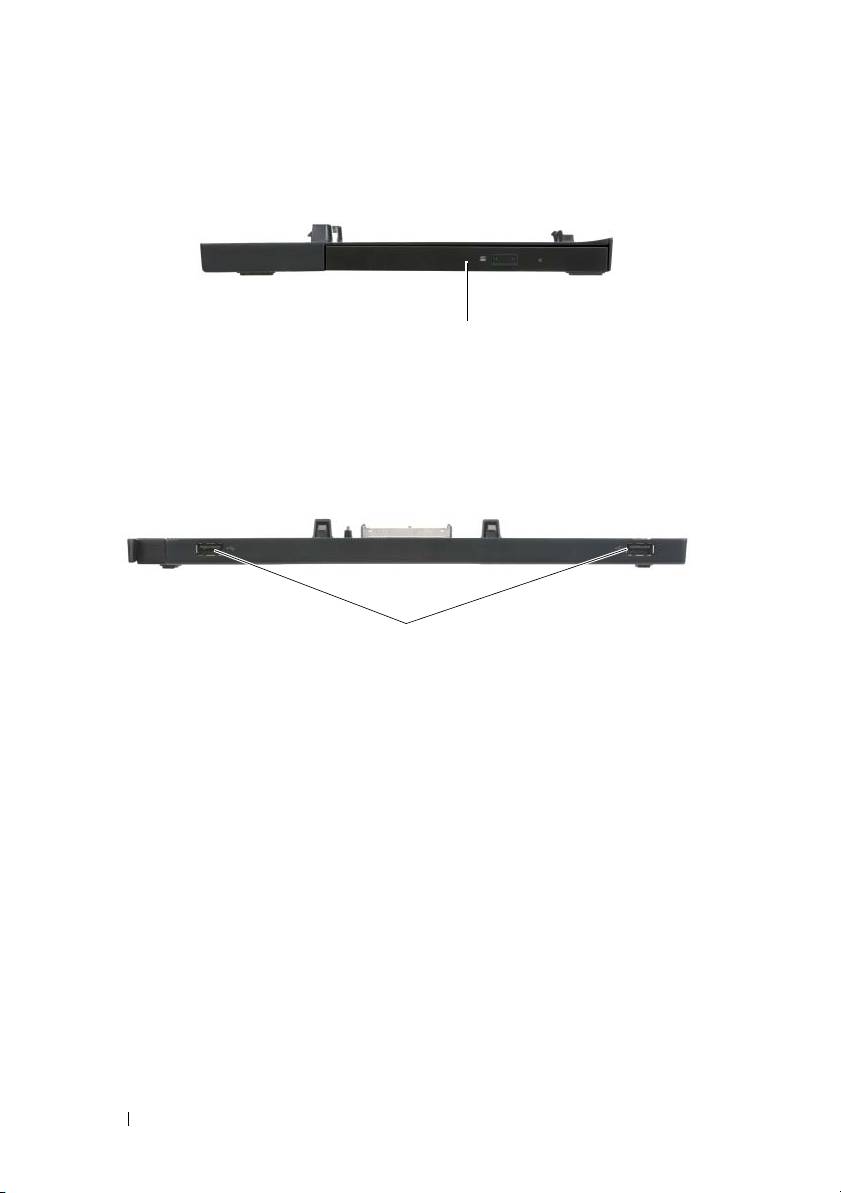
Вид сбоку
1
1 накопитель
Вид сзади
1
1 порты USB (2)
76
Стыковочная станция Media Base
book.book Page 77 Friday, August 1, 2008 1:15 PM
Подстыковка компьютера
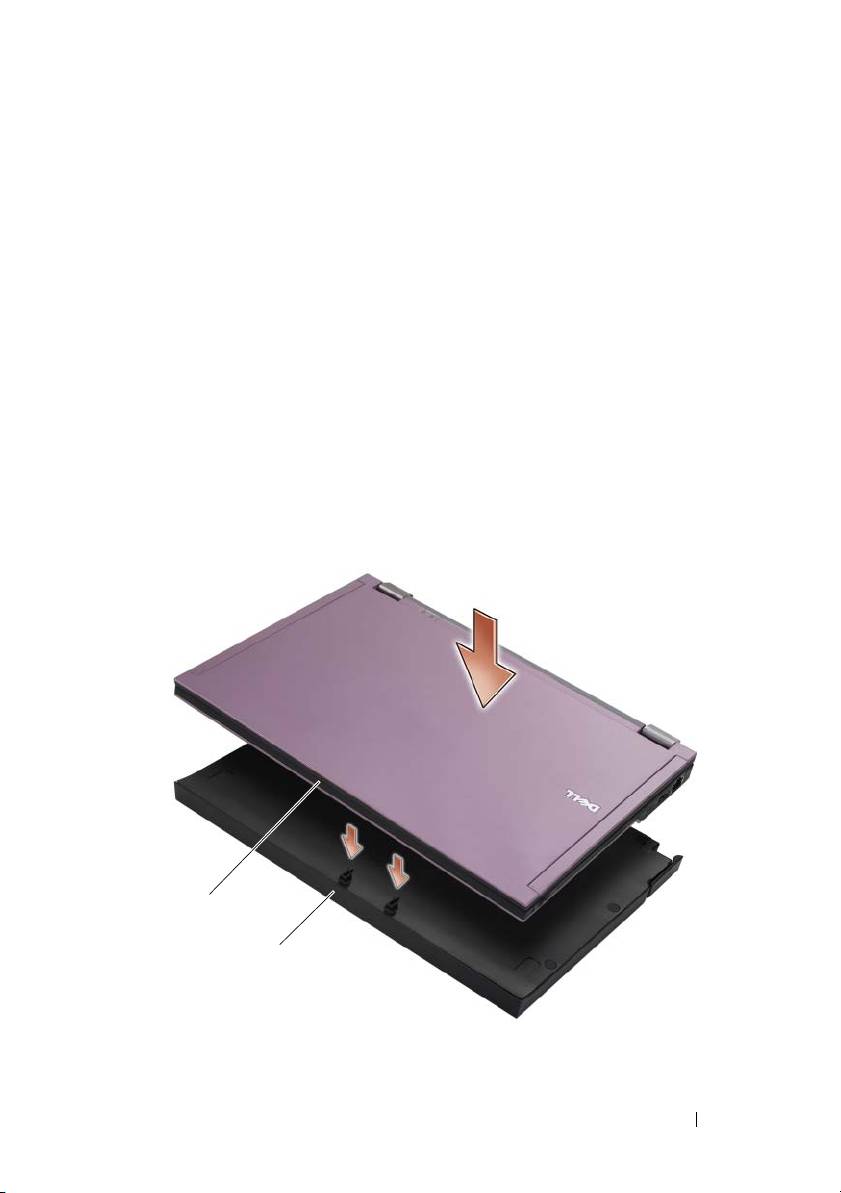
к стыковочной станции Media Base
1
Перед первоначальной подстыковкой компьютера дождитесь
завершения процесса установки операционной системы. Для того,
чтобы убедиться, что процесс установки операционной системы
завершен:
a
Убедитесь, что компьютер не подключен к стыковочной
станции Media Base (не подстыкован).
b
Включите компьютер.
®
®
c
Дождитесь появления рабочего стола Microsoft
Windows
.
d
Выключите компьютер с помощью меню
Пуск
в Windows.
2
Совместите переднюю панель компьютера с передней панелью
стыковочной станции Media Base и установите компьютер поверх
стыковочной станции.
1
2
1 передняя панель компьютера 2 стыковочная станция Media Base
Стыковочная станция Media Base
77
book.book Page 78 Friday, August 1, 2008 1:15 PM
3
Подсоедините компьютер к стыковочной станции и нажмите, чтобы
он встал на нужное место.
ПРИМЕЧАНИЕ:
Компьютер следует выключить только при выполнении
первой подстыковки.
4
Включите компьютер.
Операционная система распознает стыковочную станцию Media Base.
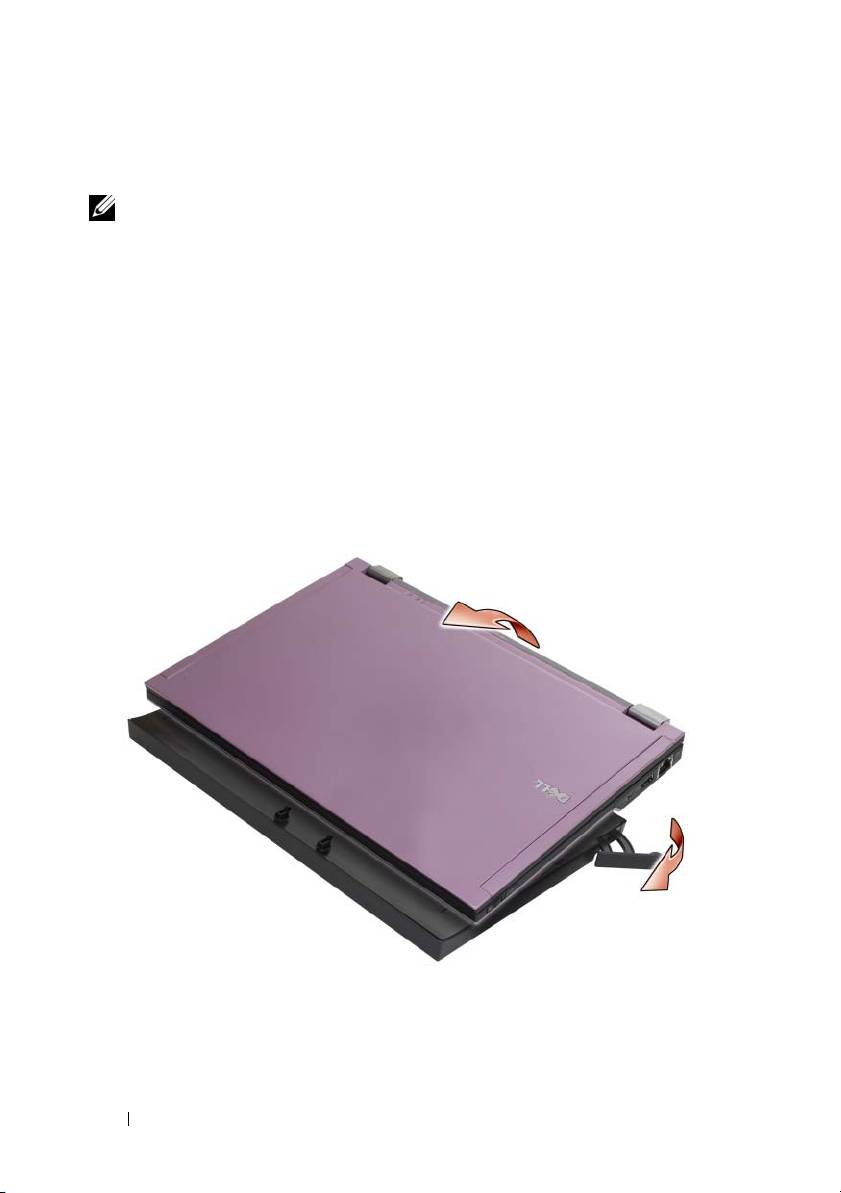
Отстыковка компьютера
от станции Media Base
1
Перед отстыковкой компьютера сохраните и закройте все открытые
файлы, и выйдите из всех открытых программ.
2
Потяните рычаг переключения по направлению к передней стороне
компьютера.
3
Поднимите компьютер, чтобы отсоединить его от стыковочной станции
Media Base.
78
Стыковочная станция Media Base
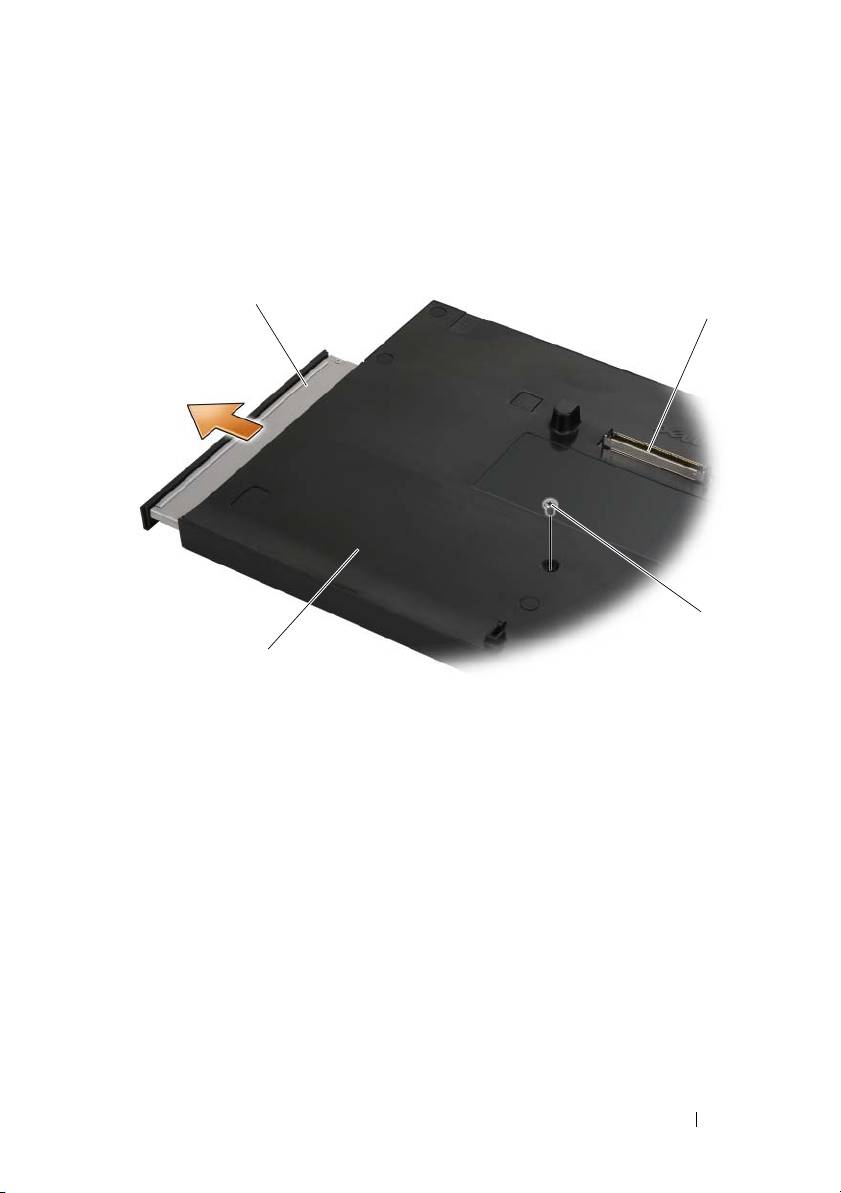
Удаление накопителя из Media Base
1
Поместите винт на середину стыковочной станции на одной
стороне с разъемом для стыковки, и затем удалите винт.
2
Вытащите накопитель из стыковочной станции.
3
1 накопитель 2 разъем для стыковки
3 винт 4 стыковочная станция
Media Base
Стыковочная станция Media Base
79
1
book.book Page 79 Friday, August 1, 2008 1:15 PM
2
4

book.book Page 80 Friday, August 1, 2008 1:15 PM
Перемещение накопителя в Media Base
1
Передвиньте накопитель в стыковочной станции.
2
Переместите винт стыковочной станции, который удерживает
накопитель.
Подключение и отключение внешних
дисководов
•
Чтобы подключить внешний дисковод (например, дисковод компакт-
дисков, дисковод CD-RW или DVD/CD-RW) к выключенному
компьютеру, подсоедините кабель дисковода к разъему USB
стыковочной станции Media Base (см.«Вид сзади» на стр. 76).
•
Чтобы отключить внешний дисковод от выключенного компьютера,
отсоедините кабель дисковода от разъема USB.
•
Порядок подключения и отключения дисководов без выключения
компьютера описан в разделе «Замена внешних дисководов
во время работы компьютера» на стр. 80.
ВНИМАНИЕ:
Во избежание повреждения внешних дисководов, не
подключенных к компьютеру, храните их в сухом безопасном месте.
Не прилагайте давление к верхней части этих устройств и не ставьте
на них тяжелые предметы.
Замена внешних дисководов
во время работы компьютера
1
Дважды щелкните значок
Отключение или извлечение устройства
на панели задач Windows.
2
Выберите дисковод, который вы хотите извлечь.
3
Отсоедините кабель дисковода от разъема USB.
4
Подключите новый дисковод, подсоединив кабель дисковода
к разъему USB.
Операционная система распознает новый дисковод.
При необходимости введите пароль, чтобы снять блокировку компьютера.
80
Стыковочная станция Media Base
book.book Page 81 Friday, August 1, 2008 1:15 PM
Технические характеристики
Физические характеристики
Высота 12,5 мм (0,5 дюйма)
Ширина 278,2 мм (10,95 дюймов)
Глубина 190,5 мм (7,5 дюймов)
Вес 435,8 г (0,97 фунта)
Порты и разъемы
USB два 4-контактных разъема, совместимых
со стандартом USB
Стыковка устройств
144-контактный разъем
семейства E-family
Источники информации
ПРИМЕЧАНИЕ:
Некоторые функции могут быть недоступны для
стыковочной станции Media Base вообще или доступны только
в определенных странах.
ПРИМЕЧАНИЕ:
Дополнительную информацию можно найти
в документации по стыковочной станции Media Base или компьютеру.
Документ/Носитель/Метка Содержание
Метка производителя и код экспресс-
•
Метка производителя требуется для
обслуживания
идентификации компьютера на веб-
сайте
support.dell.com
или при
Метка производителя и код экспресс-
обращении в службу технической
обслуживания находятся на компьютере.
поддержки.
•
Код экспресс-обслуживания вводится,
чтобы связаться с соответствующими
специалистами службы технической
поддержки.
Стыковочная станция Media Base
81

book.book Page 82 Friday, August 1, 2008 1:15 PM
Документ/Носитель/Метка Содержание
Инструкции по установке
•
Общие инструкции по установке
и информация для быстрого
для вашего компьютера
ознакомления
•
Технические характеристики вашего
компьютера
Справочник для ознакомления
и руководство по установке
•
Разрешение проблем и информация
поставляются вместе с компьютером.
о программном обеспечении
Диск Drivers and Utilities
•
Программа диагностики компьютера
(Драйверы и утилиты)
•
Драйверы для компьютера
Диск
Drivers and Utilities
(Драйверы и
ПРИМЕЧАНИЕ:
Последние
утилиты) представляет собой компакт-
версии драйверов и обновления
диск или диск DVD, который может
документации можно найти на веб-
прилагаться к компьютеру.
сайте
support.dell.com
.
Документация с инструкциями по
•
Информация о гарантии
технике безопасности, сведениями
•
Условия (только для США)
о соответствии стандартам,
•
Инструкции по технике безопасности
гарантийных обязательствах
•
Сведения о соответствии стандартам
и технической поддержке
•
Сведения об эргономике
Эти документы могут поставляться
•
Лицензионное соглашение конечного
вместе с компьютером. Дополнительные
пользователя
сведения о соответствии стандартам
смотрите на начальной странице
раздела Regulatory Compliance
(Соответствие стандартам) на веб-
сайте
www.dell.com
по адресу
www.dell.com/regulatory_compliance
.
82
Стыковочная станция Media Base

book.book Page 83 Friday, August 1, 2008 1:19 PM
Dell™ Latitude™ E4200
Mediálna základňa
Model PR15S
www.dell.com | support.dell.com
book.book Page 84 Friday, August 1, 2008 1:19 PM
Poznámky a upozornenia
POZNÁMKA:
POZNÁMKA uvádza dôležité informácie, ktoré umožňujú
lepšie využitie počítača.
OZNÁMENIE:
OZNÁMENIE naznačuje, že existuje riziko poškodenia
hardvéru alebo straty údajov a ponúka spôsob, ako problému zabrániť.
UPOZORNENIE: UPOZORNENIE naznačuje možné poškodenie
majetku, poranenie osôb alebo smrť.
____________________
Informácie v tejto príručke sa môžu zmeniť bez predchádzajúceho upozornenia.
© 2008 Dell Inc. Všetky práva vyhradené.
Reprodukcia týchto materiálov akýmkoľvek spôsobom bez písomného súhlasu firmy Dell Inc.
je prísne zakázaná.
Ochranné známky v tomto dokumente: Dell, logo DELL a Latitude sú ochranné známky spoločnosti
Dell Inc.; Microsoft a Windows sú registrované ochranné známky spoločnosti Microsoft Corporation
v USA a/alebo iných krajinách.
Ostatné ochranné známky a obchodné názvy sa v tejto príručke môžu používať ako odkazy na
spoločnosti, ktoré si uplatňujú nárok na tieto známky a názvy alebo ich výrobky. Spoločnosť Dell Inc.
sa zrieka akéhokoľvek vlastníckeho nároku na iné než vlastné ochranné známky a obchodné názvy.
Model PR15S
Júl 2008 Č. dielu R962J Rev. A00
Mediálna základňa
Mediálna základňa poskytuje mediálnu kapacitu počítača Dell™
Latitude™ E4200
. Mediálna základňa sa pripája k spodnej časti počítača.
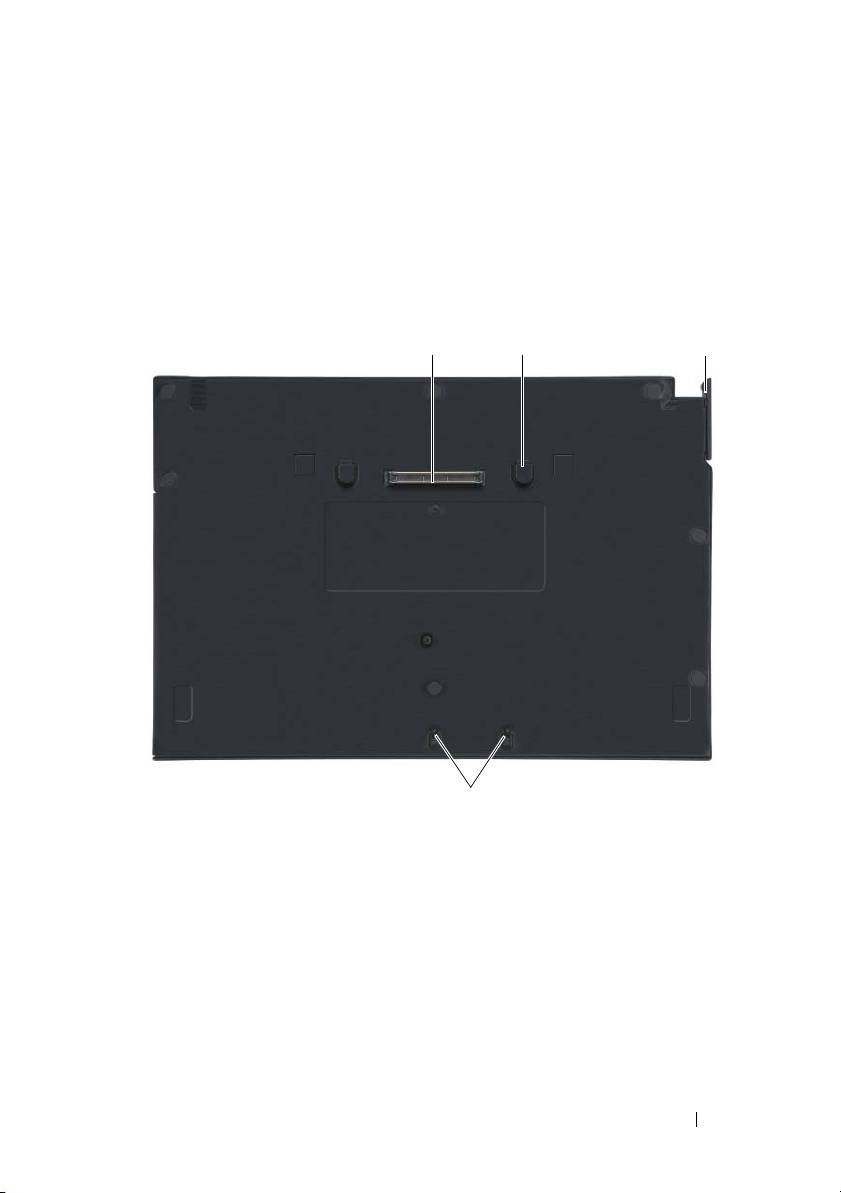
Pohľad zhora
1 dokovací konektor 2 uvoľňovacie plôšky (2)
3 uvoľňovacia páčka 4 pripevňovacie háčiky
Mediálna základňa
85
1
4
2
book.book Page 85 Friday, August 1, 2008 1:19 PM
3
book.book Page 86 Friday, August 1, 2008 1:19 PM
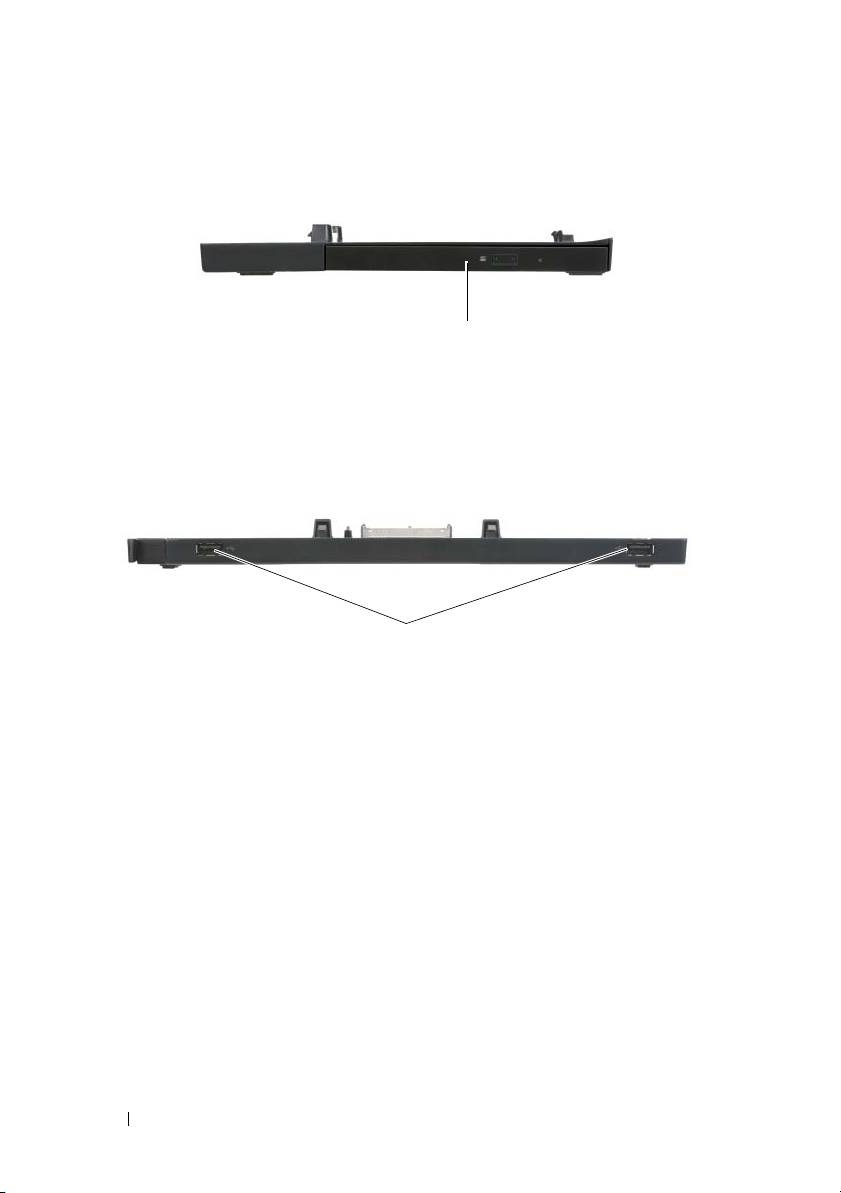
Pohľad zboku
1
1 mediálna jednotka
Pohľad zozadu
1
1 Porty USB (2)
86
Mediálna základňa
book.book Page 87 Friday, August 1, 2008 1:19 PM
Pripojenie počítača do doku
k mediálnej základni
1
Pred prvým pripojením počítača musí operačný systém dokončiť proces
inštalácie. Kontrola dokončenia procesu inštalácie operačného systému:
a
Uistite sa, že počítač nie je pripojený k mediálnej základni.
b
Zapnite počítač.
c
Počkajte, kým sa nezobrazí pracovná plocha systému
®
®
Microsoft
Windows
.
d
Vypnite počítač pomocou ponuky
Štart
systému Windows.
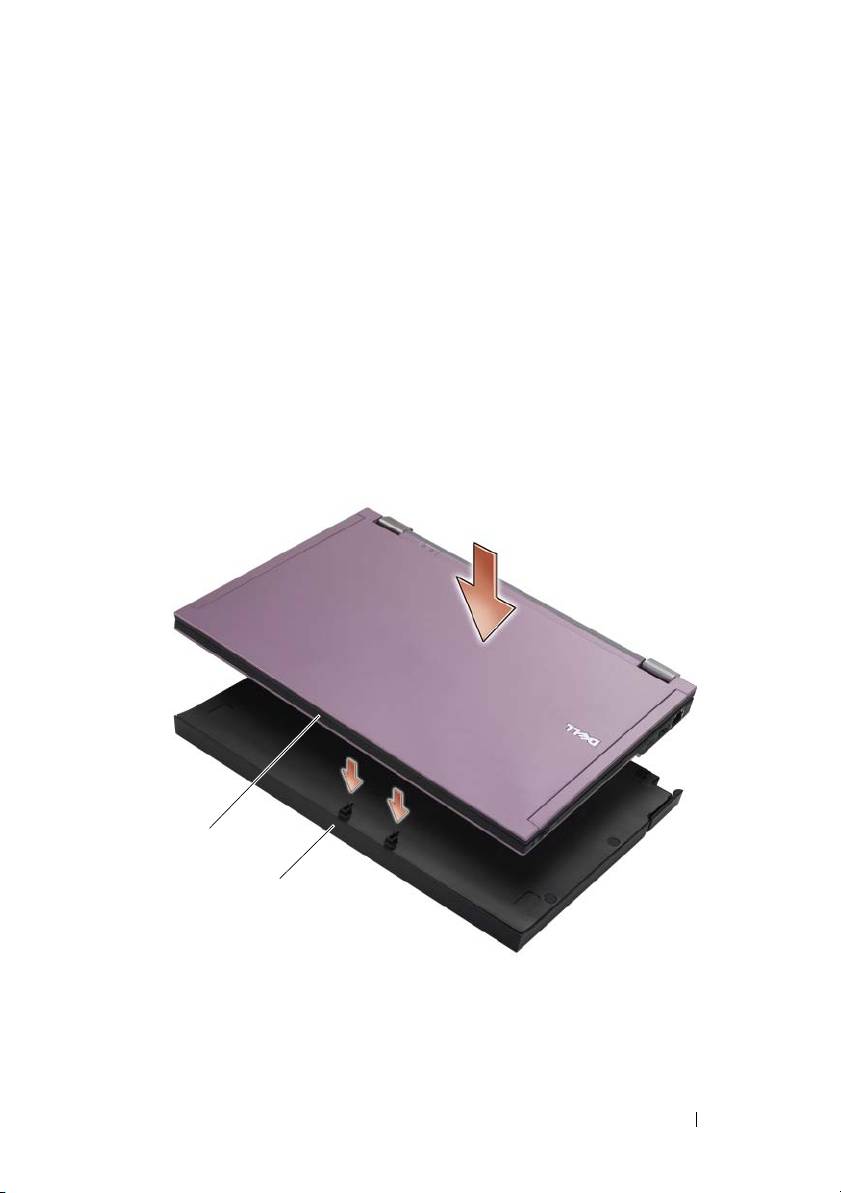
2
Zarovnajte prednú stranu počítača s prednou stranou mediálnej základne
a položte počítač na mediálnu základňu.
1
2
1 predná časť počítača 2 mediálna základňa
Mediálna základňa
87
book.book Page 88 Friday, August 1, 2008 1:19 PM
3
Opatrne zatlačte počítač do mediálnej základne, kým nezacvakne.
POZNÁMKA:
Počítač by mal byť vypnutý len pri prvom pripojení
k mediálnej základni.
4
Zapnite počítač.
Operačný systém rozpozná mediálnu základňu.
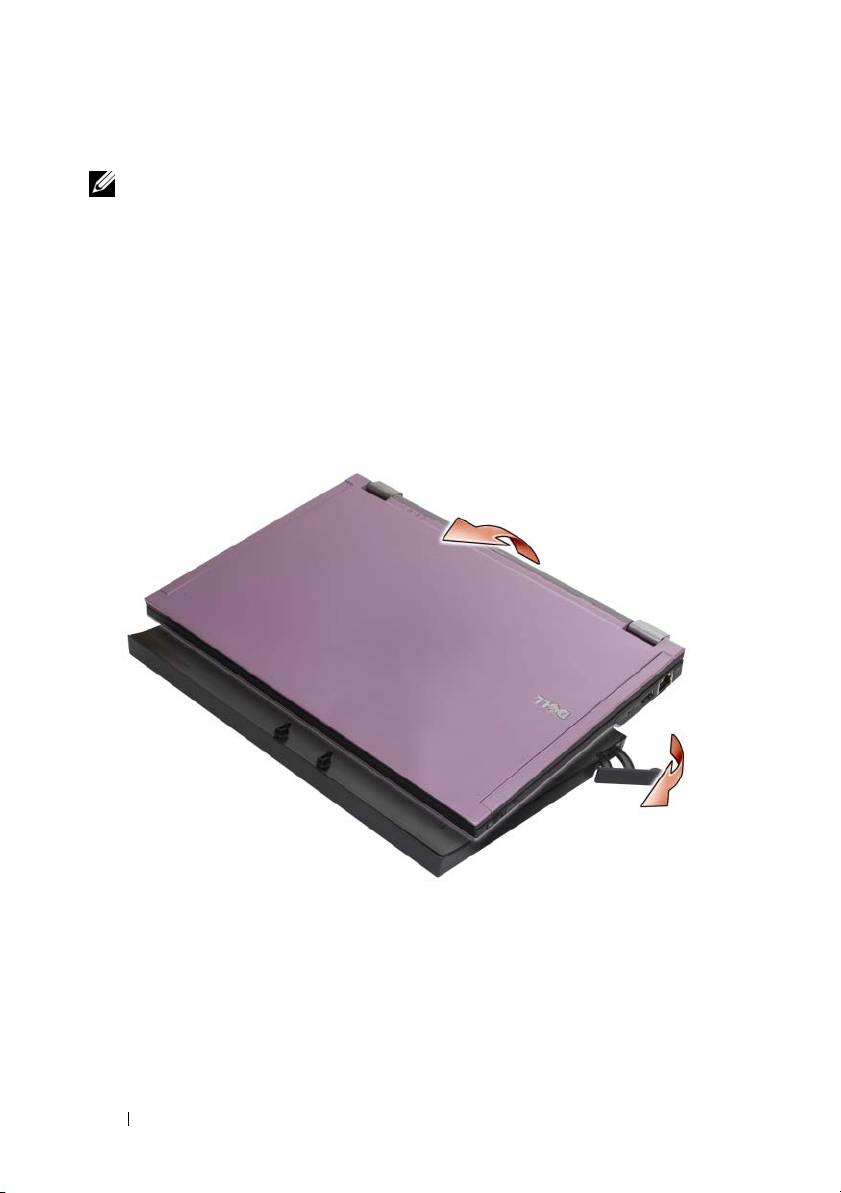
Odpojenie počítača od mediálnej základne
1
Pred odpojením počítača uložte a zatvorte všetky otvorené súbory a ukončite
všetky spustené programy.
2
Potiahnite uvoľňovaciu páčku smerom k prednej strane počítača.
3
Zdvihnite počítač z mediálne základne.
88
Mediálna základňa
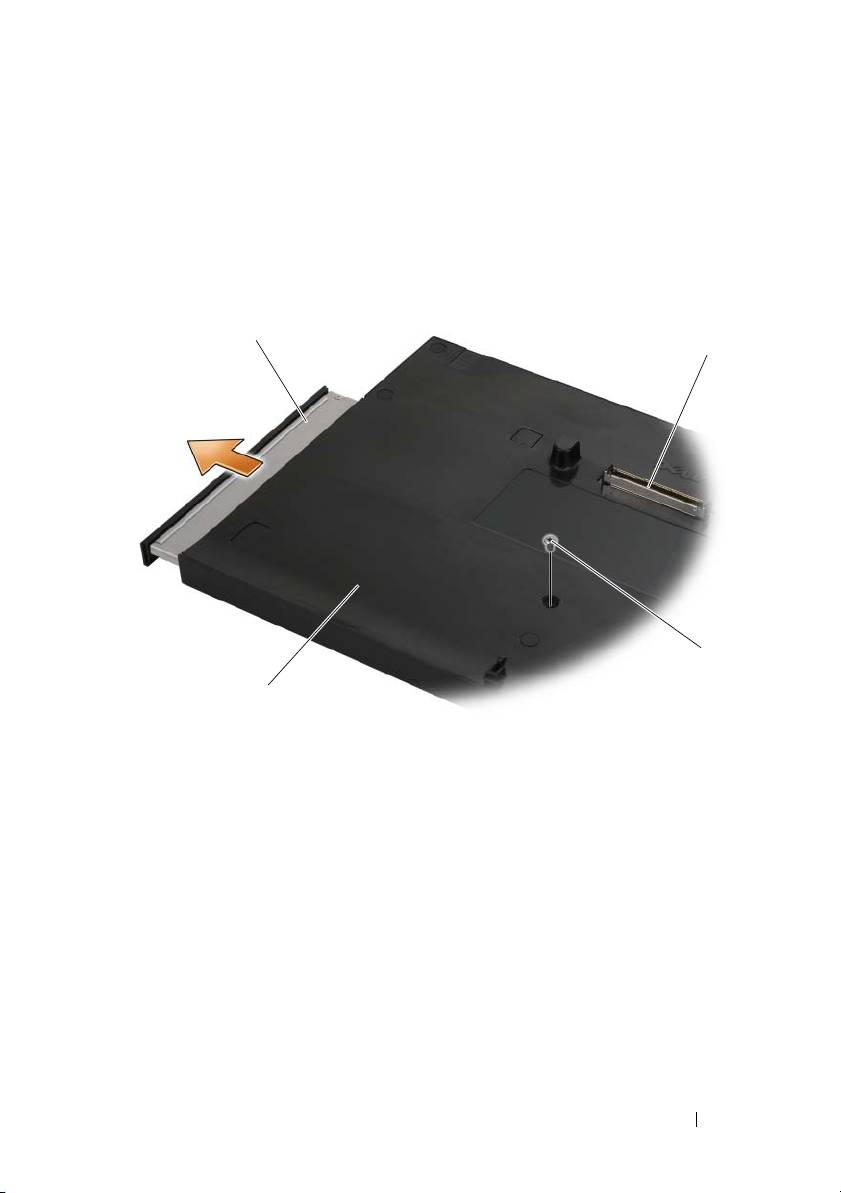
Vybratie mediálnej jednotky
z mediálnej základne
1
Vyhľadajte skrutku v strede mediálnej základne na strane dokovacieho
konektora a vyberte ju.
2
Vysuňte mediálnu jednotku z mediálnej základne.
3
1 mediálna jednotka 2 dokovací konektor
3 skrutka 4 mediálna základňa
Mediálna základňa
89
1
book.book Page 89 Friday, August 1, 2008 1:19 PM
2
4

book.book Page 90 Friday, August 1, 2008 1:19 PM
Opätovné vloženie mediálnej jednotky
do mediálnej základne
1
Zasuňte mediálnu jednotku do mediálnej základne.
2
Zaskrutkujte skrutku na mediálnej základni, ktorá drží mediálnu jednotku
na svojom mieste.
Pripojenie a odpojenie externých
jednotiek
•
Ak chcete pripojiť externú jednotku, napríklad jednotku CD, CD-RW
alebo DVD/CD-RW, keď je počítač vypnutý, pripojte kábel jednotky
k ku konektoru USB na mediálnej základni (pozri časť „Pohľad zozadu“
na strane 86).
•
Ak chcete odpojiť externú jednotku, keď je počítač vypnutý, odpojte kábel
jednotky od konektora USB.
•
Ak chcete pripojiť a odpojiť jednotky, keď je počítač zapnutý, pozrite si
časť „Výmena externých jednotiek, keď je počítač zapnutý“ na strane 90.
OZNÁMENIE:
Keď externé disky nie sú pripojené k počítaču, v záujme
ich ochrany pred poškodením ich skladujte na bezpečnom a suchom mieste.
Pri skladovaní na ne netlačte ani neklaďte ťažké predmety.
Výmena externých jednotiek,
keď je počítač zapnutý
1
Dvakrát kliknite na ikonu
Odpojenie alebo vysunutie hardvéru
na paneli
úloh systému Windows.
2
Kliknite na jednotku, ktorú chcete vysunúť.
3
Vytiahnite kábel jednotky z konektora USB.
4
Pripojte novú jednotku pripojením kábla tejto jednotky ku konektoru USB.
Operačný systém rozpozná mediálnu novú jednotku.
Ak je to potrebné, zadajte heslo na odblokovanie počítača.
90
Mediálna základňa
book.book Page 91 Friday, August 1, 2008 1:19 PM
Technické údaje
Fyzické vlastnosti
Výška 12,5 mm (0,5")
Šírka 278,2 mm (10,95")
Hĺbka 190,5 mm (7,5")
Hmotnosť 435,8 g (0,97 lb)
Porty a konektory
USB dva 4-kolíkové konektory kompatibilné
s rozhraním USB
Dokovanie E-family 144-kolíkový konektor
Hľadanie informácií
POZNÁMKA:
Niektoré funkcie nemusia byť pre vašu mediálnu základňu,
počítač alebo v niektorých krajinách dostupné.
POZNÁMKA:
Ďalšie informácie môžu tvoriť súčasť dodávky mediálnej
základne alebo počítača.
Dokument/médiá/štítok Obsah
Servisná visačka/kód expresnej služby
•
Servisnú visačku použite na identifikáciu
svojho počítača v prípade, že sa obraciate
Servisná visačka/kód expresnej služby sa
na adresu
support.dell.com
alebo
nachádza na vašom počítači.
kontaktujete technickú podporu.
•
Zadajte kód expresnej služby, aby sa váš
hovor presmeroval na technickú podporu.
Inštalačná príručka počítača a stručná
•
Všeobecné pokyny na inštaláciu počítača
referenčná príručka
•
Technické parametre počítača
Inštalačná a referenčná príručka
mohla
•
Informácie o riešení problémov a softvéri
byť súčasťou dodávky počítača.
Mediálna základňa
91

book.book Page 92 Friday, August 1, 2008 1:19 PM
Dokument/médiá/štítok Obsah
Médium Drivers and Utilities
•
Diagnostický program pre váš počítač
Médium
Drivers and Utilities
je disk CD
•
Ovládače pre váš počítač
alebo DVD, ktorý mohol byť súčasťou
POZNÁMKA:
Ovládače a aktualizované
dodávky počítača.
dokumenty nájdete na webovej lokalite
support.dell.com
.
Dokumentácia o bezpečnosti, zákonných
•
Informácie o záruke
požiadavkách, záruke a technickej
•
Zmluvné podmienky (platí len pre USA)
podpore
•
Bezpečnostné pokyny
Tento typ informácií mohol byť
•
Informácie o zákonných požiadavkách
súčasťou dodávky počítača. Ďalšie
informácie o zákonných požiadavkách
•
Ergonomické informácie
nájdete na domovskej stránke
•
Licenčná zmluva s koncovým
www.dell.com
na lokalite
používateľom
www.dell.com/regulatory_compliance
.
92
Mediálna základňa

book.book Page 93 Friday, August 1, 2008 1:21 PM
Dell™ Latitude™ E4200
Medijska baza
Model PR15S
www.dell.com | support.dell.com
book.book Page 94 Friday, August 1, 2008 1:21 PM
Opombe, obvestila in opozorila
OPOMBA:
OPOMBA označuje pomembne informacije, ki vam pomagajo
bolje izkoristiti računalnik.
OBVESTILO:
OBVESTILO označuje možnost poškodb strojne opreme
ali izgubo podatkov in svetujejo, kako se izogniti težavi.
OPOZORILO: OPOZORILA označujejo možnost poškodb lastnine,
telesnih poškodb ali smrti.
____________________
Informacije v tem dokumentu se lahko spremenijo brez predhodnega obvestila.
© 2008 Dell Inc. Vse pravice pridržane.
Vsakršno razmnoževanje tega gradiva brez pisnega dovoljenja družbe Dell Inc. je strogo prepovedano.
Blagovne znamke, ki so uporabljene v tem besedilu: Dell, logotip DELL, in Latitude so blagovne
znamke Dell Inc.; Microsoft in Windows sta registrirani blagovni znamki Microsoft Corporation
v Združenih državah in/ali ostalih državah.
V tem dokumentu se lahko uporabljajo tudi druge blagovne znamke in imena, ki se nanašajo na osebe,
katerih last so blagovne znamke ali imena, oziroma na njihove izdelke. Družba Dell Inc. zavrača
vsakršno lastništvo blagovnih znamk in imen, razen tistih, ki so v njeni lasti.
Model PR15S
July 2008 Št. dela R962J Rev. A00
Medijska baza
Medijska baza omogoča medijsko kapaciteto za vaš Dell™
Latitude™ E4200
.
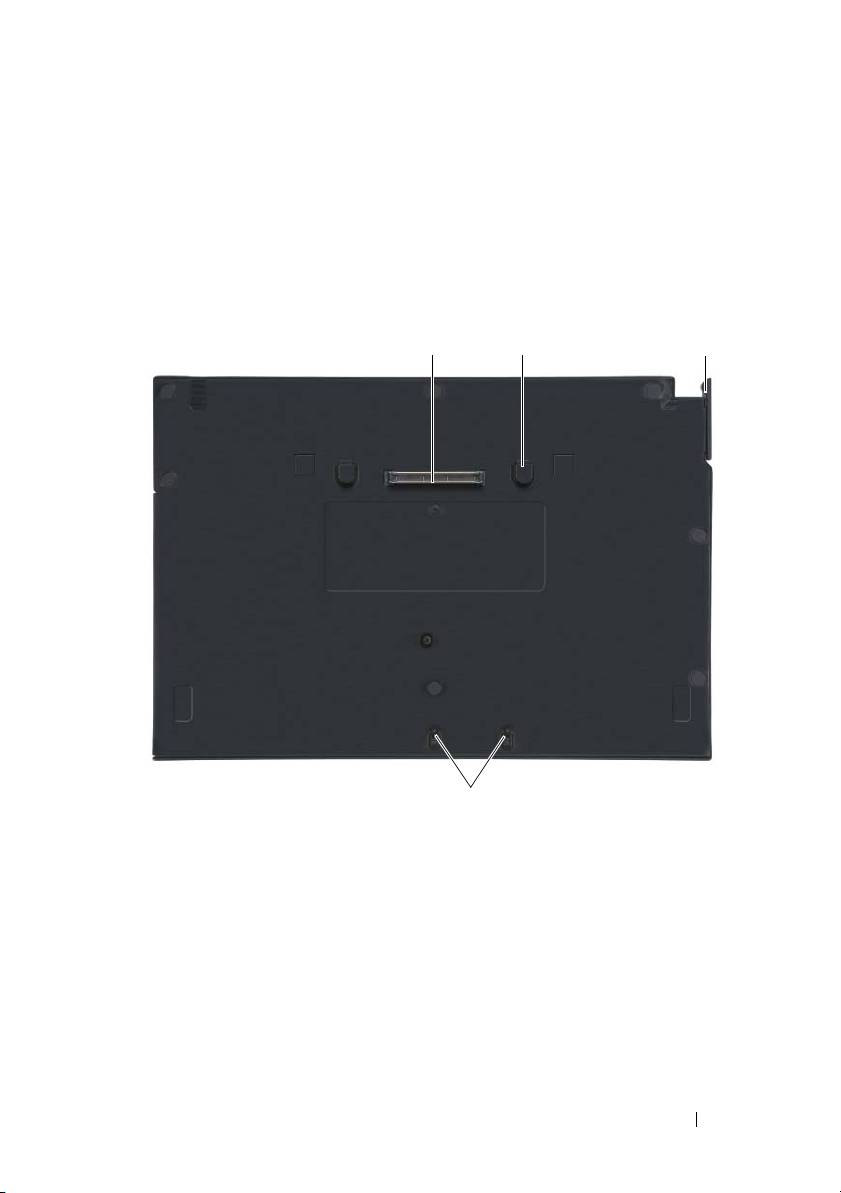
Medijsko bazo pritrdite na spodnjo stran računalnika.
Pogled od zgoraj
1 združitveni priključek 2 jezički za sprostitev (2)
3 ročica za sprostitev 4 kaveljčki za dodatke
Medijska baza
95
1
4
2
book.book Page 95 Friday, August 1, 2008 1:21 PM
3
book.book Page 96 Friday, August 1, 2008 1:21 PM
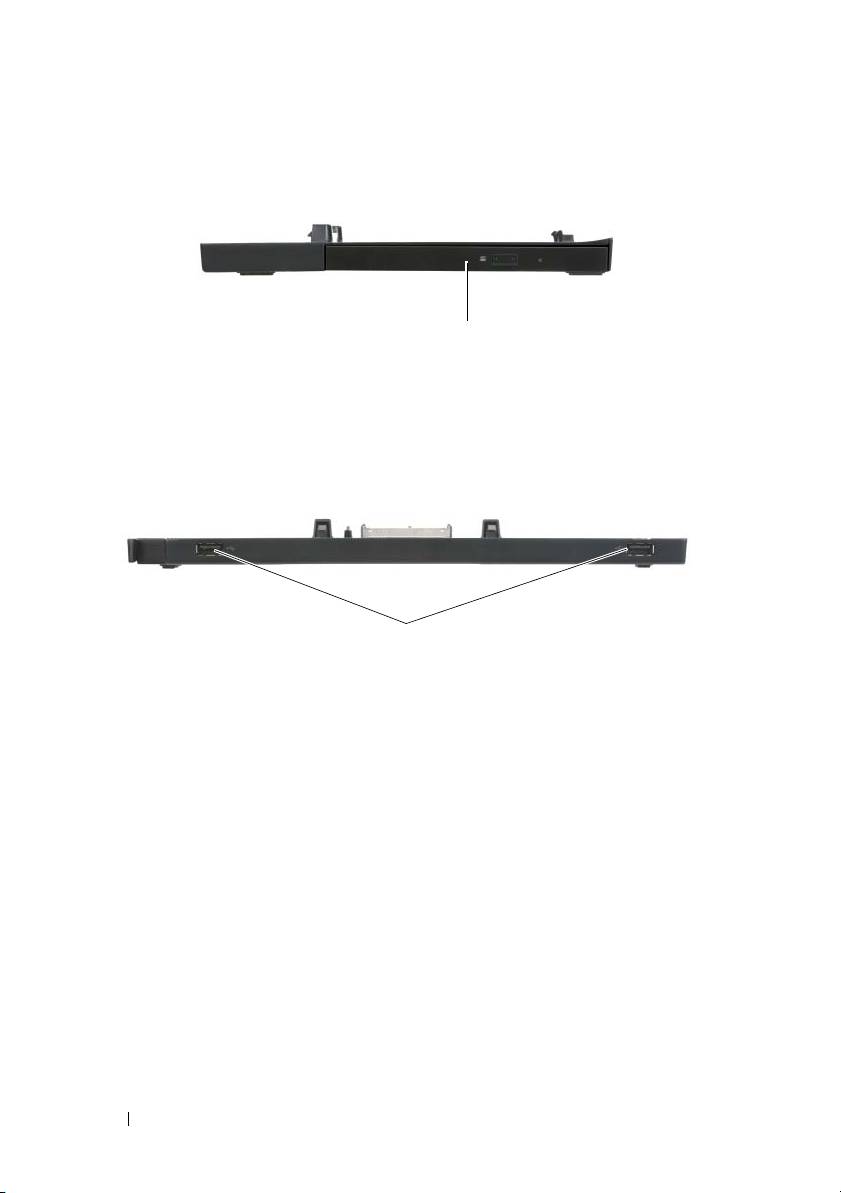
Pogled od strani
1
1 pogon medija
Pogled od zadaj
1
1 vrata USB (2)
96
Medijska baza
book.book Page 97 Friday, August 1, 2008 1:21 PM
Priklop računalnika na medijsko bazo
1
Preden priklopite računalnik na medijsko bazo, mora operacijski sistem
dokončati postopek zaganjanja. Za potrditev, da se je zagon operacijskega
sistema dokončal:
a
Računalnik naj ne bo priključen na medijsko bazo.
b
Vklopite računalnik.
®
®
c
Prepričajte se, da se je pojavilo namizje Microsoft
Windows
.
d
Izklopite računalnik preko menija Windows
Start
.
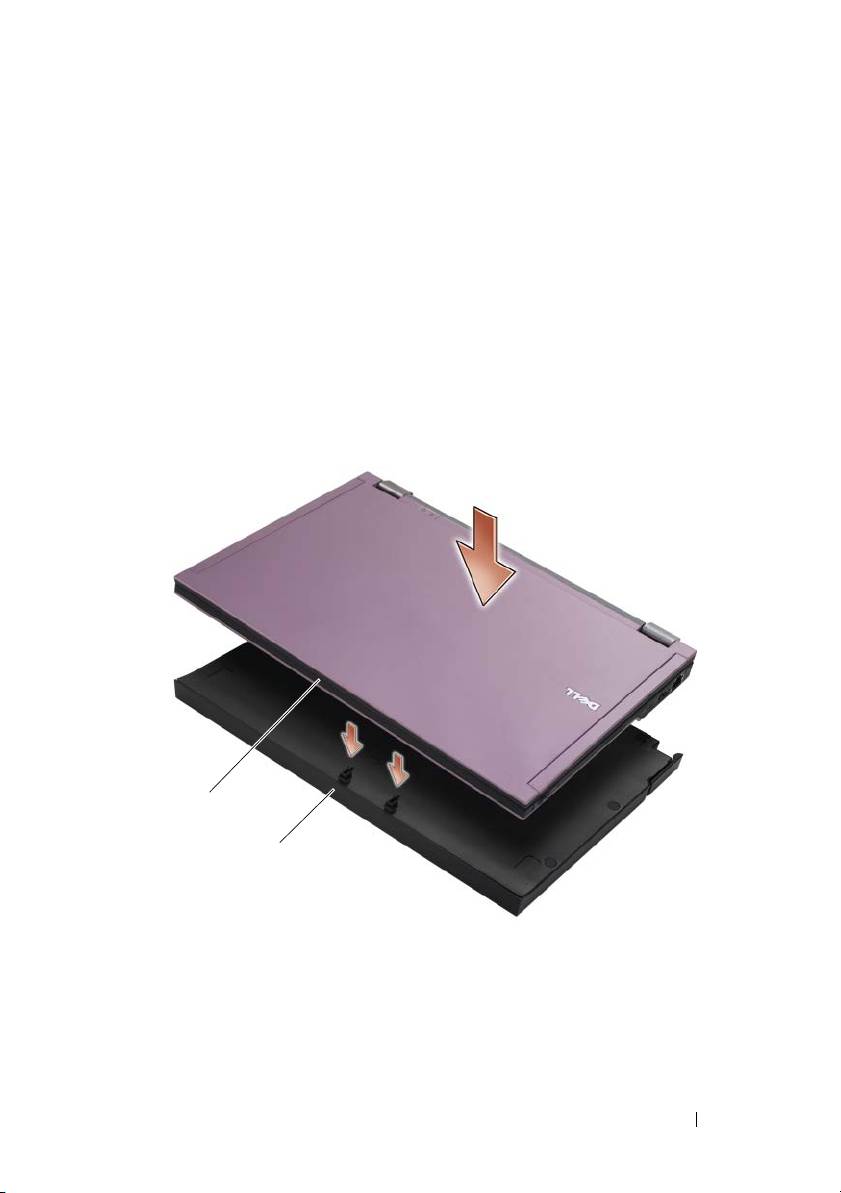
2
Poravnajte sprednji del računalnika s sprednjim delom medijske baze
in ga postavite nanjo.
1
2
1 sprednja stran računalnika 2 medijska baza
Medijska baza
97
book.book Page 98 Friday, August 1, 2008 1:21 PM
3
Nežno pritisnite računalnik na medijsko bazo, da se slednji zaskoči vanjo.
OPOMBA:
Računalnik naj bo izklopljen le ob prvem združevanju z medijsko
bazo.
4
Vklopite računalnik.
Operacijski sistem bo prepoznal medijsko bazo.
Odstranjevanje računalnika
z medijske baze
1
Preden odstranite računalnik z medijske baze shranite in zaprite vse odprte
datoteke ter zaprite odprte programe.
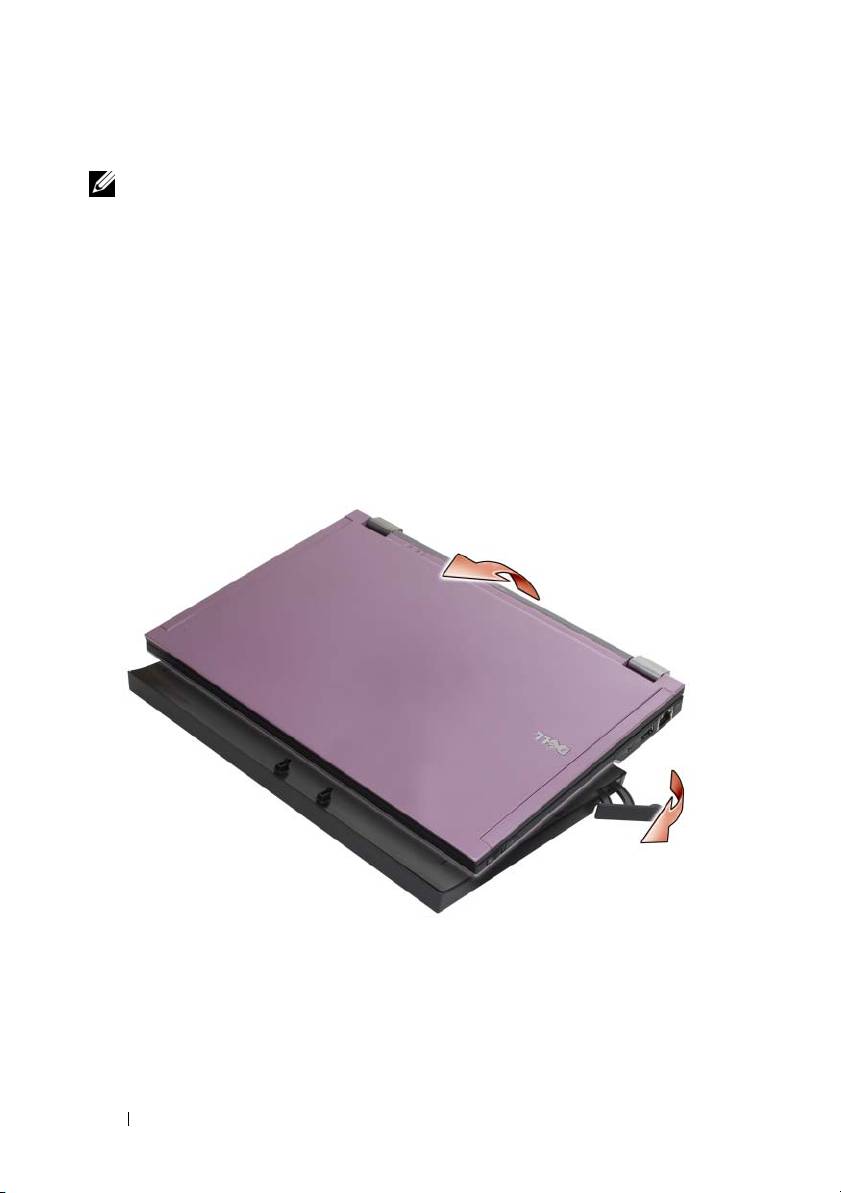
2
Povlecite ročico za sprostitev proti sprednji strani računalnika.
3
Dvignite računalnik iz medijske baze.
98
Medijska baza
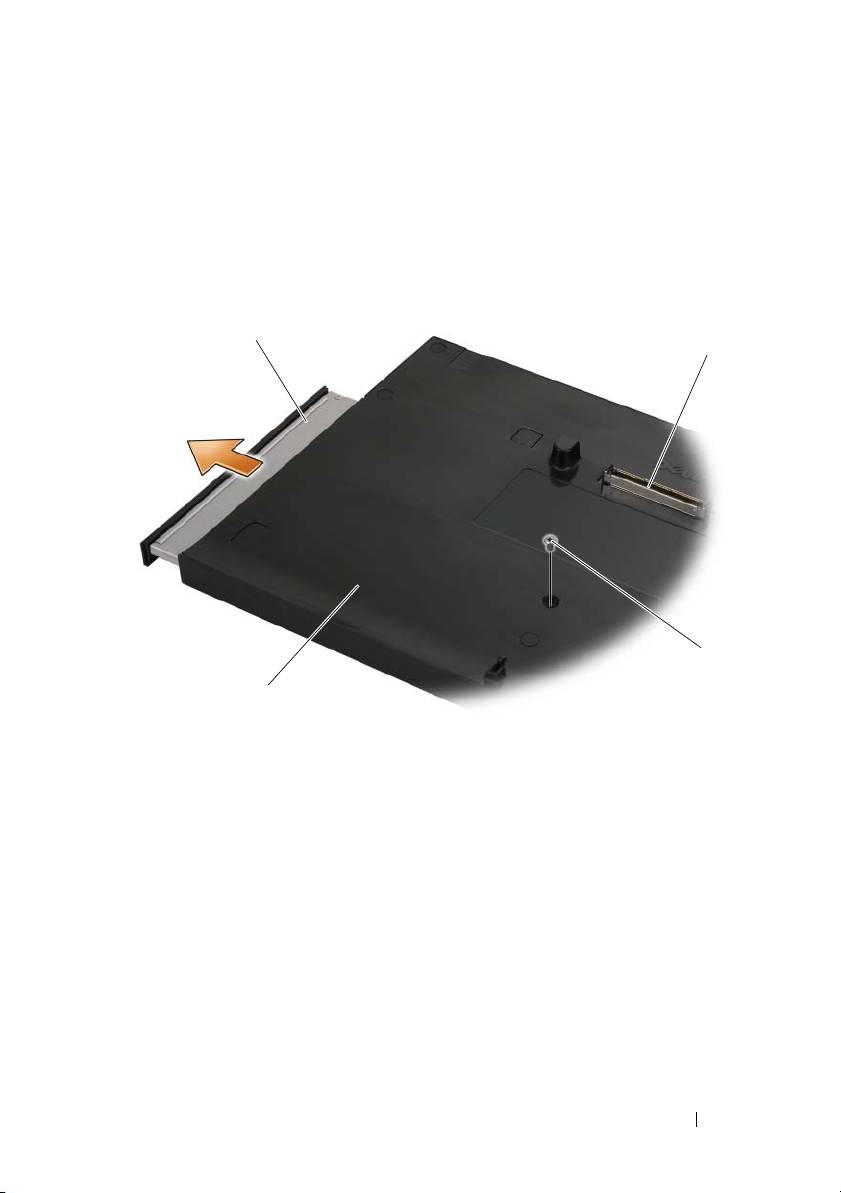
Odstranjevanje medijskega pogona
z medijske baze
1
Poiščite vijak na sredini medijske baze, na isti strani, kot je združitveni
priključek, in ga odstranite.
2
Podrsajte pogon medija iz medijske baze.
3
1 pogon medija 2 združitveni priključek
3 vijak 4 medijska baza
Medijska baza
99
1
book.book Page 99 Friday, August 1, 2008 1:21 PM
2
4

book.book Page 100 Friday, August 1, 2008 1:21 PM
Zamenjava pogona medija v medijski bazi
1
Podrsajte pogon medija v medijsko bazo.
2
Zamenjajte vijak medijske baze, ki drži pogon medija na mestu.
Priklop in odklop zunanjih pogonov
•
Za priklop zunanjih pogonov, kot so CD, CD-RW ali DVD/CD-RW,
medtem, ko je računalnik izklopljen, povežite kabel pogona v priklop
USB na medijski bazi (glejte „Pogled od zadaj“ na strani 96).
•
Za odklop zunanjega pogona, medtem, ko je računalnik izklopljen,
odstranite kabel pogona iz priklopa USB.
•
Za priklop in odklop pogonov, medtem, ko je računalnik vklopljen, si oglejte
„Zamenjava zunanjih pogonov, ko je računalnik vklopljen“ na strani 100.
OBVESTILO:
Zaradi preprečitve poškodb zunanjih pogonov, jih, kadar niso
priklopljeni v računalnik, shranite na varnem in suhem mestu. Ko so shranjeni,
nanje ne pritiskajte niti nanje ne postavljate težkih predmetov.
Zamenjava zunanjih pogonov,
ko je računalnik vklopljen
1
Dvokliknite na ikono
Unplug or Eject Hardware
(Odklopi ali izvrzi
strojno opremo) v opravilni vrstici sistema Windows.
2
Kliknite na pogon, ki ga želite izvreči.
3
Odstranite kabel iz priklopa USB.
4
Povežite nov pogon, tako, da povežete kabel pogona v priklop USB.
Operacijski sistem bo prepoznal nov pogon.
Če je treba, vnesite geslo za odklenitev računalnika.
100
Medijska baza
book.book Page 101 Friday, August 1, 2008 1:21 PM
Tehnični podatki
Mere
Višina 12,5 mm (0,5 palca)
Širina 278,2 mm (10,95 palcev)
Globina 190,5 mm (7,5 palcev)
Teža 435,8 kg (0,97 lb)
Vrata in priključki
USB dva4-pinska z USB-združljiva priključka
Združitev E-družine 144-pinski priključek
Iskanje informacij
OPOMBA:
V določenih državah nekatere funkcije za medijsko bazo morda
ne bodo na voljo.
OPOMBA:
Dodatne informacije bodo verjetno priložene medijski bazi ali
računalniku.
Dokument/medij/oznaka Vsebina
Oznaka za storitve/koda za hitre storitve
•
Z oznako za storitve identificirajte
računalnik, ko uporabljate
Oznaka za storitve/koda za hitre storitve
support.dell.com
ali iščete podporo.
se nahaja na vašem računalniku.
•
Ko iščete podporo, vpišite kodo za hitro
servisiranje za usmeritev svojega klica.
Navodila za namestitev in informacije
•
Splošna navodila za namestitev
o hitri uporabi
računalnika
Ob dobavi računalnika ste lahko prejeli
•
Tehnični podatki vašega računalnika
tudi
Setup and Quick Reference Guide
•
Informacije o odpravljanju težav in
(Kratki referenčni in namestitveni
programski opremi
priročnik).
Medijska baza
101

book.book Page 102 Friday, August 1, 2008 1:21 PM
Dokument/medij/oznaka Vsebina
Medij Drivers and Utilities
•
Diagnostični program za vaš računalnik
Medij
Drivers and Utilities
je CD ali DVD,
•
Gonilniki za vaš računalnik
ki je bil morda priložen računalniku.
OPOMBA:
Posodobitve za gonilnike
in dokumentacijo lahko najdete na
spletnem mestu
support.dell.com
.
Dokumentacija o varnosti, predpisih,
•
Informacije o garanciji
garanciji in podpori
•
Pogoji in določila (samo ZDA)
To so različne vrste informacij,
•
Varnostna navodila
ki so morda priložene računalniku.
•
Informacije o predpisih
Za dodatne informacije o predpisih
obiščite domačo stran za skladnost
•
Informacije o ergonomiji
s predpisi na spletnem mestu
•
Licenčna pogodba za končnega
www.dell.com
na naslednjem naslovu:
uporabnika
www.dell.com/regulatory_compliance
.
102
Medijska baza

book.book Page 103 Friday, August 1, 2008 1:26 PM
Dell™ Latitude™ E4200
Ortam Tabanı
Model PR15S
www.dell.com | support.dell.com
book.book Page 104 Friday, August 1, 2008 1:26 PM
Notlar, Dikkat Edilecek Noktalar
ve Uyarılar
NOT:
NOT, bilgisayarınızdan daha fazla yararlanmanıza yardım eden önemli
bilgilere işaret eder.
DİKKAT:
BİLDİRİM, ya donanımda olası hasarı ya da veri kaybını belirtir
ve size, bu sorunu nasıl önleyeceğinizi anlatır.
UYARI: UYARI, olası maddi hasar, kişisel yaralanma veya ölüm tehlikesi
anlamına gelir.
____________________
Bu belgedeki bilgiler önceden bildirilmeksizin değiştirilebilir.
© 2008 Dell Inc. Tüm hakları saklıdır.
Dell Inc.'in yazılı izni olmadan bu materyallerin herhangi bir şekilde çoğaltılması kesinlikle yasaktır.
Bu metinde kullanılan ticari markalar: Dell, DELL logosu ve Latitude; Dell Inc. kuruluşunun,
Microsoft ve Windows ise ABD ve/veya diğer ülkelerde Microsoft Corporation'ın ticari markaları
veya tescilli markalarıdır.
Bu belgede, marka ve adların sahiplerine ya da ürünlerine atıfta bulunmak için başka ticari marka
ve ticari adlar kullanılabilir. Dell Inc. kendine ait olanların dışındaki ticari markalar ve ticari isimlerle
ilgili hiçbir mülkiyet hakkı olmadığını beyan eder.
Model PR15S
Temmuz 2008 P/N R962J Rev. A00
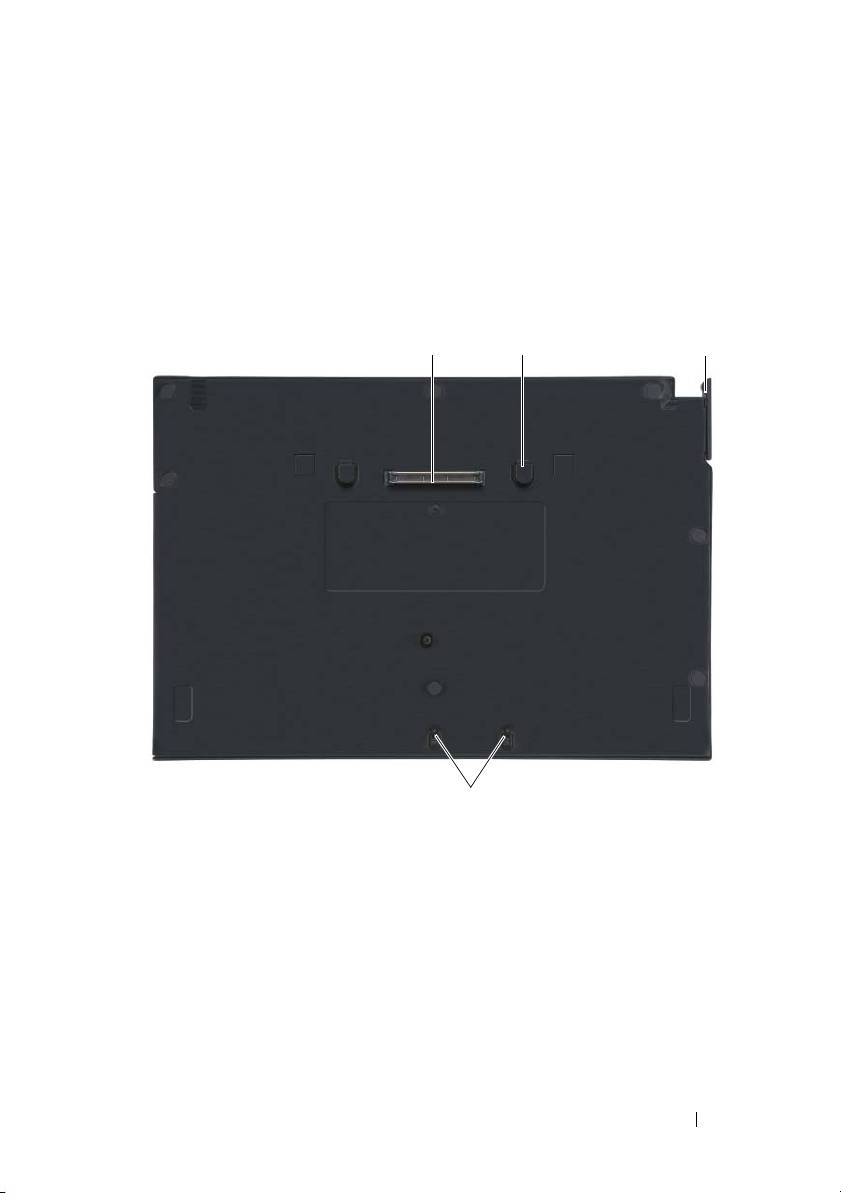
Ortam Tabanı
Ortam tabanı Dell™ Latitude™ E4200'ünüze ortam kapasitesi sağlar.
Ortam tabanı bilgisayarın en alt kısmına takılıdır.
Üstten Görünüm
1 yerleştirme konnektörü 2 serbest bırakma sekmeleri (2)
3 serbest bırakma kolu 4 tutturma kancaları
Ortam Tabanı
105
1
4
2
book.book Page 105 Friday, August 1, 2008 1:26 PM
3
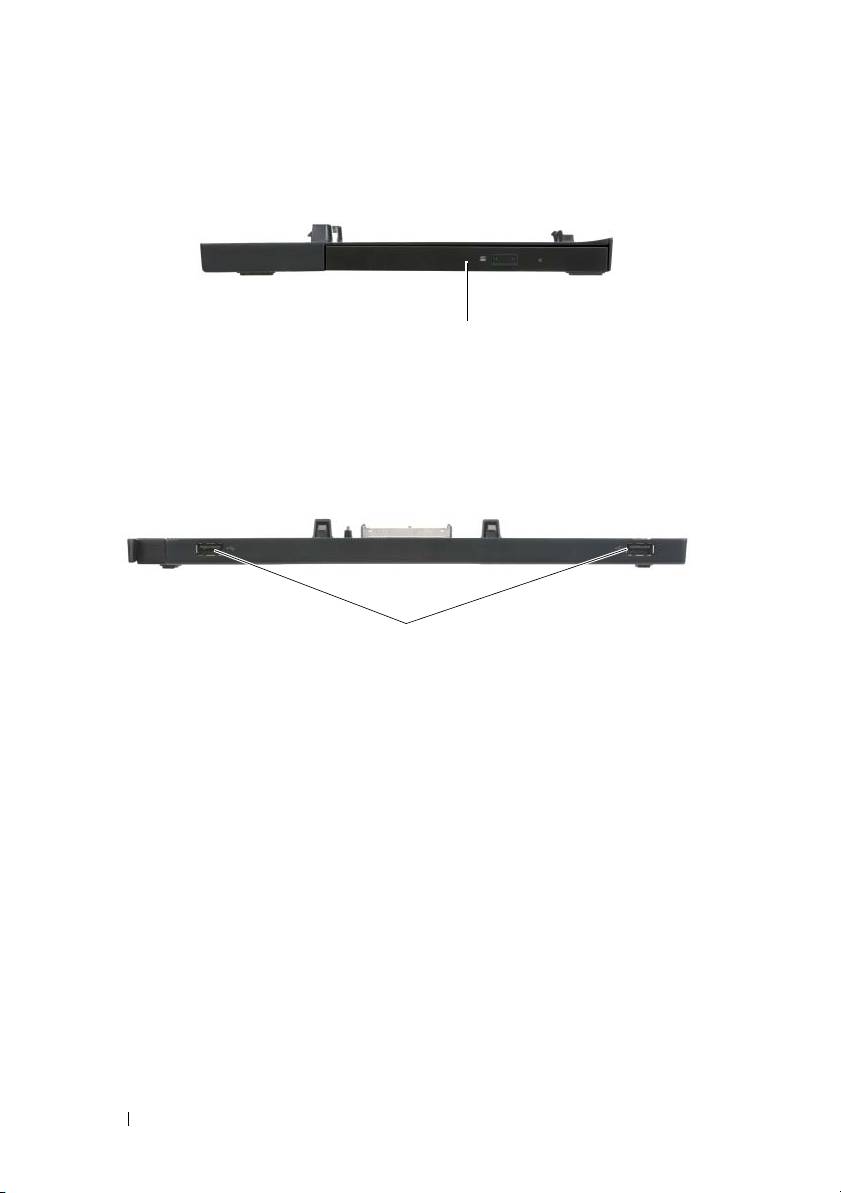
book.book Page 106 Friday, August 1, 2008 1:26 PM
Yandan Görünüm
1
1 ortam sürücüsü
Arkadan Görünüm
1
1 USB bağlantı noktaları (2)
106
Ortam Tabanı
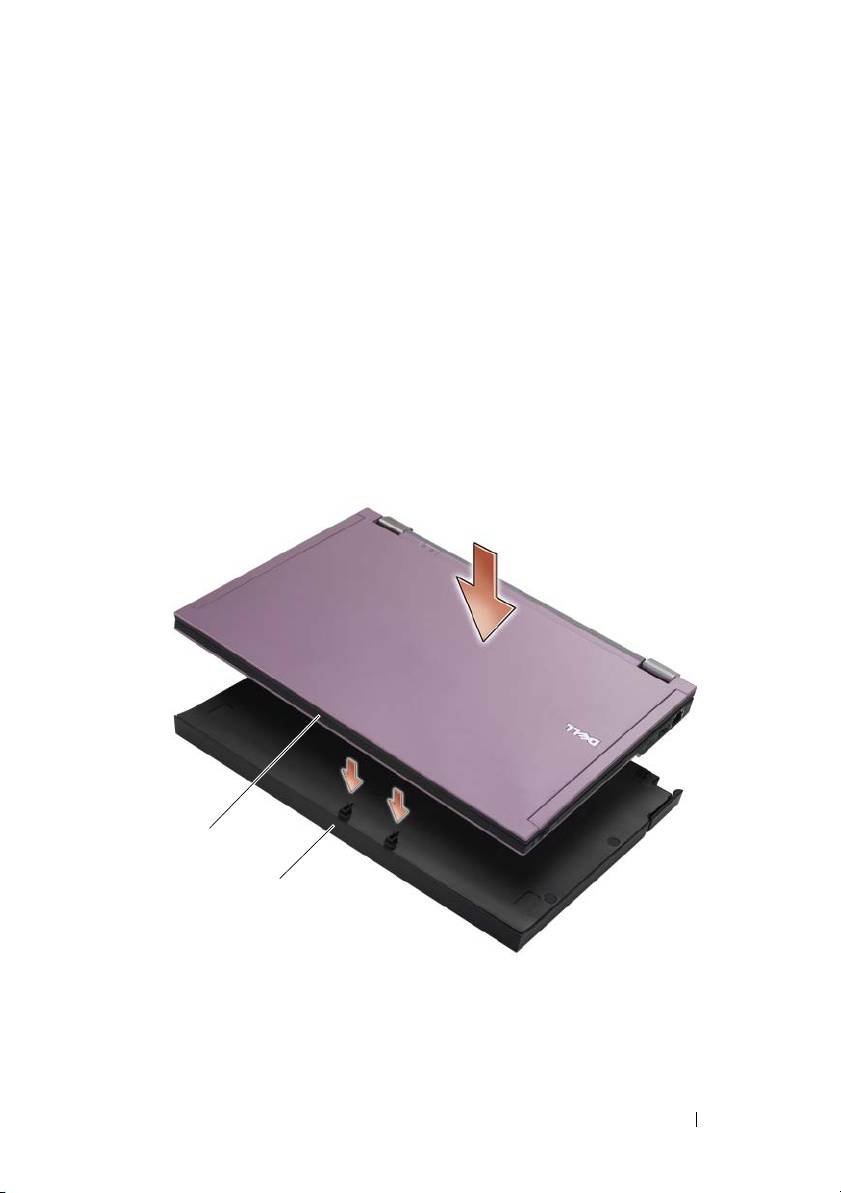
book.book Page 107 Friday, August 1, 2008 1:26 PM
Bilgisayarınızı Ortam Tabanına
Yerleştirme
1
İlk olarak bilgisayarınızı yerleştirmeden önce, işletim sistemi kurulum
sürecini tamamlamalıdır. İşletim sistemi kurulumunun tamamlandığından
emin olmak için:
a
Bilgisayarın ortam tabanına bağlı olmadığından emin olun.
b
Bilgisayarı açın.
®
®
c
Microsoft
Windows
masaüstünün göründüğünden emin olun.
d
Windows
Başlat
menüsünü kullanarak bilgisayarı kapatın.
2
Bilgisayarın ön kısmını ortam tabanının ön kısmıyla aynı hizaya getirin
ve bilgisayarı ortam tabanının üzerine gelecek şekilde alçaltın.
1
2
1 bilgisayarın önü 2 ortam tabanı
Ortam Tabanı
107
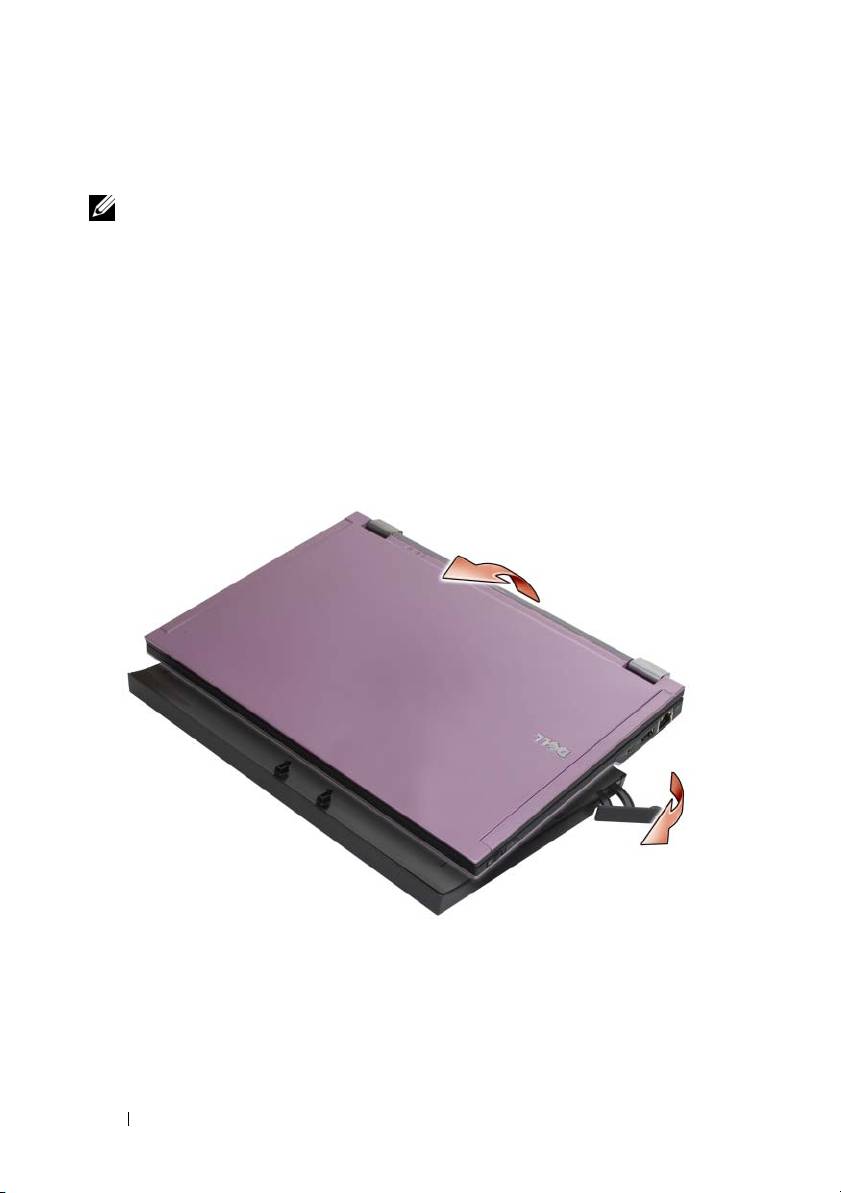
book.book Page 108 Friday, August 1, 2008 1:26 PM
3
Bilgisayarı tık sesiyle yerine oturana kadar ortam tabanına doğru hafifçe
bastırın.
NOT:
Bilgisayarınız sadece ilk kez ortama yerleştirilirken kapalı olmalıdır.
4
Bilgisayarı açın.
İşletim sistemi ortam tabanını tanır.
Bilgisayarınızın Ortam Tabanından
Çıkartılması
1
Bilgisayarınızı çıkartmadan önce, varsa tüm açık dosyaları kaydedin
ve kapatın ve çalışmakta olan tüm programlardan çıkın.
2
Kilit mandalını bilgisayarın ön kısmına doğru çekin.
3
Bilgisayarı ortam tabanından çıkacak şekilde kaldırın.
108
Ortam Tabanı
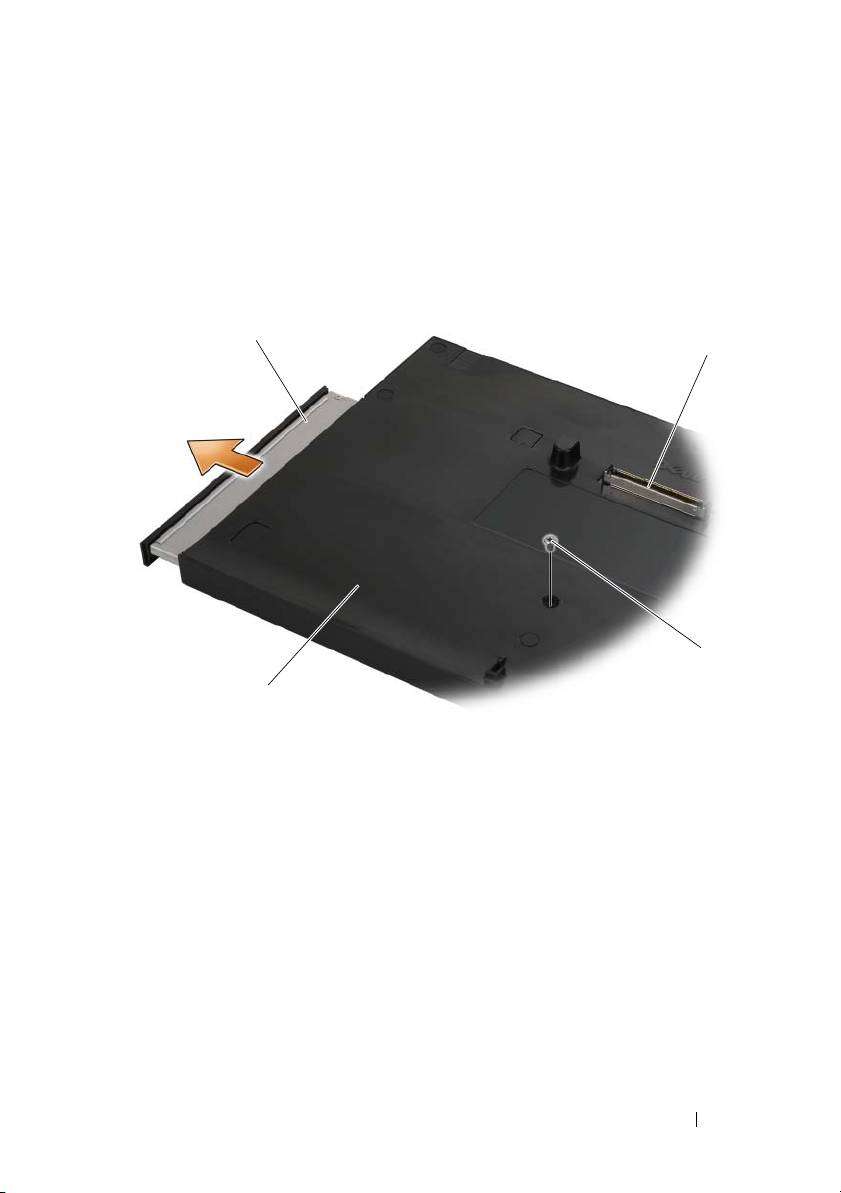
Ortam Sürücüsünün ortam tabanından
çıkartılması
1
Yerleştirme konektörüyle aynı tarafa gelen ve ortam tabanının ortasında
olan vidayı bulun ve yerinden çıkartın.
2
Ortam sürücüsünü ortam tabanından dışarı doğru kaydırın.
3
1 ortam sürücüsü 2 yerleştirme konnektörü
3 vida 4 ortam tabanı
Ortam Tabanı
109
1
book.book Page 109 Friday, August 1, 2008 1:26 PM
2
4

book.book Page 110 Friday, August 1, 2008 1:26 PM
Ortam Tabanındaki Ortam Sürücüsünün
Değiştirilmesi
1
Ortam sürücüsünü ortam tabanının içine doğru kaydırın.
2
Ortam sürücüsünü yerinde tutan vidayı değiştirin.
Harici Sürücülerin bağlanması
ve Çıkartılması
•
Bilgisayar kapalıyken CD, CD-RW veya DVD/CD-RW sürücüsü gibi
bir harici sürücüyü bağlamak için, sürücü kablosunu ortam tabanındaki
USB konektöre bağlayın (bkz. “Arkadan Görünüm” sayfa: 106).
•
Bilgisayar kapalıyken bir harici sürücüyü çıkartmak için, sürücü kablosunu
USB konektörden çıkarın.
•
Bilgisayar açıkken sürücüleri bağlamak ve çıkarmak için, bkz “Bilgisayar
Açıkken Harici Sürücüler Arasında Geçiş Yapma” sayfa: 110.
DİKKAT:
Harici sürücülere gelebilecek zararı engellemek için, bunları
bilgisayara bağlı olmadıkları zamanlarda güvenli, kuru bir yerde saklayın.
Saklandıkları sırada üstlerine baskı uygulamaktan veya ağır nesneler
koymaktan kaçının.
Bilgisayar Açıkken Harici Sürücüler
Arasında Geçiş Yapma
1
Windows görev çubuğunda bulunan
Donanımı Çıkar veya Kaldır
simgesine çift tıklayın.
2
Çıkarmak istediğiniz sürücüye tıklayın.
3
Sürücü kablosunu USB konektöründen çıkarın.
4
Sürücü kablosunu USB konektöre bağlayarak yeni sürücüyü bağlayın.
İşletim sistemi yeni sürücüyü algılar.
Gerekirse, bilgisayarınızın kilidini açmak üzere şifrenizi girin.
110
Ortam Tabanı
book.book Page 111 Friday, August 1, 2008 1:26 PM
Özellikler
Fiziksel
Yükseklik 12,5 mm (0,5 inç)
Genişlik 278,2 mm (10,95 inç)
Derinlik 190,5 mm (7,5 inç)
Ağırlık 435,8 g (0,97 lb)
Bağlantı Noktaları ve Konektörler
USB iki adet 4-pimli USB-uyumlu konektör
E-family yerleştirme 144-pimli konektör
Bilgi Bulma
NOT:
Bazı özellikler ortam tabanınızda, bilgisayarınızda veya belli ülkelerde
bulunmayabilir.
NOT:
Ortam tabanınız veya bilgisayarınızla birlikte ürününüze ilişkin ek bilgi
de gelebilir.
Belge/Ortam/Etiket İçindekiler
Servis Etiketi/Hızlı Servis Kodu
•
support.dell.com
adresini
kullandığınızda veya teknik desteği
Service Tag/Express Service Code
aradığınızda bilgisayarınızı tanımlamak
(Servis Etiketi/Hızlı Servis Kodu)
için Servis Etiketi numarasını kullanın.
bilgisayarınızdadır.
•
Teknik desteği aradığınızda çağrınızı
yönlendirmek için Hızlı Servis Kodu
numarasını girin.
Bilgisayar Kurulumu Talimatları
•
Bilgisayarınız için genel kurulum
ve Hızlı Referans Bilgisi
talimatları
•
Bilgisayarınızın teknik özellikleri
Kurulum ve Hızlı Referans Kılavuzu
bilgisayarınızla birlikte gönderilebilir.
•
Sorun Giderme ve yazılım bilgisi
Ortam Tabanı
111

book.book Page 112 Friday, August 1, 2008 1:26 PM
Belge/Ortam/Etiket İçindekiler
Drivers and Utilities CD'si
•
Bilgisayarım için bir tanı programı
•
Bilgisayarınızın sürücüleri
Drivers and Utilities
ortamı bilgisayarınızla
birlikte verilebilen CD veya DVD'dir.
NOT:
Sürücü ve belge güncelleştirmeleri
support.dell.com
web sitesinde
bulunabilir.
Güvenlik, Mevzuat, Garanti
•
Garanti bilgileri
ve Destek Belgeleri
•
Hükümler ve Koşullar (yalnızca ABD)
Bu bilgiler, bilgisayarınızla birlikte
•
Güvenlik yönergeleri
sağlanmış olabilir. Düzenlemeler
•
Düzenleyici bilgiler
hakkında daha fazla bilgi için,
•
Ergonomi bilgileri
www.dell.com
sitesini ziyaret ederek
•
Son Kullanıcı Lisans Sözleşmesi
aşağıdaki adreste yer alan Regulatory
Compliance Homepage (Düzenlemelere
Uygunluk Ana Sayfası) sayfasına bakın:
www.dell.com/regulatory_compliance.
112
Ortam Tabanı

ﺪﻨﺘﺴﻤﻟا/ﻂﺋﺎﺳﻮﻟا/ﻖﺼﻠﻤﻟا تﺎﻳﻮﺘﺤﻤﻟا
• ﺞﻣﺎﻧﺮﺑ ﺺﻴﺨﺸﺗ ﺮﺗﻮﻴﺒﻤﻜﻠﻟ صﺎﺨﻟا ﻚﺑ
ﻂﺋﺎﺳو ﺞﻣاﺮﺑ ﻞﻴﻐﺸﺘﻟا تاودﻷاو ةﺪﻋﺎﺴﻤﻟا
• ﺞﻣاﺮﺑ ﻞﻴﻐﺸﺗ ﺮﺗﻮﻴﺒﻤﻜﻠﻟ صﺎﺨﻟا ﻚﺑ
ﻞﻴﻐﺸﺘﻟا
) ﺞﻣاﺮﺑ
ﻞﺜﻤﺘﺗ ﻂﺋﺎﺳوDrivers and Utilities
طﻮﻐﻀﻣ صﺮﻗ ﻲﻓ CDوأ صﺮﻗ
ةﺪﻋﺎﺴﻤﻟا تاودﻷاو(
ﺔﻈﺣﻼﻣ: ﻦﻜﻤﻳ دﺎﺠﻳإ تﺎﺜﻳﺪﺤﺗ ﺞﻣاﺮﺒﻟ ﻞﻴﻐﺸﺘﻟا
DVD ﻲﺘﻟاو ﺪﻗ ﻢﺘﻳ ﺎﻬﻨﺤﺷ ﻊﻣ ﺮﺗﻮﻴﺒﻤﻜﻟا.
ﻖﺋﺎﺛﻮﻟاو ﻰﻠﻋ support.dell.com .
• تﺎﻣﻮﻠﻌﻣ نﺎﻤﻀﻟا
ﻖﺋﺎﺛو نﺎﻣﻷا ﻟاوتﺎﻣﻮﻠﻌﻤ ﺔﻴﻤﻴﻈﻨﺘﻟاﻧﺎﻤﻀﻟاوﻢﻋﺪﻟاﻮ
• دﻮﻨﺒﻟا طوﺮﺸﻟاو) تﺎﻳﻻﻮﻠﻟ ةﺪﺤﺘﻤﻟا ﻂﻘﻓ(
ﺪﻗ ﻻ ﻢﺘﻳ ﻦﺤﺷ اﺬه عﻮﻨﻟا ﻦﻣ تﺎﻣﻮﻠﻌﻤﻟا ﻊﻣ ﺮﺗﻮﻴﺒﻤﻜﻟا
ﻚﻳﺪﻟ. ﺪﻳﺰﻤﻟ ﻦﻣ تﺎﻣﻮﻠﻌﻤﻟا ،ﺔﻴﻤﻴﻈﻨﺘﻟا ﻊﺟار
• تﺎﻤﻴﻠﻌﺗ نﺎﻣﻷا
Regulatory Compliance Homepage
تﺎﻣﻮﻠﻌﻤﻟا ﺔﻴﻤﻴﻈﻨﺘﻟا
•
)ﺔﺤﻔﺼﻟا ﻟﺎﺑ ماﺰﺘﻟﻻا ﺔﺳﺎﻴﺴﻟ ﺔﻴﺴﻴﺋﺮﻟاﻦﻴﻧاﻮﻘ ( ﻰﻠﻋ
• تﺎﻣﻮﻠﻌﻣ ﻨﻬﻟاﺔﺳﺪ ﺔﻳﺮﺸﺒﻟا
www.dell.comﻰﻠﻋ ﻊﻗﻮﻤﻟا ﻲﻟﺎﺘﻟا:
www.dell.com/regulatory_compliance.
• ﺔﻴﻗﺎﻔﺗا ﺺﻴﺧﺮﺗ مﺪﺨﺘﺴﻤﻟا
122| ةﺪﻋﺎﻗ ﻂﺋﺎﺳﻮﻟا
تﺎﻔﺻاﻮﻤﻟا
ﺺﺋﺎﺼﺨﻟا ﺔﻴﺋﺎﻳﺰﻴﻔﻟا
عﺎﻔﺗرﻻا 12,5 ﻢﻣ )0,5ﺔﺻﻮﺑ (
ضﺮﻌﻟا 278,2 ﻢﻣ )10,95ﺔﺻﻮﺑ (
ﻖﻤﻌﻟا 190,5 ﻢﻣ )7,5ﺔﺻﻮﺑ (
نزﻮﻟا 435,8 ﻢﺟ )0,97ﻞﻃر (
ﺬﻓﺎﻨﻤﻟا تﻼﺻﻮﻤﻟاو
USB نﻼﺻﻮﻣ نﺎﻘﻓاﻮﺘﻣ ﻊﻣ USB ﺔﻌﺑرﺄﺑ نﺎﻨﺳأ
ﺖﻴﺒﺜﺗE-family ﻞﺻﻮﻣ ـﺑ 144 ًﺎ ﻨ ﺳ
ﺚﺤﺒﻟا ﻦﻋ تﺎﻣﻮﻠﻌﻤﻟا
ﺔﻈﺣﻼﻣ: ﺪﻗ ﻻ ﺮﻓﻮﺘﺗ ﺾﻌﺑ ﺺﺋﺎﺼﺨﻟا ﺔﺻﺎﺨﻟا ةﺪﻋﺎﻘﺑ ﻂﺋﺎﺳﻮﻟا ﻰﻠﻋ ﺮﺗﻮﻴﺒﻤﻜﻟا
صﺎﺨﻟا ﻚﺑ وأ ﻲﻓ لود ﺔﻨﻴﻌﻣ.
ﺔﻈﺣﻼﻣ: ﺪﻗ ﻢﺘﻳ قﺎﻓرإ تﺎﻣﻮﻠﻌﻣ ﺔﻴﻓﺎﺿإ ﻊﻣ ةﺪﻋﺎﻗ ﻂﺋﺎﺳﻮﻟا ﺔﺻﺎﺨﻟا ﻚﺑ
وأ ﻰﻠﻋ ﺮﺗﻮﻴﺒﻤﻜﻟا صﺎﺨﻟا ﻚﺑ.
ﺪﻨﺘﺴﻤﻟا/ﻂﺋﺎﺳﻮﻟا/ﻖﺼﻠﻤﻟا تﺎﻳﻮﺘﺤﻤﻟا
• مﺪﺨﺘﺳا Service Tag) ﻢﻗر ﺔﻣﺪﺨﻟا (ﺰﻴﻴﻤﺘﻟ
Service Tag) ﻢﻗر ﺔﻣﺪﺨﻟا( /Express Service
ﺮﺗﻮﻴﺒﻤﻜﻟا صﺎﺨﻟا ﻚﺑ ﺪﻨﻋ ماﺪﺨﺘﺳا ﻊﻗﻮﻣ
Code )ﺰﻣر ﺔﻣﺪﺨﻟا ﺔﻌﻳﺮﺴﻟا(
support.dell.com وأ لﺎﺼﺗﻻا ﻢﻋﺪﻟﺎﺑ.
ﺪﺟﻮﻳ Service Tag) ﻢﻗر ﺔﻣﺪﺨﻟا (
• ﻞﺧدأ ﺰﻣر ﺔﻣﺪﺨﻟا ﺔﻌﻳﺮﺴﻟا ﻪﻴﺟﻮﺘﻟ ﻚﺘﻤﻟﺎﻜﻣ
وExpress Service Code ) ﺔﻌﻳﺮﺴﻟا ﺔﻣﺪﺨﻟا ﺰﻣر (
ﻢﻋﺪﻟﺎﺑ ﻲﻨﻔﻟا.
ﺪﻨﻋ لﺎﺼﺗﻻا
ﻰﻠﻋ ﻮﻴﺒﻤﻜﻟاﺮﺗ ﻚﻳﺪﻟ.
• تادﺎﺷرإ داﺪﻋﻹا ﺔﻣﺎﻌﻟا ﺔﺻﺎﺨﻟا ﺮﺗﻮﻴﺒﻤﻜﻟﺎﺑ
تادﺎﺷرإ داﺪﻋإ ﺮﺗﻮﻴﺒﻤﻜﻟا تﺎﻣﻮﻠﻌﻤﻟاو ﺔﻴﻌﺟﺮﻤﻟا
ﺔﻌﻳﺮﺴﻟا
• تﺎﻔﺻاﻮﻤﻟا ﺔﻴﻨﻔﻟا ﺮﺗﻮﻴﺒﻤﻜﻠﻟ صﺎﺨﻟا ﻚﺑ
تادﺎﺷرإو
ﻊﻳﺮﺴﻟا
ﻲﻌﺟﺮﻤﻟا
ﻞﻴﻟﺪﻟا
ﺪﻗ ﻢﺘﻳ قﺎﻓرإ
• ﺞﻣاﺮﺒﻟا تﺎﻣﻮﻠﻌﻣو فﺎﺸﻜﺘﺳا ءﺎﻄﺧﻷا
ﻊﻣ ﺮﺗﻮﻴﺒﻤﻜﻟا صﺎﺨﻟا ﻚﺑ.
داﺪﻋﻹا
ﺎﻬﺣﻼﺻإو
ةﺪﻋﺎﻗ ﻂﺋﺎﺳﻮﻟا | 121

ةدﺎﻋإ ﺐﻴآﺮﺗ كﺮﺤﻣ ﻂﺋﺎﺳﻮﻟا ﻲﻓ ةﺪﻋﺎﻗ ﻂﺋﺎﺳﻮﻟا
1 ﻢﻗ ﺮﻳﺮﻤﺘﺑ كﺮﺤﻣ ﻂﺋﺎﺳﻮﻟا ﻰﻟإ جرﺎﺧ ةﺪﻋﺎﻗ ﻂﺋﺎﺳﻮﻟا.
2 ﺪﻋأ ﺐﻴآﺮﺗ رﺎﻤﺴﻤﻟا ﻰﻠﻋ ةﺪﻋﺎﻗ ﻂﺋﺎﺳﻮﻟا ﻲﺘﻟا ﻢﻜﺤﺗ ﺖﻴﺒﺜﺗ كﺮﺤﻣ ﻂﺋﺎﺳﻮﻟا ﻲﻓ ﻪﻌﺿﻮﻣ.
ﻞﻴﺻﻮﺗ ﻞﺼﻓو تﺎآﺮﺤﻣ صاﺮﻗﻷا ﺔﻴﺟرﺎﺨﻟا
• ﻞﻴﺻﻮﺘﻟ كﺮﺤﻣ صاﺮﻗأ ﻲﺟرﺎﺧ ﻞﺜﻣCD، وأCD-RW، وأ DVD/CD-RW ءﺎﻨﺛأ ﺎﻣ
نﻮﻜﻳ ﺮﺗﻮﻴﺒﻤﻜﻟا ﺪﻴﻗ فﺎﻘﻳإ ،ﻞﻴﻐﺸﺘﻟا ﻢﻗ ﻞﻴﺻﻮﺘﺑ ﻞﺑﺎآ كﺮﺤﻣ صاﺮﻗﻷا ﻞﺻﻮﻤﺑ USB
ﺔﺤﻔﺼﻟا ﻲﻓ 116(.
ﻰﻠﻋ ةﺪﻋﺎﻗ ﻂﺋﺎﺳﻮﻟا)ﺮﻈﻧا" ﺮﻈﻨﻣ ﻲﻔﻠﺧ"
• ﻞﺼﻔﻟ كﺮﺤﻣ صاﺮﻗأ ﻲﺟرﺎﺧ ءﺎﻨﺛأ ﺎﻣ نﻮﻜﻳ ﺮﺗﻮﻴﺒﻤﻜﻟا ﺪﻴﻗ فﺎﻘﻳإ ،ﻞﻴﻐﺸﺘﻟا عﺰﻧا ﻞﺑﺎآ
كﺮﺤﻣ صاﺮﻗﻷا ﻦﻣ ﻞﺻﻮﻣUSB .
• ﻞﻴﺻﻮﺘﻟ ﻞﺼﻓو تﺎآﺮﺤﻣ صاﺮﻗﻷا ءﺎﻨﺛأ ﺎﻣ نﻮﻜﻳ ﺮﺗﻮﻴﺒﻤﻜﻟا ﺪﻴﻗ ،ﻞﻴﻐﺸﺘﻟا ﺮﻈﻧا
" ﻞﻳﺪﺒﺗ تﺎآﺮﺤﻣ صاﺮﻗﻷا ﺔﻴﺟرﺎﺨﻟا ءﺎﻨﺛأ ﺎﻣ نﻮﻜﻳ ﺮﺗﻮﻴﺒﻤﻜﻟا ﺪﻴﻗ فﺎﻘﻳإ ﻲﻐﺸﺘﻟا "
ﻲﻓ ﺔﺤﻔﺼﻟ 120.
رﺎﻌﺷإ: ﺎﻗﻮﻠﻟﻳﺔ ﻦﻣ ضﺮﻌﺗ ةﺰﻬﺟﻷا ،ﻒﻠﺘﻠﻟ ﻢﻗ ﺎﻬﻨﻳﺰﺨﺘﺑ ﻲﻓ نﺎﻜﻣ ﻦﻣﺁ فﺎﺟو ﻋﺎﻣﺪﻨ
ﻻ نﻮﻜﺗ ﺔﻠﺼﺘﻣ ﺮﺗﻮﻴﺒﻤﻜﻟﺎﺑ. ﺐﻨﺠﺗو ﻂﻐﻀﻟا ﺎﻬﻴﻠﻋ وأ ﻊﺿو مﺎﺴﺟأ ﺔﻠﻴﻘﺛ ﺎﻬﻗﻮﻓ.
ﻞﻳﺪﺒﺗ تﺎآﺮﺤﻣ صاﺮﻗﻷا ﺔﻴﺟرﺎﺨﻟا ءﺎﻨﺛأ ﺎﻣ نﻮﻜﻳ
ﺮﺗﻮﻴﺒﻤﻜﻟا ﺪﻴﻗ فﺎﻘﻳإ ﻞﻴﻐﺸﺘﻟا
1 ﺮﻘﻧا ًا ﺮ ﻘ ﻧ ًﺎ ﺟ و د ﺰ ﻣ قﻮﻓ ﺰﻣﺮﻟا Unplug or Eject Hardware (ﻞﺼﻓ
وأ جاﺮﺧإ زﺎﻬﺠﻟا) ﻰﻠﻋ ﻂﻳﺮﺷ تاودأ Windows.
2 ﺮﻘﻧا قﻮﻓ كﺮﺤﻣ صاﺮﻗﻷا يﺬﻟا ﺪﻳﺮﺗ ﻪﺟاﺮﺧإ.
3 عﺰﻧا ﻞﺑﺎآ كﺮﺤﻣ صاﺮﻗﻷا ﻦﻣ ﻞﺻﻮﻣUSB.
4 ﻢﻗ ﻞﻴﺻﻮﺘﺑ كﺮﺤﻣ صاﺮﻗﻷا ﺪﻳﺪﺠﻟا ﻦﻋ ﻖﻳﺮﻃ ﻞﻴﺻﻮﺗ ﻞﺑﺎآ كﺮﺤﻣ صاﺮﻗﻷا
ﻞﺻﻮﻤﺑ USB.
ﻞﻴﻐﺸﺘﻟا ﻰﻠﻋ كﺮﺤﻣ صاﺮﻗﻷا ﺪﻳﺪﺠﻟا.
فﺮﻌﺘﻳ مﺎﻈﻧ
ﻲﻓ ﺔﻟﺎﺣ ،ةروﺮﻀﻟا ﻞﺧدأ ﺔﻤﻠآ كروﺮﻣ ءﺎﻐﻟﻹ ﻦﻴﻣﺄﺗ ﺮﺗﻮﻴﺒﻤﻜﻟا صﺎﺨﻟا ﻚﺑ.
120| ةﺪﻋﺎﻗ ﻂﺋﺎﺳﻮﻟا
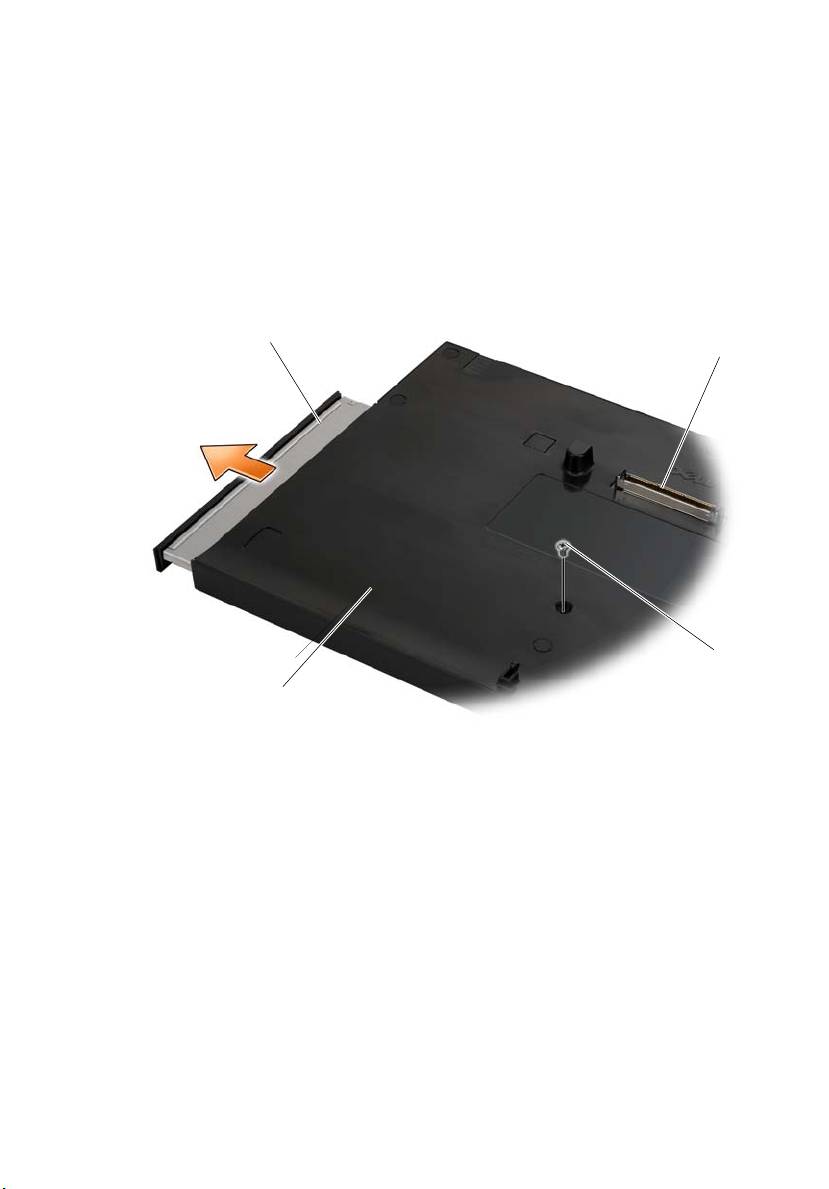
عﺰﻧ كﺮﺤﻣ ﻂﺋﺎﺳﻮﻟا ﻦﻣ ةﺪﻋﺎﻗ ﻂﺋﺎﺳﻮﻟا
1 دﺪﺣ ﻊﻗﻮﻣ رﺎﻤﺴﻤﻟا ﻲﻓ ﺘﻨﻣﻒﺼ ةﺪﻋﺎﻗ ﻂﺋﺎﺳﻮﻟا ﻰﻠﻋ ﺲﻔﻧ ﺐﻧﺎﺠﻟا ﻞﺻﻮﻤآ ،ﺖﻴﺒﺜﺗ
ﻢﺛ ﻢﻗ عﺰﻨﺑ رﺎﻤﺴﻤﻟا.
2 ﻢﻗ ﺮﻳﺮﻤﺘﺑ كﺮﺤﻣ ﻂﺋﺎﺳﻮﻟا ﻰﻟإ جرﺎﺧ ةﺪﻋﺎﻗ ﻂﺋﺎﺳﻮﻟا.
1
2
3
4
1كﺮﺤﻣ ﻂﺋﺎﺳﻮﻟا 2ﺔﺤﺘﻓ ﺖﻴﺒﺜﺘﻟا
3 رﺎﻤﺴﻤﻟا 4 ةﺪﻋﺎﻗ ﻂﺋﺎﺳﻮﻟا
ةﺪﻋﺎﻗ ﻂﺋﺎﺳﻮﻟا | 119
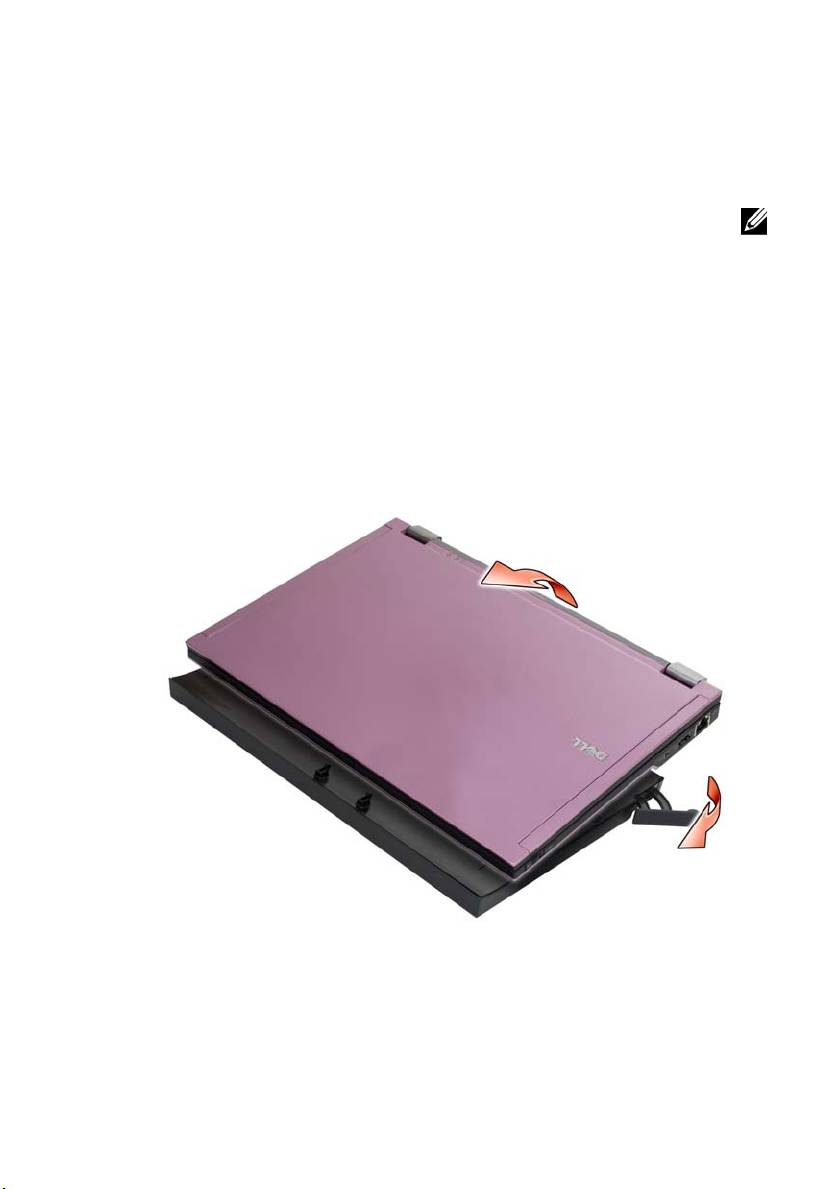
3 ﻂﻐﺿا ﻖﻓﺮﺑ ﻰﻠﻋ ﺮﺗﻮﻴﺒﻤﻜﻟا ﻞﺧاد ةﺪﻋﺎﻗ ﻂﺋﺎﺳﻮﻟا ﻰﺘﺣ ﺮﻘﺘﺴﻳ ﻲﻓ ﻪﻌﺿﻮﻣ.
ﺔﻈﺣﻼﻣ: ﻦﻴﻌﺘﻳ فﺎﻘﻳإ ﻞﻴﻐﺸﺗ ﺮﺗﻮﻴﺒﻤﻜﻟا صﺎﺨﻟا ﻚﺑ ﻂﻘﻓ ﺪﻨﻋ ﻪﻠﻴﺻﻮﺗ ةﺮﻤﻠﻟ ﻰﻟوﻷا.
4 ﻢﻗ ﻞﻴﻐﺸﺘﺑ ﺮﺗﻮﻴﺒﻤﻜﻟا.
فﺮﻌﺘﻳ مﺎﻈﻧ ﻞﻴﻐﺸﺘﻟا ﻰﻠﻋ ةﺪﻋﺎﻗ ﻂﺋﺎﺳﻮﻟا.
ﻞﺼﻓ ﺮﺗﻮﻴﺒﻤﻜﻟا صﺎﺨﻟا ﻚﺑ ﻦﻣ ةﺪﻋﺎﻗ ﻂﺋﺎﺳﻮﻟا
1 ﻞﺒﻗ ﻞﺼﻓ ﺮﺗﻮﻴﺒﻤﻜﻟا صﺎﺨﻟا ،ﻚﺑ ﻆﻔﺣا ﻖﻠﻏأو يأ تﺎﻔﻠﻣ ،ﺔﺣﻮﺘﻔﻣ ﻢﻗو جوﺮﺨﻟﺎﺑ
ﻦﻣ يأ ﺞﻣاﺮﺑ ﺔﺣﻮﺘﻔﻣ.
2 ﺐﺤﺳا ﺔﻌﻓار ﺮﻳﺮﺤﺘﻟا ﻲﻓ ﻩﺎﺠﺗا ءﺰﺠﻟا ﻲﻣﺎﻣﻷا ﻦﻣ ﺮﺗﻮﻴﺒﻤﻜﻟا.
3 ﻊﻓرا ﺮﺗﻮﻴﺒﻤﻜﻟا ﻰﻟإ جرﺎﺧ ةﺪﻋﺎﻗ ﻂﺋﺎﺳﻮﻟا.
118| ةﺪﻋﺎﻗ ﻂﺋﺎﺳﻮﻟا
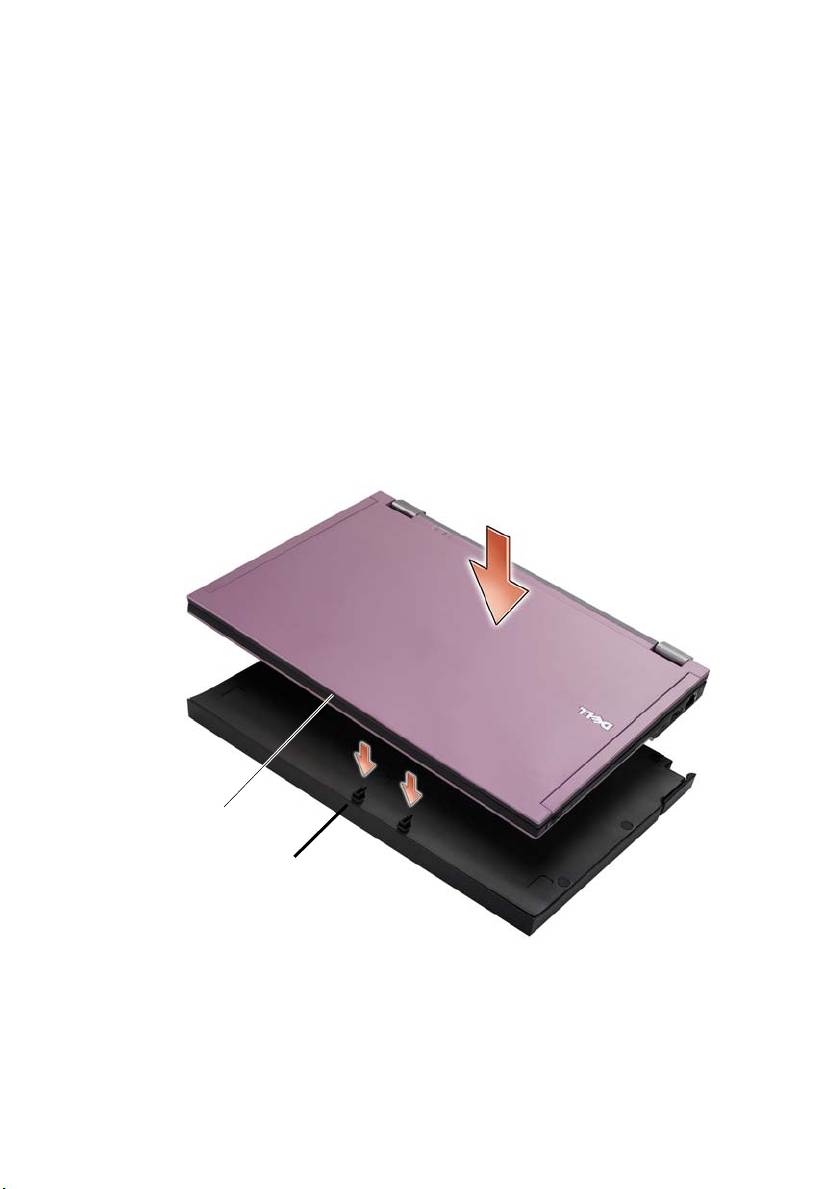
ﻞﻴﺻﻮﺗ زﺎﻬﺟ ﺮﺗﻮﻴﺒﻤﻜﻟا صﺎﺨﻟا ﻚﺑ ةﺪﻋﺎﻘﺑ ﻂﺋﺎﺳﻮﻟا
1 ﻞﺒﻗ ﻞﻴﺻﻮﺗ زﺎﻬﺟ ﺮﺗﻮﻴﺒﻤﻜﻟا صﺎﺨﻟا ﻚﺑ ﻲﻓ ئدﺎﺑ ،ﺮﻣﻷا ﺐﺠﻳ نأ ﻞﻤﻜﻳ مﺎﻈﻧ ﻞﻴﻐﺸﺘﻟا
ﺔﻴﻠﻤﻋ ﺪﻋﻹادا ﺔﺻﺎﺨﻟا ﻪﺑ. ﻖﻘﺤﺘﻟ ﻦﻣ لﺎﻤﺘآا داﺪﻋإ مﺎﻈﻧ ﻞﻴﻐﺸﺘﻟا:
a ﺪآﺄﺗ ﻦﻣ مﺪﻋ ﻞﻴﺻﻮﺗ ﺮﺗﻮﻴﺒﻤﻜﻟا ةﺪﻋﺎﻘﺑ ﻂﺋﺎﺳﻮﻟا.
b ﻢﻗ ﻞﻴﻐﺸﺘﺑ ﺮﺗﻮﻴﺒﻤﻜﻟا.
®
®
.
Windows
c ﺪآﺄﺗ ﻦﻣ رﻮﻬﻇ ﺢﻄﺳ ﺐﺘﻜﻣ Microsoft
d ﻢﻗ فﺎﻘﻳﺈﺑ ﻞﻴﻐﺸﺗ ﺮﺗﻮﻴﺒﻤﻜﻟا ﻦﻣ ﺔﻤﺋﺎﻘﻟا Start )أﺪﺑا (ﻲﻓ مﺎﻈﻧ ﻞﻴﻐﺸﺘﻟا Windows.
2 ﻢﻗ ةاذﺎﺤﻤﺑ ءﺰﺠﻟا ﻲﻣﺎﻣﻷا ﻦﻣ ﺮﺗﻮﻴﺒﻤﻜﻟا ﻊﻣ ءﺰﺠﻟا ﻲﻣﺎﻣﻷا ﻦﻣ ةﺪﻋﺎﻗ ﻂﺋﺎﺳﻮﻟا ﻢﻗو
ﻊﺿﻮﺑ ﺮﺗﻮﻴﺒﻤﻜﻟا ﻲﻓ ةﺪﻋﺎﻗ ﻂﺋﺎﺳﻮﻟا.
1
2
1ﺔﻬﺟاو ﺮﺗﻮﻴﺒﻤﻜﻟا 2ةﺪﻋﺎﻗ ﻂﺋﺎﺳﻮﻟا
ةﺪﻋﺎﻗ ﻂﺋﺎﺳﻮﻟا | 117
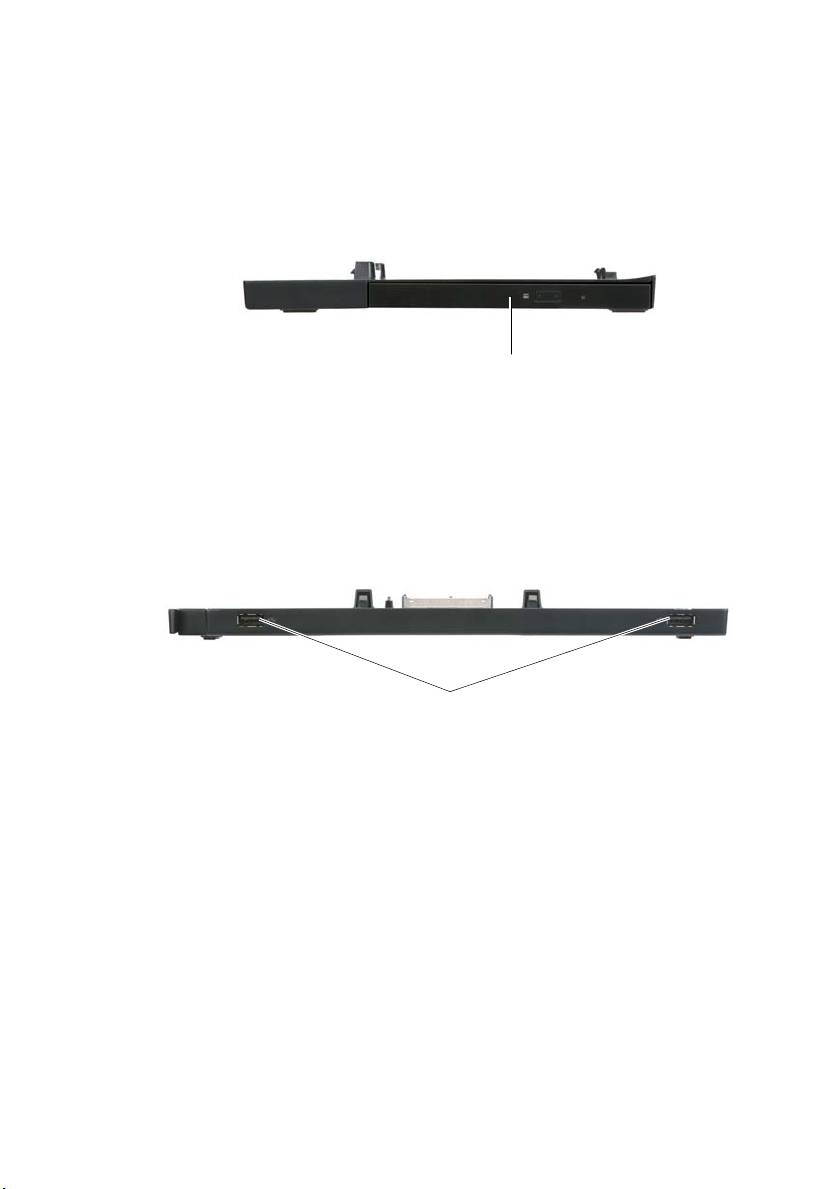
ﺮﻈﻨﻣ ﻲﺒﻧﺎﺟ
1
1كﺮﺤﻣ ﻂﺋﺎﺳﻮﻟا
ﺮﻈﻨﻣ ﻲﻔﻠﺧ
1
1ﺬﻓﺎﻨﻣ USB (2)
116| ةﺪﻋﺎﻗ ﻂﺋﺎﺳﻮﻟا
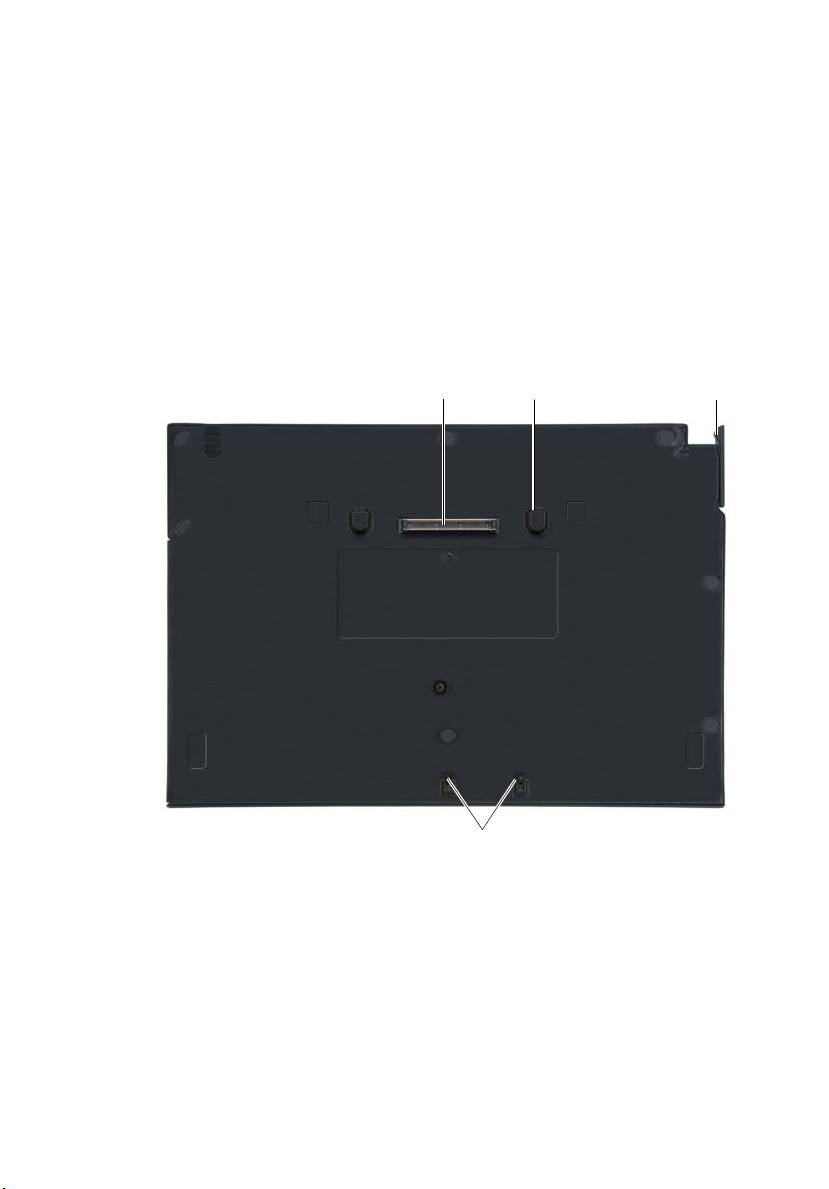
ةﺪﻋﺎﻗ ﻂﺋﺎﺳﻮﻟا
ﺮﻓﻮﺗ ةﺪﻋﺎﻗ ﻂﺋﺎﺳﻮﻟا ةرﺪﻗ ﻂﺋﺎﺳﻮﻟا ﺔﺻﺎﺨﻟا ـﺑDell™ Latitude™ E4200 . ﻞﺼﺘﺗ ةﺪﻋﺎﻗ
ﻂﺋﺎﺳﻮﻟا ءﺰﺠﻟﺎﺑ ﻲﻠﻔﺴﻟا ﻦﻣ ﺮﺗﻮﻴﺒﻤﻜﻟا.
يﻮﻠﻋ ﺮﻈﻨﻣ
1
2
3
4
1 ﺔﺤﺘﻓ ﺖﻴﺒﺜﺘﻟا 2 ﺔﻨﺴﻟأ ﺮﻳﺮﺤﺘﻟا) 2(
3 ﺔﻌﻓار ﺮﻳﺮﺤﺘﻟا 4 تﺎﺘﺒﺜﻣ ﻞﻴﺻﻮﺘﻟا
ةﺪﻋﺎﻗ ﻂﺋﺎﺳﻮﻟا | 115
تﺎﻈﺣﻼﻤﻟا تارﺎﻌﺷﻹاو تﺎﻬﻴﺒﻨﺘﻟاو
ﺔﻈﺣﻼﻣ: ﺮﻴﺸﺗ ﺔﻤﻠآ" ﺔﻈﺣﻼﻣ "ﻰﻟإ تﺎﻣﻮﻠﻌﻤﻟا ﺔﻣﺎﻬﻟا ﻲﺘﻟا كﺪﻋﺎﺴﺗ ﻰﻠﻋ ﻖﻴﻘﺤﺗ ﻰﺼﻗأ
ةدﺎﻔﺘﺳا ﻦﻣ ﺮﺗﻮﻴﺒﻤﻜﻟا صﺎﺨﻟا ﻚﺑ.
رﺎﻌﺷﻹا: ﺮﻴﺸﻳ ﻰﻟإ لﺎﻤﺘﺣا ثوﺪﺣ ﻒﻠﺗ ﻲﻓ ةﺰﻬﺟﻷا وأ ناﺪﻘﻓ ،تﺎﻧﺎﻴﺒﻟا ﺎﻤآ ﻳكﺮﺒﺨ ﺔﻴﻔﻴﻜﺑ يدﺎﻔﺗ
ﺔﻠﻜﺸﻤﻟا.
ﻪﻴﺒﻨﺗ :ﺮﻴﺸﺗ ﺔﻤﻠآ" ﻪﻴﺒﻨﺗ "ﻰﻟإ لﺎﻤﺘﺣا ثوﺪﺣ رﺮﺿ تﺎﻜﻠﺘﻤﻤﻟﺎﺑ وأ ضﺮﻌﺗ صﺎﺨﺷﻷا ﺔﺑﺎﺻﻺﻟ
وأ تﻮﻤﻟا.
____________________
تﺎﻣﻮﻠﻌﻤﻟا ةدراﻮﻟا ﻲﻓ اﺬه ﺪﻨﺘﺴﻤﻟا ﺔﺿﺮﻋ ﺮﻴﻴﻐﺘﻠﻟ نوﺪﺑ رﺎﻌﺷإ.
© 2008 Dell Inc. ﻊﻴﻤﺟ قﻮﻘﺤﻟا ﺔﻇﻮﻔﺤﻣ.
ﻊﻨﻤُﻳ ءاﺮﺟإ يأ ﺔﻴﻠﻤﻋ ﺦﺴﻧ يﺄﺑ ﻞﻜﺷ ﻦﻣ لﺎﻜﺷﻷا نود لﻮﺼﺤﻟا ﻰﻠﻋ نذإ ﻲﻄﺧ ﻦﻣ ﺔآﺮﺷDell.
تﺎﻣﻼﻌﻟا ﺔﻳرﺎﺠﺘﻟا ةدراﻮﻟا ﻲﻓ اﺬه ﺺﻨﻟا: ﺮﺒﺘﻌﺗ Dell رﺎﻌﺷو DELLو Latitudeتﺎﻣﻼﻋ ﺔﻳرﺎﺠﺗ ﺔآﺮﺸﻟDell؛
و Windowsتﺎﻣﻼﻋ ﺔﻳرﺎﺠﺗ ﺔﻠﺠﺴﻣ ﺔآﺮﺸﻟ Microsoft Corporation ﻲﻓ تﺎﻳﻻﻮﻟا ﻤﻟاةﺪﺤﺘ
ﺮﺒﺘﻌﺗو Microsoft
و/وأ لوﺪﻟا ىﺮﺧﻷا.
ﺪﻗ ﻢﺘﻳ ماﺪﺨﺘﺳا تﺎﻣﻼﻋ ﺔﻳرﺎﺠﺗ ءﺎﻤﺳأو ﺔﻳرﺎﺠﺗ ىﺮﺧأ ﻲﻓ ﻩﺬه ﺔﻘﻴﺛﻮﻟا ةرﺎﺷﻺﻟ ﻰﻟإ ﺎﻣإ تﺎﻧﺎﻴﻜﻟا ﺔﻜﻟﺎﻤﻟا ﻩﺬﻬﻟ تﺎﻣﻼﻌﻟا
ءﺎﻤﺳﻷاو وأ ﻰﻟإ ﺎﻬﺗﺎﺠﺘﻨﻣ. ﻲﻔﻨﺗ ﺔآﺮﺷ Dell يأ ﻲﻌﺳ ﻦﻣ ﺎﻬﺒﻧﺎﺟ كﻼﺘﻣﻻ تﺎﻣﻼﻋ ﺔﻳرﺎﺠﺗ وأ ءﺎﻤﺳأ ﺔﻳرﺎﺠﺗ فﻼﺨﺑ
ﺎﻬﺑ.
ﺔﺻﺎﺨﻟا
ﻞﻳدﻮﻣ PR15S
ﻮﻴﻟﻮﻳ 2008 ﻢﻗر ءﺰﺠﻟا R962J ﺔﻌﺟاﺮﻣ A00

ةﺪﻋﺎﻗ ﻂﺋﺎﺳو| Dell™ Latitude™ E4200
ﻞﻳدﻮﻣ PR15S
www.dell.com | support.dell.com
