Dell PowerEdge RAID Controller H800 – page 3
Manual for Dell PowerEdge RAID Controller H800
Table of contents
- Deploying the Dell™ PERC Adapter Removing the PERC Adapter Installing the PERC Adapter
- Figure 1-1. Removing and Installing the PERC Adapter Replacing the BBU on a PERC 5/i, PERC 6/i, PERC H700, or PERC H800
- Replacing the TBBU on a PERC 5/E, PERC 6/E, PERC H700, or PERC H800 Figure 1-2. Removing and Installing the Battery and Battery Cable on the DIMM
- Managing Preserved Cache

____________________
이 문서의 정보는 사전 통보 없이 변경될 수 있습니다 .
© 2010 Dell Inc. 저작권 본사 소유 . 미국에서 인쇄 .
Dell Inc. 의 서면 승인 없이 어떠한 경우에도 무단 복제하는 것을 엄격히 금합니다 .
본 설명서에 사용된 상표 : Dell, DELL 로고 및 PowerEdge 는 Dell Inc. 의 상표입니다 .
본 문서에서 특정 회사의 표시나 제품 이름을 지칭하기 위해 기타 상표나 상호를 사용할 수도 있
습니다
. Dell Inc. 는 자사가 소유하고 있는 것 이외에 기타 모든 상표 및 상호에 대한 어떠한 소유
권도 없습니다 .


Развертывание адаптера Dell™ PERC
ВНИМАНИЕ!
Многие виды ремонта может выполнять только
сертифицированный специалист по обслуживанию. Пользователь может
выполнять устранение неисправностей и простой ремонт только в том случае,
если это рекомендуется в документации на изделие или инструкциями
интерактивной справки или телефонной службы компании. Гарантия не
распространяется на любые повреждения вследствие несанкционированного
компанией Dell технического обслуживания. Прочтите и выполняйте инструкции
по технике безопасности, которые входят в комплект поставки устройства.
ПРИМЕЧАНИЕ.
Сведения об установке и удалении частей системы см. в
руководстве по эксплуатации оборудования
для соответствующей системы на веб
сайте техподдержки Dell по адресу
support.dell.com/manuals
.
ПРИМЕЧАНИЕ.
Дополнительную информацию о контроллере хранилища данных
и более подробный набор инструкций см. в документации к соответствующему
контроллеру хранилища данных на вебсайте
support.dell.com/manuals
.
В данном документе приведены инструкции по установке и удалению
высокого уровня для котроллеров Dell™ PowerEdge™ RAID (PERC) и
аккумулятора.
Снятие адаптера PERC
1
Убедитесь, что на адаптере PERC отсутствует резервный кэш. См.
«Управление резервным кэшем» на стр.5.
2
Выполните контролируемое выключение системы и подключенных к ней
периферийных устройств.
3
Отключите систему от источника питания и снимите с системы крышку.
4
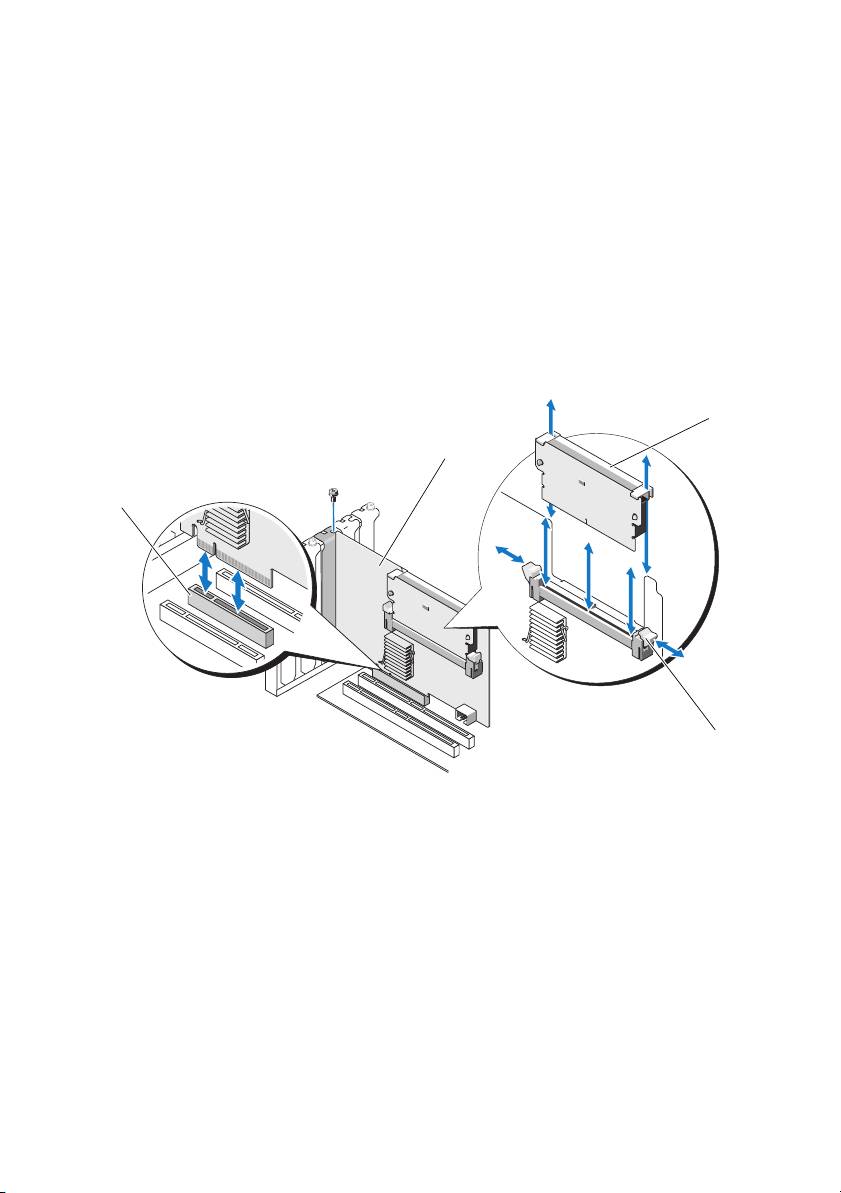
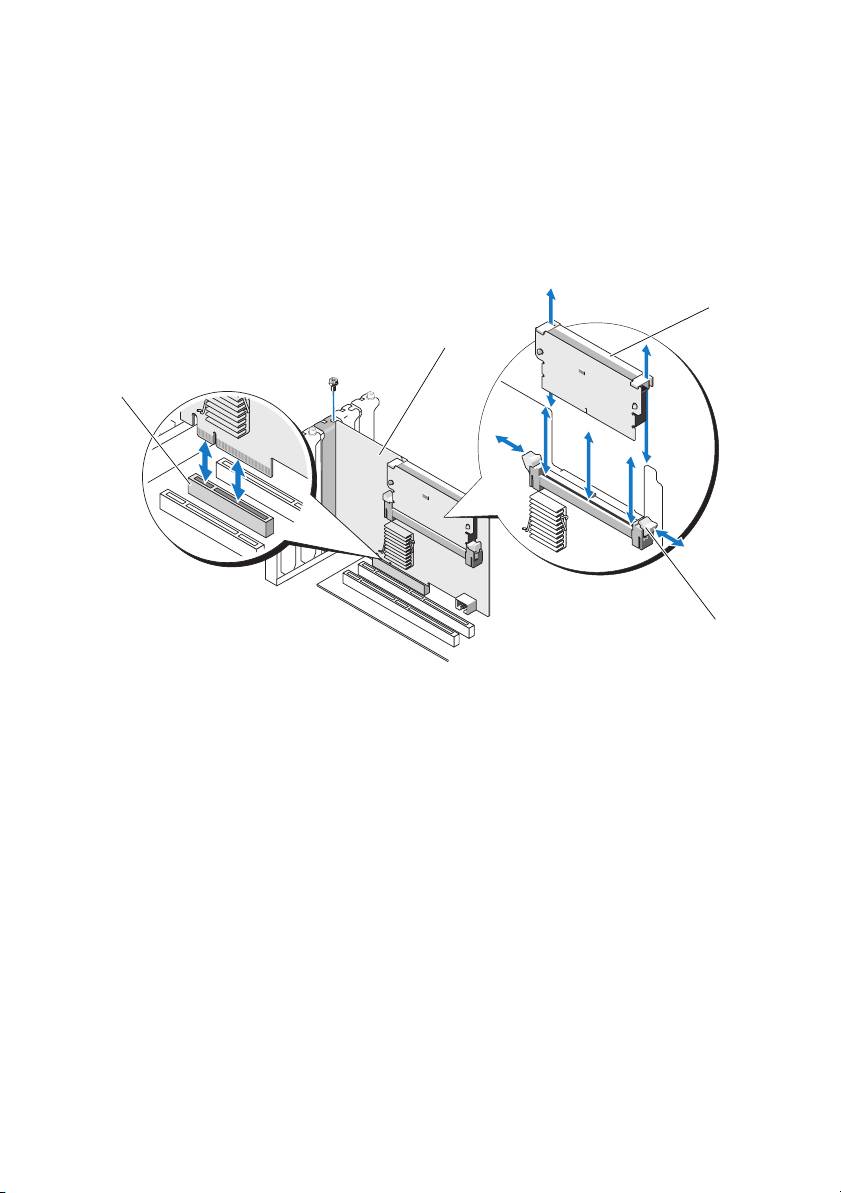
Снимите контроллер хранилища данных со слота PCI-E системы. См.
раздел Рис.1-1.
Установка адаптера PERC
1
Выполните контролируемое выключение системы и подключенных к ней
периферийных устройств.
2
Отключите систему от источника питания и снимите с системы крышку.
Февраль 2010 г.
3
Установите контроллер хранилища данных в соответствующий слот PCI-E
и подсоедините все кабели к контроллеру хранилища данных. См. раздел
Рис.1-1.
4
Установите крышку системы на место.
5
Снова подключите систему к электрической розетке и включите. Также
включите все подсоединенные периферийные устройства.
Рис. 1$1. Удаление и установка адаптера PERC
3
2
1
4
1 слот PCI-E 2 адаптер PERC
3 модуль DIMM 4 язычки (2)
Замена BBU на PERC 5/i, PERC 6/i, PERC H700 или PERC H800
1
Убедитесь, что на адаптере PERC отсутствует сохраненный кэш. См. раздел
«Управление резервным кэшем» на стр.5.
2
Выполните контролируемое выключение системы и подключенных к ней
периферийных устройств.
3
Отключите систему от источника питания и снимите с системы крышку.

4
Снимите модуль резервного аккумулятора (BBU) с пластмассового
монтажного кожуха вашей системы и отсоедините кабель аккумулятора.
5
Повторно подсоедините резервный аккумулятор (BBU) к контроллеру,
вставив конец кабеля аккумулятора в разъем на контроллере.
Замена TBBU на PERC 5/E, PERC 6/E, PERC H700 или PERC H800
ПРИМЕЧАНИЕ.
Переносной резервный аккумулятор (TBBU) на контроллере
хранилища данных состоит из модуля DIMM и резервного аккумулятора (BBU).
1
Убедитесь, что на адаптере PERC отсутствует сохраненный кэш. См. раздел
«Управление резервным кэшем» на стр.5.
2
Выполните контролируемое выключение системы и подключенных к ней
периферийных устройств.
3
Отключите систему от источника питания и снимите с системы крышку.
4
Извлеките контроллер хранилища данных из системы. Нажмите на язычки,
расположенные по краям слота DIMM, и снимите блок переносного
резервного аккумулятора (TBBU) с контроллера хранилища данных.
См. раздел Рис.1-1.
5
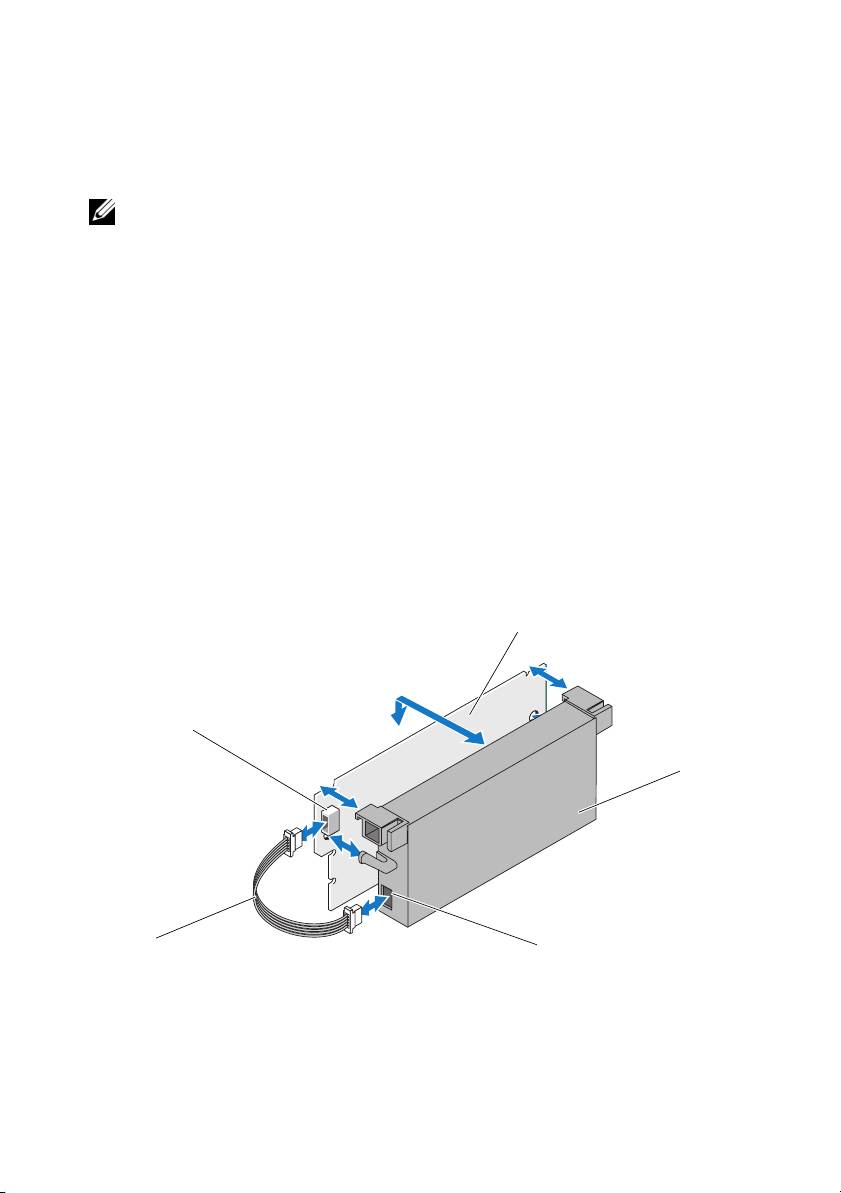
Отсоедините кабель аккумулятора от обоих концов и надавите на зажимы
аккумулятора, поворачивая аккумулятор и извлекая его из модуля DIMM.
См. раздел Рис.1-2.
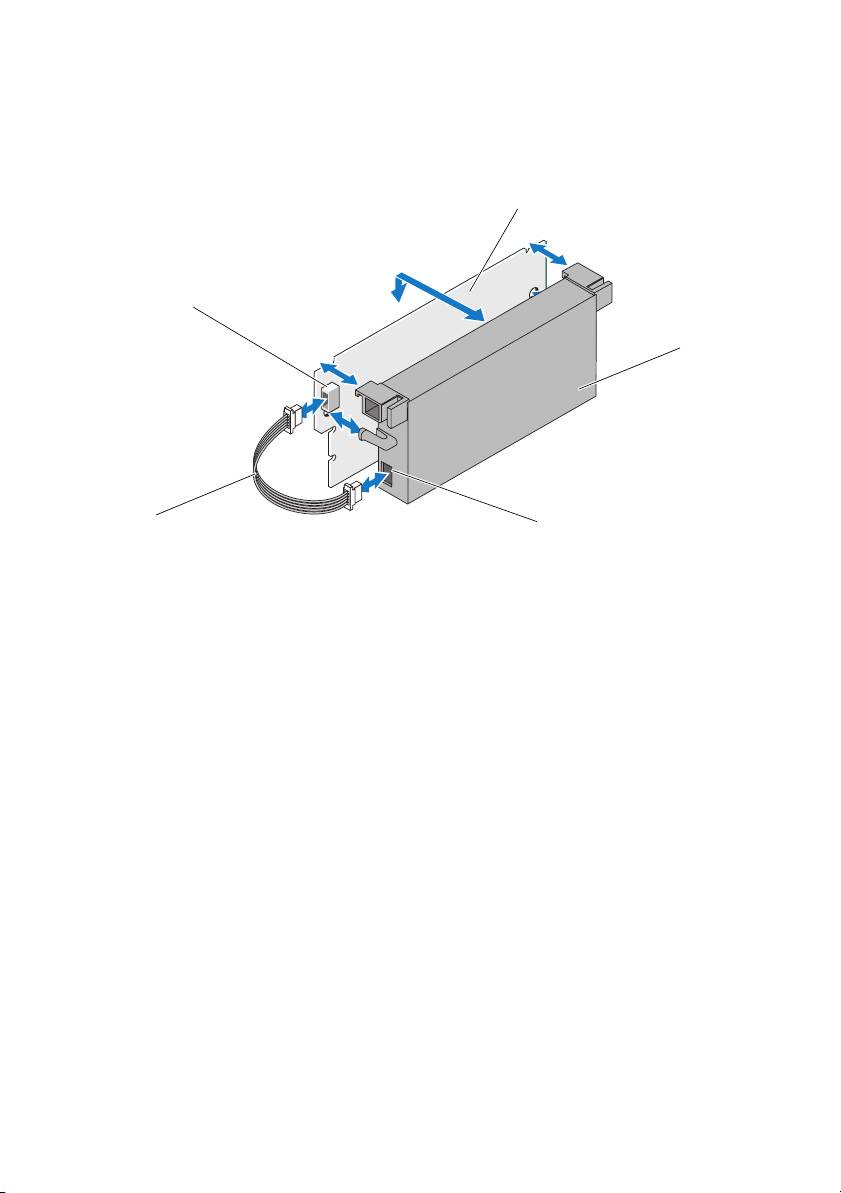
Рис. 1$2. Удаление и установка аккумулятора и кабеля аккумулятора на модуле DIMM
3
2
4
1
5
1 кабель аккумулятора 2 разъем на модуле DIMM 3 модуль DIMM
4 аккумулятор 5 разъем на аккумуляторе
6
Распакуйте новый переносной резервный аккумулятор (TBBU). При работе
соблюдайте все процедуры антистатической защиты.
7
Вставьте один конец кабеля аккумулятора в разъем на модуле памяти
DIMM, а другой конец — в разъем на новом аккумуляторе.
8
Поместите верхний край аккумулятора над верхним краем модуля памяти
DIMM таким образом, чтобы кронштейны, расположенные по бокам
аккумулятора, вошли в пазы на модуле памяти DIMM. См. Рис.1-2.
9
Чтобы не повредить модуль, совместите край с ключом модуля памяти
DIMM с физическим разделителем гнезда для модуля памяти.
10
Вставьте модуль памяти DIMM в гнездо для модуля памяти. Осторожно с
постоянным усилием нажмите на оба конца или середину модуля DIMM,
чтобы фиксаторы попали в специальные пазы, расположенные по обеим
сторонам модуля DIMM. См. раздел Рис.1-2.
Управление резервным кэшем
Если виртуальный диск отключен или удален из-за отсутствия физических
дисков, контроллер сохраняет измененные кэш-буферы, не записанные на
виртуальный диск. Данные в сохраненном неочищенном кэше, известном как
резервный кэш, сохраняются до тех пор, пока не будет выполнен импорт
виртуального диска или очистка кэша.
ВНИМАНИЕ!
Если обнаружены внешние конфигурации, настоятельно
рекомендуется выполнить импорт внешней конфигурации перед очисткой
резервного кэша. В противном случае будут потеряны данные внешней
конфигурации.
1
Включите систему.
2
Нажмите комбинацию клавиш <Ctrl><R> в ответ на запрос, выведенный в
окне BIOS.
Если контроллер только один, отображается экран
Управление
виртуальным диском
для этого контроллера. Если контроллеров больше
одного, отображается
Главное меню
. В
Гл ав ном меню
перечислены
контроллеры RAID. С помощью клавиш со стрелками выберите контроллер
RAID и нажмите <Enter> («Ввод») для доступа к меню управления для
контроллера.
3
На экране
Управление виртуальными дисками
с помощью клавиш со
стрелками выделите поле
Контроллер
. Нажмите <F2> для отображения
меню и выберите
Manage preserved cache
(«Управление резервным
кэшем»). В окне
Manage Preserved Cache
отобразится список виртуальных
дисков, в отношении которых будут выполняться выбранные операции.
ПРИМЕЧАНИЕ.
Если резервный кэш отсутствует, опция
Manage preserved
cache
(«Управление резервным кэшем») отключается, и дальнейшие
действия не требуются. Выйдите из утилиты конфигурирования.
4
Вы можете выбрать очистку кэша в окне
Manage Preserved Cache
.
Дополнительная информация об импорте и сохранении содержимого кэша
приведена в документации Контроллер Dell PowerEdge RAID Controller
(PERC) H700 и H800 на веб-сайте support.dell.com/manuals.

____________________
Информация, содержащаяся в данном документе, может быть изменена без предварительного
уведомления.
© 2010 Dell Inc. Все права защищены. Напечатано в США.
Воспроизведение материалов данного руководства в любой форме без письменного разрешения
корпорации Dell Inc. строго запрещается.
Товарные знаки, использованные в этом документе: Dell, логотип DELL и PowerEdge являются
товраными знаками Dell Inc.
Остальные товарные знаки и названия продуктов могут использоваться
в данном документе для
обозначения компаний, заявляющих права на эти товарные знаки и названия, или продуктов этих
компаний. Dell Inc. не претендует на права собственности в отношении каких-либо товарных знаков
и торговых наименований, кроме своих собственных.
Utilización del Adaptador PERC Dell™
PRECAUCIÓN: muchas de las reparaciones sólo pueden realizarlas los técnicos de
servicio autorizados. El usuario debe llevar a cabo únicamente las tareas de solución
de problemas y las reparaciones sencillas autorizadas en la documentación del
producto o indicadas por el personal de servicio y asistencia en línea o telefónica. La
garantía no cubre los daños ocasionados por reparaciones que Dell no haya
autorizado. Lea y siga las instrucciones de seguridad que se entregan con el sistema.
NOTA: para obtener información sobre la reinstalación y extracción de componentes
del sistema, consulte el Manual del propietario del hardware del sistema en
support.dell.com/manuals.
NOTA: para obtener información sobre la controladora de almacenamiento y las
instrucciones detalladas, consulte la documentación correspondiente de la
controladora de almacenamiento en support.dell.com/manuals.
Este documento contiene un grupo de instrucciones avanzadas para la
instalación y extracción de las Controladoras RAID Dell PowerEdge™ (PERC,
por sus siglas en inglés) y la batería.
Extracción del adaptador PERC
1
Asegúrese de que no haya caché conservada en el adaptador PERC. Consulte
el apartado “Administración de la caché conservada”en la página 4.
2
Realice un apagado controlado del sistema y los periféricos conectados.
3
Desconecte el sistema de la toma de alimentación eléctrica y extraiga la
cubierta del sistema.
4
Extraiga la controladora de almacenamiento de la ranura PCI-E del sistema.
Vea la Ilustración 1-1.
Instalación del adaptador PERC
1
Realice un apagado controlado del sistema y los periféricos conectados.
2
Desconecte el sistema de la toma de alimentación eléctrica y extraiga la
cubierta del sistema.
3
Instale la controladora de almacenamiento en la ranura PCI-E que
corresponda y conecte todos los cables a la controladora de almacenamiento.
Vea la Ilustración 1-1.
Febrero de 2010
4
Vuelva a colocar la cubierta del sistema.
5
Vuelva a conectar el sistema a la toma de alimentación eléctrica y enciéndalo
junto con los periféricos que tenga conectados.
Ilustración 1-1. Extracción e instalación del adaptador PERC
3
2
1
4
1 Ranura PCI-E 2 Adaptador PERC
3 DIMM 4 Lengüetas (2)
Sustitución de la unidad BBU en un adaptador PERC 5/i, PERC 6/i,
PERC H700 o PERC H800
1
Asegúrese de que no haya caché conservada en el adaptador PERC. Consulte
el apartado “Administración de la caché conservada”en la página 4.
2
Realice un apagado controlado del sistema y los periféricos conectados.
3
Desconecte el sistema de la toma de alimentación eléctrica y extraiga la
cubierta del sistema.
4
Extraiga la Unidad de respaldo de batería (BBU, por sus siglas en inglés) del
protector de montaje de plástico de su sistema y desconecte el cable de la
batería.
5
Vuelva a conectar la unidad BBU a la controladora introduciendo el extremo
del cable de la batería en el conector de la controladora.
Sustitución de la unidad TBBU en un adaptador PERC 5/E, PERC 6/E,
PERC H700 o PERC H800
NOTA: la Unidad de respaldo de la batería transportable (TBBU, por sus siglas en
inglés) de la controladora de almacenamiento consta de un DIMM y una unidad BBU.
1
Asegúrese de que no haya caché conservada en el adaptador PERC. Consulte
el apartado “Administración de la caché conservada”en la página 4.
2
Realice un apagado controlado del sistema y los periféricos conectados.
3
Desconecte el sistema de la toma de alimentación eléctrica y extraiga la
cubierta del sistema.
4
Extraiga la controladora de almacenamiento del sistema. Presione las
lengüetas de cada extremo de la ranura DIMM hacia abajo y saque levantando
la unidad TBBU de la controladora de almacenamiento. Vea la Ilustración 1-1.
5
Desconecte el cable de la batería de ambos extremos y apriete hacia fuera
sobre los clips de la batería girando la batería hacia fuera del DIMM. Vea la
Ilustración 1-2.
Ilustración 1-2. Extracción e instalación de la batería y cable de la batería en el DIMM
3
2
4
1
5
1 Cable de la batería 2 Conector en el DIMM 3 DIMM
4 Batería 5 Conector de la batería

6
Desembale la TBBU y siga todos los procedimientos antiestáticos.
7
Introduzca un extremo del cable de la batería en el conector del DIMM y el
otro extremo en el conector de la nueva batería.
8
Coloque el borde superior de la batería sobre el borde superior del DIMM, de
modo que los brazos del lado de la batería encajen en los zócalos del DIMM.
Vea la Ilustración 1-2.
9
Alinee el borde marcado del DIMM con el divisor físico del zócalo de memoria
para evitar dañar el módulo.
10
Introduzca el DIMM en el zócalo de la memoria. Aplique una presión hacia
abajo de forma constante en ambos extremos o en el centro del DIMM hasta
que los ganchos de retención coincidan con las ranuras correspondientes en
cada lado del DIMM. Vea la Ilustración 1-2.
Administración de la caché conservada
Si un disco virtual se desconecta o se elimina debido a la ausencia de discos
físicos, la controladora conserva la caché antigua del disco virtual. Esta caché
antigua conservada se denomina caché fijada, y se conserva hasta que se importa
el disco virtual o se descarta la caché.
PRECAUCIÓN: si existe alguna configuración externa, es muy recomendable
importar la configuración externa antes de descartar la caché conservada. De lo
contrario, perderá datos pertenecientes a la configuración externa.
1
Encienda el sistema.
2
Pulse <Ctrl><R> cuando lo solicite la pantalla del BIOS.
Si solamente hay una controladora, aparecerá la pantalla
Virtual Disk
Management
(Administración de discos virtuales) para esa controladora. Si
hay más de una controladora, aparecerá la pantalla
Main Menu
(Menú
principal). El
Main Menu
(Menú principal) enumera las controladoras RAID.
Use las teclas de flecha para seleccionar la controladora RAID y pulse <Intro>
para acceder a los menús de administración de la controladora.
3
En la pantalla
Virtual Disk Management
(Administración de discos virtuales),
utilice las teclas de flecha para resaltar el campo
Controller
(Controladora).
Pulse <F2> para mostrar el menú y seleccione
Manage Preserved Cache
(Administrar caché conservada). La pantalla
Manage Preserved Cache
(Administrar caché conservada) mostrará los discos virtuales afectados.

NOTA: si no hay caché conservada, se deshabilita la opción Manage Preserved
Cache (Administrar caché conservada) y no es necesario realizar ninguna otra
acción. Salga de la utilidad de configuración.
4
Puede elegir descartar la caché en la pantalla
Manage Preserved Cache
(Administrar caché conservada).
Para obtener más información sobre cómo importar y conservar el contenido
caché, consulte la documentación Dell PowerEdge RAID Controller (PERC)
H700 and H800 (Controladora RAID Dell Power Edge (PERC) H700 y H800) en
support.dell.com/manuals.

____________________
La información contenida en este documento puede modificarse sin previo aviso.
© 2010 Dell Inc. Todos los derechos reservados. Impreso en los EE.UU.
Queda estrictamente prohibida la reproducción de estos materiales en cualquier forma sin la autorización
por escrito de Dell Inc.
Marcas comerciales utilizadas en este texto: Dell, el logotipo de DELL y PowerEdge son marcas
comerciales de Dell Inc.
Otras marcas y otros nombres comerciales pueden utilizarse en este documento para hacer referencia a las
entidades que los poseen o a sus productos. Dell Inc. renuncia a cualquier interés sobre la propiedad de
marcas y nombres comerciales que no sean los suyos.