
Dell Latitude XT3: Finding More Information and Resources
Finding More Information and Resources: Dell Latitude XT3
Table of contents
- Notes, Cautions, and Warnings
- Media Base Top and Right View Back and Left View
- Before Docking or Undocking Your Tablet-PC from the Media Base Before Docking or Undocking Your Tablet-PC
- Docking Your Tablet-PC to the Media Base
- Undocking Your Tablet-PC From the Media Base Removing and Installing the Optical Drive From the Media Base
- Removing the Optical Drive Installing the Optical Drive Media Base Specifications Physical Ports and Connectors
- Finding More Information and Resources

Finding More Information and Resources
See the safety and regulatory publications that shipped with your computer and the regulatory
compliance website at www.dell.com/regulatory_compliance for more information on:
• Safety best practices
• Warranty
• Terms and Conditions
• Regulatory certification
• Ergonomics
End User License Agreement
8 Media Base

Dell Latitude XT3 medijska baza
Regulatorni način: K01S
Regulatorna vrsta: K01S001
Napomene, oprezi i upozorenja
NAPOMENA: NAPOMENA ukazuje na važne informacije koje vam pomažu
da koristite svoje računalo na bolji način.
OPREZ: OBAVIJEST označava moguće oštećenje hardvera ili gubitak
podataka i otkriva kako izbjeći neki problem.
UPOZORENJE: UPOZORENJE naznačuje moguće oštećenje imovine,
tjelesne povrede ili smrt.
____________________
Informacije navedene u ovom dokumentu podložne su promjeni bez prethodne obavijesti.
© 2011 Dell Inc. Sva prava pridržana.
Bilo kakvo umnožavanje ovih materijala bez pismenog dopuštenja tvrtke Dell Inc. strogo je zabranjeno.
Zaštitni znakovi koji se koriste u ovom tekstu: Dell™, logotip DELL i Latitude™ su zaštitni znakovi tvrtke
Dell Inc. Microsoft®, Windows® i Windows Vista® su registrirani zaštitni znakovi tvrtke Microsoft
Corporation u SAD-u. i ostalim zemljama.
Ostali zaštitni znakovi i zaštitni nazivi koji se koriste u ovom dokumentu označavaju entitete koji su vlasnici
znakova ili naziva svojih proizvoda. Tvrtka Dell Inc. odriče se bilo kakvih vlasničkih interesa za navedene
trgovačke znakove i trgovačke nazive, osim vlastitih.
2011 - 05 P/N MK8V0 Rev. A00
Medijska podloga
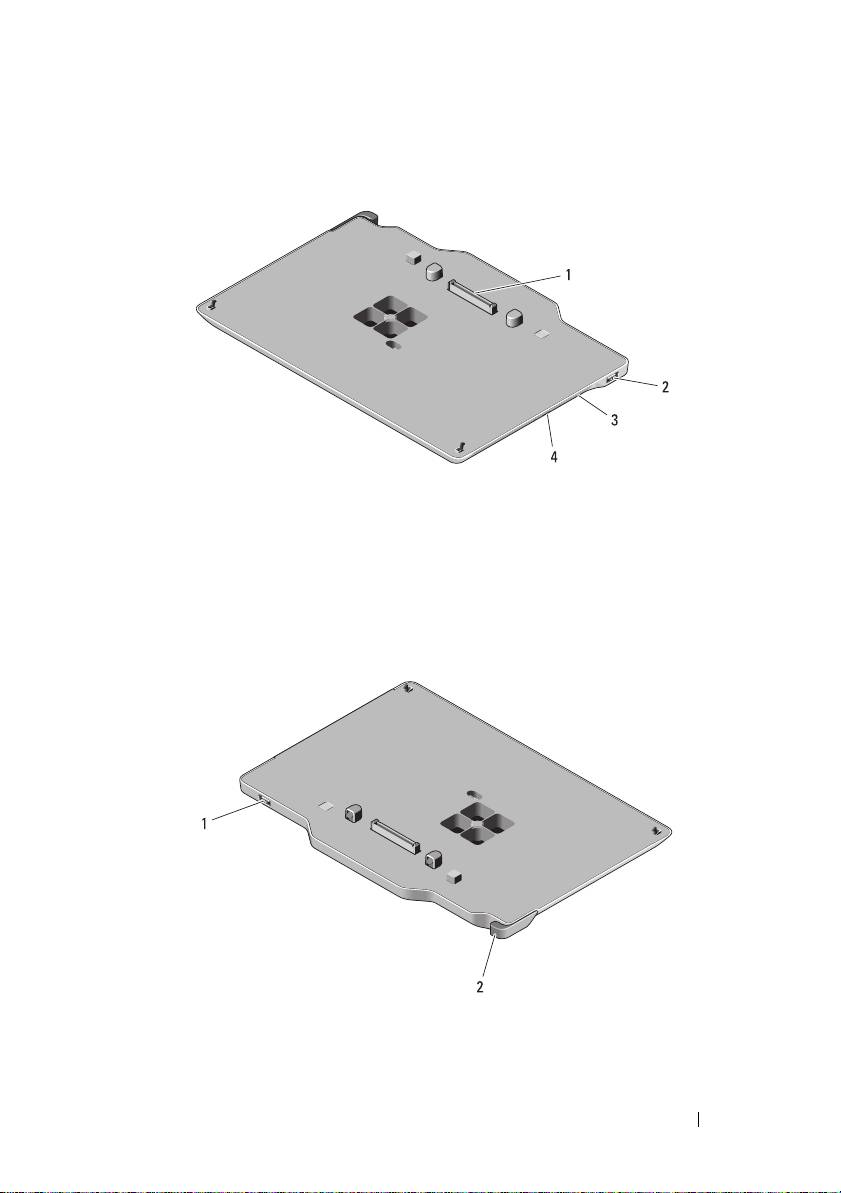
Pogled odozgo i s desne strane
1 priključak za spajanje 2 USB priključak
3 optički pogon 4 gumb za otvaranje optičkog pogona
Pogled sa stražnje i lijeve strane
1 USB priključak 2 Ručica kojom se oslobađa Tablet PC
Medijska podloga 11
Prije spajanja ili odvajanja Tablet PC-a na
Medijsku podlogu
UPOZORENJE: Ako koristite provodnik kabela napajanja s više
izlaza, budite oprezni prilikom priključivanja kabela AC adaptera u
provodnik kabela napajanja. Kod nekih provodnika kabela napajanja
priključak se može umetnuti neispravno. Neispravno umetanje
priključka napajanja može uzrokovati trajno oštećenje medijske
podloge, kao i električni udar i/ili požar. Zubac uzemljenja priključka
napajanja svakako umetnite u odgovarajući utor za uzemljenje na
provodniku kabela napajanja.
OPREZ: Medijsku podlogu Latitude™ XT3 koristite samo uz Latitude
XT3. Ako koristite medijsku podlogu starijih modela Dell računala,
možete oštetiti medijsku podlogu ili Tablet PC.
OPREZ: Ako Tablet PC nema napunjenu bateriju u utoru bateriju,
Tablet PC morate isključiti putem Windows izbornika Start, a zatim ga
odvojiti od podloge. Ako Tablet PC odvojite bez baterije prije
isključivanja, izgubit ćete podatke, a Tablet PC možda nekoliko minuta
neće moći nastaviti s radom.
Prije spajanja ili odvajanja Tablet PC-a
NAPOMENA: Ako ponovno instalirate operacijski sustav, dovršite
postavljanje prije spajanja Tablet-PC-a na medijsku podlogu.
•
Spremite i zatvorite sve otvorene datoteke te zatvorite sve otvorene
programe.
•
Odredite postavke upravljanja napajanjem Tablet PC-a tako da Tablet PC ne
uđe u stanje mirovanja ili hibernacije kada zatvorite (spustite) zaslon:
a
Kliknite Windows ikonu
Napajanje
u području obavijesti kako biste
prikazali skočni prozor ikone
Napajanje
.
b
Kliknite
Dodatne mogućnosti napajanja
.
c
Na padajućem izborniku
Kad spustim poklopac
odaberite
Ništa
.
12 Medijska podloga
Priključivanje Tablet PC-a na medijsku
podlogu
OPREZ: Ako prvi put priključujete Tablet PC, prije nego što nastavite
obavite postupke opisane u odjeljku "Prije spajanja ili odvajanja
Tablet PC-a na Medijsku podlogu" na stranici 12.
1
Slijedite upute u "Prije spajanja ili odvajanja Tablet PC-a na Medijsku
podlogu" na stranici 12.
2
Ako je ovo prvo priključivanje na medijsku podlogu, provjerite je li Tablet
PC isključen.
3
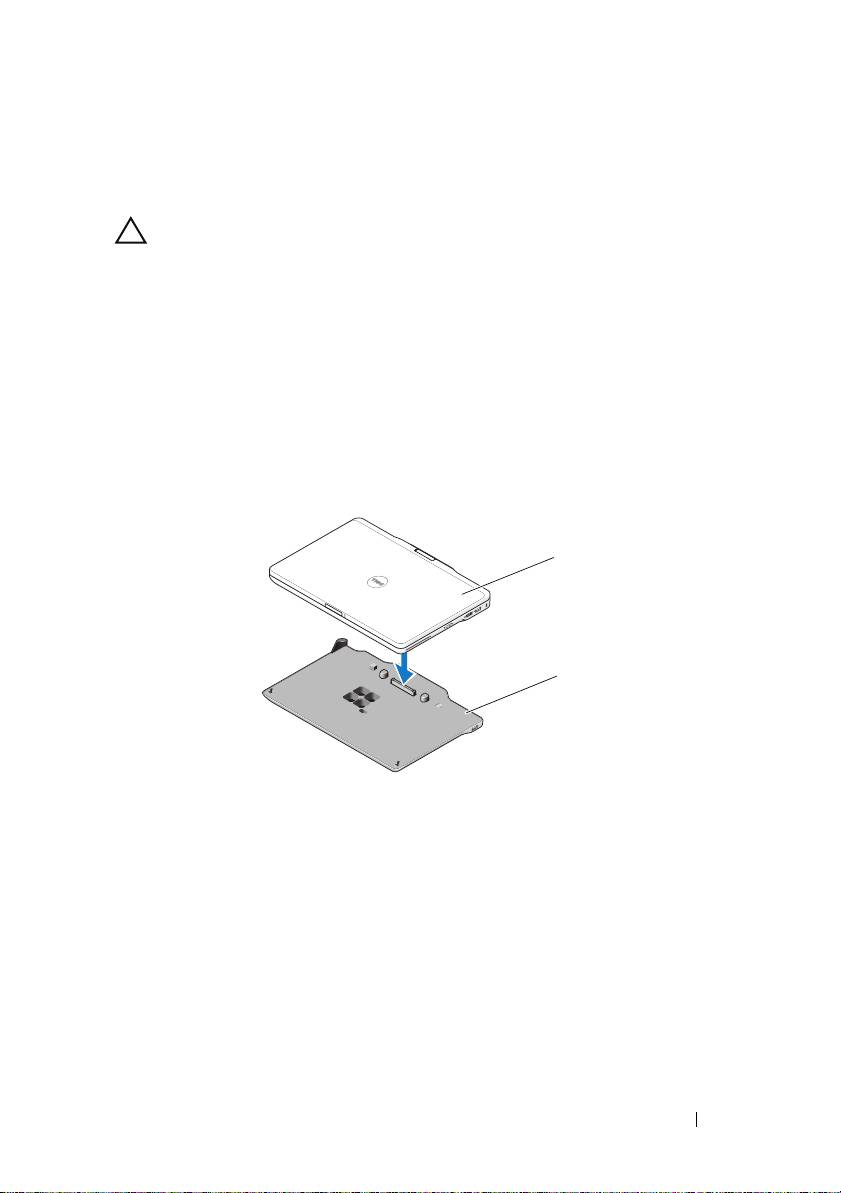
Poravnajte stražnju stranu Tablet PC-a sa stražnjom stranom medijske
podloge i spustite Tablet PC na medijsku podlogu.
1
2
1 Tablet PC 2 medijska podloga
4
Pritisnite Tablet PC na medijsku podlogu dok ne začujete "klik" i dok Tablet
PC ne bude dobro učvršćen.
5
Uključite Tablet PC.
Operacijski sustav prepoznaje medijsku podlogu.
Medijska podloga 13
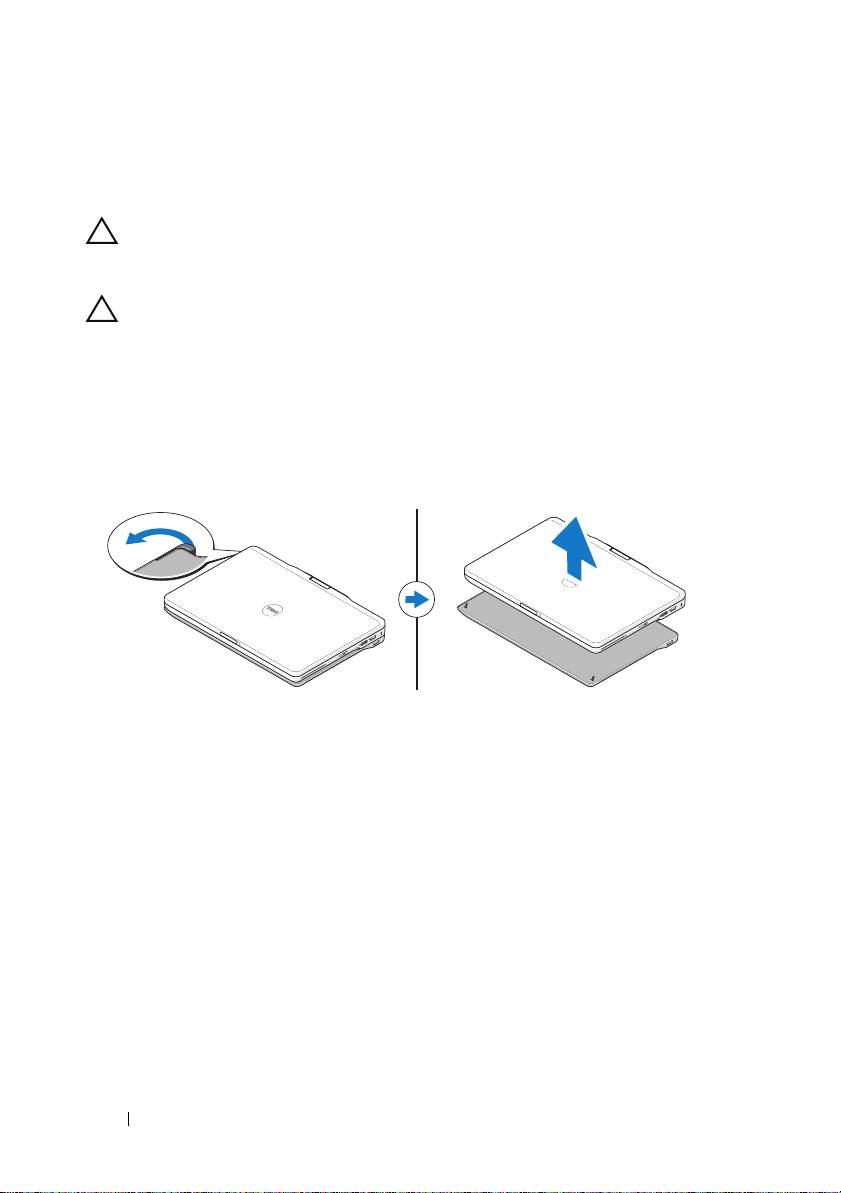
Odvajanje Tablet PC-a od medijske
podloge
OPREZ: Prije odvajanja Tablet PC-a, uvijek ga prethodno pripremite.
Ako odvajanje obavite bez pripreme, izgubit ćete podatke, a Tablet PC
možda neće nekoliko minuta ili uopće nastaviti s radom.
OPREZ: Ako Tablet PC nema napunjenu bateriju u utoru bateriju,
Tablet PC morate isključiti putem Windows izbornika Start, a zatim ga
odvojiti od podloge. Ako Tablet PC odvojite bez baterije prije
isključivanja, izgubit ćete podatke, a Tablet PC možda nekoliko minuta
neće moći nastaviti s radom.
1
Slijedite upute u "Prije spajanja ili odvajanja Tablet PC-a na Medijsku
podlogu" na stranici 12.
2
Povucite ručicu za oslobađanje Tablet PC-a kako biste odvojili Tablet PC od
medijske podloge.
3
Podignite Tablet-PC i gurnite ga prema stražnjem dijelu medijske baze.
Uklanjanje i instaliranje optičkog pogona
na medijsku podlogu
Prije uklanjanja ili postavljanja optičkog pogona na medijsku bazu, uvijek
učinite sljedeće:
1
Spremite i zatvorite sve otvorene datoteke i programe te isključite Tablet PC.
2
Odvojite medijsku podlogu (pogledajte "Odvajanje Tablet PC-a od medijske
podloge" na stranici 14).
14 Medijska podloga
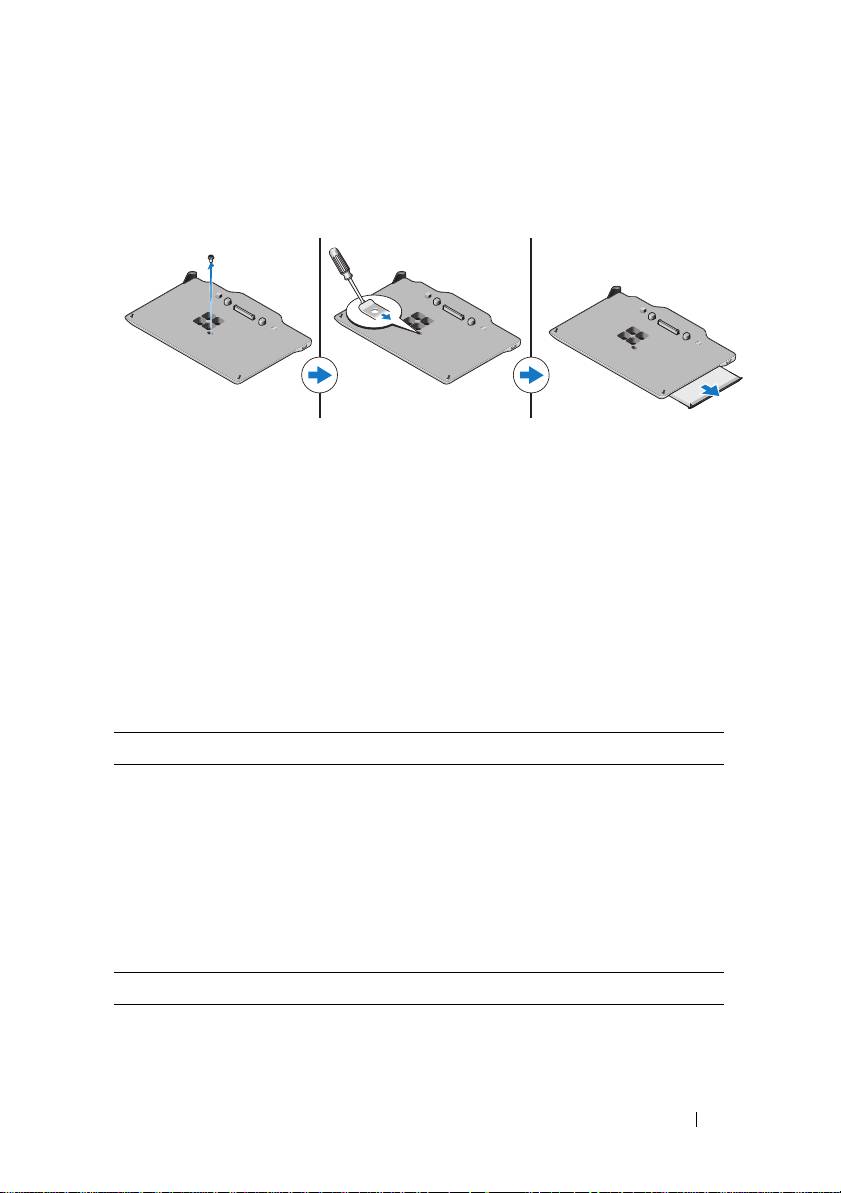
Uklanjanje optičkog pogona
Za uklanjanje optičkog pogona:
1
Uklonite vijak koji učvršćuje optički pogon za medijsku podlogu.
2
Upotrijebite odvijač kako biste pogon izvukli iz medijskog utora.
Ugradnja optičkog pogona
Za postavljanje optičkog pogona:
1
Umetnite optički pogon u utor za medije na medijskoj podlozi.
2
Zamijenite vijak za učvršćivanje koji pridržava optički pogon.
Tehničke karakteristike medijske podloge
Fizičke karakteristike
Visina:
Bez nožica
14,75 mm (0,58 inča)
S nožicama
16,25 mm (0,64 inča)
Širina 292,40 mm (11,51 inča)
Dubina 191,50 mm (7,54 inča)
Masa 530 g (1,7 lbs)
Ulazi i priključci
USB dva priključka kompatibilna s 4-pinskim USB 2.0
Ležaj 144-pinski priključak
Medijska podloga 15

Traženje dodatnih informacija i resursa
Pogledajte sigurnosne i regulatorne dokumente koji su isporučeni s vašim računalom i web-mjesto
za usklađenost sa zakonskim odredbama na www.dell.com/regulatory_compliance za dodatne
informacije o:
• Najboljim načinima zaštite
• Jamstvu
• Uvjetima i odredbama
• Pravnoj certifikaciji
• Ergonomiji
Licencnom ugovoru s krajnjim korisnikom (EULA)
16 Medijska podloga

Multimediální základna Dell Latitude
XT3
Číslo modelu: K01S
Typ modelu: K01S001
Poznámky, upozornění a varování
POZNÁMKA: POZNÁMKA označuje důležité informace, které pomáhají
lepšímu využití počítače.
UPOZORNĚNÍ: UPOZORNĚNÍ označuje nebezpečí poškození hardwaru
nebo ztráty dat a popisuje, jak se lze problému vyhnout.
VAROVÁNÍ: VAROVÁNÍ označuje potenciální nebezpečí poškození
majetku, úrazu nebo smrti.
____________________
Informace v tomto dokumentu se mohou bez předchozího upozornění změnit.
© 2011 Dell Inc. Všechna práva vyhrazena.
Jakákoli reprodukce těchto materiálů bez písemného povolení společnosti Dell Inc. je přísně zakázána.
Ochranné známky použité v tomto textu: Dell™, logo DELL a Latitude™ jsou ochranné známky
společnosti Dell Inc. Microsoft®, Windows® a Windows Vista® jsou registrované ochranné známky
společnosti Microsoft Corporation v USA a dalších zemích.
Ostatní ochranné známky a obchodní názvy mohou být v tomto dokumentu použity také v souvislosti
s právními subjekty, které si na tyto ochranné známky a názvy svých produktů činí nárok. Společnost Dell
Inc. se zříká všech vlastnických nároků na ochranné známky a obchodní značky jiné než vlastní.
2011 - 05 P/N MK8V0 Rev. A00
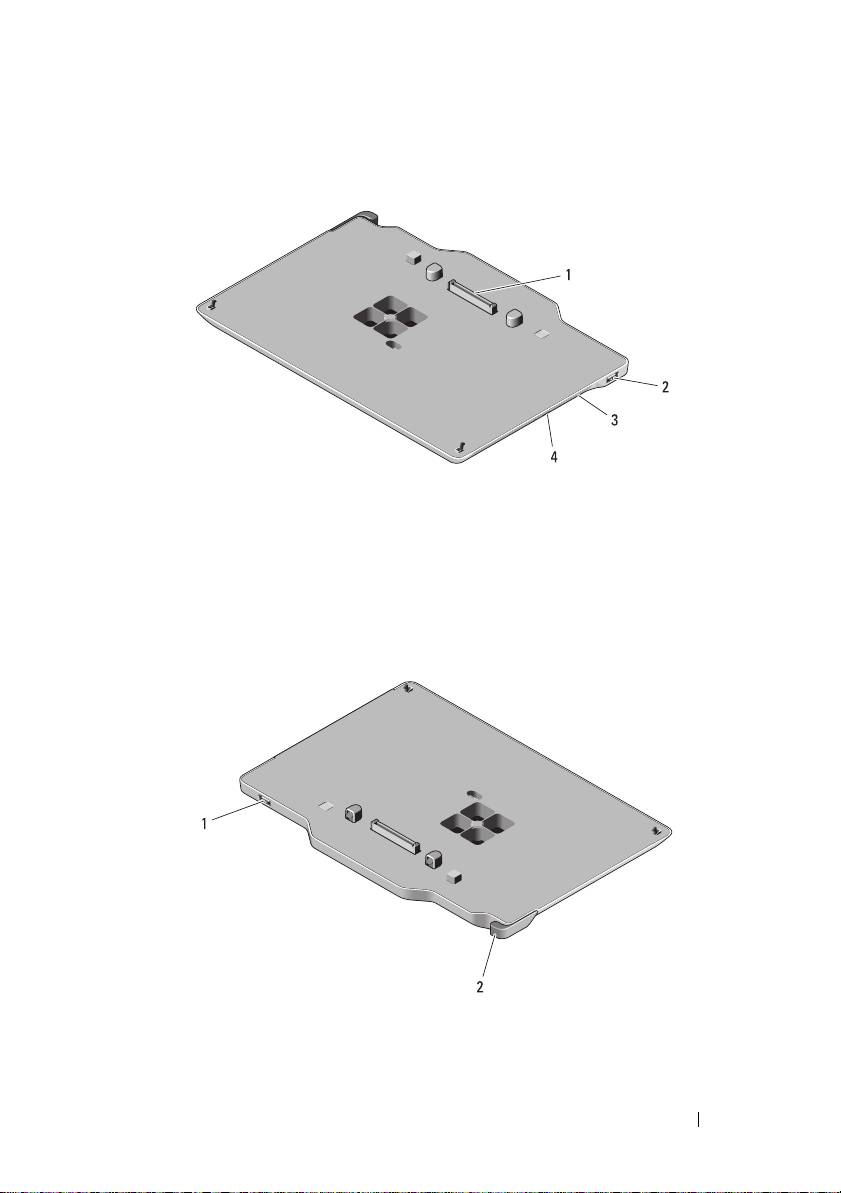
Multimediální základna
Pohled seshora a zprava
1 dokovací konektor 2 konektor USB
3 optická jednotka 4 tlačítko vysunutí optické jednotky
Pohled zezadu a zleva
1 konektor USB 2 uvolňovací páčka počítače Tablet-PC
Multimediální základna 19

Před připojením počítače Tablet-PC
k multimediální základně, nebo jeho
odpojením
VAROVÁNÍ: Pokud používáte zásuvky s několika výstupy, buďte při
zapojování kabelu napájecího adaptéru do zásuvky opatrní. Některé
rozdvojky umožňují nesprávné zasunutí zástrčky. Nesprávné zasunutí
zástrčky by mohlo způsobit trvalé poškození zařízení a je spojeno
s rizikem úrazu elektrickým proudem nebo požárem. Ověřte, že
zemnicí kolík sítové zástrčky je zasunut do odpovídající zemnicí
svorky rozdvojky.
UPOZORNĚNÍ: Multimediální základnu Latitude™ XT3 používejte
pouze s počítačem Latitude XT3. Pokud používáte multimediální
základnu od předchozích modelů počítačů Dell, můžete poškodit
základnu nebo počítač Tablet-PC.
UPOZORNĚNÍ: Pokud počítač Tablet-PC nemá v prostoru pro baterii
nabitý akumulátor, musíte jej vypnout prostřednictvím nabídky Start
v systému Windows a pak počítač Tablet-PC odpojit od základny.
Pokud počítač Tablet-PC odpojíte bez baterie před vlastním vypnutím,
ztratíte neuložená data a počítač Tablet-PC nemusí po dobu několika
minut správně reagovat.
Před připojením nebo odpojením počítače Tablet-PC
POZNÁMKA: Pokud znovu instalujete operační systém, dokončete
instalaci a teprve poté připojte počítač Tablet-PC k multimediální základně.
•
Uložte a zavřete všechny otevřené soubory a ukončete všechny spuštěné
programy.
•
Nastavte řízení napájení počítače Tablet-PC tak, aby počítač při zavření
displeje nepřecházel do pohotovostního režimu, spánku či hibernace:
a
Klikněte na ikonu
Napájení
v
oznamovací oblasti systému Windows
a zobrazte rozevírací okno ikony
Napájení
.
b
Klikněte na tlačítko
Další možnosti napájení
.
c
V rozevírací nabídce
Při uzavření krytu
vyberte položku
Žádná akce
.
20 Multimediální základna

Připojení počítače Tablet-PC
k multimediální základně
UPOZORNĚNÍ: Pokud připojujete počítač Tablet-PC poprvé,
dokončete kroky uvedené v „Před připojením počítače Tablet-PC
k multimediální základně, nebo jeho odpojením“ na straně 20 a poté
pokračujte.
1
Postupujte podle pokynů v „Před připojením počítače Tablet-PC
k multimediální základně, nebo jeho odpojením“ na straně 20.
2
Pokud se jedná o první připojení k multimediální základně, zkontrolujte, zda
je počítač Tablet-PC vypnutý.
3
Vyrovnejte zadní stranu počítače Tablet-PC s přední částí multimediální
základny a spus
ť
te počítač Tablet-PC do multimediální základny.
1
2
1 Tablet-PC 2 multimediální základna
4
Vtiskněte počítač Tablet-PC do multimediální základny, až zaklapne
a počítač je pevně usazen.
5
Zapněte počítač Tablet-PC.
Operaèní systém rozpozná multimediální základnu.
Multimediální základna 21

Odpojení počítače Tablet-PC od
multimediální základny
UPOZORNĚNÍ: Nikdy neodpojujte počítač Tablet-PC, aniž byste je
nejprve k odpojení nepřipravili. Pokud počítač Tablet-PC odpojíte od
základny, aniž byste jej nejprve k takovému kroku připravili, ztratíte
neuložená data a počítač Tablet-PC nemusí po dobu několika minut
správně aktivovat, pokud se aktivuje vůbec.
UPOZORNĚNÍ: Pokud počítač Tablet-PC nemá nabitý akumulátor
v zásuvce, musíte jej vypnout prostřednictvím nabídky Windows Start
a pak počítač Tablet-PC odpojit od základny. Pokud počítač Tablet-PC
odpojíte bez baterie před vlastním vypnutím, ztratíte neuložená data
a počítač Tablet-PC nemusí po dobu několika minut správně reagovat.
1
Postupujte podle pokynů v „Před připojením počítače Tablet-PC
k multimediální základně, nebo jeho odpojením“ na straně 20.
2
Zatáhněte za uvolňovací páčku počítače Tablet-PC směrem dopředu
a uvolněte počítač Tablet-PC z multimediální základny.
3
Zvedněte počítač Tablet-PC a vysuňte jej směrem k zadní části multimediální
základny.
22 Multimediální základna

Vyjmutí a vložení optické jednotky
z multimediální základny
Před vyjmutím optické jednotky z multimediální základny nebo jejím vložením
vždy nejprve proveďte následující kroky:
1
Uložte a uzavřete všechny otevřené soubory nebo programy a vypněte
počítač Tablet-PC.
2
Odpojte multimediální základnu (viz „Odpojení počítače Tablet-PC od
multimediální základny“ na straně 22).
Vyjmutí optické jednotky
Vyjmutí optické jednotky:
1
Vyjměte šroub, který připevňuje optickou jednotku k multimediální
základně.
2
Pomocí šroubováku vysuňte jednotku ze zásuvky multimediální základny.
Vložení optické jednotky
Vložení optické jednotky:
1
Vložte optickou jednotku do zásuvky multimediální základny.
2
Našroubujte zajiš
ť
ovací šroub, který upevňuje optickou jednotku na místě.
Multimediální základna 23

Specifikace multimediální základny
Rozměry a hmotnost
Výška:
Bez nožiček
14,75 mm
S nožičkami
16,00 mm
Šířka 292,40 mm
Hloubka 191,50 mm
Hmotnost 530 g
Porty a konektory
USB dva 4kolíkové konektory USB 2.0
Dokovací 144kolíkový konektor
Další informace a zdroje informací
V bezpečnostních a regulačních publikacích, které jsou dodávány s počítačem, a také na webové
stránce www.dell.com/regulatory_compliance týkající se souladu s předpisy naleznete informace
o následujících tématech:
• Doporučená bezpečnostní opatření
• Záruka
• Smluvní podmínky
• Zákonná potvrzení
• Ergonomie
Licenční smlouva s koncovým uživatelem
24 Multimediální základna

Βάσημ μέσων Dell Latitude XT3
Μοντέλο κατά τους κανονισμούς: K01S
Τύπος κατά τους κανονισμούς: K01S001

Σημείωση, προσοχή και προειδοποίηση
ΣΗΜΕΙΩΣΗ: Η ΣΗΜΕΙΩΣΗ υποδεικνύει σημαντικές πληροφορίες που σας
βοηθούν να χρησιμοποιείτε καλύτερα τον υπολογιστή σας.
ΠΡΟΣΟΧΗ: Η ΠΡΟΣΟΧΗ υποδηλώνει είτε δυνητική βλάβη υλικού είτε
απώλεια δεδομένων και υποδηλώνει τον τρόπο με τον οποίο μπορείτε
να αποφύγετε το πρόβλημα.
ΠΡΟΕΙΔΟΠΟΙΗΣΗ: Η ΠΡΟΕΙΔΟΠΟΙΗΣΗ αφορά πιθανή υλική ζημιά,
σωματική βλάβη ή θάνατο.
____________________
Οι πληροφορίες αυτού του εγγράφου μπορεί να αλλάξουν χωρίς προειδοποίηση.
© 2011 Dell Inc. Με επιφύλαξη κάθε νόμιμου δικαιώματος.
Απαγορεύεται αυστηρά η αναπαραγωγή του υλικού με οποιονδήποτε τρόπο αν δεν υπάρχει σχετική γραπτή
άδεια της Dell Inc.
Εμπορικά σήματα που χρησιμοποιούνται στο παρόν κείμενο: η ονομασία Dell™, το λογότυπο DELL και
η ονομασία Latitude™ είναι εμπορικά σήματα της Dell Inc. Οι ονομασίες Microsoft®, Windows® και
Windows Vista® είναι σήματα κατατεθέντα της Microsoft Corporation στις Η.Π.Α. και σε άλλες χώρες.
Άλλα εµπορικά σήµατα και άλλες εμπορικές ονοµασίες μπορεί να χρησιμοποιούνται στο έντυπο ως
αναφορές είτε στους κατόχους των σηµάτων και των ονομασιών είτε στα προϊόντα τους. Η Dell Inc.
παραιτείται από κάθε δικαίωμα σε εμπορικά σήματα και εμπορικές ονομασίες τρίτων.
2011 - 05 P/N MK8V0 Αναθ. A00

Βάση μέσων
Πάνω και δεξιά προβολή λειτουργιών
1 υποδοχή σύνδεσης 2 θύρα USB
3 μονάδα οπτικού δίσκου 4 κουμπί εξαγωγής μονάδας οπτικών δίσκων
Πίσω και αριστερή όψη
1 θύρα USB 2 Μοχλός απελευθέρωσης υπολογιστή Tablet
Βάση μέσων 27
Πριν από τη σύνδεση ή αποσύνδεση του
υπολογιστή σας Tablet από τη Βάση
μέσων
ΠΡΟΕΙΔΟΠΟΙΗΣΗ: Εάν χρησιμοποιείτε πολύπριζο, να είστε
προσεκτικοί όταν συνδέετε το καλώδιο τροφοδοσίας του
μετασχηματιστή AC στο πολύπριζο. Σε μερικά πολύπριζα ενδέχεται
να σας επιτραπεί η εσφαλμένη τοποθέτηση του συνδέσμου. Η
εσφαλμένη τοποθέτηση του συνδέσμου μπορεί να προκαλέσει μόνιμη
βλάβη στη βάση μέσων σας, ενώ υπάρχει και ο κίνδυνος
ηλεκτροπληξίας ή/και πυρκαγιάς. Βεβαιωθείτε ότι η ακίδα γείωσης του
ακροδέκτη έχει τοποθετηθεί στην αντίστοιχη υποδοχή στο πολύπριζο.
ΠΡΟΣΟΧΗ: Χρησιμοποιήστε τη βάση μέσων Latitude™ XT3 μόνο με
το Latitude XT3. Εάν χρησιμοποιείτε μια βάση μέσων από παλαιότερα
μοντέλα υπολογιστών της Dell, ενδέχεται να προκαλέσετε ζημιά στη
βάση μέσων ή τον υπολογιστή Tablet.
ΠΡΟΣΟΧΗ: Εάν ο υπολογιστής Tablet δεν περιέχει φορτισμένη
μπαταρία στο φατνίο μπαταρίας, πρέπει να κλείσετε τον υπολογιστή
μέσω του μενού Έναρξη των Windows και, στη συνέχεια, να τον
αποσυνδέσετε. Εάν πριν το κλείσιμο του υπολογιστή Tablet
αποσυνδέσετε τον υπολογιστή χωρίς μπαταρία, θα χάσετε δεδομένα
και ενδέχεται ο υπολογιστής Tablet-PC να μην λειτουργήσει κανονικά
για λίγα λεπτά.
Πριν συνδέσετε ή αποσυνδέσετε τον υπολογιστή Tablet
ΣΗΜΕΙΩΣΗ: Εάν επανεγκαταστήσετε το λειτουργικό σύστημα,
ολοκληρώστε την εγκατάσταση προτού συνδέσετε τον υπολογιστή Table
στη βάση μέσων.
•
Αποθηκεύστε και κλείστε όλα τα ανοιχτά αρχεία και τερματίστε όλα τα
ανοιχτά προγράμματα.
•
Ρυθμίστε τις ρυθμίσεις διαχείρισης ενέργειας του υπολογιστή Tablet σας για
να βεβαιωθείτε ότι δεν θα μεταβεί σε κατάσταση αδράνειας, αναμονής ή
αδρανοποίησης όταν κλείσετε (χαμηλώσετε) την οθόνη:
a
Κάντε κλικ στο
Ενέργεια
των Windows
εικονίδιο
στην περιοχή
ειδοποιήσεων για να εμφανιστεί το αναδυόμενο παράθυρο του
εικονιδίου
Ενέργεια
.
b
Κάντε κλικ στο
Περισσότερες επιλογές ενέργειας
.
c
Στο αναπτυσσόμενο μενού
Όταν κλείνω το καπάκι
, επιλέξτε
Να μην
γίνεται τίποτα.
28 Βάση μέσων

Σύνδεση του υπολογιστή Tablet σας στη
Βάση μέσων
ΠΡΟΣΟΧΗ: Εάν συνδέετε τον υπολογιστή Tablet σας για πρώτη
φορά, πριν συνεχίσετε ολοκληρώστε αυτά τα βήματα σε "Πριν από τη
σύνδεση ή αποσύνδεση του υπολογιστή σας Tablet από τη Βάση
μέσων" στη σελίδα 28.
1
Ακολουθήστε τις διαδικασίες στην ενότητα "Πριν από τη σύνδεση ή
αποσύνδεση του υπολογιστή σας Tablet από τη Βάση μέσων" στη σελίδα 28.
2
Εάν είναι η πρώτη φορά που γίνεται σύνδεση στη βάση μέσων, βεβαιωθείτε
ότι ο υπολογιστής Tablet είναι εκτός λειτουργίας.
3
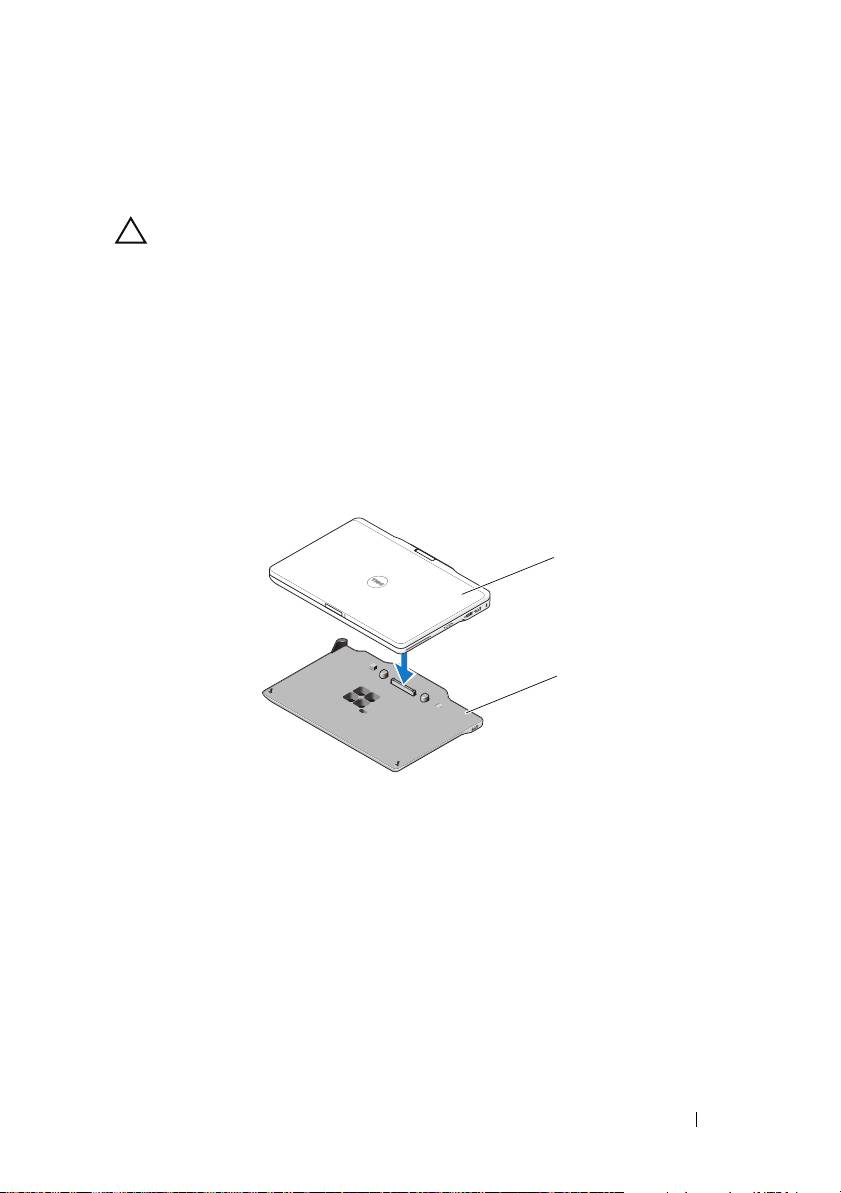
Ευθυγραμμίστε το πίσω μέρος του υπολογιστή Tablet με το πίσω μέρος της
βάσης μέσων και χαμηλώστε τον υπολογιστή στο ύψος της βάσης μέσων.
1
2
1 Υπολογιστής Tablet 2 βάση μέσων
4
Πιέστε τον υπολογιστή Tablet στη βάση μέσων μέχρι ο υπολογιστής να κάνει
κλικ και να ασφαλίσει στη θέση του.
5
Ανοίξτε τον υπολογιστή Tablet.
Το λειτουργικό σύστημα αναγνωρίζει τη βάση μέσων.
Βάση μέσων 29
Αποσύνδεση του υπολογιστή Tablet σας
από τη βάση μέσων
ΠΡΟΣΟΧΗ: Μην αποσυνδέετε ποτέ τον υπολογιστή Tablet σας εάν
προηγουμένως δεν τον έχετε προετοιμάσει για αποσύνδεση. Εάν τον
αποσυνδέσετε πριν την προετοιμασία, θα χάσετε δεδομένα και
ενδέχεται ο υπολογιστής Tablet να μην λειτουργήσει κανονικά για
μερικά λεπτά, εάν λειτουργήσει.
ΠΡΟΣΟΧΗ: Εάν ο υπολογιστής Tablet δεν περιέχει φορτισμένη
μπαταρία στο φατνίο μπαταρίας, πρέπει να κλείσετε τον υπολογιστή
μέσω του μενού Έναρξη των Windows και στη συνέχεια να τον
αποσυνδέσετε. Εάν πριν το κλείσιμο του υπολογιστή Tablet
αποσυνδέσετε τον υπολογιστή χωρίς μπαταρία, θα χάσετε δεδομένα
και ενδέχεται ο υπολογιστής Tablet να μην λειτουργήσει κανονικά για
λίγα λεπτά.
1
Ακολουθήστε τις διαδικασίες στην ενότητα "Πριν από τη σύνδεση ή
αποσύνδεση του υπολογιστή σας Tablet από τη Βάση μέσων" στη σελίδα 28.
2
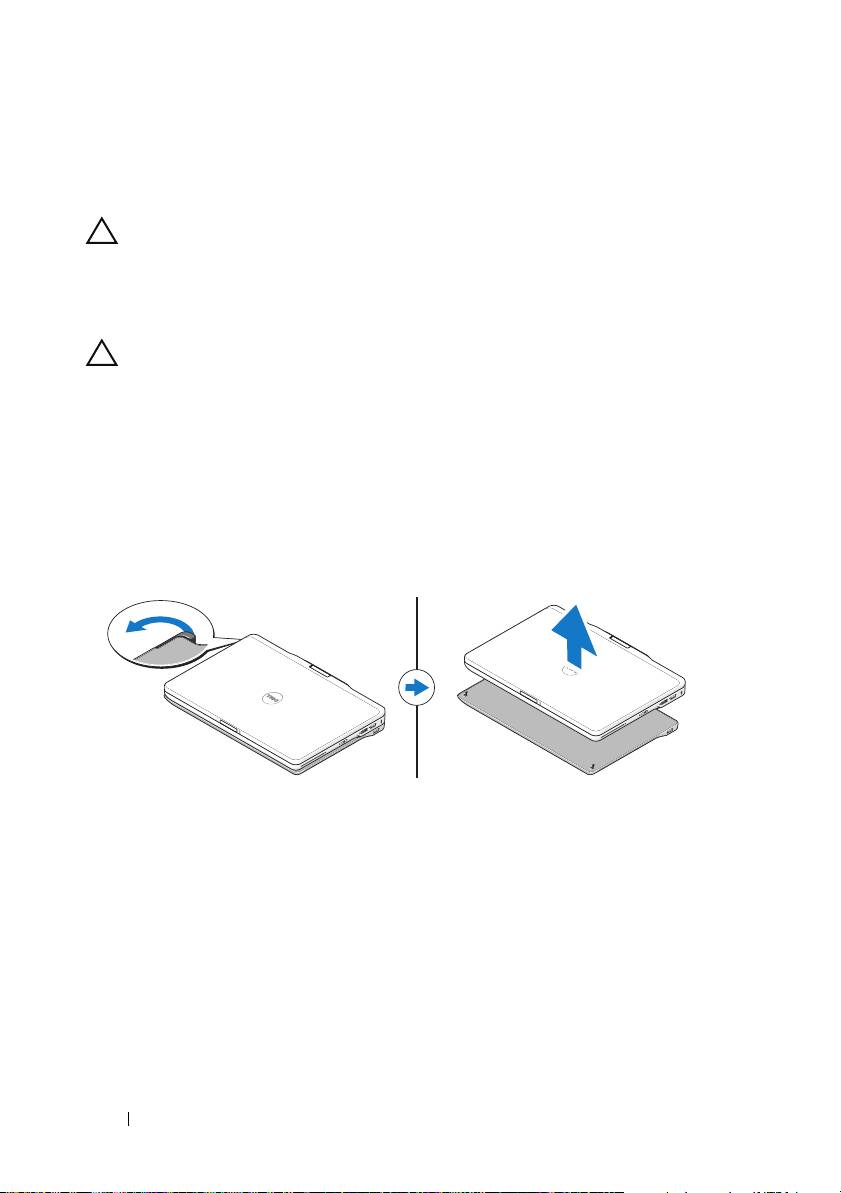
Τραβήξτε προς τα εμπρός το μοχλό απελευθέρωσης του υπολογιστή Tablet
για να απελευθερώσετε τον υπολογιστή από τη βάση μέσων.
3
Ανυψώστε τον υπολογιστή Tablet και κυλίστε τον έξω προς το πίσω μέρος
της βάσης μέσων.
30 Βάση μέσων
Αφαίρεση και εγκατάσταση της μονάδας
οπτικού δίσκου από τη βάση μέσων
Προτού αφαιρέσετε ή τοποθετήσετε την μονάδα οπτικού δίσκου από τη βάση
μέσων να εκτελείτε πάντα τα ακόλουθα:
1
Αποθηκεύστε και κλείστε όλα τα ανοιχτά αρχεία ή προγράμματα και στη
συνέχεια κλείστε τον υπολογιστή Tablet.
2
Αποσύνδεση της βάσης μέσων (ανατρέξτε στο "Αποσύνδεση του
υπολογιστή Tablet σας από τη βάση μέσων" στη σελίδα 30).
Αφαίρεση της μονάδας οπτικών δίσκων
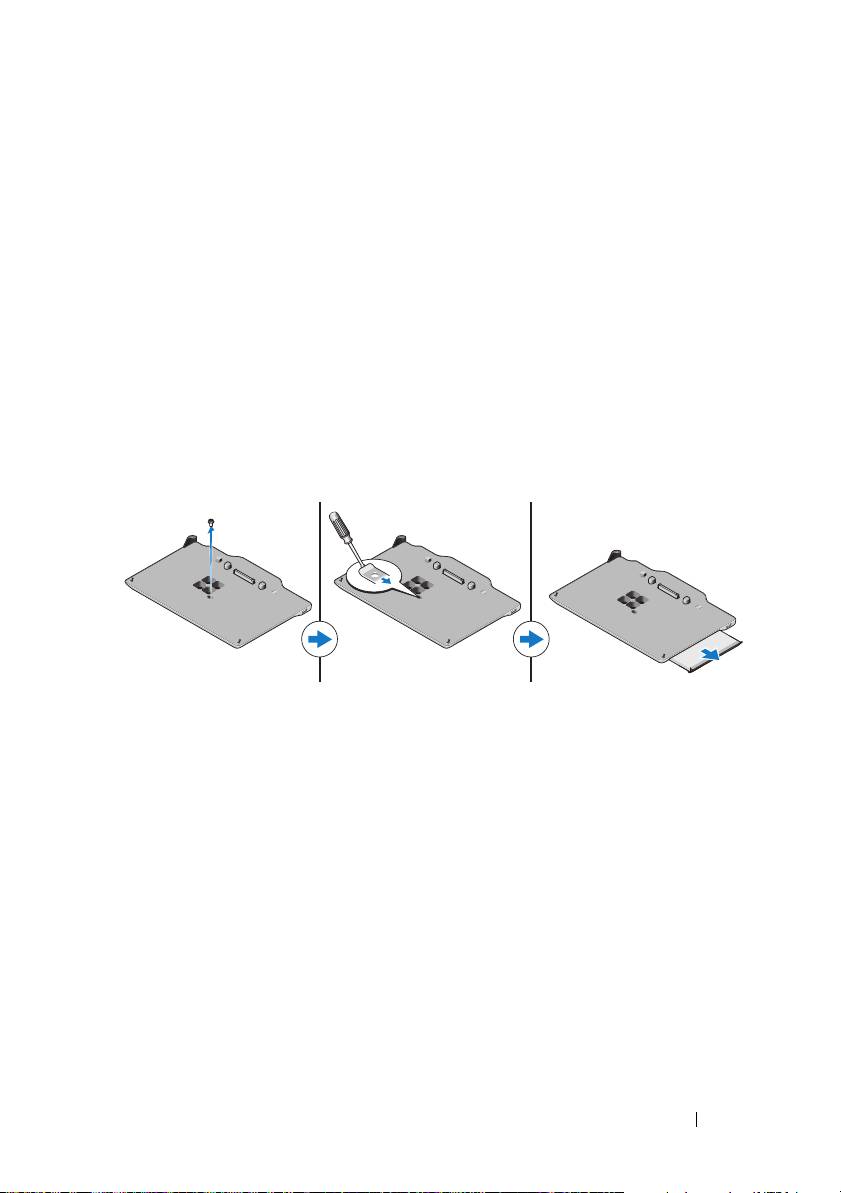
Για να αφαιρέσετε τη μονάδα οπτικού δίσκου:
1
Αφαιρέστε τη βίδα που ασφαλίζει τη μονάδα οπτικού δίσκου στη βάση
μέσων.
2
Χρησιμοποιήστε το κατσαβίδι για να σπρώξετε τη μονάδα δίσκου έξω από
τη μονάδα φατνίου μέσων.
Τοποθέτηση της μονάδας οπτικών δίσκων
Για να εγκαταστήσετε τη μονάδα οπτικού δίσκου:
1
Εισαγάγετε τη μονάδα οπτικού δίσκου στη μονάδα φατνίου μέσων της βάσης
μέσων.
2
Επανατοποθετήστε τη βίδα ασφαλείας που συγκρατεί τη μονάδα οπτικού
δίσκου στη θέση της.
Βάση μέσων 31

Προδιαγραφές βάσης μέσων
Φυσικά χαρακτηριστικά
Ύψος:
Χωρίς πόδια
14,75 mm (0,58 ίντσες)
Με πόδια
16,25 mm (0,64 ίντσες)
Πλάτος 292,40 mm (11,51 ίντσες)
Βάθος 191,50 mm (7,54 ίντσες)
Βάρος 530 g (1,7 lbs)
Θύρες και υποδοχές
USB δύο υποδοχές 4 ακίδων, συμβατές με
USB 2.0
Σύνδεση υποδοχή 144 ακίδων
Εύρεση περισσότερων πληροφοριών και
πόρων
Ανατρέξτε στα έντυπα που παραλάβατε μαζί με τον υπολογιστή σας και αφορούν την ασφάλεια και
τις κανονιστικές διατάξεις και στην ιστοσελίδα για τη συμμόρφωση προς τις κανονιστικές διατάξεις
στη διεύθυνση www.dell.com/regulatory_compliance για περισσότερες πληροφορίες σχετικά με
τα εξής:
• Άριστες πρακτικές σε θέματα ασφάλειας
• Εγγύηση
• Όροι και προϋποθέσεις
• Πιστοποίηση με βάση τις κανονιστικές διατάξεις
• Εργονομία
Άδεια Χρήσης Τελικού Χρήστη
32 Βάση μέσων

Dell Latitude XT3 Media Base
Szabályozó mód: K01S
Szabályozó típus: K01S001

Megjegyzések, figyelmeztetések és vigyázat
jelzések
MEGJEGYZÉS: A MEGJEGYZÉSEK a számítógép biztonságosabb és
hatékonyabb használatát elősegítő fontos tudnivalókat tartalmaznak.
VIGYÁZAT! A FIGYELMEZTETÉS hardverhiba vagy adatvesztés
lehetőségére hívja fel a figyelmet, egyben közli a probléma elkerülésének
módját.
FIGYELEM! A VIGYÁZAT jelzés az esetleges tárgyi vagy személyi
sérülés, illetve életveszély lehetőségére hívja fel a figyelmet.
____________________
A dokumentumban közölt információ külön értesítés nélkül is megváltozhat.
© 2011Dell Inc. Minden jog fenntartva.
A Dell Inc. előzetes, írásos engedélye nélkül szigorúan tilos jelen anyagok bármilyen módon történő
sokszorosítása.
A szövegben használt védjegyek: a Dell™, a DELL embléma és a Latitude™ a Dell Inc. védjegyei.
A Microsoft®, a Windows® és a Windows Vista® a Microsoft Corporation Egyesült Államokban
bejegyzett védjegyei. és más országokban.
A dokumentumban más védjegyek és kereskedelmi megnevezések is szerepelhetnek, hivatkozásként
a termékmárkák és megnevezések tulajdonosaira vagy azok termékeire. A Dell Inc. elhárít minden,
a sajátján kívüli védjegyekkel és márkanevekkel kapcsolatban benyújtott tulajdonjogi keresetet.
2011 - 05 P/N MK8V0 Rev. A00

Médiabázis
Felülnézet és jobb oldali nézet
1 dokkolócsatlakozó 2 USB-csatlakozó
3 optikai meghajtó 4 optikai meghajtó kiadógombja
Hátulnézet és bal oldali nézet
1 USB-csatlakozó 2 Táblaszámítógép rögzítését kioldó kar
Médiabázis 35

A táblaszámítógép médiatalpra való
dokkolása, és kivétele előtt
FIGYELEM! Ha elosztós hosszabbítót használ, a váltakozó áramú
adapter tápkábelét kellő körültekintéssel csatlakoztassa az elosztóba.
Bizonyos elosztókba ugyanis helytelenül is be lehet csatlakoztatni
a dugaszt. A hálózati csatlakozó hibás illeszkedése az eszköz tartós
károsodásához vezethet, valamint tüzet és/vagy áramütést okozhat.
Biztosítsa, hogy a dugasz földelőérintkezője az elosztó megfelelő
földelőérintkezőjéhez kerüljön.
VIGYÁZAT! A Latitude™ XT3 médiatalpat kizárólag a Latitude XT3
készülékkel használja. Ha régebbi Dell számítógéphez készült
médiatalpat használ, az a médiatalp vagy a táblaszámítógép sérülését
okozhatja.
VIGYÁZAT! Ha a táblaszámítógépnek nincs feltöltött akkumulátora
az akkumulátorrekeszben, le kell állítania a táblaszámítógépet
a Windows Start menüjéből, majd ezt követően kell elvégezni
a táblaszámítógép szétkapcsolását. Ha a táblaszámítógép
szétkapcsolását akkumulátor nélkül hajtja végre a leállítás előtt,
elveszti adatait, és több percbe telhet, amíg a számítógép rendes
működése visszaáll.
A táblaszámítógép dokkolása, és kivétele előtt
MEGJEGYZÉS: Ha újratelepíti az operációs rendszert, fejezze be
a telepítést a táblaszámítógép médiatalpra való dokkolása, és kivétele
előtt.
•
Mentsen el, és zárjon be minden nyitott fájlt, majd lépjen ki minden futó
alkalmazásból.
•
A táblaszámítógép energiagazdálkodási lehetőségeit úgy állítsa be, hogy
a táblaszámítógép a kijelző lezárásakor (lehajtásakor) ne kerüljön alvó,
készenléti vagy hibernált állapotba:
a
Kattintson az értesítési területen lévő
Energiaellátás
ikonra az
Energiaellátás
felbukkanó ablak megjelenítéséhez.
b
Kattintson a
További energiagazdálkodási beállítások
elemre.
c
Az
A képernyőfedél lecsukásakor
listából válassza a
Nincs művelet
elemet
.
36 Médiabázis
A táblaszámítógép dokkolása
a médiatalpra
VIGYÁZAT! Ha első alkalommal hajtja végre a táblaszámítógép
dokkolását, hajtsa végre a(z) „A táblaszámítógép médiatalpra való
dokkolása, és kivétele előtt” 36. oldal című rész szerinti lépéseket.
1
Kövesse a „A táblaszámítógép médiatalpra való dokkolása, és kivétele
előtt” 36. oldal című fejezetben olvasható utasításokat.
2
Amikor első alkalommal dokkolja a médiatalpat, győződjön meg arról, hogy
a táblaszámítógép ki van kapcsolva.
3
Igazítsa a táblaszámítógép hátsó részét a médiatalp hátsó részéhez, majd
helyezze a táblaszámítógépet a médiatalpra.
1
2
1 Táblaszámítógép 2 médiabázis
4
Nyomja a táblaszámítógépet kattanásig a médiatalpra: a táblaszámítógép így
szilárdan rögzül.
5
Kapcsolja be a táblaszámítógépet.
Az operációs rendszer felismeri a médiabázist.
Médiabázis 37
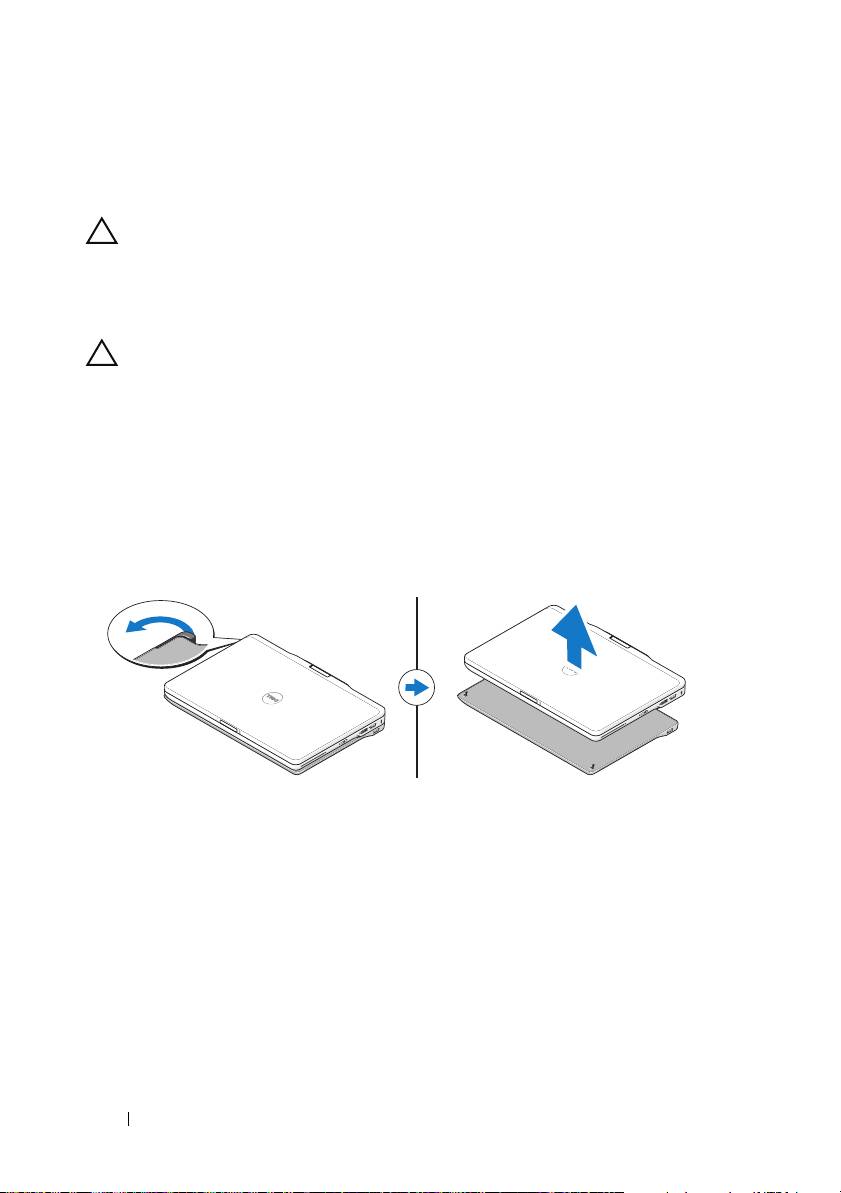
A táblaszámítógép médiatalptól való
lekapcsolása
VIGYÁZAT! Soha ne kapcsolja le a táblaszámítógépet és a talpat
anélkül, hogy előtte ne készítené fel a táblaszámítógépet
a lekapcsolásra. Ha a lekapcsolást a táblaszámítógép felkészítése
előtt hajtja végre, az adatvesztéssel jár és több percbe telhet, amíg
a táblaszámítógép rendes működése visszaáll (ha egyáltalán sikerül).
VIGYÁZAT! Ha a táblaszámítógépnek nincs feltöltött akkumulátora
az akkumulátorrekeszben, le kell állítania a táblaszámítógépet
a Windows Start menüjéből, majd ezt követően kell elvégezni
a táblaszámítógép szétkapcsolását. Ha a táblaszámítógép
szétkapcsolását akkumulátor nélkül hajtja végre a leállítás előtt,
elveszti adatait, és több percbe telhet, amíg a számítógép rendes
működése visszaáll.
1
Kövesse a „A táblaszámítógép médiatalpra való dokkolása, és kivétele
előtt” 36. oldal című fejezetben olvasható utasításokat.
2
Húzza meg a táblaszámítógép rögzítését kioldó kart, hogy
a táblaszámítógépet leválassza a médiatalpról.
3
Emelje fel a táblaszámítógépet, és csúsztassa a médiatalp hátuljának
irányába.
38 Médiabázis
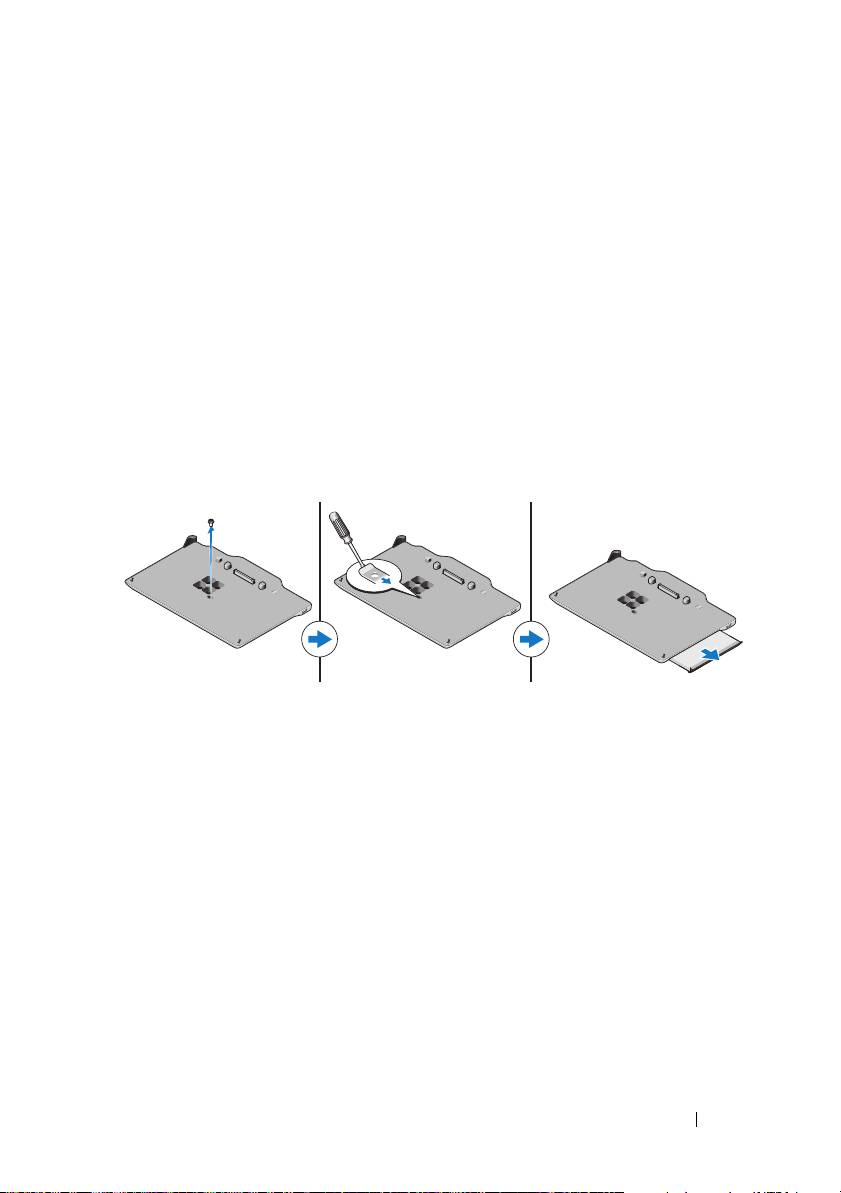
Az optikai meghajtó eltávolítása és
beillesztése a médiatalpba
Mindig hajtsa végre az alábbi műveleteket, mielőtt az optikai meghajtót
eltávolítja vagy beszereli a médiatalpba:
1
Mentsen és zárjon be minden nyitva lévő fájlt vagy programot, majd
kapcsolja ki a táblaszámítógépet.
2
Végezze el a médiatalp szétkapcsolását (lásd: „A táblaszámítógép
médiatalptól való lekapcsolása” 38. oldal).
Az optikai meghajtó eltávolítása
A optikai meghajtó eltávolítása:
1
Távolítsa el azt a csavart, amely az optikai meghajtót a médiatalphoz rögzíti.
2
A meghajtót egy csavarhúzó segítségével csúsztassa ki a médiarekeszből.
Az optikai meghajtó behelyezése
Az optikai meghajtó eltávolítása:
1
Helyezze be az optikai meghajtót a médiatalpon lévő médiarekeszbe.
2
Cserélje ki a biztosító csavart, amely az optikai meghajtót a helyén tartja.
Médiabázis 39

A médiatalp műszaki adatai
Baloldali táblázatcím: Fizikai
Magasság:
Talp nélkül
14,75 mm
Talppal
16,25 mm
Szélesség 292,40 mm
Mélység 191,50 mm
Súly 530 g
Portok és csatlakozók
USB két darab 4 érintkezős USB 2.0-
kompatibilis csatlakozó
Dokkolás 144 érintkezős csatlakozó
További információk és források keresése
Tekintse meg a számítógéphez mellékelt, a biztonságos használattal és a vonatkozó előírásokkal
kapcsolatos dokumentumokat, továbbá az előírásoknak való megfelelőséggel kapcsolatos
www.dell.com/regulatory_compliance weboldalt, ha többet szeretne megtudni a következőkről:
• Biztonsági legjobb gyakorlatok
• Jótállás
• Feltételek és kikötések
• Szabályozó tanúsítványok
• Ergonómia
Végfelhasználói licencszerződés
40 Médiabázis

Stacja bazowa Dell Latitude XT3
Model: K01S
Typ: K01S001
Uwagi, przestrogi i ostrzeżenia
UWAGA: Napis UWAGA wskazuje ważną informację, która pozwala lepiej
wykorzystać posiadany system komputerowy.
OSTRZEŻENIE: PRZESTROGA oznacza możliwość uszkodzenia
sprzętu lub utraty danych, a także przedstawia sposób uniknięcia
problemu.
OSTROŻNIE: Napis OSTRZEŻENIE informuje o sytuacjach, w których
występuje ryzyko uszkodzenia sprzętu, obrażeń ciała lub śmierci.
____________________
Informacje zawarte w tym dokumencie mogą zostać zmienione bez uprzedzenia.
© 2011 Dell Inc. Wszystkie prawa zastrzeżone.
Powielanie dokumentu w jakikolwiek sposób bez pisemnej zgody firmy Dell Inc. jest surowo zabronione.
Znaki handlowe użyte w niniejszym tekście: Dell™, logo DELL i Latitude™ stanowią znaki handlowe
firmy Dell Inc. Microsoft®, Windows® i Windows Vista® stanowią zarejestrowane znaki handlowe firmy
Microsoft Corporation w USA i w innych krajach.
Tekst może zawierać także inne znaki handlowe i nazwy handlowe, odnoszące się do podmiotów
posiadających prawa do tych znaków i nazw lub do ich produktów. Firma Dell Inc. nie rości sobie żadnych
praw do znaków i nazw handlowych innych niż jej własne.
2011 - 05 P/N MK8V0 Wer. A00
Stacja bazowa
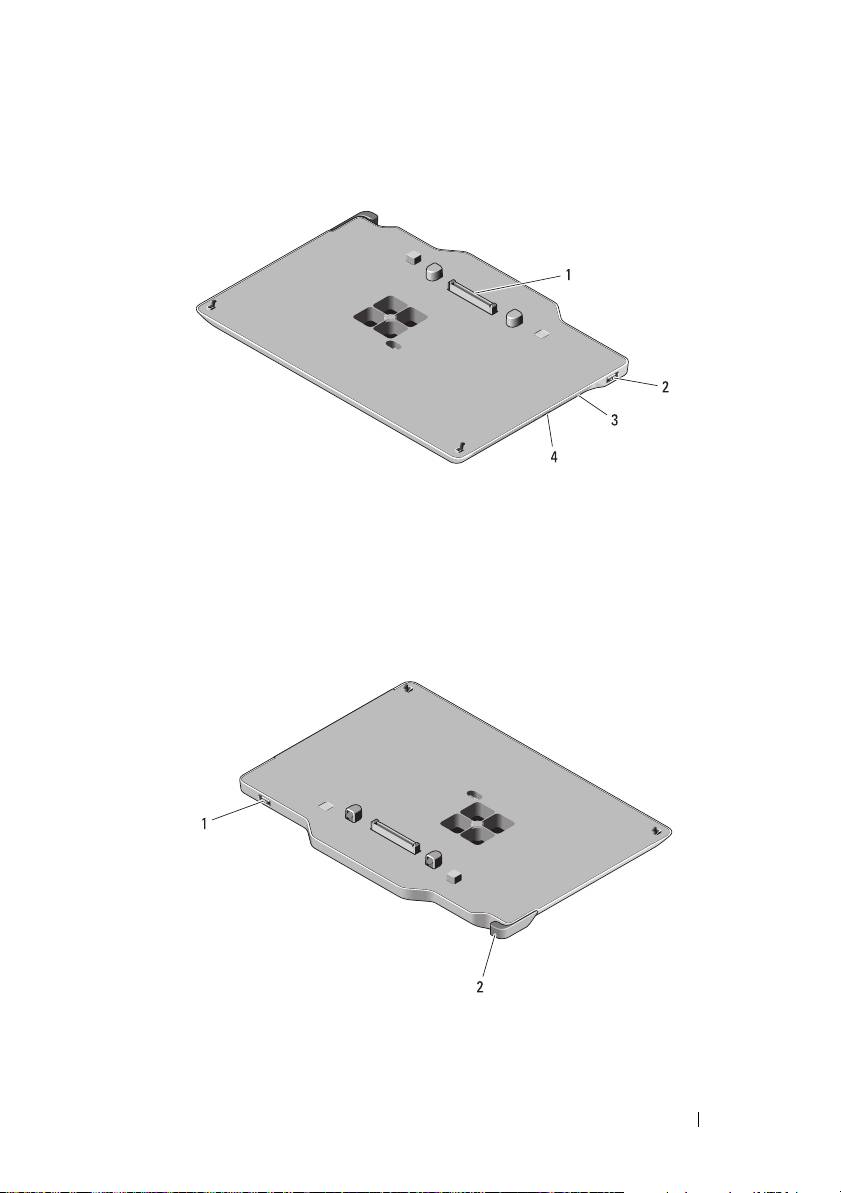
Widok z góry i prawej strony
1 złącze dokowania 2 złącze USB
3 napęd optyczny 4 przycisk wysuwania tacy napędu optycznego
Widok z tyłu, z lewej strony
1 złącze USB 2 dźwignia zwalniająca komputera przenośnego
Stacja bazowa 43
Przed zadokowaniem komputera
przenośnego do stacji bazowej lub
oddokowaniem od niej
OSTROŻNIE: W przypadku korzystania z listwy zasilającej o wielu
gniazdach należy zachować ostrożność podczas podłączania
przewodu zasilacza prądu zmiennego do listwy. W niektórych listwach
zasilających możliwe jest nieprawidłowe podłączenie wtyczki.
Nieprawidłowe podłączenie wtyczki przewodu zasilającego może trwale
uszkodzić stację bazową, wywołać pożar oraz/lub doprowadzić do
porażenia prądem. Należy się upewnić, że styk uziemiający wtyczki jest
włożony do odpowiedniego otworu uziemiającego listwy zasilającej.
OSTRZEŻENIE: Stacji bazowej Latitude™ XT3 należy używać
wyłącznie z komputerem Latitude XT3. Używanie stacji bazowej
z wcześniejszymi modelami komputerów firmy Dell może spowodować
uszkodzenie stacji bazowej lub komputera przenośnego.
OSTRZEŻENIE: Jeśli we wnęce na akumulator komputera
przenośnego nie znajduje się naładowany akumulator, należy przejść
do menu Start w systemie operacyjnym Windows, aby wyłączyć
komputer, a następnie oddokować komputer przenośny.
Oddokowanie komputera przenośnego bez akumulatora przed
wyłączeniem go spowoduje utratę danych, a komputer nie będzie
mógł podjąć normalnych operacji przez kilka minut, albo wcale.
Przed zadokowaniem lud oddokowaniem komputera przenośnego
UWAGA: W przypadku ponownej instalacji systemu operacyjnego przed
zadokowaniem komputera przenośnego do stacji bazowej należy
zakończyć konfigurację.
•
Zapisz i zamknij wszystkie otwarte pliki i zamknij wszystkie otwarte programy.
•
W komputerze przenośnym ustaw opcje zarządzania energią tak, aby po
zamknięciu (opuszczeniu) ekranu w komputerze nie włączył się tryb
uśpienia, oczekiwania ani hibernacji:
a
W systemie operacyjnym Windows kliknij
ikonę
(Zasilanie)
w obszarze powiadomień, aby wyświetlić wyskakujące okno
zawierające ikonę
zasilania
.
b
Kliknij pozycję
More power options
(Więcej opcji zasilania).
c
W menu rozwijanym
When I close the lid of my portable computer
(Po zamknięciu pokrywy komputera ) wybierz opcję
Do nothing
(Nic
nie rób).
44 Stacja bazowa
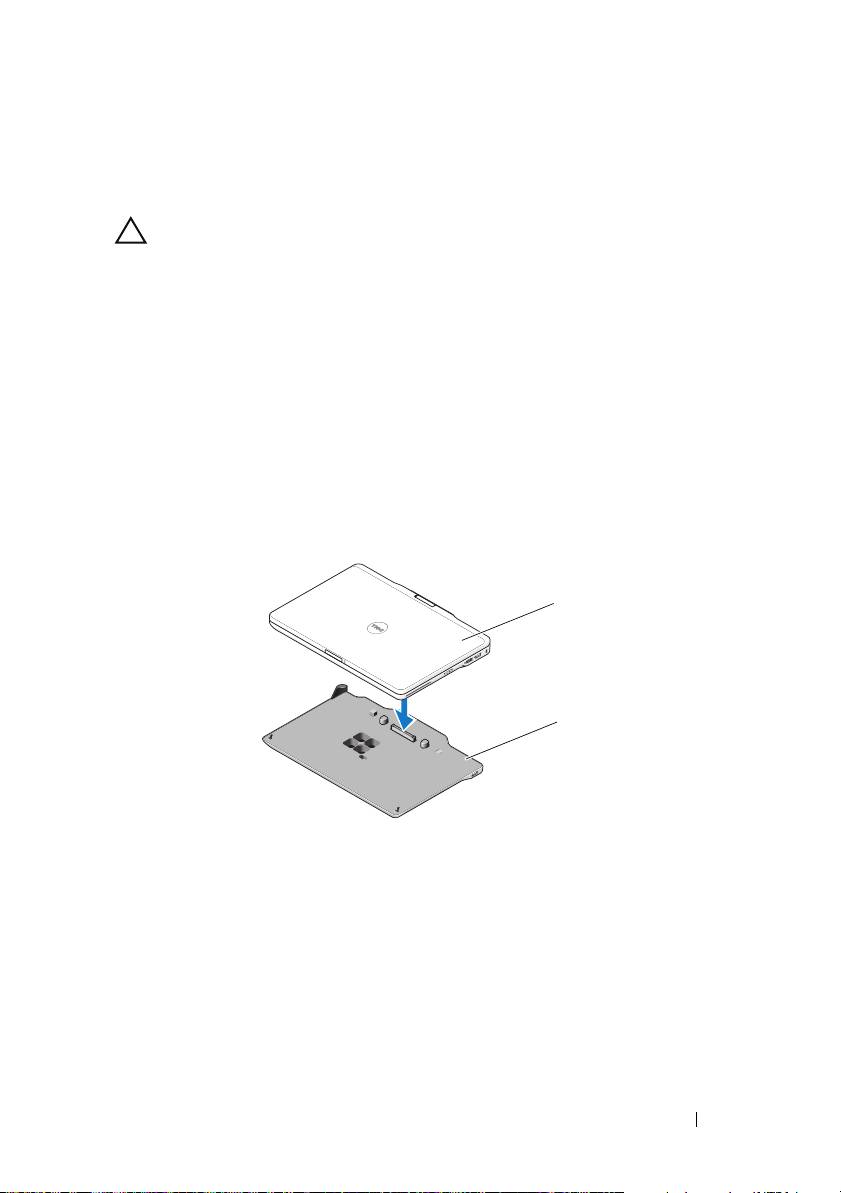
Dokowanie komputera przenośnego
w stacji bazowej
OSTRZEŻENIE: W przypadku dokowania komputera przenośnego
po raz pierwszy wykonaj najpierw kroki opisane w części „Przed
zadokowaniem komputera przenośnego do stacji bazowej lub
oddokowaniem od niej” na stronie 44.
1
Postępuj zgodnie z procedurami opisanymi w części „Przed zadokowaniem
komputera przenośnego do stacji bazowej lub oddokowaniem od niej” na
stronie 44.
2
Jeśli komputer jest dokowany w stacji bazowej po raz pierwszy, upewnij się,
że jest on wyłączony.
3
Wyrównaj tylną część komputera przenośnego z tylną częścią stacji bazowej,
a następnie wsuń komputer do stacji bazowej.
1
2
1 komputer przenośny 2 stacja bazowa
4
Wciśnij komputer przenośny do stacji bazowej, aż znajdzie się we
właściwym miejscu.
5
Włącz komputer przenośny.
System operacyjny wykrywa stację bazową.
Stacja bazowa 45
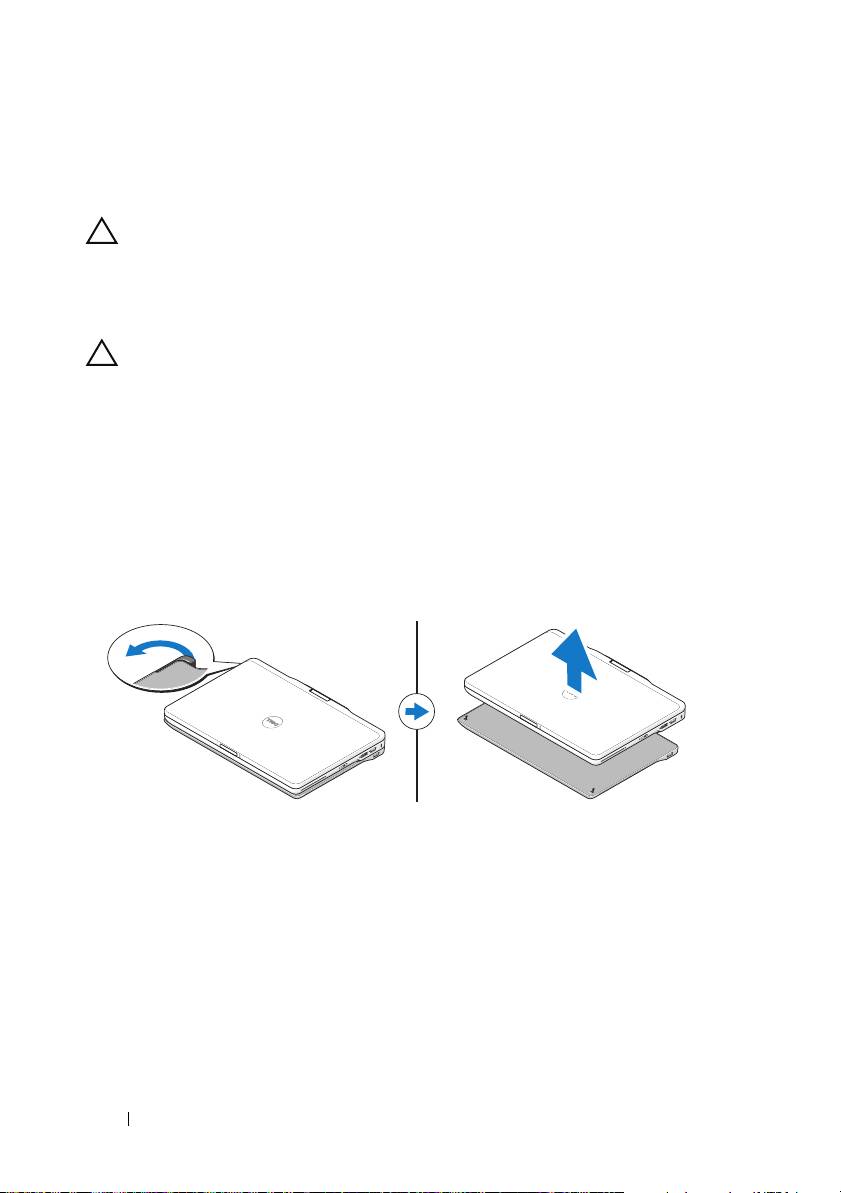
Oddokowywanie komputera przenośnego
ze stacji bazowej
OSTRZEŻENIE: Nie wolno oddokowywać komputera przenośnego
bez uprzedniego przygotowania. Oddokowanie komputera
przenośnego bez uprzedniego przygotowania spowoduje utratę
danych, a komputer nie będzie mógł podjąć normalnych operacji
przez kilka minut, albo w ogóle.
OSTRZEŻENIE: Jeśli we wnęce na akumulator komputera
przenośnego nie znajduje się naładowany akumulator, należy przejść
do menu Start w systemie operacyjnym Windows, aby wyłączyć
komputer, a następnie oddokować komputer przenośny.
Oddokowanie komputera przenośnego bez akumulatora przed
wyłączeniem go spowoduje utratę danych, a komputer nie będzie
mógł podjąć normalnych operacji przez kilka minut, albo wcale.
1
Postępuj zgodnie z procedurami opisanymi w części „Przed zadokowaniem
komputera przenośnego do stacji bazowej lub oddokowaniem od niej” na
stronie 44.
2
Pociągnij dźwignię zwalniającą komputera przenośnego do siebie, aby wyjąć
komputer ze stacji bazowej.
3
Unieś komputer przenośny i wysuń go w kierunku tylnej części stacji
bazowej.
46 Stacja bazowa
Wyjmowanie i instalowanie napędu
optycznego ze stacji bazowej
Przed usunięciem napędu optycznego ze stacji bazowej lub zamontowaniem go
zawsze należy wykonać następujące czynności:
1
Zapisz i zamknij wszystkie otwarte pliki i programy, a następnie wyłącz
komputer przenośny.
2
Oddokuj stację bazową (patrz część „Oddokowywanie komputera
przenośnego ze stacji bazowej” na stronie 46).
Wymontowywanie napędu dysków optycznych
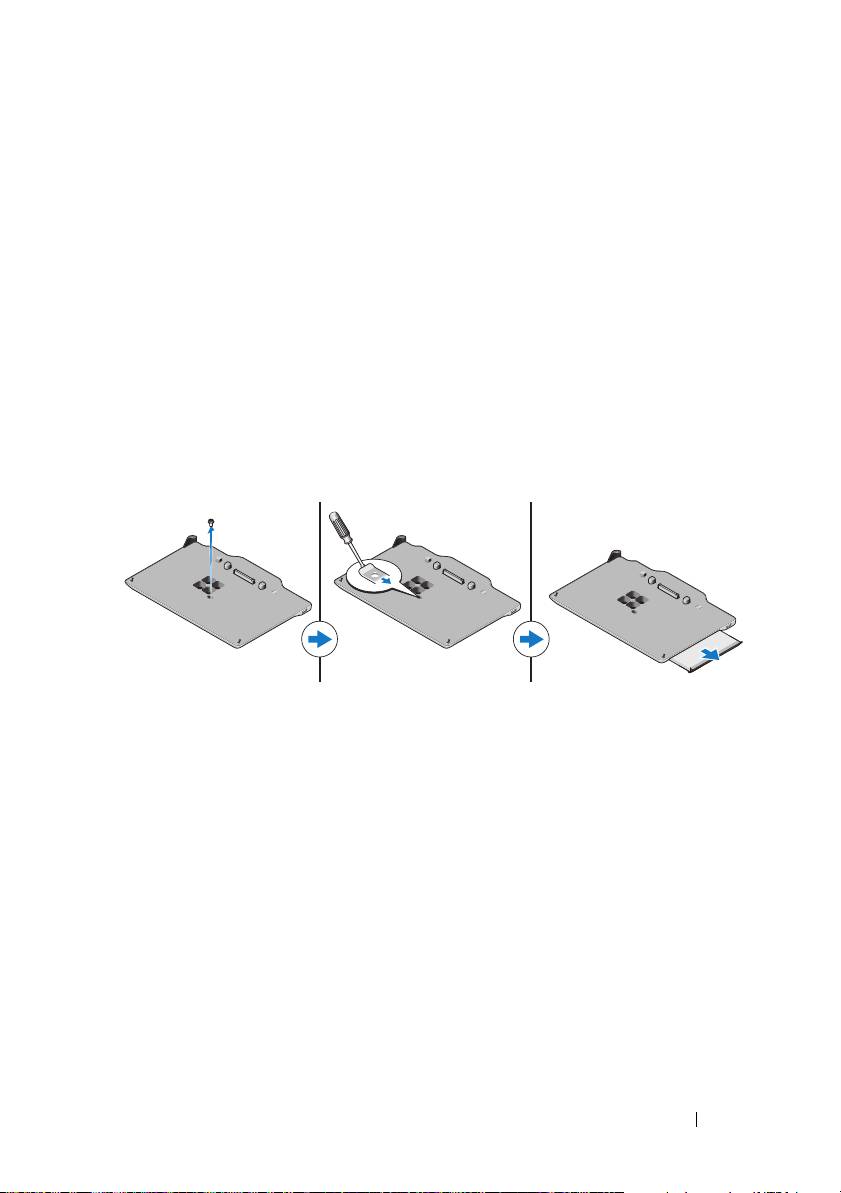
Aby wyjąć napęd optyczny:
1
Wykręć wkręt mocujący napęd optyczny do stacji bazowej.
2
Za pomocą śrubokrętu wyjmij napęd z wnęki na nośniki.
Instalacja napędu optycznego
Aby zainstalować napęd optyczny:
1
Umieść napęd optyczny we wnęce na nośniki znajdującej się w stacji
bazowej.
2
Przymocuj wkręt mocujący, który utrzymuje napęd optyczny we właściwym
miejscu.
Stacja bazowa 47

Dane techniczne stacji bazowej
Dane fizyczne
Wysokość:
Bez stopki
14,75 mm (0,58")
Ze stopką
16,00 mm (0,64")
Szerokość 292,40 mm (11,51")
Głębokość 191,50 mm (7,54")
Masa 530 g (1,7 funta)
Porty i złącza
USB dwa 4-stykowe złącza zgodne ze
standardem USB 2.0
Dokowanie złącze 144-stykowe
Dodatkowe informacje i zasoby
W dostarczonych z komputerem dokumentach dotyczących bezpieczeństwa i przepisów prawnych
oraz w witrynie poświęconej zgodności z przepisami, pod adresem
www.dell.com/regulatory_compliance, można znaleźć szczegółowe informacje na następujące
tematy:
• Zalecenia dotyczące bezpieczeństwa
• Gwarancja
• Warunki sprzedaży
• Certyfikaty i przepisy prawne
• Ergonomia
Umowa licencyjna dla użytkownika końcowego
48 Stacja bazowa

Baza pentru suporturi optice Dell
Latitude XT3
Model de reglementare: K01S
Tip de reglementare: K01S001
Note, atenţionări şi avertismente
NOTĂ: O NOTĂ indică informaţii importante care vă ajută să optimizaţi
utilizarea computerului.
ATENŢIE: O ATENŢIONARE indică un pericol potenţial de deteriorare a
hardware-ului sau de pierdere de date şi vă arată cum să evitaţi problema.
AVERTISMENT: Un AVERTISMENT indică un pericol potenţial de
deteriorare a bunurilor, de vătămare corporală sau de deces.
____________________
Informaţiile din acest document pot fi modificate fără notificare.
© 2011 Dell Inc. Toate drepturile rezervate.
Este strict interzisă reproducerea sub orice formă a acestor materiale fără autorizaţia scrisă a Dell Inc.
Mărcile comerciale utilizate în acest text: Dell™, sigla DELL şi Latitude™ sunt mărci comerciale ale Dell
Inc. Microsoft®, Windows® şi Windows Vista® sunt mărci comerciale înregistrate ale Microsoft
Corporation în S.U.A. şi în alte ţări.
Alte mărci comerciale şi denumiri comerciale pot fi utilizate în această publicaţie pentru referire fie la
entităţile care au drepturi asupra mărcilor şi denumirilor, fie la produsele acestora. Dell Inc. neagă orice
interes de proprietate asupra mărcilor comerciale şi denumirilor comerciale, cu excepţia celor care îi
aparţin.
2011 - 05 Cod produs MK8V0 Rev. A00
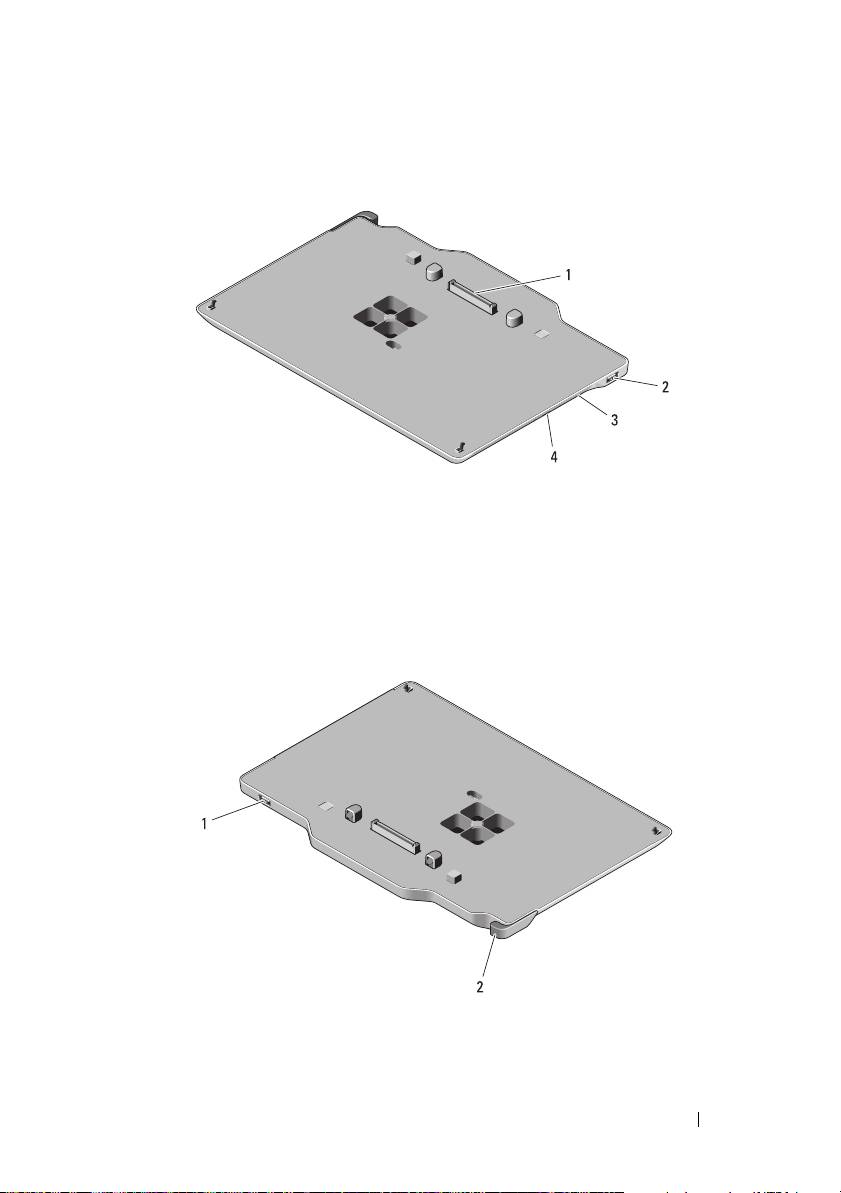
Baza pentru suporturi optice
Vedere din faţă şi din dreapta
1 conector de andocare 2 conector USB
3 unitate optică 4 buton de scoatere a unităţii optice
Vedere din spate şi din stânga
1 conector USB 2 mâner de eliberare Tablet PC
Baza pentru suporturi optice 51
Înaintea conectării sau a deconectării
dispozitivului Tablet PC la/de la baza
pentru suporturi optice
AVERTISMENT: Dacă utilizaţi un cablu electric cu mai multe prize,
conectaţi cu atenţie cablul de alimentare al adaptorului de c.a. la
cablul electric. Unele cabluri electrice permit introducerea incorectă a
conectorului. Introducerea incorectă a conectorului electric poate
provoca defecţiuni permanente ale bazei pentru suporturi optice,
precum şi şocuri electrice şi/sau incendii. Asiguraţi introducerea
vârfului de împământare al prizei electrice în suportul de împământare
al cablului electric.
ATENŢIE: Utilizaţi baza pentru suporturi optice Latitude™ XT3 doar
cu Latitude XT3. Dacă utilizaţi o bază pentru suporturi optice de la
modelele precedente de computere Dell, baza pentru suporturi optice
sau dispozitivul Tablet PC se poate deteriora.
ATENŢIE: Dacă dispozitivul Tablet PC nu are o baterie încărcată în
locaţia pentru baterii, trebuie să închideţi dispozitivul Tablet PC cu
ajutorul meniului Start din Windows, apoi să deconectaţi dispozitivul
Tablet PC. Dacă deconectaţi dispozitivul Tablet PC fără baterie înainte
de a-l opri, veţi pierde informaţii, iar dispozitivul Tablet PC este posibil
să nu îşi reia funcţionarea normală pentru câteva minute.
Înaintea conectării sau a deconectării dispozitivului Tablet PC
NOTĂ: Dacă reinstalaţi sistemul de operare, finalizaţi configurarea
înaintea conectării dispozitivului Tablet PC la baza pentru suporturi optice.
•
Salvaţi şi închideţi toate fişierele deschise şi închideţi toate programele
deschise.
•
Configuraţi setările de gestionare a energiei electrice pentru a vă asigura că
dispozitivul Tablet PC nu intră în modul inactiv, standby sau de hibernare
atunci când închideţi (coborâţi) ecranul:
a
Faceţi clic pe
pictograma
Power
(Energie)
din Windows, în zona de
notificare pentru a afişa fereastra de tip pop-up a pictogramei
Power
(Energie).
b
Faceţi clic pe
More power options
(Mai multe opţiuni pentru energie).
c
Sub meniul derulant
When I close the lid
(Când închid ecranul),
selectaţi
Do nothing
(Nu se efectuează nicio operaţie).
52 Baza pentru suporturi optice
Conectarea dispozitivului Tablet PC la
baza pentru suporturi optice
ATENŢIE: În cazul în care conectaţi dispozitivul Tablet PC pentru
prima dată, urmaţi paşii din „Înaintea conectării sau a deconectării
dispozitivului Tablet PC la/de la baza pentru suporturi optice” la
pagina 52 înainte de a continua.
1
Urmaţi procedurile din „Înaintea conectării sau a deconectării dispozitivului
Tablet PC la/de la baza pentru suporturi optice” la pagina 52.
2
Dacă este prima dată când conectaţi dispozitivul Tablet PC la baza pentru
suporturi optice, asiguraţi-vă că este oprit.
3
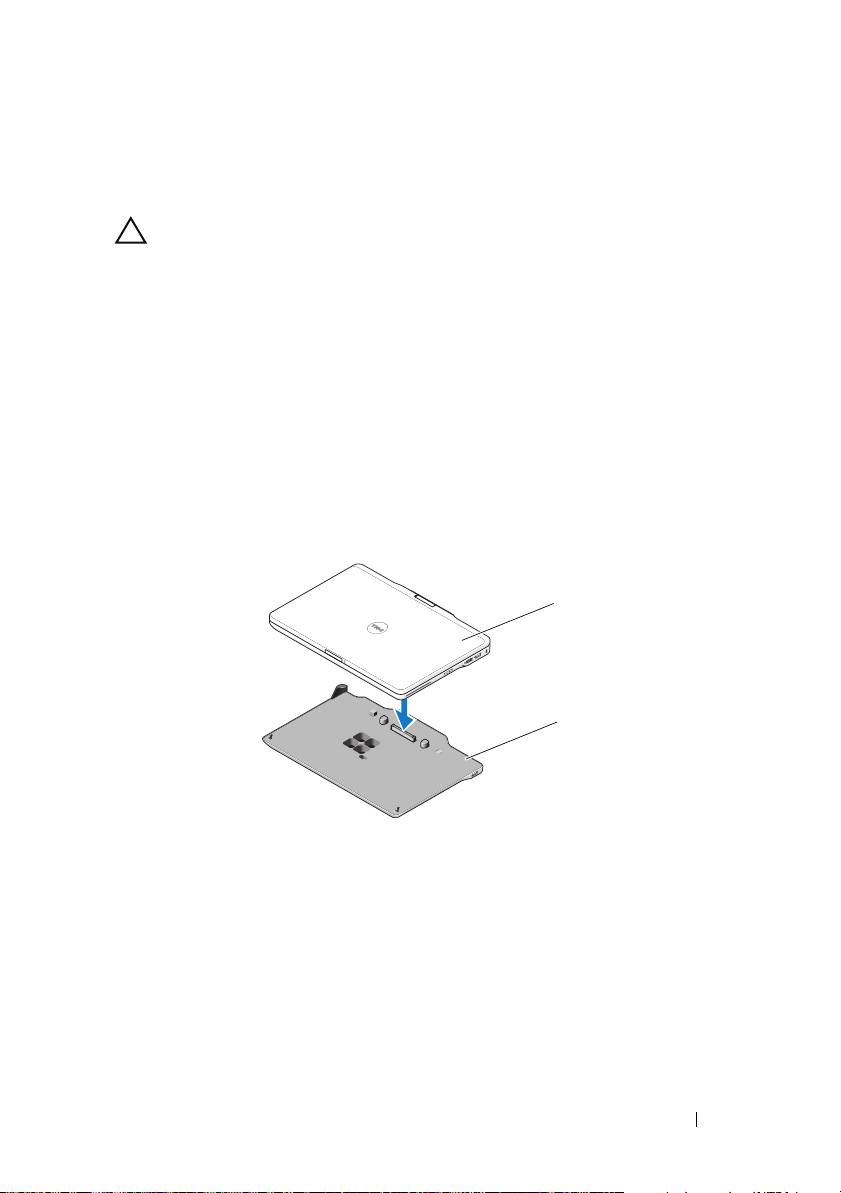
Aliniaţi partea din spate a dispozitivului Tablet PC cu partea din spate a bazei
pentru suporturi optice şi coborâţi dispozitivul Tablet PC în baza pentru
suporturi optice.
1
2
1 Tablet PC 2 bază pentru suporturi optice
4
Împingeţi dispozitivul Tablet PC în baza pentru suporturi optice până când se
aude un sunet de prindere, iar dispozitivul Tablet PC este aşezat ferm.
5
Porniţi dispozitivul Tablet PC.
Sistemul de operare recunoaşte baza pentru suporturi optice.
Baza pentru suporturi optice 53
Deconectarea dispozitivului Tablet PC de
la baza pentru suporturi optice
ATENŢIE: Nu deconectaţi niciodată dispozitivul Tablet PC fără o
pregătire anterioară a acestuia pentru deconectare. Dacă deconectaţi
dispozitivul Tablet PC înainte de pregătire, veţi pierde informaţii, iar
dispozitivul Tablet PC este posibil să nu îşi reia funcţionarea normală
pentru câteva minute, dacă nu definitiv.
ATENŢIE: Dacă dispozitivul Tablet PC nu are o baterie încărcată în
locaţia pentru baterii, trebuie să închideţi dispozitivul Tablet PC cu
ajutorul meniului Start din Windows, apoi să deconectaţi dispozitivul
Tablet PC. Dacă deconectaţi dispozitivul Tablet PC fără baterie înainte
de a-l opri, veţi pierde informaţii, iar dispozitivul Tablet PC este posibil
să nu îşi reia funcţionarea normală pentru câteva minute.
1
Urmaţi procedurile din „Înaintea conectării sau a deconectării dispozitivului
Tablet PC la/de la baza pentru suporturi optice” la pagina 52.
2
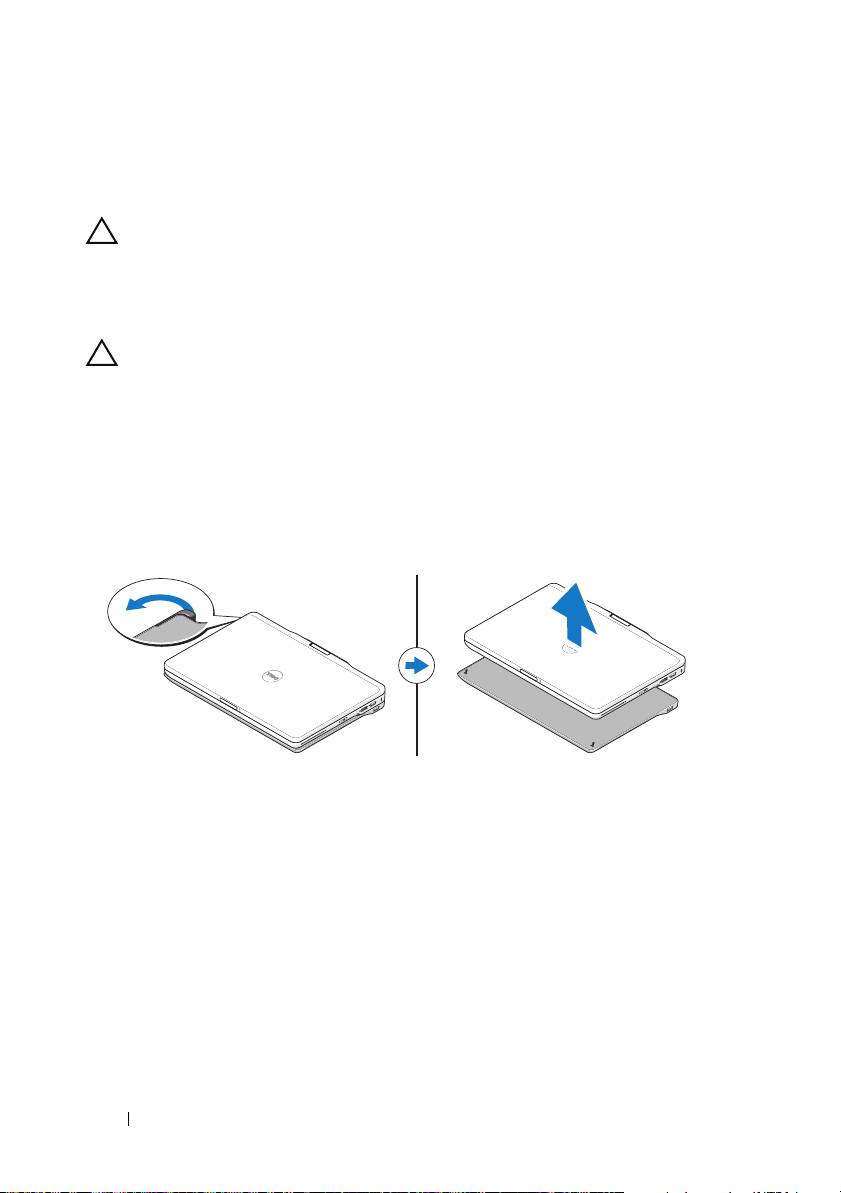
Trageţi de mânerul de eliberare al dispozitivului Tablet PC înainte pentru a
elibera dispozitivul Tablet PC din baza pentru suporturi optice.
3
Ridicaţi dispozitivul Tablet PC şi glisaţi-l spre partea din spate a bazei pentru
suporturi optice.
54 Baza pentru suporturi optice
Demontarea şi instalarea unităţii optice a
bazei pentru suporturi optice
Înaintea demontării sau a instalării unităţii optice a bazei pentru suporturi optice,
efectuaţi întotdeauna următoarele:
1
Salvaţi şi închideţi toate programele şi fişierele deschise şi opriţi dispozitivul
Tablet PC.
2
Deconectaţi baza pentru suporturi optice (consultaţi „Deconectarea
dispozitivului Tablet PC de la baza pentru suporturi optice” la pagina 54).
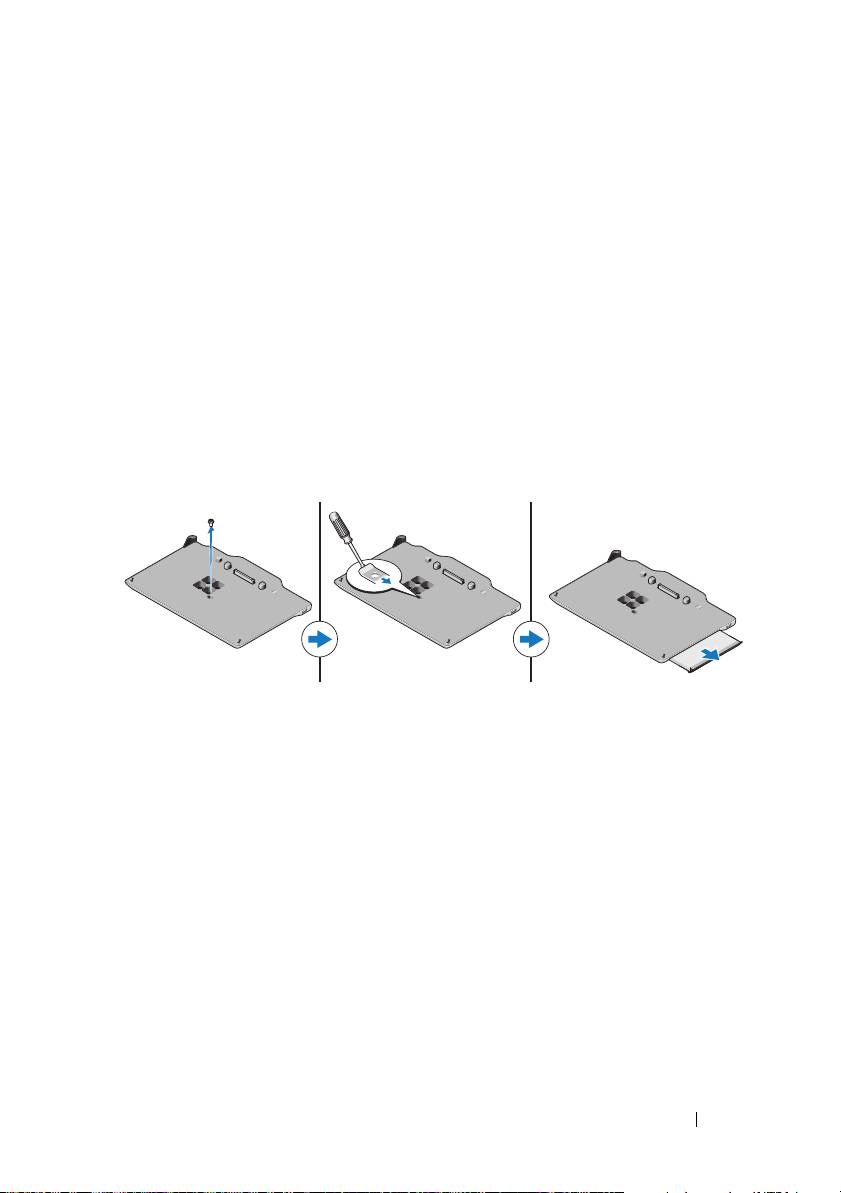
Demontarea unităţii optice
Pentru a demonta unitatea optică:
1
Demontaţi şurubul care fixează unitatea optică pe baza pentru suporturi
optice.
2
Utilizaţi şurubelniţa pentru a scoate unitatea optică din locaţia pentru
suporturi optice.
Instalarea unităţii optice
Pentru a instala unitatea optică:
1
Introduceţi unitatea optică în locaţia pentru suporturi optice a bazei pentru
suporturi optice.
2
Introduceţi şuruburile de securizare ce fixează unitatea optică.
Baza pentru suporturi optice 55

Specificaţiile bazei pentru suporturi
optice
Date fizice
Înălţime:
Fără suport
14,75 mm (0,58 inchi)
Cu suport
16,25 mm (0,64 inchi)
Lăţime 292,40 mm (11,51 inchi)
Adâncime 191,50 mm (7,54 inchi)
Greutate 530 g (1,7 livre)
Porturi şi conectori
USB doi conectori cu 4 pini compatibili cu
USB 2.0
Andocare conector cu 144 de pini
Găsirea mai multor informaţii şi resurse
Consultaţi publicaţiile privind siguranţa şi reglementările livrate împreună cu computerul şi site-ul
Web pentru reglementările de conformitate la adresa www.dell.com/regulatory_compliance pentru
informaţii suplimentare despre:
• Cele mai bune practici de siguranţă
• Garanţie
• Termeni şi condiţii
• Certificate de reglementare
• Caracteristici de ergonomie
Acordul de licenţă pentru utilizatorul final
56 Baza pentru suporturi optice

Стыковочная станция Dell Latitude
XT3 Media Base
Нормативный режим: K01S
Нормативный тип: K01S001
Примечания, предупреждения и
предостережения
ПРИМЕЧАНИЕ.
Содержит важную информацию, которая помогает более
эффективно работать с компьютером.
ПРЕДУПРЕЖДЕНИЕ.
УВЕДОМЛЕНИЕ сообщает о возможном повреждении
оборудования или потере данных и подсказывает, как этого избежать.
ОСТОРОЖНО!
Указывает на потенциальную опасность повреждения
оборудования, получения травмы или на угрозу для жизни.
____________________
Информация, включенная в состав данного документа, может быть изменена без
уведомления.
© Dell Inc., 2011 г. Все права защищены.
Воспроизведение этих материалов в любой форме без письменного разрешения Dell Inc. строго
запрещается.
В данном документе использованы следующие товарные знаки: Dell™, логотип DELL и Latitude™
являются товарными знаками Dell Inc. Microsoft®, Windows® и Windows Vista® являются
товарными знаками Microsoft Corporation, зарегистрированными в США и других странах.
В данном документе могут использоваться другие товарные знаки и торговые марки для указания
фирм, заявляющих свои права на такие товарные знаки и торговые марки, или продукции этих
фирм. Корпорация Dell Inc. не заявляет прав ни на какие товарные знаки и названия, кроме
собственных.
2011 05 P/N MK8V0 Ред. A00
стыковочная станция Media Base
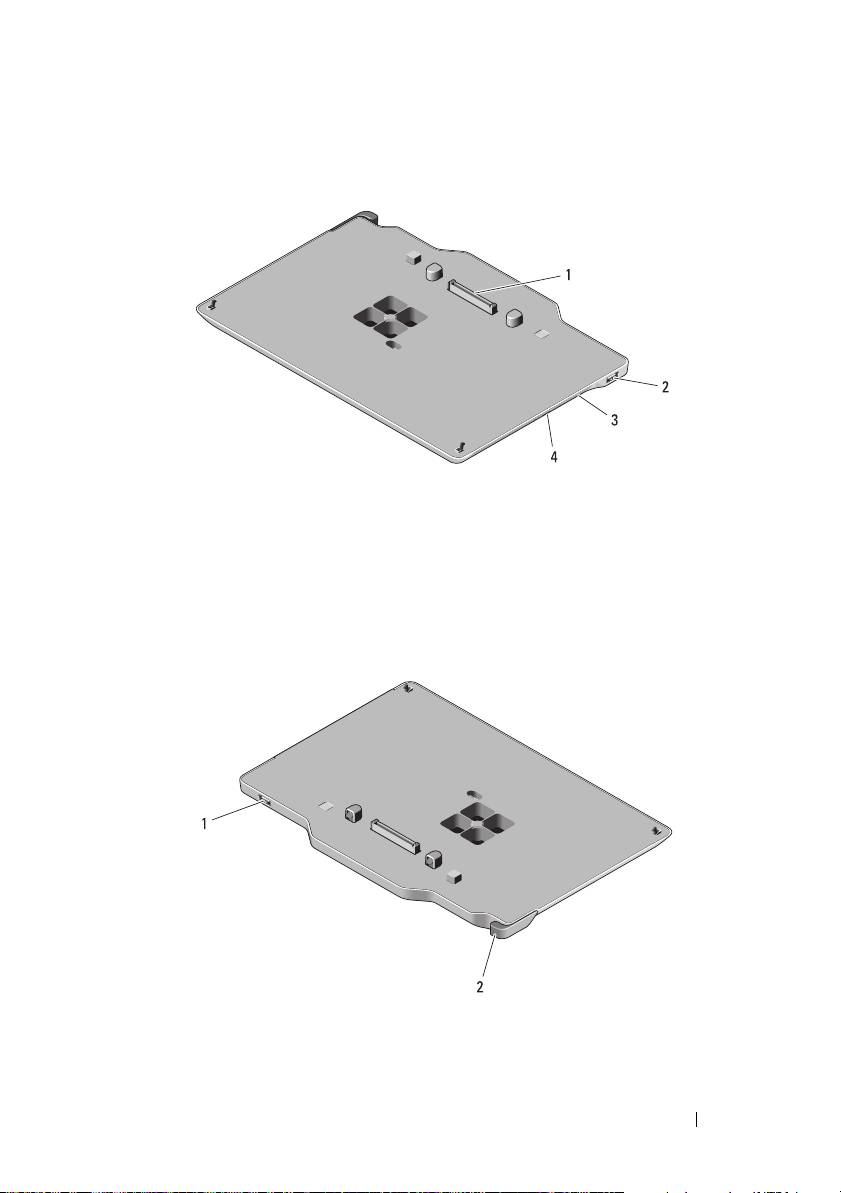
Вид сверху и справа
1
стыковочный разъем
2
разъем USB
3
оптический дисковод
4
кнопка извлечения оптического диска
Вид сзади и слева
1
разъем USB
2
фиксатор планшетного ПК
стыковочная станция Media Base
59
Действия перед подключением планшетного
ПК к стыковочной станции или отключением от
нее
ОСТОРОЖНО!
Если используется сетевой фильтр с несколькими розетками,
следует соблюдать осторожность при подсоединении кабеля питания
адаптера переменного тока к сетевому фильтру. В некоторых сетевых
фильтрах отсутствует защита от неправильного подключения. Неправильное
подключение разъема кабеля питания может привести к неустраняемому
повреждению стыковочной станции, а также создать риск поражения
электрическим током или возникновения пожара. Убедитесь, что
заземляющий плоский контакт вилки кабеля питания вставлен в
соответствующий заземляющий разъем сетевого фильтра.
ПРЕДУПРЕЖДЕНИЕ.
Используйте стыковочное устройство Latitude™ XT3
Media Base только с Latitude XT3. Использование стыковочной станции
предыдущих моделей компьютеров Dell может повредить стыковочную
станцию или планшетный ПК.
ПРЕДУПРЕЖДЕНИЕ.
Если в аккумуляторном отсеке планшетного ПК
аккумулятор не установлен, необходимо выключить компьютер с помощью
кнопки Windows Пуск, а затем отстыковать планшетный ПК. Если отстыковать
компьютер без аккумулятора, предварительно его не выключив, будут
потеряны данные, а возобновление нормальной работы планшетного ПК
будет возможно только спустя несколько минут.
Действия перед стыковкой или расстыковкой планшетного ПК
ПРИМЕЧАНИЕ.
При повторной установке операционной системы завершите
настройку до подключения планшетного ПК к стыковочной станции.
•
Сохраните и закройте все открытые файлы, выйдите из всех открытых
программ.
•
Задайте настройки управления потреблением энергии планшетного ПК
так, чтобы при закрытии (опускании) дисплея планшетный ПК не
переходил в режим пониженного энергопотребления, в режим ожидания
или в «спящий» режим.
a
Щелкните
значок
энергопитания
Windows в области
уведомлений для открытия диалогового окна
Энергопотребление
.
b
Щелкните
Дополнительные параметры энергопотребления
.
c
В меню
При закрытии крышки
выберите пункт
Действие не
требуется
.
60
стыковочная станция Media Base
Пристыковка планшетного ПК к стыковочной
станции
ПРЕДУПРЕЖДЕНИЕ.
При первой пристыковке планшетного ПК выполните
действия, описанные в «Действия перед подключением планшетного ПК к
стыковочной станции или отключением от нее» на стр. 60.
1
Выполните действия, описанные в разделе «Действия перед
подключением планшетного ПК к стыковочной станции или
отключением от нее» на стр. 60.
2
При первой пристыковке к стыковочной станции убедитесь, что
планшетный ПК выключен.
3
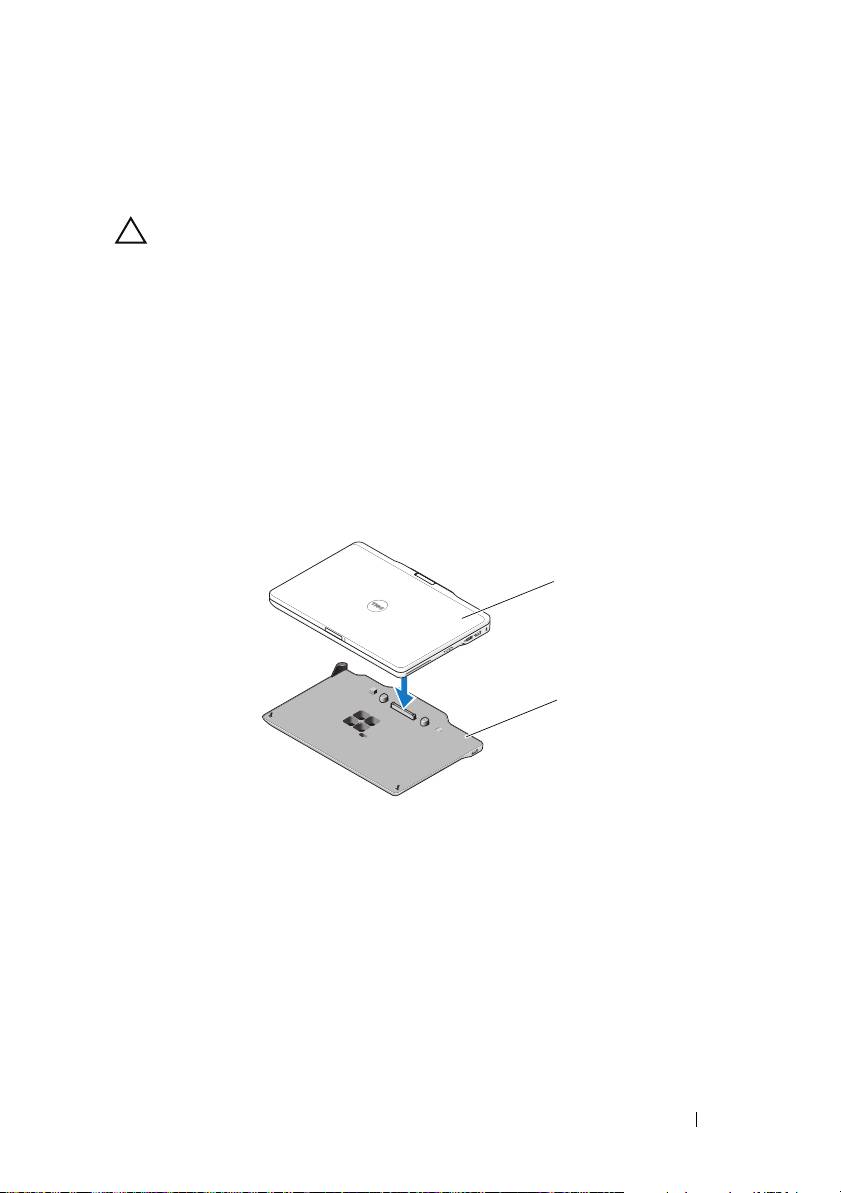
Выровняйте заднюю часть стыковочной станции с планшетным ПК и
опустите его на стыковочную станцию.
1
2
1
планшетный ПК
2
стыковочная станция Media Base
4
Прижмите планшетный ПК к стыковочной станции, чтобы ПК прочно
вошел в разъем.
5
Включите планшетный ПК.
Операционная система распознает стыковочную станцию Media Base.
стыковочная станция Media Base
61
Расстыковка планшетного ПК от стыковочной
станции
ПРЕДУПРЕЖДЕНИЕ.
Никогда не расстыковывайте планшетный ПК без
предварительной подготовки к расстыковке. Если отстыковать компьютер
без подготовки, будут потеряны данные, а нормальная работа компьютера
может не возобновиться в течение нескольких минут или вообще не
возобновиться.
ПРЕДУПРЕЖДЕНИЕ.
Если в аккумуляторном отсеке планшетного ПК
аккумулятор не установлен, необходимо выключить компьютер с помощью
кнопки Windows Пуск, а затем отстыковать планшетный ПК. Если отстыковать
компьютер без аккумулятора, предварительно его не выключив, будут
потеряны данные, а возобновление нормальной работы планшетного ПК
будет возможно только спустя несколько минут.
1
Выполните действия, описанные в разделе «Действия перед
подключением планшетного ПК к стыковочной станции или
отключением от нее» на стр. 60.
2
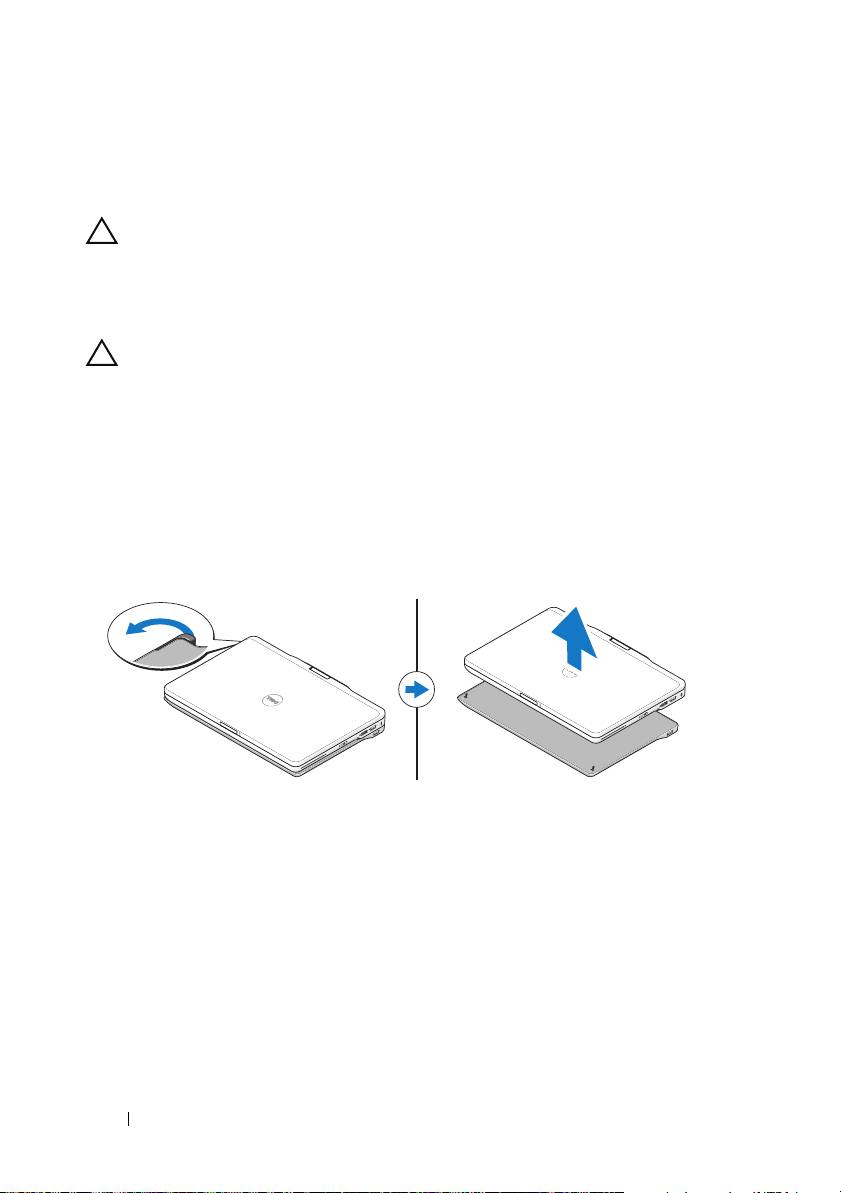
Нажмите фиксатор для отсоединения планшетного ПК от стыковочной
станции.
3
Приподнимите планшетный ПК и сдвиньте его в направлении задней
части стыковочной станции.
62
стыковочная станция Media Base
Снятие и установка оптического дисковода из
стыковочной станции
Перед тем как извлекать из стыковочной станции или устанавливать в нее
оптический дисковод, обязательно выполните следующие действия.
1
Сохраните все открытые файлы и закройте все программы, затем
отключите планшетный ПК.
2
Отстыкуйте стыковочную станцию (см. раздел «Расстыковка
планшетного ПК от стыковочной станции» на стр. 62).
Извлечение оптического дисковода
Извлечение оптического дисковода.
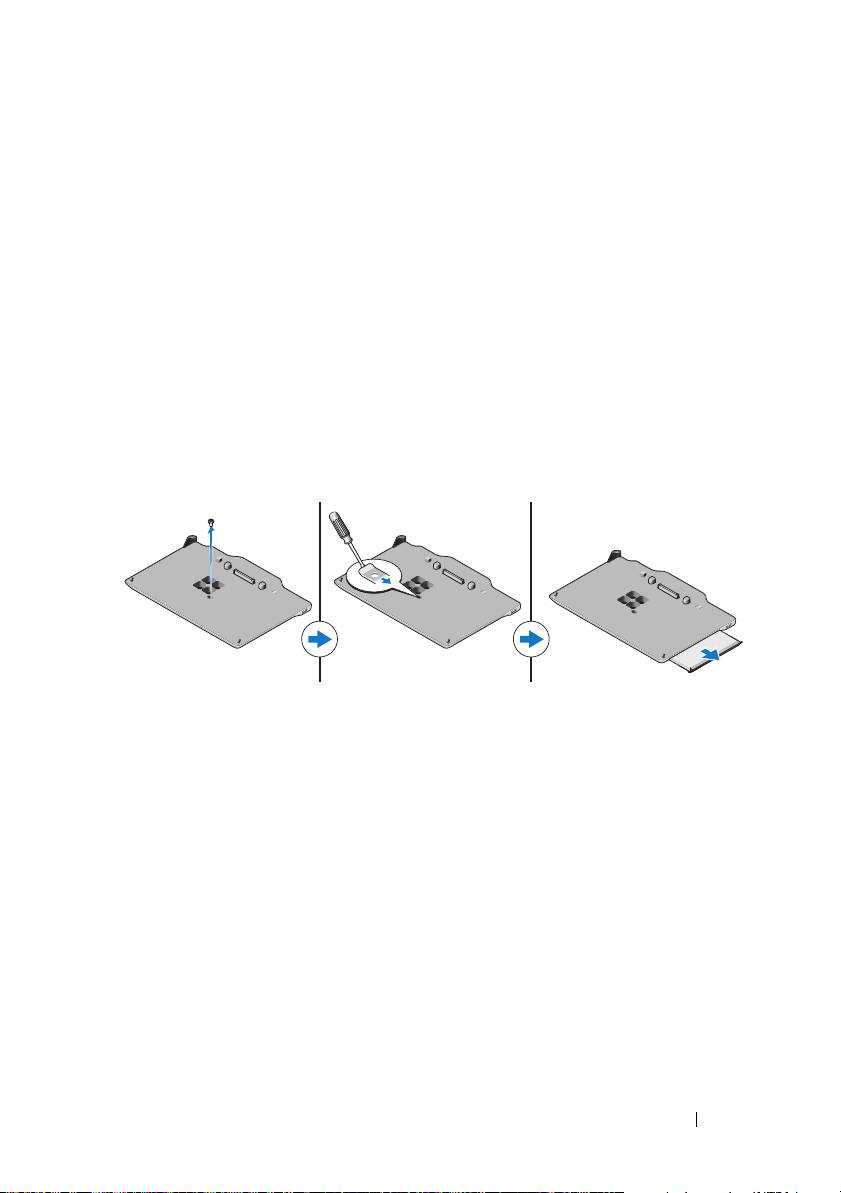
1
Отвинтите винт, фиксирующий оптический дисковод на основании
компьютера.
2
С помощью выдвиньте дисковод из отсека.
Установка оптического дисковода
Установка оптического дисковода.
1
Вставьте оптический дисковод в отсек для дисковода в стыковочном
устройстве.
2
Закрепите оптический дисковод винтом.
стыковочная станция Media Base
63

Технические характеристики стыковочной
станции
Физические характеристики
Высота:
Без ножек
14,75 мм
С ножками
16,00 мм
Ширина 292,40 мм
Глубина 191,50 мм
Масса 530 г
Порты и разъемы
USB два 4-контактных разъема,
совместимых с USB 2.0
Стыковка 144-контактный разъем
Источники дополнительной информации и
ресурсов
В документах по технике безопасности и соответствию стандартам, прилагаемых к
компьютеру, и на веб-узле www.dell.com/regulatory_compliance, посвященном соответствию
стандартам, имеется информация по следующим темам:
• Рекомендуемые правила техники безопасности
• Гарантия
• Условия
• Сертификация на соответствие нормативным требованиям
• Эргономика
Лицензионное соглашение конечного пользователя
64
стыковочная станция Media Base

Dell Latitude XT3 postolje za laptop
računar
Regulatorni model: K01S
Regulatorni tip: K01S001
Napomene, oprezi i upozorenja
NAPOMENA: NAPOMENA ukazuje na važne informacije koje vam pomažu
da na bolji način iskoristite računar.
OPREZ: OPREZ ukazuje na moguće oštećenje hardvera ili gubitak
podataka i objašnjava na koji način da izbegnete problem.
UPOZORENJE: UPOZORENJE ukazuje na moguće oštećenje imovine,
telesne povrede ili smrt.
____________________
Informacije u ovom dokumentu podložne su promeni bez obaveštenja.
© 2011 Dell Inc. Sva prava zadržana.
Reprodukovanje ovog materijala na bilo koji način bez pismene dozvole kompanije Dell Inc. je izričito
zabranjeno.
Zaštitni znakovi koji se koriste u ovom tekstu: Dell™, DELL logotip i Latitude™ su zaštitni znakovi
kompanije Dell Inc. Microsoft®, Windows® i Windows Vista® su registrovani zaštitni znakovi korporacije
Microsoft u SAD i drugim zemljama.
Drugi zaštitni znakovi i zaštitna imena možda će se koristiti u ovoj publikaciji kao referenca na pravna
lica koja polažu prava na zaštitne znakove i imena ili njihove proizvode. Kompanija Dell Inc. poriče bilo
kakav vlasnički interes nad zaštitnim znakovima i zaštitnim imenima, osim nad sopstvenim.
2011 - 05 Broj dela MK8V0 Rev. A00
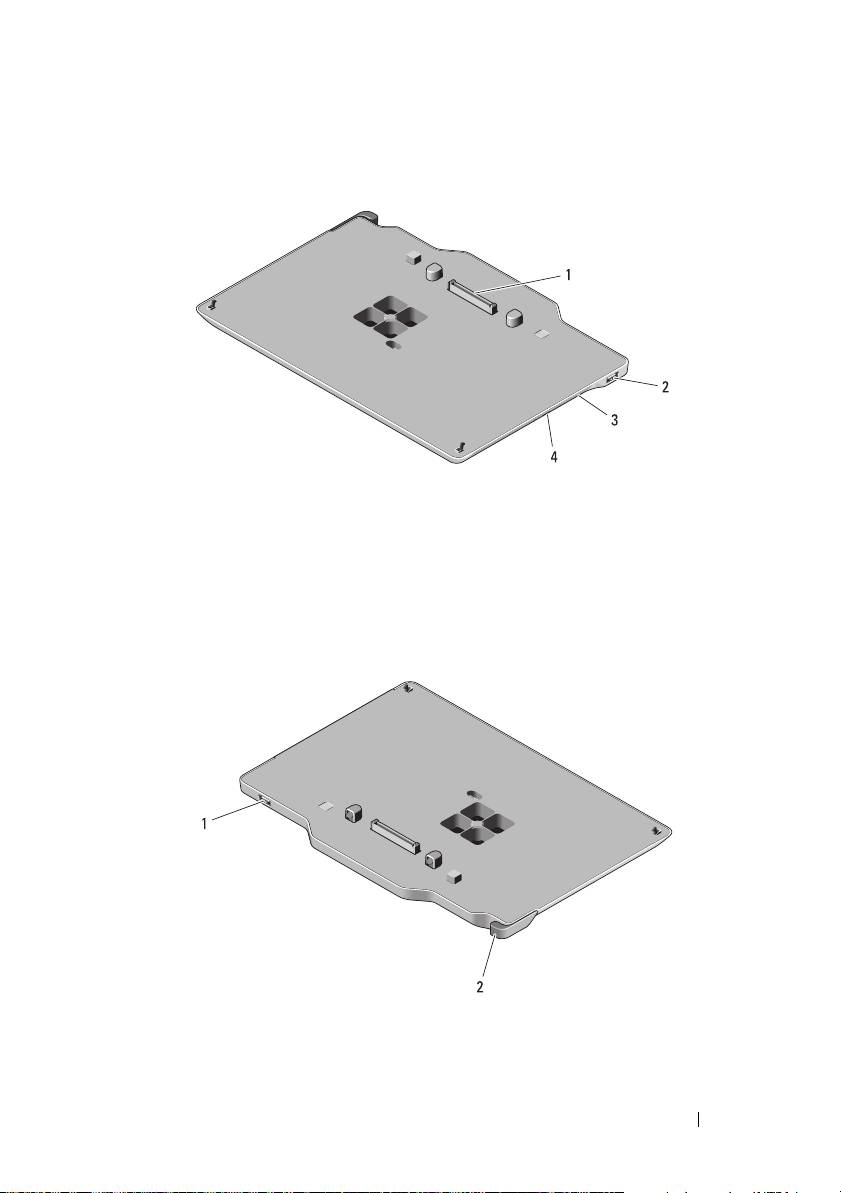
Postolje za laptop računar
Prikaz sa gornje i desne strane
1 priključak baze 2 USB priključak
3 optička jedinica 4 dugme za izbacivanje na optičkoj jedinici
Prikaz sa zadnje i leve strane
1 USB priključak 2 Ručica za oslobađanje tablet računara
Postolje za laptop računar 67
Pre postavljanja tablet računara na
postolje ili odvajanja sa njega
UPOZORENJE: Ukoliko koristite produžni kabl sa više utičnica,
budite oprezni prilikom uključivanja kabla za napajanje adaptera
naizmenične struje u produžni kabl. Neki produžni kablovi mogu da
vam omoguće da nepravilno umetnete priključak. Nepravilno
umetanje priključka za napajanje može da dovede do trajnih oštećenja
postolja, kao i strujnog udara i/ili požara. Postarajte se da umetnete
jezičak za uzemljenje utikača u odgovarajući kontakt za uzemljenje na
produžnom kablu.
OPREZ: Koristite postolje Latitude™ XT3 samo sa računarom
Latitude XT3. Ukoliko koristite postolje sa starijih modela Dell
računara, možete da oštetite postolje tablet računara.
OPREZ: Ukoliko tablet računar nema napunjenu bateriju u odeljku,
morate da ugasite tablet računar preko Windows Start menija, a zatim
skinete tablet računar sa postolja. Ako skinete tablet računar bez
baterije pre nego što ga ugasite, izgubićete podatke i tablet računar
možda neće normalno raditi nekoliko minuta.
Pre skidanja tablet računara sa postolja i postavljanja na postolje
NAPOMENA: Ako preinstalirate operativni sistem, dovršite podešavanje
pre postavljanja tablet računara na postolje.
•
Sačuvajte i zatvorite sve otvorene datoteke i izađite iz svih otvorenih
programa.
•
Podesite podešavanja za potrošnju energije tablet računara da biste bili
sigurni da tablet neće ući u stanje spavanja, mirovanja ili hibernacije kada
zatvorite (spustite) ekran:
a
Kliknite na Windows ikonu
napajanja
u delu za obaveštenja da
biste prikazali iskačući prozor ikone
napajanja
.
b
Kliknite na
More power options
(Još opcija napajanja).
c
U padajućem meniju
When I close the lid
(Kada zatvorim poklopac),
izaberite
Do nothing
(Ne radi ništa).
68 Postolje za laptop računar
Postavljanje tableta na postolje
OPREZ: Ako postavljate tablet na postolje prvi put, obavite sve
korake u odeljku "Pre postavljanja tablet računara na postolje ili
odvajanja sa njega" na strani 68 pre nego što nastavite.
1
Pratite postupke opisane u odeljku "Pre postavljanja tablet računara na
postolje ili odvajanja sa njega" na strani 68.
2
Ako po prvi put postavljate računar na postolje, proverite da li je tablet
isključen.
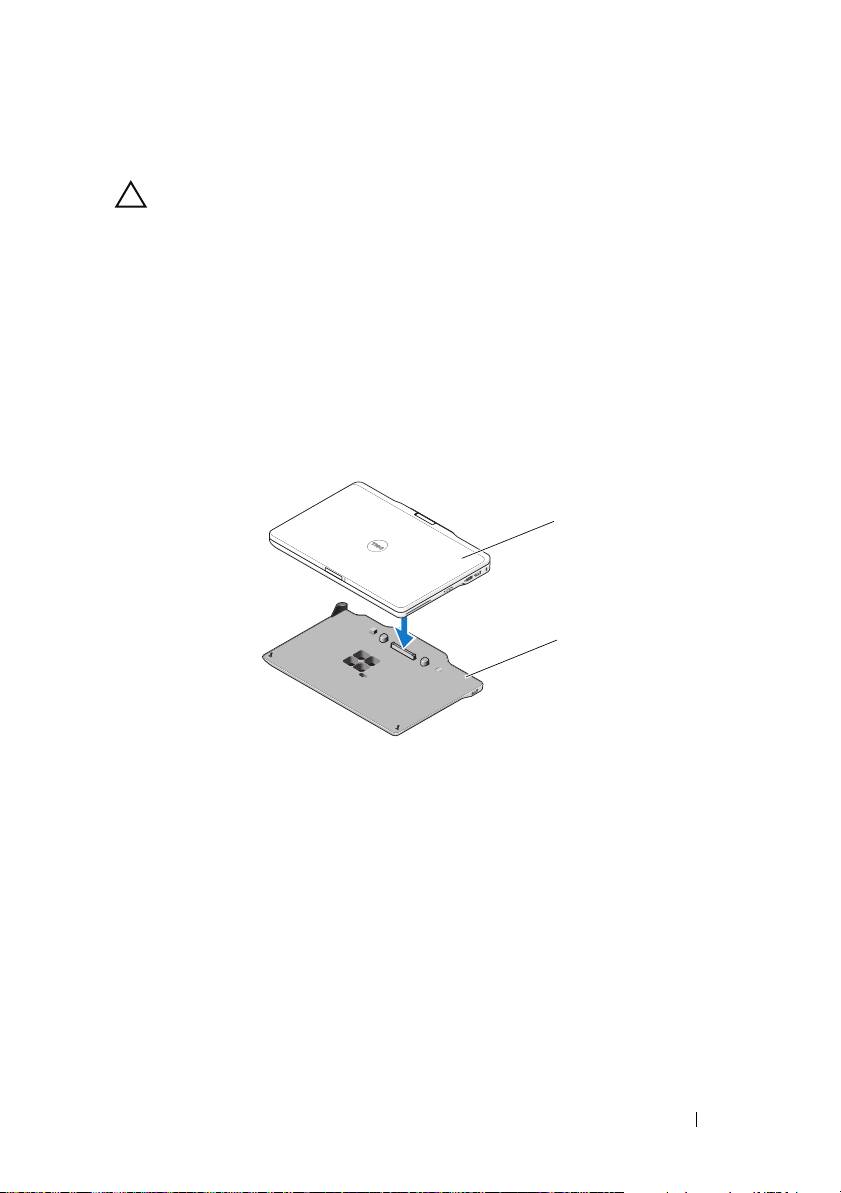
3
Poravnajte zadnji deo tableta sa zadnjim delom postolja i spustite tablet na
postolje.
1
2
1 Tablet računar 2 postolje za laptop računar
4
Pritiskajte tablet računar na postolje dok ne klikne i ne bude čvrsto
postavljen.
5
Uključite tablet računar.
Operativni sistem prepoznaje postolje.
Postolje za laptop računar 69
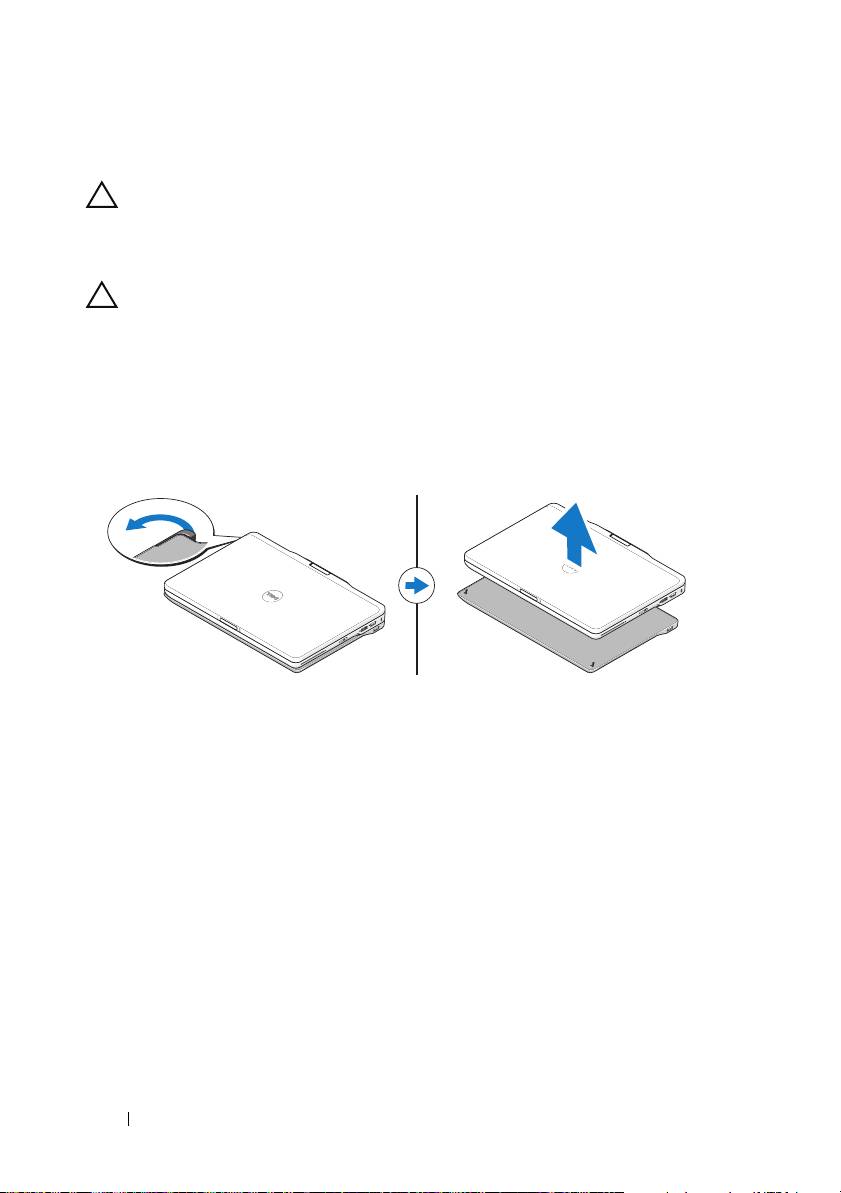
Skidanje tableta sa postolja
OPREZ: Nikada ne skidajte tablet sa postolja bez prethodne pripreme
tableta za skidanje. Ako skinete tablet računar pre nego što ga
pripremite, izgubićete podatke i tablet računar možda neće normalno
raditi nekoliko minuta ako uopšte bude radio.
OPREZ: Ukoliko tablet računar nema napunjenu bateriju u odeljku,
morate da ugasite tablet računar preko Windows Start menija, a zatim
skinete tablet računar sa postolja. Ako skinete tablet računar bez
baterije pre nego što ga ugasite, izgubićete podatke i tablet računar
možda neće normalno raditi nekoliko minuta.
1
Pratite postupke opisane u odeljku "Pre postavljanja tablet računara na
postolje ili odvajanja sa njega" na strani 68.
2
Povucite ručicu za oslobađanje tablet računara unapred da biste oslobodili
tablet sa postolja.
3
Podignite tablet i povucite ga ka zadnjem delu postolja.
70 Postolje za laptop računar
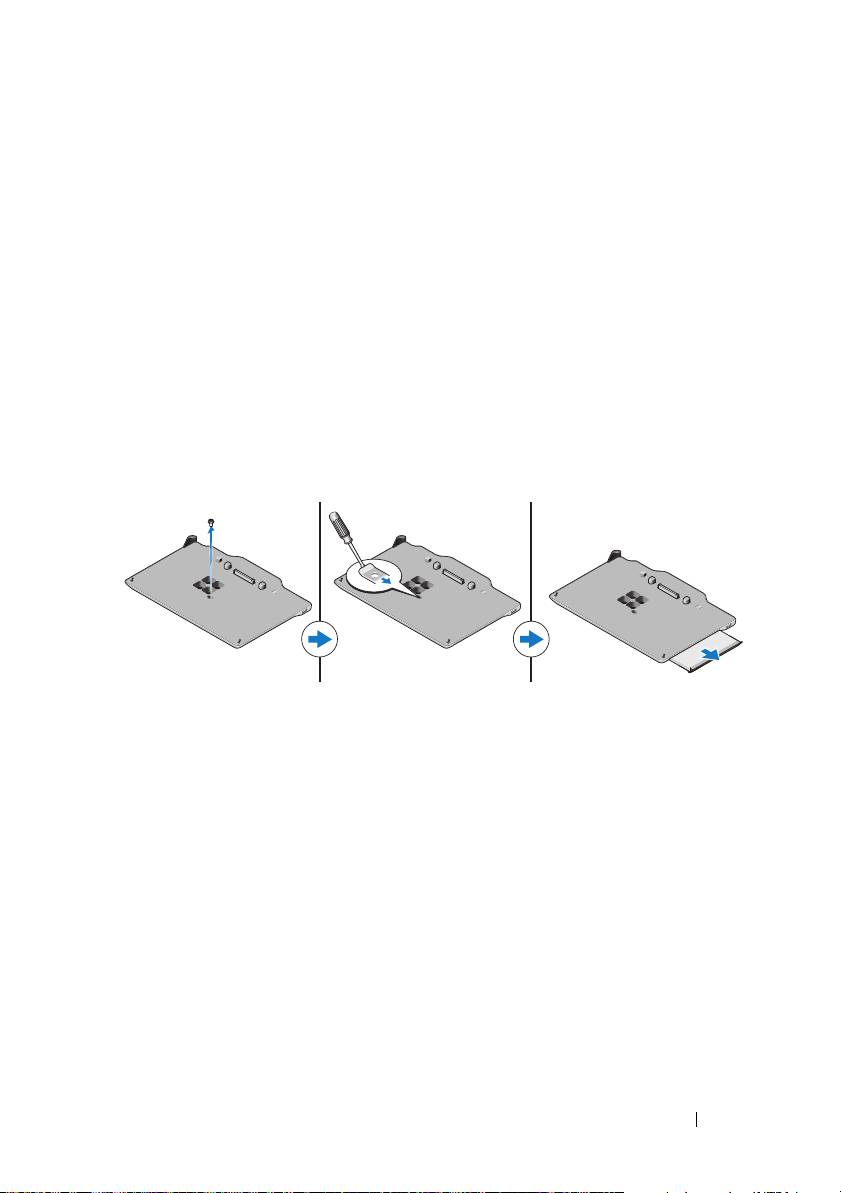
Uklanjanje optičke disk jedinice sa
postolja i postavljanje na njega
Pre nego što uklonite optičku disk jedinicu sa postolja ili je postavite na njega,
uvek uradite sledeće:
1
Sačuvajte i zatvorite sve otvorene datoteke ili programe i ugasite tablet
računar.
2
Skinite računar sa postolja (pogledajte odeljak "Skidanje tableta sa postolja"
na strani 70).
Uklanjanje optičke disk jedinice
Da biste uklonili optičku disk jedinicu, postupite na sledeći način:
1
Uklonite zavrtanj koji pričvršćuje optičku disk jedinicu za postolje.
2
Koristite zavrtanj da biste izvukli jedinicu iz odeljka postolja.
Postavljanje optičke disk jedinice
Da biste postavili optičku disk jedinicu, postupite na sledeći način:
1
Umetnite optičku disk jedinicu u odeljak na postolju.
2
Vratite pričvrsni zavrtanj koji drži optičku disk jedinicu na mesto.
Postolje za laptop računar 71

Specifikacije postolja
Fizičke karakteristike
Visina:
Bez nožica
14,75 mm (0,58 inča)
Sa nožicama
16,25 mm (0,64 inča)
Širina 292,40 mm (11,51 inča)
Dubina 191,50 mm (7,54 inča)
Težina 530 g (1,7 funti)
Portovi i priključci
USB dva 4-pinska priključka kompatibilna sa
standardom USB 2.0
Za postavljanje računara 144-pinski priključak
Pronalaženje dodatnih informacija i
resursa
Pogledajte bezbednosne i regulatorne publikacije koje su dostavljene sa računarom i veb lokaciju za
regulatornu usaglašenost www.dell.com/regulatory_compliance za više informacija o sledećim
temama:
• Mere predostrožnosti
• Garancija
• Odredbe i uslovi
• Regulatorni certifikat
• Ergonomija
Ugovor o licenciranju sa krajnjim korisnikom
72 Postolje za laptop računar

Mediálna základňa Dell Latitude XT3
Regulačný model: K01S
Regulačný typ: K01S001
Poznámky, upozornenia a varovania
POZNÁMKA: POZNÁMKA uvádza dôležité informácie, ktoré umožňujú
lepšie využitie počítača.
UPOZORNENIE: UPOZORNENIE označuje možné poškodenie hardvéru
alebo stratu údajov a uvádza, ako sa vyhnútproblému.
VAROVANIE: VAROVANIE označuje možné poškodenie majetku,
osobné zranenie alebo smrt.
____________________
Informácie v tejto príručke sa môžu zmenit bez predchádzajúceho upozornenia.
© 2011 Dell Inc. Všetky práva vyhradené.
Reprodukcia týchto materiálov akýmkoľvek spôsobom bez písomného súhlasu spoločnosti Dell Inc.
je prísne zakázaná.
Ochranné známky použité v tomto texte: Dell™, logo DELL a Latitude™ sú ochrannými známkami
spoločnosti Dell Inc. Microsoft®, Windows®, a Windows Vista® sú registrované ochranné známky
spoločnosti Microsoft Corporation v USA a v iných krajinách.
Ostatné ochranné známky a obchodné názvy sa v tejto publikácii môžu používať ako odkazy na spoločnosti,
ktoré si uplatňujú nárok na tieto známky alebo názvy ich produktov. Spoločnosť Dell Inc. sa zrieka
akéhokoľvek nároku na vlastníctvo iných, než vlastných ochranných známok a obchodných názvov.
2011 - 05 P/N MK8V0 Rev. A00
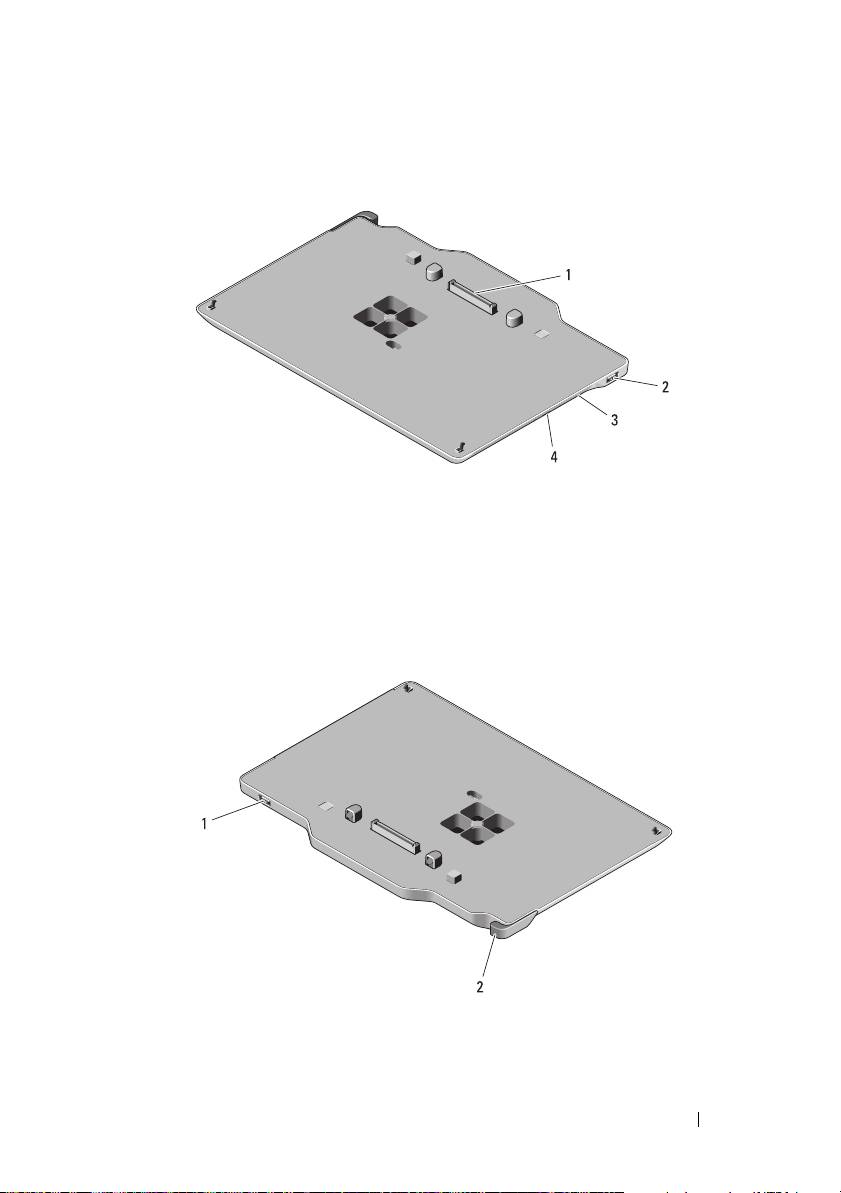
Mediálna základňa
Pohľad zhora a sprava
1 dokovací konektor 2 konektor USB
3 optická jednotka 4 tlačidlo vysunutia pre optickú jednotku
Pohľad zozadu zľava
1 konektor USB 2 páčka na uvoľnenie počítača Tablet PC
Mediálna základňa 75
Skôr než pripojíte alebo odpojíte počítač
Tablet PC od mediálnej základne
VAROVANIE: Ak používate elektrické rozvodky, buďte opatrní pri
zapájaní kábla napájacieho adaptéra do rozvodky. U niektorých
rozvodiek hrozí riziko nesprávneho zapojenia. Nesprávne zasunutie
napájacieho konektora môže viest k trvalému poškodeniu mediálnej
základne, úrazu elektrickým prúdom alebo k požiaru. Uzemňovací
kolík na zástrčke napájania musí byt správne zapojený do
zodpovedajúceho uzemňovacieho kontaktu v rozvodke.
UPOZORNENIE: Mediálnu základňu Latitude™ XT3 používajte
výlučne s počítačom Latitude XT3. Ak použijete mediálnu základňu z
predchádzajúcich modelov počítačov od spoločnosti Dell, hrozí riziko
poškodenia mediálnej základne alebo počítača Tablet PC.
UPOZORNENIE: Ak počítač Tablet PC nemá v batériovom module
nabitú batériu, je nevyhnutné ho vypnút prostredníctvom ponuky
Štart systému Windows. Potom môžete odpojit počítač Tablet PC. Ak
odpojíte počítač Tablet PC bez batérie pred jeho vypnutím, stratíte
údaje a normálna prevádzka počítača Tablet PC sa nemusí niekoľko
minút obnovit.
Skôr než pripojíte alebo odpojíte počítač Tablet PC
POZNÁMKA: Ak preinštalujete operačný systém, pred pripojením
počítača Tablet PC k mediálnej základni dokončite nastavenie.
•
Uložte a zatvorte všetky otvorené súbory a ukončite všetky otvorené
programy.
•
Nastavte správu napájania počítača Tablet PC tak, aby sa po zatvorení
(spustení) displeja počítač Tablet PC neprepol do režimu spánku,
pohotovostného režimu ani režimu dlhodobého spánku:
a
Kliknutím na ikonu
Napájanie
v
systému Windows v oblasti
oznámení zobrazte kontextové okno
Možnosti napájania
.
b
Kliknite na položku
Ďalšie možnosti napájania
.
c
V kontextovej ponuke
Po zavretí krytu
vyberte položku
Nevykona
t
žiadnu akciu.
76 Mediálna základňa
Pripojenie počítača Tablet PC k mediálnej
základni
UPOZORNENIE: Ak pripájate počítač Tablet PC po prvý raz, najskôr
vykonajte kroky uvedené v časti „Skôr než pripojíte alebo odpojíte
počítač Tablet PC od mediálnej základne“ na strane 76 a potom
pokračujte.
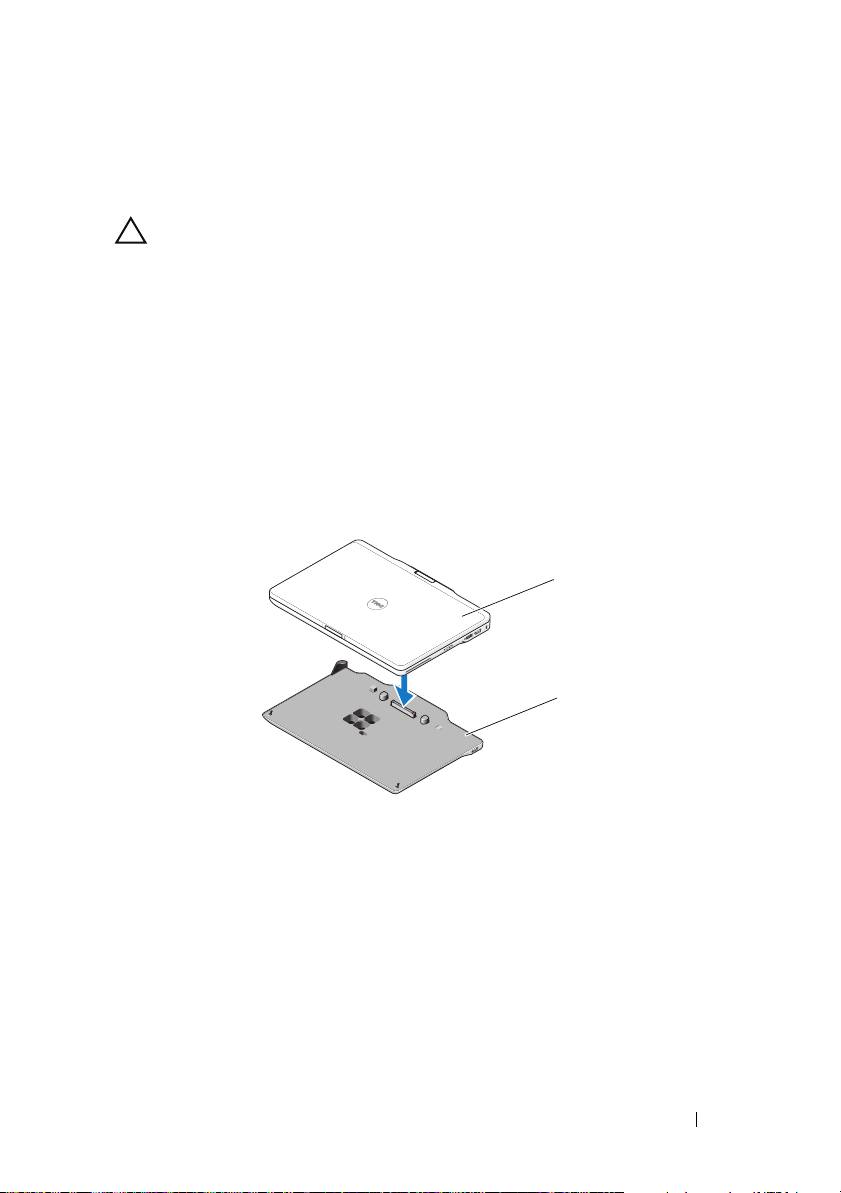
1
Postupujte podľa pokynov v časti „Skôr než pripojíte alebo odpojíte počítač
Tablet PC od mediálnej základne“ na strane 76.
2
Ak prvý raz vykonávate pripojenie k mediálnej základni, overte, či je počítač
Tablet PC vypnutý.
3
Zarovnajte zadnú čas
ť
počítača Tablet PC so zadnou čas
ť
ou mediálnej
základne a položte počítač Tablet PC na mediálnu základňu.
1
2
1 počítač Tablet PC 2 mediálna základňa
4
Zatlačte počítač Tablet PC na mediálnu základňu (budete poču
ť
kliknutie) –
počítač Tablet PC musí by
ť
riadne pripojený.
5
Zapnite počítač Tablet PC.
Operačný systém rozpozná mediálnu základňu.
Mediálna základňa 77
Odpojenie počítača Tablet PC od
mediálnej základne
UPOZORNENIE: Nikdy neodpájajte počítač Tablet PC bez toho, aby
ste najskôr pripravili počítač Tablet PC na odpojenie. Ak odpojíte
počítač Tablet PC bez jeho prípravy, stratíte údaje a normálna
prevádzka počítača Tablet PC sa nemusí niekoľko minút obnovit
(môže sa stat, že sa nepodarí vôbec obnovit normálnu prevádzku
počítača).
UPOZORNENIE: Ak počítač Tablet PC nemá v batériovom module
nabitú batériu, je nevyhnutné ho vypnút prostredníctvom ponuky
Štart systému Windows. Potom môžete odpojit počítač Tablet PC. Ak
odpojíte počítač Tablet PC bez batérie pred jeho vypnutím, stratíte
údaje a normálna prevádzka počítača Tablet PC sa nemusí niekoľko
minút obnovit.
1
Postupujte podľa pokynov v časti „Skôr než pripojíte alebo odpojíte počítač
Tablet PC od mediálnej základne“ na strane 76.
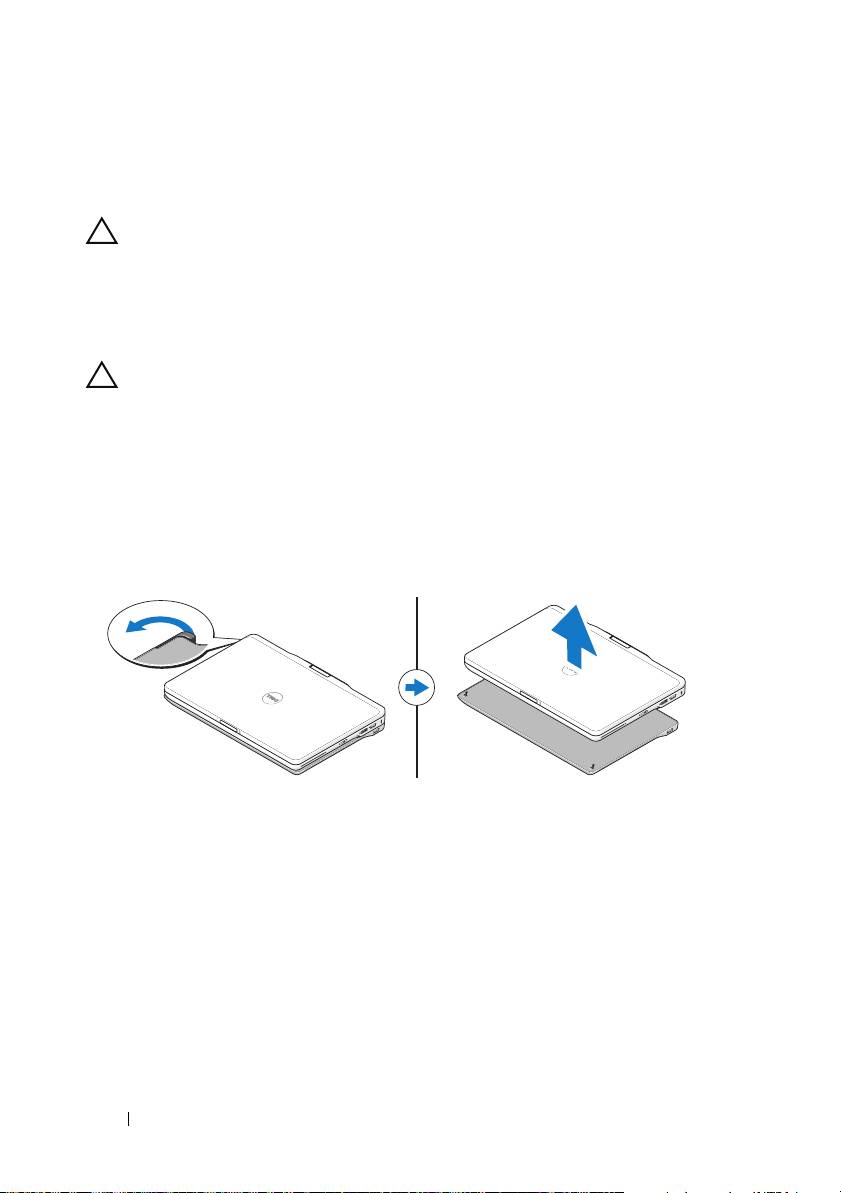
2
Potiahnite uvoľňovaciu páčku počítača Tablet PC dopredu, čím uvoľníte
počítač Tablet PC z mediálne základne.
3
Nadvihnite počítač Tablet PC nahor a posuňte ho smerom k zadnej časti
mediálnej základne.
78 Mediálna základňa
Odpojenie a inštalácia optickej jednotky
do mediálnej základne
Pred odpojením alebo inštaláciou optickej jednotky do mediálnej základne vždy
vykonajte nasledujúce kroky:
1
Uložte a zavrite všetky otvorené súbory alebo programy, a vypnite počítač
Tablet PC.
2
Odpojte mediálnu základňu (pozri čas
ť
„Odpojenie počítača Tablet PC od
mediálnej základne“ na strane 78).
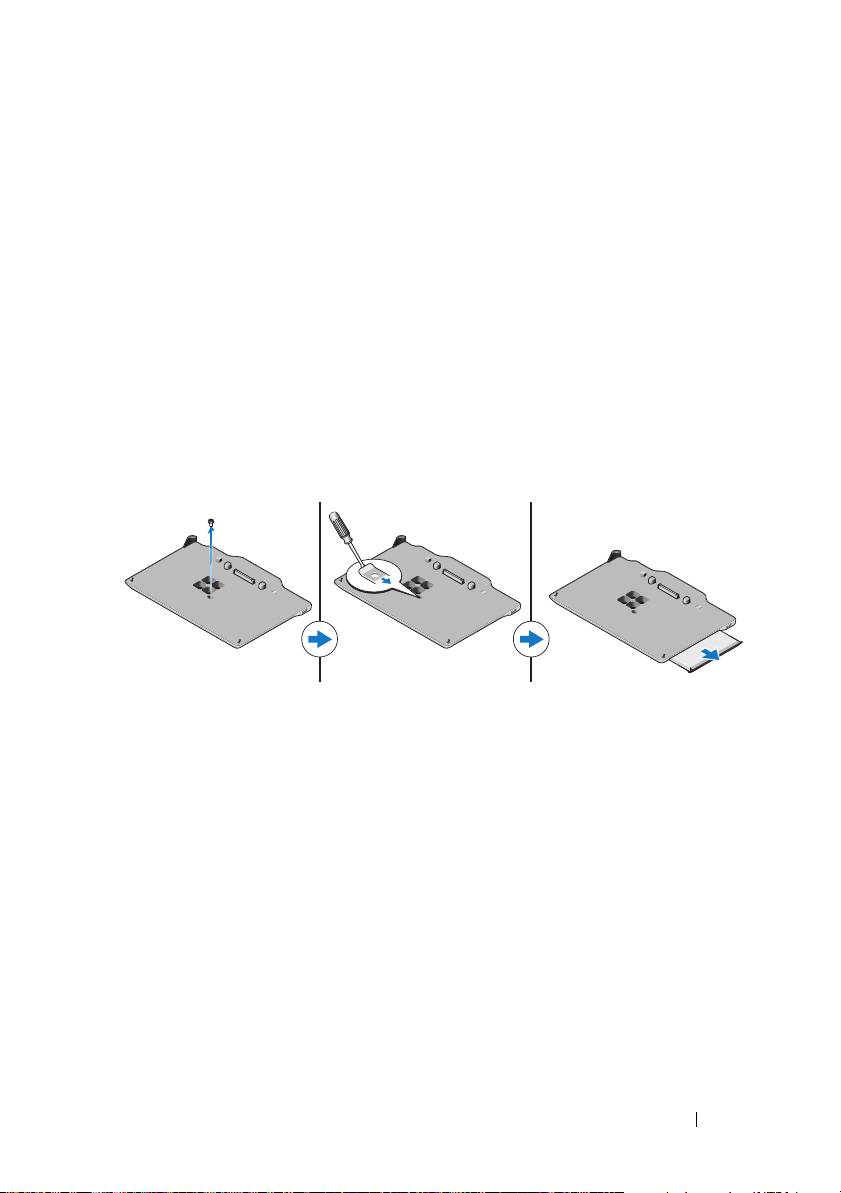
Odpojenie optickej jednotky
Odpojenie optickej jednotky:
1
Odskrutkujte skrutku, ktorá upevňuje optickú jednotku k mediálnej základni.
2
Na vysunutie jednotky z mediálneho modulu použite skrutkovač.
Inštalácia optickej jednotky
Inštalácia optickej jednotky:
1
Zasuňte optickú jednotku do mediálneho modulu na mediálnej základni.
2
Zaskrutkujte poistnú skrutku, ktorá upevňuje optickú jednotku na mieste.
Mediálna základňa 79

Špecifikácie mediálnej základne
Fyzikálne údaje
Výška:
Bez nožičiek
14,75 mm
S nožičkami
16,25 mm
Šírka 292,40 mm
Hĺbka 191,50 mm
Hmotnos
ť 530 g
Porty a konektory
USB dva 4-kolíkové konektory kompatibilné s
USB 2.0
Pripojenie 144-kolíkový konektor
Hľadanie ďalších informácií a zdrojov
V publikáciách s bezpečnostnými pokynmi a predpismi dodaných s počítačom a na stránke o súlade
s predpismi na adrese www.dell.com/regulatory_compliance nájdete ďalšie informácie o týchto
témach:
• Osvedčené bezpečnostné postupy
• Záruka
• Zmluvné podmienky
• Zákonné osvedčenie
• Ergonómia
Licenčná zmluva s koncovým používateľom
80 Mediálna základňa

Medijska osnova Dell Latitude XT3
Regulativni način: K01S
Regulativna vrsta: K01S001
Opombe, previdnostni ukrepi in opozorila
OPOMBA: OPOMBA označuje pomembne informacije, ki vam pomagajo
bolje izkoristiti računalnik.
PREVIDNO: POZOR označuje možnost poškodbe strojne opreme ali
izgubo podatkov in vam svetuje, kako se izogniti težavi.
OPOZORILO: OPOZORILO označuje možnost poškodb lastnine,
telesnih poškodb ali smrti.
____________________
Informacije v tem dokumentu se lahko spremenijo brez predhodnega obvestila.
© 2011 Dell Inc. Vse pravice pridržane.
Vsakršno razmnoževanje tega gradiva brez pisnega dovoljenja družbe Dell Inc. je strogo prepovedano.
Blagovne znamke, uporabljene v tem besedilu: Dell™, logotipa DELL in Latitude™ so blagovne znamke
družbe Dell Inc. Microsoft®, Windows® inWindows Vista® so registrirane blagovne znamke družbe
Microsoft Corporation v ZDA in drugih državah.
V tem dokumentu se lahko uporabljajo tudi druge blagovne znamke in imena, ki se nanašajo na družbe,
katerih last so blagovne znamke ali imena, oziroma na njihove izdelke. Dell Inc. se odreka vseh lastniških
interesov do blagovnih znamk in imen podjetij, ki niso njegova last.
2011 - 05 P/N MK8V0 Rev. A00
Medijska baza
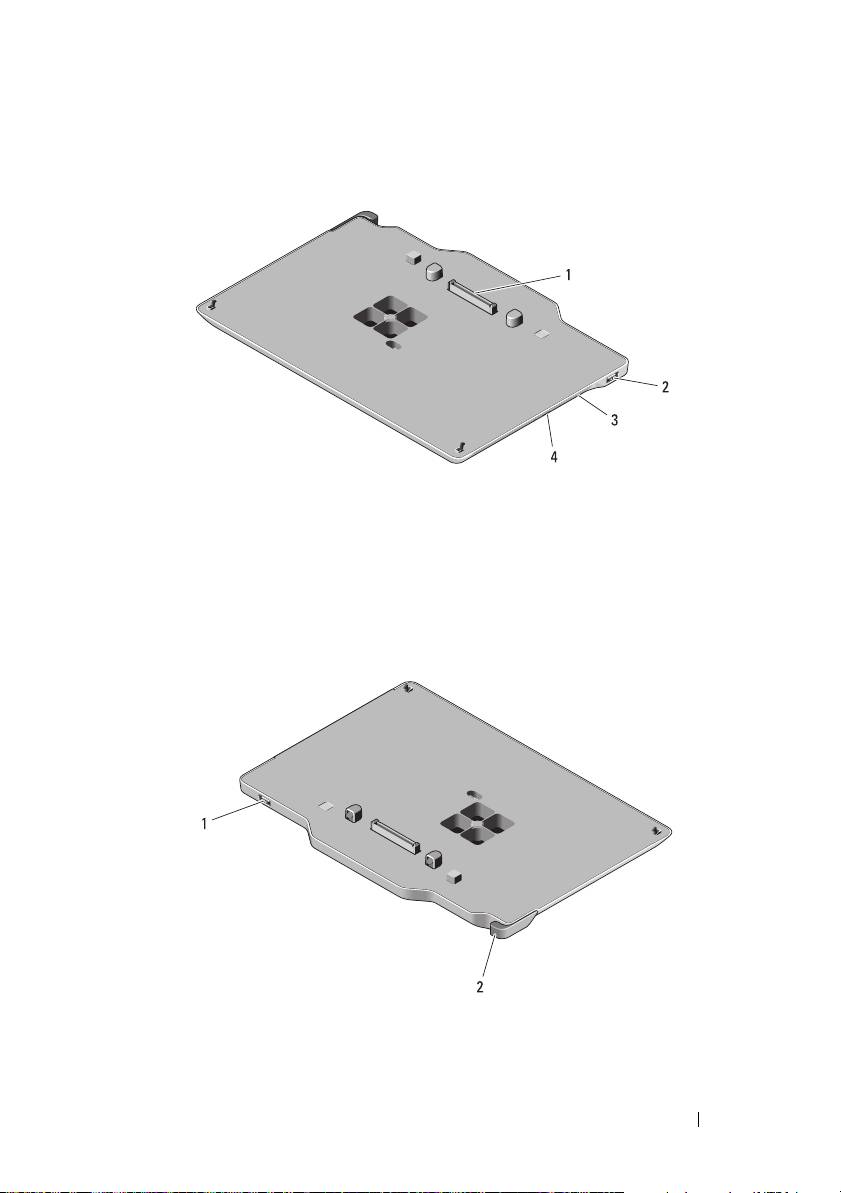
Pogled na zgornjo in desno stran
1 priključek za združitev 2 priključek za USB
3 optični pogon 4 gumb za odpiranje optičnega pogona
Pogled na hrbtno in levo stran
1 priključek za USB 2 Ročica za sprostitev plošče računalnika
Medijska baza 83
Preden priključite ali odstranite tablični
računalnik z medijske baze
OPOZORILO: Če uporabljate razdelilnik z več vtičnicami, ravnajte
previdno, ko priklapljate kabel napajalnika. Pri nekaterih razdelilnikih
je možno, da kabel priključite napačno. Nepravilna vstavitev vtikača
lahko trajno poškoduje medijsko bazo ter povzroči požar in/ali
električni udar. Poskrbite, da bo ozemljitev vtikača vstavljena v
pravilno ozemljeno vtičnico razdelilnika.
PREVIDNO: Z Latitude XT3 uporabljajte le medijsko bazo Latitude™
XT3. Če uporabljate medijsko bazo prejšnjih modelov Dellovih
računalnikov, lahko poškodujete medijsko bazo ali računalnik.
PREVIDNO: Če prenosni računalnik nima napolnjene baterije v
ležišču za baterije, ga izklopite prek menija Start v operacijskem
sistemu Windows in ga šele nato odstranite. Če tablični računalnik, ki
trenutno nima nameščene baterije, odstranite, ne da bi ga prej
izklopili, boste izgubili podatke, računalnik pa morda nekaj minut ne
bo mogel delovati običajno.
Preden priključite ali odstranite tablični računalnik
OPOMBA: Če znova nameščate operacijski sistem, namestitev
dokončajte, preden tablični računalnik priključite na medijsko bazo.
•
Shranite in zaprite vse odprte datoteke in programe.
•
Nastavitve upravljanja energije prenosnega računalnika nastavite tako, da
računalnik ne bo vstopil v stanje spanja, pripravljenosti ali mirovanja, ko
zaprete (spustite) zaslon:
a
V območju z obvestili operacijskega sistema Windows kliknite
ikono
za
napajanje
, da se odpre pojavno okno ikone za
napajanje
.
b
Kliknite
Več možnosti napajanja
.
c
V spustnem meniju
When I close the lid
(Ob zapiranju pokrova)
izberite
Do nothing
(Ne izvedi ničesar).
84 Medijska baza
Pritrditev prenosnega računalnika na
medijsko bazo
PREVIDNO: Če računalnik pritrjujete prvič, pred nadaljevanjem
opravite korake, opisane v poglavju »Preden priključite ali odstranite
tablični računalnik z medijske baze« na strani 84.
1
Sledite postopkom v »Preden priključite ali odstranite tablični računalnik z
medijske baze« na strani 84.
2
Če gre za prvo pritrjevanje na bazo, se prepričajte, da je računalnik
izklopljen.
3
Poravnajte hrbtno stran prenosnega računalnika s hrbtno stranjo medijske
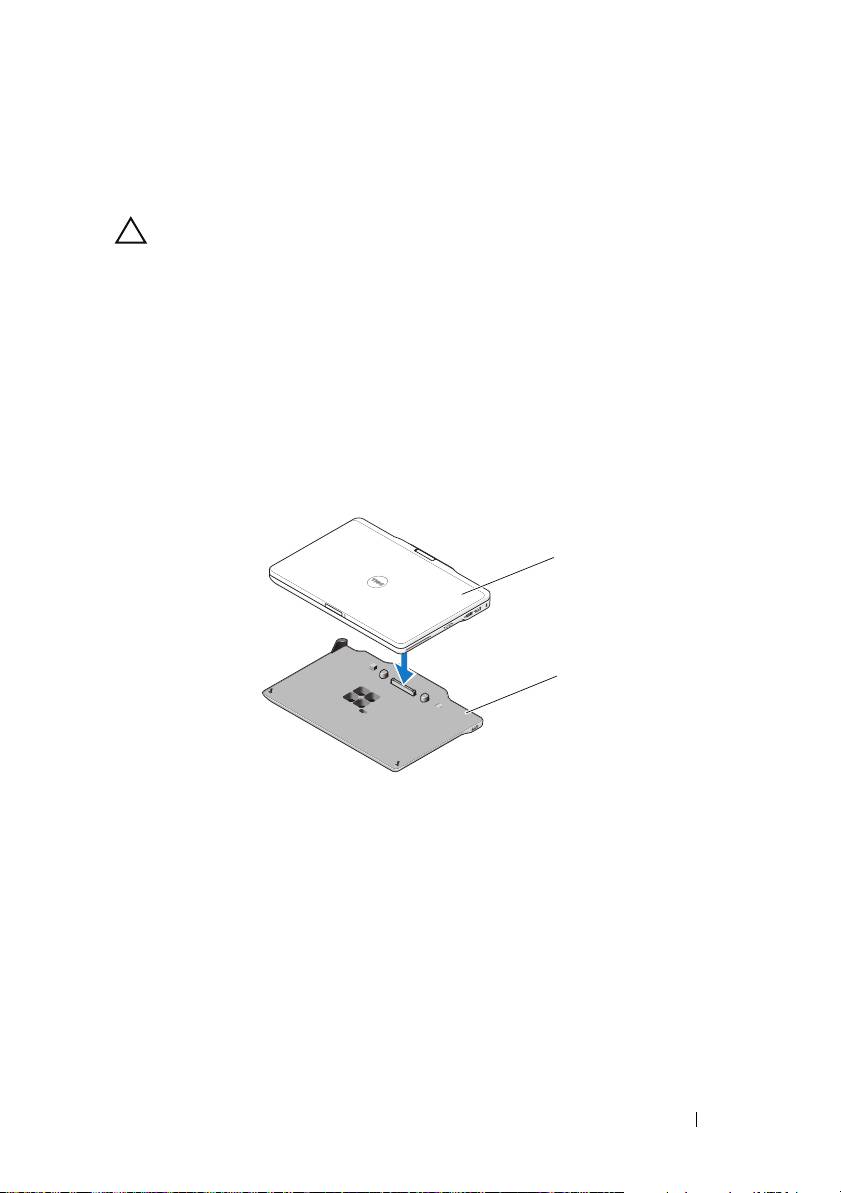
baze in postavite računalnik na bazo.
1
2
1 prenosni računalnik 2 medijska baza
4
Pritisnite prenosni računalnik na medijsko bazo, dokler se ne zaskoči in je
računalnik trdno na mestu.
5
Vključite prenosni računalnik.
Operacijski sistem bo prepoznal medijsko bazo.
Medijska baza 85
Odstranjevanje prenosnega računalnika z
medijske baze
PREVIDNO: računalnika nikoli ne odstranite, ne da bi ga pred tem
pripravili za odstranitev. Če računalnik odstranite, preden ga
pripravite, boste izgubili podatke in računalnik morda ne bo mogel
nekaj minut delovati običajno, morda pa tega sploh ne bo mogel.
PREVIDNO: Če prenosni računalnik nima napolnjene baterije v
ležišču za baterije, ga izklopite prek menija Start v operacijskem
sistemu Windows in ga šele nato odstranite. Če tablični računalnik, ki
trenutno nima nameščene baterije, odstranite, ne da bi ga prej
izklopili, boste izgubili podatke, računalnik pa morda nekaj minut ne
bo mogel delovati običajno.
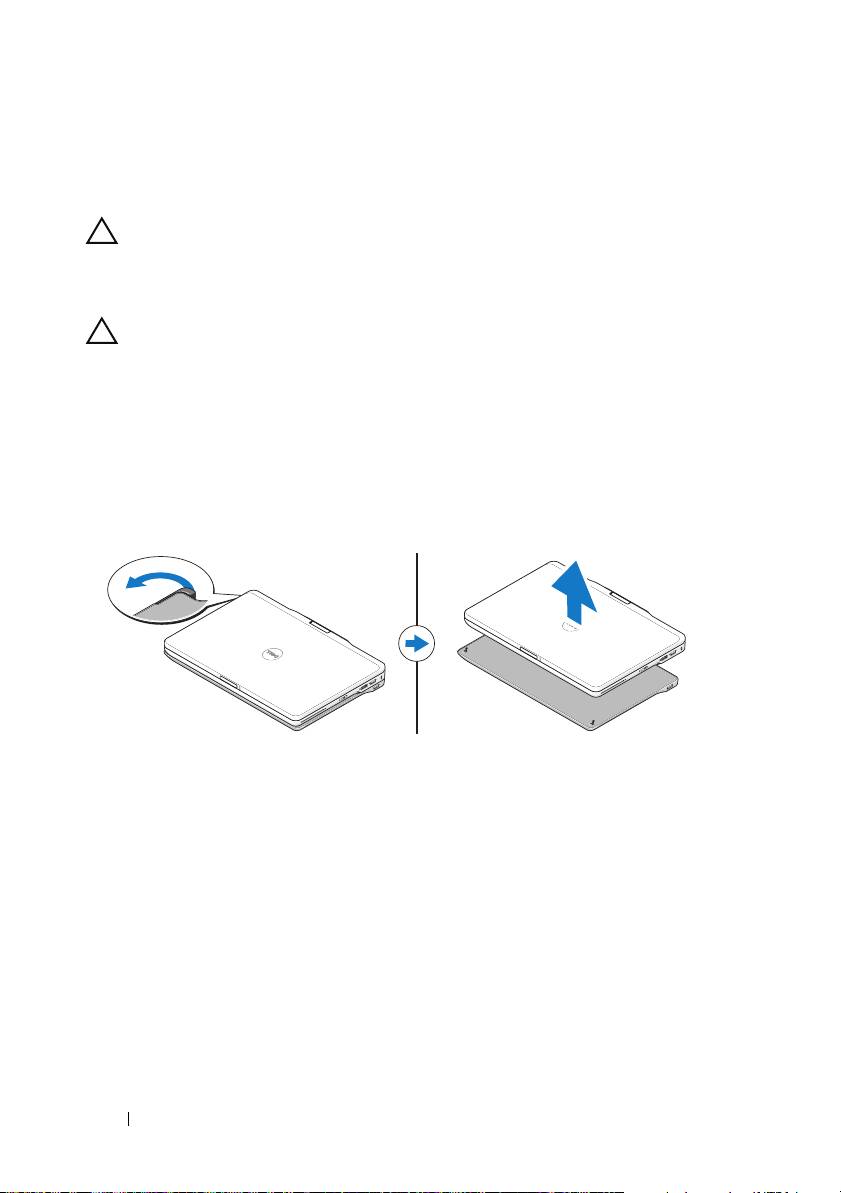
1
Sledite postopkom v »Preden priključite ali odstranite tablični računalnik z
medijske baze« na strani 84.
2
Ročico za sprostiotev prenosnega računalnika potisnite naprej, da računalnik
odstranite z medijske baze.
3
Tablični računalnik dvignite in ga potisnite proti zadnjemu delu medijske
osnove.
86 Medijska baza
Odstranjevanje in nameščanje optičnega
pogona na medijsko bazo
Pred odstranjevanjem ali namestitivijo optičnega pogona na medijsko osnovo,
vedno izvedite naslednje:
1
Shranite in zaprite kakršne koli odprte datoteke ali programe in izklopite
računalnik.
2
Odstranite medijsko bazo (glejte »Odstranjevanje prenosnega računalnika z
medijske baze« na strani 86).
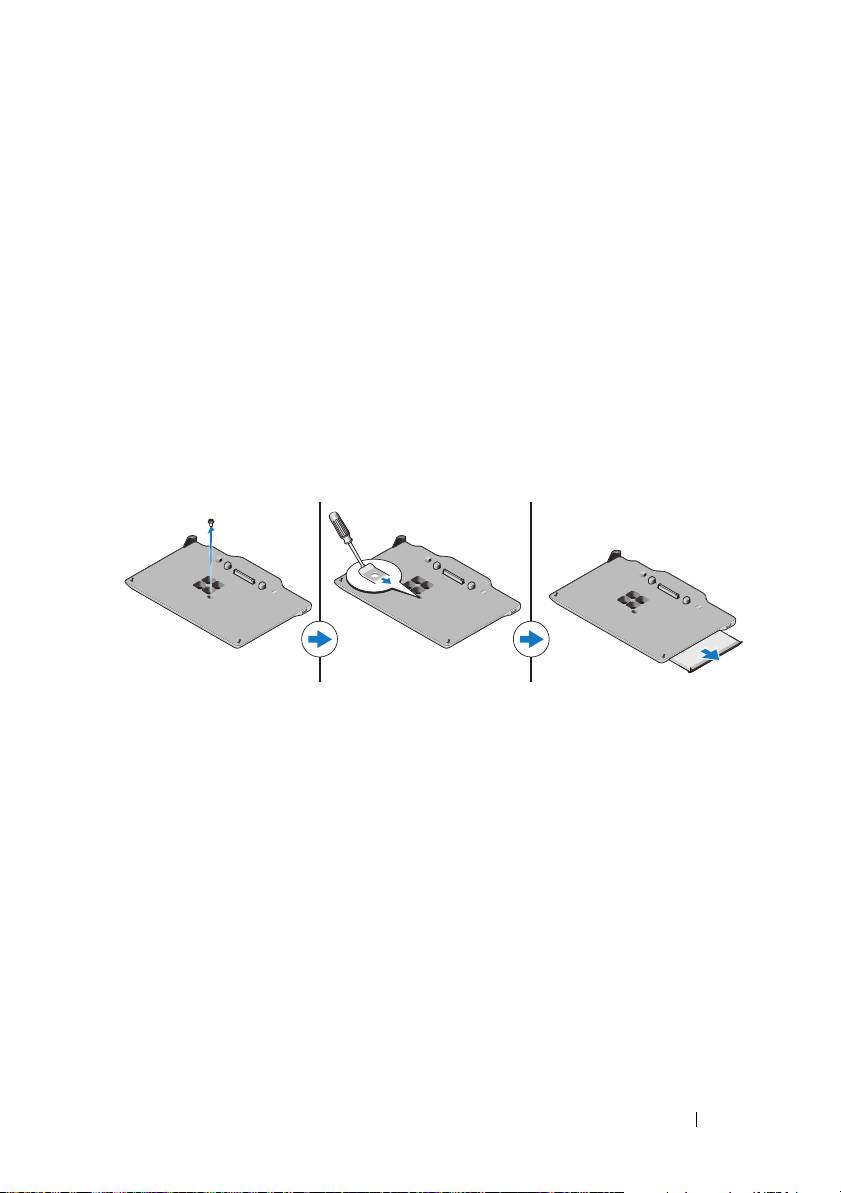
Odstranjevanje optičnega pogona
Za odstranitev optičnega pogona:
1
Odstranite vijak, ki pritrjuje optični pogon na medijsko bazo.
2
Z izvijačem pogon potisnite iz ležišča za medije.
Namestitev optičnega pogona
Za namestitev optičnega pogona:
1
Vstavite optični pogon v ležišče za medije na medijski bazi.
2
Vstavite varnostni vijak, ki pritrjuje optični pogon na mesto.
Medijska baza 87

Tehnični podtaki medijske baze
Mere
Višina:
Brez nog
14,75 mm (0,58 palcev)
Z nogami
16,25 mm (0,64 palcev)
Širina 292,40 mm (11,51 palcev)
Globina 191,50 mm (7,54 palcev)
Teža 530 g (1,7 lbs)
Vrata in priključki
USB dva 4-nožna priključka, združljiva z
USB 2.0
Priklop 144-pinski priključek
Iskanje dodatnih informacij in virov
Glejte varnostne in upravne dokumente, ki so bili priloženi vašemu računalniku, ter stran za
skladnost s predpisi www.dell.com/regulatory_compliance za več informacij o:
• najboljšem ravnanju glede varnosti,
• garanciji,
• pogojih in določilih,
• predpisanih certifikatih,
• ergonomiki,
licenčna pogodba končnega uporabnika.
88 Medijska baza

Dell Latitude XT3 Ortam Tabanı
Düzenleyici Mod: K01S
Düzenleyici Türü: K01S001
Notlar, Dikkat Edilecek Noktalar ve Uyarılar
NOT: Bu metinde kullanılan ticari markalar:
UYARI: UYARI, donanımda olabilecek hasarları ya da veri kaybını belirtir
ve bu sorunun nasıl önleneceğini anlatır.
UYARI: UYARI, meydana gelebilecek olası maddi hasar, kişisel
yaralanma veya ölüm tehlikesi anlamına gelir.
____________________
Bu belgedeki bilgiler önceden bildirilmeksizin değiştirilebilir.
© 2011 Dell Inc. Tüm hakları saklıdır.
Dell Inc.'nin yazılı izni olmadan bu materyallerin herhangi bir şekilde çoğaltılması kesinlikle yasaktır.
Bu metinde kullanılan ticari markalar: Dell™, DELL logosu ve Latitude™ Dell Inc'in ticari markalarıdır.
Microsoft®, Windows® ve Windows Vista® ABD'de bulunan Microsoft Corporation'ın tescilli ticari
markalarıdır. ve diğer ülkelerdeki ticari markalarıdır.
Bu yayında, marka ve adların sahiplerine ya da ürünlerine atıfta bulunmak için başka ticari marka ve ticari
adlar kullanılmış olabilir. Dell Inc. kendine ait olanların dışındaki ticari markalar ve ticari isimlerle ilgili
hiçbir mülkiyet hakkı olmadığını beyan eder.
2011 - 05 P/N MK8V0 Rev. A00
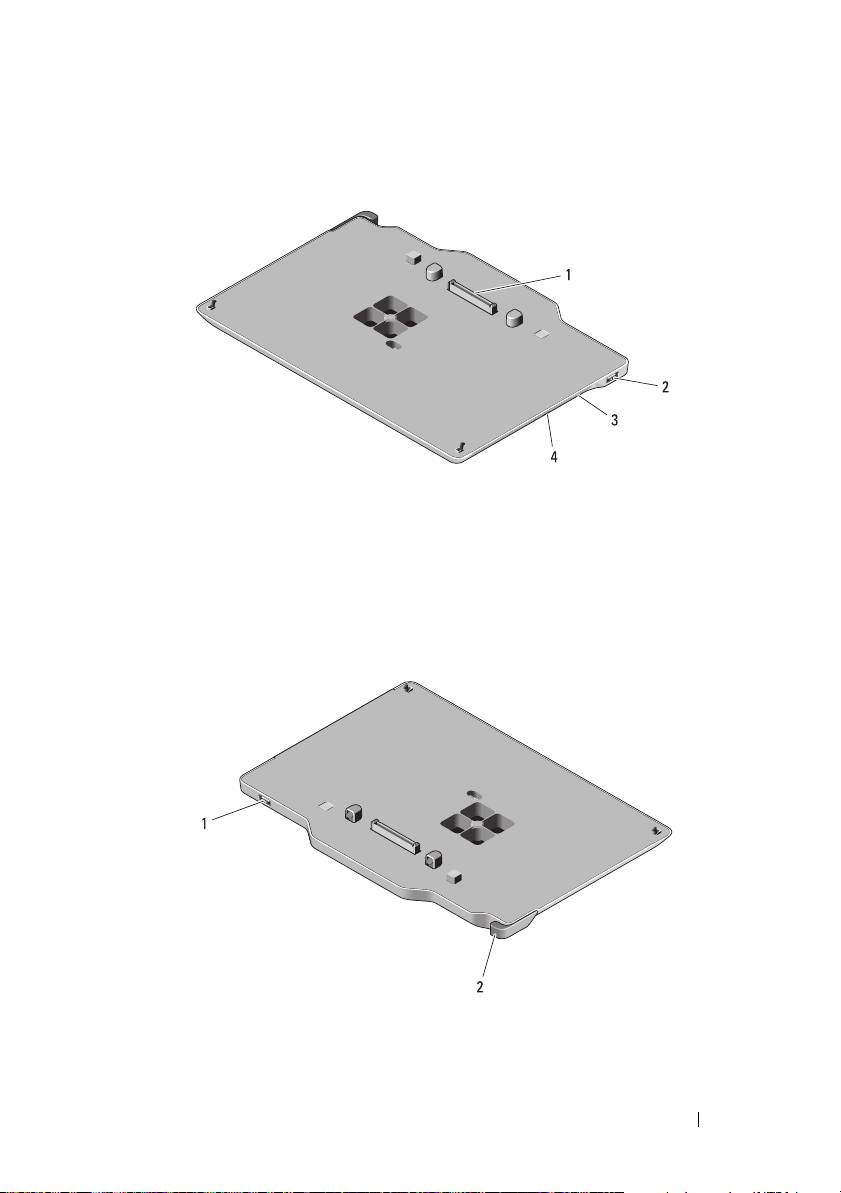
Ortam Tabanı
Üstten ve Sağdan Görünüm
1 yerleştirme konektörü 2 USB konektörü
3 optik sürücü 4 optik sürücü çıkarma düğmesi
Arkadan ve Soldan Görünüm
1 USB konektörü 2 Tablet-PC serbest bırakma kolu
Ortam Tabanı 91
Tablet-PC'nizi Ortam Tabanına
Yerleştirmeden veya Ortam Tabanından
Çıkartmadan Önce
UYARI: Çok çıkışlı bir elektrik prizi kullanıyorsanız, AC adaptörün güç
kablosunu bu prize takarken dikkatli olun. Bazı elektrik prizlerine
konektör yanlış biçimde takılabilmektedir. Elektrik fişinin yanlış
takılması, ortam tabanınızda kalıcı hasara ya da elektrik çarpmasına
ve/veya yangına neden olabilir. Elektrik fişinin toprak uçlarının elektrik
prizinin karşılık gelen toprak kontağına temas ettiğinden emin olun.
UYARI: Latitude™ XT3 ortam tabanını yalnızca Latitude XT3 ile
kullanın. Dell bilgisayarların eski modellerinden bir ortam tabanı
kullanırsanız, ortam tabanına veya Tablet-PC'ye zarar verebilirsiniz.
UYARI: Tablet-PC'nin pil yuvasındaki pilin şarjı yoksa, Tablet-PC'nizi,
Windows Başlat menüsü vasıtasıyla kapattıktan sonra çıkartmanız
gerekir. İçinde pili olmayan Tablet-PC'yi kapatmadan çıkartırsanız,
verileriniz kaybolacaktır ve Tablet-PC birkaç dakika boyunca normal
çalışmaya dönemeyebilir.
Tablet-PC'nizi Yerleştirmeden veya Çıkartmadan Önce
NOT: İşletim sistemini yeniden yüklüyorsanız, Tablet-PC'yi ortam tabanına
yerleştirmeden önce kurulumu tamamlamalısınız.
•
Açık dosyaları kaydedip kapatın ve açık programlardan çıkın.
•
Tablet-PC'nin (alt) ekranı kapatırken uyku, bekleme veya hazırda bekletme
moduna girmediğinden emin olmak için Tablet-PC güç yönetim ayarlarını
yapın:
a
Bildirim alanındaki Windows
Güç
simgesini
tıklatarak
Güç
simgesi
açılır penceresini görüntüleyin.
b
Diğer güç seçenekleri
öğesini tıklatın.
c
When I close the lid
(Kapağı kapattığımda) açılır menüsü altında
Hiçbir şey yapma
'yı seçin.
92 Ortam Tabanı
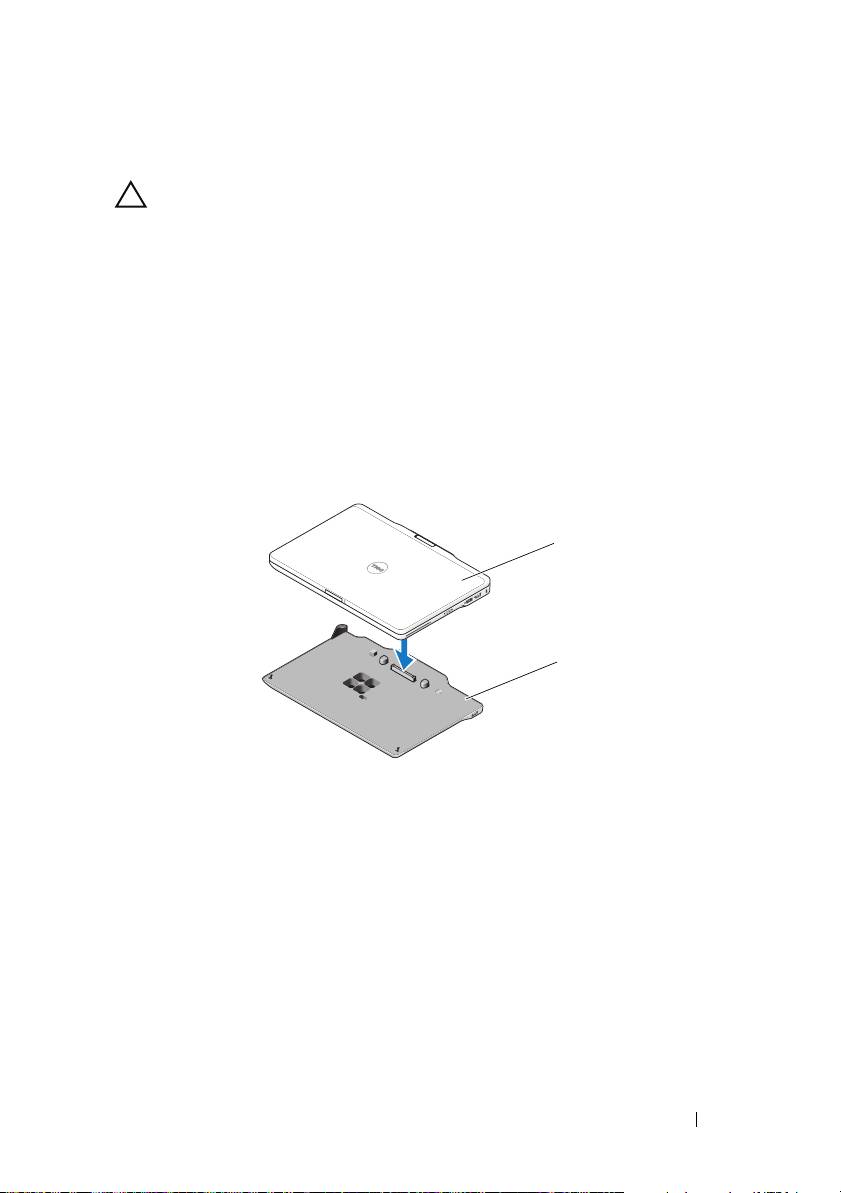
Tablet-PC'nizi Ortam Tabanına Yerleştirme
UYARI: Tablet-PC'nizi ilk kez takıyorsanız devam etmeden önce
"Tablet-PC'nizi Ortam Tabanına Yerleştirmeden veya Ortam
Tabanından Çıkartmadan Önce", sayfa 92 içindeki adımları
tamamlayın.
1
"Tablet-PC'nizi Ortam Tabanına Yerleştirmeden veya Ortam Tabanından
Çıkartmadan Önce", sayfa 92 bölümündeki yordamları izleyin.
2
Ortam tabanına ilk kez yerleştiriliyorsa, Tablet-PC'nizin kapalı olduğundan
emin olun.
3
Tablet-PC'nin arka kısmını ortam tabanının arka kısmıyla hizalayın ve
Tablet-PC'yi ortam tabanının üzerine indirerek oturtun.
1
2
1 Tablet-PC 2 ortam tabanı
4
Tablet-PC'yi bir tık sesiyle sıkıca yerine oturana dek ortam tabanı üzerine
bastırın.
5
Tablet-PC'yi açın.
İşletim sistemi ortam tabanını tanır.
Ortam Tabanı 93
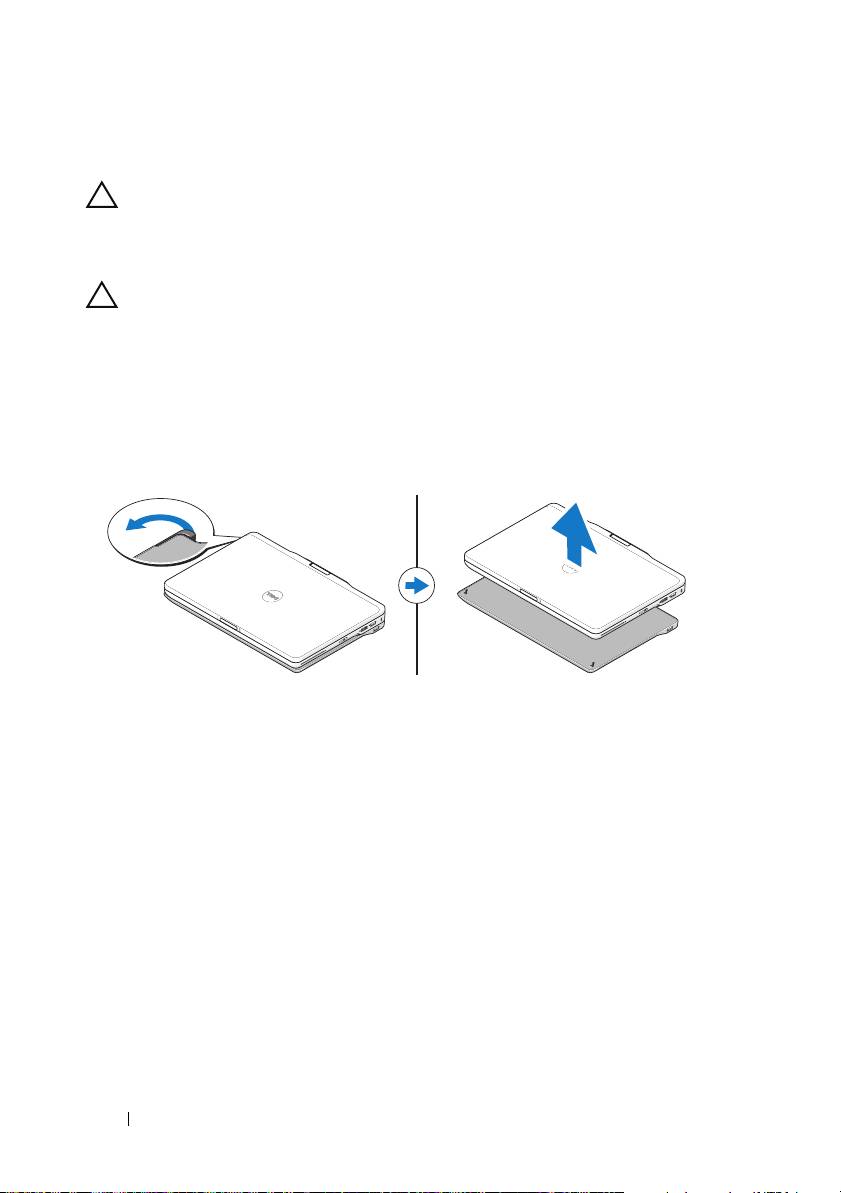
Tablet-PC'nizi Ortam Tabanından Çıkartma
UYARI: Tablet PC'nizi, çıkartma işlemi için hazırlamaksızın çıkartmayı
kesinlikle denemeyin. Tablet-PC'yi hazırlamaksızın çıkartırsanız,
verileriniz kaybolacaktır ve hiçbir sorun olmasa bile Tablet-PC birkaç
dakika boyunca normal çalışmaya dönemeyebilir.
UYARI: Tablet-PC'nin pil yuvasındaki pilin şarjı yoksa, Tablet-PC'nizi,
Windows Başlat menüsü vasıtasıyla kapattıktan sonra çıkartmanız
gerekir. İçinde pili olmayan Tablet-PC'yi kapatmadan çıkartırsanız,
verileriniz kaybolacaktır ve Tablet-PC birkaç dakika boyunca normal
çalışmaya dönemeyebilir.
1
"Tablet-PC'nizi Ortam Tabanına Yerleştirmeden veya Ortam Tabanından
Çıkartmadan Önce", sayfa 92 bölümündeki yordamları izleyin.
2
Tablet-PC'yi ortam tabanından çıkartmak için Tablet-PC serbest bırakma
kolunu ileri itin.
3
Tablet-PC'yi yukarı kaldırın ve ortam tabanının arkasına doğru kaydırın.
Optik Sürücünün Ortam Tabanından
Çıkartılması ve Ortam Tabanına Takılması
Optik sürücüyü ortam tabanından çıkarmadan veya ortam tabanına takmadan
önce her zaman aşağıdakileri gerçekleştirin:
1
Tüm dosyaları ve programları kaydedip kapatın ve Tablet-PC'yi kapatın.
2
Ortam tabanını çıkartın (bkz. "Tablet-PC'nizi Ortam Tabanından Çıkartma",
sayfa 94).
94 Ortam Tabanı
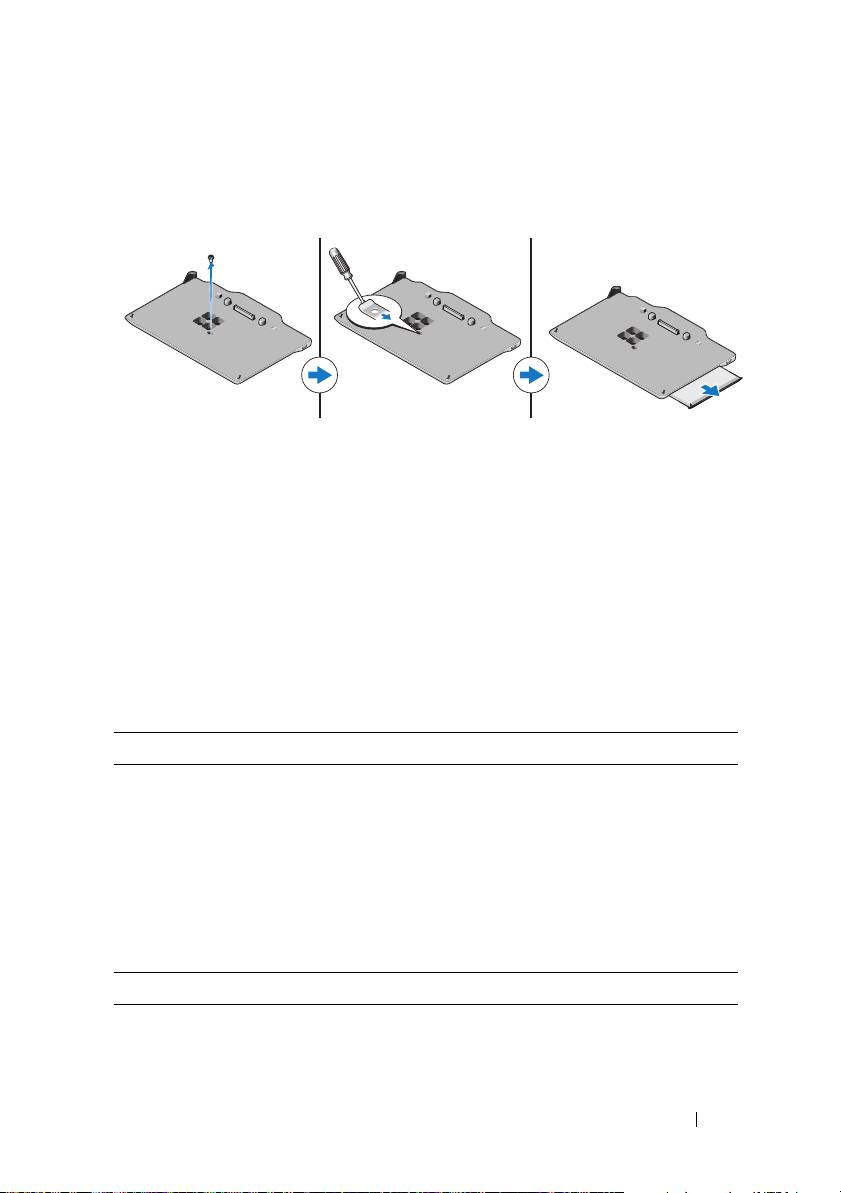
Optik Sürücüyü Çıkarma
Optik sürücüyü çıkarmak için:
1
Optik sürücüyü ortam tabanına sabitleyen vidayı çıkarın.
2
Sürücüyü ortam bölmesinden dışarı kaydırmak için tornavidanızı kullanın.
Optik Sürücüyü Takma
Optik sürücüyü takmak için:
1
Optik sürücüyü ortam tabanı üzerindeki ortam bölmesine yerleştirin.
2
Optik sürücüyü yerine sabitleyen tutucu vidayı değiştirin.
Ortam Tabanının Teknik Özellikleri
Fiziksel
Yükseklik:
Ayaklar olmadan
14,75 mm (0,58 inç)
Ayakl a rla
16,25 mm (0,64 inç)
Genişlik 292,40 mm (11,51 inç)
Derinlik 191,50 mm (7,54 inç)
Ağırlık 530 g (1,7 lb)
Bağlantı Noktaları ve Konektörler
USB iki adet 4 pinli USB 2.0 uyumlu konektör
Yerleştirme 144-pimli konektör
Ortam Tabanı 95

Daha Fazla Bilgi ve Kaynak Bulma
Aşağıdakiler hakkında daha fazla bilgi için bilgisayarınızla birlikte gönderilen güvenlik ve
düzenleyici belgelere ve www.dell.com/regulatory_compliance adresindeki mevzuat uygunluğu
web sitesine bakın:
• En iyi güvenlik uygulamaları
• Garanti
• Hüküm ve Koşullar
• Yasal sertifikasyon
• Ergonomi
Son Kullanıcı Lisans Sözleşmesi
96 Ortam Tabanı

درااو تا (<ا =8-ا
و ا ز ةدراا ا تاو ا ت ار تار!"ا #$ا% ص'ا ()ا
ناا +, اwww.dell.com/regulatory_complianceل. ت,ا / 0)1 :
• ن2ا ت3ر 45$أ
• ن5ا
• طو8او دا
• ا ةد8ا
• )8ا 30ا
9;ا م0'ا => ?ا
104| ا
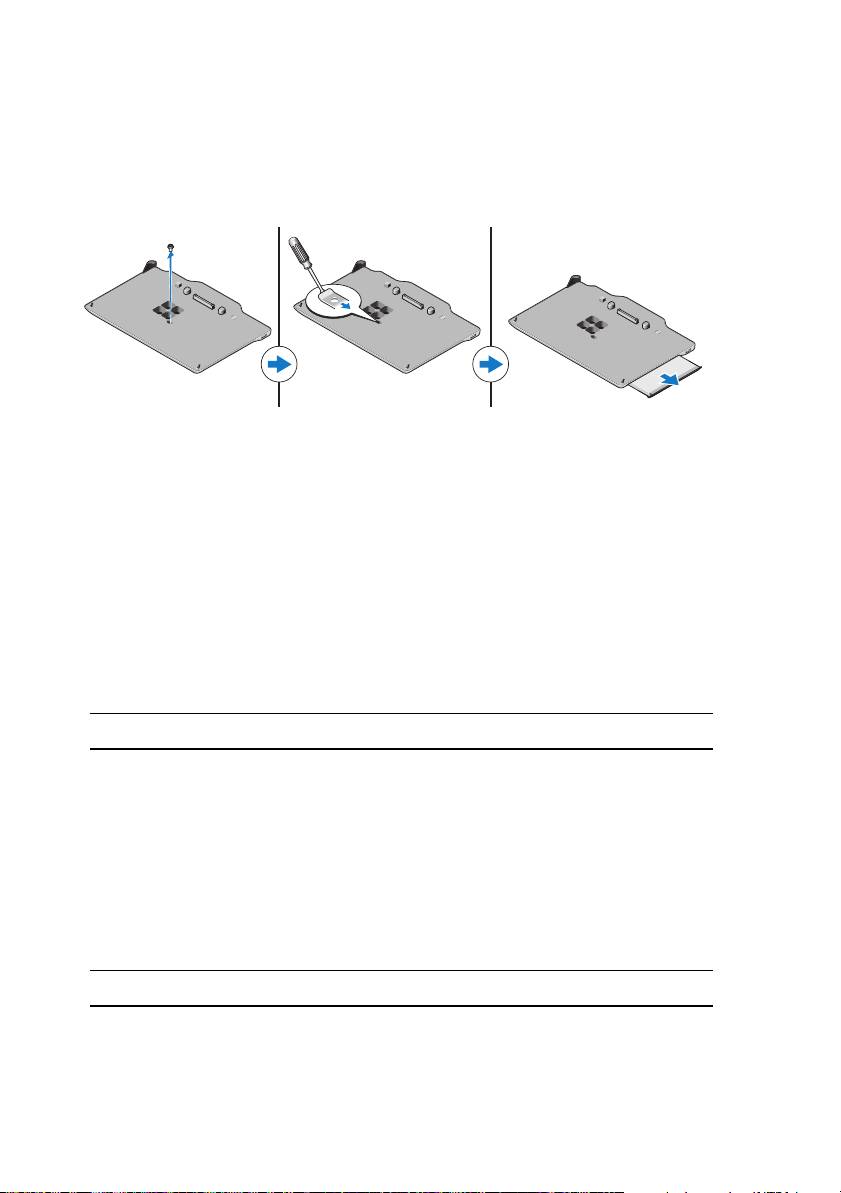
ا صاا ك ازإ
ا صاا ك از:
1 ا ة ا صاا ك يا ا را .
2 ا جر إ كا ا ما.
ا صاا ك آ
ا صاا ك آ:
1 ا ة ةدا ا ا صاا ك دأ.
2 ا صاا ك يا ا ا ر آ أ.
$%&ا ة(1 ت0ا
ا ا
عرا:
را نود 14.75 )0.58 (
را 16.25 )0.64 (
ضا 292.40 )11.51 (
ا 191.50 )7.54 (
نزا 530 )1.7ً ! ر (
تااو ا
USB ن"#ا$ ن%& رأ *+ ن,$-, نUSB 2.0
/$ا *+ ي$-, 144ً%&
ا | 103
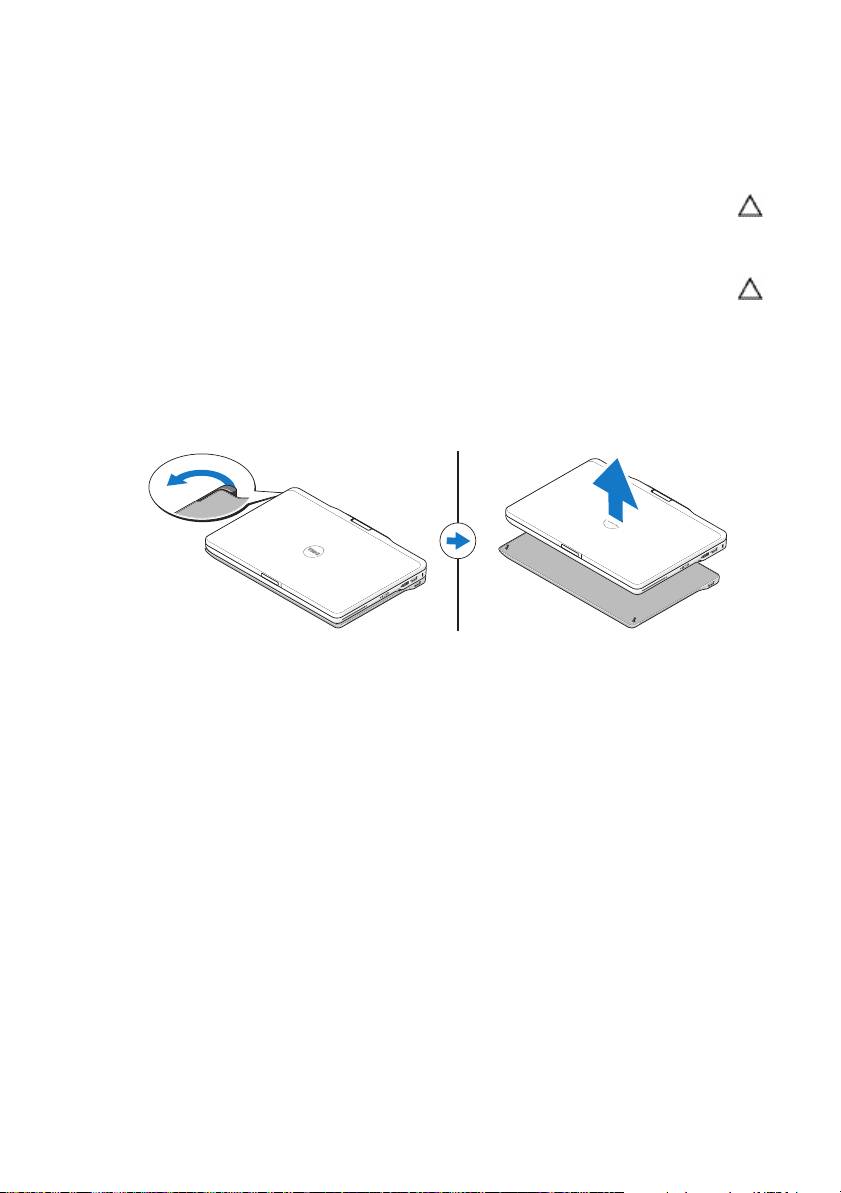
$%&ا ة(1 +ا ,-.ا /!"
: ًوأ نود ا ا ً . ا
ا ا إ ا ا و تا ، ا
ًأ ذ ث نإ ،د .
: م ،ترا إ ر ا ا ءاا م
ا ل ا ا فإStart) أا ( ا مWindows
ا ا. ا و ، فإ ر دوا ا
د ا ا إ ا ا و تا.
1 ةدراا تاءاا ا وأ ا ة ا ا "
ا 100.
2 ا عارذ اا ة ا ا م ا .
3 ا ة ا ءا جرا و ا ا را.
2ازإو $%&ا ة()* %5ا صا1ا ك8 آ,
أ ا ة ا صاا ك آ ا ءاإ ًاد صا ، ازإ و:
1 ا ا وأ ،أو ا وأ ت أ ا.
2 ا ة ا)ا "ا ا ة ا "ا 102.(
102| ا
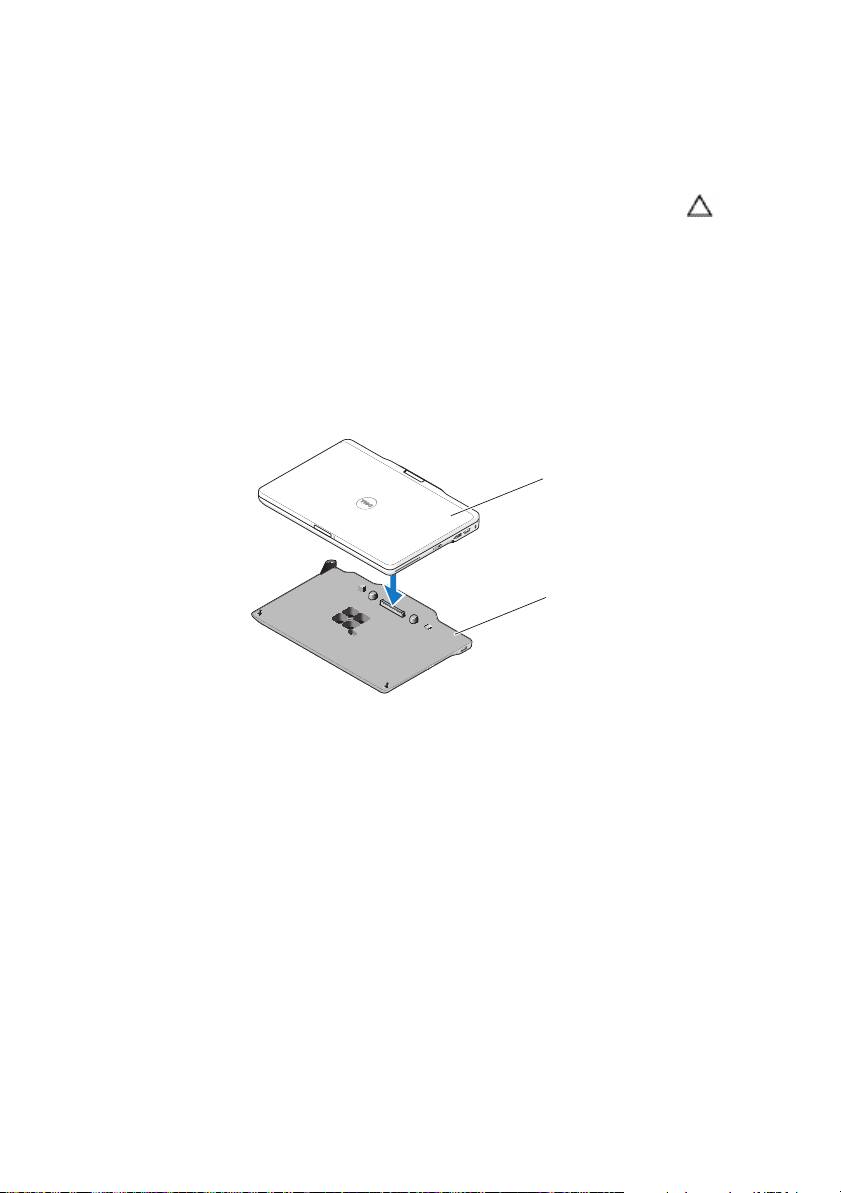
$%&ا ة()* +ا ,-.ا /0,
: ا تاا آأ ،و!ا ة# #ا $ا % & "
وأ ا ة ا ا "ا 100 ا .
1 ةدراا تاءاا ا" وأ ا ة ا ا "
ا 100.
2 م ا وا ةا ه ه آ اذإ ا ا فإ آ
ا ة.
3 ا ة ا ا ا ا ا ةاذ ا
ا ة و ا ا.
1
2
ا ة
2
ا ا
1
4 ا و ً رُ ا ة ا ا ا
م ا.
5 ا ا .
ا ة ا م ف.
ا | 101
!" وأ $%&ا ة()* +ا ,-.ا /0, /-1
: صا ا آ را خ ،تا د ك ماا
ددا را )AC (ا ك. ا لد ا تآ
. ة اد قإ إ ا لدإ يد و
إ او آ ضا /ا ب وأ. را ا لدإ آ
ا ك ا را ا ا.
: ا ة ماLatitude™ XT3 آ Latitude XT3 .
آ ةأ ز و ة ماا Dell ة فإ إ ذ يد ،
ا ا وأ ا.
: م ،ترا إ ر ا ا ءاا م
ا ل ا ا فإStart) أا ( ا مWindows
اا . ، فإ ر دوا ا ا و
د ا ا إ ا ا و تا.
إ وأ ا ا
: ا آ ،ا م ةد اذإ ة ا ا دا
ا.
• ا أ جواو إو ت أ .
• ا ا لد م ن ا ا ا ةرادإ تاداإ ا
ق تا وأ داا وأ نا و) (ا:
a ر ق اPower) ا ( ا مWindows را
صا ا را ضPower) ا( .
b ق اMore power options) ا تار (
c ا ا أWhen I close the lid) ءا قإ (د ، Do
nothing) ء م.(
100| ا
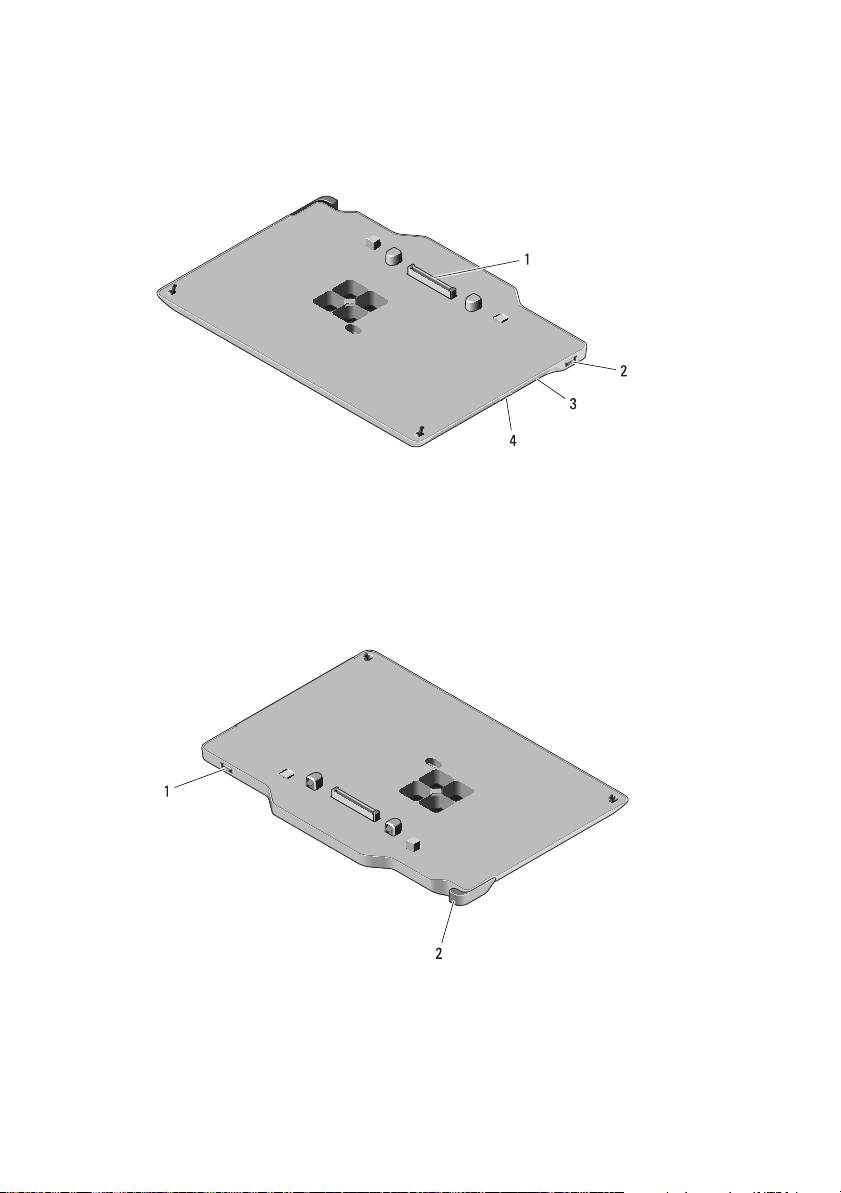
ا
ا ا و ي
USB
2
1
ا صاا ك جاإ رز
4
ا صاا ك
3
را و
ا ا عارذ
2
USB
1
ا | 99
تااو تاو تا
: آ " " أ ةدا ك!# $%ا &%ا ت()%ا %إ
+ز(- ي/%ا (0%ا.
: آ " "ا إيدا ت ل ك آ ،تا نا#$% وأ ة
ا )* +.
,-/: آ ",-/ " وأ 01 ص34ا ض6 وأ ت ر8 ثو# لا إ
تا.
____________________
رإ نود ا اه ةدراا تا.
!ا ق#$ © م2011 آ! .Dell Inc'() ق#)ا آ .
آ * +آ نذإ - ل3)ا نود 45آ #67 68+ داا 9ه ج5إ ةدإ ً< =)ُ6Dell Inc. .
?ا اه @ا 6رAا تBا : ُ<™Dell رو DELLو ™Latitude D3 6رA< تB
آ.Dell Inc ُ< آ ®Microsoftو ®Windowsو ®Windows Vista آ! A 6رA< تB
Microsoft Corporationة)ا ت6Eا ىGHا لواو.
I J#$ < ا ت5Iا -إ إ ةرK ىGأ 6رA< ءNأو 6رA< تB ما@Nا عPQا اه R6 S
آ @<.Dell Inc تBا TG )3 6أ * JوU
و تBا 9هJ<A -إ وأ 6رAا ءNHا.
J+ T@ا V< فB@+ 6رAا ءNHاو.
2011 - 05 ا ر MK8V0 ا A00 .

زا ا ا و ة
Latitude XT3 Dell
ا زاا :K01S
ا عا :K01S001


Printed in the Poland
Tiskano u Poljskoj
Vytištěno v Polsku
Εκτύπωση στην Πολωνία
Lengyelországban nyomtatva
Wydrukowano w Polsce
Tipărit în Polonia
Íàïå÷àòàíî â Ïîëüøå
Štampano u Poljskoj
Vytlačené v Poľsku
Natisnjeno na Poljskem
Polonya’da basılmıştır
ﺍﺪﻨﻟﻮﺑ ﻲﻓ ﻊﺒﻃ
www.dell.com | support.dell.com
