
Dell Latitude E5520M – page 3
Manual for Dell Latitude E5520M
Table of contents

book.book Page 39 Wednesday, July 20, 2011 7:09 PM
Instrukcja konfiguracji akumulatora
cieenkiego
book.book Page 40 Wednesday, July 20, 2011 7:09 PM
Uwagi, przestrogi i ostrzeżenia
UWAGA: Napis UWAGA wskazuje na ważną informację, która pozwala lepiej
wykorzystać posiadany system komputerowy.
OSTRZEŻENIE: PRZESTROGA oznacza możliwość uszkodzenia
sprzętu lub utraty danych, a także przedstawia sposób uniknięcia
problemu.
PRZESTROGA: Napis OSTRZEŻENIE informuje o sytuacjach, w których
występuje ryzyko uszkodzenia sprzętu, obrażeń ciała lub śmierci.
____________________
Informacje zawarte w tym dokumencie mogą zostać zmienione bez uprzedzenia.
© 2011 Dell Inc. Wszelkie prawa zastrzeżone.
Powielanie dokumentu w jakikolwiek sposób bez pisemnej zgody firmy Dell Inc. jest surowo zabronione.
Znaki handlowe użyte w niniejszym tekście: Dell™ i logo DELL stanowią znaki handlowe firmy Dell Inc.
Microsoft®, Windows® i Windows Vista® stanowią zarejestrowane znaki handlowe firmy Microsoft
Corporation w USA i w innych krajach.
Tekst może zawierać także inne znaki handlowe i nazwy handlowe, odnoszące się do podmiotów
posiadających prawa do tych znaków i nazw lub do ich produktów. Firma Dell Inc. nie rości sobie żadnych
praw do znaków i nazw towarowych innych niż jej własne.
2011 - 07 Wer. A00
book.book Page 41 Wednesday, July 20, 2011 7:09 PM
Akumulator cienki
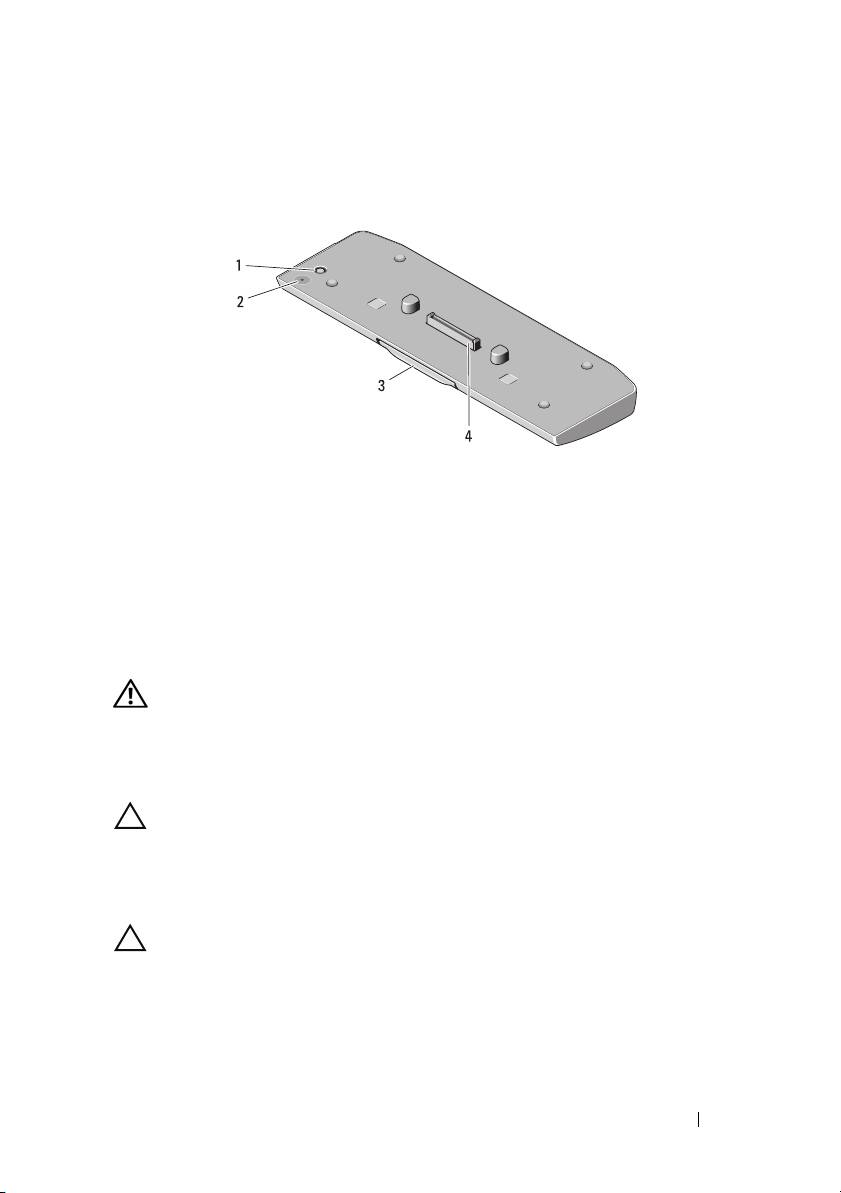
Widok od dołu
1 złącze zasilacza prądu
2 dioda LED stanu akumulatora
zmiennego
cienkiego
3 dźwignia zwalniająca 4 złącze dokowania
Przygotowywanie do pracy dodatkowego
akumulatora cienkiego
PRZESTROGA: Zasilacz współpracuje z gniazdami sieci elektrycznej
używanymi na całym świecie. W różnych krajach stosuje się jednak
różne wtyczki i listwy zasilania. Użycie nieodpowiedniego kabla lub
nieprawidłowe podłączenie kabla do listwy zasilającej lub gniazda
elektrycznego może spowodować pożar lub uszkodzenie sprzętu.
OSTRZEŻENIE: Należy zawsze używać zasilacza firmy Dell, który
jest dołączony do komputera przenośnego. Użycie jakiegokolwiek
innego dostępnego w sprzedaży zasilacza lub zasilacza poprzednich
modeli komputerów Dell może spowodować uszkodzenie akumulatora
cienkiego lub komputera.
OSTRZEŻENIE: Należy stosować tylko akumulator cienki
przeznaczony dla danego komputera. Użycie jakiegokolwiek modelu
akumulatora cienkiego przeznaczonego dla innego firmy Dell może
spowodować uszkodzenie akumulatora cienkiego lub komputera.
Akumulator cienki 41

book.book Page 42 Wednesday, July 20, 2011 7:09 PM
OSTRZEŻENIE: Odłączając zasilacz od komputera, należy chwytać
za wtyczkę kabla, nie za sam kabel, i ciągnąć zdecydowanie, ale
delikatnie, tak aby nie uszkodzić kabla. Podczas zwijania kabla
zasilacza należy zwracać uwagę na kąt pomiędzy złączem
i zasilaczem, aby uniknąć uszkodzenia kabla.
1
Podłącz zasilacz do złącza zasilacza w komputerze.
2
Przed odłączeniem akumulatora cienkiego od komputera należy zapisać
i zamknąć wszelkie otwarte pliki oraz zamknąć wszelkie uruchomione
programy.
3
Przed oddokowaniem komputera zmień ustawienia zarządzania energią, aby
komputera nie przeszedł w stan uśpienia, czuwania ani hibernacji po
zamknięciu ekranu:
Windows 7:
a
Kliknij
Start
→
Control Panel (Panel sterowania)
→
Hardware and
Sound (Sprzęt i dźwięk)
→
Power Options (Opcje zasilania)
→
Change
what closing the lid does (Zmień funkcje po zamknięciu pokrywy)
.
b
W menu rozwijanym
When I close the lid of my portable computer
(Po zamknięciu pokrywy komputera)
wybierz opcję
Do nothing (Nic
nie rób)
.
Windows Vista:
a
Kliknij
Start
→
Control Panel (Panel sterowania)
→
Mobile PC
(Komputer przenośny)
→
Power Options (Opcje zasilania)
→
Change
what closing the lid does (Zmień funkcje po zamknięciu pokrywy)
.
b
W menu rozwijanym
When I close the lid of my portable computer
(Po zamknięciu pokrywy komputera)
wybierz opcję
Do nothing (Nic
nie rób)
.
Windows XP:
a
Kliknij polecenia
Start
→
Control Panel (Panel sterowania)
→
Performance and Maintenance (Wydajność i konserwacja)
→
Power
Options (Opcje zasilania)
→
Advanced (Zaawansowane)
.
b
W menu rozwijanym
When I close the lid of my portable computer
(Po zamknięciu pokrywy komputera)
wybierz opcję
Do nothing (Nic
nie rób)
.
42 Akumulator cienki
book.book Page 43 Wednesday, July 20, 2011 7:09 PM
Dokowanie komputera do akumulatora
cienkiego
1
Postępuj zgodnie z procedurami opisanymi w „Przygotowywanie do pracy
dodatkowego akumulatora cienkiego” na stronie 41.
2
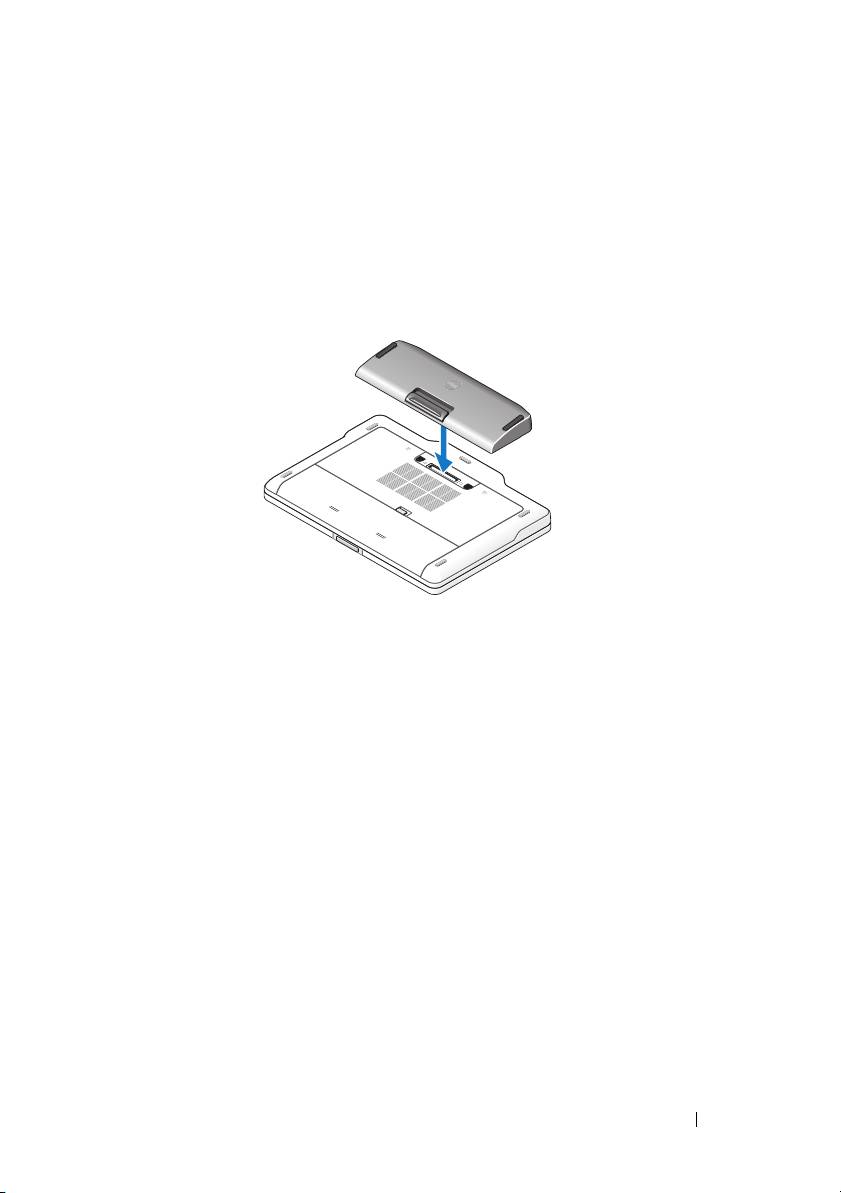
Obróć komputer i obniż akumulator cienki do momentu zatrzaśnięcia go na
miejscu.
3
Odwróć komputer i włącz go.
Oddokowanie komputera od akumulatora
cienkiego.
1
Odłącz wszystkie przewody podłączone do płyty systemowej.
2
Odwróć komputer spodem do góry.
Akumulator cienki 43

book.book Page 44 Wednesday, July 20, 2011 7:09 PM
3
Naciśnij dźwignię zwalniającą i unieś akumulator cienki od komputera.
Doładowywanie akumulatora cienkiego
Akumulator można ładować niezależnie od użytkowania komputera, za pomocą
zasilacza prądu zmiennego dostarczonego z komputerem. Zadokowany
komputer również ładuje akumulator cienki.
44 Akumulator cienki

book.book Page 45 Wednesday, July 20, 2011 7:09 PM
Kody diody LED stanu zasilania
akumulatora cienkiego
Akumulator cienki jest wyposażony w diodę LED stanu zasilania, która
wskazuje następujące stany:
Sekwencja kodów diod LED Stan zasilania
Miga bursztynowo, zgaszona, biała,
Do zasilania komputera użyto
zgaszona, bursztynowa, zgaszona, biała,
nieodpowiedniego zasilacza prądu
zgaszona
przemiennego, który nie jest
przeznaczony do współpracy ze sprzętem
firmy Dell.
Miga bursztynowo, zgaszona, biała,
Tymczasowa awaria akumulatora przy
zgaszona, bursztynowa, zgaszona,
podłączonym zasilaczu prądu zmiennego.
bursztynowa, zgaszona, biała (długo),
wylogowanie
Miga bursztynowo, zgaszona, biała,
Całkowita awaria akumulatora przy
zgaszona, bursztynowa, zgaszona, biała,
podłączonym zasilaczu prądu zmiennego.
zgaszona
Dioda LED zgaszona Akumulator w pełni doładowany przy
podłączonym zasilaczu prądu
przemiennego.
Ciągłe białe światło Akumulator w trakcie doładowywania
przy podłączonym zasilaczu prądu
przemiennego.
Dane techniczne
Rodzaj 9-ogniwowy akumulator litowo-jonowy
Wysokość 22,60 mm (0,89 cala)
Szerokość 94,89 mm (3,74 cala)
Głębokość 275,38 mm (10,84 cala)
Masa 605,00 g (1,33 funta)
Pojemność w amperogodzinach 3,0 Ah na ogniwo
Akumulator cienki 45

book.book Page 46 Wednesday, July 20, 2011 7:09 PM
Pojemność w watogodzinach 97 Wh
Temperatura:
Podczas pracy
0°C do 60°C (32°F do 140°F)
UWAGA: Ładowanie akumulatora
płaskiego nie zostanie rozpoczęte przy
temp. powyżej 50°C (122°F).
Podczas przechowywania
-20°C do 60°C (-4°F do 140°F)
Dokowanie złącze 144-stykowe
46 Akumulator cienki

book.book Page 47 Wednesday, July 20, 2011 7:09 PM
Ghid de configurare pentru bateria
suplimentară
book.book Page 48 Wednesday, July 20, 2011 7:09 PM
Note, atenţionări şi avertismente
NOTĂ: O NOTĂ indică informaţii importante care vă ajută să optimizaţi
utilizarea computerului.
ATENŢIE: O ATENŢIONARE indică un pericol potenţial de deteriorare a
hardware-ului sau de pierdere de date şi vă arată cum să evitaţi
problema.
AVERTISMENT: Un AVERTISMENT indică un pericol potenţial de
deteriorare a bunurilor, de vătămare corporală sau de deces.
____________________
Informaţiile din acest document pot fi modificate fără notificare.
© 2011 Dell Inc. Toate drepturile rezervate.
Este strict interzisă reproducerea sub orice formă a acestor materiale, fără autorizaţia scrisă a Dell Inc..
Mărcile comerciale utilizate în acest text: Dell™ şi sigla DELL sunt mărci comerciale ale Dell Inc.
Microsoft®, Windows® şi Windows Vista® sunt mărci comerciale înregistrate ale Microsoft Corporation
în S.U.A. şi în alte ţări.
Alte mărci comerciale şi denumiri comerciale pot fi utilizate în această publicaţie pentru referire fie la
entităţile care au drepturi asupra mărcilor şi denumirilor, fie la produsele acestora. Dell Inc. neagă orice
interes de proprietate asupra mărcilor comerciale şi denumirilor comerciale, cu excepţia celor care îi
aparţin.
2011 - 07 Rev. A00
book.book Page 49 Wednesday, July 20, 2011 7:09 PM
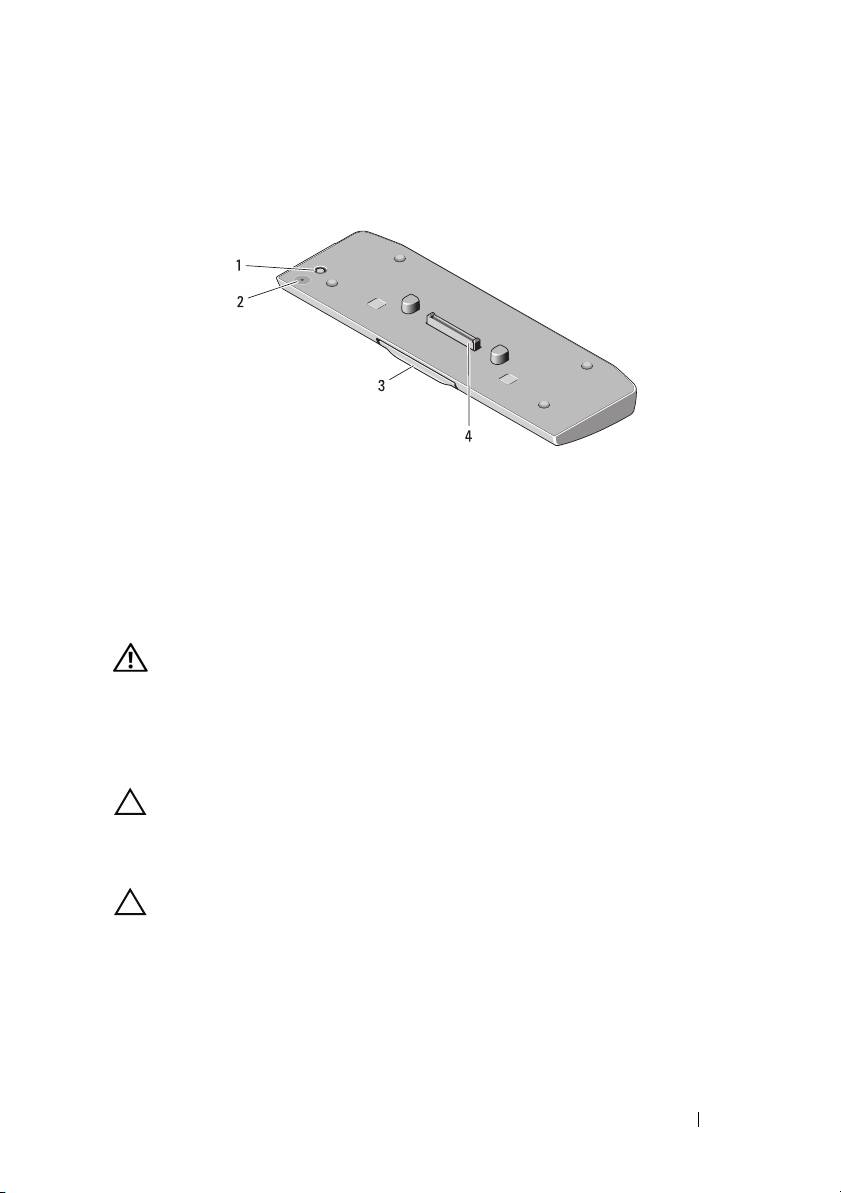
Baterie suplimentară
Vedere de jos
1 conector adaptor de c.a. 2 LED de stare al bateriei
suplimentare
3 mâner de deblocare 4 conector de andocare
Instalarea bateriei suplimentare
AVERTISMENT: Adaptorul de c.a. poate fi conectat la prize electrice
din întreaga lume. Cu toate acestea, tipurile de conectori de
alimentare şi de cabluri de alimentare multiplă variază de la o ţară la
alta. Utilizarea unui cablu necorespunzător sau conectarea incorectă a
acestuia la cablul de alimentare multiplă sau la priza electrică poate
provoca incendii sau deteriorarea echipamentului.
ATENŢIE: Utilizaţi întotdeauna adaptorul Dell de c.a. furnizat
împreună cu laptopul dvs. Dacă utilizaţi un adaptor de c.a. disponibil
în comerţ – sau un adaptor de c.a. de la modelele Dell anterioare –
bateria suplimentară sau computerul se pot deteriora.
ATENŢIE: Utilizaţi bateria suplimentară numai cu computerul dvs.
Dacă utilizaţi o baterie suplimentară de la alte modele de computere
Dell, bateria suplimentară sau computerul se pot deteriora.
Baterie suplimentară 49

book.book Page 50 Wednesday, July 20, 2011 7:09 PM
ATENŢIE: Atunci când deconectaţi de la computer cablul adaptorului
Dell de c.a., prindeţi conectorul şi nu cablul propriu-zis şi trageţi ferm,
dar atent, pentru a preveni deteriorarea cablului. Atunci când
înfăşuraţi cablul adaptorului de c.a., asiguraţi-vă că urmaţi unghiul
conectorului pe adaptorul de c.a. pentru a evita deteriorarea cablului.
1
Conectaţi adaptorul de c.a. la conectorul de adaptor de c.a. al computerului.
2
Înainte de a andoca sau a deconecta computerul de la bateria suplimentară,
salvaţi şi închideţi toate fişierele deschise şi închideţi toate programele
deschise.
3
Înainte de a deconecta computerul, efectuaţi setările de gestionare a energiei
astfel încât computerul să nu intre în modul Inactiv, Standby sau Hibernare
când închideţi (coborâţi) ecranul:
Windows 7:
a
Faceţi clic pe
Start
→
Control Panel (Panou de control)
→
Hardware
and Sound (Hardware şi sunet)
→
Power Options (Opţiuni de
alimentare)
→
Change what closing the lid does (Modificare operaţie
efectuată la închiderea ecranului)
.
b
Sub meniul derulant
When I close the lid (Când închid ecranul)
,
selectaţi
Do nothing (Nu se efectuează nicio operaţie)
.
Windows Vista:
a
Faceţi clic pe
Start
→
Control Panel (Panou de control)
→
Mobile PC
(PC mobil)
→
Power Options (Opţiuni de alimentare)
→
Change
what closing the lid does (Modificare operaţie efectuată la
închiderea ecranului)
.
b
Sub meniul derulant
When I close the lid (Când închid ecranul)
,
selectaţi
Do nothing (Nu se efectuează nicio operaţie)
.
Windows XP:
a
Faceţi clic pe
Start
→
Control Panel (Panou de control)
→
Performance and Maintenance (Performanţă şi întreţinere)
→
Power Options (Opţiuni de alimentare)
→
Advanced (Avansat)
.
b
Sub meniul derulant
When I close the lid (Când închid ecranul)
,
selectaţi
Do nothing (Nu se efectuează nicio operaţie)
.
50 Baterie suplimentară
book.book Page 51 Wednesday, July 20, 2011 7:09 PM
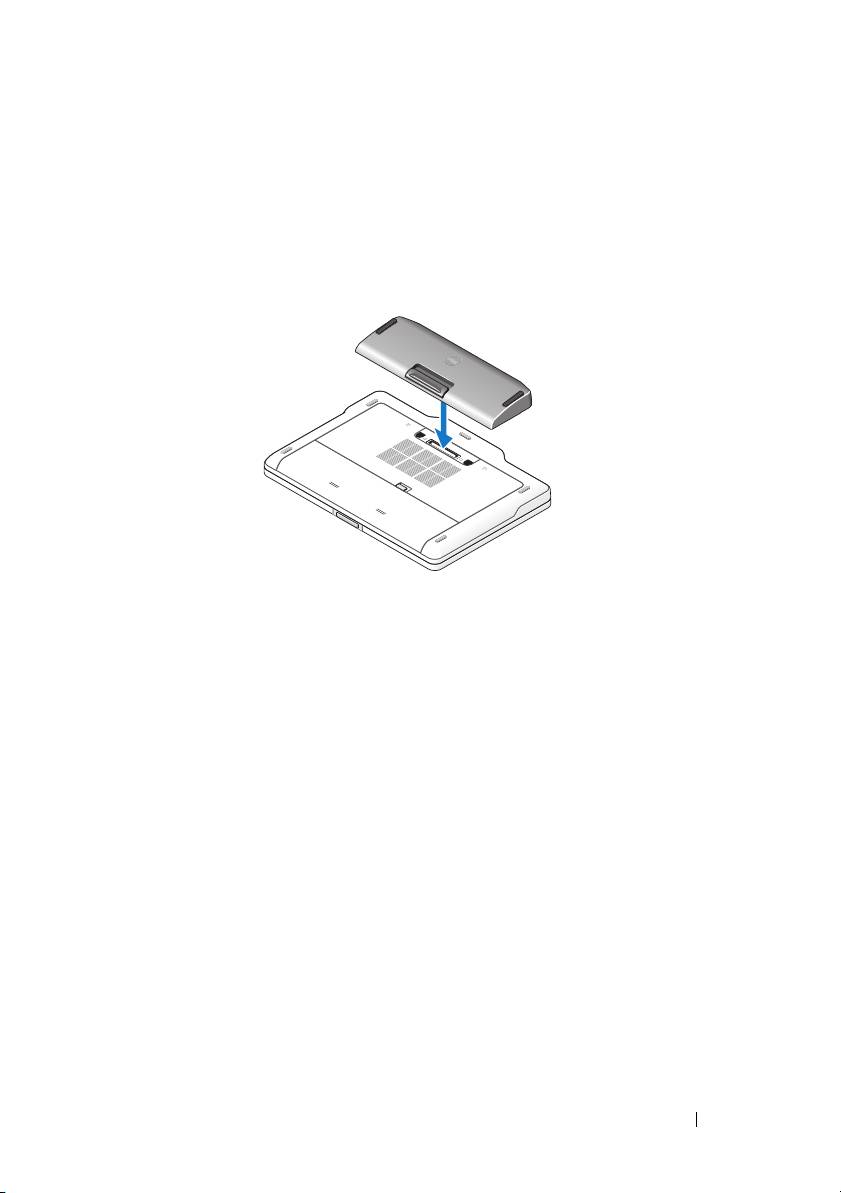
Andocarea computerului la bateria
suplimentară
1
Urmaţi procedurile din „Instalarea bateriei suplimentare” la pagina 49.
2
Întoarceţi computerul şi coborâţi bateria suplimentară până când se fixează
cu un sunet specific.
3
Întoarceţi computerul şi PORNIŢI alimentarea.
Deconectarea computerului de la bateria
suplimentară
1
Deconectaţi toate cablurile conectate la computer.
2
Întoarceţi computerul cu partea din spate.
Baterie suplimentară 51
book.book Page 52 Wednesday, July 20, 2011 7:09 PM
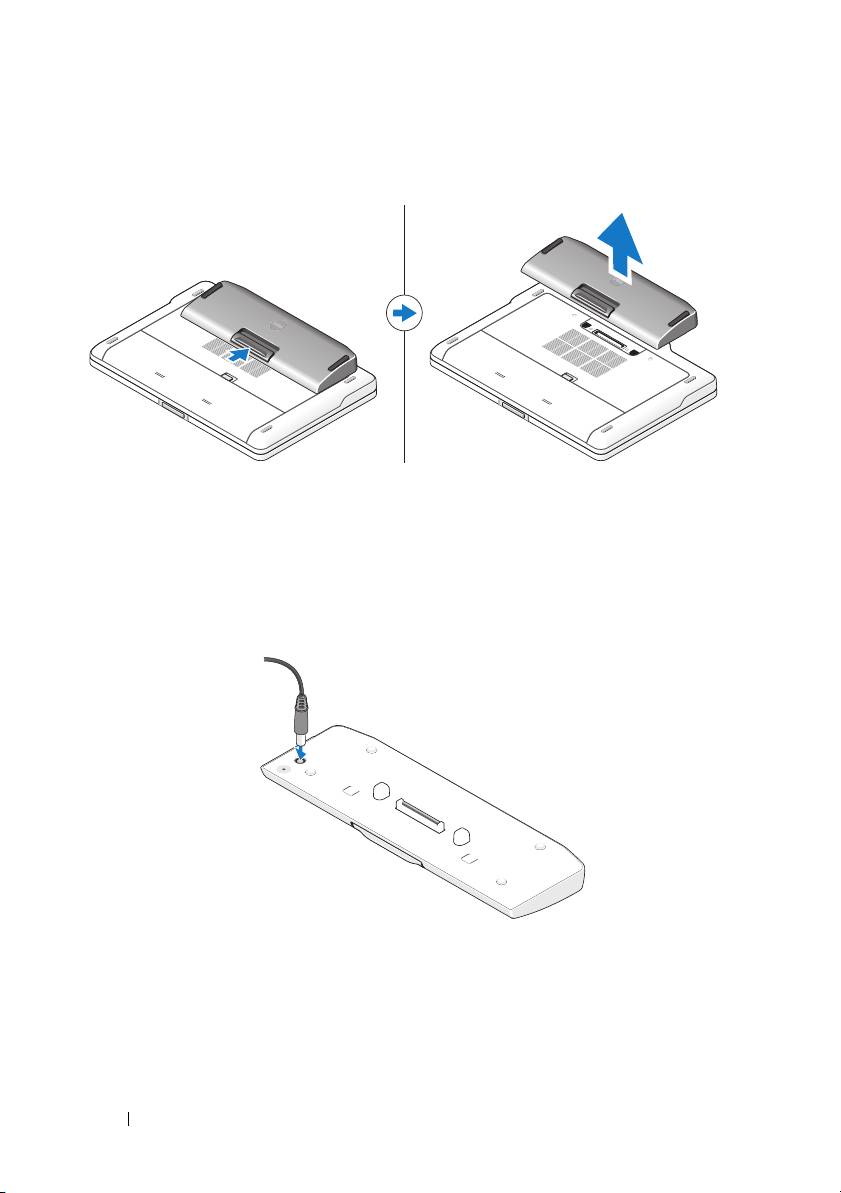
3
Apăsaţi pe mânerul de deblocare şi ridicaţi bateria suplimentară de pe
computer.
Încărcarea bateriei suplimentare
Puteţi reîncărca bateria suplimentară independent de computer, cu ajutorul
adaptorului de c.a. expediat împreună cu computerul dvs. Un computer andocat
va încărca, de asemenea, bateria suplimentară.
52 Baterie suplimentară

book.book Page 53 Wednesday, July 20, 2011 7:09 PM
Semnalele LED-ului de stare a alimentării
bateriei suplimentare
Bateria suplimentară include un LED de stare a alimentării care poate indica
următoarele stări:
Secvenţă cod LED Stare
Galben intermitent, oprit, alb, oprit,
Încercaţi să utilizaţi un adaptor de c.a.
galben, oprit, alb, oprit
necorespunzător non-Dell, pentru a
alimenta computerul.
Galben intermitent, oprit, alb, oprit,
Eroare temporară a bateriei, cu adaptorul
galben, oprit, galben, oprit, alb continuu,
de c.a. prezent.
oprit continuu
Galben intermitent, oprit, alb, oprit,
Eroare fatală a bateriei, cu adaptorul de
galben, oprit, galben, oprit
c.a. prezent.
LED oprit Bateria se află în modul de încărcare
complet, cu adaptorul de c.a. prezent.
Lumină albă continuă Bateria se află în modul de încărcare, cu
adaptorul de c.a. prezent.
Specificaţii
Tip baterie litiu ion cu 9 elemente:
Înălţime 22,60 mm (0,89 inchi)
Lăţime 94,89 mm (3,74 inchi)
Adâncime 275,38 mm (10,84 inchi)
Greutate 605,00 g (1,33 livre)
Capacitate amperi/oră 3,0 Ah per celulă
Capacitate waţi/oră 97 Wh
Baterie suplimentară 53

book.book Page 54 Wednesday, July 20, 2011 7:09 PM
Temperatură:
În stare de funcţionare
între 0 °C şi 60 °C (între 32 °F şi 140 °F)
NOTĂ: Dacă temperatura depăşeşte 50 °C
(122 °F) bateria suplimentară nu va începe
să se încarce.
În stare de nefuncţionare
între -20 °C şi 60 °C (între -4 °F şi 140 °F)
Andocare conector cu 144 de pini
54 Baterie suplimentară

book.book Page 55 Wednesday, July 20, 2011 7:09 PM
Руководство по установке плоского
аккумулятора
book.book Page 56 Wednesday, July 20, 2011 7:09 PM
Примечания, предупреждения
и предостережения
ПРИМЕЧАНИЕ.
ПРИМЕЧАНИЕ. Содержит важную информацию, которая
помогает более эффективно работать с компьютером.
ПРЕДУПРЕЖДЕНИЕ.
ПРЕДУПРЕЖДЕНИЕ сообщает о возможном повреждении
оборудования или потере данных и подсказывает, как этого избежать.
ОСТОРОЖНО!
ОСТОРОЖНО! Указывает на потенциальную опасность
повреждения оборудования, получения травмы или на угрозу для жизни.
____________________
Информация, включенная в состав данного документа, может быть изменена без
уведомления.
©DellInc.,2011.Всеправазащищены.
Воспроизведение этих материалов в любой форме без письменного разрешения Dell Inc. строго
запрещается.
В данном документе использованы следующие товарные знаки: Dell™ и логотип DELL являются
товарными знаками Dell Inc. Microsoft®, Windows® и Windows Vista® являются товарными знаками
Microsoft Corporation, зарегистрированными в США и других странах.
В данном документе могут использоваться другие товарные знаки и торговые марки для указания
фирм, заявляющих свои права на такие товарные знаки и торговые марки, или продукции этих
фирм. Корпорация Dell Inc. не заявляет прав ни на какие товарные знаки и торговые марки кроме
собственных.
Июль 2011 г. Ред. A00
book.book Page 57 Wednesday, July 20, 2011 7:09 PM
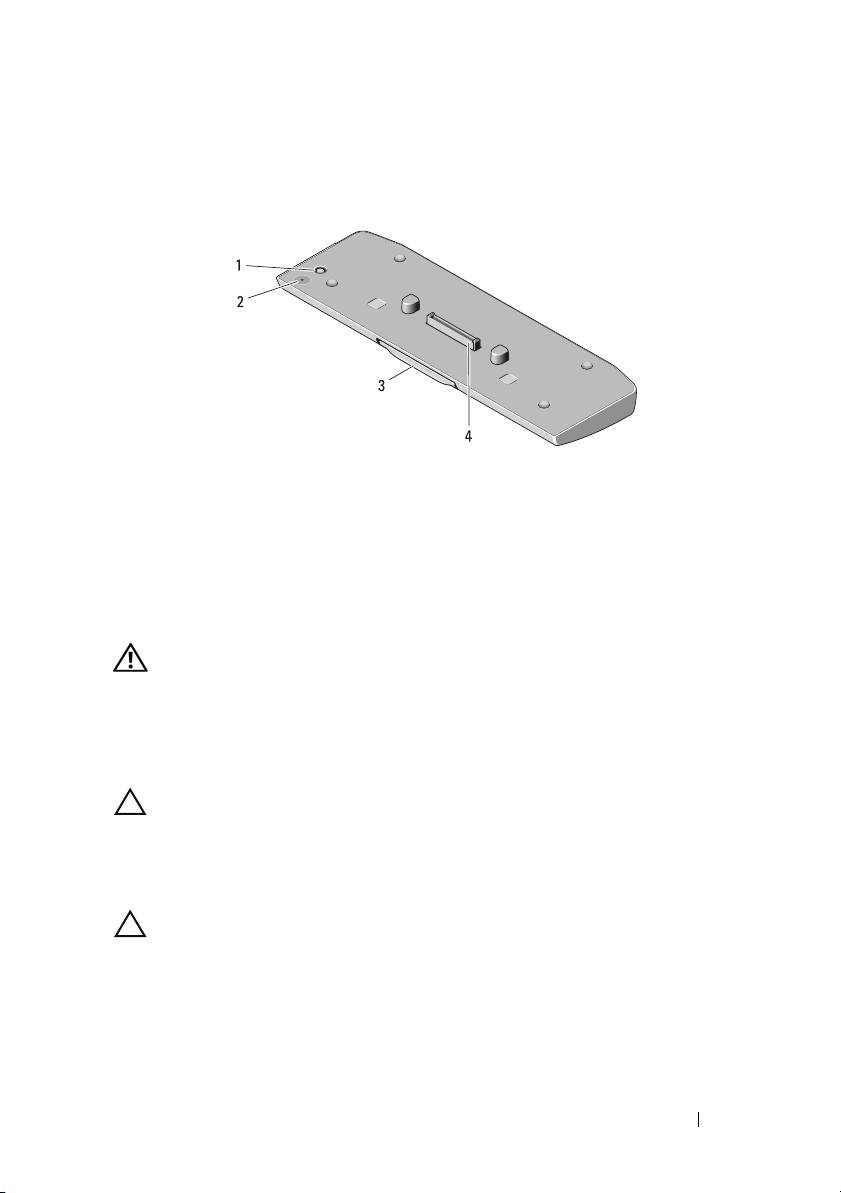
Плоский аккумулятор
Вид снизу
1
разъем адаптера переменного
2
индикатор состояния аккумулятора
тока
3
рычаг
4
стыковочный разъем
Установка плоского аккумулятора
ОСТОРОЖНО!
Адаптер переменного тока работает с электрическими
розетками, используемыми во всем мире. Тем не менее, в разных странах
используются разные разъемы электропитания и сетевые фильтры.
Использование несовместимого кабеля, а также неправильное подключение
кабеля к удлинителю или электросети может привести к повреждению
оборудования или пожару.
ПРЕДУПРЕЖДЕНИЕ.
Всегда используйте адаптер переменного тока Dell,
поставляемый в комплекте с компьютером. Использование любого другого
адаптера переменного тока, имеющегося в продаже, или адаптера от
предыдущих моделей компьютеров Dell может привести к повреждению
плоского аккумулятора или компьютера.
ПРЕДУПРЕЖДЕНИЕ.
Плоский аккумулятор должен применяться только на
компьютере. Использование плоского аккумулятора других моделей
компьютеров Dell может повредить аккумулятор или компьютер.
Плоский аккумулятор
57

book.book Page 58 Wednesday, July 20, 2011 7:09 PM
ПРЕДУПРЕЖДЕНИЕ.
При отсоединении адаптера переменного тока от
компьютера, возьмитесь за разъем кабеля адаптера, а не за сам кабель,
и извлеките его, соблюдая осторожность, чтобы не повредить кабель. При
сматывании кабеля адаптера, во избежание его повреждения, убедитесь, что
кабель не касается углов адаптера переменного тока.
1
Подсоедините адаптер переменного тока к соответствующему разъему
на компьютере.
2
Перед стыковкой или расстыковкой компьютера и плоского
аккумулятора сохраните и закройте все открытые файлы и закройте все
открытые программы.
3
Перед тем как расстыковать компьютер, задайте параметры управления
его питанием, чтобы компьютер не переходил в режим ожидания или
спящие режимы при закрытии (опускании) дисплея.
Windows 7:
a
Откройте меню
Пуск
→
Панель управления
→
Оборудование
→
Параметры питания
→
Выбор действия при закрытии крышки
.
b
В меню
При закрытии крышки
выберите пункт
Действие не
требуется
.
Windows Vista:
a
Откройте меню
Пуск
→
Панель управления
→
Портативный
компьютер
→
Параметры питания
→
Выбор действия при
закрытии крышки
.
b
В меню
При закрытии крышки
выберите пункт
Действие не
требуется
.
Windows XP:
a
Откройте меню
Пуск
→
Панель управления
→
Производительность и обслуживание
→
Параметры питания
→
Дополнительно.
b
В меню
При закрытии крышки
выберите пункт
Действие не
требуется
.
58
Плоский аккумулятор
