
Dell 500W – page 5
Manual for Dell 500W
Table of contents
- Notes and Warnings
- System Features
- Finding Information
- Installation and Startup Unpacking the System
- Identifying the UPS Figure 1. The Dell Tower UPS Figure 2. UPS Rear Panel (1000W, 120V Rear Panel)
- Removing the UPS Front Cover Removing the Battery Cover
- Connecting the Internal Battery Connector
- Connecting the Equipment
- Connecting the Power Cord
- Starting the UPS Completing the Startup
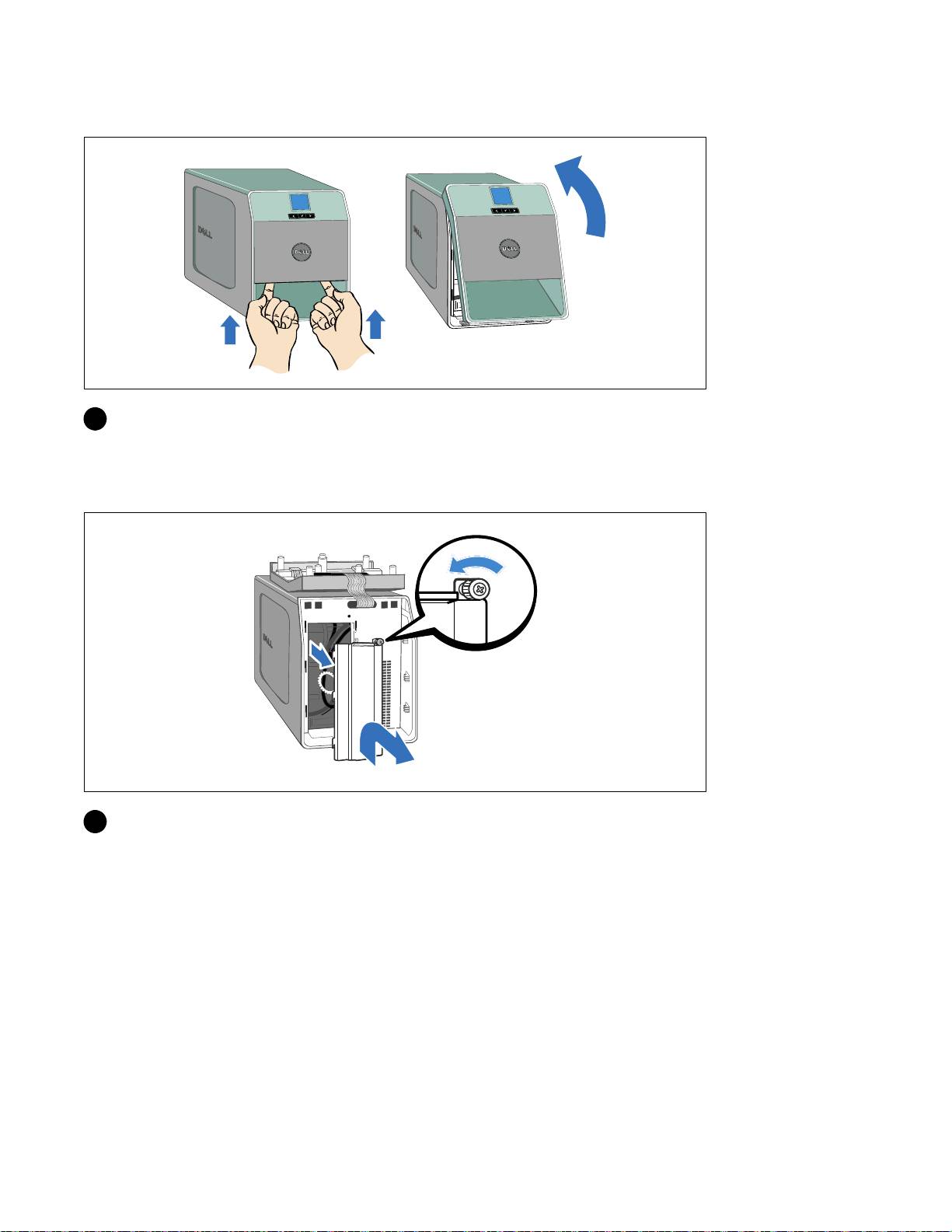
取下 UPS 前蓋
3 取下 UPS 前蓋。
推動兩個外蓋閂鎖,以鬆開前蓋並將其拉起。
取下電池蓋
4 鬆開電池金屬蓋上的翼形螺釘,提起以取下外蓋。
安裝和啟動
|
77
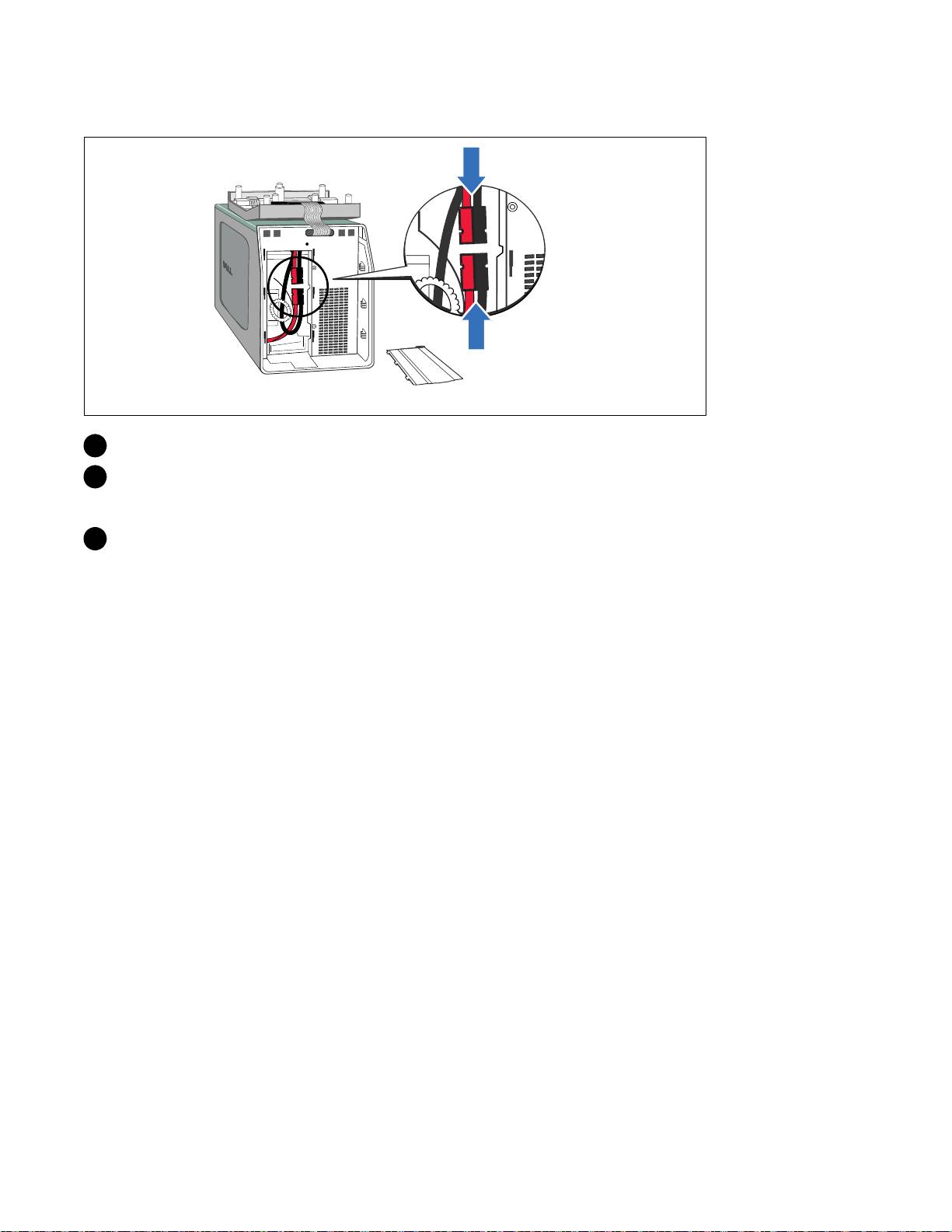
連接內部電池連接器
5 連接內部電池接線器。
6 重新放囘電池金屬蓋。
將螺釘擰至 0.7 牛米(N·m)(6.2 磅吋(lb in))。
7 重新放囘 UPS 前蓋。
78
|
安裝和啟動

連接設備
8
將電腦的通信電纜連接
到 UPS 上(可選
9
將設備連接到 UPS 上
8 如果您計劃使用Dell UPS 管理軟體,請使用提供的電纜將您的電腦連接到 USB 連接埠或
RS--232 連接埠。
9 將要保護的設備插入 UPS 輸出插座,但不要開啟受保護設備的電源。
注意:
確保全部設備的縂額定值未超過 UPS 的負載能力,以防止出現過載警報。
安裝和啟動
|
79
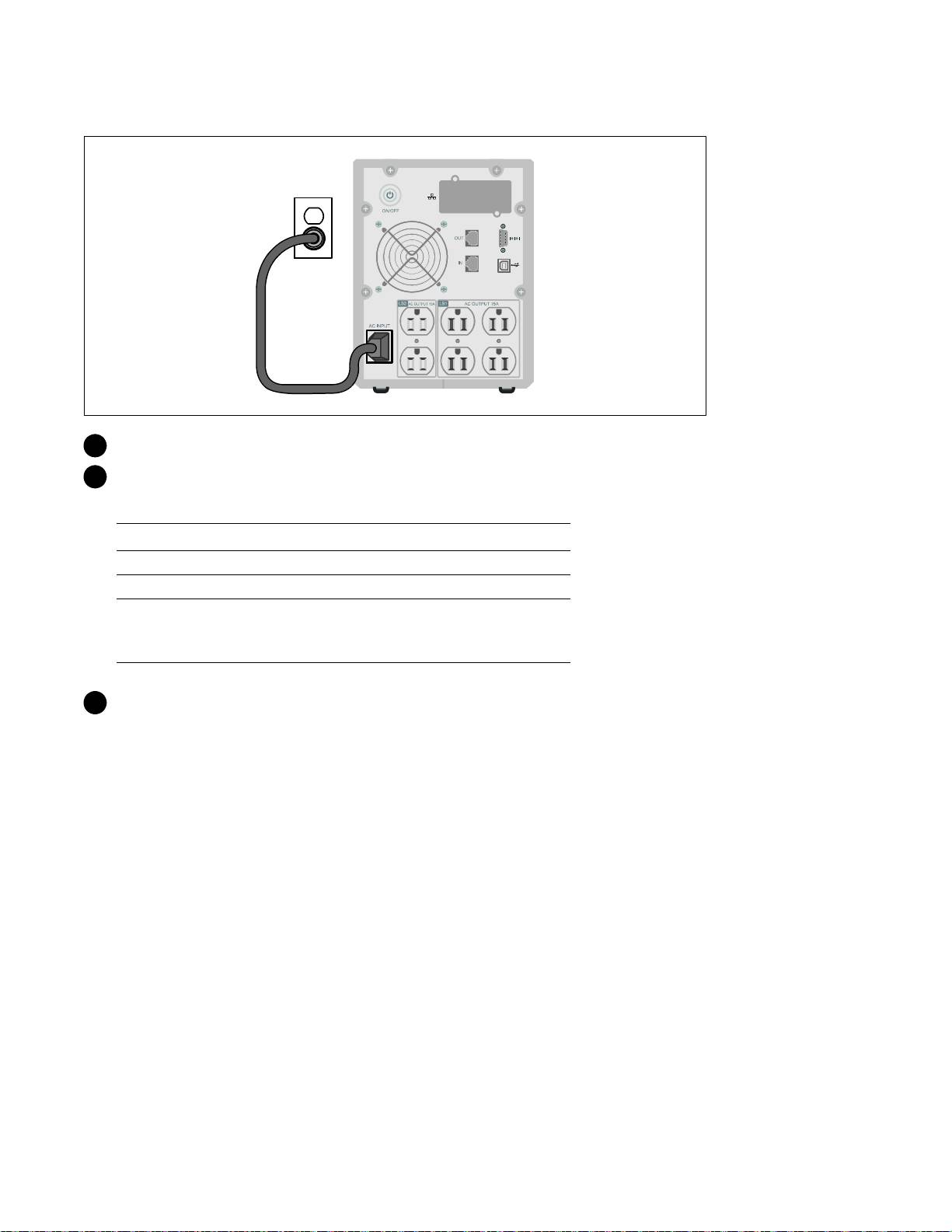
連接電源線
10 根據電源線額定電流驗證 UPS 的電源輸入具有上游過電保護。
11 驗證 UPS 的電源輸入具有足夠的上游過電保護:
表 1. 最小上游斷路器額定值
UPS 輸出功率 120V(伏) 208V(伏) 230V(伏)
500W(瓦) 15A(安) — 15A(安)
1000W(瓦) 15A(安) — 15A(安)
1500W(瓦)
20A(安) — 15A(安)
(當100V(伏)時)
1920W(瓦)
12 將 UPS 電源線插入電源插座。
80
|
安裝和啟動
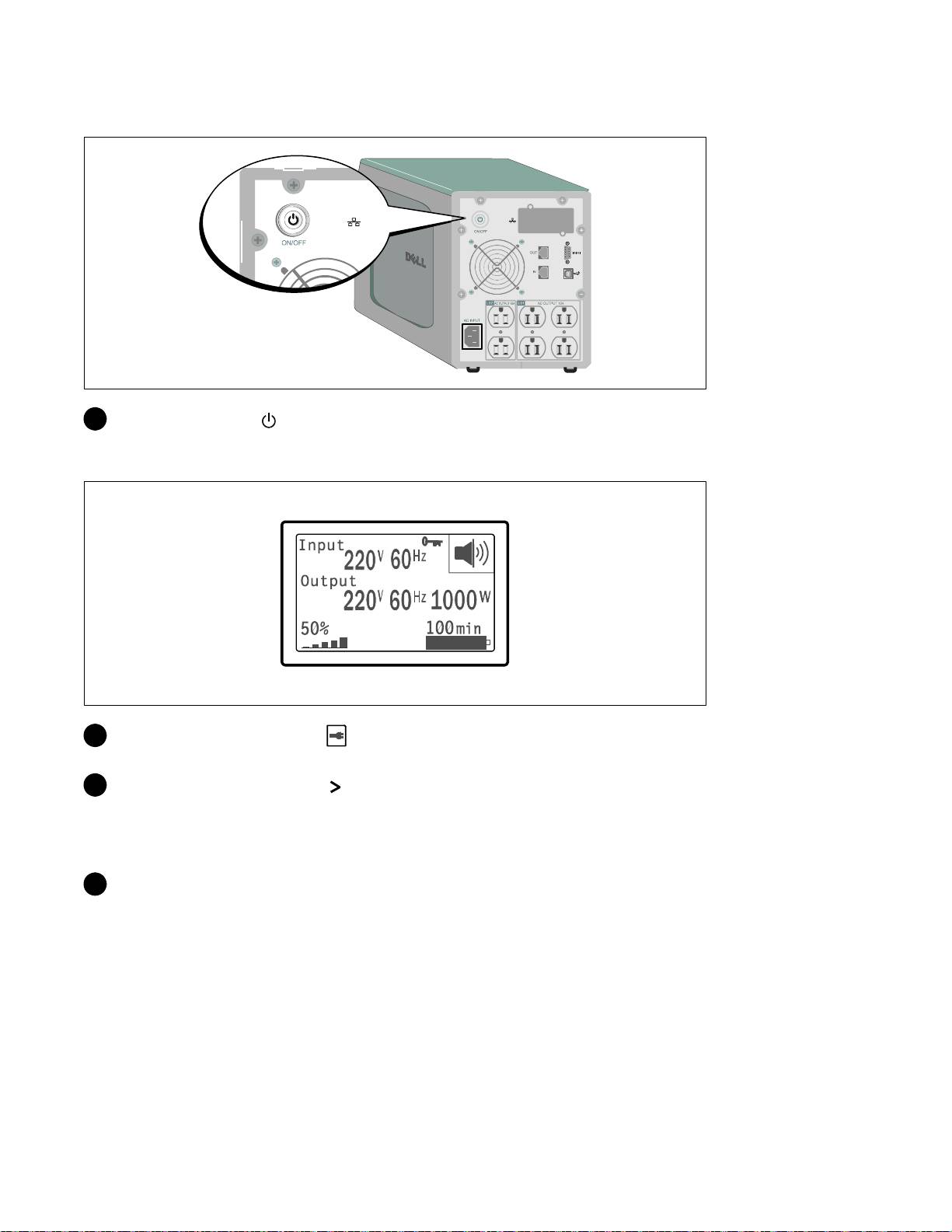
啟動 UPS
13 按下 UPS 後面板上的 按鈕。
完成啟動
14 確認「正常」(Normal)圖示 顯示在 UPS 狀態概要螢幕上,這表明 UPS 運作正常,
任何負載都有電力提供。
15 在 UPS 狀態概要螢幕上,按下 按鈕,查看作用中的警報或通知。解決所有警報問題,
然後繼續。 參見 Dell
在線互動機架式
UPS 500W
、
1000W
和
1920/1500W
使用者指南
中的「故障處理」。
如果沒有作用中的警報,會出現「無作用中警報」(No Active Alarms)訊息。
16 若要變更其它出廠預設設定,請參見Dell
在線互動塔式
UPS 500W
,
1000W
和
1920/1500W
使用者指南
中的「操作」。
安裝和啟動
|
81

82
|
安裝和啟動

Dellt Tower UPS
500W, 1000W, 1920/1500W
사용자의 시스템
시작하기
H900N, J715N, K788N, H914N, J716N, K789N
www.dell.com | support.dell.com
참고및경고
참고: "참고"는 소프트웨어를 더 잘 활용하는 데 도움이 되는 중요한 정보를 나타냅니다.
위험: "위험"은 피하지 않을 경우, 급박한 위험 상황이 사망이나 중상의 결과를 야기할 수 있음을
나타냅니다.
경고: "경고"는 피하지 않을 경우 죽음이나 상해를 야기할 수 있는 잠재적 위험 상황을 표시합니다.
주의: "주의"는 피하지 않을 경우 경미하거나 보통의 상해 또는 재산 손실 사고를 야기할 수 있는 잠재적
위험 상황을 표시합니다.
위험: 아래의 지시사항을 준수하여, 피하지 않을 경우 사망이나 중상의 결과를 야기할 수 있는 급박한 위험
상황을 방지하십시오.
S UPS는 사망에 이를 수 있는 전압을 갖고 있습니다. 모든 수리와 정비는 자격있는 서비스
요원만이 수행해야 합니다.UPS내부에는 사용자가 정비할 수 없는 부품이 있습니다.
이 문서에 포함된 정보는 고지없이 변경될 수 있습니다.
E 2009 Dell Inc. All rights reserved.
Dell Inc.의 서면 허락 없이 어떤 방식으로든 복제를 하는 것은 엄격히 금지됩니다.
이 문서에서 사용된 상표 : Dell 및 DELL 로고는 Dell Inc.의 상표입니다. Phillips 는 Phillips Screw Company 의 등록상표입니다.
기타 상표와 상호를 관련 상표 및 명칭 또는 관련 제품에 대한 권리를 가지는 당사자를 지칭하기 위해 이 문서에서 사용될 수
있습니다. Dell Inc.는 Dell Inc.가 소유하지 않은 상표 및 상호에 대한 재산적 이해관계를 부인합니다.
2009 년7월

시스템 기능
탁월한 성능과 신뢰도를 제공하면서, 본 UPS는 다음과 같은 특유의 장점을 지닙니다.
S 전압 변동을 교정하여 사용자의 부하에 대한 조정 전압을 보장하는 승강압형 전압 조정.
S 상용 전력을 사용할 수 없는 경우에도 UPS에 전력을 공급하는 스타트온 배터리
(start--on--battery) 기능.
S 선택사양인 1000–1920W UPS 모델용 외장 배터리 모듈(EBM)을 갖춘 확장 런타임.
S 2개의표준통신포트(USB 및 DB--9 시리얼 포트).
S 전원 보호 및 제어 능력을 제고하기 위한 강화된 통신 기능을 갖춘 선택사양인
Dell Network Management Card.
S 네트워크 통신 장비를 서지(surge)로부터 보호하는 네트워크 과도전류(transient) 프로텍터.
S 안정적인 종료 및 전원 감시를 위한 Dell UPS Management Software로 수행되는 고급 전원
관리.
S 로드 세그먼트라고 하는 별도의 콘센트 그룹을 통한 순차적 종료 및 부하 관리.
S 서비스 요청 없이도 쉽게 업그레이드할 수 있는 펌웨어.
S 세계적인 인증기관의 각종 인증을 득함.
시스템 기능
|
85
정보 찾아보기
주의:
안전, 환경, 및 규제 관련 정보
문서는 중요한 안전 및 규제 정보를 제공합니다.
찾는 정보 항목
정보의 소재
S UPS용 사용자 설명서
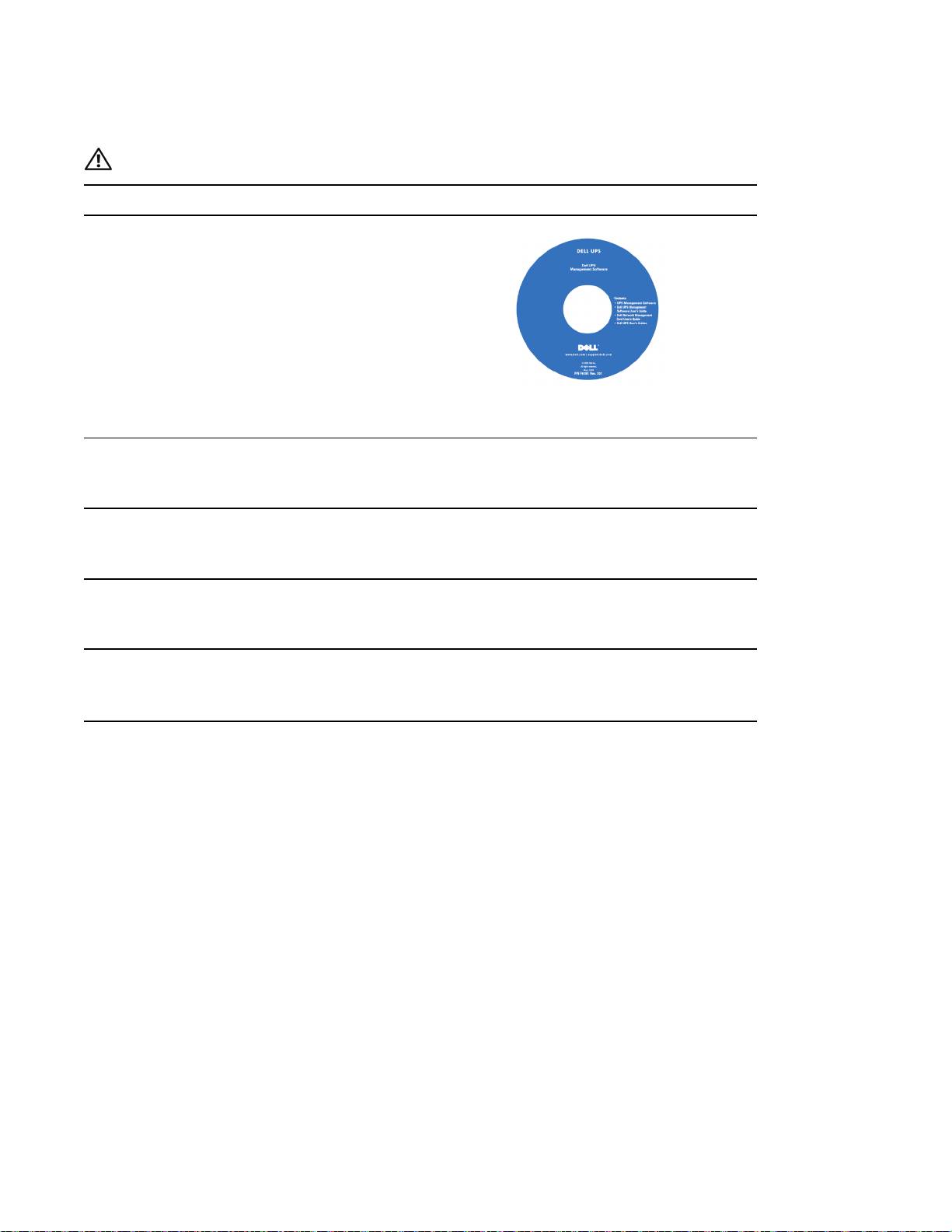
Dell UPS 디스크
S Dell Network Management Card용 사용자 설명서
S Dell UPS Management Software
참고: 문서 및 소프트웨어 업데이트는
support.dell.com에서 조회할 수 있습니다.
S 사양
Dell UPS 사용자 설명서
S UPS 설정 구성 방법
사용자 설명서는 Dell UPS 디스크 및
S 문제점처리및해결방법
support.dell.com에서 조회할 수 있습니다.
S 안전 지침
안전, 환경, 및 규제 관련 정보
S 규제 정보
S 재활용 정보
S 보증 정보
Dell 보증및지원정보
S 약관 (미국만 해당)
S 최종사용자 라이센스 계약
S 지원 정보
Dell 지원 웹사이트 — support.dell.com
참고: 적절한 지원 사이트를 보려면 해당
지역이나 사업분야를 선택하십시오.
86
|
정보 찾아보기
설치및시동
주의: 본 문서의 절차를 수행하기 전에
안전, 환경, 및 규제 관련 정보
문서에 있는 안전 지침 및 중요한
규제정보를 읽고 준수하십시오.
주의
: 캐비닛은 무겁습니다[500W : 11.6 kg (25.6 lb); 1000W : 18.3 kg (40.3 lb); 1920/1500W :
30.5 kg (67.2 lb)]. 주의하여 캐비닛의 포장을 풀고 캐비닛을 옮기십시오.
이 절은 귀하의 시스템을 처음 설치하는 절차를 설명합니다.
시스템 포장풀기
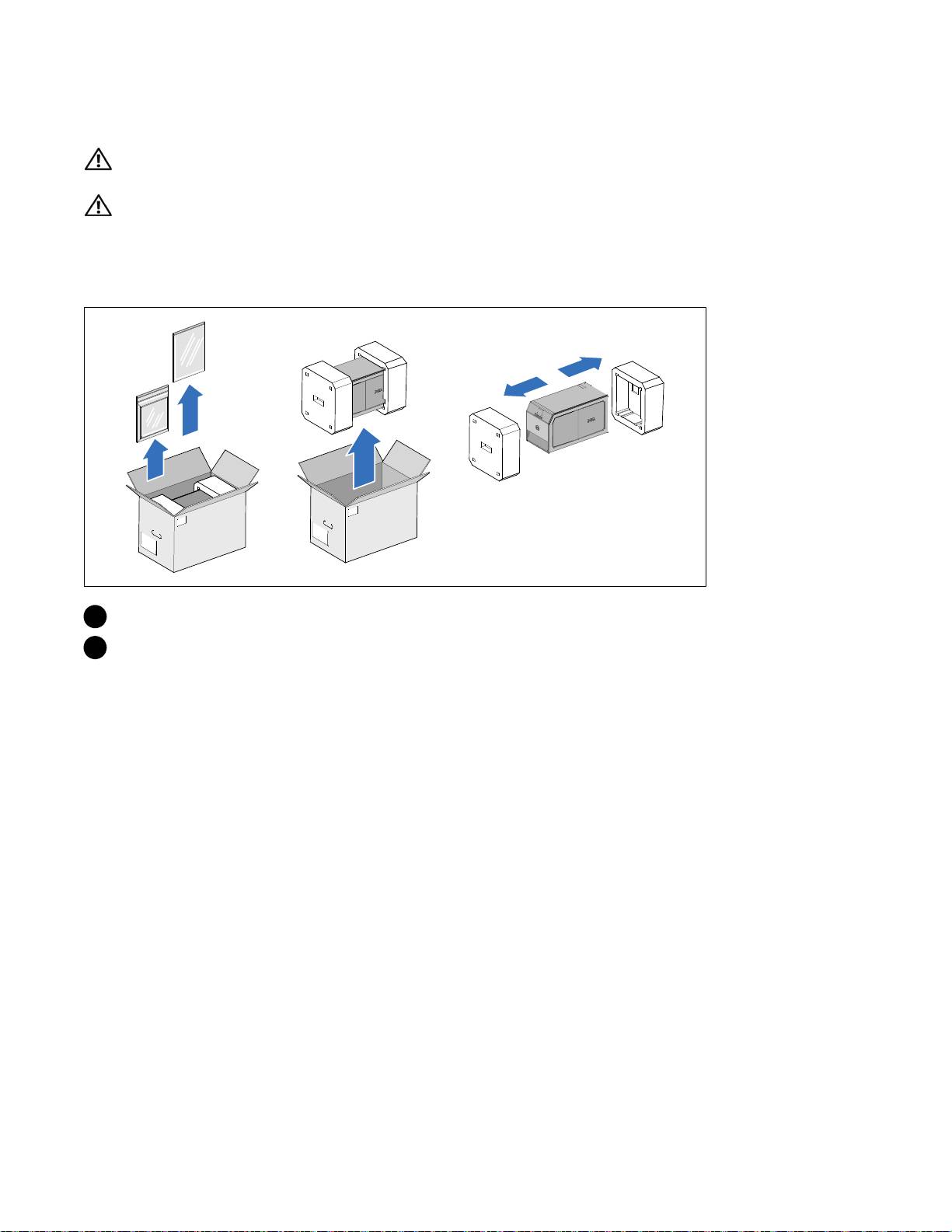
1 시스템 포장을 풀고 각 품목을 확인하십시오.
2 포장은 해당 처리방식에 따라 폐기하거나 재활용하십시오. 또는, 추후 사용하려면
보관하십시오.
설치및시동
|
87
UPS 확인하기
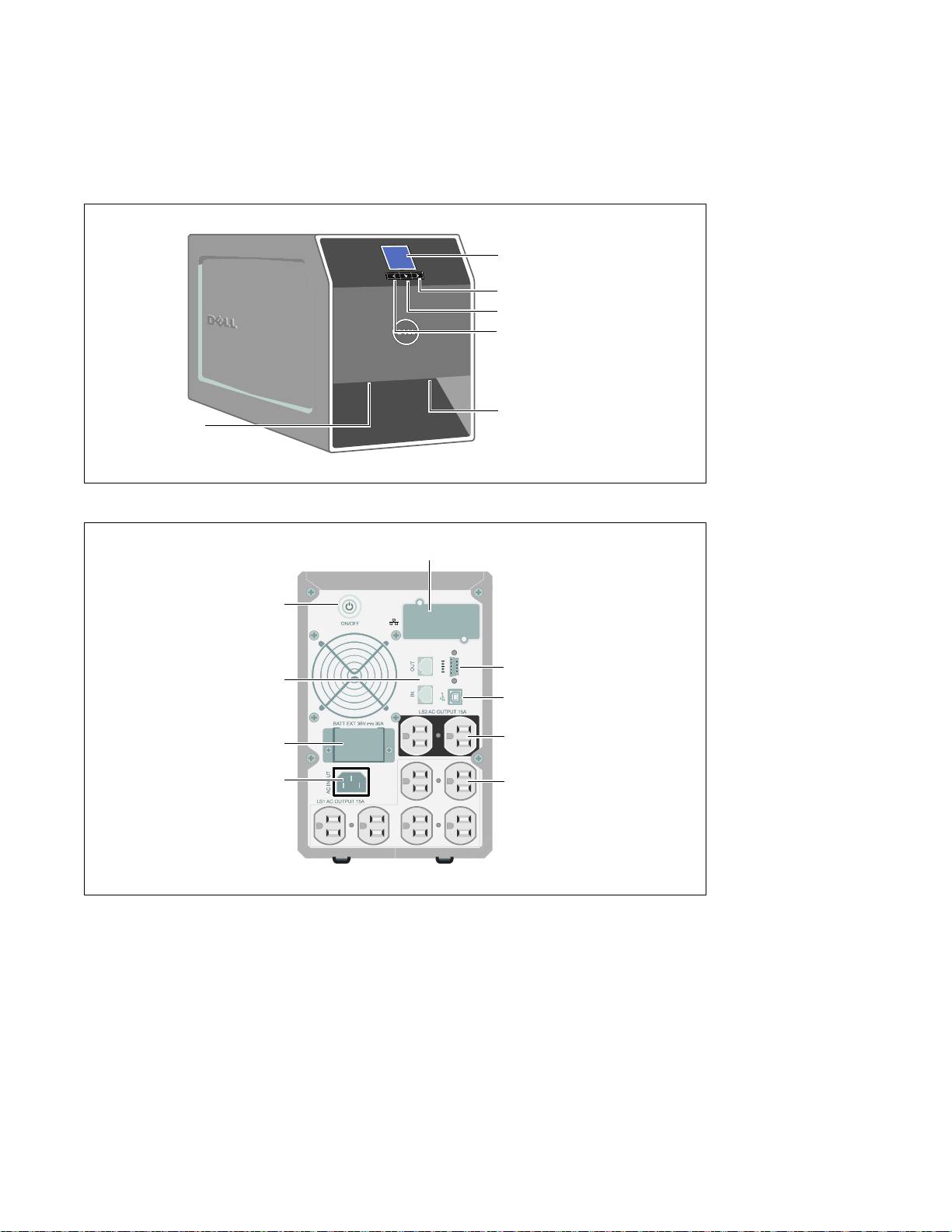
이 절에서는 Dell Tower UPS의 앞면 패널과 뒷면 패널을 보여줍니다. 모든 뒷면 패널의 세부에
대해서는 Dell Line--Interactive Tower UPS 500W, 1000W, 1920/1500W
사용자 설명서
를
참조하십시오.
LCD 패널
스크롤 버튼(아래로 또는 앞으로)
버튼 선택
스크롤 버튼(위로 또는 뒤로)
덮개 걸쇠
덮개 걸쇠
그림 1. Dell Tower UPS
UPS 통신 베이
ON/OFF 버튼
네트워크 과도전류
통신 포트
프로텍터
USB 포트
2개의 5-15 콘센트
EBM 커넥터
(로드 세그먼트 2)
IEC-C14 입력
6개의 5-15 콘센트
커넥터
(로드 세그먼트 1)
그림 2. UPS 뒷면 패널 (1000W, 120V 뒷면 패널)
88
|
설치및시동
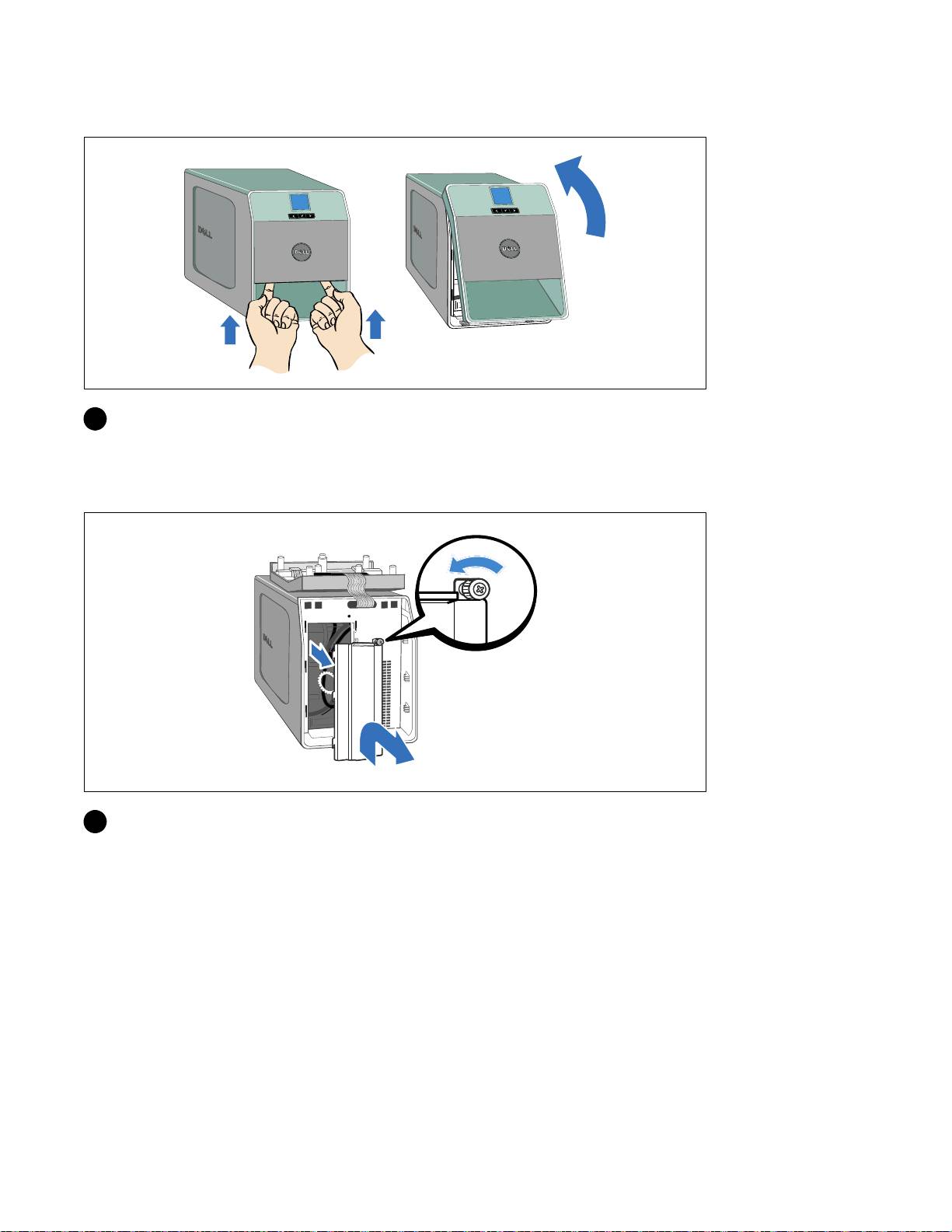
UPS 앞면 덮개 제거하기
3 UPS 앞면 덮개를 제거하십시오.
두 개의 덮개 걸쇠를 밀어서 앞면 덮개를 풀고 당겨 올리십시오.
배터리 덮개 제거하기
4 금속 배터리 덮개의 손나사를 풀고 들어올려 덮개를 제거하십시오.
설치및시동
|
89
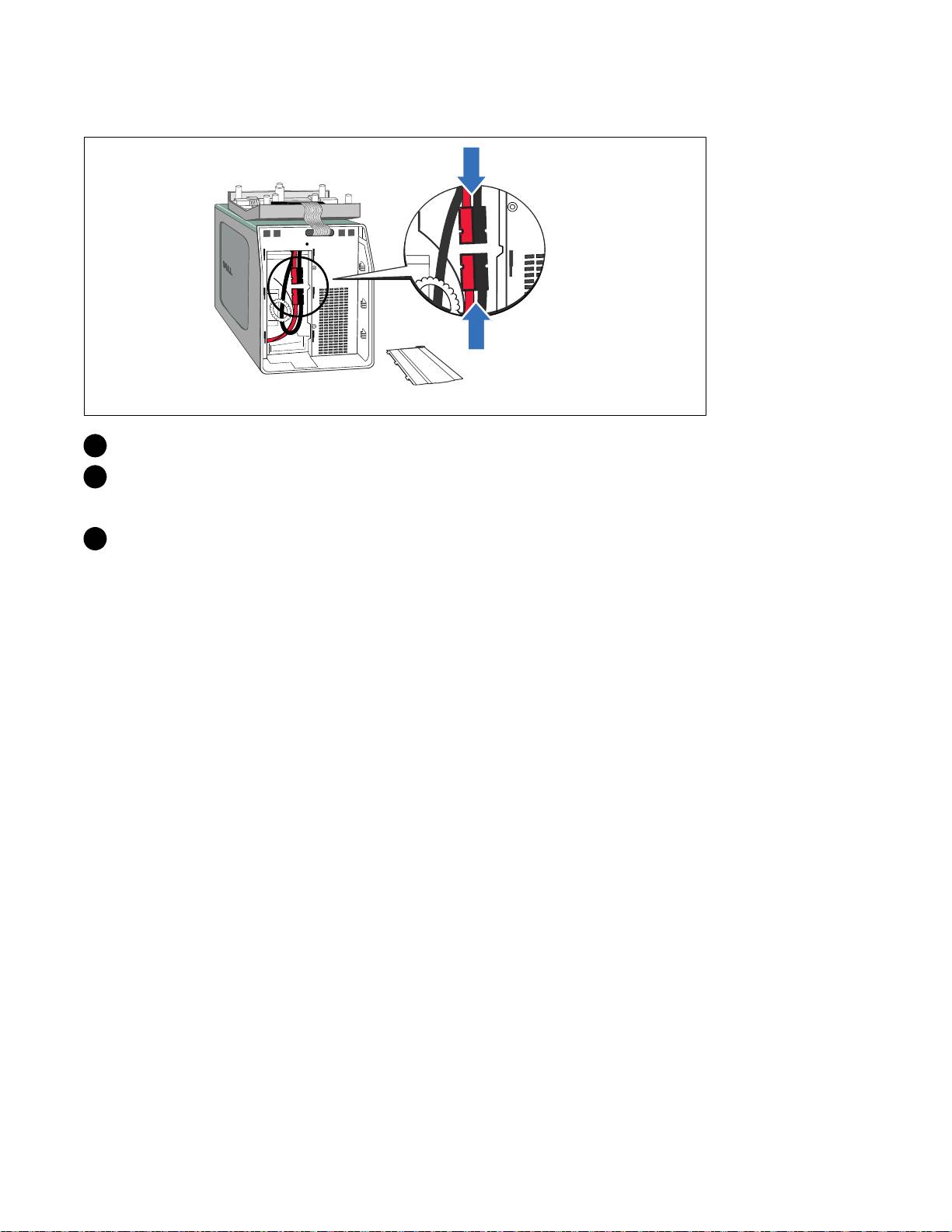
내부 배터리 커넥터 연결하기
5 내부 배터리 커넥터를 연결하십시오.
6 금속 배터리 덮개를 교체하십시오.
나사에 0.7 N·m (6.2 lb in)의 토크를 주십시오.
7 UPS 앞면 덮개를 교체하십시오.
90
|
설치및시동
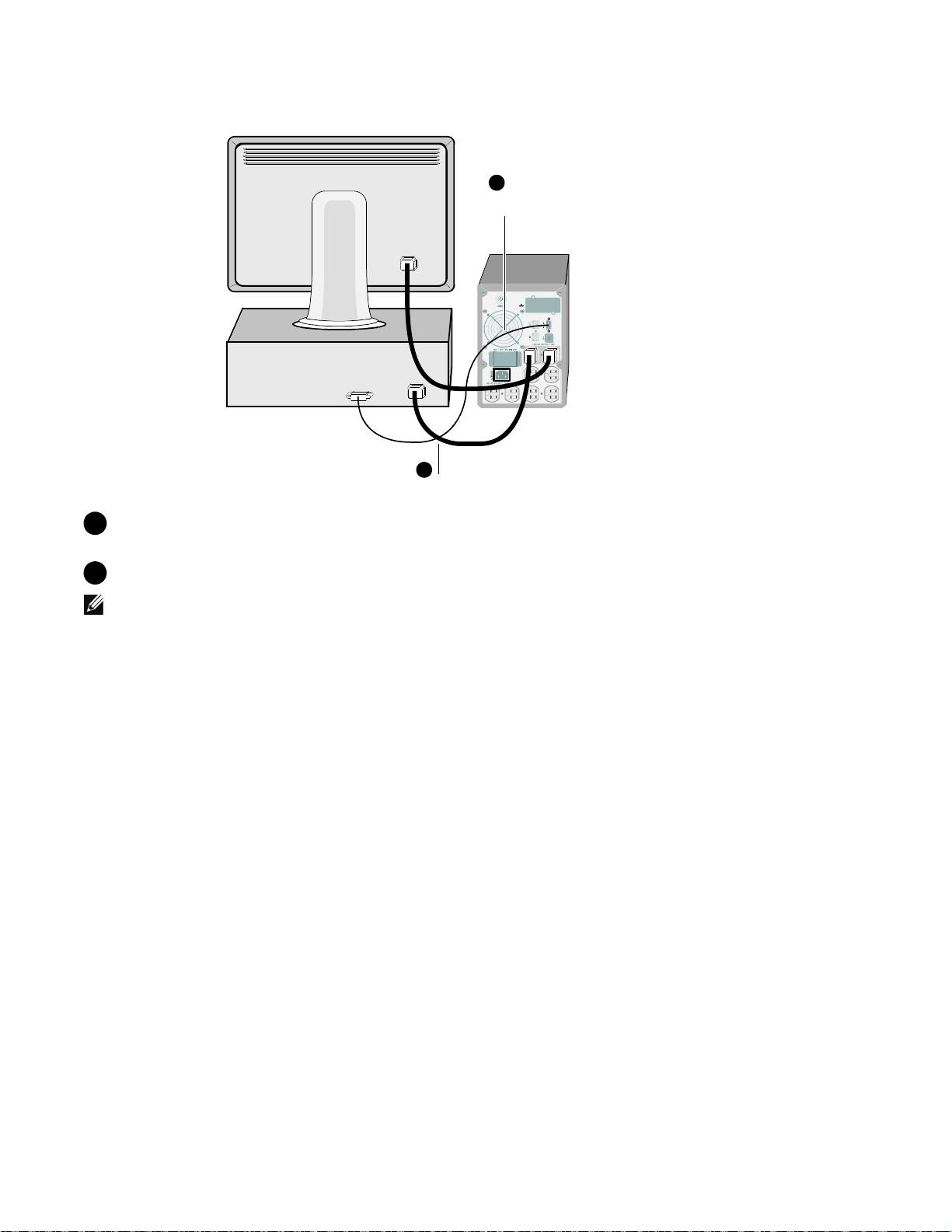
장비 연결하기
8
컴퓨터에서 UPS로 통신 케이블을
연결(선택사양)
9
장비를 UPS로연결
8 Dell UPS Management Software를 사용하실 계획이라면, 제공된 케이블을 이용하여 컴퓨터를
USB 포트나 RS--232 포트로 연결하십시오.
9 보호할 장비를 UPS 출력 콘센트에 꽂되 켜지는 마십시오.
참고:
과부하 경보를 방지하려면 장비의 전체 정격사양이 UPS 용량을 초과하지 않도록 확인하십시오.
설치및시동
|
91
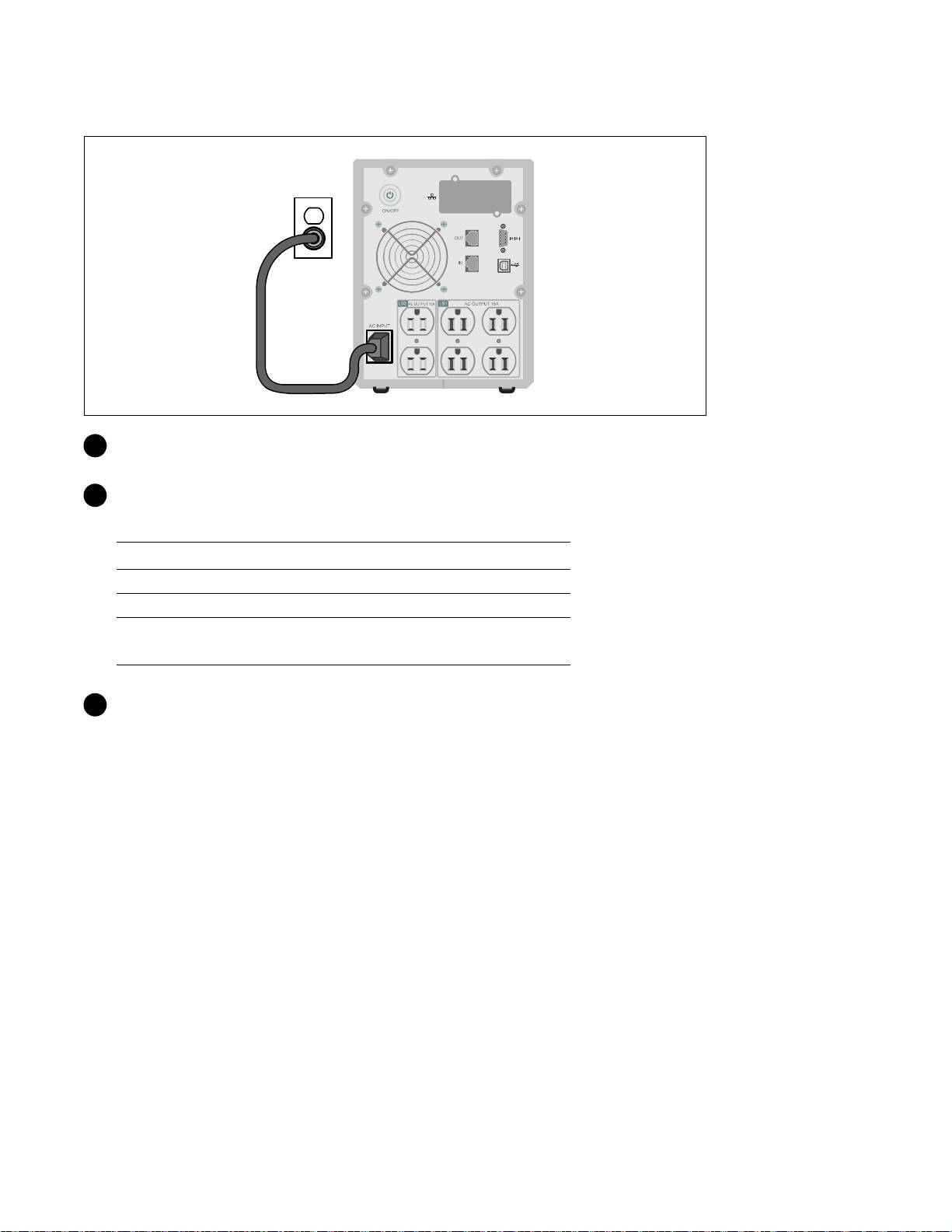
전원 코드 연결하기
10 UPS로 입력되는 전원이 전원코드 전류 정격에 따라 업스트림 과전류 보호를 받고 있는지
확인하십시오.
11 UPS로 입력되는 전원이 적당한 업스트림 과전류에 대해 보호 받고 있는지 확인하십시오.
표 1. 최소 업스트림 회로차단기 정격
UPS 출력 전원 120V 208V 230V
500W 15A — 15A
1000W 15A — 15A
1500W (100V)
20A — 15A
1920W
12 UPS 전원코드를 전원 콘센트에 연결하십시오.
92
|
설치및시동
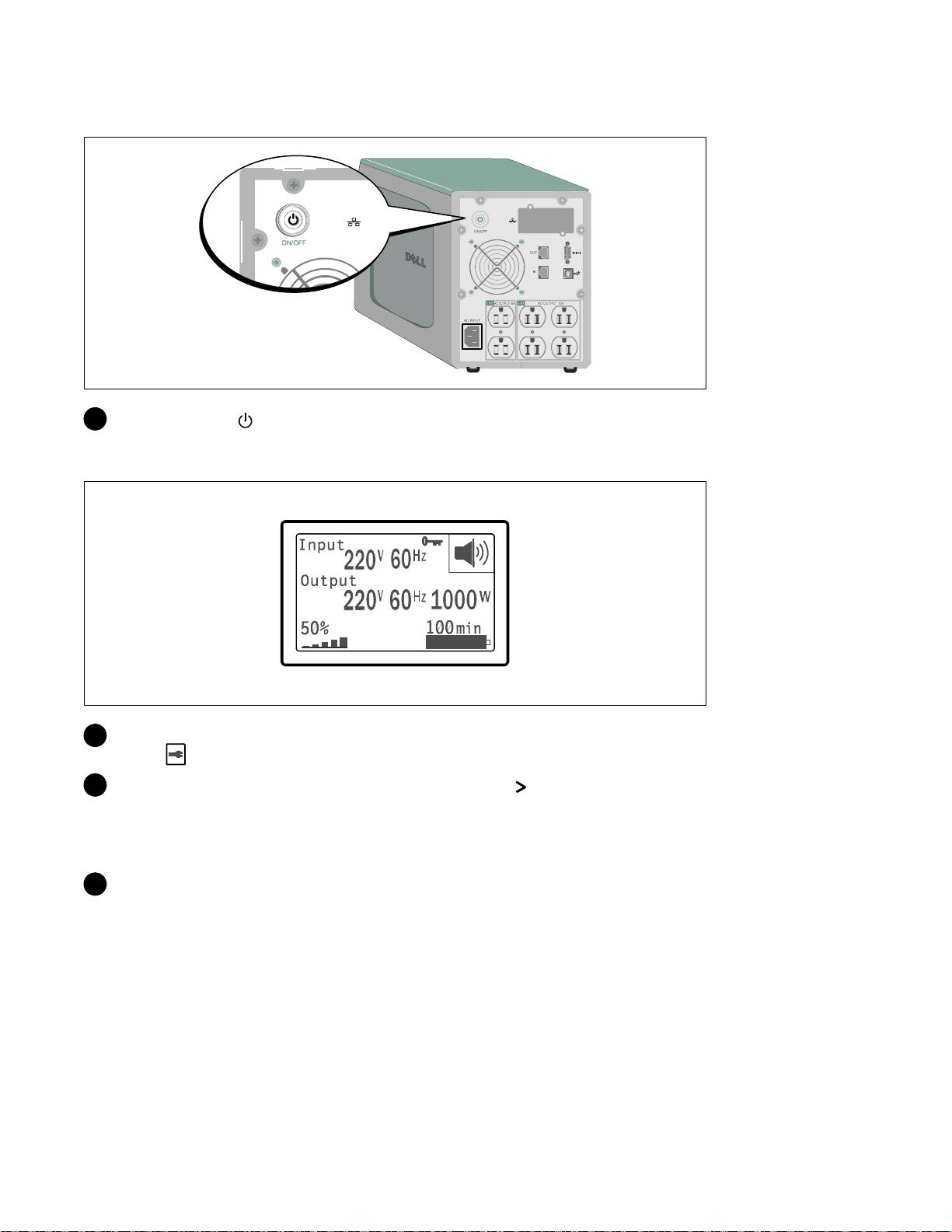
UPS 시동하기
13 UPS 앞면 패널의 버튼을 누르십시오.
시동 완료하기
14 UPS가 정상적으로 작동하고 있고 모든 부하가 전력을 공급받고 있음을 표시하는, 정상
아이콘
이 UPS 상태 요약 화면에 나타나는지 확인하십시오.
15 UPS 상태 요약 화면에서, 활성 경보나 통지를 확인하려면 버튼을 누르십시오. 후속
작업을 계속하기 전에 활성 경보를 처리하십시오. Dell Line--Interactive Tower UPS 500W,
1000W, 1920/1500W
사용자 설명서
의 "장애처리"를 참조하십시오.
활성 경보가 없을 경우, "활성 경보 없음" 메시지가 나타납니다.
16 기타 공장설정값을 변경하려면 Dell Line--Interactive Tower UPS 500W, 1000W, 1920/1500W
사용자 설명서
의 "작동"을 참조하십시오.
설치및시동
|
93

94
|
설치및시동

Dellt タワー型UPS
500W、1000W、および1920/1500W
はじめに
システムについて
H900N, J715N, K788N, H914N, J716N, K789N
www.dell.com | support.dell.com
注意および警告
注記: 「注記」は、ソフトウェアを有効に利用するための重要な情報を示しています。
危険: 「危険」は、回避しないとほぼ確実に死亡、または重傷を招く危険な状況を示しています。
警告: 「警告」は、回避しないと死亡、または重傷を招く潜在的に危険な状況を示しています。
注意: 「注意」は、回避しないと軽傷、または中程度の傷害を招く恐れがある潜在的に危険な状況を示
しています。
危険:
避しないとほぼ確実に死亡、または重傷を招く危険な状況を防ぐため、以下の説明をよくお読みくだ
さい。
S このUPSの中には致死的な電圧が掛かっています。 すべての修理や点検は、公認のサービ
ススタッフのみが行わなければいけません。
当資料の情報は、予告なく変更されることがあります。
E 2009 Dell Inc. 無断複写・転載を禁じます。
Dell Inc.の書面による許可のない複写は、いかなる形態においても厳重に禁じられています。.
DellおよびDELLのロゴは、Dell Inc.の登録商標です:Phillipsは、Phillips Screw Companyの登録商標です。
本書に使用されているその他の登録商標および商標名は、商標や名称を主張する事業体、あるいは製品のいずれかに言及しま
す。Dell Inc.は、Dell自身が所有する登録商標および商標権におけるいかなる所有権を一切放棄します。
2009年7月
