
Beurer BY 88 Smart – page 4
Manual for Beurer BY 88 Smart
Table of contents
- Table of contents
- 1. Getting to know your device
- 2. Signs and symbols 3. Intended use 4. Notes
- 5. How it works / useful information Local
- 6. Unit description HD camera (720p for a high resolution image quality) 7. First steps 7.1 Setting up the camera using an Android™ device
- 7.2 Setting up the camera on your iPhone 7.3 Camera settings 7.4 General settings
- 8. Camera operation 8.1 Switching on the camera 8.2 Adding another camera 8.3 Removing a camera 8.4 Account settings / signing out
- 8.5 Infrared night vision function 8.6 Functions during live transmission in the app
- 8.7 Using the camera for other end devices 8.8 Access to the user account via the web portal (PC) 9. Maintenance and cleaning 10. What if there are problems? Problem Solution
- Problem Solution 11. Disposal 12. Technical data

4.
Uygulamadaki talimatları izleyin. Kamera başarıyla kaydedildikten sonra kurulan kame-
ranın görüntüsü gelir.
5. Kamerayı yerleştirin (bebeğe 2m mesafede, çocukların ulaşamayacağı bir yere).
®
®
7.2 Kameranın iPhone
/iPad
’e kurulumu
®
®
1. iPhone
/iPad
’inizde App Store’u açın.
2. “Beurer CareCam” uygulamasını arayın ve indirin.
3. Uygulamayı başlatın ve bir kullanıcı hesabı oluşturun.
4.
Uygulamadaki talimatları izleyin. Kamera başarıyla kaydedildikten sonra kurulan kame-
ranın görüntüsü gelir.
5. Kamerayı yerleştirin (bebeğe 2m mesafede, çocukların ulaşamayacağı bir yere).
7.3 Kamera ayarları
Kamera ayarlarında kameraya bir isim verebilir ve bir kullanıcı resmi atayabilirsiniz. Ayrıca
ne zaman bildirimde bulunulacağını belirlemek için kameranın hareket/ses ve sıcaklık has-
sasiyetini ayarlayabilirsiniz.
7.3.1 Kamerayı adlandırma / Menü resmi atama
Özel bir isim ve özel bir menü resmi, kameranın atanmasını kolaylaştıracaktır.
1. Güncel olarak aktarılan görüntüyü gördüğünüzde sol üstteki Beurer CareCam logosuna
tıklayın. Kamera menüsüne ulaşırsınız.
2. Kamera menüsünde kameranın ayar simgesine (
) tıklayın.
3. “Camera details” sekmesine tıklayın.
4. Burada “Camera name” sekmesine tıklayarak kameraya bir isim verebilirsiniz. Kameraya
özel bir menü resmi atamak istiyorsanız “Change image” sekmesine tıklayın.
7.3.2 Bildirim hassasiyetinin ayarlanması
1. Kamera menüsünde kameranın yanındaki ayar simgesine tıklayın.
2.
Üstte turuncu ikaz üçgeninin bulunduğu alana tıklayın. Şimdi hareket/ses hassasiyetini ve
sıcaklık alarmının sınırlarını ayarlayabilirsiniz. Sıcaklık alarmı için sınır değerler: 0 – 20 °C
veya 21 – 40 °C.
Not
Ayarlanan hassasiyete göre uygulamanın zaman çizelgesinde, kameranın hareket, ses veya
sıcaklık alarmı tespit ettiğine dair bir bildirim verilir.
Akıllı telefonunuzda / tabletinizde Beurer CareCam uygulaması için Push iletilerine izin ver-
diyseniz, bildirimler uygulama açık olmadığında da gönderilir (örn. kilitli ekran).
7.4 Genel ayarlar
Genel ayarlarda saat modunu (12 saat / 24 saat) ve sıcaklık modunu (°C/°F) ayarlayabilir-
siniz. Ayrıca “Do not disturb” fonksiyonunu etkinleştirebilirsiniz.
1. Güncel olarak aktarılan görüntüyü gördüğünüzde sol üstteki Beurer CareCam logosuna
tıklayın. Kamera menüsüne ulaşırsınız.
2. Şimdi üstte “Settings” sekmesine tıklayın.
3. Saat modunu / sıcaklık modunu ayarlamak için “General settings” sekmesine tıklayın.
61
4. “Do not disturb” fonksiyonunu etkinleştirmek için önce “Do not disturb” alanına ve ardın-
dan sağda “ON” alanına tıklayın. Şimdi lütfen noktayı kaydırarak istediğiniz süreyi ayar-
layın (maks. 3 saat).
Not
“Do not disturb” fonksiyonu etkin olduğunda seçtiğiniz süre boyunca Push iletisi gönderilmez.
8. Kamera kullanımı
8.1 Kamerayı açma
DİKKAT
Sadece teslimat kapsamı dahilinde verilen fişli adaptörü kullanın.
1. Fişli adaptörün küçük ucunu kameraya takın.
2. Fişli adaptörün diğer ucunu prize takın.
3.
Yandaki AÇMA/KAPAMA düğmesini “ON” konumuna getirin. Fonksiyon lambası mavi renk-
te yanmaya başlar. (Kamerayı kapatmak için AÇMA/KAPAMA düğmesini aşağı kaydırın.)
4. Akıllı telefonunuzda / tabletinizde “Beurer CareCam” uygulamasını veya bilgisayarınızda
web portalı açın.
5. Hesabınıza giriş yapın.
6. Kameranızı doğru kurduysanız (bkz. bölüm 7), ekranda aktarılan görüntü belirir.
8.2 Başka kamera ekleme
Bir kullanıcı hesabına en fazla 4 kamera ekleyebilirsiniz:
1. Güncel olarak aktarılan görüntüyü gördüğünüzde sol üstteki Beurer CareCam logosuna
tıklayın. Kamera menüsüne ulaşırsınız.
2. Şimdi sol altta “Add camera” sekmesine tıklayın.
3. Uygulamadaki talimatları izleyin. Kayıt başarıyla tamamlandıktan sonra otomatik olarak ek-
lenen kameranın görüntüsü gelir.
8.3 Kamera kaldırma
Bir kamerayı kullanıcı hesabınızdan kaldırmak için yapmanız gerekenler:
1. Kamera menüsünde, kaldırmak istediğiniz kameranın ayar simgesine (
) tıklayın.
2. “Camera details” sekmesine tıklayın.
3. “Remove camera” sekmesine tıklayın ve onaylayın.
Not
Bu durumda kameranın tüm olayları kalıcı bir şekilde silinir.
8.4 Hesap ayarları / Oturum kapatma
Hesap ayarlarında şifrenizi değiştirebilir, hangi uygulama sürümünü kullandığınızı görebilir
veya oturumunuzu kapatabilirsiniz.
1. Güncel olarak aktarılan görüntüyü gördüğünüzde sol üstteki Beurer CareCam logosuna
tıklayın. Kamera menüsüne ulaşırsınız.
62
2. Şimdi sağ üstte “Account” sekmesine tıklayın.
3. Şifreyi değiştirmek için “Change password” sekmesine tıklayın ve talimatları izleyin. Otu-
rumu kapatmak istiyorsanız altta “Log out” sekmesine tıklayın ve onaylayın.
8.5 Kızılötesi gece görüş fonksiyonu
Karanlıkta da ekranda net görüntüler görebilmek için kamera hava karardığında otomatik
olarak kızılötesi gece görüş fonksiyonunu devreye alır (siyah-beyaz görüntü).
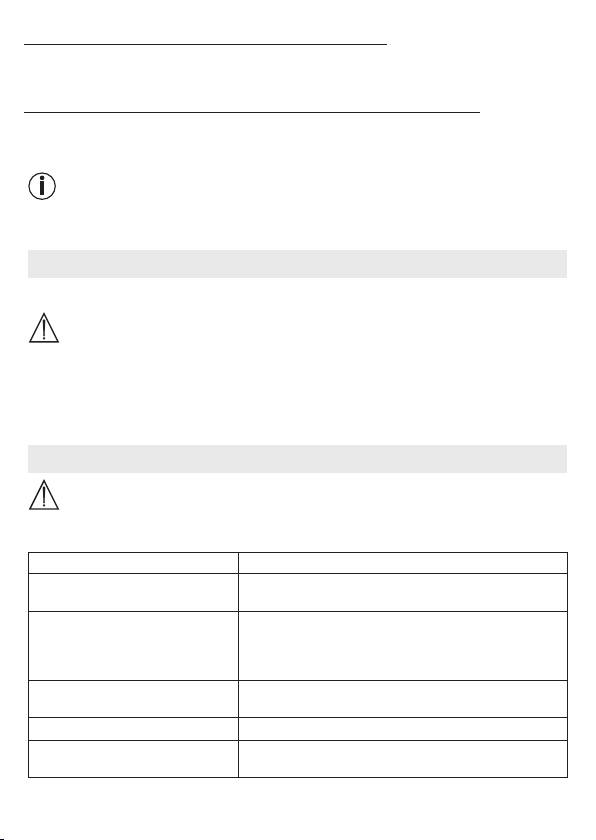
8.6 Uygulamada canlı aktarım sırasında kullanılabilecek fonksiyonlar
Not
Aktarılan görüntüye tıkladığınızda menü arayüzü
görüntülenir. Menü arayüzü yakl. 10 saniye sonra
kaybolur.
Bu fonksiyonlar sadece uygulama üzerinden kullanılabilir.
1 Cevap verme fonksiyonu 3 Ninniler
2 Fotoğraf fonksiyonu /
Video kayıt fonksiyonu (sadece Android
™
)
4 Sıcaklık göstergesi
8.6.1 Cevap verme fonksiyonu
1. En soldaki mikrofon simgesine ( ) tıklayın.
2.
İlkinde “Allow Beurer CareCam access to the microphone?” mesajı belirir. “Yes”e tıklayın.
3. Cevap verme fonksiyonunu etkinleştirmek için konuşma tuşuna basın. Söyledikleriniz ka-
meradan duyulur. Cevap verme fonksiyonunu devre dışı bırakmak için yeniden konuşma
tuşuna basın.
8.6.2 Fotoğraf fonksiyonu / Video kayıt fonksiyonu
1. Kamera simgesine ( ) tıklayın.
2. Güncel olarak aktarılan görüntünün bir fotoğrafını çekmek için kamera tuşuna basın. Fo-
toğraf, akıllı telefonunuzun / tabletinizin resim klasörüne kaydedilir.
Not
Android™ cihazınız varsa, video da kaydedebilirsiniz. Bunun için video simgesine ( )
tıklayın.
8.6.3 Ninniler
Beş adet ninniden birini açarak kamerada çalmasını sağlayabilirsiniz:
1. Nota simgesine (
) tıklayın.
2. Dokunarak istediğiniz ninniyi seçin. Ninni şimdi kameradan çalınır. Ninniyi kapatmak için
yeniden seçtiğiniz ninniye tıklayın.
8.6.4 Sıcaklık göstergesi
Termometre simgesine ( ) tıklayın. Kameranın bulunduğu ortamın o anki sıcaklığı görün-
tülenir. Termometre simgesine ( ) yeniden dokunduğunuzda sıcaklık göstergesi °C ve °F
arasında değişir.
63
8.7 Kamera başka cihazlar üzerinden kullanılması
Kamerayı başka cihazlar üzerinden kullanabilmek için aynı kullanıcı hesabınızın kullanıcı adı
+ şifresi ile oturum açmalısınız.
8.8 Web portalı üzerinden kullanıcı hesabına erişim (bilgisayar)
Web portalı üzerinden kullanıcı hesabınıza erişebilirsiniz.
Web portalının linki, kamera başarıyla kurulduktan sonra otomatik olarak e-posta ile gön-
derilmiştir.
Not
Web portalı üzerinden sadece aktarılan görüntü ve zaman çizelgesi görüntülenebilir. Diğer
fonksiyonlar/ayar seçenekleri (örn. cevap verme fonksiyonu) kullanılamaz.
9. Bakım ve temizleme
Kameranın ömrü, özenli bir şekilde kullanılmasına bağlıdır:
DİKKAT
•
Kamerayı darbelerden, nemden, tozdan, kimyasallardan, aşırı sıcaklık değişikliklerinden,
elektromanyetik alanlardan ve çok yakın ısı kaynaklarından (soba, kalorifer radyatörü)
koruyun.
•
Kamerayı kesinlikle nemli ortamda kullanmayın.
•
Kamerayı kuru bir bezle temizleyin. Aşındırıcı temizlik maddesi kullanmayın.
10. Sorunların giderilmesi
DİKKAT Şifremi unuttum
Şifrenizi unuttuğunuzda uygulamayı açarak “Şifremi unuttum” seçeneğine tıklayın ve e-posta
adresinizi girin. Yeni şifreniz e-posta adresinize gönderilir.
Sorun Çözüm
Kamera ile bağlantı kurulamıyor. WLAN yönlendiricinizi kapatıp yeniden açın. Yeniden otu
-
rum açın.
Kamera ile bağlantı kurulamıyor.
Kameranın, WLAN yönlendiricisinin kapsama alanında olup
olmadığını kontrol edin. Fonksiyon lambası yanıp sönüyor-
sa, daha iyi çekmesi için kamerayı WLAN yönlendiricisine
daha yakın bir yere konumlandırın.
Akıllı telefonda / tablette alarm me
-
Alarm ayarlarınızın etkin olup olmadığını kontrol edin.
sajı sesi gelmiyor.
Nihai cihaza video kaydedilemiyor. Videolar sadece Android™ cihazlarına kaydedilebilir.
Kayıt olduktan sonra kullanıcı hesa
-
Kullanıcı adınızın ve şifrenizin doğruluğunu kontrol edin.
bımla oturum açamıyorum.
64
Sorun Çözüm
“Your e-mail ID is not registered”
Kayıt olduğunuzdan emin olun. Önce “Create user ac-
şeklinde bir hata mesajı alıyorum.
count” sekmesine tıklayın
Şifremi unuttuğumda ne yapmalı-
Şifrenizi unuttuğunuzda uygulamayı açarak “Forgot pass-
yım?
word” seçeneğine tıklayın ve e-posta adresinizi girin. Yeni
şifreniz e-posta adresinize gönderilir.
“Forgot password” fonksiyonunu
1.
E-posta, hizmet sağlayıcısının Spam klasörüne atılmış
kullandığım halde e-posta gelmedi.
olabilir. Spam klasöründe e-postayı arayın.
2.
E-posta muhtemelen yoldadır. E-postalarınızı birkaç da-
kika sonra yeniden kontrol edin.
Kullanıcı hesabıma yeni bir kamera
5 saniye boyunca kameradaki “PAIR” düğmesini basılı tu
-
eklemeye çalışırken ekleyebileceğim
tun ve yeniden deneyin.
kamera görünmüyor.
Kamera kurulumu sırasında son
Kamerayı kapatıp yeniden açın. Bip sesi duyulana kadar
adımda hiç kamera görüntülenmiyor.
“PAIR” düğmesini basılı tutun. Kontrol lambası yanıp sön-
Kurulum işlemi iptal ediliyor.
meye başlayana kadar bir dakika bekleyin. Kamera artık
kuruluma hazırdır. Kamera kurulumunu yeniden başlatın.
Aktarılan görüntüye bakmaya çalış
-
Ürün yazılımını güncelleyin. Kamera fonksiyonlarını sü
-
tığımda ürün yazılımını güncellemem
rekli iyileştirmek için zaman zaman uygulamayı güncel-
gerektiğine dair bir ileti geliyor.
lemekteyiz.
11. Bertaraf etme
Çevreyi korumak için, kullanım ömrü sona erdikten sonra cihazı ev atıklarıyla birlikte elden
çıkarmayın.
Cihaz, ülkenizdeki uygun atık toplama merkezleri üzerinden bertaraf edilebilir.
Cihazı hurda elektrikli ve elektronik eşya direktifine (WEEE - Waste Electrical and
Electronic Equipment) uygun olarak bertaraf edin.
Bertaraf etme ile ilgili sorularınızı, ilgili yerel makamlara iletebilirsiniz.
12. Teknik veriler
•
Frekans 2,4 - 2,483 GHz
•
Dijital alıcı cihaz
•
Kızılötesi teknolojisi
•
Kamera ölçüleri: 9,0 x 6,5 x 5,8 cm
•
Kamera ağırlığı: 95 g;
•
Kullanım sıcaklığı: 0 – 50°C
Bu ürünün Avrupa R&TTE Yönetmeliği 1999/5/EC’ye uygun olduğunu garanti ederiz. De-
taylı bilgilere, örneğin CE Uygunluk Beyanına ulaşmak için lütfen belirtilen servis adresine
başvurun.
65
РУССКИЙ
Внимательно прочтите данную инструкцию
поприменению, сохраните ее для последу-
ющего использования, храните ее вместе,
доступном для других пользователей, исле-
дуйте ее указаниям.
Уважаемый покупатель!
Мы благодарим Вас завыбор продукции нашей фирмы. Мы производим современные,
тщательно протестированные, высококачественные изделия для обогрева, легкой те-
рапии, измерения кровяного давления/диагностики, измерения массы, атакже для
массажа, косметологии, очистки воздуха иухода за детьми.
Снаилучшими пожеланиями,
компания Beurer.
Содержание
1. Для ознакомления .......................... 67
8.4 Настройки учетной записи/
выход из учетной записи ............. 73
2. Пояснения ксимволам .................. 68
8.5 Инфракрасная функция
3. Использование поназначению .... 68
ночного видения ........................... 73
4. Указания ........................................... 68
8.6 Функции приложения во время
трансляции изображения ............ 73
5. Принцип работы/полезная
8.6.1 Функция двусторонней связи ....74
информация ..................................... 69
8.6.2 Функция фотографирования
/
6. Описание прибора .......................... 70
функция сохранения видео ...... 74
8.6.3 Колыбельные ..............................74
7. Начало работы ................................ 71
8.6.4 Индикатор температуры ........... 74
7.1 Настройка видеокамеры при
8.7 Использование видеокамеры на
помощи устройства Android™ ...... 71
других конечных устройствах ..... 74
7.2 Настройка видеокамеры на
®
®
8.8 Доступ кучетной записи
iPhone
/iPad
.................................. 71
пользователя через интернет-
7.3 Настройки видеокамеры ............... 71
портал (ПК) ....................................74
7.3.1 Присвоение имени
9. Ремонт иочистка .......................... 75
видеокамеры/изображения
меню ............................................. 71
10. Что делать при возникновении
7.3.2 Настройка чувствительности
каких-либо проблем? ................... 75
оповещения ................................. 71
11. Утилизация ..................................... 76
7.4 Общие настройки ........................... 72
12. Технические характеристики ..... 76
8. Обслуживание видеокамеры ....... 72
8.1 Включение видеокамеры ............... 72
13. Гарантия ......................................... 77
8.2 Добавление видеокамер ................ 73
8.3 Удаление видеокамеры .................. 73
66

Комплект поставки
•
Одна
камера/один сетевой адаптер для камеры/данная инструкция по при-
менению
1. Для ознакомления
Функции прибора
Благодаря видеоняне Вы сможете следить за своим ребенком через смартфон или
планшет, находясь вдругой комнате или всаду ине отвлекаясь от своих занятий. Ви-
деоняня подходит идля ухода за пожилыми людьми или для наблюдения за домом,
ведь Вы можете объединить до четырех камер водну сеть. Таким образом, уВас есть
возможность всегда иповсюду держать всё под контролем.
Вам понадобятся только активная WLAN-сеть, смартфон/планшет ибесплатное при-
ложение Beurer CareCam powered by Hubble.
Камера имеет следующие возможности:
•
Инфракрасная функция ночного видения
•
Датчик температуры
•
Микрофон/динамик
•
Настенная подвеска
Приложение позволяет пользоваться следующими функциями:
•
Видеонаблюдение через сеть WLAN при помощи приложения Beurer CareCam
powered by Hubble
•
Хронометраж (события вприложении отображаются вхронологическом порядке)
•
Контроль радиуса действия сакустическим сигналом
•
Push-уведомления при движении/шуме/изменении температуры
•
Функция двусторонней связи
•
5 колыбельных
Системные требования:
Приложение:
®
- Android™, версия 4.0 ивыше/iOS
, версия 6.0 ивыше
Интернет-портал:
®
- ОС Windows
7 или 8 (Java версии 7 ивыше)
®
- MacOS
, версия 10.7 или выше
®
- Internet Explorer
, версия 8.0 или выше
®
- Firefox
, версия 11.0 или выше
®
- Chrome
, версия 18.0 или выше
®
- Safari
, версия 5.1 или выше
Видеокамера:
- 802.11 b/g/n(2,4–2,4835ГГц) WLAN
- минимальный уровень защиты: WEP
67
2. Пояснения ксимволам
Внастоящей инструкции по применению используются следующие символы:
ПРЕДОСТЕРЕЖЕНИЕ
Предупреждаем обопасности травмирования или ущерба для здоровья.
ВНИМАНИЕ
Обращаем внимание навозможность повреждения прибора/принадлежностей.
Указание
Важная информация
3. Использование поназначению
ПРЕДОСТЕРЕЖЕНИЕ
•
Видеоняня предназначена только для наблюдения за младенцем втот момент, ког-
да Вы не можете следить за ним непосредственно. Она не сможет заменить личное
присутствие ине снимает сВас ответственности!
•
Вы можете использовать видеоняню также для слежения за помещением.
•
Любое применение не по назначению может быть опасным.
•
Видеоняня предназначена для домашнего/частного пользования, использование
прибора в коммерческих целях запрещено.
•
Уважайте права других на неприкосновенность частной жизни. Все лица, кото-
рые находятся или могут находиться впомещении, должны быть проинформи-
рованы отом, что впомещении есть записывающая видеокамера.
4. Указания
ПРЕДОСТЕРЕЖЕНИЕ
Указания потехнике безопасности
•
Держите камеру ипровода внедоступном для детей месте! Провода являются
потенциальным источником травм или опасности удушения.
•
Храните мелкие предметы внедоступном для детей месте.
•
Не давайте упаковочный материал детям (опасность удушения).
•
Никогда не устанавливайте видеокамеру вдетской кроватке или взоне досягае-
мости Вашего ребенка!
•
Размещайте видеокамеру на расстоянии 2м от младенца. Это минимизирует уро-
вень электромагнитного загрязнения ишумовых помех.
•
Следите за тем, чтобы провода не находились взоне досягаемости ребенка.
•
Перед применением убедитесь висправности видеокамеры.
•
Никогда не погружайте видеокамеру вводу. Не промывайте их под проточной водой.
•
Запрещается использование видеокамеры вблизи источников влажности.
•
Не накрывайте видеокамеру полотенцем или одеялом.
68
•
Используйте только сетевой адаптер, входящий вкомплект поставки.
•
При извлечении сетевого адаптера из розетки не тяните за кабель.
•
Данный прибор может использоваться детьми старше 8 лет, атакже лицами согра-
ниченными физическими, сенсорными или умственными способностями или снедо-
статочными знаниями иопытом втом случае, если они находятся под присмотром
взрослых или проинструктированы обезопасном применении прибора ивозмож-
ных опасностях.
•
Непозволяйте детям играть сприбором.
•
Чистку прибора детям разрешается выполнять только под присмотром взрослых.
•
Не тяните, не перекручивайте ине перегибайте сетевой кабель.
•
Извлекайте сетевой адаптер при возникновении неисправностей, перед очисткой
прибора, или если прибор не используется.
•
Избегайте контакта видеокамеры исетевого адаптера сгорячими поверхностями
или спредметами сострыми краями.
•
Не используйте дополнительных деталей, которые не рекомендованы производи-
телем ине предлагаются вкачестве принадлежностей.
Указание
•
Ремонтные работы должны производиться только сервисной службой или авторизо-
ванным торговым представителем. Ни вкоем случае не открывайте видеокамеру ине
ремонтируйте ее самостоятельно, поскольку надежность функционирования втаком
случае не гарантируется. Несоблюдение этого требования ведет кпотере гарантии.
•
Если уВас есть еще вопросы по применению видеокамеры, обратитесь кторговому
представителю или всервисную службу.
5. Принцип работы/полезная информация
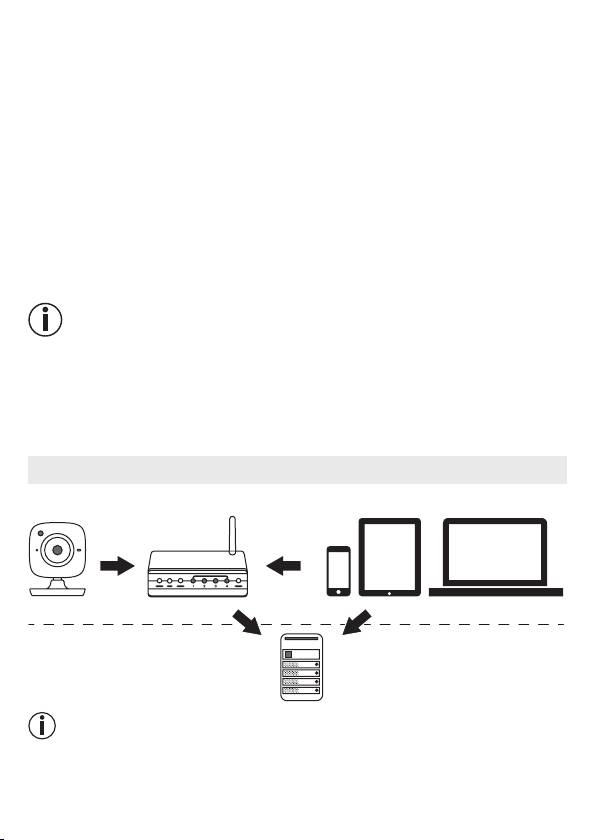
BY 88
Smartphone, Tablet, PCWLAN-Router
69
Hubble-Server
Локально
Интернет
Указание
При наличии активного интернет-соединения видеокамера пересылает все записи
через сервер Hubble. Это необходимо для правильной настройки видеокамеры. При
отсутствии активного интернет-соединения доступны не все функции (ограничение
функциональности).
•
Вы можете увеличить радиус действия видеокамеры, разместив ее недалеко от
двери или окна, на максимальной высоте.
•
Другие радиоволны могут оказывать отрицательное воздействие на качество пе-
редачи видеоняни. Поэтому не устанавливайте видеоняню вблизи таких приборов,
как микроволновые печи ит.п.
•
Следующие факторы также могут оказывать отрицательное воздействие на каче-
ство передачи видеоняни или сокращать радиус ее действия: мебель, стены, дома,
деревья, воздействия окружающей среды (например, туман, дождь).
Указание
На домашней странице Hubble (http://beurer.hubbleconnected.com) Вы можете за до-
полнительную плату активировать функцию записи. Если функция записи активна,
то врезультате движения срабатывает автоматическая запись, результаты которой
сохраняются на сервере Hubble, иих можно просмотреть позже.
6. Описание прибора
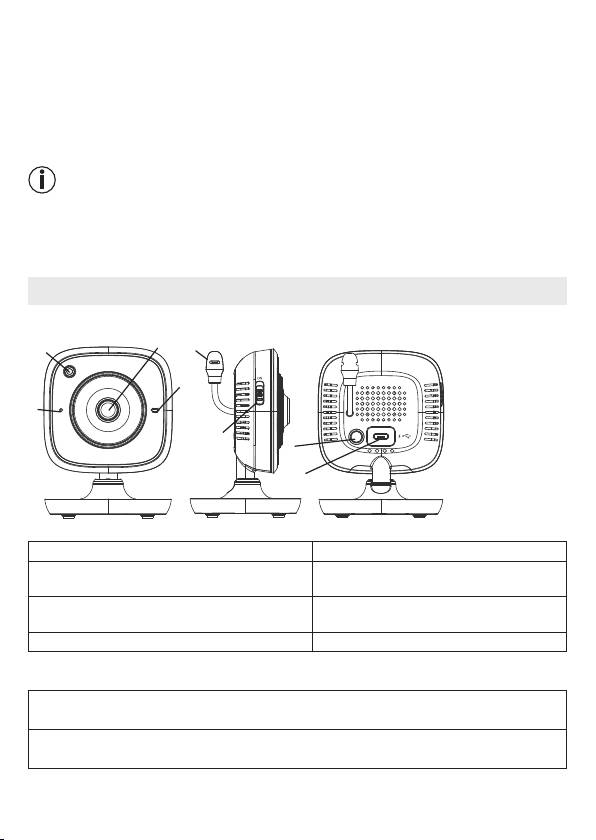
HD-видеокамера (720p для высокого разрешения изображений)
3
5
2
4
1
PAIR
6
7
8
1 Микрофон 5 Датчик температуры
2 Датчик яркости освещения (функция ноч-
6 Кнопка ВКЛ./ВЫКЛ.
ного видения)
3 Объектив видеокамеры 7 Кнопка синхронизации сблоком ро-
дителей
4 Световой индикатор функционирования* 8 Разъем для сетевого USB-адаптера
*Статус светового индикатора функционирования
Световой индикатор функционирования
= идет настройка видеокамеры
горит голубым светом
~ 1 минута
Световой индикатор функционирования
= видеокамера не подключена
мигает красным светом
70

Световой индикатор функционирования
=
видеокамера готова кподсоединению
мигает красным иголубым светом
Световой индикатор функционирования
= видеокамера подключена
мигает голубым светом
7. Начало работы
7.1 Настройка видеокамеры при помощи устройства Android™
1. Откройте на своем устройстве Android™ Google Play Store.
2. Найдите внем приложение Beurer CareCam изагрузите на свое устройство.
3. Запустите приложение исоздайте учетную запись.
4. Следуйте дальнейшим указаниям вприложении. После успешной регистрации ви-
деокамеры на дисплее появится изображение, передаваемое сустановленной ви-
деокамеры.
5.
Разместите видеокамеру на месте использования (на расстоянии 2м от ребенка,
вне пределов досягаемости ребенка).
®
®
7.2 Настройка видеокамеры на iPhone
/iPad
®
®
1. Откройте на своем iPhone
/iPad
App Store.
2. Найдите внем приложение Beurer CareCam изагрузите на свое устройство.
3. Запустите приложение исоздайте учетную запись.
4. Следуйте дальнейшим указаниям вприложении. После успешной регистрации ви-
деокамеры на дисплее появится изображение, передаваемое сустановленной ви-
деокамеры.
5.
Разместите видеокамеру на месте использования (на расстоянии 2м от ребенка,
вне пределов досягаемости ребенка).
7.3 Настройки видеокамеры
Внастройках видеокамеры Вы можете, помимо прочего, присвоить ей название иустано-
вить аватар. Кроме того, Вы можете настроить чувствительность видеокамеры кдвижени-
ям/звуку иизменениям температуры, чтобы наиболее точно установить время оповещения.
7.3.1 Присвоение имени видеокамеры/изображения меню
Название иперсональное изображение меню облегчает идентификацию видеокамер.
1.
Просматривая текущее изображение свидеокамеры, нажмите на логотип Beurer
CareCam, расположенный сверху слева. Вы перейдете вменю видеокамеры.
2. Нажмите вменю видеокамеры на символ настройки (
) видеокамеры.
3. Нажмите «Camera details».
4.
Здесь Вы можете присвоить видеокамере имя, нажав на «Camera name». Если Вы хоти-
те присвоить видеокамере определенное изображение меню, нажмите «Change image».
7.3.2 Настройка чувствительности оповещения
1. Нажмите вменю видеокамеры на символ настройки рядом свидеокамерой.
2.
Нажмите наверху на поле соранжевым треугольным предупреждающим знаком.
Теперь Вы можете настроить интенсивность движений/звука ипределы темпера-
71
турных колебаний, при выходе за которые должно происходить оповещение. Пре-
дельные значения для оповещения об изменении температуры: 0 – 20 °C и21 – 40 °C.
Указание
Взависимости от установленной чувствительности, на временной шкале приложения
появляется сообщение отом, что видеокамера зарегистрировала движение, шум или
повышение/понижение температуры.
Если Вы разблокируете на своем смартфоне/планшете функцию извещающего уве-
домления от приложения Beurer CareCam, то Вы будете получать уведомления, даже
если приложение неактивно (например, на экран блокировки).
7.4 Общие настройки
В «Общих настройках» Вы можете установить режим отображения времени
(12ч/24ч) ирежим отображения температуры (°C/°F). Дополнительно Вы можете
активировать функцию «Do not disturb».
1.
Просматривая текущее изображение свидеокамеры, нажмите на логотип Beurer
CareCam, расположенный сверху слева. Вы перейдете вменю видеокамеры.
2. Нажмите «Settings» вверхней части.
3.
Чтобы установить режим отображения времени/режим отображения температуры,
нажмите «General settings».
4.
Чтобы активировать функцию «Do not disturb», сначала нажмите «Do not disturb»,
азатем справа на «ON». Теперь переместите точку на нужное значение продолжи-
тельности (макс. 3 часа).
Указание
При активированной функции «Do not disturb» втечение выбранного времени Вы не
будете получать уведомления.
8. Обслуживание видеокамеры
8.1 Включение видеокамеры
ВНИМАНИЕ
Используйте только сетевой адаптер, входящий вкомплект поставки.
1. Вставьте маленький штекер сетевого адаптера ввидеокамеру.
2. Вставьте другой конец сетевого адаптера всетевую розетку.
3.
Переместите расположенный сбоку переключатель ВКЛ/ВЫКЛ вположение ON.
Световой индикатор функционирования загорится голубым светом. (Для выключе-
ния видеокамеры переместите выключатель ВКЛ/ВЫКЛ вниз.)
4. Откройте на смартфоне/планшете приложение Beurer CareCam или зайдите через
ПК на интернет-портал.
5. Войдите всвою учетную запись.
6. Если Вы правильно настроили видеокамеру (см. главу 7), на дисплее появится пе-
редаваемое снее изображение.
72
8.2 Добавление видеокамер
Вы можете привязать кодной учетной записи пользователя до четырех видеокамер.
1.
Просматривая текущее изображение свидеокамеры, нажмите на логотип Beurer
CareCam, расположенный сверху слева. Вы перейдете вменю видеокамеры.
2. Нажмите слева на «Add camera».
3. Следуйте указаниям вприложении. После успешной регистрации на дисплее автома-
тически появится изображение, передаваемое сдобавленной видеокамеры.
8.3 Удаление видеокамеры
Чтобы удалить видеокамеру из учетной записи пользователя, действуйте следую
-
щим образом:
1.
Нажмите вменю видеокамеры на символ настройки ( ) видеокамеры, которую
Вы хотите удалить.
2. Нажмите «Camera details».
3. Нажмите «Remove camera» иподтвердите.
Указание
При этом все события, записанные данной камерой, безвозвратно удаляются.
8.4 Настройки учетной записи/выход из учетной записи
Внастройках учетной записи Вы можете изменить пароль, просмотреть версию ис-
пользуемого приложения ивыйти из учетной записи.
1.
Просматривая текущее изображение свидеокамеры, нажмите на логотип Beurer
CareCam, расположенный сверху слева. Вы перейдете вменю видеокамеры.
2. Нажмите «Account» вверху справа.
3.
Чтобы изменить пароль, нажмите «Change password» иследуйте указаниям. Если
Вы хотите выйти из учетной записи, нажмите внизу на «Log out» иподтвердите.
8.5 Инфракрасная функция ночного видения
Для того, чтобы ив темноте можно было видеть отчетливое изображение свидеокаме-
ры, при наступлении темноты видеокамера автоматически активирует инфракрасную
функцию ночного видения (черно-белое изображение).
8.6 Функции приложения во время трансляции изображения
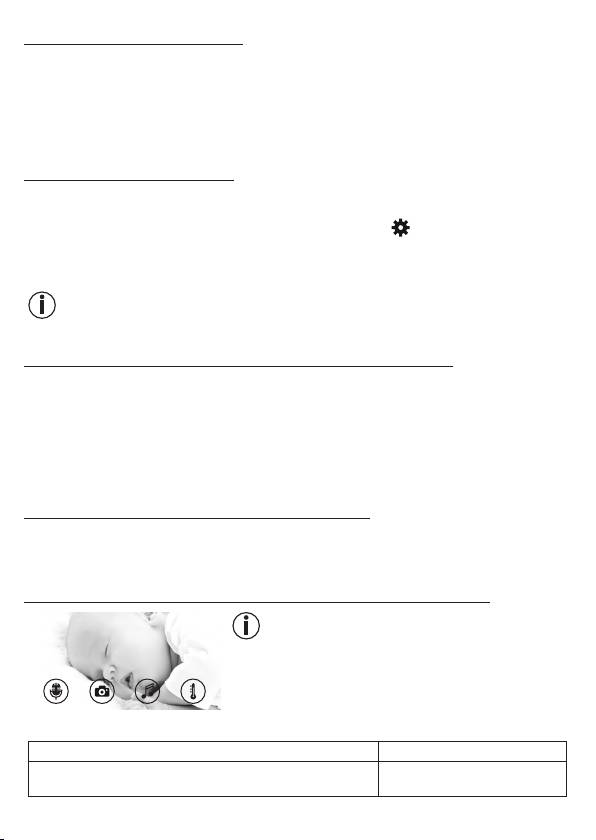
Указание
При нажатии на транслируемое изображение появ
-
ляется следующее интерактивное меню: Примерно
через 10 секунд меню снова исчезнет.
Следующие функции доступны только вприложении.
1 Функция двусторонней связи 3 Колыбельные
2 Функция фотографирования/
функция сохранения ви-
4 Индикатор температуры
део (только для Android
™
)
73
8.6.1 Функция двусторонней связи
1. Нажмите на символ микрофона ( ) слева.
2.
Впервый раз появится сообщение «Allow Beurer CareCam access to the microphone?»
Нажмите «Yes».
3. Чтобы активировать функцию двусторонней связи, нажмите переговорную кнопку.
То, что Вы скажете, будет слышно через динамик видеокамеры. Чтобы деактиви-
ровать функцию двусторонней связи, повторно нажмите переговорную кнопку.
8.6.2 Функция фотографирования
/ функция сохранения видео
1. Нажмите символ видеокамеры ( ).
2.
Чтобы сделать фотоснимок текущего изображения свидеокамеры, нажмите на
кнопку видеокамеры. Изображение будет сохранено впапке «Изображения» Ва-
шего смартфона/планшета.
Указание
Если уВас есть конечное устройство Android™, Вы можете сохранять видео ило-
кально вего память. Нажмите символ видео ( ).
8.6.3 Колыбельные
Вы можете включить одну из пяти колыбельных, которая будет воспроизводиться
через динамик видеокамеры:
1. Нажмите символ ноты (
).
2. Выберите колыбельную, нажав на нее. Колыбельная начнет воспроизводиться че-
рез динамик видеокамеры. Чтобы деактивировать функцию колыбельной, повторно
нажмите на выбранную колыбельную.
8.6.4 Индикатор температуры
Нажмите символ термометра ( ). На дисплее появится текущее значение темпера-
туры воздуха вобласти камеры. При повторном нажатии на символ термометра ( )
индикация температуры перейдет из °Cв °F.
8.7 Использование видеокамеры на других конечных устройствах
Чтобы использовать видеокамеру на других конечных устройствах, Вам необходимо
зарегистрироваться стем же именем пользователя ипаролем.
8.8 Доступ кучетной записи пользователя через интернет-портал (ПК)
Вы можете войти всвою учетную запись через интернет-портал.
Ссылка на интернет-портал придет на Ваш адрес электронной почты автоматически
после настройки видеокамеры.
Указание
Через интернет-портал можно просмотреть только передаваемое свидеокамеры изо-
бражение ивременную шкалу. Другие функции/возможности настройки (например,
функция двусторонней связи) недоступны.
74
9. Ремонт иочистка
Срок службы видеокамеры зависит от аккуратного обращения:
ВНИМАНИЕ
•
Видеокамеру следует предохранять от ударов, влажности, пыли, химикатов, силь-
ных колебаний температуры, электромагнитных полей, не следует устанавливать ее
вблизи источников тепла (печей, радиаторов отопления).
•
Никогда не используйте видеокамеру вусловиях повышенной влажности.
•
Очищайте видеокамеру сухой салфеткой. Неиспользуйте абразивные чистящие
средства.
10. Что делать при возникновении каких-либо проблем?
ВНИМАНИЕ Забыл(а) пароль
Если Вы забыли пароль, нажмите вприложении на «Забыл(а) пароль» ивведите свой
адрес электронной почты. На Ваш адрес электронной почты будет выслан новый
пароль.
Проблема Меры поустранению
Не удается установить соединение
Выключите иснова включите WLAN-роутер. Вы-
свидеокамерой.
полните повторную регистрацию.
Соединение свидеокамерой невоз-
Проверьте, находится ли видеокамера взоне дей-
можно.
ствия WLAN-роутера. Если индикатор функцио-
нирования мигает, подвиньте видеокамеру ближе
кWLAN-роутеру, чтобы улучшить прием сигнала.
На смартфоне/планшете не появляет-
Проверьте, активированы ли настройки опове-
ся никаких оповещений.
щения.
Не удается записать видео на конеч
-
Сохранять видео можно только на устройствах
ное устройство.
Android™.
Не удается после регистрации войти
Проверьте правильность введенных имени поль-
вучетную запись.
зователя ипароля.
Я получаю сообщение об ошибке
Убедитесь, что Вы зарегистрированы всистеме.
«Your e-mail ID is not registered».
Сначала нажмите на «Create user account»
Что делать, если язабыл(а) пароль?
Нажмите вприложении на «Forgot password» ивве-
дите свой адрес электронной почты. На Ваш адрес
электронной почты будет выслан новый пароль.
Яне получил(а) письмо, несмотря на
1.
Возможно, электронное письмо находится
то, что использовал(а) функцию «For-
впапке со спамом Вашего провайдера. Поищи-
got password».
те письмо впапке со спамом.
2.
Возможно, письмо еще идет. Проверьте Вашу
почту через несколько минут.
75
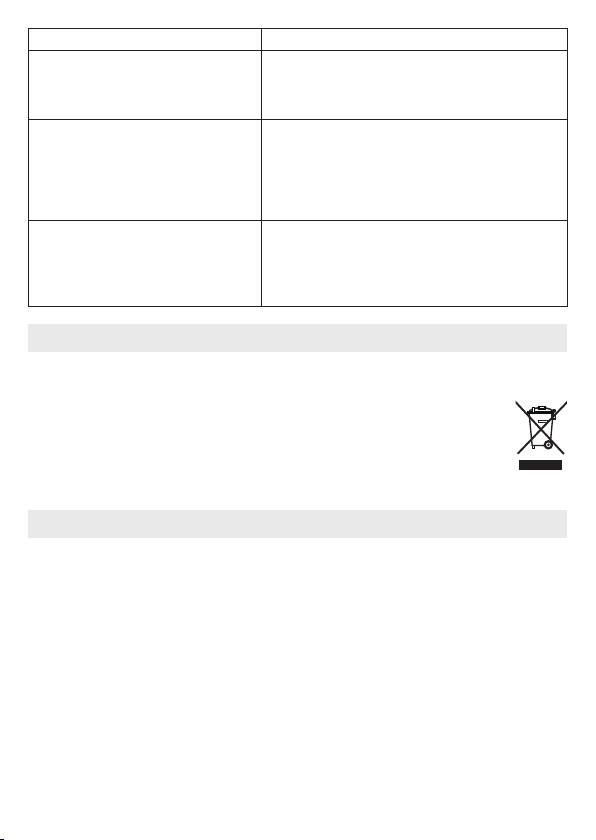
Проблема Меры поустранению
При попытке присвоить учетной запи-
Нажмите иудерживайте кнопку синхронизации
си еще одну видеокамеру не появля-
на видеокамере втечение примерно пяти секунд,
ются видеокамеры, которые яхотел(а)
азатем попытайтесь повторить.
бы добавить.
Во время настройки видеокамеры
Выключите иснова включите видеокамеру. На-
на последнем этапе видеокамера не
жмите иудерживайте кнопку синхронизации, по-
появляется. Процесс настройки пре-
ка не раздастся звуковой сигнал. Подождите одну
рывается.
минуту, пока не замигает контрольная лампа. Те-
перь видеокамера готова кпроцессу настройки.
Начните процесс настройки сначала.
При попытке вывести на экран теку-
Обновите фирменное программное обеспечение.
щее изображение свидеокамеры при-
Время от времени мы обновляем приложение,
ходит сообщение онеобходимости
чтобы постоянно совершенствовать функции ви-
обновления фирменного программ-
деокамеры.
ного обеспечения.
11. Утилизация
Винтересах защиты окружающей среды поокончании срока службы следует утили-
зировать прибор отдельно отбытового мусора.
Утилизация должна производиться через соответствующие пункты сбора
вВашей стране. Прибор следует утилизировать согласно Директиве ЕС
поотходам электрического иэлектронного оборудования— WEEE (Waste
Electrical and Electronic Equipment).
Вслучае вопросов обращайтесь вместную коммунальную службу, ответ-
ственную заутилизацию отходов.
12. Технические характеристики
•
Частота 2,4–2,483ГГц
•
Цифровой приемник
•
Инфракрасная технология
•
Размеры видеокамеры: 9,0x6,5x5,8см
•
Масса видеокамеры: 95г
•
Температура использования: 0 – 50°С
Настоящим мы гарантируем, что данное изделие соответствует европейской директиве
R&TTE (Директива ЕС по средствам радиосвязи ителекоммуникационному оконеч-
ному оборудованию) 1999/5/EC. Обратитесь всервисный центр по указанному адре-
су для получения подробных сведений— например, осоответствии директивам ЕС.
76

13. Гарантия
Мы предоставляем гарантию на дефекты материалов и изготовления этого прибо-
ра на срок 24 месяца со дня продажи через розничную сеть.
Гарантия не распространяется:
– на случаи ущерба, вызванного неправильным использованием,
– на быстроизнашивающиеся части (блок питания),
– на дефекты, о которых покупатель знал в момент покупки,
– на случаи собственной вины покупателя.
Товар сертифицирован : радио- и видеоняни –ООО “Гарант Плюс “ № ТС RU C- DE. АЛ
16.B.02728,
Серия RU № 0228621. срок действия с 25.12.2014 по 24.12.2017 гг.
Срок эксплуатации изделия: мин. 5 лет
Фирма-изготовитель: Бойрер Гмбх,
Софлингер штрассе 218, 89077-УЛМ, Германия
Фирма-импортер: OOO Бойрер, 109451 г. Москва, ул.
Перерва 62, корп. 2, офис 3
Сервисный центр: 109451 г. Москва, ул., Перерва 62, корп. 2
Тел(факс) 495—658 54 90, bts-service@ctdz.ru
Дата продажи
Подпись продавца
Штамп магазина
Подпись покупателя
77
POLSKI
Należy dokładnie przeczytać izachować niniej-
szą instrukcję obsługi, przechowywać ją wmiej-
scu dostępnym dla innych użytkowników iprze-
strzegać podanych wniej wskazówek.
Szanowna Klientko, szanowny Kliencie!
Serdecznie dziękujemy za zakup naszego produktu. Nasza marka jest znana zwysokiej ja-
kości produktów poddawanych surowej kontroli, przeznaczonych do ogrzewania, łagodnej
terapii, pomiaru ciśnienia ibadania krwi, pomiaru ciężaru ciała, masażu, zabiegów upięk-
szających, uzdatniania powietrza oraz ułatwiających opiekę nad dziećmi.
Zpoważaniem
Zespół Beurer
Spis treści
1. Informacje ogólne ............................ 79
8.4 Ustawienia konta / wylogowanie .... 85
8.5 Funkcja widoku nocnego
2. Objaśnienie symboli ......................... 80
wykorzystująca podczerwień ......... 85
3. Użytkowanie zgodne
8.6 Funkcje dostępne podczas
z przeznaczeniem ............................. 80
transmisji live waplikacji ................ 85
4. Wskazówki ........................................ 80
8.6.1 Funkcja interkomu ....................... 85
8.6.2 Funkcja foto / Funkcja zapisu
5. Zasada działania / Ważne
wideo ............................................85
informacje ......................................... 81
8.6.3 Kołysanki ..................................... 86
6. Opis urządzenia ................................ 82
8.6.4 Wskazanie temperatury ............... 86
8.7 Używanie kamery na innych
7. Pierwsze kroki .................................. 83
urządzeniach końcowych ...............86
7.1 Ustawianie kamery za pomocą
8.8 Dostęp do konta użytkownika za
urządzenia zsystemem Android™ .. 83
®
pomocą portalu internetowego
7.2 Ustawianie kamery na iPhonie
/
®
(PC) .................................................86
iPadzie
............................................ 83
9. Czyszczenie ikonserwacja ........... 86
7.3 Ustawienia kamery ........................... 83
7.3.1 Nadanie nazwy kamery /
10. Co należy zrobić wprzypadku
Przypisanie obrazu menu .............. 83
problemów? .................................... 87
7.3.2 Ustawianie wrażliwości
11. Utylizacja ......................................... 88
powiadomień ................................ 83
7.4 Ustawienia ogólne ............................ 84
12. Dane techniczne ............................. 88
8. Obsługa kamery ............................... 84
8.1 Włączanie kamery ............................ 84
8.2 Dodawanie dodatkowej kamery ....... 84
8.3 Usuwanie kamery ............................. 84
78

Zawartość opakowania
•
1x kamera / 1x zasilacz do kamery / 1x instrukcja obsługi
1. Informacje ogólne
Funkcje urządzenia
Monitor Baby Care pozwala na obserwowanie dziecka na smartfonie lub tablecie przy jedno-
czesnym wykonywaniu prac winnych pomieszczeniach lub wogrodzie. Urządzenie nadaje
się również do monitorowania domu lub przy opiece nad seniorami, ponieważ umożliwia
podłączenie do 4 kamer. Dzięki temu możesz mieć wszystko na oku wkażdym momencie
iw dowolnym miejscu.
Potrzebna jest tylko aktywna sieć WLAN, smartfon / tablet ibezpłatna aplikacja Beurer Ca-
reCam App powered by Hubble.
Kamera posiada następujące funkcje iwyposażenie:
•
Funkcja widoku nocnego wykorzystująca podczerwień
•
Czujnik temperatury
•
Mikrofon / głośnik
•
Mocowanie ścienne
Aplikacja udostępnia następujące funkcje:
•
Monitorowanie wideo poprzez WLAN za pomocą aplikacji Beurer CareCam App powe-
red by Hubble
•
Funkcja timeline (zdarzenia są wyświetlane waplikacji chronologicznie)
•
Kontrola zasięgu za pomocą sygnału akustycznego
•
Powiadomienia typu push przesyłane przy wykryciu ruchów / odgłosów / zmiany tem-
peratury
•
Funkcja interkomu
•
5 kołysanek
Wymagania systemowe:
Aplikacja:
®
– Android™ od wersji 4.0 / iOS
od wersji 6.0
Portal internetowy:
®
– System Windows
7 lub 8 (Java od wersji 7)
®
– MacOS
wersja 10.7 lub wyższa
®
– Internet Explorer
wersja 8.0 lub wyższa
®
– Firefox
wersja 11.0 lub wyższa
®
– Chrome
wersja 18.0 lub wyższa
®
– Safari
wersja 5.1 lub wyższa
Kamera:
– 802.11 b/g/n(2,4 – 2,4835 GHz) WLAN
– zabezpieczenie minimalnie przez WEP
79
2. Objaśnienie symboli
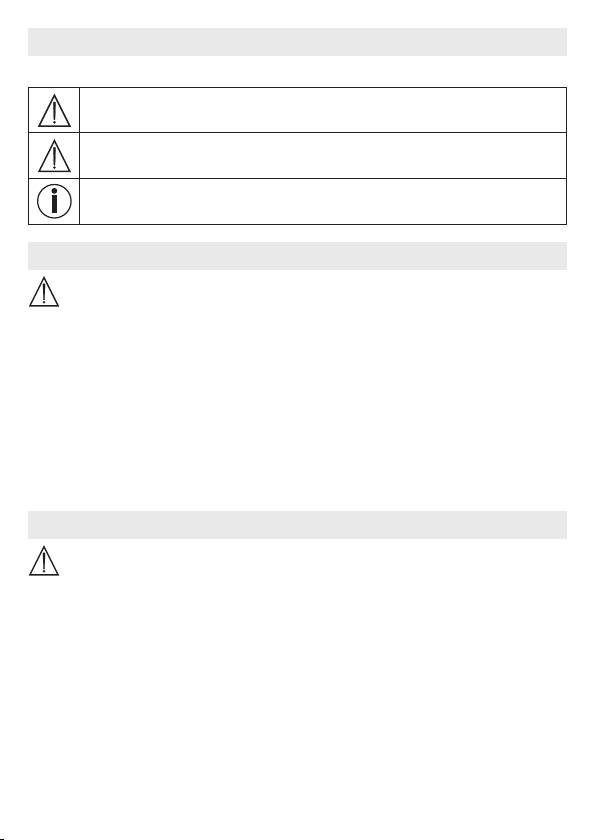
Winstrukcji obsługi zastosowano następujące symbole:
OSTRZEŻENIE
Ostrzeżenie przed niebezpieczeństwem obrażeń ciała lub utraty zdrowia.
UWAGA
Ostrzeżenie przed niebezpieczeństwem uszkodzenia urządzenia lub akcesoriów.
Wskazówka
Ważne informacje
3. Użytkowanie zgodne zprzeznaczeniem
OSTRZEŻENIE
•
Monitor Baby Care należy stosować wyłącznie do nadzorowania dziecka wprzypadku,
gdy nie można być bezpośrednio przy nim. Urządzenie to nie zastępuje osobistej iodpo-
wiedzialnej opieki, jaką dorosły powinien sprawować nad dzieckiem!
•
Monitor Baby Care można wykorzystywać również jako urządzenie do monitorowania
pomieszczeń.
•
Każde niewłaściwe użycie może być niebezpieczne.
•
Monitor Baby Care jest przeznaczony do stosowania tylko wstrefie domowej/prywatnej,
nie do celów komercyjnych.
•
Proszę chronić prawa do prywatności innych osób. Wszystkie osoby, które znajdują
się wmonitorowanej przestrzeni lub mogą się wniej znajdować, muszą być poin-
formowane, że wpomieszczeniu znajduje się nagrywająca kamera.
4. Wskazówki
OSTRZEŻENIE
Zasady bezpieczeństwa
•
Nie wolno umieszczać kamery ani przewodu zasilającego wmiejscu dostępnym
dla dzieci! Przewód zasilający może być przyczyną uduszenia lub zranienia dziecka.
•
Drobne elementy należy trzymać zdala od dzieci.
•
Opakowanie należy przechowywać wmiejscu niedostępnym dla dzieci (niebezpieczeń-
stwo uduszenia).
•
Kamery nie wolno pod żadnym pozorem umieszczać włóżeczku ani wzasięgu dziecka.
•
Aby zminimalizować ewentualne obciążenie wywołane smogiem elektromagnetycznym
oraz hałas, należy umieścić kamerę wodległości 2 mod dziecka.
•
Należy uważać, aby kable nie znajdowały się wzasięgu dziecka.
•
Przed użyciem należy się upewnić, czy kamera działa prawidłowo.
•
Nie wolno nigdy zanurzać kamery wwodzie. Nigdy nie spłukiwać urządzenia pod bie-
żącą wodą.
80
