
Toshiba Dynadock: Деинсталляция утилиты и драйверов док-станции dynadock™ производится в изложенном далее порядке. 1. Вставьте в привод установочный компакт-диск с программным
Деинсталляция утилиты и драйверов док-станции dynadock™ производится в изложенном далее порядке. 1. Вставьте в привод установочный компакт-диск с программным: Toshiba Dynadock
Оглавление
- Операционная система: Microsoft
- Деинсталляция утилиты и драйверов док-станции dynadock™ производится в изложенном далее порядке. 1. Вставьте в привод установочный компакт-диск с программным
- 2. ɇɚ ɷɤɪɚɧɟ ɩɨɹɜɢɬɫɹ ɩɪɢɜɟɞɟɧɧɨɟ ɧɢɠɟ ɫɨɨɛɳɟɧɢɟ. ɇɚɠɚɜ ɧɚ ɤɧɨɩɤɭ “OK”, ɩɪɢɫɬɭɩɚɣɬɟ ɤ ɩɪɨɰɟɞɭɪɟ ɞɟɢɧɫɬɚɥɥɹɰɢɢ ɭɬɢɥɢɬɵ ɢ ɞɪɚɣɜɟɪɚ. 3. ȼɵɩɨɥɧɹɣɬɟ ɭɤɚɡɚɧɢɹ ɧɚ ɷɤɪɚɧɟ ɜɩɥɨɬɶ ɞɨ ɡɚɜɟɪɲɟɧɢɹ ɞɟɢɧɫɬɚɥɥɹɰɢɢ ɭɬɢɥɢɬɵ dynadock™.
- 4. По завершении удаления утилиты система приступает к автоматической деинсталляции аудиодрайвера.
- 5. После перезагрузки компьютера производится автоматическое удаление видеодрайвера.
- 6. После перезагрузки компьютера приступайте к установке новой версии, нажав на команду “Install dynadock Utility & Driver” («Установить утилиту и драйвер док-станции dynadock»).
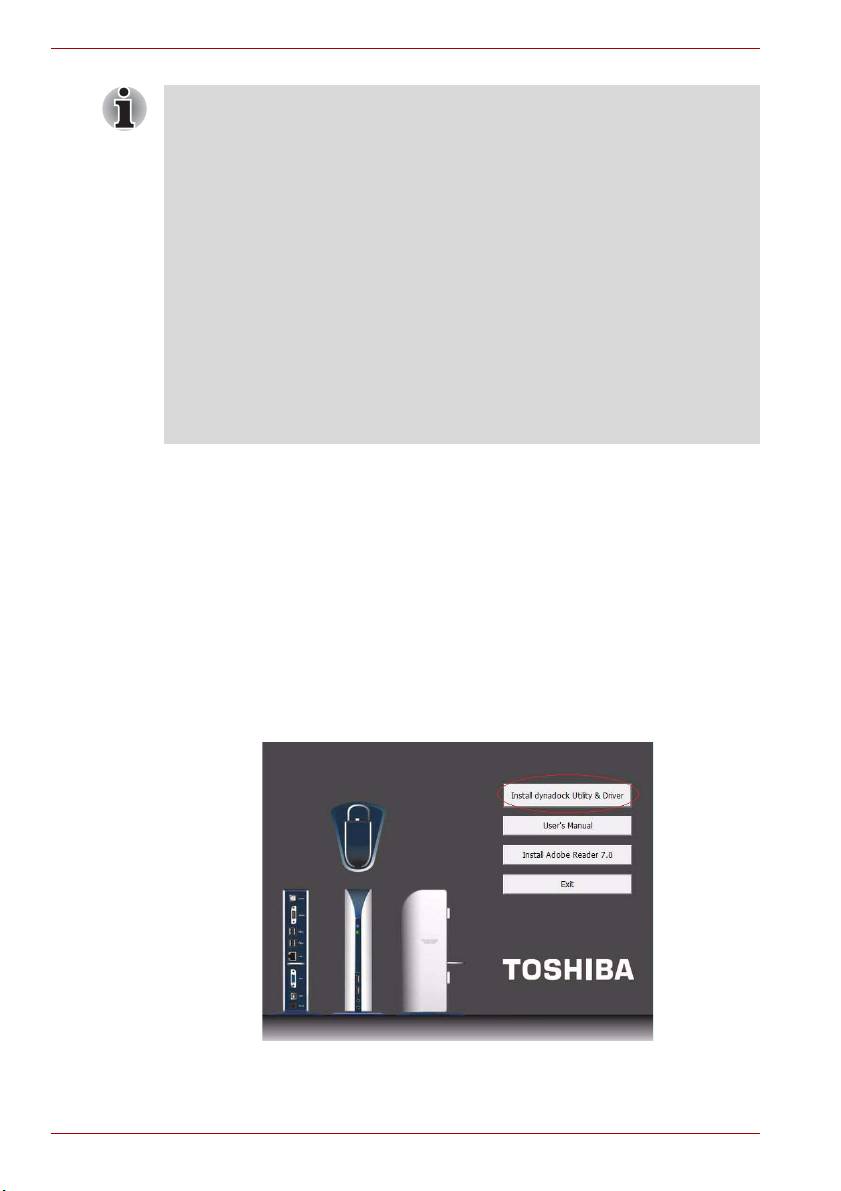
Справочник по деинсталляции утилиты и драйвера док-станции dynadock™
Примечание:
■ Прежде чем приступать к выполнению изложенных далее
указаний, необходимо расстыковать док-станцию dynadock™ и
компьютер, нажав на значок утилиты TOSHIBA dynadock™,
который находится в области уведомлений/системной панели
задач.
■ Отсоедините док-станцию dynadock™ от компьютера. Все
устройства, подключенные через док-станцию dynadock™,
будут отключены.
■ Закройте все программы и приложения.
■ Необходимо удалить все предыдущие
версии утилиты и
драйвера dynadock™, прежде чем устанавливать их новую
версию. Прежде чем вы приступите к установке новой версии,
на экран выводится запрос на удаление утилиты и драйвера
док-станции dynadock™, а также драйверов аудио и видео, после
чего следует дважды перезагрузить компьютер.
Деинсталляция утилиты и драйверов док-станции dynadock™
производится в изложенном далее порядке.
1. Вставьте в привод установочный компакт-диск с программным
обеспечением dynadock™, входящий в комплектацию док-станции.
На экран автоматически выводится показанное далее основное
меню. Если меню не появилоь на экране, нажмите на кнопку
«Пуск» (“Start”), затем - на «Поиск» (“Open”), после чего найдите
обозначение
привода оптических дисков, нажмите на него, а затем
дважды нажмите на команду «Автозапуск» (“Auto Run”).
Нажмите на кнопку “Install dynadock Utility & Driver” («Установить
утилиту и драйвер док-станции dynadock»). Когда на экране
появится диалоговое окно “User Account Control” («Учетная запись
пользователя»), нажмите на кнопку «Далее» (“Continue”).
RU-2
