
Toshiba Dynadock: 5. После перезагрузки компьютера производится автоматическое удаление видеодрайвера.
5. После перезагрузки компьютера производится автоматическое удаление видеодрайвера.: Toshiba Dynadock
Оглавление
- Операционная система: Microsoft
- Деинсталляция утилиты и драйверов док-станции dynadock™ производится в изложенном далее порядке. 1. Вставьте в привод установочный компакт-диск с программным
- 2. ɇɚ ɷɤɪɚɧɟ ɩɨɹɜɢɬɫɹ ɩɪɢɜɟɞɟɧɧɨɟ ɧɢɠɟ ɫɨɨɛɳɟɧɢɟ. ɇɚɠɚɜ ɧɚ ɤɧɨɩɤɭ “OK”, ɩɪɢɫɬɭɩɚɣɬɟ ɤ ɩɪɨɰɟɞɭɪɟ ɞɟɢɧɫɬɚɥɥɹɰɢɢ ɭɬɢɥɢɬɵ ɢ ɞɪɚɣɜɟɪɚ. 3. ȼɵɩɨɥɧɹɣɬɟ ɭɤɚɡɚɧɢɹ ɧɚ ɷɤɪɚɧɟ ɜɩɥɨɬɶ ɞɨ ɡɚɜɟɪɲɟɧɢɹ ɞɟɢɧɫɬɚɥɥɹɰɢɢ ɭɬɢɥɢɬɵ dynadock™.
- 4. По завершении удаления утилиты система приступает к автоматической деинсталляции аудиодрайвера.
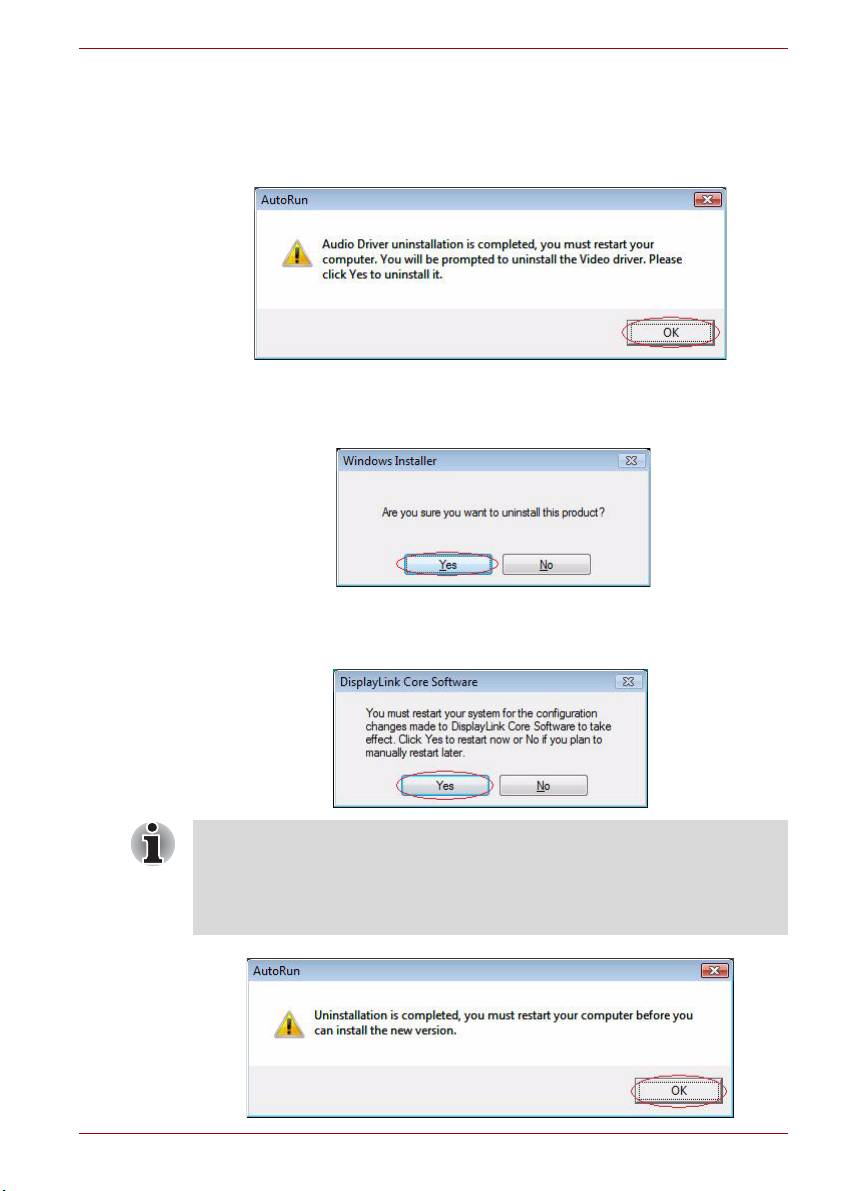
- 5. После перезагрузки компьютера производится автоматическое удаление видеодрайвера.
- 6. После перезагрузки компьютера приступайте к установке новой версии, нажав на команду “Install dynadock Utility & Driver” («Установить утилиту и драйвер док-станции dynadock»).
Справочник по деинсталляции утилиты и драйвера док-станции dynadock™
Если вы выберете команду “No, I will restart my computer later.”
(«Перезагрузить компьютер позже») и нажмёте на “Install
dynadock Utility & Driver” («Установить утилиту и драйвер
док-станции dynadock»), то на экране появится приведённое ниже
сообщение о необходимости перезагрузить компьютер.
5. После перезагрузки компьютера производится автоматическое
удаление видеодрайвера.
Действие 1: чтобы продолжить, нажмите на кнопку «Да» (“Yes”).
Действие 2: по завершении деинсталляции поступит запрос
на
перезагрузку компьютера. Завершите деинсталляцию нажатием
кнопки «Да» (“Yes”)..
При попытке установить новую версию без перезагрузки
компьютера после удаления аудио- или видеодрайвера на экран
выводится сообщение о необходимости перезагрузить компьютер.
Это нужно сделать обязательно, прежде чем устанавливать новую
версию. Чтобы продолжить, нажмите на кнопку “OK”.
RU-5
