
Toshiba Satellite U300 – страница 7
Инструкция к Ноутбуку Toshiba Satellite U300
Оглавление
- Отказ от ответственности Товарные знаки Декларация соответствия требованиям ЕС
- ГОСТ Замечания по модемной связи Заявление о соответствии
- Изложенная далее информация предназначена только для стран-членов ЕС:
- Меры предосторожности при обращении сприводом оптических носителей Привод Panasonic
- HLDS
- Международные нормы безопасности
- Меры предосторожности общего характера Создание обстановки, благоприятной для компьютера Травмы, вызванные перенапряжением
- Травмы, вызванные перегревом Повреждения в результате давления или ударов Перегрев карт памяти форматов PC и Express Card Мобильные телефоны Руководство по безопасной иудобной работе
- Содержание Глава 1 Введение
- Изучаем основы
- Дополнительные устройства
- Предисловие Содержание руководства
- Условные обозначения Сокращения Значки
- Клавиши Комбинации клавиш Предупреждения
- Введение Контрольный перечень оборудования Аппаратные средства Программное обеспечение
- Документация Функциональные возможности
- Память Питание
- Дисковые накопители
- Вкладка Display
- Вкладка Keyboard Манипулятор Порты Разъемы
- Мультимедийные средства Коммуникационные средства Защита
- Особые функции компьютера
- Пакет дополнительных средств TOSHIBA Утилиты и приложения
Поиск и устранение неисправностей
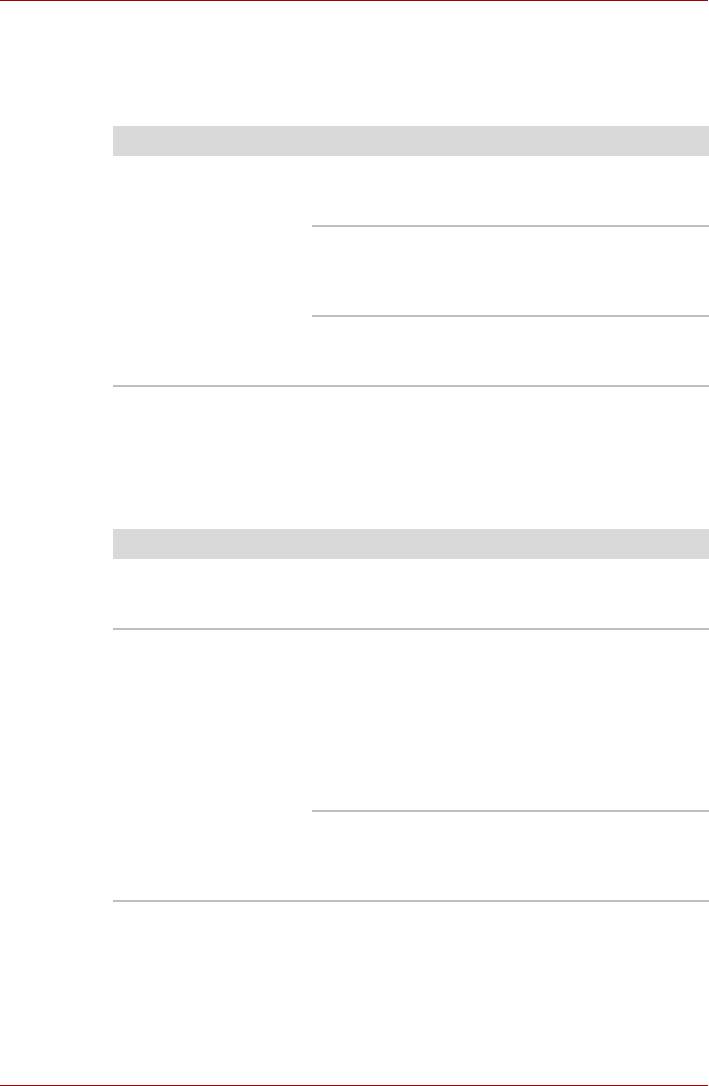
Питание от сети
Если возникла проблема при включении компьютера через адаптер
переменного тока, проверьте индикатор Батарея. Дополнительные
сведения см. вглаве6, Питание ирежимы включения питания.
Неполадка Способ устранения
Адаптер переменного
Проверьте соединения. Убедитесь втом,
тока не подает
что шнур плотно вставлен вкомпьютер
питание на компьютер
и в электрическую розетку.
Проверьте состояние шнура иразъемов.
Если шнур изношен или поврежден, замените
его. Если разъемы грязные, вытрите их ватой
или чистой тканью.
Если адаптер переменного тока все еще не
подает питание на компьютер, обратитесь
кпоставщику.
Батарея
При подозрении на неполадку, связанную с батарейным источником
питания, проверьте индикатор Батарея. Сведения об индикаторах
и функционировании батареи см. вглаве6, Питание ирежимы
включения питания.
Неполадка Способ устранения
Батарея не подает
Возможно, батарея разрядилась. Подключите
питание на компьютер
адаптер переменного тока для зарядки
батареи.
Батарея не
Если батарея полностью разряжена,
заряжается при
то зарядка ее может начаться не сразу.
подключенном
Подождите несколько минут.
адаптере переменного
Если батарея так ине начала заряжаться,
тока (индикатор
убедитесь,
подает ли ток адаптер
батареи не светится
переменного тока.
оранжевым).
Проверьте адаптер, подключив кнему любое
устройство.
Проверьте, холодная ли батарея или горячая
на ощупь. Слишком горячая или слишком
холодная батарея не зарядится правильно.
Оставьте ее при комнатной температуре.
Руководство пользователя 9-5
Поиск и устранение неисправностей
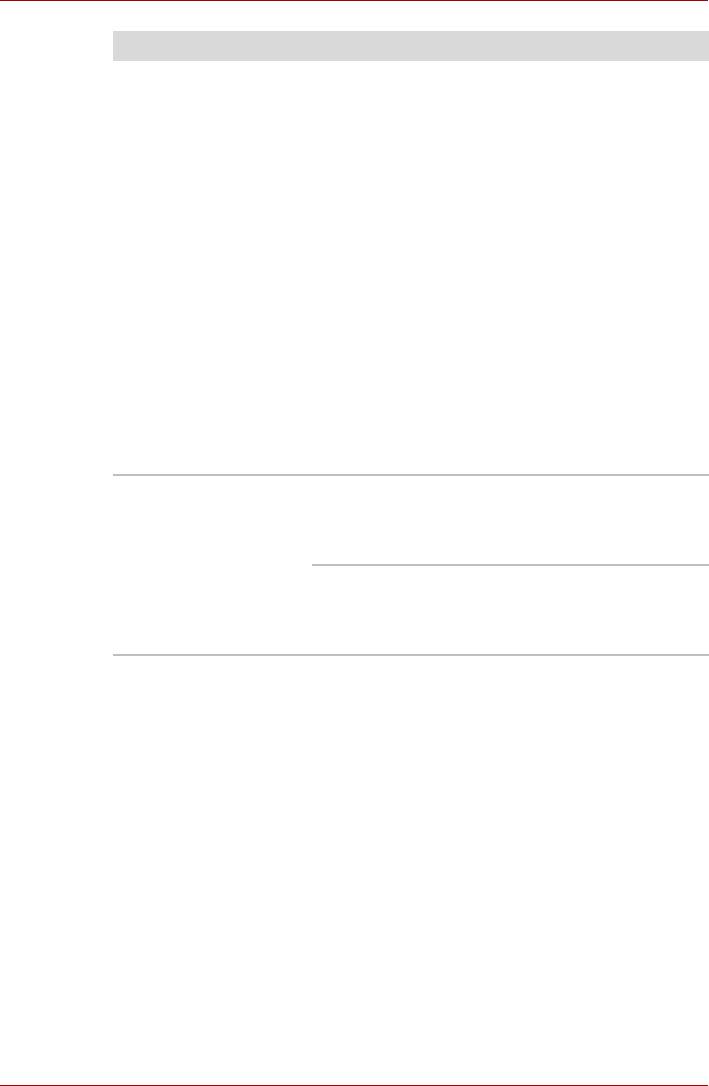
Неполадка Способ устранения
Отсоединив адаптер переменного тока
,
снимите батарею и проверьте, не загрязнены
ли ее контакты. При необходимости протрите
их мягкой тканью, смоченной вспирте.
Подсоединив адаптер переменного тока,
установите батарею на место. Проверьте
надежность подключения.
Проверьте индикатор батареи. Если он не
светится, оставьте батарею заряжаться не
менее чем на 20 минут. Если по истечении
20 минут индикатор Батарея зажигается,
оставьте батарею
заряжаться, как минимум,
еще на 20 минут, прежде чем включать
компьютер.
Если индикатор батареи так ине загорелся,
возможно, срок ее службы подходит кконцу.
Замените батарею.
Если вы не думаете, что срок службы батареи
исчерпан, обратитесь кпоставщику.
Батарея обеспечивает
При частой перезарядке частично
питание компьютера
разряженной батареи она может
заряжаться
меньше ожидаемого
не до полной емкости. Полностью разрядите
срока.
батарею, после чего повторите зарядку.
Проверьте настройки потребления
электроэнергии вокне Электропитание (Power
Options). Попробуйте использовать режим
энергосбережения.
Утилизация компьютера иего батарей
■ Утилизация компьютера производится согласно требованиям
действующего законодательства инормативных актов. Более
подробные сведения можно получить вваших местных органах
власти.
■ В этом компьютере используются аккумуляторные батареи.
При постоянном и продолжительном использовании батареи
теряют свою способность сохранять заряд, иих следует заменить.
Согласно ряду действующих законодательных и нормативных
актов, выбрасывание отработанных батарей вмусорный бак может
считаться противозаконным
действием.
■ Пожалуйста, позаботьтесь онашей общей окружающей среде.
Выясните вместных органах власти правила инормы переработки
или надлежащей утилизации отработанных батарей. Данное
изделие содержит ртуть. Утилизация этого вещества может
подпадать под действие законодательства об охране окружающей
среды. За сведениями об утилизации, переработке или вторичном
использовании обращайтесь вместные органы власти.
Руководство пользователя 9-6
Поиск и устранение неисправностей
■ Если на вашем жестком диске или другом носителе содержатся
конфиденциальные данные, вам следует знать, что при
стандартных операциях удаления данные не удаляются
сносителя. К этим стандартным операциям удаления относятся.
■ Применение команды «Удалить» к выбранному файлу.
■ Перемещение файлов вКорзину иочистка Корзины.
■ Переформатирование носителя.
■ Переустановка операционной системы сдиска-реаниматора.
При выполнении
указанных операций удаляется только начальная
часть данных, используемая для управления файлами.
В результате файл становится невидимым для операционной
системы, но спомощью специальных служебных программ данные
все же можно прочитать. Если вы утилизируете компьютер,
удалите все данные, хранящиеся на жестком диске. во избежание
несанкционированного их использования. Предотвратить
использование ваших данных в несанкционированных целях
можно
следующими способами.
■ Физическое уничтожение жёсткого диска;
■
Удаление данных с помощью специальных проверенных программ;
■ Передача жесткого диска профессиональной службе по удалению
данных.
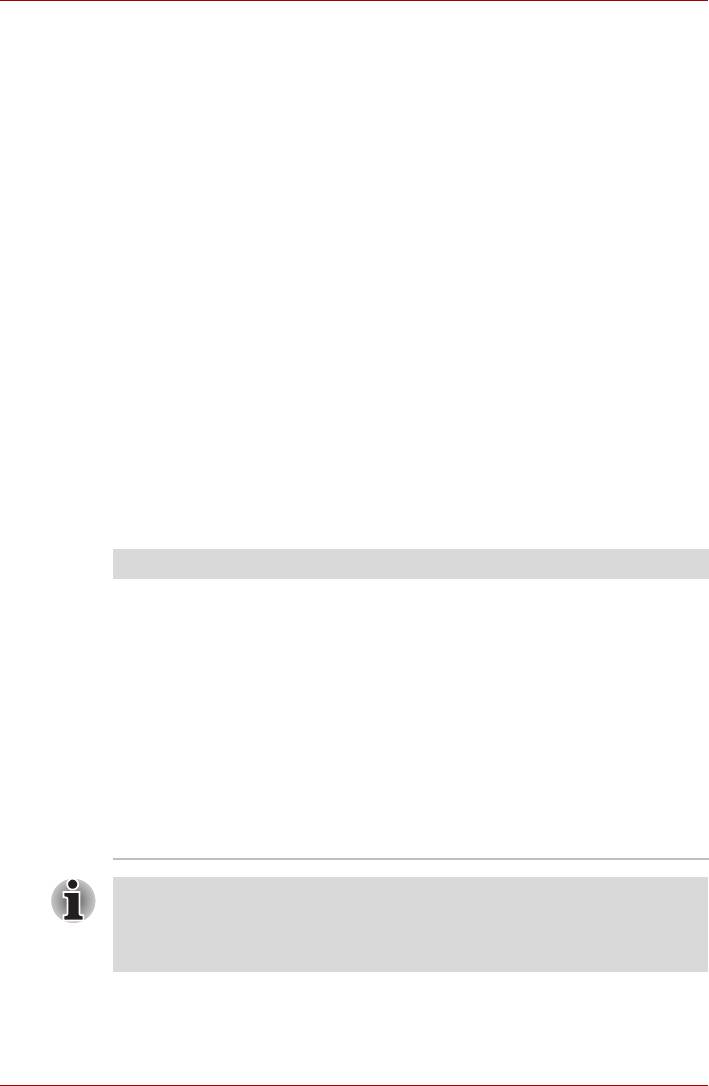
Часы реального времени
Неполадка Способ устранения
Сброшены настройки
Заряд батарейки RTC снизился или иссяк.
BIOS исистемного
Необходимо установить дату и время вокне
времени/даты.
настройки BIOS в следующем порядке:
1. Нажмите клавишу F2. На экран выводится
окно настройки BIOS.
2. Установите дату вменю System Date.
3. Установите время вменю System Time.
4. Нажмите клавишу F10. На экран
выводится запрос на подтверждение.
5. Нажмите клавишу Enter.
Окно настройки
BIOS закроется, акомпьютер
перезагрузится.
После настройки времени идаты для нормальной работы
батарейки часов реального времени рекомендуем зарядить
указанную батарейку путем включения («ON») функции проверки
состояния питания (power status) компьютера.
Руководство пользователя 9-7
Поиск и устранение неисправностей
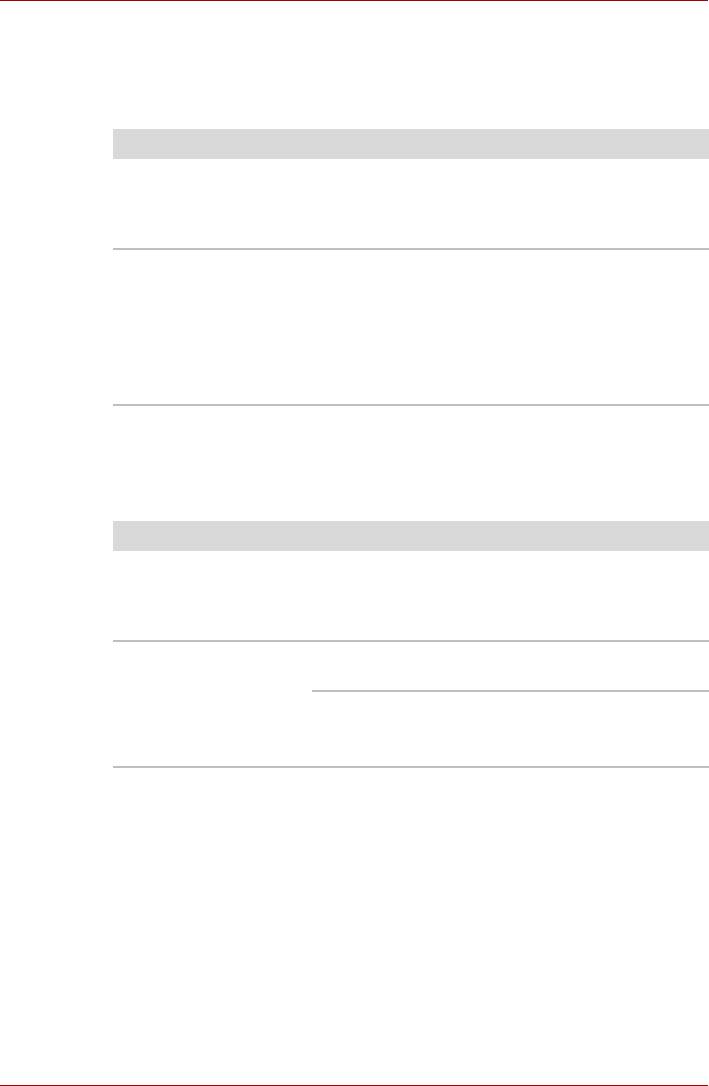
Вкладка Keyboard
Неполадки, связанные с клавиатурой, могут быть вызваны настройкой
конфигурации. За более подробной информацией обратитесь
кглаве5 Клавиатура.
Неполадка Способ устранения
Некоторые буквенные
Проверьте, не включена ли цифровая
клавиши выдают
раскладка дополнительного сегмента
цифры
клавиатуры. Нажмите клавиши Fn + F11
и попробуйте ввести текст.
Вывод на экран
Убедитесь, что программы не используют
искажен
переназначение клавиш. Переназначение
означает перестановку символов той или иной
клавиши. См. документацию к программному
обеспечению.
Если вы по-прежнему не
можете пользоваться
клавиатурой, обратитесь кпоставщику.
Панель ЖК-дисплея
Неполадки с жидкокристаллическим дисплеем могут возникнуть
в результате определенных настроек компьютера.
Неполадка Способ устранения
Нет изображения Нажмите комбинацию «горячих» клавиш
Fn + F5, чтобы изменить приоритет дисплея
и проверить, не установлен ли вкачестве
активного внешний монитор.
Если
Посмотрите в документации к программам,
вышеперечисленные
не являются ли они причиной неисправностей.
неполадки устранить
Проведите диагностическое тестирование.
не удалось или
Если неполадки не устранены, обратитесь
появились другие
кпоставщику.
Руководство пользователя 9-8
Поиск и устранение неисправностей
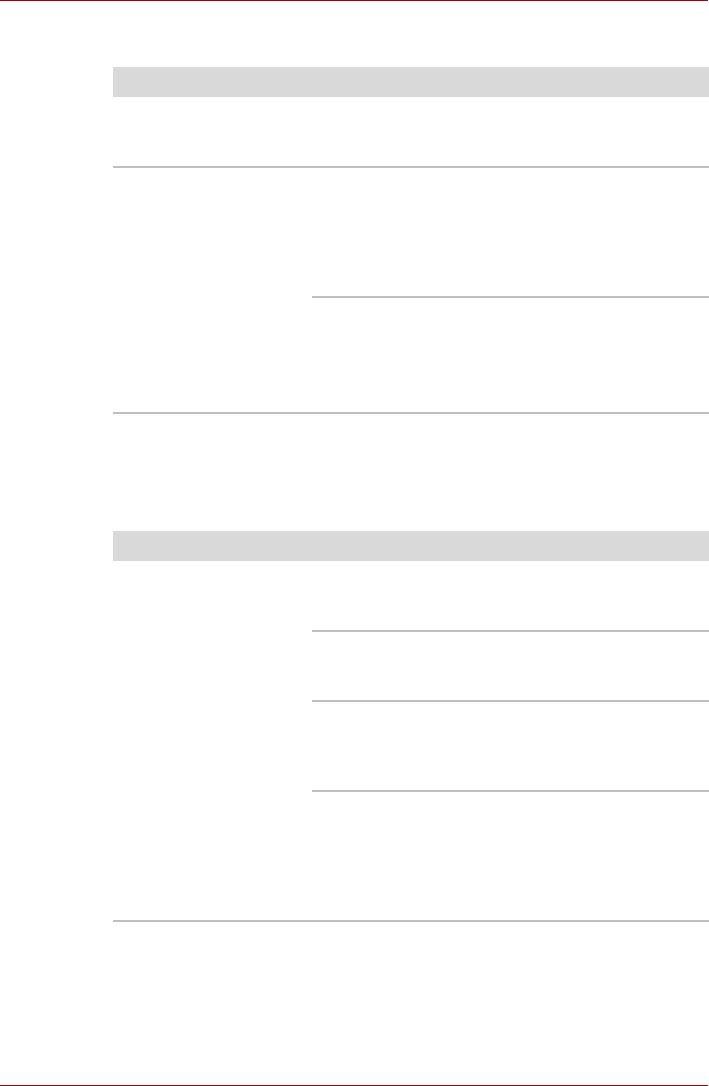
Жесткий диск
Неполадка Способ устранения
Компьютер не
Причиной неполадки могут быть файлы
загружается
операционной системы. См. документацию
с жесткого диска
операционной системы.
Низкое
Возможна фрагментация файлов. Запустите
быстродействие
дефрагментатор для проверки состояния
файлов идиска. Информацию
о дефрагментаторе см. в документации
коперационной системе или в интерактивной
справке.
В качестве крайней меры переформатируйте
жесткий диск, азатем переустановите
операционную систему иостальные файлы.
Если неисправность устранить не удалось,
обратитесь кпоставщику.
Привод DVD Super Multi с поддержкой двуслойных дисков
формата DVD±R
Более подробную информацию см. вглаве 4, «Изучаем основы».
Неполадка Способ устранения
Нет доступа ккомпакт-
Убедитесь, что лоток дисковода надежно
диску вприводе
закрыт. Аккуратно нажмите на него, пока он
со щелчком не встанет на место.
Открыв лоток, проверьте, правильно ли
размещен компакт-диск. Он должен лежать
этикеткой вверх.
Посторонний предмет влотке может мешать
считыванию данных скомпакт-диска лучом
лазера. Убедитесь в отсутствии препятствий.
Удалите любые посторонние предметы.
Проверьте, не грязный ли CD- или DVD-диск.
При необходимости протрите его чистой
тканью, смоченной вводе или нейтральном
чистящем средстве. Сведения об уходе за
носителями см. вразделе Уход за
носителями главы 4 Изучаем основы.
Руководство пользователя 9-9
Поиск и устранение неисправностей
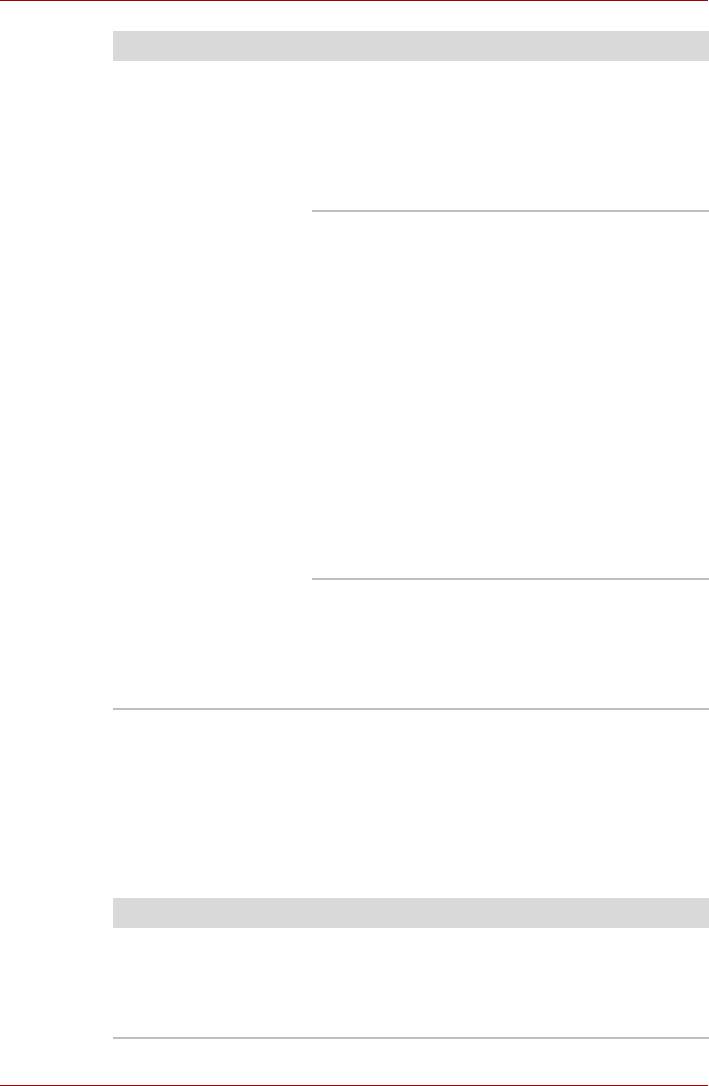
Неполадка Способ устранения
Одни компакт-диски
Причиной этой неполадки может являться
читаются правильно,
конфигурация программного или аппаратного
другие – нет
обеспечения. Убедитесь, что конфигурация
аппаратуры соответствует требованиям
вашей программы. Проверьте документацию
кдисководу для компакт-дисков или
DVD-дисков.
Проверьте тип компакт-диска. Дисковод
поддерживает следующие форматы:
DVD-ROM: DVD-ROM, DVD-Video,
DVD-R, DVD-RW, DVD+R,
DVD+RW, DVD-RAM
Диски CD-ROM: CD-DA, CD-Text, Photo CD
(одно/многосеансовые),
CD-ROM Mode 1, Mode 2,
CD-ROM XA Mode 2 (Form1,
Form2), Enhanced CD
(CDEXTRA)
Записываемые компакт-диски:
CD-R, CD-RW, DVD-R,
DVD-R (двуслойные),
DVD-RW, DVD+R, DVD+R
(двуслойные), DVD+RW,
DVD-RAM
Проверьте код региона, указанный на
DVD-диске: он должен совпадать скодом
дисковода DVD Super Multi. Коды регионов
указаны вразделе Стационарные приводы
оптических носителей главы 2,
Путеводитель по компьютеру.
Манипулятор
Если Вы пользуетесь манипулятором типа «мышь» с интерфейсом
USB, ознакомьтесь также сразделом Порт USB данной главы
исдокументацией кмыши.
Сенсорный планшет
Неполадка Способ устранения
Курсор на экране не
Вероятно, система занята. Если курсор
реагирует на действия
отображается ввиде песочных часов,
спланшетом
дождитесь восстановления его обычной
формы и повторите попытку его
перемещения.
Руководство пользователя 9-10
Поиск и устранение неисправностей
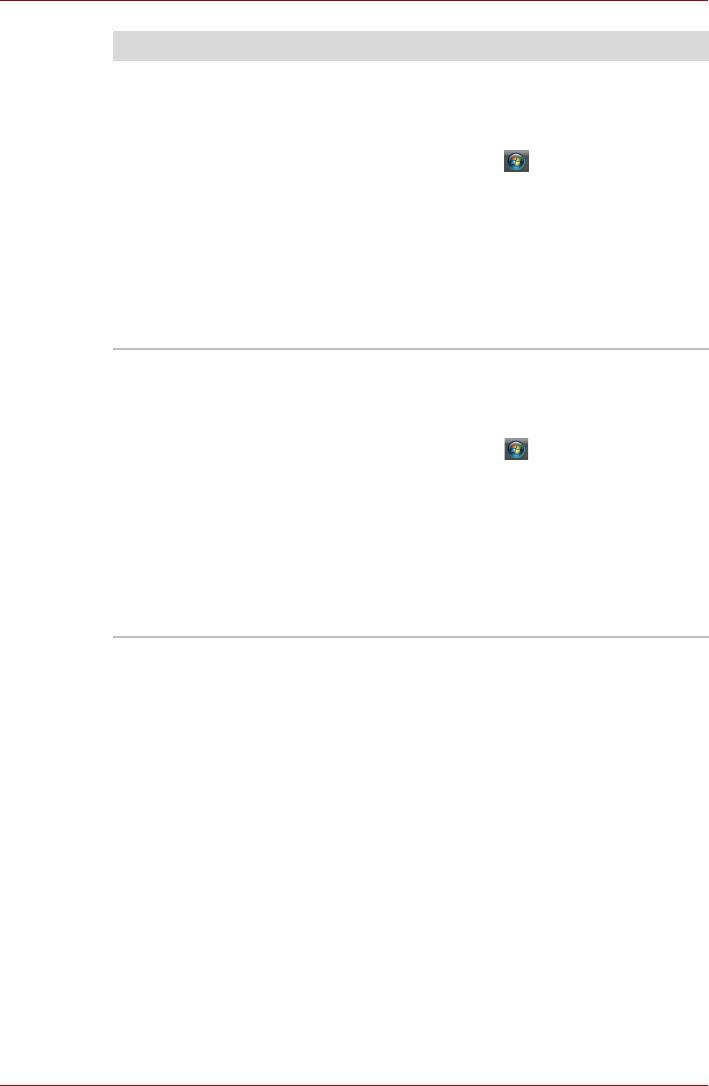
Неполадка Способ устранения
Не работает двойное
Попробуйте изменить настройку
постукивание по
быстродействия двойного нажатия через
поверхности планшета
утилиту, управляющую мышью.
1. Чтобы получить доступ кэтой утилите,
нажмите на кнопку , откройте Панель
управления (Control Panel), затем
нажмите на Аппаратные средства извук
(Hardware and Sound), наконец, на значок
Мышь (Mouse).
2. В окне свойств мыши откройте вкладку
Кнопки (Buttons).
3. Установив нужное быстродействие
двойного щелчка, нажмите на кнопку OK.
Курсор двигается
Попробуйте изменить скорость его
слишком быстро или
перемещения через утилиту, управляющую
медленно
мышью.
1. Чтобы получить доступ кэтой утилите,
нажмите на кнопку , откройте Панель
управления (Control Panel), затем
нажмите на Аппаратные средства извук
(Hardware and Sound), наконец, на значок
Мышь (Mouse).
2. В окне свойств мыши
откройте вкладку
Параметры указателя (Pointer Options).
3. Установив нужную скорость перемещения
курсора, нажмите на кнопку OK.
Руководство пользователя 9-11
Поиск и устранение неисправностей
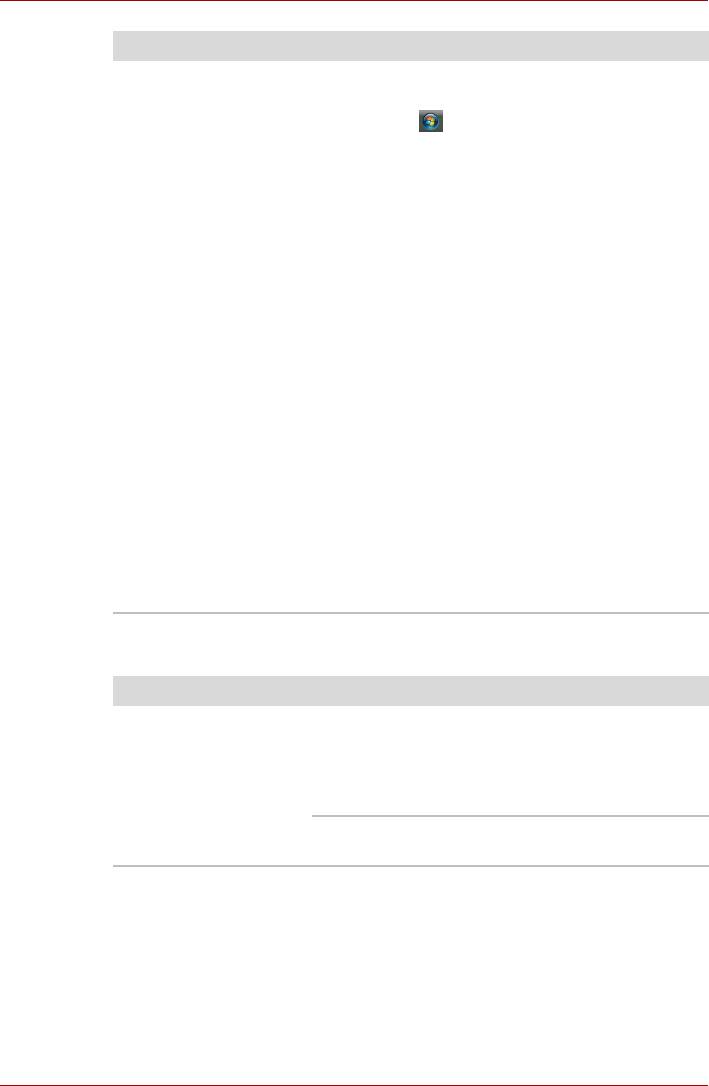
Неполадка Способ устранения
Сенсорный планшет
Отрегулируйте чувствительность сенсорного
слишком чутко
планшета.
реагирует на
1. Нажмите , выберите
Панель управления
прикосновения
(Control Panel)
,
Оборудование извук
(Hardware and Sound)
, азатем нажмите на
значок
Мышь (Mouse)
.
2. В окне свойств мыши откройте вкладку
параметров устройства (Device Settings).
3. Нажмите на кнопку Settings
(«Параметры»).
4. На экран выводится окно свойств
(Properties) синаптического сенсорного
планшета, подключенного кпорту PS/2.
В разделе Select an Item («Выбор
параметра»), расположенном в левой части
окна, дважды щелкните по параметру
Sensitivity
(«Чувствительность»)
.
5. На экран выводятся параметры PalmCheck
и Touch Sensitivity. Нажмите на параметр
Touch Sensitivity (Чувствительность
к прикосновению).
6. Отрегулируйте параметр Touch Sensitivity,
передвигая ползунок. Нажмите кнопку OK.
7. Во вкладке Device Setting также нажмите
на кнопку OK.
Мышь синтерфейсом USB
Неполадка Способ устранения
Курсор на экране не
Вероятно, система занята. Если курсор
реагирует на действия
отображается ввиде песочных часов,
смышью
дождитесь восстановления его обычной
формы и повторите попытку его
перемещения.
Проверьте надежность подключения мыши
кразъему порта USB.
Руководство пользователя 9-12
Поиск и устранение неисправностей
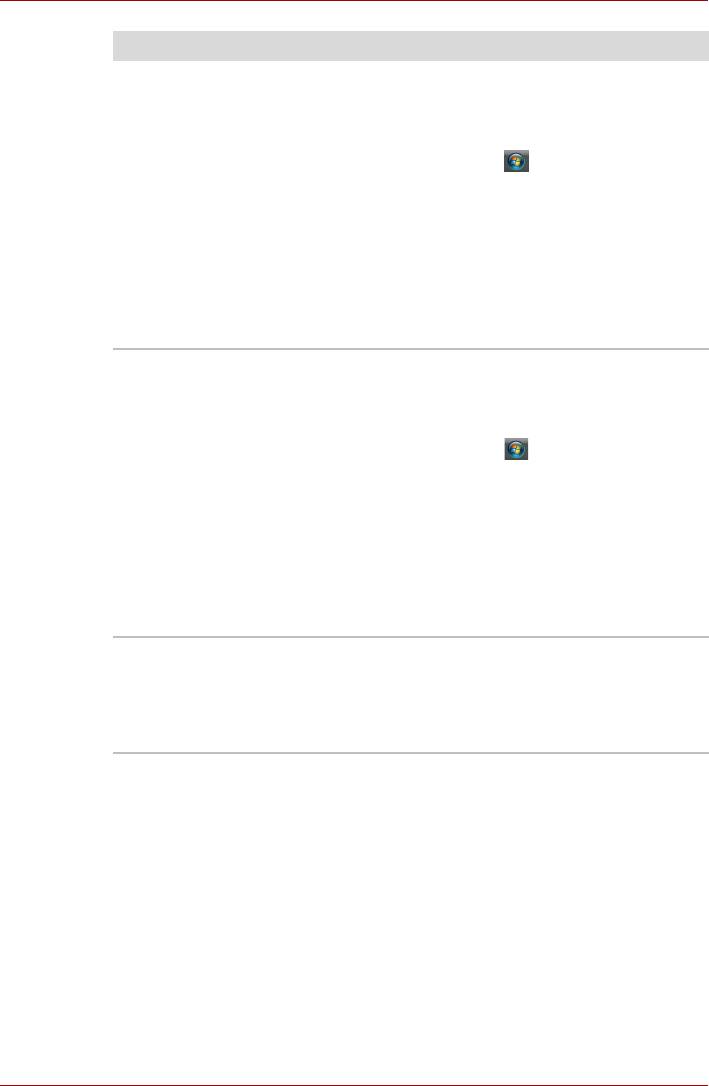
Неполадка Способ устранения
Не работает двойной
Попробуйте изменить настройку
щелчок
быстродействия двойного нажатия через
утилиту, управляющую мышью.
1. Чтобы получить доступ кэтой утилите,
нажмите на кнопку , откройте Панель
управления (Control Panel), затем
нажмите на Аппаратные средства извук
(Hardware and Sound), наконец, на значок
Мышь (Mouse).
2. В окне свойств мыши откройте вкладку
Кнопки (Buttons).
3. Установив нужное быстродействие
двойного щелчка
, нажмите на кнопку OK.
Курсор двигается
Попробуйте изменить скорость его
слишком быстро или
перемещения через утилиту, управляющую
медленно
мышью.
1. Чтобы получить доступ кэтой утилите,
нажмите на кнопку , откройте Панель
управления (Control Panel), затем
нажмите на Аппаратные средства извук
(Hardware and Sound), наконец, на значок
Мышь (Mouse).
2. В окне свойств мыши откройте вкладку
Параметры
указателя (Pointer Options).
3. Установив нужную скорость перемещения
курсора, нажмите на кнопку OK.
Курсор хаотично
Вероятно, мышь загрязнена. За указаниями
перемещается по
опорядке ее чистки обратитесь
экрану
к сопроводительной документации.
Если неисправность устранить не удалось,
обратитесь кпоставщику.
Руководство пользователя 9-13
Поиск и устранение неисправностей
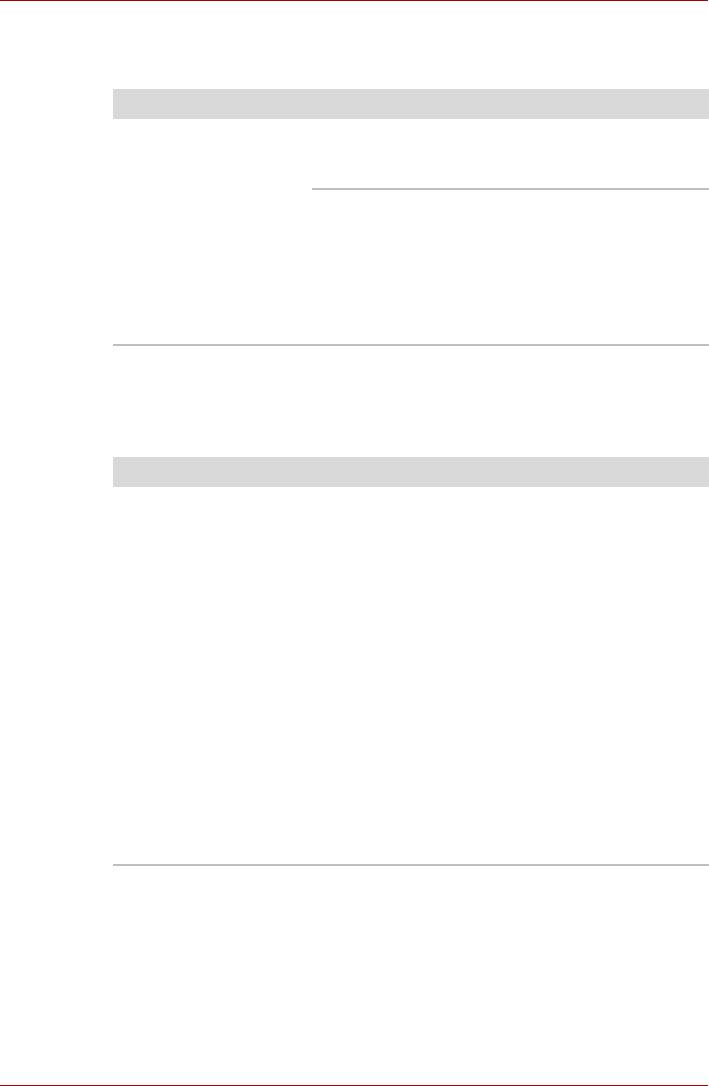
Вкладка USB
Также см. документацию к устройству с интерфейсом USB.
Неполадка Способ устранения
Устройство,
Проверьте надежность подключения
подключенное через
соединительного кабеля кпортам USB
порт USB, не работает
компьютера и устройства.
Проверьте, правильно ли установлены
драйверы устройства с интерфейсом USB.
Описание проверки драйверов приводится
в документации коперационной системе
®
Windows
Vista.
Если неисправность устранить не удалось,
обратитесь кпоставщику.
Наращивание емкости памяти
Обратитесь кглаве 8 Дополнительные устройства за информацией
по установке модулей памяти.
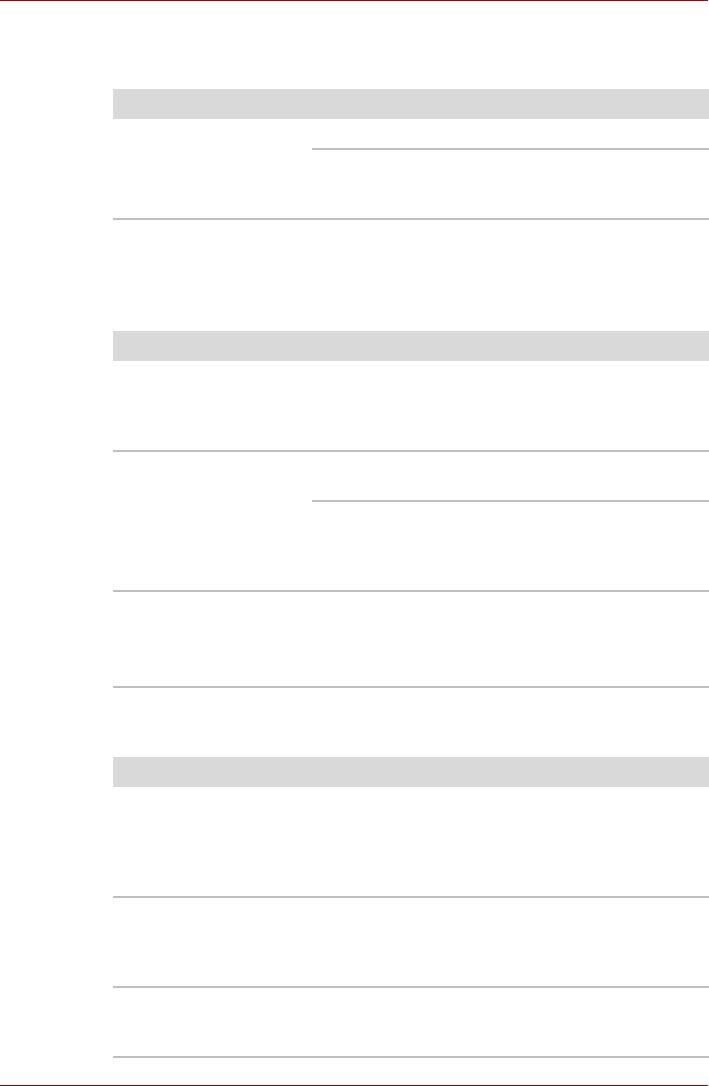
Неполадка Способ устранения
Компьютер «зависает» Проверьте, совместим ли с компьютером
установленный модуль расширения памяти.
Если установлен несовместимый модуль
памяти, выполните следующие действия:
1. Выключите питание.
2. Отключите от компьютера адаптер
переменного тока ивсе периферийные
устройства.
3. Извлеките батарейный источник питания.
4. Удалите модуль памяти.
5. Установите батарейный источник питания
на место и/или подключите адаптер
переменного тока.
6. Включите питание компьютера.
Если неисправность устранить не удалось,
обратитесь кпоставщику.
Руководство пользователя 9-14
Поиск и устранение неисправностей
Звуковая система
Обратитесь также кдокументации кзвуковым устройствам.
Неполадка Способ устранения
Не слышно звука Проверьте программные настройки громкости.
Убедитесь в надежности подключения
наушников. Если неисправность устранить не
удалось, обратитесь кпоставщику.
Монитор
См. также главу 8, Дополнительные устройства, и документацию
кмонитору.
Неполадка Способ устранения
Монитор не
Убедитесь, что питание внешнего монитора
включается
включено. Убедитесь, что шнур питания
внешнего монитора подключен к работающей
электрической розетке.
Нет изображения Попробуйте отрегулировать контрастность
ияркость внешнего монитора.
Нажмите «горячие» клавиши Fn + F5, чтобы
изменить приоритет дисплея и проверить,
не установлен ли вкачестве активного
внутренний дисплей.
В работе дисплея
Убедитесь втом,
что кабель от внешнего
произошел сбой
монитора надежно подключен к компьютеру.
Если неисправность устранить не удалось,
обратитесь кпоставщику.
Модем
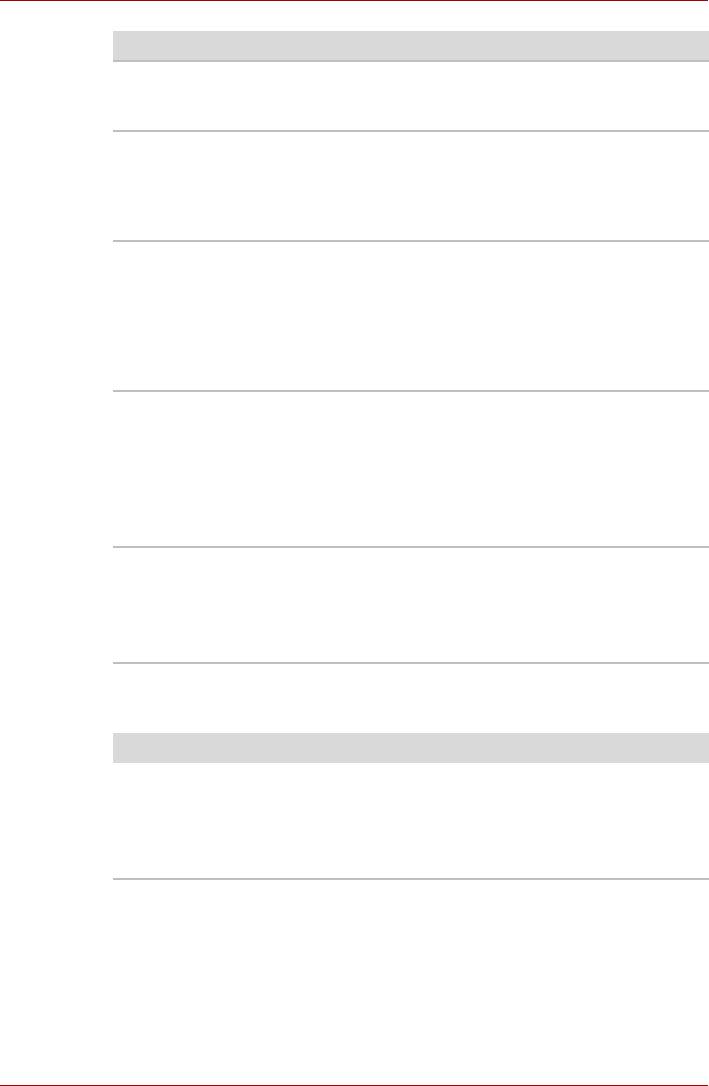
Неполадка Способ устранения
Программному
Проверьте настройки встроенного модема.
обеспечению связи
Для этого откройте окно Телефон имодем
не удается
(Phone and Modem) Панели управления.
инициализировать
модем
В телефонной линии
Если вы звоните через внутреннюю (офисную)
слышен непрерывный
АТС, отключите в коммуникационном
гудок, но позвонить
приложении функцию распознавания сигнала
смодема не удается
«линия свободна».
Номер набирается, но
Проверьте настройки коммуникационного
соединения
не
приложения.
происходит
Руководство пользователя 9-15
Поиск и устранение неисправностей
Неполадка Способ устранения
После набора номера
Проверьте, правильно ли настроено
не слышно гудка
коммуникационное приложение на тоновый
или импульсный набор.
Неожиданный обрыв
Если в предустановленный промежуток
связи
времени соединения не происходит,
компьютер автоматически прекращает связь.
Попробуйте назначить более
продолжительный срок установки соединения.
Сообщение CONNECT
Проверьте настройку параметра «контроль
(установка
ошибок» в коммуникационном приложении.
соединения)
быстро сменяется
сообщением
NO
CARRIER (нет
сигнала в линии)
Во время связи
При передаче данных проверьте,
искажается текст,
соответствуют ли ваши настройки параметров
выводимый на
«бит контроля четности» и «стоп-бит»
дисплей
аналогичным настройкам удаленного
компьютера.
Проверьте настройки параметров управления
потоком данных ипротокола связи.
Входящие звонки не
Проверьте в коммуникационном приложении
проходят
настройку
количества звонков перед ответом
модема.
Если неисправность устранить не удалось,
обратитесь кпоставщику.
Сетевой адаптер
Неполадка Способ устранения
Сетевой адаптер
Проверьте надежность подключения
недоступен
соединительного кабеля кгнезду LAN
компьютера ик сетевому концентратору.
Если неполадки не устранены, обратитесь
к администратору сети.
Руководство пользователя 9-16
Поиск и устранение неисправностей
Беспроводная локальная сеть
Если перечисленными ниже способами восстановить подключение
к локальной сети не удается, обратитесь к сетевому администратору.
За более подробной информацией обратитесь кглаве4 Изучаем
основы.
Неполадка Способ устранения
Нет доступа
Проверьте, переведен ли переключатель
к беспроводной
беспроводной связи во включенное
локальной сети
положение.
Если неисправность устранить не удалось,
обратитесь кадминистратору сети.
Средствами беспроводного сетевого подключения оборудованы не
все модели.
Разъем Express Card
См. главу 8 Дополнительные устройства.
Неполадка Способ устранения
Ошибка карты памяти
Переустановите карту ExpressCard
Express Card
иубедитесь вее надежном подключении.
Проверьте надежность подключения платы
квнешнему устройству.
Обратитесь кдокументации по плате.
Если неисправность устранить не удалось,
обратитесь кпоставщику.
Поддержка корпорации TOSHIBA
Если вам потребовалась дополнительная помощь всвязи
сэксплуатацией вашего компьютера, или у вас возникли проблемы,
обратитесь за технической поддержкой непосредственно
в корпорацию TOSHIBA.
Прежде чем взяться за телефонную трубку…
Сначала стоит ознакомиться сдругими источниками информации,
поскольку многие проблемы связаны с операционной системой или
используемыми программами. Прежде чем позвонить всервис-центр
корпорации TOSHIBA, попробуйте перечисленные ниже способы:
■ Просмотрите разделы по устранению неполадок в документации
к программам и периферийным устройствам.
Руководство пользователя 9-17

Поиск и устранение неисправностей
■ Если затруднение возникло во время работы сконкретной
программой, обратитесь кее сопроводительной документации за
рекомендациями по устранению неполадок. Обратитесь за
помощью вслужбу технической поддержки компании-разработчика
данной программы.
■ Обратитесь кпродавцу, у которого вы приобрели компьютер и/или
программное обеспечение. Продавец всегда самый надежный
источник новейшей информации.
Куда обращаться
Если проблему не удается устранить ивы подозреваете, что она
связана соборудованием, обратитесь водно из представительств
корпорации TOSHIBA, указанных в прилагаемом гарантийном буклете,
или посетите веб-сайт http://www.toshiba-europe.com.
Руководство пользователя 9-18
Технические характеристики
Приложение A
Технические характеристики
В данном приложении приводятся краткие технические
характеристики компьютера.
Физические параметры
Вес 1,99 кг
* Вес зависит от конфигурации компьютера,
компонентов производства сторонних
поставщиков, особенностей сборки, атакже
от наличия дополнительных устройств.
Размер Ш × Г × В: 310 × 227 × макс. 34/мин. 27, 6 мм
(без учета деталей, выступающих за пределы
основного корпуса).
Требования кокружающей среде
Эксплуатация Хранение
Температура
от 5 до 35°C от -20°C до 65°C
окружающей среды
Перепад
максимум 15°C вчас максимум 20°C
температур
вчас
Относительная
от 20 до 80% от 10% до 95%
влажность
Высота (над
от 0 до 3000 метров от -60 до
уровнем моря)
10 000 метров
Требования к питанию
Адаптер переменног
100-240 вольт переменного тока
о тока
50 или 60 герц (циклов всекунду)
Компьютер 19 вольт постоянного тока
3,42 ампер
Руководство пользователя A-1

Технические характеристики
Встроенный модем
Устройство управления сетью
Тип УУС AA
Тип линии Телефонная (только аналоговая)
Тип набора номера Импульсный
Тональный
Команды
AT-команды
управления
Команды EIA-578
Мониторинг
Динамик компьютера
состояния
Технические характеристики связи
Коммуникационные
Прием/передача данных:полнодуплексная
системы
Прием/передача факсов:полудуплексная
Коммуникационные
Передача данных
протоколы
ITU-T-Rec
V.21/V.22/V.22bis/V.32/
(бывш. CCITT)
V.32bis/V.34/V.90/V.92
Bell
103/212A
Факс:
ITU-T-Rec
V.17/V.29/V.27ter/V.21 ch2
(бывш. CCITT)
Скорость
Прием и передача данных
соединения
300/1200/2400/4800/7200/9600/12000/14400/
16800/19200/21600/24000/26400/28800/31200/
33600 бит/с
Только
прием данных по протоколу V.90
28000/29333/30666/32000/33333/34666/36000/
37333/38666/40000/41333/42666/44000/45333/
46666/48000/49333/50666/52000/53333/54666/
56000 бит/с
Факс
2400/4800/7200/9600/12000/14400 бит/с
Уровень передачи -10 дБ/мВт
Уровень приема от -10 до -40 дБ/мВт
Полное
600 Ом ±30%
сопротивление на
входе/выходе
Коррекция ошибок MNP класс 4 и ITU-T V.42
Сжатие данных MNP класс 5 и ITU-T V.42bis
Источник питания +3,3 В (с компьютера)
Руководство пользователя A-2

Контроллер дисплея и видеорежимы
Приложение B
Контроллер дисплея и видеорежимы
Контроллер дисплея
Контроллер дисплея преобразует программные команды ваппаратные,
которые включают или выключают определенные точки на экране.
Контроллер является расширенной логической матрицей
видеографики (VGA), которая обеспечивает поддержку режимов
Extended Graphics Array (XGA) при выводе изображения как
на встроенный ЖК-дисплей, так ина внешние мониторы.
В наличии имеется нижеперечисленное:
■ диагональ 13,3 дюймов, 1 280 пикселей по
горизонтали × 800 пикселей по вертикали
Внешний монитор свысоким разрешением, подключаемый
ккомпьютеру, может отображать до 2048 пикселей по горизонтали
и 1 536 пикселей по вертикали при
16 млн. цветов. (В зависимости
от приобретенной модели).
Контроллер дисплея также управляет видеорежимом, который
использует стандартные правила для управления разрешающей
способностью экрана имаксимальным количеством выводимых цветов.
Программы, написанные для конкретного видеорежима, могут
запускаться на любом компьютере, который поддерживает данный
режим.
Контроллер дисплея этого компьютера поддерживает все режимы
VGA, широко используемые в промышленных стандартах.
®
Компьютеры этой серии оснащены видеоадаптерами Mobile Intel
965 Express.
В таблицах ниже приведены видеорежимы, поддерживаемые
вышеупомянутыми адаптерами.
Руководство пользователя B-1

Контроллер дисплея и видеорежимы
Видеорежимы
Компьютер поддерживает видеорежимы, характеристики которых
приведены вразмещенных далее таблицах. Если ваша программа
использует режимы, номеров которых нет вэтих таблицах, выберите
режим по типу, разрешению, символьной матрице, количеству цветов
ичастоте обновления. Кроме того, если ваше программное
обеспечение поддерживает как текстовый, так и графический режим,
то визуально быстродействие экрана выше в текстовом режиме.
Во время работы некоторых приложений (например, программ для
обработки трехмерной графики или воспроизведения видеозаписей)
на экране возможно появление помех, мерцание и выпадение кадров.
Если это произойдет, измените разрешение экрана снижайте
разрешение до тех пор, пока изображение не придет внорму.
Для исправления этой ситуации можно также отключить
Windows Aero™.
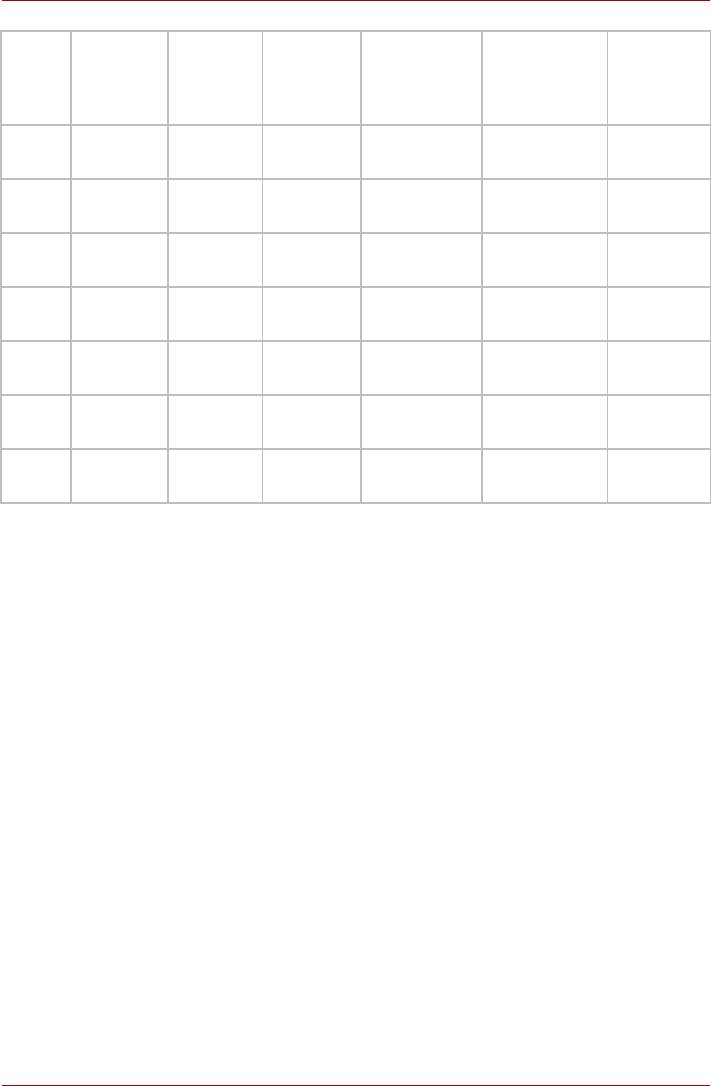
Видео-
Тип Разре-
Символь-
Кол-во
Кол-во
Частота
режим
шение
ная
цветов для
цветов для
развертки
матрица
ЖКД
ЭЛТ
по верти-
(пикселей)
кали (Гц)
0, 1
VGA
40 × 25
8×8
16 из 256 тыс.16 из 256 тыс.
70
текстовый
символов
2, 3
VGA
80 × 25
8×8
16 из 256 тыс.16 из 256 тыс.
70
текстовый
символов
0*, 1*
VGA
40 × 25
8×14
16 из 256 тыс.16 из 256 тыс.
70
текстовый
символов
2*, 3*
VGA
80 × 25
8×14
16 из 256 тыс.16 из 256 тыс.
70
текстовый
символов
0+, 1+
VGA
40 × 25
9×16
16 из 256 тыс.16 из 256 тыс.
70
текстовый
символов
2+, 3+
VGA
80 × 25
9× 16
16 из 256 тыс.16 из 256 тыс.
70
текстовый
символов
4, 5
VGA графи-
320 × 200
8×8 4 из 256 тыс.4 из 256 тыс.70
ческий
пикселей
6
VGA графи-
640 × 200
8×8 2 из 256 тыс.2 из 256 тыс.70
ческий
пикселей
7
VGA
80 × 25
9×14
Монохромный
Монохромный 70
текстовый
символов
7+ VGA
80 × 25
9×16
Монохромный
Монохромный 70
текстовый
символов
Руководство пользователя B-2
Контроллер дисплея и видеорежимы
Видео-
Тип Разре-
Символь-
Кол-во
Кол-во
Частота
режим
шение
ная
цветов для
цветов для
развертки
матрица
ЖКД
ЭЛТ
по верти-
(пикселей)
кали (Гц)
D
VGA графи-
320 × 200
8×8
16 из 256 тыс.
16 из 256 тыс.70
ческий
пикселей
E
VGA графи-
640 × 200
8× 8
16 из 256 тыс.
16 из 256 тыс.70
ческий
пикселей
F
VGA графи-
640 × 350
8×14
Монохромный
Монохромный 70
ческий
пикселей
10
VGA графи-
640 × 350
8×14
16 из 256 тыс.
16 из 256 тыс.70
ческий
пикселей
11
VGA графи-
640 × 480
8 × 16 2 из 256 тыс.2 из 256 тыс.60
ческий
пикселей
12
VGA графи-
640 × 480
8×16
16 из 256 тыс.
16 из 256 тыс.60
ческий
пикселей
13
VGA графи-
320 × 200
8×8
256 из 256 тыс. 256 из 256 тыс.
70
ческий
пикселей
Руководство пользователя B-3
Контроллер дисплея и видеорежимы
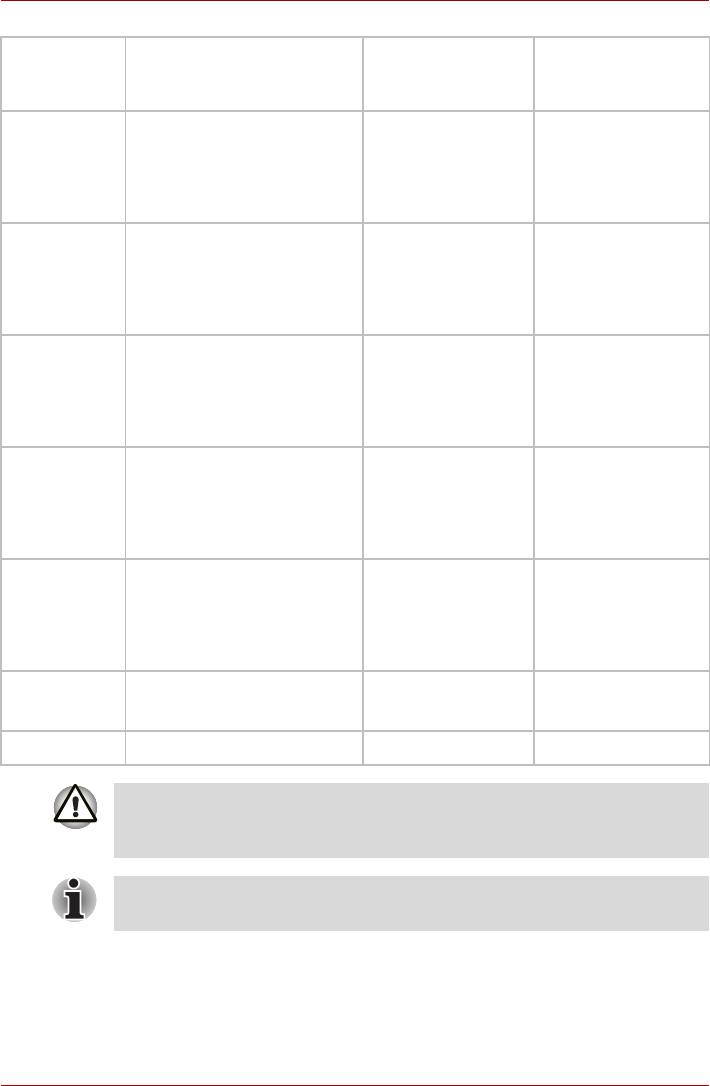
Разрешение Кол-во цветов для ЖКД Кол-во цветов
Частота
для ЭЛТ
развертки по
вертикали (Гц)
800 × 600 256 тыс./256 тыс. 256 тыс./256 тыс.60
75
85
100
1 024 × 768 256 тыс./256 тыс. 256 тыс./256 тыс.60
75
85
100
1 280 × 800 256 тыс./256 тыс. 256 тыс./256 тыс.60
75
85
100
1 280 × 1 024 256 тыс./256 тыс.60
75
85
100
1 600 × 1 200 256 тыс./256 тыс.60
75
85
100
1 920 × 1 440 256 тыс./256 тыс.60
75
2 048 × 1 536 256 тыс./256 тыс.60
Некоторые режимы не поддерживаются при одновременном выводе
изображения на экраны ЖКД+ЭЛТ, атакже при одновременном
применении мониторов ЖКД+ЭЛТ.
Некоторые модели поддерживают только максимальное
разрешение 1 024 × 768.
Руководство пользователя B-4


