
Toshiba Satellite U300 – страница 6
Инструкция к Ноутбуку Toshiba Satellite U300
Оглавление
- Отказ от ответственности Товарные знаки Декларация соответствия требованиям ЕС
- ГОСТ Замечания по модемной связи Заявление о соответствии
- Изложенная далее информация предназначена только для стран-членов ЕС:
- Меры предосторожности при обращении сприводом оптических носителей Привод Panasonic
- HLDS
- Международные нормы безопасности
- Меры предосторожности общего характера Создание обстановки, благоприятной для компьютера Травмы, вызванные перенапряжением
- Травмы, вызванные перегревом Повреждения в результате давления или ударов Перегрев карт памяти форматов PC и Express Card Мобильные телефоны Руководство по безопасной иудобной работе
- Содержание Глава 1 Введение
- Изучаем основы
- Дополнительные устройства
- Предисловие Содержание руководства
- Условные обозначения Сокращения Значки
- Клавиши Комбинации клавиш Предупреждения
- Введение Контрольный перечень оборудования Аппаратные средства Программное обеспечение
- Документация Функциональные возможности
- Память Питание
- Дисковые накопители
- Вкладка Display
- Вкладка Keyboard Манипулятор Порты Разъемы
- Мультимедийные средства Коммуникационные средства Защита
- Особые функции компьютера
- Пакет дополнительных средств TOSHIBA Утилиты и приложения
Питание ирежимы включения питания
Извлечение батарейного источника питания
Чтобы заменить разряженную батарею, выполните изложенные далее
действия.
■ При работе с батарейными источниками питания, не замкните
контакты. Также не роняйте их ине ударяйте; не царапайте
ине ломайте корпус, не скручивайте ине сгибайте.
■ Не снимайте батарейный источник питания, когда компьютер
находится врежиме сна. При прерывании питания сохраненные
воперативной памяти данные будут потеряны.
■ Если компьютер пребывает вспящем режиме, извлечение
батарейного
источника питания или отключение от
адаптера переменного тока до завершения операции
сохранения данных приведет ких потере. Дождитесь, пока
погаснет индикатор встроенного жесткого диска.
■ Удерживая компьютер на весу, не трогайте защелку во
избежание травмы при падении батареи, если защелка случайно
откроется.
1. Сохраните результаты вашей работы.
2. Выключите питание компьютера. Проверьте, не светится ли
индикатор питания.
3. Отсоедините от компьютера все кабели.
4. Переверните компьютер.
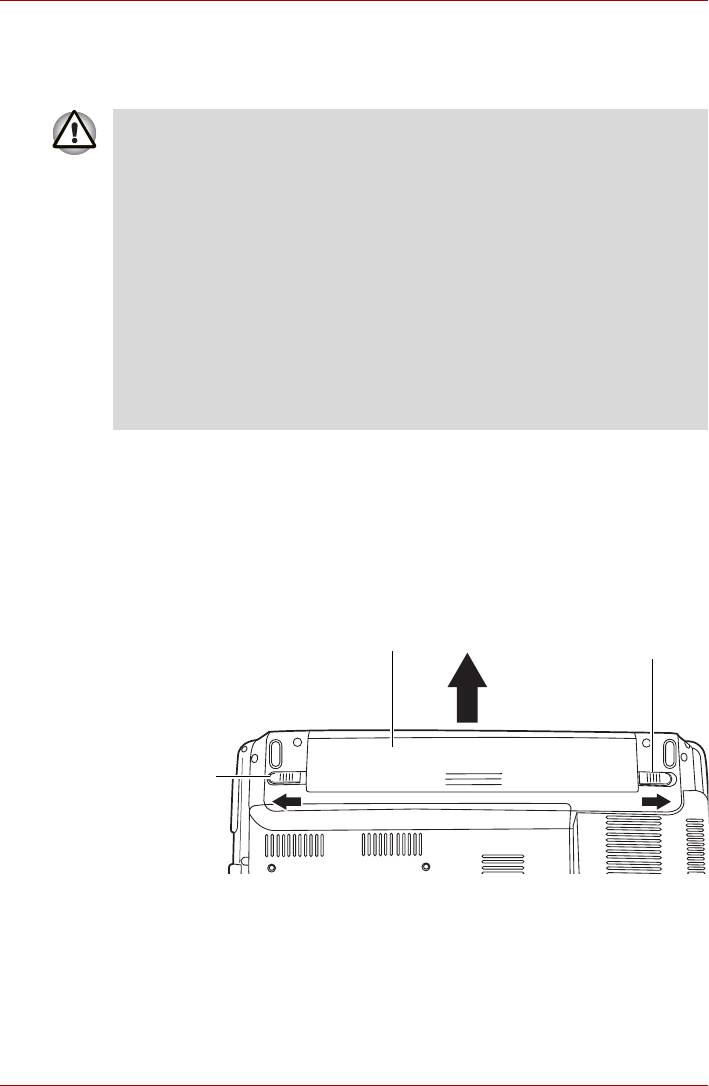
5. Извлеките батарейный источник питания, для чего сдвиньте
и удерживайте защелку батареи (2), предварительно освободив ее
переводом замка (1) вразомкнутое положение.
Аккумуляторная батарея
Защелка батареи (2)
Защелка
батареи (1)
Высвобождение батарейного источника питания
Руководство пользователя 6-13
Питание ирежимы включения питания
Установка батарейного источника питания
Батарея устанавливается визложенном далее порядке.
■ Батарейный источник питания состоит из ионно-литиевых
батарей, которые при неправильной замене, использовании,
обращении или утилизации могут взорваться. Утилизация
отработанных батарей производится в соответствии
с правилами, принятыми по месту вашего проживания.
Используйте вкачестве замены только батареи,
рекомендованные компанией TOSHIBA.
■ Удерживая компьютер на весу, не трогайте защелку во
избежание травмы при падении батареи, если защелка случайно
откроется.
1. Выключите питание компьютера.
2. Отсоедините от компьютера все подключенные кнему кабели.
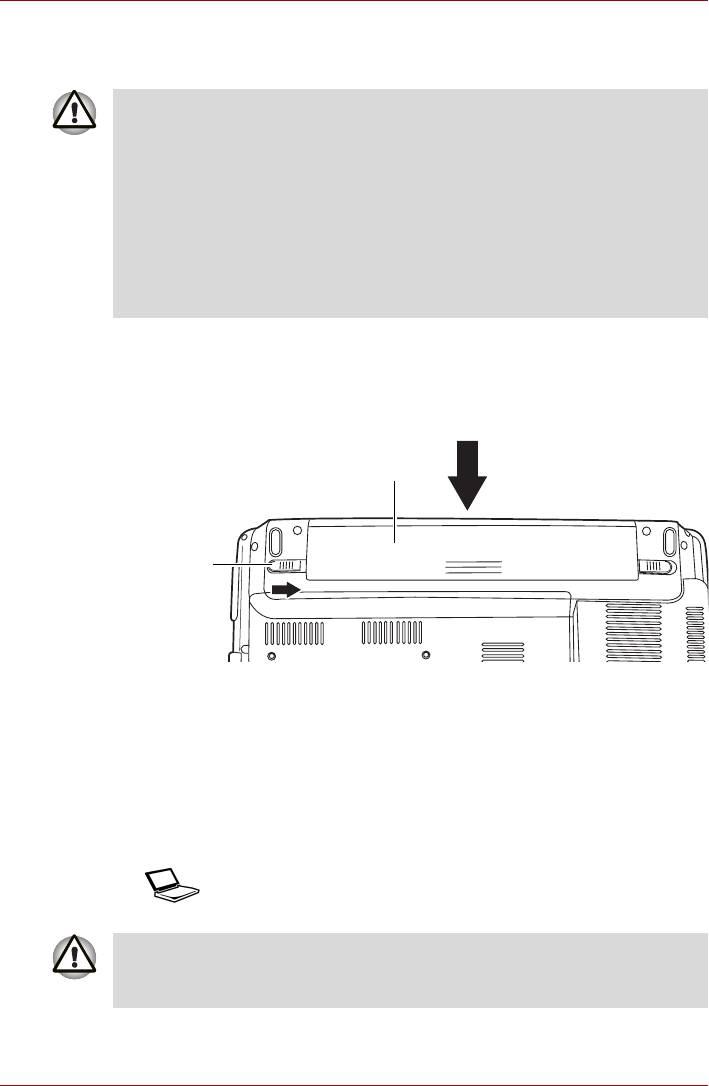
3. Вставьте батарейный источник питания вотсек.
4. Проверьте, переведен ли замок (1) взамкнутое положение.
Аккумуляторная
батарея
Защелка
батареи (1)
Закрепление батарейного отсека питания
Запуск компьютера свводом пароля
Для запуска компьютера свводом пароля пользователя выполните
следующие действия:
1. Включите питание впорядке, изложенном вглаве 3 Приступаем
к работе. На экран выводится следующее сообщение:
Password =
На этом этапе комбинации «горячих» клавиш Fn + F1 – F9
не работают. Они начнут функционировать только после
ввода пароля.
2. Введите пароль.
3. Нажмите Enter.
Руководство пользователя 6-14
Питание ирежимы включения питания
Если вы ввели неправильный пароль три раза подряд, компьютер
прекращает работу. В этом случае нужно еще раз включить
компьютер, чтобы попробовать еще раз ввести пароль.
Режимы выключения компьютера
В компьютере предусмотрены следующие режимы выключения:
■ Загрузочный режим: компьютер выключается, не сохраняя данные.
Прежде чем выключить компьютер врежиме перезагрузки, не
забудьте сохранить Ваши данные.
■ Спящий режим: данные из памяти сохраняются на жестком диске.
■ Ждущий режим: данные хранятся впамяти компьютера.
См. также разделы Включение питания и Отключаем питание
главы 3 Приступаем кработе.
«Горячие» клавиши
В режим сна можно перейти нажатием клавиш Fn + F3, а в спящий
режим – нажатием клавиш Fn + F4. Подробнее см. главу 5
Клавиатура.
Включение или отключение питания при открытии или
закрытии панели дисплея
Компьютер можно настроить на автоматическое выключение при
закрытии панели дисплея. При открытии панели питание включается
автоматически, если компьютер находится вждущем или спящем
режиме, но не врежиме загрузки.
Если функция выключения компьютера при закрытии панели
дисплея активизирована, ивы при этом пользуетесь диалоговым
®
окном «Выход из системы» (Shut down Windows
), не закрывайте
дисплей до полного выхода из операционной системы.
Автоматическое завершение работы системы
Данная функция обеспечивает автоматическое завершение работы
системы, которая втечение определенного промежутка времени не
используется. Компьютер переходит вждущий или спящий режим
®
всистеме Windows
.
Руководство пользователя 6-15
Утилита HW Setup (зависит от приобретенной модели)
Глава 7
Утилита HW Setup (зависит от
приобретенной модели)
В данной главе объясняется использование утилиты TOSHIBA HW
Setup для настройки компьютера. Утилита TOSHIBA HW Setup
позволяет настроить общие параметры компьютера, пароли,
параметры дисплея, установить очередность загрузки, настроить
клавиатуру иподключение к локальной сети, подключить устройства
с интерфейсом USB.
Запуск утилиты HW Setup
Для запуска утилиты HW Setup нажмите , Все программы,
TOSHIBA, Утилиты (Utilities), HWSetup.
Окно утилиты HW Setup
Окно утилиты HW Setup включает следующие вкладки: General
(«Общие»), Password («Пароль»), Display («Дисплей»), Boot Priority
(«Порядок загрузки»), Keyboard («Клавиатура»), USB («Локальная
сеть») и LAN.
Кроме того, имеются три кнопки:
OK С ее нажатием внесенные изменения
вступают всилу, аокно утилиты HW Setup
закрывается.
Cancel («Отмена») Окно закрывается без активации изменений.
Apply («Применить») Все изменения вступают всилу, но окно
утилиты HW Setup не закрывается.
Вкладка General
В этом окне, где отображается версия BIOS, имеются две кнопки:
Кнопка Default Полное восстановление фабричных настроек
утилиты HW Setup.
Кнопка About Вывод на экран информации о версии утилиты
HW Setup.
Руководство пользователя 7-1
Утилита HW Setup (зависит от приобретенной модели)
Поле Setup
В этом поле показана версия BIOS идата.
Пароль
В этой вкладке можно установить или переустановить пароль
пользователя, который вводится при включении компьютера.
Пароль пользователя
Эта вкладка позволяет зарегистрировать новый пароль или отменить
регистрацию существующего.
Not Registered Отменяет регистрацию существующего
пароля.
Registered Создайте новый пароль, следуя указаниям
на экране.
Строка владельца
В этом пустом поле отображается сообщение, когда при запуске
выводится поле пароля. Если пароль не зарегистрирован, сообщение
не выводится. Максимальная длина – 256 символов.
Вкладка Display
Эта вкладка позволяет настроить включение внутреннего ЖК-дисплея
и/или внешнего монитора при загрузке компьютера.
Параметр Power On Display
Позволяет выбрать активный дисплей при загрузке компьютера.
(Данный параметр доступен только врежиме Standard VGA
®
инеприменим к рабочему столу Windows
).
Параметр Auto-
Вывод изображения на внешний монитор,
Selected
если таковой подключен. В противном случае
(Автовыбор)
изображение выводится на внутренний
ЖК-дисплей (по умолчанию).
LCD + Analog RGB Одновременный вывод изображения на
встроенный ЖК-дисплей ина внешний
монитор.
Руководство пользователя 7-2
Утилита HW Setup (зависит от приобретенной модели)
Вкладка Boot Priority
Поле Boot Priority Options
Это поле служит для установки очередности загрузки компьютера.
Чтобы изменить последовательность загрузки, выполните следующие
действия:
1. Включите компьютер и откройте меню загрузки, нажав клавишу
F12
.
2. Появится экран выбора загрузочного устройства: HDD
(жесткий диск), CD/DVD (дисковод компакт- или DVD-дисков),
FDD (флоппи-дисковод) и LAN (локальная сеть).
3. Выделив клавишами «вверх» и «вниз» выбранное загрузочное
устройство, назначьте его приоритетным.
Вкладка Keyboard
Функция Wake-up on Keyboard
При активизированной функции запуска склавиатуры вывод
компьютера из режима сна осуществляется путем нажатия любой
клавиши. Заметьте, что речь идет только о встроенной клавиатуре
итолько при условии, что компьютер пребывает именно врежиме сна.
Enabled Функция запуска склавиатуры включена.
Disabled Функция запуска склавиатуры отключена
(это значение установлено по умолчанию).
Вкладка USB
Параметр USB Keyboard/Mouse/FDD Legacy Emulation
Включение/отключение поддержки устаревших версий шины USB.
Активизация поддержки шины USB устаревшими версиями ОС
позволит пользоваться мышью, клавиатурой ифлоппи-дисководом
с интерфейсом USB даже втом случае, если ваша операционная
система его не поддерживает.
Сетевой адаптер
Функция Built-in LAN
Эта функция позволяет включать и отключать встроенный адаптер
для подключения к локальной сети.
Enabled Встроенный адаптер для подключения
к локальной сети включен (по умолчанию).
Disabled Встроенный адаптер для подключения
к локальной сети выключен.
Руководство пользователя 7-3

Дополнительные устройства
Глава 8
Дополнительные устройства
Дополнительные устройства могут расширить возможности
компьютера исделать его более универсальным. Данная глава
рассказывает оподключении и установке следующих устройств,
которые можно приобрести у Вашего поставщика оборудования
производства компании TOSHIBA:
Платы/память
■ Разъем Express Card
■ Карты SD (Secure Digital)/SDHC (Secure Digital High Capacity)/
MMC (Multi Media Card)/MS (Memory Stick)/
MS Pro (Memory Stick Pro)/xD (xD-Picture Card)
■ Наращивание емкости памяти
Источники питания
■ Дополнительный батарейный источник питания
■ Дополнительный адаптер переменного тока
Периферийные устройства
■ Внешний монитор
Прочее
■ Защитный замок-блокиратор
Разъем Express Card
Компьютер оснащен разъемом расширения Express Card для
установки модулей двух стандартных форматов: ExpressCard/34
и ExpressCard/54. Карта памяти формата ExpressCard представляет
собой небольшой дополнительный модуль с интерфейсами PCI
Express и USB.
Руководство пользователя 8-1
Дополнительные устройства
Установка карты памяти Express Card
Разъем для устройств формата Express Card расположен справой
стороны компьютера.
Функция «горячей» установки позволяет устанавливать устройства
формата Express Card без выключения питания компьютера.
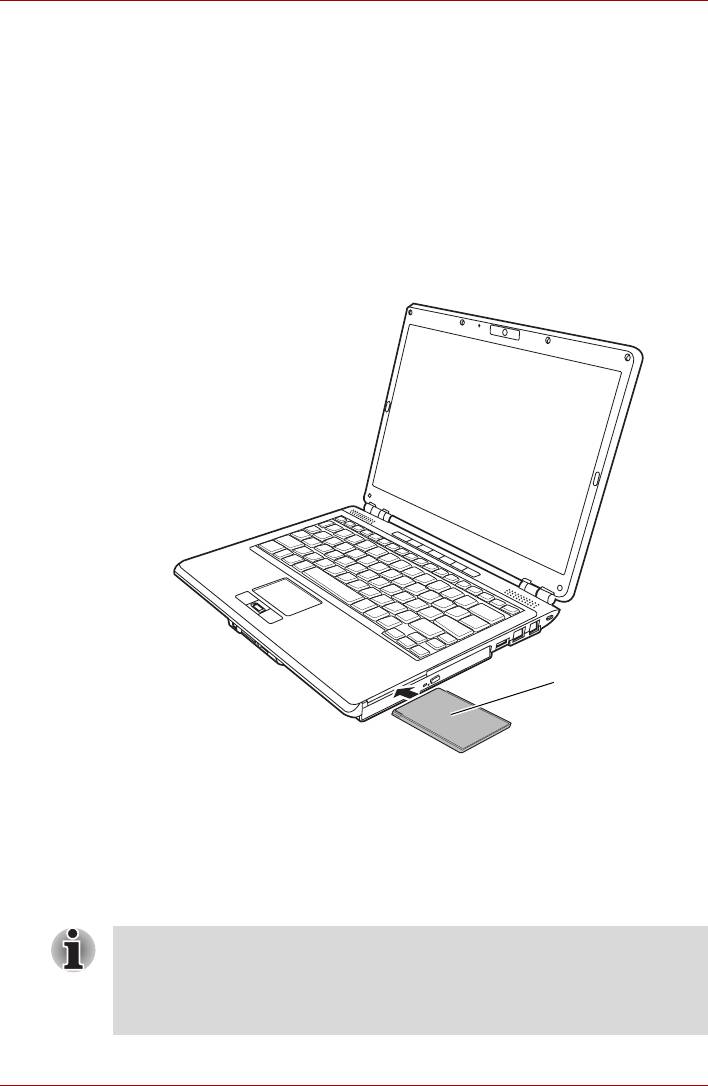
Для установки устройства формата Express Card выполните
следующие действия:
1. Вставьте карту памяти вразъем.
2. Аккуратно нажмите на устройство до упора.
®
Функция «горячей» установки Windows
позволяет устанавливать
карты формата Express Card, не отключая питание компьютера.
Разъем Express Card
Установка карты памяти Express Card
Установив плату, обратитесь кее документации и проверьте
®
конфигурацию в операционной системе Windows
, чтобы убедиться
вее соответствии данному устройству.
Извлечение карты памяти Express Card
■ Перед извлечением карты убедитесь втом, что ни одна
из программ или системных служб кней не обращается.
■ Перед извлечением карты отключите ее во избежание
катастрофического повреждения системы.
Руководство пользователя 8-2
Дополнительные устройства
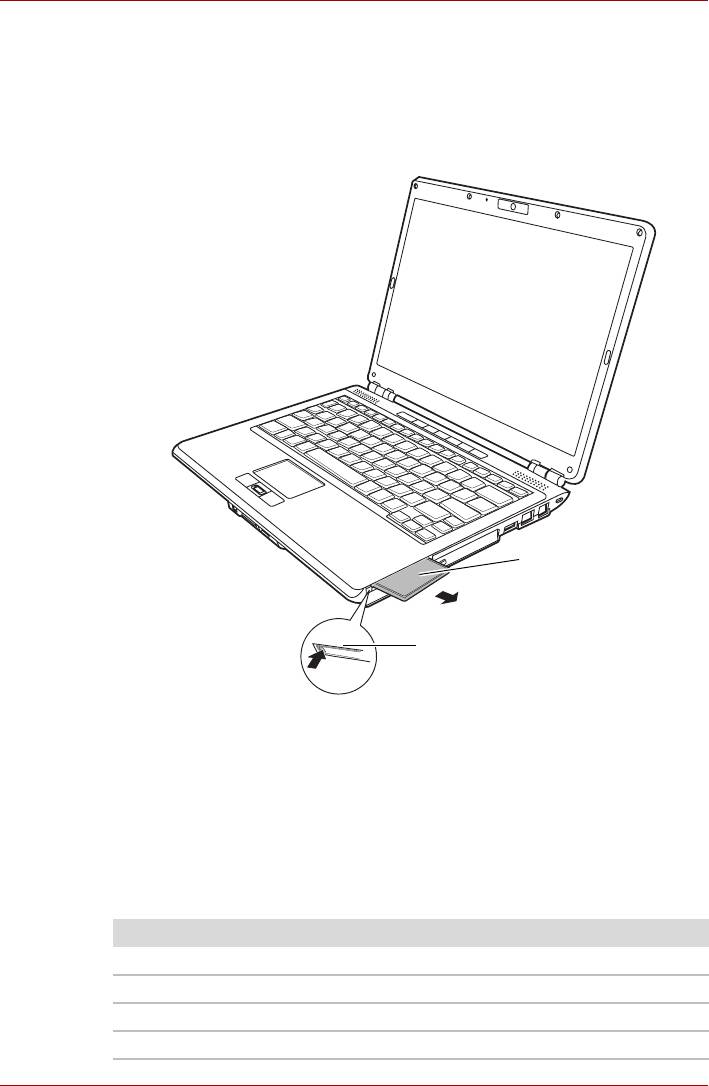
Чтобы извлечь карту Express Card, выполните следующие действия.
1. Нажмите на значок Safety Remove Hardware (Безопасное
извлечение устройства), расположенный вПанели задач.
2. Укажите карту, которую необходимо извлечь.
3. Нажмите на карту памяти, чтобы она вышла наружу.
4. Взявшись за карту, извлеките ее из разъема.
Разъем Express Card
Кнопка выгрузки
Удаление карты памяти Express Card
Карты памяти SD/SDHC/MMC/MS/MS Pro/xD
Компьютер оснащен многоформатным разъемом для цифровых
карт памяти, позволяющим устанавливать карты памяти SD/SDHC/
MMC/MS/MS Pro/xD. Эти карты памяти обеспечивают
простоту перенесения данных на компьютер стаких устройств,
оснащенных флэш-памятью, как цифровые камеры или
карманные компьютеры (КПК).
Тип карты Варианты емкости
SD до 2 Гб
SDHC до 8 Гб
MMC до 2 Гб
MS до 128, 256 Мб (128 Мб × 2)
Руководство пользователя 8-3
Дополнительные устройства
Тип карты Варианты емкости
MS Pro до 2 Гб
xD до 2 Гб
Оберегайте разъем карт памяти от попадания внего посторонних
предметов. Булавка или подобный предмет могут повредить
электронные схемы компьютера.
Не производите форматирование карты памяти средствами
®
Windows
, т.к. это может привести ктому, что карта станет
непригодной к применению сотдельными периферийными
устройствами.
Карты памяти Memory Stick Duo/PRO Duo иадаптер Memory Stick
несовместимы с многоформатным разъемом. Не пытайтесь
вставить платы Memory Stick Duo/PRO Duo вэтот разъем.
Использование несовместимых плат может привести
к повреждению или потере данных.
Конструкция карт памяти предусматривает возможность их
установки только вопределенном положении. Не применяйте силу,
вставляя плату вразъем.
Дополнительные сведения по эксплуатации см. в документации
соответствующего запоминающего устройства.
Логотип карт памяти SD: .
Логотип карт памяти SDHC: .
Устанавливаем карту памяти
Порядок установки карты памяти:
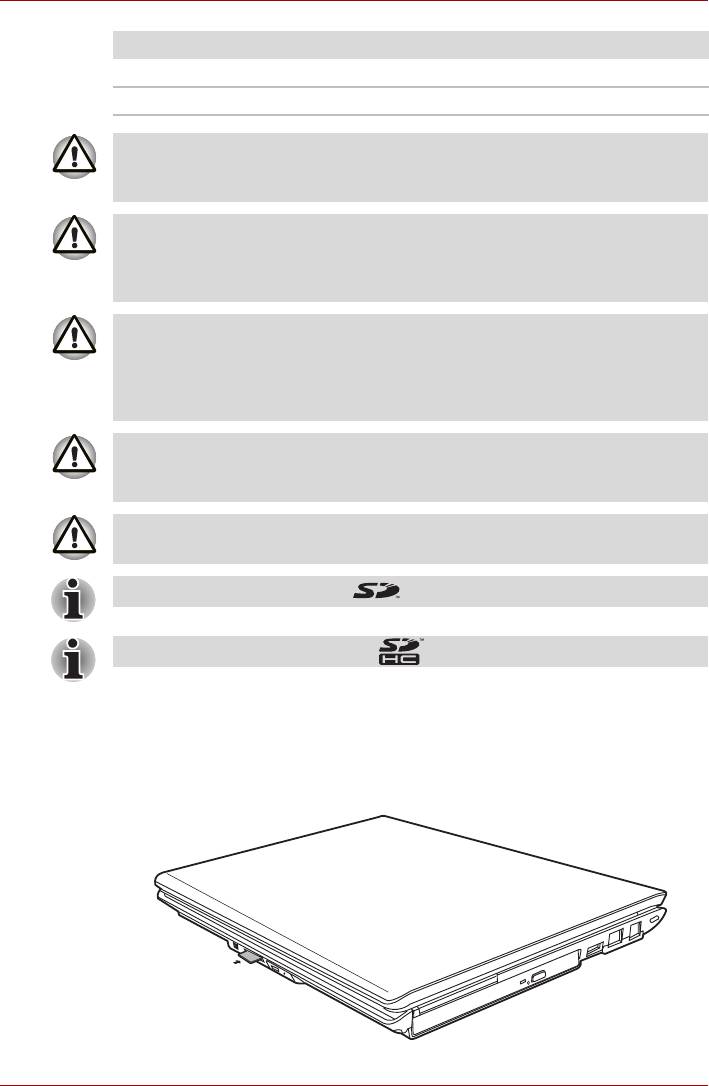
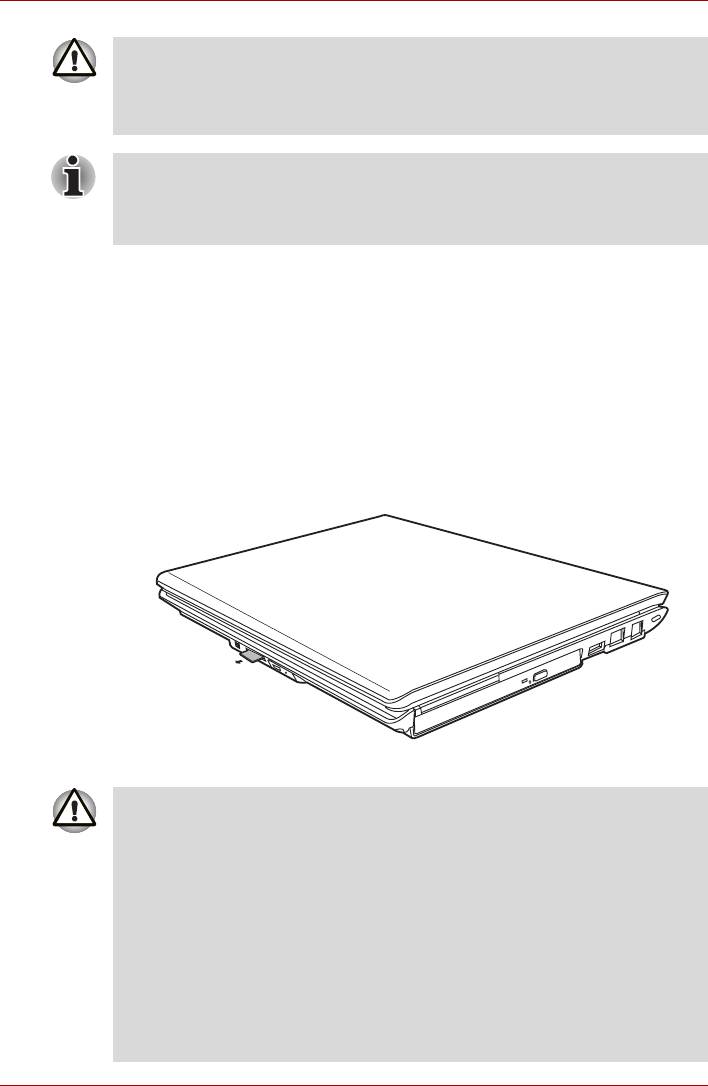
1. Вставьте карту памяти вразъем.
2. Аккуратно нажмите на устройство до упора.
Загрузка карты памяти
Руководство пользователя 8-4
Дополнительные устройства
Прежде чем вставить карту памяти, убедитесь в правильности ее
положения.
®
Если системе Windows
не удается считать данные с карты,
переустановите карту.
В многоформатный разъем можно одновременно устанавливать
только однотипные карты памяти. Не пытайтесь установить
сразу несколько карт во избежание повреждения как самих карт
памяти, так икомпьютера.
Удаление карты памяти
Для удаления карты памяти выполните следующие действия:
1. Нажмите на значок Безопасное извлечение устройства
(Safely Remove Hardware) впанели задач.
2. Выбрав устройство, нажмите кнопку Остановить (Stop).
В зависимости от способа регистрации устройства всистеме на
экране может появиться диалоговое окно подтверждения. В таком
случае подтвердите удаление устройства.
3. Аккуратно нажмите на карту памяти, чтобы она выдвинулась
из разъема
.
4. Взявшись за карту, извлеките ее из разъема.
Удаление карты памяти
■ Перед удалением карты памяти или отключением питания
убедитесь втом, что индикатор карты памяти погас.
Извлечение карты втот момент, когда компьютер
обращается кней, может привести к потере данных
и повреждению карты.
■ Не извлекайте карту, когда компьютер находится вждущем или
спящем режиме. Это может вызвать нестабильность системы.
Также возможна утеря данных на карте памяти
.
■ Не выключайте ине переводите компьютер вждущий или
спящий режим при обмене данными между компьютером
икартой. Это может вызвать нестабильность системы или
утрату данных на карте памяти.
Руководство пользователя 8-5
Дополнительные устройства
Уход за картами памяти
Если вам не нужно записывать данные на плату, установите
переключатель защиты от записи в заблокированное положение.
1. Не производите запись на карту памяти при сниженном заряде
батареи. Падение заряда может повлиять на точность записи данных.
2. Не извлекайте карту памяти из разъема во время считывания или
записи данных.
3. Конструкция карты памяти предусматривает ее установку только
одним способом. Не применяйте силу, вставляя плату вразъем.
4. Не оставляйте карту памяти торчащей из разъема. Нажимайте на
карту памяти, пока не услышите щелчок.
5. Не перегибайте платы флэш-памяти.
6. Берегите
платы флэш-памяти от попадания на них жидкости,
защищайте их от влаги, не храните их вблизи сосудов сжидкостью.
7. По завершении работы скартой памяти верните ее
в оригинальную упаковку.
8. Не дотрагивайтесь до металлической области, избегайте
попадания на нее жидкости изагрязнения.
Наращивание емкости памяти
Наращивание емкости оперативной памяти осуществляется путем
установки дополнительного модуля в предназначенный для него
разъем. В этом разделе описан порядок установки иизвлечения
модулей памяти.
■ Применяйте только такие модули памяти, которые
утверждены компанией TOSHIBA.
■ Не пытайтесь устанавливать или удалять модуль памяти
в указанных ниже обстоятельствах: Несоблюдение этого
требования может привести к повреждению компьютера
имодуля памяти, атакже к потере данных.
a. Компьютер включен.
б. Компьютер переведен вждущий или спящий режим.
■ Если установлен неверный модуль памяти, обратитесь
кразделу Наращивание емкости памяти
главы 9, Поиск
и устранение неисправностей, для получения дополнительных
сведений.
■ Разряд статического электричества может катастрофически
повредить такое высокоточное электронное устройство, как
модуль памяти. Поскольку тело человека накапливает
статическое электричество, обязательно снимите ссебя
заряд, прежде чем приступать к установке модуля памяти.
Заряд снимается простым прикосновением голой руки
к ближайшему металлическому предмету.
Руководство пользователя 8-6
Дополнительные устройства
Снимая и затягивая винты, пользуйтесь тонкой крестовой
отверткой размера 1. во избежание повреждения головок винтов.
Установка модуля памяти
Установка модуля памяти производится в следующем порядке.
1. Переведя компьютер врежим перезагрузки, выключите питание.
2. Отсоедините от компьютера все кабели.
3. Перевернув компьютер, снимите батарейный источник питания
(см. главу 6 Питание ирежимы включения питания).
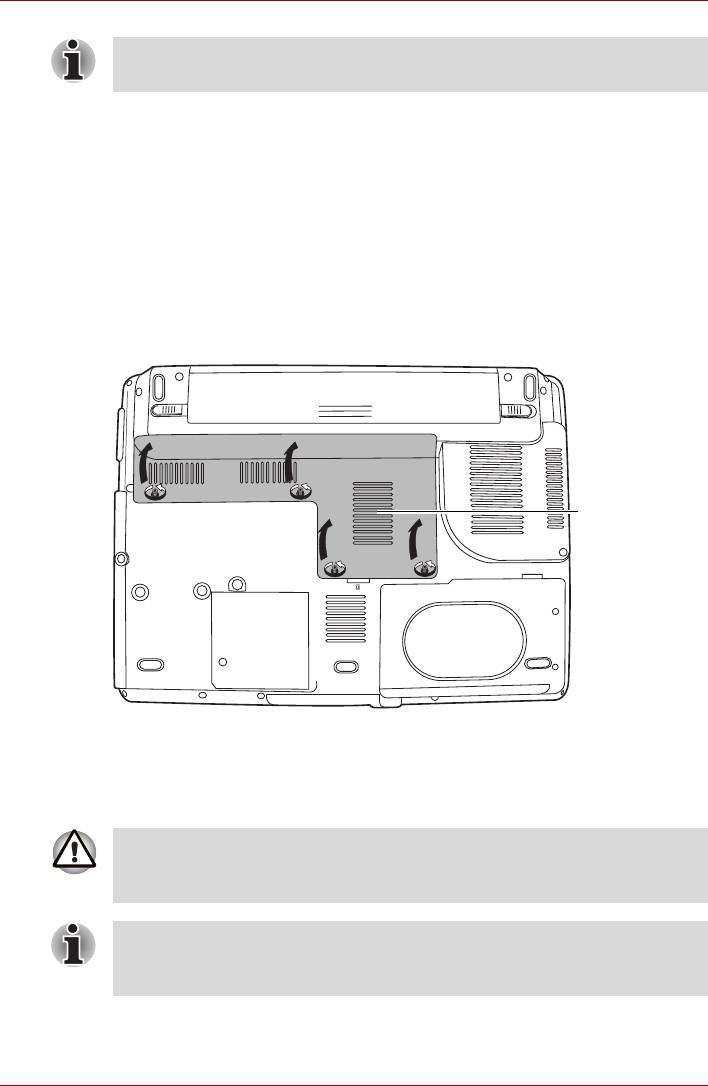
4. Ослабьте винты, удерживающие крышку разъемов для установки
модулей памяти.
5. Снимите крышку, поддев ее ногтем или тонким предметом.
Крышка отсека
модулей памяти
Снимаем крышку отсека для модулей памяти
6. Приподняв край изоляционной пленки, совместите контакты
модуля иразъема под углом примерно 45 градусов. Аккуратно
нажмите на модуль до упора.
Не касайтесь контактов на модуле памяти или в компьютере.
Загрязнение контактов может стать причиной сбоев доступа
кпамяти.
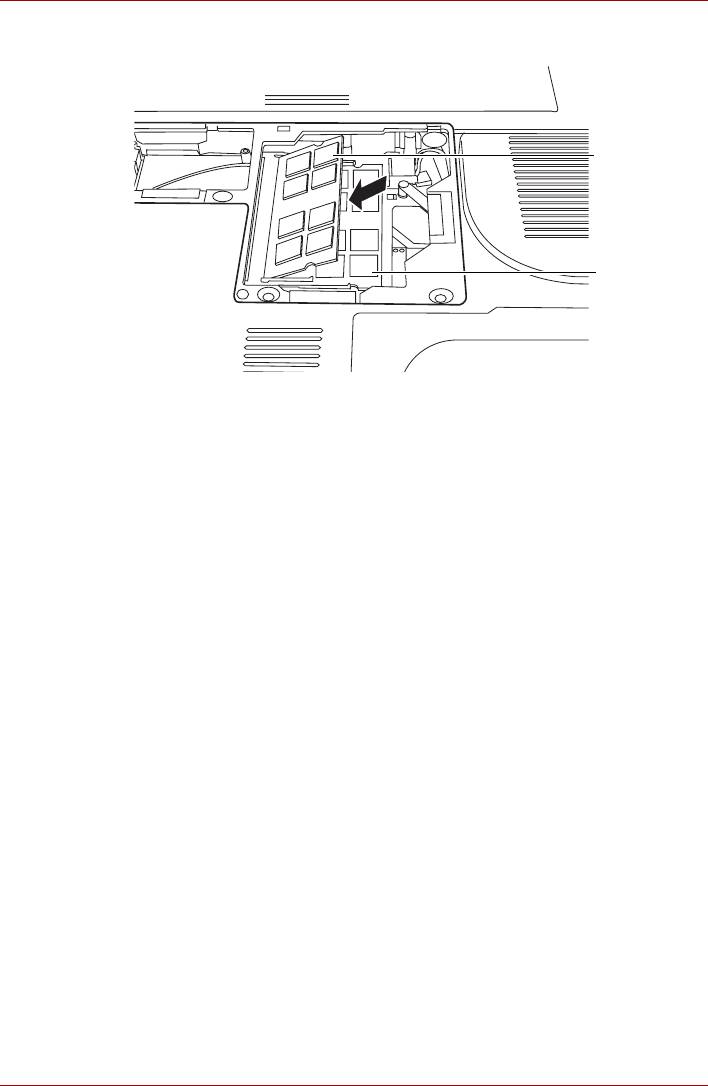
Разъем A предназначен для основной памяти. Разъем B
предназначен для расширения памяти. Если используется один
модуль, устанавливайте его вразъем А.
7. Нажмите на модуль, чтобы он лег строго горизонтально. Защелки
по обеим сторонам сомкнутся, фиксируя модуль вразъеме.
Руководство пользователя 8-7
Дополнительные устройства
Разъем B
Разъем A
Установка модуля памяти.
8. Установите крышку на место, зафиксировав ее винтами.
9. Установите батарейный источник питания впорядке, изложенном
вглаве 6 Питание ирежимы включения питания.
10. Включив питание компьютера, проверьте, распознает ли он
установленную память. Для этого откройте вПанели
управления окно Система (System), азатем – вкладку Общие
(General).
Сведения об ошибках при установке модулей памяти
Если будет установлен модуль памяти, не совместимый
с компьютером, индикатор питания начнет мигать (с интервалом
0,5 сек.) следующим образом.
■ При сбое только вразъеме A: индикатор дважды мигает
оранжевым, азатем – голубым.
■ При сбое только вразъеме B: индикатор неоднократно мигает
оранжевым, азатем дважды – голубым.
■ При сбое вразъемах A и B: индикатор дважды мигает оранжевым,
азатем дважды – голубым
.
В любом из таких случаев отключите питание компьютера и удалите
несовместимый модуль (или модули) памяти.
Извлечение модуля памяти
Удаление модуля памяти производится вследующем порядке:
1. Убедитесь, что питание отключено ивсе кабели отсоединены от
компьютера.
2. Перевернув компьютер, снимите батарею ивинты, удерживающие
крышку отсека для модулей памяти.
3. Снимите крышку, поддев ее ногтем или тонким предметом.
Руководство пользователя 8-8
Дополнительные устройства
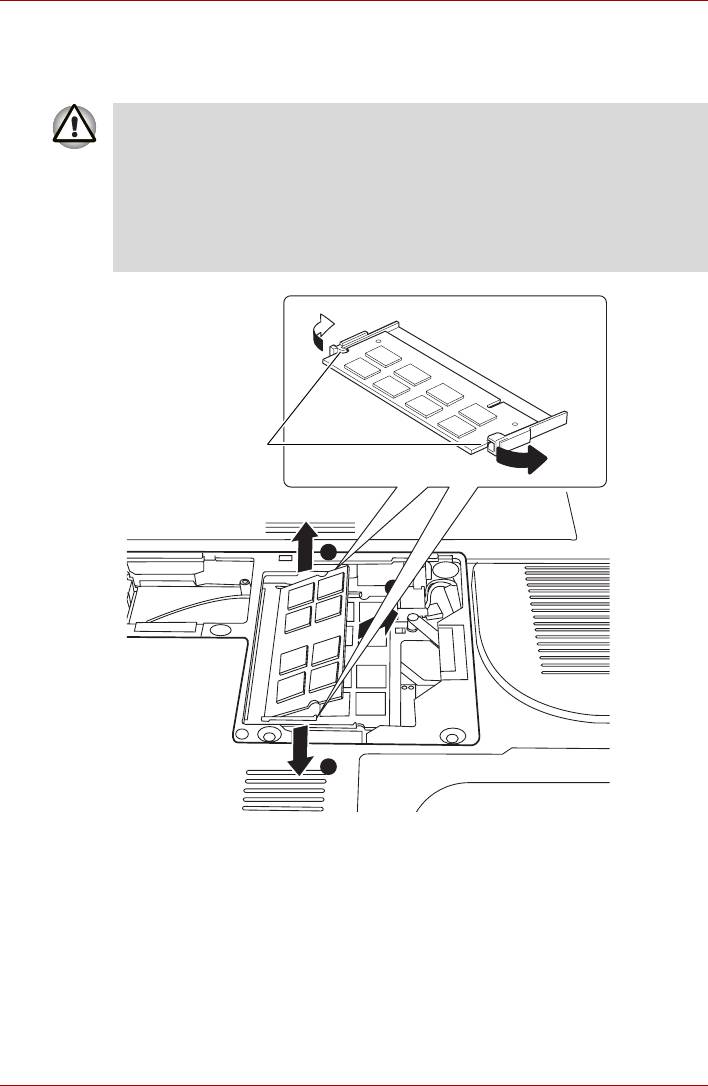
4. Приподняв край изоляционной пленки, отожмите защелки модуля
наружу. Под действием пружины одна сторона модуля поднимется.
5. Взявшись за края модуля, извлеките его из разъема.
■ Модули памяти подвержены нагреву при продолжительной
работе компьютера. В таком случае дайте модулям остынуть
до комнатной температуры, прежде чем приступать ких
замене. Не дотрагивайтесь до них во избежание ожога.
■ Не касайтесь контактов на модуле памяти или в компьютере.
Загрязнение контактов может стать причиной сбоев доступа
кпамяти.
Защелки
1
2
1
Удаление модуля памяти
6. Установив крышку и, закрепив ее винтами, поставьте батарейный
источник питания на место.
Дополнительный батарейный источник питания
Вы можете увеличить мобильность компьютера с помощью
дополнительной батареи. Если заряд батареи кончается,
аэлектросеть недоступна, для продолжения работы можно установить
запасную заряженную батарею. См. главу 6 Питание ирежимы
включения питания.
Руководство пользователя 8-9
Дополнительные устройства
Дополнительный адаптер переменного тока
Если Вы часто переносите компьютер вразные места, например,
домой ина работу, то наличие адаптера переменного тока вкаждом
таком месте уменьшит вес переноски.
Внешний монитор
Внешний аналоговый монитор подключается ксоответствующему
гнезду компьютера. Компьютер поддерживает различные видеорежимы.
Подробнее см. Приложение B
Контроллер дисплея и видеорежимы
.
Для подключения монитора выполните следующие действия.
1. Выключите компьютер.
2. Подключите кабель монитора кразъему для внешнего монитора.
3. Включите питание монитора. Включите компьютер.
4. Включите компьютер.
При включении питания на экран выводится загрузочное окно
®
®
Windows
(с логотипом Windows
).
®
При этом рабочий стол Windows
выводится на экран того дисплея,
который был активным при последнем выключении компьютера, если,
конечно, этот дисплей остается подключенным к компьютеру при его
повторном включении.
Чтобы переключить активный дисплей, нажмите клавиши Fn + F5.
Если внешний монитор был отключен до выключения компьютера,
включите внутренний дисплей, нажав клавиши Fn + F5. Подробно
опорядке смены активного
дисплея спомощью «горячих» клавиш
см. вглаве 5 Клавиатура.
Защитный замок-блокиратор
Защитный замок-блокиратор позволяет прикрепить компьютер кстолу
или другому тяжелому предмету сцелью предотвращения кражи.
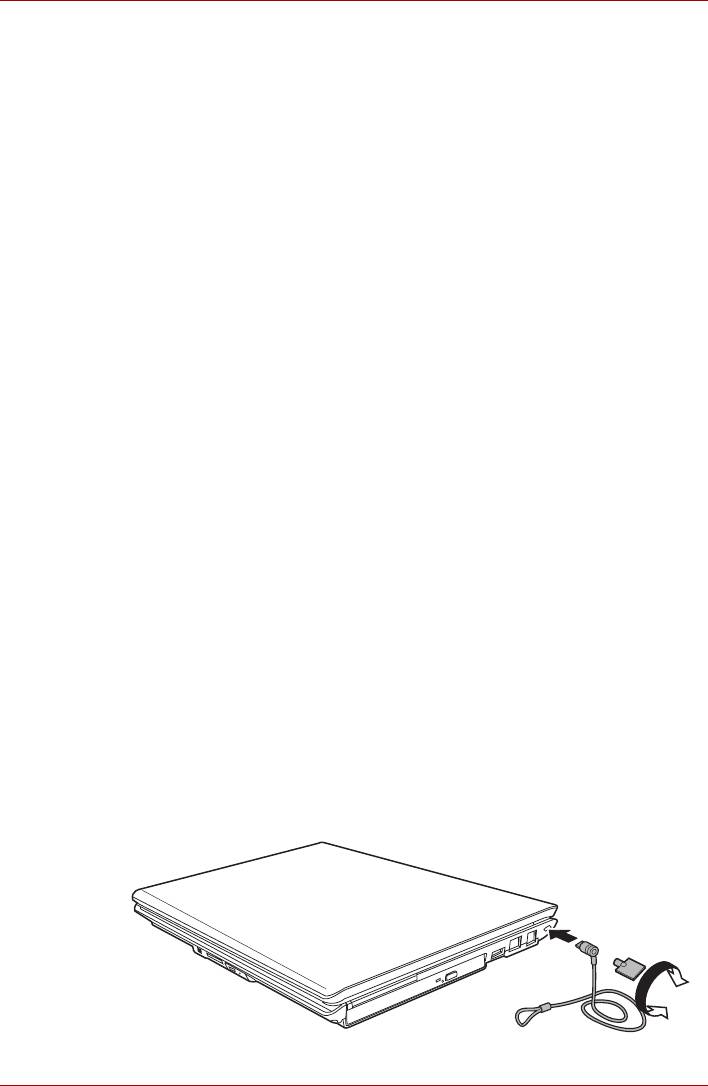
Компьютер оснащен разъемом для защитного замка, который
расположен слева. Подсоедините один конец кабеля кстолу,
адругой– кгнезду защитного замка-блокиратора сзади компьютера.
1. Поверните компьютер левой стороной ксебе.
2. Совместив отверстия защитного замка, замкните замок.
Защитный замок-блокиратор
Руководство пользователя 8-10

Поиск и устранение неисправностей
Глава 9
Поиск и устранение неисправностей
Корпорация TOSHIBA разработала компьютер для долговременной
и безотказной работы. Если неполадки все же возникнут, указанные
вэтой главе действия могут помочь определить причину.
Всем пользователям настоятельно рекомендуется хорошо изучить
эту главу. Знание возможных неполадок может предотвратить
их возникновение.
Порядок устранения неполадок
Устранять неполадки будет намного легче, если при этом соблюдать
следующие правила:
■ При обнаружении неполадки немедленно остановите работу.
Дальнейшая работа может привести к потере или повреждению
данных. При этом может быть уничтожена информация, которая
помогла бы решить проблему.
■ Наблюдайте за происходящим. Запишите, что делает система
икакие действия вы выполняли непосредственно перед
возникновением
неполадки. Если у вас подключен принтер,
распечатайте копию экрана с помощью клавиши PrtSc.
Вопросы и действия, составляющие содержание данной главы, носят
рекомендательный характер ине представляют собой единственно
возможные способы устранения конкретных неполадок. Многие
неисправности устраняются довольно легко, но внекоторых случаях
может потребоваться помощь поставщика. Если вы решили, что нужно
проконсультироваться споставщиком или кем-
то другим, будьте
готовы описать неисправность как можно подробнее.
Предварительный контрольный перечень
Сначала попробуйте найти самое простое решение. Неисправности,
примеры которых приведены вэтом списке, исправить легко, однако
они могут быть связаны исболее серьезными причинами.
■ Убедитесь, что вы включили все периферийные устройства перед
включением компьютера. Здесь подразумеваются принтер ивсе
остальные внешние устройства, которыми вы пользуетесь.
Руководство пользователя 9-1

Поиск и устранение неисправностей
■ Прежде чем подсоединять внешнее устройство, выключите
компьютер. Когда вы его снова включите, он обнаружит новое
устройство.
■ Проверьте правильность установки всех параметров в программе
настройки.
■ Проверьте все кабели. Правильно иплотно ли они подсоединены?
Плохо закрепленные кабели могут послужить причиной сообщения
осбое.
■ Проверьте все кабели ишнуры на наличие разрывов, аих
разъемы - на наличие поврежденных контактов.
■ Убедитесь, что ваш диск CD, DVD или CD-RW правильно вставлен
вдисковод.
Делайте записи о результатах осмотра и храните их впостоянном
журнале ошибок. Это поможет вам описать неполадку поставщику.
Если неполадка повторяется, такой журнал поможет вам быстрее
выявить ее причину.
Анализ неисправности
Иногда система дает подсказки, которые помогают определить
причину несправной работы. Держите вголове следующие вопросы:
■ Какая часть системы работает неправильно: клавиатура, жесткий
диск, привод оптических носителей, дисплей? Каждое устройство
порождает различные симптомы.
■ Правильно ли настроена операционная система? Проверьте
параметры конфигурации.
■ Что появляется на экране дисплея? Выводятся ли на дисплей
сообщения
или случайные символы? Если принтер подключен,
распечатайте копию экрана. Найдите выведенные сообщения
в документации к программе и операционной системе. Проверьте
все кабели на правильность и надежность подсоединения.
Неплотно подключенные кабели могут быть причиной неверных
или нестабильных сигналов.
■ Светятся ли индикаторы? Какие? Какого они цвета? Горят
постоянно или мигают? Запишите, что вы видите.
■ Слышите ли
вы звуковые сигналы? Сколько? Длинные или
короткие? Высокого тона или низкого? Производит ли компьютер
какие-либо необычные шумы? Запишите, что вы слышите.
Запишите свои наблюдения, чтобы описать их поставщику.
Руководство пользователя 9-2
Поиск и устранение неисправностей
Программное
Неполадки могут вызваны вашей программой
обеспечение
или диском. Если вы не можете загрузить
программу, возможно, поврежден носитель
(обычно дискета) или испорчена программа.
Попробуйте загрузить другую копию
программы.
Если сообщение осбое продолжает
появляться, проверьте
документацию
к программе. В таких документах обычно есть
раздел об устранении неполадок или свод
сообщений об сбоях.
Далее проверьте сообщения об сбоях
в документации к операционной системе.
Аппаратные средства Если не найдены неполадки в программном
обеспечении, проверьте аппаратуру.
Сначала пройдите по пунктам
предварительной проверки, как указано выше.
Если неполадку устранить не удалось,
попробуйте обнаружить ее причину
.
В следующем разделе приводятся
проверочные списки для отдельных
компонентов и периферийных устройств.
Проверка оборудования исистемы
В данном разделе рассматриваются неполадки, вызванные
аппаратными средствами компьютера или подключенными
периферийными устройствами. Основные неполадки могут возникать
вследующих областях:
■ Начальная загрузка системы
■ Вкладка USB
■ Самотестирование
■ Наращивание емкости памяти
■ Питание
■ Звуковая система
■ Часы реального времени
■ Монитор
■ Вкладка Keyboard
■ Модем
■ Панель ЖК-дисплея
■ Сетевой адаптер
■ Жесткий диск
■ Беспроводная локальная сеть
■ Привод DVD Super Multi
■ Разъем Express Card
■ Манипулятор
Начальная загрузка системы
Если компьютер не запускается корректно, проверьте следующее:
■ Средства самотестирования
■ Источники питания
■ Пароль на включение питания
Руководство пользователя 9-3

Поиск и устранение неисправностей
Самотестирование
При запуске компьютер автоматически выполняет самотестирование
ивыводит следующее сообщение:
In Touch with Tomorrow
TOSHIBA
Приветствие остается на экране несколько секунд.
Если самотестирование завершено успешно, компьютер
предпринимает попытку загрузки операционной системы
взависимости от очередности загрузки, установленной с помощью
утилиты TOSHIBA HW Setup.
Если возникает одна из следующих ситуаций, значит тест пройден
неудачно:
■ Компьютер останавливается ине выводит на экране никакой
информации, кроме логотипа TOSHIBA.
■ На экране появляются случайные символы, асистема не
функционирует нормально.
■ На экран выводится сообщение осбое.
Выключив компьютер, проверьте все кабельные соединения. Если
тест не будет пройдет еще раз, обратитесь к своему поставщику.
Питание
Когда компьютер не подключен крозетке переменного тока,
источником питания служит аккумуляторная батарея. Однако
вкомпьютере есть идругие источники питания, включая
интеллектуальный блок питания и батарейку часов реального
времени. Такие источники питания взаимосвязаны, а неисправность
любого из них может вызвать неполадки всистеме питания. В данном
разделе приводится проверочный список для питания от сети
переменного тока
и батареи. Если после описанной далее проверки
неполадку устранить не удалось, причина может быть вдругом
источнике питания. В этом случае обратитесь кпоставщику.
Отключение питания из-за перегрева
При чрезмерном повышении температуры внутри компьютера
он автоматически переходит в спящий или ждущий режим, азатем
отключается. Если компьютер остыл до комнатной температуры,
но не запускается, или запускается, но сразу же выключается,
обратитесь к Вашему поставщику.
Руководство пользователя 9-4


