
Toshiba Satellite U300 – страница 2
Инструкция к Ноутбуку Toshiba Satellite U300
Оглавление
- Отказ от ответственности Товарные знаки Декларация соответствия требованиям ЕС
- ГОСТ Замечания по модемной связи Заявление о соответствии
- Изложенная далее информация предназначена только для стран-членов ЕС:
- Меры предосторожности при обращении сприводом оптических носителей Привод Panasonic
- HLDS
- Международные нормы безопасности
- Меры предосторожности общего характера Создание обстановки, благоприятной для компьютера Травмы, вызванные перенапряжением
- Травмы, вызванные перегревом Повреждения в результате давления или ударов Перегрев карт памяти форматов PC и Express Card Мобильные телефоны Руководство по безопасной иудобной работе
- Содержание Глава 1 Введение
- Изучаем основы
- Дополнительные устройства
- Предисловие Содержание руководства
- Условные обозначения Сокращения Значки
- Клавиши Комбинации клавиш Предупреждения
- Введение Контрольный перечень оборудования Аппаратные средства Программное обеспечение
- Документация Функциональные возможности
- Память Питание
- Дисковые накопители
- Вкладка Display
- Вкладка Keyboard Манипулятор Порты Разъемы
- Мультимедийные средства Коммуникационные средства Защита
- Особые функции компьютера
- Пакет дополнительных средств TOSHIBA Утилиты и приложения

Введение
Привод DVD Super
Некоторые модели поставляются
Multi с поддержкой
с полноразмерным модульным
двуслойных дисков
дисководом DVD Super Multi, способным
формата DVD±R
записывать данные на перезаписываемые
CD- и DVD-диски, атакже воспроизводить
CD- и DVD-диски диаметром 12 или 8 см
(4,72 или 3,15 дюйма) без
дополнительного
адаптера. Его максимальная скорость
считывания данных с DVD-дисков – 8-кратная,
скомпакт-дисков – 24-кратная. Максимальная
скорость записи на диски CD-R – 24-кратная,
на диски CD-RW – 16-кратная, на диски DVD-R
– 8-кратная, на диски DVD-RW – 6-кратная.
Максимальная скорость записи на диски
DVD+R – 8-кратная, на диски DVD+RW –
8-кратная, на диски DVD+R (двуслойный) –
4-кратная, на диски DVD-R (двуслойный) –
4-кратная.
Максимальная скорость записи
на диски
DVD-RAM – 5-кратная. Данный дисковод
поддерживает нижеперечисленные форматы
в дополнение кдисководу DVD-ROM
и CD-R/RW.
■ DVD+R
■ DVD+RW
■ DVD-RAM
■ DVD-R
■ DVD-RW
■ DVD+R (двуслойный)
■ DVD-R (двуслойный)
Вкладка Display
Жидкокристаллическая панель компьютера поддерживает передачу
изображения свысоким разрешением. Для достижения
максимального комфорта инаилучшего качества изображения
дисплей можно наклонить под различными углами.
Встроенная WXGA сдиагональю 13,3 дюйма, поддержкой
16 млн цветов и следующим разрешением:
1 280 пикселей по горизонтали × 800 по
вертикали.
Графический
Графический контроллер обеспечивает
контроллер
максимальную производительность дисплея.
Дополнительные сведения см. вразделе
Контроллер дисплея и видеорежимы
Приложения B, Контроллер дисплея
и видеорежимы.
Руководство пользователя 1-5
Введение
Вкладка Keyboard
Встроенная Клавиатура TOSHIBA для Vista: 85, 86 или
87 клавиш, совместима
с усовершенствованной клавиатурой IBM,
встроенный дополнительный цифровой
сегмент, выделенные клавиши управления
курсором, клавиши и . Дополнительные
сведения см. вглаве5, Клавиатура.
Манипулятор
Встроенный
Для управления перемещениями курсора по
сенсорный планшет
экрану и прокрутки окон установлен сенсорный
планшет с управляющими кнопками,
расположенными на упоре для запястий.
Порты
Внешний монитор В зависимости от приобретенной модели:
15-контактный аналоговый порт VGA
поддерживает функции, совместимые
со спецификацией VESA DDC2B.
Порты
Компьютер оборудован портами
универсальной
универсальной последовательной шины
последовательной
(USB), совместимыми со стандартом USB 2.0,
шины (USB 2.0)
который повышает скорость передачи данных
в 40 раз по сравнению со спецификацией
USB 1.1. (При этом такие порты поддерживают
истандарт USB 1.1.)
i.LINK (IEEE1394a) Порт обеспечивает высокоскоростную
передачу данных
непосредственно свнешних
устройств, например, с цифровых видеокамер.
Разъемы
Разъем Express Card Компьютер оснащен разъемом расширения
Express Card для установки модулей двух
стандартных форматов: ExpressCard/34
и ExpressCard/54. Карта памяти формата
ExpressCard представляет собой небольшой
дополнительный модуль с интерфейсом
PCI Express и USB (универсальная
последовательная шина).
Гнездо разъема
Поддерживает карты форматов SD, Mini SD
Multiple Digital Media
(с адаптером), MMS, MS, MS Pro, xD и SDHC.
Card
Руководство пользователя 1-6

Введение
Мультимедийные средства
Веб-камера Встроенная веб-камера позволяет записывать
иотправлять фотоснимки или видезаписи.
(наличие зависит от конфигурации)
®
Звуковая система Windows
-совместимая звуковая подсистема
обслуживает динамики, атакже гнезда для
внешнего микрофона инаушников.
Гнездо для
Служит для вывода аналогового звукового
наушников
сигнала.
Гнездо для
3,5 миллиметровое мини-гнездо для микрофона
микрофона
обеспечивает подключение монофонического
микрофона стрехжильным шнуром.
Коммуникационные средства
Модем Встроенный модем обеспечивает обмен
данными, прием и передачу факсимильных
сообщений. Модем поддерживает протокол
V.90 (V.92). Скорость передачи данных
ифаксов зависит от характеристик аналоговой
телефонной линии. Компьютер имеет гнездо
модема для подключения к телефонной
линии. Для компьютеров, поставляемых вряд
стран, модемное гнездо является
стандартным устройством. Оба стандарта V.9 0
и V. 9 2 поддерживаются только вСША, Канаде,
Великобритании, Франции,
Германии
и Австралии. В остальных странах
поддерживается только стандарт V.90.
Сетевой адаптер Компьютер оснащен встроенным сетевым
адаптером, который поддерживает стандарты
Ethernet LAN (10 Мбит/с, 10BASE-T) и Fast
Ethernet LAN (100 Мбит/с, 100BASE-TX).
Беспроводная
Средствами беспроводного сетевого
локальная сеть
подключения оборудованы не все модели.
Данные средства (при наличии) поддерживают
стандарты A, B, G и N, атакже совместимы
сдругими системами на основе радиотехнологии
передачи широкополосных сигналов по методу
прямой последовательности/
мультиплексирования с ортогональным делением
частот, отвечающими требованиям стандарта
IEEE 802.11.
Защита
Пароль Пароль на включение питания.
Двухуровневая архитектура защиты паролями.
Руководство пользователя 1-7

Введение
Особые функции компьютера
Перечисленные далее функции либо являются уникальными для
компьютеров TOSHIBA, либо представляют собой дополнительные
возможности для удобства работы с компьютером.
«Горячие» клавиши Комбинации «горячих» клавиш позволяют
быстро изменять настройку системы
непосредственно склавиатуры без
использования программы конфигурации
системы.
Дополнительный
В клавиатуру встроен дополнительный
сегмент клавиатуры
сегмент из десяти клавиш. Указания по
применению этого сегмента
см. в разделе
Дополнительный сегмент клавиатуры
Главы 5 Клавиатура.
Мгновенная защита Нажатие «горячих» клавиш Fn + F1 убирает
изображение сэкрана иблокирует компьютер,
обеспечивая защиту данных.
Автоматическое
Эта функция автоматически отключает
отключение питания
встроенный дисплей при отсутствии ввода
*1
дисплея
данных склавиатуры втечение определенного
промежутка времени. При нажатии любой
клавиши питание восстанавливается.
Данная функция включается вразделе
параметров электропитания.
Автоматическое
Эта функция автоматически отключает
отключение питания
питание жесткого диска при отсутствии
*1
жесткого диска
обращения кнему втечение заданного
интервала времени. При обращении
к жесткому диску питание возобновляется.
Данная функция включается вразделе
параметров электропитания.
Автоматический
Эта функция автоматически переводит
переход системы
систему вждущий или спящий режим при
врежим сна/спящий
отсутствии ввода или обращения
*1
режим
коборудованию втечение заданного времени.
Данная функция включается вразделе
параметров электропитания.
Интеллектуальный
Микропроцессор вблоке питания компьютера
*1
блок питания
определяет заряд батареи и рассчитывает
ее остаточную емкость. Он также защищает
электронные компоненты от таких
ненормальных условий, как, например,
перегрузка по напряжению питания от
адаптера переменного тока.
Данная функция включается вразделе
параметров электропитания.
Руководство пользователя 1-8
Введение
Режим экономии
Эта функция позволяет экономить заряд батареи.
*1
заряда батареи
Данная функция включается вразделе
параметров электропитания.
Включение/
Эта функция отключает питание компьютера,
отключение
когда панель дисплея закрыта, ивключает его
компьютера при
при открытии дисплея.
открытой/закрытой
Данная функция включается вразделе
*1
панели дисплея
параметров электропитания.
Автоматический
Когда батарея разряжается до такой степени,
переход вспящий
что дальнейшая работа компьютера
режим при разрядке
невозможна, система автоматически
*1
батареи
переходит в спящий режим иотключается.
Данная функция включается вразделе
параметров электропитания.
Программные
Принцип действия данной функции
средства защиты
заключается вавтоматическом переводе
жесткого диска
считывающей или записывающей головки
TOSHIBA
жесткого диска в безопасное положение во
(наличие зависит
избежание ее
повреждения от
от приобретенной
соприкосновения сдиском при поступлении
модели)
со встроенного датчика ускорения сигналов
о вибрации иударах. Подробнее см. раздел
Работа с функцией защиты жесткого диска
(зависит от модели) главы 4 Изучаем основы.
Функция защиты жесткого диска TOSHIBA не гарантирует его
полную защиту от повреждений.
Спящий режим Эта функция позволяет выключить питание
без завершения работы программ.
Содержимое оперативной памяти сохраняется
на жестком диске. При включении питания
можно продолжать работу стого момента,
где она была остановлена. Дополнительную
информацию см. вразделе Отключаем
питание главы 3 Приступаем к работе.
Режим сна
Если Вам пришлось прервать свою работу,
то выключить питание компьютера можно
ибез выхода из активных программ. Данные
сохраняются всистемной памяти компьютера.
При включении питания можно продолжать
работу стого момента, где она была
остановлена.
*1 Нажмите на кнопку , откройте меню
Control Panel («Панель
управления»)
,
System and Maintenance («Система
иобслуживание»)
и
Power Options
(«Параметры
электропитания»)
.
Руководство пользователя 1-9

Введение
Пакет дополнительных средств TOSHIBA
В этом разделе рассказывается о компонентных утилитах TOSHIBA,
предустановленных на компьютер.
Утилита TOSHIBA
Утилита TOSHIBA Power Saver предоставляет
Power Saver
вваше распоряжение средства расширенного
управления электропитанием.
Утилита TOSHIBA
Данная утилита позволяет увеличить или
Zooming
уменьшить размер значков на рабочем столе
Windows иэлементов окон поддерживаемых
ею прикладных
программ.
Утилита TOSHIBA PC
Утилита TOSHIBA PC Diagnostic Tool служит
Diagnostic Tool
для вывода на экран значений основных
системных параметров и для тестирования
отдельных компонентов оборудования,
встроенных в компьютер.
Утилита TOSHIBA
Данная утилита поддерживает следующие
Flash Cards
функции.
■ Функция «горячих» клавиш
■ Функция запуска утилит TOSHIBA
Утилита TOSHIBA
Утилита TOSHIBA Accessibility обеспечивает
Accessibility
поддержку пользователей, ограниченных
вдвижении, когда им необходимо
воспользоваться функциями «горячих» клавиш
TOSHIBA. Эта утилита позволяет
сделать
клавишу Fn «залипающей», т. е. можно нажать
ее, азатем, отпустив, нажать одну из клавиш F
для выполнения определенного действия.
Клавиша Fn остается активной, пока не будет
нажата другая клавиша.
Утилиты и приложения
В данном разделе описываются предустановленные утилиты
и рассказывается опорядке их запуска. За подробными инструкциями
обратитесь к электронному руководству по каждой утилите,
справочным файлам или файлам readme.txt.
Утилита TOSHIBA
Утилита TOSHIBA Assist представляет собой
Assist
графический пользовательский интерфейс,
обеспечивающий простоту доступа
к справочной системе и сервисным функциям.
Руководство пользователя 1-10
Введение
Утилита HW Setup Эта программа позволяет настроить
аппаратное обеспечение в соответствии
сконкретными условиями работы
и с периферийными устройствами. Чтобы
запустить утилиту, нажмите дважды на значок
TOSHIBA Assist на рабочем столе, откройте
вкладку OPTIMIZE, после чего выберите пункт
TOSHIBA HW Settings.
Пароль на
Можно использовать два уровня защиты
включение питания
паролем: «администратор» и «пользователь».
Эта функция предотвращает
несанкционированный доступ ккомпьютеру.
Чтобы зарегистрировать пароль
администратора, нажмите дважды на
расположенный на рабочем столе значок
TOSHIBA Assist, откройте вкладку SECURE,
в которой запустите утилиту Supervisor
password.
Чтобы установить пароль пользователя,
откройте вкладку SECURE программного
обеспечения TOSHIBA Assist, из которой
запустите утилиту User password. Вкладка
Password служит для регистрации пароля
пользователя.
Проигрыватель
Проигрыватель DVD-дисков используется для
DVD-дисков
воспроизведения видеозаписей с
DVD-дисков.
TOSHIBA
Управление функциями проигрывателя
осуществляется через экранный интерфейс.
Нажмите на кнопку , выберите пункт All
Programs («Все программы»), затем
TOSHIBA DVD Player («Проигрыватель
DVD-дисков TOSHIBA») и нажмите на него.
Программа TOSHIBA
С ее помощью можно записывать компакт-
Disc Creator
и DVD-диски различных форматов, включая
звуковые, которые можно воспроизводить на
обычном стереофоническом проигрывателе
компакт-дисков, атакже
компакт- и DVD-диски
сданными, на которых можно хранить файлы
мультимедиа и документы с жесткого диска.
Программой можно пользоваться на
компьютерах, оснащенных дисководом
CD-RW/DVD-ROM, DVD-R/-RW, DVD+R/+RW
или DVD Super Multi.
Чтобы запустить программу TOSHIBA Disc
Creator нажмите , откройте меню Все
программы, выберите пункт TOSHIBA, затем
пункт Приложения для CD и DVD (CD&DVD
Applications) ивыберите Disc Creator.
Руководство пользователя 1-11
Введение
Утилита TOSHIBA
Утилита TOSHIBA DVD-RAM имеет функцию
DVD-RAM
физического форматирования дисков
DVD-RAM ифункцию их защиты от записи.
Данная утилита входит вмодуль установки
программы TOSHIBA Disc Creator.
Чтобы запустить утилиту TOSHIBA DVD-RAM
нажмите , откройте меню Все программы,
выберите пункт TOSHIBA, затем пункт
Приложения для CD и DVD (CD&DVD
Applications) ивыберите Утилита DVD-RAM
(DVD-RAM Utility).
Утилиты TOSHIBA
Набор утилит ConfigFree упрощает
ConfigFree
управление коммуникационными
устройствами исетевыми подключениями.
Помимо этого, утилиты ConfigFree
обеспечивают диагностику сбоев вработе
коммуникационных средств ипозволяют
зарегистрировать набор параметров
пользователя для упрощения перемены
местонахождения или смены сети.
Чтобы запустить утилиту ConfigFree, нажмите
на кнопку , откройте меню All Programs
(«Все программы»), затем – TOSHIBA,
Networking («Сетевые средства»)
и выберите пункт ConfigFree.
Приложение
В этом разделе рассказывается оприложении
Windows Mobility
Windows Mobility Center. Приложение Windows
Center
Mobility Center обеспечивает быстрый доступ
к настройкам нескольких параметров
мобильного ПК ведином окне. По умолчанию
операционной системой подготовлено не
более восьми располагаемых рядом оконных
элементов. В Mobility Center добавлены два
дополнительных оконных элемента.
Установка пакета TOSHIBA Extended Tiles for
Windows Mobility Center позволит получить
доступ кследующим функциям.
■ Блокировка компьютера:
Блокировка компьютера без выключения
питания. Выполняет ту же функцию, что
икнопка блокировки внизу правой панели
меню «Пуск (Start)».
■ Кнопка TOSHIBA Assist:
Открывает окно утилиты TOSHIBA Assist,
если она уже установлена на компьютер.
Руководство пользователя 1-12
Введение
Дополнительные устройства
Различные возможности расширения позволяют сделать компьютер
еще более мощным иудобным вработе. Дополнительные сведения
см. вразделе Дополнительные устройства главы 8. К ним относятся
следующие дополнительные устройства:
Наращивание
В компьютер можно установить два модуля
емкости памяти
памяти.
Используйте только модули памяти DDRII, совместимые со
стандартом PC5300*. За подробной информацией обратитесь
кпродавцу оборудования производства корпорации TOSHIBA.
* Наличие модуля DDRII зависит от приобретенной модели.
Аккумуляторная
Дополнительный батарейный источник питания
батарея
можно приобрести у продавца оборудования
производства корпорации TOSHIBA.
Используйте его как запасной для продления
срока периода эксплуатации компьютера.
Адаптер
Если компьютер часто используется вразных
переменного тока
помещениях, целесообразно купить
дополнительный адаптер переменного тока
для каждого такого места, чтобы не носить его
с собой.
Руководство пользователя 1-13
Путеводитель по компьютеру
Глава 2
Путеводитель по компьютеру
В этой главе приводится описание различных компонентов компьютера.
Прежде чем начать работу на компьютере, ознакомьтесь скаждым
компонентом.
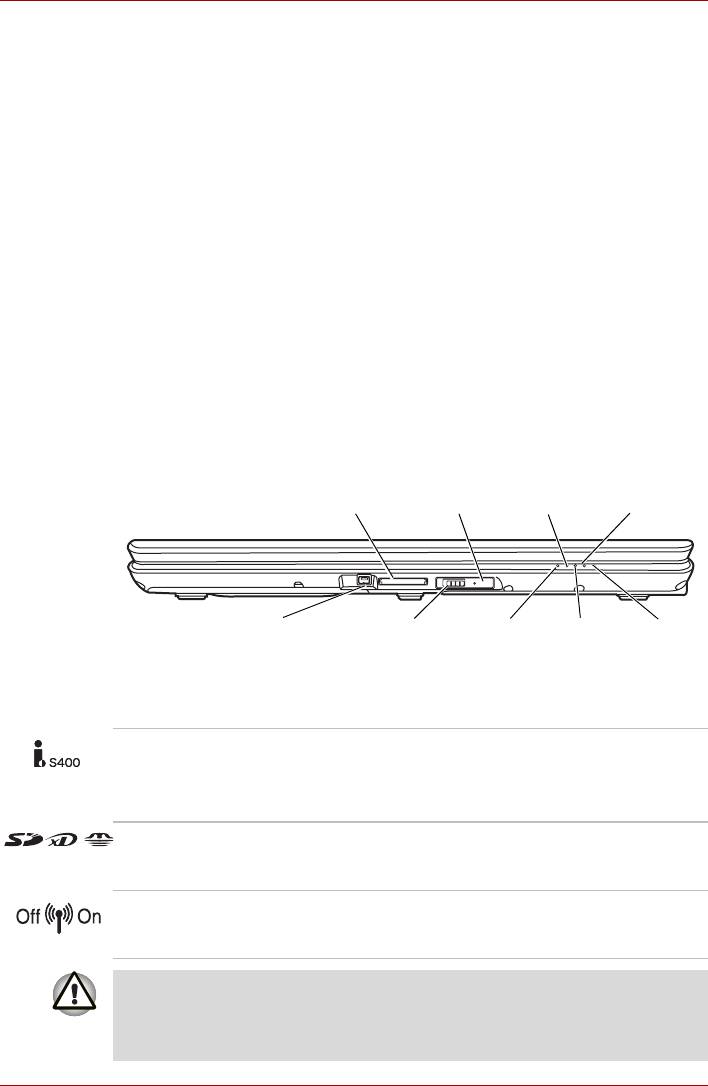
Вид спереди сзакрытым дисплеем
На следующем рисунке показан вид компьютера спереди с закрытой
панелью дисплея.
Индикатор
Гнездо разъема
активности
Индикатор
Multiple Digital
беспроводной
Индикатор
жесткого
Media Card
связи
питания
диска
Порт i.LINK
Переключатель
Индикатор
Индикатор
Индикатор
(IEEE 1394a)
беспроводной
питания
батареи
разъема
связи
от сети
Multiple
Digital
Media Card
Вид компьютера спереди с закрытым дисплеем
Порт i.LINK
Обеспечивает высокоскоростную передачу
(IEEE1394a)
данных свнешних устройств, например
с цифровой видеокамеры.
(наличие зависит от приобретенной модели)
Гнездо разъема
Поддерживает карты памяти форматов SD,
Multiple Digital Media
mini SD (с адаптером), MMS, MS, MS PRO,
Card
xD и SDHC.
Переключатель
Переключатель беспроводной связи служит
беспроводной
для включения устройства беспроводной связи.
связи
(В зависимости от приобретенной модели).
Находясь на борту самолета ивмедицинских учреждениях,
переведите переключатель в положение «выключено». Проверьте
индикатор активности беспроводной связи. При отключении
функции беспроводной связи индикатор гаснет.
Руководство пользователя 2-1
Путеводитель по компьютеру
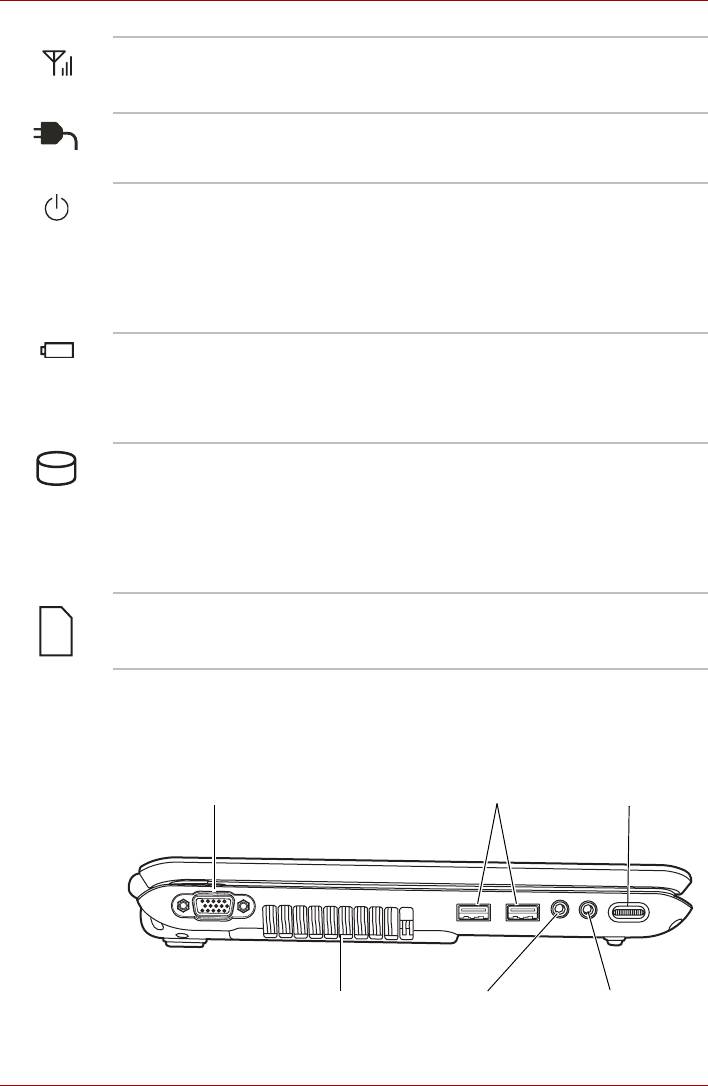
Индикатор
Указывает, активен ли адаптер беспроводной
активности
сети или модуль Bluetooth.
беспроводной связи
(В зависимости от приобретенной модели).
Индикатор питания
Светится, когда к компьютеру присоединен
от сети
адаптер переменного тока, подключенный
кисточнику питания.
Индикатор питания Индикатор питания при включенном
компьютере светится синим. При переводе
компьютера вждущий режим из диалогового
окна выключения компьютера (Turn Off
Computer) этот
индикатор мигает оранжевым
цветом (одну секунду светится, на две секунды
выключается).
Индикатор батареи Показывает состояние заряда батареи:
зеленый цвет означает полный заряд,
оранжевый – батарея заряжается, мигает
оранжевым – батарея разряжена. См. главу 6
Питание ирежимы включения питания.
Индикатор жесткого
Индикатор жесткого диска указывает на
диска
обращение к жесткому диску. Индикатор
включается всякий раз, когда компьютер
загружает какую
-либо программу, открывает
тот или иной файл или выполняет иную
функцию, требующую обращения к жесткому
диску.
Индикатор разъема
Загорается при обращении к устройству
Multiple Digital Media
Multiple Digital Media Card.
Card
(В зависимости от приобретенной модели).
Вид слева
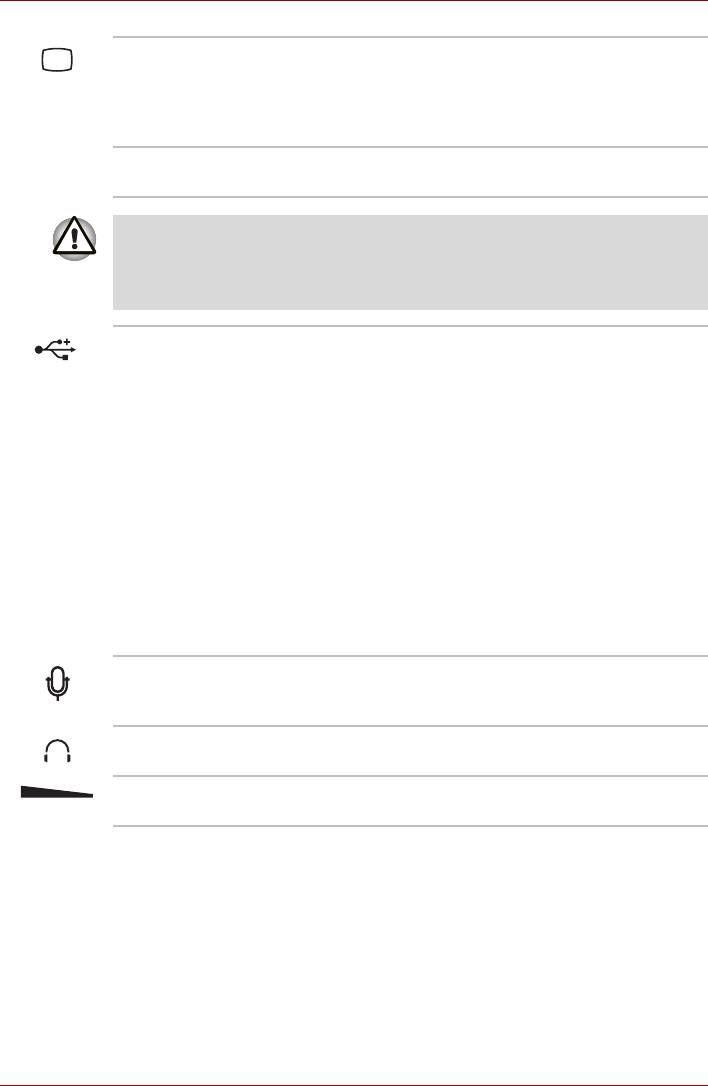
На следующем рисунке показан вид компьютера слева.
Подключение
Регулятор
внешнего монитора
Порты USB
громкости
Вентиляционные
Гнездо для
Гнездо для
отверстия
микрофона
наушников
Левая сторона компьютера
Руководство пользователя 2-2
Путеводитель по компьютеру
Подключение
К этому 15-контактному порту подключается
внешнего монитора
внешний видеодисплей. Аналоговый порт VGA
поддерживает VESA DDC2B-совместимые
функции (В зависимости от приобретенной
модели).
Вентиляционные
Вентиляционные отверстия препятствуют
отверстия
перегреву центрального процессора.
Не загораживайте вентиляционные отверстия. Следите также за
тем, чтобы в вентиляционные отверстия не попадали
посторонние предметы, т.к. булавки, скрепки ит.п. могут
повредить электронные схемы компьютера.
Порты
Два порта универсальной последовательной
универсальной
шины находятся слева. Порты совместимы со
последовательной
стандартом USB 2.0, обеспечивающим
шины (USB 2.0)
скорость передачи данных в 40 раз выше
аналогичного показателя стандарта
USB 1.1.
(Порты также поддерживают стандарт
USB 1.1). Не допускайте попадания
посторонних предметов вразъемы USB.
Булавка или подобный предмет могут
повредить электронные схемы компьютера.
Не все функции различных устройств
с интерфейсом USB прошли аттестацию на
работоспособность. Поэтому отдельные не
прошедшие тестирование устройства
сторонних поставщиков могут
функционировать некорректно.
Гнездо для
3,5 миллиметровое мини-гнездо для микрофона
микрофона
обеспечивает подключение монофонического
микрофона стрехжильным шнуром.
Гнездо для
Служит для вывода аналогового звукового
наушников
сигнала.
Регулятор
Регулирует громкость стереодинамиков или
громкости
наушников.
Руководство пользователя 2-3
Путеводитель по компьютеру
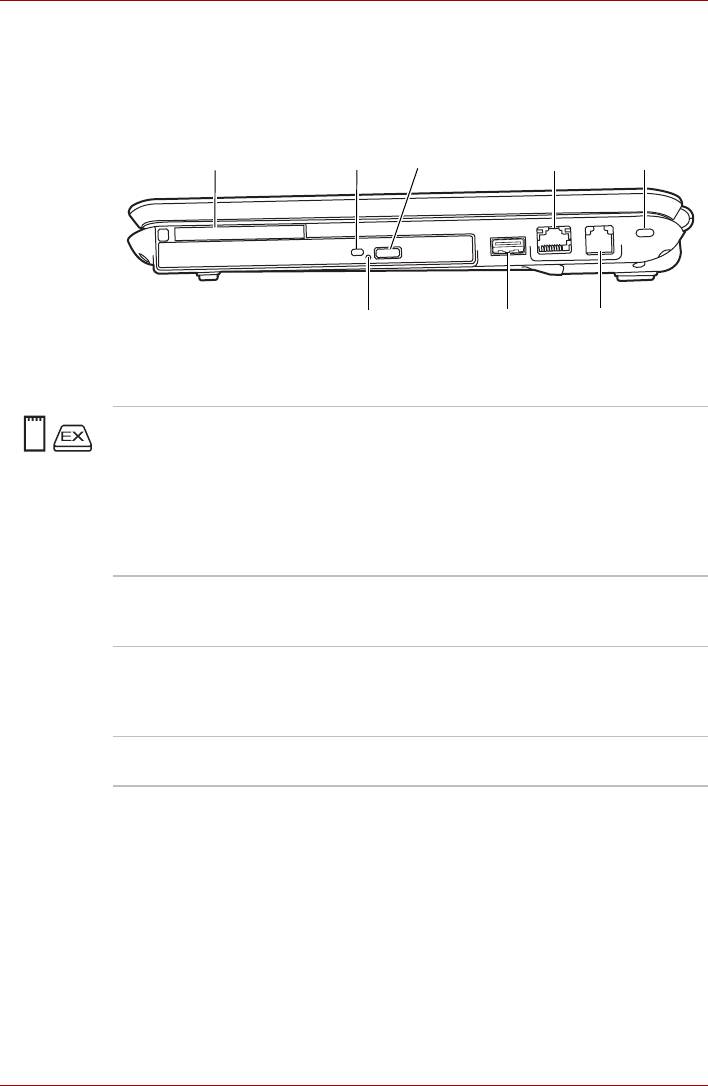
Вид справа
На следующем рисунке показан вид компьютера справа.
Индикатор
привода
Разъем для карты
оптических
Защитный
памяти типа
носителей
Кнопка
Сетевой
замок-
Express Card
данных
выгрузки
разъем
блокиратор
Отверстие
Порт USB
Гнездо
аварийной
модема
выгрузки диска
Вид компьютера справа
Разъем Cardbus для
Позволяет вставить карту памяти типа
карт Express Card
Express Card. Она представляет собой
небольшой дополнительный модуль
с интерфейсом PCI Express и USB
(универсальная последовательная шина).
Максимальная скорость обмена данными
составляет 2,5 Гбит/с. Поддерживаются карты
форматов Express Card/34 и Express Card/54.
Индикатор привода
При обращении компьютера кприводу
оптических
оптических носителей данных индикатор
носителей данных
светится желтым.
Отверстие
Если дисковод
необъяснимо «завис» или
аварийной выгрузки
перестал реагировать на команды, нажмите на
диска
кнопку, чтобы выдвинуть лоток привода
оптических носителей вручную.
Кнопка выгрузки При нажатии на эту кнопку открывается лоток
привода оптических носителей данных.
Руководство пользователя 2-4
Путеводитель по компьютеру
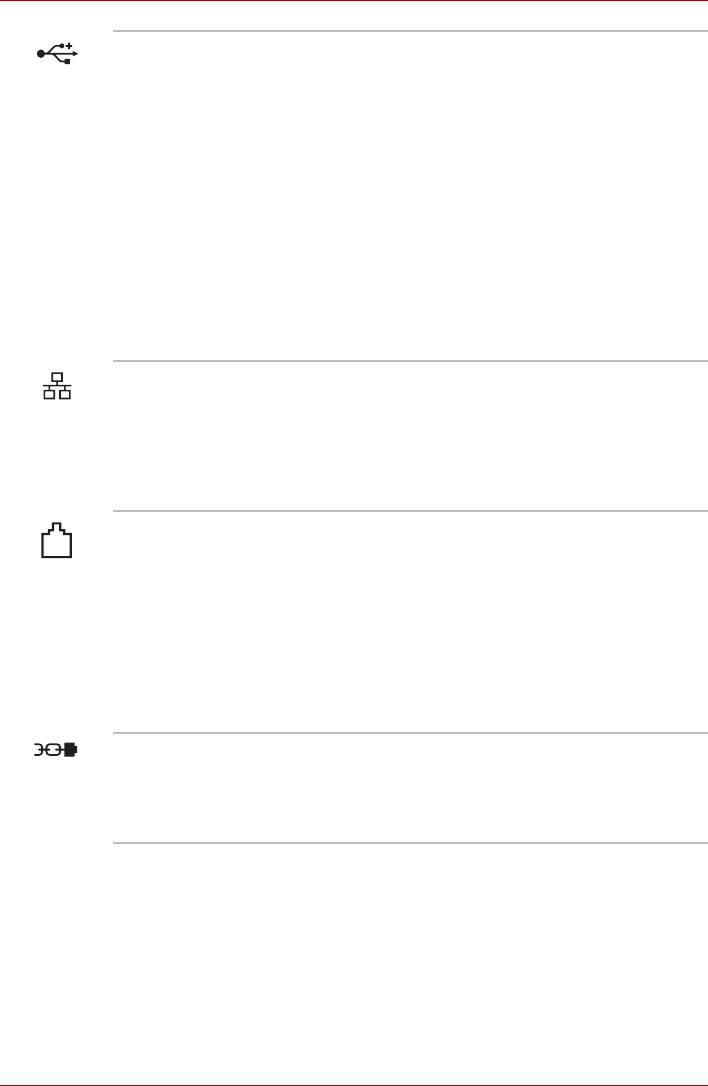
Порт универсальной
Порт универсальной последовательной шины
последовательной
находится на правой стороне компьютера.
шины (USB 2.0)
Порт совместим со стандартом USB 2.0,
обеспечивающим скорость передачи данных
в 40 раз выше аналогичного показателя
стандарта USB 1.1 (оба порта поддерживают
истандарт USB 1.1). Не допускайте попадания
посторонних предметов вразъемы USB.
Булавка или подобный предмет могут
повредить электронные схемы компьютера.
Не все функции различных устройств
с интерфейсом USB были протестированы
на работоспособность. Поэтому отдельные
не прошедшие тестирование устройства
сторонних поставщиков могут
функционировать некорректно.
Сетевой разъем
Этот разъем служит для подключения
к локальной сети. Компьютер оснащен
встроенным адаптером для подключения
к локальной сети стандарта Ethernet LAN
(10 мегабит всекунду, 10BASE-T) и Fast Ethernet
LAN (100 мегабит всекунду, 100BASE-TX).
Подробнее см. главу 4
Изучаем основы
.
Гнездо модема Модемное гнездо служит для подключения
модема непосредственно кстандартной
телефонной линии с помощью модемного
кабеля. (В зависимости от приобретенной
модели).
■ При грозе отсоедините модемный кабель
от телефонной розетки.
■ Не подключайте модем к цифровой
телефонной линии, которая может его
повредить.
Защитный
К этому порту подсоединяется стопорный
замокблокиратор
трос. Приобретаемый дополнительно
стопорный трос
прикрепляет компьютер
кстолу или другому крупному предмету для
предотвращения кражи.
Руководство пользователя 2-5
Путеводитель по компьютеру
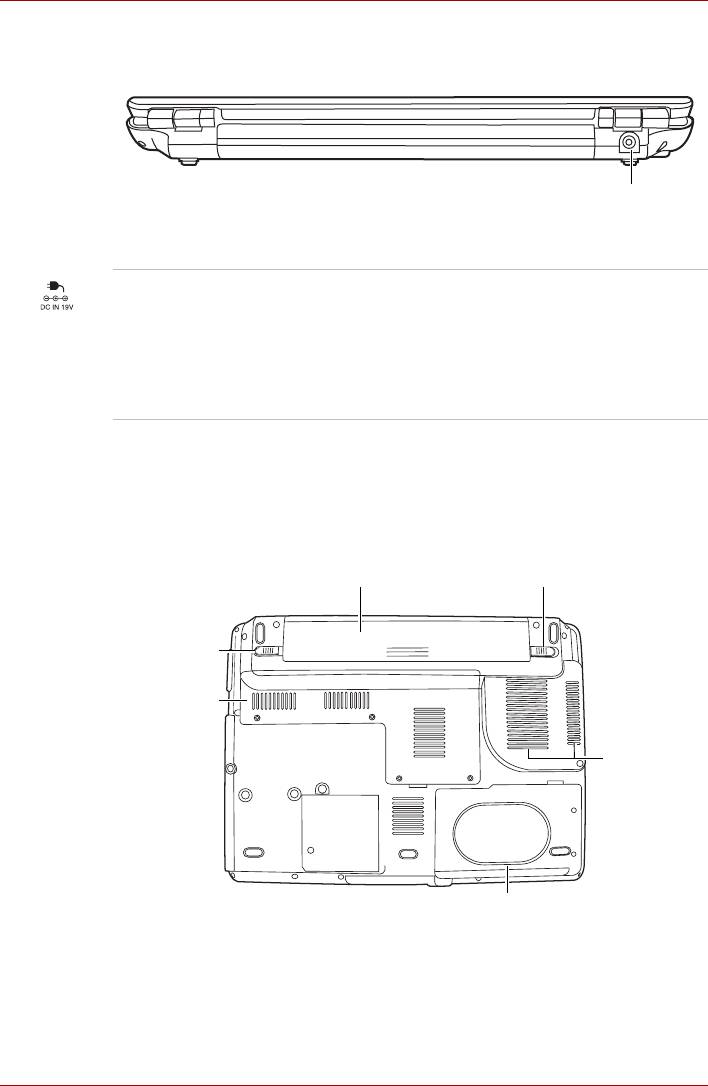
Вид сзади
На следующем рисунке представлена тыльная сторона компьютера.
Гнездо для подключения источника
постоянного тока снапряжением 19 В
Вид компьютера сзади
Гнездо подключения
К этому гнезду подключается
источника
адаптер переменного тока. Используйте
постоянного тока
только ту модель адаптера переменного тока,
снапряжением 19 В
которая входит в комплект поставки
компьютера. Использование адаптера
нерекомендованного типа может привести
к повреждению компьютера.
Вид снизу
На приведенном далее рисунке представлен вид компьютера снизу.
Прежде чем переворачивать компьютер, убедитесь, что его дисплей
закрыт.
Аккумуляторная
батарея
Защелка батареи (2)
Защелка
батареи (1)
Крышка
модуля
памяти
иадаптера
беспроводной
Вентиляцио-
сети
нные
отверстия
Крышка жесткого диска
Вид компьютера снизу
Руководство пользователя 2-6
Путеводитель по компьютеру
Вид спереди с открытым дисплеем
Крышка модуля
Крышка служит для защиты двух разъемов
памяти иадаптера
модулей памяти, вкоторые предустановлены
беспроводной сети
один или два модуля. См. раздел
Наращивание емкости памяти главы 8
Дополнительные устройства.
Защелка батареи (1) Чтобы вынуть батарейный источник питания,
сдвиньте замок.
Аккумуляторная
Аккумуляторная батарея снабжает компьютер
батарея
электроэнергией, когда кнему не подключен
адаптер переменного тока. Подробнее
о батарейном источнике питания см. главу 6
Питание ирежимы включения питания.
Защелка батареи (2) Чтобы вынуть батарею, сдвиньте
и удерживайте защелку. Дополнительные
сведения об извлечении аккумуляторной
батареи см. вглаве 6, Питание ирежимы
включения питания.
Вентиляционные
Вентиляционные отверстия препятствуют
отверстия
перегреву центрального процессора.
Крышка жесткого
Эта крышка защищает жесткий диск.
диска
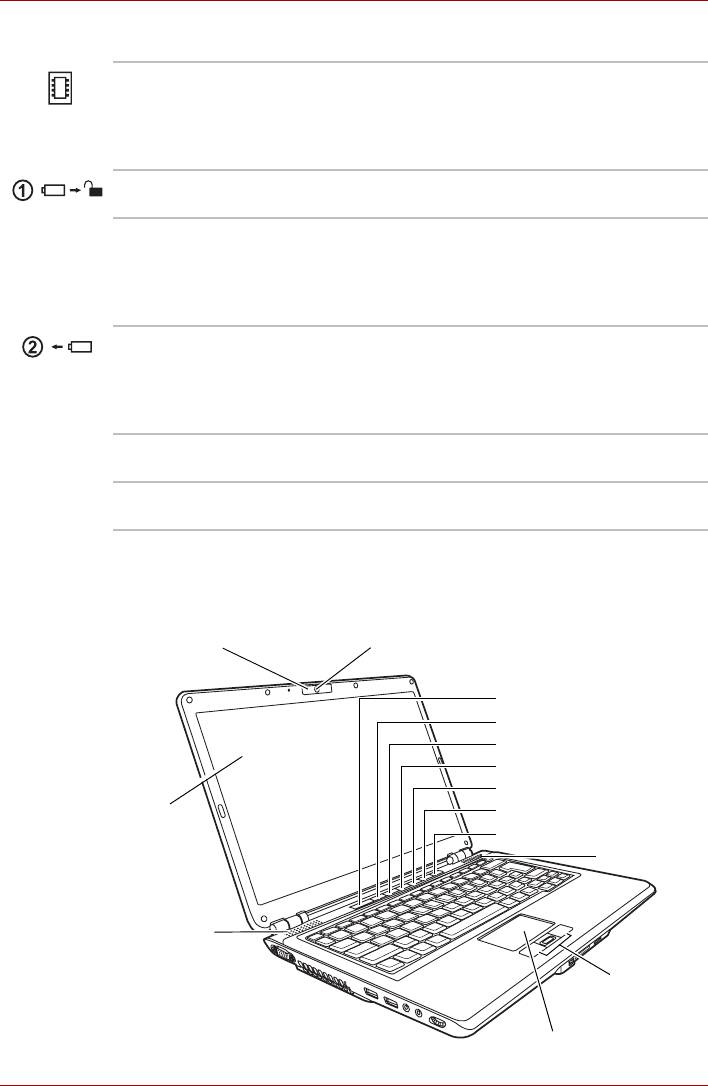
На этом рисунке показан вид компьютера соткрытым дисплеем
спереди. Подробнее см. соответствующую иллюстрацию. Чтобы
открыть дисплей, приподнимите его за переднюю часть. Наклоните
дисплей под удобным углом зрения.
Индикатор веб-камеры
Веб-камера
Кнопка включения питания
Кнопка Интернет
Кнопка CD/DVD
Кнопка Воспр./Пауза
Стоп
Кнопка Назад
Экран
дисплея
Кнопка Вперед
Динамик
Динамик
Кнопки
управления
сенсорного
планшета
Сенсорный планшет
Вид компьютера спереди с открытым дисплеем
Руководство пользователя 2-7
Путеводитель по компьютеру
Динамики Динамики обеспечивают воспроизведение
системных звуковых сигналов (например,
оразряде батареи) извука, генерируемого
программным обеспечением.
Экран дисплея На ЖКД отображается текст и графика
с высокой контрастностью. Подробнее см.
Приложение B Контроллер дисплея
и видеорежимы. Когда компьютер работает
от адаптера переменного тока, изображение
на экране дисплея выглядит несколько ярче,
нежели при работе от батарейного источника
питания. Пониженная яркость один из
способов экономии заряда батареи.
Индикатор веб-
Индикатор веб-камеры показывает, включена
камеры
она или нет. (В зависимости от приобретенной
модели).
Веб-камера Делайте снимки и отправляйте их через
Интернет. (В зависимости от приобретенной
модели).
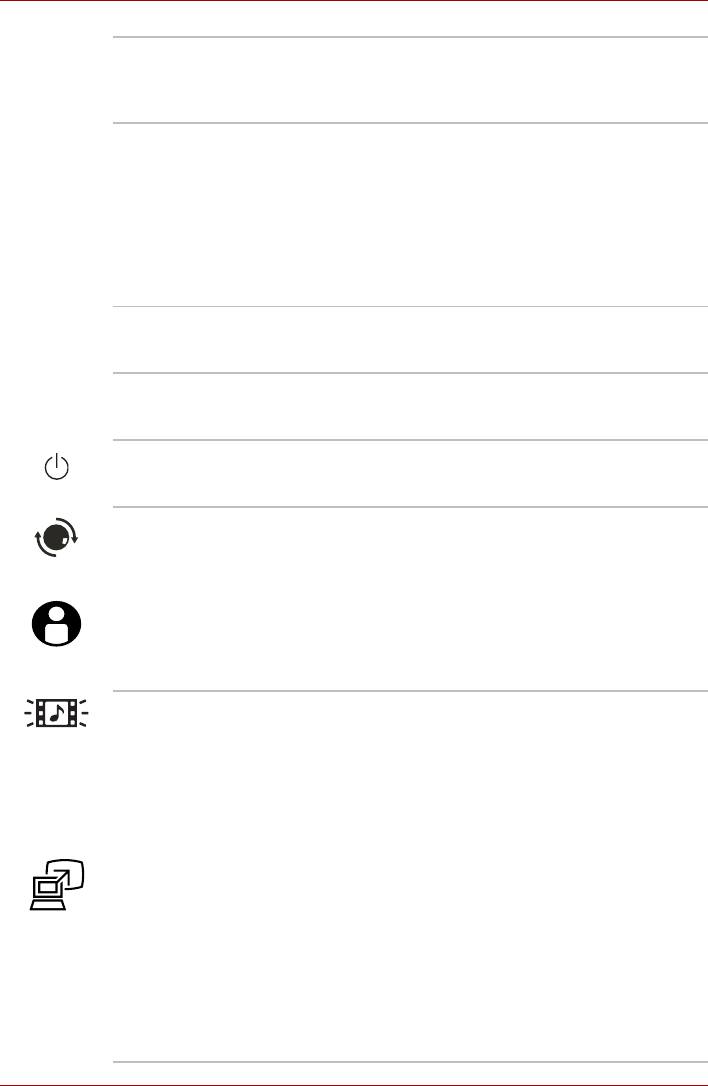
Кнопка включения
Служит для включения ивыключения
питания
компьютера, атакже его перевода в спящий
режим ивывода из режима сна.
Кнопка Интернет
Нажмите эту кнопку для запуска интернет-
браузера. Если компьютер выключен, эта
кнопка позволяет включить питание
или
и автоматически запустить браузер.
Кнопка Assist
Эта кнопка служит для запуска утилиты
(«Помощь»)
TOSHIBA Assist.
(В зависимости от приобретенной модели).
Кнопка CD/DVD
Эта кнопка служит для запуска приложений,
которые позволяют проигрывать DVD- или
компакт-диски.
В зависимости от модели
компьютера это
или
может быть одно из двух приложений:
проигрыватель Windows Media или TOSHIBA
DVD Player.
Кнопка Presentation
Для выбора режимов отображения
(«Презентация»)
информации между встроенным дисплеем,
одновременным выводом изображения на
внутренний ивнешний дисплей
и мультимониторным режимом нажмите на эту
кнопку. Кнопка Presentation выполняет те же
функции, что икнопка подключения дисплея
(Connect display) центра мобильности.
(В зависимости от приобретенной
модели).
Руководство пользователя 2-8
Путеводитель по компьютеру
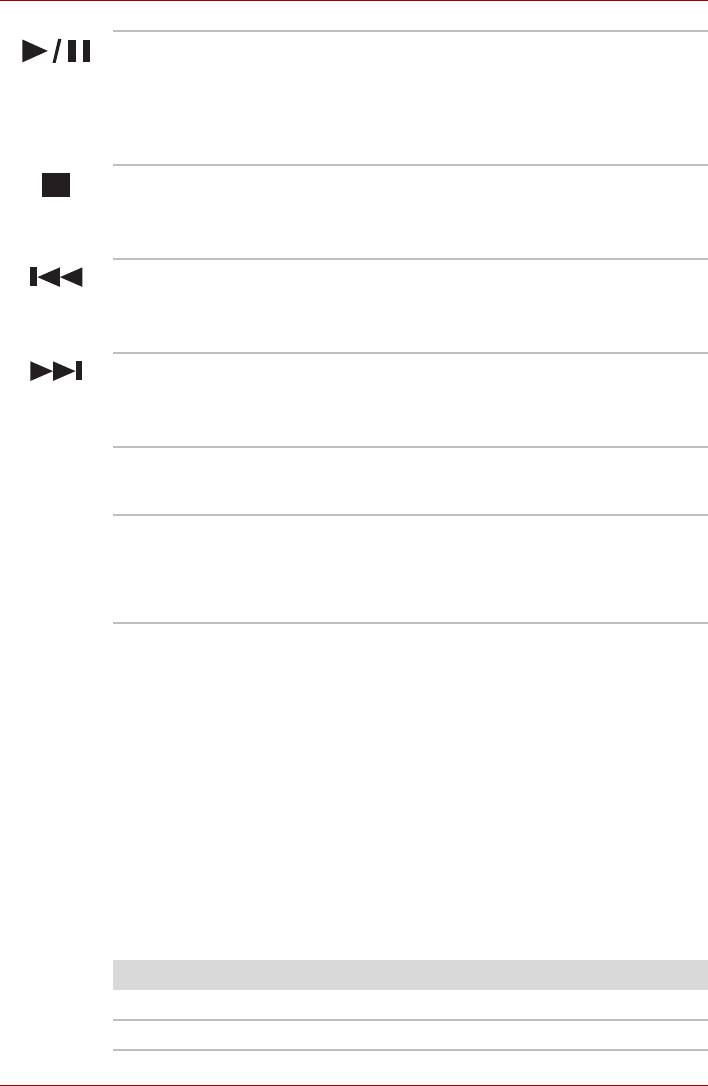
Кнопка Воспр./Пауза Служит для воспроизведения звуковых
компакт-дисков, DVD-дисков свидеозаписями
ицифровых звуковых файлов. Эта же кнопка
останавливает воспроизведение врежиме
паузы.
(Зависит
от приобретенной модели.)
Стоп Служит для остановки воспроизведения
DVD- икомпакт-дисков, атакже цифровых
аудиозаписей.
(Зависит от приобретенной модели.)
Кнопка Назад Служит для перехода к предыдущей дорожке,
разделу или цифровому файлу. Подробнее см.
главу 4 Изучаем основы.
(Зависит от приобретенной модели.)
Кнопка Вперед Служит для перехода кследующей дорожке,
разделу или цифровому файлу. Подробнее см.
главу 4 Изучаем основы.
(Зависит от приобретенной модели.)
Сенсорный планшет Сенсорный планшет, расположенный
в центральной части упора для запястий,
служит для управления курсором на экране.
Кнопки управления
Кнопки позволяют выбирать пункты меню или
сенсорного
выполнять действия с текстом и графикой
планшета
спомощью экранного курсора. См. раздел
Применение сенсорного планшета главы 4
Изучаем основы.
Стационарные приводы оптических носителей
Компьютер оснащен одним из следующих приводов оптических
носителей: дисководом DVD-ROM и CD-R/RW или дисководом DVD
Super Multi. Управление операциями сдисками CD/DVD осуществляет
контроллер с интерфейсом ATAPI. При обращении компьютера
к CD- и DVD-дискам светится индикатор на дисководе.
Коды регионов для приводов иносителей DVD
Дисководы CD-RW/DVD-ROM и DVD Super Multi, атакже
предназначенные для них носители, изготавливаются по техническим
условиям, соответствующим шести регионам сбыта. При
приобретении DVD-диска убедитесь, что он подходит кдисководу,
впротивном случае он будет воспроизводиться неправильно.
Код Регион
1 Канада, США
2 Япония, Европа, ЮАР, Ближний Восток
Руководство пользователя 2-9

Путеводитель по компьютеру
Код Регион
3 Юго-Восточная Азия, Восточная Азия
4 Австралия, Новая Зеландия, острова Тихого океана,
Центральная иЮжная Америка, Карибский бассейн
5 Россия, страны полуострова Индостан, Африка, Сев. Корея,
Монголия
6 Китай
Записываемые диски
В этом разделе описываются типы записываемых компакт-дисков.
Обязательно проверьте по техническим характеристикам привода,
установленного на вашем компьютере, возможность записи на нем
дисков того или иного типа. Для записи на компакт-диски пользуйтесь
программой TOSHIBA Disc Creator. См. главу 4 Изучаем основы.
CD-диски
■ Диски формата CD-R служат для однократной записи данных.
Записанные данные невозможно удалить или внести вних какие-
либо изменения.
■ Диски формата CD-RW допускают многократную запись.
Пользуйтесь либо многоскоростными (1-, 2- или 4-кратная скорость
записи), либо высокоскоростными (от 4- до 10-кратной скорости)
дисками CD-RW. Максимальная скорость записи сверхскоростных
дисков CD-RW (только на дисководе DVD-ROM и CD-R/RW) –
24-кратная.
Форматы
Приводы поддерживают перечисленные ниже форматы.
■ DVD-ROM*
■ CD-DA
■ Photo CD™ (одно- и многосеансовая запись)
■ CD-ROM XA Mode 2 (Form1, Form2)
■ CD-R (только звуковые компакт-диски)
■ DVD-Video*
■ CD-Text
■ CD-ROM Mode 1, Mode 2
■ Enhanced CD (CD-EXTRA)
■ CD-RW
Руководство пользователя 2-10
Путеводитель по компьютеру
Привод DVD Super Multi с поддержкой двуслойных дисков
формата DVD±R
Полноразмерный модульный многофункциональный дисковод
DVD Super Multi обеспечивает запись данных на диски CD/DVD
для однократной и многократной записи, атакже воспроизведение
дисков CD/DVD диаметром 12 или 8 см (4,72 или 3.15 дюйма)
без дополнительного адаптера.
Скорость считывания данных ниже в центральной части диска
ивыше на его периферии.
Считывание DVD 8-кратная скорость (максимум)
Запись DVD-R 8-кратная скорость (максимум)
Запись DVD-RW 6-кратная скорость (максимум)
Запись DVD+R 8-кратная скорость (максимум)
Запись DVD+RW 8-кратная скорость (максимум)
Запись DVD-R
4-кратная скорость (максимум)
(двухслойный)
Запись DVD+R
4-кратная скорость (максимум)
(двухслойный)
Запись DVD-RAM 5-кратная скорость (максимум)
Считывание CD 24-кратная скорость (максимум)
Запись CD-R 24-кратная скорость (максимум)
Запись CD-RW 16-кратная скорость (максимум,
сверхскоростной носитель)
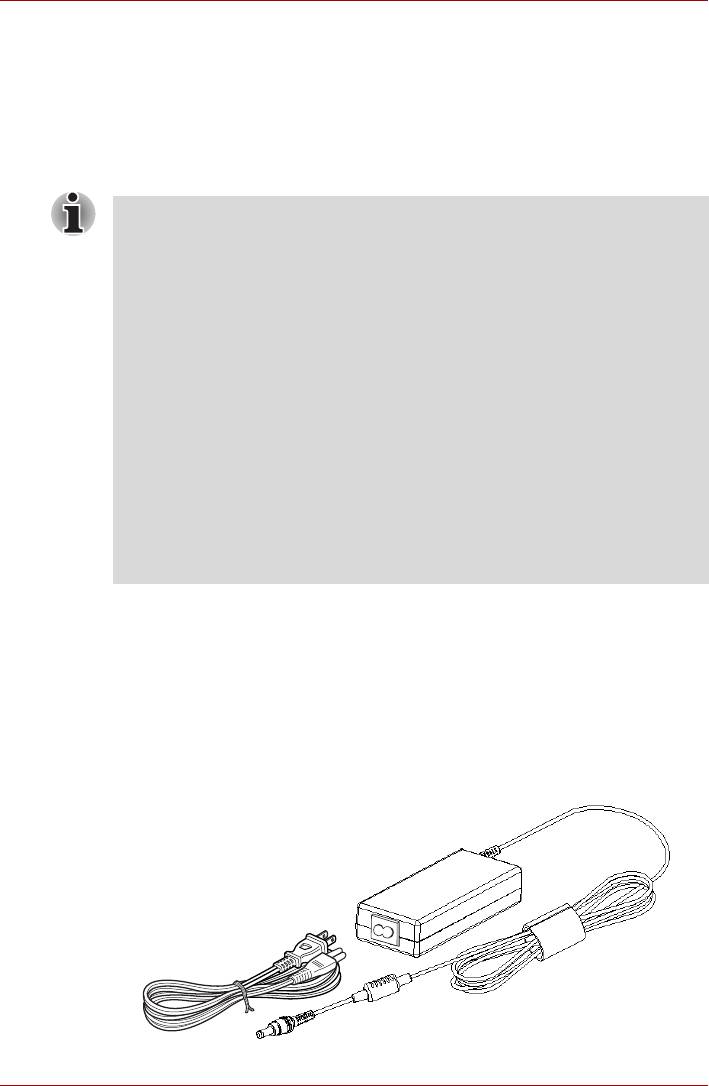
Адаптер переменного тока
Адаптер переменного тока преобразует переменный ток
впостоянный, снижая напряжение, подаваемое на компьютер.
Он автоматически преобразует напряжение вдиапазоне
от 100 до 240 вольт при частоте 50 или 60 герц, позволяя
использовать компьютер почти влюбой стране или регионе.
Чтобы перезарядить батарею, просто подсоедините адаптер
переменного тока кисточнику питания икомпьютеру. Дополнительные
сведения см. вглаве 6, Питание ирежимы включения питания.
Адаптер переменного тока
Руководство пользователя 2-11


