
Konig Electronic IP baby and child monitor: SUOMI
SUOMI: Konig Electronic IP baby and child monitor
SUOMI
Esittely
Langaton lasten monitori on enemmän kuin pelkkä kääntyvällä ja kallistuvalla toiminnolla
varustettu vauvamonitori. Sen avulla vanhemmat voivat tarkistaa koko huonetilan
muutamassa sekunnissa, mikä tekee tästä tuotteesta täydellisen valvontaratkaisun lapsen
kasvaessa. Laite mahdollistaa etäkatselun älylaitteista ja lähettää sähköpostiviestin ja/
tai push-viestin, jos se tunnistaa liikettä tai ääntä. Parhaan mahdollisen turvallisuuden
takaamiseksi sen sisäänrakennettu lämpötila-anturi hälyttää, jos lastenhuoneen
ympäristöolosuhteet muuttuvat. Lasten monitori on helppo ottaa käyttöön eikä vaadi
monimutkaisia asetuksia. uCare Cam -sovelluksessa, joka on saatavilla ilmaiseksi Google Play
-kaupasta ja Applen App Storesta, on paljon ominaisuuksia, joiden avulla vanhemmat saavat
turvallisen yhteyden lapseensa milloin tahansa ja missä tahansa.
• Suosittelemme tämän oppaan lukemista ennen tuotteen asennusta/käyttöä.
• Säilytä tämä käyttöopas myöhempää käyttöä varten.
Järjestelmävaatimukset
• Laite vaatii Android 4.0 tai iOS 5.0 -järjestelmän tai niitä uudemman.
• Wi-Fillä varustettu reititin.
Sovelluksen asennus mobiililaitteeseesi
1
Lataa ”uCare Cam” -sovellus Google Play -kaupasta tai Applen App Store
Android-laite
Google Play -kaupan ”uCare Cam” -latauslinkki
iOS-laite
Apple App Storen ”uCare Cam” -latauslinkki
90
SUOMI
Kun ohjelmiston asennus on valmis, napsauta
2
kuvaketta
ja suorita sovellus.
”uCare Cam” -sovelluksen oletussalasana: 0000
Hallinnoijan nimi: admin
Hallinnoijan salasana: 0000
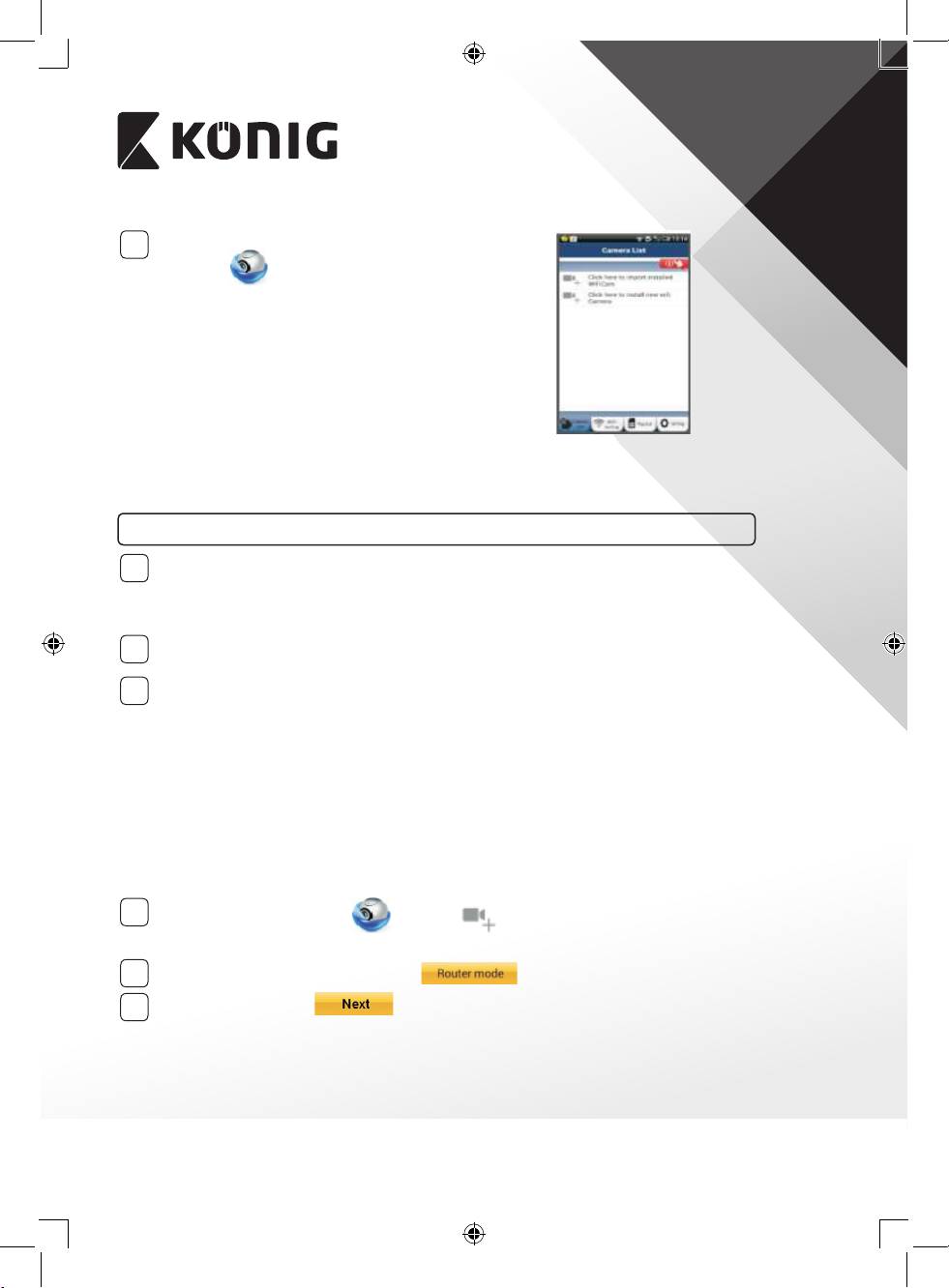
Kuva1
”Kameraikkuna”
IP-vauva- ja lapsimonitorin helppojen asetusten tekemiseen on kaksi vaihtoehtoa.
Asenna IP-vauva- ja lapsimonitori REITITINTILASSA
Kytke virta
1
Kytke verkkolaitteen DC-liitin IP-vauva- ja lapsimonitorin DC-tuloliitäntään ja kytke
sitten verkkolaite pistorasiaan. IP-vauva- ja lapsimonitorin tilan LED-merkkivalo
muuttuu vihreäksi noin 15 sekunnin ajaksi.
Ohjelman lataaminen
2
Tilan LED-merkkivalo vilkkuu punaisena noin 15 sekunnin ajan.
Reitittimen linkkitila
3
Odota, kunnes LED-valon väri vuorottelee punaisen ja vihreän välillä.
Huomaa:
Jos LED ei pala punaisena ja vihreänä, paina WPS/palautus-painiketta vähintään
10sekunnin ajan käynnistääksesi IP-vauva- ja lapsimonitorin uudelleen.
Kun vihreä tilan LED-valo syttyy ja punainen tilan LED-valo vilkkuu kahdesti, jonka
jälkeen se muuttuu vihreäksi, IP-vauva- ja lapsimonitori on PALAUTUS-tilassa. Nyt voit
vapauttaa painikkeen ja odottaa kunnes LED-valo on vuorotellen punainen ja vihreä.
ANDROID (Apple-laitetta varten siirry kohtaan: Vaihe 8)
IP-vauva- ja lapsimonitorin asettaminen muodostamaan yhteyden Wi-Fi-
reitittimeen
4
Avaa ”uCare Cam” -sovellus ja valitse: Kameraluettelon valintaikkunassa
(katso Kuva1).
5
Valitse seuraavassa näytössä välilehti:
6
Valitse sitten välilehti: siirtyäksesi seuraavaan vaiheeseen (katso Kuva2).
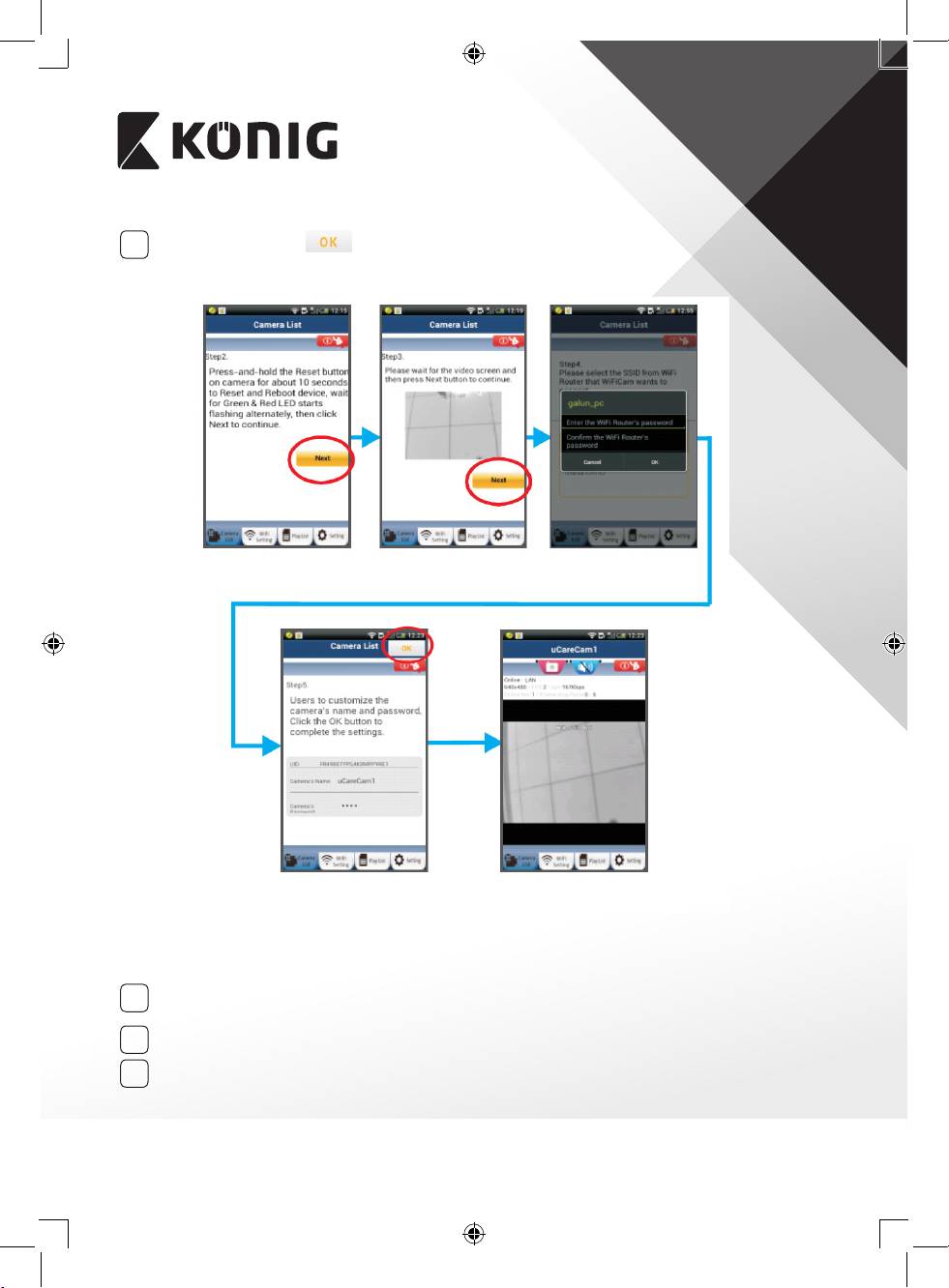
Noudata Kameraluettelon valintaikkunan ohjeita vaihe vaiheelta (katso Kuva3 ja
Kuva4). Anna kameran yksilöllinen nimi ja salasana (oletus 0000).
Sinun kannattaa vaihtaa oletussalasana asennuksen jälkeen turvallisuussyistä.
91
SUOMI
7
Napsauta välilehteä: (katso Kuva5). uCare Cam siirtyy automaattisesti
katseluikkunaan (katso Kuva6) ja IP-vauva- ja lapsimonitorin tilan LED-valo muuttuu
oranssiksi.
Kuva2 Kuva3 Kuva4
Kuva6Kuva5
APPLE
IP-vauva- ja lapsimonitorin asettaminen muodostamaan yhteyden Wi-Fi-
reitittimeen
Avaa iOS-laitteesta ”Settings” ja valitse ”Wi-Fi” ja anna sen hakea verkko. Verkko on
8
”Wi-Fi-cam-p2p”. Luo yhteys valitsemalla ”Wi-Fi-cam-p2p”.
Avaa nyt ”uCare Cam”-sovellus ja valitse näytön alareunasta välilehti ”Wi-Fi Connect”.
9
Valitse ”Router mode” ja sitten ”Next”. Anna tähän kotireitittimesi Wi-Fi-verkon nimi
10
(SSID) ja salasana.
92
SUOMI
Kun IP-vauva- ja lapsimonitori vastaanottaa tämän tiedon, se käynnistyy
11
uudelleen. Odota kunnes se käynnistyy ja yhdistä Wi-Fi-reitittimeesi. Kun yhteyden
muodostaminen onnistuu, tilan LED-valon väri muuttuu oranssiksi. Se saattaa kestää
jopa 5 minuuttia.
Yhdistä valitsemalla sitten kameran nimi ”uCare Cam” -sovelluksessa.
12
Huomaa: Jos tilan LED-valo ei muutu oranssiksi, tarkista Wi-Fi-reitittimesi ja varmista,
että IP-vauva- ja lapsimonitori on Wi-Fi-reitittimesi signaalialueella. Yritä sitten
suorittaa asetus uudelleen.
IP- vauva- ja lapsimonitorin asentaminen WPS-yhteystilassa
Jos Wi-Fi-reitittimessä on WPS-painike (Wi-Fi suojattu asetus), voit käyttää sitä IP-vauva- ja
lapsimonitorin asennuksessa. (Reitittimessä täytyy olla käytössä WPA/WPA2-salaus). Näet
Wi-Fi-reitittimessä painikkeen ”WPS”. Se voi olla nimeltään myös ”QSS” tai ”AOSS”
Wi-Fi-asetus - WPS-tila
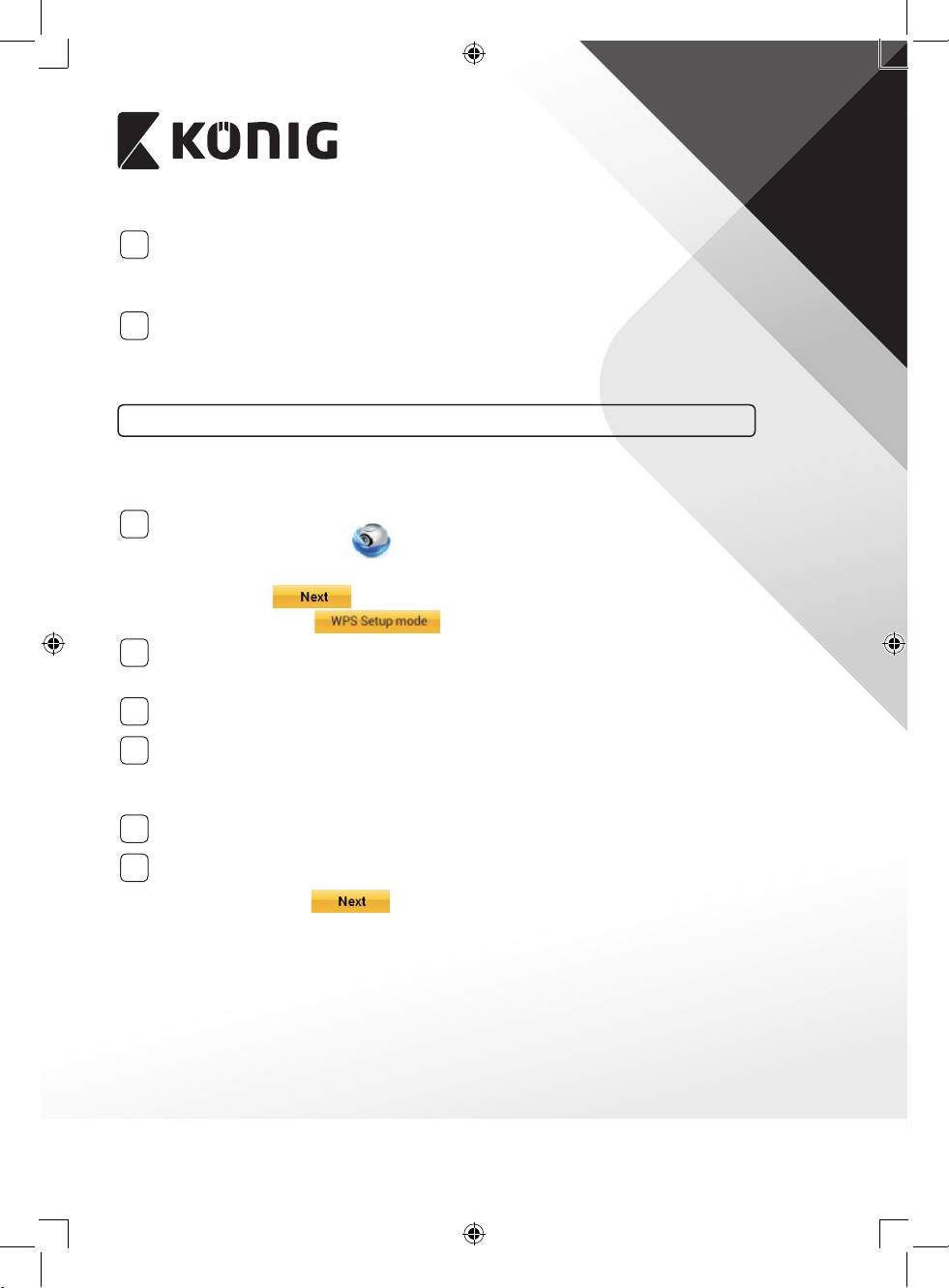
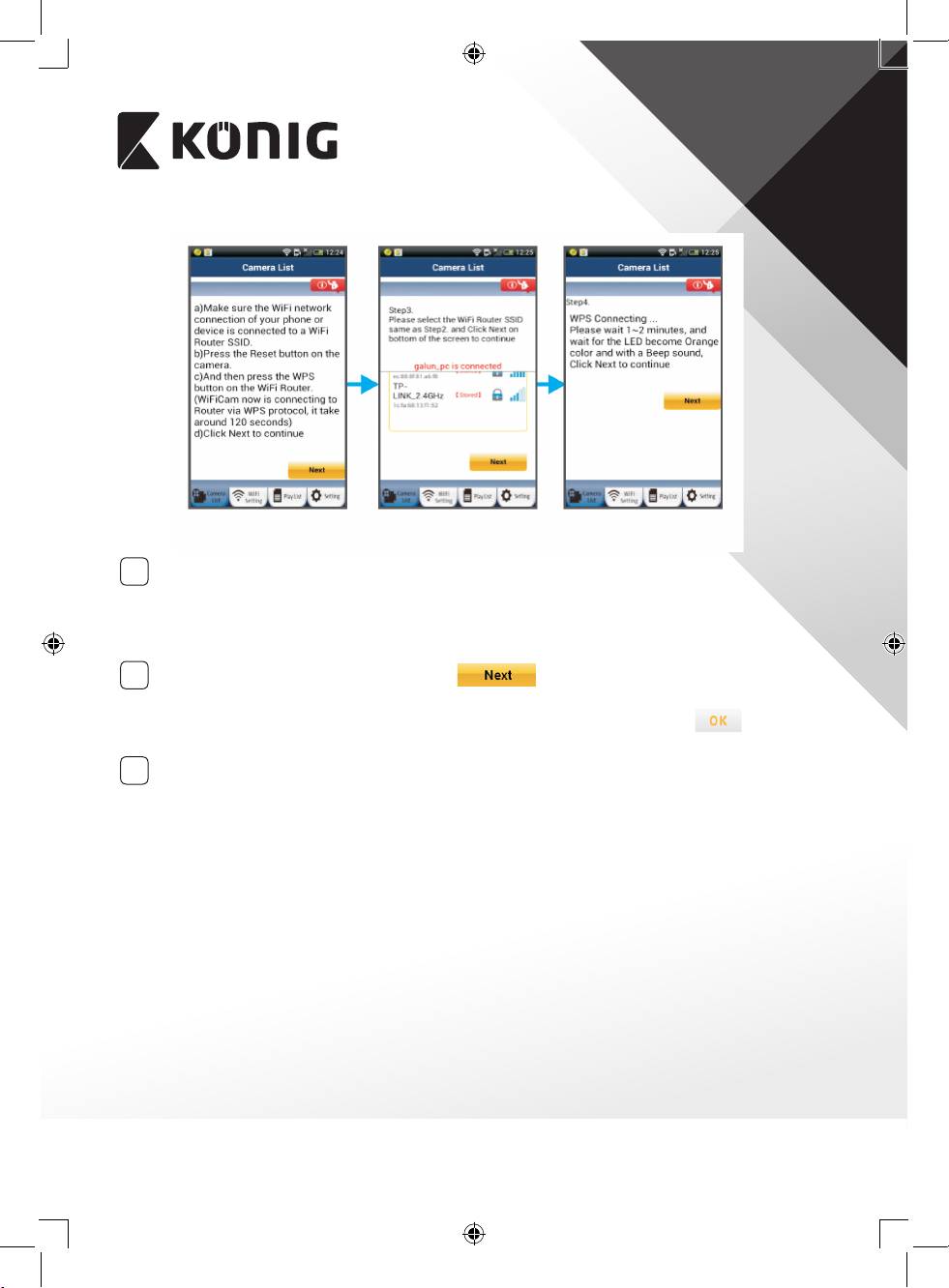
1
Avaa ”uCare Cam” -sovellus
ja valitse ”Wi-Fi Setting” tai ”Wi-Fi Connect” ruudun
alaosassa.
Valitse välilehti:
Valitse sitten välilehti: siirtyäksesi vaiheeseen 2 (katso Kuva8).
Siirry WPS-tilaan
2
Kytke virta päälle IP-vauva- ja lapsimonitoriin. IP-vauva- ja lapsimonitorin LED-
merkkivalo muuttuu vihreäksi noin 15 sekunnin ajaksi.
Ohjelman lataaminen
3
Tilan LED-merkkivalo vilkkuu punaisena noin 15 sekunnin ajan.
Paina IP-vauva- ja lapsimonitorin WPS-painiketta
4
Odota, kunnes tilan LED vilkkuu punaisen ja vihreän välillä, paina ja pidä IP-vauva- ja
lapsimonitorin WPS/palautus-painiketta noin 2 sekunnin ajan päästäksesi WPS-tilaan.
Tilan LED-valo vilkkuu vihreänä.
Siirry Wi-Fi-reitittimen WPS-tilaan
5
Paina Wi-Fi-reitittimen WPS-painiketta
Wi-Fi-reitittimen valinta
6
Valitse haluamasi Wi-Fi-reititin näytöltä (katso Kuva9).
Valitse sitten välilehti
siirtyäksesi seuraavaan vaiheeseen (katso Kuva10).
93
SUOMI
Kuva8 Kuva9 Kuva10
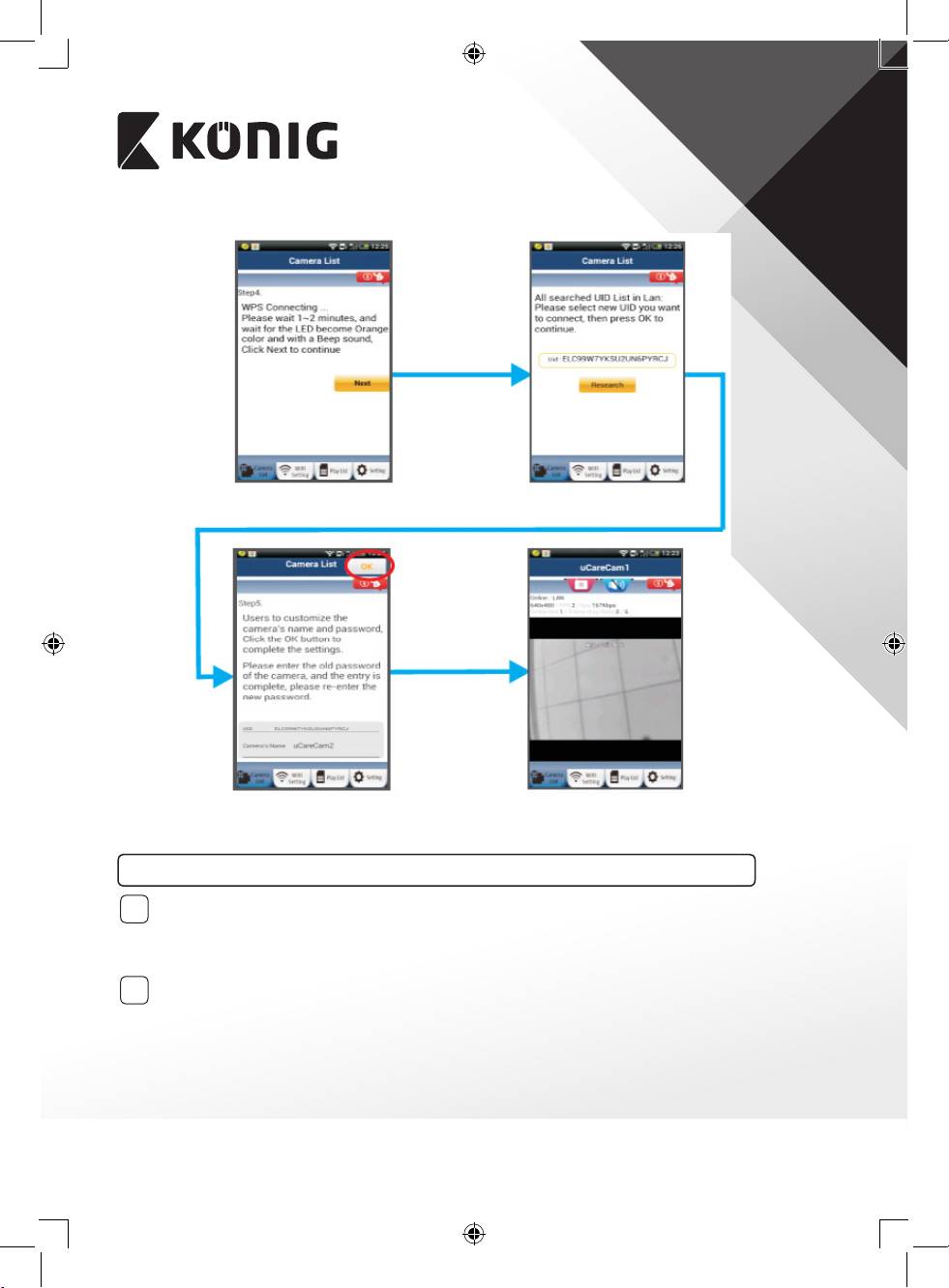
IP-vauva- ja lapsimonitori yhdistyy Wi-Fi-reitittimeen
7
Odota noin 1–2 minuuttia. Jos IP-vauva- ja lapsimonitori on saanut yhteyden Wi-Fi-
reitittimeen, tilan LED-valosta tulee oranssi.
Muussa tapauksessa LED-valo vilkkuu punaisena. Jos asennus ei onnistu, siirry takaisin
vaiheeseen 1 ja yritä uudelleen.
8
Jos yhdistäminen onnistui, valitse välilehti: (katso Kuva11) ja noudata
ohjeita.
Anna kameran nimi ja salasana turvallisuuden takaamiseksi ja valitse välilehti:
(katso Kuva13).
IP-vauva- ja lapsimonitori siirtyy automaattisesti katselunäyttöön (katso Kuva14).
9
94
SUOMI
Kuva11
Kuva12
Kuva13
Kuva14
Käynnistä IP-vauva- ja lapsimonitori, jossa on jo Wi-Fi-yhteys
Kytke virta
1
Kytke verkkolaitteen DC-liitin IP-vauva- ja lapsimonitorin DC-tuloliitäntään ja kytke
sitten verkkolaite pistorasiaan. IP-vauva- ja lapsimonitorin tilan LED-merkkivalo
muuttuu vihreäksi noin 15 sekunnin ajaksi.
Ohjelman lataaminen
2
Tilan LED-merkkivalo vilkkuu punaisena noin 15 sekunnin ajan.
95
SUOMI
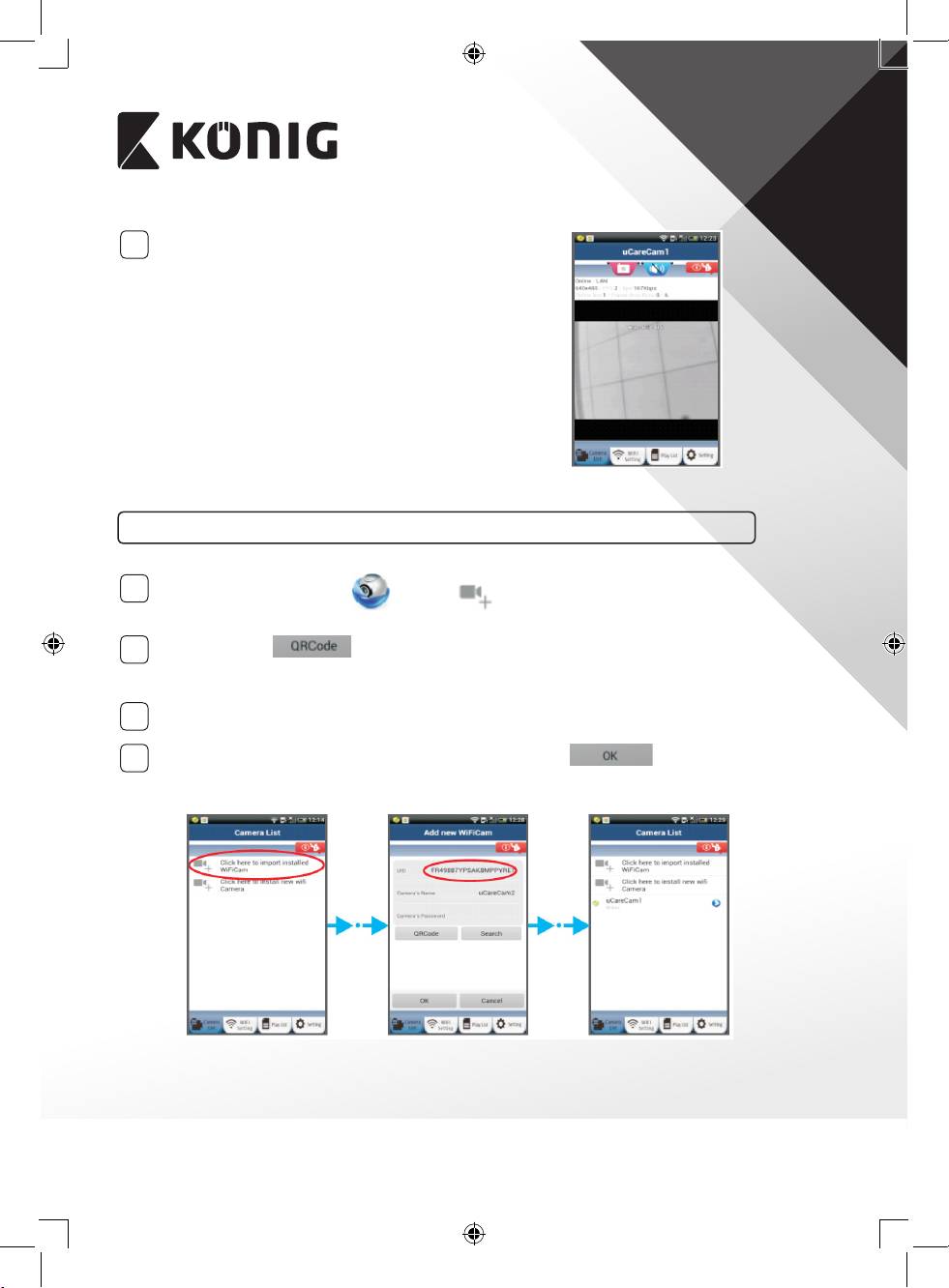
Wi-Fi-reitittimen hakeminen
3
Tilan LED-valo vilkkuu vihreänä, kunnes Wi-Fi-reititin
löytyy (voi kestää jopa 5 minuuttia).
Kun reititin löytyy, tilan LED-valosta tulee oranssi.
Jos IP-vauva- ja lapsimonitori ei saa muodostettua
yhteyttä Wi-Fi-reitittimeen, tarkista Wi-Fi-reitittimen
tila tai tee asennus uudelleen.
Valitse kameran nimi sovelluksen kameraluettelosta,
jolloin katseluikkuna avautuu (katso Kuva15).
Kuva15
Asennetun IP-vauva- ja lapsimonitorin lisääminen sovellukseen
ANDROID (Apple-laitetta varten siirry kohtaan: Vaihe 5)
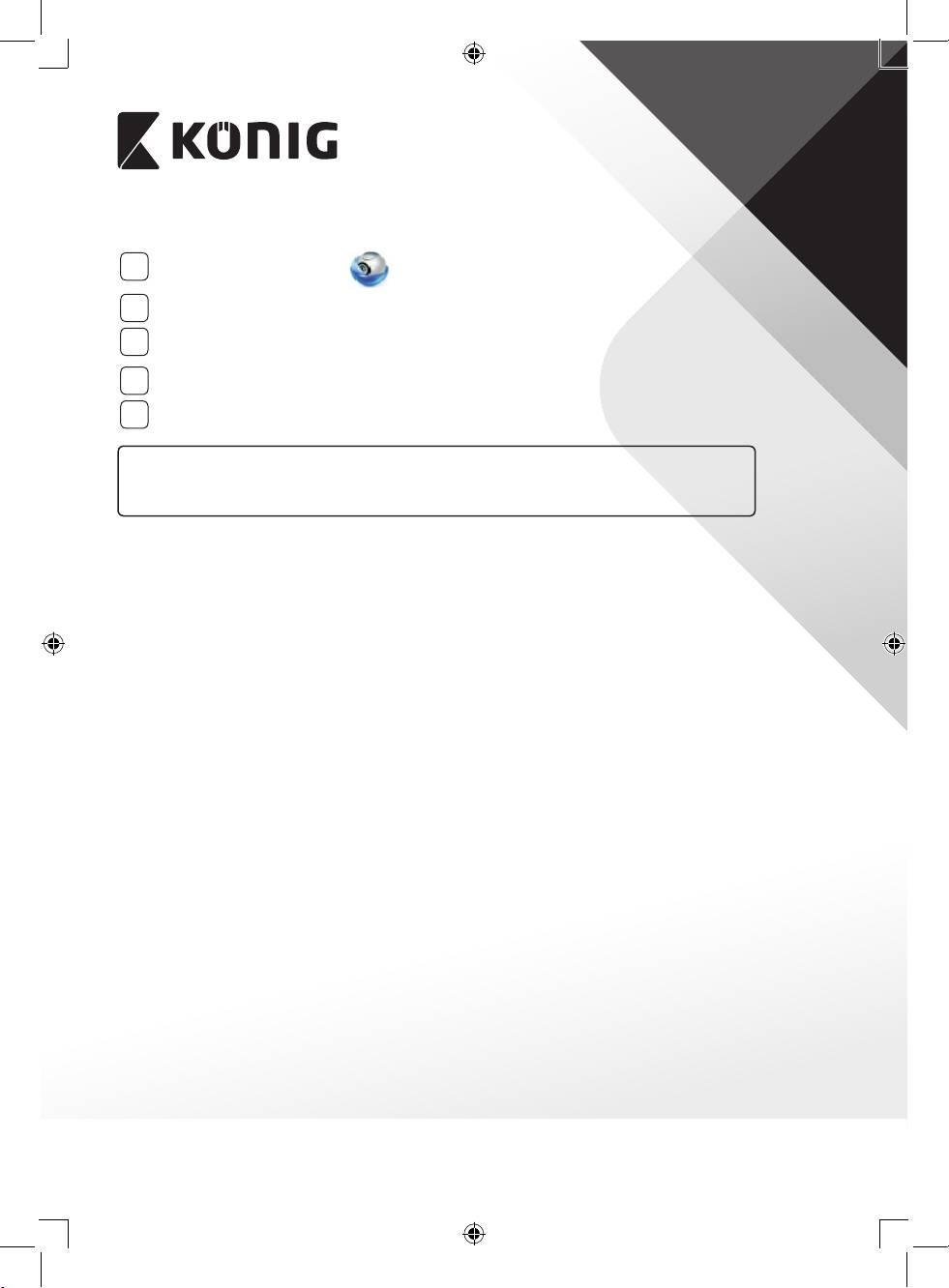
1
Avaa ”uCare Cam” -sovellus ja valitse Kameraluettelon valintaikkuna (katso
Kuva16) lisäämään IP-vauva- ja lapsimonitori.
2
Valitse välilehti:
Laitteesi siirtyy nyt QR-kooditilaan.
Huomautus: sinulla täytyy olla QR-koodilukija asennettuna laitteeseesi.
Etsi IP-vauva- ja lapsimonitorin takana oleva QR-koodi ja lue tämä QR-koodi. QR-koodin
3
lukemisen jälkeen laitteesi näyttöön ilmestyy UID (Unique ID code) (katso Kuva17).
4
Anna kameran yksilöllinen nimi ja salasana, valitse välilehti: (katso
Kuva17).
Uusi kamera lisätään luetteloon (katso Kuva18).
Kuva16 Kuva17 Kuva18
96
SUOMI
APPLE
5
Avaa ”uCare Cam”-sovellus .
6
Valitse kameraikkunassa ”+” merkki näytön oikeasta yläkulmasta.
Valitse vaihtoehto ”Scan camera QR code”.
7
Huomautus: sinulla täytyy olla QR-koodilukija asennettuna laitteeseesi.
Etsi IP-vauva- ja lapsimonitorin takana oleva QR-koodi ja lue tämä QR-koodi.
8
UID (Unique ID code) tulee näkyviin QR-koodin lukemisen jälkeen.
9
Anna kameran yksilöllinen nimi ja valitse ”DONE” näytön yläreunasta oikealta.
Saat lisätietoja sovelluksesta, IP-vauva- ja lapsimonitorista ja voit lukea usein
kysyttyjä kysymyksiä tuotteen mukana tulevalla CD-levyllä olevasta TÄYDELLISESTÄ
käyttöoppaasta (vain englanniksi).
97

SUOMI
Tuotteen kuvaus
KN-BM60
1. Mikrofoni
2. Valon voimakkuuden tunnistin
3. Objektiivi
4. IR LED
5. Kovaääninen
6. Antenni
7. Micro-SD-korttipaikka
8. 5 V DC-tulo
9. IO-hälytyksen liitin
10. Ethernet-liitin
11. Lämpötila-anturi
Pohja
• Wi-Fi/Ethernet-kytkin
• Liitäntä seinäkiinnitystä varten
• WPS/PALAUTUS-painike
98
SUOMI
Tekniset tiedot
Videokodekki: MJPEG
Resoluutio: VGA 640 x 480, QVGA 320 x 240, QVGA 160 x 120
Kuvanopeus: 1~25 fps
Kuva-anturi: CMOS
Linssi: 3,6 mm
Panorointialue: 300° (vasen 175°, oikea 175°)
Kallistusalue: 110° (ylös 90°, alas 20°)
Yönäkymä: Jopa 10 metriä
Hälytin: Liikkeentunnistus/äänentunnistus/sähköpostihälytys/
Älypuhelimen ilmoitusviesti
Flash-muisti: 8 MB
Kortille tallennus: enintään 32 GB SDHC (ei mukana)
Ääni: 2-suuntainen (integroitu mikrofoni ja kaiutin)
Älypuhelimen käyttöjärjestelmä: Käyttöjärjestelmä: iOS 5.0 tai korkeampi,
Android 4.0 tai korkeampi
Verkkoprotokolla: IPV4, ARP, TCP, UDP, ICMP, DHCP Client, NTP Client,
DNS Client, SMTP Client, P2P-lähetys
Sisäänrakennetut verkkorajapinnat: 802.11b/g/n WLAN, LAN Ethernet RJ-45, 10/100 Base-T
Langaton tietoturva: WEP/WPA/WPA2 langaton salaus
Langattoman lähettimen antoteho: 16,5 dBm/11b, 13,5 dBm/11g,
13,5 dBm/11n (+/- 1,5 dBm)
Video-ominaisuudet: Säädettävä kuvakoko ja -laatu, aikaleima ja
tekstikerros
Vähimmäisvalaistus: 1 lux IR LED:n kanssa (8 IR LEDiä)
Kuvakulma: Vaakasuunta: 39,3°, pystysuunta: 26,8°, vinottain: 46,5°
Digitaalinen zoom: Enintään 4x
3A-ohjaus: AGC (automaattinen vahvistuksen säätö),
AWB (automaattinen valkotasapaino),
AES (automaattinen elektroninen suljin)
Virta: Ulkoinen jännitelähdeadapteri, 100–240 V AC,
50/60 Hz, tasavirtapistokkeen antojännite: 5 V DC/2 A
Mitat (L x S x K): 91 x 91 x 124 mm
Paino: 286 g
Maks. virrankulutus: 3,25 W
Käyttölämpötila: 0–40 °C (32–104 °F)
Varastointilämpötila: -20–70 °C (-4–158 °F)
Kosteus: 20–80% suhteellinen ilmankosteus, ei-kondensoiva
99

SUOMI
Turvallisuustoimenpiteet:
VAIN valtuutettu teknikko saa avata tämän laitteen, jos huoltoa tarvitaan. Irrota tuote verkkovirrasta. Älä altista laitetta vedelle ja
kosteudelle
Huolto:
Puhdista laitetta vain kuivalla liinalla.
Älä käytä liuottimia tai hankausaineita.
Takuu:
Takuu mitätöityy, mikäli laitteeseen tehdään mitä tahansa muutoksia. Emme ole myöskään vastuussa vahingoista, jotka johtuvat
tämän tuotteen virheellisestä käytöstä.
Vastuuvapauslauseke:
Muutoksia malliin ja teknisiin ominaisuuksiin voidaan tehdä ilmoituksetta. Kaikki logot, merkit ja tuotenimet ovat niiden vastaavien
omistajien tuotemerkkejä tai rekisteröityjä tuotemerkkejä ja niitä on käsiteltävä sellaisina.
Hävittäminen:
• Tämä tuote tulee toimittaa hävitettäväksi asianmukaiseen keräyspisteeseen.
Tuotetta ei saa hävittää kotitalousjätteen mukana.
• Lisätietoja antaa jälleenmyyjä tai paikallinen jätehuollosta vastaava viranomainen.
Tämä tuote on valmistettu ja toimitettu noudattaen kaikkia sitä koskevia asetuksia ja direktiivejä, jotka ovat voimassa kaikissa
Euroopan unionin jäsenvaltioissa. Se täyttää myös kaikki myyntimaassa sovellettavat vaatimukset ja määräykset.
Viralliset asiakirjat ovat saatavilla pyynnöstä. Asiakirjoihin sisältyvät seuraavat, mutta näihin rajoittumatta:
Vaatimustenmukaisuusvakuutus (ja tuotteen tunniste), käyttöturvallisuustiedote, tuotteen testiraportti.
Saat neuvoja ottamalla yhteyttä asiakaspalveluumme:
verkkosivun kautta: http://www.nedis./-/ota-yhteytta/yhteyslomake.htm
sähköpostilla: service@nedis.com
puhelimitse: +31 (0)73-5993965 (toimistoaikoina)
NEDIS B.V., De Tweeling 28, 5215 MC’s-Hertogenbosch, ALANKOMAAT
100
