
Konig Electronic IP baby and child monitor: DANSK
DANSK: Konig Electronic IP baby and child monitor
DANSK
Introduktion
Den trådløse børnemonitor er mere end blot en babyalarm; med pan & tilt-funktioner sætter
den forældrene i stand til at tjekke et helt værelse på få sekunder, hvilket gør dette produkt til
en perfekt overvågningsløsning i den periode, hvor børnene vokser op. Den gør det muligt at
overvåge på afstand fra en smartenhed og sender en e-mail og/eller push-besked, hvis den
registrerer bevægelse eller lyd. Til optimal beskyttelse vil den indbyggede temperatursensor
give besked, hvis temperaturen i barneværelset ændrer sig. Børnemonitoren er let at indstille
og kræver ingen indviklet konguration. uCare Cam appen, der fås gratis hos Google Play
og Apple App Store, tilbyder en bred vifte af funktioner, der sætter forældrene i stand til at
opretholde en sikker forbindelse med barnet når som helst og hvor som helst.
• Vi anbefaler at du læser denne vejledning, før installation/brug af dette produkt.
• Gem denne vejledning et sikkert sted for fremtidig reference.
Systemkrav
• Enhed med Android 4.0 eller højere eller iOS 5.0 eller højere.
• Router med Wi-Fi.
Installation af appen på din mobile enhed
1
Download appen ”uCare Cam” fra Google Play eller fra Apple App Store
Android-enhed
Link til download af ”uCare Cam” fra Google Play Store
iOS-enhed
Download-link til Apple App Store ”uCare Cam”
146
DANSK
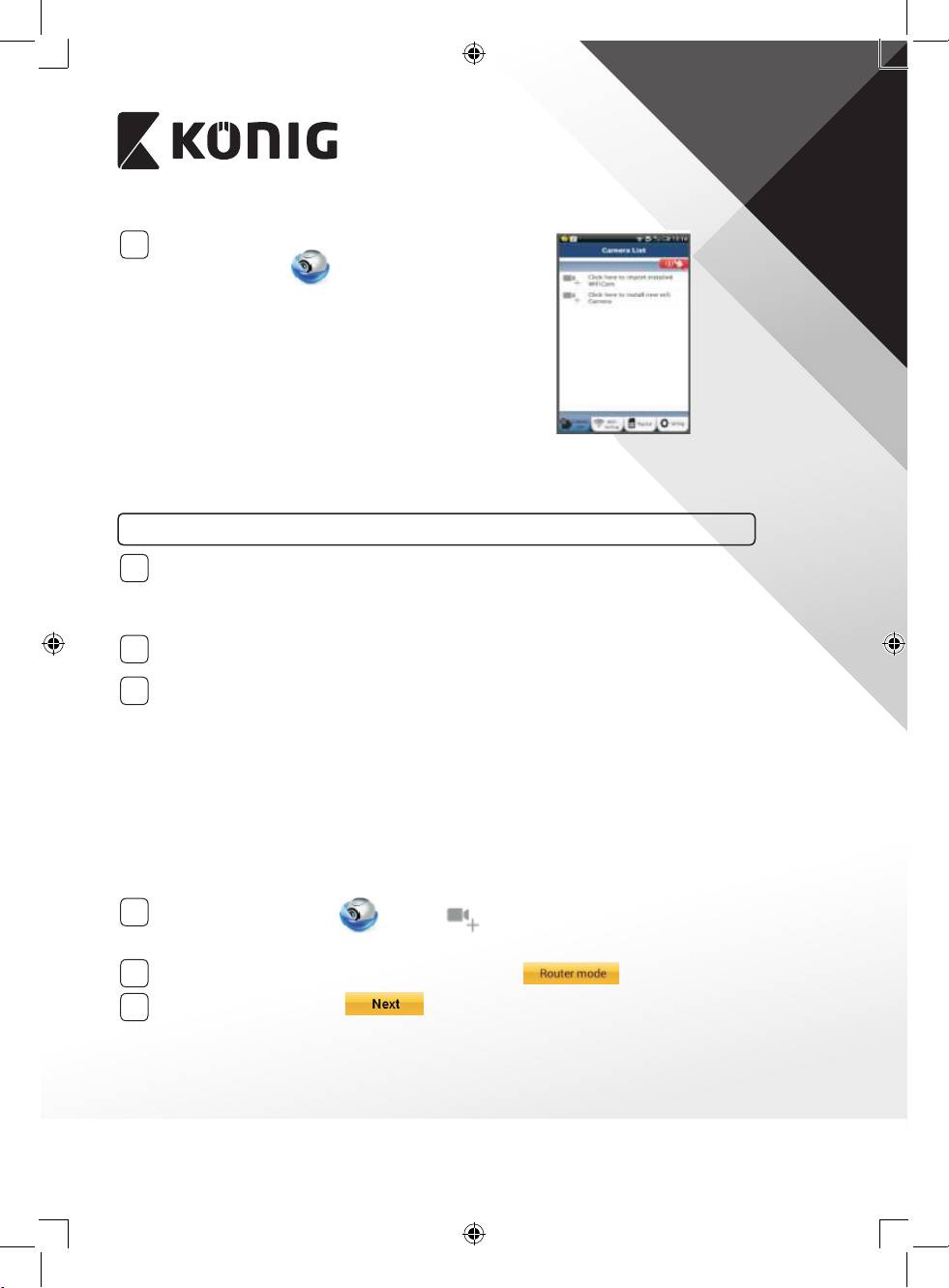
Når installation af softwaren er gennemført, skal
2
du klikke på ikonet
for at køre appen.
Standardkode til ”uCare Cam”: 0000
Indehaverens navn: admin
Indehaverens password: 0000
Fig. 1
”Kameralistevindue”
Der er to måder, hvorpå du let kan sætte din IP baby- og børnemonitor op.
Installér din IP baby- og børnemonitor via ROUTER
Tænd
1
Sæt stikket til strømadapteren i DC strømindtaget på IP baby- og børnemonitoren og
forbind dernæst adapteren til en stikkontakt. Status LED-indikatoren på IP baby- og
børnemonitoren tænder og lyser grønt i ca. 15 sekunder.
Programmet indlæses
2
Status LED-indikatoren blinker rødt i ca. 15 sekunder.
Opsætning via Router Link
3
Vent indtil status LED-indikatoren skiftevis blinker rødt og grønt.
Bemærk:
Hvis LED-indikatoren ikke begynder at blinke rødt og grønt, skal du trykke på knappen
WPS/Reset og holde den inde i mindst 10 sekunder for at genstarte børnemonitoren.
Når den grønne status-LED lyser konstant, og den røde status-LED blinker to gange og
dernæst skifter til grønt, står IP baby- og børnemonitoren i nulstillings (RESET) tilstand.
Du kan nu slippe knappen og vente, indtil status LED-indikatoren skiftevis blinker rødt
og grønt.
ANDROID (for Apple gå til: Trin 8)
Sæt IP baby- og børnemonitoren til at oprette forbindelse til Wi-Fi-routeren
4
Åben appen ”uCare Cam” og vælg: på skærmen for Kameralistevinduet
(se Fig. 1).
5
I det næste skærmbillede skal du klikke på knappen:
6
Tryk dernæst på knappen: for at gå til næste trin (se Fig. 2).
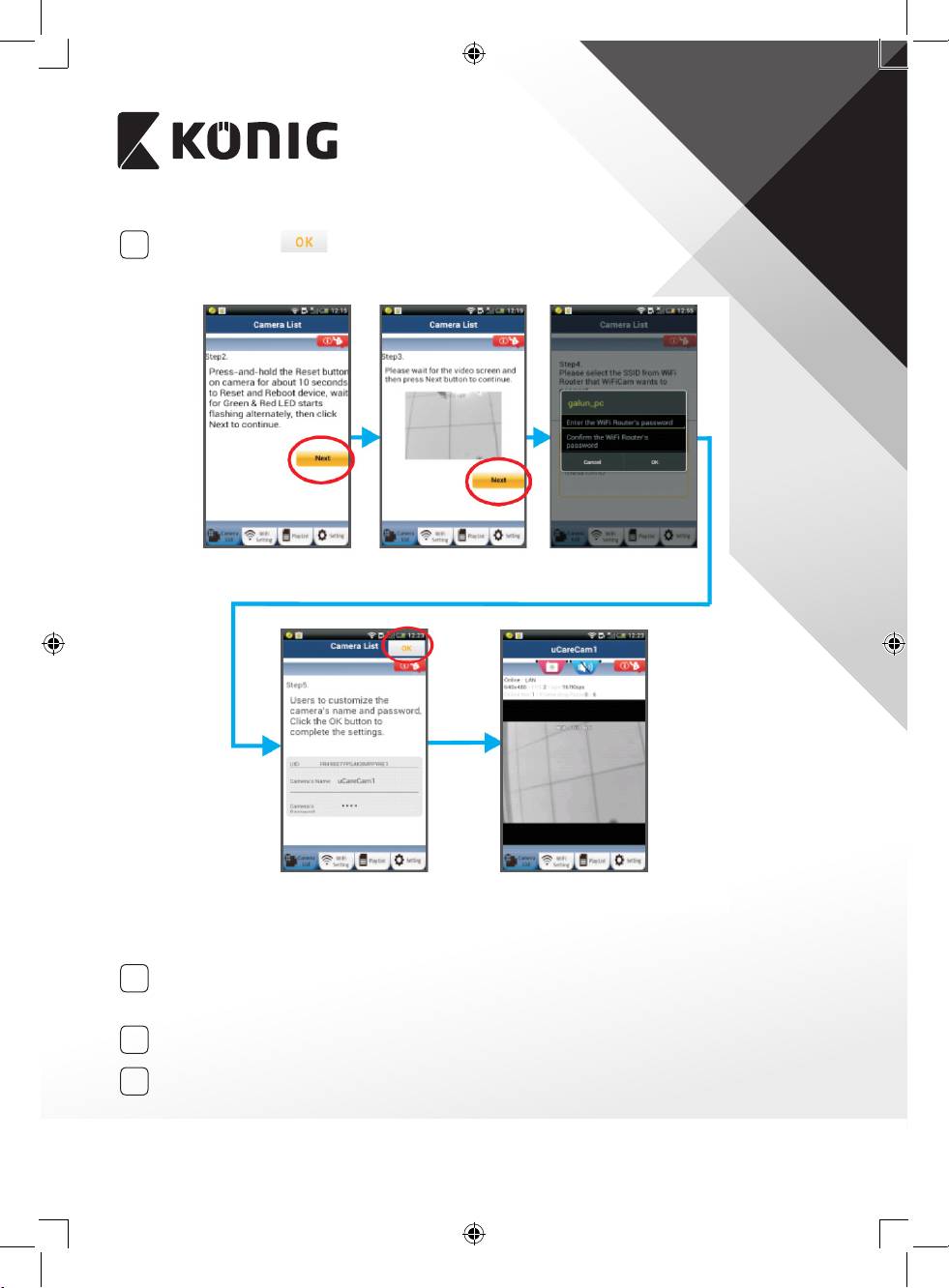
Følg anvisningerne i Kameralistevinduet trin for trin (se Fig. 3 og Fig. 4). Indtast et
personligt kameranavn og kode (standardkode 0000).
Vi anbefaler, at du ændrer standardkoden efter opsætningen af hensyn til sikkerheden.
147
DANSK
7
Klik på knappen: (se Fig. 5). uCare Cam-appen åbner automatisk
visningsvinduet (se Fig. 6), og IP baby- og børnemonitorens status-LED skifter til
orange.
Fig. 2 Fig. 3 Fig. 4
Fig. 6Fig. 5
APPLE
Sæt IP baby- og børnemonitoren til at oprette forbindelse til Wi-Fi-routeren
Gå ind i ”Settings”, indstillinger, på din iOS-enhed, vælg ”Wi-Fi” og lad enheden søge
8
efter netværket. Netværket er ”Wi-Fi-cam-p2p”. Vælg ”Wi-Fi-cam-p2p” for at oprette
forbindelse.
Åben nu appen ”uCare Cam” og vælg den knap i bunden af skærmbilledet, der hedder
9
”Wi-Fi Connect”, tilslut til Wi-Fi.
Vælg ”Router mode” og vælg dernæst ”Next”. Her skal du indtaste Wi-Fi-netværkets
10
navn (SSID) og adgangskoden til dine hjemmerouter.
148
DANSK
Når IP baby- og børnemonitoren har modtaget disse oplysninger, genstarter den.
11
Giv IP baby- og børnemonitoren tid til at starte op og oprette forbindelse til din Wi-
Fi-router. Når forbindelsen er oprettet, skifter status LED-indikatoren farve til orange.
Dette kan tage op til 5 minutter.
Vælg dernæst kameranavnet i appen ”uCare Cam” for at tilslutte.
12
Bemærk: Hvis status LED-indikatoren ikke skifter til orange, skal du kontrollere
din Wi-Fi-router og sikre dig, at IP baby- og børnemonitoren bender sig indenfor
signalafstand af Wi-Fi-routeren. Prøv dernæst at gennemføre opsætningen igen.
Installér din IP baby- og børnemonitor via WPS-tilslutning
Hvis din Wi-Fi-router har en WPS-knap (trådløs beskyttet opsætning), kan du anvende denne
ved opsætningen af din IP baby- og børnemonitor. (WPA/WPA2 kryptering skal være aktiveret
i routeren). På Wi-Fi-routeren nder du en knap mærket ”WPS”. Alternativt kan knappen
hedde ”QSS” eller ”AOSS”
Opsætning af Wi-Fi - WPS
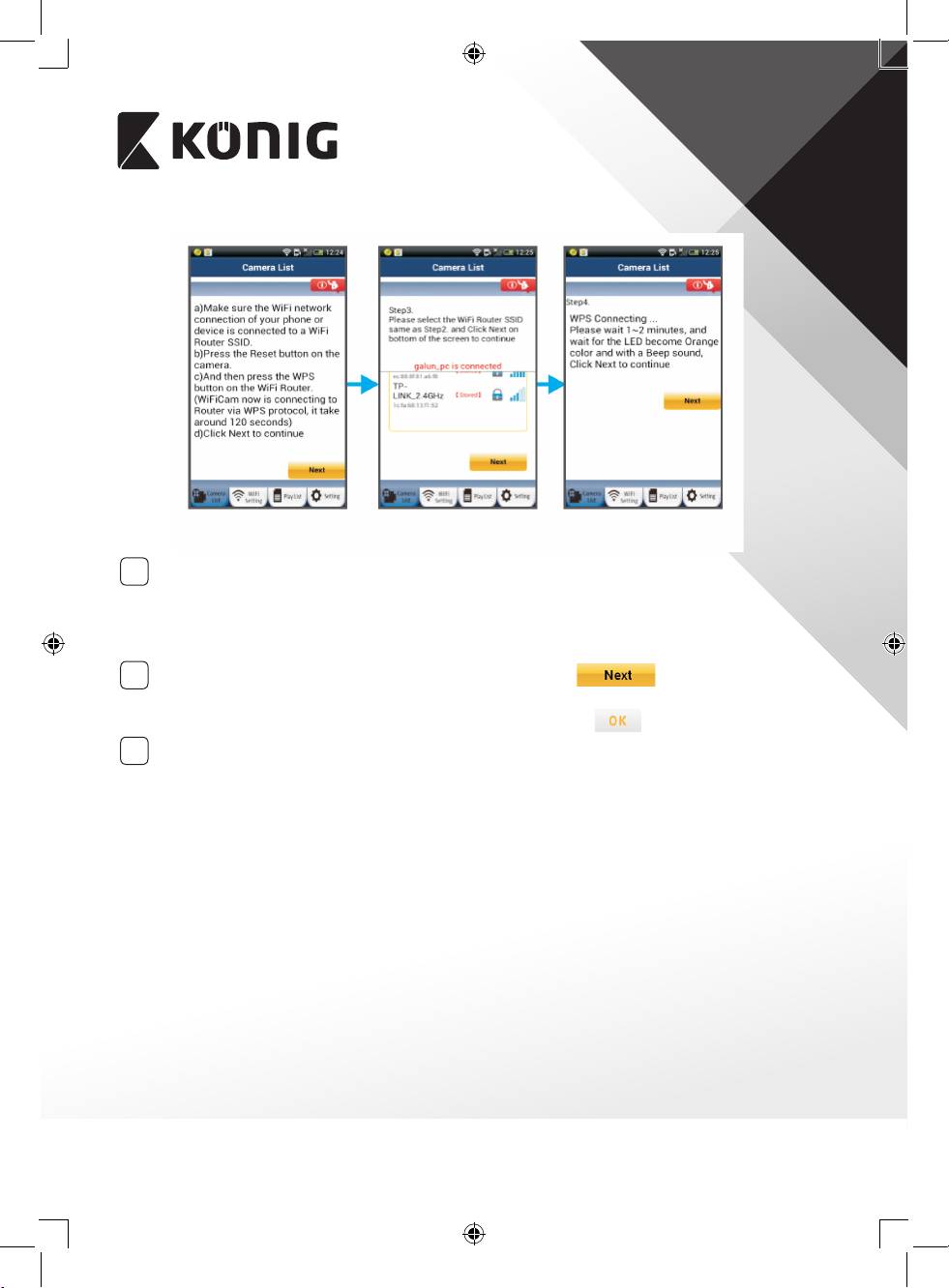
1
Åbn ”uCare Cam” appen
og vælg ”Wi-Fi Setting” eller ”Wi-Fi Connect” i bunden
af skærmen.
Klik på knappen:
Tryk dernæst på knappen: for at gå til trin 2 (se Fig. 8).
Start WPS
2
Tænd din IP baby- og børnemonitor. Status LED-indikatoren på IP baby- og
børnemonitoren tænder og lyser grønt i ca. 15 sekunder.
Programmet indlæses
3
Status LED-indikatoren blinker rødt i ca. 15 sekunder.
Tryk på knappen WPS på din IP baby- og børnemonitor
4
Vent indtil status LED-indikatoren skiftevis blinker rødt og grønt, tryk dernæst
på knappen WPS/RESET på IP baby- og børnemonitoren og hold den inde i ca.
2sekunder for at aktivere WPS. Status LED-indikatoren blinker grønt.
Aktivér WPS på Wi-Fi-routeren
5
Tryk på knappen WPS på Wi-Fi-routeren
Valg af Wi-Fi-router
6
Vælg den ønskede Wi-Fi-router på skærmen (se Fig. 9).
Vælg herefter fanen
for at gå til næste trin (se Fig. 10).
149
DANSK
Fig. 8 Fig. 9 Fig. 10
IP baby- og børnemonitor opretter forbindelse til Wi-Fi-routeren
7
Vent ca. 1-2 minutter. Hvis IP baby- og børnemonitoren med held opretter forbindelse
til Wi-Fi-routeren, skifter status LED-indikatoren til orange.
I modsat fald vil status LED-indikatoren blinke rødt. Hvis opsætningen ikke lykkes, skal
du gå tilbage til trin 1 og prøve igen.
8
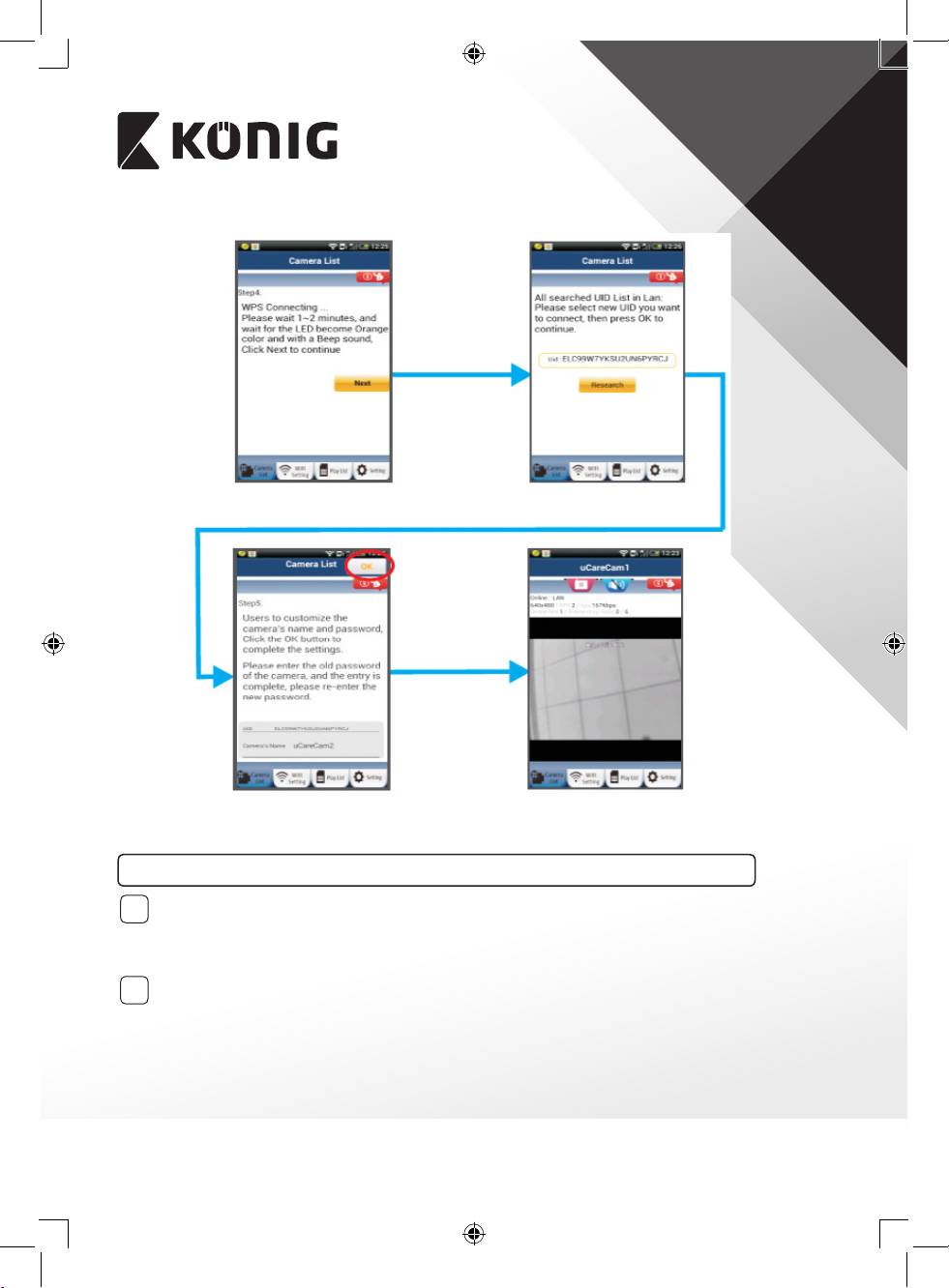
Når opsætningen er gennemført, skal du klikke på knappen: (se Fig. 11) og
følg anvisningerne.
Indtast et kameranavn og sikkerheds-password og vælg fanen:
(se Fig. 13).
IP baby- og Børnemonitoren åbner automatisk visningsvinduet (se Fig. 14).
9
150
DANSK
Fig. 11
Fig. 12
Fig. 13
Fig. 14
Opstart af en IP baby- og børnemonitor, der allerede har Wi-Fi-tilslutning
Tænd
1
Sæt stikket til strømadapteren i DC strømindtaget på IP baby- og børnemonitoren og
forbind dernæst adapteren til en stikkontakt. Status LED-indikatoren på IP baby- og
børnemonitoren tænder og lyser grønt i ca. 15 sekunder.
Programmet indlæses
2
Status LED-indikatoren blinker rødt i ca. 15 sekunder.
151
DANSK
Søg efter Wi-Fi-routeren
3
Status LED-indikatoren blinker grønt, indtil Wi-Fi-
routeren er fundet (dette tager op til 5 minutter).
Når routeren er fundet, skifter status LED-indikatoren
til orange.
Hvis IP baby- og børnemonitoren ikke kan opnå
forbindelse til Wi-Fi-routeren, skal du kontrollere
Wi-Fi-routerens status eller geninstallere.
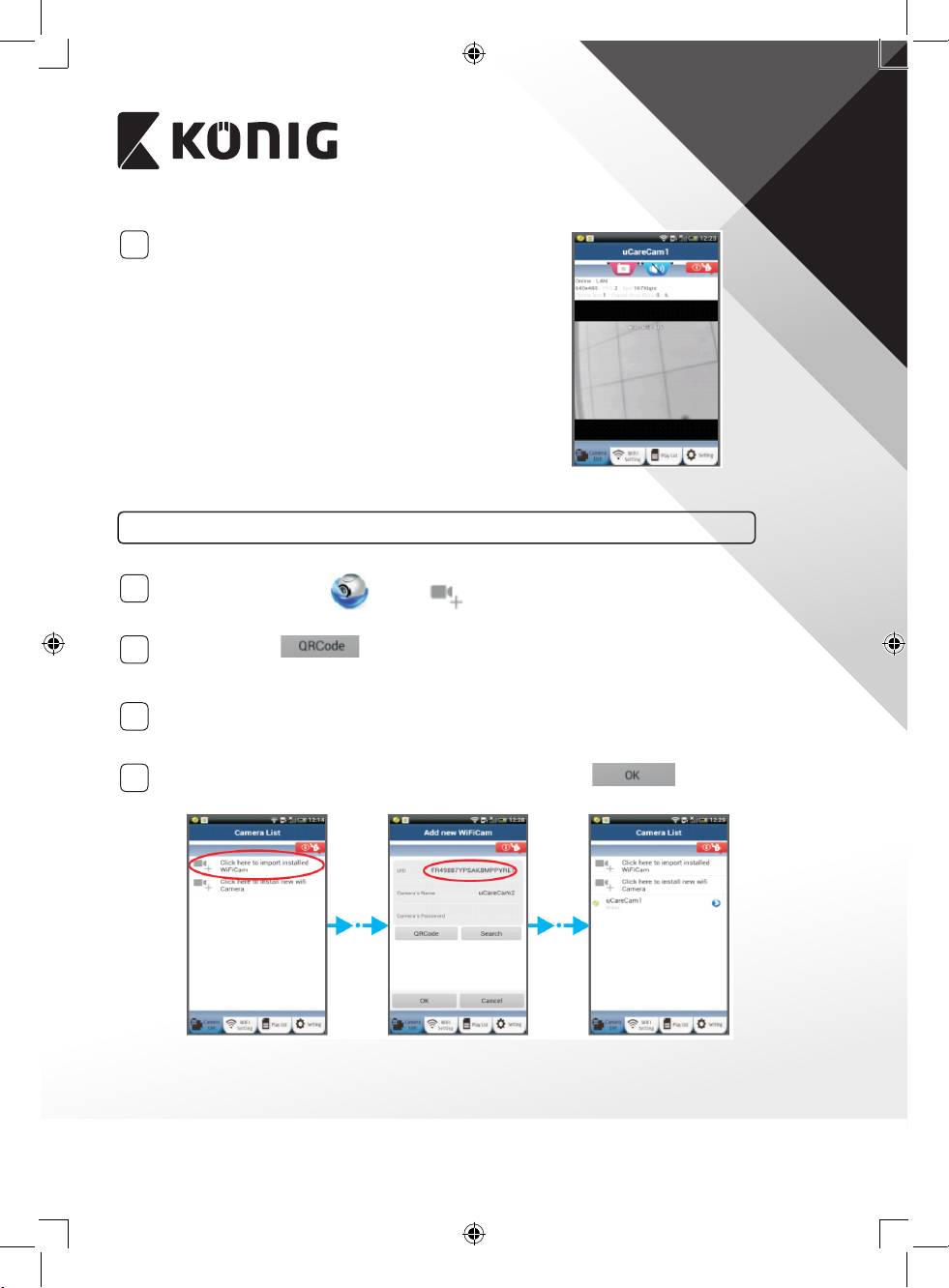
Gå ind i appen og vælg det kameranavn, der vises i
Kameralisten, hvorefter visningsvinduet åbnes
(se Fig. 15).
Fig. 15
Sådan tilføjes en allerede installeret IP baby- og børnemonitor til appen
ANDROID (for Apple gå til: Trin 5)
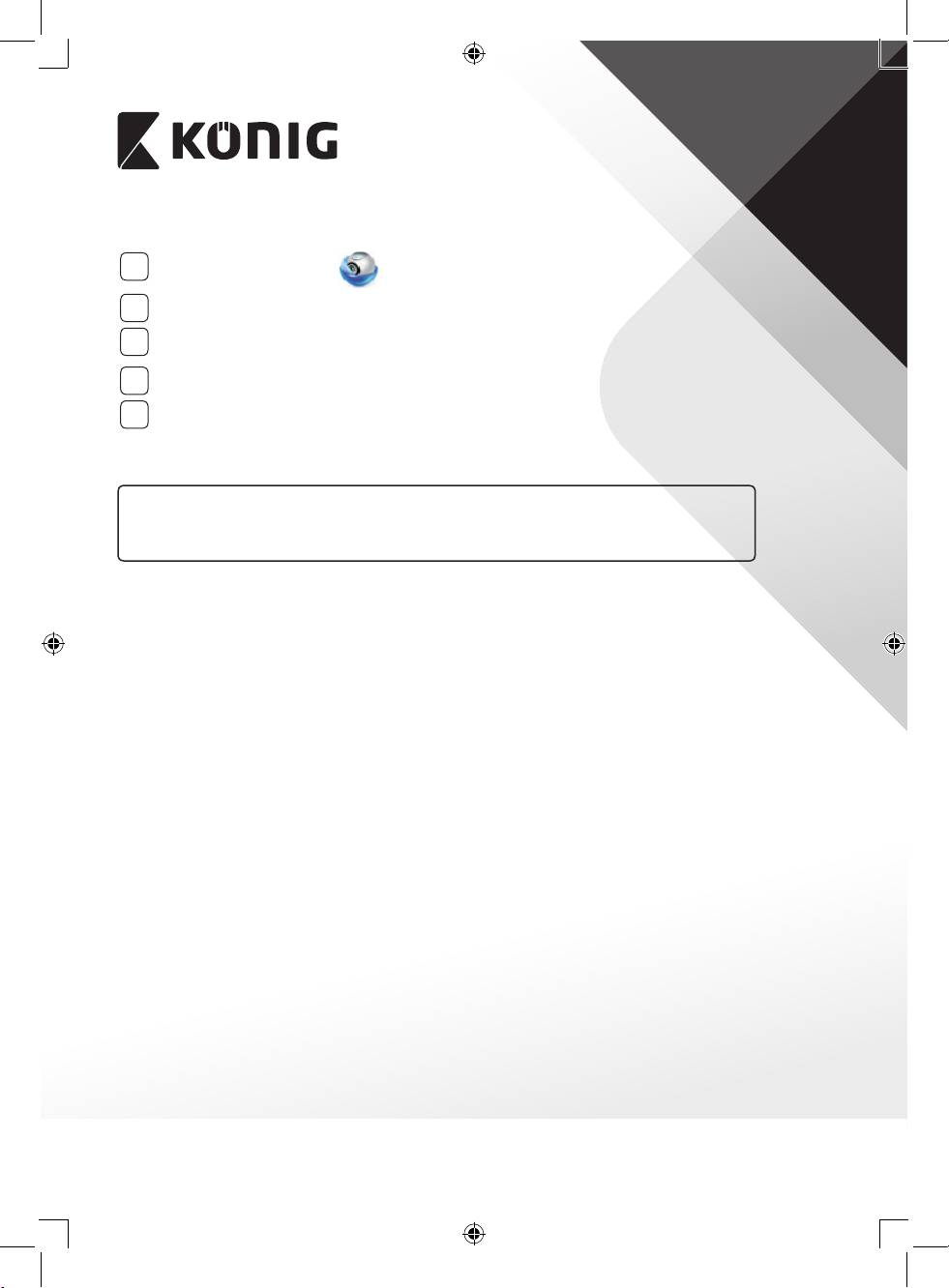
1
Åbn ”uCare Cam” appen og vælg på Kameralistevinduets skærm (seFig.16)
for at tilføje en IP baby- og børnemonitor.
2
Klik på knappen:
Din enhed aktiverer nu læsning af QR-kode.
Bemærk: du skal have en QR-kode scanner installeret på din enhed.
Find QR-koden på bagsiden af IP baby- og børnemonitoren og scan denne QR-kode.
3
Når du har scannet QR-koden, vil UID (den unikke ID-kode) blive vist på skærmen i din
enhed (se Fig. 17).
4
Indtast et personligt kameranavn og kode og tryk på knappen: (seFig.17).
Det nye kamera vil blive føjet til listen (se Fig. 18).
Fig. 16 Fig. 17 Fig. 18
152
DANSK
APPLE
5
Åben appen ”uCare Cam” .
6
Vælg tegnet ”+” i øverste højre hjørne af Kameralistevinduet.
Vælg funktionen ”Scan camera QR code”.
7
Bemærk: du skal have en QR-kode scanner installeret på din enhed.
Find QR-koden på bagsiden af IP baby- og børnemonitoren og scan denne QR-kode.
8
Når du har scannet QR-koden, vil UID (den unikke ID-kode) blive vist på skærmen i din
9
enhed.
Indtast et personligt kameranavn og klik på ”DONE”, færdig, i øverste højre side af
skærmen.
Yderligere oplysninger om appen, IP baby- og børnemonitoren og FAQ nder du
i den FULDE brugervejledning (kun på engelsk) der ligger på den CD, der leveres
med dette produkt.
153
DANSK
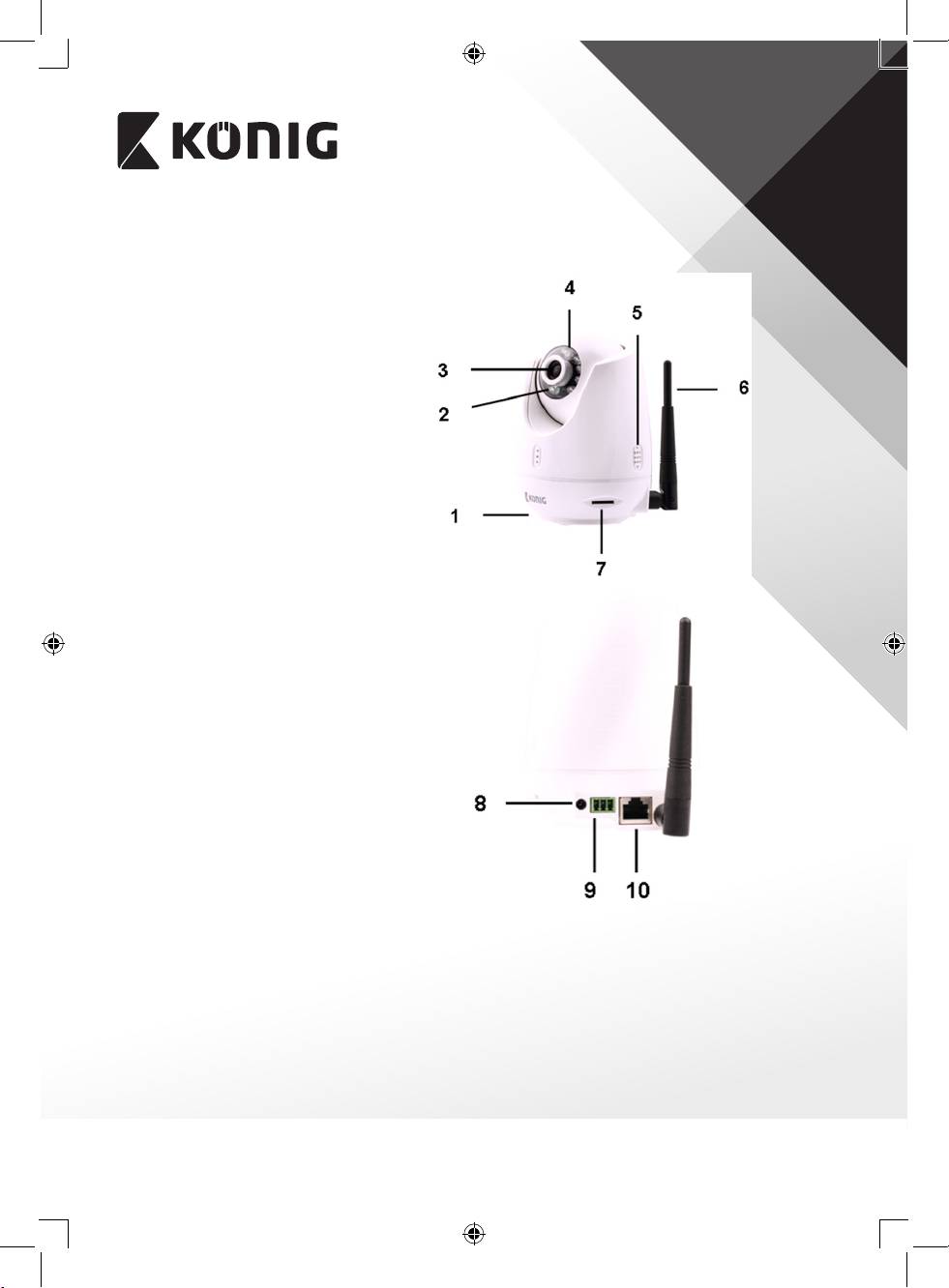
Produktbeskrivelse
KN-BM60
1. Mikrofon
2. Lysintensitetssensor
3. Linse
4. Infrarød LED
5. Højttaler
6. Antenne
7. Mikro-SD kortindstik
8. 5 V DC strømindtag
9. IO-alarmkonnektor
10. Ethernet-konnektor
11. Temperatursensor
Bund
• Wi-Fi/Ethernet-kontakt
• Tilslutning for vægmontering
• WPS/RESET-knap
154

DANSK
Specikationer
Video-codec: MJPEG
Opløsning: VGA 640 x 480, QVGA 320 x 240, QVGA 160 x 120
Rammehastighed: 1-25 fps
Billedsensor: CMOS
Linser: 3,6 mm
Panoreringsomfang: 300° (venstre 175°, højre 175°)
Tilt-omfang: 110° (op 90°, ned 20°)
Night vision: op til 10 meter
Alarm: Bevægelsesdetektion/Lyddetektion/Email-alarm/
Smartphone alarmbesked
Flash-hukommelse: 8 MB
Hukommelseskort: op til 32 GB SDHC (medfølger ikke)
Audio: 2-vejs (integreret mikrofon og højttaler)
Smartphone operativsystem: Operativsystem: iOS 5.0 eller nyere, Android 4.0 eller nyere
Netværksprotokol: IPV4, ARP, TCP, UDP, ICMP, DHCP Client, NTP Klient,
DNS Klient, SMTP Klient, P2P Transmission
Indbyggede netværks-
brugerader: 802.11b/g/n WLAN, LAN Ethernet RJ-45, 10/100 Base-T
Trådløs sikkerhed: WEP/WPA/WPA2 trådløs kryptering
Udgangseekt ved trådløs
16,5 dBm for 11b, 13,5 dBm for 11g,
transmission:
13,5 dBm for 11n (+/– 1,5 dBm)
Videofunktioner: Justérbar billedstørrelse og kvalitet, tidsstempel og
teksttilretning, Flip
Minimum belysning: 1 lux med IR LED (8 IR LEDs)
Visningsvinkel: Vandret: 39,3°, Vertikal: 26,8°, Diagonal: 46,5°
Digitalt zoom: Op til 4 gange
3A-kontrol: AGC (Automatisk Gainkontrol),
AWB (Automatisk Hvidbalance),
AES (Automatisk Elektronisk Lukker))
Strømforsyning: Ekstern strømadapter til skift mellem AC-til-DC 100 til
240V AC, 50/60 Hz, Udgangseekt for DC-stik: 5 V DC/2 A
Dimensioner (B x D x H): 91 x 91 x 124 mm
Vægt: 286 g
Maks. strømforbrug: 3,25 W
Driftstemperatur: 0–40 °C (32–104 °F)
Opbevaringstemperatur: -20–70 °C (-4–158 °F)
Luftfugtighed: 20% til 80% relativ fugtighed ikke-kondenserende
155

DANSK
Sikkerhedsforholdsregler:
Produktet må KUN åbnes af en autoriseret tekniker, hvis der er behov for serviceindgreb. Frakobl produktet fra stikkontakten. Udsæt
ikke produktet for vand eller fugt
Vedligeholdelse:
Produktet må kun rengøres med en tør klud.
Brug ikke opløsningsmidler eller slibende rengøringsmidler.
Garanti:
Ændringer og/eller modikationer af produktet vil medføre bortfald af garantien. Vi fralægger os ethvert ansvar for skader forårsaget
på grund af forkert brug af produktet.
Ansvarsfraskrivelse:
Design og specikationer kan ændres uden varsel. Alle bomærker og produktnavne er varemærker eller registrerede varemærker
tilhørende deres respektive ejere og anses herved som sådan.
Bortskaelse:
• Dette produkt skal aeveres på et passende aalds indsamlingspunkt.
Bortskaf ikke dette produkt sammen med husholdningsaald.
• For mere information, kontakt forhandleren eller den lokale myndighed der er ansvarlig for kontrol af aald.
Dette produkt er fremstillet og leveres i overensstemmelse med alle relevante forordninger og direktiver, der er gældende for alle
EUs medlemsstater. Produktet overholder ligeledes alle gældende specikationer og forskrifter i de lande, hvor produktet sælges.
Formel dokumentation kan fremlægges på forlangende. Dette omfatter, men er ikke begrænset til: Overensstemmelseserklæring (og
produkt-ID), Sikkerhedsdatablad, testrapport for produktet.
Kontakt venligst vores kundeservice for support:
via hjemmeside: http://www.nedis.dk/da-dk/kontakt/kontaktformular.htm
via e-mail: service@nedis.com
via telefon: +31 (0)73-5993965 (i kontortiden)
NEDIS B.V., De Tweeling 28, 5215 MC ’s-Hertogenbosch, NEDERLANDENE
156
