
Konig Electronic IP baby and child monitor: DEUTSCH
DEUTSCH: Konig Electronic IP baby and child monitor
DEUTSCH
Einleitung
Das drahtlose Kinderfon ist mehr als nu rein Babyfon. Die Schwenk- und Kippfunktion erlaubt
es Eltern, den gesamten Raum in Sekunden zu überblicken und macht dieses Produkt zu
einer perfekten Überwachungslösung in den ersten Lebensjahren ihres Kindes. Es erleichtert
die Fernbeobachtung über intelligente Geräte und sendet ein E-Mail und/oder eine Push-
Benachrichtigung aus, wenn es eine Bewegung oder ein Geräusch entdeckt. Für optimalen
Schutz sendet der eingebaute Temperatursensor ein Signal aus, wenn sich die Temperatur
im Kinderzimmer verändert. Das Kinderfon ist einfach zu installieren und erfordert keine
komplexe Konguration. Die kostenlos auf Google Play und im Apple App Store verfügbare
uCare Cam App bietet umfangreiche Funktionen, damit Eltern immer und überall eine sichere
Verbindung mit ihrem Baby aufrechterhalten können.
• Bitte lesen Sie diese Anleitung vor der Installation/dem Gebrauch des Geräts.
• Bewahren Sie diese Anleitung für ein späteres Nachschlagen gut auf.
Systemanforderungen
• Das Gerät unterstützt die Betriebssysteme Android 4.0 und höher oder iOS 5.0 und höher.
• Router mit Wi-Fi.
Installation der App auf Ihrem Mobilgerät
1
Sie können die „uCare Cam“ App von Google Play oder aus dem Apple App Store
herunterladen
Android-Geräte
Download-Link zur „uCare Cam“ App im Google Play Store
iOS-Geräte
Download-Link zur „uCare Cam“ App im Apple App Store
13
DEUTSCH
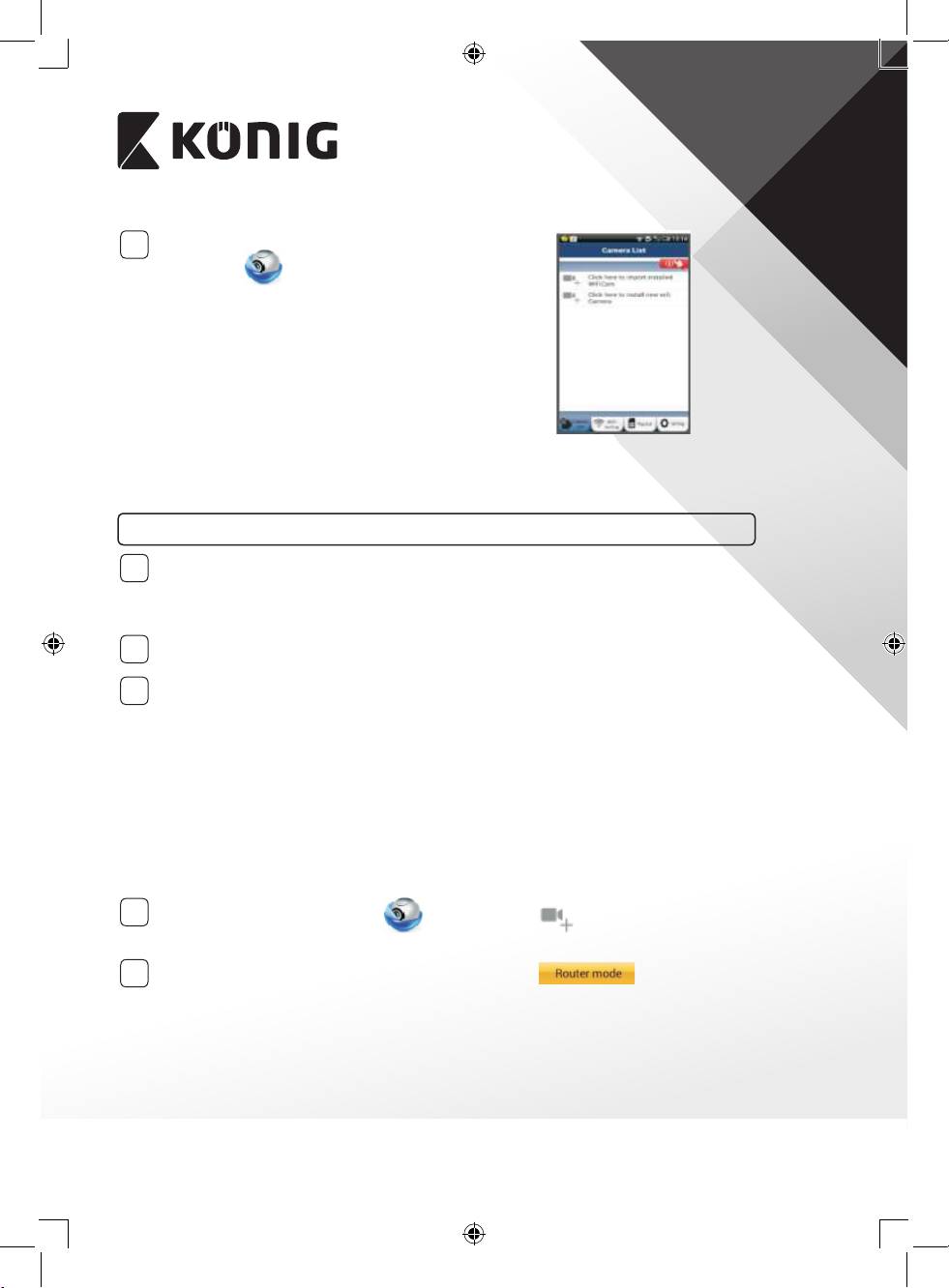
Klicken Sie nach der Installation der Software
2
auf das Icon
, um die App zu starten.
Standardpasswort für „uCare Cam“: 0000
Benutzername (Manager): admin
Passwort (Manager): 0000
Abbildung 1
„Ansicht der Kameraliste“
Es gibt zwei Möglichkeiten, das einfache Setup Ihres IP-Kinderfons fortzusetzen.
Installatien des IP-Kinder- und Babyfons per ROUTERMODUS
Einschalten
1
Verbinden Sie den DC-Stecker des Netzteils mit der DC-Eingangsbuchse des IP-Kinder-
und Babyfons und schließen Sie dann das Netzteil an eine Steckdose an. Die LED-
Statusanzeige am IP-Kinder- und Babyfon leuchtet ungefähr 15 Sekunden lang grün.
Programm wird geladen
2
Die LED-Statusanzeige blinkt ungefähr 15 Sekunden lang rot.
Router-Verbindungsmodus
3
Warten Sie, bis die LED-Statusanzeige abwechselnd rot und grün leuchtet.
Hinweis:
Falls die LED-Anzeige nicht rot und grün leuchtet, halten Sie die WPS/RÜCKSTELLUNGS-
Taste mehr als 10 Sekunden lang gedrückt, um das IP-Kinder- und Babyfon neu zu
starten.
Leuchtet die grüne LED-Statusanzeige stetig und blinkt die rote Anzeige zweimal und
leuchtet dann grün, wurde der RÜCKSTELLUNGS-Modus aktiviert. Lassen Sie nun die
Taste los und warten Sie, bis die LED-Statusanzeige abwechseln rot und grün leuchtet.
ANDROID (für Apple gehen Sie zu: Schritt 8)
Verbindung des IP-Kinder- und Babyfons mit dem Wi-Fi-Router
4
Önen Sie die „uCare Cam“ App und wählen Sie: in der Bildschirmansicht
mit der Kameraliste (siehe Abbildung 1).
5
Wählen Sie in der darauolgenden Ansicht die Option:
14
DEUTSCH
6
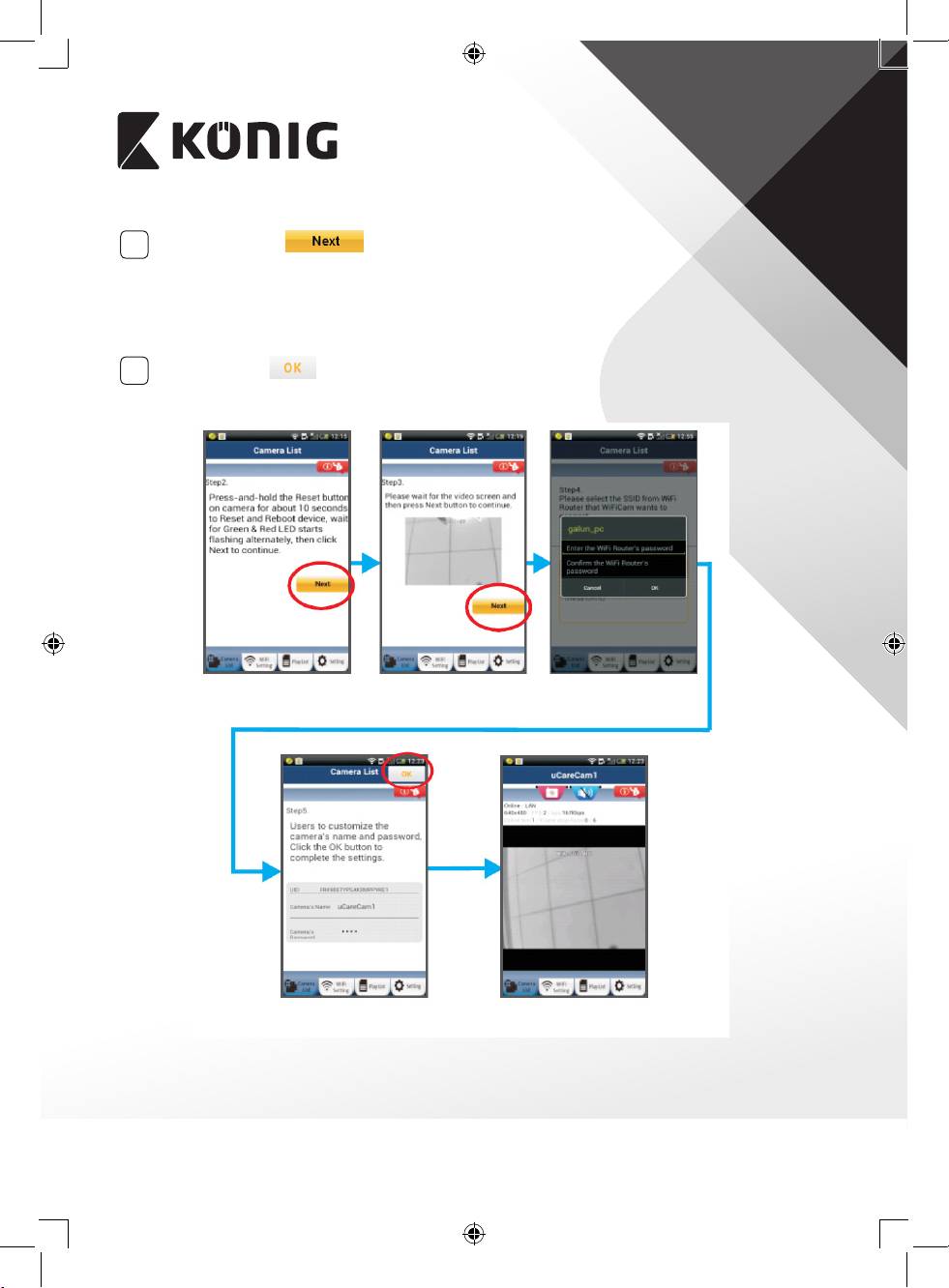
Wählen Sie dann: um zum nächsten Schritt zu gelangen (siehe
Abbildung2).
Folgen Sie Schritt für Schritt den Anleitungen in der Ansicht der Kameraliste
(sieheAbbildung 3 und Abbildung 4). Geben Sie einen Namen für die Kamera und das
Passwort (per Werkseinstellung 0000) ein.
Aus Sicherheitsgründen legen wir Ihnen nahe, das Passwort nach dem Setup zu ändern.
7
Klicken Sie auf: (siehe Abbildung 5). Die uCare Cam önet die Fonübertragung
automatisch (siehe Abbildung 6) und die LED-Statusanzeige des IP-Kinder- und
Babyfons leuchtet orange.
Abbildung 2 Abbildung 3 Abbildung 4
Abbildung 6Abbildung 5
APPLE
Verbindung des IP-Kinder- und Babyfons mit dem Wi-Fi-Router
15

DEUTSCH
Önen Sie an Ihrem iOS-Gerät die „Settings“ und wählen Sie „Wi-Fi“. Lassen Sie das
8
Gerät nach einem Netzwerk suchen. Das Netzwerk ist „Wi-Fi-cam-p2p“. Für eine
Verbindung wählen Sie „Wi-Fi-cam-p2p“.
Önen Sie nun die „uCare Cam“ App und wählen Sie dann unten im Bildschirm die
9
Taste „Wi-Fi Connect“.
Wählen Sie „Router mode“ und anschießend „Next“. Geben Sie hier den Wi-Fi-
10
Netzwerknamen (SSID) und das Passwort für Ihren Heim-Router ein.
Nach dem Erhalt dieser Informationen wird das IP-Kinder- und Babyfon gestartet.
11
Warten Sie, bis die Kamera hochgefahren ist und die Verbindung mit Ihrem Wi-
Fi-Router hergestellt hat. Nach der erfolgreichen Verbindung leuchtet die LED-
Statusanzeige orange. Der Vorgang kann bis zu 5 Minuten dauern.
Wählen Sie in der „uCare Cam“ App den Kameranamen für die Verbindung aus.
12
Hinweis: Falls die LED-Statusanzeige nicht orange leuchtet, überprüfen Sie Ihren
Wi-Fi-Router und vergewissern Sie sich, dass sich das IP-Kinder- und Babyfon in der
Signalreichweite Ihres Wi-Fi-Routers bendet. Führen Sie dann den Setup erneut durch.
Installation des IP-Kinder- und Babyfons per WPS-Verbindungsmodus
Falls Ihr Wi-Fi-Router über eine WPS-Taste (Wi-Fi Protected Setup) verfügt, können Sie
diese für den Setup des IP-Kinder- und Babyfons verwenden. (WPA/WPA2-Verschlüsselung
im Router muss aktiviert sein). Suchen Sie an Ihrem Wi-Fi-Router die Taste mit der
Kennzeichnung „WPS“. Einige Tasten haben auch die Kennzeichnung „QSS“ oder „AOSS“
Wi-Fi einrichten – WPS-Modus
1
Önen Sie die „uCare Cam“ App
und wählen Sie am unteren Ende des
Bildschirms „Wi-Fi Setting“ oder „Wi-Fi Connect“.
Wählen Sie:
Wählen Sie dann: um zu Schritt 2 zu gelangen (siehe Abbildung 8).
WPS-Modus einschalten
2
Schalten Sie Ihr Kinder- und Babyfon ein. Die LED-Statusanzeige des IP-Kinder- und
Babyfons leuchtet ungefähr 15 Sekunden lang grün.
Programm wird geladen
3
Die LED-Statusanzeige blinkt ungefähr 15 Sekunden lang rot.
Drücken Sie die WPS-Taste auf Ihrem IP-Kinder- und Babyfon
4
Warten Sie, bis die LED-Statusanzeige abwechselnd rot und grün blinkt. Halten Sie
dann die WPS/RÜCKSTELLUNGS-Taste an Ihrem IP-Kinder- und Babyfon ungefähr
2Sekunden lang gedrückt, um den WPS-Modus zu aktivieren. Die LED-Statusanzeige
blinkt grün.
WPS-Modus am Wi-Fi-Router aktivieren
5
Drücken Sie am Wi-Fi-Router die WPS-Taste
16
DEUTSCH
Wählen Sie den Wi-Fi-Router
6
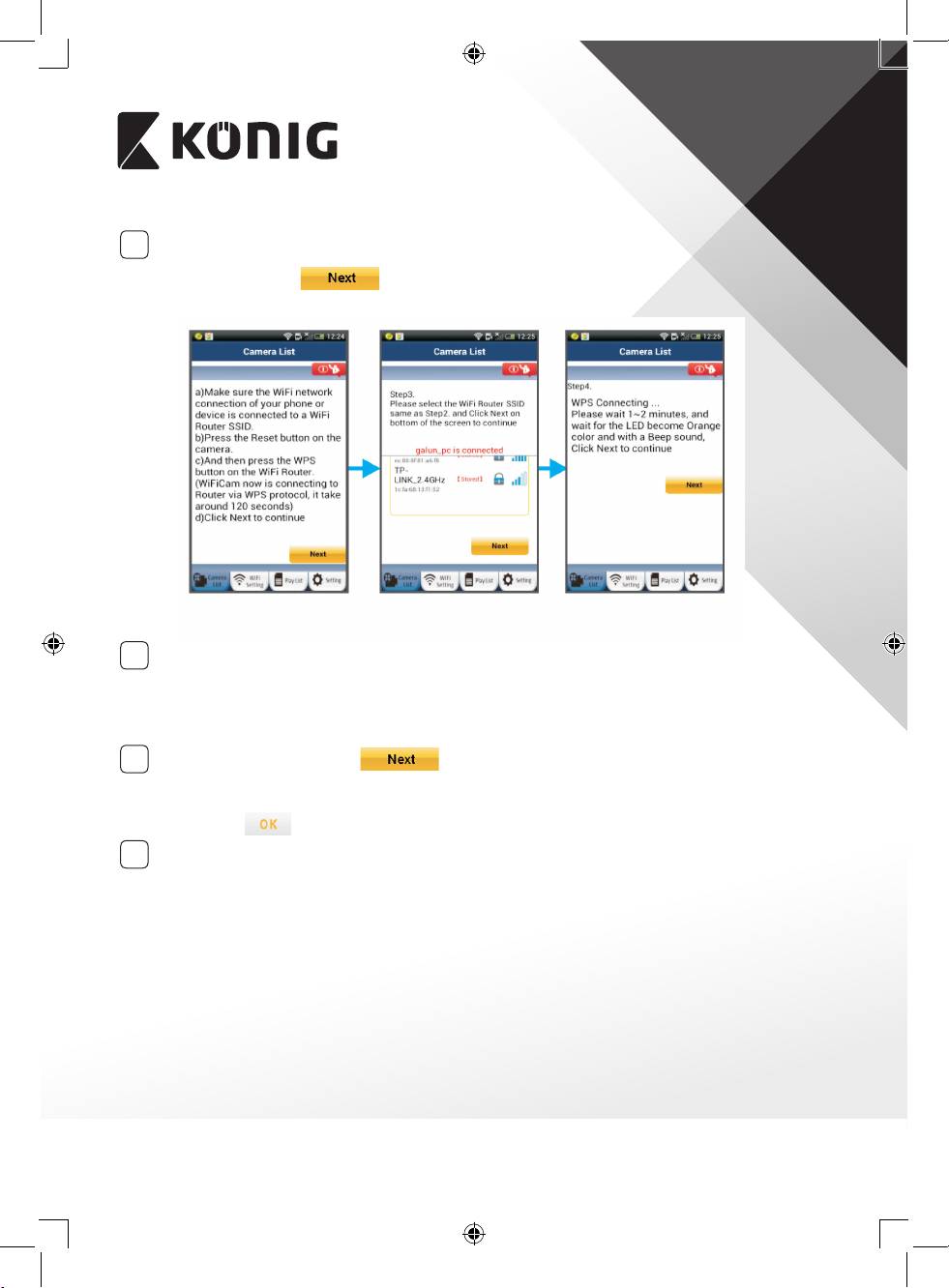
Wählen Sie in diesem Bildschirm Ihren bevorzugten Wi-Fi-Router aus (siehe Abbildung 9).
Gehen Sie dann auf
um zum nächsten Schritt zu gelangen (siehe
Abbildung 10).
Abbildung 8 Abbildung 9 Abbildung 10
Das IP-Kinder- und Babyfon wird mit dem Wi-Fi-Router vebunden
7
Warten Sie 1-2 Minuten. Nach der erfolgreichen Verbindung des IP-Kinder- und
Babyfons mit dem Wi-Fi-Router leuchtet die LED-Statusanzeige orange.
Anderenfalls blinkt die Anzeige rot. Falls der Setup nicht erfolgreich war, kehren Sie
bitte zu Schritt 1 zurück und versuchen es erneut.
8
Falls verbunden, wählen Sie: (siehe Abbildung 11) und folgen Sie den
Anleitungen.
Bitte geben Sie zur Sicherheit einen Namen und ein Passwort für die Kamera ein und
wählen Sie:
(siehe Abbildung 13).
Das IP-Kinder- und Babyfon önet automatisch das Übertragungsfenster
9
(sieheAbbildung 14).
17

DEUTSCH
Abbildung 11
Abbildung 12
Abbildung 13
Abbildung 14
Hochfahren des IP-Kinder- und Babyfons mit bestehender Wi-Fi-Verbindung
Einschalten
1
Verbinden Sie den DC-Stecker des Netzteils mit der DC-Eingangsbuchse des IP-Kinder-
und Babyfons und schließen Sie dann das Netzteil an eine Steckdose an. Die LED-
Statusanzeige am IP-Kinder- und Babyfon leuchtet ungefähr 15 Sekunden lang grün.
Programm wird geladen
2
Die LED-Statusanzeige blinkt ungefähr 15 Sekunden lang rot.
18

DEUTSCH
Suche nach Wi-Fi-Router
3
Die LED-Statusanzeige blinkt grün, bis ein Wi-Fi-
Router gefunden wurde (bis zu 5 Minuten).
Nach der erfolgreichen Erkennung des Routers
leuchtet die LED-Statusanzeige orange.
Falls das IP-Kinder- und Babyfon keine Verbindung
mit dem Wi-Fi-Router herstellen kann, überprüfen
Sie den Status des Wi-Fi-Routers oder führen Sie die
Installation erneut durch.
Wählen Sie in der App den Kameranamen, der in der
Kameraliste angezeigt wird. Das Übertragungsfenster
wird dann geönet (siehe Abbildung 15).
Abbildung 15
Bereits installiertes IP-Kinder- und Babyfon zur App hinzufügen
ANDROID (für Apple gehen Sie zu: Schritt 5)
1
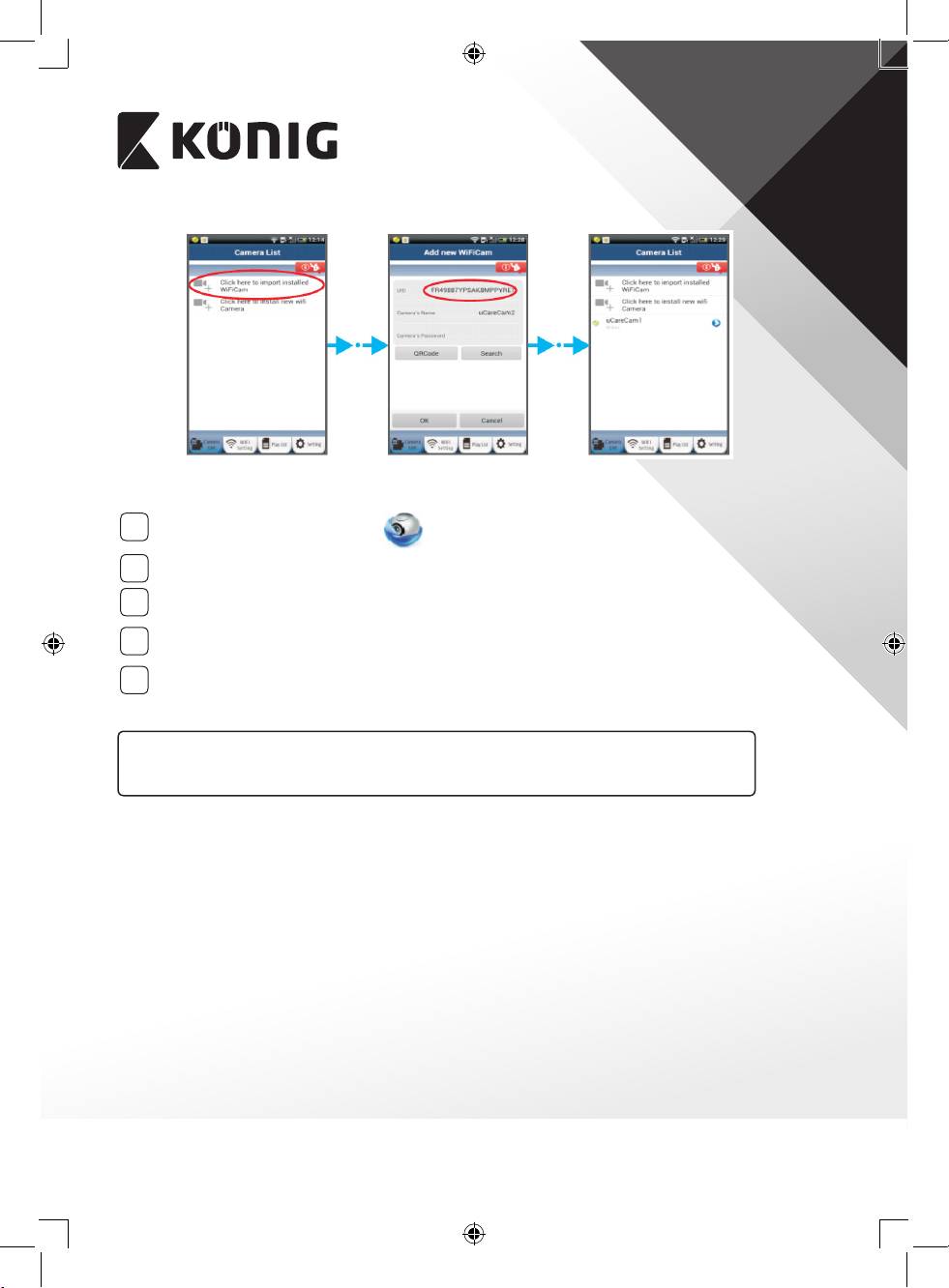
Önen Sie die „uCare Cam“ App und wählen Sie die Fonlistenansicht (siehe
Abbildung 16) um zusätzliche IP-Kinder- und Babyfone hinzuzufügen.
2
Wählen Sie:
Ihr Gerät aktiviert nun den QR-Code-Modus.
Hinweis: An Ihrem Gerät muss ein QR-Codescanner installiert sein.
Suchen Sie den QR-Code an der Rückseite des IP-Kinder- und Babyfons und scannen
3
Sie den QR-Code. Nach dem Scannen des QR-Codes erscheint die UID (Unique ID
Code) auf dem Bildschirm Ihres Geräts (siehe Abbildung 17).
Geben Sie einen Namen für die Kamera und das Passwort ein und wählen Sie:
4
(siehe Abbildung 17).
Die neue Kamera wird zur Liste hinzugefügt (siehe Abbildung 18).
19
DEUTSCH
Abbildung 16 Abbildung 17 Abbildung 18
APPLE
5
Önen Sie die „uCare Cam“ App .
6
Wählen Sie in der Ansicht der Kameraliste rechts oben im Bildschirm das Symbol „+“.
Wählen Sie die Option „Scan camera QR code“.
7
Hinweis: An Ihrem Gerät muss ein QR-Codescanner installiert sein.
Suchen Sie den QR-Code an der Rückseite des IP-Kinder- und Babyfons und scannen
8
Sie den QR-Code.
Nach dem Scannen des QR-Codes wird die UID (Unique ID Code) angezeigt.
9
Geben Sie einen Namen für die Kamera ein und wählen Sie oben rechts im Bildschirm
die Option „DONE“.
Nähere Informationen zur App, zum IP-Kinder- und Babyfon und zu FAQ nden Sie in
der AUSFÜHRLICHEN Bedienungsanleitung (nur auf Englisch) auf der mitgelieferten CD.
20
DEUTSCH
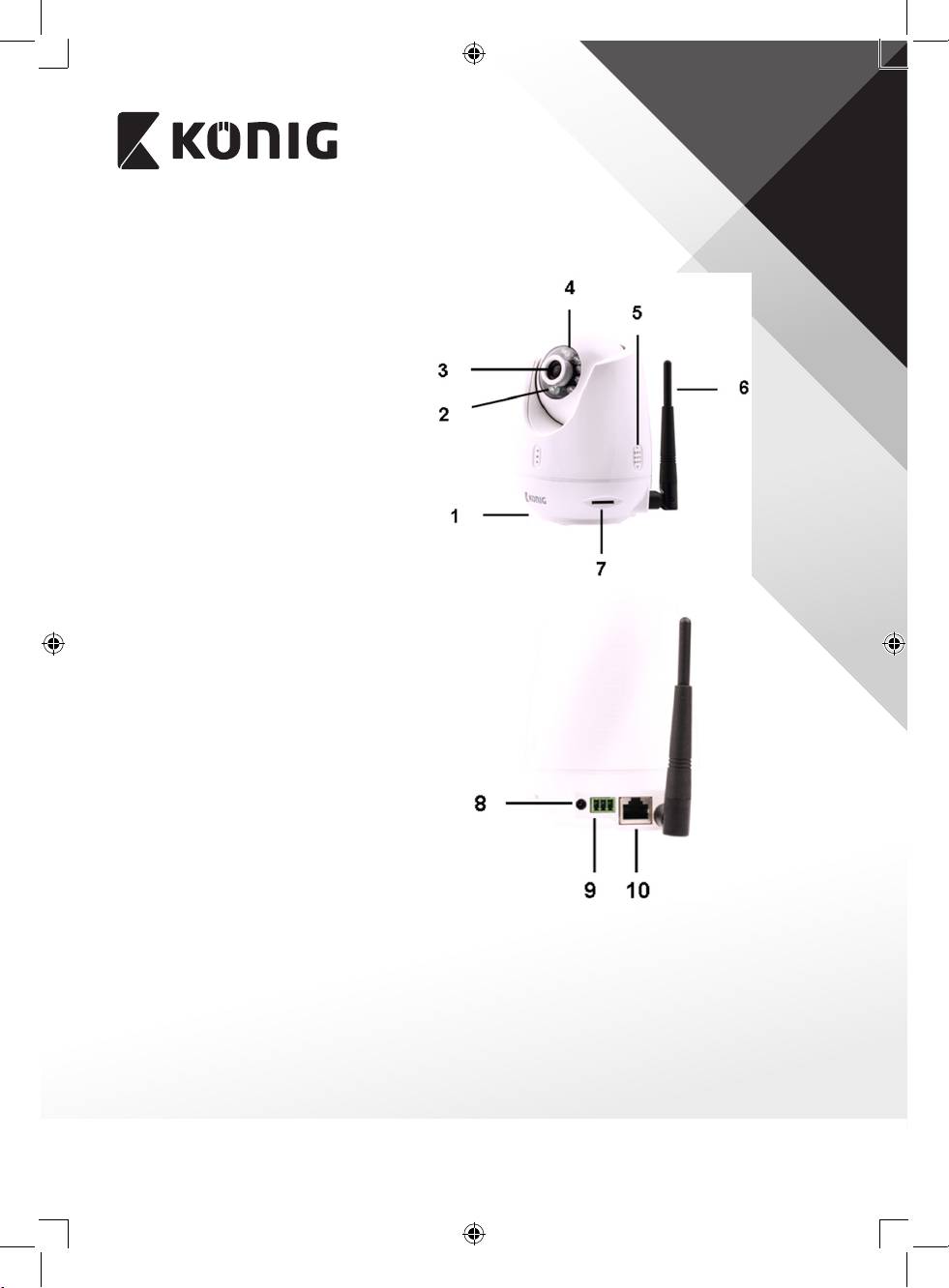
Beschreibung des Produkts
KN-BM60
1. Mikrofon
2. Lichtstärkesensor
3. Objektiv
4. IR-LED
5. Lautsprecher
6. Antenne
7. MicroSD-Kartenschlitz
8. 5 V DC Eingang
9. IO-Alarmanschluss
10. Ethernet-Anschluss
11. Temperatursensor
Boden
• Wi-Fi/Ethernet Umschalter
• Anschluss für die Wandmontage
• WPS/RÜCKSTELLUNGS-Taste
21

DEUTSCH
Spezikationen
Video-Codec: MJPEG
Auösung: VGA 640 x 480, QVGA 320 x 240, QVGA 160 x 120
Bildfrequenz: 1~25 fps
Bildsensor: CMOS
Linse: 3,6 mm
Schwenkbereich: 300° (links 175°, rechts 175°)
Neigebereich: 110° (oben 90°, unten 20°)
Nachtsicht: Bis zu 10 Meter
Wecker: Bewegungsmelder/Geräuscherkennung/E-Mail-Alarm/
Handy Push-Benachrichtigungen
Flash-Speicher: 8 MB
Speicherkarte: Bis zu 32 GB SDHC (nicht enthalten)
Audio: 2-Wege (integriertes Mikrofon und Lautsprecher)
Smartphone-Betriebssystem: Betriebssystem: iOS 5.0 und neuer, Android 4.0 und neuer
Netzwerkprotokoll: IPV4, ARP, TCP, UDP, ICMP, DHCP Client, NTP Client,
DNS Client, SMTP Client, P2P Übertragung
Eingebaute
Netzwerkschnittstelle: 802.11b/g/n WLAN, LAN Ethernet RJ-45, 10/100 Base-T
WLAN Sicherheit: WEP/WPA/WPA2 drahtlose Verschlüsselung
Drahtlose
16,5 dBm für 11b, 13,5 dBm für 11g,
Sendeausgangsleistung:
13,5 dBm für 11n (+/– 1,5 dBm)
Videofunktionen: Einstellbare Bildgröße und -qualität, Zeitstempel und
Text-Overlay, Drehen
Minimale Beleuchtung: 1 lux mit IR LED (8 IR LEDs)
Betrachtungswinkel: Horizontal: 39,3°, Vertikal: 26,8°, Diagonal: 46,5°
Digitalzoom: Vierfach
3A Steuerung: AGC (automatische Verstärkungsregelung), AWB
(automatischer Weißabgleich), AES (automatische
elektronische Blende)
Spannungsversorgung: Externer AC-DC-Schalt-Netzadapter, 100 zu 240 V AC,
50/60 Hz, Dc Steckerausgang: 5 V DC/2 A
Abmessungen (B x T x H): 91 x 91 x 124 mm
Gewicht: 286 g
Max. Stromaufnahme: 3,25 W
Betriebstemperatur: 0–40 °C (32–104 °F)
Lagertemperatur: -20–70 °C (-4–158 °F)
Feuchtigkeit: 20% bis 80% rF (nicht-kondensierend)
22

DEUTSCH
Sicherheitsvorkehrungen:
Dieses Produkt darf AUSSCHLIESSLICH von einem autorisierten Techniker geönet werden. Trennen Sie das Gerät vom Stromnetz.
Setzen Sie das Gerät nicht Wasser oder Feuchtigkeit aus
Wartung:
Reinigen Sie das Gerät nur mit einem trockenen Tuch.
Keine Reinigungs- oder Scheuermittel verwenden.
Garantie:
Alle Änderungen und/oder Modizierungen an dem Produkt haben ein Erlöschen der Garantie zur Folge. Wir übernehmen keine
Haftung für Schäden durch unsachgemäße Verwendung dieses Produkts.
Haftungsausschluss:
Design und technische Daten unterliegen unangekündigten Änderungen. Alle Logos, Marken und Produktnamen sind Marken oder
eingetragene Marken ihrer jeweiligen Eigentümer und werden hiermit als solche anerkannt.
Entsorgung:
• Dieses Produkt muss an einem entsprechenden Sammelpunkt zur Entsorgung abgegeben werden.
Entsorgen Sie dieses Produkt nicht zusammen mit dem Hausmüll.
• Weitere Informationen erhalten Sie beim Verkäufer oder der für die Abfallwirtschaft verantwortlichen örtlichen
Behörde.
Dieses Produkt wurde hergestellt und geliefert in Übereinstimmung mit allen geltenden Vorschriften und Richtlinien, die für alle
Mitgliedsstaaten der Europäischen Union gültig sind. Es entspricht allen geltenden Vorschriften und Bestimmungen im Land des
Vertriebs.
Eine formale Dokumentation ist auf Anfrage erhältlich. Diese beinhaltet unter anderem, jedoch nicht ausschließlich:
Konformitätserklärung (und Produktidentität), Sicherheitsdatenblatt, Testreport des Produkts.
Wenden Sie sich bei Fragen bitte an unseren Kundendienst:
per Internet: http://www.nedis.de/de-de/kontakt/kontaktformular.htm
per E-Mail: service@nedis.com
per Telefon: Niederlande +31 (0)73-5993965 (während der Geschäftszeiten)
NEDIS B.V., De Tweeling 28, 5215 MC’s-Hertogenbosch, NIEDERLANDE
23
