
Konig Electronic IP baby and child monitor: ČE SKY
ČE SKY: Konig Electronic IP baby and child monitor
ČE SKY
Úvod
Bezdrátová dětská chůvička je více než pouhá chůvička. Díky funkci otáčení a naklápění
umožňuje rodičům zkontrolovat celý pokoj během několika sekund a je proto perfektním
sledovacím řešením pro období růstu jejich dětí. Chůvička umožňuje vzdálené sledování na
chytrých zařízeních a vpřípadě detekce jakéhokoli pohybu nebo zvuku odešle e-mail nebo
push oznámení. Vestavěné teplotní čidlo upozorňuje na změny prostředí vpokoji dítěte a
poskytuje tak optimální ochranu. Nastavení dětské chůvičky je snadné a nevyžaduje žádnou
složitou konguraci. Aplikace uCare Cam, která je zdarma kdispozici vobchodech Google
Play a Apple App Store, nabízí široké spektrum funkcí pro zajištění bezpečného spojení rodičů
sdětmi, kdykoli a kdekoli.
• Doporučujeme, abyste si před instalací a použitím tohoto výrobku přečetli tento návod.
• Pro budoucí referenci si tento manuál schovejte na bezpečné místo.
Systémové požadavky
• Zařízení se systémem Android 4.0 a vyšším nebo iOS 5.0 a vyšším.
• Router s Wi Fi.
Instalace aplikace do mobilního zařízení
1
Stáhněte si aplikaci „uCare Cam“ prostřednictvím služby Google Play nebo Apple
App Store
Zařízení se systémem Android
Odkaz pro stažení aplikace „uCare Cam“ prostřednictvím služby
Google Play Store
Zařízení se systémem iOS
Odkaz pro stažení aplikace „uCare Cam“ prostřednictvím služby
Apple App Store
112
ČE SKY
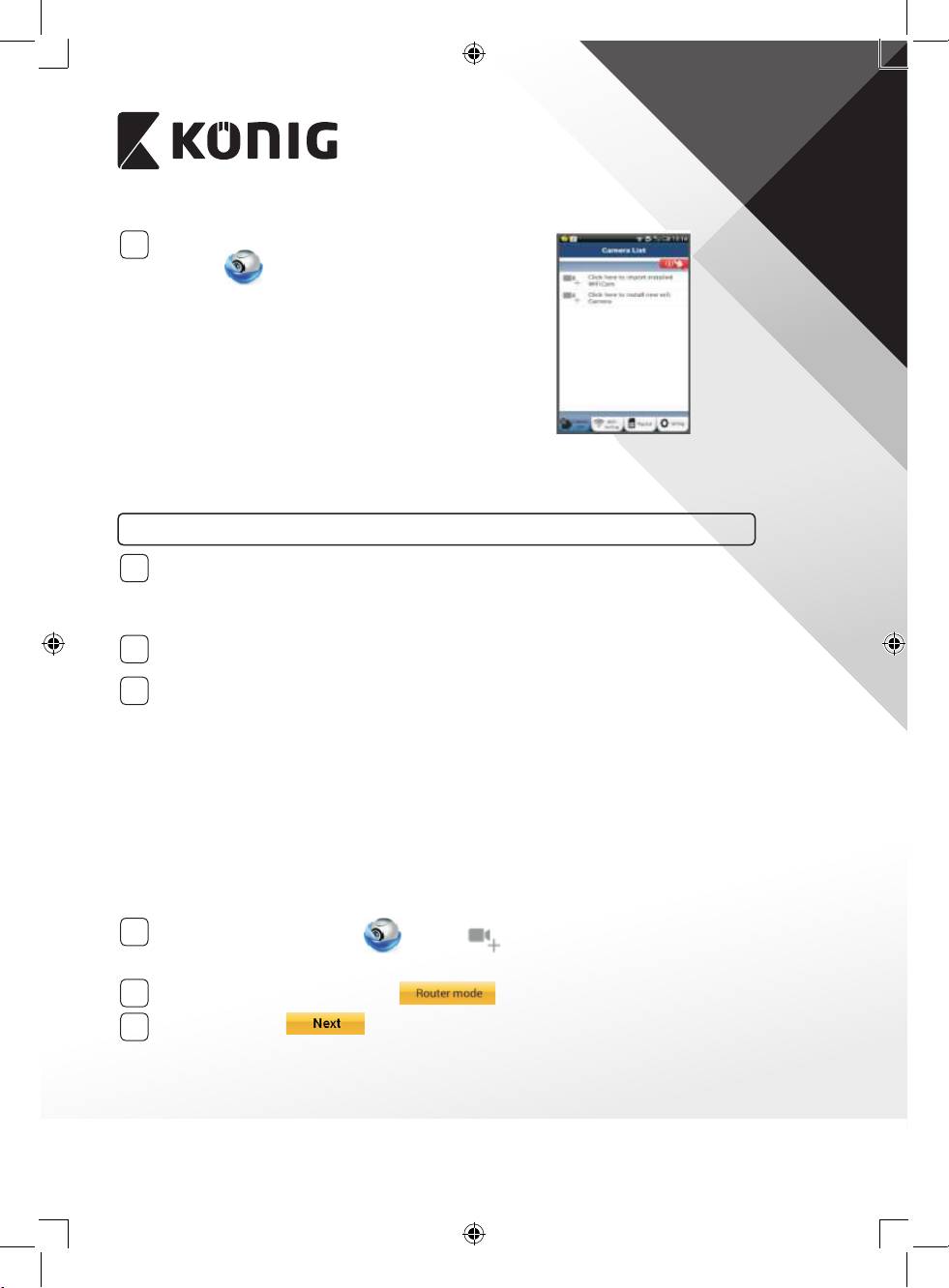
Po nainstalování aplikaci spusťte klepnutím na
2
její ikonu
.
Výchozí heslo aplikace „uCare Cam“: 0000
Jméno manažera: admin
Heslo manažera: 0000
Obrázek1
„Seznam kamer“
Ve snadném nastavení dětské chůvičky IP lze pokračovat dvěma způsoby.
Instalace dětské chůvičky IP vREŽIMU ROUTERU
Zapnutí
1
Zapojte DC konektor napájecího adaptéru do DC vstupu dětské chůvičky IP a poté
napájecí adaptér zapojte do stěnové zásuvky. Stavová LED dioda na dětské chůvičky IP
bude přibližně 15 vteřin svítit zeleně.
Načítání programu
2
Stavová LED dioda bude po dobu 15 sekund blikat červeně.
Režim Router Link
3
Vyčkejte, dokud stavová LED dioda nezmění barvu z červené na zelenou.
Poznámka:
Jestliže LED dioda nezmění barvu na červenou a zelenou, stiskněte tlačítko WPS/
RESETOVACÍ a přidržte jej po dobu nejméně 10 sekund. Tím dětskou chůvičku IP
restartujete.
Jakmile se stavová LED dioda rozsvítí a zůstane svítit zeleně, poté dvakrát červeně
zabliká a pak se znovu rozsvítí zeleně, přešla dětská chůvička IP do stavu RESETOVACÍ.
V tuto chvíli můžete tlačítko uvolnit a vyčkat, dokud se stavová LED dioda nepřepne
mezi červenou a zelenou.
ANDROID (pro Apple jděte na: Krok 8)
Nastavení dětské chůvičky IP pro připojení na Wi-Fi router
4
Spusťte aplikaci „uCare Cam“ a zvolte: na obrazovce Seznam kamer (viz
Obrázek1).
5
V následující nabídce klepněte na:
6
Poté klepněte na: pro zadání dalšího kroku (viz Obrázek2).
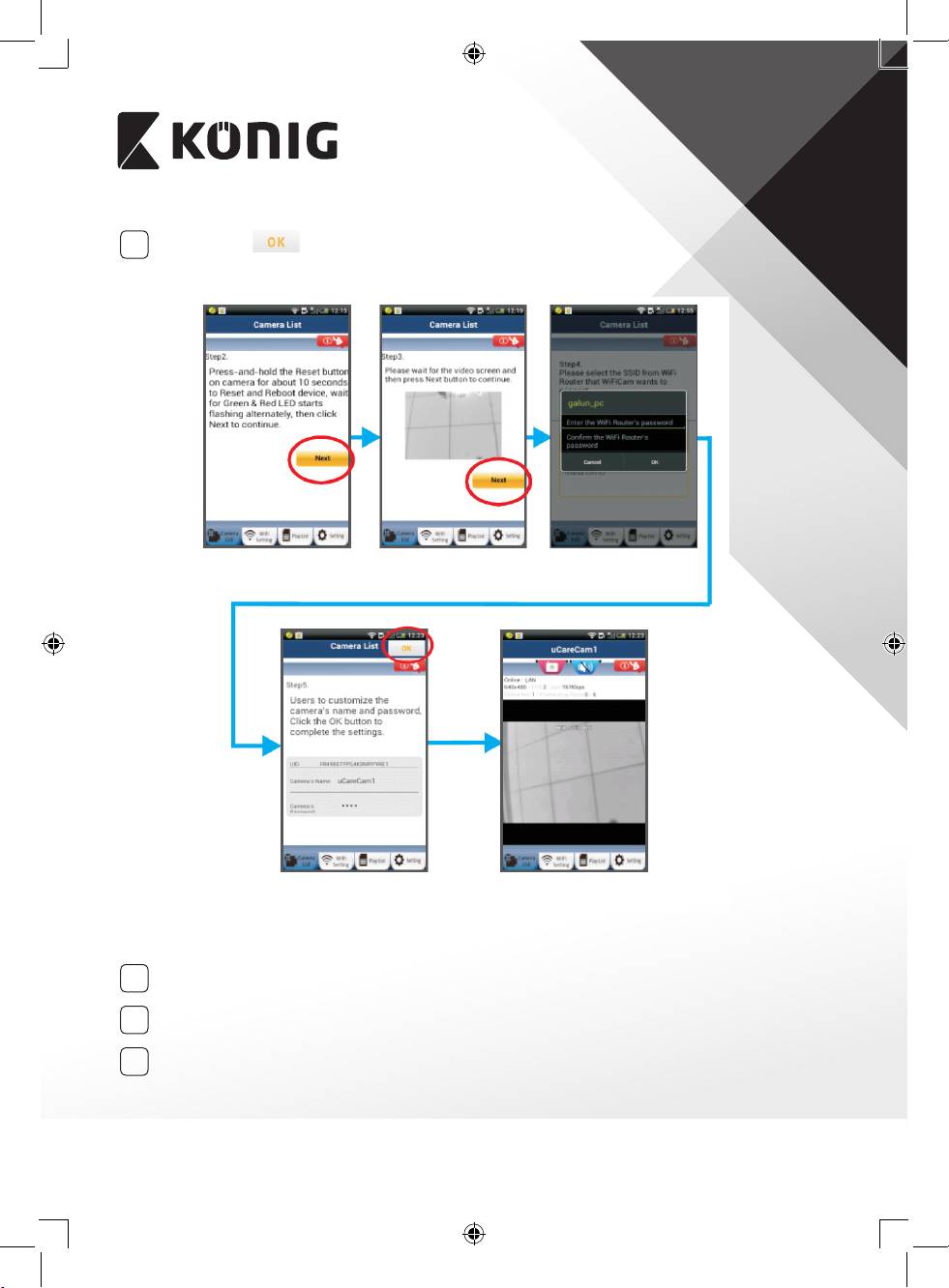
Krok za krokem následujte pokyny v oknu Seznam kamer (viz Obrázek3 a Obrázek4).
Zadejte prosím vlastní jméno kamery a heslo (výchozí je 0000).
Po nastavení doporučujeme z bezpečnostních důvodů změnit výchozí heslo.
113
ČE SKY
7
Klepněte na: (viz Obrázek5). Aplikace uCare Cam automaticky přejde do
zobrazovacího režimu (viz Obrázek6) a stavová LED dioda na dětské chůvičce IP se
rozsvítí oranžově.
Obrázek2 Obrázek3 Obrázek4
Obrázek6Obrázek5
APPLE
Nastavení dětské chůvičky IP pro připojení na Wi-Fi router
Na svém zařízení se systémem iOS otevřete „Nastavení“ (Settings) a zvolte položku „Wi-
8
Fi“. Síť bude „Wi Fi-cam-p2p“. Pro připojení vyberte „Wi-Fi-cam-p2p“.
Nyní spusťte aplikaci „uCare Cam“ a zvolte záložku ve spodní části nabídky nazvanou
9
„Wi-Fi Connect“.
Zvolte „Router mode“, a poté klepněte na „Next“. Zde zadejte název Wi-Fi sítě (SSID) a
10
heslo vašeho domácího routeru.
114
ČE SKY
Jakmile dětská chůvička IP obdrží tyto informace, sama se restartuje. Vyčkejte, než se
11
znovu spustí a připojí se na váš Wi-Fi router. Po úspěšném připojení se stavová LED
dioda rozsvítí oranžově. To může trvat až 5 minut.
Poté zvolte v aplikaci „uCare Cam“ název kamery, ke které se chcete připojit.
12
Poznámka: Pokud se stavová LED dioda nerozsvítí oranžově, zkontrolujte Wi-Fi router a
ujistěte se, že se dětská chůvička IP nachází v dosahu signálu Wi-Fi routeru. Poté zkuste
provést nastavení znovu.
Instalace dětské chůvičky IP v režimu WPS připojení
Má-li Wi-Fi router tlačítko WPS (chráněné nastavení Wi-Fi), můžete jej použít knastavení
dětské chůvičky IP. (U routeru musí být povoleno šifrování WPA/WPA2). Na Wi-Fi routeru
uvidíte tlačítko s označením „WPS“. Může být také označené jako „QSS“ nebo „AOSS“
Nastavení Wi-Fi - režim WPS
1
Spusťte aplikaci „uCare Cam“
a ve spodní části obrazovky zvolte „Nastavení Wi-Fi
(Wi-Fi Setting“ nebo „Připojení Wi-Fi (Wi-Fi Connect)“.
Klepněte na:
Poté klepněte na: pro zadání kroku 2 (viz Obrázek8).
Spuštění režimu WPS
2
Zapněte dětskou chůvičku IP. Stavová LED dioda na dětské chůvičce IP bude po dobu
15 sekund svítit zeleně.
Načítání programu
3
Stavová LED dioda bude po dobu 15 sekund blikat červeně.
Stisknutí tlačítka WPS na dětské chůvičce IP
4
Vyčkejte, dokud stavová LED dioda nezmění barvu z červené na zelenou. Poté
stiskněte a přidržte tlačítko WPS/RESETOVACÍ na dětské chůvičce IP po dobu přibližně
2 sekundy. Tím spustíte režim WPS. Stavová LED dioda bude blikat zeleně.
Spuštění režimu WPS na Wi-Fi routeru
5
Na Wi-Fi routeru stiskněte tlačítko WPS
Zvolení Wi-Fi routeru
6
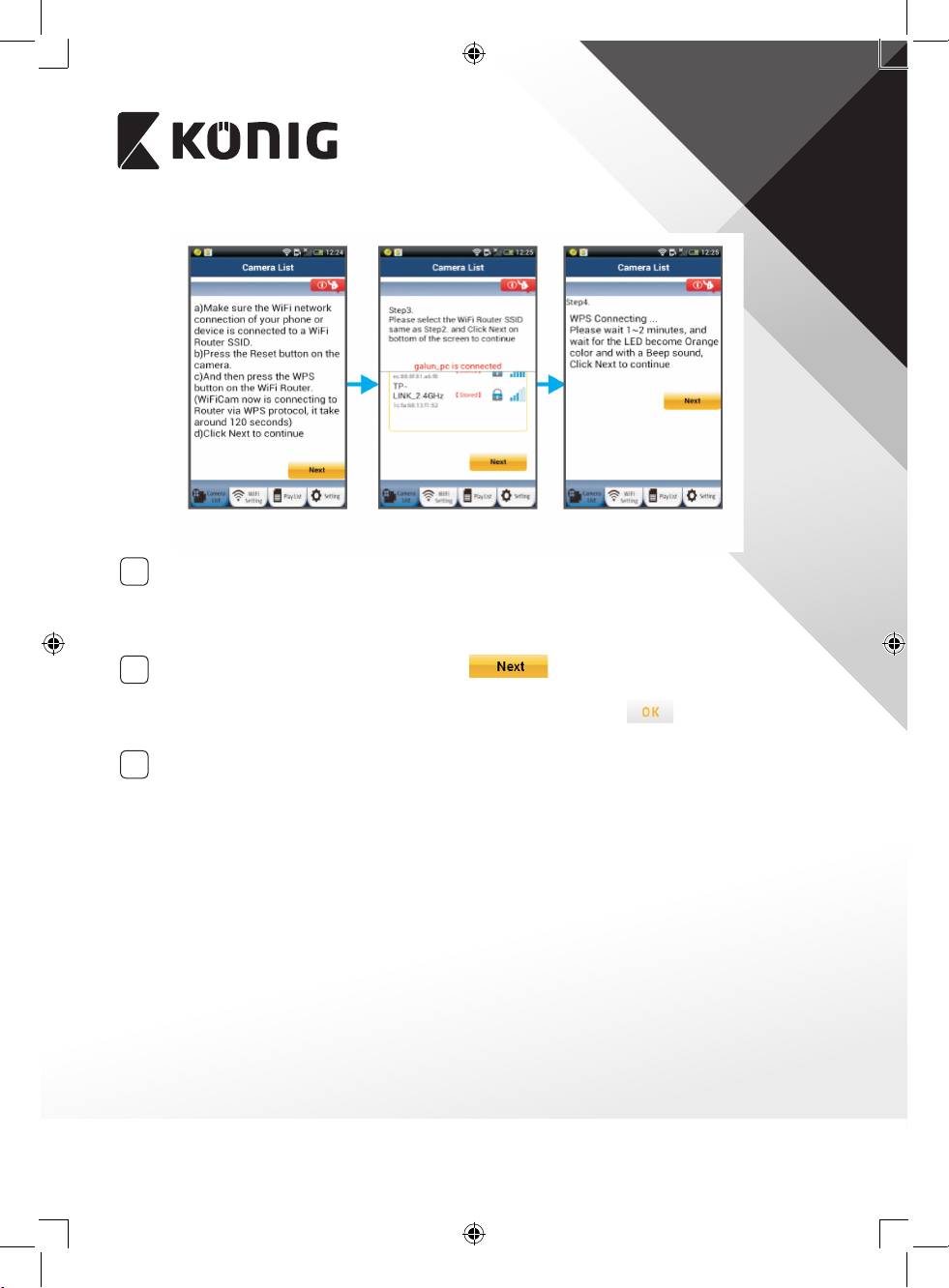
Dle vlastního výběru zvolte Wi-Fi router na obrazovce (viz Obrázek9).
Potom zvolte kartu
pro zadání dalšího kroku (viz Obrázek10).
115
ČE SKY
Obrázek8 Obrázek9 Obrázek10
Spojení dětské chůvičky IP sWi-Fi routerem
7
Vyčkejte 1-2 minuty. Jestliže se dětská chůvička IP úspěšně spojí s Wi-Fi routerem,
stavová LED dioda začne svítit oranžově.
V opačném případě začne stavová LED dioda blikat červeně. Pokud se nastavení
nezdaří, vraťte se ke kroku 1 a postup opakujte.
8
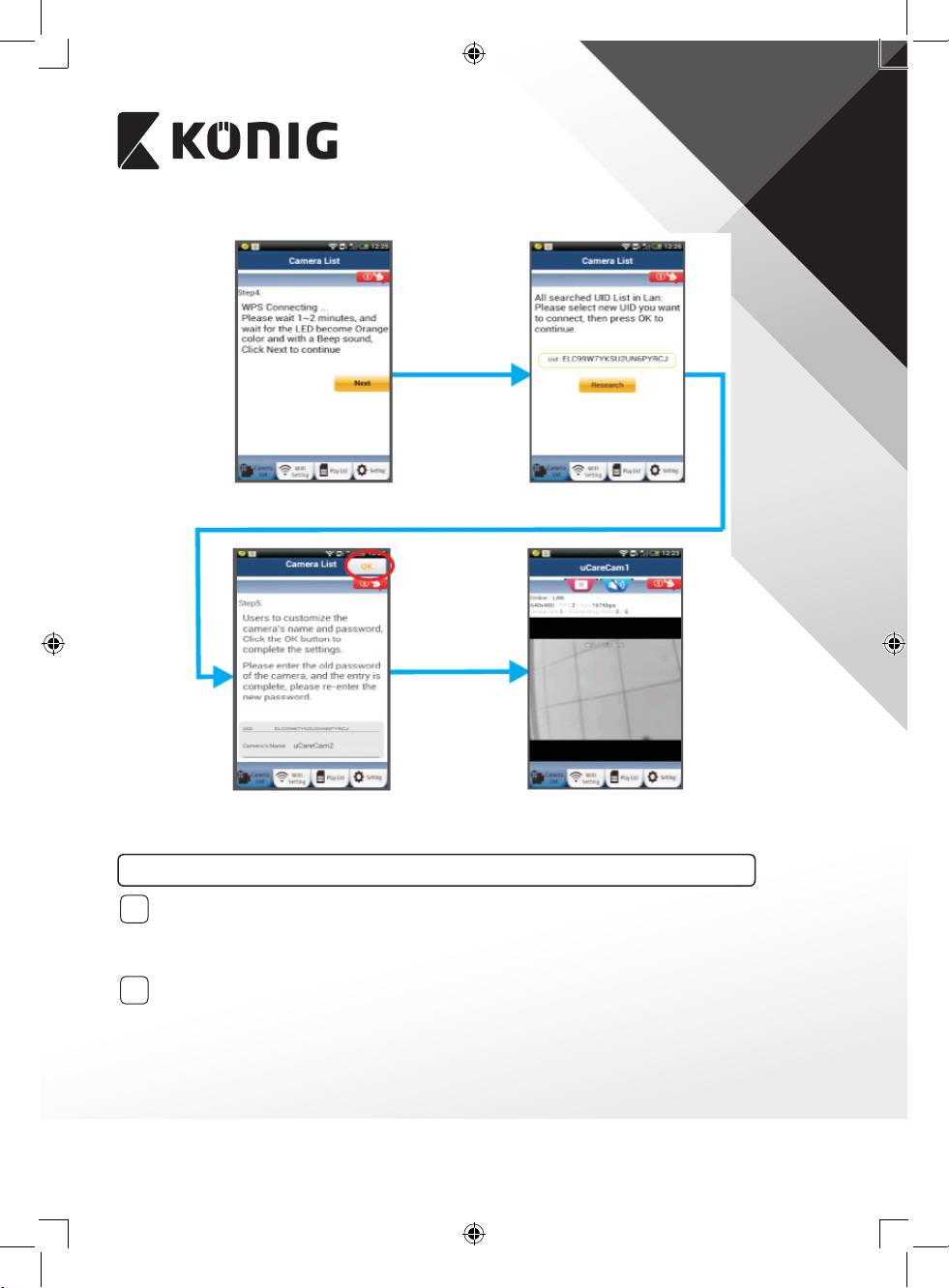
V případě úspěšného nastavení klepněte na: (viz Obrázek11) a řiďte se
pokyny.
Zadejte prosím název kamery a bezpečnostní heslo a klepněte na:
(viz
Obrázek13).
Dětská chůvička IP automaticky přejde do zobrazovacího režimu (viz Obrázek14).
9
116
ČE SKY
Obrázek11
Obrázek12
Obrázek13
Obrázek14
Spuštění dětské chůvičky IP sjiž dokončeným Wi-Fi připojením
Zapnutí
1
Zapojte DC konektor napájecího adaptéru do DC vstupu dětské chůvičky IP a poté
napájecí adaptér zapojte do stěnové zásuvky. Stavová LED dioda na dětské chůvičky IP
bude přibližně 15 vteřin svítit zeleně.
Načítání programu
2
Stavová LED dioda bude po dobu 15 sekund blikat červeně.
117

ČE SKY
Vyhledávání Wi-Fi routeru
3
Stavová LED dioda bude blikat zeleně, dokud nebude
nalezen Wi-Fi router (to může trvat až 5 minut).
Jakmile je router nalezen, stavová LED dioda změní
barvu na oranžovou.
Jestliže se dětská chůvička IP nemůže s Wi-Fi routerem
spojit, zkontrolujte stav Wi-Fi routeru nebo zkuste
reinstalaci.
V aplikaci zvolte název kamery ze seznamu
kamer. Otevře se okno zobrazovacího režimu (viz
Obrázek15).
Obrázek15
Přidání již nainstalované dětské chůvičky IP do aplikace
ANDROID (pro Apple jděte na: Krok 5)
1
Spusťte aplikaci „uCare Cam“ a zvolte obrazovku Seznam kamer (viz
Obrázek16) pro přidání dětské chůvičky IP.
2
Klepněte na:
Vaše zařízení nyní přejde do režimu skenování QR kódu.
Upozornění: na svém zařízení musíte mít instalován skener QR kódů.
Na zadní straně dětské chůvičky IP najděte QR kód a oskenujte jej. Jakmile kód
3
naskenujete, na obrazovce vašeho zařízení se zobrazí UID (unikátní identikační kód)
(viz Obrázek17).
4
Zadejte název kamery a heslo a klepněte na: (viz Obrázek17).
Do seznamu bude přidána nová kamera (viz Obrázek18).
Obrázek16 Obrázek17 Obrázek18
118
ČE SKY
APPLE
5
Spusťte aplikaci „uCare Cam“ .
6
V seznamu kamer klepněte na symbol „+“ v pravé horní části obrazovky.
Vyberte možnost „Scan camera QR code“.
7
Upozornění: na svém zařízení musíte mít instalován skener QR kódů.
Na zadní straně dětské chůvičky IP najděte QR kód a oskenujte jej.
8
Jakmile kód naskenujete, na obrazovce vašeho zařízení se zobrazí UID (unikátní
9
identikační kód).
Zadejte název kamery a klepněte na „DONE“ v pravé horní části obrazovky.
Úplný popis aplikace, dětské chůvičky IP a často kladené otázky najdete v kompletním
manuálu (pouze anglicky) na CD dodaném společně s tímto produktem.
119
ČE SKY
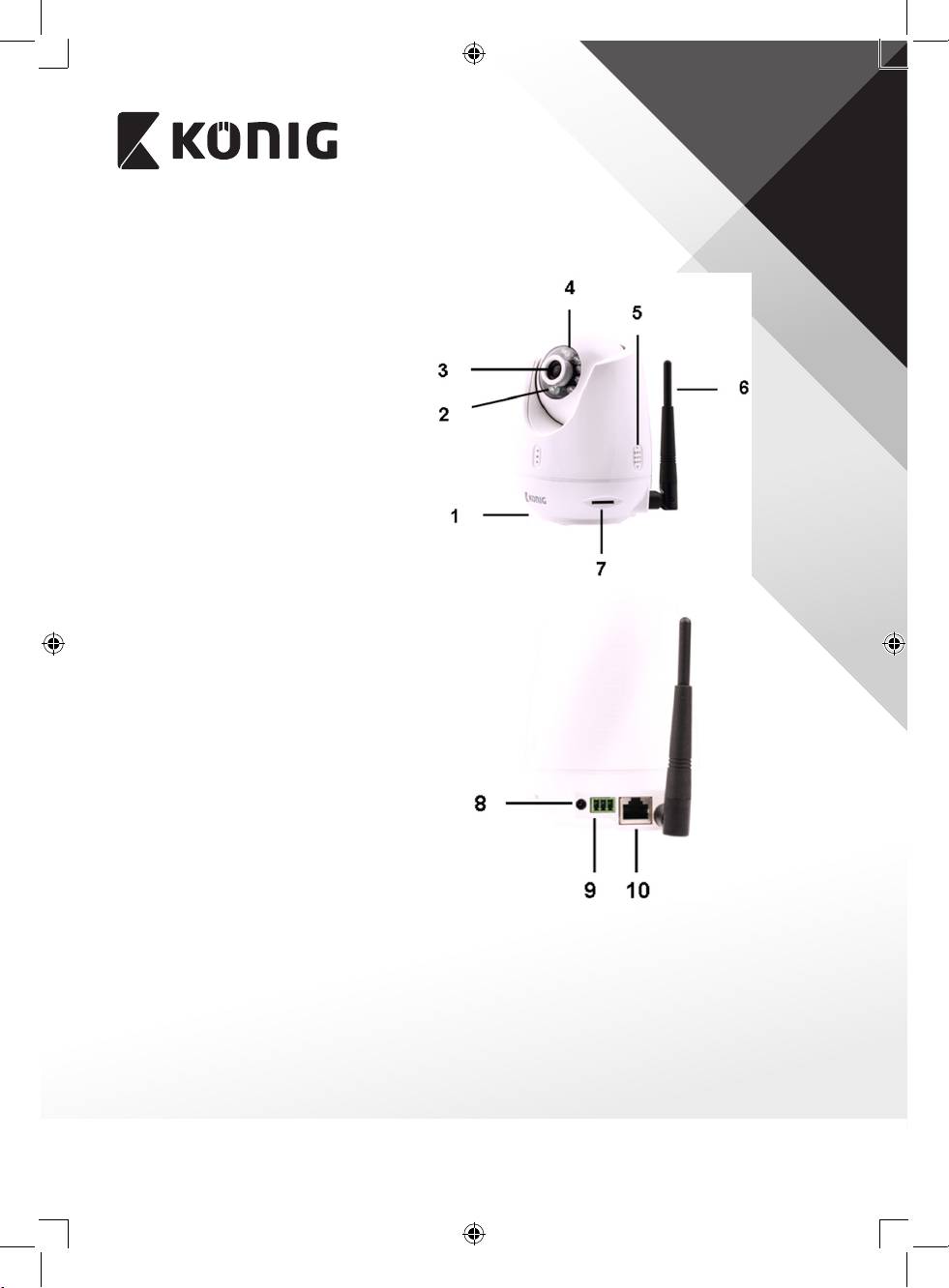
Popis výrobku
KN-BM60
1. Mikrofon
2. Čidlo intenzity světla
3. Objektiv
4. IČ LED
5. Reproduktor
6. Anténa
7. Slot na paměťovou kartu Micro-SD
8. Vstup 5 V DC
9. Konektor alarmu I/O
10. Ethernetový konektor
11. Teplotní čidlo
Spodní strana
• Přepínač Wi-Fi/Ethernet
• Připojení pro nástěnný držák
• Tlačítko WPS/RESETOVACÍ
120
ČE SKY
Specikace
Videokodek: MJPEG
Rozlišení: VGA 640 x 480, QVGA 320 x 240, QVGA 160 x 120
Obnovovací kmitočet: 1~25 sn./s
Obrazový snímač: CMOS
Čočky: 3,6 mm
Rozsah otáčení: 300° (vlevo 175°, vpravo 175°)
Rozsah naklánění: 110° (nahoru 90°, dolů 20°)
Noční snímání: Až 10 metrů
Alarm: Detekce pohybu/detekce zvuku/alarm prostřednictvím
e-mailu/upozornění na chytrý telefon
Flash paměť: 8 MB
Úložiště karet: Až 32 GB SDHC (není součástí)
Zvuk: 2směrné (zabudovaný mikrofon a reproduktor)
Operační systém smartphonů: iOS5.0 a vyšší, Android4.0 a vyšší
Síťový protokol: IPV4, ARP, TCP, UDP, ICMP, DHCP klient, NTP klient,
DNS klient, SMTP klient, P2P přenos
Vestavěná síťová rozhraní: 802.11b/g/n WLAN, LAN Ethernet RJ-45, 10/100 Base-T
Bezdrátové zabezpečení: Bezdrátové šifrování WEP/WPA/WPA2
Výstupní výkon bezdrátového
16,5 dBm pro 11b, 13,5 dBm pro 11g,
přenosu:
13,5 dBm pro 11n (+/– 1,5 dBm)
Funkce videa: Nastavitelná velikost a kvalita snímku, časová známka a
překrytí textu, převrácení
Minimální osvětlení: 1 lux s IČ LED (8x IČ LED)
Zorný úhel: Vodorovně: 39,3 °, Svisle: 26,8 °, Diagonálně: 46,5°
Digitální zoom: až 4x
Ovládání 3A: AGC (Auto Gain Control),
AWB (Auto White Balance),
AES (Auto Electronic Shutter)
Napájení: Externí adaptér přepínání napájení střídavý proud na
stejnosměrný proud, 100 na 240 V AC, 50/60 Hz,
Dc zástrčka Výstup: 5 V DC/2 A
Rozměry (Š x HL x V): 91 x 91 x 124 mm
Hmotnost: 286 g
Max. spotřeba energie: 3,25 W
Provozní teplota: 0 až 40°C
Skladovací teplota: -20 až 70 °C
Vlhkost: 20% až 80% RH, nekondenzující
121
ČE SKY
Bezpečnostní opatření:
Tento výrobek by měl být otevřen POUZE autorizovaným technikem, jestliže je vyžadován servis. Odpojte výrobek od zdroje
napájení. Výrobek nevystavujte vodě nebo vlhkosti
Údržba:
Výrobek čistěte pouze suchým hadříkem.
Nepoužívejte čisticí rozpouštědla ani abrazivní čisticí prostředky.
Záruka:
Při provedení jakýchkoli změn a/nebo úprav výrobku záruka zaniká. Při nesprávném používání tohoto výrobku výrobce nenese
odpovědnost za vzniklé škody.
Vyloučení zodpovědnosti:
Design a specikace výrobku mohou být změněny bez předchozího upozornění. Všechna loga a obchodní názvy jsou registrované
obchodní značky příslušných vlastníků a jsou chráněny zákonem.
Likvidace:
• Likvidaci tohoto produktu provádějte v příslušné sběrně.
Nevyhazujte tento výrobek spolu s běžným komunálním odpadem.
• Pro více informací se obraťte na prodejce nebo místní orgány odpovědné za nakládání s odpady.
Tento produkt byl vyroben a je dodáván v souladu se všemi příslušnými nařízeními a směrnicemi platnými ve všech členských státech
Evropské Unie. Splňuje také veškeré relevantní specikace a předpisy státu, ve kterém se prodává.
Ociální dokumentaci lze získat na vyžádání. Patří sem např: Prohlášení o shodě (a identikace produktu), materiálový bezpečnostní
list, zpráva o testování produktu.
V případě dotazů kontaktujte naše oddělení služeb zákazníkům:
Webové stránky: http://www.nedis.com/en-us/contact/contact-form.htm
E-mail: service@nedis.com
Telefon: +31 (0)73-5993965 (během otevírací doby)
NEDIS B.V., De Tweeling 28, 5215 MC ’s-Hertogenbosch, NIZOZEMSKO
122
