
Konig Electronic IP baby and child monitor: PORTUGUÊS
PORTUGUÊS: Konig Electronic IP baby and child monitor
PORTUGUÊS
Introdução
O monitor de crianças sem os é mais do que um simples monitor de bebés. Com função
de rotação e inclinação, permite aos pais vericar todo o quarto em segundos e faz deste
produto uma solução de monitorização perfeita durante os anos de crescimento dos seus
lhos. Facilita a visualização remota em dispositivos inteligentes e enviará um e-mail e/ou
noticação se detectar algum movimento ou som. Para uma protecção óptima, o sensor de
temperatura incorporado avisará se houver alterações no ambiente do quarto da criança. O
monitor de crianças é fácil de instalar e não requer uma conguração complexa. A aplicação
uCare Cam, disponível gratuitamente na Google Play e na Apple App Store, oferece um
conjunto completo de funcionalidades que permitem aos pais manter uma ligação segura
com os seus lhos em qualquer momento e em qualquer lugar.
• Recomendamos que leia este manual antes de instalar/utilizar este produto.
• Guardar este manual num local seguro para referência futura.
Requisitos de sistema
• Dispositivo com Android 4.0 e superior ou com iOS 5.0 e superior.
• Router com Wi-Fi.
Instalação da Aplicação no seu dispositivo móvel
1
Descarregue a aplicação “uCare Cam” da Google Play Store ou da Apple App Store
DispositivoAndroid
Ligação para Transferência da “uCare Cam” do Google Play Store
DispositivoiOS
Ligação para transferência da “uCare Cam” da Apple App Store
68
PORTUGUÊS
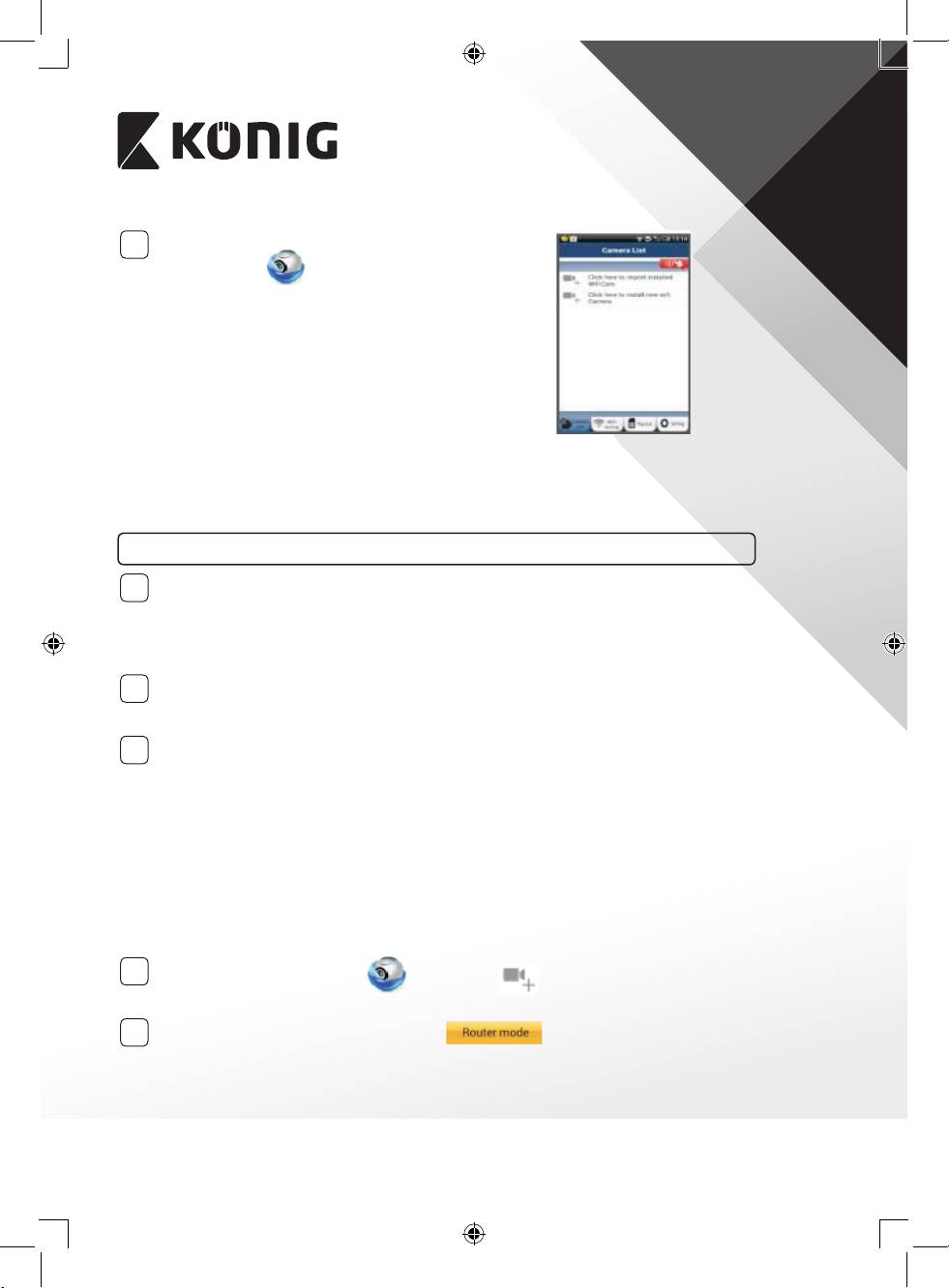
Depois da conclusão da instalação do software,
2
clique no ícone
para executar a aplicação.
Palavra-passe da “uCare Cam” predenida: 0000
Nome do gestor: admin
Palavra-passe do gestor: 0000
Figura1
“Janela de Lista de Câmaras”
Existem duas opções para continuar a conguração fácil do seu monitor IP de bebés e
crianças.
Instalar o seu monitor IP de bebés e crianças por modo de router
Ligar
1
Ligue o conector CC do adaptador de alimentação à porta de entrada de CC do
monitor IP de bebés e crianças e, em seguida, ligue o adaptador de alimentação a uma
tomada de parede. O LED de estado do monitor IP de bebés e crianças apresentará
uma luz verde durante cerca de 15 segundos.
Programar Carregamento
2
O LED de estado na câmara IP acenderá uma luz vermelha durante cerca de
15segundos.
Modo de Ligação do Router
3
Aguarde até a cor do LED de estado alternar entre vermelho e verde.
Nota:
Se o LED não acender uma luz vermelha nem verde, prima o botão WPS/Repôr,
durante mais de 10 segundos, para reiniciar o monitor IP de bebés e crianças.
Quando a luz verde do LED de estado acender e car acesa e, em seguida, a luz
vermelha do LED de estado piscar duas vezes e mudar para verde, signica que o
monitor IP de bebés e crianças entrou no estado REPÔR. Nesta altura, pode libertar o
botão e, em seguida, aguardar até o LED de estado alternar entre vermelho e verde.
ANDROID (para a Apple, vá para: Passo 8)
Dena o monitor IP de bebés e crianças para ligar ao Router Wi-Fi
4
Abra a Aplicação “uCare Cam” e seleccione: no ecrã da Janela de Lista de
Câmaras (ver Figura1).
5
No ecrã seguinte seleccione o separador:
69
PORTUGUÊS
6
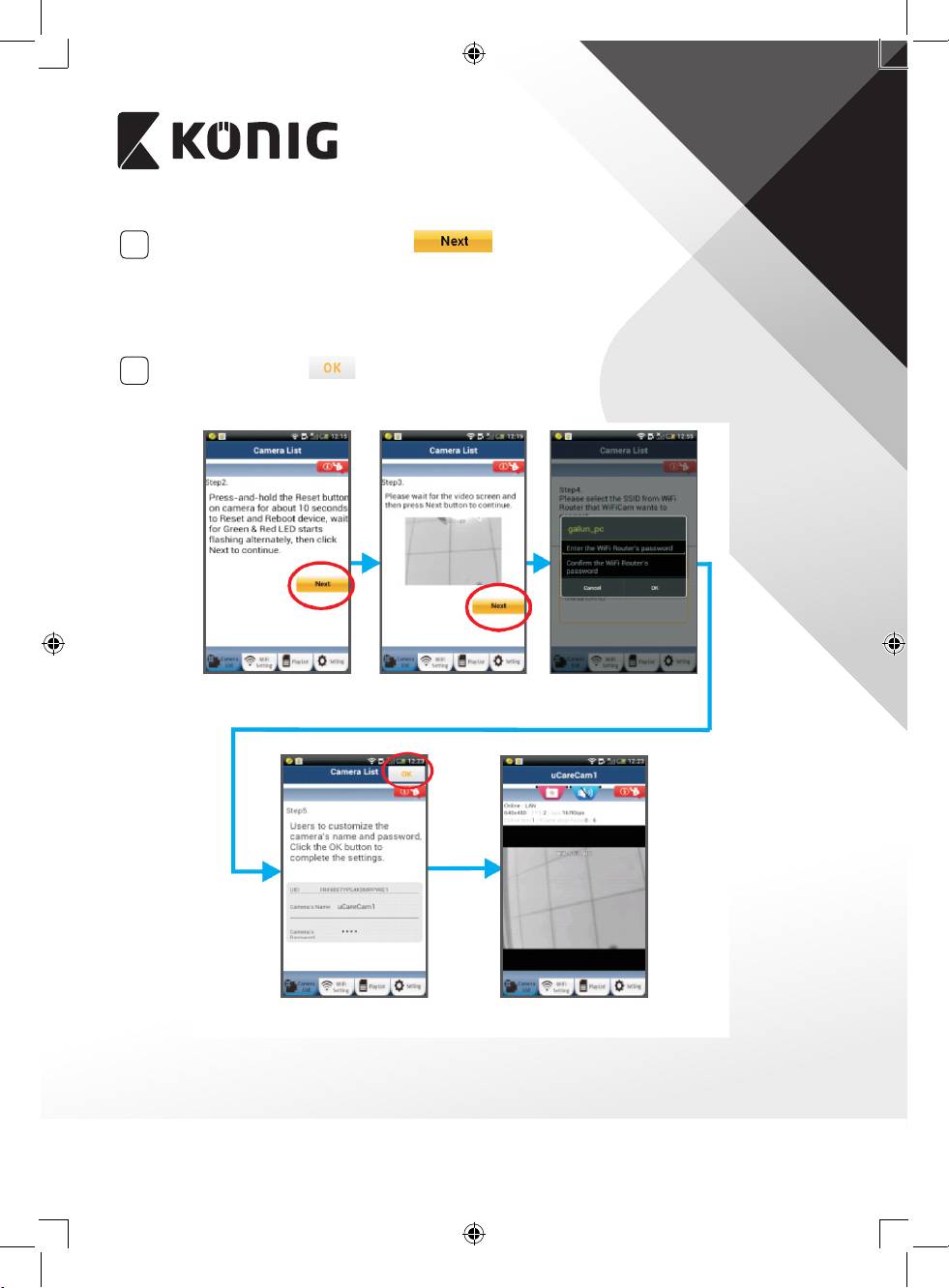
Em seguida, seleccione o separador: para ir para o passo seguinte (ver
Figura2).
Siga as instruções na Janela de Lista de Câmaras, passo a passo (ver Figura3 e Figura4).
Introduza uma palavra-passe e nome de câmara pessoal (a predenição é 0000).
Por motivos de segurança, recomendamos que altere a palavra-passe predenida após
a conguração.
7
Clique no separador: (ver Figura5). A uCare Cam entrará automaticamente na
janela de visualização (consulte a Figura6) e o LED de estado do monitor IP de bebés e
crianças apresentará uma cor laranja.
Figura2 Figura3 Figura4
Figura6Figura5
70
PORTUGUÊS
APPLE
Dena o monitor IP de bebés e crianças para ligar ao router Wi-Fi
Abra o menu “Settings” no seu dispositivo iOS, seleccione “Wi-Fi” e permita que o
8
dispositivo procure uma rede. A rede será “Wi-Fi-cam-p2p”. Seleccione “Wi-Fi-cam-p2p”
para ligar.
Agora, abra a aplicação “uCare Cam” e seleccione o separador, na parte inferior do ecrã,
9
que indica “Wi-Fi Connect”.
Seleccione “Router mode” e, em seguida, “Next”. Introduza aqui a palavra-passe e o
10
nome (SSID) da rede Wi-Fi do seu router de casa.
Depois de o monitor IP de bebés e crianças receber estas informações, reiniciará.
11
Aguarde que reinicie e ligue-a ao seu router Wi-Fi. Quando estiver ligada com êxito, a
cor do LED de estado mudará para laranja. Poderá demorar até 5 minutos.
Em seguida, seleccione o nome da câmara na aplicação “uCare Cam” para ligar.
12
Nota: Se a cor do LED de estado não mudar para laranja, verique o seu router Wi-Fi e
certique-se de que o monitor IP de bebés e crianças está dentro da área de sinal do
mesmo. Em seguida, tente executar novamente a conguração.
Instalar o seu monitor IP de bebés e crianças por modo de ligação WPS
Se o seu router Wi-Fi possuir um botão WPS (Conguração Protegida por Wi-Fi), poderá
utilizá-lo para congurar o monitor IP de bebés e crianças. (Tem de activar a encriptação
WPA/WPA2 no Router). No router Wi-Fi, verá um botão com a etiqueta “WPS”. Também poderá
ter a etiqueta “QSS” ou “AOSS”
Congurar modo Wi-Fi – WPS
1
Abra a aplicação “uCare Cam”
e seleccione “Wi-Fi Setting” ou “Wi-Fi Connect” na
parte de baixo do ecrã.
Seleccione o separador:
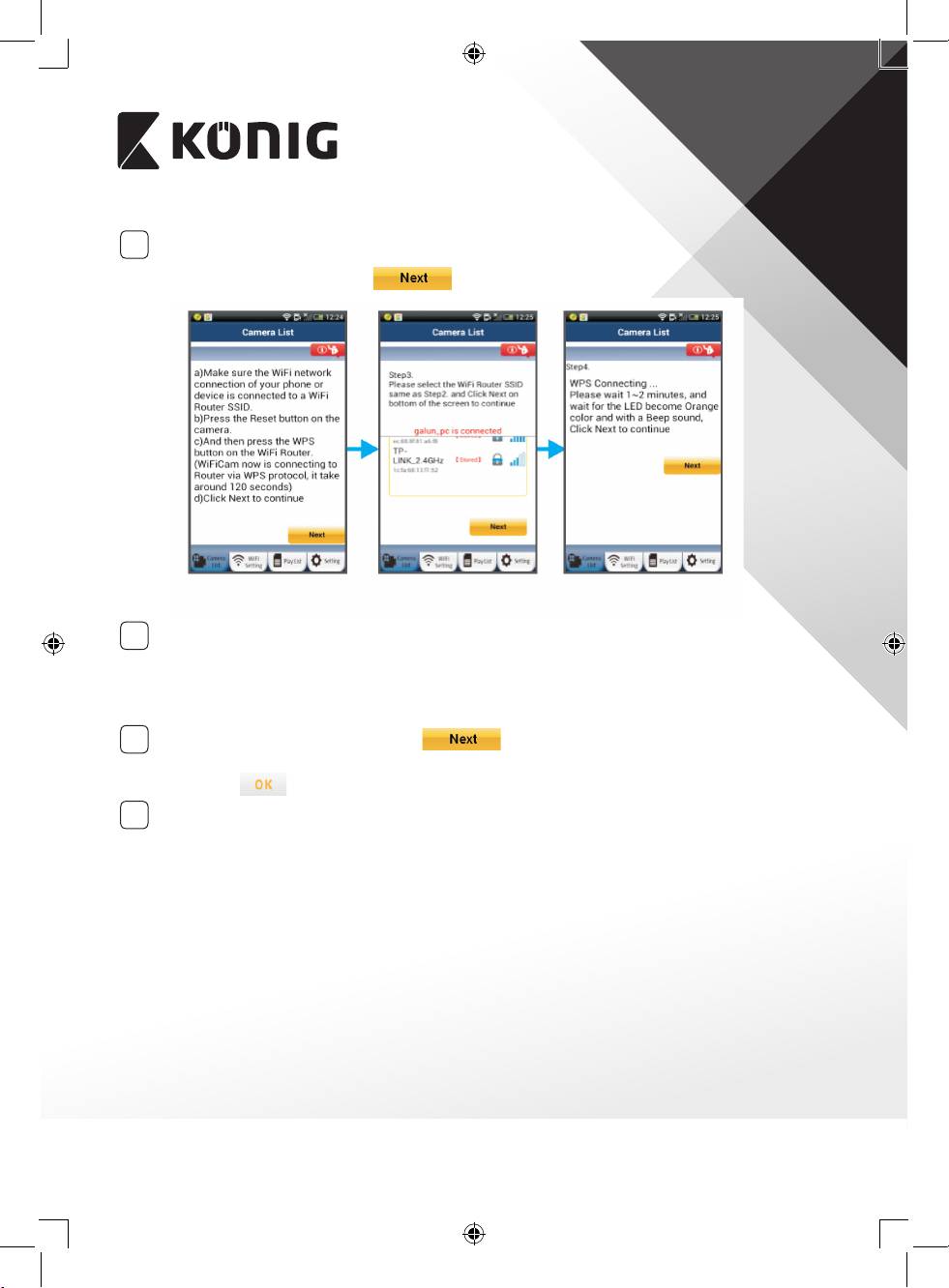
Em seguida, seleccione o separador: para ir para o Passo 2 (ver
Figura8).
Entrar no modo WPS
2
Ligue o seu monitor IP de bebés e crianças. O LED de estado no monitor IP de bebés e
crianças apresentará uma luz verde durante 15 segundos.
Programar Carregamento
3
O LED de estado na câmara IP acenderá uma luz vermelha durante cerca de 15
segundos.
Prima o botão WPS no seu monitor IP de bebés e crianças
4
Aguarde até o LED de estado começar a piscar entre vermelho e verde e, em seguida,
mantenha o botão WPS/REPÔR premido no seu monitor IP de bebés e crianças
durante cerca de 2 segundos para entrar no modo WPS. O LED de estado cará a
piscar uma luz verde.
Entrar no modo WPS no router Wi-Fi
5
Prima o botão WPS no router Wi-Fi
71
PORTUGUÊS
Selecção do router Wi-Fi
6
Seleccione o router Wi-Fi no ecrã (ver Figura9).
Depois seleccione o separador
para ir para o passo seguinte (ver Figura10).
Figura8 Figura9 Figura10
O monitor IP de bebés e crianças liga-se ao router Wi-Fi
7
Aguarde cerca de 1-2 minutos. Se o monitor IP de bebés e crianças estiver ligado com
êxito ao router Wi-Fi, o LED de estado apresentará uma cor laranja.
Caso contrário, o LED de estado piscará uma luz vermelha. Se a conguração não tiver
êxito, regresse ao Passo 1 e tente novamente.
8
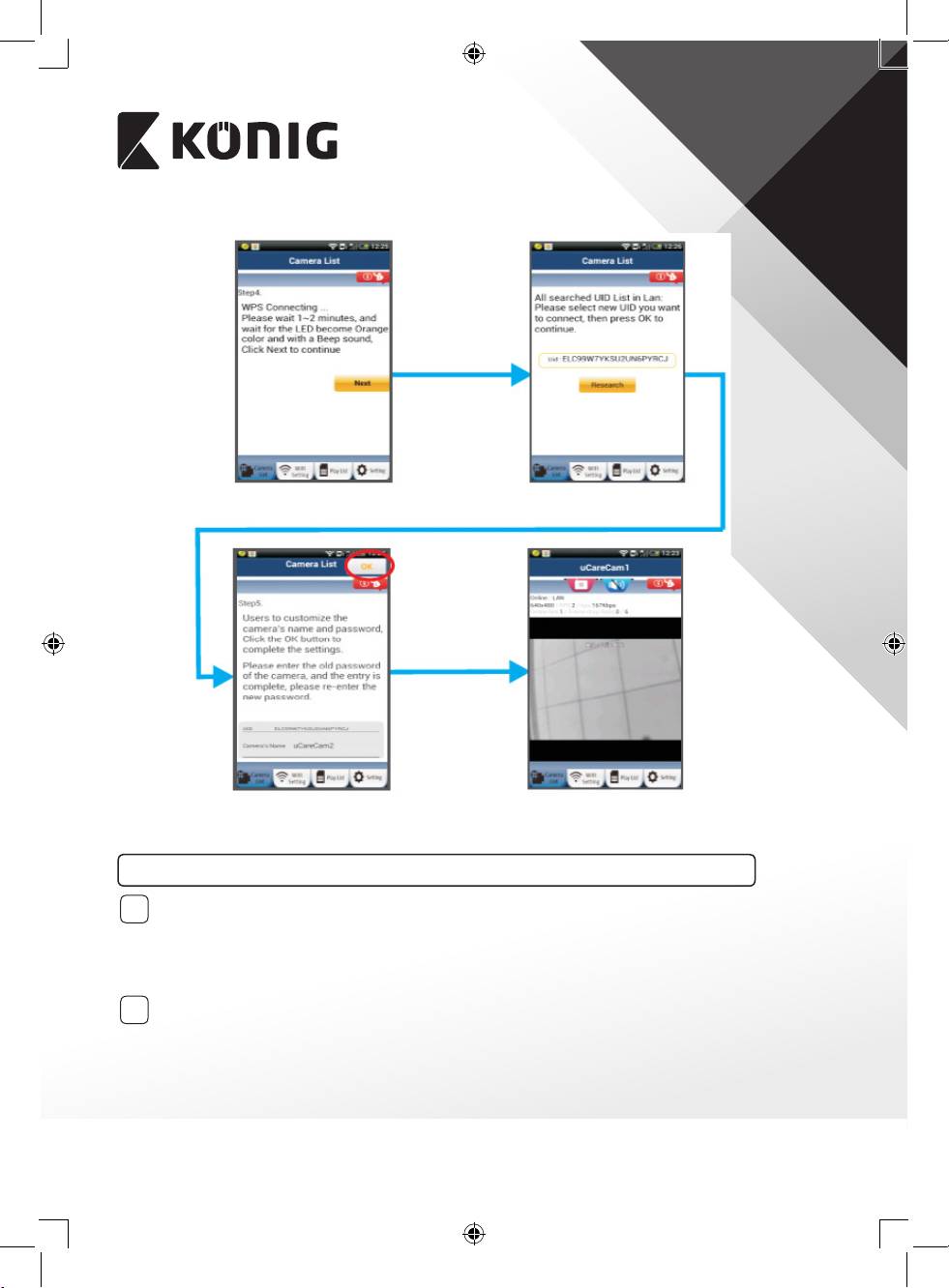
Se tiver êxito, seleccione o separador: (ver Figura11), e siga as instruções.
Introduza o nome da câmara e a palavra-passe por segurança e seleccione o
separador:
(ver Figura13).
O monitor IP de bebés e crianças entrará automaticamente no ecrã de visualização
9
(consulte a Figura14).
72
PORTUGUÊS
Figura11
Figura12
Figura13
Figura14
Iniciar o monitor IP de bebés e crianças que já tenha completado a ligação Wi-Fi
Ligar
1
Ligue o conector CC do adaptador de alimentação à porta de entrada de CC do
monitor IP de bebés e crianças e, em seguida, ligue o adaptador de alimentação a uma
tomada de parede. O LED de estado do monitor IP de bebés e crianças apresentará
uma luz verde durante cerca de 15 segundos.
Programar Carregamento
2
O LED de estado na câmara IP acenderá uma luz vermelha durante cerca de
15segundos.
73
PORTUGUÊS
Procurar Router Wi-Fi
3
O LED de estado piscará uma luz verde até o router
Wi-Fi ser encontrado (até 5 minutos).
Quando o router for encontrado, o LED de estado
apresentará uma cor laranja.
Se o monitor IP de bebés e crianças não conseguir
ligar ao router Wi-Fi, verique o estado do router Wi-Fi
ou instale-o novamente.
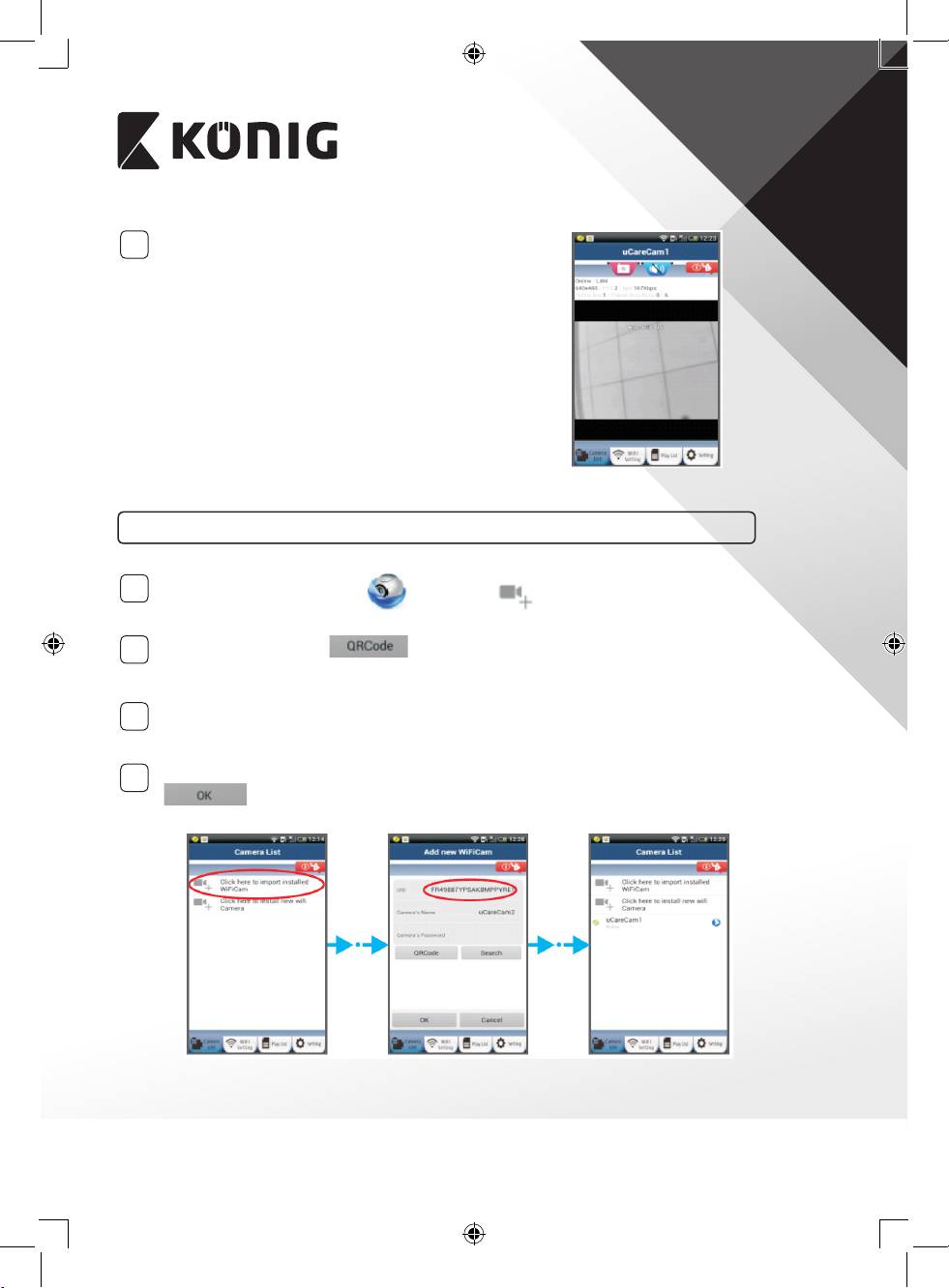
Na aplicação, seleccione o nome da câmara que é
apresentado na Lista de Câmaras para abrir a janela
de visualização (consulte a Figura15).
Figura15
Adicionar o monitor IP de bebés e crianças já instalado à aplicação
ANDROID (para a Apple, vá para: Passo 5)
1
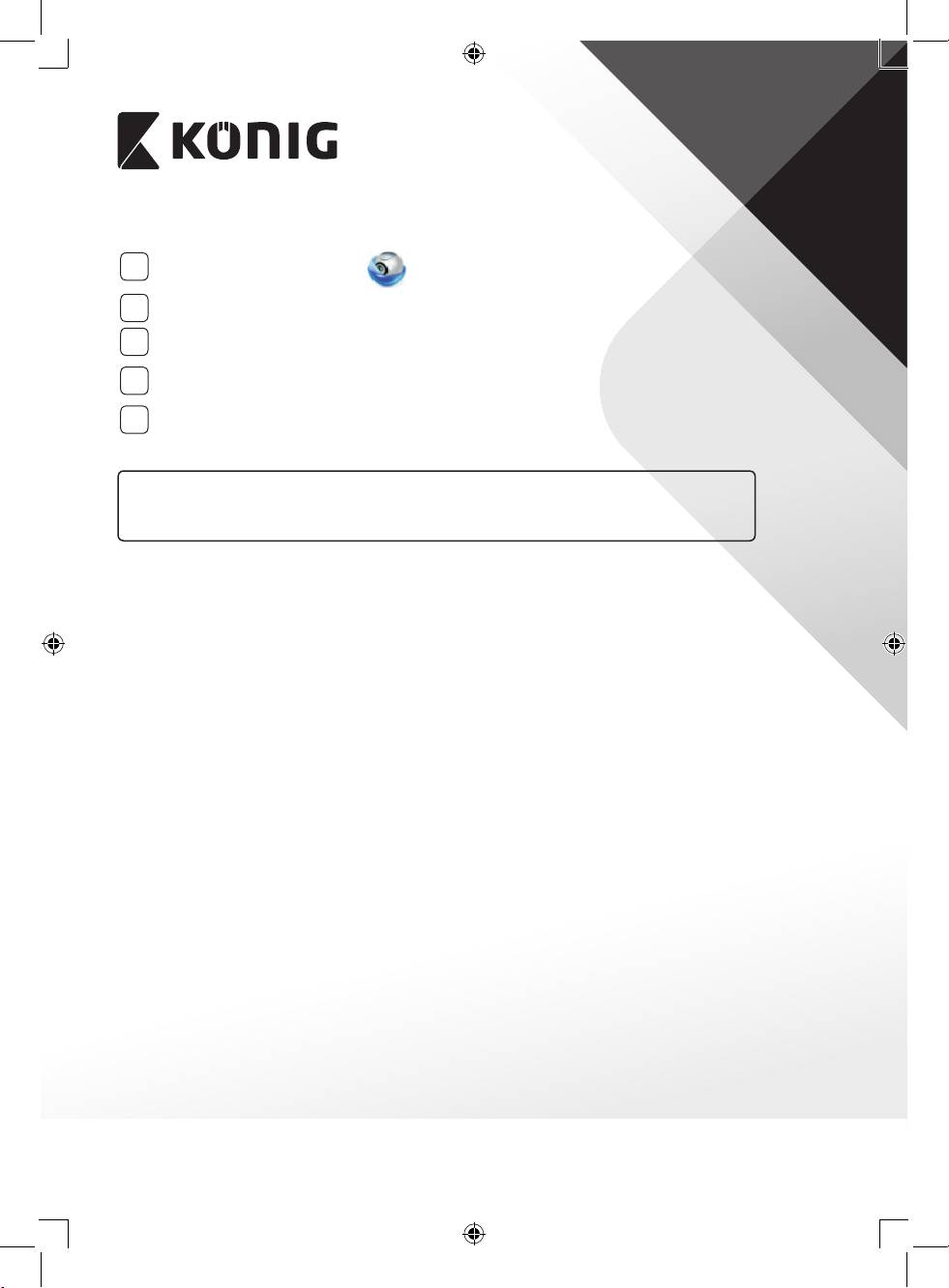
Abra a Aplicação “uCare Cam” e seleccione no ecrã Janela de Lista de
Câmaras (ver Figura16) para adicionar um monitor IP de bebés e crianças.
2
Seleccione o separador:
O seu dispositivo entrará agora no modo de código QR.
Nota: necessita de ter um digitalizador de código QR instalado no seu dispositivo.
Localize o código QR na parte posterior do monitor IP de bebés e crianças e
3
digitalize-o. Após a digitalização do código QR, o UID (código de ID Exclusivo) aparece
no ecrã do seu dispositivo (consulte a Figura17).
Introduza uma palavra-passe e nome da câmara pessoal e seleccione o separador:
4
(ver Figura17).
A nova câmara será adicionada à lista (consulte a Figura18).
Figura16 Figura17 Figura18
74
PORTUGUÊS
APPLE
5
Abra a Aplicação “uCare Cam” .
6
Na janela de lista de câmaras, seleccione o sinal “+” na parte superior direita do ecrã.
Seleccione a opção “Scan camera QR code”.
7
Nota: necessita de ter um digitalizador de código QR instalado no seu dispositivo.
Localize o código QR na parte posterior do monitor IP de bebés e crianças e
8
digitalize-o.
O UID (código de ID Exclusivo) será apresentado depois de digitalizar o código QR.
9
Introduza um nome de câmara pessoal e seleccione “DONE” na parte superior direita
do ecrã.
Para obter mais explicações sobre a aplicação, o monitor IP de bebés e crianças e as
Perguntas Mais Frequentes, consulte o manual COMPLETO (Só versão em inglês) no CD
fornecido com este produto.
75
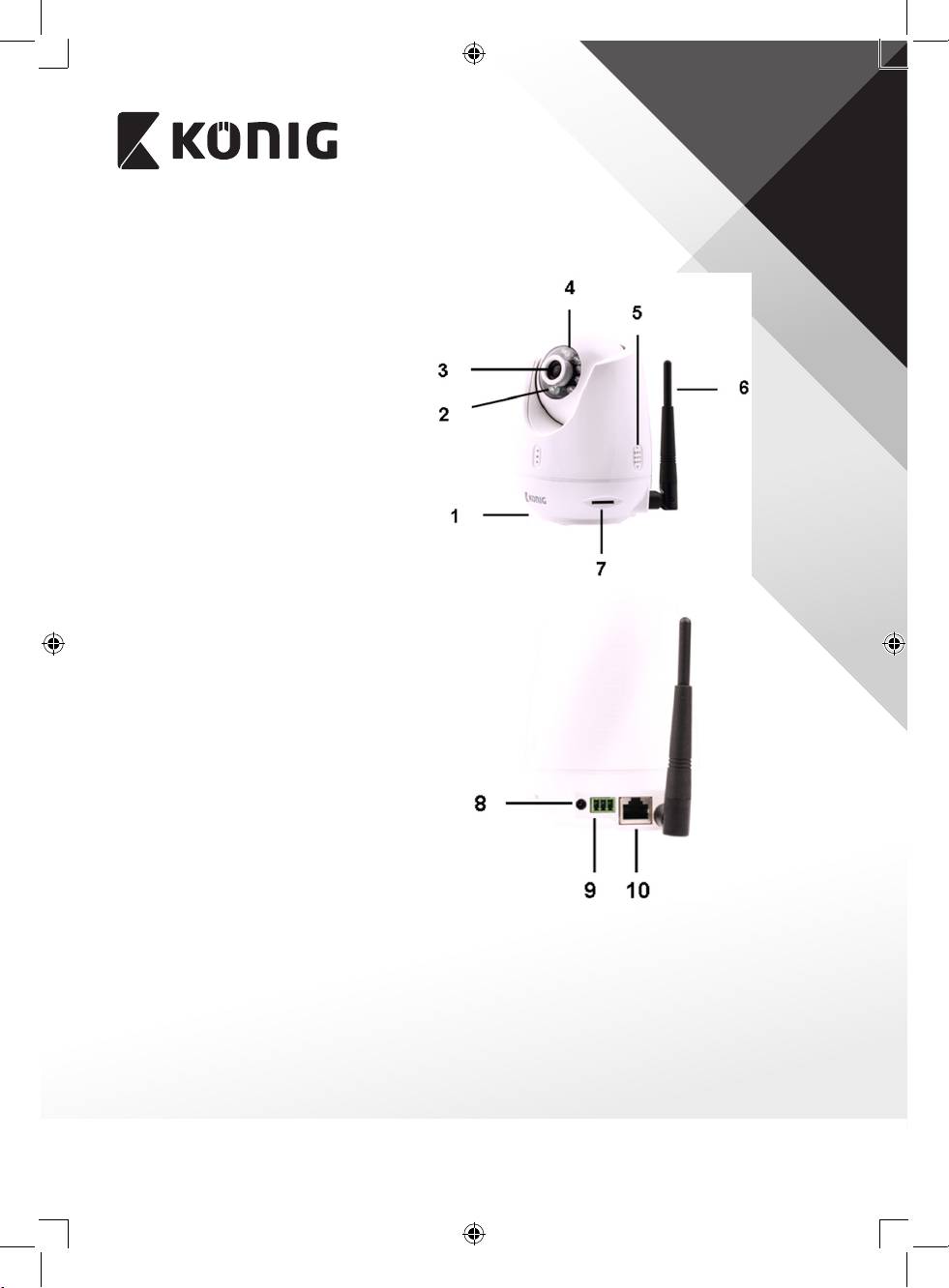
PORTUGUÊS
Descrição do produto
KN-BM60
1. Microfone
2. Sensor de intensidade da luz
3. Objectiva
4. LED IV
5. Altifalante
6. Antena
7. Ranhura para cartões Micro SD
8. Entrada CC de 5 V
9. Conector de alarme IO
10. Conector Ethernet
11. Sensor de temperatura
Base
• Interruptor Wi-Fi/Ethernet
• Conexão para instalação de parede
• Botão WPS/REPÔR
76

PORTUGUÊS
Especicações
Codec vídeo: MJPEG
Resolução: VGA 640 x 480, QVGA 320 x 240, QVGA 160 x 120
Velocidade de imagem: entre 1 e 25 fps
Sensor de imagem: CMOS
Objectiva: 3,6 mm
Amplitude de rotação: 300° (175° esquerda, 175° direita)
Amplitude de inclinação: 110° (90° para cima, 20° para baixo)
Visão nocturna: Até 10 metros
Alarme: Detecção de movimento/detecção de som/ Email de
alarme/mensagem de noticação no Smartphone
Memória ash: 8 MB
Armazenamento do cartão: Até 32 GB SDHC (não incluído)
Áudio: Microfone e altifalante integrado bidireccional
Sistema operativo do Smartphone: Sistema operativo: iOS 5.0 e mais recente e,
Android 4.0 e mais recente
Protocolo de rede: IPV4, ARP, TCP, UDP, ICMP, cliente DHCP, cliente NTP,
cliente DNS, cliente SMTP, transmissão P2P
Interfaces de rede integradas: WLAN 802.11b/g/n, LAN Ethernet RJ-45, Base-T 10/100
Segurança sem os: Encriptação sem os WEP/WPA/WPA2
Potência de saída na transmissão
16,5 dBm para 11b, 13,5 dBm para 11g,
sem os:
13,5 dBm para 11n (+/– 1,5 dBm)
Características vídeo: Tamanho e qualidade de imagem ajustáveis, registo de
hora e sobreposição de texto, inversão
Iluminação mínima: 1 lux com LED IV (8 LEDs IV)
Ângulo de visualização: Horizontal: 39,3°, vertical: 26,8°, diagonal: 46,5°
Zoom digital: Até 4x
Controlo 3A: AGC (Controlo Automático de Ganho),
AWB (Equilíbrio Automático de Brancos),
AES (Obturador Electrónico Automático)
Alimentação: Transformador CA-para-CC externo, CA de 100 a 240 V,
50/60 Hz, saída da tomada CC: CC de 5 V/2 A
Dimensões (L x C x A): 91 x 91 x 124 mm
Peso: 286 g
Consumo máximo de energia: 3,25 W
Temperatura de funcionamento: 0 a 40 °C (32 a 104 °F)
Temperatura de armazenamento: -20 a 70 °C (-4 a 158 °F)
Humidade: HR de 20% a 80% sem condensação
77

PORTUGUÊS
Precauções de segurança:
Este produto SÓ deve ser aberto por um técnico autorizado sempre que for necessária qualquer reparação. Desligue o produto da
alimentação. Não expor o produto à água ou humidade
Manutenção:
Limpar o produto apenas com um pano seco.
Não utilizar solventes de limpeza ou produtos abrasivos.
Garantia:
Quaisquer alterações e/ou modicações no produto anularão a garantia. Não nos podemos responsabilizar por qualquer dano
causado pelo uso incorrecto deste produto.
Exclusão de responsabilidade:
Os designs e as especicações estão sujeitos a alteração sem aviso. Todos os logótipos, marcas e nomes dos produtos são marcas
comerciais ou marcas registadas dos respectivos proprietários e são reconhecidas como tal neste documento.
Eliminação:
• Este produto deve ser eliminado separadamente num ponto de recolha apropriado.
Não eliminar este produto juntamente com o lixo doméstico.
• Para obter mais informações, contactar o revendedor ou o organismo local responsável pela gestão de resíduos.
Este produto foi fabricado e fornecido em conformidade com todos os regulamentos e directivas relevantes, válidos para todos os
estados membros da União Europeia. Além disso, está em conformidade com todas as especicações e regulamentos aplicáveis no
país de venda.
Mediante pedido, será disponibilizada documentação formal. Isto inclui, mas não se limita a: Declaração de conformidade (e
identidade do produto), cha de dados de segurança de material e relatório de teste do produto.
Contactar o nosso centro de serviço de apoio ao cliente para obter assistência:
através do Website: http://www.nedis.pt/pt-pt/contacto/formulario-de-contacto.htm
através de e-mail: service@nedis.com
através do telefone: +31 (0)73-5993965 (durante o horário normal de expediente)
NEDIS B.V., De Tweeling 28, 5215 MC’s-Hertogenbosch, HOLANDA
78
